
Elektronisk rejseafregningssystem
|
|
|
- Ejvind Laursen
- 8 år siden
- Visninger:
Transkript
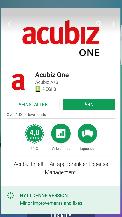
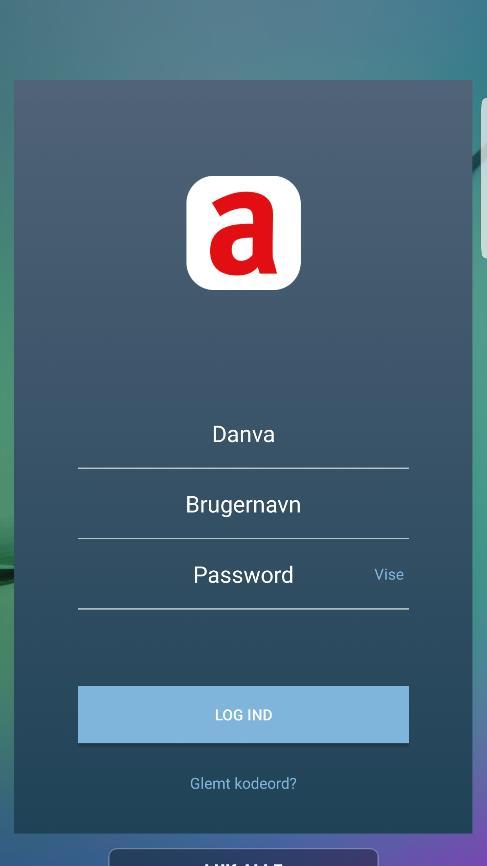
1 Elektronisk rejseafregningssystem Har du udgifter i forbindelse med dit arbejde i DANVA, så følg denne vejledning. Du skal bruge et elektronisk rejseafregningssystem, der styres via app på din smartphone. Download app til din mobil Acubiz One Bruges til udlæg og kørselsgodtgørelse Klik på Google Play eller App Store logo for at finde dine Acubiz apps Når du har downloadet Acubiz One til din mobil, er du klar til at logge på systemet. Læs en skridt-for-skridt guide til det nye rejseafregningssystem Login for første gang Generelt Har du først logget ind én gang, vil din app automatisk genkende dig næste gang, du åbner for den. I det følgende eksempel er det login vist på en Android mobil. Skridt for skridt Åbn den ønskede app - du logger på ved at klikke på ikonet for Acubiz på din mobil. Har du åbnet app en, vil du se dette billede for login. Indtast Firmaid: Indtast Danva Indtast Brugernavn: Indtast din mailadresse Indtast Password: vandhuset Tast log ind
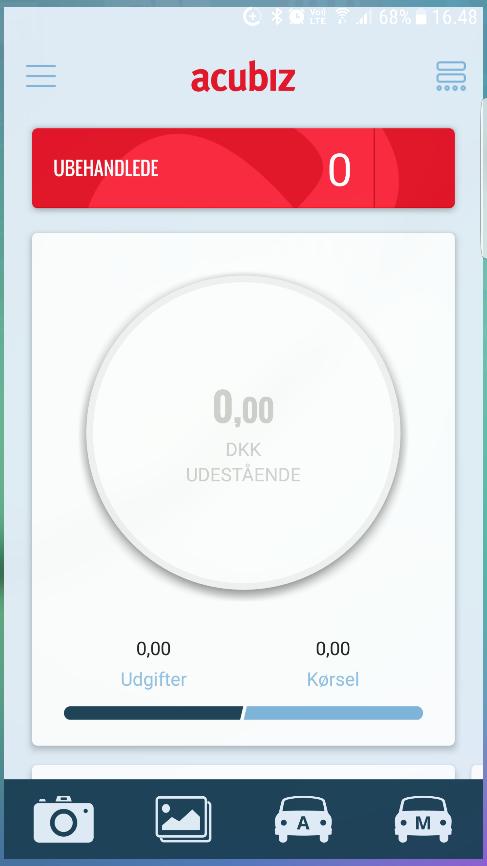
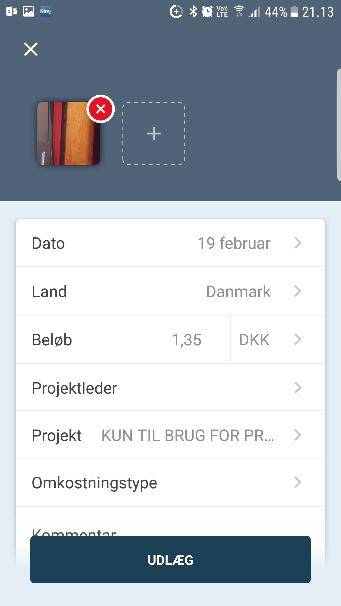
2 Her kan du vælge mellem fire ikoner nederst på skærmen Kamera tag foto af dit udlæg Billeder her får du direkte adgang til din kamerarulle, og kan vælge det foto/udlæg du skal have refunderet. Bil m/a automatisk registrering system Bil m/b Manuel indtastning af kørsel Udlæg Vælg ikonet Kamera eller Billeder Vælg Kamera tag foto af udlæg Vælg Gem Vælg Billeder du kan nu vælge foto fra dit kameraarkiv Vælg Gem Der er mulighed for at lægge flere kvitteringer ind på samme overførsel Tast + og du kan nu tage et nyt foto eller vælge fra dit kameraarkiv Vælg Gem Indtast Beløb (Hvis billedet er tydeligt, kommer det på automatisk) Vælg Projektleder (Vælg din kontaktperson hos DANVA fra listen ved at klikke på felt) Vælg Omkostningstype (Vælg udgiftstype ved at klikke på felt. Ønsker du vejledning til typer, kontakt Else Sømod på T: ) Scroll ned Angiv anledning til udgift i kommentarfeltet (F.eks. møde i DANVA netværk )
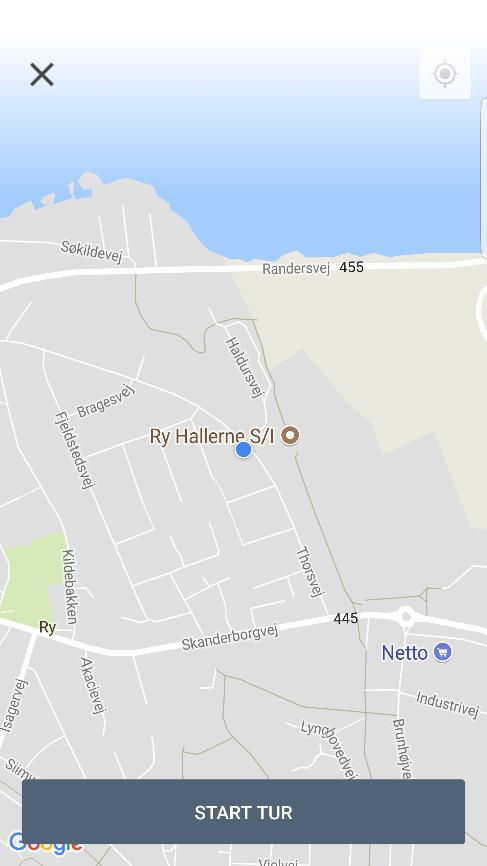
3 Klik på Udlæg Herefter er udlægget sendt til godkendelse, og bilaget kan nu smides væk. Det er gemt i mobilens kamerarulle. Denne funktion kan fravælges, men det frarådes, da fotoet af udlægget kun kommer i kamerarullen, hvis det er afsendt, og kan hermed bruges som sikkerhed/kvittering for, at udlægget er afsendt. Generelt Du kan vælge to måder, hvorpå du vil indberette din rejseaktivitet: Automatisk registrering 1. automatisk registrering Bil m/a 2. manuel indtastning Bil m/m Vigtigt: Ønsker du at registrere din rejse automatisk, skal du først sikre dig, at din Placeringstjeneste er slået til. Vær opmærksom på, at du kan bruge din mobil normalt, mens app en kører i baggrunden. Skridt for skridt Når du vælger ikonet Bil m/a, vil du se følgende startbillede. Du vil lave en automatisk registrering og vælger derfor: Start tur. Har du valgt Start tur kan du indtaste din kilometerstand fra speedometer i din bil, men man kan også springe det over og vælge ok. Vælg: Start tur. Så er du klar til afgang!! Kør forsigtig!
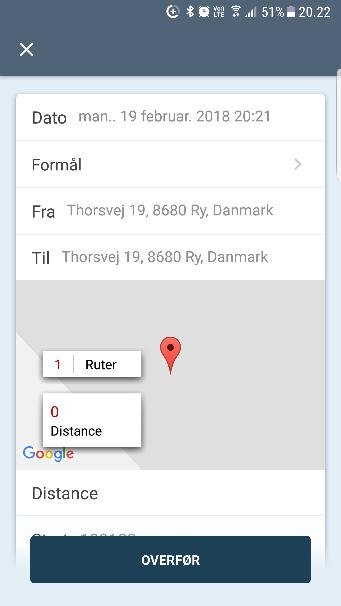
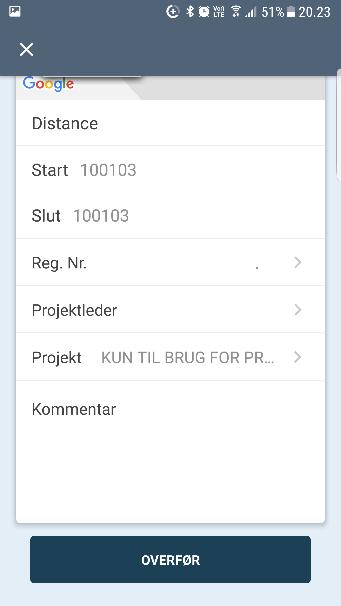
4 Når du er fremme ved målet: Vælg Slut tur Angiv Formål (Skriv formål med turen, f.eks. møde i DANVA bestyrelse eller møde i DANVA netværk ) Bemærk feltet Fra og Til udfyldes automatisk i den automatiske registrering. Scroll ned Bemærk Distance er automatisk udfyldt. Udfyld reg.nr. Vælg Projektleder (Vælg din kontaktperson hos DANVA fra listen ved at klikke på felt) Vælg Overfør Herefter er kørslen sendt til godkendelse hos DANVA og kørslen vil blive refunderet.
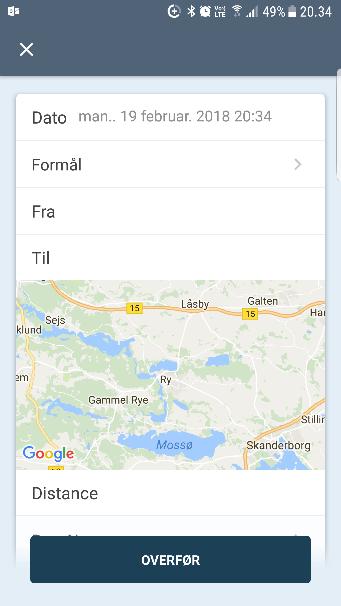

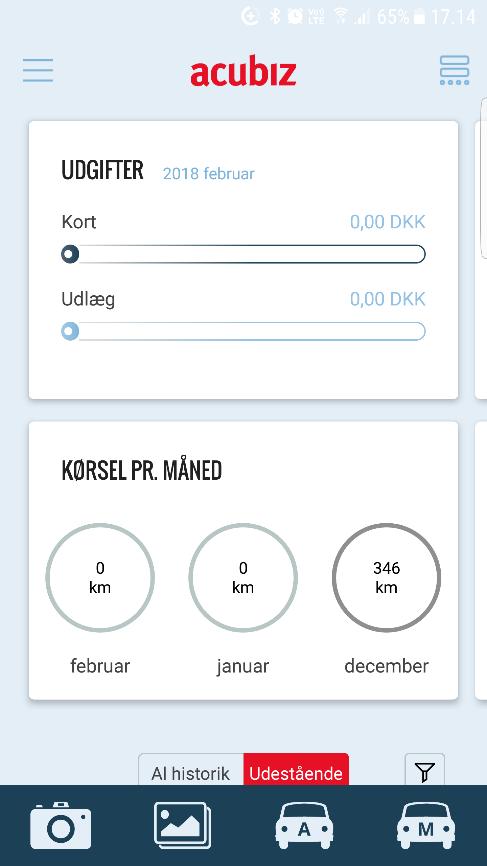
5 Skridt for skridt Manuel indtastning Vælg ikonet Bil m/m og se følgende billede: Angiv Formål (Skriv, hvad turen vedrører, f.eks. møde i DANVA bestyrelse eller møde i DANVA netværk ) Feltet Fra: Indtast adressen, hvorfra turen starter eller klik på Fra og du kan vælg nuværende lokation Feltet Til: Indtast adressen på målet for ture Skriv antal kilometer i Distance Scroll ned Indtast reg.nr. Vælg Projektleder (Vælg din kontaktperson hos DANVA fra listen) Projekt skal ikke udfyldes (udfyldes af DANVA) Tast evt. Kommentar Vælg Overfør På forsiden af app en (lige når du er logget ind) kan man se, hvad man har til gode og hvad man har fået udbetalt både udgifter og kørsel. Herefter er kørslen sendt til godkendelse hos DANVA og kørslen vil blive refunderet.
6 Udbetalinger Udlæg refunderes ugentlig til bankkonto der kommer ingen lønbilag. Kørsel refunderes torsdag hver 14. dag i ulige uger, og der vil komme lønbilag herpå i e-boks. Retningslinjer for udgifter til transport, overnatning samt andre udgifter Udlæg til fly, færge, broafgift, bus, taxa, hotel, øvrige udgifter (eksempelvis fortæring) og kørsel (kun skattefri kørselsgodtgørelse ved kørsel i egen privat bil) skal indberettes via DANVAs elektroniske rejseafregningssystem. Honorar Honorarer udbetales efter aftale. Honorarer indberettes til Skat som B-indkomst. Har vi dine oplysninger? Det er en forudsætning, at vi har dine grundlæggende oplysninger. Såfremt du ikke tidligere har fået udbetalt rejsegodtgørelse, bedes du sende en mail til [email protected] med dit cpr.nr., navn, adresse, bankoplysninger. Yderligere information Kontakt Else Sømod på T: eller E: [email protected]
DANVA har fået nyt, elektronisk rejseafregningssystem, som træder i kraft den 1. september 2016.
 DANVA har fået nyt, elektronisk rejseafregningssystem, som træder i kraft den 1. september 2016. Har du udgifter i forbindelse med dit arbejde i DANVA, så følg denne vejledning. Pr. 1. september 2016 skal
Vejledning til indberetning af befordringsgodtgørelse via Min Kørsel
 Vejledning til indberetning af befordringsgodtgørelse via Min Kørsel Introduktion Min Kørsel gør det muligt for dig at registrere arbejdsrelateret kørsel på stedet. Der indberettes via smartphone eller
HUSKESEDDEL OPRET AFREGNING VIA MOBILTELEFON
 Her gennemgås hvorledes en medarbejder opretter en afregning der indeholder både rejsedage, omkostninger samt kørsel. Vejledningen kan bruges af alle der har en smartphone Log på systemet RejsUd er et
Dalux FM Kundevejledning
 Dalux FM Kundevejledning Indhold Derfor benytter ATP Ejendomme DaluxFM:... 2 Kundevejledning til indmelding på DaluxFM HelpDesk App:... 2 Download App:... 2 Log på DaluxFM - App:... 3 Opret en indmelding:...
WorldTrack Elektronisk Kørebog QUICKGUIDE (AUGUST 2018)
 2018 WorldTrack Elektronisk Kørebog QUICKGUIDE (AUGUST 2018) WORLDTRACK Ejby industrivej 2, 2600 Glostrup Indhold Indledning... 2 PC Version... 2 Login... 2 Kladder...5 Setup... 6 Køretøjer... 6 SKAT kørselssatser...
Sådan gør du iphone og ipad Brug af app og scanning af leads
 Exhibition App Conference Managers messescan giver messeudstillere mulighed for at registrere, hvilke leads de har haft besøg af på standen. CM Exhibition App eksisterer til både iphone, Android og Windows
ACUBIZ EXPENSE MANAGEMENT Acubiz One
 ACUBIZ EXPENSE MANAGEMENT Acubiz One Kom godt i gang Miniguide 1 COPYRIGHT 2017 ACUBIZ // Acubiz One Udgifter Udlæg og køb på kreditkort Kørsel Automatisk eller manuelt Tidsregistrering Timer og fravær
Jeg vil indberette på telefon eller tablet
 Jeg vil indberette på telefon eller tablet På de næste sider finder du en vejledning til MinLøn Kalender. Her kan du læse mere om: 1. Hvad er MinLøn Kalender? 2. Jeg mangler en pinkode til app en MinLøn?
WorldTrack Elektronisk
 2017 WorldTrack Elektronisk Kørebog QUICKGUIDE V.2 (NOV 2017) WORLDTRACK Ejby industrivej 2, 2600 Glostrup Indhold Indledning... 2 PC Version... 2 Login... 2 Setup...5 Køretøjer...5 SKAT kørselssatser...5
Her kan du foretage overførsel af 5. og 6. ferieuge, forhøje din skatteprocent, vælge seniorbonus og FritValg.
 Vejledning til MineValg i app'en MinLøn MinLøn er en app som du kan benytte via din smartphone eller tablet. Her kan du foretage overførsel af 5. og 6. ferieuge, forhøje din skatteprocent, vælge seniorbonus
KMD vejledning til Min Kørsel (Web APP)
 Web appen Min Kørsel bruges til indberetning af medarbejderens egen kørsel. Kørselsregistrering indtastes manuelt af brugeren med registrering af start og stop-adresse. Hertil er der mulighed for automatisk
Vejledning til digital kørselsgodtgørelse
 2017 Vejledning til digital kørselsgodtgørelse Indholdsfortegnelse Introduktion... 2 Mobil Appen... 2 Log-in... 3 Oversigt... 4 Ny registrering... 5 BrowserLink... 7 Kort beskrivelse... 7 BrowserLink -PC...
cpos Online Quickguide Version Halsnæs
 cpos Online Quickguide Version 1.1.7 Halsnæs https://halsnaes.cposonline.dk/ SÅDAN LOGGER DU IND... 3 SÅDAN INDBETALER DU PENGE PÅ ET KANTINEKORT... 4 SÅDAN OPRETTER DU AUTOMATISK OPTANKNING PÅ ET KANTINEKORT...
cpos Online Quickguide Version Halsnæs https://halsnaes.cposonline.dk/
 cpos Online Quickguide Version 1.0.7 Halsnæs https://halsnaes.cposonline.dk/ SÅDAN LOGGER DU IND... 3 SÅDAN INDBETALER DU PENGE PÅ ET KANTINEKORT... 4 SÅDAN OPRETTER DU AUTOMATISK OPTANKNING PÅ ET KANTINEKORT...
Vejledning til COOP Amba s nye afregningsløsning, Concur, gennem TPEnet
 Vejledning til COOP Amba s nye afregningsløsning, Concur, gennem TPEnet 1. Indhold 1. Indhold... 1 2. Ordforklaring... 2 3. Sådan logger du på TPEnet (tpe.org/tpenet)... 3 4. Sådan ændrer du din adgangskode
D a n s k e Ø l e n t u s i a s t e r
 zexpense Danske Ølentusiasters rejse og udlægs afregningssystem Version 0.6 2016.02.08 Forfatter: William S. Jacobsen Danske Ølentusiaster har implementeret et rejse og omkostnings afregningssystem, der
Brugervejledning for Pancomp APP En komplet løsning med rendyrket brugervenlighed
 Brugervejledning for Pancomp APP En komplet løsning med rendyrket brugervenlighed Klik på linjen og se den ønskede funktion: Aktiviteter og kvalitetshændelser.. Aktivitetsrapport..... APP løsningen.. Alarmer
Vejledning og beskrivelse til kørselsappen Min Kørsel
 Kort beskrivelse Det er muligt via en ios, Android eller Windows baseret app, for medarbejderen at foretage indberetning af egen kørsel. Kørsel kan registreres direkte fra medarbejderens smartphone eller
HTC ONE og HTC ONE mini
 HTC ONE og HTC ONE mini Her er en guide til softwareopdatering af HTC ONE og HTC ONE mini, opsætning og sletning af e-mail, skift af adgangskode og signatur, nulstilling ved bortkomst, samt opsætning af
1. Web-løsningen for arbejdsgivere
 1. Web-løsningen for arbejdsgivere 1.1 Web-løsningen Den etablerede Web-løsning giver mulighed for, at man som arbejdsgiver via Internettet kan foretage indberetning af månedsredegørelser til Skattedirektoratet.
Manual til. MAS Mobile. Sidst opdateret den 24. oktober Morten Jørgensen Version Side 1 af 10
 Manual til MAS Mobile Sidst opdateret den 24. oktober 2016 Side 1 af 10 Indledning Via MASMobile kan du bl.a. sætte anlæg i test via din smartphone, tablet, iphone eller ipad. iphone / ipad 1. Har du en
Vejledning til MinLøn
 Vejledning til MinLøn Dette er en app som du kan benytte via din mobil eller tablet. Her kan du indberette fravær, merarbejde, kørsel i egen bil og fritvalgsordninger. Det er din leder som udsteder retningslinjer
RejsUd. Opret / rediger afregning af udgifter og kørsel
 Økonomi og Bygninger Indhold 1 Om denne vejledning 1 2 Opret afregningsforside 2 3 Opret udgiftsafregning- mulighed for at opdele på flere personer, steder eller sager 4 4 Opret kørselsafregning 8 5 Oversigt
Her gennemgås hvordan du opretter en afregning der indeholder rejsedage, omkostninger og kørsel. Vejledningen kan bruges af alle der har en Iphone.
 Her gennemgås hvordan du opretter en afregning der indeholder rejsedage, omkostninger og kørsel. Vejledningen kan bruges af alle der har en Iphone. Anvender du en anden type smartphone vil du også kunne
Vejledning til Kilometer Registrering
 Vejledning til Kilometer Registrering iphone Appen som holder styr på dit firma og privat kørsel. Udviklet af Trisect Development 2011. www.trisect.dk For iphone version 4.2 og nyere. Med Kilometer Registrering
Vejledning til Medarbejdernet
 Vejledning til Medarbejdernet Silkeborg Datas selvbetjeningsløsninger sker blandt andet via portalen www.medarbejdernet.dk. Det giver dig som medarbejder mulighed for selv at kunne indberette fravær, kørsel,
BRUGERVEJLEDNING. Opsætning af e-mail på Android. Altibox Danmark A/S Danmarksvej 26 8660 Skanderborg Telefon 70 300 600 altibox.dk info@altibox.
 BRUGERVEJLEDNING Opsætning af e-mail på Android Altibox Danmark A/S Danmarksvej 26 8660 Skanderborg Telefon 70 300 600 altibox.dk [email protected] 1 KONTOTYPER TIL E-MAIL Hos Altibox kan du vælge to forskellige
Afregning af rejser på Mit HK
 Afregning af rejser på Mit HK HK 28-06-2018 1 af 10 INDHOLDSFORTEGNELSE 1. 2. INDLEDNING 3 2.1 Find afregning på Mit HK 3 3. UDFYLDNING AF AFREGNING 4 3.1 Kørsel i egen bil 5 3.2 Udgiftsposter 8 3.3 Intet
Vejledning til COOP Amba s nye afregningsløsning, Concur, gennem TPEnet
 Vejledning til COOP Amba s nye afregningsløsning, Concur, gennem TPEnet 1. Indhold 1. Indhold... 1 2. Ordforklaring... 2 3. Sådan logger du på TPEnet (tpe.org/tpenet)... 3 4. Sådan ændrer du din adgangskode
HTC ONE og HTC ONE mini
 HTC ONE og HTC ONE mini Her er en guide til softwareopdatering af HTC ONE og HTC ONE mini, opsætning og sletning af e-mail, skift af adgangskode og signatur, nulstilling ved bortkomst, samt opsætning af
WorldTrack Elektronisk
 2016 WorldTrack Elektronisk Kørebog QUICKGUIDE V.1 (FEB 2017) WORLDTRACK Ejby industrivej 2, 2600 Glostrup Indhold Indledning... 2 PC Version... 2 Login... 2 Setup...5 SKAT kørselssatser...5 Opret ny bruger...
ACUBIZ A/S Opret rejseafregning
 ACUBIZ A/S Opret rejseafregning Guide INDHOLDSFORTEGNELSE Indholdsfortegnelse...2 Hvad er Acubiz...3 Hvad er en rejseafregning... 3 Afregning af dine omkostninger...4 ❶ Kontér... 4 ❷ Dokumentér... 4 ❸
Quick Guide-Rejseafregning Mundtlig censur Rejsud
 -Rejseafregning Mundtlig censur Rejsud Du kommer ind i Rejsud fra din webbrowser ved at skrive adressen https://381.rejsud.oes.dk Login: Du skal logge på Rejsud med din Bruger-ID og Adgangsord Du har fået
Indhold LG NEXUS 4... 1
 LG NEXUS 4 Her er en guide til softwareopdatering af LG NEXUS 4, opsætning og sletning af e-mail, skift af adgangskode og signatur, nulstilling ved bortkomst, samt opsætning af skærmlås. Indhold LG NEXUS
PlejeNet på Android telefoner. Vejledning til PlejeNet på Androidtelefoner
 Vejledning til PlejeNet på Androidtelefoner Indhold 1. Installation... 3 1.1 Installation på telefon...3 1.2 Valg af koder... 5 2. Anvendelse...6 3. Fejlsøgning...9 4. Oprettelse af Google konto... 10
Sådan køber du Pendlerkort i ny DSB app
 Sådan køber du Pendlerkort i ny DSB app Med den nye DSB app får du alle de funktioner, du har brug for, når du rejser med tog med rejsesøgning, rejseplan og køb af billetter og pendlerkort. I denne folder
Sådan køber du Pendlerkort i ny DSB app
 Sådan køber du Pendlerkort i ny DSB app Med den nye DSB app får du alle de funktioner, du har brug for, når du rejser med tog med rejsesøgning, rejseplan og køb af billetter og pendlerkort. I denne folder
Vejledning til registrering af fravær Uddannelseslæger i praksis
 Vejledning til registrering af fravær Uddannelseslæger i praksis Som uddannelseslæge i praksis, skal du selv foretage indberetning af fravær, f.eks. sygdom, ferie, barsel, omsorgsdage, kursus osv. Det
BRUGERMANUAL FOR KLUBKOORDINATORER. Version 2.0
 BRUGERMANUAL FOR KLUBKOORDINATORER Version 2.0 Login Du skal vælge den klub som du tilhøre og dernæst indtaste din kode i feltet: Password. Regionsgolf-Danmark Administration Når du er logget ind i system
Quickguide til IDEP.web Industriens salg af varer
 Quickguide til IDEP.web Industriens salg af varer Januar 2019 Denne guide beskriver kort, hvordan du kan indtaste data manuelt til Industriens salg af varer i IDEP.web. Hvis du har mange linjer, kan du
Mobil App. Login på appen
 Mobil App For at få fornøjelse af KEEP SAILING, skal du hente vores app, som du bruger til at tracke selve turen med, samt tage billeder undervejs. På den måde kommer der data i din logbog, som du derefter
MOBILAPP FLEXTUR HVORDAN DU OPRETTER DIG SOM KUNDE OG BESTILLER FLEXTUR
 MOBILAPP FLEXTUR HVORDAN DU OPRETTER DIG SOM KUNDE OG BESTILLER FLEXTUR 1 Download af mobilapp en 2 Om mobilapp en Mobilapp en kan downloades til både Android og ios. Fremsøg og download app en Flextrafik
Quick Guide deltagelse i Censorkurser
 Quick Guide deltagelse i Censorkurser RejsUd Du kommer ind i RejsUd fra din webbrowser ved at skrive adressen https://381.rejsud.oes.dk LOGIN Du logger på RejsUd med dit Bruger-ID og Adgangsord. Du har
Indhold SAMSUNG GALAXY SIII... 1
 SAMSUNG GALAXY SIII Her er en guide til softwareopdatering af SAMSUNG GALAXY SIII, opsætning og sletning af e-mail, skift af adgangskode og signatur, nulstilling ved bortkomst, samt opsætning af skærmlås.
SKAT.dk side 1 af8. 1) Gå ind på www.skat.dk... 2. 2) Login, det offentlige login fællesskab... 4. 3) Fanen Forside... 5
 SKAT.dk side 1 af8 Skat.dk Indhold 1) Gå ind på www.skat.dk... 2 2) Login, det offentlige login fællesskab... 4 3) Fanen Forside... 5 5) Fanen Forskudsopgørelse... 5 6) Fanen Betaling... 6 7) Fanen Skatteoplysninger...
Nykredit Expense Manager
 Nykredit Expense Manager Miniguide - kom godt i gang Del 1 Information til brugere af app en Del 2 Information til den økonomiansvarlige Marts 2018 Hvad indeholder NEM? Brugervenlig oversigt over dine
Velkommen til brug af MobilePay
 Velkommen til brug af MobilePay Velkommen til vores lille kursus der handler om sådan bruger du MobilePay. Jeg hedder Peder Kähler og i dag skal vi se på følgende muligheder: Opsætning af MobilePay Privat
Indhold HTC ONE mini 2... 1
 HTC ONE mini 2 Her er en guide til softwareopdatering af HTC ONE mini 2, opsætning og sletning af e-mail, skift af adgangskode og signatur, nulstilling ved bortkomst, samt opsætning af skærmlås. Indhold
OS2indberetning tjenestekørselsindberetning via app
 OS2indberetning tjenestekørselsindberetning via app OS2indberetning tjenestekørselsapp Installer App en til OS2indberetning tjenestekørsel, så du kan indberette, mens du er på farten. Find den native App
Automatisk kørebog til din iphone
 Automatisk kørebog til din iphone Tænk på miljøet - kør med omtanke Gør noget godt for miljøet og for din pengepung. Brug Carlog System, her får du hurtigt og nemt et overblik over dit kørselsbehov og
Indberetning af driftsforstyrrelser
 Trafikservicesystem TSS Indberetning af driftsforstyrrelser 1 Introduktion I denne manual finder du en gennemgang af Midttrafiks Trafikservicesystem - TSS. TSS anvendes (fra sept. 2019) af busselskaberne
Vejledning til ledere sådan godkender du.
 Vejledning til ledere sådan godkender du. Dine medarbejdere indberetter kørsel, foretager valg i forhold til udbetaling af 6. ferieuge, og hvis afdelingen benytter arbejdstidsplaner, kan der indberettes
BRUGERVEJLEDNING. TDC MobilTekst på Android
 BRUGERVEJLEDNING TDC MobilTekst på Android Indhold Indhold... 2 1 Hvad er TDC MobilTekst... 3 1.1 Ny Installation... 3 1.2 Før du starter... 3 1.3 Programopdatering... 3 2 Skærmbillede TDC MobilTekst...
cpos Online Quickguide Version Horsens Kommune https://horsens.cposonline.dk/ Unitec - Højvangen 4 - DK-3480 Fredensborg
 cpos Online Quickguide Version 1.1.5 Horsens Kommune https://horsens.cposonline.dk/ Unitec - Højvangen 4 - DK-3480 Fredensborg SÅDAN LOGGER DU IND... 3 SÅDAN INDBETALER DU PENGE PÅ EN KANTINECHIP... 4
BRUGERVEJLEDNING TIL BRUG AF MC IKAST HJEMMESIDE.
 BRUGERVEJLEDNING TIL BRUG AF MC IKAST HJEMMESIDE. www.mcikast.dk På hjemmesiden kan du se alle de kommende ture både i indland og udland. Du kan også se de ture, som er kørt. Alle turene er placeret i
Myfone iphone Guide. En guide til Flexfones Myfone App til iphone.
 Myfone iphone Guide En guide til Flexfones Myfone App til iphone. Indhold Introduktion 3 Download Flexfones app 3 Myfone 3 1.0 Login 3 2.0 Opkald 3 Omstilling 4 3.0 Direkte omstilling 5 4.0 Overvåget omstilling
Administratorvejledning. Carlog. Kørselsadministration 1
 Administratorvejledning til Carlog Kørselsadministration 1 Nu er det blevet nemmere for medarbejderne at registrere kørsel i egen bil, at godkende kørsel og at få overblik over afdelingens kørselsomfang
Selvom du har installeret NemID nøgleapp på din smartphone eller tablet, kan du stadig frit skifte mellem at bruge din nøgleapp eller nøglekort.
 NemID nøgleapp NemID nøgleapp er et digitalt supplement til dit nøglekort. Med NemID nøgleapp kan du bruge dit NemID direkte fra din smartphone eller tablet - uden at have dit nøglekort ved hånden. Når
Bliv KampKlar med Aalborg Chang
 Bliv KampKlar med Aalborg Chang Indledning Flere hold i Changs børneafdeling benytter DBU s system KampKlar, der bl.a. giver mulighed for at trænere og holdledere kan kommunikere med holdets spillere/forældre
Inden du begynder at lave dine afregninger, er det en rigtig god idé at scanne de udgiftsbilag, som relaterer til rejsen.
 Opret rejseafregning Velkommen til RejsUd vores system til Rejseafregninger og Udgiftshåndtering. Denne vejledning viser, hvordan du opretter en rejseafregning i RejsUd, så du nemt og ubesværet kan oprette
Online status. Brugervejledning
 Online status Brugervejledning Side 1 Om Onlinestatus Online Status har til formål at lette den årlige lageroptælling hos små og store virksomhedder. Der indtastes antal og pris på smartphone, tablet eller
Brugermanual. Revision 1
 Revision 1 Brugermanual INDHOLD HENT APP 1 LOG IND 1 OVERSIGT OVER MOBILPLAN 1 OPRET PROJEKT 2 AFSLUT PROJEKT 2 MINE PROJEKTER 3 TILFØJELSER TIL PROJEKT 3 TILFØJ BESKED 3 VIS PÅ KORT 4 NAVIGER TIL 4 REGISTRERING
Guide Sådan bruger du KampKlar. Guide til brug af KampKlar
 Guide Sådan bruger du KampKlar Guide til brug af KampKlar Indholdsfortegnelse... 0 Sådan downloader du app en... 2 Sådan logger du på... 2 Guide til at benytte dit barns log ind... 3 Jeg har ikke mit barns
Guide: Sådan søger du folkepension
 Guide: Sådan søger du folkepension Log ind med nøglekort NemID Log ind med NemID. Du skal taste dit bruger-id og din adgangskode. Klik på Næste. Hvis du ikke har NemID, kan du bestille det på www.nemid.nu
Guide til foreningsportalen Oprettelse eller ændring af foreningsoplysninger
 Foreningsoplysninger Her har den enkelte forening mulighed for at ændre og vedligeholde relevante oplysninger om foreningen. Det kan f.eks. være ny formand, ændrede adresser, tlf.nr. m.m. Da det er disse
Vejledning Interbook. Find en forening Foreningsoplysninger
 Vejledning Interbook Find en forening Foreningsoplysninger 1 Indholdsfortegnelse Her finder du Interbook... 3 Login... 3 Brugernavn og kodeord... 3 Glemt kodeord... 4 Skift kodeord... 4 Foreningsregister-
Rejsesekretær/Godkender
 Rejsesekretær/Godkender Indhold Sådan oprettes afregninger på vegne af i RUS2... 2 Oprettelse af afregninger på vegne af AAU-ansatte... 2 Oprettelse af afregninger på vegne af Gæster/ikke AAU-ansatte...
VEJLEDNING TIL AFREGNING AF REJSER I RUS
 VEJLEDNING TIL AFREGNING AF REJSER I RUS 1. KOM PÅ REJSE-/UDLÆGSSYSTEMET (RUS). Gå ind på Administrative Edb-systemer og vælg Rejseafregningssystem i Produktion. 2. FÅ ET PASSWORD. Indtast din AAU e-mail
Funktionsmanual for TIMEREGISTRANTER
 Funktionsmanual for TIMEREGISTRANTER Denne manual er lavet med udgangspunkt i EazyProjects standardflow for timeregistranter, dette kan naturligvis afvige alt efter hvordan man benytter EazyProjects funktioner.
Vejledning til Beskedmodulet i Remind for borgere via smartphone eller tablet (fremover kaldet "enhed") og via web.
 Vejledning til Beskedmodulet i Remind for borgere via smartphone eller tablet (fremover kaldet "enhed") og via web. Beskedmodulet i Remind er en sikker måde at kommunikere med din behandler/medarbejderen
Brugervejledning til chauffører. webtour.mobi. Version 2013-06-12. Opdateret og seneste version kan altid hentes på http://webtour.
 Brugervejledning til chauffører webtour.mobi Version 2013-06-12 Opdateret og seneste version kan altid hentes på http://webtour.dk/manual Der arbejdes til stadighed på at forbedre vores brugervejledning
Dansk manual for app en Safety Observer
 Dansk manual for app en Safety Observer Version 1.21 (26-11-2017) x. Header 1 Indhold 1. Om app en Safety Observer (A+B) 2. Opret din egen virksomhedskonto (A) 3. Aktiveringskoder (A) 4. Download app en
VDI Manual v. 5 Indhold
 VDI Manual v. 5 Indhold VDI Manual v. 5... 1 VDI Windows 7 Manual... 2 VDI Windows xp Manual... 3 Andre Browsere Manual... 4 VDI Andoid Manuel opsætning af Citrix Reciever... 6 Automatisk opsætning af
DIMAPS MOBILE LOG IND PÅ DEVISE
 DIMAPS MOBILE LOG IND PÅ DEVISE Vælg appen Dimaps mobile. Registrer med brugernavn og password, som du har modtaget i 2 separate mails. Dette skal kun gøres første gang. Herefter kan du logge ind. VIGTIGT.
Manual version 7. TimePlan A/S Vandmanden 10C, DK-9200 Aalborg SV CVR
 Manual version 7 Side 2 af 46 TimePlan A/S Indholdsfortegnelse Indholdsfortegnelse... 3 TimePlan App... 5 Log ind... 5 Log ind-oplysning... 6 Menuen... 8 Søg... 9 Dashboard... 10 Vagtplan... 11 Mine tider...
Vejledning til digital kørselsgodtgørelse
 2017 Vejledning til digital kørselsgodtgørelse Indholdsfortegnelse Introduktion... 2 Mobil Appen... 2 Installering af App... 3 Log-in... 4 Ny registrering... 5 Oversigt... Fejl! Bogmærke er ikke defineret.
cpos Online Quickguide Version Odense https://odense.cposonline.dk/
 cpos Online Quickguide Version 1.0.7 Odense https://odense.cposonline.dk/ SÅDAN LOGGER DU IND... 3 SÅDAN INDBETALER DU PENGE PÅ ET KANTINEKORT... 4 SÅDAN OPRETTER DU AUTOMATISK OPTANKNING PÅ ET KANTINEKORT...
Manual til Roskilde Kommune Betalingskort
 Manual til Roskilde Kommune Betalingskort Indhold Hvordan logger jeg ind første gang?... 2 Hvordan indbetaler jeg penge på mit barn betalingskort?... 3 Hvordan ser jeg hvad mit barn har forbrugt på betalingskortet?...
2) OVERVEJE hvordan dine træningsdata skal overføres til dagbogen.
 Kære løber, Denne vejledning har til formål at hjælpe dig hele vejen igennem vores tilmeldingsprocedure. Det kan være en god idé, at printe denne vejledning ud og have liggende ved siden af computeren,
Betjeningsvejledning SonGlas Mobil TidsRegistrering (SonGlasMTR Android)
 Betjeningsvejledning SonGlas Mobil TidsRegistrering (SonGlasMTR Android) 2013-02-02 Denne vejledning er udarbejdet med det formål at beskriver de mange faciliteter, som SonGlas programmet tilbyder. Udseende
PLAY er et helt unikt tilbud til TDC kunder, som giver dig adgang til Danmarks bedste online musiksamling som en del af dit abonnement.
 Velkommen til PLAY PLAY er et helt unikt tilbud til TDC kunder, som giver dig adgang til Danmarks bedste online musiksamling som en del af dit abonnement. Se om du kan få PLAY under Vilkår på tdc.dk/musik
Manual for VALTRONICS IP kamera Android APP
 Manual for VALTRONICS IP kamera Android APP Herunder vises forskellige måder hvorpå man kan installere sin Android APP for Valtronics undendørs kamera. 1) Søg og installer din Android mobil APP via Play
Vejledning til KMD Educa SMS, Fravær
 Vejledning til KMD Educa SMS, Fravær Vejledning til sekretær Du kan på din skole anvende KMD Educa SMS på fravær, når modulet er tilkøbt, og når skolen i forvejen har tilkøbt KMD Educa Fravær og/eller
Introduktion til Playmapping
 Introduktion til Playmapping Mobil version http://mobile.playmapping.com/ 01-08-2018 Side 1 af 18 Indholdsfortegnelse Indholdsfortegnelse 2 PLAYMAPPING Login 3 Startside (Beliggenheder) 4 Søgning Beliggenheder
Vejledning til rejseafregning via Mit TL. Indhold. Log ind. Sådan kommer du i gang med afregningen. Side
 Indhold 1 Log ind 1 Sådan kommer du i gang med afregningen 1 Kørsel 2 Udgiftsposter 5 Print af afregning og hvor langt er afregningen i processen? 6 Udbetaling og ændring af bankkontonummer 7 Teknisk hjælp
Brunata App Brugervejledning
 Side 1 Indhold 1. Hvad er Bruanta App?... 2 2. Hvem har adgang til Brunata App?... 2 3. Aktivering... 2 3. Log ind... 3 4. Glemt adgangskode... 3 5. Forbrugsoverblik... 3 6. Forbrugssammenligning... 4
Mileage Book. Quick guide. Care Controller Vers. 1.0
 Mileage Book Quick guide Care Controller Vers. 1.0 Sådan kommer du igang Mileage Book appen er tilgængelig til både ios Iphone/iPad, Windows Phone og Android. For at komme i gang skal du downloade Mileage
Elma ToolCheck Dansk manual DK: 63 98 981 013 EAN: 5706445280148
 Elma ToolCheck Dansk manual DK: 63 98 981 013 EAN: 5706445280148 Elma ToolCheck side 2 Quick guide til Elma ToolCheck Det er nemt at komme i gang med at bruge Elma ToolCheck. Følg blot nedenstående vejledning,
Hassellunden 4A, 2765 Smørum 44 91 34 51 44 91 34 82 [email protected] www.saniva.dk
 Hassellunden 4A, 2765 Smørum 44 91 34 51 44 91 34 82 [email protected] www.saniva.dk Author: JS.30.06.2013 SaniProLogic / Easy 3000/4000 Kom godt i gang - beboer Side 2/7 Brugerfladen på Internettet Saniva.dk