
kom godt fra start... Din guide til ForældreIntra
|
|
|
- Georg Bjerre
- 10 år siden
- Visninger:
Transkript
1 kom godt fra start... Din guide til ForældreIntra

2 ForældreIntra - kom tættere på skolen ForældreIntra er en del af SkoleIntra - skolens lukkede intranet Med ForældreIntra kan du: følge med i hvad der sker med dit barns skolegang kommunikere med skolens medarbejdere og de andre forældre tilmelde dig arrangementer og møder

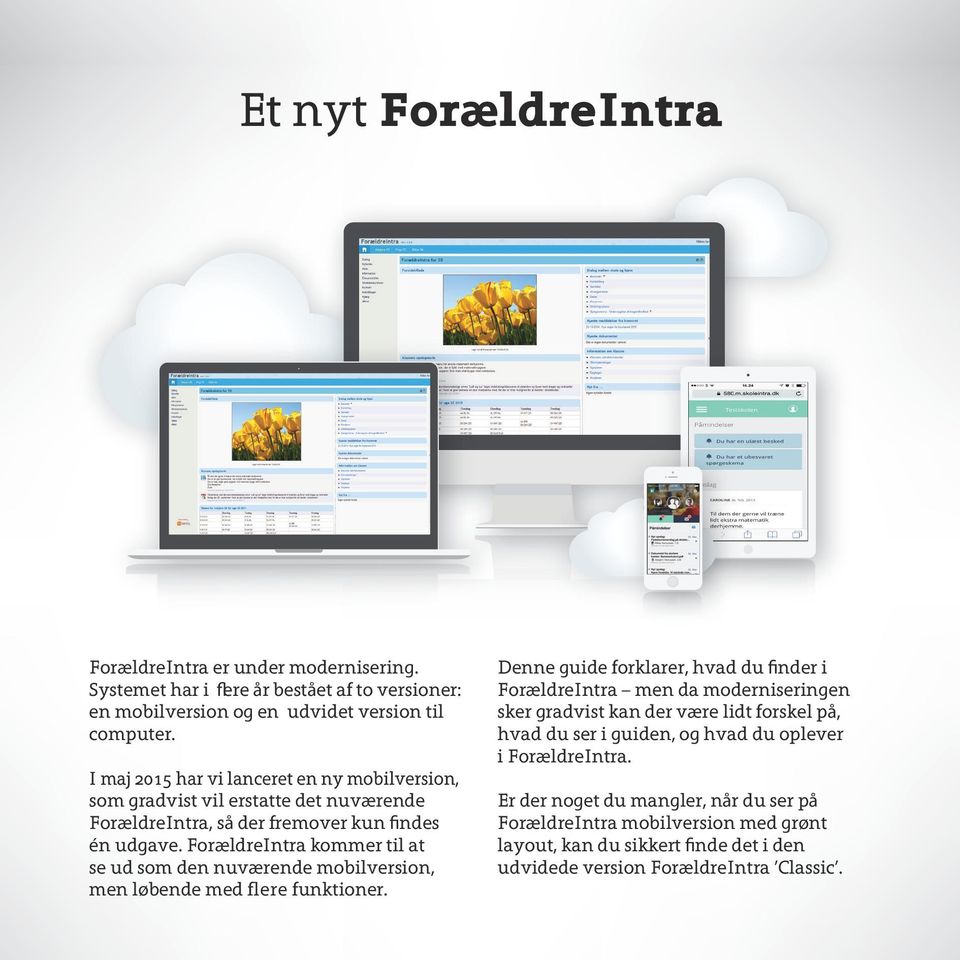
3 Et nyt ForældreIntra ForældreIntra er under modernisering. Systemet har i flere år bestået af to versioner: en mobilversion og en udvidet version til computer. I maj 2015 har vi lanceret en ny mobilversion, som gradvist vil erstatte det nuværende ForældreIntra, så der fremover kun findes én udgave. ForældreIntra kommer til at se ud som den nuværende mobilversion, men løbende med flere funktioner. Denne guide forklarer, hvad du finder i ForældreIntra men da moderniseringen sker gradvist kan der være lidt forskel på, hvad du ser i guiden, og hvad du oplever i ForældreIntra. Er der noget du mangler, når du ser på ForældreIntra mobilversion med grønt layout, kan du sikkert finde det i den udvidede version ForældreIntra Classic.
4 ForældreIntra mobilversion Menuen ser som udgangspunkt ud som vist. Ikonet i højre hjørne giver adgang til at vælge mellem dine børns sider, hvis du har flere børn. Menuen giver adgang til funktioner som ugeplaner, kontaktbog, skema og nyheder. Under beskeder kan du skrive og modtage beskeder til og fra skolens medarbejdere, ledelse, elever og forældre. Navnene vælges fra en liste. Under Kontakt finder du kontaktoplysninger på skolens medarbejdere og på forældre med børn i elevens klasse eller hold.

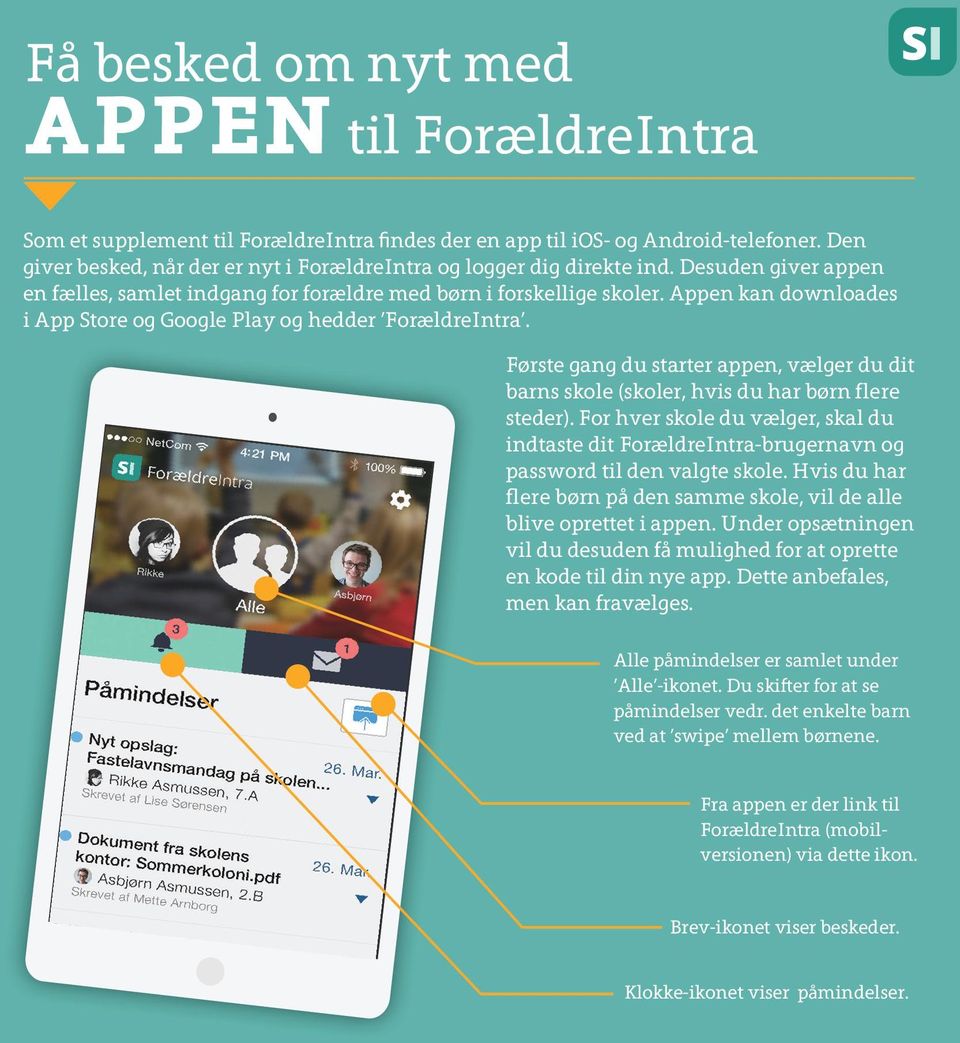
5 Få besked om nyt med appen til ForældreIntra Som et supplement til ForældreIntra findes der en app til ios- og Android-telefoner. Den giver besked, når der er nyt i ForældreIntra og logger dig direkte ind. Desuden giver appen en fælles, samlet indgang for forældre med børn i forskellige skoler. Appen kan downloades i App Store og Google Play og hedder ForældreIntra. Første gang du starter appen, vælger du dit barns skole (skoler, hvis du har børn flere steder). For hver skole du vælger, skal du indtaste dit ForældreIntra-brugernavn og password til den valgte skole. Hvis du har flere børn på den samme skole, vil de alle blive oprettet i appen. Under opsætningen vil du desuden få mulighed for at oprette en kode til din nye app. Dette anbefales, men kan fravælges. Alle påmindelser er samlet under Alle -ikonet. Du skifter for at se påmindelser vedr. det enkelte barn ved at swipe mellem børnene. Fra appen er der link til ForældreIntra (mobilversionen) via dette ikon. Brev-ikonet viser beskeder. Klokke-ikonet viser påmindelser.
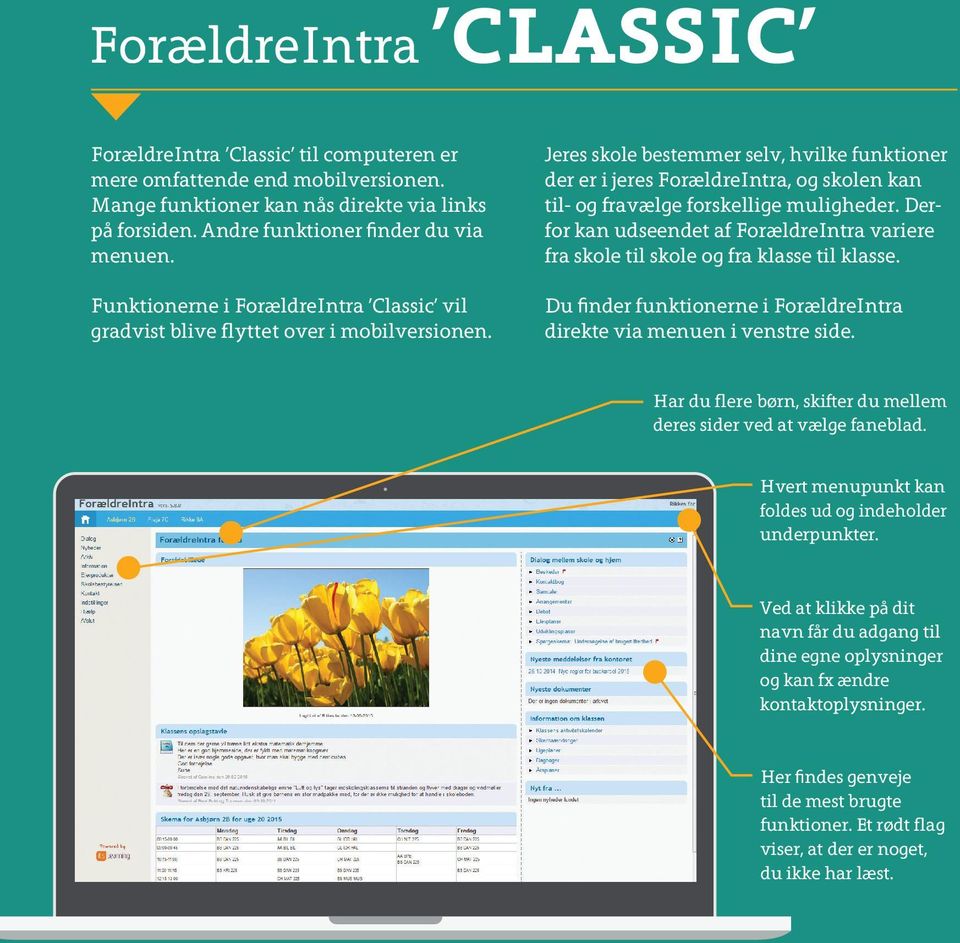
6 ForældreIntra Classic ForældreIntra Classic til computeren er mere omfattende end mobilversionen. Mange funktioner kan nås direkte via links på forsiden. Andre funktioner finder du via menuen. Funktionerne i ForældreIntra Classic vil gradvist blive flyttet over i mobilversionen. Jeres skole bestemmer selv, hvilke funktioner der er i jeres ForældreIntra, og skolen kan til- og fravælge forskellige muligheder. Derfor kan udseendet af ForældreIntra variere fra skole til skole og fra klasse til klasse. Du finder funktionerne i ForældreIntra direkte via menuen i venstre side. Har du flere børn, skifter du mellem deres sider ved at vælge faneblad. Hvert menupunkt kan foldes ud og indeholder underpunkter. Ved at klikke på dit navn får du adgang til dine egne oplysninger og kan fx ændre kontaktoplysninger. Her findes genveje til de mest brugte funktioner. Et rødt flag viser, at der er noget, du ikke har læst.
7 Du kommer ind i ForældreIntra Classic eller ForældreIntra (mobilversion) via en af disse web-adresser, hvor du udskifter med adressen på skolens hjemmeside: Sådan logger du ind i ForældreIntra Din førstegangskode er dit personnummer*. Ved første indlogning skal du vælge et personligt kodeord på mindst seks tegn uden æøå. Fremover skal du benytte dette personlige kodeord. ForældreIntra mobilversion: ForældreIntra Classic : Du får udleveret et brugernavn af skolen. * Enkelte skoler udleverer en førstegangskode med fire cifre. Du kan med fordel gemme et bogmærke til ForældreIntra i din browser, hvis du benytter en computer. På en mobiltelefon eller en tablet anbefaler vi, at du opretteren genvej på startskærmen.
8 Din adgang Hjemmeside: Dit brugernavn: Førstegangskoden er dit personnummer, medmindre du får udleveret en kode af skolen. NB! På nogen skoler er det muligt at bruge NemID. itslearning Danmark Nørregade 28A, 1. sal, 1165 København K itslearning.dk Grafisk produktion og layout: Daily Lab Grafisk design & Kommunikation // dailylab.dk til ForældreIntra
Kom godt fra start. Din guide til. ForældreIntra
 Kom godt fra start Din guide til ForældreIntra ForældreIntra - kom tættere på skolen ForældreIntra er en del af SkoleIntra skolens samarbejdsplatform Med ForældreIntra kan du: følge med i hvad der sker
Vejledning til forældreintra på pc og mobil
 Vejledning til forældreintra på pc og mobil ForældreIntra er et lukket område for forældre til elever på skolen. Her kan I følge med i, hvad der sker i netop de klasser, som jeres børn går i. I får adgang
ForældreIntra. - Sådan kommer du som forælder godt i gang. August 2016, version 1.1 Skolebestyrelsen/ MVT
 ForældreIntra - Sådan kommer du som forælder godt i gang August 2016, version 1.1 Skolebestyrelsen/ MVT Indhold Indledning... 3 Hvad er ForældreIntra?... 3 Hvad er forskellen på ForældreIntra og Skoleporten?...
SkoleIntra release 2 August 2015
 SkoleIntra release 2 August 2015 I juli og august 2015 udrulles næste version af SkoleIntra. Mest bemærkelsesværdige ændring for brugerne er en ny loginside som vil fungere som indgangsside til alle dele
Velkommen til ForældreIntra
 Velkommen til ForældreIntra I dit dagtilbud og dit barns pasningstilbud har vi fået et nyt kommunikations- og samarbejds-system, som hedder Børneintra. Det er et hjemmeside- og intranet-system, som man
ForældreIntra. - Sådan kommer du som forælder godt i gang. August 2017, version 1.2 Skolebestyrelsen/ MVT
 ForældreIntra - Sådan kommer du som forælder godt i gang August 2017, version 1.2 Skolebestyrelsen/ MVT Indhold Indledning... 3 Hvad er ForældreIntra?... 3 Hvad er forskellen på ForældreIntra og Skoleporten?...
- Sådan får du begyndt på FamilieIntra og får adgang til nyheder, opslagstavle, aktivitetskalendere, fotoalbum og meget mere fra dit barns hverdag.
 - Sådan får du begyndt på FamilieIntra og får adgang til nyheder, opslagstavle, aktivitetskalendere, fotoalbum og meget mere fra dit barns hverdag. Vejen til FamilieIntra går gennem vores hjemmeside: www.firkloeveren.dagtilbudaarhus.dk
Forældrevejledning til BørneIntra
 1 Forældrevejledning til BørneIntra Introduktion Dit barns daginstitution er begyndt at bruge BørneIntra. Det giver dig som forælder nogle nye muligheder for at følge med i dit barns hverdag. Denne vejledning
Børne Intra Kvik-start-guide til forældre www.dagtilbud-aarhus.dk
 Dit brugernavn som skal bruges til log in Hvordan kommer jeg på? 1. Åbn din browser til internettet (f.eks. Internet Explorer), i adressefeltet øverst skriver du: 2. Du er nu på Dagtilbud Aarhus hjemmeside.
Hej forældre. Nu kommer Aula!
 Hej forældre Nu kommer Aula! Aula erstatter ForældreIntra Aula bliver fra uge 43 jeres indgang til den digitale kommunikation mellem skole, fritidsinstitution og hjem. Aula erstatter ForældreIntra. Kom
Iportalen bruger manual.
 Iportalen bruger manual. Via jeres Iportal side kan I finde en uddybende manual i menuen i højre side, på hjemmesiden, dette er blot en kort udgave der dækker det helt basale. Iportalen er til den daglige
Kom godt i gang med FamilieIntra KOM GODT FAMILIEINTRA
 VUGGESTUEN FIRKLØVEREN KOM GODT I GANG MED FAMILIEINTRA Sådan får du begyndt på FamilieIntra og får adgang til nyheder, opslagstavle, fotoalbum og meget mere fra dit barns hverdag. Vuggestuen Firkløveren,
Munkekærskolen Tjørnholmvej 10 2680 Solrød Strand www.munkekaerskolen.dk eller www.munkekaer.dk E-mail: [email protected] Tlf.
 Munkekærskolen Tjørnholmvej 10 2680 Solrød Strand www.munkekaerskolen.dk eller www.munkekaer.dk E-mail: [email protected] Tlf. 5618 2600 Forældreintra 1 September 2007 Vejledning for forældre ForældreIntra
Skole/hjem-samarbejde på internettet
 Skole/hjem-samarbejde på internettet Sakskøbing Skole 2009 Forord Guldborgsund kommune har vedtaget at indføre intranet på skolerne. Som system er valgt SkoleIntra, som består af 4 dele: 1. LærerIntra
Kom godt i gang med FamilieIntra KOM GODT FAMILIEINTRA
 D.I.I. SKIBET KOM GODT I GANG MED FAMILIEINTRA Sådan kommer du godt i gang med FamilieIntra og får adgang til nyheder, opslagstavle, fotoalbum og meget mere fra dit barns hverdag. D.I.I. Skibet, Skejbytoften
Et tilbud til alle forældre. Lille vejledning. Ødsted Skole
 Et tilbud til alle forældre Lille vejledning Ødsted Skole ForældreIntra 1 August 2008 ForældreIntra 2 August 2008 Kære forældre Fra skoleåret 2008/2009 vil vi som noget nyt benytte os af ForældreIntra.
Introduktion. I denne vejledning 1 finder du nogle af de muligheder, Elevintra har. Flere følger senere. Login
 Introduktion Elevintra er et samarbejdsværktøj for skolens elever og lærere. Det er web-baseret, hvilket betyder at du kan logge dig på hvilken som helst pc, bare der er Internet-adgang. I denne vejledning
Kom godt i gang med FamilieIntra KOM GODT FAMILIEINTRA
 SPØRRING BØRNEHUS KOM GODT I GANG MED FAMILIEINTRA Sådan får du begyndt på FamilieIntra og får adgang til nyheder, opslagstavle, fotoalbum og meget mere fra dit barns hverdag. Idrætsinstitutionen Spørring
Forældreintra2. Skole/hjem-samarbejde på internettet
 Forældreintra2 Skole/hjem-samarbejde på internettet Forord Vi anvender SkoleIntra, der består af 4 dele: 1. LærerIntra (PersonaleIntra), som bruges til samarbejde mellem skolens personale. 2. Skolens hjemmeside.
Vejledning til Beskedmodulet i Remind for borgere via smartphone eller tablet (fremover kaldet "enhed") og via web.
 Vejledning til Beskedmodulet i Remind for borgere via smartphone eller tablet (fremover kaldet "enhed") og via web. Beskedmodulet i Remind er en sikker måde at kommunikere med din behandler/medarbejderen
Velkommen til SkoleIntra. en quick-guide 1
 Velkommen til SkoleIntra en quick-guide 1 Første login på skoleintra -Gå ind på www.humbleskole.skoleintra.dk/fi -Indtast brugernavn og adgangskode Brugernavn og kode finder du i intrafolderen som er vedlagt
ForældreIntra. Skole/hjem-samarbejde på internettet
 ForældreIntra Skole/hjem-samarbejde på internettet Forord Byrådet har vedtaget at indføre intranet på skolerne. Som system er valgt SkoleIntra, som består af 4 dele: 1. LærerIntra (PersonaleIntra), som
Kom godt i gang med FamilieIntra KOM GODT FAMILIEINTRA
 VUGGESTUEN LÆRKEBO KOM GODT I GANG MED FAMILIEINTRA Sådan får du begyndt på FamilieIntra og får adgang til nyheder, opslagstavle, fotoalbum og meget mere fra dit barns hverdag. Vuggestuen Lærkebo, Næringen
FORÆLDRE -INTRA. En lille vejledning
 FORÆLDRE -INTRA En lille vejledning Marstrup Skole. Forældreintra 1 Foråret 2007 Gennem de sidste par år har Marstrup Skole, ligesom kommunens øvrige skoler, arbejdet med SkoleIntra til intern kommunikation
Velkommen til Tabulex SFO Børn
 Velkommen til Tabulex SFO Børn Log ind Åbn en internet browser og indskriv adressen: www.sfoweb.dk Log på med NemID Du kan oprette et Tabulex Login på menupunktet stamkort, efterfølgende. Benytter du en
MINIMANUAL. ForældreIntra. På Dalumskolen. www.dalumskolen.odense.dk
 MINIMANUAL ForældreIntra På Dalumskolen www.dalumskolen.odense.dk Support: Skolesekretær: Birthe Juhl Jensen tlf. 6375 0300 Skolesekretær: Helle Bech tlf. 6375 0300 Administrator på SkoleIntra: Else Juul
Mobilbarn. Krav for MobilBarn. Apple-enheder kræver minimum ios 6.0 eller højere. Android-enheder kræver minimum Android 2.3 eller højere.
 Guide til mobilbarn Mobilbarn Krav for MobilBarn. Apple-enheder kræver minimum ios 6.0 eller højere. Android-enheder kræver minimum Android 2.3 eller højere. Internet forbindelse via Wifi/3G/LTE. For at
MANUAL FORÆLDREINTRA TIL. Brøndenvej 3 9750 Østervrå Telefon 96 89 20 10 Telefax 98 95 19 97 E-mail: torslev.847007@torslev-skole.
 MANUAL TIL FORÆLDREINTRA Hvordan logger jeg på 1. gang? Når I har åbnet jeres computer og Internettet skriver du i din browser i adressefeltet www.torslev-skole.dk Derpå får I dette skærmbillede og klikker
Skift fra godkendelse med token til app notifikation
 1 Download Microsoft Authenticator til din smartphone fra App Store eller Google Play. Når du har downloaded app en skal du sætte den op til at logge på Aula. 2 Klik på Authenticator app en for at åbne
Velkommen til. Mit Børnehus. Mit Børnehus
 Velkommen til Mit Børnehus Mit Børnehus Center for Skoler og Dagtilbud 2012 En dag i fritidshjemmet byder på mange sjove og spændende oplevelser - I Mit Børnehus kan I nu sammen, se billeder fra dagligdagen
Velkommen til Tabulex Klub
 Velkommen til Tabulex Klub Log ind Åbn en internet browser og indskriv adressen: www.sfoweb.dk Log på med NemID Du kan oprette et Tabulex Login på menupunktet stamkort, efterfølgende. Benytter du en smartphone
Velkommen til. Mit Børnehus. Mit Børnehus
 Velkommen til Mit Børnehus Mit Børnehus Center for Skoler og Dagtilbud 2012 En dag i daginstitutionen byder på mange sjove og spændende oplevelser - I Mit Børnehus kan I nu sammen tage et kig i dagbogen,
ForældreIntra som en lærer oplever det
 ForældreIntra som en lærer oplever det ForældreIntra er nyt modul i SkoleIntra. Det er en udvidelse til Skoleporten, der giver lærere og forældrene i en klasse mulighed for at kommunikere og samarbejde
Elevens forside Opgave Nyhedsfeed Aktuelle læringsmål Vurdering af tegn på læring Forældrenes forside...
 Elevplanen elever og forældre Elevplanen i MinUddannelse er et dynamisk værktøj, som samler informationer sammen om eleven ud fra de ting, som sker på holdene. Elevplanen ændres hele tiden i takt med at
www.munkebjergskolen.odense.dk
 ForældreIntra er del af Munkebjergskolens hjemmeside. Her åbnes op for en større, direkte kontakt mellem skole og hjem. ForældreIntra er et lukket univers, som forældrene skal angive brugernavn og adgangskode
1. Log ind Glemt adgangskode? Ændre sprog Dashboard = Forsiden... 7
 Indholdsfortegnelse 1. Log ind... 2 2. Glemt adgangskode?... 3 3. Ændre sprog... 6 4. Dashboard = Forsiden... 7 Side 1 af 8 IndFak er opdateret så du igen kan anvende alle typer anbefalede browsere: Internet
Tabulex Daginstitution Børn
 Tabulex Daginstitution Børn Vejledning til administratorer 4. september 2015 Side 1 af 16 Indhold Indledning... 3 Hvad er Tabulex Børn?... 3 Hvordan logger man på?... 3 Administrator-delen... 4 1. Afd./grupper...
Kom godt i gang med NemID nøgleapp erhverv til bank
 Kom godt i gang med NemID nøgleapp erhverv til bank Emne Denne vejledning beskriver, hvordan du henter og installerer NemID s nøgleapp erhverv til bank, og hvordan du kommer i gang med at bruge app en.
www.kjellerupskole.dk
 ForældreIntra er et lukket univers, hvor forældre skal angive brugernavn og adgangskode for at blive lukket ind. I denne lille folder beskrives nogle af de vigtigste funktioner i ForældreIntra. Man finder
Velkommen til Tabulex Daginstitution Børn
 Velkommen til Tabulex Daginstitution Børn Log ind Åbn en internet browser og indskriv adressen: www.borneweb.dk Log på med NemID Du kan oprette et Tabulex Login på menupunktet stamkort, efterfølgende.
Skift fra godkendelse med sms til app notifikation
 1 Download Microsoft Authenticator til din smartphone fra App Store eller Google Play. Når du har downloaded app en skal du sætte den op til at logge på Aula. 2 Klik på Authenticator app en for at åbne
Vejledning til ForældreIntra Resenbro Skole
 Vejledning til ForældreIntra Resenbro Skole Indhold Log ind på ForældreIntra... 4 Læs og lær om ForældreIntra... 5 Lær at oprette en ny besked... 8 Kommunikation med skolen... 10 Dokumenter og kontakt...
Login. www.samsoegades-skole.skoleintra.dk. I denne lille folder beskrives nogle af de vigtigste funktoner i ForældreIntra:
 Login I denne lille folder beskrives nogle af de vigtigste funktoner i : Man finder som et link nederst til venstre på skolens offentlige Informationsportal. Adressen er: www.samsoegades-skole.skoleintra.dk
Vejledning til elevplan for elever / side 1
 Vejledning til elevplan for elever / side 1 Det her er en introduktion til, hvordan du som elev bruger Elevplan. Det er vigtigt, at du øver dig dagligt i at logge på Elevplan, så du bliver fortrolig med
Opsætning af SkoleIntra til Tabulex SFO Børn log in Fase Forklaring Navigation/tast
 Opsætning af SkoleIntra til Tabulex SFO Børn log in 1. Tilknyt Børn Log ind som administrator i SkoleIntra Du er administrator når du skal benytte en sikkerhedskode i PersonaleIntra. Tilknyt børn til SFO
Vejledning til brug af Y s Men s klubintranet administrator guide
 Vejledning til brug af Y s Men s klubintranet administrator guide Systemet tilbyder klubberne i Y s Men Danmark at have et sted hvor de kan dele filer f.eks. Word, pdf, billeder mv. mellem de medlemmer
Forældrevejledning til BørneIntra
 1 Forældrevejledning til BørneIntra Introduktion Dit barns daginstitution er begyndt at bruge BørneIntra. Det giver dig som forælder nogle nye muligheder for at følge med i dit barns hverdag. Denne vejledning
Kom godt i gang med Erhvervsakademiets IT
 Kom godt i gang med Erhvervsakademiets IT Indhold VIGTIGE LINKS... 2 BRUGERNAVN TIL AKADEMIETS IT-SYSTEMER... 2 TRÅDLØST NETVÆRK... 2 STUDSYS... 3 MAIL... 3 SMS-SERVICE... 3 FRONTER... 4 DAGENS (STARTSIDEN
Servicebrev Opdatering af BørneIntra App en (BørneIntra version 2.12)
 Til alle brugere af BørneIntra Servicebrev Opdatering af BørneIntra App en (BørneIntra version 2.12) Der vil være ændringer indenfor de nedenstående områder KMD A/S Kundeservice Postboks 531 2730 Herlev
Ørslev Skole MINIMANUAL TIL FORÆLDREINTRA
 Ørslev Skole MINIMANUAL TIL FORÆLDREINTRA Hvordan logger jeg på 1. gang I din browser skrives i adressefeltet: www.orslevskole.dk Nedenstående side dukker op Klik på forældreintra Klik på log ind 2 Skriv
Vejledning for forældre i brugen af mininstitution som digitalt kommunikationsværktøj
 Vejledning for forældre i brugen af mininstitution som digitalt kommunikationsværktøj 1 Indhold: mininstitution vejledning til forældre... 3 Sådan logger du på systemet... 4 Sådan opsætter du din profil
Vejledning til tilsynsledere vedr. brug af pc
 Vejledning til tilsynsledere vedr. brug af pc Indhold 1. Sådan logger du på den pc du har fået udleveret... 1 2. Sådan logger du på det trådløse netværk... 1 3. Sådan logger du på Digital eksamen med WAYF...
Fronter for elever - Første undervisning
 Fronter for elever - Første undervisning Fronter for elever - Første undervisning 1 Kom godt i gang 1.1 1.2 1.3 1.4 1.5 1.6 1.7 1.8 1.9 1.10 1.11 0) Nulstille unilogin i UMS - (Elev) 4 1) Logge på Fronter
Guide Sådan bruger du KampKlar. Guide til brug af KampKlar
 Guide Sådan bruger du KampKlar Guide til brug af KampKlar Indholdsfortegnelse... 0 Sådan downloader du app en... 2 Sådan logger du på... 2 Guide til at benytte dit barns log ind... 3 Jeg har ikke mit barns
Skolekom. Email og konferencer til dig og dine elever! Version: August 2012
 Skolekom Email og konferencer til dig og dine elever! Version: August 2012 Indholdsfortegnelse Hvad er Skolekom...4 UNI Login...4 Start Skolekom...4 Dit skrivebord...5 Din mailadresse...6 Opgave 1: Skriv
mininstitution vejledning til forældre... 2 Sådan logger du på systemet... 3 Sådan opsætter du din profil på mininstitution... 5
 Indhold mininstitution vejledning til forældre... 2 Sådan logger du på systemet... 3 Sådan opsætter du din profil på mininstitution... 5 Sådan registrerer du oplysninger om dit barn... 6 Sådan oprettes
Brugervejledning Forældrekontakt
 Brugervejledning Forældrekontakt Indhold Log på Forældrekontakt... 3 Infosiden... 4 Kontakt-lister... 4 Melde Syg / Fri... 5 Beskeder... 5 Aktiviteter... 6 Stamkort... 7 Tilladelser... 7 Læge/medicin...
FC-intranet: FC-intranet er et fælles mail- og konferencesystem, hvor lærere og elever kan kommunikere.
 IT-intro 9. august 2011 14:56 IT-introduktion på Risskov Gymnasium FC-intranet: FC-intranet er et fælles mail- og konferencesystem, hvor lærere og elever kan kommunikere. Før end man kan logge sig ind
INFO OG GUIDE VEDR. TABULEX FOR FORÆLDRE I TRANBJERGSKOLENS SFO
 9. juli 2018 9. juli 2018 INFO OG GUIDE VEDR. TABULEX FOR FORÆLDRE I TRANBJERGSKOLENS SFO Vi har valgt, at børn, forældre og personale skal bruge Tabulex - et elektronisk komme/gå- og stamkortssystem til
Brugervejledning SkyHost Jobs app IOS og Android
 Installation (Bemærk: for at kunne bruge app en skal du have et aktivt abonnement fra SkyHost) 1: Gå ind i Appstore eller Google Play Butik og søg på Skyhost (hvis ikonet ikke er på skrivebordet findes
Kom godt i gang som studerende på UCC. Oplæg ved Navn Navnesen
 Kom godt i gang som studerende på UCC Oplæg ved Navn Navnesen Program UCC s kommunikationskanaler It på UCC UCC Portalen og StudieZonen Apps på UCC UCC.DK Om UCC og deres uddannelsestilbud PORTAL.UCC.DK
Kom godt i gang med Erhvervsakademiets IT
 Kom godt i gang med Erhvervsakademiets IT Indhold VIGTIGE LINKS... 2 BRUGERNAVN TIL AKADEMIETS IT-SYSTEMER... 2 TRÅDLØST NETVÆRK... 2 STUDSYS... 3 MAIL... 3 SMS-SERVICE... 3 FRONTER... 4 DAGENS (STARTSIDEN
Sådan installerer du Authenticator app en og logger sikkert ind i Aula
 1 Download Microsoft Authenticator til din smartphone fra App Store eller Google Play. Når du har downloaded app en skal du sætte den op til at logge på Aula. 2 Klik på Authenticator app en for at åbne
Modul 1 Skolens netværk og FirstClass (FC)
 Modul 1 Skolens netværk og FirstClass (FC) Computerens netværksdrev og mappen dokumenter Gå ind i "Denne computer" (ikonet ligger på skrivebordet). Her ligger de netværksdrev computeren råder over og separate
Kom hurtigt og godt i gang med WebPatient. Vægtkontrol
 et interaktivt skema til måling af Vægtkontrol 1. Når du har modtaget en mail eller en SMS fra din læge skal du i adressefeltet i din internetbrowser skrive https://www.web-patient.dk Eller du kan klikke
Aula erstatter ForældreIntra
 Aula erstatter ForældreIntra Sådan kommer du på Aula 1. Gå til aula.dk 2. Vælg Forælder 3. Log ind med dit UNI Login Har du glemt dit brugernavn eller adgangskode? Vælg Glemt brugernavn eller adgangskode?,
Sådan installerer du Authenticator app en og logger sikkert ind i Aula
 1 Download Microsoft Authenticator til din smartphone fra App Store eller Google Play. Når du har downloaded app en skal du sætte den op til at logge på Aula. 2 Klik på Authenticator app en for at åbne
HTC ONE og HTC ONE mini
 HTC ONE og HTC ONE mini Her er en guide til softwareopdatering af HTC ONE og HTC ONE mini, opsætning og sletning af e-mail, skift af adgangskode og signatur, nulstilling ved bortkomst, samt opsætning af
Ovennævnte link & procedure kan af administratoren es til den enkelte montør (se afsnit C9).
 MobilService APP A) Opret genvej på smartphone startskærm - I browseren indtastes firmaets eksterne IP adresse (f.eks. 172.23.345.12:8080) - Når MobilService siden vises vælges menuen og på denne 1) Gem
KbhForældre KbhForældre.dk
 KbhForældre KbhForældre.dk KbhForældre - din indgang til dit barns institution I Børne og Ungdomsforvaltningen har vi fokus på forældresamarbejdet og kommunikationen med forældrene. Derfor har vi anskaffet
Hvordan logger jeg på 1. gang Gå ind på skolens hjemmeside på adressen: www.stenpriv.dk. Klik på Forældreintra i menuen til venstre
 ForældreIntra er en udvidelse af hjemmesiden. I modsætning til de øvrige dele af hjemmesiden, som er åbne for alle internetbrugere, så er ForældreIntra et beskyttet område, hvor kun forældre til elever
DIMAPS MOBILE LOG IND PÅ DEVISE
 DIMAPS MOBILE LOG IND PÅ DEVISE Vælg appen Dimaps mobile. Registrer med brugernavn og password, som du har modtaget i 2 separate mails. Dette skal kun gøres første gang. Herefter kan du logge ind. VIGTIGT.
Et tilbud til alle forældre
 Et tilbud til alle forældre Vejledning Bredagerskolen www.bredagerskolen.dk Vejledning ForældreIntra Bredagerskolen 1 December 2008 Kære forældre. Fra januar 2009 vil vi som noget nyt benytte os af ForældreIntra.
Installation af ETF s cloudløsning for Privatpraktiserende ergoterapeuter
 Installation af ETF s cloudløsning for Privatpraktiserende ergoterapeuter For at starte opsætningen af produktet, downloades programmet ved at gå til nedstående link, og vælge under Privat praktiserende
ForældreIntra. Vejledning til ForældreIntra på let dansk
 ForældreIntra Vejledning til ForældreIntra på let dansk Indhold Log ind på ForældreIntra... 4 Læs og lær om ForældreIntra... 5 Lær at oprette en ny besked... 8 Kommunikation med skolen... 10 Dokumenter
Kom godt i gang med Erhvervsakademiets IT
 Kom godt i gang med Erhvervsakademiets IT Indhold VIGTIGE LINKS... 2 BRUGERNAVN TIL AKADEMIETS IT-SYSTEMER... 2 TRÅDLØST NETVÆRK... 2 STUDSYS... 3 MAIL... 3 SMS-SERVICE... 4 FRONTER... 4 DAGENS (STARTSIDEN
Velkommen til Tabulex SFO Børn
 Velkommen til Tabulex SFO Børn Log ind Log ind via internettet Åbn en internet browser og indskriv adressen: www.sfoweb.dk Log på med NemID. - Når du er logget ind, kan du oprette et Tabulex Login Log
Nyt i SkoleIntra 5.8. Sidst ændret den 26-01-2015. Administratorstyrede indstillinger i ForældreIntra
 Nyt i SkoleIntra 5.8 Sidst ændret den 26-01-2015 Administratorstyrede indstillinger i ForældreIntra Administrator har mulighed for at oprette én eller flere profiler, som definerer en standardopsætning
WiX. Flotte hjemmesider også på mobilen. Version: August 2012
 WiX Flotte hjemmesider også på mobilen Version: August 2012 Indholdsfortegnelse Hvad er WiX?...4 WiX både til computer og mobil!...4 Opret bruger på WiX...4 WiX til visning i browser...5 Save/gem...8
BRUGER GUIDE. Waoo Web TV på iphone FIBERBREDBÅND TV TELEFONI
 BRUGER GUIDE Waoo Web TV på iphone FIBERBREDBÅND TV TELEFONI INDHOLD Velkommen til Waoo Web TV på iphone... 4 Det er nemt at komme i gang... 5 AirPlay... 14 FAQ... 16 Kontaktinformation... 18 VELKOMMEN
VEJLEDNING ITS365. Gratis tilbud til alle kursister på Randers HF & VUC
 VEJLEDNING ITS365 Gratis tilbud til alle kursister på Randers HF & VUC Randers HF & VUC 2014 INDLEDNING Randers HF & VUC tilbyder alle kursister tilknyttet skolen en Office 365 løsning kaldet ITS365. Her
Brugermanual for version 2
 Side 1 af 6 Brugermanual for version 2 Til brugere af gæstekort via den mobile applikation version 2. E/F Olufsborg Områdenr. 20153 Gældende fra d. 15. oktober 2018 www. Side 2 af 6 Gæstekort via mobil
Dan Rolsted PIT. Side 1
 Side 1 Side 2 Indledning I denne vejledning vil der vises hvordan Office 365 opsættes på de forskellige platforme, herunder IOS (ipad) og Android (HTC One). Derudover vil der også være vejledning til Windows
Velkommen til forældre
 Velkommen til forældre - Vejledning i Tabulex på Grønnemose SFO - Log ind Log ind via ForældreIntra Log ind i ForældreIntra som du plejer. Du finder Tabulex SFO under menupunktet SFO i venstremenuen. Klik
Gå ind på forsiden til hjemmesiden. Skriv typo3 i adresselinjen og tryk på retur.
 Adgang til Back-end Gå ind på forsiden til hjemmesiden. Skriv typo3 i adresselinjen og tryk på retur. typo3 Skriv herefter brugernavn og adgangskode i de respektive felter og klik på Login Den følgende
Forside og log-in. For at benytte Tabulex-systemet, Skal du først logge ind via forældreintra, der findes på:
 Forside og log-in For at benytte Tabulex-systemet, Skal du først logge ind via forældreintra, der findes på: http://ho.skoleporten.dk/sp. Som vist på første billede, finder i Forældreintra i øverste højre
Modul 1 Adgang til det trådløse netværk, Kommunikation i Lectio, Office
 Modul 1 Adgang til det trådløse netværk, Kommunikation i Lectio, Office 365 Efter gennemgangen af dette modul skal du: 1. Være kommet på skolens trådløse netværk 2. Kunne se dit skema og dine lektier i
Jeg har anvendt Chrome måske ser det lidt anderledes ud i andre browsere).
 Panopto første gang Adgang til folder hvor I uploader film Jeg har anvendt Chrome måske ser det lidt anderledes ud i andre browsere). Panopto er det program som vi skal bruge til at I uploader præsentationer.