
INTRODUKTION. Konformitetserklæring
|
|
|
- Ivar Kristiansen
- 10 år siden
- Visninger:
Transkript
1 1800 BRUGSANVISNING Læs denne brugsanvisning grundigt, inden De tager deres P-touch i brug. Hav denne brugsanvisning ved hånden, så De hurtigt kan konsultere den.

2 INTRODUKTION Tak fordi De har valgt P-touch 1800! Denne maskine vil sætte Dem i stand til at trykke labels og stempler til ethvert formål. Eftersom maskinen er særdeles alsidig, kan De lave Deres egne labels ved at vælge mellem mange forskellige indramningsdesign og mellem tegn i mange størrelser og skrifttyper. Dertil kommer, at de fire tapebredder (6 mm, 9 mm, 12 mm og 18 mm) samt mange forskellige tapefarver giver Dem mulighed for at lave Deres egne helt personlige labels, hvilket er praktisk til farvekodet arkivering. Med stempelfunktionen kan De hurtigt og nemt lave stempler til genbrugelige forfarvede stempelholdere. De behøver ikke længere bekymre Dem om uopsættelige opgaver, der ellers kræver professionel trykning. På kontoret, i fabrikken, i laboratoriet og i hjemmet vil P-touch s kvalitet og ydelse gøre den til en yderst praktisk maskine. Tilsidst vil vi foreslå, at De opbevarer denne brugsanvisning på et let tilgængeligt sted, så De kan konsultere den i fremtiden. Konformitetserklæring Vi Brother International Europe Ltd. Brother House 1, Tame Street Audenshaw Manchester M34 5JE U.K. erklærer herved, at labelsystemet PT-1800 opfylder kravene i de følgende normative dokumenter: EMC: EN 55022:1995 EN :1992 EN :1987 EN :1987 I overensstemmelse med betingelserne i direktiv 89/336/EEC om elektromagnetisk kompatibilitet (Electromagnetic Compatibility Directive 89/336/EEC) (med senere tilføjelser af 91/263/EEC og 92/31/EEC). Lysnetadapteren, som leveres med dette system, er i overensstemmelse med EN60950 og opfylder også betingelserne i direktiv 73/23/ EEC om lavspænding (Low Voltage Directive 73/23/EEC). Udgivet af: BIE Ltd. European Development and Technical Services Division Brug kun den adapter, der er beregnet til denne maskine. Se ALMINDELIGE SIKKER- HEDSFORANSTALTNINGER, s. 4

3 INDHOLDSFORTEGNELSE Til at begynde med GENEREL BESKRIVELSE... 2 ALMINDELIGE SIKKERHEDSFORANSTALTNINGER... 4 BATTERIER... 5 LYSNETADAPTER (EKSTRATILBEHØR)... 6 TAPEKASSETTER... 7 PÅSÆTNING AF LABELS... 8 PRINTHOVED & VALSER Hvordan De kommer igang DØRSKILT-EKSEMPEL ADRESSELABEL-EKSEMPEL Til Deres oplysning TÆND/SLUK-KNAP MARKØRER CODE-, ALT- & SHIFT-TASTER SPACE-TAST RETUR-TAST TABULERINGSFUNKTION SLETTE-TAST LINE OUT SLETTE-FUNKTIONEN SAMMENSATTE KARAKTERER ACCENT SYMBOLER AUTO FORMAT FUNKTION STEMPEL STØRRELSE & BREDDE SKRIFTTYPE FUNKTION UNDERSTREGNING FONT i

4 INDRAMNING TAPE HORISONTAL JUSTERING SPEJLVENDT UDSKRIVNING LÆNGDE FUNKTION UDSKRIVNINGSTAST & TAPEFREMFØRING NUMMERERING GENTAGEN UDSKRIVNING HUKOMMELSESFUNKTIONER FEJLFINDING LISTE OVER FEJLMEDDELELSER SPECIFIKATIONER EKSTRATILBEHØR ii

5 Til at begynde med 1

6 GENEREL BESKRIVELSE OVERSIDEN Tapeafskærerarm Tapekassetterumsdæksel Tastatur Lysnetadapterbøsning LCD-display UNDERSIDEN Tapeåbning Batterirumsdæksel 2

7 TASTATUR OG LCD-DISPLAY Tænd/sluk-tast Mirror Print Font Size Wide Style Symbol Shift Accent Feed Space Memory Store Recall M.Del % = & ( ) 1 æ 2 ø 3 å 4 œ 5 à 6 é 7 è 8 ì 9 ò 0 ù Tab Set Tab Tape H.Ali A/F Stamp Repeat Number Q W E R T Y U I O P + ü ö A S D F G H J K L ä Z X C V B N M ç ñ Code Home ;,?! Line :. ij Clear ` ˆ End Markør-taster Slettetast Returtast 3

8 ALMINDELIGE SIKKERHEDSFORANSTALTNINGER Brug kun Brother TZ tape med denne maskine. Brug kun tape, der er forsynet med mærket. Træk aldrig i tapen, der kommer ud af P-touch, da tapekassetten i så fald kan blive ødelagt. Brug aldrig maskinen på et sted med meget støv. Udsæt ikke maskinen for direkte sol og regn. Udsæt ikke maskinen for stærk varme og høj luftfugtighed. Efterlad aldrig maskinen på instrumentbrættet eller på baghylden i bilen. Lad ikke gummi eller vinyl være i berøring med maskinen i længere tid, da dette kan forårsage pletter og misfarvning. Rengør aldrig maskinen med alkohol eller andre organiske opløsningsmidler. Brug kun en blød, tør klud. Anbring aldrig fremmedlegemer på eller i maskinen. Rør aldrig ved tapeafskærerens æg, da De kan komme til at skære Dem. Brug kun den lysnetadapter, som er fremstillet specielt til denne maskine. Anvendelse af andre lysnetadaptere vil ugyldiggøre garantien. Forsøg ikke at skille lysnetadapteren ad. Hvis maskinen ikke skal bruges i længere tid, og det ikke er nødvendigt at gemme teksterne, der er lagret i hukommelsen, skal lysnetadapteren tages ud af forbindelse og batterierne tages ud for at forhindre, at de lækker og beskadiger maskinen. Selv om der er sat batterier i, og lysnetadapteren er tilsluttet maskinen, kan alle tekstfiler blive slettet fra hukommelsen, hvis lysnetadapteren tages ud af forbindelse med lysnettet, iden den tages ud af forbindelse med maskinen. Brug seks AA (LR6) batterier i denne maskine. 4

9 BATTERIER P-touch 1800 er en let, transportabel maskine. Den kan anvendes alle steder ved at der isættes seks (6) AA (LR6) alkalibatterier. Når De udskifter batterierne, skal De altid huske at udskifte alle seks på samme tid. Udskiftning af batterierne: 1 Tag batterirumsdækslet på bagsiden af maskinen af. 2 Tag batterierne ud, hvis de allerede er sat i. 3 Sæt seks nye AA (LR6) alkalibatterier i. Sørg for at de vender rigtigt. 4 Sæt batterirumsdækslet tilbage på plads. Husk at sætte de nye batterier i indenfor fem minutter, efter at de gamle er taget ud. Ellers vil teksten i displayet samt tekstfilerne i hukommelsen gå tabt (med mindre maskinen er sat i forbindelse med lysnettet ved hjælp af lysnetadapteren). Tag batterierne ud og tag lysnetadapteren ud af forbindelse, hvis De ikke agter at anvende maskinen i længere tid. Når maskinen tages ud af forbindelse, vil al tekst i displayet og hukommelsen gå tabt. Store fonte kan ikke udskrives, hvis der anvendes alkalibatterier. 5

10 LYSNETADAPTER (EKSTRATILBEHØR) Lysnetadapteren (model-h) gør det muligt at anvende maskinen på steder, hvor der findes en almindelig stikkontakt. Tilslutning af lysnetadapteren (ekstratilbehør): 1 Sæt stikket på adapterledningen ind i den bøsning, der er mærket DN IN 9,5V på højre side af maskinen. 2 Sæt adapterstikket ind i den nærmeste stikkontakt i væggen. Brug kun en lysnetadapter, der er specielt beregnet til denne maskine. Tag batterierne ud, og tag lysnetadapteren ud af forbindelse, hvis De ikke agter at anvende maskinen i længere tid. Når maskinen er taget ud af forbindelse, vil al tekst i displayet og hukommelsen gå tabt. Det anbefales at anvende lysnetadapteren, når der udskrives store fonte på 18 mm bredt tape, idet denne anvendelsesmåde hurtigt bruger al batterieffekten. 6

11 TAPEKASSETTER Der leveres en enkelt TZ tapekassette med denne maskine.tz tapekassetter til denne maskine fås i adskillige farver og størrelser. Vi anbefaler, at De udnytter dette store tapeudvalg til farvekodede og andre slags labels. I tilgift hertil har vi designet denne maskine, så det er hurtigt og nemt at isætte og udskifte tapekassetter. Udskiftning af en TZ tapekassette: 1 Åbn tapekassetterumsdækslet ved at løfte det. Den isatte kassette følger med. 2 Hvis der allerede er en tapekassette i maskinen, skal den tages ud ved at den trækkes lige op. 3 Hvis farvebåndet i den anden tapekassette er løst: Drej tandhjulet med en finger i retningen vist med pilen på tapekassetten, indtil farvebåndet er stramt. Sørg ligeledes for, at enden af tapen kommer ud under tapestyrene. Sørg for at fjerne stopperen, hvis De anvender en ny tapekassette, som er udstyret med en stopper. 4 Sæt tapekassetten helt ind i tapekassetterummet. Sørg for, at hele bagsiden af kassetten kontakter bagsiden af tapekassetterummet. Når De sætter tapekassetten i, skal De passe på, at det indvendige farvebånd ikke sætter sig fast på hjørnet af metalstyret. 5 Luk låget over tapekassetterummet. Tænd for maskinen, hvis der er slukket for den. 6 Hold Code inde og tryk en gang på Space for at fremføre tapen og stramme den. 7 Tryk armen til tapeafskæreren ned for at skære overflødig tape af. Feed 7

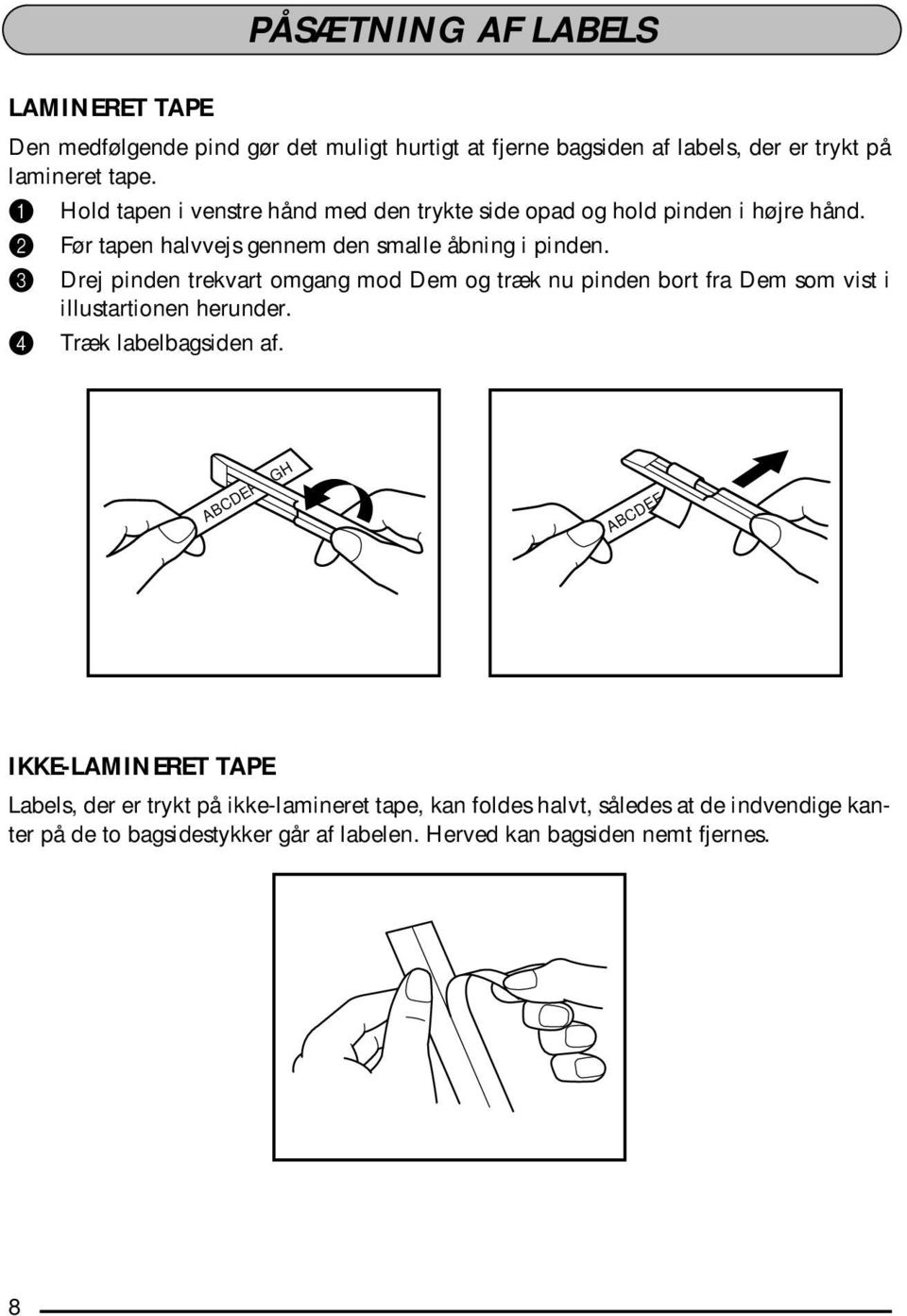
12 LAMINERET TAPE PÅSÆTNING AF LABELS Den medfølgende pind gør det muligt hurtigt at fjerne bagsiden af labels, der er trykt på lamineret tape. 1 Hold tapen i venstre hånd med den trykte side opad og hold pinden i højre hånd. 2 Før tapen halvvejs gennem den smalle åbning i pinden. 3 Drej pinden trekvart omgang mod Dem og træk nu pinden bort fra Dem som vist i illustartionen herunder. 4 Træk labelbagsiden af. DEF GH DEF IKKE-LAMINERET TAPE Labels, der er trykt på ikke-lamineret tape, kan foldes halvt, således at de indvendige kanter på de to bagsidestykker går af labelen. Herved kan bagsiden nemt fjernes. 8
13 BOGSTAVOVERFØRINGSTAPE (OVERFØRINGSTAPE DER GNIDES PÅ) Overføringstape virker som gnid-på bogstav-overføringsark. Efter at der er lavet en tekst på overføringstape, anbringes labelen ganske enkelt med dens ikke-trykte side opad ovenpå et stykke papir. Ved at gnide på bogstavoverføringstapens ikke-trykte side med den medfølgende pind, kan De overføre tapens indhold direkte til papiret. Advarsel: Hold tapen godt fast og undlad at bevæge den, mens der gnides på den. STRYG-PÅ OVERFØRINGSTAPE Stryg-på overføringstape bruges til at overføre tekst til stof ved hjælp af et strygejernn. 1 Sæt en stryg-på overføringstapekassette i, tryk på Print for at udskrive teksten, og tryk derefter tapeafskærerarmen ned for at skære tape af. 2 Stryg stoffet for at gøre det fladt før teksten overføres. 3 Placer tapen på stoffet på det sted, hvor dens tekst skal stryges på. 4 Indstil strygejernet til bomuld ( C) og tryk ned på tapen med strygejernet i ca. 15 sekunder. 5 Giv den påstrøgne tekst tid til at køle af (i ca. 60 sekunder), og fjern derefter forsigtigt bagsiden af tapen. Mirror P-TOUCH 9

14 Hvidt stof af 100% bomuld med glat overflade egner sig bedst til påstrygning af tekst: De kan også foretage overføring til stof, der er lavet af 100% linned eller en bomulds/polyester blanding, når blot den har en glat overflade. Stof med nubret overflade som f.eks. denim eller luv, eller vandskyende stof er ikke velegnet til overføringsarbejde, eftersom overføringen ikke kommer til at sidde ordentligt fast på stoffets overflade. Varmefølsomme materialer som for eksempel nylon, acetat-silke eller andre lignende fibre er uegnede, da de kan blive ødelagt, når et strygejern presses imod dem ved høj temperatur. Bevæg ikke strygejernet under presningen. Overføringstapen kan derved fjerne sig fra det ønskede sted. Tryk strygejernet lodret ned på stoffet. Når bagsiden af tapen er fjernet, kan den overførte tape forekomme blank. Derudover kan der være fremkommet nogle hvide pletter på labelen, hvis den berørtes, da bagsiden af tapen fjernedes. Disse pletter kan fjernes ved at man stryger henover overføringen med et stykke stof lagt mellem overføringen og strygejernet. Udfør alle overføringer forsigtigt, da overføringen ikke kan fjernes, når den en gang er strøget på. Vask: Tøj med overføringer kan vaskes over 20 gange, hvis overføringen er korrekt udført. Både biologisk og ikke-biologisk vaskepulver kan anvendes. Overføringen kan blive misfarvet, hvis stoffet anbringes i blegemiddel i længere tid. Pas på, at hårde genstande, som f.eks. spænder eller knapper, ikke kommer i kontakt med overføringen under vask. Tøj med overføringer må ikke kemisk renses. Tørring: Tøj med overføringer kan enten tørres på almindelig vis eller med vrangen udad. Brug ikke tørretumbler. Overføringerne vil gå af og kan sætte sig fast på andre dele af tøjet. 10

15 Strygning: Tøj med overføringer skal stryges med normale temperatur-indstillinger. Husk altid at lægge et stykke klæde mellem strygejernet og overføringen, når De stryger den, for at forhindre den i at klæbe til strygejernet. P-TOUCH Overføringerne er ikke giftige og indeholder ikke nogen materialer, der er forbudt af loven. Alligevel er det klogt at udvise normal forsigtighed, feks. ved ikke at stikke overføringerne i munden osv. Lad ikke tapekassetten ligge på steder, hvor den er udsat for direkte sol, høj luftfugtighed og/eller støv. STOFTAPE Stoftape anvendes til at fæstne et stykke stof med deres tekst på tøj ved hjælp af et strygejern. Efter udskrivning af teksten på et stopbånd og afskæring af labelen med en saks: Anbring labelen på et strøget beklædningsgenstand på det sted, hvor teksten skal overføres på en sådan måde, at teksten kan læses korrekt. Dæk labelen med et andet stykke stof og tryk fast ned i 10 til 15 sekunder med et strygejern, der er indstillet til medium-varme (160 til 180 C). Vi henviser til anvisningerne, der følger med stoftapakassetten, angående yderligere detaljer. Overføringen vil have en hvid baggrund, hvis stoffet er farvet. STEMPELTAPE Vi henviser til side 49 til og med 52 angående yderligere forklaring om, hvordan stempeltapen anvendes til at lave stempler. 11

16 PRINTHOVED & VALSER Støvpartikler eller snavs kan sommetider klæbe til maskinen printhoved. Det kan især ske, når maskinen anvendes udendørs eller i meget støvede omgivelser. Hvis en del af printhovedet er dækket af støv, kan der komme en blank, vandret stribe henover labelen. Ligesom med en båndoptager, skal denne maskines hoved altså rengøres en gang imellem. Rengøring af printhovedet og valserne: 1 Sluk for maskinen. 2 Åbn tapekassetterumsdækslet og tag tapekassetten ud, hvis en sådan er sat i. Printhovedet og valserne er placeret i tapekassetterummet. 3 Printhovedet: Tør det forsigtigt af med en tør vatpind i op-ned retning. Valserne: Tør hver enkelt valse af med en tør bomuldsklud i op-ned retning, idet De drejer dem med hånden. 4 Sæt en tapekassette i, luk taperumsdækslet og prøv at udskrive igen. 5 Dyp en vatpind i isopropylalkohol og gentag punkt 3 og 4. Hvis intet af ovenstående virker, skal de kontakte deres service-repræsentant. Printhoved Printhoved Valser Vatpind 12

17 Hvordan De kommer igang 13

18 DØRSKILT-EKSEMPEL Når De har sat batterierne og tapekassetten i, som forklaret i det foregående kapitel, kan vi begynde at øve os med nogle af P-touch 1800 s grundlæggende funktioner. Vi begynder med at tænde for maskinen. Hvordan man tænder for maskinen: 1 Tryk på øverst til højre på tastaturet. DEFGHIJKL 1: _ Understregningen i LCD-displayet kaldes markøren. Den fungerer ligesom en viser, der angiver Deres nuværende position og giver Dem mulighed for at vælge karakterer i teksten. Den tekst, De laver, kan af og til være længere end de 11 karakterer, som maskinens LCD display kan rumme på en gang. Derfor kan markøren flyttes, så andre dele af teksten kan ses. Hvis der trykkes på den venstre markørtast ( ), flytter markøren til venstre, så den venstre side af teksten kan ses, og hvis der trykkes på den højre markørtast ( ), flytter markøren til højre, så den højre side af teksten kan ses. Visse formatindstillinger vises med trekanter og firkanter over og under displayet. Grundindstillingerne (de valgte indstillinger, når der tændes for maskinen første gang), er forprogrammerede i maskinen og indeholder de mest almindelige indstillinger for labels. De kan dog lave Deres egne labels i det format, De ønsker. En detaljeret forklaring af formater finder De på side 53 til og med 70. Lad os nu begynde at indtaste teksten til vores første label, nemlig det enkle dørskilt som ses herunder. Labelen i dette eksempel er lavet med brug af 12-mm bredt tape. 14

19 INDTASTNING AF TEKSTEN Eftersom hele teksten skal bestå af store bogstaver, vil vi anvende mode, hvormed vi kan skrive en række store bogstaver uden at skulle holde Symbol Shift inde. Indkobling af mode: 2 Hold Code inde og tryk på en gang. -indikatoren i venstre side af displayet tændes. DEFGHIJKL 1: _ Lad os derefter skrive teksten på samme måde som på en skrivemaskine eller et computer-tastatur. For at skrive MEETING : 3 Tryk en gang på M og to gange på Tape E, og tryk derefter en gang på henholdsvis T, DEFGHIJKL Repeat I, N G ñ 1: MEETING_ og. Alle bogstaverne bliver automatisk store bogstaver. I lighed med en skrivemaskine eller et computer-tastatur, kan De bruge mellemrumstangenten ( Feed Space ) til at føje blanke mellemrum til teksten. Feed Mellemrumstangenten ( Space ) adskiller sig fra den højre markørtast ( ), der flytter markøren gennem den indtastede tekst uden at tilføje blanke mellemrum. 15

20 For at lave et mellemrum: Feed 4 Tryk på Space. DEFGHIJKL 1: MEETING _ Afslut teksten ved at skrive det andet ord ROOM. For at skrive ROOM : H.Ali 5 Tryk en gang på R, to gange på Number O ö og derefter en gang på M. Eftersom teksten er længere end LCD-displayet, vil ME flytte ud af displayet mod venstre. DEFGHIJKL 1: ETING ROOM_ Vi er nu færdige med at indtaste de store bogstaver, så vi kan gå ud af mode. For at gå ud af mode: 6 Hold Code inde og tryk en gang på slukker.. -indikatoren DEFGHIJKL 1: ETING ROOM_ Når først De har indtastet teksten, kan De nemt redigere den ved at rette evt. fejl eller ganske enkelt justere den eller dens format. Vi henviser til side 27 til og med 28 angående en detaljeret forklaring af, hvordan man redigerer tekst. 16

21 UDSKRIVNING AF TEKSTEN Adskillige formatindstillinger kan anvendes, men i dette eksempel vil vi anvende grundindstillingerne, der er forprogrammeret ind i maskinen og udskrive vores label. For at udskrive dørskiltet: Mirror 7 Tryk en gang på Print. Derefter kommer COPIES 1/1 frem, mens labelen udskrives. Afskæring af dørskiltet: 8 Tryk tapeafskærerarmen ned. COPIES 1/1 17
22 ADRESSELABEL-EKSEMPEL Når vi laver en adresselabel med flere linier i dette eksempel, vil vi lære hvordan man laver mere dekorative labels med brug af de forskellige formatindstillinger. Tre-liniers labels som for eksempel denne adresselabel kan kun udskrives på 12 mm eller 18 mm bredt tape. Inden vi indtaster vores nye tekst, skal vi lige slette teksten fra den forrige gang, P-touch anvendtes. Når vi sletter displayet, kan vi vælge, om vi vil slette hele teksten og returnere alle formatfunktioner (font, størrelse, bredde, skrifttype, understregning, indramning, tapemargen, justering, tabuleringslængde, spejlvendt udskrivning og længde) til deres grundindstillinger eller blot slette teksten. Sletning af hele teksten og nulstilling af formatfunktionerne: 1 Hold Code inde og tryk en Clear gang på. TEXT&FORMATS TEXT ONLY Home 2 Tryk på eller, indtil End TEXT&FORMATS er valgt, og tryk derefter på. DEFGHIJKL 1: _ 18
23 INDTASTNING AF TEKSTEN Lad og begynde med at skrive den første række tekst, nemlig navnet Bill Reynolds. For at skrive Bill Reynolds : 3 Hold Shift inde, tryk en gang på B Symbol en gang på og slip derefter L gange på. Feed Repeat I 4 Tryk på Space. Symbol Shift. Tryk og derefter to OK TO 1: Bill_ OK TO 1: Bill _ 5 Skriv Reynolds. Igen bliver teksten længere end LCD-displayet, så Bil flytter mod venstre ud af displayet. OK TO 1: l Reynolds_ Ved en flerlinies label anvendes returtasten ( ) til at afslutte en linie og begynde den næste. Retursymbolet ( ) indikerer slutningen af linien. For at afslutte den første linie og begynde på den næste: 6 Tryk på. 1: Bill Reynol 2: _ 19
24 Vi kan nu indtaste adressen : 29 South Main St.; Highbury, London N51J2. For at indtaste adressen: 7 Skriv 29 South Main St., og tryk derefter på. 2: 29 South Ma 3: _ 8 Skriv Highbury, London N51J2. 2: n St. 3: ndon N51J2_ FORMATERING AF TEKSTEN Nu er teksten indtastet, som vi ønsker den. Hvis den blev udskrevet nu, ville de almindelige grundindstillinger blive anvendt. Teksten ville blive venstrejusteret med 25 mm marginer og ville ikke blive indrammet eller understreget. Ydermere ville karakterernes størrelse automatisk blive indstillet () og udskrevet i HELSINKI-font (Font1) og NOR- MAL skriftype, Vi henviser til side 53 og 70 angående yderligere detaljer om formatindstilling. Lad os imidlertid for denne label antage, at vi ønsker en anden skrifttype for teksten: BRUSSELS font (Font2), indrammet med NARROW 4 mm-marginer. Vi er derfor nødt til at ændre formatet. For at vælge BRUSSELS-font indstilling: 9 Hold Code inde og tryk en gang på Font 1 æ, og hold Code inde for at vise den aktuelle fontindstilling. FONT HELSINKI 20
25 0 Bliv ved at holde Code, inde, og fortsæt med at trykke på Font 1 æ, indtil BRUSSELS vises, og slip derefter Code. For at vælge ROUND-indramnings indstilling: FONT BRUSSELS A Hold Code inde og tryk en gang på = 6 é, og bliv ved at holde Code inde for at vise den aktuelle indramnings-indstilling. FRAME OFF B Bliv ved at holde Code inde, og = fortsæt med at trykke på 6 é, indtil ROUND vises, og slip derefter Code. For at vælge NARROW Tape-indstilling: FRAME ROUND C Hold gang på Code Tape E inde og tryk en, og bliv ved at holde Code inde for at vise den aktuelle tapemargin-indstilling. D Bliv ved at holde Code inde, Tape og fortsæt med at trykke på E, indtil NARROW vises, og slip derefter Code. FEED FULL FEED NARROW 21
26 Der kan vælges mellem forskellige format-indstillinger, enten før eller efter at teksten er indtastet. Den ovenfor viste fremgangsmåde kan anvendes til at ændre andre format-indstillinger. UDSKRIVNING AF TEKSTEN Hvis vi kun ønsker et enkelt eksemplar af teksten, behøver vi kun at trykke på Print for at udskrive den. Men lad os nu antage, at vi har tre breve, som vi gerne vil forsyne med adresselabels. Vi er derfor nødt til at udskrive tre kopier af den samme tekst. Mirror For at udskrive tre kopier af labelen: E Hold Code Repeat gang på I. Wide / F Trck på. 3 å inde og tryk en COPIES UNTIL 1 9? COPIES UNTIL 3. Hvorefter nummeret på hver kopi vises, mens det udskri- G Tryk på ves. COPIES 1/3 COPIES 2/3 COPIES 3/3 22
27 H Tryk tapeafskærerarmen ned for at skære tape af, og klip derefter langs afskærings-guidelinien med en saks for at skille disse labels ad. Med disse tre eksempler har vi dækket mange af de grundlæggende funktioner i Deres P- touch, således at De kan begynde at lave Deres egne, skræddersyede labels. Se den relevante forklaring i det følgende kapitel, hvis De har nogen spørgsmål om nogen af funktionerne eller tasterne. 23
28 24
29 Til Deres oplysning 25
30 TÆND/SLUK-KNAP Maskinens tænd/sluk-knap ( ) er placeret i øverste højre hjørne på tastaturet. Hvis batterierne er sat i, eller maskinen er sat i forbindelse med brug af lysnetadapteren (ekstratilbehør), vises foregående opgaves informationer på displayet, når der tændes for maskinen. Denne egenskab gør det muligt for Dem at stoppe midt i udarbejdelsen af en label, slukke for maskinen og så senere vende tilbage til den, uden at teksten først skal indtastes igen. Maskinen slukker automatisk, hvis der ikke trykkes på en tast indenfor 5 minutter. Maskinens interne hukommelse lagrer den aktuelle opgaves information og viser den, når der tændes for maskinen igen. For at tænde for maskinen: Tryk på. Den foregående opgaves information kommer frem i LCD-displayet. For at slukke for maskinen: Tryk på. Den aktuelle opgaves information lagres i maskinens interne hukommelse. 26
31 MARKØRER Maskinens LCD-display viser to rækker med 11 karakterer, men den tekst, De laver, kan være op til 99 karakterer lang. De kan revidere og redigere Deres tekst ved hjælp af markørtasterne ved at flytte markøren, så andre dele vises i displayet. VENSTRE MARKØRTAST For at flytte markøren en karakter til venstre: Tryk en gang på. For at flytte markøren flere karakterer til venstre: Hold inde, indtil markøren flytter til den ønskede position. For at flytte markøren til begyndelsen af den aktuelle linie: Hold Code inde og tryk på. HØJRE MARKØRTAST For at flytte markøren en karakter til højre: Tryk en gang på. For at flytte markøren flere pladser til højre: Hold inde, indtil markøren flytter til den ønskede position. For at flytte markøren til slutningen af den aktuelle linie: Hold Code inde og tryk på. 27
32 MARKØR-OP TAST For at flytte markøren op til den foregående linie: Home Tryk en gang på. Hvis markøren befinder sig på første tekstlinie, vil den flytte til begyndelsen af linien. For at flytte markøren flere linier op: Home Hold inde, indtil markøren flytter til den ønskede position. For at flytte markøren til begyndelsen af hele teksten: Hold Code Home inde og tryk på. MARKØR-NED TAST For at flytte markøren op til den foregående linie: Tryk en gang på. End Hvis markøren befinder sig på sidste tekstlinie, vil den flytte til slutningen af linien. For at flytte markøren flere linier ned: Hold inde, indtil markøren flytter til den ønskede position. End For at flytte markøren til slutningen af hele teksten: Hold Code inde og tryk på. End 28
33 CODE-, ALT- & SHIFT-TASTER De fleste karakterer kan indtastes ved, at man ganske enkelt trykker på de tilsvarende taster. For imidlertid at anvende specielle funktioner eller indtaste store bogstaver, karakterer med accenttegn og visse symboler, skal man anvende de følgende specielle taster. CODE-TAST For at anvende en funktion, der er angivet over tasten: Hold Code inde og tryk på tasten lige under den ønskede funktion. EKSEMPEL For at starte symbol-funktionen: DEFGHIJKL 1: _ Hold Code inde og tryk en Symbol gang på. Shift []<> 1: _ 29
34 ALT-TAST For at indtaste karakterer, der er trykt i grønt på højre side af tasterne: 1 Tryk en gang på for at aktivere mode. -indikatoren i venstre side af displayet tændes. 2 Tryk på tasten for den ønskede karakter for at indtaste en karakter, der er trykt i farve i nederste højre hjørne af tasten. For at indtaste en karakter, der er trykt i farve i øverste højre hjørne af tasten: Hold Symbol Shift inde og tryk på tasten for den ønskede karakter. 3 Tryk på igen for at gå ud af mode. -indiktoren slukker. EKSEMPEL For at indtaste + : 1 Tryk en gang på. DEFGHIJKL 1: _ Symbol 2 Hold inde og tryk på P +. Shift DEFGHIJKL 1: 123+_ 3 Tryk på igen. DEFGHIJKL 1: 123+_ 30
35 SHIFT-TAST For at indtaste et stort bogstav eller et symbol, der er trykt i øverste venstre hjørne af en tast: Hold Shift inde og tryk på tasten for det ønskede bogstav eller symbol. EKSEMPEL Symbol For at indtaste % : DEFGHIJKL 1: 5_ Symbol Hold Shift % inde og tryk på. 5 à DEFGHIJKL 1: 5%_ holdes inde. Den giver Dem mulighed for at skrive udeluk- mode svarer til, at kende store bogstaver. For at indtaste mange store bogstaver: 1 Hold Code inde og tryk på. -indikatoren i venstre side af displayet tændes. Symbol Shift DEFGHIJKL 1: _ 2 Tryk på tasterne for de ønskede bogstaver eller symboler. 3 For at gå ud af mode: Hold Code inde og tryk på. -indikatoren slukker. 31
36 SPACE-TAST Mellemrums-tasten ( ) giver Dem mulighed for at lave et blankt mellemrum mellem karaktererne i Deres tekst. Den adskiller sig fra den højre markørtast ( ), der blot flytter markøren uden at lave blanke mellemrum. For at lave et mellemrum: Feed Tryk på Space. EKSEMPEL Feed Space For at lave et mellemrum: DEFGHIJKL 1: J._ Feed Tryk på Space. DEFGHIJKL 1: J. _ 32
37 RETUR-TAST I lighed med en skrivemaskine og en PC er anvendes denne maskines retur-tast ( ) til at afslutte en tekstlinie og begynde på en ny. Tryk på retur-tasten, når De er færdig med at indtaste en linie, for at lave en ny linie og flytte markøren til denne. En enkelt blok kan kun indeholde højst fem tekstlinier. Hvis De trykker på, når markøren befinder sig på den femte linie, vil fejlmeddelelsen 5 LINE LIMIT komme frem. Tapebredder Max. antal linier, der kan udskrives 6 mm 1 9 mm 2 12 mm 3 18 mm 5 Returtasten kan også anvendes til at vælge en post fra en liste (dvs. føje et symbol eller en karakter med accent til teksten) eller til at iværksætte en anden indstilling. Der kan komme nogle spørgsmål til Dem frem på LCD-displayet om at bekræfte en kommando, specielt når den funktion, De har valgt, vil slette eller påvirke filer. I disse tilfælde vil indtrykning af være ensbetydende med et ja. For at svare nej, skal de trykke på Clear Vi henviser til DELETE-TAST på side 36. For at tilføje en ny linie: Tryk på. Retur-mærket ( ) kommer frem som indikering i slutningen af linien. For at vælge en post fra en liste: Tryk på. For at svare ja : Tryk på. 33
38 TABULERINGSFUNKTION Denne funktion giver Dem mulighed for at adskille sektioner af en tekstlinie ved at indsætte tabuleringer. Dette sætter Dem istand til at lave helt lige kolonner, uden at det er nødvendigt at skrive på flere steder. Alle tabuleringer har den samme længde og måles fra enten begyndelsen af linien eller den foregående tabulering, hvis der er flere end en. Længden af tabuleringen kan indstilles til mellem 0,0 og 30,0 cm. Teksten kan ikke indeholde flere end 50 tabuleringer. Hvis der allerede er indsat 50 tabuleringer i teksten, når der trykkes på Q, vil fejlmeddelelsen TAB LIMIT! komme frem. Tab Set For at indstille længden af tabuleringen: 1 Hold Code inde og tryk en gang på W. Den aktuelle tabuleringslængde vises. Home 2 Tryk på eller, indtil den ønskede længde vises eller anvend nummertasterne til at skrive længden End ind. 3 Tryk på. For at tilføje en tabulering: Tab Tab Set Hold Code inde og tryk en gang på Q. Tabuleringsmærket ( ) kommer frem i teksten for at angive tabuleringens position. Hvis teksten foran en tabulering strækker sig forbi det punkt, hvor den næste sektion af tekst skal begynde, vil teksten istedet begynde ved den følgende tabuleringsposition. Hvis for eksempel tabuleringslængden er indstillet til 5 cm og den følgende tekst skrives ind: 1: DEF GHI 2: JKLMNOPQRST U 34
39 vil nedenstående label blive udskrevet. DEF GHI JKLMNOPQRST U Margin Tab (5 cm) Tab (5 cm) Margin EKSEMPEL For at indstille tabuleringslængden: 1 Hold Code inde og tryk en gang på W. 2 Tryk på, indtil 2.5 cm vises. Tab End 3 Tryk på. TAB LENGTH 5.0cm TAB LENGTH 2.5cm For at tilføje en tabulering: Hold Code inde og tryk en Tab Set gang på Q. DEFGHIJKL 1: Part No. 35
40 SLETTE-TAST Slette-tasten ( Clear ) giver Dem mulighed for at fjerne karakterer til venstre for markørens aktuelle position. Den adskiller sig fra den venstre markørtast ( ), der kun flytter markøren uden at slette nogen karakterer. Slette-tasten kan også anvendes til at gå ud af de fleste funktioner og gå tilbage til det foregående display, uden at teksten ændres. Der kan komme nogle spørgsmål til Dem frem på LCD-displayet om at bekræfte en kommando, specielt når den funktion, De har valgt, vil slette eller påvirke filer. I disse tilfælde vil indtrykning af Clear være ensbetydende med et nej. For at svare ja, skal de trykke på. Vi henviser til RETUR-tast på side 33. Sletning af en enkelt karakter: Home 1 Tryk på,, eller for at placere markøren under karakteren umiddelbart til højre for den karakter, De vil slette. 2 Tryk en gang på. For at slette en række karakterer: Home 1 Tryk på,, eller for at placere markøren under karakteren umiddelbart til højre for den sidste karakter, De vil slette. Clear 2 Hold inde, indtil alle de karakterer, De vil slette, er slettede. For at gå ud af en funktion uden at slette teksten: Clear Tryk på for at gå tilbage til teksten. For at svare nej : Clear Tryk på. Clear End End 36
41 LINE OUT Med Line out-funktionen kan De nemt fjerne en hel linie tekst. For at slette en linie tekst: Home 1 Tryk på,, eller for at placere markøren indenfor den tekstlinie, De vil slette. ) 2 Hold Code inde og tryk en gang på. Line ) Hver gang trykkes ned, mens Code holdes inde, vil tekstlinien, hvor 0 ù markøren befinder sig, blive slettet. EKSEMPEL End Line 0 ù For at slette : 1: s Garden 2: _ Hold Code inde og tryk en Line ) gang på. 0 ù 1: K s Garden 2: _ 37
42 SLETTE-FUNKTIONEN Når De sletter displayet inden indtastning af ny tekst, kan Clear-tasten anvendes til at vælge, om hele teksten slettes og alle formatfunktionerne (font, størrelse, bredde, skrifttype, understregning, indramning, tapemargin, justering, tabuleringslængde, spejlvendt udskrivning og længde) returneres til deres grundindstillinger eller teksten blot slettes. For at slette hele teksten og returnere alle formater til deres grundindstilling: 1 Hold Code inde og tryk på. Home 2 Tryk på eller, indtil TEXT&FORMATS er valgt (blinker). Tryk på Clear, hvis De vil gå tilbage til teksten uden at slette noget. 3 Tryk på. EKSEMPEL End Clear For at slette teksten og formaterne: 1: s Garden 2: _ 1 Hold Code inde og tryk på Clear. TEXT&FORMATS TEXT ONLY Home 2 Tryk på, indtil TEXT&FORMATS begynder at blinke. TEXT&FORMATS TEXT ONLY 38
43 3 Tryk på. 1: _ For kun at slette teksten: 1 Hold Code inde og tryk på. Home 2 Tryk på eller, indtil TEXT ONLY er valgt (blinker). End Clear Tryk på Clear, hvis De vil gå tilbage til teksten uden at slette noget. 3 Tryk på. EKSEMPEL For kun at annullere teksten: 1 Hold Code inde og tryk på 1: s Garden 2: _ Clear. TEXT&FORMATS TEXT ONLY 39
44 2 Tryk på, indtil TEXT End ONLY begynder at blinke. TEXT&FORMATS TEXT ONLY 3 Tryk på. 1: _ 40
45 SAMMENSATTE KARAKTERER I visse alfabeter anvendes der ofte sammensatte karakterer bestående af et bogstav og et diakritisk tegn. Disse karakterer kan angives og udskrives af denne maskine. De disponible diakritiske tegn er,, `, ˆ og ~. Forskellige sammensatte karakterer findes på tasttoppene. Karakterer som ü, ç, og ñ kan indtastes ved hjælp af. Før De indtaster en sammensat karakter ved hjælp af nedenstående metode, bør De tjekke, om karakteren allerede er disponibel på en af tasterne. Følgende diakritiske tegn- og bogstavkombinationer er disponible: Diakritisk tegn Indtastning af en sammensat karakter: ` ˆ ~ Bogstaver som kan kombineres a e i o u y A E I O U a e i o u A E I O U a e i o u A E I O U a e i o u A E I O U a e i o A E I O 1 Tryk en gang på for at indtaste et diakritisk tegn, der er trykt på tasten i farve. -indikatoren tændes. Symbol Hold Shift inde for at indtaste et diakritisk tegn, der er trykt i grønt på den øverste halvdel af tasten. ` 2 Tryk på tasten ( ˆ eller :. ij ) for det ønskede, diakritiske tegn. Det diakritiske tegn føjes til teksten. 3 Tryk på tasten for det bogstav, som De ønsker at kombinere med det diakritiske tegn. Bogstavet og det diakritiske tegn føjes til teksten. Hvis bogstavet for den tast, De har trykket ind, ikke kan kombineres med det diakritiske tegn (se ovenstående skema), vil kun bogstavet blive føjet til teksten. 41
46 EKSEMPEL For at tilføje den sammensatte karakter ë : Symbol 1 Hold Shift inde og tryk en gang ` på. ˆ 1:Noë_ Tape 2 Tryk på E. 1:Noë_ 42
47 ACCENT Accent-funktionen kan også anvendes til at føje karakterer med accent til Deres tekst. Mange af disse karakterer kan også skrives med anvendelse af Shift. Karaktererne med accent grupperes efter de store eller små bogstaver, de anvendes med. Følgende karakterer med accent er disponible: Karakterer med accent Indtastning af en karakter med accent: Bogstaver Bogstaver Karakterer med accent A Ä Á À Â Ã Å Æ N Ñ a ä á à â ã å æ n ñ C Ç O Ö Ó Ò Ô Õ Ø Œ c ç o ö ó ò ô õ ø œ E Ë É È Ê U Ü Ú Ù Û e ë é è ê u ü ú ù û I Ï Í Ì Î y ÿ i ï í ì î Accent 1 Hold Code inde og tryk på Z. Meddelelsen a - y/a - U? kommer frem på displayet. 2 Tryk på tasten for bogstavet i den ønskede accent-karakter. Symbol Hvis De vil indtaste et stort bogstav, skal De holde Shift inde (eller holde Code inde og trykke på for at aktivere -funktionen), inden De trykker på bogstavtasten. 3 Tryk på eller, indtil den ønskede accent-karakter begynder at blinke. 4 Tryk på. Karakteren med accent føjes til teksten. Hvis De vil indtaste en hel række karakterer med accent, skal De holde Code inde, inden De trykker på. Fortsæt derefter med at føje karakterer med accent til Deres tekst som forklaret i trin 3 og 4, idet De holder Code inde, mens De trykker på. Tryk kun på, efter at den sidste karakter i rækken er valgt. Symbol 43
48 EKSEMPEL For at tilføje accent-karakteren É : 1 Hold Code inde og tryk på Accent Z. a-y/a-u? 1: RESUM_ Symbol Tape 2 Hold Shift inde og tryk på E. 3 Tryk på, indtil E begynder at blinke. ËÉÈÊ 1: RESUM_ ËÉÈÊ 1: RESUM_ 4 Tryk på. 1: RESUMÉ_ 44
49 SYMBOLER Udover bogstaverne, symbolerne og cifrene på tasttoppene er der 55 ekstra mærker til brug med symbol-funktionen. Følgende symboler er disponible: Gruppe nr. Symboler 1 ± \ [ ] < > 2 i # β ª º D µ 3 $ DM Fr ƒ 4 5 Indtastning af et symbol: 1 Hold Code inde og tryk på Shift. En række symboler kommer frem i displayet. Home 2 Tryk på eller for at vise forskellige rækker symboler og tryk på End Symbol eller, indtil de ønskede symboler begynder at blinke. 3 Tryk på. Symbolet kommer frem i teksten. Hvis De vil indtaste en hel række symboler, skal De holde Code inde, inden De trykker på. Fortsæt derefter med at tilføje symboler ved at vælge dem som forklaret som forklaret i trin 2 og 3, hold Code inde, mens De trykker på. Tryk kun på, efter at det sidste symbol i rækken er valgt. 45
50 EKSEMPEL Indtastning af symbolet : 1 Hold Code inde og tryk på Symbol Shift. []<> 1: DANGER_ Home 2 Tryk på eller, indtil End den række, hvor befinder sig, kommer frem, og tryk derefter på eller, indtil begynder at blinke. 1: DANGER_ 3 Tryk på. 1: DANGER_ 46
51 AUTO FORMAT FUNKTION Med Format-funktionen kan De vælge fra mange forskellige forindstillede formater, alt efter Deres særlige behov. Denne funktion indstiller automatisk labellængden, tapemarginerne og den horisontale justering uden at ændre teksten eller nogen andre formater. Dette gør det hurtigere og nemmere at lave labels. De følgende forindstillede formater kan anvendes: format indstilling For at vælge et forindstillet format: Indstilling af labellængde Tapemarginindstilling DEFAULT OFF FULL LEFT 3.5"FLOPPY 7.0 cm NARROW CENTRE 5"FLOPPY 12.2 cm NARROW CENTRE VCR-VHS B 14.0 cm NARROW CENTRE VCR-VHS 7.7 cm NARROW CENTRE VCR8mm CASE 9.2 cm NARROW CENTRE VCR8mm 7.3 cm NARROW CENTRE VCR-VHSC B 4.5 cm NARROW CENTRE VCR-VHSC 5.8 cm NARROW CENTRE AUDIO 8.9 cm NARROW CENTRE DAT CASSETTE 5.6 cm NARROW CENTRE MINI DISK 5.2 cm NARROW CENTRE ORGANISER L 8.2 cm NARROW CENTRE ORGANISER S 6.5 cm NARROW CENTRE FILE LONG 18.3 cm NARROW CENTRE FILE SHORT 9.4 cm NARROW CENTRE Indstilling af horisontal justering 1 Hold Code inde og tryk en gang på Y. Den aktuelt valgte indstilling kommer frem i displayet. Home 2 Tryk på eller for at vælge den ønskede indstilling. End Feed Grundindstillingen (DEFAULT) kan vælges ved indtrykning af Space. A/F 47
52 3 Tryk på for at aktivere den valgte indstilling. EKSEMPEL Længde-indikatoren () begynder at lyse, hvis der vælges en anden indstilling end DEFAULT. For at vælge AUDIO indstilling: 1 Hold Code inde og tryk på A/F Y. TEMPLATE? DEFAULT Home 2 Tryk på eller, indtil End AUDIO indstillingen er valgt. 3 Tryk på. TEMPLATE? AUDIO 48
53 STEMPEL Stempel-funktionen giver Dem mulighed for hurtigt og nemt at lave Deres personlige stempel-stencilfilm til Deres egne stempler. Vælg denne funktion for at centrere teksten automatisk og justere tapelængden og marginerne til et perfekt format for forfarvede stempelfilm-holdere. Eftersom stempel-holderen kan genbruges, behøver De blot at lave en ny stempel-stencilfilm og skifte den gamle i holderen ud. For at lave et stempel: 1 Indtast Deres tekst og installer derefter en medium 18 mm bred stempelfilmkassette. 2 Hold Code inde og tryk en gang U ü. Meddelelsen STAMP FORMAT? kommer frem i displayet. 3 Tryk på. Teksten formateres til et stempel: centreret indenfor det forindstillede meddelelsesområde med automatisk justeret tapelængde og marginer. 4 Tryk på for at afskære teksten fra stempel-stencil filmen. 5 Tryk tapeafskærerarmen ned, fjern bagsidepapiret fra stempel-stencil filmen og fastgør den på farvepuden på stempelfilmholderen. EKSEMPEL Mirror Print Stamp For at skære et stempel: 1 Indtast teksten og sæt en stempelfilmkassette i taperummet. 2 Hold Code inde og tryk på Stamp U ü. STAMP FORMAT? 49
54 EKSEMPEL 3 Tryk på. 1: J. Smith 2: 1234 Main S_ Mirror 4 Tryk på. Print COPIES 1/1 5 Tryk tapeafskærerarmen ned for at afskære stempel-stencil filmen. Fastgøring af et stempel: 6 Fjern stempel-rammen fra med en side ad gangen fra stempelfilmholderens farvepude, og fjern derefter beskyttelsesfilmen, der dækker farvepuden samt bagsidepapiret fra stempel-stencil filmen. 7 Med den blanke side af stempel-stencil filmen opad, sætter De en af dens ender ud for revnen på siden af stempelfilmholderen. Blank side Tape-ende Revne 50
55 EKSEMPEL 8 Hold enden af stempel-stencil filmen på plads med tommelfingeren og før derefter tapen gennem styrene, idet De hele tiden holder tapen stram. Styr 9 Fold den anden ende af stempel-stencil filmen over den anden side af stempelfilmholderen og hold den på plads med fingeren. Fold her 0 Sæt stempelrammen på stempel-stencil filmen og tryk den på plads. 51
56 A Sæt stempelfilmholderen lige ind i dens hætte. Sørg for, at stemplet er ordentligt dækket for at undgå, at der spildes farve. 52
57 STØRRELSE & BREDDE Karakterstørrelsen kan justeres ved hjælp af både størrelses- og breddefunktionen. Den karakterstørrelse, som kan anvendes, afhænger af bredden af tapen og nedenstående skema viser de karakterstørrelser, der kan anvendes med hver tapebredde. Tapebredder Størrelser (punkter) 6 mm 6, 9, 12 9 mm 6, 9, 12, mm 6, 9, 12, 18, mm 6, 9, 12, 18, 24, 36 Den grundlæggende indstilling af størrelsen er AUTO og den grundlæggende indstilling af bredden er OFF. Den aktuelt valgte indstilling af størrelse vises altid af indikatorerne over displayet. Med AUTO-størrelsesindstillingen sammenligner maskinen Deres tekst med bredden af den installerede tape og justerer automatisk karaktererne til den størst mulige størrelse. Dog er seks andre punktstørrelser disponible, som hver kan udskrives med brede karakterer. Størrelsesindstilling (punkter) Bred funktion deaktiveret (OFF) Bred funktion aktiveret (ON)
58 Størrelsesindstilling (punkter) Bred funktion deaktiveret (OFF) Bred funktion aktiveret (ON)
59 Ændring af størrelsesindstillingen: 1 Hold Code inde og tryk en gang på 2 ø og få den aktuelle størrelsesindstilling Size frem i displayet ved at holde Code inde. 2 Bliv ved at holde Code inde og fortsæt med at trykke på 2 ø, indtil den ønskede størrelsesindstilling kommer frem i displayet og vises med størrelsesindikatoren. Den aktuelle karakterstørrelsesindstilling vises også af størrelsesindikatoren over displayet. 3 Slip Code for at give alle karaktererne i teksten den valgte størrelse. EKSEMPEL Size For at vælge 24-punkters størrelsesindstilling: 1 Hold Code inde og tryk en gang på at holde Size 2 ø Code, og blive ved med inde. 2 Bliv ved med at holde Code inde og fortsæt med at trykke på Size 2 ø 3 Slip Code., indtil 24 vises i displayet. SIZE AUTO SIZE 24 55
60 For at ændre breddeindstillingen: Wide 1 Hold Code / inde og tryk en gang på og få den aktuelle breddeindstilling frem 3 å i displayet ved at holde Code inde. 2 Bliv ved at holde Code / inde og fortsæt med at trykke på, indtil den ønskede breddeindstilling kommer frem i displayet. 3 Slip Code for at give alle karaktererne i teksten den valgte størrelse. EKSEMPEL Wide 3 å For at aktivere bredde-funktionen: 1 Hold Code inde og tryk en gang på at holde Wide / 3 å Code, og blive ved med inde. WIDE OFF 2 Bliv ved med at holde Code inde og fortsæt med at trykke på Wide WIDE / å, indtil ON vises i displayet. 3 ON 3 Slip Code. 56
61 SKRIFTTYPE FUNKTION De kan vælge mellem ni forskellige skrifttyper til Deres tekst. Karakterer i mindre størrelse kan være svære at læse, hvis der anvendes visse skrifttype-indstillinger (for eksempel I+SHADOW). Følgende skrifttype-indstillinger er disponible: NORMAL I+BOLD (kursiv + fed) BOLD (fed skrift) I+OUTLINE (kursiv + kontur) OUTLINE (kontur) I+SHADOW (kursiv + skygge) SHADOW (skygge) VERTICAL ITALIC (kursiv) Grundindstillingen for skrifttype-indstillingen er NORMAL. Skrifttype-indikatoren nederst til højre i displayet viser den aktuelle skrifttype-indstilling, hvis der er valgt en anden indstilling end NORMAL. Vi henviser til Reference i slutningen af dette afsnit angående eksempler på disponible indstillinger. Ændring af skrifttype-indstillingen: 1 Hold inde og tryk en gang på, og bliv ved at holde Code 4 œ inde for at få den aktuelle skrifttype-indstilling frem i displayet. 2 Bliv ved at holde inde og fortsæt med at trykke på 4 œ, indtil den ønskede skrifttype-indstilling kommer frem i displayet. Den aktuelle skrifttype-indstilling vises af skrifttypeindikatoren nederst til højre på displayet. 3 Slip Code for at give alle karaktererne i teksten den valgte skrifttype-indstilling. EKSEMPEL Style Style For at vælge I+SHADOW (kursiv + skygge) indstilling: 1 Hold Code inde og tryk en gang på at holde 4 œ Code, og blive ved med inde. STYLE NORMAL 57
62 2 Bliv ved med at holde Code inde og fortsæt med at trykke på 4 œ, indtil I+SHADOW vises i displayet. 3 Slip Code. STYLE I+SHADOW 58
63 REFERENCE Skrifttype-indstillinger NORMAL BOLD OUTLINE HELSINKI BRUSSELS Skrifttype-indstillinger SHADOW ITALIC I+BOLD HELSINKI BRUSSELS Fontindstillinger Fontindstillinger Fontindstillinger Skrifttype-indstillinger I+OUTLINE I+SHADOW VERTICAL HELSINKI BRUSSELS 59
64 UNDERSTREGNING De har mulighed for at fremhæve Deres tekst ved at overstrege den eller understrege den. Grundindstillingen for understregning er OFF. Hvis understregnings-funktionen (Underline) er sat til ON, vil understregnings-indikatoren () i højre side af displayet begynde at lyse. ON Ændring af understregningsindstillingen: 1 Hold Code % inde, tryk en gang på, og bliv ved med at holde Code 5 à inde for at få den aktuelle understregnings-indstilling frem i displayet. 2 Bliv ved med at holde Code % inde, og fortsæt med at trykke på 5 à, indtil den ønskede understregnings-indstilling kommer frem i displayet. Understregnings-indikatoren () tændes, når ON-indstillingen er valgt. 3 Slip Code for at give alle karaktererne i teksten den valgte understregnings-indstilling. EKSEMPEL For at vælge ON-understregningsindstilling: 1 Hold Code inde og tryk en gang på at holde, og blive ved med inde. 2 Bliv ved med at holde Code inde og fortsæt med at trykke på % 5 à % 5 à Code 3 Slip Code., indtil ON vises i displayet. UNDERLINE OFF UNDERLINE ON 60
65 FONT Med font-funktionen har De mulighed for at vælge en ud af to fonte til deres tekst. Følgende font-indstillinger er disponible: HELSINKI og BRUSSELS Grundindstillingen for font-indstillingen er HELSINKI. Den valgte font vises altid af fontindikatorerne under displayet. Vi henviser til Reference i slutningen af dette afsnit angående eksempler på disponible indstillinger. Ændring af font-indstillingen: 1 Hold Code inde, tryk en gang på, og bliv ved at holde Code 1 æ inde for at få den aktuelle font-indstilling frem i displayet. 2 Bliv ved at holde Code inde, og fortsæt med at trykke på 1 æ, indtil den ønskede font-indstilling kommer frem i displayet og vises af font-indikatoren. Den aktuelle font-indstilling vises også af font-indikatoren nederst til venstre i displayet. 3 Slip Code for at give alle karaktererne i teksten den valgte font-indstilling. EKSEMPEL Font Font For at vælge font-indstillingen BRUSSELS: 1 Hold Code inde og tryk en gang på at holde Font 1 æ Code, og blive ved med inde. FONT HELSINKI 2 Bliv ved med at holde Code inde og fortsæt med at trykke på Font 1 æ, indtil BRUSSELS vises i displayet. 3 Slip Code. FONT BRUSSELS 61
66 Fontindstillinger Font-eksempler Indikatorer på displayet HELSINKI Font 1 BRUSSELS Font 2 62
67 INDRAMNING Med indramnings-funktionen har de mulighed for at vælge mellem forskellige indramninger og fremhævelser, så De kan lave mere dekorative og tydelige labels. Følgende indramnings-indstillinger er disponible: OFF (fra), ROUND (rund), BANNER, NAMEPLATE (navneskilt), VINE (vinranke) og DOT Grundindstillingen for indramnings-indstilling er OFF, men andre indstillinger er også disponible. Hvis en anden indstilling end OFF vælges, vil indramnings-indikatoren ( ) i højre side af displayet begynde at lyse. Vi henviser til Reference i slutningen af dette afsnit angående eksempler på disponible indstillinger. Ændring af indramnings-indstillingen: 1 Hold Code = inde, tryk en gang på é, og bliv ved med at holde Code 6 inde for at få den aktuelle indramnings-indstilling frem i displayet. 2 Bliv ved med at holde Code = inde, og fortsæt med at trykke på 6 é, indtil den ønskede indramnings-indstilling kommer frem i displayet. Indramnings-indikatoren ( ) tændes, hvis en anden indstilling end OFF vælges. 3 Slip Code for at give hele teksten den valgte indramnings-indstilling. EKSEMPEL For at vælge indramnings-indstillingen BANNER: 1 Hold Code inde og tryk en gang på at holde, og blive ved med inde. 2 Bliv ved med at holde Code inde og fortsæt med at trykke på = 6 é Code = 6 é, indtil BANNER vises i displayet. 3 Slip Code. FRAME OFF FRAME BANNER 63
68 Eksempler på indramning Indramnings-indstillinger Indramnings-indstillinger Eksempler på indramning OFF NAME- PLATE ROUND VINE BANNER DOT 64
69 TAPE Tapemargin-funktionen giver Dem mulighed for at indstille størrelsen af marginerne på venstre og højre side af Deres tekst. Grundindstillingen for Tapemargin-indstillingen er FULL, men tre andre indstillinger er disponible. FULL (25 mm marginer) NONE (ingen marginer) NARROW (4 mm marginer) HALF (12 mm marginer) Feed Hold Code inde og tryk en gang på Space, når De har udskrevet en label med NONE (ingen margener) tape-indstilling, for at fremføre tapen, inden De trykker tapeafskærerarmen ned for at skære den af, da der ellers er risiko for, at nogle af de udskrevne karakterer vil blive skåret fra. Brug efter udskrivningen NARROW eller HALF tape-indstillingerne, tryk tapeafskærerarmen ned for at skære labelen af, og klip derefter langs afskærings-guidelinien (:) for at centrere teksten indenfor labelen. Ændring af tape-indstillingen: 1 Hold Code inde, tryk en gang på E, og bliv med at holde Code inde for at få den aktuelle tapemargin-indstilling frem i displayet. 2 Bliv ved med at holde Code inde, og fortsæt med at trykke på E indtil den ønskede tapemargin-indstilling kommer frem i displayet. 3 Slip Code for at give hele teksten den valgte tapemargin-indstilling. Tape Tape 65
70 EKSEMPEL For at vælge HALF tapeindstillingen: 1 Hold Code inde og tryk en gang på at holde, og blive ved med inde. 2 Bliv ved med at holde Code inde og fortsæt med at trykke på Tape E Tape E Code, indtil HALF vises i displayet. 3 Slip Code. FEED FULL FEED HALF 66
71 HORISONTAL JUSTERING De kan vælge at justere teksten på en af fire måder. Hvis længde-funktionen derudover anvendtes til at indstille labelens længde, vil teksten blive justeret indenfor labelen i overensstemmelse med den valgte indstilling af den horisontale justering. Grundindstillingen for horisontal justering er LEFT (venstre), og der er to andre disponible indstillinger. LEFT (venstre) CENTRE (midter) RIGHT (højre) Ændring af indstillingen af den horisontale justering: 1 Hold Code inde, tryk en gang på R, og bliv ved med at holde Code inde for at få den aktuelle horisontale justeringsindstilling frem i displayet. H.Ali 2 Bliv ved med at holde Code inde, og fortsæt med at trykke på R, indtil den ønskede horisontale justeringsindstilling kommer frem i displayet. 3 Slip Code for at give hele teksten den valgte horisontale justeringsindstilling. EKSEMPEL H.Ali For at vælge RIGHT (højre) horisontal justeringsindstilling: 1 Hold Code inde og tryk en gang på at holde, og blive ved med inde. 2 Bliv ved med at holde Code inde og fortsæt med at trykke på H.Ali R H.Ali R Code, indtil RIGHT vises i displayet. 3 Slip Code. H.ALI LEFT H.ALI RIGHT 67
72 SPEJLVENDT UDSKRIVNING Med denne funktion kan De udskrive teksten, så den kan læses fra tapens klæbende side. Hvis spejlvendte labels sættes på glas eller andre gennemsigtige materialer, kan de læses på normal vis fra den modsatte side. Grundindstillingen for indstillingen af vertikal udskrivning er OFF (fra). ON Ændring af indstillingen af spejlvendt udskrivning: 1 Hold Code inde, tryk en gang på, og bliv ved med at holde Code inde for at få den aktuelle indstilling af spejlvendt udskrivning frem i displayet. Mirror Print 2 Bliv ved med at holde Code inde, og fortsæt med at trykke på, indtil den ønskede indstilling af spejlvendt udskrivning kommer frem i displayet. 3 Slip Code for at give hele teksten den valgte indstilling af spejlvendt udskrivning. EKSEMPEL Mirror Print For at vælge ON-indstilling af spejlvendt udskrivning: 1 Hold Code inde og tryk en gang på med at holde, og blive ved inde. 2 Bliv ved med at holde Code inde og fortsæt med at trykke på Mirror Print, indtil ON vises i displayet. 3 Slip Code. Mirror Print Code MIRROR OFF MIRROR ON 68
73 LÆNGDE FUNKTION Selv om længden af den udskrevne label justeres automatisk, så den passer til den indtastede teksts længde, kan der være tidspunkter, hvor De ønsker at fremstille en label med en specifik længde. Med længde-funktionen har De mulighed for at indstille en labellængde på mellem 4,0 og 30,0 cm. Grundindstillingen er OFF. Når længde-funktionen er ON, vil længde-indikatoren i højre side af displayet begynde at lyse. Hvis de slukker for maskinen og tænder for den igen, ændres længdeindstillingen tilbage til OFF. Sådan aktiveres og deaktiveres længde-funktionen: 1 Hold Code inde, tryk en gang på T, og bliv ved med at holde Code inde for kort at få den aktuelle labellængde (teksten og begge marginer) frem i displayet, og få derefter den aktuelle labellængde-indstilling (ON eller OFF) frem i displayet. 2 Bliv ved med at holde Code inde, og fortsæt med at trykke på T, indtil den ønskede labellængde-indstilling kommer frem i displayet. Længde-indikatoren begynder at lyse, når ON er valgt. 3 Slip Code. Hvis ON er valgt, vil den aktuelle labellængde-indstilling blive vist i displayet. 4 Tryk på Home eller End for at vælge den ønskede længde eller brug nummertasterne til at indtaste længden. Home For at ændre længden i trin på 1,0 cm, skal De holde enten eller End inde og derefter slippe tasten, når den ønskede indstilling vises i displayet. 5 Tryk på. 69
74 EKSEMPEL For at vælge en labellængde på 12 cm: 1 Hold Code inde og tryk en gang på T, og blive ved med at holde Code inde. LENGTH cm 8.3 LENGTH cm OFF 2 Bliv ved med at holde Code inde og fortsæt med at trykke på T, indtil ON vises i displayet. 3 Slip Code. 4 Tryk på Home indtil fil 12.0 vises. 5 Tryk på. LENGTH LENGTH LENGTH cm ON cm 10.0 cm
75 UDSKRIVNINGSTAST & TAPEFREMFØRING Efter at De har indtastet Deres tekst og valgt de ønskede formatindstillinger, er De nu klar til at udskrive. For at udskrive en label: Tryk en gang på. Meddelelsen COPIES efterfulgt af nummeret på den label, der udskrives, vises i displayet. Efter udskrivning med brug af NONE (ingen margener) tapeindstillingen: Feed Hold Code inde og tryk en gang på Space for at fremføre tapen. inden den skæres af, da der ellers er risiko for at nogle af de udskrevne karakterer skæres af. For at fremføre tapen: Feed Hold Code inde og tryk en gang på. 25 mm af tapen kommer ud. For at afskære tapen: Tryk tapeafskærerarmen ned. EKSEMPEL Mirror Print Space For at forhindre beskadigelse af tapen, må De ikke forsøge at skære den af, mens den udskrives eller fremføres. Hvis De trykker tapeafskærerarmen for langt ned, kan den brække. For at lave en label med brug af NONE (ingen margener) tapeindstilling: Mirror 1 Tryk en gang på. Print COPIES 1/1 Feed 2 Hold Code inde og tryk en gang på. 3 Tryk tapeafskærerarmen ned. Space 71
76 NUMMERERING Denne funktion kan bruges til at udskrive mange eksemplarer af den samme tekst, mens et bestemt tal i teksten øges med 1 for hver udskrevet label. Sådan anvendes nummereringsfunktionen: 1 Tryk på, Home, eller End for at placere markøren under det tal, der skal øges. 2 Hold Code nede, og tryk på O ö. Meddelelsen NUMBER UNTIL 1-9? vises i displayet. ( 3 Tryk på taltasten ( til ) med det sidste tal, der skal udskrives. Font 1 æ M.Del 9 ò Number Man kan afslutte nummereringsfunktionen uden at udskrive ved at holde Code Number Clear nede og trykke på (eller blot ved at trykke på ). O ö Mirror 4 Tryk på Print (eller ) for at starte labeludskrivningen. Nummeret på de enkelte eksemplarer vises, mens de udskrives. Når man har udskrevet med tapefremføringsindstillingen NONE, skal man holde Code nede og trykke på Space én gang, før man skærer tapen af, ellers kan nogle af de udskrevne tegn blive skåret over. 5 Tryk tapeafskærerarmen ned for at skære tape af, og klip derefter langs afskæringsguidelinien med en saks for at skille disse labels ad. EKSEMPEL Feed Sådan udskrives tre labels med henholdsvis nummer 1, 2 og 3: 1 Placér markøren under 1. 1: STUDIO 1_ 72
77 2 Hold Code nede, og tryk på Number O ö / 3 Tryk på.. Wide 3 å NUMBER UNTIL 1 9? NUMBER UNTIL 3 Mirror 4 Tryk på (eller ). Print COPIES 1/3 COPIES 2/3 COPIES 3/3 5 Tryk tapeafskærerarmen ned for at skære tape af, og klip derefter langs afskærings-guidelinien med en saks for at skille disse labels ad. 73
78 GENTAGEN UDSKRIVNING Denne funktion gør det muligt at udskrive op til 9 eksemplarer af den samme tekst. Sådan anvendes gentagen udskrivning: 1 Hold Code nede, og tryk på I. Meddelelsen COPIES UNTIL 1-9? vises i displayet. ( 2 Tryk på taltasten ( til ) med det ønskede antal labels. Font 1 æ M.Del 9 ò Repeat Man kan afslutte gentagen udskrivning uden at udskrive noget ved at holde Code Repeat Clear nede og trykke på I (eller blot ved at trykke på ). 3 Tryk på (eller ) for at starte udskrivningen. Nummeret på de enkelte eksemplarer vises, mens de udskrives. Når man har udskrevet med tapefremføringsindstillingen NONE, skal man holde Code nede og trykke på Space én gang for at føre tapen frem, før man skærer den af, ellers kan nogle af de udskrevne tegn blive skåret over. 4 Tryk tapeafskærerarmen ned for at skære tape af, og klip derefter langs afskæringsguidelinien med en saks for at skille disse labels ad. EKSEMPEL Mirror Print Feed Sådan udskrives tre eksemplarer af en label: 1 Hold Code nede, og tryk på Repeat I. COPIES UNTIL 1 9? 74
79 Wide / 2 Tryk på. 3 å COPIES UNTIL 3 Mirror 3 Tryk på (eller ). Print COPIES 1/3 COPIES 2/3 COPIES 3/3 4 Tryk tapeafskærerarmen ned for at skære tape af, og klip derefter langs afskærings-guidelinien med en saks for at skille disse labels ad. 75
80 HUKOMMELSESFUNKTIONER Hukommelsen kan bruges til at lagre tekst, der anvendes ofte, i filer. Teksten ligger i hukommelsen, også efter at alle tegnene er fjernet fra displayet med SLETTE-funktionen (hold Code nede, og tryk på ). Når en fil lagres, får den et nummer, så det bliver nemmere at kalde den frem igen. Der kan lagres op til 9 filer og 300 tegn i hukommelsen. En lagret tekstfil må maksimalt indeholde 99 tegn. Når tekstfilen kaldes frem med fremkaldelsesfunktionen, kaldes en kopi af filen frem, og derfor kan teksten redigeres og udskrives, uden at den oprindelige, lagrede fil ændres. Når man ikke skal bruge en fil mere, eller når man har brug for mere plads, kan man slette filen med hukommelsessletningsfunktionen. Når man sætter batterier i maskinen, skal de sættes i senest fem minutter efter, at de gamle er taget ud, ellers kan lagrede tekstfiler forsvinde (medmindre maskinen er sluttet til lysnettet med lysnetsadapteren). LAGRING AF TEKST Sådan lagres en tekstfil: Clear Store 1 Hold Code nede, og tryk på & 7 è. Meddelelsen STORE SELECT 1-9? vises i displayet. Hvis der allerede er lagret 300 tegn, vises fejlmeddelelsen MEMORY FULL! i displayet. Hvis det sker, skal en eksisterende tekstfil slettes, før den nye kan lagres. Font M.Del 2 Tryk på taltasten ( ( til 1 æ 9 ò ) med det nummer, filen skal lagres under. Teksten lagres med det valgte nummer, og den tekst, der tidligere blev vist i displayet, kommer frem igen. Hvis der allerede er lagret en fil med det valgte filnummer, vises meddelelsen OVERWRITE? i displayet, og man skal beslutte sig for, om man vil overskrive den (slette den gamle fil fra hukommelsen og lagre den nye fil). Man kan afslutte lagringsfunktionen uden at lagre teksten ved at holde Code Store & nede og trykke på (eller ved blot at trykke på ). 7 è Clear 76
81 Sådan overskrives den lagrede fil med den nye fil: Tryk på for at slette den tidligere lagrede fil og lagre den nye med det valgte nummer. Man kan gå tilbage og vælge et andet filnummer uden at overskrive tekstfilen ved at trykke på nummer. KALD TEKST FREM Sådan kaldes en tekstfil frem: Clear, og derefter trykke på en taltast for at angive et andet Recall 1 Hold Code nede, og tryk på 8 ì. Meddelelsen RECALL SELECT 1-9? vises i displayet. Font M.Del 2 ( Tryk på taltasten ( 1 æ til 9 ò ) med nummeret på den fil, der indeholder den tekst, der skal kaldes frem. Teksten, der er lagret med det valgte filnummer, vises. Man kan få vist dele af den valgte tekstfil ved at trykke på eller. Man kan få vist tekst, der er lagret under andre filnumre, ved at trykke på Home eller End, eller ved at trykke på en taltast for at vælge et andet filnummer. Man kan afslutte fremkaldelsesfunktionen uden at kalde tekstfilen frem ved at Recall 8 ì holde Code nede og trykke på (eller ved blot at trykke på ). 3 Tryk på. Tekst, der tidligere er indtastet i displayet, slettes, og den tekst, der er lagret under det valgte filnummer, kaldes frem i displayet. SLETNING AF EN FIL Sådan slettes en tekstfil: M.Del ( 1 Hold Code nede, og tryk på 9 ò. Meddelelsen CLEAR SELECT 1-9? vises i displayet. Clear 77
82 Font M.Del 2 Tryk på en taltast ( ( 1 æ til 9 ò ) for at angive nummeret på den fil, der indeholder den tekst, der skal slettes. Den tekst, der er lagret under det valgte filnummer, vises. Man kan få vist andre dele af den valgte tekstfil ved at trykke på eller. Man kan få vist tekst, der er lagret under andre filnumre, ved at trykke på Home eller End, eller ved at trykke på en taltast for at angive et andet filnummer. Man kan afslutte hukommelsessletningsfunktionen uden at slette tekstfilen ( ved at holde Code nede og trykke på (eller ved blot at trykke på M.Del 9 ò Clear ). 3 Tryk på for at slette den valgte tekstfil. EKSEMPEL Sådan lagres tekst under filnummeret 4: 1 Hold Code nede, og tryk på Store & 7 è. STORE SELECT 1 9? 2 Tryk på. 4 œ Sådan kaldes teksten i fil nummer 4 frem: 1: John Smith 1 Hold Code nede, og tryk på Recall 8 ì. RECALL SELECT 1 9? 78
83 2 Tryk på. 4 œ RECALL [4]John Smit 3 Tryk på. 1: John _ Smith Sådan slettes den tekst, der er lagret under filnummeret 4: 1 Hold Code nede, og tryk på M.Del ( 9 ò. CLEAR SELECT 1 9? 2 Tryk på. 4 œ CLEAR [4]John Smit 3 Tryk på. 1: John _ Smith 79
84 FEJLFINDING Problem 1. Der kommer ikke noget frem i displayet, efter at De har tændt for maskinen. 2. Maskinen udskriver ikke eller karaktererne er utydelige. 3. De tekstfiler, der er lagret i hukommelsen, er der ikke længere. 4. De udskrevne karakterer har ikke den rigtige form. 5. En blank, vandret stribe kommer frem tværsover den udskrevne label. Afhjælpning Kontroller, at lysnetadapteren er sat korrekt i forbindelse. Hvis De anvender alkalibatterier: Kontroller at de er sat korrekt i. Skift batterierne ud, hvis de er udbrændte. Kontroller, at tapekassetten er sat ordentligt i. Skift tapekassetten ud med en ny, hvis den er tom. Sørg for, at tapekassetterumsdækslet er lukket. Udskift batterierne, hvis der ikke er ret meget strøm på dem. Hvis De anvender alkalibatterier, kan de være udbrændte. Prøv at bruge lysnetadateren eller skift batterierne ud med nye. Rengør printhovedet som beskrevet på side Stibet tape kommer frem. De har nået enden af tapen. Skift tapekassetten ud med en ny. 7. Maskinen er gået i baglås (dvs. at den ikke reagerer på knaptryk). Sluk for maskinen, og tænd for den igen, mens De holder Code og H.Ali R inde. Teksten og formaterne i displayet og alle filerne i hukommelsen slettes. 80
85 LISTE OVER FEJLMEDDELELSER Fejlmeddelelse Årsag Afhjælpning 5 LINE LIMIT! BATTERIES WEAK BUFFER EMPTY! BUFFER FULL! Denne meddelelse kommer frem, hvis de fem linier allerede eksisterer, når De trykker på. Denne meddelelse kommer frem, hvis de anvendte alkalibatterier er svage. Denne meddelelse kommer frem, hvis De holder Code inde og trykker på T, uden at der er nogen tekst i displayet. Denne meddelelse kommer frem, hvis De forsøger at udskrive, uden at der er indtastet nogen tekst. Denne meddelelse kommer frem, hvis De forsøger at lagre en tekstfil i hukommelsen, uden at der er nogen tekst i displayet. Denne meddelelse kommer frem, hvis De forsøger at indtaste en karakter, et symbol, en stregkode, et retur eller et mellemrum, hvis der allerede er indtastet 99 karakterer i displayet. Begræns antallet af linier til fem. Skift batterierne ud med nye eller anvend lysnetadapteren. Indtast en tekst, inden denne funktion startes. Indtast tekst før udskrivningen. Indtast tekst inden lagring. Slet noget af den eksisterende tekst, så der kan indtastes mere tekst. 81
86 Fejlmeddelelse Årsag Afhjælpning CUTTER ERROR! LENGTH LIMIT! LINE LIMIT! MEMORY FULL! NO FILES! Denne meddelelse kommer frem, hvis tapeafskærer-armen trykkes ned, mens en label udskrives. Denne meddelelse kommer frem, hvis teksten er længere end 1 meter, når De forsøger at udskrive. Denne meddelelse kommer frem, hvis længdefunktionen anvendes til at indstille en labellængde, som er mindre end 4,0 cm eller større end 30,0 cm. Denne meddelelse kommer frem, hvis tabuleringslængdefunktionen anvendes til at indstille en tabuleringslængde, som er større end 30,0 cm. Denne meddelelse kommer frem, hvis antallet af linier i teksten er større end det højeste antal linier, der er muligt for den anvendte tape. Denne meddelelse vises, hvis man forsøger at lagre en tekstfil, når der allerede er lagret 300 tegn i hukommelsen. Denne meddelelse kommer frem, hvis De forsøger at fremkalde eller slette en tekstfil fra hukommelsen, hvis den ikke rummer nogen. Slip tapeafskærer-armen. Afkort teksten til mindre end 1 m, inden De forsøger at udskrive. Indstil labellængden til mellem 4,0 cm og 30,0 cm. Indstil tabuleringslængden således, at den er mindre end 30,0 cm. Reducer antallet af linier eller sæt en bredere tape i. Slet en uønsket fil for at få plads til den nye. Gem først en tekstfil. 82
87 Fejlmeddelelse Årsag Afhjælpning NOT HERE! NUMBER TOO SMALL! REPLACE BATTERIES! ROM PROBLEM! SYSTEM ERROR! TAB LIMIT! Denne meddelelse vises, hvis markøren ikke er placeret under et tal, når Code holdes nede, og der trykkes på. Denne meddelelse vises, hvis det sidste tal, der er indstillet til udskrivning, er mindre end det valge tal i teksten. Denne meddelelse kommer frem, hvis de anvendte alkalibatterier er ved at være udbrændte. Denne meddelelse kommer frem, hvis der er et problem med maskinens ROM-lager. Denne meddelelse kommer frem, hvis der er et problem med maskinens software. Denne meddelelse kommer frem, hvis der allerede er indsat 50 tabuleringer i teksten, når De trykker på Tab Set Q. Number O ö Flyt markøren hen under et tal, før Code holdes nede, og der trykkes på Number O ö. Tryk på en tast med et tal, der er højere end tallet i teksten. Skift batterierne ud eller anvend lysnetadapteren. Henvend Dem til Deres service-repræsentant. Henvend Dem til Deres service-repræsentant. Begræns antallet af tabuleringer i teksten til
88 Fejlmeddelelse Årsag Afhjælpning TAPE EMPTY! TEXT HIGH! TEXT LONG! WRONG ADAPTER WRONG CHAR! Denne meddelelse kommer frem, hvis De forsøger at udskrive en label eller fremføre tapen, når der ikke et sat nogen tapekassette i. Denne meddelelse kommer frem, hvis størrelsen af teksten er større end bredden af den anvendte tape. Denne meddelelse kommer frem, hvis længden af teksten er større end den med længde funktionen indstillede labellængde. Denne meddelelse kommer frem, hvis der anvendes en højspændingsadapter. Denne meddelelse kommer frem, hvis markøren ikke er under et nummer, når De holder Code inde og Number trykker på. O ö Sæt en tapekassette i og forsøg igen. Reducer størrelsen af karaktererne eller sæt en bredere tape i. Slet noget af teksten, gør karakterbredden mindre eller øg den forindstillede labellængde. Fjern højspændings-adapteren og tilslut den adapter, der er lavet specielt til denne maskine. Flyt markøren hen under et nummer, inden De holder Code inde og trykker på Number O ö. 84
89 SPECIFIKATIONER HARDWARE Tastatur: LCD: 51 taster 7 5 punkter 12 karakterer 2 linier 17 indikatorer Udskrivningstape: Trykfølsomt, klæbebaseret 8 m langt Fire disponible bredder: 6 mm 9 mm 12 mm 18 mm Strømforsyning: Skrivehoved: 128 punkter / 180 dpi Mål: mm (B T H) Vægt: 700 g (uden tapekassette og batterier) SOFTWARE Bufferstørrelse: Max. 99 karakterer Enkeltlinie - 1 m Max. fem linier Seks AA alkalibatterier (AM3, LR6) eller lysnetadapter (ekstraudstyr) matisk slukning, hvis der ikke trykkes på en tast indenfor 5 minutter Hukommelsesstørrelse: 300 karakterer Karakterstørrelse: Seks størrelser (6, 9, 12, 18, 24 og 36 punkter) + AUTO Alle kan fås i normal og WIDE. Karakterfonte: Skrifttyper: Otte indbyggede skrifttyper Normal, kontur, fed, kompres, skygge, kontur + skygge (alle kan kombineres med kursiv) 85
90 EKSTRATILBEHØR Tilbehør De kan få tapekassetter fra Deres nærmeste autoriserede forhandler. Brother påtager sig intet ansvar for problemer, der måtte opstå som følge af anvendelse af uautoriseret tilbehør. Brug kun Brother TZ-tape til denne maskine. Brug ikke tape, der ikke har mærket. Lager Nr. Beskrivelse 18 mm lamineret tape TZ-141 Sorte karakterer på klar tape TZ-241 Sorte karakterer på hvid tape TZ-242 Røde karakterer på hvid tape TZ-243 Blå karakterer på hvid tape TZ-344 Guld karakterer på sort tape TZ-345 Hvide karakterer på sort tape TZ-441 Sorte karakterer på rød tape TZ-541 Sorte karakterer på blå tape TZ-641 Sorte karakterer på gul tape TZ-741 Sorte karakterer på grøn tape 12 mm lamineret tape TZ-131 Sorte karakterer på klar tape TZ-132 Røde karakterer på klar tape TZ-133 Blå karakterer på klar tape TZ-135 Hvide karakterer på klar tape TZ-231 Sorte karakterer på hvid tape TZ-232 Røde karakterer på hvid tape TZ-233 Blå karakterer på hvid tape TZ-334 Guld karakterer på sort tape TZ-335 Hvide karakterer på sort tape TZ-431 Sorte karakterer på rød tape TZ-435 Hvide karakterer på rød tape TZ-531 Sorte karakterer på blå tape TZ-535 Hvide karakterer på blå tape TZ-631 Sorte karakterer på gul tape TZ-635 Hvide karakterer på orange tape TZ-731 Sorte karakterer på grøn tape TZ-735 Hvide karakterer på grøn tape TZ-B31 Sorte karakterer på orange, selvlysende tape 86
91 Lager Nr. Beskrivelse TZ-C31 Sorte karakterer på gul, selvlysende tape TZ-D31 Sorte karakterer på grøn, selvlysende tape TZ-M31 Sorte karakterer på klar (mat) tape 9 mm lamineret tape TZ-121 Sorte karakterer på klar tape TZ-122 Røde karakterer på klar tape TZ-123 Blå karakterer på klar tape TZ-221 Sorte karakterer på hvid tape TZ-222 Røde karakterer på hvid tape TZ-223 Blå karakterer på hvid tape TZ-324 Guld karakterer på sort tape TZ-325 Hvide karakterer på sort tape TZ-421 Sorte karakterer på rød tape TZ-521 Sorte karakterer på blå tape TZ-621 Sorte karakterer på gul tape TZ-721 Sorte karakterer på grøn tape 6 mm lamineret tape TZ-111 Sorte karakterer på klar tape TZ-211 Sorte karakterer på hvid tape TZ-315 Hvide karakterer på sort tape TZ-611 Sorte karakterer på gul tape 18 mm Ulamineret tape TZ-N241 Sorte karakterer på hvid tape TZ-N242 Røde karakterer på hvid tape TZ-N243 Blå karakterer på hvid tape TZ-N541 Sorte karakterer på blå tape TZ-N641 Sorte karakterer på gul tape TZ-N741 Sorte karakterer på grøn tape TZ-NF41 Sorte karakterer på violet tape TZ-PC41 Sorte karakterer på tape med julemotiv TZ-PH41 Sorte karakterer på tape med hjerter TZ-PF41 Sorte karakterer på tape med frugtmotiv TZ-PM41 Sorte karakterer på tape med maritimt motiv TZ-N841 Sorte karakterer på guld tape 87
92 Lager Nr. 12 mm Ulamineret tape TZ-N231 Sorte karakterer på hvid tape TZ-N232 Røde karakterer på hvid tape TZ-N233 Blå karakterer på hvid tape TZ-N531 Sorte karakterer på blå tape TZ-N631 Sorte karakterer på gul tape TZ-N731 Sorte karakterer på grøn tape TZ-NF31 Sorte karakterer på violet tape 9 mm Ulamineret tape TZ-N221 Sorte karakterer på hvid tape 6 mm Ulamineret tape TZ-N211 Sorte karakterer på hvid tape Beskrivelse Specialtape Lager Nr. TZ-L041 TZ-IY41 TZ-SE4 TZ-FA3 Beskrivelse 18 mm bogstavoverføringstape 18 mm overføringstape til stof 18 mm sikkerhedstape 12 mm stoftape Stempelsæt Lager Nr. SH-MB SK-MB Stempelholder, Medium Stempelsæt, Medium Beskrivelse 88
93
94
95 Trykt i Japan LA
BRUGSANVISNING. www.p-touch.com
 BRUGSANVISNING 1950 www.p-touch.com Læs denne brugsanvisning grundigt, inden De tager Deres P-touch i brug. Hav denne brugsanvisning ved hånden, så De hurtigt kan konsultere den. INTRODUKTION Tak fordi
INTRODUKTION. Konformitetserklæring
 2400 BRUGSANVISNING Læs denne brugsanvisning grundigt, inden De tager deres P-touch i brug. Hav denne brugsanvisning ved hånden, så De hurtigt kan konsultere den. INTRODUKTION Tak fordi De har valgt P-touch
BRUGERVEJLEDNING. Version B DAN
 BUGEVEJLEDNING 9600/3600 Læs denne brugervejledning, før du bruger P-touch. Opbevar brugervejledningen på et let tilgængeligt sted, så du hurtigt kan finde den. Version B DAN INTODUKTION Tak, fordi du
3. Hold ALT nede, og tryk på F1 (så snart du har gjort det, behøver du ikke længere holde ALT nede).
 Der er 3 måder at indsætte græske symboler eller andre symboler ind i Notes. Metode 1) For at indtaste græske symboler i Lotus Notes har du følgende muligheder : Hold ALT nede, og tryk på F1 to gange lige
INTRODUKTION. Når maskinen ikke er i brug, bør den opbevares i den medfølgende kuffert. Den kan beskytte labels, så man kan tage den med sig overalt.
 210 E RUGSNVISNING Læs denne betjeningsvejledning grundigt, inden De tager deres P-Touch i brug. Hav denne betjeningsvejledning ved hånden, så De hurtigt kan konsultere den. INTRODUKTION Tak fordi du har
Professionelle etiketmaskiner til kontoret
 Professionelle etiketmaskiner til kontoret Indhold Professionelle DYMO etiketmaskiner kan øge effektiviteten på kontoret. Du kan hurtigt og nemt navngive og identificere LabelManager 120P 4 Enkel etiketmaskine
DYMO DYMO. Strømforsyning
 1 1 Introduktion Med Dymo LabelPOINT 200 kan du lave en lang række selvklæbende kvalitetsetiketter på op til 90 tegn. Dymo LabelPOINT bruger 6mm, 9mm eller 12mm brede tapekassetter i en række forskellige
Hændelse 1: En sygeplejerske i nattevagt kontakter forvagten telefonisk med henblik på ordination af smertestillende til en 68-årig indlagt kvinde.
 Hændelse 1: En sygeplejerske i nattevagt kontakter forvagten telefonisk med henblik på ordination af smertestillende til en 68-årig indlagt kvinde. Lægen ordinerer 10 mg petidin i.v. Først da sygeplejersken
Om DYMO LabelPOINT 150. Sådan kommer du i gang. Etiketkassetter. Strømforsyning. Registrering af garanti
 Om LabelPOINT 150 LabelPOINT 150 etiketteringsmaskine kan bruges til udskrivning af mange forskellige selvklæbende etiketter i mange forskellige formater og udformninger i høj kvalitet. Etiketteringsmaskinen
BRUGSANVISNING DANSK INDLEDNING KOM I GANG REDIGERING AF EN LABEL UDSKRIVNING AF LABELS FEJLFINDING APPENDIKS STIKORDSREGISTER
 DANSK BRUGSANVISNING P-touch H00 BRUGSANVISNING Læs denne brugsanvisning, inden du begynder at bruge din P-touch. Opbevar denne brugsanvisning på et let tilgængeligt sted, så du kan bruge den senere. Besøg
BRUGSANVISNING. www.brother.com
 BRUGSANVISNING D400 BRUGSANVISNING Læs denne brugsanvisning grundigt, inden du begynder at bruge din P-touch. Opbevar denne brugsanvisning på et praktisk sted for fremtidig reference. Besøg os på http://support.brother.com/
Indhold Om din nye etiketmaskine... 61 Kom i gang... 61 Ibrugtagning af etiketmaskinen... 64 Overblik over etiketmaskinen... 65
 Indhold Om din nye etiketmaskine... 61 Produktregistrering... 61 Kom i gang... 61 Om batterisættet... 61 Isætning af batterisættet... 62 Genopladning af batterisættet... 62 Isætning af tapekassetten...
HJÆLP TIL FILM-X ANIMATIONSVÆRKTØJ
 HJÆLP TIL FILM-X ANIMATIONSVÆRKTØJ Når du bruger FILM-X animationsværktøjet har du hele tiden adgang til at få hjælp. Hjælpeboksen ligger i højre side af skærmen og den kan ses her nedenfor. Hjælpen er
MYLOQ 1101 Kodecylinder
 MYLOQ 1101 Kodecylinder Brugsanvisning DK Vigtig information før anvending Kodecylinderen skal aktiveres før brug (se side 3). En administrationskode skal tilføjes. Vær sikker på at få skrevet den nye
Manual til Dæk - 291 Nimalift.dk Manual, installations- og monteringsvejledning
 Nimalift 2014 Manual til Dæk - 291 Nimalift.dk Manual, installations- og monteringsvejledning Nimalift.dk, Søgårdparken 20, 7250 Hejnsvig 2 FORSIKRING)OM)OVERENSSTEMMELSE)) Søgårdparken20 7250Hejnsvig
I NV4000 Som broderimaskine.
 Hvis du kun ønsker at sætte et broderi på. Sådan påbegynder du et broderi: 1. Løft nålen ved at aktivere knappen på maskinen (billede nr. 1). 2. Tryk på knappen for at skifte til anden trykfod (billede
BLOMSTRET CLUTCH DET SKAL DU BRUGE
 creative 1.5 BLOMSTRET CLUTCH Sy denne smukke blomstrede clutch, som er pyntet med broderier fra PFAFF creative 1.5 sy- og broderimaskinen. Embroidery Intro-softwaren til din PC gør det nemt at kombinere
VELKOMMEN TIL PEARL. Pearl er en ny måde at fjerne uønsket hår på. Det er en anderledes metode end de traditionelle, du allerede kender.
 1 VELKOMMEN TIL PEARL DK Pearl er en ny måde at fjerne uønsket hår på. Det er en anderledes metode end de traditionelle, du allerede kender. Indtil du har vænnet dig til at bruge produktet, kan det i starten
Regneark II Calc Open Office
 Side 1 af 10 Gangetabel... 2 Udfyldning... 2 Opbygning af gangetabellen... 3 Cellestørrelser... 4 Øveark... 4 Facitliste... 6 Sideopsætning... 7 Flytte celler... 7 Højrejustering... 7 Kalender... 8 Dage
1. Montering af papirrullen 2. Udskiftning af blækrullen Bemærk: 2. Udskiftning af batterier
 Strimmelregner 1. ontering af papirrullen Sæt [] knappen til "NP" (non print) stilling 1) Åben printer-låget 2) Sæt papirrullen på 3) Klip papirkanten lige med en saks og indsæt papirets forkant i printerens
Behold emballagen i tilfælde af, du får brug for at transportere telefonen senere. Behold kassebonen, da den også er dit garantibevis.
 KANSO M100 indeholder mobiltelefon batteri (genopladeligt Li-ion, 3.7 V 750 mah) dock lader brugermanual Behold emballagen i tilfælde af, du får brug for at transportere telefonen senere. Behold kassebonen,
Brugsanvisning QL-700. Labelprinter
 Brugsanvisning Labelprinter QL-700 Sørg for at læse og forstå denne vejledning, inden du bruger maskinen. Vi anbefaler, at du gemmer denne vejledning, så du har den til fremtidig reference. www.brother.com
KIRK 4020 og KIRK 4040. Brugervejledning
 1408-8710-HD, ED5. Prinfo Kolding 75 5014 77 KIRK telecom A/S Langmarksvej 34 DK-8700 Horsens Tel. +45 7560 2850 Fax +45 7560 2851 www.kirktelecom.com [email protected] KIRK 4020 og KIRK 4040 Brugervejledning
Brugermanual og monteringsvejledning MODEL AEV907EX
 Brugermanual og monteringsvejledning MODEL AEV907EX Tak, fordi du valgte vores emhætte. Læs denne brugsanvisning grundigt, Inden emhætten tages i brug. Monteringen skal foretages af en kvalificeret og
Hurtig installationsvejledning
 FAX-1840C Før du kan bruge maskinen, skal du opsætte hardwaren. Husk at læse denne Hurtig installationsanvisning, som indeholder de relevante instruktioner i opsætning. Opsætning af maskinen Opsætning
DAB+ adaptor. Kære kunde,
 Kære kunde, Kvalitet har altid været drivkraften for os og grundlæggelsen af Argon Audio er en naturlig forlængelse af denne filosofi. Vi har 20 års erfaring i at lave og specificere høj kvalitetsprodukter
Onlinemanual. Start Klik på knappen "Start".
 Onlinemanual Start Klik på knappen "Start". Introduktion I denne manual beskrives printerfunktionerne i de multifunktionelle digitale e-studio6-systemer. Se betjeningsmanualen til det digitale multifunktionelle
Zoomax Snow. Brugsvejledning. Lys og lup ApS Erhvervsvej 30 2610 Rødovre Tlf. 43 451 451 www.lysoglup.dk [email protected]
 Zoomax Snow Brugsvejledning Lys og lup ApS Erhvervsvej 30 2610 Rødovre Tlf. 43 451 451 www.lysoglup.dk [email protected] BL-04 Beskrivelse Zoomax Snow er en letvægts elektronisk lup med en 4,3 tommer
Andelsboligforeningen Ved Amagerport 14-20 BETJENINGSINFORMATION
 Andelsboligforeningen Ved Amagerport 14-20 BETJENINGSINFORMATION 1 En reserveret vasketid skal påbegyndes senest 15 minutter efter den tid der reserveret på turtavlen ellers har andre ret til at overtage
Vejledning til DigiTeach digitalt mikroskop
 Vejledning til DigiTeach digitalt mikroskop 15.06.12 0768.15 AA Mikroskopets opbygning Objektiver Alle objektiverne er produceret i henhold til DINstandard. 40x og 60x objektiverne er med fjedrende front,
Læs Dette Først! DM100i/DM200i Serien Digital frankeringsmaskine. Quick Installeringsguide
 Læs Dette Først! DM100i/DM200i Serien Digital frankeringsmaskine Dit nye system er designet så du selv kan installere det. Du kan begynde at frankere post om et øjeblik. Det er meget vigtigt, at du nøje
Lynstartvejledning PERSONAL NAVIGATOR
 Lynstartvejledning foretrex 301 og 401 PERSONAL NAVIGATOR Se guiden Vigtige oplysninger om sikkerhed og produkter i æsken med produktet for at se produktadvarsler og andre vigtige oplysninger. Brug af
Brugsanvisning til coverlock. Ïëîñêîøîâíàÿ øâåéíàÿ ìàøèíà. Ðóêîâîäñòâî ïî ýêñïëóàòàöèè ÐÓÑÑÊÈÉ DANSK
 Brugsanvisning til coverlock Ïëîñêîøîâíàÿ øâåéíàÿ ìàøèíà. Ðóêîâîäñòâî ïî ýêñïëóàòàöèè INDHOLD: DANSK I. Navne på dele og deres funktioner... II. Forberedelse før trådning... 8 III. Trådning... 9 IV. Stingtyper...
895 Harmony-fjernbetjening. Brugervejledning, version 1.0
 895 Harmony-fjernbetjening Brugervejledning, version 1.0 Indhold INTRODUKTION... 1 BLIV DUS MED DIN HARMONY-FJERNBETJENING... 2 KONFIGURATIONSPROCESSEN... 3 BRUG AF HARMONY-FJERNBETJENINGEN... 4 BRUG AF
Udskriv kort. Før udskrivning af et kort kan du eventuelt vælge at indtegne et/flere udskriftsområder. (I PLUS versionen kun ét).
 . Generelt Ved udskrivning af kort kan du vælge at udskrive det der er vist på skærmen. Du kan også vælge at udskrive et eller flere kortudsnit. Før du udskriver, vil programmet altid åbne en dialog, som
BRUGERVEJLEDNING UDENDØRS SIRENE
 BRUGERVEJLEDNING UDENDØRS SIRENE Side 1 til den udendørssirene Introduktion Den udendørs sirene bruges som en ekstra sikkerhed, for at naboer kan høre og se, at der er gået en alarm og for at stresse en
Business Call Quick guide SNOM 300 Juli 2012
 Business Call Quick guide SNOM 300 Juli 2012 Indledning Denne vejledning guider dig nemt og hurtigt igennem installation og brug af de mest anvendte funktioner og funktionstaster på SNOM 300 telefonen.
Brugervejledning PBS Flexi Mobil
 Brugervejledning PBS lexi Mobil 1 GOD ORNØJELSE MED DIN NYE LEXI MOBIL! PBS lexi Mobil terminalen gennemfører transaktioner lynhurtigt stort set hvor som helst. Terminalen er baseret på den nyeste teknologi,
S26 MOTOR Original brugermanual
 S26 MOTOR Original brugermanual Indhold 1. Indledning 1 2. Liste over nødvendigt værktøj 1 3. Sikkerhedspåbud 1 4. Motor montering 2 4.1. Instruktion før montering 2 4.2. Samling af skinne 3 4.3. Opsætning
Udskrivning og sletning af tilbageholdte job Genkendelse af formateringsfejl Kontrol af udskriftsjob Reservation af udskriftsjob
 Når du sender et job til printeren, kan du angive i driveren, at printeren skal tilbageholde jobbet i hukommelsen. Når du er klar til at udskrive jobbet, skal du gå til printeren og bruge kontrolpanelets
VEJLEDNING TIL PRINTUDLÆG
 VEJLEDNING TIL PRINTUDLÆG Eksempler på print: Printplader er beregnet til at fastholde komponenter og skabe permanente forbindelser mellem dem. En printplade består af en plade af glasfiber, belagt med
Pebble Eco 5 BRUGSVEJLEDNING LYS OG LUP ERHVERVSVEJ 30 2610 RØDOVRE TLF. 43 451 451
 Pebble Eco 5 BRUGSVEJLEDNING LYS OG LUP ERHVERVSVEJ 30 2610 RØDOVRE TLF. 43 451 451 Indhold Salgspakkens indhold...2 Knapper og stik...2 På forsiden...2 På bagsiden...3 Langs overkanten...3 Opladning...3
Pakkens indhold. Ordliste. Powerline Adapter
 Powerline Adapter Bemærk venligst! Udsæt ikke Powerline Adapter for ekstreme temperaturer. Placér ikke adapteren i direkte sollys eller i nærheden af radiatorer eller andre varmekilder. Brug ikke Powerline
Sikkerhedsanvisninger
 Indholdsfortegnelse Sikkerhedsanvisninger... 2 Symboler og advarsler, der anvendes i denne vejledning... 2 Elektriske apparater er ikke legetøj... 3 Sikker opstilling af apparatet... 3 Sørg for, at lysnettilslutningen
Smartbox, 30-69001-8. Brugermanual Montageanvisning Denne folder skal altid opbevares ved produktet!
 Smartbox, 0-6900-8 Brugermanual Montageanvisning Denne folder skal altid opbevares ved produktet! PDF 5956 / 0.0.2009 Indholdsfortegnelse:. ANVENDELSE...2 2. KOMPONENTLISTE.... TILSLUTNING AF SMARTBOX...4.
INSTRUKTIONSMANUAL KW
 INSTRUKTIONSMANUAL KW Indhold 1. Indledning side 3 2. Knapforklaringer side 3 3. Enkelt brugsanvisning side 4 4. Styktælling side 4 5. Kontrolvejning side 5 6. Totalvejning side 6 7. Dyrevejning side 6
Vejledning. Her vælger man egenskaber for printerdriveren. i printerdriverens funktioner
 Vejledning Her vælger man egenskaber for printerdriveren i printerdriverens funktioner Her ligger den profil der nulstiller hele driveren. Her kan også ligge andre profiler som ofte bliver brugt. Her gemmes
QL-500 / QL-560. Brugsanvisning
 Kom godt i gang QL-500 / QL-560 Brugsanvisning Vedligeholdelse og problemløsning Læs og forstå denne vejledning, inden maskinen tages i brug. Vi anbefaler, at du opbevarer vejledningen i nærheden af maskinen
Rottefængeren fra Hameln Word 2010
 Åbn for et nyt Word dokument og gem det som Rottefængeren.docx. Sagnet om rottefængeren fra Hameln skal laves som en lille folder med fire sider. Skift til fanebladet Sidelayout og venstreklik på værktøjet
MTD OHV Series FORM NO. 769-08890B. jqa=mêççìåíë=^âíáéåöéëéääëåü~ñí= =p~~êäêωåâéå= =déêã~åó
 MTD OHV Series J15 FORM NO. 769-08890B jqa=mêççìåíë=^âíáéåöéëéääëåü~ñí= =p~~êäêωåâéå= =déêã~åó 4 11 19 27 35 43 51 58 65 72 79 87 96 104 112 119 126 134 141 148 155 162 171 179 188 197 206 213 221
Ældresagens datastue Aktivitetscentret Bavnehøj Nørre Snede Tema: Kom godt i gang med din ipad. Tema. Kom i gang. med din ipad
 Tema Kom i gang med din ipad Sofus 29-06-2015 Side 1 Indholdsfortegnelse Emne Side ipad i grundtræk 3 Tænd og sluk 4 Sæt din ipad på vågeblus 4 Hjemmeskærm og knappen hjem 5 Flere hjemmeskærme 5 Søgeskærmen
INDUSTRIEL AFFUGTER BRUGSANVISNING. Model: DY-80L TAK FORDI DE VALGTE DETTE PRODUKT. LÆS VEJLEDNINGEN GRUNDIGT, FØR DU TAGER PRODUKTET I BRUG.
 INDUSTRIEL AFFUGTER BRUGSANVISNING Model: DY-80L TAK FORDI DE VALGTE DETTE PRODUKT. LÆS VEJLEDNINGEN GRUNDIGT, FØR DU TAGER PRODUKTET I BRUG. GEM DENNE MANUAL TIL SENERE BRUG HUSK : MONTER DEN MEDSENDTE
fejemaskine til gulve og tæpper, som hjælper dig med at gøre rent hurtigere og nemmere, end det er muligt med andre ledningsfrie fejemaskiner.
 Brugervejledning Tillykke med din nye - den ledningsfri fejemaskine til gulve og tæpper, som hjælper dig med at gøre rent hurtigere og nemmere, end det er muligt med andre ledningsfrie fejemaskiner. Hemmeligheden:
Drev Brugervejledning
 Drev Brugervejledning Copyright 2008 Hewlett-Packard Development Company, L.P. Windows er et amerikansk-registreret varemærke tilhørende Microsoft Corporation. Produktbemærkning Denne brugervejledning
Indhold. Testo 926 Termometer. Betjeningsvejledning
 Testo 926 Termometer Betjeningsvejledning Indhold Vejledningsinformation...2 1. Sikkerhedsinformation...2 2. Påtænkt brug af instrumentet...3 3. Produktbeskrivelse...4 3.1 Display og betjeningsknapper...4
INDLEDNING 2. Design og layout 3
 INDLEDNING 2 Design og layout 3 Skyd genvej... 3 Omdøb skabelonsamling 4 Omdøb brevskabelon 5 Layout 6 Indsæt/Redigér logo 6 Indsæt/Redigér tekst 8 Redigér kolonner 11 Ved vejs ende... 14 Tips & Tricks...
Microsoft Word 2003 - fremgangsmåde til Firma skovtur
 side 1 af 7 Åbn Word 2003 Skriv derefter teksten - ud i en køre - Kære kolleger Så er det atter tid for madpakker, drikkedunke og lommelærker. Den årlige Firma skovtur går i år til Lunden ved Vejle Lørdag
Brug Photo Story 3 en let introduktion
 Brug Photo Story 3 en let introduktion Denne vejledning forudsætter at programmet Photo Story 3 er installeret på din computer. Se andetsteds for vejledning i at installere programmet, der kan findes gratis
Brugermanual for styreskab Master Chain 4.0
 Fodermaskine 1: Manuel Brugermanual for styreskab 88.340 - DK INDHOLDSFORTEGNELSE INTRODUKTION Se side Styringens funktioner. 3 Styreskab, display og tastatur. 4-5 Hovedmenu oversigt. 6-7 Servicemenu oversigt.
Drev Brugervejledning
 Drev Brugervejledning Copyright 2007 Hewlett-Packard Development Company, L.P. Windows er et amerikansk registreret varemærke tilhørende Microsoft Corporation. Oplysningerne indeholdt heri kan ændres uden
Redigering af Billeder i Picasa. Enkle forbedringer og justeringer.
 Redigering af Billeder i Picasa. Enkle forbedringer og justeringer. Der er ikke mange billeder, der er perfekte fra starten. Du kan gøre billeder bedre ved hjælp af de værktøjer som vises, når du åbner
Bruger manual AGAM kontrolboks
 Bruger manual AGAM kontrolboks Kontrol boks set- up Front tavle (dør) 1. LED : Indikerer hvilke funktioner der er tilsluttet. (Lys tændt = funktion tændt ; lys slukket = funktion slukket). #1- Hovedpumpe
Vildtkamera DTC-530V.
 Vildtkamera DTC-530V. Indhold fortegnelse......... 1 Kom godt i gang.........2 Information......... 2 Anvendelse......... 3 Fjernbetjening...... 3 Hukommelse kort......... 4 Quick Start...... 4 Isæt batterier.........
BRUGERVEJLEDNING CP-508LCD ALARMCENTRAL
 BRUGERVEJLEDNING CP-508LCD ALARMCENTRAL Ver 3.7 INDHOLDSFORTEGNELSE BETJENING... side 3 TIL- OG FRAKOBLING... side 4 TILKOBLING NIVEAU 1... side 5 TIL- OG FRAKOBLING NIVEAU 2... side 6 TIL- OG FRAKOBLING
4.2 Sådan kopierer du på Aalborg Bibliotekerne... 11. 4.1 Identificer dig på kopimaskinen... 11
 Indholdsfortegnelse 1. Sådan opretter du en konto i s kopi-/printsystem... 2 1.1 Opret kopi-/printkonto hjemmefra... 2 1.2 Aktivering af din kopi-/printkonto... 3 2. Sådan indbetaler du penge på din kopi-/printkonto...
echarger Brugervejledning
 echarger Brugervejledning Indhold Indhold Din echarger 22 Tilsigtet brug 23 Vigtige bemærkninger 24 Batterier 27 Opladning 28 Nyttige tips vedrørende opladning 33 Vedligeholdelse og behandling 34 Tekniske
ZOOMAX M5. Dansk brugsvejledning LYS OG LUP APS ERHVERVSVEJ 40 2610 RØDOVRE TLF. 43 451 451 WWW.LYSOGLUP.DK
 ZOOMAX M5 Dansk brugsvejledning LYS OG LUP APS ERHVERVSVEJ 40 2610 RØDOVRE TLF. 43 451 451 WWW.LYSOGLUP.DK Indholdsfortegnelse Introduktion... 2 Om denne vejledning... 2 Sikkerhed og vedligehold... 2 Tilbehør...
Dansk Manual 2015 Dato: 31.03.15. Læs manualen før brug! RX-4 automatisk tablet tæller. Operatør Manual
 Dansk Manual 2015 Dato: 31.03.15 Læs manualen før brug! RX-4 automatisk tablet tæller Operatør Manual 1 Indhold Pakkens indhold:... 3 Beskrivelse af maskinen:... 3 Betjeningsvejledning:...:... 4 Placering
STIGA VILLA 85 M 8211-3039-02
 STIGA VILLA 85 M 8211-3039-02 1. 2. A B 3. 4. 5. 6. 7. 8. 2 R L 9. 10. Y Z X W V 11. 3 DK DANSK SYMBOLER Maskinen er forsynet med følgende symboler for at understrege, at der skal udvises forsigtighed
CODY UNIVERSAL 2. CODY Universal 2, er afløseren for den gamle CODY 2.
 CODY Universal 2, er afløseren for den gamle CODY 2. Den nye model har nogle gode fordele, nu kan man montere 2 enheder direkte på printet. Forskellige tastaturer (standart folie / metal, smal model /
DM-44TE 45 sek. Anti Shock bærbar CD-afspiller
 Danish DM-44TE 45 sek. Anti Shock bærbar CD-afspiller Dansk betjeningsvejledning www.denver-electronics.com SIKKERHEDSFORANSTALTNINGER For ikke at beskadige denne enhed bør den ikke opbevares på steder
Amplicomms PowerTel 30 Forstærkertelefon
 Amplicomms PowerTel 30 Forstærkertelefon Brugervejledning 1. Genkaldstast 2. Hurtigkaldstast M1 3. Slet/Lagring 4. Hurtigkaldstast M2 5. Scroll opad 6. Hurtigkaldstast 7. Scroll nedad 8. Opkaldsliste (CID)/Afbryd
BeoLab 7-4. Vejledning
 BeoLa 7-4 Vejledning Forholdsregler! Sørg for, at højttaleren placeres og tilsluttes i overensstemmelse med instruktionerne i denne vejledning. For at forhindre tilskadekomst må der kun ruges Bang & Olufsens
Beskrivelse af tryghedsalarmen
 Denne vejledning fungerer som en hurtig og nem brugervejledning på dansk, oversat af GSM Teknik ApS. Skal man bruge alle detaljer, henvises til den engelske vejledning, der medfølger i kassen. Beskrivelse
Quick-guide til Konftel 250
 Conference phones for every situation Quick-guide til Konftel 250 DANSK BESKRIVELSE Konftel 250 er en konferencetelefon, der kan tilsluttes analogt telefonstik. På www.konftel.com/250 finder du en håndbog
Genvejstaster. Brugerfladen. Filhåndtering. Navigation i dokumentet. Aktiver adgangstaster. Aktiver genvejsmenu (højreklik)
 Genvejstaster Brugerfladen Hjælp Vis/skjul båndet Aktiver adgangstaster Afslut Word Aktiver genvejsmenu (højreklik) Udskriftslayout Kladdevisning Dispositionsvisning Hop til næste dokumentvindue Hop til
BRUGERMANUAL. Brugermanual. Terapi- / Dagslys ELE018896A. Version 1.0. Terapi- / Dagslys ELE018896A 1
 Brugermanual Terapi- / Dagslys ELE018896A Version 1.0 1 Indholdsfortegnelse: Introduktion: 3 Hvordan virker Terapi- / Dagslys lampen? 3 Tegn og symboler 4 Sikkerhed og ydeevne 4 Bemærkninger 5 Beskrivelse
Vejledning Aarhus Universitets wordskabeloner
 Vejledning Aarhus Universitets wordskabeloner Opdateret den 13. maj 2014 Indhold Introduktion... 3 Sådan opretter du et nyt dokument via menuen 'AU'... 4 Dialogboksen Dokumentoplysninger... 6 Side1: Dokumentoplysninger...
QL-500 QL-560 QL-570 QL-650TD QL-1050
 QL-500 QL-560 QL-570 QL-650TD QL-1050 Softwareinstallationsvejledning Dansk LB9154001 Indledning Egenskaber P-touch Editor Printer Driver P-touch Address Book (kun Windows ) Gør det let at oprette et bredt
KØLEBOKS 12/24/230V Brugsanvisning HN nr. 8896
 KØLEBOKS 12/24/230V Brugsanvisning HN nr. 8896 Tillykke med deres nye køleboks husk at læse brugsanvisningen grundigt igennem inden brug, og gem den til evt. senere brug. Køleboksen må kun tilsluttes et
Trådløs telefon DT288. Brugervejledning DECT GAP/CAP DA/LZTNB 101 179 R2
 Trådløs telefon DT288 DECT GAP/CAP Brugervejledning DA/LZTNB 101 179 R2 HVOR SKAL JEG BEGYNDE? Denne brugervejledning består af flere afsnit, som kan læses uafhængigt af hinanden. Du kan finde alle afsnittene
E110 Dansk. Brugsanvisning
 E110 Dansk Brugsanvisning E110 Brugsanvisning Dansk Tak, fordi du købte en Brother P-touch-labelmaskine. Brug din nye Brother P-touch-labelmaskine til at fremstille et bredt udvalg af brugerdefinerede,
Indholdsfortegnelse Om din nye etiketteringsmaskine... 75 Sådan kommer du i gang... 75
 72 Indholdsfortegnelse Om din nye etiketteringsmaskine... 75 Produktregistrering...75 Sådan kommer du i gang... 75 Strømforsyning...75 Batterier...75 Tilslutning af den valgfrie strømforsyning...76 Isætning
Deluxe Multifunktionel Massagestol. Performance BRUGERMANUAL
 Deluxe Multifunktionel Massagestol Performance BRUGERMANUAL Tak for dit køb af dette produkt. Før du anvender det, bedes du læse denne BRUGERMANUAL grundigt, og vær især opmærksom på sikkerhedsforanstaltningerne,
Easy-808/808A Manual Easy2Access A/S Easy-808 Fingerprint lock
 Easy-808/808A Manual 1 Dansk brugervejledning Indledning: Tak for at du benytter vores Fingeraftrykslås EASY-808. Denne manual indeholder vejledning til installation og brug. Venligst læs denne manual
Brugermanual til Reflex Lux badetoilet stol
 Brugermanual til Reflex Lux badetoilet stol Scan QR koden og læs mere om produktet INDHOLDSFORTEGNELSE Side Indledning 2 Sikkerhed 2 Bremser 3 Aktivering 3 Elektronisk stop knap/nødstop 3 Sidde ned / stå
CYLINDER VACUUM CLEANER BODYGUARD VCC 4950
 CYLINDER VACUUM CLEANER BODYGUARD VCC 4950 DA F C S D J T B G U A R Q P O N M H I E K L 3 DANISH 04-11 4 SIKKERHED Inden ibrugtagning bedes du læse brugsanvisningen grundigt igennem. Følg alle sikkerhedsanvisninger
StarOffice. OpenOffice. Tekstdokument. Globe
 Tekstdokument Af Tina Christensen StarOffice OpenOffice 7 6 Vejledning til et gratis tekstbehandlingsprogram Grundig gennemgang Omfattende opslagsværk Dækker både dansk og engelsk version forlaget Globe
GPSMAP 78-serien. lynstartvejledning. til GPSMAP 78, GPSMAP 78s og GPSMAP 78sc
 GPSMAP 78-serien lynstartvejledning til GPSMAP 78, GPSMAP 78s og GPSMAP 78sc Sådan kommer du i gang advarsel Se guiden Vigtige oplysninger om sikkerhed og produkter i æsken med produktet for at se produktadvarsler
Din brugermanual KONICA MINOLTA DI1610 http://da.yourpdfguides.com/dref/589785
 Du kan læse anbefalingerne i brugervejledningen, den tekniske guide eller i installationsguiden. Du finder svarene til alle dine spørgsmål i KONICA MINOLTA DI1610 i brugermanualen (information, specifikationer,