
GVDnet. Gug-Visse-Dall Antenneforenings internetløsning. Brugervejledning
|
|
|
- Oliver Nissen
- 10 år siden
- Visninger:
Transkript
1 GVDnet Gug-Visse-Dall Antenneforenings internetløsning Brugervejledning

2 Indholdsfortegnelse Indholdsfortegnelse...1 Forord...2 Indledning...2 Quick Start...3 Hvilket styresystem har du installeret?...7 Windows 95/98 vejledning...8 Installation af netkort...8 Opsætning af netværkskort - Windows 95/ a. Opsætning af netværk...8 b. Opsætning af netværkskort...9 c. Opsætning af netværksprotokol Windows NT vejleddning Installation af netkort Opsætning af netværkskort Windows NT a. Opsætning af netværk b. Opsætning af netværksprotokol Installation af netkort Opsætning af netværkskort Windows XP a. Opsætning af netværk b. Opsætning af netværksprotokol Installation af netkort Opsætning af netværkskort Windows a. Opsætning af netværk b. Opsætning af netværksprotokol Opsætning af klient Opsætning af News klient Upload af hjemmeside Trafikinformation Teknisk vejledning til D-Link routeren Fejlsøgning Kundeservice

3 Forord Denne vejledning skal være en hjælpende hånd til at komme i gang med at anvende din GVDnet internet opkobling. Vejledningen beskriver hvorledes du sætter dit netkort op på din computer, og konfigurerer det således at du kan skabe forbindelse til Internettet gennem dit antennekabel. Når ordet pc optræder i vejledningen, betyder det ikke kun en Windows baseret maskine, men også Machintosh, Amiga o.m.a. Hvis du har fravalgt at vores teknikker, skal installere netkort og opsætte netværket på din pc, kan du på de første sider læse om hvorledes du sætter dit netkort fysisk i maskinen. I afsnittet Fejlsøgning kan du læse hvilke symptomer du skal være opmærksom på, inden du fejlmelder din GVDnet Internetforbindelse til os. Vi tager forbehold for at der bruges visse fagudtryk i denne vejledning, som kan kræve forudgående kendskab til pc eller brugen af dit operativsystem. Har du ikke den fornødne kendskab, anbefaler vi at du bestiller en teknikker til at klare arbejdet. Vi tager desuden forbehold for at GVD kun dækker service frem til kabelmodemet, altså vil eventuel supportydelse i forbindelse med opsætning af pc en blive faktureret efter gældende takster. Der kan i vejledningen optræde billeddokumentation, eller tekst hvor der er angivet IPadresser, servere eller andre tekniske data, som ikke direkte er gældende for netop din opkobling. Vi henviser da til den trykte tekst i vejledningen, eller et eventuelt faktablad som vil være vedlagt denne vejledning. Indledning Det VIGTIGT at du læser minimum Quick Start INDEN du påbegynder installationen. Efter at have gennemlæst Quick Start, kan du læse en mere detaljeret beskrivelse af enkelte punkter i de efterfølgende afsnit. Sammen med denne vejledning har du modtaget 3 enheder: (se fabrikat på de udleverede kasser!) Et kabelmodem her kaldet et CM GVD benytter p.t. følgende fabrikater: Motorola SB5100 Hitron

4 En Router m. indbygget switch kaldet Router GVD benytter p.t. følgende fabrikater: D-Link DI-604 En Telefon adapter kaldet en ATA GVD benytter p.t. følgende fabrikater: Cisco ATA 186 Det er MEGET vigtigt at opstarts rækkefølgen af de enkelte enheder er korrekt så følg venligst nedenstående instruktioner! Quick Start Installer evt. netværkskort i din pc og sæt netværksenheden op med DHCP (dette gennemgås trin, for tein i de følgende afsnit af brugervejledningen) hvis ikke dette punkt er udført kan du ikke forsætte. LUK din pc ned så den er helt slukket! 1. Pak kabelmodemet (CM) ud -> Forbind data-antennekablet til CM -> sæt strøm til CM. Sikre dig at der efter 15 min. ikke længere er lamper der blinker på fronten af CM. 2. Pak Routeren ud -> sæt det medfølgende netværkskabel i mellem CM og routers WAN stik. -> sæt strøm til routeren. (D-link afbilledet) 3. Forbind et netværkskabel mellem et LAN stik og din PC s netværkskort -> Tænd din pc. 4. Opsætningen skulle herefter se ud som ovenstående
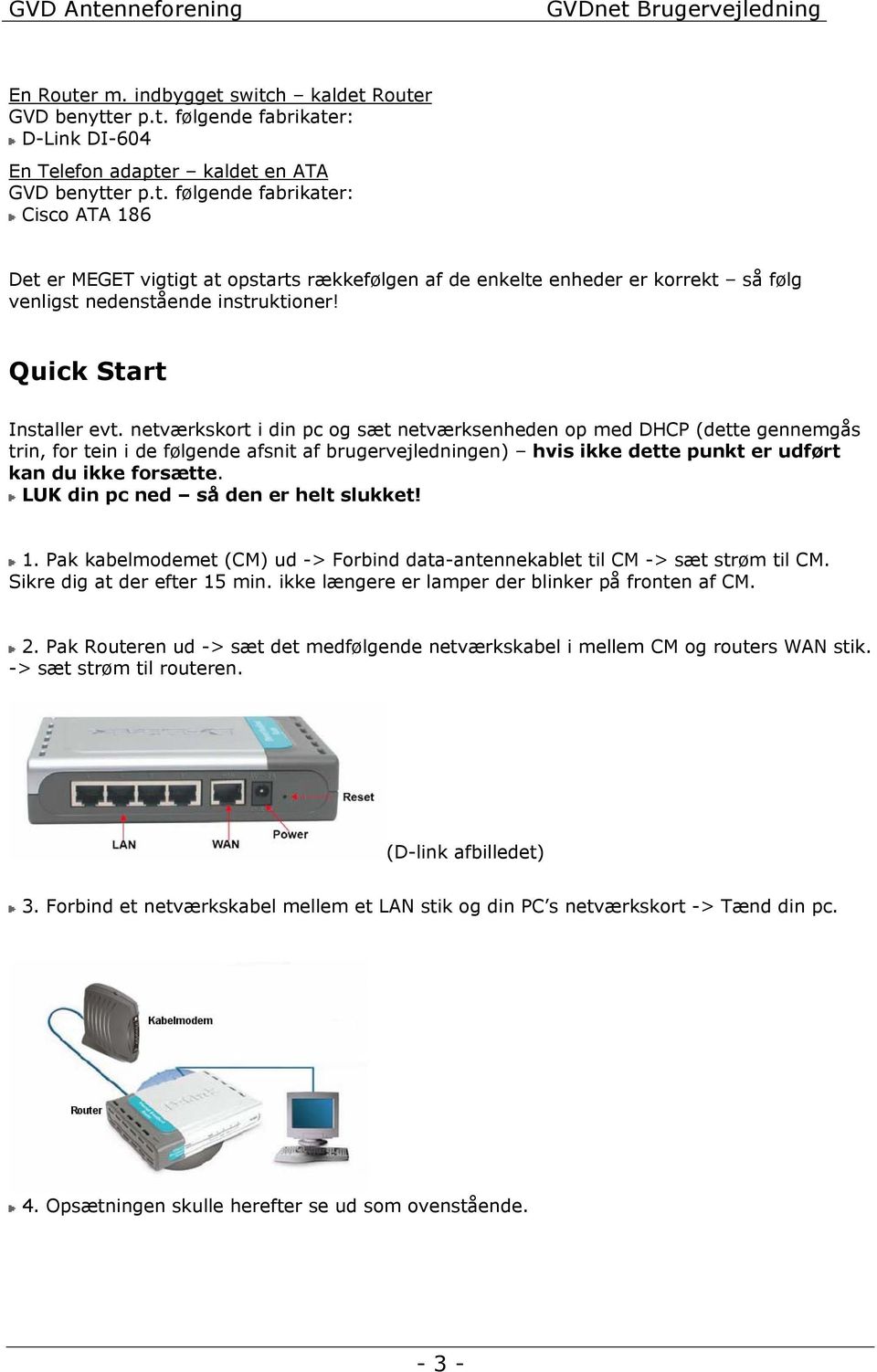
5 5. Start din internet browser (Internet Explorer) 6. I adresselinien skrives: 7. Tryk på GEM 8. I filnavn tastes: 9. Tryk GEM Når overførslen er fuldført, lukkes vinduet hvis det ikke lukker selv: - 4 -

6 10. Tast herefter følgende i adresselinien: 11. Tast admin under brugernavn og tryk OK Bemærk man skal IKKE skrive noget i adgangskode!! 12. Klik på fanebladet tools : - 5 -

7 13. Klik på menupunktet System : 14. I feltet Load Setting.. - indtast: c:\gvd.bin OG TRYK PÅ KNAPPEN Load 15. Hvorefter følgende skærmbillede vises. 16. Genstart din pc så er den klar til internet brug. 17. Pak din Telefon adapter (ATA) ud og forbind den med et netværkskabel til et LAN stik i routeren -> sæt strøm til. Hvorefter ip-telefoni er klar. 18. Husstandens øvrige computere kan sættes til routeren i de ledige LAN stik. Er der behov for yderligere netværkstilslutninger, kan en switch/hub også benyttes i routeren

8 Du har nu konfigureret din router, kabelmodemmet, og ATA-enheden konfigurerer sig selv. Du er derfor klar til at gå på internettet gennem dit antennekabel. Hvilket styresystem har du installeret? Vi kan nu starte med installationen af GVDnet på din computer. Inden du går videre med installationen, er det vigtigt at fastslå hvilket styresystem, du har installeret på din computer. Er du i tvivl om, hvilket styresystem du har installeret, kan du følge nedenstående forklaring og derefter gå til det beskrevne afsnit. Højreklik på Denne Computer på skrivebordet og vælg Egenskaber eller vælg startmenuen Start > Indstillinger > Kontrolpanel og dobbeltklik på System ikonet. Der vil komme et billede op, der ligner det nedenstående, og under System: teksten vil det fremgå, hvilket styresystem du har installeret på din computer. Har du: Windows 95/98 skal du gå til side 9 Windows NT skal du gå til side 16 Windows XP skal du gå til side 23 Windows 2000 skal du gå til side

9 Windows 95/98 vejledning Installation af netkort I dette afsnit finder du hjælp til, hvordan du fysisk sætter netværkskortet i din computer. Har du allerede sat dit netværkskort i, kan du gå direkte videre til afsnittet om Opsætning af netværkskort Windows 95/98. Sluk først computeren og fjern alle stikkene fra computeren, start med 230v stikket. Fjern låget på kabinettet og find ud af, hvor du har en ledig PCI slot og montér kortet heri. Skru netkortet ordentligt fast og sørg for, at det har rigtig kontakt med den slot, kortet er monteret i. Montér låget på kabinettet og isæt alle stikkene igen til sidst isættes 230v stikket. Tænd nu for computeren og fortsæt til næste afsnit Opsætning af netværkskort Windows 95/98. Opsætning af netværkskort - Windows 95/98 a. Opsætning af netværk Opsætning af netværksprotokoller under Windows 95/98 kan forgå efter denne vejledning: Klik Start > Indstillinger > Kontrolpanel - 8 -

10 Dobbeltklik på Netværk Hvis der er installeret netværkskort som ikke ønskes anvendt kan dette fjernes hvorefter computeren genstartes. Proceduren er som følger: Markér de enkelte netværkskomponenter og tryk på Fjern. Tryk OK Svar JA til at genstarte computeren Når computeren genstarter er det muligt at Plug N Play funktionen selv kan se at der er tilføjet et netværkskort. Hvis den kan det vil den automatisk foretage nogle af de efterfølgende valg for dig. b. Opsætning af netværkskort Du skal tilføje de relevante netværkskomponenter. Hvis ikke Plug N Play funktionen har fundet dit nye netværkskort, skal du selv installere driveren til netværkskortet. Gå ind i Netværk (Under Kontrolpanel) Vælg fanebladet Konfiguration - 9 -
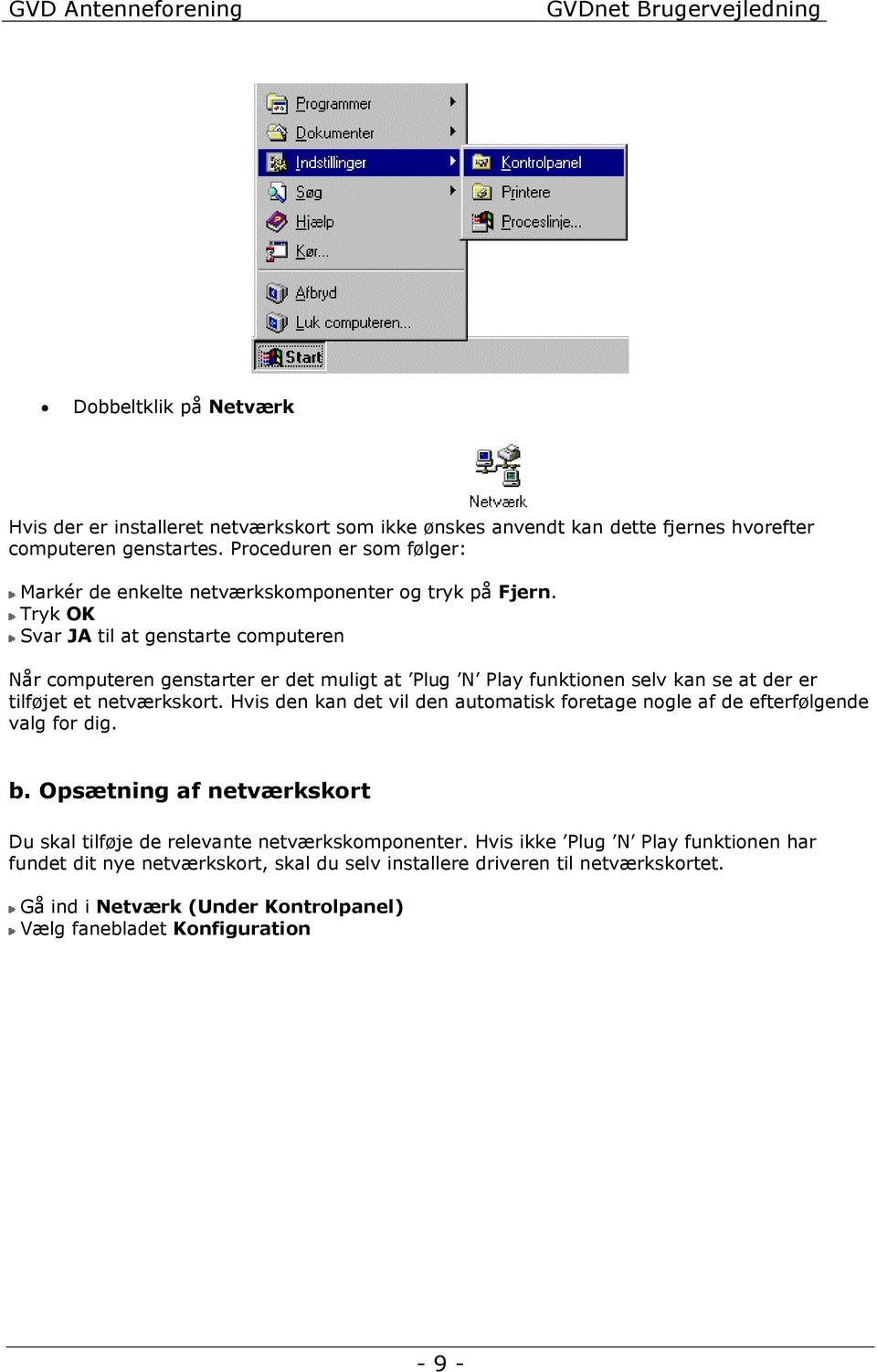
11 Klik på Tilføj Vælg Kort og klik på Tilføj Når man købet et nyt netværkskort, følger der altid en diskette eller CD-ROM med, som indeholder en driver til netværkskortet. Vi vil anbefale at du vælger denne driver i stedet for den som ligger på Windows CD en

12 Tryk på Har diskette/cd Isæt driverdisketten i diskettedrevet Tryk på Gennemse vælg Win95 el. Win98 Tryk på OK Herefter fremkommer et billede hvor det er muligt at vælge imellem de drivere som ligger på diskette (typisk er der kun en):

13 Vælg den i listen som passer til det netværkskort der netop er installeret i computeren. Tryk på OK Herefter vil det valgte netværkskort optræde i listen over installerede netværkskort i din computer

14 c. Opsætning af netværksprotokol Opsætning af en netværksprotokol under Windows 95/98 kan foregå efter følgende vejledning: Klik på Start > Indstillinger > Kontrolpanel Klik på Netværk Vælg Protokol og klik Tilføj Vælg Microsoft og vælg TCP/IP Klik på OK Klik på Tilføj

15 Vælg Klient og klik på Tilføj Vælg Microsoft og vælg Klientprogram til Microsoft-netværk Klik på OK Nu er din netværksforbindelse sat op, genstart computeren og du skulle være forbundet. Gå nu til afsnittet Quick Start for at konfigurer din router

16 Windows NT vejleddning Installation af netkort I dette afsnit finder du hjælp til, hvordan du fysisk sætter netværkskortet i din computer. Har du allerede sat dit netværkskort i, kan du gå direkte videre til afsnittet om Opsætning af netværkskort Windows NT. Sluk først computeren og fjern alle stikkene fra computeren, start med 230v stikket. Fjern låget på kabinettet og find ud af, hvor du har en ledig PCI slot og montér kortet heri. Skru netkortet ordentligt fast og sørg for, at det har rigtig kontakt med den slot, kortet er monteret i. Montér låget på kabinettet og isæt alle stikkene igen til sidst isættes 230v stikket. Tænd nu for computeren og fortsæt til næste afsnit Opsætning af netværkskort Windows NT. Opsætning af netværkskort Windows NT a. Opsætning af netværk Opsætning af et netværkskort under Windows NT 4.0 kan foregå efter følgende vejledning: Klik på Start > Indstillinger > Kontrolpanel / Start > Settings > Control Panel

17 Dobbeltklik på Netværk/Network: Hvis der er installeret et eller flere netværkskort som ikke ønskes anvendt kan disse fjernes hvorefter computeren genstartes. Dette gøres ved: Markér de enkelte netværkskomponenter og tryk Fjern/Remove. Tryk på OK. Svar JA/YES til at genstarte computeren. Når computeren er genstartet skal du tilføje de relevante netværkskomponenter. Gå ind i Netværk/Network igen. Vælg fanebladet Adapters. Klik på Tilføj/Add Når man køber et nyt netværkskort, følger der altid en diskette eller en cd med som indeholder

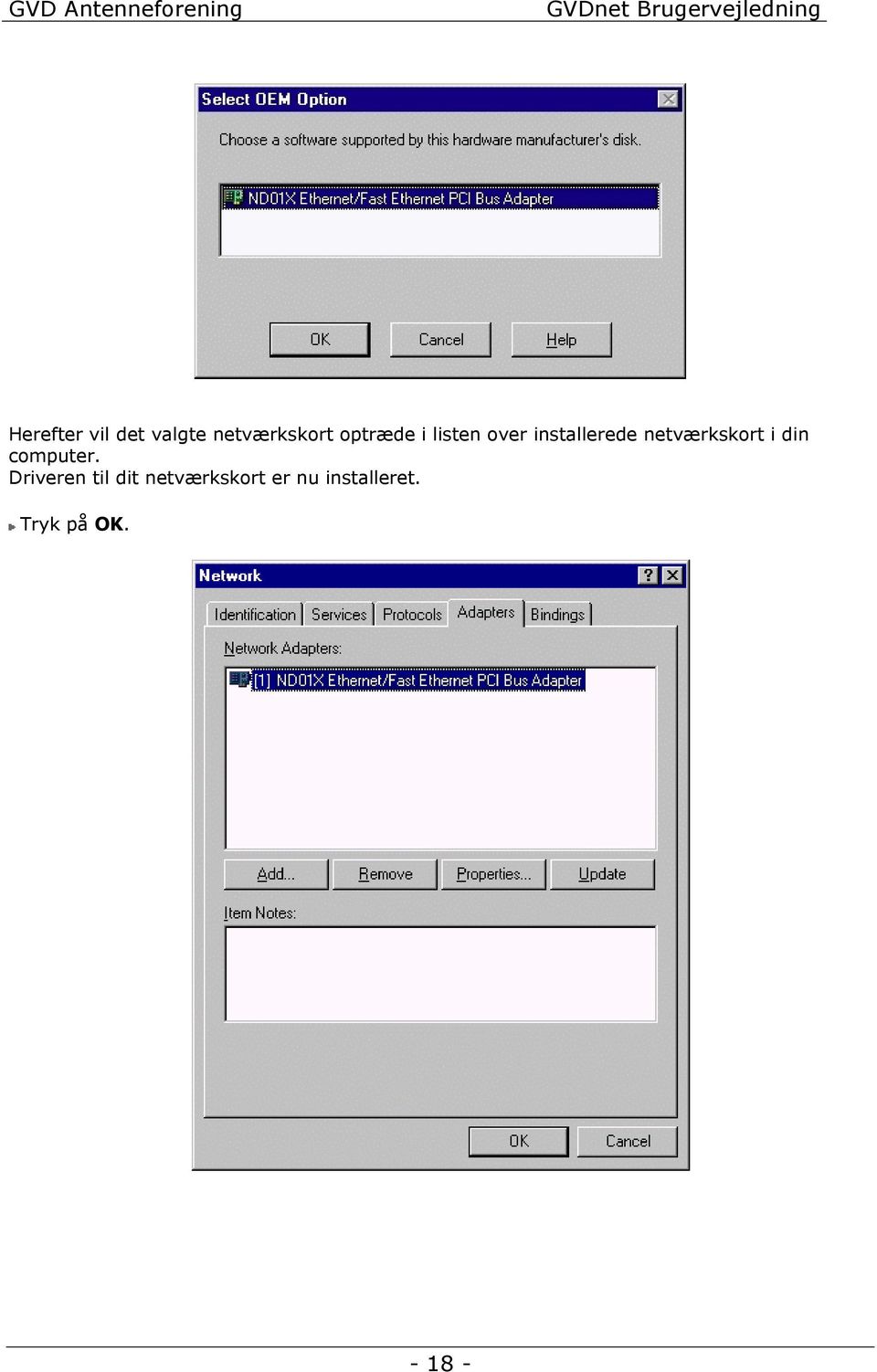
18 en driver til netværkskortet. Vi vil anbefale at du vælger denne driver i stedet for dem som ligger på Windows CD'en. Tryk på Har diskette/have Disk. Isæt disketten i dit diskette drev. Tryk på OK. Herefter fremkommer et billede hvor det er muligt at vælge imellem de drivere som ligger på disketten. Nedenstående billede viser dit netværkskort. Tryk på OK

19 Herefter vil det valgte netværkskort optræde i listen over installerede netværkskort i din computer. Driveren til dit netværkskort er nu installeret. Tryk på OK
20 b. Opsætning af netværksprotokol Opsætning af en netværksprotokol under Windows NT 4.0 kan foregå efter følgende vejledning. Gå ind i "Kontrolpanel" og vælg "Netværk", som vist under punkt 2. Vælg fanebladet Protokoller/Protocols. Klik på Tilføj/Add. Vælg TCP/IP Protokol / TCP/IP Protocol. Tryk på OK. Til spørgsmålet om du vil anvende servertildelt IP-adresse (DHCP) klikkes på JA/Yes

21 Da der under denne procedure installeres en del nye komponenter, skal du anvende din Windows CD. Put din Windows CD i drevet. Klik på Fortsæt/Continue. Du skal ikke anvende WINS adresser, klik JA/Yes. Klik JA/Yes. Klik på OK
22 For at ændringerne skal træde i kraft, skal computeren genstartes. Klik på JA/Yes Nu er din netværksforbindelse sat op, genstart computeren og du skulle være forbundet. Gå nu til afsnittet Quick Start for at konfigurer din router
23 Windows XP vejledning Installation af netkort I dette afsnit finder du hjælp til, hvordan du fysisk sætter netværkskortet i din computer. Har du allerede sat dit netværkskort i, kan du gå direkte videre til afsnittet om Opsætning af netværkskort Windows XP. Sluk først computeren og fjern alle stikkene fra computeren, start med 230v stikket. Fjern låget på kabinettet og find ud af, hvor du har en ledig PCI slot og montér kortet heri. Skru netkortet ordentligt fast og sørg for, at det har rigtig kontakt med den slot, kortet er monteret i. Montér låget på kabinettet og isæt alle stikkene igen til sidst isættes 230v stikket. Tænd nu for computeren og fortsæt til næste afsnit Opsætning af netværkskort Windows XP. Opsætning af netværkskort Windows XP a. Opsætning af netværk Efter opstart af Windows XP kommer der en taleboble i højre hjørne, som forklare at der er fundet ny hardware. Installationen af netkortets driver sker helt automatisk, indsæt blot Windows XP cd en, eller den medfølgende CD-rom på forlangende. b. Opsætning af netværksprotokol Efterfølgende skal du ind i guiden netværksinstallation. Klik Start > Indstillinger > Kontrolpanel > Netværks- og Internetforbindelser Klik herefter på Opret eller skift indstillinger for hjemmenetværket eller et mindre kontornetværk
24 Klik Næste Klik Næste Markér Computeren har forbindelse til internettet gennem en anden computer eller en lokal gateway
25 Giv nu din computer et sigende navn og en beskrivelse i felterne Klik Næste Herefter skal du angive en arbejdsgruppe, det kunne f.eks. være MSHOME som overstående Klik Næste
26 Bekræft dine oplysninger ved at klikke Næste Markér Afslutte guiden. Jeg behøver ikke at køre guiden på andre computere Klik Næste Klik Udfør Genstart herefter maskinen Gå nu ud på skrivebordet og højreklik på ikonet Netværkssteder
27 Klik Egenskaber Højreklik på LAN-forbindelse og klik Egenskaber Markér Internetprotokol (TCP/IP) Klik Egenskaber
28 Markér Hent automatisk en IP-adresse Markér Hent automatisk en DNS-serveradresse Klik OK Nu færdiggøres installationen og computeren beder muligvis om installations CD-romen. Din netværksforbindelse er herefter sat op, genstart computeren og du skulle være forbundet. Gå nu til afsnittet Quick Start for at konfigurer din router
29 Windows 2000 vejledning Installation af netkort I dette afsnit finder du hjælp til, hvordan du fysisk sætter netværkskortet i din computer. Har du allerede sat dit netværkskort i, kan du gå direkte videre til afsnittet om Opsætning af netværkskort Windows Sluk først computeren og fjern alle stikkene fra computeren, start med 230v stikket. Fjern låget på kabinettet og find ud af, hvor du har en ledig PCI slot og montér kortet heri. Skru netkortet ordentligt fast og sørg for, at det har rigtig kontakt med den slot, kortet er monteret i. Montér låget på kabinettet og isæt alle stikkene igen til sidst isættes 230v stikket. Tænd nu for computeren og fortsæt til næste afsnit Opsætning af netværkskort Windows Opsætning af netværkskort Windows 2000 a. Opsætning af netværk Efter opstart af Windows 2000 fremkommer et skærmbillede med teksten Der er fundet ny hardware: Ethernet controller, herefter ønsker computeren at finde en driver til den installerede hardware
30 Markér det fundne netkort, og klik på Næste. Hvis ikke Windows 2000, allerede viser et billede om at hardwaren er installeret korrekt, vælges Søg efter en passende driver til enheden
31 Isæt nu den medfølgende CD-rom, Markér CD-rom drev, klik derefter på Næste. Windows 2000 finder nu driveren på cd en, klik på Næste for at bekræfte
32 Windows 2000, har nu afsluttet installationen af netkortet. Klik på Udfør for at bekræfte handlingen. b. Opsætning af netværksprotokol Når netværkskortet er installeret korrekt, skal netværksprotokollen installeres Højreklik på Netværksforbindelse, og vælg Egenskaber. Du ser nu nedenstående billede, og gentager operationen fra før: Højreklik på LANforbindelse, og vælg Egenskaber
33 Du ser nu nedenstående billede, hvor du skal markére TCP/IP protokollen, herefter klikkes Egenskaber. Kontroller at Hent automatisk IP-adresse, og Hent en DNS-serveradresse er markeret. Klik herefter på OK, samt OK igen i den tidligere dialogbox. Nu færdiggøre Windows 2000 opsætningen, og beder muligvis om installations cd en, som indsættes på forlangende. Din netværksforbindelse er herefter sat op, genstart computeren og du skulle være forbundet. Gå nu til afsnittet Quick Start for at konfigurer din router
34 Opsætning af klient Har du ikke oprettet dig en GVDnet adresse endnu, sker det på GVDnet s hjemmeside Herefter kan du følge vejledningen i opsætning af klienten. Start Outlook Express. Vælg Funktioner og derefter konti i menuen. Tryk på Tilføj og vælg Post. Følgende billede kommer frem: Under feltet Navn indtaster du dit navn. Under feltet -adresse skriver du din -adresse. Vælg fanebladet Servere og følgende billede kommer frem:
35 I felterne Udgående Post (SMTP) og Indgående Post (POP3) skriver du: mail.gvdnet.dk, home1.gvdnet.dk, home2.gvdnet.dk osv. Afhængig af hvilken server du er på hos GVD. Under Kontonavn skriver du dit brugernavn. I feltet Adgangskode indtastes dit password og afkryds feltet Husk adgangskode, hvis programmet skal huske din adgangskode. Tryk på OK. Du er nu klar til at sende og hente post
36 Opsætning af News klient Opsætning gældende for Outlook Express. For at kunne tilgå nyhedsgrupper på Internettet skal man opsætte en nyheds profil. Start Outlook Express. Vælg Funktioner (Tools) og derefter konti i menuen. Vælg fanebladet Nyheder (News) og følgende skærmbillede kommer frem: Vælg Tilføj (Add) og derefter Nyheder (News). Indtast dit navn og tryk på Næste (Next). Indtast din adresse og tryk Næste (Next)
37 Indtast adressen på Tiscalis news server: news.tiscali.dk Tryk herefter på Næste (Next) og på Afslut (Finish). Du er nu klar til at bruge nyhedsgrupper
38 Upload af hjemmeside Denne guide er skrevet til CuteFTP, som kan downloades i en prøveversion på Når du starter CuteFTP op, skal du trykke på knappen "F6" (dette medfører, at du kan se både dit hjemmeside bibliotek på nettet og på computeren), og så skulle du gerne få et billede frem, som minder om dette herunder. Der finder du "lynet" (Quick Connect) og klikker på den. Så vil du få en ekstra linie under "lynet", hvor du skal skrive ftp-adressen på webserveren, i dette tilfælde home1.gvdnet.dk eller home.gvdnet.dk alt efter hvilken server du er oprettet på, dit BrugerID / User name (det der står i din mail adresse, samt din Adgangskode / Password, og checket at porten står til 21. Når dette er gjort, skal du trykke på "lynet" i højre side (Connect). Nu er du så tilsluttet til webserveren. For at få adgang til det indhold der kan vises på internettet, skal du dobbeltklikke på biblioteket web i venstre rude. Og så skulle dit skærmbillede se ud, som herunder. Derefter finder du, det du vil have uploadet til din hjemmeside i venstre vindue. Når du har markeret dette, klikker du på pilen som pejer opad (Upload), herefter vil filen blive lagt på din hjemmeside. Det er vigtigt at din startside hedder index.html. Så ved serveren, at den skal vise den side først
39 Du vil herefter kunne se din hjemmeside, på enten eller osv. Alt efter hvilken server du ligger på
40 Trafikinformation GVDnet er et fælles netværk for alle medlemmer af antenneforeningen. Derfor ser vi os nødsaget til, jævnfør vilkårene, at opstille nogle begrænsninger for medlemmernes forbrug for at alle kan have den samme oplevelse af forbindelsen. Du kan se dit forbrug i forhold til den gældende forbrugsgrænse på følgende web-adresse: Adressen er også at finde på GVD s hjemmeside. Dine forbrugsdata opstilles grafisk, som vist på illustrationen. Det er muligt at tilmelde sin mailadresse, således at man får en advarsel, når man er tæt på at nå forbrugsgrænsen. Tjek siden jævnligt, så du ikke risikere at din forbindelse bliver midlertidigt afbrudt på grund af overforbrug. Overforbrug vil blive afregnet efter gældende regler og takster
41 Teknisk vejledning til D-Link routeren Du har mulighed for at lave en specifik konfiguration af D-Link routeren, som udleveres af GVD. Dette kan være nødvendigt hvis du f.eks. har en VPN (Virtuelt Privat Netværk) til din arbejdsplads. Begynd ikke på at lave ændringer hvis du ikke ved hvad det går ud på. Hvis du ødelægger konfigurationen i routeren vil den blive reetableret for DIN regning efter gældende timetakst. Konfigurationen kaldet gvd.bin laver følgende standardopsætning: IP-adresse på router: Password til router:... gvd DHCP felt: DMZ Zone IP-adresse: (router al trafik til denne IP-adresse) ATA adaptor IP-adresse: WEB-adgang til admin interface:... Ovenstående oplysninger er brugbare til at forbinde en PC fysisk tilsluttet en af LAN-portene på routeren, til admin interfacet på routeren. Vi ønsker ikke at give yderligere vejledning, da personer, som er ikke er bekendt med ovenstående tekniske betegnelser ikke burde begynde at ændre routerens konfiguration. Vi ønsker desuden endnu engang at understrege, at ovenstående ikke er nødvendigt kendskab for at forbinde din PC er til GVDnet men blot teknisk information, til personer hvor det kunne være nødvendigt at fortage konstruktive ændringer. Vi gør desuden opmærksom på at de pt. gældende Vilkår for GVDnet Privat ikke giver tilladelse til at drive servervirksomhed fra GVDnet. Det er til enhver tid kundens ansvar at vilkårene overholdes, eller kan GVDnet opsige aftalen uden varsel i henhold til vilkårenes punkt 5a. På samme måde gør vi opmærksom på at det derfor ikke er muligt at modtage teknisk support i konfiguration eller reetablering af samme. Det vil til enhver tid være kundens ansvar at bringe routeren tilbage til ordinær konfiguration ved opsigelse
42 Fejlsøgning Hvis du ikke kan få forbindelse til Internettet på normalvis, er det nødvendigt at fejlsøge din linie. Dette indebære at du først og fremmest skal konstatere om fejlen ligger i din PC, eller i henholdsvis router eller kabelmodem. Første step i fejlsøgningen går ud på at tjekke om dit kabelmodem lyser som det skal: Hvis kabelmodemmet pludselig begynder at blinke i henholdsvis Receive, Send, eller Online betyder dette at modemmet har mistet forbindelsen til headenden på kabelnettet. Løsningsforslag: Sluk for kabelmodemmet, routeren og PCen. Lad ALLE dele være slukket i minimum 5-10 minutter. Kontroller at forbindelsen mellem kabelmodemmets antenneindgang og data-stikkets F-connector er korrekt etableret. Herefter tilsluttes først kabelmodemmet til strøm igen. Alle tre lamper begynder at blinke, og skulle herefter gerne én efter én stå med konstant lys. Herefter kan du nu tænde de andre enheder en efter en, først routeren, og derefter pc eren. Hvis du stadig ikke kan komme på internettet efter denne operation, findes fejlen i enten router eller pc er. Løsningsforslag: Har du mistanke om at der er opstået en fejl i routeren, fordi du har forsøgt at ændre konfigurationen, skal du genetablere den oprindelige konfiguration. Du skal være opmærksom på at GVD ikke yder support på denne del, hvis der opstår fejl i router softwaren, som du selv er skyld i vil omkonfiguration blive faktureret efter gældende takster. Du kan selv resette softwaren, ved først at afbryde strømmen til routeren hvorefter du prikker en papirklips ind i hullet Reset bagpå routeren, mens du sætter strøm til den igen. Routeren burde nu være, som da du fik den. Dette betyder at du skal gennemgå afsnittet Quick Start igen. Det sidste du skal undersøge inden en eventuel fejlmelding til kundeservice er, om din pc er får en ip-adresse fra routeren- og/eller om TCP/IP protokollen er opsat korrekt. Løsningsforslag: Under Windows 95/98/ME gøres dette ved at klikke på Start -> Kør og derefter skrive winipcfg. Det er nu muligt at se om din computer har modtaget en korrekt ipadresse fra routeren. IP-adressen skal ligge i feltet mellem og Hvis ikke den gør det, kan du prøve at klikke Release og Renew hvis ikke det giver resultat, følges vejledningen for opsætning af netværksprotokol igen. På samme måde kan man i Windows 2000/XP/NT tjekke ip-opsætningen ved at klikke Start -> Kør og skrive cmd. Nu åbnes et dosvindue, skriv nu ipconfig her angives ip-adressen, hvis den ligesom ved Windows 98 ikke ligger mellem og , skal du prøve at skrive ipconfig /release og herefter ipconfig /renew. Giver dette ikke resultat, følges vejledningen i opsætning af netværksprotokol igen. Hvis intet af ovenstående giver resultat. Løsningsforslag: Kontakt da kundeservice på telefon , og forklar hvorledes du har fejlfundet din installation. Medarbejderen kan da undersøge SNR (Signal/Støj forhold) på din router, ud fra MAC/Hardware adressen. Du finder den bag på kabelmodemmet den er på formen: xxxx.xxxx.xxxx, og er sandsynligvis betegnet CABLE MAC ADRESS. Hav dette nummer parat inden du ringer, ellers kan personen som tager telefonen ikke hjælpe dig. Udfra de oplysninger der fremkommer, som data på modemmet tager medarbejderen stilling til om det er nødvendigt at en teknikker besigtiger din installation
43 Kundeservice Endnu engang tak fordi du valgte GVDnet, som din fremtidige internetudbyder. GVD vil løbende på hjemmesiden: informere om nye tiltag, og advare om afbrydelser grundet service. Tilføj denne side, som din startside så vil du altid være opdateret på hvad der sker i antenneforeningen. Hvis der, mod forventning, skulle opstå problemer med din internetforbindelse eller antennetilslutning kan du i dagtimerne kontakte GVDnet s servicekontor der med glæde vil være dig behjælpelig med alle former for rådgivning. GVD betaler selvfølgelig ydelser der er dækket af kontrakten, andet arbejde vil bliver faktureret til gældende takster. Telefon nummeret er: Uden for dagtimerne vil en telefonsvarer henvise til den vagthavende service medarbejder. Af hensyn til dig selv, vil det altid være en god idé at høre naboen om vedkommende også har problemer før du tilkalder service; som tidligere nævnt hænger du selv på regningen, hvis fejlen ligger hos dig. Står du og skal have flyttet din internetforbindelse, er kablet blevet for kort eller skal sønnen også have sin computere koblet på antenne anlægget så kan du også i dagtimerne henvende dig personligt på GVD s servicekontor, hvor vi lagerfører de fleste varer, som er tilknyttet ydelserne. Kom og forklar dit problem, så vil vores medarbejdere helt sikkert hjælpe dig med at opnå et godt resultat alle varer er nemlig testet til køre i netop vores løsning. Adressen er: Sønder Tranders vej Aalborg SØ Rigtig god fornøjelse med din internetforbindelse hos Gug-Visse-Dall antenneforening
Opsætning af din computer med DLG Bredbånd
 Opsætning af din computer med DLG Bredbånd Indholdsfortegnelse 1. Sådan finder du frem til, hvilken Windows version din computer har. Først klikker du på nede i venstre hjørne, derefter vælger du På den
Installationsvejledning til kabel-modem
 Installationsvejledning til kabel-modem Kære nye Canal Digital Internet-kunde, Du har fået tilsendt følgende 3 dele til din nye internetforbindelse. 1. Kabelmodem med strømforsyning 2. Netværkskabel 3.
«Lejekontrakt_Selskab» BRUGERVEJLEDNING OPSÆTNING AF INTERNET
 «Lejekontrakt_Selskab» BRUGERVEJLEDNING OPSÆTNING AF INTERNET 1 Generelt EDB-NETVÆRK: Der er installeret et edb-net, der er tilsluttet Internettet. Det betyder, at du fra din pc kan få forbindelse til
- City - gør det selv installation. - Vejledninger -
 - City - gør det selv installation - Vejledninger - Ver. 1.94 Side 1 Indholdsfortegnelse: Installationsguide... 3 IPTV, Analogt/Digitalt TV og Radio... 3 Internet over 10 Mbit/s... 3 Internet op til 10
Sydfyns Intranet A/S Fåborgvej 64 Svendborg 5700 fax 62 20 15 16 tlf 62 21 27 71 email [email protected] web www.sef.dk
 Sydfyns Intranet A/S Fåborgvej 64 Svendborg 5700 fax 62 20 15 16 tlf 62 21 27 71 email [email protected] web www.sef.dk Indholdsfortegnelse Indholdsfortegnelse... 1 Forord... 2 Installation... 2 - Enkeltbruger
Sydfyns Intranet A/S Fåborgvej 44 5700 Svendborg cvr 27652328 Tlf. 62 20 11 20 Fax 62 20 15 16 [email protected] www.sef.dk
 Sydfyns Intranet A/S Fåborgvej 44 5700 Svendborg cvr 27652328 Tlf. 62 20 11 20 Fax 62 20 15 16 [email protected] www.sef.dk Indholdsfortegnelse Indholdsfortegnelse... 1 Forord... 2 Installation... 2 - Enkeltbruger
Installationsguide Svendborg Erhvervsskole kollegie A.P. Møller kollegie
 100820 Version 3.2 Installationsguide Svendborg Erhvervsskole kollegie A.P. Møller kollegie Sydfyns Intranet A/S Fåborgvej 64 5700 Svendborg telefon fax: e-mail hjemmeside 62 21 27 71 62 20 15 16 [email protected]
Netteknik 1 Byg et netværk med SO-HO router Øvelse
 Netværk med Ethernet-kabler på SOHO router HOLD NUMMER: Beskrivelse Denne øvelse opbygger og tester trinvis et fysisk netværk med 2 Pc er, en SO-HO router, en Internetadgang samt diverse Ethernet-kabling.
Opsætning af SONOFON Bredbånd via FWA Windows 2000 Professional
 Opsætning af SONOFON Bredbånd via FWA Windows 2000 Professional Før denne guide kan gennemgås, skal du have haft besøg af en SONOFON certificeret installatør, som har opsat din sender/modtager og installeret
Brugervejledning til FiberBredbånd Internet. Kom godt i gang!
 SÆT STIKKET I OG SÅ ER DU GODT KØRENDE Brugervejledning til FiberBredbånd Internet Kom godt i gang! Kom godt i gang! Med denne vejledning kommer du godt i gang med at bruge FiberBredbånd internet - en
Åbning af porte og UPnP
 Åbning af porte og UPnP Denne guide har til formål at hjælpe dig med at åbne for porte i din router og/eller aktivere UPnP. Det kan være nødvendigt at åbne porte i ens router hvis man for eksempel anvender
Kom godt i gang! Brugervejledning til Fiberbredbånd, Webmail og e-mailopsætning. Fiberbredbånd TV Telefoni www.energimidt.dk
 Kom godt i gang! Brugervejledning til Fiberbredbånd, Webmail og e-mailopsætning Fiberbredbånd TV Telefoni www.energimidt.dk Fiberbredbånd TV Telefoni Indhold 4 Opkobling til internettet 5 Oprettelse på
Opsætning af SONOFON Bredbånd via FWA Windows 98-2. udgave
 Opsætning af SONOFON Bredbånd via FWA Windows 98-2. udgave Før denne guide kan gennemgås, skal du have haft besøg af en SONOFON certificeret installatør, som har opsat din sender/modtager og installeret
SÆT STIKKET I OG SÅ ER DU GODT KØRENDE. Brugervejledning til GE FIbernet Internet. Kom godt WWW.GEFIBERNET.DK
 SÆT STIKKET I OG SÅ ER DU GODT KØRENDE Brugervejledning til GE FIbernet Internet Kom godt i gang! WWW.GEFIBERNET.DK Kom godt i gang! Med denne vejledning kommer du godt i gang med at bruge GE Fibernet
Tillykke med din GVDNet internet forbindelse.
 Tillykke med din GVDNet internet forbindelse. GVDNet GVDNet er en bredbåndsforbindelse til internettet, som fremføres via antennekablet. Det er således ikke nødvendigt at grave et nyt kabel ind, eller
I denne øvelse vil du få vist hvordan opsætningen af netværket foregår. Målet er at du selv kan konfigurere en IP adresse på din lokal maskine.
 I denne øvelse vil du få vist hvordan opsætningen af netværket foregår. Målet er at du selv kan konfigurere en IP adresse på din lokal maskine. Opsætningen her er speciel for dette lokalnetværk, der kan
Pakkens indhold. Ordliste. Powerline Adapter
 Powerline Adapter Bemærk venligst! Udsæt ikke Powerline Adapter for ekstreme temperaturer. Placér ikke adapteren i direkte sollys eller i nærheden af radiatorer eller andre varmekilder. Brug ikke Powerline
Billion. Hotfix for BIPAC 5200G Serien & Windows XP Service Pack 3. Revision 1.0DK. Dato: 22 maj, 2008. Side 1 af 1. Revision: V1.
 Hotfix for BIPAC 5200G Serien & Windows XP Service Pack 3 Revision 1.0DK Dato: 22 maj, 2008 Side 1 af 1 Fejlbeskrivelse Billion Visse brugere med Windows XP og en BIPAC 5200G Router kan miste forbindelsen
Brugervejledning til StofaNet. www.stofa.dk
 Brugervejledning til StofaNet www.stofa.dk Forord Tillykke med din nye StofaNet FlexRate opkobling, som giver dig adgang til internettet med én af Danmarks hurtigste internetforbindelser. Denne vejledning
Installation af Oracle 10g Release 2 database
 Installation af Oracle 10g Release 2 database Oracle 10g database indeholder databasesoftware, enterprise manager, SQL*Plus m.m., HTML DB (i dag kendt som Application Express) og tilhørende HTTP Server
Trådløs sikkerhed Windows XP
 8 trins guide til øget sikkerhed i dit trådløse netværk (Windows XP). Denne guide gælder for det trådløse modem Billion BiPAC 5200GR3. Med hjælp fra denne guide kan du registrere de computere, som du ønsker
DI-824VUP+ Før du går i gang. 2.4GHz Wireless VPN Router og printerserver. DI-824VUP+ 2.4GHz Wireless VPN Router og printerserver
 Dette produkt kan installeres med brug af en hvilken som helst aktuel webbrowser, dvs. Internet Explorer 6 eller Netscape Navigator 6.2.3. Før du går i gang DI-824VUP+ 1. Tak fordi du har købt denne router,
KONTAKT. Sådan kommer du på nettet med din Fullrate forbindelse.
 KONTAKT www.fullrate.dk/kontakt Finder du ikke svar på dine spørgsmål via denne vejledning, på vores hjemmeside eller forum er du meget velkommen til at skrive til os. Kundeservice: [email protected]
BIPAC 6600. Kombineret firewall og router til bredbånd. Kom hurtigt i gang
 BIPAC 6600 Kombineret firewall og router til bredbånd Kom hurtigt i gang Billion BIPAC 6600 Bredbånd Firewall Router Se online-vejledningen, hvis du vil have mere udførlig vejledning i konfiguration og
Sådan nulstiller du dine netværks indstillinger i Windows
 2017 Sådan nulstiller du dine netværks indstillinger i Windows NewTech IT Norgesvej 17 6100 Haderslev Tlf. 79 306 153 [email protected] www.newtechit.dk 29-04-2017 Indholdsfortegnelse Indledning... 2 Første
BIPAC-5100 / 5100W. Trådløs ADSL-router. Kom hurtigt i gang
 BIPAC-5100 / 5100W Trådløs ADSL-router Kom hurtigt i gang Billion BIPAC-5100 / 5100W ADSL Router Bemærk Hvis du vil have mere udførlige instruktioner i konfigurationen og brugen af den trådløse ADSL Firewall
Brugervejledning til trådløs router Sådan opsætter du din trådløse router i fiberboksen fra GE Fibernet
 Brugervejledning til trådløs router Sådan opsætter du din trådløse router i fiberboksen fra GE Fibernet Fiberbredbånd TV Telefoni www.gefibernet.dk Indhold 4 Aktivering af det trådløse netværk 7 Opkobling
Brugervejledning til trådløs router
 Brugervejledning til trådløs router Sådan opsætter du din trådløse router i fiberboksen fra EnergiMidt Fiberbredbånd TV Telefoni www.energimidt.dk Fiberbredbånd TV Telefoni 2 Indhold 4 Aktivering af det
Sektornet VPN Installationsvejledning Windows Vista/7
 Sektornet VPN Installationsvejledning Windows Vista/7 Version 5.0 Af Jesper Skou Jensen og Mads Udengaard Sørensen 1 Start installationen 1 1 Indledning Denne vejledning gennemgår opsætning af Sektornet
Brugervejledning til lejet ekstern trådløs router
 Brugervejledning til lejet ekstern trådløs router Sådan opsætter du den lejede eksterne trådløse router fra AURA Fiber Fiberbredbånd TV Telefoni Indhold 4 Aktivering af det trådløse netværk 7 Opkobling
[Varenr. 131-01] Rev. 22.05.06. Sandberg Wireless G54 Access Point
![[Varenr. 131-01] Rev. 22.05.06. Sandberg Wireless G54 Access Point](/thumbs/25/5213410.jpg "[Varenr. 131-01] Rev. 22.05.06. Sandberg Wireless G54 Access Point") [Varenr. 131-01] Rev. 22.05.06 Sandberg Wireless G54 Access Point 1 Introduktion Sandberg Wireless G54 Access Point fungerer som fordelingspunktet i et trådløst netværk og giver dig derved mulighed for
[Varenr. 131-01] Rev. 22.05.06 Sandberg Wireless G54 Access Point 1 Introduktion Sandberg Wireless G54 Access Point fungerer som fordelingspunktet i et trådløst netværk og giver dig derved mulighed for
Multiguide til C903IP
 Multiguide til C903IP Om IP kameraer For at kunne installere et IP kamera er det vigtigt at vide, at der finder flere forskellige slags IP adresser: - Den eksterne IP adresse har du fået tildelt af din
Opsætning af SONOFON Bredbånd via FWA Outlook Express 5 - news
 Opsætning af SONOFON Bredbånd via FWA Outlook Express 5 - news Før denne guide kan gennemgås, skal du have haft besøg af en SONOFON certificeret installatør, som har opsat din sender/modtager og installeret
Dansk version. Introduktion. Hardware-installation. Installation af Windows XP. LW057V2 Sweex Wireless LAN PCI Card 54 Mbps
 LW057V2 Sweex Wireless LAN PCI Card 54 Mbps Introduktion Udsæt ikke Wireless LAN PCI Card 54 Mbps for meget høje temperaturer. Anbring ikke enheden i direkte sollys eller tæt ved varmekilder. Anvend ikke
Bruger Manual PC Valtronics IP Kamera - Windows system
 Bruger Manual PC Valtronics IP Kamera - Windows system Brugervejledning til PC (windows) 1. Installation af kamera Vejledningen er almen for alle Valtronics kameraer, og derfor kan billederne af de forskellige
Ruko SmartAir. Updater installation
 Ruko SmartAir Updater installation Introduktion. Updateren er en speciel enhed som giver os mulighed for at tilføje, læse og skrive funktioner i en offline installation. Med læse og skrive funktionen kan
Tilslutning med Cisco AnyConnect VPN-klient (Windows) til AARHUS TECH P-net
 18. november 2011 Vejledning Windows 7 - eklient Opkobling via ADSL eller anden kabelforbindelse til P-net. Tilslutning med Cisco AnyConnect VPN-klient (Windows) til AARHUS TECH P-net Cisco AnyConnect
Opgavehæfte til kursus i Netteknik7
 1) Installation af server 2003 Del 1: basalinstallation Tænd for PC,en og stik Server CD-rom en i drevet, eller ditto og genstart maskinen. Tidligt i opstarten skal boot på CD accepteres ved at trykke
Hvis du ønsker at tilgå Internet trådløst, skal du selv anskaffe dette udstyr. Det kaldes ofte et access point eller en trådløs router.!
 Internetopkobling Afd. 45 Som beboer på Afd 45, har du mulighed for at opnå Internetforbindelse gennem et stik i lejemålet. Denne vejledning gennemgår, hvordan du sørger for din PC eller Mac er korrekt
Brugermanual. PoP3 og Outlook Express Webmail www.321mail.dk. Udarbejdet af IT-afdelingen 2005
 Brugermanual PoP3 og Outlook Express Webmail www.321mail.dk Udarbejdet af IT-afdelingen 2005 Indholdsfortegnelse 1. ÆNDRING AF OUTLOOK EXPRESS KONTO... 4 2. OPRETTELSE AF OUTLOOK EXPRESS KONTO... 6 2.1
Opsætning af klient til Hosted CRM
 Opsætning af klient til Hosted CRM Dette dokument beskriver, hvordan der oprettes forbindelse til en Hosted CRM løsning hos TDC Hosting A/S Morten Skovgaard, 24. april 2006 1 Indledning... 2 2 Konfiguration
Sektornet VPN. Opsætning af Novell 5.1 server og klient på. Windows 2000/NT/XP
 Sektornet VPN Opsætning af Novell 5.1 server og klient på Windows 2000/NT/XP UNI C oktober 2002 Sektornet VPN UNI C oktober 2002 v1.0 Af Jesper Skou Jensen 1 Opsætning af Novell 5.1 server og klient på
Kære MEDLEM SERVICE. I denne folder kan du læse, hvordan du skal installere dit modem, så du kan komme på nettet.
 ...frihed til at vælge Kære MEDLEM Tillykke med din nye internetforbindelse I denne folder kan du læse, hvordan du skal installere dit modem, så du kan komme på nettet. SERVICE Har du spørgsmål, kan du
Guide til opsætning og sikring af trådløst netværk.
 Guide til opsætning og sikring af trådløst netværk. Jeg vil kort komme ind på hvad man skal og hvad man helst ikke skal gøre når man skal opsætte sit trådløse netværk. Jeg vil tage udgang i en DI-624 fra
smart-house Web-Server Manual smart-house Web-Server Manual 1 of 15
 smart-house Web-Server Manual CARLO GAVAZZI AS, PB 215, NO-3901 Porsgrunn Telefon: 35 93 08 00 Telefax: 35 93 08 01 Internet: http://www.carlogavazzi.no E-Mail: [email protected] 1 of 15 Indholdsfortegnelse
Spørgsmål: Hvordan kan jeg sætte routeren op uden brug af CD en? Svar: Routeren kan sættes op manuelt iht. step by step guiden nedenfor!
 Spørgsmål: Hvordan kan jeg sætte routeren op uden brug af CD en? Svar: Routeren kan sættes op manuelt iht. step by step guiden nedenfor! Produkter dækket af denne step by step guide: De fleste routere
TDC HomeBox VDSL. Installationsvejled ning til dig med telefoni og bredbånd
 TDC HomeBox VDSL Installationsvejled ning til dig med telefoni og bredbånd 2 Udstyr fra TDC Følgende skal være i kassen, du har modtaget fra TDC: TDC HomeBox VDSL Installations vejled ning til dig med
Sådan installerer du din ADSL-standard router
 Brugervejledning Sådan installerer du din ADSL-standard router Speedstream 5781 TDC Bredbånd Professionel Sådan installerer du din ADSL-standard router Tak, fordi du valgte TDC. Vi vil gøre vores til,
Pakkens indhold. Ordliste. Powerline Adapter
 Powerline Adapter Bemærk venligst! Udsæt ikke Powerline Adapter for ekstreme temperaturer. Placér ikke adapteren i direkte sollys eller i nærheden af radiatorer eller andre varmekilder. Brug ikke Powerline
Opsætning af Outlook til Hosted Exchange 2003
 Opsætning af Outlook til Hosted Exchange 2003 Sådan opsættes Outlook 2007 til Hosted Exchange 2003 Opdateret 15. november 2011 Indhold 1 Indledning... 2 2 Opsætning af Outlook 2003... Error! Bookmark not
Brugermanual Udarbejdet af IT-afdelingen 2008
 Brugermanual Konfigurering af Outlook 2007 profil på Windows XP til opkobling med Outlook 2007 klient via Internet (RPC over HTTP): Apoteket.dk Udarbejdet af IT-afdelingen 2008 Indholdsfortegnelse 1.
Brugervejledning til trådløs router
 Brugervejledning til trådløs router Sådan opsætter du din trådløse router fra EnergiMidt Fiberbredbånd TV Telefoni www.energimidt.dk Fiberbredbånd TV Telefoni 2 Indhold 4 Aktivering af det trådløse netværk
AF2208N og AF2208N + trådløse Wi-fi forstærker / AP Long-range
 AF2208N og AF2208N + trådløse Wi-fi forstærker / AP Long-range INDLEDNING: Vær opmærksom på at AF2208N er en forstærker. Det vil sige at den er og kan aldrig være bedre, end det signal den får ind. Så
IT-VEJLEDNINGER TIL PC
 IT-VEJLEDNINGER TIL PC IT-vejledninger Indhold Din konto Trådløst internet Mail Videresend din mail Fronter Print / kopi IT regler Selvbetjening Fjernskrivebord Studiekort Bibliotek Videoovervågning Kontakt
Vejledning til opsætning af: Dankort terminal model Flexi : Side 2 HUB : Side 4 Opsætning af PSAM : Side 5. Vigtigt!
 Vejledning til opsætning af: Dankort terminal model Flexi : Side 2 HUB : Side 4 Opsætning af PSAM : Side 5 Vigtigt! I forbindelse med installation af dankort terminalen, skal du på den computer hvor dankort
Vejledning til installation af Outlook Kalender Integration
 Vejledning til installation af Outlook Kalender Integration Inden du går i gang med at installere Outlook Kalender Integration skal du sørge for at have modtaget Brugernavn og Password til licenserne,
Kom godt i gang. Kom godt igang. med fiberbaseret bredbånd INTERNET TELEFONI. TMS v3
 Kom godt igang med fiberbaseret bredbånd 2 3 4 5 6 7 8 9 * 0 # TELEFONI INTERNET TV TMS v3 1 Indholdfortegnelse 1 Introduktion side 4 1.1 Installation side 4 2 Tilslutning af udstyr side 5 2.1 Tilslutning
LW313 Sweex Wireless 300N Adapter USB
 LW313 Sweex Wireless 300N Adapter USB Bemærk venligst! Udsæt ikke Sweex Wireless 300N Adapter USB for ekstreme temperaturer. Placér ikke adapteren i direkte sollys eller i nærheden af radiatorer eller
Mailopsætning til: Windows live mail Mozilla Thunderbird Microsoft outlook express 6,0 Mac mailopsætning Ipad
 Mailopsætning til: Windows live mail Mozilla Thunderbird Microsoft outlook express 6,0 Mac mailopsætning Ipad Opsætning af mailkonti Ønsker du at anvende en anden mailkonto end webmail, har du selvfølgelig
Sådan kommer du på nettet med din Fullrate forbindelse. Opsætning af router, computer og telefon. ZyXEL P-2812HNU-F1
 Sådan kommer du på nettet med din Fullrate forbindelse Opsætning af router, computer og telefon ZyXEL P-8HNU-F Tillykke med din Fullrate bredbåndsforbindelse Indholdsfortegnelse Denne vejledning beskriver,
Kvik start opsætning af kamera det første du skal gøre:
 Kom godt i gang Tillykke med købet af Valtronics Trådløst IP kamera. Denne quickmanual kan bruges til alle Valtronics IP kameraer. Kameraet giver mulighed for at fjenovervåge steder via sin mobiltelefon
Installationsvejledning til Dyreregistrering
 Installationsvejledning til Dyreregistrering Version 2.2.0.0 Windows 98 / Me / NT / 2000 og XP Installationsvejledning til Dyreregistrering version 2.2.0.0 1/10 Indledning Denne vejledning er tænkt som
 NYT Panda Antivirus 2007 Kom godt i gang Vigtigt! Læs venligst grundigt afsnittet i denne guide om online registrering. Her findes nødvendige oplysninger for maksimal beskyttelse af din PC. Afinstaller
et netværk, så du kan dele filer og inter netforbindelse.
 M A N U A L N I - 7 0 7 5 1 3 1 P A K N I N G E N S I N D H O L D 4 T E K N I S K E S P E C I F I K AT I O N E R 4 A N V E N D E L S E 4 H A R D W A R E I N S TA L L AT I O N 5 K O N F I G U R AT I O N
Kom godt igang med DS-101g+ Disk Station. (installations vejledning)
 Kom godt igang med DS-101g+ Disk Station (installations vejledning) Bemærk Venligst se Chapter 2 Get to Know the Hardware i den engelske User s Guide for detaljeret beskrivelse af knapperne samt LEDs funktioner.
Vejledning til forskellige mail programmer
 Vejledning til forskellige mail programmer Opdateret d. 4/1-2012 /PI Opsætning af Outlook Express 5.x / 6.x 1. Start Outlook Express - Hvis Windows prøver at ringe op skal du klikke på [Annuller] 2. I
Installation af Bilinfo på Windows
 Installation af Bilinfo på Windows Eksempler i denne vejledning er taget fra Windows 7 og Internet Explorer 8 Download det nødvendige program. Gå ind på www.bilinfo.dk/download Klik på download ud for:
Sådan kommer du i gang med dit nye modem.
 Sådan kommer du i gang med dit nye modem. Tak fordi du har valgt at være en del af din lokale antenneforening, og støtte op om det nye tiltag foreningen er igennem. Det første der skal ske er at du skal
Instruktioner i installation og afinstallation af Windows PostScript- og PCLprinterdrivere
 Instruktioner i installation og afinstallation af Windows PostScript- og PCLprinterdrivere version 8 Denne fil med vigtige oplysninger indeholder en vejledning til installation af Custom PostScript- og
Opsætning af Outlook til Hosted Exchange 2007
 Opsætning af Outlook til Hosted Exchange 2007 Sådan opsættes Outlook 2007 til Hosted Exchange 2007. Opdateret 29. december 2010 Indhold 1 Indledning... 2 2 Outlook 2007 klienten... 2 3 Automatisk opsætning
IT på Social og Sundheds Skolen Fyn Juni 2019
 Indhold Overblik.... 2 Skift af kode og komme på skolens netværk... 2 Tilslutning til Printer... 5 Brug dit studiekort til print... 9 Microsoft Office 365... 9 Installation af Office 365... 12 1 Januar
Contents. John Have Jensen Mercantec 2011
 Contents ESXi installation og basisk konfiguration... 1 Oprette Guest OS virtuelle maskiner... 5 Uploade ISO filer til en ESXi server... 8 Installere Guest OS... 9 Opsætning af ESXi networking... 11 Tilslutte
Kvikguide. Fullrate Bredbånd via kabel-tv-stik. WT24 Coax Router
 Kvikguide Fullrate Bredbånd via kabel-tv-stik WT4 Coax Router Følgende dele er med i kassen Router Strømforsyning Netværkskabel Routerkabel (bemærk, at de hvide beskyttelseshætter skal fjernes inden brug)
Installere Windows Custom PostScript- eller PCL-printerdriverne
 Installere Windows Custom PostScript- eller PCL-printerdriverne Denne fil med vigtige oplysninger indeholder en vejledning til installation af Custom PostScript- eller PCL-printerdriveren på Windows-systemer.
Opsætning af eduroam Det trådløse netværk på ASB
 Opsætning af eduroam Det trådløse netværk på ASB Indhold 03 Det trådløse netværk på ASB: eduroam 03 AAAAntivirus software 04 eduroam med Windows Vista 08 eduroam med Windows XP 09 Trådløst netværk (eduroam)
Brugervejledning. Konfiguration af mailklient SDNMail (MS Outlook, Outlook Express og andre mailprogrammer) Computer Sciences Corporation
 Brugervejledning Konfiguration af mailklient (MS Outlook, Outlook Express og andre mailprogrammer) Computer Sciences Corporation Indholdsfortegnelse Konfiguration af Outlook Express... 3 Fremgangsmåde...
Elevvejledning til SkoleKomNet - Min egen hjemmeside
 Indledning...1 Sådan får du adgang...2 Dit KlasseWeb skrivebord Overblik...2 Dit arbejdsområde...3 Din hjemmeside på nettet...3 Sådan laver du en hjemmeside i 4 trin...3 Trin 1 Dit personlige billede på
VPN-klienten SecureClient for TDC Managed Firewall
 Installationsvejledning VPN-klienten SecureClient for TDC Managed Firewall Denne installationsvejledning beskriver, hvordan Check Point s VPN-klient SecureClient (version NGX R60) installeres. Med SecureClient
Den guide er lavet til ansatte på sociologi, hvis du ikke er ansat på sociologi er det ikke sikkert denne guide virker for dig.
 EDUROAM Introduktion Den guide er lavet til ansatte på sociologi, hvis du ikke er ansat på sociologi er det ikke sikkert denne guide virker for dig. Denne guide er lavet til Windows XP - Husk at dit Windows
OPSÆTNING AF TRÅDLØS ROUTER
 OPSÆTNING AF TRÅDLØS ROUTER Opsætning af router Opkopling af computer til trådløst netværk Waoo leveres af dit lokale energiselskab 1 FIBERBREDBÅND TV TELEFONI ENIIG 2017 2 INDHOLD Opsætning af trådløs
Del filer i hjemmet. Hvis dit hjem har to eller. 5-10 min. NY SERIE
 DEL DET HELE I denne artikelserie lærer du de bedste og letteste metoder til at dele filer, printere og internetforbindelse med andre både på dit netværk i hjemmet og via internettet. Del filer i hjemmet
Quickguide. Dansk quickguide til Nexus IP opsætning
 Quickguide Dansk quickguide til Nexus IP opsætning Contents NVR guide... 3 1.0 Optageren:... 3 1.1 Tilslutning... 3 1.2 Installation af harddisk:... 3 2.0 Først gang din optager bliver startet:... 4 3.0
Softwareinstallationsguide
 Softwareinstallationsguide Denne vejledning forklarer, hvordan du installerer software via USB eller en netværksforbindelse. Tilslutning via netværk er ikke tilgængeligt for modellerne SP 200/200S/203S/203SF/204SF.
Sektornet VPN. Log på Windows-domæne med Windows XP Pro
 Sektornet VPN Log på Windows-domæne med Windows XP Pro UNI C februar 2004 Sektornet VPN UNI C februar 2004 v2.5 Af Anders Raun og Jesper Skou Jensen 1 Log på Windwos-domæne med Windows XP Pro 1.1 Forudsætninger