
Betjeningsvejledning Brugervejledning
|
|
|
- Ida Johansen
- 10 år siden
- Visninger:
Transkript
1 Husk først at læse afsnittet Sikkerhedsoplysninger for sikker og korrekt brug af maskinen. Betjeningsvejledning Brugervejledning

2

3 INDHOLDSFORTEGNELSE 1. Vejledning til maskinen Sådan læses denne vejledning...5 Introduktion...5 Lovmæssige forbud...5 Ansvarsfraskrivelse...5 Modelspecifikke oplysninger...6 Oversigt over komponenter...7 Udvendige dele...7 Indvendige dele...8 Betjeningspanel...8 Installation af driver og software...11 Lyninstallation...11 Opgradering eller sletning af printerdriveren...11 Installation af Smart Organizing Monitor...12 Hvad er Smart Organizing Monitor? Ilægning af papir Understøttet papir...15 Ikke anbefalede papirtyper...16 Udskriftsområde...17 Ilægning af papir...19 Angivelse af papirtype og -format via Smart Organizing Monitor...21 Placering af originaler...22 Om originaler...22 Placering af originaler på glaspladen Udskrivning af dokumenter Grundlæggende betjening...25 Udskrivning på begge sider af papiret...26 Annullering af et udskriftsjob...27 Hvis der opstår papirfejl...29 Fortsættelse af udskrivning med papirfejl...29 Nulstilling af udskriftsjob Kopiering af originaler Grundlæggende betjening

4 Annullering af kopi...32 Fremstilling af forstørrede eller formindskede kopier...33 Angivelse af Reducér/Forstør...33 Kopiering af begge sider af et ID-kort på én side af papiret...35 Kopiering af et ID-kort...35 Angivelse af scanningsindstillinger...37 Justering af billedbelysning...37 Valg af dokumenttype i henhold til originalen Scanning via en computer Grundlæggende betjening...39 TWAIN-scanning...39 Grundlæggende betjening for WIA-scanning Konfiguration af maskinen ved hjælp af Smart Organizing Monitor Kontrol af systemoplysninger...41 Kontrol af statusoplysninger...41 Udskrivning af konfigurationssiden...42 Konfiguration af maskinindstillinger...43 Faneindstillinger...43 Firmwareopdatering Vedligeholdelse af maskinen Udskiftning af printpatron...45 Sikkerhedsforanstaltninger ved rengøring...47 Rengøring af maskinen indvendigt...48 Rengøring af glasplade Problemløsning Almindelige problemer...51 Problemer med papirindføring...52 Fjernelse af fastklemt papir...53 Problemer med udskriftskvalitet...56 Kontrol af maskinens tilstand...56 Udskrivningsproblemer...57 Udskriftspositioner svarer ikke til de viste positioner...58 Kopieringsproblemer
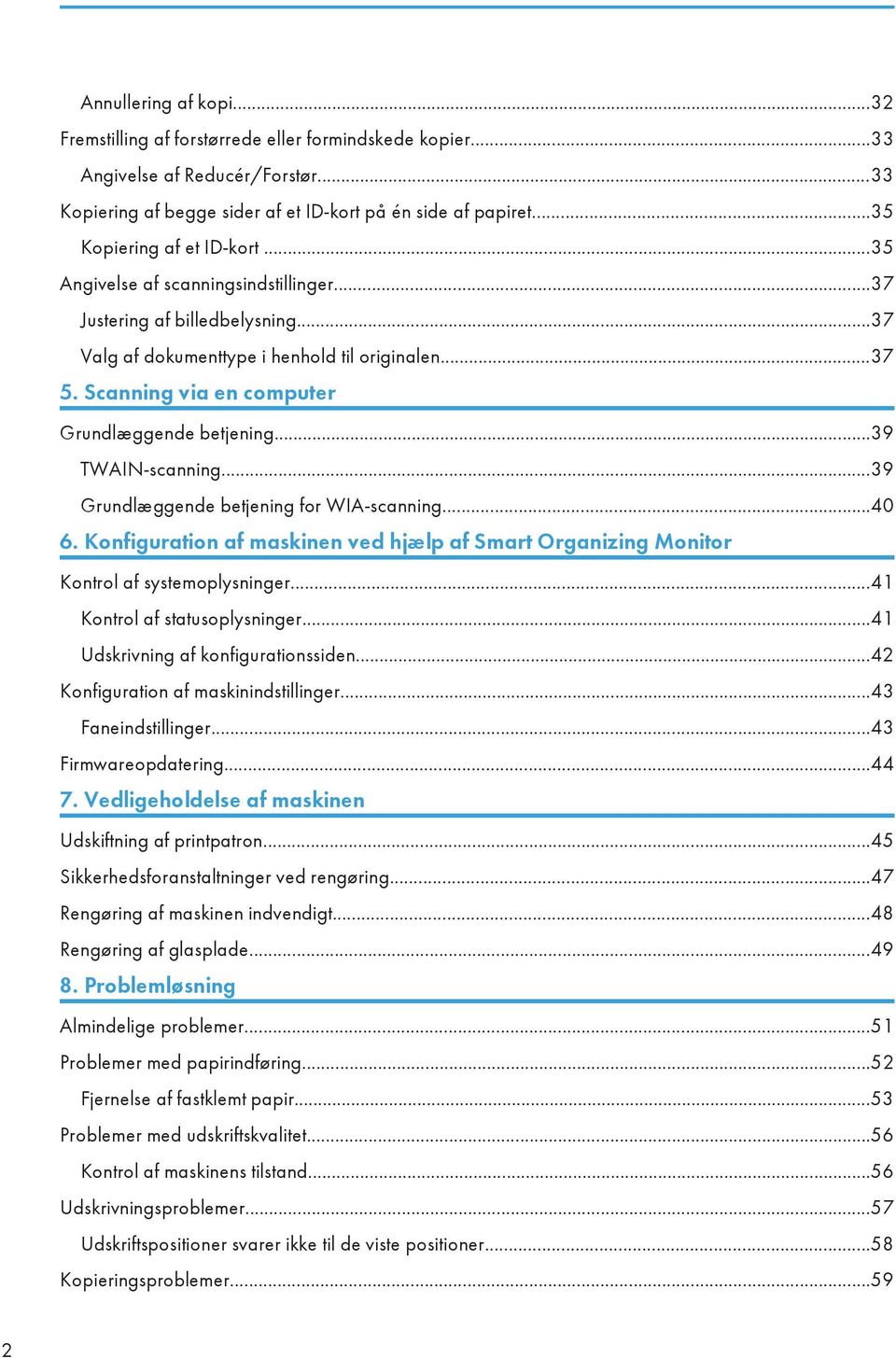
5 Scanningsproblemer...60 Fejl- og statusmeddelelser på betjeningspanelet...61 Skærmkoder...61 Fejl- og statusmeddelelser, der vises på Smart Organizing Monitor Tillæg Bemærkninger om toner...63 Flytning og transport af printeren...64 Bortskaffelse...64 Forespørgsler...64 Forbrugsstoffer...65 Printpatron...65 Maskinspecifikationer...66 Specifikationer for almindelige funktioner...66 Specifikationer for printerfunktionen...67 Specifikationer for kopifunktionen...67 Specifikationer for scannerfunktion...68 Varemærker...69 INDEKS

6 4

7 1. Vejledning til maskinen Sådan læses denne vejledning Introduktion Denne vejledning indeholder detaljerede instruktioner og bemærkninger vedrørende betjeningen og brugen af denne maskine. For din egen sikkerhed bør du læse vejledningen grundigt, inden du anvender maskinen. Opbevar vejledningen på et lettilgængeligt sted, så du hurtigt kan slå op i den. Lovmæssige forbud Kopiér eller udskriv ikke emner, hvis gengivelse er forbudt. Kopiering eller udskrivning af følgende emner er som regel forbudt ifølge lokal lovgivning: Pengesedler, stempelmærker, obligationer, aktiecertifikater, bankchecks, checks, pas og kørekort. Den foregående liste er kun ment som en vejledning og er ikke udtømmende. Vi påtager os intet ansvar for dens fuldstændighed eller nøjagtighed. Hvis du har tvivlsspørgsmål vedrørende kopiering eller udskrivning af bestemte emner, bør du kontakte en juridisk rådgiver. Ansvarsfraskrivelse Indholdet i denne vejledning kan ændres uden forudgående varsel. Virksomheden påtager sig intet ansvar for direkte, indirekte, særlige, hændelige eller efterfølgende skader, der måtte opstå i forbindelse med håndtering eller betjening af maskinen. For at sikre en god udskriftskvalitet anbefaler vi, at der anvendes original toner fra leverandøren. Der anvendes to forskellige måleenheder i denne vejledning. Visse produktillustrationer eller -forklaringer i denne vejledning kan afvige fra dit produkt på grund af forbedringer eller ændringer af produktet. 5

8 1. Vejledning til maskinen Modelspecifikke oplysninger I dette afsnit beskrives, hvordan du kan identificere den region, din maskine tilhører. Der er påsat et mærkat på bagsiden af maskinen på den nedenfor angivne position. Mærkatet indeholder oplysninger om den region, din maskine tilhører. Læs oplysningerne på mærkatet. CHZ966 Følgende oplysninger gælder for den enkelte region. Læs oplysningerne under det symbol, der svarer til din maskines region. (hovedsageligt Europa og Asien) Hvis følgende oplysninger findes på mærkatet, er din maskine en region A-model: CODE XXXX -22, V (hovedsageligt Nordamerika) Hvis følgende oplysninger findes på mærkatet, er din maskine en region B-model: CODE XXXX -11, V I denne vejledning anvendes to måleenheder: meter og tommer. Hvis din maskine er en region A- model, skal du benytte de metriske angivelser. Hvis din maskine er en region B-model, skal du benytte angivelserne i tommer. 6

9 Oversigt over komponenter Oversigt over komponenter Dette afsnit introducerer navnene på de forskellige dele på maskinens for- og bagside og beskriver deres funktioner. Udvendige dele CHZ Betjeningspanel Indeholder en skærm og taster til maskinbetjening. 2. Glaspladelåg Åbn lågen for at anbringe originaler på glaspladen. 3. Kassette Denne kassette kan indeholde op til 50 ark almindeligt papir. 4. Glasplade Anbring originaler her et ark ad gangen. 5. Låge til kassette Løft denne låge, og træk kassetten ud for at lægge papir i. 6. Bakkeforlænger Træk forlængeren ud, for at papiret kan ligge der. 7. Frontlåge Åbn denne låge for at trække modtagebakken ud før udskrivning. 7

10 1. Vejledning til maskinen 8. Vedligeholdelseslåge Løft denne låge for at skifte forbrugsstoffer eller for at ordne et papirstop. 9. USB-port Brug denne port til at tilslutte maskinen til en computer ved hjælp af et USB-kabel. 10. Strømstik Tilslut strømkablet til maskinen her. Indsæt den anden ende af kablet i den nærmeste stikkontakt. 11. Strømknap Brug denne knap til at tænde og slukke for strømmen. Indvendige dele 1 CHZ Printpatron Et forbrugsstof, som kræves for at kunne udskrive på papir. Det skal udskiftes hver gang, der er udskrevet ca sider. For yderligere oplysninger om udskiftning af patronen se S.45 "Udskiftning af printpatron". Betjeningspanel Det faktiske betjeningspanel kan være anderledes end på nedenstående illustration afhængigt af landet. 8

11 Oversigt over komponenter CHZ Skærmbillede Viser antallet af kopier og fejlkoden. 2. Tasten [Antal kopier] Brug denne tast til at ændre antallet af kopier. 3. Skærmbillede for belysning Viser kopieringsbelysning i tre niveauer. Udskriftens belysning indikeres af, hvilket segment der lyser på denne indikator. Venstre: Lysere end normalt Midten: Normal belysning Højre: Mørkere end normalt 4. Tasten [Belysning] Brug denne tast til at justere kopiens belysning. 5. Tasten [Kopiering af ID-kort] Brug denne tast til at kopiere et ID-kort. 6. Tasten [Slet/Stop] Når maskinen er online, kan du trykke på denne tast for at annullere et igangværende udskriftsjob. 9
![Venstre: Lysere end normalt Midten: Normal belysning Højre: Mørkere end normalt 4. Tasten [Belysning] Brug denne tast til at justere kopiens belysning. 5.](/docs-images/44/17705362/images/page_11.jpg "Tasten [Kopiering af ID-kort] Brug denne tast til at kopiere et ID-kort. 6.")
12 1. Vejledning til maskinen 7. Tasten [Start] Brug denne tast til at starte kopiering. 8. Strømindikator Denne indikator lyser blåt, når maskinen er tændt. Den blinker, når et udskriftsjob er modtaget, og mens udskrift eller scanning er i gang. 9. Advarselsindikator Denne indikator lyser rødt, når maskinen løber tør for papir eller forbrugsstoffer, når papirindstillingerne ikke svarer til indstillingerne angivet i driveren, eller hvis der opstår andre unormale forhold. Den blinker langsomt, når maskinen er ved at løbe tør for toner. 10

13 Installation af driver og software Installation af driver og software Du kan installere den nødvendige driver til denne maskine ved hjælp af den medfølgende cd-rom. Styresystemer, der er kompatible med driverne og softwaren til denne maskine er:windows XP/Vista/7 og Windows Server 2003/2003 R2/2008/2008 R2. Proceduren i denne sektion er et eksempel baseret på Windows 7. Den aktuelle procedure kan variere, afhængigt af det styresystem, du bruger. Sørg for at trække USB-kablet ud af maskinen og slukke den, før du begynder installationen. Lyninstallation Brug Lyninstallation til at installere printerdriver, TWAIN-driver og WIA-driver fra cd-rommen. 1. Luk alle applikationer undtagen denne vejledning. 2. Sæt cd-rommen i cd-rom-drevet. 3. Klik på [Lyninstallation af USB] i menuen på cd-rommen. 4. Følg instruktionerne i installationsguiden. Opgradering eller sletning af printerdriveren Opgradering af printerdriveren 1. Klik på [Enheder og printere] i menuen [Start]. 2. Højreklik på ikonet for den printermodel, du vil modificere, og klik på [Printeregenskaber]. 3. Klik på fanen [Avanceret]. 4. Klik på [Ny driver...], og klik derefter på [Næste]. 5. Klik på [Disk haves...]. 6. Klik på [Gennemse...], og vælg derefter printerdriverens placering. 7. Klik på [OK], og angiv derefter printermodellen. 8. Klik på [Næste]. 9. Klik på [Udfør]. 10. Klik på [OK] for at lukke vinduet over printeregenskaber. 11. Genstart computeren. 11

14 1. Vejledning til maskinen Sletning af printerdriveren 1. Klik på [Enheder og printere] i menuen [Start]. 2. Højreklik på ikonet for den printer, du ønsker at slette, og klik derefter på [Fjern enhed]. 3. Klik på [Ja]. 4. Klik på, hvilket som helst printerikon, og derefter på [Udskriv serveregenskaber]. 5. Klik på fanen [Drivere]. 6. Klik på tasten [Skift driverindstillinger], hvis den er vist. 7. Klik på [Fjern...]. 8. Vælg [Fjern driver og driverpakke.], og klik på [OK]. 9. Klik på [Ja]. 10. Klik på [Slet]. 11. Klik på [OK]. 12. Klik på [Luk] for at lukke vinduet egenskaber for printserver. Installation af Smart Organizing Monitor Smart Organizing Monitor er et værktøj, som du kan bruge til at modificere maskinens indstillinger eller se maskinens status fra din computer. Se mere om dette på S.13 "Hvad er Smart Organizing Monitor?". 1. Luk alle applikationer undtagen denne vejledning. 2. Sæt cd-rommen i cd-rom-drevet. 3. Klik på [Smart Organizing Monitor] i menuen på cd-rommen. 4. Vælg et sprog for Smart Organizing Monitor. 5. Følg instruktionerne i installationsguiden. 12
![Klik på fanen [Drivere]. 6. Klik på tasten [Skift driverindstillinger], hvis den er vist. 7. Klik på [Fjern...]. 8. Vælg [Fjern driver og driverpakke.], og klik på [OK]. 9. Klik på [Ja]. 10.](/docs-images/44/17705362/images/page_14.jpg "Klik på [Slet]. 11. Klik på [OK]. 12. Klik på [Luk] for at lukke vinduet egenskaber for printserver.")
15 Hvad er Smart Organizing Monitor? Hvad er Smart Organizing Monitor? Installér dette værktøj på din computer fra den medfølgende cd-rom, før du bruger det. Smart Organizing Monitor indeholder følgende funktioner: Viser maskinens status Viser meddelelser om papirstop og andre fejlmeddelelser. Indstillinger for papirformat og -type. Viser indstillinger for papirformater eller -typer, der er tilgængelige på denne maskine. Udskriv test- og konfigurationssider Udskriver Liste/Rapport for at kontrollere listen over indstillinger for denne maskine samt anden information. Modificér systemindstillingerne. Bruges til at ændre brugerdefinerede indstillinger for papirformat og andre indstillinger på denne maskine. Modificér printerindstillingerne. Bruges til at ændre printerindstillinger, som f.eks. [Ignorér fejl] og [I/O-timeout:] på denne maskine. Modificér kopieringsindstillingerne. Bruges til at ændre kopieringsindstillingerne, som f.eks. [Ignorér fejl:] og [I/O-timeout:] på denne maskine. For yderligere oplysninger om grundlæggende brug af Smart Organizing Monitor se S.41 "Konfiguration af maskinen ved hjælp af Smart Organizing Monitor". 13

16 14 1. Vejledning til maskinen

17 2. Ilægning af papir Understøttet papir Papirformat A4 8 1 / 2 " 11 " (Letter) B5 5 1 / 2 " 8 1 / 2 " (Half Letter) 7 1 / 4 " 10 1 / 2 " (Executive) A5 A6 B6 16K ( mm) 16K ( mm) 16K ( mm) Brugerdefineret papirformat Følgende papirformater understøttes som brugerdefinerede papirformater: ca mm (3,6-8,5 tommer) i bredden ca mm (5,8-11,7 tommer) i længden Papirtype Almindeligt papir ( g/m 2 (20-24 pund)) Genbrugspapir ( g/m 2 (20-24 pund)) Tyndt papir (60-64 g/m 2 (16 pund)) Kraftigt papir (105 g/m 2 (28 pund)) Papirkapacitet 50 ark (80 g/m 2, 20 pund) 15

18 2. Ilægning af papir Ikke anbefalede papirtyper Anvend ikke følgende papirtyper: Inkjet-printerpapir GelJet-specialpapir Bøjet, foldet eller rynket papir Krøllet eller vredet papir Rynket papir Fugtigt papir Snavset eller beskadiget papir Papir, der er tørt nok til at afgive statisk elektricitet Papir, der allerede er blevet skrevet på, bortset fra fortrykt brevpapir. Fejlfunktioner er især sandsynlige, når der bruges papir, der er udskrevet på med andet end en laserprinter (f.eks. sort-hvide kopimaskiner og farvekopimaskiner, inkjetprintere osv.) Specielt papir, som f.eks. termopapir og karbonpapir Papir, hvis vægt ligger over eller under grænserne Papir med ruder, huller, perforeringer, udskæringer eller prægninger Selvklæbende labelark, hvor limen eller underlaget er blottet Papirklips eller hæfteklammer Når du ilægger papir, skal du sørge for ikke at berøre papirets overflade. Selvom papiret er velegnet til maskinen, kan forkert opbevaret papir resultere i papirstop, dårlig udskriftskvalitet eller fejlfunktioner. 16

19 Udskriftsområde Udskriftsområde Nedenstående diagram viser det område på papiret, hvorpå der kan udskrives. Fra printerdriveren CHZ Udskriftsområde 2. Fremføringsretning 3. Ca. 4,2 mm (0,2 tommer) 4. Ca. 4,2 mm (0,2 tommer) Udskriftsområdet kan variere, afhængigt af papirformat og indstillinger for printerdriveren. 17

20 2. Ilægning af papir Kopifunktion CHZ Udskriftsområde 2. Fremføringsretning 3. Ca. 4 mm (0,2 tommer) 4. Ca. 3 mm (0,1 tommer) Udskriftsområdet kan variere, afhængigt af papirstørrelsen. 18

21 Ilægning af papir Ilægning af papir Ilæg en stak papir til udskrift i kassetten på bagsiden af maskinen. Når der ilægges papir, sørg da for at konfigurere papirformat og -type. Angiv papirformat og - type i printerdriveren ved udskrivning af et dokument, så indstillingerne, der blev konfigureret ved ilægning af papiret, kan bruges til udskrivning. 1. Åbn lågen til kassetten, og træk den ud. 1 2 CHZ Efter at kassetten er trukket ud, vippes den frem og tilbage, hvorpå enden af den sættes ind i maskinen. 1 2 CHZ006 19
22 2. Ilægning af papir 3. Vift papiret, før det lægges i. CBK Træk begge sider af papirstyret ud, og ilæg derefter papiret med udskriftssiden opad, indtil det stopper CHZ Tilpas papirstyrene på begge sider til papirets bredde. CHZ008 20
23 Ilægning af papir 6. Åbn frontlågen og bakkeforlængeren. CHZ027 Angivelse af papirtype og -format via Smart Organizing Monitor Proceduren i denne sektion er et eksempel baseret på Windows 7. Den aktuelle procedure kan variere, afhængigt af det styresystem, du bruger. Angivelse af papirtype og -format 1. Klik på [Alle programmer] i menuen [Start]. 2. Klik på [Smart Organizing Monitor for SP 100 Series]. 3. Klik på [Smart Organizing Monitor for SP 100 Series Status]. 4. Klik på [Skift...] på fanen [Status]. 5. Angiv papirtype og -format, og klik på [OK]. 6. Klik på [Luk]. Ændring af brugerdefineret papirformat 1. Klik på [Alle programmer] i menuen [Start]. 2. Klik på [Smart Organizing Monitor for SP 100 Series]. 3. Klik på [Smart Organizing Monitor for SP 100 Series Status]. 4. Klik på [Printerkonfiguration] på fanen [Brugerværktøj]. 5. Vælg [mm] eller [tommer] på fanen [System] på listen [Måleenhed:]. 6. Indtast bredden i feltet [Vandret: (90 til 216 mm)]. 7. Indtast længden i feltet [Lodret: (148 til 297 mm)]. 8. Klik på [OK]. 9. Klik på [Luk]. 21
24 2. Ilægning af papir Placering af originaler Dette afsnit beskriver, hvilke typer originaler der kan ilægges, og hvordan de placeres. Om originaler Anbefalet format af originaler Glasplade En bredde på op til 216 mm (8,5 "), en længde på op til 297 mm (11,7 ") Billedområde, der ikke kan scannes Selvom du placerer originalerne korrekt, vil en margen på nogle få millimeter på alle fire sider ikke blive scannet. Margener, når glaspladen bruges CHZ Ca. 4,1 mm (0,2 tommer) 2. Ca. 3 mm (0,1 tommer) 3. Ca. 4 mm (0,2 tommer) Placering af originaler på glaspladen Placér ikke originaler, før alt korrektionslak eller toner er helt tørt. Placering af sådanne originaler kan danne mærker på glaspladen, der vil kunne ses på kopier. 22
25 Placering af originaler 1. Løft glaspladens låge. 2. Placér originalen med forsiden nedad på glaspladen. Originalen skal justeres til det bageste venstre hjørne. 3. Sænk glaspladens låge. CHZ009 Hold lågen nede med begge hænder, når der bruges kraftige, foldede eller indbundne originaler, og når lågen ikke kan sænkes helt ned. 23
26 24 2. Ilægning af papir

27 3. Udskrivning af dokumenter Grundlæggende betjening Brug af printerdriveren til udskrivning af et dokument fra din computer. 1. Opret et dokument, og åbn dialogboksen [Udskriftsindstillinger] i det program, som det originale dokument blev oprettet i. 2. Skift udskriftsindstillinger efter behov. Følgende udskriftsindstillinger kan angives ved hjælp af printerdriveren: Udskrivning af flere sider på et ark Opsplitning af en enkelt side på flere ark Udskrivning på begge sider af papiret Undlade at udskrive blanke sider Sortering af udskrifter Gem indstillinger for printerdriver Genindlæsning og sletning af gemte indstillinger for printeregenskaber Udskrivning på papir med brugerdefineret format Udskrivning af et dokument i stort papirformat på et mindre papirformat Formindskelse og forstørrelse af dokumentformatet Ændring af udskriftsopløsning Tonerbesparelse under udskrivning Ændring af ditheringsmønstret Stempling af udskrifter med tekst Klik på [Hjælp] for at se flere oplysninger om hvert af disse indstillingsemner. 25
28 3. Udskrivning af dokumenter 3. Klik på [OK], når ændringen af indstillingerne er gennemført. 4. Udskriv dokumentet ved brug af udskrivningsfunktionen i det program, dokumentet oprindeligt blev oprettet i. Hvis der opstår papirstop, stopper udskrivningen, efter at den aktuelle side er blevet udskrevet. Åbn vedligeholdelseslågen for at fjerne det fastklemte papir. Udskrivningen vil automatisk blive genoptaget, når vedligeholdelseslågen lukkes. Tryk på [Start]-tasten for at genoptage udskrivningen, hvis vedligeholdelseslågen ikke har været åbnet for at fjerne fastklemt papir. Udskrivning på begge sider af papiret 1. Opret et dokument, og åbn dialogboksen [Udskriftsindstillinger] i det program, som det originale dokument blev oprettet i. 2. Vælg, hvordan du ønsker at åbne de indbundne udskrifter på listen [Duplex:] under fanen [Opsætning]. 3. Når du har valgt yderligere indstillinger, skal du klikke på [OK]. 4. Start udskrivningen. Maskinen udskriver først på den ene side af papiret, og derefter vises en skærmmeddelelse på Smart Organizing Monitor om at lægge papiret i igen med den anden side opad. 5. Tag alle udskrifterne ud af modtagebakken, og læg dem i kassetten. For at udskrive på bagsiden af udskrifterne, skal de vendes, så den blanke side vender opad. Læg dem derefter i kassetten. Stående CHZ921 26
29 Grundlæggende betjening Liggende CHZ Tryk på knappen [Start]. Annullering af et udskriftsjob Du kan annullere udskriftsjob enten på maskinens betjeningspanel eller din computer, afhængigt af jobstatussen. Annullering af et job, før udskrivningen er startet 1. Dobbeltklik på printerikonet på computerens opgavebakke. 2. Vælg det udskriftsjob, du vil annullere, klik på menuen [Dokument], og klik derefter på [Annullér]. Hvis du annullerer et udskriftsjob, der allerede er blevet behandlet, kan der fortsat udskrives nogle få sider, inden udskriftsjobbet annulleres. Det kan tage lidt tid at annullere et stort udskriftsjob. 27
30 3. Udskrivning af dokumenter Annullering af et udskriftsjob under udskrivning 1. Tryk på [Slet/Stop]-tasten. CHZ955 28
31 Hvis der opstår papirfejl Hvis der opstår papirfejl Hvis papirformatet eller -typen ikke passer til udskriftsjobbets indstillinger, rapporterer maskinen en fejl. Denne fejl kan udbedres på to måder: Fortsættelse af udskrivning med forkert papir Brug funktionen Fortsæt udskrivning for at springe fejlen over og udskrive med det forkerte papir. Nulstil udskriftsjobbet Annullér udskrivning. Fortsættelse af udskrivning med papirfejl Hvis papiret er for lille til udskriftsjobbet, bliver det udskrevne billede beskåret. 1. Hvis en anden fejlkode vises, skal du trykke på tasten [Start]. CHZ956 Nulstilling af udskriftsjob 1. Hvis fejlmeddelelsen vises, tryk da på tasten [Slet/Stop]. CHZ955 29
32 30 3. Udskrivning af dokumenter
33 4. Kopiering af originaler Grundlæggende betjening 1. Placér originalen på glaspladen. 2. For at udskrive flere kopier tryk på tasten [Antal kopier] indtil det antal kopier, du ønsker, vises. CHZ952 Hvis du holder tasten [Antal kopier] nede, forøges tallet med 10 ad gangen. 3. Tryk på knappen [Start]. CHZ956 Hvis der opstår papirstop, stopper udskrivningen, efter at den aktuelle side er blevet udskrevet. Åbn vedligeholdelseslågen for at fjerne det fastklemte papir. Udskrivningen vil automatisk blive genoptaget, når vedligeholdelseslågen lukkes. Tryk på [Start]-tasten for at genoptage udskrivningen, hvis vedligeholdelseslågen ikke har været åbnet for at fjerne fastklemt papir. 31
34 4. Kopiering af originaler Annullering af kopi Hvis kopiering annulleres, mens maskinen scanner originalen, annulleres kopiering øjeblikkeligt, og der udskrives ingenting. Hvis kopiering annulleres under udskrivning, annulleres fotokopieringsprocessen, efter den aktuelle side er blevet udskrevet. 1. Tryk på [Slet/Stop]-tasten. CHZ955 32
35 Fremstilling af forstørrede eller formindskede kopier Fremstilling af forstørrede eller formindskede kopier Skaleringsprocenten kan indstilles på to måder: med en forudindstillet procent eller ved manuelt at angive en brugerdefineret procent. Forudindstillet procent CES103 (hovedsageligt Europa og Asien) 50 %, 71 %, 82 %, 93 %, 122 %, 141 %, 200 % (hovedsageligt Nordamerika) 50 %, 65 %, 78 %, 93 %, 129 %, 155 %, 200 % Brugerdefineret procent CES % til 400 % i trin a 1 %. Angivelse af Reducér/Forstør Brug denne procedure til at angive procenter til formindskelse og forstørrelse for det aktuelle job fra Smart Organizing Monitor. Proceduren i denne sektion er et eksempel baseret på Windows 7. Den aktuelle procedure kan variere, afhængigt af det styresystem, du bruger. 1. Klik på [Alle programmer] i menuen [Start]. 2. Klik på [Smart Organizing Monitor for SP 100 Series]. 33
36 4. Kopiering af originaler 3. Klik på [Smart Organizing Monitor for SP 100 Series Status]. 4. Klik på [Printerkonfiguration] på fanen [Brugerværktøj]. 5. På fanen [Kopi] vælges procenten på listen [Reducér/Forstør: ]. Indtast procenten, hvis der er valgt [Zoom: (25 til 400 %)]. 6. Klik på [OK]. 7. Klik på [Luk]. 34
37 Kopiering af begge sider af et ID-kort på én side af papiret Kopiering af begge sider af et ID-kort på én side af papiret Dette afsnit beskriver, hvordan du kan kopiere for- og bagsiderne af et ID-kort, eller et andet lille dokument, på en af papirets sider. Ved kopiering på papir af formatet A4 kan du kopiere dokumenter, der er mindre end formatet A5. Ved kopiering på papir af formatet Letter kan du ligeledes kopiere dokumenter, der er mindre end formatet Half Letter. For at bruge denne funktion skal det papirformat, der bruges til udskrivning af kopier, indstilles til A4 eller Letter. Forside Forside Bagside Bagside DA CES165 Kopiering af et ID-kort 1. Tryk på tasten [ID-kort-kopi]. CHZ954 35
38 4. Kopiering af originaler 2. Tryk på tasten [Antal kopier] indtil det ønskedes antal kopier vises for at udskrive flere kopier. CHZ Placér originalen med forsiden nedad og toppen mod maskinens bagside på glaspladen. Placér originalen midt på scanningsområdet for A5/Half Letter. Bagside 4. Tryk på knappen [Start]. DA CHZ023 CHZ Placér originalen med forsiden nedad og toppen mod maskinens bagside på glaspladen inden for 30 sekunder, og tryk på tasten [Start]. 36
39 Angivelse af scanningsindstillinger Angivelse af scanningsindstillinger Dette afsnit beskriver, hvordan du angiver billedbelysning og scanningskvalitet til det aktuelle job. Justering af billedbelysning Der er tre billedbelysningsniveauer. Jo højere belysningsniveau, desto mørkere udskrift. 1. Tryk på tasten [Belysning], indtil det belysningsniveau, du ønsker, vises. CHZ953 Udskriftens belysning indikeres af, hvilket segment der lyser på denne indikator. Venstre: Lysere end normalt Midten: Normal belysning Højre: Mørkere end normalt Valg af dokumenttype i henhold til originalen Der er tre dokumenttyper: Tekst Foto Vælg dette, når originalen kun indeholder tekst og ingen fotografier eller billeder. Vælg dette, når originalen kun indeholder fotografier eller billeder. Brug denne tilstand til følgende typer originaler: Tekst/Foto Fotografier Sider, der helt eller primært består af fotografier eller billeder, såsom tidsskriftssider. Vælg dette, når originalen indeholder både tekst og fotografier eller billeder. 37
40 4. Kopiering af originaler Angivelse af originaltypen Brug denne procedure til at angive originaltypen for det aktuelle job fra Smart Organizing Monitor. Proceduren i dette afsnit er et eksempel baseret på Windows 7 OS. Den aktuelle procedure kan variere, afhængigt af det operativsystem, du anvender. 1. Klik på [Alle programmer] i menuen [Start]. 2. Klik på [Smart Organizing Monitor for SP 100 Series]. 3. Klik på [Smart Organizing Monitor for SP 100 Series Status]. 4. Klik på [Printerkonfiguration] på fanen [Brugerværktøj]. 5. På fanen [Kopi] skal du vælge en dokumenttype på listen [ Dokumenttype:]. 6. Klik på [OK]. 7. Klik på [Luk]. 38
41 5. Scanning via en computer Grundlæggende betjening Scanning fra en computer (TWAIN-scanning og WIA-scanning) giver dig mulighed for at betjene maskinen fra din computer og scanne originaler direkte til denne. TWAIN-scanning TWAIN-scanning er tilgængeligt, hvis din computer kører et TWAIN-kompatibelt program. 1. Placér originalen. 2. Åbn dialogboksen for egenskaber for denne maskine ved hjælp af et TWAIN-kompatibelt program. 3. Konfigurér scanningsindstillingerne som påkrævet, og klik derefter på [Scan]. Indstillinger, du kan konfigurere i TWAIN-dialogboksen DA CHZ Originaltype Vælg en indstilling, som passer til originalen, fra listen over indstillinger herunder. [Standard] (Automatisk skift til fuldfarve, 200 dpi 200 dpi) 39
42 5. Scanning via en computer [Foto] (Automatisk skift til fuldfarve, 600 dpi 600 dpi) [Arkivering] (Automatisk skift til tekst, 200 dpi 200 dpi) [OCR] (Automatisk skift til tekst, 400 dpi 400 dpi) 2. Orig.scan.metode Angiv metoden til scanning af originaler. 3. Justering af billedkvalitet Du kan justere billedkvaliteten. Følgende scanningsindstillinger kan justeres: Rotation, kurve, lysstyrke/ kontrast, niveau, farvebalance og farvetone/mætning. Når [Auto] er valgt, vil standardværdierne blive anvendt til alle indstillinger. Når [Manuel] er valgt, kan alle indstillinger justeres som ønsket. 4. Orig.format: Vælg scanningsformat. Hvis du vælger [Brugerdef. format...], skal du indtaste scanningsformatet direkte i redigeringsboksen. 5. Opløsning: Vælg en opløsning fra listen. Hvis [Tekst], [Tekst/Foto] eller [Foto] er valgt i [Scan.tilstand:], kan scanningsopløsningen ikke indstilles til 1200 dpi 1200 dpi eller højere. 6. Scan.tilstand: Vælg mellem [Fuldfarve], [Gråtoner], [Foto], [Tekst] eller [Tekst/Foto]. 7. Vælg tilstand Der kan gemmes op til ti indstillinger for scanning. Standardværdien anvendes, når [Standard] er valgt. Yderligere oplysninger findes i hjælpen til TWAIN-driveren. Grundlæggende betjening for WIA-scanning 1. Placér originalen. 2. Klik på [Enheder og printere] i menuen [Start]. 3. Højreklik på ikonet for den printermodel, du vil bruge, og klik på [Start scanning]. 4. Konfigurér scanningsindstillingerne som påkrævet, og klik derefter på [Scan]. 5. Klik på [Import]. 40
43 6. Konfiguration af maskinen ved hjælp af Smart Organizing Monitor Kontrol af systemoplysninger Tilstands- og statusoplysninger for maskinen kan tjekkes via Smart Organizing Monitor. Kontrol af statusoplysninger DA CHZ Billedområde Viser maskinens status med et ikon. 2. Statusområde Papirformat Viser maskinens konfigurerede papirformat. Papirtype Viser maskinens konfigurerede papirtype. Toner "**" vises altid, fordi maskinen ikke overvåger tonerniveauet. Tæller Viser antal sider, maskinen har udskrevet. 41
44 6. Konfiguration af maskinen ved hjælp af Smart Organizing Monitor 3. Meddelelsesområde Viser maskinens status med en meddelelse. For yderligere oplysninger om fejlmeddelelser se S.62 "Fejl- og statusmeddelelser, der vises på Smart Organizing Monitor". Udskrivning af konfigurationssiden 1. Klik på [Alle programmer] i menuen [Start]. 2. Klik på [Smart Organizing Monitor for SP 100 Series]. 3. Klik på [Smart Organizing Monitor for SP 100 Series Status]. 4. Vælg [Konfigurationsside] på listen [Liste/test:] på fanen [Brugerværktøj]. 5. Klik på [Udskriv]. 42
45 Konfiguration af maskinindstillinger Konfiguration af maskinindstillinger Smart Organizing Monitor bruges til at ændre maskinens indstillinger. 1. Klik på [Alle programmer] i menuen [Start]. 2. Klik på [Smart Organizing Monitor for SP 100 Series]. 3. Klik på [Smart Organizing Monitor for SP 100 Series Status]. 4. Klik på [Printerkonfiguration] på fanen [Brugerværktøj]. 5. Skift indstillingerne efter behov. 6. Klik på [OK]. 7. Klik på [Luk]. Faneindstillinger Dette afsnit giver et overblik, fane for fane, over maskinens indstillinger, der kan ændres ved hjælp af Smart Organizing Monitor. Se i hjælpen til Smart Organizing Monitor for yderligere oplysninger om hvert emne, der kan indstilles. Systemfanen Printerfanen Kopifanen Registrering af brugerdefinerede papirformater. Justér udskriftspositionen eller belysningen for at forbedre udskriftskvaliteten, hvis udskriftsresultatet ikke er tilfredsstillende. Aktivér eller deaktivér energisparetilstand, og angiv den tid, der skal gå, før der skiftes til den. Opdatér maskinens firmware. Konfigurér, hvad maskinen skal gøre, hvis der er uoverensstemmelse mellem indstillingerne for papirformat og/eller -type i maskinen og printerdriveren. Angiv den tid, maskinen skal vente, hvis der opstår fejl i modtagelse af et udskriftsjob. Angiv typen af originaler, der skal scannes. Konfigurér indstillinger for tonerbesparelse. Konfigurér indstillingerne for skalering. 43
46 6. Konfiguration af maskinen ved hjælp af Smart Organizing Monitor Firmwareopdatering I intet tilfælde kan virksomheden gøres ansvarlig af kunder for skade af nogen slags, der er opstået ved brug eller tab af denne software. Virksomheden kan heller ikke gøres ansvarlig for nogen uoverensstemmelse mellem kunde og tredjepart som resultat af brug eller tab af denne software. For at være sikker på, at firmwareopdateringen er lykkedes, skal du udskrive en konfigurationsside før og efter opdateringen. Afbryd aldrig USB-kablet under en firmwareopdatering. Afbryd alle unødvendige kabler fra maskinen, når der køres en firmwareopdatering. Hvis det er nødvendigt, skal du ændre indstillingerne for strømforbrug på din computer på forhånd for at undgå, at computeren går på standby eller i dvaletilstand under firmwareopdateringen. Download firmwaren fra producentens website. Til opdatering af firmwaren bruges Smart Organizing Monitor fra Windows. 1. Klik på [Alle programmer] i menuen [Start]. 2. Klik på [Smart Organizing Monitor for SP 100 Series]. 3. Klik på [Smart Organizing Monitor for SP 100 Series Status]. 4. Klik på [Printerkonfiguration] på fanen [Brugerværktøj]. 5. På fanen [System] skal du klikke på [Opdatering af printerfirmware...]. 6. Klik på [OK]. 7. Angiv placeringen af DWN-filen, og klik på [Åbn]. 8. Når der vises en meddelelse på Smart Organizing Monitor for at indikere, at firmwareopdateringen er fuldført, skal maskinen slukkes og tændes igen. 44
47 7. Vedligeholdelse af maskinen Udskiftning af printpatron Denne maskine overvåger ikke det resterende tonerniveau, og der vil ikke blive vist nogen påmindelse om udskiftning af printpatronen, hvis maskinen løber tør for toner. Udskift printpatronen, hvis det udskrevne billede pludseligt bliver blegt eller sløret. Opbevar printpatroner et køligt, mørkt sted. Antallet af sider kan variere, afhængigt af billedvolumen og belysning, hvor meget der udskrives samtidig, papirtype og -format samt miljømæssige forhold, såsom temperatur og luftfugtighed. Tonerkvaliteten bliver dårligere over tid. Af hensyn til udskriftskvaliteten anbefales det at bruge original toner fra leverandøren. Producenten er ikke ansvarlig for skader eller udgifter, som måtte opstå ved brug af dele, der ikke er originale, sammen med jeres kontorprodukter. 1. Åbn vedligeholdelseslågen. 2. Tag fat i printpatronens håndtag, og træk den ud af maskinen. 3. Tag den nye patron op af æsken, og tag den derefter ud af plastikposen. 4. Tag fat i patronen, og ryst den fra side til side fem eller seks gange. Jævn fordeling af toneren i beholderen forbedrer printkvaliteten. CHZ013 45
48 7. Vedligeholdelse af maskinen 5. Tag fat i printpatronen, og indsæt den i maskinen, indtil den stopper. 6. Luk vedligeholdelseslågen. CHZ017 46
49 Sikkerhedsforanstaltninger ved rengøring Sikkerhedsforanstaltninger ved rengøring Rengør maskinen periodisk for at opretholde høj udskriftskvalitet. Aftør de ydre flader med en tør klud. Hvis det ikke er nok at tørre af med en tør klud, kan du benytte en blød, fugtig og godt opvredet klud. Hvis det ikke fjerner pletter eller snavs, kan du benytte et neutralt rengøringsmiddel og tørre efter med en hårdt opvredet fugtig klud. Tør området efter igen med en tør klud, og lad det tørre. For at undgå ætsning, misfarvning eller revner bør du ikke benytte flygtige kemikalier, som f.eks. rensebenzin og fortyndingsmiddel, eller sprøjte insektgifte på maskinen. Hvis der er støv eller snavs i maskinen, skal du fjerne det med en ren, tør klud. Du skal tage stikket ud af stikkontakten i væggen mindst en gang om året. Fjern støv og snavs fra stikket og stikkontakten, før du sætter det i igen. Ophobet støv og snavs udgør en brandrisiko. Sørg for, at papirclips, hæfteklammer eller andre små genstande ikke tabes ned i maskinen. 47
50 7. Vedligeholdelse af maskinen Rengøring af maskinen indvendigt 1. Åbn vedligeholdelseslågen. 2. Tag fat i printpatronens håndtag, og træk den ud af maskinen. CHZ Brug en klud til aftørring af maskinen indvendigt. 4. Tag fat i printpatronen, og indsæt den i maskinen, indtil den stopper. CHZ Luk vedligeholdelseslågen. CHZ017 48
51 Rengøring af glasplade Rengøring af glasplade 1. Løft glaspladens låge. Pas på ikke at holde fast i kassetten, når lågen til glaspladen løftes, da kassetten kan blive beskadiget. 2. Rengør de dele, der er angivet med pile, med en blød, fugtig klud, og tør efter med en tør klud for at fjerne eventuel resterende fugt. CHZ020 49
52 50 7. Vedligeholdelse af maskinen
53 8. Problemløsning Almindelige problemer Dette afsnit beskriver, hvordan du løser almindelige problemer, der kan opstå under betjening af maskinen. Problem Mulig årsag Løsning Maskinen tænder ikke. Sider bliver ikke udskrevet. Der høres mærkelige lyde. Strømledningen er ikke sat rigtigt i. USB-kablet er ikke sat rigtigt i. Frontlågen er lukket. Forbrugsstoffet er ikke indsat korrekt. Sørg for, at strømstikket er sat helt ind i stikkontakten. Sørg for, at stikkontakten ikke er defekt ved at sætte en anden funktionsdygtig anordning i den. Sæt USB-kablet i igen. Åbn frontlågen og bakkeforlængeren. Kontrollér, at forbrugsstoffet er korrekt indsat. Hvis nogle af disse problemer vedbliver, skal du slukke for strømmen, trække strømledningen ud og kontakte salgsrepræsentanten eller serviceteknikeren. 51
54 8. Problemløsning Problemer med papirindføring Hvis maskinen kører, selvom papiret ikke bliver indført, eller der opstår papirstop gentagne gange, skal du kontrollere maskinens og papirets tilstand. Problem Papiret indføres ikke jævnt. Papir sætter sig fast med jævne mellemrum. Flere ark fremføres ad gangen. Løsning Brug understøttede papirtyper. Se S.15 "Understøttet papir". Ilæg papiret korrekt, mens der sørges for, at papirstyrene er korrekt justerede. Se S.19 "Ilægning af papir". Udret papiret, hvis det er krøllet. Tag papiret ud af kassetten, og vift det omhyggeligt. Vend derefter om på papirets top og bund, og læg det tilbage i kassetten. Hvis der er mellemrum mellem papiret og papirstyrene, skal papirstyrene justeres for at fjerne mellemrummene. Undgå udskrivning på begge sider af papiret, når der udskrives billeder, som indeholder store områder med fuldfarve, der bruger en masse toner. Brug understøttede papirtyper. Se S.15 "Understøttet papir". Ilæg kun papir op til de øverste grænsemarkeringer på papirstyret. Vift papiret omhyggeligt, før du lægger det i. Sørg også for, at kanterne er lige ved at banke stakken let mod en plan overflade såsom et bord. Sørg for, at papirstyrene er i den rette position. Brug understøttede papirtyper. Se S.15 "Understøttet papir". Ilæg kun papir op til de øverste grænsemarkeringer på papirstyret. Kontrollér, at der ikke blev ilagt papir, mens der stadig var noget tilbage i kassetten. Ilæg kun papir, når kassetten er helt tom. 52
55 Problemer med papirindføring Problem Papiret bliver krøllet. Det udskrevne papir er krøllet. Løsning Papiret er fugtigt. Brug papir, der har været opbevaret korrekt. Se S.15 "Understøttet papir". Papiret er for tyndt. Se S.15 "Understøttet papir". Hvis der er mellemrum mellem papiret og papirstyrene, skal papirstyrene justeres for at fjerne mellemrummene. Ilæg papiret omvendt i papirkassetten. Papiret er fugtigt. Brug papir, der har været opbevaret korrekt. Se S.15 "Understøttet papir". Billeder udskrives diagonalt på siderne. Hvis der er mellemrum mellem papiret og papirstyrene, skal papirstyrene justeres for at fjerne mellemrummene. CER091 Fjernelse af fastklemt papir Fastklemt papir kan være dækket af toner. Pas på, du ikke får toner på dine hænder eller dit tøj. Toner på udskrifter, der er lavet umiddelbart efter, et papirstop er blevet udredet, er muligvis ikke varmet tilstrækkeligt og kan blive udtværet. Foretag testudskrivninger, indtil toneren ikke længere tværer ud. Udred ikke fastklemt papir på en voldsom måde, da papiret kan gå i stykker. Afrevne stykker, der forbliver inde i maskinen, forårsager yderligere papirstop og kan beskadige maskinen. Papirstop kan resultere i, at sider går tabt. Kontrollér dit udskriftsjob for manglende sider, og udskriv derefter de sider, der ikke blev udskrevet. Hvis der opstår papirstop inde i maskinen Da temperaturen omkring styret er høj, så vent på, at det køler af, før du ser efter fastklemt papir. 53
56 8. Problemløsning 1. Træk fastklemt papir forsigtigt ud. CHZ024 Hvis du ikke kan finde det fastklemte papir, skal du kigge inde i maskinen. 2. Åbn vedligeholdelseslågen. 3. Tag fat i printpatronens håndtag, og træk den ud af maskinen. CHZ Træk det fastklemte papir ud ved at tage fat i begge sider af papiret. Pas på, du ikke får tonerstøv på hænderne eller på tøjet. CHZ015 54
57 Problemer med papirindføring CHZ Hvis det er vanskeligt at fjerne fastklemt papir fra hovedenheden, skal du fjerne det fastklemte papir fra siden med modtagebakken. 6. Tag fat i printpatronen, og indsæt den i maskinen, indtil den stopper. CHZ Luk vedligeholdelseslågen. CHZ017 55
58 8. Problemløsning Problemer med udskriftskvalitet Kontrol af maskinens tilstand Hvis der er et problem med udskriftskvaliteten, skal du først kontrollere maskinens tilstand. Mulig årsag Der er et problem med maskinens placering. Der er brugt ikke-understøttede papirtyper. Indstillingen for papirtype er forkert. Der er blevet indsat en uoriginal printpatron. Der er blevet indsat en gammel printpatron. Maskinen er beskidt. Løsning Sørg for, at maskinen står på en plan flade. Placér maskinen, hvor den ikke vil blive udsat for vibration eller stød. Sørg for, at det papir, der bruges, understøttes af maskinen. Se S.15 "Understøttet papir". Sørg for, at indstillingen for papirtype i printerdriveren svarer til den ilagte papirtype. Se S.15 "Understøttet papir". Uoriginale printpatroner reducerer udskriftskvaliteten og kan forårsage fejlfunktioner. Brug kun originale printpatroner. Se S.65 "Forbrugsstoffer". Printpatroner bør åbnes inden deres udløbsdato og bruges inden for seks måneder efter at være blevet åbnet. Se S.45 "Vedligeholdelse af maskinen", og rengør maskinen efter behov. 56
59 Udskrivningsproblemer Udskrivningsproblemer Der opstår en fejl. Problem Et udskriftsjob bliver annulleret. Der er temmelig stor forsinkelse mellem kommandoen om at starte udskrivningen og selve udskrivningen. Hele udskriften er sløret. Kan ikke udskrive korrekt, når der bruges et bestemt program, eller kan ikke udskrive billeddata korrekt. Visse tegn udskrives svagt eller udskrives ikke. Løsning Hvis der opstår en fejl under udskrivning, skal du ændre computerens eller printerdriverens indstillinger. Kontrollér, at navnet på printerikonet ikke overstiger 32 alfanumeriske tegn. Hvis det gør, skal du forkorte det. Kontrollér, om andre programmer fungerer. Luk eventuelle andre programmer, da de kan forstyrre udskrivningen. Hvis problemet ikke er løst, skal unødvendige processer også lukkes. Kontrollér, at den nyeste printerdriver bruges. Sæt I/O-timeout til en værdi, der er større end den aktuelle indstilling. Behandlingstiden afhænger af datamængden. Mange data, f.eks. dokumenter med tung grafik, har en lang behandlingstid. Vent et øjeblik. For at fremskynde udskrivning skal udskrivningsopløsningen reduceres ved hjælp af printerserveren. Papiret er fugtigt. Brug papir, der har været opbevaret korrekt. Se S.15 "Understøttet papir". Hvis du aktiverer [Tonerbesparelse], bliver udskrivningen generelt lysere. Der kan være kondens. Hvis der forekommer pludselige ændringer i temperaturen eller luftfugtigheden, må maskinen først bruges, når den er blevet akklimatiseret. Skift indstillingerne for udskriftskvaliteten. 57
60 8. Problemløsning Udskriftspositioner svarer ikke til de viste positioner Hvis tings position på det udskrevne papir er en anden end den position, der vises på computerskærmen, kan det skyldes et af følgende. Mulig årsag Indstillingerne for sidens layout er ikke blevet konfigureret. Indstillingen for papirformat svarer ikke til det ilagte papir. Løsning Kontrollér, at indstillingerne for sidens layout er konfigureret korrekt i applikationen. Sørg for, at det papirformat, der er valgt i dialogboksen til printeregenskaber svarer til formatet på det ilagte papir. 58
61 Kopieringsproblemer Kopieringsproblemer Problem Det fotokopierede papir er blankt. Kopierede sider er for mørke eller lyse. Kopierede sider ligner ikke originalerne. Der kommer sorte pletter på kopier af fotografier. Et moirémønster optræder på udskriften. Løsning Originalen er vendt forkert, så bagsiden scannes. Se S.22 "Placering af originaler". Justér belysningen. Vælg den korrekte scanningstilstand ud fra originaltypen. Originalen kan have siddet fast på glaspladen som følge af høj luftfugtighed. Læg originalen på glaspladen, og læg derefter to eller tre hvide ark papir ovenpå. Lad låget til glaspladen stå åben under kopiering. Originalen har sikkert kraftige linjerede eller plettede områder. Ved at skifte indstillingen for billedkvalitet mellem [Foto] og [Tekst/Foto] kan moirémønstret måske blive elimineret. Fotokopieret papir er snavset. Når der kopieres fra glaspladen, er kopiens udskrivningsområde ikke på linje med originalen. Belysningen er indstillet for mørkt. Justér belysningen. Toner på den udskrevne overflade er ikke tør. Rør ikke ved de udskrevne overflader umiddelbart efter kopiering. Fjern de nyudskrevne ark et ad gangen, mens du er påpasselig med ikke at røre ved de udskrevne områder. Scanningsdelen er snavset. Inden originaler placeres på glaspladen, skal du sørge for, at toneren eller rettevæsken er tør. Placér originalen med kopieringssiden nedad, mens du sørger for, at det nederste venstre hjørne flugter med og er trykket fladt mod glaspladen. 59
62 8. Problemløsning Scanningsproblemer Problem Det scannede billede er snavset. Det scannede billede er forvrænget eller ude af position. Det scannede billede vender på hovedet. Det scannede billede er blankt. Det scannede billede er for mørkt eller lyst. Løsning Scanningsdelen er snavset. Inden originaler placeres på glaspladen, skal du sørge for, at toneren eller rettevæsken er tør. Originalen blev flyttet under scanning. Flyt ikke originalen under scanning. Originalen blev anbragt på hovedet. Placér originalen i den rigtige retning. Se S.22 "Placering af originaler". Originalen er vendt forkert, så bagsiden scannes. Justér belysningen. 60
63 Fejl- og statusmeddelelser på betjeningspanelet Fejl- og statusmeddelelser på betjeningspanelet Skærmkoder Kode Årsag Løsning E0 E1 E2 Papir har sat sig fast i maskinen. Der er opstået papirstop i papirkassetten. Kassetten er løbet tør for papir. Der er ikke ilagt papir til kopiering, udskrivning af faxer eller autorapporter. Fjern det fastklemte papir. Se S.52 "Problemer med papirindføring". Fjern det fastklemte papir. Se S.52 "Problemer med papirindføring". Læg papir i kassetten. Se S.19 "Ilægning af papir". Ilæg papir i det korrekte format. E3 En vedligeholdelseslåge er åben. Luk vedligeholdelseslågen helt. E4 Frontlågen er lukket. Åbn frontlågen helt. E5 E9 P1 P2 Der er ikke ilagt et passende papirformat til udskrivning af rapport. Der er ikke ilagt et passende papirformat til kopiering. Papirformatet, der er angivet for dette dokument, afviger fra papirformatet. Papirtypen, der er angivet for dette dokument, afviger fra papirtypen. Læg papir i formatet A4 eller Letter i kassetten. Ilæg papir i det korrekte format. Tryk på knappen [Start] for at begynde udskrivning, eller tryk på tasten [Slet/Stop] for at annullere jobbet. Tryk på knappen [Start] for at begynde udskrivning, eller tryk på tasten [Slet/Stop] for at annullere jobbet. 61
64 8. Problemløsning Fejl- og statusmeddelelser, der vises på Smart Organizing Monitor Meddelelse Årsag Løsning Strømmen til printeren er afbrudt (kommunikationsfejl) Der mangler papir / Papirstop Papirformatet er forkert Papirtypen er forkert Hukommelsesoverløb Maskinens strømkabel er ikke tilsluttet. Maskinen er ikke tændt. USB-kablet er ikke forbundet. Der er ikke lagt papir i maskinens kassette, eller der er opstået papirstop. Papirformatet, der er angivet på maskinen, passer ikke til formatet, der er angivet i printerdriveren. Papirtypen, der er angivet på maskinen, passer ikke til typen, der er angivet i printerdriveren. Dataene er for store eller komplicerede til at kunne udskrives. Kontrollér printerens strømkabel. Kontrollér, at der er tændt for printeren. Kontrollér, at USB-kablet er korrekt forbundet. Hvis der ikke er ilagt papir, læg da papir i kassetten. Oplysninger om ilægning af papir findes i S.19 "Ilægning af papir". Hvis der er papir fastklemt inde i maskinen, skal det fjernes. For yderligere oplysninger om fjernelse af fastklemt papir se S.52 "Problemer med papirindføring". For yderligere oplysninger om angivelse af papirformat på maskinen se S.19 "Ilægning af papir". Se hjælpen til printerdriveren for yderligere oplysninger om ændring af papirformat i printerdriveren. For yderligere oplysninger om ændring af papirtype på maskinen se S.19 "Ilægning af papir". Se hjælpen til printerdriveren for yderligere oplysninger om ændring af papirtype i printerdriveren. Vælg [600 x 600 dpi] i [Opløsning:] for at reducere størrelsen af data. Yderligere oplysninger findes i hjælpen til printerdriveren. Frontlågen er lukket Frontlågen er lukket. Åbn frontlågen helt. 62
65 9. Tillæg Bemærkninger om toner Korrekt drift kan ikke garanteres, hvis der er brugt en toner fra tredjepart. Afhængigt af udskrivningsforholdene, er der tilfælde, hvor en printer ikke kan udskrive det antal ark, der er angivet i specifikationerne. Udskift printpatronen, hvis det udskrevne billede pludseligt bliver blegt eller sløret. 63
66 9. Tillæg Flytning og transport af printeren Dette afsnit kommer med forsigtighedsforanstaltninger, som du skal følge, når maskinen flyttes både over korte og lange afstande. Pak maskinen ned i originalemballagen, når den skal flyttes over en længere afstand. Sørg for at frakoble alle kabler på maskinen, inden den flyttes. Maskinen er et stykke præcisionsmaskineri. Sørg for at være forsigtig med den, når den flyttes. Maskinen skal altid flyttes vandret. Vær ekstra forsigtig, når maskinen bæres op og ned ad trapper. Fjern ikke printpatronen, når maskinen flyttes. Sørg for at holde maskinen lige under løft. Flyt maskinen forsigtigt for at undgå, at toneren spildes. 1. Sørg for at kontrollere følgende punkter: Maskinen er slukket. Ledningen er taget ud af stikkontakten. Alle andre kabler er trukket ud af maskinen. 2. Løft maskinen vha. de indfældede greb på begge sider af maskinen, og flyt den vandret hen til det sted, hvor den skal opstilles. Hvis du planlægger at flytte maskinen over en længere afstand, skal du pakke den godt ned. Pas på ikke at hælde eller vippe maskinen under transport. Toner kan spildes inde i maskinen, hvis maskinen ikke holdes lige under transport. Kontakt salgsrepræsentanten eller serviceteknikeren, hvis du ønsker yderligere oplysninger om flytning af maskinen. Bortskaffelse Kontakt din salgsrepræsentant eller servicetekniker, hvis du vil have oplysninger om korrekt bortskaffelse af denne maskine. Forespørgsler Kontakt din salgsrepræsentant eller servicetekniker, hvis du har spørgsmål til denne vejledning eller ønsker oplysninger om emner, der ikke er beskrevet i vejledningen. 64
67 Forbrugsstoffer Forbrugsstoffer Printpatron Printpatron Gennemsnitligt antal udskrevne sider pr. patron *1 Sort sider *1 Antallet af udskrivbare sider er i overensstemmelse med ISO/IEC standarden med den belysning, der er indstillet som fabriksstandard. ISO/IEC er en international standard til måling af antallet af udskrivbare sider, som er opstillet af det internationale standardiseringsråd, ISO. Hvis der ikke indsættes en printpatron, før toneren løber tør, bliver udskrivning umulig. Vi anbefaler, at du køber og lagrer ekstra printpatroner, hvis du ønsker en nem udskiftning. Det faktiske antal udskrivbare sider varierer, afhængigt af antal billeder og belysning, antal sider, der udskrives ad gangen, papirtype og papirformat, samt miljøforhold, som f.eks. temperatur og luftfugtighed. Det kan være nødvendigt at udskifte printpatronerne tidligere end nævnt ovenfor, da kvaliteten kan blive forringet over tid. Printpatroner er ikke omfattet af garantien. Hvis der alligevel skulle opstå problemer, skal du kontakte den butik, du har købt dem i. Den medfølgende printpatron kan udskrive ca. 500 sider. Maskinen udfører jævnligt en rensning. Under rensningen vil der blive brugt toner til vedligeholdelse af udskriftskvaliteten. 65
68 9. Tillæg Maskinspecifikationer Dette afsnit er en oversigt over maskinspecifikationerne. Specifikationer for almindelige funktioner Konfiguration Desktop Udskrivningsproces Elektrostatisk laseroverførsel Maksimalt papirformat for scanning på glaspladen 216 mm 297 mm (8,5 11,7 tommer) Maksimalt papirformat til udskrivning 216 mm 297 mm (8,5 11,7 tommer) Opvarmningstid Mindre end 25 sekunder (23 C, 71,6 F) Papirformater A4, 8 1 / 2 " 11 " (Letter), B5, 5 1 / 2 " 8 1 / 2 " (Half Letter), 7 1 / 4 " 10 1 / 2 " (Executive), A5, A6, B6, 16K ( mm), 16K ( mm), 16K ( mm), brugerdefineret papirformat Papirtype Følgende papirformater understøttes som brugerdefinerede papirformater: ca mm (3,6-8,5 tommer) i bredden ca mm (5,8-11,7 tommer) i længden Almindeligt papir ( g/m 2 (20-24 pund)), genbrugspapir ( g/m 2 (20-24 pund)), tyndt papir (60-64 g/m 2 ) (16 pund), kraftigt papir (105 g/m 2 (28 pund)) Outputkapacitet 10 ark (80 g/m 2, 20 pund) Papirkapacitet 50 ark (80 g/m 2, 20 pund) Hukommelse 16 MB 66
69 Maskinspecifikationer Strømkrav (hovedsageligt Europa og Asien) V, 4 A. 50/ 60 Hz (hovedsageligt Nordamerika) 120 V, 8 A, 60 Hz Strømforbrug Maks. strømforbrug 70 W Energisparetilstand 1 60 W eller mindre Energisparetilstand 2 5 W eller mindre Mål (bredde dybde højde) ,5 163 mm (15,8 14,5 6,4 tommer) Vægt (maskinlegeme med forbrugsstoffer) Ca. 8,0 kg (17,7 pund) eller mindre Specifikationer for printerfunktionen Udskrivningshastighed 13 sider i minuttet (A4/Letter) Opløsning dpi (maksimum: dpi) Hastighed for første udskrift 13 sekunder eller mindre (fra start af datamodtagelse til slutning af udskriftslevering) Interface USB 2.0 Printersprog DDST Specifikationer for kopifunktionen Maksimal opløsning (scanning og udskrivning) Scanning: dpi 67
70 9. Tillæg Udskrivning: dpi Hastighed for første kopi (A4/Letter, ved 23 C, 71,6 F) 32 sekunder eller mindre Hastighed for kopiserie 13 sider i minuttet Gengivelsesforhold Antal kopier 99 Fast procent: (hovedsageligt Europa og Asien) 50 %, 71 %, 82 %, 93 %, 122 %, 141 %, 200 % (hovedsageligt Nordamerika) 50 %, 65 %, 78 %, 93 %, 129 %, 155 %, 200 % Zoom-procent: 25 % til 400 % Specifikationer for scannerfunktion Maksimalt scanningsområde (vandret x lodret) mm (8,5 11,7 tommer) Maksimal opløsning, når der scannes fra en computer (TWAIN) dpi Maksimal opløsning, når der scannes fra en computer (WIA) dpi Scanningstid Sort-hvid: 3,9 sekunder eller mindre Farve: 7,9 sekunder eller mindre (A4/200 dpi/komprimeret) Omfatter ikke overførselstid. 68
71 Varemærker Varemærker Microsoft, Windows, Windows Server og Windows Vista er enten registrerede varemærker eller varemærker tilhørende Microsoft Corporation i USA og/eller andre lande. Andre produktnavne, der anvendes heri, benyttes kun som identifikation og kan være varemærker tilhørende deres respektive virksomheder. Vi fraskriver os alle rettigheder til disse mærker. Navnene på Windows-operativsystemerne er som følger: Produktnavnene for Windows XP er som følger: Microsoft Windows XP Professional Edition Microsoft Windows XP Home Edition Microsoft Windows XP Professional x64 Edition Produktnavnene for Windows Vista er som følger: Microsoft Windows Vista Ultimate Microsoft Windows Vista Business Microsoft Windows Vista Home Premium Microsoft Windows Vista Home Basic Microsoft Windows Vista Enterprise Produktnavnene for Windows 7 er som følger: Microsoft Windows 7 Starter Microsoft Windows 7 Home Premium Microsoft Windows 7 Professional Microsoft Windows 7 Ultimate Microsoft Windows 7 Enterprise Produktnavnene for Windows Server 2003 er som følger: Microsoft Windows Server 2003 Standard Edition Microsoft Windows Server 2003 Enterprise Edition Microsoft Windows Server 2003 Web Edition Microsoft Windows Server 2003 Datacenter Edition Produktnavnene for Windows Server 2003 R2 er som følger: Microsoft Windows Server 2003 R2 Standard Edition Microsoft Windows Server 2003 R2 Enterprise Edition Microsoft Windows Server 2003 R2 Datacenter Edition Produktnavnene for Windows Server 2008 er som følger: Microsoft Windows Server 2008 Foundation 69
72 9. Tillæg Microsoft Windows Server 2008 Standard Microsoft Windows Server 2008 Enterprise Microsoft Windows Server 2008 Datacenter Microsoft Windows Server 2008 for Itanium-based Systems Microsoft Windows Web Server 2008 Microsoft Windows HPC Server 2008 Microsoft Windows Server 2008 Standard without Hyper-V TM Microsoft Windows Server 2008 Enterprise without Hyper-V TM Microsoft Windows Server 2008 Datacenter without Hyper-V TM Produktnavnene for Windows Server 2008 R2 er som følger: Microsoft Windows Server 2008 R2 Foundation Microsoft Windows Server 2008 R2 Standard Microsoft Windows Server 2008 R2 Enterprise Microsoft Windows Server 2008 R2 Datacenter Microsoft Windows Server 2008 R2 for Itanium-based Systems Microsoft Windows Web Server R Microsoft Windows HPC Server R
73 INDEKS A Almindelige problemer...51 Anbefalet format af originaler...22 Angivelse af papirtype og -format...21 Annullér job...27 Annullering af kopi...32 Ansvarsfraskrivelse...5 B Bemærkninger...63 Betjeningspanel...8 Billedbelysning...37 Billedområde, der ikke kan scannes...22 D Driver...11 Duplex...26 F Fejlmeddelelser...62 Firmware...44 Flytning...64 Forbrugsstoffer...65 Forstørrede eller reducerede kopier...33 G Glasplade...49 Grundlæggende betjening...25, 31 I ID-kort-kopi...35 Ikke anbefalet papir...16 Ilægning af papir...19 Indvendige dele...8 Indvendigt...48 Installér...11 Introduktion...5 K Koder...61 Konfigurationsside...42 Kopieringsproblemer...59 Kopifunktion...67 L Lovmæssige forbud...5 Lyninstallation...11 M Maskinens tilstand...56 Maskinindstillinger...43 Modeller...6 O Opgradér...11 Originaler...22 Originaltyper...37 P Papirfejl...29 Papirstop...53 Placering af originaler...22 Printerfunktion...67 Printpatron...45, 65 Problemer med papirindføring...52 Problemer med udskriftskvalitet...56 Problemløsning...51, 52, 56, 57, 58, 59, 60 R Rengøring...47, 48, 49 S Scannerfunktion...68 Scanning...39 Scanningsindstillinger...37 Scanningsproblemer...60 Slet...12 Smart Organizing Monitor...12, 13 Software...11 Specifikationer...66, 67, 68 Statusmeddelelse...61 Statusmeddelelser...61, 62 Statusoplysninger...41 Systemoplysninger...41 T Toner...63 TWAIN
74 U Udskiftning...45 Udskriftsområde...17 Udskrivningsproblemer...57 Udvendige dele...7 Understøttet papir...15 V Varemærker...69 W WIA...40 Æ Ændring af brugerdefineret papirformat DA DK M
75
76 DA DK M
Betjeningsvejledning Brugervejledning
 Husk først at læse afsnittet Sikkerhedsoplysninger for sikker og korrekt brug af maskinen. Betjeningsvejledning Brugervejledning INDHOLDSFORTEGNELSE 1. Vejledning til maskinen Sådan læses denne vejledning...3
Betjeningsvejledning Brugervejledning
 Husk først at læse afsnittet Sikkerhedsoplysninger for sikker og korrekt brug af maskinen. Betjeningsvejledning Brugervejledning INDHOLDSFORTEGNELSE Sådan læses denne vejledning...4 Introduktion... 4
Din brugermanual KONICA MINOLTA DI1610 http://da.yourpdfguides.com/dref/589785
 Du kan læse anbefalingerne i brugervejledningen, den tekniske guide eller i installationsguiden. Du finder svarene til alle dine spørgsmål i KONICA MINOLTA DI1610 i brugermanualen (information, specifikationer,
Onlinemanual. Start Klik på knappen "Start".
 Onlinemanual Start Klik på knappen "Start". Introduktion I denne manual beskrives printerfunktionerne i de multifunktionelle digitale e-studio6-systemer. Se betjeningsmanualen til det digitale multifunktionelle
Lexmark 5400 Series All-In-One (Alt-i-en) Brugervejledning
 Lexmark 5400 Series All-In-One (Alt-i-en) Brugervejledning Januar 2007 www.lexmark.com Indhold Udskrivning...5 Introduktion...5 Udførelse af udskrivning og relaterede opgaver...8 Håndtering af udskriftsjob...15
X84-X85 Scan/Print/Copy
 X84-X85 Scan/Print/Copy Introduktionsvejledning Juni 2002 www.lexmark.com Erklæring om overensstemmelse med FCC (Federal Communications Commission) Dette produkt overholder bestemmelserne for digitalt
Vejledning. Her vælger man egenskaber for printerdriveren. i printerdriverens funktioner
 Vejledning Her vælger man egenskaber for printerdriveren i printerdriverens funktioner Her ligger den profil der nulstiller hele driveren. Her kan også ligge andre profiler som ofte bliver brugt. Her gemmes
Udgave 1.0 Februar 2013. Xerox Color J75 Press Hurtig startvejledning
 Udgave 1.0 Februar 2013 2012 Xerox Corporation. Alle rettigheder forbeholdt. Xerox og Xerox og figurmærket er varemærker tilhørende Xerox Corporation i USA og/eller andre lande. BR4008 Indholdsfortegnelse
HP LaserJet P2050 Series-printer Vejledning til papir og udskriftsmedier
 HP LaserJet P2050 Series-printer Vejledning til papir og udskriftsmedier Copyright og licens 2008 Copyright Hewlett-Packard Development Company, L.P. Reproduktion, tilpasning eller oversættelse er, uden
Brugervejledning. Vejledning til komponenter. Konfiguration af printeren. Udskriftsmedier. Udskriver. Kopiering. Scanning. Drivere
 Brugervejledning Vejledning til komponenter Konfiguration af printeren Udskriftsmedier Udskriver Kopiering Scanning Drivere Taster og indikatorer Vedligeholdelse af enheden Fejlfinding Appendiks Husk først
Softwareinstallationsguide
 Softwareinstallationsguide Denne vejledning forklarer, hvordan du installerer software via USB eller en netværksforbindelse. Tilslutning via netværk er ikke tilgængeligt for modellerne SP 200/200S/203S/203SF/204SF.
Brugsanvisning QL-700. Labelprinter
 Brugsanvisning Labelprinter QL-700 Sørg for at læse og forstå denne vejledning, inden du bruger maskinen. Vi anbefaler, at du gemmer denne vejledning, så du har den til fremtidig reference. www.brother.com
Brugervejledning. Vejledningtilmaskinen. Ilægningafpapir. Udskrivningafdokumenter. Kopieringaforiginaler. Scanning via en computer
 Brugervejledning Vejledningtilmaskinen Ilægningafpapir Udskrivningafdokumenter Kopieringaforiginaler Scanning via en computer Afsendelse og modtagelse af en fax Konfigurationafmaskinen via betjeningspanelet
Betjeningsvejledning Papirhåndbog
 Husk først at læse afsnittet Sikkerhedsoplysninger i "Læs dette først" for sikker og korrekt brug af maskinen. Betjeningsvejledning Papirhåndbog INDHOLDSFORTEGNELSE Introduktion... 3 1. Papirets egenskaber
Valg af fortrykte formularer og brevpapir. Valg af for-hullet papir
 Printerens og dens optioners udskriftskvalitet og indføringsstabilitet afhænger af den type og størrelse udskriftsmateriale, du bruger. Dette afsnit indeholder en vejledning i valg af udskriftsmateriale.
Stoppe al printeraktivitet. 7 Knappen Tilbage Vend tilbage til det forrige skærmbillede. 8 Knappen Hjem Gå til startsiden.
 Oversigtsvejledning Brug af printermodellen med 2,4"-display Lær om printeren Brug af printerens kontrolpanel 1 2 3 4 5 Brug dette 5 Knappen Dvale Aktivering af slumre- eller dvaletilstand. Gør følgende
Fiery Driver til Mac OS
 2014 Electronics For Imaging. Oplysningerne i denne publikation er dækket af Juridiske meddelelser til dette produkt. 23. december 2014 Indhold 3 Indhold...5 Brug Fiery Driver til at foretage indstillinger
Indstilling af trådløst netværk
 Indstilling af trådløst netværk uu Introduktion Der er to tilstande for trådløst LAN: infrastrukturtilstand til forbindelse gennem et adgangspunkt og ad hoc-tilstand til direkte forbindelse med en enhed,
Start her. Justering af printerkassetterne uden brug af computer
 Start her Justering af printerkassetterne uden brug af computer Sørg for at benytte fremgangsmåden på Setup-arket for at udføre hardwareinstallationen. Fortsæt med følgende trin for at optimere udskriftens
QL-500 QL-560 QL-570 QL-650TD QL-1050
 QL-500 QL-560 QL-570 QL-650TD QL-1050 Softwareinstallationsvejledning Dansk LB9154001 Indledning Egenskaber P-touch Editor Printer Driver P-touch Address Book (kun Windows ) Gør det let at oprette et bredt
Brugervejledning for "RICOH Printer"
 series Brugervejledning for "RICOH Printer" Oversigt Windows-version Mac-version Fejlfinding INDHOLDSFORTEGNELSE Sådan læser du denne vejledning... 2 1. Oversigt Introduktion til RICOH Printer... 4 Driftsmiljøer...
Ilægning i standardskuffen til 250 ark
 Oversigtsvejledning Ilægning af papir og specialmedier Denne sektion forklarer hvorledes man ilægger skufferne til 250 og 550 ark, og den manuelle arkføder. Det indeholder også oplysninger om indstilling
Brugervejledning. Maskinens egenskaber. Kom godt i gang. Kopimaskine. Fax. Printer. Scanner. Dokumentserver. Web Image Monitor
 Brugervejledning Maskinens egenskaber Kom godt i gang Kopimaskine Fax Printer Scanner Dokumentserver Web Image Monitor Påfyldning af papir og toner Problemløsning Oplysninger om emner, som ikke er beskrevet
Manual og Hjælp Skoletasken 2
 Manual og Hjælp Skoletasken 2 I Skoletasken 2 - Hjælp Indhold I Introduktion 1 Velkomst 2... 2 2 Systemkrav... 2 3 Installation... 3 4 Skoletasken... 8 II Opsætning 10 1 Systemopsætning... 10 2 Bogopsætning...
Brugervejledning til diverse i OS X
 Brugervejledning til diverse i OS X Gert Søndergaard 19. august 2003 Indholdsfortegnelse Indholdsfortegnelse...2 Introduktion til Mac OS X...3 Flere brugere på samme maskine...3 Dock - den gamle kvikstart...4
Grundlæggende om Mac: Udskrivning i OS X Her kan du se, hvordan man tilføjer en printer, og hvordan man udskriver i OS X Mountain Lion og Mavericks.
 Grundlæggende om Mac: Udskrivning i OS X Her kan du se, hvordan man tilføjer en printer, og hvordan man udskriver i OS X Mountain Lion og Mavericks. Sådan tilføjes en printer Ved de fleste USB-printere
LASERPRINTER MODEL: MX-B380P. Udskrivning Basisprocedurer for brug af maskinen.
 MODEL: MX-B380P LASERPRINTER Hurtigstartvejledning Før brug af maskinen Maskinens funktioner og procedurer for ilægning af papir. Udskrivning Basisprocedurer for brug af maskinen. Systemindstillinger Konfiguration
SOFTWARE SETUP GUIDE DIGITALT MULTIFUNKTIONSSYSTEM
 SOFTWARE SETUP GUIDE DIGITALT MULTIFUNKTIONSSYSTEM Side INTRODUKTION... Inderside af forside OM SOFTWAREN... FØR INSTALLATIONEN... INSTALLATION AF SOFTWARE... TILSLUTNING TIL EN COMPUTER.. KONFIGURATION
Indstilling af trådløst netværk
 Indstilling af trådløst netværk Modelnr. SP 212/SP 213 Serien Introduktion Der er to tilstande for trådløst LAN: infrastrukturtilstand til forbindelse gennem et adgangspunkt og ad hoc-tilstand til direkte
nüvi 3700-serien lynstartvejledning Marts 2011 190-01157-56 Rev. B Trykt i Taiwan til brug med disse nüvi-modeller: 3750, 3760, 3790
 nüvi 3700-serien lynstartvejledning til brug med disse nüvi-modeller: 3750, 3760, 3790 Marts 2011 190-01157-56 Rev. B Trykt i Taiwan Sådan kommer du i gang ADVARSEL Se guiden Vigtige oplysninger om sikkerhed
FACILITIES MANAGEMENT PRINTERVEJLEDNING RICOH PRINTERE
 FACILITIES MANAGEMENT PRINTERVEJLEDNING RICOH PRINTERE MASKINE INFO. Automatisk dupleks dokumentfremføring 250 originaler. Blandet standardstørrelser. Enkelt side output Flere side output Betjeningspanel
SmartAir TS1000. Daglig brug
 SmartAir TS1000 Daglig brug Indhold Brugere... 4 Opret brugere... 4 Brugerliste vinduet... 5 Knapper... 5 Grupper... 6 Søg bruger... 7 Rapport vinduet (brugere)... 7 Døre... 8 Opret døre... 8 Dørliste
Windows Vista /Windows 7 Installationsvejledning
 Laserprinterserier Windows Vista / 7 Installationsvejledning Inden printeren tages i brug, skal hardwaret opsættes og driveren installeres. Læs venligst Hurtig installationsvejledning og denne Windows
RJ Gå til indeks. Gå til indeks
 Indeks Hvis du vil gemme denne PDF fil, skal du vælge "Gem" i menuen "Fil". Ordenen på FAQ'er (Ofte stillede spørgsmål) i indekset, er ikke identisk med rækkefølgen i hovedteksten. Kom godt i gang Installer
Fejlsøgning. Betjeningsvejledning
 Betjeningsvejledning Fejlsøgning 1 2 3 4 5 6 7 8 Når maskinen ikke fungerer efter hensigten Fejlsøgning i kopifunktion Fejlsøgning i faxfunktion Fejlsøgning i printerfunktion Fejlsøgning i scannerfunktion
Valg af fortrykte formularer og brevpapir
 Printerens og dens optioners udskriftskvalitet og indføringsstabilitet afhænger af den type og størrelse udskriftsmedie, du anvender. Dette afsnit indeholder en vejledning i valg af udskriftsmedie. Oplysninger
Xerox WorkCentre 6655 Multifunktionel farveprinter Betjeningspanel
 Betjeningspanel Tilgængelige funktioner kan afhænge af printerens konfiguration. Se Betjeningsvejledning for flere oplysninger om funktioner og indstillinger. 3 4 5 Berøringsskærm Menuer 6 6 Alfanumerisk
Vejledning til firmwareopdatering
 Modelnummer Vejledning til firmwareopdatering Denne manual forklarer, hvordan man opdaterer maskinens controller-firmware og PDL-firmware. Du kan downloade disse opdateringer fra vores hjemmeside. Om firmware-pakken
Dansk Manual 2015 Dato: 31.03.15. Læs manualen før brug! RX-4 automatisk tablet tæller. Operatør Manual
 Dansk Manual 2015 Dato: 31.03.15 Læs manualen før brug! RX-4 automatisk tablet tæller Operatør Manual 1 Indhold Pakkens indhold:... 3 Beskrivelse af maskinen:... 3 Betjeningsvejledning:...:... 4 Placering
BRUGERVEJLEDNING UDENDØRS SIRENE
 BRUGERVEJLEDNING UDENDØRS SIRENE Side 1 til den udendørssirene Introduktion Den udendørs sirene bruges som en ekstra sikkerhed, for at naboer kan høre og se, at der er gået en alarm og for at stresse en
Hurtig installationsvejledning
 FAX-1840C Før du kan bruge maskinen, skal du opsætte hardwaren. Husk at læse denne Hurtig installationsanvisning, som indeholder de relevante instruktioner i opsætning. Opsætning af maskinen Opsætning
Version 2.0 December 2010. Xerox WorkCentre 5735/5740/5745/5755/5765/5775/ 5790 Betjeningsvejledning
 Version 2.0 December 2010 Xerox WorkCentre 5735/5740/5745/5755/5765/5775/ 5790 Betjeningsvejledning 2011 Xerox Corporation. Alle rettigheder forbeholdt. Upubliserede rettigheder forbeholdes under copyright-lovgivningen
Kvikreference. Kvikreference 2013. 5 - 1 -
 Kvikreference 2013. 5-1 - Indhold 1 Lær om printeren... 3 Brug af printerkontrolpanelet... 3 Forståelse af rækkefølgen af lys på printerkontrolpanelet... 4 2 Påfyldning af papir og specielt medie... 9
Oversigtsvejledning. Printeroversigt. Oversigtsvejledning
 Oversigtsvejledning Printeroversigt 7 6 5 4 1 1 Udskriftsbakke til 150 ark 2 Skuffe til 250 ark (til påsætning) 3 Skuffeoption til 250 ark eller skuffeoption til 550 ark (ekstraudstyr) 4 Manuel arkføder
Manual. Ultrasonisk Luftbefugter HACE MJS-400 - HACE MJS-500 MJS 400 MJS 500
 Manual Ultrasonisk Luftbefugter HACE MJS-400 - HACE MJS-500 MJS 400 MJS 500 Vigtige sikkerhedsforskrifter Må ikke skilles ad, repareres eller ændres ved. Service skal udføres af uddannede serviceteknikere.
Zoomax Snow. Brugsvejledning. Lys og lup ApS Erhvervsvej 30 2610 Rødovre Tlf. 43 451 451 www.lysoglup.dk [email protected]
 Zoomax Snow Brugsvejledning Lys og lup ApS Erhvervsvej 30 2610 Rødovre Tlf. 43 451 451 www.lysoglup.dk [email protected] BL-04 Beskrivelse Zoomax Snow er en letvægts elektronisk lup med en 4,3 tommer
Vejledning til DigiTeach digitalt mikroskop
 Vejledning til DigiTeach digitalt mikroskop 15.06.12 0768.15 AA Mikroskopets opbygning Objektiver Alle objektiverne er produceret i henhold til DINstandard. 40x og 60x objektiverne er med fjedrende front,
Udskrivning og sletning af tilbageholdte job Genkendelse af formateringsfejl Kontrol af udskriftsjob Reservation af udskriftsjob
 Når du sender et job til printeren, kan du angive i driveren, at printeren skal tilbageholde jobbet i hukommelsen. Når du er klar til at udskrive jobbet, skal du gå til printeren og bruge kontrolpanelets
Udskrifter. - en vejledning i udskrifter og printerindstillinger
 Udskrifter - en vejledning i udskrifter og printerindstillinger 2 Indhold Indledning... 4 Generelt... 4 Vælg Udskriftstype... 6 Normalskema... 6 Oversigtsskema... 7 Dagsbaseret... 9 Ressourceindstillinger...
Drev Brugervejledning
 Drev Brugervejledning Copyright 2007 Hewlett-Packard Development Company, L.P. Windows er et amerikansk registreret varemærke tilhørende Microsoft Corporation. Oplysningerne indeholdt heri kan ændres uden
Wi-Fi Directvejledning
 Wi-Fi Directvejledning Enkel opsætning med Wi-Fi Direct Problemløsning Tillæg Indholdsfortegnelse Sådan læses vejledningerne... 2 Anvendte symboler... 2 Ansvarsfraskrivelse... 2 1. Enkel opsætning med
Symantec Enterprise Vault
 Symantec Enterprise Vault Vejledning til brugere af Microsoft Outlook 2003/2007 10.0 Begrænset tilføjelsesprogram til Outlook Symantec Enterprise Vault: Vejledning til brugere af Microsoft Outlook 2003/2007
Drev Brugervejledning
 Drev Brugervejledning Copyright 2008 Hewlett-Packard Development Company, L.P. Windows er et amerikansk-registreret varemærke tilhørende Microsoft Corporation. Produktbemærkning Denne brugervejledning
Vægmontering af HP TouchSmart-pc'en. Brugervejledning
 Vægmontering af HP TouchSmart-pc'en Brugervejledning De eneste garantier for Hewlett-Packardprodukter og serviceydelser er anført i de udtrykkelige erklæringer, der følger med sådanne produkter og serviceydelser.
Kursusmappen Kommuniker: Gennem Valg
 Kursusmappen Kommuniker: Gennem Valg Øvelser 1 Indhold Indhold... 2 Øvelse 1... 3 Start Kommuniker: Gennem Valg Afspiller og åbn en aktivitet... 3 Øvelse 2... 5 Konfigurer-menuen... 5 Kort om indstillinger
4.2 Sådan kopierer du på Aalborg Bibliotekerne... 11. 4.1 Identificer dig på kopimaskinen... 11
 Indholdsfortegnelse 1. Sådan opretter du en konto i s kopi-/printsystem... 2 1.1 Opret kopi-/printkonto hjemmefra... 2 1.2 Aktivering af din kopi-/printkonto... 3 2. Sådan indbetaler du penge på din kopi-/printkonto...
Indholdsfortegnelse. Indholdsfortegnelse.. side 2. Adgang til webgraf 3. Opslag adresse... 4. Styring af layout.. 5. Zoom funktioner..
 Indholdsfortegnelse Indholdsfortegnelse.. side 2 Adgang til webgraf 3 Opslag adresse... 4 Styring af layout.. 5 Zoom funktioner.. 6 Panorere på skærmen. 7 Information om grafikken.... 8-10 Print et udsnit.....
Pakkens indhold. Ordliste. Powerline Adapter
 Powerline Adapter Bemærk venligst! Udsæt ikke Powerline Adapter for ekstreme temperaturer. Placér ikke adapteren i direkte sollys eller i nærheden af radiatorer eller andre varmekilder. Brug ikke Powerline
INSTALLATIONS GUIDE. Air 4920 Trådløst access point FIBERBREDBÅND TV TELEFONI
 INSTALLATIONS GUIDE Air 4920 Trådløst access point FIBERBREDBÅND TV TELEFONI KÆRE KUNDE Med dette sæt trådløse access points får du et af markedets bedste produkter til at sikre optimal WiFi-dækning i
LASERJET PRO 200 COLOR MFP. Kort funktionsoversigt M276
 LASERJET PRO 200 COLOR MFP Kort funktionsoversigt M276 Optimering af kopikvaliteten Følgende kopikvalitetsindstillinger er tilgængelige: Autovalg: Brug denne indstilling, når kopikvaliteten ikke er vigtig.
Manual til Dæk - 291 Nimalift.dk Manual, installations- og monteringsvejledning
 Nimalift 2014 Manual til Dæk - 291 Nimalift.dk Manual, installations- og monteringsvejledning Nimalift.dk, Søgårdparken 20, 7250 Hejnsvig 2 FORSIKRING)OM)OVERENSSTEMMELSE)) Søgårdparken20 7250Hejnsvig
Installation af DriverPrint - Windows
 Installation af DriverPrint - Windows DriverPrint er hvor du installer FollowMePrint printeren på din computer, hvilket giver dig mulighed for at printe direkte fra dokumentet i stedet for at printe det
Excel-4: Diagrammer og udskrift
 Excel-4: Diagrammer og udskrift Udfra indtastede tal og formler kan Excel oprette forskellige typer meget flotte diagrammer: grafer, kurver, søjler og cirkeldiagrammer. OPGAVE: Men der skal være nogle
Datacard SR200 & SR300 Card Printers. Brugermanual
 Datacard SR200 & SR300 Card Printers Brugermanual Januar 2015 Brug af printeren SR200 & SR300 Forbrugsstoffer Ilægning af kort Isætning af farvebånd Isætning af retransfer film Tænde for printeren Kontrol