
IT-support august 2016
|
|
|
- Bent Ipsen
- 9 år siden
- Visninger:
Transkript
1 IT

2 Indholdsfortegnelse IT-support august Adgang til skolens netværk Side 3 2 Selvbetjening Side 4 3 Privat mail og mobiltelefon Side 4 4 Parkering Side 5 5 Campus Vejle app Side 5 6 TANGO Side 6 7 Studiekort Side 7 8 Egen bærbar computer Side 7 9 Programmer Side 8 10 Print fra bærbar computer Side 9 11 Kopiering Side Brugerbetaling Side IT-support Side Sådan installerer jeg Office 365 Side 12 Velkommen til IT på Campus Vejle IT-support på Campus Vejle byder dig hermed velkommen til nogle forhåbentligt spændende år på din ungdomsuddannelse. I din dagligdag på skolen vil du komme til at arbejde en del med IT, så vi har sammenfattet en række informationer til dig i dette hæfte. Nogle af informationerne er måske lidt tekniske, men spørg blot dine undervisere, hvis du i tvivl. Du er også altid velkommen til at kontakte en af os fra IT-support. Læs dette hæfte grundigt igennem og brug det undervejs i uddannelsen, det vil gøre dagligdagen meget lettere for dig! På IT-supports vegne Jan Andersen IT-chef Side 2

3 1. Adgang til skolens netværk Hver eneste elev på skolen har sit eget, personlige brugernavn. På Campus Vejle benytter vi UNI-login som brugernavn. UNI-login er et landsdækkende system fra Undervisningsministeriet, hvor den enkelte elev har det samme brugernavn fra folkeskole til universitet. Måske kender du dit UNI-login fra folkeskolen eller efterskolen, måske gør du ikke. Ved introduktionen første skoledag får du udleveret et klistermærke med dit UNIlogin. Dit UNI-Login brugernavn vil også fremgå af det studiekort, du får udleveret. Brugernavn: <UNI-login> I nogle systemer kan du nøjes med at indtaste dit UNI-login. Ved adgang til TANGO (Handelsgymnasiet og EUD/EUX) samt installation af Office 365 skal du efter dit UNI-login Hver eneste elev har også sin egen, helt personlige adgangskode. Din start adgangskode til dit UNI-login vil også fremgå af klistermærket, du får udleveret. Du skal hurtigst muligt skifte denne start-adgangskode til noget, du kun selv kender (adgangskoden skal være på mindst otte tegn). Du skifter adgangskode via skolens selvbetjeningsportal SELVBETJENING (hjemmesiden selvbetjening.campusvejle.dk). Adgangskoden er strengt personlig og må under ingen omstændigheder fortælles til andre. Fortæller du adgangskoden til en anden og denne laver ulykker ved brug af dit brugernavn og din adgangskode, så er det dig, der i første omgang står til ansvar over for skolen og omverdenen! Dette er meget vigtigt for dig at huske på! Har du glemt din adgangskode, kan du sende en SMS til nummeret Teksten i denne SMS skal være enten kodeord eller password. Du vil herefter modtage en SMS med din adgangskode forudsat du for inden har oplyst dit mobilnummer til skolen (se afsnit 3)! Side 3

4 2. Selvbetjening Via dit UNI-login har du adgang til Campus Vejles selvbetjeningsportal på adressen selvbetjening.campusvejle.dk Via SELVBETJENING kan du skifte din adgangskode, vedligeholde dine personlige oplysninger (mobilnummer, mailadresse, registreringsnummer på bil). Du kan se dit skema (og på hver enkelt skemabrik se lektierne, hvis din underviser indtaster dem her). Elever på Handelsgymnasiet kan også her se deres registrerede fravær. 3. Privat mail og mobiltelefon Du har ikke din egen, personlige mailadresse her på skolen vi forventer, du benytter din egen, private mailadresse (Hotmail, Outlook, Gmail eller lignende). Men for at skolen kan sende en mail til dig, er vi nødt til at kende din egen, private mailadresse! På samme måde er vi nødt til at kende dit mobilnummer, hvis du ønsker at få SMS-beskeder fra skolen (fx aflysning/ændring af undervisning, oplysning om din adgangskode, dit fravær mv). Du oplyser din egen, private mailadresse og dit mobilnummer til skolen på følgende måde: 1) Gå ind på selvbetjening.campusvejle.dk 2) Vælg 3) Vælg funktionen Dine oplysninger 4) Vælg Ret : a. Udfyld feltet Privat b. Udfyld feltet Privat mobil 5) Vælg Gem. Bemærk: Er du AVU- eller HF-kursist, skal du også indtaste dit telefonnummer i LudusWeb. Din underviser vil give nærmere instruktion. Side 4

5 4. Parkering Hvis du kommer i bil og parkerer på skolens parkeringsareal, så får du en parkeringsafgift på 750 kroner med mindre du har registreret dit køretøj i skolens parkeringssystem! 1) Gå ind på selvbetjening.campusvejle.dk 2) Vælg 3) Vælg funktionen Dine oplysninger 4) Vælg Parkering og Opret ny 5) Indtast registreringsnummer 5. Campus Vejle app Til smartphone (Android, iphone og Windows Phone) findes der en Campus Vejle app, hvor du kan se dit skema og eventuelt også dine lektier (hvis den enkelte underviser benytter denne mulighed). Bemærk: I app en kan der også uploades selfies men det er dog uden virkning (skolen er lige nu ikke interesseret i at modtage billeder på denne måde). Side 5

6 6. TANGO Handelsgymnasiet skiftede i sidste skoleår til et nyt LMS-system kaldet TANGO. Her fra august indføres dette system også fuldt ud på EUD/EUX. AVU starter ligeledes med at bruge TANGO her i efteråret, men kun på udvalgte hold. HF fortsætter indtil videre med at benytte systemet LudusWeb. TANGO er systemet, hvor al læringsmateriale til undervisningen befinder sig. I de enkelte fagrum placerer underviserne relevant materiale (dokumenter, opgaver, videoer, lydfiler, links til i-bøger og anden ekstern information). Det er også i TANGO, at du afleverer dine skriftlige opgaver til underviseren. På forsiden af TANGO kan du læse nyheder og anden generel information fra skolen. Øverst på forsiden kan du også komme videre til: - Selvbetjeningsportalen - IT-support - Biblioteket - Kantinen - Print Side 6

7 7. Studiekort Dit studiekort udleveres senest et par dage efter, du er blevet fotograferet (dit billede skal med på studiekortet). Du vil blive fotograferet første dag, du er på skolen. Er du ikke til stede, henvender du dig i IT-support i lokale i213. Studiekortet har i dagligdagen tre funktioner: Bogudlevering Print/kopi Betaling i kantinen Stregkoden på forsiden af kortet bruges, hver gang du henter eller afleverer bøger i bogkælderen eller biblioteket. Den indbyggede, usynlige chip bruges, når du skal kopiere eller printe. Den indbyggede, usynlige chip bruges, når du ønsker at betale med studiekort i kantinen (en række varer er billigere, når der betales med studiekort frem for kontanter og Dankort). Du (dine forældre eller andre) kan indsætte penge på din kantinekonto via Internettet. Kantinepersonalet kan via et foto på kasseapparatet se, om det er den rigtige person, der bruger kortet. 8. Egen bærbar computer Du er velkommen til at medbringe din egen bærbare computer på skolen og tilslutte den skolens trådløse netværk, som dækker alle gange og hjørner af skolen. Det er dit fulde ansvar, hvis der på din computer befinder sig ulovlig software, der er tilgængelig for andre, når din egen computer er tilsluttet skolens netværk! Campus Vejle har to trådløse netværk: CAMPUSVEJLE og CAMPUSVEJLE_GUEST. CAMPUSVEJLE_GUEST er et åbent netværk, hvor du ikke skal logge ind. CAMPUSVEJLE er et lukket netværk med adgang via UNI-Login og adgangskode. Adgangen virker kun fra Windows 8, Windows 10 og Mac. Har du Windows 7, skal du have hjælp fra IT-support. Da Windows XP ikke længere understøttes af Microsoft, vil der heller ikke være mulighed for at få hjælp hertil af IT-support. Side 7

8 Afhængig af, hvilken uddannelse, du går på, kan du her se vores anbefaling: Uddannelse Trådløst netværk Årsag til anbefaling AVU CAMPUSVEJLE Gyldendals Ordbøger og klar til skriftlige prøver EUD EUX CAMPUSVEJLE_GUEST Gyldendals Ordbøger og klar til skriftlige prøver Handelsgymnasiet CAMPUSVEJLE TI-Nspire, Gyldendals Ordbøger og klar til skriftlige prøver HF CAMPUSVEJLE Gyldendals Ordbøger og klar til skriftlige prøver 9. Programmer Alle elever på ungdomsuddannelserne på Campus Vejle har mulighed for at få stillet nogle programmer gratis til rådighed på egen bærbar computer. Office-pakken I samarbejde med Microsoft tilbyder skolen at stille kontorpakken Office 365 til rådighed på din bærbare computer (pc eller Mac) under uddannelsen. Der er tale om ProPlus-versionen, hvilket medfører installation på din egen computer af følgende programmer: Windows: Word, Excel, PowerPoint, Outlook, OneNote, Skype, Access og Publisher. Mac: Word, Excel, PowerPoint og Outlook. Bemærk: Når du afslutter (eller afbryder) din uddannelse, kan du ikke længere benytte Office 365 gennem Campus Vejle. Hvad gør jeg? Se vejledningen på bagsiden af dette hæfte! Gyldendals Ordbøger Som elev på Campus Vejle har du fri adgang til Gyldendals Ordbøger (dansk, tysk, engelsk, fransk og spansk), mens du er på skolen (ordbog.gyldendal.dk). Du kan også frit bruge Gyldendals Ordbøger hjemmefra men det kræver, at du logger ind med dit UNI-Login på ordbog.gyldendal.dk Side 8

9 TI-Nspire I matematikundervisningen på Handelsgymnasiet benyttes det elektroniske lommeregnerprogram TI-Nspire fra Texas Instruments. Matematikunderviseren vil i starten af skoleåret lave en aftale med IT-support, hvor vi kommer ud i hver enkelt klasse og hjælper med installationen. Hvis du selv vil installere, findes der en vejledning under IT-support på intranettet. 10. Print fra bærbar computer Du har mulighed for at benytte kopimaskiner til at printe direkte fra din bærbare computer. Fremgangsmåden er følgende: 1) Gem dit dokument (på din bærbare computer eller andetsteds). 2) Gå ind på hjemmesiden 3) Log ind med dit UNI-login 4) Udpeg og upload dit dokument til skolens printsystem. 5) Vent nogle sekunder, mens dokumentet behandles. 6) Vælg printeren Campus Vejle Print. 7) Gå hen til en kopimaskine og hold dit studiekort ind mod chiplæseren på højre side (chiplæseren ligner en mus med grønt lys): Bemærk: Det er fuldstændig ligegyldigt, hvilken kopimaskine, du vælger: dit print kommer ud dér, hvor du bruger dit studiekort! VIGTIGT! Første gang, du bruger dit studiekort ved en kopimaskine, skal du holde studiekortet ind mod chiplæseren og herefter indtaste dit CPR-nummer på displayet (de 10 tal uden bindestreg)! Side 9

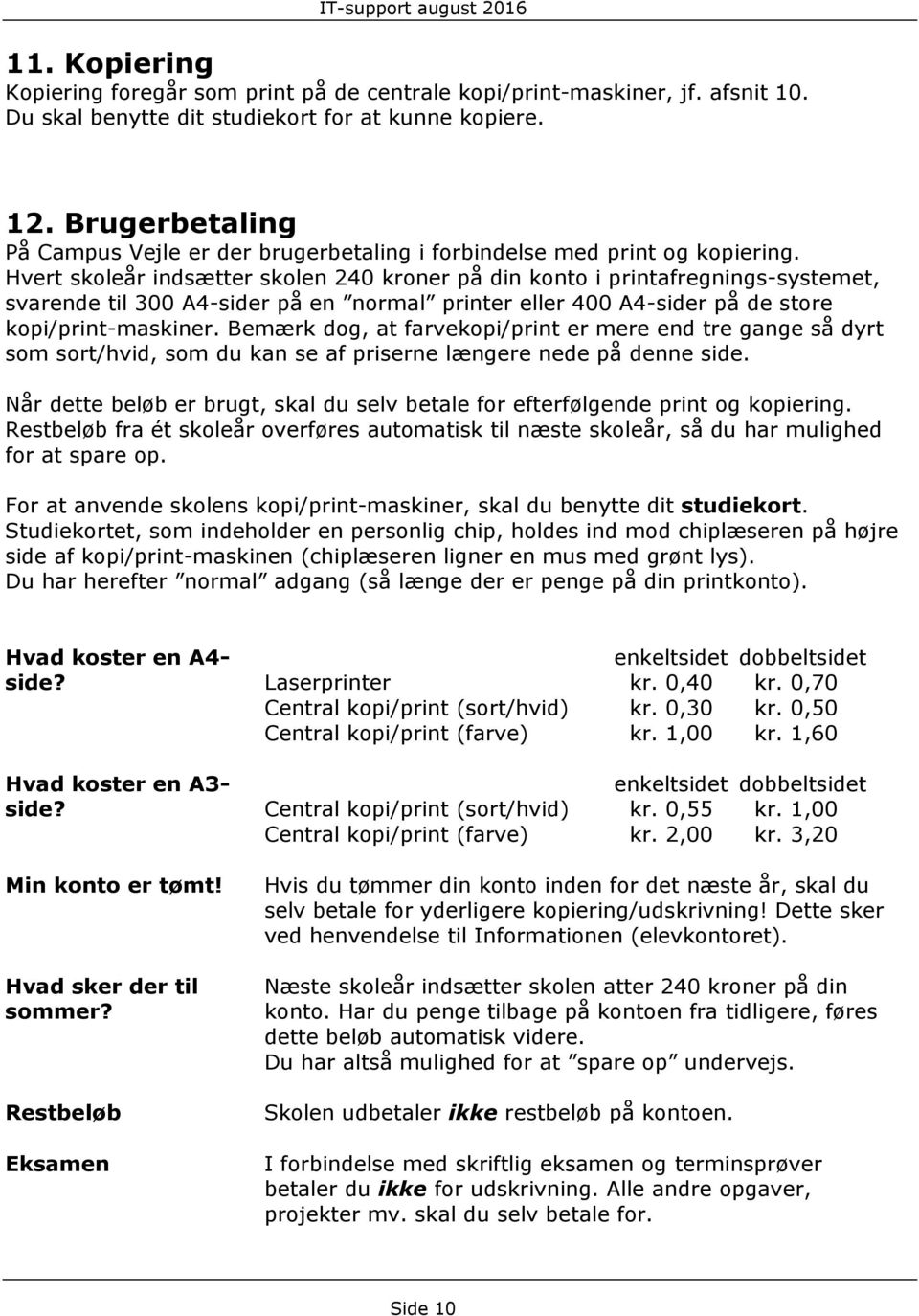
10 11. Kopiering Kopiering foregår som print på de centrale kopi/print-maskiner, jf. afsnit 10. Du skal benytte dit studiekort for at kunne kopiere. 12. Brugerbetaling På Campus Vejle er der brugerbetaling i forbindelse med print og kopiering. Hvert skoleår indsætter skolen 240 kroner på din konto i printafregnings-systemet, svarende til 300 A4-sider på en normal printer eller 400 A4-sider på de store kopi/print-maskiner. Bemærk dog, at farvekopi/print er mere end tre gange så dyrt som sort/hvid, som du kan se af priserne længere nede på denne side. Når dette beløb er brugt, skal du selv betale for efterfølgende print og kopiering. Restbeløb fra ét skoleår overføres automatisk til næste skoleår, så du har mulighed for at spare op. For at anvende skolens kopi/print-maskiner, skal du benytte dit studiekort. Studiekortet, som indeholder en personlig chip, holdes ind mod chiplæseren på højre side af kopi/print-maskinen (chiplæseren ligner en mus med grønt lys). Du har herefter normal adgang (så længe der er penge på din printkonto). Hvad koster en A4- side? Hvad koster en A3- side? Min konto er tømt! Hvad sker der til sommer? Restbeløb Eksamen enkeltsidet dobbeltsidet Laserprinter kr. 0,40 kr. 0,70 Central kopi/print (sort/hvid) kr. 0,30 kr. 0,50 Central kopi/print (farve) kr. 1,00 kr. 1,60 enkeltsidet dobbeltsidet Central kopi/print (sort/hvid) kr. 0,55 kr. 1,00 Central kopi/print (farve) kr. 2,00 kr. 3,20 Hvis du tømmer din konto inden for det næste år, skal du selv betale for yderligere kopiering/udskrivning! Dette sker ved henvendelse til Informationen (elevkontoret). Næste skoleår indsætter skolen atter 240 kroner på din konto. Har du penge tilbage på kontoen fra tidligere, føres dette beløb automatisk videre. Du har altså mulighed for at spare op undervejs. Skolen udbetaler ikke restbeløb på kontoen. I forbindelse med skriftlig eksamen og terminsprøver betaler du ikke for udskrivning. Alle andre opgaver, projekter mv. skal du selv betale for. Side 10
11 12. IT-support IT-support varetager driften af en række afdelinger: Campus Vejle (EUD/EUX, Handelsgymnasiet, HF, AVU, Kursuscentret, IT- medie- og esportcentret, praktikcentret samt skolens administration) AspIT i Vejle, Aarhus, Aalborg, Aabenraa og København Rosborg Gymnasium & HF. Til at varetage driften af de mange systemer og afdelinger samt ca brugere er der ansat ni medarbejdere i IT-support: Jan Andersen (JAAN) IT-chef Karsten Nielsen (KAR) Driftsansvarlig Lotte Møller (LIMO) Thomas Dresler (TDR) Rune Thuesen (RTH) Carsten Ehlert (CE) Jimmi Sørensen (JISO) Mathias Møller (MANO) Nicolaj Brødsgaard (NIBR) Side 11

12 13. Sådan installerer jeg Office 365 på egen computer Du skal først via SELVBETJENING have ændret din adgangskode, inden du starter installationen af Office 365 (se side 4)! VIGTIGT: Efter du har rettet din adgangskode via SELVBETJENING kan der godt gå en times tid, inden den nye adgangskode virker i Office Gå kun i gang, hvis du forinden har ændret din adgangskode via SELVBETJENING (se side 4) - Åben din internet browser (Internet Explorer, Google Chrome) - Gå ind på office365.campusvejle.dk - Indtast dit brugernavn, som er <UNI-Login>@edu.campusvejle.dk - Indtast din adgangskode til dit UNI-login - Klik på Log på - Du kommer nu ind på Office 365 startsiden - Klik på - Et pop op vindue kommer frem, tryk på - Installationen starter - Tryk dig nu igennem guiden hvor du vælger dine personlige indstillinger - Bliver du bedt om at logge ind igen, bruger du fortsat <UNI-Login>@edu.campusvejle.dk samt adgangskoden til dit UNI-login - Installation færdiggøres, når pop op vinduet i højre hjørne når 100% - Du er nu klar til at bruge Office 365. Bemærk: Der er tale om ProPlus-versionen, hvilket medfører installation på din egen computer af følgende programmer: Windows: Word, Excel, PowerPoint, Outlook, OneNote, Skype, Access og Publisher. Mac: Word, Excel, PowerPoint og Outlook. VIGTIGT: Så snart uddannelsen her på Campus Vejle afsluttes, vil licensen hertil udløbe! Programmerne (Word, Excel, PowerPoint osv) vil du ikke længere kunne bruge, men dine udarbejdede dokumenter, regneark, slideshows osv på din computer forsvinder naturligvis ikke. Side 12

IT-support august 2018
 IT August 2018 Velkommen til IT på Campus Vejle IT-support på Campus Vejle byder dig hermed velkommen til nogle forhåbentligt spændende år på din ungdomsuddannelse. I din dagligdag på skolen vil du komme
Tillykke med din nye ipad. Denne guide hjælper dig med at oprette et Apple-ID mens du sætter din ipad op
 Tillykke med din nye ipad Denne guide hjælper dig med at oprette et Apple-ID mens du sætter din ipad op Indhold Regler for brug af ipad... 3 Skærm lås... 3 Brug af Citrix... 3 Mail og kalender... 3 Dropboks...
Få helt styr på NemID WWW.KOMPUTER.DK
 KOMPUTER FOR ALLE Få helt styr på Gå på netbank og borgerservice med Her viser vi, hvordan du bestiller og bruger, så du kan bruge netbank og de mange offentlige internettjenester. Når du vil logge på
Installér din Officepakke 2013
 Vær opmærksom på der godt kan forekomme andre billeder end dem som er illustreret. Dette er grundet ændringer fra microsoft. Blandt andet bliver SkyDrive ændret til OneDrive. Er du i tvivl om noget kan
IT-VEJLEDNING TIL MAC
 IT-VEJLEDNING TIL MAC IT-vejledninger Indhold Din konto Trådløst internet Mail Videresend din mail Fronter Print / kopi Skema Dit brugernavn og adgangskode Sådan logger du på det trådløse netværk Sådan
IT-VEJLEDNINGER TIL PC
 IT-VEJLEDNINGER TIL PC IT-vejledninger Indhold Din konto Trådløst internet Mail Videresend din mail Fronter Print / kopi IT regler Selvbetjening Fjernskrivebord Studiekort Bibliotek Videoovervågning Kontakt
1 Introduktion... 3 1.1 Hvilke nødprocedurer kan tages i brug?... 3 1.2 Vær forberedt på det uventede!... 4
 Netprøver.dk Nødprocedurer ved afvikling af prøver i Netprøver.dk 3. marts 2016 Indhold 1 Introduktion... 3 1.1 Hvilke nødprocedurer kan tages i brug?... 3 1.2 Vær forberedt på det uventede!... 4 2 Nødprocedure
IT-VEJLEDNING TIL MAC
 IT-VEJLEDNING TIL MC IT-vejledninger Indhold Din konto Trådløst internet Mail Videresend din mail Fronter Print / kopi IT regler Selvbetjening Fjernskrivebord Studiekort Bibliotek Videoovervågning Kontakt
Kom godt i gang som studerende på UCC. Oplæg ved Navn Navnesen
 Kom godt i gang som studerende på UCC Oplæg ved Navn Navnesen Program UCC s kommunikationskanaler It på UCC UCC Portalen og StudieZonen Apps på UCC UCC.DK Om UCC og deres uddannelsestilbud PORTAL.UCC.DK
4.2 Sådan kopierer du på Aalborg Bibliotekerne... 11. 4.1 Identificer dig på kopimaskinen... 11
 Indholdsfortegnelse 1. Sådan opretter du en konto i s kopi-/printsystem... 2 1.1 Opret kopi-/printkonto hjemmefra... 2 1.2 Aktivering af din kopi-/printkonto... 3 2. Sådan indbetaler du penge på din kopi-/printkonto...
VDI-GUIDE FOR AALESTRUP REALSKOLE
 VDI-GUIDE FOR AALESTRUP REALSKOLE Af Martin Lohse Mikkelsen IT-vejleder - Side 1 af 37 Forord Dette dokument skal hjælpe dig med brugen af skolens VDI system. Et VDI-system er en virtuel computer, som
AU-HR Sharepoint Vejledning Medarbejder indplacering
 2012 AU-HR Sharepoint Vejledning Medarbejder indplacering Version 2.3 Aarhus Universitet 23-02-2012 Velkommen til AU-HR sharepoint site Databasen Medarbejder indplacering skal anvendes til at sikre, at
IT-VEJLEDNINGER TIL MAC
 IT-VEJLEDNINGER TIL MAC Indhold Din konto Trådløst internet Mail Videresend din mail Fronter Print / kopi IT regler Selvbetjening Fjernskrivebord Studiekort Bibliotek Videoovervågning Kontakt Dit brugernavn
Kom godt i gang med OneDrive
 Kom godt i gang med OneDrive Office365 er en mulighed for lærere og elever at bruge en office-pakke på egne enheder - man kan downloade det til brug på pc - mac - tablets og smartphones, i alt op til 5
Brugerguide til Wuxus - For dig som er chauffør.
 Brugerguide til Wuxus - For dig som er chauffør. Log ind Trin 1 - Log ind Trin 2 - Start dagen Opgaver Accepter / Afvis opgave Scanner Lasteoversigt Slut dag Accepter / Afvis opgave Denne guide hjælper
Loginvejledning, tips og hjælp
 Loginvejledning, tips og hjælp Denne vejledning er en hjælp til dig, der skal søge ind på IT-Universitetets kandidatuddannelser. Ansøgning om optagelse gennemføres digitalt i ansøgningssystemet STADS-DANS.
Manual til Indbetalingsportal
 Manual til Indbetalingsportal HVORDAN OPRETTER JEG EN BRUGER?... 2 HVORDAN LOGGER JEG PÅ, EFTER JEG HAR OPRETTET EN BRUGER?... 3 HVORDAN INDBETALER JEG PENGE PÅ ET ARMBÅND?... 4 HVORDAN OPRETTER JEG AUTOMATISK
IT-VEJLEDNINGER TIL MAC
 IT-VEJLEDNINGER TIL MAC Indhold Din konto Trådløst internet Mail Videresend din mail Fronter Print / kopi IT regler Selvbetjening Fjernskrivebord Studiekort Bibliotek Videoovervågning Kontakt Dit brugernavn
TDC Wallboard Basis. Brugervejledning
 TDC Wallboard Basis Brugervejledning Marts 2015 Indholdsfortegnelse Forord...3 Webadresser...3 Terminologi...3 Inden du går i gang...3 Systemkrav...3 Sådan logger du på TDC Wallboard Basis...4 Sådan virker
Annemette Søgaard Hansen/www.dinwebvejleder.dk
 Google Docs Præsentationer Indholdsfortegnelse Værktøjer... Side 3 Menuer... Side 8 Opgave... Side 13 Få adgang til filerne fra din computer... Side 21 Vejledende løsning... Side 22 GoogleDocs Præsentationer
Lektionerne vil optræde i skemaet med fagbetegnelsen dd.
 IT intro for 1g 2016 Indhold Digital Dannelse?... 1 Brugernavn og passwords... 1 Første login og wifi... 2 Gratis MS Office 2016... 2 Skolens grundlæggende systemer... 2 Hjemmesiden... 3 Ludus... 3 Ludus
Login til den digitale ansøgningsportal
 Login til den digitale ansøgningsportal Vejledning om login til den digitale ansøgningsportal for kandidatansøgninger Login til den digitale ansøgningsportal sker via WAYF (Where Are You From), som er
Kom godt i gang med Erhvervsakademiets IT
 Kom godt i gang med Erhvervsakademiets IT Indhold VIGTIGE LINKS... 2 ADGANGSKODE TIL AKADEMIETS IT-SYSTEMER... 2 TRÅDLØST NETVÆRK... 2 STUDSYS... 3 MAIL... 3 SMS-SERVICE... 4 FRONTER... 4 DAGENS (STARTSIDEN
Vejledning til brug af Skolens IT For nye medarbejdere
 Vejledning til brug af Skolens IT For nye medarbejdere 5.Udgave Okt 2014 IT-Center Syd byder dig velkommen til EUC Syd. Denne vejledning er lavet for at gøre det nemmere for dig som medarbejder, at benytte
Opret en bruger, der kan hente gratis programmer fra Autodesk
 Autodesk produkter til studerende VIGTIG! VIGTIG! VIGTIG! Senere i denne vejledning skal du oprette dig som bruger hos Autodesk. Når du gør dette, SKAL DU IKKE (!) BENYTTE EN ELLER ANDEN PRIVAT E-MAIL
Ansøgervejledning for elever i 9. kl. Brugervejledning til Optagelse.dk
 Ansøgervejledning for elever i 9. kl. Brugervejledning til Optagelse.dk Ansøgervejledning for elever i 9. kl. Brugervejledning til Optagelse.dk Forfatter: Tine Kanne Sørensen, Ulrik Sølgaard-Nielsen Styrelsen
Kort og godt om NemID. En ny og sikker adgang til det digitale Danmark
 Kort og godt om NemID En ny og sikker adgang til det digitale Danmark Hvad er NemID? NemID er en ny og mere sikker løsning, når du skal logge på offentlige hjemmesider, dit pengeinstitut og private virksomheders
111 I T - V E J L E D N I N G T I L M A C
 111 I T - V E J L E D N I N G T I L M A C Indhold Din konto Dit brugernavn og adgangskode Trådløst internet Sådan logger du på det trådløse netværk Mail Sådan læser du din mail på web, mobil og Outlook
EW-7438RPn Air Quick Installation Guide
 EW-7438RPn Air Quick Installation Guide 02-2014 / v1.0 I. Produktinformation I-1. Pakkens indhold - EW-7438RPn Air - CD med lyninstallationsguide på flere sprog og brugerhåndbog - Lyninstallationsguide
IT-VEJLEDNINGER TIL PC
 IT-VEJLEDNINGER TIL PC Indhold Din konto Dit brugernavn og adgangskode Trådløst internet Sådan logger du på det trådløse netværk Mail Sådan læser du din mail på web, mobil og Outlook Videresend din mail
Så dån udfylder du en ånsøgning om optågelse på en kåndidåtuddånnelse
 Så dån udfylder du en ånsøgning om optågelse på en kåndidåtuddånnelse Sådan udfylder du ansøgningen Velkommen til det digitale ansøgningssystem! Når du har logget på ansøgningssystemet, åbner systemet
TERMINSPRØVEORIENTERING
 TERMINSPRØVEORIENTERING HF 2016 TERMINSPRØVEORIENTERING HF 2016 Kære HF-kursist ved Horsens HF & VUC. I denne folder finder du en lang række praktiske oplysninger vedrørende terminsprøverne. Hvis du har
Kvikguide. YouSee Bredbånd
 Kvikguide YouSee Bredbånd Følgende dele er med i kassen Modem Strømforsyning Netværkskabel Modemkabel (bemærk, at de hvide beskyttelseshætter skal fjernes inden brug) Signalfordeler (skal kun bruges, hvis
PSYKIATRIENS VIKARCENTER. MinTid. Quickguide. Version 7.0
 PSYKIATRIENS VIKARCENTER MinTid Quickguide Version 7.0 Psykiatriens Vikarcenter Vi glæder os til, at du kommer på MinTid. Systemet giver dig adgang til bedre planlægning, vagtbørsen og muligheden for at
Google Chrome side 1 af13
 Google Chrome side 1 af13 Indholdsfortegnelse: Download Google Chrome... Side 2 Overblik... Side 3 Angiv startside... Side 7 Søg direkte i adresselinjen... Side 8 Bogmærker sider... Side 8 Bogmærkeadministratoren...
VEJLEDNING 0. Velkommen til Randers HF & VUC IT
 VEJLEDNING 0 Velkommen til Randers HF & VUC IT Randers HF & VUC 2018 Som studerende på Randers HF & VUC har du adgang til flere IT-tjenester, som du har brug for i dit studie. LUDUS LUDUS-web er stedet
Ældresagen datastue Aktivitetsteltscentret Bavnehøj Nørre Snede Tema: Internettet på ipad. Tema. Internettet. på ipad Opdateret 29.
 n Tema Internettet på ipad Opdateret 29. marts 2016 Sofus Opdateret d. 29. marts 2016 Side 1 Indhold Side 3 Side 4 Side 5 Side 6 Side 7-8 Side 9 Side 10 Side 11 Side 12 Side 13 Side 14 Side 15 Side 16
Kvikguide. YouSee Bredbånd
 Kvikguide YouSee Bredbånd Følgende dele er med i kassen Modem Strømforsyning Netværkskabel Modemkabel (bemærk, at de hvide beskyttelseshætter skal fjernes inden brug) Signalfordeler (skal kun bruges, hvis
IT på Social og Sundheds Skolen Fyn Juni 2019
 Indhold Overblik.... 2 Skift af kode og komme på skolens netværk... 2 Tilslutning til Printer... 5 Brug dit studiekort til print... 9 Microsoft Office 365... 9 Installation af Office 365... 12 1 Januar
FAABORG GYMNASIUMs. Forældrehåndbog. www.faaborg-gym.dk. Vigtige datoer i dette skoleår. I dette skoleår frigives karaktererne på følgende datoer:
 Vigtige datoer i dette skoleår Ons d. 12. august Tors d. 13. august Fre d. 21. august Fre d. 4. september Ons d. 16. september Lør d. 10. oktober Ons d. 28. oktober Ons d. 4. november Tors d. 19. november
PSYKIATRIENS VIKARCENTER. MinTid. Quickguide. Version 6.0
 PSYKIATRIENS VIKARCENTER MinTid Quickguide Version 6.0 Psykiatriens Vikarcenter Vi glæder os til at du kommer på Min Tid. Systemet giver dig adgang til bedre planlægning, vagtbørsen og muligheden for at
Vejledning til brug af IT for nye Studerende/ Elever og Kursister.
 Vejledning til brug af IT for nye Studerende/ Elever og Kursister. April.2016 IT Center Syd byder dig velkommen til EUC Syd. Denne vejledning er lavet for at gøre det nemmere for dig som Studerende/Elev/kursist,
Vejledning til brug af IT for nye elever
 Vejledning til brug af IT for nye elever Vers.1. Okt 2014 IT Center Syd byder dig velkommen til Sønderborg Statsskole Denne vejledning er lavet for at gøre det nemmere for dig som elev, at benytte de forskellige
Quickguide. Waoo! Web TV på ipad
 Quickguide Waoo! Web TV på ipad Fiberbredbånd TV Telefoni Indhold Velkommen til Waoo! Web TV på din ipad...4 Det er nemt at komme i gang... 5 FAQ...10 Kontaktinformation... 14 Velkommen til Waoo! Web TV
Vejledning til brug af IT for nye Studerende/ Elever og Kursister.
 Vejledning til brug af IT for nye Studerende/ Elever og Kursister. 9 Udgave: Nov.2014 IT Center Syd byder dig velkommen til EUC Syd. Denne vejledning er lavet for at gøre det nemmere for dig som Studerende/Elev/kursist,
FAQ. Waoo! Web TV på computeren. Fiberbredbånd TV Telefoni
 FAQ Waoo! Web TV på computeren Fiberbredbånd TV Telefoni Indhold Waoo! Web TV på computeren...4 Waoo! Bio på Waoo! Web TV...7 Fiberbredbånd TV Telefoni 02 Waoo! Web TV på computeren Hvem kan få Waoo! Web
Kom godt i gang som studerende på UCC. Oplæg ved Navn Navnesen
 Kom godt i gang som studerende på UCC Oplæg ved Navn Navnesen KOM GODT I GANG SOM STUDERENDE PÅ UCC Program UCC S KOMMUNIKATIONSKANALER IT PÅ UCC UCC PORTALEN OG STUDIEZONEN SKEMA/TIMEEDIT APPS PÅ UCC
Apple iphone. For at komme i gang med at bruge icloud på din iphone skal du gøre følgende:
 Apple iphone Herunder får du en hurtig guide til, hvordan du kommer i gang med at bruge icloud, Dropbox, Onedrive og Google foto-backup-tjeneste på din iphone. icloud: Med icloud får du 5 gigabyte gratis
Brugervejledning. til. Landsforeningen Danske Folkedanseres. Medlemssystem (For dansere)
 Brugervejledning til Landsforeningen Danske Folkedanseres Medlemssystem (For dansere) 1 Indhold Første gang systemet skal have at vide, hvem du er.... 3 Log Ud - VIGTIGT!... 4 Log ind når du har oprettet
Pia Schiermer, Underviser ved UNI-C og Amtscentrene 2 [email protected]
 Pia Schiermer, Underviser ved UNI-C og Amtscentrene 2 Bloggen er et online medie for både de store og de små, høje og lave, lange og brede. Bloggen er for alle på nettet også de andre. En blog, også kaldet
Installation af Office 365 - Mac
 Installation af Office 365 - Mac Vigtig information før du starter 1. Office 365 virker kun så længe du går på skolen. 2. Efter installation skal din computer have internetforbindelse mindst en gang hver
Guide til oprettelse af ruter og interessepunkter på Endomondo
 Guide til oprettelse af ruter og interessepunkter på Endomondo Indhold: A. Oprettelse af profil på Endomondo B. Oprettelse af selve ruten C. Redigering af oprettet rute D. Oprettelse af interessepunkter
Rediger eller opret institutionsmedarbejder på en ungdomsuddannelse
 Rediger eller opret institutionsmedarbejder på en ungdomsuddannelse Institutionens brugeradministrator på Optagelse.dk kan oprette medarbejdere med forskellige roller og rettigheder. Når du opretter en
Officepakken til elever på Vallensbæks folkeskoler
 Officepakken til elever på Vallensbæks folkeskoler Som en del af Vallensbæk Kommunes BYOD (Bring Your Own Device) løsning, tilbydes elever nu muligheden for at installere den fulde officepakke helt gratis,
DIGITAL LÆRING - KURSER FORÅR 2016
 www.taarnbybib.dk DIGITAL LÆRING - KURSER FORÅR 2016 TÅRNBY KOMMUNEBIBLIOTEKER VELKOMMEN TIL TÅRNBY KOMMUNEBIBLIOTEKERS KURSER 2 Vil du gerne lære om det nye Windows styresystem, se hvad en 3D-printer
INDHOLDSFORTEGNELSE INDLEDNING... 7. KAPITEL ET... 9 Gratis Dropbox-konto. KAPITEL TO... 27 Dropbox uden installation
 INDHOLDSFORTEGNELSE INDLEDNING... 7 KAPITEL ET... 9 Gratis Dropbox-konto Opret en Dropbox-konto... 10 Installation af Dropbox...11 Opsætning af Dropbox... 12 Synkronisering med computeren... 13 Kopiering
Skriftlige prøver. Alle eksaminer starter kl. 9.00. og årsprøver starter kl. 8.35. undtagen skr. musik: kl. 8.00. www.nordfyns-gym.
 Skriftlige prøver Alle eksaminer starter kl. 9.00 undtagen skr. musik: kl. 8.00 og årsprøver starter kl. 8.35 Før prøven Mød i god tid sygdom og forsinkelse meldes til kontoret! Hjælpemidler er eget ansvar
Kom godt i gang som studerende på UCC. Oplæg ved Navn Navnesen
 Kom godt i gang som studerende på UCC Oplæg ved Navn Navnesen KOM GODT I GANG SOM STUDERENDE PÅ UCC Program UCC S KOMMUNIKATIONSKANALER IT PÅ UCC UCC PORTALEN OG ITSLEARNING SKEMA/TIMEEDIT APPS PÅ UCC
Dan Rolsted PIT. Side 1
 Side 1 Side 2 Indledning I denne vejledning vil der vises hvordan Office 365 opsættes på de forskellige platforme, herunder IOS (ipad) og Android (HTC One). Derudover vil der også være vejledning til Windows
Vejledning til dagpengekortet på Selvbetjeningen
 Vejledning til dagpengekortet på Selvbetjeningen Denne vejledning indeholder eksempler på, hvordan du udfylder dit dagpengekort. Du kan benytte samme vejledning til udfyldelse af efterlønskort eller et
Skolemedarbejder 9. klasse. Brugervejledning Optagelse.dk
 Skolemedarbejder 9. klasse Brugervejledning Optagelse.dk Skolemedarbejder 9. klasse Brugervejledning Optagelse.dk Forfatter: Ulrik Sølgaard-Nielsen Styrelsen for It og Læring Styrelsen for It og Læring,
SDBF QUICKGUIDE SKOLERNES DIGITALE BLANKET FLOW - BRUGER-GUIDE -
 SDBF QUICKGUIDE SKOLERNES DIGITALE BLANKET FLOW - BRUGER-GUIDE - INTRODUKTION TIL SKOLERNES DIGITALE BLANKET FLOW Vi er glade for at kunne byde velkommen til opdateret udgave af KEAs nye, automatiske blanket-system.
Indhold Motorola Xoom... 1
 Motorola Xoom Her er en guide til softwareopdatering af Motorola Xoom, opsætning og sletning af e-mail, skift af adgangskode og signatur, samt nulstilling ved bortkomst. Indhold Motorola Xoom... 1 Start
Manual til de lokale webredaktører
 Skolelederne.org marts 2007 Manual til de lokale webredaktører Nedenstående er en kort udgave af manualen til hjemmeside systemet Webupdate 5 med enkelte personlige erfaringskommentarer.. Mvh Søren Thomsen.
Vejledning til Uddannelsesplan for elever i 10. klasse til ungdomsuddannelse eller anden aktivitet
 Vejledning til Uddannelsesplan for elever i 10. klasse til ungdomsuddannelse eller anden aktivitet Om uddannelsesplanen Uddannelsesplanen er din plan for fremtiden. Du skal bruge den til at finde ud af,
ForældreNet. Vejledning til forældre
 ForældreNet Vejledning til forældre 1 Vejledning til NemBarn - ForældreNet Indholdsfortegnelse Indledning Hurtigguide Log på Første gang på NemBarn Vælg faneblade Fanebladet Aktuelt Fanebladet NemKalender
Vejledning til brug af IT for nye elever
 Vejledning til brug af IT for nye elever Vers.1. Okt 2014 IT Center Syd byder dig velkommen til Sønderborg Statsskole Denne vejledning er lavet for at gøre det nemmere for dig som elev, at benytte de forskellige
Installationsvejledning til softphone og app
 Installationsvejledning til softphone og app 1 VELKOMSTBESKED... 2 2 INSTALLATION AF SOFTPHONE VIA MAIL... 2 2.1 LOG PÅ DIN SOFTPHONE... 3 2.1.1 Sådan logger du på din Softphone med mobilnummer... 3 2.1.2
Clublog Dansk vejledning af OZ0J Version 1.0 opdateret juli 2016. Forord. Denne vejledning indeholder opstart og løbende brug af Clublog.
 Forord Denne vejledning indeholder opstart og løbende brug af Clublog. Brug af vejledningen samt installation af softwaren sker helt på eget ansvar. Vejledningen opdateres efter behov og må frit kopieres
SDB. MySQL Installation Guide
 SDB MySQL Installation Guide MERE 2003 D. 05 July, 2003 Installation af MySQL databasen Introduktion...2 Krav for at installere MySQL...2 Installationen...3 Udpak zip filen...3 Start Installationen...3
Kom godt i gang som studerende på KP. Oplæg ved Navn Navnesen
 Kom godt i gang som studerende på KP Oplæg ved Navn Navnesen KOM GODT I GANG SOM STUDERENDE PÅ KP Program KP S KOMMUNIKATIONSKANALER IT PÅ KP PORTALEN OG ITSLEARNING SKEMA APPS OBS: DENNE INTRODUKTION
Digitale uddannelsesaftaler. Vejledning til skoler
 Digitale uddannelsesaftaler Vejledning til skoler Side 1 af 13 Indholdsfortegnelse Indledning kort om digitale uddannelsesaftaler... 3 Hvordan logger jeg på?... 5 Hvordan fremsøges eksisterende aftaler?...
Vejledning til brug af skolens IT-udstyr for nye medarbejdere
 Vejledning til brug af skolens IT-udstyr for nye medarbejdere 3.Udgave Okt 2014 IT-Center Syd byder dig velkommen til Business College Syd Vejledningen er udarbejdet for at gøre det nemmere for dig som
VEJLEDNING Smartphone Applikation
 VEJLEDNING Smartphone Applikation Side 1 Vejledning til LOCKONs iphone/ Android App Her er en vejledning til hvordan du downloader, installerer og bruger LOCKONs applikation. Forudsætning for brugen af
Tillykke med din nye ipad. Denne guide er til dig, der har et Apple-ID i forvejen
 Tillykke med din nye ipad Denne guide er til dig, der har et Apple-ID i forvejen Indhold Regler for brug af ipad... 3 Skærm lås... 3 Brug af Citrix... 3 Mail og kalender... 3 Dropboks... 3 Skype... 3 Generelt
Android mobil app manual Version 170516
 Android mobil app manual Version 170516 Indhold Introduktion... 2 Installation... 2 Gå ind på Google Play... 2 Gå ind på Mobil app en... 3 Indstillinger... 3 Telefonnummer... 4 Favorit udgående id... 4
Ansøgningsportalen. Hjælp til udfyldelse af ansøgningsskema. Indhold Klik på linket for at komme til den information, du søger.
 Ansøgningsportalen. Hjælp til udfyldelse af ansøgningsskema Denne vejledning er en hjælp til dig, der søger om optag på IT-Universitetets masteruddannelser og kvalifikationsforløb til masteruddannelse.
Vejledning til Praktikportalen
 Læreruddannelsen i UCL Vejledning til Praktikportalen Brugerguide for studerende Udarbejdet af Projektgruppen, oktober 2015 side 0/7 Support Læreruddannelsen i Jelling: Projektmedarbejder Kirsten E. Jakobsen
IHCRemote Manual Lauritz Knudsen IHC Control For IHCRemote version 1.1.0
 IHCRemote Manual Lauritz Knudsen IHC Control For IHCRemote version 1.1.0 Opsætning af Controller. Administrator og IP opsætning. Åben Administrator via f.eks. Internet Explorer I adresse feltet indtastes:
Brugervejledning til Web-LIMS Online registrering af prøver til Toldlaboratoriet
 Brugervejledning til Web-LIMS Online registrering af prøver til Toldlaboratoriet Indhold Adgang og opstart... 2 Registrering af opgave... 3 Registrering af opgave med fysisk prøve... 3 Registrering af
SPØRGESKEMAUNDERSØGELSE
 SPØRGESKEMAUNDERSØGELSE Sådan ser du svarprocenten og rykker for eller tilbagekalder besvarelser I denne vejledning kan du læse, hvordan du kan følge arbejdspladsens svarprocent på spørgeskemaundersøgelsen
Kom godt i gang med Erhvervsakademiets IT
 Kom godt i gang med Erhvervsakademiets IT Indhold VIGTIGE LINKS... 2 BRUGERNAVN TIL AKADEMIETS IT-SYSTEMER... 2 TRÅDLØST NETVÆRK... 2 STUDSYS... 3 MAIL... 3 SMS-SERVICE... 3 FRONTER... 4 DAGENS (STARTSIDEN
Indholdsfortegnelse: Hvad hedder det forskellige på sitet? Forsiden Servicemenu. Manual Skive Kommune Umbraco subsite
 Manual Skive Kommune Umbraco subsite Du logger ind i Umbraco via adressen: subsite.skive.netmester.dk/umbraco uden at skrive https:// http:// eller www. foran. Indholdsfortegnelse: Hvad hedder det forskellige
Brugerguide til Wuxus - For dig som er Vognmand.
 Brugerguide til Wuxus - For dig som er Vognmand. Opret vogn og chauffør Trin 1 - Opret en vogn Trin 2 - Opret en chauffør Trin 3 - Tildel en chauffør til en vogn Søg og book en vogn Trin 1 - Detaljer Trin
Sådan bruger du Office365 Online Office pakke og mail.
 Sådan bruger du Office365 Online Office pakke og mail. Hvis du kører Windows vista eller Windows XP, skal du kontakte lokal-support på skolen. Denne vejledning er to - delt: Del 1: Benyttelse af Office
Første indstilling af ipad
 Første indstilling af ipad Hvordan indstilles en helt ny ipad til elever i 3.- 8. klasse i Rudersdal kommune Betjeningsvejledning - ver. 2.1, Side 1 Rudersdal Ny elev-ipad Den udleverede ipad er et lån
Installation af ETF s cloudløsning for Privatpraktiserende ergoterapeuter
 Installation af ETF s cloudløsning for Privatpraktiserende ergoterapeuter For at starte opsætningen af produktet, downloades programmet ved at gå til nedstående link, og vælge under Privat praktiserende