
Menuer og meddelelser
|
|
|
- Karla Østergaard
- 10 år siden
- Visninger:
Transkript
1 Menuer og meddelelser Marts Lexmark og Lexmark med diamantformen er varemærker tilhørende Lexmark International, Inc., registreret i USA og/eller andre lande Lexmark International, Inc. Alle rettigheder forbeholdes. 740 West New Circle Road NW Lexington, Kentucky 40550, USA

2 Udgave: Marts 2005 Det følgende afsnit gælder ikke for lande, hvor sådanne bestemmelser ikke er i overensstemmelse med det pågældende lands lovgivning: LEXMARK INTERNATIONAL, INC. UDSENDER DETTE DOKUMENT "SOM DET ER OG FOREFINDES" UDEN GARANTI AF NOGEN ART, ENTEN UDTRYKKELIG ELLER STILTIENDE, HERUNDER, MEN IKKE BEGRÆNSET TIL, DE STILTIENDE GARANTIER FOR SALGBARHED ELLER EGNETHED TIL SÆRLIGE FORMÅL. Nogle stater tillader ikke ansvarsfraskrivelse for udtrykkeligt eller stiltiende ansvar ved bestemte transaktioner, og derfor er denne erklæring måske ikke gældende for dig. Dokumentet kan indeholde tekniske unøjagtigheder eller trykfejl. Der foretages regelmæssige ændringer af oplysningerne heri. Ændringerne vil blive medtaget i senere udgaver. Forbedringer og ændringer af det beskrevne produkt eller program kan foretages på et hvilket som helst tidspunkt. Kommentarer til denne udgivelse kan sendes til Lexmark International, Inc., Department F95/032-2, 740 West New Circle Road, Lexington, Kentucky 40550, U.S.A. I Storbritannien og Irland skal de sendes til Lexmark International Ltd., Marketing and Services Department, Westhorpe House, Westhorpe, Marlow Bucks SL7 3RQ. Lexmark kan frit bruge eller distribuere alle de indsendte oplysninger, som Lexmark finder det passende, uden at forpligte sig over for dig. Du kan købe yderligere kopier af publikationer, som er beslægtet med dette produkt, ved at ringe på I Storbritannien og Irland skal du ringe på +44 (0) I andre lande, skal du kontakte det sted, hvor du har købt produktet. Henvisninger i dette dokument til produkter, programmer eller serviceydelser indebærer ikke, at producenten har til hensigt at markedsføre disse i alle de lande, hvor producenten opererer. Henvisninger til et produkt, program eller en serviceydelse har ikke til hensigt at fastslå eller antyde, at kun dette produkt, program eller denne serviceydelse kan bruges. Produkter, programmer eller serviceydelser med lignende funktionalitet, som ikke krænker eksisterende ejendomsrettigheder, kan bruges i stedet. Evaluering og verifikation af produktets evne til at fungere sammen med andre produkter, programmer eller serviceydelser, undtagen dem der er udpeget af producenten, er brugerens eget ansvar. Lexmark og Lexmark med diamantformen er varemærker tilhørende Lexmark International, Inc. og er registreret i USA og/eller andre lande. Mac og Mac-logoet er varemærker, der tilhører Apple Computer, Inc., registreret i USA og andre lande. PCL er et registreret varemærke tilhørende Hewlett-Packard Company. PostScript er et registreret varemærke tilhørende Adobe Systems Incorporated. Andre varemærker tilhører deres respektive ejere Lexmark International, Inc. Alle rettigheder forbeholdes. UNITED STATES GOVERNMENT RIGHTS Software og dokumentation, der leveres under denne aftale, er handelsvarer, som er udviklet udelukkende ved private investeringer. 2

3 Indhold Indhold Kapitel 1: Brug af printermenuer... 4 Om printerens kontrolpanel... 5 Menugrupper... 7 Papirmenu... 7 Rapporter Indstillinger Sikkerhed Netværk/Porte Hjælp Kapitel 2: Om printermeddelelser

4 Der findes en række menuer, der gør det let at ændre printerindstillinger. Diagrammet viser menuindekset i kontrolpanelet, menuerne og punkter, der er tilgængelige i hver menu. Punkter i hver menu og værdierne, som du kan vælge, beskrives i flere detaljer senere i dette kapitel. Nogle menupunkter eller værdier vises kun, hvis specifikt tilbehør er installeret på printeren. Andre menupunkter er kun gældende til et bestemt printersprog. Du kan altid vælge disse værdier, men de påvirker kun printerfunktionen, når du har tilbehøret eller det angivne printersprog. Menu Papirmenu Rapporter Indstillinger Papirmenu Standardkilde Papirformat/type Konfigurer MP Konvolutforbedring Erstat med str. Papirstruktur Papirvægt Papirilægning Specialtyper Generel opsætn. Indstilling af bakke Rapporter Side med menuindstillinger Enhedsstatistik Side med netværksindstillinger Side med netværksindstillinger <x> Profilliste Side med NetWareindstilling Udsk. skr.typer Udskriv biblio. Indstillinger Opsætningsmenu Menuen Finishing Menuen Kvalitet Testmenu PDF-menu PostScript-menu PCL-emul-menu HTML-menu Billedmenu Netværk/Porte IPv6 TCP/IP Standard Network Netværksindstilling <x> Standard USB USB-indstilling <x> Parallel og Parallel <x> Seriel indstilling <x> NetWare AppleTalk LexLink Sikkerhed Maks. ugyldig PIN Jobudløb Hjælp Udskriv alt Udskriftskvalitet Udskrivningsvejledning Medievejledning Udskriftsfejl Menuoversigt Informationsvejledning Tilslutningsvejledning Vejledning til flytning af printeren 4

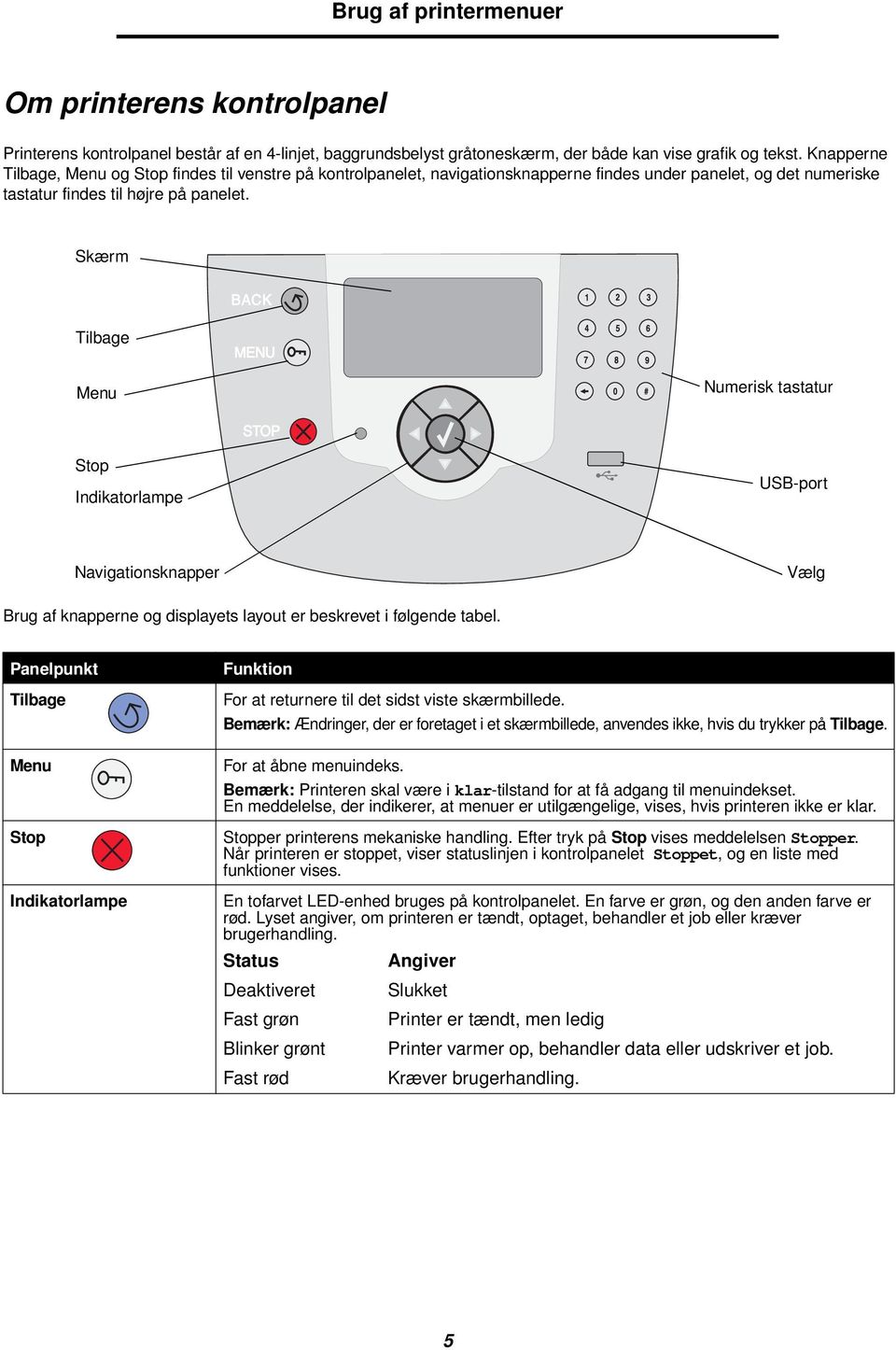
5 Om printerens kontrolpanel Printerens kontrolpanel består af en 4-linjet, baggrundsbelyst gråtoneskærm, der både kan vise grafik og tekst. Knapperne Tilbage, Menu og Stop findes til venstre på kontrolpanelet, navigationsknapperne findes under panelet, og det numeriske tastatur findes til højre på panelet. Skærm Tilbage Menu Numerisk tastatur Stop Indikatorlampe USB-port Navigationsknapper Vælg Brug af knapperne og displayets layout er beskrevet i følgende tabel. Panelpunkt Tilbage Menu Stop Indikatorlampe Funktion For at returnere til det sidst viste skærmbillede. Bemærk: Ændringer, der er foretaget i et skærmbillede, anvendes ikke, hvis du trykker på Tilbage. For at åbne menuindeks. Bemærk: Printeren skal være i klar-tilstand for at få adgang til menuindekset. En meddelelse, der indikerer, at menuer er utilgængelige, vises, hvis printeren ikke er klar. Stopper printerens mekaniske handling. Efter tryk på Stop vises meddelelsen Stopper. Når printeren er stoppet, viser statuslinjen i kontrolpanelet Stoppet, og en liste med funktioner vises. En tofarvet LED-enhed bruges på kontrolpanelet. En farve er grøn, og den anden farve er rød. Lyset angiver, om printeren er tændt, optaget, behandler et job eller kræver brugerhandling. Status Angiver Slukket Fast grøn Printer er tændt, men ledig Blinker grønt Printer varmer op, behandler data eller udskriver et job. Fast rød Kræver brugerhandling. 5
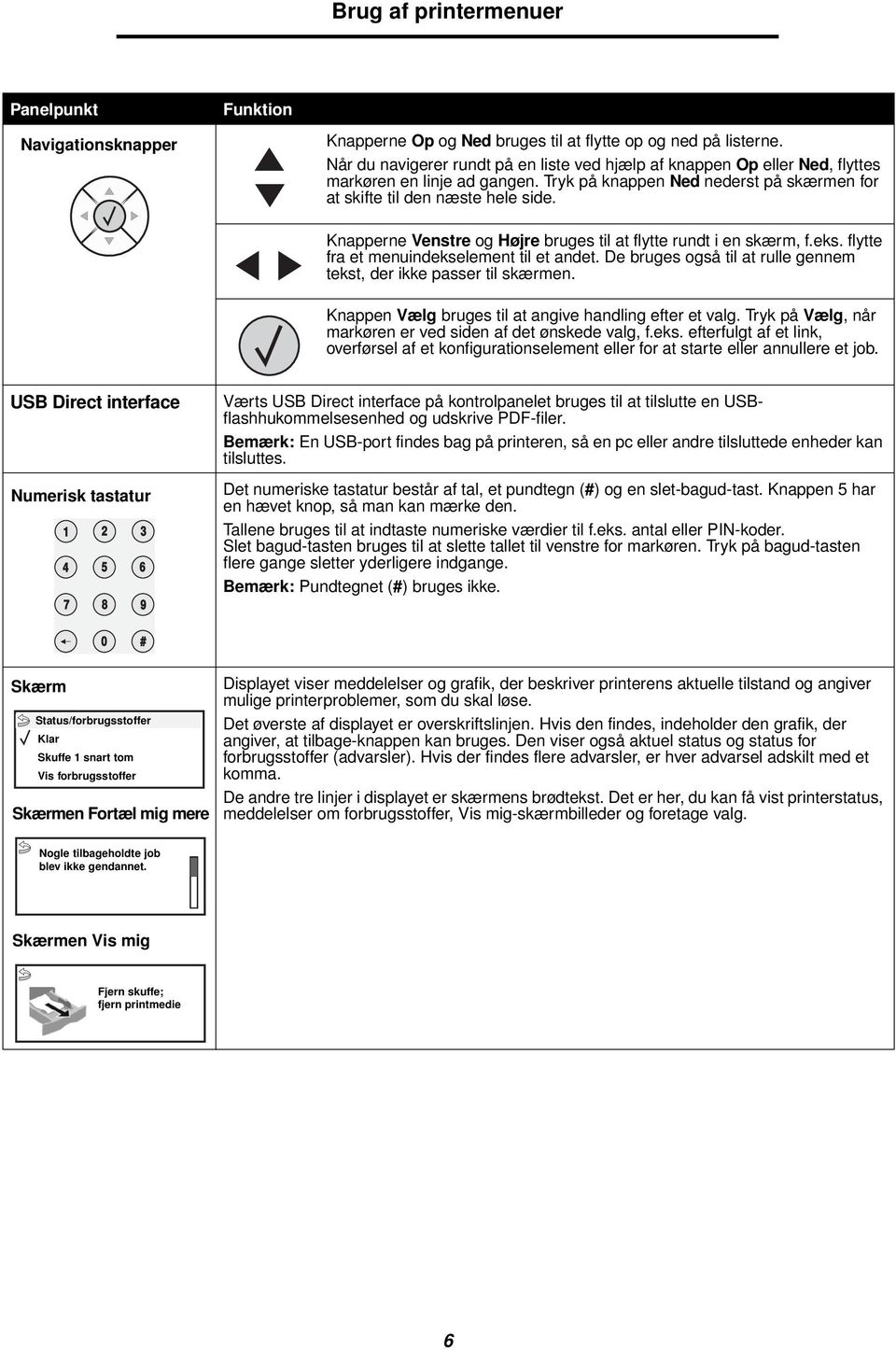
6 Panelpunkt Navigationsknapper Funktion Knapperne Op og Ned bruges til at flytte op og ned på listerne. Når du navigerer rundt på en liste ved hjælp af knappen Op eller Ned, flyttes markøren en linje ad gangen. Tryk på knappen Ned nederst på skærmen for at skifte til den næste hele side. Knapperne Venstre og Højre bruges til at flytte rundt i en skærm, f.eks. flytte fra et menuindekselement til et andet. De bruges også til at rulle gennem tekst, der ikke passer til skærmen. Knappen Vælg bruges til at angive handling efter et valg. Tryk på Vælg, når markøren er ved siden af det ønskede valg, f.eks. efterfulgt af et link, overførsel af et konfigurationselement eller for at starte eller annullere et job. USB Direct interface Numerisk tastatur Værts USB Direct interface på kontrolpanelet bruges til at tilslutte en USBflashhukommelsesenhed og udskrive PDF-filer. Bemærk: En USB-port findes bag på printeren, så en pc eller andre tilsluttede enheder kan tilsluttes. Det numeriske tastatur består af tal, et pundtegn (#) og en slet-bagud-tast. Knappen 5 har en hævet knop, så man kan mærke den. Tallene bruges til at indtaste numeriske værdier til f.eks. antal eller PIN-koder. Slet bagud-tasten bruges til at slette tallet til venstre for markøren. Tryk på bagud-tasten flere gange sletter yderligere indgange. Bemærk: Pundtegnet (#) bruges ikke. 0 # Skærm Status/forbrugsstoffer Klar Skuffe 1 snart tom Vis forbrugsstoffer Skærmen Fortæl mig mere Displayet viser meddelelser og grafik, der beskriver printerens aktuelle tilstand og angiver mulige printerproblemer, som du skal løse. Det øverste af displayet er overskriftslinjen. Hvis den findes, indeholder den grafik, der angiver, at tilbage-knappen kan bruges. Den viser også aktuel status og status for forbrugsstoffer (advarsler). Hvis der findes flere advarsler, er hver advarsel adskilt med et komma. De andre tre linjer i displayet er skærmens brødtekst. Det er her, du kan få vist printerstatus, meddelelser om forbrugsstoffer, Vis mig-skærmbilleder og foretage valg. Nogle tilbageholdte job blev ikke gendannet. Skærmen Vis mig Fjern skuffe; fjern printmedie 6
7 Menugrupper Bemærk: En stjerne (*) ved siden af en værdi angiver en standardindstilling. Papirmenu Brug "Papirmenu" til at definere det papir, der er lagt i hver papirskuffe, standardpapirkilden og udskriftsbakken. Standardkilde Standardkilde Identificerer standardpapirkilden. Skuffe <x> MP-arkføder Konvolutføder Manuelt papir Manu. konvo. Hvis du har lagt samme størrelse og papirtype i to papirkilder (og menupunkterne Papirstørrelse og Papirtype er indstillet korrekt), sammenkædes skufferne automatisk. Når én papirkilde er tom, indføres papir automatisk fra den næste sammenkædede kilde. Papirformat/type Bemærk: Det er kun installerede papirkilder, som vises. Dette menuvalg bruges til at indstille format og type for det medie, som er lagt i arkføderen. Indstilling af papirformat og type er en totrinsproces. I det første menuvalg vises Format med fed skrift. Når du har valgt medieformat, ændres skærmen, og Type vises med fed skrift. Du kan derefter vælge medietypen. Magasin <x> Format/type Identificerer standardpapirstørrelsen for hver papirkilde. Bemærk: Til skuffer med automatisk størrelsesregistrering vises kun den værdi, der registreres af hardwaren. A4* (ikke-us) A5 JIS B5 Letter* (US) Legal Executive Folio Statement Universal Hvis du har lagt samme størrelse og papirtype i to papirkilder (og menupunkterne Papirstørrelse og Papirtype er indstillet korrekt), sammenkædes skufferne automatisk. Når én papirkilde er tom, indføres papir automatisk fra den næste sammenkædede kilde. 7

8 Magasin <x> Format/type Identificerer den papirtype, der er lagt i hver papirkilde. Bemærk: Hvis der findes et brugerdefineret navn, vises det i stedet for Specialtype <x>. Hvis to eller flere specialtyper har samme navn, vises navnet kun én gang på værdilisten Papirtype. Almindeligt papir* Karton Transparent Glossy Etiketter Vinyletiketter Tykt papir Brevpapir Fortrykt Farvet papir Specialtype <x> Brug dette menupunkt til at: Optimere udskriftskvaliteten for det angivne papir. Vælge papirkilder via programmerne ved at vælge type og størrelse. Sammenkæde papirkilder automatisk. Kilder, der indeholder samme type og størrelse papir sammenkædes automatisk af printeren, hvis Papirstørrelse og Papirtype er angivet til de korrekte værdier. MP-arkføder Format/Type Identificerer papirformatet, der er installeret i MP-arkføderen. A4* (ikke-us) A5 JIS B5 Letter* (US) Legal Executive Folio Statement Universal 7 3/4-konvolut 9-konvolut 10-konvolut DL-konvolut C5-konvolut Anden konvolut MP-arkføderen vises kun på kontrolpanelet, når Konfigurer MP er indstillet til Kassette. MP-arkføder Format/Type Identificerer papirtypen, der er installeret i MParkføderen. Bemærk: Hvis der findes et brugerdefineret navn, vises det i stedet for Specialtype <x>. Hvis to eller flere specialtyper har samme navn, vises navnet kun én gang på værdilisten Papirtype. Almindeligt papir* Karton Transparent Etiketter Vinyletiketter Tykt papir Konvolut Brevpapir Fortrykt Farvet papir Specialtype <x> MP-arkføderen vises kun på kontrolpanelet, når Konfigurer MP er indstillet til Kassette. Konvolutføder Format/Type Identificerer konvolutformatet, der ilægges. 7 3/4-konvolut 9-konvolut 10-konvolut* (US) DL-konvolut* (ikke-us) C5-konvolut Anden konvolut Konvolutføder Format/Type Identificerer konvoluttypen, der ilægges. Konvolut* Specialtype <x> 8

9 Manuelt papir Format/Type Manuelt papir Format/Type Manuel konvolut Format/Type Manuel konvolut Format/Type Identificerer papirformatet, der ilægges manuelt. Identificere papirtypen, der ilægges manuelt. Identificerer konvolutformatet, der ilægges manuelt. Identificerer konvoluttypen, der ilægges manuelt. A4* (ikke-us) A5 JIS B5 Letter* (US) Legal Executive Folio Statement Universal Almindeligt papir* Karton Transparent Etiketter Vinyletiketter Tykt papir Brevpapir Fortrykt Farvet papir Specialtype <x> 7 3/4-konvolut 9-konvolut 10-konvolut* (US) DL-konvolut* (ikke-us) C5-konvolut Anden konvolut Konvolut* Specialtype <x> Konfigurer MP Dette menuvalg bruges til at konfigurere MP-arkføderen som en anden papirskuffe eller manuel arkføder. Hvis du knytter MP-arkføderen til en anden skuffe, kan du få printeren til at trække papir fra MP-arkføderen, inden den tager papir fra den anden skuffe. Konfigurer MP Bestemmer, hvornår printeren skal vælge det papir, som ligger i MP-arkføderen. Kassette* Manuel Første 9

10 Konvolutforbedring Brug denne indstilling til at deaktivere konvolutforbedring, når der udskrives på konvolutter. Konvolutforbedring er en indstilling, der betydeligt formindsker folder på nogle konvolutter. Konvolutforbedring Deaktiverer konvolutforbedringsoptionen. * Vises, hvis hardware til konvolutforbedringsoptionen er installeret. Erstat med str. Dette menuvalg bruges til at bestemme, om printeren kan erstatte med et andet papirformat, hvis det ønskede papirformat i øjeblikket ikke er lagt i printerens papirkilder. Hvis f.eks. Erstat med str. er indstillet til Letter/A4, og der kun er lagt Letter papir i printeren. Når der modtages en anmodning om at udskrive på A4-papir, erstatter printeren Letter med A4 og udskriver jobbet i stedet for at vise en anmodning om ændring af papir. Erstat med str. Erstattet det angivne papirformat, hvis det ønskede format ikke er ilagt. Statement/A5 Letter/A4 Alt anført* Værdien angiver, at det ikke er tilladt at erstatte formater. Værdien Alt anført angiver, at alle erstatninger er tilladt. Papirstruktur Dette menuvalg bruges til at indstille mediestruktur til hver af de definerede medietyper. Dette gør det muligt for printeren at optimere printkvaliteten på det angivne medie. Alm. struktur Transparenttekstur Etiketstruktur Identificerer strukturen på mediet, der er lagt i den angivne inputkilde. Glat Normal* Groft Struktur vinyletiketter Tykt papir Konvolutstruktur Brevpapirstruktur Fortrykt struktut Farvet struktur Kartonstruktur Identificerer strukturen på karton, der er lagt i en angiven inputkilde. Glat Normal* Groft Vises, hvis karton understøttes i den angivne inputkilde. Spec. <x> strukt. Identificerer strukturen på specialpapir, der er lagt i en angiven inputkilde. Glat Normal* Groft Vises, hvis specialtypen understøttes af den angivne inputkilde. 10

11 Papirvægt Dette menuvalg bruges til at indstille papirvægten for hver af de definerede medietyper. Dette gør det muligt for printeren at optimere printkvaliteten til medievægten. Vægt af almindeligt papir Vægt af transparent Identificerer den relative vægt af det papir, der er lagt i en bestemt kilde og sikrer, at toneren hæfter korrekt på den udskrevne side. Lys Normal* Tung Vægt af etiketter Vinyletiketter Vægt af tykt papir Vægt af konvolutter Vægt af brevpapir Vægt af fortrykt papir Vægt af farvet papir Karton Identificerer den relative vægt på karton, der er lagt i den angivne kilde. Lys Normal* Tung Vises, hvis karton understøttes i den angivne inputkilde. Spec. <x> vægt Identificerer den relative vægt på specialpapiret, der er lagt i en angiven kilde. Lys Normal* Tung Vises, hvis specialtypen understøttes af den angivne inputkilde. Papirilægning Dette menuvalg bruges til at indstille ilægningsretningen for hver papirtype. Derved kan du lægge fortrykte medier i en inputkilde, og derefter give printeren besked, om at mediet er ilagt til dupleksudskrivning. Du kan derefter bruge programmet til at angive simpleksudskrivning. Når simpleksudskrivning er valgt, indsætter printeren automatisk blanke sider for at udskrive simpleksjobbet korrekt. Bemærk: Papirilægning er kun tilgængelig, hvis der er installeret en dupleksenhed. Ilægning af etiketter Vinyletiketter ilægges Tykt papir ilægges Brevpapir ilægges Fortrykt papir ilægges Farvet ilægges Håndterer korrekt fortrykt papir, der er lagt i en skuffe, uanset om jobbet er et dupleksjob eller et enkeltsidet job. Dupleks udskrivning 11

12 Karton ilægges Håndterer fortrykt karton korrekt, uanset om jobbet er et dupleksjob eller et enkeltsidet job. Dupleks udskrivning Vises, hvis karton understøttes i den angivne inputkilde. Brugerd. <x> ilæg. Håndterer fortrykt specialpapir, uanset om jobbet er et dupleksjob eller et enkeltsidet job. Dupleks udskrivning Vises, hvis specialtypen understøttes af den angivne inputkilde. Specialtyper Dette menuvalg bruges til at definere et navn til hver specialpapirtype. Du kan tildele navne ved hjælp af et hjælpeprogram, f.eks MarkVision eller fra kontrolpanelet. Specialtype N Angiver papirtypen, der er knyttet til hver Specialtype, der er tilgængelig i menuen Papirtype. Papir* Karton Transparent Etiketter Vinyletiketter Konvolut Specialtypen skal understøttes i inputkilden, for at du kan angive et brugerdefineret navn. Når navnet er tildelt, vises navnet (afkortet til 16 tegn) i stedet for Specialtype x. Generel opsætn. Dette menuvalg bruges til at angive højde og bredde på papirstørrelsen Universal. Ved at angive højde og bredde på papirstørrelsen Universal Paper Size bruger printeren Universal-indstillingen nøjagtig som andre papirstørrelser, inklusive support af dupleks og uddelingskopi. Måleenheder Bestemmer måleenheden, der bruges til at indtaste højde og bredde til Universal. Tommer Millimeter Tommer er amerikansk standard; Millimeter er international standard. Bredde stående Indstiller bredden på stående universalmedie. Bemærk: Hvis værdien overstiger den maksimale bredde, bruger printeren den maksimale værdi, der er tilladt i tommer eller millimeter. 3 tommer til 14,17 tommer i spring på 0,01 tommer 76 mm til 360 mm i spring på 1 mm Viser enten tommer eller mm fra indstillingen Måleenheder; 8,5 tommer er amerikansk standard, og 216 mm er international standard. Højde stående Indstiller højden på stående universalmedie. Bemærk: Hvis værdien overstiger den maksimale højde, bruger printeren den maksimale værdi, der er tilladt i tommer eller millimeter. 3 tommer til 14,17 tommer i spring på 0,01 tommer 76 mm til 360 i spring på 1mm Viser enten tommer eller mm fra indstillingen Måleenheder; 14 tommer er amerikansk standard, og 356 er international standard. Indføringsretning Angiver indføringsretningen på papirstørrelsen Universal. Kort kant* Lang kant Lang kant vises kun, hvis den længste kant er kortere end printerens maksimale fysiske bredde. 12

13 Indstilling af bakke Dette menuvalg bruges til at angive, hvilken udskriftsbakke som udskriftsmaterialet skal leveres i. Bemærk: Indstilling af bakke vises kun, når mindst en udskriftsbakkeoption er installeret. Udskriftsbakke Konfig. bakker Angiver standardbakken til udskriftsmateriale. Angiver, hvilke(n) bakke(r) printeren bruger til et bestemt job. Standardbakke* Bakke <x> Hvis der findes et brugerdefineret navn, vises det i stedet for bakke <x>. Navnet afkortes til 14 tegn. Hvis to eller flere bakker har samme navn, vises navnet kun én gang på værdilisten Udskriftsbakke. Sorteringsenhed* Sammenkædning Udskriftsoverløb Smn.kæd valgfr Typetildeling Sender udskriftsjob til den udskriftsbakke, som er tildelt den pågældende bruger. Kæder to eller flere bakker sammen, som var de én stor bakke. Når én af de sammenkædede bakker er fuld, begynder printeren at fylde den næste sammenkædede bakke og fortsætter med samtlige sammenkædede bakker. Sender udskriftsjob til den udskriftsbakke, som er tildelt den pågældende bruger, indtil den er fyldt op, og sender derefter job til den angivne overflow-bakke. Kæder alle udskriftsbakker sammen, så de fremtræder som én stor bakke, hvorimod du stadig kan sende individuelle job til standardbakken. Sender hvert job til den udskriftsbakke, som er angivet for den pågældende papirtype. 13

14 Tildel type/bak. Sender udskriftsjob til en bestemt udskriftsbakke på basis af den ønskede papirtype. Bemærk: Hvis der findes et brugerdefineret navn, vises det i stedet for Brugerd. <x> bak. Navnet afkortes til 14 tegn. Hvis to eller flere bakker har samme navn, vises navnet kun én gang på værdilisten Tildel type/bak. Bakke til alm. papir Kartonbakke Transparentbakke Etiketbakke Bakke til vinyletiketter Bakke til tykt papir Konvolutbakke Brevpapirbakke Bakke til fortrykt papir Bakke til farvet papir Brugerdef. <x> bakke (hvor <x> er en brugerdefineret papirtype fra 1 til 10) * Standardbakke Bakke 1 Bakke 2 Bakke 3 Bakke 4 Bakke 5 Bakke 6 Bakke 7 Bakke 8 Bakke 9 Bakke 10 Bemærk: Kun installerede udskriftsbakker vises. Hvis Konfig. bakker er indstillet til Typetildeling, er standardindstillingen Standardbakke. Overflow-bakke Sender udskriftsjob til en bestemt udskriftsbakke på basis af den ønskede papirtype. Standardbakke* Bakke 1 Bakke 2 Bakke 3 Bakke 4 Bakke 5 Bakke 6 Bakke 7 Bakke 8 Bakke 9 Bakke 10 Bemærk: Kun installerede udskriftsbakker vises. Hvis to eller flere bakker har samme navn, vises navnet kun én gang på værdilisten Udskriftsbakke. Rapporter Side med menuindstillinger Dette menuvalg udskriver en side med menuindstillinger. Side med menuindstillinger Udskriver oplysninger om printerens indstillinger og kontrollerer, om printeroptionerne er installeret korrekt. Efter valg af dette element udskrives siden, og printeren vender tilbage til Klar. Enhedsstatistik Dette menuvalg viser printerstatistik. Enhedsstatistik Udskriver oplysninger om printerstatistik. Efter valg af dette element udskrives siden, og printeren vender tilbage til Klar. 14

15 Side med netværksindstillinger Dette menuvalg udskriver en side med netværksindstillinger. Side med netværksindstillinger Side med <x> netværksindstil linger vises, hvis der er installeret ekstra netværksoptioner. Udskriver oplysninger om netværksindstillinger og kontrollerer netværksforbindelsen. Bemærk: Denne side indeholder også oplysninger, som hjælper dig med at konfigurere printeren til netværksudskrivning. Efter valg af dette element udskrives siden, og printeren vender tilbage til Klar. Profilliste Dette menuvalg udskriver en liste med profiler, der er gemt i printeren. Profilliste Udskriver en liste med profiler, der er gemt på printeren. Efter valg af dette element udskrives siden, og printeren vender tilbage til Klar. Side med NetWare-indstilling Dette menuvalg udskriver oplysninger om den interne printserver. Side med NetWareindstilling Udskriver oplysninger angående den interne printserver og netværksindstillingerne, der er defineret af menupunktet Netværk <x> Opsætning i Netværksmenu. Efter valg af dette element udskrives siden, og printeren vender tilbage til Klar. Udsk. skr.typer Dette menuvalg udskriver en liste med skrifttyper, der er gemt i printeren. Udskr. skr.typer Udskriver et eksempel på alle de skrifttyper, der er tilgængelige for det valgte printersprog. PCL-fonte PS-fonte Udskriver et eksempel på alle printerskrifttyper, der er tilgængelige for PCL-emulering. Udskriver et eksempel på alle de printerskrifttyper, der er tilgængelige for PostScript-emulering. 15

16 Udskriv biblio. Dette menuvalg udskriver liste med indhold. En liste med indhold viser alle de ressourcer, der er lagret i en formateret flashhukommelsesoption eller på harddisken. Udskriv biblio. Udskriver en liste over alle de ressourcer, der er lagret i flashhukommelsesoptionen eller på harddisken. Bemærk: Udskriv biblio. er kun tilgængelig, når en ikke defekt flash eller disk er installeret og formateret, og Jobbufferstr. ikke er angivet til 100%. Efter valg af dette element udskrives siden, og printeren vender tilbage til Klar. Indstillinger Opsætningsmenu Brug dette menuvalg til at konfigurere forskellige printerfunktioner. Displaysprog Angiver sprog for den tekst, der vises i kontrolpanelet. Dansk Français Bemærk: Alle værdier er måske ikke tilgængelige. Deutsch Italiano Español Dansk Norsk Nederlands Svenska Português Suomi Russian Polski Magyar Turkish Czech Forenklet kinesisk Traditionelt kinesisk Koreansk Japansk 16

17 Strømbesparer Alarmer Angiver det tidsrum (i minutter), som printeren venter, efter at et job er udskrevet, før den går i reduceret strømtilstand. Angiver, om printeren skal udsende en alarm, når den har brug for brugerhandling. Denne værdi vises ikke, medmindre Energibesparelse angives til. Se Brugervejledningen for at få flere oplysninger Angiver mængden af tid efter et udskriftsjob, før printeren skifter til tilstanden Strømbesparer. (Printeren understøtter eventuelt ikke hele værdiområdet.) Fabriksindstillingen Strømbesparer afhænger af printermodellen. Udskriver siden med menuindstillinger for at angive den aktuelle indstilling for Strømbesparer. Når printeren er i tilstanden Strømbesparer, er den stadig klar til at modtage udskriftsjob. Vælg 1 for at sætte printeren i tilstanden Strømbesparer et minut efter, et udskriftsjob afsluttes. Det bruger meget mindre energi, men kræver mere opvarmningstid til printeren. Vælg 1, hvis printeren deler et elektrisk kredsløb med rumbelysning, og du bemærker, at lyset blinker. Vælg en høj værdi, hvis printeren konstant er i brug. I de fleste tilfælde gør dette printeren klar til at udskrive med minimal opvarmningstid. Vælg en værdi mellem 1 og 240 minutter, hvis du ønsker en balance mellem energiforbrug og en kortere opvarmningsperiode. Alarmkontrol: En gang* Kontinuerligt Toneralarm: En gang Kontinuerligt Hæftealarm: En gang Kontinuerligt Deaktv. Printer udsender ikke en alarm. En gang* Printer udsender tre hurtige bip. Kontinuerligt Printeren gentager tre bip hvert 10. sekund. Bemærk: Alarmer til hæftning og hulning udsendes kun, hvis finisheroptionen er installeret. 17
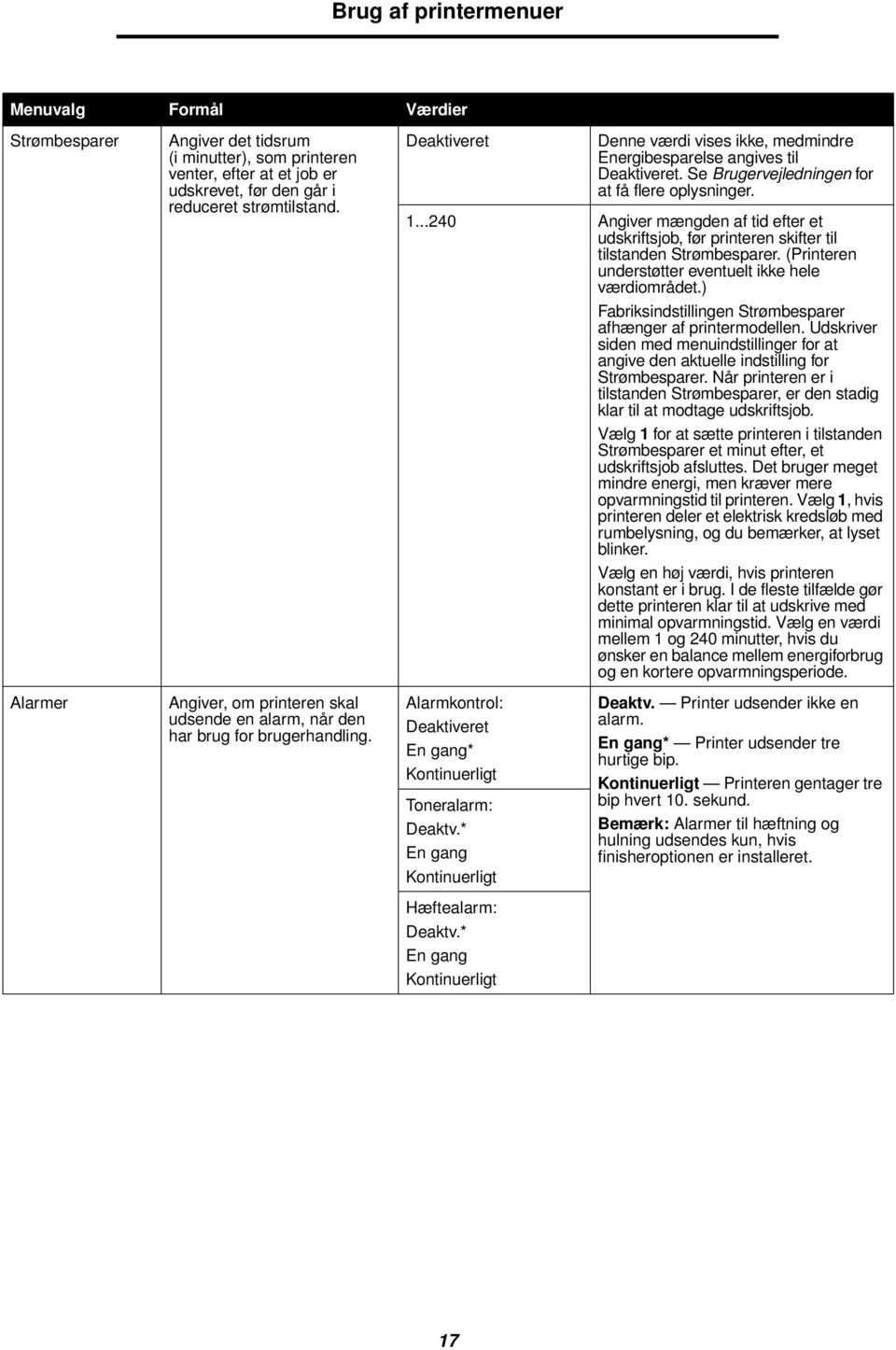
18 Timeout Angiver mængden af tid (i sekunder), printeren venter på at vende tilbage til startskærmen, modtage meddelelse om at jobbet er slut eller modtage yderligere byte med data fra computeren. Bemærk: Vent timeout er kun tilgængelig, når du bruger PostScript-emulering. Denne menuværdi har ingen indflydelse på udskriftsjob med PCL-emulering. Skærm-timeout: (30*) Print timeout (90*) Deaktiverer skærmtimeout Angiver mængden af tid, printeren venter på at vende tilbage til startskærmen. 30* er standardindstillingen. Deaktiverer printtimeout Angiver mængden af tid, printeren venter på meddelelsen om, at jobbet er slut, inden den udskriver resten af udskriftsjobbet. Bemærk: Når tiden udløber, vil enhver delvist formateret side, der stadig er i printeren, blive udskrevet, og andre inputporte undersøges for at se, om der findes data. 90* er standardindstillingen. Vent timeout: (40*) Deaktiverer Vent timeout Angiver mængden af tid, printeren venter på yderligere data, før den annullerer jobbet. 40* er standardindstillingen. 18

19 Genopret udskrift Angiver, om printeren fortsætter fra bestemte offlinesituationer, genudskrive fastklemte sider eller vente, indtil hele siden er behandlet og klar til at blive udskrevet. Fortsæt autom.: * Lader automatisk printeren fortsætte fra bestemte offline-situationer, når det ikke løses inden for den angivne tidsperiode Angiver mængden af tid (i sekunder), printeren venter. Genopret v. stop: Auto* Angiver, om printeren genudskriver fastklemte sider. Printeren genudskriver fastklemte sider. Printeren genudskriver ikke fastklemte sider. Auto* Printer genudskriver en fastklemt side, medmindre den påkrævede hukommelse til at tilbageholde siden skal bruges til andre printeropgaver. Sidebeskyttelse: Udskriver en side, der ellers kan generere fejlen Siden er for kompleks. Udskriver en delvis side med data, hvis hukommelsen ikke er tilstrækkelig til at behandle hele siden. Sikrer, at en hel side behandles, før den udskrives. Bemærk: Hvis du, efter du har valgt, stadig ikke kan udskrive siden, skal du måske også reducere størrelsen og antallet af skrifttyper på siden eller forøge den installerede printerhukommelse. Bemærk: Til de fleste udskriftsjob skal du ikke vælge. Når er valgt, kan udskrivningen være langsommere. Printersprog Angiver det standardprintersprog, der bruges til at formidle data fra computeren til printeren. Bemærk: Indstilling af et printersprog som standard forhindrer ikke et program i at sende udskriftsjob, der bruger andre sprog. PCL-emulering PS-emulering* PCL-emulering Bruger en PCL-fortolker til indgående værtskommunikation. PostScript-emulering Bruger en PS-fortolker til indgående værtskommunikation. Udskrivn.område Ændrer det logiske eller fysiske udskriftsområde. Normal* Tilpas til side Hele siden Bemærk: Indstillingen Hele siden har kun indflydelse på de sider, som udskrives ved hjælp af PCL 5 fortolkeren. Indstillingen har ikke indflydelse på de sider, som udskrives ved hjælp af PCL XL- eller PostScriptfortolkere. Hvis du forsøger at udskrive data i ikke-udskrivningsområdet, der er defineret via det normale udskrivningsområde, afskærer printeren billedet ved kanten af det udskrivningsområde, der er defineret som Normal. 19

20 Indlæs til Jobstatistik Spar ressourcer Fabriksindstillinger Angiver lagringsdestination for indlæste ressourcer. Hvis indlæste ressourcer lagres i flashhukommelsen eller på en harddisk, lagres de permanent, til forskel fra RAMlagring, som er midlertidig. Ressourcerne bliver i flashhukommelsen eller på harddisken, selvom printeren slukkes. Angiver, om der skal gemmes statistiske oplysninger om de seneste udskriftsjob på harddisken. Statistikkerne viser, om jobbet blev udskrevet med eller uden fejl, udskriftstiden, jobstørrelsen (i bytes), den ønskede papirstørrelse og papirtype, det samlede antal udskrevne sider og antallet af ønskede kopier. Bemærk: Jobstatistik vises kun, når der installeres en harddisk, der hverken er defekt, læse/skrive- eller skrivebeskyttet, og jobbufferstørrelsen ikke er angivet til 100%. Angiver, hvad printeren gør med indlæste ressourcer, f.eks. skrifttyper og makroer, der er gemt i RAM-hukommelsen, hvis printeren modtager et job, der kræver mere hukommelse, end der er tilgængelig. Gendanner printerindstillingerne til fabriksindstillingerne. RAM* Flash Disk Alle indlæste ressourcer gemmes automatisk i printerens hukommelse (RAM). Alle indlæste ressourcer gemmes automatisk i flashhukommelsen. Alle indlæste ressourcer gemmes automatisk på harddisken. Printeren gemmer ikke jobstatistik på disken. Printeren gemmer jobstatistik for de seneste udskriftsjob. Printeren bevarer kun indlæste ressourcer, indtil der er behov for mere hukommelse. Derefter slettes de ressourcer, der er tilknyttet det inaktive printersprog. Printeren bevarer alle indlæste ressourcer til alle printersprog under sprogændringer og printernulstillinger. Hvis printeren løber tør for hukommelse, vises 38 Hukommelse fuld. Genopret Alle menupunkter tilbagestilles til fabriksstandardværdierne undtagen: Displaysprog. Alle indstillingerne i Parallelmenu, Serielmenu, Netværksmenu og USB-menu. Alle indlæste ressourcer (skrifttyper, makroer og symbolsæt) i printerhukommelsen (RAM) slettes. (Ressourcer i flashhukommelse eller på harddisken berøres ikke). Gendan ikke* De brugerdefinerede indstillinger bevares. 20

21 Menuen Finishing Brug dette menuvalg til at definere, hvordan printeren leverer udskriften. Dupleks udskrivning Dupleksindbind Kopier Tomme sider Sortering Indstiller dupleksudskrivning som standard for alle udskriftsjob. Bemærk: Der skal være installeret en dupleksenhedsoption. Bemærk: Vælg Duplex fra printerdriveren, hvis dupleksudskrivning kun skal gælde for bestemte job. Definerer den måde, dupleksudskrevne sider bindes på, og hvordan udskrivning på arkets bagside (lige nummererede sider) orienteres i forhold til udskrivningen på forsiden (ulige nummererede sider). Bemærk: Der skal være installeret en dupleksenhedsoption. Indstiller antallet af kopier, du ønsker som printerstandardværdi. Bemærk: Indstil antallet af kopier for et bestemt job fra printerdriveren. Angiver, om programgenererede tomme sider skal inkluderes som en del af udskriften. Stakker siderne i et udskriftsjob i rækkefølge, når der udskrives flere kopier af jobbet. Lang kant* Kort kant Udskriver på den ene side af papiret. Udskriver på begge sider af papiret. Antager indbinding langs sidens lange kant (venstre kant ved stående retning og øverste kant ved liggende retning). Antager indbinding langs sidens korte kant (øverste kant ved stående retning og venstre kant ved liggende retning) (1*) De værdier, der vælges fra printerdriveren, tilsidesætter altid de værdier, der vælges via kontrolpanelet. Udskriv ikke* Udskriv Udskriver ikke programgenererede tomme sider som en del af jobbet. Udskriver programgenererede tomme sider som en del af jobbet. Udskriver hver side af et job det antal gange, der er angivet under menupunktet Kopier. Hvis du f.eks. angiver Kopier til 2 og sender tre sider til udskrivning, udskriver printeren side 1, side 1, side 2, side 2, side 3, side 3. Udskriver hele jobbet det antal gange, der er angivet under menupunktet Kopier. Hvis du f.eks. angiver Kopier til 2 og sender tre sider til udskrivning, udskriver printeren side 1, side 2, side 3, side 1, side 2, side 3. 21
22 Skillesider Skillesidekilde Udskr. fl. sider Indsætter tomme skillesider mellem job, mellem flere kopier af et job eller mellem hver side i et job. Angiver den papirkilde, der indeholder skillesider. Udskriver flersidede billeder på én side af et ark papir. Kaldes også uddelingskopi eller papirbesparelse. Ingen* Mellem kopier Mellem job Mellem sider Skuffe <x> (Skuffe 1*) MP-arkføder Konvolutføder Indsætter ikke skillesider. Indsætter et tomt ark mellem hver kopi i et job. Hvis Sortering er deaktiveret, indsættes en tom side mellem hvert sæt af udskrevne sider (alle sider 1, alle sider 2 osv.). Hvis Sortering er aktiveret, indsættes der en tom side mellem hver sorteret kopi af jobbet. Indsætter et tomt ark mellem job. Indsætter et tomt ark mellem hver side i et job. Dette er nyttigt, hvis du udskriver transparenter eller ønsker at indsætte tomme sider i et dokument til noter. Vælger skillesider fra den angivne skuffe. Vælger skillesider fra MP-arkføderen. Bemærk: Du skal også indstille Konfigurer MP til kassette. Vælger skillesider fra konvolutføderen. Bemærk: Vises kun, når konvolutføderen er installeret. Udskriver 1 sidebillede pr. side. 2 uddelingskopier Udskriver 2 sidebilleder pr. side. 3 uddelingskopier Udskriver 3 sidebilleder pr. side. 4 uddelingskopier Udskriver 4 sidebilleder pr. side. 6 uddelingskopier Udskriver 6 sidebilleder pr. side. 9 uddelingskopier Udskriver 9 sidebilleder pr. side. 12 uddelingskopier Udskriver 12 sidebilleder pr. side. 16 uddelingskopier Udskriver 16 sidebilleder pr. side. 22
23 Multisiderkflg. Angiver placeringen af Vandret* flersiders billeder, når der bruges Udskr. fl. sider. Lodret Placeringen afhænger af Modsat vandret antallet af billeder, og om billederne har retningen Modsat lodret stående eller liggende. Hvis du f.eks. vælger fire uddelingskopier til udskrivning af flere sider og papirretningen Stående, ændres resultatet, afhængigt af den værdi for Multisiderkflg. du valgte: Vandret rækkefølge Lodret rækkefølge Modsat vandret Modsat lodret Multisidevisn. Angiver papirretningen for et flersidet ark. Auto* Lader printeren vælge mellem liggende og stående retning. Lang kant Indstiller papirets lange kant som sidens top (liggende). Kort kant Indstiller papirets korte kant som sidens top (stående). Multisideramme Udskriver en ramme om hvert sidebillede, når du bruger Udskr. fl. sider. Ingen* Udfyldt Udskriver ikke en ramme om hvert sidebillede. Udskriver en udfyldt linjeramme om hvert sidebillede. Hæftejob Angiver hæftning som standard for alle udskriftsjob. Bemærk: Vises kun, hvis finisheroptionen er installeret. Bemærk: Vælg hæftning i printerdriveren, hvis du kun vil hæfte bestemte job. Hæfter ikke udskriftsjob. Hæfter hvert udskriftsjob, som sendes til printeren. Forskudte sid. Forskyder udskriften for hvert udskriftsjob eller hver kopi af et udskriftsjob, hvilket gør det lettere at adskille dokumenter, som er stakket i udskriftsbakken. Bemærk: Vises kun, hvis finisheroptionen er installeret. Ingen* Mellem kopier Mellem job Stakker alle ark direkte oven på hinanden. Forskyder hver kopi af et udskriftsjob. Forskyder hvert udskriftsjob. 23
24 Menuen Kvalitet Brug dette menuvalg til at ændre indstillinger, der påvirker udskriftskvalitet, og spar toner. Udskrivningsopløsning Tonersværtningsgrad Klarhed Kontrast For at vælge den udskrivningsopløsning på output. Gør det udskrevne output lysere eller mørkere, og spar på toneren. Justerer den grå værdi i de udskrevne objekter. Justerer kontrasten i de udskrevne objekter. 600 dpi* 1200 Image Q 1200 dpi 2400 Image Q * er standardsindstillingen. Vælg et lavere tal for at gøre det udskrevne output lysere og spare på toneren * er standardindstillingen * er standardindstillingen. Testmenu Brug dette menuvalg til at ændre printerindstillinger, fjerne job, indstille printerhardware og løse printerproblemer. Fabriksindstillinger Gendanner printerindstillingerne til fabriksindstillingerne. Gendan ikke* Gendan nu De brugerdefinerede indstillinger bevares. Alle menupunkter tilbagestilles til fabriksstandardværdierne undtagen: Displaysprog. Alle indstillingerne i Parallelmenu, Serielmenu, Netværksmenu og USB-menu. Ressourcer i flashhukommelse eller på harddisk. Bemærk: Alle indlæste ressourcer (skrifttyper, makroer og symbolsæt) i printerhukommelsen (RAM) slettes. Ryd tilb.hld. job Fjerner fortrolige og tilbageholdte job fra printerharddisken. Fortroligt Tilbageholdte Ikke gendannet Alle Valg af en menuværdi har kun indflydelse på job, der ligger på printeren. Bogmærker, job på enheder med USB-flashhukommelse og andre typer tilbageholdte job påvirkes. Form. flashkort Formaterer flashhukommelse. Advarsel: Sluk ikke printeren under formatering af flash. Ja Sletter data, der er gemt i flashhukommelsen, og forbereder flashhukommelsen til at modtage nye ressourcer. Nej Annullerer anmodningen om at formatere flashhukommelsen og lader aktuelle ressourcer være gemt i flashhukommelsen. 24
25 Defrag. flashkort Format. disk Jobstat.oversigt Hexudskrivning Udskriftsjustering Dækningsberegner Genvinder det lagringsområde, der mistes, når ressourcer slettes fra flashhukommelsen. Advarsel: Sluk ikke printeren under defragmentering af flash. Formaterer printerharddisken. Advarsel: Sluk ikke printeren under formatering af harddisken. Udskriver en liste over al jobstatistik, der er gemt på harddisken, eller sletter al statistik på disken. Hjælper med at isolere kilden til et problem med et udskriftsjob. Giver adgang til menuen Udskriftsjustering, hvor du kan udskrive en justeringssude eller ændre justeringsværdier for cyan, magenta eller gul. Giver et overslag på den procentvise dækning af sort på en side. Overslaget udskrives på en skilleside. Ja Nej Ja Nej Udskriv Slet Aktiver Udskriv justeringsside Cyan X = Magenta Y = Gul Overfører alle ressourcer, der er gemt i flashhukommelse til printerhukommelse og genformaterer derefter flashhukommelsesoptionen. Når formathandlingen er fuldført, læses ressourcerne tilbage i flashhukommelsen. Annullerer anmodningen om at defragmentere flashhukommelsen. Sletter data, der er gemt på harddisken, og forbereder enheden til at modtage nye ressourcer. Annullerer anmodningen om at formatere harddisken og lader aktuelle ressourcer være gemt på disken. Udskriver al statistik, der er tilgængelig, for de seneste udskriftsjob. Sletter al akkumuleret jobstatistik fra harddisken. Når der er valgt Hexudskrivning, udskrives alle de data, der er sendt til printeren, i hexadecimal- og tegnrepræsentation. Kontrolkoder udføres ikke. Bemærk: Afslut Hexudskrivning ved at slukke for eller nulstille printeren: 1 Tryk på. 2 Tryk på indtil der står Nulstil printer, tryk derefter på. Tryk på Vælg udskriver justeringssiden. Den procentvise dækning udskrives ikke. Udskriver den anslåede procentvise dækning af toner på siden. 25
26 PDF-menu Brug dette menuvalg til at ændre printerindstillinger, der påvirker PDF-job. Skaler til papir Skalerer sideindhold til at passe til den valgte mediestørrelse. Ja Nej* Ja Skalerer siden, så den passer til det valgte udskriftsmedie. Nej* Skalerer ikke siden; den udskrevne tekst eller grafik beskæres, hvis det er større end det valgte udskriftsmedie. Anmærkning Angiver, om der skal udskrives anmærkninger i PDF-filen. Udskriv ikke* Udskriv Udskriv ikke* Udskriver ikke PDF-anmærkninger. Udskriv Udskriver PDF-anmærkninger. PostScript-menu Brug dette menuvalg til at ændre printerindstillinger, der påvirker job ved hjælp af PostScript-printersproget. Udskriv PS-fejl Udskriver en side, der definerer PostScriptemuleringsfejlen, når der opstår en fejl. Sletter udskriftsjobbet uden at udskrive en fejlmeddelelse. Udskriver en fejlmeddelelse, før jobbet slettes. Skr.typeprior. Opretter skrifttypesøgerækkefølgen. Bemærk: Skrifttypeprioriteten vises kun, når der installeres en formateret flash eller harddisk, der hverken er defekt, læse/skrive- eller skrivebeskyttet, og jobbufferstørrelsen ikke er angivet til 100%. Resident* Flash/Disk Printeren søger i printerens hukommelse efter den anmodede skrifttype, før den søger i flashhukommelsen eller på harddisken. Printeren søger i flashhukommelsen eller på harddisken efter den anmodede skrifttype, før den søger i printerens hukommelse. 26
27 PCL-emul-menu Brug dette menuvalg til at ændre printerindstillinger, der påvirker job ved hjælp af PCL-emuleringsprintersproget. Skrifttypekilde Angiver det skrifttypesæt, der vises under menupunktet Skrifttypenavn. Resident* Viser alle skrifttyper, der findes i printerens RAM, når printeren leveres fra fabrikken. Disk Viser alle skrifttyper, der er indlæst i printerens RAM. Flash Viser alle skrifttyper, der er gemt i flashhukommelsen. Indlæs Viser alle skrifttyper, der er gemt på printerens harddisk. Alle Viser alle skrifttyper, der er tilgængelige for printeren fra alle kilder. Skrifttypenavn Vælger en bestemt skrifttype fra den angivne skrifttypekilde. R0 Courier* Skrifttypenavnet og -id'et for alle skrifttyper i den valgte skrifttypekilde vises. Forkortelsen for skrifttypekilden er R for resident, F for flash, K for disk og D for indlæs. Symbolsæt Vælger et symbolsæt til et bestemt skrifttypenavn. 10U PC-8* (US) (lande-/områdespecifikke fabriksindstillede standardværdier) 12U PC-850* (ikke-us) (lande-/områdespecifikke fabriksindstillede standardværdier) Et symbolsæt består af alfabetiske og numeriske tegn, tegnsætning og særlige symboler, der bruges, når du udskriver med en valgt skrifttype. Symbolsæt understøtter de forskellige krav for sprog eller bestemte anvendelser, f.eks. matematiske symboler til videnskabelig tekst. Der vises kun de symbolsæt, der understøttes for det valgte skrifttypenavn. 27
28 Emuleringsindstillinger Ændrer punktstørrelsen for skalerbare typografiske skrifttyper. Punktstørrelse: 1, ,00 (12*) Punktstørrelse refererer til højden på tegnene i skrifttypen. Et punkt svarer ca. til 1/72 tomme. Du kan vælge punktstørrelser fra 1 til 1008 i intervaller af 0,25 punkter. Bemærk: Punktstørrelse vises kun for typografiske skrifttyper. Angiver tegnbredde for skalerbare skrifttyper med fast tegnbredde. Tegnbredde: 0,08 100,00 (10*) Tegnbredde refererer til antallet af tegn med fast mellemrum på en vandret tomme. Du kan vælge en tegnbredde mellem 0,08 og 100 tegn pr. tomme (cpi) i intervaller på 0,01 cpi. For ikkeskalerbare skrifttyper med fast tegnbredde, vises tegnbredden, men den kan ikke ændres. Bemærk: Tegnbredden vises kun for skrifttyper med fast mellemrum eller tegnbredde. Angiver, hvordan tekst og grafik orienteres på siden. Orientering: Stående* Liggende Stående udskriver tekst og grafik parallelt med papirets korte kant. Liggende udskriver tekst og grafik parallelt med papirets lange kant. Angiver antallet af linjer, der udskrives på hver side. Linjer pr. side: * (US) 64* (ikke-us) Printeren indstiller afstanden mellem linjerne (lodret linjeafstand) på basis af menupunkterne Linjer pr. side, Papirstørrelse og Orientering. Vælg den korrekte papirstørrelse og orientering, før du ændrer Linjer pr. side. Indstiller bredden på den logiske side til papir i størrelsen A4. A4-bredde: 198 mm* 203 mm Bemærk: 203 mm-indstillingen gør den logiske side bred nok til at udskrive firs 10-pitch tegn. Angiver, om printeren automatisk udfører en vognretur efter en linjeskiftkommando. Auto CR efter LF: Deaktiv. Printeren udfører ikke en vognretur efter en linjeskiftkommando. Printeren udfører en vognretur efter en linjeskiftkommando. Angiver, om printeren automatisk udfører et linjeskift efter en vognreturkommando. Auto LF efter CR: Deaktv. Printeren udfører ikke et linjeskift efter en vognreturkommando. Printeren udfører et linjeskift efter en vognreturkommando. 28
29 Nyt nr. til bakke Konfigurerer printeren, så den arbejder med printerdrivere eller programmer, der bruger forskellige kildetildelinger til papirskufferne. Bemærk: Se Technical Reference for at få flere oplysninger om tildeling af kildenumre. Tildel MP-arkføder: Ingen Deaktv. Printeren bruger papirkildetildelinger ifølge fabriksindstillinger. Ingen Papirkilde ignorerer kommandoen til valg af papirindføring Vælg en numerisk værdi for at tildele en standardværdi til en papirkilde. Tildel bakke [x]: Ingen Deaktv. Printeren bruger papirkildetildelinger ifølge fabriksindstillinger. Ingen Papirkilde ignorerer kommandoen til valg af papirindføring Vælg en numerisk værdi for at tildele en standardværdi til en papirkilde. Tildel konvføder: Ingen Deaktv. Printeren bruger papirkildetildelinger ifølge fabriksindstillinger. Ingen Papirkilde ignorerer kommandoen til valg af papirindføring Vælg en numerisk værdi for at tildele en standardværdi til en papirkilde. Tildel man. papir: Ingen Deaktv. Printeren bruger papirkildetildelinger ifølge fabriksindstillinger. Ingen Papirkilde ignorerer kommandoen til valg af papirindføring Vælg en numerisk værdi for at tildele en standardværdi til en papirkilde. Tildel man. konv.: Ingen Deaktv. Printeren bruger papirkildetildelinger ifølge fabriksindstillinger. Ingen Papirkilde ignorerer kommandoen til valg af papirindføring Vælg en numerisk værdi for at tildele en standardværdi til en papirkilde. Vis fabriksinds. Viser de fabriksindstillinger, der er tildelt hver papirkilde. Gendan standarder Vælg Ja for at sætte alle skuffetildelinger tilbage til fabriksindstillingerne. 29
30 HTML-menu Dette menuvalg bruges til at ændre printerens HTML-indstillinger. Skrifttypenavn Indstiller standardskriftypen til HTML-dokumenter. Bemærk: Times bruges i HTML-dokumenter, der ikke har angivet en skrifttype. Albertus MT Antique Olive Apple Chancery Arial MT Avant Garde Bodoni Bookman Chicago Clarendon Cooper Black Copperplate Coronet Courier Eurostile Garamond Geneva Gill Sans Goudy Helvetica Hoefler Text Intl CG Times Intl Courier Intl Univers Joanna MT Letter Gothic Lubalin Graph Marigold MonaLisa Recut Monaco New CenturySbk New York Optima Oxford Palatino StempelGaramnd Taffy Times TimesNewRoman Univers Zapf Chancery Fontstørrelse Skaler Orientering Margen Baggrunde Indstilller standardskrifttypestørrelsen til HTML-dokumenter. Skalerer standardskrifttypen i HTML-dokumenter. Indstiller sideorienteringen til HTML-dokumenter. Indstiller sidemargen til HTML-dokumenter. Angiver, om der skal udskrives baggrunde i HTML-dokumenter. 1 pt 255 pt (12 pt*) Du kan vælge punktstørrelser fra 1 til 255 i spring på 1 punkt. 1% 400% (100%*) Du kan vælge skaleringsstørrelser fra 1 til 100% i spring på 1%. Stående* Liggende 8 mm 255 mm (19 mm*) Udskriv* Udskriv ikke Stående* Udskriver tekst og grafik parallelt med papirets korte kant. Liggende Udskriver tekst og grafik parallelt med papirets lange kant. Du kan indstille margen fra 8 til 255 mm i spring på 1 mm. Udskriv* Udskriver HTML-baggrunde. Udskriv ikke Udskriver ikke HTML-baggrunde. 30
31 Billedmenu Dette menuvalg bruges til at ændre størrelsen eller orienteringen på det udskrevne billede eller til at invertere det udskrevne billede. Autotilpas Invertere Skalering Vælger optimal papirstørrelse, skalering og orientering. Inverterer bi-tonale monokrome billeder. Skalerer billedet, så det passer til mediestørrelsen. * Forankres øverst til v. Nærmeste font* Forankres i centrum Tilpas højden/bredden Tilpas i højden Tilpas i bredden Orientering Indstiller billedorienteringen. Stående* Liggende Omvendt stående Omvendt liggende Bemærk: Når den er indstillet til, tilsidesætter denne indstilling skaleringsindstillingen og kan tilsidesætte orienteringsindstillingen til nogle billeder. Bemærk: Gælder ikke for GIF eller JPEG. Bemærk: Når Autotilpas er indstillet til, indstilles Skalering automatisk til Nærmeste font. Stående* Udskriver tekst og grafik parallelt med papirets korte kant. Liggende Udskriver tekst og grafik parallelt med papirets lange kant. Sikkerhed Dette menuvalg bruges til at indstille sikkerhedsniveauer for individuelle udskriftsjob, der kræver en PIN-kode og sikring af en installeret harddisk. Maks. ugyldig PIN Begrænser det antal gange, der kan indtastes en ugyldig PIN-kode Dette menuvalg vises kun, hvis der er installeret en harddiskoption. Printeren tæller det antal gange en række i en ugyldig PIN-kode til et brugernavn er indtastet. Når denne grænse er nået, bliver job til dette brugernavn slettet. Jobudløb Begrænser hvor længe et fortroligt job bliver på printeren, inden det slettes. 1 time 4 timer 24 timer 1 uge 31
32 Netværk/Porte TCP/IP Dette menuvalg bruges til at vise og ændre indstillingerne for Transmission Control Protocol/Internet Protocol. Bemærk: Denne menu vises ikke på modeller, som ikke anvendes i netværk. TCP/IP Indstiller netværksoptionen til TCP/IP (Transmission Control Protocol/Internet Protocol) Bemærk: Denne menu vises ikke på modeller, som ikke anvendes i netværk. Aktiver Vis hostnavn Adresse * Vis kun 4 felter til IP-adresse Netmaske Gateway Aktiver DHCP Aktiver RARP * Aktiver BOOTP AutoIP Aktiver FTP/TFTP HTTP-server aktiveret WINS-serveradresse 4 felter til IP-adresse DNS-serveradresse IPv6 Brug denne menuindstilling til at få vist eller ændre indstillinger for Internet Protocol Version 6. Bemærk: Denne menu vises ikke på modeller, som ikke anvendes i netværk. IPv6 Indstiller netværket til IPv6 (Internet Protocol Version 6). Aktiver IPv6 Ja* Nej Vis hostnavn Vis kun Vis adresse Vis routerens adresse Aktiver DHCPv6 Ja* Nej 32
33 Standardnetværk og netværk <x> Brug Netværksmenu til at ændre printerindstillinger, der berører job, som sendes til printeren via en netværksport (enten Std.nettilslutn eller Nettilslutning <x>). PCL SmartSwitch Konfigureret printeren, så den automatisk skifter til PCLemulering, når et udskriftsjob, der modtages gennem netværksporten, kræver det, uafhængigt af standardprintersproget. * Printeren undersøger dataene på netværksinterfacet og vælger PCL-emulering, hvis dataene angiver, at dette er det påkrævede printersprog. Printeren undersøger ikke de indgående data. Printeren bruger PostScript-emulering til at behandle jobbet, hvis PS SmartSwitch er aktiveret, eller bruger det standardprintersprog, der er angivet i Opsætningsmenu, hvis PS SmartSwitch er deaktiveret. PS SmartSwitch Konfigurerer printeren, så den automatisk skifter til PostScript-emulering, når et udskriftsjob, der modtages gennem netværksporten, kræver det, uafhængigt af standardprintersproget. * Printeren undersøger dataene på netværksinterfacetilslutningen og vælger PostScript-emulering, hvis dataene angiver, at dette er det påkrævede printersprog. Printeren undersøger ikke de indgående data. Printeren bruger PCL-emulering til at behandle jobbet, hvis PCL SmartSwitch er aktiveret, eller bruger det standardprintersprog, der er angivet i Opsætningsmenu, hvis PCL SmartSwitch er deaktiveret. NPA-tilstand Angiver, om printeren udfører den særlige behandling, som kræves til tovejskommunikation, ifølge de konventioner, der er defineret i NPA-protokollen (Network Printing Alliance). Bemærk: Hvis dette menupunkt ændres, nulstilles printeren automatisk. Auto* Printeren udfører ikke NPA-behandling. Printeren undersøger dataene for at bestemme formatet og derefter behandle dem korrekt. Netværksbuffer Konfigurerer størrelsen på netværksinputbufferen. Bemærk: Hvis du ændrer menupunktet Netværksbuffer, nulstilles printeren automatisk. Auto* 3K til maksimal tilladt størrelse (i intervaller på 1k) Printeren beregner automatisk størrelsen på netværksbufferen (anbefalet indstilling). Brugeren angiver størrelsen på netværksbufferen. Maksimumstørrelsen afhænger af mængden af hukommelse i printeren, størrelsen af de andre linkbuffere, og om Spar ressourcer er eller. Hvis du vil maksimere intervallet for netværksbufferens størrelse, skal du deaktivere eller reducere størrelsen af parallelbufferen, serielbufferen og USB-bufferen. 33
34 Jobbuffering Midlertidigt at lagre job på printerens harddisk, før de udskrives. Bemærk: Hvis dette menupunkt ændres, nulstilles printeren automatisk. Auto Placerer ikke job i harddiskens buffer. Placerer job i harddiskens buffer. Placerer kun udskriftsjob i bufferen, hvis printeren er optaget med at behandle data fra en anden inputport. MAC binær PS Konfigurerer printeren til at behandle Macintosh binære PostScript-udskriftsjob. Printeren behandler rå binære PostScript-udskriftsjob fra computere ved hjælp af Macintosh-styresystemet. Bemærk: Denne indstilling bevirker ofte, at udskriftsjob fra Windows ikke kan udskrives. Printeren filtrerer PostScriptudskriftsjob ved hjælp af en standardprotokol. Auto* Printeren behandler udskriftsjob fra computere ved hjælp af enten Windows- eller Macintoshstyresystemer. Standard USB og USB <x> Brug dette menuvalg til at ændre printerindstillinger, der berører en USB-port (Universal Serial Bus) (USB <x>). PCL SmartSwitch Konfigurerer printeren, så den automatisk skifter til PCL-emulering, når et udskriftsjob, der modtages gennem USB-porten, kræver det, uafhængigt af standardprintersproget. * Printeren undersøger dataene på USB-interfacet og vælger PCL-emulering, hvis dataene angiver, at dette er det påkrævede printersprog. Printeren undersøger ikke de indgående data. Printeren bruger PostScript-emulering til at behandle jobbet, hvis PS SmartSwitch er aktiveret, eller bruger det standardprintersprog, der er angivet i Opsætningsmenu, hvis PS SmartSwitch er deaktiveret. PS SmartSwitch Konfigurerer printeren, så den automatisk skifter til PostScript-emulering, når et udskriftsjob, der modtages gennem USB-porten, kræver det, uafhængigt af standardprintersproget. * Printeren undersøger dataene på USB-interfacet og vælger PostScriptemulering, hvis dataene angiver, at dette er det påkrævede printersprog. Printeren undersøger ikke de indgående data. Printeren bruger PCL-emulering til at behandle jobbet, hvis PCL SmartSwitch er aktiveret, eller bruger det standardprintersprog, der er angivet i Opsætningsmenu, hvis PCL SmartSwitch er deaktiveret. 34
35 NPA-tilstand USB-buffer Jobbuffering MAC binær PS ENA-adresse ENA-netmaske ENA-gateway Angiver, om printeren udfører den særlige behandling, som kræves til tovejskommunikation, ifølge de konventioner, der er defineret i NPA-protokollen (Network Printing Alliance). Bemærk: Hvis dette menupunkt ændres, nulstilles printeren automatisk. Konfigurerer størrelsen på USB-inputbufferen. Bemærk: Hvis du ændrer menupunktet USB-buffer, nulstilles printeren automatisk. Midlertidigt at lagre job på printerens harddisk, før de udskrives. Bemærk: Hvis du ændrer menupunktet Jobbuffering, nulstilles printeren automatisk. Konfigurerer printeren til at behandle Macintosh binære PostScript-udskriftsjob. Indstiller USB-portens ENA-adresse. Indstiller USB-porten til ENA Netmask. Indstiller USB-porten til ENA Gateway. Auto* Auto* 3 KB til maksimumstørrelse tilladt Auto Auto* Printeren udfører NPA-behandling. Hvis data ikke er i NPA-format, forkastes de som ukorrekte data. Printeren udfører ikke NPA-behandling. Printeren undersøger dataene for at bestemme formatet og derefter behandle dem korrekt. Jobbuffering er deaktiveret. Job, der allerede er placeret i bufferen på disken, udskrives, før normal behandling af indgående job genoptages. Printeren beregner automatisk størrelsen på USB-bufferen (anbefalet indstilling). Brugeren angiver størrelsen på USB-bufferen. Maksimumstørrelsen afhænger af mængden af hukommelse i printeren, størrelsen af de andre linkbuffere, og om Spar ressourcer er eller. Hvis du vil maksimere intervallet for USB-bufferens størrelse, skal du deaktivere eller reducere størrelsen af parallelbufferen, serielbufferen og netværksbufferen. Placerer ikke udskriftsjob i bufferen på harddisken. Placerer job i harddiskens buffer. Placerer kun udskriftsjob i bufferen, hvis printeren er optaget med at behandle data fra en anden inputport. Printeren behandler rå binære PostScript-udskriftsjob fra computere ved hjælp af Macintosh-styresystemet. Bemærk: Denne indstilling bevirker ofte, at udskriftsjob fra Windows ikke kan udskrives. Printeren filtrerer PostScriptudskriftsjob ved hjælp af en standardprotokol. Printeren behandler udskriftsjob fra computere ved hjælp af enten Windows eller Macintosh-styresystemer. 4 felter til IP-adresse Vis kun, hvis en ENA er tilknyttet via USB-porten. 35
36 USBflashhukommelsesenhed Aktiverer eller deaktiverer USB Direct interface. Auto* Parallel og Parallel <x> Brug Parallelmenu til at ændre printerindstillinger, der berører job, som sendes til printeren via en parallelport (enten Stdparallel eller Parallel <x>). PCL SmartSwitch Konfigurerer printeren, så den automatisk skifter til PCL-emulering, når et udskriftsjob, der modtages gennem parallelporten, kræver det, uanset standardprintersproget. * Printeren undersøger dataene på parallelinterfacet og vælger PCL-emulering, hvis dataene angiver, at dette er det påkrævede printersprog. Printeren undersøger ikke de indgående data. Printeren bruger PostScript-emulering til at behandle jobbet, hvis PS SmartSwitch er aktiveret, eller bruger det standardprintersprog, der er angivet i Opsætningsmenu, hvis PS SmartSwitch er deaktiveret. PS SmartSwitch Konfigurerer printeren, så den automatisk skifter til PostScript-emulering, når et udskriftsjob, der modtages gennem parallelporten, kræver det, uafhængigt af standardprintersproget. * Printeren undersøger dataene på parallelinterfacet og vælger PostScriptemulering, hvis dataene angiver, at dette er det påkrævede printersprog. Printeren undersøger ikke de indgående data. Printeren bruger PCL-emulering til at behandle jobbet, hvis PCL SmartSwitch er aktiveret, eller bruger det standardprintersprog, der er angivet i Opsætningsmenu, hvis PCL SmartSwitch er deaktiveret. NPA-tilstand Angiver, om printeren udfører den særlige behandling, som kræves til tovejskommunikation, ifølge de konventioner, der er defineret i NPA-protokollen (Network Printing Alliance). Bemærk: Hvis dette menupunkt ændres, nulstilles printeren automatisk. Auto* Printeren udfører NPA-behandling. Hvis data ikke er i NPA-format, forkastes de som ukorrekte data. Printeren udfører ikke NPA-behandling. Printeren undersøger data for at bestemme formatet og for at kunne behandle dem korrekt. 36
37 Parallelbuffer Konfigurerer størrelsen på parallelinputbufferen. Bemærk: Hvis dette menupunkt ændres, nulstilles printeren automatisk. Auto* Deaktiverer placeringen af job i buffer. Job, der allerede er placeret i bufferen på disken, udskrives, før normal behandling af indgående job genoptages. Printeren beregner automatisk størrelsen på Parallelbuffer (anbefalet indstilling). 3 KB til maksimumstørrelse tilladt Brugeren angiver størrelsen på Parallelbuffer. Maksimumstørrelsen afhænger af mængden af hukommelse i printeren, størrelsen af de andre linkbuffere, og om Spar ressourcer er eller. Hvis du vil maksimere intervallet for parallelbufferens størrelse, skal du deaktivere eller reducere størrelsen på serielbufferen og USB-bufferen. Jobbuffering Midlertidigt at lagre job på printerens harddisk, før de udskrives. Bemærk: Hvis dette menupunkt ændres, nulstilles printeren automatisk. Auto Placerer ikke udskriftsjob i bufferen på harddisken. Placerer job i harddiskens buffer. Placerer kun udskriftsjob i bufferen, hvis printeren er optaget med at behandle data fra en anden inputport. Avanceret status Aktiverer tovejskommunikation via parallelporten. Deaktiverer kommunikation via parallelporten. * Aktiverer tovejskommunikation via parallelinterfacet. Protokol Angiver parallelinterfacets protokol. Standard Kan løse bestemte problemer med parallelinterfacet. Fastbyte* Giver kompatibilitet med de fleste eksisterende implementeringer af parallelinterfacet (anbefalet indstilling). Svar på init. Angiver, om printeren benytter anmodning om hardwareinitialisering fra computeren. Computeren beder om initialisering ved at aktivere INIT-signalet på parallelinterfacet. Mange personlige computere aktiverer INIT-signalet, hver gang computeren tændes og slukkes. Printeren benytter ikke anmodning om hardwareinitialisering fra computeren. Printeren benytter anmodning om hardwareinitialisering fra computeren. Parallelfunkt. 2 Angiver, om data på den parallelle port samples på det ledende eller afsluttende strobesignal. * Sampler data på den parallelle port på det indledende strobesignal. Sampler data på parallelporten på det afsluttende strobesignal. 37
38 MAC binær PS Konfigurerer printeren til at behandle Macintosh binære PostScript-udskriftsjob. Printeren behandler rå binære PostScript-udskriftsjob fra computere ved hjælp af Macintosh-styresystemet. Bemærk: Denne indstilling bevirker ofte, at udskriftsjob fra Windows ikke kan udskrives. Printeren filtrerer PostScriptudskriftsjob ved hjælp af en standardprotokol. Auto* Printeren behandler udskriftsjob fra computere ved hjælp af enten Windows- eller Macintoshstyresystemer. Seriel <x> Brug dette menuvalg til at ændre printerindstillinger, der berører job, som sendes til printeren via en serielportoption. PCL SmartSwitch Konfigurerer printeren, så den automatisk skifter til PCL-emulering, når et udskriftsjob, der modtages gennem serielporten, kræver det, uafhængigt af standardprintersproget. * * Printeren undersøger dataene på det serielle interface og vælger PCL-emulering, hvis dataene angiver, at dette er det påkrævede printersprog. Printeren undersøger ikke de indgående data. Printeren bruger PostScript-emulering til at behandle jobbet, hvis PS SmartSwitch er aktiveret, eller bruger det standardprintersprog, der er angivet i Opsætningsmenu, hvis PS SmartSwitch er deaktiveret. PS SmartSwitch Konfigurerer printeren, så den automatisk skifter til PostScript-emulering, når et udskriftsjob, der modtages gennem serielporten, kræver det, uanset standardprintersproget. * * Printeren undersøger dataene på det serielle interface og vælger PostScript-emulering, hvis dataene angiver, at dette er det påkrævede printersprog. Printeren undersøger ikke de indgående data. Printeren bruger PCL-emulering til at behandle jobbet, hvis PCL SmartSwitch er aktiveret, eller bruger det standardprintersprog, der er angivet i Opsætningsmenu, hvis PCL SmartSwitch er deaktiveret. NPA-tilstand Angiver, om printeren udfører den særlige behandling, som kræves til tovejskommunikation, ifølge de konventioner, der er defineret i NPA-protokollen (Network Printing Alliance). Bemærk: Hvis dette menupunkt ændres, nulstilles printeren automatisk. Auto* Printeren udfører NPA-behandling. Hvis data ikke er i NPA-format, forkastes de som ukorrekte data. Printeren udfører ikke NPA-behandling. Printeren undersøger dataene for at bestemme formatet og derefter behandle dem korrekt. 38
39 Serielbuffer Konfigurerer størrelsen på serielinputbufferen. Bemærk: Hvis du ændrer menupunktet Serielbuffer, nulstilles printeren automatisk. Auto* Deaktiverer placeringen af job i buffer. Job, der allerede er placeret i bufferen på disken, udskrives, før normal behandling af indgående job genoptages. Printeren beregner automatisk størrelsen på Serielbuffer (anbefalet indstilling). 3 KB til maksimumstørrelse tilladt Brugeren angiver størrelsen på Serielbuffer. Maksimumstørrelsen afhænger af mængden af hukommelse i printeren, størrelsen af de andre linkbuffere, og om Spar ressourcer er eller. Hvis du vil maksimere intervallet for serielbufferens størrelse, skal du deaktivere eller reducere størrelsen af parallelbufferen og USB-bufferen. Jobbuffering Midlertidigt at lagre job på printerens harddisk, før de udskrives. Bemærk: Hvis du ændrer menupunktet Jobbuffering, nulstilles printeren automatisk. Auto Placerer ikke udskriftsjob i bufferen på harddisken. Placerer job i harddiskens buffer. Placerer kun udskriftsjob i bufferen, hvis printeren er optaget med at behandle data fra en anden inputport. Serielprotokol Vælger værdier for hardwareog software-handshaking for serielinterfacet. DTR* DTR/DSR Hardware-handshaking. Hardware-handshaking. XON/XOFF Software-handshaking. XON/XOFF/DTR Kombineret hardware- og softwarehandshaking. XONXOFF/DTRDSR Kombineret hardware- og softwarehandshaking. Robust XON Angiver, om printeren formidler tilgængelighed til computeren. Dette menupunkt gælder kun for serielporten, hvis Serielprotokol er angivet til XON/XOFF. Printeren venter på at modtage data fra computeren. Printeren sender en kontinuerlig strøm af XON'er til værtscomputeren for at angive, at serielporten er klar til at modtage flere data. 39
40 Baud Angiver den hastighed, data kan modtages med gennem den serielle port. Bemærk: , , og baudhastigheder vises i menuen Standard Seriel. Disse værdier vises ikke i menuerne Seriel indstilling 1, Seriel indstilling 2 eller Seriel indstilling * Databit Angiver antallet af databit, der sendes i hver overførselsramme. 7 8* Paritet Vælger pariteten for datarammer til serielinput og - output. Lige Ulige Ingen* Ignorer Benyt DSR Angiver, om printeren bruger DSR-signalet (Data Set Ready). DSR er et af handshaking-signalerne for de fleste serielinterfacekabler. Serielinterfacet bruger DSR til at skelne de data, der sendes af computeren, fra data, der oprettes af elektrisk støj i serielkabler. Denne elektriske støj kan medføre, at der udskrives løse tegn. Vælg for at forhindre, at der udskrives løse tegn. Alle data, der modtages af serielporten, behandles som gyldige data. Kun data, der modtages, mens DSRsignalet er højt, behandles som gyldige. NetWare Brug dette menuvalg til at vise eller ændre printerens NetWare-indstillinger. Vis loginnavn Vis udskriftstilstand Vis netværksnummer Viser det tildelte NetWare-loginnavn. Viser den tildelte NetWare-udskriftstilstand. Viser det tildelte NetWare-nummer. Valg af Vis loginnavn viser NetWare-navnet i kontrolpanelet. Valg af Vis udskriftstilstand viser NetWare-udskriftstilstanden på kontrolpanelet. Valg af Vis netværksnummer viser NetWare-netværksnummeret på kontrolpanelet. 40
41 Aktiver Aktiverer eller deaktiverer NetWare-funktionen. Aktiverer NetWare-funktionen. Deaktiverer NetWare-funktionen. Ethernet Indstiller Ethernet værdien til eller. * Ethernet Indstiller Ethernet værdien til eller. * Ethernet Type II Indstiller Ethernet Type II-værdien til eller. * Ethernet SNAP Indstiller Ethernet SNAP-værdien til eller. * Packet Burst Indstiller Packet Burst-værdien til eller. NSQ/GSQ-tilstand Indstiller NSQ/GSQtilstandens værdi til eller. AppleTalk Brug dette menuvalg til at vise eller ændre printerens AppleTalk-indstillinger. Vis navn Vis adresse Aktiver Indstil zone * Viser det tildelte AppleTalknavn. Viser den tildelte AppleTalkadresse. Aktiverer eller deaktiverer AppleTalk-funktionen. Indeholder en liste med zoner fra netværket. Valg af Vis navn viser AppleTalk-navnet på kontrolpanelet. Valg af Vis navn viser AppleTalk-navnet på kontrolpanelet. Aktiverer AppleTalk-funktionen. Deaktiverer AppleTalk-funktionen. Standardindstillingen er standardzonen til netværket. Hvis der ikke findes en standardzone på netværket, er * standardindstillingen. LexLink Brug dette menuvalg til at få vist dit LexLink-navn eller ændre din LexLink-aktivering. Vis kaldenavn Aktiver Viser det tildelte LexLinkkaldenavn. Aktiverer eller deaktiverer LexLink-funktionen. Valg af Vis kaldenavn viser LexLink-kaldenavnet på kontrolpanelet. Aktiverer LexLink-funktionen. Deaktiverer LexLink-funktionen. 41
42 Hjælp Dette menuvalg bruges til at udskrive nogle eller alle sider med hjælpemenuer. Disse sider indeholder oplysninger om printertilslutning, udskriftskvalitet, papirtip og forbrugsstoffer. Bemærk: Dokumentet udskrives på engelsk, hvis sproget i kontrolpanelet er stillet til et andet sprog end engelsk, fransk, tysk eller spansk. Hjælpemenuen kan udskrives i de følgende sprog fra publications-cd'en. English Norsk Polski Français Nederlands Koreansk Deutsch Svenska Traditionelt kinesisk Italiano Português Forenklet kinesisk Español Dansk Suomi Russian 42
43 Udskriv alt Udskriver alle menuemner i "Hjælp". Når du har valgt dette emne, udskrives "Hjælp"- menusider, og printeren vender tilbage til Klar. Udskriftskvalitet Udskrivningsvejledning Udskriver emnet Udskriftskvalitet. Udskriver emne i Udskrivningsvejledning. Når du har valgt dette emne, udskrives hjælpemenuemnerne, og printeren vender tilbage til Klar. Medievejledning Udskriver emne i Medievejledning. Udskriftsfejl Menuoversigt Informationsvejledning Tilslutningsvejledning Vejledning til flytning af printeren Udskriver udskriftsfejlarket. Udskriver emne i Menuoversigt. Udskriver emne i Informationsvejledning. Udskriver emne i Tilslutningsvejledning. Udskriver emne i Vejledning til flytning af printeren. 43
44 Om printermeddelelser Printerens kontrolpanel viser meddelelser, der beskriver printerens aktuelle tilstand og angiver mulige printerproblemer, der skal løses. Dette emne indeholder en liste over alle printermeddelelser, forklarer, hvad de betyder, og viser, hvordan meddelelserne slettes. Følgende tabel viser meddelelser i alfabetisk rækkefølge. Du kan også finde en meddelelse ved hjælp af indekset. Meddelelse Handling 1565 Emul-fejl. Isæt emul-option Printeren sletter automatisk meddelelsen efter 30 sekunder og deaktiverer derefter download emulatoren på firmwarekortet. Hent den korrekte download emulatorversion fra Lexmarks websted yy Papirstop 201.yy Papirstop 202.yy Papirstop 210.yy Hæftestop, ryd område H 231.yy Papirstop 232.yy Papirstop 233.yy Papirstop 234.yy Papirstop 235.yy Papirstop 236.yy Papirstop 237.yy Papirstop 238.yy Papirstop 239.yy Papirstop 24x.yy Papirstop 1 Ryd papirstien. 2 Tryk på for at genoptage udskrivning, når papirstien er ryddet. 1 Ryd papirstien. 2 Tryk på for at genoptage udskrivning, når papirstien er ryddet. 1 Ryd papirstien. 2 Tryk på for at genoptage udskrivning, når papirstien er ryddet. 1 Ryd papirstien. 2 Tryk på for at genoptage udskrivning, når papirstien er ryddet. 1 Ryd papirstien. 2 Tryk på for at genoptage udskrivning, når papirstien er ryddet. 1 Ryd papirstien. 2 Tryk på for at genoptage udskrivning, når papirstien er ryddet. 1 Ryd papirstien. 2 Tryk på for at genoptage udskrivning, når papirstien er ryddet. 1 Ryd papirstien. 2 Tryk på for at genoptage udskrivning, når papirstien er ryddet. 1 Ryd papirstien. 2 Tryk på for at genoptage udskrivning, når papirstien er ryddet. 1 Ryd papirstien. 2 Tryk på for at genoptage udskrivning, når papirstien er ryddet. 1 Ryd papirstien. 2 Tryk på for at genoptage udskrivning, når papirstien er ryddet. 1 Ryd papirstien. 2 Tryk på for at genoptage udskrivning, når papirstien er ryddet. 1 Ryd papirstien. 2 Tryk på for at genoptage udskrivning, når papirstien er ryddet. 1 Ryd papirstien. 2 Tryk på for at genoptage udskrivning, når papirstien er ryddet. 44
45 Om printermeddelelser Meddelelse 250.yy Papirstop 260.yy Papirstop 27x.yy Papirstop 280.yy Papirstop 281.yy Papirstop 1 Ryd papirstien. 2 Tryk på for at genoptage udskrivning, når papirstien er ryddet. 1 Ryd papirstien. 2 Tryk på for at genoptage udskrivning, når papirstien er ryddet. 1 Ryd papirstien. 2 Tryk på for at genoptage udskrivning, når papirstien er ryddet. 1 Ryd papirstien. 2 Tryk på for at genoptage udskrivning, når papirstien er ryddet. 1 Ryd papirstien. 2 Tryk på for at genoptage udskrivning, når papirstien er ryddet Hæftestop 1 Fjern papiret fra bakken. 2 Fjern hæftestoppet. 3 Tryk på for at genoptage udskrivning, når papirstien er ryddet. 283 Hæftestop 1 Fjern papiret fra bakken. 2 Fjern hæftestoppet. 3 Tryk på for at genoptage udskrivning, når papirstien er ryddet. 30 Ugyldig genopfyldning, udskift Sæt en ny kassette i. tonerkassette 31 Udskift defekt tonerkassette Fjern tonerkassetten, og isæt en ny. 32 Udskift tonerkassette, der ikke Fjern tonerkassetten, og isæt en ny. understøttes 32 Udskift tonerkassette, der ikke Fjern tonerkassetten, og isæt en understøttet kassette. understøttes 34 Papiret er for kort Tryk på for at slette meddelelsen og fortsætte udskrivningen. Printeren udskriver ikke automatisk den side, som registrerede meddelelsen. Kontroller skuffens længde- og breddestyr for at sikre, at papiret passer ordentligt i skuffen. Kontroller, at udskriftsjobbet anmoder om den korrekte papirstørrelse. Juster indstillingen Papirstørrelse til den anvendte papirstørrelse. Hvis Str. i MP-arkf. er angivet til Universel, skal du kontrollere, om papiret er langt nok til de formaterede data. Annuller det aktuelle job. 35 For lidt hukommelse til funktionen Spar ressourcer 37 For lidt hukommelse til at sortere job 37 For lidt hukommelse til funktionen Flash Memory Defragment Handling Tryk på for at deaktivere Spar ressourcer og fortsætte udskrivningen. Hvis du vil aktivere Spar ressourcer, efter at denne meddelelse er vist, skal du: Kontroller, at linkbufferne er indstillet til Auto, og afslut menuen for at aktivere ændringerne af linkbufferen. Når Klar vises, skal du aktivere Spar ressourcer. Installer mere hukommelse. Tryk på for at udskrive den del af jobbet, der allerede er lagret, og starte sortering af resten af jobbet. Annuller det aktuelle job. Tryk på for at stoppe defragmentering og fortsætte udskrivning. Slet skrifttyper, makroer og andre data i printerens hukommelse. Installer mere hukommelse i printeren. 45
46 Om printermeddelelser Meddelelse 37 Forlidt hukommelse, nogle tilbageholdte job blev slettet 37 Forlidt hukommelse, tilbageholdte job går måske tabt Printeren slettede nogle tilbageholdte job for at behandle de aktuelle job. Tryk på indtil der står Fortsæt, tryk derefter på for at slette meddelelsen. Printeren kunne ikke gendanne nogle eller alle fortrolige eller tilbageholdte job på harddisken. Tryk på for at slette meddelelsen. 38 Hukommelse fuld Tryk på for at slette meddelelsen og fortsætte udskrivningen. Jobbet udskrives eventuelt ikke korrekt. Annuller det aktuelle job. Installer mere hukommelse i printeren. 39 Siden er for kompleks til at udskrive Tryk på for at slette meddelelsen og fortsætte udskrivningen. Jobbet udskrives eventuelt ikke korrekt. Annuller det aktuelle job. Installer mere hukommelse i printeren. 50 PPDS-skrifttypefejl Tryk på for at slette meddelelsen og fortsætte udskrivningen. Jobbet udskrives eventuelt ikke korrekt. Annuller det aktuelle job. 51 Defekt flash fundet Tryk på for at slette meddelelsen og fortsætte udskrivningen. Du skal installere forskellige flashhukommelser, før du kan hente ressourcer til flash. 52 Der er ikke plads nok i flashhukommelsen til ressourcer Handling Tryk på for at slette meddelelsen og fortsætte udskrivningen. Indlæste skrifttyper og makroer, der ikke tidligere er gemt i flashhukommelsen, slettes. Slet skrifttyper, makroer og andre data, der er gemt i flashhukommelsen. Installer et større flashhukommelseskort. 53 Uformateret flash fundet Tryk på for at slette meddelelsen og fortsætte udskrivningen. Du skal formatere flashhukommelsen, før du kan gemme ressourcer i den. Hvis fejlmeddelelsen fortsætter, kan flashhukommelsen være defekt og kræver udskiftning. 54 Fejl på serielport <x> Kontroller, at serieltilslutningen er korrekt indstillet, og at du bruger det korrekte kabel. Kontroller, at parametre til serielt interface (protokol, baud, paritet og databit) er indstillet korrekt på printeren og værtscomputeren. Tryk på for at slette meddelelsen og fortsætte udskrivningen. Jobbet udskrives eventuelt ikke korrekt. Sluk og tænd printeren for at nulstille den. 54 Netværk <x> softwarefejl Tryk på for at slette meddelelsen og fortsætte udskrivningen. Jobbet udskrives eventuelt ikke korrekt. 54 Softwarefejl i standardnetværk Programmer ny firmware til netværksinterface. Nulstil printeren. 55 Uunderstøttet option i port <x> 1 Sluk printeren. 2 Tag ledningen ud af stikkontakten. 3 Fjern den ikke-understøttede option. 4 Sæt ledningen i et stik, der er korrekt jordforbundet. 5 Tænd printeren. 46
47 Om printermeddelelser Meddelelse Handling 56 Parallelport <x> deaktiveret Tryk på for at slette meddelelsen. Printeren sletter eventuelle data, der er modtaget via parallelporten. Kontroller, at menupunktet Parallelbuffer ikke er deaktiveret. 56 Serielport <x> deaktiveret Tryk på for at slette meddelelsen. Printeren sletter eventuelle data, der er modtaget via serielporten. Kontroller, at menupunktet Serielbuffer ikke er. 56 Standard parallelport deaktiveret Tryk på for at slette meddelelsen. Printeren sletter eventuelle data, der er modtaget via parallelporten. Kontroller, at menupunktet Parallelbuffer ikke er deaktiveret. 56 Std. USB-port deaktiveret Tryk på for at slette meddelelsen. Printeren sletter eventuelle data, der er modtaget via USB-porten. Kontroller, at menupunktet USB-buffer ikke er deaktiveret. 56 USB-port <x> deaktiveret Tryk på for at slette meddelelsen. Printeren sletter eventuelle data, der er modtaget via USB-porten. Kontroller, at menupunktet USB-buffer ikke er deaktiveret. 58 Der er for mange bakker 1 Sluk printeren, og tag stikket ud. 2 Fjern de ekstra udskriftsbakker. 3 Sæt stikket i printeren igen, og tænd den. 58 Der er for mange bakker 1 Sluk printeren, og tag stikket ud. 2 Fjern de ekstra skuffer. 3 Sæt stikket i printeren igen, og tænd den. 58 Der er for mange flashenheder 1 Sluk printeren, og tag stikket ud. 2 Fjern den overskydende flashhukommelse. 3 Sæt stikket i printeren igen, og tænd den. 58 For mange harddiske inst. 1 Sluk printeren, og tag stikket ud. 2 Fjern de overskydende harddiske. 3 Sæt stikket i printeren igen, og tænd den. 59 Inkompatibel dupleks Fjern dupleksenheden. Tryk på for at slette meddelelsen og udskrive uden brug af dupleksenhed. 59 Inkompatibel outputbakke <x> Fjern outputbakke. Tryk på for at slette meddelelsen og udskrive uden brug af den angivne bakke. 59 Inkompatibel bakke <x> Fjern den angivne bakke. Tryk på for at slette meddelelsen og udskrive uden brug af den angivne bakke. 59 Inkompatibel konvolutføder Fjern konvolutføder. Tryk på for at slette meddelelsen og udskrive uden brug af konvolutføderen. 61 Fjern defekt disk Tryk på for at slette meddelelsen og fortsætte udskrivningen. Installer en anden harddisk, før du udfører handlinger, der kræver en sådan harddisk. 62 Disken er fuld Tryk på for at slette meddelelsen og fortsætte behandlingen. Eventuelle oplysninger, der ikke tidligere er gemt på harddisken, slettes. Slet skrifttyper, makroer og andre data, der er gemt på harddisken. Installer en større harddisk. 47
48 Om printermeddelelser Meddelelse 63 Uformateret disk Tryk på for at slette meddelelsen og fortsætte udskrivningen. Formater harddisken. Hvis fejlmeddelelsen fortsætter, kan harddisken være defekt og kræver udskiftning. 64 Diskformat underst. ikke Tryk på for at slette meddelelsen og fortsætte udskrivningen. Formater harddisken. Hvis fejlmeddelelsen fortsætter, kan harddisken være defekt og kræver udskiftning. 80 Planlagt vedligeholdelse meddelt Tryk på for at slette meddelelsen og fortsætte udskrivningen. Udskift vedligeholdelseselementer, og nulstil tælleren for vedligeholdelsessættet, hvis det er nødvendigt. 88 Toner er snart tom Udskift tonerkassetten. Tryk på for at slette meddelelsen og fortsætte udskrivningen Service <meddelelse> 1 Sluk printeren. 2 Tag ledningen ud af stikkontakten. 3 Kontroller alle kabeltilslutninger. 4 Sæt ledningen i et stik, der er korrekt jordforbundet. 5 Tænd printeren igen. Tilkald service, oplys meddelelsens nummer, og beskriv problemet, hvis servicemeddelelsen vises igen. Aktiverer menuer Aktivering af menuændringer Annuller kan ikke vælges Annullering Deaktiverer DLE'er Deaktiverer menuer Defragmenterer flash SLUK IKKE Diskfejl Fejl ved læsning af USB-drev Fejl ved udskrivning fra USB-drev Fjern papir fra <linked set bin name> Fjern papir fra alle bakker Fjern papir fra bakke <x> Fjern papir fra outputbakke Handling Bemærk: Når menuerne er deaktiveret, kan du ikke ændre printerindstillingerne via kontrolpanelet. Advarsel: Sluk ikke printeren, mens denne meddelelse vises. Printeren har forsøgt at foretage en genopretning af disken og kan ikke reparere den. Tryk på for at reformatere disken og slette alle de filer, som i øjeblikket gemmes på disken. Vælg Reformater ikke for at slette meddelelsen uden at reformatere disken. Printeren registrerer automatisk fjernelse af medie og genoptager udskrivning. Tryk på, hvis fjernelse af medie ikke sletter meddelelsen. Fjern papir i alle udskriftsbakker. Fjern stakken af papir fra den eller de angivne bakke(r). Fjern papiret fra standardbakken. 48
49 Om printermeddelelser Meddelelse Fjernadministration aktiv SLUK IKKE Formaterer disk SLUK IKKE FOR STRØMMEN Formaterer flash SLUK IKKE Printerens indstillinger konfigureres, og printeren tages offline for at kontrollere, at den ikke er i gang med at udskrive eller behandle job. Advarsel: Sluk ikke printeren, mens denne meddelelse vises. Printeren formaterer harddisken. Hvor stor en procentdel, der er udført, vises Advarsel: Sluk ikke printeren, mens denne meddelelse vises. Gendan tilbageholdt job Tryk på for at gendanne udskriftsjob eller tilbageholdte job fra harddisk. Vælg Genopret ikke for at slette udskriftsjob og tilbageholdte job. Gendanner fabriksindstill. Handling Bemærk: Når fabriksindstillingerne er blevet genoprettet: Alle indlæste ressourcer (skrifttyper, makroer, symbolsæt) i printerhukommelsen slettes. Alle menuindstillingerne sættes tilbage til fabriksindstillingerne undtagen: Indstillingen Displaysprog i Opsætningsmenu. Alle indstillinger i menuerne "Parallel", "Seriel", "Netværk", "Infrarød", "LocalTalk", "USB" og "Fax". Gendanner tilbageholdte job x / y Vælg Afslut gendannelse for at slette ikke-gendannede udskriftsjob og tilbageholdte job. Bemærk: x repræsenterer det antal job, der gendannes. y repræsenterer det totale antal job, der skal gendannes. Genindsæt bakke <x> Sluk printeren, og tænd den derefter igen. Hvis fejlen opstår igen, skal printeren slukkes, tag ledningen ud af stikkontakten, og fjern den angivne bakke, genindsæt skuffen i printeren, sæt ledningen i et stik, der er korrekt jordforbundet, og genstart printeren. Hvis fejlen opstår igen, skal printeren slukkes, tag ledningen ud af stikkontakten, og fjern den angivne enhed. Tilkald service. Tryk på for at slette meddelelsen og udskrive uden brug af den angivne bakke. Genindsæt bakker <x> - <y> Sluk printeren, og tænd den derefter igen. Hvis fejlen opstår igen, skal printeren slukkes, netledningen fjernes fra stikket, og de angivne bakker fjernes. Sæt derefter bakken i printeren, og genstart printeren. Hvis fejlen opstår igen, skal printeren slukkes, tag ledningen ud af stikkontakten, og fjern den angivne bakke. Tilkald service. Tryk på for at slette meddelelsen og udskrive uden brug af de angivne bakker. Genindsæt konvolutføder Sluk printeren, og tænd den derefter igen. Hvis fejlen opstår igen, skal printeren slukkes, konovolutføderen fjernes, og konvolutføderen sættes i printeren igen. Hvis fejlen opstår igen, skal printeren slukkes, den angivne enhed fjernes, og der skal tilkaldes service. Tryk på for at slette meddelelsen og udskrive uden brug af konvolutføderen. 49
50 Om printermeddelelser Meddelelse Genopretning af disken x/5 yyy% Advarsel: Sluk ikke printeren, mens denne meddelelse vises. Printeren forsøger at genoprette harddisken. Genopretning af disken finder sted i fem trin. Kontrolpanelet viser, hvor stor en procentdel der er afsluttet for det aktuelle trin. Hæfteenhed snart tom Sæt en ny hæftekassette i. Tryk på for at slette meddelelsen og fortsætte udskrivningen uden Hæfteenhed tom at hæfte. Annuller det aktuelle job. Hexudskrivning I brug Printeren er i tilstanden Hexudskrivning. Vent på, at meddelelsen slettes, eller annuller udskriftsjobbet. Ilæg <src> <size> Læg den korrekte type og størrelse i inputkilden. Ilæg <src> <type> <size> Annuller det aktuelle job. Indtast PIN-kode Indtast PIN-kode for at låse Ingen job fundet. Ingen filtyper genkendt Ingen job at annullere Ingen tilbageholdte job Indtast den PIN-kode, du brugte i driveren, da du sendte det fortrolige job til printeren. Indtast den korrekte PIN-kode for at låse kontrolpanelet og forhindre menuændringer. Bemærk: Det fircifrede personlige id-nummer (PIN-kode), du har indtastet, er ikke tilknyttet noget fortroligt udskriftsjob. Vælg Prøv igen for at indtaste en anden PIN-kode. Vælg Annuller for at afslutte skærmbilledet Indtast PIN-kode. Bemærk: Den eneste understøttede filtype er PDF. Installer bakke <x> Sluk printeren, tag ledningen ud af vægstikket, installer den angivne skuffe, sæt ledningen i et stik, der er korrekt jordforbundet, og genstart printeren. Annuller det aktuelle job. Installer dupleksenhed Sluk printeren, tag ledningen ud af vægstikket, installer dupleksenheden, sæt ledningen i et stik, der er korrekt jordforbundet, og genstart printeren. Annuller det aktuelle job. Installer konvolutføder Sluk printeren, installer konvolutføderen, og tænd printeren igen. Annuller det aktuelle job. Installer skuffe <x> Sluk printeren, tag ledningen ud af vægstikket, installer den angivne skuffe, sæt ledningen i et stik, der er korrekt jordforbundet, og genstart printeren. Annuller det aktuelle job. Intern systemfejl - Genindlæs bogmærker Intern systemfejl - Genindlæs sikkerhedscertifikater Handling Genindlæs bogmærker. Tryk på for at slette meddelelsen og fortsætte udskrivningen. Genindlæs sikkerhedscertifikater. Tryk på for at slette meddelelsen og fortsætte udskrivningen. Isæt hæftekassette Sæt en ny hæftekassette i for at slette meddelelsen. Tryk på for at slette meddelelsen og udskrive uden brug af hæftefunktionen. 50
51 Om printermeddelelser Meddelelse Handling Isæt hæfteklammer Sæt en ny hæftekassette i hæfteenheden. Tryk på for at slette meddelelsen og udskrive uden at hæfte. Annuller det aktuelle job. Kalibrerer Klar Send et job til udskrivning. Kontr. duplekstilslutning Sluk printeren, og tænd den derefter igen. Hvis fejlen opstår igen, skal printeren slukkes, ledningen skal fjernes fra vægstikket, og dupleksenheden skal fjernes. Genindsæt dupleksenheden, sæt ledningen i en stikkontakt, der er sat i en korrekt jordforbundet stikkontakt, og genstart printeren. Hvis fejlen opstår igen, skal printeren slukkes, tag ledningen ud af stikkontakten, og fjern derefter den angivne enhed, og tilkald service. Tryk på for at rydde meddelelsen og udskrive uden brug af enheden. Kontroller bakke <x> forbindelse Sluk printeren, og tænd den derefter igen. Hvis fejlen opstår igen, skal printeren slukkes, tag ledningen ud af stikkontakten, og fjern derefter den angivne bakke. Genindsæt bakken, sæt ledningen i et stik, der er korrekt jordforbundet, og genstart printeren. Hvis fejlen opstår igen, skal printeren slukkes, tag ledningen ud af stikkontakten, og fjern derefter den angivne enhed, og tilkald service. Tryk på for at slette meddelelsen og udskrive uden brug af enheden. Kopier Krryptering af disk yyy% SLUK IKKE Indtast det ønskede antal kopier. Advarsel: Sluk ikke printeren, mens denne meddelelse vises. Printeren formaterer harddisken. Hvor stor en procentdel, der er udført, vises Læg <Custom String> i <src> Læg den korrekte type og størrelse i inputkilden. Annuller det aktuelle job. Læg <Custom String> i den manuelle arkføder Læg <Custom Type> i den manuelle arkføder Læg <size> <type> i den manuelle arkføder. Læg <size> i den manuelle arkføder. Læg det angivne papir i den den manuelle arkføder eller MP-arkføder. Tryk på for at ignorere anmodningen om manuel ilægning, og udskriv på det papir, der allerede ligger i en af papirkilderne. Hvis printeren finder en skuffe, der har papiret i den rigtige størrelse og type, føres papiret ind fra den pågældende skuffe. Hvis printeren ikke kan finde en skuffe med den rigtige papirstørrelse og -type, udskrives der på det papir, der ligger i standardpapirkilden, uanset hvad dette er. Annuller det aktuelle job. Læg <Custom Type Name> i <src> Læg den korrekte type og størrelse i inputkilden. Annuller det aktuelle job. Læser USB-drev MÅ IKKE FJERNES Luk finisherens sidepanel Luk finisherens sidepanel for at slette meddelelsen. Luk panel, eller isæt kassette Luk det øverste frontpanel. Installer tonerkassette Luk topdæksel til finisher Luk finisherens topdæksel for at slette meddelelsen. 51
52 Om printermeddelelser Meddelelse Menuer er deaktiveret Netværk Netværk <x> Netværk <x>, <y> Nogle tilbageholdte job blev ikke gendannet. Nulstiller aktiv bak. Nulstiller printeren Ønsket konv. understøttes ikke Overflow-bakke fuld Parallel Parallel <x> Port deaktiveret - Fjern USB-drev Printeren er i brug... Fortsæt Afslut Printer låst - Indtast PIN-kode for at låse op Programmerer disk Programmerer FLASH Programmerer systemkode Sæt skuffe <x> i Sender valg Seriel <x> Printermenuerne er deaktiveret. Du kan ikke ændre printerindstillingerne via kontrolpanelet. Bemærk: Du kan stadig annullere et job, udskrive et fortroligt job eller udskrive et tilbageholdt job. Kontakt den systemansvarlige. Et netværksinterface er den aktive kommunikationsforbindelse. Et netværksinterface er den aktive kommunikationsforbindelse, hvor <x> repræsenterer den aktive kommunikationsforbindelse, og <y> repræsenterer kanalen. Tryk på for at slette meddelelsen og fortsætte udskrivningen. Printeren frigør hukommelse ved at slette de job, der har været tilbageholdt i længst tid, og fortsætter med at slette tilbageholdte job, indtil der er tilstrækkelig printerhukommelse til at behandle jobbet. Annuller det aktuelle job. Denne meddelelse vises, når finisher er monteret, og konvolutstørrelsen er en anden end B5 og C5. Se Brugervejledning til finisher for at få vejlending i at udskrive på andre konvolutter. Fjern stakken af papir fra bakken for at slette meddelelsen. Et parallelt interface er den aktive kommunikationsforbindelse. Tryk på for at læse oplysninger om USB-drevet. Vælg Afslut for at annullere oplysninger om hentningsprocessen. Kontrolpanelet er låst. Indtast den korrekte PIN-kode. Advarsel: Sluk ikke printeren, mens denne meddelelse vises. Advarsel: Sluk ikke printeren, mens denne meddelelse vises. Advarsel: Sluk ikke printeren, mens denne meddelelse vises. Vent på, at meddelelsen slettes, og printeren nulstilles. Skub den angivne skuffe ind i printeren. Et serielt interface er den aktive kommunikationsforbindelse. Skift <src> <Custom String> Tryk på, hvis du ændrer mediet. Skift <src> <Custom Type Name> Vælg Brug nuværende for at udskrive mediet på det papir, som er lagt i printeren. Skift <src> <size> Annuller det aktuelle job. Skift <src> <type> <size> Handling 52
53 Om printermeddelelser Meddelelse Skuffe <x> er tom Skuffe <x> mangler Skuffe <x> snart tom Læg papir i skuffen for at slette meddelelsen. Sæt skuffen i printeren. Læg mere papir i skuffen for at slette meddelelsen. Slet Tryk på for at slette det angivne job. Tryk på Stop for at annullere handlingen. Slet alle fortrolige job Tryk på for at slette alle tilbageholdte job. Tryk på Stop for at annullere handlingen. Slet alt Tryk på for at slette alle fortrolige job. Tryk på Stop for at annullere handlingen. Sletning Sletning af jobstatistik Standardbakken er fuld Fjern stakken af papir fra bakken for at slette meddelelsen. Strømbesparer Send et job til udskrivning. Tryk på for hurtigt at varme printeren op til normal arbejdstemperatur og få vist meddelelsen Klar. Tømmer buffer Toner snart tom Udskift den angivne tonerkassette. Tryk på Vælg for at slette meddelelsen og fortsætte udskrivningen. Udskriver Udskriver justeringsside Udskrivning fra USB-drev MÅ IKKE FJERNES Ugyldig enginekode Ugyldig kode til netværk Ugyldig PIN-kode USB USB <x> Advarsel: Sluk ikke for printeren, eller fjern USB-drevet, mens denne meddelelse vises. Indlæs en gyldig kode i printerens engine. Bemærk: Du kan indlæse enginekoden, mens denne meddelelse vises. Hent en gyldig kode til printerens interne printserver. Bemærk: Du kan hente netværkskode, mens denne meddelelse er vist. Indtast den korrekte PIN-kode. Printeren behandler data via den angivne USB-port. USB-drev fjernet Isæt USB-drevet. Vedligeholdelse Venter Vis forbrugsstoffer Handling Udskift vedligeholdelseselementer, og nulstil tælleren for vedligeholdelsessættet, hvis det er nødvendigt. Printeren har modtaget en side med data, der skal udskrives, men venter på en jobslut- eller sideskiftkommando eller yderligere data. Tryk på for at udskrive indholdet i bufferen. Annuller det aktuelle job. Viser det aktuelle niveau for alle printerforbrugsstoffer. 53
54 Indeks Tal 1565 Emul-fejl. Isæt emul-option yy Papirstop yy Papirstop yy Papirstop yy Hæftestop, ryd område H yy Papirstop yy Papirstop yy Papirstop yy Papirstop yy Papirstop yy Papirstop yy Papirstop yy Papirstop yy Papirstop 44 24x.yy Papirstop yy Papirstop yy Papirstop 45 27x.yy Papirstop yy Papirstop yy Papirstop Hæftestop Hæftestop Ugyldig genopfyldning, udskift tonerkassette Udskift defekt tonerkassette Udskift tonerkassette, der ikke understøttes Papiret er for kort For lidt hukommelse til at sortere job For lidt hukommelse til funktionen Flash Memory Defragment For lidt hukommelse, nogle tilbageholdte job blev slettet For lidt hukommelse, tilbageholdte job går måske tabt Hukommelse fuld Siden er for kompleks til at udskrive Defekt flash fundet Der er ikke plads nok i flashhukommelsen til ressourcer Uformateret flash fundet Fejl på serielport Netværkssoftwarefejl Softwarefejl i standardnetværk Uunderstøttet option i port Parallelport deaktiveret Serielport deaktiveret Standard parallelport deaktiveret Std. USB-port deaktiveret USB-port deaktiveret Der er for mange bakker Der er for mange flashenheder Der er for mange skuffer For mange harddiske inst Inkompatibel dupleks Inkompatibel konvolutføder Inkompatibel outputbakke Fjern defekt disk Disken er fuld Uformateret disk Diskformat underst. ikke Planlagt vedligeholdelse Toner er snart tom Service 48 A Aktiver, AppleTalk 41 Aktiver, LexLink 41 Aktiver, netware 41 aktivere menuændringer 48 Aktiverer menuer 48 Alarmer 17 Anmærkninger 26 Annuller kan ikke vælges 48 Annullerer job 48 AppleTalk 41 automatisk størrelsesregistrering 7 Autotilpas 31 Avanceret status, parallel 37 B Baggrunde, HTML 30 bakker konfigurere 13 output 13 tildele 14 Baud 40 Benyt DSR 40 Billedmenu 31 billedorientering 31 billedskalering 31 Bredde stående 12 D Databit 40 Deaktiverer DLE'er 48 Deaktiverer menuer 48 54
55 Indeks Defrag. flashkort 25 Defragmentering af flash 48 diagram, menu 4 Diskfejl 48 diskformat 25 Displaysprog 16 dupleks aktivering 21 dupleksindbinding 21 Dækningsberegner 25 E ENA-adresse, USB 35 ENA-gateway, USB 35 ENA-netmaske, USB 35 Enhedsstatistik 14 Erstat med str. 10 Ethernet 802.2, netware 41 Ethernet 802.3, netware 41 Ethernet SNAP, netware 41 Ethernet Type II, netware 41 F Fabriksindstillinger 20, 24 Fejl ved læsning af USB-drev 48 Fejl ved udskrivning fra USB-drev 48, 53 Finishingmenu 21 Fjern papir fra alle bakker 48 Fjern papir fra bakke 48 Fjern papir fra outputbakke 48 Fjernadministration aktiv 49 flash defragmentering 25 For lidt hukommelse til funktionen Spar ressourcer 45 Form. flashkort 24 Format. disk 25 Formaterer disk 49 Formaterer disk yyy% 49 Formaterer flash 49 formaterer flash 24 Forskudte sid. 23 Fyld i manuelt <Custom String> 51 Fyld i manuelt <size> 51 Fyld i manuelt <size> <type> 51 Fyld i manuelt<custom Type> 51 G Gendan tilbageholdt job 49 gendanne standardindstillinger 20 Gendanner tilbageholdte job xxx/yyy 49 Genindsæt bakke 49 Genindsæt bakker 49 Genindsæt konvolutføder 49 Genopret udskrift 19 Genopretning af disken x/5 yyy% 50 Genopretter fabriksindstillinger 49 H Hexudskrivning 25, 50 hjælp Informationsvejledning 43 Medievejledning 43 Menuoversigt 43 Tilslutningsvejledning 43 Udskriftsfejl 43 Udskriftskvalitet 43 Udskriv alt 43 Vejledning til flytning af printeren 43 hjælp, Udskrivningsvejledning 43 Hjælpemenu 42 HTML-baggrunde 30 HTML-margener 30 HTML-menu 30 HTML-orientering 30 HTML-skalering 30 HTML-skrifttypenavn 30 HTML-skrifttypestørrelse 30 Hæfteenhed tom 50 Hæftejob 23 Hæfteklammer lav 50 Højde stående 12 I I brug 50 ilægge papir 11 Indføringsretning 12 Indlæs til 20 Indstil zone, AppleTalk 41 indstillinger 16 Indtast PIN-kode 50 Indtast PIN-kode for at låse 50 Informationsvejledning, hjælp 43 Ingen filtyper genkendt 50 Ingen job at annullere 50 Ingen job fundet. 50 Ingen tilbageholdte job 50 Installer bakke 50 Installer dupleksenhed 50 Installer konvolutføder 50 Installer skuffe 50 Intern systemfejl - Genindlæs bogmærker 50 Intern systemfejl - Genindlæs sikkerhedscertifikater 50 Invertere 31 IPv6 32 Isæt bakke <x> 52 Isæt hæftekassette 50 Isæt hæfteklam. 51 J Jobbuffering, netværk 34 Jobbuffering, parallel 37 Jobbuffering, seriel 39 Jobbuffering, USB 35 55
56 Indeks jobkonto-statistik 25 Jobstatistik 20 jobstatistik 20, 25 Jobudløb 31 K Kalibrerer 51 Klar 51 Klarhed 24 knap menu 5 tilbage 5 knap, navigation 6 Knappen Menu 5 Knappen Tilbage 5 Konfigurer bakker 13 Konfigurer MP 9 Kontr. duplekstilslutning 51 Kontrast 24 Kontroller bakke forbindelse 51 kontrolpanel 5 Konvolutforbedring 10 Kopier 51 Kopier, angive antal 21 Krypterer disk yyy% 51 L LexLink 41 Luk finisherens sidepanel 51 Luk panel, eller isæt kassette 51 Luk topdæksel til finisher 51 Læg Specialstreng i kilden 51 Læg Specialtypenavn i kilden 51 Læg størrelse i kilden 50 Læg type, størrelse i kilden 50 Læser USB-drev 51 M Mac binær PS, netværk 34 MAC binær PS, parallel 38 Mac binær PS, USB 35 Maks. ugyldig PIN 31 Manuel konv.størrelse 9 Manuel konv.type 9 Manuel papirstørrelse 9 Manuel papirtype 9 Margen, HTML 30 Medievejledning, hjælp 43 menudiagram 4 Menuen Kvalitet 24 Menuer er deaktiveret 52 Menuoversigt, hjælp 43 Multisideramme 23 Multisiderkflg. 23 Multisidevisn. 23 Måleenheder 12 N Navigationsknapper 6 Netværk <x> 52 Netværksbuffer 33 Netværksinterface 52 netværksoption 33 Netværksporte 32 Netware-menu 40 netware-opsætning 15 Nogle tilbageholdte job blev ikke gendannet. 52 NPA Mode, parallel 36 NPA Mode, seriel 38 NPA-tilstand, netværk 33 NPA-tilstand, USB 35 NSQ/GSQ-tilstand, netware 41 Nulstiller aktiv bak. 52 Nulstiller printeren 52 numerisk 6 numerisk tastatur 6 Nyt nr. til bakke, PCL 29 O Opsætningsmenu 16 Orientering, Billedmenu 31 Orientering, HTML 30 Overflow-bakke fuld 52 P Packet Burst, netware 41 panel, kontrol 5 Papirilægning 11 papirmenu 7 Papirstruktur 10 Papirstørrelse 7 Papirtype 7 papirtype, special 12 Papirvægt 11 Parallel 52 Parallelbuffer 37 Parallelfunkt.1 37 Parallelmenu 36 paralleloption 36 Parallelt interface 52 Paritet 40 PCL nyt nr. til bakke 29 PCL SmartSwitch, netværk 33 PCL SmartSwitch, parallel 36 PCL SmartSwitch, seriel 38 PCL SmartSwitch, USB 34 PCL-emuleringsindst. 28 PCL-emuleringsindst., PCL 28 PCL-menu 27 PCL-skrifttypekilde 27 PCL-skrifttypenavn 27 PCL-symbolsæt 27 PDF-menu 26 56
57 Indeks Port deaktiveret - Fjern USB-drev 52 PostScript-menu 26 Printer låst - Indtast PIN-kode for at låse op 52 Printeren er i brug 52 Printersprog 19 Profilliste 15 Program. disk 52 Programmerer FLASH 52 Programmerer systemkode 52 Protokol, parallel 37 PS SmartSwitch, netværk 33 PS SmartSwitch, parallel 36 PS SmartSwitch, seriel 38 PS SmartSwitch, USB 34 R Rapporter 14 Robust XON 39 Ryd tilb.hld.job 24 S Sender valg 52 Seriel <x> 52 Seriel og serialoptionsporte 38 Serielbuffer 39 Serielmenu 38 Serielprotokol 39 Side med menuindstillinger 14 Side med netværksindstillinger 15 Side med NetWare-indstilling 15 Sikkerhed 31 Skaler til papir 26 Skaler, HTML 30 Skalering, Billedmenu 31 Skift 52, 52, 52 Skillesidekilde 22 Skillesider 22 Skr.typeprior. 26 Skrifttypekilde, PCL 27 Skrifttypenavn, HTML 30 Skrifttypenavn, PCL 27 Skrifttypestørrelse, HTML 30 Skuffe størrelse 7 Skuffe type 8 Skuffe <x> er snart tom 53 Skuffe <x> er tom 53 Skuffe <x> mangler 53 skærm 6 Slet 53 Slet alle fortrolige job 53 Slet alt 53 Sletning 53 Sletning af jobstatistik 53 Sortering, aktivere 21 Spar ressourcer 20 spare strøm 17 Specialpapirtype 12 specialtyper 12 sprog, display 16 sprog, printer 19 Standardbakken er fuld 53 standarder, fabrik 20 Standardkilde 7 standardnetværk 33 statistik 20 statistik, jobstatistik 25 Str. i MP-arkf. 8 Strukturpapir 10 Strømbesparer 17, 53 Svar på init., parallel 37 Symbolsæt, PCL 27 T tastatur, numerisk 6 TCP/IP 32 Testmenu 24 tilbageholdte job, fjerne 24 Tildel type/bak. 14 Tilslutningsvejledning, hjælp 43 Timeout 18 Tomme sider 21 Toner snart tom 53 Tonersværtningsgrad 24 tværk 52 Type i MP-arkf. 8 Tømmer buffer 53 U Udsk. skr.typer 15 Udskr. fl. sider 22 Udskriftsbakke 13 Udskriftsfejl, hjælp 43 Udskriftskvalitet, hjælp 43 Udskriv alt, hjælp 43 Udskriv biblio. 16 Udskriv PS-fejl 26 udskrive anmærkninger 26 Udskriver 53 udskriver bibliotek 16 Udskriver justeringsside 53 udskriver skrifttype 15 Udskrivn.område 19 Udskrivningsopløsning 24 Udskrivningsvejledning, hjælp 43 Ugyldig enginekode 53 Ugyldig kode til netværk 53 Ugyldig PIN-kode 53 Universal-papirstørrelse 12 USB 53 USB <x> 53 USB Direct interface 36 USB-buffer 35 USB-drev fjernet 53 57
58 Indeks V Vedligeholdelse 53 Vejledning til flytning af printeren, hjælp 43 Venter 53 Vis adresse, AppleTalk 41 Vis forbrugsstoffer 53 Vis kaldenavn, LexLink 41 Vis loginnavn, netware 40 Vis navn, AppleTalk 41 Vis netværksnummer, netware 40 Vis udskriftstilstand, netware 40 58
Brug Opsætningsmenu til at konfigurere forskellige printerfunktioner. Vælg et menupunkt for at få flere oplysninger:
 Brug til at konfigurere forskellige printerfunktioner. Vælg et menupunkt for at få flere oplysninger: Alarmkontrol Strømbesparer Fortsæt autom. Print timeout Displaysprog Printersprog Indlæs til Spar ressourcer
Papirmenu 1. Udskrivning. Papirhåndtering. Vedligeholdelse. Fejlfinding. Administration. Stikordsregister
 1 Brug til at definere det papir, der er lagt i hver papirskuffe og standardpapirkilden. Vælg et menupunkt for at få flere oplysninger: Konfigurer MP Papirstruktur Specialtyper Papirtype Kuvertforbedring
C530, C532 og C534. Vejledning til menuer og meddelelser
 C530, C532 og C534 Vejledning til menuer og meddelelser Maj 2006 www.lexmark.com Lexmark og Lexmark med det rhombeformede design er varemærker tilhørende Lexmark International, Inc., som er registreret
Oversigtsvejledning. Printeroversigt. Oversigtsvejledning
 Oversigtsvejledning Printeroversigt 7 6 5 4 1 1 Udskriftsbakke til 150 ark 2 Skuffe til 250 ark (til påsætning) 3 Skuffeoption til 250 ark eller skuffeoption til 550 ark (ekstraudstyr) 4 Manuel arkføder
Netværk <x> opsætning NPA-tilstand
 Brug til at ændre printerindstillinger, der berører job, som sendes til printeren via en netværksport (enten Std. nettilslutn eller Nettilslutning ). Vælg et menupunkt for at få flere oplysninger: Job
Når du køber hukommelse til printeren, skal du sikre dig, at SDRAM DIMMhukommelseskortet
 Printerhukommelse 1 Printeren leveres med mindst 64 MB hukommelse. Du kan konstatere størrelsen på den hukommelse, der aktuelt er installeret i printeren, ved at vælge Udskriv menuer i Testmenu. Den samlede
Løsning af udskrivningsproblemer
 Kontakt serviceudbyderen, hvis den foreslåede løsning ikke løser problemet. 1 Et job er ikke udskrevet, eller der udskrives forkerte tegn. Kontroller, at der står Klar i kontrolpanelet, inden jobbet sendes
Oversigtsvejledning. Printeroversigt. Oversigtsvejledning
 Oversigtsvejledning Oversigtsvejledning Printeroversigt 1 2 3 1 Udskriftsbakke til 150 ark 2 Papirstøtte 3 Kontrolpanel og menuknapper 4 Frontpanel 5 MP-arkføder 6 Skuffe til 250 (til påsætning) 7 Skuffeoption
Brug af kontrolpanelet
 Dette afsnit indeholder oplysninger om kontrolpanelet, ændring af printerindstillinger og forklaring på kontrolpanelets menuer. De fleste printerindstillinger kan ændres fra programmet eller printerdriveren.
Udskrivningsvejledning
 Udskrivningsvejledning Side 1 af 5 Udskrivningsvejledning Få det meste ud af din printer ved at lægge medier korrekt i skufferne og angive type og størrelse. Ilægning af papir Generelle retningslinjer
X850e, X852e og X854e
 X850e, X852e og X854e Vejledning til menuer og meddelelser Januar 2006 Lexmark og Lexmark med diamantformen er varemærker tilhørende Lexmark International, Inc., registreret i USA og/eller andre lande.
Brug af kontrolpanelet
 Dette afsnit indeholder oplysninger om forståelse af kontrolpanelet, ændring af printerindstillinger og forklaring på kontrolpanelets menuer. 1 De fleste printerindstillinger kan ændres fra programmet
X644e og X646e. Vejledning til menuer og meddelelser. Januar 2006 www.lexmark.com
 X644e og X646e Vejledning til menuer og meddelelser Lexmark og Lexmark med diamantformen er varemærker tilhørende Lexmark International, Inc., registreret i USA og/eller andre lande. 2006 Lexmark International,
Jobmenu. Annuller job Fortroligt job Tilbageholdt job Udskriv buffer Nulstil printer. Udskrivning. Papirhåndtering. Vedligeholdelse.
 er kun tilgængelig, når printeren behandler eller udskriver et job, når en printermeddelelse vises, eller når printeren er i tilstanden Hexudskrivning. Tryk på Menu for at åbne. Vælg et menupunkt for at
Ilægning i standardskuffen til 250 ark
 Oversigtsvejledning Ilægning af papir og specialmedier Denne sektion forklarer hvorledes man ilægger skufferne til 250 og 550 ark, og den manuelle arkføder. Det indeholder også oplysninger om indstilling
Skrifttyper. Tykkelse og typografi. Udskrivning Skriftsnit og skrifttyper. Papirhåndtering. Vedligeholdelse. Fejlfinding.
 Skriftsnit og skrifttyper 1 En skrifttype er et sæt tegn og symboler, der er oprettet med et entydigt design. Det entydige design kaldes et skriftsnit. De skriftsnit, du vælger, gør et dokument mere personligt.
Menuer og meddelelser
 Menuer og meddelelser Marts 2005 www.lexmark.com Lexmark og Lexmark med diamantformen er varemærker tilhørende Lexmark International, Inc., registreret i USA og/eller andre lande. 2005 Lexmark International,
Xerox WorkCentre 6655 Multifunktionel farveprinter Betjeningspanel
 Betjeningspanel Tilgængelige funktioner kan afhænge af printerens konfiguration. Se Betjeningsvejledning for flere oplysninger om funktioner og indstillinger. 3 4 5 Berøringsskærm Menuer 6 6 Alfanumerisk
Avanceret fejlfinding
 Hvis du kontakter Lexmarks kundesupport for at få hjælp til løsning af udskrivningsproblemer, leder de dig muligvis gennem en avanceret fejlfindingstilstand for at ændre en standardindstilling (f.eks.
Udskrivning og sletning af tilbageholdte job Genkendelse af formateringsfejl Kontrol af udskriftsjob Reservation af udskriftsjob
 Når du sender et job til printeren, kan du angive i driveren, at printeren skal tilbageholde jobbet i hukommelsen. Når du er klar til at udskrive jobbet, skal du gå til printeren og bruge kontrolpanelets
Første udgave (juni 1999) Det følgende afsnit gælder ikke for lande, hvor sådanne bestemmelser ikke er i overensstemmelse med det pågældende lands
 Første udgave (juni 1999) Det følgende afsnit gælder ikke for lande, hvor sådanne bestemmelser ikke er i overensstemmelse med det pågældende lands lovgivning: LEXMARK INTERNATIONAL, INC. UDSENDER DETTE
HP LaserJet P2050 Series-printer Vejledning til papir og udskriftsmedier
 HP LaserJet P2050 Series-printer Vejledning til papir og udskriftsmedier Copyright og licens 2008 Copyright Hewlett-Packard Development Company, L.P. Reproduktion, tilpasning eller oversættelse er, uden
E120, E120n. Brugervejledning. Juli 2005
 E120, E120n Brugervejledning Juli 2005 www.lexmark.com Lexmark og Lexmark med diamantformen er varemærker tilhørende Lexmark International, Inc., og er registreret i USA og/eller andre lande. 2005 Lexmark
Dansk. Lexmark Forms Printer 2400 Serien: Opsætning / Oversigt. Pakkens indhold. Printeropsætning/ oversigt. Brugervejledning.
 Lexmark Forms Printer 2400 Serien: Opsætning / Oversigt Pakkens indhold Printeropsætning/ oversigt Brugervejledning Registreringskort Dansk Netledning Farvebåndskassette 1 Printeropsætning 1 b a c 2 a
Vejledning til farvekvalitet
 Side 1 af 6 Vejledning til farvekvalitet Vejledningen til farvekvalitet beskriver, hvordan printeren kan bruges til at justere og tilpasse farveoutput. Menuen Kvalitet Menupunkt Udskriftstilstand Farve
Tilslutningsvejledning
 Tilslutningsvejledning Side 1 af 2 Tilslutningsvejledning Bemærk: Ved lokal udskrivning skal du installere printersoftwaren (drivere) inden tilslutning af USB-kablet. Installation af printer og software
Send driver. Administratorvejledning
 Send driver Administratorvejledning Januar 2013 www.lexmark.com Oversigt 2 Oversigt Send driver giver dig mulighed for nemt at hente en printerdriver til en specifik printermodel. Programmet sender dig
FACILITIES MANAGEMENT PRINTERVEJLEDNING RICOH PRINTERE
 FACILITIES MANAGEMENT PRINTERVEJLEDNING RICOH PRINTERE MASKINE INFO. Automatisk dupleks dokumentfremføring 250 originaler. Blandet standardstørrelser. Enkelt side output Flere side output Betjeningspanel
Color LaserJet Pro MFP M278-M281. Vejledning til tekniske specifikationer
 Color LaserJet Pro MFP M278-M281 Vejledning til tekniske specifikationer Copyright og licens Copyright 2017 HP Development Company, L.P. Reproduktion, tilpasning eller oversættelse er, uden forudgående
Vejledning til udskrivning
 Side 1 af 10 Vejledning til udskrivning Denne sektion forklarer hvorledes man ilægger papir i skufferne til 250 og 550 ark, og i den manuelle arkføder. Det indeholder også oplysninger om papirretning,
Xerox WorkCentre 7800-modeller Betjeningspanel
 Betjeningspanel Tilgængelige funktioner kan afhænge af printerens konfiguration. Se Betjeningsvejledning for flere oplysninger om funktioner og indstillinger. ABC DEF Menuer GHI PQRS 7 JKL TUV 8 MNO 6
Din brugermanual KONICA MINOLTA DI1610 http://da.yourpdfguides.com/dref/589785
 Du kan læse anbefalingerne i brugervejledningen, den tekniske guide eller i installationsguiden. Du finder svarene til alle dine spørgsmål i KONICA MINOLTA DI1610 i brugermanualen (information, specifikationer,
Identificerer områder med papirstop
 Ved omhyggeligt at udvælge udskriftsmateriale og ilægge det korrekt burde du kunne undgå de fleste papirstop. (Se forslag i Tip til undgåelse af papirstop.) Følg trinene i dette afsnit, hvis der opstår
Kvikreference. Kvikreference 2013. 5 - 1 -
 Kvikreference 2013. 5-1 - Indhold 1 Lær om printeren... 3 Brug af printerkontrolpanelet... 3 Forståelse af rækkefølgen af lys på printerkontrolpanelet... 4 2 Påfyldning af papir og specielt medie... 9
Stoppe al printeraktivitet. 7 Knappen Tilbage Vend tilbage til det forrige skærmbillede. 8 Knappen Hjem Gå til startsiden.
 Oversigtsvejledning Brug af printermodellen med 2,4"-display Lær om printeren Brug af printerens kontrolpanel 1 2 3 4 5 Brug dette 5 Knappen Dvale Aktivering af slumre- eller dvaletilstand. Gør følgende
Grundlæggende om Mac: Udskrivning i OS X Her kan du se, hvordan man tilføjer en printer, og hvordan man udskriver i OS X Mountain Lion og Mavericks.
 Grundlæggende om Mac: Udskrivning i OS X Her kan du se, hvordan man tilføjer en printer, og hvordan man udskriver i OS X Mountain Lion og Mavericks. Sådan tilføjes en printer Ved de fleste USB-printere
Fiery Driver til Mac OS
 2014 Electronics For Imaging. Oplysningerne i denne publikation er dækket af Juridiske meddelelser til dette produkt. 23. december 2014 Indhold 3 Indhold...5 Brug Fiery Driver til at foretage indstillinger
Onlinemanual. Start Klik på knappen "Start".
 Onlinemanual Start Klik på knappen "Start". Introduktion I denne manual beskrives printerfunktionerne i de multifunktionelle digitale e-studio6-systemer. Se betjeningsmanualen til det digitale multifunktionelle
HP Color LaserJet CM1312 MFP Series Vejledning til papir og udskriftsmedier
 HP Color LaserJet CM1312 MFP Series Vejledning til papir og udskriftsmedier Copyright og licens 2008 Copyright Hewlett-Packard Development Company, L.P. Reproduktion, tilpasning eller oversættelse er,
X84-X85 Scan/Print/Copy
 X84-X85 Scan/Print/Copy Introduktionsvejledning Juni 2002 www.lexmark.com Erklæring om overensstemmelse med FCC (Federal Communications Commission) Dette produkt overholder bestemmelserne for digitalt
A B C D E F G H I J K L M N O P Q R S T U V W X Y Z Æ Ø Å
 Brug til at justere udskriftskvaliteten og tilpasse farveudskrivning. Vælg et menupunkt for at få yderligere oplysninger: Farvekorrektion Udskr.opløsning 1 Manuel farve Udskriftstilstand Tonersværtn.gr.
Lexmark 5400 Series All-In-One (Alt-i-en) Brugervejledning
 Lexmark 5400 Series All-In-One (Alt-i-en) Brugervejledning Januar 2007 www.lexmark.com Indhold Udskrivning...5 Introduktion...5 Udførelse af udskrivning og relaterede opgaver...8 Håndtering af udskriftsjob...15
X850e, X852e, X854e. Brugervejledning. www.lexmark.com. Januar 2006
 X850e, X852e, X854e Brugervejledning Januar 2006 www.lexmark.com Lexmark og Lexmark med diamantformen er varemærker tilhørende Lexmark International, Inc., registreret i USA og/eller andre lande. 2006
4600 MFP-option. Printer- og scannerbrugervejledning til C772n-printeren. www.lexmark.com. August 2006
 4600 MFP-option Printer- og scannerbrugervejledning til C772n-printeren August 2006 www.lexmark.com Lexmark og Lexmark med diamantformen er varemærker tilhørende Lexmark International, Inc. og er registreret