
X850e, X852e og X854e
|
|
|
- Torben Lange
- 10 år siden
- Visninger:
Transkript
1 X850e, X852e og X854e Vejledning til menuer og meddelelser Januar 2006 Lexmark og Lexmark med diamantformen er varemærker tilhørende Lexmark International, Inc., registreret i USA og/eller andre lande Lexmark International, Inc. Alle rettigheder forbeholdes. 740 West New Circle Road Lexington, Kentucky

2 Udgave: Januar 2006 Det følgende afsnit gælder ikke for lande, hvor sådanne bestemmelser ikke er i overensstemmelse med det pågældende lands lovgivning: LEXMARK INTERNATIONAL, INC. UDSENDER DETTE DOKUMENT "SOM DET ER OG FOREFINDES" UDEN ANSVAR AF NOGEN ART, HVERKEN UDTRYKKELIGT ELLER STILTIENDE, HERUNDER, MEN IKKE BEGRÆNSET TIL, STILTIENDE ANSVAR FOR SALGBARHED ELLER EGNETHED TIL BESTEMTE FORMÅL. Nogle stater tillader ikke ansvarsfraskrivelse for udtrykkeligt eller stiltiende ansvar ved bestemte transaktioner, og derfor er denne erklæring måske ikke gældende for dig. Dokumentet kan indeholde tekniske unøjagtigheder eller trykfejl. Der foretages regelmæssige ændringer af oplysningerne heri. Ændringerne vil blive medtaget i senere udgaver. Forbedringer og ændringer af det beskrevne produkt eller program kan foretages på et hvilket som helst tidspunkt. Kommentarer til denne udgivelse kan sendes til Lexmark International, Inc., Department F95/032-2, 740 West New Circle Road, Lexington, Kentucky 40550, U.S.A. I Storbritannien og Irland skal de sendes til Lexmark International Ltd., Marketing and Services Department, Westhorpe House, Westhorpe, Marlow Bucks SL7 3RQ. Lexmark kan frit bruge eller distribuere alle de indsendte oplysninger, som Lexmark finder det passende, uden at forpligte sig over for dig. Du kan købe yderligere kopier af publikationer, som er beslægtet med dette produkt, ved at ringe på I Storbritannien og Irland skal du ringe på +44 (0) I andre lande, skal du kontakte det sted, hvor du har købt produktet. Henvisninger i dette dokument til produkter, programmer eller serviceydelser indebærer ikke, at producenten har til hensigt at markedsføre disse i alle de lande, hvor producenten opererer. Henvisninger til et produkt, program eller en serviceydelse har ikke til hensigt at fastslå eller antyde, at kun dette produkt, program eller denne serviceydelse kan bruges. Produkter, programmer eller serviceydelser med lignende funktionalitet, som ikke krænker eksisterende ejendomsrettigheder, kan bruges i stedet. Evaluering og verifikation af produktets evne til at fungere sammen med andre produkter, programmer eller serviceydelser, undtagen dem der er udpeget af producenten, er brugerens eget ansvar. Lexmark, Lexmark med diamantformen, MarkNet, MarkTrack og MarkVision er varemærker tilhørende Lexmark International, Inc., og er registreret i USA og/eller andre lande. PCL er et registreret varemærke tilhørende Hewlett-Packard Company. PostScript er et registreret varemærke tilhørende Adobe Systems Incorporated. Følgende termer er varemærker eller registrerede varemærker tilhørende disse virksomheder: Albertus The Monotype Corporation plc ITC Lubalin Graph International Typeface Corporation Antique Olive Monsieur Marcel OLIVE ITC Mona Lisa International Typeface Corporation Apple-Chancery Apple Computer, Inc. ITC Zapf Chancery International Typeface Corporation Arial The Monotype Corporation plc Joanna The Monotype Corporation plc CG Times Baseret på Times New Roman på licens fra The Monotype Corporation plc. er et produkt tilhørende Agfa Corporation Marigold Arthur Baker Chicago Apple Computer, Inc. Monaco Apple Computer, Inc. Clarendon Linotype-Hell AG og/eller tilhørende datterselskaber New York Apple Computer, Inc. Eurostile Nebiolo Oxford Arthur Baker Geneva Apple Computer, Inc. Palatino GillSans The Monotype Corporation plc Stempel Garamond Linotype-Hell AG og/eller tilhørende datterselskaber Linotype-Hell AG og/eller tilhørende datterselskaber Helvetica Linotype-Hell AG og/eller tilhørende datterselskaber Taffy Agfa Corporation Hoefler Jonathan Hoefler Type Foundry Times New Roman The Monotype Corporation plc ITC Avant Garde Gothic International Typeface Corporation Univers Linotype-Hell AG og/eller tilhørende datterselskaber ITC Bookman International Typeface Corporation 2006 Lexmark International, Inc. Alle rettigheder forbeholdes. UNITED STATES GOVERNMENT RIGHTS This software and any accompanying documentation provided under this agreement are commercial computer software and documentation developed exclusively at private expense. 2

3 Indhold Kapitel 1: Brug af printermenuer... 5 Beskrivelse af printerens kontrolpanel... 5 Startskærmbilledet... 8 Brug af knapperne på LCD-berøringsskærmen Skærmen Eksempel Oplysninger om knapperne på LCD-berøringsskærmen Skærmen Eksempel Oplysninger om knapperne på LCD-berøringsskærmen Andre knapper på LCD-berøringsskærmen Funktioner Menuer Menuoversigt Papirmenu Standardkilde Papirformat/type Konfigurer MP Erstat med str Papirvægt Papirilægning Specialtyper Brugerdef. navne Brugerdefinerede bakkenavne Generel opsætning Indstilling af bakke Rapporter Netværk/porte TCP/IP IPv Indstilling af server Trådløs Standard netværk eller netværk <x> Standard USB eller USB <x> Standard parallel eller parallel <x> Seriel <x> NetWare AppleTalk LexLink Indstillinger Generelle indstillinger Kopieringsindstillinger Faxindstillinger indstillinger FTP-indstillinger Udskriv indstillinger Sikkerhed Indstil dato/klokkeslæt

4 Indhold Hjælpesider Håndter genveje Kapitel 2: Om printermeddelelser Statusmeddelelser Meddelelser om faxstatus Annuller jobmeddelelser Meddelelser om adgangskoder og PIN Meddelelser om knapperne kopier, , fax, FTP og scan Betjeningsmeddelelser Funktioner deaktiveret overgangs- meddelelser Stikord

5 1 Brug af printermenuer Beskrivelse af printerens kontrolpanel De fleste indstillinger kan ændres fra den aktuelle applikation eller printerdriveren. De indstillinger, du ændrer fra applikationen eller printerdriveren, gælder kun for det job, der sendes til printeren. De ændringer, du udfører på udskrivningsindstillingerne fra en applikation, tilsidesætter de ændringer, du udfører på kontrolpanelet. Hvis en indstilling ikke kan ændres fra applikationen, skal du bruge printerens kontrolpanel, MarkVision Professional eller EWS-siderne (Embedded Web Server). Hvis du foretager en ændring fra disse, bliver denne indstilling angivet som brugerstandard. Printerens kontrolpanel består af: 1 2 ABC DEF 3 GHI JKL MNO 10 9 PQRS TUV WXYZ

6 Beskrivelse af printerens kontrolpanel Billedforklaring Kontrolpanelpunkt Funktion 1 LCD En skærm med flydende krystaller, som viser knapper til startskærmbilledet, menuer, menupunkter og værdier. Du kan vælge inden for Kopi, Fax osv. 2 Indikatorlampe Giver oplysninger om printerens status vha. farverne rød og grøn. Status Slukket Blinker grønt Fast grøn Fast rød Angiver Printeren er slukket. Printeren varmer op, behandler data eller udskriver et job. Printeren er tændt, men ikke i brug. Kræver brugerhandling Bemærk: Kaldes det numeriske tastatur. Tryk på disse knapper for at indtaste tal, når LCDskærmen har et felt, hvor man kan indtaste tal. Du kan også bruge disse knapper til at indtaste telefonnumre til faxer. Bemærk: Hvis du trykker på et tal på startskærmbilledet, uden først at trykke på knappen #, åbnes menuen Kopi, og kopikvaliteten ændres. 4 # (Pund eller nummertegn) Tryk på denne knap: Som genvejs-id. I telefonnumre. Hvis et faxnummer har et #, skal du trykke på den to gange ##. På startskærmbilledet, menupunktet Faxdestinationsliste, menupunktet destinationsliste eller menupunktet Profilliste for at få adgang til disse genveje. 5 Opkaldspause Tryk på denne for at få en opkaldspause på to eller tre sekunder i et faxnummer. Du kan kun bruge denne knap i menuen Fax eller i faxfunktioner. Hvis du trykker på den i startskærmbilledet ringes der igen til et faxnummer. Hvis du trykker på Opkaldspause, når du ikke bruger menuen Fax, en faxfunktion eller startskærmbilledet, lyder der et fejlbip. Når du sender en fax, og feltet Fax Til: er aktivt, og du trykker på Opkaldspause, vises et komma (,). 6 Slet alt Hvis du trykker på denne tast i funktionsmenuerne, f.eks. Kopier, Fax, og FTP, indsættes standardværdierne i alle indstillingerne, og startskærmen vises igen. Hvis du trykker på tasten i alle andre menuer, når printeren er Klar, annulleres alle ændringer, som ikke er sendt, og startskærmen vises igen. 7 Start Tryk på denne knap for at starte det job, der er angivet på kontrolpanelet. På startskærmbilledet kan du trykke på den for at starte et kopieringsjob med standardindstillingerne. Hvis du trykker på denne knap, mens scanneren er ved at scanne et job, sker der ingenting. 6

7 Beskrivelse af printerens kontrolpanel Billedforklaring Kontrolpanelpunkt Funktion 8 Stop Tryk på denne knap for at stoppe udskrivning eller scanning. Under et scanningsjob afslutter scanneren scanningen af den aktuelle side og stopper herefter, hvilket betyder, at der måske findes papir i den automatiske dokumentføder. Under et udskrivningsjob ryddes udskriftsmediets sti, før udskrivningen stopper. Stopper vises på kontrolpanelet under denne proces. 9 Backspace Hvis du trykker på Backspace, mens du bruger menuen Kopi, som du åbner ved at trykke på knappen Kopi, slettes tallet længst til højre i kopitælleren. Standardværdien 1 vises, hvis du sletter hele tallet ved at trykke på Backspace flere gange. Hvis du trykker på Backspace, når du bruger faxdestinationslisten, slettes tallet længst til højre af de tal du selv har indtastet. Den sletter også et helt genvejstal. Hvis du trykker på Backspace, når en hel linje er slettet, flyttes markøren en linje op. Hvis du trykker på Backspace, når du bruger destinationslisten, slettes tegnet til venstre for markøren. Hvis indgangen er i en genvej, slettes hele genvejen. 10 Stjerne (*) * bruges som en del af et faxnummer eller som et alfanumerisk tegn. 11 Stik til USB-interface USB-stikket (Universal Serial Bus) på kontrolpanelet bruges til at tilslutte en USB-flashhukommelse og udskrive PDF-filer (Portable Document Format) [.pdf], JPEG-filer (Joint Photographic Experts Group) [.jpeg eller.jpg], TIFF-filer (Tagged Image File Format) [.tiff eller.tif], GIF-filer (Graphics Interchange Format) [.gif], BMPfiler (Basic Multilingual Plane) [.bmp], PNG-filer (Portable Network Graphics) [.png], PCX-filer (PiCture exchange) [.pcx] og PC Paintbrush-filer [.dcx]. Det direkte USB-stik kan også bruges til at scanne et dokument til en USB-flashhukommelsesenhed vha. PDF-, TIFF- eller JPEG- formaterne. 7

8 Beskrivelse af printerens kontrolpanel Startskærmbilledet Når printeren er tændt og efter en kort opvarmning, viser LCD-skærmen følgende grundlæggende skærmbillede, som kaldes startskærmbilledet. Brug knapperne på LCD-berøringsskærmen til at åbne en menu. Når du har åbnet en menu, kan du bruge andre knapper til at rulle gennem en liste af menupunkter eller værdier, vælge en værdi for at ændre brugerindstillingerne og reagere på meddelelser. 1 Kopi 8 Fax 2 FTP 7 6 Status/ forbrugsstoffer Klar. Toner snart tom. Tryk på en knap for at starte. 5 4 Menuer 3 Nummer Knap eller skærmelement Funktion 1 Kopier Tryk på denne knap for at åbne menuen Kopi. Hvis startskærmbilledet vises, skal du også trykke på et tal for at åbne menuen Kopi. 2 Tryk på denne knap for at åbne menuen . Du kan scanne et dokument direkte til en -adresse. 3 Menuer Der vises en nøgle på knappen. Tryk på denne knap for at åbne menuerne. Disse menuer er kun tilgængelige, når printeren er i Klar-tilstand. Knappen Menuer findes på en grå linje, der kaldes navigeringslinjen. Linjen indeholder andre knapper: 4 Statusmeddelelse Viser printerens aktuelle status, f.eks. Klar eller I brug. Viser printerbetingelser, f.eks. Toner lav. Viser meddelelser, som fortæller, hvad brugeren skal gøre, for at printeren kan fortsætte sit arbejde, f.eks. Luk panel eller Indsæt tonerkassette. 5 Status/forbrugsstoffer Vises på LCD-skærmen, når printerstatus indeholder en meddelelse, som kræver en brugerhandling. Tryk på den for at åbne meddelelsesskærmen, hvor du kan få flere oplysninger om meddelelsen, og hvordan du løser problemet. 8

9 Beskrivelse af printerens kontrolpanel Nummer Knap eller skærmelement Funktion 6? (Tip) Alle menuer har denne knap. Tip er den kontekstfølsomme hjælp, som findes på LCD-berøringsskærmene. 7 FTP Tryk på denne knap for at åbne menuerne File Transfer Protocol (FTP). Et dokument kan scannes direkte til et FTP-sted. 8 Fax Tryk på denne knap for at åbne menuen Fax. Der vises måske andre knapper på startskærmbilledet. De er: Knap Knapnavn Funktion Frigør tilbageholdte faxer, eller Tilbageholdte faxer, hvis du bruger manuel tilstand Der er tilbageholdte faxer med en tidligere angivet tilbageholdelsestid. Tryk på denne knap for at åbne listen over tilbageholdte faxer. Søg i tilbageholdte job Tilbageholdte job Søg i følgende og vis alle forekomster: Brugernavne til tilbageholdte eller fortrolige udskriftsjob Jobnavne til tilbageholdte job, dog ikke fortrolige udskriftsjob Profilnavne Bogmærkebeholder eller jobnavne USB-beholder eller jobnavne kun for understøttede forlængere. Sådan kommer du til skærmen, der indeholder alle tilbageholdte jobbeholdere. Lås enheden Denne knap vises på skærmen, når printeren er ulåst og enhedens PIN-kodelås (PIN) hverken er nul eller tom. Sådan låser du printeren: 1 Tryk på Lås enhed for at åbne skærmen, hvor du kan indtaste PINkoden. 2 Indtast den korrekte PIN-kode for at låse kontrolpanelet, hvilket både låser knapperne i kontrolpanelet og på berøringsskærmen. Når kontrolpanelet er låst, vil skærmen Indtast PIN-kode blive ryddet og knappen Lås enhed erstattes af knappen Lås enhed op. Bemærk: Hvis du indtaster en ugyldig PIN-kode, vil Ugyldig PINkode blive vist. Et pop-op-vindue med knappen Fortsæt åbnes. Tryk på Fortsæt. Startskærmbilledet vises igen med knappen Lås enhed. 9
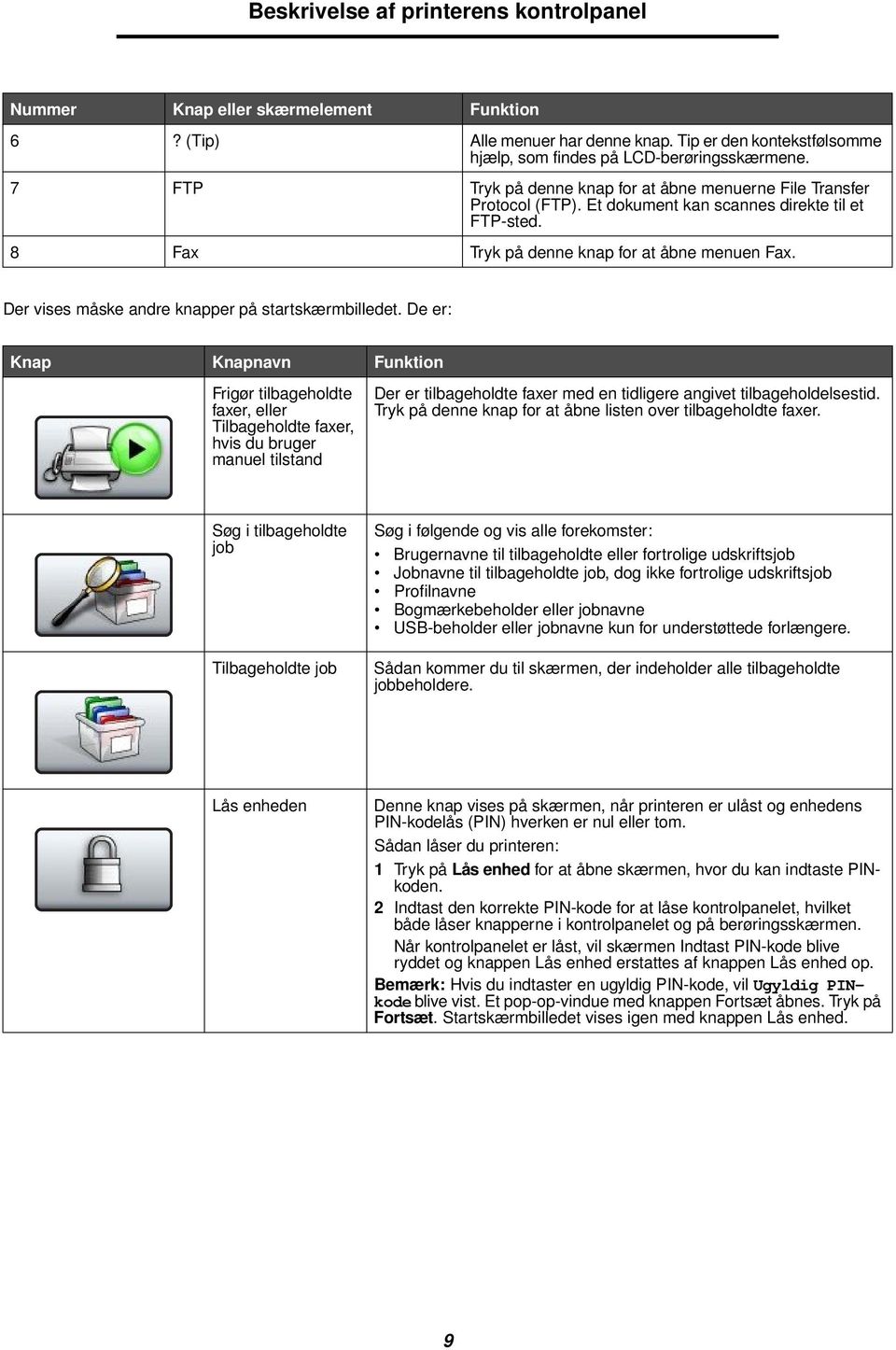
10 Beskrivelse af printerens kontrolpanel Knap Knapnavn Funktion Annuller job Lås enheden op Annuller job Denne knap vises på skærmen, når printeren er låst. Knapperne i kontrolpanelet og genvejstasterne kan ikke bruges, mens knappen vises på skærmen, og ingen standardkopiering kan startes. Sådan låser du printeren op: 1 Tryk på Lås enhed op for at åbne skærmen, hvor du kan indtaste PIN-koden. 2 Indtast den korrekte PIN-kode for at låse det numeriske tastatur (0-9) samt knappen Slet bagud op i kontrolpanelet. Bemærk: Hvis du indtaster en ugyldig PIN-kode, vil Ugyldig PIN-kode blive vist. Et pop-op-vindue med knappen Fortsæt åbnes. Tryk på Fortsæt. Startskærmbilledet vises igen med knappen Lås enhed op. Sådan åbner du skærmen Annuller job. Skærmen Annuller job viser et af de følgende punkter under tre overskrifter på skærmen, som er Udskriv, Fax og Netværk: udskriftsjob kopieringsjob fax profil FTP send Hver overskrift har sin egen jobliste, der ses i en kolonne under overskriften. Hver kolonne kan kun vise tre job pr. skærm. Jobbet vises som en knap. Hvis der findes mere end tre job i en kolonne, vil en pil ned blive synlig nederst på kolonnen. Hver gang du klikker på pil ned, får du adgang til endnu et job i listen. Når der findes mere end tre job, og der peges på det fjerde job i listen, vil en pil op blive synlig øverst i kolonnen. For illustration af op og ned pileknapperne, se Oplysninger om knapperne på LCD-berøringsskærmen på side 13. Se Brugervejledningen vedrørende oplysninger om, hvordan du annullerer et job. 10

11 Brug af knapperne på LCD-berøringsskærmen Brug af knapperne på LCD-berøringsskærmen Det følgende afsnit giver dig oplysninger om, hvordan man navigerer rundt på flere forskellige skærme. Der er foretaget et udvalg for at demonstrere brugen af berøringsskærmens knapper. Skærmen Eksempel 1 Kopier fra Letter (8,5 x 11") Kopier til Letter (8,5 x 11") Almindeligt papir Sider (dupleks) Stående 1 sidet til 1 sidet Indhold Tekst Tekst/foto Skaler Auto (100%) Sværtning Fotografi Udskrevet billede Scan ADF Scan fra flatbed'en Tilbage Oplysninger om knapperne på LCD-berøringsskærmen Knappen Knapnavn Funktion eller beskrivelse Knappen Vælg Tryk på knappen vælg for a få vist en anden skærm med yderligere punkter. Standardbrugerindstillingen er vist på den første skræm. Efter du har trykket på knappen vælg, og den næste skærm vises, og du trykker på et andet punkt på skærmen, vil dette ændre på standardbrugerindstillingen. Venstre rulleknap til faldende rækkefølge Tryk på den venstre rulleknap faldende for at rulle til en anden værdi i faldende rækkefølge. Højre rulleknap til stigende rækkefølge Tryk på den højre rulleknap stigende for at rulle til en anden værdi i stigende rækkefølge. 11

12 Brug af knapperne på LCD-berøringsskærmen Knappen Knapnavn Funktion eller beskrivelse Venstre pileknap Du kan trykke på venstre pileknapfor at rulle til venstre og: Nå en lavere værdi som illustreret. Se et helt tekstfelt på venstre side. Højre pileknap Du kan trykke på den højre pileknapfor at rulle til venstre og: Nå en højere værdi, som illustreret. Se et helt tekstfelt på højre side. Scan ADF Scan ADF Scan fra flatbed'en Send På den grå navigeringslinjen angiver disse to valg, at de to scanningsmetoder er tilgængelige. Du kan enten vælge at scanne fra den automatiske dokumentføder eller fra flatbed'en. En grøn knap angiver et valg. Hvis du trykker på en anden værdi i et menupunkt, skal du gemme værdien, før den bliver den nye standardbrugerindstilling. Tryk på Send, hvis du vil gemme værdien som den nye standardbrugerindstilling. Scan fra flatbed'en Send Tilbage Tilbage Tilbage Tilbage Se side 17 for at få flere oplysninger om standardbrugerindstillinger. Når knappen Tilbage har denne form, er det kun muligt at vende tilbage fra den aktuelle skærm. Skærmen lukker, hvis du foretager andre valg end Tilbage i navigeringslinjen. For eksempel foretages alle scanningsvalgene i Skærmen Eksempel 1. En af de foregående grønne knapper skal vælges. Den eneste tilgængelige knap derudover er Tilbage. Når du trykker på Tilbage, vender du tilbage til det forrige skærmbillede. De scanningsindstillinger, du har valgt på skærmbilledet Eksempel 1, går tabt. Når knappen Tilbage har denne form, er det muligt at navigere både fremad og tilbage fra dette skærmbillede. Der er mao. andre valgmuligheder end Tilbage på dette skærmbillede. 12

13 Brug af knapperne på LCD-berøringsskærmen Skærmen Eksempel 2 Ukendt papirstørrelse. Kopier fra: Letter (8,5 x 11") Legal (8,5 x 14") Executive (7,25 x 10,5") Folio (8, 5 x 13") Statement (5,5 x 8,5") A4 (210 x 297 mm) Annuller job Fortsæt Oplysninger om knapperne på LCD-berøringsskærmen Knappen Knapnavn Funktion eller beskrivelse Pil ned Pil op Ikke-valgt alternativknap Tryk på pil ned for at rulle ned til næste punkt i listen i f.eks. en liste over menupunkter eller værdier. Pil ned vil ikke blive vist på en skærm med en kort liste. Den vises kun, når hele listen ikke kan være på skærmen. Pilen er grå på den skærm, der viser slutningen af listen, hvilket betyder, at pilen ikke er aktiv. Tryk på pil op for at rulle op til næste punkt i listen, i f.eks. en liste over menupunkter eller værdier. Pil op er farvet grå på den først viste side af en lang liste, hvilket angiver, at knappen ikke er aktiv. På det næste skærmbillede, som viser resten af listen, er pil op farvet blå for at vise, at knappen er aktiv. Dette er en ikke-valgt alternativknap. Valgt alternativknap Dette er en valgt alternativknap. Tryk på en alternativknap for at vælge den. Alternativknappen skifter farve, når den er blevet valgt. I Skærmen Eksempel 2 er Brev den eneste valgte papirstørrelse. 13

14 Brug af knapperne på LCD-berøringsskærmen Knappen Knapnavn Funktion eller beskrivelse Annuller job Annuller job Se Annuller job på side 10. Fortsæt Fortsæt Tryk på Fortsæt, når du har valgt et menupunkt eller en værdi på en skærm, og du skal foretage flere ændringer i et job i startskærmbilledet. Når du har trykket på Fortsæt, vil startskærmbilledet blive vist. Hvis du f.eks. har trykket på Kopier på startskærmbilledet, vil skærmbilledet Kopiering se ud som Skærmen Eksempel 1 på side 11. Det følgende eksempel viser, hvordan knappen Fortsæt fungerer. 1 Tryk på knappen Vælg ved feltet Kopier til. Der åbnes en ny skærm. 2 Tryk på MP-arkføder. Der åbnes en ny skærm. 3 Tryk på Legal. Der vises en ny skærm. 4 Tryk på Næste. Der vises en ny skærm. 5 Tryk på Alm. papir for at vælge udskriftsmediet. 6 Tryk på Fortsæt. Kopieringsskærmbilledet vises igen, og det er muligt at foretage andre valg ud over Kopier til. De andre tilgængelige indstillinger i kopieringsskærmbilledet er Dupleks, Skaler, Sværtning, Sorter og Kopier. Tryk på Fortsæt for at vende tilbage til startskærmbilledet og foretage andre ændringer i indstillingerne for et kopieringsjob, før du trykker på knappen Kopier det for at starte jobbet. 14

15 Brug af knapperne på LCD-berøringsskærmen Andre knapper på LCD-berøringsskærmen Knappen Knapnavn Funktion eller beskrivelse Tilpasset Giver mulighed for at oprette en tilpasset knap ud fra brugerens behov. Annulle Annuller Tryk på Annuller for at annullere en handling eller et valg. Du kan trykke på knappen for at annullere et skærmbillede og vende tilbage til det forrige. Vælg Tryk på knappen for at vælge en menu. Det næste skærmbillede, der indeholder menupunkter, vises. Tryk på et menupunkt for at vælge dette. Det næste skærmbillede, der indeholder værdier, vises. Udført Udført Denne knap giver dig mulighed for at angive, at et job er afsluttet. Hvis du f.eks. scanner et dokument, kan du angive, hvornår den sidste side er scannet, hvorefter udskriftsjobbet kan begynde. Tilbage Tilbage Tryk på knappen Tilbage for at vende tilbage til det forrige skærmbillede. Indstillingerne på det skærmbillede, hvor der blev trykket på knappen, gemmes ikke. Knappen Tilbage er tilgængelig på alle menuskærmbilleder bortset fra startskærmbilledet. Startside Tryk på knappen Start for at vende tilbage til startskærmbilledet. Knappen Start er tilgængelig på alle skærmbilleder bortset fra startskærmbilledet. Se Startskærmbilledet på side 8 for at få flere oplysninger. Gråtonet knap Grå knap Når denne knap vises, ser den utydelig ud og dens tekst er også utydelig. Dette betyder, at knappen ikke er aktiv eller at funktionen er utilgængelig på dette skærmbillede. Den var muligvis aktiv på det forrige skærmbillede, men på grund af de valg, du foretog på den forrige skærm, er den nu utilgængelig på det aktuelle skærmbillede. For eksempel, se side 91. Tryk på denne knap for at vælge den handling, som knappen angiver. For eksempel, se side

16 Brug af knapperne på LCD-berøringsskærmen Funktioner Funktion Funktionsnavn Beskrivelse Menuer Indstillinger Kopier indstillinger Antal kopier Stilinjer for menuer Advarsel om betjeningsmeddelelse Øverst på hvert menuskærmbillede vises en linje. Denne fungerer som en sti. Den viser den nøjagtige placering i menuerne. Tryk på et hvilket som helst af de understregede ord for at vende tilbage til denne menu eller dette menupunkt. Antal kopier er ikke understreget, da dette er det aktuelle skærmbillede. Hvis denne funktion anvendes på skærmbilledet Antal kopier, før Antal kopier er indstillet og gemt, vil valget ikke blive gemt, og det er dermed ikke standardbrugerindstillingen. Hvis en betjeningsmeddelelse, der lukker en funktion, forekommer i forbindelse med f.eks kopi eller fax, vil et blinkende rødt udråbstegn blive vist over den pågældende funktionsknap på startskærmbilledet. Denne funktion indikerer, at der er en betjeningsmeddelelse. 16

17 Menuer Menuer Fabriksindstillinger er de funktionsindstillinger, som er gældende første gang, printeren tændes. Disse vil være gældende indtil du ændrer dem. Fabriksindstillingerne vil blive gendannet, hvis du har valgt værdien Gendan i menupunktet Fabriksindstillinger. Når en værdi eller indstilling vælges og gemmes for en printerfunktion, gemmes den i printerhukommelsen. Disse indstillinger er aktive, indtil der gemmes nye, eller indtil fabriksindstillingerne gendannes. Disse indstillinger kaldes for brugerstandardindstillingerne, da det er brugeren, som vælger og derpå gemmer dem. Bemærk: Programmets indstillinger for at sende fax, scanne, e og kopiere samt indstillingerne til udskrivning kan eventuelt tilsidesætte brugerstandardindstillingerne. Menuoversigt Følgende menuoversigt giver dig et overblik over de menuer og menupunkter, der er tilgængelige fra kontrolpanelet. Vælg en menu eller et menupunkt for at få flere detaljer. Se menuoversigtens beskrivelser af de enkelte menupunkter for disses værdier eller indstillinger. Der kan optræde et ekstra niveau i menuhierarkiet, således at der findes menu, menupunkt, menupunkt (hvilket kan være flere menupunkter under et menupunkt) og værdier. Hvis du ønsker flere oplysninger, kan du klikke på en hvilken som helst af de følgende menuer eller menupunkter: Papirmenu Standardkilde Papirformat/type Konfigurer MP Erstat med str. Papirstruktur Papirvægt Papirilægning Specialtyper Brugerdef. navne Brugerdefinerede bakkenavne Generel opsætning Indstilling af bakke Rapporter Siden Menuindstillinger Enhedsstatistik Sidennetværksindstillinger Genvejsliste Faxjoblog Faxopkaldslog -genveje Faxgenveje FTP-genveje Profilliste Side med NetWareindstilling Udskrifttyper Udskriv biblio. Håndter genveje Håndter faxgenveje Håndter -genveje Håndter FTP-genveje Administrer profilgenveje Netværk/porte TCP/IP IPv6 Indstilling af server Trådløs Standard netværk Netværk <x> Standard USB USB <x> Standard Parallel Parallel <x> Seriel <x> NetWare AppleTalk LexLink Indstillinger Generelle indstillinger Kopieringsindstillinger Faxindstillinger -indstillinger FTP-indstillinger Udskriv indstillinger Sikkerhed Indstil dato/klokkeslæt Hjælpesider Udskriv alt Informationsvejledning Kopiering Send fax FTP Udskriftsfejl Vejledning til forbrugsstoffer Bemærk: Fabriksindstillingen angives med en stjerne (*) ved værdien i følgende tabeller. 17

18 Papirmenu Papirmenu Brug Papirmenuen til angivelse af indstillinger vedrørende medier. Standardkilde Brug dette menupunkt til angivelse af den mediekilde, der skal anvendes som standard. Standardkilde Identificerer standardmediekilden. Bakke <x> MP-arkføder Konvolutføder Manuelt papir Manu. konvo. Hvis du har lagt samme medieformat og -type i to kilder (og menupunkterne Papirformat og Papirtype er indstillet korrekt), sammenkædes kilderne automatisk. Når en kilde er tom, indføres der automatisk medier fra den næste sammenkædede kilde. Skuffe 1 er standardindstillingen fra fabrikkens side. x er nummeret på skuffen, såsom Skuffe 1 for standardbakken og Skuffe 2 for en skuffeoption. Bemærk: Værdien for MP-arkføderen, som står for multibakke, vises kun, når Konfigurer MP er indstillet til Kassette. Se Konfigurer MP for at få yderligere oplysninger. Papirformat/type Bemærk: Det er kun installerede mediekilder, som vises under dette menupunkt. Disse menupunkter anvendes til at indstille formatet og typen for de medier, der indføres i en kilde, f.eks. en bakke, multibakken eller den manuelle arkføder. Indstilling af format og type er en to-trins proces. I det første menupunkt vises Format med fed skrift. Når du har valgt medieformat, ændrer skærmen sig, og Type vises med fed skrift. Vælg derefter medietype. Skuffe <x> Størrelse Identificerer standardformatet for alle kilder. Kun de installerede kilder vises. Bemærk: Til bakker med automatisk størrelsesregistrering vises kun den værdi, der registreres af hardwaren. A4* (ikke-us) A5 JIS B5 Letter* (US) Legal Executive JIS B4 A3 11x17 Folio Statement Universal Hvis du har lagt samme størrelse og type medie og i to kilder (og menupunkterne Papirstørrelse og Papirtype er indstillet korrekt), sammenkædes kilderne automatisk. Når en kilde er tom, indføres der automatisk medier fra den næste sammenkædede kilde. Se Skuffe <x> Type for at få yderligere oplysninger. 18

19 Papirmenu Skuffe <x> Type MParkføder størrelse MP-arkføder type Konvolutføder format Angiver den medietype, der er lagt i hver kilde. Bemærk: Hvis der findes et brugerdefineret navn, vises det i stedet for Specialtype <x>. Hvis to eller flere specialtyper har samme navn, vises navnet kun én gang på værdilisten Papirtype. Angiver den mediestørrelse, der er lagt i MP-arkføderen. Angiver den medietype, der er lagt i MP-arkføderen. Bemærk: Hvis der findes et brugerdefineret navn, vises det i stedet for Specialtype <x>. Hvis to eller flere specialtyper har samme navn, vises navnet kun én gang på værdilisten Papirtype. Angiver den konvolutstørrelse, der er lagt i konvolutføderen. Dette menupunkt vises kun, hvis konvolutføderoptionen er installeret. Alm. papir Karton Transparenter Etiketter Tykt papir Brevpapir Fortrykt Farvet papir Specialtype <x> (hvor x er 1 6) A3 A4 (ikke-us)* A5 JIS B4 JIS B5 Letter (US)* Legal 11 x 17 Executive Folio Statement Universal 7 3/4-konvolut 10-konvolut DL-konvolut C5-konvolut Anden konvolut Almindeligt papir* Karton Transparenter Etiketter Tykt papir Konvolut Brevpapir Fortrykt Farvet papir Specialtype <x> (hvor x er 1 6) 7 3/4-konvolut 9-konvolut 10-konvolut* (US) DL-konvolut* (ikke-us) C5-konvolut B5-konvolut Anden konvolut Brug dette menupunkt til at: Optimere udskriftskvaliteten for det angivne medie. Vælge kilder via softwareprogrammet ved at vælge type. Sammenkæder automatisk kilder. Kilder, der indeholder samme medietype og -størrelse, sammenkædes automatisk af printeren, hvis de korrekte værdier er angivet for Papirstørrelse og Papirtype. MP-arkføderen vises kun på kontrolpanelet, når Konfigurer MP er indstillet til Kassette. Bemærk: Se Konfigurer MP for at få yderligere oplysninger. MP-arkføderen vises kun på kontrolpanelet, når Konfigurer MP er indstillet til Kassette. Specialtype 6 er fabriksindstillingen for Specialtyper. Bemærk: Se Konfigurer MP for at få yderligere oplysninger. 19

20 Papirmenu Konvolutføder type Størrelse på manuelt papir Manuel papir type Størrelse på manuel konvolut Manuel konvolut type Angiver den konvoluttype, der er lagt i konvolutføderen. Dette menupunkt vises kun, hvis konvolutføderoptionen er installeret. Identificerer det medieformat, der ilægges manuelt. Identificerer den medietype, der ilægges manuelt. Identificerer konvolutformatet, der ilægges manuelt. Identificerer konvoluttypen, der ilægges manuelt. Konvolut Specialtype <x> (hvor x er 1 6) A3 A4* (ikke-us) A5 JIS B4 JIS B5 Letter* (US) Legal 11 x 17 Executive Folio Statement Universal Almindeligt papir* Karton Transparenter Etiketter Tykt papir Brevpapir Fortrykt Farvet papir Specialtype <x> (hvor x er 1 6) 7 3/4-konvolut 10-Konvolut (USA)* DL-konvolut (ikke-usa)* C5-konvolut Anden konvolut Konvolut* Specialtype <x> (hvor x er 1 6) Bemærk: Hvis der findes et brugerdefineret navn, vises det i stedet for Specialtype <x>. Hvis to eller flere specialtyper har samme navn, vises navnet kun én gang på værdilisten Konvolutfødertype. 20

21 Papirmenu Konfigurer MP Dette menupunkt bruges til at konfigurere MP-arkføderen som en anden kilde eller manuel arkføder. Hvis MP'en er kædet sammen med en anden bakke, kan printeren vælge medie fra MP'en, inden den vælger medie fra en anden bakke. Konfigurer MP Bestemmer, hvornår printeren skal vælge de medier, der ligger i MParkføderen. Kassette* Printeren behandler MP-arkføderen som enhver anden skuffe. Hvis et udskriftsjob beder om en papirstørrelse eller papirtype, der kun findes i MP-arkføderen, trækker printeren papir fra MP-arkføderen til det pågældende udskriftsjob. Manuel Printeren behandler MP-arkføderen som enhver anden skuffe, og Fyld i manuelt vises, når et enkelt ark af udskriftsmediet skal indsættes i føderen. Første Printeren trækker udskriftsmedia fra MP-arkføderen, indtil den er tom, uanset den kilde og størrelse, der er anmodet til jobbet. Erstat med str. Dette menupunkt bruges til at bestemme, om printeren kan erstatte med et andet papirformat, hvis det ønskede papirformat ikke findes i nogle af printerens kilder. Hvis for eksempel Erstat med str. er indstillet til Letter/A4, og der kun er ilagt papir i letter-format i printeren, når der modtages en anmodning om at udskrive på A4-papir, benytter printeren letter-format til A4, og udskriver jobbet i stedet for at vise en anmodning om udskiftning af papir. Erstat med str. Printeren erstatter den angivne papirstørrelse, hvis den anmodede størrelse ikke er lagt i. Deaktiveret Brugeren bliver bedt om at ilægge den påkrævede papirstørrelse. Det ikke er tilladt at erstatte papirstørrelser. Statement/A5 Udskriver job i A5-format på papir af statement-format, hvis der kun er ilagt statement-papir, og udskriver job i statement-format på A5-papir, hvis der kun er ilagt A5-papir. Letter/A4 Udskriver job i A4-format på papir i letter-format, hvis der kun er ilagt letter-papir, og udskriver job i letter-format på A4-papir, hvis der kun er ilagt A4-papir. Alt anført* Erstatter både Letter/A4 og Statement/A5, hvilket er ensbetydende med, at begge erstatninger er tilladt. 21
22 Papirmenu Papirstruktur Disse menupunkter bruges til at indstille mediestruktur for hver af de definerede medietyper. Dette gør det muligt for printeren at optimere printkvaliteten på det angivne medie. Stru af alm. pap Transparenttekstur Glossy struktur Identificerer strukturen på det medie, der er lagt i den angivne kilde. Glat Normal* Groft Bemærk: Standard for Strukt. t. papir er Groft. Etiketstruktur Strukt. t. papir Konvolutstruktur Brevpapirstruktur Fortrykt struktur Struk. af farvet Kartonstruktur Identificerer strukturen på karton, der er ilagt den angivne kilde. Glat Normal* Groft Vises, hvis karton understøttes i den angivne kilde. Spec. <x> strukt. Identificerer strukturen på det medie, der er lagt i den angivne kilde. (x er 1 6) Glat Normal* Groft Vises, hvis specialtypen understøttes af den angivne kilde. 22
23 Papirmenu Papirvægt Disse menupunkter bruges til at indstille papirvægten for hver af de definerede medietyper. Dette gør det muligt for printeren at optimere printkvaliteten til medievægten. Vægt af almindeligt papir Vægt af karton Identificerer den relative vægt af det medie, der er lagt i en bestemt kilde og sikrer, at toneren hæfter korrekt på den udskrevne side. Lys Normal* Tung Bemærk: Karton er kun vist i kontrolpanelet, hvis det understøttes af den angivne kilde. Vægt af transparent Vægt af etiketter Vægt af tykt papir Vægt af konvolutter Vægt af brevpapir Vægt af fortrykt papir Vægt af farvet papir Spec. <x> vægt Identificerer den relative vægt på specialpapiret, der er lagt i en angiven kilde. (x er 1 6) Lys Normal* Tung Vises, hvis specialtypen understøttes af den angivne kilde. Papirilægning Disse menupunkter bruges til at indstille indlæsningsretningen for hver medietype. En kilde indlæses med fortrykt medie, og printeren kan derefter modtage oplysninger om, at mediet er indlæst til dupleksudskrivning (tosidet). Brug programsoftwaren til angivelse af simpleksudskrivning (enkeltsidet). Når simpleksudskrivning er valgt, indsætter printeren automatisk blanke sider for at udskrive simpleksjobbet korrekt. Papirilægning vises kun på kontrolpanelet, hvis en dupleksenhed er installeret. Karton ilægges Etiketter ilægges Tykt papir ilægges Håndterer korrekt det angivne, fortrykte papir, uanset om jobbet er et dupleksjob (tosidet) eller et simpleksjob (enkeltsidet). Dupleksudskrivning Deaktiveret* Dupleks er til tosidet udskrivning på mediet, og deaktiveret angiver, at dupleksudskrivning er deaktiveret. Brevpapir ilægges Fortrykt papir ilægges Farvet ilægges Brugerd. <x> ilæg. Håndterer fortrykt specialpapir, uanset om jobbet er et dupleksjob (tosidet) eller et simpleksjob (enkeltsidet). x er 1 6. Dupleksudskrivning Deaktiveret* Vises, hvis specialtypen understøttes af den angivne kilde. 23
24 Papirmenu Specialtyper Dette menupunkt anvendes til at definere et navn til hver specialpapirtype. Tildel navne ved hjælp af et hjælpeprogram, f.eks MarkVision eller via kontrolpanelet. Specialtype <x> Angiver den medietype, der er knyttet til hver Specialtype, der er tilgængelig i menuen Papirtype. Papir* Karton Transparenter Tykke etiketter Konvolut Specialtypemediet skal understøttes i den angivne kilde, for at du kan tildele et brugerdefineret navn. Når du har tildelt navnet, vises dette i stedet for Specialtype <x>. Brugerdef. navne Dette menupunkt anvendes til at definere et navn til hvert udskriftsmedie. <brugerdefineret Specialtypenavn> Angiver navnet på det medie, der er knyttet til hver Specialtype <x>, der er tilgængelig i menuen Papirtype. x er 1 6. [brugerdefineret navn], f.eks.: Oles etiketter Lises karton Specialtypemediet skal understøttes i den angivne kilde, for at du kan tildele et brugerdefineret navn. Brugerdefinerede bakkenavne Denne menu bruges til at definere et brugerdefineret navn til hver udskriftsbakke baseret på en person eller den type udskriftsmedie, der er angivet til den pågældende bakke. <brugerdefineret bakkenavn> Angiver det brugerdefinerede navn på udskriftsbakke <x>, hvor x er 1 10 baseret på printermodellen eller finisherenheden, hvis den er tilsluttet. [brugerdefineret navn] f.eks.: Firmaets bakke Advokatens bakke Maries bakke Stefans bakke Den brugerdefinerede udskriftsbakke skal kunne modtage typen af udskriftsmedie, der er angivet for bakken, for at du kan tildele et brugerdefineret navn til den. 24
25 Papirmenu Generel opsætning Disse menupunkter anvendes til at angive højde og bredde på papirformatet Universal. Når du angiver højde og bredde på papirformatet Universal, bruger printeren indstillingen Universal på samme måde som andre papirformater, herunder support af dupleks og uddelingskopi. Se Udskr. fl. sider, hvis du vil have flere oplysninger om uddelingskopi. Måleenheder Bestemmer måleenheden, der bruges til at indtaste højde og bredde til Universal. Tommer Millimeter Tommer er amerikansk standard, mens millimeter er international standard. Bredde stående Indstiller bredden på stående universalmedie. Bemærk: Hvis værdien overstiger den maksimale bredde, bruger printeren den maksimale værdi, der er tilladt i enten tommer eller millimeter. 3 tommer til 17 tommer i spring på 0,01 tommer 76 mm til 432 mm i spring på 1 mm Viser tommer eller millimeter fra indstillingen Måleenheder. 11,69 tommer er amerikansk standard, og 297 mm er international standard. Højde stående Indstiller højden på stående universalmedie. Bemærk: Hvis værdien overstiger den maksimale højde, bruger printeren den maksimale værdi, der er tilladt i enten tommer eller millimeter. 3 tommer til 17 tommer i spring på 0,01 tommer 76 mm til 432 i spring på 1 mm Viser tommer eller millimeter fra indstillingen Måleenheder. 17 tommer er amerikansk standard, og 432 mm er international standard. Indføringsretning Angiver indføringsretningen på papirstørrelsen Universal. Kort kant* Lang kant Indføringsretning vises kun, hvis Lang kant er tilgængelig. Lang kant er tilgængelig, hvis den længste kant er kortere end den maksimale fysiske bredde, som papirbakken tillader. Se Dupleksindbind på side 70, hvis du vil have flere oplysninger om lange kanter. Indstilling af bakke Dette menupunkt bruges til at angive den udskriftsbakke, som skal modtage udskriftsmediet. Menupunktet vises kun, hvis mindst én af de ekstra udskriftsbakker er installeret. Kun de installerede udskriftsbakker vises som værdier. Udskriftsbakke Angiver standardbakken til det udskrevne medie. Standardbakke* Bakke 1 Bakke 2 Hvis der er angivet et brugerdefineret navn til udskriftsbakken, vises dette navn i stedet. Bemærk: Hvis flere bakker har fået samme navn tildelt, vises navnet kun én gang på værdilisten Udskriftsbakke. 25
26 Rapporter Konfig. bakker Angiver, hvilken eller hvilke bakker printeren bruger til et bestemt job. Sorteringsenhed* Sender udskriftsjob til den udskriftsbakke, som er tildelt den pågældende bruger. Sammenkædning Smn.kæd valgfr Kæder to eller flere udskriftsbakker sammen, som var de én stor bakke. Når én af de sammenkædede udskriftsbakker er fuld, begynder printeren at fylde den næste sammenkædede bakke og fortsætter med samtlige sammenkædede bakker. Bemærk: Værdien Smn.kæd valgfr vises kun, når mindst to ekstra udskriftsbakker er installeret. Typetildeling Kæder alle udskriftsbakker sammen, så de fremtræder som én stor bakke, hvorimod du stadig kan sende individuelle job til standardudskriftsbakken. Tildel type/ bakke Sender udskriftsjob til en bestemt udskriftsbakke på basis af den ønskede papirtype. Bemærk: Dette menupunkt vises kun, når punktet Konfig. bakker vises og er angivet til Sorteringsenhed eller Typetildeling. Hvis der findes et brugerdefineret navn, vises det i stedet for Brugerd. <x> bak. Hvis to eller flere udskriftsbakker har samme navn, vises navnet kun én gang på værdilisten Tildel type/ bak. Alm. papirbakke Kartonbakke Transparentbakke Etiketbakke Bakke til tykt papir Konvolutbakke Brevpapirbakke Bakke til fortrykt papir Bakke til farvet papir Specialtype <x>-bakke (<x> kan have værdien 1 6) Deaktiveret* Standardbakke Bakke 1 Bakke 2 Bemærk: Kun installerede udskriftsbakker vises. Hvis Konfig. bakker er indstillet til Typetildeling, er standardindstillingen Standardbakke. Rapporter Bemærk: Printeren vender tilbage til startskærmbilledet, når den har udskrevet en rapport. 26
27 Rapporter Hver rapport bruger nogle standardudskrivningsværdier, f.eks. en kopi, udskrivningsopløsning på 600 punkter pr. tomme (dpi), normalt udskrivningsområde, ingen adskillelsesark, dupleks-udskrivning fra, udskrivning af flere sider fra, tonersværtning sat til 8, stående retning, og mediekilden er standardindstillingen. Siden Menuindstillinger Enhedsstatistik Sidennetværksindstillinger Side med <x> netværksindstillinger vises, hvis der er installeret ekstra netværksfunktioner. Genvejsliste Faxjoblog Faxopkaldslog -genveje Faxgenveje FTP-genveje Profilliste Side med NetWare-indstilling Udskriver oplysninger vedrørende: Aktuelle indstillinger af hvert menupunkt i alle menuer Oplysninger om tonerkassette En liste over installerede optioner og funktioner Tilgængelig printerhukommelse Udskriver oplysninger om printerstatistik. Udskriver oplysninger om netværksindstillinger og kontrollerer netværksforbindelsen. Bemærk: Denne side indeholder også oplysninger, som kan hjælpe dig med at konfigurere printeren til netværksudskrivning. Udskriver en liste over tidligere definerede genveje. Udskriver en liste over ventende faxjob sammen med de seneste 200 udførte faxopgaver. Bemærk: Menupunktet vises kun, når Aktiver joblog er aktiveret. Udskriver en liste over de seneste 100 faxopkald, som printeren har udført eller besvaret. Bemærk: Menupunktet vises kun, når Aktiver opkaldslog er aktiveret. Udskriver en liste over -genveje. Udskriver en liste over fax-genveje. Udskriver en liste over FTP-genveje. Udskriver en liste med profiler, der er gemt i printeren. Udskriver en liste over NetWareprotokolindstillinger. Når du vælger dette punkt, udskrives siden, og printeren vender tilbage til Klar. Udskrifttyper Udskriver et eksempel på alle de skrifttyper, der er tilgængelige for den valgte emulering. PCL-fonte Udskriver et eksempel på alle printerskrifttyper, der er tilgængelige for PCL-emulering. PostScript-fonte Udskriver et eksempel på alle de printerskrifttyper, der er tilgængelige for PostScriptemulering. 27
28 Netværk/porte Udskriv biblio. Udskriver en liste over alle de ressourcer, der er lagret i flashhukommelseskortoptionen eller på harddisken. Bemærk: Udskriv bibliotek er tilgængelig via kontrolpanelet, hvis der er installeret og formateret enten en ikke-defekt flashhukommelse eller en standard harddisk. Når du vælger dette punkt, udskrives siden, og printeren vender tilbage til Klar. Netværk/porte TCP/IP Dette menupunkt anvendes til at få vist og ændre indstillingerne for transmissionskontrolprotokol/internetprotokol. Internetprotokol (IP) angiver formatet på pakkerne, også kaldet datagrammer, og adresseringsskemaet. De fleste netværk kombinerer IP med en protokol på højere niveau som betegnes transmissionskontrolprotokol (TCP). TCP gør de to værter i stand til at oprette en forbindelse og udveksle data. TCP garanterer både for, at dataene leveres, og at pakkerne leveres i samme rækkefølge, som de blev sendt i. Angiv værtsnavn Adresse Netmaske Gateway Definerer en specifik adresse i det netværk, som definerer enheden. Definerer de oplysninger, som netværket bruger til at afgøre, hvordan det skal søge efter den specifikke IP-adresse. Giver adressen på den maskine, som styrer kommunikationen i undernetværket. IP-adresse netmaske gateway 4 felter til IP-adresse Vis kun 4 felter til maske Vis kun 4 felter til IP-adresse Vis kun Opret statisk IP-adresse link Link til den side, hvor du kan oprette en statisk IP-adresse. Når du ændrer IP-adressen, deaktiveres DHCP, BOOTP og RARP. Aktiver DHCP Aktiver RARP DHCP står for Dynamic Host Configuration Protocol (dynamisk værtskonfigurationsprotokol). Netværket tildeler automatisk netværksoplysningerne et nummer. RARP står for Reverse Address Resolution Protocol. Aktiveret* Deaktiveret Aktiveret* Deaktiveret Aktiver BOOTP BOOTP står for Bootstrap Protocol. Aktiveret* Deaktiveret AutoIP Tildeler automatisk IP. Aktiveret* Deaktiveret 28
29 Netværk/porte Aktiver FTP/TFTP HTTP-server aktiveret WINS-serveradresse DNS-serveradresse Adresse på backup- DNS-server Begrænset serverliste Tillader at filerne overføres til enheden. File Transfer Protocol (FTP) er den protokol, der anvendes på internettet til udveksling af filer. FTP bruger internetprotokollerne TCP/IP til at aktivere dataoverførsel. TFTP står for Trivial File Transfer Protocol, som er en simpel form af FTP. Angiver, om der kan vises websider. HyperText Transfer Protocol (HTTP) er den underliggende protokol, der bruges af internettet. HTTP definerer, hvordan meddelelserne er formateret og transmitteret, og hvilke handlinger, som webserverne og browserne skal udføre som svar på forskellige kommandoer. En server håndterer værtsnavne ved at tildele værtsnavne til IPadresser. Enhederne har et værtsnavn registreret med WINSserveren. Windows Internet Naming Service (WINS) er et system, som bestemmer den IP-adresse, som er knyttet til en given netværkscomputer. Dette kaldes navneløsning. WINS understøtter netværksklientcomputere og servercomputere, der kører Windows, og kan levere en navneløsning til andre specielle computere. Registrerer værtsnavnet med DNSserveren. Aktiverer navneløsning for serveren, FTP'en og andre værtsnavneposter. Domain Name System (eller Domain Name Service) [DNS] er en internetservice, som oversætter domænenavne til IP-adresser. Domænenavne er alfabetiske og derfor lettere at huske. Internettet er baseret på IP-adresser. Hver gang der benyttes et domænenavn, skal en DNS-service oversætte navnet til den tilsvarende IP-adresse. Dette benyttes, hvis DNSserveradresse ikke er tilgængelig. Definerer den rækkefølge, som domænesøgningen foretages i. Definerer et begrænset antal IPadresser. Aktiveret* Deaktiveret Aktiveret* Deaktiveret 4 felter til IP-adresse 4 felter til IPadresse 4 felter til IPadresse Domænesøgerækkefølge Tekstindtastningsfelt Funktionen er aktiveret. Der kan vises websider. Funktionen er deaktiveret. Søgerækkefølgen angives i kommasepareret liste, f.eks: minserver.dk, minprinter.dk Tekstindtastning Kommasepareret liste på op til 10 IP-adresser, der har lov til at oprette TCP-forbindelser. Et nul (0) kan benyttes som jokertegn i listen. 29
30 Netværk/porte MTU Standard-TTL* DDNS mdns Definerer kommunikationtypens interval. Numerisk indtastning Numerisk indtastning Aktiveret* Deaktiveret Aktiveret* Deaktiveret Dette er et interval, f.eks Ethernet, Token-Ring Angiver intervallet i sekunder, f.eks. Interval: sekunder Zero Configuration-navn Tekstindtastning Eksempel: Oles kontorprinter. SLP-rundsending LPD-timeout LPD-bannerside LPD-trailerside LPD-CR.konvertering Aktiveret* Deaktiveret Numerisk indtastning Aktiveret Deaktiveret* Aktiveret Deaktiveret* Aktiveret Deaktiveret* Intervallet er sekunder. IPv6 Brug dette menupunkt til at få vist eller ændre indstillingerne for Internet Protocol Version 6 (IPv6). Bemærk: Dette menupunkt vises ikke på modeller, som ikke anvendes i netværk. IPv6 Indstiller netværket til IPv6 (Internet Protocol Version 6). Aktiver IPv6 Ja* Nej Autom. konfiguration Aktiveret* Deaktiveret Værtsnavn Tekstindtastningsfelt Adresse Tekstindtastningsfelt Routeradresse Tekstindtastningsfelt Aktiver DHCPv6 Ja* Nej 30
31 Netværk/porte Indstilling af server Primær SMTP-gateway Primær SMTP-gateway-port Sekundær SMTP-gateway Sekundær SMTP-gatewayport SMTP-timeout Godkendelse Server kræver godkendelse Bruger-id Adgangskode IP-adressefelt Numerisk indtastning (25*) IP-adressefelt Numerisk indtastning (25*) Numerisk indtastning 5 30 (30*) Overskrift Ja Nej* Tekstindtastning Tekstindtastning i alm. tekst? hvis nej, bekræft Den numeriske indtastning for timeout består som standard af et interval på 5 til 30 sekunder. Svaradresse Tekstindtastning Dette element er påkrævet. Emne Tekstindtastning Meddelelse Tekstindtastning Tekstindtastningsfeltet er begrænset til 512 tegn. Send mig en kopi Maks. -størrelse Meddelelse om fejl i størrelse Begræns destinationer Indstilling af web-link Sender en kopi af en tilbage til den, der oprettede en. Angiver maks. størrelse af i kilobyte. s, der fylder mere, sendes ikke. Sender en besked, når en fylder mere end den konfigurerede maks. -grænse. Sender kun en, hvis adressen indeholder domænenavnet, f.eks. et firmas domænenavn. Der kan kun sendes s til det angivne domæne. Vises aldrig* Aktiveret som standard Deaktiveret som standard Altid aktiveret Numerisk indtastning Overskrift Brugeren skal godkendes. Angiv 0 (nul) for ingen grænse. Der er en begrænsning på ét står altid foran tekstfeltet. For eksempel sendes en kun, hvis adressen slutter 31
32 Netværk/porte Server Angiver servernavnet. Tekstindtastning F.eks.: server.min.dk Login Adgangskode Tekstindtastning Adgangskode til tekstindtastning Sti Definerer stinavnet. Tekstindtastning Eksempel: /bibliotek/sti De følgende tegn eller symboler er ugyldige indtastninger i et stinavn: * stjerne : kolon? spørgsmålstegn < symbol for mindre end > symbol for større end lodret streg Basisfilnavn Angiver basisfilnavnet. Der tilføjes et tidsstempel til slutningen af hvert navn. Tekstindtastning billede* Standardværdien er det følgende ord: billede Bemærk: Basisfilnavnet kan maks. bestå af 53 tegn. De følgende tegn eller symboler er ugyldige: * stjerne : kolon? spørgsmålstegn < symbol for mindre end > symbol for større end lodret streg Der tilføjes et tidsstempel til slutningen af hvert basisfilnavn. Web-link Tekstindtastning Eksempel: Trådløs Menupunkt Tilstand Netværksnavn Værdier Infrastruktur Ad hoc liste over tilgængelige navne printserver* 32
33 Netværk/porte Standard netværk eller netværk <x> Benyt disse menupunkter til at ændre printerindstillingerne, som påvirker afsendelsen af job til printeren via en netværksport (enten standard netværk eller netværk <x>), hvor x er enten 1 eller 2. PCL SmartSwitch PS SmartSwitch NPA-tilstand Netværksbuffer Konfigurerer printeren, så den automatisk skifter til PCL-emulering, når et udskriftsjob, der modtages gennem netværksporten, kræver det, uafhængigt af standardprintersproget. Konfigurerer printeren, så den automatisk skifter til PostScriptemulering, når et udskriftsjob, der modtages gennem netværksporten, kræver det, uafhængigt af standardprintersproget. Angiver, om printeren udfører den særlige behandling, som kræves til tovejskommunikation, ifølge de konventioner, der er defineret i NPAprotokollen (Network Printing Alliance). Bemærk: Hvis dette menupunkt ændres, nulstilles printeren automatisk. Konfigurerer størrelsen på netværksinputbufferen. Bemærk: Hvis du ændrer menupunktet Netværksbuffer, nulstilles printeren automatisk. Alle permanente ressourcer, som f. eks. skrifttyper og makroer, går tabt. Aktiveret* Deaktiveret Aktiveret* Deaktiveret Deaktiveret Automatisk* Automatisk* 3 KB til maksimal tilladt størrelse (i intervaller på 1 KB) Printeren undersøger dataene på netværksinterfacet og vælger PCLemulering, hvis dataene angiver, at dette er det påkrævede printersprog. Printeren undersøger ikke de indgående data. Printeren bruger PostScript-emulering til at behandle jobbet, hvis PS SmartSwitch er aktiveret, eller bruger det standardprintersprog, der er angivet i Opsætningsmenu, hvis PS SmartSwitch er deaktiveret. Printeren undersøger data på netværksinterfaceforbindelsen og vælger PostScript-emulering, hvis dataene angiver, at dette er det påkrævede printersprog. Printeren undersøger ikke de indgående data. Printeren bruger PCL-emulering til at behandle jobbet, hvis PCL SmartSwitch er aktiveret, eller bruger det standardprintersprog, der er angivet i Opsætningsmenu, hvis PCL SmartSwitch er deaktiveret. Printeren udfører ikke NPAbehandling. Printeren undersøger dataene for at bestemme formatet og derefter behandle dem korrekt. Printeren beregner automatisk størrelsen på netværksbufferen (anbefalet indstilling). Brugeren angiver størrelsen på netværksbufferen. Maksimumstørrelsen afhænger af mængden af hukommelse i printeren, størrelsen af de andre linkbuffere, og om Spar ressourcer er Aktiveret eller Deaktiveret. Hvis du vil maksimere intervallet for netværksbufferens størrelse, skal du deaktivere eller reducere størrelsen af parallelbufferen, serielbufferen og USB-bufferen. 33
34 Netværk/porte Jobbuffering Lagrer midlertidigt job på printerens harddisk, før de udskrives. Dette menupunkt vises kun, hvis der er installeret en ikke-defekt, formateret harddisk. Bemærk: Hvis dette menupunkt ændres, nulstilles printeren automatisk. Deaktiveret* Aktiveret Automatisk Placerer ikke job i harddiskens buffer. Placerer job i harddiskens buffer. Placerer kun udskriftsjob i bufferen, hvis printeren er optaget med at behandle data fra en anden inputport. Mac binær PS Konfigurerer printeren til at behandle Macintosh binære PostScript-udskriftsjob. Aktiveret Printeren behandler rå binære PostScript-udskriftsjob fra computere ved hjælp af Macintosh-styresystemet. Bemærk: Denne indstilling bevirker ofte, at udskriftsjob fra Windows ikke kan udskrives. Deaktiveret Printeren filtrerer PostScriptudskriftsjob ved hjælp af en standardprotokol. Automatisk* Printeren behandler udskriftsjob fra computere ved hjælp af enten Windows- eller Macintoshstyresystemer. Standard USB eller USB <x> Disse menuer vises kun, hvis der findes en tilgængelig USB-port. Brug disse menupunkter til at ændre printerindstillinger, der påvirker en USB-port (Universal Serial Bus) (USB <x>). x er enten 1 eller 2. PCL SmartSwitch Konfigurerer printeren, så den automatisk skifter til PCL-emulering, når et udskriftsjob, der modtages gennem USB-porten, kræver det, uafhængigt af standardprintersproget. Aktiveret* Deaktiveret Printeren undersøger dataene på USB-porten og vælger PCLemulering, hvis dataene angiver, at dette er det påkrævede printersprog. Printeren undersøger ikke de indgående data. Printeren bruger PostScript-emulering til at behandle jobbet, hvis PS SmartSwitch er aktiveret, eller bruger det standardprintersprog, der er angivet i Opsætningsmenuen, hvis PS SmartSwitch er deaktiveret. PS SmartSwitch Konfigurerer printeren, så den automatisk skifter til PostScriptemulering, når et udskriftsjob, der modtages gennem USB-porten, kræver det, uafhængigt af standardprintersproget. Aktiveret* Deaktiveret Printeren undersøger dataene på USB-interfacet og vælger PostScriptemulering, hvis dataene angiver, at dette er det påkrævede printersprog. Printeren undersøger ikke de indgående data. Printeren bruger PCL-emulering til at behandle jobbet, hvis PCL SmartSwitch er aktiveret, eller bruger det standardprintersprog, der er angivet i Opsætningsmenuen, hvis PCL SmartSwitch er deaktiveret. 34
35 Netværk/porte NPA-tilstand Angiver, om printeren udfører den særlige behandling, som kræves til tovejskommunikation, ifølge de konventioner, der er defineret i NPAprotokollen (Network Printing Alliance). Bemærk: Hvis dette menupunkt ændres, nulstilles printeren automatisk, når du forlader menuerne. Den nulstilles for at konfigurere hukommelsen, og andre permanente ressourcer såsom skrifttyper og makroer vil blive tabt. Aktiveret Deaktiveret Automatisk* Printeren udfører NPA-behandling. Hvis data ikke er i NPA-format, forkastes de som ukorrekte data. Printeren udfører ikke NPAbehandling. Printeren undersøger dataene for at bestemme formatet og derefter behandle dem korrekt. USB-buffer Konfigurerer størrelsen på USBinputbufferen. Bemærk: Hvis du ændrer menupunktet USB-buffer, nulstilles printeren automatisk. Alle permanente ressourcer, som f. eks. skrifttyper og makroer, går tabt. Deaktiveret Automatisk* Jobbuffering er deaktiveret. Job, der allerede er placeret i bufferen på disken, udskrives, før normal behandling af indgående job genoptages. Printeren beregner automatisk størrelsen på USB-bufferen (anbefalet indstilling). 3 KB til maksimumstørrelse tilladt (1 KB-intervaller) Brugeren angiver størrelsen på USBbufferen. Maksimumstørrelsen afhænger af mængden af hukommelse i printeren, størrelsen af de andre linkbuffere, og om Spar ressourcer er Aktiveret eller Deaktiveret. Hvis du vil maksimere intervallet for USBbufferens størrelse, skal du deaktivere eller reducere størrelsen af parallelbufferen, serielbufferen og netværksbufferen. Jobbuffering Dette menupunkt vises kun, hvis der er installeret en formateret harddisk. Lagrer midlertidigt job på printerens harddisk, før de udskrives. Bemærk: Hvis du ændrer menupunktet Jobbuffering, nulstilles printeren automatisk. Den nulstilles for at konfigurere hukommelsen, og andre permanente ressourcer såsom skrifttyper og makroer vil blive tabt. Deaktiveret* Aktiveret Automatisk Placerer ikke udskriftsjob i harddiskens buffer. Placerer job i harddiskens buffer. Placerer kun udskriftsjob i bufferen, hvis printeren er optaget med at behandle data fra en anden inputport. Mac binær PS Konfigurerer printeren til at behandle Macintosh binære PostScript-udskriftsjob. Aktiveret Printeren filtrerer PostScriptudskriftsjob ved hjælp af en standardprotokol. Deaktiveret Printeren behandler rå binære PostScript-udskriftsjob fra computere ved hjælp af Macintosh-styresystemet. Bemærk: Denne indstilling bevirker ofte, at udskriftsjob fra Windows ikke kan udskrives. Automatisk* Printeren behandler udskriftsjob fra computere ved hjælp af enten Windows- eller Macintoshstyresystemer. 35
36 Netværk/porte ENA-adresse ENA-netmaske Indstiller USB-portens ENAadresse. Indstiller USB-porten til ENA Netmask. 4 felter til IP-adresse ( *) Vis kun, hvis en ENA er tilknyttet via USB-porten. ENA-gateway Indstiller USB-porten til ENA Gateway. Standard parallel eller parallel <x> Brug disse menupunkter til at ændre printerindstillinger, der påvirker job, som sendes til printeren via en parallelport (enten Std.parallel eller Parallel <x>). PCL SmartSwitch Konfigurerer printeren, så den automatisk skifter til PCL-emulering, når et udskriftsjob, der modtages gennem parallelporten, kræver det, uanset standardprintersproget. Aktiveret* Deaktiveret Printeren undersøger dataene på parallelinterfacet og vælger PCLemulering, hvis dataene angiver, at dette er det påkrævede printersprog. Printeren undersøger ikke de indgående data. Printeren bruger PostScript-emulering til at behandle jobbet, hvis PS SmartSwitch er aktiveret, eller bruger det standardprintersprog, der er angivet i menuen Opsætning, hvis PS SmartSwitch er deaktiveret. PS SmartSwitch Konfigurerer printeren, så den automatisk skifter til PCL-emulering, når et udskriftsjob, der modtages gennem parallelporten, kræver det, uanset standardprintersproget. Aktiveret* Deaktiveret Printeren undersøger dataene på parallelinterfacet og vælger PCLemulering, hvis dataene angiver, at dette er det påkrævede printersprog. Printeren undersøger ikke de indgående data. Printeren bruger PCL-emulering til at behandle jobbet, hvis PCL SmartSwitch er aktiveret, eller bruger det standardprintersprog, der er angivet i menuen Opsætning, hvis PCL SmartSwitch er deaktiveret. NPA-tilstand Angiver, om printeren udfører den særlige behandling, som kræves til tovejskommunikation, ifølge de konventioner, der er defineret i NPAprotokollen (Network Printing Alliance). Bemærk: Hvis dette menupunkt ændres, nulstilles printeren automatisk. Den nulstilles for at konfigurere hukommelsen, og andre permanente ressourcer såsom skrifttyper og makroer vil blive tabt. Aktiveret Deaktiveret Auto* Printeren udfører NPA-behandling. Hvis data ikke er i NPA-format, forkastes de som ukorrekte data. Printeren udfører ikke NPAbehandling. Printeren undersøger data, bestemmer formatet og behandler dem derefter behørigt. 36
37 Netværk/porte Parallelbuffer Jobbuffering Avanceret status Konfigurerer størrelsen på parallelinputbufferen. Bemærk: Hvis dette menupunkt ændres, nulstilles printeren automatisk. Den nulstilles for at konfigurere hukommelsen, og andre permanente ressourcer såsom skrifttyper og makroer vil blive tabt. Dette menupunkt vises kun, hvis der er installeret en formateret harddisk. Lagrer midlertidigt job på printerens harddisk, før de udskrives. Bemærk: Hvis dette menupunkt ændres, nulstilles printeren automatisk. Den nulstilles for at konfigurere hukommelsen, og andre permanente ressourcer såsom skrifttyper og makroer vil blive tabt. Aktiverer tovejskommunikation via parallelporten. Deaktiveret Auto* 3 KB til maksimumstørrelse tilladt (1 KB-intervaller) Deaktiveret* Aktiveret Automatisk Deaktiveret Aktiveret* Deaktiverer placeringen af job i bufferen. Job, der allerede er placeret i bufferen på disken, udskrives, før normal behandling af indgående job genoptages. Printeren beregner automatisk parallelbufferens størrelse (anbefalet indstilling). Brugeren angiver størrelsen på Parallelbufferen. Maksimumstørrelsen afhænger af mængden af hukommelse i printeren, størrelsen af de andre linkbuffere, og om Spar ressourcer er Aktiveret eller Deaktiveret. Hvis du vil maksimere intervallet for parallelbufferens størrelse, skal du deaktivere eller reducere størrelsen på serielbufferen og USB-bufferen. Placerer ikke udskriftsjob i harddiskens buffer. Placerer job i harddiskens buffer. Placerer kun udskriftsjob i bufferen, hvis printeren er optaget med at behandle data fra en anden inputport. Deaktiverer kommunikation via parallelporten. Aktiverer tovejskommunikation via parallelinterfacet. Protokol Angiver parallelinterfacets protokol. Standard Kan løse bestemte problemer med parallelinterfacet. Svar på init. Parallelfunkt. 2 Angiver, om printeren benytter anmodning om hardwareinitialisering fra computeren. Computeren beder om initialisering ved at aktivere INITsignalet på parallelinterfacet. Mange personlige computere aktiverer INITsignalet, hver gang computeren tændes og slukkes. Angiver, om data på den parallelle port samples på det ledende eller afsluttende strobesignal. Dette menupunkt vises kun, hvis den tilknyttede parallelport understøtter funktionen. Fastbyte* Deaktiveret* Aktiveret Aktiveret* Deaktiveret Giver kompatibilitet med de fleste eksisterende implementeringer af parallelinterfacet (anbefalet indstilling). Printeren benytter ikke anmodning om hardwareinitialisering fra computeren. Printeren benytter anmodning om hardwareinitialisering fra computeren. Sampler data på parallelporten på det indledende strobesignal. Sampler data på parallelporten på det afsluttende strobesignal. 37
38 Netværk/porte Mac binær PS Konfigurerer printeren til at behandle Macintosh binære PostScript-udskriftsjob. Aktiveret Printeren behandler rå binære PostScript-udskriftsjob fra computere ved hjælp af Macintosh-styresystemet. Bemærk: Denne indstilling bevirker ofte, at udskriftsjob fra Windows ikke kan udskrives. Deaktiveret Printeren filtrerer PostScriptudskriftsjob ved hjælp af en standardprotokol. Auto* Printeren behandler udskriftsjob fra computere ved hjælp af enten Windows- eller Macintoshstyresystemer. Seriel <x> Brug disse menupunkter til at ændre printerindstillinger, der påvirker job, som sendes til printeren via en serielportoption. PCL SmartSwitch PS SmartSwitch NPA-tilstand Konfigurerer printeren, så den automatisk skifter til PCL-emulering, når et udskriftsjob, der modtages gennem serielporten, kræver det, uanset standardprintersproget. Konfigurerer printeren, så den automatisk skifter til PCL-emulering, når et udskriftsjob, der modtages gennem serielporten, kræver det, uanset standardprintersproget. Angiver, om printeren udfører den særlige behandling, som kræves til tovejskommunikation, ifølge de konventioner, der er defineret i NPAprotokollen (Network Printing Alliance). Bemærk: Hvis dette menupunkt ændres, nulstilles printeren automatisk. Den nulstilles for at konfigurere hukommelsen, og andre permanente ressourcer såsom skrifttyper og makroer vil blive tabt. Aktiveret* Deaktiveret Aktiveret* Deaktiveret Aktiveret Deaktiveret Auto* Aktiveret - Printeren undersøger dataene på det serielle interface og vælger PCL-emulering, hvis dataene angiver, at dette er det påkrævede printersprog. Deaktiveret - Printeren undersøger ikke de indgående data. Printeren bruger PostScript-emulering til at behandle jobbet, hvis PS SmartSwitch er aktiveret, eller bruger det standardprintersprog, der er angivet i menuen Opsætning, hvis PS SmartSwitch er deaktiveret. Aktiveret - Printeren undersøger dataene på det serielle interface og vælger PCL-emulering, hvis dataene angiver, at dette er det påkrævede printersprog. Deaktiveret - Printeren undersøger ikke de indgående data. Printeren bruger PCL-emulering til at behandle jobbet, hvis PCL SmartSwitch er aktiveret, eller bruger det standardprintersprog, der er angivet i menuen Opsætning, hvis PCL SmartSwitch er deaktiveret. Printeren udfører NPA-behandling. Hvis data ikke er i NPA-format, forkastes de som ukorrekte data. Printeren udfører ikke NPAbehandling. Printeren undersøger dataene for at bestemme formatet og derefter behandle dem korrekt. 38
39 Netværk/porte Serielbuffer Jobbuffering Serielprotokol Robust XON Konfigurerer størrelsen på serielinputbufferen. Bemærk: Hvis du ændrer menupunktet Serielbuffer, nulstilles printeren automatisk. Alle permanente ressourcer, som f. eks. skrifttyper og makroer, går tabt. Dette menupunkt vises kun, hvis der er installeret en formateret harddisk. Lagrer midlertidigt job på printerens harddisk, før de udskrives. Bemærk: Hvis du ændrer menupunktet Jobbuffering, nulstilles printeren automatisk. Den nulstilles for at konfigurere hukommelsen, og andre permanente ressourcer såsom skrifttyper og makroer vil blive tabt. Vælger værdier for hardware- og software-handshaking for serielinterfacet. Angiver, om printeren formidler tilgængelighed til computeren. Dette menupunkt gælder kun for serielporten, hvis Serielprotokol er angivet til XON/XOFF. Deaktiveret Auto* 3 KB til maksimumstørrelse tilladt (1 KB-intervaller) Deaktiveret* Aktiveret Automatisk DTR* DTR/DSR XON/XOFF XON/XOFF/DTR XONXOFF/DTRDSR Deaktiveret* Aktiveret Printeren deaktiverer jobbufferen. Job, der allerede er placeret i bufferen på disken, udskrives, før normal behandling af indgående job genoptages. Printeren beregner automatisk Serielbufferens størrelse (anbefalet indstilling). Brugeren angiver størrelsen på Serielbufferen. Maksimumstørrelsen afhænger af mængden af hukommelse i printeren, størrelsen af de andre linkbuffere, og om Spar ressourcer er Aktiveret eller Deaktiveret. Hvis du vil maksimere intervallet for serielbufferens størrelse, skal du deaktivere eller reducere størrelsen af parallelbufferen og USBbufferen. Placerer ikke udskriftsjob i harddiskens buffer. Placerer job i harddiskens buffer. Placerer kun udskriftsjob i bufferen, hvis printeren er optaget med at behandle data fra en anden inputport. Hardware-handshaking. Hardware-handshaking. Software-handshaking. Kombineret hardware- og softwarehandshaking. Kombineret hardware- og softwarehandshaking. Printeren venter på at modtage data fra computeren. Printeren sender en kontinuerlig strøm af XON'er til værtscomputeren for at angive, at serielporten er klar til at modtage flere data. 39
40 Netværk/porte Baud Angiver den hastighed, data kan modtages med gennem den serielle port. Bemærk: , , og baudhastigheder vises i menuen Standard Seriel. Disse værdier vises ikke i menuerne Seriel indstilling 1, Seriel indstilling 2 eller Seriel indstilling * Databit Angiver antallet af databit, der sendes i hver overførselsramme. 7 8* Paritet Vælger pariteten for datarammer til serielinput og -output. Lige Ulige Ingen* Ignorer Benyt DSR Angiver, om printeren bruger DSRsignalet (Data Set Ready). DSR er et af handshaking-signalerne for de fleste serielinterfacekabler. Serielinterfacet bruger DSR til at skelne data, der sendes af computeren, fra data, der oprettes af elektrisk støj i serielkabler. Denne elektriske støj kan medføre, at der udskrives løse tegn. Vælg Aktiveret for at forhindre, at der udskrives løse tegn. Deaktiveret* Aktiveret Alle data, der modtages af serielporten, behandles som gyldige data. Kun data, der modtages, mens DSRsignalet er højt, behandles som gyldige. NetWare Brug disse menupunkter til at få vist eller ændre printerens NetWare-indstillinger. Login navn Udskriftstilstand Viser feltet, som bruges til at tildele NetWare-loginnavn. Tildeler NetWareudskriftstilstanden. Tekstindtastning Indtast loginnavn. Vælg derefter Loginnavn for at få vist NetWare-navnet på kontrolpanelet. Pserver* Rprinter 40
41 Netværk/porte Netværks nummer Aktiver Ethernet Ethernet Ethernet Type II Ethernet SNAP Packet Burst Deaktiveret - Deaktiverer NetWarefunktionen. Aktiveret - Aktiverer NetWarefunktionen. NSQ/GSQtilstand Viser feltet, som bruges til at tildele NetWare-nummer. Aktiverer eller deaktiverer NetWarefunktionen. Indstiller Ethernet værdien til Aktiveret eller Deaktiveret. Indstiller Ethernet værdien til Aktiveret eller Deaktiveret. Indstiller Ethernet Type II-værdien til Aktiveret eller Deaktiveret. Indstiller Ethernet SNAP-værdien til Aktiveret eller Deaktiveret. Indstiller Packet Burst-værdien til Aktiveret eller Deaktiveret. Indstiller NSQ/GSQ-tilstandens værdi til Aktiveret eller Deaktiveret. Tekstindtastning Indtast Netware-nummer. Vælg derefter Vis netværksnummer for at få vist NetWare-netværksnummeret på kontrolpanelet. Deaktiveret Aktiveret* Aktiveret* Deaktiveret Aktiveret* Deaktiveret Aktiveret* Deaktiveret Aktiveret* Deaktiveret Aktiveret Deaktiveret* Aktiveret Deaktiveret* IPX-rammetyper, som giver adapteren tilladelse til at starte konversationer, anvendes. Dette er udsendelsessøgemetode på websiderne. AppleTalk Brug disse menupunkter til at få vist eller ændre printerens AppleTalk-indstillinger. Navn Viser det tildelte AppleTalk-navn. Vælg Navn for at vise AppleTalk-navnet på kontrolpanelet. Adresse Aktiver Angiv zone Viser den tildelte AppleTalkadresse. Aktiverer eller deaktiverer AppleTalk-funktionen. Indeholder en liste med zoner fra netværket. Vælg Adresse, hvis du vil have vist AppleTalk-adressen på kontrolpanelet. Deaktiveret Aktiveret* * liste over zoner fra netværket Deaktiveret - Deaktiverer AppleTalkfunktionen. Aktiveret - Aktiverer AppleTalkfunktionen. Standardindstillingen er standardzone på netværket. Hvis der ikke findes en standardzone på netværket, er * standardindstillingen. 41
42 Indstillinger LexLink Brug disse menupunkter til at få vist LexLink-navnet eller ændre LexLink-aktiveringen. Kaldenavn Aktiver Viser det felt, der bruges til at tildele LexLink-kaldenavnet. Aktiverer eller deaktiverer LexLinkfunktionen. Tekstindtastning Indtast kaldenavnet. Vælg derefter Kaldenavn for at vise LexLink-kaldenavnet på kontrolpanelet. Aktiveret* Deaktiveret Aktiveret - Aktiverer LexLinkfunktionen. Deaktiveret - Deaktiverer LexLinkfunktionen. Indstillinger Generelle indstillinger Brug disse menupunkter, når du vil sætte forskellige printerindstillinger. Displaysprog At angive sproget for teksten i kontrolpanelets LCD-display. English* Français (Engelsk) (Fransk) Deutsch (Tysk) Italiano (Italiensk) Español (Spansk) Dansk (Dansk) Norsk (Norsk) Nederlands (Hollandsk) Svenska (Svensk) Português (Brasiliansk portugisisk) Suomi (Finsk) Русский (Russisk) Polski (Polsk) 42
43 Indstillinger Tastaturtype Angiver typen af virtuelt alfanumerisk tastatur, som ses på kontrolpanelet. English* Français (Engelsk) (Fransk) Français Canadien (Canadisk fransk) Deutsch (Tysk) Italiano (Italiensk) Español (Spansk) Dansk (Dansk) Norsk (Norsk) Nederlands (Hollandsk) Svenska (Svensk) Suomi (Finsk) Português (Brasiliansk portugisisk) Русский (Russisk) Polski (Polsk) Generelle standardværdier Angiver standarderne i henhold til geografisk placering. U.S. International Indstilling af menupunktet til en af værdierne påvirker følgende indstillinger: Skuffe <x> (x angiver skuffens nummer), MP-arkføder og Manuelt papir (Letter/A4) Manu. konvo. (10-konvolut, DL-konvolut) Papirformat i MP-arkføder Kopi i originalstørrelse Faxafsendelse i originalstørrelse i originalstørrelse FTP i originalstørrelse Universelle måleenheder (mm/tommer) Format for dato og klokkeslæt - MM_DD_ÅÅÅÅ i USA - DD_MM_ÅÅÅÅ internationalt Vis de første prompts Indstil printeren til at vise de første prompts, når printeren tændes, således at brugeren kan afslutte opsætningen. Ja* Nej Når printeren første gang tændes, er standard JA. Når brugeren har afsluttet opsætningsguiden og vælger Udført på skærmen Vælg land, er standard Nej. Blandede størrelser Printeren accepterer blandede størrelser. Letter/Legal (USA) Datoformat Angiver formatet i henhold til geografisk placering. MM-DD-ÅÅÅÅ* DD-MM-ÅÅÅÅ* ÅÅÅÅ-MM-DD Måned, dag og år (USA) Dag, måned, år (internationalt) (* Står for en lande-/områdespecifik fabriksindstillet standardværdi) Tidsformat Angiver, om formatet er til et 12 timers ur eller et 24 timers ur. 12 timer A.M./P.M. 24 timers ur 12 AM 12 PM, 12:01 PM 11:59 PM 00:00 24:00 Skærmens lysstyrke Justerer lysstyrken på LCDskærmen og kontrolpanelet (100*) Vis bogmærker Ja* Nej Når Vis bogmærker er indstillet til Nej, vises Bogmærkebeholderen ikke i Tilbageholdte job. 43
44 Indstillinger Tillad scanning af brugertilpasset job Udredning af papirstop i scanner Opfriskningshastig hed for webside Navn på kontaktperson Placering LAA Styrer funktionen vis og skjul for indstillingen brugertilpasset job og indstillingerne for scanning af brugertilpasset job for hver enkelt funktion. Indstillingerne for scanning af brugertilpasset job angiver standardværdierne for brugertilpasset job for hver enkelt funktion. De vises ikke, hvis brugertilpassede job ikke er tilladt. Funktionen kaldes også Oprettelse af job. Tilpassede job understøttes ikke på alle modeller. Angiver, om printeren genopretter et helt udskrivningsjob eller blot den side, som sad i printeren, da papirstoppet opstod. Giver den systemansvarlige mulighed for at ændre netværksinterfacets hardwareadresse til en lokalt administreret adresse (LAA). Alarmer Angiver, om printeren skal udsende en alarm, når den har brug for brugerhandling. Ja* Nej Jobniveau* Sideniveau (120*) Tekstfelt NULL* Tekstfelt NULL* tekstfelt ( *) Alarmkontrol Deaktiveret En gang* Kontinuerligt Toneralarm Deaktiveret* En gang Kontinuerligt Hæftealarm Deaktiveret* En gang Kontinuerligt Hulningsalarm Deaktiveret* En gang Kontinuerligt Dette menupunkt styrer funktionen vis og skjul for brugergrænsefladen indstilling for brugertilpasset job og indstillingen for scanning af brugertilpasset job for hver enkelt funktion. Indstillingerne for scanning af brugertilpasset job angiver standardværdierne for brugertilpasset job for hver enkelt funktion. Brugertilpassede job genoprettes muligvis ikke på jobniveau. Brugertilpassede job genoprettes altid på sideniveau. Angives i sekunder. Der kan kun indtastes tal i dette tekstfelt. Med alarmkontrollen indstilles funktionen for hver enkelt alarm. Deaktv. - Printeren udsender ikke en alarm. En gang - Printeren udsender tre hurtige bip. Kontinuerligt - Printeren gentager tre bip hvert 10. sekund. Toneralarmen aktiveres, når tonerkassetten er ved at være tom. Hæftealarmen aktiveres, når hæftekassetten er ved at være tom. Hulningsalarmen aktiveres, når hulbeholderen er ved at være fuld. Bemærk: Hæftealarm vises kun, når der er installeret en finisherenhed. Hulningsalarm vises kun, når finisherenheden og hulningsenheden er installeret. 44
45 Indstillinger Timeout Angiver mængden af tid, printeren venter på at vende tilbage til startskærmbilledet, modtage meddelelse om at jobbet er slut eller modtage yderligere byte med data fra computeren. Bemærk: Vent-timeout er kun tilgængelig, når du bruger PostScript-emulering. Denne menuværdi har ingen indflydelse på udskriftsjob med PCL-emulering. Standby Mode Deaktiveret (15*) Strømbesparingstil stand Deaktiveret (60*) Tryk på LCD-skærmen eller en af de fysiske knapper for at forlade (vågne op af) denne tilstand. Deaktiveret - Deaktiverer Standby-tilstand Angiver i hvor mange minutter printeren venter, før den vender tilbage til startskærmbilledet. Indstiller antallet af minutter, der går, fra standby-tilstanden er afsluttet, til printeren går i en reduceret strømtilstand, kaldet strømbesparingstilstand. Standby-tilstanden er deaktiveret, når den er indstillet til 0, og strømbesparingstilstanden er det antal minutter af inaktivitet, der går, inden strømbesparingstilstanden aktiveres. Udskriver siden med menuindstillinger for at angive den aktuelle indstilling for Strømbesparer. Selv om printeren er i strømbesparingstilstand, er den stadig klar til at modtage udskriftsjob. Deaktiveret - Deaktiverer strømbesparingstilstand. Kan ikke vælges, hvis Energibesparelse er aktiveret (60*) - Angiver, hvor lang tid der skal gå, før printeren skifter til strømbesparertilstand, efter den har afsluttet Standby-tilstand, eller efter at et job er udskrevet. Vælger du f.eks. 15, går printeren i strømbesparingstilstand 15 minutter efter, at den har afsluttet et udskriftsjob. Herved bruges langt mindre strøm, men printeren kræver til gengæld mere opvarmningstid. Vælg 15, hvis printeren deler et elektrisk kredsløb med rumbelysning, og du bemærker, at lyset blinker. Vælg en høj værdi, hvis printeren konstant er i brug. I de fleste tilfælde gør dette printeren klar til at udskrive med minimal opvarmningstid. Vælg en værdi mellem 1 og 240 minutter, hvis du ønsker en balance mellem energiforbruget og en kortere opvarmningsperiode. Bemærk: Når printeren går i strømbesparingstilstand, reduceres skærmens lysstyrke til 15. Tryk på LCDskærmen eller en af de fysiske knapper for at forlade (vågne op af) denne tilstand. Skærmtimeout (30*) Deaktiveret - Deaktiverer skærm-timeout Angiver hvor mange sekunder, der går, inden kontrolpanelet vender tilbage til startskærmbilledet som følge af inaktivitet. 45
46 Indstillinger Timeout (fortsat) Print timeout Deaktiveret (90*) Deaktiveret - Deaktiverer print-timeout Angiver i hvor lang tid, printeren venter på en meddelelse om, at jobbet er slut, inden den udskriver resten af udskriftsjobbet. Bemærk: Når tiden er udløbet, vil enhver delvist formateret side, der stadig er i printeren, blive udskrevet, og andre inputporte undersøges for at se, om der findes data. Vent timeout Deaktiveret (40*) Deaktiveret - Deaktiverer Vent timeout Angiver i hvor lang tid, printeren venter på yderligere data, før den annullerer jobbet. Genopret udskrift Angiver, om printeren fortsætter fra bestemte offline-situationer, genudskriver fastklemte sider eller venter, indtil hele siden er behandlet og klar til at blive udskrevet. Fortsæt autom. Deaktiveret* Lader automatisk printeren fortsætte fra bestemte offline-situationer, når de ikke løses inden for den angivne tidsperiode. Deaktiveret - Deaktiverer Autom. fortsæt Angiver i sekunder hvor længe, printeren venter. Genopret v. stop Aktiveret Deaktiveret Auto* Angiver, om printeren genudskriver fastklemte sider. Aktiveret - Printeren genudskriver fastklemte sider. Deaktiveret - Printeren genudskriver ikke fastklemte sider. Auto - Printeren genudskriver en fastklemt side, medmindre den hukommelse, der kræves for at tilbageholde siden, skal bruges til andre printeropgaver. Sidebeskyttelse Deaktiveret* Aktiveret Udskriver en side, der ellers kan generere fejlen Siden er for kompleks. Deaktv.* - Udskriver en delvis side med data, hvis hukommelsen ikke er tilstrækkelig til at behandle hele siden. Aktiveret - Sikrer, at en hel side behandles, før den udskrives. Bemærk: Hvis siden stadig ikke kan udskrives, efter du har valgt Aktiveret, skal du reducere størrelsen og antallet af skrifttyper på siden eller forøge den installerede printerhukommelse. Bemærk: Til de fleste udskriftsjob er det ikke nødvendigt at vælge Aktiveret. Når Aktiveret er valgt, kan udskrivningen være langsommere. 46
47 Indstillinger Printersprog Angiver det standardprintersprog, der bruges til at formidle data fra computeren til printeren. Bemærk: Der er ikke adgang til dette menupunkt via kontrolpanelet. Menupunktet er kun tilgængeligt via printerens integrerede webserver.indstilling af et printersprog som standard forhindrer ikke et program i at sende udskriftsjob, der bruger andre sprog. PCL-emulering PS-emulering* PCL-emulering - Bruger en PCL-fortolker til indgående værtskommunikation. PostScript-emulering - Bruger en PS-fortolker til indgående værtskommunikation. Udskrivn.område Ændrer det logiske eller fysiske udskriftsområde. Bemærk: Der er ikke adgang til dette menupunkt via kontrolpanelet. Menupunktet er kun tilgængeligt via printerens integrerede webserver. Normal* Hele siden Bemærk: Indstillingen Hele siden har kun indflydelse på de sider, som udskrives ved hjælp af PCL 5-fortolkeren. Indstillingen har ikke indflydelse på de sider, som udskrives ved hjælp af PCL XL- eller PostScriptfortolkere. Hvis du forsøger at udskrive data i et område, som ligger uden for det udskriftsområde, der er angivet under Normalt udskriftsområde, afskærer printeren billedet ved kanten af det udskriftsområde, der er angivet som udskriftsområde under Normal. Indlæs til Angiver lagringsdestination for indlæste ressourcer. Hvis indlæste ressourcer lagres i flashhukommelsen eller på en harddisk, lagres de permanent, til forskel fra RAM-lagring, som er midlertidig. Ressourcerne bliver i flashhukommelsen eller på harddisken, selv om printeren slukkes. Bemærk: Der er ikke adgang til dette menupunkt via kontrolpanelet. Menupunktet er kun tilgængeligt via printerens integrerede webserver. Angiver, om der skal gemmes statistiske oplysninger om de seneste udskriftsjob på harddisken. Statistikkerne viser, om jobbet blev udskrevet med eller uden fejl, udskriftstiden, jobstørrelsen (i bytes), det ønskede udskriftsmedieformat og den ønskede udskriftsmedietype, det samlede antal udskrevne sider og antallet af ønskede kopier. Bemærk: Der er ikke adgang til dette menupunkt via kontrolpanelet. Menupunktet er kun tilgængeligt via printerens integrerede webserver. RAM* Flash Disk Alle indlæste ressourcer gemmes automatisk i printerens hukommelse (RAM). Alle indlæste ressourcer gemmes automatisk i flashhukommelsen. Bemærk: Flash vises som et menupunkt, hvis der er installeret et formateret, ikkedefekt flashhukommelseskort (valgfrit), som ikke er skrivebeskyttet eller læse-/ skrivebeskyttet med adgangskode. Alle indlæste ressourcer gemmes automatisk på harddisken. Bemærk: Flash vises som et menupunkt, hvis der er installeret en formateret, ikkedefekt harddisk, som ikke er skrivebeskyttet eller læse-/skrivebeskyttet med adgangskode. Jobregistrering Deaktiveret* Aktiveret Printeren gemmer ikke jobstatistikker på harddisken. Printeren gemmer jobstatistikkerne for de seneste udskriftsjob. 47
48 Indstillinger Spar ressourcer Bannerside Fabriksindstillinger Angiver, hvad printeren gør med indlæste ressourcer, f.eks. skrifttyper og makroer, der er gemt i RAMhukommelsen, hvis printeren modtager et job, der kræver mere end den tilgængelige hukommelse. Bemærk: Der er ikke adgang til dette menupunkt via kontrolpanelet. Menupunktet er kun tilgængeligt via printerens integrerede webserver. Angiver, om udskriftsjobbet bør udskrives som en bannerside. Bemærk: Der er ikke adgang til dette menupunkt via kontrolpanelet. Menupunktet er kun tilgængeligt via printerens integrerede webserver. Gendanner printerindstillingerne til fabriksindstillingerne. Deaktiveret* Aktiveret Deaktiveret* Aktiveret Genopret nu Printeren bevarer kun indlæste ressourcer, indtil hukommelse er nødvendig. Derefter slettes de ressourcer, der er tilknyttet det inaktive printersprog. Printeren bevarer alle indlæste ressourcer til alle printersprog under sprogændringer og printernulstillinger. Hvis printeren løber tør for hukommelse, vises 38 Hukommelse fuld. Deaktiveres ved at fjerne markeringen i afkrydsningsfeltet. Aktiveres ved at markere afkrydsningsfeltet. De brugerdefinerede indstillinger bevares. Gendan ikke* Alle menupunkter tilbagestilles til fabriksstandardværdierne undtagen: - Displaysprog. - Alle indstillinger i menupunkterne Fax-, - og FTP-indstilling, menupunkterne Standardparallel og Parallel <x>, menupunkterne Standardseriel og Seriel <x>, menupunkterne Standardnetværk og Netværk <x> samt menupunkterne Standard-USB og USB <x>. Alle indlæste ressourcer (skrifttyper, makroer og symbolsæt) i printerhukommelsen (RAM) slettes. (Ressourcer i flashhukommelsen eller på harddisken berøres ikke). 48
49 Indstillinger Kopieringsindstillinger Brug disse menupunkter til at indstille printerens indstillinger for kopiering. Indhold Angiver, hvilken type indhold der findes i kopieringsjobbet. Tekst Tekst/foto* Kopieringsjob indeholder typisk tekst og streggrafik. Kopieringsjobbet indeholder en blanding af tekst og grafik. Fotografi Kopieringsjobbet er et fotografi af høj kvalitet eller en inkjet-udskrift af høj kvalitet, som hovedsageligt består af billeder. Udskrevet billede Kopieringsjobbet er halvtonet. Det kan f.eks. være dokumenter, der er udskrevet på en laserprinter, eller sider fra et blad, der hovedsageligt består af billeder. Halvtone er en samling af sorte og hvide prikker, der simulerer lysstyrkeværdierne i gråtonede billeder. 49
50 Indstillinger Dupleks Her kan du angive, om siderne i originaldokumentet er dupleks (tosidet) eller simpleks (enkeltsidet) og kopiere i henhold hertil. Papirretningen er som standard stående. Indbinding er som standard den lange kant. Se Dupleksindbind på side 70 for oplysninger om indbinding langs den lange kant. 1 sidet til 1 sidet* Originalen, der er placeret i ADF'en, har kun tryk på den ene side. Den ønskede kopi er enkeltsidet, dvs. kopierne vil kun have tryk på den ene side af papiret. Kopien ligner originalen på en prik. 1 sidet til 2 sidet Originalen har kun tryk på den ene side. Den ønskede kopi er tosidet, dvs. der skal trykkes på begge sider af papiret. Hvis f.eks. originalen er på ti ark, vil en kopi, der er trykt på begge sider, fylde fem ark. 1 sidet til 2 sidet Originalen har tryk på begge sider. Den ønskede kopi er enkeltsidet, dvs. kopierne vil kun have tryk på den ene side af papiret. Hvis f.eks. originalen er på fem ark og har tryk på begge sider, vil en kopi, der kun har tryk på den ene side, fylde ti ark. 2 sidet til 2 sidet Originalen, der er placeret i ADF'en, har tryk på begge sider. Den ønskede kopi af originalen er også tosidet. Kopien ligner originalen på en prik. Papirbesparelse Angiver, hvor mange sider i et udskriftsjob, der skal placeres på én udskrevet side af et givet udskriftsmedie. Deaktiveret* Placerer én side i udskriftsjobbet på én udskrevet side. 2 på 1 Stående Placerer to sider i udskriftsjobbet på én udskrevet side med stående papirretning. 2 på 1 Liggende Placerer to sider i udskriftsjobbet på én udskrevet side med liggende papirretning. 4 på 1 Stående Placerer fire sider i udskriftsjobbet på én udskrevet side med stående papirretning. 4 på 1 Liggende Placerer fire sider i udskriftsjobbet på én udskrevet side med liggende papirretning. 50
51 Indstillinger Udskriv sidekanter Angiver om der udskrives en kant rundt om papiret ved marginerne. Aktiveret* Der udskrives en kant, når Papirbesparelse er angivet til 2 på 1 Stående, 2 på 1 Liggende, 4 på 1 Stående eller 4 på 1 Liggende. Deaktiveret Der udskrives ikke en sidekant. Sorter Stakker siderne i et udskriftsjob i rækkefølge, når der udskrives flere kopier af jobbet. Aktiveret* Kopier hele jobbet det antal gange, der er angivet. Hvis du f.eks. angiver Kopier til 2 og skal udskrive tre sider, udskriver printeren side 1, side 2, side 3, side 1, side 2, side 3. Deaktiveret Kopierer hver enkelt side af jobbet det antal gange, der er angivet. Hvis du f.eks. angiver Kopier til 2 og skal udskrive tre sider, udskriver printeren side 1, side 1, side 2, side 2, side 3, side 3. Originalstørrelse Indeholder en liste over de scanningsformater, der kan vælges mellem for at angive originalens format. Letter (8,5 x 11")* Legal (8,5 x 14") Executive (7,25 x 10,5") Tabloid (11 x 17") Folio (8,5 x 13") Statement (5,5 x 8,5") A3 (297 x 420 mm) A4 (210 x 297 mm)* A5 (148 x 210 mm) JIS-B4 (257 x 364 mm) JIS-B5 (182 x 257 mm) Bogoriginal Automatisk størrelsesregistrering Blandede størrelser (* Står for en lande-/områdespecifik fabriksindstillet standardværdi) Automatisk størrelsesregistrering bestemmer en enkelt størrelse til et job. Hvis printeren ikke er i stand til at bestemme størrelsen, bedes brugeren om at gøre det. Der skal vælges en standardstørrelse på LCD-skærmen. Kopier til kilde Indeholder en liste over de udskriftsmediekilder, som kopieringsjobbet kan udskrives på. Skuffe 1* MP-arkføder Skuffe 2 Skuffe 2 er kun angivet som et valg i værdilisten, hvis der er installeret en skuffeoption. Der kan ikke vælges en konvolutføder, selv om en sådan er installeret. Skillesider for transparenter Anbringer et stykke papir mellem transparenter. Aktiveret* Deaktiveret Hvis du vælger Aktiveret, anbringes der et stykke papir mellem transparenterne. Hvis du vælger Deaktiveret, anbringes der ikke et stykke papir mellem transparenterne. Skillesider Anbringer et stykke papir mellem sider, kopier eller udskriftsjob i henhold til den valgte værdi. Ingen* Mellem kopier Mellem job Mellem sider 51
52 Indstillinger Skillesidekilde Sværtning Indeholder en liste over mulige udskriftsmediekilder, hvor der er adgang til skillesider. Angiver, hvor meget sværtning der anvendes til kopieringsjobbet. Skuffe 1* MP-arkføder Skuffe 2 Skuffe 2 er kun angivet som et valg i værdilisten, hvis der er installeret en skuffeoption. Der kan ikke vælges en konvolutføder, selv om en sådan er installeret. 1 9 (5*) Værdierne afbildes grafisk. Når du rører den højre eller venstre rulleknap, bevæger stjernen sig frem og tilbage på linjen. 1 er tættest på - og 9 er tættest på +. Som vist er 5 den aktuelle værdi. - + Udskriftsbakke Angiver, hvilken udskriftsbakke, der modtager kopijobbet. Bemærk: Dette menupunkt vises kun, hvis der er installeret en ekstra udskriftsbakke. Standardbakke* Bakke 1 Bakke 2 Antal kopier Angiver antallet af kopier i kopieringsjobbet (1*) Overlay: Angiver valg af overlay-tekst, der skal udskrives på hver side i udskrivningsjobbet. Overlay minder om følgende på en side: Fortroligt Kopi Kladde Haster Tilpasset Deaktiveret* Værdien Tilpasset vises kun, hvis der er skrevet noget i tekstfeltet Tilpasset overlay på siden for den integrerede webserver (EWS). Den tekst, der bruges til overlay, svarer til det, som brugeren har indtastet på EWS-siden, men Tilpasset skal vælges i menuen, for at teksten kan udskrives som overlay på hver side. Fortroligt Tilpasset overlay Angiver tilpasset overlay. Tekstindtastningsfelt Tillad prioritetskopier Scanning af brugertilpasset job Tillader at et udskriftsjob afbrydes, så printeren kan bruges som kopimaskine og kopiere en side eller et helt dokument. Angiver, om Scanning af brugertilpasset job er aktiveret eller deaktiveret. Funktionen kaldes også Oprettelse af job. Brugertilpassede job understøttes ikke på alle modeller. Aktiveret* Deaktiveret Aktiveret Deaktiveret* Brug kun tekstindtastningsfeltet til at angive et tilpasset overlay. Feltet kan højst indeholde 64 tegn. Afbryder udskriftsjobbet ved den næste side. Afbryder udskriftsjobbet ved det næste job, dvs. mellem indgående, individuelle udskriftsjob. Aktiveres ved at markere afkrydsningsfeltet. Deaktiveres ved at fjerne markeringen i afkrydsningsfeltet. 52
53 Indstillinger Fjernelse af baggrund Kontrast Skyggedetaljer Scan kant til kant Justerer hvor meget baggrund, der må være synlig på en kopi. Angiver den kontrast, der anvendes til kopieringsjobbet. Standarden er afhængig af menupunktet Indhold. Hvis menupunktet Indhold nulstilles i standardindstillingen, nulstilles standard for Kontrast også. Justerer hvor mange skyggedetaljer, der må være synlige på en kopi. Angiver, om det originale dokument er scannet kant til kant inden kopiering. -4 til +4 (0*) Ved -4 deaktiveres Fjernelse af baggrund. Ved +4 er Fjernelse af baggrund angivet til det maksimalt tilladte. 0 5 Standard for tekst er 5. Standard for andet end tekst er til +4 (0*) Ved -4 bevares så få skyggedetaljer som muligt. Ved +4 bevares så mange skyggedetaljer som muligt. Deaktiveret* Aktiveret Faxindstillinger Brug disse menupunkter til at indstille printerens indstillinger for afsendelse af fax. Faxtilstand Indstiller, hvilken faxmetode eller -tilstand der anvendes. Analog Faxserver Hvis printeren ikke har et modem, vises dette menupunkt ikke. Indstilling af analog fax Angiver linket til indstilling af analog fax. En analog fax bruger en telefonlinje som faxmetode. link Hvis printeren ikke har et modem, vises linket Faxindstilling ikke. Indstilling af faxserver Angiver linket til indstilling af faxserver. Faxjobbet sendes til en faxserver for at blive afsendt. link 53
54 Indstillinger Indstilling af analog fax En analog fax bruger en telefonlinje som faxmetode. Brug følgende menupunkter til at indstille en analog fax. Generelle faxindstillinger Stationsnavn Angiver navnet på printerens faxenhed. Det kan være navnet på en person eller en virksomhed. Tekstindtastningsfelt Stationsnummer Angiver faxnummeret. Tekstindtastningsfelt med begrænsning Stations-id Aktiver manuel fax Anvendelse af hukommelse Annuller faxer Indstiller printeren til kun at bruge manuel fax. Dette kræver en linjedeler og et håndsæt. Brug en almindelig telefon til at besvare indgående faxjob og til at indtaste faxnumre. Bemærk: Tryk # 0 på det numeriske tastatur og gå direkte til funktionen Manuel fax. Angiver, hvor stor ikke-flygtig hukommelse, der anvendes til fax i forbindelse med et faxjob. Standardindstillingen deler hukommelsen ligeligt mellem afsendelse og modtagelse af faxjob. Er en af værdierne imidlertid indstillet, fordeles hukommelsen ikke ligeligt. Indstiller printeren til at annullere faxjob. Hvis dette ikke er tilladt, vil menupunktet Annuller faxer være skjult og ikke blive vist på kontrolpanelet. Stationsnavn Stationsnummer Aktiveret Deaktiveret* Udelukkende modtagelse Mest modtagelse Ligeligt* Mest afsendelse Udelukkende afsendelse Tillad* Tillad ikke Der kan højst stå otte tegn i tekstindtastningsfeltet. Indtast navnet i feltet ved hjælp af det virtuelle alfanumeriske skærmtastatur. Se Virtuelt alfanumerisk tastatur på side 55. Der kan kun indtastes følgende tegn: 0 9, (, ),., +, - og mellemrum. Hele hukommelsen er indstillet til at modtage faxjob. Størstedelen af hukommelsen er indstillet til at modtage faxjob. Deler hukommelse ligeligt mellem afsendelse og modtagelse af faxjob. Størstedelen af hukommelsen er indstillet til at afsende faxjob. Hele hukommelsen er indstillet til at afsende faxjob. Tillad annullering af faxjob. Kolonnen Fax vises på skærmbilledet Annuller job. Vises menupunktet Annuller faxer ikke, er det ikke tilladt at annullere faxjob. 54
55 Indstillinger Virtuelt alfanumerisk tastatur abc q w e r t y u i o p Backspace a s d f g h j k l Shift lock z x c v Mellemrum b n Slet m Søgning Tilbage Annuller 55
56 Indstillinger Fax-afsendelsesindstillinger Opløsning Original-størrelse Dupleks udskrivning Indhold Sværtning Angiver kvaliteten i punkter pr. tomme (dpi). En højere opløsning giver højere udskriftskvalitet, men øger den tid, det tager for at sende faxen. Indeholder en liste over de scanningsformater, der kan vælges mellem for at angive originalens format. Indstiller dupleksscanning (tosidet scanning) til enten aktiveret eller deaktiveret for udgående faxjob. Angiver, hvilken type indhold der findes i faxjobbet. Angiver sværtningsniveauet for faxjobbet. Standard* Fin Superfin Ultrafin Letter (8,5 x 11")* Legal (8,5 x 14") Executive (7,25 x 10,5") Tabloid (11 x 17") Folio (8,5 x 13") Statement (5,5 x 8,5") A3 (297 x 420 mm) A4 (210 x 297 mm)* A5 (148 x 210 mm) JIS-B4 (257 x 364 mm) JIS-B5 (182 x 257 mm) Bogoriginal Automatisk størrelsesregistrering Blandede størrelser Deaktiveret* Lang kant Kort kant Tekst* Tekst/foto Foto (* Står for en lande-/områdespecifik fabriksindstillet standardværdi) 8,5 tommer understøtter Blandede størrelser. Faxjobbet er ikke indstillet til dupleksudskrivning. Sidens lange kant (venstre kant for stående retning og øverste kant for liggende retning). Se Dupleksindbind på side 70 for at få yderligere oplysninger. Sidens korte kant (øverste kant ved stående retning og venstre kant ved liggende retning). Se Dupleksindbind på side 70 for at få yderligere oplysninger. Faxjob indeholder typisk tekst og streggrafik. Faxjobbet indeholder en blanding af tekst og grafik. Faxjobbet indeholder kun billeder 1 9 (5*) Værdierne afbildes grafisk. Når du rører den højre eller venstre rulleknap, bevæger stjernen sig frem og tilbage på linjen. 1 er tættest på - og 9 er tættest på +. Som vist er 5 den aktuelle værdi
57 Indstillinger Områdenummer Automatisk genopkald Genopkaldsfrekvens Bag en PABX Aktiver ECM Aktiver faxscanning Driver til fax Tillad Gem som genvej Opkaldstilstand Scanning af brugertilpasset job Fjernelse af baggrund Kontrast Numerisk indtastningsfelt, hvor der kun kan indtastes tal. De tidligere indtastede numre vises. Områdenummeret kan være en landekode eller en kode, som virksomheder anvender til at ringe ud af huset. Angiver det antal gange, som printeren automatisk forsøger at sende faxjobbet igen ved at anvende nummeret Fax til. Angiv et minutinterval for det antal genopkald, der skal foretages. Aktiverer eller deaktiverer opkald uden klartone på omstillingsbordet. Aktiverer Fejlretningstilstand for faxjob, hvilket gør afsendelsen af fax mere pålidelig. Gør det muligt at afsende fax ved scanning i printeren. Gør det muligt at sende driverfaxjob via printeren. Gør det muligt at gemme faxnumre som genveje i printeren. Angiver ringetone som enten en tone eller en impuls. Bemærk: Dette menupunkt er muligvis ikke tilgængeligt i alle lande og regioner. Gør det muligt at scanne brugertilpassede faxjob. Funktionen kaldes også Oprettelse af job. Tilpassede job understøttes ikke på alle modeller. Justerer hvor meget baggrund, der må være synlig på en kopi. Angiver den kontrast, der anvendes til scanningsjobbet. Standarden er afhængig af menupunktet Indhold. Hvis menupunktet Indhold nulstilles i standardindstillingen, nulstilles standard for Kontrast også. Nummerstreng 0 9 (5*) (3*) Ja Nej* Ja* Nej Aktiveret* Deaktiveret Aktiveret* Deaktiveret Ja* Nej Tone* Impuls Aktiveret Deaktiveret* Der kan højst stå 16 tegn i indtastningsfeltet. Der kan kun indtastes følgende tegn: 0 9, (, ),., +, - og mellemrum. Vent ikke på klartone. Vent på klartone. ECM er aktiveret. ECM er deaktiveret. Faxscanning er aktiveret. Faxscanning er deaktiveret. Driver-faxjob kan sendes. Driver-faxjob kan ikke sendes. Driverfaxjob behandles som PostScript-job. Knappen Gem som genvej vises på skærmen. Knappen Gem som genvej vises ikke på skærmen Faxdestination. Der høres en tone, hver gang der indtastes et nummer. Der høres en impulslyd, hver gang der indtastes et nummer. Aktiveres ved at markere afkrydsningsfeltet. Deaktiveres ved at fjerne markeringen i afkrydsningsfeltet. -4 til +4 (0*) Ved -4 deaktiveres Fjernelse af baggrund. Ved +4 er Fjernelse af baggrund angivet til det maksimalt tilladte. 0 5 Standard for tekst er 5. Standard for andet end tekst er 0. 57
58 Indstillinger Skyggedetaljer Scan kant til kant Justerer hvor mange skyggedetaljer, der må være synlige på en kopi. Angiver, om originaldokumentet scannes fra kant til kant, inden faxjobbet afsendes. -4 til +4 (0*) Ved -4 bevares så få skyggedetaljer som muligt. Ved +4 bevares så mange skyggedetaljer som muligt. Deaktiveret* Aktiveret Fax-modtagelsesindstillinger Aktiver modtagelse af fax Gør det muligt, at modtage faxjob via printeren. Ja* Nej Faxjob kan modtages. Faxjob kan ikke modtages. Antal ringetoner før svar Printeren ringer et vist antal gange for at vise, at et indgående faxjob er på vej (1*) Autoreduktion Skalerer indgående faxjob, således at de passer til den printmediestørrelse, der ligger i den angivne faxkilde. Se følgende Papirkilde for yderligere oplysninger. Aktiveret* Deaktiveret Skalerer den indgående fax. Skalerer ikke den indgående fax. Papirkilde Angiver den udskriftsmediekilde, der er valgt til at levere udskriftsmedier til printeren i forbindelse med udskrivning af indgående faxer. Auto* Skuffe <x> Printeren vælger automatisk udskriftsmediekilden. Skuffe <x> eller standardskuffen er angivet som udskriftsmediekilde (<x> angiver skuffens nummer). MP-arkføder MP-arkføderen er angivet som udskriftsmediekilde. Skuffe <x> (hvis der er installeret en skuffeoption) Skuffe <x>, som kan være enhver skuffeoption, er angivet som udskriftsmediekilde (<x> angiver skuffens nummer). Dupleks Indstiller dupleksudskrivning (tosidet udskrivning) til enten aktiveret eller deaktiveret for indgående faxjob. Dette menupunkt vises, hvis der er installeret en dupleksenhedsoption, eller hvis printermodellen har en indbygget dupleksenhed. Aktiveret Deaktiveret* Det indgående faxjob er et dupleksjob. Det indgående faxjob er ikke et dupleksjob. Faxsidefod Udskriver transmissionsoplysninger nederst på hver side af den indgående fax. Aktiveret* Deaktiveret Vælg Aktiveret for at få udskrevet sidefoden. Vælg Deaktiveret for ikke at få udskrevet sidefoden. 58
59 Indstillinger Fax-logindstillinger Overføringslog Vælger, om printeren skal udskrive en log med oplysninger om det afsendte faxjob. Hvis faxjobbet ikke blev sendt, vil der i sidehovedet stå "Kunne ikke afsende fax" i stedet for "Overføringslog". Udskriv altid* Udskriv aldrig Printeren udskriver en side med oplysninger om det afsendte faxjob, bl.a. faxnummer og tidspunkt for afsendelse. Printeren udskriver aldrig en log. Udskriv ved fejl Printeren udskriver en side med oplysninger, hvis faxjobbet ikke blev sendt. Log over fejl ved modtagelse Indstiller printeren til at udskrive en log over modtagne faxjob, der indeholdt en fejl ved modtagelse. Udskriv aldrig* Udskriv ved fejl Printeren udskriver aldrig en log. Printeren udskriver en log. Udskriv log automatisk Angiver, at der udskrives en log for hver 45 faxjob, der er blevet sendt eller modtaget. Aktiveret* Deaktiveret Printeren udskriver en log over sendte og modtagne faxjob. Printeren udskriver ikke en log over sendte og modtagne faxjob. Papirkilde til log Angiver den udskriftsmediekilde, der er valgt til at levere udskriftsmedier til printeren i forbindelse med udskrivning af en log over alle sendte og modtagne faxer. Der kan ikke vælges konvolutter. Bemærk: Denne indstilling gælder alle scanningsfunktioner. Skuffe 1* MP-arkføder Skuffe 2 (hvis der er installeret en skuffeoption) Skuffe 1 eller standardskuffen er angivet som udskriftsmediekilde. MP-arkføderen er angivet som udskriftsmediekilde. Skuffe 2, hvis en skuffeoption er angivet som udskriftsmediekilde. Logvisning Angiver, om en afsendelseslog viser et opkaldt telefonnummer eller et eksternt stationsnavn. Eksternt stationsnavn* Opkaldt telefonnummer Viser det eksterne stationsnavn for et faxjob i loggen. Viser telefonnummeret for et faxjob i loggen. Aktiver joblog Får printeren til at registrere de seneste udførte faxjob. Ja* Nej Printeren registrerer faxjob. Printeren registrerer ikke faxjob. Aktiver opkaldslog Får printeren til at registrere de seneste udførte faxopkald. Ja* Nej Printeren registrerer faxopkald. Printeren registrerer ikke faxopkald. Logfør udskriftsbakke Angiver, hvilken udskriftsbakke der skal bruges til den udskrevne faxlog. Dette menupunkt vises kun, hvis der er installeret en ekstra udskriftsbakke. Der vises en liste over tilgængelige udskriftsbakker, f.eks. Bakke 1, Bakke 2 osv, baseret på det antal installerede bakker. 59
60 Indstillinger Højttalerindstillinger Højttalertilstand Angiver, hvor længe højttalerne forbliver tændte. Altid slukket Tændt indtil tilsluttet* Altid tændt Højttaleren er slukket. Højttaleren er tændt, og der lyder støj, indtil faxforbindelsen er oprettet. Højttaleren er tændt. Højttalerlydstyrke Angiver lydstyrkens indstilling. Høj* Højttalerlydstyrken er høj. Ringestyrke Indstiller printerens ringestyrke for faxhøjttaleren. Lav Slukket Tændt* Højttalerlydstyrken er lav. Højttaleren er slukket. Højttaleren er tændt. Tydelige ringetoner Enkelt ringetone Besvarelse af opkald med enkelt ringetone. Aktiveret* Deaktiveret Enkelt ringetone er aktiveret. Enkelt ringetone er deaktiveret. Dobbelt ringetone Besvarelse af opkald med dobbelt ringetone. Aktiveret* Deaktiveret Dobbelt ringetone er aktiveret. Dobbelt ringetone er deaktiveret. Tre ringetoner Besvarelse af opkald med tre ringetoner. Aktiveret* Deaktiveret Tre ringetoner er aktiveret. Tre ringetoner er deaktiveret. Indstilling af faxserver Format for Til Tekstindtastningsfelt Brug [#] til faxnummeret. F.eks.: Svaradresse Tekstindtastningsfelt Dette felt er påkrævet. Emne Tekstindtastningsfelt Meddelelse Tekstindtastningsfelt Der kan højst stå 512 tegn i tekstindtastningsfeltet. Primær SMTPgateway Sekundær SMTPgateway Billedformat Angiver formatet for den fil, der skal faxes. Værdi i tekst Værdi i tekst PDF* TIFF Link til en Primær SMTP-Gateway i Indstilling af -server findes i Netværk/ porte. Link til en Sekundær SMTP-Gateway i Indstilling af -server findes i Netværk/ porte. Portable Document Format Tagged Image File Format 60
61 Indstillinger Indhold Faxopløsning Sværtning Angiver, hvilken type indhold der findes i faxjobbet. Definerer kvaliteten i punkter per tomme (dpi). En højere opløsning giver højere udskriftskvalitet, men øger den tid, det tager for at sende faxen. Angiver sværtningsniveauet for faxjobbet. Tekst* Tekst/foto Foto Standard Fin Superfin Ultrafin Faxjob indeholder typisk tekst og streggrafik. Faxjobbet indeholder en blanding af tekst og grafik. Faxjobbet indeholder kun billeder Standard passer til de fleste dokumenter. Brug Fin til dokumenter med små bogstaver. Brug Superfin til dokumenter med mange detaljer. Brug Ultrafin til dokumenter med grafik eller fotos. 1 9 (5*) Værdierne afbildes grafisk. Når du rører den højre eller venstre rulleknap, bevæger stjernen sig frem og tilbage på linjen. 1 er tættest på - og 9 er tættest på +. Som vist er 5 den aktuelle værdi. - + Retning Originalstørrelse Brug Multi-page TIFF-billeder Angiver hvordan tekst og grafik vender på den side, faxjobbet udskrives på. Indeholder en liste over de scanningsformater, der kan vælges mellem for at angive den scannede originals format. Angiver, at jobbet er et flersidet TIFF-job (Tagged Image File Format). Denne indstilling gælder alle scanningsfunktioner. Stående* Liggende Letter (8,5 x 11")* Legal (8,5 x 14") Executive (7,25 x 10,5") Tabloid (11 x 17") Folio (8,5 x 13") Statement (5,5 x 8,5") A3 (297 x 420 mm) A4 (210 x 297 mm)* A5 (148 x 210 mm) JIS-B4 (257 x 364 mm) JIS-B5 (182 x 257 mm) Bogoriginal Automatisk størrelsesregistrering Blandede størrelser Ja* Nej Tekst og grafik er parallelt med den korte kant. Se Dupleksindbind på side 70 for at få flere oplysninger om den korte kant. Tekst og grafik er parallelt med den lange kant. Se Dupleksindbind på side 70 for at få flere oplysninger om den lange kant. (* Står for en lande-/områdespecifik fabriksindstillet standardværdi) 8,5 tommer understøtter Blandede størrelser. Der oprettes flersidede TIFF-filer. Marker afkrydsningsfeltet for at aktivere funktionen. Der oprettes en TIFF-fil for hver side. Fjern markeringen i afkrydsningsfeltet for at deaktivere funktionen. 61
62 Indstillinger -indstillinger Indstilling af server Størrelse PDF-version Indhold Farve Opløsning Sværtning Angiver formatet for den fil, der skal scannes. Angiver den version af Adobe Acrobat, som PDF-filen er sendt i. Denne indstilling gælder alle scanningsfunktioner. Angiver, hvilken type indhold der findes i en. Angiver, om printeren genkender farvebilleder i en eller opfatter farvebilleder i grå nuancer. Angiver ens opløsning i punkter pr. tomme (dpi). Opløsningen er begrænset af den værdi, der er angivet i menupunktet Farve. Hvis der er valgt Farve, og Opløsning er angivet til 400 eller 600 dpi, er konfigurationen tilladt, men fordi kombinationen ikke er almindelig, vil den være ugyldig. Opløsningen reduceres til 300 dpi. Angiver sværtningsniveauet for en som en grafisk visning af en side, der bruger fyldmønstre til at angive forskellige niveauer fra lys (1) til mørk (9). Se Indstilling af server på side 31..pdf JPEG TIFF Tekst Tekst/foto* Foto Grå* Farve 75 dpi 150 dpi 200 dpi 300 dpi 400 dpi 600 dpi Portable Document Format Joint Photographic Experts Group Tagged Image File Format en består primært af tekst eller streggrafik. en består af en blanding af tekst og billeder. en indeholder kun billeder. Send ikke farvebilleder i et -job. Sender et -job med et vedhæftet farvebillede dpi kan vælges for Grå kan vælges for Farve. Se Farve i den tidligere liste. 1 9 (5*) Angiver, hvor meget sværtning der anvendes til -jobbet. Værdierne afbildes grafisk. Når du rører den højre eller venstre rulleknap, bevæger stjernen sig frem og tilbage på linjen. 1 er tættest på - og 9 er tættest på +. Som vist er 5 den aktuelle værdi
63 Indstillinger Retning Angiver standardretningen for det dokument, der skal sendes i scanningsjobbet. Stående* Sender originaldokumentet som stående for scanningsjobbet, hvilket betyder, at tekst og grafik er parallelle med den korte kant. Se Dupleksindbind på side 70 for at få flere oplysninger om den korte kant. Liggende Sender originaldokumentet som liggende for scanningsjobbet, hvilket betyder, at tekst og grafik er parallelle med den lange kant. Se Dupleksindbind på side 70 for at få flere oplysninger om den lange kant. Originalstørrelse Indeholder en liste over de scanningsformater, der kan vælges mellem for at angive originalens format. Letter (8,5 x 11")* Legal (8,5 x 14") Executive (7,25 x 10,5") Tabloid (11 x 17") Folio (8,5 x 13") Statement (5,5 x 8,5") A3 (297 x 420 mm) A4 (210 x 297 mm)* A5 (148 x 210 mm) JIS-B4 (257 x 364 mm) JIS-B5 (182 x 257 mm) Bogoriginal Automatisk størrelsesregistrering Blandede størrelser (* Står for en lande-/områdespecifik fabriksindstillet standardværdi) 63
64 Indstillinger Dupleks udskrivning JPEG-billedkvalitet JPEG-kvalitet Billeder i sendes som Brug Multi-page TIFF-billeder Overføringslog Papirkilde til log Indstiller dupleksscanning (tosidet scanning) til enten aktiveret eller deaktiveret for s. Angiver et JPEG-billedes kvalitet i henhold til filstørrelse og billedkvalitet. Denne indstilling gælder alle scanningsfunktioner. Angiver kvaliteten af en JPEG-tekst eller et tekst/foto-billede i henhold til filstørrelse og billedkvalitet. Dette menupunkt anvendes til Tekst og Tekst/Foto og til alle scanningsfunktioner. Der kan vælges mellem enkeltsidede TIFF-filer og flersidede TIFF-filer. Ønskes en flersidet scanning til -job, vil der enten blive oprettet en enkelt TIFF-fil, der indeholder alle siderne, eller flere TIFF-filer, der hver indeholder en side i jobbet. Denne indstilling gælder alle scanningsfunktioner. Angiver, hvornår der udskrives en overføringslog. Logsiden er en bekræftelse af, at s er blevet overført. Angiver den udskriftsmediekilde, der er valgt til at levere udskriftsmedier til printeren i forbindelse med udskrivning af en log over alle sendte og modtagne faxer. Der kan ikke vælges konvolutter. Bemærk: Denne indstilling gælder alle scanningsfunktioner. Deaktiveret* Lang kant Kort kant Faxjobbet er ikke indstillet til dupleksudskrivning. Sidens lange kant (venstre kant for stående retning og øverste kant for liggende retning). Se Dupleksindbind på side 70 for at få yderligere oplysninger. Sidens korte kant (øverste kant ved stående retning og venstre kant ved liggende retning). Se Dupleksindbind på side 70 for at få yderligere oplysninger (50%*) Ved 5 reduceres filstørrelsen, men billedkvaliteten forringes. Ved 90 opnås den bedste billedkvalitet, men filen bliver meget stor (75%*) Ved 5 reduceres filstørrelsen, men billedkvaliteten forringes. Ved 90 opnås den bedste billedkvalitet, men filen bliver meget stor. Vedhæftet fil* Web-link Ja* Nej Udskriv altid* Udskriv aldrig Udskriv ved fejl Skuffe 1* MP-arkføder Skuffe 2 (hvis der er installeret en skuffeoption) Der oprettes flersidede TIFF-filer. Marker afkrydsningsfeltet for at aktivere funktionen. Der oprettes en TIFF-fil for hver side. Fjern markeringen i afkrydsningsfeltet for at deaktivere funktionen. Der udskrives altid en overføringslog over s. Der udskrives aldrig en overføringslog over s. Der udskrives kun en overføringslog over , hvis der er opstået fejl. Skuffe 1 eller standardskuffen er angivet som udskriftsmediekilde. MP-arkføderen er angivet som udskriftsmediekilde. Skuffe 2, hvis en skuffeoption er angivet som udskriftsmediekilde. 64
65 Indstillinger Logfør udskriftsbakke -bitdybde Scanning af brugertilpasset job Tillad Gem som genvej Fjernelse af baggrund Kontrast Skyggedetaljer Scan kant til kant Angiver, hvilken udskriftsbakke der skal bruges til den udskrevne log. Dette menupunkt vises kun, hvis der er installeret en ekstra udskriftsbakke. Gør det muligt at anvende mindre filstørrelser i tilstanden Blandet ved at bruge 1 bit billeder, når Farve er deaktiveret. Tillader scanning af brugertilpassede s. Funktionen kaldes også Oprettelse af job. Tilpassede job understøttes ikke på alle modeller. Tillader at -adresser kan gemmes som genveje. Justerer hvor meget baggrund, der må være synlig på en kopi. Angiver den kontrast, der bruges i en. Standarden er afhængig af menupunktet Indhold. Hvis menupunktet Indhold nulstilles i standardindstillingen, nulstilles standard for Kontrast også. Justerer hvor mange skyggedetaljer, der må være synlige på en kopi. Angiver, om originaldokumentet scannes fra kant til kant, inden en afsendes. Der vises en liste over tilgængelige udskriftsbakker, f.eks. Bakke 1, Bakke 2 osv, baseret på det antal installerede bakker. 1 bit* 8 bit Aktiveret Deaktiveret* Ja* Nej Aktiveres ved at markere afkrydsningsfeltet. Deaktiveres ved at fjerne markeringen i afkrydsningsfeltet. Er der valgt Nej, vises knappen Gem som genvej ikke på skærmen destination. -4 til +4 (0*) Ved -4 deaktiveres Fjernelse af baggrund. Ved +4 er Fjernelse af baggrund angivet til det maksimalt tilladte. 0 5 Standard for tekst er 5. Standard for andet end tekst er til +4 (0*) Ved -4 bevares så få skyggedetaljer som muligt. Ved +4 bevares så mange skyggedetaljer som muligt. Deaktiveret* Aktiveret 65
66 Indstillinger FTP-indstillinger Format PDF-version Indhold Farve Opløsning Sværtning Angiver den version af Adobe Acrobat, som PDF-filen er sendt i. Denne indstilling gælder alle scanningsfunktioner. Angiver, hvilken type indhold der findes i FTP-jobbet. Angiver, om printeren genkender farvebilleder i et FTP-job eller opfatter farvebilleder i grå nuancer. Angiver opløsningen i FTP-jobbet i punkter pr. tomme (dpi). Opløsningen er begrænset af den værdi, der er angivet i menupunktet Farve. Hvis der er valgt Farve, og Opløsning er angivet til 400 eller 600 dpi, er konfigurationen tilladt, men fordi kombinationen ikke er almindelig, vil den være ugyldig. Opløsningen reduceres til 300 dpi. Angiver sværtningsniveauet for en FTP-fil som en grafisk visning af en side, der bruger fyldmønstre til at angive forskellige niveauer fra lys (1) til mørk (9). PDF* JPEG TIFF * 1.6 Tekst Tekst/foto* Foto Grå* Farve 75 dpi 150 dpi 200 dpi 300 dpi 400 dpi 600 dpi Portable Document Format Joint Photographic Experts Group Tagged Image File Format en består primært af tekst eller streggrafik. en består af en blanding af tekst og billeder. en indeholder kun billeder. Send ikke farvebilleder i et FTP-job. Sender et FTP-job med et vedhæftet farvebillede dpi kan vælges for Grå kan vælges for Farve. Se Farve i den tidligere liste. 1 9 (5*) Angiver, hvor meget sværtning der anvendes til FTP-jobbet. Værdierne afbildes grafisk. Når du rører den højre eller venstre rulleknap, bevæger stjernen sig frem og tilbage på linjen. 1 er tættest på - og 9 er tættest på +. Som vist er 5 den aktuelle værdi. - + Retning Angiver standardretningen for det dokument, der skal sendes i FTPjobbet. Stående* Sender originaldokumentet som stående for FTP-jobbet, hvilket betyder, at tekst og grafik er parallelle med den korte kant. Se Dupleksindbind på side 70 for at få flere oplysninger om den korte kant. Liggende Sender originaldokumentet som liggende for FTP-jobbet, hvilket betyder, at tekst og grafik er parallelle med den lange kant. Se Dupleksindbind på side 70 for at få flere oplysninger om den lange kant. 66
67 Indstillinger Originalstørrelse Dupleks udskrivning JPEG i fotokvalitet JPEG-kvalitet Brug Multi-page TIFF-billeder Indeholder en liste over de scanningsformater, der kan vælges mellem for at angive originalens format. Indstiller dupleksudskrivning (tosidet udskrivning) til enten aktiveret eller deaktiveret for FTP-job. Dette menupunkt vises, hvis der er installeret en dupleksenhedsoption, eller hvis printermodellen har en indbygget dupleksenhed. Angiver et JPEG-billedes kvalitet i henhold til filstørrelse og billedkvalitet. Denne indstilling gælder alle scanningsfunktioner. Angiver kvaliteten af en JPEG-tekst eller et tekst/foto-billede i henhold til filstørrelse og billedkvalitet. Dette menupunkt anvendes til Tekst og Tekst/Foto og til alle scanningsfunktioner. Der kan vælges mellem enkeltsidede TIFF-filer og flersidede TIFF-filer. Ønskes en flersidet scanning til FTP-job, vil der enten blive oprettet en enkelt TIFF-fil, der indeholder alle siderne, eller flere TIFF-filer, der hver indeholder en side i jobbet. Denne indstilling gælder alle scanningsfunktioner. Letter (8,5 x 11")* Legal (8,5 x 14") Executive (7,25 x 10,5") Tabloid (11 x 17") Folio (8,5 x 13") Statement (5,5 x 8,5") A3 (297 x 420 mm) A4 (210 x 297 mm)* A5 (148 x 210 mm) JIS-B4 (257 x 364 mm) JIS-B5 (182 x 257 mm) Bogoriginal Automatisk størrelsesregistrering Blandede størrelser Deaktiveret* Lang kant Kort kant (* Står for en lande-/områdespecifik fabriksindstillet standardværdi) FTP-jobbet er ikke indstillet til dupleksudskrivning. Sidens lange kant (venstre kant for stående retning og øverste kant for liggende retning). Se Dupleksindbind på side 70 for at få yderligere oplysninger. Sidens korte kant (øverste kant ved stående retning og venstre kant ved liggende retning). Se Dupleksindbind på side 70 for at få yderligere oplysninger (50%*) Ved 5 reduceres filstørrelsen, men billedkvaliteten forringes. Ved 90 opnås den bedste billedkvalitet, men filen bliver meget stor (75%*) Ved 5 reduceres filstørrelsen, men billedkvaliteten forringes. Ved 90 opnås den bedste billedkvalitet, men filen bliver meget stor. Ja* Nej Der oprettes flersidede TIFF-filer. Marker afkrydsningsfeltet for at aktivere funktionen. Der oprettes en TIFF-fil for hver side. Fjern markeringen i afkrydsningsfeltet for at deaktivere funktionen. 67
68 Indstillinger Overføringslog Papirkilde til log Logfør udskriftsbakke -bitdybde Angiver, hvornår der udskrives en overføringslog. Logsiden er en bekræftelse af, at filer er blevet overført. Angiver den udskriftsmediekilde, der er valgt til at levere udskriftsmedier til printeren i forbindelse med udskrivning af en log over alle sendte og modtagne FTP-filer. Der kan ikke vælges konvolutter. Bemærk: Denne indstilling gælder alle scanningsfunktioner. Angiver, hvilken udskriftsbakke der skal bruges til den udskrevne FTP-log. Dette menupunkt vises kun, hvis der er installeret en ekstra udskriftsbakke. Gør det muligt at anvende mindre filstørrelser i tilstanden Blandet ved at bruge 1 bit billeder, når Farve er deaktiveret. Udskriv altid* Udskriv aldrig Udskriv ved fejl Skuffe 1* MP-arkføder Skuffe 2 (hvis der er installeret en skuffeoption) Der vises en liste over tilgængelige udskriftsbakker, f.eks. Bakke 1, Bakke 2 osv, baseret på det antal installerede bakker. 1 bit* 8 bit Der udskrives altid en overføringslog over FTP. Der udskrives aldrig en overføringslog over FTP. Der udskrives kun en overføringslog over FTP, hvis der er opstået fejl. Skuffe 1 eller standardskuffen er angivet som udskriftsmediekilde. MP-arkføderen er angivet som udskriftsmediekilde. Skuffe 2, hvis en skuffeoption er angivet som udskriftsmediekilde. Basisfilnavn Tekstindtastning Standardværdien er det følgende ord: billede Bemærk: Basisfilnavnet kan maks. bestå af 53 tegn. De følgende tegn eller symboler er ugyldige: * stjerne : kolon? spørgsmålstegn < symbol for mindre end > symbol for større end lodret streg Der tilføjes et tidsstempel til slutningen af hvert basisfilnavn. Scanning af brugertilpasset job Tillad Gem som genvej Fjernelse af baggrund Gør det muligt at scanne brugertilpassede FTP-job. Funktionen kaldes også Oprettelse af job. Tilpassede job understøttes ikke på alle modeller. Tillader, at FTP-adresser gemmes som genveje. Justerer hvor meget baggrund, der må være synlig på en kopi. Aktiveret Deaktiveret* Ja* Nej Aktiveres ved at markere afkrydsningsfeltet. Deaktiveres ved at fjerne markeringen i afkrydsningsfeltet. Er der valgt Nej, vises knappen Gem som genvej ikke på skærmen FTP-destination. -4 til +4 (0*) Ved -4 deaktiveres Fjernelse af baggrund. Ved +4 er Fjernelse af baggrund angivet til det maksimalt tilladte. 68
69 Indstillinger Kontrast Skyggedetaljer Scan kant til kant Angiver den kontrast, der anvendes til FTP-jobbet. Standarden er afhængig af menupunktet Indhold. Hvis menupunktet Indhold nulstilles i standardindstillingen, nulstilles standard for Kontrast også. Justerer hvor mange skyggedetaljer, der må være synlige på en kopi. Angiver, om originaldokumentet scannes fra kant til kant, inden FTP-jobbet afsendes. 0 5 Standard for tekst er 5. Standard for andet end tekst er til +4 (0*) Ved -4 bevares så få skyggedetaljer som muligt. Ved +4 bevares så mange skyggedetaljer som muligt. Deaktiveret* Aktiveret Udskriv indstillinger Udskriv indstillinger indeholder følgende menuer. Klik på menuerne for at få yderligere oplysninger Menuen Finishing Menuen Kvalitet Testmenu Menuen Opsætning Menuen PostScript Menuen PCL-emulering Menuen PDF Menuen HTML Billedmenu Menuen Finishing Brug disse menupunkter til at indstille brugerens standardindstillinger til alle job. Hvis der udskrives fra et program, tilsidesættes brugerens standardindstillinger muligvis. Dupleks udskrivning Indstiller dupleksudskrivning (tosidet) som standard for alle udskriftsjob. Deaktiveret* Aktiveret Udskriver kun på den ene side af udskriftsmediet. Udskriver på begge sider af udskriftsmediet. 69
70 Indstillinger Dupleksindbind Angiver den måde, dupleksudskrevne sider indbindes på, og hvordan udskrivning på arkets bagside (sider med lige numre) vender i forhold til udskrivningen på forsiden (sider med ulige numre). Lang kant* Antager indbinding langs sidens lange kant (venstre kant ved stående retning og øverste kant ved liggende retning). I følgende illustration vises indbinding langs den lange kant for sider i stående eller liggende retning. Indbinding Arkets bagside Arkets bagside Næste arks forside Indbinding Næste arks forside Stående Liggende Kort kant Antager indbinding langs sidens korte kant (øverste kant ved stående retning og venstre kant ved liggende retning). I følgende illustration vises indbinding langs den korte kant for sider i stående eller liggende retning. Arkets bagside Næste arks forside Indbinding Arkets bagside Indbinding Næste arks forside Liggende Stående Kopier Tomme sider Angiver antallet af kopier som printerens brugerdefinerede værdi. Angiver, om programgenererede tomme sider skal medtages som en del af udskriften (1*) De værdier, der vælges fra programmet eller printerdriveren, tilsidesætter altid de værdier, der vælges via kontrolpanelet. Udskriv ikke* Udskriv Udskriver ikke programgenererede tomme sider som en del af jobbet. Udskriver programgenererede tomme sider som en del af jobbet. 70
71 Indstillinger Sortering Skillesider Skillesidekilde Udskr. fl. sider Stakker siderne i et udskriftsjob i rækkefølge, når der udskrives flere kopier af jobbet. Indsætter tomme skillesider mellem job, mellem flere kopier af et job eller mellem hver side i et job. Angiver den kilde, som indeholder skillesider. Kun de kilder, der er installeret, vises i listen over værdier. Udskriver flersidede billeder på én side af et ark papir. Kaldes også uddelingskopi eller Papirbesparelse. Deaktiveret* Aktiveret Ingen* Mellem kopier Mellem job Mellem sider Skuffe <x> (Skuffe 1*) MP-arkføder Konvolutføder Deaktiveret* Udskriver hver side af et job det antal gange, der er angivet under menupunktet Kopier. Hvis f.eks. Kopier angives til 2, og der sendes tre sider til udskrivning, udskriver printeren side 1, side 1, side 2, side 2, side 3, side 3. Udskriver hele jobbet det antal gange, der er angivet under menupunktet Kopier. Hvis f.eks. Kopier angives til 2, og der sendes tre sider til udskrivning, udskriver printeren side 1, side 2, side 3, side 1, side 2, side 3. Indsætter ikke skillesider. Indsætter et tomt ark mellem hver kopi i et job. Hvis Sortering er deaktiveret, indsættes en tom side mellem hvert sæt af udskrevne sider (alle sider 1, alle sider 2 osv.). Hvis Sortering er aktiveret, indsættes der en tom side mellem hver sorteret kopi af jobbet. Indsætter et tomt ark mellem job. Indsætter et tomt ark mellem hver side i et job. Dette er en nyttig funktion, når du udskriver transparenter eller hvis du ønsker at indsætte tomme sider i et dokument til noter. Vælger skillesider fra den angivne bakke. Vælger skillesider fra MP-arkføderen. Bemærk: Konfigurer MP skal indstilles til Kassette. Vælger en konvolut som skilleside. Udskriver 1 sidebillede pr. side. 2 uddelingskopier Udskriver 2 sidebilleder pr. side. 3 uddelingskopier Udskriver 3 sidebilleder pr. side. 4 uddelingskopier Udskriver 4 sidebilleder pr. side. 6 uddelingskopier Udskriver 6 sidebilleder pr. side. 9 uddelingskopier Udskriver 9 sidebilleder pr. side. 12 uddelingskopier Udskriver 12 sidebilleder pr. side. 16 uddelingskopier Udskriver 16 sidebilleder pr. side. 71
72 Indstillinger Multisiderkflg. Angiver placeringen af flersiders Vandret* billeder, når der bruges Udskr. fl. sider. Se Udskr. fl. sider på Lodret side 71. Modsat vandret Placeringen afhænger af antallet af billeder, og om billederne har Modsat lodret retningen stående eller liggende. Hvis du f.eks. vælger fire uddelingskopier til udskrivning af flere sider og papirretningen Stående, vil resultaterne afhænge af den valgte værdi for Multisiderkflg. Vandret rækkefølge Lodret rækkefølge Modsat vandret Modsat lodret Multisidevisn. Angiver papirretningen for et flersidet ark. Auto* Lader printeren vælge mellem liggende og stående retning. Lang kant Angiver udskriftsmediets lange kant som sidens øverste kant (liggende). Se Dupleksindbind på side 70 for at få yderligere oplysninger. Kort kant Angiver udskriftsmediets korte kant som sidens øverste kant (stående). Se Dupleksindbind på side 70 for at få yderligere oplysninger. Multisideramme Udskriver en ramme om hvert sidebillede, når du bruger Udskr. fl. sider. Ingen* Udfyldt Udskriver ikke en ramme om hvert sidebillede. Udskriver en udfyldt linjeramme om hvert sidebillede. Hæftejob Angiver hæftning som standard for alle udskriftsjob. Bemærk: Dette menupunkt vises kun, når en ekstra finisherenhed er installeret. Deaktiveret* Automatisk Foran Tilbage Dobbelt Hæfter ikke udskriftsjob. Hæfter hvert udskriftsjob, som sendes til printeren. Hæfter hvert udskriftsjob alt efter den information, der er sendt fra printerdriveren eller programmet. Hulning Laver huller langs kanten af papiret. Bemærk: Dette menupunkt vises kun, når en ekstra finisherenhed er installeret. Aktiveret Deaktiveret* Hæfter hvert udskriftsjob, som sendes til printeren. Laver ikke huller i printjob. Hulningstilstand Laver huller langs kanten af papiret. Bemærk: Dette menupunkt vises kun, når en ekstra finisherenhed er installeret. 2 3* 2 4* Vises kun når 3 hul-finisher er installeret. Vises kun når 4 hul-finisher er installeret. 72
73 Indstillinger Forskudte sid. Forskyder udskriften for hvert udskriftsjob eller hver kopi af et udskriftsjob, hvilket gør det lettere at adskille dokumenter, som er stakket i udskriftsbakken. Bemærk: Dette menupunkt vises kun, hvis der er installeret en finisheroption. Ingen* Mellem kopier Mellem job Stakker alle ark direkte oven på hinanden. Forskyder hver kopi af et udskriftsjob. Forskyder hvert udskriftsjob. Menuen Kvalitet Brug disse menupunkter til at ændre indstillinger, der påvirker udskriftskvalitet og sparer toner. Hvis der udskrives fra et program, tilsidesættes brugerens standardindstillinger muligvis. Udskrivningsopløsning Tonersværtningsgrad At vælge udskriftens opløsning. 600 dpi Giver en høj udskriftskvalitet for udskriftsjob, der hovedsageligt består af tekst. Gør det udskrevne output lysere eller mørkere, og sparer på toneren. Følgende skala vises på kontrolpanelets LCD-skærm. En lodret streg ( ) angiver fabriksindstillingen. Et pilsymbol ( V ) angiver en brugerdefineret værdi, og V'et flytter sig på skalaen, når du trykker på venstre eller højre pileknap. Vælges standardværdien 8, vil V'et dække den lodrette streg som vist: -...v dpi Giver den højeste udskriftskvalitet, men udskrivningen er langsom, og der kræves en stor hukommelse Image Q* Bruger linjescreening i udskriftsjob, som indeholder billeder med lav opløsning, f.eks. scannede foto (8*) Vælg en lavere værdi, hvis du ønsker tyndere linjemarkeringer, lysere gråtonebilleder og lysere udskrifter. Vælg en højere værdi, hvis du ønsker kraftigere linjemarkeringer eller mørkere gråtonebilleder. Vælg 10, hvis du ønsker meget fed skrift. Vælg en værdi under 7, hvis du ønsker at spare toner. Klarhed Kontrast Fremhæv tynde linjer Justerer gråtoneværdien for udskrevne billeder. Justerer kontrasten for udskrevne billeder. Bruger en udskrivningstilstand, der er bedst til visse typer filer, der indeholder tynde linjer, f.eks. arkitekturtegninger, kort, elektroniske kredsdiagrammer og rutediagrammer. Bemærk: Menupunktet Fremhæv tynde linjer kan ikke vælges fra kontrolpanelet. Denne indstilling findes kun på PCLemuleringsdriveren, PostScriptdriveren eller på printerens integrerede webserver. -6 til +6 (0*) -6 er maksimumformindskelsen. +6 er maksimumforøgelsen. 0 5 (0*) -0 er maksimumformindskelsen. 5 er maksimumforøgelsen. Aktiveret Deaktiveret* Marker afkrydsningsfeltet i driveren. Fjern markeringen i afkrydsningsfeltet i driveren. 73
74 Indstillinger Gråtoneforbedring Justerer automatisk kontrastforbedring, der anvendes på billeder. Automatisk Deaktiveret* Marker afkrydsningsfeltet i driveren. Fjern markeringen i afkrydsningsfeltet i driveren. Testmenu Brug testmenuen til at udskrive diverse oversigter over tilgængelige printerressourcer, indstillinger og udskrivningsjob. I andre menupunkter kan du konfigurere printerhardware og løse problemer. Fabriksindstillinger Ryd tilb.hld. job Form. flashkort Ændrer dine printerindstillinger til fabriksindstillingerne. Dette menupunkt findes også i menuen Opsætning. Fjerner fortrolige og tilbageholdte job fra printerharddisken. Menupunktet vises, hvis der er installeret en harddisk, der indeholder tilbageholdte eller fortrolige job. Formaterer flashhukommelsen. Sluk ikke printeren under formatering af flashkort. Bemærk: Dette menupunkt vises kun, hvis der er installeret en ikke-defekt flashhukommelseskortoption, som ikke er skrivebeskyttet eller læse-/ skrivebeskyttet. Genopret nu Alle menupunkter tilbagestilles til fabriksstandardværdierne undtagen: - Displaysprog. - Alle indstillinger i menupunkterne Fax-, EHmail- og FTP-indstilling, menupunkterne Standardparallel og Parallel <x>, menupunkterne Standardseriel og Seriel <x>, menupunkterne Standardnetværk og Netværk <x> samt menupunkterne Standard- USB og USB <x>. Alle indlæste ressourcer (skrifttyper, makroer og symbolsæt) i printerhukommelsen (RAM) slettes. (Ressourcer i flashhukommelsen berøres ikke.) Gendan ikke* Fortroligt Tilbageholdt Ikke gendannet Alt Ja Nej* De brugerdefinerede indstillinger bevares. Valget af en værdi påvirker kun de job, der ligger i printeren. Bogmærker, job på enheder med USB-flashhukommelse og andre typer tilbageholdte job påvirkes. Sletter data, der er gemt i flashhukommelsen, og forbereder flashhukommelsen til at modtage nye ressourcer. Annullerer anmodningen om at formatere flashhukommelsen og lader aktuelle ressourcer være gemt i flashhukommelsen. 74
75 Indstillinger Defragmen. flashkort Genvinder det lagringsområde, der mistes, når ressourcer slettes fra flashhukommelsen. Advarsel! Sluk ikke printeren under defragmentering af flashkort. Bemærk: Dette menupunkt vises kun, hvis der er installeret en ikke-defekt flashhukommelseskortoption, som ikke er skrivebeskyttet eller læse-/ skrivebeskyttet. Ja Nej* Printeren overfører alle ressourcer, der er gemt i flashhukommelse til printerhukommelse og genformaterer derefter flashhukommelsesoptionen. Når formathandlingen er fuldført, læses ressourcerne tilbage i flashhukommelsen. Printeren annullerer anmodningen om at defragmentere flashhukommelsen. Format. disk Formaterer printerharddisken. Advarsel! Sluk ikke printeren under formatering af harddisken. Bemærk: Dette menupunkt vises kun, hvis harddisken ikke er skrivebeskyttet eller læse-/skrivebeskyttet med adgangskode. Ja Nej* Sletter data, der er gemt på harddisken, og forbereder enheden til at modtage nye ressourcer. Annullerer anmodningen om at formatere harddisken og lader aktuelle ressourcer være gemt på disken. Jobstat.oversigt Udskriver en liste over al jobstatistik, der er gemt på harddisken, eller sletter al statistik på harddisken. Advarsel! Slet vises kun som en værdi, hvis Jobstatistik ikke er angivet til MarkTrack. Bemærk: Dette menupunkt vises kun, hvis harddisken ikke er skrivebeskyttet eller læse-/skrivebeskyttet med adgangskode. Udskriv Slet Udskriver al statistik, der er tilgængelig, for de seneste udskriftsjob. Sletter al akkumuleret jobstatistik fra harddisken. Da printeren sletter alle gemte jobstatistikker, vises meddelelsen Sletter jobstatistikoversigt i takt med at jobbene slettes. Aktiver Hexsporing Hjælper med at isolere kilden til et problem med et udskriftsjob. Når der er valgt Hexudskrivning, udskrives alle de data, der er sendt til printeren, i hexadecimal- og tegnrepræsentation. Kontrolkoder udføres ikke. Tryk på Aktiver Hex-sporing for at bruge denne tilstand. Hvis du vil forlade tilstanden Hex-sporing, skal du slukke printeren, vente i 15 sekunder og derefter tænde den igen. Dækningsberegner Giver et overslag over den procentvise dækning af cyan, magenta, gul og sort på en side. Overslaget udskrives på en skilleside. Deaktiveret* Aktiveret Den procentvise dækning udskrives ikke. Udskriver den anslåede procentvise dækning af hver farve på siden. Menuen Opsætning Brug menuen Opsætning til at konfigurere diverse printerfunktioner. Printersprog Angiver det standardprintersprog, der bruges til at formidle data fra computeren til printeren. Bemærk: Indstilling af et printersprog som standard forhindrer ikke et program i at sende udskriftsjob, der bruger andre sprog. PCL-emulering* PS-emulering PCL-emulering - Bruger en PCL-fortolker til indgående værtskommunikation. PostScript-emulering - Bruger en PS-fortolker til indgående værtskommunikation. 75
76 Indstillinger Spar ressourcer Angiver, hvad printeren gør med indlæste ressourcer, f.eks. skrifttyper og makroer, der er gemt i RAMhukommelsen, hvis printeren modtager et job, der kræver mere end den tilgængelige hukommelse. Hvis Spar ressourcer aktiveres, nulstilles printeren, og LCD-skærmen vender tilbage startskærmbilledet. Deaktiveret* Aktiveret Printeren bevarer kun indlæste ressourcer, indtil hukommelse er nødvendig. Derefter slettes de ressourcer, der er tilknyttet det inaktive printersprog. Printeren bevarer alle indlæste ressourcer til alle printersprog under sprogændringer og printernulstillinger. Hvis printeren løber tør for hukommelse, vises 38 Hukommelse fuld. Indlæs til Angiver lagringsdestination for indlæste ressourcer. Hvis indlæste ressourcer lagres i flashhukommelsen eller på en harddisk, lagres de permanent, til forskel fra RAM-lagring, som er midlertidig. Ressourcerne bliver i flashhukommelsen eller på harddisken, selv om printeren slukkes. RAM* Flash Alle indlæste ressourcer gemmes automatisk i printerens hukommelse (RAM). Alle indlæste ressourcer gemmes automatisk i flashhukommelsen. Bemærk: Flash vises som et menupunkt, hvis der er installeret et formateret, ikke-defekt flashhukommelseskort (valgfrit), som ikke er skrivebeskyttet eller læse-/ skrivebeskyttet med adgangskode. Disk Alle indlæste ressourcer gemmes automatisk på harddisken. Bemærk: Disk vises som et menupunkt, hvis harddisken ikke er skrivebeskyttet eller læse-/ skrivebeskyttet med adgangskode. Jobstatistik Angiver, om der skal gemmes statistiske oplysninger om de seneste udskriftsjob på harddisken. Statistikkerne viser, om jobbet blev udskrevet med eller uden fejl, udskriftstiden, jobstørrelsen (i bytes), det ønskede medieformat og den ønskede medietype, det samlede antal udskrevne sider og antallet af ønskede kopier. Bemærk: Jobstatistik vises kun, hvis der er installeret en ikke-defekt harddisk. Deaktiveret* Aktiveret Printeren gemmer ikke jobstatistikker på harddisken. Printeren gemmer jobstatistikkerne for de seneste udskriftsjob. 76
77 Indstillinger Udskrivn.område Fabriksindstillinger Ændrer det logiske eller fysiske udskriftsområde. Gendanner printerindstillingerne til fabriksindstillingerne. Normal* Tilpas til side Hele siden Bemærk: Indstillingen Hele siden har kun indflydelse på de sider, som udskrives ved hjælp af PCL 5- fortolkeren. Indstillingen har ikke indflydelse på de sider, som udskrives ved hjælp af PCL XL- eller PostScriptfortolkere. Hvis du forsøger at udskrive data i et område, som ligger uden for det udskriftsområde, der er angivet under Normalt udskriftsområde, afskærer printeren billedet ved kanten af det udskriftsområde, der er angivet som udskriftsområde under Normal. Genopret nu Alle menupunkter tilbagestilles til fabriksstandardværdiern e undtagen: - Displaysprog. - Alle indstillinger i menupunkterne Standardparallel og Parallel <x>, menupunkterne Standardseriel og Seriel <x>, menupunkterne Standardnetværk og Netværk <x> samt menupunkterne Standard-USB og USB <x>. Alle indlæste ressourcer (skrifttyper, makroer og symbolsæt) i printerhukommelsen (RAM) slettes. (Ressourcer i flashhukommelsen eller på harddisken berøres ikke). Gendan ikke* De brugerdefinerede indstillinger bevares. Menuen PostScript Brug disse menupunkter til at ændre printerindstillinger, der påvirker job ved hjælp af PostScript-printersproget. Hvis der udskrives fra et program, tilsidesættes brugerens standardindstillinger muligvis. Udskriv PS-fejl Udskriver en side, der definerer PostScript-emuleringsfejlen, når der opstår en fejl. Deaktiveret* Aktiveret Sletter udskriftsjobbet uden at udskrive en fejlmeddelelse. Udskriver en fejlmeddelelse, før jobbet slettes. 77
78 Indstillinger Skr.typeprior. Opretter skrifttypesøgerækkefølgen. Bemærk: Skrifttypeprioriteten vises kun, når der installeres en formateret flash eller harddisk, der hverken er defekt, læse/skriveeller skrivebeskyttet, og jobbufferstørrelsen ikke er angivet til 100%. Resident* Flash/Disk Printeren søger efter den anmodede skrifttype i printerhukommelsen, inden den søger i flashhukommelsen og på harddisken. Printeren søger i flashhukommelsen eller på harddisken efter den anmodede skrifttype, før den søger i printerhukommelsen. Menuen PCL-emulering Brug disse menupunkter til at ændre printerindstillinger, der påvirker job ved hjælp af PCL-emuleringsprintersproget. Hvis der udskrives fra et program, tilsidesættes brugerens standardindstillinger muligvis. Skrifttypekilde Angiver det skrifttypesæt, der vises under menupunktet Skrifttypenavn. Resident* Viser alle skrifttyper, der findes i printerens RAM-hukommelse, når den leveres fra fabrikken. Disk Bemærk: Viser alle skrifttyper, der er gemt på printerens harddisk. Flash Viser alle skrifttyper, der er gemt i flashhukommelsen. Indlæs Viser alle skrifttyper, der er indlæst i printerens RAM-hukommelse. Alt Viser alle skrifttyper, der er tilgængelige for printeren fra alle kilder. Skrifttypenavn Vælger en bestemt skrifttype fra den angivne skrifttypekilde. R0 Courier* Skrifttypenavnet og -id'et for alle skrifttyper i den valgte skrifttypekilde vises. Forkortelsen for skrifttypekilden er R for resident, F for flash, K for harddisk og D for indlæs. Symbolsæt Vælger et symbolsæt til et bestemt skrifttypenavn. 10U PC-8 (US)* (lande-/ områdespecifikke fabriksindstillede standardværdier) 12U PC-850 (US)* (lande-/ områdespecifikke fabriksindstillede standardværdier) Et symbolsæt består af alfabetiske og numeriske tegn, tegnsætning og særlige symboler, der bruges, når du udskriver med en valgt skrifttype. Der vises kun de symbolsæt, der understøttes for det valgte skrifttypenavn. 78
79 Indstillinger PCLemuleringsindst. Ændrer punktstørrelsen for skalerbare typografiske skrifttyper. Punktstørrelse: 1, ,00 (12*) Punktstørrelse refererer til højden på tegnene i en skrifttype. Et punkt svarer ca. til 1/72 tomme. Der kan vælges punktstørrelser fra 1 til 1008 i intervaller af 0,25 punkter. Bemærk: Punktstørrelse vises kun for typografiske skrifttyper. Angiver tegnbredde for skalerbare skrifttyper med fast tegnbredde. Tegnbredde: 0,08 100,00 (10*) Tegnbredde refererer til antallet af tegn med fast mellemrum på en vandret tomme. Du kan vælge en tegnbredde på mellem 0,08 og 100 tegn pr. tomme (cpi) i intervaller på 0,01 cpi. Tegnbredden vises for ikkeskalerbare skrifttyper med fast tegnbredde, men den kan ikke ændres. Bemærk: Tegnbredden vises kun for skrifttyper med fast mellemrum eller tegnbredde. Angiver, hvordan tekst og grafik orienteres på siden. Retning Stående* Liggende Stående udskriver tekst og grafik parallelt med papirets korte kant. Liggende udskriver tekst og grafik parallelt med papirets lange kant. Se Dupleksindbind på side 70, hvis du vil have flere oplysninger om lange kanter. Angiver antallet af linjer, der udskrives på hver side. Linjer pr. side: * (US) 64* (ikke-us) Printeren indstiller afstanden mellem linjerne (lodret linjeafstand) på basis af menupunkterne Linjer pr. side, Papirstørrelse og Orientering. Vælg den korrekte papirstørrelse og orientering, før du ændrer Linjer pr. side. Indstiller bredden på den logiske side til papir i størrelsen A4. A4-bredde 198 mm* 203 mm Bemærk: 203 mm-indstillingen gør den logiske side bred nok til at udskrive firs 10-pitch tegn. Angiver, om printeren automatisk udfører en vognretur (CR) efter en linjeskiftkommando (LF-kommando). Auto CR efter LF Deaktiveret* Aktiveret Deaktiv. - Printeren udfører ikke en vognretur efter en linjeskiftkommando. Aktiveret - Printeren udfører en vognretur efter en linjeskiftkommando. Angiver, om printeren automatisk udfører et linjeskift efter en vognreturkommando. Auto LF efter CR Deaktiveret* Aktiveret Deaktv. - Printeren udfører ikke et linjeskift efter en vognreturkommando. Aktiveret - Printeren udfører et linjeskift efter en vognreturkommando. 79
80 Indstillinger Nyt nr. til bakke Konfigurerer printeren, så den arbejder med printerdrivere eller programmer, der bruger forskellige kildetildelinger til kilderne: bakker, MP-arkføder og den manuelle føder. Bemærk: Se Technical Reference for at få flere oplysninger om tildeling af kildenumre. Tildel MP-arkføder: Deaktiveret* Ingen Deaktiveret - Printeren bruger fabrikkens standardindstillinger for kildetildelinger. Ingen - Kilden ignorerer kommandoen til valg af papirindføring. Ingen vises kun, hvis det er den aktuelle standard. Ingen skal vælges ved hjælp af PCLfortolkeren Vælg en numerisk værdi for at tildele en standardværdi en kilde. Tildel bakke [x] Deaktiveret* Ingen Deaktiveret - Printeren bruger fabrikkens standardindstillinger for kildetildelinger. Ingen - Kilden ignorerer kommandoen til valg af papirindføring. Ingen vises kun, hvis det er den aktuelle standard. Ingen skal vælges ved hjælp af PCLfortolkeren Vælg en numerisk værdi for at tildele en standardværdi til en kilde. Tildel manuelt papir Deaktiveret* Ingen Deaktiveret - Printeren bruger fabrikkens standardindstillinger for kildetildelinger. Ingen - Kilden ignorerer kommandoen til valg af papirindføring. Ingen vises kun, hvis det er den aktuelle standard. Ingen skal vælges ved hjælp af PCLfortolkeren Vælg en numerisk værdi for at tildele en standardværdi til en kilde. Tildel værdi for manuel konv. Deaktiveret* Ingen Deaktiveret - Printeren bruger fabrikkens standardindstillinger for kildetildelinger. Ingen - Kilden ignorerer kommandoen til valg af papirindføring. Ingen vises kun, hvis det er den aktuelle standard. Ingen skal vælges ved hjælp af PCLfortolkeren Vælg en numerisk værdi for at tildele en standardværdi til en kilde. 80
81 Indstillinger Nyt nr. til bakke (fortsat) Vis fabriksinds. Gendan standarder Ja Nej Viser de fabriksindstillinger, der er tildelt hver kilde. F.eks.: MPF-standard = 8 T1-standard = 1 T2-standard = 4 T3-standard = 5 T4-standard = 20 T5-standard = 21 Konvol.std. = 6 MPapirstandard = 2 Man.konv.std = 3 Menupunktet anvendes kun til at få vist oplysninger. Der kan ikke vælges et punkt i værdilisten. Alle de mulige optioner vises, også selv om de ikke er installeret. Vælg Ja for at sætte alle kildetildelinger tilbage til fabriksindstillingerne. Menuen PDF Brug disse menupunkter til at ændre printerindstillinger, der påvirker PDF-job. Skaler til papir Skalerer sideindhold til at passe til den valgte udskriftsmediestørrelse. Ja Nej* Ja - Skalerer siden, så den passer til det valgte udskriftsmedie. Nej - Skalerer ikke siden; den udskrevne tekst eller grafik beskæres, hvis det er større end det valgte udskriftsmedie. Anmærkning Angiver, om der skal udskrives anmærkninger i PDF-filen. Udskriv ikke* Udskriv Udskriv ikke - Udskriver ikke PDFanmærkninger. Udskriv - Udskriver PDFanmærkninger. 81
82 Indstillinger Menuen HTML Disse menupunkter anvendes til at ændre printerens HTML-indstillinger. Skrifttypenavn Fontstørrelse Skaler Orientering Margenstørrelse Baggrunde Indstiller standardskriftypen til HTML-dokumenter. Bemærk: Times bruges i HTMLdokumenter, der ikke har angivet en skrifttype. Indstiller standardskrifttypestørrelsen til HTML-dokumenter. Skalerer standardskrifttypen i HTML-dokumenter. Indstiller sideorienteringen til HTMLdokumenter. Indstiller sidemargen til HTMLdokumenter. Angiver, om der skal udskrives baggrunde i HTML-dokumenter. Albertus MT Antique Olive Apple Chancery Arial MT Avant Garde Bodoni Bookman Chicago Clarendon Cooper Black Copperplate Coronet Courier Eurostile Garamond Geneva Gill Sans Goudy Helvetica Hoefler Text Intl CG Times Intl Courier Intl Univers Joanna MT Letter Gothic Lubalin Graph Marigold MonaLisa Recut Monaco New CenturySbk New York Optima Oxford Palatino StempelGaramnd Taffy Times TimesNewRoman Univers Zapf Chancery 1 pt 255 pt (12 pt*) Du kan vælge punktstørrelser fra 1 til 255 i intervaller på 1 punkt. 1% 400% (100%*) Vælg skaleringsstørrelser fra 1 til 400% i intervaller på 1%. Stående* Liggende 8 mm 255 mm (19 mm*) Udskriv* Udskriv ikke Stående - Udskriver tekst og grafik parallelt med papirets korte kant. Liggende - Udskriver tekst og grafik parallelt med papirets lange kant. Se Dupleksindbind på side 70, hvis du vil have flere oplysninger om lange kanter. Indstiller marginen fra 8 til 255 mm i intervaller på 1 mm. Udskriv - Udskriver HTML-baggrunde. Udskriv ikke - Udskriver ikke HTMLbaggrunde. Billedmenu Disse menupunkter bruges til at ændre størrelsen eller retningen på det udskrevne billede eller til at invertere det udskrevne billede. Autotilpas Vælger den optimale udskriftsmediestørrelse, skalering og retning. Aktiveret* Deaktiveret Bemærk: Når den er indstillet til Aktiveret, tilsidesætter denne indstilling skaleringsindstillingen og kan tilsidesætte orienteringsindstillingen til nogle billeder. Invertere Inverterer bi-tonale monokrome billeder. Aktiveret Deaktiveret* Bemærk: Gælder ikke for GIF eller JPEG. 82
83 Indstillinger Skalering Skalerer billedet, så det passer til udskriftsmediestørrelsen. Orientering Indstiller billedorienteringen. Stående* Liggende Forankres øverst til v. Nærmeste font* Forankres i centrum Tilpas højden/ bredden Tilpas i højden Tilpas i bredden Bemærk: Når Autotilpas er indstillet til Aktiveret, indstilles Skalering automatisk til Nærmeste font. Stående - Udskriver tekst og grafik parallelt med papirets korte kant. Liggende - Udskriver tekst og grafik parallelt med papirets lange kant. Se Dupleksindbind på side 70, hvis du vil have flere oplysninger om lange kanter. Sikkerhed Disse menupunkter anvendes til at indstille sikkerhedsniveauerne for de enkelte udskriftsjob, hvortil der kræves en PINkode og en sikker opsætning. Godkendelsesmetode Godkendelse deaktiveret* Internal NTLM Kerberos 5 LDAP LDAP + GSSAPI Hvis Godkendelse deaktiveret vælges, ignoreres de indstillinger for Funktionsadgang, der kræver brugerid eller adgangskode. Se Funktionsadgang for at få yderligere oplysninger. Bemærk: Brug printerens integrerede webserverinterface til LDAP og LDAP + GSSAPI. Autoforsinkelse af "Log ud" Indstiller en forsinkelse angivet i sekunder på startskærmbilledet, inden en godkendt bruger automatisk logges af (3*) Scan til pcportområde Dette menupunkt bruges af den systemansvarlige, som har en firewall installeret mellem printeren og deres brugere. Tekstindtastning Der kan indtastes tekst, der består af to sæt numeriske værdier adskilt af et kolon. Standard er et tomt tekstindtastningsfelt. 83
84 Indstillinger Funktionsadgang Menuer Aktiveret* Deaktiveret Kopiadgang Ingen godkendelse påkrævet* Kun bruger-id påkrævet Bruger-id og adgangskode påkrævet Funktion deaktiveret Faxadgang Ingen godkendelse påkrævet* Kun bruger-id påkrævet Bruger-id og adgangskode påkrævet Funktion deaktiveret -adgang Ingen godkendelse påkrævet* Kun bruger-id påkrævet Bruger-id og adgangskode påkrævet Funktion deaktiveret FTP-adgang Ingen godkendelse påkrævet* Kun bruger-id påkrævet Bruger-id og adgangskode påkrævet Funktion deaktiveret Adgang til tilbageholdte job Ingen godkendelse påkrævet* Kun bruger-id påkrævet Bruger-id og adgangskode påkrævet Funktion deaktiveret Opret scanningsprofil Ingen godkendelse påkrævet* Kun bruger-id påkrævet Bruger-id og adgangskode påkrævet Funktion deaktiveret Hvis Deaktiveret vælges og angives som brugerstandard, vil adgang til alle funktioner fra knappen Menu være umulig. Hvis Funktion deaktiveret vælges, vises menupunktet ikke på LCDskærmen. Se Funktioner deaktiveret overgangs- meddelelser for at få yderligere oplysninger. Hvis Funktion deaktiveret vælges, vises menupunktet ikke på LCDskærmen. Se Funktioner deaktiveret overgangs- meddelelser for at få yderligere oplysninger. Hvis Funktion deaktiveret vælges, vises menupunktet ikke på LCDskærmen. Se Funktioner deaktiveret overgangs- meddelelser for at få yderligere oplysninger. Dette menupunkt og dets værdier kontrollerer adgangen til funktionen Scan til FTP. Hvis Funktion deaktiveret vælges, vises menupunktet ikke på LCDskærmen. Se Funktioner deaktiveret overgangs- meddelelser for at få yderligere oplysninger. Hvis Funktion deaktiveret vælges, vises menupunktet ikke på LCDskærmen. Se Funktioner deaktiveret overgangs- meddelelser for at få yderligere oplysninger. Hvis Funktion deaktiveret vælges, vises menupunktet ikke på LCDskærmen. Se Funktioner deaktiveret overgangs- meddelelser for at få yderligere oplysninger. 84
85 Indstillinger Funktionsadgang (fortsat) Scanning af flash-drev Ingen godkendelse påkrævet* Kun bruger-id påkrævet Bruger-id og adgangskode påkrævet Funktion deaktiveret Hvis Funktion deaktiveret vælges, vises knappen Scan ikke. Hvis Ingen godkendelse vælges, kan enhver bruger udføre en scanning. Hvis enten Kun bruger-id påkrævet eller Bruger-id og adgangskode påkrævet vælges, når der trykkes på knappen Scan til USB-drive, vises en godkendelsesprompt. Den samme prompt vises, hvis der trykkes på en funktionsknap som Scan eller på startskærmbilledet. Hvis Funktion deaktiveret vælges, vises menupunktet ikke på LCDskærmen. Se Funktioner deaktiveret overgangs- meddelelser for at få yderligere oplysninger. Udskrivning fra flash-drev Ingen godkendelse påkrævet* Kun bruger-id påkrævet Bruger-id og adgangskode påkrævet Funktion deaktiveret Vælges Funktion deaktiveret, vil ingen fil på flash-drevet kunne udskrives. Hvis en fil ønskes udskrevet, vises skærmbilledet ukendt fil. Der er kun mulighed for at slette filen. Hvis Kun bruger-id påkrævet eller Bruger-id og adgangskode påkrævet vælges, vises godkendelsesskærmen, når der trykkes på knappen Udskriv. Brugeren skal logge på, inden der kan udskrives. Hvis Funktion deaktiveret vælges, vises menupunktet ikke på LCDskærmen. Se Funktioner deaktiveret overgangs- meddelelser for at få yderligere oplysninger. Adgang til Lexmark Embedded Solutions (LES) Ingen godkendelse påkrævet* Kun bruger-id påkrævet Bruger-id og adgangskode påkrævet Funktion deaktiveret Hvis Funktion deaktiveret vælges, vises menupunktet ikke på LCDskærmen. Se Funktioner deaktiveret overgangs- meddelelser for at få yderligere oplysninger. Fortrolig udskrivning Dette menupunkt vises kun på websiden og ikke på kontrolpanelets LCDskærm. Maks. ugyldig PIN Deaktiveret* 2 10 Dette menupunkt vises kun, hvis der er installeret en harddisk. Det angiver, hvor mange gange en ugyldig PINkode til et brugernavn kan indtastes, inden alle jobbene slettes. Jobudløb Deaktiveret* 1 time 4 timer 24 timer 1 uge Angiver i hvor lang tid et fortroligt job kan tilbageholdes i hukommelsen, inden det slettes. 85
86 Indstillinger Beskyt menuer Opret/skift adgangskode Disse sikkerhedsmenupunkter er altid beskyttet med adgangskode, når der enten er angivet en avanceret adgangskode eller en brugeradgangskode. Hvis begge adgangskoder er angivet, anvendes kun den avancerede adgangskode. Papirmenu Ikke beskyttet Accepter kun avanceret adgangskode* Accepter avanceret adgangskode eller brugeradgangskode Rapporter Ikke beskyttet Accepter kun avanceret adgangskode* Accepter avanceret adgangskode eller brugeradgangskode Indstillinger Ikke beskyttet Accepter kun avanceret adgangskode* Accepter avanceret adgangskode eller brugeradgangskode Netværk/Porte Ikke beskyttet Accepter kun avanceret adgangskode* Accepter avanceret adgangskode eller brugeradgangskode Genveje Ikke beskyttet Accepter kun avanceret adgangskode* Accepter avanceret adgangskode eller brugeradgangskode LES-konfiguration Ikke beskyttet Accepter kun avanceret adgangskode* Accepter avanceret adgangskode eller brugeradgangskode Se Opret og skift adgangskode på side 87. Beskyttelsen anvendes kun, hvis der er angivet en adgangskode, dvs. feltet adgangskode kan ikke være tomt. Beskyttelsen anvendes kun, hvis der er angivet en adgangskode, dvs. feltet adgangskode kan ikke være tomt. Beskyttelsen anvendes kun, hvis der er angivet en gyldig adgangskode, dvs. feltet adgangskode kan ikke være tomt. Adgangskoden beskytter Generelle indstillinger, Kopieringsindstillinger, Faxindstillinger, -indstillinger, FTP-indstillinger, Udskriftsindstillinger og Indstil dato/klokkeslæt. Sikkerheden aktiveres, når du definerer en adgangskode. Hvis både avanceret adgangskode og brugeradgangskode er angivet, anvendes kun den avancerede adgangskode. Beskyttelsen anvendes kun, hvis der er angivet en adgangskode, dvs. feltet adgangskode kan ikke være tomt. Beskyttelsen anvendes kun, hvis der er angivet en adgangskode, dvs. feltet adgangskode kan ikke være tomt. Beskyttelsen anvendes ikke på en LES-konfiguration (Lexmark Embedded Solutions), medmindre der er angivet en adgangskode, dvs. feltet adgangskode kan ikke være tomt. 86
87 Indstillinger Intern kontostyring Navn tekstindtastning Bruger-id tekstindtastning Adgangskode tekstindtastning Indtast adgangskode igen tekstindtastning tekstindtastning Konfiguration af NTLM-godkendelse Gør det muligt for en bruger med systemadministratorrettigh eder på domænet at registrere eller slette registrering af en printer med et NT-domæne. Bemærk: Enten Registreret eller Ikke registreret vises i statusmeddelelseslinjen. Fortsæt vises i en popop-meddelelse, når en registrering fjernes. Domænenavn Domæne-PDC-navn Domænenavn - Indtast domænenavnet i tekstfeltet. Fabriksindstillingen for det varierende domænenavn er <domæne>. Brug det virtuelle alfanumeriske tastatur til at indtaste teksten. Domæne-PDC-navn - Indtast domæne-pdc-navnet i tekstfeltet. Fabriksindstillingen for det varierende domæne-pdc-navn er en stjerne (*). Brug det virtuelle alfanumeriske tastatur til at indtaste teksten. Bemærk: Andre pop-op-meddelelser omfatter: Hvis du fjerner registrering af denne enhed, kan NTLMgodkendelse ikke anvendes, før enheden er registreret igen. Bevar registrering Fjern registrering nu Opret og skift adgangskode Opret/skift avanceret adgangskode Menupunkt Værdier og beskrivelser Pop-op-meddelelse Adgangskode Tekstindtastning Adgangskoden skal bestå af mellem 8 og127 tegn. Hvis der indtastes en adgangskode på mindre end otte tegn, vises en pop-op-meddelelse, hvor brugeren bliver bedt om at indtaste en adgangskode på mindst otte tegn. Adgangskoden skal bestå af mindst 8 tegn. Indtast adgangskode igen Tekstindtastning Denne indtastning skal svare til feltet Adgangskode, ellers vises en fejlmeddelelse i et pop-op-vindue. Adgangskoden og den indtastede adgangskode er forskellige. 87
88 Indstillinger Opret/skift brugeradgangskode Menupunkt Værdier og beskrivelser Pop-op-meddelelse Adgangskode Tekstindtastning Adgangskoden skal bestå af mellem 8 og127 tegn. Hvis der indtastes en adgangskode på mindre end otte tegn, vises en pop-op-meddelelse, hvor brugeren bliver bedt om at indtaste en adgangskode på mindst otte tegn. Adgangskoden skal bestå af mindst 8 tegn. Indtast adgangskode igen Tekstindtastning Denne indtastning skal svare til feltet Adgangskode, ellers vises en fejlmeddelelse i et pop-op-vindue. Adgangskoden og den indtastede adgangskode er forskellige. Opret/skift PIN-kode for enhedslockout Menupunkt Værdier og beskrivelser Pop-op-meddelelse PIN-kode 4-cifret tal Der skal indtastes et 4-cifret tal. Der kan indtastes tal fra 0 9. Med PIN-koden kan enhver låse printeren for al printeraktivitet. Hvis der indtastes en adgangskode på mindre end fire cifre, eller der indtastes andre tegn end tallene 0 9, vises en pop-op-meddelelse, og indtastningen slettes. Dette menupunkt vises kun, hvis der er installeret en ikke-defekt harddisk. PIN-koden skal bestå af 4 tal. Indtast PIN-koden igen 4-cifret tal Denne indtastning skal svare til feltet PIN-kode, ellers vises en fejlmeddelelse i et pop-opvindue, og indtastningen slettes. PIN-koden og den indtastede PIN-kode er forskellige. 88
89 Indstillinger Indstil dato/klokkeslæt Tidszone Aktuel dato og klokkeslæt År Måned Dag Time Minut Indstiller tidszone for faxen. Dette er udelukkende et skærmpunkt. Årstallet kan ændres manuelt. Måneden kan ændres manuelt. Dagen kan ændres manuelt. Timetallet kan ændres manuelt. Minuttallet kan ændres manuelt. Ikke indstillet* US Hawaii US Alaska US/Can Pacific Tijuana US/Can Mountain US/Can Central US/Can Eastern US/Can Atlantic Newfoundland Brasilia, Bras. Midt-Atlanterhav Azorerne Cape Verde-øerne GMT Irland London Centraleuropa Amsterdam Berlin Bern Bruxelles Lissabon Madrid Paris ÅÅÅÅ-MM-DD TT:MM Prag Rom Stockholm Wien Warszawa Østeuropa Cairo Helsinki Athen Istanbul Israel Sydafrika Moskva Teheran, Iran Beijing, Kina Urumqi Vestaustralien Centralaustralien Østaustralien Queensland Tasmanien Northern Territories New Zealand Korea Indeværende år, måned, dag, time og minut vises Årstallet angives i intervaller på et år. Januar Februar Marts April Maj Juni Juli August September Oktober November December 1 31 Dagen angives i intervaller på en dag. Hvis dagen angives til en dag, der ikke findes i måneden, ændres måneden, og dagen angives i henhold til intervallet. Hvis for eksempel datoen angives til den 31. juni, ændres den til den 1. juli. Hvis datoen er angivet til den 32. juni, ændres den til den 2. juli Timetallet angives i intervaller på en time Minuttallet angives i intervaller på et minut. 89
90 Hjælpesider DST-tilstand Indstiller uret til sommertid, DSTtilstand (Daylight Savings Time). Automatisk* Manuel Uret indstilles af tidsserveren. Uret indstilles manuelt. Sommertid Ja Nej Standardværdien afhænger af dato og klokkeslæt. Bemærk: Når denne værdi ændres, skal DSTtilstand ændres til Manuel. Tidsserver IP Ingen Navn på tidsserver tekstfelt Tillad NTPrundsending Ja Nej* Hvis Ja, marker afkrydsningsfeltet. Hvis Nej, slet markeringen i afkrydsningsfeltet. Hjælpesider Disse menupunkter anvendes til at udskrive nogle eller alle hjælpesider. Disse sider indeholder oplysninger om printerens indstillinger for kopi, fax, og FTP samt bestilling af forbrugsstoffer. Hvis kontrolpanelet er indstillet til andre sprog end engelsk, brasiliansk portugisisk, fransk, tysk, spansk eller italiensk, udskrives dokumentet på engelsk. Menusiderne under Hjælp kan udskrives på følgende sprog fra Software og dokumentation cd. Engelsk Spansk Hollandsk Polsk Brasiliansk portugisisk Italiensk Finsk Russisk Fransk Dansk Norsk Svensk Tysk Udskriv alt Informationsvejledning Kopiering Send fax Udskriver alle menuemner på Hjælpesiderne. Udskriver Informationsvejledningen. Udskriver Kopieringsvejledningen om at kopiere og ændre indstillinger. Udskriver -vejledningen om at sende job til adresser og bruge genvejsnumre og adressebøger. Udskriver Faxvejledningen om at indtaste faxnumre, bruge genvejsnumre og sende en fax til en eller flere modtagere. Når du har valgt dette menupunkt, udskrives Hjælpesiderne, og printeren vender tilbage til Klar. 90
91 Håndter genveje FTP Udskriftsfejl Vejledning til forbrugsstoffer Udskriver FTP-vejledningen om at scanne sider, der skal sendes til et FTP-sted. Udskriver Vejledning om udskriftsfejl, som kan være med til at løse gentagne kopieringseller udskriftsfejl. Udskriver Vejledning til forbrugsstoffer om at bestille forbrugsstoffer. Når du har valgt dette menupunkt, udskrives Hjælpesiderne, og printeren vender tilbage til Klar. Håndter genveje Ved håndtering af genvejene Fax, , FTP og Profil, kan kun poster eller hele lister slettes. Brug pil op og pil ned til at rulle gennem listerne over genveje, hvis der er tilstrækkeligt mange genveje på skærmen til, at pilene vises. Det følgende eksempel viser en skærm over profilgenveje, hvor der ikke er nogen poster i den valgte liste. Pilene vises ikke, eftersom der kun er tre genveje i listen, som alle vises på skærmen. Som statusmeddelelsen angiver, vises post 1 til 3 ud af i alt 3 poster. Hvis der var flere poster, ville det være muligt at rulle op og ned med pilene. Da ingen af posterne er markeret, kan knappen Slet post ikke vælges, da den ikke er aktiv. Kun knappen Slet liste er tilgængelig. Menuer->Håndter genveje->håndter profilgenveje legal1/my_twain_net_scan finance_report_scan customfolder/personnel/roles_profiles "Slet post" Slet liste Viser 1-3 / 3 91
92 Håndter genveje Tryk på alternativknappen ved siden af den ønskede liste, og den ændres til en valgt alternativknap, hvilket angives med blå farve. Slet post er nu aktiv. Tryk på Slet post for at slette den valgte post som vist på skærmen Profilgenveje: Menuer->Håndter genveje->håndter profilgenveje legal1/my_twain_net_scan finance_report_scan customfolder/personnel/roles_profiles Slet post Slet liste Viser 1-3 / 3 Skærmen for håndtering af genvejene Fax, og FTP fungerer på samme måde. 92
93 2 Om printermeddelelser Printerens kontrolpanel viser meddelelser, der beskriver printerens aktuelle tilstand og angiver mulige printerproblemer, der skal løses. Statusmeddelelser Statusmeddelelser giver oplysninger om printerens status. Meddelelse Betydning Handling [navn på sammenkædet bakkesæt] Fuld [PJL RDYMSG] Bakke [x] Fuld Dækslet på ADFscanneren står åbent Fotokonduktor lav Hæfteenh. tom/mangl. Hæfteenhed tom eller indført forkert Det sammenkædede bakkesæt med et tidligere defineret navn er fuld. Dette er en meddelelse i printerjobsprog (PJL) om, at printeren er klar. x er nummeret på den udskrivningsbakke, som er fuld, når printerens bakker sammenkædes. Dækslet til den automatiske dokumentføder (ADF) er åbent. Fotokonduktorenheden er næste tom eller ved slutningen af sin levetid. Bemærk: Siden Menuindstillinger viser en måler, som viser den resterende aktuelle levetid. Hæftekassetten i finisheren er næste tom, eller også er hæftekassetten ikke installeret eller installeret forkert. Denne meddelelse vises også på siden Menuindstillinger. Hæftekassetten i finisheren er tom, eller også er hæftekassetten indført forkert under et job. Denne meddelelse vises også på siden Menuindstillinger. Fjern udskriftsmediet fra bakkerne. Meddelelsen slettes, når outputniveauet på de sammenkædede bakker ikke længere er fuld. Fjern udskriftsmediet fra bakkerne. Meddelelsen slettes, når de sammenkædede bakkers outputniveau ikke længere er højt. Luk dækslet. Meddelelsen slettes automatisk, når dækslet eller panelet over fotokonduktorenheden åbnes, eller hvis du slukker og tænder for printeren. Udskift fotokonduktoren. Hvis du ikke udskifter den, viser printeren meddelelsen igen, når du lukker dækslet eller panelet. Installer hæftekassetten korrekt. Tryk på Fortsæt for at slette meddelelsen og fortsætte udskrivningen uden at hæfte. Annuller det aktuelle job. Meddelelsen vises, indtil du installerer en ny hæftekassette i finisheren. Printeren sammenhæfter ikke job, så længe meddelelsen vises. Kontroller hæftekassetten for fastsiddende hæfteklammer, og fjern de forkert indføre hæfteklammer. Sæt en ny hæftekassette i. Annuller det aktuelle job. 93
94 Statusmeddelelser Meddelelse Betydning Handling Hexudskrivning I brug Klar Netværk Netværk [x] Netværk [x], [y] Parallel Parallel [x] Seriel [x] Skuffe [x] mangler Skuffe [x] snart tom Skuffe [x] tom Standardbakken er fuld Bakke [x] Fuld [bakkenavn] Fuld Strømbesparer Tømmer buffer Printeren er i tilstanden Hexudskrivning. Hexudskrivning isolerer kilden til et problem med et udskriftsjob. Når der er valgt Hexudskrivning, udskrives alle data, der er sendt til printeren, i hexadecimal- og tegnrepræsentation. Printeren er i færd med at modtage, behandle eller udskrive data. Printeren er klar til at modtage og behandle udskriftsjob. Et netværksinterface er den aktive kommunikationsforbindelse. Et parallelinterface er den aktive kommunikationsforbindelse. Et serielt interface er den aktive kommunikationsforbindelse. x er nummeret på den skuffe, som mangler i printeren. Meddelelsen vises også på siden Menuindstillinger. x er nummeret på den skuffe, som snart er tom. x er skuffens nummer. Der er ingen udskriftsmedier i skuffen. Standardbakken er fuld. x er nummeret på den bakke, der er fuld. [bakkenavn] angiver et tidligere tildelt navn for bakken, såsom Maries bakke. Denne bakke er fuld. Printeren er klar til at modtage og behandle data. Den reducerer sit elforbrug, når den er ledig. Hvis printeren forbliver inaktiv i det tidsrum, der er angivet i menupunktet Strømbesparer (60 minutter er fabriksstandarden), vises meddelelsen Strømbesparer i stedet for meddelelsen Klar. Printeren fjerner ødelagte data og kasserer det aktuelle udskriftsjob. For at udskrive jobbene normalt, skal du afslutte Hexudskrivning. For at afslutte Hexudskrivning skal du tage printerens stik ud. Tryk på Stop for at få adgang til jobkøen. Udskriv, fax, scan, , kopier eller brug FTP. Vent, indtil meddelelsen slettes. Bemærkninger: Det aktuelle interface vises på siden Menuindstillinger. Det aktive værtsinterface for interfaces, der vises uden et x eller y, er et standardinterface. x angiver, at det aktive interface er sluttet til printeren via PCI-stik x. x, y angiver, at det aktive interface er sluttet til printeren via kanal y på PCI-stik x, eller at x svarer til 0 på standardnetværksinterfacet. Isæt skuffen for at slette meddelelsen. For at slette meddelelsen skal du lægge udskriftsmedier i den angivne skuffe. 1 Fjern skuffen. Meddelelsen slettes. 2 Læg udskriftsmedier i skuffen ifølge Brugervejledningen. 3 Sæt skuffen i. For at slette meddelelsen skal du fjerne stakken med udskriftsmedier fra enten standardudskriftsbakken eller fra den angive bakke. Send et job til udskrivning. Tryk på en knap i kontrolpanelet. 94
95 Statusmeddelelser Meddelelse Betydning Handling Toner snart tom Toner tom Udskift fotokonduktor Udskriver Udskriver side [x] Udskriver side [x], kopi [a]/[b] Tonerkassetten er snart brugt. Siden Menuindstillinger viser niveauet. Det tager printeren et ikke nærmere angivet tidsrum at registrere tonerniveuaet. Meddelelsen vises ikke, før printeren har registreret niveauet. Tonerkassetten er tom. Siden Menuindstillinger viser niveauet. Det tager et stykke tid for printeren at læse tonerniveauet. Printeren viser ikke denne meddelelse, før den har læst niveauet. Fotokonduktorenheden er næste tom eller ved slutningen af sin levetid. Bemærk: Siden Menuindstillinger viser en måler, som viser den resterende aktuelle levetid. Printeren udskriver et job. Et ark af udskriftsmediet føres igennem printeren for at blive udskrevet. x angiver antallet af ark, der udskrives. Selv om et dupleks-ark (dobbeltsidet) har to sider, tæller det kun som ét ark. Et ark af udskriftsmediet føres igennem printeren for at blive udskrevet. x er nummeret på det ark, der udskrives. Selv om et dupleks-ark har to sider, tæller det kun som ét ark. Med andre ord tælles kun antal ark, og ikke antal sider, der føres igennem printeren. Det samlede antal ark i et sæt kendes ikke, men antallet af sæt er kendt. For eksempel kan en bruger have anmodet om at få udskrevet tre kopier, og der er følgelig tre sæt ark, men antallet af ark er ukendt. Meddelelsen slettes automatisk, når dækslet eller panelet over tonerkassetten åbnes, eller når der slukkes og derefter tændes for strømmen til printeren. Udskift tonerkassetten. Hvis kassetten ikke udskiftes, vil printeren sende meddelelsen igen, når panelet eller dækslet lukkes. Meddelelsen slettes automatisk, når dækslet eller panelet over tonerkassetten åbnes, eller hvis du slukker og tænder for printeren. Udskift tonerkassetten. Hvis du ikke udskifter den, viser printeren meddelelsen igen, når du lukker dækslet eller panelet. Meddelelsen slettes automatisk, når dækslet over fotokonduktorenheden åbnes, eller hvis du slukker og tænder for printeren. Udskift fotokonduktoren. Hvis du ikke udskifter den, når meddelelsen er slettet, viser printeren meddelelsen igen. 95
96 Meddelelser om faxstatus Meddelelse Betydning Handling Udskriver side [x]/ [y], kopi [a]/[b] USB USB [x] Vedligeholdelse Venter Et ark af udskriftsmediet føres igennem printeren for at blive udskrevet. x er nummeret på det ark, der udskrives. Et ark er defineret som forsiden og bagsiden af et stykke udskriftsmedie. En gruppe ark kaldes for et sæt. y er det samlede antal ark i et sæt. a er nummeret på det sæt, som er ved at blive udskrevet. b er det samlede antal sæt, som skal udskrives. For eksempel kan en bruger sende et 6-sidet dupleksudskriftsjob og vælge at få udskrevet 3 kopier. Dermed skal der udskrives tre ark i hvert job. Disse udgør et sæt. Der skal udskrives tre sæt, før jobbet er afsluttet. Printeren behandler data via den angivne USB-port. Printerens vedligeholdelsestæller har nået sin grænse, og printeren kræver derfor vedligeholdelse. Printeren har modtaget en side med data, der skal udskrives, men venter på en jobafslutnings- eller sideskiftkommando eller yderligere data. Vent, indtil meddelelsen slettes. Bemærkninger: Det aktuelle interface vises på siden Menuindstillinger. Det aktive værtsinterface for interfaces, der vises uden et x eller y, er et standardinterface. x angiver, at det aktive interface er sluttet til printeren via PCI-stik x. x, y angiver, at det aktive interface er sluttet til printeren via kanal y på PCI-stik x, eller at x svarer til 0 på standardnetværksinterfacet. Udskift vedligeholdelseselementer. Nulstil tælleren for vedligeholdelsessættet, hvis det er nødvendigt. Tryk på Stop. Tryk på Fortsæt for at udskrive indholdet i bufferen. Annuller det aktuelle job. Vent, indtil meddelelsen slettes. Meddelelser om faxstatus Meddelelse Indstil ur Ingen klartone Intet svar Jobbet er gemt til udskudt afsendelse. Kunne ikke sende fax Linje optaget Modtagelse afsluttet Betydning Uret er ikke indstillet. Denne meddelelse vises, hvis der ikke er andre faxstatusmeddelelser. Meddelelsen vises, indtil du indstiller uret. Indstil uret. Printeren har ingen klartone. Et faxnummer er ringet op, men der er ingen forbindelse. Scanningen af faxjob med udskudt afsendelse er afsluttet. Faxen kunne ikke sendes. Et faxnummer er ringet op, men linjen er optaget. Printeren har modtaget et helt faxjob. 96
97 Annuller jobmeddelelser Meddelelse Modtager side [n] Opkald afsluttet Ringer op Sat i kø til afsendelse Sender side [n] Svarer Tilslut <x>bps Venter på genopkald Betydning Printeren modtager side [n] af faxjobbet, hvor n er nummeret på den modtagne side. Et faxopkald er afsluttet. Et faxnummer er kaldt op. Hvis nummeret ikke kan være på skærmen, vises kun ordene Ringer op. Scanningen af et faxjob er afsluttet, men faxen sendes ikke endnu, fordi et andet job afsendes eller modtages. Meddelelsen vises i tre sekunder, mens dette job venter i kø. Printeren sender side [n] af faxjobbet, hvor n er nummeret på den sendte side. Printeren besvarer et faxopkald. Faxen er tilsluttet. <x> er baudhastigheden pr. sekund. Printeren venter på at ringe et faxnummer op igen. Annuller jobmeddelelser Meddelelse Ingen job valgt Jobbet/jobbene kan ikke slettes. Sletter valgte job Betydning Du har trykket Knappen Slet, men der er ikke valgt nogen job. Du har trykket på et job i joblisten, som ikke kan annulleres. Der er trykket på knappen Slet efter nogle job er blevet valgt. Meddelelser om adgangskoder og PIN Meddelelse Betydning Handling Ugyldig eller forkert adgangskode Ugyldig PIN-kode Der er indtastet en forkert adgangskode. Der er indtastet en forkert PINkode (Personal Identification Number). Tryk på Fortsæt for at vende tilbage til skærmen og indtaste en korrekt adgangskode. Tryk på Fortsæt for at vende tilbage til skærmen og indtaste en korrekt adgangskode. Meddelelser om knapperne kopier, , fax, FTP og scan Meddelelse Betydning Handling Utilstrækkelige ressourcer. Prøv igen, når systemet er ledigt. Der er ikke tilstrækkelige systemressourcer på nuværende tidspunkt. Prøv igen, når det aktuelle job er afsluttet. 97
98 Meddelelser om knapperne kopier, , fax, FTP og scan Meddelelse Betydning Handling Systemet er optaget med at forberede ressourcer til jobbet. Systemet er optaget med at forberede ressourcer til jobbet. Sletter tilbageholdte job De nødvendige ressourcer til jobbet er ikke tilgængelige. De nødvendige ressourcer til jobbet er ikke tilgængelige. Nogle tilbageholdte job blev slettet for at frigøre systemhukommelse. Vent, indtil meddelelsen slettes. Vent, indtil meddelelsen slettes. 98
99 Betjeningsmeddelelser Betjeningsmeddelelser Betjeningsmeddelelser angiver fejl, som brugeren eventuelt skal løse, før der kan fortsættes med at udskrive, scanne, faxe, e eller bruge FTP. Meddelelse Betydning Handling 1565 Emul-fejl. Isæt emul-option 200.yy Papirstop, kontroller område [x]. Lad papiret ligge i bakken. 200.yy Papirstop,[x] sider fastklemt. Lad papiret ligge i bakken. 201.yy Papirstop, kontroller område [x]. Lad papiret ligge i bakken. 201.yy Papirstop,[x] sider fastklemt. Lad papiret ligge i bakken. 202.yy Papirstop, kontroller område [x]. Lad papiret ligge i bakken. 202.yy Papirstop,[x] sider fastklemt. Lad papiret ligge i bakken. 203.yy Papirstop, [x] fastklemte sider. Lad papiret ligge i bakken. Den indlæste emulator, der findes på firmwarekortet, fungerer ikke sammen med printerens firmware. Bemærk: Printeren sletter automatisk meddelelsen efter 30 sekunder og deaktiverer derefter den indlæste emulator på firmwarekortet. Der sidder ét ark papir fast i det område, der angives med et x. Der er flere papirstop. x er antallet af fastklemte ark af udskriftsmediet. Der sidder ét ark papir fast i det område, der angives med et x. Der er flere papirstop. x er antallet af fastklemte ark af udskriftsmediet. Der sidder ét ark papir fast i det område, der angives med et x. Der er flere papirstop. x er antallet af fastklemte ark af udskriftsmediet. Der er flere papirstop. x er antallet af fastklemte ark af udskriftsmediet. Kontakt det sted, hvor du købte printeren, for at få hjælp til at downloade den korrekte emulatorversion. 1 Åbn panel A. 2 Fjern papirstoppet, og luk panel A. 3 Tryk på Fortsæt. Hvis alle udskriftsmedia er fjernet fra stien, vil printeren genoptage udskrivningen. 1 Åbn panel A. 2 Fjern papirstoppet, og luk panel A. 3 Tryk på Fortsæt. Hvis alle udskriftsmedia er fjernet fra stien, vil printeren genoptage udskrivningen. 1 Åbn panel A. 2 Fjern papirstoppet, og luk panel A. 3 Tryk på Fortsæt. Hvis alle udskriftsmedia er fjernet fra stien, vil printeren genoptage udskrivningen. 1 Åbn panel A. 2 Fjern papirstoppet, og luk panel A. 3 Tryk på Fortsæt. Hvis alle udskriftsmedia er fjernet fra stien, vil printeren genoptage udskrivningen. 1 Åbn panel A. 2 Fjern papirstoppet, og luk panel A. 3 Tryk på Fortsæt. Hvis alle udskriftsmedia er fjernet fra stien, vil printeren genoptage udskrivningen. 1 Åbn bagpanelet. 2 Fjern papirstoppene, og luk bagpanelet. 3 Tryk på Fortsæt. Hvis alle udskriftsmedia er fjernet fra stien, vil printeren genoptage udskrivningen. Bemærk: Panel A skal åbnes, før du kan åbne panel E. 1 Åbn panel A. Hvis du ikke kan se papirstoppet, skal du åbne panel E. 2 Fjern papirstoppet, og luk panelerne. 3 Tryk på Fortsæt. Hvis alle udskriftsmedia er fjernet fra stien, vil printeren genoptage udskrivningen. 99
100 Betjeningsmeddelelser Meddelelse Betydning Handling 203.yy Papirstop, kontroller [områdenavn]. Lad papiret ligge i bakken. 230.yy Papirstop, [x] fastklemte sider. Lad papiret ligge i bakken. 230.yy Papirstop, kontroller [områdenavn]. Lad papiret ligge i bakken. 231.yy Papirstop, kontroller område [x]. Lad papiret ligge i bakken. 24x.yy Papirstop, kontroller [områdenavn]. Lad papiret ligge i bakken. 24x.yy Papirstop,[x] sider fastklemt. Lad papiret ligge i bakken. 250.yy Papirstop, kontroller [områdenavn]. Lad papiret ligge i bakken. 250.yy Papirstop,[x] sider fastklemt. Lad papiret ligge i bakken. Der sidder ét ark papir fast i det område, der angives med områdenavn. områdenavn er panel A eller E. Der er flere papirstop. x er antallet af fastklemte ark af udskriftsmediet. Der sidder ét ark papir fast i det område, der angives med områdenavn. områdenavn er panel A, D eller E. Der sidder ét ark papir fast i det område, der angives med et x. Der er et papirstop i området, som angives ved områdenavn. områdenavn er nummeret på skuffen. Der er flere papirstop. x er antallet af fastklemte ark af udskriftsmediet. Der er et papirstop i området, som angives ved områdenavn. områdenavn er MP-arkføderen. Der er flere papirstop i MParkføderen. x er antallet af fastklemte ark udskriftsmedia. Bemærk: Panel A skal åbnes, før du kan åbne panel E. 1 Åbn panel A. Hvis du ikke kan se papirstoppet, skal du åbne panel E. 2 Fjern papirstoppet, og luk panelerne. 3 Tryk på Fortsæt. Hvis alle udskriftsmedia er fjernet fra stien, vil printeren genoptage udskrivningen. Bemærk: Panel A skal åbnes, før du kan åbne panel E. 1 Åbn panel A, D eller E. 2 Fjern papirstoppet, og luk panel A, D eller E. 3 Tryk på Fortsæt. Hvis alle udskriftsmedia er fjernet fra stien, vil printeren genoptage udskrivningen. Bemærk: Panel A skal åbnes, før du kan åbne panel E. 1 Åbn panel A, D eller E. 2 Fjern papirstoppet, og luk panel A, D eller E. 3 Tryk på Fortsæt. Hvis alle udskriftsmedia er fjernet fra stien, vil printeren genoptage udskrivningen. Bemærk: Panel A skal åbnes, før du kan åbne panel E. 1 Åbn panel A, D eller E. 2 Fjern papirstoppet, og luk panel A, D eller E. 3 Tryk på Fortsæt. Hvis alle udskriftsmedia er fjernet fra stien, vil printeren genoptage udskrivningen. 1 Fjern den angivne skuffe. 2 Fjern papirstoppet, og indsæt skuffen. 3 Tryk på Fortsæt. Hvis alle udskriftsmedia er fjernet fra stien, vil printeren genoptage udskrivningen. 1 Fjern den angivne skuffe. 2 Fjern papirstoppene, og indsæt skuffen. 3 Tryk på Fortsæt. Hvis alle udskriftsmedia er fjernet fra stien, vil printeren genoptage udskrivningen. 1 Fjern papirstoppet i MP-arkføderen. 2 Tryk på Fortsæt. Hvis alle udskriftsmedia er fjernet fra stien, vil printeren genoptage udskrivningen. 1 Fjerne papirstoppene i MP-arkføderen. 2 Tryk på Fortsæt. Hvis alle udskriftsmedia er fjernet fra stien, vil printeren genoptage udskrivningen. 100
101 Betjeningsmeddelelser Meddelelse Betydning Handling 280.yy Papirstop, kontroller område [x]. Fjern papir fra bakke 280.yy Papirstop,[x] fastklemte sider. Fjern papir fra bakken. 281.yy Papirstop, kontroller område [x]. Fjern papir fra bakken. 281.yy Papirstop,[x] fastklemte sider. Fjern papir fra bakken. 282 Papirstop, [x] fastklemte sider. Fjern papir fra bakken. 282 Papirstop, kontroller [områdenavn]. Fjern papir fra bakken. 283 Papirstop, [x] fastklemte sider. Fjern papir fra bakken. 283 Papirstop, kontroller område [x]. Fjern papir fra bakken. 284 Papirstop, [x] fastklemte sider. 284 Papirstop, kontroller [områdenavn]. 285 Papirstop, [x] fastklemte sider. Der sidder ét ark papir fast i det område, der angives med et x. x er nummeret på udskriftsbakken. Der sidder flere ark papir fast i bakken. x angiver antallet af fastklemte ark. Der sidder ét ark papir fast i det område, der angives med et x. x er nummeret på udskriftsbakken. Der sidder flere ark papir fast i bakken. x angiver antallet af fastklemte ark. Der sidder flere ark papir fast. x angiver antallet af fastklemte ark. Der sidder ét ark papir fast i det område, der angives med områdenavn. områdenavn er område F. Der sidder flere ark papir fast i bakken. x angiver antallet af fastklemte ark. Der sidder ét ark papir fast i det område, der angives med x. x er nummeret på udskriftsbakken, f.eks. Bakke 1, Bakke 2 osv. Der sidder flere ark papir fast. x angiver antallet af fastklemte ark. Der sidder ét ark papir fast i det område, der angives med områdenavn. områdenavn er område F, G eller H. Der sidder flere ark papir fast i det angivne område, som er område H. 1 Fjern papirstoppet fra den angivne bakke. 2 Tryk på Fortsæt. Hvis alle udskriftsmedia er fjernet fra stien, vil printeren genoptage udskrivningen. 1 Fjern papirstoppet fra bakken 2 Tryk på Fortsæt. Når du har fjernet alle fastklemte ark fra stien, genoptages udskrivningen. 1 Fjern papirstoppet fra den angivne bakke. 2 Tryk på Fortsæt. Når du har fjernet alle fastklemte ark fra stien, genoptages udskrivningen. 1 Fjern papirstoppet fra bakken 2 Tryk på Fortsæt. Når du har fjernet alle fastklemte ark fra stien, genoptages udskrivningen. 1 Fjern papirstoppet fra område F. 2 Tryk på Fortsæt. Når du har fjernet alle fastklemte ark fra stien, genoptages udskrivningen. Bemærk: Når meddelelsen slettes, udskriver printeren ikke sider i finisherakkumulatoren til hæftning igen. 1 Fjern papirstoppet fra område F. 2 Tryk på Fortsæt. Når du har fjernet alle fastklemte ark fra stien, genoptages udskrivningen. Bemærk: Når meddelelsen slettes, udskriver printeren ikke sider i finisherakkumulatoren til hæftning igen. 1 Fjern papirstoppet fra bakken 2 Tryk på Fortsæt. Når du har fjernet alle fastklemte ark fra stien, genoptages udskrivningen. 1 Fjern papirstoppet fra den angivne bakke. 2 Tryk på Fortsæt. Når du har fjernet alle fastklemte ark fra stien, genoptages udskrivningen. 1 Fjern papirstoppet fra område F, G eller H. 2 Tryk på Fortsæt. Når du har fjernet alle fastklemte ark fra stien, genoptages udskrivningen. 1 Fjern papirstoppet fra det angivne område. 2 Tryk på Fortsæt. Når du har fjernet alle fastklemte ark fra stien, genoptages udskrivningen. 1 Fjern papirstoppet fra område H. 2 Tryk på Fortsæt. Når du har fjernet alle fastklemte ark fra stien, genoptages udskrivningen. 101
102 Betjeningsmeddelelser Meddelelse Betydning Handling 285 Papirstop, kontroller [områdenavn]. 286 Papirstop, [x] fastklemte sider. 286 Papirstop, kontroller [områdenavn]. 287 Papirstop, [x] fastklemte sider. 287 Papirstop, kontroller [områdenavn]. 288 Papirstop, [x] fastklemte sider. 288 Papirstop, kontroller [områdenavn]. 289.yy Hæftefejl, kontroller område G. Fjern papir fra bakke Papirstop i scanneren, fjern alle originaler fra scanneren Papirstop i scanneren, fjern alle originaler fra scanneren Papirstop i scanneren, fjern alle originaler fra scanneren Papirstop i scanneren, fjern alle originaler fra scanneren Papirstop i scanneren, fjern alle originaler fra scanneren Papirstop i scanneren, fjern alle originaler fra scanneren Der sidder ét ark papir fast i det angivne område, som er område H. Der sidder flere ark papir fast i det angivne område, som er område H. Der sidder ét ark papir fast i det angivne område, som er område H. Der sidder flere ark papir fast i område F eller G. x angiver antallet af fastklemte ark. Der sidder ét ark papir fast i det område, der angives med områdenavn. områdenavn er område F eller G. Der sidder flere ark papir fast i område F eller G. x angiver antallet af fastklemte ark. Der sidder ét ark papir fast i det område, der angives med områdenavn. områdenavn er område F eller G. Der er ét hæftestop i område G. Scanneren har registreret et papirstop. Der er papirstop i scanneren, som er opstået, da originaldokumentet blev vendt i ADF, men inverterføleren er slukket. Scanneren har registreret et papirstop. Scanneren har registreret et papirstop. Scanneren har registreret et papirstop. Scanneren har registreret et papirstop. 1 Fjern papirstoppet fra område H. 2 Tryk på Fortsæt. Når du har fjernet alle fastklemte ark fra stien, genoptages udskrivningen. 1 Fjern papirstoppet fra område H. 2 Tryk på Fortsæt. Når du har fjernet alle fastklemte ark fra stien, genoptages udskrivningen. 1 Fjern papirstoppet fra område H. 2 Tryk på Fortsæt. Når du har fjernet alle fastklemte ark fra stien, genoptages udskrivningen. 1 Fjern papirstoppet fra område F eller G. 2 Tryk på Fortsæt. Når du har fjernet alle fastklemte ark fra stien, genoptages udskrivningen. 1 Fjern papirstoppet fra område F eller G. 2 Tryk på Fortsæt. Når du har fjernet alle fastklemte ark fra stien, genoptages udskrivningen. 1 Fjern papirstoppet fra område F eller G. 2 Tryk på Fortsæt. Når du har fjernet alle fastklemte ark fra stien, genoptages udskrivningen. 1 Fjern papirstoppet fra område F eller G. 2 Tryk på Fortsæt. Når du har fjernet alle fastklemte ark fra stien, genoptages udskrivningen. 1 Fjern hæftestoppet. 2 Fjern udskriftsmediet fra bakken. 3 Tryk på Fortsæt. Hvis alle udskriftsmedia er fjernet fra stien, vil printeren genoptage udskrivningen. Fjern alle originaldokumenter fra scanneren for at fjerne papirstoppet. Meddelelsen slettes. Fjern alle originaldokumenter fra scanneren for at fjerne papirstoppet. Meddelelsen slettes. Fjern alle originaldokumenter fra scanneren for at fjerne papirstoppet. Meddelelsen slettes. Fjern alle originaldokumenter fra scanneren for at fjerne papirstoppet. Meddelelsen slettes. Fjern alle originaldokumenter fra scanneren for at fjerne papirstoppet. Meddelelsen slettes. Fjern alle originaldokumenter fra scanneren for at fjerne papirstoppet. Meddelelsen slettes. 102
103 Betjeningsmeddelelser Meddelelse Betydning Handling Papirstop i scanneren, fjern alle originaler fra scanneren Papirstop i scanneren, fjern alle originaler fra scanneren Papirstop i scanneren, fjern alle originaler fra scanneren Papirstop i scanneren, fjern alle originaler fra scanneren Papirstop i scanneren, fjern alle originaler fra scanneren Papirstop i scanneren, fjern alle originaler fra scanneren Papirstop i scanneren, fjern alle originaler fra scanneren Papirstop i scanneren, fjern alle originaler fra scanneren Papirstop i scanneren, fjern alle originaler fra scanneren Papirstop i scanneren, fjern alle originaler fra scanneren Papirstop i scanneren, fjern alle originaler fra scanneren Scanneren har registreret et papirstop. Scanneren har registreret et papirstop, da originaldokumentet blev vendt. Scanneren har registreret et papirstop, da originaldokumentet blev vendt. Scanneren har registreret et papirstop ved alle ADF-størrelsesfølere, mens scanneren er ledig. Scanneren har registreret et papirstop ved ADF-størrelsesføler 1, mens scanneren er ledig. Scanneren har registreret et papirstop ved ADF-størrelsesføler 2, mens scanneren er ledig. Scanneren har registreret et papirstop ved ADF-størrelsesføler 3, mens scanneren er ledig. Scanneren har registreret et papirstop ved fødemotoren. Scanneren har registreret et papirstop ved ADF-registreringsføleren, mens scanneren er ledig. Scanneren har registreret et papirstop, da originaldokumentet blev vendt i ADF, og inverterføleren er slukket. Der er papirstop i ADF, men inverterføleren er slukket. Fjern alle originaldokumenter fra scanneren for at fjerne papirstoppet. Meddelelsen slettes. Fjern alle originaldokumenter fra scanneren for at fjerne papirstoppet. Meddelelsen slettes. Fjern alle originaldokumenter fra scanneren for at fjerne papirstoppet. Meddelelsen slettes. Fjern alle originaldokumenter fra scanneren for at fjerne papirstoppet. Meddelelsen slettes. Fjern alle originaldokumenter fra scanneren for at fjerne papirstoppet. Meddelelsen slettes. Fjern alle originaldokumenter fra scanneren for at fjerne papirstoppet. Meddelelsen slettes. Fjern alle originaldokumenter fra scanneren for at fjerne papirstoppet. Meddelelsen slettes. Fjern alle originaldokumenter fra scanneren for at fjerne papirstoppet. Meddelelsen slettes. Fjern alle originaldokumenter fra scanneren for at fjerne papirstoppet. Meddelelsen slettes. Udtag alle originaler fra scanneren for at fjerne papirstoppet. Meddelelsen slettes. Udtag alle originaler fra scanneren for at fjerne papirstoppet. Meddelelsen slettes. 103
104 Betjeningsmeddelelser Meddelelse Betydning Handling 293 Læg alle originalerne tilbage, hvis du starter jobbet igen Papirstop i scanneren, fjern alle originaler fra scanneren Papirstop i scanneren, fjern alle originaler fra scanneren Papirstop i scanneren, fjern alle originaler fra scanneren Papirstop i scanneren, fjern alle originaler fra scanneren Papirstop i scanneren, fjern alle originaler fra scanneren Papirstop i scanneren, fjern alle originaler fra scanneren Papirstop i scanneren, fjern alle originaler fra scanneren Papirstop i scanneren, fjern alle originaler fra scanneren 31Defekt eller manglende tonerkassette Printeren har sendt et scanningsjob, men der er ikke noget originaldokument i den automatiske dokumentføder. Scanneren har registreret et papirstop ved ADF-inverterføleren, mens scanneren er ledig. Scanneren har registreret et papirstop i ADF, da forudregistreringsføleren er tændt for at genkende scanningen af side 2 af et ark. Scanneren har registreret et papirstop i ADF, da forudregistreringsføleren er slukket, da originaldokumentet blev vendt. Scanneren har registreret et papirstop pga. en forkert størrelse under en scanning med blandede størrelser. Scanneren har registreret et papirstop pga. en anerledes størrelse under en scanning med ens størrelser. Scanneren har registreret et papirstop pga. en ikke-tilladt størrelse under en scanning med blandede størrelser. Scanneren har beregnet, at længden på originaldokumentet er for kort til at blive scannet. Scanneren har beregnet, at længden på originaldokumentet er for langt til at blive scannet. Printeren har registreret en defekt tonerkassette, eller også er tonerkassetten ikke installeret. Tryk på Fortsæt, hvis der ikke er noget aktivt scannerjob, når meddelelsen vises. Dette sletter meddelelsen. Tryk på Annuller job, hvis et scanningsjob er under behandling, mens denne betjeningsmeddelelse vises. Dette annullerer jobbet og sletter meddelelsen. Tryk på Scan fra automatisk dokumentføder, hvis genopretning v. stop er aktiveret. Scanningen genoptages fra den automatiske dokumentføder umiddelbart efter den sidste side, der blev scannet korrekt. Tryk på Scan fra flatbed, hvis genopretning v. stop er aktiveret. Scanningen genoptages fra flatbed'en umiddelbart efter den sidste side, der blev scannet korrekt. Tryk på Afslut job uden at scanne mere, hvis genopretning v. stop er aktiveret. Jobbet afsluttes efter den sidste side, der blev scannet korrekt, men jobbet annulleres ikke. Korrekt scannede sider sendes til deres destination: kopi, fax, eller FTP. Tryk på Genstart job, hvis genopretning v. stop er aktiveret, og hvis jobbet kan genstartes. Meddelelsen slettes. Et nyt scanningsjob, der indeholder de samme parametre som det foregående job, starter. Udtag alle originaler fra scanneren for at fjerne papirstoppet. Meddelelsen slettes. Fjern alle originaldokumenter fra scanneren for at fjerne papirstoppet. Meddelelsen slettes. Fjern alle originaldokumenter fra scanneren for at fjerne papirstoppet. Meddelelsen slettes. Fjern alle originaldokumenter fra scanneren for at fjerne papirstoppet. Meddelelsen slettes. Fjern alle originaldokumenter fra scanneren for at fjerne papirstoppet. Meddelelsen slettes. Fjern alle originaldokumenter fra scanneren for at fjerne papirstoppet. Meddelelsen slettes. Fjern alle originaldokumenter fra scanneren for at fjerne papirstoppet. Meddelelsen slettes. Bemærk: Brug flatbed til at scanne jobbet. Fjern alle originaldokumenter fra scanneren for at fjerne papirstoppet. Meddelelsen slettes. Bemærk: Brug flatbed til at scanne jobbet. Udskift den defekte kassette med en ny, eller installer tonerkassetten, så udskrivningen kan fortsætte. 104
105 Betjeningsmeddelelser Meddelelse Betydning Handling 32 Udskift uunderstøttet tonerkassette 34 Ukorrekt medie, kontroller [src] styr 35 For lidt hukommelse til funktionen Spar ressourcer 37 For lidt hukommelse til at defragmentere Flashhukommelsen 37 For lidt hukommelse til at sortere job 37 Utilstrækkelig hukommelse, nogle tilbageholdte job går tabt 37 Utilstrækkelig hukommelse, nogle tilbageholdte job går tabt Der er installeret en uunderstøtte tonerkassette. Der kan være flere grunde til denne meddelelse. Printeren kender måske ikke størrelsen på det udskriftsmedie, der er ilagt skuffen pga. en forkert retning. Skinnerne i skuffen eller MParkføderen er måske placeret forkert. Størrelsen på det ilagte udskriftsmedie er forkert. Printeren har ikke hukommelse nok til at aktivere Spar ressourcer. Denne meddelelse angiver normalt, at der er allokeret for meget hukommelse til en eller flere sammenkædningsbuffere. Printeren kan ikke defragmentere flashhukommelsen, fordi den printerhukommelse, der bruges til at gemme ikke-slettede flashressourcer, er fuld. Printeren kan ikke sortere jobbet, fordi hukommelsen er fuld. Printeren tømmer hukommelsen i forsøg på at gendanne tilbageholdte job. Meddelelsen vises én gang. Tilbageholdte job slettes for at kunne behandle det aktuelle job. Meddelelsen vises én gang pr. job. 38 Hukommelse fuld Printeren behandler data, men den hukommelse, hvor siderne gemmes i, er fuld. Fjern tonerkassetten, og installer en understøttet kassette, så udskrivningen kan fortsætte. 1 Åbn skuffen. 2 Juster skinnerne i skuffen eller i MParkføderen. 3 Luk skuffen. Tryk på Fortsæt for at slette meddelelsen og fortsætte udskrivningen. Tryk på Annuller job for at annullere det aktuelle job, hvis det er nødvendigt. Tryk på Nulst. aktiv bk. for at skifte til en anden sammenkædet bakke. Tryk på Fortsæt for at deaktivere Spar ressourcer og fortsætte udskrivningen. Installer mere hukommelse. Tryk på Fortsæt for at slette meddelelsen. Hvis du ønsker at udføre defragmentering, skal du enten installere mere hukommelse eller slette skrifttyper, makroer og andre data for at frigøre plads i hukommelsen. Tryk på Nulstil aktive bakke for at skifte til en anden sammenkædet bakke. Tryk på Fortsæt for at udskrive de sider, der blev behandlet, før hukommelsen løb tør for plads. Der frigøres noget hukommelsesplads, og printeren begynder at sortere resten af udskriftsjobbet. Hvis for eksempel et udskriftsjob på 50 sider sendes, og der anmodes om 10 kopier og printeren løber tør for hukommelse på side 30, så vil siderne 1-30 blive sorteret og udskrevet i 10 kopier. Derefter udskriver og sorterer printeren siderne i 10 kopier. Nogle tilbageholdte job blev ikke gendannet. De forbliver på harddisken og er utilgængelige. Tryk på Fortsæt for at slette meddelelsen og fortsætte udskrivningen. Du kan fremover undgå denne fejl ved at installere mere hukommelse. Tryk på Annuller job for at slette det aktuelle job, hvis det er nødvendigt. For at undgå denne fejl fremover: Forenkl udskriftsjobbet ved at formindske mængden af tekst og grafik på en side og slette unødvendige, indlæste skrifttyper og makroer. Installer mere hukommelse. Tryk på Annuller job for at slette det aktuelle job, hvis det er nødvendigt. Tryk på Nulstil aktive bakke for at skifte til en anden sammenkædet bakke. 105
106 Betjeningsmeddelelser Meddelelse Betydning Handling 39 Siden er for kompleks til at udskrive Siden udskrives måske ikke korrekt, fordi udskriftsoplysningerne på siden er for komplekse. 50 PPDS-skrifttypefejl Ved formatering af PPDSudskriftsdata har printeren modtaget en anmodning om en skrifttype, som ikke er installeret. 51 Defekt flash fundet Printeren har registreret en defekt flashhukommelse under opstart eller under formaterings- og skrivehandlinger på flashkortet. 52 Der er ikke tilstrækkelig ledig plads i flashhukommelsen til ressourcerne 52 Uformateret flash fundet 54 Fejl på serielport [x] Der er ikke tilstrækkelig ledig plads i flashhukommelsen til at gemme de data, du forsøger at indlæse. Printeren har registreret uformateret flashhukommelse. Printeren har registreret en seriel fejl, såsom ###framing, paritet eller overløb på den angivne serielport. x er nummeret på serielportoptionen. For at undgå denne fejl fremover: Reducer sidens kompleksitet ved formindske mængden af tekst og grafik på en side og slette unødvendige, indlæste skrifttyper og makroer. Aktiver Beskyt side i Opsætningsmenu i menuen Indstillinger. Installer mere hukommelse. Tryk på Annuller job for at slette det aktuelle job, hvis det er nødvendigt. Tryk på Nulstil aktive bakke for at skifte til en anden sammenkædet bakke. Tryk på Fortsæt for at slette meddelelsen og fortsætte med at udskrive det aktuelle job. Tryk på Annuller job for at slette det aktuelle job, hvis det er nødvendigt. Tryk på Nulstil aktive bakke for at skifte til en anden sammenkædet bakke. Tryk på Fortsæt for at slette meddelelsen og fortsætte med at udskrive det aktuelle job. Ved nulstilling ved tænding af printeren skal du trykke på Fortsæt for at slette meddelelsen. Printeren kan udføre normale handlinger, men ikke flashhandlinger. Installer en anden flashhukommelse for at kunne indlæse ressourcer på flashkortet. Tryk på Fortsæt for at slette meddelelsen og fortsætte udskrivningen. Installer flashhukommelse med større lagerkapacitet. Indlæs dataene. Tryk på Annuller job for at annullere det aktuelle job, hvis det er nødvendigt. Tryk på Nulstil aktive bakke for at skifte til en anden sammenkædet bakke. Tryk på Fortsæt for at slette meddelelsen og fortsætte udskrivningen. Printeren kan udføre normale handlinger, men ikke flashhandlinger. Du skal reformatere flashkortet for at kunne udføre flashhandlinger. Hvis fejlmeddelelsen fortsætter, kan flashhukommelsen være defekt og kræve udskiftning. Kontroller, at serieltilslutningen er korrekt installeret, og at du bruger det korrekte kabel. Kontroller, at parametre til serielt interface (protokol, baud, paritet og databit) er indstillet korrekt på printeren og værtscomputeren. Tryk på Fortsæt for at slette meddelelsen og fortsætte med at behandle udskriftsjobbet. Jobbet udskrives eventuelt ikke korrekt. Sluk printeren, og tænd den derefter for at nulstille den. 106
107 Betjeningsmeddelelser Meddelelse Betydning Handling 54 Netværk [x] softwarefejl 54 Softwarefejl i standardnetværk 55 Uunderstøttet option i port [x] 56 Parallelport [x] deaktiveret 56 Serielport [x] deaktiveret 56 Standard USB-port deaktiveret 56 USB-port [x] deaktiveret 57 Konfigurationsændring, nogle tilbageholdte job går tabt Printeren kan ikke oprette kommunikation med en angivet netværksport. x er nummeret på den angivne port. Printerens firmware har registreret en installeret netværksport, men kan ikke oprette kommunikation med den. Printeren har registreret en uunderstøttet option i den angivne port. x er nummeret på den angivne port. En statusanmodning for parallelporten forekommer, men porten er deaktiveret. Printeren modtager data via en serielport, men porten er daktiveret. Printeren modtager data via en USBport, men porten er deaktiveret. Printeren modtager data via en angivet USB-port, men denne USBport er deaktiveret. x er nummeret på USB-porten. Genskabelse af tilbageholdte job mislykkedes på grund af konfigurationsændringer. Meddelelsen vises én gang. Tryk på Fortsæt for at slette meddelelsen og fortsætte udskrivningen. Jobbet udskrives eventuelt ikke korrekt. Printeren deaktiverer forsøget på at kommunikere via netværksinterfacet. Data kan evt. ikke modtages eller sendes. Nulstil printeren. Programmer ny firmware til netværksinterface. Tryk på Fortsæt for at slette meddelelsen og fortsætte udskrivningen. Jobbet udskrives eventuelt ikke korrekt. Printeren deaktiverer forsøget på at kommunikere via netværksinterfacet. Data kan evt. ikke modtages eller sendes. Nulstil printeren. Programmer ny firmware til netværksinterface. 1 Sluk for printeren. 2 Tag ledningen ud af stikkontakten. 3 Fjern den ikke-understøttede option. 4 Sæt ledningen i et stik, der er korrekt jordforbundet. 5 Tænd for printeren. Tryk på Fortsæt. Printeren sletter eventuelle data, der er modtaget via parallelporten. Tryk på Nulstil aktive bakke for at nulstille den aktive bakke til et sammenkædet sæt bakker. Tryk på Fortsæt. Printeren sletter eventuelle data, der er modtaget via serielporten. Tryk på Nulstil aktive bakke for at skifte til en anden sammenkædet bakke. Tryk på Fortsæt. Printeren sletter eventuelle data, der er modtaget via USB-porten. Kontroller, at menupunktet USB-buffer ikke er deaktiveret. Tryk på Nulstil aktive bakke for at skifte til en anden sammenkædet bakke. Tryk på Fortsæt. Printeren sletter eventuelle data, der er modtaget via den angivne USBport. Kontroller, at menupunktet USB-buffer ikke er deaktiveret. Tryk på Nulstil aktive bakke for at skifte til en anden sammenkædet bakke. Nogle tilbageholdte job blev ikke gendannet. De forbliver på harddisken og er utilgængelige. 107
108 Betjeningsmeddelelser Meddelelse Betydning Handling 58 Der er for mange diske 58 Der er for mange skuffer 58 For mange flashoptioner Printeren har registeret, at der for mange diske installeret. Printeren har registreret, at der er installeret for mange skuffeoptioner samt disses tilhørende skuffer. Printeren har registreret, at der er for mange flashhukommelseskortoptioner installeret. 61 Fjern defekt disk Printeren har registreret en defekt harddisk. 62 Disk er fuld Printeren har registreret, at der ikke er tilstrækkelig hukommelse eller ledig diskplads til at gemme udskriftsjobbets data. 1 Sluk for printeren. 2 Tag ledningen ud af stikkontakten. 3 Fjern de overskydende harddiske. 4 Sæt ledningen i et stik, der er korrekt jordforbundet. 5 Tænd for printeren. 1 Sluk for printeren. 2 Tag ledningen ud af stikkontakten. 3 Fjern de ekstra skuffer. 4 Sæt ledningen i et stik, der er korrekt jordforbundet. 5 Tænd for printeren. Tryk på Fortsæt for at slette meddelelsen og ignorere de overskydende flashhukommelseskortoptioner. Meddelelsen vises igen, med mindre de overskydende flashhukommelseskortoptioner fjernes. 1 Sluk for printeren. 2 Tag ledningen ud af stikkontakten. 3 Fjern den overskydende flashhukommelse. 4 Sæt ledningen i et stik, der er korrekt jordforbundet. 5 Tænd for printeren. 1 Sluk for printeren. 2 Tag ledningen ud af stikkontakten. 3 Fjern den defekte harddisk. 4 Installer en ny harddisk. 5 Sæt ledningen i et stik, der er korrekt jordforbundet. 6 Tænd for printeren. Tryk på Fortsæt for at slette meddelelsen og fortsætte med at behandle det aktuelle udskriftsjob. Eventuelle oplysninger, der ikke tidligere er gemt på harddisken, slettes. Slet skrifttyper, makroer og andre data, der er gemt på harddisken. Installer en harddisk med større hukommelseskapacitet. 63 Uformateret disk Harddisken er ikke formateret. Formater harddisken før du udfører handlinger, der kræver en harddisk. Hvis fejlmeddelelsen fortsætter, kan harddisken være defekt og kræve udskiftning. 64 Diskformat underst. ikke 80 Planlagt vedligeholdelse meddelt Harddiskformatet understøttes ikke. Det er nødvendigt at du udfører et eftersyn for at bibeholde printerens ydeevne. Formater harddisken før du udfører handlinger, der kræver en harddisk. Hvis fejlmeddelelsen fortsætter, kan harddisken være defekt og kræve udskiftning. Udskift vedligeholdelseselementer, og nulstil tælleren for vedligeholdelsessættet, hvis det er nødvendigt. 108
109 Betjeningsmeddelelser Meddelelse Betydning Handling 84 Fotokonduktor lav Fotokonduktorens levetid er ved at være opbrugt i printeren. 84 Fotokonduktor unorm. Der er installeret en forkert fotokonduktor. Bestil en ny fotokonduktor. Når udskriftskvaliteten forringes, skal du installere den nye fotokonduktor i henhold til den vejledning, der leveres sammen med den. Tryk på Fortsæt, hvis toneralarmen er aktiveret. Fjern fotokonduktoren, og udskift den med en ny. 84 Isæt fotokonduktor Fotokonduktoren mangler i printeren. Installer fotokonduktoren. Tryk på Fortsæt for at slette meddelelsen. 84 Udskift fotokonduktor Fotokonduktoren skal udskiftes. Udskift fotokonduktoren for at forbedre udskriftskvaliteten. 88 Toner er snart tom Tonerkassetten er snart tom. Udskift tonerkassetten, hvis du hører alarmen for toner snart tom. Tryk på Fortsæt for at slette meddelelsen, hvis du ikke hører alarmen for toner snart tom. 88 Udskift toner Tonerkassetten skal udskiftes. Udskift tonerkassetten for at forbedre udskriftskvaliteten. Dækslet til scannerens ADF står åbent Disk er fuld - Scanningsjobbet er annulleret. Diskfejl Fjern papir fra [navn på sæt med sammenkædede bakker] Fjern papir fra alle bakker Fjern papir fra bakke [x] Fjern papir fra standardudskriftsbakke Dækslet til den automatiske dokumentføder på scanneren står åbent. Scanningsjobbet annulleres eller standses som følge af utilstrækkelig diskplads. Forekommer, når printeren forsøger at genoprette harddisken i forbindelse med diskfejl, og harddisken ikke kan repareres. Harddisken skal genformateres. To eller flere udskriftsbakker er kædet sammen som et sæt, så de vises som én stor bakke med ét bakkenavn tilknyttet. Bakkerne i sættet er fulde. Du kan f.eks. sammenkæde bakke 1, 2 og 3 med navnet Kontorchefens bakke, så firmaets kontorchef kan bruge dem. Det tildelte bakkenavn vises på kontrolpanelet. Alle udskriftsbakker er fulde af udskriftsmedier. Den angivne udskriftsbakke er fuld af udskriftsmedie. x er nummeret på bakken. Standardudskriftsbakken er fyldt med udskriftsmedia. Meddelelsen slettes, når dækslet lukkes. Bemærk: Scanneren afslutter scanningen af den aktuelle side i den automatiske dokumentføder, men dataene går tabt, når jobbet annulleres. Tryk på Fortsæt for at slette meddelelsen. Tryk på Genformater disk for at genformatere harddisken og slette meddelelsen. Advarsel! Alle filer, der er gemt på harddisken, slettes. Fjern stakkene med udskriftsmedier fra hver udskriftsbakke i sættet for at slette meddelelsen og genoptage udskrivningen. Tryk på Fortsæt for at få printeren til at kontrollere udskriftsniveauerne i bakkesættet. Fjern stakkene med udskriftsmedier fra hver udskriftsbakke for at slette meddelelsen og genoptage udskrivningen. Tryk på Fortsæt for at få printeren til at kontrollere udskriftsniveauerne i bakkerne. Fjern stakken med udskriftsmedier fra udskriftsbakken for at slette meddelelsen og genoptage udskrivningen. Tryk på Fortsæt for at få printeren til at kontrollere udskriftsniveauet i bakken. Fjern stakken med udskriftsmedia fra bakken for at slette beskeden og genoptage udskrivningen. Tryk på Fortsæt for at kontrollere outputniveauet i standardudskriftsbakken igen. 109
110 Betjeningsmeddelelser Meddelelse Betydning Handling Fyld den manuelle arkføder med [Specialstreng] Fyld manuel arkføder med [Specialtypenavn] Fyld manuel arkføder med [type] [størrelse] Forekommer, når printeren modtager en anmodning om manuel ilægning, at et specifikt udskriftsmedie skal lægges i MP-arkføderen. Udskriftsmediet er tidligere defineret som en specialstreng, som vises på kontrolpanelet. Forekommer, når printeren modtager en anmodning om manuel ilægning, hvor et specifikt udskriftsmedie skal lægges i MP-arkføderen. Udskriftsmediet er tidligere defineret som en brugerdefineret type fra Type 1 til Type 6. Navnet på den brugerdefinerede type vises i kontrolpanelet. Forekommer, når printeren modtager en anmodning om manuel ilægning for en specifik størrelse og type udskriftsmedie, når MP-arkføderen er tom. Tryk på Fortsæt. Hvis udskriftsmediet er i MP-arkføderen, vil jobbet fortsætte med at udskrive. Hvis der ikke er noget udskriftsmedie i MParkføderen, vil alle anmodninger om yderligere sider automatisk blive tilsidesat, og udskriftsmediet vælges fra en automatisk kilde. Tryk på Vælg medie automatisk for at tilsidesætte anmodninger om manuel ilægning for Manuelt papir og Manu. konvo. for resten af udskriftsjobbet. Alle anmodninger om yderligere sider tilsidesættes automatisk, og udskriftsmediet vælges fra en automatisk kilde. Tryk på Annuller job for at annullere det aktuelle job, hvis det er nødvendigt. Tryk på Nulstil aktive bakke for at skifte til en anden sammenkædet bakke. Tryk på Fortsæt. Hvis der er udskriftsmedia i MP-arkføderen, vil jobbet fortsætte med blive udskrevet. Hvis MP-arkføderen er tom, vil alle anmodninger om yderligere sider automatisk blive tilsidesat, og udskriftsmediet vælges fra en automatisk kilde. Tryk på Annuller job for at annullere det aktuelle job, hvis det er nødvendigt. Tryk på Nulstil aktive bakke for at skifte til en anden sammenkædet bakke. Tryk på Fortsæt, hvis der er printmedia i MParkføderen. Jobbet fortsætter. Tryk på Fortsæt, hvis MP-arkføderen er tom. Alle anmodninger om yderligere sider tilsidesættes automatisk, og udskriftsmediet vælges fra en automatisk kilde. Tryk på Vælg medie automatisk for at tilsidesætte anmodninger om manuel ilægning for Manuelt papir og Manu. konvo. for resten af udskriftsjobbet. Alle anmodninger om yderligere sider tilsidesættes automatisk, og udskriftsmediet vælges fra en automatisk kilde. Tryk på Annuller job for at annullere det aktuelle job, hvis det er nødvendigt. Tryk på Nulstil aktive bakke for at skifte til en anden sammenkædet bakke. 110
111 Betjeningsmeddelelser Meddelelse Betydning Handling Gendan tilbageholdte job? Der blev fundet tilbageholdte job på disken, efter printeren blev tændt/ slukket. Tryk på Ja for at gendanne tilbageholdte job på disken og gøre dem tilgængelige. Jobbene bliver liggende på disken. Oplysningerne om jobstyring gemmes i printerens hukommelse. Tryk på Afslut for at stoppe med at gendanne tilbageholdte job, før alle job er gendannede. Ikke-gendannede job bliver liggende på disken og kan kun hentes igen ved næste nulstilling, når printeren tændes. Bemærk: Et vindue vises, der angiver Gendannede tilbageholdte job xxx/yyy. xxx er nummeret på det aktuelle job, der gendannes, og yyy er det samlede antal job, der bliver gendannet. Tryk på Gendan ikke for at beholde de tilbageholdte job på disken, indtil de slettes. Isæt hæfteklam. Hæftekassetten i finisheren er tom. Tryk på Fortsæt. Meddelelsen slettes. Hæftefunktionen fungerer ikke, før du har sat en ny hæftekassette i. Sæt en ny hæftekassette i for at slette meddelelsen og fortsætte udskrivningen af hæftejobbet. Tryk på Annuller job for at annullere det aktuelle job, hvis det er nødvendigt. Isæt hulningsboks Isæt skuffe [x] Kontroller [kilde] retning eller styr Kontroller [kilde] styr Læg [Specialstreng] i [src] Hulningsboksen er fjernet fra printeren. Hulning fungerer ikke, før du har isat boksen. Forekommer, når printeren registrerer en manglende skuffe. x kan være 1, 2, 3, 4 eller 5. Vises, når printeren ikke kender størrelsen på det udskriftsmedie, som er ilagt en skuffe pga. en forkert retningsindstilling, eller fordi skuffestyrene ikke er angivet korrekt til størrelsen af udskriftsmediet. Vises, når kilden er konfigureret til en mediestørrelse, som printeren ikke kan anvende, eller når et ark af udskriftsmediet er kortere eller længere end det forventede fra kilden. Forekommer, når der er lagt en forkert størrelse og type udskriftsmedie i kilden som angivet i Papirmenu. 1 Isæt hulningsboksen. 2 Tryk på Fortsæt for at slette meddelelsen. Isæt den angivne skuffe for at slette meddelelsen. Tryk på Annuller job for at annullere det aktuelle job, hvis det er nødvendigt. Tryk på Nulstil aktive bakke for at skifte til en anden sammenkædet bakke. Tryk på Fortsæt for at genoptage udskrivningen. Hvis du trykker på Fortsæt, accepterer printeren ikke skuffe [x]. Skuffe [x] og alle skuffer under den ignoreres. [kilde] er Skuffe 1, 2, 3, 4, 5 eller MParkføderen. Meddelelsen slettes, når forbindelsen igen oprettes. Tryk på Fortsæt. Læg den angivne størrelse og type medie i den angivne kilde. Tryk på Annuller job for at annullere det aktuelle job, hvis det er nødvendigt. Tryk på Nulstil aktive bakke for at skifte til en anden sammenkædet bakke. 111
112 Betjeningsmeddelelser Meddelelse Betydning Handling Læg [Specialtypenavn] i [src] Læg [src] i [størrelse] Læg [src] i [type] [størrelse] Læg [størrelse] i den manuelle arkføder. Forekommer, når der er lagt en forkert størrelse og type udskriftsmedie i kilden som angivet i Papirmenu. Forekommer, når der er ilagt en forkert størrelse udskriftsmedie i kilden som angivet i Papirmenu. Forekommer, når printeren anmoder om, at der lægges et udskriftsmedie af specifik type og størrelse i en specifik kilde, som angivet i Papirmenu, men den aktuelle kilde indeholder en forkert størrelse og type udskriftsmedie. Forekommer, når printeren modtager en anmodning om manuel ilægning for en specifik størrelse udskriftsmedie, når MP-arkføderen er tom. Tryk på Fortsæt. Læg den angivne størrelse og type medie i den angivne kilde. Tryk på Annuller job for at annullere det aktuelle job, hvis det er nødvendigt. Tryk på Nulstil aktive bakke for at skifte til en anden sammenkædet bakke. Tryk på Fortsæt. Ilæg den anmodede størrelse medie i den angivne kilde. Tryk på Vælg medie automatisk for at tilsidesætte anmodninger om manuel ilægning for Manuelt papir og Manu. konvo. for resten af udskriftsjobbet. Alle anmodninger om yderligere sider tilsidesættes automatisk, og udskriftsmediet vælges fra en automatisk kilde. Tryk på Annuller job for at annullere det aktuelle job, hvis det er nødvendigt. Tryk på Nulstil aktive bakke for at skifte til en anden sammenkædet bakke. Tryk på Fortsæt. Læg den angivne størrelse og type medie i den angivne kilde. Tryk på Annuller job for at slette det aktuelle job, hvis det er nødvendigt. Tryk på Nulstil aktive bakke for at skifte til en anden sammenkædet bakke. Læg et ark af udskriftsmediet i MP-arkføderen for at slette meddelelsen og fortsætte udskriftsjobbet. Tryk på Fortsæt, hvis der er printmedia i MParkføderen. Jobbet fortsætter. Tryk på Fortsæt, hvis MP-arkføderen er tom. Alle anmodninger om yderligere sider tilsidesættes automatisk, og udskriftsmediet vælges fra en automatisk kilde. Tryk på Annuller job for at annullere det aktuelle job, hvis det er nødvendigt. Tryk på Nulstil aktive bakke for at skifte til en anden sammenkædet bakke. 112
113 Betjeningsmeddelelser Meddelelse Betydning Handling Læg alle originalerne tilbage, hvis du starter jobbet igen. Luk dæksel [x] Luk overflade H Luk panel [x] Nogle tilbageholdte job blev ikke gendannet Papirstop i scanneren, fjern alle originaler fra scanneren Papirstop i scanneren, fjern alle originaler fra scanneren En eller flere meddelelser, der afbrød scanningsjobbet, er nu slettede. Læg de originale dokumenter tilbage i scanneren for at genstarte scanningsjobbet. Dæksel x er åben. x er Dæksel F, som er broenheden, (kaldes også for HTU (Horizontal Transfer Unit)), eller Dæksel K, som er arkføderen med høj kapacitet (2.000 ark). Overflade H er panelet på finisheren, som findes under den øverste udskriftsbakke. Panel x er åben. x er A, B, C, D, E, G eller J. Forekommer, når printeren forsøger at gendanne alle job på en disk, uanset antallet af ikke-gendannede tilbageholdte job. Meddelelsen vises én gang. Scanneren har registreret et originaldokument ved den automatiske dokumentføders (ADF) fødesensor, når den er ledig. Dette er en form for papirstop. Scanneren har registreret, at et originaldokument sidder fast ved forudregistreringsføleren i ADF, mens scanneren er ledig. Tryk på Annuller job, hvis et scanningsjob er under behandling, mens denne betjeningsmeddelelse vises. Dette annullerer jobbet og sletter meddelelsen. Tryk på Scan fra automatisk dokumentføder, hvis genopretning v. stop er aktiveret. Scanningen genoptages fra den automatiske dokumentføder umiddelbart efter den sidste side, der blev scannet korrekt. Tryk på Scan fra flatbed, hvis genopretning v. stop er aktiveret. Scanningen genoptages fra flatbed'en umiddelbart efter den sidste side, der blev scannet korrekt. Tryk på Afslut job uden at scanne mere, hvis genopretning v. stop er aktiveret. Jobbet afsluttes efter den sidste side, der blev scannet korrekt, men jobbet annulleres ikke. Korrekt scannede sider sendes til deres destination: kopi, fax, eller FTP. Tryk på Genstart job, hvis genopretning v. stop er aktiveret, og hvis jobbet kan genstartes. Meddelelsen slettes. Et nyt scanningsjob, der indeholder de samme parametre som det foregående job, starter. Luk det angivne dæksel for at rydde meddelelsen. Luk overflade H for at slette meddelelsen. Luk det angivne panel for at rydde meddelelsen. Tryk på Fortsæt for at slette meddelelsen. Nogle tilbageholdte job blev ikke gendannet. De forbliver på harddisken og er utilgængelige. For at fjerne papirstoppet skal du tage alle originaler ud af den automatiske dokumentføder. Meddelelsen slettes. Fjern alle originaldokumenter fra scanneren for at fjerne papirstoppet. Meddelelsen slettes. 113
114 Betjeningsmeddelelser Meddelelse Betydning Handling Scanningsdokumentet er for langt Skift [kilde] til [størrelse] [type] ilæg [retning] Skift [kilde] til [størrelse] ilæg [retning] Skift [kilde] til [tilpasset streng] ilæg [retning] Scanningsjobbet overskrider det maksimale antal sider. Brugeren kan tilsidesætte den aktuelle kilde til udskriftsmediet for resten af udskriftsjobbet. Den formaterede side udskrives på det udskriftsmedie, der er installeret i skuffen. Det kan afkorte tekst eller billeder. Bemærk: Denne meddelelse vises kun ved Letter og A4. Brugeren kan tilsidesætte den aktuelle kilde til udskriftsmediet for resten af udskriftsjobbet. Den formaterede side udskrives på det udskriftsmedie, der er installeret i skuffen. Det kan afkorte tekst eller billeder. Denne meddelelse vises kun ved Letter og A4. Brugeren kan tilsidesætte den aktuelle kilde til udskriftsmediet for resten af udskriftsjobbet. Den formaterede side udskrives på det udskriftsmedie, der er installeret i skuffen. Det kan afkorte tekst eller billeder. Bemærk: Scanneren afslutter scanningen af de aktuelle sider i den automatiske dokumentføder, men dataene går tabt, når jobbet annulleres, når det maksimale antal sider nås. Tryk på Fortsæt for at slette meddelelsen. Tryk på Annuller job for at slette meddelelsen, hvis det er muligt at genstarte jobbet. Tryk på Genstart job hvis jobbet er muligt at genstarte. Meddelelsen forsvinder, og et nyt scanningsjob, der indeholder de samme parametre som det foregående, starter. Tryk på Brug aktuel [src] for at ignorere meddelelsen og udskrive på det udskriftsmedie, der findes i skuffen. Tryk på Fortsæt: som fortsætter jobbet, hvis den korrekte størrelse og type er ilagt skuffen, og denne størrelse og type er angivet på Papirmenu vha. kontrolpanelet. som ignoreres, hvis der ikke findes udskriftsmedie i skuffen. Tryk på Annuller job for at annullere det aktuelle job, hvis det er nødvendigt. Tryk på Nulst. aktiv bk. for at skifte til en anden sammenkædet bakke. Tryk på Brug aktuel [src] for at ignorere meddelelsen og udskrive på det udskriftsmedie, der findes i skuffen. Tryk på Fortsæt: som fortsætter jobbet, hvis den korrekte størrelse og type er ilagt skuffen, og denne størrelse og type er angivet på Papirmenu vha. kontrolpanelet. som ignoreres, hvis der ikke findes udskriftsmedie i skuffen. Tryk på Annuller job for at annullere det aktuelle job, hvis det er nødvendigt. Tryk på Nulst. aktiv bk. for at skifte til en anden sammenkædet bakke. Tryk på Brug aktuel [src] for at ignorere meddelelsen og udskrive på det udskriftsmedie, der findes i skuffen. Tryk på Fortsæt: som fortsætter jobbet, hvis den korrekte størrelse og type er ilagt skuffen, og denne størrelse og type er angivet på Papirmenu vha. kontrolpanelet. som ignoreres, hvis der ikke findes udskriftsmedie i skuffen. Tryk på Annuller job for at annullere det aktuelle job, hvis det er nødvendigt. Tryk på Nulst. aktiv bk. for at skifte til en anden sammenkædet bakke. 114
115 Betjeningsmeddelelser Meddelelse Betydning Handling Skift [src] til [størrelse] Skift [src] til [størrelse] [type] Skift <kilde> til <Specialtypenavn>, ilæg [retning] Skift <src> til <Specialtypenavn> Tillader brugeren at tilsidesætte den aktuelle udskriftsmediekilde for resten af udskriftsjobbet. Den formaterede side udskrives som den er på det udskriftsmedie, der befinder sig i skuffen. Dette kan medføre beskæring af tekst eller billeder. Tillader brugeren at tilsidesætte den aktuelle udskriftsmediekilde for resten af udskriftsjobbet. Den formaterede side udskrives som den er på det udskriftsmedie, der befinder sig i skuffen. Dette kan medføre beskæring af tekst eller billeder. Bemærk: Denne meddelelse vises kun ved Letter og A4. Brugeren kan tilsidesætte den aktuelle kilde til udskriftsmediet for resten af udskriftsjobbet. Den formaterede side udskrives på det udskriftsmedie, der er installeret i skuffen. Det kan afkorte tekst eller billeder. Nyt udskriftsmedie kræves for at afslutte et udskriftsjob. Tryk på Brug aktuel [src] for at ignorere meddelelsen og udskrive på det udskriftsmedie, som befinder sig i skuffen. Tryk på Fortsæt: som fortsætter jobbet, hvis der er den korrekte størrelse og type udskriftsmedie i bakken, og når størrelsen og typen er angivet i Papirmenu ved hjælp af kontrolpanelet. som ignoreres, hvis der ikke er noget udskriftsmedie i skuffen. Tryk på Annuller job for at annullere det aktuelle job, hvis dette er nødvendigt. Tryk på Nulst. aktiv bk. for at skifte til en anden sammenkædet bakke. Tryk på Brug aktuel [src] for at ignorere meddelelsen og udskrive på det udskriftsmedie, som befinder sig i skuffen. Tryk på Fortsæt: som fortsætter jobbet, hvis der er den korrekte størrelse og type udskriftsmedie i bakken, og når størrelsen og typen er angivet i Papirmenu ved hjælp af kontrolpanelet. som ignoreres, hvis der ikke er noget udskriftsmedie i skuffen. Tryk på Annuller job for at annullere det aktuelle job, hvis dette er nødvendigt. Tryk på Nulst. aktiv bk. for at skifte til en anden sammenkædet bakke. Tryk på Brug aktuel [src] for at ignorere meddelelsen og udskrive på det udskriftsmedie, der findes i skuffen. Tryk på Fortsæt: som fortsætter jobbet, hvis den korrekte størrelse og type er ilagt skuffen, og denne størrelse og type er angivet på Papirmenu vha. kontrolpanelet. som ignoreres, hvis der ikke findes udskriftsmedie i skuffen. Læg den ønskede størrelse og type udskriftsmedie i den angivne kilde. Tryk på Fortsæt for at udskrive på det udskriftsmedie, der befinder sig i skuffen. 115
116 Funktioner deaktiveret overgangs- meddelelser Meddelelse Betydning Handling Skrift [src] til [Specialstreng] Tøm hulningsboks Tillader brugeren at tilsidesætte den aktuelle udskriftsmediekilde for resten af udskriftsjobbet. Den formaterede side udskrives som den er på det udskriftsmedie, der befinder sig i skuffen. Dette kan medføre beskæring af tekst eller billeder. Hulningsboksen er fuld. Hulning fungerer ikke, før du har tømt boksen. Tryk på Brug aktuel [src] for at ignorere meddelelsen og udskrive på det udskriftsmedie, som befinder sig i skuffen. Tryk på Fortsæt: som fortsætter jobbet, hvis der er den korrekte størrelse og type udskriftsmedie i bakken, og når størrelsen og typen er angivet i Papirmenu ved hjælp af kontrolpanelet. som ignoreres, hvis der ikke er noget udskriftsmedie i skuffen. Tryk på Annuller job for at annullere det aktuelle job, hvis dette er nødvendigt. Tryk på Nulst. aktiv bk. for at skifte til en anden sammenkædet bakke. 1 Tøm hulningsboksen. 2 Indsæt den igen i printeren. 3 Tryk på Fortsæt for at slette meddelelsen. Funktioner deaktiveret overgangs- meddelelser Hændelse Meddelelse Oplysninger En funktion er deaktiveret. En bruger indtaster en genvej til funktionen. USB-porten foran på kontrolpanelet er slukket. En bruger indsætter et USB-kabel i porten. <Funktionsnavn> deaktiveret af systemadministratoren USB-porten blevet deaktiveret af systemadministratoren. Meddelelsen vises i 3 sekunder, hvorefter den foregående skærm vises. Meddelelsen vises i 3 sekunder, hvorefter den foregående skærm vises. 116
117 Stikord A Adresse, AppleTalk 41 Aktiver AppleTalk 41 LexLink 42 NetWare 41 Aktiver hexudskrivning 75 Alarmer Alarmkontrol 44 Hulningsalarm 44 Hæftealarm 44 Toneralarm 44 alternativknap ikke valgt 13 valgt 13, 14 automatisk størrelsesregistrering 18 Avanceret status, parallel 37 B Baggrunde, HTML 82 bakker, tildele 26 Baud 40 Benyt DSR 40 Beskyt menuer Genveje 86 Indstillinger 86 LES-konfiguration 86 Netværk/Porte 86 Papirmenu 86 Rapporter 86 billede retning 83 skalere 83 Bredde stående 25 Brug Multi-page TIFF-billeder -indstillinger 64 Fax-indstillinger 61 FTP-indstillinger 67 Brugerdefinerede bakkenavne 24 Brugerdefinerede navne 24 Brugerens std.indstil. 17 D Databit 40 direkte USB-interfaceenhed 7 diskformat 75 Dupleks 69 dupleks aktivere 69 indbinding 70 dupleks, definition 23 Dupleksindbinding 70 Dækningsberegner 75 E , Hjælpesider 90 -indstillinger Brug Multi-page TIFF-billeder 64 Dupleks 64 -bitdybde 65 Farve 62 Fjern baggrund 65 Format 62 Genvej til Tillad Gem som 65 Indhold 62 Indstilling af -server 62 Indstilling af -server Se Indstilling af -server JPEG-fotokvalitet 64 JPEG-kvalitet 64 Billeder i sendes som 64 Kontrast 65 Logfør udskriftsbakke 65 Opløsning 62 Originalstørrelse 63 Overføringslog 64 Papirkilde til log 64 PDF-version 62 Retning 63 Scan kant til kant 65 Scanning af brugertilpasset job 65 Skyggedetaljer 65 Sværtning 62 ENA-adresse, USB 36 ENA-gateway, USB 36 ENA-netmaske, USB 36 Erstat med størrelse 21 Ethernet 802,2, NetWare 41 Ethernet 802,3, NetWare 41 Ethernet SNAP, NetWare 41 Ethernet Type II, NetWare 41 emuleringsindstillinger PCL 79 PostScript
118 Stikord F Fabriksindstillinger 77 fabriksindstillinger, gendanne 74 Faxer, Hjælpesider 90 Faxindstillinger 54 Faxtilstand 53 Højttalerindstillinger Højttalerlydstyrke 60 Højttalertilstand 60 Indstilling af analog fax 53, 54, 58, 59, 60 Fax-afsendelsesindstillinger 56 Indstilling af faxserver 53 Billedformat 60 Brug Multi-page TIFF-billeder 61 Emne 60 Faxopløsning 61 Format for Til 60 Indhold 61 Meddelelse 60 Originalstørrelse 61 Primær SMTP-gateway 60 Retning 61 Sekundær SMTP-gateway 60 Svaradresse 60 Sværtning 61 Indstillinger for tydelige ringetoner Enkelt opkald 60 Faxinstillinger Højttalerindstillinger Ringestyrke 60 Fejl i udskriftsjob, Hjælpesider 91 fejlfinding, indstillinger kontrolpanel 5 softwaretilsidesættelse 5 flash-hukommelse defragmentere 75 formatere 74 Fontkilde, PCL 78 Fontnavn HTML 82 PCL 78 Fontstørrelse, HTML 82 Formater disk 75 Fortrolig udskrivning Jobudløb 85 Maks. ugyldige PIN 85 FTP, Hjælpesider 91 FTP-indstillinger Basisfilnavn 68 Brug Multi-page TIFF-billeder 67 Dupleks 67 -bitdybde 68 Farve 66 Fjern baggrund 68 Format 66 Genvej til Tillad Gem som 68 Indhold 66 JPEG-fotokvalitet 67 JPEG-kvalitet 67 Kontrast 69 Opløsning 66 Originalstørrelse 67 Overføringslog 68 Papirkilde til log 68 PDF-version 66 Retning 66 Scan kant til kant 69 Scanning af brugertilpasset job 68 Skyggedetaljer 69 Sværtning 66 funktioner deaktiveret overgangsmeddelelser <Funktionsnavn> slukket af den systemansvarlige. 116 USB slukket af den systemansvarlige. 116 funktioner til LCD-berøringsskærm betjeningsmeddelelse 16 Menusporingslinje 16 Funktionsadgang Adgang til tilbageholdte job 84 -adgang 84 Faxadgang 84 FTP-adgang 84 Kopiadgang 84 LES-adgang (Lexmark Embedded Solutions) 85 Menuer 84 Opret scan-profil 84 Scanning af flash-drev 85 Udskrivning af flash-drev 85 G gendanne standardindstillinger 77 Generel opsætning 25 Generelle indstillinger Alarmer, Se også Alarmer 44 Bannerside 48 Blandede størrelser 43 Datoformat 43 Displaysprog 42 Fabriksindstillinger 48 Generelle standardværdier 43 Genopret udskrift, Se også Genopret udskrift Indlæs til 47 Jobstatistik 47 Kontaktnavn 44 LAA 44 Opdateringshastighed for webside 44 Placering 44 Printersprog 47 Skærmens lysstyrke 43 Spar ressourcer 48 Tastaturtype 43 Tidsformat 43 Tillad scanning med brugertilpasset job 44 Timeout, Se også Timeout 45, 46 Udredning af papirstop i scanner
119 Stikord Udskriftsområde 47 Vis bogmærker 43 Vis de første prompts 43 Genopret udskrift Fortsæt automatisk 46 Genopret ved stop 46 Sidebeskyttelse 46 H halvtone, definition 49 Hjælpesider -vejledning 90 Faxvejledning 90 Fejl i udskriftsjob 91 FTP-vejledning 91 Kopivejledning 90 Udskriv alt 90 Vejl. til forbrugsstoffer 91 Vejl. til oplysninger 90 HTML baggrunde 82 fontnavn 82 fontstørrelse 82 margenstørrelse 82 retning 82 skalering 82 hulning aktivere 72 deaktivere 72 Højde stående 25 højre pilknap 12 højre rulleknap 11 I ilægge udskriftsmedie 23 Indføringsretning 25 indikatorlys 6 Indstil dato og klokkeslæt Aktuel dato og klokkeslæt 89 Klokkeslætserver 90 Navn på klokkeslætserver 90 Tidszone 89 Tillad NTP-rundsending 90 Indstil dato/klokkeslæt Dag 89 DST-tilstand 90 Minut 89 Måned 89 Sommertid 90 Time 89 År 89 Indstil zone, AppleTalk 41 Indstilling af analog fax 54 Fax-afsendelsesindstillinger Aktiver ECM 57 Aktiver fax-scanning 57 Automatisk genopkald 57 Bag en PABX 57 Driver til fax 57 Dupleks 56 Fjern baggrund 57 Genopkaldsfrekvens 57 Genvej til Tillad Gem som 57 Indhold 56 Kontrast 57 Områdenummer 57 Opkaldstilstand 57 Opløsning 56 Originalstørrelse 56 Scan kant til kant 58 Scanning af brugertilpasset job 57 Skyggedetaljer 58 Sværtning 56 Fax-logindstillinger Aktiver joblog 59 Aktiver opkaldslog 59 Log over fejl ved modtagelse 59 Logfør udskriftsbakke 59 Logvisning 59 Overføringslog 59 Papirkilde 59 Udskriv log automatisk 59 Fax-modtagelsesindstillinger 58 Aktiver modtagelse af fax 58 Antal ringetoner før svar 58 Autoreduktion 58 Dupleks 58 Faxsidefod 58 Papirkilde 58 Generelle faxindstillinger 54 Aktiver manuel fax 54 Annuller faxer 54 Hukommelse i brug 54 Stations-id 54 Stationsnavn 54 Stationsnummer 54 Højttalerindstillinger Højttalerlydstyrke 60 Højttalertilstand 60 Ringestyrke 60 Indstillinger for tydelige ringetoner Dobbelt opkald 60 Enkelt opkald 60 Tre ringetoner 60 Indstilling af analog fax, Se også Indstilling af analog fax 54 Indstilling af bakke 25 Indstilling af -server Adgangskode 31, 32 Basisfilnavn 32 Begræns destinationer 31 Bruger-id 31 Emne 31 Godkendelse 31 Indstilling af weblink
120 Stikord Logon 32 Maks. -størrelse 31 Meddelelse 31 Meddelelse om fejl i størrelse 31 Primær SMTP-gateway 31 Primær SMTP-gatewayport 31 Sekundær SMTP-gateway 31 Sekundær SMTP-gatewayport 31 Send mig en kopi 31 Server 32 Serveren kræver godkendelse 31 SMTP-timeout 31 Sti 32 Svaradresse 31 Weblink 32 Indstilling af faxserver 60 Indstillinger -indstillinger 62 Faxindstillinger 53 Indstilling af faxserver 60 FTP-indstillinger 66 Generelle indstillinger 42 Indstil dato/kl. 89 Kopieringsindstillinger 49 Sikkerhed 83 Udskriftsindstillinger 69 Indstillinger Se også hver enkel indgang for Indstillinger 42 Indtast adgangskode igen 87 J Jobbuffering netværk 34 parallel 37 seriel 39 USB 35 Job-build Se også Scanning af brugertilpasset job, indstillinger 65 Se også Scanning af brugertilpasset job, Faxafsendelsesindstillinger 57 Se også Scanning af brugertilpasset job, FTPindstillinger 68 Se også Scanning af brugertilpasset job, Kopiindstillinger 52 Se også Tillad scanning med brugertilpasset job, Generelle indstillinger 44 Jobstatistik 76 Jobstatistikoversigt 75 K Kaldenavn, LexLink 42 knappen # 6 knappen * (stjerne) 7 knappen Annuller job 13 knappen Fortsæt 14 knappen Home 15 knappen Opkaldspause 6 knappen Slet alle 6 knappen Start 6 knappen Stop 7 knappen Tilbage 7 knappen Vælg 11 knapper # 6 * (stjerne) 7? (Tip) 9 Annuller 15 Annuller job 10, 13 Brugertilpasset Fax 9 Fortsæt 14 Frigiv tilbageholdte faxer 9 FTP 9 grå 15 gråtonede 15 Home 15 højre pil 12 højre rulleknap 11 ikke valgt alternativknap 13 Kopier 8 Lås enhed 9 Lås enhed op 10 Menuer 8 numerisk tastatur 6 Opkaldspause 6 pil ned 13 Slet alle 6 Start 6 Status/Forbrugsstoffer 8 Stop 7 Søg i tilbageholdte job 9 Tilbage 7, 15 Tilbageholdte faxer 9 Tilbageholdte job 9 Udført 15 valgt alternativknap 13, 14 venstre pil 12 venstre rulleknap 11 Vælg 11, 15 Konfigurer MP 21 kontrast 73 kontrolpanel 5 # 6 * (stjerne) 7 direkte USB-interfaceenhed 7 indikatorlys 6 LCD 6 numerisk tastatur 6 Opkaldspause 6 Slet alle 6 Start 6 Stop 7 Tilbage 7 120
121 Stikord Kopier, angive antal 70 Kopierer, Hjælpesider 90 Kopiindstillinger Antal kopier 52 Brugerdefineret overlay 52 Dupleks 50 Fjern baggrund 53 Indhold 49 Kontrast 53 Kopier til kilde 51 Originalstørrelse 51 Overlay 52 Papirbesparelse 50 Scan kant til kant 53 Scanning af brugertilpasset job 52 Skilleside-kilde 52 Skillesider 51 Skillesider til transparenter 51 Skyggedetaljer 53 Sorter 51 Sværtning 52 Tillad prioritetskopier 52 Udskriftsbakke 52 Udskriv sidekanter 51 L Logonnavn, NetWare 40 lys, indikator 6 lysstyrke 73 M Mac binær PS netværk 34 parallel 38 USB 35 Manuel konvolutstørrelse 20 Manuel konvoluttype 20 Manuel papirstørrelse 20 Manuel papirtype 20 Margenstørrelse, HTML 82 meddelelse status Fotokonduktor snart opbrugt 93 meddelelser betjening 284 Papirstop, [x] fastklemte sider Papirstop, [x] fastklemte sider Papirstop, [x] fastklemte sider Papirstop, [x] fastklemte sider Papirstop, [x] fastklemte sider Fejl i emulering, isæt emuleringsoption yy Papirstop, [x] fastklemte sider. Lad papiret ligge i bakken yy Papirstop, kontroller område [x]. Lad papiret blive i bakken yy Papirstop, [x] fastklemte sider. Lad papiret ligge i bakken yy Papirstop, kontroller område [x]. Lad papiret blive i bakken yy Papirstop, [x] fastklemte sider. Lad papiret ligge i bakken yy Papirstop, kontroller område [x]. Lad papiret blive i bakken yy Papirstop, [x] fastklemte sider. Lad papiret blive i bakken yy Papirstop, kontroller [områdenavn]. Lad papiret blive i bakken yy Papirstop, [x] fastklemte sider. Lad papiret blive i bakken yy Papirstop, kontroller [områdenavn]. Lad papiret blive i bakken yy Papirstop, kontroller område [x]. Lad papiret blive i bakken x.yy Papirstop, [x] fastklemte sider. Lad papiret ligge i bakken x.yy Papirstop, kontroller [områdenavn]. Lad papiret ligge i bakken yy Papirstop, [x] fastklemte sider. Lad papiret ligge i bakken yy Papirstop, kontroller [områdenavn]. Lad papiret ligge i bakken yy Papirstop, [x] fastklemte sider. Fjern papir fra bakken yy Papirstop, kontroller område [x]. Fjern papir fra bakken yy Papirstop, [x] fastklemte sider. Fjern papir fra bakken yy Papirstop, kontroller område [x]. Fjern papir fra bakken Papirstop, kontroller [områdenavn]. Fjern papir fra bakken yy Papirstop, [x] fastklemte sider. Fjern papir fra bakken yy Papirstop, [x] fastklemte sider. Fjern papir fra bakken yy Papirstop, kontroller område [x]. Fjern papir fra bakken Papirstop, kontroller [områdenavn] Papirstop, kontroller [områdenavn] Papirstop, kontroller [områdenavn] Papirstop, kontroller [områdenavn] Papirstop, kontroller [områdenavn] yy Hæftefejl, kontroller område G. Fjern papir fra bakken Papirstop i scanneren, fjern alle originaler fra scanneren Papirstop i scanneren, fjern alle originaler fra scanneren Papirstop i scanneren, fjern alle originaler fra scanneren Scannerstop, fjern alle originaler fra scanneren Papirstop i scanneren, fjern alle originaler fra scanneren
122 Stikord Scannerstop, fjern alle originaler fra scanneren Scannerstop, fjern alle originaler fra scanneren Scannerstop, fjern alle originaler fra scanneren Scannerstop, fjern alle originaler fra scanneren Scannerstop, fjern alle originaler fra scanneren Scannerstop, fjern alle originaler fra scanneren Scannerstop, fjern alle originaler fra scanneren Scannerstop, fjern alle originaler fra scanneren Scannerstop, fjern alle originaler fra scanneren Scannerstop, fjern alle originaler fra scanneren Papirstop i scanneren, fjern alle originaler fra scanneren Papirstop i scanneren, fjern alle originaler fra scanneren Papirstop i scanneren, fjern alle originaler fra scanneren Scannerstop, fjern alle originaler fra scanneren Ilæg alle originaler igen, hvis du starter jobbet igen Papirstop i scanneren, fjern alle originaler fra scanneren Papirstop i scanneren, fjern alle originaler fra scanneren Papirstop i scanneren, fjern alle originaler fra scanneren Scannerstop, fjern alle originaler fra scanneren Scannerstop, fjern alle originaler fra scanneren Scannerstop, fjern alle originaler fra scanneren Scannerstop, fjern alle originaler fra scanneren Scannerstop, fjern alle originaler fra scanneren Defekt eller manglende tonerkassette Udskift uunderstøttet tonerkassette Forkert medie, kontroller [kilde] styr Ikke nok hukommelse til funktionen Spar ressourcer For lidt hukommelse, nogle tilbageholdte job gik tabt Ikke nok hukommelse til at defragmentere flashhukommelse Ikke nok hukommelse til at sortere job Hukommelsen er fuld Siden er for kompleks til at udskrive PPDS-fontfejl Defekt flash fundet Der er ikke plads nok i flashhukommelsen til ressourcer Uformateret flash fundet Fejl i seriel option [x] Netværk [x] softwarefejl Softwarefejl i standardnetværk Uunderstøttet option i port [x] Parallel port [x] deaktiveret Seriel port [x] deaktiveret Standard-USB-port er deaktiveret USB-port [x] deaktiveret Ændret konfiguration, nogle tilbageholdte job gik tabt Der er for mange diske Der er for mange flashenheder Der er for mange skuffer Fjern defekt disk Disken er fuld Uformateret disk Uunderstøttet diskformat Planlagt vedligeholdelse meddelt Fotokonduktor lav Fotokonduktor unorm Indsæt fotokonduktor Udskift fotokonduktor Toner er snart tom Udskift tonerkassette 109 Beskadiget disk 109 Disk fuld scanningsjob annulleret 109 Dækslet på ADF-scanneren står åbent 109 Fjern papir fra [navn på sammenkædet bakkesæt] 109 Fjern papir fra alle bakker 109 Fjern papir fra bakke [x] 109 Fjern papir fra standard outputbakke 109 Fyld [kilde] med [størrelse] 112 Fyld [kilde] med [tilpasset streng] 111 Fyld [kilde] med [tilpasset typenavn] 112 Fyld [kilde] med [type] [størrelse] 112 Fyld manuel føder med [størrelse] 112 Fyld manuel føder med [størrelse] [størrelse] 110 Fyld manuel føder med [tilpasset streng] 110 Fyld manuel føder med [tilpasset typenavn] 110 Gendan tilbageholdte job? 111 Indsæt skuffe [x] 111 Isæt hulningsboks 111 Isæt hæfteklamm. 111 Kontroller [kilde] retning eller styr 111 Kontroller [kilde] styr 111 Luk dæksel [x] 113 Luk overflade H 113 Luk panel [x] 113 Læg alle originalerne tilbage 113 Nogle tilbageholdte job gik tabt
123 Stikord Scanningsdokumentet er for langt 114 Skift <kilde> til <tilpasset typenavn> 115 Skift <kilde> til <tilpasset typenavn>, ilæg retning 115 Skift [kilde] til [størrelse] 115 Skift [kilde] til [størrelse] [type] 115 Skift [kilde] til [størrelse] ilæg [retning] 114 Skift [kilde] til [tilpasset streng] 116 Skift [kilde] til [tilpasset streng] ilæg [retning] 114 Tøm hulningsboks 116 Faxstatusmeddelelser Indstil ur 96 Ingen klartone 96 Intet svar 96 Job gemt til udskudt overførsel 96 Kunne ikke sende fax 96 Linje i brug 96 Modtagelse afsluttet 96 Modtager side [n] 97 Opkald 97 Opkald afsluttet 97 Sat i kø til afsendelse 97 Sender side [n] 97 Sletter valgte job 97 Svarer 97 Tilslut <x>bit/s 97 Venter på genopkald 97 Kopi-knap-meddelelser Ikke nok ressourcer. Prøv igen, når systemet er ledigt. 97 Systemet er optaget med at forberede ressourcer til jobbet. 98 Systemet er optaget med at forberede ressourcer til jobbet. Sletter tilbageholdte job. 98 meddelelser om adgangskoder og PIN Ugyldig eller forkert adgangskode. 97 Ugyldig PIN 97 meddelelser om annullerede job Ingen job valgt 97 Jobbet kan ikke slettes. 97 Sikkerhed funktioner deaktiveret overgangsmeddelelser Se også funktioner deaktiveret overgangsmeddelelser 116 status [bakkenavn] fuld 94 [navn på sammenkædet bakkesæt] Fuld 93 [PJL RDYMSG] 93 Bakke [x] fuld 93, 94 Dækslet på ADF-scanneren står åbent 93 Hexudskrivning 94 Hæfteenh. tom/mangl. 93 Hæfteenhed tom eller indført forkert 93 Klar 94 Netværk 94 Netværk [x] 94 Netværk [x], [y] 94 Optaget 94 Parallel 94 Parallel [x] 94 Seriel [x] 94 Skuffe [x] mangler 94 Skuffe [x] snart tom 94 Skuffe [x] tom 94 Standardbakken er fuld Bakke [x] fuld [bakkenavn] fuld 94 Strømbesparer 94 Toner snart tom 95 Toner tom 95 Tømmer buffer 94 Udskift fotokonduktor 95 Udskriver 95 Udskriver side [x]? [y], kopi [a]? [b] 96 Udskriver side[x] 95 Udskriver side[x], kopi [a] / [b] 95 USB 96 USB [x] 96 Vedligehold 96 Venter 96 menuer Administration Standardmenuer Faxindstillinger Fax-afsendelsesindstillinger 60 Håndter genveje 91 -genveje 91 Fax-genveje 91 FTP-genveje 91 Profilgenveje 91 Netværk/Porte 28 AppleTalk 41 Indstilling af -server Se Indstilling af server IPv6 30 LexLink 42 Netværk <x> 33 NetWare 40 Parallel <x> 36 Seriel <x> 38 Standardnetværk 33 Standardparallel 36 Standard-USB 34 TCP/IP 28 Trådløs 32 USB <x> 34 Rapporter 26 Standardmenuer Faxindstillinger Fax-afsendelsesindstillinger 56 Menuer Se hver menu ved sit navn Menuoversigt 17 MP-arkføder, konfigurer 21 Måleenheder
124 Stikord N navigeringslinje 8 Navn, AppleTalk 41 Netværksbuffer 33 Netværksnummer, NetWare 41 Noter 81 NPA Mode parallel 36 seriel 38 NPA-tilstand netværk 33 USB 35 NSQ/GSQ-tilstand, NetWare 41 numerisk tastatur 6 Nyt PCL-skuffenr. 80 Nyt skuffenr. Gendan standarder 81 PCL 80 Tildel manuelt papir 80 Tildel MP-arkføder 80 Tildel værdi for manuel konv. 80 Vis fabriksinds. 81 O Opret/Skift adgangskoder Opret/skift avanceret adgangskode 87 Adgangskode 87, 88 Indtast adgangskode igen 87, 88 Opret/skift brugeradgangskode 88 Adgangskode 88 Indtast adgangskode igen 88 Opret/skift PIN for enhedslockout 88 Genindtast PIN 88 PIN 88 P Packet Burst, NetWare 41 papir med struktur 22 Papirilægning 23 Papirmenu 18 Erstat med størrelse 21 Konfigurer MP 21 Papirstruktur Almindelig 22 Brevpapir 22 Etiketstruktur 22 Farvet 22 Fortrykt 22 Glossy struktur 22 Karton 22 Konvolut 22 Tilpasset <x> struktur 22 Transparent 22 Tykt papir 22 Papirstørrelse/Type Størrelse i skuffe <x> 18 Papirstørrelse/type 18 Manuel konvolutstørrelse 20 Manuel papirstørrelse 20 Størrelse i konvolutføder 19 Størrelse i MP-arkføder 19 Type i konvolutføder 20 Type i MP-arkføder 19 Type i skuffe <x> 19 Papirvægt Vægt af alm. pap 23 Vægt af brevpapir 23 Vægt af etiketter 23 Vægt af farvet papir 23 Vægt af fortrykt papir 23 Vægt af karton 23 Vægt af konvolutter 23 Vægt af tilpasset <x> 23 Vægt af transparent 23 Vægt af tykt papir 23 Standardkilde 18 Papirstruktur 22 Papirstørrelse 18 Papirstørrelse/type 18 Papirtype 18 papirtype, special 24 Papirvægt 23 Parallelbuffer 37 Parallelfunktion 2 37 Paritet 40 PCL SmartSwitch netværk 33 parallel 36 seriel 38 USB 34 PCL-emuleringsindst. 79 A4-bredde 79 Auto CR efter LF 79 Auto LF efter CR 79 Linjer pr. side 79 Punktstørrelse 79 Retning 79 Tegnbredde 79 PCL-fontkilde 78 PCL-fontnavn 78 PCL-symbolsæt 78 pil ned 13 printersprog PCL-emulering 75 PS-emulering 75 Protokol, parallel 37 PS SmartSwitch netværk 33 parallel 36 seriel 38 USB
125 Stikord R Rapporter -genveje 27 Enhedsstatistik 27 Fax-genveje 27 Fax-joblog 27 Fax-opkaldslog 27 FTP-genveje 27 Genvejsliste 27 Menuindstillingsside 27 Netværksinstallationsside 27 NetWare-instal.side 27 Profilliste 27 Udskriv bibliotek 28 Udskriv fonts 27 Retning 83 Retning, HTML 82 Robust XON 39 Ryd tilbageholdte job 74 S Scanning af brugertilpasset job 44, 52, 57, 65, 68 Se også -indstillinger 62 Se også Faxindstillinger 53 Se også FTP-indstillinger 66 Se også Generelle indstillinger 42 Se også Indstil dato/kl. 89 Se også Kopieringsindstillinger 49 Se også Sikkerhed 83 Se også Udskriftsindstillinger 69 Seriel buffer 39 Seriel protokol 39 Sikkerhed Beskyt menuer Se Beskyt menuer Forsinkelse af automatisk Log ud 83 Fortrolig udskrivning, Se også Fortrolig udskrivning 85 funktioner deaktiveret overgangsmeddelelser Se også funktioner deaktiveret overgangsmeddelelser 116 Funktionsadgang, Se Funktionsadgang Godkendelsesmetode 83 Intern kontostyring 87 Konfiguration af NTLM-godkendelse 87 Opret og skift adgangskoder funktioner deaktiveret overgangsmeddelelser 116 Opret/Skift adgangskoder Se Opret/Skift adgangskoder Opret/Skift adgangskoder, Se Opret/Skift adgangskoder Scan til pc-portområde 83 simpleks, definition 23 Skaler, HTML 82 Skalering 83 Sortering 71 sortering, aktivere 71 Specialtyper 24 sprog, printer 75 standardindstillinger, fabriks 77 Standardkilde 18 startskærm 8 knapper 8 statusmeddelelse 8 Statistik for jobkonto 76 statistik for jobkonto 75 statistik, jobstatistik 75 statistikoversigt 75 statusmeddelelse 8 struktur almindelig 22 brevpapir 22 etiketter 22 farvet 22 fortrykt 22 glossy 22 karton 22 konvolut 22 Tilpasset<x> struktur 22 transparent 22 tykt papir 22 Størrelse i konvolutføder 19 Størrelse i MP-arkføder 19 Størrelse i skuffe <x> 18 størrelse, erstat 21 Svar på init., parallel 37 Symbolsæt, PCL 78 T tilbageholdte job, fjerne 74 Tildel type/bak. 26 Timeout Print timeout 46 Skærmtimeout 45 Standby-tilstand 45 Strømbesparertilstand 45 Vent-timeout 46 Tomme sider 70 Type i konvolutføder 20 Type i MP-arkføder 19 Type i skuffe <x> 19 meddelelser betjening Skift [kilde] til [størrelse] 114 U Udskriftsindstillinger Billedmenu 82 Autotilpas 82 Inverter 82 Retning 83 Skalering 83 Finishingmenu 69 Dupleks 69 Dupleksindbinding 70 Forskudte sider 73 Hulning 72 Hulningstilstand 72 Hæftejob
126 Stikord Kopier 70 Multisideramme 72 Multisiderækkefølge 72 Multisidevisning 72 Skilleside-kilde 71 Skillesider 71 Sortering 71 Tomme sider 70 Udskriv flere sider 71 HTML-menu 82 Baggrunde 82 Fontnavn 82 Margenstørrelse 82 Retning 82 Skaler 82 Kvalitetsmenu ForbedreFineLinjer 73 Kontrast 73 KorrektionAfGrå 74 Lysstyrke 73 Tonersværtningsgrad 73 Udskriftsopløsning 73 Menuen Værktøjer 74 menuen Værktøjer Aktiver hexudskrivning 75 Defragmen. flashkort 75 Dækningsberegner 75 Fabriksindstillinger 74 Formater disk 75 Formater flashkort 74 Jobstatistikoversigt 75 Ryd tilbageholdte job 74 Opsætningsmenu 75 Fabriksindstillinger 77 Indlæs til 76 Jobstatistik 76 Printersprog 75 Spar ressourcer 76 Udskriftsområde 77 PCL-emuleringsmenu 78 Fontkilde 78 Fontnavn 78 Nyt skuffenr. 80 PCL-emuleringsindst. 79 Symbolsæt 78 PDF-menu 81 Noter 81 Skaler til papir 81 PostScript-menu 77 Fontprioritering 78 Udskriv PS-fejl 77 Udskriftsmenu 73 Udskriftsområde 77 Udskriftstilstand, NetWare 40 Udskriv alt, Hjælpesider 90 Udskriv indstillinger HTML-menu Fontstørrelse 82 udskrive noter 81 udskrivning dupleks, definition 23 simpleks, definition 23 Universal-papirstørrelse 25 USB-buffer 35 V Vejl. til forbrugsstoffer, Hjælpesider 91 Vejl. til oplysninger, Hjælpesider 90 venstre pilknap 12 venstre rulleknap 11 virtuelt alfanumerisk tastatur 55 vægt almindelig 23 brevpapir 23 etiketter 23 farvet papir 23 fortrykt papir 23 karton 23 konvolut 23 tilpasset papir 23 transparent 23 tykt papir 23 X Nyt skuffenr. Tildel skuffe
X644e og X646e. Vejledning til menuer og meddelelser. Januar 2006 www.lexmark.com
 X644e og X646e Vejledning til menuer og meddelelser Lexmark og Lexmark med diamantformen er varemærker tilhørende Lexmark International, Inc., registreret i USA og/eller andre lande. 2006 Lexmark International,
Papirmenu 1. Udskrivning. Papirhåndtering. Vedligeholdelse. Fejlfinding. Administration. Stikordsregister
 1 Brug til at definere det papir, der er lagt i hver papirskuffe og standardpapirkilden. Vælg et menupunkt for at få flere oplysninger: Konfigurer MP Papirstruktur Specialtyper Papirtype Kuvertforbedring
X850e, X852e, X854e. Brugervejledning. www.lexmark.com. Januar 2006
 X850e, X852e, X854e Brugervejledning Januar 2006 www.lexmark.com Lexmark og Lexmark med diamantformen er varemærker tilhørende Lexmark International, Inc., registreret i USA og/eller andre lande. 2006
Menuer og meddelelser
 Menuer og meddelelser Marts 2005 www.lexmark.com Lexmark og Lexmark med diamantformen er varemærker tilhørende Lexmark International, Inc., registreret i USA og/eller andre lande. 2005 Lexmark International,
Oversigtsvejledning. Printeroversigt. Oversigtsvejledning
 Oversigtsvejledning Printeroversigt 7 6 5 4 1 1 Udskriftsbakke til 150 ark 2 Skuffe til 250 ark (til påsætning) 3 Skuffeoption til 250 ark eller skuffeoption til 550 ark (ekstraudstyr) 4 Manuel arkføder
C530, C532 og C534. Vejledning til menuer og meddelelser
 C530, C532 og C534 Vejledning til menuer og meddelelser Maj 2006 www.lexmark.com Lexmark og Lexmark med det rhombeformede design er varemærker tilhørende Lexmark International, Inc., som er registreret
4600 MFP-option. Printer- og scannerbrugervejledning til C772n-printeren. www.lexmark.com. August 2006
 4600 MFP-option Printer- og scannerbrugervejledning til C772n-printeren August 2006 www.lexmark.com Lexmark og Lexmark med diamantformen er varemærker tilhørende Lexmark International, Inc. og er registreret
Xerox WorkCentre 7800-modeller Betjeningspanel
 Betjeningspanel Tilgængelige funktioner kan afhænge af printerens konfiguration. Se Betjeningsvejledning for flere oplysninger om funktioner og indstillinger. ABC DEF Menuer GHI PQRS 7 JKL TUV 8 MNO 6
Netværk <x> opsætning NPA-tilstand
 Brug til at ændre printerindstillinger, der berører job, som sendes til printeren via en netværksport (enten Std. nettilslutn eller Nettilslutning ). Vælg et menupunkt for at få flere oplysninger: Job
Brug af kontrolpanelet
 Dette afsnit indeholder oplysninger om forståelse af kontrolpanelet, ændring af printerindstillinger og forklaring på kontrolpanelets menuer. 1 De fleste printerindstillinger kan ændres fra programmet
Brug af kontrolpanelet
 Dette afsnit indeholder oplysninger om kontrolpanelet, ændring af printerindstillinger og forklaring på kontrolpanelets menuer. De fleste printerindstillinger kan ændres fra programmet eller printerdriveren.
Send driver. Administratorvejledning
 Send driver Administratorvejledning Januar 2013 www.lexmark.com Oversigt 2 Oversigt Send driver giver dig mulighed for nemt at hente en printerdriver til en specifik printermodel. Programmet sender dig
Xerox WorkCentre 6655 Multifunktionel farveprinter Betjeningspanel
 Betjeningspanel Tilgængelige funktioner kan afhænge af printerens konfiguration. Se Betjeningsvejledning for flere oplysninger om funktioner og indstillinger. 3 4 5 Berøringsskærm Menuer 6 6 Alfanumerisk
Brug Opsætningsmenu til at konfigurere forskellige printerfunktioner. Vælg et menupunkt for at få flere oplysninger:
 Brug til at konfigurere forskellige printerfunktioner. Vælg et menupunkt for at få flere oplysninger: Alarmkontrol Strømbesparer Fortsæt autom. Print timeout Displaysprog Printersprog Indlæs til Spar ressourcer
Color LaserJet Pro MFP M278-M281. Vejledning til tekniske specifikationer
 Color LaserJet Pro MFP M278-M281 Vejledning til tekniske specifikationer Copyright og licens Copyright 2017 HP Development Company, L.P. Reproduktion, tilpasning eller oversættelse er, uden forudgående
Jobmenu. Annuller job Fortroligt job Tilbageholdt job Udskriv buffer Nulstil printer. Udskrivning. Papirhåndtering. Vedligeholdelse.
 er kun tilgængelig, når printeren behandler eller udskriver et job, når en printermeddelelse vises, eller når printeren er i tilstanden Hexudskrivning. Tryk på Menu for at åbne. Vælg et menupunkt for at
Løsning af udskrivningsproblemer
 Kontakt serviceudbyderen, hvis den foreslåede løsning ikke løser problemet. 1 Et job er ikke udskrevet, eller der udskrives forkerte tegn. Kontroller, at der står Klar i kontrolpanelet, inden jobbet sendes
FACILITIES MANAGEMENT PRINTERVEJLEDNING RICOH PRINTERE
 FACILITIES MANAGEMENT PRINTERVEJLEDNING RICOH PRINTERE MASKINE INFO. Automatisk dupleks dokumentfremføring 250 originaler. Blandet standardstørrelser. Enkelt side output Flere side output Betjeningspanel
Ilægning i standardskuffen til 250 ark
 Oversigtsvejledning Ilægning af papir og specialmedier Denne sektion forklarer hvorledes man ilægger skufferne til 250 og 550 ark, og den manuelle arkføder. Det indeholder også oplysninger om indstilling
Google Cloud Print vejledning
 Google Cloud Print vejledning Version A DAN Definitioner af bemærkninger Vi bruger følgende stil til bemærkninger gennem hele brugsanvisningen: Bemærkninger fortæller, hvordan du skal reagere i en given
Betjeningspanel. Xerox AltaLink C8030/C8035/C8045/C8055/C8070 Multifunktionel farveprinter
 Betjeningspanel Tilgængelige apps kan variere afhængig af printerens konfiguration. Se betjeningsvejledningen for udførlige oplysninger om apps og funktioner. 5 9 8 7 6 0 5 6 7 8 9 0 Hjem går tilbage til
Wi-Fi Directvejledning
 Wi-Fi Directvejledning Enkel opsætning med Wi-Fi Direct Problemløsning Tillæg Indholdsfortegnelse Sådan læses vejledningerne... 2 Anvendte symboler... 2 Ansvarsfraskrivelse... 2 1. Enkel opsætning med
Oversigtsvejledning. Printeroversigt. Oversigtsvejledning
 Oversigtsvejledning Oversigtsvejledning Printeroversigt 1 2 3 1 Udskriftsbakke til 150 ark 2 Papirstøtte 3 Kontrolpanel og menuknapper 4 Frontpanel 5 MP-arkføder 6 Skuffe til 250 (til påsætning) 7 Skuffeoption
Første udgave (juni 1999) Det følgende afsnit gælder ikke for lande, hvor sådanne bestemmelser ikke er i overensstemmelse med det pågældende lands
 Første udgave (juni 1999) Det følgende afsnit gælder ikke for lande, hvor sådanne bestemmelser ikke er i overensstemmelse med det pågældende lands lovgivning: LEXMARK INTERNATIONAL, INC. UDSENDER DETTE
Google Cloud Print vejledning
 Google Cloud Print vejledning Version B DAN Definitioner af bemærkninger Vi bruger følgende stil til bemærkninger gennem hele brugsanvisningen: Bemærkninger fortæller, hvordan du skal reagere i en given
Udskrivning og sletning af tilbageholdte job Genkendelse af formateringsfejl Kontrol af udskriftsjob Reservation af udskriftsjob
 Når du sender et job til printeren, kan du angive i driveren, at printeren skal tilbageholde jobbet i hukommelsen. Når du er klar til at udskrive jobbet, skal du gå til printeren og bruge kontrolpanelets
Når du køber hukommelse til printeren, skal du sikre dig, at SDRAM DIMMhukommelseskortet
 Printerhukommelse 1 Printeren leveres med mindst 64 MB hukommelse. Du kan konstatere størrelsen på den hukommelse, der aktuelt er installeret i printeren, ved at vælge Udskriv menuer i Testmenu. Den samlede
AccuRead OCR. Administratorvejledning
 AccuRead OCR Administratorvejledning April 2015 www.lexmark.com Indhold 2 Indhold Oversigt...3 Understøttede programmer...3 Understøttede formater og sprog...4 OCR-ydeevne...4 Eksempeldokumenter...6 Konfiguration
Udskrivningsvejledning
 Udskrivningsvejledning Side 1 af 5 Udskrivningsvejledning Få det meste ud af din printer ved at lægge medier korrekt i skufferne og angive type og størrelse. Ilægning af papir Generelle retningslinjer
NETVÆRKSBRUGSANVISNING
 NETVÆRKSBRUGSANVISNING Lagring af udskriftslog på netværket Version 0 DAN Definition af noter Vi bruger følgende ikon gennem hele brugsanvisningen: Bemærkninger fortæller dig, hvordan du skal reagere i
Denne brugsanvisning gælder for følgende modeller:
 AirPrint vejledning Denne brugsanvisning gælder for følgende modeller: HL-340CW/350CDN/350CDW/370CDW/380CDW DCP-905CDW/900CDN/900CDW MFC-930CW/940CDN/9330CDW/9340CDW Version A DAN Definitioner af bemærkninger
Stoppe al printeraktivitet. 7 Knappen Tilbage Vend tilbage til det forrige skærmbillede. 8 Knappen Hjem Gå til startsiden.
 Oversigtsvejledning Brug af printermodellen med 2,4"-display Lær om printeren Brug af printerens kontrolpanel 1 2 3 4 5 Brug dette 5 Knappen Dvale Aktivering af slumre- eller dvaletilstand. Gør følgende
Denne brugsanvisningen gælder for følgende modeller:
 AirPrint vejledning Denne brugsanvisningen gælder for følgende modeller: HL-L850CDN/L8350CDW/L8350CDWT/L900CDW/L900CDWT/ L9300CDW/L9300CDWT/L9300CDWTT DCP-L8400CDN/L8450CDW MFC-L8600CDW/L8650CDW/L8850CDW/L9550CDW
Onlinemanual. Start Klik på knappen "Start".
 Onlinemanual Start Klik på knappen "Start". Introduktion I denne manual beskrives printerfunktionerne i de multifunktionelle digitale e-studio6-systemer. Se betjeningsmanualen til det digitale multifunktionelle
Grundlæggende om Mac: Udskrivning i OS X Her kan du se, hvordan man tilføjer en printer, og hvordan man udskriver i OS X Mountain Lion og Mavericks.
 Grundlæggende om Mac: Udskrivning i OS X Her kan du se, hvordan man tilføjer en printer, og hvordan man udskriver i OS X Mountain Lion og Mavericks. Sådan tilføjes en printer Ved de fleste USB-printere
HP LaserJet P2050 Series-printer Vejledning til papir og udskriftsmedier
 HP LaserJet P2050 Series-printer Vejledning til papir og udskriftsmedier Copyright og licens 2008 Copyright Hewlett-Packard Development Company, L.P. Reproduktion, tilpasning eller oversættelse er, uden
LASERJET PRO CM1410 FARVE-MFP-SERIEN. Kort funktionsoversigt
 LASERJET PRO CM1410 FARVE-MFP-SERIEN Kort funktionsoversigt Udskrivning på specialpapir, etiketter eller transparenter 1. Klik på Udskriv i menuen Filer i programmet. 2. Vælg produktet, og klik derefter
Om startskærmbilledet
 Oversigtsvejledning Lær om printeren Brug af printerens kontrolpanel Om startskærmbilledet Når printeren tændes, vises et basisskærmbillede, kaldet startskærmbilledet, på displayet. Tryk på knapperne på
Forbindelsesstyring Brugervejledning
 Forbindelsesstyring Brugervejledning Udgave 1.0 DA 2010 Nokia. Alle rettigheder forbeholdes. Nokia, Nokia Connecting People og Nokia Original Accessories-logoet er varemærker eller registrerede varemærker
Google Cloud Print vejledning
 Google Cloud Print vejledning Version 0 DAN Definitioner for bemærkninger Vi anvender bemærkninger på følgende måde gennem hele denne brugsanvisning: Bemærkninger fortæller dig, hvordan du bør reagere
Avanceret fejlfinding
 Hvis du kontakter Lexmarks kundesupport for at få hjælp til løsning af udskrivningsproblemer, leder de dig muligvis gennem en avanceret fejlfindingstilstand for at ændre en standardindstilling (f.eks.
Skrifttyper. Tykkelse og typografi. Udskrivning Skriftsnit og skrifttyper. Papirhåndtering. Vedligeholdelse. Fejlfinding.
 Skriftsnit og skrifttyper 1 En skrifttype er et sæt tegn og symboler, der er oprettet med et entydigt design. Det entydige design kaldes et skriftsnit. De skriftsnit, du vælger, gør et dokument mere personligt.
Web Connect vejledning
 Web Connect vejledning Version 0 DAN Omfattede modeller Denne brugsanvisning gælder for følgende modeller: ADS-2500W og ADS-2600W Definitioner af bemærkninger Vi bruger følgende ikon gennem hele brugsanvisningen:
Fiery Driver til Mac OS
 2014 Electronics For Imaging. Oplysningerne i denne publikation er dækket af Juridiske meddelelser til dette produkt. 23. december 2014 Indhold 3 Indhold...5 Brug Fiery Driver til at foretage indstillinger
RJ Gå til indeks. Gå til indeks
 Indeks Hvis du vil gemme denne PDF fil, skal du vælge "Gem" i menuen "Fil". Ordenen på FAQ'er (Ofte stillede spørgsmål) i indekset, er ikke identisk med rækkefølgen i hovedteksten. Kom godt i gang Installer
Kvikreference. Kvikreference 2013. 5 - 1 -
 Kvikreference 2013. 5-1 - Indhold 1 Lær om printeren... 3 Brug af printerkontrolpanelet... 3 Forståelse af rækkefølgen af lys på printerkontrolpanelet... 4 2 Påfyldning af papir og specielt medie... 9
LASERJET PRO 200 COLOR MFP. Kort funktionsoversigt M276
 LASERJET PRO 200 COLOR MFP Kort funktionsoversigt M276 Optimering af kopikvaliteten Følgende kopikvalitetsindstillinger er tilgængelige: Autovalg: Brug denne indstilling, når kopikvaliteten ikke er vigtig.
Brugervejledning til print-, kopi og scanning på KøgeBibliotekerne
 Brugervejledning til print-, kopi og scanning på KøgeBibliotekerne Indhold Indledning Sådan opretter du dig Sådan betaler du Sådan får du en ny adgangskode Sådan kobler du dit brugernavn og kodeord med
Mac OS X v10.5 Leopard Installerings- og indstillingsvejledning
 Mac OS X v10.5 Leopard Installerings- og indstillingsvejledning Hvis Mac OS X v10.3 eller en nyere version allerede er installeret på computeren: Alt, du behøver at gøre, er at opdatere til Leopard. Se
Opsætning af din computer med DLG Bredbånd
 Opsætning af din computer med DLG Bredbånd Indholdsfortegnelse 1. Sådan finder du frem til, hvilken Windows version din computer har. Først klikker du på nede i venstre hjørne, derefter vælger du På den
AirPrint vejledning. Version 0 DAN
 irprint vejledning Version 0 DN Definitioner af bemærkninger Vi bruger følgende ikon i hele brugsanvisningen: Bemærk! Bemærkninger fortæller dig, hvordan du skal reagere i en given situation, eller giver
Brugere af USB-kabel: Forbind ikke USB-kablet før trin A2. 4 x 6" (10 x 15 cm) fotopapir. Klistermærke til kontrolpanelet (kan være påsat i forvejen)
 Start her 1 Vigtige oplysninger om opsætning Brugere af trådløst eller kablet netværk: du skal følge instruktionerne i denne vejledning til opsætning for at tilføje HP All-in-One til dit netværk. Brugere
LASERJET PRO 400. Brugervejledning M401
 LASERJET PRO 400 Brugervejledning M401 HP LaserJet Pro 400 M401-printerserien Brugervejledning Copyright og licens 2012 Copyright Hewlett-Packard Development Company, L.P. Reproduktion, tilpasning eller