
HP LaserJet 1022, 1022n, 1022nw Brugervejledning
|
|
|
- Tilde Michelsen
- 10 år siden
- Visninger:
Transkript
1 HP LaserJet 1022, 1022n, 1022nw Brugervejledning
2

3 HP LaserJet 1022-, 1022n- og 1022nwprintere Brugervejledning
4 Oplysninger om copyright 2005 Copyright Hewlett-Packard Development Company, L.P. Reproduktion, tilpasning eller oversættelse er, uden forudgående skriftlig tilladelse, forbudt for såvidt det ikke er udtrykkeligt tilladt i henhold til loven om ophavsret. Produktnummer: Q Edition 1, 03/2005 Oplysningerne heri kan ændres uden forudgående varsel. De eneste garantier, der ydes for HPprodukter og -tjenester, er anført i de udtrykkelige erklæringer om begrænset garanti, der følger med sådanne produkter og tjenester. Intet heri skal fortolkes som en yderligere garanti. HP er ikke ansvarlig for tekniske eller redaktionelle fejl eller udeladelser heri. Varemærker Microsoft og Windows er amerikanske registrerede varemærker tilhørende Microsoft Corporation. Energy Star og Energy Star-logoet er amerikanske registrerede varemærker tilhørende United States Environmental Protection Agency. Bluetooth er et varemærke, der tilhører ejeren og bruges af Hewlett-Packard Company ifølge en licensaftale. UNIX er et registreret varemærke tilhørende The Open Group. Linux er et amerikansk registreret varemærke tilhørende Linus Torvalds.
5 Indholdsfortegnelse 1 Grundlæggende oplysninger om printeren Hurtig adgang til flere oplysninger...2 Weblinks til drivere, software og support...2 Brugervejledning-links...2 Her kan du få yderligere oplysninger...2 Printerkonfigurationer...3 HP LaserJet 1022-printer...3 HP LaserJet 1022n-printer...3 HP LaserJet 1022nw-printer...3 Gennemgang...4 Printerens kontrolpanel...5 Mediestier...6 Prioritetsindføringsrille...6 Hovedpapirbakke...6 Udskriftsbakke...7 Printersoftware...8 Understøttede operativsystemer...8 Printersoftware til Windows-computere...8 Printerdrivere...8 Printeregenskaber (driver)...9 Online Hjælp til printeregenskaber...9 Prioriteter for udskriftsindstillinger...10 Printersoftware til Macintosh-computere...10 Integreret webserver...10 Overvejelser angående printermedie...12 Understøttede medieformater Printertilslutninger USB-tilslutninger...14 Tilslutning af USB-kablet...14 Netværkstilslutninger...15 Tilslutning til netværket...15 Trådløse tilslutninger...17 Trådløs udskrivning...18 IEEE b/g-standard...18 Bluetooth Styring af printeren Printerinformationssider...20 Demoside...20 Konfigurationsside...20 Printertestside...20 Brug af den integrerede webserver...21 Sådan åbnes den integrerede webserver...21 DAWW iii
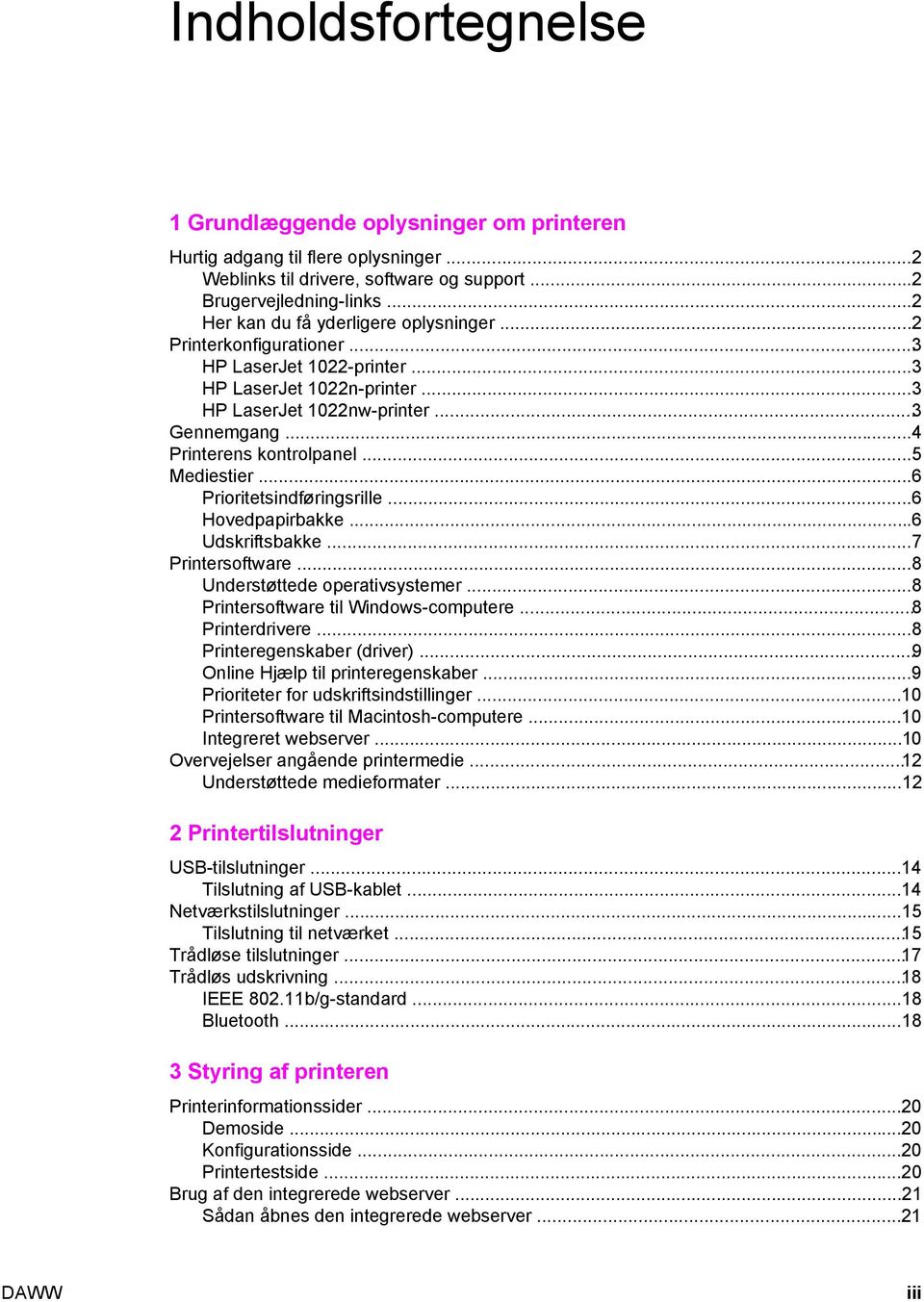
6 Fanen Information (Oplysninger)...21 Fanen Settings (Indstillinger)...22 Fanen Networking (Netværk)...22 Other links (Andre links) Udskrivningsopgaver Manuel indføring...24 Sådan udskriver du ved hjælp af manuel indføring...24 Annullering af et udskriftsjob...25 Indstillinger for udskriftskvalitet...26 Optimering af udskriftskvaliteten for medietyper...27 Retningslinjer for brug af medier...28 Papir...28 Etiketter...29 Transparenter...29 Konvolutter...29 Karton og kraftigt medie...30 Brevpapir eller fortrykte formularer...31 Valg af papir og andre medier...32 HP-medie...32 Uanvendelige medietyper...32 Medier, der kan beskadige printeren...32 Ilægning af medier i papirbakkerne...34 Prioritetsindføringsrille...34 Hovedpapirbakke til 250 ark...34 Udskrivning af en enkelt konvolut...35 Udskrivning af flere konvolutter...37 Udskrivning af transparenter eller etiketter...39 Udskrivning på brevpapir og fortrykte formularer...40 Udskrivning på specialmedier og karton...41 Udskrivning på begge sider af papiret (manuel tosidet udskrivning)...42 Udskrivning af flere sider på et enkelt ark papir (N-op-udskrivning)...44 Udskrivning af brochurer...45 Udskrivning af vandmærker Vedligeholdelse Rengøring af printeren...50 Rengøring af printerpatronområdet...50 Rengøring af printerens mediesti...52 Udskiftning af opsamlingsvalsen...53 Rengøring af opsamlingsvalsen...56 Udskiftning af printerens separator...57 Omfordeling af toner...59 Udskiftning af printerpatronen Problemløsning Løsning af problemer...64 Trin 1: Er printeropsætningen korrekt?...64 Trin 2: Lyser indikatoren Klar?...64 Trin 3: Kan du udskrive en demoside?...64 Trin 4: Er udskriftskvaliteten tilfredsstillende?...65 Trin 5: Kommunikerer printeren med computeren?...65 Trin 6: Ser den udskrevne side ud som forventet?...65 Kontakt HP Support...66 iv DAWW
7 Statusindikatormønstre...67 Papirhåndteringsproblemer...69 Papirstop...69 Udskriften er skæv...69 Der føres mere end ét ark papir gennem printeren ad gangen Printeren indfører ikke mediet fra papirbakken...70 Printeren fik mediet til at bøje...70 Udskriftsjobbet udføres meget langsomt...70 Den udskrevne side afviger fra den side, der blev vist på skærmen...71 Forvansket, forkert eller ufuldstændig tekst...71 Manglende grafik eller tekst eller blanke sider...71 Sideformatet er anderledes end på andre printere...72 Grafikkvalitet...72 Problemer med printersoftwaren...73 Forbedring af udskriftskvaliteten...75 Lys eller falmet udskrift...75 Tonerpletter...75 Udfald...76 Lodrette streger...76 Grå baggrund...77 Tonerudtværing...77 Løs toner...78 Gentagne lodrette mærker...78 Misdannede tegn...78 Skæv side...79 Bøjning eller bølger...79 Krøllet eller foldet papir...79 Spredt toner...80 Vanddråber langs underkanten...80 Afhjælpning af papirstop...81 Typiske placeringer for papirstop...81 Fjernelse af et fastklemt ark...81 Problemløsning for opsætning af kabelforbundet netværk...84 Tillæg A Printerspecifikationer Specifikationer for driftsmiljø...86 Støjniveau...87 Elektriske specifikationer...88 Fysiske specifikationer...89 Printerkapaciteter og -klassificeringer...90 Specifikationer for hukommelse...91 Porttilgængelighed...92 Tillæg B Lovgivningsmæssige oplysninger Overensstemmelse med FCC-bestemmelser...93 Overensstemmelseserklæring...94 Lovgivningsmæssige erklæringer...95 Erklæring om lasersikkerhed...95 Canadiske DOC-bestemmelser...95 Koreansk EMI-erklæring...95 Lasererklæring for Finland...96 Miljøbeskyttelsesprogram...97 Beskyttelse af miljøet...97 Ozonproduktion...97 Energiforbrug...97 DAWW v
8 Tonerforbrug...97 Papirforbrug...97 Plastik...97 HP LaserJet-forbrugsvarer...98 Oplysninger om HPs program til returnering og genbrug af forbrugsvarer...98 Papir...98 Begrænsninger i materialet...98 Yderligere oplysninger...99 Datablad om materialesikkerhed Tillæg C Garanti og licens Hewlett-Packards erklæring om begrænset garanti Hewlett-Packards softwarelicensaftale Begrænset garanti for printerpatroner Tillæg D HP-dele og -ekstraudstyr Bestilling af forbrugsvarer /100-netværksservere og trådløse printerservere Brug af HP-printerpatroner HP-politik vedrørende printerpatroner, der ikke er fremstillet af HP Opbevaring af printerpatroner Printerpatronens forventede levetid Tonerbesparelse Tillæg E Service og support Hardwareservice Udvidet garanti Retningslinjer for emballering af printeren Sådan kontakter du HP Indeks vi DAWW
9 1 Grundlæggende oplysninger om printeren I dette kapitel finder du oplysninger om følgende emner: Hurtig adgang til flere oplysninger Printerkonfigurationer Gennemgang Printerens kontrolpanel Mediestier Printersoftware Overvejelser angående printermedie DAWW 1
10 Hurtig adgang til flere oplysninger Følgende afsnit indeholder ressourcer til yderligere oplysninger om HP LaserJet 1020 seriesprinteren. Bemærk! HP LaserJet 1020 series-printeren omfatter HP LaserJet 1022-, 1022n - og 1022nwprintermodellerne. Weblinks til drivere, software og support Hvis du skal kontakte HP for at få service eller support, kan du bruge et af følgende links: HP LaserJet 1022-printer Kunder i USA skal se på Kunder i andre lande/områder henvises til Brugervejledning-links Gennemgang (placering af printerkomponenter) Udskiftning af printerpatronen Problemløsning Bestilling af forbrugsvarer Her kan du få yderligere oplysninger Cd-brugervejledning: Detaljerede oplysninger om brug og fejlfinding af printeren. Til rådighed på den cd-rom, der fulgte med printeren. Online Hjælp: Oplysninger om printerindstillinger, som er tilgængelige fra printerdrivere. Hvis du vil se en Hjælp-fil, skal du have adgang til online Hjælp via printerdriveren. Online HTML-brugervejledning: Detaljerede oplysninger om brug og fejlfinding af printeren. Tilgængelige på Vælg Manuals (Vejledninger), når der er oprettet forbindelse. 2 Kapitel 1 Grundlæggende oplysninger om printeren DAWW
11 Printerkonfigurationer Nedenfor finder du standardkonfigurationerne for HP LaserJet 1022-, 1022n- og 1022nwprintere. HP LaserJet 1022-printer 18 sider pr. minut (ppm) A4-medie og 19 sider pr. minut for Letter-medie Første side udskrives på helt ned til 8 sekunder Indstillingen for ProRes 1200-udskriftskvalitet, der gengiver fine streger med 1200 x 1200 dpi (punkter pr. tomme) Hovedpapirbakke til 250 ark Prioritetsindføringsrille Udskriftskapacitet på 100 ark EconoMode (sparer toner) Udskriv vandmærker, brochurer, flere sider pr. ark (N-op) og første side på et andet medie end resten af dokumentet 8 MB RAM siders printerpatron Værtsbaseret og PCL5e-printerdrivere USB 2.0 High Speed Strømafbryder 26 PCL-fonte HP LaserJet 1022n-printer HP LaserJet 1022n-printeren indeholder en intern netværksport. Bemærk! Yderligere oplysninger om printerdrivere finder du i HP LaserJet 1022nw-printer HP LaserJet 1022nw-printeren omfatter alle funktioner på HP LaserJet 1022n-printeren med tilføjelse af en integreret, trådløs b/g-tilslutning. Bemærk! Yderligere oplysninger om dette produkt finder du i brugervejledningen til den trådløse HP LaserJet 1022nw-printer. DAWW Printerkonfigurationer 3

12 Gennemgang Følgende illustration identificerer komponenterne på HP LaserJet 1022-, 1022n- og 1022nwprintere. 1 Udskriftsbakke 2 Papirbakkedæksel 3 Hovedpapirbakke til 250 ark 4 Prioritetsindføringsrille 5 Understøttelse af udskriftsmedier 6 Dæksel til printerpatron 7 ANNULLER-knap 8 START-knap 9 Start-indikator 10 Klar-indikator 11 Eftersyn-indikator 12 Trådløs-indikator (kun HP LaserJet 1022nw-printer) 1 Intern netværksport (kun HP LaserJet 1022n- og HP LaserJet 1022nw-printere) 2 USB-port 3 Strømstikdåse 4 Tænd/sluk-knap 4 Kapitel 1 Grundlæggende oplysninger om printeren DAWW
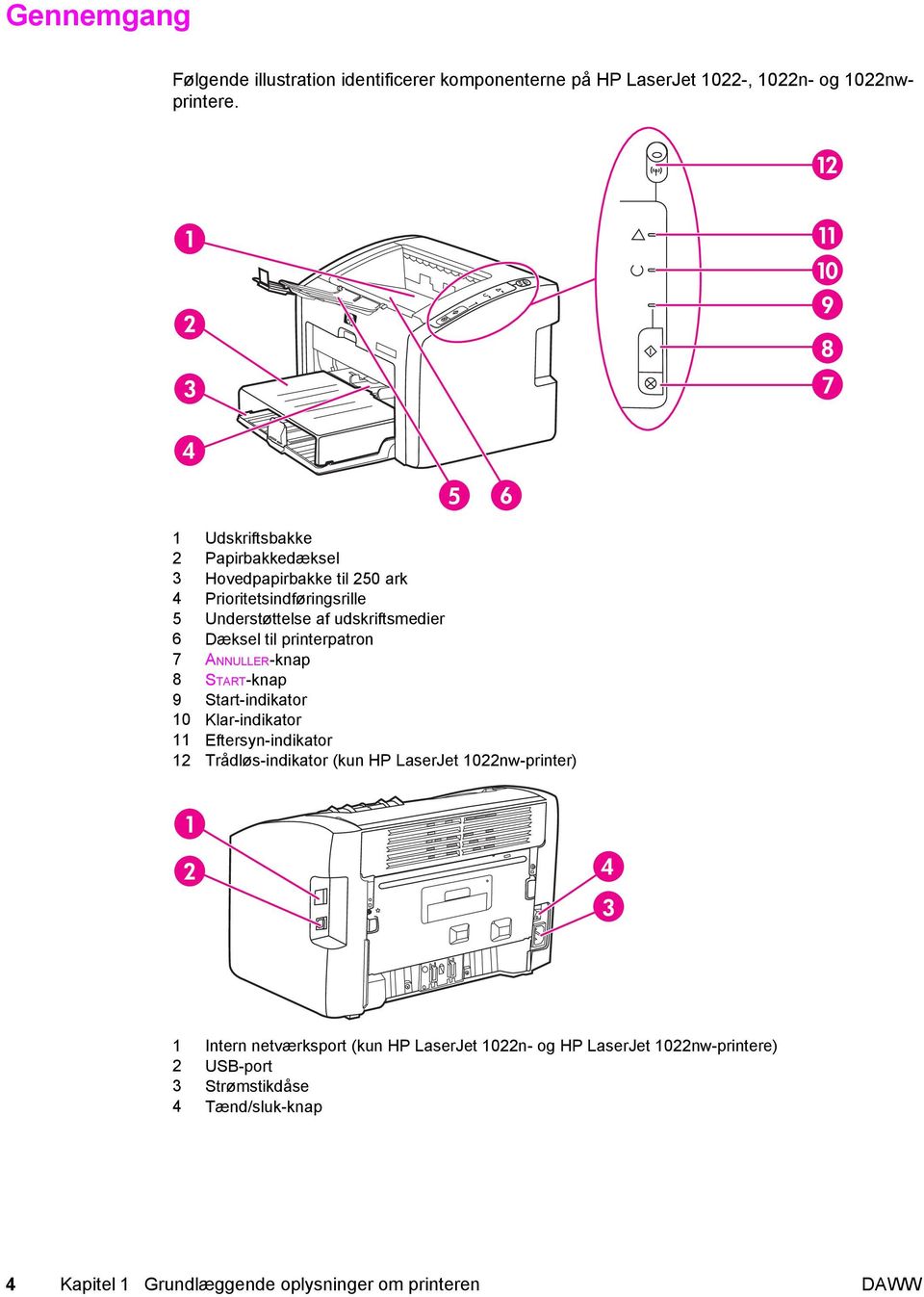
13 Printerens kontrolpanel Printerens kontrolpanel består af tre indikatorer og to knapper. HP LaserJet 1022nwprinteren er en ekstra indikator øverst på kontrolpanelet. Indikatorerne viser mønstre, der angiver printerens status. 1 ANNULLER-knap: Hvis du vil annullere det igangværende udskriftsjob, skal du trykke på knappen ANNULLER. 2 START-knap: Tryk på og slip knappen START, hvis du vil udskrive en testside eller fortsætte udskrivningen, mens printeren er i manuel indføringstilstand. Tryk på knappen START, og hold den nede i fem sekunder, hvis du vil udskrive en konfigurationsside. 3 Start-indikator: Angiver, at printeren modtager data, når den blinker. 4 Klar-indikator: Angiver, at printeren er klar til at udskrive. 5 Eftersyn-indikator: Angiver, at printerens papirbakker er tomme, dækslet til printerpatronen er åbent, printerpatronen mangler eller andre fejl. Se Printerinformationssider for at få yderligere oplysninger. 6 Trådløs-indikator: (kun HP LaserJet 1022nw-printer). Når Trådløs-indikatoren lyser, er der oprettet en trådløs forbindelse. Når Trådløs-indikatoren er slukket, er trådløs betjening deaktiveret. Når Trådløs-indikatoren blinker, forsøger printeren at oprette en trådløs forbindelse. Bemærk! Se Statusindikatormønstre for at få en beskrivelse af indikatormønstrene. DAWW Printerens kontrolpanel 5

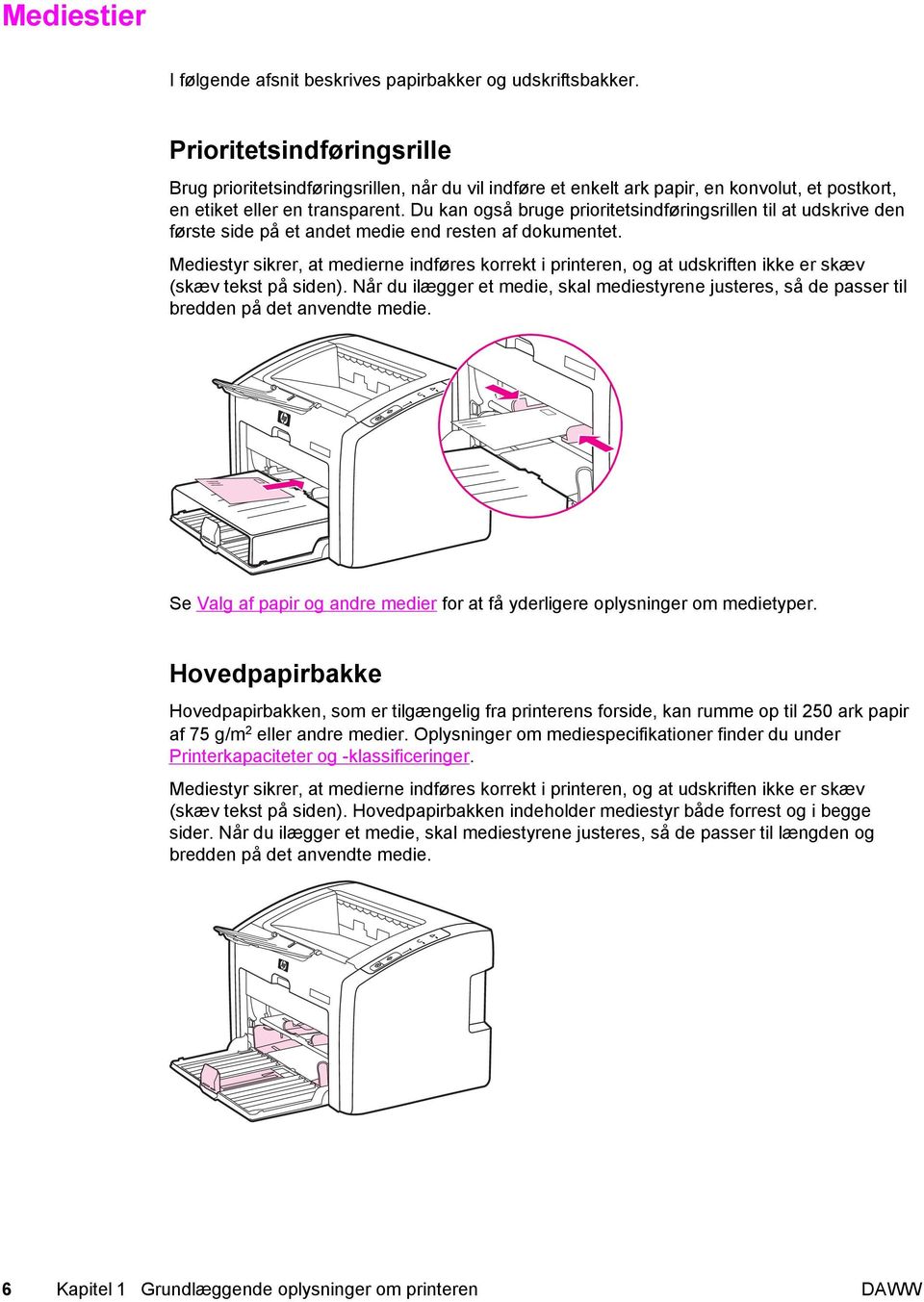
14 Mediestier I følgende afsnit beskrives papirbakker og udskriftsbakker. Prioritetsindføringsrille Brug prioritetsindføringsrillen, når du vil indføre et enkelt ark papir, en konvolut, et postkort, en etiket eller en transparent. Du kan også bruge prioritetsindføringsrillen til at udskrive den første side på et andet medie end resten af dokumentet. Mediestyr sikrer, at medierne indføres korrekt i printeren, og at udskriften ikke er skæv (skæv tekst på siden). Når du ilægger et medie, skal mediestyrene justeres, så de passer til bredden på det anvendte medie. Se Valg af papir og andre medier for at få yderligere oplysninger om medietyper. Hovedpapirbakke Hovedpapirbakken, som er tilgængelig fra printerens forside, kan rumme op til 250 ark papir af 75 g/m 2 eller andre medier. Oplysninger om mediespecifikationer finder du under Printerkapaciteter og -klassificeringer. Mediestyr sikrer, at medierne indføres korrekt i printeren, og at udskriften ikke er skæv (skæv tekst på siden). Hovedpapirbakken indeholder mediestyr både forrest og i begge sider. Når du ilægger et medie, skal mediestyrene justeres, så de passer til længden og bredden på det anvendte medie. 6 Kapitel 1 Grundlæggende oplysninger om printeren DAWW
15 Udskriftsbakke Udskriftsbakken er placeret øverst på printeren. Det udskrevne medie samles her i den rette rækkefølge. Udskriftsmediestøtten sikrer en bedre stabling af store udskriftsjob. DAWW Mediestier 7
16 Printersoftware Følgende afsnit beskriver de understøttede operativsystemer og den software, der er følger med HP LaserJet 1022-, 1022n- og 1022nw-printere. Bemærk! Det er ikke alle softwareprogrammer, der findes på alle sprog. Understøttede operativsystemer Printeren leveres med software til følgende operativsystemer: Windows XP Windows 2000 Windows ME Windows 98 Second Edition (SE) Windows Server 2003 Yderligere oplysninger om opgradering fra Windows 2000 Server til Windows Server 2003 finder du på Yderligere oplysninger om Windows Server 2003 Point and Print finder du på Yderligere oplysninger om Windows Server 2003 Terminal Services and Printing finder du på Mac OS X v10.2 og nyere Printersoftware til Windows-computere Følgende afsnit indeholder instruktioner i installation af printersoftware på forskellige Windows-operativsystemer og den software, der er tilgængelig for alle brugere af printeren. Sådan installeres printersoftware Læg den software-cd, der fulgte med printeren, i computerens cd-rom-drev. Følg installationsvejledningen på skærmen. Bemærk! Hvis velkomstskærmen ikke åbnes, skal du klikke på Start på Windows-proceslinjen og klikke på Kør, skrive Z:\setup, (hvor Z er betegnelsen på dit cd-rom-drev) og klikke på OK. Printerdrivere En printerdriver er den softwarekomponent, der giver adgang til printerfunktioner og gør det muligt for computeren at kommunikere med printeren. 8 Kapitel 1 Grundlæggende oplysninger om printeren DAWW
17 Printeregenskaber (driver) Printeregenskaberne styrer printeren. Du kan ændre standardindstillingerne, f.eks. medieformat og -type, udskrivning af flere sider på et enkelt ark papir (N-op-udskrivning), opløsning og vandmærker. Du kan få adgang til printeregenskaberne på følgende måder: Ved hjælp af det softwareprogram, der anvendes til udskrivning. Med denne metode er det kun indstillingerne for det aktuelle softwareprogram, der ændres. Ved hjælp af Windows-operativsystemet. Med denne metode ændres standardindstillingerne for alle fremtidige udskriftsjob. Bemærk! Eftersom mange softwareprogrammer anvender forskellige metoder til at få adgang til printeregenskaberne, indeholder følgende afsnit en beskrivelse af de mest almindelige metoder, der anvendes i Windows 98 SE, 2000, ME og Windows XP. Sådan ændrer du indstillingerne for det aktuelle softwareprogram Bemærk! Følgende metode er den mest anvendte, selvom trinene kan variere fra program til program. 1. Klik på menuen Filer i softwareprogrammet, og klik derefter på Udskriv. 2. Klik på Egenskaber i dialogboksen Udskriv. 3. Rediger de ønskede indstillinger, og klik på OK. Sådan ændrer du standardindstillingerne for alle fremtidige udskriftsjob i Windows 98 SE, 2000 og ME 1. Klik på Start på Windows-proceslinjen, vælg Indstillinger, og klik på Printere. 2. Højreklik på printerikonet for HP LaserJet 1020 series. 3. Klik på Egenskaber (i Windows 2000 kan du også klikke på Udskriftsindstillinger). 4. Rediger de ønskede indstillinger, og klik på OK. Bemærk! I Windows 2000 er mange af disse funktioner tilgængelige i menuen Udskriftsindstillinger. Sådan ændrer du standardindstillingerne for alle fremtidige udskriftsjob i Windows XP 1. Klik på Start på Windows-proceslinjen, vælg Indstillinger, og klik på Printere og faxenheder. 2. Højreklik på printerikonet for HP LaserJet 1020 series. 3. Klik på Egenskaber, eller klik på Udskriftsindstillinger. 4. Rediger de ønskede indstillinger, og klik på OK. Online Hjælp til printeregenskaber Online Hjælp til printeregenskaberne (driver) omfatter oplysninger, der er specifikke for funktionerne i printeregenskaberne. Denne online Hjælp indeholder en vejledning til ændring af printerens standardindstillinger. Online Hjælp indeholder vejledning i brugen af kontekstafhængig hjælp i forbindelse med nogle drivere. I den kontekstafhængige hjælp beskrives indstillingerne for den driverfunktion, som du i øjeblikket har adgang til. DAWW Printersoftware 9
18 Sådan får du adgang til online Hjælp til printeregenskaberne 1. Klik på Filer i softwareprogrammet, og klik derefter på Udskriv. 2. Klik på Egenskaber, og klik derefter på Hjælp. Prioriteter for udskriftsindstillinger Udskriftsindstillingerne for denne printer kan ændres på tre måder: i softwaren eller i printerdriveren. For HP LaserJet 1022n- og HP LaserJet 1022nw-printere, kan du også ændre udskriftsindstillingerne gennem den integrerede webserver. Ændringerne af udskriftsindstillingerne prioriteres som følger i forhold til det sted, hvor ændringerne er blevet foretaget: De ændringer, der foretages i softwareprogrammet, tilsidesætter alle andre ændringer. I et softwareprogram tilsidesætter de ændringer, der angives i dialogboksen Sideopsætning, de ændringer, der angives i dialogboksen Udskriv. De ændringer, der foretages i printerdriveren, tilsidesætter ikke de ændrede indstillinger i softwareprogrammet. Ændringer, der er udført på den integrerede webserver, har lavest prioritet. Brug den metode, der har højeste prioritet, hvis en bestemt udskriftsindstilling kan ændres på mere end én af de måder, der er nævnt ovenfor. Printersoftware til Macintosh-computere Følgende afsnit indeholder en beskrivelse af, hvordan du får adgang til Macintosh-softwaren til HP LaserJet 1022-, 1022n- og 1022nw-printere. Adgang til printerdriveren (Mac OS X v10.2 og nyere) 1. Printercentral eller Printer Setup Utility (Hjælpeprogrammet Printeropsætning) bør startes automatisk. Hvis den ikke startes, skal du udføre følgende trin: a. Dobbeltklik på harddiskikonet på skrivebordet. b. Åbn mappen Programmer, og åbn derefter mappen Hjælpefunktioner. c. Dobbeltklik på Printercentral eller Printer Setup Utility (Hjælpeprogrammet Printeropsætning), afhængigt af operativsystemet. 2. Klik på Tilføj. Dialogboksen Printerliste vises. 3. Vælg en af følgende indstillinger på den overordnede menu, afhængigt af hvordan computeren og printeren er forbundet med hinanden: USB Rendezvous (kun for HP LaserJet 1022n- og 1022nw-printere) 4. Vælg printerens navn på listen over printere. 5. Klik på Tilføj. Integreret webserver Bemærk! Denne funktion er kun tilgængelig på HP LaserJet 1022n- og HP LaserJet 1022nw-printere. 10 Kapitel 1 Grundlæggende oplysninger om printeren DAWW
19 Ved hjælp af den integrerede webserver kan du få adgang til printerindstillinger og oplysninger ved at indtaste en IP-adresse eller et værtsnavn på printeren i en webbrowser (f.eks. Netscape Navigator eller Microsoft Internet Explorer) på en hvilken som helst computer. Du kan bruge den integrerede webserver til at konfigurere printeren, få vist statusoplysninger, købe printerforbrugsvarer og indhente fejlfindingsoplysninger. Følgende webbrowsere understøtter den integrerede webserver: Internet Explorer V5.5 (og nyere) Netscape Navigator V4.75 (og nyere) Apple Safari Se Brug af den integrerede webserver for at få yderligere oplysninger. DAWW Printersoftware 11
20 Overvejelser angående printermedie HP LaserJet-printere producerer fremragende udskriftskvalitet. Printeren accepterer mange forskellige slags medier, f.eks. papirark (herunder genbrugspapir), konvolutter, etiketter, transparenter, velin og brugerdefineret papirformat. Egenskaber som f.eks. vægt, fibre og fugtighed er vigtige faktorer, der påvirker printerens ydeevne og udskriftskvalitet. Printeren kan bruge mange forskellige slags papir og andre udskriftsmedier, som opfylder retningslinjerne i denne brugervejledning. Medier, der ikke opfylder disse retningslinjer, kan forårsage følgende problemer: Dårlig udskriftskvalitet Hyppigere papirstop Unødig slitage på printeren, som kræver reparation. Du opnår de bedste resultater ved kun at bruge HP-papir og-udskriftsmedier. Hewlett- Packard Company kan ikke anbefale brug af andre mærker. Da de ikke er HP-produkter, har HP ingen indflydelse på eller kontrol over kvaliteten. Medier kan opfylde alle retningslinjerne i denne vejledning og stadig ikke producere tilfredsstillende resultater. Dette kan skyldes forkert håndtering, uacceptable temperatur- og luftfugtighedsniveauer eller andre faktorer, som HP ikke har nogen kontrol over. Før du køber et større medieparti, skal du sørge for, at det opfylder de krav, som er specificeret i denne brugervejledning og i HP LaserJet printer family print media guide (Medievejledning til HP LaserJet-printere). Retningslinjerne kan hentes fra support/ljpaperguide/ eller se Bestilling af forbrugsvarer efter flere oplysninger om bestilling af retningslinjerne. Afprøv altid mediet, før du køber et større parti. FORSIGTIG! Brug af medier, der ikke opfylder HPs specifikationer, kan forårsage problemer med printeren, hvilket kan kræve reparation. Denne reparation er ikke dækket af HPs garantieller serviceaftaler. Understøttede medieformater Oplysninger om understøttede medieformater finder du under Printerkapaciteter og - klassificeringer. 12 Kapitel 1 Grundlæggende oplysninger om printeren DAWW
21 2 Printertilslutninger I dette kapitel finder du oplysninger om følgende emner: USB-tilslutninger Netværkstilslutninger Trådløse tilslutninger Trådløs udskrivning DAWW 13
22 USB-tilslutninger HP LaserJet 1022-, 1022n- og 1022nw-printermodellerne understøtter USB 2.0 High Speedtilslutninger. Tilslutning af USB-kablet 1. Tilslut USB-kablet til printeren. 2. Tilslut den anden ende af USB-kablet til computeren, når du bliver bedt om det under softwareinstallationen. 14 Kapitel 2 Printertilslutninger DAWW
23 Netværkstilslutninger HP LaserJet 1022n- og HP LaserJet 1022nw-printerne kan tilsluttes netværk via den interne netværksport. HP LaserJet 1022nw-printeren kan også tilsluttes b/g trådløse netværk. Eksterne netværksprinterservere er tilgængelige for HP LaserJet 1022n- og 1022nwprinterne. Følgende tabel identificerer, hvad der kræves for at føje en netværksforbindelse til printerne. Netværksindstillinger HP LaserJet-model 10/100Base-TX b/g Bluetooth 1022n Inkluderet HP Jetdirect 380x (kun b) HP bt nw Inkluderet Inkluderet HP bt1300 Læs, hvordan du bestiller printerserveren i 10/100-netværksservere og trådløse printerservere. Tilslutning til netværket Tilslut den ene ende af et netværkskabel til netværksstikket bag på enheden, og tilslut den anden ende til netværket. Sørg for at installere printerdriveren på alle de computere, der er tilsluttet netværket og skal bruge printeren. Bemærk! Følgende fremgangsmåde gælder kun for HP LaserJet 1022n- og HP LaserJet 1022nwprintere. Ethernet-netværket skal fungere, før du fortsætter med følgende fremgangsmåde. DAWW Netværkstilslutninger 15
24 Tilslutning af printeren til et kabelforbundet netværk Hvis du til tilslutte HP LaserJet 1022n- eller HP LaserJet 1022nw-printeren til et kabelforbundet netværk, skal du bruge følgende: Funktionelt, kabelforbundet netværk CAT-5 Ethernet-kabel Hvis du vil tilslutte printeren til netværket, skal du udføre følgende trin: 1. Tilslut CAT-5 Ethernet-kablet til en ledig port på Ethernet-hubben eller routeren. 2. Tilslut CAT-5 Ethernet-kablet til den interne netværksport bag på printeren. 3. Kontroller, at en af netværksindikatorerne (10 eller 100) på netværksporten bag på printeren lyser. Bemærk! Det kan tage et stykke tid for printernetværksindstillingerne at blive aktiveret og tilgængelige for brug. Hvis en af netværksindikatorerne ikke lyser, skal du se Problemløsning for opsætning af kabelforbundet netværk. 4. Udskriv en konfigurationsside. Når printeren er i tilstanden Klar, skal du trykke på og holde knappen START nede i 5 sekunder. Bemærk! Hvis du vil gendanne standardindstillingerne for printerkonfigurationen, skal du slukke printeren. Hold knapperne ANNULLER og START nede, og tænd printeren. Hold knappen START og ANNULLER nede, indtil printeren er i tilstanden Klar (fra 5 til 30 sekunder). Installation af printersoftwaren 1. Luk alle programmer. 2. Placer cd-rom'en til softwareindstallationen i computerens cd-rom-drev. Velkomstskærmen vises. 3. Klik på Næste, og følg installationsvejledningen for at kontrollere og forberede systemet og installere drivere, plug-ins og programmet. Dette kan tage flere minutter. 16 Kapitel 2 Printertilslutninger DAWW
25 Trådløse tilslutninger HP LaserJet 1022nw-printeren omfatter IEEE b/g-standarden for trådløse netværkstilslutninger. Bemærk! HP LaserJet 1022n-printeren understøtter IEEE b/g-standarden for trådløse netværkstilslutninger og trådløse Bluetooth-tilslutningsindstillinger via valgfrit, eksternt tilbehør. Hvis du vil se en komplet liste over de tilgængelige interne, trådløse HP Jetdirectprinterservere og trådløse HP bt1300-printeradaptere (Bluetooth), skal du se 10/100- netværksservere og trådløse printerservere. Yderligere oplysninger om trådløs udskrivning finder du i Trådløs udskrivning. DAWW Trådløse tilslutninger 17
26 Trådløs udskrivning Trådløse netværk er et sikkert og omkostningseffektivt alternativ til traditionelle kabelnetværkstilslutninger. HP LaserJet 1022nw-printeren har en indbygget trådløs tilslutningsmulighed. Ved brug af andre printermodeller kan du finde en liste over de tilgængelige trådløse printerservere under 10/100-netværksservere og trådløse printerservere. IEEE b/g-standard Med den trådløse IEEE b/g-kompatible tilslutning, kan printerne placeres på kontoret eller i hjemmet og tilsluttes et trådløst netværk, der kører Microsoft-, Apple-, Netware-, UNIX - eller Linux -netværksoperativsystemer. Denne trådløse teknologi giver en udskriftsløsning af høj kvalitet uden kabeltilslutningens begrænsninger. Ekstraudstyr kan placeres, hvor det er mest praktisk på kontoret eller i boligen og kan nemt flyttes omkring. Valgfrie eksterne HP Jetdirect b/g-printerservere er tilgængelige for USB-tilslutninger. Se den dokumentation, der fulgte med HP LaserJet 1022nw-printeren efter flere oplysninger. Bluetooth Trådløs Bluetooth-teknologi er en kortdistanceradioteknologi med lille effekt, der kan bruges til trådløs tilslutning af computere, printere, håndholdte enheder, mobiltelefoner og andre enheder. I modsætning til infrarød teknologi betyder Bluetooths brug af radiosignaler, at enhederne ikke behøver at være i det samme lokale, kontor eller rum i en uhindret synslinje for at kunne kommunikere med hinanden. Denne trådløse teknologi øger mobiliteten og effektiviteten inden for virksomhedsnetværk. 18 Kapitel 2 Printertilslutninger DAWW
27 3 Styring af printeren I dette kapitel finder du oplysninger om følgende emner: Printerinformationssider Brug af den integrerede webserver DAWW 19
28 Printerinformationssider Specialsider findes permanent i printerens hukommelse. Disse sider gør det nemmere at diagnosticere og løse problemer med printeren. Demoside Demosiden indeholder eksempler på tekst og grafik. Hvis du vil udskrive demosiden fra printeren, skal du trykke på knappen START, når printeren er klar (Klar-indikatoren lyser). Konfigurationsside Konfigurationssiden indeholder de aktuelle indstillinger og egenskaberne for printeren. Den indeholder også en statuslograpport. Du kan udskrive en konfigurationsside fra printeren eller den integrerede webserver. Hvis du vil udskrive konfigurationssiden fra printeren, skal du trykke på knappen START i 5 sekunder, når printeren er klar (Klar-indikatoren lyser). Printertestside Printertestsiden indeholder oplysninger om printerdriveren og portindstillingerne. Siden indeholder også oplysninger om printernavnet og -modellen, computernavnet osv. Du kan udskrive printertestsiden fra printerdriveren. 20 Kapitel 3 Styring af printeren DAWW
29 Brug af den integrerede webserver Du kan få direkte adgang til den integrerede webserver på HP LaserJet 1022n- og HP LaserJet 1022nw-printere. Det er ikke nødvendigt at installere software på computeren. Du behøver kun at have installeret en understøttet webbrowser. Du skal have Apple Safari, Microsoft Internet Explorer V5.5 eller nyere eller Netscape Navigator V4.75 eller nyere for at kunne bruge den integrerede webserver. Bemærk! Den integrerede webserver viser ikke - eller statusadvarsler. Den integrerede webserver er kun tilgængelig på engelsk. Den integrerede webserver giver dig mulighed for at se printer- og netværksstatus og styre udskrivningsfunktioner fra computeren i stedet for fra printerens kontrolpanel. Herunder finder du nogle eksempler på, hvilke funktioner du kan udføre ved hjælp af den integrerede webserver: Få vist oplysninger om printerstatus. Få vist og udskrive interne sider. Bestille nye forbrugsvarer. Angive den papirtype, der er lagt i hver bakke. Få vist og ændre printerens standardkonfigurationsindstillinger. Få vist og ændre netværkskonfigurationen. Den integrerede webserver fungerer, når printeren er tilsluttet et IP-baseret netværk. Den integrerede webserver understøtter ikke IPX-baserede printertilslutninger. Bemærk! Du behøver ikke have internetadgang for at åbne og bruge den integrerede webserver. Men hvis du klikker på et link i området Other Links (Andre links), skal du have adgang til internettet for at kunne gå til det sted, der er tilknyttet det pågældende link. Sådan åbnes den integrerede webserver 1. Skriv printerens IP-adresse eller værtsnavn i en understøttet webbrowser. Hvis du vil finde IP-adressen, kan du udskrive en konfigurationsside på printeren ved at trykke på og holde knappen START nede i fem sekunder. Bemærk! Når du åbner URL-adressen, kan du oprette et bogmærke for den, så du hurtigt kan finde den igen fremover. 2. Den integrerede webserver har tre faner, der indeholder indstillinger og oplysninger om printeren: fanen Information (Information), fanen Settings (Indstillinger) og fanen Networking (Netværk). Klik på den fane, du vil se. Fanen Information (Oplysninger) Fanen Information (Oplysninger) består af følgende sider: Device Status (Enhedsstatus): På denne side vises også produktoplysninger som f.eks. netværksnavn, netværksadresse og modeloplysninger. Configuration (Konfiguration): På denne side vises de oplysninger, der findes på printerens konfigurationsside. DAWW Brug af den integrerede webserver 21
30 Fanen Settings (Indstillinger) Med denne fane kan du konfigurere printerindstillingerne fra computeren, herunder f.eks. standardpapirformatet og EconoMode. Hvis denne printer er tilsluttet et netværk, skal du altid kontakte printeradministratoren, før du ændrer indstillinger under denne fane. Fanen Networking (Netværk) Denne fane giver netværksadministratoren mulighed for at styre netværksrelaterede indstillinger for printeren, når den er tilsluttet et IP-baseret netværk. Other links (Andre links) I dette afsnit findes hyperlinks, som giver dig forbindelse til internettet. Du skal have internetadgang for at kunne bruge disse hyperlinks. Hvis du bruger en opkaldsforbindelse og ikke fik oprettet forbindelse til internettet, da du første gang åbnede den integrerede webserver, skal du oprette forbindelse, inden du kan besøge disse websteder. Du skal måske lukke og genåbne den integrerede webserver for at oprette forbindelse. HP Instant Support (HP Lynsupport): Dette hyperlink giver dig adgang til en række dynamiske websider, hvor du kan løse specifikke problemer og finde ud af, hvilke supplerende tjenester, der er tilgængelige for printeren. Product Registration (Produktregistrering): Dette hyperlink åbner produktregistreringssiden på HPs websted. Order Supplies (Bestil forbrugsvarer): Med dette hyperlink får du adgang til webstedet Sure Supply, hvor du kan bestille ægte HP-forbrugsvarer fra HP eller en forhandler efter eget valg. Product Support (Produktsupport): Dette hyperlink forbinder dig til supportstedet for HP LaserJet 1020 series-printeren. Du kan søge efter hjælp vedrørende generelle emner. Bemærk! HP LaserJet 1020 series-printeren omfatter HP LaserJet 1022-, 1022n - og 1022nwprintermodellerne. 22 Kapitel 3 Styring af printeren DAWW
31 4 Udskrivningsopgaver I dette kapitel finder du oplysninger om følgende emner: Manuel indføring Annullering af et udskriftsjob Indstillinger for udskriftskvalitet Optimering af udskriftskvaliteten for medietyper Retningslinjer for brug af medier Valg af papir og andre medier Ilægning af medier i papirbakkerne Udskrivning af en enkelt konvolut Udskrivning af flere konvolutter Udskrivning af transparenter eller etiketter Udskrivning på brevpapir og fortrykte formularer Udskrivning på specialmedier og karton Udskrivning på begge sider af papiret (manuel tosidet udskrivning) Udskrivning af flere sider på et enkelt ark papir (N-op-udskrivning) Udskrivning af brochurer Udskrivning af vandmærker DAWW 23
32 Manuel indføring Brug manuel indføring, når du udskriver blandede medier, f.eks. en konvolut, derefter et brev, derefter en konvolut osv. Før en konvolut ind i prioritetsindføringsrillen, og læg brevpapir i hovedpapirbakken. Sådan udskriver du ved hjælp af manuel indføring 1. Åbn menuen for printeregenskaberne (eller udskriftsindstillingerne i Windows 2000 og XP). Se Printeregenskaber (driver) for at få vejledning. 2. Vælg Manual Feed (Manuel indføring) fra rullelisten Source is (Kilde er) på fanen Paper/Quality (Papir/Kvalitet). 3. Før mediet ind i prioritetsindføringsrillen, og tryk på knappen START, hver gang du vil udskrive. 24 Kapitel 4 Udskrivningsopgaver DAWW
33 Annullering af et udskriftsjob Et udskriftsjob kan annulleres fra et program eller en udskriftskø. Du kan standse printeren med det samme ved at fjerne det resterende papir fra printeren. Brug en af følgende muligheder, når printeren er standset. Printerkontrolpanel: Tryk på og slip knappen ANNULLER på printerens kontrolpanel, hvis du vil annullere et udskriftsjob. Program: Normalt vises der et kort øjeblik en dialogboks på skærmen, hvor du kan annullere udskriftsjobbet. Windows-udskriftskø: Hvis der venter et udskriftsjob i en udskriftskø (computerhukommelse) eller i en printerspooler, skal du slette jobbet der. Klik på Start, Indstillinger og Printere eller Printere og faxenheder. Dobbeltklik på ikonet for HP LaserJet 1022 for at åbne vinduet, marker udskriftsjobbet, og klik på Slet eller Annuller. Udskriftskø på skrivebord (Mac OS X): Åbn Printercentral, dobbeltklik på printernavnet, marker udskriftsjobbet, og klik på Slet. Integreret webserver: Åbn printerens side for den integrerede webserver, og klik på Annuller job. Se Brug af den integrerede webserver for at få yderligere oplysninger. Hvis statusindikatorerne på kontrolpanelet bliver ved med at blinke, efter at et job er blevet annulleret, er computeren stadig ved at sende jobbet til printeren. Du kan enten slette jobbet i udskriftskøen eller vente, indtil computeren er færdig med at sende data. Printeren vender tilbage til tilstanden Klar. DAWW Annullering af et udskriftsjob 25
34 Indstillinger for udskriftskvalitet Indstillingerne for udskriftskvalitet afgør, hvor lys eller mørk udskriften er på siden, og hvilken stil grafikken udskrives i. Indstillingerne for udskriftskvalitet kan også bruges til at optimere udskriftskvaliteten for en bestemt medietype. Se Optimering af udskriftskvaliteten for medietyper for at få yderligere oplysninger. Du kan ændre indstillingerne i printeregenskaberne, så de passer til de jobtyper, du udskriver. De mulige indstillinger er følgende: ProRes 1200: Denne indstilling muliggør detaljer med fine streger ved 1200 x 1200 dpi. FastRes 1200: Denne indstilling muliggør effektiv udskriftskvalitet ved 1200 dpi. 600 dpi: Denne indstilling udskriver med 600 x 600 dpi ved hjælp af REt (Resolution Enhancement-teknologi) for at opnå en bedre tekstkvalitet. EconoMode (Save Toner) (EconoMode (Spar toner)): Teksten udskrives ved brug af mindre toner. Denne indstilling er nyttig, når du udskriver kladder. Du kan slå denne indstilling til uafhængigt af de andre indstillinger for udskriftskvalitet. 1. Åbn menuen for printeregenskaberne (eller udskriftsindstillingerne i Windows 2000 og XP). Se Printeregenskaber (driver) for at få vejledning. 2. Vælg den ønskede udskriftskvalitet under fanen Finishing (Færdigbehandling) (fanen Layout for nogle Macintosh-drivere). Bemærk! Bemærk! Ikke alle printerfunktioner er tilgængelige fra alle drivere eller operativsystemer. Se online Hjælp til printeregenskaberne (driver) for at få oplysninger om den pågældende drivers funktioner. Du kan ændre indstillingerne for udskriftskvalitet for alle fremtidige udskriftsjob ved at gå ind i Egenskaber via menuen Start i Windows-proceslinjen. Hvis du kun vil ændre indstillingerne for udskriftskvalitet for det aktuelle program, skal du gå ind i Egenskaber via menuen Indstil printer i det program, du udskriver fra. Se Printeregenskaber (driver) for at få yderligere oplysninger. 26 Kapitel 4 Udskrivningsopgaver DAWW
35 Optimering af udskriftskvaliteten for medietyper Medietypeindstillingerne styrer temperaturen i printerens fikseringsenhed. Udskriftskvaliteten kan optimeres ved at ændre indstillingerne for det anvendte medie. Du kan få adgang til optimeringsfunktionen under fanen Paper/Quality (Papir/Kvalitet) i printerdriveren eller fra den integrerede webserver. HP LaserJet 1022-, 1022n- og 1022nw-printerne indeholder en række udskrivningstilstande, som gør det muligt at tilpasse dem til de særlige medier, der anvendes på printeren. Følgende tabeller giver en oversigt over driverens udskrivningstilstande. Bemærk! I tilstandene KARTON, KONVOLUT, ETIKETTER og GROFT holder printeren pause mellem siderne, og antallet af sider pr. minut bliver mindre. Driverens udskrivningstilstande Tilstand Medie ALMINDELIGT g/m 2 LET < 75 g/m 2 KRAFTIGT g/m 2 KARTON TRANSPARENT KONVOLUT ETIKETTER BANKPOST GROFT FARVE BREVPAPIR FORTRYKT FORHULLET GENBRUGSPAPIR VELIN Karton eller tykt medie 4-mil, 0,1 monokrome overheadtransparenter (OHT'er) Standardkonvolutter HP LaserJet-standardetiketter Bankpostpapir Groft papir Almindeligt medie Almindeligt medie Almindeligt medie Almindeligt medie Almindeligt medie Almindeligt medie DAWW Optimering af udskriftskvaliteten for medietyper 27
36 Retningslinjer for brug af medier Følgende afsnit indeholder retningslinjer og vejledning i udskrivning på transparenter, konvolutter og andre specialmedier. Retningslinjerne og specifikationerne i materialet skal hjælpe dig til at vælge det medie, der optimerer udskriftskvaliteten, og undgå medie, der kan forårsage papirstop eller skader på printeren. Papir Brug almindeligt 75 g/m 2 papir for at opnå de bedste resultater. Kontroller, at papiret er af en god kvalitet og fri for hakker, flænger, pletter, løse partikler, støv, folder, mangler og bøjede eller bukkede kanter. Hvis du er usikker på, hvilken type papir du ilægger (f.eks. kraftigt papir eller genbrugspapir), skal du kontrollere mærkaten på papirpakken. Nogle papirtyper forårsager problemer med udskriftskvaliteten, papirstop eller skader på printeren. Brug af papir Symptom Problem med papir Løsning Dårlig udskriftskvalitet eller tonerbinding. Indføringsproblemer For fugtigt, for ujævnt, for glat eller præget. Fejlbehæftet papirparti Prøv en anden slags papir: Sheffield-punkter og 4 6 % fugtindhold. Kontroller printeren, og sørg for at den rette medietype er valgt. Udfald, papirstop eller bøjning. Forkert opbevaring Opbevar papiret fladt i dets fugtsikrede emballage. Forøgede grå baggrundsskygger Er meget bøjet Indføringsproblemer Papirstop eller beskadigelse af printer Kan være for kraftigt For fugtigt, forkert fiberretning eller kortfibret konstruktion. Udskæringer eller perforeringer Brug lettere papir. Brug langfibret papir. Kontroller printeren, og sørg for at den rette medietype er valgt. Brug ikke papir med udskæringer eller perforeringer. Indføringsproblemer Ujævne kanter Brug papir af god kvalitet. Bemærk! Printeren bruger varme og tryk til at fiksere toneren på papiret. Kontroller, at alt farvet papir eller fortrykte formularer er fremstillet med farve og blæk, der er kompatible med printerens temperatur. Printerens maksimale temperatur er 200 C i 0,1 sekund. Brug ikke brevpapir, der er trykt med lavtemperaturblæk, som dem der bruges i nogle former for termografi. Brug ikke præget brevpapir. Brug ikke transparenter, der er beregnet til Inkjet-printere eller andre printere, der kører ved lave temperaturer. Brug kun transparenter, der er beregnet til brug sammen med HP LaserJet-printere. 28 Kapitel 4 Udskrivningsopgaver DAWW
37 Etiketter HP anbefaler, at du udskriver etiketter fra prioritetsindføringsrillen. FORSIGTIG! Undgå at føre et etiketark flere gange gennem printeren. Klæbemidlet nedbrydes og kan beskadige printeren. Etiketkonstruktion Tag hensyn til kvaliteten af følgende komponenter, når du skal vælge etiketter: Klæbemiddel: Klæbematerialet skal være stabilt ved 200 C, som er printerens maksimale temperatur. Udformning: Brug kun etiketter, hvor der ikke er åbne områder mellem etiketterne. Etiketter kan løsne sig fra arket, når der er mellemrum imellem dem, hvilket kan forårsage alvorlige papirstop. Bøjning: Før udskrivningen skal etiketterne ligge fladt med en bøjning på maksimalt 13 mm i alle retninger. Tilstand: Undgå at bruge etiketter med folder, bobler eller andre tegn på separation. Transparenter Transparenter skal kunne modstå 200 C, som er printerens maksimale temperatur. Konvolutter HP anbefaler, at du udskriver konvolutter fra prioritetsindføringsrillen. Konvolutkonstruktion Konvolutkonstruktionen er meget vigtig. Konvoluttens foldelinjer kan variere betydeligt, ikke blot fra producent til producent, men også inden for et enkelt parti fra den samme producent. Vellykket udskrivning på konvolutter afhænger af konvolutternes kvalitet. Tag hensyn til følgende, når du skal vælge konvolutter: Vægt: Konvolutpapirets vægt må ikke overstige 90 g/m 2, da det ellers kan resultere i papirstop. Konstruktion: Før udskrivningen skal konvolutterne ligge fladt med en bøjning på maksimalt 6 mm, og de må ikke indeholde luft. Konvolutter med luftlommer kan forårsage problemer. Undgå at bruge konvolutter, der indeholder lukkehager, tryklåse, bindesnore, gennemsigtige ruder, huller, perforeringer, udskæringer, syntetiske materialer, stempler eller prægning. Undgå at bruge konvolutter med klæbemiddel, som ikke kræver fugtning, men som lukkes ved blot at presse siderne sammen. Tilstand: Kontroller, at konvolutterne ikke er krøllede, har hakker eller på anden måde er beskadigede. Kontroller, at der ikke er frilagt klæbemiddel på konvolutterne. Formater: Konvolutstørrelserne rækker fra 90 x 160 mm til 178 x 254 mm. DAWW Retningslinjer for brug af medier 29
38 Konvolutter med dobbelt sidesøm En konvolut med dobbelt sidesøm har lodrette sømme i begge ender af konvolutten i stedet for diagonale sømme. Denne konstruktion kan være mere tilbøjelig til at krølle. Kontroller, at sømmen går helt ud til hjørnet af konvolutten, som vist i illustrationen nedenfor. 1 tilfredsstillende konvolutkonstruktion 2 utilfredsstillende konvolutkonstruktion Konvolutter med selvklæbende strimler eller flapper Konvolutter med en aftagelig klæbestrimmel eller med mere end én flap, der bukkes om for at lukke konvolutten, skal have klæbemidler, der kan tåle varmen og trykket i printeren. Printerens maksimale temperatur er 200 C. De ekstra flapper og strimler kan forårsage krøller, folder eller papirstop. Opbevaring af konvolutter Korrekt opbevaring af konvolutter er medvirkende til en god udskriftskvalitet. Konvolutter skal opbevares fladt. Hvis der kommer luft i en konvolut, kan det skabe en luftboble, og konvolutten kan krølle under udskrivningen. Karton og kraftigt medie Mange typer karton kan udskrives fra papirbakken, herunder kartotekskort og postkort. Nogle kartontyper er bedre end andre, fordi deres konstruktion er bedre egnet til indføring i en laserprinter. Brug ikke papir, der er kraftigere end 157 g/m 2, hvis du ønsker, at printeren skal udskrive optimalt. Papir, der er for kraftigt, kan forårsage fejlindføringer, stablingsproblemer, papirstop, dårlig tonerfiksering, dårlig udskriftskvalitet eller overdreven mekanisk slitage. Bemærk! Det kan være muligt at udskrive på kraftigt papir, hvis papirbakken ikke er helt fyldt, og hvis der bruges papir med en glathedsklassificering på Sheffield-punkter. 30 Kapitel 4 Udskrivningsopgaver DAWW
39 Kartonkonstruktion Glathed: Karton på g/m 2 skal have en glathed på Sheffieldpunkter. Karton på g/m 2 skal have en glathed på Sheffield-punkter. Konstruktion: Karton skal ligge fladt med en bøjning på maksimalt 5 mm. Tilstand: Kontroller, at kartonet ikke er krøllet, har hakker eller er beskadiget på anden måde. Formater: Brug kun karton inden for følgende formatområder: Minimum: 76 x 127 mm Maksimum: 216 x 356 mm Retningslinjer for karton Indstil margenerne til mindst 2 mm fra kanten. Brevpapir eller fortrykte formularer Brevpapir er kvalitetspapir, der ofte har et vandmærke. Nogle gange fremstilles det af bomuldsfibre, og det kan fås i et stort udvalg af farver og udformninger med tilsvarende konvolutter. Fortrykte formularer kan fremstilles af et bredt udvalg af papirtyper, som varierer fra genbrugspapir til kvalitetspapir. Mange producenter designer disse papirtyper med egenskaber, der er velegnede til laserudskrivning og markedsfører papiret som kompatibelt med eller garanteret egnet til laserudskrivning. Bemærk! En vis variation fra side til side er almindelig for udskrivning med lasterprintere. Denne variation kan ikke observeres ved udskrivning på almindeligt papir. Variationen er tydelig, når der udskrives på fortrykte formularer, eftersom stregerne og boksene allerede er placeret på siden. Hvis du vil undgå problemer ved udskrivning på formularer, præget papir og brevpapir, skal du overholde følgende retningslinjer: Undgå at bruge lavtemperaturblæk (denne type bruges til forskellige former for termografi). Brug fortrykte formularer og brevpapir, der er trykt med offset-litografi eller ved gravering. Brug formularer, der er oprettet med varmeresistent blæk, der ikke smelter, fordamper eller frigør uønskede dampe, når den opvarmes til 200 C i 0,1 sekund. Oxidationsblæk eller oliebaseret blæk opfylder normalt disse krav. Når formularen er fortrykt, skal du være omhyggelig med at bevare papirets fugtindhold og ikke bruge materialer, der ændrer papirets elektriske egenskaber og håndteringsmuligheder. Pak formularerne ind i fugtbeskyttende folie for at forebygge fugtforandringer under opbevaringen. Undgå at behandle fortrykte formularer, som er overfladebehandlede. Undgå at bruge papirtyper med kraftig prægning og forhøjede brevhoveder. Undgå papir med kraftigt strukturerede overflader. Undgå brug af offset-pulvere eller andre materialer, der skal forebygge, at fortrykte formularer klæber sammen. DAWW Retningslinjer for brug af medier 31
40 Valg af papir og andre medier HP LaserJet-printere producerer dokumenter med fremragende udskriftskvalitet. Du kan udskrive på en række forskellige medier, f.eks. papir (herunder papir med op til 100 % genbrugt fiberindhold), konvolutter, etiketter, transparenter og specialmedier. Følgende medieformater understøttes: Minimum: 76 x 127 mm Maksimum: 216 x 356 mm Egenskaber som vægt, fiber- og fugtindhold er vigtige faktorer, som påvirker printerens ydeevne og udskriftskvalitet. Hvis du vil opnå den bedst mulige udskriftskvalitet, skal du kun anvende medier af høj kvalitet, der er specielt fremstillet til laserprintere. Se Overvejelser angående printermedie for at få udførlige papir- og mediespecifikationer. Bemærk! Afprøv altid mediet, før du køber et større parti. Medieleverandøren skal kende de krav, der er angivet i HP LaserJet printer family print media guide (Medievejledning for HP LaserJetprintere) (HP-varenummer ). Se Overvejelser angående printermedie for at få yderligere oplysninger. HP-medie HP anbefaler følgende HP-medier: HP-multifunktionspapir HP-kontorpapir HP All-in-One-udskriftspapir HP LaserJet-papir HP Premium Choice LaserJet-papir Uanvendelige medietyper HP LaserJet 1022-, 1022n- og 1022nw-printerne kan håndtere mange typer medier. Hvis du bruger medier, der ikke er i overensstemmelse med printerens specifikationer, får du en lavere udskriftskvalitet, og risikoen for papirstop øges. Undgå at bruge en papirtype, der er for grov. Brug ikke papir med udskæringer eller perforeringer ud over standardpapir med tre huller. Brug ikke formularer i flere dele. Brug ikke papir med vandmærke, hvis du udskriver heldækkende mønstre. Medier, der kan beskadige printeren I sjældne tilfælde kan et medie forårsage skade på printeren. Undgå følgende medier for at forhindre skader på printeren: Brug ikke medier, der er hæftet sammen. Brug ikke transparenter, der er beregnet til Inkjet-printere eller andre printere, der kører ved lave temperaturer. Brug kun transparenter, der er beregnet til brug sammen med HP LaserJet-printere. 32 Kapitel 4 Udskrivningsopgaver DAWW
41 Brug ikke fotopapir, der er beregnet til Inkjet-printere. Brug ikke papir, der er præget eller bestrøget og ikke beregnet til temperaturerne i printerens billedfikseringsenhed. Vælg medie, som kan tåle temperaturer på 200 C i 0,1 sekund. HP fremstiller et udvalg af medier, der er beregnet til HP LaserJet 1022-, 1022n- og 1022nw-printerne. Brug ikke brevpapir med farver til lave temperaturer eller termografi. På fortrykte formularer eller brevpapir skal der anvendes blæk, som kan tåle temperaturer på 200 C i 0,1 sekund. Brug ikke medier, der producerer farlige dampe, smelter, smitter af eller misfarves, når de udsættes for 200 C i 0,1 sekund. Når du skal bestille forbrugsvarer til HP Color LaserJet, skal du gå til ljsupplies i USA og til i resten af verden. DAWW Valg af papir og andre medier 33
42 Ilægning af medier i papirbakkerne I følgende afsnit beskrives fremgangsmåderne for ilægning af medier i de forskellige papirbakker. FORSIGTIG! Hvis du forsøger at udskrive på et medie, der er krøllet, foldet eller på anden måde beskadiget, kan der opstå papirstop. Se Overvejelser angående printermedie for at få yderligere oplysninger. Prioritetsindføringsrille Prioritetsindføringsrillen kan indeholde et ark medie på op til 163 g/m 2 eller en enkelt konvolut, transparent eller et stykke karton. Ilæg mediet med den øverste kant forrest og udskriftssiden opad. Juster altid sidemediesidestyret før indføringen af mediet for at forhindre papirstop og skævheder. Hovedpapirbakke til 250 ark Papirbakken indeholder op til 250 ark á 75 g/m 2 eller færre ark af et kraftigere medie på 25 mm eller mindre stakhøjde. Ilæg mediet med den øverste kant forrest og udskriftssiden opad. Juster altid side- og formediesidestyrene for at forhindre papirstop og skævheder. Bemærk! Hvis du vil anvende et nyt medie, skal du tage hele mediestakken ud af papirbakken og derefter rette den nye mediestak. Dette forhindrer, at der indføres flere ark igennem printeren på en gang, og antallet af papirstop reduceres. 34 Kapitel 4 Udskrivningsopgaver DAWW
43 Udskrivning af en enkelt konvolut Brug kun konvolutter, der anbefales til laserprintere. Se Overvejelser angående printermedie for at få yderligere oplysninger. Bemærk! Brug prioritetsindføringsrillen til udskrivning af en enkelt konvolut. Brug hovedpapirbakken til udskrivning af flere konvolutter. 1. Før du lægger konvolutten i, skal du skubbe mediestyrene udad, så de er indstillet en smule bredere end konvolutterne. Bemærk! Hvis konvoluttens korte side er udstyret med en flap, skal denne side indføres først i printeren. 2. Læg konvolutten med udskriftssiden opad i bakken og den øverste kant langs venstre mediestyr. 3. Juster mediestyrene til bredden på konvolutten. DAWW Udskrivning af en enkelt konvolut 35
44 4. Åbn menuen for printeregenskaberne (eller udskriftsindstillingerne i Windows 2000 og XP). Se Printeregenskaber (driver) for at få vejledning. 5. Vælg Envelope (Konvolut) som medietype under fanen Paper/Quality (Papir/Kvalitet) (fanen Paper Type/Quality (Papirtype/Kvalitet) for nogle Macintosh-drivere). Bemærk! Ikke alle printerfunktioner er tilgængelige fra alle drivere eller operativsystemer. Se online Hjælp til printeregenskaberne (driver) for at få oplysninger om den pågældende drivers funktioner. 6. Udskriv konvolutten. Hvis du vil udskrive ved hjælp af manuel indføring, skal du se Manuel indføring. 36 Kapitel 4 Udskrivningsopgaver DAWW
45 Udskrivning af flere konvolutter Brug kun konvolutter, der anbefales til laserprintere. Se Overvejelser angående printermedie for at få yderligere oplysninger. Bemærk! Brug prioritetsindføringsrillen til udskrivning af en enkelt konvolut. Brug hovedpapirbakken til udskrivning af flere konvolutter. 1. Åbn papirbakkedækslet. 2. Før du lægger konvolutterne i, skal du skubbe mediestyrene udad, så de er indstillet en smule bredere end konvolutterne. 3. Læg konvolutterne med udskriftssiden opad i bakken og den øverste kant langs venstre mediestyr. Læg op til 15 konvolutter i en stak. Bemærk! Hvis konvolutternes korte side er udstyret med en flap, skal denne side indføres først i printeren. DAWW Udskrivning af flere konvolutter 37
46 4. Juster mediestyrene til længden og bredden på konvolutterne. 5. Åbn menuen for printeregenskaberne (eller udskriftsindstillingerne i Windows 2000 og XP). Se Printeregenskaber (driver) for at få vejledning. Bemærk! Ikke alle printerfunktioner er tilgængelige fra alle drivere eller operativsystemer. Se online Hjælp til printeregenskaberne (driver) for at få oplysninger om den pågældende drivers funktioner. 6. Vælg Envelope (Konvolut) som medietype under fanen Paper/Quality (Papir/Kvalitet) (fanen Paper Type/Quality (Papirtype/Kvalitet) for nogle Macintosh-drivere). 7. Luk papirbakkedækslet. 8. Udskriv konvolutterne. 38 Kapitel 4 Udskrivningsopgaver DAWW
47 Udskrivning af transparenter eller etiketter Brug kun transparenter og etiketter, der anbefales til brug i laserprintere, f.eks. HPtransparenter og HP LaserJet-etiketter. Se Overvejelser angående printermedie for at få yderligere oplysninger. FORSIGTIG! FORSIGTIG! Kontroller, at den korrekte medietype er angivet i printerindstillingerne som beskrevet nedenfor. Printeren justerer fikseringstemperaturen i henhold til medietypeindstillingen. Ved udskrivning på specialmedier, f.eks. transparenter eller etiketter, forhindrer denne justering, at fikseringsenheden ødelægger mediet, når det passerer gennem printeren. Efterse mediet for at sikre, at det ikke er rynket eller buet, at kanterne ikke er flossede, og der ikke mangler etiketter. 1. Læg en enkelt side i prioritetsindføringsrillen, eller læg flere sider i hovedpapirbakken. Sørg for, at ilægge mediet med den øverste kant forrest og udskriftssiden (ru side) opad. 2. Juster mediestyrene. 3. Åbn menuen for printeregenskaberne (eller udskriftsindstillingerne i Windows 2000 og XP). Se Printeregenskaber (driver) for at få vejledning. 4. Vælg den rette medietype under fanen Paper/Quality (Papir/Kvalitet) (fanen Paper Type/Quality (Papirtype/Kvalitet) for nogle Macintosh-drivere). 5. Udskriv dokumentet. DAWW Udskrivning af transparenter eller etiketter 39
48 Udskrivning på brevpapir og fortrykte formularer HP LaserJet 1022-, 1002n- og 1022nw-printerne kan udskrive på brevpapir og fortrykte formularer, som kan tåle en temperatur på 200 C. 1. Ilæg papiret med den øverste kant forrest og udskriftssiden opad. Juster mediestyrene, så de passer til bredden på papiret. 2. Åbn menuen for printeregenskaberne (eller udskriftsindstillingerne i Windows 2000 og XP). Se Printeregenskaber (driver) for at få vejledning. 3. Vælg den rette medietype under fanen Paper/Quality (Papir/Kvalitet) (fanen Paper Type/Quality (Papirtype/Kvalitet)for nogle Macintosh-drivere). 4. Udskriv dokumentet. Hvis du vil udskrive ved hjælp af manuel indføring, skal du se Manuel indføring. Bemærk! Hvis du vil udskrive et følgebrev eller en enkelt forside på brevpapir, efterfulgt af et dokument på flere sider, skal du lægge standardpapir i hovedpapirbakken, og derefter lægge brevpapiret med forsiden opad i prioritetsindføringsrillen. Printeren udskriver automatisk fra prioritetindføringsrillen først. 40 Kapitel 4 Udskrivningsopgaver DAWW
49 Udskrivning på specialmedier og karton HP LaserJet 1022-, 1022n- og 1022nw-printerne kan udskrive på specialmedier og karton på mellem 76 x 127 mm og 216 x 356 mm. Brug hovedpapirbakken til udskrivning af flere ark. Se Hovedpapirbakke efter de understøttede medieformater. FORSIGTIG! Kontroller, at arkene ikke hænger sammen, før de lægges i. 1. Ilæg mediet med den korte kant forrest og udskriftssiden opad. Juster side- og formediestyrene, så de passer til mediet. 2. Åbn menuen for printeregenskaberne (eller udskriftsindstillingerne i Windows 2000 og XP). Se Printeregenskaber (driver) for at få vejledning. 3. Vælg indstillingen for specialmedier under fanen Paper/Quality (Papir/Kvalitet) (fanen Paper Type/Quality (Papirtype/Kvalitet) for nogle Macintosh-drivere). Angiv størrelsen på specialmediet. Bemærk! Ikke alle printerfunktioner er tilgængelige fra alle drivere eller operativsystemer. Se online Hjælp til printeregenskaberne (driver) for at få oplysninger om den pågældende drivers funktioner. 4. Udskriv dokumentet. Hvis du vil udskrive ved hjælp af manuel indføring, skal du se Manuel indføring. DAWW Udskrivning på specialmedier og karton 41
50 Udskrivning på begge sider af papiret (manuel tosidet udskrivning) Hvis du vil udskrive på begge sider af papiret (manuel tosidet udskrivning), skal du køre papiret gennem printeren to gange. Bemærk! Manuel tosidet udskrivning kan bevirke, at printeren bliver snavset, og at udskriftskvaliteten forringes. Se Rengøring af printeren for at få vejledning, hvis printeren bliver snavset. 1. Åbn menuen for printeregenskaberne (eller udskriftsindstillingerne i Windows 2000 og XP). Se Printeregenskaber (driver) for at få vejledning. 2. Vælg Print On Both Sides (Manually) (Udskriv på begge sider (manuelt)) under fanen Finishing (Færdigbehandling) (vælg Manual Duplex (Manuel dupleks) for nogle Macintosh-drivere). Vælg den ønskede indbindingsindstilling, og klik på OK. 3. Udskriv dokumentet. Bemærk! Ikke alle printerfunktioner er tilgængelige fra alle drivere eller operativsystemer. Se online Hjælp til printeregenskaberne (driver) for at få oplysninger om den pågældende drivers funktioner. 4. Når første side er udskrevet, skal du samle de udskrevne sider. Vend de udskrevne ark med udskriften nedad, og ret stakken. 42 Kapitel 4 Udskrivningsopgaver DAWW
51 5. Læg stakken tilbage i papirbakken. Første side skal vende med udskriften nedad, og underkanten skal indføres først i printeren. Sæt papirbakkedækslet på igen. 6. Tryk på knappen START på kontrolpanelet for at udskrive anden side. DAWW Udskrivning på begge sider af papiret (manuel tosidet udskrivning) 43
52 Udskrivning af flere sider på et enkelt ark papir (N-op-udskrivning) Du kan vælge det antal sider, du vil udskrive på et enkelt ark papir. Hvis du vælger at udskrive mere end én side pr. ark, vil sidernes størrelse være reduceret, og de vil blive ordnet på arket i den rækkefølge, som de ellers ville være blevet udskrevet i. 1. Du kan få adgang til printeregenskaberne (eller udskriftsindstillingerne i Windows 2000 og XP) fra softwareprogrammet. Se Printeregenskaber (driver) for at få vejledning. 2. Vælg det korrekte antal sider pr. medieark under fanen Finishing (Færdigbehandling) (fanen Layout for nogle Macintosh-drivere). Bemærk! Ikke alle printerfunktioner er tilgængelige fra alle drivere eller operativsystemer. Se online Hjælp til printeregenskaberne (driver) for at få oplysninger om den pågældende drivers funktioner. 3. (Valgfri fremgangsmåde) Hvis du vil medtage sidekanterne, skal du markere afkrydsningsfeltet. Hvis du vil angive den rækkefølge, siderne udskrives i på arket, skal du vælge rækkefølgen på rullemenuen. 4. Udskriv dokumentet. 44 Kapitel 4 Udskrivningsopgaver DAWW
53 Udskrivning af brochurer Du kan udskrive brochurer på papir i formaterne Letter eller A4. Bemærk! Macintosh-computere understøtter ikke denne funktion i øjeblikket. 1. Læg papiret i hovedpapirbakken. 2. Åbn menuen for printeregenskaberne (eller udskriftsindstillingerne i Windows 2000 og XP). Se Printeregenskaber (driver) for at få vejledning. 3. Vælg indstillingen Print On Both Sides (Manually) (Udskriv på begge sider (manuelt)) under fanen Finishing (Færdigbehandling). Vælg den ønskede indbindingsindstilling, og klik på OK. Udskriv dokumentet. Bemærk! Ikke alle printerfunktioner er tilgængelige fra alle drivere eller operativsystemer. Se online Hjælp til printeregenskaberne (driver) for at få oplysninger om den pågældende drivers funktioner. 4. Når første side er udskrevet, skal du samle de udskrevne sider. Vend de udskrevne ark med udskriften nedad, og ret stakken. DAWW Udskrivning af brochurer 45
54 5. Læg arkene med første side tilbage i papirbakken. Første side skal vende med udskriften nedad, og underkanten skal indføres først i printeren. 6. Tryk på knappen START, og vent på, at anden side udskrives. 7. Fold siderne, og hæft dem sammen. 46 Kapitel 4 Udskrivningsopgaver DAWW
55 Udskrivning af vandmærker Bemærk! Macintosh-computere understøtter ikke denne funktion i øjeblikket. Vandmærkeindstillingen giver dig mulighed for at udskrive tekst "under" (i baggrunden af) et eksisterende dokument. Du vil måske gerne udskrive store grå bogstaver, hvor der står Kladde eller Fortroligt, på tværs af den første side eller på tværs af alle siderne i et dokument. 1. Du kan få adgang til printeregenskaberne (eller udskriftsindstillingerne i Windows 2000 og XP) fra softwareprogrammet. Se Printeregenskaber (driver) for at få vejledning. 2. Vælg det ønskede vandmærke på fanen Effects (Effekter). Bemærk! Ikke alle printerfunktioner er tilgængelige fra alle drivere eller operativsystemer. Se online Hjælp til printeregenskaberne (driver) for at få oplysninger om den pågældende drivers funktioner. 3. Udskriv dokumentet. DAWW Udskrivning af vandmærker 47
56 48 Kapitel 4 Udskrivningsopgaver DAWW
57 5 Vedligeholdelse I dette kapitel finder du oplysninger om følgende emner: Rengøring af printeren Udskiftning af opsamlingsvalsen Rengøring af opsamlingsvalsen Udskiftning af printerens separator Omfordeling af toner Udskiftning af printerpatronen DAWW 49
58 Rengøring af printeren Rengør printeren udvendigt med en ren, let fugtet klud, når det er nødvendigt. FORSIGTIG! Der må ikke bruges salmiakbaserede rengøringsmidler på eller omkring printeren. Under udskrivningsprocessen kan der ophobe sig partikler af medie, toner og støv inde i printeren. Med tiden kan denne ophobning forårsage problemer med udskriftskvaliteten, f.eks. tonerpletter, udtværinger eller papirstop. Rengør printerpatronens område og printerens mediesti, hvis du vil afhjælpe og undgå disse typer problemer. Rengøring af printerpatronområdet Det er ikke nødvendigt at rengøre printerpatronområdet ofte. Rengøring af dette område kan imidlertid forbedre kvaliteten af de udskrevne sider. 1. Sluk printeren, og tag netledningen ud. Vent, indtil printeren er afkølet. FORSIGTIG! Printerpatronen må ikke udsættes for lys, hvis du vil forhindre, at den bliver beskadiget. Tildæk printerpatronen, hvis det er nødvendigt. Du må heller ikke røre ved den sorte svampeoverføringsvalse inde i printeren. Hvis du gør det, kan printeren blive beskadiget. 2. Åbn dækslet til printerpatronen, og tag printerpatronen ud. 50 Kapitel 5 Vedligeholdelse DAWW
59 3. Tør eventuelt snavs væk fra mediestiområdet og rummet til printerpatronen med en tør, fnugfri klud. 4. Sæt printerpatronen i igen, og luk dækslet til printerpatronen. 5. Tilslut printeren i stikkontakten, og tænd derefter printeren. DAWW Rengøring af printeren 51
60 Rengøring af printerens mediesti Hvis du finder tonerpletter eller -prikker på udskrifterne, kan du bruge HP LaserJetrengøringsfunktionen til at fjerne overskydende medie- og tonerpartikler, som har samlet sig på fikseringsenheden og valsen. Rengøring af mediestien kan øge printerens levetid. Bemærk! Brugen af en transparent giver det bedste resultat. Hvis du ikke har nogen transparenter, kan du anvende kopimedier (70 90 g/m 2 ) med en glat overflade. 1. Kontroller, at printeren er ledig, og at Klar-indikatoren lyser. 2. Læg mediet i papirbakken. 3. Udskriv en renseside. Åbn menuen for printeregenskaberne (eller udskriftsindstillingerne i Windows 2000 og XP). Se Printeregenskaber (driver) for at få vejledning. Bemærk! Rengøringsprocessen tager ca. tre minutter. Rensesiden standser med jævne mellemrum under rengøringsprocessen. Sluk ikke printeren, før rengøringsprocessen er fuldført. Det kan være nødvendigt at gentage rengøringsprocessen flere gange for at rengøre printeren grundigt. 52 Kapitel 5 Vedligeholdelse DAWW
61 Udskiftning af opsamlingsvalsen Almindelig brug med kvalitetsmedier giver slitage. Brug af medier af dårlig kvalitet kræver oftere udskiftning af opsamlingsvalsen. Hvis printeren jævnligt indfører mediet forkert (intet medie indføres), er det måske nødvendigt at udskifte eller rengøre opsamlingsvalsen. Se Bestilling af forbrugsvarer, hvis du vil bestille en ny opsamlingsvalse. FORSIGTIG! Hvis denne fremgangmåde ikke fuldføres, kan printeren blive beskadiget. 1. Sluk printeren, og tag netledningen ud af printeren. Vent, indtil printeren er afkølet. FORSIGTIG! Hvis du vil forhindre, at printerpatronen bliver beskadiget, skal du undgå, at den udsættes for direkte lys. Tildæk printerpatronen med et ark papir. 2. Åbn dækslet til printerpatronen, og tag printerpatronen ud. DAWW Udskiftning af opsamlingsvalsen 53
62 3. Find opsamlingsvalsen. 4. Frigør de små, hvide tapper på begge sider af opsamlingsvalsen, og drej opsamlingsvalsken mod forsiden. 5. Træk opsamlingsvalsen forsigtigt opad og ud. 6. Placer den nye opsamlingsvalse i rillen. De runde og rektangulære riller på begge sider forhindrer, at du kommer til at placere valsen forkert. 7. Drej overkanten af den nye opsamlingsvalse væk fra dig, indtil begge sider klikker på plads. 54 Kapitel 5 Vedligeholdelse DAWW
63 8. Installer printerpatronen igen, og luk dækslet til printerpatronen. 9. Tilslut printeren i stikkontakten, og tænd derefter printeren. DAWW Udskiftning af opsamlingsvalsen 55
64 Rengøring af opsamlingsvalsen Hvis du vil rengøre opsamlingsvalsen i stedet for at udskifte den, skal du følge vejledningen nedenfor: 1. Fjern opsamlingsvalsen, som beskrevet i trin 1 til 5 i Udskiftning af opsamlingsvalsen. 2. Fugt en fnugfri klud med isopropylalkohol, og gnub valsen. ADVARSEL! Alkohol er brændbart. Hold alkoholbeholderen og kluden væk fra åben ild. Før du lukker printeren og tilslutter netledningen, skal du lade alkoholen tørre helt. 3. Aftør opsamlingsvalsen med en tør og fnugfri klud for at fjerne løsnet snavs. 4. Lad opsamlingsvalsen tørre helt, før du installerer den igen i printeren (se Udskiftning af opsamlingsvalsen). 56 Kapitel 5 Vedligeholdelse DAWW
65 Udskiftning af printerens separator Almindelig brug med kvalitetsmedier giver slitage. Brug af medier af dårlig kvalitet kræver oftere udskiftning af separatoren. Hvis printeren jævnligt trækker flere mediaark ind ad gangen, er det muligvis nødvendigt at udskifte separatoren. Se Bestilling af forbrugsvarer, hvis du vil bestille en ny separator til printeren. Bemærk! Før du udskifter separatoren, skal du rengøre opsamlingsvalsen. See Rengøring af opsamlingsvalsen. 1. Sluk printeren, og tag netledningen ud af printeren. Vent, indtil printeren er afkølet. 2. Fjern de to skruer bag på printeren, som holder separatoren fast. 3. Fjern separatoren. DAWW Udskiftning af printerens separator 57
66 4. Isæt den nye separator, og skru den fast. 5. Tilslut printeren i stikkontakten, og tænd printeren. 58 Kapitel 5 Vedligeholdelse DAWW
67 Omfordeling af toner Når tonerstanden er lav, kan der forekomme blege eller lyse områder på en udskreven side. Du kan måske forbedre udskriftskvaliteten midlertidigt ved at omfordele toneren, hvilket betyder, at du måske kan afslutte det aktuelle udskriftsjob, inden printerpatronen skal udskiftes. FORSIGTIG! Hvis du vil forhindre, at printerpatronen bliver beskadiget, skal du undgå, at den udsættes for direkte lys. Tildæk printerpatronen med et ark papir. 1. Åbn dækslet til printerpatronen, og tag printerpatronen ud af printeren. FORSIGTIG! Hvis du vil forhindre, at printerpatronen bliver beskadiget, skal du holde om printerpatronen i begge ender. 2. Vip forsigtigt printerpatronen fremad og tilbage for at omfordele toneren. FORSIGTIG! Hvis du får toner på tøjet, skal du tørre det af med en tør klud og vaske tøjet i koldt vand. Varmt vand får toneren til at sætte sig fast i stoffet. DAWW Omfordeling af toner 59
68 3. Placer printerpatronen i printeren igen, og luk dækslet til printerpatronen. Hvis udskriften stadig er lys, skal du installere en ny printerpatron. Se Udskiftning af printerpatronen for at få vejledning. 60 Kapitel 5 Vedligeholdelse DAWW
69 Udskiftning af printerpatronen FORSIGTIG! Hvis du vil forhindre, at printerpatronen bliver beskadiget, skal du undgå, at den udsættes for direkte lys. Tildæk printerpatronen med et ark papir. 1. Åbn dækslet til printerpatronen, og tag den gamle printerpatron ud. Se genbrugsoplysningerne i pakken med printerpatronen. FORSIGTIG! Hvis du vil forhindre, at printerpatronen bliver beskadiget, skal du holde om printerpatronen i begge ender. 2. Fjern den nye printerpatron fra pakken, og vip den forsigtigt fremad og tilbage for at fordele toneren jævnt inde i patronen. 3. Træk i tappen, indtil al tape er fjernet fra printerpatronen. Læg tappen tilbage i pakken til printerpatronen med henblik på genbrug. DAWW Udskiftning af printerpatronen 61
70 4. Placer den nye printerpatron korrekt i printeren. Luk dækslet til printerpatronen. FORSIGTIG! Hvis du får toner på tøjet, skal du tørre det af med en tør klud og vaske tøjet i koldt vand. Varmt vand får toneren til at sætte sig fast i stoffet. 62 Kapitel 5 Vedligeholdelse DAWW
71 6 Problemløsning I dette kapitel finder du oplysninger om følgende emner: Løsning af problemer Statusindikatormønstre Papirhåndteringsproblemer Den udskrevne side afviger fra den side, der blev vist på skærmen Problemer med printersoftwaren Forbedring af udskriftskvaliteten Afhjælpning af papirstop Problemløsning for opsætning af kabelforbundet netværk DAWW 63
72 Løsning af problemer I dette afsnit kan du finde løsninger på almindelige printerproblemer. Trin 1: Er printeropsætningen korrekt? Er printeren tilsluttet en stikkontakt, der virker? Er tænd/sluk-kontakten tændt? Er printerpatronen installeret korrekt? Se Udskiftning af printerpatronen. Er mediet lagt korrekt i papirbakken? Se Ilægning af medier i papirbakkerne. Ja Nej Hvis du svarede Ja på ovenstående spørgsmål, skal du gå til Trin 2: Lyser indikatoren Klar? Hvis printeren ikke kan tændes, skal du se Kontakt HP Support. Trin 2: Lyser indikatoren Klar? Ser kontrolpanelets indikatorer ud som på dette billede? Bemærk! Se Printerens kontrolpanel efter en beskrivelse af indikatorerne og knapperne på kontrolpanelet. Ja Nej Gå til Trin 3: Kan du udskrive en demoside? Hvis kontrolpanelets indikatorer ikke ser ud som på billedet ovenfor, skal du se Statusindikatormønstre. Hvis du ikke kan løse problemet, skal du se Kontakt HP Support. Trin 3: Kan du udskrive en demoside? Tryk på START for at udskrive en demoside. Ja Hvis demosiden blev udskrevet, skal du gå til Trin 4: Er udskriftskvaliteten tilfredsstillende? 64 Kapitel 6 Problemløsning DAWW
73 Nej Hvis der ikke blev ført papir ud, skal du se Papirhåndteringsproblemer. Hvis du ikke kan løse problemet, skal du se Kontakt HP Support. Trin 4: Er udskriftskvaliteten tilfredsstillende? Ja Nej Hvis udskriftskvaliteten er tilfredsstillende, skal du gå til Trin 5: Kommunikerer printeren med computeren? Hvis udskriftskvaliteten er dårlig, skal du se Forbedring af udskriftskvaliteten. Kontroller, at udskriftsindstillingerne er korrekte i forhold til det medie, du bruger. Se Valg af papir og andre medier for at få oplysninger om justering af indstillingerne i forbindelse med de forskellige medietyper. Hvis du ikke kan løse problemet, skal du se Kontakt HP Support. Trin 5: Kommunikerer printeren med computeren? Prøv at udskrive et dokument fra et program. Ja Hvis dokumentet udskrives, skal du gå til Trin 6: Ser den udskrevne side ud som forventet? Nej Hvis dokumentet ikke udskrives, skal du gå til Problemer med printersoftwaren. Hvis du bruger en Macintosh-computer, skal du se Mac OS X-problemer. Hvis du ikke kan løse problemet, skal du se Kontakt HP Support. Trin 6: Ser den udskrevne side ud som forventet? Ja Nej Problemet skulle blive løst. Hvis det ikke er løst, skal du se Kontakt HP Support. Se Den udskrevne side afviger fra den side, der blev vist på skærmen. Hvis du ikke kan løse problemet, skal du se Kontakt HP Support. DAWW Løsning af problemer 65
74 Kontakt HP Support I USA skal du se for HP LaserJet 1020 seriesprinteren. Bemærk! HP LaserJet 1020 series-printeren omfatter HP LaserJet 1022-, 1022n - og 1022nwprintermodellerne. I andre lande/områder skal du se 66 Kapitel 6 Problemløsning DAWW
75 Statusindikatormønstre Forklaring på statusindikator Symbol for "indikator slukket" Symbol for "indikator lyser" Symbol for "indikator blinker" Indikatormeddelelser på kontrolpanelet Indikatorstatus Printerens tilstand Handling Klar Printeren er klar til at udskrive. Handling er ikke nødvendig. Behandler data Printeren modtager eller behandler data. Vent, indtil jobbet er udskrevet. Hvis du vil annullere det aktuelle job, skal du trykke på knappen ANNULLER. Rengøringstilstand En renseside eller en printertestside udskrives. Vent, indtil rensesiden er udskrevet, og printeren er i Klartilstand. Det kan tage op til to minutter. Vent, indtil printertestsiden er udskrevet, og printeren er i Klartilstand. DAWW Statusindikatormønstre 67
76 Indikatormeddelelser på kontrolpanelet (fortsat) Indikatorstatus Printerens tilstand Handling Mangler hukommelse Printeren mangler hukommelse. Eftersyn: dør åben, manglende medie, ingen printerpatron eller papirstop Denne printer er i en fejltilstand, der kræver operatørens indgreb. Printerinitialisering En printerinitialisering er i gang. Den side, du er ved at udskrive, er muligvis for avanceret for printerens hukommelseskapacitet. Forsøg at mindske opløsningen. Se Indstillinger for udskriftskvalitet for at få yderligere oplysninger. Kontroller følgende: Dækslet til printerpatronen er helt lukket. Der er ilagt medie. Se Ilægning af medier i papirbakkerne for at få vejledning. Printerpatronen er installeret korrekt i printeren. Se Udskiftning af printerpatronen for at få vejledning. Der er ikke opstået papirstop. Se Afhjælpning af papirstop for at få vejledning. Handling er ikke nødvendig. Fatal fejl Alle indikatorer lyser. Alle indikatorer er slukket. Tag stikket til printeren ud i 30 minutter, og tilslut derefter printeren igen i stikkontakten. Hvis der stadig er en fejl på printeren, skal du kontakte HP Support. Se Kontakt HP Support. Kontroller, at strømmen er tilsluttet. Tag netledningen ud i begge ender, og tilslut derefter netledningen i printeren og stikkontakten. Gå tilbage til Løsning af problemer. 68 Kapitel 6 Problemløsning DAWW
77 Papirhåndteringsproblemer Vælg det punkt, der bedst beskriver problemet: Papirstop Udskriften er skæv Der føres mere end ét ark papir gennem printeren ad gangen. Printeren indfører ikke mediet fra papirbakken Printeren fik mediet til at bøje Udskriftsjobbet udføres meget langsomt Papirstop Se Afhjælpning af papirstop for at få yderligere oplysninger. Kontroller, at du udskriver på et medie, der opfylder specifikationerne. Se Overvejelser angående printermedie for at få yderligere oplysninger. Undgå at udskrive på brugt papir. Kontroller, at du udskriver på et medie, der ikke er krøllet, foldet eller beskadiget. Kontroller, at printeren er rengjort. Se Rengøring af printeren for at få yderligere oplysninger. Udskriften er skæv En lille skævhed er normal og kan blive synlig, når du bruger fortrykte formularer. Se Skæv side for at få yderligere oplysninger. Juster mediestyrene efter bredden og længden på det medie, du udskriver på, og prøv at udskrive igen. Se Mediestier eller Ilægning af medier i papirbakkerne for at få yderligere oplysninger. Der føres mere end ét ark papir gennem printeren ad gangen. Papirbakken kan være for fyldt. Se Ilægning af medier i papirbakkerne for at få yderligere oplysninger. Kontroller, at mediet ikke er krøllet, foldet eller beskadiget. Prøv at udskrive på papir fra en anden pakke. Undlad at lufte papiret, før du lægger det i papirbakken. Printerens separator kan være slidt. Se Udskiftning af printerens separator for at få yderligere oplysninger. DAWW Papirhåndteringsproblemer 69
78 Printeren indfører ikke mediet fra papirbakken Kontroller, at printeren ikke er i manuel indføringstilstand. Kontroller, at mediestyrene er indstillet korrekt. Opsamlingsvalsen kan være snavset eller beskadiget. Se Rengøring af opsamlingsvalsen eller Udskiftning af opsamlingsvalsen for at få vejledning. Printeren fik mediet til at bøje Se Bøjning eller bølger for at få yderligere oplysninger. Se Mediestier eller Valg af papir og andre medier for at få yderligere oplysninger. Udskriftsjobbet udføres meget langsomt Den maksimale hastighed for printeren er op til 18 sider pr. minut for A4-meide og 19 sider pr. minut for Letter-medie på HP LaserJet 1022-, 1022n- og 1022nw-printerne. Udskriftsjobbet kan være meget avanceret. Prøv følgende fremgangsmåde: Reducer dokumentets kompleksitet (reducer f.eks. grafikmængden). Åbn menuen for printeregenskaberne i printerdriveren. Se Printeregenskaber (driver) for at få vejledning. Angiv medietypen til almindeligt papir. Bemærk! Brug af kraftigt medie kan bevirke, at toneren ikke fikseres rigtigt. Et smalt eller kraftigt medie nedsætter udskrivningshastigheden. Brug et almindeligt medie. Udskrivningshastigheden afhænger af computerprocessorens hastighed, den ledige mængde hukommelse og den tilgængelige harddiskplads på computeren. Forsøg at øge disse egenskaber. Gå tilbage til Løsning af problemer. 70 Kapitel 6 Problemløsning DAWW
79 Den udskrevne side afviger fra den side, der blev vist på skærmen Vælg det punkt, der bedst beskriver problemet: Forvansket, forkert eller ufuldstændig tekst Manglende grafik eller tekst eller blanke sider Sideformatet er anderledes end på andre printere Grafikkvalitet Bemærk! Hvis du vil se et eksempel på udskriftsjobbet, skal du bruge indstillingen Vis udskrift i programmet (hvis den er tilgængelig). Forvansket, forkert eller ufuldstændig tekst Der kan have været valgt en forkert printerdriver, da softwaren blev installeret. Kontroller, at HP LaserJet 1022-printerdriveren er valgt i printeregenskaberne. Hvis en bestemt fil udskrives som forvansket tekst, kan der være et problem med den pågældende fil. Hvis teksten fra et bestemt program udskrives som forvansket tekst, kan der være et problem med det pågældende program. Kontroller, at den rette printerdriver er valgt. Der kan være fejl i programmet. Prøv at udskrive fra et andet program. USB-kablet kan være løst eller defekt. Prøv følgende fremgangsmåde: ADVARSEL! Før du tilslutter USB-kablet til printeren, skal du altid tage printerkablet ud for at forhindre skader på printeren. Tag kablet ud, og sæt det i igen i begge ender. Prøv at udskrive et udskriftsjob, som du ved, fungerer. Tilslut om muligt kablet og printeren til en anden computer, og prøv at udskrive et job, som du ved, fungerer. Sluk printeren og computeren. Fjern USB-kablet, og undersøg begge ender af kablet for eventuelle skader. Tilslut USB-kablet igen, og sørg for, at det er tilsluttet helt. Kontroller, at printeren er tilsluttet direkte til computeren. Fjern eventuelle omskiftere, sikkerhedskopieringsdrev, sikkerhedsnøgler og andre enheder, der er tilsluttet mellem computerens USB-port og printeren. Disse enheder kan af og til forstyrre kommunikationen mellem computeren og printeren. Genstart printeren og computeren. Manglende grafik eller tekst eller blanke sider Kontroller, at filen ikke indeholder blanke sider. Forseglingstapen er muligvis stadig placeret i printerpatronen. Fjern printerpatronen, og træk i tappen i enden af patronen, indtil hele tapen er fjernet. Geninstaller printerpatronen. Se Udskiftning af printerpatronen for at få vejledning. Udskriv en demoside for at kontrollere printeren ved at trykke på knappen START. DAWW Den udskrevne side afviger fra den side, der blev vist på skærmen 71
80 Grafikindstillingerne i printeregenskaberne passer måske ikke til den udskrevne jobtype. Prøv en anden grafikindstilling i printeregenskaberne. Se Printeregenskaber (driver) for at få yderligere oplysninger. Rengør printeren, især kontakterne mellem printerpatronen og strømforsyningen. Sideformatet er anderledes end på andre printere Hvis du har brugt en ældre eller en alternativ printerdriver (printersoftware) til oprettelse af dokumentet, eller hvis printeregenskabsindstillingerne i softwaren er anderledes, kan sideformatet blive ændret, når du prøver at udskrive med den nye printer eller de nye indstillinger. Du kan afhjælpe dette problem ved at prøve følgende fremgangsmåde: Opret dokumenter, og udskriv dem med den samme printerdriver (printersoftware) og de samme printeregenskabsindstillinger, uanset hvilken HP LaserJet-printer du udskriver til. Skift opløsning, papirformat, skrifttypeindstillinger samt andre indstillinger. Se Printeregenskaber (driver) for at få yderligere oplysninger. Brug en anden printerdriver til HP LaserJet 1022n- og 1022nw-printerne. Grafikkvalitet Grafikindstillingerne passer måske ikke til udskriftsjobbet. Kontroller grafikindstillingerne, f.eks. opløsning, under printeregenskaberne, og tilpas dem, hvis det er nødvendigt. Se Printeregenskaber (driver) for at få yderligere oplysninger. Bemærk! Opløsningen går muligvis tabt ved konvertering fra et grafikformat til et andet. Gå tilbage til Løsning af problemer. 72 Kapitel 6 Problemløsning DAWW
81 Problemer med printersoftwaren Windows-problemer Problem Løsning En printerdriver til HP LaserJet 1022-printeren er ikke synlig i mappen Printer. Genstart computeren. Geninstaller printersoftwaren. Klik på Start på Windows-proceslinjen, vælg Programmer, vælg HP LaserJet 1020 series, og klik derefter på Uninstall HP LaserJet 1020 series (Fjern HP LaserJet 1020 series). Sluk printeren. Installer printersoftwaren fra cd-rom'en. Tænd printeren igen. Bemærk! Luk eventuelle åbne programmer. Hvis du vil lukke et program, der har et ikon på proceslinjen, skal du højreklikke på ikonet og vælge Luk eller Deaktiver. Der vises en fejlmeddelelse under softwareinstallationen. Forsøg at tilslutte USB-kablet til en anden USB-port på computeren. Hvis du forsøger at udskrive til en delt printer, skal du klikke på Start på Windowsproceslinjen, vælge Indstillinger og derefter Printere. Dobbeltklik på ikonet Tilføj printer. Følg vejledningen i guiden Tilføj printer. Genstart computeren. Geninstaller printersoftwaren. Klik på Start på Windows-proceslinjen, vælg Programmer, vælg HP LaserJet 1020 series, og klik derefter på Uninstall HP LaserJet 1020 series (Fjern HP LaserJet 1020 series). Sluk printeren. Installer printersoftwaren fra cd-rom'en. Tænd printeren igen. Bemærk! Luk eventuelle åbne programmer. Hvis du vil lukke et program, der har et ikon på proceslinjen, skal du højreklikke på ikonet og vælge Luk eller Deaktiver. Kontroller mængden af ledig diskplads på det drev, hvor printersoftwaren installeres. Hvis det er nødvendigt, kan du frigøre så meget diskplads som muligt og geninstallere printersoftwaren. Kør eventuelt programmet Diskdefragmentering, og geninstaller printersoftwaren. DAWW Problemer med printersoftwaren 73
82 Windows-problemer (fortsat) Problem Løsning Printeren er i tilstanden Klar, men der udskrives ikke. Genstart computeren. Udskriv en konfigurationsside fra printerens kontrolpanel, og kontroller, at printeren fungerer korrekt. Kontroller, at alle kabler er placeret korrekt og overholder specifikationerne. Dette omfatter USB-, netværks- og strømkabler. Prøv med et nyt kabel. Geninstaller printersoftwaren. Klik på Start på Windows-proceslinjen, vælg Programmer, vælg HP LaserJet 1020 series, og klik derefter på Uninstall HP LaserJet 1020 series (Fjern HP LaserJet 1020 series). Sluk printeren. Installer printersoftwaren fra cd-rom'en. Tænd printeren igen. Bemærk! Luk eventuelle åbne programmer. Hvis du vil lukke et program, der har et ikon på proceslinjen, skal du højreklikke på ikonet og vælge Luk eller Deaktiver. Mac OS X-problemer Symptom Mulig årsag Løsning Kun for HP LaserJet 1022n- og 1022nw-printere Hvis du anvender Mac OS X v10.2, bruger printeren ikke Rendezvous (mdns) Der kunne ikke udskrives fra et USB-kort fra tredjepart. Denne fejl opstår, når softwaren til USB-printere ikke er installeret. Det kan være nødvendigt at opgradere HP Jetdirect-kortet til en version, der understøtter Rendezvous. Når du installerer et USB-kort fra en tredjepart, skal du muligvis bruge Apples USB Adapter Card Supportsoftware. Den nyeste version af denne software findes på Apples websted. Gå tilbage til Løsning af problemer. 74 Kapitel 6 Problemløsning DAWW
83 Forbedring af udskriftskvaliteten Dette afsnit indeholder oplysninger om identifikation og korrektion af udskriftsfejl. Lys eller falmet udskrift Der mangler toner. Se Omfordeling af toner for at få yderligere oplysninger. Mediet opfylder måske ikke HPs mediespecifikationer (mediet kan f.eks. være for fugtigt eller for groft). Se Overvejelser angående printermedie for at få yderligere oplysninger. Hvis hele siden er lys, er udskriftstætheden for lav, eller EconoMode er muligvis aktiveret. Juster udskriftstætheden, og deaktiver EconoMode under printeregenskaberne. Se Tonerbesparelse for at få yderligere oplysninger. Tonerpletter Mediet opfylder måske ikke HPs mediespecifikationer (mediet kan f.eks. være for fugtigt eller for groft). Se Overvejelser angående printermedie for at få yderligere oplysninger. Printeren trænger muligvis til at blive rengjort. Se Rengøring af printeren eller Rengøring af printerens mediesti for at få vejledning. DAWW Forbedring af udskriftskvaliteten 75
84 Udfald Et enkelt ark af mediet kan være defekt. Prøv at udskrive jobbet igen. Mediets fugtindhold er ujævnt fordelt, eller mediet har fugtige pletter på overfladen. Prøv at udskrive på et nyt medie. Se Overvejelser angående printermedie for at få yderligere oplysninger. Mediepartiet er af dårlig kvalitet. Fremstillingsprocessen kan forårsage, at visse områder afviser toner. Prøv med en anden medietype eller et andet mediemærke. Printerpatronen kan være ødelagt. Se Udskiftning af printerpatronen for at få yderligere oplysninger. Bemærk! Hvis disse fremgangsmåder ikke løser problemet, skal du kontakte en HP-autoriseret forhandler eller servicerepræsentant. Lodrette streger Kontroller, at bakkedækslet er placeret korrekt. Den lysfølsomme tromle inde i printerpatronen er muligvis blevet ridset. Installer en ny HP-printerpatron. Se Udskiftning af printerpatronen for at få vejledning. 76 Kapitel 6 Problemløsning DAWW
85 Grå baggrund Kontroller, at bakkedækslet er placeret korrekt. Mindsk indstillingen for udskriftstæthed i printeregenskaberne. Dette mindsker omfanget af baggrundsskygger. Se Printeregenskaber (driver). Skift til et lettere medie. Se Overvejelser angående printermedie for at få yderligere oplysninger. Kontroller printermiljøet. Meget tør luft (lav luftfugtighed) kan øge omfanget af baggrundsskygger. Installer en ny HP-printerpatron. Se Udskiftning af printerpatronen for at få vejledning. Tonerudtværing Hvis der ses udtværet toner på mediets forreste kant, er mediestyrene beskidte. Tør mediestyrene af med en tør, fnugfri klud. Se Rengøring af printeren for at få yderligere oplysninger. Kontroller medietypen og -kvaliteten. Installer en ny HP-printerpatron. Se Udskiftning af printerpatronen for at få vejledning. Temperaturen i fikseringsenheden kan være for lav. Kontroller, at du har valgt den korrekte medietype i printerdriveren. DAWW Forbedring af udskriftskvaliteten 77
86 Løs toner Rengør printeren indvendigt. Se Rengøring af printeren for at få vejledning. Kontroller medietypen og -kvaliteten. Se Overvejelser angående printermedie for at få yderligere oplysninger. Installer en ny HP-printerpatron. Se Udskiftning af printerpatronen for at få vejledning. Kontroller, at du har valgt den korrekte medietype i printerdriveren. Tilslut printeren direkte til en stikkontakt med vekselstrøm i stedet for til en strømskinne. Gentagne lodrette mærker Printerpatronen kan være beskadiget. Hvis der gentagne gange vises et mærke på det samme sted på siden, skal du installere en ny HP-printerpatron. Se Udskiftning af printerpatronen for at få vejledning. Der kan være toner på de indvendige dele. Se Rengøring af printeren for at få yderligere oplysninger. Hvis fejlene opstår bag på siden, retter problemet sig højst sandsynligt efter endnu et par udskrevne sider. Kontroller, at du har valgt den korrekte medietype i printerdriveren. Misdannede tegn Hvis tegnene er ukorrekt formede og giver hule billeder, kan mediet være for glat. Prøv et andet medie. Se Overvejelser angående printermedie for at få yderligere oplysninger. Hvis tegnene er ukorrekt formede og giver en bølget effekt, skal printeren muligvis til eftersyn. Udskriv en konfigurationsside. Hvis tegnene er ukorrekt formede, skal du kontakte en autoriseret HP-forhandler eller - servicerepræsentant. Se Sådan kontakter du HP for at få yderligere oplysninger. 78 Kapitel 6 Problemløsning DAWW
87 Skæv side Kontroller, at mediet er lagt korrekt i, og at mediestyrene ikke sidder for tæt på eller langt fra mediestakken. Se Ilægning af medier i papirbakkerne for at få yderligere oplysninger. Papirbakken kan være for fyldt. Se Ilægning af medier i papirbakkerne for at få yderligere oplysninger. Kontroller medietypen og -kvaliteten. Se Overvejelser angående printermedie for at få yderligere oplysninger. Bøjning eller bølger Kontroller medietypen og -kvaliteten. Både høj temperatur og fugtighed kan få mediet til at bøje. Se Overvejelser angående printermedie for at få yderligere oplysninger. Mediet kan have ligget i papirbakken for længe. Vend mediestakken i bakken. Prøv også at rotere mediet 180 i papirbakken. Temperaturen i fikseringsenheden kan være for høj. Kontroller, at du har valgt den korrekte medietype i printerdriveren. Hvis problemet fortsætter, skal du vælge en medietype, der bruger en lavere fikseringstemperatur, f.eks. transparenter eller lette medier. Krøllet eller foldet papir Kontroller, at mediet er lagt korrekt i. Se Ilægning af medier i papirbakkerne for at få yderligere oplysninger. Kontroller medietypen og -kvaliteten. Se Overvejelser angående printermedie for at få yderligere oplysninger. Vend mediestakken om i bakken. Prøv også at rotere mediet 180 i papirbakken. Ved udskrivning af konvolutter kan det skyldes luftlommer i konvolutten. Fjern konvolutten, flad konvolutten ud, og forsøg at udskrive igen. DAWW Forbedring af udskriftskvaliteten 79
88 Spredt toner Hvis der er spredt store mængder toner rundt om tegnene, kan mediet måske være uimodtageligt over for toneren. (Små mængder spredt toner er normalt ved laserudskrivning). Prøv en anden type medie. Se Overvejelser angående printermedie for at få yderligere oplysninger. Vend mediestakken om i bakken. Anvend et medie, der er udviklet specielt til laserprintere. Se Overvejelser angående printermedie for at få yderligere oplysninger. Vanddråber langs underkanten Bemærk! Fugten inde i printeren kondenserer på fikseringsenheden og drypper ned på mediet. På meget varme og fugtige steder kan mediet indeholde fugt. Vanddråber beskadiger ikke printeren. Brug et andet medie. Opbevar medie i en lufttæt beholder for at minimere absorberingen af fugt. Gå tilbage til Løsning af problemer. 80 Kapitel 6 Problemløsning DAWW
89 Afhjælpning af papirstop FORSIGTIG! Hvis du vil undgå at beskadige printeren, når du fjerner et papirstop, herunder papirstop i udskriftsbakken, skal du altid åbne dækslet til printerpatronen og fjerne printerpatronen først. Fjern patronen og lad dækslet stå åbent, indtil papirstoppet er afhjulpet. Når du åbner dækslet til printerpatronen og fjerner printerpatronen, mindskes trykket på printervalserne. Dermed forhindres skader på printeren, og fjernelsen af de fastklemte ark bliver lettere. Mediet kan ind imellem sætte sig fast under et udskriftsjob. Du vil få fejlmeddelelse om papirstop fra softwaren og indikatorerne på printerens kontrolpanel. Se Statusindikatormønstre for at få yderligere oplysninger. Årsagerne til papirstop kan være følgende: Mediet er lagt forkert i papirbakkerne, eller bakkerne er overfyldte. Se Ilægning af medier i papirbakkerne for at få yderligere oplysninger. Bemærk! Tag hele mediestakken ud af papirbakken, og ret stakken, når der tilføjes nyt medie. Dette forhindrer, at der indføres flere ark igennem printeren på en gang, og antallet af papirstop reduceres. Mediet opfylder ikke HP-specifikationerne. Se Overvejelser angående printermedie for at få yderligere oplysninger. Typiske placeringer for papirstop Printerpatronområde: Se Fjernelse af et fastklemt ark for at få vejledning. Papirbakkeområderne: Hvis arket stadig stikker ud af papirbakken, kan du forsøge at fjerne arket forsigtigt uden at rive det i stykker. Hvis papiret ikke kan fjernes uden videre, skal du se Fjernelse af et fastklemt ark for at få vejledning. Udskriftsgang: Hvis arket stikker ud af udskriftsbakken, skal du se Fjernelse af et fastklemt ark for at få vejledning. Bemærk! Efter papirstop kan der være løs toner i printeren. Toneren forsvinder, når der er udskrevet et par ark. Fjernelse af et fastklemt ark FORSIGTIG! Papirstop kan resultere i løs toner på siden. Hvis du får toner på tøjet, skal du vaske det i koldt vand. Varmt vand får toneren til at sætte sig permanent fast i stoffet. DAWW Afhjælpning af papirstop 81
90 FORSIGTIG! Hvis du vil undgå at beskadige printeren, når du fjerner et papirstop, herunder papirstop i udskriftsbakken, skal du altid åbne dækslet til printerpatronen og fjerne printerpatronen først. 1. Åbn dækslet til printerpatronen, og tag printerpatronen ud. FORSIGTIG! Hvis du vil forhindre, at printerpatronen bliver beskadiget, skal du undgå, at den udsættes for direkte lys. Tildæk printerpatronen med et ark papir. 2. Tag med begge hænder fat i den side af mediet, der er mest synlig (dette omfatter midten), og træk det forsigtigt ud af printeren. 82 Kapitel 6 Problemløsning DAWW
91 3. Når du har fjernet det fastklemte medie, skal du sætte printerpatronen i igen og lukke dækslet til printerpatronen. Når du har afhjulpet et papirstop, kan det være nødvendigt at slukke og tænde printeren. Bemærk! Tag altid hele mediestakken ud af papirbakken, og ret stakken, når der tilføjes nyt medie. Gå tilbage til Løsning af problemer. DAWW Afhjælpning af papirstop 83
92 Problemløsning for opsætning af kabelforbundet netværk Hvis computeren ikke kan finde HP LaserJet 1022n- eller HP LaserJet 1022nw-printeren, skal du benytte følgende fremgangsmåde: 1. Kontroller, at alle kabler er tilsluttet korrekt. Kontroller følgende tilslutninger: Strømkabler. Kabler mellem printeren og hubben eller omskifteren. Kabler mellem hubben eller omskifteren og computeren. Kabler til og fra modemet eller internetforbindelsen, hvis det er aktuelt. 2. Kontroller, at computerens netværkstilslutninger fungerer korrekt (kun Windows), ved at benytte følgende fremgangsmåde: Dobbeltklik på Netværkssteder eller Andre computere på skrivebordet i Windows. Klik på hyperlinket Hele netværket. Klik på hyperlinket Alt indhold. Dobbeltklik på et af netværksikonerne, og kontroller, at der er anført enheder på listen. 3. Hvis du vil kontrollere, at netværksforbindelsen er aktiv, skal du benytte følgende fremgangsmåde: Kontroller netværksindikatoren på netværksstikket (RJ-45) bag på printeren. Hvis en af indikatorerne lyser, er printeren tilsluttet netværket. Hvis den grønne indikator er slukket, skal du kontrollere kabeltilslutningen fra printeren til gatewayen, omskifteren eller hubben for at sikre, at tilslutningerne er korrekte. Hvis tilslutningerne er korrekte, skal du slukke for strømtilførslen til printeren i mindst 10 sekunder og derefter tænde for strømmen igen. 4. Hvis du vil udskrive en konfigurationsside, skal du trykke på knappen START på kontrolpanelet i 5 sekunder eller åbne printerdriveren. Se Printeregenskaber (driver). På konfigurationssiden kan du kontrollere, om printeren er tildelt en IP-adresse, der ikke består af nuller. Hvis konfigurationssiden ikke viser en gyldig IP-adresse, som ikke består af nuller, skal du nulstille den interne HP Jetdirect-printerserver til fabriksindstillingerne. Hvis du vil udføre en kold nulstilling af den interne HP Jetdirect-printerserver, skal du slukke printeren. Tryk på knapperne START og ANNULLER på kontrolpanelet, mens du tænder printeren. Hold knappen START og ANNULLER nede, indtil printeren er i tilstanden Klar (fra 5 til 30 sekunder). To minutter efter printeren har nået tilstanden Klar, skal du udskrive en ny konfigurationsside og kontrollere, om printeren er tildelt en gyldig IP-adresse. Hvis IP-adressen stadig består af nuller, skal du se Kontakt HP Support. 84 Kapitel 6 Problemløsning DAWW
93 A Printerspecifikationer I dette appendiks finder du oplysninger om følgende emner: Specifikationer for driftsmiljø Støjniveau Elektriske specifikationer Fysiske specifikationer Printerkapaciteter og -klassificeringer Specifikationer for hukommelse Porttilgængelighed DAWW 85
94 Specifikationer for driftsmiljø Driftsmiljø Opbevaringsmiljø Installer på et veludluftet, støvfrit sted. Printer, tilsluttet en stikkontakt (vekselstrøm): Temperatur: 10-32,5 C Luftfugtighed: % (ingen kondensering) Printer, ikke tilsluttet en stikkontakt (vekselstrøm): Temperatur: 0-40 C Luftfugtighed: % (ingen kondensering) Bemærk! Værdierne gælder pr 1. april, Værdierne kan blive ændret uden varsel. Se hvor du kan finde aktuelle oplysninger. 86 Tillæg A Printerspecifikationer DAWW
95 Støjniveau Støjniveau 1, 2 Lydeffekt Deklareret ifølge ISO 9296 Udskrivning 3 Klar (PowerSave): L WAd = <6,2 Bel (A) og 62 db (A) Kan ikke høres Lydtryksniveau i umiddelbar nærhed Deklareret ifølge ISO 9296 Udskrivning 3 L WAd = 4,9 Bel (A) og 49 db (A) Klar (PowerSave): Næsten lydløs Kan ikke høres 1 Værdierne kan blive ændret uden varsel. Se hvor du kan finde aktuelle oplysninger. 2 Testet konfiguration: HP LaserJet 1022-basisenhed, standardbakke, A4-papir og fortløbende simpleksudskrivning. 3 HP LaserJet 1022-printerens hastighed er 18 sider pr. minut for A4 og 19 sider pr. minut for Letter. DAWW Støjniveau 87
96 Elektriske specifikationer ADVARSEL! Strømkravene er baseret på det land/område, hvor printeren er solgt. Konverter aldrig driftsspændinger. Dette kan ødelægge printeren og gøre produktgarantien ugyldig. Modeller til 110 volt Strømkrav V (+/- 10 %) 50/60 Hz (+/- 2 Hz) Modeller til 230 volt V (+/- 10 %) 50/60 Hz (+/- 2 Hz) Mærkestrøm 4 Amp 2,5 amp Strømforbrug (gennemsnitligt i watt) 1, 2 Produktmodel Udskrivning 4 Klar 3 Slukket HP LaserJet W 2 W 0 W HP LaserJet 1022n 300 W 2 W 0 W HP LaserJet 1022nw 300 W 2 W 0 W 1 Værdierne kan blive ændret uden varsel. Se hvor du kan finde aktuelle oplysninger. 2 Den registrerede strøm er den højeste, målte værdi for udskrivning i sort/hvid ved hjælp af alle standardstrømspændinger. 3 Standardventetiden fra tilstanden Klar til PowerSave og gendannelsestiden fra tilstanden PowerSave til start af udskrivning er meget kort (mindre end 10 sekunder), eftersom fikseringsenheden starter med det samme. 4 HP LaserJet 1022-printerens hastighed er 18 sider pr. minut for A4-medie og 19 sider pr. minut for Letter-medie. 5 Varmeudledningen i tilstanden Klar er 20 BTU/time. 88 Tillæg A Printerspecifikationer DAWW
97 Fysiske specifikationer Mål Bredde: 370 mm Dybde: 245 mm Højde: 241 mm Vægt (2.000-siders patron installeret) 6,3 kg Bemærk! Værdierne gælder pr 1. april, Værdierne kan blive ændret uden varsel. Se hvor du kan finde aktuelle oplysninger. DAWW Fysiske specifikationer 89
98 Printerkapaciteter og -klassificeringer Udskrivningshastighed 18 sider pr. minut for A4 og 19 for Letter Første side udskrives på helt ned til 8 sekunder Kapacitet for hovedpapirbakke 250 ark á almindelig vægt (75 g/m 2 ) Kapacitet for prioritetsindføringsrille 10 ark af medie på op til 163 g/m 2 Kapacitet for øverste udskriftsbakke (udskriftsside nedad) Minimumpapirformat Maksimumpapirformat 100 ark á almindelig vægt (75 g/m 2 ) 76 x 127 mm 216 x 356 mm Medievægt Udskriftsbakke: g/m 2 Basishukommelse 8 MB RAM Udskriftsopløsning ProRes 1200: Denne indstilling muliggør detaljer med fine streger ved 1200 x 1200 dpi. FastRes 1200: Denne indstilling muliggør effektiv udskriftskvalitet ved 1200 dpi. 600 dpi: Denne indstilling udskriver med 600 x 600 dpi ved hjælp af REt (Resolution Enhancement-teknologi) for at opnå en bedre tekstkvalitet. Driftscyklus ensidede ark pr. måned (maksimum) ensidede ark pr. måned (gennemsnit) 90 Tillæg A Printerspecifikationer DAWW
99 Specifikationer for hukommelse Basishukommelse 8 MB RAM DAWW Specifikationer for hukommelse 91
100 Porttilgængelighed USB Netværk (kun HP LaserJet 1022n- og HP LaserJet 1022nw-printere) Trådløs (kun HP LaserJet 1022nw-printer) Kompatibel med specifikationer for USB 2.0 High Speed RJ-45, Ethernet 10/ b/g 92 Tillæg A Printerspecifikationer DAWW
101 B Lovgivningsmæssige oplysninger Overensstemmelse med FCC-bestemmelser Dette udstyr er testet og overholder grænserne for en digital enhed i Klasse B i henhold til Afsnit 15 i FCC-bestemmelserne. Disse krav er fastsat med henblik på at yde rimelig beskyttelse mod skadelig interferens i installationer i private boliger. Dette udstyr genererer, bruger og kan afgive radiofrekvensenergi. Hvis det ikke installeres og bruges i overensstemmelse med vejledningen, kan det forårsage skadelig interferens i radiokommunikation. Der er dog ingen garanti for, at der ikke vil forekomme interferens i en bestemt installation. Hvis dette udstyr forårsager skadelig interferens i radio- eller fjernsynsmodtagelse, hvilket kan fastslås ved at slukke og tænde for udstyret, opfordres brugeren til at forsøge at afhjælpe interferensen på en eller flere af følgende måder: Drej eller flyt modtagerantennen. Øg afstanden mellem udstyret og modtageren. Tilslut udstyret til en stikkontakt på et andet kredsløb end det, modtageren er tilsluttet. Rådfør dig med forhandleren eller en erfaren radio/tv-tekniker. Bemærk! Ændringer eller modifikationer af printeren, som ikke udtrykkeligt er godkendt af Hewlett- Packard, kan fratage brugeren sin ret til at betjene udstyret. Overholdelse af Klasse B-begrænsningerne under Afsnit 15 i FCC-bestemmelserne kræver brug af et afskærmet interfacekabel. DAWW Overensstemmelse med FCC-bestemmelser 93
102 Overensstemmelseserklæring Overensstemmelseserklæring i henhold til ISO/IEC-vejledning 22 og EN Producentens navn: Producentens adresse: Hewlett-Packard Company Chinden Boulevard Boise, Idaho , USA erklærer herved, at produktet Produktnavn 4) : Lovpligtigt modelnummer 3) : Produktfunktioner: HP LaserJet 1022n, HP LaserJet 1022n og HP LaserJet 1022nw BOISB / BOISB ALT opfylder følgende produktspecifikationer: Sikkerhed: IEC 60950: / EN 60950: IEC :1993 +A1:1997 +A2:2001 / EN :1994 +A11:1996 +A2:2001 (Klasse 1 Laser/LED-produkt) GB EMC: CISPR 22:1997 / EN 55022:1998 Klasse B 1) EN :2000 EN :1995 / A1 EN 55024:1998 FCC-sagsbetegnelse 47 CFR, Afsnit 15 Klasse B 2) / ICES-003, 4. udgave GB , GB Yderligere oplysninger: Det erklæres herved, at produktet overholder kravene i EMC-direktivet 89/336/EEC og Lavspændingsdirektivet 73/23/EEC og bærer CEmærket i overensstemmelse hermed. 1) Produktet blev testet i en typisk konfiguration med Hewlett-Packard-computersystemer. Overensstemmelsestesten af produktet overholdt standarderne, undtagen paragraf 9.5, som endnu ikke er trådt i kraft. 2) Denne enhed er i overensstemmelse med afsnit 15 i FCC-bestemmelserne. Brug er underlagt følgende to betingelser: (1) Denne enhed må ikke forårsage skadelig interferens, og (2) denne enhed skal acceptere enhver modtagen interferens, herunder interferens, som kan forårsage uønsket drift. 3) Af hensyn til lovgivningsmæssig identifikation er produktet tildelt et lovpligtigt modelnummer. Dette lovpligtige modelnummer må ikke forveksles med selve produktnummeret(rene). 4) Lovgivningsmæssige oplysninger angående godkendelse af radioenheder til HP LaserJet 1022nw (lovpligtigt modelnummer: BOISB ) findes i den trådløse brugervejledning for det pågældende produkt. Boise, Idaho 83714, USA 1. marts 2005 Kontakt følgende UDELUKKENDE vedrørende lovgivningsmæssige emner: Kontakt i Australien: Product Regulations Manager, Hewlett-Packard Australia Ltd., Joseph Street, Blackburn, Victoria 3130, Australien. Kontakt i Europa: Det lokale Hewlett-Packard salgs- og servicekontor eller Hewlett-Packard GmbH, Department HQ-TRE / Standards Europe, Herrenberger Straße 140, D Böblingen, Tyskland (FAX: ) Kontakt i USA: Product Regulations Manager, Hewlett-Packard Company, PO Box 15, Mail Stop 160, Boise, Idaho , USA (Telefon: ) 94 Tillæg B Lovgivningsmæssige oplysninger DAWW
103 Lovgivningsmæssige erklæringer Erklæring om lasersikkerhed CDRH (Center for Devices and Radiological Health) under det amerikanske Food and Drug Administration har implementeret bestemmelser for laserprodukter, der er produceret efter 1. august, Overholdelse heraf er obligatorisk for produkter, der markedsføres i USA. Printeren er certificeret som et laserprodukt i "Klasse 1" under det amerikanske Department of Health and Human Services (DHHS) Radiation Performance Standard i henhold til loven Radiation Control for Health and Safety Act af Da strålingen inde i printeren er fuldstændig indesluttet i indre og ydre kabinetter, kan laserstrålen ikke slippe ud ved normal brug af printeren. ADVARSEL! Hvis du bruger andre kontrolfunktioner, foretager andre justeringer eller udfører andre procedurer end dem, der er specificeret i denne brugervejledning, kan det medføre, at du bliver udsat for farlig stråling. Canadiske DOC-bestemmelser I overensstemmelse med canadiske EMC Klasse B-krav. «Conforme à la classe B des normes canadiennes de compatibilité électromagnétiques (CEM).» Koreansk EMI-erklæring DAWW Lovgivningsmæssige erklæringer 95
104 Lasererklæring for Finland LASERTURVALLISUUS LUOKAN 1 LASERLAITE KLASS 1 LASER APPARAT HP LaserJet 1022, HP LaserJet 1022n, HP LaserJet 1022nw -laserkirjoitin on käyttäjän kannalta turvallinen luokan 1 laserlaite. Normaalissa käytössä kirjoittimen suojakotelointi estää lasersäteen pääsyn laitteen ulkopuolelle. Laitteen turvallisuusluokka on määritetty standardin EN (1994) mukaisesti. VAROITUS! Laitteen käyttäminen muulla kuin käyttöohjeessa mainitulla tavalla saattaa altistaa käyttäjän turvallisuusluokan 1 ylittävälle näkymättömälle lasersäteilylle. VARNING! Om apparaten används på annat sätt än i bruksanvisning specificerats, kan användaren utsättas för osynlig laserstrålning, som överskrider gränsen för laserklass 1. HUOLTO HP LaserJet 1022, HP LaserJet 1022n, HP LaserJet 1022nw -kirjoittimen sisällä ei ole käyttäjän huollettavissa olevia kohteita. Laitteen saa avata ja huoltaa ainoastaan sen huoltamiseen koulutettu henkilö. Tällaiseksi huoltotoimenpiteeksi ei katsota väriainekasetin vaihtamista, paperiradan puhdistusta tai muita käyttäjän käsikirjassa lueteltuja, käyttäjän tehtäväksi tarkoitettuja ylläpitotoimia, jotka voidaan suorittaa ilman erikoistyökaluja. VARO! Mikäli kirjoittimen suojakotelo avataan, olet alttiina näkymättömälle lasersäteilylle laitteen ollessa toiminnassa. Älä katso säteeseen. VARNING! Om laserprinterns skyddshölje öppnas då apparaten är i funktion, utsättas användaren för osynlig laserstrålning. Betrakta ej strålen. Tiedot laitteessa käytettävän laserdiodin säteilyominaisuuksista: Aallonpituus nm Teho 5 mw Luokan 3B laser 96 Tillæg B Lovgivningsmæssige oplysninger DAWW
105 Miljøbeskyttelsesprogram Beskyttelse af miljøet Hewlett-Packard Company er engageret i levering af kvalitetsprodukter på en miljømæssigt forsvarlig måde. Dette produkt er udstyret med adskillige egenskaber, der minimerer påvirkningen af miljøet. Ozonproduktion Dette produkt genererer ingen nævneværdig ozongas (O 3 ). Energiforbrug Energiforbruget falder betydeligt, når produktet befinder sig i energibesparelses/ dvaletilstand, hvilket minimerer belastningen af de naturlige ressourcer og udgifterne, uden at det påvirker produktets høje ydeevne. Dette produkt kvalificerer sig til Energy Star (version 3.0), der er et frivilligt program, der er etableret for at fremme udviklingen af energirigtige kontorprodukter. Energy Star er et amerikansk registreret servicemærke tilhørende U.S. EPA. Hewlett- Packard Company har som Energy Star-partner fastslået, at dette produkt overholder Energy Star-retningslinjerne for energibesparelse. Se for at få flere oplysninger. Tonerforbrug I EconoMode forbruges væsentligt mindre toner, hvilket kan forlænge printerpatronens levetid. Papirforbrug Produktets manuelle dupleksfunktion (udskrivning på begge sider af papiret, se Udskrivning på begge sider af papiret (manuel tosidet udskrivning)) og N-op-udskrivningsfunktion (flere sider udskrives på én side) reducerer papirforbruget og den deraf følgende udnyttelse af de naturlige ressourcer. Plastik Plastikdele over 25 gram er mærket i henhold til internationale standarder, der forbedrer muligheden for at identificere plastik med henblik på genbrug, når produktet skal kasseres. DAWW Miljøbeskyttelsesprogram 97
106 HP LaserJet-forbrugsvarer I mange lande/områder kan produktets forbrugsvarer (f.eks. printerpatron og tromle) returneres til Hewlett-Packard i henhold til HP Printing Supplies Returns and Recycling Program (HP-programmet til returnering og genbrug af forbrugsvarer). I over 30 lande/ områder findes der et brugervenligt og gratis program til returnering af materialer findes. Flersprogede oplysninger og vejledning om programmet er vedlagt hver ny HP LaserJetprinterpatron og pakke med forbrugsvarer. Oplysninger om HPs program til returnering og genbrug af forbrugsvarer Siden 1992 har HP tilbudt gratis returnering og genbrug af HP LaserJet-forbrugsvarer på 86 % af verdensmarkedet, hvor der sælges HP LaserJet-forbrugsvarer. Der følger porto- og adressemærkater med i vejledningen, som er lagt i emballagen til de fleste HP LaserJetprinterpatroner. Mærkater og større transportkasser er også tilgængelige fra webstedet: Mere end 10 millioner HP LaserJet-printerpatroner blev genbrugt på verdensplan i 2002 gennem HP Planet Partners' genbrugsprogram for forbrugsvarer. Dette rekordstore tal repræsenterer 13 millioner kg printerpatronmateriale, der har undgået lossepladserne. På verdensplan genbruger HP ca. 80 % af printerpatronerne i forhold til deres vægt, som primært består af plastik og metal. Plastik og metal bruges til at fremstille nye produkter som f.eks. HP-produkter, plastikbakker og spoler. Det resterende materiale bortskaffes på en miljømæssigt forsvarlig måde. Genbrugsordning i USA Med henblik på en mere miljømæssigt ansvarlig returnering af brugte patroner og forbrugsmaterialer opfordrer HP til at returnere materialet i større partier. Vent, indtil du har to eller flere patroner, og benyt den frankostemplede og foradresserede UPS-etiket, der følger med i emballagen. Yderligere oplysninger i USA får du ved at ringe til eller besøge HPs websted på Genbrugsordning uden for USA Brugere uden for USA skal besøge webstedet for at få yderligere oplysninger angående tilgængeligheden af HP Printing Supplies Returns and Recycling Program (HP-programmet for returnering og genbrug af forbrugsvarer). Papir Dette produkt kan benytte genbrugspapir, når papiret opfylder de retningslinjer, der er beskrevet i Print Media Guide (Medievejledningen). Se Bestilling af forbrugsvarer, hvor du kan finde bestillingsoplysninger. Produktet er egnet til brug sammen med genbrugspapir i henhold til EN12281:2002. Begrænsninger i materialet Dette HP-produkt indeholder ikke batterier. 98 Tillæg B Lovgivningsmæssige oplysninger DAWW
107 Yderligere oplysninger Sådan får du oplysninger om disse miljøemner: Produktblade om miljøbeskyttelsesprofiler for dette og mange relaterede HP-produkter HP's forpligtelse over for miljøet HP's miljøstyringssystem HP's tilbageleverings- og genbrugsprogram ved slutningen af produkternes levetid Datablade om materialesikkerhed Besøg: eller environment/productinfo/safety. DAWW Miljøbeskyttelsesprogram 99
108 Datablad om materialesikkerhed Datablad om materialesikkerhed (MSDS) for forbrugsvarer, som indeholder kemiske stoffer (f.eks. toner), kan rekvireres ved at kontakte HPs websted på: eller Tillæg B Lovgivningsmæssige oplysninger DAWW
109 C Garanti og licens Hewlett-Packards erklæring om begrænset garanti HP-PRODUKT HP LaserJet 1020 series-printer DEN BEGRÆNSEDE GARANTIS VARIGHED Etårig begrænset garanti HP garanterer dig, slutbrugerkunden, at hardware og ekstraudstyr fra HP vil være fri for fejl i materiale og forarbejdning efter købsdatoen i den ovennævnte periode. Hvis HP underrettes om eventuelle defekter i garantiperioden, vil HP, efter eget valg, enten reparere eller ombytte produkter, der viser sig at være defekte. Erstatningsprodukter kan enten være nye eller svare til nye i ydeevne. HP garanterer, at der ikke vil opstå fejl i HP-softwaren under udførelsen af programmeringsinstruktioner i ovenfor angivne periode på grund af defekter i materiale og forarbejdning, når den installeres og bruges korrekt. Hvis HP underrettes om sådanne defekter i garantiperioden, vil HP ombytte den software, som ikke udfører programmeringsinstruktioner på grund af sådanne defekter. HP garanterer ikke, at driften af HP-produkter vil foregå fejlfrit eller uden afbrydelser. Hvis HP ikke er i stand til, inden for en rimelig tid, at reparere eller ombytte et produkt, således at det opnår en tilstand som garanteret, har kunden ret til at få købsprisen refunderet ved øjeblikkelig returnering af produktet. HP-produkter kan indeholde renoverede dele, der i ydeevne svarer til nye dele, eller dele, som kan have været genstand for tilfældig brug. Garantien dækker ikke defekter, som skyldes (a) forkert eller mangelfuld vedligeholdelse eller kalibrering, (b) software, tilslutningsudstyr, dele eller forbrugsvarer, som ikke er fra HP, (c) uautoriseret modifikation eller misbrug, (d) drift i et miljø, der ikke overholder de angivne specifikationer for produktet, eller (e) forkert klargøring eller vedligeholdelse af placeringsstedet. I DET OMFANG LOKAL LOVGIVNING TILLADER DET, ER DE OVENNÆVNTE GARANTIER EKSKLUSIVE, OG DER GIVES INGEN ANDEN GARANTI, HVERKEN SKRIFTLIG ELLER MUNDTLIG, UDTRYKKELIG ELLER UNDERFORSTÅET, OG HP FRASIGER SIG UDTRYKKELIGT UNDERFORSTÅEDE GARANTIER ELLER BETINGELSER OM SALGBARHED, TILFREDSSTILLENDE KVALITET OG EGNETHED TIL ET BESTEMT FORMÅL. Nogle lande/områder, stater eller provinser tillader ikke begrænsninger i varigheden af en underforstået garanti. Derfor gælder ovenstående begrænsning eller udelukkelse muligvis ikke for dig. Denne begrænsede garanti giver dig særlige juridiske rettigheder, og du har muligvis også andre rettigheder, som varierer fra land/område til land/område, stat til stat eller provins til provins. HPs begrænsede garanti gælder i ethvert land/område eller på ethvert sted, hvor HP har en supportenhed for dette produkt, og hvor HP har markedsført dette produkt. Den service, du modtager i kraft af garantien, kan variere i forhold til lokale standarder. HP vil ikke ændre dette produkts udformning, egnethed eller funktioner for at det kan fungere i et land/ område, hvor produktet ikke er tilsigtet at skulle fungere af juridiske eller lovmæssige årsager. I DET OMFANG DET TILLADES AF LOKAL LOVGIVNING, ER RETTIGHEDERNE I DENNE GARANTIERKLÆRING DINE ENESTE OG EKSLUSIVE RETTIGHEDER. HP ELLER DETS LEVERANDØRER SKAL UNDER INGEN OMSTÆNDIGHEDER, MED UNDTAGELSE AF DET, DER ER ANGIVET OVENFOR, VÆRE ANSVARLIGE FOR TAB AF DATA ELLER FOR DIREKTE, SPECIELLE, TILFÆLDIGE SKADER, FØLGESKADER (INKLUSIV TAB AF FORTJENESTE ELLER DATA) ELLER ANDEN SKADE, HVAD ENTEN DER ER TALE OM ET KONTRAKTSRETLIGT FORHOLD, EN SKADEVOLDENDE HANDLING ELLER ANDET. Nogle lande/områder, stater eller provinser tillader ikke udelukkelse eller begrænsning af indirekte eller hændelige skader. Derfor gælder ovenstående begrænsning eller udelukkelse muligvis ikke for dig. DAWW Hewlett-Packards erklæring om begrænset garanti 101
110 GARANTIBETINGELSERNE I DENNE ERKLÆRING EKSKLUDERER, BEGRÆNSER ELLER MODIFICERER IKKE, MED UNDTAGELSE AF DET OMFANG LOVEN TILLADER, DE UFRAVIGELIGE LOVBESTEMTE RETTIGHEDER, SOM ER GÆLDENDE FOR SALGET AF DETTE PRODUKT, MEN ER I TILLÆG HERTIL. 102 Tillæg C Garanti og licens DAWW
111 Hewlett-Packards softwarelicensaftale BEMÆRK! BRUGEN AF SOFTWAREN ER UNDERLAGT BETINGELSERNE I NEDENSTÅENDE HP-SOFTWARELICENSAFTALE. BRUGEN AF SOFTWAREN ER ENSBETYDENDE MED DIN ACCEPT AF NÆRVÆRENDE LICENSVILKÅR. VILKÅR OG BETINGELSER FOR HP-SOFTWARELICENSEN Følgende Licensbetingelser regulerer din brug af den medfølgende Software, medmindre du har en separat underskrevet aftale med Hewlett-Packard. Overdragelse af licens. Hewlett-Packard giver dig licens til at bruge én kopi af Softwaren. "Brug" vil sige lagring, installation, eksekvering eller visning af Softwaren. Du må ikke foretage ændringer af Softwaren eller deaktivere nogle af Softwarens licens- eller kontrolfunktioner. Hvis Softwaren er licenseret til "sideløbende brug", må du ikke tillade mere end det maksimale antal autoriserede brugere at bruge Softwaren sideløbende. Ejendomsret. Softwaren ejes og er ophavsretligt beskyttet af Hewlett-Packard eller Hewlett- Packards tredjepartsleverandører. Din licens overdrager ingen adkomst eller ejendomsret til Softwaren og er ikke et salg af nogen form for rettigheder til Softwaren. Hewlett-Packards tredjepartsleverandører kan beskytte deres rettigheder, såfremt disse Licensbetingelser overtrædes. Kopier og tilpasninger. Du har kun ret til at tage kopier eller tilpasninger af Softwaren til arkiveringsformål, eller når kopiering eller tilpasning er et nødvendigt trin i den autoriserede Brug af Softwaren. Du skal reproducere alle de meddelelser om ophavsret, der findes i den originale Software, på alle kopier eller tilpasninger. Du må ikke kopiere Softwaren til offentlige netværk. Ingen demontering eller dekryptering. Du må ikke adskille eller dekompilere Softwaren, medmindre du har indhentet et forudgående, skriftligt samtykke fra HP. I nogle jurisdiktioner er HPs samtykke ikke påkrævet i forbindelse med begrænset adskillelse eller dekompilering. På given foranledning skal du forsyne HP med rimeligt detaljerede oplysninger om demontering eller dekompilering. Du må ikke dekryptere Softwaren, medmindre dekryptering er en nødvendig del af betjeningen af Softwaren. Overdragelse. Ved enhver overdragelse af Softwaren vil din licens automatisk bringes til ophør. Ved overdragelsen skal du til erhververen aflevere Softwaren, herunder eventuelle kopier og relateret dokumentation. Erhververen skal acceptere disse Licensvilkår som en betingelse for overdragelsen. Ophør. HP kan bringe din licens til ophør, hvis HP underrettes om manglende overholdelse af nærværende Licensbetingelser. Ved aftalens ophør skal du straks destruere Softwaren samt alle kopier, tilpasninger og flettede dele i enhver form. Eksportkrav. Du må ikke eksportere eller videreeksportere Softwaren eller nogen kopi eller modifikation, såfremt dette strider mod gældende love eller regler. Begrænsede rettigheder for den amerikanske regering. Softwaren og enhver dokumentation, der følger med, er udviklet udelukkende med private midler. Det er leveret og licenseret som "kommerciel computersoftware" som defineret i DFARS (okt. 1988), DFARS (maj 1991) eller DFARS (juni 1995), som en "kommerciel enhed" som defineret i FAR 2.101(a) (juni 1987) eller som "computersoftware med begrænsninger" som defineret i FAR (juni 1987) (eller ethvert tilsvarende styrelsesregulativ eller kontraktklausul), alt efter hvad der gør sig gældende. Du har kun de rettigheder, der gives til en sådan Software og enhver medfølgende dokumentation af den relevante DFAR- eller FAR-klausul eller af HPs standardsoftwareaftale for det pågældende produkt. DAWW Hewlett-Packards softwarelicensaftale 103
112 Begrænset garanti for printerpatroner Dette HP-produkt garanteres af være fri for fejl i materialer og forarbejdning. Denne garanti dækker ikke produkter, der er (a) blevet opfyldt, renoveret, genfremstillet eller på nogen måde ændret, (b) opstået problemer med pga. forkert opbevaring eller drift i et miljø, der ikke overholder de angivne miljøspecifikationer for printeren eller (c) præget af almindelig slitage. Du kan opnå garantiservice ved at aflevere produktet det sted, det blev købt (med en skriftlig beskrivelse af problemet og eksempler på udskrifter) eller ved at kontakte HP Kundesupport. HP bestemmer, hvorvidt produktet, som viser sig at være defekt, skal udskiftes, eller om købsprisen skal refunderes. I DET OMFANG LOKAL LOVGIVNING TILLADER DET, ER DEN OVENNÆVNTE GARANTI EKSKLUSIV, OG DER GIVES INGEN ANDEN GARANTI, HVERKEN SKRIFTLIG ELLER MUNDTLIG, UDTRYKKELIG ELLER UNDERFORSTÅET, OG HP FRASIGER SIG UDTRYKKELIGT UNDERFORSTÅEDE GARANTIER ELLER BETINGELSER OM SALGBARHED, TILFREDSSTILLENDE KVALITET OG EGNETHED TIL ET BESTEMT FORMÅL. I DET OMFANG LOKAL LOVGIVNING TILLADER DET, ER HP ELLER DETS LEVERANDØRER UNDER INGEN OMSTÆNDIGHEDER ANSVARLIGE FOR DIREKTE, SPECIELLE ELLER TILFÆLDIGE SKADER ELLER FØLGESKADER (HERUNDER TAB AF PROFIT ELLER DATA) ELLER ANDRE SKADER, HVAD ENTEN DER ER TALE OM ET KONTRAKTSRETLIGT FORHOLD, EN SKADEVOLDENDE HANDLING ELLER ANDET. GARANTIBETINGELSERNE I DENNE ERKLÆRING EKSKLUDERER, BEGRÆNSER ELLER MODIFICERER IKKE, MED UNDTAGELSE AF DET OMFANG LOVEN TILLADER, DE UFRAVIGELIGE LOVBESTEMTE RETTIGHEDER, SOM ER GÆLDENDE FOR SALGET AF DETTE PRODUKT, MEN ER I TILLÆG HERTIL. 104 Tillæg C Garanti og licens DAWW
113 D HP-dele og -ekstraudstyr I dette appendiks finder du oplysninger om følgende emner: Bestilling af forbrugsvarer 10/100-netværksservere og trådløse printerservere Brug af HP-printerpatroner DAWW 105
114 Bestilling af forbrugsvarer Du kan udvide printerens funktioner med valgfrit ekstraudstyr og valgfrie forbrugsvarer. Anvend ekstraudstyr og forbrugsvarer, der er specielt udviklet til HP LaserJet 1020 seriesprinteren, for at sikre optimal ydeevne. Bemærk! HP LaserJet 1020 series-printeren omfatter HP LaserJet 1022-, 1022n - og 1022nwprintermodellerne. Bestillingsoplysninger Produkt Beskrivelse eller anvendelse Bestillingsnummer Forbrugsvarer til udskrivning HP-multifunktionspapir HP-papir til mange forskellige formål (1 kasse med 10 ris, 500 ark hver). Kunder i USA kan bestille en prøve ved at ringe til HPM1120 HP LaserJet-papir HP-kvalitetspapir til HP LaserJet-printere (1 kasse med 10 ris, 500 ark hver). Kunder i USA kan bestille en prøve ved at ringe til HPJ1124 HP LaserJettransparenter HP-transparenter til monokrome HP LaserJet-printere T (Letter) 92296U (A4) Printerpatroner til HP LaserJet 1020 series-printeren Printerpatroner Ekstra printerpatroner til HP LaserJet 1020 series-printeren. Q2612A siders patron Se Printerpatronens forventede levetid for at få yderligere oplysninger. Supplerende dokumentation HP LaserJet family print media guide (Medievejledning til HP LaserJet-printere) En vejledning vedrørende brug af papir og andre medier i HP LaserJet-printere Bemærk! Dette dokument kan hentes fra support/ljpaperguide/. 106 Tillæg D HP-dele og -ekstraudstyr DAWW
115 Bestillingsoplysninger (fortsat) Produkt Beskrivelse eller anvendelse Bestillingsnummer Erstatningsdele Medieopsamlingsvalse Bruges til at opsamle mediet fra papirbakken og føre det gennem printeren. RL Separator til printeren Papirbakkedæksel Bruges til at forhindre, at flere ark føres igennem printerens udskriftsgang. Bruges til at dække mediet i papirbakken. RL B001AA DAWW Bestilling af forbrugsvarer 107
116 10/100-netværksservere og trådløse printerservere HP LaserJet 1022n Produkt og beskrivelse Trådløs ekstern HP Jetdirect 380x bprinterserver (komplet, USB-port) Bestillingsnummer J6061A 108 Tillæg D HP-dele og -ekstraudstyr DAWW
117 Brug af HP-printerpatroner Følgende afsnit indeholder oplysninger om HP-printerpatroner, vejledning i omfordeling af toner og udskiftning af printerpatronen. HP-politik vedrørende printerpatroner, der ikke er fremstillet af HP Hewlett-Packard Company kan ikke anbefale brug af printerpatroner, hverken nye, genopfyldte eller genfremstillede, der ikke er fra HP. Eftersom de ikke er HP-produkter, har Hewlett-Packard ingen indflydelse på deres design og kan ikke kontrollere kvaliteten. Påkrævet service eller reparation som følge af brugen af printerpatroner, der ikke er fremstillet af HP, er ikke omfattet af printergarantien. Bemærk! Garantien omfatter ikke fejl eller mangler, der skyldes software, tilslutning eller dele, der ikke er leveret af HP. Opbevaring af printerpatroner Undgå at tage printerpatronen ud af pakken, før du er klar til at bruge den. FORSIGTIG! Hvis du vil forhindre, at printerpatronen bliver beskadiget, skal du undgå, at den udsættes for direkte lys. Nogle HP LaserJet-printerpatronpakker er stemplet med en alfanumerisk datokode. Denne kode repræsenterer en 30-måneders periode efter produktionsdatoen, som styrker den effektive lagerstyring mellem HP og andre forhandlere. Den fungerer ikke som en angivelse af tonerens levetid (holdbarhed) og er ikke forbundet med garantibetingelser og -forhold. Printerpatronens forventede levetid En printerpatrons levetid afhænger af den mængde toner, som udskriftsjobbene kræver. Når du udskriver tekst med en dækning på ca. 5 %, kan HP LaserJet 1020 series-printeren gennemsnitligt udskrive sider. Bemærk! Det er muligt, at tonerbeholdningen varer længere end de mekaniske dele i printerpatronen. Hvis udskriftskvaliteten begynder at aftage under disse omstændigheder, skal du installere en ny printerpatron, selv om der stadig er toner i patronen. Denne forventede levetid forudsætter, at udskriftstætheden er indstillet til 3, og at EconoMode er slået fra. (Dette er standardindstillingerne). Tonerbesparelse Printeren bruger mindre toner på hver side, når EconoMode er aktiveret. Hvis du vælger denne indstilling, forlænges printerpatronens levetid, omkostningerne pr. side reduceres, men udskriftskvaliteten forringes. HP anbefaler ikke, at bruge EconoMode hele tiden. DAWW Brug af HP-printerpatroner 109
118 110 Tillæg D HP-dele og -ekstraudstyr DAWW
119 E Service og support I dette appendiks finder du oplysninger om følgende emner: Hardwareservice Udvidet garanti Retningslinjer for emballering af printeren Sådan kontakter du HP DAWW 111
120 Hardwareservice Hvis der opstår fejl i hardwaren i garantiperioden, tilbyder Hewlett-Packard følgende supportmuligheder: Hewlett-Packard-reparationsservice: Hewlett-Packard sørger for afhentning af enheden, reparerer den og returnerer den til dig inden for 5 til 10 dage, afhængigt af hvor du bor. Hewlett-Packards autoriserede serviceudbyder: Du kan returnere enheden til en lokal autoriseret serviceforhandler. 112 Tillæg E Service og support DAWW
121 Udvidet garanti HP SupportPack yder dækning af HP-hardwareproduktet og alle interne komponenter, der er leveret af HP. Hardwarevedligeholdelsen dækker en treårig periode fra den dato, hvor HPproduktet blev købt. Kunden skal købe HP SupportPack inden for 90 dage efter købet af HPproduktet. Du kan få yderligere oplysninger ved at kontakte HP Kundeservice- og HP Kundesupport-gruppen. Se Hurtig adgang til flere oplysninger. DAWW Udvidet garanti 113
122 Retningslinjer for emballering af printeren Overhold følgende retningslinjer ved emballering af printeren: Fjern og gem printerpatronen. Hvis printerpatronen bliver siddende i printeren, kan der opstå alvorlige skader på printeren. FORSIGTIG! Undgå at beskadige printerpatronen ved at gemme den i originalemballagen eller opbevare den, så den ikke udsættes for lys. Brug den oprindelige emballage, hvis det er muligt. Skader under forsendelsen, der opstår som følge af utilstrækkelig emballering, er dit ansvar. Hvis du har kasseret printerens emballage, kan du kontakte et lokalt pakkefirma og få oplysninger om, hvordan du skal emballere printeren. Fjern og gem eventuelle kabler, bakker og valgfrit ekstraudstyr, der er installeret i printeren. Hvis du har mulighed for det, skal du medsende eksempler på udskrifter og 5 til 10 ark papir eller andet medie, der ikke er udskrevet korrekt. Hewlett-Packard anbefaler, at du forsikrer udstyret under forsendelsen. 114 Tillæg E Service og support DAWW
123 Sådan kontakter du HP Hvis du skal kontakte HP for at få service eller support, kan du bruge et af følgende hyperlinks: I USA skal du se for HP LaserJet 1020 seriesprinteren. Bemærk! HP LaserJet 1020 series-printeren omfatter HP LaserJet 1022-, 1022n - og 1022nwprintermodellerne. For den øvrige verden skal du se eller DAWW Sådan kontakter du HP 115
124 116 Tillæg E Service og support DAWW
125 Indeks Symboler/tal 10/100-netværksservere og trådløse printerservere 108 A afbryder, strøm 4 afhjælpe papirstop 81 annullere et udskriftsjob 25 Annuller-knap 4 B bakke hovedpapir 4 bestille forbrugsvarer og ekstraudstyr 106 blanke sider 71 Bluetooth-teknologi, trådløs 18 brevpapir retningslinjer for anvendelse 31 udskrive 40 brochurer, udskrive 45 bruge HP-printerpatroner 109 brugervejledning-links 2 D Datablad om materialesikkerhed (MSDS) 100 demoside 20 dupleksudskrivning (tosidet) manuel 42 dæksel til printerpatron 4 E Eftersyn-indikator 4 ekstraudstyr, bestille 106 emballering af printeren 114 Energy Star 97 erstatningsdele 107 etiketter retningslinjer for anvendelse 29 udskrive 39 EWS 10, 21 F fanen Information (Oplysninger) (integreret webserver) 21 fanen Networking (Netværk) (integreret webserver) 22 fanen Settings (Indstillinger) (integreret webserver) 22 fejl, software 73 fejlfinding blanke sider 71 bøjning 79 bølger 79 demoside 64 dårlig grafikkvalitet 72 foldet papir 79 forvansket tekst 71 gentagne lodrette mærker 78 grå baggrund 77 Klar-indikator 64 kommunikation mellem printer og computer 65 kontakte HP Support 66 krøllet papir 79 lodrette streger 76 lys eller falmet udskrift 75 løsninger 64 løs toner 78 manglende grafik eller tekst 71 misdannede tegn 78 papirhåndteringsproblemer 69 printeropsætning 64 printersoftwareproblemer 73 skæv side 79 spredt toner 80 tonerpletter 75 tonerudtværing 77 udfald 76 udskrevet side afviger fra siden på skærmen 71 udskrevet side og forventninger 65 udskriftskvalitet 65 ufuldstændig tekst 71 fjerne et fastklemt ark 81 fjerne papirstop 81 flere sider, udskrive på et enkelt ark papir 44 forbedre udskriftskvaliteten 75 forbrugsvarer, bestille 106 format, medie 12 formularer, udskrivning 40 fortrykte formularer, retningslinjer 31 forvansket tekst 71 forventet levetid, printerpatron 109 DAWW Indeks 117
126 G garanti printerpatron 104 produkt 101 udvidet 113 genbrug HPs miljøprogram til returnering af forbrugsvarer 98 hvor skal patronerne returneres til 98 grafik dårlig kvalitet 72 manglende 71 H hovedpapirbakke lægge medie i 34 mediesti 6 placering 4 I IEEE b/g-standard 18 ilægge medie hovedpapirbakke til 250 ark 34 prioritetsindføringsrille 34 indføringsrille lægge medie i prioritetsindføringsrille 34 prioritetsindføring 4, 6 indikatorer Eftersyn 4 Klar 4 statusindikatormønstre 67 Trådløs 4 indstillinger ændre for den aktuelle software 9 ændre standardindstillinger for Windows 98 SE, 2000 og ME 9 ændre standardindstillinger for Windows XP 9 indstillinger, udskriftskvalitet 26 integreret webserver bestille forbrugsvarer 22 bruge 21 enhedsstatus 21 Information (Oplysninger), fane 21 konfigurationsside 21 Networking (Netværk), fane 22 oversigt 10 produktregistrering 22 produktsupport 22 Settings (Indstillinger), fane 22 intern netværksport, placering 4 K kabel, USB 14 karton retningslinjer for anvendelse 30 udskrive 41 Klar-indikator 4 knap 4 knap, Annuller 4 knap, Start 4 konfiguration HP LaserJet 1022n-printer 3 HP LaserJet 1022nw-printer 3 HP LaserJet 1022-printer 3 konfigurationsside 20 kontakt til HP 115 kontrolpanel 5 konvolutter retningslinjer for anvendelse 29 udskrive 35 kraftigt medie, retningslinjer for anvendelse 30 L licens, software 103 lovmæssige erklæringer canadiske DOC-bestemmelser 95 koreansk EMI-erklæring 95 lasererklæring for Finland 96 lovmæssig erklæring Overensstemmelseserklæring 94 M manglende grafik 71 manglende tekst 71 manuel tosidet udskrivning 42 medie afhjælpe papirstop 81 anbefalet 32 ilægge 34 optimere udskriftskvalitet for medietyper 27 retningslinjer for anvendelse 28 typer, der kan beskadige printeren 32 typer, uanvendelige 32 udskrive manuelt 24 udskrive på specialmedier 41 understøttede formater 12 vælge 32 mediestier hovedpapirbakke 6 oversigt 6 prioritetsindføringsrille 6 rengøre 52 udskriftsbakke 7 mediestyr hovedpapirbakke 6 prioritetsindføringsrille 6 miljøbeskyttelsesprogram 97 miljømæssige specifikationer 86 N netværksport, intern placering 4 netværkstilslutninger 15 N-op-udskrivning Indeks DAWW
127 O omfordele toner 59 online Hjælp, printeregenskaber 9 operativsystemer, understøttede 8 oplysninger, links til valgte emner 2 opsamlingsvalse rengøre 56 udskifte 53 optimere udskriftskvalitet for medietyper 27 Overensstemmelse med FCC-bestemmelser 93 oversigt, printer 4 overvejelser medie 12 P papir bruge 28 problemer og løsninger 28 understøttede formater 12 vælge 32 papirbakke hoved 4, 6 ilægge medie 34 papirhåndteringsproblemer 69 papirstop, afhjælpe 81 port, placering af USB- 4 printer emballering 114 konfigurationer 3 kontrolpanel 5 oversigt 4 rengøre 50 software 8 softwareproblemer 73 specifikationer 85 tilslutninger 13 printer, specifikationer 90 printerdriver installere 8 steder, der kan hentes 2 Windows 8 printeregenskaber adgang til 9 online Hjælp 9 printerens mediestyr hovedpapirbakke 6 prioritetsindføringsrille 6 printerinformationssider demoside 20 konfigurationsside 20 printertestside 20 printerpatron bruge HP-patroner 109 dæksel 4 forventet levetid 109 garanti 104 hvor skal materialet returneres med henblik på genbrug 98 omfordele toner 59 opbevare 109 udskifte 61 printerpatronområde, rengøre 50 printertestside 20 prioritetsindføringsrille lægge medie i 34 oversigt 6 placering 4 R registrering, integreret webserver 22 Rendezvous 10 rengøre mediesti 52 opsamlingsvalse 56 printer 50 printerpatronområde 50 reparation hardwareservice 112 kontakt til HP 115 rille prioritetsindføring 4 S separator udskifte 57 service hardware 112 kontakt til HP 115 software installere 8 printerdrivere, Windows 8 problemer 73 softwarelicensaftale 103 steder, der kan hentes 2 understøttede operativsystemer 8 spare toner 109 specialmedier, udskrive på 41 specifikationer elektriske 88 fysiske 89 hukommelse 91 kapaciteter og klassificeringer 90 miljømæssige 86 porttilgængelighed 92 støj 87 Start, knap 5 statusindikatormønstre 67 Strømafbryder 4 Strømstikdåse 4 styr, medie hovedpapirbakke 6 prioritetsindføringsrille 6 støjniveau 87 DAWW Indeks 119
128 support, websteder 2 T tekst forvansket 71 manglende 71 tilslutte til netværket 15 toner dæksel til printerpatron 4 lav 75 løs 78 omfordele 59 opbevare printerpatroner 109 pletter 75 rengøre printerpatronområde 50 spare 109 spredt 80 udskifte printerpatronen 61 udtværing 77 tosidet udskrivning manuel 42 transparenter retningslinjer for anvendelse 29 udskrive 39 trådløse printerservere 108 Trådløs-indikator 4 trådløs udskrivning Bluetooth 18 IEEE b/g-standard 18 tænd/sluk-knap 4 U udskifte opsamlingsvalse 53 printerpatron 61 separator 57 udskriftsbakke 4, 7 udskriftsindstillinger, ændre 10 udskriftskvalitet bøjning 79 bølger 79 foldet papir 79 gentagne lodrette mærker 78 grå baggrund 77 indstillinger 26 krøllet papir 79 lodrette streger 76 lys eller falmet udskrift 75 løs toner 78 misdannede tegn 78 optimere for medietyper 27 skæv side 79 spredt toner 80 tonerpletter 75 tonerudtværing 77 udfald 76 udskrive annullere 25 brevpapir 40 brochurer 45 demoside 20 etiketter 39 flere sider på et enkelt ark papir 44 formularer, fortrykte 40 karton 41 konfigurationsside 20 konvolutter 35 manuel indføring 24 N-op 44 på begge sider af papiret (manuelt) 42 specialmedier 41 transparenter 39 vandmærker 47 udskrive via manuel indføring 24 udvidet garanti 113 understøttelse af udskriftsmedier 4 USB, tilslutte USB-kablet 14 USB-port, placering 4 V vandmærker, udskrive 47 vælge medie 32 papir 32 W webbaseret support 2 webserver, integreret Indeks DAWW
129
130 2005 Hewlett-Packard Development Company, L.P. *Q * *Q * Q
HP LaserJet 1022, 1022n, 1022nw Brugervejledning
 HP LaserJet 1022, 1022n, 1022nw Brugervejledning HP LaserJet 1022-, 1022n- og 1022nwprintere Brugervejledning Oplysninger om copyright 2006 Copyright Hewlett-Packard Development Company, L.P. Reproduktion,
HP LaserJet 1020 Brugervejledning
 HP LaserJet 1020 Brugervejledning HP LaserJet 1020-printer Brugervejledning Oplysninger om copyright 2005 Copyright Hewlett-Packard Development Company, L.P. Reproduktion, tilpasning eller oversættelse
HP LaserJet P2050 Series-printer Vejledning til papir og udskriftsmedier
 HP LaserJet P2050 Series-printer Vejledning til papir og udskriftsmedier Copyright og licens 2008 Copyright Hewlett-Packard Development Company, L.P. Reproduktion, tilpasning eller oversættelse er, uden
HP Color LaserJet CM1312 MFP Series Vejledning til papir og udskriftsmedier
 HP Color LaserJet CM1312 MFP Series Vejledning til papir og udskriftsmedier Copyright og licens 2008 Copyright Hewlett-Packard Development Company, L.P. Reproduktion, tilpasning eller oversættelse er,
hp LaserJet 1010 1012 1015 series-printer brug
 hp LaserJet 1010 1012 1015 series-printer brug hp LaserJet 1010 hp LaserJet 1012 hp LaserJet 1015 series-printer brugervejledning Oplysninger om copyright Copyright Hewlett-Packard Company 2003 Alle rettigheder
HP LaserJet P1000 og P1500 serien Brugervejledning
 HP LaserJet P1000 og P1500 serien Brugervejledning HP LaserJet P1000 og P1500 serien Brugervejledning Copyright og licens 2007 Copyright Hewlett-Packard Development Company, L.P. Reproduktion, tilpasning
Start her. Justering af printerkassetterne uden brug af computer
 Start her Justering af printerkassetterne uden brug af computer Sørg for at benytte fremgangsmåden på Setup-arket for at udføre hardwareinstallationen. Fortsæt med følgende trin for at optimere udskriftens
Color LaserJet Pro MFP M278-M281. Vejledning til tekniske specifikationer
 Color LaserJet Pro MFP M278-M281 Vejledning til tekniske specifikationer Copyright og licens Copyright 2017 HP Development Company, L.P. Reproduktion, tilpasning eller oversættelse er, uden forudgående
Valg af fortrykte formularer og brevpapir. Valg af for-hullet papir
 Printerens og dens optioners udskriftskvalitet og indføringsstabilitet afhænger af den type og størrelse udskriftsmateriale, du bruger. Dette afsnit indeholder en vejledning i valg af udskriftsmateriale.
Onlinemanual. Start Klik på knappen "Start".
 Onlinemanual Start Klik på knappen "Start". Introduktion I denne manual beskrives printerfunktionerne i de multifunktionelle digitale e-studio6-systemer. Se betjeningsmanualen til det digitale multifunktionelle
Ilægning i standardskuffen til 250 ark
 Oversigtsvejledning Ilægning af papir og specialmedier Denne sektion forklarer hvorledes man ilægger skufferne til 250 og 550 ark, og den manuelle arkføder. Det indeholder også oplysninger om indstilling
www.hp.com/support/ljp1560series www.hp.com/support/ljp1600series HP LASERJET PROFESSIONAL P1560 og P1600-printerserie Brugervejledning
 www.hp.com/support/ljp1560series www.hp.com/support/ljp1600series HP LASERJET PROFESSIONAL P1560 og P1600-printerserie Brugervejledning HP LaserJet Professional P1560 og P1600- printerserie Copyright
Valg af fortrykte formularer og brevpapir
 Printerens og dens optioners udskriftskvalitet og indføringsstabilitet afhænger af den type og størrelse udskriftsmedie, du anvender. Dette afsnit indeholder en vejledning i valg af udskriftsmedie. Oplysninger
LASERJET PRO 200 COLOR MFP. Kort funktionsoversigt M276
 LASERJET PRO 200 COLOR MFP Kort funktionsoversigt M276 Optimering af kopikvaliteten Følgende kopikvalitetsindstillinger er tilgængelige: Autovalg: Brug denne indstilling, når kopikvaliteten ikke er vigtig.
LASERJET PRO 100 COLOR MFP M175. Kort funktionsoversigt
 LASERJET PRO 100 COLOR MFP M175 Kort funktionsoversigt Installation af HP Smart Install Produktet indeholder HP Smart Install-installationssoftware til Windows-operativsystemer. Softwaren bruger USB-kablet
LASERJET PROFESSIONAL CP1020. Brugervejledning
 LASERJET PROFESSIONAL CP1020 Brugervejledning HP LaserJet Pro CP1020 farveprinterserien Brugervejledning Copyright og licens 2014 Copyright Hewlett-Packard Development Company, L.P. Reproduktion, tilpasning
1 HP Deskjet 6500 seriesprintere
 1 HP Deskjet 6500 seriesprintere Klik på et relevant emne nedenfor for at få svar på et spørgsmål: HP Deskjet 6540-50 series Meddelelser Specialfunktioner Introduktion Tilslutning til printeren Udskrivning
Brugsanvisning QL-700. Labelprinter
 Brugsanvisning Labelprinter QL-700 Sørg for at læse og forstå denne vejledning, inden du bruger maskinen. Vi anbefaler, at du gemmer denne vejledning, så du har den til fremtidig reference. www.brother.com
HP Officejet Pro K850 Series. Brugervejledning
 HP Officejet Pro K850 Series Brugervejledning HP Officejet Pro K850 Series Brugervejledning Oplysninger om copyright 2005 Copyright Hewlett-Packard Development Company, L.P. 1. udgave, 5/2005 Reproduktion,
LASERJET PROFESSIONAL P1100 Printer series Brugervejledning
 LASERJET PROFESSIONAL P1100 Printer series Brugervejledning HP LaserJet Professional P1100 printerserien Brugervejledning Copyright og licens 2014 Copyright Hewlett-Packard Development Company, L.P. Reproduktion,
Vejledning til udskrivning
 Side 1 af 10 Vejledning til udskrivning Denne sektion forklarer hvorledes man ilægger papir i skufferne til 250 og 550 ark, og i den manuelle arkføder. Det indeholder også oplysninger om papirretning,
Oversigtsvejledning. Printeroversigt. Oversigtsvejledning
 Oversigtsvejledning Printeroversigt 7 6 5 4 1 1 Udskriftsbakke til 150 ark 2 Skuffe til 250 ark (til påsætning) 3 Skuffeoption til 250 ark eller skuffeoption til 550 ark (ekstraudstyr) 4 Manuel arkføder
HP LaserJet P2030 Series-printer Brugervejledning
 HP LaserJet P2030 Series-printer Brugervejledning Copyright og licens 2008 Copyright Hewlett-Packard Development Company, L.P. Reproduktion, tilpasning eller oversættelse er, uden forudgående skriftlig
LASERJET PRO 400. Brugervejledning M401
 LASERJET PRO 400 Brugervejledning M401 HP LaserJet Pro 400 M401-printerserien Brugervejledning Copyright og licens 2012 Copyright Hewlett-Packard Development Company, L.P. Reproduktion, tilpasning eller
Brugere af USB-kabel: Forbind ikke USB-kablet før trin A2. 4 x 6" (10 x 15 cm) fotopapir. Klistermærke til kontrolpanelet (kan være påsat i forvejen)
 Start her 1 Vigtige oplysninger om opsætning Brugere af trådløst eller kablet netværk: du skal følge instruktionerne i denne vejledning til opsætning for at tilføje HP All-in-One til dit netværk. Brugere
Kvikreference. Kvikreference 2013. 5 - 1 -
 Kvikreference 2013. 5-1 - Indhold 1 Lær om printeren... 3 Brug af printerkontrolpanelet... 3 Forståelse af rækkefølgen af lys på printerkontrolpanelet... 4 2 Påfyldning af papir og specielt medie... 9
Løsning af udskrivningsproblemer
 Kontakt serviceudbyderen, hvis den foreslåede løsning ikke løser problemet. 1 Et job er ikke udskrevet, eller der udskrives forkerte tegn. Kontroller, at der står Klar i kontrolpanelet, inden jobbet sendes
HP Deskjet D730 Printer. Windows Hjælp
 HP Deskjet D730 Printer Windows Hjælp HP Deskjet D730 Printer Hjælp til HP Photosmart-software 2007 Hewlett-Packard Development Company, L.P. Meddelelser fra Hewlett- Packard Company Oplysningerne i dette
HP LaserJet 1160, 1320, 1320n, 1320tn, 1320nw. Brug
 HP LaserJet 1160, 1320, 1320n, 1320tn, 1320nw Brug HP LaserJet 1160 og HP LaserJet 1320 series-printer Brugervejledning Oplysninger om copyright 2004 Copyright Hewlett-Packard Development Company, L.P.
HP LaserJet M1120 MFP Series Brugervejledning
 HP LaserJet M1120 MFP Series Brugervejledning Copyright og licens 2008 Copyright Hewlett-Packard Development Company, L.P. Reproduktion, tilpasning eller oversættelse er, uden forudgående skriftlig tilladelse,
RJ Gå til indeks. Gå til indeks
 Indeks Hvis du vil gemme denne PDF fil, skal du vælge "Gem" i menuen "Fil". Ordenen på FAQ'er (Ofte stillede spørgsmål) i indekset, er ikke identisk med rækkefølgen i hovedteksten. Kom godt i gang Installer
LASERJET PRO CM1410 FARVE-MFP-SERIEN. Kort funktionsoversigt
 LASERJET PRO CM1410 FARVE-MFP-SERIEN Kort funktionsoversigt Udskrivning på specialpapir, etiketter eller transparenter 1. Klik på Udskriv i menuen Filer i programmet. 2. Vælg produktet, og klik derefter
HP DeskJet 720C Series Printer. Syv enkelte trin til opstilling af din printer
 HP DeskJet 720C Series Printer Syv enkelte trin til opstilling af din printer Tillykke med købet af HP DeskJet 720C Series printeren! Her har du indholdet af kassen. Hvis der mangler noget, bør du tage
LASERJET PRO 200 COLOR. Brugervejledning
 LASERJET PRO 200 COLOR Brugervejledning M251n M251nw HP LaserJet Pro 200 color M251- printerserien Brugervejledning Copyright og licens 2012 Copyright Hewlett-Packard Development Company, L.P. Reproduktion,
HP LaserJet P2015 Series Brugervejledning
 HP LaserJet P2015 Series Brugervejledning HP LaserJet P2015 Series Brugervejledning Oplysninger om copyright 2006 Copyright Hewlett-Packard Development Company, L.P. Reproduktion, tilpasning eller oversættelse
Din brugermanual KONICA MINOLTA DI1610 http://da.yourpdfguides.com/dref/589785
 Du kan læse anbefalingerne i brugervejledningen, den tekniske guide eller i installationsguiden. Du finder svarene til alle dine spørgsmål i KONICA MINOLTA DI1610 i brugermanualen (information, specifikationer,
QL-500 QL-560 QL-570 QL-650TD QL-1050
 QL-500 QL-560 QL-570 QL-650TD QL-1050 Softwareinstallationsvejledning Dansk LB9154001 Indledning Egenskaber P-touch Editor Printer Driver P-touch Address Book (kun Windows ) Gør det let at oprette et bredt
Ilægning af papir. Udskrivning I skuffe 1. 1 Træk den bageste papirstøtte ud, indtil du hører et klik. Papirhåndtering. Vedligeholdelse.
 I skuffe 1 1 1 Træk den bageste papirstøtte ud, indtil du hører et klik. 2 Bøj arkene frem og tilbage for at løsne dem, og luft dem. 3 Hvis du ilægger brevpapir, skal du indføre brevpapiret, så toppen
hp deskjet 948c/940c/920c series oplysninger om printeren... 1
 quick-hjælp hp deskjet 948c/940c/920c series indholdsfortegnels oplysninger om printeren........................ 1 introduktion af hp deskjet-printeren........................ 2 sådan får du oplysninger...............................
DI-824VUP+ Før du går i gang. 2.4GHz Wireless VPN Router og printerserver. DI-824VUP+ 2.4GHz Wireless VPN Router og printerserver
 Dette produkt kan installeres med brug af en hvilken som helst aktuel webbrowser, dvs. Internet Explorer 6 eller Netscape Navigator 6.2.3. Før du går i gang DI-824VUP+ 1. Tak fordi du har købt denne router,
HP Color LaserJet CP1210 Series-printer
 HP Color LaserJet CP1210 Series-printer Brugervejledning Copyright og licens 2007 Copyright Hewlett-Packard Development Company, L.P. Reproduktion, tilpasning eller oversættelse er, uden forudgående skriftlig
Grundlæggende om Mac: Udskrivning i OS X Her kan du se, hvordan man tilføjer en printer, og hvordan man udskriver i OS X Mountain Lion og Mavericks.
 Grundlæggende om Mac: Udskrivning i OS X Her kan du se, hvordan man tilføjer en printer, og hvordan man udskriver i OS X Mountain Lion og Mavericks. Sådan tilføjes en printer Ved de fleste USB-printere
X84-X85 Scan/Print/Copy
 X84-X85 Scan/Print/Copy Introduktionsvejledning Juni 2002 www.lexmark.com Erklæring om overensstemmelse med FCC (Federal Communications Commission) Dette produkt overholder bestemmelserne for digitalt
Din brugermanual HP LASERJET 1100 http://da.yourpdfguides.com/dref/900657
 Du kan læse anbefalingerne i brugervejledningen, den tekniske guide eller i installationsguiden. Du finder svarene til alle dine spørgsmål i i brugermanualen (information, specifikationer, sikkerhedsråd,
Installationsvejledning
 Installere printersoftwaren Kontrollere indholdet af pakken Tilslutte printeren Pakke printeren ud Installere blækpatroner Tilslutte printerens dele Tilslutte printeren Installationsvejledning DK10010-00
Vejledning til farvekvalitet
 Side 1 af 6 Vejledning til farvekvalitet Vejledningen til farvekvalitet beskriver, hvordan printeren kan bruges til at justere og tilpasse farveoutput. Menuen Kvalitet Menupunkt Udskriftstilstand Farve
Din brugermanual HP COLOR LASERJET 9500 http://da.yourpdfguides.com/dref/896509
 Du kan læse anbefalingerne i brugervejledningen, den tekniske guide eller i installationsguiden. Du finder svarene til alle dine spørgsmål i HP COLOR LASERJET 9500 i brugermanualen (information, specifikationer,
Xerox WorkCentre 6655 Multifunktionel farveprinter Betjeningspanel
 Betjeningspanel Tilgængelige funktioner kan afhænge af printerens konfiguration. Se Betjeningsvejledning for flere oplysninger om funktioner og indstillinger. 3 4 5 Berøringsskærm Menuer 6 6 Alfanumerisk
Start her. Fjern al tapen og løft displayet. Find komponenter
 HP Photosmart 2600/2700 series all-in-one User Guide Start her 1 Brugere af USB-kabel: Tilslut ikke USB-kablet, før du bliver bedt om det i denne vejledning. Ellers installeres softwaren måske ikke korrekt.
Nokia C110/C111 Kort til trådløst LAN Installationsvejledning
 Nokia C110/C111 Kort til trådløst LAN Installationsvejledning OVERENSSTEMMELSESERKLÆRING Vi, NOKIA MOBILE PHONES Ltd, erklærer som eneansvarlige, at produkterne DTN-10 og DTN-11 er i overensstemmelse med
LASERJET PRO 300 COLOR LASERJET PRO 400 COLOR. Brugervejledning M351 M451
 LASERJET PRO 300 COLOR LASERJET PRO 400 COLOR Brugervejledning M351 M451 HP LaserJet Pro 300 farve-m351 og HP LaserJet Pro 400 farve-m451 Brugervejledning Copyright og licens 2011 Copyright Hewlett-Packard
hp LaserJet 4250/4350 series-printer brug
 hp LaserJet 4250/4350 series-printer brug HP LaserJet 4250 eller 4350 series-printer Brugervejledning Copyright og licens 2004 Copyright Hewlett-Packard Development Company, L.P. Reproduktion, tilpasning
Grundlæggende trådløst netværk
 Grundlæggende trådløst netværk Dette hæfte er en hjælp til opsætningen af en trådløs forbindelse mellem din printer og computere. Se "Netværksvejledning" i den online Brugervejledning, hvis du har brug
SOFTWARE SETUP GUIDE DIGITALT MULTIFUNKTIONSSYSTEM
 SOFTWARE SETUP GUIDE DIGITALT MULTIFUNKTIONSSYSTEM Side INTRODUKTION... Inderside af forside OM SOFTWAREN... FØR INSTALLATIONEN... INSTALLATION AF SOFTWARE... TILSLUTNING TIL EN COMPUTER.. KONFIGURATION
AR-NB2 NETVÆRKS-KIT. SOFTWARE SETUP GUIDE (til netværksprinter) MODEL. Side 2 4 9
 MODEL AR-NB NETVÆRKS-KIT SOFTWARE SETUP GUIDE (til netværksprinter) INDLEDNING FØR INSTALLATION OPSÆTNING I WINDOWS OPSÆTNING I MACINTOSH OMGIVELSER Side 9 INDLEDNING Varemærkeanderkendelser Microsoft
Udskrivningsvejledning
 Udskrivningsvejledning Side 1 af 5 Udskrivningsvejledning Få det meste ud af din printer ved at lægge medier korrekt i skufferne og angive type og størrelse. Ilægning af papir Generelle retningslinjer
Fiery Driver til Mac OS
 2014 Electronics For Imaging. Oplysningerne i denne publikation er dækket af Juridiske meddelelser til dette produkt. 23. december 2014 Indhold 3 Indhold...5 Brug Fiery Driver til at foretage indstillinger
R4C443Setup Guide Rev. C. Proof Sign-off: K.Gazan CRE Tsukada N.Nomoto R.Thomson. 3/15/01 Pass 0. Dansk MSEUL0475
 Proof Sign-off: K.Gazan CRE Tsukada R Dansk MSEUL0475 L Proof Sign-off: K.Gazan CRE Tsukada Kontrol af pakkens indhold papirstøtte cd-rom med printersoftwaren og referenceguide daglig brug opstilling pakke
Udgave 1.0 Februar 2013. Xerox Color J75 Press Hurtig startvejledning
 Udgave 1.0 Februar 2013 2012 Xerox Corporation. Alle rettigheder forbeholdt. Xerox og Xerox og figurmærket er varemærker tilhørende Xerox Corporation i USA og/eller andre lande. BR4008 Indholdsfortegnelse
HP Photosmart 6220. Dok til digitalt kamera Dansk. Bortskaffelse af brugt udstyr hos brugere i private hjem i EU
 HP Photosmart 6220 Dok til digitalt kamera Dansk Bortskaffelse af brugt udstyr hos brugere i private hjem i EU Dette symbol på produktet eller på emballagen angiver, at dette produkt ikke må bortskaffes
HP Color LaserJet 3000/3600/3800 Series-printere. Brugervejledning
 HP Color LaserJet 3000/3600/3800 Series-printere Brugervejledning HP Color LaserJet 3000, 3600 og 3800 Series-printere Brugervejledning Copyright og licens 2006 Copyright Hewlett-Packard Development Company,