
NETVÆRKSBRUGSANVISNING
|
|
|
- Gustav Michelsen
- 10 år siden
- Visninger:
Transkript
1 Indbygget multiprotokol Ethernet-multifunktionsprintserver og trådløs (IEEE b/g) Ethernet-multifunktionsprintserver NETVÆRKSBRUGSANVISNING Læs denne brugsanvisning omhyggeligt før du installerer maskine på dit netværk. Du kan til enhver tid udskrive eller læse denne vejledning fra cd-rom'en med dokumentationen. Opbevar cd-rom'en med dokumentationen på et sted, hvor du let kan finde den igen. Brother Solutions Center ( er stedet, hvor du kan finde alle de ressourcer, du måtte have brug for til din printer. Download de seneste drivere og hjælpeprogrammer til din maskine, læs de ofte stillede spørgsmål og tip til problemløsning, eller få mere at vide om særlige udskrivningsløsninger. Version 0 DAN

2 Definitioner af advarsler, forholdsregler og bemærkninger Vi bruger følgende ikon gennem hele brugsanvisningen: Bemærkninger fortæller dig, hvordan du skal reagere i en given situation, eller giver tip om, hvordan funktionen fungerer med andre indstillinger. Kompilerings- og publikationsbekendtgørelse Denne brugsanvisning er kompileret og udgivet under tilsyn af Brother Industries, Ltd. Den indeholder de nyeste produktbeskrivelser og specifikationer. Indholdet af denne brugsanvisning og produktets specifikationer kan ændres uden varsel. Brother forbeholder sig ret til uden varsel at foretage ændringer af specifikationerne og materialet heri og kan ikke holdes ansvarlig for eventuelle skader (herunder følgeskader), der er forårsaget af tillid til de præsenterede materialer, herunder (men ikke begrænset til) typografiske fejl og andre fejl i publikationen Brother Industries, Ltd. VIGTIG BEMÆRKNING Dette produkt er kun godkendt til brug i det land, hvor det er købt. Produktet må ikke bruges i andre lande end dér, hvor det blev købt, da det muligvis ikke overholder reglerne for el og trådløs kommunikation i andre lande. Windows XP i dette dokument omfatter Windows XP Professional, Windows XP Professional x64 Edition og Windows XP Home Edition. Windows Server 2003 i dette dokument omfatter Windows Server 2003, Windows Server 2003 x64 Edition, Windows Server 2003 R2 og Windows Server 2003 R2 x64 Edition. Windows Server 2008 i dette dokument omfatter Windows Server 2008 og Windows Server 2008 R2. i

3 Brother-numre VIGTIGT! Hvis du ønsker teknisk support og driftssupport skal du ringe til det land, hvor du købte maskinen. Opkaldet skal foretages fra det pågældende land. Kundeservice I USA BROTHER ( ) (FAX) I Canada BROTHER (FAX) I Europa Besøg for at finde kontaktinformation om dit lokale Brother-kontor. Servicecentre (USA) Ring på BROTHER ( ) for at få oplysning om nærmeste autoriserede Brotherservicecenter. Servicecentre (Canada) Ring på BROTHER for at få oplysning om nærmeste autoriserede Brother-servicecenter. Hvis du har kommentarer eller forslag, er du velkommen til at skrive til os: I USA I Canada I Europa Customer Support Brother International Corporation 100 Somerset Corporate Boulevard Bridgewater NJ Brother International Corporation (Canada), Ltd. Marketing Dept. 1, rue Hôtel de Ville Dollard-des-Ormeaux, PQ, Canada H9B 3H6 European Product & Service Support 1 Tame Street Audenshaw Manchester, M34 5JE, Storbritannien Internetadresser Brothers globale webside: Ofte stillede spørgsmål (FAQ), produktsupport, driveropdateringer og hjælpeprogrammer findes på følgende adresse: ii

4 Bestilling af tilbehør og forbrugsmaterialer I USA: MALL ( ) (fax) I Canada: BROTHER iii

5 Indholdsfortegnelse 1 Indledning 1 Oversigt... 1 Netværksfunktioner... 2 Netværksudskrivning... 2 Netværksscanning... 2 Netværks-PC-FAX (ikke tilgængelig for DCP-modeller)... 2 PhotoCapture Center til netværk... 2 Hjælpeprogrammer... 3 Netværksforbindelsestyper... 4 Eksempel på en kabelbaseret netværksforbindelse... 4 Eksempler på trådløs netværksforbindelse... 6 Protokoller... 7 TCP/IP-protokoller og -funktioner... 7 Andre protokoller Konfiguration af maskinen til et netværk med Ethernet-kabelforbindelse (kun DCP-J715W og MFC-J615W) 9 Oversigt... 9 IP-adresser, undernetmasker og gateways IP-adresse Undernetmaske Gateway (og router) Trinvist diagram Indstilling af IP-adresse og undernetmaske Brug af BRAdmin Light-hjælpeprogrammet til at konfigurere din maskine som en netværksprinter Konfiguration af maskinen til brug i et netværk vha. betjeningspanelet Konfiguration af maskinen til brug i et netværk vha. andre metoder Ændring af printserverindstillingerne Brug af BRAdmin Light-hjælpeprogrammet til ændring af printserverindstillingerne Ændring af de trådløse indstillinger ved hjælp af BRAdmin Professional 3-hjælpeprogrammet (Windows ) Brug af Fjernindstilling til at ændre printserverindstillingerne (kun MFC-J615W) (Kan ikke bruges i Windows Server 2003/2008) Brug af betjeningspanelet til ændring af printserverindstillingerne Konfiguration af maskinen til et trådløst netværk 19 Oversigt Termer og koncepter inden for trådløst netværk SSID (Service Set Identifier) og kanaler Godkendelse og kryptering Trinvist diagram for konfiguration af trådløst netværk Til infrastrukturtilstand Til ad hoc-tilstand iv

6 Kontrol af netværk Forbundet til en computer gennem et access point i netværket (infrastrukturtilstand) Forbundet til en computer, der kan bruges i et trådløst netværk, uden et access point i netværket (Ad hoc-tilstand) Kontrol af opsætningsmetoden for dit trådløse netværk Konfiguration vha. maskinens kontrolpanels opsætningsguide til konfiguration af din trådløse netværksmaskine Konfiguration vha. kontrolpanelets WPS/AOSS -menu (kun infrastrukturtilstand) Konfiguration vha. PIN-metoden i Wi-Fi Protected Setup (kun infrastrukturtilstand) Konfiguration vha. Brother-installationsprogrammet på installations-cd-rom'en til konfiguration af din trådløse netværksmaskine Konfiguration af maskinen til et trådløst netværk Brug af Installationsguiden fra kontrolpanelet Brug af WPS eller AOSS fra kontrolpanelets menu til at konfigurere maskinen til et trådløst netværk Brug af PIN-metoden i Wi-Fi Protected Setup Konfiguration af maskinen til et trådløst netværk ved hjælp af Brothers automatiske installationsprogram på installations-cd-rom'en Trådløs konfiguration ved hjælp af Brother-installationsprogrammet 38 Konfiguration i infrastrukturtilstand Før konfiguration af de trådløse indstillinger Konfigurer de trådløse indstillinger Konfiguration ved brug af WPS eller AOSS fra kontrolpanelets menu (automatisk trådløs metode) Før konfiguration af de trådløse indstillinger Konfigurer de trådløse indstillinger Konfiguration i Ad hoc-tilstand Før konfiguration af de trådløse indstillinger Konfigurer de trådløse indstillinger Opsætning vha. kontrolpanelet 65 Netværksmenu TCP/IP Konfigurationsguide WPS/AOSS WPS med pinkode WLAN Status Ethernet (Kun på DCP-J715W og MFC-J615W) MAC-adresse Netværks I/F (kun DCP-J715W og MFC-J615W) Aktivering af WLAN (På DCP-J315W, DCP-J515W, MFC-J265W og MFC-J415W) Nulstilling af netværksindstillingerne til fabriksindstilling Udskrivning af netværkskonfigurationslisten Udskrivning af WLAN-rapporten Driverdistributionsguide (kun Windows ) 80 Oversigt v

7 Tilslutningsmetoder Peer to Peer Netværksdeling Sådan installeres Driverdistributionsguiden Brug af Driverdistributionsguiden Netværksudskrivning fra Windows grundlæggende TCP/IP-Peer to Peerudskrivning 86 Oversigt Konfiguration af TCP/IP-standardport Printerdriver endnu ikke installeret Printerdriver er installeret Andre informationskilder Netværksudskrivning fra en Macintosh 89 Oversigt Sådan vælges printserveren (TCP/IP) Ændring af printserverindstillinger Ændring af konfigurationen ved hjælp af Fjernindstilling (kun MFC-J615W) Ændring af printserverens indstillinger vha. BRAdmin Light-hjælpeprogrammet Andre informationskilder Fejlfinding 92 Oversigt A Appendiks A 100 Brug af tjenester Andre måder at angive IP-adressen på (for meget øvede brugere og administratorer) Konfiguration af IP-adresse ved hjælp af DHCP Konfiguration af IP-adresse ved hjælp af RARP Konfiguration af IP-adresse ved hjælp af BOOTP Konfiguration af IP-adresse ved hjælp af APIPA Konfiguration af IP-adresse ved hjælp af ARP Installation ved brug af en netværksudskriftskø eller deling (kun printerdriver) Installation ved brug af webtjenester (Windows Vista og Windows 7) B Appendiks B 106 Specifikationer for printserver Kabelforbundet netværk (kun DCP-J715W og MFC-J615W) Trådløst netværk Funktionstabel og fabriksindstillinger Indtastning af tekst Til MFC-modeller DCP-modeller C Indeks 114 vi

8 1 Indledning Oversigt 1 Brother-maskinen kan deles af brugere på et 10/100 MB kabelbaseret eller IEEE b/802.11g trådløst Ethernet-netværk ved hjælp af den interne netværksprintserver. Printserveren understøtter forskellige funktioner og forbindelsesmetoder afhængigt af det operativsystem, du bruger, på et netværk, der understøtter TCP/IP. Funktionerne omfatter udskrivning, scanning, afsendelse og modtagelse af fax vha. pc'en, PhotoCapture Center, fjernindstilling og statusovervågning. I nedenstående skema kan du se, hvilke netværksfunktioner og forbindelser der understøttes af de forskellige operativsystemer. Operativsystemer Windows 2000 Windows XP Windows Vista Windows Server 2003/2008 Mac OS X x 10.6.x Windows 7 10/100BASE-TX kabelbaseret Ethernet (TCP/IP) 1 r r r IEEE b/g trådløst Ethernet (TCP/IP) r r r Udskrivning r r r BRAdmin Light r r r BRAdmin Professional 3 2 r r Web BRAdmin 2 r r Scanning r r PC-FAX-afsendelse 3 5 r r PC Fax-modtagelse 4 5 r Fjernindstilling 4 r r Statusmonitor r r Driverdistributionsguiden r r 1 Findes ikke på DCP-J315W, DCP-J515W, MFC-J265W og MFC-J415W. 2 BRAdmin Professional 3 og Web BRAdmin kan hentes på adressen 3 Ikke tilgængelig for DCP-modeller. 4 Findes ikke på DCP-modeller, MFC-J265W og MFC-J415W. 5 Kun sort/hvid. Hvis du vil bruge Brother-maskinen via et netværk, skal du konfigurere printserveren og opsætte de computere, du vil bruge. 1

9 Indledning Netværksfunktioner Brother-maskinen har følgende grundlæggende netværksfunktioner. 1 Netværksudskrivning Printserveren yder udskrivningstjenester på systemer med Windows 2000/XP, Windows Vista, Windows 7 eller Windows Server 2003/2008 og Macintosh (Mac OS X x), der understøtter TCP/IP. Netværksscanning Du kan scanne dokumenter via netværket til din computer. (Se Netværksscanning i Softwarebrugsanvisningen). Mac OS X 10.6.x brugere kan også scanne dokumenter vha. ICA-scannerdriveren. (Læs mere under Scanning af et dokument vha. ICA-driveren (Mac OS X 10.6.x) i brugsanvisningen til softwaren). Netværks-PC-FAX (ikke tilgængelig for DCP-modeller) Du kan sende en pc-fil direkte som en PC-FAX via netværket. (Se Brother PC-FAX-software til Windows og Afsendelse af en fax for Macintosh i Softwarebrugsanvisningen for at få en fuldstændig beskrivelse). Windows -brugere kan også benytte pc-fax-modtagelse 1. (Læs mere under pc-fax-modtagelse i Softwarebrugsanvisningen). 1 Pc-fax-modtagelse understøttes ikke af MFC-J265W og MFC-J415W. PhotoCapture Center til netværk Du kan se, hente og lagre data fra en USB-hukommelsesenhed eller et mediekort, der er sat i Brothermaskinen. Softwaren installeres automatisk, når du vælger netværksforbindelse under softwareinstallationen. Windows : Vælg fanen PHOTOCAPTURE under ControlCenter3. Se ControlCenter3 i Softwarebrugsanvisningen for at få yderligere oplysninger. Macintosh: Start en webbrowser, hvorfra der er adgang til FTP, og indtast FTP://xxx.xxx.xxx.xxx (hvor xxx.xxx.xxx.xxx er IP-adressen for din Brothermaskine). Se Fjernindstilling og PhotoCapture Center i Softwarebrugsanvisningen. 2

10 Indledning Hjælpeprogrammer BRAdmin Light BRAdmin Light er et hjælpeprogram til den indledende installation af netværkstilsluttede Brother-enheder. Dette hjælpeprogram kan søge efter Brother-produkter på dit netværk, vise status og konfigurere grundlæggende netværksindstillinger som f.eks. IP-adressen. Hjælpeprogrammet BRAdmin Light fås til computere med Windows 2000/XP, Windows Vista, Windows 7 og Windows Server 2003/2008 og Mac OS X x. Hvis du bruger Macintosh, installeres BRAdmin Light automatisk, når printerdriveren installeres. Hvis du allerede har installeret printerdriveren, behøver du ikke installere den igen. Du kan få yderligere oplysninger om BRAdmin Light på 1 BRAdmin Professional 3 (Windows ) BRAdmin Professional 3 er et hjælpeprogram til mere avanceret styring af netværkstilsluttede Brotherenheder. Dette hjælpeprogram kan også søge efter Brother-produkter på dit netværk og vise enhedens status fra et letlæseligt Explorer-lignende vindue, der ændrer farve til identifikation af hver enheds status. Du kan konfigurere indstillinger for netværk og enheder samt mulighed for opdatering af enhedens firmware fra en Windows -computer på dit LAN. BRAdmin Professional 3 kan også logge andre Brother-enheders aktivitet på dit netværk og eksportere logdata i et HTML-, CSV-, TXT- eller SQL-format. Du kan få yderligere oplysninger og hente programmet på Web BRAdmin (Windows ) Web BRAdmin er et hjælpeprogram til styring af netværkstilsluttede Brother-enheder på dit LAN og WAN. Dette hjælpeprogram kan søge efter Brother-produkter på dit netværk, vise dets status og konfigurere netværksindstillinger. I modsætning til BRAdmin Professional 3, som kun er beregnet til Windows, er Web BRAdmin et serverbaseret hjælpeprogram, som kan anvendes fra en klientcomputer med en webbrowser, som understøtter JRE (Java Runtime Environment). Ved at installere Web BRAdmin-server hjælpeprogrammet på en pc med IIS 1 kan der fås adgang til Web BRAdmin-serveren, som derefter kommunikerer med selve enheden. Du kan få yderligere oplysninger og hente programmet på 1 Internet Information Server 4.0 eller Internet Information Service 5.0/5.1/6.0/7.0/7.5 Fjernindstilling (kun MFC-J615W) Med fjernkonfigurationssoftwaren kan du konfigurere netværksindstillinger fra en computer med Windows eller Macintosh (Mac OS X x). (Se Fjernindstilling i Softwarebrugsanvisningen). 3

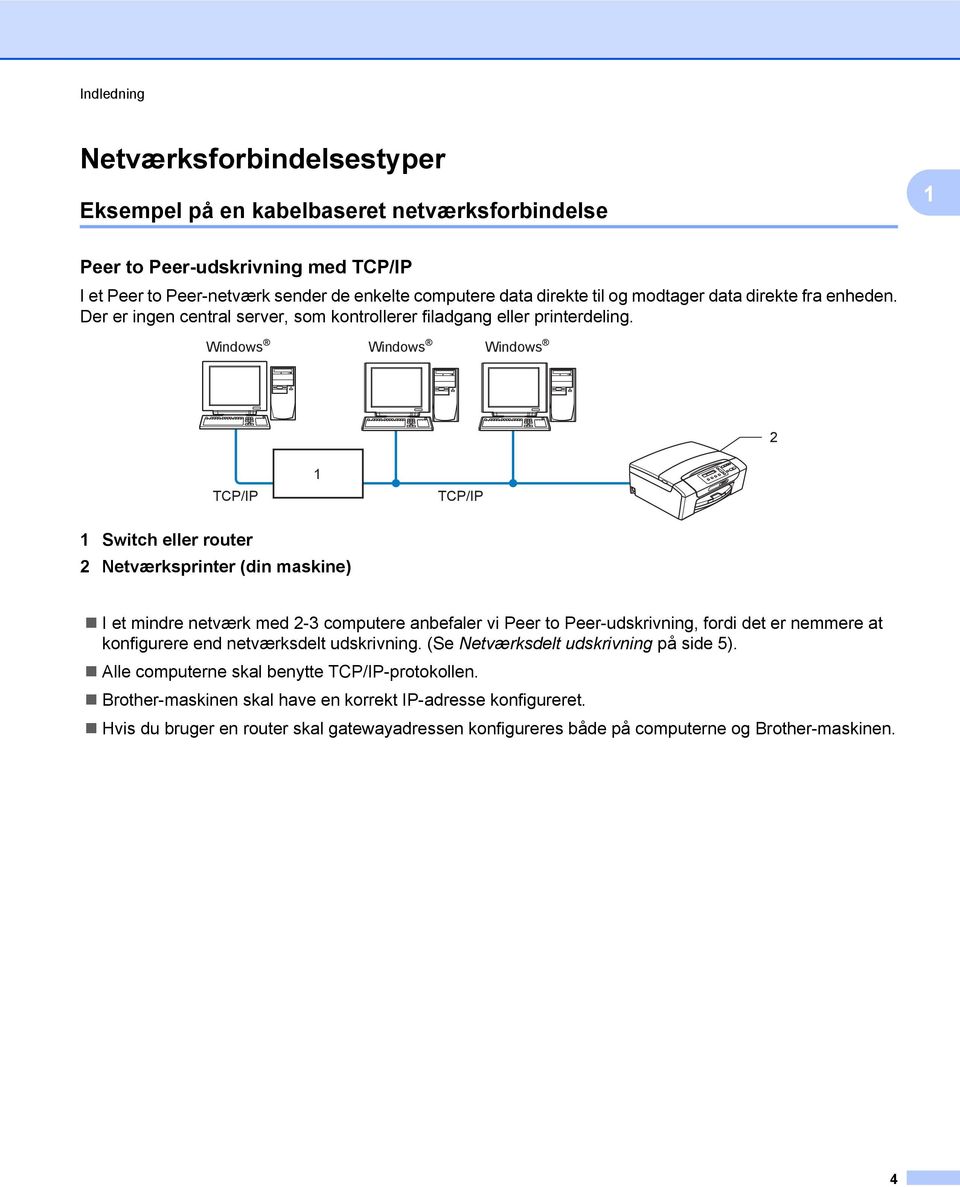
11 Indledning Netværksforbindelsestyper Eksempel på en kabelbaseret netværksforbindelse 1 Peer to Peer-udskrivning med TCP/IP I et Peer to Peer-netværk sender de enkelte computere data direkte til og modtager data direkte fra enheden. Der er ingen central server, som kontrollerer filadgang eller printerdeling. Windows Windows Windows 2 TCP/IP 1 TCP/IP 1 Switch eller router 2 Netværksprinter (din maskine) I et mindre netværk med 2-3 computere anbefaler vi Peer to Peer-udskrivning, fordi det er nemmere at konfigurere end netværksdelt udskrivning. (Se Netværksdelt udskrivning på side 5). Alle computerne skal benytte TCP/IP-protokollen. Brother-maskinen skal have en korrekt IP-adresse konfigureret. Hvis du bruger en router skal gatewayadressen konfigureres både på computerne og Brother-maskinen. 4
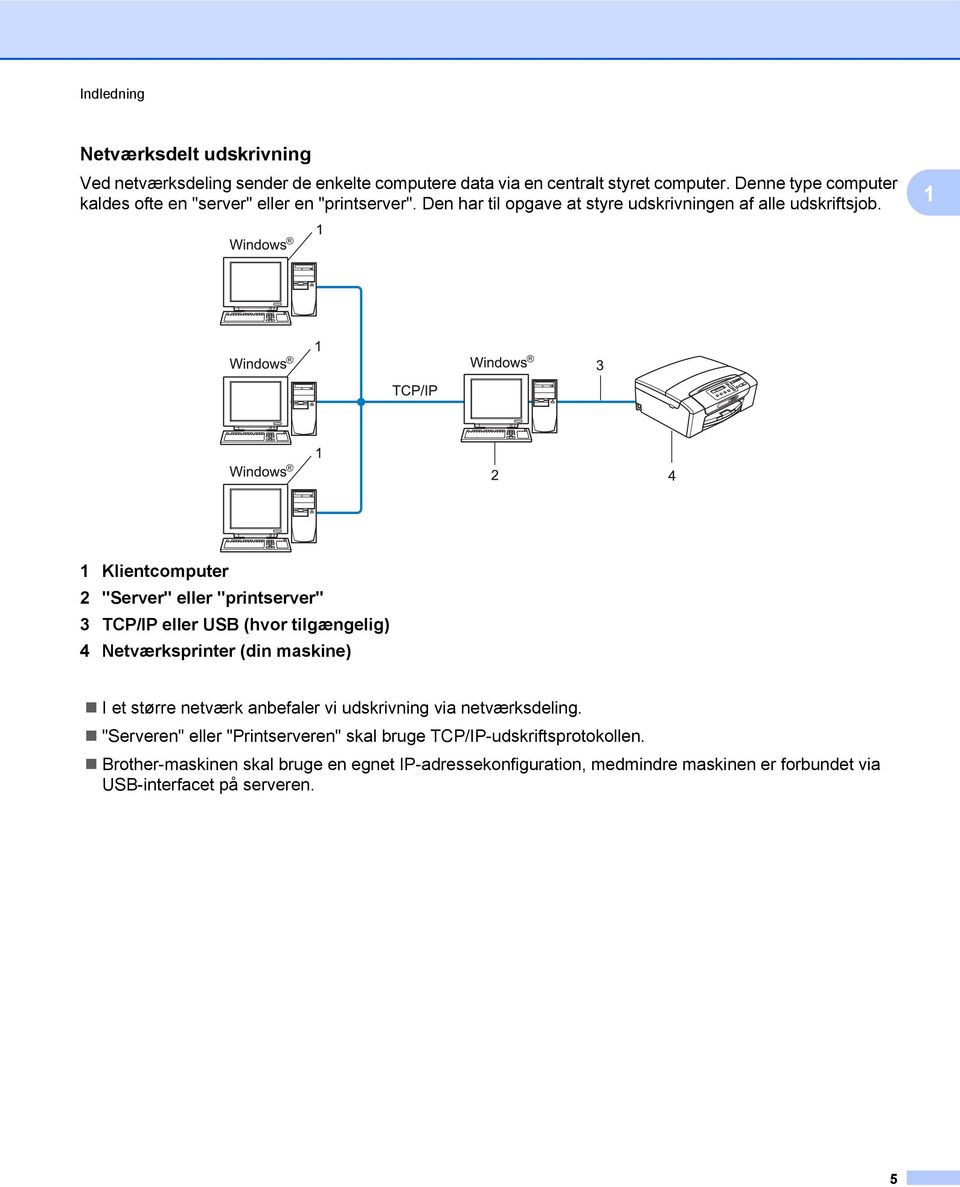
12 Indledning Netværksdelt udskrivning Ved netværksdeling sender de enkelte computere data via en centralt styret computer. Denne type computer kaldes ofte en "server" eller en "printserver". Den har til opgave at styre udskrivningen af alle udskriftsjob. 1 1 Klientcomputer 2 "Server" eller "printserver" 3 TCP/IP eller USB (hvor tilgængelig) 4 Netværksprinter (din maskine) I et større netværk anbefaler vi udskrivning via netværksdeling. "Serveren" eller "Printserveren" skal bruge TCP/IP-udskriftsprotokollen. Brother-maskinen skal bruge en egnet IP-adressekonfiguration, medmindre maskinen er forbundet via USB-interfacet på serveren. 5
13 Indledning Eksempler på trådløs netværksforbindelse Forbundet til en computer gennem et access point i netværket (infrastrukturtilstand) Denne type netværk har et centralt access point i netværkets hjerte. Access pointet kan også fungere som en bro eller en gateway til et kabelbaseret netværk. Når den trådløse Brother-maskine (din maskine) er del af dette netværk, modtager den alle udskriftsjob via et access point Access point 2 Trådløs netværksprinter (din maskine) 3 Computer, der kan bruges i et trådløst netværk, som kommunikerer med access pointet 4 Kabelforbundet computer, der ikke kan bruges i et trådløst netværk, forbundet til et access point med Ethernet-kablet Forbundet til en computer, der kan bruges i et trådløst netværk, uden et access point i netværket (Ad hoc-tilstand) Denne type netværk har ikke et centralt access point. Hver trådløs klient kommunikerer direkte med hinanden. Når den trådløse Brother-maskine (din maskine) er en del af dette netværk, modtager den alle udskriftsjob direkte fra den computer, der sender udskriftsdataene Trådløs netværksprinter (din maskine) 2 Computer, der kan bruges i et trådløst netværk 6

14 Indledning Protokoller TCP/IP-protokoller og -funktioner 1 Protokoller er de standardiserede regelsæt for overførsel af data i et netværk. Protokollerne giver brugerne mulighed for at få adgang til netværkstilsluttede ressourcer. Den printserver, der anvendes i dette Brother-produkt, understøtter TCP/IP-protokollerne (Transmission Control Protocol/Internet Protocol). TCP/IP er det mest populære sæt protokoller, der bruges til kommunikation såsom internettet og . Denne protokol kan bruges i næsten alle operativsystemer såsom Windows, Windows Server, Mac OS X og Linux. Følgende TCP/IP-protokoller er tilgængelige på dette Brother-produkt. DHCP/BOOTP/RARP DHCP/BOOTP/RARP-protokollerne gør det nemt at konfigurere IP-adressen automatisk. Kontakt din netværksadministrator, hvis du vil bruge DHCP/BOOTP/RARP-protokollerne. APIPA Hvis du ikke tildeler en IP-adresse manuelt (via computerens betjeningspanel eller BRAdmin-softwaren) eller automatisk (via en DHCP-/BOOTP-/RARP-server), tildeler APIPA-protokollen (Automatic Private IP Addressing) automatisk en IP-adresse fra området til ARP Address Resolution-protokollen udfører dataoverførsel af en IP-adresse til MAC-adresse i et TCP/IP-netværk. DNS-klient Brother-printserveren understøtter DNS-klientfunktionen (Domain Name System). Denne funktion gør det muligt for printserveren at kommunikere med andre enheder vha. sit DNS-navn. NetBIOS-navnefortolkning Grundlæggende netværks-indlæsning/udlæsning af navnefortolkning gør, at du automatisk kan finde den anden enheds IP-adresse ved at bruge dens NetBIOS-navn i løbet af netværksforbindelsen. WINS Windows Internet Name Service er en tjeneste, der leverer oplysninger til NetBIOS-navnefortolkningen ved at konsolidere en IP-adresse og et NetBIOS-navn, som findes i det lokale netværk. LPR/LPD Almindeligt anvendte udskriftprotokoller i et TCP/IP-netværk. 7

15 Indledning Custom Raw Port (Port 9100 er standard) En anden almindeligt anvendt udskriftsprotokol i et TCP/IP-netværk. mdns mdns betyder, at Brother-printserveren automatisk kan konfigurere sig selv til at arbejde i et Mac OS X- system, der er konfigureret med funktionerne til enkel netværkskonfiguration. (Mac OS X x) 1 SNMP SNMP, Simple Network Management Protocol (enkel netværksstyringsprotokol), bruges til styring af netværksenheder, herunder computere, routere og netværksforberedte Brother-maskiner. LLMNR LLMNR-protokollen-(Link Local Multicast Name Resolution) fortolker navnene på nærliggende computere, hvis netværket ikke har en DNS-server (Domain Name System). LLMNR-svarfunktionen fungerer, når der benyttes en computer, der har LLMNR-sendefunktionen som f.eks. Windows Vista eller Windows 7. Web-tjenester Med webtjenesteprotokollen kan brugere af Windows Vista og Windows 7 installere Brother-printerdriveren ved at højreklikke på maskinens ikon i mappen Netværk. (Se Installation ved brug af webtjenester (Windows Vista og Windows 7) på side 105). Web-tjenester giver dig også mulighed for at kontrollere den aktuelle status for maskinen fra din computer. Andre protokoller LLTD LLTD-protokollen (Link Layer Topology Discovery) gør det nemt at finde Brother-maskinen på Kort over netværk i Windows Vista eller Windows 7. Brother-maskinen vises med sit eget ikon og nodenavnet. Standardindstillingen for denne protokol er Fra. Du kan aktivere LLTD ved hjælp af BRAdmin Professional 3-hjælpeprogrammet. Du kan hente BRAdmin Professional 3 fra downloadsiden til din model på 8

16 2 Konfiguration af maskinen til et netværk med Ethernet-kabelforbindelse (kun DCP-J715W og MFC-J615W) Oversigt Før du kan bruge Brother-maskinen i et netværk, skal du installere Brother-softwaren og konfigurere de korrekte TCP/IP-netværksindstillinger på selve maskinen. I dette kapitel beskrives de grundlæggende trin, der er nødvendige for at kunne udskrive via netværket vha. TCP/IP-protokollen. Vi anbefaler, at du bruger Brother-installationsprogrammet på cd-rom'en til installation af Brother-softwaren, da dette vejleder dig gennem software- og netværksinstallationen. Følg instrukserne i den medfølgende Hurtig installationsvejledning. 2 Hvis du ikke vil eller kan bruge det automatiske installationsprogram eller Brothers softwareværktøjer, kan du også ændre netværksindstillingerne ved hjælp af maskinens betjeningspanel. Du kan få flere oplysninger ved at se Opsætning vha. kontrolpanelet på side 65. 9

17 Konfiguration af maskinen til et netværk med Ethernet-kabelforbindelse (kun DCP-J715W og MFC-J615W) IP-adresser, undernetmasker og gateways Når du vil anvende maskinen i et TCP/IP-netværksmiljø, skal du konfigurere dens IP-adresse og undernetmaske. Den IP-adresse, du tildeler printserveren, skal befinde sig på det samme logiske netværk som dine værtscomputere. Hvis dette ikke er tilfældet, skal du konfigurere undernetmasken og gatewayadressen korrekt. 2 IP-adresse En IP-adresse er en række numre, der identificerer hver enkelt enhed, som er tilsluttet et netværk. En IPadresse består af fire tal adskilt af punktummer. Hvert tal ligger mellem 0 og 255. Eksempel: I et lille netværk skal du normalt ændre det sidste tal Sådan tildeles printserveren en IP-adresse: Hvis du har en DHCP/BOOTP/RARP-server på netværket (typisk et UNIX /Linux -, Windows 2000/XPeller Windows Vista -, Windows 7- eller Windows Server 2003/2008-netværk), henter printserveren automatisk sin IP-adresse fra denne server. I mindre netværk er DHCP-serveren muligvis routeren. Du kan få yderligere oplysninger om DHCP, BOOTP og RARP ved at se Konfiguration af IP-adresse ved hjælp af DHCP på side 101, Konfiguration af IP-adresse ved hjælp af BOOTP på side 102 og Konfiguration af IP-adresse ved hjælp af RARP på side 101. Hvis du ikke har en DHCP/BOOTP/RARP-server, tildeler APIPA-protokollen (Automatic Private IP Addressing) automatisk en IP-adresse fra området til Du kan få flere oplysninger om APIPA ved at se Konfiguration af IP-adresse ved hjælp af APIPA på side

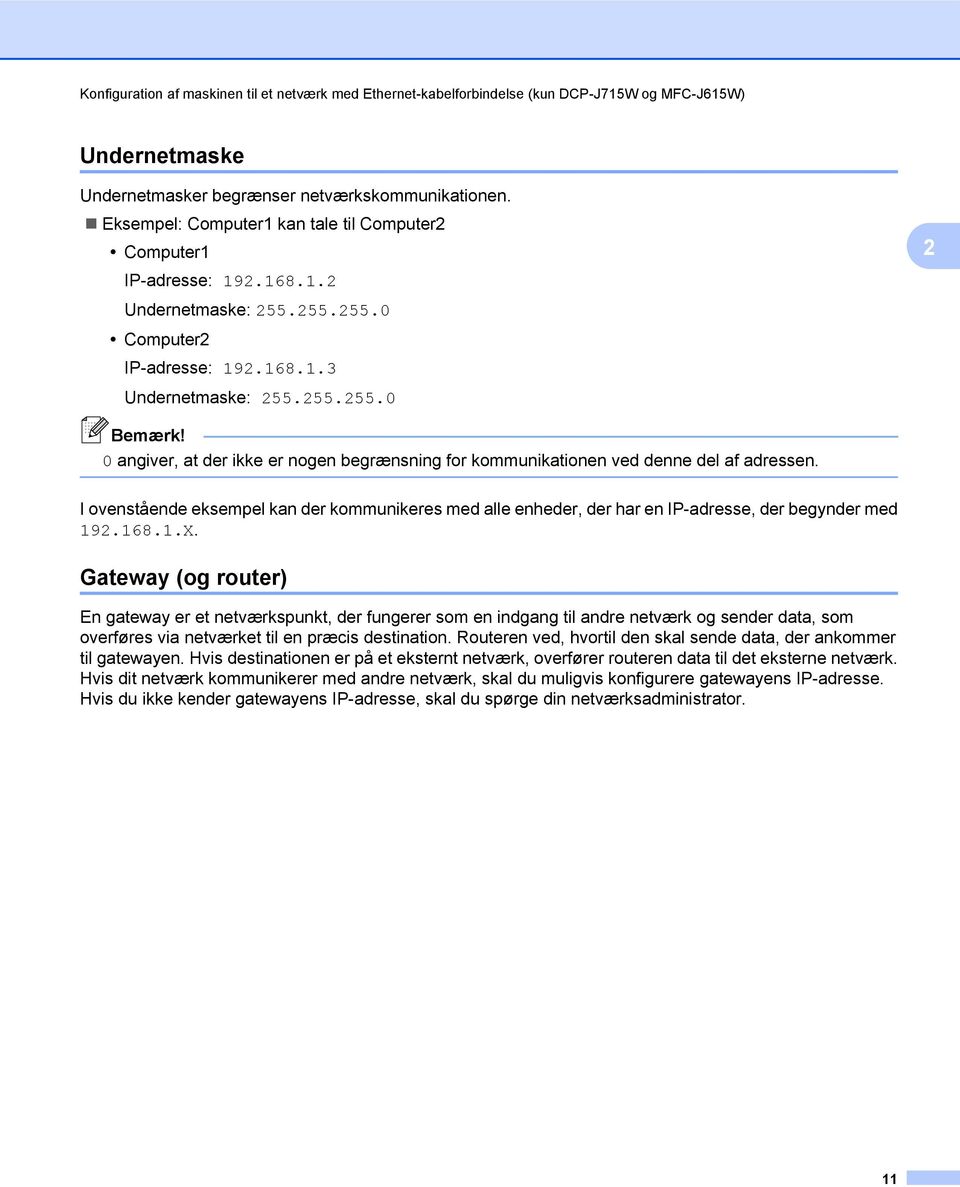
18 Konfiguration af maskinen til et netværk med Ethernet-kabelforbindelse (kun DCP-J715W og MFC-J615W) Undernetmaske Undernetmasker begrænser netværkskommunikationen. Eksempel: Computer1 kan tale til Computer2 Computer1 IP-adresse: Undernetmaske: Computer2 IP-adresse: Undernetmaske: angiver, at der ikke er nogen begrænsning for kommunikationen ved denne del af adressen. I ovenstående eksempel kan der kommunikeres med alle enheder, der har en IP-adresse, der begynder med X. Gateway (og router) En gateway er et netværkspunkt, der fungerer som en indgang til andre netværk og sender data, som overføres via netværket til en præcis destination. Routeren ved, hvortil den skal sende data, der ankommer til gatewayen. Hvis destinationen er på et eksternt netværk, overfører routeren data til det eksterne netværk. Hvis dit netværk kommunikerer med andre netværk, skal du muligvis konfigurere gatewayens IP-adresse. Hvis du ikke kender gatewayens IP-adresse, skal du spørge din netværksadministrator. 11
19 Konfiguration af maskinen til et netværk med Ethernet-kabelforbindelse (kun DCP-J715W og MFC-J615W) Trinvist diagram a Konfigurer TCP/IP-indstillingerne. Konfigurer IP-adressen i Se side 13 Konfigurer undernetmasken i Se side 13 Konfigurer gateway'en i Se side 13 2 b Skift printserverindstillinger. Brug af BRAdmin Light-hjælpeprogrammet i Se side 16 Brug af BRAdmin i Se side 16 Professional 3-hjælpeprogrammet Brug af betjeningspanelet i Se side 65 Brug af Fjernindstilling i Se side 18 Brug af andre metoder i Se side

20 Konfiguration af maskinen til et netværk med Ethernet-kabelforbindelse (kun DCP-J715W og MFC-J615W) Indstilling af IP-adresse og undernetmaske Brug af BRAdmin Light-hjælpeprogrammet til at konfigurere din maskine som en netværksprinter 2 BRAdmin Light Hjælpeprogrammet BRAdmin Light er beregnet til at foretage den indledende installation af netværkstilsluttede enheder. Det kan også søge efter Brother-produkter i et TCP/IP-miljø, vise status og konfigurere grundlæggende netværksindstillinger som f.eks. IP-adressen. Hjælpeprogrammet BRAdmin Light fås til computere med Windows 2000/XP, Windows Vista, Windows 7, Windows Server 2003/2008 og Mac OS X x. Konfiguration af maskinen ved hjælp af BRAdmin Light Brug den version af BRAdmin Light, der blev leveret på installations-cd-rom'en sammen med Brotherproduktet. Du kan hente den nyeste version af Brother BRAdmin Light på adressen Hvis du har brug for mere avanceret printerstyring, skal du bruge den seneste version af Brother BRAdmin Professional 3, der kan hentes fra Dette hjælpeprogram kan kun anvendes af Windows -brugere. Hvis du bruger Windows Firewall eller en firewall-funktion i et anti-spyware- eller anti-virusprogram, skal alt personligt firewall-software (undtagen Windows Firewall), og alle anti-spyware- eller antivirusprogrammer deaktiveres, så længe konfigurationen er i gang. Når du er sikker på, at du kan udskrive, skal du genstarte dem. Nodenavn: Nodenavnet vises i det aktuelle BRAdmin Light-vindue. Nodenavnet for maskinens printserver er som standard "BRNxxxxxxxxxxxx". ("xxxxxxxxxxxx" er maskinens MAC-adresse/Ethernet-adresse). Der kræves ikke adgangskode som standard. Hvis du vil angive en adgangskode, skal du dobbeltklikke på den enhed, du vil indstille en adgangskode til. Klik på fanen Kontrol, og klik derefter på Skift adgangskode. Indtast den nye adgangskode. a Start BRAdmin Light. Windows 2000/XP, Windows Vista, Windows 7 og Windows Server 2003/2008 Klik på start/alle programmer 1 /Brother/BRAdmin Light/BRAdmin Light. 1 Programmer for Windows 2000-brugere Mac OS X x Dobbeltklik på Macintosh HD (Startdisk)/Bibliotek/Printers/Brother/Utilities/BRAdmin Light.jar. b BRAdmin Light søger nu automatisk efter nye enheder. 13

21 Konfiguration af maskinen til et netværk med Ethernet-kabelforbindelse (kun DCP-J715W og MFC-J615W) c Dobbeltklik på den ukonfigurerede enhed. Windows 2 Macintosh Hvis printserveren er indstillet til fabriksindstillingerne (eller hvis du ikke bruger en DHCP/BOOTP/RARPserver), vises enheden som Ikke konfigureret på BRAdmin Light-hjælpeprogrammets skærm. Du kan finde nodenavnet og MAC-adressen (Ethernet-adressen) fra maskinens kontrolpanel. Se Nodenavn på side 68 og MAC-adresse på side
22 Konfiguration af maskinen til et netværk med Ethernet-kabelforbindelse (kun DCP-J715W og MFC-J615W) d Vælg STATIC under Boot-metode. Indtast IP-adresse, Undernetsmaske og Gateway (hvis det er nødvendigt) for printserveren. Windows 2 Macintosh e Klik på OK. f Hvis IP-adressen er konfigureret korrekt, vises Brother-printserveren på listen over enheder. Konfiguration af maskinen til brug i et netværk vha. betjeningspanelet Du kan konfigurere din maskine til brug i et netværk vha. betjeningspanelets Netværk menu. (Se Opsætning vha. kontrolpanelet på side 65). Konfiguration af maskinen til brug i et netværk vha. andre metoder Du kan konfigurere maskinen til brug i et netværk med andre metoder. (Se Andre måder at angive IP-adressen på (for meget øvede brugere og administratorer) på side 101). 15
23 Konfiguration af maskinen til et netværk med Ethernet-kabelforbindelse (kun DCP-J715W og MFC-J615W) Ændring af printserverindstillingerne Brugere af trådløse netværk skal konfigurere de trådløse indstillinger for at kunne skifte printserverindstillinger. (Se Konfiguration af maskinen til et trådløst netværk på side 19). 2 Brug af BRAdmin Light-hjælpeprogrammet til ændring af printserverindstillingerne a Start BRAdmin Light. Windows 2000/XP, Windows Vista, Windows 7 og Windows Server 2003/2008 Klik på start/alle programmer 1 /Brother/BRAdmin Light/BRAdmin Light. 1 Programmer for Windows 2000-brugere Mac OS X x Dobbeltklik på Macintosh HD (Startdisk)/Bibliotek/Printers/Brother/Utilities/BRAdmin Light.jar. b Vælg den printserver,du ønsker at ændre indstillingerne for. c Vælg Netværkskonfiguration fra Kontrol-menuen. d Indtast en adgangskode, hvis du har indstillet en sådan. e Du kan nu ændre printserverindstillingerne. Hvis du vil ændre mere avancerede indstillinger, skal du bruge BRAdmin Professional 3, der kan hentes på adressen Kun for Windows. Ændring af de trådløse indstillinger ved hjælp af BRAdmin Professional 3- hjælpeprogrammet (Windows ) Brug den seneste version af BRAdmin Professional 3, der kan hentes på adressen Dette hjælpeprogram kan kun anvendes af Windows -brugere. Hvis du bruger Windows Firewall eller en firewall-funktion i et anti-spyware- eller anti-virusprogram, skal alt personligt firewall-software (undtagen Windows Firewall), og alle anti-spyware- eller antivirusprogrammer deaktiveres, så længe konfigurationen er i gang. Når du er sikker på, at du kan udskrive, skal du konfigurere softwareindstillingerne i overensstemmelse med vejledningen igen. Nodenavn: Nodenavnet vises i det aktuelle BRAdmin Professional 3-vindue. Standardnodenavnet er "BRNxxxxxxxxxxxx" eller "BRWxxxxxxxxxxxx". ("xxxxxxxxxxxx"er din MAC-adresse/Ethernet-adresse). 16
24 Konfiguration af maskinen til et netværk med Ethernet-kabelforbindelse (kun DCP-J715W og MFC-J615W) a Start BRAdmin Professional 3-hjælpeprogrammet (fra Windows 2000/XP, Windows Vista, Windows 7 og Windows Server 2003/2008) ved at klikke på start/alle programmer 1 / Brother Administrator Utilities/Brother BRAdmin Professional 3/BRAdmin Professional Programmer for Windows 2000-brugere b Vælg den printserver/maskine, du vil konfigurere. c Vælg Konfigurer enhed fra Kontrol-menuen. d Indtast en adgangskode, hvis du har indstillet en sådan. Der kræves ikke adgangskode som standard. Hvis du vil angive en adgangskode, skal du dobbeltklikke på den enhed, du vil indstille en adgangskode til. Klik på fanen Kontrol, og klik derefter på Skift adgangskode. Indtast den nye adgangskode. e Du kan nu ændre de trådløse indstillinger. Hvis printserverens fabriksindstillinger er valgt og uden en DHCP-/BOOTP-/RARP-server, vises enheden som en APIPA-enhed på BRAdmin Professional 3-skærmen. Du kan finde nodenavnet og MAC-adressen (Ethernet-adressen) fra maskinens kontrolpanel. Se Nodenavn på side 68 og MAC-adresse på side
25 Konfiguration af maskinen til et netværk med Ethernet-kabelforbindelse (kun DCP-J715W og MFC-J615W) Brug af Fjernindstilling til at ændre printserverindstillingerne (kun MFC-J615W) (Kan ikke bruges i Windows Server 2003/2008) Fjernindstilling til Windows Fjernindstillingsprogrammet giver dig mulighed for at konfigurere netværksindstillinger med et Windows - program. Når du åbner dette program, hentes indstillingerne på din maskine automatisk til pc'en og vises på pc-skærmen. Hvis du ændrer indstillingerne, kan du overføre dem direkte til maskinen. 2 a Klik på knappen start, Alle programmer 1, Brother, MFC-XXXX LAN, og derefter Fjernindstilling (hvor XXXX er modelnavnet). 1 Programmer for Windows 2000-brugere b Indtast en adgangskode, hvis du har indstillet en sådan. c Klik på TCP/IP (kabel) eller Opsætn. Div. d Du kan nu ændre printserverindstillingerne. Fjernindstilling til Macintosh Fjernindstillingsprogrammet giver dig mulighed for at konfigurere mange MFC-indstillinger med et Macintoshprogram. Når du starter dette program, hentes indstillingerne på din maskine automatisk til din Macintosh og vises på din Macintosh-skærm. Hvis du ændrer indstillingerne, kan du overføre dem direkte til maskinen. a Dobbeltklik på ikonet Macintosh HD på skrivebordet, Bibliotek, Printers, Brother og derefter Utilities. b Dobbeltklik på ikonet Fjernindstilling. c Indtast en adgangskode, hvis du har indstillet en sådan. d Klik på TCP/IP (kabel) eller Opsætn. Div. e Du kan nu ændre printserverindstillingerne. Brug af betjeningspanelet til ændring af printserverindstillingerne Du kan konfigurere og ændre printserverindstillingerne vha. betjeningspanelets Netværk menu. (Se Opsætning vha. kontrolpanelet på side 65). 18
26 3 Konfiguration af maskinen til et trådløst netværk Oversigt Følg trinene i Hurtig installationsvejledning for at slutte maskinen til dit trådløse netværk. Vi anbefaler, at du bruger installationsguiden i Netværk menuen på maskinens kontrolpanel. Denne metode gør det nemt at slutte din maskine til dit trådløse netværk. Følg instrukserne i den medfølgende Hurtig installationsvejledning. Læs dette kapitel for at få yderligere oplysninger om, hvordan du konfigurerer de trådløse netværksindstillinger. Hvis du ønsker yderligere oplysninger om TCP/IP-indstillinger, skal du se Indstilling af IP-adresse og undernetmaske på side 13. Derefter kan du under Netværksudskrivning fra Windows grundlæggende TCP/IP-Peer to Peer-udskrivning på side 86 og Netværksudskrivning fra en Macintosh på side 89 læse, hvordan du installerer netværkssoftwaren og driverne i operativsystemet på computeren. 3 Placer Brother-maskinen så tæt på netværks-access pointet (eller routeren) som muligt, og sørg for, at der står mindst muligt i vejen for at opnå optimal dokumentudskrivning hver dag. Hvis der er store genstande og vægge mellem to enheder eller interferens fra andet elektronisk udstyr, kan det påvirke dataoverførselshastigheden for dokumenter. Det kan derfor betyde, at en trådløs forbindelse ikke er den optimale metode for alle typer dokumenter og anvendelsesområder. Hvis du udskriver store filer, som f.eks. flersidede dokumenter med både tekst og store illustrationer, kan du eventuelt overveje at vælge kabelbaseret Ethernet for at opnå hurtigere dataoverførsel (kun DCP-J715W og MFC-J615W) eller USB for at opnå den højeste hastighed. Selvom Brother-maskinen kan bruges i såvel kabelbaserede som trådløse netværk, kan der kun anvendes en forbindelsesmetode ad gangen. 19
27 Konfiguration af maskinen til et trådløst netværk Termer og koncepter inden for trådløst netværk Hvis du vil bruge din maskine i et trådløst netværk, skal du konfigurere maskinen, så den passer til indstillingerne for det eksisterende trådløse netværk. I dette afsnit finder du nogle af hovedtermerne og - koncepterne for disse indstillinger, hvilket kan være en hjælp, når du konfigurerer din maskine til det trådløse netværk. SSID (Service Set Identifier) og kanaler 3 Du skal konfigurere SSID og en kanal for at angive det trådløse netværk, du ønsker at etablere forbindelse til. SSID Alle trådløse netværk har deres eget netværksnavn, og den tekniske term er SSID eller ESSID (Extended Service Set Identifier). SSID er en værdi på 32 byte eller mindre og er tildelt access pointet. De trådløse netværksenheder, du ønsker at knytte til det trådløse netværk, skal matche access pointet. Access pointet og det trådløse netværk sender med jævne mellemrum trådløse pakker (også kaldet en beacon), der indeholder SSID-informationen. Når den trådløse netværksenhed modtager en beacon, kan du identificere det trådløse netværk, der er tæt nok på, til at radiobølgerne kan nå frem til din enhed. Kanaler Trådløse netværk bruger kanaler. Hver trådløs kanal bruger sin egen frekvens. Der er op til 14 forskellige kanaler, som kan bruges, når du bruger et trådløst netværk. I mange lande er antallet af kanaler dog begrænset. Du kan få yderligere oplysninger ved at se Trådløst netværk på side 107. Godkendelse og kryptering De fleste trådløse netværk har en form for sikkerhedsindstillinger. Disse sikkerhedsindstillinger bestemmer godkendelsen (hvordan enheden identificerer sig selv på netværket) og krypteringen (hvordan data krypteres, når de sendes via netværket). Hvis du ikke angiver disse indstillinger korrekt, når du konfigurerer din trådløse Brother-enhed, kan den ikke etablere forbindelse til det trådløse netværk. Det er derfor vigtigt at være omhyggelig ved konfigurationen af disse indstillinger. Nedenfor kan du se, hvilke godkendelses- og krypteringsmetoder din trådløse Brother-enhed understøtter. Godkendelsesmetoder Brother-maskinen understøtter følgende metoder: Åbent system Trådløse enheder får adgang til netværket uden at behøve godkendelse. Delt nøgle En hemmelig nøgle, der er bestemt på forhånd, og som alle enheder, der vil have adgang til det trådløse netværk, deler Brother-maskinen bruger WEP-nøglerne som den forhåndsbestemte nøgle. WPA-PSK/WPA2-PSK Aktiverer WPA PSK/WPA2-PSK (Wi-Fi Protected Access Pre-shared key Wi-Fi-beskyttet adgang med forhåndsdelt nøgle), der sætter den trådløse Brother-maskine i stand til at knytte sig til access points ved hjælp af TKIP til WPA-PSK eller AES til WPA-PSK og WPA2-PSK (WPA Personal). 20
28 Konfiguration af maskinen til et trådløst netværk Krypteringsmetoder Kryptering bruges til at beskytte selve dataene, der sendes via det trådløse netværk. Den trådløse Brothermaskine understøtter følgende krypteringsmetoder: Ingen Der bruges ingen krypteringsmetode. WEP Ved brug af WEP (Wired Equivalent Privacy) sendes og modtages dataene med en sikker nøgle. TKIP TKIP (Temporal Key Integrity Protocol) giver en nøgle for hver pakke ved at kombinere kontrol af meddelelsesintegritet og en mekanisme for -nye nøgler. AES AES (Advanced Encryption Standard) er en stærk Wi-Fi -godkendt krypteringsstandard. 3 Netværksnøgle Der er visse regler for hver sikkerhedsmetode: Åbent system/delt nøgle med WEP Denne nøgle er en 64-bit eller 128-bit værdi, der skal indtastes i ASCII-format eller hexadecimalt format. 64 (40) bit ASCII: Bruger 5 teksttegn, f.eks. "WSLAN" (der skelnes mellem store og små bogstaver). 64 (40) bit hexadecimal: Bruger 10 cifre hexadecimale data, f.eks. "71f2234aba". 128 (104) bit ASCII: Bruger 13 teksttegn, f.eks. "Wirelesscomms" (der skelnes mellem store og små bogstaver). 128 (104) bit hexadecimal: Bruger 26 cifre hexadecimale data, f.eks. "71f2234ab56cd709e5412aa2ba". WPA-PSK/WPA2-PSK og TKIP eller AES Bruger en forhåndsdelt nøgle (PSK - Pre-Shared Key) på 8 eller flere teksttegn, op til højst 63 teksttegn. 21
29 Konfiguration af maskinen til et trådløst netværk Trinvist diagram for konfiguration af trådløst netværk Til infrastrukturtilstand a Kontroller dit netværksmiljø. (Se side 24). Infrastrukturtilstand Forbundet til en computer gennem et access point eller Ad hoc-tilstand Se side 23. Forbundet til en computer, der kan bruges i et trådløst netværk uden access point 3 b Kontrol af opsætningsmetoden for dit trådløse netværk. (Se side 25). Brug af Installationsguiden fra kontrolpanelet (anbefalet) Brug af menuen WPS/AOSS fra kontrolpanelet Brug af PIN-metoden i Wi-Fi Protected Setup Brug af Brother-installationsprogrammet Midlertidig brug af et USBeller netværkskabel Brug af menuen WPS/AOSS fra kontrolpanelet c Konfigurer maskinen til et trådløst netværk. (Se side 28). Se side 28. Se side 32. Se side 35. Se side 38. Se side 48. Installation af drivere og software (Se Hurtig installationsvejledning). Trådløs konfiguration og installation af drivere og software er gennemført. 22
30 Konfiguration af maskinen til et trådløst netværk Til ad hoc-tilstand a Kontroller dit netværksmiljø. (Se side 24). Ad hoc-tilstand Forbundet til en computer, der kan bruges i et trådløst netværk uden access point eller Infrastrukturtilstand Se side 22. Forbundet til en computer gennem et access point 3 b Kontrol af opsætningsmetoden for dit trådløse netværk. (Se side 25). Brug af Installationsguide fra kontrolpanelet (anbefalet) Brug af Brother-installationsprogrammet c Konfigurer maskinen til et trådløst netværk. (Se side 28). Se side 28. Se side 54. Installation af drivere og software (Se Hurtig installationsvejledning). Trådløs konfiguration og installation af drivere og software er gennemført. 23
31 Konfiguration af maskinen til et trådløst netværk Kontrol af netværk Forbundet til en computer gennem et access point i netværket (infrastrukturtilstand) Access point 2 Trådløs netværksprinter (din maskine) 3 Computer, som kan bruges i et trådløst netværk forbundet til access pointet 4 Kabelforbundet computer, der ikke kan bruges i et trådløst netværk, forbundet til et access point med et Ethernet-kabel Forbundet til en computer, der kan bruges i et trådløst netværk, uden et access point i netværket (Ad hoc-tilstand) Denne type netværk har ikke et centralt access point. Hver trådløs klient kommunikerer direkte med hinanden. Når den trådløse Brother-maskine (din maskine) er en del af dette netværk, modtager den alle udskriftsjob direkte fra den computer, der sender udskriftsdataene Trådløs netværksprinter (din maskine) 2 Computer, der kan bruges i et trådløst netværk Vi garanterer ikke den trådløse netværksforbindelse med Windows Server -produkter i Ad-hoc-tilstand. 24
32 Konfiguration af maskinen til et trådløst netværk Kontrol af opsætningsmetoden for dit trådløse netværk Der er fire metoder til at konfigurere maskinen til et trådløst netværk; vha. maskinens kontrolpanel (anbefalet), vha. WPS eller AOSS fra kontrolpanelets menu, vha. PIN-metoden i Wi-Fi Protected Setup eller vha. Brother-installationsprogrammet. Opsætningsproceduren varierer, afhængig af hvilket netværk du bruger. Konfiguration vha. maskinens kontrolpanels opsætningsguide til konfiguration af din trådløse netværksmaskine 3 Vi anbefaler, at du bruger maskinens kontrolpanel til konfiguration af det trådløse netværks indstillinger. Ved at bruge kontrolpanelets Opsæt.guide funktion, kan du let slutte din Brother-maskine til det trådløse netværk. Du skal kende indstillingerne for det trådløse netværk, før du fortsætter med denne installation. (Se Brug af Installationsguiden fra kontrolpanelet på side 28). Konfiguration vha. kontrolpanelets WPS/AOSS -menu (kun infrastrukturtilstand) Hvis det trådløse access point (A) understøtter enten Wi-Fi Protected Setup (PBC 1 ) eller AOSS, kan du konfigurere maskinen uden en computer. (Se Brug af WPS eller AOSS fra kontrolpanelets menu til at konfigurere maskinen til et trådløst netværk på side 32). A 1 Push Button Configuration (Trykknapkonfiguration) 25
33 Konfiguration af maskinen til et trådløst netværk Konfiguration vha. PIN-metoden i Wi-Fi Protected Setup (kun infrastrukturtilstand) Hvis det trådløse access point (A) understøtter Wi-Fi Protected Setup, kan du også konfigurere vha. PINmetoden i Wi-Fi Protected Setup. (Se Brug af PIN-metoden i Wi-Fi Protected Setup på side 35). Tilslutning, når det trådløse access point (router) (A) dublerer som en registrator 1. A 3 Tilslutning, når der anvendes en anden enhed (C), f.eks. en computer, som en registrator 1. A C 1 Registratoren er en enhed, der styrer det trådløse LAN. 26
34 Konfiguration af maskinen til et trådløst netværk Konfiguration vha. Brother-installationsprogrammet på installations-cd-rom'en til konfiguration af din trådløse netværksmaskine Du kan også bruge Brother-installationsprogrammet på installations-cd-rom'en, som følger med maskinen. Du vil blive ført igennem vejledninger på skærmen, til din trådløse Brother-netværksmaskine er installeret. Du skal kende indstillingerne for det trådløse netværk, før du fortsætter med denne installation. (Se Trådløs konfiguration ved hjælp af Brother-installationsprogrammet på side 38). Konfiguration ved midlertidig brug af et USB- eller netværkskabel Du kan konfigurere Brother-maskinen ved at tilslutte et USB- eller et netværkskabel midlertidigt. USB- og netværkskablerne er tilbehør, der ikke som standard følger med til maskinen. Du kan konfigurere maskinen fra en computer på netværket ved hjælp af et USB-kabel (A) 1. 3 A 1 Tilslutning vha. et USB-kabel til en kabelforbundet computer eller en trådløs computer. Hvis der er en Ethernet-hub eller -router i samme netværk som maskinens trådløse access point/ router (A), kan du midlertidigt slutte hub'en eller routeren til Brother-maskinen ved hjælp af et netværkskabel (B). Du kan derefter konfigurere maskinen fra en computer på netværket. A B 27
35 Konfiguration af maskinen til et trådløst netværk Konfiguration af maskinen til et trådløst netværk VIGTIGT! Hvis du vil slutte din Brother-maskine til netværket, anbefaler vi, at du kontakter systemadministratoren før installationen. Du skal kende indstillingerne for det trådløse netværk, før du fortsætter med denne installation. Hvis du tidligere har konfigureret maskinens trådløse indstillinger, skal du nulstille netværks-lanindstillingerne, før du kan konfigurere de trådløse indstillinger igen. Tryk på Menu, a eller b for at vælge Netværk, tryk på OK. Tryk på a eller b for at vælge Netværksnulst., og tryk på OK. Tryk på 1 eller + for at nulstille, og tryk derefter på 1 eller + for at acceptere ændringen. Maskinen genstartes automatisk. 3 Brug af Installationsguiden fra kontrolpanelet Du kan konfigurere printserveren vha. funktionen Opsæt.guide. Den finder du i Netværk -menuen på maskinens kontrolpanel. Se nedenstående trin for at få yderligere oplysninger. Konfiguration af maskinen til et trådløst netværk a Før du konfigurerer din maskine, anbefaler vi, at du skriver SSID og adgangskoden (netværksnøglen) (hvis du bruger én) til dit trådløse netværk ned. Du får brug for denne information, før du fortsætter med konfigurationen. Se Konfiguration af din maskine, når SSID ikke er udsendt på side 30, hvis dit trådløse access point/din router er indstillet til ikke at udsende SSID. Enhed Netværksnavn: (SSID/ESSID) Adgangskode (netværksnøgle) Registrer de nuværende trådløse netværksindstillinger Hvis routeren bruger WEP-kryptering, skal du indtaste den første WEP-nøgle. Brother-maskinen understøtter kun brugen af den første WEP-nøgle. b Tryk på Menu. c Tryk på a eller b for at vælge Netværk. d På DCP-J715W og MFC-J615W Tryk på a eller b for at vælge WLAN. e Tryk på a eller b for at vælge Opsæt.guide. 28
36 Konfiguration af maskinen til et trådløst netværk f Når Aktiver WLAN? eller Netværks I/F ændret til trådløs. vises, skal du trykke på OK for at acceptere. Dette starter installationsguiden til trådløs opsætning. For at annullere skal du trykke på Stop/Exit. g Maskinen søger efter dit netværk og viser en liste over tilgængelige SSID'er. Den SSID, du skrev ned tidligere, bør nu vises. Hvis maskinen finder mere end ét netværk, skal du bruge tasten a eller b for at vælge dit netværk og derefter trykke på OK. Hvis der ikke vises en SSID-liste, så kontroller, at dit access point er tændt. Flyt din maskine tættere på access pointet, og prøv at starte igen fra trin a. Hvis dit access point er indstillet til ikke at udsende SSID, bliver du nødt til at tilføje SSID-navnet manuelt. Se Konfiguration af din maskine, når SSID ikke er udsendt på side h Indtast adgangskoden (netværksnøglen), og tryk på OK. (Du kan få oplysninger om, hvordan du indtaster tekst, ved at se Indtastning af tekst på side 112). Hvis Godkendelsesmetode er indstillet til Åbent System, og din Krypteringsmetode er Ingen, så spring trin h og i over. Gå til trin j. i For at anvende indstillingerne skal du vælge Ja. Vælg Nej, hvis du vil annullere. Hvis du vælger Ja, skal du gå til trin j. Hvis du vælger Nej, skal du gå tilbage til trin g. j Maskinen begynder at etablere forbindelse til den trådløse enhed, du angav. k Hvis der blev oprettet forbindelse til den trådløse enhed, vises meddelelsen Tilsluttet i 60 sekunder og konfigurationen er gennemført. Hvis det ikke lykkedes at oprette forbindelse, vises der Forkert password eller Forbind. fejl i displayet i 60 sekunder. En rapport for det trådløse netværk udskrives også sammen med forbindelsesstatussen. Hvis der er en fejlkode på den udskrevne rapport, skal du kigge under Fejlfinding i Hurtig installationsvejledning. Hvis der står Forkert password på displayet, passer den indtastede adgangskode (netværksnøgle) ikke til dit access point. Kontroller de netværksindstillinger, der blev opsamlet i trin a på side 28, gentag herefter trin b til trin i for at sikre, at du har indtastet den korrekte information. Hvis displayet viser Forbind. fejl, så sørg for, at dit access point er tændt, og kontroller de netværksindstillinger, der blev opsamlet på trin a på side 28. Flyt midlertidigt din maskine så tæt som muligt på dit access point, gentag trin b til trin i for at sikre, at du har indtastet den korrekte information. Det tager muligvis et par minutter at oprette forbindelse til dit netværk. 29
37 Konfiguration af maskinen til et trådløst netværk (Windows ) Du har nu afsluttet den trådløse netværksopsætning. Hvis du vil fortsætte installationen af driverne og softwaren, der er nødvendig for at bruge din enhed, skal du vælge Installer MFL-Pro Suite i menuen på installations-cd-rom'en. (Macintosh) Du har nu afsluttet den trådløse netværksopsætning. Hvis du vil fortsætte installationen af driverne og softwaren, der er nødvendig for at bruge din enhed, skal du dobbeltklikke på StartHereOSX i menuen på installations-cd-rom'en. 3 Konfiguration af din maskine, når SSID ikke er udsendt a Før du konfigurerer din maskine, anbefaler vi, at du skriver indstillingerne for dit trådløse netværk ned. Du får brug for denne information, før du fortsætter med konfigurationen. Kontroller og noter de nuværende indstillinger for trådløst netværk. Netværksnavn (SSID/ESSID) Kommunikationsmode Godkendelsesmetode Krypteringsmetode Netværksnøgle Infrastruktur Åbent system WEP INGEN Delt nøgle WEP WPA/WPA2-PSK AES TKIP 1 Ad-hoc Åbent system WEP INGEN 1 TKIP er kun understøttet til WPA-PSK. Eksempel: Netværksnavn (SSID/ESSID) HEJ Kommunikationsmode Godkendelsesmetode Krypteringsmetode Netværksnøgle Infrastruktur WPA2-PSK AES Hvis routeren bruger WEP-kryptering, skal du indtaste den første WEP-nøgle. Brother-maskinen understøtter kun brugen af den første WEP-nøgle. 30
38 Konfiguration af maskinen til et trådløst netværk b Tryk på Menu. c Tryk på a eller b for at vælge Netværk. d På DCP-J715W og MFC-J615W Tryk på a eller b for at vælge WLAN. e Tryk på a eller b for at vælge Opsæt.guide. 3 f Når Aktiver WLAN? eller Netværks I/F ændret til trådløs. vises, skal du trykke på OK for at acceptere. Dette starter installationsguiden til trådløs opsætning. For at annullere skal du trykke på Stop/Exit. g Maskinen søger efter dit netværk og viser en liste over tilgængelige SSID'er. Vælg <Ny SSID> vha. a eller b. h Indtast SSID-navnet. (Du kan få oplysninger om, hvordan du indtaster tekst, ved at se Indtastning af tekst på side 112). i Vælg a eller b, vælg Ad-hoc eller Infrastruktur, når du bliver bedt om det. Følg en af nedenstående fremgangsmåder: Hvis du vælger Ad-hoc, skal du gå til trin k. Hvis du vælger Infrastruktur, skal du gå til trin j. j Vælg godkendelsesmetoden ved hjælp af a eller b, og tryk på OK. Følg en af nedenstående fremgangsmåder: Hvis du vælger Åbent system, skal du gå til trin k. Hvis du vælger Delt nøgle, skal du gå til trin l. Hvis du vælger WPA/WPA2-PSK, skal du gå til trin m. k Vælg krypteringstypen Ingen eller WEP vha. a eller b, og tryk på OK. Følg en af nedenstående fremgangsmåder: Hvis du vælger Ingen, skal du gå til trin o. Hvis du vælger WEP, skal du gå til trin l. l Indtast den WEP-nøgle, du skrev ned ved trin a på side 30. Gå til trin o. (Du kan få oplysninger om, hvordan du indtaster tekst, ved at se Indtastning af tekst på side 112). m Vælg krypteringstypen, TKIP eller AES vha. a eller b. Gå til trin n. n Indtast den WPA-nøgle, du nedskrev ved trin a på side 30 og tryk OK. Gå til trin o. (Du kan få oplysninger om, hvordan du indtaster tekst, ved at se Indtastning af tekst på side 112). 31
39 Konfiguration af maskinen til et trådløst netværk o For at anvende indstillingerne skal du vælge Ja. Vælg Nej, hvis du vil annullere. Følg en af nedenstående fremgangsmåder: Hvis du vælger Ja, skal du gå til trin p. Hvis du vælger Nej, skal du gå tilbage til trin g. p Maskinen begynder at etablere forbindelse til den trådløse enhed, du angav. q Hvis der blev oprettet forbindelse til den trådløse enhed, vises meddelelsen Tilsluttet i 60 sekunder og konfigurationen er gennemført. Hvis det ikke lykkedes at oprette forbindelse, viser displayet Forbind. fejl eller Forkert password i 60 sekunder. En rapport for det trådløse netværk udskrives også sammen med forbindelsesstatussen. Hvis der er en fejlkode på den udskrevne rapport, skal du kigge under Fejlfinding i Hurtig installationsvejledning. 3 Hvis der står Forkert password på displayet, passer den indtastede adgangskode (netværksnøgle) ikke til dit access point. Kontroller de netværksindstillinger, der blev opsamlet i trin a på side 30, og gentag herefter trin b til trin o for at sikre, at du har indtastet de korrekte oplysninger. Hvis displayet viser Forbind. fejl, så sørg for, at dit access point er tændt, og kontroller de netværksindstillinger, der blev opsamlet på trin a på side 30. Flyt midlertidigt din maskine så tæt som muligt på access pointet, gentag trin b til trin o for at sikre, at du har indtastet den korrekte information. (Windows ) Du har nu afsluttet den trådløse netværksopsætning. Hvis du vil fortsætte installationen af driverne og softwaren, der er nødvendig for at bruge din enhed, skal du vælge Installer MFL-Pro Suite i menuen på installations-cd-rom'en. (Macintosh) Du har nu afsluttet den trådløse netværksopsætning. Hvis du vil fortsætte installationen af driverne og softwaren, der er nødvendig for at bruge din enhed, skal du dobbeltklikke på StartHereOSX i menuen på installations-cd-rom'en. Brug af WPS eller AOSS fra kontrolpanelets menu til at konfigurere maskinen til et trådløst netværk Hvis dit trådløse access point understøtter enten Wi-Fi Protected Setup (PBC 1 ) eller AOSS (enkelttryksmetode), kan du let konfigurere maskinen uden en computer. WPS/AOSS -menuen finder du på din Brother-maskines kontrolpanel. Med denne funktion registreres det automatisk, hvilken tilstand dit access point bruger, Wi-Fi Protected Setup eller AOSS. Med et tryk på en knap på det trådløse access point/routeren kan du udføre opsætning og sikkerhedsindstillinger for det trådløse netværk. Se brugsanvisningen til dit trådløse access point/din router for at få vejledning i brug af enkelttrykstilstand. 1 Push Button Configuration (Trykknapkonfiguration) 32
40 Konfiguration af maskinen til et trådløst netværk Routere eller access points, som understøtter Wi-Fi Protected Setup eller AOSS, har nedenstående symboler. 3 a Tryk på Menu. b Tryk på a eller b for at vælge Netværk. c På DCP-J715W og MFC-J615W Tryk på a eller b for at vælge WLAN. d Tryk på a eller b for at vælge WPS/AOSS. Denne funktion registrerer automatisk, hvilken tilstand (Wi-Fi Protected Setup eller AOSS ) dit access point bruger til konfiguration af din maskine. Se Brug af PIN-metoden i Wi-Fi Protected Setup på side 35, hvis dit trådløse access point understøtter Wi-Fi Protected Setup (PIN-metode), og du vil konfigurere din maskine vha. PIN (Personal Identification Number)-metoden. e Når Aktiver WLAN? eller Netværks I/F ændret til trådløs. vises, skal du trykke på OK for at acceptere. Dette starter installationsguiden til trådløs opsætning. For at annullere skal du trykke på Stop/Exit. f Maskinen søger efter et access point, der understøtter Wi-Fi Protected Setup eller AOSS i 2 minutter. g Sæt dit access point i Wi-Fi Protected Setup-tilstand eller AOSS -tilstand afhængig af, hvad dit access point understøtter. Se vejledningen, der følger med dit access point. 33
41 Konfiguration af maskinen til et trådløst netværk h Hvis displayet viser Tilsluttet, er maskinen forbundet til din router eller dit access point. Du kan nu bruge maskinen i et trådløst netværk. Hvis displayet viser Tilslutningsfejl, er der registreret et sessionsoverlap. Maskinen har registreret mere end ét access point/én router på netværket med Wi-Fi Protected Setup-tilstand eller AOSS tilstand aktiveret. Sørg for, at kun ét access point/én router har Wi-Fi Protected Setup-tilstand eller AOSS -tilstand aktiveret, og prøv derefter at starte fra d igen. Hvis der står Intet AccessPoint på displayet, har maskinen ikke registreret dit access point/din router på det netværk, hvor Wi-Fi Protected Setup-tilstanden eller AOSS -tilstanden er aktiveret. Flyt din maskine tættere på det trådløse access point/routeren, og prøv at starte fra d igen. Hvis displayet viser Forbindelsesfejl, er maskinen ikke forbundet til dit access point/din router. Prøv at begynde fra d igen. Hvis samme meddelelse vises igen, skal du nulstille maskinen til fabriksindstillingerne og prøve igen. (Se Nulstilling af netværksindstillingerne til fabriksindstilling på side 77 for nulstilling). En rapport for det trådløse netværk udskrives også sammen med forbindelsesstatussen. Hvis der er en fejlkode på den udskrevne rapport, skal du kigge under Fejlfinding i Hurtig installationsvejledning. 3 Meddelelser på displayet ved brug af kontrolpanelets WPS/AOSS -menu displayet viser Tilslutningsstatus Handling Indst. af WLAN Søgning efter eller opretter forbindelse til access pointet og downloader indstillinger fra access pointet. Tilslutter WPS Forb. AOSS Tilslutning til access pointet. Tilsluttet Tilslutning gennemført. Tilslutningsfejl Der er registreret sessionsoverlap. Kontroller, at kun én router eller ét access point har Wi-Fi Protected Setup-tilstand eller AOSS -tilstand aktiveret, og prøv derefter at starte igen fra trin d. Intet AccessPoint Registrering af access point mislykkedes. Flyt din maskine tættere på det trådløse access point/routeren, og prøv at starte fra d igen. Prøv at begynde fra trin d igen. Forbindelsesfejl Maskinen kunne ikke forbindes til access pointet. Hvis samme meddelelse vises igen, skal du nulstille maskinen til fabriksindstillingerne og prøve igen. Hvis der opstår en fejl under opsætning, kan du midlertidigt placere din maskine tættere på det trådløse access point og gå tilbage til trin d. Du kan også konfigurere de trådløse indstillinger manuelt ved at følge trinene, der starter fra trin a på side
42 Konfiguration af maskinen til et trådløst netværk (Windows ) Du har nu afsluttet den trådløse netværksopsætning. Hvis du vil fortsætte installationen af driverne og softwaren, der er nødvendig for at bruge din enhed, skal du vælge Installer MFL-Pro Suite i menuen på installations-cd-rom'en. (Macintosh) Du har nu afsluttet den trådløse netværksopsætning. Hvis du vil fortsætte installationen af driverne og softwaren, der er nødvendig for at bruge din enhed, skal du dobbeltklikke på StartHereOSX i menuen på installations-cd-rom'en. 3 Brug af PIN-metoden i Wi-Fi Protected Setup Hvis dit trådløse access point understøtter Wi-Fi Protected Setup (PIN-metode), kan du let konfigurere maskinen. PIN (Personal Identification Number)-metoden er en af de tilslutningsmetoder, der er udviklet af Wi-Fi Alliance. Ved at indtaste et PIN, som oprettes af en tilmelder (din maskine) til registratoren (en enheder, der styrer det trådløse LAN), kan du opsætte det trådløse netværk og sikkerhedsindstillingerne. I brugsanvisningen til dit trådløse access point/din router kan du finde vejledning i brugen af Wi-Fi Protected Setup-metoden. Routere eller access points, der understøtter Wi-Fi Protected Setup, har et symbol, som vist herunder. a Tryk på Menu. b Tryk på a eller b for at vælge Netværk. c På DCP-J715W og MFC-J615W Tryk på a eller b for at vælge WLAN. d Tryk på a eller b for at vælge WPS m/pinkode. e Når Aktiver WLAN? eller Netværks I/F ændret til trådløs. vises, skal du trykke på OK for at acceptere. Dette starter installationsguiden til trådløs opsætning. For at annullere skal du trykke på Stop/Exit. f Der vises en 8-cifret pinkode på displayet, og maskinen søger efter et access point i 5 minutter. 35
43 Konfiguration af maskinen til et trådløst netværk g Ved brug af en computer, der er på netværket, skal du skrive " point s IP address/" i din browser. (Hvor "access point s IP address" er IP-adressen for den enheden, der bruges som registrator 1 ). Gå til WPS (Wi-Fi Protected Setup)-konfigurationssiden, og indtast den pinkode, som der vises på displayet i f til registratoren, og følg vejledningen på skærmen. 1 Registratoren er normalt access pointet/routeren. Indstillingssiden varierer afhængig af access pointets/routerens mærke. Se vejledningen, der følger med dit access point/din router. 3 Hvis du bruger en computer med Windows Vista - eller Windows 7 som registrator, skal du udføre disse instrukser. For at kunne bruge en computer med Windows Vista - eller Windows 7 som registrator, skal du først registrere den til dit netværk. Se vejledningen, der følger med dit access point/din router. 1 (Windows Vista ) Klik på, Netværk og derefter Tilføj en trådløs enhed. (Windows 7) Klik på, Kontrolpanel, Netværk og internet, og derefter Føj en trådløs enhed til netværket. 2 Vælg din maskine, og klik på Næste. 3 Indtast PIN'et fra den udskrevne side, og klik på Næste. 4 Vælg det netværk, du vil forbinde til, og klik på Næste. 5 Klik på Luk. h Hvis displayet viser Tilsluttet, er maskinen forbundet til din router eller dit access point. Du kan nu bruge maskinen i et trådløst netværk. Hvis displayet viser Intet AccessPoint eller Forbind. fejl, er maskinen ikke forbundet til din router eller dit access point. Prøv at begynde fra d igen. Hvis samme meddelelse vises igen, skal du nulstille maskinen til fabriksindstillingerne og prøve igen. Se Nulstilling af netværksindstillingerne til fabriksindstilling på side 77 for at få oplysninger om nulstilling. En rapport for det trådløse netværk udskrives også sammen med forbindelsesstatussen. Hvis der er en fejlkode på den udskrevne rapport, skal du kigge under Fejlfinding i Hurtig installationsvejledning. 36
44 Konfiguration af maskinen til et trådløst netværk (Windows ) Du har nu afsluttet den trådløse netværksopsætning. Hvis du vil fortsætte installationen af driverne og softwaren, der er nødvendig for at bruge din enhed, skal du vælge Installer MFL-Pro Suite i menuen på installations-cd-rom'en. (Macintosh) Du har nu afsluttet den trådløse netværksopsætning. Hvis du vil fortsætte installationen af driverne og softwaren, der er nødvendig for at bruge din enhed, skal du dobbeltklikke på StartHereOSX i menuen på installations-cd-rom'en. 3 Konfiguration af maskinen til et trådløst netværk ved hjælp af Brothers automatiske installationsprogram på installations-cd-rom'en Du kan få flere oplysninger om installationen under Trådløs konfiguration ved hjælp af Brotherinstallationsprogrammet på side
45 4 Trådløs konfiguration ved hjælp af Brother-installationsprogrammet VIGTIGT! Ved hjælp af nedenstående vejledning kan du installere Brother-maskinen på et netværk med Brotherinstallationsprogrammet, der ligger på installations-cd-rom'en, der følger med maskinen. Du kan også installere Brother-maskinen via dens kontrolpanel, hvilket vi anbefaler. Find oplysninger i Hurtig installationsvejledning, der følger med, eller se Konfiguration af maskinen til et trådløst netværk på side 19. Du skal kende indstillingerne for det trådløse netværk, før du fortsætter med denne installation. Hvis du vil slutte din Brother-maskine til netværket, anbefaler vi, at du kontakter systemadministratoren før installationen. 4 Konfiguration i infrastrukturtilstand Før konfiguration af de trådløse indstillinger VIGTIGT! Hvis du tidligere har konfigureret maskinens trådløse indstillinger, skal du nulstille netværks-lanindstillingerne, før du kan konfigurere de trådløse indstillinger igen. Tryk på Menu, a eller b for at vælge Netværk, tryk på OK. Tryk på a eller b for at vælge Netværksnulst., og tryk på OK. Tryk på 1 eller + for at nulstille, og tryk derefter på 1 eller + for at acceptere ændringen. Maskinen genstartes automatisk. Hvis du bruger Windows Firewall eller en firewall-funktion i et anti-spyware- eller anti-virusprogram, skal alt personligt firewall-software (undtagen Windows Firewall), og alle anti-spyware- eller antivirusprogrammer deaktiveres, så længe konfigurationen er i gang. Når du er sikker på, at du kan udskrive, skal du konfigurere softwareindstillingerne i overensstemmelse med vejledningen igen. Du skal bruge et USB-kabel (ikke inkluderet) eller et Ethernet-kabel (medfølger ikke) midlertidigt under konfigurationen. Hvis routeren bruger WEP-kryptering, skal du indtaste den første WEP-nøgle. Brother-maskinen understøtter kun brugen af den første WEP-nøgle. Før du konfigurerer din maskine, anbefaler vi, at du skriver SSID og adgangskoden (netværksnøglen) (hvis du bruger én) til dit trådløse netværk ned. Du får brug for denne information, før du fortsætter med konfigurationen. Enhed Netværksnavn: (SSID/ESSID) Adgangskode (netværksnøgle) Registrer de nuværende trådløse netværksindstillinger 38
46 Trådløs konfiguration ved hjælp af Brother-installationsprogrammet Konfigurer de trådløse indstillinger a Tænd computeren. b Start Brother-installationsprogrammet. Windows 1 Sæt den medfølgende installations-cd-rom i cd-rom-drevet. Åbningsskærmbilledet vises automatisk. Hvis skærmen med modelnavne vises, skal du vælge din maskine. Hvis sprogskærmen vises, skal du vælge dit sprog. 2 Cd-rom'ens hovedmenu vises. Klik på Avanceret. 4 Hvis Brother-skærmen ikke fremkommer automatisk, så gå til Denne computer (Computer), dobbeltklik på cd-rom-ikonen, og dobbeltklik derefter på Start.exe. Skærmbilledet på din computer kan variere afhængigt af land. 3 Klik på Trådløs LAN-opsætningsguide. 39
47 Trådløs konfiguration ved hjælp af Brother-installationsprogrammet Macintosh 1 Sæt den medfølgende installations-cd-rom i cd-rom-drevet. Dobbeltklik på ikonet MFL_PRO Suite på skrivebordet. 2 Dobbeltklik på Hjælpeprogrammer. 4 3 Dobbeltklik på Installationsguide til trådløs enhed. c Vælg Nej, og klik derefter på Næste. 40
48 Trådløs konfiguration ved hjælp af Brother-installationsprogrammet d Læs Vigtigt. Marker afkrydsningsfeltet, når du har kontrolleret SSID og netværksnøglen, og klik derefter på Næste. 4 e Vælg Midlertidig brug af et USB-kabel (anbefales) eller Midlertidig brug af et Ethernet-kabel (LAN), og klik derefter på Næste. Hvis du vælger Midlertidig brug af et USB-kabel (anbefales), skal du gå til trin f. Hvis du vælger Midlertidig brug af et Ethernet-kabel (LAN), skal du gå til trin g. (DCP-J715W og MFC-J615W) (DCP-J315W, DCP-J515W, MFC-J265W og MFC-J415W) 41
49 Trådløs konfiguration ved hjælp af Brother-installationsprogrammet f (Ved brug af et USB-kabel) Slut USB-kablet (medfølger ikke) til computeren og maskinen midlertidigt. Gå derefter til trin j. 4 g (Ved brug af et LAN-kabel) Læs Vigtigt. Marker afkrydsningsfeltet, når du har kontrolleret, at de kabelførte indstillinger er aktiveret, og klik derefter på Næste. h (Ved brug af et LAN-kabel) Tilslut midlertidigt den trådløse Brother-enhed til dit access point ved hjælp af et netværkskabel (ikke inkluderet), og klik på Næste. 42
50 Trådløs konfiguration ved hjælp af Brother-installationsprogrammet i (Ved brug af et LAN-kabel) Vælg den maskine, du ønsker at konfigurere, og klik på Næste. Hvis listen er tom, skal du kontrollere, at der er tændt for access pointet og maskinen, og derefter klikke på Opdater. 4 Standardnodenavnet er "BRNxxxxxxxxxxxx". j Guiden vil søge efter trådløse netværk, der er tilgængelige fra maskinen. Vælg det access point, du ønsker at knytte maskinen til, og klik derefter på Næste. 43
51 Trådløs konfiguration ved hjælp af Brother-installationsprogrammet Hvis listen er tom, skal du kontrollere, at der er tændt for access pointet, og om det udsender SSID, og derefter kontrollere, at maskinen og access pointet er inden for rækkevidde med henblik på trådløs kommunikation. Klik herefter på Opdater. Hvis dit access point er indstillet til ikke at udsende SSID, kan du tilføje det manuelt ved at klikke på knappen Avanceret. Følg vejledningen på skærmen vedrørende indtastning af Navn (SSID). 4 k Hvis dit netværk ikke er konfigureret til godkendelse og kryptering, vises følgende skærmbillede. For at fortsætte konfigurationen skal du klikke på OK og gå til trin m. l Indtast netværksnøglen ud for Netværksnøgle, og indtast den igen ud for Bekræft netværksnøgle. Klik derefter på Næste. 44
52 Trådløs konfiguration ved hjælp af Brother-installationsprogrammet m Klik på Næste. Indstillingerne sendes til din maskine. 4 Indstillingerne forbliver uændrede, hvis du klikker på Annuller. Hvis du ønsker at indtaste IP-adresseindstillingerne for maskinen manuelt, skal du vælge Skift IP-adresse og indtaste netværkets IP-adresseindstillinger. Betjeningspanelindstillingerne ændres automatisk til WLAN, når de trådløse indstillinger sendes til maskinen. (Til brugere med USB-kabelforbindelse) Hvis der vises en fejlmeddelelse for konfiguration af den trådløse forbindelse, skal du klikke på Prøv igen og starte igen fra trin j. n (Ved brug af et LAN-kabel) Der udskrives automatisk en rapport for det trådløse netværk. Vælg den status som vises under Connection i den udskrevne rapport. Klik på Næste. Hvis forbindelsens status er "Connection:OK", skal du gå til trin p. Hvis forbindelsens status er "Connection:Failed", skal du gå til trin o. 45
53 Trådløs konfiguration ved hjælp af Brother-installationsprogrammet o (Ved brug af et LAN-kabel) Klik på Udfør. Opsætning af trådløst netværk mislykkedes, da der ikke kunne tilsluttes til et trådløst netværk. Kontrollér fejlkoden på den udskrevne rapport, og kig under Fejlfinding i Hurtig installationsvejledning. Prøv derefter at starte igen fra trin b-3. 4 p (Ved brug af et USB-kabel) Træk USB-kablet ud af computeren og/eller maskinen. (Ved brug af et LAN-kabel) Træk netværkskablet ud af dit access point og/eller maskinen, og klik på Næste. 46
54 Trådløs konfiguration ved hjælp af Brother-installationsprogrammet q Klik på Udfør. 4 (Windows ) Du har nu afsluttet den trådløse netværksopsætning. Hvis du vil fortsætte installationen af driverne og softwaren, der er nødvendig for at bruge din enhed, skal du vælge Installer MFL-Pro Suite i menuen på installations-cd-rom'en. (Macintosh) Du har nu afsluttet den trådløse netværksopsætning. Hvis du vil fortsætte installationen af driverne og softwaren, der er nødvendig for at bruge din enhed, skal du dobbeltklikke på StartHereOSX i menuen på installations-cd-rom'en. Hvis dine trådløse indstillinger mislykkes, vises installationsguiden til trådløse enheder under installation af MFL-Pro Suite. Bekræft indstillingerne ved at følge vejledningen på skærmen. 47
55 Trådløs konfiguration ved hjælp af Brother-installationsprogrammet Konfiguration ved brug af WPS eller AOSS fra kontrolpanelets menu (automatisk trådløs metode) Før konfiguration af de trådløse indstillinger VIGTIGT! Hvis du tidligere har konfigureret maskinens trådløse indstillinger, skal du nulstille netværks-lanindstillingerne, før du kan konfigurere de trådløse indstillinger igen. Tryk på Menu, a eller b for at vælge Netværk, tryk på OK. Tryk på a eller b for at vælge Netværksnulst., og tryk på OK. Tryk på 1 eller + for at nulstille, og tryk derefter på 1 eller + for at acceptere ændringen. Maskinen genstartes automatisk. Hvis du bruger Windows Firewall eller en firewall-funktion i et anti-spyware- eller anti-virusprogram, skal alt personligt firewall-software (undtagen Windows Firewall), og alle anti-spyware- eller antivirusprogrammer deaktiveres, så længe konfigurationen er i gang. Når du er sikker på, at du kan udskrive, skal du konfigurere softwareindstillingerne i overensstemmelse med vejledningen igen. 4 Konfigurer de trådløse indstillinger a (På DCP-J315W, DCP-J515W, MFC-J265W og MFC-J415W) Tryk på Menu. Tryk på a eller b for at vælge Netværk, og tryk på OK. Tryk på a eller b for at vælge WLAN Aktiver, og tryk på OK. Tryk på a eller b for at vælge Til, og tryk på OK. (På DCP-J715W og MFC-J615W) Tryk på Menu. Tryk på a eller b for at vælge Netværk, og tryk på OK. Tryk på a eller b for at vælge Netværks I/F, og tryk på OK. Tryk på a eller b for at vælge WLAN, og tryk på OK. b Tænd computeren. Luk alle igangværende programmer, før du starter konfigurationen. 48
56 Trådløs konfiguration ved hjælp af Brother-installationsprogrammet c Start Brother-installationsprogrammet. Windows 1 Sæt den medfølgende installations-cd-rom i cd-rom-drevet. Åbningsskærmbilledet vises automatisk. Hvis skærmen med modelnavne vises, skal du vælge din maskine. Hvis sprogskærmen vises, skal du vælge dit sprog. 2 Cd-rom'ens hovedmenu vises. Klik på Avanceret. 4 Hvis Brother-skærmen ikke fremkommer automatisk, så gå til Denne computer (Computer), dobbeltklik på cd-rom-ikonen, og dobbeltklik derefter på Start.exe. Skærmbilledet på din computer kan variere afhængigt af land. 3 Klik på Trådløs LAN-opsætningsguide. 49
57 Trådløs konfiguration ved hjælp af Brother-installationsprogrammet Macintosh 1 Sæt den medfølgende installations-cd-rom i cd-rom-drevet. Dobbeltklik på ikonet MFL_PRO Suite på skrivebordet. 2 Dobbeltklik på Hjælpeprogrammer. 4 3 Dobbeltklik på Installationsguide til trådløs enhed. 50
58 Trådløs konfiguration ved hjælp af Brother-installationsprogrammet d Vælg Ja, mit AccesPoint understøtter WPS eller AOSS, og jeg vil gerne bruge det., og klik på Næste. 4 e Læs Vigtigt. Marker afkrydsningsfeltet, når du har kontrolleret, at de trådløse indstillinger er aktiveret, og klik derefter på Næste. f Tryk på Menu, a eller b for at vælge Netværk, og tryk på OK. (På DCP-J715W og MFC-J615W) Tryk på a eller b for at vælge WLAN, og tryk derefter på OK. Tryk på a eller b for at vælge WPS/AOSS, og tryk på OK. Se Brug af PIN-metoden i Wi-Fi Protected Setup på side 35, hvis dit trådløse access point understøtter Wi-Fi Protected Setup (PIN-metode), og du vil konfigurere din maskine vha. PIN (Personal Identification Number)-metoden. g Maskinen søger efter et access point, der understøtter Wi-Fi Protected Setup eller AOSS i 2 minutter. h Sæt dit access point i Wi-Fi Protected Setup-tilstand eller AOSS -tilstand afhængig af, hvad dit access point understøtter. Se vejledningen, der følger med dit access point. 51
59 Trådløs konfiguration ved hjælp af Brother-installationsprogrammet i Hvis displayet viser Tilsluttet, er maskinen forbundet til din router eller dit access point. Du kan nu bruge maskinen i et trådløst netværk. Hvis displayet viser Tilslutningsfejl, er der registreret sessionsoverlap. Maskinen har registreret mere end ét access point/én router på netværket med Wi-Fi Protected Setup-tilstand eller AOSS tilstand aktiveret. Sørg for, at kun ét access point/én router har Wi-Fi Protected Setup-tilstand eller AOSS -tilstand aktiveret, og prøv derefter at starte fra f igen. Hvis der står Intet AccessPoint på displayet, har maskinen ikke registreret dit access point/din router på det netværk, hvor Wi-Fi Protected Setup-tilstanden eller AOSS -tilstanden er aktiveret. Flyt maskinen tættere på dit access point/din router, og prøv at starte igen fra f. Hvis displayet viser Forbind. fejl, er maskinen ikke forbundet til dit access point/din router. Prøv at begynde fra f igen. Hvis samme meddelelse vises igen, skal du nulstille maskinen til fabriksindstillingerne og prøve igen. (Se Nulstilling af netværksindstillingerne til fabriksindstilling på side 77 for information om nulstilling). 4 Meddelelser på displayet ved brug af kontrolpanelets WPS/AOSS -menu displayet viser Tilslutningsstatus Handling Indst. af WLAN Søger efter eller opretter adgang til access pointet og downloader indstillinger fra access pointet. Tilslutter WPS Forb. AOSS Tilslutning til access pointet. Tilsluttet Tilslutning gennemført. Tilslutningsfejl Der er registreret sessionsoverlap. Kontroller, at kun én router eller ét access point har Wi-Fi Protected Setup-tilstand eller AOSS -tilstand aktiveret, og prøv derefter at starte igen fra trin f. Intet AccessPoint Registrering af access point mislykkedes. Flyt din maskine tættere på det trådløse access point/routeren, og prøv at starte igen fra trin f. Prøv at starte igen fra trin f. Forbind. fejl Maskinen kunne ikke forbindes til access pointet. Hvis samme meddelelse vises igen, skal du nulstille maskinen til fabriksindstillingerne og prøve igen. 52
60 Trådløs konfiguration ved hjælp af Brother-installationsprogrammet j Klik på Næste. 4 k Marker afkrydsningsfeltet, når du har kontrolleret, at du har foretaget alle de trådløse indstillinger, og klik derefter på Udfør. (Windows ) Du har nu afsluttet den trådløse netværksopsætning. Hvis du vil fortsætte installationen af driverne og softwaren, der er nødvendig for at bruge din enhed, skal du vælge Installer MFL-Pro Suite i menuen på installations-cd-rom'en. (Macintosh) Du har nu afsluttet den trådløse netværksopsætning. Hvis du vil fortsætte installationen af driverne og softwaren, der er nødvendig for at bruge din enhed, skal du dobbeltklikke på StartHereOSX i menuen på installations-cd-rom'en. 53
61 Trådløs konfiguration ved hjælp af Brother-installationsprogrammet Konfiguration i Ad hoc-tilstand Før konfiguration af de trådløse indstillinger VIGTIGT! Hvis du tidligere har konfigureret maskinens trådløse indstillinger, skal du nulstille netværks-lanindstillingerne, før du kan konfigurere de trådløse indstillinger igen. Tryk på Menu, a eller b for at vælge Netværk, tryk på OK. Tryk på a eller b for at vælge Netværksnulst., og tryk på OK. Tryk på 1 eller + for at nulstille, og tryk derefter på 1 eller + for at acceptere ændringen. Maskinen genstartes automatisk. Hvis du bruger Windows Firewall eller en firewall-funktion i et anti-spyware- eller anti-virusprogram, skal alt personligt firewall-software (undtagen Windows Firewall), og alle anti-spyware- eller antivirusprogrammer deaktiveres, så længe konfigurationen er i gang. Når du er sikker på, at du kan udskrive, skal du konfigurere softwareindstillingerne i overensstemmelse med vejledningen igen. 4 Konfigurer de trådløse indstillinger a (På DCP-J315W, DCP-J515W, MFC-J265W og MFC-J415W) Tryk på Menu. Tryk på a eller b for at vælge Netværk, og tryk på OK. Tryk på a eller b for at vælge WLAN Aktiver, og tryk på OK. Tryk på a eller b for at vælge Til, og tryk på OK. (På DCP-J715W og MFC-J615W) Tryk på Menu. Tryk på a eller b for at vælge Netværk, og tryk på OK. Tryk på a eller b for at vælge Netværks I/F, og tryk på OK. Tryk på a eller b for at vælge WLAN, og tryk på OK. b Tænd computeren. Luk alle igangværende programmer før konfiguration. 54
62 Trådløs konfiguration ved hjælp af Brother-installationsprogrammet c Start Brother-installationsprogrammet. Windows 1 Sæt den medfølgende installations-cd-rom i cd-rom-drevet. Åbningsskærmbilledet vises automatisk. Hvis skærmen med modelnavne vises, skal du vælge din maskine. Hvis sprogskærmen vises, skal du vælge dit sprog. 2 Cd-rom'ens hovedmenu vises. Klik på Avanceret. 4 Hvis Brother-skærmen ikke fremkommer automatisk, så gå til Denne computer (Computer), dobbeltklik på cd-rom-ikonen, og dobbeltklik derefter på Start.exe. Skærmbilledet på din computer kan variere afhængigt af land. 3 Klik på Trådløs LAN-opsætningsguide. 55
63 Trådløs konfiguration ved hjælp af Brother-installationsprogrammet Macintosh 1 Sæt den medfølgende installations-cd-rom i cd-rom-drevet. Dobbeltklik på ikonet MFL_PRO Suite på skrivebordet. 2 Dobbeltklik på Hjælpeprogrammer. 4 3 Dobbeltklik på Installationsguide til trådløs enhed. d Vælg Nej, og klik derefter på Næste. 56
64 Trådløs konfiguration ved hjælp af Brother-installationsprogrammet e Læs Vigtigt. Marker afkrydsningsfeltet, når du har kontrolleret SSID og netværksnøglen, og klik derefter på Næste. 4 f Vælg Avanceret metode, og klik derefter på Næste. g Læs Vigtigt. Marker afkrydsningsfeltet, når du har kontrolleret, at de trådløse indstillinger er aktiveret, og klik derefter på Næste. 57
65 Trådløs konfiguration ved hjælp af Brother-installationsprogrammet h Du skal midlertidigt ændre din computers trådløse indstillinger. Følg vejledningen på skærmen. Sørg for at skrive alle indstillinger ned, såsom din computers SSID eller kanal (du får brug for dem til at gendanne computerens oprindelige trådløse indstillinger), og klik derefter på Næste. 4 Hvis du vil konfigurere din maskine til det trådløse netværk, du bruger, så skriv indstillingerne for dit trådløse netværk ned før konfiguration. Netværksnavn (SSID/ESSID) Kommunikationsmode Godkendelsesmetode Krypteringsmetode Netværksnøgle Ad-hoc Åbent system WEP INGEN Eksempel: Netværksnavn (SSID/ESSID) HEJ Kommunikationsmode Godkendelsesmetode Krypteringsmetode Netværksnøgle Ad-hoc Åbent system WEP
66 Trådløs konfiguration ved hjælp af Brother-installationsprogrammet i For at kommunikere med den ukonfigurerede trådløse maskine skal du midlertidigt ændre computerens indstillinger for trådløst netværk, så de svarer til maskinens standardindstillinger, der vises på dette skærmbillede. Marker afkrydsningsfeltet, når du har kontrolleret den trådløse indstilling, og klik derefter på Næste. 4 Hvis du får en meddelelse om at genstarte computeren efter ændring af de trådløse indstillinger, skal du genstarte den, gå tilbage til trin c og fortsætte med installationen, idet du springer trin g, h og i over. Windows Vista eller Windows 7: Du kan midlertidigt ændre computerens trådløse indstillinger ved at følge nedenstående trin: 1 Klik på og derefter på Kontrolpanel. 2 Klik på Netværk og internet og derefter på Netværks- og delingscenter -ikonen. 3 Klik på Opret forbindelse til et netværk. 4 SSID'en for den trådløse Brother-maskine vises på listen. Vælg SETUP, og klik på Opret forbindelse. 5 (Kun i Windows Vista ) Klik på Opret forbindelsen alligevel og derefter på Luk. 6 (Windows Vista ) Klik på Vis status for Trådløs netværksforbindelse (SETUP). (Windows 7) Klik på Trådløs netværksforbindelse (SETUP). 7 Klik på Detaljer... og kontroller Detaljer om netværksforbindelse. Der kan gå et par minutter, før IP-adressen ændres fra til x.x på skærmen (hvor x.x. er tal mellem 1 og 254). 59
67 Trådløs konfiguration ved hjælp af Brother-installationsprogrammet Windows XP SP2 eller nyere: Du kan midlertidigt ændre computerens trådløse indstillinger ved at følge nedenstående trin: 1 Klik på start og derefter på Kontrolpanel. 2 Klik på ikonet Netværksforbindelser. 3 Vælg og højreklik på Trådløs netværksforbindelse. Klik på Vis trådløse netværk, der er tilgængelige. 4 Du kan se den trådløse Brother-maskine på listen. Vælg SETUP, og klik på Opret forbindelse. 5 Kontroller status for Trådløs netværksforbindelse. Der kan gå et par minutter, før IP-adressen ændres fra til x.x på skærmen (hvor x.x er tal mellem 1 og 254). Macintosh: Du kan midlertidigt ændre computerens trådløse indstillinger ved at følge nedenstående trin: 4 1 Klik på AirPort-status-ikonet i menulinjen. 2 Vælg SETUP fra genvejsmenuen. 3 Dit trådløse netværk er nu forbundet. j Vælg den maskine, du ønsker at konfigurere, og klik på Næste. Hvis listen er tom, skal du kontrollere, om der er tændt for maskinen, og derefter klikke på Opdater. Standardnodenavnet er "BRWxxxxxxxxxxxx" (hvor "xxxxxxxxxxxx" er din MAC-adresse/Ethernetadresse). 60
68 Trådløs konfiguration ved hjælp af Brother-installationsprogrammet k Guiden vil søge efter trådløse netværk, der er tilgængelige fra maskinen. Vælg det Ad -hoc-netværk, du ønsker at knytte maskinen til, og klik derefter på Næste. 4 Hvis listen er tom, skal du kontrollere, om maskinen er inden for rækkevidde med henblik på trådløs kommunikation. Klik herefter på Opdater. Hvis dit Ad hoc-netværk ikke vises på listen, kan du tilføje det manuelt ved at klikke på knappen Avanceret. Kontroller, at Dette er et Ad hoc-netværk, og der er ikke noget AccessPoint., og indtast derefter Navn (SSID) og Kanal-nummer, og klik derefter på Næste. l Hvis dit netværk ikke er konfigureret til godkendelse og kryptering, vises følgende skærmbillede. For at fortsætte konfigurationen skal du klikke på OK og gå til trin n. 61
69 Trådløs konfiguration ved hjælp af Brother-installationsprogrammet m Indtast derefter Netværksnøgle og Bekræft netværksnøgle, og klik derefter på Næste. 4 n Klik på Næste. Indstillingerne sendes til din maskine. Indstillingerne forbliver uændrede, hvis du klikker på Annuller. Hvis du ønsker at indtaste IP-adresseindstillingerne for maskinen manuelt, skal du vælge Skift IP-adresse og indtaste netværkets IP-adresseindstillinger. 62
70 Trådløs konfiguration ved hjælp af Brother-installationsprogrammet o Der udskrives automatisk en rapport for det trådløse netværk. Vælg den status som vises under Connection i den udskrevne rapport. Klik på Næste. Hvis forbindelsens status er "Connection:OK", skal du gå til trin q. Hvis forbindelsens status er "Connection:Failed", skal du gå til trin p. 4 Hvis du bruger WEP, og forbindelsens status er "Connection:OK", men maskinen ikke blev fundet, skal du kontrollere, at du indtastede WEP-nøglen korrekt. WEP-nøglen skelner mellem store og små bogstaver. p Klik på Udfør. Trådløs opsætning mislykkedes, da det ikke var muligt at knytte til et trådløst netværk. Kontrollér fejlkoden på den udskrevne rapport, og kig under Fejlfinding i Hurtig installationsvejledning. Prøv derefter at starte igen fra trin c-3. 63
71 Trådløs konfiguration ved hjælp af Brother-installationsprogrammet q For at kunne kommunikere med den konfigurerede trådløse enhed skal du konfigurere computeren, så den anvender de samme trådløse indstillinger. Rediger de trådløse indstillinger på computeren, så de svarer til maskinens trådløse indstillinger, der står i den udskrevne rapport fra trin n. Marker afkrydsningsfeltet, når du har kontrolleret disse indstillinger, og klik derefter på Næste. 4 r Klik på Udfør. (Windows ) Du har nu afsluttet den trådløse netværksopsætning. Hvis du vil fortsætte installationen af driverne og softwaren, der er nødvendig for at bruge din enhed, skal du vælge Installer MFL-Pro Suite i menuen på installations-cd-rom'en. (Macintosh) Du har nu afsluttet den trådløse netværksopsætning. Hvis du vil fortsætte installationen af driverne og softwaren, der er nødvendig for at bruge din enhed, skal du dobbeltklikke på StartHereOSX i menuen på installations-cd-rom'en. Hvis dine trådløse indstillinger mislykkes, vises installationsguiden til trådløse enheder under installation af MFL-Pro Suite. Bekræft indstillingerne ved at følge vejledningen på skærmen. 64
72 5 Opsætning vha. kontrolpanelet Netværksmenu Før du bruger Brother-produktet i et netværk, skal du konfigurere TCP/IP-indstillingerne korrekt. I dette kapitel kan du læse, hvordan du konfigurerer netværksindstillingerne ved hjælp af kontrolpanelet på maskinens forside. Med valgmulighederne i menuen Netværk på kontrolpanelet kan du indstille Brother-maskinen til din netværkskonfiguration. Tryk på Menu, og brug derefter a eller b til at vælge Netværk. Gå videre til det punkt, du vil konfigurere. (Se Funktionstabel og fabriksindstillinger på side 109). Bemærk, at maskinen leveres med softwaren BRAdmin Light og fjernkonfigurationsprogrammer til Windows og Macintosh, som også kan bruges til at konfigurere mange ting på netværket. (Se Konfiguration af maskinen til et netværk med Ethernet-kabelforbindelse (kun DCP-J715W og MFC-J615W) på side 9 for at få oplysninger om kabelbaserede forbindelser eller Ændring af printserverindstillingerne på side 16 for at få oplysninger om trådløse forbindelser). 5 TCP/IP Hvis du slutter maskinen til netværket med et Ethernet-kabel, skal du bruge menupunkterne i Kablet LAN. Hvis du slutter maskinen til et trådløst Ethernet-netværk, skal du bruge menupunkterne i WLAN. (Kun på DCP-J715W og MFC-J615W) Denne menu har 9 sektioner: Boot metode, IP-adresse, Subnet mask, Router, Nodenavn, Wins config, Wins server, Dns server og APIPA. BOOT-metode Denne indstilling styrer, hvordan maskinen får tildelt en IP-adresse. Standardindstillingen er Auto. Hvis du ikke ønsker, at printserveren konfigureres ved hjælp af DHCP, BOOTP eller RARP, skal du angive Boot metode som Static, så printserveren får en fast IP-adresse. Dette vil forhindre printserveren i at prøve at finde IP-adressen på et af disse systemer. Du kan ændre Boot metode ved hjælp af maskinens kontrolpanel, BRAdmin Light eller Fjernindstilling. a Tryk på Menu. b Tryk på a eller b for at vælge Netværk. c På DCP-J715W og MFC-J615W (Kabelforbundet) Brug a eller b til at vælge Kablet LAN, og tryk på OK. (Trådløs forbindelse) Brug a eller b til at vælge WLAN, og tryk på OK. d Tryk på a eller b for at vælge TCP/IP. 65
73 Opsætning vha. kontrolpanelet e Tryk på a eller b for at vælge Boot metode. f (På DCP-J315W, MFC-J265W og MFC-J415W) Brug a eller b til at vælge Auto 1, Static 2, RARP 3, BOOTP 4 eller DHCP 5. (På DCP-J515W, DCP-J715W og MFC-J615W) Brug d eller c til at vælge Auto 1, Static 2, RARP 3, BOOTP 4 eller DHCP 5. g Tryk på Stop/Exit. 1 Auto-tilstand I denne tilstand scanner maskinen netværket for en DHCP-server. Hvis den kan finde en, og hvis DHCP-serveren er konfigureret til at tildele en IP-adresse til maskinen, bruges den IP-adresse, DHCP-serveren oplyser. Hvis der ikke kan findes nogen DHCP-server, leder maskinen efter en BOOTP-server. Hvis der findes en korrekt konfigureret BOOTP-server, tager maskinen sin IP-adresse fra denne. Hvis der ikke kan findes nogen BOOTP-server, leder maskinen efter en RARP-server. Hvis en RARP-server heller ikke svarer, indstilles IP-adressen via APIPA-protokollen. Se Konfiguration af IP-adresse ved hjælp af APIPA på side 102. Når maskinen tændes for første gang, kan det tage den et par minutter at scanne netværket for en server. 2 Static-tilstand I denne tilstand skal maskinens IP-adresse tildeles manuelt. Når IP-adressen er indtastet, er den fastlåst til den tildelte adresse. 3 RARP-tilstand Du kan konfigurere IP-adressen på Brother-printserveren ved hjælp af tjenesten Reverse ARP (RARP), du finder på din værtscomputer. Du kan få flere oplysninger om RARP ved at se Konfiguration af IP-adresse ved hjælp af RARP på side BOOTP-tilstand BOOTP kan bruges i stedet for RARP og har den fordel, at du også har mulighed for at konfigurere undernetmasken og gatewayen. Du kan få flere oplysninger om BOOTP ved at se Konfiguration af IP-adresse ved hjælp af BOOTP på side DHCP-tilstand (DHCP) Protokollen Dynamic Host Configuration Protocol (DHCP) er en af de mange automatiske mekanismer, der kan bruges til allokering af en IPadresse. Hvis netværket er tilkoblet en DHCP-server (ofte et UNIX Linux,-, Windows Server 2003/2008-, Windows 2000/XP-, Windows Vista - eller Windows 7-netværk), får printserveren automatisk tildelt en IP-adresse af DHCP-serveren og registrerer navnet på enhver dynamisk navnetjeneste, der er RFC og 1002-kompatibel. 5 IP-adresse Dette felt viser maskinens aktuelle IP-adresse. Hvis du har valgt Static som Boot metode, skal du indtaste den IP-adresse, du vil tildele maskinen (spørg din netværksadministrator, hvilken IP-adresse du skal bruge). Hvis du har valgt en anden metode end Static, vil maskinen forsøge at finde sin IP-adresse ved hjælp af protokollerne DHCP eller BOOTP. Standard-IP-adressen for maskinen er sandsynligvis inkompatibel med netværkets IP-adresse. Vi anbefaler, at du kontakter din netværksadministrator for at få en IP-adresse til det netværk, enheden skal forbindes til. a Tryk på Menu. b Tryk på a eller b for at vælge Netværk. c På DCP-J715W og MFC-J615W (Kabelforbundet) Brug a eller b til at vælge Kablet LAN, og tryk på OK. (Trådløs forbindelse) Brug a eller b til at vælge WLAN, og tryk på OK. d Tryk på a eller b for at vælge TCP/IP. 66
74 Opsætning vha. kontrolpanelet e Tryk på a eller b for at vælge IP-adresse. f Indtast IP-adressen. (MFC-modeller) (DCP-modeller) Brug a, b, d eller c til at vælge OK, og tryk på OK. DCP-modeller Hvis du vil indtaste et nummer, skal du bruge a, b, d eller c til at vælge et nummer, der vises på displayet. Tryk derefter på OK. Gentag dette trin, til du har indtastet alle numrene. g Tryk på Stop/Exit. 5 Undernetmaske Dette felt indeholder den aktuelle undernetmaske, der bruges af maskinen. Hvis du ikke bruger DHCP eller BOOTP til at angive undernetmasken, skal du indtaste den ønskede undernetmaske. Spørg din netværksadministrator, hvilken undernetmaske du skal bruge. a Tryk på Menu. b Tryk på a eller b for at vælge Netværk. c På DCP-J715W og MFC-J615W (Kabelforbundet) Brug a eller b til at vælge Kablet LAN, og tryk på OK. (Trådløs forbindelse) Brug a eller b til at vælge WLAN, og tryk på OK. d Tryk på a eller b for at vælge TCP/IP. e Tryk på a eller b for at vælge Subnet mask. f Indtast undernetmaskeadressen. (MFC-modeller) (DCP-modeller) Brug a, b, d eller c til at vælge OK, og tryk på OK. DCP-modeller Hvis du vil indtaste et nummer, skal du bruge a, b, d eller c til at vælge et nummer, der vises på displayet. Tryk derefter på OK. Gentag dette trin, til du har indtastet alle numrene. g Tryk på Stop/Exit. 67
75 Opsætning vha. kontrolpanelet Router Dette felt indeholder den aktuelle gateway- eller routeradresse, der bruges af maskinen. Hvis du ikke bruger DHCP eller BOOTP til at angive gateway- eller routeradressen, skal du indtaste den adresse, du vil tildele. Hvis du ikke har en gateway eller router, skal du lade dette felt være tomt. Spørg din netværksadministrator, hvis du er i tvivl. a Tryk på Menu. b Tryk på a eller b for at vælge Netværk. c På DCP-J715W og MFC-J615W (Kabelforbundet) Brug a eller b til at vælge Kablet LAN, og tryk på OK. (Trådløs forbindelse) Brug a eller b til at vælge WLAN, og tryk på OK. 5 d Tryk på a eller b for at vælge TCP/IP. e Tryk på a eller b for at vælge Router. f Indtast gatewayadressen. (MFC-modeller) (DCP-modeller) Brug a, b, d eller c til at vælge OK, og tryk på OK. DCP-modeller Hvis du vil indtaste et nummer, skal du bruge a, b, d eller c til at vælge et nummer, der vises på displayet. Tryk derefter på OK. Gentag dette trin, til du har indtastet alle numrene. g Tryk på Stop/Exit. Nodenavn Du kan registrere maskinens navn på netværket. Dette navn kaldes ofte et NetBIOS-navn. Det er det navn, der er registreret af WINS-serveren på dit netværk. Brother anbefaler navnet BRNxxxxxxxxxxxx for et kabelbaseret netværk eller BRWxxxxxxxxxxxx for et trådløst netværk (hvor xxxxxxxxxxxx er maskinens Ethernet-adresse) (op til 15 tegn). a Tryk på Menu. b Tryk på a eller b for at vælge Netværk. c På DCP-J715W og MFC-J615W (Kabelforbundet) Brug a eller b til at vælge Kablet LAN, og tryk på OK. (Trådløs forbindelse) Brug a eller b til at vælge WLAN, og tryk på OK. d Tryk på a eller b for at vælge TCP/IP. 68
76 Opsætning vha. kontrolpanelet e Tryk på a eller b for at vælge Nodenavn. f Indtast nodenavnet. (MFC-modeller) (DCP-modeller) Brug a, b, d eller c til at vælge OK, og tryk på OK. Du kan finde oplysninger om, hvordan du indtaster tekst på DCP-modeller under Indtastning af tekst på side 112. g Tryk på Stop/Exit. WINS config Denne indstilling styrer, hvordan maskinen henter IP-adressen til WINS-serveren. 5 a Tryk på Menu. b Tryk på a eller b for at vælge Netværk. c På DCP-J715W og MFC-J615W (Kabelforbundet) Brug a eller b til at vælge Kablet LAN, og tryk på OK. (Trådløs forbindelse) Brug a eller b til at vælge WLAN, og tryk på OK. d Tryk på a eller b for at vælge TCP/IP. e Tryk på a eller b for at vælge Wins config. f (På DCP-J315W, MFC-J265W og MFC-J415W) Brug a eller b til at vælge Auto eller Static. (På DCP-J515W, DCP-J715W og MFC-J615W) Brug d eller c til at vælge Auto eller Static. g Tryk på Stop/Exit. Auto Bruger automatisk en DHCP-forespørgsel for at bestemme IP-adresserne for de primære og sekundære WINS-servere. Boot metode skal være indstillet til Auto eller DHCP for at denne funktion virker. Static Bruger en angivet IP-adresse til de primære og sekundære WINS-servere. 69
77 Opsætning vha. kontrolpanelet WINS-server IP-adresse for primær WINS-server Dette felt angiver IP-adressen på den primære WINS-server (Windows Internet Name Service). Hvis det indstilles til andet end nul, kontakter maskinen denne server for at lade sit navn registrere i Windows Internet Name Service. IP-adresse for sekundær WINS-server Dette felt angiver IP-adressen på den sekundære WINS-server. Den bruges som backup til den primære WINS-serveradresse. Hvis den primære server er utilgængelig, kan maskinen stadig lade sig registrere på den sekundære server. Hvis det indstilles til andet end nul, kontakter maskinen denne server for at lade sit navn registrere i Windows Internet Name Service. Hvis du har en primær WINS-server, men ingen sekundær, skal du blot lade dette felt være tomt. 5 a Tryk på Menu. b Tryk på a eller b for at vælge Netværk. c På DCP-J715W og MFC-J615W (Kabelforbundet) Brug a eller b til at vælge Kablet LAN, og tryk på OK. (Trådløs forbindelse) Brug a eller b til at vælge WLAN, og tryk på OK. d Tryk på a eller b for at vælge TCP/IP. e Tryk på a eller b for at vælge Wins server. f Tryk på a eller b for at vælge Primary eller Secondary. g Indtast WINS-serveradressen. (MFC-modeller) (DCP-modeller) Brug a, b, d eller c til at vælge OK, og tryk på OK. DCP-modeller Hvis du vil indtaste et nummer, skal du bruge a, b, d eller c til at vælge et nummer, der vises på displayet. Tryk derefter på OK. Gentag dette trin, til du har indtastet alle numrene. h Tryk på Stop/Exit. 70
78 Opsætning vha. kontrolpanelet DNS-server IP-adresse for primær DNS-server Dette felt angiver IP-adressen for den primære DNS-server (Domain Name System). IP-adresse for sekundær DNS-server Dette felt angiver IP-adressen for den sekundære DNS-server. Den bruges som backup til den primære DNSserveradresse. Hvis den primære server ikke er tilgængelig, kontakter maskinen den sekundære DNS-server. a Tryk på Menu. b Tryk på a eller b for at vælge Netværk. 5 c På DCP-J715W og MFC-J615W (Kabelforbundet) Brug a eller b til at vælge Kablet LAN, og tryk på OK. (Trådløs forbindelse) Brug a eller b til at vælge WLAN, og tryk på OK. d Tryk på a eller b for at vælge TCP/IP. e Tryk på a eller b for at vælge Dns server. f Tryk på a eller b for at vælge Primary eller Secondary. g Indtast DNS-serveradressen. (MFC-modeller) (DCP-modeller) Brug a, b, d eller c til at vælge OK, og tryk på OK. DCP-modeller Hvis du vil indtaste et nummer, skal du bruge a, b, d eller c til at vælge et nummer, der vises på displayet. Tryk derefter på OK. Gentag dette trin, til du har indtastet alle numrene. h Tryk på Stop/Exit. APIPA Hvis du vælger indstillingen Til, tildeler printserveren automatisk en Link-Local IP-adresse i området ( ), når printserveren ikke kan få en IP-adresse via den Boot metode, du har valgt (se BOOT-metode på side 65). Hvis du vælger indstillingen Fra, ændres IP-adressen ikke, når printserveren ikke kan få fat i en IP-adresse via den Boot metode, du har valgt. a Tryk på Menu. b Tryk på a eller b for at vælge Netværk. 71
79 Opsætning vha. kontrolpanelet c På DCP-J715W og MFC-J615W (Kabelforbundet) Brug a eller b til at vælge Kablet LAN, og tryk på OK. (Trådløs forbindelse) Brug a eller b til at vælge WLAN, og tryk på OK. d Tryk på a eller b for at vælge TCP/IP. e Tryk på a eller b for at vælge APIPA. f (På DCP-J315W, MFC-J265W og MFC-J415W) Brug a eller b til at vælge Til eller Fra. (På DCP-J515W, DCP-J715W og MFC-J615W) Brug d eller c til at vælge Til eller Fra. 5 g Tryk på Stop/Exit. Konfigurationsguide Opsæt.guide fører dig gennem konfigurationen af det trådløse netværk. Du kan få flere oplysninger ved at se Brug af Installationsguiden fra kontrolpanelet på side 28. WPS/AOSS Hvis dit trådløse access point understøtter enten Wi-Fi Protected Setup (PBC 1 ) eller AOSS, kan du let konfigurere maskinen uden at kende indstillingerne for det trådløse netværk. WPS/AOSS -menuen finder du på din Brother-maskines kontrolpanel. Med denne funktion registreres det automatisk, hvilken tilstand dit access point bruger, Wi-Fi Protected Setup eller AOSS. Med et tryk på en knap på det trådløse access point/routeren og maskinen kan du udføre opsætning og sikkerhedsindstillinger for det trådløse netværk. I brugsanvisningen til dit trådløse access point/din router kan du finde vejledning i brugen af enkelttrykstilstand. (Se Brug af WPS eller AOSS fra kontrolpanelets menu til at konfigurere maskinen til et trådløst netværk på side 32). 1 Push Button Configuration (Trykknapkonfiguration) WPS med pinkode Hvis dit trådløse access point understøtter Wi-Fi Protected Setup (PIN-metode), kan du let konfigurere maskinen uden en computer. PIN (Personal Identification Number)-metoden er en af de tilslutningsmetoder, der er udviklet af Wi-Fi Alliance. Ved at indtaste et PIN, som oprettes af en tilmelder (din maskine) til registratoren (en enhed, der styrer det trådløse LAN), kan du opsætte det trådløse netværk og sikkerhedsindstillingerne. I brugsanvisningen til dit trådløse access point/din router kan du finde vejledning i brugen af Wi-Fi Protected Setup-metoden. (Se Brug af PIN-metoden i Wi-Fi Protected Setup på side 35). 72
80 Opsætning vha. kontrolpanelet WLAN Status Status I dette felt vises den aktuelle status for det trådløse netværk; Aktiv(11b), Aktiv(11g), Forbindelsesfejl, Bekræft I/F eller AOSS er aktiv. a Tryk på Menu. b Tryk på a eller b for at vælge Netværk. c På DCP-J715W og MFC-J615W Tryk på a eller b for at vælge WLAN. 5 d Tryk på a eller b for at vælge WLAN Status. e Tryk på a eller b for at vælge Status. f Den aktuelle status for det trådløse netværk vises; Aktiv(11b), Aktiv(11g), Forbindelsesfejl, Bekræft I/F eller AOSS er aktiv. g Tryk på Stop/Exit. Signal Dette felt viser den aktuelle signalstyrke for det trådløse netværk; Signal:Højt, Signal:Middel, Signal:Lavt eller Signal:Ingen. a Tryk på Menu. b Tryk på a eller b for at vælge Netværk. c På DCP-J715W og MFC-J615W Tryk på a eller b for at vælge WLAN. d Tryk på a eller b for at vælge WLAN Status. e Tryk på a eller b for at vælge Signal. f Den aktuelle signalstyrke for det trådløse netværk vises; Signal:Højt, Signal:Middel, Signal:Lavt eller Signal:Ingen. g Tryk på Stop/Exit. 73
81 Opsætning vha. kontrolpanelet SSID I dette felt vises den aktuelle SSID for det trådløse netværk. På displayet vises op til 32 tegn af SSID-navnet. a Tryk på Menu. b Tryk på a eller b for at vælge Netværk. c På DCP-J715W og MFC-J615W Tryk på a eller b for at vælge WLAN. d Tryk på a eller b for at vælge WLAN Status. 5 e Tryk på a eller b for at vælge SSID. f Den aktuelle SSID for det trådløse netværk vises. g Tryk på Stop/Exit. Komm. tilst. Dette felt viser den aktuelle kommunikationsmode for det trådløse netværk; Ad-hoc eller Infrastruktur. a Tryk på Menu. b Tryk på a eller b for at vælge Netværk. c På DCP-J715W og MFC-J615W Tryk på a eller b for at vælge WLAN. d Tryk på a eller b for at vælge WLAN Status. e Tryk på a eller b for at vælge Komm. Tilst. f Den aktuelle kommunikationsmode for det trådløse netværk vises; Ad-hoc eller Infrastruktur. g Tryk på Stop/Exit. 74
82 Opsætning vha. kontrolpanelet Ethernet (Kun på DCP-J715W og MFC-J615W) Ethernet link-tilstand. Auto gør det muligt for printserveren at fungere i indstillingerne for 100BaseTX fuld eller halv duplex eller 10BaseT fuld eller halv duplex med autoindstilling. Du kan fastsætte printserverens link-tilstand til 100BASE-TX fuld duplex (100B-FD) eller halv duplex (100B-HD) og 10BASE-T fuld duplex (10B-FD) eller halv duplex (10B-HD). Ændringen træder i kraft, når printserveren er blevet nulstillet (standardindstillingen er Auto). Hvis du indstiller denne værdi forkert, kan du muligvis ikke kommunikere med printserveren. a Tryk på Menu. b Tryk på a eller b for at vælge Netværk. 5 c Tryk på a eller b for at vælge Kablet LAN. d Tryk på a eller b for at vælge Ethernet. e Brug d eller c til at vælge Auto/100B-FD/100B-HD/10B-FD/10B-HD. f Tryk på Stop/Exit. MAC-adresse MAC-adressen er et unikt nummer, der tildeles maskinens netværksgrænseflader. Du kan kontrollere din maskines MAC-adresse fra kontrolpanelet. a Tryk på Menu. b Tryk på a eller b for at vælge Netværk. c På DCP-J715W og MFC-J615W (Kabelforbundet) Brug a eller b til at vælge Kablet LAN, og tryk på OK. (Trådløs forbindelse) Brug a eller b til at vælge WLAN, og tryk på OK. d Tryk på a eller b for at vælge MAC-adresse. e Tryk på Stop/Exit. 75
83 Opsætning vha. kontrolpanelet Netværks I/F (kun DCP-J715W og MFC-J615W) Du kan vælge mellem kabelbaseret netværksforbindelse eller trådløs netværksforbindelse som netværksforbindelsestype. Hvis du vil bruge den kabelbaserede netværksforbindelse, skal du vælge Kablet LAN, og hvis du vil bruge den trådløse netværksforbindelse, skal du vælge WLAN. Der kan kun være en type netværksforbindelse aktiveret ad gangen. a Tryk på Menu. b Tryk på a eller b for at vælge Netværk. c Tryk på a eller b for at vælge Netværks I/F. 5 d Tryk på a eller b for at vælge Kablet LAN eller WLAN. e Tryk på Stop/Exit. Aktivering af WLAN (På DCP-J315W, DCP-J515W, MFC-J265W og MFC-J415W) Hvis du vil bruge den trådløse netværksforbindelse, skal du indstille WLAN Aktiver til Til. Standardindstillingen er Fra. a Tryk på Menu. b Tryk på a eller b for at vælge Netværk. c Tryk på a eller b for at vælge WLAN Aktiver. d Tryk på a eller b for at vælge Til eller Fra. e Tryk på Stop/Exit. 76
84 Opsætning vha. kontrolpanelet Nulstilling af netværksindstillingerne til fabriksindstilling Hvis du vil nulstille printserveren til fabriksindstillingerne (alle oplysninger nulstilles, også oplysninger om adgangskoder og IP-adresse), skal du følge disse trin: Med denne funktion nulstilles alle indstillinger for kabelbaserede og trådløse netværk til fabriksindstillingerne. a Tryk på Menu. b Tryk på a eller b for at vælge Netværk. 5 c Tryk på a eller b for at vælge Netværksnulst. d Tryk på 1 for Nulst. e Tryk på 1 for at genstarte. Hvis der er tale om en DCP-model, skal du bruge + til at vælge Netværksnulst. og derefter trykke på + for at genstarte. f Maskinen genstarter. (DCP-J715W og MFC-J615W) Du kan nu tilslutte netværkskablet igen og konfigurere netværksindstillingerne, så de passer til dit netværk. 77
85 Opsætning vha. kontrolpanelet Udskrivning af netværkskonfigurationslisten Nodenavn: Nodenavnet vises i netværkskonfigurationslisten. Standardnodenavnet er "BRNxxxxxxxxxxxx" for et kabelbaseret netværk eller "BRWxxxxxxxxxxxx" for et trådløst netværk ("xxxxxxxxxxxx" er maskinens MAC-adresse/Ethernet-adresse). Netværkskonfigurationslisten er en liste med den aktuelle netværkskonfiguration, herunder netværksindstillingerne for printserveren. a Tryk på Menu. b Tryk på a eller b for at vælge Print rapport. 5 c Tryk på a eller b for at vælge Netværkskonfig. d Tryk på Mono Start eller Colour Start. 78
86 Opsætning vha. kontrolpanelet Udskrivning af WLAN-rapporten I WLAN-rapporten kan du se tilstanden af den trådløse forbindelse: OK eller Failed. Du kan desuden se, hvorfor en eventuel forbindelsesfejl opstår, og metoderne til løsning af problemet. a Tryk på Menu. b Tryk på a eller b for at vælge Print rapport. c Tryk på a eller b for at vælge WLAN-rapport. d Tryk på Mono Start eller Colour Start. 5 Hvis WLAN-rapporten ikke udskrives, kan du prøve at starte trin a igen efter et stykke tid. Du kan se en liste med mulige fejlkoder på den udskrevne rapport, under Fejlfinding i Hurtig installationsvejledning. 79
87 6 Driverdistributionsguide (kun Windows ) Oversigt Driverdistributionsguiden kan bruges til at lette eller endda automatisere installationen af netværksforbundne printere. Driverdistributionsguiden kan også bruges til at oprette selvkørende eksekverbare filer, der automatiserer installationen af en printerdriver fuldstændigt, når de køres på en anden pc. Fjern-pc'en behøver ikke være tilsluttet et netværk. Tilslutningsmetoder Driverdistributionsguiden understøtter to tilslutningsmetoder. Peer to Peer 6 Enheden er tilsluttet netværket, men den enkelte bruger udskriver direkte til maskinen UDEN at udskrive via en central kø Windows Windows Windows 2 TCP/IP 1 Klientcomputer 2 Netværksprinter (din maskine) 80
88 Driverdistributionsguide (kun Windows ) Netværksdeling Enheden er tilsluttet et netværk, og der anvendes en central udskriftskø til styring af alle udskriftsjob. 6 1 Klientcomputer 2 "Server" eller "printserver" 3 TCP/IP eller USB 4 Printer (din maskine) 81
89 Driverdistributionsguide (kun Windows ) Sådan installeres Driverdistributionsguiden a Sæt den medfølgende installations-cd-rom i cd-rom-drevet. Hvis skærmen med modelnavne vises, skal du vælge din maskine. Hvis sprogskærmen vises, skal du vælge dit sprog. b Cd-rom'ens hovedmenu vises. Klik på Avanceret og derefter Netværkshjælpeprogrammer. c Vælg Driverdistributionsguiden installationsprogram. Windows Vista og Windows 7: Når skærmen Brugerkontokontrol vises, skal du klikke på Fortsæt eller Ja. d Klik på Næste for at fortsætte fra velkomstbeskeden. e Læs licensaftalen omhyggeligt igennem. Følg derefter vejledningen på skærmen. f Klik på Udfør. Driverdistributionsguiden er nu installeret. 6 82
90 Driverdistributionsguide (kun Windows ) Brug af Driverdistributionsguiden a Når du kører guiden første gang, vises en velkomstskærm. Klik på Næste. b Vælg MFC, og klik derefter på Næste. c Vælg tilslutningstypen til den maskine, du vil udskrive til. d Vælg den ønskede indstilling, og følg vejledningen på skærmen. Hvis du vælger Brother Peer to Peer-netværksprinter, vises følgende skærm. 6 Indstilling af IP-adressen Hvis maskinen ikke har en IP-adresse, giver guiden dig mulighed for at ændre IP-adressen ved at vælge maskinen på listen og derefter vælge funktionen Konfigurer IP. Der åbnes en dialogboks, hvor du kan angive oplysninger om IP-adresse, undernetmaske og gatewayadressen. 83
91 Driverdistributionsguide (kun Windows ) e Vælg den maskine, du vil installere. Hvis den printerdriver, du vil bruge, er installeret på computeren: Marker boksen Aktuelt installerede drivere, vælg den maskine, du vil installere, og klik derefter på Næste. Hvis den driver, du vil bruge, ikke er installeret på computeren: Klik på Har diskette, og angiv stien til printerdriveren. 6 f Klik på Næste, når du har valgt den korrekte driver. g Der vises en opsummeringsskærm. Bekræft driverens indstillinger. 84
92 Driverdistributionsguide (kun Windows ) Oprettelse af en eksekverbar fil Driverdistributionsguiden kan også bruges til at oprette selvkørende.exe-filer. Disse selvkørende.exe-filer kan gemmes på netværket, kopieres til en cd-rom, en diskette eller endda sendes med til en anden bruger. Når en sådan fil køres, installeres driveren og de tilhørende indstillinger automatisk uden behov for brugerindgreb. Kopier driverfilerne over på denne computer, og opret et installationsprogram til andre brugere. Vælg denne funktion, hvis du vil installere driveren på din computer og samtidig oprette en selv-kørende eksekverbar fil til brug på en anden computer, der har samme operativsystem som din egen computer. Opret kun et installationsprogram til andre brugere. Vælg denne funktion, hvis driveren allerede er installeret på din computer, og du vil oprette en selv-kørende eksekverbar fil uden at installere driveren igen på din egen computer. Hvis du arbejder på et "købaseret" netværk og opretter en eksekverbar fil til en anden bruger, der ikke har adgang til samme printerkø, som defineres i den eksekverbare fil, vil driveren som standard bruge LPT1- udskrivning, når den installeres på fjerncomputeren. 6 h Klik på Udfør. Driveren installeres automatisk på computeren. 85
93 7 Netværksudskrivning fra Windows grundlæggende TCP/IP-Peer to Peerudskrivning Oversigt Følg trinene i Hurtig installationsvejledning for at slutte maskinen til netværket. Vi anbefaler, at du bruger Brother-installationsprogrammet på installations-cd-rom'en, som følger med maskinen. Med dette program kan du let forbinde maskinen til netværket og installere netværkssoftwaren og den printerdriver, du skal bruge til udførelse af konfigurationen af din maskine til netværket. Du vil blive vejledt af skærmmenuer til din Brothernetværksprinter er installeret. Hvis du er Windows -bruger og vil konfigurere maskinen uden at bruge Brother-installationsprogrammet, skal du bruge TCP/IP-protokollen i et Peer to Peer-miljø. Følg vejledningen i dette kapitel. I dette kapitel beskrives, hvordan du installerer den netværkssoftware og den printerdriver, du skal bruge for at kunne udskrive med netværksprinteren. Du skal konfigurere IP-adressen på maskinen, før du går videre med dette kapitel. Hvis du er nødt til at konfigurere IP-adressen, skal du først se Indstilling af IP-adresse og undernetmaske på side 13. Kontroller, at værtscomputeren og maskinen befinder sig på samme undernet, eller at routeren er konfigureret korrekt, så der kan overføres data mellem de to enheder. Hvis du opretter forbindelse til en netværksudskriftskø eller deler (kun udskrivning), skal du se Installation ved brug af en netværksudskriftskø eller deling (kun printerdriver) på side 104 for at få oplysninger om installationen. 7 86
94 Netværksudskrivning fra Windows grundlæggende TCP/IP-Peer to Peer-udskrivning Konfiguration af TCP/IP-standardport Printerdriver endnu ikke installeret a Sæt den medfølgende installations-cd-rom i cd-rom-drevet. Hvis skærmen med modelnavne vises, skal du vælge din maskine. Hvis sprogskærmen vises, skal du vælge dit sprog. b Cd-rom'ens hovedmenu vises. Klik på Avanceret. c Klik på Kun printerdriver (til netværk). d Vælg Standard, og klik på Næste. e Vælg Brother Peer to Peer-netværksprinter, og klik derefter på Næste. f Følg vejledningen på skærmen. Kontakt administratoren, hvis du ikke er sikker på printerens placering og navnet på netværket. 7 g Fortsæt gennem guiden, og klik på Udfør, når du er færdig. 87
95 Netværksudskrivning fra Windows grundlæggende TCP/IP-Peer to Peer-udskrivning Printerdriver er installeret Hvis du allerede har installeret printerdriveren og ønsker at konfigurere den til udskrivning på netværk, skal du gøre følgende: a (Windows 7) Klik på knappen Kontrolpanel, Hardware og lyd og derefter Enheder og printere. (Windows Vista ) Klik på knappen Kontrolpanel, Hardware og lyd, og derefter Printere. (Windows Server 2008) Klik på knappen start, Kontrolpanel, Hardware og lyd, og derefter Printere. (Windows XP og Windows Server 2003) Klik på knappen start, og vælg Printere og faxenheder. (Windows 2000) Klik på knappen start, og vælg Indstillinger og derefter Printere. b (Windows 7) Vælg den printerdriver, du vil konfigurere, og klik derefter på Egenskaber for printerserver i menuen. (Andre Windows -operativsystemer) Højreklik på den printerdriver, du ønsker at konfigurere, og vælg derefter Egenskaber. 7 c Klik på fanen Porte og derefter på knappen Tilføj port. d Vælg den port, du vil bruge. Dette er typisk TCP/IP-standardport. Klik derefter på knappen Ny port... e (Windows 7) Guiden Tilføj standard TCP/IP-printerport startes. (Andre Windows -operativsystemer) Guiden TCP/IP-standardport starter. f Indtast netværksprinterens IP-adresse. Klik på Næste. g Klik på Udfør. h (Windows 7) Luk dialogboksen Printerporte og Egenskaber for Printerserver. (Andre Windows -operativsystemer) Luk dialogboksen Printerporte og Egenskaber. Andre informationskilder Se Konfiguration af maskinen til et netværk med Ethernet-kabelforbindelse (kun DCP-J715W og MFC-J615W) på side 9, hvis du vil vide, hvordan du konfigurerer maskinens IP-adresse. 88
96 8 Netværksudskrivning fra en Macintosh Oversigt I dette kapitel beskrives udskrivning fra en Macintosh på et netværk vha. funktionerne til enkel netværkskonfiguration i Mac OS X x. Besøg Brother Solutions Center på for at få opdaterede oplysninger om udskrivning fra en Macintosh. Sådan vælges printserveren (TCP/IP) Mac OS X a Tænd maskinen ved at tilslutte strømkablet. b Vælg menuen Gå, og vælg derefter Programmer. c Åbn mappen Hjælpeprogrammer. d Dobbeltklik på ikonet Printerværktøj. e Klik på Tilføj. f Vælg Brother MFC-XXXX (XXXX er navnet på din model), og klik derefter på Tilføj. 8 g Klik på printeren, og klik derefter på Vælg som standard for at indstille printeren som standardprinter. Nu er printeren klar. 89
97 Netværksudskrivning fra en Macintosh Mac OS X 10.5.x, 10.6.x a Tænd maskinen ved at tilslutte strømkablet. b Vælg Systemindstillinger fra Apple-menuen. c Klik på Udskriv & fax. d Klik på + for at tilføje din maskine. 8 e Vælg Brother MFC-XXXX (XXXX er navnet på din model), og klik derefter på Tilføj. f Vælg din model i genvejsmenuen Standardprinter for at indstille den som standardprinter. Nu er printeren klar. 90
98 Netværksudskrivning fra en Macintosh Ændring af printserverindstillinger Ændring af konfigurationen ved hjælp af Fjernindstilling (kun MFC-J615W) Fra en Macintosh kan du ændre parametrene for maskinen eller printserveren med programmet Fjernindstilling. (Se Brug af Fjernindstilling til at ændre printserverindstillingerne (kun MFC-J615W) (Kan ikke bruges i Windows Server 2003/2008) på side 18). Ændring af printserverens indstillinger vha. BRAdmin Light-hjælpeprogrammet Brother BRAdmin Light-hjælpeprogrammet er et Java-program, der er udviklet til Mac OS X x. BRAdmin Light gør det muligt at ændre netværksindstillingerne i en netværksklar Brother-maskine. Brug den version af BRAdmin Light, der blev leveret på installations-cd-rom'en sammen med Brotherproduktet. Du kan hente den nyeste version af Brother BRAdmin Light-hjælpeprogrammet på adressen Nodenavn: Nodenavnet vises i det aktuelle BRAdmin Light-vindue. Standardnodenavnet er BRNxxxxxxxxxxxx for et kabelbaseret netværk eller BRWxxxxxxxxxxxx for et trådløst netværk (hvor xxxxxxxxxxxx er maskinens Ethernet-adresse). 8 a Start BRAdmin Light-hjælpeprogrammet ved at dobbeltklikke på ikonet Macintosh HD på skrivebordet og klikke på Bibliotek / Printers / Brother / Utilities. Dobbeltklik derefter på filen BRAdmin Light.jar. b Vælg den printserver, du ønsker at ændre indstillingerne for. c Vælg Konfigurer printernetkort fra Kontrol-menuen. d Indtast en adgangskode, hvis du har indstillet en. Du kan nu ændre printserverindstillingerne. Andre informationskilder a Besøg for at få yderligere oplysninger om netværksudskrivning. b Se Konfiguration af maskinen til et netværk med Ethernet-kabelforbindelse (kun DCP-J715W og MFC-J615W) på side 9, hvis du vil vide, hvordan du konfigurerer maskinens IP-adresse. 91
99 9 Fejlfinding Oversigt I dette kapitel beskrives, hvordan du løser typiske netværksproblemer, der kan opstå under brugen af maskinen. Hvis du stadig ikke kan løse problemet efter at have læst dette kapitel, skal du besøge Brother Solutions Center på adressen: Sørg for, at følgende elementer er konfigureret, før du læser dette kapitel. Kontroller først følgende: Strømkablet er tilsluttet korrekt, og maskinen er tændt. Access point, router eller hub er tændt, og forbindelsesindikatoren blinker. Al beskyttende indpakning er fjernet fra maskinen. Blækpatronerne er installeret korrekt. Front- og baglågerne er lukket helt. Papir er lagt korrekt i papirmagasinet. (Kabelbaserede netværk) Et netværkskabel er slukket korrekt til maskinen og routeren eller hub'en. Find siden med løsningen på dit problem på listen herunder: Jeg kan ikke fuldføre konfigurationen af det trådløse netværk. (Se side 93). Maskinen bliver ikke fundet på netværket under installationen af MFL-Pro Suite. (Se side 94). Maskinen kan ikke udskrive eller scanne over netværket. (Se side 95). Maskinen bliver ikke fundet på netværket efter fuldført installation. (Se side 95). Jeg bruger sikkerhedssoftware. (Se side 98). Jeg vil kontrollere, at mine netværksenheder fungerer korrekt. (Se side 99). 9 92
100 Fejlfinding Jeg kan ikke fuldføre konfigurationen af det trådløse netværk. Spørgsmål Forbindelse Løsning Er dit SSID korrekt? trådløs Kontroller det igen, og vælg det korrekte SSID. Er din netværksnøgle korrekt? Bruger du MAC-adressefiltrering? Er dit trådløse access point/din router i skjult tilstand? Jeg har kontrolleret og prøvet alt det ovennævnte, men jeg kan stadig ikke konfigurere den trådløse forbindelse. Hvad kan jeg ellers gøre? trådløs trådløs trådløs trådløs Standard-SSID'et kan være angivet på en mærkat på det trådløse access point/den trådløse router. Producentens navn eller modelnr. på det trådløse access point/den trådløse router kan muligvis også være angivet som standard-ssid. Se instruktionerne til dit trådløse access point/din router for at få oplysninger om, hvordan du finder SSID. Spørg producenten af dit trådløse access point/din trådløse router, eller spørg din internetudbyder eller netværksadministratoren. Se SSID (Service Set Identifier) og kanaler på side 20 for at få oplysninger om, hvad et SSID er. Kontroller den igen, og vælg den korrekte netværksnøgle. Standardnetværksnøglen kan være angivet på en mærkat på det trådløse access point/den trådløse router. Se instruktionerne til dit trådløse access point/din router for at få oplysninger om, hvordan du finder netværksnøglen. Spørg producenten af dit trådløse access point/din trådløse router, eller spørg din internetudbyder eller netværksadministratoren. Se Netværksnøgle på side 21 for at få oplysninger om, hvad en netværksnøgle er. Kontroller, at Brother-maskinens MAC-adresse er tilladt i filteret. Du kan finde MAC-adressen på maskinens kontrolpanel. (Se MAC-adresse på side 75). Du skal indtaste det korrekte SSID eller den korrekte netværksnøgle manuelt. Kontroller SSID'et eller netværksnøglen i de instruktioner, der fulgte med dit trådløse access point/din router, og konfigurer det trådløse netværk igen. (Du kan få flere oplysninger under Konfiguration af din maskine, når SSID ikke er udsendt på side 30). Brug Network Connection Repair Tool. (Se (Windows ) Bekræftelse af IP-adressen og undernetmasken ved hjælp af Network Connection Repair Tool. på side 96). 9 93
101 Fejlfinding Maskinen bliver ikke fundet på netværket under installationen af MFL-Pro Suite. Spørgsmål Bruger du sikkerhedssoftware? Er din maskine placeret for langt væk fra det trådløse access point/routeren? Er der nogen forhindringer (f.eks. vægge eller møbler) mellem maskinen og det trådløse access point/routeren? Er der en trådløs computer, en enhed med Bluetooth, en mikrobølgeovn eller en digital trådløs telefon i nærheden af maskinen eller det trådløse access point/routeren? Forbindelse Løsning kabelbaseret/ trådløs trådløs trådløs trådløs Bekræft dine indstillinger i dialogboksen til installationsprogrammet. Hvis din sikkerhedssoftware viser en advarsel ved installation af MFL-Pro Suite, skal du give følgende programmer tilladelse til at bruge netværket. BrC3Rgin.exe BrnIPMon Brother Status Monitor (Network) ControlCenter Program Generic Host Process f Setup.exe Spooler SubSysytem App wdsw MFC Application Du kan finde flere oplysninger om sikkerhedssoftware under Jeg bruger sikkerhedssoftware. på side 98. Stil maskinen knap 1 meter fra det trådløse access point/den trådløse router, når du konfigurerer indstillingerne for det trådløse netværk. Flyt maskinen til et sted med rigeligt frirum eller tættere på det trådløse access point/routeren. Flyt alle enheder væk fra maskinen eller det trådløse access point/routeren. 9 94
102 Fejlfinding Maskinen kan ikke udskrive eller scanne over netværket. Maskinen bliver ikke fundet på netværket efter fuldført installation. Spørgsmål Bruger du sikkerhedssoftware? Er din maskine blevet tildelt en IP-adresse? Forbindelse Løsning kabelbaseret/ Se Jeg bruger sikkerhedssoftware. på side 98. trådløs kabelbaseret/ trådløs Bekræftelse af IP-adressen og undernetmasken Kontroller, at både IP-adresserne og undernetmaskerne på din computer og Brother-maskinen er korrekte, og at de er på samme netværk. Besøg Brother Solutions Center på eller spørg netværksadministratoren for at få flere oplysninger om kontrol af IP-adresse og undernetmaske. (Windows ) Hvis maskinen ikke kan bruges til udskrivning over netværket, og skærmbilledet til bekræftelse af netværksindstillingerne vises, skal du gøre et af følgende. Følg instruktionerne på skærmen. Hvis problemet løses, skal du klikke på Udført. Hvis problemet ikke løses, skal du klikke på Næste og følge instruktionerne på skærmen. Værktøjet til reparation af netværksforbindelsen startes automatisk og forsøger at løse problemet. Hvis skærmbilledet Brugerkontokontrol vises, (Windows Vista ) Klik på Fortsæt. (Windows 7) Klik på Ja. 9 Når du har fulgt alle instruktionerne, skal du klikke på Udskriv testside i værktøjet. Med testsiden kan du få bekræftet, at netværksforbindelsen til maskinen virker. 95
103 Fejlfinding Maskinen kan ikke udskrive eller scanne over netværket. Maskinen bliver ikke fundet på netværket efter fuldført installation. (Fortsat) Spørgsmål Forbindelse Løsning (Windows ) Bekræftelse af IP-adressen og undernetmasken ved hjælp af Network Connection Repair Tool. Brug Network Connection Repair Tool til at rette maskinens netværksindstillinger. Programmet tildeler den korrekte IP-adresse og undernetmaske. Du bruger Network Connection Repair Tool på følgende måde: (Windows 2000/XP/Windows Vista /Windows 7) Log på netværket med administratorrettigheder. Sørg for, at Brother-maskinen er tændt og er forbundet til din computer via netværket. 1 (Windows 2000/XP, Windows Server 2003/2008) Klik på knappen start, Alle programmer (Programmer i Windows 2000), Tilbehør, Windows Stifinder og derefter Denne computer. (Windows Vista /Windows 7) Klik på knappen og derefter på Computer. 2 Kør programmet ved at dobbeltklikke på Lokal disk (C:), Programmer eller Programmer (x86), Browny02, Brother, BrotherNetTool.exe. 9 Hvis skærmbilledet Brugerkontokontrol vises, (Windows Vista ) Klik på Fortsæt. (Windows 7) Klik på Ja. Mislykkedes dit forrige udskrivningsjob? kabelbaseret/ trådløs 3 Følg vejledningen på skærmen. 4 Kontroller diagnosen ved at udskrive netværkskonfigurationslisten. Hvis der efter brug af Network Connection Repair Tool endnu ikke er tildelt korrekt IP-adresse og undernetmaske, skal du bede netværksadministratoren om oplysningerne eller besøge Brother Solutions Center på Hvis det mislykkede udskriftsjob stadig findes i computerens udskriftskø, skal du slette det. (Windows ) Dobbeltklik på printerikonet i mappen Printere og faxenheder (Printers i Windows 2000 og Windows Vista /Enheder og printere i Windows 7). Vælg Annuller alle dokumenter i menuen Printer. 96
104 Fejlfinding Maskinen kan ikke udskrive eller scanne over netværket. Maskinen bliver ikke fundet på netværket efter fuldført installation. (Fortsat) Spørgsmål Slutter du Brother-maskinen til netværket trådløst? Jeg har kontrolleret og prøvet alt det ovennævnte, men maskinen udskriver/scanner stadig ikke. Hvad kan jeg ellers gøre? Forbindelse Løsning trådløs Udskriv WLAN-rapporten, og kontroller den trådløse forbindelses status. (Du kan få oplysninger om, hvordan du udskriver, under Udskrivning af WLAN-rapporten på side 79). Hvis der er en fejlkode på den udskrevne WLAN-rapport, skal du kigge under Fejlfinding i Hurtig installationsvejledning. Se Maskinen bliver ikke fundet på netværket under installationen af MFL-Pro Suite. på side 94. kabelbaseret/ Afinstaller MFL-Pro Suite, og geninstaller det. trådløs 9 97
105 Fejlfinding Jeg bruger sikkerhedssoftware. Spørgsmål Accepterede du i dialogboksen med sikkerhedsadvarslen under installationen af MFL-Pro Suite eller BRAdmin Light, eller ved brug af udskrivnings-/scanningsfunktioner? Jeg vil have at vide, hvilke portnumre der er relevante for indstillingerne i sikkerhedssoftwaren. Forbindelse Løsning kabelbaseret/ trådløs kabelbaseret/ trådløs Hvis du ikke valgte at acceptere advarslen fra sikkerhedssoftwaren, kan firewallen muligvis blokere for adgangen. Nogle sikkerhedsprogrammer vil muligvis blokere for adgangen uden at vise en sikkerhedsadvarsel. Du kan læse om, hvordan du tillader adgang i instruktionerne til sikkerhedssoftwaren, eller du kan spørge producenten. Tillad adgang, når advarslen om blokering af følgende programmer i sikkerhedssoftwaren vises under installationen af MFL-Pro Suite. BrC3Rgin.exe BrnIPMon Brother Status Monitor (Network) ControlCenter Program Generic Host Process f Setup.exe Spooler SubSysytem App wdsw MFC Application Følgende portnumre bruges til Brother-netværksfunktioner: Netværksscanning i Portnummer 54925/Protokol UDP PC-FAX RX i Portnummer 54926/Protokol UDP Netværksscanning/-udskrivning, PC-FAX RX, Fjernindstilling i Portnummer 137/Protokol UDP 9 BRAdmin Light i Portnummer 161/Protokol UDP Læs instruktionerne til sikkerhedssoftwaren, eller spørg producenten for at finde ud af, hvordan du åbner porten. 98
106 Fejlfinding Jeg vil kontrollere, at mine netværksenheder fungerer korrekt. Spørgsmål Er din Brother-maskine, dit adgangspunkt/din router eller netværkshub tændt? Hvor finder jeg maskinens netværksindstillinger, f.eks. IP-adresse? Kontroller Linkstatus på netværkskonfigurationslisten. Er Brother-maskinen sluttet til det trådløse netværk? Forbindelse Løsning kabelbaseret/ trådløs kabelbaseret/ trådløs kabelbaseret/ trådløs trådløs Sørg for, at du har bekræftet alle instruktioner i Sørg for, at følgende elementer er konfigureret, før du læser dette kapitel. på side 92. Udskrivning af netværkskonfigurationslisten. Se Udskrivning af netværkskonfigurationslisten på side 78. Udskiv netværkskonfigurationslisten, og kontroller, at Ethernet Link Status eller Wireless Link Status er Link OK. Hvis forbindelsens status er Link Down eller Failed to Associate, skal du starte forfra fra Sørg for, at følgende elementer er konfigureret, før du læser dette kapitel. på side 92. Udskriv WLAN-rapporten, og kontroller den trådløse forbindelses status. (Du kan få oplysninger om, hvordan du udskriver, under Udskrivning af WLAN-rapporten på side 79). Hvis der er en fejlkode på den udskrevne WLAN-rapport, skal du kigge under Fejlfinding i Hurtig installationsvejledning. 9 99
107 A Appendiks A Brug af tjenester En tjeneste er en ressource, som computere kan få adgang til, hvis de vil skrive til Brother-printserveren. Brother-printserveren yder følgende foruddefinerede tjenester. Tjeneste (eksempel) BINARY_P1 TEXT_P1 BRNxxxxxxxxxxxx Definition TCP/IP binær, NetBIOS-tjeneste TCP/IP-teksttjeneste (føjer vognretur til hvert linjeskift) TCP/IP binær Hvor xxxxxxxxxxxx er din maskines MAC-adresse/Ethernet-adresse. A 100
108 Appendiks A Andre måder at angive IP-adressen på (for meget øvede brugere og administratorer) Du kan få yderligere oplysninger om, hvordan du konfigurerer maskinen til brug i et netværk ved hjælp af BRAdmin Light, ved at se Indstilling af IP-adresse og undernetmaske på side 13. Konfiguration af IP-adresse ved hjælp af DHCP Protokollen Dynamic Host Configuration Protocol (DHCP) er en af de mange automatiske mekanismer, der kan bruges til allokering af en IP-adresse. Hvis du har en DHCP-server i netværket, henter printserveren automatisk sin IP-adresse fra DHCP-serveren og registrerer navnet på enhver dynamisk navnetjeneste, som er RFC og 1002-kompatibel. Hvis du ikke ønsker, at printserveren konfigureres ved hjælp af DHCP, BOOTP eller RARP, skal du angive Boot-metode som Static, så printserveren får en fast IP-adresse. Dette vil forhindre printserveren i at prøve at finde IP-adressen på et af disse systemer. Brug BRAdmin Light-hjælpeprogrammet til at skifte Bootmetode. Konfiguration af IP-adresse ved hjælp af RARP Du kan konfigurere IP-adressen for Brother-printserveren ved hjælp af funktionen Reverse ARP (RARP), du finder på din værtscomputer. Du skal redigere filen /etc/ethers (hvis denne fil ikke findes, kan du oprette den) ved at tilføje et element, der ligner følgende: 00:80:77:31:01:07 BRN (eller BRW for et trådløst netværk) A Det første element er printserverens MAC-adresse (Ethernet-adresse), og det andet element er navnet på printserveren (navnet skal svare til det navn, du angav i filen /etc/hosts). Hvis RARP daemon ikke allerede kører, skal du starte den (afhængigt af systemet kan kommandoen hedde rarpd, rarpd -a, in.rarpd -a eller lignende. Indtast man rarpd, eller læs mere i dokumentationen til systemet). Hvis du vil kontrollere, om RARP daemon kører på et Berkeley UNIX -baseret system, skal du indtaste følgende kommando: ps -ax grep -v grep grep rarpd Hvis der er tale om et AT&T UNIX -baseret system, skal du indtaste: ps -ef grep -v grep grep rarpd Brother-printserveren henter IP-adressen fra RARP daemon, når maskinen tændes. 101
109 Appendiks A Konfiguration af IP-adresse ved hjælp af BOOTP BOOTP kan bruges i stedet for RARP og har den fordel, at du også har mulighed for at konfigurere undernetmasken og gatewayen. Hvis du vil konfigurere IP-adressen ved hjælp af BOOTP, skal du sørge for, at BOOTP er installeret og kører på værtscomputeren (dette vises som en tjeneste på værtscomputeren i filen /etc/services. Indtast man bootpd, eller se dokumentationen til systemet, hvis du vil vide mere). BOOTP startes normalt vha. filen /etc/inetd.conf, så du skal eventuelt aktivere den ved at fjerne "#" foran bootp-elementet i denne fil. Et eksempel på et typisk bootp-element i filen /etc/inetd.conf kunne være: #bootp dgram udp wait /usr/etc/bootpd bootpd -i Elementet kan hedde "bootps" i stedet for "bootp" afhængigt af systemet. Hvis du vil aktivere BOOTP, skal du blot bruge en editor til at slette "#" (hvis du ikke kan se en "#", betyder det, at BOOTP allerede er aktiveret). Rediger derefter BOOTP-konfigurationsfilen (som regel /etc/ bootptab), og indtast navn, netværkstype (1 ved Ethernet), MAC-adresse, (Ethernet-adresse) og IPadresse, undernetmaske og gateway for printserveren. Der findes desværre ikke en standard, som fortæller, hvordan du skal indtaste oplysningerne, så du skal læse dokumentationen til dit system (mange UNIX -systemer opgiver standardeksempler i filen bootptab, og du kan eventuelt bruge et sådant eksempel som reference). Typiske /etc/bootptab-elementer kunne omfatte følgende: ("BRN" nedenfor er "BRW" for et trådløst netværk). og: BRN :80:77:31:01: BRN :ht=ethernet:ha= :\ip= : Nogle BOOTP-værtsprogrammer reagerer ikke på BOOTP-forespørgsler, hvis du ikke har medtaget et download-filnavn i konfigurationsfilen. Hvis dette er tilfældet, skal du blot oprette en null-fil på værtscomputeren og angive navnet og stien på denne fil i konfigurationsfilen. Som det var tilfældet med RARP, henter printserveren sin IP-adresse fra BOOTP-serveren, når maskinen tændes. A Konfiguration af IP-adresse ved hjælp af APIPA Brother-printserveren understøtter APIPA-protokollen (Automatic Private IP Addressing). Med APIPA konfigurerer DHCP-klienter automatisk en IP-adresse og undernetmaske, når der ikke er en tilgængelig DHCP-server. Enheden vælger sin egen IP-adresse i området til undernetmasken angives automatisk som , og gatewayadressen indstilles til APIPA-protokollen er som standard slået til. Hvis du ønsker at slå APIPA-protokollen fra, skal du gøre det i maskinens betjeningspanel. Du kan få flere oplysninger ved at se APIPA på side
110 Appendiks A Konfiguration af IP-adresse ved hjælp af ARP Hvis du ikke kan bruge programmet BRAdmin, og dit netværk ikke har en DHCP-server, kan du også bruge kommandoen ARP. Kommandoen ARP er tilgængelig i Windows -systemer, der har installeret TCP/IP, men kan også bruges i UNIX -systemer. Hvis du vil bruge ARP, skal du indtaste følgende kommando ved kommandoprompten: arp -s ipaddress ethernetaddress Hvor ethernetaddress er printserverens Ethernet-adresse (MAC-adresse), og ipaddress er printserverens IP-adresse. Eksempel: Windows Windows -systemer kræver, at du indsætter en bindestreg "-" mellem hvert ciffer i MAC-adressen (Ethernet-adresse). arp -s UNIX /Linux UNIX - og Linux -systemer kræver ofte, at du indsætter et kolon ":" mellem hvert ciffer i MAC-adressen (Ethernet-adresse). arp -s :80:77:31:01:07 Hvis du vil bruge kommandoen arp -s skal du være i samme Ethernet-segment (dvs. der må ikke være en router mellem printserveren og operativsystemet). Hvis der er en router, kan du angive IP-adressen ved hjælp af BOOTP eller de andre metoder, der beskrives i dette kapitel. Hvis administratoren har konfigureret systemet til at tildele IP-adresser ved hjælp af BOOTP, DHCP eller RARP, kan Brother-printserveren modtage IP-adressen vha. et af disse allokeringssystemer. Du behøver derfor ikke bruge kommandoen ARP. Kommandoen ARP virker kun en enkelt gang. Af sikkerhedshensyn kan du ikke bruge ARP-kommandoen igen til at ændre adressen, hvis du allerede en gang har brugt ARP-kommandoen til at konfigurere IP-adressen for en Brother-printserver. Hvis du alligevel forsøger, vil printserveren ignorere dette. Hvis du vil ændre IP-adressen igen, skal du nulstille fabriksindstillingerne for printserveren (du får derefter mulighed for at bruge kommandoen ARP igen). For at konfigurere printserveren og bekræfte forbindelsen skal du indtaste kommandoen ping ipaddress, hvor ipaddress er printserverens IP-adresse. For eksempel ping A 103
111 Appendiks A Installation ved brug af en netværksudskriftskø eller deling (kun printerdriver) Hvis du vil etablere forbindelse til en delt printer på netværket, anbefaler vi, at du beder systemadministratoren om oplysninger om kø eller delenavn for printeren før installationen. a Start installationsprogrammet fra cd-rom'en som beskrevet i Hurtig installationsvejledning. b Vælg modelnavnet og dit sprog (om nødvendigt), og klik derefter på Avanceret. c Klik på Kun printerdriver (til netværk). d Vælg Standard, og klik på Næste. e Vælg Netværksdelt printer, og klik derefter på Næste. f Vælg printerens kø, og klik derefter på OK. Kontakt administratoren, hvis du ikke er sikker på printerens placering og navnet på netværket. g Klik på Udfør. A 104
112 Appendiks A Installation ved brug af webtjenester (Windows Vista og Windows 7) Du skal konfigurere IP-adressen på maskinen, før du går videre med dette afsnit. Hvis du ikke har konfigureret IP-adressen, skal du først se Konfiguration af maskinen til et netværk med Ethernetkabelforbindelse (kun DCP-J715W og MFC-J615W) på side 9. Kontroller, at værtscomputeren og printserveren befinder sig på samme undernet, eller at routeren er konfigureret korrekt, så der kan overføres data mellem de to enheder. Kun printersupport installeres med Web-tjenester. a Sæt installations-cd-rom'en i. b Vælg dit cd-rom-drev/install/driver/gdi/32 eller 64. c Vælg dit sprog, og klik på DPInst.exe. d (Windows Vista ) Klik på, og vælg derefter Netværk. (Windows 7) Klik på, Kontrolpanel, Netværk og internet, og derefter Vis computere og enheder på netværket. e Maskinens web-tjenestenavn vises sammen med printerikonet. Højreklik på den maskine, du vil installere. A Web-tjenestenavnet for Brother-maskinen er navnet på din model og din maskines MAC-adresse (Ethernet-adresse) (f.eks. Brother MFC-XXXX [XXXXXXXXXXXX]). f Klik på Installer i rullemenuen. 105
113 B Appendiks B Specifikationer for printserver Kabelforbundet netværk (kun DCP-J715W og MFC-J615W) Netkortets modelnavn LAN Understøtter NC-210h Du kan tilslutte maskinen til et netværk til udskrivning og scanning via netværk og PC Fax-afsendelse 1, PC Fax-modtagelse 1 (kun Windows ) og Fjernindstilling 1. Brothers netværkshjælpeprogram BRAdmin Light 2 medfølger også. Windows 2000 Professional, Windows XP, Windows XP Professional x64 Edition, Windows Vista, Windows 7, Windows Server 2003/2003 x64 Edition/2003 R2/2003 R2 x64 Edition 3 og Windows Server 2008/2008 R2 3 Mac OS X x 10.6.x 4 Protokoller IPv4: ARP, RARP, BOOTP, DHCP, APIPA (Auto IP), WINS/NetBIOS-navnefortolkning, DNS Resolver, mdns, LLMNR-responder, LPR/LPD, Custom Raw Port/Port9100, FTP-server, SNMPv1, TFTP-server, ICMP, webtjenester (udskrivning), LLTD-responder Netværkstype Ethernet 10/100 BASE-TX med autoindstilling Hjælpeprogrammer 5 BRAdmin Light til Windows 2000 Professional, Windows XP, Windows XP Professional x64 Edition, Windows Vista, Windows 7 og Mac OS X x 10.6.x BRAdmin Professional 3 til Windows 2000 Professional, Windows XP, Windows XP Professional x64 Edition, Windows Vista og Windows 7 Web BRAdmin 5 til Windows 2000 Professional, Windows XP, Windows XP Professional x64 Edition, Windows Vista og Windows 7 Computere med en webbrowser som understøtter Java. B 1 Kan ikke bruges med DCP-J715W. 2 Hvis du har brug for mere avanceret printerstyring, skal du bruge den seneste version af Brother BRAdmin Professional 3-hjælpeprogrammet, der kan downloades fra 3 Kun udskrivning for Windows Server 2003/ Du kan finde de seneste driveropdateringer til din version af Mac OS X på 5 Web BRAdmin og BRAdmin Professional 3 kan hentes fra 106
114 Appendiks B Trådløst netværk Netkortets modelnavn LAN Understøtter NC-220w Du kan tilslutte maskinen til et netværk til udskrivning og scanning via netværk og PC Fax-afsendelse 1, PC Fax-modtagelse 2 (kun Windows ) og Fjernindstilling 2. Brothers netværkshjælpeprogram BRAdmin Light 3 medfølger også. Windows 2000 Professional, Windows XP, Windows XP Professional x64 Edition, Windows Vista, Windows 7, Windows Server 2003/2003 x64 Edition/2003 R2/2003 R2 x64 Edition 4 og Windows Server 2008/2008 R2 4 Mac OS X x 10.6.x 5 Protokoller IPv4: ARP, RARP, BOOTP, DHCP, APIPA (Auto IP), WINS/NetBIOS-navnefortolkning, DNS Resolver, mdns, LLMNR-responder, LPR/LPD, Custom Raw Port/Port9100, FTP-server, SNMPv1, TFTP-server, ICMP, webtjenester (udskrivning), LLTD-responder Netværkstype IEEE b/g (trådløs LAN) Hjælpeprogrammer 6 BRAdmin Light til Windows 2000 Professional, Windows XP, Windows XP Professional x64 Edition, Windows Vista, Windows 7 og Mac OS X x 10.6.x BRAdmin Professional 3 til Windows 2000 Professional, Windows XP, Windows XP Professional x64 Edition, Windows Vista og Windows 7 Web BRAdmin 6 til Windows 2000 Professional, Windows XP, Windows XP Professional x64 Edition, Windows Vista og Windows 7 Computere med en webbrowser som understøtter Java. Frekvens MHz RF-kanaler USA/Canada 1-11 Andet 1-13 Kommunikationsmode Infrastruktur, Ad hoc (kun b) Datahastighed b 11/5,5/2/1 Mbps g 54/48/36/24/18/12/11/9/6/5,5/2/1 Mbps Forbindelsesafstand 70 m ved laveste datahastighed (afstandshastigheden vil variere afhængigt af omgivelser og placering af andet udstyr). Netværkssikkerhed SSID (32 chr), WEP 64/128 bit, WPA-PSK (TKIP/AES), WPA2-PSK (AES) Hjælpeprogram med Wi-Fi Protected Setup, AOSS opsætningssupport (enkelttryks-metode) B 107
115 Appendiks B 1 Ikke tilgængelig for DCP-modeller. 2 Kan ikke bruges på DCP-modeller, MFC-J265W og MFC-J415W 3 Hvis du har brug for mere avanceret printerstyring, skal du bruge den seneste version af Brother BRAdmin Professional 3-hjælpeprogrammet, der kan downloades fra 4 Kun udskrivning for Windows Server 2003/ Du kan finde de seneste driveropdateringer til din version af Mac OS X på 6 Web BRAdmin og BRAdmin Professional 3 kan hentes fra B 108
116 Appendiks B Funktionstabel og fabriksindstillinger DCP-J315W, DCP-J515W, MFC-J265W og MFC-J415W Niveau 1 Niveau 2 Niveau 3 Indstillinger Netværk TCP/IP Boot metode Auto/Static/RARP/BOOTP/DHCP IP-adresse [ ].[ ].[ ].[ ]. [000].[000].[000].[000] 1 Subnet mask [ ].[ ].[ ].[ ]. [000].[000].[000].[000] 1 Router [ ].[ ].[ ].[ ]. [000].[000].[000].[000] Nodenavn BRWxxxxxxxxxxxx= (din maskines Ethernet-adresse) (Op til 15 tegn) Wins config Auto/Static Wins server Primary/Secondary [ ].[ ].[ ].[ ]. [000].[000].[000].[000] Dns server Primary/Secondary [ ].[ ].[ ].[ ]. [000].[000].[000].[000] APIPA Til/Fra Opsæt.guide (Vælg SSID på listen, eller tilføj SSID manuelt) WPS/AOSS WPS m/pinkode WLAN Status Status Aktiv(11b)/Aktiv(11g)/ Forbindelsesfejl/Bekræft I/F/ AOSS er aktiv Signal Signal:Højt/Signal:Middel/Signal:Lavt/ Signal:Ingen SSID (Viser SSID med op til 32 cifre) Komm. Tilst. Ad-hoc/Infrastruktur MAC-adresse WLAN Aktiver Til/Fra Netværksnulst. B 109
117 Appendiks B På DCP-J715W og MFC-J615W Niveau 1 Niveau 2 Niveau 3 Indstillinger 1 Indstillinger 2 Netværk Kablet LAN TCP/IP Boot metode Auto/Static/RARP/BOOTP/DHCP IP-adresse [ ].[ ]. [ ].[ ]. [000].[000].[000].[000] 1 Subnet mask [ ].[ ]. [ ].[ ]. [000].[000].[000].[000] 1 Router [ ].[ ]. [ ].[ ]. [000].[000].[000].[000] Nodenavn BRNXXXXXXXXXXXX= (din maskines Ethernet-adresse) (Op til 15 tegn) Wins config Auto/Static Wins server Primary/Secondary [ ].[ ]. [ ].[ ]. [000].[000].[000].[000] Dns server Primary/Secondary [ ].[ ]. [ ].[ ]. [000].[000].[000].[000] APIPA Til/Fra Ethernet Auto/100B-FD/100B-HD/10B-FD/10B-HD MAC-adresse WLAN TCP/IP Boot metode Auto/Static/RARP/BOOTP/DHCP IP-adresse [ ].[ ]. [ ].[ ]. [000].[000].[000].[000] 1 Subnet mask [ ].[ ]. [ ].[ ]. [000].[000].[000].[000] 1 Router [ ].[ ]. [ ].[ ]. [000].[000].[000].[000] B 110
118 Appendiks B Niveau 1 Niveau 2 Niveau 3 Indstillinger 1 Indstillinger 2 Netværk (fortsat) WLAN (fortsat) TCP/IP (fortsat) Nodenavn BRWXXXXXXXXXXXX= (din maskines Ethernet-adresse) (Op til 15 tegn) Wins config Auto/Static Wins server Primary/Secondary [ ].[ ]. [ ].[ ]. [000].[000].[000].[000] Dns server Primary/Secondary [ ].[ ]. [ ].[ ]. [000].[000].[000].[000] APIPA Til/Fra Opsæt.guide (Vælg SSID på listen, eller tilføj SSID manuelt) WPS/AOSS WPS m/pinkode WLAN Status Status Aktiv(11b)/Aktiv(11g)/ Forbindelsesfejl/Bekræft I/F/ AOSS er aktiv Signal Signal:Højt/Signal:Middel/ Signal:Lavt/Signal:Ingen SSID (Viser SSID med op til 32 cifre) Komm. Tilst. Ad-hoc/Infrastruktur MAC-adresse Netværks I/F Kablet LAN/WLAN Netværksnulst. B Fabriksindstillingerne vises med fed skrift. 1 Ved tilslutning til netværket indstilles IP-adressen og undernetmasken automatisk til de værdier, der passer til dit netværk. 111
119 Appendiks B Indtastning af tekst Til MFC-modeller Når du foretager visse menuvalg, kan det være nødvendigt at indtaste tekst i maskinen. De fleste taster har påtrykt tre eller fire bogstaver. Tasterne for 0, # og l har ikke påtrykte bogstaver, da de bruges til specialtegn. Ved at trykke flere gange på den relevante tast kan du få det ønskede tegn frem. Til indstillinger for trådløst netværk Tryk på tast en gang to gange tre gange fire gange fem gange seks gange syv gange otte gange 2 a b c A B C 2 a 3 d e f D E F 3 d 4 g h i G H I 4 g 5 j k l J K L 5 j 6 m n o M N O 6 m 7 p q r s P Q R S 8 t u v T U V 8 t 9 w x y z W X Y Z Ved indstilling af andre menufunktioner Tryk på tast en gang to gange tre gange fire gange 2 A B C 2 3 D E F 3 4 G H I 4 5 J K L 5 6 M N O 6 7 P Q R S 8 T U V 8 9 W X Y Z B Indsætning af mellemrum Hvis du vil indsætte et mellemrum i et navn, skal du trykke to gange på c mellem bogstaverne. Rettelser Hvis du har tastet forkert, skal du trykke på d for at flytte markøren hen under det forkerte tegn og derefter trykke på Clear. Indtast derefter det korrekte tegn. Du kan også gå tilbage og indsætte bogstaver. 112
120 Appendiks B Specialtegn og symboler Tryk på l, # eller 0, indtil der vises det specialtegn eller symbol, som du vil bruge. Tryk på l for Tryk på # for Tryk på 0 for DCP-modeller Brug a, b, d eller c til at vælge et bogstav, og tryk på OK. Vælg og små bogstaver og specialtegn. og tryk på OK for at skifte mellem store SSID Udført OK 0 A K U 1 B L V 2 C M W 3 D N X 4 E O Y 5 F P Z 6 G Q 7 H R 8 I S 9 J T OK Indsætning af mellemrum Vælg specialtegn, hvis du vil indtaste et mellemrum. Brug derefter a, b, d eller c til at vælge OK., og tryk på Rettelser Hvis du har tastet et forkert bogstav og vil ændre det, skal du bruge a, b, d eller c til at vælge eller. Tryk på OK flere gange for at flytte markøren til det forkerte tegn. Brug derefter a, b, d eller c til at vælge, og tryk på OK. Indtast derefter det korrekte bogstav igen. B 113
121 C Indeks A AES AOSS... 25, 32, 48, 72 APIPA... 7, 71, 102 ARP... 7, 103 B BINARY_P BOOTP... 7, 102 BRAdmin Light... 1, 3, 13, 16 BRAdmin Professional , 3, 16 Brother -tilbehør og forbrugsmaterialer... iii Brother Solutions Center... 13, 16, 91 Brother-installationsprogram... 25, 27 C Custom Raw Port... 8 D Delt nøgle DHCP... 7, 101 DNS-klient... 7 DNS-server Driverdistributionsguiden... 1 F Fabriksindstillinger Fjernindstilling... 1, 18 G Godkendelse I IP-adresse... 10, 66 K Kanaler Kontrolpanel Kryptering L LLMNR... 8 LPR/LPD... 7 M MAC-adresse Macintosh-udskrivning mdns... 8 N NetBIOS-navnefortolkning... 7 Netværksdelt udskrivning... 5 Netværkskonfigurationsliste Netværksnøgle Netværksudskrivning Network Connection Repair Tool Nodenavn Nulstilling af netværksindstillingerne O Operativsystemer... 1 P PBC... 25, 32, 72 Peer to Peer... 4 PIN-metode... 26, 35, 72 Printserverindstilling Protokol... 7 R RARP... 7, 101 RFC Router S SNMP... 8 Specifikationer SSID Statusmonitor... 1 T TCP/IP... 7, 65 TCP/IP-udskrivning C 114
122 Indeks Tekst indtastning Specialtegn TEXT_P Tilbehør og forbrugsmaterialer... iii Tjeneste TKIP Trådløst netværk U Undernetmaske... 11, 67 W Web BRAdmin... 3 Web-tjenester... 8, 105 WEP Wi-Fi Protected Setup... 25, 26, 32, 35, 48, 72 WINS... 7 WINS config WINS-server WPA-PSK/WPA2-PSK Å Åbent system C 115
NETVÆRKSBRUGSANVISNING
 Indbygget multiprotokol Ethernet-multifunktionsprintserver og trådløs (IEEE 802.11b/g) Ethernet-multifunktionsprintserver NETVÆRKSBRUGSANVISNING Læs denne brugsanvisning omhyggeligt før brug af denne maskine
NETVÆRKSBRUGSANVISNING
 Indbygget multiprotokol Ethernet-multifunktionsprintserver og trådløs Ethernet-multifunktionsprintserver NETVÆRKSBRUGSANVISNING Denne netværksbrugsanvisning indeholder nyttige oplysninger om netværksindstillinger
Netværksbrugsanvisning
 Netværksbrugsanvisning Ethernet-multifunktionsprintserver og trådløs multifunktionsprintserver med indbygget multiprotokol Denne netværksbrugsanvisning indeholder nyttige oplysninger om netværksindstillinger
Netværksbrugsanvisning
 Netværksbrugsanvisning Trådløs multifunktionsprintserver med indbygget multiprotokol Denne Netværksbrugsanvisning indeholder nyttige oplysninger om netværksindstillinger med Brother-maskinen. Den indeholder
NETVÆRKSBRUGSANVISNING
 Internt Ethernet-printernetkort og trådløst (IEEE 802.11b/g) Ethernet-printernetkort til flere protokoller NETVÆRKSBRUGSANVISNING HL-2150N HL-2170W Læs denne brugsanvisning omhyggeligt før brug af printeren.
NETVÆRKSBRUGS- ANVISNING
 Internt Ethernet-printernetkort og trådløst (IEEE 802.11b/g) Ethernet-printernetkort til flere protokoller NETVÆRKSBRUGS- ANVISNING HL-3040CN HL-3070CW Læs denne brugsanvisning omhyggeligt før brug af
Netværksbrugsanvisning
 Netværksbrugsanvisning Ethernet-printserver og trådløs printserver med indbygget multiprotokol Denne Netværksbrugsanvisning indeholder nyttige oplysninger om de netværksindstillinger til kabelbaserede
NETVÆRKSBRUGSANVISNING
 Indbygget multiprotokols-ethernet-printernetkort multifunktion og trådløst Ethernet-printernetkort multifunktion NETVÆRKSBRUGSANVISNING Denne Netværksbrugsanvisning indeholder nyttige oplysninger om indstillinger
NETVÆRKSBRUGSANVISNING
 Multiprotokol on-board Ethernet multifunktions printserver og trådløs multifunktions printserver NETVÆRKSBRUGSANVISNING Denne Netværksbrugsanvisning indeholder nyttige oplysninger om indstillinger for
NETVÆRKSBRUGSANVISNING
 Internt Ethernet-printernetkort og trådløst Ethernet-printernetkort til flere protokoller NETVÆRKSBRUGSANVISNING Denne Netværksbrugsanvisning giver nyttige informationer om indstilling af kabelbaseret
NETVÆRKSBRUGSANVISNING
 Intern Ethernet-printserver med multiprotokolunderstøttelse og trådløs Ethernet-printserver NETVÆRKSRUGSANVISNING Denne Netværksbrugsanvisning indeholder nyttige oplysninger om netværksindstillinger med
Wi-Fi Direct vejledning
 Wi-Fi Direct vejledning Version A DAN Relevante modeller Denne brugsanvisning gælder til følgende modeller: HL-3140CW/3150CDW/3170CDW/3180CDW DCP-9015CDW/900CDW MFC-9130CW/9330CDW/9340CDW Definition af
Windows Vista /Windows 7 Installationsvejledning
 Laserprinterserier Windows Vista / 7 Installationsvejledning Inden printeren tages i brug, skal hardwaret opsættes og driveren installeres. Læs venligst Hurtig installationsvejledning og denne Windows
Windows Vista /Windows 7 Installationsvejledning
 Windows Vista / 7 Installationsvejledning Før du kan bruge maskinen, skal du sætte hardwaren op og installere driveren. Læs Hurtiginstallationsvejledningen og denne Windows Vista / 7 Installationsvejledning
Indstilling af trådløst netværk
 Indstilling af trådløst netværk uu Introduktion Der er to tilstande for trådløst LAN: infrastrukturtilstand til forbindelse gennem et adgangspunkt og ad hoc-tilstand til direkte forbindelse med en enhed,
Netværksbrugsanvisning
 Intern Ethernet-printserver med multiprotokolunderstøttelse Netværksbrugsanvisning TD-serien Læs denne vejledning grundigt, inden du bruger maskinen. Opbevar CD-ROM en et praktisk sted, så du nemt kan
Indstilling af trådløst netværk
 Indstilling af trådløst netværk Modelnr. SP 212/SP 213 Serien Introduktion Der er to tilstande for trådløst LAN: infrastrukturtilstand til forbindelse gennem et adgangspunkt og ad hoc-tilstand til direkte
AirPrint vejledning. Denne dokumentation gælder for inkjet-modeller. Version 0 DAN
 AirPrint vejledning Denne dokumentation gælder for inkjet-modeller. Version 0 DAN Omfattede modeller Denne brugsanvisning gælder til følgende modeller. MFC-J450DW Definitioner af bemærkninger Vi bruger
Vejledning til universal printerdriver
 Vejledning til universal printerdriver Brother Universal Printer Driver (BR-Script3) Brother Mono Universal Printer Driver (PCL) Brother Universal Printer Driver (Inkjet) Version B DAN 1 Oversigt 1 Brother
Brugsanvisning til netværk for HL-2070N
 f Internt printernetkort til flere protokoller Brugsanvisning til netværk for HL-2070N Læs denne brugsanvisning omhyggeligt før brug af printeren. Du kan til enhver tid udskrive eller læse vejledningen
Netværksbrugsanvisning
 Netværksbrugsanvisning PT-E550W PT-E550W Denne Netværksbrugsanvisning indeholder nyttige oplysninger om konfiguration af trådløse netværk og Wireless Direct-indstillinger med din Brother-printer. Du kan
Tilslutningsvejledning
 Side 1 af 5 Tilslutningsvejledning Understøttede operativsystemer Ved hjælp af cd'en Software og dokumentation kan du installere printersoftwaren på følgende operativsystemer: Windows 8 Windows 7 SP1 Windows
Wi-Fi Direct vejledning
 Wi-Fi Direct vejledning Version A DAN Omfattede modeller Denne brugsanvisning gælder for følgende modeller: MFC-J650DW/J670DW/J690DW/J695DW Definitioner af bemærkninger Vi bruger følgende ikon gennem hele
NETVÆRKSf BRUGSANVISNING
 Internt Ethernet-printernetkort til flere protokoller NETVÆRKSf BRUGSANVISNING HL-5250DN HL-5270DN Læs denne brugsanvisning omhyggeligt før brug af printeren. Du kan til enhver tid udskrive eller læse
NETVÆRKSBRUGSANVISNING
 NETVÆRKSBRUGSANVISNING Lagring af udskriftslog på netværket Version 0 DAN Definition af noter Vi bruger følgende ikon gennem hele brugsanvisningen: Bemærkninger fortæller dig, hvordan du skal reagere i
Denne brugsanvisning gælder for følgende modeller:
 AirPrint vejledning Denne brugsanvisning gælder for følgende modeller: HL-340CW/350CDN/350CDW/370CDW/380CDW DCP-905CDW/900CDN/900CDW MFC-930CW/940CDN/9330CDW/9340CDW Version A DAN Definitioner af bemærkninger
Grundlæggende trådløst netværk
 Grundlæggende trådløst netværk Dette hæfte er en hjælp til opsætningen af en trådløs forbindelse mellem din printer og computere. Se "Netværksvejledning" i den online Brugervejledning, hvis du har brug
RJ Gå til indeks. Gå til indeks
 Indeks Hvis du vil gemme denne PDF fil, skal du vælge "Gem" i menuen "Fil". Ordenen på FAQ'er (Ofte stillede spørgsmål) i indekset, er ikke identisk med rækkefølgen i hovedteksten. Kom godt i gang Installer
AirPrint vejledning. Version 0 DAN
 irprint vejledning Version 0 DN Definitioner af bemærkninger Vi bruger følgende ikon i hele brugsanvisningen: Bemærk! Bemærkninger fortæller dig, hvordan du skal reagere i en given situation, eller giver
Softwareinstallationsguide
 Softwareinstallationsguide Denne vejledning forklarer, hvordan du installerer software via USB eller en netværksforbindelse. Tilslutning via netværk er ikke tilgængeligt for modellerne SP 200/200S/203S/203SF/204SF.
Netværksbrugsanvisning
 Netværksbrugsanvisning Version 0 DAN Indholdsfortegnelse 1 Introduktion 1 Netværksfunktioner...1 Andre netværksfunktioner...2 2 Ændring af netværksindstillinger 3 Ændring af maskinens netværksindstillinger...3
Google Cloud Print vejledning
 Google Cloud Print vejledning Version B DAN Definitioner af bemærkninger Vi bruger følgende stil til bemærkninger gennem hele brugsanvisningen: Bemærkninger fortæller, hvordan du skal reagere i en given
AirPrint vejledning. Denne brugsanvisning gælder til følgende modeller: MFC-J6520DW/J6720DW/J6920DW. Version 0 DAN
 AirPrint vejledning Denne brugsanvisning gælder til følgende modeller: MFC-J650DW/J670DW/J690DW Version 0 DAN Definitioner af bemærkninger Vi bruger følgende bemærkningsstil i hele brugsanvisningen: Bemærkninger
Google Cloud Print vejledning
 Google Cloud Print vejledning Version A DAN Definitioner af bemærkninger Vi bruger følgende stil til bemærkninger gennem hele brugsanvisningen: Bemærkninger fortæller, hvordan du skal reagere i en given
Vejledning til opsætning af trådløst netværk NPD4759-00 DA
 Vejledning til opsætning af trådløst netværk NPD4759-00 DA Kontrol af dit netværk Bekræft din computers netværk og vælg så, hvad du vil gøre som det næste. Følg instruktionerne for det miljø som dine netværksenheder,
AirPrint vejledning. Denne brugsanvisning gælder til følgende modeller.
 AirPrint vejledning Denne brugsanvisning gælder til følgende modeller. DCP-J3W/J5W/J7W/J55DW/J75DW, MFC-J85DW/ J450DW/J470DW/J475DW/J650DW/J870DW/J875DW Version 0 DAN Definitioner af bemærkninger Vi bruger
Netværksbrugsanvisning
 Netværksbrugsanvisning Version 0 DAN Indholdsfortegnelse 1 Introduktion 1 Netværksfunktioner...1 Andre egenskaber...2 2 Ændring af netværksindstillinger 3 Ændring af maskinens netværksindstillinger...3
Brugervejledning AE6000. Trådløs Mini USB-adapter AC580 Dual-Band
 Brugervejledning AE6000 Trådløs Mini USB-adapter AC580 Dual-Band a Indhold Produktoversigt Funktioner 1 Installation Installation 2 Konfiguration af trådløst netværk Wi-Fi Protected Setup 3 Trådløst hjælpeprogram
NETVÆRKSBRUGSANVISNING
 Internt Ethernet-printernetkort med flere funktioner til flere protokoller og trådløst (IEEE 802.11b/g) Ethernet-printernetkort med flere funktioner NETVÆRKSBRUGSANVISNING Læs denne brugsanvisning omhyggeligt
LW313 Sweex Wireless 300N Adapter USB
 LW313 Sweex Wireless 300N Adapter USB Bemærk venligst! Udsæt ikke Sweex Wireless 300N Adapter USB for ekstreme temperaturer. Placér ikke adapteren i direkte sollys eller i nærheden af radiatorer eller
Google Cloud Print vejledning
 Google Cloud Print vejledning Version 0 DAN Definitioner for bemærkninger Vi anvender bemærkninger på følgende måde gennem hele denne brugsanvisning: Bemærkninger fortæller dig, hvordan du bør reagere
Web Connect vejledning
 Web Connect vejledning Version 0 DAN Omfattede modeller Denne brugsanvisning gælder for følgende modeller: ADS-2500W og ADS-2600W Definitioner af bemærkninger Vi bruger følgende ikon gennem hele brugsanvisningen:
Google Cloud Print vejledning
 Google Cloud Print vejledning Version 0 DAN Definitioner af bemærkninger Vi bruger følgende stil til bemærkninger gennem hele brugsanvisningen: Bemærkninger fortæller, hvordan du skal reagere i en given
Netværksvejledning NPD 5286-00 DA
 NPD 5286-00 DA Copyright Copyright Ingen del af dette dokument må gengives, gemmes i et lagringssystem eller overføres på nogen måde eller med nogle midler, elektronisk, mekanisk, fotokopiering, optagelse
Denne brugsanvisningen gælder for følgende modeller:
 AirPrint vejledning Denne brugsanvisningen gælder for følgende modeller: HL-L850CDN/L8350CDW/L8350CDWT/L900CDW/L900CDWT/ L9300CDW/L9300CDWT/L9300CDWTT DCP-L8400CDN/L8450CDW MFC-L8600CDW/L8650CDW/L8850CDW/L9550CDW
AirPrint vejledning DCP-J562DW DCP-J785DW MFC-J480DW MFC-J680DW MFC-J880DW MFC-J985DW
 AirPrint vejledning DCP-J562DW DCP-J785DW MFC-J480DW MFC-J680DW MFC-J880DW MFC-J985DW Inden du tager din Brother-maskine i brug Definitioner af bemærkninger Varemærker Vigtig oplysning Definitioner af
Bemærkninger til brugere af trådløst LAN
 Bemærkninger til brugere af trådløst LAN Русский Русский Polski Polski Magyar Magyar Čeština Čeština Svenska Svenska Suomi Suomi Norsk Norsk Læs denne vejledning grundigt, inden maskinen benyttes, og opbevar
DI-824VUP+ Før du går i gang. 2.4GHz Wireless VPN Router og printerserver. DI-824VUP+ 2.4GHz Wireless VPN Router og printerserver
 Dette produkt kan installeres med brug af en hvilken som helst aktuel webbrowser, dvs. Internet Explorer 6 eller Netscape Navigator 6.2.3. Før du går i gang DI-824VUP+ 1. Tak fordi du har købt denne router,
Pakkens indhold. Ordliste. Powerline Adapter
 Powerline Adapter Bemærk venligst! Udsæt ikke Powerline Adapter for ekstreme temperaturer. Placér ikke adapteren i direkte sollys eller i nærheden af radiatorer eller andre varmekilder. Brug ikke Powerline
[Varenr. 131-01] Rev. 22.05.06. Sandberg Wireless G54 Access Point
![[Varenr. 131-01] Rev. 22.05.06. Sandberg Wireless G54 Access Point](/thumbs/25/5213410.jpg "[Varenr. 131-01] Rev. 22.05.06. Sandberg Wireless G54 Access Point") [Varenr. 131-01] Rev. 22.05.06 Sandberg Wireless G54 Access Point 1 Introduktion Sandberg Wireless G54 Access Point fungerer som fordelingspunktet i et trådløst netværk og giver dig derved mulighed for
[Varenr. 131-01] Rev. 22.05.06 Sandberg Wireless G54 Access Point 1 Introduktion Sandberg Wireless G54 Access Point fungerer som fordelingspunktet i et trådløst netværk og giver dig derved mulighed for
Brugervejledning. Linksys PLEK500. Powerline-netværksadapter
 Brugervejledning Linksys PLEK500 Powerline-netværksadapter Indholdsfortegnelse Oversigt............... 3 Funktioner.................... 3 Hvordan Powerline-netværk fungerer............................4
Der anvendes to forskellige måleenheder i denne vejledning. Se den metriske version for denne maskine.
 Netværksvejledning 1 2 3 4 5 6 7 Funktioner, der er tilgængelige via et netværk Tilslutning af netværkskablet til netværket Opsætning af printeren på et netværk Windows-konfiguration Brug af printerfunktionen
Nokia C110/C111 Kort til trådløst LAN Installationsvejledning
 Nokia C110/C111 Kort til trådløst LAN Installationsvejledning OVERENSSTEMMELSESERKLÆRING Vi, NOKIA MOBILE PHONES Ltd, erklærer som eneansvarlige, at produkterne DTN-10 og DTN-11 er i overensstemmelse med
Din brugermanual LEXMARK E460DN http://da.yourpdfguides.com/dref/1260475
 Du kan læse anbefalingerne i brugervejledningen, den tekniske guide eller i installationsguiden. Du finder svarene til alle dine spørgsmål i i brugermanualen (information, specifikationer, sikkerhedsråd,
Brugervejledning til trådløs router Sådan opsætter du din trådløse router i fiberboksen fra GE Fibernet
 Brugervejledning til trådløs router Sådan opsætter du din trådløse router i fiberboksen fra GE Fibernet Fiberbredbånd TV Telefoni www.gefibernet.dk Indhold 4 Aktivering af det trådløse netværk 7 Opkobling
Netværksbrugsanvisning
 Netværksbrugsanvisning Læs denne vejledning omhyggeligt før du tager produktet i brug og opbevar den et praktisk sted for fremtidig brug. Sørg for at læse de vigtige oplysninger i Brugsanvisningen før
Brugervejledning til trådløs router
 Brugervejledning til trådløs router Sådan opsætter du din trådløse router i fiberboksen fra EnergiMidt Fiberbredbånd TV Telefoni www.energimidt.dk Fiberbredbånd TV Telefoni 2 Indhold 4 Aktivering af det
Før du starter installationen, skal du først kontrollere, at alle de nødvendige dele er der. Æsken skal indeholde:
 B R U G E R H Å N D B O G N I - 7 0 7 5 0 2 1 P A K K E N S I N D H O L D 4 T E K N I S K E S P E C I F I K AT I O N E R 4 A N V E N D E L S E S O M R Å D E 4 I N S TA L L AT I O N A F H A R D W A R E
Din brugermanual LEXMARK X264DN http://da.yourpdfguides.com/dref/2385124
 Du kan læse anbefalingerne i brugervejledningen, den tekniske guide eller i installationsguiden. Du finder svarene til alle dine spørgsmål i i brugermanualen (information, specifikationer, sikkerhedsråd,
Brugere af USB-kabel: Forbind ikke USB-kablet før trin A2. 4 x 6" (10 x 15 cm) fotopapir. Klistermærke til kontrolpanelet (kan være påsat i forvejen)
 Start her 1 Vigtige oplysninger om opsætning Brugere af trådløst eller kablet netværk: du skal følge instruktionerne i denne vejledning til opsætning for at tilføje HP All-in-One til dit netværk. Brugere
Billion. Hotfix for BIPAC 5200G Serien & Windows XP Service Pack 3. Revision 1.0DK. Dato: 22 maj, 2008. Side 1 af 1. Revision: V1.
 Hotfix for BIPAC 5200G Serien & Windows XP Service Pack 3 Revision 1.0DK Dato: 22 maj, 2008 Side 1 af 1 Fejlbeskrivelse Billion Visse brugere med Windows XP og en BIPAC 5200G Router kan miste forbindelsen
Wi-Fi-indstillingsguiden
 Wi-Fi-indstillingsguiden Wi-Fi-forbindelser med printeren Forbindelse med en computer via en Wi-Firouter Direkte forbindelse til en computer Forbindelse med en smartenhed via en Wi-Firouter Forbind direkte
Din brugermanual LEXMARK X544 http://da.yourpdfguides.com/dref/1260054
 Du kan læse anbefalingerne i brugervejledningen, den tekniske guide eller i installationsguiden. Du finder svarene til alle dine spørgsmål i i brugermanualen (information, specifikationer, sikkerhedsråd,
Brugervejledning til lejet ekstern trådløs router
 Brugervejledning til lejet ekstern trådløs router Sådan opsætter du den lejede eksterne trådløse router fra AURA Fiber Fiberbredbånd TV Telefoni Indhold 4 Aktivering af det trådløse netværk 7 Opkobling
Opsætning af WIFI på Windows XP (sp2)
 Opsætning af WIFI på Windows Bredbånd Professionel Trådløs Version 1.0 Totalløsninger A/S CVR-nr. 25 76 75 35 København Bredbånd professionel Trådløs Side 2 af 9 Indhold 1 Indledning... 3 1.1 Forudsætninger...
Quick Guide Powerline Netværkssæt 1278
 Quick Guide Powerline Netværkssæt 1278 Denne guide beskriver hvordan man hurtigt kan lave opsætning på Powerline Netværkssæt. Ønskes der en mere detaljeret beskrivelse af opsætningen se manual: www.accessionx.com/download/documents_downloads/1278_-_danish_manual.pdf
Installationsguide Svendborg Erhvervsskole kollegie A.P. Møller kollegie
 100820 Version 3.2 Installationsguide Svendborg Erhvervsskole kollegie A.P. Møller kollegie Sydfyns Intranet A/S Fåborgvej 64 5700 Svendborg telefon fax: e-mail hjemmeside 62 21 27 71 62 20 15 16 [email protected]