
Netværksbrugsanvisning
|
|
|
- Marie Aagaard
- 10 år siden
- Visninger:
Transkript
1 Netværksbrugsanvisning PT-E550W PT-E550W Denne Netværksbrugsanvisning indeholder nyttige oplysninger om konfiguration af trådløse netværk og Wireless Direct-indstillinger med din Brother-printer. Du kan også finde oplysninger om understøttede protokoller og detaljerede tip til fejlfinding. Du kan hente den nyeste brugsanvisning fra Brother Solutions Center på ( Du kan også hente de nyeste drivere og hjælpeprogrammer til din maskine, finde ofte stillede spørgsmål og tip til fejlfinding eller læse mere om særlige udskrivningsløsninger fra Brother Solutions Center. Version 0 DAN

2 Definitioner af noter Følgende symboler anvendes gennem hele denne brugsanvisning: VIGTIGT! BEMÆRK Dette symbol angiver oplysninger eller anvisninger, der skal følges. Hvis de ignoreres, kan det medføre skader eller fejlfunktioner. Dette symbol viser bemærkninger, der indeholder oplysninger eller anvisninger, som kan hjælpe dig til bedre at forstå produktet og bruge det mere effektivt. Varemærker Android er et varemærke, der tilhører Google Inc. Google Play er et varemærke, der tilhører Google Inc. BROTHER er enten et varemærke eller et registreret varemærke, der tilhører Brother Industries, Ltd. Windows er et registreret varemærke, der tilhører Microsoft Corporation i USA og andre lande. Apple, Macintosh, Mac OS, iphone, ipod touch, ipad og Safari er varemærker, der tilhører Apple Inc., og er registreret i USA og andre lande. Wi-Fi og Wi-Fi Alliance er registrerede varemærker, der tilhører Wi-Fi Alliance. Wi-Fi Direct, Wi-Fi Protected Setup, WPA og WPA2 er registrerede varemærker, der tilhører Wi-Fi Alliance. Virksomhederne, hvis software er nævnt ved navn i denne vejledning, har hver især en softwarelicensaftale, der gælder for deres egne programmer. Alle handelsnavne og produktnavne, der forekommer på Brother-produkter, relaterede dokumenter og eventuelle andre materialer er alle varemærker eller registrerede varemærker, som tilhører deres respektive virksomheder. i
3 VIGTIG BEMÆRKNING Gå til Brother Solutions Center på og klik på [Manualer] på siden for din model for at hente de andre brugsanvisninger. Dette produkt er kun godkendt til brug i det land, hvor det er købt. Produktet må ikke bruges i andre lande end dér, hvor det er købt, da det muligvis ikke overholder reglerne for el og trådløs telekommunikation i andre lande. Windows Vista repræsenterer i dette dokument alle udgaver af Windows Vista. Windows 7 repræsenterer i dette dokument alle udgaver af Windows 7. Windows 8 repræsenterer i dette dokument alle udgaver af Windows 8. Windows 8.1 repræsenterer i dette dokument alle udgaver af Windows 8.1. Windows Server 2008 repræsenterer i dette dokument alle udgaver af Windows Server 2008 og Windows Server 2008 R2. Windows Server 2012 repræsenterer i dette dokument alle udgaver af Windows Server 2012 og Windows Server 2012 R2. Ikke alle modeller fås i alle lande Brother Industries, Ltd. Alle rettigheder forbeholdes. ii

4 Indholdsfortegnelse Afsnit I Wireless Direct 1 Introduktion 2 Oversigt...2 Hardwarekrav...3 Understøttede operativsystemer...3 Download og installation af programmer til brug med mobile enheder Konfiguration af Wireless Direct-netværk 4 Konfiguration af netværket med Wireless Direct...4 Afsnit II Trådløst netværk 3 Introduktion 6 Netværksfunktioner Ændring af maskinens netværksindstillinger 7 Ændring af maskinens netværksindstillinger (IP-adresse, undernetmaske og gateway)...7 Sådan bruges BRAdmin Light...7 Andre hjælpeprogrammer...10 Webbaseret administration (webbrowser)...10 Hjælpeprogrammet BRAdmin Professional (Windows ) Konfiguration af maskinen til et trådløst netværk 11 Oversigt...11 Brug af installations-cd-rom en...11 Kontrol af netværk...12 Trådløs konfiguration med midlertidig brug af USB-kabel (anbefales til Windows og Macintosh)...13 Konfiguration med et enkelt tryk ved hjælp af Wi-Fi Protected Setup...13 Brug af din Brother-maskines egne funktioner...14 Valg af netværkstype...14 Visning af netværksindstillingerne...14 Konfiguration af indstillingerne for infrastrukturtilstanden...15 Sådan slå den trådløse funktion til eller fra Webbaseret administration 18 Oversigt...18 Konfiguration af printerindstillinger ved hjælp af webbaseret administration (webbrowser)...18 iii

5 Afsnit III Kommunikationsindstillinger 7 Kommunikationsindstillinger (kun Windows ) 21 Brug af kommunikationsindstillingerne...21 Indstillingsdialogboks...22 Menulinje...23 Fanen Generelt...26 Fanen Trådløst LAN...28 Fanen Wireless Direct...32 Anvendelse af indstillingsændringer på flere printere...32 Afsnit IV Appendiks 8 Fejlfinding 35 Oversigt...35 Identificering af problemet Protokoller 39 Understøttede protokoller og sikkerhedsfunktioner Ordliste 40 Protokoller...40 TCP/IP-protokoller og -funktioner...40 Konfiguration af Brother-maskinen til et netværk...42 IP-adresser, undernetmasker og gateways...42 Begreber for trådløst netværk...44 Angivelse af netværket...44 Sikkerhedsbetegnelser...44 Begreber for Wireless Direct-netværk...49 Enhedsoplysninger...49 Statusoplysninger...49 Andre metoder til indstilling af IP-adressen (for avancerede brugere og administratorer)...50 Konfiguration af IP-adressen med DHCP...50 Konfiguration af IP-adressen med RARP...50 Konfiguration af IP-adressen med BOOTP...51 Konfiguration af IP-adressen med APIPA...51 Konfiguration af IP-adressen med ARP...52 iv

6 Afsnit I Wireless Direct I Introduktion 2 Konfiguration af Wireless Direct-netværk 4

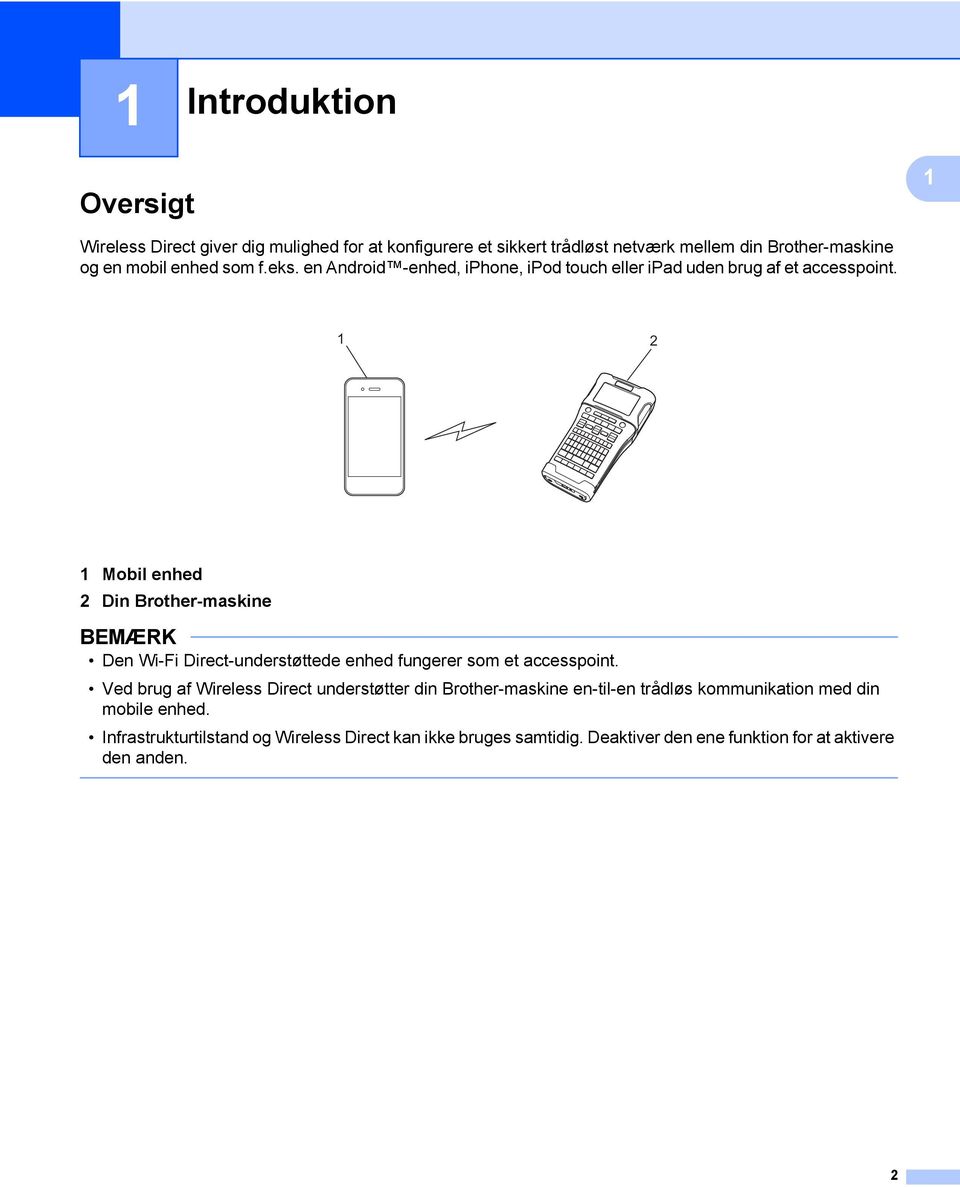
7 1 Introduktion 1 1 Oversigt 1 Wireless Direct giver dig mulighed for at konfigurere et sikkert trådløst netværk mellem din Brother-maskine og en mobil enhed som f.eks. en Android -enhed, iphone, ipod touch eller ipad uden brug af et accesspoint Mobil enhed 2 Din Brother-maskine BEMÆRK Den Wi-Fi Direct-understøttede enhed fungerer som et accesspoint. Ved brug af Wireless Direct understøtter din Brother-maskine en-til-en trådløs kommunikation med din mobile enhed. Infrastrukturtilstand og Wireless Direct kan ikke bruges samtidig. Deaktiver den ene funktion for at aktivere den anden. 2
8 Introduktion Hardwarekrav 1 1 Understøttede operativsystemer 1 Operativsystemer Android ios 2.3 eller nyere 6.0 eller nyere Download og installation af programmer til brug med mobile enheder 1 Brother tilbyder forskellige programmer, der kan bruges sammen med din Brother-maskine, herunder programmer, der giver dig mulighed for at udskrive direkte fra din Apple iphone, ipad og ipod touch eller Android -smartphone, og programmer, der giver dig mulighed for trådløst at overføre data som f.eks. skabeloner, symboler og databaser, der blev oprettet ved hjælp af en computer, til din Brother-maskine. Følgende Brother-programmer kan hentes gratis fra App Store eller Google Play. iprint&label Mobile Cable Label Tool Mobile Transfer Express 3

9 2 Konfiguration af Wireless Direct-netværk 2 Du kan bruge Wireless Direct til at tilslutte mobile enheder, computere og andre enheder, som understøtter Wi-Fi-tilslutninger, direkte til din Brother-maskine ved hjælp af en trådløs netværksforbindelse uden brug af en trådløs router eller et accesspoint. 2 Her beskrives konfigurationsmetoder ved hjælp af din Brother-maskines egne funktioner. Under Kommunikationsindstillinger (kun Windows ) på side 21 findes oplysninger om konfigurationer med Printerindstillingsværktøjet. Konfiguration af netværket med Wireless Direct 2 Wireless Direct-netværksindstillingerne konfigureres fra displayet på din Brother-maskine. Hvis du tilslutter en Android -enhed, skal du kontrollere, at enheden er konfigureret til Wi-Fi-tilslutninger. 1 Tryk på Menu. 2 Vælg WLAN ved hjælp af a eller b, og tryk derefter på OK eller Enter. 3 Vælg Netværksindstilling ved hjælp af a eller b, og tryk derefter på OK eller Enter. 4 Vælg Direct-tilstand ved hjælp af a eller b, og tryk derefter på OK eller Enter. BEMÆRK Hvis Fra er valgt på skærmbilledet Netværkstilstand, vises Sluk Wi-Fi-radio. Tryk på OK eller Enter. Hvis din Brother-maskine er batteridrevet, løber batterierne hurtigere tør for strøm, når den trådløse funktion anvendes. Derfor vises en bekræftelsesmeddelelse, når du trykker på tasten WiFi. Hvis du ønsker at bruge den trådløse funktion, skal du trykke på tasten OK eller Enter. Hvis du tilslutter lysnetadapteren, mens meddelelsen vises, skifter strømkilden til lysnetadapteren. 5 Det aktuelle SSID vises på skærmbilledet. Indtast eventuelt det nye SSID, og tryk derefter på tasten OK eller Enter. 6 Den aktuelle adgangskode vises på skærmbilledet. Indtast eventuelt den nye adgangskode, og tryk derefter på tasten OK eller Enter. 7 Der vises et skærmbillede, hvor det indtastede SSID og den indtastede adgangskode skal godkendes. Tryk på en vilkårlig tast (med undtagelse af Tænd/sluk) for at fortsætte. Gå til siden med indstillinger for det trådløse netværk for din mobile enhed, og indtast SSID-navnet og adgangskoden. 8 Hvis din mobile enhed opretter forbindelse, viser maskinen symbolet. Konfigurationen af Wireless Direct-netværket er nu færdig. Brother iprint&label-applikationen giver dig mulighed for at udskrive direkte til din Brother-maskine fra din Apple iphone, ipad og ipod touch eller Android -smartphone. Brother iprint&label-applikationen kan hentes gratis fra App Store eller Google Play. Du skal blot søge efter Brother iprint&label i App Store eller Google Play. Hvis der ikke kan oprettes forbindelse, kan du finde flere oplysninger under Fejlfinding på side 35. 4

10 Afsnit II Trådløst netværk II Introduktion 6 Ændring af maskinens netværksindstillinger 7 Konfiguration af maskinen til et trådløst netværk 11 Webbaseret administration 18

11 3 Introduktion 3 Netværksfunktioner 3 Din Brother-maskine kan deles på et IEEE b/g/n trådløst netværk ved hjælp af den interne netværksprinterserver. Printerserveren understøtter forskellige funktioner og forbindelsesmetoder på et netværk, der understøtter TCP/IP, afhængigt af det operativsystem, du bruger. I nedenstående skema kan du se, hvilke netværksfunktioner og -forbindelser der understøttes af de forskellige operativsystemer. 3 Operativsystemer Windows Macintosh Windows Vista Windows 7 Windows Server 2008/2008 R2 OS X v OS X v10.8.x Windows Windows Server /2012 R2 OS X v10.9.x Windows 8.1 BRAdmin Light r r r BRAdmin Professional 1 r r Webbaseret administration r r r Status Monitor r r r Driver Deployment Wizard r r Printerindstillingsværktøj r r 1 BRAdmin Professional kan hentes på 6

12 4 Ændring af maskinens netværksindstillinger 4 Ændring af maskinens netværksindstillinger (IP-adresse, undernetmaske og gateway) 4 Sådan bruges BRAdmin Light 4 Hjælpeprogrammet BRAdmin Light bruges til den første konfiguration af netværkstilsluttede Brother-enheder. Det kan også søge efter Brother-produkter i et TCP/IP-miljø, vise status og konfigurere grundlæggende netværksindstillinger som f.eks. IP-adresser. 4 Installation af BRAdmin Light 4 Windows 1 Sørg for, at maskinen er tændt. 2 Tænd computeren. Luk alle igangværende programmer inden installation. 3 Sæt den medfølgende cd-rom i cd-rom-drevet. Startbilledet vises automatisk. Hvis du får vist skærmbilledet med modelnavnet, skal du vælge din maskine. Hvis du får vist sprogskærmbilledet, skal du vælge dit sprog. 4 Cd-rom ens hovedmenu vises. Klik på [Avancerede programmer]. 5 Klik på [Netværkshjælpeprogrammer]. 6 Klik på [BRAdmin Light], og følg vejledningen på skærmen. Macintosh Du kan hente Brother BRAdmin Light ved at gå ind på Brother Solutions Center på BEMÆRK Du kan hente den seneste version af Brother BRAdmin Light på Hvis du har brug for mere avanceret printerhåndtering, kan du bruge den seneste version af hjælpeprogrammet Brother BRAdmin Professional, som kan hentes på Dette hjælpeprogram findes kun til Windows. Hvis du bruger en firewall, anti-spyware eller antivirussoftware, skal du deaktivere den midlertidigt. Når du er sikker på, at du kan udskrive, kan du aktivere den igen. Nodenavnet vises i det aktuelle BRAdmin Light-vindue. Standardnodenavnet for printerserveren i maskinen er BRWxxxxxxxxxxxx. ( xxxxxxxxxxxx er baseret på Brother-maskinens MAC-adresse/Ethernet-adresse). Standardadgangskoden for Brother-printerservere er access. 7

13 Ændring af maskinens netværksindstillinger Indstilling af IP-adresse, undernetmaske og gateway ved hjælp af BRAdmin Light 4 1 Start hjælpeprogrammet BRAdmin Light. Windows (Windows Vista / Windows 7) Klik på [Start] - [Alle programmer] - [Brother] - [BRAdmin Light] - [BRAdmin Light]. (Windows 8 / Windows 8.1) Klik på ikonet [BRAdmin Light] på skærmbilledet [Apps]. Macintosh Start hjælpeprogrammet ved at dobbeltklikke på en af følgende filer. [BRAdmin Light.jar] installeret på det ønskede sted på Macintosh. 4 2 BRAdmin Light søger nu automatisk efter nye enheder. 3 Dobbeltklik på den enhed, der ikke er konfigureret. Windows Macintosh BEMÆRK Hvis du ikke bruger en DHCP/BOOTP/RARP-server, vises enheden som [Ukonfigureret] på BRAdmin Light-hjælpeprogrammets skærm. 8
![1) Klik på ikonet [BRAdmin Light] på skærmbilledet [Apps]. Macintosh Start hjælpeprogrammet ved at dobbeltklikke på en af følgende filer. [BRAdmin Light.jar] installeret på det ønskede sted på Macintosh.](/docs-images/40/1316935/images/page_13.jpg "4 2 BRAdmin Light søger nu automatisk efter nye enheder. 3 Dobbeltklik på den enhed, der ikke er konfigureret.")
14 Ændring af maskinens netværksindstillinger 4 Vælg [STATIC] under [Boot Method] (Boot-metode). Indtast printerserverens [IP Address] (IP-adresse), [Subnet Mask] (Undernetmaske) og [Gateway] (hvis der er behov for det). Windows Macintosh 4 5 Klik på [OK]. 6 Når IP-adressen er programmeret korrekt, vises Brother-printerserveren på listen over enheder. 9
![Indtast printerserverens [IP Address] (IP-adresse), [Subnet Mask] (Undernetmaske) og](/docs-images/40/1316935/images/page_14.jpg "[Gateway] (hvis der er behov for det). Windows Macintosh 4 5 Klik på [OK].")
15 Ændring af maskinens netværksindstillinger Andre hjælpeprogrammer 4 Din Brother-maskine kan bruges med følgende hjælpeprogrammer ud over hjælpeprogrammet BRAdmin Light. Du kan ændre dine netværksindstillinger med disse hjælpeprogrammer. Webbaseret administration (webbrowser) 4 Du kan bruge en almindelig webbrowser til at ændre printerserverens indstillinger vha. HTTP (Hyper Text Transfer Protocol). (Se Konfiguration af printerindstillinger ved hjælp af webbaseret administration (webbrowser) på side 18). 4 Hjælpeprogrammet BRAdmin Professional (Windows ) 4 BRAdmin Professional er et hjælpeprogram til mere avanceret styring af netværkstilsluttede Brother-enheder. Dette hjælpeprogram kan søge efter Brother-produkter på dit netværk og vise enhedens status fra et letlæseligt Stifinder-lignende vindue, der ændrer farve, så hver enkelt enheds status kan identificeres. Du kan konfigurere indstillinger for netværk og enheder og har mulighed for at opdatere enhedens firmware fra en Windows -computer på dit LAN. BRAdmin Professional kan også logføre andre Brother-enheders aktiviteter på netværket og eksportere logdata i HTML-, CSV-, TXT- eller SQL-format. Du kan finde flere oplysninger og hente programmet på BEMÆRK Brug den seneste version af hjælpeprogrammet BRAdmin Professional, som kan hentes på Dette hjælpeprogram findes kun til Windows. Hvis du bruger en firewall, anti-spyware eller antivirussoftware, skal du deaktivere den midlertidigt. Når du er sikker på, at du kan udskrive, kan du aktivere den igen. Nodenavnet vises i det aktuelle BRAdmin Professional-vindue. Standardnodenavnet er BRWxxxxxxxxxxxx. ( xxxxxxxxxxxx er baseret på Brother-maskinens MAC-adresse/Ethernet-adresse). 10

16 5 Konfiguration af maskinen til et trådløst netværk 5 Oversigt 5 Først skal du konfigurere de trådløse netværksindstillinger for din Brother-maskine for at kommunikere med dit netværk. Du kan konfigurere din Brother-maskine ved hjælp af følgende metoder. Konfiguration ved hjælp af installations-cd-rom en og et USB-kabel Se herunder. Dette er den anbefalede metode. Hvis du bruger den, kan du hurtigt oprette forbindelse mellem din maskine og dit trådløse netværk. Konfiguration ved hjælp af din maskines egne funktioner Se Brug af din Brother-maskines egne funktioner på side 14. Konfiguration ved hjælp af Kommunikationsindstillingerne i Printerindstillingsværktøjet Se Kommunikationsindstillinger (kun Windows ) på side Brug af installations-cd-rom en 5 BEMÆRK For at opnå optimal dokumentudskrivning hver dag skal du bruge Brother-maskinen så tæt på WLAN-accesspointet/routeren som muligt og sørge for, at der står mindst muligt i vejen. Store genstande og vægge mellem de to enheder samt interferens fra andre elektroniske enheder kan have indflydelse på dine dokumenters dataoverførselshastighed. Set i lyset heraf er trådløst internet muligvis ikke den bedste forbindelsesmetode for alle typer af dokumenter og programmer. Du kan bruge USB for at opnå den højeste hastighed. Inden du konfigurerer indstillingerne for det trådløse netværk, skal du kende dit SSID og netværksnøglen. 11

17 Konfiguration af maskinen til et trådløst netværk Kontrol af netværk 5 Forbundet til en computer gennem WLAN-accesspoint/router på netværket (infrastrukturtilstand) WLAN-accesspoint/router 2 Trådløs netværksprinter (din Brother-printer) 3 Computer, som kan bruges i et trådløst netværk forbundet til WLAN-accesspointet/routeren 4 Kabelforbundet computer (der ikke kan bruges i et trådløst netværk) forbundet til WLAN-accesspoint/router med et Ethernet-kabel 5 Mobil enhed BEMÆRK Installationsmetode Den følgende vejledning gennemgår de metoder du kan anvende til installation af din Brother-maskine i et trådløst netværksmiljø. Vælg den metode, du foretrækker til dit miljø. Trådløs konfiguration med midlertidig brug af USB-kabel (anbefales til Windows og Macintosh) Trådløs konfiguration med et enkelt tryk ved hjælp af WPS 12

18 Konfiguration af maskinen til et trådløst netværk Trådløs konfiguration med midlertidig brug af USB-kabel (anbefales til Windows og Macintosh) 5 Til denne metode anbefales det, at du anvender en computer, der er sluttet trådløst til dit netværk. Du kan fjernkonfigurere printeren fra en computer på netværket ved hjælp af et USB-kabel (A) 1. 5 A 1 Du kan konfigurere printerens trådløse indstillinger ved at forbinde den midlertidigt til en kabelforbundet eller en trådløs computer med et USB-kabel. Du kan finde installationsproceduren i Hurtig installationsvejledning. Konfiguration med et enkelt tryk ved hjælp af Wi-Fi Protected Setup 5 Du kan bruge WPS til nemt at konfigurere dine trådløse netværksindstillinger, hvis dit WLAN-accesspoint eller din router (A) understøtter Wi-Fi Protected Setup (PBC 1 ). A 1 Push Button Configuration (trykknapkonfiguration). Du kan finde installationsproceduren i Hurtig installationsvejledning. 13

19 Konfiguration af maskinen til et trådløst netværk Brug af din Brother-maskines egne funktioner 5 Du kan vælge netværkstypen, konfigurere eller få vist netværksindstillingerne m.m. ved hjælp af tasten Menu. Valg af netværkstype 5 1 Tryk på tasten Menu, vælg WLAN ved hjælp af tasten a eller b, og tryk derefter på tasten OK eller Enter. 2 Vælg Netværkstilstand ved hjælp af tasten a eller b, og tryk derefter på tasten OK eller Enter. 3 Vælg den netværkstype, der skal bruges, ved hjælp af tasten a eller b, og tryk derefter på tasten OK eller Enter. Fra : Trådløst netværk er slukket Direct-tilstand : Opret forbindelse ved hjælp af Wireless Direct Infrastrukturtilstand : Opret forbindelse ved hjælp af WLAN Skærmen vender derefter tilbage til tekstindtastningsskærmbilledet. 5 4 Hvis der vises nogle meddelelser, skal du trykke på OK eller Enter for hver meddelelse. Visning af netværksindstillingerne 5 1 Tryk på tasten Menu, vælg WLAN ved hjælp af tasten a eller b, og tryk derefter på tasten OK eller Enter. 2 Vælg Netværksstatus ved hjælp af tasten a eller b, og tryk derefter på tasten OK eller Enter. 3 Vælg Infrastrukturtilstand ved hjælp af tasten a eller b, og tryk derefter på tasten OK eller Enter. De aktuelle indstillinger for infrastrukturtilstanden vises. BEMÆRK Når du bruger Direct-tilstanden, skal du vælge Direct-tilstand. 4 Skærmen vender tilbage til tekstindtastningsskærmbilledet, når du trykker på tasten OK eller Enter. 14

20 Konfiguration af maskinen til et trådløst netværk Konfiguration af indstillingerne for infrastrukturtilstanden 5 Metoden til konfiguration af indstillingerne for infrastrukturtilstanden er gennemgået herunder. Konfiguration ved hjælp af WPS 5 1 Kontroller først, at dit WLAN-accesspoint/din router har WPS-symbolet. 2 Tryk på tasten Menu, vælg WLAN ved hjælp af tasten a eller b, og tryk derefter på tasten OK eller Enter. 5 3 Vælg Netværksindstilling ved hjælp af tasten a eller b, og tryk derefter på tasten OK eller Enter. 4 Vælg Infrastrukturtilstand ved hjælp af tasten a eller b, og tryk derefter på tasten OK eller Enter. 5 Anbring din Brother-maskine inden for rækkevidde af dit WPS-accesspoint/din router. Rækkevidden kan variere afhængigt af omgivelserne. Se den vejledning, der fulgte med dit accesspoint/din router. 6 Vælg Trykknap ved hjælp af tasten a eller b, og tryk derefter på tasten OK eller Enter. 7 En eller to meddelelser vises inden meddelelsen Start WPS på dit trådløse Access Point. Tryk på OK eller Enter for hver meddelelse. Meddelelsen Start WPS på dit trådløse Access Point vises. 8 Tryk på WPS-knappen på dit WLAN-accesspoint/din router og på tasten OK eller Enter på din Brother-maskine. BEMÆRK Tryk på tasten Esc for at gå tilbage til det forrige trin. 9 Tilslutter vises i et øjeblik, og derefter vises Tilsluttet!. 0 Tryk på tasten OK eller Enter. Skærmen vender tilbage til tekstindtastningsskærmbilledet. Afhængigt af det trådløse signals styrke vil indikatoren for den trådløse forbindelse være et af følgende symboler: BEMÆRK Din Brother-maskine vil forsøge at oprette forbindelse ved hjælp af WPS i 2 minutter. Hvis der trykkes på tasten WiFi i den periode, vil maskinen fortsætte med at forsøge at oprette forbindelse i yderligere 2 minutter fra det øjeblik, der trykkes. Hvis din Brother-maskine ikke kunne oprette forbindelse til netværket, vises en meddelelse, der angiver, at der ikke kunne oprettes forbindelse. 15

21 Konfiguration af maskinen til et trådløst netværk Konfiguration ved indtastning af PIN-koden 5 1 Tryk på tasten Menu, vælg WLAN ved hjælp af tasten a eller b, og tryk derefter på tasten OK eller Enter. 2 Vælg Netværksindstilling ved hjælp af tasten a eller b, og tryk derefter på tasten OK eller Enter. 3 Vælg Infrastrukturtilstand ved hjælp af tasten a eller b, og tryk derefter på tasten OK eller Enter. 4 Vælg PIN-kode ved hjælp af tasten a eller b, og tryk derefter på tasten OK eller Enter. 5 Hvis der vises nogle meddelelser, skal du trykke på OK eller Enter for hver meddelelse. 6 Indtast den PIN-kode, der vises på skærmen, i dit accesspoint/din router, og tryk derefter på tasten OK eller Enter. 5 7 Tilslutter vises et øjeblik, og derefter vises Tilsluttet!. 8 Tryk på tasten OK eller Enter. Skærmen vender tilbage til tekstindtastningsskærmbilledet. Afhængig af det trådløse signals styrke, vil indikatoren for den trådløse forbindelse være et af følgende symboler: Konfiguration ved hjælp af opsætningsguiden 5 1 Tryk på tasten Menu, vælg WLAN ved hjælp af tasten a eller b, og tryk derefter på tasten OK eller Enter. 2 Vælg Netværksindstilling ved hjælp af tasten a eller b, og tryk derefter på tasten OK eller Enter. 3 Vælg Infrastrukturtilstand ved hjælp af tasten a eller b, og tryk derefter på tasten OK eller Enter. 4 Vælg Installationsguide ved hjælp af tasten a eller b, og tryk derefter på tasten OK eller Enter. 5 Hvis der vises nogle meddelelser, skal du trykke på OK eller Enter for hver meddelelse. SSID erne for tilgængelige netværk vises. 6 Vælg SSID et ved hjælp af tasten a eller b, eller vælg Andet..., indtast SSID et (fra 1 til 32 tegn), og tryk derefter på tasten OK eller Enter. Skærmbilledet Adgangskode vises. 16
22 Konfiguration af maskinen til et trådløst netværk 7 Indtast adgangskoden (fra 8 til 63 tegn), og tryk derefter på tasten OK eller Enter. 8 Skærmen vender tilbage til tekstindtastningsskærmbilledet, og blinker, mens forbindelsen oprettes. Efter 90 sekunder ændres indikatoren til, men din Brother-maskine vil fortsætte med at forsøge at oprette forbindelse til netværket. 9 Når der er oprettet forbindelse, vil indikatoren for den trådløse forbindelse afhængig af det trådløse signals styrke være et af følgende symboler: Sådan slå den trådløse funktion til eller fra 5 Hvis du vil slå den trådløse funktion til eller fra, skal du trykke på tasten WiFi. Standardindstillingen er Fra. 5 1 Tryk på tasten WiFi. 2 Tryk på tasten WiFi igen for at slå den trådløse funktion fra. BEMÆRK Hvis Fra er valgt på skærmbilledet Netværkstilstand, er den trådløse funktion stadig deaktiveret, selvom der trykkes på tasten WiFi. Hvis din Brother-maskine er batteridrevet, løber batterierne hurtigere tør for strøm, når den trådløse funktion anvendes. Derfor vises en bekræftelsesmeddelelse, når du trykker på tasten WiFi. Hvis du ønsker at bruge den trådløse funktion, skal du trykke på tasten OK eller Enter. Hvis du tilslutter lysnetadapteren, mens meddelelsen vises, skifter strømkilden til lysnetadapteren. 17
23 6 Webbaseret administration 6 Oversigt 6 Du kan bruge en almindelig webbrowser til at styre en maskine på dit netværk vha. HTTP. Når du bruger webbaseret administration, er følgende muligt: Få vist statusoplysninger for din Brother-maskine Ændre netværksindstillinger som f.eks. TCP/IP-oplysninger Få vist oplysninger om maskinens og printerserverens softwareversion Ændre netværks- og printerkonfigurationen BEMÆRK Vi anbefaler Microsoft Internet Explorer 7.0 eller nyere eller Firefox eller nyere til Windows, Safari eller nyere eller Firefox 26.0 eller nyere til Macintosh. 6 Sørg for, at JavaScript og cookies altid er aktiveret, uanset hvilken browser du bruger. For at kunne bruge webbaseret administration skal du bruge TCP/IP-protokollen på dit netværk, og maskinen og computeren skal have en gyldig IP-adresse. Konfiguration af printerindstillinger ved hjælp af webbaseret administration (webbrowser) 6 Du kan bruge en almindelig webbrowser til at ændre printerserverens indstillinger vha. HTTP (Hyper Text Transfer Protocol). 1 Skriv i browseren (hvor printerens_ip-adresse er IP-adressen eller printerserverens navn). Eksempel (hvis printerens IP-adresse er ): BEMÆRK Hvis du har redigeret hosts-filen på din computer eller bruger DNS, kan du også angive printerserverens DNS-navn. Printerserveren understøtter TCP/IP og NetBIOS, og du kan derfor også angive printerserverens NetBIOS-navn. NetBIOS-navnet kan du finde på siden med printerindstillinger. Det tildelte NetBIOS-navn er de første 15 tegn i nodenavnet og vises som standard som BRWxxxxxxxxxxxx, hvor xxxxxxxxxxxx er Ethernet-adressen. 2 Klik på [Network Configuration] (Netværkskonfiguration). 3 Indtast et brugernavn og en adgangskode. Brugernavnet er admin, og standardadgangskoden er access. 4 Klik på [OK]. 5 Nu kan du ændre printerserverindstillingerne. 18
24 Webbaseret administration BEMÆRK Indstilling af adgangskode Vi anbefaler at indstille en adgangskode for at forhindre uautoriseret adgang til webbaseret administration. 1 Klik på [Administrator]. 2 Indtast den adgangskode, du vil bruge (op til 32 tegn). 3 Genindtast adgangskoden i feltet [Confirm new password] (Bekræft ny adgangskode). 4 Klik på [Submit] (Send). Næste gang du skal have adgang til webbaseret administration, skal du indtaste adgangskoden i feltet Login (Logon) og derefter klikke på. Når du har konfigureret indstillingerne, kan du logge af ved at klikke på. Du kan også indstille en adgangskode ved at klikke på [Please configure the password.] (Konfigurer adgangskode.) på maskinens webside, hvis du ikke indstiller en logonadgangskode. 6 19
25 Afsnit III Kommunikationsindstillinger III Kommunikationsindstillinger (kun Windows ) 21
26 7 Kommunikationsindstillinger (kun Windows ) 7 Med [Kommunikationsindstillinger] i Printerindstillingsværktøj kan printerkommunikationsoplysningerne angives eller ændres, når din Brother-maskine og computeren forbindes med et USB-kabel. Du kan ikke blot ændre kommunikationsindstillingerne for én printer, men du kan også nemt anvende de samme indstillinger på flere forskellige printere. BEMÆRK [Printerindstillingsværktøj] installeres samtidig med printerdriveren og anden software. I Hurtig installationsvejledning kan du finde flere oplysninger om installationsproceduren. VIGTIGT! Printerindstillingsværktøj er kun kompatibelt med din Brother-maskine. Kontrollér, at lysnetadapteren er tilsluttet en stikkontakt. Kontrollér, at printerdriveren er blevet installeret og fungerer. Slut denne maskine til en computer med et USB-kabel. Med dette værktøj kan indstillinger ikke angives ved hjælp af en trådløs LAN-forbindelse. 7 Brug af kommunikationsindstillingerne 7 1 Tilslut den Brother-maskine til computeren, som skal konfigureres. 2 Windows Vista /Windows 7: I menuen Start skal du klikke på [Alle programmer] - [Brother] - [Label & Mobile Printer] - [Printerindstillingsværktøj]. Windows 8/Windows 8.1: I skærmbilledet [Apps] skal du klikke på [Printerindstillingsværktøj]. Hovedvinduet vises. 3 Vælg den Brother-maskine, der skal konfigureres, på rullelisten [Printer], og klik derefter på [Kommunikationsindstillinger]. Vinduet [Kommunikationsindstillinger] vises. 4 Angiv eller rediger indstillingerne. (Følgende skærmbilleder er fra Windows ). 21
27 Kommunikationsindstillinger (kun Windows ) Indstillingsdialogboks Deaktiver disse indstillinger Når dette afkrydsningsfelt er markeret, vises eller ændres. på fanen, og indstillingerne kan ikke længere angives Indstillingerne under en fane, hvor vises, bliver ikke anvendt på printeren, selvom du klikker på [Anvend]. Desuden bliver indstillingerne under fanen ikke gemt eller eksporteret, når kommandoen [Gem i kommandofil] eller [Eksporter] udføres. Hvis du vil anvende indstillingerne på printeren eller gemme eller eksportere dem, skal du fjerne markeringen i afkrydsningsfeltet. 2 Elementer Hvis [Nuværende status] er valgt, vises de nuværende indstillinger i indstillingsvisningen/redigeringsområdet. Vælg elementet for de indstillinger, du vil ændre. 3 Menulinje Vælg en kommando, der findes i hver menu på listen. Du kan finde flere oplysninger om menulinjen under Menulinje på side Printer Vælger den printer, hvis indstillinger der skal ændres. Hvis der kun er tilsluttet én printer, er det ikke nødvendigt at vælge, idet der kun vises den pågældende printer. 5 Nodenavn Viser nodenavnet. Nodenavnet kan også ændres (se Menuen Funktioner på side 25). 22
28 Kommunikationsindstillinger (kun Windows ) 6 Indstillingsfaner Klik på fanen med de indstillinger, der skal angives eller ændres. Hvis vises på fanen, bliver indstillingerne under den pågældende fane ikke anvendt på printeren. 7 Indstillingsvisning/redigeringsområde Viser de aktuelle indstillinger for det valgte element. Rediger indstillingerne efter behov ved hjælp af rullemenuerne, direkte indtastning eller andre relevante metoder. 8 Opdater Klik her for at opdatere de viste indstillinger med de nyeste oplysninger. 9 Afslut Afslutter [Kommunikationsindstillinger] og vender tilbage til hovedvinduet i [Printerindstillingsværktøj]. VIGTIGT! Indstillingerne anvendes ikke på printere, hvis der klikkes på knappen [Afslut], uden at der klikkes på knappen [Anvend] efter ændring af indstillingerne. 10 Anvend Klik på [Anvend] for at anvende indstillingerne på printeren. Hvis du vil gemme de angivne indstillinger i en kommandofil, skal du vælge [Gem i kommandofil] i rullemenuen. 7 VIGTIGT! Hvis du klikker på [Anvend], anvendes alle indstillinger under alle faner på printeren. Hvis afkrydsningsfeltet [Deaktiver disse indstillinger] er markeret, bliver indstillingerne under den pågældende fane ikke anvendt. Menulinje 7 Menuen Fil 7 Anvend indstillingen på printeren Gør indstillingerne gældende på printeren. VIGTIGT! Hvis afkrydsningsfeltet [Deaktiver disse indstillinger] er markeret, bliver indstillingerne under den pågældende fane ikke gemt. Gem indstillinger i kommandofil Gemmer de angivne indstillinger i en kommandofil. Filtypenavnet er.bin. 23
29 Kommunikationsindstillinger (kun Windows ) VIGTIGT! Hvis afkrydsningsfeltet [Deaktiver disse indstillinger] er markeret, bliver indstillingerne under den pågældende fane ikke gemt. Følgende oplysninger gemmes ikke med indstillingskommandoerne. Nodenavn. IP-adresse, undernetmaske og standardgateway (når IP-adressen er sat til [STATIC]). De gemte kommunikationsindstillingskommandoer skal kun bruges til at anvende indstillingerne på en printer. Indstillingerne kan ikke anvendes ved at importere denne kommandofil. Gemte kommandofiler indeholder godkendelsesnøgler og adgangskoder. Tag de nødvendige forholdsregler for at beskytte gemte kommandofiler ved f.eks. at gemme dem et sted, som andre brugere ikke kan få adgang til. Send ikke kommandofilen til en printer, hvis model ikke blev angivet, da kommandofilen blev eksporteret. Importer Importer fra computerens nuværende indstillinger for trådløst netværk. Importerer indstillingerne fra computeren. 7 BEMÆRK Kun Personal Security Authentication-indstillinger (åbent system, offentlig nøglegodkendelse og WPA/WPA2-PSK) kan importeres. Enterprise Security Authentication-indstillinger (som f.eks. LEAP og EAP-FAST), WPA2-PSK-indstillinger (TKIP) og WPA-PSK-indstillinger (AES) kan ikke importeres. Hvis der er flere trådløse LAN-netværk aktiveret for den anvendte computer, bliver de første trådløse indstillinger (kun personlige indstillinger), der registreres, overvejet til import. Kun indstillinger (kommunikationstilstand, SSID, godkendelsesmetode, krypteringstilstand og godkendelsesnøgle) fra fanen [Trådløst LAN] - ruden [Indstillinger for trådløst netværk] kan importeres. Vælg en profil, der skal importeres. Importerer den eksporterede fil og anvender indstillingerne på printeren. Klik på [Gennemse] for at åbne en dialogboks, hvor du kan navigere til filen. Vælg den fil, der skal importeres. Indstillingerne i den valgte fil vises i indstillingsvisningen/redigeringsområdet. BEMÆRK Alle indstillinger, f.eks. indstillinger for trådløst netværk eller TCP/IP-indstillinger, kan importeres. Nodenavne kan imidlertid ikke importeres. Kun profiler, der er kompatible med den valgte printer, kan importeres. Hvis den importerede profils IP-adresse er sat til [STATIC], skal du ændre IP-adressen for den importerede profil efter behov, så den ikke duplikerer IP-adressen for en eksisterende printer på netværket, hvis indstillinger er blevet gennemført. 24
30 Kommunikationsindstillinger (kun Windows ) Eksporter Gemmer de aktuelle indstillinger i en fil. VIGTIGT! Hvis afkrydsningsfeltet [Deaktiver disse indstillinger] er markeret, bliver indstillingerne under den pågældende fane ikke gemt. Eksporterede filer er ikke krypterede. Menuen Funktioner 7 Indstillingsmuligheder Genstart automatisk printeren efter brug Hvis dette afkrydsningsfelt er markeret, genstarter printeren automatisk, når kommunikationsindstillingerne anvendes. Hvis dette afkrydsningsfelt ikke er markeret, skal printerne genstartes manuelt. BEMÆRK Når du konfigurerer flere printere, kan du reducere den tid, der skal bruges på at ændre indstillinger, ved at fjerne markeringen i dette afkrydsningsfelt. I dette tilfælde anbefaler vi at markere dette afkrydsningsfelt, når du konfigurerer den første printer, så du kan bekræfte, at hver indstilling fungerer som tilsigtet. 7 Finder automatisk den tilsluttede printer og henter de aktuelle indstillinger. Når dette afkrydsningsfelt er markeret, og en printer er tilsluttet til computeren, findes printeren automatisk, og printerens aktuelle indstillinger vises på siden [Nuværende status]. BEMÆRK Hvis den tilsluttede printers model er anderledes end den printermodel, der er vist i rullelisten [Printer], ændres de indstillinger, der er tilgængelige på alle faner, så de passer til den tilsluttede printer. Skift nodenavn Giver mulighed for at ændre hvert enkelt nodenavn. Gendan standardkommunikationsindstillinger Nulstiller kommunikationsindstillingerne til deres fabriksindstillinger. Menuen Hjælp 7 Vis Hjælp Viser Hjælp. Om Viser versionsoplysninger. 25
31 Kommunikationsindstillinger (kun Windows ) Fanen Generelt 7 Kommunikationsindstillinger Valgt interface Vælg [FRA], [Trådløst LAN] eller [Wireless Direct]. 26
32 Kommunikationsindstillinger (kun Windows ) IPv IPv6-brug Vælg [Aktiver] eller [Deaktiver]. 2 Prioritering af IPv6-adresse Marker afkrydsningsfeltet for at prioritere IPv6-adresser. 27
33 Kommunikationsindstillinger (kun Windows ) Fanen Trådløst LAN 7 TCP/IP (trådløst) Bootmetode Vælg [STATIC], [AUTO], [BOOTP], [DHCP] eller [RARP]. 2 IP-adresse/Undernetmaske/Gateway Angiv de forskellige værdier. Du kan kun indtaste indstillinger, når IP-adressen er sat til [STATIC]. 3 DNS-servermetode Vælg enten [STATIC] eller [AUTO]. 4 IP-adresse for primær DNS-server/IP-adresse for sekundær DNS-server Du kan kun indtaste indstillinger, når indstillingen for DNS-serveren er sat til [STATIC]. 28
34 Kommunikationsindstillinger (kun Windows ) IPv Statisk IPv6-adresse Angiv værdien. 2 Aktiver denne adresse Marker afkrydsningsfeltet for at aktivere den angivne statiske IPv6-adresse. 3 Primære DNS server IPv6 adresse/sekundær DNS server IPv6 adresse Angiv værdierne. 4 IPv6-adresseliste Viser listen med IPv6-adresser. 29
35 Kommunikationsindstillinger (kun Windows ) Indstillinger for trådløst netværk Kommunikationstilstand Vælg [Ad-hoc] eller [Infrastruktur]. 2 SSID (netværksnavn) Klik på knappen [Søg] for at få vist SSID-valgene i en separat dialogboks. 3 Kanal Vælg mellem de viste indstillinger. 4 Godkendelsesmetode/Krypteringstilstand De understøttede krypteringstilstande for de forskellige godkendelsesmetoder er som vist under Kommunikationstilstande og Godkendelsesmetoder/Krypteringstilstande på side WEP-nøgle Du kan kun angive en indstilling, når WEP er valgt som krypteringstilstand. 6 Kodeord Du kan kun angive en indstilling, når WPA2-PSK eller WPA/WPA2-PSK er valgt som godkendelsesmetode. 7 Bruger-id/Adgangskode Du kan kun angive indstillinger, når LEAP, EAP-FAST, EAP-TTLS eller EAP-TLS er valgt som godkendelsesmetode. Desuden er det med EAP-TLS ikke nødvendigt at registrere en adgangskode, men der skal registreres et klientcertifikat. Du registrerer et certifikat ved at oprette forbindelse til printeren fra en webbrowser og derefter angive certifikatet. Du kan finde flere oplysninger om at bruge en webbrowser under Webbaseret administration på side Vis nøglen og adgangskoden på skærmen Hvis dette afkrydsningsfelt er markeret, vises nøgler og adgangskoder i almindelig tekst (ikke-krypteret tekst). 30
36 Kommunikationsindstillinger (kun Windows ) Kommunikationstilstande og Godkendelsesmetoder/Krypteringstilstande 7 Hvis [Kommunikationstilstand] er sat til [Ad-hoc] Godkendelsesmetode Åbent system Krypteringstilstand Ingen/WEP Hvis [Kommunikationstilstand] er sat til [Infrastruktur] Godkendelsesmetode Åbent system Delt nøgle WPA2-PSK WPA/WPA2-PSK LEAP EAP-FAST/NONE EAP-FAST/MS-CHAPv2 EAP-FAST/GTC PEAP/MS-CHAPv2 PEAP/GTC EAP-TTLS/CHAP EAP-TTLS/MS-CHAP EAP-TTLS/MS-CHAPv2 EAP-TTLS/PAP EAP-TLS Krypteringstilstand Ingen/WEP WEP AES TKIP+AES/AES CKIP TKIP/AES TKIP/AES TKIP/AES TKIP/AES TKIP/AES TKIP/AES TKIP/AES TKIP/AES TKIP/AES TKIP/AES 7 VIGTIGT! Sådan vælges et højere niveau sikkerhedsindstillinger: Når der udføres certifikatbekræftelse med godkendelsesmetoderne EAP-FAST, PEAP, EAP-TTLS eller EAP-TLS, kan certifikatet ikke angives fra [Printerindstillingsværktøj]. Når printeren er blevet konfigureret, så den kan tilsluttes til netværket, kan du angive certifikatet via adgang til printeren fra en webbrowser. Du kan finde flere oplysninger om at bruge en webbrowser under Webbaseret administration på side
37 Kommunikationsindstillinger (kun Windows ) Fanen Wireless Direct 7 Wireless Direct-indstillinger SSID (netværksnavn)/netværksnøgle Indtast det SSID (25 ASCII-tegn eller derunder) og den netværksnøgle (63 tegn eller derunder), der skal bruges i Wireless Direct-tilstanden. Du kan kun angive en indstilling, når [STATIC] er valgt som [Generering af SSID/netværksnøgle]. Anvendelse af indstillingsændringer på flere printere 7 1 Når du har anvendt indstillingerne på den første printer, skal du frakoble printeren fra computeren og derefter tilslutte den anden printer til computeren. 2 Vælg den nyligt tilsluttede printer i rullemenuen [Printer]. BEMÆRK Hvis afkrydsningsfeltet [Finder automatisk den tilsluttede printer og henter de aktuelle indstillinger.] i dialogboksen [Indstillingsmuligheder] er markeret, vælges den printer, der er tilsluttet med USB-kabel, automatisk. Du kan finde flere oplysninger under Menuen Fil på side
38 Kommunikationsindstillinger (kun Windows ) 3 Klik på knappen [Anvend]. De samme indstillinger, som blev anvendt på den første printer, anvendes på den anden printer. BEMÆRK Hvis afkrydsningsfeltet [Genstart automatisk printeren efter brug] ikke er markeret, bliver printerne ikke genstartet, når indstillingerne er ændret, hvilket reducerer den tid, der kræves til konfiguration af printerne. Vi anbefaler imidlertid at markere afkrydsningsfeltet [Genstart automatisk printeren efter brug] ved konfiguration af den første printer, så du kan bekræfte, at en forbindelse med accesspointet kan oprettes korrekt med indstillingerne. Du kan finde flere oplysninger under Menuen Fil på side Gentag trin 1-3 for alle de printere, hvis indstillinger du vil ændre. VIGTIGT! Hvis IP-adressen er sat til [STATIC], bliver printerens IP-adresse også ændret til den samme adresse som den første printer. Vælg om nødvendigt en anden IP-adresse. BEMÆRK For at gemme de aktuelle indstillinger i en fil skal du klikke på [Fil] - [Eksporter]. De samme indstillinger kan anvendes på en anden printer ved at klikke på [Fil] - [Importer] og derefter vælge den eksporterede indstillingsfil. (Se Menuen Fil på side 23). 7 33
39 Afsnit IV Appendiks IV Fejlfinding 35 Protokoller 39 Ordliste 40
40 8 Fejlfinding 8 Oversigt 8 I dette afsnit beskrives, hvordan du løser typiske netværksproblemer, der kan opstå under brugen af Brother-maskinen. Hvis du efter at have læst dette kapitel ikke kan løse problemet, bedes du besøge Brother Solutions Center på Hvis du har brug for flere oplysninger, kan du gå til Brother Solutions Center på og klikke på [Manualer] på siden for din model for at hente de andre brugsanvisninger. Identificering af problemet 8 Sørg for at have kontrolleret følgende først: Netledningen er tilsluttet korrekt, og Brother-maskinen er tændt. Al beskyttende emballage er blevet fjernet fra maskinen. Accesspointet (ved trådløse konfigurationer), routeren eller hubben er tændt, og forbindelsesindikatoren blinker. Bagdækslet er lukket korrekt. Tapen er lagt korrekt i tapekassetterummet. 8 Gå til siden med din løsning fra listerne herunder 8 Problem Se side Der vises fejlmeddelelser, når jeg konfigurerer Wi-Fi-indstillinger fra maskinen 35 Jeg kan ikke gennemføre konfigurationen af Wi-Fi-indstillingerne for netværksopsætningen 36 Jeg vil sikre, at mine netværksenheder fungerer korrekt 38 Fejlmeddelelser ved konfiguration af Wi-Fi-indstillinger fra maskinen. Fejlmeddelelse Tilslutningsfejl! Prøv igen. Tilslutningsfejl! 2 eller flere enheder fundet. En anden enhed er allerede tilsluttet! Kan ikke hente filer der er til andre produkter! Der kræves mindst 8 tegn! Der kræves mindst 1 tegn! Årsag/løsning Der blev ikke fundet tilgængelige WPS-accesspoints. Modtog forkerte pakkedata ved forsøg på at oprette forbindelse ved hjælp af WPS. 2 eller flere WPS-accesspoints blev fundet ved forsøg på at oprette forbindelse ved hjælp af WPS. Kan ikke oprette trådløs forbindelse i Direct-tilstand, fordi en anden enhed allerede er tilsluttet til din Brother-maskine. Kan ikke overføre filer (skabeloner, databaser eller billeder), som er beregnet til andre produkter. Da netværksindstillingerne blev konfigureret ved hjælp af Direct-tilstand, blev der trykket på tasten OK eller Enter, selvom den indtastede adgangskode bestod af under 8 tegn. Da Wi-Fi-indstillingerne blev konfigureret, blev der trykket på tasten OK eller Enter, selvom det indtastede SSID bestod af 0 tegn. 35
41 Fejlfinding Fejlmeddelelser ved konfiguration af Wi-Fi-indstillinger fra maskinen. (fortsat) Fejlmeddelelse Forkert PIN-kode! Forkert adgangskode! Årsag/løsning Da PIN-koden blev konfigureret, blev der trykket på tasten OK eller Enter, selvom den indtastede PIN-kode bestod af over eller under 8 tegn. Da netværksindstillingerne blev konfigureret ved hjælp af infrastrukturtilstanden, blev der trykket på tasten OK eller Enter, selvom den indtastede adgangskode bestod af under 8 tegn. Jeg kan ikke gennemføre konfigurationen af Wi-Fi-indstillingerne for netværksopsætningen. Spørgsmål Anvender du sikkerhedssoftware? Er dine sikkerhedsindstillinger (SSID/netværksnøgle) korrekte? Er din Brother-maskine placeret for langt fra din mobile enhed? Er der nogen forhindringer (f.eks. vægge eller møbler) mellem maskinen og den mobile enhed? Er der en trådløs computer, en mikroovn eller en digital trådløs telefon i nærheden af Brother-maskinen? Jeg har kontrolleret og prøvet alt det overstående, men jeg kan fortsat ikke afslutte den trådløse konfiguration. Er der andet, jeg kan gøre? Bruger du MAC-adressefiltrering? Er WLAN-accesspointet/routeren i skjult tilstand (sender ikke SSID)? Løsning Bekræft dine indstillinger i dialogboksen til installationsprogrammet. Tillad adgang, når advarslen i sikkerhedssoftwaren vises under installationen af printeren. Kontroller det igen, og vælg de korrekte sikkerhedsindstillinger. Producentens navn eller modelnummer på WLAN-accesspointet/routeren kan muligvis bruges som standardsikkerhedsindstillinger. Se de anvisninger, der fulgte med WLAN-accesspointet/routeren, for at få oplysninger om, hvordan du finder sikkerhedsindstillingerne. Spørg producenten af dit WLAN-accesspoint eller din router, eller spørg din internetudbyder eller netværksadministrator. Du kan finde flere oplysninger om SSID-navnet under SSID på side 49. Flyt din Brother-maskine, så den er omkring 1 meter fra den mobile enhed, når du konfigurerer indstillingerne for Wi-Fi-netværket. Flyt din Brother-maskine til et område uden forhindringer. Flyt andre enheder væk fra Brother-maskinen. Sluk din Brother-maskine, og tænd den igen. Prøv derefter at konfigurere Wi-Fi-indstillingerne igen. Kontroller, at Brother-maskinens MAC-adresse er tilladt i filteret. Du kan finde MAC-adressen i [Kommunikationsindstillinger] i Printerindstillingsværktøjet. Se Kommunikationsindstillinger (kun Windows ) på side 21. Du skal indtaste det korrekte SSID-navn under installationen, eller når du bruger [Kommunikationsindstillinger] i Printerindstillingsværktøjet. Kontroller SSID-navnet i den vejledning, der fulgte med dit WLAN-accesspoint eller din router, og konfigurer det trådløse netværk igen. 8 36
42 Fejlfinding Jeg kan ikke gennemføre konfigurationen af Wi-Fi-indstillingerne for netværksopsætningen. Spørgsmål Er din Brother-maskine korrekt tilsluttet til netværket? Løsning Kontroller indikatoren for trådløs kommunikation på displayet. : Netværket er korrekt tilsluttet. : Netværket er ikke tilsluttet korrekt, og indstillingerne af det trådløse netværk skal konfigureres igen. : Netværket er tilsluttet/ikke tilsluttet i Direct-tilstand. Brother-maskinen kan ikke udskrive via netværket. Din Brother-maskine findes ikke på netværket selv efter en vellykket installation. Spørgsmål Anvender du sikkerhedssoftware? Er din Brother-maskine tildelt en tilgængelig IP-adresse? Mislykkedes dit forrige udskriftsjob? Er din Brother-maskine korrekt tilsluttet til netværket? Jeg har kontrolleret og prøvet alt det ovennævnte, men Brother-maskinen udskriver ikke. Er der andet, jeg kan gøre? Løsning Se Jeg bruger sikkerhedssoftware. på side 38. Kontroller IP-adressen og undernetmasken. Verificer, at både IP-adresserne og undernetmaskerne til computeren og Brother-maskinen er korrekte og placeret på samme netværk. Spørg netværksadministratoren, hvis du har brug for flere oplysninger om, hvordan du bekræfter IP-adressen og undernetmasken. (Windows ) Bekræft din IP-adresse, undernetmaske og andre netværksindstillinger med [Kommunikationsindstillinger] i Printerindstillingsværktøjet. Se Kommunikationsindstillinger (kun Windows ) på side 21. Hvis det mislykkede udskriftsjob stadig findes i computerens udskriftskø, skal du slette det. Dobbeltklik på maskinens ikon i følgende mappe, og vælg derefter [Annuller alle dokumenter] i menuen [Printer]: (Windows Vista /Windows Server 2008), [Kontrolpanel], [Hardware og lyd] og derefter [Printere]. (Windows 7/Windows Server 2008 R2), [Enheder og printere], og vælg din maskine fra [Printere og faxenheder]. (Windows 8/Windows 8.1/Windows Server 2012/Windows Server 2012 R2) skærmbilledet [Apps], [Kontrolpanel], [Hardware og lyd], [Enheder og printere], og vælg din maskine fra [Printere og faxenheder]. Kontroller indikatoren for trådløs kommunikation på displayet. : Netværket er korrekt tilsluttet. : Netværket er ikke tilsluttet korrekt, og indstillingerne af det trådløse netværk skal konfigureres igen. : Netværket er tilsluttet/ikke tilsluttet i Direct-tilstand. Fjern printerdriveren og softwaren, og installer dem derefter igen. 8 37
43 Fejlfinding Jeg bruger sikkerhedssoftware. Spørgsmål Accepterede du i dialogboksen med sikkerhedsadvarslen under standardinstallationen eller installationen af BRAdmin Light, eller da du brugte udskrivningsfunktionerne? Hvilke portnumre skal bruges til Brother-netværksfunktionerne? Løsning Hvis du valgte ikke at acceptere sikkerhedsadvarselsdialogboksen, vil firewall-funktionen i sikkerhedssoftwaren muligvis nægte adgang. Noget sikkerhedssoftware kan blokere adgangen uden at vise en sikkerhedsadvarselsdialogboks. Se vejledningen til sikkerhedssoftwaren, hvis du vil tillade adgang, eller kontakt producenten. Følgende portnumre anvendes til Brother-netværksfunktioner: BRAdmin Light i Portnummer 161/Protokol UDP Hvis du vil vide, hvordan du åbner porten, kan du læse vejledningen til sikkerhedssoftwaren, eller du kan spørge producenten. Jeg vil sikre, at mine netværksenheder fungerer korrekt. Spørgsmål Er din Brother-maskine, accesspointet/routeren eller netværket tændt? Hvor kan jeg finde Brother-maskinens netværksindstillinger, f.eks. IP-adresse? Kan du pinge Brother-maskinen fra din computer? Er din Brother-maskine korrekt tilsluttet til netværket? Løsning Kontroller, at du har bekræftet alle anvisningerne i Sørg for at have kontrolleret følgende først: på side 35. Se [Kommunikationsindstillinger] i [Printerindstillingsværktøj]. Se Kommunikationsindstillinger (kun Windows ) på side 21. Ping Brother-maskinen fra din computer ved hjælp af IP-adressen eller nodenavnet. Vellykket i Brother-maskinen fungerer korrekt og har forbindelse til samme netværk som din computer. Mislykket i Brother-maskinen har ikke forbindelse til samme netværk som din computer. Spørg netværksadministratoren. [Kommunikationsindstillinger] i Printerindstillingsværktøjet kan bruges til at ændre netværksindstillingerne. Se Kommunikationsindstillinger (kun Windows ) på side 21. Kontroller indikatoren for trådløs kommunikation på displayet. : Netværket er korrekt tilsluttet. : Netværket er ikke tilsluttet korrekt, og indstillingerne af det trådløse netværk skal konfigureres igen. : Netværket er tilsluttet/ikke tilsluttet i Direct-tilstand. 8 38
44 9 Protokoller 9 Understøttede protokoller og sikkerhedsfunktioner 9 Interface Trådløst IEEE b/g/n (infrastrukturtilstand) IEEE b (ad hoc-tilstand) Netværk (fælles) Netværk (sikkerhed) Protokol (IPv4) Protokol (IPv6) Trådløst ARP, RARP, BOOTP, DHCP, APIPA (Auto IP), mdns, WINS, NetBIOS-navneoversættelse, DNS Resolver, LPR/LPD, brugerdefineret Raw-port/Port9100, FTP-server, TFTP-klient og -server, ICMP, LLMNR responder, SNMPv1/v2c NDP, RA, DNS Resolver, LPR/LPD, mdns brugerdefineret Raw-port/ Port9100, FTP-server, SNMPv1, TFTP-klient og -server, ICMP, LLMNR responder, SNMPv1/v2c SSID (32 tegn), WEP 64/128 bit, WPA2-PSK (AES), LEAP, EAP-FAST, PEAP, EAP-TLS, EAP-TTLS 9 39
45 10 Ordliste 10 Protokoller 10 De understøttede protokoller afhænger af den model, du bruger. TCP/IP-protokoller og -funktioner 10 Protokoller er de standardiserede regelsæt for transmission af data i et netværk. Protokollerne giver brugerne mulighed for at få adgang til netværkstilsluttede ressourcer. Den printerserver, der bruges på Brother-printeren, understøtter TCP/IP-protokollen (Transmission Control Protocol/Internet Protocol). TCP/IP er den mest almindelige protokolfamilie, der bruges til kommunikation via f.eks. internettet og . Denne protokol kan bruges på næsten alle operativsystemer som f.eks. Windows, Windows Server, Mac OS X og Linux. BEMÆRK Du kan konfigurere protokolindstillingerne vha. HTTP-interfacet (webbrowser). (Se Konfiguration af printerindstillinger ved hjælp af webbaseret administration (webbrowser) på side 18). Du kan se, hvilke protokoller din Brother-printer understøtter, under Understøttede protokoller og sikkerhedsfunktioner på side 39. De følgende TCP/IP-protokoller er tilgængelige på Brother-printeren: 10 DHCP/BOOTP/RARP 10 DHCP/BOOTP/RARP-protokollerne kan bruges til at konfigurere IP-adressen automatisk. BEMÆRK Hvis du vil bruge DHCP/BOOTP/RARP-protokollerne, bedes du kontakte din netværksadministrator. APIPA 10 Hvis du ikke tildeler en IP-adresse manuelt (vha. BRAdmin-softwaren) eller automatisk (vha. en DHCP/BOOTP/RARP-server), tildeler APIPA-protokollen (Automatic Private IP Addressing) automatisk en IP-adresse inden for intervallet til ARP 10 Address Resolution Protocol oversætter en IP-adresse til en MAC-adresse i et TCP/IP-netværk. DNS-klient 10 Brother-printerserveren understøtter DNS-klientfunktionen (Domain Name System). Denne funktion gør printerserveren i stand til at kommunikere med andre enheder ved hjælp af sit DNS-navn. 40
46 Ordliste NetBIOS-navnefortolkning 10 Network Basic Input/Output System-navnefortolkning gør det muligt at hente IP-adressen fra en anden enhed ved hjælp af dens NetBIOS-navn under netværksforbindelsen. WINS 10 Windows Internet Name Service er en oplysningstjeneste for NetBIOS-navnefortolkningen, der består i at konsolidere en IP-adresse og et NetBIOS-navn på det lokale netværk. LPR/LPD 10 Ofte anvendte udskrivningsprotokoller på TCP/IP-netværk. Brugerdefineret Raw-port (standardindstillingen er Port 9100) 10 En anden ofte anvendt udskrivningsprotokol på TCP/IP-netværk. Den muliggør interaktiv datatransmission. mdns 10 mdns gør Brother-printerserveren i stand til automatisk at konfigurere sig selv til at fungere i et Mac OS X-system med Simple Network Configuration. SNMP 10 SNMP (Simple Network Management Protocol) bruges til at administrere netværksenheder, herunder computere, routere og netværksforberedte Brother-printere. Brother-printerserveren understøtter SNMPv1 og SNMPv2. 10 LLMNR 10 Protokollen LLMNR (Link-Local Multicast Name Resolution) finder navnene på tilstødende computere, hvis netværket ikke har en DNS-server (Domain Name System). Funktionen LLMNR Responder fungerer i både IPv4- og IPv6-miljøer, når du bruger et operativsystem med funktionen LLMNR Sender som f.eks. Windows 7, Windows 8 og Windows
47 Ordliste Konfiguration af Brother-maskinen til et netværk 10 IP-adresser, undernetmasker og gateways 10 Hvis du vil bruge maskinen i et TCP/IP-netværksmiljø, skal du konfigurere dens IP-adresse og undernetmaske. Den IP-adresse, du tildeler printerserveren, skal være på det samme logiske netværk som dine værtscomputere. Hvis den ikke er det, skal du konfigurere undernetmasken og gatewayadressen korrekt. IP-adresse 10 En IP-adresse er en række tal, som identificerer hver enkelt enhed, der er tilsluttet et netværk. En IP-adresse består af fire tal adskilt af punktummer. Hvert tal ligger mellem 0 og 254. I et lille netværk vil man f.eks. normalt ændre det sidste tal Sådan tildeles IP-adressen til din printerserver: 10 Hvis du har en DHCP/BOOTP/RARP-server i dit netværk, henter printerserveren automatisk sin IP-adresse fra den server. BEMÆRK På mindre netværk er DHCP-serveren muligvis også routeren. 10 Du kan finde flere oplysninger om DHCP, BOOTP og RARP under: Konfiguration af IP-adressen med DHCP på side 50. Konfiguration af IP-adressen med BOOTP på side 51. Konfiguration af IP-adressen med RARP på side 50. Hvis du ikke har en DHCP/BOOTP/RARP-server, vil APIPA-protokollen (Automatic Private IP Addressing) automatisk tildele en IP-adresse inden for intervallet til Du kan finde flere oplysninger om APIPA under Konfiguration af IP-adressen med APIPA på side
48 Ordliste Undernetmaske 10 Undernetmasker begrænser netværkskommunikationen. Computer 1 kan f.eks. tale med Computer 2. Computer 1 IP-adresse: Undernetmaske: Computer 2 IP-adresse: Undernetmaske: Hvor 0 er i undernetmasken, er der ingen begrænsning for kommunikation ved denne del af adressen. I ovennævnte eksempel betyder det, at vi kan kommunikere med alle enheder, der har en IP-adresse, som begynder med x. (hvor x er et tal mellem 0 og 254). Gateway (og router) 10 En gateway er et netværkspunkt, der fungerer som en indgang til et andet netværk og sender data, som transmitteres via netværket, til en præcis destination. Routeren ved, hvor de data, der ankommer til gatewayen, skal dirigeres hen. Hvis en destination er på et eksternt netværk, sender routeren dataene til det eksterne netværk. Hvis dit netværk kommunikerer med andre netværk, skal du muligvis konfigurere gatewayens IP-adresse. Hvis du ikke kender gatewayens IP-adresse, skal du kontakte din netværksadministrator
49 Ordliste Begreber for trådløst netværk 10 Angivelse af netværket 10 SSID (Service Set Identifier) og kanaler 10 Du skal konfigurere SSID og en kanal for at angive, hvilket trådløst netværk du vil oprette forbindelse til. SSID Hvert trådløse netværk har sit eget unikke netværksnavn, som teknisk betegnes som et SSID (Service Set Identifier). SSID er en værdi på 32 byte eller mindre og knyttes til accesspointet. De trådløse netværksenheder, du vil knytte til det trådløse netværk, bør passe til accesspointet. Accesspointet og de trådløse netværksenheder sender regelmæssigt trådløse pakker (betegnes som beacons), som indeholder SSID-informationen. Når din trådløse netværksenhed modtager en beacon, kan du identificere trådløse netværk inden for rækkevidden af din enhed. Kanaler Trådløse netværk bruger kanaler. Hver enkelt trådløse kanal er på sin egen frekvens. Du kan bruge op til 14 forskellige kanaler, når du anvender et trådløst netværk. I mange lande er antallet af tilgængelige kanaler imidlertid begrænset. Sikkerhedsbetegnelser 10 Godkendelse og kryptering 10 De fleste trådløse netværk anvender en form for sikkerhedsindstillinger. Disse sikkerhedsindstillinger definerer godkendelsen (hvordan enheden identificerer sig selv på netværket) og kryptering (hvordan data krypteres, når de sendes på netværket). Hvis du ikke angiver disse indstillinger korrekt, når du konfigurerer din trådløse Brother-maskine, kan den ikke oprette forbindelse til det trådløse netværk. Du skal derfor være omhyggelig med konfigurationen af disse indstillinger
50 Ordliste Godkendelses- og krypteringsmetoder til et personligt trådløst netværk 10 Et personligt trådløst netværk er et lille netværk, som hvis du f.eks. bruger din maskine i et trådløst netværk derhjemme, uden IEEE 802.1x-support. Hvis du vil bruge din maskine i et IEEE 802.1x-understøttet trådløst netværk, kan du finde flere oplysninger under Godkendelses- og krypteringsmetoder til et trådløst virksomhedsnetværk på side 47. Godkendelsesmetoder 10 Åbent system Trådløse enheder tillades adgang til netværket uden nogen form for godkendelse. Delt nøgle En hemmelig, forudbestemt nøgle deles af alle enheder, der skal have adgang til det trådløse netværk. Den trådløse Brother-printer bruger en WEP-nøgle som den forudbestemte nøgle. WPA-PSK Aktiverer en Wi-Fi Protected Access Pre-shared key (WPA-PSK), som gør det muligt for en trådløs Brother-printer at tilknytte sig accesspoints vha. TKIP for WPA-PSK. WPA2-PSK Aktiverer en Wi-Fi Protected Access Pre-shared key (WPA2-PSK), som gør det muligt for en trådløs Brother-printer at tilknytte sig accesspoints vha. AES for WPA2-PSK (WPA-Personal). WPA-PSK/WPA2-PSK Aktiverer en Wireless Protected Access Pre-shared key (WPA-PSK/WPA2-PSK), som gør det muligt for en trådløs Brother-printer at tilknytte sig accesspoints vha. TKIP for WPA-PSK eller AES for WPA-PSK og WPA2-PSK (WPA-Personal). 10 Krypteringsmetoder 10 Ingen Ingen krypteringsmetode bliver brugt. WEP Ved hjælp af WEP (Wired Equivalent Privacy) bliver data overført og modtaget med en sikkerhedsnøgle. TKIP TKIP (Temporal Key Integrity Protocol) giver en nøgle pr. session, hvilket kombinerer kontrol af meddelelsesintegritet og mekanisme til genindstilling af nøgle. AES Advanced Encryption Standard (AES) giver stærkere databeskyttelse ved hjælp af en symmetrisk nøgle-kryptering. 45
51 Ordliste Netværksnøgle 10 Åbent system/delt nøgle med WEP Nøglen er en værdi på 64 eller 128 bit, der skal indtastes i ASCII- eller hexadecimalt format. 64 (40) bit ASCII: Bruger 5 bogstaver, f.eks. WSLAN (der skelnes mellem store og små bogstaver). 64 (40) bit hexadecimal: Bruger 10 hexadecimale cifre, f.eks. 71f2234aba. 128 (104) bit ASCII: Bruger 13 bogstaver, f.eks. Wirelesscomms (der skelnes mellem store og små bogstaver). 128 (104) bit hexadecimal: Bruger 26 hexadecimale cifre, f.eks. 71f2234ab56cd709e5412aa2ba. WPA-PSK/WPA2-PSK og TKIP eller AES, WPA2 med AES Bruger en Pre-Shared Key (PSK) på 8 eller flere tegn maksimalt 63 tegn
52 Ordliste Godkendelses- og krypteringsmetoder til et trådløst virksomhedsnetværk 10 Et trådløst virksomhedsnetværk er et stort netværk, som hvis du f.eks. bruger din maskine i et trådløst virksomhedsnetværk, med IEEE 802.1x-support. Hvis du konfigurerer din maskine i et IEEE 802.1x-understøttet trådløst netværk, kan du bruge følgende godkendelses- og krypteringsmetoder: Godkendelsesmetoder 10 LEAP (for trådløse netværk) Cisco LEAP (Light Extensible Authentication Protocol) er udviklet af Cisco Systems, Inc., som bruger et bruger-id og en adgangskode til godkendelse. EAP-FAST EAP-FAST (Extensible Authentication Protocol-Flexible Authentication via Secured Tunnel) er udviklet af Cisco Systems, Inc., som bruger et bruger-id og en adgangskode til godkendelse, samt symmetriske nøglealgoritmer til at opnå en tunnelleret godkendelsesproces. Brother-maskinen understøtter følgende indre godkendelsesmetoder: EAP-FAST/NONE EAP-FAST/MS-CHAPv2 EAP-FAST/GTC PEAP PEAP (Protected Extensible Authentication Protocol) er udviklet af Microsoft Corporation, Cisco Systems og RSA Security. PEAP opretter en krypteret SSL (Secure Sockets Layer)/TLS-tunnel (Transport Layer Security) mellem en klient og en godkendelsesserver til afsendelse af et bruger-id og en adgangskode. PEAP sørger for gensidig godkendelse mellem serveren og klienten. Brother-maskinen understøtter følgende indre godkendelsesmetoder: PEAP/MS-CHAPv2 PEAP/GTC EAP-TTLS EAP-TTLS (Extensible Authentication Protocol Tunnelled Transport Layer Security) er udviklet af Funk Software og Certicom. EAP-TTLS opretter en lignende krypteret SSL-tunnel til PEAP mellem en klient og en godkendelsesserver til afsendelse af et bruger-id og en adgangskode. EAP-TTLS sørger for gensidig godkendelse mellem serveren og klienten. Brother-maskinen understøtter følgende indre godkendelsesmetoder: EAP-TTLS/CHAP EAP-TTLS/MS-CHAP EAP-TTLS/MS-CHAPv2 EAP-TTLS/PAP EAP-TLS EAP-TLS (Extensible Authentication Protocol Transport Layer Security) kræver digital certifikatsgodkendelse både hos en klient og en godkendelsesserver
53 Ordliste Krypteringsmetoder 10 TKIP TKIP (Temporal Key Integrity Protocol) giver en nøgle pr. session, hvilket kombinerer kontrol af meddelelsesintegritet og mekanisme til genindstilling af nøgle. AES Advanced Encryption Standard (AES) giver stærkere databeskyttelse ved hjælp af en symmetrisk nøgle-kryptering. CKIP Den originale Key Integrity Protocol for LEAP fra Cisco Systems, Inc. Hvis [Kommunikationstilstand] er sat til [Infrastruktur] Godkendelsesmetode LEAP EAP-FAST/NONE EAP-FAST/MS-CHAPv2 EAP-FAST/GTC PEAP/MS-CHAPv2 PEAP/GTC EAP-TTLS/CHAP EAP-TTLS/MS-CHAP EAP-TTLS/MS-CHAPv2 EAP-TTLS/PAP EAP-TLS Krypteringstilstand CKIP TKIP AES TKIP AES TKIP AES TKIP AES TKIP AES TKIP AES TKIP AES TKIP AES TKIP AES TKIP AES 10 48
54 Ordliste Bruger-id og adgangskode 10 Følgende sikkerhedsmetoder understøtter et bruger-id på mindre end 64 tegn og en adgangskode på under 32 tegn. LEAP EAP-FAST PEAP EAP-TTLS EAP-TLS (for bruger-id) Begreber for Wireless Direct-netværk 10 Enhedsoplysninger 10 Enhedsnavn 10 Du kan se enhedsnavnet for Brother-maskinen i Wireless Direct-netværksmiljøet. Enhedens navn vises som PT-xxxx (hvor xxxx er dit modelnavn). SSID 10 Dette felt viser SSID-navnet for det aktuelle Wireless Direct-netværk. Displayet viser op til 32 tegn af SSID-navnet. 10 IP-adresse 10 Dette felt viser maskinens aktuelle IP-adresse. Statusoplysninger 10 Signal 10 Dette felt viser signalstyrken for det aktuelle Wireless Direct-netværk. Kanal 10 Dette felt viser kanalen for det aktuelle Wireless Direct-netværk. Hastighed 10 Dette felt viser hastigheden for det aktuelle Wireless Direct-netværk. 49
55 Ordliste Andre metoder til indstilling af IP-adressen (for avancerede brugere og administratorer) 10 Konfiguration af IP-adressen med DHCP 10 DHCP (Dynamic Host Configuration Protocol) er en af flere automatiske mekanismer til allokering af IP-adresser. Hvis du har en DHCP-server i dit netværk, henter printerserveren automatisk sin IP-adresse fra DHCP-serveren og registrerer navnet via enhver RFC og 1002-kompatibel dynamisk navnetjeneste. BEMÆRK Hvis du ikke vil have, at printerserveren konfigureres via DHCP, BOOTP eller RARP, skal du indstille startmetoden til statisk, så printerserveren har en statisk IP-adresse. Dette vil forhindre, at printerserveren forsøger at hente en IP-adresse fra et af disse systemer. Hvis du vil ændre startmetoden, skal du bruge BRAdmin-programmer eller webbaseret administration via din webbrowser. Konfiguration af IP-adressen med RARP 10 Brother-printerserverens IP-adresse kan konfigureres ved hjælp af Reverse ARP-funktionen (RARP) på din værtscomputer. Dette gøres ved at redigere filen (hvis denne fil ikke findes, kan du oprette den) med en post, der svarer til følgende: 00:80:77:31:01:07 BRN (eller BRW for et trådløst netværk) Hvor den første post er printerserverens MAC-adresse (Ethernet-adresse), og den anden post er printerserverens navn (navnet skal være det samme som det, du angiver i filen /etc/hosts). Hvis RARP-daemonen ikke allerede kører, skal du starte den (afhængigt af systemet kan kommandoen være rarpd, rarpd -a, in.rarpd -a eller noget andet; skriv man rarpd, eller læs i systemdokumentationen for at få flere oplysninger). Brother-printerserveren får IP-adressen fra RARP-daemonen, når printeren tændes
56 Ordliste Konfiguration af IP-adressen med BOOTP 10 BOOTP kan bruges i stedet for RARP og har den fordel, at det er muligt at konfigurere undernetmasken og gatewayen. Hvis du vil bruge BOOTP til at konfigurere IP-adressen, skal du sørge for, at BOOTP er installeret og kører på din værtscomputer (BOOTP skal vises som en tjeneste i filen /etc/services på værten; skriv man bootpd, eller læs i systemdokumentationen for at få flere oplysninger). BOOTP startes normalt via filen /etc/inetd.conf, og du skal således muligvis aktivere BOOTP ved at fjerne # -tegnet foran bootp-elementet i denne fil. Et typisk BOOTP-element i filen /etc/inetd.conf kunne f.eks. være: #bootp dgram udp wait /usr/etc/bootpd bootpd -i Afhængigt af systemet kan dette element hedde BOOTPS i stedet for BOOTP. BEMÆRK Hvis du vil aktivere BOOTP, skal du blot bruge en editor til at slette # -tegnet (hvis der ikke er et # -tegn, er BOOTP allerede aktiveret). Rediger derefter BOOTP-konfigurationsfilen (normalt /etc/bootptab), og indtast navnet, netværkstypen (1 for Ethernet), MAC-adressen (Ethernet-adressen) samt printerserverens IP-adresse, undernetmaske og gateway. Det nøjagtige format for, hvordan dette gøres, er desværre ikke standardiseret, og du er derfor nødt til at læse systemdokumentationen for at finde ud af, hvordan du skal angive disse oplysninger. Et par typiske eksempler på elementer i /etc/bootptab: BRN :80:77:31:01: og: BRN310107:ht=ethernet:ha= :\ip= : For et trådløst netværk udskiftes BRN med BRW. Visse implementeringer af BOOTP-værtssoftwaren svarer ikke på BOOTP-anmodninger, medmindre du har medtaget et downloadfilnavn i konfigurationsfilen. Hvis det er tilfældet, skal du blot oprette en null-fil på værten og angive denne fils navn og sti i konfigurationsfilen. Ligesom med RARP henter printerserveren sin IP-adresse fra BOOTP-serveren, når printeren tændes. 10 Konfiguration af IP-adressen med APIPA 10 Brother-printerserveren understøtter APIPA-protokollen (Automatic Private IP Addressing). Med APIPA konfigurerer DHCP-klienter automatisk en IP-adresse og en undernetmaske, hvis der ikke er en tilgængelig DHCP-server. Enheden vælger sin egen IP-adresse inden for intervallet til Undernetmasken indstilles automatisk til , og gatewayadressen indstilles til APIPA-protokollen er som standard aktiveret. Hvis du vil deaktivere APIPA-protokollen, kan du gøre det ved at bruge BRAdmin Light eller webbaseret administration (webbrowser). 51
57 Ordliste Konfiguration af IP-adressen med ARP 10 Hvis du ikke kan bruge programmet BRAdmin, og netværket ikke bruger en DHCP-server, kan du bruge kommandoen ARP i stedet. Kommandoen ARP findes på Windows -systemer, der har TCP/IP installeret. Hvis du vil bruge ARP, skal du indtaste følgende kommando ved kommandoprompten: arp -s ipaddress ethernetaddress ping ipaddress Hvor ethernetaddress er printerserverens MAC-adresse (Ethernet-adresse), og ipaddress er printerserverens IP-adresse. For eksempel: Windows -systemer Windows -systemer kræver, at der indsættes en bindestreg - mellem hvert ciffer i MAC-adressen (Ethernet-adressen). arp -s ping BEMÆRK Du skal være på det samme Ethernet-segment (dvs. uden en router mellem printerserveren og operativsystemet) for at kunne bruge kommandoen arp -s. Hvis der er en router, kan du bruge BOOTP eller andre metoder, der er beskrevet i dette kapitel, til at angive IP-adressen. Hvis din administrator har konfigureret systemet til at tildele IP-adresser ved hjælp af BOOTP, DHCP eller RARP, kan din Brother-printerserver modtage en IP-adresse fra ethvert af disse IP-adresseallokeringssystemer. I så fald behøver du ikke at bruge ARP-kommandoen. ARP-kommandoen virker kun én gang. Af sikkerhedsmæssige årsager kan du ikke bruge ARP-kommandoen igen for at ændre adressen, når du har konfigureret en Brother-printerservers IP-adresse ved hjælp af ARP-kommandoen. Printerserveren vil ignorere forsøg på at gøre dette. Hvis du vil ændre IP-adressen igen, skal du bruge webbaseret administration via webbrowseren eller nulstille printerserveren til fabriksindstillinger (hvorefter du kan bruge ARP-kommandoen igen)
58 Besøg os på internettet
Denne brugsanvisning gælder for følgende modeller:
 AirPrint vejledning Denne brugsanvisning gælder for følgende modeller: HL-340CW/350CDN/350CDW/370CDW/380CDW DCP-905CDW/900CDN/900CDW MFC-930CW/940CDN/9330CDW/9340CDW Version A DAN Definitioner af bemærkninger
Wi-Fi Direct vejledning
 Wi-Fi Direct vejledning Version A DAN Relevante modeller Denne brugsanvisning gælder til følgende modeller: HL-3140CW/3150CDW/3170CDW/3180CDW DCP-9015CDW/900CDW MFC-9130CW/9330CDW/9340CDW Definition af
AirPrint vejledning. Denne dokumentation gælder for inkjet-modeller. Version 0 DAN
 AirPrint vejledning Denne dokumentation gælder for inkjet-modeller. Version 0 DAN Omfattede modeller Denne brugsanvisning gælder til følgende modeller. MFC-J450DW Definitioner af bemærkninger Vi bruger
AirPrint vejledning. Version 0 DAN
 irprint vejledning Version 0 DN Definitioner af bemærkninger Vi bruger følgende ikon i hele brugsanvisningen: Bemærk! Bemærkninger fortæller dig, hvordan du skal reagere i en given situation, eller giver
Netværksbrugsanvisning
 Netværksbrugsanvisning Trådløs multifunktionsprintserver med indbygget multiprotokol Denne Netværksbrugsanvisning indeholder nyttige oplysninger om netværksindstillinger med Brother-maskinen. Den indeholder
Netværksbrugsanvisning
 Netværksbrugsanvisning Ethernet-printserver og trådløs printserver med indbygget multiprotokol Denne Netværksbrugsanvisning indeholder nyttige oplysninger om de netværksindstillinger til kabelbaserede
AirPrint vejledning. Denne brugsanvisning gælder til følgende modeller.
 AirPrint vejledning Denne brugsanvisning gælder til følgende modeller. DCP-J3W/J5W/J7W/J55DW/J75DW, MFC-J85DW/ J450DW/J470DW/J475DW/J650DW/J870DW/J875DW Version 0 DAN Definitioner af bemærkninger Vi bruger
Netværksbrugsanvisning
 Netværksbrugsanvisning Ethernet-multifunktionsprintserver og trådløs multifunktionsprintserver med indbygget multiprotokol Denne netværksbrugsanvisning indeholder nyttige oplysninger om netværksindstillinger
NETVÆRKSBRUGSANVISNING
 Indbygget multiprotokol Ethernet-multifunktionsprintserver og trådløs Ethernet-multifunktionsprintserver NETVÆRKSBRUGSANVISNING Denne netværksbrugsanvisning indeholder nyttige oplysninger om netværksindstillinger
Wi-Fi Direct vejledning
 Wi-Fi Direct vejledning Version A DAN Omfattede modeller Denne brugsanvisning gælder for følgende modeller: MFC-J650DW/J670DW/J690DW/J695DW Definitioner af bemærkninger Vi bruger følgende ikon gennem hele
NETVÆRKSBRUGSANVISNING
 Intern Ethernet-printserver med multiprotokolunderstøttelse og trådløs Ethernet-printserver NETVÆRKSRUGSANVISNING Denne Netværksbrugsanvisning indeholder nyttige oplysninger om netværksindstillinger med
Google Cloud Print vejledning
 Google Cloud Print vejledning Version 0 DAN Definitioner for bemærkninger Vi anvender bemærkninger på følgende måde gennem hele denne brugsanvisning: Bemærkninger fortæller dig, hvordan du bør reagere
NETVÆRKSBRUGSANVISNING
 Indbygget multiprotokols-ethernet-printernetkort multifunktion og trådløst Ethernet-printernetkort multifunktion NETVÆRKSBRUGSANVISNING Denne Netværksbrugsanvisning indeholder nyttige oplysninger om indstillinger
Denne brugsanvisningen gælder for følgende modeller:
 AirPrint vejledning Denne brugsanvisningen gælder for følgende modeller: HL-L850CDN/L8350CDW/L8350CDWT/L900CDW/L900CDWT/ L9300CDW/L9300CDWT/L9300CDWTT DCP-L8400CDN/L8450CDW MFC-L8600CDW/L8650CDW/L8850CDW/L9550CDW
AirPrint vejledning. Denne brugsanvisning gælder til følgende modeller: MFC-J6520DW/J6720DW/J6920DW. Version 0 DAN
 AirPrint vejledning Denne brugsanvisning gælder til følgende modeller: MFC-J650DW/J670DW/J690DW Version 0 DAN Definitioner af bemærkninger Vi bruger følgende bemærkningsstil i hele brugsanvisningen: Bemærkninger
Google Cloud Print vejledning
 Google Cloud Print vejledning Version B DAN Definitioner af bemærkninger Vi bruger følgende stil til bemærkninger gennem hele brugsanvisningen: Bemærkninger fortæller, hvordan du skal reagere i en given
Google Cloud Print vejledning
 Google Cloud Print vejledning Version A DAN Definitioner af bemærkninger Vi bruger følgende stil til bemærkninger gennem hele brugsanvisningen: Bemærkninger fortæller, hvordan du skal reagere i en given
Windows Vista /Windows 7 Installationsvejledning
 Laserprinterserier Windows Vista / 7 Installationsvejledning Inden printeren tages i brug, skal hardwaret opsættes og driveren installeres. Læs venligst Hurtig installationsvejledning og denne Windows
AirPrint vejledning DCP-J562DW DCP-J785DW MFC-J480DW MFC-J680DW MFC-J880DW MFC-J985DW
 AirPrint vejledning DCP-J562DW DCP-J785DW MFC-J480DW MFC-J680DW MFC-J880DW MFC-J985DW Inden du tager din Brother-maskine i brug Definitioner af bemærkninger Varemærker Vigtig oplysning Definitioner af
NETVÆRKSBRUGSANVISNING
 Multiprotokol on-board Ethernet multifunktions printserver og trådløs multifunktions printserver NETVÆRKSBRUGSANVISNING Denne Netværksbrugsanvisning indeholder nyttige oplysninger om indstillinger for
NETVÆRKSBRUGSANVISNING
 Indbygget multiprotokol Ethernet-multifunktionsprintserver og trådløs (IEEE 802.11b/g) Ethernet-multifunktionsprintserver NETVÆRKSBRUGSANVISNING Læs denne brugsanvisning omhyggeligt før du installerer
Google Cloud Print vejledning
 Google Cloud Print vejledning Version 0 DAN Definitioner af bemærkninger Vi bruger følgende stil til bemærkninger gennem hele brugsanvisningen: Bemærkninger fortæller, hvordan du skal reagere i en given
Wi-Fi-indstillingsguiden
 Wi-Fi-indstillingsguiden Wi-Fi-forbindelser med printeren Forbindelse med en computer via en Wi-Firouter Direkte forbindelse til en computer Forbindelse med en smartenhed via en Wi-Firouter Forbind direkte
Netværksbrugsanvisning
 Intern Ethernet-printserver med multiprotokolunderstøttelse Netværksbrugsanvisning TD-serien Læs denne vejledning grundigt, inden du bruger maskinen. Opbevar CD-ROM en et praktisk sted, så du nemt kan
NETVÆRKSBRUGSANVISNING
 Internt Ethernet-printernetkort og trådløst Ethernet-printernetkort til flere protokoller NETVÆRKSBRUGSANVISNING Denne Netværksbrugsanvisning giver nyttige informationer om indstilling af kabelbaseret
NETVÆRKSBRUGSANVISNING
 Indbygget multiprotokol Ethernet-multifunktionsprintserver og trådløs (IEEE 802.11b/g) Ethernet-multifunktionsprintserver NETVÆRKSBRUGSANVISNING Læs denne brugsanvisning omhyggeligt før brug af denne maskine
NETVÆRKSBRUGS- ANVISNING
 Internt Ethernet-printernetkort og trådløst (IEEE 802.11b/g) Ethernet-printernetkort til flere protokoller NETVÆRKSBRUGS- ANVISNING HL-3040CN HL-3070CW Læs denne brugsanvisning omhyggeligt før brug af
LW313 Sweex Wireless 300N Adapter USB
 LW313 Sweex Wireless 300N Adapter USB Bemærk venligst! Udsæt ikke Sweex Wireless 300N Adapter USB for ekstreme temperaturer. Placér ikke adapteren i direkte sollys eller i nærheden af radiatorer eller
NETVÆRKSBRUGSANVISNING
 Internt Ethernet-printernetkort og trådløst (IEEE 802.11b/g) Ethernet-printernetkort til flere protokoller NETVÆRKSBRUGSANVISNING HL-2150N HL-2170W Læs denne brugsanvisning omhyggeligt før brug af printeren.
NETVÆRKSBRUGSANVISNING
 NETVÆRKSBRUGSANVISNING Lagring af udskriftslog på netværket Version 0 DAN Definition af noter Vi bruger følgende ikon gennem hele brugsanvisningen: Bemærkninger fortæller dig, hvordan du skal reagere i
Sådan startes P-touch Editor
 Sådan startes P-touch Editor Version 0 DAN Introduktion Vigtig meddelelse Dette dokuments indhold og dette produkts specifikationer kan ændres uden varsel. Brother forbeholder sig retten til uden varsel
Softwareinstallationsguide
 Softwareinstallationsguide Denne vejledning forklarer, hvordan du installerer software via USB eller en netværksforbindelse. Tilslutning via netværk er ikke tilgængeligt for modellerne SP 200/200S/203S/203SF/204SF.
Wi-Fi Directvejledning
 Wi-Fi Directvejledning Enkel opsætning med Wi-Fi Direct Problemløsning Tillæg Indholdsfortegnelse Sådan læses vejledningerne... 2 Anvendte symboler... 2 Ansvarsfraskrivelse... 2 1. Enkel opsætning med
Indstilling af trådløst netværk
 Indstilling af trådløst netværk uu Introduktion Der er to tilstande for trådløst LAN: infrastrukturtilstand til forbindelse gennem et adgangspunkt og ad hoc-tilstand til direkte forbindelse med en enhed,
Windows Vista /Windows 7 Installationsvejledning
 Windows Vista / 7 Installationsvejledning Før du kan bruge maskinen, skal du sætte hardwaren op og installere driveren. Læs Hurtiginstallationsvejledningen og denne Windows Vista / 7 Installationsvejledning
Netværksbrugsanvisning
 Netværksbrugsanvisning Version 0 DAN Indholdsfortegnelse 1 Introduktion 1 Netværksfunktioner...1 Andre netværksfunktioner...2 2 Ændring af netværksindstillinger 3 Ændring af maskinens netværksindstillinger...3
Pakkens indhold. Ordliste. Powerline Adapter
 Powerline Adapter Bemærk venligst! Udsæt ikke Powerline Adapter for ekstreme temperaturer. Placér ikke adapteren i direkte sollys eller i nærheden af radiatorer eller andre varmekilder. Brug ikke Powerline
Indstilling af trådløst netværk
 Indstilling af trådløst netværk Modelnr. SP 212/SP 213 Serien Introduktion Der er to tilstande for trådløst LAN: infrastrukturtilstand til forbindelse gennem et adgangspunkt og ad hoc-tilstand til direkte
RJ Gå til indeks. Gå til indeks
 Indeks Hvis du vil gemme denne PDF fil, skal du vælge "Gem" i menuen "Fil". Ordenen på FAQ'er (Ofte stillede spørgsmål) i indekset, er ikke identisk med rækkefølgen i hovedteksten. Kom godt i gang Installer
Brugsanvisning til netværk for HL-2070N
 f Internt printernetkort til flere protokoller Brugsanvisning til netværk for HL-2070N Læs denne brugsanvisning omhyggeligt før brug af printeren. Du kan til enhver tid udskrive eller læse vejledningen
Tilslutningsvejledning
 Side 1 af 5 Tilslutningsvejledning Understøttede operativsystemer Ved hjælp af cd'en Software og dokumentation kan du installere printersoftwaren på følgende operativsystemer: Windows 8 Windows 7 SP1 Windows
Netværksbrugsanvisning
 Netværksbrugsanvisning Version 0 DAN Indholdsfortegnelse 1 Introduktion 1 Netværksfunktioner...1 Andre egenskaber...2 2 Ændring af netværksindstillinger 3 Ændring af maskinens netværksindstillinger...3
Vejledning til opsætning af trådløst netværk NPD4759-00 DA
 Vejledning til opsætning af trådløst netværk NPD4759-00 DA Kontrol af dit netværk Bekræft din computers netværk og vælg så, hvad du vil gøre som det næste. Følg instruktionerne for det miljø som dine netværksenheder,
Installering. N300 WiFi Range-udvider Model EX2700
 Installering N300 WiFi Range-udvider Model EX2700 Sådan kommer du i gang Netgear WiFi Range-udvideren øger WiFi-netværkets rækkevidde ved at forstærke det eksisterende WiFi-signal og forbedre den generelle
Hurtig start. NETGEAR Trek N300-rejserouter og Range-udvider. Model PR2000 NETGEAR LAN. Power. WiFi USB USB. Reset Internet/LAN.
 Hurtig start NETGEAR Trek N300-rejserouter og Range-udvider Model PR2000 NETGEAR Reset Internet/LAN LAN USB WiFi Internet Power USB Sådan kommer du i gang Tak for dit køb af NETGEAR Trek N300-rejserouter
Mobil Print/Scan vejledning til Brother iprint&scan (Android )
 Mobil Print/Scan vejledning til Brother iprint&scan (Android ) Inden du tager din Brother-maskine i brug Definitioner af bemærkninger Vi bruger følgende symbol og konvention gennem hele brugsanvisningen:
Installering. NETGEAR 802.11ac trådløst access point WAC120. Pakkens indhold. NETGEAR, Inc. 350 East Plumeria Drive San Jose, CA 95134 USA.
 Varemærker NETGEAR samt NETGEAR-logoet og Connect with Innovation er varemærker og/eller registrerede varemærker tilhørende NETGEAR, Inc. og/eller dets datterselskaber i USA og/ eller andre lande. Informationen
Grundlæggende trådløst netværk
 Grundlæggende trådløst netværk Dette hæfte er en hjælp til opsætningen af en trådløs forbindelse mellem din printer og computere. Se "Netværksvejledning" i den online Brugervejledning, hvis du har brug
Mobil Print/Scan vejledning til Brother iprint&scan (Windows Phone )
 Mobil Print/Scan vejledning til Brother iprint&scan (Windows Phone ) Inden du tager din Brother-maskine i brug Definitioner af bemærkninger Vi bruger følgende symbol og konvention gennem hele brugsanvisningen:
DI-824VUP+ Før du går i gang. 2.4GHz Wireless VPN Router og printerserver. DI-824VUP+ 2.4GHz Wireless VPN Router og printerserver
 Dette produkt kan installeres med brug af en hvilken som helst aktuel webbrowser, dvs. Internet Explorer 6 eller Netscape Navigator 6.2.3. Før du går i gang DI-824VUP+ 1. Tak fordi du har købt denne router,
Universal WiFi rækkeviddeudvider WN2000RPTv2 Installationsvejledning
 Universal WiFi rækkeviddeudvider WN2000RPTv2 Installationsvejledning FORBIND KABLEDE ENHEDER TRÅDLØST TRÅDLØS UDVIDELSE Udvidet trådløst rækkevidde Rækkevidde for eksisterende router EKSISTERENDE ROUTER
Mobil Print/Scan vejledning til Brother iprint&scan (ios)
 Mobil Print/Scan vejledning til Brother iprint&scan (ios) Inden du tager din Brother-maskine i brug Definitioner af bemærkninger Vi bruger følgende symbol og konvention gennem hele brugsanvisningen: Tips-ikoner
Netværksvejledning NPD 5286-00 DA
 NPD 5286-00 DA Copyright Copyright Ingen del af dette dokument må gengives, gemmes i et lagringssystem eller overføres på nogen måde eller med nogle midler, elektronisk, mekanisk, fotokopiering, optagelse
Vejledning til universal printerdriver
 Vejledning til universal printerdriver Brother Universal Printer Driver (BR-Script3) Brother Mono Universal Printer Driver (PCL) Brother Universal Printer Driver (Inkjet) Version B DAN 1 Oversigt 1 Brother
Mobil Print/Scan vejledning til Brother iprint&scan
 Mobil Print/Scan vejledning til Brother iprint&scan Version I DAN Definitioner af bemærkninger Vi bruger følgende typografi til bemærkninger i hele brugsanvisningen: angiver driftsmiljøet, betingelser
Denne brugsanvisning gælder for følgende modeller:
 AirPrint vejledning Denne brugsanvisning gælder for følgende modeller: HL-L340DW/L360DN/L360DW/L36DN/L365DW/ L366DW/L380DW DCP-L50DW/L540DN/L540DW/L54DW/L560DW MFC-L700DW/L70DW/L703DW/L70DW/L740DW Version
Web Connect vejledning
 Web Connect vejledning Version 0 DAN Omfattede modeller Denne brugsanvisning gælder for følgende modeller: ADS-2500W og ADS-2600W Definitioner af bemærkninger Vi bruger følgende ikon gennem hele brugsanvisningen:
NETVÆRKSf BRUGSANVISNING
 Internt Ethernet-printernetkort til flere protokoller NETVÆRKSf BRUGSANVISNING HL-5250DN HL-5270DN Læs denne brugsanvisning omhyggeligt før brug af printeren. Du kan til enhver tid udskrive eller læse
Universel WiFi-rækkeviddeudvider WN3000RP Installationsvejledning. Udvidet trådløs rækkevidde Routerens rækkevidde
 Universel WiFi-rækkeviddeudvider WN3000RP Installationsvejledning Udvidet trådløs rækkevidde Routerens rækkevidde 2011 NETGEAR, Inc.Alle rettigheder forbeholdes. Ingen dele af denne publikation må reproduceres,
Brugsanvisning Brother Meter Read Tool
 Brugsanvisning Brother Meter Read Tool DAN Version 0 Copyright Copyright 2017 Brother Industries, Ltd. Alle rettigheder forbeholdes. Oplysningerne i dette dokument kan ændres uden varsel. Den software,
WN1000RP Wi-Fi-booster til mobile enheder
 WN1000RP Wi-Fi-booster til mobile enheder Support Tak, fordi du har valgt et NETGEAR-produkt. Når du har installeret enheden, skal du finde serienummeret på etiketten på produktet og bruge det til at registrere
Installering. N300 WiFi Range-udvider Model WN3100RP
 Installering N300 WiFi Range-udvider Model WN3100RP Sådan kommer du i gang Netgear WiFi Range-udvideren øger WiFi-netværkets rækkevidde ved at forstærke det eksisterende WiFi-signal og forbedre den generelle
QL-500 QL-560 QL-570 QL-650TD QL-1050
 QL-500 QL-560 QL-570 QL-650TD QL-1050 Softwareinstallationsvejledning Dansk LB9154001 Indledning Egenskaber P-touch Editor Printer Driver P-touch Address Book (kun Windows ) Gør det let at oprette et bredt
Installationsvejledning til WN1000RP WiFi-booster til mobilenheder
 Installationsvejledning til WN1000RP WiFi-booster til mobilenheder Indhold Sådan kommer du i gang................................. 3 Mød din WiFi-booster................................... 4 Frontpanel
Mobil Print/Scan vejledning til Brother iprint&scan
 Mobil Print/Scan vejledning til Brother iprint&scan Version G DAN Definitioner af bemærkninger Vi bruger følgende ikoner i hele brugsanvisningen: Bemærkninger fortæller, hvordan du skal reagere i en given
Bredbånd. Vejledning til opsætning af bredbåndsmodem Pace V5500
 Bredbånd Vejledning til opsætning af bredbåndsmodem Pace V5500 120911 Indhold Kapitel 1 Kom godt i gang Introduktion Klargør udstyr til installation Find en passende placering Kapitel 2 Installer dit bredbåndsmodem
Bemærkninger til brugere af trådløst LAN
 Bemærkninger til brugere af trådløst LAN Русский Русский Polski Polski Magyar Magyar Čeština Čeština Svenska Svenska Suomi Suomi Norsk Norsk Læs denne vejledning grundigt, inden maskinen benyttes, og opbevar
Brugervejledning AE6000. Trådløs Mini USB-adapter AC580 Dual-Band
 Brugervejledning AE6000 Trådløs Mini USB-adapter AC580 Dual-Band a Indhold Produktoversigt Funktioner 1 Installation Installation 2 Konfiguration af trådløst netværk Wi-Fi Protected Setup 3 Trådløst hjælpeprogram
Kassen indeholder. R6250 Smart WiFi-router Installationsvejledning
 Varemærker NETGEAR samt NETGEAR-logoet og Connect with Innovation er varemærker og/eller registrerede varemærker tilhørende NETGEAR, Inc. og/eller dets datterselskaber i USA og/eller andre lande. Informationen
Nokia C110/C111 Kort til trådløst LAN Installationsvejledning
 Nokia C110/C111 Kort til trådløst LAN Installationsvejledning OVERENSSTEMMELSESERKLÆRING Vi, NOKIA MOBILE PHONES Ltd, erklærer som eneansvarlige, at produkterne DTN-10 og DTN-11 er i overensstemmelse med
Åbning af porte og UPnP
 Åbning af porte og UPnP Denne guide har til formål at hjælpe dig med at åbne for porte i din router og/eller aktivere UPnP. Det kan være nødvendigt at åbne porte i ens router hvis man for eksempel anvender
Sådan skifter du netværksnavn og netværksnøgle på din trådløse bredbåndsrouter
 Sådan skifter du netværksnavn og netværksnøgle på din trådløse bredbåndsrouter Det ligger Telia meget på sinde at opretholde en høj sikkerhed i vores produkter og tjenester. Sikkerhed er et område, der
Installationsvejledning til WN2000RPT WiFi Range-udvider
 Installationsvejledning til WN2000RPT WiFi Range-udvider Sådan kommer du i gang Netgear WiFi Range-udvideren øger WiFi-netværkets rækkevidde ved at forstærke det eksisterende WiFi-signal og forbedre den
N300 WiFi Range-udvider
 Installationsvejledning N300 WiFi Range-udvider Model WN3000RP Sådan kommer du i gang Netgear WiFi Range-udvideren øger WiFi-netværkets rækkevidde ved at forstærke det eksisterende WiFi-signal og forbedre
N600 WiFi Range-udvider
 Installationsvejledning N600 WiFi Range-udvider Model WN2500RP Indhold Sådan kommer du i gang................................. 3 Lær din udvider at kende................................. 4 Frontpanel.........................................
Pakkens indhold. Ordliste. Powerline Adapter
 Powerline Adapter Bemærk venligst! Udsæt ikke Powerline Adapter for ekstreme temperaturer. Placér ikke adapteren i direkte sollys eller i nærheden af radiatorer eller andre varmekilder. Brug ikke Powerline
Vejledning til firmwareopdatering
 Modelnummer Vejledning til firmwareopdatering Denne manual forklarer, hvordan man opdaterer maskinens controller-firmware og PDL-firmware. Du kan downloade disse opdateringer fra vores hjemmeside. Om firmware-pakken
Quick Guide Powerline Netværkssæt 1278
 Quick Guide Powerline Netværkssæt 1278 Denne guide beskriver hvordan man hurtigt kan lave opsætning på Powerline Netværkssæt. Ønskes der en mere detaljeret beskrivelse af opsætningen se manual: www.accessionx.com/download/documents_downloads/1278_-_danish_manual.pdf