
NETVÆRKSBRUGSANVISNING
|
|
|
- Jette Berg
- 10 år siden
- Visninger:
Transkript
1 Multiprotokol on-board Ethernet multifunktions printserver og trådløs multifunktions printserver NETVÆRKSBRUGSANVISNING Denne Netværksbrugsanvisning indeholder nyttige oplysninger om indstillinger for kabelbaserede og trådløse netværk samt sikkerhedsindstillinger og internet-faxindstillinger ved brug af din Brother-maskine. Du kan også finde understøttede protokoloplysninger og detaljerede fejlfindingstip. Der er grundlæggende oplysninger om netværket og Brothermaskinens avancerede netværksfunktioner i Netværksintroduktion. Du kan hente den nyeste brugsanvisning i Brother Solutions Center på adressen ( Du kan også hente de seneste drivere og hjælpeprogrammer til din maskine, læse de ofte stillede spørgsmål (FAQ'er) og tip til problemløsning, eller få mere at vide om særlige udskrivningsløsninger i Brother Solutions Center. Version B DAN
2 Definition af noter Vi bruger følgende ikoner gennem hele brugsanvisningen: VIGTIGT angiver, at der er en potentielt farlig situation, som kan resultere i materielle skader eller nedsat produktfunktionalitet. Bemærkninger fortæller dig, hvordan du skal reagere i en given situation, eller giver tip om, hvordan en given handling fungerer med andre funktioner. VIGTIGT Dette produkt er kun godkendt til brug i det land, hvor det er købt. Brug ikke dette produkt i andre lande end købslandet, da det kan være i strid med det pågældende lands regulativer for trådløs telekommunikation samt strømføring. Windows XP står i dette dokument for Windows XP Professional, Windows XP Professional x64 Edition og Windows XP Home Edition. Windows Server 2003 står i dette dokument for Windows Server 2003 og Windows Server 2003 x64 Edition. Windows Server 2008 står i dette dokument for Windows Server 2008 og Windows Server 2008 R2. Windows Vista står i dette dokument for alle versioner af Windows Vista. Windows 7 står i dette dokument for alle versioner af Windows 7. Ikke alle modeller er tilgængelige i alle lande. i

3 Indholdsfortegnelse 1 Indledning 1 Netværksfunktioner...1 Andre netværksfunktioner Ændring af maskinens netværksindstillinger 3 Sådan ændres maskinens netværksindstillinger (IP-adresse, undernetmaske og gateway)...3 Brug af kontrolpanelet...3 Brug af hjælpeprogrammet BRAdmin Light...3 Andre hjælpeprogrammer...6 Webbaseret styring (webbrowser)...6 BRAdmin Professional 3-hjælpeprogram (Windows )...6 Web BRAdmin (Windows ) (Ikke tilgængelig for DCP-7055W og DCP-7057W)...7 BRPrint Auditor (Windows ) Konfigurering af maskinen til et trådløst netværk (For HL-2280DW, DCP-7055W, DCP-7057W, DCP-7070DW og MFC-7860DW) 8 Oversigt...8 Oversigt over trinvis konfigurering af trådløst netværk...9 Til infrastrukturtilstand...9 Til ad hoc-tilstand...10 Bekræft netværksmiljøet...11 Forbindelse til en computer gennem trådløs accesspoint/router på netværket (infrastrukturtilstand)...11 Forbindelse til en computer med trådløst netkort uden brug af accesspoint/router på netværket (ad hoc-tilstand)...11 Bekræft opsætningsmetode for det trådløse netværk...12 Konfiguration af maskinen til trådløst netværk med Opsætningsguide via maskinens kontrolpanel (anbefales)...12 Konfigurering vha. WPS eller AOSS fra kontrolpanelsmenuen til konfigurering af maskinen til et trådløst netværk (trykknapkonfiguration) (kun infrastrukturtilstand)...12 Konfiguration af maskinen til trådløst netværk med Brother-installationsprogrammet på cd-rom'en...13 Konfiguration ved hjælp af PIN-metoden i Wi-Fi Protected Setup til at konfigurere din maskine til et trådløst netværk (kun i infrastrukturtilstand)...15 Konfiguration af din maskine til et trådløst netværk (Infrastrukturtilstand og ad-hoc-tilstand)...16 Benyt opsætningsguiden fra kontrolpanelet...16 Konfigurering af maskinen til et trådløst netværk vha. WPS eller AOSS fra kontrolpanelsmenuen (trykknapkonfiguration)...16 Konfiguration af maskinen, når SSID'en ikke rundsendes...17 Konfiguration af maskinen til trådløst netværk med Brother-installationsprogrammet på cd-rom'en...20 Brug af PIN-metoden i Wi-Fi Protected Setup...20 ii

4 4 Trådløs konfiguration vha. Brother-installationsprogrammet (For HL-2280DW, DCP-7055W, DCP-7057W, DCP-7070DW og MFC-7860DW) 22 Før konfigurering af de trådløse indstillinger...22 Konfigurering af de trådløse indstillinger Indstilling ved hjælp af kontrolpanelet 25 Netværksmenu...25 TCP/IP...25 Ethernet (kun kabelbaseret netværk)...27 Status (for DCP-7065DN, MFC-7360N, MFC-7460DN og MFC-7860DN)/kabelbaseret status (for HL-2280DW, DCP-7070DW og MFC-7860DW)...28 Opsætningsguide (kun trådløst netværk)...28 WPS eller AOSS (kun trådløst netværk)...28 WPS med PIN-kode (kun trådløst netværk)...28 WLAN-status (kun trådløst netværk)...28 MAC-adresse...29 Indstil som standard (for HL-2280DW, DCP-7070DW og MFC-7860DW)...29 Aktiveret kabelbaseret (for HL-2280DW, DCP-7070DW og MFC-7860DW)...29 WLAN-aktiveret (for HL-2280DW, DCP-7055W, DCP-7057W, DCP-7070DW og MFC-7860DW) /IFAX (for MFC-7460DN, MFC-7860DN og MFC-7860DW (hvis du downloader IFAX))...29 Sådan indstiller du en ny standard for Scan til ( -server) (MFC-7460DN, MFC-7860DN og MFC-7860DW (hvis du downloader IFAX))...32 Scan til FTP (for MFC-7460DN, MFC-7860DN og MFC-7860DW)...32 Fax til Server (for MFC-7460DN, MFC-7860DN og MFC-7860DW: kan hentes)...33 Tidszone...35 Gendan netværksindstillingerne til fabriksstandard...36 Udskrivning af netværkskonfigurationslisten...36 Udskrivning af WLAN-rapport (for HL-2280DW, DCP-7055W, DCP-7057W, DCP-7070DW og MFC-7860DW)...37 Funktionstabel og fabriksindstillinger...38 DCP-7055W og DCP-7057W...38 DCP-7065DN, MFC-7360N, MFC-7460DN og MFC-7860DN...40 HL-2280DW, DCP-7070DW og MFC-7860DW...42 MFC-7460DN, MFC-7860DN og MFC-7860DW (hvis du downloader IFAX ) Webbaseret styring 49 Oversigt...49 Sådan konfigureres maskinens indstillinger ved hjælp af Webbaseret styring (webbrowser)...49 Oplysninger om adgangskode...50 Secure Function Lock 2.0 (for MFC-7860DN og MFC-7860DW)...51 Sådan konfigureres Secure Function Lock 2.0-indstillingerne med Webbaseret styring (webbrowser)...51 Ændring af konfigurationen Scan til FTP ved hjælp af en webbrowser (for MFC-7460DN, MFC-7860DN og MFC-7860DW)...54 iii

5 7 Internet-fax (for MFC-7460DN, MFC-7860DN og MFC-7860DW: kan hentes) 55 Internet fax Overview...55 Vigtig information om internet-fax...56 Sådan bruger du internet-fax...57 Afsendelse af internet-fax...57 Modtagelse af eller internet-fax...58 Yderligere internet-fax-muligheder...60 Videresendelse af modtagede - og faxmeddelelser...60 Relærundsendelse...60 Mail til transmissionsbekræftelse...63 Mailmeddelelse om fejl...64 Oversigt over Scan til ( server)...65 Sådan bruger du Scan til ( server)...65 Brug af et enkelttryk- eller hurtigopkaldsnummer Sikkerhedsfunktioner 67 Oversigt...67 Sende sikker Konfigurering ved hjælp af Webbaseret styring (webbrowser)...67 Sende en med brugergodkendelse...68 Sikker administration med BRAdmin Professional 3 (Windows )...69 Sikker brug af BRAdmin Professional Fejlfinding 70 Oversigt...70 Identificering af dit problem...70 A Appendiks A 77 Understøttede protokoller og sikkerhedsfunktioner...77 B Indeks 78 iv

6 1 Indledning 1 1 Netværksfunktioner 1 Brother-maskinen kan deles på et 10/100 MB kabelbaseret eller et IEEE b/g trådløst Ethernet-netværk ved hjælp af den indbyggede printserver. Printserveren understøtter forskellige funktioner og forbindelsesmetoder afhængigt af det operativsystem, du bruger, på et netværk, der understøtter TCP/IP. I det nedenstående skema kan du se, hvilke netværksfunktioner og -forbindelser, der understøttes af de forskellige operativsystemer. Selvom Brother-maskinen kan bruges til både kabelbaserede og trådløse netværk, kan du kun bruge én metode ad gangen. Operativsystemer Windows 2000/XP Windows Vista Windows 7 1 Ikke tilgængelig for DCP-modeller. 2 BRAdmin Professional 3 og Web BRAdmin kan hentes på adressen 3 Ikke tilgængelig for DCP-7055W / DCP-7057W. 4 Kun Windows 7. Windows Server 2003/2008 Mac OS X x Udskrivning r r r Scanning Se Softwarebrugsanvisning. r r PC-fax afsendelse 1 Se Softwarebrugsanvisning. r r PC-Fax-modtagelse 1 Se Softwarebrugsanvisning. r BRAdmin Light Se side 3. r r r BRAdmin Professional 3 2 Se side 6. r r Web BRAdmin 23 Se side 7. r r Webbaseret styring (webbrowser) Se side 49. r r r Ekstern opsætning 1 Se Softwarebrugsanvisning. r Status Monitor Se Softwarebrugsanvisning. r Driverdistributionsguide r r Vertical pairing Se Netværksintroduktion. r 4 r r 1

7 Indledning Andre netværksfunktioner 1 1 Internet-fax (MFC-7460DN, MFC-7860DN og MFC-7860DW: kan hentes) 1 Internet-fax (IFAX) gør det muligt at sende og modtage fax-dokumenter vha. internettet som transportmekanisme. (Se Internet-fax (for MFC-7460DN, MFC-7860DN og MFC-7860DW: kan hentes) på side 55.) Hvis du vil bruge denne funktion, kan du hente den nødvendige software fra vores websted, The Brother Solutions Center ( Før du bruger denne funktion, skal du konfigurere de nødvendige maskinindstillinger ved at anvende maskinens kontrolpanel. Se Internet-fax (for MFC-7460DN, MFC-7860DN og MFC-7860DW: kan hentes) på side 55 for oplysninger. Sikkerhed 1 Din Brother-maskine bruger nogle af de nyeste netværkssikkerheds- og krypteringsprotokoller, der findes i dag. (Se Sikkerhedsfunktioner på side 67.) Fax til Server (MFC-7460DN, MFC-7860DN og MFC-7860DW: kan hentes) 1 Fax til server-funktionen gør det muligt for maskinen at scanne et dokument og sende det via netværket til en separat fax-server. (Se Fax til Server (for MFC-7460DN, MFC-7860DN og MFC-7860DW: kan hentes) på side 33.) Hvis du vil bruge denne funktion, kan du hente den nødvendige software fra vores websted, The Brother Solutions Center ( Før du bruger denne funktion, skal du konfigurere de nødvendige maskinindstillinger ved at anvende maskinens kontrolpanel. Se Internet-fax (for MFC-7460DN, MFC-7860DN og MFC-7860DW: kan hentes) på side 55 for oplysninger. Secure Function Lock 2.0 (for MFC-7860DN og MFC-7860DW) 1 Secure Function Lock 2.0 forøger sikkerheden ved at begrænse anvendelsen af funktioner. (Se Secure Function Lock 2.0 (for MFC-7860DN og MFC-7860DW) på side 51.) 2

8 2 Ændring af maskinens netværksindstillinger 2 Sådan ændres maskinens netværksindstillinger (IP-adresse, undernetmaske og gateway) 2 2 Brug af kontrolpanelet 2 Du kan konfigurere maskinen til netværk ved hjælp af kontrolpanelets menu Netværk. (Se Indstilling ved hjælp af kontrolpanelet på side 25.) Brug af hjælpeprogrammet BRAdmin Light 2 BRAdmin Light er et hjælpeprogram til den første installation af Brother-netværkstilsluttede enheder. Det kan også søge efter Brother-produkter i et TCP/IP-miljø, vise status og konfigurere grundlæggende netværksindstillinger, som f.eks. IP-adressen. Installation af BRAdmin Light 2 Windows a Sørg for, at der er tændt for maskinen. b Tænd for din computer. Luk alle andre åbne programmer før konfigureringen. c Sæt den medfølgende cd-rom i cd-rom-drevet. Startbilledet vil blive vist automatisk. Hvis du får vist skærmbilledet med modelnavnet, skal du vælge din maskine. Hvis du får vist sprogskærmbilledet, skal du klikke på dit sprog. d Cd-rom-hovedmenuen vises. Klik på Netværkshjælpeprogrammer. e Klik på BRAdmin Light, og følg derefter vejledningen på skærmen. Macintosh BRAdmin Light-softwaren installeres automatisk, når printerdriveren installeres. Hvis du allerede har installeret printerdriveren, behøver du ikke installere BRAdmin Light igen. 3
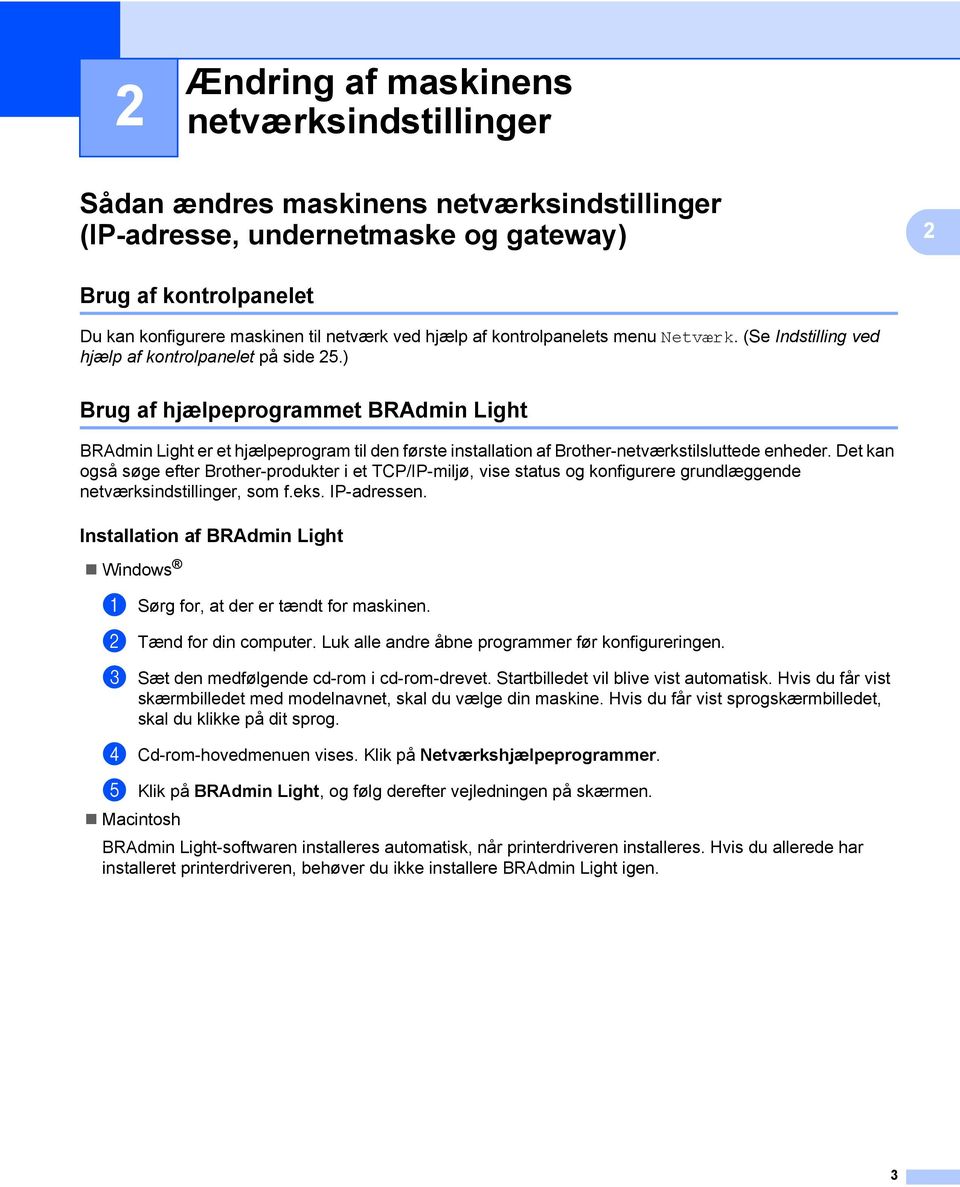
9 Ændring af maskinens netværksindstillinger Indstilling af IP-adresse, undernetmaske og gateway ved hjælp af BRAdmin Light 2 Du kan også hente den nyeste version af Brothers hjælpeprogram BRAdmin Light på adressen Hvis du har brug for mere avanceret maskinstyring, skal du bruge den nyeste version af BRAdmin Professional 3, der kan hentes på adressen Dette hjælpeprogram kan kun anvendes af Windows -brugere. Hvis du bruger et anti-spyware- eller antivirusprogram, der har en firewall-funktion, skal de deaktiveres midlertidigt. Når du er sikker på, at du kan udskrive, kan du aktivere programmet igen. Nodenavn: Nodenavnet vises i det aktuelle vindue i BRAdmin Light. Standardnodenavnet på printserveren i maskinen er BRNxxxxxxxxxxxx for et kabelbaseret netværk eller BRWxxxxxxxxxxxx for et trådløst netværk. ( xxxxxxxxxxxx er maskinens MAC-adresse/Ethernet-adresse.) Standardadgangskoden til Brother-printserveren er access. 2 a Start BRAdmin Light. Windows Klik på Start / Alle programmer 1 / Brother / BRAdmin Light / BRAdmin Light. 1 Programmer for brugere af Windows 2000 Macintosh Dobbeltklik på Macintosh HD (Startdisk) / Bibliotek / Printers / Brother / Utilities / BRAdmin Light.jar-filen. b BRAdmin Light søger nu automatisk efter nye enheder. c Dobbeltklik på den ikke-konfigurerede enhed. Windows Macintosh 4

10 Ændring af maskinens netværksindstillinger Hvis du har valgt printserverens standardindstillinger (hvis du ikke bruger en DHCP-/BOOTP-/RARPserver), vises enheden som Ukonfigureret / Ikke konfigureret på hjælpeprogrammets skærm for BRAdmin Light. Du kan finde nodenavnet og MAC-adressen (Ethernet-adressen) ved at udskrive en netværkskonfigurationsliste. (Se Udskrivning af netværkskonfigurationslisten på side 36 for information om, hvordan du udskriver Netværkskonfigurationslisten på din printserver.) Du kan også finde Nodenavn og MAC-adresse ved hjælp af kontrolpanelet. (Se Kapitel 5: Indstilling ved hjælp af kontrolpanelet.) 2 d Vælg STATIC under Boot-metode. Indtast printserverens IP-adresse, Undernetmaske / Undernetsmaske og Gateway (efter behov). Windows Macintosh e Klik på OK. f Hvis IP-adressen er konfigureret korrekt, vises Brother-printserveren på listen over enheder. 5

11 Ændring af maskinens netværksindstillinger Andre hjælpeprogrammer 2 Brother-maskinen har følgende hjælpeprogrammer ud over BRAdmin Light. Du kan ændre netværksindstillingerne vha. disse hjælpeprogrammer. 2 Webbaseret styring (webbrowser) 2 Du kan bruge en standardwebbrowser til at ændre printserverens indstillinger med HTTP (Hyper Text Transfer Protocol). (Se Sådan konfigureres maskinens indstillinger ved hjælp af Webbaseret styring (webbrowser) på side 49.) BRAdmin Professional 3-hjælpeprogram (Windows ) 2 BRAdmin Professional 3 er et hjælpeprogram til mere avanceret styring af netværkstilsluttede Brotherenheder. Hjælpeprogrammet kan søge efter Brother-produkter på netværket og kontrollere enhedens status via et brugervenligt Explorer-vindue, der ændrer farve og dermed angiver status for hver enkelt enhed. Du kan konfigurere netværks- og enhedsindstillinger samt muligheden for at opdatere enhedens firmware fra en Windows -computer på dit LAN. BRAdmin Professional 3 kan også logføre aktiviteter for Brother-enheder på netværket og eksportere logdataene i HTML-, CSV-, TXT- eller SQL-format. Brugere, der vil overvåge lokalt tilsluttede maskiner, skal installere softwaren Print Auditor Client på klientcomputeren. Dette hjælpeprogram gør det muligt at overvåge maskiner, der er sluttet til en klientcomputer via USB- eller parallelinterface, fra BRAdmin Professional 3. Yderligere oplysninger og download af softwaren er muligt på adressen Du skal bruge den nyeste version af hjælpeprogrammet BRAdmin Professional 3, der kan hentes på adressen Dette hjælpeprogram kan kun anvendes af Windows -brugere. Hvis du bruger et anti-spyware- eller antivirusprogram, der har en firewall-funktion, skal de deaktiveres midlertidigt. Når du er sikker på, at du kan udskrive, skal du konfigurere softwareindstillingerne ved at følge instruktionerne. Nodenavn: Nodenavnet for hver enkelt Brother-enhed på netværket vises i BRAdmin Professional 3. Standardnodenavnet er BRNxxxxxxxxxxxx for et kabelbaseret netværk eller BRWxxxxxxxxxxxx for et trådløst netværk. ( xxxxxxxxxxxx er maskinens MAC-adresse/Ethernet-adresse.) 6
12 Ændring af maskinens netværksindstillinger Web BRAdmin (Windows ) (Ikke tilgængelig for DCP-7055W og DCP-7057W) 2 Web BRAdmin er et hjælpeprogram til styring af netværkstilsluttede Brother-enheder. Dette hjælpeprogram kan søge efter Brother-produkter på dit netværk, vise status og konfigurere netværksindstillinger. I modsætning til hjælpeprogrammet BRAdmin Professional 3, som kun er beregnet til Windows, kan Web BRAdmin-serverprogrammet bruges fra en klientcomputer med en webbrowser, som understøtter JRE (Java Runtime Environment). Ved at installere Web BRAdmin på en computer med IIS 1 kan administratorer vha. en webbrowser logge på Web BRAdmin-serveren, som derefter kommunikerer med selve enheden. Yderligere oplysninger og download af softwaren er muligt på adressen Internet Information Server 4.0 eller Internet Information Service 5.0/5.1/6.0/7.0 BRPrint Auditor (Windows ) 2 BRPrint Auditor-softwaren gør det muligt for Brother-netværksstyringsværktøjer at overvåge lokalt tilsluttede maskiner. Dette hjælpeprogram gør det muligt for en klientcomputer at indsamle brugs- og statusoplysninger fra en Brother-maskine, der er tilsluttet via parallel- eller USB-interface. BRPrint Auditor kan derefter overføre disse oplysninger til en anden computer på netværket, der kører BRAdmin Professional 3 eller Web BRAdmin 1.45 eller nyere (ikke tilgængelig for DCP-7055W og DCP-7057W). På denne måde kan administratoren kontrollere elementer som sideantal, toner, tromlestatus og firmwareversion. Ud over at rapportere til Brothernetværkshjælpeprogrammer kan hjælpeprogrammet også sende brugs- og statusoplysningerne direkte via som CSV- eller XML-format til en foruddefineret -adresse (dette kræver understøttelse af SMTPmail). BRPrint Auditor-hjælpeprogrammet understøtter også -beskeder med advarselsrapporter og fejl. 7

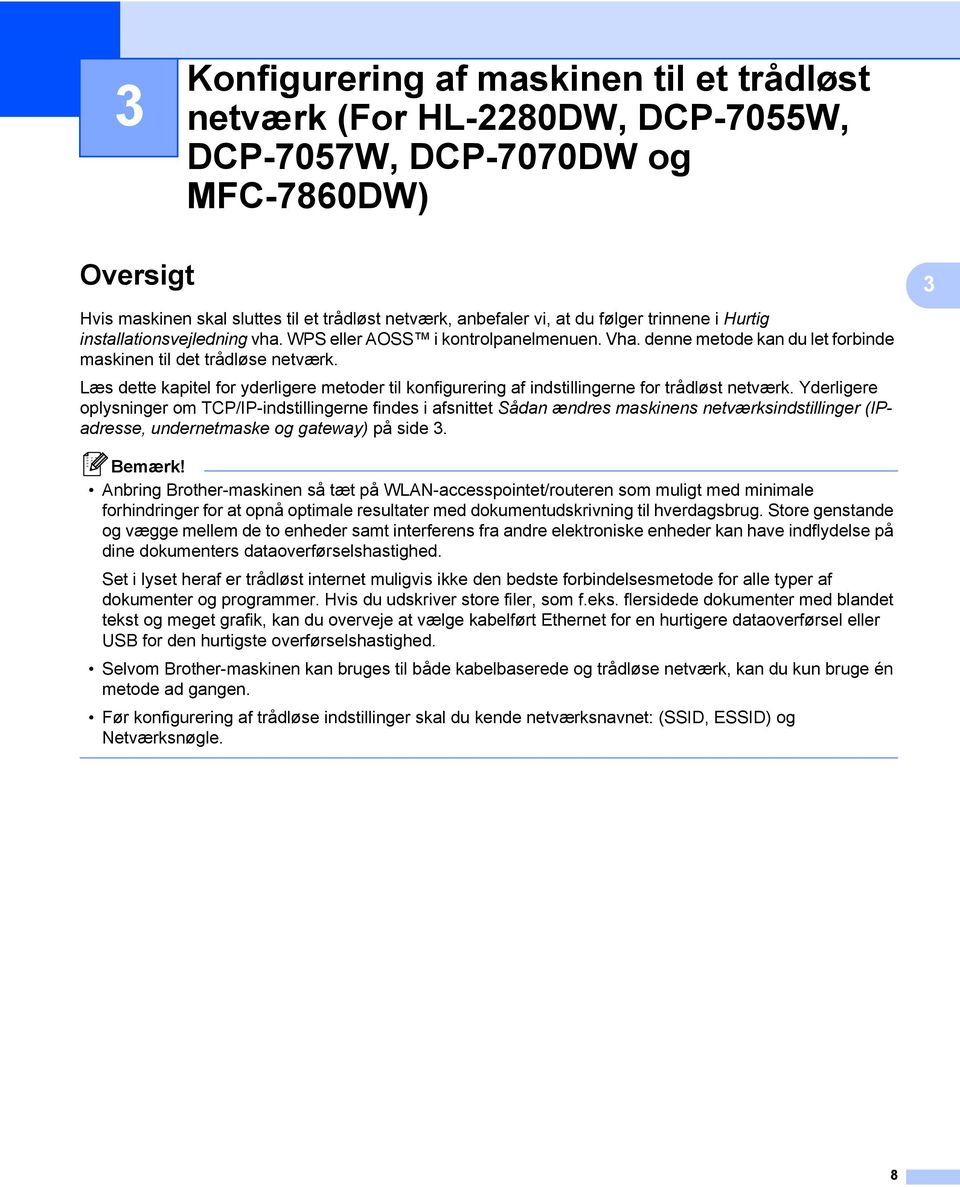
13 3 Konfigurering af maskinen til et trådløst netværk (For HL-2280DW, DCP-7055W, DCP-7057W, DCP-7070DW og MFC-7860DW) 3 Oversigt 3 Hvis maskinen skal sluttes til et trådløst netværk, anbefaler vi, at du følger trinnene i Hurtig installationsvejledning vha. WPS eller AOSS i kontrolpanelmenuen. Vha. denne metode kan du let forbinde maskinen til det trådløse netværk. Læs dette kapitel for yderligere metoder til konfigurering af indstillingerne for trådløst netværk. Yderligere oplysninger om TCP/IP-indstillingerne findes i afsnittet Sådan ændres maskinens netværksindstillinger (IPadresse, undernetmaske og gateway) på side 3. 3 Anbring Brother-maskinen så tæt på WLAN-accesspointet/routeren som muligt med minimale forhindringer for at opnå optimale resultater med dokumentudskrivning til hverdagsbrug. Store genstande og vægge mellem de to enheder samt interferens fra andre elektroniske enheder kan have indflydelse på dine dokumenters dataoverførselshastighed. Set i lyset heraf er trådløst internet muligvis ikke den bedste forbindelsesmetode for alle typer af dokumenter og programmer. Hvis du udskriver store filer, som f.eks. flersidede dokumenter med blandet tekst og meget grafik, kan du overveje at vælge kabelført Ethernet for en hurtigere dataoverførsel eller USB for den hurtigste overførselshastighed. Selvom Brother-maskinen kan bruges til både kabelbaserede og trådløse netværk, kan du kun bruge én metode ad gangen. Før konfigurering af trådløse indstillinger skal du kende netværksnavnet: (SSID, ESSID) og Netværksnøgle. 8
14 Konfigurering af maskinen til et trådløst netværk (For HL-2280DW, DCP-7055W, DCP-7057W, DCP-7070DW og MFC-7860DW) Oversigt over trinvis konfigurering af trådløst netværk 3 Til infrastrukturtilstand 3 a Bekræft netværksmiljøet. Se side 11. Infrastrukturtilstand Forbindelse til en computer gennem WLANaccesspointet/routeren eller Ad hoc-tilstand Se side 10 Forbindelse til en trådløs computer uden brug af WLAN-accesspoint/router 3 b Bekræft opsætningsmetode for det trådløse netværk. Se side 12. Benyt opsætningsguiden fra kontrolpanelet (Anbefales) Brug af kontrolpanelets menu WPS/AOSS (Trykknapkonfiguration) Brug af Brotherinstallationspro grammet Brug af PINmetoden i Wi-Fi Protected Setup Brug af WPS/AOSS, et USBkabel eller et netværkskabel c Konfiguration af maskinen til et trådløst netværk. Se side 16. Se Hurtig installationsvejledning Se Hurtig installationsvejledning Se side 22 Se side 20 Installering af drivere og software (Se Hurtig installationsvejledning) Trådløs konfiguration og installation af printerdriveren og software er færdig. 9

15 Konfigurering af maskinen til et trådløst netværk (For HL-2280DW, DCP-7055W, DCP-7057W, DCP-7070DW og MFC-7860DW) Til ad hoc-tilstand 3 a Bekræft netværksmiljøet. Se side 11. Ad hoc-tilstand Forbindelse til en trådløs computer uden brug af WLAN-accesspoint/router eller Infrastrukturtilstand Se side 9 Forbindelse til en computer gennem WLANaccesspointet/routeren 3 b Bekræft opsætningsmetode for det trådløse netværk. Se side 12. Brug af Opsætningsguiden fra kontrolpanelet (Anbefales) Brug af Brotherinstallationsprogrammet c Konfiguration af maskinen til et trådløst netværk. Se side 16. Se side 16 Se side 22 Installering af drivere og software (Se Hurtig installationsvejledning) Trådløs konfiguration og installation af printerdriveren og software er færdig. 10

16 Konfigurering af maskinen til et trådløst netværk (For HL-2280DW, DCP-7055W, DCP-7057W, DCP-7070DW og MFC-7860DW) Bekræft netværksmiljøet 3 Forbindelse til en computer gennem trådløs accesspoint/router på netværket (infrastrukturtilstand) WLAN-accesspointet/routeren 1 1 Hvis computeren understøtter Intel MWT (My Wi-Fi Technology), kan du bruge computeren som et Wi-Fi Protected Setup-understøttet accesspoint. 2 Trådløs netværksmaskine (din maskine) 3 Computer, som kan bruges i et trådløst netværk forbundet til WLAN-accesspointet/routeren 4 kabelbaseret computer (uden trådløst udstyr), der er forbundet til WLAN-accesspointet/routeren med et netværkskabel Forbindelse til en computer med trådløst netkort uden brug af accesspoint/router på netværket (ad hoc-tilstand) 3 Denne type netværk har ikke et centralt WLAN-accesspoint/router. Hver trådløs klient kommunikerer direkte med de andre. Når en trådløs Brother-maskine (din maskine) er en del af netværket, modtager det alle udskriftsjob direkte fra den computer, der afsender udskriftsdata Trådløs netværksmaskine (din maskine) 2 Computer med trådløst udstyr Forbindelsen til det trådløse netværk med Windows Server -produkter i ad hoc-tilstand kan ikke garanteres. 11

17 Konfigurering af maskinen til et trådløst netværk (For HL-2280DW, DCP-7055W, DCP-7057W, DCP-7070DW og MFC-7860DW) Bekræft opsætningsmetode for det trådløse netværk 3 En trådløs netværksmaskine kan konfigureres på fire måder. Brug Opsætningsguide fra kontrolpanelet (anbefales), WPS/AOSS (trykknapkonfiguration) fra kontrolpanelmenuen, installationsprogrammet til Brother på cd-rom'en eller PIN-metoden i Wi-Fi Protected Setup. Opsætningsprocessen vil være forskellig, afhængigt af netværksmiljøet. Konfiguration af maskinen til trådløst netværk med Opsætningsguide via maskinens kontrolpanel (anbefales) 3 3 Du kan konfigurere indstillingerne til trådløst netværk via maskinens kontrolpanel. Med kontrolpanelets funktion Opsæt.guide er det nemt at slutte din Brother-maskine til det trådløse netværk. Du skal kende indstillingerne for det trådløse netværk, inden du fortsætter med denne installation. Konfigurering vha. WPS eller AOSS fra kontrolpanelsmenuen til konfigurering af maskinen til et trådløst netværk (trykknapkonfiguration) (kun infrastrukturtilstand) 3 Vi anbefaler, at du bruger WPS eller AOSS fra kontrolpanelmenuen til at konfigurere indstillingerne til dit trådløse netværk, hvis WLAN-accesspointet/routeren (A) understøtter enten Wi-Fi Protected Setup (PBC 1 ) eller AOSS. A 1 Trykknapkonfiguration 12

18 Konfigurering af maskinen til et trådløst netværk (For HL-2280DW, DCP-7055W, DCP-7057W, DCP-7070DW og MFC-7860DW) Konfiguration af maskinen til trådløst netværk med Brotherinstallationsprogrammet på cd-rom'en 3 Du kan også bruge Brother-installationsprogrammet på cd-rom'en, der følger med maskinen. Du vil blive vejledt af instruktioner på skærmen, indtil din Brother-maskine til trådløst netværk er klar til brug. Du skal kende indstillingerne for det trådløse netværk, inden du fortsætter med denne installation. Konfigurering vha. trykknapkonfiguration 3 3 Hvis WLAN-accesspointet/routeren (A) understøtter enten Wi-Fi Protected Setup (PBC 1 ) eller AOSS, kan du nemt konfigurere maskinen, uden at kende indstillingerne til det trådløse netværk, ved hjælp af Brotherinstallationsprogrammet. A 1 Trykknapkonfiguration 13

19 Konfigurering af maskinen til et trådløst netværk (For HL-2280DW, DCP-7055W, DCP-7057W, DCP-7070DW og MFC-7860DW) Konfigurering vha. midlertidig brug af et USB-kabel eller et netværkskabel 3 Du kan midlertidigt bruge et USB-kabel eller netværkskabel, når du konfigurerer Brother-maskinen til et trådløst netværk. USB-metode 3 Du kan fjernkonfigurere maskinen fra en computer, som også er en del af netværket, ved hjælp af et USBkabel (A) 1. 3 A 1 Du kan konfigurere indstillingerne for trådløs til maskinen ved hjælp af et USB-kabel, der midlertidigt er tilsluttet til en kabelbaseret eller trådløs computer. Ethernet-kabelmetode (For HL-2280DW, DCP-7070DW og MFC-7860DW) 3 Hvis der er en Ethernet-hub eller -router i det samme netværk som WLAN-accesspointet (A), kan du midlertidigt tilslutte hub'en eller router'en til maskinen ved hjælp af et netværkskabel (B). Du kan derefter fjernkonfigurere maskinen fra en computer på netværket. A B 14

20 Konfigurering af maskinen til et trådløst netværk (For HL-2280DW, DCP-7055W, DCP-7057W, DCP-7070DW og MFC-7860DW) Konfiguration ved hjælp af PIN-metoden i Wi-Fi Protected Setup til at konfigurere din maskine til et trådløst netværk (kun i infrastrukturtilstand) 3 Hvis WLAN-accesspointet/routeren (A) understøtter Wi-Fi Protected Setup, kan du også konfigurere ved hjælp af PIN-metoden i Wi-Fi Protected Setup. Forbindelse, når WLAN-accesspointet/routeren (A) optræder dobbelt som en registrator 1. A 3 Forbindelse når en anden enhed (C), som f.eks. en computer benyttes som registrator 1. A C 1 Registratoren er en enhed, der håndterer det trådløse LAN. 15

21 Konfigurering af maskinen til et trådløst netværk (For HL-2280DW, DCP-7055W, DCP-7057W, DCP-7070DW og MFC-7860DW) Konfiguration af din maskine til et trådløst netværk (Infrastrukturtilstand og ad-hoc-tilstand) 3 VIGTIGT! Hvis du skal forbinde din Brother-maskine til et netværk, anbefaler vi at kontakte en systemadministrator forud for installationen. Du skal kende indstillingerne for det trådløse netværk, inden du fortsætter med denne installation. Hvis du tidligere har konfigureret maskinens trådløse indstillinger, skal du nulstille LAN-indstillinger for netværket, før du kan konfigurere de trådløse indstillinger igen. Tryk på Menu, a eller b for at vælge Netværk, og tryk så på OK. Tryk på a eller b for at vælge Netværksnulst., og tryk på OK. Tryk på 1 for at nulstille, og tryk derefter på 1 for at acceptere ændringen. Maskinen vil genstarte automatisk. 3 Benyt opsætningsguiden fra kontrolpanelet 3 Brother-maskinen kan konfigureres med funktionen Opsæt.guide. Denne funktion findes på maskinens kontrolpanel i menuen Netværk. Hvis du konfigurerer maskinen ved hjælp af Wi-Fi Protected Setup (PIN-metode), se Brug af PIN-metoden i Wi-Fi Protected Setup på side 20. Andre konfigurationsmetoder fra kontrolpanelet: For at konfigurere din maskine til et eksisterende trådløst netværk skal du bruge SSID og netværksnøgle (hvis det er nødvendigt). Der henvises til Hurtig installationsvejledning. Hvis dit WLAN-accesspoint/router er indstillet til ikke at rundsende SSID-navnet, se Konfiguration af maskinen, når SSID'en ikke rundsendes på side 17. Konfigurering af maskinen til et trådløst netværk vha. WPS eller AOSS fra kontrolpanelsmenuen (trykknapkonfiguration) 3 Hvis dit WLAN-accesspoint/router (A) understøtter enten Wi-Fi Protected Setup (PBC 1 ) eller AOSS, kan du nemt konfigurere maskinen, uden at kende indstillingerne til det trådløse netværk. Din Brother-maskine har en WPS/AOSS -menu på kontrolpanelet. Se Hurtig installationsvejledning for yderligere oplysninger. 1 Trykknapkonfiguration 16
22 Konfigurering af maskinen til et trådløst netværk (For HL-2280DW, DCP-7055W, DCP-7057W, DCP-7070DW og MFC-7860DW) Konfiguration af maskinen, når SSID'en ikke rundsendes 3 a Før du konfigurerer maskinen, anbefales, at du skriver dine indstillinger for trådløst netværk ned. Du skal bruge disse oplysninger, før du fortsætter konfigurationen. Kontroller og noter de aktuelle indstillinger for det trådløse netværk. Netværksnavn: (SSID, ESSID) 3 Kommunikationstilstand Godkendelsesmetode Krypteringstilstand Netværksnøgle Infrastruktur Åbent system INGEN WEP Delt nøgle WEP WPA/WPA2-PSK AES TKIP 1 Ad-hoc Åbent system INGEN WEP 1 TKIP understøttes kun af WPA-PSK. F.eks.: Netværksnavn: (SSID, ESSID) HELLO Kommunikationstilstand Godkendelsesmetode Krypteringstilstand Netværksnøgle Infrastruktur WPA2-PSK AES Hvis din router anvender WEP-kryptering, skal du indtaste den nøgle, der blev brugt som den første WEPnøgle. Din Brother-maskine understøtter kun brugen af den første WEP-nøgle. b Tryk på Menu. c Tryk på a eller b for at vælge Netværk. Tryk på OK. d Tryk på a eller b for at vælge WLAN. Tryk på OK. Netværk 2.WLAN 17
23 Konfigurering af maskinen til et trådløst netværk (For HL-2280DW, DCP-7055W, DCP-7057W, DCP-7070DW og MFC-7860DW) e Tryk på a eller b for at vælge Opsæt.guide. Tryk på OK. WLAN 2.Opsæt.guide f Når WLAN Aktiver? vises, skal du trykke på 1.Til. Dette starter guiden til trådløs opsætning. Tryk på Stop/Exit for at annullere. WLAN Aktiver? 1.Til 2.Fra g Maskinen vil søge på netværket og vise en liste over tilgængelige SSID'er. Vælg <Ny SSID> med a eller b. Tryk på OK. Vælg SSID&Set <Ny SSID> h Indtast SSID-navnet. (Se Hurtig installationsvejledning angående indtastning af tekst.) Tryk på OK. SSID: 3 i Brug a eller b, og vælg Ad-hoc eller Infrastruktur, når du får besked på det. Tryk på OK. Indstillingsvalg Infrastruktur Gør et af følgende: Hvis du vælger Ad-hoc, skal du gå til trin k. Hvis du vælger Infrastruktur, skal du gå til trin j. j Vælg en godkendelsesmetode med a eller b, og tryk derefter på OK. Gør et af følgende: Aut. Valg Åbent system Hvis du vælger Åbent system, skal du gå til trin k. Hvis du vælger Delt nøgle, skal du gå til trin l. Hvis du vælger WPA/WPA2-PSK, skal du gå til trin m. k Vælg krypteringsmetoden Ingen eller WEP vha. a eller b, og tryk derefter på OK. Gør et af følgende: Krypteringstype? Ingen Hvis du vælger Ingen, skal du gå til trin o. Hvis du vælger WEP, skal du gå til trin l. 18
24 Konfigurering af maskinen til et trådløst netværk (For HL-2280DW, DCP-7055W, DCP-7057W, DCP-7070DW og MFC-7860DW) l Indtast den WEP-nøgle, du skrev ned i trin a. Tryk på OK. Gå til trin o. (Se Hurtig installationsvejledning angående indtastning af tekst.) Netværksnøgle m Vælg krypteringsmetoden TKIP eller AES vha. a eller b. Tryk på OK. Gå til trin n. Krypteringstype? TKIP n Indtast den WPA-nøgle, du skrev ned i trin a, og tryk på OK. Gå til trin o. (Se Hurtig installationsvejledning angående indtastning af tekst.) 3 o Vælg Ja for at anvende indstillingerne. Vælg Nej for at annullere. Anv. indstill.? 1.Ja 2.Nej Gør et af følgende: Hvis du vælger Ja, skal du gå til trin p. Hvis du vælger Nej, skal du gå tilbage til trin g. p Maskinen vil begynde at forbinde til den valgte trådløse enhed. q Hvis din trådløse enhed tilsluttes, viser displayet Tilsluttet. Maskinen begynder at udskrive WLAN-rapporten. Hvis tilslutningen mislykkedes, skal du kontrollere fejlkoden på den udskrevne rapport og se Fejlfinding i Hurtig installationsvejledning. Tilsluttet Udskriver (Windows ) Opsætningen til trådløst netværk er nu færdig. Hvis du ønsker at fortsætte med at installere drivere og software, der er nødvendig for brugen af enheden, skal du vælge Installer MFL-Pro Suite fra cd-rom-menuen. (Macintosh) Opsætningen til trådløst netværk er nu færdig. Hvis du ønsker at fortsætte med at installere drivere og software, der er nødvendig for brugen af enheden, skal du vælge Start Here OSX fra cd-rom-menuen. 19
25 Konfigurering af maskinen til et trådløst netværk (For HL-2280DW, DCP-7055W, DCP-7057W, DCP-7070DW og MFC-7860DW) Konfiguration af maskinen til trådløst netværk med Brotherinstallationsprogrammet på cd-rom'en 3 Ved installation henvises til Trådløs konfiguration vha. Brother-installationsprogrammet (For HL-2280DW, DCP-7055W, DCP-7057W, DCP-7070DW og MFC-7860DW) på side 22. Brug af PIN-metoden i Wi-Fi Protected Setup 3 3 Hvis din WLAN access point/router understøtter Wi-Fi Protected Setup (PIN-metode), kan du nemt konfigurere maskinen. PIN-metoden (Personal Identification Number) er en af de forbindelsesmetoder, der er udviklet af Wi-Fi Alliance. Ved angivelse af en PIN, som oprettes af en Tilmelder (din maskine) til en Registrator (en enhed, der håndterer trådløst LAN), kan du konfigurere WLAN-netværket og sikkerhedsindstillinger. Se den brugsanvisning, der fulgte med dit WLAN-accesspoint/router angående adgang til Wi-Fi Protected Setup-tilstand. Routere eller accesspoint'er, der understøtter Wi-Fi Protected Setup, vises med nedenstående symbol. a Tryk på Menu. b Tryk på a eller b for at vælge Netværk. c Tryk på a eller b for at vælge WLAN. d Tryk på a eller b for at vælge WPS m/pinkode. e Displayet vil vise en 8-ciffers PIN, og maskinen starter med at søge efter et WLAN-accesspoint/router i op til fem minutter. Tilslutter WPS PIN:XXXXXXXX f Indtast IP-adresse/ i browseren på en computer, der er sluttet til netværket. (Hvor accesspointets IP-adresse er IP-adressen på den enhed, der er anvendt som registrator 1 ). Gå til indstillingssiden WPS (Wi-Fi Protected Setup), og indtast den PIN-kode, der vises på displayet, for registratoren i trin e, og følg instruktionerne på skærmen. 1 Registratoren er normalt WLAN-accesspointet/routeren. Indstillingssiden kan være forskellig alt afhængig af mærket på WLAN-accesspointet/routeren. Se instruktionerne, der fulgte med WLAN-accesspointet/routeren. 20
26 Konfigurering af maskinen til et trådløst netværk (For HL-2280DW, DCP-7055W, DCP-7057W, DCP-7070DW og MFC-7860DW) Windows Vista /Windows 7 3 Hvis du anvender en computer som registrator, skal du følge disse trin: Hvis du vil anvende en computer med Windows Vista eller Windows 7 som registrator, skal du på forhånd registrere den på netværket. Se instruktionerne, der fulgte med WLAN-accesspointet/routeren. Hvis du anvender Windows 7 som registrator, kan du installere printerdriveren efter den trådløse konfiguration ved at følge instruktionerne på skærmen. Hvis du vil installere den fulde driver- og softwarepakke, skal du følge trinnene i Hurtig installationsvejledning for installation. 3 1 (Windows Vista ) Klik på knappen (Windows 7) Klik på knappen, og klik derefter på Netværk., og klik derefter på Enheder og printere. 2 (Windows Vista ) Klik på Tilføj en trådløs enhed. (Windows 7) Klik på Tilføj en enhed. 3 Vælg din maskine, og klik derefter på Næste. 4 Indtast den PIN-kode, der blev vist på displayet i trin e, og klik derefter på Næste. 5 Vælg det netværk, der skal oprettes forbindelse til, og klik derefter på Næste. 6 Klik på Luk. g Hvis din trådløse enhed tilsluttes, viser displayet Tilsluttet. Maskinen begynder at udskrive WLAN-rapporten. Hvis tilslutningen mislykkedes, skal du kontrollere fejlkoden på den udskrevne rapport og se Fejlfinding i Hurtig installationsvejledning. (Windows ) Opsætningen til trådløst netværk er nu færdig. Hvis du ønsker at fortsætte med at installere drivere og software, der er nødvendig for brugen af enheden, skal du vælge Installer MFL-Pro Suite fra cd-rom-menuen. (Macintosh) Opsætningen til trådløst netværk er nu færdig. Hvis du ønsker at fortsætte med at installere drivere og software, der er nødvendig for brugen af enheden, skal du vælge Start Here OSX fra cd-rom-menuen. 21
27 4 Trådløs konfiguration vha. Brotherinstallationsprogrammet (For HL-2280DW, DCP-7055W, DCP-7057W, DCP-7070DW og MFC-7860DW) 4 Før konfigurering af de trådløse indstillinger 4 VIGTIGT! Følg nedenstående instruktioner for at installere Brother-maskinen i et netværksmiljø med Brotherinstallationsprogrammet, som findes på den cd-rom, der fulgte med maskinen. Du kan også konfigurere din Brother-maskine vha. WPS eller AOSS fra kontrolpanelet, hvilket vi anbefaler. Du finder instruktionerne i Hurtig installationsvejledning. Hvis du tidligere har konfigureret maskinens trådløse indstillinger, skal du nulstille LAN-indstillinger for netværket, før du kan konfigurere de trådløse indstillinger igen. Tryk på Menu, a eller b for at vælge Netværk, og tryk så på OK. Tryk på a eller b for at vælge Netværksnulst., og tryk på OK. Tryk på 1 for at nulstille, og tryk derefter på 1 for at acceptere ændringen. Maskinen vil genstarte automatisk. Hvis du bruger Windows Firewall eller et anti-spyware- eller antivirusprogram, der har en firewallfunktion, skal de deaktiveres midlertidigt. Når du er sikker på, at du kan udskrive, kan du aktivere din firewall igen. Du skal midlertidigt bruge et USB-kabel eller et Ethernet-kabel (LAN) under konfigureringen. Du skal kende indstillingerne for det trådløse netværk, inden du fortsætter med denne installation. Noter alle de aktuelle indstillinger, så som SSID, godkendelse og kryptering af det trådløse netværksmiljø ned. Hvis du ikke kender indstillingerne, skal du kontakte netværksadministratoren eller producenten af WLAN-accesspointet/routeren. 4 Konfigurering af de trådløse indstillinger 4 a Før du konfigurerer maskinen, anbefales, at du skriver dine indstillinger for trådløst netværk ned. Du skal bruge disse oplysninger, før du fortsætter konfigurationen. Kontroller og noter de aktuelle indstillinger for det trådløse netværk. Netværksnavn (SSID, ESSID) Netværksnøgle F.eks.: Netværksnavn (SSID, ESSID) Netværksnøgle HELLO
28 Trådløs konfiguration vha. Brother-installationsprogrammet (For HL-2280DW, DCP-7055W, DCP-7057W, DCP-7070DW og MFC-7860DW) b Sæt den medfølgende cd-rom i cd-rom-drevet. (Windows ) 4 1 Startbilledet vil blive vist automatisk. Hvis du får vist skærmbilledet med modelnavnet, skal du vælge din maskine. Hvis du får vist sprogskærmbilledet, skal du klikke på dit sprog. 2 Cd-rom-hovedmenuen vises. Klik på Indledende installering. 4 Hvis vinduet ikke bliver vist, skal du anvende Windows Stifinder til at køre programmet Start.exe fra rodmappen på Brother cd-rom'en. Når skærmbilledet Brugerkontokontrol vises, (Windows Vista ), klik på Tillad. (Windows 7), og klik på Ja. 3 Klik på Trådløs LAN-opsætningsguide. (Macintosh) 4 1 Dobbeltklik på ikonet MFL_PRO Suite på dit skrivebord. 2 Dobbeltklik på Hjælpeprogrammer-ikonet. 3 Dobbeltklik på Installationsguide til trådløs enhed. c Vælg Ja, mit AccesPoint understøtter WPS eller AOSS, og jeg vil gerne bruge det. eller Nej, og klik derefter på Næste. Hvis du vælger Nej, har du muligheden for at konfigurere den trådløse indstilling på fire forskellige måder. Midlertidigt brug af et USB-kabel Midlertidigt brug af et Ethernet-kabel (LAN) (For HL-2280DW, DCP-7070DW og MFC-7860DW) Manuel konfigurering via kontrolpanelet Brug af ad hoc-tilstand Til brugere af ad hoc-opsætning: Hvis der vises en meddelelse på din computer, efter de trådløse indstillinger er ændret, skal du genstarte computeren og derefter gå tilbage til trin b. Du kan midlertidigt ændre de trådløse indstillinger på din computer. (Windows Vista og Windows 7) 1 Klik på knappen, og klik derefter på Kontrolpanel. 2 Klik på Netværk og internet, og klik derefter på ikonet Netværks-og delingscenter. 23
29 Trådløs konfiguration vha. Brother-installationsprogrammet (For HL-2280DW, DCP-7055W, DCP-7057W, DCP-7070DW og MFC-7860DW) 3 Klik på Opret forbindelse til et netværk. 4 Du kan se SSID for den trådløse maskine på listen. Vælg SETUP, og klik derefter på Opret forbindelse. 5 (Kun til Windows Vista ) Klik på Opret forbindelsen alligevel, og klik derefter på Luk. 6 (Windows Vista ) Klik på Vis status under Trådløs netværksforbindelse (SETUP). 7 (Windows 7) Klik på Trådløs netværksforbindelse (SETUP). 4 8 Klik på Detaljer..., og bekræft skærmbilledet Detaljer om netværksforbindelse. Det kan tage nogle minutter at skifte fra til x.x IP-adressen, der skal vises på skærmen (hvor x.x. er tal mellem 1 og 254). (Windows XP SP2) 1 Klik på Start, og klik derefter på Kontrolpanel. 2 Klik på ikonet Netværks- og Internetforbindelser. 3 Klik på ikonet Netværksforbindelser. 4 Vælg og højreklik på Trådløs netværksforbindelse. Klik på Vis trådløse netværk, der er tilgængelige. 5 Du kan se SSID for den trådløse printer på listen. Vælg SETUP, og klik derefter på Opret forbindelse. 6 Kontroller status for Trådløs netværksforbindelse. Det kan tage nogle minutter at skifte fra til x.x IP-adressen, der skal vises på skærmen (hvor x.x. er tal mellem 1 og 254). (Macintosh) 1 Klik på statusikonet for AirPort på menulinjen. 2 Vælg SETUP fra pop op-menuen. 3 Du bliver nu tilsluttet dit trådløse netværk. d Følg instruktionerne på skærmen for at konfigurere de trådløse indstillinger. Opsætningen til trådløst netværk er nu færdig. Hvis du ønsker at fortsætte med at installere drivere og software, der er nødvendig for brugen af enheden, skal du vælge Installer MFL-Pro Suite fra cd-rom-menuen. 24
30 5 Indstilling ved hjælp af kontrolpanelet 5 Netværksmenu 5 Med Netværk-menuvalgene på kontrolpanelet kan du opsætte Brother-maskinen til din netværkskonfiguration. (For mere information om brugen af kontrolpanelet henvises til Grundlæggende brugsanvisning.) Tryk på Menu, og tryk derefter på a eller b for at vælge Netværk. Forsæt til det menupunkt, du ønsker at konfigurere. (Se Funktionstabel og fabriksindstillinger på side 38 for yderligere oplysninger om menuen.) Bemærk, at maskinen leveres med hjælpeprogrammet BRAdmin Light, eller programmerne Webbaseret styring eller Ekstern opsætning 1, som også kan bruges til at konfigurere mange ting på netværket. (Se Andre hjælpeprogrammer på side 6.) 5 1 Ikke tilgængelig for DCP-modeller. TCP/IP 5 Hvis maskinen sluttes til netværket med et netværkskabel, skal du bruge valgene i menuen Kabelført LAN. Hvis maskinen sluttes til et trådløst b/g-netværk, skal du bruge valgene i menuen WLAN. Boot-metode 5 Denne indstilling styrer, hvordan maskinen henter en IP-adresse. Tilstanden Auto 5 I denne tilstand scanner maskinen netværket efter en DHCP-server. Hvis den kan finde en, og hvis DHCPserveren er konfigureret til at allokere en IP-adresse til maskinen, vil den IP-adresse, som DHCP-serveren leverer, blive anvendt. Hvis ingen DHCP-server er tilgængelig, vil maskinen scanne efter en BOOTP-server. Hvis en BOOTP-server er tilgængelig, og den er konfigureret korrekt, tager maskinens sin IP-adresse fra BOOTP-serveren. Hvis der ikke er en BOOTP-server tilgængelig, scanner maskinen efter en RARP-server. Hvis en RARP-server heller ikke svarer, er IP adresse indstillet til at bruge APIPA-protokollen. Når maskinen tændes for første gang, kan det tage den et par minutter at scanne netværket for en server. Static-tilstand 5 I denne tilstand skal maskinens IP-adresse tildeles manuelt. Når IP-adressen er indtastet, er den fastlåst til den tildelte adresse. Hvis du ikke ønsker, at printserveren skal konfigureres ved hjælp af DHCP, BOOTP eller RARP, skal du indstille Bootmetode til Static, så printserveren får en fast IP-adresse. Dette vil forhindre printserveren i at prøve på at hente IP-adressen på et af disse systemer. Du kan ændre Boot-metoden via maskinens kontrolpanel, hjælpeprogrammet BRAdmin Light, Webbaseret styring eller Ekstern opsætning. 25
31 Indstilling ved hjælp af kontrolpanelet IP adresse 5 Dette felt viser maskinens aktuelle IP-adresse. Hvis du har valgt Bootmetode for Static, skal du indtaste den IP-adresse, du vil tildele maskinen (spørg din netværksadministrator, hvilken IP-adresse du skal bruge). Hvis du har valgt en anden metode end Static, vil maskinen forsøge at finde sin IP-adresse ved hjælp af protokollerne DHCP eller BOOTP. Standard-IP-adressen for maskinen er sandsynligvis inkompatibel med netværkets IP-adresse. Vi anbefaler, at du kontakter din netværksadministrator for at få en IP-adresse til det netværk, enheden skal forbindes til. Undernetmaske 5 Dette felt indeholder den aktuelle undernetmaske, der bruges af maskinen. Hvis du ikke bruger DHCP eller BOOTP til at hente undernetmasken, skal du indtaste den ønskede undernetmaske. Spørg din netværksadministrator, hvilken undernetmaske du skal bruge. 5 Gateway 5 Dette felt indeholder den aktuelle gateway- eller routeradresse, der bruges af maskinen. Hvis du ikke bruger DHCP eller BOOTP til at hente gateway- eller routeradressen, skal du indtaste den adresse, du vil tildele. Hvis du ikke har en gateway eller router, skal du lade dette felt være tomt. Spørg din netværksadministrator, hvis du er i tvivl. Nodenavn 5 Du kan registrere maskinens navn på netværket. Der henvises ofte til navnet som et NetBIOS-navn. Det vil være det navn, der er registreret af WINS-serveren på dit netværk. Brother anbefaler navnet BRNxxxxxxxxxxxx for et kabelbaseret netværk eller BRWxxxxxxxxxxxx for et trådløst netværk. ( xxxxxxxxxxxx er maskinens MAC-adresse/Ethernet-adresse.) WINS-konfig. 5 Dette valg styrer, hvordan maskinen henter IP-adressen til WINS-serveren. Auto 5 Automatisk anvender en DHCP-anmodning til at bestemme IP-adressen til de primære og sekundære WINSservere. Du skal angive Bootmetode til Auto, for at denne funktion virker. Statisk 5 Anvender en specifik IP-adresse til de primære og sekundære WINS-servere. WINS-server 5 Primær WINS-server IP-adresse 5 Dette felt angiver IP-adressen for den primære WINS-server (Windows Internet Name Service). Hvis den angives til en ikke-nul-værdi, kontakter maskinen denne server for at registrere dets navn med Windows Internet Name Service. 26
32 Indstilling ved hjælp af kontrolpanelet Sekundær WINS-server IP-adresse 5 Dette felt angiver IP-adressen for den sekundære WINS-server. Den anvendes som en backup til den primære WINS-serveradresse. Hvis den primære server ikke er tilgængelig, kan maskinen fortsat registrere sig selv med en sekundær server. Hvis den angives til en ikke-nul-værdi, kontakter maskinen denne server for at registrere dets navn med Windows Internet Name Service. Hvis du har en primær WINS-server, men ingen sekundær WINS-server, skal du lade dette felt være tomt. DNS-server 5 Primær DNS-server IP-adresse 5 Dette felt angiver IP-adressen for den primære DNS-server (Domain Name System). 5 Sekundær DNS-server IP-adresse 5 Dette felt angiver IP-adressen for den sekundære DNS-server. Den anvendes som en backup til den primære DNS-serveradresse. Hvis den primære server ikke er tilgængelig, kontakter maskinen den sekundære DNSserver. Hvis du har en primær DNS-server, men ingen sekundær DNS-server, skal du lade dette felt være tomt. APIPA 5 Indstillingen for Til vil få printserveren til automatisk at tildele en Link-Local IP-adresse i området ( ), når printserveren ikke kan hente en IP-adresse via Boot-metoden, du har angivet. (Se Boot-metode på side 25.) Valg af Fra betyder, at IP-adressen ikke ændres, når printserveren ikke kan hente en IP-adresse via Boot-metoden, du har angivet. IPv6 5 Denne maskine er kompatibel med IPv6, der er næste generation af internetprotokoller. Hvis du vil bruge IPv6-protokollen, skal du vælge Til. Standardindstillingen for IPv6 er Fra. Besøg for at få yderligere oplysninger om IPv6-protokollen. Hvis du indstiller IPv6 til Til, skal du slukke og tænde på netafbryderen for at aktivere protokollen. Når du har valgt Til for IPv6, anvendes denne indstilling for både det kabelbaserede og trådløse LANinterface. Ethernet (kun kabelbaseret netværk) 5 Ethernet link-tilstand. Auto gør det muligt at bruge printserveren i 100BASE-TX fuld eller halv duplex eller i tilstanden 10BASE-T fuld eller halv duplex med Auto-negotiation. Hvis du indstiller denne værdi forkert, kan du muligvis ikke kommunikere med printserveren. 27
33 Indstilling ved hjælp af kontrolpanelet Status (for DCP-7065DN, MFC-7360N, MFC-7460DN og MFC-7860DN)/ kabelbaseret status (for HL-2280DW, DCP-7070DW og MFC-7860DW) 5 Dette felt viser den aktuelle kabelførte netværksstatus. Opsætningsguide (kun trådløst netværk) 5 Opsæt.guide fører dig gennem konfigureringen af det trådløse netværk. (Se Hurtig installationsvejledning eller Benyt opsætningsguiden fra kontrolpanelet på side 16 for yderligere oplysninger.) WPS eller AOSS (kun trådløst netværk) 5 5 Hvis dit WLAN-accesspoint/router understøtter enten Wi-Fi Protected Setup (PBC 1 ) eller AOSS (Automatisk trådløs-tilstand), kan du nemt konfigurere maskinen uden en computer. (Se Hurtig installationsvejledning eller Konfigurering af maskinen til et trådløst netværk vha. WPS eller AOSS fra kontrolpanelsmenuen (trykknapkonfiguration) på side 16 for yderligere oplysninger.) 1 Trykknapkonfiguration WPS med PIN-kode (kun trådløst netværk) 5 Hvis WLAN-accesspointet/routeren understøtter Wi-Fi Protected Setup (PIN-metode), kan du nemt konfigurere maskinen uden en computer. (Yderligere oplysninger findes i Brug af PIN-metoden i Wi-Fi Protected Setup på side 20.) WLAN-status (kun trådløst netværk) 5 Status 5 Dette felt viser den aktuelle trådløse netværksstatus. Signal 5 Dette felt viser signalstyrken for det aktuelle trådløse netværk. SSID 5 Dette felt viser SSID for det aktuelle trådløse netværk. Displayet viser op til 32 tegn af SSID-navnet. Kommunikationstilstand 5 Dette felt viser kommunikationstilstanden for det aktuelle trådløse netværk. 28
34 Indstilling ved hjælp af kontrolpanelet MAC-adresse 5 MAC-adressen er et entydigt tal, der er tildelt maskinens interface til netværket. Du kan kontrollere maskinens MAC-adresse fra kontrolpanelet. Indstil som standard (for HL-2280DW, DCP-7070DW og MFC-7860DW) 5 Indst. t. std. gør det muligt at gendanne de enkelte indstillinger for kabelbaseret eller trådløst netværk til standardindstillingerne. Hvis du ønsker at nulstille alle kabelbaserede og trådløse indstillinger, henvises til Gendan netværksindstillingerne til fabriksstandard på side 36. Aktiveret kabelbaseret (for HL-2280DW, DCP-7070DW og MFC-7860DW) 5 5 Hvis du vil bruge den kabelbaserede netværksforbindelse, skal du indstille Kabelført akt. til Til. WLAN-aktiveret (for HL-2280DW, DCP-7055W, DCP-7057W, DCP-7070DW og MFC-7860DW) 5 Hvis du vil bruge den trådløse netværksforbindelse, skal du indstille WLAN Aktiver til Til. Hvis både Kabelført akt. og WLAN Aktiver er Til, kan du ændre interfacet for det aktive netværk ved at tage netværkskablet enten i eller ud. /IFAX (for MFC-7460DN, MFC-7860DN og MFC-7860DW (hvis du downloader IFAX)) 5 Denne menu har fem valgmuligheder: Mailadresse, Serveropsætn., Setup mail Rx, Setup mail TX og Indst. Rundsnd. Da dette afsnit kræver, at du indtaster en hel del tekst, synes du muligvis, at det er nemmere at bruge Webbaseret styring og din favorit webbrowser til at konfigurere disse indstillinger. (Se Webbaseret styring på side 49.) Disse indstillinger skal konfigureres til IFAX-funktionen, for at den kan fungere. (Se Internet-fax (for MFC-7460DN, MFC-7860DN og MFC-7860DW: kan hentes) på side 55 for at få flere oplysninger om internet-fax.) Du kan også få adgang til de ønskede tegn, ved gentagne gange at trykke på den ønskede nummertast vha. maskinens kontrolpanel. (Se Hurtig installationsvejledning angående indtastning af tekst.) -adresse 5 Du kan angive maskinens -adresse. Opsætning af server 5 SMTP-server Dette felt viser nodenavnet eller IP-adressen for en SMTP-mailserver (udgående -server) på netværket. (F.eks. mailhost.brothermail.net eller ) 29
35 Indstilling ved hjælp af kontrolpanelet SMTP-port Feltet viser SMTP-portnummeret (udgående s) på netværket. 5 Auth. for SMTP Du kan angive sikkerhedsmetoden for -beskeder. (Se Sende sikker på side 67 for at få oplysninger om sikkerhedsmetoderne til -beskeder.) 5 POP3-server Dette felt viser nodenavnet eller IP-adressen for POP3-serveren (indgående -server), der anvendes af Brother-maskinen. Denne adresse er nødvendig for, at internet-faxfunktionerne fungerer korrekt. (F.eks. mailhost.brothermail.net eller ) 5 5 POP3-port Dette felt viser POP3-portnummeret (for indgående s), der anvendes af Brother-maskinen. 5 Postboksnavn Du kan angive et postboksnavn på POP3-serveren, hvor internet-udskriftsjob skal hentes. 5 Postboksadgangskode Du kan angive en adgangskode for POP3-serverkontoen, hvor internet-udskriftsjob skal hentes. 5 Indtast et enkelt mellemrum for ikke at angive en adgangskode. APOP Du kan aktivere eller deaktivere APOP (Authenticated Post Office Protocol). 5 Opsætning af mailmodtagelse 5 Auto-polling Maskinen kontrollerer automatisk POP3-serveren, om der er nye meddelelser, når den indstilles til Til. Pollefrekvens Angiver intervallet for kontrol af nye meddelelser på POP3-serveren (standard er 10 minutter). 5 30
36 Indstilling ved hjælp af kontrolpanelet Overskrift Dette valg giver mulighed for, at indholdet af -overskriften udskrives, når den modtagne meddelelse udskrives. 5 Del Error Mail Maskinen sletter automatisk fejl- s, som maskinen ikke kan modtage fra POP-serveren, når den indstilles til Til. 5 Besked Besked-funktionen giver mulighed for at transmittere en bekræftelse på modtagelse af meddelelse til afsenderstationen, når der modtages en internet-fax. Funktionen virker kun på internet-faxmaskiner, der understøtter MDN -specifikationen. 5 5 Opsætning af mailtransmission 5 Emne Dette felt viser emnet, der er vedhæftet til de internet-faxdata, der sendes fra Brother-maskinen til en computer (standard er Internet Fax Job ). Størrelsesbegrænsning Nogle servere tillader ikke afsendelse af store dokumenter (systemadministratoren vil ofte sætte en grænse for den maksimale størrelse). Når denne funktion er aktiveret, vil maskinen vise Hukommelse fuld, hvis du prøver at sende s, der er over 1 Mbyte i størrelse. Dokumentet vil ikke blive sendt, og der vil blive udskrevet en fejlrapport. Dokumentet bør deles op i flere små dokumenter, der kan accepteres af mailserveren. (Til oplysning vil et dokument på 42 sider baseret på ITU-T Test Chart #1 fylde cirka 1 MByte i størrelse.) 5 Besked Besked-funktionen giver mulighed for at transmittere en bekræftelse på modtagelse af meddelelse til afsenderstationen, når der modtages en internet-fax. Funktionen virker kun på internet-faxmaskiner, der understøtter MDN -specifikationen. 5 Opsætte videresendelse 5 Videresende rundsendelse Denne funktion giver maskinen mulighed for at modtage et dokument via internettet, og derefter videresende det til andre fax-maskiner gennem almindelige analoge jordkabler. 31
37 Indstilling ved hjælp af kontrolpanelet Videresend domæne Du kan registrere de domænenavne (maks. 10), der har tilladelse til at anmode om videresendelse. 5 Videresend rapp. Der kan udskrives en videresendelsesrapport på maskinen, der vil fungere som en videresendestation for alle videresendelser. Dets primære funktion er at udskrive rapporter med alle videresendelser, der er sendt via maskinen. Bemærk venligst: For at bruge denne funktion skal du tildele videresendelsesdomæne i afsnittet Domæner, der er tillid til i funktionsindstillingerne til videresendelse. Se Relærundsendelse på side 60 angående flere oplysninger om videresendelse. 5 5 Sådan indstiller du en ny standard for Scan til ( -server) (MFC-7460DN, MFC-7860DN og MFC-7860DW (hvis du downloader IFAX)) 5 Du kan vælge standardfarve og filtype for funktionen Scan til ( -server). (For detaljer om brugen af Scan til ( -server) henvises til Internet-fax (for MFC-7460DN, MFC-7860DN og MFC-7860DW: kan hentes) på side 55.) Scan til FTP (for MFC-7460DN, MFC-7860DN og MFC-7860DW) 5 Du kan vælge standardfarve og filtype for funktionen Scan til FTP. (Angående brug af Scan til FTP henvises til Netværksscanning i Softwarebrugsanvisning.) 32
38 Indstilling ved hjælp af kontrolpanelet Fax til Server (for MFC-7460DN, MFC-7860DN og MFC-7860DW: kan hentes) 5 Fax til server-funktionen gør det muligt for maskinen at scanne et dokument og sende det via netværket til en separat fax-server. Dokumentet sendes derefter fra serveren som fax-data til destinationsfax-nummeret via standard telefonlinjer. Når funktionen Fax til server angives til Til sendes alle automatiske faxtransmissioner fra maskinen til fax-serveren for fax-transmission. Du kan fortsætte med at sende en fax direkte til maskinen vha. den manuelle faxfunktion. Den korrekte syntaks for denne server skal bruges til at sende et dokument til fax-serveren. Destinationsfaxnummeret skal sendes med et præfiks og et suffiks, der stemmer overens med de parametre, der anvendes af fax-serveren. I de fleste tilfælde er syntaksen for præfikset fax=, og syntaksen for suffikset ville være domænenavnet til fax-serverens -gateway. Suffikset skal også -symbolet i begyndelsen af suffikset. Præfiks- og suffiks-oplysninger skal gemmes på maskinen, før du kan bruge Fax til serverfunktionen. Destinationsfax-numrene kan gemmes i Enkelttryks- eller Hurtigopkaldspladser eller indtastes vha. opkaldstastaturet (op til 20 cifre). Hvis du f.eks. vil sende et dokument til et destinationsfax-nummer , vil den følgende syntaks blive anvendt. 5 Fax-serverprogrammer skal understøtte en -gateway. Indstilling af Fax til server til Til 5 Du kan gemme præfiks-/suffiks-adressen for fax-serveren i maskinen. a Tryk på Menu. b Tryk på a eller b for at vælge Netværk. Tryk på OK. c Tryk på a eller b for at vælge Fax til Server. Tryk på OK. d Tryk på a eller b for at vælge Til. Tryk på OK. e Tryk på a eller b for at vælge Præfiks. Tryk på OK. f Indtast præfikset vha. opkaldstastaturet. g Tryk på OK. h Tryk på a eller b for at vælge Suffix. Tryk på OK. 33
39 Indstilling ved hjælp af kontrolpanelet i Indtast suffikset vha. opkaldstastaturet. j Tryk på OK. k Tryk på Stop/Exit. Du kan indtaste præfiks- og suffiks-adressen med op til 40 tegn. Sådan fungerer Fax til server 5 a Anbring dokumentet i ADF'en eller på scannerglaspladen. b Indtast fax-nummeret. 5 c Tryk på Start. d Maskinen sender meddelelsen via et TCP/IP-netværk til fax-serveren. 34
40 Indstilling ved hjælp af kontrolpanelet Tidszone 5 Dette felt viser dit lands tidszone. Den viste tid er tidsforskellen mellem dit land og Greenwich Mean Time. Eksempelvis er tidszonen for østkyst tid i USA og Canada UTC-05:00. a Tryk på Menu. b Tryk på a eller b for at vælge Grundindst.. Tryk på OK. c Tryk på a eller b for at vælge Dato&Klokkslæt. Tryk på OK. d Tryk på a eller b for at vælge Tidszone. Tryk på OK. 5 e Tryk på a eller b for at vælge din tidszone. Tryk på OK. f Tryk på Stop/Exit. Tidszoneindstilling for Windows 5 Du kan se tidsforskellen for dit land ved at bruge indstillingen Tidszone i Windows. a For Windows Vista og Windows 7: Klik på knappen, og klik derefter på Kontrolpanel, Dato og klokkeslæt, og dernæst Skift tidszone. For Windows XP og Windows Server 2003: Klik på knappen Start, Kontrolpanel, Dato og klokkeslæt, og vælg derefter Tidszone. For Windows 2000: Klik på knappen Start, Indstillinger, Kontrolpanel, Dato og klokkeslæt, og vælg derefter Tidszone. b Skift data og klokkeslæt. Kontroller dine tidszoneindstillinger i rullemenuen (denne menu viser tidsforskellen fra GMT). 35
41 Indstilling ved hjælp af kontrolpanelet Gendan netværksindstillingerne til fabriksstandard 5 Standardfabriksindstillingerne for printserveren kan gendannes (alle oplysninger nulstilles, inkl. oplysninger om adgangskode og IP-adresse). Med denne funktion nulstilles alle kabelbaserede og trådløse netværksindstillinger til fabriksstandarden. Du kan også nulstille printserveren til fabriksstandardindstillingerne ved hjælp af programmerne BRAdmin eller Webbaseret styring. (Yderligere oplysninger findes i Andre hjælpeprogrammer på side 6.) a Tryk på Menu. b Tryk på a eller b for at vælge Netværk. Tryk på OK. 5 c Tryk på a eller b for at vælge Netværksnulst.. Tryk på OK. d Tryk på 1 for at vælge Nulst. e Tryk på 1 for at vælge Ja og genstarte. f Maskinen genstarter. Udskrivning af netværkskonfigurationslisten 5 Nodenavn: Nodenavnet vises på netværkskonfigurationslisten. Standardnodenavnet er BRNxxxxxxxxxxxx for et kabelbaseret netværk eller BRWxxxxxxxxxxxx for et trådløst netværk. ( xxxxxxxxxxxx er maskinens MAC-adresse/Ethernet-adresse.) Netværkskonfigurationslisten udskriver en liste med hele den aktuelle netværkskonfiguration, herunder netværksindstillingerne for printserveren. a Tryk på Menu. b (MFC-modeller) Tryk på a eller b for at vælge Print rapport. (DCP-modeller) Tryk på a eller b for at vælge Maskin-info. Tryk på OK. c Tryk på a eller b for at vælge Netværkskonfig. Tryk på OK. d Tryk på Start. Hvis IP Address på netværkskonfigurationslisten viser , skal du vente et minuts tid og prøve igen. 36
42 Indstilling ved hjælp af kontrolpanelet Udskrivning af WLAN-rapport (for HL-2280DW, DCP-7055W, DCP-7057W, DCP-7070DW og MFC-7860DW) 5 WLAN-rapport udskriver maskinens statusrapport over trådløs. Hvis den trådløse tilslutning mislykkedes, skal du kontrollere fejlkoden på den udskrevne rapport og se Fejlfinding i Hurtig installationsvejledning. a Tryk på Menu. b (MFC-modeller) Tryk på a eller b for at vælge Print rapport. (DCP-modeller) Tryk på a eller b for at vælge Maskin-info. Tryk på OK. c Tryk på a eller b for at vælge WLAN-rapport. Tryk på OK. 5 d Tryk på Start. 37
43 Indstilling ved hjælp af kontrolpanelet Funktionstabel og fabriksindstillinger 5 Fabriksindstillingerne vises i fed skrift med en stjerne. DCP-7055W og DCP-7057W 5 Hovedmenu Undermenu Menuvalg Indstillingsmuligheder 3.Netværk 1.TCP/IP 1.Bootmetode Auto* Static RARP BOOTP DHCP (Hvis du vælger Auto, RARP, BOOTP eller DHCP, bliver du bedt om at indtaste, hvor mange gange maskinen forsøger at hente IP-adressen.) 2.IP-adresse [ ].[ ].[ ].[ ] [000].[000].[000].[000]* 1 3.Subnet mask [ ].[ ].[ ].[ ] [000].[000].[000].[000]* 1 4.Router [ ].[ ].[ ].[ ] [000].[000].[000].[000]* 5.Nodenavn BRWxxxxxxxxxxxx (op til 32 tegn) 6.Wins config Auto* Static 7.Wins server Primary [ ].[ ].[ ].[ ] [000].[000].[000].[000]* Secondary [ ].[ ].[ ].[ ] [000].[000].[000].[000]* 8.Dns server Primary [ ].[ ].[ ].[ ] 9.APIPA 0.IPv6 [000].[000].[000].[000]* Secondary [ ].[ ].[ ].[ ] Til* Fra Til Fra* [000].[000].[000].[000]* 5 38
44 Indstilling ved hjælp af kontrolpanelet Hovedmenu Undermenu Menuvalg Indstillingsmuligheder 3.Netværk 2.Opsæt.guide (fortsat) 3.WPS/AOSS 4.WPS m/pinkode Til Fra Til Fra Til Fra 5.WLAN Status 1.Status Aktiv(11b) Aktiv(11g) WLAN FRA AOSS er aktiv Tilslutningsfejl 2.Signal Signal:Højt Signal:Middel Signal:Lavt Signal:Ingen 3.SSID 4.Komm. Tilst. Ad-hoc Infrastruktur 6.MAC-adresse 7.WLAN Aktiver Til Fra* 0.Netværksnulst. Nulst Exit 5 1 Ved tilslutning til netværket indstilles IP-adressen og undernetmasken automatisk til de værdier, der passer til dit netværk. 39
45 Indstilling ved hjælp af kontrolpanelet DCP-7065DN, MFC-7360N, MFC-7460DN og MFC-7860DN 5 Hovedmenu Undermenu Menuvalg Indstillingsmuligheder 3.Netværk (DCP-7065DN) 5.Netværk (MFC-7360N og MFC-7460DN) 6.Netværk (MFC-7860DN) 1.TCP/IP 1.Bootmetode Auto* Static RARP BOOTP DHCP (Hvis du vælger Auto, RARP, BOOTP eller DHCP, bliver du bedt om at indtaste, hvor mange gange maskinen forsøger at hente IP-adressen.) 2.IP-adresse [ ].[ ].[ ].[ ] [000].[000].[000].[000]* 1 3.Subnet mask [ ].[ ].[ ].[ ] [000].[000].[000].[000]* 1 4.Router [ ].[ ].[ ].[ ] [000].[000].[000].[000]* 5.Nodenavn BRNxxxxxxxxxxxx (op til 32 tegn) 6.Wins config Auto* Static 7.Wins server Primary [ ].[ ].[ ].[ ] [000].[000].[000].[000]* Secondary [ ].[ ].[ ].[ ] [000].[000].[000].[000]* 8.Dns server Primary [ ].[ ].[ ].[ ] 9.APIPA 0.IPv6 [000].[000].[000].[000]* Secondary [ ].[ ].[ ].[ ] [000].[000].[000].[000]* Til* Fra Til Fra* 5 40
46 Indstilling ved hjælp af kontrolpanelet 3.Netværk (DCP-7065DN) 5.Netværk (MFC-7360N og MFC-7460DN) 6.Netværk (MFC-7860DN) (fortsat) 1 Hovedmenu Undermenu Menuvalg Indstillingsmuligheder 2.Ethernet Auto* 100B-FD 100B-HD 10B-FD 10B-HD 3.Status Aktiv 100B-FD Aktiv 100B-HD Aktiv 10B-FD Aktiv 10B-HD Inaktiv Kabel FRA 4.MAC-adresse 5.Scan til FTP (For MFC-7460DN og MFC-7860DN) Farve 100 dpi* Farve 200 dpi Farve 300 dpi Farve 600 dpi Grå 100 dpi Grå 200 dpi Grå 300 dpi S&H 200 dpi S&H 200x100 dpi 0.Netværksnulst. Nulst Exit (Hvis du vælger farvefunktionen) PDF* Sikker PDF JPEG XPS (Hvis du vælger nedtoningsfunktionen) PDF* Sikker PDF JPEG XPS (Hvis du vælger sort/hvid-funktionen) PDF* Sikker PDF TIFF Ved tilslutning til netværket indstilles IP-adressen og undernetmasken automatisk til de værdier, der passer til dit netværk. 5 41
47 Indstilling ved hjælp af kontrolpanelet HL-2280DW, DCP-7070DW og MFC-7860DW 5 Hovedmenu Undermenu Menuvalg Indstillingsmuligheder 4.Netværk (HL-2280DW og DCP-7070DW) 6.Netværk (MFC-7860DW) 1.Kabelført LAN 1.TCP/IP 1.Bootmetode Auto* Static RARP BOOTP DHCP (Hvis du vælger Auto, RARP, BOOTP eller DHCP, bliver du bedt om at indtaste, hvor mange gange maskinen forsøger at hente IP-adressen.) 2.IP-adresse [ ].[ ].[ ].[ ] [000].[000].[000].[000]* 1 3.Subnet mask [ ].[ ].[ ].[ ] [000].[000].[000].[000]* 1 4.Router [ ].[ ].[ ].[ ] 5.Nodenavn 6.Wins config 7.Wins server 8.Dns server 9.APIPA 0.IPv6 [000].[000].[000].[000]* BRNxxxxxxxxxxxx (op til 32 tegn) Auto* Static Primary [ ].[ ].[ ].[ ] [000].[000].[000].[000]* Secondary [ ].[ ].[ ].[ ] [000].[000].[000].[000]* Primary [ ].[ ].[ ].[ ] [000].[000].[000].[000]* Secondary [ ].[ ].[ ].[ ] [000].[000].[000].[000]* Til* Fra Til Fra* 5 42
48 Indstilling ved hjælp af kontrolpanelet Hovedmenu Undermenu Menuvalg Indstillingsmuligheder 4.Netværk (HL-2280DW og DCP-7070DW) 6.Netværk 1.Kabelført LAN (fortsat) 2.Ethernet Auto* 100B-FD 100B-HD 10B-FD 10B-HD (MFC-7860DW) 3.Kabelstatus Aktiv 100B-FD (fortsat) Aktiv 100B-HD Aktiv 10B-FD Aktiv 10B-HD Inaktiv Kabel FRA 4.MAC-adresse 5.Indst. t. std. Nulst Exit 6.Kabelført akt. Til* Fra 2.WLAN 1.TCP/IP 1.Bootmetode Auto* Static RARP BOOTP DHCP (Hvis du vælger Auto, RARP, BOOTP eller DHCP, bliver du bedt om at indtaste, hvor mange gange maskinen forsøger at hente IP-adressen.) 2.IP-adresse [ ].[ ].[ ].[ ] [000].[000].[000].[000]* 1 3.Subnet mask [ ].[ ].[ ].[ ] [000].[000].[000].[000]* 1 4.Router [ ].[ ].[ ].[ ] 5.Nodenavn 6.Wins config [000].[000].[000].[000]* BRWxxxxxxxxxxxx (op til 32 tegn) Auto* Static 5 43
49 Indstilling ved hjælp af kontrolpanelet Hovedmenu Undermenu Menuvalg Indstillingsmuligheder 4.Netværk (HL-2280DW og DCP-7070DW) 6.Netværk (MFC-7860DW) (fortsat) 2.WLAN (fortsat) 1.TCP/IP (fortsat) 2.Opsæt.guide 3.WPS/AOSS 4.WPS m/pinkode 7.Wins server 8.Dns server 9.APIPA 0.IPv6 Til Fra Til Fra Til Fra Primary [ ].[ ].[ ].[ ] [000].[000].[000].[000]* Secondary [ ].[ ].[ ].[ ] [000].[000].[000].[000]* Primary [ ].[ ].[ ].[ ] [000].[000].[000].[000]* Secondary [ ].[ ].[ ].[ ] [000].[000].[000].[000]* Til* Fra Til Fra* 5.WLAN Status 1.Status Aktiv(11b) Aktiv(11g) Kabelft LAN akt WLAN FRA AOSS er aktiv Tilslutningsfejl 2.Signal Signal:Højt Signal:Middel Signal:Lavt Signal:Ingen 3.SSID 4.Komm. Tilst. Ad-hoc Infrastruktur 5 44
50 Indstilling ved hjælp af kontrolpanelet Hovedmenu Undermenu Menuvalg Indstillingsmuligheder 4.Netværk (HL-2280DW og DCP-7070DW) 6.Netværk (MFC-7860DW) (fortsat) 2.WLAN 6.MAC-adresse (fortsat) 7.Indst. t. std. Nulst Exit 8.WLAN Aktiver Til Fra* 3.Scan til FTP (For MFC-7860DW) Farve 100 dpi* Farve 200 dpi Farve 300 dpi Farve 600 dpi Grå 100 dpi Grå 200 dpi Grå 300 dpi S&H 200 dpi S&H 200x100 dpi (Hvis du vælger farvefunktionen) PDF* Sikker PDF JPEG XPS (Hvis du vælger nedtoningsfunktionen) PDF* Sikker PDF JPEG XPS (Hvis du vælger sort/hvid-funktionen) PDF* Sikker PDF TIFF 0.Netværksnulst. Nulst Exit 5 1 Ved tilslutning til netværket indstilles IP-adressen og undernetmasken automatisk til de værdier, der passer til dit netværk. 45
51 Indstilling ved hjælp af kontrolpanelet MFC-7460DN, MFC-7860DN og MFC-7860DW (hvis du downloader IFAX ) 5 Hovedmenu Undermenu Menuvalg Indstillingsmuligheder 5.Netværk 3. /IFAX 1.Mailadresse (op til 60 tegn) (For MFC-7460DN) 6.Netværk (For MFC-7860DN og MFC-7860DW) (For MFC-7860DW) 5. /IFAX (For MFC-7460DN og MFC-7860DN) 2.Serveropsætn. 1.SMTP server [ ].[ ].[ ].[ ] [000].[000].[000].[000]* 2.SMTP Port [ ] [00025]* 3.Aut. for SMTP Ingen* SMTP-AUTH POP førsmtp 1.POP3 server [ ].[ ].[ ].[ ] [000].[000].[000].[000]* 2.POP3 Port [ ] [00110]* 3.Mailboks navn (op til 60 tegn) 4.Mailboks pswd Password:****** 5.APOP Til Fra* 3.Setup mail Rx 1.Auto polling Til* Fra 2.Poll frekvens [01-60] Min [10] Min* 3.Header Alle Emne+Fra+til Ingen* 4.Slet fejl mail Til* Fra 5.Meddelelse Til Mdn Fra* 4.Setup mail TX 1.Sender subject Internet fax job* 2.Begrænsning Til Fra* 3.Meddelelse Til Fra* 5.Indst. Rundsnd 1.Videresendelse Til Fra* 5 46
52 Indstilling ved hjælp af kontrolpanelet Hovedmenu Undermenu Menuvalg Indstillingsmuligheder 5.Netværk (For 3. /IFAX (For 5.Indst. Rundsnd (fortsat) 2.Videres domæne VideresendXX: Videresend01:****** MFC-7460DN) 6.Netværk (For MFC-7860DN og MFC-7860DW) (fortsat) MFC-7860DW) 5. /IFAX (For MFC-7460DN og MFC-7860DN) (fortsat) 3.Vidrsnd. Rapp. Til Fra* 4.Scan t. (For MFC-7860DW) 6.Scan t. (For MFC-7460DN og MFC-7860DN) 5.Scan til FTP (For MFC-7860DW) 7.Scan til FTP (For MFC-7460DN og MFC-7860DN) Farve 100 dpi* Farve 200 dpi Farve 300 dpi Farve 600 dpi Grå 100 dpi Grå 200 dpi Grå 300 dpi S&H 200 dpi S&H 200x100 dpi Farve 100 dpi* Farve 200 dpi Farve 300 dpi Farve 600 dpi Grå 100 dpi Grå 200 dpi Grå 300 dpi S&H 200 dpi S&H 200x100 dpi (Hvis du vælger farvefunktionen) PDF* Sikker PDF JPEG XPS (Hvis du vælger nedtoningsfunktionen) PDF* Sikker PDF JPEG XPS (Hvis du vælger sort/hvid-funktionen) PDF* Sikker PDF TIFF (Hvis du vælger farvefunktionen) PDF* Sikker PDF JPEG XPS (Hvis du vælger nedtoningsfunktionen) PDF* Sikker PDF JPEG XPS (Hvis du vælger sort/hvid-funktionen) PDF* Sikker PDF TIFF 5 47
53 Indstilling ved hjælp af kontrolpanelet Hovedmenu Undermenu Menuvalg Indstillingsmuligheder 5.Netværk (For MFC-7460DN) 6.Fax til Server (For MFC-7860DW) Til Fra* 6.Netværk (For MFC-7860DN og MFC-7860DW) (fortsat) 8.Fax til Server (For MFC-7460DN og MFC-7860DN) 0.Netværksnulst. Nulst Exit 5 48
54 6 Webbaseret styring 6 Oversigt 6 Du kan bruge en standardwebbrowser til at styre din maskine ved hjælp af HTTP (Hyper Text Transfer Protocol). Med webbrowseren kan du indhente følgende oplysninger om dit netværk fra maskinen. Oplysninger om maskinstatus Skifte fax-funktionsemner, såsom general opsætning, adressebogsindstillinger og ekstern fax Skift netværksindstillinger, som f.eks. TCP/IP-oplysninger Konfigurering af Secure Function Lock 2.0 (For MFC-7860DN og MFC-7860DW) Konfigurering af Scan til FTP (for MFC-7460DN, MFC-7860DN og MFC-7860DW) Oplysninger om maskinens og printserverens softwareversion Ændre netværks- og maskinkonfigurationsdetaljer 6 Vi anbefaler Microsoft Internet Explorer 6.0 (eller nyere) eller Firefox 3.0 (eller nyere) til Windows og Safari 3.0 (eller nyere) til Macintosh. Sørg også for, at JavaScript og Cookies altid er aktiveret, uanset hvilken browser du bruger. Du skal bruge TCP/IP-protokollen på dit netværk og have programmeret en gyldig IP-adresse for printserveren og computeren. Sådan konfigureres maskinens indstillinger ved hjælp af Webbaseret styring (webbrowser) 6 Du kan bruge en standardwebbrowser til at ændre printserverens indstillinger ved hjælp af HTTP (Hyper Text Transfer Protocol). a Start din webbrowser. b Indtast IP-adresse/ i browserens adressefelt (hvor maskinens IP-adresse er maskinens IP-adresse). F.eks.: 49
55 Webbaseret styring Hvis du anvender et DNS (Domain Name System) eller aktiverer et NetBIOS-navn, kan du indtaste et andet navn, som f.eks. Delt_printer i stedet for IP-adressen. F.eks.: Hvis du aktiverer et NetBIOS-navn, kan du også bruge nodenavnet. F.eks.: NetBIOS-navnet findes på netværkskonfigurationslisten. (Yderligere oplysninger om udskrivning af en netværkskonfigurationsliste findes i afsnittet Udskrivning af netværkskonfigurationslisten på side 36.) Brugere af Macintosh kan få nem adgang til Webbaseret styring-systemet ved at klikke på maskinikonet på skærmbilledet Status Monitor. For mere information henvises til Softwarebrugsanvisning. 6 c Tryk på Network Configuration (Netværkskonfiguration). d Indtast et brugernavn og en adgangskode. Standardbrugernavnet er admin, og standardadgangskoden er access. e Tryk på OK. f Du kan nu ændre printserverens indstillinger. Hvis du ændrer protokolindstillingerne, skal maskinen genstartes, efter at du har klikket på Submit (SEND) for at aktivere konfigurationen. Oplysninger om adgangskode 6 Webbaseret styring har to niveauer for adgang med adgangskode. Brugerne kan få adgang til General Setup (Generel opsætning), Fax Settings (Faxindstillinger), Copy Settings (Kopiindstillinger) og Printer Settings (Printerindstillinger). Standardbrugernavnet er user (forskel på store og små bogstaver), og standardadgangskoden er access. Administratorerne kan få adgang til alle indstillingerne. Logonnavnet for administratoren er admin (forskel på store og små bogstaver), og standardadgangskoden er access. 50
56 Webbaseret styring Secure Function Lock 2.0 (for MFC-7860DN og MFC-7860DW)6 Secure Function Lock 2.0 fra Brother gør det muligt at spare penge og øge sikkerheden ved at begrænse tilgængelige funktioner på Brother-maskinen. Secure Function Lock gør det muligt at konfigurere adgangskoder for valgte brugere, give dem adgang til nogle eller alle funktioner eller begrænse udskrivningen til et bestemt antal sider. Det er dermed kun autoriserede personer, der kan bruge dem. Du kan konfigurere og ændre de følgende Secure Function Lock 2.0-indstillinger vha. BRAdmin Professional 3 eller Webbaseret styring. PC Print (PC udskrivning) 1 Copy (Kopi) Page Limit (Sidebegrænsning) Fax TX (Faxoverførsel) Fax RX (Faxmodtagelse) Scan Page Counter (Sidetæller) 6 1 Hvis du registrerer pc-brugerens logonnavn, kan du begrænse brugen af pc-udskrivning, uden at brugeren skal indtaste en adgangskode. Yderligere oplysninger findes i afsnittet Begrænsning i brugen af pc-udskrivning med pc-brugerens logonnavn på side 52. Sådan konfigureres Secure Function Lock 2.0-indstillingerne med Webbaseret styring (webbrowser) 6 Grundlæggende konfigurering 6 a Klik på Administrator Settings (Administratorindstillinger) på websiden for maskinen, og klik derefter på Secure Function Lock. b Vælg On (Til) fra Function Lock (Funktionslås). Hvis du vil konfigurere Secure Function Lock for første gang via den integrerede webserver, skal du indtaste administratoradgangskoden (fire cifre). c Indtast et gruppe- eller brugernavn på op til 15 tegn i feltet ID Number/Name (ID-nummer/navn), og indtast derefter en firecifret adgangskode i feltet PIN. d Fjern markeringen ved de funktioner, du vil begrænse, i feltet Print (Udskriv) eller feltet Others (Andre). Hvis du vil konfigurere et maksimalt antal sider, skal du markere afkrydsningsfeltet On (Til) under Page Limit (Sidebegrænsning) og derefter indtaste antallet i feltet Max. (Maks.). Tryk derefter på Submit (Send). e Hvis du vil begrænse PC udskrivning med pc-brugerlogonnavn, skal du klikke på PC Print Restriction by Login Name (Begrænsning af pc-udskrivning med logonnavn) og konfigurere indstillingerne. (Se Begrænsning i brugen af pc-udskrivning med pc-brugerens logonnavn på side 52.) 51
57 Webbaseret styring Scanning ved hjælp af Secure Function Lock Funktionen Secure Function Lock 2.0 giver administratoren mulighed for at begrænse, hvilke brugere der skal kunne scanne. Når scanningsfunktionen er deaktiveret for den almindelige brugerindstilling, kan kun brugere, der har scanning valgt i afkrydsningsfeltet, scanne. For at trykke på scanning fra maskinens kontrolpanel, skal brugerne indtaste deres PIN-kode for at få adgang til scanningstilstanden. For at trække scanning fra deres computer, skal begrænsede brugere også indtaste deres PIN-kode på maskinens kontrolpanel, før de kan scanne fra deres computer. Hvis PIN-koden ikke indtastes på maskinens kontrolpanel, får brugeren en fejlmeddelelse på sin computer ved forsøg på at trække scanning. Begrænsning i brugen af pc-udskrivning med pc-brugerens logonnavn 6 Når du konfigurerer denne indstilling, udfører maskinen godkendelse ud fra pc-brugerens logonnavn, så et udskriftsjob kan sendes fra en registreret computer. a Tryk på PC Print Restriction by Login Name (Begrænsning af pc-udskrivning med logonnavn). Skærmbilledet PC Print Restriction by Login Name (Begrænsning af pc-udskrivning med logonnavn) vises. 6 b Vælg On (Til) fra PC Print Restriction (Begrænsning af pc-udskrivning). c Vælg det id-nummer, du angav under ID Number/Name (ID-nummer/navn) i trin c i Grundlæggende konfigurering på rullelisten ID Number (ID-nummer) for hvert logonnavn, og indtast derefter pcbrugerens logonnavn i feltet Login Name (Logonnavn). d Tryk på Submit (Send). Hvis du vil begrænse brugen af pc-udskrivning for en gruppe, skal du vælge det samme id-nummer for hvert pc-logonnavn, der skal med i gruppen. Hvis du bruger pc-logonnavnet, skal du også kontrollere, at du har valgt feltet Brug loginnavnet til computeren i printerdriveren. For mere information om printerdriveren henvises til Softwarebrugsanvisning. Funktionen Secure Function Lock understøtter ikke BRScript-driveren til udskrivning. 52
58 Webbaseret styring Opsætning i offentlig tilstand 6 Den offentlige tilstand kan indstilles for at begrænse brugen af tilgængelige funktioner. Offentlige brugere behøver ikke at indtaste en adgangskode for at få adgang til de funktioner, der er tilgængelige via denne indstilling. a Fjern markeringen af afkrydsningsfeltet for den funktion, der skal begrænses, i feltet Public Mode (Offentlig tilstand). b Tryk på Submit (Send). Andre funktioner 6 Følgende funktioner kan konfigureres i Secure Function Lock 2.0: Counter Auto Reset Settings (Indstillinger for automatisk nulstilling af tæller) Gør det muligt at nulstille sidetællere automatisk ved at konfigurere et tidsinterval ud fra indstillingerne for dagligt, ugentligt eller månedligt, når maskinen er tændt. All Counter Reset (Nulstilling af alle tællere) Klik på All Counter Reset (Nulstilling af alle tællere) for at nulstille sidetælleren. Last Counter Record (Sidste tællerregistering) Maskinen gemmer sideantallet efter nulstillingen. Export to CSV file (Eksport til CSV-fil) Gør det muligt at eksportere den aktuelle sidetæller inkl. oplysninger om ID Number/Name (IDnummer/navn) som CSV-fil. 6 53
59 Webbaseret styring Ændring af konfigurationen Scan til FTP ved hjælp af en webbrowser (for MFC-7460DN, MFC-7860DN og MFC-7860DW) 6 Scan til FTP giver dig mulighed for at scanne et dokument direkte til en FTP-server på dit lokale netværk eller på internettet. Se Netværksscanning i Softwarebrugsanvisning for flere detaljer om Scan til FTP. a Klik på Administrator Settings (Administratorindstillinger) på websiden for maskinen, og klik derefter på FTP Scan Settings (Indstillinger for FTP-scanning). b Du kan også gemme to brugerdefinerede filnavne, der kan bruges til oprettelse af en FTP-serverprofil, udover de syv forudindstillede filnavne i Create a User Defined File Name (Opret et brugerdefineret filnavn). Der kan indtastes maksimalt 15 tegn i hvert af de to felter. Klik på Submit (Send) efter indstillingen. 6 c Tryk på FTP Scan Profile (FTP-scanningsprofil) på siden Administrator Settings (Administratorindstillinger). Du kan vælge, hvilke profilnumre (1 til 10) du vil bruge til Scan til FTP-indstillinger. Du kan nu konfigurere og ændre følgende Scan til FTP-indstillinger med en webbrowser. Profile Name (Profilnavn) (Op til 15 tegn) Host Address (Værtsadressen) (FTP-serveradresse) Username (Brugernavn) Password (Adgangskode) Store Directory (Gem bibliotek) File Name (Filnavn) Quality (Kvalitet) File Type (Filtype) File Size (Filstørrelse) Passive Mode (Passiv tilstand) Port Number (Portnummer) Du kan sætte Passive Mode (Passiv tilstand) til Off (Fra) eller On (Til) afhængigt af din FTP-server og konfiguration af netværks-firewall. Som standard er denne indstilling On (Til). Du kan også ændre portnummeret, der bruges til at få adgang til FTP-serveren. Standardindstillingen er port 21. I de fleste tilfælde, kan disse to indstillinger forblive som standard. Scan til FTP er tilgængelig, når FTP-serverprofilerne er konfigureret vha. Webbaseret styring. 54
60 7 Internet-fax (for MFC-7460DN, MFC-7860DN og MFC-7860DW: kan hentes) 7 Internet fax Overview 7 Internet-fax (IFAX) gør det muligt at sende og modtage fax-dokumenter vha. internettet som transportmekanisme. Dokumenterne overføres i s som vedhæftede TIFF-F-filer. Det betyder, at computerne også kan modtage og sende dokumenter under forudsætning af, at computeren har et program, der kan oprette og vise TIFF-F-filer. Du kan anvende ethvert program, der kan vise TIFF-F. Alle dokumenter, der sendes via maskinen, vil automatisk blive konverteret til TIFF-F-formatet. Hvis du ønsker at sende og modtage meddelelser til og fra maskinen, skal mailprogrammet på computeren understøtte MIME-formatet Afsender 2 Internet 3 Modtager 4 -server Hvis du vil bruge denne funktion, kan du hente den nødvendige software fra vores websted, The Brother Solutions Center. ( Du kan kun sende dokumenter via I-Fax i Letter- eller A4-format samt kun i sort-hvid. Hvis dit dokument er i Ledger- eller A3-format, vil det automatisk blive reduceret til Letter- eller A4-format, når det sendes. 55
61 Internet-fax (for MFC-7460DN, MFC-7860DN og MFC-7860DW: kan hentes) Videresendelse af modtagede - og faxmeddelelser Du kan videresende modtagede meddelelser eller standard faxmeddelelser til en anden e- mailadresse eller faxmaskine. Du kan få flere oplysninger ved at se Videresendelse af modtagede og faxmeddelelser på side 60. Videresende rundsendelse Hvis du ønsker at faxe dokumenter over lange afstande, som f.eks. til udlandet, kan du med funktionen Relay broadcast spare kommunikationsgebyret. Denne funktion giver maskinen mulighed for at modtage et dokument via internettet, og derefter videresende det til andre fax-maskiner gennem almindelige analoge jordkabler. Du kan få flere oplysninger ved at se Relærundsendelse på side Internet 2 Telefonlinje 3 -server Vigtig information om internet-fax 7 Kommunikation på et LAN-system via internet-fax er grundlæggende det samme som kommunikation via e- mail. Det er dog anderledes fra faxkommunikation via standard telefonlinjer. Følgende er vigtige oplysninger om brugen af internet-fax: Faktorer som f.eks. modtagerens placering, LAN-systemets struktur samt travlheden på netværket (som f.eks. internettet) kan forårsage, at det tager lang tid for systemet at sende en mailmeddelese om fejl tilbage. (normalt 20 til 30 sekunder). Ved overførsel via internettet anbefaler vi pga. den lave sikkerhedsgrad, at du i stedet for anvender standard telefonlinjer til at sende fortrolige dokumenter. Hvis det modtagende mailsystem ikke er kompatibelt med MIME-formatet, kan du ikke overføre et dokument til modtageren. Afhængigt af modtagerens server kan der være tilfælde, hvor mailmeddelelsen om fejl ikke vil blive sendt tilbage. Hvis størrelsen af et dokuments billeddata er for stor, kan det være, at overførslen ikke lykkes. Du kan ikke ændre skrifttype eller skriftstørrelse på mailmeddelelser modtaget via internettet. 56
62 Internet-fax (for MFC-7460DN, MFC-7860DN og MFC-7860DW: kan hentes) Sådan bruger du internet-fax 7 Før du kan bruge internet-fax, skal du konfigurere Brother-maskinen til kommunikation med netværket og mailserveren. Du skal kontrollere, at følgende emner er konfigureret på din maskine. Du kan konfigurere disse emner fra kontrolpanelet, Web Based Management, Fjernindstilling eller BRAdmin Professional 3. Hvis du er i tvivl om nogle af disse emner, bør du venligst kontakte systemadministratoren. IP-adresse (Hvis du allerede bruger din maskine på netværket, er maskinens IP-adresse korrekt konfigureret.) -adresse SMTP, POP3-server adresse/port/godkendelsesmetode Postkassens navn og adgangskode Afsendelse af internet-fax 7 Før afsendelse af internet-fax 7 For at sende en internet-fax kan du konfigurere følgende emner fra kontrolpanelet, Web Based Management eller Fjernindstilling. Afsenderemne (hvis det er nødvendigt) Begrænsning (hvis det er nødvendigt) Meddelelse (hvis det er nødvendigt) (Du kan få flere oplysninger ved at se Mail til transmissionsbekræftelse på side 63.) 7 Sådan sender du en internet-fax 7 At sende en internet-fax er det samme som at sende en normal fax (du kan få flere oplysninger ved at se Afsendelse af fax i Grundlæggende brugsanvisning). Hvis du allerede har programmeret adresserne for destinationens internet-fax-maskiner som enkelttryks- eller hurtigopkaldssteder, kan du sende internet-faxen ved at lægge dokumentet i maskinen. Hvis du ønsker at ændre opløsning, skal du bruge faxtasten Resolution for at indstille den ønskede opløsning, vælge et enkelttryks- eller hurtigopkaldsnummer og trykke på Start (Superfin er ikke understøttet for internet-fax). Hvis du ønsker manuelt at indtaste internetfaxadressen, skal du lægge dokumentet i maskinen og trykke på Shift og 1 samtidigt for at skifte til opkaldstilstand med alfabet. Indtast adressen og tryk på Start. For mere information om manuelt at indtaste internet-fax-adressen henvises til Hurtig installationsvejledning. Du kan registrere information om -adresserne fra Web Based Management eller Fjernindstilling. Efter dokumentet er blevet scannet, overføres det automatisk til den modtagende internet-faxmaskine via SMTP-serveren. Du kan annullere afsendehandlingen ved at trykke på tasten Stop/Exit under scanningen. Når overførslen er færdig, vil maskinen vende tilbage til standby-tilstand. 57
63 Internet-fax (for MFC-7460DN, MFC-7860DN og MFC-7860DW: kan hentes) Nogle servere tillader ikke afsendelse af store dokumenter (systemadministratoren vil ofte sætte en grænse for den maksimale størrelse). Med denne funktion aktiveret vil maskinen vise Hukommelse fuld, når den prøver at sende -dokumenter på over 1 MB i størrelse. Dokumentet vil ikke blive sendt, og der vil blive udskrevet en fejlrapport. Dokumentet bør deles op i flere små dokumenter, der kan accepteres af mailserveren. (Til oplysning vil et dokument på 42 sider baseret på ITU-T Test Chart #1 fylde cirka 1 MB i størrelse.) Modtagelse af eller internet-fax 7 Før modtagelse af internet-fax 7 For at modtage en internet-fax kan du konfigurere følgende emner fra kontrolpanelet, Web Based Management eller Fjernindstilling. Auto polling (hvis det er nødvendigt) Poll frekvens (hvis det er nødvendigt) Header (hvis det er nødvendigt) Slet fejlmail (hvis det er nødvendigt) Meddelelse (hvis det er nødvendigt) (Du kan få flere oplysninger ved at se Mail til transmissionsbekræftelse på side 63.) 7 Sådan modtager du en internet-fax 7 Der er to måder, hvorpå du kan modtage s: Modtagelse via POP3 med fastsatte intervaller Modtagelse via POP3 (manuelt aktiveret) Hvis du anvender modtagelse via POP3, skal maskinen kontakte mailserveren for at hente data. Denne kontakt kan ske ved indstillede intervaller (du kan f.eks. konfigurere maskinen til at kontakte -serveren ved intervaller på 10 minutter) eller du kan manuelt kontakte serveren ved at trykke på tasterne Shift + Start. Hvis maskinen begynder at modtage data via , vil denne aktivitet blive vist på displayet. Du vil f.eks. blive vist Modtager på displayet efterfulgt af xx Mail(S). Hvis du trykker på tasterne Shift + Start for manuelt at kontakte -serveren for -data, og der ikke er nogen mail-dokumenter, der venter på at blive udskrevet, vil maskinen vise Ingen mail på displayet i to sekunder. Hvis der ikke er papir i maskinen, når der modtages data, vil det modtagede data blive lagret i maskinens hukommelse. Denne data vil blive udskrevet automatisk, når der igen lægges papir i maskinen. (For maskiner i Europa, Asien og Oceanien skal Huk.modtagelse være indstillet til Til.) Hvis den modtagne mail ikke er i almindeligt tekstformat eller den vedhæftede fil ikke er i TIFF-F-formatet, vil følgende fejlmeddelelse blive udskrevet: TILFØJET FILFORMAT ER IKKE UNDERSTØTTET FILNAVN:XXXXXX.doc. Hvis den modtagede mail er for stor, vil følgende fejlmeddelelse blive udskrevet: FIL ER FOR STOR.. Hvis Slet fejlmeddelelse for modtagelse af POP-mail er indstillet som TIL (standard), vil fejlmeddelelsen automatisk blive slettet fra mailserveren. 58
64 Internet-fax (for MFC-7460DN, MFC-7860DN og MFC-7860DW: kan hentes) Modtagelse af internet-fax på computeren 7 Når en computer modtager et internet-faxdokument, er dokumentet vedhæftet på en mail, der informerer computeren om, at den har modtaget et dokument fra en internet-fax. Dette angives i emnefeltet for den modtagede mail. Hvis computeren, hvortil der skal afsendes et dokument, ikke har styresystemerne Windows 2000/XP, Windows Server 2003/2008, Windows Vista eller Windows 7, skal du informere computerens ejer om, at det er nødvendigt at installere software, der kan vise TIFF-F-filer. 7 59
65 Internet-fax (for MFC-7460DN, MFC-7860DN og MFC-7860DW: kan hentes) Yderligere internet-fax-muligheder 7 Videresendelse af modtagede - og faxmeddelelser 7 Du kan videresende modtagede meddelelser eller standard faxmeddelelser til en anden adresse eller faxmaskine. Modtagede meddelelser kan videresendes via til en computer eller internet-fax. De kan også videresendes via almindelige telefonlinjer til en anden maskine. Indstillingen kan aktiveres vha. en webbrowser eller på maskinens frontpanel. Retningslinjerne for konfigurering af videresendelse af faxmeddelelser kan findes i Udvidet brugsanvisning, som fulgte med maskinen. Se venligst Udvidet brugsanvisning, der følger med maskinen, for at kontrollere, om denne funktion er understøttet. Relærundsendelse 7 Denne funktion gør det muligt for Brother-maskinen at modtage et dokument over internettet og dernæst videresende det til andre faxmaskiner via almindelige telefonlinjer. 7 Før relærundsendelse 7 For at foretage en relærundsendelse kan du konfigurere følgende emner fra kontrolpanelet, Web Based Management eller Fjernindstilling. Videresende rundsendelse Du skal aktivere relærundsendelse. Videresend domæne Du skal konfigurere maskinens domænenavn på den maskine, der skal rundsende dokumentet til den almindelige faxmaskine. Hvis du ønsker at anvende maskinen som en enhed til relærundsendelse, skal du på maskinen angive et sikkert domænenavn, altså den del af navnet, der kommer efter Vær omhyggelig med at vælge et sikkert domæne, da enhver bruger på et sikkert domæne vil blive i stand til at sende en relærundsendelse. Du kan registrere op til 10 domænenavne. Videresend rapp. 60
66 Internet-fax (for MFC-7460DN, MFC-7860DN og MFC-7860DW: kan hentes) Relærundsendelse fra en maskine 7 [email protected] [email protected] [email protected](fax# ) 1 Internet Hvis du f.eks. har en maskine med adressen [email protected] og ønsker at sende et dokument fra denne maskine til en anden maskine i England med adressen [email protected], vil denne maskine da videresende dokumentet til en standard faxmaskine vha. en almindelig telefonlinje. Hvis e- mailadressen er [email protected], skal du konfigurere brother.com som sikkert domæne på den maskine i England, der skal sende dokumentet til den almindelige faxmaskine. Hvis du ikke indtaster information om domænenavnet, vil den midterste maskine (den maskine, der skal sende dokumentet) ikke stole på de internetjobs, den modtager fra maskinen på Når det pålidelige domæne er indstillet, kan du sende dokumentet fra din maskine [f.eks. [email protected]] ved at indtaste maskinens -adresse [f.eks. [email protected]], der så vil videresende dokumentet efterfulgt af telefonnummeret på den faxmaskine, der skal modtage dokumentet. Følgende er et eksempel på, hvordan du indtaster -adresse og telefonnummer. 7 [email protected](fax# ) -adresse Faxnummer Ordet fax# skal være inkluderet med telefonnummeret inde i parentesen. 61
67 Internet-fax (for MFC-7460DN, MFC-7860DN og MFC-7860DW: kan hentes) Afsendelse til flere telefonnumre: 7 Hvis du ønsker at videresende dokumentet til mere end én standard faxmaskine, kan adressen indtastes vha. følgende metode: a Indtast telefonnummeret for den første faxmaskine [email protected](fax#123). b Tryk på OK. c Indtast telefonnummeret for den anden faxmaskine [email protected](fax#456). d Tryk på Start. Relærundsendelse fra en computer 7 [email protected] [email protected](fax# ) 1 Internet Du kan også afsende s fra computeren og få dem videresendt til en almindelig faxmaskine. Metoden til indtastning af telefonnummeret for den almindelige faxmaskine, som skal modtage den videresendte e- mail, vil variere afhængigt af det anvendte mail-program. Følgende er eksempler på forskellige mailprogrammer: Visse programmer understøtter ikke afsendelse til flere telefonnumre. Hvis mailprogrammet ikke understøtter flere telefonnumre, kan du kun videresende til én faxmaskine ad gangen. Indtast relæmaskinens adresse og faxens telefonnummer i feltet TO (TIL) vha. samme metode som ved afsendelse fra en maskine. [email protected] (fax# ) For Microsoft Outlook 97 eller højere skal adresseinformationen indtastes i adressebogen som følger: Navn: fax# adresse: [email protected] 62
68 Internet-fax (for MFC-7460DN, MFC-7860DN og MFC-7860DW: kan hentes) Mail til transmissionsbekræftelse 7 Mail til transmissionsbekræftelse understøtter to separate funktioner. Bekræftelsesmail for afsendelse gør det muligt at anmode om besked fra den modtagende part om, at internet-faxen eller -meddelelsen er blevet modtaget og behandlet. Bekræftelsesmail for modtagelse gør det muligt at sende en standardrapport til den afsendende part om, at internet-faxen eller -meddelelsen er blevet modtaget og behandlet. For at bruge denne funktion skal du konfigurere indstillingen Meddelelse i Setup mail Rx samt indstillingen Setup mail TX. Du kan konfigurere disse indstillinger fra maskinens kontrolpanel. Opsætning af mailtransmission 7 Du kan konfigurere indstillingen Meddelelse i Setup mail TX til enten Til eller Fra. Når den er indstillet til Til, vil et ekstra felt med information blive sendt sammen med dine billeddata. Dette felt hedder MDN. MDN (Message Disposition Notification): Dette felt anmoder om status for internet-faxmeddelelsen eller -meddelelsen efter levering vha. transportprotokollen SMTP (Simple Mail Transfer Protocol). Når meddelelsen er ankommet ved den modtagende part, vil denne data blive anvendt, når maskinen eller brugeren læser eller udskriver den modtagede internet-fax eller . Hvis f.eks. meddelelsen åbnes for læsning eller udskrives, sender den modtagende part en besked tilbage til den originale afsendermaskine eller bruger. Den modtagende station skal understøtte feltet MDN for at kunne sende en svarrapport, ellers vil anmodningen blive ignoreret. 7 Opsætning af mailmodtagelse 7 Der er tre mulige konfigurationer for denne indstilling; Til, Mdn eller Fra. Modtag besked Til Når den er indstillet til Til, vil der blive sendt en fast meddelelse tilbage til afsenderen om, at modtagelsen har fundet sted, og at meddelelsen er under behandling. Disse fastsatte meddelelser afhænger af den handling, den afsendende part anmoder om. Rapportmeddelelsen består af: SUCCESS: Modtaget fra < -adresse> Modtag besked Mdn Når den er indstillet til Mdn, vil en rapport som beskrevet ovenfor blive sendt tilbage til afsenderen, hvis den oprindelige part sendte feltet Mdn med anmodning om bekræftelse. Modtag besked Fra Hvis den er slået fra, vil der ikke sendt nogen form for meddelelse om modtagelse Fra, og der sendes ikke nogen meddelelse tilbage til afsenderen uanset anmodningen. For at modtage en mail til transmissionsbekræftelse skal du konfigurere følgende indstillinger. Afsender Skift Meddelelse i Opsætning af mailtransmission til Til. Skift Header i Opsætning af mailmodtagelse til Alle eller Emne+Fra+Til. Modtager Skift Meddelelse i Opsætning af mailmodtagelsec til Til. 63
69 Internet-fax (for MFC-7460DN, MFC-7860DN og MFC-7860DW: kan hentes) Mailmeddelelse om fejl 7 Hvis der opstår en leveringsfejl ved afsendelse af en internet-fax, vil mailserveren sende en fejlmeddelelse tilbage til maskinen, og der vil blive udskrevet en fejlmeddelelse. Hvis der opstår en fejl ved modtagelsen af en mail, vil der blive udskrevet en fejlmeddelelse ( eksempel: Meddelelsen, der blev sendt til maskinen, var ikke i TIFF-F-format ). For at modtage en mailmeddelelse om fejl korrekt skal du skifte Header i Opsætning af mailmodtagelse til Alle eller Emne+Fra+Til. 7 64
70 Internet-fax (for MFC-7460DN, MFC-7860DN og MFC-7860DW: kan hentes) Oversigt over Scan til ( server) 7 Hvis du vælger Scan til ( -server), kan du scanne et dokument i sort-hvid eller farve og sende det direkte til en -adresse fra maskinen. Du kan vælge PDF eller TIFF for sort-hvid og PDF eller JPEG for farve. Scan til ( server) kræver, at mailserveren understøtter SMTP/POP3. (Se Sende en med brugergodkendelse på side 68.) Sådan bruger du Scan til ( server) 7 a Anbring dokumentet i ADF'en med forsiden opad eller på scannerglaspladen med forsiden nedad. b Tryk på (SCAN). c Tryk på a eller b for at vælge Scan til . Tryk på OK. 7 d Tryk på a eller b for at vælge Skift indstill.. Tryk på OK. Hvis du ikke behøver at ændre kvaliteten, skal du trykke på a eller b for at vælge Indtast adresse. Tryk på OK og fortsæt til trin i. e Tryk på a eller b for at vælge Farve 100 dpi, Farve 200 dpi, Farve 300 dpi, Farve 600 dpi, Grå 100 dpi, Grå 200 dpi, Grå 300 dpi, S&H 200 dpi eller S&H 200x100 dpi. Tryk på OK. Hvis du vælger Farve 100 dpi, Farve 200 dpi, Farve 300 dpi, Farve 600 dpi, Grå 100 dpi, Grå 200 dpi eller Grå 300 dpi, skal du fortsætte til trin f. Hvis du vælger S&H 200 dpi eller S&H 200x100 dpi, skal du fortsætte til g. f Tryk på a eller b for at vælge PDF, Sikker PDF, JPEG eller XPS. Tryk på OK og fortsæt til trin h. g Tryk på a eller b for at vælge PDF, Sikker PDF eller TIFF. Tryk på OK og fortsæt til trin i. Hvis du valgte Sikker PDF, vil maskinen bede dig om at indtaste en 4-cifret adgangskode vha. tallene 0 til 9, før du vælger filstørrelse. h Tryk på a eller b for at vælge Lille, Mellem eller Stor. Tryk på OK. i Displayet vil bede dig om at indtaste en adresse. Indtast destinationens -adresse via opkaldstastaturet eller brug enkelttryks- eller hurtigopkaldsnumrene. Tryk på Start. Maskinen begynder scanningsprocessen. Du kan kun vælge en enkelttryktast eller et hurtigopkaldsnummer, der har en -adresse, der er registreret som scanningsprofil. 65
71 Internet-fax (for MFC-7460DN, MFC-7860DN og MFC-7860DW: kan hentes) Brug af et enkelttryk- eller hurtigopkaldsnummer 7 Du kan også scanne et dokument direkte til en adresse, du har registreret som enkelttryk- eller hurtigopkaldsnummer. Når du scanner dokumentet, vil der for kvaliteten og filtypen blive anvendt de indstillinger, du har registreret for enkelttryk- og hurtigopkaldsnumre. Kun enkelttryk- og hurtigopkaldsnumre med en registreret -adresse kan bruges, når du scanner data vha. enkelttryk- og hurtigopkald. (Internetfaxadresser kan ikke anvendes.) a Anbring dokumentet i ADF'en med forsiden opad eller på scannerglaspladen med forsiden nedad. b (Brug af enkelttryksnumre) Tryk på (SCAN). (Brug af et hurtigopkaldsnummer) Tryk på (FAX). c (Brug af enkelttryksnumre) Vælg enkelttryksnummer. (Brug af et hurtigopkaldsnummer) Vælg et hurtigopkaldsnummer. d Tryk på Start. Maskinen begynder scanningsprocessen. Du kan gemme scanneopløsningen (scanningsprofilen) for hver -adresse, hvis du gemmer adressen i et enkelttryk- eller hurtigopkaldsnummer. 7 66
72 8 Sikkerhedsfunktioner 8 Oversigt 8 I nutidens verden er der mange sikkerhedsmæssige trusler for netværket og de data, der overføres. Din Brother-maskine indeholder nogle af de nyeste netværkssikkerheds- og krypteringsprotokoller, der findes. Disse netværksfunktioner kan integreres i den overordnede netværkssikkerhedsplan for at beskytte dine data og forhindre uautoriseret adgang til maskinen. Dette kapitel forklarer, hvordan du konfigurerer dem. Du kan konfigurere de følgende sikkerhedsfunktioner: Sende sikker (Se Sende sikker på side 67.) Sikker administration med BRAdmin Professional 3 (Windows ) (Se Sikker administration med BRAdmin Professional 3 (Windows ) på side 69.) Vi anbefaler, at du deaktiverer FTP- og TFTP-protokollerne. Adgang til maskinen via disse protokoller er ikke sikker. (Angående konfigurering af protokolindstillingerne henvises til Sådan konfigureres maskinens indstillinger ved hjælp af Webbaseret styring (webbrowser) på side 49.) Hvis du deaktiverer FTP, vil funktionen Scan til FTP være deaktiveret. 8 Sende sikker 8 Konfigurering ved hjælp af Webbaseret styring (webbrowser) 8 Du kan konfigurere sikker afsendelse af med brugergodkendelse ved hjælp af skærmbilledet Webbaseret styring. a Start din webbrowser. b Skriv IP-adresse/ i browseren (hvor maskinens IP-adresse er maskinens IP-adresse). F.eks.: c Tryk på Network Configuration (Netværkskonfiguration). d Indtast et brugernavn og en adgangskode. Standardbrugernavnet er admin, og standardadgangskoden er access. e Tryk på OK. f Tryk på Configure Protocol (Konfigurer protokol). g Tryk på Advanced Setting (Avancerede indstillinger) for POP3/SMTP, og sørg for, at status for POP3/SMTP er Enable (Aktiver). 67
73 Sikkerhedsfunktioner h Du kan konfigurere indstillingerne for POP3/SMTP på denne side. Yderligere oplysninger findes i hjælpefunktionen i Webbaseret styring. Du kan også kontrollere, om -indstillingerne er korrekte efter konfigureringen, ved at sende en test . i Klik på Submit (Send) efter indstillingen. Dialogboksen Test -send-konfiguration vises. j Følg instruktionerne på skærmen, hvis du vil sende en test- med de aktuelle indstillinger. Sende en med brugergodkendelse 8 Denne maskine understøtter POP før SMTP- og SMTP-AUTH-metoden for at sende en via en server, der kræver en brugergodkendelse. Disse metoder forhindrer en uautoriseret bruger i at få adgang til -serveren. Du kan bruge Webbaseret styring, BRAdmin Professional 3 og Web BRAdmin (ikke tilgængelig for DCP-7055W og DCP-7057W) til at konfigurere disse indstillinger. Du kan bruge POP før SMTP- og SMTP-AUTH-metoden til -besked og -rapporter og afsendelse af internet-fax. Indstillinger til -server Du er nødt til at matche indstillingerne for SMTP-godkendelsesmetoden med den metode, der anvendes af din -server. Kontakt din netværksadministrator eller internetudbyderen (ISP) om konfigurering af e- mail-serveren. Du skal også markere afkrydsningsfeltet SMTP-AUTH for SMTP Server Authentication Method (Metode for SMTP-servergodkendelse) for at aktivere SMTP-servergodkendelse. SMTP-indstillinger Du kan ændre SMTP-portnummeret ved hjælp af Webbaseret styring. Dette er nyttigt, hvis din internetudbyder (ISP) implementerer Outbound Port 25 Blocking (OP25B) -tjenesten. Ved at ændre SMTP-portnummeret til det nummer, som din internetudbyder bruger til SMTP-serveren (f.eks. port 587), kan du sende via SMTP-serveren. Hvis du kan bruge både POP before SMTP og SMTP-AUTH, anbefaler vi, at du bruger SMTP-AUTH. Hvis du vælger POP before SMTP som godkendelsesmetode for SMTP-serveren, skal du konfigurere POP3-indstillingerne. Du kan også bruge APOP-metoden, hvis det er nødvendigt. 8 68
74 Sikkerhedsfunktioner Sikker administration med BRAdmin Professional 3 (Windows ) 8 Sikker brug af BRAdmin Professional 8 Vi anbefaler, at du bruger den nyeste version af BRAdmin Professional 3 eller Web BRAdmin (ikke tilgængelig for DCP-7055W og DCP-7057W), der kan hentes på adressen Hvis du bruger en ældre version af BRAdmin 1 til at administrere dine Brother-maskiner, er brugergodkendelsen ikke sikker. Hvis du vil forhindre adgang til maskinen fra ældre versioner af BRAdmin 1, skal du deaktivere adgangen fra ældre versioner af BRAdmin 1 fra Advanced Setting (Avancerede indstillinger) under SNMP på Configure Protocol (Konfigurer protokol) med Webbaseret styring. (Se Sådan konfigureres maskinens indstillinger ved hjælp af Webbaseret styring (webbrowser) på side 49.) Hvis du administrerer en blandet gruppe af ældre printservere 2 og printserverne med BRAdmin Professional 3, anbefaler vi, at du bruger forskellige adgangskoder til hver gruppe. Det vil sikre, at sikkerheden opretholdes på de nye printservere. 1 BRAdmin Professional før Ver. 2.80, Web BRAdmin før Ver. 1.40, BRAdmin Light til Macintosh før Ver NC-2000-serien, NC-2100p, NC-3100h, NC-3100s, NC-4100h, NC-5100h, NC-5200h, NC-6100h, NC-6200h, NC-6300h, NC-6400h, NC-8000, NC-100h, NC-110h, NC-120w, NC-130h, NC-140w, NC-8100h, NC-9100h, NC-7100w, NC-7200w, NC-2200w 8 69
75 9 Fejlfinding 9 Oversigt 9 I dette kapitel beskrives, hvordan du løser typiske netværksproblemer, der kan opstå under brugen af din Brother-maskine. Hvis du stadig ikke kan løse problemet efter at have læst dette kapitel, skal du besøge Brother Solutions Center på adressen: Identificering af dit problem 9 Sørg for, at de følgende emner er konfigureret, før du læser dette kapitel. Kontroller først følgende: Netledningen er tilsluttet korrekt, og Brother-maskinen er tændt. Accesspointet (til trådløs), routeren eller hub'en er aktiveret og linklyset blinker. Al beskyttende emballage er blevet fjernet fra maskinen. Toneren og tromlen er installeret korrekt. Front- og bagklappen er helt lukket. Papiret er lagt korrekt i papirbakken. (Kabelbaserede netværk) Et netværkskabel er sluttet sikkert til Brother-maskinen, routeren og hub'en. 9 Gå til siden med din løsning på listen nedenfor 9 Jeg kan ikke gøre konfigureringen ved opsætning af det trådløse netværk færdig. (Se side 71.) Brother-maskinen findes ikke på netværket under installationen af MFL-Pro Suite. (Se side 71.) Brother-maskinen kan ikke udskrive eller scanne via netværket. (Se side 72.) Brother-maskinen findes ikke på netværket selv efter en vellykket installation. (Se side 72.) Jeg anvender sikkerhedssoftware. (Se side 75.) Jeg ønsker at finde ud af, om netværksenhederne fungerer korrekt. (Se side 76.) 70
76 Fejlfinding Jeg kan ikke gøre konfigureringen ved opsætning af det trådløse netværk færdig. Spørgsmål Interface Løsning Er dine sikkerhedsindstillinger (SSID/netværksnøgle) korrekte? Anvender du MACadressefiltrering? Er WLANaccesspointet/routeren i en stille tilstand? (sender ikke SSID) Jeg han kontrolleret og prøvet alt det overstående, men jeg kan fortsat ikke afslutte den trådløse konfiguration. Er der andet jeg kan gøre? trådløs trådløs trådløs trådløs Kontroller igen, og vælg de korrekte sikkerhedsindstillinger. Du kan anvende producentens navn eller modelnummer for WLANaccesspointet/routeren som standard sikkerhedsindstillinger. Se de medfølgende instruktioner til WLAN-accesspointet/routeren, vedr. oplysninger om, hvordan du finder sikkerhedsindstillingerne. Spørg producenten af WLAN-accesspointet/routeren, eller spørg din internetudbyder eller netværksadministratoren. For oplysninger om, hvad SSID og netværksnøgle er, henvises til SSID, netværksnøgle og kanaler i Sikkerhed og juridisk information. Kontroller, om Brother-maskinens MAC-adresse er tilladt i filteret. Du kan finde Brother-maskinens MAC-adresse på kontrolpanelet. (Se Funktionstabel og fabriksindstillinger på side 38.) Du skal skrive det korrekte SSID-navn eller netværksnøglen. Kontroller SSID-navnet eller netværksnøglen i de instruktioner, der fulgte med WLAN-accesspoint/routeren, og konfigurer opsætningen af det trådløse netværk igen. (Yderligere oplysninger findes i Konfiguration af maskinen, når SSID'en ikke rundsendes på side 17.) Brug Network Connection Repair Tool. Se Brother-maskinen kan ikke udskrive eller scanne via netværket. Brother-maskinen findes ikke på netværket selv efter en vellykket installation. på side Brother-maskinen findes ikke på netværket under installationen af MFL-Pro Suite. Spørgsmål Interface Løsning Anvender du sikkerhedssoftware? kabelbaseret/ trådløs Vælg for at søge efter Brother-maskinen igen i dialogen Installer. Tillad adgang, når sikkerhedssoftwarens advarselsmeddelelse vises under installation af MFL-Pro Suite. Se Jeg anvender sikkerhedssoftware. på side 75 angående flere oplysninger om sikkerhedssoftware. Er din Brother-maskine placeret for langt fra WLANaccesspointet/routeren? Er der nogen forhindringer (f.eks. vægge eller møbler) mellem maskinen og WLANaccesspointet/routeren? Er der en trådløs computer, Bluetooth-understøttet enhed, mikroovn eller digital trådløs telefon i nærheden af Brothermaskinen eller WLANaccesspointet/routeren? trådløs trådløs trådløs Placer din Brother-maskine inden for 1 meter fra WLANaccesspointet/routeren, når du konfigurerer indstillingerne for det trådløse netværk. Flyt Brother-maskinen til et område uden forhindringer eller tættere på WLAN-accesspointet/routeren. Flyt alle enhederne væk fra Brother-maskinen eller WLAN-accesspointet/ routeren. 71
77 Fejlfinding Brother-maskinen kan ikke udskrive eller scanne via netværket. Brother-maskinen findes ikke på netværket selv efter en vellykket installation. Spørgsmål Interface Løsning Anvender du kabelbaseret/ Se Jeg anvender sikkerhedssoftware. på side 75. sikkerhedssoftware? trådløs Er din Brother-maskine tildelt en tilgængelig IP-adresse? kabelbaseret/ trådløs Kontroller IP-adressen og undernetmasken Verificer, at både IP-adresserne og undernetmaskerne til computeren og Brother-maskinen er korrekte og placeret på samme netværk. Flere oplysninger om, hvordan du verificerer IP-adressen og undernetmasken, får du ved at spørge din netværksadministrator eller besøge Brother Solutions Center på adressen (Windows ) Kontroller brugen af IP-adressen og undernetmasken vha. Network Connection Repair Tool. Brug Network Connection Repair Tool til at ordne Brother-maskinens netværksindstillinger. Det tildeler den rigtige IP-adresse og undernetmaske. Spørg netværksadministratoren om brugen af Network Connection Repair Tool, og følg derefter nedenstående trin: (Windows 2000 Professional/XP/XP Professional x64 Edition/Windows Vista /Windows 7) Du skal logge på med administratorrettigheder. Sørg for, at Brother-maskinen er tændt og tilsluttet via netværket til din computer. 9 72
78 Fejlfinding Brother-maskinen kan ikke udskrive eller scanne via netværket. Brother-maskinen findes ikke på netværket selv efter en vellykket installation. (Fortsat) Spørgsmål Interface Løsning Er din Brother-maskine tildelt en tilgængelig IPadresse? (fortsat) kabelbaseret/ trådløs 1 (Windows 2000/XP, Windows Server 2003/2008) Klik på knappen Start, Alle programmer (Programmer til Windows 2000), Tilbehør og Windows Stifinder, og klik derefter på Denne computer. (Windows Vista /Windows 7) Klik på knappen og Computer. 2 Dobbeltklik på Lokal disk (C:), Programmer eller Programmer (x86) for 64-bit operativsystembrugere, Browny02, Brother, BrotherNetTool.exe for at køre programmet. Når skærmbilledet Brugerkontokontrol vises, (Windows Vista ) Klik på Fortsæt. (Windows 7) Klik på Ja. 3 Følg instruktionerne på skærmen. 4 Kontroller diagnosticeringen ved at udskrive netværkskonfigurationslisten. 9 Værktøjet til reparation af netværksforbindelse starter automatisk, hvis du markerer feltet Aktiver reparationsværktøj til netværkstilslutning i Status Monitor. Højreklik på skærmbilledet Status Monitor screen, klik på Optioner, Detaljer, og klik derefter på fanen Fejlfinding. Dette anbefales ikke, når din netværksadministrator har angivet IP-adressen til statisk, da dette automatisk vil ændre IP-adressen. Hvis den rigtige IP-adresse og undernetmasken fortsat er tilknyttet, selv efter brugen af Værktøjet til reparation af netværksforbindelse, skal du spørge netværksadministratoren om disse oplysninger eller besøge Brother Solutions Center på adressen 73
79 Fejlfinding Brother-maskinen kan ikke udskrive eller scanne via netværket. Brother-maskinen findes ikke på netværket selv efter en vellykket installation. (Fortsat) Spørgsmål Interface Løsning Viste dine tidligere udskriftsjob tegn på fejl? kabelbaseret/ trådløs Hvis det udskrevne job med fejl fortsat befinder sig i computerens udskriftskø, skal du slette det. Dobbeltklik på printerikonet i følgende mappe, og vælg derefter Annuller alle dokumenter i menuen Printer: (Windows 2000) Start, Indstillinger og derefter Printer. (Windows XP) Start og Printere og faxenheder. (Windows Vista ), Kontrolpanel, Hardware og lyd og derefter Printere. (Windows 7), Kontrolpanel, Enheder og printere og derefter Printere og faxenheder. Tilslutter du Brothermaskinen til netværket ved hjælp af de trådløse kapaciteter? trådløs Udskriv WLAN-rapport for at bekræfte tilstanden for den trådløse tilslutning. (Se Udskrivning af WLAN-rapport (for HL-2280DW, DCP-7055W, DCP-7057W, DCP-7070DW og MFC-7860DW) på side 37 om, hvordan du udskriver). 9 Hvis der er en fejlkode på den udskrevne WLAN-rapport, henvises til Fejlfinding i Hurtig installationsvejledning. Se Brother-maskinen findes ikke på netværket under installationen af MFL-Pro Suite. på side 71. Jeg har kontrolleret og prøvet alt ovenstående, men Brother-maskinen udskriver/scanner ikke. Er der andet jeg kan gøre? kabelbaseret/ trådløs Afinstaller MFL-Pro Suite, og installer den igen. 74
80 Fejlfinding Jeg anvender sikkerhedssoftware. Spørgsmål Interface Løsning Valgte du at acceptere sikkerhedsadvarselsdialoge n under installationen af MFL-Pro Suite, programmets opstartsproces, eller da du brugte udskrivnings- /scanningsfunktionerne? Jeg vil gerne kende det nødvendige portnummer til sikkerhedssoftwareindstillin gerne. kabelbaseret/ trådløs kabelbaseret/ trådløs Hvis du ikke valgte at acceptere sikkerhedsadvarselsdialogen, vil firewallfunktionen til sikkerhedssoftwaren muligvis blive nægtet adgang. Noget sikkerhedssoftware kan blokere adgangen, uden at vise en sikkerhedsadvarselsdialog. Se instruktionerne til sikkerhedssoftwaren, eller spørg producenten vedrørende adgang. Følgende portnumre anvendes til Brother-netværksfunktioner: Netværksscanning i Portnummer 54925/protokol UDP PC-FAX RX i Portnummer 54926/protokol UDP Netværksscanning/udskrivning, PC-FAX RX, Ekstern opsætning i Portnummer 137 og 161/protokol UDP BRAdmin Light i Portnummer 161/protokol UDP Se instruktionerne til sikkerhedssoftwaren, eller spørg producenten om oplysninger om, hvordan porten åbnes. 9 75
81 Fejlfinding Jeg ønsker at finde ud af, om netværksenhederne fungerer korrekt. Spørgsmål Interface Løsning Er din Brother-maskine, accesspointet/routeren eller netværket tændt? Hvor kan jeg finde Brothermaskinens netværksindstillinger, som f.eks. IP-adresse? Hvordan kan jeg kontrollere linkstatus for Brothermaskinen? Kan du pinge Brothermaskinen fra din computer? kabelbaseret/ trådløs kabelbaseret/ trådløs kabelbaseret/ trådløs kabelbaseret/ trådløs Kontroller, om du har bekræftet alle instruktionerne i Kontroller først følgende: på side 70. Udskriv netværkskonfigurationslisten. Se Udskrivning af netværkskonfigurationslisten på side 36. Udskriv netværkskonfigurationslisten, og kontroller, at Ethernet Link Status eller Wireless Link Status er Link OK. Hvis Link Status viser Link DOWN eller Failed To Associate, skal du starte forfra fra Kontroller først følgende: på side 70. Ping Brother-maskinen fra din computer ved hjælp af IP-adressen eller nodenavnet. Vellykket i Din Brother-maskine fungerer korrekt og tilsluttet det samme netværk som din computer. Mislykket i Din Brother-maskine er ikke tilsluttet det samme netværk som din computer. Er Brother-maskinen sluttet til det trådløse netværk? Jeg har kontrolleret og prøvet alt det ovenstående, men jeg har fortsat problemer. Er der andet jeg kan gøre? trådløs kabelbaseret/ trådløs (Windows ) Spørg netværksadministratoren, og brug Network Connection Repair Tool til automatisk at ordne IP-adressen og undernetmasken. Oplysninger om Network Connection Repair Tool, se (Windows ) Kontroller brugen af IP-adressen og undernetmasken vha. Network Connection Repair Tool. under Er din Brother-maskine tildelt en tilgængelig IP-adresse? på side 72. (Macintosh) Kontroller at IP-adressen og undernetmasken er indstillet korrekt. Se Kontroller IP-adressen og undernetmasken under Er din Brothermaskine tildelt en tilgængelig IP-adresse? på side 72. Udskriv WLAN-rapport for at bekræfte tilstanden for den trådløse tilslutning. (Se Udskrivning af WLAN-rapport (for HL-2280DW, DCP-7055W, DCP-7057W, DCP-7070DW og MFC-7860DW) på side 37 om, hvordan du udskriver). Hvis der er en fejlkode på den udskrevne WLAN-rapport, henvises til Fejlfinding i Hurtig installationsvejledning. Se de medfølgende instruktioner til WLAN-accesspointet/routeren for at finde oplysningerne til SSID og netværksnøglen, og angive dem korrekt. Oplysninger om SSID og netværksnøglen, se Er dine sikkerhedsindstillinger (SSID/netværksnøgle) korrekte? under Jeg kan ikke gøre konfigureringen ved opsætning af det trådløse netværk færdig. på side
82 A Appendiks A A Understøttede protokoller og sikkerhedsfunktioner A Interface Ethernet 10/100BASE-TX Trådløs 1 IEEE802.11b/g (Infrastrukturtilstand/ad hoc-tilstand) Netværk (fælles) Protokol (IPv4) ARP, RARP, BOOTP, DHCP, APIPA (Auto IP), WINS/NetBIOS navnekonvertering, DNS Resolver, mdns, LLMNR responder, LPR/LPD, Custom Raw Port/Port9100, IPP, FTP-server, HTTPserver, TFTP-klient og server, SMTP-klient, SNMPv1/v2c, ICMP, LLTD responder, Web Services (print) Protokol (IPv6) NDP, RA, DNS Resolver, mdns, LLMNR responder, LPR/LPD, Custom Raw Port/Port9100, IPP, FTP-server, HTTP-server, TFTP-klient og server, SMTP-klient, SNMPv1/v2c, ICMPv6, LLTD responder, Web Services (Print) Netværksikkerhed kabelbaseret APOP, POP før SMTP, SMTP-AUTH Trådløs 1 APOP, POP før SMTP, SMTP-AUTH Netværksikkerhed 1 WEP 64/128 bit, WPA-PSK (TKIP/AES), WPA2-PSK (AES) 1 For HL-2280DW, DCP-7055W, DCP-7057W, DCP-7070DW og MFC-7860DW A 77
83 B Indeks A Ad hoc-tilstand...10, 11 AOSS...12, 13, 16, 28 APIPA B BRAdmin Light...1, 3 BRAdmin Professional , 6, 69 Brother Solutions Center...4, 6 Brother-installationsprogram...12, 13 BRPrint Auditor... 7 D DNS-server Driverdistributionsguide... 1 E Ekstern opsætning... 1 Ethernet F Fabriksstandard G Gateway Gendan netværksindstillingerne H Hyper Text Transfer Protocol... 6 I Infrastrukturtilstand...9, 11 IP-adresse IPv K Kontrolpanel... 3 M MAC-adresse... 4, 5, 6, 26, 29, 36 N Netværkskonfigurationsliste Network Connection Repair Tool Nodenavn O Operativsystemer... 1 P PBC...12, 13, 16, 28 PIN-metode... 15, 20, 28 POP før SMTP S SMTP-AUTH Specifikationer Status Monitor... 1 T TCP/IP Trådløst netværk... 8 U Undernetmaske V Vertical pairing... 1 W Web BRAdmin...1, 7 Webbaseret styring (webbrowser)...1, 6 Webbrowser (HTTP)... 6 Wi-Fi Protected Setup... 12, 13, 16, 20, 28 WINS-konfig WINS-server WLAN-rapport... 37, 74, 76 B 78
NETVÆRKSBRUGSANVISNING
 Indbygget multiprotokols-ethernet-printernetkort multifunktion og trådløst Ethernet-printernetkort multifunktion NETVÆRKSBRUGSANVISNING Denne Netværksbrugsanvisning indeholder nyttige oplysninger om indstillinger
NETVÆRKSBRUGSANVISNING
 Indbygget multiprotokol Ethernet-multifunktionsprintserver og trådløs Ethernet-multifunktionsprintserver NETVÆRKSBRUGSANVISNING Denne netværksbrugsanvisning indeholder nyttige oplysninger om netværksindstillinger
Netværksbrugsanvisning
 Netværksbrugsanvisning Ethernet-multifunktionsprintserver og trådløs multifunktionsprintserver med indbygget multiprotokol Denne netværksbrugsanvisning indeholder nyttige oplysninger om netværksindstillinger
Netværksbrugsanvisning
 Netværksbrugsanvisning Ethernet-printserver og trådløs printserver med indbygget multiprotokol Denne Netværksbrugsanvisning indeholder nyttige oplysninger om de netværksindstillinger til kabelbaserede
Netværksbrugsanvisning
 Netværksbrugsanvisning Trådløs multifunktionsprintserver med indbygget multiprotokol Denne Netværksbrugsanvisning indeholder nyttige oplysninger om netværksindstillinger med Brother-maskinen. Den indeholder
NETVÆRKSBRUGSANVISNING
 Internt Ethernet-printernetkort og trådløst Ethernet-printernetkort til flere protokoller NETVÆRKSBRUGSANVISNING Denne Netværksbrugsanvisning giver nyttige informationer om indstilling af kabelbaseret
NETVÆRKSBRUGSANVISNING
 Indbygget multiprotokol Ethernet-multifunktionsprintserver og trådløs (IEEE 802.11b/g) Ethernet-multifunktionsprintserver NETVÆRKSBRUGSANVISNING Læs denne brugsanvisning omhyggeligt før du installerer
Wi-Fi Direct vejledning
 Wi-Fi Direct vejledning Version A DAN Relevante modeller Denne brugsanvisning gælder til følgende modeller: HL-3140CW/3150CDW/3170CDW/3180CDW DCP-9015CDW/900CDW MFC-9130CW/9330CDW/9340CDW Definition af
NETVÆRKSBRUGSANVISNING
 Indbygget multiprotokol Ethernet-multifunktionsprintserver og trådløs (IEEE 802.11b/g) Ethernet-multifunktionsprintserver NETVÆRKSBRUGSANVISNING Læs denne brugsanvisning omhyggeligt før brug af denne maskine
Netværksbrugsanvisning
 Netværksbrugsanvisning Version 0 DAN Indholdsfortegnelse 1 Introduktion 1 Netværksfunktioner...1 Andre netværksfunktioner...2 2 Ændring af netværksindstillinger 3 Ændring af maskinens netværksindstillinger...3
Denne brugsanvisning gælder for følgende modeller:
 AirPrint vejledning Denne brugsanvisning gælder for følgende modeller: HL-340CW/350CDN/350CDW/370CDW/380CDW DCP-905CDW/900CDN/900CDW MFC-930CW/940CDN/9330CDW/9340CDW Version A DAN Definitioner af bemærkninger
Netværksbrugsanvisning
 Netværksbrugsanvisning Version 0 DAN Indholdsfortegnelse 1 Introduktion 1 Netværksfunktioner...1 Andre egenskaber...2 2 Ændring af netværksindstillinger 3 Ændring af maskinens netværksindstillinger...3
AirPrint vejledning. Denne dokumentation gælder for inkjet-modeller. Version 0 DAN
 AirPrint vejledning Denne dokumentation gælder for inkjet-modeller. Version 0 DAN Omfattede modeller Denne brugsanvisning gælder til følgende modeller. MFC-J450DW Definitioner af bemærkninger Vi bruger
NETVÆRKSBRUGS- ANVISNING
 Internt Ethernet-printernetkort og trådløst (IEEE 802.11b/g) Ethernet-printernetkort til flere protokoller NETVÆRKSBRUGS- ANVISNING HL-3040CN HL-3070CW Læs denne brugsanvisning omhyggeligt før brug af
AirPrint vejledning. Denne brugsanvisning gælder til følgende modeller.
 AirPrint vejledning Denne brugsanvisning gælder til følgende modeller. DCP-J3W/J5W/J7W/J55DW/J75DW, MFC-J85DW/ J450DW/J470DW/J475DW/J650DW/J870DW/J875DW Version 0 DAN Definitioner af bemærkninger Vi bruger
AirPrint vejledning. Denne brugsanvisning gælder til følgende modeller: MFC-J6520DW/J6720DW/J6920DW. Version 0 DAN
 AirPrint vejledning Denne brugsanvisning gælder til følgende modeller: MFC-J650DW/J670DW/J690DW Version 0 DAN Definitioner af bemærkninger Vi bruger følgende bemærkningsstil i hele brugsanvisningen: Bemærkninger
AirPrint vejledning. Version 0 DAN
 irprint vejledning Version 0 DN Definitioner af bemærkninger Vi bruger følgende ikon i hele brugsanvisningen: Bemærk! Bemærkninger fortæller dig, hvordan du skal reagere i en given situation, eller giver
Google Cloud Print vejledning
 Google Cloud Print vejledning Version B DAN Definitioner af bemærkninger Vi bruger følgende stil til bemærkninger gennem hele brugsanvisningen: Bemærkninger fortæller, hvordan du skal reagere i en given
Windows Vista /Windows 7 Installationsvejledning
 Laserprinterserier Windows Vista / 7 Installationsvejledning Inden printeren tages i brug, skal hardwaret opsættes og driveren installeres. Læs venligst Hurtig installationsvejledning og denne Windows
NETVÆRKSBRUGSANVISNING
 Internt Ethernet-printernetkort og trådløst (IEEE 802.11b/g) Ethernet-printernetkort til flere protokoller NETVÆRKSBRUGSANVISNING HL-2150N HL-2170W Læs denne brugsanvisning omhyggeligt før brug af printeren.
Denne brugsanvisningen gælder for følgende modeller:
 AirPrint vejledning Denne brugsanvisningen gælder for følgende modeller: HL-L850CDN/L8350CDW/L8350CDWT/L900CDW/L900CDWT/ L9300CDW/L9300CDWT/L9300CDWTT DCP-L8400CDN/L8450CDW MFC-L8600CDW/L8650CDW/L8850CDW/L9550CDW
Wi-Fi Direct vejledning
 Wi-Fi Direct vejledning Version A DAN Omfattede modeller Denne brugsanvisning gælder for følgende modeller: MFC-J650DW/J670DW/J690DW/J695DW Definitioner af bemærkninger Vi bruger følgende ikon gennem hele
Windows Vista /Windows 7 Installationsvejledning
 Windows Vista / 7 Installationsvejledning Før du kan bruge maskinen, skal du sætte hardwaren op og installere driveren. Læs Hurtiginstallationsvejledningen og denne Windows Vista / 7 Installationsvejledning
Netværksbrugsanvisning
 Netværksbrugsanvisning PT-E550W PT-E550W Denne Netværksbrugsanvisning indeholder nyttige oplysninger om konfiguration af trådløse netværk og Wireless Direct-indstillinger med din Brother-printer. Du kan
Tilslutningsvejledning
 Side 1 af 5 Tilslutningsvejledning Understøttede operativsystemer Ved hjælp af cd'en Software og dokumentation kan du installere printersoftwaren på følgende operativsystemer: Windows 8 Windows 7 SP1 Windows
AirPrint vejledning DCP-J562DW DCP-J785DW MFC-J480DW MFC-J680DW MFC-J880DW MFC-J985DW
 AirPrint vejledning DCP-J562DW DCP-J785DW MFC-J480DW MFC-J680DW MFC-J880DW MFC-J985DW Inden du tager din Brother-maskine i brug Definitioner af bemærkninger Varemærker Vigtig oplysning Definitioner af
Google Cloud Print vejledning
 Google Cloud Print vejledning Version A DAN Definitioner af bemærkninger Vi bruger følgende stil til bemærkninger gennem hele brugsanvisningen: Bemærkninger fortæller, hvordan du skal reagere i en given
Softwareinstallationsguide
 Softwareinstallationsguide Denne vejledning forklarer, hvordan du installerer software via USB eller en netværksforbindelse. Tilslutning via netværk er ikke tilgængeligt for modellerne SP 200/200S/203S/203SF/204SF.
Google Cloud Print vejledning
 Google Cloud Print vejledning Version 0 DAN Definitioner af bemærkninger Vi bruger følgende stil til bemærkninger gennem hele brugsanvisningen: Bemærkninger fortæller, hvordan du skal reagere i en given
LW313 Sweex Wireless 300N Adapter USB
 LW313 Sweex Wireless 300N Adapter USB Bemærk venligst! Udsæt ikke Sweex Wireless 300N Adapter USB for ekstreme temperaturer. Placér ikke adapteren i direkte sollys eller i nærheden af radiatorer eller
Indstilling af trådløst netværk
 Indstilling af trådløst netværk Modelnr. SP 212/SP 213 Serien Introduktion Der er to tilstande for trådløst LAN: infrastrukturtilstand til forbindelse gennem et adgangspunkt og ad hoc-tilstand til direkte
NETVÆRKSBRUGSANVISNING
 Intern Ethernet-printserver med multiprotokolunderstøttelse og trådløs Ethernet-printserver NETVÆRKSRUGSANVISNING Denne Netværksbrugsanvisning indeholder nyttige oplysninger om netværksindstillinger med
Vejledning til opsætning af trådløst netværk NPD4759-00 DA
 Vejledning til opsætning af trådløst netværk NPD4759-00 DA Kontrol af dit netværk Bekræft din computers netværk og vælg så, hvad du vil gøre som det næste. Følg instruktionerne for det miljø som dine netværksenheder,
Indstilling af trådløst netværk
 Indstilling af trådløst netværk uu Introduktion Der er to tilstande for trådløst LAN: infrastrukturtilstand til forbindelse gennem et adgangspunkt og ad hoc-tilstand til direkte forbindelse med en enhed,
Billion. Hotfix for BIPAC 5200G Serien & Windows XP Service Pack 3. Revision 1.0DK. Dato: 22 maj, 2008. Side 1 af 1. Revision: V1.
 Hotfix for BIPAC 5200G Serien & Windows XP Service Pack 3 Revision 1.0DK Dato: 22 maj, 2008 Side 1 af 1 Fejlbeskrivelse Billion Visse brugere med Windows XP og en BIPAC 5200G Router kan miste forbindelsen
Sydfyns Intranet A/S Fåborgvej 64 Svendborg 5700 fax 62 20 15 16 tlf 62 21 27 71 email [email protected] web www.sef.dk
 Sydfyns Intranet A/S Fåborgvej 64 Svendborg 5700 fax 62 20 15 16 tlf 62 21 27 71 email [email protected] web www.sef.dk Indholdsfortegnelse Indholdsfortegnelse... 1 Forord... 2 Installation... 2 - Enkeltbruger
RJ Gå til indeks. Gå til indeks
 Indeks Hvis du vil gemme denne PDF fil, skal du vælge "Gem" i menuen "Fil". Ordenen på FAQ'er (Ofte stillede spørgsmål) i indekset, er ikke identisk med rækkefølgen i hovedteksten. Kom godt i gang Installer
Grundlæggende trådløst netværk
 Grundlæggende trådløst netværk Dette hæfte er en hjælp til opsætningen af en trådløs forbindelse mellem din printer og computere. Se "Netværksvejledning" i den online Brugervejledning, hvis du har brug
Google Cloud Print vejledning
 Google Cloud Print vejledning Version 0 DAN Definitioner for bemærkninger Vi anvender bemærkninger på følgende måde gennem hele denne brugsanvisning: Bemærkninger fortæller dig, hvordan du bør reagere
Netværksbrugsanvisning
 Intern Ethernet-printserver med multiprotokolunderstøttelse Netværksbrugsanvisning TD-serien Læs denne vejledning grundigt, inden du bruger maskinen. Opbevar CD-ROM en et praktisk sted, så du nemt kan
Sydfyns Intranet A/S Fåborgvej 44 5700 Svendborg cvr 27652328 Tlf. 62 20 11 20 Fax 62 20 15 16 [email protected] www.sef.dk
 Sydfyns Intranet A/S Fåborgvej 44 5700 Svendborg cvr 27652328 Tlf. 62 20 11 20 Fax 62 20 15 16 [email protected] www.sef.dk Indholdsfortegnelse Indholdsfortegnelse... 1 Forord... 2 Installation... 2 - Enkeltbruger
Bemærkninger til brugere af trådløst LAN
 Bemærkninger til brugere af trådløst LAN Русский Русский Polski Polski Magyar Magyar Čeština Čeština Svenska Svenska Suomi Suomi Norsk Norsk Læs denne vejledning grundigt, inden maskinen benyttes, og opbevar
Web Connect vejledning
 Web Connect vejledning Version 0 DAN Omfattede modeller Denne brugsanvisning gælder for følgende modeller: ADS-2500W og ADS-2600W Definitioner af bemærkninger Vi bruger følgende ikon gennem hele brugsanvisningen:
Installationsguide Svendborg Erhvervsskole kollegie A.P. Møller kollegie
 100820 Version 3.2 Installationsguide Svendborg Erhvervsskole kollegie A.P. Møller kollegie Sydfyns Intranet A/S Fåborgvej 64 5700 Svendborg telefon fax: e-mail hjemmeside 62 21 27 71 62 20 15 16 [email protected]
Brugervejledning til trådløs router Sådan opsætter du din trådløse router i fiberboksen fra GE Fibernet
 Brugervejledning til trådløs router Sådan opsætter du din trådløse router i fiberboksen fra GE Fibernet Fiberbredbånd TV Telefoni www.gefibernet.dk Indhold 4 Aktivering af det trådløse netværk 7 Opkobling
Netværksvejledning NPD 5286-00 DA
 NPD 5286-00 DA Copyright Copyright Ingen del af dette dokument må gengives, gemmes i et lagringssystem eller overføres på nogen måde eller med nogle midler, elektronisk, mekanisk, fotokopiering, optagelse
NETVÆRKSBRUGSANVISNING
 NETVÆRKSBRUGSANVISNING Lagring af udskriftslog på netværket Version 0 DAN Definition af noter Vi bruger følgende ikon gennem hele brugsanvisningen: Bemærkninger fortæller dig, hvordan du skal reagere i
DI-824VUP+ Før du går i gang. 2.4GHz Wireless VPN Router og printerserver. DI-824VUP+ 2.4GHz Wireless VPN Router og printerserver
 Dette produkt kan installeres med brug af en hvilken som helst aktuel webbrowser, dvs. Internet Explorer 6 eller Netscape Navigator 6.2.3. Før du går i gang DI-824VUP+ 1. Tak fordi du har købt denne router,
«Lejekontrakt_Selskab» BRUGERVEJLEDNING OPSÆTNING AF INTERNET
 «Lejekontrakt_Selskab» BRUGERVEJLEDNING OPSÆTNING AF INTERNET 1 Generelt EDB-NETVÆRK: Der er installeret et edb-net, der er tilsluttet Internettet. Det betyder, at du fra din pc kan få forbindelse til
Vejledning til universal printerdriver
 Vejledning til universal printerdriver Brother Universal Printer Driver (BR-Script3) Brother Mono Universal Printer Driver (PCL) Brother Universal Printer Driver (Inkjet) Version B DAN 1 Oversigt 1 Brother
Brugervejledning til trådløs router
 Brugervejledning til trådløs router Sådan opsætter du din trådløse router i fiberboksen fra EnergiMidt Fiberbredbånd TV Telefoni www.energimidt.dk Fiberbredbånd TV Telefoni 2 Indhold 4 Aktivering af det
Brugervejledning til lejet ekstern trådløs router
 Brugervejledning til lejet ekstern trådløs router Sådan opsætter du den lejede eksterne trådløse router fra AURA Fiber Fiberbredbånd TV Telefoni Indhold 4 Aktivering af det trådløse netværk 7 Opkobling
[Varenr. 131-01] Rev. 22.05.06. Sandberg Wireless G54 Access Point
![[Varenr. 131-01] Rev. 22.05.06. Sandberg Wireless G54 Access Point](/thumbs/25/5213410.jpg "[Varenr. 131-01] Rev. 22.05.06. Sandberg Wireless G54 Access Point") [Varenr. 131-01] Rev. 22.05.06 Sandberg Wireless G54 Access Point 1 Introduktion Sandberg Wireless G54 Access Point fungerer som fordelingspunktet i et trådløst netværk og giver dig derved mulighed for
[Varenr. 131-01] Rev. 22.05.06 Sandberg Wireless G54 Access Point 1 Introduktion Sandberg Wireless G54 Access Point fungerer som fordelingspunktet i et trådløst netværk og giver dig derved mulighed for
Wi-Fi Directvejledning
 Wi-Fi Directvejledning Enkel opsætning med Wi-Fi Direct Problemløsning Tillæg Indholdsfortegnelse Sådan læses vejledningerne... 2 Anvendte symboler... 2 Ansvarsfraskrivelse... 2 1. Enkel opsætning med
Brugervejledning AE6000. Trådløs Mini USB-adapter AC580 Dual-Band
 Brugervejledning AE6000 Trådløs Mini USB-adapter AC580 Dual-Band a Indhold Produktoversigt Funktioner 1 Installation Installation 2 Konfiguration af trådløst netværk Wi-Fi Protected Setup 3 Trådløst hjælpeprogram
Opsætning af SONOFON Bredbånd via FWA Windows 98-2. udgave
 Opsætning af SONOFON Bredbånd via FWA Windows 98-2. udgave Før denne guide kan gennemgås, skal du have haft besøg af en SONOFON certificeret installatør, som har opsat din sender/modtager og installeret
Quick Guide Powerline Netværkssæt 1278
 Quick Guide Powerline Netværkssæt 1278 Denne guide beskriver hvordan man hurtigt kan lave opsætning på Powerline Netværkssæt. Ønskes der en mere detaljeret beskrivelse af opsætningen se manual: www.accessionx.com/download/documents_downloads/1278_-_danish_manual.pdf
Wi-Fi-indstillingsguiden
 Wi-Fi-indstillingsguiden Wi-Fi-forbindelser med printeren Forbindelse med en computer via en Wi-Firouter Direkte forbindelse til en computer Forbindelse med en smartenhed via en Wi-Firouter Forbind direkte
Brugere af USB-kabel: Forbind ikke USB-kablet før trin A2. 4 x 6" (10 x 15 cm) fotopapir. Klistermærke til kontrolpanelet (kan være påsat i forvejen)
 Start her 1 Vigtige oplysninger om opsætning Brugere af trådløst eller kablet netværk: du skal følge instruktionerne i denne vejledning til opsætning for at tilføje HP All-in-One til dit netværk. Brugere
- City - gør det selv installation. - Vejledninger -
 - City - gør det selv installation - Vejledninger - Ver. 1.94 Side 1 Indholdsfortegnelse: Installationsguide... 3 IPTV, Analogt/Digitalt TV og Radio... 3 Internet over 10 Mbit/s... 3 Internet op til 10
Denne brugsanvisning gælder for følgende modeller:
 AirPrint vejledning Denne brugsanvisning gælder for følgende modeller: HL-L340DW/L360DN/L360DW/L36DN/L365DW/ L366DW/L380DW DCP-L50DW/L540DN/L540DW/L54DW/L560DW MFC-L700DW/L70DW/L703DW/L70DW/L740DW Version
Nokia C110/C111 Kort til trådløst LAN Installationsvejledning
 Nokia C110/C111 Kort til trådløst LAN Installationsvejledning OVERENSSTEMMELSESERKLÆRING Vi, NOKIA MOBILE PHONES Ltd, erklærer som eneansvarlige, at produkterne DTN-10 og DTN-11 er i overensstemmelse med
Opsætning af eduroam Det trådløse netværk på ASB
 Opsætning af eduroam Det trådløse netværk på ASB Indhold 03 Det trådløse netværk på ASB: eduroam 03 AAAAntivirus software 04 eduroam med Windows Vista 08 eduroam med Windows XP 09 Trådløst netværk (eduroam)
Brugsanvisning til netværk for HL-2070N
 f Internt printernetkort til flere protokoller Brugsanvisning til netværk for HL-2070N Læs denne brugsanvisning omhyggeligt før brug af printeren. Du kan til enhver tid udskrive eller læse vejledningen
Netværksbrugsanvisning
 Netværksbrugsanvisning Læs denne vejledning omhyggeligt før du tager produktet i brug og opbevar den et praktisk sted for fremtidig brug. Sørg for at læse de vigtige oplysninger i Brugsanvisningen før
Pakkens indhold. Ordliste. Powerline Adapter
 Powerline Adapter Bemærk venligst! Udsæt ikke Powerline Adapter for ekstreme temperaturer. Placér ikke adapteren i direkte sollys eller i nærheden af radiatorer eller andre varmekilder. Brug ikke Powerline
Installationsvejledning til kabel-modem
 Installationsvejledning til kabel-modem Kære nye Canal Digital Internet-kunde, Du har fået tilsendt følgende 3 dele til din nye internetforbindelse. 1. Kabelmodem med strømforsyning 2. Netværkskabel 3.
Opsætning af SONOFON Bredbånd via FWA Windows 2000 Professional
 Opsætning af SONOFON Bredbånd via FWA Windows 2000 Professional Før denne guide kan gennemgås, skal du have haft besøg af en SONOFON certificeret installatør, som har opsat din sender/modtager og installeret
Kom godt i gang med Trådløst internet
 VI GI R DIG Kom godt i gang med Trådløst internet FIBERBREDBÅND TRÅ DLØ ST N ETVÆ RK Læs, hvordan du kommer på trådløst netværk. 02 03 Indhold Fibernet fra Fibia 3 Hvordan vil du på fibernet? 4 Din sikkerhed