
Personal Navigation System
|
|
|
- Sten Damgaard
- 10 år siden
- Visninger:
Transkript
1 Personal Navigation System Brugermanual NV-U70 NV-U50T NV-U Sony Corporation

2 Oplysninger og data i denne dokumentation kan ændres uden forudgående varsel. Uden udtrykkeligt samtykke fra Sony Corporation må ingen del af denne dokumentation kopieres eller overføres, uafhængig af på hvilken måde dette sker, elektronisk eller mekanisk. Alle tekniske data, tegninger osv. er omfattet af ophavsretslige love og bestemmelser. Copyright 2005, Sony Corporation Alle rettigheder forbeholdes.

3 Indholdsfortegnelse Indledning... 3 Hurtig information og konventioner... 4 Garanti... 4 Varemærke... 5 Betjening af navigationssoftware... 7 Forvaltning af sprog og kort... 8 Hardwareknapper... 8 Software-tastatur... 8 Indtastninger med normal tastatur... 9 Indtastninger med mobiltelefon-tastatur Lister Kontaktflader Information Energi GPS-Status Trafiknyheder Navigation Start af Sony Personal Navigation System Menu Indstilling af standardværdier Angivelse af til-adresser Angiv destinationsland Angivelse af til-adresse Valg af særlige adresser Overførsel af til-adresser fra kortet Overførsel af til-adresser fra Foretrukne Overtagelse af senest indtastede til-adresser Navigationen hjem Administration af til-adresser Gem til-adresse Omdøbe til-adresse Slette mål Angivelse af flere mål (ruteplanlægning med etaper) Angivelse af målpunkter Bearbejdning, lagring og forvaltning af ruter Beregn rute Vise ruten på kortet Simulering af rute Start navigation Arbejde med kortet Vælg kort Arbejde med kortet Kortvisning standard Kortvisning Søg til-adresse Indholdsfortegnelse - i -

4 Kortvisning under en navigation Nyttige funktioner under navigationen Vis hele ruten Kør til næste mål Spærring af vejafsnit Ændring af ruteoptioner Simulering TMC Konfiguration af Sony Personal Navigation System Vælg indstillinger Lydstyrke Kortvalg Kortinformationer Ruteinformationer Skiltning Lyssensor Visning Touchscreen Automodus Ruteoptioner Ruteplanlægning Tidszone Format Sprog Fra-adresse Radio-muting Demomode Produktinformation Glosar Stikordsfortegnelse ii Indholdsfortegnelse Brugermanual
5 Indledning I dette kapitel findes informationer til følgende emner: 0 Hurtig information og konventioner side 4 0 Garanti side 4 0 Varemærke side 5 Indledning - 3 -
6 Hurtig information og konventioner Find informationerne hurtigt Håndbogen viser vej med følgende korte informationer: På sidernes bund i manualen kan du se i hvilket kapitel og på hvilken side du befinder dig. Sidst i manualen findes der et glosar, hvor du kan finde en forklaring af de anvendte fagbegreber. Ligeledes sidst i manualen findes der et stikordsregister med sideangivelser for målrettet at kunne finde informationer i manualen. Konventioner I denne manual anvendes forskellige grafiske skrifttyper og symboler for at fremhæve vigtige steder i teksten og for at lette arbejdet med manualen for dig. Stil fed fed og kursiv STORE BOGSTAVER Kontaktflader, felter og overfladeelementer i software. Fremhævede advarsler og informationer. Ophavsretslig beskyttede egennavne Navne på vinduer og dialoger. Symbol Anvendelse Dette symbol står for informationer og tips, der letter arbejdet med Sony Personal Navigation System. Dette symbol henviser til steder i manualen, hvor der findes yderligere informationer. Dette symbol advarer mod farer, der kan medføre person- eller tingskader. Garanti Garantibegrænsning Rettighederne til indholdsmæssige ændringer af dokumentation og software uden forudgående varsel forbeholdes. Sony Corporation hæfter ikke for den indholdsmæssige korrekthed eller for skader, der opstår pga. anvendelse af denne manual. Vi er altid taknemmelige for at blive gjort opmærksom på fejl eller for at modtage forbedringsforslag, så vi også i fremtiden kan tilbyde kvalitetsprodukter, der løbende forbedres Hurtig information og konventioner

7 Varemærke Beskyttet varemærke Alle varemærker, der nævnes i denne manual, og som evt. er beskyttet af tredjemand, er uden indskrænkning beskyttet af bestemmelserne af de pågældende mærkeretslige bestemmelser og af ophavsretten for de pågældende registrerede ejere. Alle her nævnte varemærker, handelsnavne eller firmanavne er eller kan være registrerede varemærker, der tilhører de pågældende ejere. Alle rettigheder, der ikke udtrykkeligt nævnes her, forbeholdes. Såfremt en udtrykkelig mærkning af de i denne manual anvendte varemærker mangler, betyder dette ikke at navnet ikke er beskyttet af tredjemands rettigheder. Outlook, Windows og ActiveSync er varemærker af Microsoft Corporation. Navigon er et beskyttet varemærke af NAVIGON Company. Indledning - 5 -
8

9 Betjening af navigationssoftware I dette kapitel findes informationer til følgende emner: Forvaltning af sprog og kort side 8 Hardwareknapper side 8 Software-tastatur side 8 Indtastninger med normal tastatur Indtastninger med mobiltelefon-tastatur Lister side 12 Kontaktflader side 16 Information side 17 Energi GPS-Status Trafiknyheder Betjening af navigationssoftware - 7 -
10 Forvaltning af sprog og kort Installer-Tool På vedlagte software-dvd findes et Installer-Tool, du kan bruge til at fastlægge, hvilke sprog og kort der skal stå til rådighed på dit navigationsapparat. Hvis du har købt en version af Sony Personal Navigation System, der ikke indeholder kort på DVD, kan du ved hjælp af dette værktøj oprette en sikkerhedskopi af kortet på navigationsapparatet. 1. Forbind navigationsapparatet via med din computer ig ilæg DVD. Installer-Tool starter automatisk. 2. Følg derefter vejledningen på computerens skærm. Hardwareknapper Hardwareknapper Højre: Tænd-/slukknap På apparatets overside findes der to hardware-knapper: Tænder eller slukker for apparatet. Venstre: Standard-kortvisning Under en navigation: gentager sidste kørselsinstruks. Henter hastighedsinformationer og skiltning frem, hvis disse var skjulte. Ellers: Åbner standardkortvisning og viser den aktuelle position Software-tastatur Overblik Når det bliver nødvendigt at indtaste tekst, vises et softwaretastatur på skærmen. Det kan være et normalt tastatur eller et mobiltelefontastatur. På kontaktfladerne kan du skifte mellem tastaturene. Klik på denne kontaktflade for at skifte til mobiltelefon-tastaturet. Klik på denne kontaktflade for at skifte til skrivemaskinetastaturet Forvaltning af sprog og kort
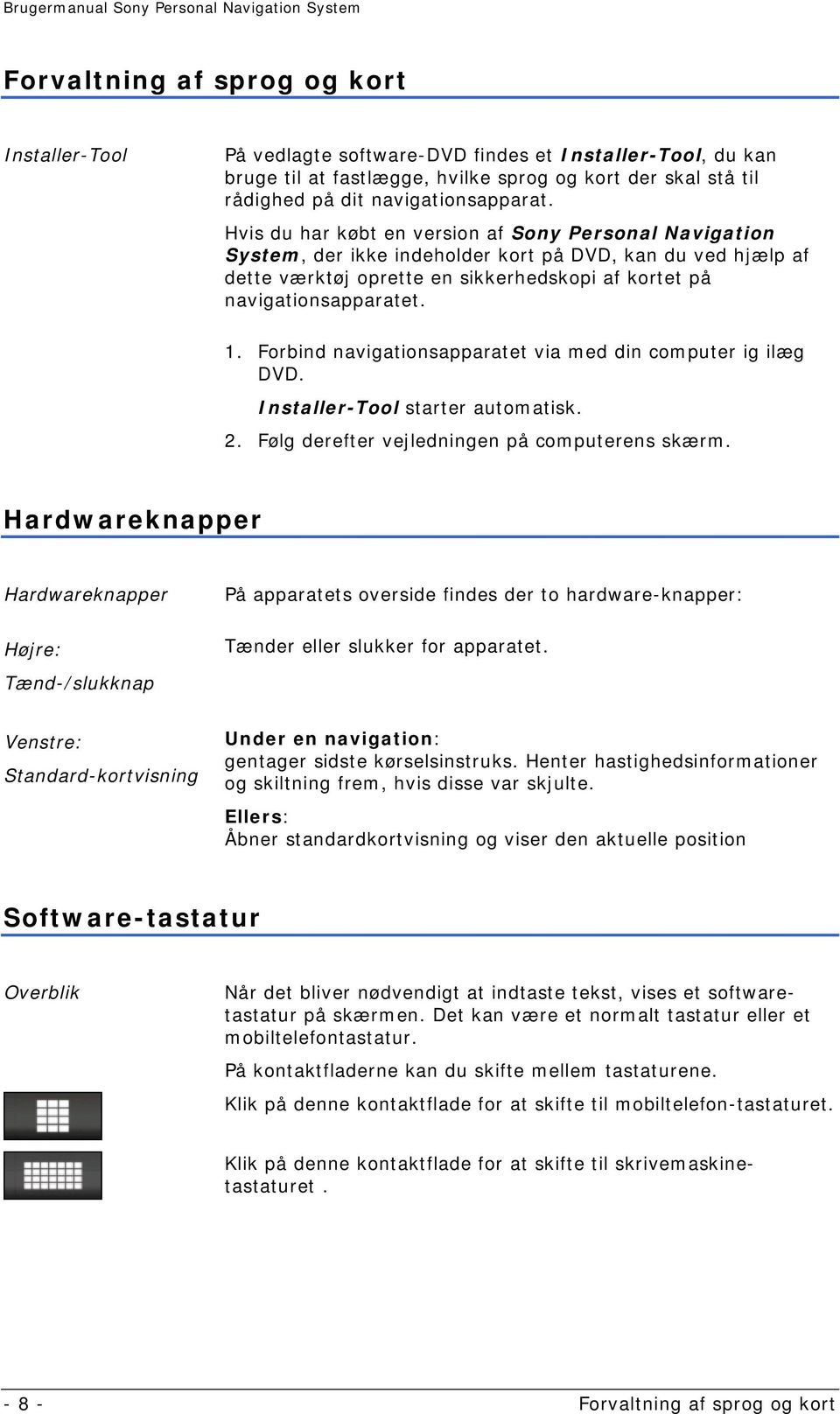
11 Indtastninger med normal tastatur På det normale tastatur kan alle indtastninger foretages med fingeren. På det normale tastatur kan der kun indtastes store bogstaver. Ved indtastning ved hjælp af software-tastaturet skal ingen specialtegn og -bogstaver indtastes, Sony Personal Navigation System indføjer disse tegn automatisk. Eksempel: Du søger efter byen "Würzburg". Indtast så "WURZBURG" på softwaretastaturet. Din indtastning vises i feltet direkte over tastaturet. På kontaktfladen oven over tastaturet ser du den første datapost, der starter med bogstavet for din indtastning. Dataposten på kontaktfladen er del af en liste med poster, der repræsenterer alle hidtidige indtastninger. Ved hjælp af kontaktfladerne Op og Ned kan du bladre gemmen listen. Du kan få vist flere end tre datarecords ved at klikke på kontaktfladen Indføjelse af blanktegn, sletning af enkelte tegn. Mere om brug af kontaktflade Liste findes i kapitel "Lister" på side 12. Til indtastning af et blanktegn klik på tast. For at slette tegnet ved markeringen, klik på tast. Betjening af navigationssoftware - 9 -
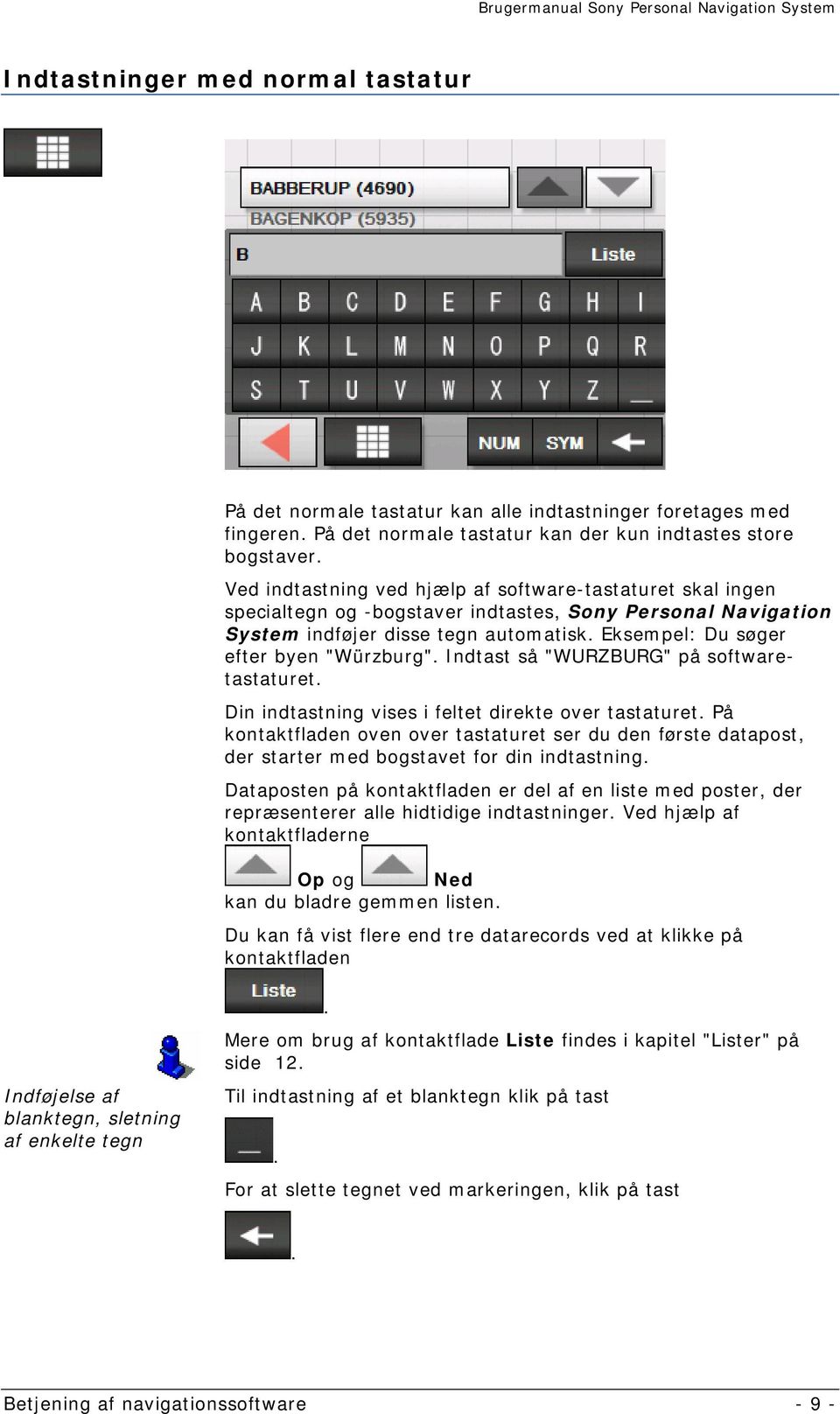
12 Skift mellemindtastning af tal og bogstaver Til indtastning af tal, f. eks. et postnummer, klik på knappen. For at vende tilbage til indtastning af bogstaver, klik på Specialtegn. For at indlæse et særtegn skal De klikke på tasten. Specialtegn-tastaturet vises. For at vende tilbage til skrivemaskinetastaturet, klik på. Specialtegn skal ikke indtastes ved indlæsning af adressedata, men de kan være nyttige ved betegnelse af gemte mål og ruter Software-tastatur
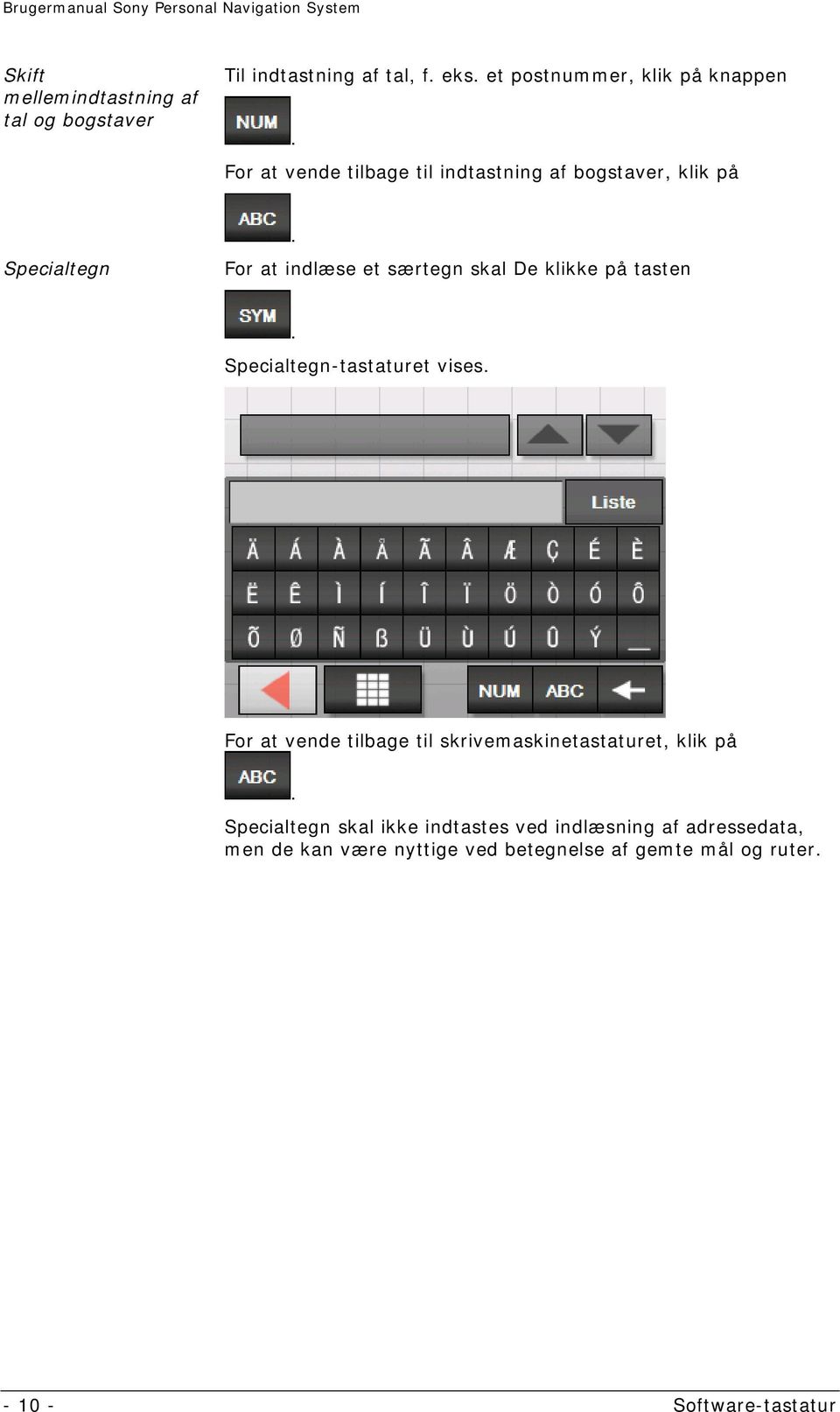
13 Indtastninger med mobiltelefon-tastatur Indføjelse af blanktegn, sletning af enkelte tegn På det mobiltelefon-tastaturet kan alle indtastninger foretages med fingeren. På det normale tastatur kan der kun indtastes store bogstaver. Som ved mobiltelefonen har hver bogstavknap flere funktioner. Klik så ofte på knappen indtil det ønskede bogstav vises. (for at indtaste et "S", klik f. eks. fire gange på knappen "PQRS". Ved indtastning ved hjælp af software-tastaturet skal ingen specialtegn og -bogstaver indtastes, Sony Personal Navigation System indføjer disse tegn automatisk. Eksempel: Du søger efter byen "Würzburg". Indtast så "WURZBURG" på softwaretastaturet. Til indtastning af et blanktegn klik på tast. For at slette tegnet ved markeringen, klik på tast Indføjelse af blanktegn, sletning af enkelte tegn. Til indtastning af tal, f. eks. et postnummer, klik på knappen. For at vende tilbage til indtastning af bogstaver, klik på. Betjening af navigationssoftware
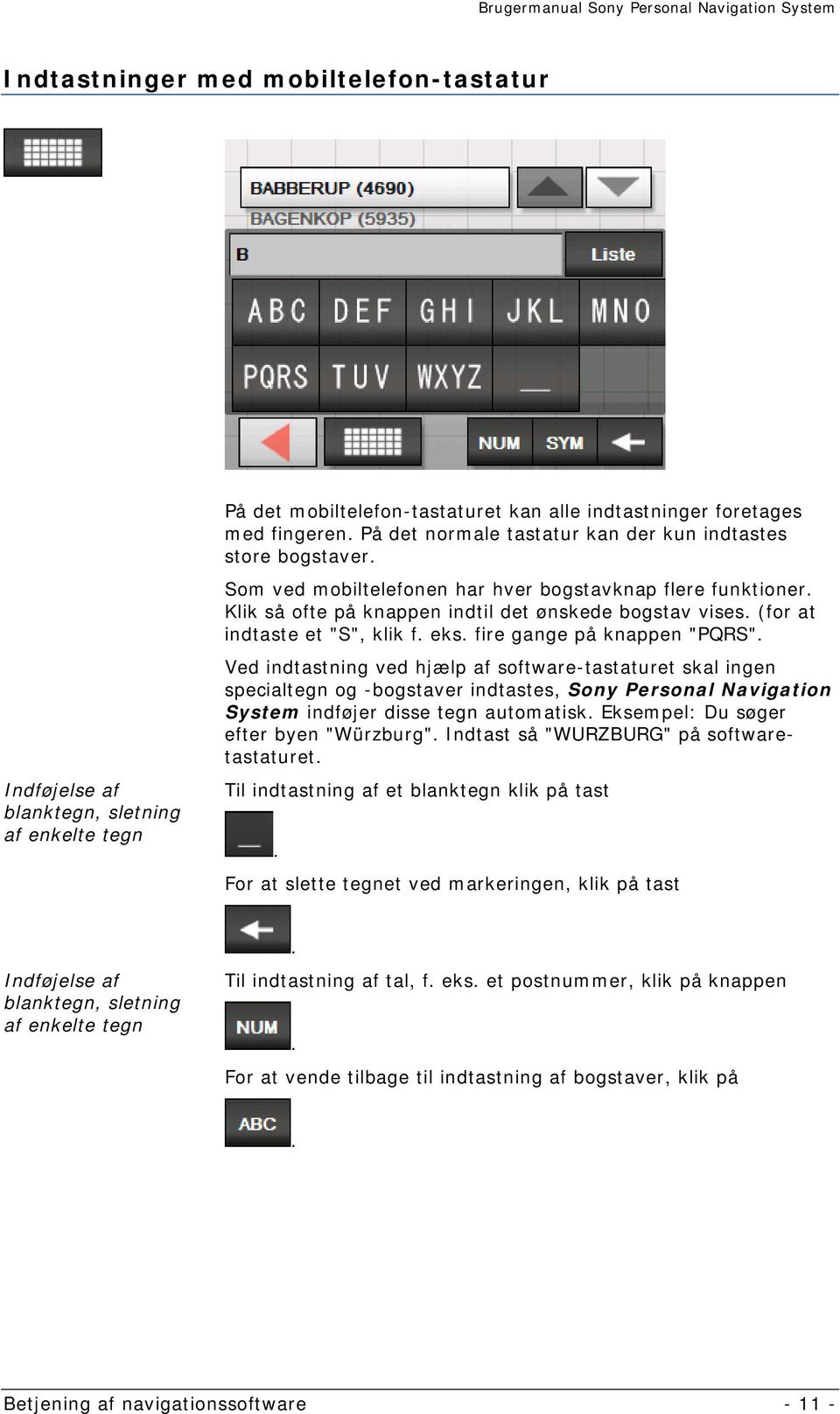
14 Specialtegn Um ein Sonderzeichen einzugeben, tippen Sie auf die Taste. Die Sonderzeichen-Tastatur wird angezeigt. For at vende tilbage til skrivemaskinetastaturet, klik på. Specialtegn skal ikke indtastes ved indlæsning af adressedata, men de kan være nyttige ved betegnelse af gemte mål og ruter. Lister Overblik I mange tilfælde vises lister, hvor De kan vælge en angivelse. Dette er f. eks tilfældet hvis du ved indtastningen af byen ikke indtaster hele navnet. Efter hver indtastning af et bogstav vises der i tekstfeltet den første indtastning der starter med de indtil nu indtastede bogstaver Lister
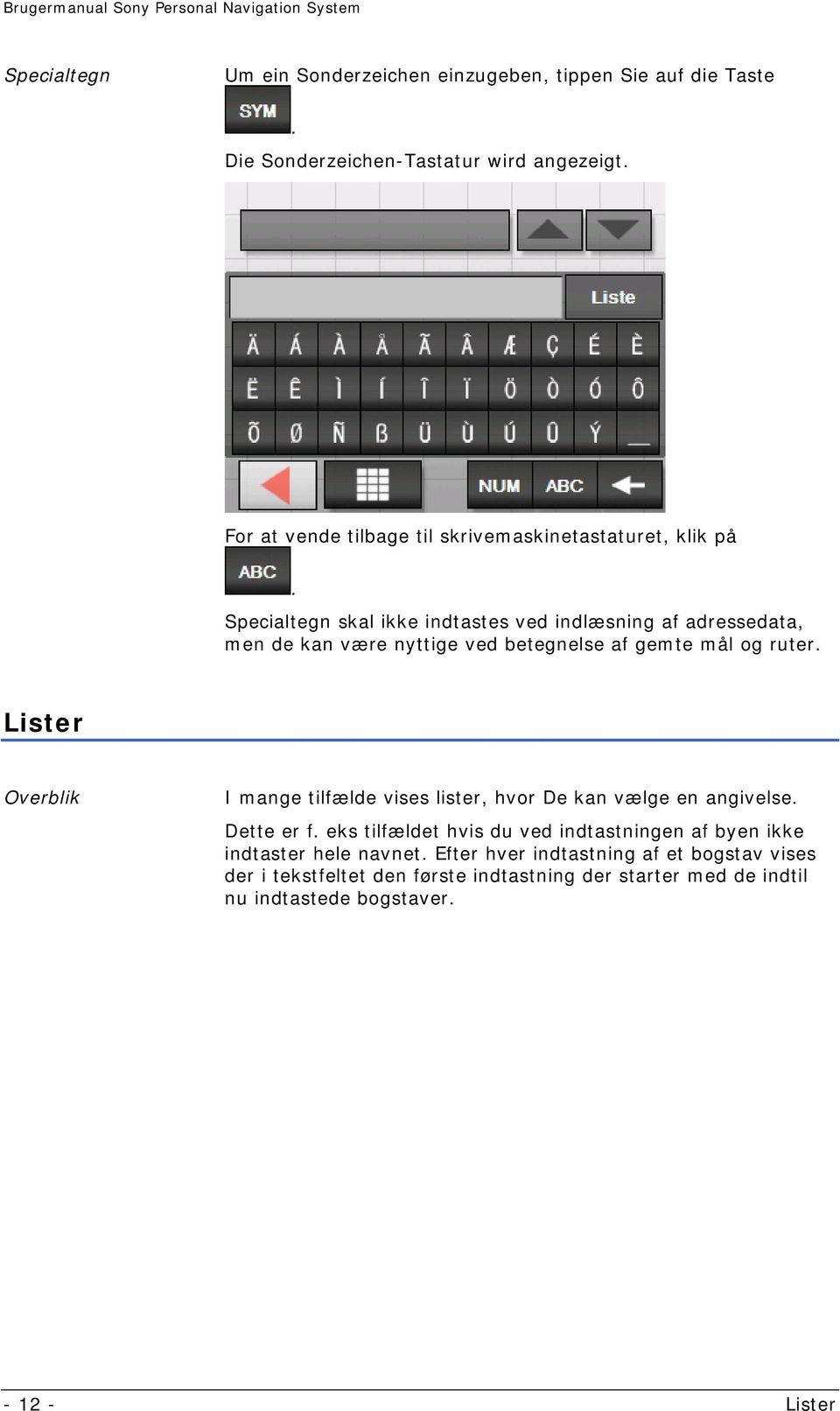
15 Oven over tastaturet kan der maks. vises tre indtastninger. For at få vist en større liste med passende indtastninger, klik på kontaktfladen Liste. Markeret listeangivelse Til sidst på listen finder du indtastninger, hvor de indtastede bogstavkobinationer ikke strå ved ordets start, men i midten eller til sidst. Én indtastning på listen er altid markeret og vises på kontaktfladen. Der vises ofte yderligere informationer til denne indtastning på ekstralinjer. Ved byer står der f. eks. postnummer og det amt, den markerede by hører under. Den markerede indtastning kan vælges ved at klikke på kontaktfladen, hvor den står. Kontaktflader Til højre for sådanne lister befinder der sig 3 kontaktflader: Opad: Klik på denne kontaktflade for at rulle listen ét element opad. Nedad: Klik på denne kontaktflade for at rulle listen ét element nedad. Tilbage: Klik på denne kontaktflade for at vende tilbage til indtastningsmasken uden at have valgt et listeelement. Betjening af navigationssoftware
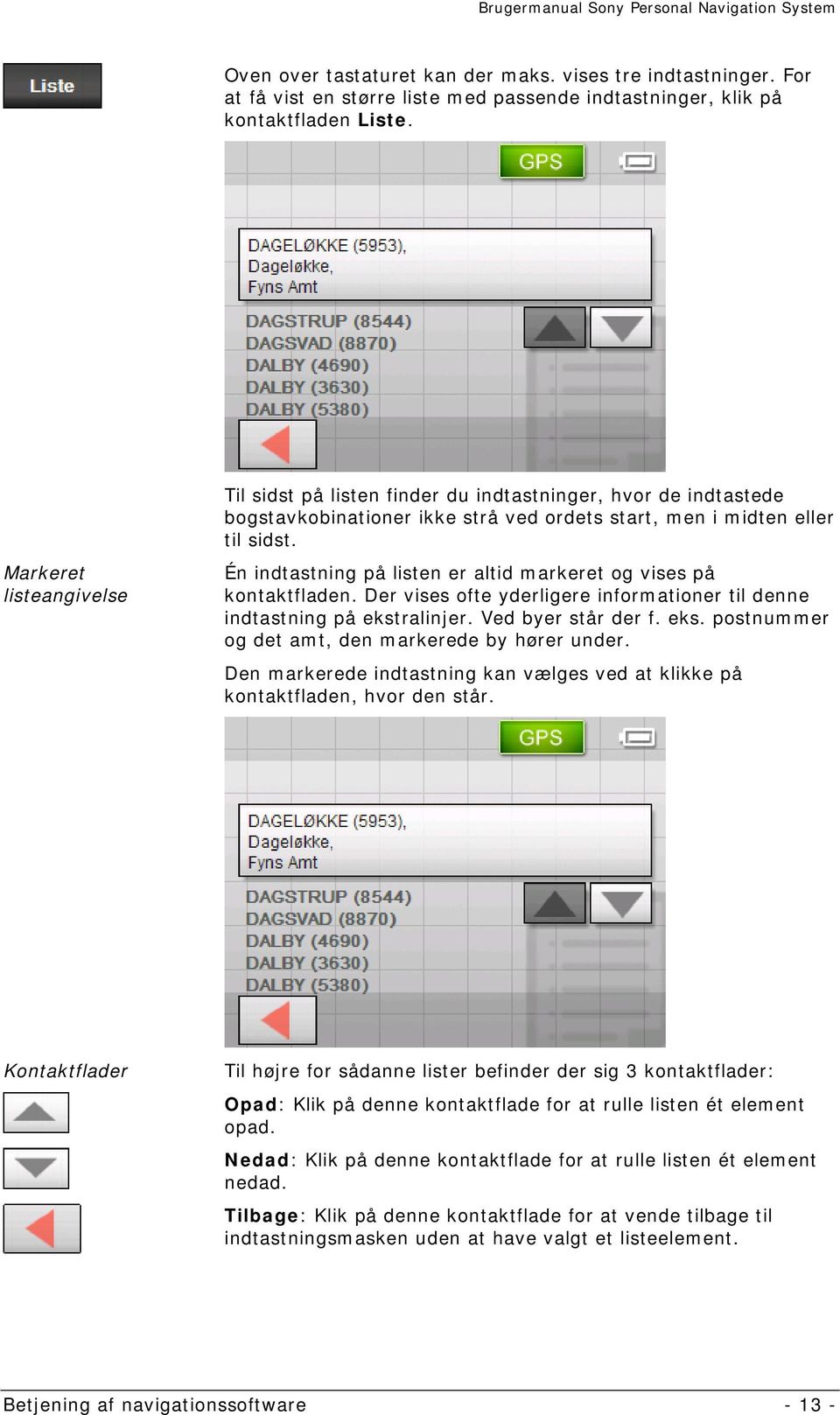
16 Eksempel Eksempel: Led efter byen KØBENHAVN. 1. Klik i MENU på kontaktfladen Ny til-adresse. Masken NY TIL-ADRESSE vises. 2. Klik på kontaktfladen Navigation. Masken NAVIGATION vises. 3. Klik på kontaktfladen Adresse. Masken ADRESSE vises. 4. Klik på kontaktfladen By eller postnummer. Så vises software-tastaturet. 5. Klik på K. Bogstavet K vises i indtastningslinjen oven over bogstavtasterne. Derover vises på en kontaktflade den første by i databasen, hvis navn begynder med K. Under kontaktfladen vises den anden by der begynder med K. Ved hjælp af kontaktfladerne Op og Ned kkan du flytte gennem listen. Dog ser du altid kun tre elementer i en liste Lister
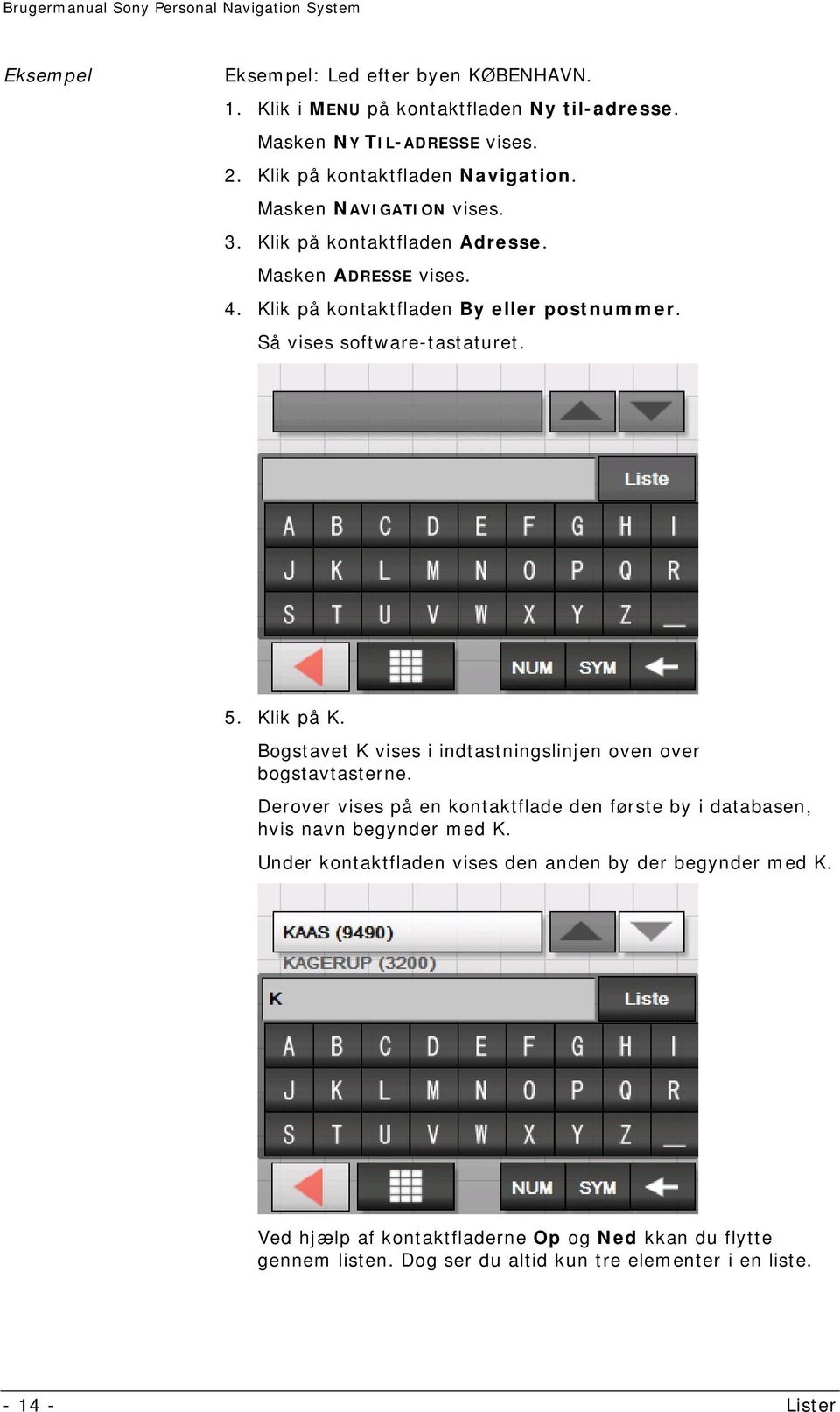
17 6. Klik på bogstaverne OB. I indtastningslinjen vises KOB. Derover vises på en kontaktflade den første by i databasen, hvis navn begynder med KOB. Under kontaktfladen vises den anden by der begynder med KOB. 7. Klik på kontaktfladen Liste. Der vises en liste over alle byer der begynder med KOB. Byen på kontaktfladen er markeret. Sidst på listen står alle byer, der indeholder KOB i navnet. Betjening af navigationssoftware
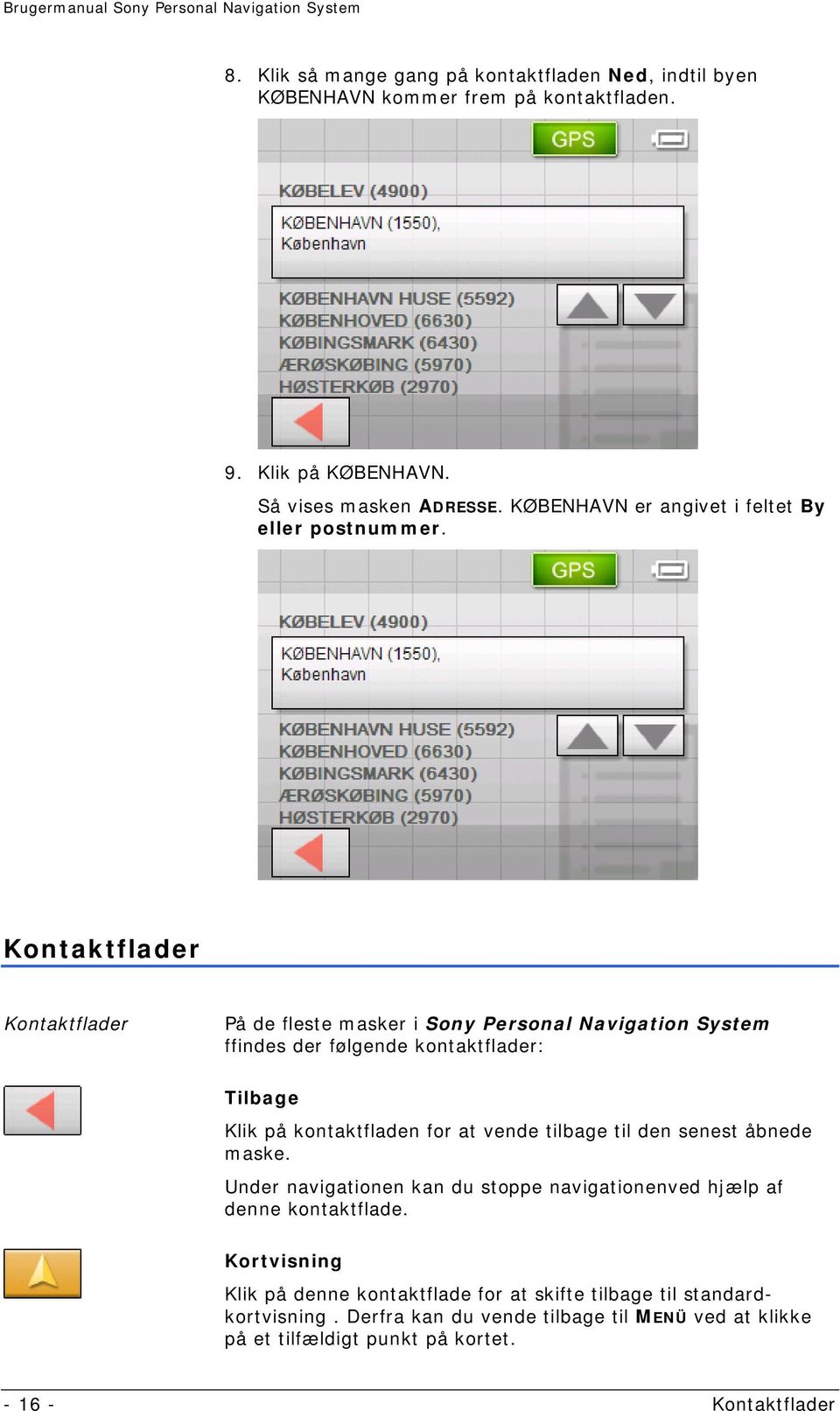
18 8. Klik så mange gang på kontaktfladen Ned, indtil byen KØBENHAVN kommer frem på kontaktfladen. 9. Klik på KØBENHAVN. Så vises masken ADRESSE. KØBENHAVN er angivet i feltet By eller postnummer. Kontaktflader Kontaktflader På de fleste masker i Sony Personal Navigation System ffindes der følgende kontaktflader: Tilbage Klik på kontaktfladen for at vende tilbage til den senest åbnede maske. Under navigationen kan du stoppe navigationenved hjælp af denne kontaktflade. Kortvisning Klik på denne kontaktflade for at skifte tilbage til standardkortvisning. Derfra kan du vende tilbage til MENÜ ved at klikke på et tilfældigt punkt på kortet Kontaktflader
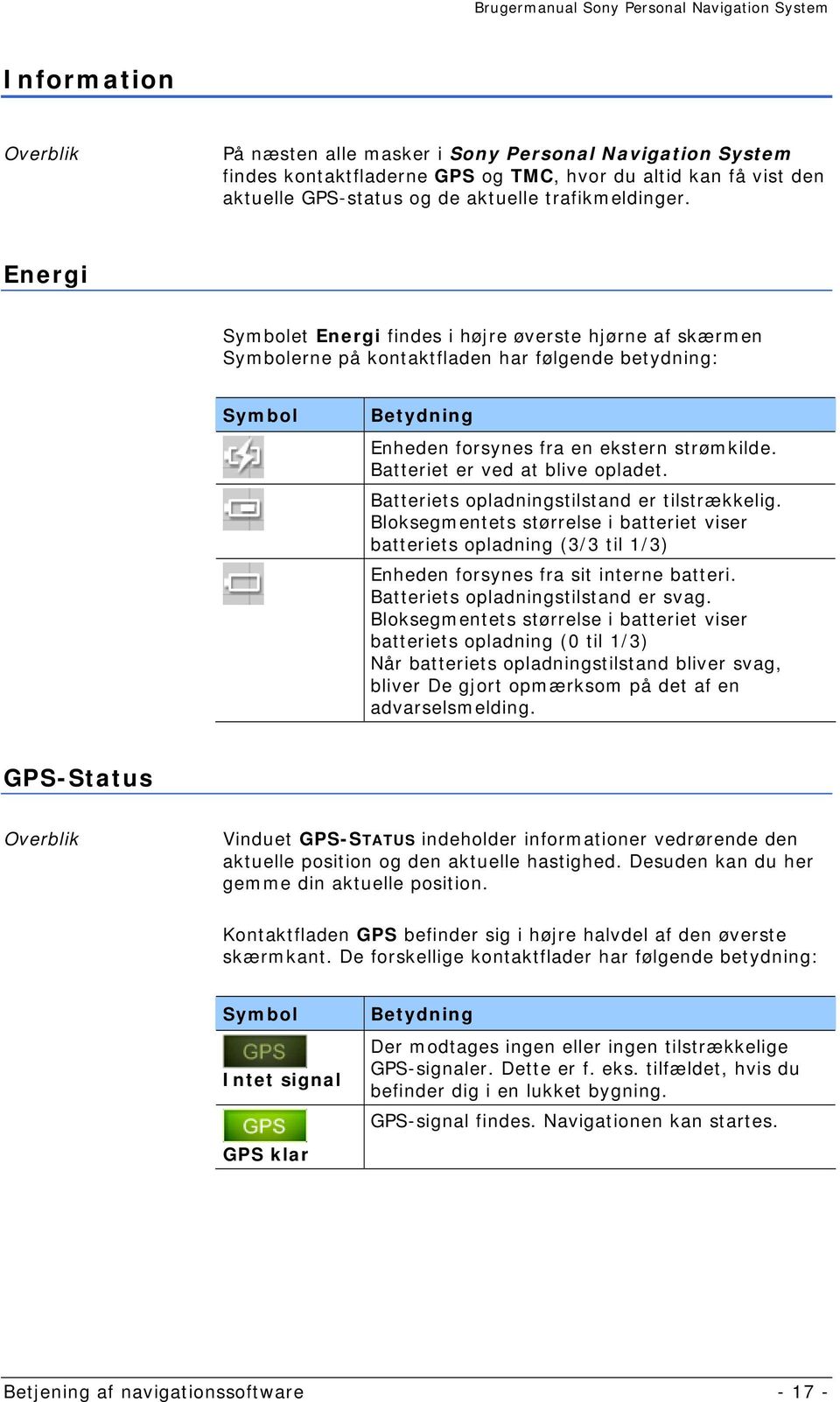
19 Information Overblik På næsten alle masker i Sony Personal Navigation System findes kontaktfladerne GPS og TMC, hvor du altid kan få vist den aktuelle GPS-status og de aktuelle trafikmeldinger. Energi Symbolet Energi findes i højre øverste hjørne af skærmen Symbolerne på kontaktfladen har følgende betydning: Symbol Betydning Enheden forsynes fra en ekstern strømkilde. Batteriet er ved at blive opladet. Batteriets opladningstilstand er tilstrækkelig. Bloksegmentets størrelse i batteriet viser batteriets opladning (3/3 til 1/3) Enheden forsynes fra sit interne batteri. Batteriets opladningstilstand er svag. Bloksegmentets størrelse i batteriet viser batteriets opladning (0 til 1/3) Når batteriets opladningstilstand bliver svag, bliver De gjort opmærksom på det af en advarselsmelding. GPS-Status Overblik Vinduet GPS-STATUS indeholder informationer vedrørende den aktuelle position og den aktuelle hastighed. Desuden kan du her gemme din aktuelle position. Kontaktfladen GPS befinder sig i højre halvdel af den øverste skærmkant. De forskellige kontaktflader har følgende betydning: Symbol Intet signal GPS klar Betydning Der modtages ingen eller ingen tilstrækkelige GPS-signaler. Dette er f. eks. tilfældet, hvis du befinder dig i en lukket bygning. GPS-signal findes. Navigationen kan startes. Betjening af navigationssoftware
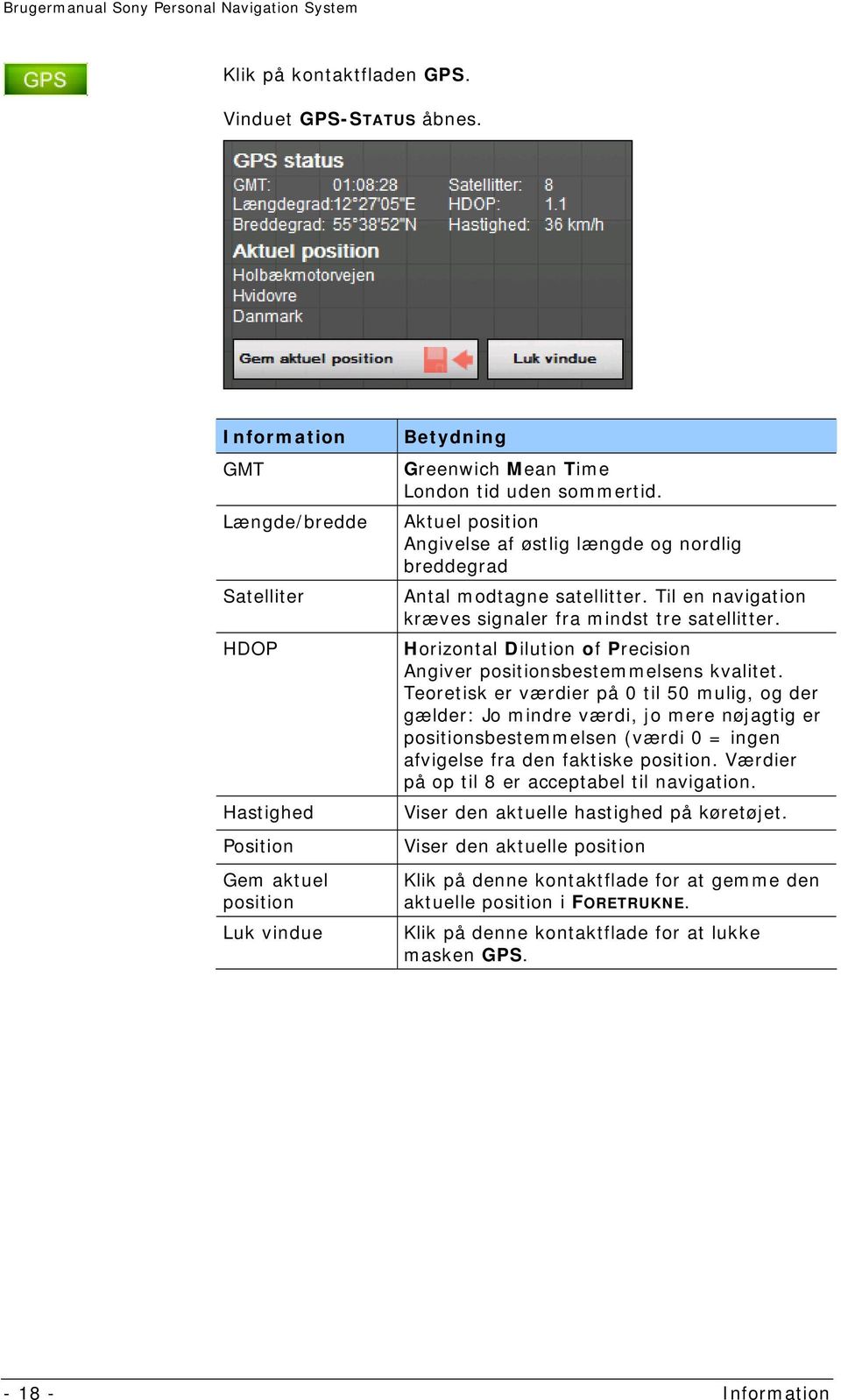
20 Klik på kontaktfladen GPS. Vinduet GPS-STATUS åbnes. Information GMT Længde/bredde Satelliter HDOP Hastighed Position Gem aktuel position Luk vindue Betydning Greenwich Mean Time London tid uden sommertid. Aktuel position Angivelse af østlig længde og nordlig breddegrad Antal modtagne satellitter. Til en navigation kræves signaler fra mindst tre satellitter. Horizontal Dilution of Precision Angiver positionsbestemmelsens kvalitet. Teoretisk er værdier på 0 til 50 mulig, og der gælder: Jo mindre værdi, jo mere nøjagtig er positionsbestemmelsen (værdi 0 = ingen afvigelse fra den faktiske position. Værdier på op til 8 er acceptabel til navigation. Viser den aktuelle hastighed på køretøjet. Viser den aktuelle position Klik på denne kontaktflade for at gemme den aktuelle position i FORETRUKNE. Klik på denne kontaktflade for at lukke masken GPS Information
21 Trafiknyheder TMC-modtager Når dit navigationsapparat er sat på plads i TMC-forbindelsen, modtager systemet aktuelle trafikmeldinger og kan ved behov ændre ruten dynamisk, f. eks. for at omkøre en kødannelse. Du kan få vist die aktuelt gældende trafikmeldninger. Info: I modsætning til standardforbindelsesholderen er der i TMC-forbindelsen indbygget et modul til modtagelse af TMCmeldinger. Du kan genkende TMC-modulet ved mærkning TMC på venstre side. Når apparatet ikke er sat ind i en TMC-forbindelse, vises kontaktfladen TMC heller ikke. Kontaktfladen TMC befinder sig i midten af den øverste skærmkant. De forskellige kontaktflader har følgende betydning: Symbol Intet symbol Station søges TMC klar Betydning Navigationsapparatet er ikke sat ind i en TMC-forbindelse. TMC-modtageren er klar il modtagelse, men kan ikke modtage et TMC-signal. Dette er f. eks. tilfælde, hvis du befinder dig i et område, hvor der ikke sendes TMC-signaler. TMC-signal findes. TMC Klik på denne kontaktflade for at hente TMC-informationer. En beskrivelse til TMC-funktionen findes i kapitel "TMC" på side 78. Betjening af navigationssoftware
22
23 Navigation I dette kapitel findes informationer til følgende emner: Start af Sony Personal Navigation System side 22 Menu Indstilling af standardværdier side 25 Angivelse af til-adresser side 28 Angiv destinationsland Angivelse af til-adresse Valg af særlige adresser Overførsel af til-adresser fra kortet Overførsel af til-adresser fra Foretrukne Overtagelse af senest indtastede til-adresser Navigationen hjem Administration af til-adresser side 45 Gem til-adresse Omdøbe Slette mål Angivelse af flere mål (ruteplanlægning med etaper) side 47 Angivelse af målpunkter Bearbejdning, lagring og forvaltning af ruter Beregn rute Vise ruten på kortet Simulering af rute Start navigation side 59 Navigation
24 Start af Sony Personal Navigation System Således startes Sony Personal Navigation System 1. Tænd for apparatet (højre knap på navigationsapparatets overside Apparatet viser et kortudsnit. Hvis der allerede er tilgang til et GPS-signal, vises den aktuelle position på kortet. Info: På næsten alle masker findes kontaktfladen Kortvisning. Ved hjælp af denne kontaktflade kan du hurtigt vende tilbage til standard-kortvisningen. 2. Klik på et tilfældigt sted på kortet for at åbne MENU. Menu MENU åbnes: Menu Fra MENU har du adgang til alle programfunktioner Start af Sony Personal Navigation System
25 Info: Ved tænding af Sony Personal Navigation System vises altid den billedskærm, der til sidst har været aktiveret. Ny til-adresse Klik på kontaktfladen Ny til-adresse for at indtaste en tiladresse til navigationen eller for at planlægge en rute. Yderligere informationer vedrørende navigering til en bestem adresse fås i afsnit "Angivelse af til-adresser" på side 25. Yderligere informationer vedrørende navigeringen hjem fås i afsnit "Navigationen hjem" på side 44. Yderligere informationer vedrørende ruteplanlægningen fås i afsnit "Angivelse af flere mål (ruteplanlægning med etaper)" på side 47. Søgning i området Klik på kontaktfladen Søg i området for at søge efter en specialadresse i nærheden af din aktuelle position. Læs hertil i afsnit "Særlig adresse fra aktuelt område" på side 31. Rute Klik på kontaktfladen Rute, for at bearbejde eller simulere en eksisterende rute. Yderligere informationer vedrørende ruteplanlægningen fås i afsnit "Angivelse af til-adresser" på side 25. Yderligere informationer vedrørende spærring af en delstrækning fås i afsnit "Spærring af vejafsnit" på side 74. Yderligere informationer vedrørende rutesimuleringen fås i afsnit "Simulering af rute" på side 57. Yderligere informationer vedrørende overspringning af en delstrækning fås i afsnit "Kør til næste mål" på side 73. Yderligere informationer vedrørende ruteoptionerne fås i afsnit "Ruteoptioner" på side 86. Navigation
26 Højtaler fra Klik på kontaktfladen Højtaler fra, for at slukke for apparatets højtaler. Nu kan du ikke høre kørselsinstrukserne. Kontaktfladen vises aktiveret. Klik igen på kontaktfladen for at tænde for højtaleren igen. Indstillinger Klik på kontaktfladen Indstillinger for at tilpasse indstillingen på dit navigationssystem Sony Personal Navigation System. Læs hertil i afsnit "Vælg indstillinger" på side 82. Afslutning af navigation Denne kontaktflade er kun synlig under navigationen eller simuleringen. Klik på kontaktfladen Afslut navigation, for at afbryde en navigation (eller en simulering). GPS-status Klik på kontaktfladen GPS, for at modtage informationer vedrørende GPS-positionering og vedrørende din aktuelle position. Lesen Sie hierzu bitte im Abschnitt "GPS-Status" auf Seite 17 nach. Kømeldinger Klik på kontaktfladen TMC, for at få en oversigt over alle gældende trafikmeldninger der er modtaget af dit apparat. Lesen Sie hierzu bitte im Abschnitt "TMC" auf Seite 78 nach. Klik på kontaktfladen Kortvisning for at åbne standardkortvisningen igen. Kontaktfladen Tilbage har samme funktion i MENU Start af Sony Personal Navigation System
27 Indstilling af standardværdier Standardværdier Inden du begynder at arbejde med Sony Personal Navigation System bør du indstille den tidszone, der gælder for dit land, således at de korrekte ankomsttider vises under navigationen. angive din fra-adresse for hurtigt at kunne navigere hjem fra alle steder. 1. Klik i MENU på kontaktfladen Indstillinger. Masken INDSTILLINGER åbnes. Indstilling af tidszone 2. Klik i kontaktfladen Ned indtil du ser et skærmbillede med kontaktfladen Tidszone. Klik nu på Tidszone. Indstillingsmasken TIDSZONE åbnes. Navigation
28 3. Klik på kontaktfladen Tidszone. Listen TIDSZONE åbnes. 4. Brug kontaktfladerne Op og Ned, for at vælge den tidszone der gælder for din aktuelle position (GMT uden sommertid) Visning af byer eller lande i den aktuelt valgte tidszone letter udvalget. 5. Klik på den valgte tidszone. Tidszonen overføres til indstillingsmasken TIDSZONE. 6. Klik på feltet Sommertid for at skifte mellem sommertid (Ja) og vintertid (Nej). Info: Når tiden omstilles på din position eller du kører ind i en anden tidszone, skal du tilpasse de pågældende indstillinger. 7. Klik på kontaktfladen Gem. 8. Klik på kontaktfladen Tilbage. Masken INDSTILLINGER åbnes. 9. Brug kontaktfladerne Op og Ned, for at vælge skærmsiden med kontaktfladen Hjemmeadresse. Klik nu på Hjemmeadresse. Indtastning af fraadresse 10. Vælg indstillingsmasken FRA-ADRESSE via pil-kontaktfladen Indstilling af standardværdier
29 11. Klik på kontaktfladen Indtast fra-adresse. Masken NAVIGATION åbnes. 12. Klik på kontaktfladen Adresse. Angiv til-adressen som beskrevet i kapitel "Angivelse af til-adresse" på side Klik på kontaktfladen Indsæt som fra-adresse. Adressen overføres til indstillingsmasken FRA-ADRESSE. Navigation
30 14. Klik på kontaktfladen Gem. 15. Klik på kontaktfladen Kortvisning. Standard-kortvisningen åbnes. Angivelse af til-adresser Navigationsbasis Valg af mål I dette afsnit lærer du derfor de forskellige måder at kende, hvorpå du i Sony Personal Navigation System kan vælge og forvalte rejsemål. En detaljeret beskrivelse over, hvordan du kan anvende tiladresse til en senere navigation findes i kapitel "Start navigation" på side 59. Du kan i Sony Personal Navigation System angive eller hente rejsemål på forskellige måder: Angiv destinationsland,se side 28 Angivelse af til-adresse, se side 29 Valg af særlige adresser, se side 30 Overførsel af til-adresser fra kortet, se side 38 Overførsel af til-adresser fra Foretrukne, se side 41 Overtagelse af senest indtastede til-adresser, se side 43 Navigationen hjem, se side 44 Angiv destinationsland Angiv først de land, hvor din til-adresse ligger. Denne oplysning skal ikke gentages hver gang. Kun hvis til-adressen ligger i et andet land end det sidste, skal landet angives igen. 1. Klik i MENU på kontaktfladen Ny til-adresse. Masken NY TIL-ADRESSE vises. Klik på kontaktfladen Navigation Angivelse af til-adresser
31 Masken NAVIGATION åbnes. 2. Klik i maske NAVIGATION på kontaktfladen Land. Listen LAND åbnes. 3. Klik på det land, hvor din til-adresse ligger. Masken NAVIGATION åbnes. Info: De kan kun vælge lande, hvoraf mindst en del af dem vises på det momentant opkaldte kort. Angivelse af til-adresse 1. Klik i MENU på kontaktfladen Ny til-adresse. Masken NY TIL-ADRESSE vises. 2. Klik på kontaktfladen Navigation. Masken NAVIGATION åbnes. 3. Klik i maske NAVIGATION på kontaktfladen Adresse. Navigation
32 Således indtastes en til-adresse Masken ADRESSE åbnes: 4. Angiv byen i feltet By eller postnummer. Du kan nu enten angive postnummer eller byens navn. 5. Angiv vej i feltet Vej. 6. Hvis du kender husnummeret på din til-adresse, indtast den i feltet ved siden af vejen. 7. Vælg i feltet Tværvej tværvejen til oven angivne til ovennævnte vej, når du vil definere et vejkryds som tiladresse (f.eks. når husnumret ikke er kendt). Kapitlet "Lister" på side 12. informerer Dem om, hvordan De arbejder med lister. Start navigation Klik på kontaktfladen Start navigation for at starte navigationen Læs hertil i kapitel "Start navigation" på side 59. Vis på kortet Klik på kontaktfladen Vis på kortet vor at få vist den angivne adresse på kortet Læs hertil i kapitel "Angivelse af flere mål (ruteplanlægning med etaper)" på side 47. Gem Klik på kontaktfladen Gem for at gemme den aktuelle position i FORETRUKNE. Læs hertil i kapitel "Gem til-adresse" på side 45. Valg af særlige adresser Særlige adresser Særlige adresser, også kort kaldt POI (Point of interest), er registreret på kortet og vises der. Særlige adresser er bl.a. luftog færgehavne, restauranter, hoteller, tankstationer, offentlige bygninger og så videre. Særlige adresser kan anvendes som navigationsmål ved at udvælge dem Angivelse af til-adresser
33 Særlig adresse fra aktuelt område Info: Særlige adresser for den nærmere omgivelse kan kun vælges, hvis GPS-modtagelse er tilstrækkelig til positionsfinding. 1. Klik i MENU på kontaktfladen Ny til-adresse. Masken NY TIL-ADRESSE vises. 2. Klik på kontaktfladen Navigation. Masken NAVIGATION åbnes. 3. Klik i maske NAVIGATION på kontaktfladen Særlige adresser. Masken SÆRLIG TIL-ADRESSE åbnes: 4. Klik i masken SÆRLIG TIL-ADRESSE på kontaktfladen i området. Navigation
34 Således vælges en særlig adresse i området Masken KATEGORI åbnes. 5. Vælg en kategori (f.eks bilværksted) hvor de særlige adresser skal søges. Der står kun kategorier til rådighed, hvor der i den nærmere omgivelse kan findes særlige adresser. Masken SÆRLIG ADRESSE I OMRÅDET åbnes. Feltet Kategori 1 viser den valgte kategori. 6. Klik på felt Kategori 2 og vælg underkategorien (f. eks Audi, VW, Seat, Skoda) hvorfra der skal vælges særlige adresser. Der står kun kategorier til rådighed, hvor der i den nærmere omgivelse er fundet særlige adresser. 7. Vælg i feltet Særlig til-adresse den særlige adresse du vil navigere til. Henvisning: Der ledes først kun i en meget lille radius omkring din aktuelle position efter særlige adresser.. Når der ikke stilles passende særlige adresser til rådighed for udvælgelsen, vælg Yderligere. Så får du vist alle særlige adresser i et større område. Henvisning: De behøver ikke at udfylde feltet Kategori 1 og Kategori 2. Det er kun beregnet til at indskrænke listen over særlige mål i feltet Særlig til-adresse. Denne liste kan dog blive meget omfattende, alt efter hvilket kort De netop benytter Angivelse af til-adresser
35 Start navigation Klik på kontaktfladen Start navigation for at starte navigationen Læs hertil i kapitel "Start navigation" på side 59. Vis på kortet Klik på kontaktfladen Vis på kortet vor at få vist den angivne adresse på kortet Læs hertil i kapitel "Angivelse af flere mål (ruteplanlægning med etaper)" på side 47. Gem Klik på kontaktfladen Gem for at gemme den aktuelle position i FORETRUKNE. Læs hertil i kapitel "Gem til-adresse" på side 45. Særlig adresse i en by 1. Klik i MENU på kontaktfladen Ny til-adresse. Masken NY TIL-ADRESSE vises. 2. Klik på kontaktfladen Navigation. Masken NAVIGATION åbnes. 3. Klik i maske NAVIGATION på kontaktfladen Særlige adresser. Masken SÆRLIG TIL-ADRESSE åbnes: Navigation
36 4. Klik i masken SÆRLIG TIL-ADRESSE på kontaktfladen i en by. Således vælges en særlig adresse i en by Masken til indtastning af byen åbnes: 5. Angiv den by, hvor du vil søge efter en særlig adresse. Du kan nu enten angive postnummer eller byens navn. Masken KATEGORI åbnes. 6. Vælg en kategori (f.eks bilværksted) hvor de særlige adresser skal søges. Der står kun underkategorier til rådighed, hvor der i den angivne by kan findes særlige adresser Angivelse af til-adresser
37 Masken SÆRLIG ADRESSE I EN BESTEMT BY åbnes. Feltet Kategori 1 viser den valgte kategori. 7. Klik på felt Kategori 2 og vælg underkategorien (f. eks Audi, VW, Seat Skoda) hvorfra der skal vælges særlige adresser. Der står kun underkategorier til rådighed, hvor der i den angivne by kan findes særlige adresser. 8. Vælg i feltet Særlig til-adresse den særlige adresse du vil navigere til. Henvisning: De behøver ikke at udfylde feltet Kategori 1 og Kategori 2. Det er kun beregnet til at indskrænke listen over særlige mål i feltet Særlig til-adresse. Denne liste kan dog blive meget omfattende, alt efter hvilket kort De netop benytter. Start navigation Klik på kontaktfladen Start navigation for at starte navigationen Læs hertil i kapitel "Start navigation" på side 59. Vis på kortet Klik på kontaktfladen Vis på kortet vor at få vist den angivne adresse på kortet Læs hertil i kapitel "Angivelse af flere mål (ruteplanlægning med etaper)" på side 47. Gem Klik på kontaktfladen Gem for at gemme den aktuelle position i FORETRUKNE. Læs hertil i kapitel "Gem til-adresse" på side 45. Navigation
38 Overregional særlig adresse 1. Klik i MENU på kontaktfladen Ny til-adresse. Masken NY TIL-ADRESSE vises. 2. Klik på kontaktfladen Navigation. Masken NAVIGATION åbnes. 3. Klik i maske NAVIGATION på kontaktfladen Særlige adresser. Masken SÆRLIG TIL-ADRESSE åbnes: 4. Klik i masken SÆRLIG TIL-ADRESSE på kontaktfladen i hele landet Angivelse af til-adresser
39 Således vælges en overregional særlig adresse Masken KATEGORI åbnes. 5. Vælg en kategori (f.eks lufthavn) hvor de særlige adresser skal søges. Masken SÆRLIG ADRESSE I HELE LANDET åbnes. Feltet Kategori viser den valgte kategori. 6. Vælg i feltet Særlig til-adresse den særlige adresse du vil navigere til. Henvisning: De behøver ikke at udfylde feltet Kategori. Det er kun beregnet til at indskrænke listen over særlige mål i feltet Særlig til-adresse. Start navigation Klik på kontaktfladen Start navigation for at starte navigationen Læs hertil i kapitel "Start navigation" på side 59. Vis på kortet Gem Klik på kontaktfladen Vis på kortet vor at få vist den angivne adresse på kortet Læs hertil i kapitel "Angivelse af flere mål (ruteplanlægning med etaper)" på side 47. Klik på kontaktfladen Gem for at gemme den aktuelle position i FORETRUKNE. Navigation
40 Læs hertil i kapitel "Gem til-adresse" på side 45. Overførsel af til-adresser fra kortet Ved hjælp af denne funktion kan du vælge til-adresser til en navigation direkte fra kortet. Der findes to muligheder at starte destinationssøgning på kortet Via standardkortvisning Via kontaktfladen Vælg fra kortet Vejen via standardkortvisningen er normalt den hurtigere Via standardkortvisning 1. Når standardkortvisningen endnu ikke er åbnet, klik på kontaktfladen Kortvisning. Denne kontaktflade findes i næsten alle masker i Sony Personal Navigation System i nederste højre hjørne af skærmen. Kortet åbnes. 1a Klik på kortet på kontaktfladen Søg til-adresse. Kortet åbnes i modus SØG TIL-ADRESSER Det mest tydelige tegn på denne modus er et stort trådkryds på skærmen Angivelse af til-adresser
41 Via kontaktfladen Vælg fra kortet 1. Klik i MENU på kontaktfladen Ny til-adresse. Masken NY TIL-ADRESSE vises. 1a Klik på kontaktfladen Navigation. Masken NAVIGATION åbnes. 1b Klik i maske NAVIGATION på kontaktfladen Fra kortet. Kortet åbnes i modus SØG TIL-ADRESSER Det mest tydelige tegn på denne modus er et stort trådkryds på skærmen Navigation
42 Således overtages mål fra kortet 2. Skub den ønskede målpunkt i midten af trådkrydset Mere om brug af kontaktflade Liste findes i kapitel "Arbejde med kortet" på side Klik på kontaktfladen Vælg til-adresse. KORTMENU åbnes: Den viser adressen som måladresse i trådkryds. Når måladressen i trådkrydset ikke ligger på en vej der er indeholdt i kortet, vises koordinaterne. Der findes følgende muligheder: Denne mulighed findes kun ved GPS-modtagelse. Klik på kontaktfladen Start navigation for at anvende den valgte by som til-adresse til navigationen. Advarsel: Hvis du anvender denne funktion under en navigation, slettes alle indtil da oprettede punkter på ruten (via- og til-adresser)! Klik på kontaktfladen Gem for at gemme det valgte punkt på ruten. Du kan derefter altid vælge punktet fra listen Foretrukne. Klik på kontaktfladen Søg i området for at søge efter en specialadresse i nærheden af det valgte punkt på ruten Angivelse af til-adresser
43 Klik på kontaktfladen Tilføj for at tilføje punktet til ruten (som til-adresse). Punktet på ruten markeres derefter på kortet ved et flag og registreres samtidigt i masken RUTEPLANLÆGNING i rutepunktlisten. Anvendes denne funktion under en navigation, genberegnes ruten straks og derefter fortsætter navigationen. Klik på kontaktfladen Via-adresse, for at tilføje det valgte punkt på ruten til ruten (som næste via-adresse) Ruten genberegnes straks og navigationen fortsættes derefter. Hvis til-adressen er nået fortsættes navigationen til den oprindelige til-adresse. Klik på kontaktfladen Tilbage for at vende tilbage til kortvisning uden at udføre en funktion. Overførsel af til-adresser fra Foretrukne Foretrukne I FORETRUKNE findes alle til-adresse, du har gemt via kontaktfladen Gem. I denne maske kan du overføre til-adresser omdøbe til-adresser og slette til-adresser 1. Klik i MENU på kontaktfladen Ny til-adresse. Masken NY TIL-ADRESSE vises. 2. Klik på kontaktfladen Navigation. Masken NAVIGATION åbnes. 3. Klik i maske NAVIGATION på kontaktfladen Foretrukne. Overtagelse af tiladresser Masken FORETRUKNE åbnes. Navigation
44 4. Brug kontaktfladerne Op eller Ned for at markere den ønskede til-adresse Den markerede til-adresse vises i valgkontaktfladen Angivelse af til-adresser
45 5. Klik på valgkontaktfladen med den markerede til-adresse Når du har valgt en til-adresse for navigationen åbnes masken RUTEOPTIONER Når du har valgt et rutepunkt for en ruteplanlægning, åbnes masken RUTEPLANLÆGNING Til-adressen er registreret som rutepunkt. Hvordan De kan slette eller omdøbe et mål, erfarer De i kapitlet "Administration af til-adresser" på side 45. Overtagelse af senest indtastede til-adresser Seneste til-adresser Dine senest anvendte til-adresser gemmes automatisk under SENESTE TIL-ADRESSE. I denne maske kan du overføre til-adresser optage til-adresser i måldatabasen slette til-adresser 1. Klik i MENU på kontaktfladen Ny til-adresse. Masken NY TIL-ADRESSE vises. 2. Klik på kontaktfladen Navigation. Masken NAVIGATION åbnes. 3. Klik i masken NAVIGATION på kontaktfladen Seneste tiladresser. Navigation
46 Overtagelse af tiladresser Masken SENESTE TIL-ADRESSE åbnes. 4. Brug kontaktfladerne Op eller Ned for at markere den ønskede til-adresse Den markerede til-adresse vises i valgkontaktfladen. 5. Klik på der markerede til-adresser. Når du har valgt en til-adresse for navigationen åbnes masken RUTEOPTIONER Når du har valgt et rutepunkt for en ruteplanlægning, åbnes masken RUTEPLANLÆGNING Til-adressen er registreret som rutepunkt. Hvordan den markerede til-adresse slettes eller gemmes i FORETRUKNE, vises i kapitel "Administration af til-adresser på side 45. Navigationen hjem Overblik Således navigeres hjem Du kan gemme din fra-adresse i Sony Personal Navigation System og således hurtigt navigere hjem fra alle steder. Hvordan De kan slette et fra-adresse, erfarer De i kapitlet "Fraadresse" på side Klik i MENU på kontaktfladen Ny til-adresse. 2. Masken NY TIL-ADRESSE vises. 3. Klik på kontaktfladen Hjem. Ruteberegningen gennemføres og navigationen startes. For ruteberegningen tages der hensyn til indstillingerne der er fastlagt i indstillingsmasken RUTEOPTIONEN. Læs hertil i afsnit "Vælg indstillinger" på side Angivelse af til-adresser
47 Administration af til-adresser Overblik Nogle mål er gemt i to lister: i FORETRUKNE i listen SENESTE TIL-ADRESSE Hvert mål, De angiver, og målene fra listen SENESTE TIL-ADRESSE kan De gemme i FORETRUKNE. Det er især en god idé, hvis De tit kører hen til dette mål. De kan omdøbe mål fra FORETRUKNE. Fra begge lister kan De slette enkelte mål igen. Gem til-adresse Forudsætning De har angivet et mål som beskrevet i kapitlet "Angivelse af tiladresser" på side 28 - ELLER De har åbnet listen SENESTE TIL-ADRESSE som beskrevet i kapitlet "Overtagelse af senest indtastede til-adresser" på side Klik på kontaktfladen Gem til-adresse. Dialogvinduet NAVN PÅ TIL-ADRESSE åbnes. 2. Indtast et navn for til-adressen. 3. Klik på kontaktfladen OK. Til-adressen er gemt i FORETRUKNE. Navigation
48 Omdøbe til-adresse Omdøbe målstedet 1. Åbn masken Foretrukne, som beskrevet i kapitell "Overførsel af til-adresser fra Foretrukne" på side Marker den til-adresse, du vil omdøbe. 3. Klik på kontaktfladen Bearbejdning. Dialogvinduet NAVN PÅ TIL-ADRESSE åbnes. 4. Indtast et nyt navn for til-adressen. 5. Klik på kontaktfladen OK. Måladressen er omdøbt Administration af til-adresser
49 Slette mål Forudsætning De har åbnet FORETRUKNE som beskrevet i kapitlet "Overførsel af til-adresser fra Foretrukne" på side 41 - ELLER De har åbnet listen SENESTE TIL-ADRESSE som beskrevet i kapitlet "Overtagelse af senest indtastede til-adresser" på side Marker den til-adresse, De vil slette fra listen. 2. Klik på kontaktfladen Slet til-adresse. Så vises masken BEKRÆFTE. 3. Klik på Ja for at slette målet. Målet er slettet fra listen. Angivelse af flere mål (ruteplanlægning med etaper) Ruteplanlægning Ruteplanlægningen kan også foregå uden GPS-modtager, f. eks. bekvemt derhjemme. Oprettede ruter kan gemmes til genanvendelse og du kan således planlægge så mange ruter som ønsket, for eksempel til ferien. Navigation
50 Angivelse af målpunkter Sådan planlægger De en rute 1. Klik i MENU på kontaktfladen Ny til-adresse. Masken NY TIL-ADRESSE vises. 2. Klik på kontaktfladen Ruteplanlægning. Masken RUTEPLANLÆGNING åbnes: 3. Klik på kontaktfladen Tilføj for at vælge den første tiladresse. Masken NAVIGATION åbnes. 4. Angiv til-adressen som beskrevet i kapitel "Angivelse af tiladresser" på side Klik på kontaktfladen Tilføj til rute Angivelse af flere mål (ruteplanlægning med etaper)
51 Masken RUTEPLANLÆGNING åbnes og den valgte til-adresse tilføjes som via-adresse Gentag handlingerne 2 til 4 til alle yderligere via-adresser, som skal tilføjes ruteplanlægningen. Navigation
52 Bearbejdning, lagring og forvaltning af ruter Overblik Du kan planlægge så mange ruter som ønsket, for eksempel til dine ferier. Disse kan du lagre og senere anvende til navigationen. I ruterne kan dun altid tilføje yderligere via-adresser, ændre viaadressernes rækkefølge og få vist ruten på kortet. Til dette formål anvendes følgende kontaktflader: Markere Disse kontaktflader er inaktive, hvis listen ikke indeholder nogen rutepunkter. Op Ned Klik på denne kontaktflade for at markere det rutepunkt, som står direkte over det netop markerede. Klik flere gange på denne kontaktflade for at markere et rutepunkt, som står endnu længere oppe. Klik på denne kontaktflade for at markere det rutepunkt, som står direkte under det netop markerede. Klik flere gange på denne kontaktflade for at markere et rutepunkt, som står endnu længere nede. Ændre rækkefølgen Via-adresser op Klik på kontaktfladen for at navigere tidligere til den valgte viaadresse (eksempel: via-adresse 2 bliver til via-adresse 1). Via-adresse ned Klik på kontaktfladen for at navigere senere til valgte via-adresse (eksempel: via-adresse 1 bliver til via-adresse 2). Slette et rutepunkt Slet via-adresse Klik på denne kontaktflade for at slette det markerede rutepunkt. Denne kontaktflade er inaktiv, hvis der ikke er markeret noget rutepunkt. Tilføje et rutepunkt Ny via-adresse Klik på denne kontaktflade for at tilføje et nyt rutepunkt. Det nye rutepunkt tilføjes for enden af listen. Ved hjælp af kontaktfladen Via-adresse op og Via-adresse ned kan denne forskydes til den ønskede placering Angivelse af flere mål (ruteplanlægning med etaper)
53 Administration af ruter Gem rute De kan kun gemme en rute, hvis den indeholder mindst ét rutepunkt. Ellers er denne kontaktflade inaktiv. De kan kun gemme en rute, hvis den indeholder mindst ét rutepunkt. Ellers er denne kontaktflade inaktiv. 1. Klik på denne kontaktflade for at gemme en nyoprettet rute. Masken RUTEBETEGNELSE åbnes. 2. Indlæs en betegnelse for ruten. 3. Klik på OK. Info: Det er kun rutepunkterne, som bliver gemt. Når De opkalder en gemt rute, skal den beregnes på ny. Hent rute De kan kun opkalde en rute, hvis der er gemt mindst én rute. Ellers er denne kontaktflade inaktiv. 1. Klik på denne kontaktflade for at opkalde en gemt rute, som De ønsker at bearbejde eller benytte til navigation. Masken RUTE åbnes: Navigation
54 2. Brug kontaktfladerne Op og Ned, for at markere den ønskede rute. Den markerede rute vises på valgkontaktfladen Auswahlschaltfläche. 3. Klik på den markerede rute. Omdøbe rute 1. Klik på kontaktfladen Hent rute. (Denne kontaktflade er inaktiv, hvis der endnu ikke er gemt nogen rute) Masken RUTE åbnes: 2. Brug kontaktfladerne Op og Ned, for at markere den ønskede rute. Den markerede rute vises på valgkontaktfladen. 3. Klik på kontaktfladen Bearbejdning. Masken RUTEBETEGNELSE åbnes: Angivelse af flere mål (ruteplanlægning med etaper)
55 4. Indlæs et nyt navn for målet. 5. Klik på OK. Masken RUTE åbnes igen. Ruten er omdøbt. 6. Klik på kontaktfladen med den omdøbte rute for at hente denne rute - ELLER - Klik på kontaktfladen Tilbage for at komme frem til masken RUTEPLANLÆGNING uden at opkalde den omdøbte rute. Navigation
56 Slet rute 1. Klik på kontaktfladen Hent rute. (Denne kontaktflade er inaktiv, hvis der endnu ikke er gemt nogen rute) Masken RUTE åbnes: 2. Brug kontaktfladerne Op og Ned, for at markere den ønskede rute. Den markerede rute vises på valgkontaktfladen. 3. Klik på kontaktfladen Slet for at slette den markerede rute. Så vises masken BEKRÆFTE. 4. Klik på Ja. Masken RUTE åbnes igen. Den slettede rute bliver ikke længere vist på listen Angivelse af flere mål (ruteplanlægning med etaper)
57 Beregn rute En planlagt rute kan også beregnes uden GPS-modtagelse, så De kan få et overblik over strækningen. Derved bliver der gået ud fra, at det første angivne rutepunkt er rutens startpunkt. Info: Ved en navigation er det aktuelle sted fra-adressen Den første delstrækning er derefter turen til den angivne via-adresse. 1. Klik på denne kontaktflade for at få beregnet den samlede strækning samt den sandsynlige køretid for ruten. Masken RUTEOPTIONER åbnes: 2. Fastlæg de ønskede indstillinger. Detaljerede angivelser om, hvordan ruteoptionerne fastlægges, finder De i kapitlet "Ruteoptioner" på side 86. Henvisning: Standardindstillingerne for ruteoptionerne kan De ændre over masken RUTEOPTIONER. Detaljerede angivelser herom finder De i kapitlet "Konfiguration af Sony Personal Navigation System" på side Klik på Beregn rute. Ruten bliver beregnet. Et vindue informerer Dem om beregningens fremskridt. Navigation
58 Når ruteplanlægningen er afsluttet, vises i masken RUTEPLANLÆGNING på skærmens nederste rand delstrækningen til den sidste rutepunkt og den sandsynlige kørselstid for denne strækning. For det markerede rutepunkt vises desuden af afstanden fra det forudgående rutepunkt og den sandsynlige køretid for denne etape. Vise ruten på kortet Vise på kortet 1. Klik på kontaktfladen Vis på kortet for at få vist hele ruten på kortet. Kortet åbnes i modus SØG TIL-ADRESSE. Ruten er fremhævet med orange. De angivne rutepunkter er markeret med små mit flag. Du kan i modus søg Til-adresse også tilføje et mål til ruten. For nærmere information læs kapitel "Overførsel af tiladresser fra kortet" på side 38. Kapitlet "Arbejde med kortet" på side 61 informerer Dem om, hvordan De arbejder med kort Angivelse af flere mål (ruteplanlægning med etaper)
59 2. Klik på kontaktfladen Tilbage, for at vende tilbage til masken ROUTEPLANLÆGNING. Simulering af rute Simulation Du kan også simulere en navigation. Info: For en simulering af ruten er en GPS-modtagelse ikke nødvendig. Der kan kun simuleres ruter op til maks. 100 km længde. Forudsætning Du har planlagt eller hentet ruten som vist i "Angivelse af flere mål (ruteplanlægning med etaper)" på side 47. Ruten skal være beregnet som vist i "Beregn rute" På side Klik på kontaktfladen Kortvisning. Standardkortet åbnes. Navigation
60 2. Klik kort på et hvilket som helst sted på kortet. MENU åbnes. 3. Klik på kontaktfladen Rute Vinduet RUTE åbnes. 4. Klik på kontaktfladen Simulation. Ruten genberegnes efter simulering. Simuleringen startes efter beregningen Angivelse af flere mål (ruteplanlægning med etaper)
61 Stop simulering Simuleringen kan altid afsluttes. 1. Klik kort på et hvilket som helst sted på kortet. MENU åbnes. 2. Klik på kontaktfladen Afslut navigation. Start navigation Forudsætning "Angivelse af til-adresser" på side 28, - ELLER - du har valgt en til-adresse fra FORETRUKNE, som vist i kapitel "Overførsel af til-adresser fra Foretrukne" på side 41, - ELLER Du har valgt en til-adresse fra listen SENESTE TIL-ADRESSER, som vist i kapitel "Overtagelse af senest indtastede til-adresser" på side ELLER - du har planlagt eller hentet en rute, som beskrevet i kapitel "Angivelse af flere mål (ruteplanlægning med etaper)" på side Klik på kontaktfladen Start navigation. Masken RUTEOPTIONER åbnes: 2. Fastlæg de ønskede indstillinger. Detaljerede angivelser om, hvordan ruteoptionerne fastlægges, finder De i kapitlet "Ruteoptioner" på side 86. Henvisning: Standardindstillingerne for ruteoptionerne kan De ændre over masken RUTEOPTIONER. Detaljerede angivelser herom finder De i kapitlet "Konfiguration af Sony Personal Navigation System" på side 81. Navigation
62 Ruten beregnes. Kortet vises. Din aktuelle position er vist ved en rød trekant. Ruten er fremhævet orange. Info: Når navigationen for en rute startes, er startpunktet altid den aktuelle position. Rutens første etape er det første angivne rutepunkt. Ingen GPSmodtagelse? Hvis der ikke modtages noget tilstrækkeligt GPS-signal, vises følgende melding: De har følgende muligheder: Vent, til navigationen starter. Det sker automatisk, så snart GPS-modtagelsen dertil er tilstrækkelig. Klik på Avbryt og start navigationen manuelt en gang til, så snart De på GPS-symbolet kan se, at GPS-modtagelsen er tilstrækkelig Start navigation
63 Arbejde med kortet I dette kapitel findes informationer til følgende emner: Vælg kort side 62 Arbejde med kortet side 63 Kortvisning standard Kortvisning Søg til-adresse Kortvisning under en navigation side 67 Arbejde med kortet
64 Vælg kort Vælg kort Vil du vælge et andet kort, der står til rådighed på et hukommelseskort, gør følgende: 1. Klik i MENU på kontaktfladen Indstillinger. Masken INDSTILLINGER åbnes. 3. Klik på Kortvalg. Indstillingsmasken KORTVALG åbnes Vælg kort
65 4. Klik på kontaktfladen Kort Masken EKSISTERENDE KORT åbnes: 5. Brug kontaktflader Op og Ned for at markere det ønskede kort. Det markerede kort vises på valgkontaktfladen. 6. Klik på valgkontaktfladen med det markerede kort. 7. Indstillingsmasken KORTVALG åbnes. 8. Klik på kontaktfladen Gem. 9. Klik på kontaktfladen Kortvisning, for at vende tilbage til standardkortvisning. Arbejde med kortet Overblik Kortet kan vises på to forskellige måder: I kortvisningen Standard I kortvisning Søg til-adresse Hver af disse visninger stuiller forskellige funktioner til rådighed, somforklares her: Arbejde med kortet
66 Kortvisning standard Kortvisning STANDARD vises efter at navigationsapparatet tændes og under en navigation. Typisk for denne visning er følgende egenskaber: I midten af nederste tredjedel vises den aktuelle position ved hjælp af en rød trekant. Når du bevæger dig frem, ændres trekantens position på displayet ikke. I stedet for forskydes det viste kortudsnit i din bevægelsesretning. Målestokken på kortet ændres afhængig af hastigheden. Kortvisning STANDARD kan åbnes ved at klikke på kontaktfladen Åbn menuen Vis og skjul Kortvisning Denne kontaktflade findes på næsten alle masker i Sony Personal Navigation System. Ved start af en navigation åbnes kortet automatisk. Når du klikker på et vilkårligt punt i Kortvisning standard, åbens MENU. Derfra har du adgang til alle funktioner i Sony Personal Navigation System. I kortvisning STANDARD står følgende kontaktflader til rådighed Skjul eller Vis Når du klikker på kontaktfladen Skjul, skjules alle andre kontaktflader på kortet. Dermed får du en bedre overblik. Den eneste kontaktflade på displayet er nu Vis. Når du nu klikker på denne kontaktflade, vises de andre kontaktflader igen Arbejde med kortet
67 Kortretning Retning Mod nord eller Søg til-adresse I kørselsretning Klik på kontaktfladen Mod nord for at rette kortet således at nord altid er øverst. Denne visning svarer til kortretningen på de klikte kort, men er upraktisk til navigationen. Klik på kontaktfladen I kørselsretning for at rette kortet på den måde at kørselsretningen Ligeud på displayet altid vises som Opad. Denne visning anbefales til navigationen, da retningerne højre og venstre på kortet vises på samme måde som i realiteten. Søg mål Klik på denne kontaktflade for at skifte til kortvisning Søg tiladresse Læs nærmere i næste kapitel ("Kortvisning Søg tiladresse" apå side 65). Kortvisning Søg til-adresse I kortvisning SØG TIL-ADRESSE kan du vælge en til-adresse direkte på kortet eller få overblik over et bestemt område Hvordan du vælger en til-adresse på kortet er beskrevet i kapitel "Overførsel af til-adresser fra kortet" På side 38. Arbejde med kortet
68 Vis og skjul Typisk for denne visning er følgende egenskaber: Et stort trådkryds fremkommer på skærmen Punket i midten af trådkrydset er visiret Kortet er rettet mod nord. Kortet er fikseret og flyttes ikke i henhold til din position. Hvis du skifter til denne visning under kørselen, bevæges trekanten, der viser din position, ud af kortet. Du kan ændre zoomtrinet og på denne måde fastlægge størrelsen på det viste kortudsnit Du kan forskyde kortet for at vise et andet kortudsnit Du kan åbne kortvisning SØG TIL-ADRESSE ved at Klikke i kortvisningen STANDARD på kontaktfladen Vælg tiladresse. (se "Overførsel af til-adresser fra kortet" på side 38) Klik i masken NAVIGATION på kontaktfladen Fra kort (se "Overførsel af til-adresser fra kortet" på side 38) Klik på kontaktfladen Vis på kort efter di har angivet en Tiladresse eller planlagt en rute. I kortvisning STANDARD står følgende kontaktflader til rådighed: Skjul eller Fikser position eller kort Vis Når du klikker på kontaktfladen Skjul, skjules alle andre kontaktflader på kortet. Dermed får du en bedre overblik. Den eneste kontaktflade på displayet er nu Vis. Når du nu klikker på denne kontaktflade, vises de andre kontaktflader igen. Fikser position bzw. Fikser kort Klik på kontaktfladen Fikser position for at vise din aktuelle position i midten af nederste tredjedel på skærmen. Når du bevæger dig frem, ændres trekantens position på displayet ikke. I stedet for forskydes det viste kortudsnit i din bevægelsesretning. Klik på kontaktfladen Fikser kort for at fiksere det viste kortudsnit. Når du kører flytter den trekant, der viser din position, ud af kærmen Arbejde med kortet
69 Kortretning Ret I kørselsretning eller. Vælg til-adresse Zoomtrin, målestok Ret mod nord Klik på kontaktfladen I kørselsretning for at rette kortet på den måde at kørselsretningen Ligeud på displayet altid vises som Opad. Denne visning er kun mulig hvis du har fikseret positionen (se ovenfor) og du bevæger dig ligeud. Klik på kontaktfladen Mod nord for at rette kortet således at nord altid er øverst. Denne visning svarer til kortretningen på de klikte kort, men er upraktisk til navigationen. Vælg til-adresse Klik på denne kontaktflade for at vælge punktet i centrum af trådkrydset som til-adressen for navigation eller ruteplanlægning. Læs nærmere i kapitel ("Overførsel af til-adresser fra kortet" apå side 38). Zoom ud Zoom ind Klik på kontaktfladen Zoom ind, for at zoome ind på kortet. Det viste kortudsnit bliver mindre men detaljeringsgraden bliver større. Klik på kontaktfladen Zoom ud, for at zoome ud af kortet. Det viste kortudsnit bliver større men detaljeringsgraden bliver mindre. Zoomtrinslisten viser det aktuelle zoomtrin. Jo flere hvide streger der er, jo mindre er målestokken. Kortvisning under en navigation Under navigationen åbnes kortet i visningen STANDARD. For parametrene Modus 2D/3D, Autozoom og Retning anvendes de indstillinger, der er fastlagt i indstillingsmasken AUTOMODUS. Læs nærmere i kapitel "Automodus" på side 85. Arbejde med kortet
70 Navigationshjælp Så længe du navigerer, vises forskellige informationer, der hjælper dig under kørslen. Område Information I det lille pilefelt vises der ved aktioner, der skal udføres kort efter hinanden den anden følgende aktion. Den røde trekant viser din position på kortet. I det store pilefelt vises den næste handling Til venstre for retningspilen ses en række af orange bjælker Når du nærmer dig stedet for handlingen, bliver bjælkene færre og færre. Når der ikke vises flere bjælker, skal du udføre handlingen. Derefter vises alle bjælker igen. I afstandsfeltet vises afstanden til næste handling. Når du nærmer dig stedet for næste handling, skjules afstandsangivelsen. Så skal du orientere dig ved hjælp af bjælkerne til venstre for pilene. I det store vejfelt vises det næste vejnavn. I det nederste vejfelt vises det næste vejnavn. Infoboksen viser den aktuelle højde over havet og den aktuelle hastighed. Kompasnålen viser mod nord. I feltet ruteinformation vises den resterende afstand til målet og den sandsynlige ankomsttid. Når du har planlagt en rute, henviser disse informationer til næste via-adresse. Info: Informationerne til numrene til kan også skjules i indstillingsmasken RUTEINFORMATIONER. Læs nærmere i kapitel "Ruteinformationer" på side Kortvisning under en navigation
71 Skiltning På kortets øverste del vises informationerne om de skilte der skal følges: Denne information dækker nogle andre kontaktflader på kortet. Klik på skiltningen for at skjule den. Klik på venstre hardwareknappen på apparatet for at skjule skiltningen igen. Info: Denne information kan kun vises når den er indeholdt i kortmaterialet. Via indstillingsmasken SKILTNING kan visningen undertrykkes helt. Læs nærmere i kapitel "Skiltning" på side 84. Arbejde med kortet
72
73 Nyttige funktioner under navigationen I dette kapitel findes informationer til følgende emner: Vis hele ruten side 72 Kør til næste mål side 73 Spærring af vejafsnit side 74 Ændring af ruteoptioner side 76 Simulering side 77 TMC side 78 Nyttige funktioner under navigationen
74 Overblik Under navigationen eller efter beregningen af en planlagt rute står følgende funktioner til rådighed: Vis hele ruten Overblik Undernavigationen vises altid kun en del af ruten på skærmen. Du kan dog også få vist hele ruten for at få et overblik over hele strækning. Kortet er åbnet i visning STANDARD. 1. Klik på et tilfældigt sted på kortet. MENU åbnes. 2. Klik på kontaktfladen Rute Masken RUTEN åbnes. 3. Klik på kontaktfladen Vis rute Kortet åbnes i visning SØG TIL-ADRESSE. Ruten er fremhævet orange. Til-adressen (ved en planlagt rute også via-adresserne) er mærket med et flag Vis hele ruten
75 Info: Du kan nu tilføje et delmål eller indføje en viaadresse. Læs nærmere i kapitel ("Overførsel af til-adresser fra kortet" på side 38). Kør til næste mål Næste til-adresse Denne funktion findes kun under en navigation på en rute med mindst en via-adresse. Anvend denne funktion, hvis det næste rutepunkt skal udelades. Eksempel: Du har planlagt en rute fra kontoret via "Kunde A" til "Kunde B" og er allerede startet. Inden du når til kunde A meddeles det at "Kunde A" ikke skal besøges. Kortet er åbnet i visning STANDARD. 1. Klik på et tilfældigt sted på kortet. MENU åbnes. 2. Klik på kontaktfladen Rute Masken RUTEN åbnes. 3. Klik på kontaktfladen Næste til-adresse for at køre til overnæste rutepunkt (i eksemplet: Firma B ) Ruten genberegnes, således at overnæste rutepunkt bliver næste ti-adresse. Nyttige funktioner under navigationen
76 Spærring af vejafsnit Manuel spærring Således spærres vejafsnit Det er muligt manuelt spærre et vejafsnit, der ligger på ruten for at undgå det vejafnsit, der er spærret. Efter en manuel spærring genberegnes ruten. Hvis du befinder dig på motorvejen og hører en trafikmelding i radien om en kø på 5 kilometer på din strækning kan du via den manuelle spærring af afsnittet undgå køen. Den manuelle spærring gælder kun for den aktuelle navigation og findes ikke længere ved en ny navigation eller en genstart af programmet. Denne funktion står kun til rådighed under navigationen. Kortet er åbnet i visning STANDARD. 1. Klik på et tilfældigt sted på kortet. MENUEN åbnes. 2. Klik på kontaktfladen Rute Masken RUTEN åbnes. 3. Klik på kontaktfladen Bloker vej Spærring af vejafsnit
77 Masken Bloker vej åbnes. 4. Angiv ved at klikke på den pågældende kontaktflade, hvor lang det spærrede vejafsnit skal være. Ruten genberegnes. Kontaktfladen Bloker vej er nu farvet orange. Nyttige funktioner under navigationen
78 5. Klik på kontaktfladen Kortvisning for at åben kortet igen. Det spærrede kortafsnit er fremhævet med rødt. Ruten vises med orange. Ophævelse af spærring 1. Åbn masken RUTE. (se ovenfor) 2. Klik på den orangefarvede kontaktflade Bloker vej. Spærring ophaves og Sony Personal Navigation System fører dig tilbage til den oprindeligt beregnede rute. Ændring af ruteoptioner Overblik Således ændres ruteoptioner Du kan ændre ruteoptioner under navigationen, f.eks. hvis du nu ikke længere vi bruge motorvej. Denne funktion står kun til rådighed under navigationen. Kortet er åbnet i visning STANDARD. 1. Klik på et tilfældigt sted på kortet. MENU åbnes. 2. Klik på kontaktfladen Rute Ændring af ruteoptioner
79 Masken RUTE åbnes. 3. Klik på kontaktfladen Ruteoptioner Masken RUTE åbnes. 4. Foretag de øænskede ændringer ved ruteoptionerne. Detaljerede informationere vedrørende fastlæggelse af ruteoptioner findes i kapitel "Ruteoptioner" på side 86. Ruten genberegnes. Derefter fortsættes navigationen under hensyntagen til de nye ruteoptioner. Info: Disse ændringer gælder kun for den aktuelle navigation. Derefter gælder igen de indstillinger, der er fastlagt i indstillingsmasken RUTENOPTIONER. Simulering Overblik Når du har planlagt en rute, kan du starte en suímuleret navigation. Læs nærmere i kapitel ("Simulering af rute" apå side 57). Info: For en simulering af ruten er en GPS-modtagelse ikke nødvendig. Nyttige funktioner under navigationen
80 Der kan kun simuleres ruter op til maks. 100 km længde. TMC TMC-modtagerr Når dit navigationsapparat er såt ind i en TMC-forbindelse, modtager systemet aktuelle trafikinformationer og kan ved behov ændre ruten dynamisk, f. eks for at undgå en kø. Die aktuelt gældene trafikmeldinger kan vises. Info: I modsætning til standardforbindelsesholderen er der i TMC-forbindelsen indbygget et modul til modtagelse af TMCmeldinger. Du kan genkende TMC-modulet ved mærkning TMC på venstre side. Når apparatet ikke er sat ind i en TMC-forbindelse, vises kontaktfladen TMC heller ikke. 1. Klik på symbol TMC. Masken TMC-MELDINGER åbnes. Visning af kømeldinger Opdatering af trafikmeldinger 2. Klik under Melding på pilene for at skifte mellem de enkelte trafikmeldinger. Til hver trafikmelding vises vejnummer (motorvej, motortrafikvej, landevej, bivej) samt trafikproblemets type. 3. Klik på kontaktfladen Opdatering for at vise trafikmeldinger, der er indgået efter at masken TMC MELDINGER er åbnet. Luk masken TMCmeldinger 4. Klik på kontaktfladen OK for at lukke TMC MELDINGER TMC
81 Hensyntagen til trafikmeldinger Hvis der meldes et trafikproblem på din rute, fremkommer følgende vindue: Undgå Ignorere Undgå/ignorer trafikmeldingen efterfølgende Klik på kontaktfladen Undgå, for at tage hensyn til trafikproblemet på din strækning. Ruten genberegnes og trafikproblemet undgås. Klik på kontaktfladen Ignorer, for at ignorere det meldte trafikproblem på din strækning. Den aktuelle indstilling kan altid ændres efterfølgende: Gør følgende: 1. Klik på symbol TMC. Masken TMC-MELDINGER åbnes: 2. Søg et trafikproblem på din rute ved hjælp af pilene i området Station. Trafikproblemer der ligger på din rute er markeret med på ruten i området Melding. 3. Klik på Status og vælg, om trafikproblemet skal ignoreres eller undgås. Nyttige funktioner under navigationen
82 Stationssøgning Stationssøgning Autosøgning Hold station Frekvensindtastning 1. Klik på kontaktfladen Tuning for at vælge mellem modi Automatisk stationssøgning, Hold station og Frekvensindtastning. I funktionen Autosøgning søges hele tiden den station med den bedste modtagelse. Navnet og frekvens på stationen vises. 1a Klik på pilene i området Station for at finde en anden station. Så snart en anden station er fundet, vises dens navn og frekvens. Hvis den aktuelt modtagne station skal holdes, skift med markørkrydset til funktion Hold station. TMC-modtageren holder nu denne station. Den skifter dog frekvensen, vhis denne station kan modtages bedre på en anden frekvens. Stationsnavnet og den frekvens hvor stationen modtages, vises. Hvis du vil indtaste en bestemt frekvens, skift til funktionen Frekvensindtastning. 1a Klik på pilene i området Station for at ændre frekvensen i skridt på 0,1 MHz. Hvis der kan modtages en station på den indstillede frekvens, vises dens navn. Modtagelseskvalitet fremgår af bjælken ved siden af frekvensen. Klik på kontaktfladen OK for at overtage indstillingerne og lukke vinduet TMC-meldinger TMC
83 Konfiguration af Sony Personal Navigation System I dette kapitel findes informationer til følgende emner: 0 Vælg indstillinger side 82 Lydstyrke Kortvalg Kortinformationer Ruteinformationer Skiltning Lyssensor Visning Touchscreen Automodus Ruteoptioner Ruteplanlægning Tidszone Format Sprog Fra-adresse Radio-muting Demomode Produktinformation Konfiguration af Sony Personal Navigation System
84 Vælg indstillinger 1. Klik i MENU på kontaktfladen Indstillinger. Masken INDSTILLINGER åbnes. 2. Brug kontaktfladerne Ned eller Op for at åbne skærmbilledet med den indstilling du vil bearbejde 3. Klik på kontaktfladen på den pågældende indstilling. Den pågældende maske åbnes. 4. Foretag den ønskede ændring. 5. Klik på kontaktfladen Gem for at aktivere ændringerne. 6. Klik på kontaktfladen Tilbage for at åbne masken Indstillinger igen. - ELLER - Klik på kontaktfladen Kortvisning for at åbne kortet i standardvisning. Nedenstående beskrives de enkelte indstillingsmasker Lydstyrke Lydstyrke I indstillingsmasken LYDSTYRKE kan du indstille lydstyrken for sprogindtalingen. Klik på feltet Lydstyrke og vælg en anden værdi Vælg indstillinger
85 Kortvalg Kortvalg I indstillingsmasken KORTVALG kan du vælge et andet kort, der står til rådighed på dit apparat. Klik på feltet Kort og vælg et andet kort. Hvilke kort der står til rådighed, kan indstilles ved hjælp af Installer-Tool, der findes på vedlagte Software-DVD. Forbind Navigationsapparatet via ActiveSync med din computer og ilæg DVD. Installer Tool starter automatisk. Følg derefter vejledning på skærmen. Kortinformationer Kort-info I indstillingsmasken KORTINFORMATION kan du foretage følgende indstillinger: Indstilling Særlige tiladresser Vejnavne Betydning Aktiverer du entry POI, får du vist alle specielle adresser e (Point of interest). Aktiverer du denne entry for, får du vist alle vejnavne på kortet Ruteinformationer Rute-info I indstillingsmasken RUTEINFORMATION kan du foretage følgende indstillinger: Indstilling Afstand til næste til-adresse Vis vejnavne Infoboks Betydning Viser under navigationen afstanden til næste til-adresse og den sandsynlige ankomsttid. Viser under navigationen navnet på vejen, hvor du befinder dig, og vejen du som næste skal køre til Viser under navigationen højden over havet og retning "nord". Konfiguration af Sony Personal Navigation System
86 Skiltning Skiltning I indstillingsmasken SKILTNING kan det indstilles, om der under kørslen skal vises informationerne vedrørende skiltning som skal følges eller ej. På kontaktfladen Vis skilte aflæses om visning af informationerne er aktiv eller inaktiv. Klik på kontaktfladen Vis skilte for at komme til den anden modus. Den aktive modus vises på kontaktfladen. Info: Denne information kan kun vises, når den er del af kortmaterialet. Lyssensor Lyssensor På dit apparat sidder der en lyssensor. Når det bliver mørkt kan ændre skærindstillingen til natmodus. (se næste kapitel) I indstillingsmasken LYSSENSOR kan du indstille, hvor sensibelt lyssensoren reagerer på ændringer i lysforholdene. Klik på kontaktfalden Lysfølsomhed og vælg høj, middel eller lav Jo højere lysfølsomheden er indstillet jo tidligere skifter skærmen til natmodus. Visning Visning I indstillingsmasken VISNING kan du foretage følgende indstillinger: Indstilling Betydning Kortvisning Indstil om du vil se kortvisning Dag eller Nat. Auto skifter automatisk så snart lyssensoren udløser. (se forrige kapitel) Lysstyrke Indstil om du vil se lysindstilling kortvisning Dag eller Nat. Auto skifter automatisk så snart lyssensoren udløser. (se forrige kapitel) Lysstyrke dag Vælg her lysstyrketrin dag (1-8) Lysstyrke nat Vælg her lysstyrketrin nat (1-8) Vælg indstillinger
87 Touchscreen Touchscreenkaliberering Såfremt klik på touchscreen er unøjagtig, kan den kaliberers på ny fra Sony Personal Navigation System. Klik på kontaktfladen Start kalibrering og følg instruktionerne på skærmen. Automodus Automodus I indstillingsmasken AUTOMODUS kan du foretage følgende indstillinger: Indstilling Betydning Modus Vælg om kortet som standard skal vises i 3D-visning eller i 2D-visning. 3D Autozoom Vælg om der under navigation med 3Dvisning ønskes Autozoom eller Ingen autozoom som standard. Ved autozoom ændres zoomdybden afhængig af din hastighed. Køres langsomt, bliver målestokken mindre. Køres hurtigt, bliver målestokken større. 2D-autozoom Vælg om der under navigation med 2Dvisning som standard ønskes Dyb autozoom, Normal autozoom eller Ingen autozoom. Ved autozoom ændres zoomdybden afhængig af hastigheden. Køres langsomt, bliver målestokken mindre. Køres hurtigt, bliver målestokken større. Jo dybere autozoom er, jo mindre er kortets målestok. 2D-visning Vælg om kortet under navigation med 2Dvisning som standard skal orienteres mod Nord eller I kørselsretning. Info: Disse indstillinger påvirker ikke kortvisning Søg tiladresse (med trådkrydset). Konfiguration af Sony Personal Navigation System
88 Ruteoptioner Kørselsprofil I indstillingsmasken RUTEOPTIONER kan du indstille dit kørselsprofil. Indstillingen påvirker beregning af de estimerede kørselstider. 1. Klik på feltet Hastighedsprofil og vælg en værdi, der svarer til din måde at køre på. 2. Klik på felt Rutetype og vælg en af følgende optioner: Option Dynamisk rute (TMC) Hurtig rute Kort rute Betydning Denne option kræver at en ekstern TMCmodtager er tilsluttet. Ved denne option tages der ved beregning af ruten hensyn til trafikmeldingerne. Uden TMC-modtagelse beregnes den hurtige rute Ved denne option beregnes den rute der er hurtigst at køre. Ved denne option beregnes den rute der er kortest målt i kilometer. 3. Klik efter hinanden på felterne Motorveje, Færger og Betalingsveje og vælg en af de følgende optioner: Option Ja Nej Betydning Ved denne option indregnes denne vejtype i beregning af ruten. Ved denne option indregnes denne vejtype ikke i beregning af ruten. Ruteplanlægning Beregning af delstrækninger I indstillingsmasken RUTEPLANLÆGNING kan du indstille om der efter at en adresse er nået skal udføres en beregning til efterfølgende adresse eller ej. Er den automatiske beregning aktiv, beregnes automatisk ruten til nærmeste via-adresse, når en via-adresse er nået. Hvis den automatiske beregning er inaktiv, kan du navigere til nærmeste via-adresse ved at klikke kort på et hvilket som helst sted på kortet og ved at vælge optionen Næste mål Vælg indstillinger
89 Tidszone I indstillingsmasken TIDSZONE kan du indstille den tidszone der gælder for dit land. Denne indstilling er vigtigt, således at der under navigationen vises te korrekte ankomsttider. Indstilling Tidszone Sommertid Betydning Klik her for at indstille den tidszone der gælder for dit land. Klik her for at skifte mellem sommertid (Ja) og vintertid (Nej). Læs nærmere i kapitel "Indstilling af standardværdier" på side 25. Format Måleenheder I indstillingsmasken FORMAT kan du indstille, hvilke måleenheder der kan anvendes til tider og afstande. Indstilling Klokkeslæt Afstand Betydning Klik på dette felt for at skifte mellem 12 og 24 timers visning. Klik på dette felt for at skifte mellem kilometer- og mile-visning. Sprog Sprog I indstillingsmasken SPROG kan du indstille på hvilket sprog du vil have softwarens brugeroverflade og dfe indtalte kørselsvejledninger. Når spoget skiftes, genstartes softwaren Hvilke sprog der står til rådighed, kan indstilles ved hjælp af Installer-Tool, der findes på vedlagte Software-DVD. Forbind Navigationsapparatet via ActiveSync med din computer og ilæg DVD. Installer-Tool starter automatisk. Følg derefter vejledning på skærmen. Konfiguration af Sony Personal Navigation System
90 Fra-adresse Fra-adresse I indstillingsmasken FRA-ADRESSE kan du gemme din fra-adresse og så hurtigere navigere hjem fra hvert andet sted. 1. Klik på kontaktfladen Indtast fra-adresse. Masken DESTINATION åbnes. 2. Klik på kontaktfladen Adresse og indtast din fra-adresse som beskrevet i afsnit "Angivelse af til-adresse" på side Klik på kontaktfladen Indsæt som fra-adresse. Adressen overføres til indstillingsmasken. Radio-muting Radio-muting I indstillingsmasken RADIO-MUTING kan du aktivere den tilsluttede radiolyd-undertrykkelse. Du sikrer dermed at forsinkelserne i taleanlægget ikke påvirker navigationsmeddelelserne negative. Demomode Demomode I indstillingsmasken DEMOMODE kan det indstilles om demomode startes, når du i 5 minutter ikke betjener apparatet og ikke befinder dig i en navigation. Demomode simulerer en navigation i Monaco. Du kan afslutte den ved at klikke på et tilfældigt sted på Touchscreen. Ved hjælp af kontaktfladen Start Demo kan du straks skifte til dmeomode. Produktinformation Produktinformation I indstillingsmasken PRODUKTINFORMATION vises navn og version af softwaren. Klik på kontaktfladen Vis Introduktion for at få de vigtigste softwarefunktioner forklaret Vælg indstillinger
91 Glosar COM-port GMT GPS HDOP POI RDS Særlig adresse TMC COM-port er betegnelsen på en seriel grænseflade. Tilslutningerne nummereres ved tallet bag COM. En seriel grænseflade er en tilslutning, hvor der kan tilsluttes en mus eller en GPS-modtager. GMT er forkortelsen på Greenwich Mean Time. GMT er median-soltiden på 0-meridianen. Teoretisk skærer sollyset meridianen kl. 12:00 middag og har der den højeste position på himlen. GMT var indtil først i 1972 den officielle verdenstid. Da jordens rotation dog ikke er helt regelmæssigt, blev den siden afløst af UTC UTC (Universal Time Coordinated), der måles ved hjælp af atomuret. GPS er forkortelsen på Global Positioning System. GPS finder din aktuelle geografiske position ved hjælp af satellit. Systemet baserer på i alt 24 satellitter, der kredser om jorden og udsender signaler imens. GPS-modtageren modtager disse signaler og beregner ud fra tiden, denne modtagelse tager, afstanden til de enkelte satellitter og dermed den aktuelle position i geografisk længde og bredde. En bestemmelse af positionen kræver signaler fra mindst tre satellitter. Ved hjælp af den fjerde satellit kan også den aktuelle højde bestemmes. Denne positionsbestemmelse sker med en nøjagtighed på 3 meter. HDOP er forkortelsen på Horizontal Dilution of Precision. HDOP angiver positionsbestemmelsens kvalitet. Teoretisk er værdier på 0 til 50 mulig, og der gælder: Jo mindre værdi, jo mere nøjagtig er positionsbestemmelsen (værdi 0 = ingen afvigelse fra den faktiske position. Værdier på op til 8 er acceptabel til navigation. POI er forkortelsen på Point of interest. Se også Særlig adresse. RDS er forkortelsen på Radio Data Signal. Fra radiostationerne udsendes TMC-informationer direkte ved RDS-signal. Særlige adresser, også kort kaldt POI (Point of interest), er registreret på kortet og vises der. Særlige adresser er bl. a. luftog færgehavne, restauranter, hoteller, tankstationer, offentlige bygninger og så videre. Særlig adresse kan anvendes som tiladresser i navigationen. TMC er forkortelsen på Traffic Message Channel. TMC), der kan leveres efter ønske, forsyner dit navigationssystem med trafikmeldinger. Glosar
92
93 Stikordsfortegnelse A Automodus B Batteri Brug af kort D Demomode E Energi Etappe F Foretrukne Format Fra-adresse... 46, 91 G GMT GPS GPS-Symbol TMC-Symbol GPS Infoboks H Hastighedsprofil HDOP Hurtig information... 4 I Indstilling Sprog Indstillinger Automodus Demomode Etappe Format Fra-adresse Hastighedsprofil Kørselsprofil Kortinformation Kortvalg Lydstyrke Lyssensor Måleenheder Radio-muting Ruteinformation Ruteoptioner Ruteplanlægning Skiltning Tidszone Touchscreen Visning Indtastning af til-adresse Fra-adresse Særlig adresse Indtastning af til-adresser Foretrukne Fra kortet Seneste til-adresser Introduktion K Karte fixieren Kørselsprofil Kort i kørselsretning Kontaktflader...68, 70 Mod nord oom ind oom ud Vælge Visning Søg til-adresse Visning standard Kortinformation Kortvalg L Lydstyrke Lyssensor M Måleenheder Stikordsfortegnelse
94 Maske Adresse Foretrukne Indstillinger Navigation Ruteplanlægning Særlig adresse Seneste til-adresse Menu N Næste mål Navigation Ændring af ruteoptioner Ingen GPS-modtagelse Navigationshjælp O Ophævpærring P POI Position fikser Produktinformation R Radio-muting Rute Hel rute Ruteinformation Ruteinformationer Rutenplanlægning Simulation Ruteoptioner... 62, 90 Ruteplanlægning... 49, 90 S Særlig adresse I en by I hele landet I området Seneste til-adresser Simulation...60, 80 Skiltning Software-tastatur... 9 Spærring Sprog Start navigation T Tastatur... 9 Tidszone Til-adresse Gem kør til Omdøb Slet Til-adresser Administration TMC... 19, 81, 93 Stationssøgning Touchscreen V Varemærke... 5 Vejafsnit Spær Vejnavne Visning Stikordsfortegnelse
Brugermanual. Navigation
 Brugermanual Navigation Impressum Informationerne og data i disse dokumenter kan ændres uden varsel. Uden udtrykkeligt skriftligt samtykke fra Clarion må ingen del af disse dokumenter mangfoldiggøres eller
Din brugermanual NAVIGON MOBILENAVIGATOR 5 http://da.yourpdfguides.com/dref/1299242
 Du kan læse anbefalingerne i brugervejledningen, den tekniske guide eller i installationsguiden. Du finder svarene til alle dine spørgsmål i NAVIGON MOBILENAVIGATOR 5 i brugermanualen (information, specifikationer,
Brugermanual. MobileNavigator 5
 Brugermanual MobileNavigator 5 Udgave Juni 2006 Impressum NAVIGON AG Berliner Platz 11 D-97080 Würzburg Hotline: 90 13 10 33 (DKK 3,00/min.) Oplysninger og data i denne dokumentation kan ændres uden forudgående
Brugermanual. MobileNavigator 6 PNA
 Brugermanual MobileNavigator 6 PNA Version: December 2006 Impressum NAVIGON AG Schottmüllerstraße 20A D-20251 Hamburg Informationerne og data i disse dokumenter kan ændres uden varsel. Uden udtrykkeligt
Brugermanual NAVIGON 3100 3110. Dansk
 Brugermanual NAVIGON 3100 3110 Dansk Version: Marts 2007 Impressum NAVIGON AG Schottmüllerstraße 20A D-20251 Hamburg Informationerne og data i disse dokumenter kan ændres uden varsel. Uden udtrykkeligt
Brugermanual. SUNGOO Mobile Navigation 35.01. Dansk
 Brugermanual SUNGOO Mobile Navigation 35.01 Dansk Oktober 2007 Symbolet af den overstreget skraldespand på hjul betyder at produktet inden for den Europæiske Union kan afleveres på en genbrugsstation.
Brugermanual NAVIGON 5100 5110. Dansk
 Brugermanual NAVIGON 5100 5110 Dansk Juni 2007 Symbolet af den overstreget skraldespand på hjul betyder at produktet inden for den Europæiske Union kan afleveres på en genbrugsstation. Dette gælder for
Brugermanual. MobileNavigator 6 PDA
 Brugermanual MobileNavigator 6 PDA Version: Marts 2007 Impressum NAVIGON AG Schottmüllerstraße 20A D-20251 Hamburg Informationerne og data i disse dokumenter kan ændres uden varsel. Uden utrykkelig skriftlig
Din brugermanual NAVIGON SUNGOO http://da.yourpdfguides.com/dref/4290990
 Du kan læse anbefalingerne i brugervejledningen, den tekniske guide eller i installationsguiden. Du finder svarene til alle dine spørgsmål i NAVIGON SUNGOO i brugermanualen (information, specifikationer,
CN-GP50N. Betjeningsvejledning. Bærbart Navigationssystem. Navigationssoftware. Dansk V1.0
 Bærbart Navigationssystem CN-GP50N Betjeningsvejledning Navigationssoftware Dansk V1.0 Læs "Sikkerhedsinformationer" i dokument "Vigtige informationer", inden du benytter dette produkt. Copyright Informationerne
Brugermanual. NAVIGON 12xx 22xx. Dansk
 Brugermanual NAVIGON 12xx 22xx Dansk September 2008 Skraldespanden med kryds over betyder, at i EU skal produktet afleveres et særligt sted, når det ikke længere skal anvendes. Det gælder selve enheden,
Brugermanual NAVIGON 7100 7110. Dansk
 Brugermanual NAVIGON 7100 7110 Dansk Februar 2008 Symbolet af den overstreget skraldespand på hjul betyder at produktet inden for den Europæiske Union kan afleveres på en genbrugsstation. Dette gælder
Brugermanual. NAVIGON 2100 2110 max. Dansk
 Brugermanual NAVIGON 2100 2110 max Dansk April 2008 Skraldespanden med kryds over betyder, at i EU skal produktet afleveres et særligt sted, når det ikke længere skal anvendes. Det gælder selve enheden,
Din brugermanual NAVIGON MN7 PDA http://da.yourpdfguides.com/dref/3952257
 Du kan læse anbefalingerne i brugervejledningen, den tekniske guide eller i installationsguiden. Du finder svarene til alle dine spørgsmål i i brugermanualen (information, specifikationer, sikkerhedsråd,
Brugermanual. NAVIGON Primo. Dansk
 Brugermanual NAVIGON Primo Dansk September 2009 Skraldespanden med kryds over betyder, at i EU skal produktet afleveres et særligt sted, når det ikke længere skal anvendes. Det gælder selve enheden, men
Din brugermanual NAVIGON 42
 Du kan læse anbefalingerne i brugervejledningen, den tekniske guide eller i installationsguiden. Du finder svarene til alle dine spørgsmål i NAVIGON 42 i brugermanualen (information, specifikationer, sikkerhedsråd,
NAVIGON 42 Essential. Brugermanual. Dansk
 NAVIGON 42 Essential Brugermanual Dansk November 2011 Skraldespanden med kryds over betyder, at i EU skal produktet afleveres et særligt sted, når det ikke længere skal anvendes. Det gælder selve enheden,
Mobile Navigation. TravelPilot Lucca 3.3. Betjeningsvejledning (Lange version)
 Mobile Navigation TravelPilot Lucca 3.3 Betjeningsvejledning (Lange version) Systemoversigt Systemoversigt 2 Systemoversigt Ud for displayet finder du følgende knapper: 1. Power (skærm TIL/FRA): Langt
Brugermanual. NAVIGON 14xx 24xx. Dansk
 Brugermanual NAVIGON 14xx 24xx Dansk September 2009 Skraldespanden med kryds over betyder, at i EU skal produktet afleveres et særligt sted, når det ikke længere skal anvendes. Det gælder selve enheden,
Din brugermanual NAVIGON 8410 http://da.yourpdfguides.com/dref/3951858
 Du kan læse anbefalingerne i brugervejledningen, den tekniske guide eller i installationsguiden. Du finder svarene til alle dine spørgsmål i NAVIGON 8410 i brugermanualen (information, specifikationer,
Navigation. Quick guide. Den fulde vejledning findes på: www.asmarketing.dk > Diverse links (på forsiden) > igo primo version 1.2.
 Navigation Quick guide Den fulde vejledning findes på: www.asmarketing.dk > Diverse links (på forsiden) > igo primo version 1.2.1 Navigation og Multimedia System Start navigationen ved at trykke på Navigation
Brugermanual. NAVIGON 33xx 43xx max. Dansk
 Brugermanual NAVIGON 33xx 43xx max Dansk Januar 2009 Skraldespanden med kryds over betyder, at i EU skal produktet afleveres et særligt sted, når det ikke længere skal anvendes. Det gælder selve enheden,
Din brugermanual NAVIGON 92 PREMIUM http://da.yourpdfguides.com/dref/3979491
 Du kan læse anbefalingerne i brugervejledningen, den tekniske guide eller i installationsguiden. Du finder svarene til alle dine spørgsmål i NAVIGON 92 PREMIUM i brugermanualen (information, specifikationer,
NAVIGON 20 EASY NAVIGON 20 PLUS
 NAVIGON 20 EASY NAVIGON 20 PLUS Brugermanual Dansk Juni 2010 Skraldespanden med kryds over betyder, at i EU skal produktet afleveres et særligt sted, når det ikke længere skal anvendes. Det gælder selve
Brugervejledning til Kørebog for Pocket PC
 Brugervejledning til Kørebog for Pocket PC Denne vejledning beskriver kort anvendelsen af Kørebog for Pocket PC version 3.0 Programmet giver mulighed for registrering af den daglige kørsel. Registreringen
Brugermanual NAVIGON 7310. Dansk
 Brugermanual NAVIGON 7310 Dansk Marts 2009 Skraldespanden med kryds over betyder, at i EU skal produktet afleveres et særligt sted, når det ikke længere skal anvendes. Det gælder selve enheden, men også
INA-W910R Brugervejledning Navigationssoftware til INA-W910R
 INA-W910R Brugervejledning Navigationssoftware til INA-W910R Dansk Februar 2011, version 1.0 Tak fordi du har valgt Alpine INA-W910R som dit navigationssystem. Du kan begynde at bruge din enhed med det
Brugermanual. MobileNavigator 6
 Brugermanual MobileNavigator 6 Version juni 2006 Impressum 81HNAVIGON AG Berliner Platz 11 D-97080 Würzburg Informationerne og data i disse dokumenter kan ændres uden varsel. Uden udtrykkeligt skriftligt
Brugermanual. NAVIGON 84xx NAVIGON Live Services. Dansk
 Brugermanual NAVIGON 84xx NAVIGON Live Services Dansk December 2009 Skraldespanden med kryds over betyder, at i EU skal produktet afleveres et særligt sted, når det ikke længere skal anvendes. Det gælder
ViKoSys. Virksomheds Kontakt System
 ViKoSys Virksomheds Kontakt System 1 Hvad er det? Virksomheds Kontakt System er udviklet som et hjælpeværkstøj til iværksættere og andre virksomheder som gerne vil have et værktøj hvor de kan finde og
Brugermanual. Digitalt tv-modul til NAVIGON 8410. Dansk
 Brugermanual Digitalt tv-modul til NAVIGON 8410 Dansk August 2009 Skraldespanden med kryds over betyder, at i EU skal produktet afleveres et særligt sted, når det ikke længere skal anvendes. Det gælder
NAVIGON 70 Easy NAVIGON 70 Plus Live
 NAVIGON 70 Easy NAVIGON 70 Plus Live Brugermanual Dansk Februar 2011 Skraldespanden med kryds over betyder, at i EU skal produktet afleveres et særligt sted, når det ikke længere skal anvendes. Det gælder
NAVIGON 40 Essential NAVIGON 40 Easy NAVIGON 40 Plus NAVIGON 40 Premium NAVIGON 40 Premium Live
 NAVIGON 40 Essential NAVIGON 40 Easy NAVIGON 40 Plus NAVIGON 40 Premium NAVIGON 40 Premium Live Brugermanual Dansk Juni 2010 Skraldespanden med kryds over betyder, at i EU skal produktet afleveres et særligt
Brugermanual. NAVIGON 63xx NAVIGON Live Services. Dansk
 Brugermanual NAVIGON 63xx NAVIGON Live Services Dansk December 2009 Skraldespanden med kryds over betyder, at i EU skal produktet afleveres et særligt sted, når det ikke længere skal anvendes. Det gælder
Din brugermanual BLAUPUNKT LUCCA 5.3 EUROPE SCR http://da.yourpdfguides.com/dref/3305465
 Du kan læse anbefalingerne i brugervejledningen, den tekniske guide eller i installationsguiden. Du finder svarene til alle dine spørgsmål i BLAUPUNKT LUCCA 5.3 EUROPE SCR i brugermanualen (information,
NAVIGON 92 Plus NAVIGON 92 Premium NAVIGON 92 Premium Live
 NAVIGON 92 Plus NAVIGON 92 Premium NAVIGON 92 Premium Live Brugermanual Dansk Oktober 2011 Skraldespanden med kryds over betyder, at i EU skal produktet afleveres et særligt sted, når det ikke længere
Din brugermanual BLAUPUNKT CHICAGO 600 http://da.yourpdfguides.com/dref/4260178
 Du kan læse anbefalingerne i brugervejledningen, den tekniske guide eller i installationsguiden. Du finder svarene til alle dine spørgsmål i i brugermanualen (information, specifikationer, sikkerhedsråd,
GPS 72H. Lynstartvejledning
 GPS 72H Lynstartvejledning Se guiden Vigtige oplysninger om sikkerhed og produkter i æsken med produktet for at se produktadvarsler og andre vigtige oplysninger. Generelt om brugervejledningen Når du bliver
I denne manual kan du finde en hurtig introduktion til hvordan du:
 VORES NORDSJÆLLAND HURTIGT I GANG MANUAL 01: Bruger HVAD INDEHOLDER DENNE MANUAL? I denne manual kan du finde en hurtig introduktion til hvordan du: 1. Finder Vores Nordsjælland hjemmesiden 2. Opretter
AgroSoft A/S AgroSync
 AgroSoft A/S AgroSync AgroSync er et AgroSoft A/S værktøj, der bliver brugt til filudveksling imellem WinSvin og PocketPigs. Fordele ved at bruge AgroSync: Brugeren bestemmer overførsels tidspunktet for
IT-Brugerkursus. Modul 1 - Introduktion til skolens netværk og FC. Modul 1 - Introduktion til FC og Lectio. Printvenligt format. Indholdsfortegnelse
 Modul 1 - Introduktion til FC og Lectio IT-Brugerkursus Modul 1 - Introduktion til skolens netværk og FC Printvenligt format Indholdsfortegnelse Formål og opbygning Opgave Vejledning til intranettet Åbne
Din brugermanual PIONEER AVIC-F220 http://da.yourpdfguides.com/dref/5597111
 Du kan læse anbefalingerne i brugervejledningen, den tekniske guide eller i installationsguiden. Du finder svarene til alle dine spørgsmål i i brugermanualen (information, specifikationer, sikkerhedsråd,
Nokia-bilhåndsæt Installationsvejledning Brugervejledning
 Nokia-bilhåndsæt Installationsvejledning Brugervejledning HSU-4 CUW-3 9232831 2. udgave 2004-2006 Nokia. Alle rettigheder forbeholdes. Kopiering, overførsel, overdragelse eller lagring af en del eller
Multimedia Navigation Philadelphia 835
 www.blaupunkt.com Multimedia Navigation Philadelphia 835 Betjeningsvejledning Navigation Tak fordi du har valgt Blaupunkt Navigation som dit navigationssystem. Du kan begynde at bruge din enhed med det
Multimedia Navigation New York 830 New York 835
 www.blaupunkt.com Multimedia Navigation New York 830 New York 835 Betjeningsvejledning Navigation Tak fordi du har valgt Blaupunkt Navigation som dit navigationssystem. Du kan begynde at bruge din enhed
Vejledning KPK Online Prøverum
 Vejledning KPK Online Prøverum INDHOLD Introduktion side 2 Funktionsliste side 2 Få adgang til systemet side 3 Opload dine billeder side 4 Sådan bruges systemet side 5 Gem dine eksempler side 7 Side 1/7
Windows Vista 1. Side 1 af 10
 Windows vista...2 Lukke for PC,en...3 Velkomstcenter...3 Finde/starte et program...4 Alle programmer...5 Menuen Start...5 Stifinder...6 Windows Sidepanel og gadgets...7 Dokumenter...7 Tilbehør...8 Windows
zūmo 590 Lynstartvejledning
 zūmo 590 Lynstartvejledning Marts 2014 190-01706-56_0A Trykt i Taiwan Sådan kommer du i gang ADVARSEL Se guiden Vigtige produkt- og sikkerhedsinformationer i æsken med produktet for at se produktadvarsler
idata Side 1/6 Indholdsfortegnelse
 idata Side 1/6 Indholdsfortegnelse Brugerflade side 2 Indlæsning af tappekort side 2 Transaktioner side 3 Udtræk side 4 Kortspærring side 5 Setup side 6 Hassellunden 4A, 2765 Smørum 44 91 34 51 44 91 34
MyWay. ios & Android
 MyWay ios & Android MyWay Brugervejledning a2i Systems ApS Blangstedgårdsvej 8 DK-5220 Odense SØ Denmark Telefon: +45 7020 3120 Mail: [email protected] Web: www.a2i.dk Det er tilladt at tage kopier af dette
MailMax / Web v4.1. Brugsvejledning til webmail. Copyright 2003 Gullestrup.net
 MailMax / Web v4.1 Copyright 2003 Gullestrup.net Log ind på webmailen Start med at gå ind på http://webmail.gullestrup.net i din browser. Indtast din Email-adresse samt Adgangskode, som hører til din konto.
MakeRoute. Bruger manual
 MakeRoute Bruger manual Indholdsfortegnelse MakeRoute... 3 MakeRoute hjemmesiden... 4 Log på hjemmeside... 6 Opret tur... 7 Se ture... 9 Indtast adresse... 11 Upload tur... 13 MakeRoute app... 14 Download
Vejledning og beskrivelse til kørselsappen Min Kørsel
 Kort beskrivelse Det er muligt via en ios, Android eller Windows baseret app, for medarbejderen at foretage indberetning af egen kørsel. Kørsel kan registreres direkte fra medarbejderens smartphone eller
MAN DriverPad. Kvikguide.
 MAN DriverPad. Kvikguide. KVIKGUIDE MAN DriverPad (CN-900T) MAN DriverPad med bakkamera (CN-900R) 2 INDHOLDSFORTEGNELSE A. Oversigt... 4 B. Første ibrugtagning... 5 1. Batteri... 5 2. SD-kort... 5 Brug
Brugervejledning HERE Drive
 Brugervejledning HERE Drive 1.0. udgave DA HERE Drive HERE Drive guider dig til det sted, du vil hen, med rutevejledning sving for sving og taleinstruktioner. Du kan: finde vej i dit hjemland eller det
Dansk bruger manual Udarbejdet af Datalogisk A/S 1/27
 Dansk bruger manual Udarbejdet af Datalogisk A/S 1/27 Sådan kommer du i gang Det er der i kassen Indhold MojoMINI skærm USB kabel til skærm SD hukommelseskort Pegepind Billader til skærm Monteringsbeslag
Vejledning til Kilometer Registrering
 Vejledning til Kilometer Registrering iphone Appen som holder styr på dit firma og privat kørsel. Udviklet af Trisect Development 2011. www.trisect.dk For iphone version 4.2 og nyere. Med Kilometer Registrering
Din brugermanual NAVIGON VOLKSWAGEN MAPS AND MORE
 Du kan læse anbefalingerne i brugervejledningen, den tekniske guide eller i installationsguiden. Du finder svarene til alle dine spørgsmål i NAVIGON VOLKSWAGEN MAPS AND MORE i brugermanualen (information,
Daglig brug af JitBesked 2.0
 Daglig brug af JitBesked 2.0 Indholdsfortegnelse Oprettelse af personer (modtagere)...3 Afsendelse af besked...4 Valg af flere modtagere...5 Valg af flere personer der ligger i rækkefølge...5 Valg af flere
Navigation og Multimedia system. Composition Media. Volkswagen Golf 7. Brugermanual
 Navigation og Multimedia system Composition Media - Volkswagen Golf 7 Brugermanual Kære kunde. Tillykke med dit nye system. Vi vil gerne henlede din opmærk- - somhed på en vigtig information. Pas på det
Quick Guide Ditmer edagsorden Oktober 2013
 Quick Guide Ditmer edagsorden Oktober 2013 Quick Guide Indhold For dig der skal i gang med at bruge ditmer edagsorden på ipad eller web 1. Sådan får du adgang til ditmer edagsorden... 2 2. Find udvalg
Indholdsfortegnelse. Indholdsfortegnelse.. side 2. Adgang til webgraf 3. Opslag adresse... 4. Styring af layout.. 5. Zoom funktioner..
 Indholdsfortegnelse Indholdsfortegnelse.. side 2 Adgang til webgraf 3 Opslag adresse... 4 Styring af layout.. 5 Zoom funktioner.. 6 Panorere på skærmen. 7 Information om grafikken.... 8-10 Print et udsnit.....
Din brugermanual NAVIGON SKODA MOVE AND FUN
 Du kan læse anbefalingerne i brugervejledningen, den tekniske guide eller i installationsguiden. Du finder svarene til alle dine spørgsmål i NAVIGON SKODA MOVE AND FUN i brugermanualen (information, specifikationer,
Mobile Navigation TravelPilot 300
 Mobile Navigation TravelPilot 300 www.blaupunkt.com Betjenings- og monteringsvejledning (Lange version) Systemoversigt Systemoversigt 1 2 3 4 7 8 5 6 9 10 11 2 12 13 Systemoversigt 1 Display (berøringsfølsom
Brugervejledning Alpine Navigation
 Brugervejledning Alpine Navigation Navigationssoftware til Alpine INE-W920R/INE-W928R Dansk (DK) Tak fordi du har valgt Alpine-NAVI som dit navigationssystem. Du kan begynde at bruge din enhed med det
nüvi lynstartvejledning
 nüvi 510 lynstartvejledning Vigtige oplysninger Se guiden Vigtige oplysninger om sikkerhed og produkter i æsken med produktet for at se produktadvarsler og andre vigtige oplysninger. Advarsel: Dette produkt
nüvi 3700-serien til Volvo
 nüvi 3700-serien til Volvo lynstartvejledning til brug med disse nüvi-modeller: 3760, 3790 Juli 2010 190-01265-56 Rev. A Trykt i Taiwan Sådan kommer du i gang ADVARSEL Se guiden Vigtige oplysninger om
NAVIGON 70 Plus NAVIGON 70 Premium NAVIGON 70 Premium Live
 NAVIGON 70 Plus NAVIGON 70 Premium NAVIGON 70 Premium Live Brugermanual Dansk August 2010 Skraldespanden med kryds over betyder, at i EU skal produktet afleveres et særligt sted, når det ikke længere skal
TWIG NAVIGATION Brugerhåndbog. Publikationsnummer YZ3001-01 Alle rettigheder forbeholdes. Benefon Oyj, 2006
 Brugerhåndbog Publikationsnummer YZ3001-01 Alle rettigheder forbeholdes. Benefon Oyj, 2006 Telefonen er udviklet til brug i E-GSM900/ DCS 1800/ PCS 1900 MHZ Tri Band-netværk. Du kan bruge den i alle lande,
Brugermanual. Revision 1
 Revision 1 Brugermanual INDHOLD HENT APP 1 LOG IND 1 OVERSIGT OVER MOBILPLAN 1 OPRET PROJEKT 2 AFSLUT PROJEKT 2 MINE PROJEKTER 3 TILFØJELSER TIL PROJEKT 3 TILFØJ BESKED 3 VIS PÅ KORT 4 NAVIGER TIL 4 REGISTRERING