
Brugermanual. NAVIGON 63xx NAVIGON Live Services. Dansk
|
|
|
- Kaare Lange
- 10 år siden
- Visninger:
Transkript
1 Brugermanual NAVIGON 63xx NAVIGON Live Services Dansk December 2009
2 Skraldespanden med kryds over betyder, at i EU skal produktet afleveres et særligt sted, når det ikke længere skal anvendes. Det gælder selve enheden, men også ekstraudstyr, som er mærket med dette symbol. Produkterne må ikke bortskaffes som usorteret husholdningsaffald. Kolofon NAVIGON AG Schottmüllerstraße 20A D Hamburg Informationerne og data i disse dokumenter kan ændres uden varsel. Uden udtrykkeligt skriftligt samtykke fra NAVIGON AG må ingen del af disse dokumenter mangfoldiggøres eller overføres for ethvert formål, uafhængigt af på hvilken måde eller ved hjælp af hvilke midler dette sker. Alle tekniske angivelser, tegninger etc. er underlagt ophavsretslige love og bestemmelser. 2009, NAVIGON AG Alle rettigheder forbeholdes.

3 Indholdsfortegnelse 1 Indledning Om denne manual Konventioner Symboler Juridisk information Garanti Varemærke Spørgsmål til produktet Inden du starter Leveringsomfang Beskrivelse af NAVIGON 63xx NAVIGON Suite Vigtige sikkerhedsinformationer Sikkerhedsinformationer for navigationen Sikkerhedsinformationer vedrørende navigationsanlægget Sikkerhedsinformationer til idrifttagning i bilen NAVIGON 63xx inden første brug Montering af navigationssystemet i bilen TMC-antenne Memory card Navigation med GPS Aktivering af NAVIGON 63xx Optioner Adgangskode-funktion Aktivering af adgangskode Ændring af adgangskode Fravalg af adgangskode Glemt adgangskoden? Betjening af NAVIGON 63xx Information Software-tastatur Særlige taster Indtastning af data Optioner Menuer...22 Brugermanual Indholdsfortegnelse III

4 6 Talestyring Anvend talestyring Hjælp Deaktivering af talestyringen Konfigurering af talestyring Navigation Start af navigationsapplikationen Indtastning af destination Indtastning af destinationsland Indtastning af destinationsadresse Indtast koordinater Indtaling af destination Interessepunkt Informationer om destinationen Foretrukne Seneste destinationer Importerede adresser: Fra Outlook/ internettet Importerede adresser fra telefonbogen Navigation hjem Definition af destination på kortet Rute-preview Administration af destinationsadresser Lagring af destination Definition af hjemmeadresse Ruter med delstrækninger eller tracks Angivelse af startpunkt Angivelse af rutepunkter Bearbejdning af rutepunkter Administration af ruten Hentning af rute eller track Beregning og visning af rute Simulering af rute Rute-preview Valgmuligheder Arbejdet med kortet Valg af navigationskort Kort i funktion Standard Kort i funktion Preview...51 IV Indholdsfortegnelse Brugermanual

5 9.4 Kort i funktion Navigation Navigation i funktion Køretøj Navigation i funktion Fodgænger Navigation i funktion Track Navigation i funktionen Offroad Valgmuligheder på kortet i funktion Navigation Afslutning af navigationen Kort i funktion Søg destination Betjening i funktion Søg destination Nyttige funktioner Ruteprofiler Ruteprofilernes indstillinger NAVIGON basisprofiler Oprettelse af ny ruteprofil Valg af ruteprofil Administration af ruteprofiler Screenshots Tillad screenshots Oprettelse af screenshots Tracks Parkering i nærheden af destinationen I nærheden Advarsel mod sving Direkte hjælp GPS status, lagring af aktuel position Spærring Vejbeskrivelse TMC (Trafikmeldinger) Preview TMC Visning af trafikmeldinger Vis enkelte meddelelser detaljeret Indstillinger TMC Logbog...76 Brugermanual Indholdsfortegnelse V
6 11 Håndfri-modul Forbindelse med mobiltelefonen Søgning efter Bluetooth-enheden og oprettelse af forbindelse Sammenkobling fra mobiltelefonen Tilslutning af enhed Sletning af enhed Importér telefonbogen Importér seneste opkald Modtagelse af opkald Ring op Opkald via talestyring Valg af telefonnummer Valg af kortvalg-nummer Ringe til en kontakt fra telefonbogen Ringe til en af de sidste samtalepartnere Overførsel af samtalen fra mobiltelefon Mens opkaldet kører Hente navigationsapplikationen i forgrunden Indtastning af tal Sæt mikrofonen på mute Overførsel af samtale til mobiltelefonen Afslutning af samtale Nyttige funktioner Navigation til en kontakt fra telefonbogen Konfigurering af håndfri-modulet Kort valg Indstillinger Konfigurering af NAVIGON 63xx Appendiks Tekniske data NAVIGON - licensbestemmelser Mærkning og serienummer Overensstemmelseserklæring Troubleshooting Stikordsfortegnelse...98 VI Indholdsfortegnelse Brugermanual
7 1 Indledning 1.1 Om denne manual Konventioner For at gøre manualen mere læsevenlig og klar anvendes følgende skrifttyper: Fed og kursiv: STORE bogstaver: Fed skrift: Understreget: Understreget og kursiv: Produktnavne Vindue-og dialognavne. Fremhæver vigtige dele af teksten. Betegnelser på aktiveringsflader, indtastningsfelter og andre elementer på brugeroverfladen. Betegnelser på betjeningselementer i navigationsanlægget Symboler Følgende symboler henviser til bestemte tekstafsnit: Informationer og gode tips til brug af softwaren Yderligere informationer og forklaringer Advarsler 1.2 Juridisk information Garanti Vi forbeholder os uvarslede indholdsmæssige ændringer af dokumentation og software. NAVIGON AG er ikke ansvarlig for indholdets korrekthed eller for skader, der opstår pga. brugen af denne manual. Vi er altid taknemmelige for at modtage informationer vedrørende fejl eller forbedringsforslag, for at kunne tilbyde endnu bedre produkter i fremtiden. Indledning - 7 -
8 1.2.2 Varemærke Alle varemærker der nævnes i denne manual, inklusive evt. tredjemands beskyttede varemærker er uindskrænket underlagt bestemmelserne i den pågældende ophavsretslige lovgivning og de pågældende registrerede ejers ejendomsrettigheder. Alle her angivne varemærker, handelsnavne eller firmanavne er eller kan være varemærker eller registrerede varemærker, der tilhører deres pågældende ejere. Alle rettigheder, der ikke udtrykkeligt nævnes her, forbeholdes. Hvis et varemærke, der anvendes i denne bog, ikke udtrykkeligt er nævnt, betyder det ikke at et navn ikke er underlagt tredjemands rettigheder. Microsoft, Outlook, Excel, Windows er beskyttede varemærker af Microsoft Corporation. NAVIGON er et beskyttet varemærke af NAVIGON AG. 1.3 Spørgsmål til produktet Har du spørgsmål til produktet? Besøg vores website og klik på "Support". Her finder du et område med ofte stillede spørgsmål (FAQcenter) og får at vide, hvordan du kan kontakte os via telefon eller . 2 Inden du starter 2.1 Leveringsomfang Kontroller om leveringen er komplet. Kontakt omgående den forhandler, hvor du har købt produktet, hvis leveringen ikke er komplet. Sammen med produktet har du modtaget: Navigationsanlæg NAVIGON 63xx 1 GB microsd-hukommelseskort med software. Hukommelseskortet med software og kortdata er allerede placeret i navigationsanlægget. Design-holder til bilen Billadekabel (10-24V-netadapter til cigartænderen) med integreret TMC-antenne USB-kabel Folder med illustreret installationsvejledning Stoftaske Inden du starter

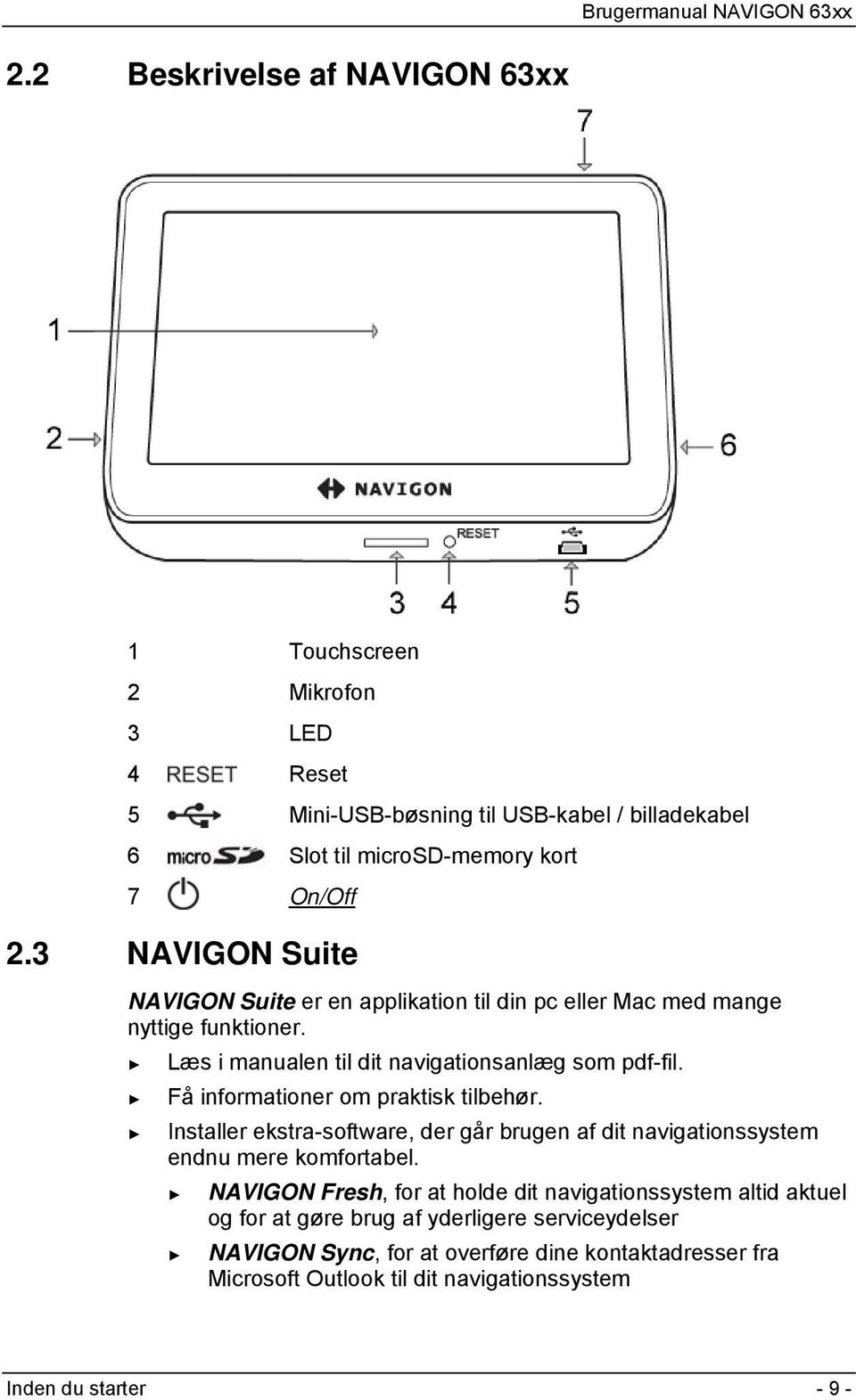
9 2.2 Beskrivelse af NAVIGON 63xx 1 Touchscreen 2 Mikrofon 3 LED 4 Reset 5 Mini-USB-bøsning til USB-kabel / billadekabel 6 Slot til microsd-memory kort 7 On/Off 2.3 NAVIGON Suite NAVIGON Suite er en applikation til din pc eller Mac med mange nyttige funktioner. Læs i manualen til dit navigationsanlæg som pdf-fil. Få informationer om praktisk tilbehør. Installer ekstra-software, der går brugen af dit navigationssystem endnu mere komfortabel. NAVIGON Fresh, for at holde dit navigationssystem altid aktuel og for at gøre brug af yderligere serviceydelser NAVIGON Sync, for at overføre dine kontaktadresser fra Microsoft Outlook til dit navigationssystem Inden du starter - 9 -
10 Sådan installeres So installieren Sie NAVIGON Suite: 1. Tilslut navigationsanlægget til din computer ved hjælp af USDkabel. 2. Åbn stifinderen på din pc eller Mac (f. eks. "Windows stifinder" på pc'en eller "Finder" på Mac). 3. Åbn drevet 'NAVIGON'. 4. Kør filen PC_Start.exe (pc) eller MAC_Start.exe (Mac). NAVIGON Suite åbnes. 5. Vælg dit sprog. 6. Vælg den ønskede funktion. 7. Følg vejledning på skærmen. 2.4 Vigtige sikkerhedsinformationer I din egen interesse bør du læse nedenstående sikkerhedsinformationer og advarsler omhyggeligt, inden du tager dit navigationssystem i brug Sikkerhedsinformationer for navigationen Brugen af navigationssystemet sker på eget ansvar. OBS! For at beskytte dig selv og andre mod uheld må navigationssystemet ikke betjenes under kørslen! OBS! Se kun på displayet, når du befinder dig i en sikker trafiksituation! OBS! Vejføring og trafikskilte skal altid følges fremfor navigationssystemets instrukser. OBS! Følg kun navigationssystemets instruktioner, hvis forholdene og trafikreglerne tillader dette! Navigationssystemet bringer dig også til målet, hvis du skal afvige fra den beregnede rute. OBS! Kontroller korrekt og sikker montering hver gang inden der køres. Info: Hvis du en gang ikke har forstået de indtalte kommandoer eller ikke er sikker på hvad der skal gøres ved det næste kryds, kan du hurtigt orientere dig ved hjælp af kort- eller pilvisningen Inden du starter
11 2.4.2 Sikkerhedsinformationer vedrørende navigationsanlægget OBS! Anlægget skal beskyttes mod fugt. Det er ikke vandtæt og heller ikke stænkbeskyttet. OBS! Navigationsanlæggets indre må aldrig åbnes. OBS! Udsæt aldrig navigationsanlægget for stærk varme eller kulde. Derved kan det beskadiges eller dets funktion kan svigte. (Se "Tekniske data", side 90) OBS! Træk aldrig stikket ud af enheden ved at trække i kablet. Enheden kan herved beskadiges eller ødelægges. OBS!Udsæt ikke dit navigationsanlæg for pludselige temperaturskift. Disse kan medføre dannelsen af kondensvand. Info: Kablet må ikke knækkes. Sørg for at det ikke beskadiges af skarpkantede genstande. Info: Den medfølgende stofpose består af mikrofibre. Brug helst denne stofpose til rengøring af navigationsanlægget. Info: Opret en sikkerhedskopi af dataene i navigationsanlæggets interne hukommelse og på det medfølgende hukommelseskort. Dette kan gøres meget komfortabelt ved hjælp af softwaren NAVIGON Fresh, som du kan installere på din computer med NAVIGON Suite eller downloade gratis fra vores website Sikkerhedsinformationer til idrifttagning i bilen OBS! Fastgør holderen således at navigationsanlægget er godt synligt og nemt at betjene for bilens fører. Føreren skal dog have uhindret udsyn på trafikken! OBS! Holderen må ikke monteres i airbaggenes funktionsområder. OBS! For at undgå at bilens betjening vanskeliggøres må holderen må ikke fastgøres for tæt på rattet eller andre betjeningselementer. Inden du starter
12 OBS! Sørg ved installering af holderen for at denne ikke udgør en sikkerhedsrisiko, heller ikke ved uheld. OBS! Før ikke el-kabler i umiddelbar nærhed af sikkerhedsrelevante apparater og forsyningsledninger. OBS! Kontroller korrekt og sikker montering hver gang inden der køres. Sugekoppens sugeevne kan blive svagere med tiden. OBS! Kontrollér alle sikkerhedsrelevante indstillinger for bilen efter installationen. OBS! Billadekablet må kun tilsluttes cigartændere, der arbejder med en spænding på 10-24V. OBS! Træk stikket til billadekablet af cigartænderen når du parkerer bilen. Den integrerede netadapter forbruger altid en ringe mængde strøm og kan aflade bilens batteri. 2.5 NAVIGON 63xx inden første brug Montering af navigationssystemet i bilen OBS! Vær altid opmærksom på sikkerhedsinformationerne i kapitel "Vigtige sikkerhedsinformationer", side 10. Fastgørelse af holder 1. Rens sugekoppen og stedet på forruden hvor du vil placere holderen. Begge skal være tørre og fri for snavs og fedt. 2. Åbn armen på holderens sugekop så meget som muligt. 3. Sæt holderen med sugekoppen på forruden. 4. Tryk armen i retning forrude Inden du starter

13 Placering af navigationsanlægget i holderen På bagsiden af NAVIGON 63xx ses en kreds med to udsparinger. 1. Hægt navigationsanlægget med den øverste udsparing ind i holderens øverste tap. (se billedet) 2. Tryk derefter anlægget mod holderen til det går i indgreb. Navigationsanlæggets strømforsyning Sammen med NAVIGON 63xx leveres et billadekabel, der forsyner navigationsanlægget med strøm via din bils cigartænder. Forbind billadekablet med bilens cigartænder og med mini-usbbøsningen på navigationsanlægget. Info: Sæt USB-stikket helt ind i navigationsenheden! (Se "Troubleshooting, side Fehler! Textmarke nicht definiert.) OBS! Billadekablet må kun tilsluttes cigartændere, der arbejder med en spænding på 10-24V. Under opladningen lyser LED på undersiden af navigationsanlægget orange. Så snart batteriet helt opladet, lyser LED grønt. Info: Opladningstiden for et tomt batteri ligger ved ca. 3-4 timer. Levetiden for et fuldt batteri ligger på op til 2 timer, alt efter enhedens konfiguration. Fjernelse af navigationsanlægget fra holderen På undersiden af den plade, hvor navigationsanlægget er hægtet i, sider en bøjle. 1. Træk bøjlen hen til dig selv, således at anlægget løsner sig fra bøjlen. 2. Tag anlægget oppefra af holderen. Inden du starter

14 2.5.2 TMC-antenne NAVIGON 63xx er udstyret med en intern TMC-modtager. TMCantennen er integreret i billadekablet. Så snart billadekablet er tilsluttet, kan anlægget modtage aktuelle trafikmeldinger. Ved behov kan det ændre ruten dynamisk, f.eks. for at undgå en kø Memory card Leveringen indeholder et 1 GB microsd, der indeholder navigationskortene. Hvis du tilslutter NAVIGON 63xx til din computer ved hjælp af et USBkabel, genkendes den interne hukommelse som drev 'NAVIGON'. Stikket til memory card genkendes som flytbar disk. Sikkerhedskopiering, software-opdateringer og aktualisering af navigationskort gennemføres hurtigt og komfortabelt med NAVIGON Fresh, som du kan installere på din computer med NAVIGON Suite eller downloade gratis fra vores website Hvis du køber yderligere navigationskort, men der ikke er plads nok til dem i navigationsanlæggets interne hukommelse, kan du også gemme disse kort på et memory card. NAVIGON 63xx kan anvende navigationskort fra begge hukommelser. Følgende hukommelsesmedier kan anvendes i NAVIGON 63xx. microsd-kort 2.6 Navigation med GPS GPS baserer på i alt mindst 24 satellitter, der kredser om jorden og derved konstant udsender signaler vedr. deres egen position og deres klokkeslæt. GPS-modtageren modtager disse data og beregner sin egen geografiske position ud fra de forskellige positions- og tidssignaler fra de forskellige satellitter. For en tilstrækkelig præcis positionsbestemmelse kræves data fra mindst tre satellitter. Med data fra mindst fire eller flere satellitter kan også højden over havet findes. Positionsbestemmelsen foregår med en nøjagtighed på ned til tre meter. Når navigationssystemet har bestemt din position, kan denne position danne udgangspunktet til en ruteberegning. Kortmaterialet til dit navigationsanlæg indeholder de geografiske koordinater på alle digitalt registrerede særlige adresser (P.O.I), veje og byer. Navigationsanlægget kan derfor beregne en rute fra et udgangspunkt til et målpunkt (en destination). Den aktuelle position og dens visning på kortet beregnes ca. en gang per sekund. Således kan du se på kortet hvordan du bevæger dig Inden du starter
15 3 Aktivering af NAVIGON 63xx Brugermanual NAVIGON 63xx 1. Tryk tast (On/Off) til anlægget tænder. (ca. 1,5 sekunder) Hvis adgangskodebeskyttelse har været aktiveret, åbnes vinduet INDTAST ADGANGSKODE. 2. Indtast adgangskoden. 3. Klik på OK. Vinduet NAVIGATION åbnes. Hvis navigationsapplikationen anvendes for første gang, åbnes indstillingsvinduet DEMOFUNKTION. Demo-funktionen er kun beregnet til demonstration af produktet uden GPS-modtagelse. Når demo-funktionen er aktiv, kan du ikke navigere. I demofunktionen simuleres kun en navigation til midten af den angivne destinationsby. 4. Kontroller at indstillingen Start i demofunktion står på Nej. Klik evt. på aktiveringsfladen (Ændr) for at ændre indstillingen fra Ja til Nej 5. Klik på OK. Info: Når NAVIGON 63xx tages i brug for første gang, opfordres du at definere følgende indstillinger: Sproget, softwarens skal benytte Længdeenheden for afstandsangivelser Formatet for klokkeslæt Info: Hvis ikke du har benyttet NAVIGON 63xx i meget lang tid, er batteriet muligvis helt tomt. I så fald skal anlægget først tilsluttes til bil-ladekablet eller en egnet oplader, inden det kan tændes. Opladere og andet tilbehør finder du i NAVIGON shop på eller i specialforretninger. Glemt adgangskoden? Hvis du tre gang har angivet en forkert adgangskode, åbnes et vindue med en vejledning om, hvad du nu skal gøre. Følg vejledning på skærmen. Sæt navigationsenheden på standby Tryk kort (maks. 1,5 sekunder) på tast (On/Off). - eller - Aktivering af NAVIGON 63xx

16 1. Klik i vinduet NAVIGATION i navigationssoftwaren på kontaktfladen 2. Klik på Standby. Standby automatisk. NAVIGON 63xx kan konfigureres så navigationssystemet automatisk går i standby-mode. Klik i vinduet NAVIGATION på Optioner > Indstillinger > Generelt > Standby automatisk. Angiv efter hvilken tid navigationssystemet skal gå på standby (Aldrig, Efter 10 min., Efter 20 min., Efter 30 min.). Vælg Ingen strøm, for at sætte systemet på standby, hvis den eksterne strømtilførsel afbrydes. Så snart det tilkobles igen, tænder det igen automatisk. Slukning af navigationsanlægget Tryk tast (On/Off) til anlægget slukker. (ca. 4 sekunder) -eller- 1. Klik i vinduet NAVIGATION i navigationssoftwaren på kontaktfladen (Afslut). 2. Klik på Afslut. Info: Hvis du sætter navigationsanlægget på standby, åbnes det næste hurtigt gang det tændes med det samme vindue der var aktiv da det blev slukket. Det forbruger dog stadig en lille mængde energi i standbyfunktionen. Batteriet kan være tømt efter et par dage. Hvis du slukker enheden, forbruger den ingen energi. Det kan tage nogle måneder inden batteriet er tømt. Tænding udløser en genstart af enheden og tager en smule tid (ca. 30 sekunder). Dine indstillinger og dine gemte destinationer og ruter består fortsat. 3.1 Optioner I nogle af vinduerne findes valgmuligheder, der fører dig til yderligere funktioner. En beskrivelse af alle valgmuligheder, der står til rådighed, findes i kapitel "Valgmuligheder" på side Aktivering af NAVIGON 63xx
17 4 Adgangskode-funktion Ved at oprette en adgangskode kan navigationsanlægget beskyttes mod uautoriseret brug. 4.1 Aktivering af adgangskode 1. Klik i vinduet NAVIGATION på Optioner > Indstillinger > Optioner > Adgangskode-funktion. Vinduet NY ADGANGSKODE åbnes. 2. Indtast en adgangskode i feltet Ny adgangskode og klik på Fortsæt. 3. Gentag denne adgangskode i feltet Bekræft ny adgangskode. 4. Klik på Aktivér. Info: Adgangskoden skal præcist have 4 cifre. 4.2 Ændring af adgangskode 1. Klik i vinduet NAVIGATION på Optioner > Indstillinger > Optioner > Adgangskode-funktion. Vinduet INDTAST ADGANGSKODE åbnes. 2. Indtast den gamle adgangskode i feltet Indtast adgangskode. 3. Klik på Ændr adgangskoden. Vinduet NY ADGANGSKODE åbnes. 4. Indtast en adgangskode i feltet Ny adgangskode og klik på Fortsæt. 5. Gentag denne adgangskode i feltet Bekræft ny adgangskode. 6. Klik på Aktivér. Info: Den nye adgangskode skal præcist have 4 cifre. 4.3 Fravalg af adgangskode 1. Klik i vinduet NAVIGATION på Optioner > Indstillinger > Optioner > Adgangskode-funktion. Vinduet INDTAST ADGANGSKODE åbnes. 2. Indtast den gamle adgangskode i feltet Indtast adgangskode. 3. Klik på Deaktivér. Adgangskode-funktion

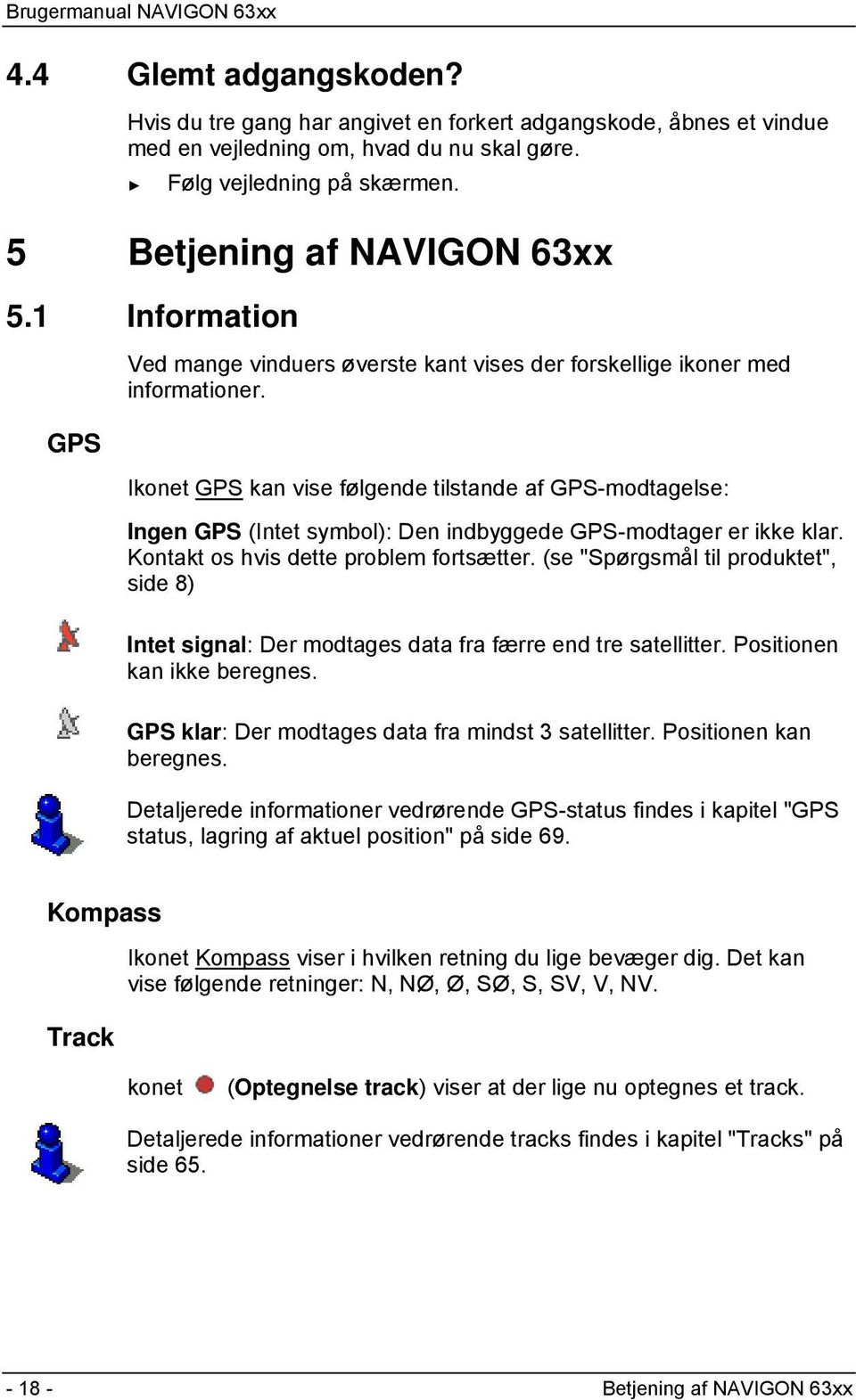
18 4.4 Glemt adgangskoden? Hvis du tre gang har angivet en forkert adgangskode, åbnes et vindue med en vejledning om, hvad du nu skal gøre. Følg vejledning på skærmen. 5 Betjening af NAVIGON 63xx 5.1 Information GPS Ved mange vinduers øverste kant vises der forskellige ikoner med informationer. Ikonet GPS kan vise følgende tilstande af GPS-modtagelse: Ingen GPS (Intet symbol): Den indbyggede GPS-modtager er ikke klar. Kontakt os hvis dette problem fortsætter. (se "Spørgsmål til produktet", side 8) Intet signal: Der modtages data fra færre end tre satellitter. Positionen kan ikke beregnes. GPS klar: Der modtages data fra mindst 3 satellitter. Positionen kan beregnes. Detaljerede informationer vedrørende GPS-status findes i kapitel "GPS status, lagring af aktuel position" på side 69. Kompass Track Ikonet Kompass viser i hvilken retning du lige bevæger dig. Det kan vise følgende retninger: N, NØ, Ø, SØ, S, SV, V, NV. konet (Optegnelse track) viser at der lige nu optegnes et track. Detaljerede informationer vedrørende tracks findes i kapitel "Tracks" på side Betjening af NAVIGON 63xx
19 TMC (Trafikmeldinger) Der er en TMC-modtager integreret i NAVIGON 63xx, der leverer de aktuelle trafikmeldinger til navigationssystemet. Ved behov kan det ændre ruten dynamisk f. eks. for at undgå en kø. Info: Denne funktion kan kun anvendes, såfremt der i det land, hvor du rejser, udsendes trafikmeldinger via TMC. Dette er ikke tilfældet i alle lande. Ikonet TMC kan vise følgende tilstande af TMC-modtagelse: Stationssøgning (i rødt): TMC-modtageren er klar til modtagelse, men finder ingen station, der udsender TMC-signaler. Der er ingen trafikmeldinger. Stationssøgning: TMC-modtageren er klar, men kan ikke finde en station, der udsender TMC-signaler. Der foreligger dog stadig trafikmeldninger. Dette kan f.eks. være tilfældet, når du lige kører i en tunnel. TMC på standby (i gråt): Trafikmeldinger kan modtages. Info: TMC-antennen er integreret i billadekablet. Ikonet Stationssøgning kan derfor også fremkomme, hvis billadekablet ikke er tilsluttet NAVIGON 63xx. En beskrivelse af TMC-funktionen findes i kapitel "TMC (Trafikmeldinger)" på side 72. Energi Ikonet Energi kan vise følgende tilstande for det indbyggede batteri: Anlægget forsynes af en ekstern strømkilde. Batteriet er helt opladet. - eller - Batteriet kan ikke oplades da dets temperatur er for høj eller for lav. Anlægget forsynes af en ekstern strømkilde. Batteriet oplades. Anlægget forsynes af sit interne batteri. Opladningstilstanden på batteriet er tilstrækkelig. Anlægget forsynes af sit interne batteri. Batteriets opladningstilstand er svag. Bluetooth / Telefon NAVIGON 63xx har et integreret Bluetooth-håndfri-modul. På denne måde kan det også anvendes som håndfri-udstyr til en Bluetooth-egnet mobiltelefon. Betjening af NAVIGON 63xx

20 Ikonet Telefon kan vise følgende tilstande for håndfri-modulet: Ingen Bluetooth (Intet symbol): Bluetooth-funktionen er ikke aktiv. Ikke Forbundet (rød mobiltelefon): NAVIGON 63xx har ingen Bluettoth-forbindelse til en anden enhed. Forbundet (hvid mobiltelefon): NAVIGON 63xx er forbundet med en mobiltelefon og kan anvendes som håndfri telefon. Muting Aktiv opkald (grøn mobiltelefon): Håndfri-modul i NAVIGON 63xx anvendes aktuelt til telefonering. Ikonet Muting kan vise følgende tilstande af TMC-modtagelse: Intet symbol: Navigationsapplikationen anvendes med lyd. Muting: Navigationsapplikationen kører uden lyd. Hvis du befinder dig i en navigation, udlæses ingen kørebeskeder. Info: Ikonet viser kun at navigationsbeskeder undertrykkes. Den siger intet om håndfri-sættets lydstyrke. 5.2 Software-tastatur Hvis der kræves tekstindtastninger, vises der et software-tastatur på skærmen. På software-tastaturet kan alle indtastninger ske med fingeren. Der kan kun indtastes store bogstaver. Ved indtastninger af by- og vejnavne skal der ikke indtastes specialtegn og umlaut. Navigationssystemet indsætter tegnene automatisk. Hvis du f. eks. søger efter byen "Bärnau", indtast bare "Barnau". Specialtegn kan dog være nyttige ved betegnelsen af gemte til-adresser og ruter Særlige taster indføjer et blanktegn. sletter tegnet foran markøren. åbner taltastaturet Betjening af NAVIGON 63xx
21 Latinske, kyrilliske, græske bogstaver åbner det latinske bogstavtastatur. åbner det kyrilliske bogstavtastatur. åbner det græske bogstavtastatur. Indtastning af adresser eller navne på interessepunkter åbner som standard tastaturet med skrifttypen i det pågældende land. Hvis du vil gemme en destination i Foretrukne, eller hvis du vil angive en kategori interessepunkter eller et land, åbnes som standard tastaturet for brugergrænsefladens sprog. Fra det kyrilliske og græske tastatur kan du også skifte til det latinske tastatur. Mange adresser kan derefter translitereres eller indtastes på brugergrænsefladens sprog. Eksempel: Brugergrænsefladen er tysk. Du vil navigere til Moskva. Du har nu følgende muligheder: "Москва" (kyrillisk) "Moskva" (translitereret) "Moskau (tysk) Info: Vej- og bynavne kan kun indtastes på brugergrænsefladens sprog, hvis de også på denne stavemåde findes i kortets database. Info: Der står altid højst 2 tastaturer til rådighed Umlaut, accenter, yderligere bogstaver Til hver skrift findes en yderligere tastatur med specialtegn. åbner tastaturet med latinske specialtegn. åbner tastaturet med kyrilliske specialtegn. åbner tastaturet med græske specialtegn. Så snart du har indtastet et specialtegn, vises der automatisk et bogstavtastatur igen Indtastning af data Ofte findes lister hvor du kan vælge et punkt. Dette sker f.eks. hvis du indtaster en by. Så snart du har indtastet det første bogstav, fremkommer den største by med dette første bogstav i det angivne land. Betjening af NAVIGON 63xx
22 Så snart du indtaster yderligere bogstaver, fremkommer efter hver indtastning den første by, der begynder med de indtastede bogstaver. Når den rigtige by vises, klik på (OK) for at afslutte indtastning af byen. Du kan altid åbne en liste, der indeholder alle byer, hvis navn begynder med de indtastede bogstav eller indeholder den indtastede tekst i navnet. Jo flere bogstaver du har indtastet, jo kortere bliver listen. Klik på (Åbn listen) for at få vist denne liste. Ved hjælp af kontaktfladerne (Op) og (Ned) kan du bevæge dig på listen. For at overtage et punkt på listen i indtastningsfeltet, klik på dette punkt. Så snart du har overtaget dette punkt, lukke listen. Indtastning af byen er dermed afsluttet. Klik på (Luk listen) for at lukke listen uden at overtage punktet. Info: Listen åbnes automatisk når den kun indeholder 4 færre punkter. 5.3 Optioner I nogle af vinduerne findes valgmuligheder, der fører dig til yderligere funktioner. En beskrivelse af alle valgmuligheder, der står til rådighed, findes i kapitel "Valgmuligheder" på side Menuer Nogle aktiveringsflader indeholder en menu, der åbnes ved aktivering. Klik på et menupunkt for at udføre dets funktion. Når du lukker menuen uden at udføre en funktion, klik på aktiveringsfladen du brugte for at åbne menuen Betjening af NAVIGON 63xx
23 6 Talestyring Info: Funktionen Talestyring står ikke til rådighed på alle sprog. Ved sprog, hvor denne funktion står til rådighed, vises aktiveringsfladen NAVIGATION i vinduet Talestyring. På sprog, hvor denne funktion ikke står til rådighed, erstattes aktiveringsfladen Talestyring af Vis kort. Mange funktioner i dit navigationsanlæg kan nemt styres via talestyring. 6.1 Anvend talestyring Hvis funktionerne i et vindue kan hentes via indtaling, vises ikonet (Talestyring aktiv) på skærmens øverste venstre hjørne. En enkelt signaltone og ikonet (Tal) signaliserer at navigationssystemet er klar til indtaling. Indtal en kommando. Du hører en positiv bekræftelsestone (to lyse toner) og kommandien udføres. Hvis navigationssystemet ikke har forstået din indtaling eller hvis du ikke siger noget i et stykke tid, lyder en negativ bekræftelsestone (to korte mørke toner). Indtal kommandoen igen. Hvis navigationssystemet ikke har forstået dig efter flere gentagelser, fremkommer "Sig 'Hjælp'". Info: Navigationsinstruktioner og advarsler er inaktive, så længe systemet forventer indtalinger fra dig. 6.2 Hjælp Sig bare "Hjælp", hvis du vil vide, hvilke indtalinger der aktuelt er mulige. I næsten alle vinduer, hvor talestyringen understøttes, siger navigationssystemet så, hvilke kommandoer du kan indtale i det aktuelle vindue. 6.3 Deaktivering af talestyringen Talestyringen deaktiverer sig selv ved følgende forhold: Hvis du betjener navigationsanlægget med fingeren, når der forventes en indtaling af dig. Ved et indgående opkald og under et opkald, hvis navigationsanlægget bruges som håndfri enhed. Talestyring
24 6.4 Konfigurering af talestyring Du kan konfigurere, til hvilke opgaver talestyringen skal anvendes. Klik i vinduet NAVIGATION på Optioner > Indstillinger > Generelt > Anvend talestyring. Angiv til hvilke opgaver talestyringen skal anvendes: Alt: Du kan anvende hele talestyringens funktionsomfang. Svar: Du kan angive adresser og svare på navigationsanlæggets spørgsmål. Angiv adresser: Du kan kun angive adresser via talestyringen. Info: Detaljerede informationer vedrørende angivelse af destination via talestyring finder du i kapitlet "Indtaling af destination" på side 29. Talestyringsassistentens lydstyrke kan indstilles uafhængigt af navigationsinstruktionernes lystyrke. På denne måde kan du høre indtalingsopfordringer også selv om du har deaktiveret navigationsinstruktionerne. 1. Klik i vinduet NAVIGATION på Optioner > Indstillinger > Generelt > Lydstyrke på assistenten. 2. Fastlæg assistentens lydstyrke. Info:Informationer til navigationssystemets konfiguration finder du i kapitlet "Konfigurering af NAVIGON 63xx" på side Navigation Brugen af navigationssystemet sker på eget ansvar. OBS! Vær altid opmærksom på sikkerhedsinformationerne i kapitel "Vigtige sikkerhedsinformationer", side 10. Mangelfuld GPS-modtagelse Hvis GPS-modtagelsen er forstyrret, stoppes navigationen. Så snart der igen modtages GPS-signaler, genkender navigationssystemet, om din position i mellemtiden har ændret sig. Derefter fortsættes navigationen automatisk. Ankomst ved destinationen Når den angivne destination er nået, udgives en tilsvarende besked. På kortet vises kun den aktuelle position (orange pil) og destinationsflaget Navigation
25 7.1 Start af navigationsapplikationen Brugermanual NAVIGON 63xx Du har tændt for navigationsanlægget og evt. indtastet adgangskoden. Følgende meddelelse fremkommer: "Bemærk at færdselsloven gælder over for navigationssystemets anvisninger. Apparatet må ikke betjenes under kørslen." 1. Når du har læst og forstået hele teksten, klik på OK. Hvis du ikke vil acceptere denne Information, klik på Annuller, for at afslutte navigationsapplikationen. Vinduet NAVIGATION åbnes. Derfra har du adgang til alle funktioner i navigationsapplikationen. Klik på (Telefon) for at vise håndfri-modulet i forgrunden. (se "Håndfri-modul", side 77) Klik på (Navigation) for igen at vise vinduet NAVIGATION i forgrunden. Info: I "Troubleshooting"; afsnit "Jeg har ved en fejltagelse aktiveret demofunktionen", side 97) vises, hvordan demo-funktionen kan deaktiveres. Initialisering af GPS-modtageren Info: For perfekt modtagelse af GPS-data kræver GPS-modtageren frit udsyn til satellitten. Tunneller, snævre gader eller spejlinger på husfacader kan indskrænke GPS-modtagelsen meget eller gøre den helt umulig. Hvis GPS-modtageren eller navigationsanlægget sidder i en bil med metaldampede ruder eller en forrudeopvarmning, kan dette være årsagen for den dårlige modtagelse. Så snart navigationsanlægget er tændt, starter initialisering af GPSmodtageren. Den første initialisering af den integrerede GPS-modtager sker efter første start af navigationsapplikationen. Dette kan tage op til 20 minutter. Info: Hvis ikonet GPS viser tilstanden GPS klar efter meget kortere tid end 20 minutter, lad navigationsanlægget for sikkerheds skyld være tændt i yderligere mindst 15 minutter, så en pålidelig drift af modtageren er garanteret. Hver gang navigationsanlægget tændes derefter, starter GPSmodtagelsen efter kort tid. Hvis navigationsanlægget ikke har været tændt i mere end en uge, kan den efterfølgende initialisering igen tage op til 10 minutter. Navigation
26 I øverste højre hjørnet på skærmen vises ikonet GPS. Så snart der modtages data fra mindst tre satellitter, skifter ikonet til (GPS klar). Info: Initialiseringen udføres hurtigst, hvis du ikke starter med at køre inden initialiseringen er afsluttet. Nærmere informationer til ikonet GPS findes i kapitel "GPS" på side 18. Tilbage til vinduet Navigation Vinduet NAVIGATION åbnes, når navigationsapplikationen startes. Hvis der er et andet vindue åbent i navigationsapplikationen, klik på (Tilbage). Så vender du tilbage til det vindue, du er kommet fra. Klik så ofte på (Tilbage), indtil vinduet NAVIGATION åbnes. 7.2 Indtastning af destination Under Ny destination angives destinationer, der ikke er navigeret til før eller som ikke er gemt. Du kan her angive en adresse eller koordinater for destinationen, vælge en særlig adresse eller vælge en destination fra de direkte adresser. Info: Hvis du indtaster en ny destination for første gang, opfordres du at vælge det land, hvor din destination ligger. Under Mine destinationer stiller NAVIGON 63xx følgende lister over destinationer eller adresser til rådighed: FORETRUKNE: alle destinationer, der er indtastet og derefter gemt i NAVIGON 63xx. SENESTE DESTINATIONER: Destinationer, der før er anvendt til navigationen. IMPORTEREDE ADRESSER her kan der vælges mellem 2 lister: FRA OUTLOOK/ INTERNETTET: alle destinationer, der er importeret fra Microsoft Outlook eller fra internettet. FRA TELEFONBOGEN Adresser fra en mobiltelefon der er tilsluttet via Bluetooth Navigation
27 7.2.1 Indtastning af destinationsland Øverst til venstre i vinduerne ADRESSE, SÆRLIG ADRESSE I EN by og SÆRLIG ADRESSE OVERREGIONALT findes aktiveringsfladen Land. Den viser flaget på det land, hvor der aktuelt kan angives navigationsdestinationer. Hvis din destination ligger i et andet land, gør som følger: 1. Klik på aktiveringsfladen Land. 2. Indtast navnet på det land, hvor din destination ligger. På aktiveringsfladen vises destinationslandets flag. Info: Der kan kun vælges lande, hvis kort står til rådighed for navigationssystemet Indtastning af destinationsadresse 1. Klik i vinduet NAVIGATION på Ny destination > Indtast adresse. Info: Følgende beskrivelse går ud fra at du har valgt By først som rækkefølgen for adresseindtastningen. Hvis der i navigationsenheden befinder sig et kort for et land hvor vejen normalt angives først (f.eks Sverige, Norge,...), kan du også vælge Vej først som rækkefølge for indtastning. Du kan fastlægge rækkefølgen i vinduet NAVIGATION under Optioner > Indstillinger > Generelt > Rækkefølge for adresseindtastninger. Vær herved opmærksom på at rækkefølgen Vej først ikke er mulig for alle lande. I å fald skal byen angives først. Vinduet ADRESSE åbnes. 2. Angiv destinationsbyens postnummer eller navn. 3. Indtast navnet på destinationsvejen. 4. Indtast husnummeret. Hvis du ikke kender husnummeret, lad feltet forblive tomt. Hvis du ikke kender husnummeret, men navnet på en nærliggende tværvej, klik på feltet Tværvej og indtast navnet der. Navigationssystemet beregner så en rute til krydset mellem de to angivne veje. Vinduet DETALJEREDE INFORMATIONER TIL DESTINATIONEN åbnes. På aktiveringsfladen Aktivér MyRoutes står om der skal beregnes flere ruteforslag (Ja) eller ej (Nej). Klik på aktiveringsfladen Aktivér MyRoutes for at ændre indstillingen. 5. Klik på Start navigation for at navigere til denne adresse. - eller - Navigation
28 Klik på Parkering for at søge efter en parkeringsplads i nærheden af destinationen og at navigere dertil. Somme tider kan en destination ikke entydigt fastlægges, f.eks. fordi den viste kombination af by- og vejnavne findes flere gange. I så fald åbnes et vindue, hvor alle adresser, der passer til dine oplysninger, vises med yderligere informationer. Klik på den adresse du vil navigere til. Er det angivne husnummer ikke registreret på kortet, indeholder vinduet kun en adresse med det husnummer, der ligger nærmest på den angivne. Kortet åbnes i funktion Preview. Destinationen vises på kortet. Informationer vedrørende start af navigationer findes i kapitlet "Rutepreview" på side 39. Læs videre der. Info: Du behøver ikke angive alle adressedata. Du kan også klikke på Start navigation før. Når du kun angiver byen, beregner navigationsanlægget en rute til byens geografiske midtpunkt. Hvis du kun angiver by og vej, men hverken husnummer eller tværvej, beregner navigationsanlægget den bedste rute til denne vej Indtast koordinater Du kan også angive destinationens geografiske koordinater. Koordinaterne kan angives som decimalgrad eller med grad, minutter og sekunder. 1. Klik i vinduet NAVIGATION på Ny destination > Indtast adresse. Vinduet ADRESSE åbnes. 2. Klik i vinduet ADRESSE på Optioner > Indtast koordinater. Vinduet INDTAST KOORDINATER åbnes. Indtastning som decimaltal 3. Indtast breddegrad. Start indtastningen med et minustegn hvis du vil indtaste en sydlig breddegrad. 4. Indtast længdegrad. Start indtastningen med et minustegn hvis du vil indtaste en vestlig breddegrad. Indtastning med minutter / sekunder 3. Indtast breddegrad Navigation
29 Benyt de tilsvarende kontaktflader som vises på tastaturet til indtastning af enhederne: (grad), (minutter), (sekunder). Aktiveringsfladen (N S) ved siden af indtastningsfeltet viser om det drejer sig om en nordlig eller sydlig breddegrad. Klik på aktiveringsfladen for at ændre den aktuelle indstilling. 4. Indtast længdegrad. Benyt de tilsvarende aktiveringsflader som vises på tastaturet til indtastning af enhederne: (grad), (minutter), (sekunder). Aktiveringsfladen (Ø V) ved siden af indtastningsfeltet viser om det drejer sig om en østlig eller vestlig længdegrad. Klik på aktiveringsfladen for at ændre den aktuelle indstilling. Vinduet DETALJEREDE INFORMATIONER TIL DESTINATIONEN åbnes. På aktiveringsfladen Aktivér MyRoutes står om der skal beregnes flere ruteforslag (Ja) eller ej (Nej). Klik på aktiveringsfladen Aktivér MyRoutes for at ændre indstillingen. 5. Klik på Start navigation for at navigere til denne adresse. - eller - Klik på Parkering for at søge efter en parkeringsplads i nærheden af destinationen og at navigere dertil. Info: Hvis den destination, hvis koordinater du har indtastet, ikke ligger på det vejnet kortet har registreret, navigeres til det nærmeste vejpunkt i den funktion, der er fastlagt via den valgte ruteprofil. Fra dette punkt skifter navigationssystemet automatisk til funktion Offroad. (se "Navigation i funktionen Offroad", side 59) Indtaling af destination Særlig komfortabel er angivelsen af destinationen som indtalt meddelelse. 1. Klik i vinduet NAVIGATION på Talestyring. Vinduet TALESTYRING åbnes. Indtaling af adresse 2. Sig "Adresse". Øverst vises det land, hvor der kan angives adresser. Navigation
30 Klik på landet, hvis din destinationsadresse ligger i et andet land. Følg navigationsanlæggets vejledning. Adressedataene forespørges i rækkefølgen By > Vej > Husnummer. 3. Følg navigationssystemets vejledning. Når indtaling af adressen er afsluttet, åbnes kortet i funktion Preview. Destinationen vises på kortet. Indtaling af interessepunkt i nærheden 2. Sig "Særlig adresse i nærheden". 3. Sig hvilken kategori interessepunkter du ønsker (f. eks. "Hotel"). En liste med hoteller i nærheden åbnes. 4. Sig tallet foran det hotel du vil ringe til. Sig "Op" eller "Ned" for at bladre i listen. Når du har valgt en destination, åbnes kortet i funktion Preview. Destinationen vises på kortet. Indtaling af en foretrukken adresse eller en adresse fra telefonbogen 2. Sig "Mine destinationer". 3. Der åbnes en liste. Den indeholder destinationerne i listen FORETRUKNE, destinationer, der er importeret fra Outlook og destinationer fra telefonbogen i en forbundet mobiltelefon. 4. Sig tallet foran den destination du vil navigere til Sig "Op" eller "Ned" for at bladre i listen. Når du har valgt en destination, åbnes kortet i funktion Preview. Destinationen vises på kortet. Informationer vedrørende start af navigationer findes i kapitlet "Rutepreview" på side 39. Læs videre der. Info: Funktionen Talestyring står ikke til rådighed på hvert sprog. På sprog, hvor denne funktion ikke står til rådighed, erstattes kontaktfladen Talestyring af Vis kort Interessepunkt Interessepunkter, også kort kaldt POI (Points of Interest) er nyttige adresser, der er opdelt efter visse kategorier. Interessepunkter omfatter bl.a. luft- og færgehavne, restauranter, hoteller, tankstationer, offentlige myndigheder, læger, sygehuse, indkøbscentre Navigation
31 Interessepunkter kan vises ved hjælp af et symbol på kortet. Klik i vinduet NAVIGATION på Optioner > Indstillinger > Visning på kortet > Viste kategorier for at indstille hvilke kategorier der vises på kortet. Interessepunkter i nærheden Interessepunkter i nærheden er særlige adresser, der befinder sig i en vis radius omkring din aktuelle placering. På den måde kan du altid finde den nærmeste tankstation, uafhængigt af hvor du befinder dig. Info: GPS-modtagelsen skal være tilstrækkelig til definition af positionen. Tilstrækkelig GPS-modtagelse erkendes ved symbolet (GPS klar). Nærmere informationer findes i kapitel "Initialisering af GPSmodtageren" på side 25. Info: I de direkte adresser står 3 kategorier af interessepunkter i den umiddelbare omgivelser til rådighed, efter hvilke der kan søges hurtigt og uden videre indtastning. Nærmere informationer findes i kapitel "Interessepunkter som direkte adresser" på side Klik i vinduet NAVIGATION på Ny destination > Søg særlig adresse > i nærheden. Vinduet SÆRLIG ADRESSE I NÆRHEDEN åbnes. 2. Angiv, i hvilken kategori du vi finde et interessepunkt. Kategorier, hvor der i dine omgivelser ikke findes destinationer, kan ikke angives. Hvis der findes underkategorier til den valgte kategori, åbnes listen Underkategori. 3. Angiv i hvilken underkategori du vil finde et interessepunkt. Listen Destination åbnes. Den indeholder, sorteret efter afstanden, de nærmest beliggende interessepunkteri den angivne kategori. 4. Når listen er meget omfangsrig. Klik på (Luk listen). Tastaturet fremkommer. Indtast nogle bogstaver i destinationens navn. Klik på (Åbn listen). Listen indeholder nu kun de destinationer, der begynder med de angivne bogstaver. 5. Klik på destinationens navn. Vinduet DETALJEREDE INFORMATIONER TIL DESTINATIONEN åbnes. Navigation
32 På aktiveringsfladen Aktivér MyRoutes står om der skal beregnes flere ruteforslag (Ja) eller ej (Nej). Klik på aktiveringsfladen Aktivér MyRoutes for at ændre indstillingen. 6. Klik på Start navigation. - eller - Klik på Parkering for at søge efter en parkeringsplads i nærheden af destinationen og at navigere dertil. Kortet åbnes i funktion Preview. Destinationen vises på kortet. Informationer vedrørende start af navigationer findes i kapitlet "Rutepreview" på side 39. Læs videre der. Interessepunkter med overregional betydning Interessepunkter af overregional betydning er lufthavne og seværdigheder af national betydning, større havne og andet. På denne måde kan du også finde kendte seværdigheder uden at vide, til hvilken by de hører. 1. Klik i vinduet NAVIGATION på Ny destination > Søg særlig adresse > overregionalt. Vinduet SÆRLIG ADRESSE OVERREGIONALT åbnes. 2. Angiv, i hvilken kategori du vi finde et interessepunkt. Listen Destination åbnes. Den indeholder interessepunkter i den angivne kategori i alfabetisk rækkefølge. 3. Når listen er meget omfangsrig. Klik på (Luk listen). Tastaturet fremkommer. Indtast nogle bogstaver i destinationens navn. Klik på (Åbn listen). Listen indeholder nu kun de destinationer, der begynder med de angivne bogstaver eller indeholder dem. 4. Klik på destinationens navn. Vinduet DETALJEREDE INFORMATIONER TIL DESTINATIONEN åbnes. På kontaktfladen Aktivér MyRoutes står om der skal beregnes flere ruteforslag (Ja) eller ej (Nej). Klik på aktiveringsfladen Aktivér MyRoutes for at ændre indstillingen. 5. Klik på Start navigation. - eller Navigation
33 Klik på Parkering for at søge efter en parkeringsplads i nærheden af destinationen og at navigere dertil. Kortet åbnes i funktion Preview. Destinationen vises på kortet. Informationer vedrørende start af navigationer findes i kapitlet "Rutepreview" på side 39. Læs videre der. Interessepunkt i en bestemt by Interessepunkteri en bestemt by kan være en hjælp ved navigationen ind i en fremmed by. 1. Klik i vinduet NAVIGATION på Ny destination > Søg særlig adresse > i en by. Vinduet SÆRLIG ADRESSE I EN by åbnes. 2. Angiv destinationsbyens postnummer eller navn. 3. Angiv, i hvilken kategori du vi finde et interessepunkt. Kategorier, hvor der i den angivne by ikke findes interessepunkter, kan ikke angives. Hvis der findes underkategorier til den valgte kategori, åbnes listen Underkategori. 4. Angiv i hvilken underkategori du vil finde et interessepunkt. Listen Destination åbnes. Den indeholder, alfabetisk sorteret, interessepunkter i den angivne kategori. 5. Når listen er meget omfangsrig: Klik på (Luk listen). Tastaturet fremkommer. Indtast nogle bogstaver i destinationens navn. Klik på (Åbn listen). Listen indeholder nu kun de destinationer, der begynder med de angivne bogstaver eller indeholder dem. 6. Klik på destinationens navn. Vinduet DETALJEREDE INFORMATIONER TIL DESTINATIONEN åbnes. På kontaktfladen Aktivér MyRoutes står om der skal beregnes flere ruteforslag (Ja) eller ej (Nej). Klik på kontaktfladen Aktivér MyRoutes for at ændre indstillingen. Destinationen kan ikke altid fastlægges entydigt, f.eks. da der findes flere restauranter med samme navn i den angivne by. I så fald åbnes et vindue, hvor alle destinationer, der passer til dine oplysninger, vises med yderligere informationer. Navigation
34 Klik på den destination, du vil navigere til. 7. Klik på Start navigation. - eller - Klik på Parkering for at søge efter en parkeringsplads i nærheden af destinationen og at navigere dertil. Kortet åbnes i funktion Preview. Destinationen vises på kortet. Informationer vedrørende start af navigationer findes i kapitlet "Rutepreview" på side 39. Læs videre der. Interessepunkter som direkte adresser I de direkte adresser findes 3 katergorier adressepunkter. Destinationer i nærheden, der svarer til en af disse kategorier, kan oplistes hurtigt og uden yderligere indtastninger. Klik i vinduet NAVIGATION på Optioner > Indstillinger > Generelt for at indstille hvilke kategorier eller underkategorier der står til rådighed under de direkte adresser. Info: Kategorierne til funktionen Direkte adresse er de samme, der også står til rådighed for funktionen Særlige adresser på ruten. (se "Navigation i funktionen Offroad", side 59) Info: GPS-modtagelsen skal være tilstrækkelig til definition af positionen. Tilstrækkelig GPS-modtagelse erkendes ved symbolet (GPS klar). Nærmere informationer findes i kapitel "Initialisering af GPSmodtageren" på side Klik i vinduet NAVIGATION på Ny destination. Menuen NY DESTINATION åbnes. På området Direkte adresse vises ikoner for de kategorier, hvor der står særlige adresser til rådighed som direkte adresser. 2. Klik på den kategori, hvor du vil finde et interessepunkt. En liste åbnes. Den indeholder, sorteret efter afstanden, de nærmest beliggende interessepunkteri den angivne kategori. 3. Klik på Klik på navnet på en destination for at starte navigationen dertil. Kortet åbnes i funktion Preview. Destinationen vises på kortet. Informationer vedrørende start af navigationer findes i kapitlet "Rutepreview" på side 39. Læs videre der Navigation
35 7.2.6 Informationer om destinationen Der findes nærmere informationer om mange destinationer, du angiver, i navigationssystemets database. Ved mange restauranter er der f. eks. gemt et telefonnummer. Så kan du telefonisk bestille et bord der. At af de ovennævnte vinduer til indtastning af destinationen er åbent. Klik på Optioner > Info. Vinduet INFORMATIONER TIL DESTINATIONEN åbnes. Det indeholder alle informationer der findes i databasen vedrørende den angivne destination. Klik på Annuller for at lukke vinduet INFORMATIONER TIL DESTINATIONEN igen. Klik på (Vis på kortet) for at få vist destinationen på kortet. Klik på (Kald) for at ringe til det oplyste nummer. Info: Funktionen Kald står kun til rådighed, når NAVIGON 63xx er forbundet med mobiltelefonen via Bluetooth. Nærmere informationer vedrørende forbindelsen med en mobiltelefon findes i kapitel "Forbindelse med mobiltelefonen" på side Foretrukne Destinationer som du vil køre til flere gange, kan gemmes i listen FORETRUKNE. I listen FORETRUKNE kan der gemmes op til 500 destinationer. Informationer til lagring og bearbejdning af en destination findes i kapitel "Lagring af destination" på side Klik i vinduet NAVIGATION på Mine destinationer > Foretrukne. 2. Klik på den destination, du vil navigere til. Vinduet DETALJEREDE INFORMATIONER TIL DESTINATIONEN åbnes. På kontaktfladen Aktivér MyRoutes står om der skal beregnes flere ruteforslag (Ja) eller ej (Nej). Klik på kontaktfladen Aktivér MyRoutes for at ændre indstillingen. 3. Klik på Start navigation. - eller - Klik på Parkering for at søge efter en parkeringsplads i nærheden af destinationen og at navigere dertil. Kortet åbnes i funktion Preview. Destinationen vises på kortet. Navigation
36 Informationer vedrørende start af navigationer findes i kapitlet "Rutepreview" på side 39. Læs videre der. Info: Foretrukne fremhæves på kortet ved et lille flag med deres betegnelse Seneste destinationer NAVIGON 63xx gemmer de seneste 12 destinationer, hvor der er startet en navigation, i listen SENESTE DESTINATIONER. 1. Klik i vinduet NAVIGATION på Mine destinationer > Seneste destinationer. 2. Klik på den destination, du vil navigere til. Vinduet DETALJEREDE INFORMATIONER TIL DESTINATIONEN åbnes. På kontaktfladen Aktivér MyRoutes står om der skal beregnes flere ruteforslag (Ja) eller ej (Nej). Klik på kontaktfladen Aktivér MyRoutes for at ændre indstillingen. 3. Klik på Start navigation. - eller - Klik på Parkering for at søge efter en parkeringsplads i nærheden af destinationen og at navigere dertil. Kortet åbnes i funktion Preview. Destinationen vises på kortet. Informationer vedrørende start af navigationer findes i kapitlet "Rutepreview" på side 39. Læs videre der Importerede adresser: Fra Outlook/ internettet Med softwaren NAVIGON Sync kan du eksportere kontaktadresser, der er gemt i Microsoft Outlook på din computer, til dit navigationssystem. Desuden kan du fra mange ruteplanlægningsprogrammer i internettet kopiere den indtastede destination direkte til dit navigationssystem. Denne funktion kan tydeligt ses på den pågældende internetside, hvis webstedet tilbyder dette. Info: NAVIGON Sync kan ved hjælp af NAVIGON Suite installeres på din pc, (se "NAVIGON Suite", side 9) eller downoades gratis fra vores website Kontakter, hvor der er gemt flere adresser, vises en gang på listen IMPORTEREDE ADRESSER med hver adresse Navigation
37 1. Klik i vinduet NAVIGATION på Mine destinationer > Importerede adresser > Fra Outlook/ internettet. 2. Klik på den adresse du vil navigere til. Vinduet DETALJEREDE INFORMATIONER TIL DESTINATIONEN åbnes. På aktiveringsfladen Aktivér MyRoutes står om der skal beregnes flere ruteforslag (Ja) eller ej (Nej). Klik på aktiveringsfladen Aktivér MyRoutes for at ændre indstillingen. 3. Klik på Start navigation. - eller - Klik på Parkering for at søge efter en parkeringsplads i nærheden af destinationen og at navigere dertil. Kortet åbnes i funktion Preview. Destinationen vises på kortet. Informationer vedrørende start af navigationer findes i kapitlet "Rutepreview" på side 39. Læs videre der Importerede adresser fra telefonbogen Du kan importere telefonbogen fra en mobiltelefon med Bluetooth over på NAVIGON 63xx. Adresserne fra telefonbogen findes i listen IMPORTEREDE ADRESSER FRA TELEFONBOGEN. 1. Klik i vinduet NAVIGATION på Mine destinationer > Importerede adresser > Fra telefonbogen. 2. Vælg den ønskede kontakt fra telefonbogen. 3. Klik på den adresse du vil navigere til. Vinduet DETALJEREDE INFORMATIONER TIL DESTINATIONEN åbnes. På aktiveringsfladen Aktivér MyRoutes står om der skal beregnes flere ruteforslag (Ja) eller ej (Nej). Klik på aktiveringsfladen Aktivér MyRoutes for at ændre indstillingen. 4. Klik på Start navigation. - eller - Klik på Parkering for at søge efter en parkeringsplads i nærheden af destinationen. Kortet åbnes i funktion Preview. Destinationen vises på kortet. Informationer vedrørende start af navigationer findes i kapitlet "Rutepreview" på side 39. Læs videre der. Navigation
38 Navigation hjem I NAVIGON 63xx kan en adresse gemmes om hjemmeadresse. Navigationen til denne adresse kan altid aktiveres ved at klikke på en enkel aktiveringsflade. Yderligere informationer vedr. lagring af hjemmeadresse findes i kapitel "Definition af hjemmeadresse" på side 41. Klik i vinduet NAVIGATION på Hjem. Hvis du endnu ikke har angivet din adresse, gøres du opmærksom på dette i et dialogvindue. Navigationen starter. Der gælder den samme ruteprofil som ved seneste navigation Definition af destination på kortet Ved hjælp af denne funktion kan destinationen for en navigation direkte vælges på kortet. Ud over byer og veje kan også særlige adresser vælges på denne måde. 1. Klik i vinduet NAVIGATION på Optioner > Vis kort. Info: Hvis sprogstyringen ikke er tilgængelig for brugergrænsefladens sprog, sidder aktiveringsfladen Vis kort direkte på vinduet NAVIGATION. 2. Klik på (Søg destination). Kortet åbnes i funktion Søg destination. 3. Klik på det punkt, du vil navigere til. Info: Hvordan du ændrer det viste kortudsnit således at din destination er bedre synlig, fremgår af kapitel "Kort i funktion Søg destination" på side 59. Det punkt, du har klikket på, vises under trådkrydset. I feltet på skærmens nederste tredjedel vises de geografiske koordinater for destinationen og den pågældende adresse. 4. Klik på (OK). Vinduet DESTINATION PÅ KORTET åbnes. I øverste venstre hjørne vises de detaljerede adressedata for den valgte destination. 5. Klik på Kør derhen. Kortet åbnes i funktion Preview. Destinationen vises på kortet. Informationer vedrørende start af navigationer findes i kapitlet "Rutepreview" på side 39. Læs videre der Navigation
39 Rute-preview Kortet er åbnet i funktion Preview. Navigationsdestinationen er vist ved et lille flag. Detaljerede informationer finder du i kapitlet "Kort i funktion Preview" på side 51. Ruteprofil Grundlaget for beregningen er en ruteprofil. Den aktuelle ruteprofil vises på kortets øverste højre kant. Ruteprofiler tager hensyn til det specielle ved forskellige måder at bevæge sig på. En ruteprofil til cykler bruger f. eks. ingen motorveje til ruteberegningen, men til gengæld veje, der er forbudt for andre køretøjer. Desuden beregnes andre ankomsttider for cykler end f. eks. til motorcykler. Info: Hvis du vælger en fodgængerprofil, startes en ruteføring, der er specielt udviklet til fodgængere. (se "Navigation i funktion Fodgænger", side 57) Hvis du vil vælge en anden ruteprofil, klik på aktiveringsfladen Ruteprofil. Ruteprofiler findes i kapitel "Ruteprofiler" på side 61. Vejbeskrivelse Hvis du vil have vist en detaljeret beskrivelse af vejen, klik på Optioner > Vejbeskrivelse. Informationer vedrørende funktionerne i vinduet VEJBESKRIVELSE findes i kapitel "Vejbeskrivelse" på side 70. MyRoutes Hvis funktionen MyRoutes er aktiveret, beregner navigationssystemet op til tre ruter med udgangspunkt i det aktuelle ruteprofil og viser disse i forskellige farver (orange, grøn, blå) og med numre på kortet. Passende til hver rute findes der en kontaktflade med det samme nummer og et symbol i samme farve. Ved beregning af ankomsttiden eller køretiden tager navigationssystemet yderligere faktorer i betragtning som f.eks. ugedag, tid på dagen eller trafikmeldinger. Navigation
40 Ruten der passer bedst til den valgte ruteprofil markeres med "MyRoute". Info: Også hvis funktionen MyRoutes er aktiveret kan det være at ingen eller kun én yderligere rute beregnes. Den pågældende visning viser så Intet yderligere alternativ. Start navigation Klik på aktiveringsfladen for ruten, der skal anvendes til navigation. Hvis du vælger en rute, hvor der er meldt trafikproblemer, åbnes muligvis vinduet PREVIEW TMC. (se "Preview TMC", side 72) inden start. Vælg om du vil anvende den oprindelige rute (Aktuel rute) eller en omkørsel (Alternativ rute). Ingen GPS-modtagelse Hvis der ikke modtages et tilstrækkeligt GPS-signal, fremkommer følgende meddelelse: "I øjeblikket står intet GPS-signal til rådighed. Navigationen starter automatisk, så snart GPS-modtagelsen er tilstrækkelig." Du har nu følgende muligheder: Vent. Så snart GPS-modtagelsen er tilstrækkelig for positioneringen, beregnes ruten og navigationen starter. Klik på Annuller. Der åbnes igen det vindue, hvor di har angivet destinationen. Din destination er gemt i listen over SENESTE DESTINATIONER. Klik på Demo. Ruten beregnes med bymidten i destinationsbyen som udgangspunkt. Derefter simuleres navigationen på denne rute. Klik på (Tilbage), for at afslutte demonstrationen. Info: Hvis du har valgt destinationen på kortet, står Demo ikke til rådighed. 7.3 Administration af destinationsadresser Hver destination du angiver samt destinationer fra listerne SENESTE DESTINATIONER og IMPORTEREDE ADRESSER kan gemmes i listen FORETRUKNE. Det er især en god idé, hvis du tit kører hen til denne adresse. Info: Foretrukne fremhæves på kortet ved et lille flag med deres betegnelse Navigation
41 7.3.1 Lagring af destination 1. Angiv en destination. (se "Indtastning af destinationsadresse", side 27 eller "Interessepunkt", side 30). Klik ikke på kontaktfladen Start navigation. 2. Klik på Optioner > Gem destination. - eller - 1. Vælg en destination fra listen SENESTE DESTINATIONER eller listen IMPORTEREDE ADRESSER. (se "Seneste destinationer", side 36 eller "Importerede adresser: Fra Outlook/ internettet", side 36). Klik ikke på kontaktfladen Start navigation. 2. Klik på Optioner > Gem under foretrukne. 3. Indtast en betegnelse for destinationen. 4. Klik på Gem Definition af hjemmeadresse Du kan hurtigt starte navigationen til din hjemmeadresse ved at klikke på NAVIGATION i vinduet Hjem. Du kan indstille præcist en destination fra listen som din hjemmeadresse. Denne destination lagres i listen FORETRUKNE. Følg denne fremgangsmåde: 1. Klik i vinduet NAVIGATION på Ny destination > Indtast adresse. Vinduet ADRESSE åbnes. 2. Indtast din hjemmeadresse. 3. Klik på Optioner > Gem destination. 4. Angiv en betegnelse for denne adresse. (f.eks. "Hjemmeadresse") Din hjemmeadresse er nu lagret i listen FORETRUKNE. 5. Klik på (Tilbage). Vinduet NAVIGATION åbnes. 6. Klik på Mine destinationer > Foretrukne. 7. Vælg i listen FORETRUKNE den destination, du vil definere som hjemmeadresse. (Se også "Foretrukne", side 35) 8. Klik på Optioner > Hjemmeadresse. Den valgte destination er nu lagret som hjemmeadresse. I listen FORETRUKNE er hjemmeadressen fremhævet med et lille hus. Info: Hjemmeadressen vises også på kortet ved hjælp af et lille hus. Navigation
42 Ændring af hjemmeadresse Du kan altid definere en anden adresse som hjemmeadresse. Følg fremgangsmåden ovenfor. 7.4 Ruter med delstrækninger eller tracks Du kan også planlægge ruter også uden GPS-modtagelse, f.eks. derhjemme. Oprettede ruter kan gemmes til genanvendelse og du kan således planlægge så mange ruter som ønsket. f.eks. til ferien. 1. Klik i vinduet NAVIGATION på Optioner. Listen over valgmuligheder åbnes. 2. Klik på valgmuligheden Ruter og tracks. Vinduet RUTER OG TRACKS åbnes Angivelse af startpunkt Startpunkt på en rute er det punkt hvor du vil starte rejsen. Dette behøver ikke altid være den aktuelle position: Hvis du allerede derhjemme planlægger en udflugt på dit feriested, kan du f. eks. angive din hoteladresse som startpunkt. Startpunktet er kun vigtigt, hvis du vil se en planlagt rute på kortet, men aktuelt ikke har GPS-modtagelse eller ikke befinder dig på det planlagte startpunkt. Det startpunkt du angiver har derfor løbenummer "0". Så snart du starter en navigation, anvendes din aktuelle position som startpunkt. Første delstrækning er så turen til rutepunktet med det løbende nummer "1". 1. Klik på feltet Fastlæg startpunkt. Menuen STARTPUNKT åbnes. Hvis du vil angive din aktuelle position som startpunkt: 2. Klik på menupunktet Aktuel position. Hvis du vil angive et andet startpunkt: 2. Klik på den pågældende kontaktflade. 3. Angiv startpunktet. (se pågældende afsnit i kapitel "Indtastning af destination", side 26) 4. Klik på Sæt startpunkt. Den valgte position vises nu ved siden af aktiveringsflade 0 (Startpunkt). Ændring af startpunkt Klik på startpunktet (aktiveringsflade 0) Navigation
43 Menuen STARTPUNKT åbnes. Nu kan du angive et andet startpunkt. Gør som beskrevet ovenfor Angivelse af rutepunkter Rutepunkter på en rute er de destinationer du vil navigere til. Ved siden af hvert rutepunkt vises dets løbende nummer på en kontaktflade. 1. Klik på feltet Tilføj rutepunkt. Menuen RUTEPUNKT åbnes. 2. Klik på aktiveringsfladen for den ønskede type destinationsangivelse. 3. Angiv rutepunkt. (se pågældende afsnit i kapitel "Indtastning af destination", side 26) 4. Klik på Tilføj. Det valgte rutepunkt vises nu ved siden af dets løbende nummer. Gentag disse skridt for hver yderligere destination du vil tilføje ruten Bearbejdning af rutepunkter Rutepunkter kan slettes fra en rute. Rutepunkternes rækkefølge kan ændres efter ønske. Info: Startpunktet (løbende nummer "0") kan hverken forskydes eller slettes. Du kan også gøre et andet rutepunkt til startpunkt, såfremt du ikke har valgt indstillingen Aktuel position som startpunkt. Klik på det rutepunkt, du vil bearbejde. Kontekstmenuen indeholder følgende aktiveringsflader: Rutepunkt frem: Forskyder rutepunktet fremad. (Eksempel: rutepunkt 2 bliver til rutepunkt 1) Rutepunkt tilbage: Forskyder rutepunktet bagud. (Eksempel: rutepunkt 2 bliver til rutepunkt 3) Slet: Sletter det valgte rutepunkt. Et dialogvindue opfordrer dig til at bekræfte sletningen Administration af ruten Hver planlagt rute kan gemmes under et bestemt navn. Info: Der gemmes kun start- og rutepunkter, men ikke den beregnede rute. Hvis du henter en gemt rute, skal den genberegnes inden navigationen. Gemte ruter kan hentes, omdøbes eller slettes. Navigation
44 Lagring af ruten Vinduet RUTER OG TRACKS er åbnet. Du har angivet startpunktet og mindst et rutepunkt. 1. Klik på Optioner > Gem rute. 2. Indtast en betegnelse for ruten. 3. Klik på Gem. Destinationen er nu optaget i listen GEMTE RUTER OG TRACKS. Dialogvinduet lukkes Hentning af rute eller track 1. Klik på Optioner > Gemte ruter og tracks. Listen GEMTE RUTER OG TRACKS åbnes. Her vises alle gemte ruter og tracks i alfabetisk rækkefølge. Et ikon foran navnet viser om det drejer sig om en rute ( ) eller et track ( ). Hvis du vil hente en rute: 2. Klik på den rute der skal hentes. 3. Klik på Hent rute. Vinduet RUTER OG TRACKS åbnes. Startpunktet og rutepunkterne for den hentede rute er registreret. Ved ruteberegningen erstattes startpunktet af den aktuelle position. Navigationen fører så til det første rutepunkt. Hvis du vil hente et track: 2. Klik på det track, du vil hente. 3. Klik på Hent track. Vinduet RUTER OG TRACKS åbnes. Som startpunkt vælges din aktuelle position. Den hentede position er registreret som startpunkt 1. Navigationen fører så først til trackets startpunkt. Informationer vedrørende navigationen langs med gemte tracks findes i kapitlet "Navigation i funktion Track" på side Beregning og visning af rute En planlagt rute kan også beregnes og vises på kortet uden GPSmodtagelse, for at danne sig et overblik over strækningen. Vinduet RUTER OG TRACKS er åbnet. Du har angivet startpunktet og mindst et rutepunkt. Klik på Vis rute Navigation
45 Kortet åbnes i funktion Preview. Startpunktet og rutepunkterne er vist ved små flag. For hver delstrækning er afstanden og den estimerede kørselstid angivet Simulering af rute Navigationen på en planlagt rute kan også kun simuleres. Info: Til en simulering kræves ingen GPS-modtagelse. Hvis du har planlagt en rute med flere afsnit, simuleres kun det første afsnit. Du har fået vist og beregnet en rute. 1. Klik på Optioner > Simulering. Hvis du har planlagt en rute med kun et rutepunkt og funktionen MyRoutes er aktiveret, opfordres dy at vælge en rute til simulering. Ruten genberegnes til simulering. 2. Klik på aktiveringsfladen for ruten, der skal anvendes til simulering af navigation. Yderligere informationer vedrørende MyRoutes finder du i kapitlet "MyRoutes" på side 46. Afslutning af simulering Simuleringen kan altid stoppes. Klik på (Tilbage). Vinduet RUTER OG TRACKS åbnes Rute-preview Ruteprofil Du har fået vist og beregnet en rute. Kortet er åbnet i funktion Preview. Ruteprofiler tager hensyn til det specielle ved forskellige måder at bevæge sig på. En ruteprofil til cykler bruger f. eks. ingen motorveje til ruteberegningen, men til gengæld veje, der er forbudt for andre køretøjer. Desuden beregnes andre ankomsttider for cykler end f. eks. til motorcykler. Info: Hvis du vælger en fodgængerprofil, startes ruteføring, der er specielt udviklet til fodgængere. (se "Navigation i funktion Fodgænger", side 57) Navigation
46 Hvis du vælge en anden ruteprofil, klik på aktiveringsfladen Ruteprofil. Ruteprofiler findes i kapitel "Ruteprofiler" på side 61. Info:Hvis du henter ruter, der stammer fra en anden udbyder end NAVIGON, kan ruteprofilen muligvis ikke ændres. Vejbeskrivelse Hvis du vil have vist en detaljeret beskrivelse af vejen, klik på Optioner > Vejbeskrivelse. Informationer vedrørende funktionerne i vinduet VEJBESKRIVELSE findes i kapitel "Vejbeskrivelse" på side 70. MyRoutes Hvis funktionen MyRoutes er aktiveret, beregner navigationssystemet op til tre ruter med udgangspunkt i det aktuelle ruteprofil og viser disse i forskellige farver (orange, grøn, blå) og med numre på kortet. Passende til hver rute findes der en kontaktflade med det samme nummer og et symbol i samme farve. Ved beregning af ankomsttiden eller køretiden tager navigationssystemet yderligere faktorer i betragtning som f.eks. ugedag og tid på dagen. Ruten der passer bedst til den valgte ruteprofil markeres med "MyRoute". Info: Funktionen MyRoutes kan kun benyttes til ruter med ét rutepunkt. Ved ruter med to eller flere rutepunkter beregnes og vises der kun en rute, uafhængigt af om du har aktiveret funktionen eller ej. Info: Også hvis funktionen MyRoutes er aktiveret kan det være at ingen eller kun én yderligere rute beregnes. Den pågældende visning viser så Intet yderligere alternativ. Start navigation Klik på aktiveringsfladen for ruten, der skal anvendes til navigation. Hvis du vælger en rute, hvor der er meldt trafikproblemer, åbnes evt. vinduet PREVIEW TMC. (se "Preview TMC", side 72) inden start. Vælg om du vil anvende den oprindelige rute (Aktuel rute) eller en omkørsel (Alternativ rute) Navigation
47 Ingen GPS-modtagelse Hvis der ikke modtages et tilstrækkeligt GPS-signal, fremkommer følgende meddelelse: "I øjeblikket står intet GPS-signal til rådighed. Navigationen starter automatisk, så snart GPS-modtagelsen er tilstrækkelig." Du har nu følgende muligheder: Vent. Så snart GPS-modtagelsen er tilstrækkelig for positioneringen, beregnes ruten og navigationen starter. Klik på Annuller. Kortet åbnes i funktion Preview. 8 Valgmuligheder I nogle af vinduerne findes valgmuligheder, der fører dig til yderligere funktioner. Klik på Optioner for at åbne listen over valgmuligheder. Klik på den valmulighed, du vil udføre. Hvis du vil lukke listen over valgmulighder uden at vælge en, klik igen på Optioner. 2D/3D: Skifter mellem 2D- og 3D-funktion. Ikonet viser den aktuelt indstillede funktion. Adgangskode-funktion: Åbner et vindue, hvor adgangskode-funktionen kan konfigureres. Se "Adgangskode-funktion", side 17) Dag/Nat: Skifter mellem visningsfunktioner "Dag" og "Nat". Ikonet viser den aktuelt indstillede funktion. Direkte hjælp: åbner et vindue, hvor du hurtigt og nemt kan finde adresser og telefonnumre fra steder i din umiddelbare nærhed, som kan være nyttige i nødsituationen. (se "Direkte hjælp", side 69). Hvis navigationsanlæggett er forbundet med en mobiltelefon, kan du til direkte starte et opkald. Fabriksindstillinger: Nulstiller alle indstillinger til udleveringstilstand. Ruter og lagrede destinationer slettes. Softwaren genstartes og opfører sig som ved første start efter købet (se "Aktivering af NAVIGON 63xx", side 15). Gem destination: Gemmer den angivne adresse i listen FORETRUKNE. (Se "Lagring af destination", side 41) Gem position: Åbner vinduet GEM DESTINATIONEN SOM... Her kan du lagre din aktuelle position under et bestemt navn i listen FORETRUKNE. Gem rute: Åbner et vindue hvor du kan gemme den planlagte rute under et bestemt navn. (Se "Lagring af ruten", side 44) Valgmuligheder
48 Gem under foretrukne: Gemmer den angivne destination i listen FORETRUKNE. (Se "Lagring af destination", side 41) Gemte ruter og tracks: Åbner vinduet, hvor du kan hente en gemt rute eller et track. GPS status: Åbner vinduet GPS status. Der kan du se detaljer til GPSmodtagelse. Du kan gemme data for din aktuelle position. (Se "GPS status, lagring af aktuel position", side 69) Hjemmeadresse: Gemmer den valgte adresse som din hjemmeadresse. Du kan derefter altid hurtigt starte navigationen til denne destination ved at klikke på NAVIGATION i vinduet Hjem. Indstillinger: Åbner vinduet INDSTILLINGER. Her kan du konfigurere navigationssystemet. (Se "Konfigurering af NAVIGON 63xx", side 89) Indtast koordinater: Åbner vinduet INDTAST KOORDINATER. Her kan du angive din destinations geografiske koordinater. (Se "Indtast koordinater", side 28) MyReport: Åbner vinduet MYREPORT. Her kan du indberette ændringer vedr. overvågningsanlæg og trafikforløb til NAVIGON. MyRoutes: Kortet åbnes i funktion Preview. Du får optil tre forskellige forslag hvordan du kan fortsætte din tur. Vælg en af de tre forslag. Ny rute: Sletter startpunkt og alle rutepunkter fra vinduet RUTER OG TRACKS, så du kan planlægge en ny rute. Gem eventuelt den før planlagte rute. Omdøb: Åbner et vindue hvor du kan ændre betegnelsen for den valgte destination eller den valgte rute. Parkering: Starter navigation til en parkeringsplads i nærheden af destinationen. Produktinformationer: Viser versionsnumre og Copyright-information til hardware og software. Ruteprofil: Åbner vinduet RUTEPROFIL. Her kan du se optionerne for ruteberegningen og evt. ændre dem. Ruter og tracks: Åbner vinduet RUTER OG TRACKS. Der kan du planlægge ruter, administrere planlagte ruter og starte navigationen på en planlagt rute. (Se "Ruter med delstrækninger eller tracks", side 42) Særlige adresser på ruten: Åbner en liste med særlige destinationer der ligger på din rute. En destination der vises her kan angives som via-adresse og der kan navigeres hertil Valgmuligheder
49 Simulering: Simulerer en navigation på den viste rute. Simuleringen kan også gennemføres uden GPS-modtagelse- Der kan dog kun vises ruter med en længde på maks. Ved ruter med flere delstrækninger vises kun den første delstrækning. Slet altseneste DESTINATIONER: Sletter alle destinationer i listen (eller FORETRUKNE, alt efter hvor optionen er åbnet). Listen er derefter tom. Et dialogvindue opfordrer dig til at bekræfte sletningen. Slet: Sletter den valgte destination fra listen SENESTE DESTINATIONER eller FORETRUKNE eller den valgte rute fra listen GEMTE RUTER OG TRACKS. Et dialogvindue opfordrer dig til at bekræfte sletningen. Spærring: Åbner et vindue hvori du kan spærre et vejafsnit for at beregne en rute udenom dette afsnit, f.eks. fordi trafikmeldingen i radioen har beskrevet en bilkø på afsnittet. (se "Spærring", side 70) Start optegnelse, Stop optegnelse: Starter eller afslutter optegnelsen af et track. (se"tracks", side 65) Tilføj til rute: Åbner ruteplanlægningen. Den angivne adresse tilføjes som rutepunkt. (Se "Ruter med delstrækninger eller tracks", side 42) Touchscreen-kalibrering: Hvis touchscreen reagerere unøjagtigt på berøring, kan det genkalibreres. Følg vejledning på skærmen. Trafik: Åbner vinduet TRAFIKMELDINGER, hvor de eksisterende meldinger oplistes. (Se "TMC (Trafikmeldinger)", side 72) Udelad rutepunkt: Klik på denne aktiveringsflade for at undlade det næste rutepunkt. Aktiveringsfladen er kun aktiv, hvis der mindst ligger mindst 2 rutepunkter foran dig. (Se "Ruter med delstrækninger eller tracks", side 42) Vejbeskrivelse: Viser en detaljeret beskrivelse af ruten med alle punkter, hvor du skal dreje af. (Se "Vejbeskrivelse", side 70) Viaadresse: Indsætter det valgte punkt som rutepunkt. Navigationen fører nu først til denne via-destination. Derefter kan du fortsætte navigationen til den oprindelige destination. Vis kort: Kortet åbnes i funktion Standard. Hvis sprogstyringen ikke er tilgængelig for brugergrænsefladens aktuelle sprog, sidder denne mulighed som aktiveringsflade direkte på vinduet Hvis sprogstyringen ikke er tilgængelig for brugergrænsefladens sprog, sidder aktiveringsfladen direkte på vinduet.navigation. Vis på kortet: Viser den angivne adresse på kortet. Valgmuligheder
50 9 Arbejdet med kortet 9.1 Valg af navigationskort For hvert land findes et eget navigationskort. En navigation kan dog ske uden afbrydelse over flere lande på et kontinent, hvis der kan beregnes en gennemgående rute på de gemte kort. Selvom der er kort for andre kontinenter til rådighed på navigationssystemet, kan NAVIGON 63xx kun arbejde med kort for èt kontinent ad gangen. Klik i vinduet NAVIGATION på Optioner > Indstillinger > Visning på kortet for at se hvilke kort der benyttes aktuelt. Der kan du også vælge et andet kontinent, hvis der befinder sig kort over lande på andre kontinenter på navigationsanlægget. 9.2 Kort i funktion Standard Kortet befinder sig altid i funktion Standard, når du ikke navigerer, ikke har beregnet en rute og ikke søger efter en destination på kortet. I følgende situationer skifter kortet automatisk til tilstand Standard: Du starter kørselen, mens vinduet NAVIGATION er åbnet. Skiftet følger kort efter. Du har nået destinationen i funktion Køretøj. Sådan åbnes kortet: Klik i vinduet NAVIGATION på Optioner > Vis kort. Info: Hvis sprogstyringen ikke er tilgængelig for brugergrænsefladens sprog, sidder aktiveringsfladen Vis kort direkte på vinduet NAVIGATION. Info: Hvis GPS-modtagelsen ikke er tilstrækkelig til at bestemme din position, åbnes kortet i funktion Søg destination Arbejdet med kortet
51 Typisk for denne visningsmåde er følgende egenskaber: I midten af nederste tredjedel vises din aktuelle position (orange pil). Det viste kortudsnit følger dine bevægelser, således at du altid kan se din position på skærmen. Målestokken ændres afhængigt af hastigheden. Valgmuligheder på kortet i funktion Standard Klik på Optioner. Der åbnes et vindue med flere kontaktflader. De vigtigste funktioner for navigation er tilgængelige via kontaktfladerne med ikoner. Yderligere funktioner finder du hvis du klikker på en af kontaktfladerne Destination, Rute, Servicetjenester eller Generelt. En beskrivelse af alle valgmuligheder, der står til rådighed, findes i kapitel "Valgmuligheder" på side Kort i funktion Preview Du har angivet en destination og klikket på Start navigation. - eller - Du har planlagt eller hentet en rute og klikket på Vis rute. Kortet åbnes i funktion Preview. Arbejdet med kortet
52 1 Hvis funktionen MyRoutes er aktiveret, vises op til tre nummererede ruter i forskellige farver (orange, grøn, blå) på kortet. I de følgende tilfælde vises kun en rute: Funktionen MyRoutes er ikke aktiv. Du har planlagt en rute med mere end et rutepunkt. En ruteprofil med hastighedsprofil Fodgænger er aktiv. Ruten indeholder et track. 2 Den aktuelle position vises (orange pil). Hvis du vil have vist en planlagt eller hentet rute og det angivne startpunkt er ikke din aktuelle position, vises den aktuelle position måske ikke i preview. 3 På aktiveringsfladen (Ruteprofil) vises den aktuelle ruteprofil. Ikonet viser den bevægelsesmåde, der ligger til grund for profilen. (se "Ruteprofiler", side 61) Klik på symbolet for at vælge en anden ruteprofil. 4 Passende til hver rute (orange, grøn, blå) findes der en kontaktflade med det samme nummer og et symbol i samme farve. På hver kontaktflade vises den estimerede ankomsttid, hele kørselsstrækningen og den estimerede køretid for den valgte rute. Hvis der foreligger trafikmeldinger for en rute, vises deres anta i et lille trafikskilt på aktiveringsfladen. De meldte forhindringer vises også på ruten. Ruten der passer bedst til den valgte ruteprofil markeres med "MyRoute". Hvis funktionen MyRoutes ikke er aktiveret, vises kun en rute. Så snart du klikker på en aktiveringsflade startes navigationen til den tilsvarende rute Arbejdet med kortet
53 5 Destinationen er markeret ved et lille flag. Hvis du får vist en planlagt eller hentet rute, er startpunktet og hver rutepunkt markeret med et lille flag. Ved en rute med flere etaper vises kørselstrækningen og den estimerede køretid for de enkelte etaper. Klik på aktiveringsfladen (Ruteprofil) (se billedet, punkt 3) for at vælge en anden ruteprofil. Klik på aktiveringsfladen på en rute (se billede, punkt 4) som du benytter til navigation for at starte navigationen. Hvis du får vist en planlagt eller hentet rute, genberegnes ruten evtentuelt. Som startpunkt omfattes nu din aktuelle position af beregningen. Navigationen fører dig til det første oplyste rutepunkt. Hvis du vil have vist en detaljeret beskrivelse af vejen, klik på Optioner > Vejbeskrivelse. (se "Vejbeskrivelse", side 70) Klik på (Søg destination), for at se kortet i funktion Søg destination. (se "Kort i funktion Søg destination", side 59) 9.4 Kort i funktion Navigation På hvilken måde du ledes til dit mål, afhænger af forskellige faktorer (valgt ruteprofil, aktuel position, ruteplanlægningens måde etc.) dit navigationssystem vælger automatisk den optimale ruteføring Navigation i funktion Køretøj Efter at ruten er blevet vist på kortet i funktion Preview, er navigationen startet. Kortet åbnes i funktion Navigation. 1 Her vises hvilke skilte du bør følge. 2 Her vises de evt. gældende hastighedsbegrænsninger eller andre advarsels- eller forbudsskilte (se også "Advarsel mod sving", side 68). Arbejdet med kortet
54 3 Ruten er markeret i orange. 4 I det lille pilefelt vises ved handlinger kort efter hinanden, hvilken handling der er den overnæste. 5 Det store pilefelt viser skematisk det næse vejkryds hvor du skal dreje af. Derunder vises afstanden til dette vejkryds. Når du nærmer dig vejkrydset, vises der udover afstandsangivelsen også en punktfremstilling. Jo flere gule punkter du ser, jo nærmere kommer du krydset. Hvis du ikke skal dreje af længe, vises der kun en pil ligeud med en angivelse af afstanden, der viser hvor længe du skal følge vejen. Hvis du klikker på det store pilefelt, gentages den aktuelle kørselsinstruktion. 6 Hvis der meldes et trafikproblem på din rute, åbnes feltet Trafikmeldinger. Hvis der i feltet Trafikmeldinger vises en afstand, er der endnu ikke beregnet en alternativ rute omkring det pågældende trafikproblem. Klik på feltet Trafikmeldinger for at åbne vinduet PREVIEW TMC. Det viser et udsnit af kortet for det trafikafsnit trafikmeldingen handler om og en mulig omkørsel. Hvis afstanden ikke fremkommer, undgås alle forhindringer, der er meldt på din rute og kan medføre forsinkelser. Klik på feltet Trafikmeldinger for at åbne vinduet TRAFIKMELDINGER. (Se "Visning af trafikmeldinger", side 73) Info: Beregning af alternative ruter omkring de meldte trafikproblemer kan gennemføres automatisk. (Se "Indstillinger TMC", side 75) 7 Aktiveringsfladen Parkering vises, når du befinder dig tæt på destinationen. Når du klikker på dette felt, hår du to muligheder: Du kan vælge en parkeringsplads, hvorfra du vil fortsætte til fods. Hvis du allerede har parkeret bilen, kan du gemme den aktuelle position og fortsætte navigationen til fods. En beskrivelse af funktionen Parkering findes i kapitel "Parkering i nærheden af destinationen" på side Arbejdet med kortet
55 8 Før mange vejkryds vises og skjules informationerne fra punkt 9 og 10. I stedet for vises, hvilke kørebaner der fører til din destination. Klik på feltet for at skjule kørebane-informationerne. 9 Her vises højden over havet og den aktuelle hastighed. 10 I feltet I alt ser du den resterende kørestrækning, den estimerede kørselstid og den estimerede ankomsttid. Klik på ankomsttiden, hvis du i stedet for vil se den forventede køretid. Klik igen på infoboksen, hvis du i stedet for igen vil se den forventede ankomsttid. 11 Din aktuelle position vises på kortet (orange pil). Her sørger et kontinuerligt ændret kortudsnit for at den aktuelle position altid vises på kortet. 12 Hvis du navigerer på en rute med flere delstrækninger, ser du i feltet Afsnit den resterende kørestrækning, den estimerede køretid og den estimerede ankomsttid for den aktuelle delstrækning. Klik på ankomsttiden, hvis du i stedet for vil se den forventede køretid. Klik igen på infoboksen, hvis du i stedet for igen vil se den forventede ankomsttid. 13 I det øverste vejfelt står betegnelsen på det næste vejafsnit, du skal køre på. 14 I nederste vejfelt står betegnelsen på det vejafsnit, du aktuelt kører på. Info: Visning af mange af de ovennævnte områder kan konfigureres via Optioner > Indstillinger > Navigation. Nogle punkter fungerer kun hvis de pågældende informationer er indeholdt i kortmaterialet. Info: Hvis du klikker på det store pilefelt, gentages den aktuelle kørselsinstruktion. Info: Hvis du forlader det vejnet, der er registreret af kortet, skifter navigationen til funktion Offroad. (se"navigation i funktionen Offroad", side 59) Klik på Optioner > Rute > Vejbeskrivelse for at se en detaljeret vejbeskrivelse. (Se "Vejbeskrivelse", side 70) Lydstyrke Klik på (Søg destination), for at se kortet i funktion Søg destination. (Se "Kort i funktion Søg destination", side 59) Lydstyrken på de indtalte kørselsinstruktioner kan også indstilles under kørselen. Arbejdet med kortet
56 1. Klik på (Lydstyrke). Lydstyrkebjælken åbnes. Den indeholder tre kontaktflader til regulering af lydstyrken. (Øg), (Reducer), (Lyd til/fra). 2. Klik igen på (Lydstyrke) eller vent nogle sekunder. Reality View Pro Lydstyrkebjælken lukkes. Kortet skifter til funktion Reality View, hvis du under kørsel på motorvejen nærmer dig et af de følgende punkter: et motorvejskryds en sammenfletning af to motorveje frakørselen hvor du vil forlade motorvejen Funktionen Reality View viser meget tydeligt, hvilke skilte og hvilke spor du skal følge. Denne fremstilling forbliver uændret til du er kørt forbi det viste sted. Derefter skifter kortet tilbage til funktion Navigation. Klik på et tilfældigt punkt på kortet for før at skifte tilbage til funktion Navigation. Info: Funktionen Reality View findes ikke for motorvejskryds eller sammenfletninger. Funktionen er afhængig af det benyttede kortmateriale Arbejdet med kortet
57 9.4.2 Navigation i funktion Fodgænger Denne funktion aktiveres, hvis du for navigationen har valgt en ruteprofil til fodgængere. Disse profiler genkendes ved symbolet (Fodgænger). Efter at ruten er blevet vist på kortet i funktion Preview, er navigationen startet. Du modtager et ruteforslag, der beregnes på baggrunden af det digitaliserede vejnet. Desuden vises, i hvilken retning din destination ligger. Hvis du forlader den foreslåede rute, f. eks. for at tage en smuk vej gennem en park, ser du alligevel altid i hvilken retning din destination ligger. Bemærk: Du modtager ingen navigationsbeskeder. Du modtager dog en meddelelse, når du nærmer dig destinationen. Det viste kortudsnit følger dine bevægelser, således at du altid kan se din position på skærmen. Når du forlader den beregnede rute, genberegnes den nye rute ikke automatisk. Hvis du vi navigere på en rute og der følger yderligere rutepunkter, startes navigationen til næste rutepunkt straks efter at meldingen er fremkommet. Der tages ikke hensyn til trafikmeldinger. 1 Luftlinjen til destinationen er mærket i rødt. 2 Retningen hvor destinationen ligger, vises (rød trekant). 3 Den aktuelle position vises (orange pil). Du kan se i hvilken retning du bevæger dig. 4 Den strækning, du har tilbagelagt, er markeret i grønt. 5 Ruten, der er beregnet på baggrund af det digitale vejnet, vises i orange Arbejdet med kortet
58 6 I dette felt vises den resterende afstand til destinationen. 7 Kompasset viser, hvor der er nord. 8 Her vises målestokken på det viste kortudsnit. Linealens længde svarer til den viste afstand. Betjening af kortet Zoom ud: Det viste kortudsnit bliver større, men der vises færre detaljer. Zoom ind: Det viste kortudsnit bliver mindre, men der vises flere detaljer. Centrer position: Under fodgængernavigationen kan det viste kortudsnit forskydes for at se omgivelserne på kortet. Eventuelt kan din aktuelle position så ikke længere ses på det viste kortudsnit. Klik på aktiveringsfladen Centrer position, hvis din aktuelle position ikke længere kan ses på det aktuelle kortudsnit. Din aktuelle position vises på kortet igen. Genberegning rute: Genberegner ruten. Anvend denne funktion, hvis du har fjernet dig for meget fra den beregnede rute for at få et nyt ruteforslag Navigation i funktion Track Denne funktion aktiveres, hvis du for navigationen har planlagt en rute med track (se "Ruter med delstrækninger eller tracks", side 42). Efter at ruten er blevet vist på kortet i funktion Preview, er navigationen startet. Først fører navigationen fra den aktuelle position til begyndelsen af de hentede tracks. Denne navigation svarer til navigationen af den valgte ruteprofil. (se "Navigation i funktion Køretøj", side 53 og "Navigation i funktion Fodgænger", side 57) Så snart det første gemte punkt på tracket er nået, skifter navigationen til funktion Track. Navigationen i funktion Track foregår på samme måde som navigationen i funktion Fodgænger. (se "Navigation i funktion Fodgænger", side 57) Der er kun få forskelle: Funktionen Genberegning rute er ikke tilgængelig. Hvis der følger flere rutepunkter efter track, skifter navigationen igen tilbage til den oprindeligt valgte funktion Arbejdet med kortet
59 9.4.4 Navigation i funktionen Offroad Info: Denne funktion aktiveres ikke, hvis du for navigationen har valgt en ruteprofil til fodgængere. Disse profiler genkendes ved symbolet (Fodgænger). Den aktiveres heller ikke hvis du navigerer langs med et track. (se "Navigation i funktion Track", side 58) Hvis du angiver en destination, der ligger uden for det digitale vejnet, fører navigationen først i funktion Køretøj til det punkt på det digitaliserede vejnet, der ligger nærmest destinationen. Derfra fortsættes navigationen i funktion Offroad. Hvis den aktuelle position ved navigationsstartg ligger uden for det digitaliserede vejnet, føres navigationen først i funktion Offroad til nærmeste punkt på det digitaliserede vejnet. Så fortsættes den i funktion Køretøj. Navigationen i funktion Track foregår på samme måde som navigationen i funktion Fodgænger. (se "Navigation i funktion Fodgænger", side 57) Der er kun få forskelle: Den tilbagelagte strækning vises ikke. Funktionen Genberegning rute er ikke tilgængelig Valgmuligheder på kortet i funktion Navigation Klik på Optioner. Der åbnes et vindue med flere kontaktflader. De vigtigste funktioner for navigation er tilgængelige via aktiveringsflader med ikoner. Yderligere funktioner finder du hvis du klikker på en af aktiveringsfladerne Destination, Rute, Servicetjenester eller Generelt. En beskrivelse af alle valgmuligheder, der står til rådighed, findes i kapitel "Valgmuligheder" på side Afslutning af navigationen Navigationen afsluttes på samme måde i alle funktioner. Klik på (Tilbage), for at afslutte navigationen. I et dialogvindue opfordres du at bekræft afslutningen. 9.5 Kort i funktion Søg destination Kortet er altid i funktion Søg destination, når der fremkommer et trådkryds. I adressefeltet findes koordinaterne og evt. navnet på vejen under trådkrydset. Arbejdet med kortet
60 Hvis du er undervejs, ændres kortet ikke. Den ar altid udrettet så nord er øverst. Zoom ud: Det viste kortudsnit bliver større, men der vises færre detaljer. Zoom ind: Det viste kortudsnit bliver mindre, men der vises flere detaljer. Zoom: Når denne kontaktflade er aktiv, kan du tegne et kortudsnit med fingeren. Tegnes kortudsnittet fra øverste venstre hjørne til nederste højre hjørne, zoomes der bagefter til displaystørrelse. Tegnes kortudsnittet fra nederste højre til øverste venstre hjørne, zoomes ud af kortet. Forskyd: Når denne aktiveringsflade er aktiv, kan du forandre det viste kortudsnit med fingeren. Forskyd kortet i den ønskede retning. Hele ruten: Zoomer kortet så hele ruten er synlig. Aktuel position: Vælger det viste kortudsnit så den aktuelle position er centreret Betjening i funktion Søg destination 1. Klik på det punkt, du vil navigere til. Det punkt, du har klikket på, vises under trådkrydset. I feltet på skærmens nederste tredjedel vises de geografiske koordinater for destinationen og den pågældende adresse Arbejdet med kortet
61 2. Klik på (OK). Der vises kontaktflader med forskellige funktioner. Kør derhen: Starter navigationen til det valgte punkt. Hvis du lige befinder dig i en navigation, afbrydes denne. MyReport: Åbner vinduet MYREPORT. Her kan du indberette ændringer vedr. overvågningsanlæg og trafikforløb til NAVIGON. Viaadresse: Indsætter det valgte punkt som rutepunkt. Navigationen fører nu først til denne via-destination. Derefter kan du fortsætte navigationen til den oprindelige destination. Denne funktion er kun aktiveret, når du lige befinder dig i en navigation. Tilføj til rute: Tilføjer det valgte punkt som sidste punkt i ruteplanlægningen, således at navigationen dertil sker efter den oprindelige destination eller efter de andre ruteoptioner. Gem: Åbner vinduet GEM DESTINATIONEN SOM... Du kan indtaste en betegnelse, hvorunder det angivne punkt gemmes i listen FORETRUKNE. (se "Lagring af destination", side 41) Søgning i området: Åbner vinduet SÆRLIG ADRESSE I NÆRHEDEN. Her kan du søge efter destinationer i nærheden af det angivne punkt. (se "Interessepunkter i nærheden", side 31) Klik på (Søg destination) eller på (Tilbage), for at afslutte funktion Søg destination. Du vender tilbage til det vindue, hvor denne funktion blev startet. 10 Nyttige funktioner 10.1 Ruteprofiler Ruteprofiler fastlægger særlige træk ved forskellige bevægelsesmåder, som der skal tages hensyn til ved ruteberegningen. En ruteprofil til cykler bruger f. eks. ingen motorveje til ruteberegningen, men til gengæld veje, der er forbudt for andre køretøjer. Desuden beregnes med en cykelprofil andre ankomsttider end med en motorcykel Ruteprofilernes indstillinger En ruteprofil sætter sig sammen af flere indstillinger: Hastighedsprofil:fastlægger bevægelsesformen (f. eks. Cykel, Fodgænger, Bil,...) Rutetype: fastlægger typen på den rute, der skal beregnes(f. eks. Kort rute, Hurtig rute,...) Nyttige funktioner
62 Indberegn trafikmeldinger: fastlægger om trafikmeldinger skal indgå i ruteberegningen. Motorvej, Færger, Beboerveje: fastlægger hvilken type veje der må benyttes. Brug af betalingsveje: fastlægger om veje hvor der kræves vignetter eller betaling, må anvendes til ruteberegning. Klik på kontaktfladen (Redigér). Vinduet BRUG AF BETALINGSVEJE åbnes. Tilpas de enkelte indstillinger til dine behov (Ja, Nej, Spørg altid). (se også "Konfigurering af NAVIGON 63xx", side 89) Hvis du aktiverer indstillingen Spørg altid, opfordres du hver gang din rute vil kunne føre dig via en betalings- eller vignettepligtig vej, inden ruteberegningen at foretage de(n) nødvendige indstilling(er). Til hver indstilling findes en kontaktflade (Hjælp). Hvis du klikker på den, fremkommer en detaljeret forklaring til den pågældende indstilling. Antallet af de mulige indstillinger afhænger af den valgte hastighedsprofil. For hastighedsprofilen Fodgænger findes for eksempel indstillingerne Motorvej og Brug af betalingsveje ikke NAVIGON basisprofiler Til hver hastighedsprofil er der allerede defineret en basisprofil. Cykel Fodgænger Lastbil Motorcykel Bil Basisprofilens hastighedsprofil kan ikke ændres. De andre indstillinger kan tilpasses dine behov. Basisprofiler kan hverken omdøbes eller slettes. For f. eks. af have flere profiler til udvalg for personbiler, kan der oprettes egne ruteprofiler Oprettelse af ny ruteprofil Du kan oprette egne ruteprofiler. Dette er f. eks. praktisk, hvis du har to personbiler og kun en af dem har en vignette til østrigske motorveje Nyttige funktioner
63 1. Klik på Optioner > Indstillinger. Hvis kortet er åbnet i funktionen Standard, klik på Optioner > Generelt > Indstillinger. 2. Klik på aktiveringsfladen (Aktuel ruteprofil). Denne aktiveringsflade kan også vise et andet symbol. 3. Klik på betegnelsen på den ruteprofil, du vil tage som udgangspunkt for den nye profil. 4. Klik på Optioner > Kopier. 5. Indtast en betegnelse for ruteprofilen. 6. Klik på Gem. 7. Tilpas ruteprofilen til dine behov. 8. Klik på OK. Den nye ruteprofil fremkommer i listen RUTEPROFILER. 9. Klik på (Tilbage) Valg af ruteprofil 1. Klik på Optioner > Indstillinger. Hvis kortet er åbnet i funktionen Standard, klik på Optioner > Generelt > Indstillinger. 2. Klik på aktiveringsfladen (Aktuel ruteprofil). Denne aktiveringsflade kan også vise et andet symbol. 3. Klik på betegnelsen på den ruteprofil, du vil anvende. 4. Klik på (Tilbage) Administration af ruteprofiler Brugerdefinerede ruteprofiler kan redigeres, omdøbes eller slettes. Redigering af ruteprofiler 1. Klik på Optioner > Indstillinger. Hvis kortet er åbnet i funktionen Standard, klik på Optioner > Generelt > Indstillinger. 2. Klik på aktiveringsfladen (Aktuel ruteprofil). Denne aktiveringsflade kan også vise et andet symbol. 3. Klik på aktiveringsfladen (Redigér) ved siden af den ruteprofil du vil redigere. 4. Definer de ønskede indstillinger 5. Klik på OK. Nyttige funktioner
64 Indstillingen Brug af betalingsveje består af flere forskellige indstillinger. Du kan f. eks. for hvert land med vignettepligtige motorveje fastlægge om du vil anvende disse veje til navigationen. 1. Klik først på aktiveringsfladen (Redigér) ved siden af indstilling Brug af betalingsveje. Vinduet BRUG AF BETALINGSVEJE åbnes. 2. Tilpas de enkelte indstillinger til dine behov (Ja, Nej, Spørg altid). Hvis du aktiverer indstillingen Spørg altid, spørges du altid, hvis rute-preview vil beregne en rute med betalingsvej, om du vil benytte den pågældende vej. Du kan så også fastlægge denne indstilling for fremtidige ture. Omdøbning af en ruteprofil 1. Klik på Optioner > Indstillinger. Hvis kortet er åbnet i funktionen Standard, klik på Optioner > Generelt > Indstillinger. 2. Klik på aktiveringsfladen (Aktuel ruteprofil). Denne aktiveringsflade kan også vise et andet symbol. 3. Klik på betegnelsen på den ruteprofil, du vil omdøbe. 4. Klik på Optioner > Omdøb. 5. Indtast ruteprofilens nye betegnelse- 6. Klik på Gem. Info: Basisprofiler kan ikke omdøbes. Sletning af ruteprofil 1. Klik på Optioner > Indstillinger. Hvis kortet er åbnet i funktionen Standard, klik på Optioner > Generelt > Indstillinger. 2. Klik på aktiveringsfladen (Aktuel ruteprofil). Denne aktiveringsflade kan også vise et andet symbol. 3. Klik på betegnelsen på den ruteprofil, du vil slette. 4. Klik på Optioner > Slet. 5. Et dialogvindue opfordrer dig til at bekræfte sletningen. 6. Klik på Ja. 7. Klik på (Tilbage) Nyttige funktioner
65 Info: Basisprofiler kan ikke slettes Screenshots Du kan generere og gemme screenshots af alle aktuelt viste skærmindhold Tillad screenshots 1..Klik i vinduet NAVIGATION på Optioner > Generelt > Tillad screenshots. 2. Vælg om du vil tillade screenshots (Ja) eller ej (Nej) På displayet vises på nederste højre skærmkant aktiveringsfladen (Screenshots) Oprettelse af screenshots Klik på aktiveringsfladen (Screenshots). Skærmbilledet gemmes som billedfil. Aktiveringsfladen (Screenshots) vises ikke på billedet. Screenshots gemmes i mappen \Screenshots. Denne mappe kan enten ligge i navigationsanlæggets interne hukommelse, på det udleverede hukommelseskort eller i begge hukommelser Tracks Du kan optegne enhver strækning, du tilbagelægger, selv om den ligger uden for det digitale vejnet. Du kan f. eks. optegne cykelture og senere køre dem en gang til. Tracks gemmes i dataformat KML. KML er et meget udbredt dataformat. Du kan f. eks. få vist tracks på Google Earth på din computer. Optegnelse af tracks Du kan optegne et track, når kortet befinder sig i funktion Navigation eller i funktion Standard. 1. Klik på Optioner > Servicetjenester > Start optegnelse. Vinduet START OPTEGNELSE åbnes. 2. Indtast et navn for den planlagte optegnelse. Info: Track-.navnet kan kun indtastes med latinske bogstaver. Nyttige funktioner
66 3. Klik på Start optegnelse. Udgående fra din aktuelle position optegner navigationsanlægget nu hele den strækning du tilbagelægger. Under optegnelsen fremkommer ikonet (Optegnelse track) på øverste skærmkant til højre. De optegnede tracks gemmes i listen GEMTE RUTER OG TRACKS i dataformat KML. Derfra kan de altid hentes igen. Afslutning af optegnelse Klik på Optioner > Servicetjenester > Stop optegnelse. Optegnelsen afsluttes. De optegnede tracks er gemt i listen GEMTE RUTER OG TRACKS i dataformat KML. Derfra kan de altid hentes igen. Info: Optegnelsen af tracks afbrydes kun midlertidigt når navigationsanlægget slukkes. Hvis du vil stoppe optegnelsen skal du altid gøre som beskrevet ovenfor. Brug af et track til navigationen Gemte tracks kan hentes under en ruteplanlægning. (se "Hentning af rute eller track", side 44) Info: De tracks der er gemt i dataformatet KML egner sig til ruteplanlægningen. Brug NAVIGON Fresh for at hente tracks fra andre udbydere som f. eks. Google Earth ind i dit navigationssystem. Info: Hvis du navigerer langs med et optegnet track, kontrolleres indgående TMC-meldinger ikke med henblik på om de angår tracket Parkering i nærheden af destinationen Hvis du nærmer dig destinationen, fremkommer aktiveringsfladen (Parkering) på displayet. Denne aktiveringsflade forbliver synligt, så længe du befinder dig i nærheden af destinationen og kortet ikke lukkes. Følgende scenarier kan tænkes: Fortsæt til fods Du ser en parkeringsplads, parkerer bilen og vil gå til fods til destinationen. 1. Klik på aktiveringsfladen (Parkering) Nyttige funktioner
67 2. Klik på Fodgængertilstand. Følgende meddelelse fremkommer:"din position er gemt. Du finder den på listen 'Foretrukne' under 'Mit køretøj'. På denne måde finder du altid nemt tilbage til dit køretøj." 3. Klik på OK. På kortet er din bils position markeret med et stjerne i orange. Navigationen fortsætter til destinationen i funktion Fodgænger. Søgning af parkeringsplads Du vil ledes til en parkeringsplads i nærheden af destinationen. Derfra vil du gå til fods til destinationen. 1. Klik på aktiveringsfladen (Parkering). 2. Klik på Parkering i destinationens nærheden. En liste åbnes. Den indeholder mulige parkeringspladser, sorteret efter deres afstand fra din destination. 3. Klik på den parkeringsplads, hvor din bil skal parkeres. Der fremkommer yderligere informationer om denne parkeringsplads. 4. Klik på Indføj. 5. Navigationen leder dig nu i den funktion, der svarer til den valgte ruteprofil, til den valgte parkeringsplads. Når du har nået den, fremkommer følgende meddelelse "Din position er gemt. Du finder den på listen 'Foretrukne' under 'Mit køretøj'. På denne måde finder du altid nemt tilbage til dit køretøj." 6. Klik på OK. På kortet er din bils position markeret med et stjerne i orange. Navigationen fortsætter til destinationen i funktion Fodgænger. Tilbage til destinationen Du har nået din destination. Navigationen er afsluttet. Du er dog af en eller anden grund kørt videre, f. eks. fordi du ikke har fundet en plads til at holde. Nu vil du føres tilbage til destinationen. 1. Klik på aktiveringsfladen (Parkering). 2. Klik på Seneste destination. Navigationen leder dig nu i den funktion, der svarer til den valgte ruteprofil, tilbage til den oprindelige destination. Nyttige funktioner
68 10.5 I nærheden Mens navigationen er i gang eller hvis du har åbnet kortet over aktiveringsfladen Vis kort kan du få vist særlige destinationer, favoritter og trafikmeldinger for det viste kortudsnit så du får et godt overblik. Info: Denne funktion er ikke tilgængelig hvis kortet er åbnet i enten funktion Søg destination, Preview eller i Reality View. 1. Klik på et punkt på kortet. Listen I NÆRHEDEN åbnes. Denne indeholder særlige destinationer, favoritter eller trafikmeldinger for det aktuelt viste kortudsnit. 2. Klik på en position på listen for at få vist detaljerede informationer om dette. Du har nu følgende muligheder: Klik på Viaadresse for at sætte det valgte punkt som viadestination. Navigationen fører nu først til denne via-destination. Derefter kan du fortsætte navigationen til den oprindelige destination. Aktiveringsfladen Viaadresse er kun aktiv mens navigationen forgår. Klik på Start navigation for at navigere til det valgte punkt. Klik på Annuller for at lukke listen igen. Info: Funktionen I nærheden er kun tilgængelig ved tilstrækkelig GPSmogtagelse Advarsel mod sving Hvis du uden for byerne nærmer dig skarpe eller snævre sving hurtigt eller for hurtigt, kan du få en advarsel fra NAVIGON 63xx. Hvis du nærmer dig et sving hurtigt eller for hurtigt, vises på skærmen symbolet (Sving til venstre). eller (Sving til højre) i svingets toppunkt. Samtidigt fremkommer øverst til venstre på skærmen tegnet (OBS! Venstresving) eller (OBS! Højresving). OBS! Advarselen mod sving betyder ikke at du ikke skal være helt opmærksom på trafikforholdene. Du er eneansvarlig for at din kørehastighed altid er tilpasset forholdene. Under Optioner > Indstillinger > Navigation > Advar mod sving kan advarselen mod sving konfigureres Nyttige funktioner
69 10.7 Direkte hjælp Hvis du ser en ulykke eller er havareret, kan det være nødvendigt hurtigt at tilkalde hjælp og meddele din aktuelle position. Klik på Optioner > Direkte hjælp. Vinduet DIREKTE hjælp åbnes. Hvis GPS-modtagelsen er tilstrækkelig for en positionssøgning, vises adressen og de geografiske koordinater på din aktuelle position. Klik på (Vis på kortet), hvis du vil se din aktuelle position på kortet. I vinduets nederste halvdel findes aktiveringsfelter for 4 kategorier: Tankstation, Politistation, Sygehus, Apotek. Klik på den pågældende kontaktflade. Den nærmeste hjælper i den valgte kategori vises. Der fremkommer navn, adresse, telefonnummer (hvis kendt) og hvor langt og i hvilken retning hjælperen er at finde. Du har nu følgende muligheder: Klik på aktiveringsfladen Kald for at ringe til det oplyste nummer. Aktiveringsfladen Kald står ikke til rådighed, hvis hjælperens telefonnummer ikke er gemt eller hvis navigationsanlægget ikke har en Bluetooh-forbindelse til en mobiltelefon. Klik på kontaktfladen Kort for at se din position og hjælperens på kortet. På denne måde kan du få et overblik over vejen dertil. Klik på Start navigation. Du føres så direkte til den viste hjælper. Ved hjælp af aktiveringsfladerne (Op) og (Ned) kan du udvælge andre hjælpere i den valgte kategori. Hjælperne er sorteret efter deres afstand fra din aktuelle placering. Ved hjælp af aktiveringsfladen (Tilbage) vender du tilbage til vinduet DIREKTE hjælp. Info: Der vises kun hjælpere, der ikke er mere end 50 km væk fra din position GPS status, lagring af aktuel position I vinduet GPS status findes et overblik over de data, navigationssystemet beregner ud fra de modtagne GPS-signaler. GPS-status er tilgængelig fra mange vinduer. Klik på Optioner > GPS status. Den aktuelle position kan gemmes i listen FORETRUKNE. Nyttige funktioner
70 1. Klik på Gem position. Dialogvinduet GEM DESTINATIONEN SOM... åbnes. 2. Indtast en betegnelse for destinationen. 3. Klik på Gem Spærring Under navigationen kan du altid spærre et vejafsnit foran dig, d.v.s få beregnet en rute rundt omkring dette afsnit, f.eks. hvis du i radioen hører om trafikale problemer på netop dette vejafsnit. Info: Spærringen gælder kun for den aktuelle navigation. Ved en ny navigation findes den ikke længere. Du gennemfører aktuelt en navigation. Kortet er åbnet i funktion Navigation. 1. Klik på Optioner. Der vises aktiveringsflader med forskellige funktioner. 2. Klik på Spærring. Menuen SPÆRRING åbnes. Den indeholder aktiveringsflader med forskellige distanceangivelser. 3. Angiv hvilken distance du vil spærre. Info: Hvis du for øjeblikket kører på en motorvej begynder omkørselsruten ved næste frakørsel. På aktiveringsfladerne er angivet, indtil hvilken tilkørsel denne spærring gælder. Ruten genberegnes. Der køres rundt om det spærrede vejafsnit. Den er på kortet vist i rødt. Ophævelse af spærring Klik på Optioner > Ophæv spærring. Spærringen ophæves. Ruten genberegnes. Det vejafsnit, hvis spærring er ophævet, kan igen indberegnes i ruteberegningen Vejbeskrivelse Inden start eller altid under navigationen kan du hente en detaljeret vejbeskrivelse af den beregnede rute. I denne liste er alle kørselsinstruktioner vist i tabelform. Kortet er åbnet i funktion Preview: Klik på Optioner > Vejbeskrivelse. Kortet er åbnet i funktion Navigation eller Reality View. Klik på Optioner > Rute > Vejbeskrivelse Nyttige funktioner
71 Vinduet VEJBESKRIVELSE åbnes. 1 Skematisk visning af næste vejkryds, hvor du skal dreje af. 2 Afstand til dette kryds. 3 Kørebesked og evt. navnet på den vej du skal dreje af til. 4 Viser om du vil køre på det pågældende vejafsnit eller ej. (Tillad): Vejafsnittet må være en del af ruten. (Forbyd): Ruten må ikke føre via det pågældende vejafsnit. Spærring af ruteafsnit 1. Klik på de ruteafsnit du ikke vil køre på, således at der vises ikonet (Forbyd) ved siden af dem. 2. Klik på (Ændr rute). Navigationssystemet beregner en alternativ rute, således at ruteafsnittene undgås. I vinduet VEJBESKRIVELSE vises de nye kørselsinstruktioner. 3. Klik på (Tilbage) for at lukke vinduet VEJBESKRIVELSE igen. Ophævning af spærringer og genoptagelse af den oprindelige rute Spærring af afsnit kan altid ophæves igen. Klik i vinduet VEJBESKRIVELSE på Optioner > Beregn oprindelig rute. Nyttige funktioner
72 10.11 TMC (Trafikmeldinger) Ved hjælp af sin integrerede TMC-modtager har navigationssystemet tilgang til aktuelle trafikmeldinger. Ved behov kan det ændre ruten dynamisk f. eks. for at undgå en kø. Info: I mange europæiske lande står TMC gratis til rådighed. I nogle lande tilbydes (udelukkende eller supplerende) PremiumTMC, hvor der kræves betaling, men som ser ud til at være klart hurtigere og mere aktuelt. PremiumTMC-serviceydelser kan abonneres på vores websted Preview TMC Hvis en ny trafikmelding har betydning for din aktuelle rute mens du navigerer, vises aktiveringsfladen Trafikmeldinger i højre side af skærmen. Genberegning: Automatisk Hvis du for indstillingen Genberegning har valgt værdien Automatisk,viser aktiveringsfladen ingen afstandsangivelse. Forhindringen omkøres automatisk. Trafikproblemet omkøres automatisk. Genberegning: På anfordring Hvis du har valgt værdien På anfordring vises afstanden til den meldte trafikforstyrrelse på aktiveringsfladen. Aktiveringsfladen bliver rød hvis afstanden er mindre end 50 km. Klik på aktiveringsfladen (Trafikmeldinger). Vinduet PREVIEW TMC åbnes. Det viser et udsnit af kortet for det trafikafsnit trafikmeldingen handler om. Hvis der truer store forsinkelser på grund af meldingen, vises der også en mulighed for omkørsel Nyttige funktioner
73 Zoom ud: Det viste kortudsnit bliver større, men der vises færre detaljer. Zoom ind: Det viste kortudsnit bliver mindre, men der vises flere detaljer. Oprindeligt kortudsnit: Det oprindelige kortudsnit vises igen. - eller - Klik på aktiveringsfladen for den rute du fortsat vil følge. Klik på aktiveringsfladen Detaljer. Vinduet TRAFIKMELDINGER åbnes. (se "Visning af trafikmeldinger", side 73) Info: Hvis du klikker på et trafiksymbol (i vinduet: ) i kortudsnittet i vinduet PREVIEW TMC, åbnes der et vindue med detaljerede informationer til denne melding. (se "Vis enkelte meddelelser detaljeret", side 75) Visning af trafikmeldinger De aktuelt gældende trafikmeldinger kan nås via valgmulighederne i mange vinduer. Klik i vinduet NAVIGATION på Optioner > Trafik. Vinduet TRAFIKMELDINGER åbnes. Ved hjælp af aktiveringsfladerne (Op) og (Ned) kan du bladre i listen. Klik på (Tilbage) for at lukke vinduet TRAFIKMELDINGER igen. Nyttige funktioner
74 1 Aktiveringsfladen Trafikmeldinger viser, hvilken type trafikmeldinger der oplistes og hvor mange meldinger af denne type foreligger. Klik på Trafikmeldinger for at fastlægge hvilke meldinger der vises. 2 Markeringen viser at den pågældende melding stammer fra en PremiumTMC-udbyder. 3 Her ser du hvor alvorligt problemet er. Rød: Det pågældende vejafsnit er spærret af forhindringen eller kan kun passeres med stor tidsforsinkelse. Dette kan f. eks. være tilfældet ved en ulykke, hvor flere kørebaner er spærret. Gul: Strækningen kan passeres, men med forsinkelser. Dette kan f. eks. være tilfældet ved langsom trafik. Ingen farve: Forhindringen anses ikke for alvorlig. Dette kan for eksempel være ved kødannelse på en meget kort strækning, hvis alarmtelefoner svigter eller hvis parkeringspladser er spærret. 4 Her ser du hvor langt du er fra denne forhindring. Hvis forhindringen ikke ligger på din rute eller hvis der for denne forhindring allerede beregnes en alternativ rute, vises afstanden i fugleflugt. 5 Her ser du i hvilket land forhindringen optræder. Info: De fleste radiostationer melder kun trafikproblemer i deres eget land. 6 Her vises den meldte forhindring som trafikskilt. 7 Her vises den pågældende vej. 8 Her vises den vejafsnit, forhindringen ligger på Nyttige funktioner
75 9 Dette ikon vises kun hvis den meldte forhindring angår din rute. Her vises hvordan forhindringen behandles: (Omkør): Der beregnes en alternativ rute rundt om forhindringen. (Ignorer): Forhindringen ignoreres. (Automatisk): Navigationssystemet afgører om der skal beregnes en alternativ rute eller ej. Klik på aktiveringsfladen for at vælge den pågældende næsteindstilling. 10 (Vis på kortet) Denne kontaktflade er kun tilgængelig hvis mindst én af de viste meldinger vedrører din rute. Klik på denne kontaktflade for at åbne vinduet PREVIEW TMC. (Se "Preview TMC", side 72) Vis enkelte meddelelser detaljeret Klik på en melding for at få den vist detaljeret. Din NAVIGON 63xx læser den pågældende melding højt hvis den detaljerede visning er åbnet. Højtlæsninger dog ikke tilgængelig på alle sprog. Klik på aktiveringsfladen (Vis på kortet) for at se det pågældende udsnit på kortet Indstillinger TMC Klik i vinduet TRAFIKMELDINGER på Indstillinger. I vinduet INDSTILLINGER TMC kan TMC-stationen indstilles og konfigureres, om og hvordan en relevant trafikmelding skal påvirke ruteføringen. Stationssøgnings-indstillinger Klik på Stationssøgnings-indstillinger og fastlæg hvordan stationen indstilles, hvorfra der skal modtages trafikmeldinger. Automatisk: Med pilefladerne i området station kan der indstilles en anden station. Systemet finder en anden station, når modtagelsen bliver for ringe. Hold station: Med pilefladerne i området station kan der indstilles en anden station. Systemet finder den samme station på en anden frekvens, når modtagelsen bliver for ringe. Nyttige funktioner
76 Hold frekvens: Med pilefladerne i området station kan der indstilles en anden frekvens. Systemet finder ingen anden station, når modtagelsen bliver ringe. Genberegning Klik på Genberegning og fastlæg hvordan nye meldinger behandles, når de vedrører din rute. Automatisk: Der beregnes automatisk en anden rute. Du informeres om genberegning af ruten. På anfordring: En melding fra navigationsanlægget informerer dig om at der foreligger en trafikmelding for din rute. På skærmen viser feltet Trafikmeldinger afstanden til det meldte trafikproblem. Klik på feltet Trafikmeldinger. Så kan du fastlægge, om der skal beregnes en alternativ rute Logbog Du kan få NAVIGON 63xx til at føre en logbog. Logbogen gemmes i filen "Logbook.xls". Den kan åbnes ved hjælp af Microsoft Excel. Hver registreret tur tilføjes denne fil til sidst i tabellen. Filen "Logbook.xls" dannes ved den første registrering af en kørsel i mappen NAVIGON\Logbook. Hvis du sletter eller flytter denne fil dannes der en ny fil ved næste registrering af en kørsel. Optegnelse af kørsler Du kan automatisk få registreret alle kørsler. 1. Klik i vinduet NAVIGATION på Optioner > Indstillinger > Navigation. 2. Sæt indstilling Kørebog til Ja. 3. Klik på OK. Fra nu af optegnes hver kørsel indtil du indstiller Kørebog igen til Nej. Du kan også undtage enkelte kørsler fra optegnelsen. Inden kørslen Hvis dine kørsler skal optegnes i kørebogen, åbnes der et vindue inden start af navigationen, hvor du kan indtaste de nødvendige informationer til denne kørsel. Du kan også fastlægge at denne kørsel ikke skal optegnes. Hvis du ikke vil optegne kørslen, klik på (Annuller). - eller - 1. Klik på Årsag for kørsel og vælg en af de mulige kørselsårsager. 2. Indtast en betegnelse for denne indtastning i felt Kørebogentry, f.eks. "Kørsel til kunde X" Nyttige funktioner
77 3. Indtast kilometerstand. 11 Håndfri-modul Håndfri-modulet understøtter Bluetooth-forbindelser til Bluetoothmobiltelefoner og -headsets. Hvis du har oprettet en forbindelse til en mobiltelefon kan du benytte NAVIGON 63xx som håndfri installation for mobiltelefonen. Hvis du har oprettet en forbindelse til et Bluetooth-headset, kan du lytte til taleanvisningerne fra navigationssoftwaren via headsettet. Det kan være praktisk hvis du f.eks. kører motorcykel. Alle andre funktioner der er beskrevet i dette kapitel er ikke tilgængelige via forbindelse til headsettet. En kompatibilitetsliste for alle understøttede mobiltelefoner kan findes via Åbning af håndfri-modul Klik i navigationsapplikationen på (Telefon). Vinduet HÅNDFRI-MODUL åbnes. Når du starter Bluetooth-programmet for første gang, åbnes et vindue hvori du kan søge efter Bluetooth-kompatible enheder. Klik på Ja, hvis du vil starte en søgning og oprette en forbindelse med din mobiltelefon eller dit headset. Så snart NAVIGON 63xx har fundet din mobiltelefon kan du påbegynde en sammenkobling (se "Kobling af enhed", side 79) Klik på Nej, hvis du vil påbegynde forbindelsen på et senere tidspunkt. (se kapitel "Søgning efter Bluetooth-enheden og oprettelse af forbindelse", side 78) Betjening af håndfri-modul Alle funktioner er tilgængelige fra vinduet HÅNDFRI-MODUL. Klik på (Navigation) for at vise Navigationsapplikationen i forgrunden. Klik på (Tilbage) for at lukke håndfri-modulet og for at vende tilbage til det senest åbnede vindue Forbindelse med mobiltelefonen For at kunne benytte Bluetooth-funktionen på NAVIGON 63xx skal navigationsanlægget være forbundet med Bluetooth-enheden. Håndfri-modul
78 Info: NAVIGON 63xx og mobiltelefonen skal være konfigureret tilsvarende så der kan etableres en forbindelse mellem disse to. Headset er konfigureret passende fra fabrikken. Informationer til konfiguration af NAVIGON 63xx finder du i kapitlet "Indstillinger" på side 87. Informationer vedr. konfiguration af mobiltelefonen eller headsettet finder du i den tilhørende manual fra producenten Søgning efter Bluetooth-enheden og oprettelse af forbindelse "Pairing" eller kobling betegner den fremgangsmåde hvorved to Bluetooth-enheder indgår i en krypteret forbindelse. Herved skal hver af de to sende det samme kodeord til den anden enhed. Kodeordet og forbindelsesdata lagres på begge enheder så koblingen kun skal udføres en gang ved første forbindelse. Koblede enheden lagres i listen PÅLIDELIGE ENHEDER. NAVIGON 63xx kan automatisk kobles sammen med den sidst tilsluttede enhed så snart den er indenfor rækkevidde. Håndfri-modul på NAVIGON 63xx kan i alt lagre og administrere forbindelsesdata for tre tilkoblede mobiltelefoner og et headset. Der kan importeres og lagres telefonbøger og opkaldsforløb fra hver af de tilkoblede mobiltelefoner og forbindelsesdata kan lagres. Info: Telefonbog og opkaldsforløb er først tilgængelig når den pågældende telefon er tilsluttet. Informationer vedrørende import af telefonbog og opkaldsforløb finder du i kapitlerne "Importér telefonbogen", side 81 og "Importér seneste opkald", side 82. Søgning efter enheder 1. Kontroller at Bluetooth er aktiveret både på mobiltelefonen og på NAVIGON 63xx. Hvis du vil etablere forbindelse til et headset, skal dette være tændt. Yderligere informationer finder du i headsettets manual. 2. Klik i vinduet HÅNDFRI-MODUL på aktiveringsfladen (Pålidelige enheder). Vinduet PÅLIDELIGE ENHEDER åbnes. 3. Klik på Optioner > Søgning efter enheder. Navigationsanlægget søger efter Bluetooth-enheder og oplister alle fundne enheder i vinduet FUNDNE ENHEDER. Ikonet til venstre for enhedens navn viser om det drejer sig om en mobiltelefon eller et headset Håndfri-modul
79 Kobling af enhed 4. Klik i vinduet FUNDNE ENHEDER på aktiveringsfladen (Forbind) eller på den enhed du vil etablere forbindelse til. Hvis der har været gennemfør en sammenkobling med tre mobiltelefoner eller et headset, opfordres du nu til at slette en enhed fra listen PÅLIDELIGE ENHEDER. (se "Sletning af enhed", side 80) 5. Navigationsanlægget opfordrer dig at indtaste et kodeord. Når du etablerer en forbindelse til en mobiltelefon skal du i feltet Nøgle angive en kode (1 16 cifre) og derefter klikke på (OK). Indtast derefter samme kode på mobiltelefonen. Hvis du etablerer en forbindelse til et headset, skal du indtaste headsettets kode. Denne kode og yderligere informationer vedrørende sammenkobling finder du i headsettets manual. Sammenkoblingen gennemføres og de to enheder forbindes. Den tilkoblede enhed vises i listen PÅLIDELIGE ENHEDER. (Grønt symbol) Sammenkobling fra mobiltelefonen Info: Hvis du er i tvivl om hvordan de følgende trin udføres på din mobiltelefon, se venligst din mobiltelefons manual. 1. Kontroller at Bluetooth er aktiveret både på mobiltelefonen og på NAVIGON 63xx. For at sammenkoblingen kan ske fra mobiltelefonen skal funktionerne NAVIGON 63xx og Genkendelig for andre også være aktiveret på Andre må oprette forbindelse. 2. Gennemfør søgning efter andre Bluetooth-enheder på mobiltelefonen. Navigationsanlægget genkendes som NAVIGON. 3. Påbegynd en forbindelse til enheden NAVIGON. Mobiltelefonen opfordrer dig til at indtaste et kodeord. 4. Indtast et kodeord (1-16 cifre). NAVIGON 63xx opfordrer dig til at indtaste et kodeord. 5. Indtast den samme kode i feltet Nøgle som på mobiltelefonen og klik på (OK). Sammenkoblingen gennemføres og de to enheder forbindes. Den tilkoblede enhed vises i listen PÅLIDELIGE ENHEDER. (Grønt symbol (Forbundet)) Håndfri-modul
80 Tilslutning af enhed Forbinde betegner enhver videre forbindelse mellem før tilkoblede Bluetooth-enheder. Herved skal der ikke længere indtastes et kodeord. Automatisk tilslutning Info: Din NAVIGON 63xx skal være lagret som "autoriseret" eller "autoriseret enhed" på din mobiltelefon i Bluetooth-indstillingerne for at den automatiske tilslutning er mulig (den præcise betegnelse kan variere alt efter producent). Nærmere informationer fremgår af manualen til din mobiltelefon. Hvis den enhed du ønsker at etablere forbindelse med er den enhed der sidst var forbundet og indstillingen Genopret seneste forbindelse er aktiveret, etableres forbindelsen automatisk så snart enheden er inden for rækkevidde. Manuel oprettelse af forbindelsen Hvis der aktuelt er Bluetooth-forbindelse til en enhed skal denne ikke afbrydes før der kan etableres forbindelse til en anden enhed. Den aktuelle forbindelse afbrydes automatisk så snart du påbegynder forbindelse til en anden enhed. 1. Sørg for at have Bluetooth aktiveret på dit navigationsanlæg. Hvis du vil etablere forbindelse til en mobiltelefon skal du kontrollere at Bluetooth er aktiveret på mobiltelefonen og at funktionerne Genkendelig for andre og Andre må oprette forbindelse er aktive. Hvis du vil etablere forbindelse med et headset, skal du kontrollere at det er tændt. 2. Klik i vinduet HÅNDFRI-MODUL på aktiveringsfladen (Pålidelige enheder). Vinduet PÅLIDELIGE ENHEDER åbnes. En aktuelt tilsluttet enhed kendetegnes ved det grønne symbol (Forbundet). 3. Klik i vinduet PÅLIDELIGE ENHEDER på aktiveringsfladen (Forbind) eller på den enhed du vil etablere forbindelse til. Hvis der aktuelt er forbindelse til en enhed afbrydes denne forbindelse. Din NAVIGON 63xx etablerer forbindelse til den valgte enhed Sletning af enhed Du kan slette forbindelsesdata for sammenkoblede enheder. Den tilkoblede enhed vises derefter ikke længere i listen PÅLIDELIGE ENHEDER. Hvis du har importeret telefonbogen eller opkaldsforløbet fra denne enhed slettes den fra navigationsenheden Håndfri-modul
81 1. Klik i vinduet HÅNDFRI-MODUL på (Pålidelige enheder). Vinduet PÅLIDELIGE ENHEDER åbnes. 2. Klik på Optioner > Slet enhed. Vinduet SLET ENHED åbnes. 3. Klik på aktiveringsfladen (Slet enhed) til højre for den enhed du vil slette. Du opfordres til at bekræfte sletningen. 4. Klik på Ja. Enheden er slettet fra listen PÅLIDELIGE ENHEDER Importér telefonbogen For hver tilkoblet mobiltelefon i listen PÅLIDELIGE ENHEDER kan også dens telefonbog importeres og lagres sammen med forbindelsesdata. Der kan kun opnås tilgang til mobiltelefonbogen hvis NAVIGON 63xx er forbundet med den mobiltelefon, den er importeret fra. Så snart du etablerer forbindelse til en anden telefon eller afbryder forbindelsen, er telefonbogen ikke længere tilgængelig på håndfri-modulet. 1. Etabler forbindelse til dem mobiltelefon hvis telefonbog du vil importere. (se kapitel "Tilslutning af enhed", side 80) 2. Klik i vinduet HÅNDFRI-MODUL på kontaktfladen Telefonbog. Import af telefonbogen startes. Alt efter telefonbogens omfang kan det tage lidt tid. Når importen er afsluttet åbnes telefonbogen. Info:Alt efter telefonbogens omfang kan det tage lidt tid. Du kan i mellemtiden lade Bluetooth-programmet køre i baggrunden. f.eks for at få vist et kortudsnit mens du navigerer. Klik på kontaktfladen I baggrund i vinduet, der vises mens importen kører, for at sætte navigationsprogrammet i forgrunden. Redigering og opdatering af telefonbog Telefonbogen kan ikke bearbejdes i håndfri-modulet. Hvis du vil ændre eller slette en post i telefonbogen, skal du udføre ændringerne på din mobiltelefonen og derefter ajourføre mobiltelefonen i håndfri-modulet. Ved opdateringen importeres telefonbogen på ny. 1. Etabler forbindelse til den mobiltelefon, hvis telefonbog du vil ajourføre. (se kapitel "Tilslutning af enhed", side 80) 2. Klik i vinduet HÅNDFRI-MODUL på kontaktfladen Telefonbog. Telefonbogen for den tilsluttede telefon åbnes. 3. Klik på Optioner > Opdater. Import af telefonbogen startes. Håndfri-modul
82 Info: Sletning af hele telefonbogen kan kun ske ved at slette mobiltelefonen fra listen PÅLIDELIGE ENHEDER. (se "Sletning af enhed", side 80). Herved slettes alle forbindelsesdata, telefonbogen og opkaldsforløbet, så at du ved næste forbindelse skal gennemføre en sammenkobling for at kunne etablere en forbindelse med enheden. Yderligere informationer vedrørende telefonbogen finder du i kapitlet "Ringe til en kontakt fra telefonbogen" på side Importér seneste opkald For hver sammenkoblet mobiltelefon i listen PÅLIDELIGE ENHEDER kan også dens opkaldsforløb importeres og lagres sammen med forbindelsesdata. Der kan kun opnås tilgang til opkaldsforløbet hvis NAVIGON 63xx er forbundet med den mobiltelefon den er importeret fra. Så snart du etablerer forbindelse til en anden telefon eller afbryder forbindelsen er opkaldsforløbet ikke længere tilgængelig på håndfrimodulet. 1. Etabler forbindelse til dem mobiltelefon hvis opkaldsforløb du vil importere. (se kapitel "Tilslutning af enhed", side 80) 2. Klik i vinduet HÅNDFRI-MODUL på kontaktfladen Seneste opkald. Import af opkaldsforløbet startes. Når importen er afsluttet åbnes opkaldsforløbet Modtagelse af opkald Når der indgår et opkald, åbnes vinduet INDGÅENDE OPKALD. Hvis de pågældende informationer står til rådighed, vises navn og telefonnummeret på den der har ringet til dig. (Hvis nummeret på den der ringer til dig men ikke er lagret i telefonbogen vises Ukendt opkaldsadresse i stedet for navnet. Hvis nummervisningen undertrykkes vises Anonymt opkald) Klik på Acceptér, hvis du vil tage imod opkaldet. Vinduet AKTIV OPKALD åbnes. Klik på Afvis, hvis du vil ikke tage imod opkaldet. Info: Navigationsindtalingen undertrykkes under en samtale Ring op Med NAVIGON 63xx kan du foretage et opkald på forskellige måder Håndfri-modul
83 Opkald via talestyring Opkald via talestyringen er særlig komfortabel. 1. Klik i vinduet HÅNDFRI-MODUL på Talestyring. Vinduet TALESTYRING åbnes. Indtaling af telefonnummer 2. Sig "Telefonnummer". Sig det nummer du vil ringe til. Info: Du skal sige numrene enkeltvist, men kan angive flere numre i en blok. Sig f. eks. "ni-fire-tre-tre", hvis du vil indtale talblokken Vent til de angivne numre vises. Gentag skridt 2 til 3 til hele telefonnummeret vises på displayet. Sig "Korrektion" hvis de seneste indtalinger er forstået forkert. 4. Sig "Kald". Der ringes til det angivne nummer. Opkald til en kontakt fra telefonbogen 2. Sig "Telefonbog". 3. Sig navnet på den kontakt du vil ringe til. Hvis der findes flere poster i listen, som synes at passe til dette navn, åbnes en liste med disse poster. Sig tallet foran den kontakt du vil ringe til. Hvis der er gemt flere telefonnumre til denne kontakt, åbnes en liste med alle gemte telefonnumre til denne kontakt. Sig tallet foran det telefonnummer du vil ringe til. Telefonforbindelsen oprettes. Info: Funktionen Talestyring står ikke til rådighed på hvert sprog Valg af telefonnummer 1. Klik i vinduet HÅNDFRI-MODUL på kontaktfladen Tastatur. Vinduet TELEFONNUMMER åbnes. 2. Indtast det ønskede telefonnummer. 3. Klik på kontaktfladen Kald. Håndfri-modul
84 Valg af kortvalg-nummer Der kan konfigureres 4 kortvalg-aktiveringsflader. Klik på den pågældende kortvalg-aktiveringsflade i vinduet Klik på den pågældende kortvalg-aktiveringsflade i vinduet HÅNDFRI-MODUL Info: Hvis der endnu ikke er angivet et nummer for den valgte kortvalgaqktiveringsflade, eller hvis der ikke består en Bluettoth-forbindelse til en mobiltelefon, åbnes vinduet INDSTIL KORT valg. Nærmere informationer findes i kapitel "Kort valg" på side Ringe til en kontakt fra telefonbogen Hvis NAVIGON 63xx er forbundet med en mobiltelefon hvis telefonbog allerede er blevet importeret kan du også vælge et telefonnummer fra telefonbogen. 1. Klik i vinduet HÅNDFRI-MODUL på Telefonbog. Hvis telefonbogen for den tilsluttede telefon ikke er blevet importeret, startes denne import nu, se "Importér telefonbogen", side Vælg den kontakt fra telefonbogen du vil ringe til. 3. Klik på (OK). Vinduet VALGT TELEFONBOGPUNKT åbnes. Her vises alle telefonnumre og adresser der er lagret for den pågældende kontakt. 4. Klik på aktiveringsfladen (Kald) ved siden af telefonnumret, du vil ringe til Ringe til en af de sidste samtalepartnere Info: Listen SENESTE opkald indeholder udgående, indgående og ikke modtagne opkald. Indgående og ubesvarede opkald kan kun vælges når opkaldstelefonnummeret er er overført. 1. Klik i vinduet HÅNDFRI-MODUL på aktiveringsfladen Seneste opkald. Hvis opkaldsforløbet for den tilsluttede telefon ikke er blevet importeret, startes denne import nu, se "Importér seneste opkald", side 82. Listen SENESTE opkald åbnes. Listen er kronologisk, symbolet til højre for posten viser hvilken slags opkald der er. (Ubesvarede opkald) (orange) (Indgående opkald) (hvid) Håndfri-modul
85 (Udgående opkald) 2. Klik på det ønskede punkt. Info: Listen SENESTE opkald er kun tilgængelig for håndfri-modulet så længe det er forbundet med mobiltelefonen. Den opdateres hver gang den åbnes Overførsel af samtalen fra mobiltelefon NAVIGON 63xx overfører kørende samtaler automatisk fra mobiltelefonen, så snart der er opbygget en Bluetooth-forbindelse mellem begge enheder Mens opkaldet kører Du telefonerer via håndfri-modulet. Vinduet AKTIV OPKALD er åbnet Hente navigationsapplikationen i forgrunden Du kan til hver tid hente navigationsprogrammet frem i forgrunden. Hvis NAVIGON 63xx er ved at gennemføre en navigation kan du således se kortet med navigationsanvisningerne mens du taler. Klik på aktiveringsfladen (Navigation). Under en telefonsamtale ses ikonet øverste højre hjørne. (Aktiv opkald) i skærmens Klik på aktiveringsfladen (Telefon) for at åbne vinduet AKTIV OPKALD igen Indtastning af tal Du kan indtaste tal mens samtalen kører. Dette kan være f.eks. være nødvendigt ved viderestilling. 1. Klik på Tastatur. 2. Indtast de ønskede tal. 3. Klik på (Tilbage), for at åbne vinduet AKTIV OPKALD igen Sæt mikrofonen på mute Mens samtalen kører kan du sætte mikrofonen på mute, f.eks. for at spørge om detaljer uden at samtalepartneren hører med. Klik i vinduet AKTIV OPKALD på (Muting) for at sætte mikrofonen på mute. Håndfri-modul
86 Din samtalepartner kan nu ikke høre dig. Det forandrede ikon gør dig opmærksom på dette. Klik på (Muting) for at tænde for mikrofonen igen Overførsel af samtale til mobiltelefonen Klik i vinduet AKTIV OPKALD på Optioner > Overgiv til mobiltelefon. Du kan nu fortsætte samtalen via mobiltelefonen Afslutning af samtale Klik i vinduet AKTIV OPKALD på kontaktfladen Læg røret for at afslutte samtalen Nyttige funktioner Navigation til en kontakt fra telefonbogen Du kan benytte en adresse fra telefonbogen som destination til navigation. 1. Klik i vinduet HÅNDFRI-MODUL på Telefonbog. 2. Vælg den kontakt fra telefonbogen som du vil navigere til. 3. Klik på (OK). Vinduet VALGT TELEFONBOGPUNKT åbnes. Her vises op til to adresser og fire telefonnumre der er lagret for den pågældende kontakt. 4. Klik på aktiveringsfladen (Start navigation) ved siden af adressen, du vi navigere til. Du kan også vælge adresser fra navigationssoftwaren som destinationer. Nærmere informationer findes i kapitel "Importerede adresser fra telefonbogen" på side Konfigurering af håndfri-modulet Håndfri-modulet i NAVIGON 63xx indeholder nogle indstillinger, der kan tilpasses individuelt. Informationer til betjening af indstillingsvinduet findes under "Konfigurering af NAVIGON 63xx", side Håndfri-modul
87 Kort valg Håndfri-modulet i NAVIGON 63xx indeholder nogle kortvalgaktiveringsflader, som du kan bruge individuelt. 1. Klik i vinduet HÅNDFRI-MODUL på Optioner > Indstil kort valg. Vinduet KORT valg åbnes. 2. Klik på aktiveringsfladen (Redigér) til højre for det hurtigvalg du vil fastlægge. Vinduet INDSTIL KORT valg åbnes. Ny indtastning eller bearbejdning af et kortvalgnummer 3. Klik på aktiveringsfladen (Indstil kort valg). 4. Indtast betegnelse og nummer for det valgte kortvalg eller rediger dem. 5. Klik på OK. Overførsel af et nummer fra mobiltelefonens telefonbog 3. Klik på kontaktfladen Fra telefonbogen. Hvis der ikke er forbindelse med en mobiltelefon, der aktiveringsfladen deaktiveret. 4. Indtast navnet for den kontakt du vil overføre til kortvalg. 5. Klik på (OK). Vinduet VÆLG TELEFONNUMMERET åbnes. Her vises alle telefonnumre, der er gemt til den valgte kontaktperson. 6. Klik på det nummer du vil benytte ved kortvalg. Sletning af et kortvalg 3. Klik på aktiveringsfladen (Slet). 4. Bekræft sletning af kortvalg. Vinduet KORT valg åbnes igen. I det valgte kortvalg er der ikke længere angivet telefonnumre eller betegnelser Indstillinger I vinduet INDSTILLINGER foretages indstillinger for telefonfunktionerne i håndfri-modulet i NAVIGON 63xx. Klik i vinduet HÅNDFRI-MODUL på Optioner > Indstillinger. Vinduet INDSTILLINGER åbnes. Opkaldets lydstyrke: Samtalens lydstyrke kan indstilles uafhængigt af navigationens lydstyrke. Ringetonens lydstyrke: Ringetonens lydstyrke kan indstilles uafhængigt af navigationens lydstyrke. Håndfri-modul
88 Bluetooth-funktion: Fastlæg om Bluetooth-funktionen skal være aktiveret (Ja eller Nej). Uden aktiveret Bluetooth kan håndfri-modulet ikke forbindes med en mobiltelefon eller et headset. Genkendelig for andre: Fastlæg om NAVIGON 63xx skal være genkendelig for andre Bluetooth-forbundne apparater (især mobiltelefoner) (Ja eller Nej). Andre må oprette forbindelse: Fastlæg om der må initieres en forbindelse fra andre enheder (Ja eller Nej). Genopret seneste forbindelse: Fastlæg om forbindelsen til den seneste forbundne mobiltelefon skal genoprettes automatisk igen, så snart den igen kommer i rækkevidde (Ja eller Nej). Info: For at den sidste forbindelse kan oprettes uden længere tilbagespørgen skal navigationsenheden være lagret som "autoriseret" eller "autoriseret enhed" på din mobiltelefon (den præcise betegnelse kan variere alt efter producent). Info: Indstillingerne Genkendelig for andre og Andre må oprette forbindelse påvirker kun, når Bluetooth-funktionen er aktiveret. Kun når indstillingen er sat til Ja, kan der oprettes en Bluetoothforbindelse også fra mobiltelefonen Håndfri-modul
89 12 Konfigurering af NAVIGON 63xx Brugermanual NAVIGON 63xx Vinduet INDSTILLINGER er udgangspunkt for alle tilpasninger du foretager for at indrette NAVIGON 63xx efter dine personlige ønsker og behov. Indstillingerne kan nås via funktionerne i vinduet NAVIGATION og via funktionerne i mange vinduer i navigationsapplikationen. Klik på Optioner > Indstillinger. Vinduet INDSTILLINGER i navigationsapplikationen har flere aktiveringsflader: Navigation, Ruteprofil, Visning på kortet og Generelt. Klik på en aktiveringsflade for at åbne det pågældende indstillingsvindue. Indstillingerne i de enkelte vinduer er fordelt på flere skærmsider. Ved hjælp af aktiveringsfladerne (Til venstre) og (Til højre) kan du bladre. Nogle indstillinger kan kun antage to værdier. Disse indstillinger fremgår af (Ændr). Alle mulige værdier er synlige. Den aktuelt gældende værdi er fremhævet i hvidt. Klik på (Ændr) for at skifte mellem de mulige værdier. Nogle indstillinger kan have mange forskellige værdier. Disse indstillinger fremgår af (Liste). Den aktuelle værdi er vist. 1. Klik på (Liste). En liste med de mulige værdier åbnes. Den aktuelt gældende værdi er markeret. 2. Klik på den ønskede værdi. Den er nu markeret. 3. Klik på OK. Liste lukkes igen. Den nye værdi vises. Til hver indstilling findes en aktiveringsflade (Hjælp). Hvis du klikker på den, fremkommer en detaljeret forklaring til den pågældende indstilling. Indstillingsvinduer kan lukkes på to måder: Klik på OK. Ændringer du har foretaget, anvendes. Klik på Annuller. Foretagne ændringer overtages ikke. Konfigurering af NAVIGON 63xx
90 13 Appendiks 13.1 Tekniske data Dimensioner 119 x 75,9 x 20,9 mm Vægt ca. 170 g Temperatur drift -10 C til 60 C (14 F til 140 F) Temperatur Driftsbetingelse -20 C til 70 C (-4 F til 158 F) opbevaring r Rel. 0% til 90%, ikke kondenserende luftfugtighed CPU Sirf ATLAS IV (ARM 11), 500MHz Operativsystem Microsoft Windows CE 6.0 4,3 -LCD-farvedisplay med resistivt Display touch panel 480 x 272 pixel (WQVGA) Liggende, transmissiv Hukommelse Flash 2 GB RAM 128 MB GPS ja (SiRF 3i+) Indbygget antenne TMC ja Apparatetaster 1 (On/Off) Tastatur Software-tastatur Højtaler ja Mikrofon ja I/O Memory kort microsd USB USB 2.0 indbygget (CSR BlueCore BC05MM) Bluetooth 1 med ekko-kompensation og støjforringer Strømforsyning via USB-bøsning Batteri Type Li-Ion /Li-Po, 1300 mah Driftstid op til 2 timer Opladning Elektronik indbygget Varighed ca. 3-4 timer Netadapter Indgang V ~ (vekselstrøm, AC) (ekstraudstyr) Udgang 5V / 1A = (jævnstrøm, DC) Billadekabel Indgang 10-24V = (jævnstrøm, DC) Udgang 5V / 1A = (jævnstrøm, DC) Appendiks
91 13.2 NAVIGON - licensbestemmelser 1 Bestemmelsernes omfang Brugermanual NAVIGON 63xx Denne aftale regulerer forholdet mellem brugeren og NAVIGON AG, Schottmüllerstraße 20 A, Hamburg, som har udviklet den NAVIGON softwaren ( software ), som er beskrevet i bestillingen, og er indehaver af de eksklusive udnyttelsesrettigheder til den. Genstanden for denne aftale er de ophavsretslige interesser. 2 Udnyttelsesomfang (1) NAVIGON indrømmer brugeren den simple, ikke eksklusive, tidsmæssige og lokalt ubegrænsede ret til at bruge softwaren med det udnyttelsesvolumen, som er fastlagt i bestillingen. Licenseringen indeholder retten til at installere og bruge softwaren i overensstemmelse med dokumentationen og disse bestemmelser. (2) NAVIGON gør udtrykkeligt brugeren opmærksom på, at en fuldstændig brug af softwaren først er mulig efter en tilsvarende registrering. (3) Brugeren skal sikre, at de ovenfor angivne udnyttelsesindskrænkninger overholdes. (4) Enhver brug, som går ud over de rammer, som er fastlagt i kontrakten, kræver skriftlig tilladelse fra NAVIGON. Hvis brugen foretages uden den tilladelse, fakturerer NAVIGON for den videregående brug det beløb, som er angivet i den aktuelle prisliste. NAVIGON forbeholder sig ret til at gøre yderligere skadeserstatningskrav gældende. Det er forbeholdt brugeren at påvise en mindre skade. (5) Alle de ovennævnte anvendelsesrettigheder overgår først til brugeren efter betaling af licensbeløbet. 3 Ophavsret og beskyttelsesrettigheder (1) Brugeren anerkender NAVIGON s ophavsrettigheder og dermed de eksklusive anvendelses- og udnyttelsesrettigheder for softwaren. De eksklusive anvendelses- og udnyttelsesrettigheder består også for udvidelser og ændringer af den software, som NAVIGON ifølge ordren har lavet til brugeren. (2) Ifølge loven og kontrakten er især en ikke udtrykkeligt tilladt kopiering af softvaren forbudt, både som helhed eller delvist, enhver ikke udtrykkeligt tilladt videregivning af softwaren og udvikling af lignende software eller softwaredele eller brug af den software som mønster, som er genstand for kontrakten. Appendiks
92 (3) Brugeren anerkender NAVIGON s mærkeartikel-, varemærke-, navneog patentrettigheder for softwaren og den dertil hørende dokumentation. Det er forbudt for ham at fjerne henvisninger om ophavsret og bestående beskyttelsesrettigheder, at ændre dem eller på anden måde gøre dem ukendelige. 4 Videregivelse af softwaren (1) Brugeren må kun sælge eller forære softwaren samt brugermanualen og andet ledsagende materiale varigt til tredjemand, såfremt den erhvervende tredjemand erklærer sig indforstået med, at de foreliggende kontraktbetingelser også gælder for ham. (2) I tilfælde af videregielse skal brugeren overdrage alle programkopier inklusive eventuelt eksisterende sikkerhedskopier til den nye bruger eller destruere de ikke overdragne kopier. Ved videregivelsen bortfalder den gamle brugers ret til at benytte programmet. (3) Brugeren må kun overdrage softwaren samt brugermanualen og andet ledsagende materiale til tredjemand tidsbegrænset, hvis dette ikke sker i forbindelse med udlejning til erhvervsformål eller ved leasing, og denne tredjemand erklærer sig indforstået med, at de foreliggende kontraktbetingelser også gælder for ham. Den overdragende bruger skal overdrage alle programkopier inklusive eventuelt eksisterende sikkerhedskopier eller destruere de ikke overdragne kopier. For den tid, hvor softwaren overdrages til tredjemand, har den overdragende bruger ingen ret til selv at bruge programmet. En udlejning til erhvervsformål eller leasing er ikke tilladt. (4) Brugeren må ikke overdrage softwaren til tredjemand, hvis der er begrundet mistanke om, at denne tredjemand ville overtræde kontraktbetingelserne, især ved at lave ikke tilladte mangfoldiggørelser. 5 Ret til mangfoldiggørelse og adgangsbeskyttelse (1) Brugeren har lov til at mangfoldiggøre softwaren, såfremt den pågældende mangfoldiggørelse er nødvendig for brugen af softwaren. Til de nødvendige mangfoldiggørelser hører installationen af programmet fra den originale databærer på den anvendte hardwares masselager samt opkald af programmet i arbejdslageret. (2) Derudover kan brugeren foretage en mangfoldiggørelse til sikringsformål. Der må dog generelt kun laves og opbevares en enkelt sikringskopi. Denne sikringskopi skal være kendetegnet som sådan Appendiks
93 (3) Hvis det på grund af datasikkerheden eller til sikring af en hurtig reaktivering af computersystemet efter et totalt svigt regelmæssigt er uundgåeligt at sikre hele databestanden inklusive de anvendte computerprogrammer, må brugeren lave sikringskopier i det tvingende nødvendige antal. Den pågældende databærer skal markeres tilsvarende. Sikringskopierne må kun benyttes til rene arkivformål. (4) Brugeren må ikke lave yderligere mangfoldiggørelser, hertil hører også udlæsningen af programkoden på en printer samt fotokopiering af manualen. I givet fald skal man købe det nødvendige antal yderligere manualer til medarbejdere over NAVIGON. 6 Flerdobbelt brug og brug i netværk (1) Brugeren må benytte softwaren på enhver hardware, som står ham til rådighed. Men hvis brugeren udskifter sin hardware, skal han slette softwaren fra den hidtil benyttede hardware. En samtidig gemning, holden på lager eller brug af mere end én hardware er ikke tilladt. (2) Brugen af den overdragne software i et netværk eller et andet flerstations-computersystem er ikke tilladt, såfremt der derved gives mulighed for at benytte softwaren flere gange på én gang. Hvis brugeren ønsker at anvende softwaren inden for et netværk eller andre flerstations-computersystemer, skal han forhindre en samtidig flerdobbelt brug ved hjælp af adgangsbeskyttelsesmekanismer eller til NAVIGON betale et særligt netværks-licensgebyr, hvis størrelse afhænger af det antal brugere, som er tilsluttet til computersystemet. NAVIGON vil omgående give brugeren meddelelse om det netværkslicensgebyr, som skal betales i det enkelte tilfælde, så snart denne skriftligt har givet NAVIGON meddelelse om den planlagte brug i et netværk samt antallet af tilsluttede brugere. Anvendelsen i et sådant netværk eller i et flerstations-datasystem er først tilladt efter fuldstændig betaling af netværkslicensgebyret. 7 Tredjesoftware Softwaren indeholder softwareprodukter fra tredjemand, som er integreret i den software, som er genstand for kontrakten, eller leveres sammen med den. NAVIGON formidler for denne tredjesoftware principielt kun de rettigheder, som er nødvendige for en generel brug af disse programmer som bestanddel af den software, som er genstand for kontrakten, og som NAVIGON er berettiget til at indrømme. Disse rettigheder indeholder ingen ret til omarbejdning eller viderebearbejdning. Appendiks
94 8 Dekompilering og programændring Tilbageoversættelsen af den overdragne programkode til andre kodeformer (dekompilering) samt andre arter af tilbagekonkludering til softwarens forskellige fremstillingstrin (reverse-engineering) inklusive en programændring er forbudt for brugeren, medmindre den tjener til at udbedre alvorlige fejl, især sådanne, som ikke kan klares med organisatoriske eller andre rimelige hjælpemidler. Ophavsmærker, serienumre og andre kendetegn, der tjener til identifikation af programmet, må hverken fjernes eller ændres. Det er forbudt at fjerne en kopieringsbeskyttelse eller lignende beskyttelsesrutiner uden NAVIGON s kendskab og medvirken. 9 Slutbestemmelser (1) Hvis en bestemmelse fra disse regler skulle være eller blive ugyldig, berører det ikke de øvrige reglers gyldighed. En ugyldig regel skal ved en supplerende kontraktfortolkning erstattes med den regulering, som kommer den ugyldige regulerings tilsigtede formål nærmest. (2) Ændringer og suppleringer af disse bestemmelser skal foretages skriftligt og skal udtrykkeligt være kendetegnet som sådanne. Mundtlige biaftaler er ugyldige. Der kan kun ved en skriftlig aftale gives afkald på kravet om skriftlig affattelse. (3) Såfremt det er tilladt ifølge loven, aftaler parterne med hensyn til alle retsforhold udfra dette kontraktforhold anvendelsen af tysk ret under udelukkelse af UN-køberetten. (4) Såfremt brugeren er næringsdrivende i henhold til handelsloven, en juridisk person fra offentlig ret eller en offentlig-retslig særformue, aftales Hamborg som værneting for alle tvistigheder, som opstår i forbindelse med afviklingen af dette kontraktforhold Mærkning og serienummer Navigationsanlægget er forsynet med diverse mærkninger. (f. eks CEmærke, serienummer,...) Disse mærkninger sidder på anlæggets bagside, under en afdækning i midten af udsparing til holderen. På afdækningen sidder NAVIGON-logoet Appendiks
95 Hvis du skal se disse mærkninger, gør følgende: 1. Sæt en fingernegl ned i udsparingen på afdækningens overside. 2. Træk afdækningen væk fra anlægget. Således sættes afdækningen på plads igen: 1. Sæt afdækningen rigtigt på plads. 2. Tryk afdækningen fast på apparatet, til den er faldet i hak i alle hjørner Overensstemmelseserklæring Det i denne vejledning beskrevne apparat NAVIGON 63xx er bl. a. udstyret med CE-mærket. Produkter med et CE-mærke stemmer overens med Direktivet om radio- og teleterminaludstyr (R&TTE) (1999/5/EØF), Direktivet om elektromagnetisk kompatibilitet (89/336/EØF) og Lavspændingsdirektivet(73/23/EØF) ændret af Direktiv 93/68/EØF, udgivet af Kommissionen af det Europæisk fællesskab. En overensstemmelse med disse direktiver betyder overensstemmelse med følgende europæiske normer: EN V 1.7.1, EN V 1.1.2, EN V 1.6.1, EN V 1.4.1, EN V 1.2.1, EN 50371: 2002, EN 55022: 2006, Class B, EN 55024: A1: A2: 2003, EN : A11: 2004, EN : 2006, Class D, EN : A1: A2: 2005, EN : A1: A2: 2000, EN : A1: 2002, EN : 2004, EN : A1: 2000, EN : A1: 2000, EN : A1: 2000, EN : 2004 Producenten hæfter hverken for ændringer, foretaget af brugeren, som berører anlæggets konformitet med de hertil gyldige retningslinier og normer, eller for de deraf opståede følger. 14 Troubleshooting I dette kapitel finder du løsninger for problemer, der kan opstå ved brug af NAVIGON 63xx. Listen påstår ikke at være fuldstændig. Svarene på mange spørgsmål findes på NAVIGON AG's internetsider. (Se "Spørgsmål til produktet", side 8) Troubleshooting
96 Jeg har tilsluttet ladeapparatet til NAVIGON 63xx. På displayet vises forbindelsen til en computer. - eller - Jeg har tilsluttet NAVIGON 63xx til computeren, men det genkendes ikke som flytbart datamedie. Ladeapparatets USB-stik sidder ikke helt i huset. 1. Træk stikket af. Navigationsanlægget udfører en genstart. Vent til navigationssoftwaren er startet igen. 2. Sæt USB-stikket uden afbrydelse og så langt som muligt ind i den tilsvarende bøsning på NAVIGON 63xx. (Se "Beskrivelse af NAVIGON 63xx", side 9) USB-stikket er ikke tilsluttet korrekt. Se ovenfor. Min NAVIGON 63xx reagerer slet ikke længere, skærmen er "frosset". Udfør Reset. Der findes to muligheder: Tryk med en tynd genstand på knappen Reset. (Se "Beskrivelse af NAVIGON 63xx", side 9) - eller - 1. Hold tast (On/Off) ned i mindst 4 sekunder. Apparatet er nu slukket. 2. Tryk på tasten (On/Off) indtil enheden tænder igen. (ca. 1,5 sekunder) Nu genstartes softwaren. Dine indstillinger og dine gemte destinationer og ruter består fortsat. Jeg har på fornemmelsen at batteriet på min NAVIGON 63xx er relativ hurtigt tømt, når anlægget ikke er tilsluttet ekstern strømforsyning. Nogle indsstillinger kan konfigurres, så strømforbruget bliver mindre. 1. Klik i vinduet NAVIGATION på Optioner > Indstillinger > Generelt. 2. Sæt værdierne for Lysstyrke om dagen og Lysstyrke om natten på en så lav værdi som mulig. 3. Sæt indstilling Anvend talestyring til Angiv adresser. 4. Klik på OK. 5. Klik på (Telefon). 6. Klik på Indstillinger > Bluetooth-indstillinger. 7. Sæt indstilling Bluetooth-funktion til Nej Troubleshooting
97 8. Klik på OK. 9. Klik på (Navigation). Vinduet NAVIGATION er åbent igen. Jeg har ved en fejltagelse aktiveret demofunktionen. Hvis u ved første start af navigationsapplikationen ved en fejltagelse har aktiveret demo-funktionen, kan du deaktivere den på følgende måde: 1. Klik i vinduet NAVIGATION på Optioner > Indstillinger. Vinduet INDSTILLINGER åbnes. 2. Klik på Optioner > Fabriksindstillinger. Du opfordres til at bekræfte nulstillingen til fabrikstilstand. 3. Klik på kontaktfladen Ja. Softwaren genstartes og opfører sig som ved første start efter købet (se "Aktivering af NAVIGON 63xx", side 15). Start navigationssoftwaren og sæt indstillingen Start i demofunktion til Nej. (se "Start af navigationsapplikationen", side 25) Info: Der må kun anvendes tilbehør, som NAVIGON udtrykkeligt har godkendt for NAVIGON 63xx. NAVIGON AG hæfter ikke for fejl og skader, der opstår pga. brug af andet tilbehør. Egnet tilbehør findes under eller hos autoriserede forhandlere. Troubleshooting
98 15 Stikordsfortegnelse A Adgangskode-funktion Advar mod sving Advarsel mod sving Aktiv opkald Brug håndfri Indtast tal Læg røret Muting Overgiv til mobiltelefon Vis kort Aktuel position Gem Anvend talestyring B Bluetooth Forbind Sammenkobling Bluetooth...se Håndfri-modul D Destination Direkte adresse Foretrukne Fra kort Fra telefonbogen Gem Hjem... 38, 41 Hjemmeadresse... 38, 41 Importerede adresser Fra Outlook/ internettet Fra telefonbogen Fra telefonbogen Indtast koordinater Mine destinationer Ny destination Særlig adresse i en by i nærheden overregionalt Seneste destinationer Start navigation Talestyring Vejbeskrivelse Direkte hjælp E Energi... 13, 19 F Forbind Forbindelse med mobiltelefonen Foretrukne... 35, 40 G Garanti... 7 Genberegning GPS Initialisér Modtagelse forstyrret Signaler Symboler GPS status H Håndfri-modul Åbn Aktiv opkald Brug håndfri Drej et nummer Forbind Forbindelse med mobiltelefonen.. 77 Importér seneste opkald Importér telefonbogen Indgående opkald Indstillinger... 86, 87 Indtast tal Kald Kort valg... 84, Stikordsfortegnelse
99 Håndfri-modul Læg røret Muting Overgiv til mobiltelefon Sammenkobling Seneste opkald Slet enhed Talestyring Telefonbog Vis kort Håndfri-modul Symboler Hjem... 38, 41 Hjemmeadresse Redigér Hjemmeadresse... 38, 41 Hotline... 8 I I nærheden Importerede adresser Fra Outlook/ internettet Fra telefonbogen Indstillinger Håndfri-modul Konfiguration Lydstyrke Indstillinger Håndfri-modul Forbindelse med mobiltelefonen Kort valg Slet enhed Indstillinger TMC Genberegning Stationssøgnings-indstillinger TMC Trafikmeldinger Indtast data Indtast koordinater Indtastning af data K Kald Drej et nummer Kort valg Seneste opkald Talestyring Telefonbog Kompass Konfiguration Konventioner i manualen... 7 Kørebog Kort Køretøj Navigation Fodgænger Køretøj Offroad Track Offroad Preview Reality View Søg destination Standard Track Kort valg L Leveringsomfang... 8 Lydstyrke M Manual Konventioner... 7 Symboler... 7 Manual... 9 Memory card Menu Mine destinationer Muting MyRoutes... 39, 46 N Navigation Ingen GPS... 40, 47 MyRoutes... 39, 46 Ophæv spærring Ruteprofil... 39, 45 Stikordsfortegnelse
100 Navigation Spærring... 70, 71 Start... 39, 45 Start navigation... 40, 46 Vejbeskrivelse... 39, 46 NAVIGON 63xx Beskrivelse... 9 Energi Installation Leveringsomfang... 8 Memory card Start... 15, 25 TMC NAVIGON Fresh... 9 NAVIGON Suite... 9 NAVIGON Sync... 9 Ny destination O Ophæv spærring Optioner... 16, 22, 47 P Parkering Fodgængertilstand Parkering i destinationens nærheden Seneste destination POI Direkte adresse i en by i nærheden overregionalt Preview TMC R Reality View Ruteplanlægning Ruteprofil... 39, 45, 61 Rutepunkter Rækkefølge Slet Startpunkt Tilføj Ruter Administration Gem Hent Ruteprofil Rutepunkter Simulering Start navigation Startpunkt Vejbeskrivelse Vis Ruter og tracks Hent Planlægning Ruter og tracks S Særlig adresse Direkte adresse i en by i nærheden overregionalt Sammenkobling Screenshots Seneste destinationer... 36, 40 Seneste opkald Importér seneste opkald Seneste opkald Service... 8 Sikkerhedshenvisninger Simulering Afslut Start Software-tastatur Spærring... 70, 71 Stationssøgnings-indstillinger Support... 8 Svingadvarsel Symboler i manualen Stikordsfortegnelse
101 T Talestyring... 23, 29, 83 Tastatur Telefon...se Håndfri-modul Telefonbog Importér telefonbogen Opdater Telefonbog TMC Genberegning Preview TMC Stationssøgnings-indstillinger Symboler Vis Track Optegnelse track Track Track Tracks Hent Trafikmeldinger Genberegning Preview TMC Stationssøgnings-indstillinger Vis Troubleshooting V Varemærke... 8 Vejbeskrivelse Spærring Vis... 39, 46, 70 Stikordsfortegnelse
102
103 Brugermanual NAVIGON Live Services Dansk
104 Skraldespanden med kryds over betyder, at i EU skal produktet afleveres et særligt sted, når det ikke længere skal anvendes. Det gælder selve enheden, men også ekstraudstyr, som er mærket med dette symbol. Produkterne må ikke bortskaffes som usorteret husholdningsaffald. Kolofon NAVIGON AG Schottmüllerstraße 20A D Hamburg Informationerne og data i disse dokumenter kan ændres uden varsel. Uden udtrykkeligt skriftligt samtykke fra NAVIGON AG må ingen del af disse dokumenter mangfoldiggøres eller overføres for ethvert formål, uafhængigt af på hvilken måde eller ved hjælp af hvilke midler dette sker. Alle tekniske angivelser, tegninger etc. er underlagt ophavsretslige love og bestemmelser. 2009, NAVIGON AG Alle rettigheder forbeholdes.
105 Brugermanual NAVIGON Live Services Indholdsfortegnelse 1 Indledning Om denne manual Konventioner Symboler Juridisk information Garanti Varemærke Spørgsmål til produktet Inden du starter Takst Leveringsomfang Beskrivelse af NAVIGON Live-modul Vigtige sikkerhedsinformationer Sikkerhedsinformationer til navigationen Sikkerhedsinformationer til NAVIGON Live-modulet Sikkerhedsinformationer til idrifttagning i bilen Ibrugtagning af NAVIGON Live-modulet Opdatering af navigationsanlæggets software Valg af passende billadekabel Tilslutning af NAVIGON Live-modulet til navigationsanlægget Aktivering af NAVIGON Live serviceydelser Ændringer i navigationssoftwaren Information Indtast koordinater Brug af NAVIGON Live-serviceydelser Vejr Vejr for den aktuelle placering Vejr for destinationen Vejrinformationer til et andet sted Parkering Google Local Search Trafikmeldinger Konfigurering af NAVIGON Live-servicydelser Statusvisning Brugermanual Indholdsfortegnelse CV
106 Brugermanual NAVIGON Live Services 7 Appendiks Tekniske data NAVIGON - licensbestemmelser Mærkning og serienummer Overensstemmelseserklæring Stikordsfortegnelse CVI Indholdsfortegnelse Brugermanual
107 Brugermanual NAVIGON Live Services 1 Indledning 1.1 Om denne manual Konventioner For at gøre manualen mere læsevenlig og klar anvendes følgende skrifttyper: Fed og kursiv: STORE BOGSTAVER: Fed skrift: Understreget: Understreget og kursiv: Produktnavne. Vindue- og dialognavne. Fremhæver vigtige dele af teksten. Betegnelser på aktiveringsflader, indtastningsfelter og andre elementer på brugeroverfladen. Betegnelser på betjeningselementer i navigationsanlægget Symboler Følgende symboler henviser til bestemte tekstafsnit: Informationer og gode tips til brug af softwaren Yderligere informationer og forklaringer Advarsler 1.2 Juridisk information Garanti Vi forbeholder os uvarslede indholdsmæssige ændringer af dokumentation og software. NAVIGON AG er ikke ansvarlig for indholdets korrekthed eller for skader, der opstår pga. brugen af denne manual. Vi er altid taknemmelige for at modtage informationer vedrørende fejl eller forbedringsforslag, for at kunne tilbyde endnu bedre produkter i fremtiden. Indledning
108 Brugermanual NAVIGON Live Services Varemærke Alle varemærker der nævnes i denne manual, inklusive evt. tredjemands beskyttede varemærker, er uindskrænket underlagt bestemmelserne i den pågældende ophavsretslige lovgivning og de pågældende registrerede ejers ejendomsrettigheder. Alle her angivne varemærker, handelsnavne eller firmanavne er eller kan være varemærker eller registrerede varemærker, der tilhører deres pågældende ejere. Alle rettigheder, der ikke udtrykkeligt nævnes her, forbeholdes. Hvis et varemærke, der anvendes i denne bog, ikke udtrykkeligt er nævnt, betyder det ikke at et navn ikke er underlagt tredjemands rettigheder. Google, Google Local Search er beskyttede varemærker, der ejes af Google Corporation. NAVIGON er et beskyttet varemærke af NAVIGON AG. 1.3 Spørgsmål til produktet Har du spørgsmål til produktet? Besøg vores website og klik på "Support". Her finder du et område med ofte stillede spørgsmål (FAQcenter) og får at vide, hvordan du kan kontakte os via telefon eller . 2 Inden du starter Med NAVIGON Live-modulet har du altid adgang til aktuelle onlineservicetjenester fra NAVIGON Live Services: Weather Live: Du ser det aktuelle vejr for hvert punkt på vejnettet i de tilgængelige navigationskort. Desuden får du vejrudsigten for de næste dage. CleverParking Live: Hvis du f.eks. vil navigere til et parkeringshus, kan du inden navigationens start finde ud af om der stadig er ledige pladser. Du får også en prognose der i øjeblikket bliver flere eller færre ledige pladser. Hvilke informationer du modtager, afhænger af, hvilke oplysninger parkeringshusets ejer stiller til rådighed. Google Local Search: Hvis du søger efter en bestemt destinationstype, f.eks. et thailandsk restaurant, kan du bruge Google Local Search. På denne måde får du adgang til anbefalinger og anmeldelser fra millioner mennesker i hele verden Inden du starter
109 Brugermanual NAVIGON Live Services 2.1 Takst Traffic Live: Trafikmeldinger kan nu hentes fra NAVIGON Liveserveren. Her evalueres ikke kun informationer fra radiostationer, men også bevægelsesdata fra de mange brugere af NAVIGON Live-serviceydelser. På denne måde kan du hurtigere opdage og undgå køer. En evaluering af bevægelsesdata gør det desuden muligt at beregne den estimerede ankomsttid endnu mere præcist. Dataforbindelsen mellem NAVIGON Live-modulet og NAVIGON Liveserviceydelerne oprettes via mobiltelefoni. Det nødvendige SIM-kort ligger allerede i modulet. Det kan kun anvendes til NAVIGON Liveserviceydelser og er spærret for alle andre serviceydelser (telefon, SMS, MMS etc.). Brugen af NAVIGON Live-serviceydelser er gratis i 3 måneder efter første aktivering. Der opstår hverken mobiltelefon- eller dataoverførselsomkostninger. Derefter kan du fortsætte at abonnere serviceydelserne. Se nærmere på vores website under Der opstår ingen yderligere gebyrer for brugen af NAVIGON Liveserviceydelser i andre europæiske lande end dit hjemland. Vær dog opmærksom på at der ikke i alle lande og alle områder findes f.eks. fyldestgørende oplysninger om parkeringspladspriser og ledig plads. Nærmere oplysninger om NAVIGON Live-serviceydelsernes omfang og tilgængelighed i de forskellige lande og om abonnementerne findes under Leveringsomfang Kontroller om leveringen er komplet. Kontakt omgående den forhandler, hvor du har købt produktet, hvis leveringen ikke er komplet. Sammen med produktet har du modtaget: NAVIGON Live-modul Billadekabel (10-24V-netadapter til cigartænderen) med integreret TMC-antenne Folder med illustreret installations- og aktiveringsvejledning. Denne folder indeholder også aktiveringskoden. SIM-kortbæreren. Kortbæreren er limet ind i folderen og kan nemt løsnes. SIM-kortet er allerede brudt fri. SIM-kort (ligger allerede i NAVIGON Live-modulet) Info: Gem SIM-kortet! DU skal bruge dataene på kortet, hvis du senere vil kontakte NAVIGON-Service Center for hjælp. Inden du starter
110 Brugermanual NAVIGON Live Services 2.3 Beskrivelse af NAVIGON Live-modul 1 NAVIGON Live-modul 2 Mini-USB-stik for tilslutning til navigationsanlægget. 3 Slot til SIM-kort (allerede ilagt) 4 LED 5 Mini-USB-bøsning til billadekablet 6 Billadekabel 2.4 Vigtige sikkerhedsinformationer I din egen interesse bør du læse sikkerhedsinformationerne og advarslerne omhyggeligt, inden du tager NAVIGON Live-modulet i brug. Vær desuden opmærksom på sikkerhedshenvisninger i navigationssystemets manual Sikkerhedsinformationer til navigationen Brugen af navigationssystemet og NAVIGON Live-modulet sker på eget ansvar. OBS! For at beskytte dig selv og andre mod uheld må navigationssystemet ikke betjenes under kørslen! OBS! Se kun på displayet, når du befinder dig i en sikker trafiksituation! Inden du starter
111 Brugermanual NAVIGON Live Services Sikkerhedsinformationer til NAVIGON Live-modulet OBS! Anlægget skal beskyttes mod fugt. Det er ikke vandtæt og heller ikke stænkbeskyttet. OBS! NAVIGON Live modulets indre må aldrig åbnes. OBS! Udsæt aldrig NAVIGON Live-modulet for stærk varme eller kulde. Derved kan det beskadiges eller dets funktion kan svigte. (se "Tekniske data", side 121) OBS! Træk aldrig stikket ud af enheden ved at trække i kablet. NAVIGON Live-modulet kan herved beskadiges eller ødelægges. OBS! Udsæt ikke NAVIGON Live-modulet for pludselige temperaturskift. Disse kan medføre dannelsen af kondensvand. Info: Kablerne må ikke knækkes. Sørg for at de ikke beskadiges af skarpkantede genstande Sikkerhedsinformationer til idrifttagning i bilen OBS! Kablet må ikke føres for tæt ved rattet eller andre betjeningselementer for at undgå at bilens betjening vanskeliggøres. OBS! Før ikke el-kabler i umiddelbar nærhed af sikkerhedsrelevante apparater og forsyningsledninger. OBS! Kontrollér alle sikkerhedsrelevante indstillinger i bilen efter at NAVIGON Live-modulet er installeret. OBS! Billadekablet må kun tilsluttes cigartændere, der arbejder med en spænding på 10-24V. OBS! Træk stikket til billadekablet af cigartænderen når du parkerer bilen. Den integrerede netadapter forbruger altid en ringe mængde strøm og kan aflade bilens batteri. Inden du starter
112 Brugermanual NAVIGON Live Services 2.5 Ibrugtagning af NAVIGON Live-modulet Opdatering af navigationsanlæggets software Du har købt en pakkeløsning, bestående af navigationsanlæg og NAVIGON Live-modul (NAVIGON xx50 Live): Den tilsvarende software er allerede installeret på navigationsanlægget. Den skal ikke opdateres. Du har købt NAVIGON Live-modulet som tilbehør til et allerede eksisterende navigationsanlæg: Softwaren skal opdateres for at kunne bruge NAVIGON Liveserviceydelser. Opdateringen kan nemt gennemføres med softwaren NAVIGON Fresh, som du gratis kan downloade fra webstedet og installere på dit anlæg. 1. Start NAVIGON Fresh på din computer. 2. Log på din MyNAVIGON-konto. 3. Tænd for navigationsanlægget. 4. Forbind dit navigationsanlæg og din computer ved hjælp af et USBkabel. Muligvis genstartes navigationsanlægget. Derefter fremkommer et symbol på navigationsanlæggets skærm, som signaliserer en forbindelse med en computer. Hvis navigationsanlægget endnu ikke er registreret, opfordres du nu til at gøre det. 5. Klik på Download kort & serviceydelser. Der åbnes en startskærm med de downloads, der findes til dit navigationsanlæg. 6. Klik på Gratis-downloads. Du finder et punkt Upgrade NAVIGON xx50 Live. 7. Klik på Hent. 8. Følg vejledningen på computerens skærm. Softwaren downloades og installeres. NAVIGON Fresh informerer dig når installationen er gennemført. 9. Klik på Færdig. Info: Når du opretter enmynavigon-konto og registrerer dine NAVIGON-anlæg, sikrer du at du altid får de tilsvarende downloads og opdateringer Inden du starter
113 Brugermanual NAVIGON Live Services Valg af passende billadekabel Du har købt en pakkeløsning, bestående af navigationsanlæg og NAVIGON Live-modul: Pakken omfatter et tilsvarende billadekabel. Brug dette kabel. Du har købt NAVIGON Live-modulet som tilbehør til et allerede eksisterende navigationsanlæg: Netadapteren i det allerede eksisterende ladekabel er muligvis ikke stærk nok til at forsyne begge enheder (navigationssystemet og NAVIGON Live-modulet) med strøm. OBS! Brug det billadekabel, der er del af NAVIGON Live-modulets pakke. Det billadekabel, der følger med NAVIGON Live-modulet, er stærkt nok til at oplade begge enheder Tilslutning af NAVIGON Live-modulet til navigationsanlægget. Du har evt. opdateret navigationssoftwaren. (se "Opdatering af navigationsanlæggets software", side 112) Du har allerede fastgjort navigationsanlæggets holder i bilen. Du har billadekablet, der var vedlagt NAVIGON Live-modulet, ved hånden. Navigationsanlægget er slukket. 1. Forbind NAVIGON Live-modulets kabel med USB-udgangen på navigationsanlægget, som forsyner enheden med strøm. OBS! Selv om dit navigationssystem kunne forsynes med strøm via holderen, skal NAVIGON Live-modulets kabel forbindes direkte med anlægget. Ellers fungerer modulet ikke. 2. Forbind billadekablet, du har fået sammen med NAVIGON Livemodulet, med bilens cigartænder og modulets mini-usb-udgang. Modulets NAVIGON-logo lyser orange, så snart det forsynes med strøm. Det forsyner også det tilsluttede navigationsanlæg med energi. 3. Sæt navigationsanlægget ind i holderen. 4. Sørg for at NAVIGON Live-modulet placeres på instrumentbrættet, således at mobilsignalmodtagelsen er så godt som muligt. OBS! Billadekablet må kun tilsluttes cigartændere, der arbejder med en spænding på 10-24V. Inden du starter
114 Brugermanual NAVIGON Live Services Info: Sæt USB-stikket godt ind i de tilsvarende USB-udgange! OBS! Vær altid opmærksom på sikkerhedsinformationerne i kapitel "Vigtige sikkerhedsinformationer", side Aktivering af NAVIGON Live serviceydelser Inden første brug skal NAVIGON Live-serviceydelserne aktiveres. Derefter kan de benyttes gratis i 3 måneder. (se "Takst", side 109) NAVIGON Live- modulet er forbundet med navigationsanlægget. Du har folderen med aktiveringskoden klar, som er del af NAVIGON Live-modulpakken. 1. Tænd for navigationsanlægget. Indtast evt. adgangskoden. Når aktiveringsfladen Navigation fremkommer: klik på den. (Vinduet med denne aktiveringsflade findes ikke i alle navigationsanlæg, du kan bruge samen med NAVIGON Live-serviceydelser.) Vinduet NAVIGATION åbnes. 2. Klik på (NAVIGON Live). Du spørges om du vil aktivere NAVIGON Live-serviceydelser. 3. Klik på Ja. 4. Indtast aktiveringskoden. 5. Klik på Aktivér. Nu er NAVIGON Live-serviceydelserne aktiveret. 6. Klik på OK. Følgende meddelelse fremkommer: "Navigationsanlægget overfører bevægelsesdata (Floating Car Data) til NAVIGON Liveserveren. Analysen af mange brugers data er med til at opdage trafikproblemer hurtigere og undgå dem mere sikkert. Desuden kan ankomsttiderne beregnes mere præcist. Overførslen af bevægelsesdata kan deaktiveres. Sæt dertil i indstilling af NAVIGON Live-serviceydelserne 'Overfør bevægelsesdata' til 'Nej'." 7. Klik på OK. Vinduet NAVIGATION åbnes. Herfra har du adgang til alle funktioner i dit navigationsanlæg og alle tilgængelige NAVIGON Live-serviceydelser Inden du starter
115 Brugermanual NAVIGON Live Services 3 Ændringer i navigationssoftwaren 3.1 Information Ud over de ikoner, der er beskrevet i navigationssoftwarens manual, an der øverst i mange vinduer vises følgende informationer: NAVIGON Live Services Ikonet NAVIGON Live Services viser NAVIGON Live-serviceydelsernes tilgængelighed. Det kan vise følgende tilstande: (Intet symbol) Ingen NAVIGON Live serviceydelser: NAVIGON Liveer ikke eller ikke korrekt tilsluttet, eller NAVIGON Live-serviceydelserne er deaktiveret. (se "Konfigurering af NAVIGON Live-servicydelser", side 120) (Rød) Forbindelsen oprettes: NAVIGON Live-serviceydelserne er aktiveret. Forbindelsen til NAVIGON Live-serveren er endnu ikke oprettet. (Lysegrå) NAVIGON Live serviceydelser klar: Forbindelsen til NAVIGON Live-serveren er oprettet. NAVIGON Live-står til rådighed. Trafikmeldinger Traffic Live Trafikmeldinger kan enten modtages fra NAVIGON Live-serviceydelser (Traffic Live) eller fra radiostationer (TMC). (se "Konfigurering af NAVIGON Live-servicydelser", side 120) Ikonet Traffic Live vises, hvis du får trafikmeldingerne fra NAVIGON Live-serviceydelserne. Info: Denne funktion er især praktisk, hvis der i det land, hvor du rejser, udsendes trafikmeldinger via TMC og der er mange biler på vejene, der bruger denne tjeneste. Det er muligvis ikke tilfældet overalt. Ikonet Traffic Live kan vise følgende tilstande for modtagelse af trafikmeldninger: (Rød) Forbindelsen oprettes: Det seneste forsøg at hente trafikmeldinger fra NAVIGON Live-serveren er fejlslået. Dette kan f.eks. være tilfældet, når du lige kører i en tunnel. Muligvis findes der dog meldinger, der er hentet tidligere. (Lysegrå) Traffic Live klar: Trafikmeldinger kan hentes. De foreliggende meldinger er aktuelle. Ændringer i navigationssoftwaren
116 Brugermanual NAVIGON Live Services TMC Ikonet TMC vises, hvis du får trafikmeldingerne fra radiostationer. Info: Denne funktion kan kun anvendes, såfremt der i det land, hvor du rejser, udsendes trafikmeldinger via TMC. Dette er ikke tilfældet i alle lande. Ikonet TMC kan vise følgende tilstande af TMC-modtagelse: (Rød) Stationssøgning: TMC-modtageren er klar, men kan ikke finde en Station, der udsende TMC-signaler. Der er ingen trafikmeldinger. (Lysegrå og rødt punkt) Stationssøgning: TMC-modtageren er klar, men kan ikke finde en station, der udsender TMC-signaler. Der foreligger dog stadig trafikmeldninger. Dette kan f.eks. være tilfældet, når du lige kører i en tunnel. (Lysegrå) TMC på standby: Trafikmeldinger kan modtages. Hvis dit anlæg har en TMC-modtager, findes beskrivelsen af funktionen TMC i den tilhørende manual. 3.2 Indtast koordinater I forhold til en udgave uden NAVIGON Live-serviceydelser er indtastning af geografiske koordinater blevet forenklet. 1. Klik i vinduet NAVIGATION på Ny destination > Indtast koordinater. Vinduet INDTAST KOORDINATER åbnes. 2. Indtast dine destinationskoordinater, som beskrevet i manualen til dit navigationsanlæg. 4 Brug af NAVIGON Live-serviceydelser 4.1 Vejr NAVIGON Live-serviceydelser er fuld integreret i navigationssoftwaren. Mange serviceydelser bruges automatisk uden at navigationsanlæggets betjening er ændret i forhold til udgaven uden NAVIGON Liveserviceydelser. F.eks. er programsekvensen ved meldt forhindring uforandret. Den eneste forskel er at trafikmeldingerne fra NAVIGON Live-serviceydelserne er mere præcise og aktuelle end radiostationernes trafikmeldinger. Serviceydelsen Weather Live: viser det aktuelle vejr for hvert punkt på vejnettet i de tilgængelige navigationskort. Desuden får du vejrudsigten for de kommende dage Brug af NAVIGON Live-serviceydelser
117 Brugermanual NAVIGON Live Services Vejr for den aktuelle placering Denne funktion er interessant, hvis man vil have en vejudsigt til de kommende dage. Klik i vinduet NAVIGATION på (NAVIGON Live) > Vejr. Vinduet VEJR åbnes. Du ser et kortudsnit med din placering. Ved siden af findes de aktuelle vejrdata og en vejrudsigt for de kommende dage Vejr for destinationen Undernavigationen kan du altid hente vejrdata for din destination. Klik på Optioner > Servicetjenester > Vejr. Vinduet VEJR åbnes. Du ser et kortudsnit, hvor navigationens destination vises. Ved siden af findes de aktuelle vejrdata og en vejrudsigt for de kommende dage. Info: Hvis du har planlagt en rute med flere afsnit, vises vejrdata for destinationen ikke for det næste delstrækningsdestination Vejrinformationer til et andet sted Du kan hente vejrdata for hvert punkt på kortet, der kan angives som destination for en navigation. Bortset fra Hjem og Vis kort > Søg destination kan du bruge alle indtastningstyper, f.eks. Indtast adresse, Foretrukne eller Søg særlig adresse. Når du indtaster en adresse, er det nok at angive byen. Du kan dog også angive vejen og husnummeret. Informationer til indtastning af navigationsdestinationer fremgår af manualen til dit navigationsanlæg. 1. Indtast det sted, hvor du vil modtage informationer om vejret på samme måde som du indtaster destinationer. Klik ikke på Start navigation! Hvis der lige nu gennemføres en navigation, klik på Optioner > Destination > Indføj viaadresse og indtast det sted, hvor du vil medtage vejrdata. Klik ikke på Start navigation! 2. Klik på Optioner > Vejr. Vinduet VEJR åbnes. Du ser et kortudsnit med det angivne sted. Ved siden af findes de aktuelle vejrdata og en vejrudsigt for de kommende dage. Brug af NAVIGON Live-serviceydelser
118 Brugermanual NAVIGON Live Services 4.2 Parkering Serviceydelsen CleverParking Live forsyner dig med detaljerede oplysninger til mange parkeringsmuligheder. Disse oplysninger omfatter bl.a. åbningstider, antal frie parkeringsbåse, udlastningstendens, tilgængelighed af kvinde- og handicap-parkering, betalingsmåde, overvågningstype,... Info: ServiceydelsenCleverParking Live kan kun angive de oplysninger, der stilles til rådighed af parkeringsmulighedens ejer. Især udlastnings- og prisinformationer står ikke altid til rådighed. 1. Klik i vinduet NAVIGATION på (NAVIGON Live) > Parkering, hvis du søger en parkeringsplads i nærheden af din aktuelle placering. - eller - Søg med en af de metoder, der er beskrevet i manualen til dit navigationsanlæg, efter en parkeringsplads i nærheden af din destination. Der åbnes en liste. Den indeholder mulige parkeringspladser, sorteret efter deres afstand fra din destination. Til nogle parkeringsmuligheder findes der online-informationer som antallet på de aktuelt frie parkeringsbåse, den aktuelt gældende pris eller udlastningstendensen. Nogle parkeringsmuligheder er markeret med en lille stjerne (f.eks. ) Til disse parkeringsmuligheder findes yderligere informationer som åbningstider eller antal af kvinde- og handikap-pladser. 2. Vælg en parkeringsmulighed. Vinduet INFORMATIONER TIL DESTINATIONEN åbnes. Det indeholder adressen og andre informationer, såfremt de er tilgængelige. 4.3 Google Local Search Serviceydelsen Google Local Search viser ved søgning efter interessepunkter de resultater, du også vil få vist ved en søgning med Google Maps. Til mange interessepunkter på resultatlisten findes anmeldelser, som er skrevet af Google Maps-brugere og evalueringer der går fra 1 til 5 stjerner. Der vises altid en gennemsnitlig evaluering. Ingen stjerne betyder at der endnu ikke er modtaget en evaluering. Info: Google tillader brugen af serviceydelsen Google Local Search kun når brugsbetingelserne, som findes under overholdes Brug af NAVIGON Live-serviceydelser
119 Brugermanual NAVIGON Live Services 1. Klik i vinduet NAVIGATION på (NAVIGON Live) > Google Local Search. - eller - Klik i vinduet NAVIGATION på Ny destination > Søg særlig adresse > Google Local Search. Vinduet GOOGLE LOCAL SEARCH åbnes. 2. Angiv destinationsbyens navn. Du skal ikke indtaste noget, hvis du søger efter et interessepunkt i nærheden af din aktuelle placering. Hvis destinationen ligger i udlandet, kan du også tilføje landets navn, f.eks. "Paris, Frankrig". Husk dog, at du kan indtaste alt. Ved en slåfejl får du muligvis ikke de forventede resultater. Klik på (Åbn listen) for at kunne vælge mellem de senest 30 indtastede byer. 3. Klik på (OK). 4. Indtast et søgebegreb. Du kan indtaste søgebegrebet helt frit, dog er resultaternes antal stærkt afhængig af indtastningen af et egnet søgebegreb. Klik på (Åbn listen) for at kunne vælge mellem de seneste 30 indtastede søgebegreber. 5. Klik på (OK). Listen RESULTATER åbnes. Den indeholder de fundne interessepunkter. Ved siden af hvert interessepunkt vises den gennemsnitlige evaluering (1 stjerne til 5 stjerner). Ingen stjerne betyder at der endnu ikke er modtaget en evaluering. 6. Klik på navnet på den destination, du vil navigere til. Vinduet INFORMATIONER TIL DESTINATIONEN åbnes. Det indeholder den gennemsnitlige evaluering, telefonnummeret og adressen på den valgte destination. Klik på (Info), hvis du vil modtage evalueringer for denne destination. Klik på (Vis på kortet) for at få vist destinationen på kortet. Klik på (Kald) for at ringe til det oplyste nummer. Brug af NAVIGON Live-serviceydelser
120 Brugermanual NAVIGON Live Services Info: Funktionen Kald står kun til rådighed, når navigationsanlægget er forbundet med mobiltelefonen via Bluetooth. Om og hvordan en Bluetooth-fobindelse kan oprettes, er beskrevet i manualen til dit navigationsanlæg. 7. Klik på Start navigation. - eller - Klik på Parkering for at søge efter en parkeringsplads i nærheden af destinationen og at navigere dertil. Kortet åbnes i funktion Preview. Destinationen vises på kortet. Informationer vedrørende start af navigationer findes i kapitlet "Rutepreview" i manualen til dit navigationsanlæg. 4.4 Trafikmeldinger Serviceydelsen Traffic Live evaluerer ikke kun informationer, der stilles til rådighed af radiostationer, men også bevægelsesdata fra de mange brugere af serviceydelsen. Det har bl.a. følgende fordele: Trafikproblemer, der medfører langsom trafik, opdages hurtigere og kan dermed undgås. Det genkendes hurtigere og mere pålideligt, fra hvornår et trafikproblem er løst. På denne måde spares unødvendige omkørsler. Forventelige ankomsttider kan beregnes mere præcist. Serviceydelsen Traffic Live ændrer ikke ved navigationsanlæggets betjening, kun trafikinformationernes kilde er en anden. Nærmere informationer vedrørende funktionen Trafikmeldinger findes i kapitlet "TMC (Trafikmeldinger)" i manualen til dit navigationsanlæg. 5 Konfigurering af NAVIGON Liveservicydelser NAVIGON Live-serviceydelser indstilles i vinduet INDSTILLINGER. Klik i vinduet NAVIGATION på (NAVIGON Live) > Optioner > Indstillinger. Vinduet INDSTILLINGER åbnes. Brug NAVIGON Live-serviceydelser: Fastlæg om NAVIGON Live-serviceydelser skal stå til rådighed (Ja eller Nej) Konfigurering af NAVIGON Live-servicydelser
121 Brugermanual NAVIGON Live Services Abonnér på trafikinformationer: Fastlæg kilden til serviceinformationer (fra radiostationer eller NAVIGON Live-serviceydelser). NAVIGON Liveserviceydelser indregner også bevægelsesdata fra mange køretøjer i en analyse af trafiksituationen Derfor tilbyder de ofte hurtigere og mere præcise informationer. Overfør bevægelsesdata: Navigationsanlægget overfører bevægelsesdata (Floating Car Data) til NAVIGON Live-serveren. Analysen af mange brugers data er med til at opdage trafikproblemer hurtigere og undgå dem mere sikkert. Desuden kan ankomsttiderne beregnes mere præcist. Fastlæg om bevægelsesdataene skal overføres (Ja eller Nej). Informationer til betjening af vinduet INDSTILLINGER findes i manualen til dit navigationsanlæg. 6 Statusvisning Alle vigtige oplysninger til dit NAVIGON Live-modul og til abonnementets gyldighed for NAVIGON Live-serviceydelser findes i vinduet NAVIGON LIVE STATUS. Klik i vinduet NAVIGATION på (NAVIGON Live) > Optioner > NAVIGON Live status. Vinduet NAVIGON LIVE STATUS åbnes. Det indeholder følgende informationer: Dato hvortil NAVIGON Live-serviceydelserne er abonneret eller siden hvornår abonnementet er udløbet, nummeret på SIM-kortet i NAVIGON Live-modulet, den senest i navigationsanlægget indtastede aktiveringskode. 7 Appendiks 7.1 Tekniske data Dimensioner 82,5 x 36,9 x 18,2 mm Vægt ca. 76 g Temperatur drift -10 C til 55 C (14 F til 131 F) Temperatur Driftsbetingelse -30 C til 65 C (-22 F til 149 F) opbevaring r Rel. 0% til 90%, ikke kondenserende luftfugtighed Strømforsyning via USB-stik Billadekabel Indgang 10-24V = (jævnstrøm, DC) Udgang 5V / 1,5A = (jævnstrøm, DC) Statusvisning
122 Brugermanual NAVIGON Live Services 7.2 NAVIGON - licensbestemmelser 1 Bestemmelsernes omfang Denne aftale regulerer forholdet mellem brugeren og NAVIGON AG, Schottmüllerstraße 20 A, Hamburg, som har udviklet den NAVIGON softwaren ( software ), som er beskrevet i bestillingen, og er indehaver af de eksklusive udnyttelsesrettigheder til den. Genstanden for denne aftale er de ophavsretslige interesser. 2 Brugsomfang (1) NAVIGON giver brugeren det enkelte, ikke eksklusive, tidsmæssigt og lokalt ubegrænsede ret til at bruge softwaren med den i bestillingen fastlagte brugsomfang. Licensen omfatter retten at installere og bruge softwarfen iht. dokumentationen og disse bestemmelser. (2) NAVIGON g'r brugeren udtrykkeligt opmærksom på at en ubegrænset brug af softwaren først er mulig efter en tilsvarende registrering. (3) Brugeren skal sikre, at de ovenfor angivne brugsbegrænsinger overholdes. (4) Enhver brug, som går ud over de rammer, som er fastlagt i kontrakten, kræver skriftlig tilladelse fra NAVIGON. Hvis brugen foretages uden den tilladelse, fakturerer NAVIGON for den videregående brug det beløb, som er angivet i den aktuelle prisliste. NAVIGON forbeholder sig ret til at gøre yderligere skadeserstatningskrav gældende. Det er forbeholdt brugeren at påvise en mindre skade. (5) Alle de ovennævnte anvendelsesrettigheder overgår først til brugeren efter betaling af licensbeløbet. 3 Ophavsret og beskyttelsesrettigheder (1) Brugeren anerkender NAVIGON s ophavsrettigheder og dermed de eksklusive anvendelses- og udnyttelsesrettigheder for softwaren. De eksklusive anvendelses- og udnyttelsesrettigheder består også for udvidelser og ændringer af den software, som NAVIGON ifølge ordren har lavet til brugeren. (2) Ifølge loven og kontrakten er især en ikke udtrykkeligt tilladt kopiering af softwaren forbudt, både som helhed eller delvist, enhver ikke udtrykkeligt tilladt videregivelse af softwaren og udvikling af lignende software eller softwaredele eller brug af den software som mønster, som er genstand for kontrakten Appendiks
123 Brugermanual NAVIGON Live Services (3) Brugeren anerkender NAVIGON s mærkeartikel-, varemærke-, navneog patentrettigheder for softwaren og den dertil hørende dokumentation. Det er forbudt for ham at fjerne henvisninger om ophavsret og bestående beskyttelsesrettigheder, at ændre dem eller på anden måde gøre dem ukendelige. 4 Videregivelse af softwaren (1) Brugeren må kun sælge eller forære softwaren samt brugermanualen og andet ledsagende materiale varigt til tredjemand, såfremt den erhvervende tredjemand erklærer sig indforstået med, at de foreliggende kontraktbetingelser også gælder for ham. (2) I tilfælde af videregielse skal brugeren overdrage alle programkopier inklusive eventuelt eksisterende sikkerhedskopier til den nye bruger eller destruere de ikke overdragne kopier. Ved videregivelsen bortfalder den gamle brugers ret til at benytte programmet. (3) Brugeren må kun overdrage softwaren samt brugermanualen og andet ledsagende materiale til tredjemand tidsbegrænset, hvis dette ikke sker i forbindelse med udlejning til erhvervsformål eller ved leasing, og denne tredjemand erklærer sig indforstået med, at de foreliggende kontraktbetingelser også gælder for ham. Den overdragende bruger skal overdrage alle programkopier inklusive eventuelt eksisterende sikkerhedskopier eller destruere de ikke overdragne kopier. For den tid, hvor softwaren overdrages til tredjemand, har den overdragende bruger ingen ret til selv at bruge programmet. En udlejning til erhvervsformål eller leasing er ikke tilladt. (4) Brugeren må ikke overdrage softwaren til tredjemand, hvis der er begrundet mistanke om, at denne tredjemand ville overtræde kontraktbetingelserne, især ved at lave ikke tilladte mangfoldiggørelser. 5 Ret til mangfoldiggørelse og adgangsbeskyttelse (1) Brugeren har lov til at mangfoldiggøre softwaren, såfremt den pågældende mangfoldiggørelse er nødvendig for brugen af softwaren. Til de nødvendige mangfoldiggørelser hører installationen af programmet fra den originale databærer på den anvendte hardwares masselager samt opkald af programmet i hukommelsen. (2) Derudover kan brugeren foretage en mangfoldiggørelse til sikringsformål. Der må dog generelt kun laves og opbevares en enkelt sikringskopi. Denne sikringskopi skal være kendetegnet som sådan. Appendiks
124 Brugermanual NAVIGON Live Services (3) Hvis det på grund af datasikkerheden eller til sikring af en hurtig reaktivering af computersystemet efter et totalt svigt regelmæssigt er uundgåeligt at sikre hele databestanden inklusive de anvendte computerprogrammer, må brugeren lave sikringskopier i det tvingende nødvendige antal. Den pågældende databærer skal markeres tilsvarende. Sikringskopierne må kun benyttes til rene arkivformål. (4) Brugeren må ikke lave yderligere mangfoldiggørelser, hertil hører også udlæsningen af programkoden på en printer samt fotokopiering af manualen. I givet fald skal man købe det nødvendige antal yderligere manualer til medarbejdere over NAVIGON. 6 Multibrug og brug i netværk (1) Brugeren må benytte softwaren på enhver hardware, som står ham til rådighed. Men hvis brugeren udskifter sin hardware, skal han slette softwaren fra den hidtil benyttede hardware. En samtidig gemning, holden på lager eller brug af mere end én hardware er ikke tilladt. (2) Brugen af den overdragne software i et netværk eller et andet flerstations-computersystem er ikke tilladt, såfremt der derved gives mulighed for at benytte softwaren flere gange på én gang. Hvis brugeren ønsker at anvende softwaren inden for et netværk eller andre flerstations-computersystemer, skal han forhindre en samtidig flerdobbelt brug ved hjælp af adgangsbeskyttelsesmekanismer eller til NAVIGON betale et særligt netværks-licensgebyr, hvis størrelse afhænger af det antal brugere, som er tilsluttet til computersystemet. NAVIGON vil omgående give brugeren meddelelse om det netværkslicensgebyr, som skal betales i det enkelte tilfælde, så snart denne skriftligt har givet NAVIGON meddelelse om den planlagte brug i et netværk samt antallet af tilsluttede brugere. Anvendelsen i et sådant netværk eller i et flerstations-datasystem er først tilladt efter fuldstændig betaling af netværkslicensgebyret. 7 Ekstern software Softwaren indeholder softwareprodukter fra tredjemand, som er integreret i den software, som er genstand for kontrakten, eller leveres sammen med den. NAVIGON formidler for denne tredjesoftware principielt kun de rettigheder, som er nødvendige for en generel brug af disse programmer som bestanddel af den software, som er genstand for kontrakten, og som NAVIGON er berettiget til at indrømme. Disse rettigheder indeholder ingen ret til omarbejdning eller viderebearbejdning Appendiks
125 8 Dekompilering og programændring Brugermanual NAVIGON Live Services Tilbageoversættelsen af den overdragne programkode til andre kodeformer (dekompilering) samt andre arter af tilbagekonkludering til softwarens forskellige fremstillingstrin (reverse-engineering) inklusive en programændring er forbudt for brugeren, medmindre den tjener til at udbedre alvorlige fejl, især sådanne, som ikke kan klares med organisatoriske eller andre rimelige hjælpemidler. Ophavsmærker, serienumre og andre kendetegn, der tjener til identifikation af programmet, må hverken fjernes eller ændres. Det er forbudt at fjerne en kopieringsbeskyttelse eller lignende beskyttelsesrutiner uden NAVIGON s kendskab og medvirken. 9 Slutbestemmelser (1) Hvis en bestemmelse fra disse regler skulle være eller blive ugyldig, berører det ikke de øvrige reglers gyldighed. En ugyldig regel skal ved en supplerende kontraktfortolkning erstattes med den regulering, som kommer den ugyldige regulerings tilsigtede formål nærmest. (2) Ændringer og suppleringer af disse bestemmelser skal foretages skriftligt og skal udtrykkeligt være kendetegnet som sådanne. Mundtlige biaftaler er ugyldige. Der kan kun ved en skriftlig aftale gives afkald på kravet om skriftlig affattelse. (3) Såfremt det er tilladt ifølge loven, aftaler parterne med hensyn til alle retsforhold udfra dette kontraktforhold anvendelsen af tysk ret under udelukkelse af UN-køberetten. (4) Såfremt brugeren er næringsdrivende i henhold til handelsloven, en juridisk person fra offentlig ret eller en offentlig-retslig særformue, aftales Hamborg som værneting for alle tvistigheder, som opstår i forbindelse med afviklingen af dette kontraktforhold. 7.3 Mærkning og serienummer Navigationsanlægget er forsynet med diverse mærkninger. (f.eks. CEmærke, serienummer,...) Disse mærkninger sidder på apparatets bagside. 7.4 Overensstemmelseserklæring Det i denne vejledning beskrevne NAVIGON Live-modul er bl.a. udstyret med CE-mærket. Appendiks
126 Brugermanual NAVIGON Live Services Produkter med et CE-mærke stemmer overens med Direktivet om radio- og teleterminaludstyr (R&TTE) (1999/5/EØF), Direktivet om elektromagnetisk kompatibilitet (89/336/EØF) og Lavspændingsdirektivet(73/23/EØF) ændret af Direktiv 93/68/EØF, udgivet af Kommissionen for de Europæiske Fællesskaber. En overensstemmelse med disse direktiver betyder overensstemmelse med følgende europæiske normer: EN V 1.7.1, EN V 1.1.2, EN V 1.6.1, EN V 1.4.1, EN V 1.2.1, EN : 2003, EN 50371: 2002, EN 55022: 2006, Class B, EN 55024: A1: A2: 2003, EN : A11: 2004, EN : 2006, Class D, EN : A1: A2: 2005, EN : A1: A2: 2000, EN : A1: 2002, EN : 2004, EN : A1: 2000, EN : A1: 2000, EN : A1: 2000, EN : 2004 Producenten hæfter hverken for ændringer, som brugeren foretager og som påvirker anlæggets konformitet med de hertil gyldige retningslinier og normer, eller for de deraf opståede følger Appendiks
127 8 Stikordsfortegnelse A Abonnement Aktivér B Beskrivelse C CleverParking Live Parkering D Destination Google Local Search Indtast koordinater G Garanti Google Local Search H Hotline I Indstillinger NAVIGON Live Indtast koordinater Installation K Konfiguration NAVIGON Live Konventioner i manualen L Brugermanual NAVIGON Live Services Leveringsomfang M Manual Konventioner Symboler N NAVIGON Live Abonnement Aktivér Beskrivelse Indstillinger Installation Konfiguration Leveringsomfang Status Symboler Takst O Opdatering P Parkering CleverParking Live S Service Sikkerhedshenvisninger Software Opdatering Status NAVIGON Live Support Stikordsfortegnelse
128 Brugermanual NAVIGON Live Services Symboler Manual NAVIGON Live TMC Traffic Live Trafikmeldinger T Takst TMC Symboler Traffic Live Symboler Trafikmeldinger Trafikmeldinger Symboler Traffic Live V Varemærke Vejr Weather Live W Weather Live Vejr Stikordsfortegnelse
Brugermanual. NAVIGON 14xx 24xx. Dansk
 Brugermanual NAVIGON 14xx 24xx Dansk September 2009 Skraldespanden med kryds over betyder, at i EU skal produktet afleveres et særligt sted, når det ikke længere skal anvendes. Det gælder selve enheden,
Brugermanual. NAVIGON 84xx NAVIGON Live Services. Dansk
 Brugermanual NAVIGON 84xx NAVIGON Live Services Dansk December 2009 Skraldespanden med kryds over betyder, at i EU skal produktet afleveres et særligt sted, når det ikke længere skal anvendes. Det gælder
Brugermanual. NAVIGON 33xx 43xx max. Dansk
 Brugermanual NAVIGON 33xx 43xx max Dansk Januar 2009 Skraldespanden med kryds over betyder, at i EU skal produktet afleveres et særligt sted, når det ikke længere skal anvendes. Det gælder selve enheden,
Brugermanual. NAVIGON Primo. Dansk
 Brugermanual NAVIGON Primo Dansk September 2009 Skraldespanden med kryds over betyder, at i EU skal produktet afleveres et særligt sted, når det ikke længere skal anvendes. Det gælder selve enheden, men
Brugermanual NAVIGON 7310. Dansk
 Brugermanual NAVIGON 7310 Dansk Marts 2009 Skraldespanden med kryds over betyder, at i EU skal produktet afleveres et særligt sted, når det ikke længere skal anvendes. Det gælder selve enheden, men også
NAVIGON 20 EASY NAVIGON 20 PLUS
 NAVIGON 20 EASY NAVIGON 20 PLUS Brugermanual Dansk Juni 2010 Skraldespanden med kryds over betyder, at i EU skal produktet afleveres et særligt sted, når det ikke længere skal anvendes. Det gælder selve
Brugermanual. NAVIGON 12xx 22xx. Dansk
 Brugermanual NAVIGON 12xx 22xx Dansk September 2008 Skraldespanden med kryds over betyder, at i EU skal produktet afleveres et særligt sted, når det ikke længere skal anvendes. Det gælder selve enheden,
NAVIGON 40 Essential NAVIGON 40 Easy NAVIGON 40 Plus NAVIGON 40 Premium NAVIGON 40 Premium Live
 NAVIGON 40 Essential NAVIGON 40 Easy NAVIGON 40 Plus NAVIGON 40 Premium NAVIGON 40 Premium Live Brugermanual Dansk Juni 2010 Skraldespanden med kryds over betyder, at i EU skal produktet afleveres et særligt
NAVIGON 42 Essential. Brugermanual. Dansk
 NAVIGON 42 Essential Brugermanual Dansk November 2011 Skraldespanden med kryds over betyder, at i EU skal produktet afleveres et særligt sted, når det ikke længere skal anvendes. Det gælder selve enheden,
Brugermanual. NAVIGON 2100 2110 max. Dansk
 Brugermanual NAVIGON 2100 2110 max Dansk April 2008 Skraldespanden med kryds over betyder, at i EU skal produktet afleveres et særligt sted, når det ikke længere skal anvendes. Det gælder selve enheden,
Din brugermanual NAVIGON 42
 Du kan læse anbefalingerne i brugervejledningen, den tekniske guide eller i installationsguiden. Du finder svarene til alle dine spørgsmål i NAVIGON 42 i brugermanualen (information, specifikationer, sikkerhedsråd,
NAVIGON 70 Easy NAVIGON 70 Plus Live
 NAVIGON 70 Easy NAVIGON 70 Plus Live Brugermanual Dansk Februar 2011 Skraldespanden med kryds over betyder, at i EU skal produktet afleveres et særligt sted, når det ikke længere skal anvendes. Det gælder
Din brugermanual NAVIGON 92 PREMIUM http://da.yourpdfguides.com/dref/3979491
 Du kan læse anbefalingerne i brugervejledningen, den tekniske guide eller i installationsguiden. Du finder svarene til alle dine spørgsmål i NAVIGON 92 PREMIUM i brugermanualen (information, specifikationer,
NAVIGON 70 Plus NAVIGON 70 Premium NAVIGON 70 Premium Live
 NAVIGON 70 Plus NAVIGON 70 Premium NAVIGON 70 Premium Live Brugermanual Dansk August 2010 Skraldespanden med kryds over betyder, at i EU skal produktet afleveres et særligt sted, når det ikke længere skal
Brugermanual NAVIGON 7100 7110. Dansk
 Brugermanual NAVIGON 7100 7110 Dansk Februar 2008 Symbolet af den overstreget skraldespand på hjul betyder at produktet inden for den Europæiske Union kan afleveres på en genbrugsstation. Dette gælder
Din brugermanual NAVIGON VOLKSWAGEN MAPS AND MORE
 Du kan læse anbefalingerne i brugervejledningen, den tekniske guide eller i installationsguiden. Du finder svarene til alle dine spørgsmål i NAVIGON VOLKSWAGEN MAPS AND MORE i brugermanualen (information,
NAVIGON 92 Plus NAVIGON 92 Premium NAVIGON 92 Premium Live
 NAVIGON 92 Plus NAVIGON 92 Premium NAVIGON 92 Premium Live Brugermanual Dansk Oktober 2011 Skraldespanden med kryds over betyder, at i EU skal produktet afleveres et særligt sted, når det ikke længere
Din brugermanual NAVIGON SKODA MOVE AND FUN
 Du kan læse anbefalingerne i brugervejledningen, den tekniske guide eller i installationsguiden. Du finder svarene til alle dine spørgsmål i NAVIGON SKODA MOVE AND FUN i brugermanualen (information, specifikationer,
Din brugermanual NAVIGON 8410 http://da.yourpdfguides.com/dref/3951858
 Du kan læse anbefalingerne i brugervejledningen, den tekniske guide eller i installationsguiden. Du finder svarene til alle dine spørgsmål i NAVIGON 8410 i brugermanualen (information, specifikationer,
NAVIGON 8410 PREMIUM EDITION NAVIGON 8450 LIVE PREMIUM EDITION
 NAVIGON 8410 PREMIUM EDITION NAVIGON 8450 LIVE PREMIUM EDITION Brugermanual Dansk Juni 2010 Skraldespanden med kryds over betyder, at i EU skal produktet afleveres et særligt sted, når det ikke længere
Brugermanual NAVIGON 5100 5110. Dansk
 Brugermanual NAVIGON 5100 5110 Dansk Juni 2007 Symbolet af den overstreget skraldespand på hjul betyder at produktet inden for den Europæiske Union kan afleveres på en genbrugsstation. Dette gælder for
Brugermanual. SUNGOO Mobile Navigation 35.01. Dansk
 Brugermanual SUNGOO Mobile Navigation 35.01 Dansk Oktober 2007 Symbolet af den overstreget skraldespand på hjul betyder at produktet inden for den Europæiske Union kan afleveres på en genbrugsstation.
maps + more Brugermanual Dansk
 maps + more Brugermanual Dansk Oktober 2011 Skraldespanden med kryds over betyder, at i EU skal produktet afleveres et særligt sted, når det ikke længere skal anvendes. Det gælder selve enheden, men også
maps + more Brugermanual Dansk
 maps + more Brugermanual Dansk Juni 2012 Skraldespanden med kryds over betyder, at i EU skal produktet afleveres et særligt sted, når det ikke længere skal anvendes. Det gælder selve enheden, men også
Brugermanual NAVIGON 3100 3110. Dansk
 Brugermanual NAVIGON 3100 3110 Dansk Version: Marts 2007 Impressum NAVIGON AG Schottmüllerstraße 20A D-20251 Hamburg Informationerne og data i disse dokumenter kan ændres uden varsel. Uden udtrykkeligt
SEAT Portable System. Brugermanual. Dansk
 SEAT Portable System Brugermanual Dansk Juli 2013 Skraldespanden med kryds over betyder, at i EU skal produktet afleveres et særligt sted, når det ikke længere skal anvendes. Det gælder selve enheden,
Brugermanual. MobileNavigator 6 PNA
 Brugermanual MobileNavigator 6 PNA Version: December 2006 Impressum NAVIGON AG Schottmüllerstraße 20A D-20251 Hamburg Informationerne og data i disse dokumenter kan ændres uden varsel. Uden udtrykkeligt
Din brugermanual NAVIGON SUNGOO http://da.yourpdfguides.com/dref/4290990
 Du kan læse anbefalingerne i brugervejledningen, den tekniske guide eller i installationsguiden. Du finder svarene til alle dine spørgsmål i NAVIGON SUNGOO i brugermanualen (information, specifikationer,
Brugermanual. MobileNavigator 6 PDA
 Brugermanual MobileNavigator 6 PDA Version: Marts 2007 Impressum NAVIGON AG Schottmüllerstraße 20A D-20251 Hamburg Informationerne og data i disse dokumenter kan ændres uden varsel. Uden utrykkelig skriftlig
Din brugermanual NAVIGON MN7 PDA http://da.yourpdfguides.com/dref/3952257
 Du kan læse anbefalingerne i brugervejledningen, den tekniske guide eller i installationsguiden. Du finder svarene til alle dine spørgsmål i i brugermanualen (information, specifikationer, sikkerhedsråd,
Brugermanual. Digitalt tv-modul til NAVIGON 8410. Dansk
 Brugermanual Digitalt tv-modul til NAVIGON 8410 Dansk August 2009 Skraldespanden med kryds over betyder, at i EU skal produktet afleveres et særligt sted, når det ikke længere skal anvendes. Det gælder
CN-GP50N. Betjeningsvejledning. Bærbart Navigationssystem. Navigationssoftware. Dansk V1.0
 Bærbart Navigationssystem CN-GP50N Betjeningsvejledning Navigationssoftware Dansk V1.0 Læs "Sikkerhedsinformationer" i dokument "Vigtige informationer", inden du benytter dette produkt. Copyright Informationerne
Brugermanual. Navigation
 Brugermanual Navigation Impressum Informationerne og data i disse dokumenter kan ændres uden varsel. Uden udtrykkeligt skriftligt samtykke fra Clarion må ingen del af disse dokumenter mangfoldiggøres eller
Personal Navigation System
 Personal Navigation System Brugermanual NV-U70 NV-U50T NV-U50 2005 Sony Corporation Oplysninger og data i denne dokumentation kan ændres uden forudgående varsel. Uden udtrykkeligt samtykke fra Sony Corporation
Din brugermanual NAVIGON MOBILENAVIGATOR 5 http://da.yourpdfguides.com/dref/1299242
 Du kan læse anbefalingerne i brugervejledningen, den tekniske guide eller i installationsguiden. Du finder svarene til alle dine spørgsmål i NAVIGON MOBILENAVIGATOR 5 i brugermanualen (information, specifikationer,
Brugermanual. MobileNavigator 5
 Brugermanual MobileNavigator 5 Udgave Juni 2006 Impressum NAVIGON AG Berliner Platz 11 D-97080 Würzburg Hotline: 90 13 10 33 (DKK 3,00/min.) Oplysninger og data i denne dokumentation kan ændres uden forudgående
nüvi lynstartvejledning
 nüvi 510 lynstartvejledning Vigtige oplysninger Se guiden Vigtige oplysninger om sikkerhed og produkter i æsken med produktet for at se produktadvarsler og andre vigtige oplysninger. Advarsel: Dette produkt
Manual NAVIGON 3100 3110
 Manual NAVIGON 3100 3110 Varemærke Alle mærke- og produktnavne er varemærker eller registrerede varemærker, dere tilhører de pågældende virksomheder. Info Indholdsmæssige ændringer i denne manual forbeholdes.
Brugermanual. NAVIGON Live Services. Dansk
 Brugermanual NAVIGON Live Services Dansk Oktober 2009 Skraldespanden med kryds over betyder, at i EU skal produktet afleveres et særligt sted, når det ikke længere skal anvendes. Det gælder selve enheden,
Brugermanual. MobileNavigator 6
 Brugermanual MobileNavigator 6 Version juni 2006 Impressum 81HNAVIGON AG Berliner Platz 11 D-97080 Würzburg Informationerne og data i disse dokumenter kan ændres uden varsel. Uden udtrykkeligt skriftligt
nüvi 3700-serien til Volvo
 nüvi 3700-serien til Volvo lynstartvejledning til brug med disse nüvi-modeller: 3760, 3790 Juli 2010 190-01265-56 Rev. A Trykt i Taiwan Sådan kommer du i gang ADVARSEL Se guiden Vigtige oplysninger om
Nokia-bilhåndsæt Installationsvejledning Brugervejledning
 Nokia-bilhåndsæt Installationsvejledning Brugervejledning HSU-4 CUW-3 9232831 2. udgave 2004-2006 Nokia. Alle rettigheder forbeholdes. Kopiering, overførsel, overdragelse eller lagring af en del eller
zūmo 590 Lynstartvejledning
 zūmo 590 Lynstartvejledning Marts 2014 190-01706-56_0A Trykt i Taiwan Sådan kommer du i gang ADVARSEL Se guiden Vigtige produkt- og sikkerhedsinformationer i æsken med produktet for at se produktadvarsler
Beskrivelse. 1.Objektiv 2.Knap til optagelse 3.Knap til fotografering _ DEN 01
 Beskrivelse 3 2 1 1.Objektiv 2.Knap til optagelse 3.Knap til fotografering DEN 01 13 4.Micro USB-port 10 12 11 6 7 8 9 4 5 5.Tænd/sluk-knap til batteri 6.Knap til side op 7.Tænd/sluk-knap 8.Knappen OK
nüvi 2400-serien lynstartvejledning til brug med disse nüvi-modeller: 2440, 2450, 2460
 nüvi 2400-serien lynstartvejledning til brug med disse nüvi-modeller: 2440, 2450, 2460 Sådan kommer du i gang ADVARSEL Se guiden Vigtige produkt- og sikkerhedsinformationer i æsken med produktet for at
nüvi 2300-serien lynstartvejledning til brug med disse nüvi-modeller: 2300, 2310, 2340, 2350, 2360, 2370
 nüvi 2300-serien lynstartvejledning til brug med disse nüvi-modeller: 2300, 2310, 2340, 2350, 2360, 2370 Sådan kommer du i gang ADVARSEL Se guiden Vigtige produkt- og sikkerhedsinformationer i æsken med
Navigation. Quick guide. Den fulde vejledning findes på: www.asmarketing.dk > Diverse links (på forsiden) > igo primo version 1.2.
 Navigation Quick guide Den fulde vejledning findes på: www.asmarketing.dk > Diverse links (på forsiden) > igo primo version 1.2.1 Navigation og Multimedia System Start navigationen ved at trykke på Navigation
Dansk bruger manual Udarbejdet af Datalogisk A/S 1/27
 Dansk bruger manual Udarbejdet af Datalogisk A/S 1/27 Sådan kommer du i gang Det er der i kassen Indhold MojoMINI skærm USB kabel til skærm SD hukommelseskort Pegepind Billader til skærm Monteringsbeslag
nüvi 3700-serien lynstartvejledning Marts 2011 190-01157-56 Rev. B Trykt i Taiwan til brug med disse nüvi-modeller: 3750, 3760, 3790
 nüvi 3700-serien lynstartvejledning til brug med disse nüvi-modeller: 3750, 3760, 3790 Marts 2011 190-01157-56 Rev. B Trykt i Taiwan Sådan kommer du i gang ADVARSEL Se guiden Vigtige oplysninger om sikkerhed
700-serien. nüvi. Vejledning til lynstart. personlig rejseassistent
 nüvi Vejledning til lynstart 700-serien personlig rejseassistent 2007 Garmin Ltd. eller dets datterselskaber August 2007 190-00859-56 Rev. B Trykt i Taiwan ADVARSEL: Se guiden Vigtige oplysninger om sikkerhed
Tillæg AvMap Geosat 5 BLU / Geosat 5 GT Bærbar satellitnavigator. Indhold
 DK Tillæg AvMap Geosat 5 BLU / Geosat 5 GT Bærbar satellitnavigator Indhold I. Tillæg til tekniske specifikationer for Geosat 5 BLU I.I Tekniske specifikationer I.II Pakkens indhold I.III Tilbehør I.IV
Bluetooth højttaler BABHCK811_1
 Bluetooth højttaler BABHCK811_1 Tillykke Tillykke med dit nye Amitech produkt! Oplysningerne i denne brugervejledning kan ændres uden varsel. Amitech Danmark A/S er ikke erstatningspligtig i tilfælde
Hurtig brugervejledning
 Hurtig brugervejledning DA Rider Rider er udstyret med en berøringsskærm. Du kan betjene enheden enten ved at klikke på skærmen eller bruge hardware-knappen. 1 BACK 2 4 LAP PAGE 3 1 Strøm/Tilbage/Pause/
Brugermanual SuperSail (DS Version) Performance System Release 2.0
 Brugermanual SuperSail (DS Version) Performance System Release 2.0 Side 1 af 14 Indholdsfortegnelse 1 LOGIN MENU... 3 2 HOVED MENU... 4 3 TRACKER INFO MENU... 5 4 KAPSEJLADS MENU... 6 4.1 TILMELD KAPSEJLADS
nüvi 3700-serien lynstartvejledning til brug med disse nüvi-modeller: 3750, 3760, 3790
 nüvi 3700-serien lynstartvejledning til brug med disse nüvi-modeller: 3750, 3760, 3790 Sådan kommer du i gang ADVARSEL Se guiden Vigtige oplysninger om sikkerhed og produkter i æsken med produktet for
RX900B. Brugervejledning for DENNE BRUGERVEJLEDNING GÆLDER FOR SOFTWARE VERSION 1.X
 DENNE BRUGERVEJLEDNING GÆLDER FOR SOFTWARE VERSION 1.X Brugervejledning for RX900B KNOP ELEKTRONIK A/S Fabriksvej 20=7600 Struer=Mail: [email protected]=web: www.knop.dk=tlf.: 9784 0444=Fax.: 9784 0666 Indhold
Æskens indhold. A Tænd/Sluk-knap B Mikrofon C Lyssensor D Højttaler E Åbning til hukommelseskort (mikro- SD-kort) b USB-kabel. c Dokumentationspakke
 Æskens indhold Æskens indhold a Blue&Me-TomTom A D B C A Tænd/Sluk-knap B Mikrofon C Lyssensor D Højttaler E Åbning til hukommelseskort (mikro- SD-kort) E b USB-kabel c Dokumentationspakke Produktet omfatter
Brugermanual MP3 afspiller
 Brugermanual MP3 afspiller Du kan downloade manualen via følgende link: http://www.accessionx.com/dow nload/manual_links/1331.pdf Importør: Accession ApS, Vandmanden 34, 9200 Aalborg SV 2 Indholdsfortegnelse
GPS 72H. Lynstartvejledning
 GPS 72H Lynstartvejledning Se guiden Vigtige oplysninger om sikkerhed og produkter i æsken med produktet for at se produktadvarsler og andre vigtige oplysninger. Generelt om brugervejledningen Når du bliver
Din brugermanual HP PAVILION DV2820EA http://da.yourpdfguides.com/dref/4149132
 Du kan læse anbefalingerne i brugervejledningen, den tekniske guide eller i installationsguiden. Du finder svarene til alle dine spørgsmål i HP PAVILION DV2820EA i brugermanualen (information, specifikationer,
Lynstartvejledning PERSONAL NAVIGATOR
 Lynstartvejledning foretrex 301 og 401 PERSONAL NAVIGATOR Se guiden Vigtige oplysninger om sikkerhed og produkter i æsken med produktet for at se produktadvarsler og andre vigtige oplysninger. Brug af
EBO-600E. Quick Start Guide
 EBO-600E Quick Start Guide Knapper og kontroller 1. Knappen Power 2. Knappen Enter (ok) 3.Pileknap Op/ Vol + 4. Pileknap Ned/ Vol - 5. Pileknap Venstre 6. Pileknap Højre 7.Genvej til musikafspilning: 1
Vildtkamera DTC-530V.
 Vildtkamera DTC-530V. Indhold fortegnelse......... 1 Kom godt i gang.........2 Information......... 2 Anvendelse......... 3 Fjernbetjening...... 3 Hukommelse kort......... 4 Quick Start...... 4 Isæt batterier.........
Trådløs, håndfri Nokia HF-33Wenhed til montering i bil 9252957/1
 Trådløs, håndfri Nokia HF-33Wenhed til montering i bil 1 2 3 4 5 6 7 9252957/1 OVERENSSTEMMELSESERKLÆRING NOKIA CORPORATION erklærer hermed, at dette produkt HS-33W er i overensstemmelse med de vigtigste
GPS trackeren virker ved hjælp af GSM netværket og GPS satellitterne, og kan bruges til at overvåge og bestemme hvor en enhed befinder sig henne.
 GPS Tracker 1 Om GPS trackeren GPS trackeren virker ved hjælp af GSM netværket og GPS satellitterne, og kan bruges til at overvåge og bestemme hvor en enhed befinder sig henne. Hvor kan GPS trackeren bruges?
Tillykke med din nye Cobra søkort plotter. Her er en kort gennemgang i brugen af din nye kortplotter, og de ting du skal være opmærksom på.
 COBRA MC 600CI/CX INDLEDNING Tillykke med din nye Cobra søkort plotter. Her er en kort gennemgang i brugen af din nye kortplotter, og de ting du skal være opmærksom på. COBRA søkortplotteren bruger C-MAP
Doro Secure 580IUP. Brugermanual. Dansk
 Doro Secure 580IUP Brugermanual Bemærk! Tegningerne i vejledningen er kun ment som illustration. Det betyder, at tegningerne muligvis ikke helt ligner din telefon. 1. strøm til/fra 2. Stik til headset
Multi kanal GSM porttelefon med adgangs kontrol
 Multi kanal GSM porttelefon med adgangs kontrol Model: MCI-3000V1 Funktioner: Metal tastatur. Robust anti-vandal enhed. Rustfrit stål dørstation. Nem installation kun fire ledninger. Anti-Vandal højttaler
Doro Secure 580. Brugermanual. Dansk
 Doro Secure 580 Brugermanual Dansk Bemærk! Tegningerne i vejledningen er kun ment som illustration. Det betyder, at tegningerne muligvis ikke helt ligner din telefon. Dansk 1. strøm til/fra 2. Stik til
Brugervejledning til Kørebog for Pocket PC
 Brugervejledning til Kørebog for Pocket PC Denne vejledning beskriver kort anvendelsen af Kørebog for Pocket PC version 3.0 Programmet giver mulighed for registrering af den daglige kørsel. Registreringen
Doro Secure 580IP. Brugermanual. Dansk
 Doro Secure 580IP Brugermanual Bemærk! Tegningerne i vejledningen er kun ment som illustration. Det betyder, at tegningerne muligvis ikke helt ligner din telefon. 1. strøm til/fra 2. Stik til headset 3.
BETJENINGSVEJLEDNING Clip Multi-Sprog, DAB+/FM mini Radio
 BETJENINGSVEJLEDNING Clip Multi-Sprog, /FM mini Radio VIGTIGT: Læs vejledningen omhyggeligt, før du bruger produktet, og gem den til senere brug. Indhold Udpakning 25 Knap instruktion 26 OLED display 28
Brugermanual. OpenScape Voice. Siemens OpenStage 40. Opsætning på bordtelefon. Version 07/15
 Brugermanual OpenScape Voice Siemens OpenStage 40 Opsætning på bordtelefon Version 07/15 Udskriv denne brugermanual Denne manual er designet til at blive udskrevet som et hæfte, du kan gemme og bruge som