
Conventus Træner Brugervejledning Log ind Figur 1 - Log Ind
|
|
|
- Mathilde Østergaard
- 9 år siden
- Visninger:
Transkript

1 Conventus Træner Brugervejledning Du får nu mulighed for at benytte nogle af de faciliteter, som er tilgængelige i Conventus. F.eks. vil det være muligt for dig at følge med i, hvem der er tilmeldt dit eller dine hold. Det vil også være muligt selv at udskrive afkrydsningslister samt lister med alle oplysninger om medlemmerne af holdet. Systemet er stadig under udvikling, derfor er det vigtigt at man ikke piller alt for meget. Man skal bruge programmet til det det er lavet til. Dette skal dog ikke afholde nogen fra at benytte sig af de gode faciliteter, der er tilgængelige. Efterfølgende kommer en basal brugervejledning til de muligheder du har. Hvis du efterfølgende dette har behov for flere informationer kan du enten prøve at kigge i den vejledning som Conventus har liggende på internettet eller rette henvendelse til forfatteren af denne vejledning: Henrik Andersen [email protected]. Du skal ikke kontakte Conventus direkte. Log ind Du skal gå til siden for at kunne logge ind. For at være helt sikker på at siden fungerer optimalt kan det anbefales at du bruger Internet Explorer. Det Brugernavn og den Adgangskode du skal benytte får du i en mail fra Conventus. Du kan senere ændre din adgangskode; men første gang du logger ind skal du benytte den tilsendte. I dit brugernavn er der en lav streg (underscore) _, den får du frem ved at trykke på shift og knappen med bindestreg (til højre for punktum). Figur 1 - Log Ind 1
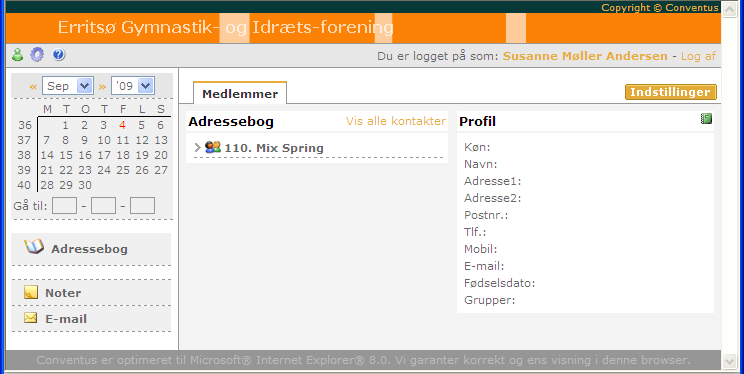
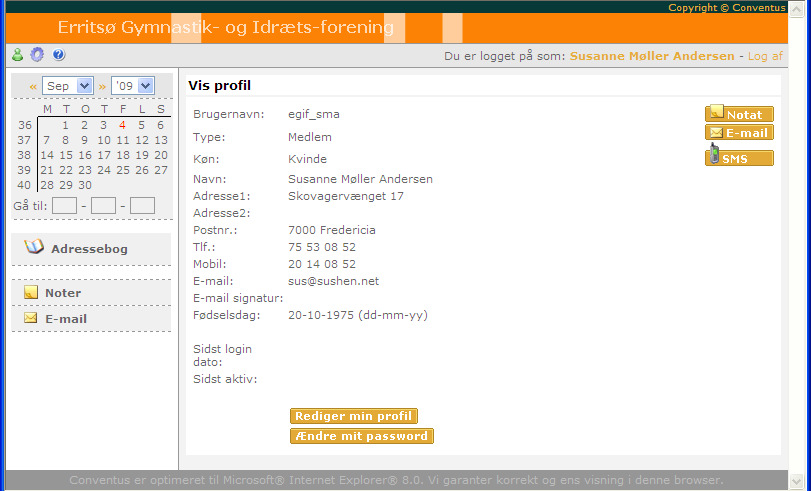
2 Velkomstbilledet Figur 2 - Første skærmbillede, der møder dig Klik følgende steder for at: 1. Redigere din egen profil og evt. skifte adgangskode 2. Se medlemmerne på dit hold eller arbejde med holdet 3. Komme tilbage til dette billede, hvis du er kommet væk fra det 4. Sende s til en eller flere på dit hold Jeg vil i det efterfølgende komme ind på de enkelte punkter. Redigere din egen profil Figur 3 Profil 2
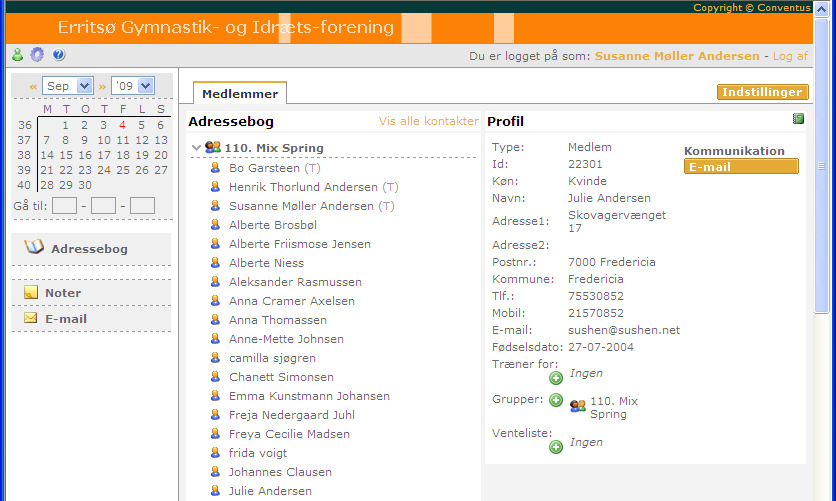
3 Hvis du klikker på knappen Rediger min profil får du mulighed for at rette i de oplysninger, der er registreret om dig. Dette kan være, hvis du opdager en fejl eller hvis du evt. skifter telefonnummer. Hvis du klikker på knappen Ændre mit password får du mulighed for at rette din adgangskode. Adressebogen Hvis du klikker på holdnavnet ser du en liste med alle gymnaster og trænere på holdet. Figur 4 - Dit hold (eller dine hold) Hvis du så klikker på et af navnene på liste får du vis vedkommendes profil til højre i billedet. Figur 5 - Et enkelt holdmedlems profil Her kan du se alle de oplysninger, som medlemmet har opgivet i forbindelse med tilmeldingen. Du kan også klikke på knappen for at sende en til medlemmet (mere herom senere). 3
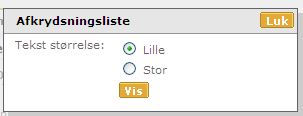
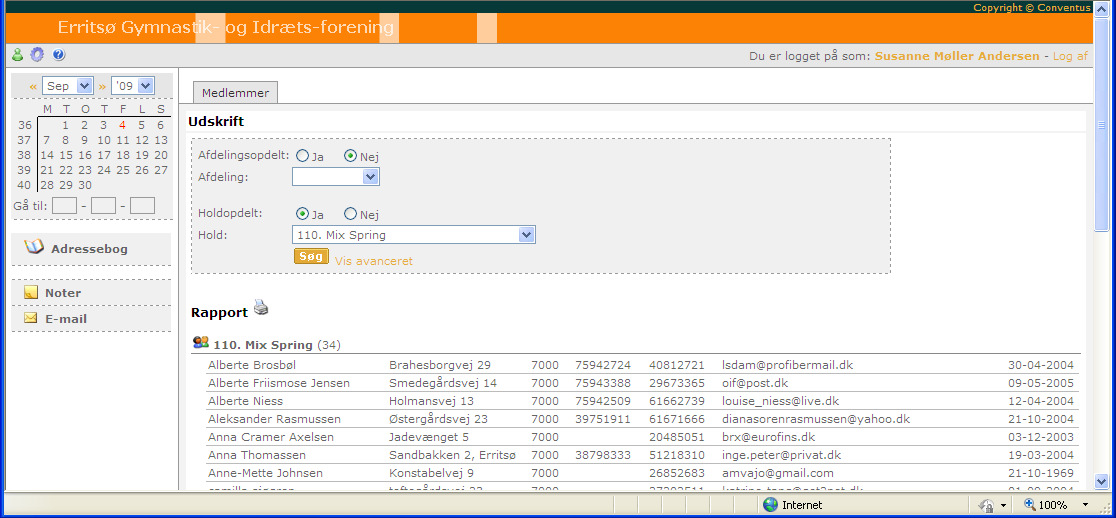
4 Muligheder med det enkelte hold Figur 6 - Muligheder med det enkelte hold Hvis du klikker på de to personer lige ved siden af holdnavnet får du den lille menu frem, som du ser ovenfor på Figur 6. Jeg vil kommentere de vigtigste af dem nedenfor. Udskriv Hvis du vælger punktet Udskriv kan du udskrive en liste med alle medlemmer af dit hold med de fleste af de oplysninger, de har opgivet ved indmeldelsen. For at udskrive listen skal du trykke på den lille printer ved siden af, hvor der står Rapport. Figur 7 - Udskriv en liste med data for dit/dine hold Afkrydsningsliste Hvis du vælger punktet Afkrydsningsliste kan du udskrive en liste til at råbe navne op efter. Du skal vælge om du vil have teksten lille eller stor. Du kan evt. prøve dig frem med dit hold. Figur 8 - Stor eller Lille tekst på afkrydsningsliste Nedenfor på Figur 9 kan du se afkrydsningslisten. Du kan så selv udskrive den og tage den med til træning for at tjekke om alle har meldt sig til (og dermed betalt). 4
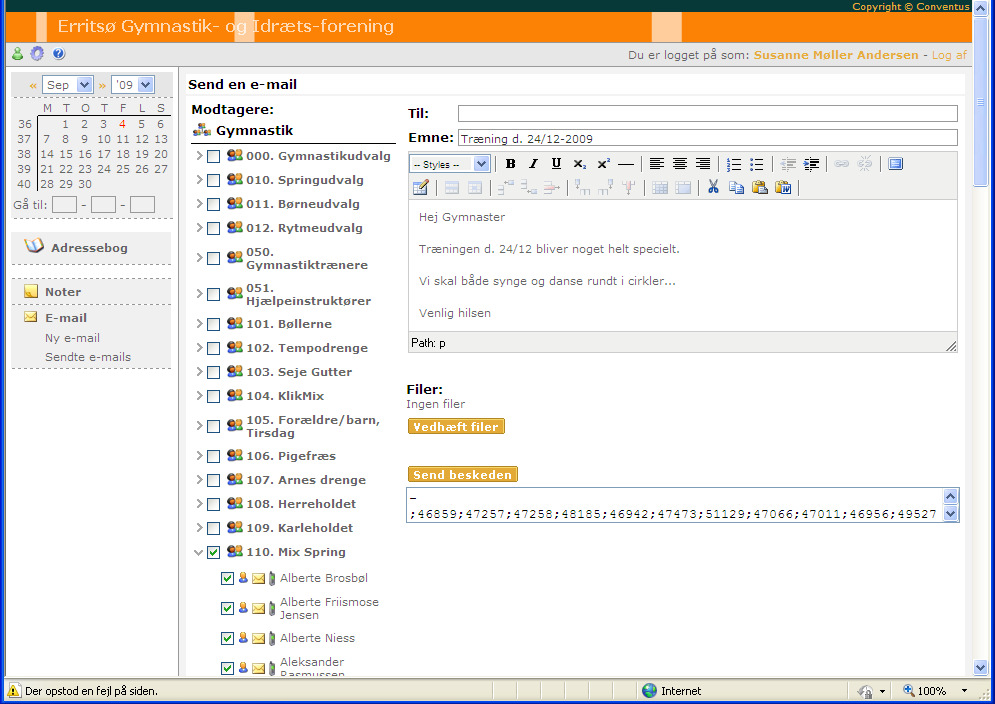
5 Figur 9 Afkrydsningslisten Hvis du klikker på punktet til venstre på siden får du mulighed for at sende s til hele dit hold eller enkelte gymnaster eller trænere på det. I venstre side af skærmbilledet kan du vælge modtagere af mailen ved at klikke i kassen til venstre for enten et helt hold eller enkelte gymnaster på holdet. MedlemsID for de valgte gymnaster vil så blive listet i boksen under knappen Send beskeden. Du behøver altså ikke skrive nogle modtagere i boksen til højre for Til:. Denne boks skal kun benyttes, hvis du vil sende til personer, der ikke er medlemmer af foreningen. Herudover er dette meget som ethvert andet -program, hvor du kan skrive et emne for mailen, skrive selve teksten i mailen. Vedhæft filer virker ikke umiddelbart for dig. Når du er færdig med at komponere din trykker du på knappen Send beskeden. Figur Modtagerne af mailen vil modtage en mail som var den sendt direkte fra dig. Hvis de svarer på mailen vil svaret blive sendt til den adresse, du har opgivet i din profil. Eventuelle svar vil altså ikke komme til dig gennem Conventus; men direkte. 5
Conventus Instruktør brugervejledning
 Conventus Instruktør brugervejledning Du får nu mulighed for at benytte nogle af de faciliteter, som er tilgængelige i Conventus. F.eks. vil det være muligt for dig at følge med i, hvem der er tilmeldt
Conventus Instruktør brugervejledning
 Conventus Instruktør brugervejledning Du får nu mulighed for at benytte nogle af de faciliteter, som er tilgængelige i Conventus. F.eks. vil det være muligt for dig at følge med i, hvem der er tilmeldt
Conventus brugervejledning
 Conventus brugervejledning I dette dokument finder du en vejledning til, hvad du som instruktør/træner i AVGIF kan finde af information i Conventus og hvilke værktøjer du har mulighed for at benytte. F.eks.
BRUGERVEJLEDNING TIL BRUG AF MC IKAST HJEMMESIDE.
 BRUGERVEJLEDNING TIL BRUG AF MC IKAST HJEMMESIDE. www.mcikast.dk På hjemmesiden kan du se alle de kommende ture både i indland og udland. Du kan også se de ture, som er kørt. Alle turene er placeret i
Brugermanual PoP3 og Outlook Office 2003 Webmail www.321mail.dk. Udarbejdet af IT-afdelingen 2005
 Brugermanual PoP3 og Outlook Office 2003 Webmail www.321mail.dk Udarbejdet af IT-afdelingen 2005 Indholdsfortegnelse 1. INDLEDNING... 4 2. OUTLOOK 2003... 4 3. BRUGERVEJLEDNING I BRUGEN AF WEB MAIL...
VEJLEDNING TIL FORENINGER I
 VEJLEDNING TIL FORENINGER I Indhold 1. Generel information... 3 2. Oprettelse af forening i... 4 3. Adgang til... 5 4. Redigér stamdata... 6 5. Opret/tilføj/rediger medlemmer i Ledelsen eller andre grupper...
Brugermanual. PoP3 og Outlook Express Webmail www.321mail.dk. Udarbejdet af IT-afdelingen 2005
 Brugermanual PoP3 og Outlook Express Webmail www.321mail.dk Udarbejdet af IT-afdelingen 2005 Indholdsfortegnelse 1. ÆNDRING AF OUTLOOK EXPRESS KONTO... 4 2. OPRETTELSE AF OUTLOOK EXPRESS KONTO... 6 2.1
Conventus og SFGIF Hvordan opretter jeg en ny træner?
 Kaj Heydt 18-09- INDHOLDSFORTEGNELSE LOG IND I CONVENTUS... 3 TRÆNEREN ER OPRETTET I CONVENTUS MEN HAR INGEN RETTIGHEDER... 4 TRÆNEREN ER IKKE OPRETTET I CONVENTUS... 10 TRÆNEREN KNYTTES / FJERNES FRA
Vejledning til at ligge billeder ind på Jerslev gruppes hjemmeside.
 Vejledning til at ligge billeder ind på Jerslev gruppes hjemmeside. Først skal du åbne Windows Internet Explorer da dette program kan køre gruppen hjemmeside 100 %, du skal kigge ind på www.spejdernet.dk/jerslev
Opstartsvejledning til Conventus
 Opstartsvejledning til Conventus Opret jeres forening/organisation Ændre adgangskode Opret personer, som skal have adgang til Conventus Opret nye titler Ændre i stamoplysninger Korrekt visning på Fritidsportalen
Vejledning i Conventus for udvalgsformænd i ÅK
 Indhold Vejledning i Conventus for udvalgsformænd i ÅK 1 Indledning...1 2 Egen profil...2 2.1 Blå medlems profil...2 2.2 Orange bruger profil...2 3 Overblik...3 4 Indstillinger...4 5 Kommunikation (email)...4
HåndOffice Brugeropret og bruger
 HåndOffice Brugeropret og bruger Brugeropret... 3 E-mail til bruger... 5 Rediger bruger info... 6 Bruger typer... 8 Foreningsbruger... 8 Holdkortbruger... 8 App -bruger i HO... 9 Hvervs tilknytning - Foreningshverv...
Vejledning til BUF Akademis administrationssystem for ledere
 Vejledning til BUF Akademis administrationssystem for ledere Dette dokument indeholder vejledninger til brug af BUF Akademis administrationssystem, der understøtter håndtering af oprettelse og tilmeldinger
Kom godt i gang med Fronter
 1 Kom godt i gang med Fronter. Introduktion for studerende på diplomuddannelserne Kom godt i gang med Fronter Introduktion for studerende på diplomuddannelserne Sådan logger du på Først skal du hente dit
Vejledning til foreninger der er oprettet i Conventus
 Vejledning til foreninger der er oprettet i Conventus Ændre adgangskode Opret personer, som skal have adgang til Conventus Opret nye titler Ændre i stamoplysninger Korrekt visning på Fritidsportalen Revideret
Meld dig ledig på Jobnet Dagpenge
 Meld dig ledig på Jobnet Dagpenge Denne vejledning er for dig, som er medlem af en a-kasse og vil søge om dagpenge. Vær opmærksom på, at du tidligst kan få dagpenge fra den dag, hvor du er meldt ledig.
www.evalueringssystem.dk
 Brugervejledning Indledning... 3 Log på evalueringssystemet... 4 Afprøv en evaluering... 8 Åbn en evaluering eller en øvelse... 10 Gennemfør en evaluering og en øvelse... 13 Luk en evaluering... 15 Se
Et tilbud til alle forældre. Lille vejledning. Ødsted Skole
 Et tilbud til alle forældre Lille vejledning Ødsted Skole ForældreIntra 1 August 2008 ForældreIntra 2 August 2008 Kære forældre Fra skoleåret 2008/2009 vil vi som noget nyt benytte os af ForældreIntra.
Vejledning i online system Conventus - Floorball
 Oprette stamdata samt tilmelding på floorball hold. Vi har indført høflig selvbetjening med virkning fra sæsonstart 1. september 2011. I stedet for at modtage det sædvanlige girokort på dit kontingent,
Manual til Den Elektroniske Portefølje i Almen Medicin Tutorlægens udgave
 Manual til Den Elektroniske Portefølje i Almen Medicin Tutorlægens udgave Til Tutorlægen Velkommen til den elektroniske portefølje. Den er blevet til i dialog mellem Dansk selskab for almen medicin og
Kursistvejledning til Ludus Web
 Kursistvejledning til Ludus Web Ludus Web er et kommunikationssystem. I Ludus Web kan du bl.a.: Se dit skema/din undervisers skema Melde dig syg Tjekke dit fravær Se aflysning af timer Sende beskeder bl.a.
Brugervejledning til Tildeling.dk brugere Tilbudsgiver
 Brugervejledning til Tildeling.dk brugere Tilbudsgiver Opdateret den 15. november 2017 Side 1 af 9 Indholdsfortegnelse 1 Formål... 3 2 Adgang... 3 3 Menu... 3 3.1 Opgaveliste... 4 3.1.1 Spørgsmål og svar...
Manual til ansøgning om Lokaletilskud i Assens Kommunes tilskudsportal
 Manual til ansøgning om Lokaletilskud i Assens Kommunes tilskudsportal Denne manual skal hjælpe dig igennem lokaletilskuds ansøgningsprocessen trin for trin. I manualen vil du finde beskrivelser og billeder,
Annemette Søgaard Hansen/www.dinwebvejleder.dk
 SKAT.dk side 1 af8 1) Gå ind på www.skat.dk I adresselinjen Tast borger og CTRL + ENTER (Internet Explorer) Eller tast www.skat.dk Du ser nu dette skærmbillede: 2) Klik på ordet Borger Her er en masse
sådan gør du... [meld dig ledig]
![sådan gør du... [meld dig ledig]](/thumbs/22/1382993.jpg "sådan gør du... [meld dig ledig]") [jobsøgende] sådan gør du... [meld dig ledig] på dagpenge Meld dig ledig på Jobnet - Dagpenge Når du skal melde dig ledig, går du ind på forsiden af Jobnet.dk. Her klikker du på 'Meld dig ledig' i boksen
[jobsøgende] sådan gør du... [meld dig ledig] på dagpenge Meld dig ledig på Jobnet - Dagpenge Når du skal melde dig ledig, går du ind på forsiden af Jobnet.dk. Her klikker du på 'Meld dig ledig' i boksen
Munkekærskolen Tjørnholmvej 10 2680 Solrød Strand www.munkekaerskolen.dk eller www.munkekaer.dk E-mail: [email protected] Tlf.
 Munkekærskolen Tjørnholmvej 10 2680 Solrød Strand www.munkekaerskolen.dk eller www.munkekaer.dk E-mail: [email protected] Tlf. 5618 2600 Forældreintra 1 September 2007 Vejledning for forældre ForældreIntra
sådan gør du... [meld dig ledig]
![sådan gør du... [meld dig ledig]](/thumbs/27/10995080.jpg "sådan gør du... [meld dig ledig]") [jobsøgende] sådan gør du... [meld dig ledig] på kontanthjælp, starthjælp og introduktionsydelse Meld dig ledig på Jobnet Kontanthjælp Når du skal melde dig ledig, går du ind på forsiden af Jobnet.dk.
[jobsøgende] sådan gør du... [meld dig ledig] på kontanthjælp, starthjælp og introduktionsydelse Meld dig ledig på Jobnet Kontanthjælp Når du skal melde dig ledig, går du ind på forsiden af Jobnet.dk.
Login. www.samsoegades-skole.skoleintra.dk. I denne lille folder beskrives nogle af de vigtigste funktoner i ForældreIntra:
 Login I denne lille folder beskrives nogle af de vigtigste funktoner i : Man finder som et link nederst til venstre på skolens offentlige Informationsportal. Adressen er: www.samsoegades-skole.skoleintra.dk
Kursistvejledning til Ludus Web
 Indhold 1. Login... 2 2. Skema... 3 2.1 Ugeskift... 3 2.2 Lektier til de enkelte mødegange... 4 2.3 Elektronisk materiale... 4 2.4 Send besked... 4 3. Sygemelding/afbud... 5 4. Stamkort... 7 5. Tjek af
Lav etiketter online. Hvorfor? Før du går i gang. Hvordan
 Hvorfor? Arbejdet med at lave etiketter i Office 365 er blevet meget besværligt. Hvis du har behov for at lave etiketter, vil vi anbefale at bruge programmet, Avery, som findes som en onlineversion på
Meld dig ledig søg om kontanthjælp for borgere over 30 år
 Meld dig ledig søg om kontanthjælp for borgere over 30 år Denne vejledning er primært for dig, som er fyldt 30 år, ikke medlem af en a-kasse og som ønsker at søge om kontanthjælp. Vejledningen gælder dog
Børne Intra Kvik-start-guide til forældre www.dagtilbud-aarhus.dk
 Dit brugernavn som skal bruges til log in Hvordan kommer jeg på? 1. Åbn din browser til internettet (f.eks. Internet Explorer), i adressefeltet øverst skriver du: 2. Du er nu på Dagtilbud Aarhus hjemmeside.
sådan gør du... [meld dig ledig]
![sådan gør du... [meld dig ledig]](/thumbs/17/143729.jpg "sådan gør du... [meld dig ledig]") [jobsøgende] sådan gør du... [meld dig ledig] som dimittend Meld dig ledig på Jobnet Dimittend Denne vejledning skal du kun anvende, hvis du kan sige ja til følgende: Du er nyuddannet, optaget eller på
[jobsøgende] sådan gør du... [meld dig ledig] som dimittend Meld dig ledig på Jobnet Dimittend Denne vejledning skal du kun anvende, hvis du kan sige ja til følgende: Du er nyuddannet, optaget eller på
Brugervejledning til Tildeling.dk Superbrugere Tilbudsgiver
 Brugervejledning til Tildeling.dk Superbrugere Tilbudsgiver Opdateret den 15. november 2017 Side 1 af 11 Indholdsfortegnelse 1 Formål... 3 2 Adgang... 3 3 Menu... 3 3.1 Opgaveliste... 4 3.1.1 Spørgsmål
MANUAL FORÆLDREINTRA TIL. Brøndenvej 3 9750 Østervrå Telefon 96 89 20 10 Telefax 98 95 19 97 E-mail: torslev.847007@torslev-skole.
 MANUAL TIL FORÆLDREINTRA Hvordan logger jeg på 1. gang? Når I har åbnet jeres computer og Internettet skriver du i din browser i adressefeltet www.torslev-skole.dk Derpå får I dette skærmbillede og klikker
Kursistvejledning til Ludus Web
 Kursistvejledning til Ludus Web Ludus Web er et kommunikationssystem. I Ludus Web kan du bl.a.: Se dit skema/din undervisers skema Melde dig syg Tjekke dit fravær Se aflysning af timer Sende beskeder bl.a.
Introduktion. Conventus. Workshop. Stamdata - opsætning Personlige indstillinger Brugere Rettigheder Adressebog Nye medlemmer
 www.conventus.dk Nemt med onlinebetaling og SMS kontakt... www. dgi.dk/nemt Håndboldkampen for oldgirls er flyttet fra lørdag til søndag Workshop Stamdata - opsætning Personlige indstillinger Brugere Rettigheder
HåndOffice Brugeropret og bruger
 HåndOffice Brugeropret og bruger Brugeropret... 3 Brugeropret en ad gangen... 3 E-mail til bruger... 5 Brugeropret flere på en gang... 5 Brugertyper... 7 Foreningsbruger... 8 Holdkortbruger... 8 App -bruger
Conventus medlemsportal og kontingentbetaling
 1 Conventus medlemsportal og kontingentbetaling Conventus er et web-baseret system, som både bruges til klubbens økonomistyring samt styring af medlemskartotek. Systemet er udviklet i samarbejde mellem
Brugervejledning til medlemslogin Dansk Handicap Forbund
 Brugervejledning Denne brugervejledning er for tillidsvalgte i Dansk Handicap Forbund og gennemgår funktionalitet der er relevant for lokalforeninger og specialkredse ved medlemslogin på forbundets hjemmeside.
VELKOMMEN TIL SÆSONEN 2011-2012. Frederikssund Badminton Klub introducerer ny hjemmeside og online betaling af kontingent
 VELKOMMEN TIL SÆSONEN 2011-2012 Frederikssund Badminton Klub introducerer ny hjemmeside og online betaling af kontingent Frederikssund Badminton Klub introducerer ny hjemmeside og online betaling af kontingent!
1. Log ind Glemt adgangskode? Ændre sprog Dashboard = Forsiden... 7
 Indholdsfortegnelse 1. Log ind... 2 2. Glemt adgangskode?... 3 3. Ændre sprog... 6 4. Dashboard = Forsiden... 7 Side 1 af 8 IndFak er opdateret så du igen kan anvende alle typer anbefalede browsere: Internet
Et tilbud til alle forældre
 Et tilbud til alle forældre Vejledning Bredagerskolen www.bredagerskolen.dk Vejledning ForældreIntra Bredagerskolen 1 December 2008 Kære forældre. Fra januar 2009 vil vi som noget nyt benytte os af ForældreIntra.
VEJLEDNING FORENINGER
 VEJLEDNING FORENINGER Udarbejdet af: Kultur og Fritid August 2014 Indhold 1. Generel information... 3 2. Adgang til... 4 3. Redigér stamdata... 5 4. Opret grupper... 6 5. Opret nye titler... 8 6. Tildel
Indhold Registrering på forum... 2 Opret Indlæg... 5 Besvar Indlæg... 7 Ændringer af brugerindstillinger... 9 Tips & Tricks... 11
 Indhold Registrering på forum... 2 Opret Indlæg... 5 Besvar Indlæg... 7 Ændringer af brugerindstillinger... 9 Tips & Tricks... 11 Registrering på forum Ved første besøg på Abildgaardkredsens forum møder
www.conventus.dk Holbæk 31/3-2010. Til: Foreninger i Holbæk Kommune Vejledning til ansøgninger om lokalelån (haller og gymnastiksale).
 (infoforenstart_vejledning-1) Side 1af 13 www.conventus.dk Til: Foreninger i Holbæk Kommune Holbæk 31/3-2010. Vejledning til ansøgninger om lokalelån (haller og gymnastiksale). Den email-adresse, som er
Meld dig ledig via Jobnet - Dimittend
 Meld dig ledig via Jobnet - Dimittend Denne vejledning er for dig, som er nyuddannet og på vej til optagelse i en Arbejdsløshedskasse på baggrund af din uddannelse og endnu ikke dagpengeberettiget, dvs.
Vejledning til opdatering på hjemmesiden www.ifskjoldsaeby.dk
 Vejledning til opdatering på hjemmesiden www.ifskjoldsaeby.dk Du logger på fra forsiden. Når du har indtastet brugernavn og password, vil der i højre side fremkomme en menu med punkterne: Redigér denne
Spiller / Pårørende manual Til www.kampseddel.dk
 Spiller / Pårørende manual Til www.kampseddel.dk Brugervejledning for Spiller/Pårørende Kort om kampseddel.dk Kampseddel.dk er udarbejdet som et webbaseret værktøj til den frivillige Træner/Leder i en
Vejledning i online system Conventus - Bordtennis
 Benløse IF Floorball afdeling har med virkning fra 1. juli 2011 overtaget den administrative del af Benløse IF Badminton/Bordtennis afdeling. Det betyder, at vi laver lidt om på, hvordan du tilmelder dig
Kursistvejledning til LUDUS Web
 Kursistvejledning til LUDUS Web LUDUS Web er et kommunikationssystem I LUDUS Web kan du bl.a.: Se dit skema Melde dig syg Tjekke dit fravær Få en oversigt over dine lektier Hente elektroniske materialer
Meld dig ledig uden ydelse
 Meld dig ledig uden ydelse Denne vejledning er for dig, som er ønsker at være meldt ledig som jobsøgende i jobcentret. Det kan f.eks. være fordi, du har ansøgt om udbetaling fra Lønmodtagernes Garantifond.
VEJLEDNING FORENINGER
 VEJLEDNING FORENINGER Udarbejdet af: Hedensted Kommune Kultur og Fritid November 2012 Indhold 1. Generel information... 3 2. Adgang til... 4 3. Redigér stamdata... 5 4. Opret grupper... 6 5. Opret nye
www.munkebjergskolen.odense.dk
 ForældreIntra er del af Munkebjergskolens hjemmeside. Her åbnes op for en større, direkte kontakt mellem skole og hjem. ForældreIntra er et lukket univers, som forældrene skal angive brugernavn og adgangskode
Vejledning: Jeg vil gerne lave en enkeltstående booking
 Vejledning: Jeg vil gerne lave en enkeltstående booking 1) Oversigt over indhold af denne vejledning 2) Gå ind på Fritidsportalen i Silkeborg Kommune 3) Klik på en genvej 4) Søg dig frem til en facilitet
I denne vejledning kan du se hvordan du opretter et møde med tilmelding. Som eksempel bliver der oprettet et arrangement Gruppetur 2014
 Hvordan opretter du et møde med tilmelding I denne vejledning kan du se hvordan du opretter et møde med tilmelding. Som eksempel bliver der oprettet et arrangement Gruppetur 2014 Vi ved at arrangementet
ViKoSys. Virksomheds Kontakt System
 ViKoSys Virksomheds Kontakt System 1 Hvad er det? Virksomheds Kontakt System er udviklet som et hjælpeværkstøj til iværksættere og andre virksomheder som gerne vil have et værktøj hvor de kan finde og
VEJLEDNING til FORENINGER i
 VEJLEDNING til FORENINGER i Indhold 1. Generel information... 3 2. Oprettelse af forening i... 4 3. Adgang til... 5 4. Redigér stamdata... 6 5. Opret grupper... 7 6. Opret nye titler... 9 7. Tildel titel...
VTC. Vejledning til VTC-registrering. for medarbejder. Koncern HR, Fysisk Arbejdsmiljø 09.03.2015 Version 4
 VTC Vejledning til VTC-registrering for medarbejder Koncern HR, Fysisk Arbejdsmiljø 09.03.2015 Version 4 Indholdsfortegnelse 1. Velkommen til Arbejdsmiljøsystemet...3 2. Medarbejderstartside...4 3. Udfyld
7.0 Ældre Sagen mail. Log på For at logge på formands webmail skriv adressen: i adressefeltet i Internet Explorer.
 7.0 Ældre Sagen mail Log på For at logge på formands webmail skriv adressen: https://webmail.aeldresagen.dk i adressefeltet i Internet Explorer. I login vinduet indskrives brugernavn som er den tilsendte
VEJLEDNING til FORENINGER i
 VEJLEDNING til FORENINGER i Indhold 1. Generel information... 3 2. Oprettelse af forening i... 4 3. Adgang til... 5 4. Redigér stamdata... 6 5. Opret grupper... 7 6. Opret nye titler... 9 7. Tildel titel...
RUT-ruteplanlægningsvejledning. Brugervejledning Folkekirkens Nødhjælp Sogneindsamling
 RUT-ruteplanlægningsvejledning Brugervejledning Folkekirkens Nødhjælp Sogneindsamling 1 Indholdsfortegnelse Om RUT... 3 Om denne vejledning... 3 Hjælp... 3 Tilgang til RUT via Firefox... 3 Sådan logger
Quick guide til Bording-online.dk
 Quick guide til Bording-online.dk www.bording-online.dk www.bording-online.dk Kom godt i gang med Bording-online.dk. Denne Quick Guide giver dig en hurtig introduktion til de mest anvendte funktioner,
Vejledning i online system Conventus - Badminton
 Benløse IF Floorball afdeling har med virkning fra 1. juli 2011 overtaget den administrative del af Benløse IF Badminton/Bordtennis afdeling. Det betyder, at vi laver lidt om på, hvordan du sikrer dig
Meld dig ledig via Jobnet Jobsøgende uden ydelse
 Meld dig ledig via Jobnet Jobsøgende uden ydelse Denne vejledning er for dig, som er ønsker at stå tilmeldt som jobsøgende i jobcentret. Det kan f.eks. være fordi, du har ansøgt om udbetaling fra Lønmodtagernes
Elektroniske holdkort. Farvel til holdkort i papir velkommen til elektroniske holdkort
 Elektroniske holdkort Farvel til holdkort i papir velkommen til elektroniske holdkort Hvornår er en spiller deltagerberettiget? Det skal dommerne ikke længere tjekke, da vi får elektroniske holdkort a)
Sæt YSMEN.DK på programmet til en klubaften - og giv hinanden gode råd.
 Sæt YSMEN.DK på programmet til en klubaften - og giv hinanden gode råd. En dreng sagde til sin far: Jamen, når I ikke havde computere, hvordan kom I så på nettet? Nettet er ikke noget problem for børn,
Quick Guide Ditmer edagsorden Oktober 2013
 Quick Guide Ditmer edagsorden Oktober 2013 Quick Guide Indhold For dig der skal i gang med at bruge ditmer edagsorden på ipad eller web 1. Sådan får du adgang til ditmer edagsorden... 2 2. Find udvalg
Brugervejledning til Online-JitBesked. Version 1.2
 Brugervejledning til Online-JitBesked Version 1.2 Indhold 1. Helt grundlæggende... 4 Ikoner... 4 2. Sådan logger du på... 6 Husk mig... 6 3. Sådan logger du af... 7 Husk mig... 7 Sådan logger du aktivt
INSTRUKTIONSMANUAL FOR SPILLERE OG FORÆLDRE TIL HIFEREN
 INSTRUKTIONSMANUAL FOR SPILLERE OG FORÆLDRE TIL HIFEREN Hjallerup Idrætsforening har fået ny hjemmeside. Dette har betydning for dig som bruger/medlem af HIF og som forældre til børn, der er bruger/medlem
Meld dig ledig via Jobnet Dimittend
 Meld dig ledig via Jobnet Dimittend Denne vejledning er for dig, som er nyuddannet og på vej til optagelse i en Arbejdsløshedskasse på baggrund af din uddannelse og endnu ikke dagpengeberettiget, dvs.
Vejledning Tilmelding til ny sæson
 Vejledning Tilmelding til ny sæson I forbindelse med overgangen til Klubmodul som nyt medlemssystem i Triton, er proceduren for tilmelding og betaling af svømmehold ændret. Denne vejledning beskriver trinvis
Tilmeld dig jobcentret via Jobnet for borgere under 30 år med en erhvervskompetencegivende uddannelse
 Tilmeld dig jobcentret via Jobnet for borgere under 30 år med en erhvervskompetencegivende uddannelse Denne vejledning er for dig, som er under 30 år og søger om kontanthjælp, og som har en erhvervskompetencegivende
Moodle for Adgangskursus
 Moodle for Adgangskursus Moodle er et Learning Management System (e-læringssystem), som undervisere og sekretærer på Adgangskursus anvender til at formidle information til de studerende. Moodle er derfor
IT på Social og Sundheds Skolen Fyn Juni 2019
 Indhold Overblik.... 2 Skift af kode og komme på skolens netværk... 2 Tilslutning til Printer... 5 Brug dit studiekort til print... 9 Microsoft Office 365... 9 Installation af Office 365... 12 1 Januar
MailMax / Web v4.1. Brugsvejledning til webmail. Copyright 2003 Gullestrup.net
 MailMax / Web v4.1 Copyright 2003 Gullestrup.net Log ind på webmailen Start med at gå ind på http://webmail.gullestrup.net i din browser. Indtast din Email-adresse samt Adgangskode, som hører til din konto.
Vejledning til BUF Akademis administrationssystem for ledere
 Vejledning til BUF Akademis administrationssystem for ledere Dette dokument indeholder vejledninger til brug af BUF Akademis administrationssystem, der understøtter håndtering af oprettelse og tilmeldinger
Luvit mini-manual. Kom i gang med Luvit
 Luvit mini-manual Januar 2009, Jane Andersen Kom i gang med Luvit Hvad er Luvit? Luvit er et web-baseret it-system, som indeholder et kursus undervisningsmaterialer, øvelser og elektroniske konferencer,
mininstitution vejledning til forældre... 2 Sådan logger du på systemet... 3 Sådan opsætter du din profil på mininstitution... 5
 Indhold mininstitution vejledning til forældre... 2 Sådan logger du på systemet... 3 Sådan opsætter du din profil på mininstitution... 5 Sådan registrerer du oplysninger om dit barn... 6 Sådan oprettes
Brugervejledning til elever
 Brugervejledning til elever Velkommen til praktikpladsen.dk Indholdsfortegnelse: 1 Denne vejledning... 2 2 Rediger profil... 2 2.1 Sådan redigerer du din personlige profil... 3 2.2 Synlighed (over for
Kom godt i gang med Fronter
 1 Kom godt i gang med Fronter. Kom godt i gang med Fronter Sådan logger du på Først skal du hente dit Brugernavn på https://netid.ucl.dk/ Du skal taste dit CPR-nummer med bindestreg: (Hav tålmodighed det
Brugervejledning til Kvikbook
 Feriefonden af 1979 for medarbejdere ved Aarhus Universitet Brugervejledning til Kvikbook Ivanna Rosendal, [email protected] 14-10-2010 Indhold TRIN 1) LOGIN TIL KVIKBOOK... 3 1.1 FIND SIDEN... 3 1.2 OPRET
FORÆLDRE -INTRA. En lille vejledning
 FORÆLDRE -INTRA En lille vejledning Marstrup Skole. Forældreintra 1 Foråret 2007 Gennem de sidste par år har Marstrup Skole, ligesom kommunens øvrige skoler, arbejdet med SkoleIntra til intern kommunikation
Uddannelsesplaner i MinUddannelse
 Uddannelsesplaner i MinUddannelse Denne vejledning giver et overblik over arbejdet med MinUddannelse fra en UU-vejleders synspunkt. Indhold 1. Introduktion... 2 2. Tekniske specifikationer... 2 3. Som