
Loginsider. 1.1 og 1.1.1
|
|
|
- Arnold Carlsen
- 9 år siden
- Visninger:
Transkript
1 Loginsider Login til arrangementsskabelon: Arrangementsskabelon sandkasse: Login til tekstboks og artikel (administrationsmodul): Tekstboks artikel sandkasse (administrationsmodul): og 1.1.1
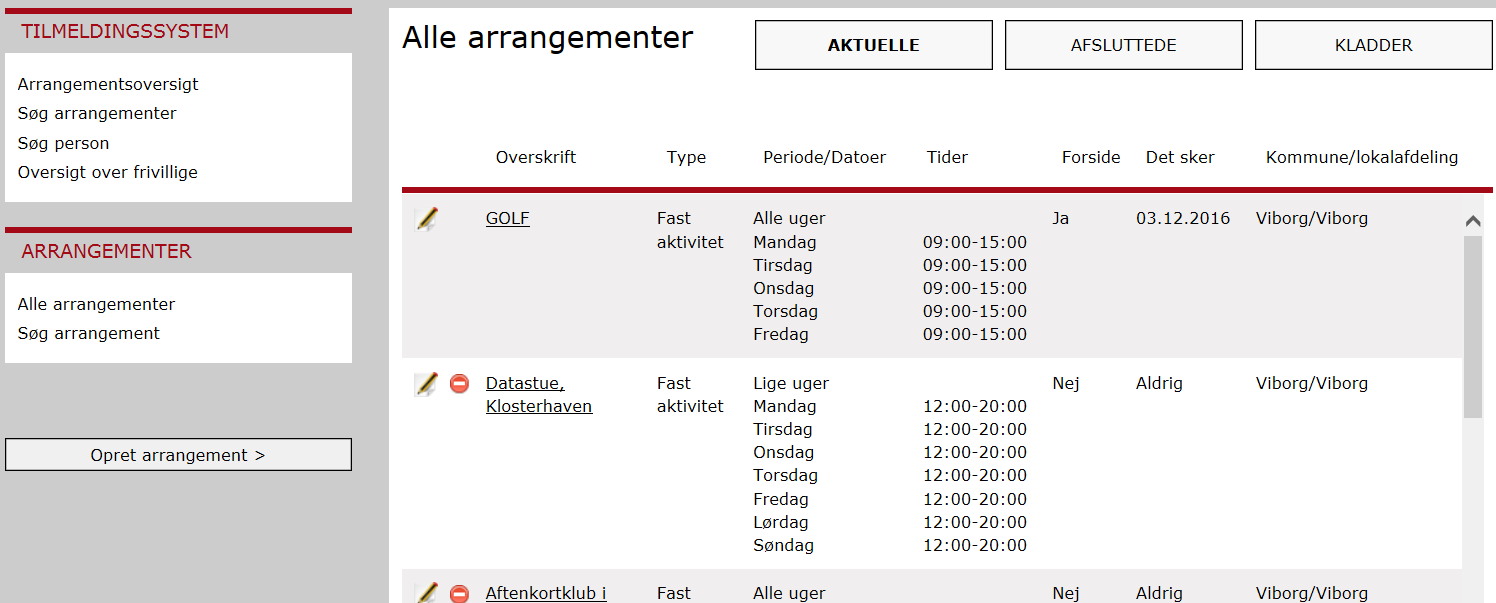
2 Arrangementsskabelon Opret/rediger arrangementer både til hjemmesiden og Det Sker Tre steder arrangementer ligger Booking Rediger Opret Tom skabelon Slet (manglende minus skyldes at der er tilmeldte) 3.1
3 Styrer betaling (bruges kun efter tilslutning til betalingsdel). Både hjemmeside og Det Sker (ingen linjeskift, formuler dig kort og præcist) Eventuel ekstra tekst hjemmeside (ikke samme tekst som under kort beskrivelse) Ses kun i booking (kun frivillige med et bestemt tillidshverv kan indsættes her) Gem løbende 3.1 Kopi

4 Arrangement: Deltagere møder frem en gang. Fast aktivitet: Deltagere møder frem flere gange. Kun valg af flere dage hvis der er samme deltagere (ellers oprettes flere faste aktiviteter). Undtagelser fra fast mønster 3.1
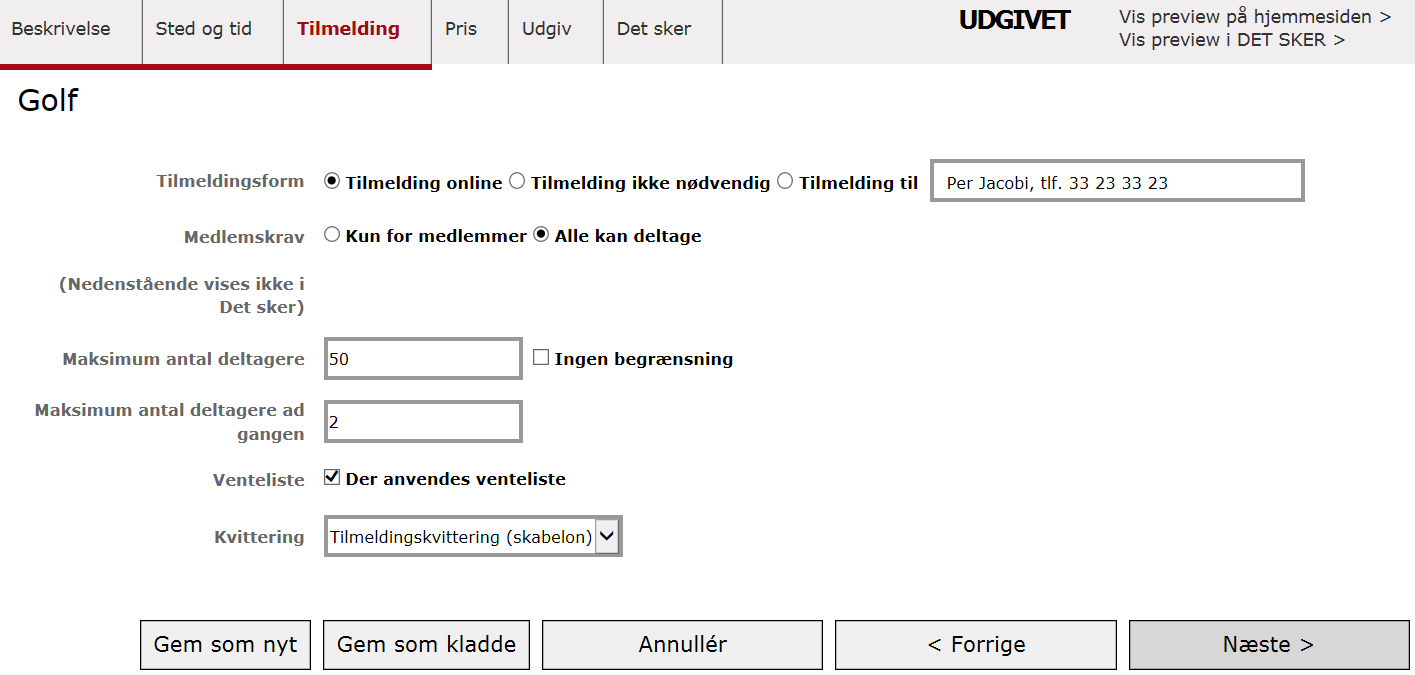
5 Tilmeld knap på hjemmesiden (Nb! Betaling kræver tilslutning til Nets, kontakt regnskabskonsulenter i sekretariatet) Udfyld af hensyn til Det Sker 3.1 Ændring: Mulighed for at begrænse onlinetilmeldinger til et valgt antal.
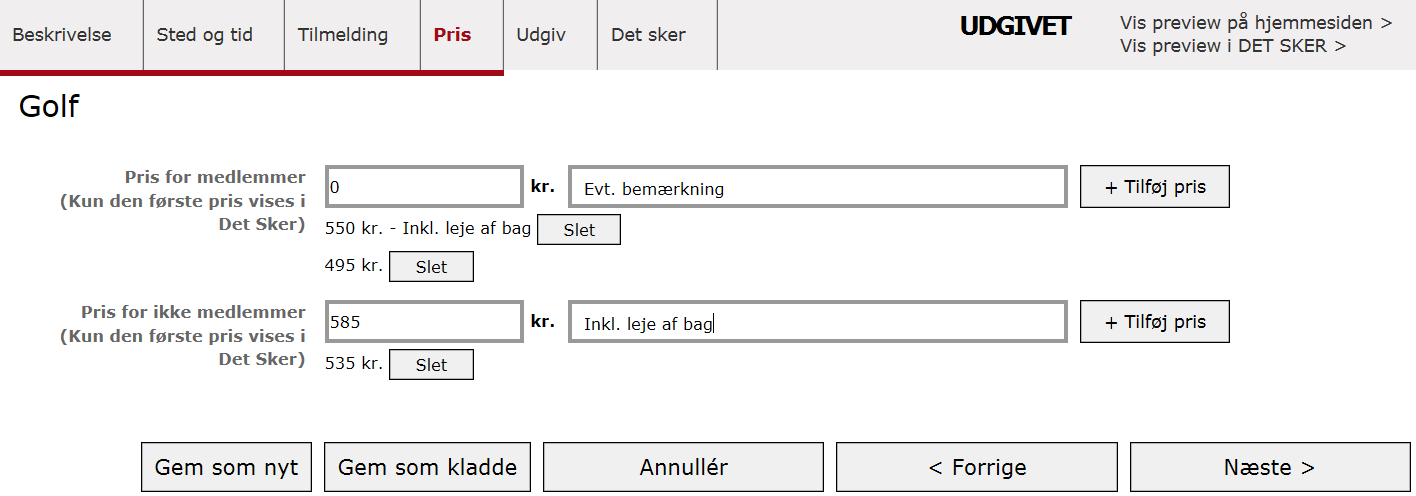
6 Flere priser med bemærkning Klik altid Tilføj Hvis man indtaster 0 kr. og en bemærkning er det kun bemærkningen der vises. Altså ingen afkrævning af betaling ved tilmelding fra hjem mesiden. Hvis man indtaster pris, og har valgt Tilmelding online skal man først tilknyttes Nets. Kasserer tal med regnskabskonsulenter først! 3.1

7 Arrangement synlig på hjemmesiden Tilmeld knap synlig på hjemmesiden 3.1 og Før relevante data over på Det Sker fanen (Udgiv først til hjemmesiden) Gøre synlig på hjemmesiden
8 Tjek alt, vælg Det Sker udgivelse Hvis de lukkede felter skal rettes foregår det på fanen hvor oplysningen er indtastet Husk: på Udgiv fanen at udgive og kopiere til Det Sker på ny Ret i de åbne felter Klik Gem og Afslut 3.1.1
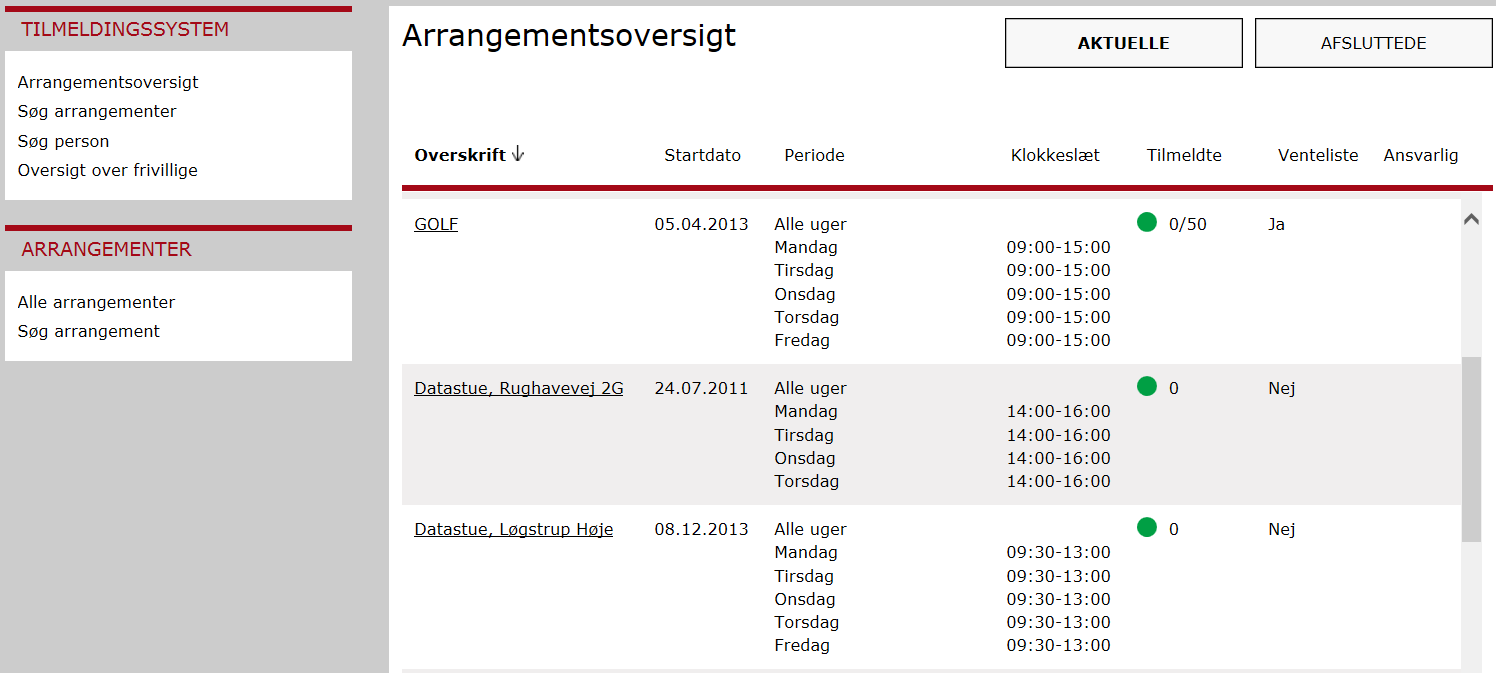
9 Bookingsystem Tilmeld person der ringer eller møder op på kontor Søg person Oversigt, grøn markering betyder ledige pladser 6.1.5

10 Søg på navn i lokalafdelingen, søg på medlemsnummer i hele landet Navnesøgning: søg på første eller sidste navnedel så er der bedre held med søgningen Klik på navn for at se stamkort 6.1.5
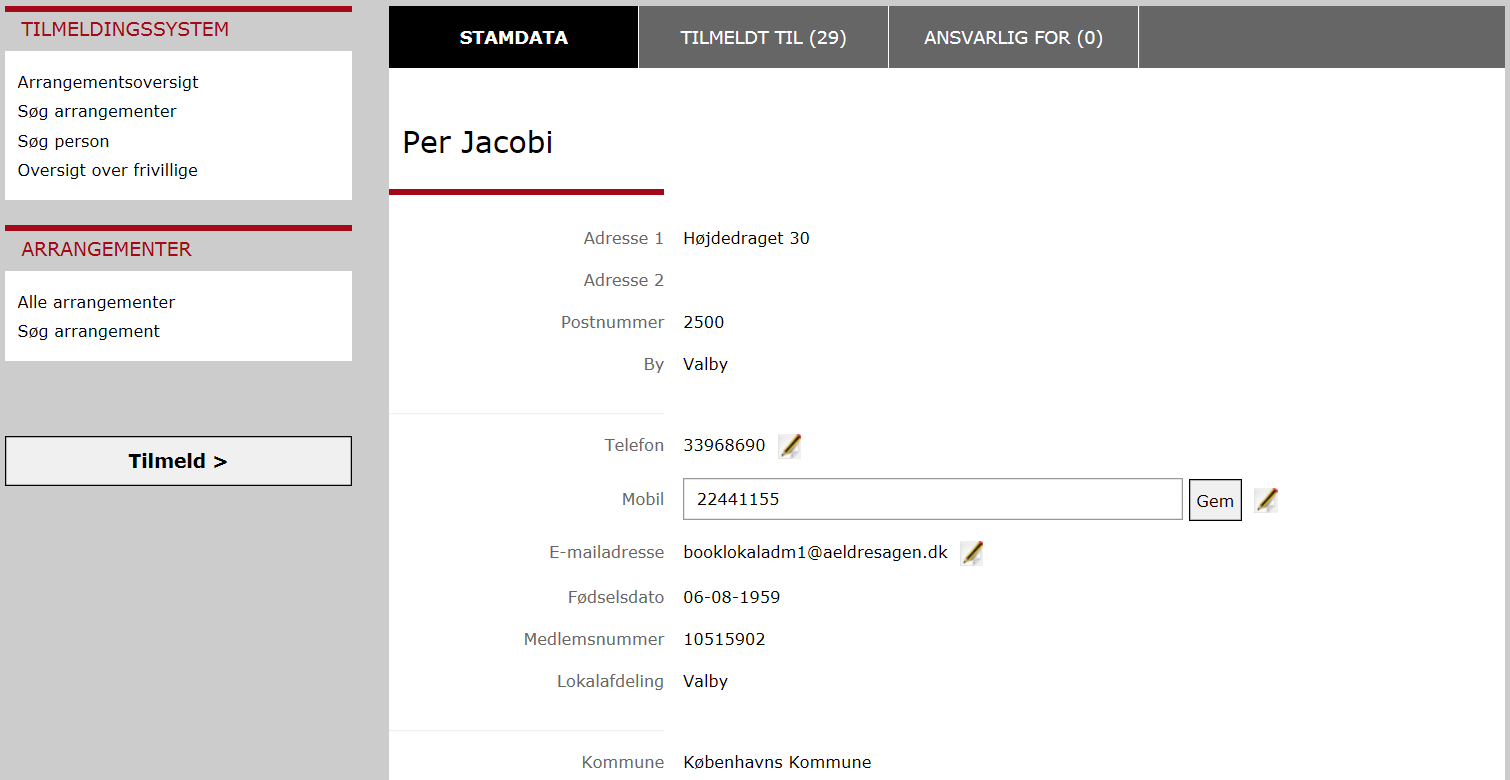
11 Ret kontaktoplysninger (gemmes i den centrale database) Tilmeld valgt person til arrangement og 6.1.5

12 Søg arrangement Marker på listen og klik Næste og 6.1.5

13 6.1.2 Gem bemærkning på deltager (eventuelt aftale om betaling hvis der kun reserveres plads på et betalingsarrangement).
14 Vælg pris Vælg betalingsmåde Reserver hvis der ikke betales (eksempelvis hvis det er en person der ringer). Husk at aftale hvornår der så skal betales (indskriv i bemærkningsfelt på fanen Deltagernavn)
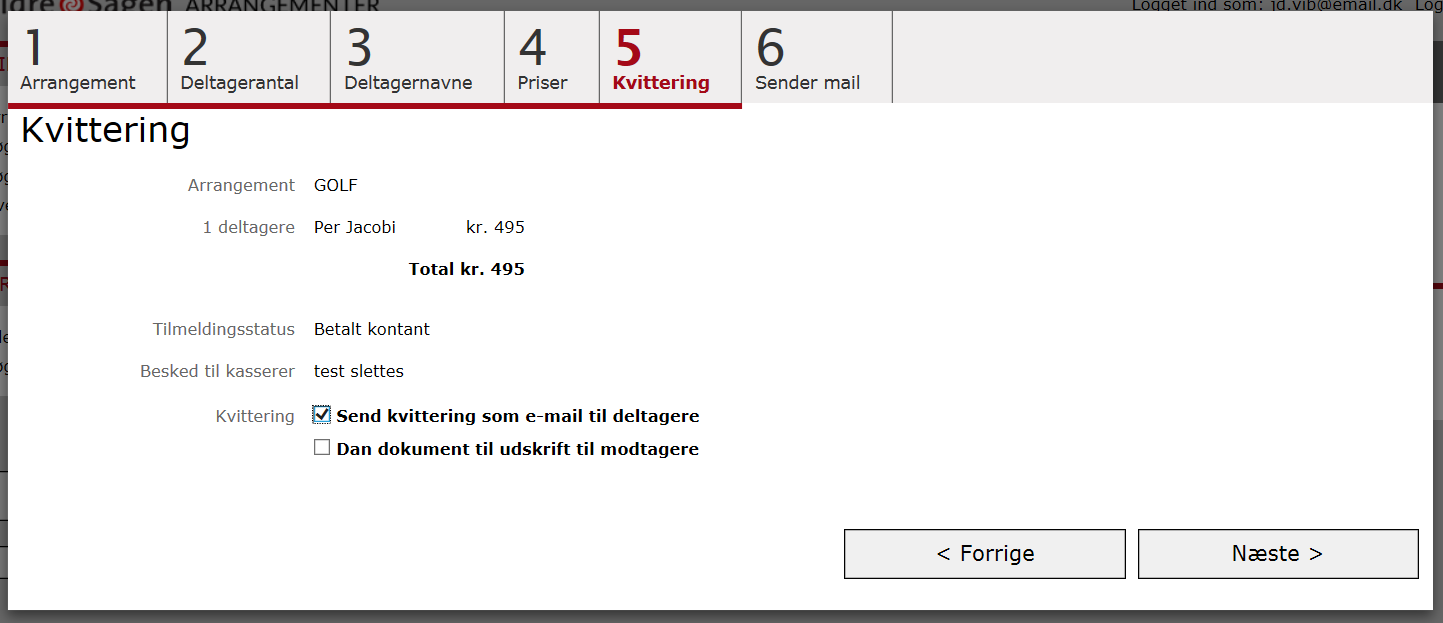
15 Marker om der skal mailes (kun hvis vi havde personens mail på personstamkort). Eller/og marker for udskrift, åbner på ny fane (fjern eventuel pop up blokering)
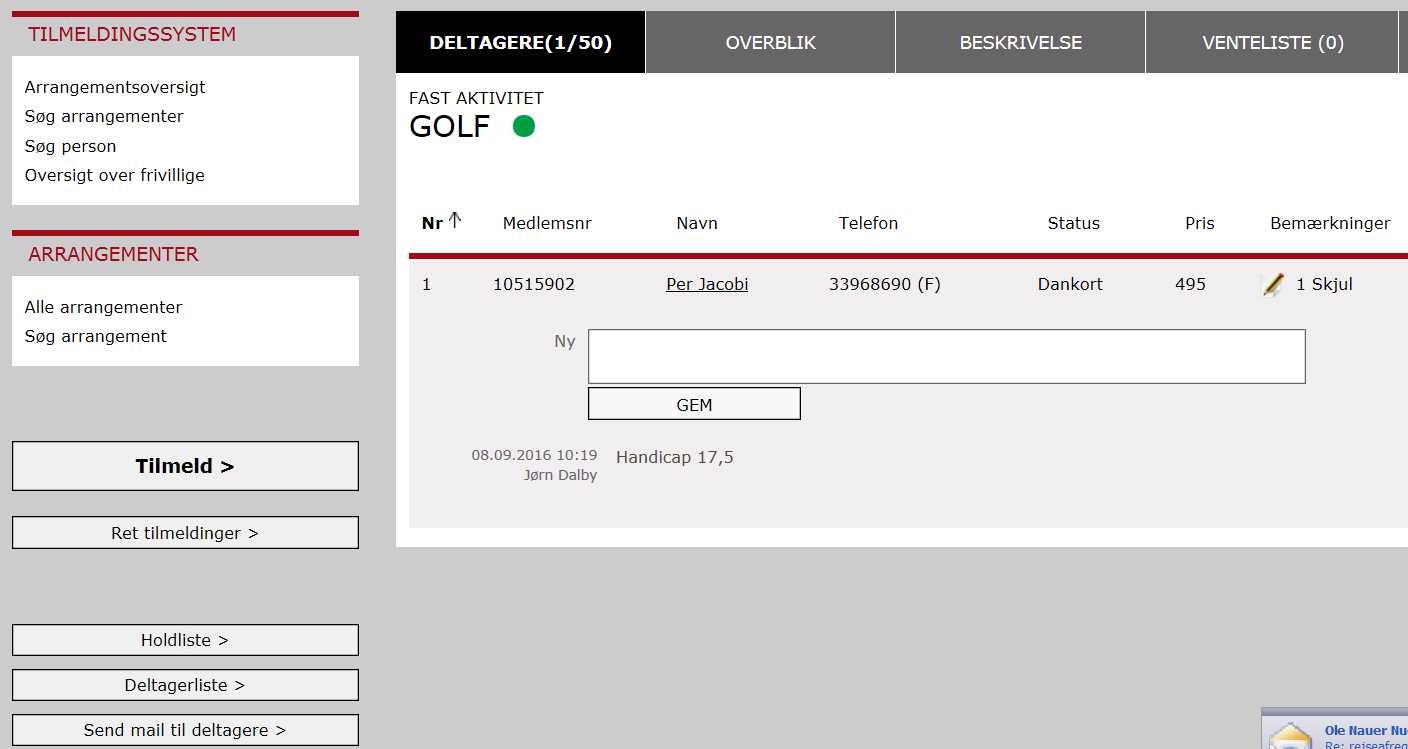
16 Ret tilmelding bookingsystem Der er stadig grøn markering (1 deltager ud af 50 pladser) Hvis der skal ændres noget på deltagerlisten Personen står på deltagerlisten med betalingsmåde (eventuelt reserveret), valgt pris og den indskrevne bemærkning (der kan godt skrives flere). Holdliste (til deltagerne), Deltagerliste (til den arrangementsansvarlige), Send mail funktion (til dem vi har mailadresse på) 6.1.3

17 Ret tilmeldinger Husk at der automatisk bogføres i regnskabet (dog ikke ved valg af Afmeldt eller Reserveret) Marker den person der skal have ændret status og vælg ny status 6.1.3

18 Send kvittering på afmelding eller udskriv (husk det med fjernelse af pop up blokering) Hvis der er betalt for arrangementet skal indskrives besked til kasseren med beløb og kontonummer så personen kan få beløbet tilbagebetalt (mail sendes automatisk til kasserermail) 6.1.3
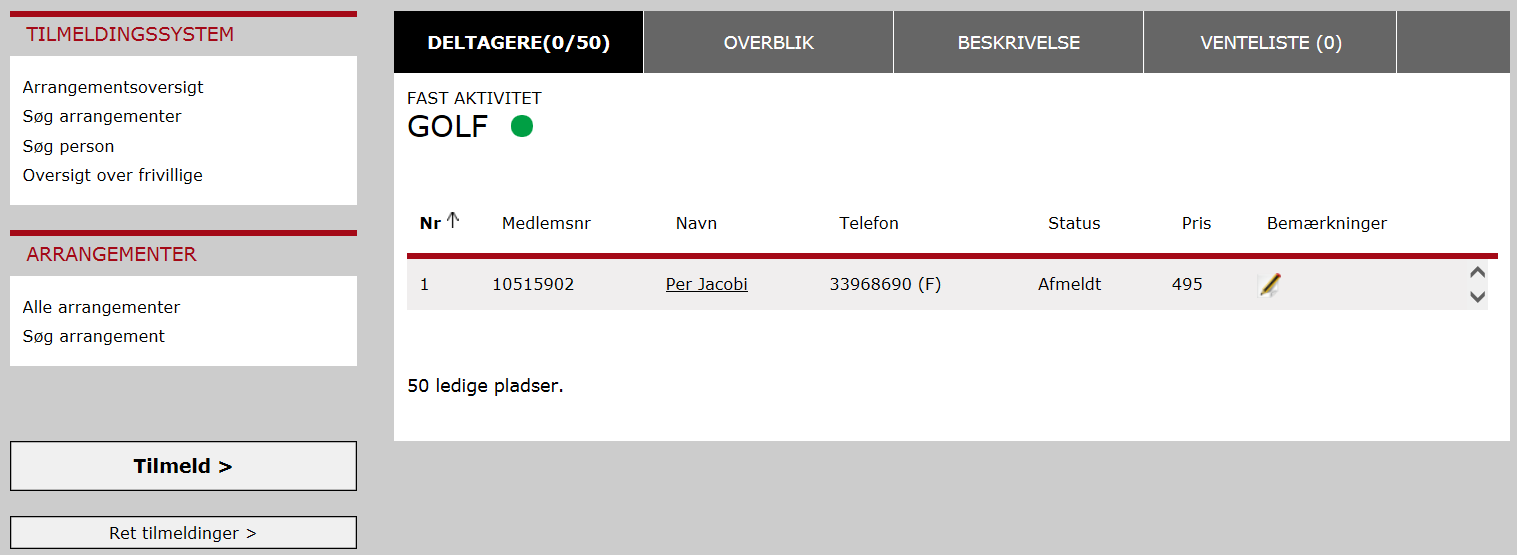
19 Der er stadig grøn markering (0 deltager ud af 50 pladser) Status ændret 6.1.3
Loginsider. 1.1 og 1.1.1
 Loginsider Login til arrangementsskabelon: https://aktiviteter.aeldresagen.dk/admin Arrangementsskabelon sandkasse: https://sandkasseaktiviteter.aeldresagen.dk/admin Login til tekstboks og artikel (administrationsmodul):
Ældre Sagen s bookingsystem Økonomifunktionen
 Ældre Sagen s bookingsystem Økonomifunktionen I NAV er følgende fire konti forbeholdt Bookingsystemet 1360 Deltagerbetaling booking 7224 Kassekonto booking 7349 Bankkonto on-linebetalinger 8110 Tilbagebetalinger
6.0 Listeværktøjet. For support kontakt FrivilligService: eller
 6.0 Listeværktøjet Listeværktøjet bruges til at søge på personer, lave lister over medlemmer og frivillige samt ændre oplysninger på frivillige og medlemmer. Du får adgang til oplysninger på medlemmer
Tilmeld dig jobcentret via Jobnet for borgere under 30 år uden en erhvervskompetencegivende uddannelse
 Tilmeld dig jobcentret via Jobnet for borgere under 30 år uden en erhvervskompetencegivende uddannelse Denne vejledning er for dig, som er under 30 år og søger om uddannelseshjælp, og som ikke har en erhvervskompetencegivende
Meld dig ledig på Jobnet Dagpenge
 Meld dig ledig på Jobnet Dagpenge Denne vejledning er for dig, som er medlem af en a-kasse og vil søge om dagpenge. Vær opmærksom på, at du tidligst kan få dagpenge fra den dag, hvor du er meldt ledig.
Eventsystem til klubben via BadmintonPeople
 Eventsystem til klubben via BadmintonPeople Nu kan din klub via BadmintonPeople oprette og administrere egne events. Systemet giver dig mulighed for, at integrere modulerne med hjemmesiden, således tilmeldingerne
Meld dig ledig søg om kontanthjælp for borgere over 30 år
 Meld dig ledig søg om kontanthjælp for borgere over 30 år Denne vejledning er primært for dig, som er fyldt 30 år, ikke medlem af en a-kasse og som ønsker at søge om kontanthjælp. Vejledningen gælder dog
I denne vejledning kan du se hvordan du opretter et møde med tilmelding. Som eksempel bliver der oprettet et arrangement Gruppetur 2014
 Hvordan opretter du et møde med tilmelding I denne vejledning kan du se hvordan du opretter et møde med tilmelding. Som eksempel bliver der oprettet et arrangement Gruppetur 2014 Vi ved at arrangementet
HåndOffice Foreningsopgaver
 HåndOffice Foreningsopgaver Foreningsopgaver... 3 Rediger opgave... 5 Kopier fra år til år... 10 Udskriv PDF og Excel... 10 Min side.foreningsopgaver... 14 Håndbold app.... 16 Side 2 af 17 Foreningsopgaver
Vejledning i arrangementsstyring i Spejdernes Medlemsservice
 Vejledning i arrangementsstyring i Spejdernes Medlemsservice Introduktion til arrangementsdelen i det fælleskorpslige medlemssystem Spejdernes Medlemsservice Spejdernes Medlemsservice I/S December 2016
TBL / 14.08.2012 v.0.3. Kurser... 3 Tilmeld kursister... 4. Side 2 af 8
 HåndOffice Kurser Kurser... 3 Tilmeld kursister... 4 Side 2 af 8 Kurser Klik på Kursus.Kursus-Forening åbner søgningen på kurser. Udfyld kriterier og/eller klik på Start søgning. Dette åbner liste på kurser
Introduktion til Playmapping
 Introduktion til Playmapping Mobil version http://mobile.playmapping.com/ 01-08-2018 Side 1 af 18 Indholdsfortegnelse Indholdsfortegnelse 2 PLAYMAPPING Login 3 Startside (Beliggenheder) 4 Søgning Beliggenheder
Tilmeld dig jobcentret via Jobnet for borgere under 30 år med en erhvervskompetencegivende uddannelse
 Tilmeld dig jobcentret via Jobnet for borgere under 30 år med en erhvervskompetencegivende uddannelse Denne vejledning er for dig, som er under 30 år og søger om kontanthjælp, og som har en erhvervskompetencegivende
Quickguide til GladsaxeKortet. Indholdsfortegnelse
 Indholdsfortegnelse 1.Ny Bruger... 2 1.2 Stamoplysninger... 2 2. Opret Konti (Aktivér dit barns kort)... 3 3. Indbetaling... 5 3.1 Automatisk optankning... 6 4. Tilmelding til Aktiviteter... 7 [email protected]
Sådan bruger du netbanken
 Sådan bruger du netbanken www.banknordik.dk Indhold Log ind side 3 Betal et indbetalingskort side 4 Lav en overførsel side 5 Lav en fast overførsel side 6 Tilmelding og afmelding af funktioner side 7 Skift
Meld dig ledig via Jobnet - Dimittend
 Meld dig ledig via Jobnet - Dimittend Denne vejledning er for dig, som er nyuddannet og på vej til optagelse i en Arbejdsløshedskasse på baggrund af din uddannelse og endnu ikke dagpengeberettiget, dvs.
V E J L E D N I N G. Sådan melder du dig ledig på Jobnet. Dimittend /Nyuddannet
 V E J L E D N I N G Sådan melder du dig ledig på Jobnet Dimittend /Nyuddannet Indhold: Side: 1 - MIN SIDE - Meld dig ledig 2 2 - Uddannelsesniveau 3 (Kun for borgere under 30 år) 3 - Vil du søge om en
Velkommen til Tabulex Klub
 Velkommen til Tabulex Klub Log ind Log ind via internettet Åbn en internet browser og indskriv adressen: www.klubweb.dk Log på med NemID. - Når du er logget ind, kan du oprette et Tabulex Login på fanen
Meld dig ledig uden ydelse
 Meld dig ledig uden ydelse Denne vejledning er for dig, som er ønsker at være meldt ledig som jobsøgende i jobcentret. Det kan f.eks. være fordi, du har ansøgt om udbetaling fra Lønmodtagernes Garantifond.
Vejledning til skoletjenesten.dk for institutioner
 Vejledning til skoletjenesten.dk for institutioner Indhold Login: Hvordan logger man ind på sin institutions side? (2 steps)... 2 Om -siden: Hvordan udfylder man sin pædagogiske profiltekst (7 steps)...
Opsætning før undervisning
 Vejledning til Opsætning før undervisning Version pr 2011-11-10 Opdateret og seneste version kan altid hentes på http://webtour.dk/manual Der arbejdes til stadighed på at forbedre vores brugervejledning
Arrangementsoprettelse guide til detaljer
 Arrangementsoprettelse guide til detaljer 25. maj 2016 Oprettelse af arrangementsdetaljer... 2 Filer... 3 Billede... 4 Foredragsholdere... 5 Annoncering i Ingeniøren... 6 Spørgsmål... 7 Publicer og afpublicer...
Manual til Rsiden.dk for rygestoprådgivere
 1 Manual til Rsiden.dk for rygestoprådgivere Muligheder på Rsiden.dk www.rsiden.dk er en side, der skal samle alle de relevante dokumenter, informationer og kurser til rygestoprådgivere på et sted. Det
GUIDE Oprettelse og administration af Stævne annoncer og tilmeldinger på Staevner.dk
 GUIDE Oprettelse og administration af Stævne annoncer og tilmeldinger på Staevner.dk 02. april 2009 1 Staevner.dk Log ind Brug den nye log ind boks øverst på siden til at logge ind på siden. Bruger navn/email
Vejledning til foreninger der er oprettet i Conventus
 Vejledning til foreninger der er oprettet i Conventus Ændre adgangskode Opret personer, som skal have adgang til Conventus Opret nye titler Ændre i stamoplysninger Korrekt visning på Fritidsportalen Revideret
OBS! Hvis du skal oprette en bruger på din kundes aftale, skal du bruge den vejledning, som du finder længere nede i dette dokument.
 Når du skal oprette en ny bruger på din lønpartneraftale, starter du på forsiden af DataLøn, hvor du i topmenuen vælger Opsætning og klikker på Brugeradministration. Herefter skal du vælge Mine brugere
Vejledning omkring administrator. SMS-service.dk og Beredskabsalarm.dk
 Vejledning omkring administrator SMS-service.dk og Beredskabsalarm.dk Indhold Administrator 1 Administrator Sociale medier opsætning 2 Administrator Sms/Email søgning 3 Administrator Adresse søgning 4
Vejledning i online tilmelding til aktivitetscentre/huse i Herning Kommune
 Vejledning i online tilmelding til aktivitetscentre/huse i Herning Kommune Du kan købe medlemskab og lokalt medlemskab via Herning Kommunes hjemmeside til de fleste aktivitetscentre og aktivitetshuse.
Vejledning. TEA Grønland. Prøveafvikling Trin for trin. skoleåret 2013/14
 Vejledning TEA Grønland Prøveafvikling Trin for trin skoleåret 2013/14 1 Indhold Opret prøverne... 3 Afstemning af tilmeldinger til prøver... 3 Indberet detaljer på prøverne... 3 Indberetning af tekstopgivelser...
Vejledning om tilmelding til Register for køb af ammoniumnitratgødning
 Vejledning om tilmelding til Register for køb af ammoniumnitratgødning August 2017 Vejledning om tilmelding til Register for køb af ammoniumnitratgødning August 2017 Denne vejledning er udarbejdet af:
Sådan bruger du netbanken
 Sådan bruger du netbanken Indholdsfortegnelse Log ind side 2 Betal et indbetalingskort side 2 Lav en overførsel side 3 Lav en fast overførsel side 4 Tilmelding og afmelding af funktioner side 5 Skift mellem
Meld dig ledig via Jobnet Jobsøgende uden ydelse
 Meld dig ledig via Jobnet Jobsøgende uden ydelse Denne vejledning er for dig, som er ønsker at stå tilmeldt som jobsøgende i jobcentret. Det kan f.eks. være fordi, du har ansøgt om udbetaling fra Lønmodtagernes
Vejledning Lærerlogin
 Vejledning Lærerlogin Opdateret 15. april 2013 Indhold Indledning... 3 Opsætning på ungdomsskolens hjemmeside... 4 Integrering i selve hjemmesiden... 4 Link... 5 Tildeling af adgangskoder... 6 Indhold...
Velkommen til Sønderborg Kommunes Online bookingsystem
 Velkommen til Sønderborg Kommunes Online bookingsystem Indhold Intro... 2 Login... 2 Foretag en booking... 5 Booking af Idrætshaller... 6 Booking af øvrige faciliteter... 7 Mine foreningsdata... 7 Mine
sådan gør du... [meld dig ledig]
![sådan gør du... [meld dig ledig]](/thumbs/22/1382792.jpg "sådan gør du... [meld dig ledig]") [jobsøgende] sådan gør du... [meld dig ledig] uden ydelse Meld dig ledig på Jobnet Uden ydelse Når du skal melde dig ledig, går du ind på forsiden af Jobnet.dk. Her er der to muligheder. 1. Er du allerede
[jobsøgende] sådan gør du... [meld dig ledig] uden ydelse Meld dig ledig på Jobnet Uden ydelse Når du skal melde dig ledig, går du ind på forsiden af Jobnet.dk. Her er der to muligheder. 1. Er du allerede
ViKoSys. Virksomheds Kontakt System
 ViKoSys Virksomheds Kontakt System 1 Hvad er det? Virksomheds Kontakt System er udviklet som et hjælpeværkstøj til iværksættere og andre virksomheder som gerne vil have et værktøj hvor de kan finde og
Lav etiketter online. Hvorfor? Før du går i gang. Hvordan
 Hvorfor? Arbejdet med at lave etiketter i Office 365 er blevet meget besværligt. Hvis du har behov for at lave etiketter, vil vi anbefale at bruge programmet, Avery, som findes som en onlineversion på
V E J L E D N I N G. Sådan melder du dig ledig på Jobnet. Uden ydelse. 1 - MIN SIDE - Meld dig ledig Uddannelsesniveau 3
 V E J L E D N I N G Sådan melder du dig ledig på Jobnet Uden ydelse Indhold: Side: 1 - MIN SIDE - Meld dig ledig 2 2 - Uddannelsesniveau 3 (Kun for borgere under 30 år / under 25 år for a-kassemedlemmer
Quickguide til GladsaxeKortet. Indholdsfortegnelse
 Indholdsfortegnelse 1. Ny Bruger... 2 1.1 Allerede oprettet... 2 1.2 Stamoplysninger... 3 1.3 Aktivér din bruger... 3 2. Opret konti eller aktivér dit barns kort... 4 2.1 Tilføje en ny bruger til din konto...
Vejledning til KITOS 2.0
 Organisation - Opret ny underenhed Opret ny underenhed Klik Modulet Organisation Klik på undermenupunktet Organisation Klik på den enhed i organisationsfiguren, som den nye enhed skal høre under Klik på
Meld dig ledig via Jobnet Dimittend
 Meld dig ledig via Jobnet Dimittend Denne vejledning er for dig, som er nyuddannet og på vej til optagelse i en Arbejdsløshedskasse på baggrund af din uddannelse og endnu ikke dagpengeberettiget, dvs.
DANSK SKOLEDATA APS. Tlf. 86 44 80 99 E-mail [email protected] DSA-Ventelisten
 Indholdsfortegnelse Overordnet beskrivelse af programmets funktioner... 2 Log på... 2 Manuel oprettelse af elev.... 3 Optagelse af elever... 3 1 Gruppering og sortering af elever... 3 2 Udvælg aspiranter...
VIGTIGT INFORMATION! KLUBMODUL ELEVSKOLE.
 VIGTIGT INFORMATION! Sportsrideklubben Aalborg (SAO) overgår til et nyt administrativt system. Dette betyder væsentlige ændringer og forbedringer for ALLE medlemmer af SAO. Fra 1. oktober 2013 skal man
Tabulex Dagpleje Børn
 Tabulex Dagpleje Børn Vejledning til administratorer 12. Marts 2018 1 Indledning... 3 Hvad er Tabulex Dagpleje Børn?... 3 Hvordan logger man på?... 3 Administration... 4 1. Brugere... 5 Opret brugere...
Manual til Rsiden.dk for rygestoprådgivere
 1 Manual til Rsiden.dk for rygestoprådgivere Muligheder på Rsiden.dk www.rsiden.dk er en side, som skal samle alle de relevante dokumenter, informationer og kurser til rygestoprådgivere på et sted. Der
Brugervejledning til udfyldelse og udstedelse af Europass Mobilitetsbevis i Europass Mobilitetsdatabasen
 Brugervejledning til udfyldelse og udstedelse af Europass Mobilitetsbevis i Europass Mobilitetsdatabasen Europass Mobilitetsbevis skal udfyldes og udstedes i mobilitetsdatabasen: http://mobilitet.europass.dk/.
Kalender og Nyheder til Portalen for Aale, Hjortsvang og Hammer via Conventus
 Kalender og Nyheder til Portalen for Aale, Hjortsvang og Hammer via Conventus Indledning Denne vejledning beskriver hvordan man som forening har mulighed for at indsætte arrangementer og nyheder på portalen
cpos Online Vejledning august 2017 https://gladsaxekortet.cposonline.dk/
 cpos Online Vejledning august 2017 https://gladsaxekortet.cposonline.dk/ SÅDAN LOGGER DU IND... 3 SÅDAN INDBETALER DU PENGE PÅ ET KANTINEKORT... 4 SÅDAN OPRETTER DU AUTOMATISK OPTANKNING PÅ ET KANTINEKORT...
Vejledning til Formandsportalen
 Vejledning til Formandsportalen Startside http://mail.kolonihave.dk/formandsportal/portal/portal.aspx Der logges ind via dit medlemsnummer og kodeord. Medlemsnummeret er det brugernavn, som du fik tilsendt
Tabulex Forvaltning. Dagpleje Administration/ Morgenvagt 15. maj 2017
 Tabulex Forvaltning Dagpleje Administration/ Morgenvagt 15. maj 2017 Indhold Indledning... 4 Hvad er Tabulex Dagpleje?... 4 Log ind... 4 Opbygning af systemet... 5 Rettigheder... 5 Oversigter... 5 Dagplejere...
Guide til login på DA Barsel
 Guide til login på DA Barsel 19. marts 2019 Dok ID: 134653 Adgang til DA Barsel For at kunne tilgå DA Barsels selvbetjening skal man have tilknyttet sin NemID medarbejdersignatur til Arbejdsgivernes Fælles
VEJLEDNING til FORENINGER i
 VEJLEDNING til FORENINGER i Indhold 1. Generel information... 3 2. Oprettelse af forening i... 4 3. Adgang til... 5 4. Redigér stamdata... 6 5. Opret grupper... 7 6. Opret nye titler... 9 7. Tildel titel...
Elektroniske holdkort. Farvel til holdkort i papir velkommen til elektroniske holdkort
 Elektroniske holdkort Farvel til holdkort i papir velkommen til elektroniske holdkort Hvornår er en spiller deltagerberettiget? Det skal dommerne ikke længere tjekke, da vi får elektroniske holdkort a)
Individuelle pædagogiske handleplaner Daginstitution/ Dagpleje
 Individuelle pædagogiske handleplaner Daginstitution/ Dagpleje Version 1.0 2016 Indhold IST Individuelle pædagogiske handleplaner... 3 Log på og arbejdsgang... 3 Menupunkt Skabeloner... 4 Beskrivelse af
VEJLEDNING til FORENINGER i
 VEJLEDNING til FORENINGER i Indhold 1. Generel information... 3 2. Oprettelse af forening i... 4 3. Adgang til... 5 4. Redigér stamdata... 6 5. Opret grupper... 7 6. Opret nye titler... 9 7. Tildel titel...
Velkommen til Tabulex SFO Børn
 Velkommen til Tabulex SFO Børn Log ind Log ind direkte på internettet Åbn en internet browser og indskriv adressen: www.sfoweb.dk Log på med NemID. - Når du er logget ind, kan du oprette et Tabulex Login
Prøveeksempler 2012. ClinicCare. Web
 ClinicCare Web Prøveeksempler 2012 Hvem er ClinicCare? ClinicCare udvikles af firmaet Novolog, som siden 1995 har udviklet systemer til sundhedssektoren. Over 900 klinikker anvender idag ClinicCare. Det
Rediger eller opret institutionsmedarbejder på en ungdomsuddannelse
 Rediger eller opret institutionsmedarbejder på en ungdomsuddannelse Institutionens brugeradministrator på optagelse.dk kan oprette institutionsmedarbejdere med forskellige roller og rettigheder. Når du
sådan gør du... [meld dig ledig]
![sådan gør du... [meld dig ledig]](/thumbs/25/5903449.jpg "sådan gør du... [meld dig ledig]") [jobsøgende] sådan gør du... [meld dig ledig] på kontanthjælp og med uddannelseshjælp Meld dig ledig på Jobnet Kontanthjælp/Uddannelseshjælp Når du skal melde dig ledig, går du ind på forsiden af Jobnet.dk.
[jobsøgende] sådan gør du... [meld dig ledig] på kontanthjælp og med uddannelseshjælp Meld dig ledig på Jobnet Kontanthjælp/Uddannelseshjælp Når du skal melde dig ledig, går du ind på forsiden af Jobnet.dk.
Bruger (kursist/deltager) Kom godt i gang med plan2learn. Version 0.01 Versionslog: 0.01
 Bruger (kursist/deltager) Kom godt i gang med plan2learn Version 0.01 Versionslog: 0.01 1 Oprettet: 01.08.2014 Indhold 1. Formål med vejledningen...3 2. Katalogforsiden...4 2.1 Brugeradgang...5 2.2 Skift
Velkommen til Tabulex Daginstitution Børn
 Velkommen til Tabulex Daginstitution Børn Log ind Åbn en internet browser og indskriv adressen: www.borneweb.dk Log på med NemID - Når du er logget ind, kan du oprette et Tabulex Login på fanen stamkort.
Vejledning i brug af Interbook
 Vejledning i brug af Interbook Kultur- og Fritidsforvaltningen Fritidssektionen 28. april 2008 Generelt... 3 Login... 3 Brugernavn og kodeord... 3 Glemt kodeord... 3 Skift kodeord... 3 Startsiden... 4
Hvidovre Kommune. Vejledning i brug af Interbook
 Hvidovre Kommune Vejledning i brug af Interbook Generelt... 3 Login... 3 Brugernavn og kodeord... 3 Glemt kodeord... 3 Skift kodeord... 4 Kodeordet er nu skiftet Startsiden... 4 Startsiden... 5 Søg ledige
Vejledning om tilmelding til Leverandørregister for gødningsleverancer
 Vejledning om tilmelding til Leverandørregister for gødningsleverancer August 2017 Vejledning om tilmelding til Leverandørregister for gødningsleverancer August 2017 Denne vejledning er udarbejdet af:
sådan gør du... [Joblog på Jobnet.dk]
![sådan gør du... [Joblog på Jobnet.dk]](/thumbs/33/16026656.jpg "sådan gør du... [Joblog på Jobnet.dk]") [jobsøgende] sådan gør du... [Joblog på Jobnet.dk] Opret din joblog Joblog på Jobnet.dk Joblog er et værktøj, som hjælper dig med at dokumentere, organisere og målrette din jobsøgning. Med joblog får du
[jobsøgende] sådan gør du... [Joblog på Jobnet.dk] Opret din joblog Joblog på Jobnet.dk Joblog er et værktøj, som hjælper dig med at dokumentere, organisere og målrette din jobsøgning. Med joblog får du
Daglig brug af Jit-klient
 Daglig brug af Jit-klient Indholdsfortegnelse Opret person...3 Alternativ oprettelse...3 Søgning af personer...4 Send besked...5 Vælg besked...6 Opret mappe...6 Opret skabelon...6 Slet mapper og skabeloner...6
Stævneadministration på DRF Portalen
 Stævneadministration på DRF Portalen Oprettelse af stævnetermin Efter login på portalen klikkes på Stævner -> Opret stævne. Udfyld de viste felter. Klik herefter på Gem (i bunden af skærmen, kan ikke ses
Vejledning til Jobcenter Planner
 Vejledning til Jobcenter Planner Online tilbud og selvbooking Version 2.0 Oprettet den 23. marts 2015 Vejledningen tager udgangspunkt i Jobcenter Planner 2015-1 Indholdsfortegnelse Indhold Indledning...
Digitale uddannelsesaftaler. Vejledning til virksomhed
 Digitale uddannelsesaftaler Vejledning til virksomhed Side 1 af 12 Indholdsfortegnelse Indledning... 3 Adgang til Digitale uddannelsesaftaler i Elevplan... 5 Browser... 6 Ændr status og slet aftale...
Opstartsvejledning til Conventus
 Opstartsvejledning til Conventus Opret jeres forening/organisation Ændre adgangskode Opret personer, som skal have adgang til Conventus Opret nye titler Ændre i stamoplysninger Korrekt visning på Fritidsportalen
Velkommen til Tabulex SFO Børn
 Velkommen til Tabulex SFO Børn Log ind Log ind via internettet Åbn en internet browser og indskriv adressen: www.sfoweb.dk Log på med NemID. - Når du er logget ind, kan du oprette et Tabulex Login Log
Kontakt FrivilligService: Ole Peinow eller Per Jacobi
 7.0 Lokalt nyhedsbrev Indhold Før du går i gang med at oprette nyhedsbrev... Support... Log-in via Frivilligportalen... 2 Opret et nyhedsbrev... 4 Send nyhedsbrev... 8 Udseende nyhedsbrev... 9 Spørgsmål
VEJLEDNING FORENINGER
 VEJLEDNING FORENINGER Udarbejdet af: Kultur og Fritid August 2014 Indhold 1. Generel information... 3 2. Adgang til... 4 3. Redigér stamdata... 5 4. Opret grupper... 6 5. Opret nye titler... 8 6. Tildel
EasyKiosk Administration
 1 EasyKiosk Administration 2 Indhold Kom godt i gang:... 3 Oprettelse af konto:... 3 Oprettelse af varegrupper:... 4 Oprettelse af Varer:... 5 Bogføring:... 6 Kontoudtog... 10 3 Kom godt i gang: I det
MBUFs medlemssystem. http://medlemlive.dev.churchit.dk/index.php?id=324
 MBUFs medlemssystem Adgang og login Adgang fås via følgende hjemmeside: http://medlemlive.dev.churchit.dk/index.php?id=324 Når du kommer ind på siden, indtast brugernavn og adgangskode: Arbejdsgangen er