
Firmware. Opgradering af firmware HL190213
|
|
|
- Filippa Madsen
- 9 år siden
- Visninger:
Transkript


1 Firmware Opgradering af firmware
2 Indholdsfortegnelse Indledning... 3 Valg af firmware Opgrader firmware i væg- og langskilt læsere Opgrader firmware i E-motion skabslås Opgrader firmware i updater læser Opgrader firmware i updater Migrere Langskilt/væglæser fra iclass til Mifare Migrere E-cylinder fra iclass til Mifare

3 Indledning Denne manual forklarer hvordan man opgraderer firmware i SmartAir læsere og hvordan man opgraderer læsere fra iclass til Mifare. Firmware til de forskellige enheder, kan hentes på Ruko s E-shop Det er en forudsætning at man har kendskab til SmartAir installation og brug. Valg af firmware. For at finde frem til hvilken firmware man skal bruge, tilslutter man sin P-enhed til læseren og trykker på Test. I P-enhedens display vises der 3 linier: Type. Typen fortæller hvilken type firmware det er, f.eks. 0A.01 Version. Version fortæller hvilken version af firmwaren det er, feks Navn. Navn fortæller hvad firmwaren hedder, f.eks. S6SDP1 Hvis firmware navnet starter med S6, er det den gamle platform og man skal derfor bruge firmware der starter med S6. Hvis firmware navnet starter med S9, er det den nye platform, som findes i 2 typer. Type er R1. Type er R2. I begge tilfælde starter navnet med S9 Er det R3 som er nyeste, Starter firmwarenavnet med R3. Firmware kan hentes fra E-shoppen under Adgangskontrol SmartAir/Firmware. Firmware opdatering, sletter ikke informationen i læseren. Scan koden for at ringe til Ruko support, eller ring
4 Opgrader firmware i væg- og langskilt læsere. Når man skal opgradere firmware i væg- og langskilt læser, skal man først hente firmwaren på Ruko s E-shop under Adgangskontrol SmartAir/Firmware. Den fil man henter, udpakkes til en mappe på skrivebordet. Filen indeholder typisk følgende 2 filer, LoadFirmware.exe og selve firmwaren. Firmwaren er en pakket fil og skal ikke udpakkes!! Man kan opdatere firmware på 2 måder, enten med LoadFirmWare.exe eller programmet Tools LoadFirmWare Start LoadFirmware.exe Når LoadFirmware.exe og firmwaren ligger i samme mappe, kommer den automatisk frem i LoadFirmware vinduet, eller kan man søge efter den ved at trykke på Select directory Når firmwaren er fundet, trykker man på Download til PP og firmwaren vil blive sendt til P- enheden. Tilslut P-enheden til læseren, og vælg Update firmware på P-enheden (knap 2), og følg instruktionerne på P-enhedens display. Derefter er døren klar til brug. Firmware opdatering med LoadFirmWare, sletter informationen i læseren. Programmet Tools Start Tools, tryk på Download enhed firmware og log ind. 4
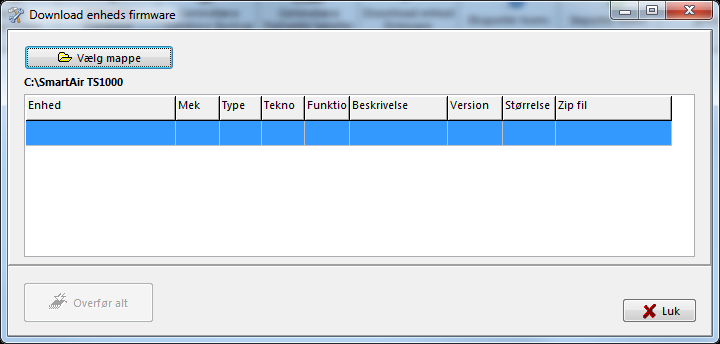
5 Tryk på Vælg mappe og find den firmware du skal opdatere og tryk på Overfør alt. Firmwaren overføres nu til P-enheden. Tilslut P-enheden til læseren, og vælg Update firmware på P-enheden (knap 2), og følg instruktionerne på P-enhedens display. Derefter er døren klar til brug. Firmware opdatering med Tools, sletter ikke informationen i læseren. 5
6 Opgrader firmware i E-motion skabslås. Når man skal opgradere firmware i E-motion skabslåsen, skal man først hente firmwaren på Ruko s E-shop under Adgangskontrol SmartAir/Firmware. Den fil man henter, udpakkes til en mappe på skrivebordet. Filen indeholder typisk følgende 2 filer, LoadFirmware.exe og selve firmwaren. Firmwaren er en pakket fil og skal ikke udpakkes!! Start LoadFirmware.exe Når LoadFirmware.exe og firmwaren ligger i samme mappe, kommer den automatisk frem i LoadFirmware vinduet, eller kan man søge efter den ved at trykke på Select directory Når firmwaren er fundet, trykker man på Download til PP og firmwaren vil blive sendt til P- enheden. For at kunne isætte stikket i skabslåsen, skal det udvendige dæksel på skabslåsen fjernes. Dette gøres med afmonteringsværktøjet SL-Tool , som kan købes på Ruko s E-shop. Tilslut P-enheden til læseren, og vælg Update firmware på P-enheden (knap 2), og følg instruktionerne på P-enhedens display. Derefter er skabslåsen klar til brug. Firmware opdatering, sletter ikke informationen i læseren. 6
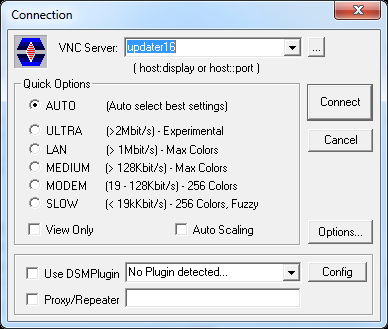

7 Opgrader firmware i updater læser. Når man skal opgradere firmware i opdaterings læseren, skal man først hente firmwaren på Ruko s E-shop under Adgangskontrol SmartAir/Firmware. Den fil man henter, udpakkes til en mappe på skrivebordet. Filen indeholder typisk følgende 2 filer, LoadFirmware.exe og selve firmwaren. Firmwaren er en pakket fil og skal ikke udpakkes!! Start VNCViewer, og log ind på updateren Klik på filoverførsel, øverst i vinduet 7
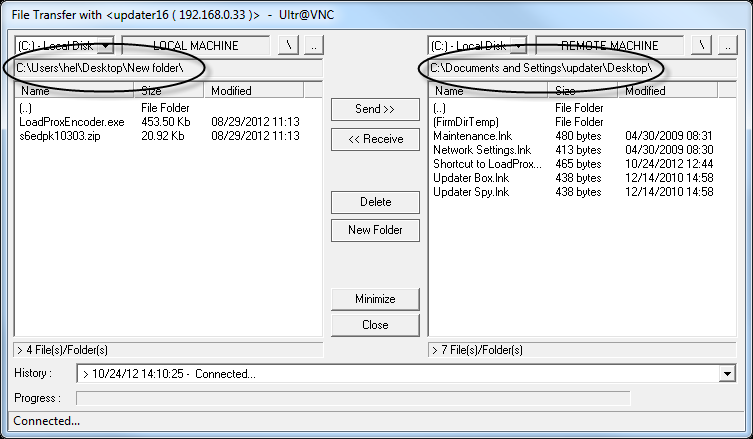
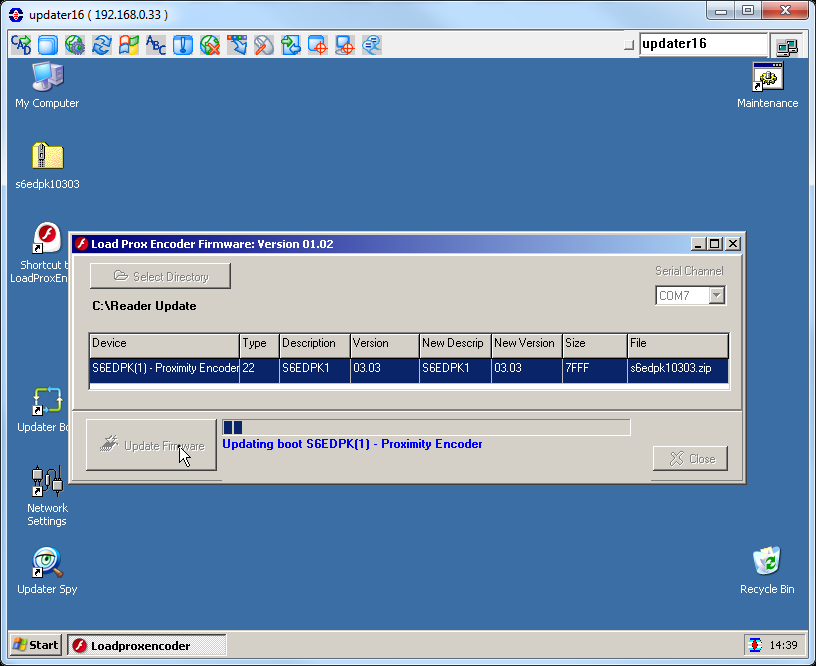
8 I filoverførsels vinduet, vælger man firmware mappen i venstre vindue og updaterens skrivebord i højre vindue. Markér firmwaren til venstre, og tryk på send. (Hvis LoadProxEncoder.exe, ikke ligger på updateren, skal denne også overføres) Firmwaren er nu flyttet til skrivebordet på updateren Start LoadProxEncoder.exe. Når både LPE.exe og firmware ligger på skrivebordet, finder den selv firmwaren, og den er klar til at opdatere læseren. Vælg evt. den rigtige COM port og tryk på Update Firmware Når opdateringen er færdig, trykker man på Close Slet evt. Firmware og LoadProdEncoder, for at spare plads på updateren. 8
9 Opgrader firmware i updater. Før man kan lave nogle ændringer på updateren, skal den genstartes i Maintenance tilstand. Hvis man ikke genstarte i Maintenance, er updateren skrivebeskyttet og ændringerne vil ikke blive gemt. For at genstarte i Maintenance, dobbeltklikker man på Maintenance ikonet på updaterens skrivebord, dette vil genstarte updateren og derefter kan man lave ændringer. For at overføre filer til updateren skal man have VNCviewer installeret på sin PC, VNCviewer kan også henter på e-shoppen. Opgradering Start VNCviewer, indtast updaterens IP adresse og tryk på connect. Koden til updateren er altid Vupdater. Nu er du klar til at overføre filer til updateren. Hent den firmware du vil opgradere til, på Ruko s e-shop Gem og udpak.zip filen på skrivebordet I den firmwaremappe ligger der 2 andre mapper Firebird og Updater. Hvis man opgraderer fra 5.0x til 5.06, skal begge mapper (Firebird og Updater) kopieres til updaterens C-drev via VNCviewer. Hvis man opgraderer fra 5.06 til 6.0x, er det kun disse 3 filer man kopierer til updater mappen via VNCviewer: Tjek at servernavn og databasestien er korrekt. Derefter genstarter man updateren og kører den nye version. 9
10 Migrere Langskilt/væglæser fra iclass til Mifare. Når man skal opgradere firmware fra iclass til Mifare, skal man først hente firmwaren på Ruko s E-shop under Adgangskontrol SmartAir/Firmware. Den fil man henter, udpakkes til en mappe på skrivebordet. Filen indeholder normalt 2 filer, LoadFirmware.exe og selve firmwaren. Selve firmwaren er en pakket fil og skal ikke udpakkes!! Start LoadFirmware.exe Når LoadFirmware.exe og firmwaren ligger i samme mappe, kommer den automatisk frem i LoadFirmware vinduet, eller kan man søge efter den ved at trykke på Select directory Når firmwaren er fundet, trykker man på Download til PP og firmwaren vil blive sendt til P- enheden. Tilslut P-enheden til læseren og vælg Migrate firmware i dørmenuen på P-enheden (knap 2). Migreringen tager ca. 45 sekunder. Efter migreringen er færdig, vælges Manufacturing (Fabriksindstilling) nederst i dørmenuen på P-enheden. Dette vil resette læseren og construction kortet vil derefter virke. Læseren kan nu initialiseres med et system. 10
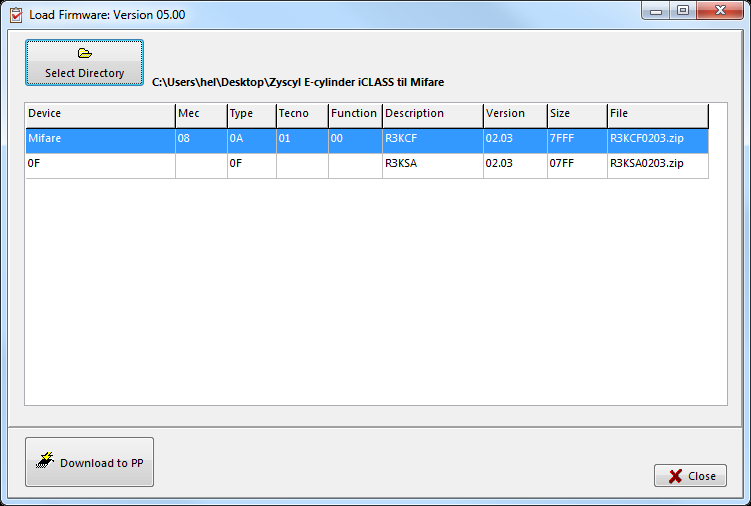
11 Migrere E-cylinder fra iclass til Mifare. Når man skal opgradere firmware fra iclass til Mifare, skal man først hente firmwaren på Ruko s E-shop under Adgangskontrol SmartAir/Firmware. Den fil man henter, udpakkes til en mappe på skrivebordet. Filen indeholder 3 filer, LoadFirmware.exe og 2 firmware filer. Selve firmwaren er 2 pakkede filer og skal ikke udpakkes!! Start LoadFirmware.exe Når LoadFirmware.exe og firmwaren ligger i samme mappe, kommer de automatisk frem i LoadFirmware vinduet, eller man kan søge efter dem ved at trykke på Select directory Når firmwaren er fundet, trykker man på Download til PP og firmwaren vil blive sendt til P- enheden. Tilslut P-enheden til E-cylinderen via kabeladaptor og vælg Migrate firmware i dørmenuen på P-enheden (knap 2). Migreringen tager ca. 45 sekunder. Efter migreringen er færdig, vælges Manufacturing (Fabriksindstilling) nederst i dørmenuen på P-enheden. Dette vil resette E-cylinderen og construction kortet vil derefter virke. E-cylinderen kan nu initialiseres med et system. 11

12
Ruko SmartAir. Updater installation
 Ruko SmartAir Updater installation Introduktion. Updateren er en speciel enhed som giver os mulighed for at tilføje, læse og skrive funktioner i en offline installation. Med læse og skrive funktionen kan
SMARTair trådløs. Trin-for-trin guide
 SMARTair trådløs Trin-for-trin guide Indholdsfortegnelse Hvordan opretter man et trådløst system... 3 Nulstille HUB en (Reset).... 3 Klargøring af hub version 5.0x... 4 Klargøring af hub version 6.0x...
Installation af software Datasuite til Fourtec Microlite II dataloggere og Picolite
 Installation af software Datasuite til Fourtec Microlite II dataloggere og Picolite Tilslut ikke loggeren endnu. Hent software Datasuite på www.fourtec.com Klik på 'Download Datasuite Software'. Note:
Billion. Hotfix for BIPAC 5200G Serien & Windows XP Service Pack 3. Revision 1.0DK. Dato: 22 maj, 2008. Side 1 af 1. Revision: V1.
 Hotfix for BIPAC 5200G Serien & Windows XP Service Pack 3 Revision 1.0DK Dato: 22 maj, 2008 Side 1 af 1 Fejlbeskrivelse Billion Visse brugere med Windows XP og en BIPAC 5200G Router kan miste forbindelsen
Windows 8.1-opdatering trinvis vejledning
 Windows 8.1-opdatering trinvis vejledning Windows 8.1 installation og opdatering Opdater BIOS, programmer og drivere, og kør Windows Update Vælg installationstypen Installer Windows 8.1 Gå til supportwebsted
Opdatering af firmware
 Opdatering af firmware Udgave 1 1. Oversigt Introduktion Denne manual beskriver, hvordan Premier 48, 88, 168 og 640 opdateres til firmwave version 8.x Udstyr Følgende udstyr skal benyttes til opgraderingen:
Sektornet VPN Installationsvejledning Windows Vista/7
 Sektornet VPN Installationsvejledning Windows Vista/7 Version 5.0 Af Jesper Skou Jensen og Mads Udengaard Sørensen 1 Start installationen 1 1 Indledning Denne vejledning gennemgår opsætning af Sektornet
Opgradering af firmware på Trimble GNSS modtager
 Følgende vejledning beskriver hvordan man opgraderer firmware i en Trimble GNSS modtager. Alle versioner af firmware til modtagerne kan findes her på Trimble s hjemmeside: Modtager R4 R6 R8 Link til firmware
PC - installation af Maple 18 med GYM-pakken
 PC - installation af Maple 18 med GYM-pakken Download først de relevante installere til både Maple 18 og til Gym-pakken, og placer dem et sted på din PC, hvor du kan finde dem igen. Hvis du højre-klikker
TS1000 Quick Guide. Daglig brug
 TS1000 Quick Guide Daglig brug Indholdsfortegnelse Opret brugere... 4 Brugerliste... 4 Fanen Data... 4 Fanen Tilvalg... 5 Fanen Specialområder... 6 Grupper... 6 Søg bruger... 7 Rapport vinduet (brugere)...
SmartAir TS1000. Daglig brug
 SmartAir TS1000 Daglig brug Indhold Brugere... 4 Opret brugere... 4 Brugerliste vinduet... 5 Knapper... 5 Grupper... 6 Søg bruger... 7 Rapport vinduet (brugere)... 7 Døre... 8 Opret døre... 8 Dørliste
1. Du bliver mødt af denne boks. Klik på Gem, og gem filen et sted hvor du kan finde den igen.
 Ewido hed programmet tidligere, nu hedder det AVG Antispyware og er et program, som først og fremmest skal holde trojanske heste ude fra din maskine. Derudover, beskytter programmet dig mod en hel del
Rapport generator til Microsoft C5
 Generelt Rapportgeneratoren til C5 kan benyttes sammen med alle versioner af C5 og kræver INGEN tillægsmoduler eller tilkøb af C5. Den kører på: C5 version 1.5x, 1.6x, 2.x, 3.x, 4.x, 2008, 2010 og 2012.
1. Programmet downloades.
 Vejledning til brug PLATINUM Service Tool på en PLATINUM 7000R3 inverter. (Til brugere af Microsoft Windows 7). Programmet kan anvendes til at hente den komplette eventliste (hændelses-liste), hvorved
Vejledning i download af programmet IHS Insight TM
 Vejledning i download af programmet IHS Insight TM Dobbeltklik på linket i mailen. Vælg det ønskede sprog på drop-down menuen og tryk OK. Vælg Næste for at starte installationen af programmet IHS Insight
FleeDa (DBK Fleetmap Database) Installationsvejledning til installation af VPN og FleeDa klient på egen PC (Juli 2017)
 FleeDa (DBK Fleetmap Database) Installationsvejledning til installation af VPN og FleeDa klient på egen PC (Juli 2017) Page 1 of 12 Indhold 1 Adgang til FleeDa... 3 1.1 HW og SW forudsætninger... 3 1.2
Conlan express Brugervejledning For Windows XP - Windows 7
 Conlan express Brugervejledning For Windows XP - Windows 7 UserHandbookv.1 DANjan14 Side 2 Brugervejledning Indholdsfortegnelse 1. Installation af Conlan express programmet... 3 2. Conlan express softwaren...
Guide til opdatering af Parrot CK3100 LCD, 3200LS Color, 3200LS+ og MK6100 med en Parrot Dongle
 Hvis man bruger en Bluetooth dongle fra Parrot (Parrot Dongle), så skal man følge nedenstående guide. Guiden er baseret med opdateringssoftware, version 3.4.1.0, til Microsoft Windows XP. For at kunne
BRUGERMANUAL FOR KLUBKOORDINATORER. Version 2.0
 BRUGERMANUAL FOR KLUBKOORDINATORER Version 2.0 Login Du skal vælge den klub som du tilhøre og dernæst indtaste din kode i feltet: Password. Regionsgolf-Danmark Administration Når du er logget ind i system
Opgavestyring, op og download af mange filer
 1 Opgavestyring, op og download af mange filer Det er muligt at downloade alle besvarelser i en arbejdsgang til din PC, hvorefter der kan rettes og kommenteres på besvarelserne, til sidst kan alle de kommenterede
Konfiguration af BOOX Nova. Der tages forbehold for trykfejl og ændringer i producentens / Googles software.
 Kortfattet opsætningsvejledning BOOX Nova Der tages forbehold for trykfejl og ændringer i producentens / Googles software. Start enheden ved at holde Power -knappen (på bagsiden af apparatet i øverste
Online via USB med ATS8500. Revision 02
 Online via USB med ATS8500 ATS8500 - Opstart Programmet startes op ATS8500 - Opstart Ved første tilslutning af central via USB vil PC skulle installere driver for denne. Vælg Ja, kun denne gang & Installere
Installationsvejledning til F-Secure Anti-Virus
 Installationsvejledning til F-Secure Anti-Virus Kør setup (blå trekant) i FSECURE-mappen. Klik OK Programmet udpakkes, og følgende skærmbillede fremkommer: Klik Next 1 Klik ved I accept the agreement.
Dahua Config Tools Sådan kan du bruge programmet
 Søgning efter Dahua Videokamera via Config tool Dahua configtools hentes via følgende link: http://www.dahuasecurity.com/download_12.html Efter endt installation kan du starte det ved at trykke på ikonet
QUICKGUIDE TIL XMEDIA
 QUICKGUIDE TIL XMEDIA 1 UPLOAD DINE EGNE BILLEDER TIL "MINE MAPPER" 2 ARBEJD MED EN SKABELON 3 OPRETTELSE AF PDF 4 ÅBN OG ARBEJD VIDERE MED EN SKABELON 1 OPLOAD DINE EGNE BILLEDER TIL MINE MAPPER Opret
Installation af Point Yomani terminal
 Yomani terminalen er integreret til Detail via Point PWE software, der skal foretages følgende punkter for at det er klar til brug. 1. PSAM kortet sættes i terminalen, hvis det er leveret separat. PSAM
Opgradere fra Windows Vista til Windows 7 (brugerdefineret installation)
 Opgradere fra Windows Vista til Windows 7 (brugerdefineret installation) Hvis du ikke kan opgradere computeren, som kører Windows Vista, til Windows 7, så skal du foretage en brugerdefineret installation.
Installering af Microsoft Office 2012-09-12 Version 2.1
 Installering af Microsoft Office 2012-09-12 Version 2.1 Indholdsfortegnelse Installering af Microsoft Office... 2 Oplysninger inden installeringen... 2 Installering af Microsoft Office... 3 Introduktion...
SMARTair Genesis. Manual for installatør
 SMARTair Genesis Manual for installatør Indholdsfortegnelse Generelt om Genesis... 3 1.1 Brugsområder... 3 1.2 Adgangskort og brikker... 3 1.3 Zys læsere... 3 Beskrivelse og installation af komponenter...
Vejledning til installation af Outlook Kalender Integration
 Vejledning til installation af Outlook Kalender Integration Inden du går i gang med at installere Outlook Kalender Integration skal du sørge for at have modtaget Brugernavn og Password til licenserne,
Velkommen til Electro Energy s Prisprogram
 Velkommen til Electro Energy s Prisprogram Denne guide hjælper dig igennem installationen fra download via vores hjemmeside til du kan køre programmet og søge i vores varenumre. Programmet er designet
ACXEL INSTALLATIONSGUIDE
 DATO DOKUMENT SAGSBEHANDLER MAIL TELEFON 13. januar 2016 Version 1.2 JobManager supporten [email protected] 7244 7300 ACXEL INSTALLATIONSGUIDE Guldalderen 12 2640 Hedehusene [email protected] EAN 5798000893450 Telefon
FAQ - Ofte stillede spørgsmål Oprettet af: lema 05-02-2008 Rettet af: memo 08-06-2015
 Indholdsfortegnelse Hvordan tilslutter jeg min notebook til en projektor på skolen?... 2 Hvordan tilslutter jeg min notebook til højtalerne i klassen?... 2 Hvordan tilslutter jeg en af skolens printere?...
Sådan får du Salmebogen på CD-ROM til at fungere i Internet Explorer 7 både under Windows XP og Windows Vista
 Sådan får du Salmebogen på CD-ROM til at fungere i Internet Explorer 7 både under Windows XP og Windows Vista Beskrivelse af fejlen Salmebogen på CD-ROM har visse problemer med at fungere i Internet Explorer
Bruger Manual PC Valtronics IP Kamera - Windows system
 Bruger Manual PC Valtronics IP Kamera - Windows system Brugervejledning til PC (windows) 1. Installation af kamera Vejledningen er almen for alle Valtronics kameraer, og derfor kan billederne af de forskellige
Ved første log ind kan det være nødvendigt, at opgradere din Citrix Receiver. Dette fremgår af nedenstående vejledning.
 Ny HOFOR Citrix Portal Du bedes fremover benytte URL en https://portal.hofor.dk i stedet for portal.ke.dk. Ved første log ind kan det være nødvendigt, at opgradere din Citrix Receiver. Dette fremgår af
AgroSoft A/S AgroSync
 AgroSoft A/S AgroSync AgroSync er et AgroSoft A/S værktøj, der bliver brugt til filudveksling imellem WinSvin og PocketPigs. Fordele ved at bruge AgroSync: Brugeren bestemmer overførsels tidspunktet for
1. Indledning... 1. 2. Installation... 2. 2.1 Mac OS X... 2. 2.2 Windows... 10. 3. Arkivering... 11. 3.1 Mac OS X... 11. 3.2 Windows...
 Manual til HTTrack 1. Indledning... 1 2. Installation... 2 2.1 Mac OS X... 2 2.2 Windows... 10 3. Arkivering... 11 3.1 Mac OS X... 11 3.2 Windows... 17 4. Visning af arkiveret materiale... 18 4.1 Mac OS
Manual til HTTrack. 1. Indledning. 2. Installation
 Manual til HTTrack 1. Indledning... 1 2. Installation... 1 2.1 Mac OS X... 2 2.2 Windows... 9 3. Arkivering... 10 3.1 Mac OS X... 10 3.2 Windows... 14 4. Visning af arkiveret materiale... 15 4.1 Mac OS
Smartair Anti-passback
 Smartair Anti-passback Brug og opsætning Indholdsfortegnelse Anvendelse... 3 Definitioner... 3 Introduktion... 3 Anti-passback typer... 3 Afvist anti-passback... 3 Adgang m/log anti-passback... 5 Nulstille
Updater KINO. Opsætning og installation
 Updater KINO Opsætning og installation Indholdsfortegnelse Kort updater... 3 Beskrivelse... 3 Hovedkomponenter i updateren... 4 Specifikationer:... 4 Tilslutninger... 5 Spænding til Updateren (CN12 og
2. udgave April 2008 Tilpasset FirstClass version 8.3, dansk
 Installation af SPAM-filter 2. udgave April 2008 Tilpasset FirstClass version 8.3, dansk Indhold Installation af SkoleKoms SPAM-filter... 3 Hvilke mails bliver placeret i SPAM mail-mappen?... 4 Hvordan
Installationsvejledning til LMeSmartClient
 Installationsvejledning til LMeSmartClient Indledning LMeSmartClient består af 2 "dele" - en "Tjeneste" og et klientprogram. Tjenesten tager sig af selve udvekslingen af data og klientprogrammet af opsætningen
Uni-Login Skift adgangskode
 Windows 8 Uni-Login Skift adgangskode Obligatorisk ved nyetablerede SkoleIT Cloud-netværk. Ikke nødvendigt ved etablerede netværk. Inden du kan bruge dit Uni-login til at logge på skolens IT-løsning, kan
Den digitale Underviser. Clouds. Dropbox
 Den digitale Underviser Clouds Dropbox Indhold Indhold... 1 Dropbox... 1 Installer Dropbox... 2 Åbn Dropbox fra egen computer... 2 Åbn Dropbox fra en anden computer... 3 Lagre filer i Dropbox (offline
Sektornet VPN. Opsætning af Novell 5.1 server og klient på. Windows 2000/NT/XP
 Sektornet VPN Opsætning af Novell 5.1 server og klient på Windows 2000/NT/XP UNI C oktober 2002 Sektornet VPN UNI C oktober 2002 v1.0 Af Jesper Skou Jensen 1 Opsætning af Novell 5.1 server og klient på
Sektornet VPN - Med NemID Installationsvejledning Windows XP
 Sektornet VPN - Med NemID Installationsvejledning Windows XP Version 6.2 Af Jesper Skou Jensen og Mads Udengaard Sørensen 1 Sektornet VPN Med NemID 1 1 Indledning Denne vejledning gennemgår opsætning af
Tilslutning med Cisco AnyConnect VPN-klient (Windows) til AARHUS TECH P-net
 18. november 2011 Vejledning Windows 7 - eklient Opkobling via ADSL eller anden kabelforbindelse til P-net. Tilslutning med Cisco AnyConnect VPN-klient (Windows) til AARHUS TECH P-net Cisco AnyConnect
Skannerpen Gennemgået Øvelse Scan tekster med C-Pen Windows 1 Scan tekster med C-Pen Mac 2 Scan tekster med IRISPen Windows 3
 Håndskanner & Skannerpen Tjekliste Skannerpen Gennemgået Øvelse Scan tekster med C-Pen Windows 1 Scan tekster med C-Pen Mac 2 Scan tekster med IRISPen Windows 3 Håndskanner Gennemgået Øvelse Klargøring
Opdatering af ISOWARE til version 6.1.0
 Opdatering af ISOWARE til version 6.1.0 September 2015 Indhold Kontaktoplysninger... 1 VIGTIGT... 2 Opdatering af trejdepartssoftware... 2 Opdatering til version 6.1.0.... 2 1. Backup af databasen... 3
Sådan nulstiller du dine netværks indstillinger i Windows
 2017 Sådan nulstiller du dine netværks indstillinger i Windows NewTech IT Norgesvej 17 6100 Haderslev Tlf. 79 306 153 [email protected] www.newtechit.dk 29-04-2017 Indholdsfortegnelse Indledning... 2 Første
Installation af webtrees på et webhotel ved webhosting.dk
 Installation af webtrees på et webhotel ved webhosting.dk Når du har fået bekræftelse på dit webhotel er blevet oprettet er du klar til at installere webtrees. En god idé er at installere et FTP program
1 Start installation. 2 Vælg Kør. Installation af Næsgaard Mark.NET og konvertering af data
 Installation af Næsgaard Mark.NET og konvertering af data Generelt Opdatér det gamle program til version 13.0 Tøm PocketMark Kode Denne vejledning beskriver, hvordan du installerer det nye Næsgaard Mark.NET
Hvordan downloader jeg en demoversion af Untis?
 Hvordan downloader jeg en demoversion af Untis? Du kan gratis downloade en 3-dags demoversion af Untis ved at gå på vores hjemmeside: www.untis.dk. Du har mulighed for: Åbne en demoversion med data, så
Opdatering af startprogrammet til Ø90 Online
 Opdatering af startprogrammet til Ø90 Online Onsdag den 17. september kl. 10 blev der lagt et nyt startprogram til Ø90 Online på driftsserverne. Det betyder at login-proceduren til Ø90 Online bliver lavet
Hurtig Start Guide 1
 Hurtig Start Guide 1 Kamera Tilslutnings Diagram Telefon Tablet OBS: I den indledende opsætning, tilslut kameraet til routeren med Ethernet kablet, følg derefter de næste trin 2 1. Installer Reolink APP
DPR lokal persondatabase. Checkliste for CPR migrering
 DPR lokal persondatabase Checkliste for CPR migrering Dokumentinformation Titel DPR lokal persondatabase, Checkliste for CPR migrering Dokumentplacering Dokumentejer Lars Bolgann Godkender CSC Dokumentlog
Elevvejledning til SkoleKomNet - Min egen hjemmeside
 Indledning...1 Sådan får du adgang...2 Dit KlasseWeb skrivebord Overblik...2 Dit arbejdsområde...3 Din hjemmeside på nettet...3 Sådan laver du en hjemmeside i 4 trin...3 Trin 1 Dit personlige billede på
INSTALLATIONS GUIDE. Online harddisk (Chili Cloud) TIL PC OG MAC FIBERBREDBÅND TV TELEFONI
 INSTALLATIONS GUIDE Online harddisk (Chili Cloud) TIL PC OG MAC FIBERBREDBÅND TV TELEFONI INDHOLD PC...4 Mac...18 PC Sådan installerer du Chili Cloud på PC Åbn den mail du har modtaget med Chili Cloud
Softwareopdateringer Brugervejledning
 Softwareopdateringer Brugervejledning Copyright 2008 Hewlett-Packard Development Company, L.P. Windows er et amerikansk-registreret varemærke tilhørende Microsoft Corporation. Oplysningerne indeholdt heri
Antares Brugs- og monteringsanvisning. Programmeringssoftware for Cobra CAN BUS alarmer AK44XX & AK46XX
 Antares Brugs- og monteringsanvisning Programmeringssoftware for Cobra CAN BUS alarmer AK44XX & AK46XX 911325 Indhold 1. Introduktion 2. Antares software installation 3. Antares software opdatering 4.
Udlæsning af opslagsfil til scanneren 1. Opret mappen pdt på C-drevet (c:\pdt).
 Indholdsfortegnelse Introduktion... 2 Udlæsning af opslagsfil til scanneren... 3 Installation af scanneren... 4 Indlæsning af datafil i scanneren... 6 Brug af scanneren... 7 Sådan scanner du... 7 Tømning
mac - installation af Maple 2018 med SKOLE-pakken
 mac - installation af Maple 2018 med SKOLE-pakken Download først de relevante installere til både Maple 2018 og til Skole-pakken. De downloadede filer vil som standard havne i mappen Overførsler den har
Generelt Windows tidligere versioner... 1 Windows Apple Mac Log på... 2 Rediger dokumentet Tilføj et tillægsdokument...
 Vejledning i brug af dli dokumenthåndteringssystemet til forfattere og referenter Indhold Vejledning i brug af dli dokumenthåndteringssystemet til forfattere og referenter... 1 Generelt... 1 Windows tidligere
Compass GPS installation
 Compass GPS installation Billederne i dette dokument er alle taget fra en computer med Windows XP, og kan derfor se en smule anderledes ud, hvis Compass GPS installeres på en computer med Windows 7 eller
Installation af webtrees på et webhotel ved one.com
 Installation af webtrees på et webhotel ved one.com Når du har fået bekræftelse på dit webhotel er blevet oprettet er du klar til at installere webtrees. En god idé er at installere et FTP program (er
INSTALLATIONS GUIDE. Online harddisk (Chili Cloud) TIL PC OG MAC FIBERBREDBÅND TV TELEFONI
 INSTALLATIONS GUIDE Online harddisk (Chili Cloud) TIL PC OG MAC FIBERBREDBÅND TV TELEFONI INDHOLD PC...4 Mac...18 PC Sådan installerer du Chili Cloud på PC Åbn den mail du har modtaget med Chili Cloud
Hvordan opretter jeg MultiUser med en access-database?
 Hvordan opretter jeg MultiUser med en access-database? Hvis du vil starte MultiUser med en access-database, skal du som det første downloade en access-database og placere den på et fælles drev. Du kan
Manual til AVG Antivirus
 Manual til AVG Antivirus Det anbefales, at alle brugere benytter sig af et antivirus-program. Formålet med programmet er at forhindre din computer i at blive smittet med virus. Virus-inficerede computere
INSTALLATIONS GUIDE. Online harddisk (Chili Cloud) TIL PC OG MAC FIBERBREDBÅND TV TELEFONI
 INSTALLATIONS GUIDE Online harddisk (Chili Cloud) TIL PC OG MAC FIBERBREDBÅND TV TELEFONI INDHOLD PC...4 Mac...18 PC Sådan installerer du Chili Cloud på PC Åbn den mail du har modtaget med Chili Cloud
Installation af DriverPrint - Windows
 Installation af DriverPrint - Windows DriverPrint er hvor du installer FollowMePrint printeren på din computer, hvilket giver dig mulighed for at printe direkte fra dokumentet i stedet for at printe det
Sådan opretter du en elektronisk aflevering
 Sådan arbejder du med opgaver i Gradebook/karakterbog Denne vejledning indeholder en detaljeret beskrivelse af hvordan du bruger gradebook/karakterbogen når du vil arbejde med opgaver og give karakterer
Udlæsning af stregkodefil til scanneren 1. Opret mappen pdt på C-drevet (c:\pdt).
 Indholdsfortegnelse Introduktion... 2 Udlæsning af stregkodefil til scanneren... 3 Installation af scanneren... 5 Indlæsning af datafil i scanneren... 7 Brug af scanneren... 8 Sådan scanner du... 8 Sådan
Dansave Online Backup. Dansave Home Guide. Version 6.9.0.0
 Dansave Online Backup Dansave Home Guide Version 6.9.0.0 01-01-2013 1 Indhold Om Dansave Home... 3 Minimums system krav - Windows... 3 Minimums System krav - MAC... 3 Download Dansave Home... 3 Krypteringsnøglen...
Kvik start opsætning af kamera det første du skal gøre:
 Kom godt i gang Tillykke med købet af Valtronics Trådløst IP kamera. Denne quickmanual kan bruges til alle Valtronics IP kameraer. Kameraet giver mulighed for at fjenovervåge steder via sin mobiltelefon
Håndskanner og Skannerpen Tjekliste
 Håndskanner og Skannerpen Tjekliste Gennemgang af funktioner for Håndskanner og Skannerpen MV-Nordic www.mv-nordic.com Table of Content Øvelse 1 - Scan tekster med C-Pen Windows... 3 C-Pen i værktøjslinjen...
Sådan logger du ind... 2 Hvilke mapper kan du tilgå... 3 Visning af eksempel af en fil... 5 Sådan deler du en fil... 7 Se hvad du deler med andre...
 Sådan logger du ind... 2 Hvilke mapper kan du tilgå... 3 Visning af eksempel af en fil... 5 Sådan deler du en fil... 7 Se hvad du deler med andre... 9 Offline synkronisering... 11 Klienter til mobile enheder...
Installationsvejledning for CAB Service Platform med CABInstall
 Installationsvejledning for CAB Service Platform med CABInstall Innehåll INDLEDNING... 2 INSTALLATION... 3 AVANCERET INSTALLATION... 10 YDERLIGERE INFORMATION... 11 Proxy... 11 Side 1 af 12 Indledning
Gem dine dokumenter i BON s Content Management System (CMS)
 24. august 2007 Gem dine dokumenter i BON s Content Management System (CMS) INDHOLDSFORTEGNELSE 1. Indledning... 2 2. Se indholdet i dit Content Management System... 3 3. Tilgå dokumenterne i My Content
Vejledning i installation- og brug af Citrix efter opgradering den 15. juni 2015
 Vejledning i installation- og brug af Citrix efter opgradering den 15. juni 2015 Indhold Indledning... 2 Installation af Citrix receiver... 3 Tilpas dit startbillede... 9 Start et program... 11 Log af
Manual Serif Web & Tableau Public
 Manual Serif Web & Tableau Public Indhold 2 Start 3 Festivalprogram 4-19 Kursuskatalog 20-22 Dramaskolehold 23-28 Visitkort konsulenter 29-30 Visitkort scener 31-35 Amatørkulturens tal 36-42 VIGTIGT! For
RJ Gå til indeks. Gå til indeks
 Indeks Hvis du vil gemme denne PDF fil, skal du vælge "Gem" i menuen "Fil". Ordenen på FAQ'er (Ofte stillede spørgsmål) i indekset, er ikke identisk med rækkefølgen i hovedteksten. Kom godt i gang Installer
Installations guide. Online harddisk (Chili Cloud) til PC og Mac
 Installations guide Online harddisk (Chili Cloud) til PC og Mac 2 Indhold PC installations guide 04 Sådan administrerer du Chili Cloud 11 Gendan filer der er blevet slettet 16 Mac installations guide 18
Kommende nyheder i WinKompas 3.6.50
 Kommende nyheder i WinKompas 3.6.50 Vi forventer at næste version af WinKompas bliver frigivet omkring 01-11-2013 Vi har lavet flere ændringer i den nye version, blandt andet får du 2 nye funktionaliteter:
TESA Hotel. Opsætning Quick Guide V5.06
 TESA Hotel Opsætning Quick Guide V5.06 Indholdsfortegnelse Tidsskema... 4 Brugerskema (Personale)... 5 Dørskema... 6 Ulåst... 6 Ulåst efter 1. bruger.... 6 Dørkode... 6 Låst... 6 Kort + PIN... 6 To brugere...
Installation af DATABOKS online backup manager
 Installation af DATABOKS online backup manager For at kunne tage fjern-backup skal du installere en online backup manager på din maskine. Den skal bl.a. bruges til at bestemme hvilke filer, databaser og
TRAKA21 MANUAL 10/2/2015 - VERSION 1.1
 TRAKA21 MANUAL 10/2/2015 - VERSION 1.1 1 2 INDHOLD Afsnit Omhandler Side 1 Kontakt information Ruko 3 2 Hvad og hvem er denne guide for? 3 3 Hvad indeholder pakken, når Traka21 leveres? 3 4 Montering af
1 INSTALLATIONSVEJLEDNING FOR FØLGENDE PROGRAMMER: 2 2 INSTALLATION AF TRIMBLE GEOMATICS OFFICE (TGO) VERSION 1.6.2 3
 1 INSTALLATIONSVEJLEDNING FOR FØLGENDE PROGRAMMER: 2 2 INSTALLATION AF TRIMBLE GEOMATICS OFFICE (TGO) VERSION 1.6.2 3 3 OPGRADERING AF TGO TIL VERSION 1.6.3 7 4 INSTALLATION AF TRIMBLE DATATRANSFER SENESTE
Vejledning i brug af dli dokumenthåndteringssystemet til virksomheder
 Vejledning i brug af dli dokumenthåndteringssystemet til virksomheder Indhold Generelt... 1 Windows tidligere versioner... 1 Windows 10... 2 Apple Mac... 2 Log på... 2 Rediger dokumentet... 2 Tilføj et