
NAS-server. Brugervejledning
|
|
|
- Emma Mørk
- 10 år siden
- Visninger:
Transkript
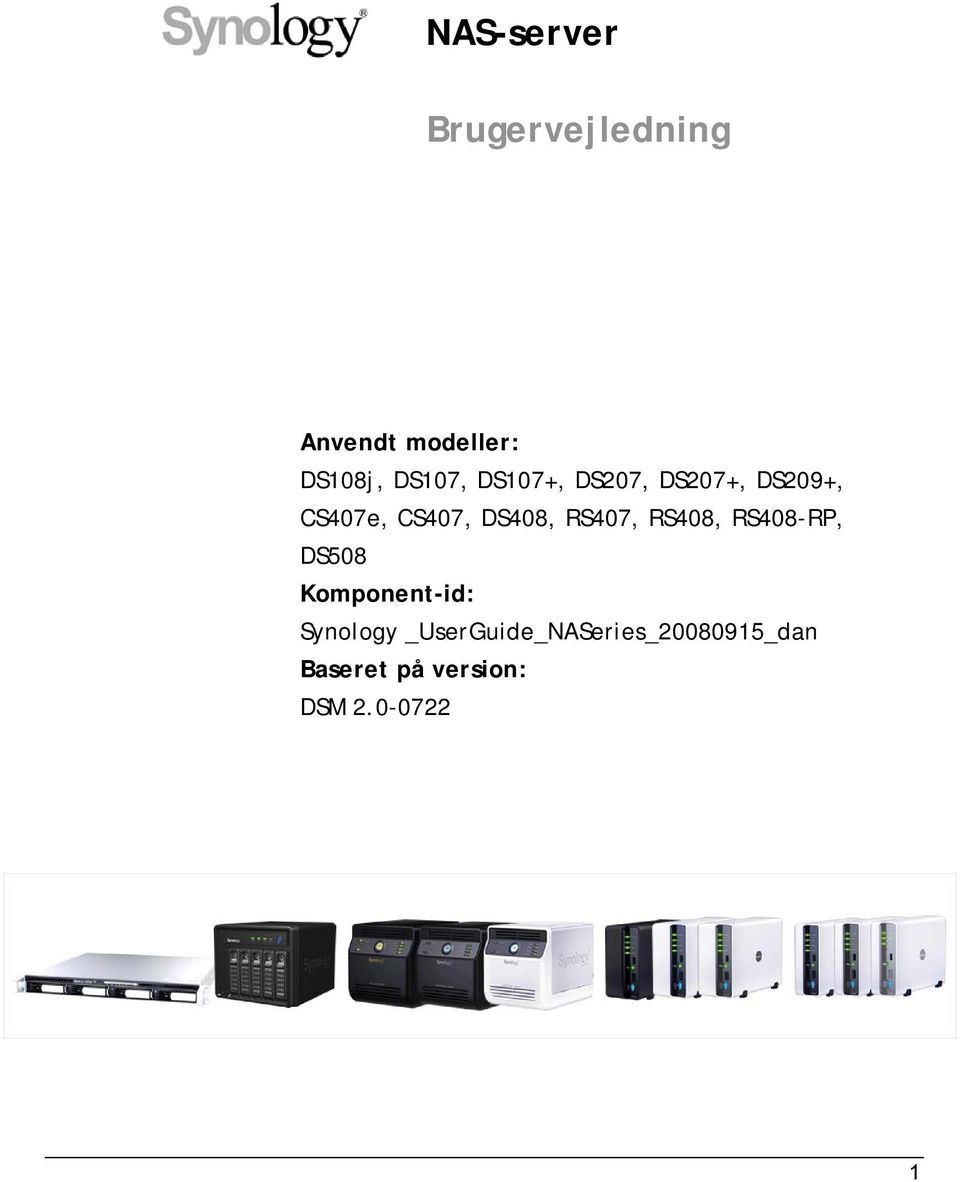
1 NAS-server Brugervejledning Anvendt modeller: DS108j, DS107, DS107+, DS207, DS207+, DS209+, CS407e, CS407, DS408, RS407, RS408, RS408-RP, DS508 Komponent-id: Synology _UserGuide_NASeries_ _dan Baseret på version: DSM
2 COPYRIGHT-ERKLÆRING Alle titler, copyright og andre intellektuelle ejendomsrettigheder i og til Synology-produkter, "Produkter" eller "Produktet" (herunder men ikke begrænset til produktdesign og udseende, firmware og eventuelle relevante medier, billeder, foto, animeringer, video, lyd, musik, tekst og applets, der er inkluderet i Produktet), de medfølgende vejledninger og andre dokumenter og online- eller elektroniske dokumenter, hvis de findes, ejes af Synology Inc. Medmindre det gives en udtrykkelig skriftlig licens fra Synology Inc., repræsenterer disse bestemmelser for Produktet ikke en licens til nogen af ovenstående rettigheder. Copyright Synology Inc. Alle rettigheder forbeholdes. VAREMÆRKEERKLÆRING Synology og andre navne på Synology-produkter er ejermærker eller registrerede varemærker tilhørende Synology Inc. Microsoft, Windows-serien og Internet Explorer er varemærker tilhørende Microsoft Corporation. Apple, Mac, Mac OS-serien er varemærker tilhørende Apple Computer, Inc., registreret i USA og andre lande. Andre produkter og firmanavn nævnt i dokumentet er varemærker tilhørende deres respektive ejere. BEGRÆNSET GARANTI OG ANSVAR Synology leverer en begrænset garanti på sine produkter til den første person eller juridiske enhed, der oprindeligt købte produkterne fra Synology eller firmaets autoriserede distributører eller forhandlere. Synology garanterer, at enhver hardwaredel af Produkterne er fri for fysiske defekter i materiale og arbejde i to år fra købsdatoen (tre år for DS508, RS408, RS408-RP og RS407), ellers vil Produktet blive repareret eller erstattet efter Synologys skøn. Hvis produktet viser sig at være defekt i garantiperioden, kan du kontakte den lokale forhandler for at få hjælp. Du skal fremvise købsbevis og stregkodenummer fra produktets indpakning, når du beder om hjælp. Synology produkter er barebone-enheder, så Synology yder ingen garanti på en installeret harddisk eller garanti vedrørende kompatibilitet med alle harddiske. SYNOLOGY PÅTAGER SIG INTET ANSVAR OVER FOR DIG UNDER DENNE BEGRÆNSEDE GARANTI, HVIS PRODUKTET INSTALLERES OG BRUGES PÅ EN MÅDE, DER IKKE ER ANGIVET ELLER BESKREVET I PRODUKTSPECIFIKATIONERNE ELLER BESKRIVELSEN, HVIS PRODUKTET ER BLEVET ÆNDRET ELLER FORANDRET PÅ EN MÅDE AF EN ANDEN PART END SYNOLOGY, ELLER HVIS PRODUKTET IKKE KAN OVERHOLDE SINE SPECIFIKATIONER, SOM KAN TILSKRIVES ÅRSAGER, SOM IKKE ER SYNOLOGYS ANSVAR. SYNOLOGY FREMSÆTTER INGEN GARANTI ELLER FORPLIGTELSE, UDTRYKKELIGT, UNDERFORSTÅET ELLER LOVPLIGTIGT MED HENSYN TIL FIRMAETS PRODUKTER ELLER INDHOLDET ELLER BRUGEN AF DENNE DOKUMENTATION OG AL MEDFØLGENDE SOFTWARE, OG FRASKRIVER SIG SPECIELT VEDRØRENDE KVALITETEN ELLER YDEEVNEN TIL ET BESTEMT FORMÅL. SYNOLOGY FREMSÆTTER INGEN GARANTI OM, AT ALLE DATA, DER ER LAGRET PÅ SYNOLOGYS PRODUKTER, ALTID ER SIKRE UDEN NOGEN RISIKO FOR DATATAB. SYNOLOGY MINDER OM, AT DATA SKAL SIKKERHEDSKOPIERES REGELMÆSSIGT. SYNOLOGY SKAL UNDER INGEN OMSTÆNDIGHEDER VÆRE ANSVARLIG PÅ NOGEN MÅDE OVER FOR BRUGEREN FOR SKADER, HERUNDER OPSPARING, MISTET OVERSKUD ELLER ANDRE HÆNDELIGE ELLER FØLGESKADER, DER
3 SKER PÅ GRUND AF BRUG AF ELLER MANGLENDE EVNE TIL AT BRUGE SYNOLOGY-PRODUKTER ELLER MEDFØLGENDE DATATAB FRA DENNE BRUG. DENNE GARANTI GIVER DIG SÆRLIGE JURIDISKE RETTIGHEDER, OG DU HAR MÅSKE ANDRE RETTIGHEDER, SOM VARIERER FRA STAT TIL STAT (ELLER LOVGIVNINGSOMRÅDE TIL LOVGIVNINGSOMRÅDE). SYNOLOGYS ANSVAR FOR FUNKTIONSFEJL OG DEFEKTER I HARDWARE ER BEGRÆNSET TIL REPARATION ELLER UDSKIFTNING SOM ANGIVET I DENNE GARANTIERKLÆRING. SYNOLOGY FRASKRIVER SIG ALLE ANDRE GARANTIER OG FORHOLD FOR KUNDER, BORTSET FOR DE UDTRYKKELIG GARANTIER, DER FINDES I DENNE GARANTIERKLÆRING, UDTRYKKELIGT ELLER UNDERFORSTÅET, LOVPLIGTIGT ELLER PÅ ANDEN MÅDE, FOR PRODUKTET, HERUNDER MEN IKKE BEGRÆNSET TIL EVENTUELLE UNDERFORSTÅEDE GARANTIER OG SALGBARHEDSFORHOLD OG EVNE TIL ET BESTEMT FORMÅL. INGEN ANDRE GARANTIER, UDTRYKKELIGE ELLER UNDERFORSTÅEDE SKAL GÆLDE EFTER DEN BEGRÆNSEDE GARANTIPERIODE ER UDLØBET. NOGLE STATER ELLER LOVGIVNINGSOMRÅDER TILLADER IKKE UDELADELSE AF BESTEMTE UNDERFORSTÅEDE GARANTIER ELLER FORHOLD ELLER BEGRÆNSNINGER I, HVOR LÆNGE UNDERFORSTÅEDE GARANTIER ELLER FORHOLD VARER, SÅ DENNE BEGRÆNSNING GÆLDER MÅSKE IKKE FOR DIG. DENNE BEGRÆNSEDE GARANTIS DÆKNING SLUTTER, HVIS DU SÆLGER ELLER PÅ ANDEN MÅDE OVERDRAGER DETTE PRODUKT TIL EN ANDEN PART. SYNOLOGY ACCEPTERER IKKE ANSVARET UDE OVER DE AFHJÆLPNINGER, DER ER ANGIVET I DENNE BEGRÆNSEDE GARANTI ELLER TIL SÆRLIGE, INDIREKTE, FØLGE- ELLER HÆNDELIGE SKADER, HERUNDER OG UDEN BEGRÆNSNING, ANSVAR FOR TREDJEPARTSKRAV OVER FOR DIG FOR SKADER, FOR AT PRODUKTET IKKE ER TILGÆNGELIGT TIL BRUG ELLER FOR TABTE DATA ELLER TABT SOFTWARE. SYNOLOGYS ANSVAR KAN IKKE OVERSTIGE DET BELØB, DU BETALTE FOR DET PRODUKT, DER ER EMNET FOR ET KRAV. DETTE ER DET MAKSIMALE BELØB, SOM SYNOLOGY ER ANSVARLIG FOR. SYNOLOGY INC.'s PRODUKTER MÅ IKKE BRUGES TIL LÆGEMÆSSIGE, LIVSREDDENDE ELLER LIVSBEVARENDE APPLIKATIONER. LØSNING AF UOVERENSSTEMMELSER I forbindelse med denne bestemmelse skal udtrykket "Uoverensstemmelse" betyde enhver tvist, strid eller ethvert krav, de opstår vedrørende (i) denne Aftal, dens fortolkning eller brug på, afslutning af, anvendelighed af eller gyldighed heraf, (ii) relateret til bestilling, køb, levering, modtagelse eller brug af et produkt eller service fra Synology, eller (iii) enhver anden uoverensstemmelse, der opstår ud af forholdet mellem dig og Synology. Udtrykket "Synology" betyder Synology Inc, dets ejer, datterselskaber, filialer, direktører, mellemledere, medarbejdere, begunstigede, agenter, betroede, komponentleverandører (både hardware og software) og/eller enhver tredjepart, der leverer produkter eller serviceydelser, der købes fra eller distribueres af Synology. Udtrykke "Dig" betyder dig eller dem, som er dine, f.eks. familiemedlemmer eller begunstigede. For kunder i USA. Du og Synology aftaler, at enhver uoverensstemmelse mellem dig og Synology skal løses alene og endeligt under voldgift under de aktuelle kommercielle bestemmelser fra American Arbitration Association bortset fra tilfælde, som nævnt nedenfor. Voldgiften skal udføres foran én voldgiftsmand og skal begrænses alene til uoverensstemmelsen mellem dig og Synology. Voldgiften, eller en del af den, skal ikke bekræftes af nogen anden voldgift og skal heller ikke udføres på et class-wide eller class action-grundlag. Voldgiften skal finde sted i King County, Washington ved fremsendelse af dokumenter, pr. telefon, online eller personligt, som det bestemmes af voldgiftsmanden efter
4 anmodning fra parterne. Den vindende part i enhver voldgift i USA eller uden for USA eller anden juridisk handling skal modtage alle omkostninger og rimelige advokatomkostninger, herunder eventuel voldgiftsgebyr, der betales af den vindende part. Enhver beslutning, der kommer ud af en sådan voldgift skal være endelig og bindende for parterne, og dommen skal indføres for en domstol med kompetence. Du forstår, at uden denne bestemmelse ville du har ret til sagsanlæg. Uoverensstemmelser gennemført ved domstole, herunder retten til at føre sagsanlæg på class-wide eller class-action-grundlag, og at du udtrykkeligt og vel vidende har fraskrevet dig disse rettigheder og accepteret at løse eventuelle uoverensstemmelser via bindende voldgift i overensstemmelse med bestemmelserne i denne paragraf. For kunder uden for USA skal enhver uoverensstemmelse endeligt løses efter voldgift, de gennemføres af tre neutrale voldgiftsmænd i overensstemmelse med procedurerne i Taiwans voldgiftslov og relaterede hændhævelseslovgivning. Voldgiften skal finde sted i Taipei, Taiwan, R.O.C., og voldgiftsprocessen skal gennemføres på engelsk, eller hvis begge parter accepterer det, på mandarin kinesisk. Voldgiftskendelsen skal være endelig og bindende for parterne og kan håndhæves for enhver domstol med lovgivningsmagt. REVISIONER Synology forbeholde sig alle rettigheder til at revidere eller opdatere sine produkter, andre produkter, software eller relateret dokumentation uden forudgående varsel. Synology Inc. Forbeholder sig ret til at revidere dette dokument og foretage ændringer i indholdet uden nogen forpligtelse til at underrette andre personer om sådanne revisioner eller ændringer.
5 Indeks Om denne brugervejledning... 7 Lær din Synology Server at kende... 8 Introduktion... 8 Lagring og deling af filer via internettet... 8 Sikkerhedskopiering af pc-data og serverdata... 8 Overførsel af data via FTP... 8 Styring af filer via webbrowsere... 8 Deling af billeder, videoer og blogs med Photo Station Nyde underholdningsdata gemt på serveren... 9 Nyd musik øjeblikkeligt på et hvilket som helst tidspunkt... 9 Programmering af dit egen websted... 9 Videooptagelser med IP-kameraer... 9 USB-printerserver... 9 Specifikation bay Modeller bay Modeller bay Modeller bay Modeller Begrænsninger Udseende bay & 2-bay diskstation bay Cube/Disk Station bay 1U Rack Station bay Disk Station LED-indikationsbeskrivelse (tabel) bay & 2-bay modeller bay modeller bay modeller Styring af Synology Server Gå til Webstyrings-UI Ved hjælp af opsætningsværktøjer Manuel adgang til webstyrings-ui Styring af Synology Server Forbinde fra to forskellige netværk* Styring af diskenhed* Styring af diskenhed* Reparation af diskenhed ved hot-swapping* Deltagelse i et Windows-domæne Adgang til Synology Server via Telnet/SSH Adgang til Synology Server via NFS Nulstilling af administratoradgangskode Geninstallation af Synology Server Adgang til Synoogy Server-data Delte mapper Systemindbyggede Administratoroprettet Indstilling af adgangskontrol Brug af netværkets genbrugskurv Indstilling af kodning Adgang til delte mapper Fra det samme netværk Fra et andet netværk... 41
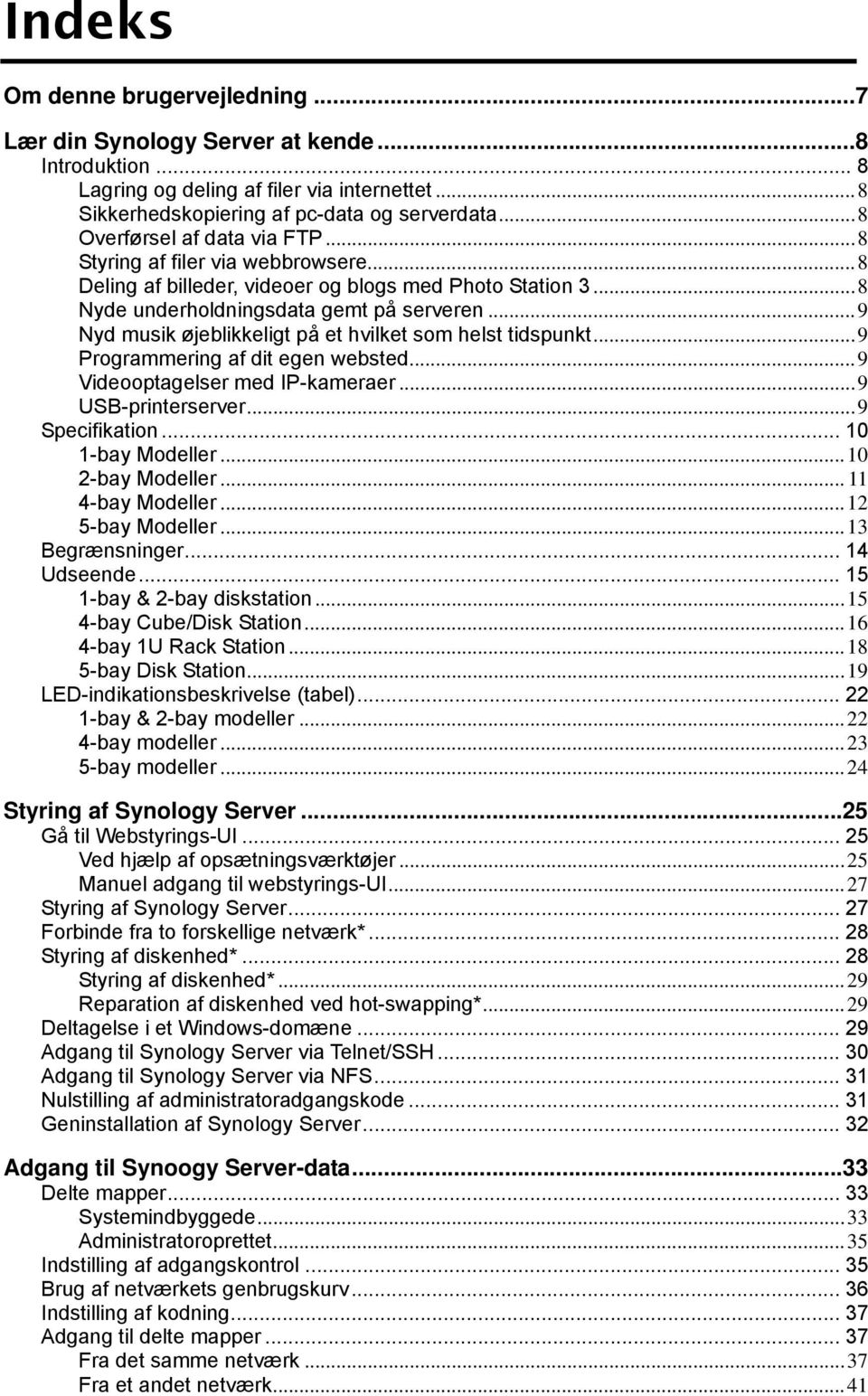
6 Løsninger til serversikkerhedskopiering og pc-sikkerhedskopiering Lokal sikkerhedskopiering Netværkssikkerhedskopiering Sikkerhedskopiering af personlige data Før du starter Minimum systemkrav Installation af Synology Data Replicator Brug af Synology Data Replicator Sikkerhedskopiering af Synology Server-indstillinger Synology Server til pc-klient Synology Server til en anden Synology Server Deling af USB-printer Ekstra funktioner Audio Station itunes Service Multimedieservice Download Station Aktivering af Download Station Installation af Download Redirector Web Station Aktivering af Web Station og MySQL Aktivering af Virtuel vært Detaljeret beskrivelse af Web Station Photo Station Aktivering af Photo Station Detaljeret beskrivelse af Photo Station Surveillance Station Aktivering af Surveillance Station Detaljeret beskrivelse af Surveillance Station USBCopy Indstilling af USBCopy's destinationsplacering Mail-underretning Firmware-opdatering Udvidelsen af harddiskkapaciteten Ekstern harddisk Ekstern USB-harddisk Ekstern SATA-harddisk Udskiftning til større intern harddisk For modeller med en bay* For grund- eller RAID 0-diskenhed på modeller med to eller flere bays * For RAID 1-diskenhed på modeller med to eller flere bays * For RAID 5 eller RAID 6-diskenhed på modeller med fire eller flere bays* Tilføje en harddisk til en RAID-5/RAID-6 diskenhed Fejlfinding Appendiks Anbefalet ekstraudstyr Anbefalet NTP-server... 63
7 Om denne brugervejledning Denne brugervejledning dækker alle funktioner for Synology NAS Server. Nogle af funktionerne findes måske kun på bestemte modeller. Der henvises til Specifikation, hvor der findes flere detaljer. 7
8 Lær din Synology Server at kende Introduktion Tillykke med købet af Synology NAS Server ( Synology Server ). Synology Server er specielt designet til følgende formål: Lagring og deling af filer via internettet Windows-brugere og Mac-brugere kan nemt dele filer på intranet eller via internettet. Understøttelse af Unicode-sproget gør deling af forskellige sprogfiler fra Synology Server nemt. Sikkerhedskopiering af pc-data og serverdata Synology Server tilbyder forskellige sikkerhedskopieringsløsninger til sikkerhedskopiering af pc-data til en Synology Server, eller sikkerhedskopiering af Synology Server-data til en Synology Server, eller en rsync-kompatibel server Overførsel af data via FTP Synology Server indeholder FTP-service med båndbreddebegrænsninger og anonym login. For at overføre data sikkert, findes FTP over SSL eller FTP over TLS på avancerede modeller. Styring af filer via webbrowsere File Station gør det muligt for brugere nemt at styre deres filer på Synology Server'en via et webinterface. Peg blot webbrowseren til Synology File Station, hvorefter du har endnu en adgang til dine filer. Deling af billeder, videoer og blogs med Photo Station 3 Photo Station 3 giver dig frihed til at dele billeder og videoer over internettet uden komplicerede upload-trin. Albumkontrol sikrer, at indholdet altid deles med de rigtige personer. Gæster kan tilmed give kommentarer til dine billeder. Derudover er et splinternyt bloggingssystem blevet integreret, for at gøre det nemt for dig at dele dit liv og dine tanker over internettet. 8
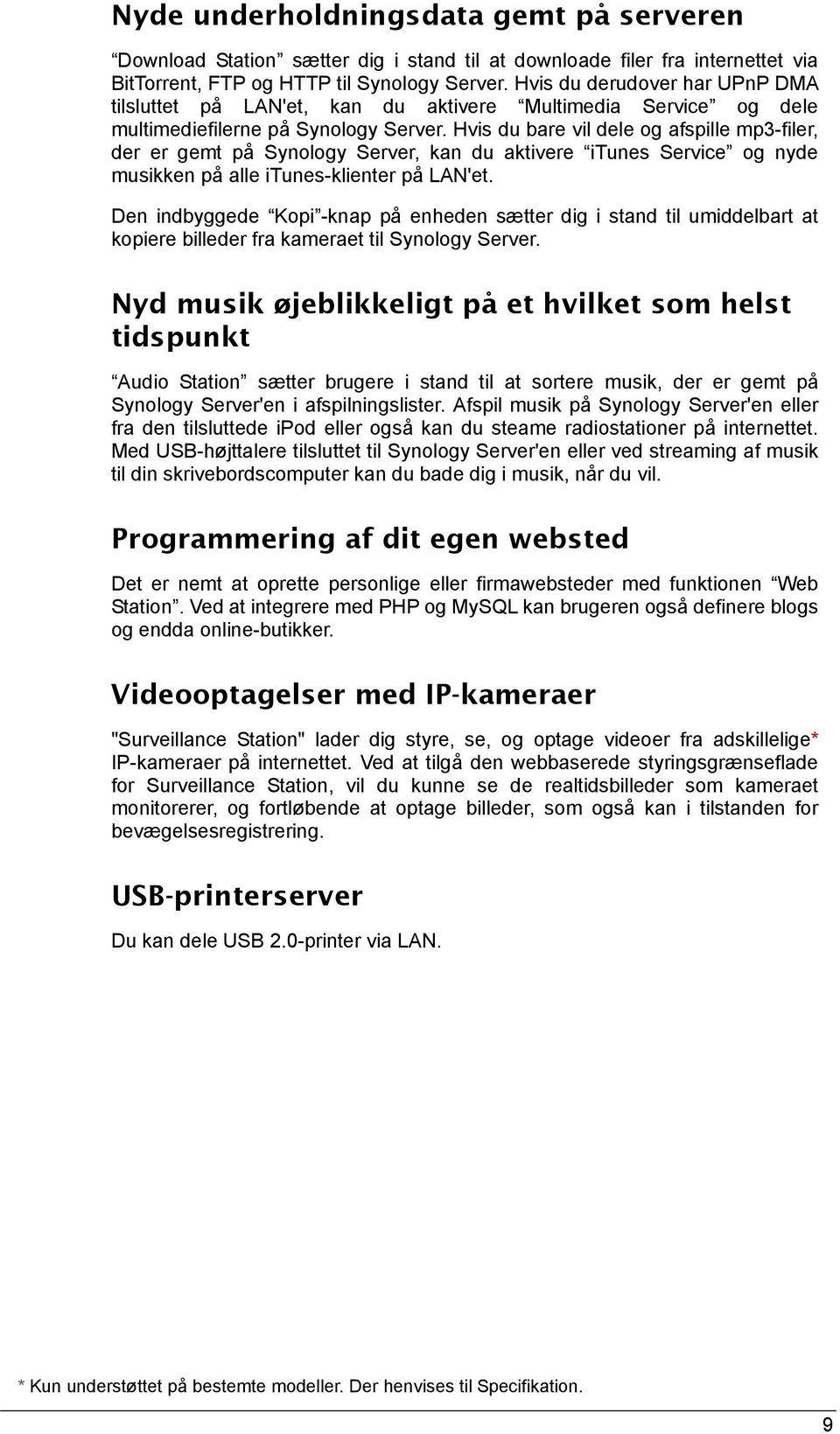
9 Nyde underholdningsdata gemt på serveren Download Station sætter dig i stand til at downloade filer fra internettet via BitTorrent, FTP og HTTP til Synology Server. Hvis du derudover har UPnP DMA tilsluttet på LAN'et, kan du aktivere Multimedia Service og dele multimediefilerne på Synology Server. Hvis du bare vil dele og afspille mp3-filer, der er gemt på Synology Server, kan du aktivere itunes Service og nyde musikken på alle itunes-klienter på LAN'et. Den indbyggede Kopi -knap på enheden sætter dig i stand til umiddelbart at kopiere billeder fra kameraet til Synology Server. Nyd musik øjeblikkeligt på et hvilket som helst tidspunkt Audio Station sætter brugere i stand til at sortere musik, der er gemt på Synology Server'en i afspilningslister. Afspil musik på Synology Server'en eller fra den tilsluttede ipod eller også kan du steame radiostationer på internettet. Med USB-højttalere tilsluttet til Synology Server'en eller ved streaming af musik til din skrivebordscomputer kan du bade dig i musik, når du vil. Programmering af dit egen websted Det er nemt at oprette personlige eller firmawebsteder med funktionen Web Station. Ved at integrere med PHP og MySQL kan brugeren også definere blogs og endda online-butikker. Videooptagelser med IP-kameraer "Surveillance Station" lader dig styre, se, og optage videoer fra adskillelige* IP-kameraer på internettet. Ved at tilgå den webbaserede styringsgrænseflade for Surveillance Station, vil du kunne se de realtidsbilleder som kameraet monitorerer, og fortløbende at optage billeder, som også kan i tilstanden for bevægelsesregistrering. USB-printerserver Du kan dele USB 2.0-printer via LAN. * Kun understøttet på bestemte modeller. Der henvises til Specifikation. 9
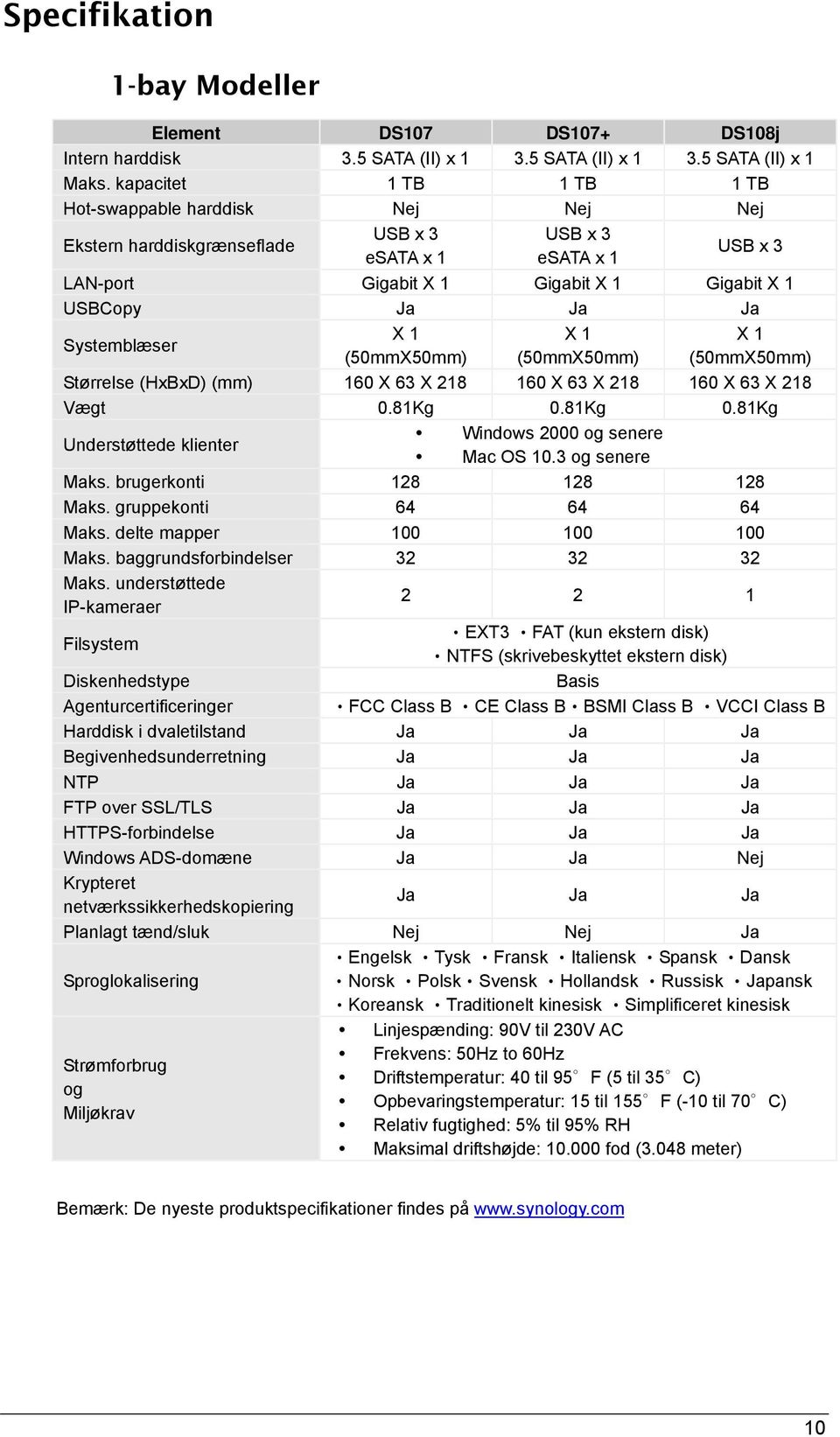
10 Specifikation 1-bay Modeller Element DS107 DS107+ DS108j Intern harddisk 3.5 SATA (II) x SATA (II) x SATA (II) x 1 Maks. kapacitet 1 TB 1 TB 1 TB Hot-swappable harddisk Nej Nej Nej Ekstern harddiskgrænseflade USB x 3 esata x 1 USB x 3 esata x 1 USB x 3 LAN-port Gigabit X 1 Gigabit X 1 Gigabit X 1 USBCopy Ja Ja Ja Systemblæser X 1 (50mmX50mm) X 1 (50mmX50mm) X 1 (50mmX50mm) Størrelse (HxBxD) (mm) 160 X 63 X X 63 X X 63 X 218 Vægt 0.81Kg 0.81Kg 0.81Kg Windows 2000 og senere Understøttede klienter Mac OS 10.3 og senere Maks. brugerkonti Maks. gruppekonti Maks. delte mapper Maks. baggrundsforbindelser Maks. understøttede IP-kameraer EXT3 FAT (kun ekstern disk) Filsystem NTFS (skrivebeskyttet ekstern disk) Diskenhedstype Basis Agenturcertificeringer FCC Class B CE Class B BSMI Class B VCCI Class B Harddisk i dvaletilstand Ja Ja Ja Begivenhedsunderretning Ja Ja Ja NTP Ja Ja Ja FTP over SSL/TLS Ja Ja Ja HTTPS-forbindelse Ja Ja Ja Windows ADS-domæne Ja Ja Nej Krypteret Ja Ja Ja netværkssikkerhedskopiering Planlagt tænd/sluk Nej Nej Ja Engelsk Tysk Fransk Italiensk Spansk Dansk Sproglokalisering Norsk Polsk Svensk Hollandsk Russisk Japansk Koreansk Traditionelt kinesisk Simplificeret kinesisk Strømforbrug og Miljøkrav Linjespænding: 90V til 230V AC Frekvens: 50Hz to 60Hz Driftstemperatur: 40 til 95 F (5 til 35 C) Opbevaringstemperatur: 15 til 155 F (-10 til 70 C) Relativ fugtighed: 5% til 95% RH Maksimal driftshøjde: fod (3.048 meter) Bemærk: De nyeste produktspecifikationer findes på 10
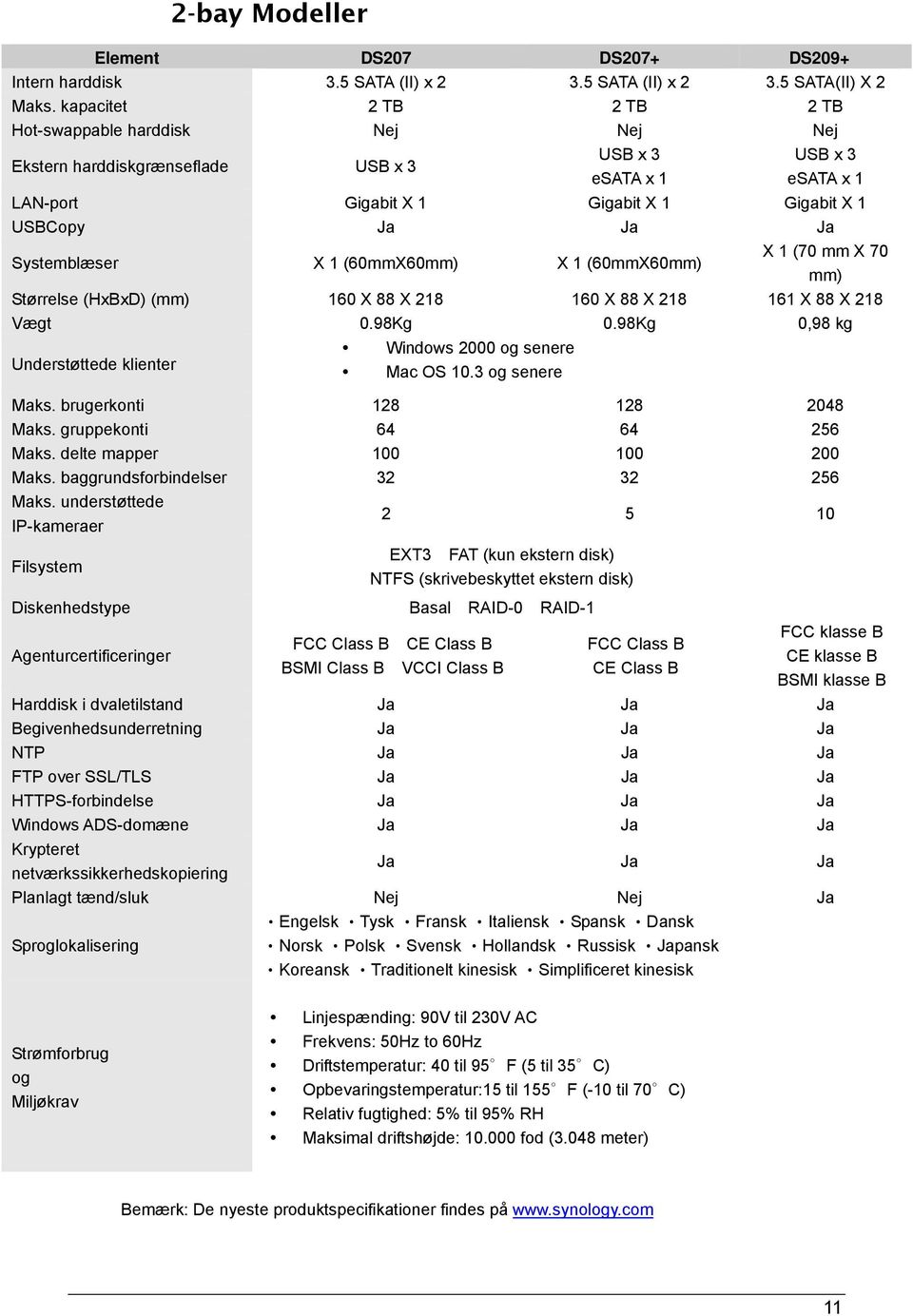
11 2-bay Modeller Element DS207 DS207+ DS209+ Intern harddisk 3.5 SATA (II) x SATA (II) x SATA(II) X 2 Maks. kapacitet 2 TB 2 TB 2 TB Hot-swappable harddisk Nej Nej Nej Ekstern harddiskgrænseflade USB x 3 USB x 3 esata x 1 USB x 3 esata x 1 LAN-port Gigabit X 1 Gigabit X 1 Gigabit X 1 USBCopy Ja Ja Ja Systemblæser X 1 (60mmX60mm) X 1 (60mmX60mm) X 1 (70 mm X 70 mm) Størrelse (HxBxD) (mm) 160 X 88 X X 88 X X 88 X 218 Vægt 0.98Kg 0.98Kg 0,98 kg Windows 2000 og senere Understøttede klienter Mac OS 10.3 og senere Maks. brugerkonti Maks. gruppekonti Maks. delte mapper Maks. baggrundsforbindelser Maks. understøttede IP-kameraer Filsystem EXT3 FAT (kun ekstern disk) NTFS (skrivebeskyttet ekstern disk) Diskenhedstype Agenturcertificeringer Basal RAID-0 RAID-1 FCC Class B CE Class B BSMI Class B VCCI Class B FCC Class B CE Class B FCC klasse B CE klasse B BSMI klasse B Harddisk i dvaletilstand Ja Ja Ja Begivenhedsunderretning Ja Ja Ja NTP Ja Ja Ja FTP over SSL/TLS Ja Ja Ja HTTPS-forbindelse Ja Ja Ja Windows ADS-domæne Ja Ja Ja Krypteret netværkssikkerhedskopiering Ja Ja Ja Planlagt tænd/sluk Nej Nej Ja Engelsk Tysk Fransk Italiensk Spansk Dansk Sproglokalisering Norsk Polsk Svensk Hollandsk Russisk Japansk Koreansk Traditionelt kinesisk Simplificeret kinesisk Strømforbrug og Miljøkrav Linjespænding: 90V til 230V AC Frekvens: 50Hz to 60Hz Driftstemperatur: 40 til 95 F (5 til 35 C) Opbevaringstemperatur:15 til 155 F (-10 til 70 C) Relativ fugtighed: 5% til 95% RH Maksimal driftshøjde: fod (3.048 meter) Bemærk: De nyeste produktspecifikationer findes på 11
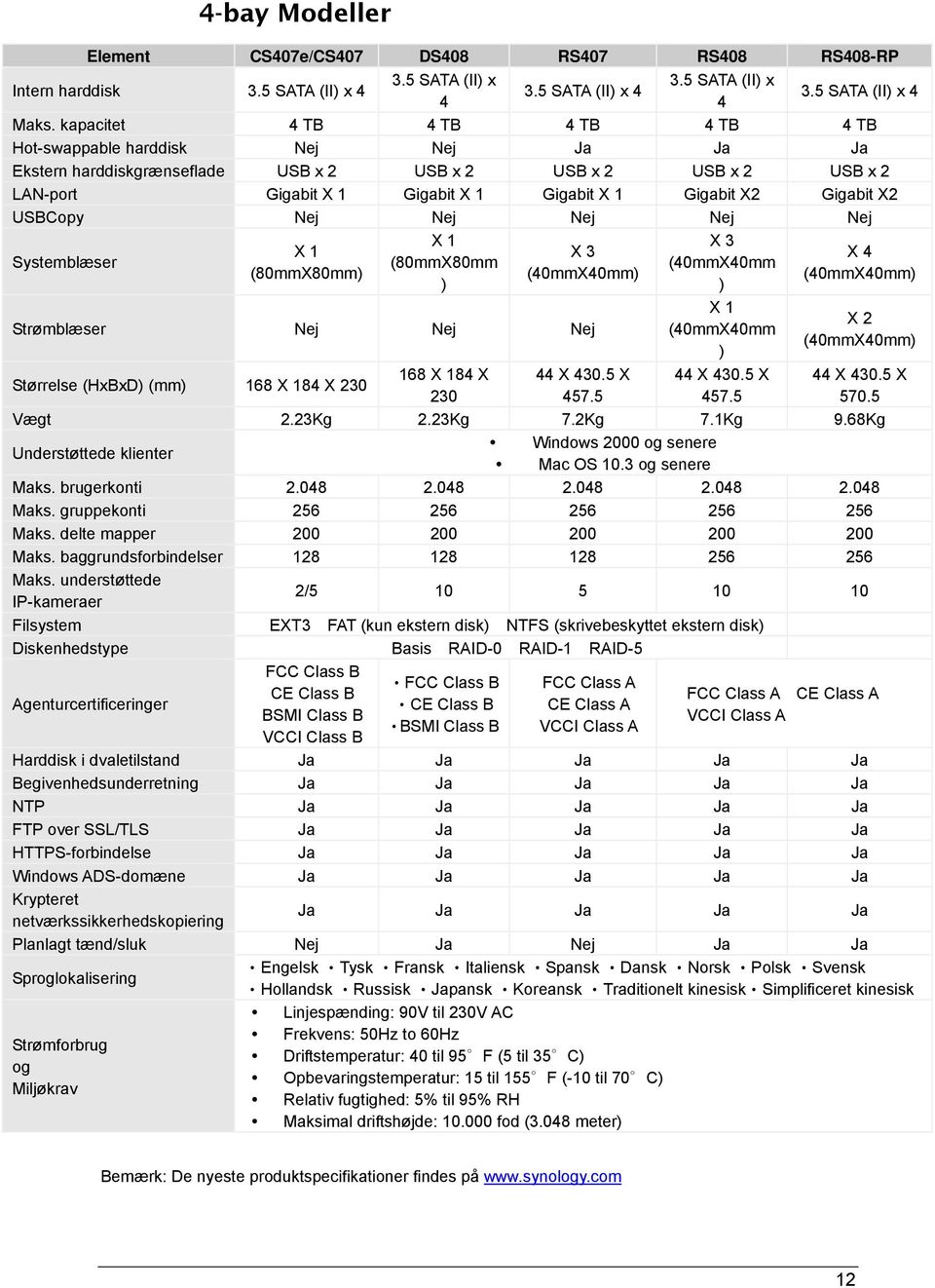
12 Element Intern harddisk 4-bay Modeller CS407e/CS407 DS408 RS407 RS408 RS408-RP 3.5 SATA (II) x SATA (II) x SATA (II) x SATA (II) x SATA (II) x 4 Maks. kapacitet 4 TB 4 TB 4 TB 4 TB 4 TB Hot-swappable harddisk Nej Nej Ja Ja Ja Ekstern harddiskgrænseflade USB x 2 USB x 2 USB x 2 USB x 2 USB x 2 LAN-port Gigabit X 1 Gigabit X 1 Gigabit X 1 Gigabit X2 Gigabit X2 USBCopy Nej Nej Nej Nej Nej Systemblæser X 1 (80mmX80mm) X 1 (80mmX80mm ) X 3 (40mmX40mm) Strømblæser Nej Nej Nej Størrelse (HxBxD) (mm) 168 X 184 X X 184 X X X X 3 (40mmX40mm ) X 1 (40mmX40mm ) 44 X X X 4 (40mmX40mm) X 2 (40mmX40mm) 44 X X Vægt 2.23Kg 2.23Kg 7.2Kg 7.1Kg 9.68Kg Windows 2000 og senere Understøttede klienter Mac OS 10.3 og senere Maks. brugerkonti Maks. gruppekonti Maks. delte mapper Maks. baggrundsforbindelser Maks. understøttede 2/ IP-kameraer Filsystem EXT3 FAT (kun ekstern disk) NTFS (skrivebeskyttet ekstern disk) Diskenhedstype Basis RAID-0 RAID-1 RAID-5 Agenturcertificeringer FCC Class B CE Class B BSMI Class B VCCI Class B FCC Class B CE Class B BSMI Class B FCC Class A CE Class A VCCI Class A FCC Class A CE Class A VCCI Class A Harddisk i dvaletilstand Ja Ja Ja Ja Ja Begivenhedsunderretning Ja Ja Ja Ja Ja NTP Ja Ja Ja Ja Ja FTP over SSL/TLS Ja Ja Ja Ja Ja HTTPS-forbindelse Ja Ja Ja Ja Ja Windows ADS-domæne Ja Ja Ja Ja Ja Krypteret netværkssikkerhedskopiering Ja Ja Ja Ja Ja Planlagt tænd/sluk Nej Ja Nej Ja Ja Sproglokalisering Engelsk Tysk Fransk Italiensk Spansk Dansk Norsk Polsk Svensk Hollandsk Russisk Japansk Koreansk Traditionelt kinesisk Simplificeret kinesisk Strømforbrug og Miljøkrav Linjespænding: 90V til 230V AC Frekvens: 50Hz to 60Hz Driftstemperatur: 40 til 95 F (5 til 35 C) Opbevaringstemperatur: 15 til 155 F (-10 til 70 C) Relativ fugtighed: 5% til 95% RH Maksimal driftshøjde: fod (3.048 meter) Bemærk: De nyeste produktspecifikationer findes på 12
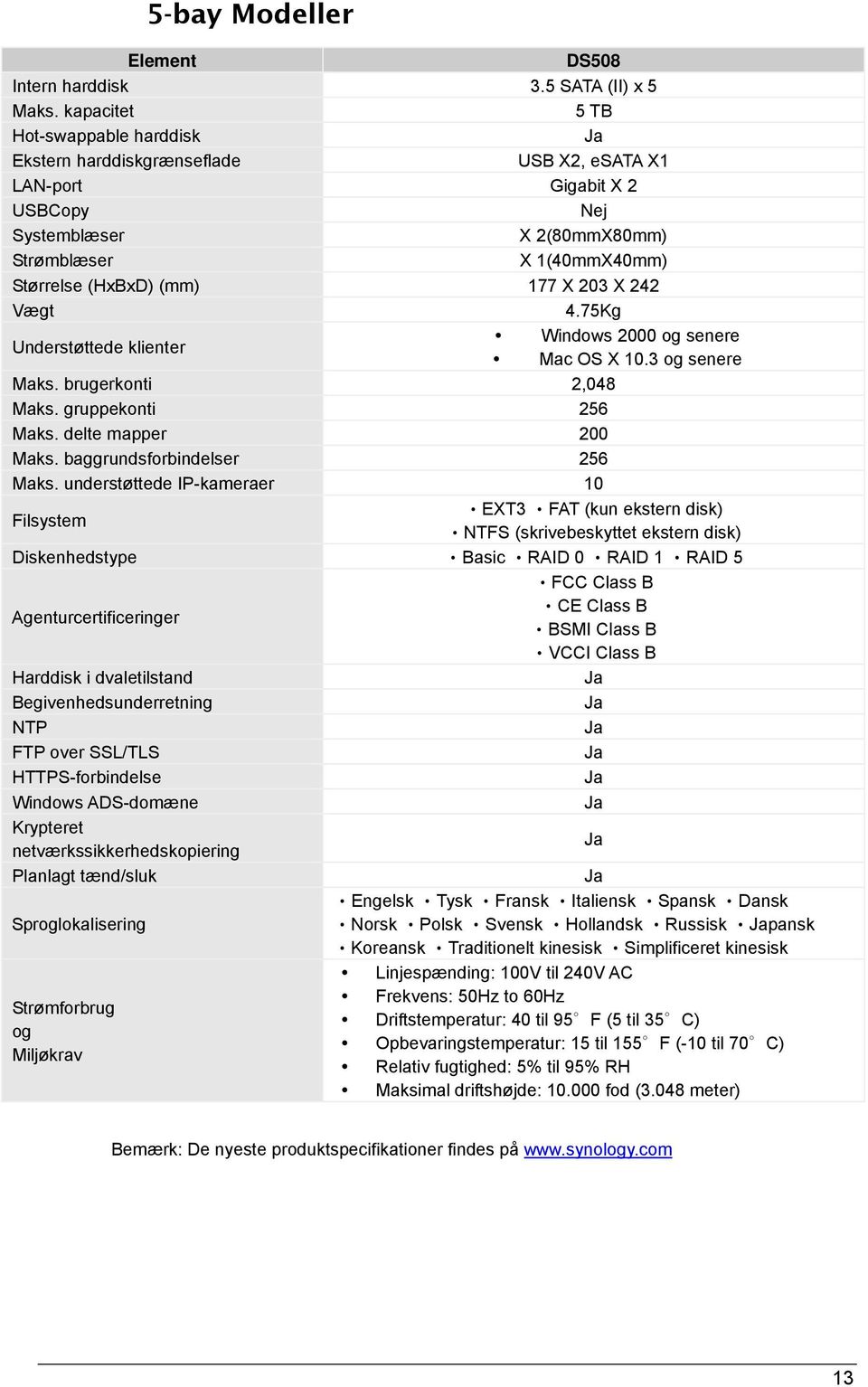
13 5-bay Modeller Element DS508 Intern harddisk 3.5 SATA (II) x 5 Maks. kapacitet 5 TB Hot-swappable harddisk Ja Ekstern harddiskgrænseflade USB X2, esata X1 LAN-port Gigabit X 2 USBCopy Nej Systemblæser X 2(80mmX80mm) Strømblæser X 1(40mmX40mm) Størrelse (HxBxD) (mm) 177 X 203 X 242 Vægt 4.75Kg Windows 2000 og senere Understøttede klienter Mac OS X 10.3 og senere Maks. brugerkonti 2,048 Maks. gruppekonti 256 Maks. delte mapper 200 Maks. baggrundsforbindelser 256 Maks. understøttede IP-kameraer 10 EXT3 FAT (kun ekstern disk) Filsystem NTFS (skrivebeskyttet ekstern disk) Diskenhedstype Basic RAID 0 RAID 1 RAID 5 FCC Class B CE Class B Agenturcertificeringer BSMI Class B VCCI Class B Harddisk i dvaletilstand Ja Begivenhedsunderretning Ja NTP Ja FTP over SSL/TLS Ja HTTPS-forbindelse Ja Windows ADS-domæne Ja Krypteret Ja netværkssikkerhedskopiering Planlagt tænd/sluk Ja Engelsk Tysk Fransk Italiensk Spansk Dansk Sproglokalisering Norsk Polsk Svensk Hollandsk Russisk Japansk Koreansk Traditionelt kinesisk Simplificeret kinesisk Strømforbrug og Miljøkrav Linjespænding: 100V til 240V AC Frekvens: 50Hz to 60Hz Driftstemperatur: 40 til 95 F (5 til 35 C) Opbevaringstemperatur: 15 til 155 F (-10 til 70 C) Relativ fugtighed: 5% til 95% RH Maksimal driftshøjde: fod (3.048 meter) Bemærk: De nyeste produktspecifikationer findes på 13
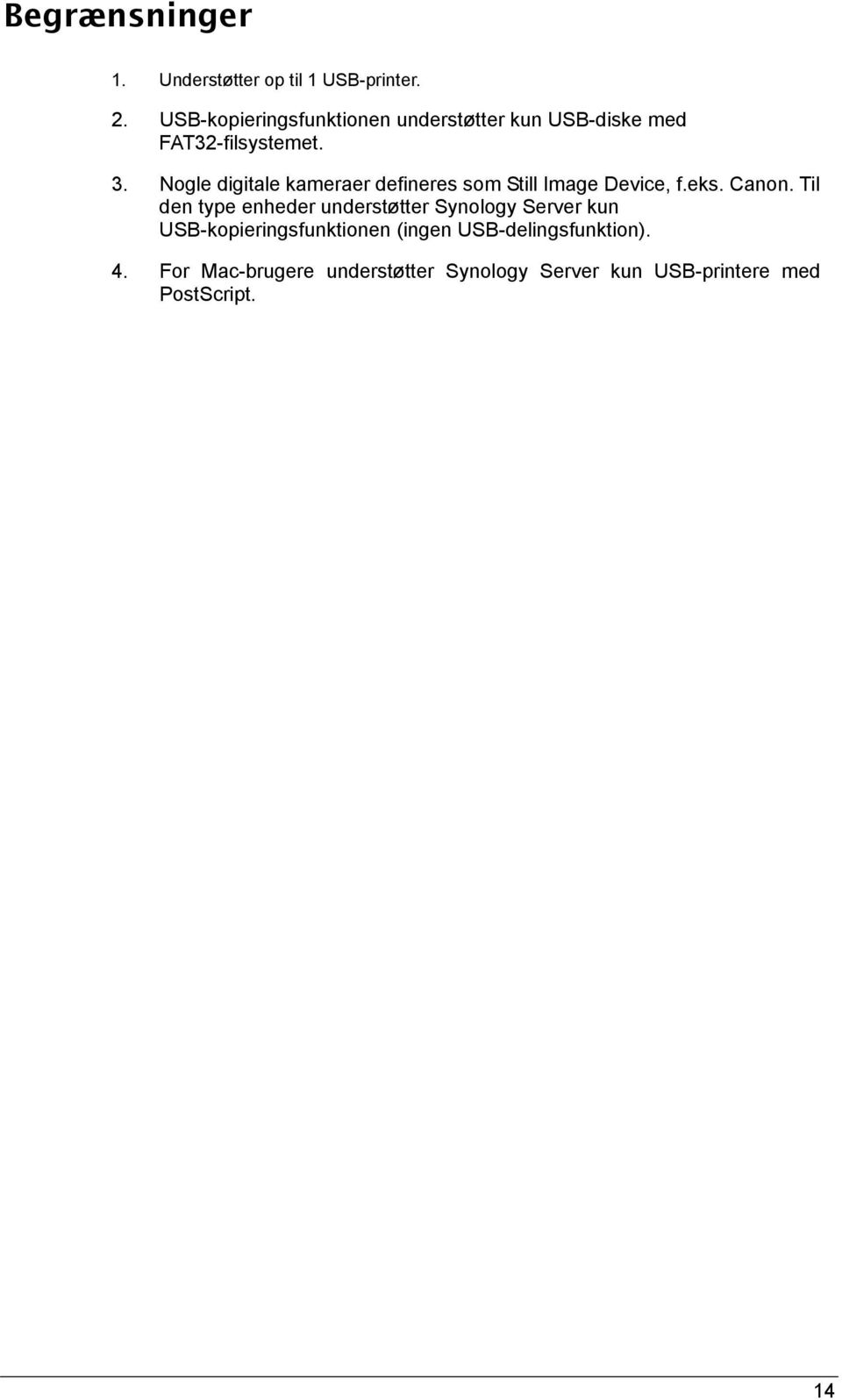
14 Begrænsninger 1. Understøtter op til 1 USB-printer. 2. USB-kopieringsfunktionen understøtter kun USB-diske med FAT32-filsystemet. 3. Nogle digitale kameraer defineres som Still Image Device, f.eks. Canon. Til den type enheder understøtter Synology Server kun USB-kopieringsfunktionen (ingen USB-delingsfunktion). 4. For Mac-brugere understøtter Synology Server kun USB-printere med PostScript. 14
15 Udseende 1-bay & 2-bay diskstation Set forfra Set bagfra Blæser USBCopyknap esataport STRØMknap USBport LAN-port NULSTIL DC-ind-12 V-port Navn på del Placering Beskrivelse Strømknap Frontpanel Strømknappen bruges til at tænde/slukke for Synology Server. Sluk for Synology Server ved at trykke på strømknappen og holde den nede, indtil du hører et bip, og strømdioden begynde at blinke. COPY-knap Frontpanel COPY-knappen lyser, når du tilslutter en USB-enhed (f.eks. Digitalt kamera, USB-flash-disk). Tryk på knappen vil kopiere data fra den tilsluttede USB-enhed til Synology Serverens interne harddisk. USB-port Front- og Synology Serveren indeholder 3 USB-porte til 15
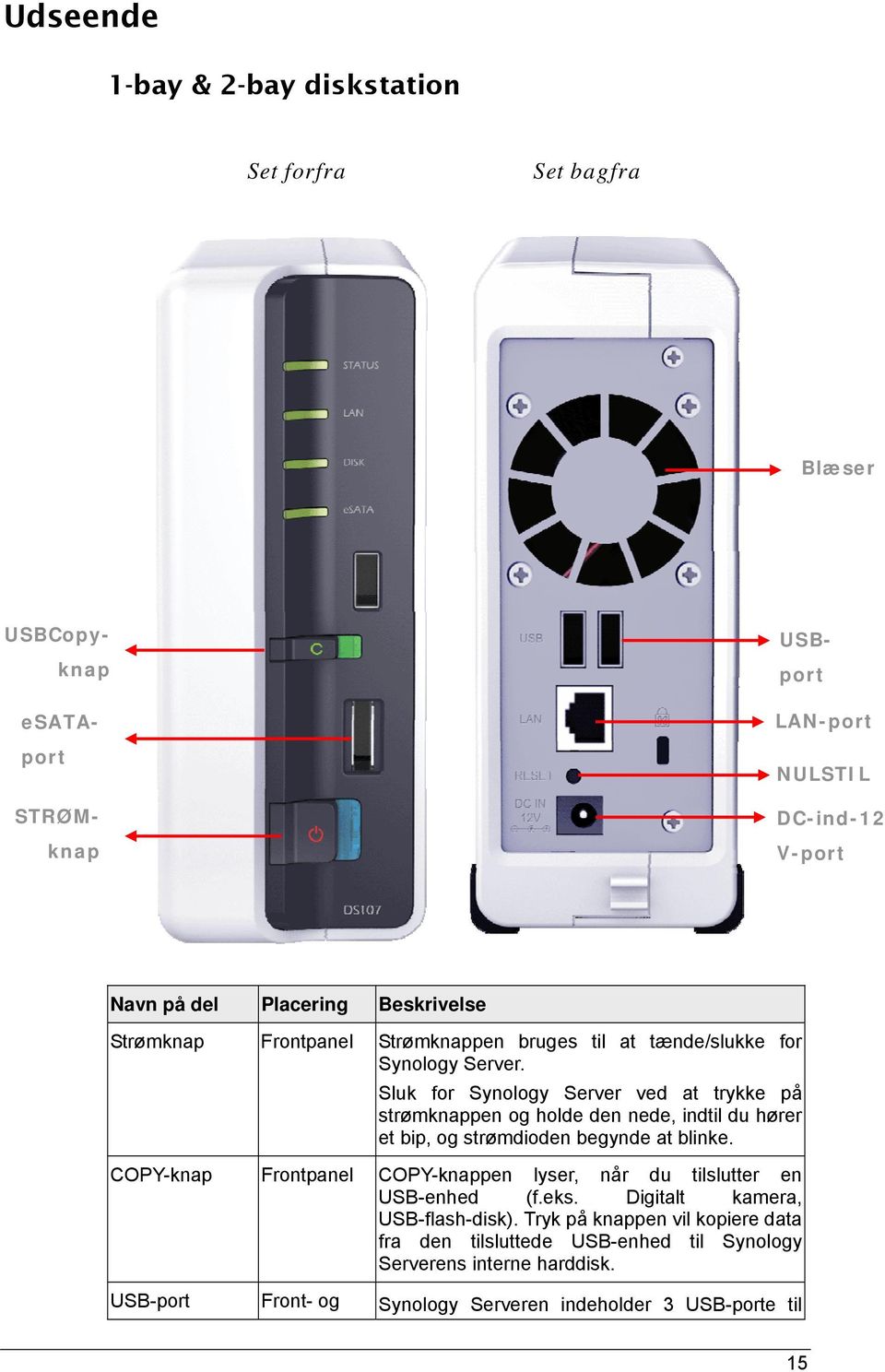
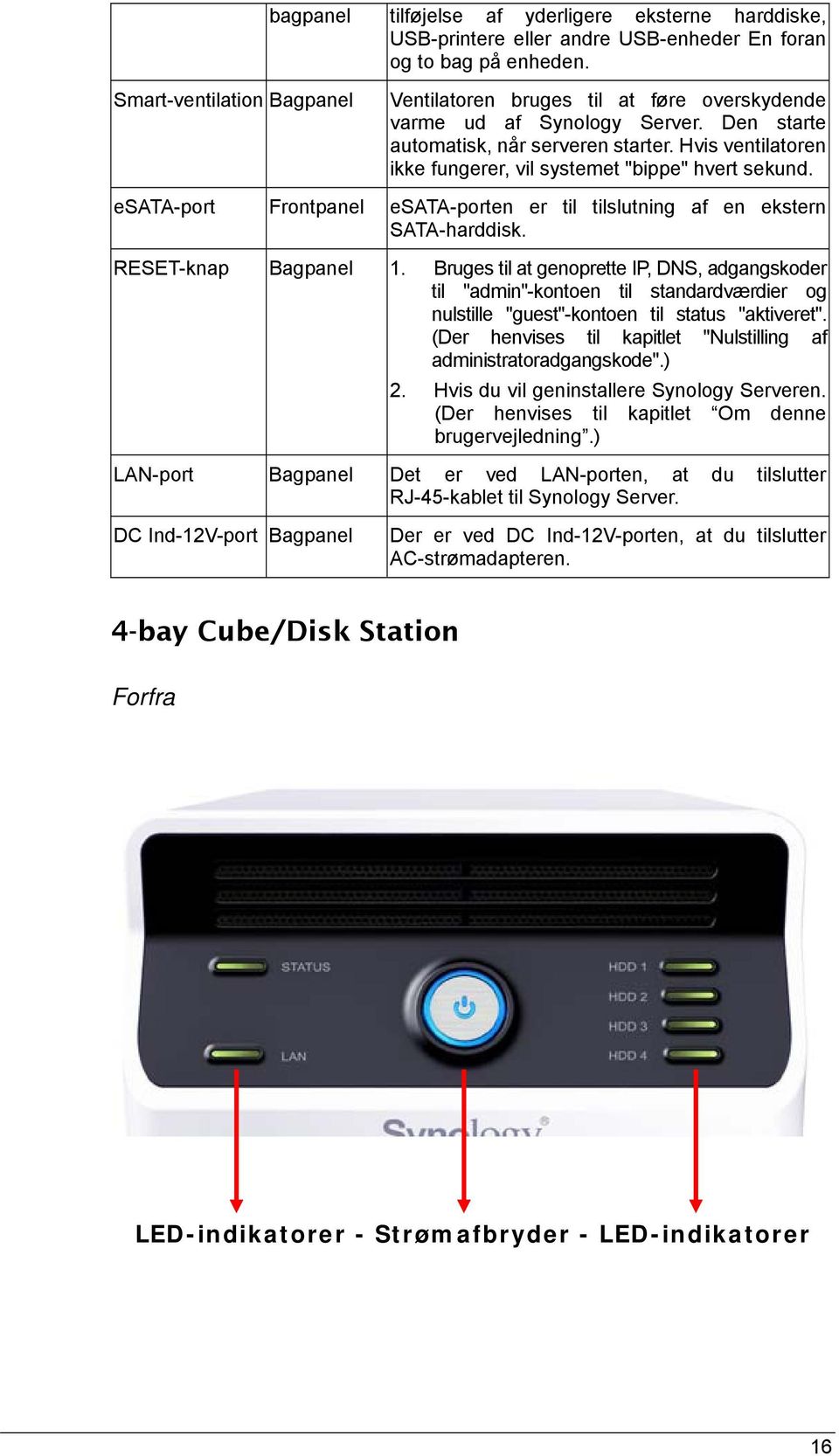
16 bagpanel tilføjelse af yderligere eksterne harddiske, USB-printere eller andre USB-enheder En foran og to bag på enheden. Smart-ventilation Bagpanel Ventilatoren bruges til at føre overskydende varme ud af Synology Server. Den starte automatisk, når serveren starter. Hvis ventilatoren ikke fungerer, vil systemet "bippe" hvert sekund. esata-port Frontpanel esata-porten er til tilslutning af en ekstern SATA-harddisk. RESET-knap Bagpanel 1. Bruges til at genoprette IP, DNS, adgangskoder til "admin"-kontoen til standardværdier og nulstille "guest"-kontoen til status "aktiveret". (Der henvises til kapitlet "Nulstilling af administratoradgangskode".) 2. Hvis du vil geninstallere Synology Serveren. (Der henvises til kapitlet Om denne brugervejledning.) LAN-port Bagpanel Det er ved LAN-porten, at du tilslutter RJ-45-kablet til Synology Server. DC Ind-12V-port Bagpanel Der er ved DC Ind-12V-porten, at du tilslutter AC-strømadapteren. 4-bay Cube/Disk Station Forfra LED-indikatorer - Strømafbryder - LED-indikatorer 16
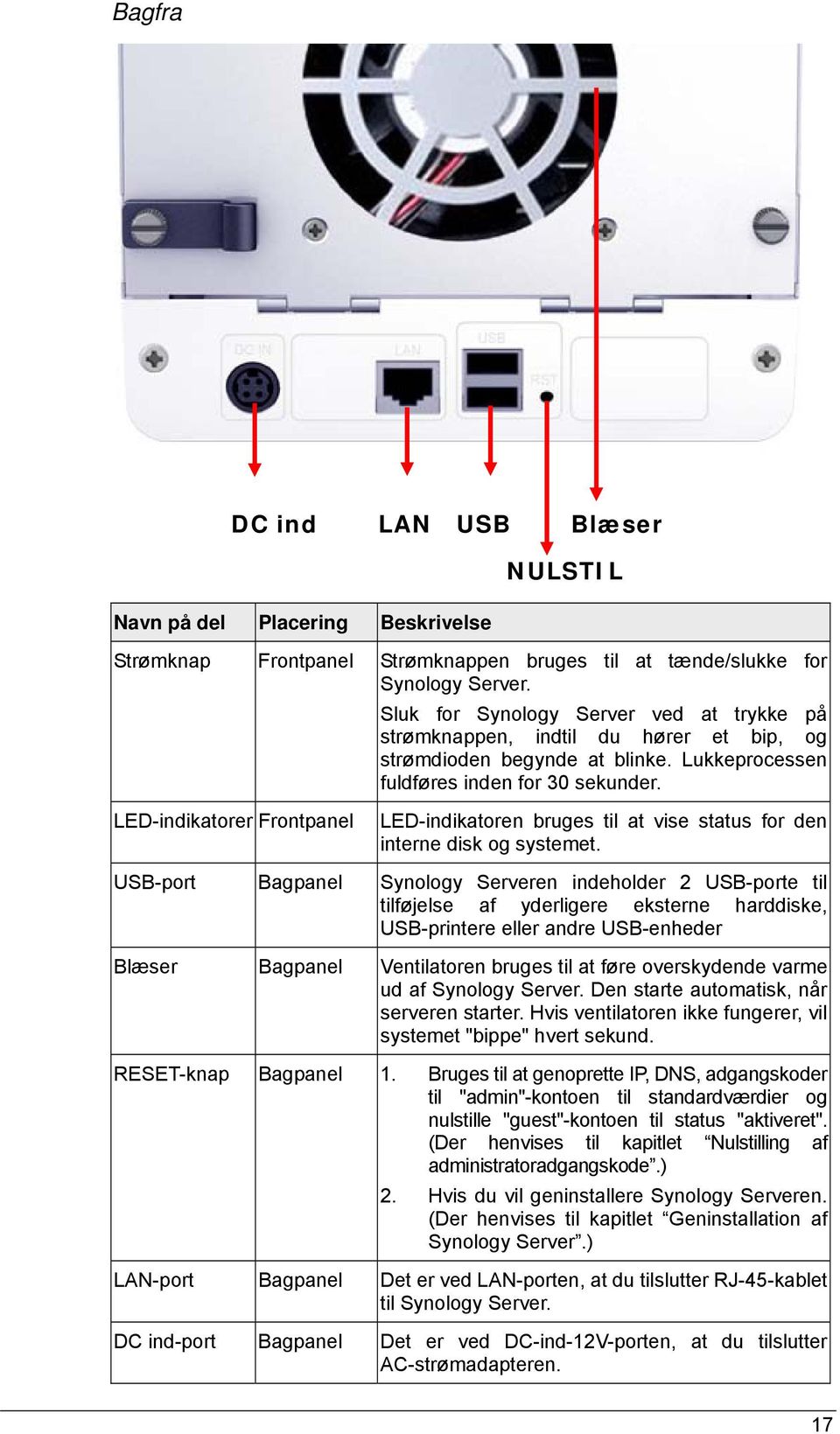
17 Bagfra DC ind LAN USB Blæser NULSTIL Navn på del Placering Beskrivelse Strømknap Frontpanel Strømknappen bruges til at tænde/slukke for Synology Server. Sluk for Synology Server ved at trykke på strømknappen, indtil du hører et bip, og strømdioden begynde at blinke. Lukkeprocessen fuldføres inden for 30 sekunder. LED-indikatorer Frontpanel LED-indikatoren bruges til at vise status for den interne disk og systemet. USB-port Bagpanel Synology Serveren indeholder 2 USB-porte til tilføjelse af yderligere eksterne harddiske, USB-printere eller andre USB-enheder Blæser Bagpanel Ventilatoren bruges til at føre overskydende varme ud af Synology Server. Den starte automatisk, når serveren starter. Hvis ventilatoren ikke fungerer, vil systemet "bippe" hvert sekund. RESET-knap Bagpanel 1. Bruges til at genoprette IP, DNS, adgangskoder til "admin"-kontoen til standardværdier og nulstille "guest"-kontoen til status "aktiveret". (Der henvises til kapitlet Nulstilling af administratoradgangskode.) 2. Hvis du vil geninstallere Synology Serveren. (Der henvises til kapitlet Geninstallation af Synology Server.) LAN-port Bagpanel Det er ved LAN-porten, at du tilslutter RJ-45-kablet til Synology Server. DC ind-port Bagpanel Det er ved DC-ind-12V-porten, at du tilslutter AC-strømadapteren. 17
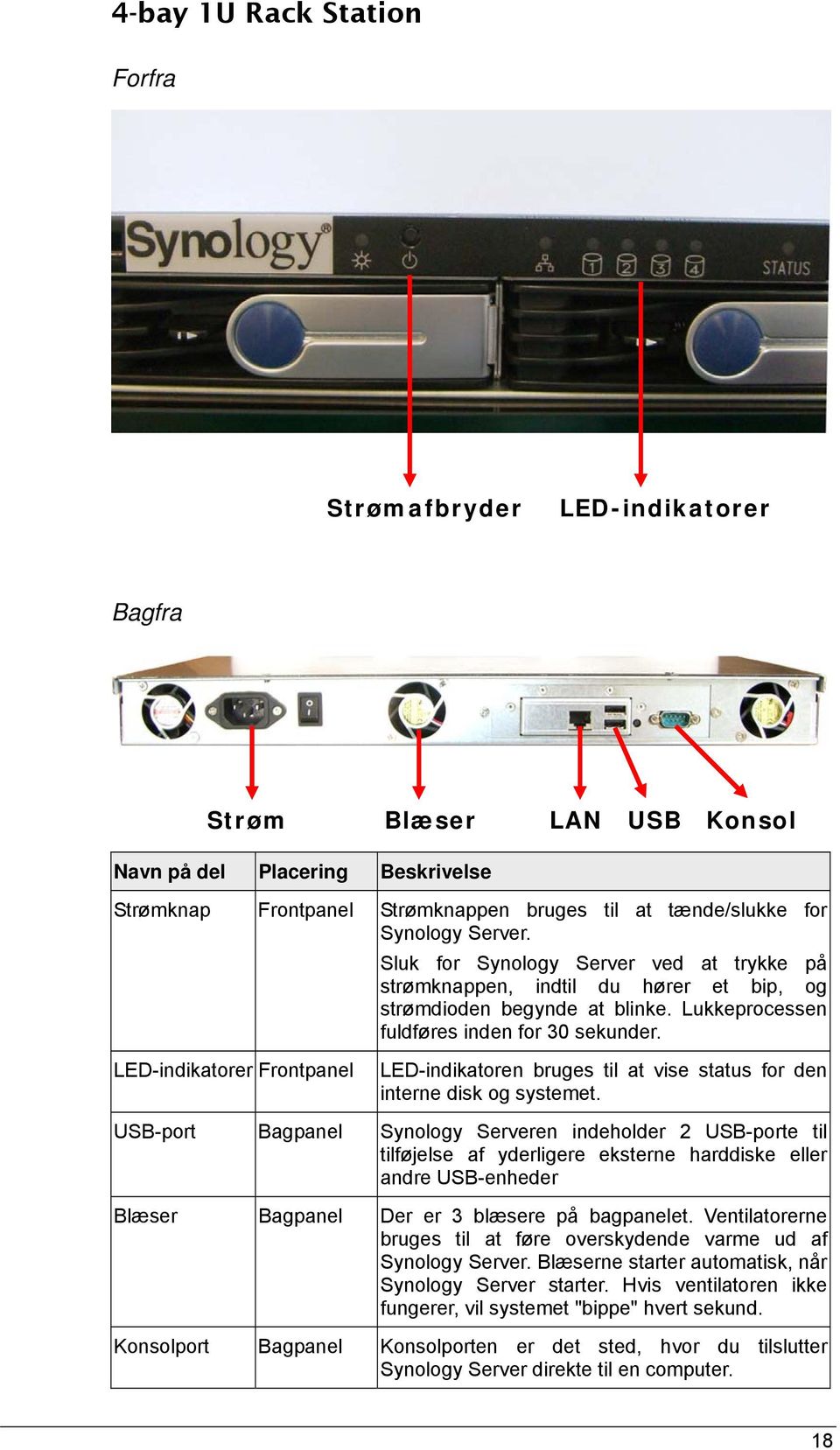
18 4-bay 1U Rack Station Forfra Strømafbryder LED-indikatorer Bagfra Strøm Blæser LAN USB Konsol Navn på del Placering Beskrivelse Strømknap Frontpanel Strømknappen bruges til at tænde/slukke for Synology Server. Sluk for Synology Server ved at trykke på strømknappen, indtil du hører et bip, og strømdioden begynde at blinke. Lukkeprocessen fuldføres inden for 30 sekunder. LED-indikatorer Frontpanel LED-indikatoren bruges til at vise status for den interne disk og systemet. USB-port Bagpanel Synology Serveren indeholder 2 USB-porte til tilføjelse af yderligere eksterne harddiske eller andre USB-enheder Blæser Bagpanel Der er 3 blæsere på bagpanelet. Ventilatorerne bruges til at føre overskydende varme ud af Synology Server. Blæserne starter automatisk, når Synology Server starter. Hvis ventilatoren ikke fungerer, vil systemet "bippe" hvert sekund. Konsolport Bagpanel Konsolporten er det sted, hvor du tilslutter Synology Server direkte til en computer. 18
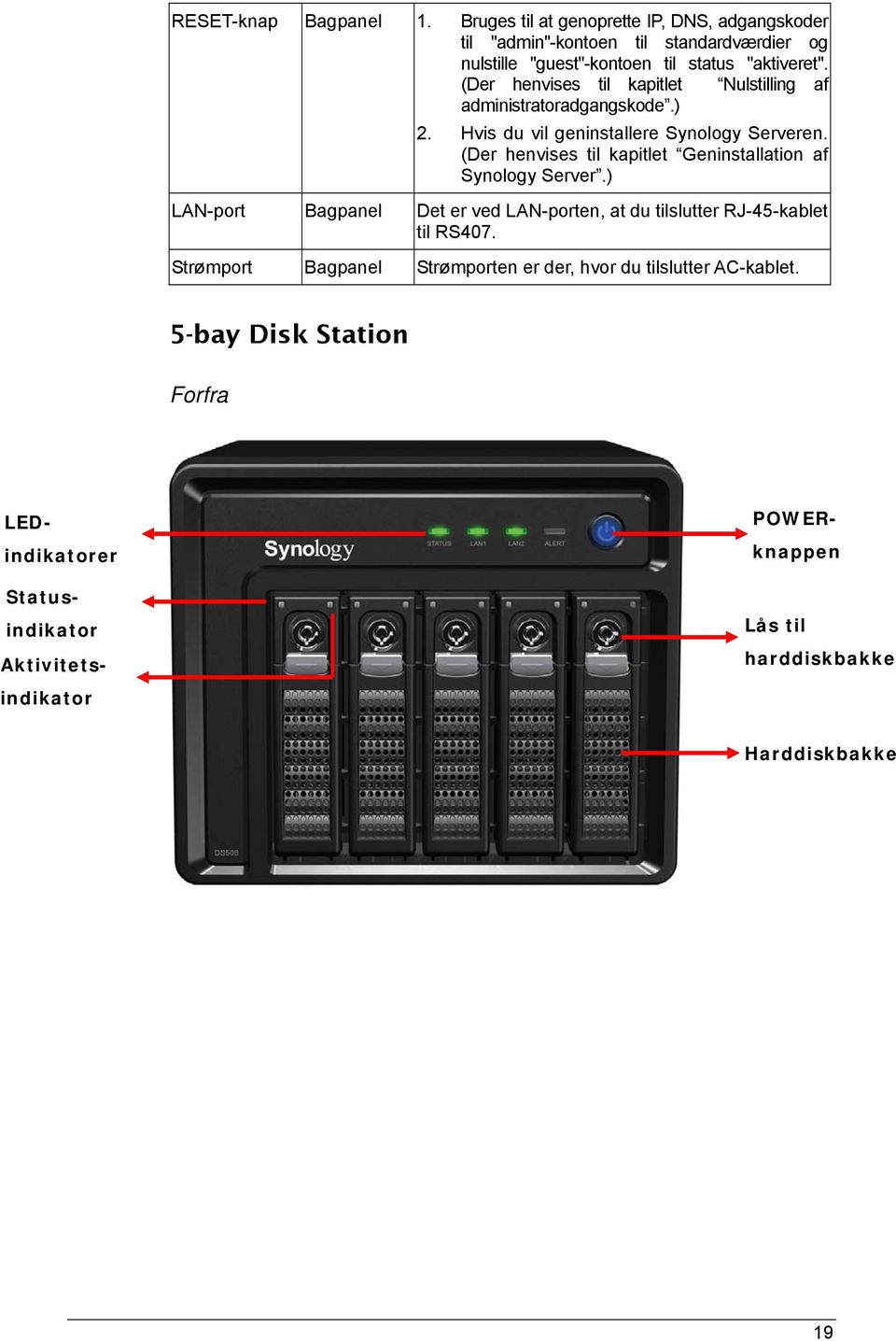
19 RESET-knap Bagpanel 1. Bruges til at genoprette IP, DNS, adgangskoder til "admin"-kontoen til standardværdier og nulstille "guest"-kontoen til status "aktiveret". (Der henvises til kapitlet Nulstilling af administratoradgangskode.) 2. Hvis du vil geninstallere Synology Serveren. (Der henvises til kapitlet Geninstallation af Synology Server.) LAN-port Bagpanel Det er ved LAN-porten, at du tilslutter RJ-45-kablet til RS407. Strømport Bagpanel Strømporten er der, hvor du tilslutter AC-kablet. 5-bay Disk Station Forfra LEDindikatorer Statusindikator Aktivitetsindikator POWERknappen Lås til harddiskbakke Harddiskbakke 19
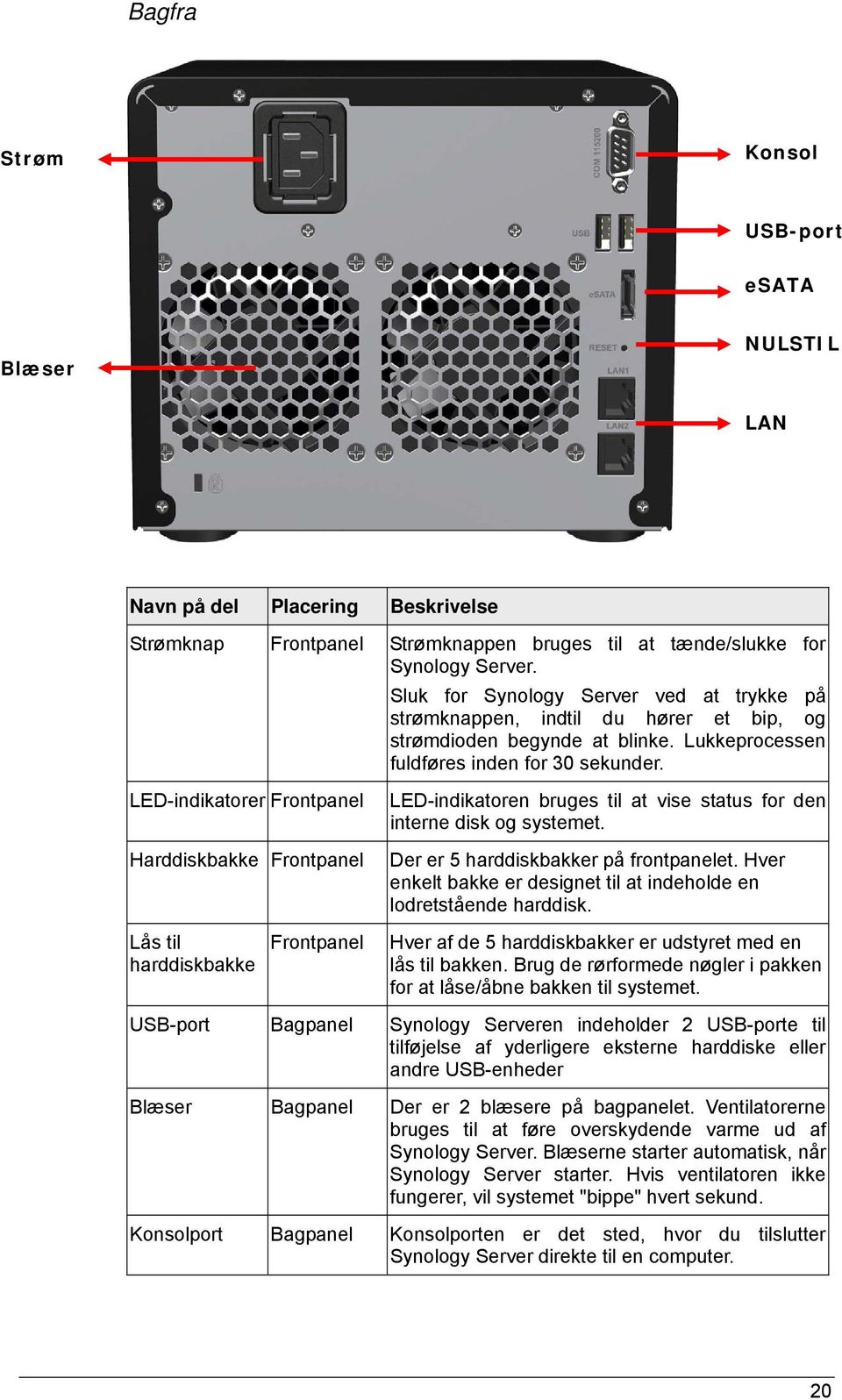
20 Bagfra Strøm Konsol USB-port esata Blæser NULSTIL LAN Navn på del Placering Beskrivelse Strømknap Frontpanel Strømknappen bruges til at tænde/slukke for Synology Server. Sluk for Synology Server ved at trykke på strømknappen, indtil du hører et bip, og strømdioden begynde at blinke. Lukkeprocessen fuldføres inden for 30 sekunder. LED-indikatorer Frontpanel Harddiskbakke Frontpanel LED-indikatoren bruges til at vise status for den interne disk og systemet. Der er 5 harddiskbakker på frontpanelet. Hver enkelt bakke er designet til at indeholde en lodretstående harddisk. Lås til harddiskbakke Frontpanel Hver af de 5 harddiskbakker er udstyret med en lås til bakken. Brug de rørformede nøgler i pakken for at låse/åbne bakken til systemet. USB-port Bagpanel Synology Serveren indeholder 2 USB-porte til tilføjelse af yderligere eksterne harddiske eller andre USB-enheder Blæser Bagpanel Der er 2 blæsere på bagpanelet. Ventilatorerne bruges til at føre overskydende varme ud af Synology Server. Blæserne starter automatisk, når Synology Server starter. Hvis ventilatoren ikke fungerer, vil systemet "bippe" hvert sekund. Konsolport Bagpanel Konsolporten er det sted, hvor du tilslutter Synology Server direkte til en computer. 20
21 RESET-knap Bagpanel 3. Bruges til at genoprette IP, DNS, adgangskoder til "admin"-kontoen til standardværdier og nulstille "guest"-kontoen til status "aktiveret". (Der henvises til kapitlet Nulstilling af administratoradgangskode.) 4. Hvis du vil geninstallere Synology Serveren. (Der henvises til kapitlet Geninstallation af Synology Server.) LAN Port Back Panel Det er ved LAN-porten, at du tilslutter RJ-45-kablet til RS407. Strømport Bagpanel Strømporten er der, hvor du tilslutter AC-kablet. esata-port Frontpanel esata-porten er til tilslutning af en ekstern SATA-harddisk. 21
22 LED-indikationsbeskrivelse (tabel) 1-bay & 2-bay modeller LED-indikation Farve Status Beskrivelse STATUS LAN DISK / esata USBCopy Power Grøn Fast Normal diskenhed Orange Fast Blinker Tilgængelig diskplads < 1GB Systemfirmware ikke installeret Diskenhed degraderet eller brudt sammen Ingen diskenhed Grøn/orange Blinker Kontrollerer hukommelsen Grøn Grøn Fast Blinker Fra Fra Netværk er oppe Netværk er aktivt Netværk er nede Ingen intern disk Orange Blinker Kan ikke læse/skrive Grøn Blå Blinker Fast Blinker Fra Fast Blinker Fra Disken bliver tilgået USB-disk fundet Kopierer data Ingen USB-disk tilsluttet System klar Starter Slukker Slukket 22
23 4-bay modeller LED-indikation Farve Status Beskrivelse STATUS Grøn Fast Normal diskenhed Orange Fast Tilgængelig diskplads < 1GB Systemfirmware ikke installeret Blinker Diskenhed degraderet eller brudt sammen Ingen diskenhed Grøn/orange Blinker Kontrollerer hukommelsen LAN Grøn Fast Netværk er oppe Blinker Fra Netværk er aktivt Netværk er nede DISK 1~4 Grøn Fast Disk klar Blinker Fra Disken bliver tilgået Ingen intern disk Orange Blinker Kan ikke læse/skrive Power Blå Fast System klar Blinker Fra Starter Slukker Slukket RPS-STATUS* Grøn Fast To redundante strømforsyninger er i funktion Blinker 1 RPS er ikke i funktion * kun RS408-RP 23
24 5-bay modeller LED-indikation Farve Status Beskrivelse Grøn Fast Normal diskenhed STATUS Orange Fast Blinker Tilgængelig diskplads < 1GB Systemfirmware ikke installeret Diskenhed degraderet eller brudt sammen Ingen diskenhed Fast Netværk er oppe LAN1 & LAN2 Grøn Blinker Netværk er aktivt Fra Netværk er nede Blinker Hardware-fejl. ALARM Orange Fra Systemet er sundt Fast System klar Power Blå Blinker Starter Slukker Fra Slukket Fast Disk klar Statusindikator (på bakke) Grøn Fra Ingen intern disk Orange Blinker Kan ikke læse/skrive Aktivitetsindikator (på bakke) Green Blinker Fra Disken bliver tilgået Ingen intern disk 24
25 Styring af Synology Server Gå til Webstyrings-UI Systemadministrator kan styre Synology Server ved at indtaste gå til webstyrings-ui. Der er to muligheder, du kan bruge til at gå til styrings-ui: Ved hjælp af opsætningsværktøjer [Windows-brugere] 1. Indsæt installations-cd'en i cd/dvd-rom-drevet. 2. Vælg Synology Assistant i menuen Autoup. 3. Følg trinnene for at fuldføre installationen. 25
26 4. Efter installationen skal du dobbeltklikke på skrivebordsikonet for at udføre programmet. 5. Vælg den server, du vil styre, og klik på "Administrer" for at gå til Webstyrings-UI. 6. Klik på Styring. Vælg Log ind som systemadministration (admin), indtast adgangskode og klik på Enter. [Mac OSX-brugere] 1. Indsæt installations-cd'en i cd/dvd-rom-drevet. 2. Dobbeltklik på cd-romdrevets miniature. 26
27 3. Dobbeltklik på "MacOSX"-miniaturen. 4. Dobbeltklik på "Synology Assistant-SYNOLOGY.dmg"-miniaturen. 5. Dobbeltklik på "Synology Assistant"-miniaturen for at køre installationsguiden. 6. Vælg en Synology Server, og klik på "Administrer" for at gå til webstyrings-ui. 7. Vælg "Log ind som systemadministration (admin)", indtast adgangskode og klik på "Enter". Bemærk: For at sikre en fejlfri styringsproces, skal du bruge følgende browsere: Browser Version Internet Explorer 6.0 og senere Firefox 2.0 Safari (kun Mac) 3.0 og senere Manuel adgang til webstyrings-ui 1. Åbn et webbrowservindue. 2. På adresselinjen angiver du hvor Synology_Server_Name skal erstattes med det navn, du konfigurerer til Synology Server'en under installationsprocessen. Hvis du under installationsprocessen vælger Enkel installation, vil Synology_Server_Name være "DiskStation", "CubeStation", eller "RackStation". 3. Tryk på tasten Enter på tastaturet. 4. Vælg "Log ind som systemadministrator (admin)". 5. Angiv adgangskode til admin. 6. Klik på Enter for at få adgang til webstyrings-ui. Styring af Synology Server Du kan starte styringen af Synology Server i webstyrings-ui. Synology Server webstyrings-ui indeholder et unikt og enkelt design til enkelt styring. Du vil finde en online Hjælp -knap øverst til højre på hver side i webstyrings-ui'et Klik på knappen "Hjælp" for at få yderligere oplysninger, når som helst du støder på et problem. 27
28 Forbinde fra to forskellige netværk* Synology Server understøtter dual-lan der lader dig tilslutte til netværket via to LAN-kabler på same tid, eller at opstille Synology Server ved brug af to IP-adresser, under forskellige undernet. Med aktiveret Link Aggregation understøttes trunking og network fault tolerances. Der henvises til siden System > Netværk i Webstyrings-UI for opsætning. Styring af diskenhed* Du kan kombinere harddiske på Synology Server til at oprette forskellige typer diskenheder og finde det databeskyttelsesniveau, du har brug for. Synology Server giver dig forskellige diskenhedstyper som følger: Diskenhedstype Mængde på Funktionalitet sammensatte harddiske Basis 1 En basisdiskenhed (ikke-raid) skal oprettes på en harddisk som en uafhængig enhed. Ved oprettelse af en ikke-raid-enhed kan du kun vælge en harddisk ad gangen. RAID 0 >2 Kombination af flere diske til at bygge en enhed, RAID 0 tilbyder striping, hvilket er en proces til opdeling af data i blokke og spredning af datablokke på tværs af flere harddiske men uden sikkerhedsregler. RAID 1 2 En af de sammensatte diske bruges til sikkerhedskopieringsformål. Indholdet af disk A spejles i disk B for at sikre dataintegritet. Derfor er den faktisk tilgængelige lagerplads lig med kapaciteten af kun én harddisk. RAID 5 >3 Denne konfiguration inkluderer en sikkerhedskopieringsmulighed. Den bruger paritetstilstand til at lagre overflødige data på plads, der er lig med størrelsen af én disk til senere datagendannelse. Derfor er den faktisk tilgængelige lagerplads kun lig med kapaciteten af kun n-1 harddisk. RAID 6 >3 Denne diskenhedstype bortskærer risikoen for diskenhedsfejl og giver ekstra databeskyttelse. Den bruger paritetstilstand til at lagre overflødige data på plads, der er lig med størrelsen af to diske til senere datagendannelse. Derfor er den faktisk tilgængelige lagerplads kun lig med kapaciteten af kun n-2 harddisk. 28
29 Styring af diskenhed* Du kan oprette, fjerne og reparere diskenheden. Detaljerede beskrivelse findes på siden Lager > Diskenhed. Reparation af diskenhed ved hot-swapping* Synology Server indeholder en hot swapping-funktion. Når du skal udskifte en sammenbrudt disk på Synology Server, skal du ikke slukke for serveren. Du kan henvise til diskstatus på styrings-ui eller frontpanelets lysindikatorer for at identificere den sammenbrudte disk og direkte trække harddiskbakken ud for at udskifte den sammenbrudte disk med en ny. Følg derefter fremgangsmåden for styrings-ui for at reparere den nedgraderede diskenhed lige efter udskiftningen af harddisken. Deltagelse i et Windows-domæne * Du kan tilføje Synology Server til Windows-domænet og give domænebrugerne adgang til Synology Server'en. Synology Server understøtter Active Directory Service (ADS) domæne. Når Synology Server er føjet til et Windows-domæne, kan du gå til siden "Privilegier > Delt mappe" for at tildele domænebrugerne adgangsrettigheder til de delte mapper på Synology Server. Når domænebrugerne tilgår Synology Server, skal de kun indtaste deres domænekonto og deres adgangskode for godkendelse. For at få en detaljeret beskrivelse, se afsnittet Hjælp på siden Netværksservicer > Win/Mac OS. * Kun understøttet på bestemte modeller. Der henvises til Specifikation 29
30 Adgang til Synology Server via Telnet/SSH For at få adgang til Synology Server via Telnet/SSH skal du gå til "Netværksservicer > Terminal" for at aktivere terminaltjeneste. 30
31 Adgang til Synology Server via NFS Administrator kan med den indbyggede NFS-mulighed hurtigt aktivere NFS og konfigurere privilegier på UI med et par enkelte markeringer. Gå til Netværksservicer > NFS, og marker feltet for at aktivere denne funktion. Gå til Privilegier > Delt mappe for at konfigurere NFS-privilegierne. Nulstilling af administratoradgangskode Tryk på knappen NULSTIL, og hold en den i ca. 4 sekunder, før du hører et bip, vil gendanne IP, DNS og adgangskoder for kontoen "admin" til standardværdierne og nulstille "guest"-kontoen til status "aktiveret". Standardadgangskoden for "admin"-kontoen er tom. 31
32 Geninstallation af Synology Server Hvis du af en årsag skal geninstallere Synology Server, kan du trykke på knappen NULSTIL på bagpanelet to gange, hvorefter Synology Server bliver geninstalleret. Data gemt på Synology Server'en bliver ikke slettet under geninstallationen. Af sikkerhedsårsager anbefales det dog på det kraftigste, at du sikkerhedskopierer data på serveren. Sådan geninstallerer du serveren: 1. Tryk på knappen NULSTIL, og hold den nede i ca. 4 sekunder. Frigør knappen, når Synology Server'en udsender en biplyd. 2. Inden for de næste 10 sekunder skal du trykke på knappen NULSTIL og holde den nede i ca. 4 sekunder igen. Frigør knappen, når Synology Server'en udsender en biplyd. 3. Kør Synology Assistant, og definér Synology Serveren igen. Bemærk: Versionen af Synology Assistant skal være identisk med den version af firmwaren, som du installerer. 32
33 Adgang til Synoogy Server-data Fildelingsservice er en af Synology Server's hovedfunktioner. Administrator kan definere adgangsrettigheder til brugere enten med Windows eller Mac for at få adgang til delte mapper. Delte mapper Systemindbyggede Nedenfor er en liste over systemindbyggede delte mapper. Navn public web photo music video surveillance usbbackup Beskrivelse Den delte mappe "public" vil automatisk blive oprettet, efter den første opsætning på Synology 1-bay modeller. Den delte mappe "web" er til lagring af websider. Når Web Station er aktiveret, vil mappen "web" automatisk blive oprettet. Du kan uploade websider til den delte mappe "web", for at bygge dit websted. Detaljerede oplysninger findes i afsnittet Ekstra funktioner > Web Station. Den delte mappe "photo" er til lagring af billed- og videofiler, som du vil dele på Photo Station 3. Den vil automatisk blive oprettet når Photo Station eller UPnP understøttelse aktiveres. Billedfiler i den delte mappe "photo" kan gennemses, når Photo Station eller UPnP-service er aktiveret. Detaljerede oplysninger findes i beskrivelsen for Photo Station 3 og Multimedieservice. Du kan lagre musikfiler i den delte mappe "music". Når servicen itunes er aktiveret vil du kunne gennemse musikfilerne på itunes. Detaljerede oplysninger findes i afsnittet Ekstra funktioner > itunes Service. Desuden vil du, når UPnP-support er aktiveret, kunne gennemse via UPnP DMA. Detaljerede oplysninger findes i beskrivelsen for multimedieservice. Videofiler i den delte mappe "video" kan gennemses med UPnP DMA, når Multimedia Service er aktiveret. Detaljerede oplysninger findes i beskrivelsen for multimedieservice. Den delte mappe "surveillance" er til lagring af videofiler, optaget af Surveillance Station. Den vil automatisk blive oprettet når Surveillance Station aktiveres. Den delte mappe er skrivebeskyttet og kan kun tilgås via admin -kontoen. Detaljerede oplysninger findes i afsnittet Ekstra funktioner > Surveillance Station. Når du tilslutter en ekstern USB-harddisk til Synology 33
34 Navn satabackup NetBackup usbshare satashare Beskrivelse Server'ens USB-port, og formaterer den til sikkerhedskopieringsformål, vil systemet automatisk oprette en delt mappe kaldet usbbackup. Detaljerede oplysninger findes i afsnittet Løsninger til serversikkerhedskopiering og pc-sikkerhedskopiering> Lokal sikkerhedskopiering. Når du tilslutter en ekstern SATA-harddisk til Synology Server'ens esata-port, og formaterer den til sikkerhedskopieringsformål, vil systemet automatisk oprette en delt mappe kaldet satabackup. Detaljerede oplysninger findes i afsnittet Løsninger til serversikkerhedskopiering og pc-sikkerhedskopiering> Lokal sikkerhedskopiering. Den delte mappe NetBackup er til lagring af sikkerhedskopierede filer, der bruger Netværkssikkerhedskopiering. Der henvises til siden Sikkerhedskopiering > Netværkssikkerhedskopiering i Webstyrings-UI. Når du tilslutter ekstern USB-harddisk til Synology Server'ens USB-port, vil systemet automatisk oprette en delt mappe med præfikset usbshare. Detaljerede oplysninger findes i afsnittet Udvidelsen af harddiskkapaciteten> Ekstern harddisk. Når du tilslutter ekstern SATA -harddisk til Synology Server'ens esata -port, vil systemet automatisk oprette en delt mappe med præfikset satashare. Detaljerede oplysninger findes i afsnittet Udvidelsen af harddiskkapaciteten> Ekstern harddisk. 34
35 Administratoroprettet Bortset fra ovennævnte systembyggede delte mapper, kan administratoren oprette delte mapper på siden Privilegier > Delt mappe i webstyrings-ui. Delte mapper oprettet af administratoren kan slettes eller omdøbes på et hvilket som helst tidspunkt. Indstilling af adgangskontrol Administratoren kan, af sikkerhedsårsager, gå til siden Privilegier > Delt mappe for webstyrings-ui og angive brugerprivilegier for tilgangen af de delte mapper. 35
36 Brug af netværkets genbrugskurv Når brugere sletter filer i de delte mapper via SMB/CIFS-protokollen (f.eks. i Windows), vil de slettede filer blive flyttet til den automatisk oprettede mappe "#recycle" i den samme delte mappe for at undgå, at filer bliver utilsigtet slettet. Aktiver genbrugskurvene ved at gå til siden Netværksservicer > Win/Mac OS, og marker muligheden Aktiver CIFS-genbrugskurven. For at slette filer permanent i en delt mappe skal du blot slette mappen #recycle. For at slette filer permanent i alle delte mapper skal du klikke på knappen Tøm CIFS-genbrugskurv. 36
37 Indstilling af kodning Synology Server bruger Unicode til at styre filer. Fordelen ved at bruge Unicode er at den tillader filtilgang mellem brugere, der bruger forskellige sprog. For brugere uden Unicode-understøttelse, kan administratoren forbigå problemet ved at angive filernes kodningsmetode. Der henvises til siden System > Sprog i Webstyrings-UI for opsætning. Adgang til delte mapper Fra det samme netværk Windows-brugere Windows-brugere kan få adgang til Synology Server'ens delte mapper ved at bruge opsætningsværktøjer til at tilknytte netværksdrevet. Synology Assistant, der følger med på installations-cd'en, hjælper ikke alene administratoren med at styre Synology Server, men giver også brugerne følgende fremgangsmåde til at tilknytte netværksdrevet: 1. Kør Synology Assistant. 2. Vælg den server, der skal knyttet til netværksdrevet. 3. Klik på knappen Tilknyt drev til venstre. 37
38 4. Følg skærmvejledningerne for at fuldføre installationen. 38
39 5. Ved fuldførelse kan brugere få adgang til tilknyttede delt mappe i Windows Explorer. Mac-brugere Mac-brugere kan bruge Gå > Opret forbindelse til server for at vælge en Synology Server og få adgang til den delte mappe på serveren. 39
40 Linux-bruger Linux-brugere kan tilknytte de delte mapper til adgang. Tilknytningssti findes under "Privilegier > Delt mappe > NFS-privilegier" på webstyrings-ui. Før tilknytning af delte mapper skal du sørge for, at NFS-service er aktiveret. 40
41 Fra et andet netværk Via FTP Synology server indeholder FTP-service. Administrator kan aktivere FTP-servicen på siden Netværksservice > FTP på webstyrings-ui. Windows-brugere og Mac-brugere kan derfor få adgang til data på Synology Served efter FTP-protokol. Synology server understøtter sikret FTP som standard, når administratoren aktiverer FTP-servicen. For at forhindre adgang til data under overførsel kan brugere også bruge FTP over SSL eller FTP over TLS på FTP-klienten til at gøre data mere sikre. Detaljere oplysninger om brugen af FTP og dens begrænsninger findes i Hjælp på siden Netværksservicer > FTP. Bemærk: 1. Administratoren har mulighed for at justere FTP-båndbredden eller aktivere anonym login. 2. FTP-service understøtter ikke Unicode. Før du aktiverer FTP-service, skal du gå til siden System > Sprog og definere tegntabellen i overensstemmelse med brugerens klient-pc. Via File Station Synology File Station er et webbaseret filstyringsværktøj. Administrator kan aktivere File Station-servicen på siden Netværksservice > webservicer på webstyrings-ui. Brugere kan derved få adgang til eller styre data, der er lagres på Synology Server med browsere. En detaljeret funktionsbeskrivelse findes i online-hjælpen i File Stations brugerinterface. 41
42 42
43 Løsninger til serversikkerhedskopiering og pc-sikkerhedskopiering Synology Server leverer fuldstændige løsninger til sikkerhedskopiering: 1. Ved hjælp af Lokal sikkerhedskopiering kan administratoren sikkerhedskopiere Synology Server'ens data til ekstern USB- eller SATA-harddisk. 2. Ved hjælp af Netværkssikkerhedskopiering kan administratoren sikkerhedskopiere Synology Server'ens data til en anden Synology Server eller en rsync-kompatibel server. 3. Ved at installere Synology Data Replicator software på klient-pc'en kan Windows-brugere sikkerhedskopiere data fra pc til Synology Server. 4. Administrator kan også sikkerhedskopiere Synology Server'ens bruger-, gruppe og delte mapper (se detaljer nedenfor). Lokal sikkerhedskopiering Brug guiden for sikkerhedskopiering, eller følg de nedenstående trin, for at udføre en lokal sikkerhedskopiering: 1. Tilslut en ekstern USB-harddisk eller SATA-harddisk til den tilhørende port på Synology Server'en. 2. Gå til siden Eksterne enheder > USB-disk eller Eksterne enheder > esata-disk på webstyrings-ui, og formater harddisken til sikkerhedskopieringsformål. 43
44 3. Gå til siden Sikkerhedskopiering > Lokal sikkerhedskopiering for at konfigurere din sikkerhedskopieringsopgave. Netværkssikkerhedskopiering Synology Server leverer bidirektionel netværkssikkerhedskopiering. Netværkssikkerhedskopiering giver administratoren mulighed for at sikkerhedskopiere Synology Server'ens data til en anden Synology Server, eller til en rsync-kompatibel server, via netværket. Brugere kan også give andre en anden Synology server, eller en rsync-kompatibel server, lov til at udføre netværkssikkerhedskopiering, til din Synology Server. For at aktivere denne funktion, gå til Netværkssikkerhedskopieringsservice og klik på Aktiver netværkssikkerhedskopieringsservice. 44
45 Sikkerhedskopiering af personlige data Windows-brugere kan installere sikkerhedskopieringssoftwaren Synology Data Replicator 3, som findes på installations-cd'en. De kan sikkerhedskopiere klient-pc-data til Synology Server'en for at opbevare en god kopi af data, når det behøves. Ved hjælp af Synology Data Replicator 3 kan brugere: 1. Overvåge udvalgte mapper på klient-pc'en og udføre realtidssikkerhedskopiering, når der foretages ændringer til filen. 2. Justere sikkerhedskopierede versioner og gendanne punkter. 3. Gendanne sikkerhedskopieringsdata på Synology Server til klient-pc med brugers indstillinger. Før du starter Før du starter Synology Data Replicator 3, skal du sikre at: 1. Klient-pc og Synology Server bruger den samme kodning, for at sikkerhedskopieringen kan gennemføres korrekt. 2. Synology Data Replicator 3 er næste generation af Synology Data Replicator. Det kan kun gendanne sikkerhedskopieringsdata på Synology Server, der er genereret af denne selv. Hvis brugere har sikkerhedskopieret data på Synology Server med Synology Data Replicator, anbefaler vi, at data gendannes på Synology Server til pc først, før du bruger Synology Data Replicator 3. 45
46 Minimum systemkrav 1. Ledig harddiskplads: 5 MB 2. Operativsystem: Windows 2000 og senere 3. Bedste skærmopløsning: 1024*768 og højere 4. Microsoft Networking over TCP/IP aktiveret og har netværksforbindelse med Synology Server. Installation af Synology Data Replicator 3 Indsæt installations-cd'en i cd/dvd-rom-drevet (Windows-brugere). Klik på Synology Data Replicator 3, og følge skærmvejledningerne. Brug af Synology Data Replicator 3 Efter installationen skal du dobbeltklikke på softwareikonet for at udføre programmet. Klik på Hjælp for at få detaljeret beskrivelse. 46
47 Sikkerhedskopiering af Synology Server-indstillinger Der er to muligheder til sikkerhedskopiering af Synology Server's indstillinger for Bruger, Gruppe og Delt mappe til hurtig vedligeholdelse og gendannelse. Synology Server til pc-klient Gå til siden Sikkerhedskopiering > Sikkerhedskopiering af konfiguration på webstyrings-ui for at sikkerhedskopiere indstillinger fra Synology Server til pc-klient. Synology Server til en anden Synology Server Data, der er sikkerhedskopieret til en anden Synology Server eller en rsync-kompatibel server ved hjælp af Netværkssikkerhedskopiering inkluderer automatisk indstillingerne for Bruger, Gruppe, Delt mappe. Når du gendanner dataene, skal du vælge, om du vil gendanne disse indstillinger. 47
48 Deling af USB-printer Synology Server hjælper brugere med at dele deres USB-printer. Oplysninger om de detaljerede indstillinger for de forskellige platforme, findes i sektionen Hjælp på siden Eksterne enheder > USB-printer i webstyrings-ui. 48
49 Ekstra funktioner Audio Station Ved at tilslutte et sæt verificerede USB-højttalere og modtageren til Synology fjernbetjeningen til USB-porte på Synology Server'en kan brugere nyde musik, der er lagret på Synology Server'en med musikafspilleren i webinterfacet Audio Station eller via den retningsfri fjernbetjening. Udover musik på Synology Server'en kan brugere også lytte til radiostationer på internettet eller afspille musik fra den tilsluttede ipod. Brugere kan også streame musik lagret på Synology Server til klient-pc'en og få musikken forstærket af indbyggede højttalere. En indbygget afspilningsliste, "Random100", vil tilfældigt vælge og afspille 100 sange hver gang denne funktion vælges. En detaljeret funktionsbeskrivelse findes i online-hjælpen i Audio Stations webinterface. 49
50 itunes Service Når itunes Service er aktiveret, kan brugere afspille musikfiler, der er gemt på Synology Server med enhver itunes-klient på det samme undernet. Detaljerede oplysninger og deres begrænsninger findes i Hjælp på siden Netværksservicer > itunes i webstyrings-ui. 50
51 Multimedieservice Når UPnP-srvice er aktiveret, kan brugere, der har UPnP DMA (Digital Media Adapter), gennemse multimediefiler på Synology Server. Gå til siden Netværksservicer > Multimedie for yderligere opsætning. 51
52 Download Station 2 Synology Server kan downloade filer fra internettet via BitTorrent, FTP, HTTP, NZB og emule. BitTorrent delvis fil-download er også muligt. PC-brugere og Mac-brugere kan enten installere Download Redirector eller logge ind på Download Station i webstyrings-ui for at tilføje download-opgaver og styre download-køen. Før du starter tilføjelse af download-opgaver, skal du aktivere Download Station på serveren og installere Download Redirector på pc eller Mac. Aktivering af Download Station 2 Gå til siden Netværksservicer > Download Station. 52
53 Installation af Download Redirector Indsæt installations-cd'en i cd/dvd-rom-drevet. Klik på Download Redirector, og følge skærmvejledningerne for at fuldføre installationen. Web Station Det er nemt at oprette personlige eller firmawebsteder med Web Station. Ved at integrere med PHP og MySQL kan brugere også definere en online-butik. PHP-support er som standard aktiv. MySQL kræver manuel aktivering. Med Web Station aktiveret sætter virtuel værtssupport dig i stand til at være vært for flere websteder på en Synology Server. Aktivering af Web Station og MySQL Gå til siden Netværksservicer > Webservicer. Aktivering af Virtuel vært Gå til siden Netværksservicer > Webservicer, og klik på "Virtuel vært". Detaljeret beskrivelse af Web Station Klik på linket Læs selvstudium ved siden af Aktiver Web Station. 53
54 Photo Station 3 Photo Station 3 er det nye online albumsfunktion, der integrerer et bloggingssystem. Efter at have uploadet mappen med billeder og videoer, til den delte mappe "photo", vil Photo Station 3 automatisk starte med at lave miniaturer. Administratoren kan logge ind til Photo Station 3 for at styre albumer og oprette blogs. Administratoren kan tilpasse Photo Station 3-baggrund og -tema og vælge præferencesproget. Aktivering af Photo Station 3 Gå til siden Netværksservicer > Webservicer. Detaljeret beskrivelse af Photo Station 3 Klik på linket Læs selvstudium ved siden af Aktiver Photo Station 3. 54
55 Surveillance Station Ved brug af "Surveillance Station" vil du kunne monitorere realtidsbilleder fra forskellige IP-kameraer tilknyttet til netværket, og fleksibelt kunne styre videooptagelsesindstillinger og optage videoer ved at vælge blandt tilstandene Fortløbende optagelse, Optagelse ved bevægelsesregistrering og Alarmoptagelse. Både M-JPEG-videoformatet og MPEG-4-formatet understøttes. Baseret på IP-kameraets muligheder kan direkte megapixel-videovisning og -optagelse også understøttes. Antallet af understøttede kameraer varierer alt efter model, for at sikre den bedste ydelse. Læs specification stabelle, for at se antallet af understøttede kameraer. Aktivering af Surveillance Station Gå til siden Netværksservicer > Surveillance Station. Detaljeret beskrivelse af Surveillance Station For en detaljeret funktionsbeskrivelse, klik på knappen "Hjælp", i webstyrings-ui for Surveillance Station. 55
56 USBCopy * Når en USB-enhed tilsluttes til USB-porten på frontpanelet, bliver alle data på USB-enheden kopieret til Synology Server'ens interne harddisk ved tryk på knappen KOPI. Indstilling af USBCopy's destinationsplacering Du kan definere USBCopy's destinationsplacering på siden Eksterne enheder > USBCopy i webstyrings-ui. Når du trykker på knappen Kopi fra nu af, bliver data kopieret til destinationsplaceringen. * Kun understøttet på bestemte modeller. Der henvises til Specifikation 56
57 Mail-underretning Administrator kan indtaste -adresse på siden System > Underretning. Synology Server sender til adressen, når der sker en vigtig begivenhed for at underrette administratoren. 57
58 Firmware-opdatering Administratoren kan gå til siden System > Firmware-opdatering for at opgradere firmwaren og holde Synology Server'en opdateret. Bemærk: Normalt vil opgradering af firmware til Synology Server ikke påvirke data på Synology Server'en. For at sikre datasikkerheden anbefales det dog, at du sikkerhedskopierer dine data, før du opdaterer. 58
59 Udvidelsen af harddiskkapaciteten Administratoren kan udvide harddiskkapaciteten ved at tilslutte eksterne harddiske, udskifte de interne harddiske med større, eller tilføje en harddisk til diskenheden. Ekstern harddisk Ekstern USB-harddisk Når der tilsluttes en ekstern USB-harddisk til Synology Server'ens USB-port, oprettes den delte mappe usbshare1 automatisk. Ved afbrydelse af ekstern USB-harddisk bliver den delte mappe fjernet. Hvis der er mere end 1 ekstern USB-harddisk tilsluttet, vil usbshare2 og usbshare3 blive oprettet. For at skubbe en eksterne USB-harddisk ud eller formatere den, skal du gå til siden Eksterne enheder > USB-disk på webstyrings-ui. Ekstern SATA-harddisk * Når der tilsluttes en ekstern SATA-harddisk til Synology Server'ens esata-port, oprettes den delte mappe satashare1 automatisk. Ved afbrydelse af ekstern SATA-harddisk bliver den delte mappe fjernet. For at skubbe en eksterne SATA-harddisk ud eller formatere den, skal du gå til siden Eksterne enheder > esata-disk på webstyrings-ui. * Kun understøttet på bestemte modeller. Der henvises til Specifikation 59
60 Udskiftning til større intern harddisk Når den interne harddiskplads løber ud, kan administratoren følge nedenstående fremgangsmåde til at udskifte til en større harddisk og bevare de oprindelige data: For modeller med en bay* 1. Sluk for Synology-produktet. 2. Udskift den interne harddisk med en større. 3. Tænd for Synology-produktet. 4. Geninstaller systemet. 5. Tilslut den udskiftede harddisk til USB'en eller esata-porten. 6. Kopier dataene fra den udskiftede harddisk til den nye harddisk. 7. Fjern den udskiftede harddisk. For grund- eller RAID 0-diskenhed på modeller med to eller flere bays * 1. Sikkerhedskopi alle data, der er gemt på Synology-produktet. 2. Sluk for Synology-produktet. 3. Udskift de interne harddiske med større. 4. Tænd for Synology-produktet 5. Geninstaller systemet. 6. Kopier de sikkerhedskopierede data til den nye disenhed.. For RAID 1-diskenhed på modeller med to eller flere bays * 1. Sluk for Synology-produktet. 2. Udskift den første interne harddisk med en større. 3. Tænd for Synology-produktet, og genopbyg diskenheden. 4. Gentag trin 1 til 3, indtil alle interne harddiske er udskiftet med større. 5. Klik på knappen Udvid for at udvide diskstørrelsen. P.S. For hot-swappable-modeller kan du udføre ovenstående procedurer, når modellen tændes. 60
61 For RAID 5 eller RAID 6-diskenhed på modeller med fire eller flere bays* 1. Sluk for Synology-produktet. 2. Udskift den første interne harddisk med en større. 3. Tænd for Synology-produktet, og genopbyg diskenheden. 4. Gentag trin 1 til 3, indtil alle interne harddiske er udskiftet med større. 5. Klik på knappen Udvid for at udvide diskstørrelsen.. p.s. For hot-swappable-modeller kan du udføre ovenstående procedurer, når modellen tændes. Tilføje en harddisk til en RAID-5/RAID-6 diskenhed * Du kan udvide harddiskkapaciteten af en RAID-5/RAID-6 diskenhed, ved at tilføje en ekstra harddisk til RAID-5/RAID-6 diskenheden. Detaljerede beskrivelser findes i online-hjælpen på siden Lager > Diskenhed i webstyrings-ui. * Kun understøttet på bestemte modeller. Der henvises til Specifikation 61
62 Fejlfinding Spørgsmål om styring af Synology Server'en fås ved tryk på knappen Hjælp på hver side i webstyrings-ui. Eventuelle spørgsmål udover det, kan stilles ved besøg på Synology Inc.'s websted på ( hvor der er yderligere hjælp. 62
63 Appendiks Anbefalet ekstraudstyr Der henvises til for at se anbefalet ekstraudstyr, herunder harddisk, USB-printer, DMA og UPS. Anbefalet NTP-server Hovedformålet med Network Time Protocol (NTP) er til synkronering af ur på computersystemet over datanetværket. Vi angiver et par anbefaledes NTP-servere. Yderligere oplysninger om NTP-server findes på Neden for findes et par anbefaledes NTP-servere: 1. time.apple.com 2. time.asia.apple.com 3. time.euro.apple.com 4. time.nist.gov 5. time.windows.com Yderligere oplysninger findes i: 63
DiskStation. Hurtig installationsvejledning. DS411j. Dokument-ID: Synology_QIG_DS411j_
 DiskStation DS411j Hurtig installationsvejledning Dokument-ID: Synology_QIG_DS411j_20111017 SIKKERHEDSINSTRUKTIONER Læs disse sikkerhedsinstruktioner nøje før brugen, og opbevar denne vejledning på et
STOFA VEJLEDNING ONLINEDISK INSTALLATION
 STOFA VEJLEDNING ONLINEDISK INSTALLATION I denne vejledning gennemgås installation af Stofa OnlineDisk samt opsætning, brugerflade og OnlineDisk Webportalen. Trin 1 Information om Stofa OnlineDisk Stofa
Kom godt igang med DS-101g+ Disk Station. (installations vejledning)
 Kom godt igang med DS-101g+ Disk Station (installations vejledning) Bemærk Venligst se Chapter 2 Get to Know the Hardware i den engelske User s Guide for detaljeret beskrivelse af knapperne samt LEDs funktioner.
Opgradere fra Windows Vista til Windows 7 (brugerdefineret installation)
 Opgradere fra Windows Vista til Windows 7 (brugerdefineret installation) Hvis du ikke kan opgradere computeren, som kører Windows Vista, til Windows 7, så skal du foretage en brugerdefineret installation.
Disk Station. DS109j, DS109, DS109+ Hurtig installationsvejledning
 Disk Station DS109j, DS109, DS109+ Hurtig installationsvejledning SIKKERHEDSINSTRUKTIONER Læs disse sikkerhedsinstruktioner nøje før brugen, og opbevar denne vejledning på et sikkert sted til fremtidig
DiskStation DS211j, DS211
 DiskStation DS211j, DS211 Hurtig installationsvejledning Dokument-id: Synology_QIG_2bayCL_20101028 SIKKERHEDSINSTRUKTIONER Læ s disse sikkerhedsinstruktioner nøje før brugen, og opbevar denne vejledning
Boot Camp Installerings- og indstillingsvejledning
 Boot Camp Installerings- og indstillingsvejledning Indholdsfortegnelse 3 Introduktion 4 Oversigt over installering 4 Trin 1: Søg efter opdateringer 4 Trin 2: Klargør Mac til Windows 4 Trin 3: Installer
Mac OS X 10.6 Snow Leopard Installerings- og indstillingsvejledning
 Mac OS X 10.6 Snow Leopard Installerings- og indstillingsvejledning Læs dette dokument, før du installerer Mac OS X. Det indeholder vigtige oplysninger om installering af Mac OS X. Systemkrav Når du skal
Boot Camp Installerings- & indstillingshåndbog
 Boot Camp Installerings- & indstillingshåndbog Indholdsfortegnelse 3 Introduktion 3 Hvad du har brug for 4 Oversigt over installering 4 Trin 1: Søg efter opdateringer 4 Trin 2: Klargør Mac til Windows
Boot Camp Installerings- & indstillingshåndbog
 Boot Camp Installerings- & indstillingshåndbog Indholdsfortegnelse 3 Introduktion 3 Hvad du har brug for 4 Oversigt over installering 4 Trin 1: Søg efter opdateringer 4 Trin 2: Klargør Mac til Windows
Nokia C110/C111 Kort til trådløst LAN Installationsvejledning
 Nokia C110/C111 Kort til trådløst LAN Installationsvejledning OVERENSSTEMMELSESERKLÆRING Vi, NOKIA MOBILE PHONES Ltd, erklærer som eneansvarlige, at produkterne DTN-10 og DTN-11 er i overensstemmelse med
Disk Station DS209+, DS207+, DS207. Hurtig installationsvejledning
 Disk Station DS209+, DS207+, DS207 Hurtig installationsvejledning SIKKERHEDSINSTRUKTIONER Læs disse sikkerhedsinstruktioner nøje før brugen, og opbevar denne vejledning på et sikkert sted til fremtidig
Synology DiskStation DS212j Hurtig installationsvejledning
 Synology DiskStation DS212j Hurtig installationsvejledning Synology_QIG_2Bay_20111018 Indholdsfortegnelse Kapitel1: Før du starter Pakkens indhold... 3 Overblik over Synology DiskStation... 4 Sikkerhedsvejledning...
Version 8.0. BullGuard. Backup
 Version 8.0 BullGuard Backup 0GB 1 2 INSTALLATIONSVEJLEDNING WINDOWS VISTA, XP & 2000 (BULLGUARD 8.0) 1 Luk alle åbne programmer, bortset fra Windows. 2 3 Følg instrukserne på skærmen for at installere
Boot Camp Installations- & indstillingshåndbog
 Boot Camp Installations- & indstillingshåndbog Indholdsfortegnelse 4 Introduktion 5 Hvad du har brug for 6 Oversigt over installation 6 Trin 1: Søg efter opdateringer. 6 Trin 2: Åbn Boot Camp-assistent.
Avancerede funktioner
 Avancerede funktioner Indhold Del en USB-enhed på netværket... 3 Del en USB-printer... 5 Sikkerhedskopier indholdet på din Mac med Time Machine... 6 NETGEAR genie-appen... 8 2 Del en USB-enhed på netværket
Synology DiskStation DS213 Hurtig installationsvejledning
 Synology DiskStation DS213 Hurtig installationsvejledning Synology_QIG_DS213_20120515 Indholdsfortegnelse Kapitel 1: Før du starter Pakkens indhold... 3 Overblik over Synology DiskStation... 4 Sikkerhedsvejledning...
Oversigt over service og support
 Oversigt over service og support QuickRestore Compaq gør det muligt til hver en tid at gendanne systemet med QuickRestore. Der er fem gendannelsesfunktioner i QuickRestore. Disse beskrives i nedenstående
Synology DiskStation DS716+ Hurtig installationsvejledning
 Synology DiskStation DS716+ Hurtig installationsvejledning Indholdsfortegnelse Kapitel 1: Før du begynder Pakkens indhold 3 Overblik over Synology DiskStation 4 Sikkerhedsinstruktioner 5 Kapitel 2: Hardwarekonfiguration
Synology DiskStation DS215j. Hurtig installationsvejledning
 Synology DiskStation DS215j Hurtig installationsvejledning Indholdsfortegnelse Kapitel 1: Før du begynder Pakkens indhold 3 Overblik over Synology DiskStation 4 Sikkerhedsinstruktioner 5 Kapitel 2: Hardwarekonfiguration
Keepit Classic. Keepit Classic Relaterede Problemer
 Keepit Classic Relaterede Problemer Ændre email-adresse til login Er du Keepit erhverv kunde (PRO / Server konto) kan du selv ændre din e-mail adresse i kontrolpanelet Gå i kontrolpanel på cp.keepit.com/login
Din brugermanual HTC TOUCH DIAMOND2 http://da.yourpdfguides.com/dref/3022573
 Du kan læse anbefalingerne i brugervejledningen, den tekniske guide eller i installationsguiden. Du finder svarene til alle dine spørgsmål i HTC TOUCH DIAMOND2 i brugermanualen (information, specifikationer,
Synology DiskStation DS1515+ Hurtig installationsvejledning
 Synology DiskStation DS1515+ Hurtig installationsvejledning Indholdsfortegnelse Kapitel 1: Før du begynder Pakkens indhold 3 Overblik over Synology DiskStation 4 Sikkerhedsinstruktioner 5 Kapitel 2: Hardwarekonfiguration
Velkommen til OPEN Storage
 Velkommen til OPEN Storage Version: 1.3 Seneste opdatering: 03-10-2018 Udarbejdet af: Harald Hammershøi INDHOLDSFORTEGNELSE Brugervejledning side 2 Introduktion til OPENs Storage tilbud... 3 Forskellen
Sådan logger du ind... 2 Hvilke mapper kan du tilgå... 3 Visning af eksempel af en fil... 5 Sådan deler du en fil... 7 Se hvad du deler med andre...
 Sådan logger du ind... 2 Hvilke mapper kan du tilgå... 3 Visning af eksempel af en fil... 5 Sådan deler du en fil... 7 Se hvad du deler med andre... 9 Offline synkronisering... 11 Klienter til mobile enheder...
Sikkerhedskopiering og gendannelse Brugervejledning
 Sikkerhedskopiering og gendannelse Brugervejledning Copyright 2007-2009 Hewlett-Packard Development Company, L.P. Windows er et amerikansk-registreret varemærke tilhørende Microsoft Corporation. Produktbemærkning
GUIDE TIL CLOUD DRIVE
 GUIDE TIL CLOUD DRIVE Dette er en guide du kan anvende til nemt at komme effektivt i gang med at anvende Cloud Drive Indholdsfortegnelse 1. Tilgængelige Cloud Drive klienter 2. Guide til Windows klienten
Installering. N300 WiFi Range-udvider Model EX2700
 Installering N300 WiFi Range-udvider Model EX2700 Sådan kommer du i gang Netgear WiFi Range-udvideren øger WiFi-netværkets rækkevidde ved at forstærke det eksisterende WiFi-signal og forbedre den generelle
Dansave Online Backup. Dansave Home Guide. Version 6.9.0.0
 Dansave Online Backup Dansave Home Guide Version 6.9.0.0 01-01-2013 1 Indhold Om Dansave Home... 3 Minimums system krav - Windows... 3 Minimums System krav - MAC... 3 Download Dansave Home... 3 Krypteringsnøglen...
1 Danish Manual C903IP
 1 Danish Manual C903IP C903IP PLUG & PLAY WIFI NETVÆRKSKAMERA IP-kameraet giver en hurtig og let adgang til at vise de ønskede optagelser på en hver PC tilkoblet dit intranet, eller over internettet via
Vejledning til firmwareopdatering
 Modelnummer Vejledning til firmwareopdatering Denne manual forklarer, hvordan man opdaterer maskinens controller-firmware og PDL-firmware. Du kan downloade disse opdateringer fra vores hjemmeside. Om firmware-pakken
Podcatching. sådan finder, henter og abonnerer du på podcast. Instruktionshæfte. (Rev. 30.10.11) Podcastingkonsulent Karin Høgh
 Podcatching sådan finder, henter og abonnerer du på podcast Instruktionshæfte (Rev. 30.10.11) Podcastingkonsulent Karin Høgh www.podconsult.dk [email protected] Indhold Introduktion...3 Ordforklaring...4
Installering. NETGEAR 802.11ac trådløst access point WAC120. Pakkens indhold. NETGEAR, Inc. 350 East Plumeria Drive San Jose, CA 95134 USA.
 Varemærker NETGEAR samt NETGEAR-logoet og Connect with Innovation er varemærker og/eller registrerede varemærker tilhørende NETGEAR, Inc. og/eller dets datterselskaber i USA og/ eller andre lande. Informationen
Brugsanvisning Brother Meter Read Tool
 Brugsanvisning Brother Meter Read Tool DAN Version 0 Copyright Copyright 2017 Brother Industries, Ltd. Alle rettigheder forbeholdes. Oplysningerne i dette dokument kan ændres uden varsel. Den software,
GB-HD8272C-W. Kom godt i gang
 GB-HD8272C-W Kom godt i gang Copyright GolBong Danmark 2015 Generelt Tillykke med dit GolBong HD IP-kamera. Denne Kom godt i gang-vejledning, gennemgår hvordan du forbinder og kommer i gang med at anvende
Sådan får du e-bøger på læseren
 Sådan får du e-bøger på læseren 2010 Sony Corporation 4-259-024-11(1) Få e-bøger Få e-bøger e-boghandel Reader Library-software Læser Med Sony Reader Library-softwaren (Reader Library) kan du indkøbe og
Denne brugsanvisning gælder for følgende modeller:
 AirPrint vejledning Denne brugsanvisning gælder for følgende modeller: HL-340CW/350CDN/350CDW/370CDW/380CDW DCP-905CDW/900CDN/900CDW MFC-930CW/940CDN/9330CDW/9340CDW Version A DAN Definitioner af bemærkninger
Sådan installeres og teste WordPress på en lokal server
 Sådan installeres og teste WordPress på en lokal server Det gratis WordPress blog værktøj er vokset gennem årene til et fuldgyldigt CMS-system content management system). WordPress har forenklet processen
GB-HD9604T-PL / GB-HD9716T-PL. Kom godt i gang
 GB-HD9604T-PL / GB-HD9716T-PL Kom godt i gang Copyright GolBong Danmark 2015 Generelt Tillykke med dit GolBong HD netværksoptager. Denne Kom godt i gang-vejledning, gennemgår hvordan du forbinder og kommer
Beskrivelse. 1.Objektiv 2.Knap til optagelse 3.Knap til fotografering _ DEN 01
 Beskrivelse 3 2 1 1.Objektiv 2.Knap til optagelse 3.Knap til fotografering DEN 01 13 4.Micro USB-port 10 12 11 6 7 8 9 4 5 5.Tænd/sluk-knap til batteri 6.Knap til side op 7.Tænd/sluk-knap 8.Knappen OK
Opsætning af Outlook til Hosted Exchange 2007
 Opsætning af Outlook til Hosted Exchange 2007 Sådan opsættes Outlook 2007 til Hosted Exchange 2007. Opdateret 29. december 2010 Indhold 1 Indledning... 2 2 Outlook 2007 klienten... 2 3 Automatisk opsætning
Generelt Windows tidligere versioner... 1 Windows Apple Mac Log på... 2 Rediger dokumentet Tilføj et tillægsdokument...
 Vejledning i brug af dli dokumenthåndteringssystemet til forfattere og referenter Indhold Vejledning i brug af dli dokumenthåndteringssystemet til forfattere og referenter... 1 Generelt... 1 Windows tidligere
Windows Vista /Windows 7 Installationsvejledning
 Laserprinterserier Windows Vista / 7 Installationsvejledning Inden printeren tages i brug, skal hardwaret opsættes og driveren installeres. Læs venligst Hurtig installationsvejledning og denne Windows
Brugervejledning til IM and Presence-tjenesten på Cisco Unified Communications Manager, version 9.0(1)
 Brugervejledning til IM and Presence-tjenesten på Cisco Unified Communications Manager, version 9.0(1) Første gang udgivet: May 25, 2012 Americas Headquarters Cisco Systems, Inc. 170 West Tasman Drive
Carry it Easy Brugermanual
 Carry it Easy Brugermanual Brugermanual Version 2.0 2004-2006 CoSoSys SRL Carry it Easy Brugermanual Indholdsfortegnelse Indholdsfortegnelse...I 1. Introduktion...1 2. Systemkrav...2 3. Installation...2
 NYT Panda Antivirus 2007 Kom godt i gang Vigtigt! Læs venligst grundigt afsnittet i denne guide om online registrering. Her findes nødvendige oplysninger for maksimal beskyttelse af din PC. Afinstaller
LW313 Sweex Wireless 300N Adapter USB
 LW313 Sweex Wireless 300N Adapter USB Bemærk venligst! Udsæt ikke Sweex Wireless 300N Adapter USB for ekstreme temperaturer. Placér ikke adapteren i direkte sollys eller i nærheden af radiatorer eller
et netværk, så du kan dele filer og inter netforbindelse.
 M A N U A L N I - 7 0 7 5 1 3 1 P A K N I N G E N S I N D H O L D 4 T E K N I S K E S P E C I F I K AT I O N E R 4 A N V E N D E L S E 4 H A R D W A R E I N S TA L L AT I O N 5 K O N F I G U R AT I O N
Ruko SmartAir. Updater installation
 Ruko SmartAir Updater installation Introduktion. Updateren er en speciel enhed som giver os mulighed for at tilføje, læse og skrive funktioner i en offline installation. Med læse og skrive funktionen kan
Nokia Lifeblog 2.5 Nokia N76-1
 Nokia Lifeblog 2.5 Nokia N76-1 2007 Nokia. Alle rettigheder forbeholdes. Nokia, Nokia Connecting People, Nseries og N76 er varemærker eller registrerede varemærker tilhørende Nokia Corporation. Andre produkter
KORT VEJLEDNING TIL. Installation af Nokia Connectivity Cable Drivers
 KORT VEJLEDNING TIL Installation af Nokia Connectivity Cable Drivers Indholdsfortegnelse 1. Indledning...1 2. Nødvendige elementer...1 3. Installation af Nokia Connectivity Cable Drivers...2 3.1 Inden
Installationsvejledning til WN2000RPT WiFi Range-udvider
 Installationsvejledning til WN2000RPT WiFi Range-udvider Sådan kommer du i gang Netgear WiFi Range-udvideren øger WiFi-netværkets rækkevidde ved at forstærke det eksisterende WiFi-signal og forbedre den
Microsoft Windows 7 / Vista / XP / 2000 / Home Server. Startvejledning
 Microsoft Windows 7 / Vista / XP / 2000 / Home Server Startvejledning ESET Smart Security leverer avanceret beskyttelse af din computer mod skadelig kode. Baseret på ThreatSense -scanningsmotoren, som
Mac OS X v10.5 Leopard Installerings- og indstillingsvejledning
 Mac OS X v10.5 Leopard Installerings- og indstillingsvejledning Hvis Mac OS X v10.3 eller en nyere version allerede er installeret på computeren: Alt, du behøver at gøre, er at opdatere til Leopard. Se
Vejledning i brug af dli dokumenthåndteringssystemet til virksomheder
 Vejledning i brug af dli dokumenthåndteringssystemet til virksomheder Indhold Generelt... 1 Windows tidligere versioner... 1 Windows 10... 2 Apple Mac... 2 Log på... 2 Rediger dokumentet... 2 Tilføj et
Sådan nulstiller du dine netværks indstillinger i Windows
 2017 Sådan nulstiller du dine netværks indstillinger i Windows NewTech IT Norgesvej 17 6100 Haderslev Tlf. 79 306 153 [email protected] www.newtechit.dk 29-04-2017 Indholdsfortegnelse Indledning... 2 Første
Universal WiFi rækkeviddeudvider WN2000RPTv2 Installationsvejledning
 Universal WiFi rækkeviddeudvider WN2000RPTv2 Installationsvejledning FORBIND KABLEDE ENHEDER TRÅDLØST TRÅDLØS UDVIDELSE Udvidet trådløst rækkevidde Rækkevidde for eksisterende router EKSISTERENDE ROUTER
Brugerhåndbog Mamut Online Backup
 Brugerhåndbog Mamut Online Backup Indhold 1. OM TJENESTEN 3 2. SYSTEMKRAV 3 3. INSTALLATION 4 4. AT BENYTTE MAMUT ONLINE BACKUP 7 4.1 HOVEDVINDUET 7 4.2 BACKUP AF DATA 8 4.3 INDSTILLINGER 9 5. GENOPRETTE
AC1600 Smart WiFi Router
 Varemærker NETGEAR samt NETGEAR-logoet og Connect with Innovation er varemærker og/eller registrerede varemærker tilhørende NETGEAR, Inc. og/eller dets datterselskaber i USA og/eller andre lande. Informationen
BIPAC-5100 / 5100W. Trådløs ADSL-router. Kom hurtigt i gang
 BIPAC-5100 / 5100W Trådløs ADSL-router Kom hurtigt i gang Billion BIPAC-5100 / 5100W ADSL Router Bemærk Hvis du vil have mere udførlige instruktioner i konfigurationen og brugen af den trådløse ADSL Firewall
Skyfillers Hosted SharePoint. Kundemanual
 Skyfillers Hosted SharePoint Kundemanual Kundemanual Indhold Generelt... 2 Online adgang SharePoint side... 2 Skift brugeradgangskode... 2 Adgang & opsætning... 3 Windows... 3 Tilføj SharePoint som intranet
Billion. Hotfix for BIPAC 5200G Serien & Windows XP Service Pack 3. Revision 1.0DK. Dato: 22 maj, 2008. Side 1 af 1. Revision: V1.
 Hotfix for BIPAC 5200G Serien & Windows XP Service Pack 3 Revision 1.0DK Dato: 22 maj, 2008 Side 1 af 1 Fejlbeskrivelse Billion Visse brugere med Windows XP og en BIPAC 5200G Router kan miste forbindelsen
Installationsvejledning til WN1000RP WiFi-booster til mobilenheder
 Installationsvejledning til WN1000RP WiFi-booster til mobilenheder Indhold Sådan kommer du i gang................................. 3 Mød din WiFi-booster................................... 4 Frontpanel
Guide til Umbraco CMS
 web Guide til Umbraco CMS Indhold Indledning 3 Kompatible browsere 3 Log ind i Umbraco 4 Content-delen 5 Indholdstræet 5 Tilføjelse af en side/sektion 7 Sortering af indhold 12 Galleri 14 Mediebibliotek
ClassPad Add-In Installer
 Til ClassPad 300/ClassPad 300 PLUS De ClassPad Add-In Installer (program til installation af tilføjelsesprogrammer) Brugervejledning http://world.casio.com/edu/ http://classpad.net/ ClassPad Add-In Installer
Velkommen til BEHRINGER PODCAST hurtigstart guiden
 Velkommen til BEHRINGER PODCAST hurtigstart guiden Tak for tilliden af valget af et af vore podcast kompatible produkter. Denne fremragende software og hardware pakke muliggør produktion af podcasts af
 Panda Antivirus + Firewall 2007 NYT Titanium Kom godt i gang Vigtigt! Læs venligst grundigt afsnittet i denne guide om online registrering. Her findes nødvendige oplysninger for maksimal beskyttelse af
Opsætning af Outlook til Hosted Exchange 2003
 Opsætning af Outlook til Hosted Exchange 2003 Sådan opsættes Outlook 2007 til Hosted Exchange 2003 Opdateret 15. november 2011 Indhold 1 Indledning... 2 2 Opsætning af Outlook 2003... Error! Bookmark not
Brugervejledning. Linksys PLEK500. Powerline-netværksadapter
 Brugervejledning Linksys PLEK500 Powerline-netværksadapter Indholdsfortegnelse Oversigt............... 3 Funktioner.................... 3 Hvordan Powerline-netværk fungerer............................4
Billedvideo med Photo Story
 Billedvideo med Photo Story Programmer: Microsoft Photo Story 3 Microsoft Windows XP Microsoft Internet Explorer Anvendelse: Edb informatik - Almen Voksenuddannelse September 2006 Billedvideo med Photo
Din brugermanual HTC TOUCH PRO2
 Du kan læse anbefalingerne i brugervejledningen, den tekniske guide eller i installationsguiden. Du finder svarene til alle dine spørgsmål i HTC TOUCH PRO2 i brugermanualen (information, specifikationer,