
PlansystemDK. Indberetning af kommuneplantillæg med tilhørende ramme. Hotline:
|
|
|
- Thea Olesen
- 10 år siden
- Visninger:
Transkript
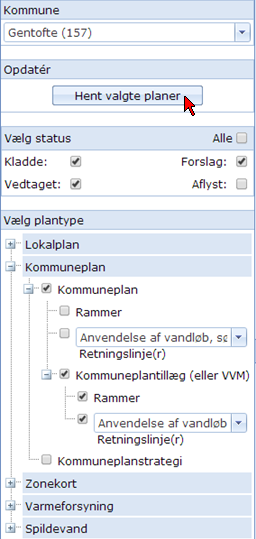
1 Indberetning af kommuneplantillæg med tilhørende ramme For at tilføje et nyt kommuneplantillæg til en eksisterende kommuneplan, så start med at markere kladde, forslag og vedtaget som status, samt at markere kommuneplan, kommuneplantillæg (eller VVM) og rammer som type. Se eksempel nedenfor. (Vedtaget skal markeres, da kommuneplanen er af status vedtaget.) 1. Udvælg af planens type og status Efter udvælgelsen tryk på Hent udvalgte planer. Redigeret: 13. august 2014/Kristian Madsen
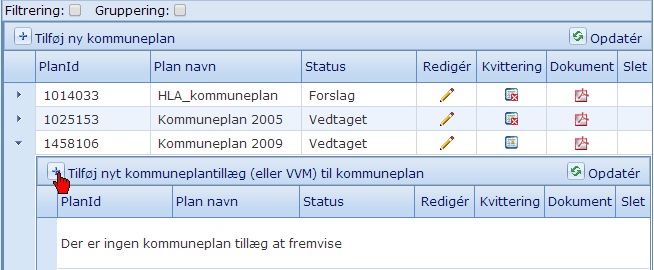
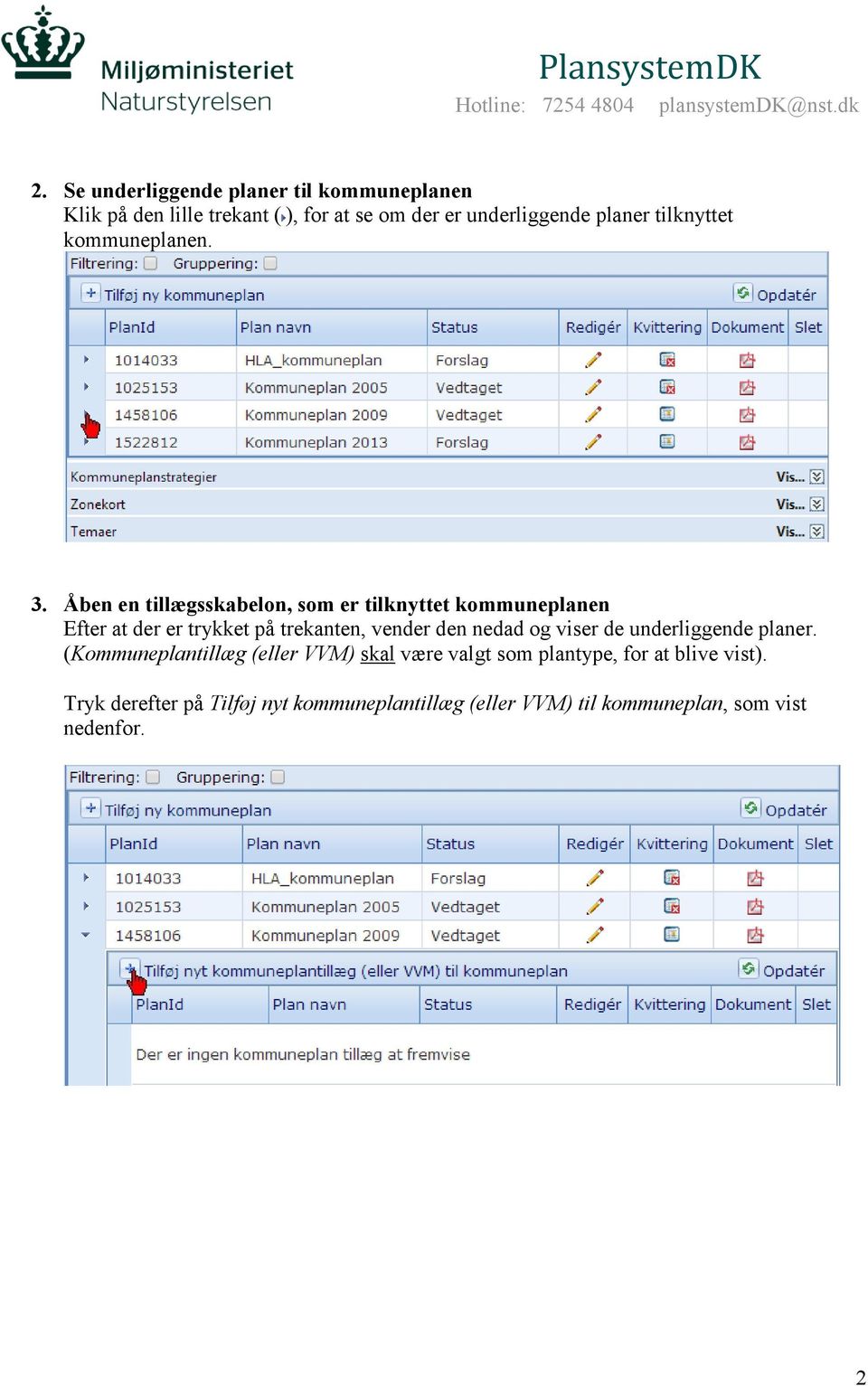
2 2. Se underliggende planer til kommuneplanen Klik på den lille trekant ( ), for at se om der er underliggende planer tilknyttet kommuneplanen. 3. Åben en tillægsskabelon, som er tilknyttet kommuneplanen Efter at der er trykket på trekanten, vender den nedad og viser de underliggende planer. (Kommuneplantillæg (eller VVM) skal være valgt som plantype, for at blive vist). Tryk derefter på Tilføj nyt kommuneplantillæg (eller VVM) til kommuneplan, som vist nedenfor. 2
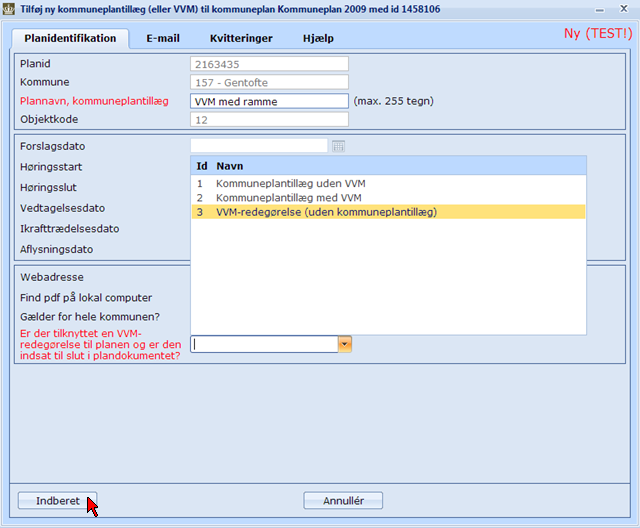
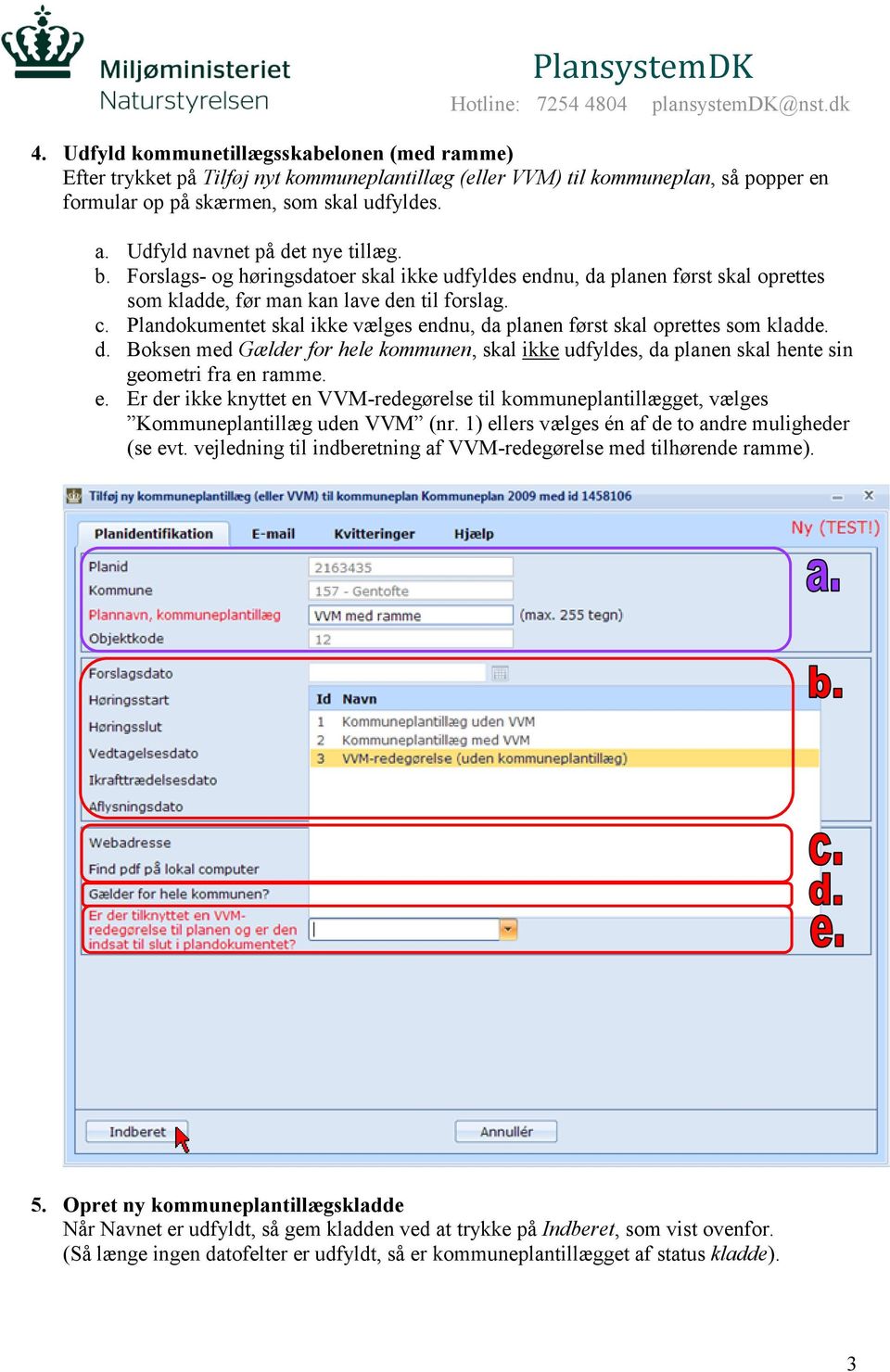
3 4. Udfyld kommunetillægsskabelonen (med ramme) Efter trykket på Tilføj nyt kommuneplantillæg (eller VVM) til kommuneplan, så popper en formular op på skærmen, som skal udfyldes. a. Udfyld navnet på det nye tillæg. b. Forslags- og høringsdatoer skal ikke udfyldes endnu, da planen først skal oprettes som kladde, før man kan lave den til forslag. c. Plandokumentet skal ikke vælges endnu, da planen først skal oprettes som kladde. d. Boksen med Gælder for hele kommunen, skal ikke udfyldes, da planen skal hente sin geometri fra en ramme. e. Er der ikke knyttet en VVM-redegørelse til kommuneplantillægget, vælges Kommuneplantillæg uden VVM (nr. 1) ellers vælges én af de to andre muligheder (se evt. vejledning til indberetning af VVM-redegørelse med tilhørende ramme). 5. Opret ny kommuneplantillægskladde Når Navnet er udfyldt, så gem kladden ved at trykke på Indberet, som vist ovenfor. (Så længe ingen datofelter er udfyldt, så er kommuneplantillægget af status kladde). 3
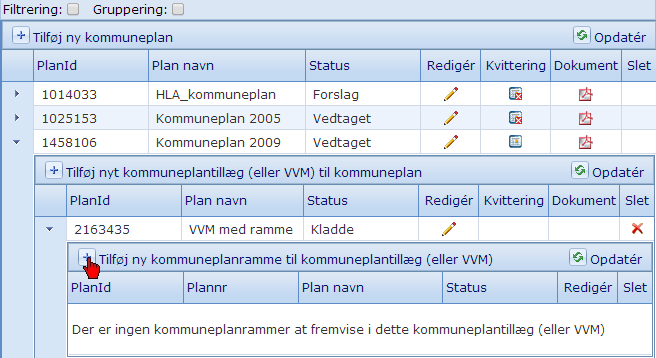
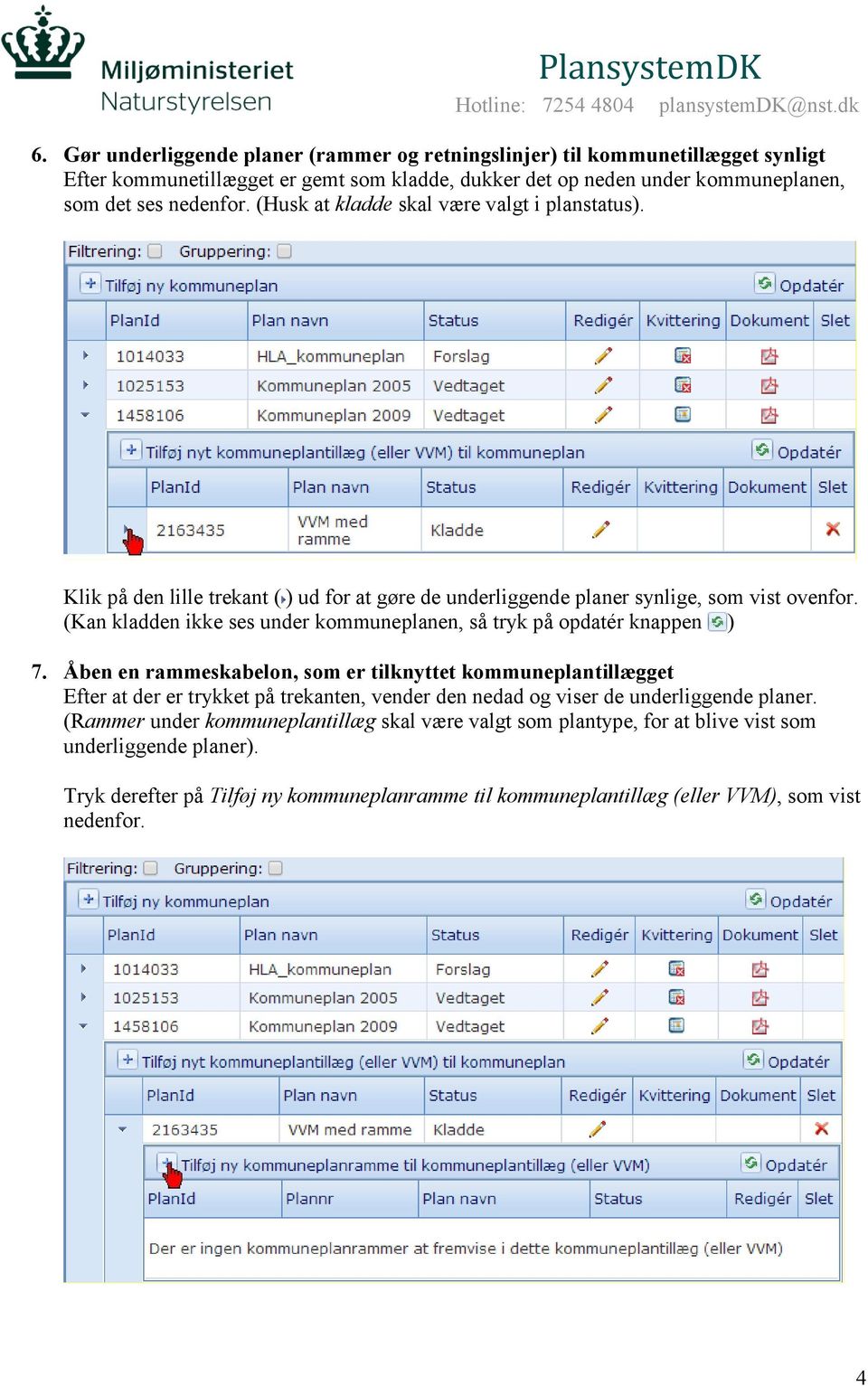
4 6. Gør underliggende planer (rammer og retningslinjer) til kommunetillægget synligt Efter kommunetillægget er gemt som kladde, dukker det op neden under kommuneplanen, som det ses nedenfor. (Husk at kladde skal være valgt i planstatus). Klik på den lille trekant ( ) ud for at gøre de underliggende planer synlige, som vist ovenfor. (Kan kladden ikke ses under kommuneplanen, så tryk på opdatér knappen ) 7. Åben en rammeskabelon, som er tilknyttet kommuneplantillægget Efter at der er trykket på trekanten, vender den nedad og viser de underliggende planer. (Rammer under kommuneplantillæg skal være valgt som plantype, for at blive vist som underliggende planer). Tryk derefter på Tilføj ny kommuneplanramme til kommuneplantillæg (eller VVM), som vist nedenfor. 4
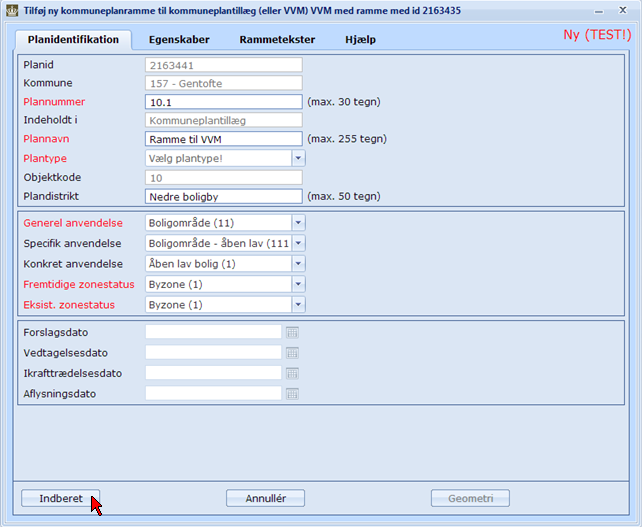
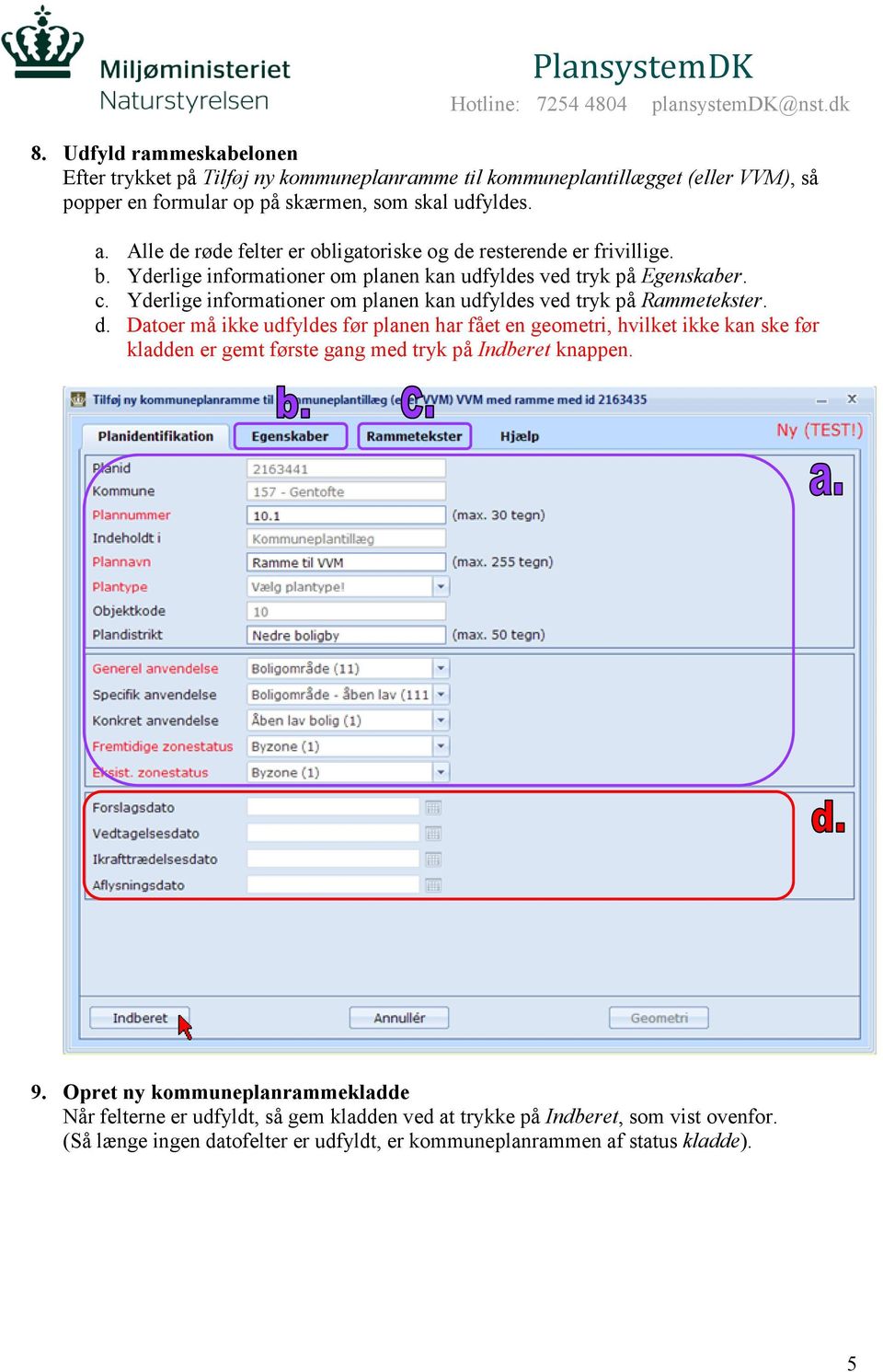
5 8. Udfyld rammeskabelonen Efter trykket på Tilføj ny kommuneplanramme til kommuneplantillægget (eller VVM), så popper en formular op på skærmen, som skal udfyldes. a. Alle de røde felter er obligatoriske og de resterende er frivillige. b. Yderlige informationer om planen kan udfyldes ved tryk på Egenskaber. c. Yderlige informationer om planen kan udfyldes ved tryk på Rammetekster. d. Datoer må ikke udfyldes før planen har fået en geometri, hvilket ikke kan ske før kladden er gemt første gang med tryk på Indberet knappen. 9. Opret ny kommuneplanrammekladde Når felterne er udfyldt, så gem kladden ved at trykke på Indberet, som vist ovenfor. (Så længe ingen datofelter er udfyldt, er kommuneplanrammen af status kladde). 5
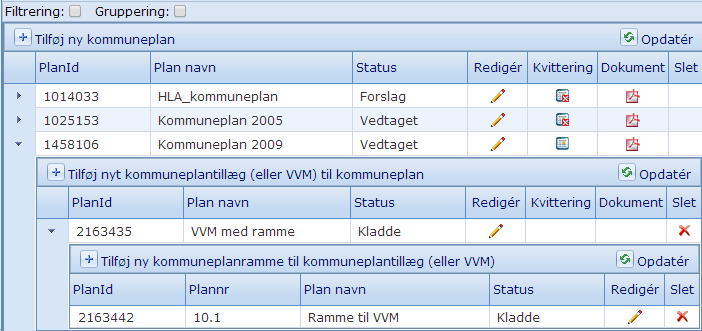
6 10. Find kommuneplanrammen til kommuneplantillægget igen Når rammen er gemt som kladde, dukker den op på listen i højre side, som vist nedenfor. Nu kan man tilføje Geometri ved at trykke på Redigér og derefter på knappen Geometri nederst i højre hjørne. (Kan kladden ikke ses under kommuneplanen, så tryk på opdatér knappen ) 6

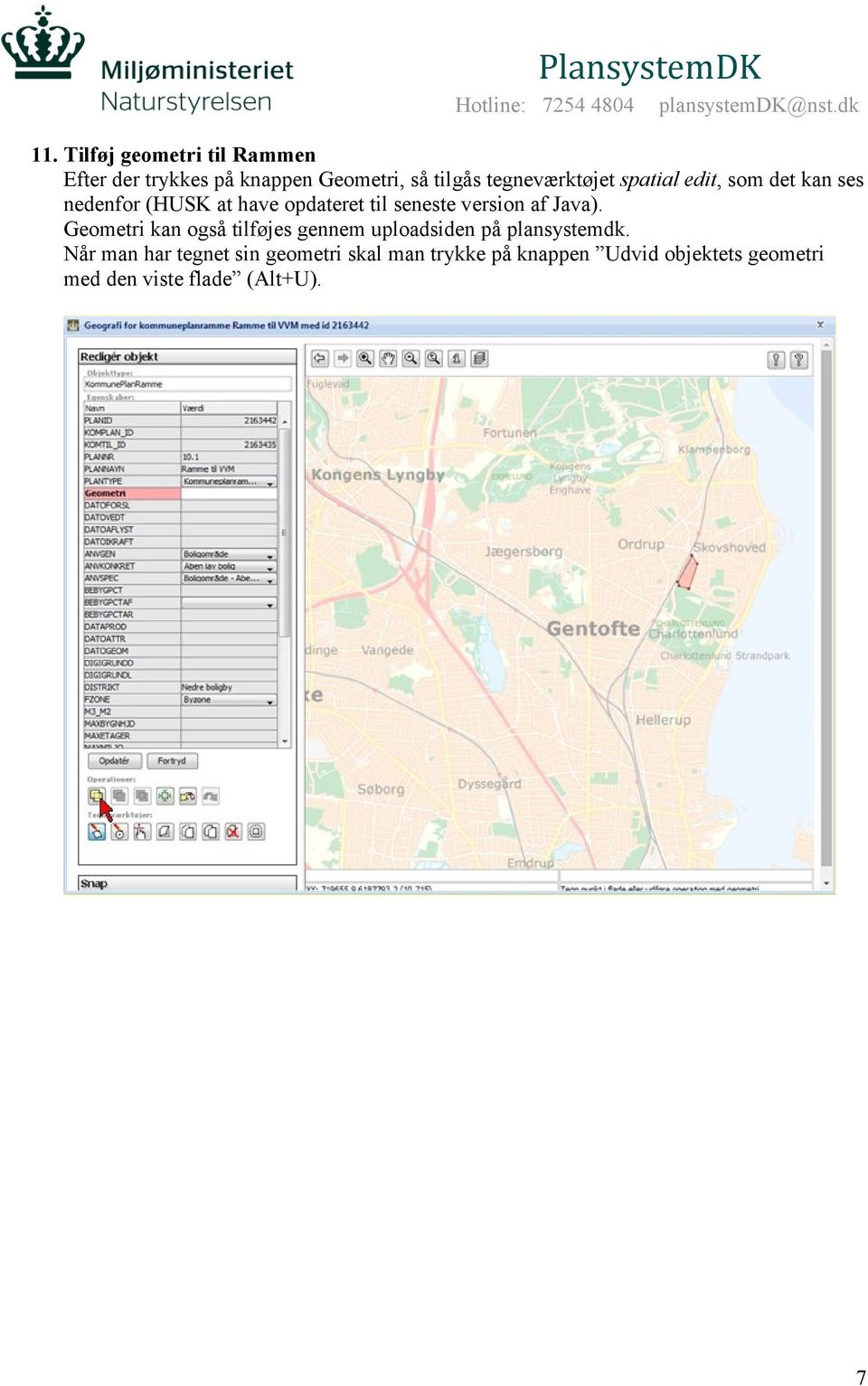
7 11. Tilføj geometri til Rammen Efter der trykkes på knappen Geometri, så tilgås tegneværktøjet spatial edit, som det kan ses nedenfor (HUSK at have opdateret til seneste version af Java). Geometri kan også tilføjes gennem uploadsiden på plansystemdk. Når man har tegnet sin geometri skal man trykke på knappen Udvid objektets geometri med den viste flade (Alt+U). 7
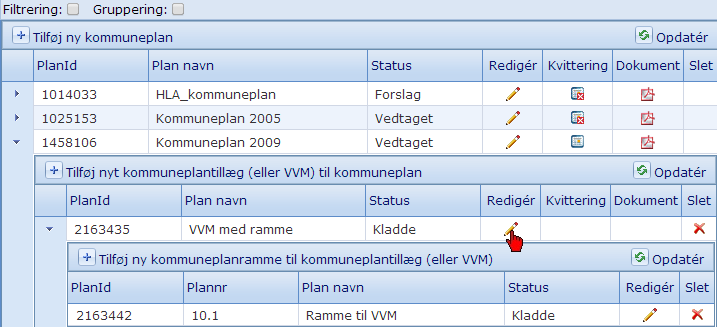
8 12. Åben kommuneplantillægskladden igen Efter at rammen har fået geometri, får kommunetillægget også tildelt denne geometri og de kan nu sættes i forslag. (Da både ramme og kommunetillæg nu har samme status (kladde), nedarves ændringer af datoer og status fra tillægget til rammen). Åben kladden ved at trykke på blyanten ( ) eller dobbelt-klikke på planen. 8
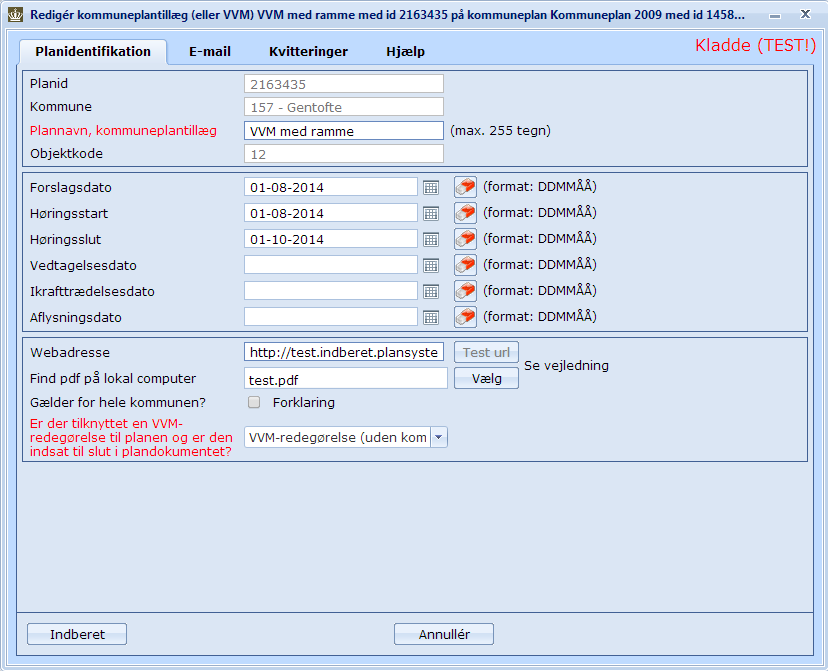
9 13. Udfyld kommunetillægsskabelonen (med ramme) Efter at kommuneplantillægget åbnes igen, kan resten af formularen udfyldes. a. Udfyld forslag- og høringsdatoer. b. Vælg Plandokumentet, med tryk på vælg. c. Klik IKKE på boksen med Gælder for hele kommunen, da tillægget så vil gælde for hele kommunen og ikke følge rammens geometri. d. Tag stilling til om der er tilknyttet en VVM-redegørelse. e. Klik på fanen, for tilføje mailadresser, som skal underrettes. 9

10 14. Udvælg -modtagere Klik på hver af de valgfrie mailadresser, som skal modtage mail om indberetningen. Klik derefter på Indberet for at udsende mails og ændre planens status til forslag. (OBS: De udvalgte mails gemmes ikke til næste gang, hvis man gemmer planen i stedet for at indberette med det samme!) 15. Indberet det nye kommuneplantillæg (send kommuneplantillægget i høring) Nu kan kommuneplantillægget sendes i forslag med tryk på Indberet knappen. 10

Indberetning af VVM-redegørelse med tilhørende ramme
 Indberetning af VVM-redegørelse med tilhørende ramme For at tilføje en ny VVM-redegørelse til en eksisterende kommuneplan, så start med at markere kladde, forslag og vedtaget som status, samt at markere
Hurtig gennemgang af indberetningssiden
 Hurtig gennemgang af indberetningssiden Gå til www.indberet.plansystem.dk Efter login ses nedenstående startbillede. Logikken i indberetningssiden er, at brugeren kan bestemme, hvilke planer de ønsker
QUICK GUIDE Sprøjtejournalindberetning
 QUICK GUIDE Sprøjtejournalindberetning Indholdsfortegnelse Log-in Landbrugsinberetning.dk...s.1 Føring af elektronisk sprøjtejournal (frivilligt)...s.3 Indberetning (obligatorisk)...s.18 o Nulindberetning...s.19
OBS! Hvis du skal oprette en bruger på din kundes aftale, skal du bruge den vejledning, som du finder længere nede i dette dokument.
 Når du skal oprette en ny bruger på din lønpartneraftale, starter du på forsiden af DataLøn, hvor du i topmenuen vælger Opsætning og klikker på Brugeradministration. Herefter skal du vælge Mine brugere
Retningslinjer ved indberetning til PlansystemDK - Korrekt registrering af planer omfattet af PlanDK2
 Retningslinjer ved indberetning til PlansystemDK - Korrekt registrering af planer omfattet af PlanDK2 Dette dokument er lavet på baggrund af række tvivlspørgsmål i forhold til korrekt registrering af planer
Planers tilvejebringelse og ophævelse i Plandata.dk
 Vejledning Planers tilvejebringelse og ophævelse i Plandata.dk Vejledning til, hvilke status en lokalplan og kommuneplan- og tillæg gennemgår, herunder mulighederne for at foretage fejlrettelser. Udarbejdet
Sælge eller overdrage bier til registreret biavler
 Sælge eller overdrage bier til registreret biavler Har du bifamilier du vil overdrage til andre, for eksempel ved at sælge dem, skal de naturligvis være synede inden. Det er dit ansvar som sælger, at der
Vejledning om tilmelding til Leverandørregister for gødningsleverancer
 Vejledning om tilmelding til Leverandørregister for gødningsleverancer Kolofon Denne vejledning er udarbejdet af Center for Kontrol, Enhed for Jordbrugskontrol i 2015 Ministeriet for Fødevarer, Landbrug
Conventus og SFGIF Hvordan opretter jeg en ny træner?
 Kaj Heydt 18-09- INDHOLDSFORTEGNELSE LOG IND I CONVENTUS... 3 TRÆNEREN ER OPRETTET I CONVENTUS MEN HAR INGEN RETTIGHEDER... 4 TRÆNEREN ER IKKE OPRETTET I CONVENTUS... 10 TRÆNEREN KNYTTES / FJERNES FRA
Vejledning til Formandsportalen
 Vejledning til Formandsportalen Startside http://mail.kolonihave.dk/formandsportal/portal/portal.aspx Der logges ind via dit medlemsnummer og kodeord. Medlemsnummeret er det brugernavn, som du fik tilsendt
Manual til frivillige om mulighederne på mitrødekors.dk
 Manual til frivillige om mulighederne på mitrødekors.dk Indhold. Rediger din profil på Min Side a. Sådan retter du i din profil 2. Opret et indlæg under din aktivitet eller afdeling a. Skriv ud til andre
Vi anbefaler, at du lader boksen med træffetider blive liggende på din afdelingsforside. Hvad der ellers skal være af indhold er op til jer.
 1 Tips! På din forside har du mange muligheder for at tilføje forskellige komponenter, så du kan tilpasse siden til din afdeling eller organisations egne behov. Det er dog ikke alle komponenter, der kan
BRUGERMANUAL FOR KLUBKOORDINATORER. Version 2.0
 BRUGERMANUAL FOR KLUBKOORDINATORER Version 2.0 Login Du skal vælge den klub som du tilhøre og dernæst indtaste din kode i feltet: Password. Regionsgolf-Danmark Administration Når du er logget ind i system
Vejledning om tilmelding til Register for køb af ammoniumnitratgødning
 Vejledning om tilmelding til Register for køb af ammoniumnitratgødning Kolofon Denne vejledning er udarbejdet af Center for Kontrol, Enhed for Jordbrugskontrol i 2015 Ministeriet for Fødevarer, Landbrug
Brugervejledning til FOKUSpartnere
 Indholdsfortegnelse LOGIN 3 GENERELT 3 BRUGERVEJLEDNING 4 VIRKSOMHEDSPROFIL 4 1) Virksomhedsnavn 6 2) Beskrivelse af virksomheden 6 3) Generel information 6 4) Yderligere information 6 5) Kontaktpersoner
Manual til Den Elektroniske Portefølje i Almen Medicin Tutorlægens udgave
 Manual til Den Elektroniske Portefølje i Almen Medicin Tutorlægens udgave Til Tutorlægen Velkommen til den elektroniske portefølje. Den er blevet til i dialog mellem Dansk selskab for almen medicin og
1.TILBUD NYT TILBUD 1.1 TRIN FORUDSÆTNINGER
 1.TILBUD Fanen Tilbud giver en oversigt over alle de tilbud, der ligger i din database. Det er også herfra, at du har mulighed for at oprette, kopiere eller redigere et eksisterende tilbud. Det følgende
VEJLEDNING TIL FORENINGER I
 VEJLEDNING TIL FORENINGER I Indhold 1. Generel information... 3 2. Oprettelse af forening i... 4 3. Adgang til... 5 4. Redigér stamdata... 6 5. Opret/tilføj/rediger medlemmer i Ledelsen eller andre grupper...
Vejledning til sprøjtejournal - føring og indberetning
 Vejledning til sprøjtejournal - føring og indberetning Februar 2019 Udgiver: Miljøstyrelsen 2 Miljøstyrelsen / Sprøjtejournal Indhold 1. Login via mst.dk med NemID Erhverv 4 1.1 Login via mst.dk 4 1.2
Vejledning om tilmelding til Leverandørregister for gødningsleverancer
 Vejledning om tilmelding til Leverandørregister for gødningsleverancer August 2017 Vejledning om tilmelding til Leverandørregister for gødningsleverancer August 2017 Denne vejledning er udarbejdet af:
VA-banken. Vejledning til Brugere og Rettighedsgrupper. Implementeret med VA-banken version Sidst redigeret 14/6-2019
 VA-banken Implementeret med VA-banken version 2019.1 Sidst redigeret 14/6-2019 Side 1 af 25 Indhold Introduktion... 4 Funktioner i formularen Brugere og Rettighedsgrupper... 5 Formularen Brugere... 6 Opret
Brugers vejledning til indtastning af Naturdata på eksisterende 3- områder
 Brugers vejledning til indtastning af Naturdata på eksisterende 3- områder Denne vejledning omfatter indtastning af naturdata på eksisterende 3-områder. Har du opdaget et nyt 3-område, skal du derfor oprette
Arkiv i SIMU World. Arkivet ligger i SIMU World, og gør det muligt at arkivere jeres sager direkte i SIMU World.
 Indhold Hvad er Arkivet?... 2 Arkiv er elektronisk, og ligger nederst i hver menu... 3 Arkivgrupper... 3 Oprette hovedmapper under de enkelte faner... 5 Oprette sagsmapper under hovedmapper... 6 Arkivering
Brugervejledning til GS1Trade Sync
 GS1Trade Sync Brugervejledning til GS1Trade Sync Oprettelse af produkter Version 0.7, maj 2018 Indholdsfortegnelse 1. Login i systemet:... 3 2. GS1Trade Sync brugervejledning i Opret et produkt del 1...
I tolkeportalen har alle brugere en rolle. Rollen bestemmer hvad man som bruger har adgang til.
 Tolkeportalen Brugervejledning til brug af tolkeportalens administrationssider Brugerroller I tolkeportalen har alle brugere en rolle. Rollen bestemmer hvad man som bruger har adgang til. Der findes i
Guide til din joblog
 Guide til din joblog Guide til din joblog For at få dine dagpenge udbetalt er der en del lovkrav, du skal opfylde. Du skal blandt andet dokumentere din jobsøgning hver eneste uge. Det gør du ved at opdatere
Brugervejledning til Tildeling.dk For superbrugere - Udbyder
 Brugervejledning til Tildeling.dk For superbrugere - Udbyder Opdateret den 15. november 2017 Side 1 af 20 Indholdsfortegnelse 1 Formål... 4 2 Adgang... 4 3 Menu... 4 3.1 Ret mine data... 4 3.2 Opret opgave...
Brugervejledning Brugervejledning Opret et event. 10 Steps. Sådan slår du et event op på. eventplatformen.dk. Eventplatformen.dk
 Brugervejledning 10 Steps Sådan slår du et event op på eventplatformen.dk 1 Eventplatformen.dk Contents Partnerevents 2 1. Log in på eventplatformen 3 2. Udfyld din brugerprofil 3 3. Opret nyt event 4
UMS SharePoint Portal Opgaveafleveringsmodul
 UMS SharePoint Portal Opgaveafleveringsmodul Version 1.0 Indhold UMS SharePoint Portal... 1 Ny opgave... 2 Rediger opgave... 4 Office dokumenter... 5 Kursisters besvarelser... 6 Sådan ser kursister opgaven...
Sådan bruger du Go Madpak
 Sådan bruger du Go Madpak I denne guide har vi taget udgangspunkt i en forælder, som kan oprette elever under sig. Før du opretter dig skal du være sikker på, din skole eller virksomhed har en ordning
Vejledning i brug af Foreningsportalen
 Vejledning i brug af Foreningsportalen ved ansøgning om deltagertilskud 2009 rettelser i oplysninger ved ansøgning om andre tilskud Denne vejledning viser, hvordan foreninger kan søge deltagertilskud digitalt.
VEJLEDNING TIL BRUG AF LANDMAND.DK
 VEJLEDNING TIL BRUG AF LANDMAND.DK 1 INDHOLDSFORTEGNELSE Tilføj eller fravælg kort...3 Foretrukne...4 Bestem min startside...6 Mine links...7 Favoritter...8 Notifikationer...9 Pop up...10 LANDMAND.DK ER
KMD Educa WEB-elevfravær Heldagsfravær
 KMD Educa WEB-elevfravær Heldagsfravær Vejledning til lærer Fraværsindberetning af heldagsfravær via LærerIntra Når din kommune har tilkøbt modulet KMD Educa WEB-elevfravær, kan du som klasselærer eller
Graveforespørgsel. Opret graveforespørgsel
 Graveforespørgsel Er du graveaktør, fx entreprenør, anlægsgartner m.m. skal du lave en graveforespørgsel i LER, inden du sætter et erhvervsmæssigt gravearbejde i gang. På den måde kommer du i direkte forbindelse
Avanceret Outlook integration Indholdsfortegnelse
 Indholdsfortegnelse Aktivering af Avanceret Outlook integration... 2 Brugerindstillinger... 2 Brugerindstillinger; journaliseringsdialog... 3 Brugerindstillinger; filtyper der kan journaliseres... 3 Brugerindstillinger;
Zenegy Enheder og Adgange
 ENHEDER & ADGANGE INTRODUKTION Zenegy Enheder og Adgange Med Enheder og adgange holder du styr på, hvilket udstyr og IT-adgange de enkelte medarbejdere har fået stillet til rådighed. Enheder og Adgange
Planner4You: Pixi-guide
 1 Indholdsfortegnelse Klik på en overskrift for at hoppe til det kapitel, du gerne vil læse. Indledning... 3 Forsiden... 4 Menulinjen... 4 Notifikationer... 5 Sagsaktiviteter... 6 Journal... 7 Journalen...
Kvik guide. FIONA Online. marts 2017
 Kvik guide FIONA Online marts 2017 Indholdsfortegnelse Sådan er FIONA Online opbygget... 3 Første side "Indberettere" viser de virksomheder du har adgang til... 4 Indberetningsoversigten... 4 Opret en
VITAS Registrering af aftale om Integrationsgrunduddannelse
 IGU i VITAS I VITAS er det muligt at registrere en aftale om, såfremt din virksomhed ønsker at indgå en aftale med en borger (udlænding). Du registrerer i VITAS din aftale inkl. undervisningsplanen ved
Vejledning. - til redigering af Jeres visitkort, kontaktoplysninger og kontaktpersoner
 Vejledning - til redigering af Jeres visitkort, kontaktoplysninger og kontaktpersoner Indhold 1.0 Foreningens visitkort... 2 1.1 Rediger oplysninger... 3 1.2 Kontaktpersoner... 9 1.2.1 Opret ny eller flere
Indberetning af planer via upload Opdateret d. 2013-08-02
 Indberetning af planer via upload Opdateret d. 2013-08-02 1 INDLEDNING... 2 GENERELT... 3 2.1 FILFORMATER... 3 2.2 PROJEKTIONER... 3 2.3 DATAMODEL... 3 2.4 KOLONNER OG FELTER... 3 2.5 GEOMEDIA TABELNAVNE...
Patientlister. Tilføj / rediger eksisterende lister. VEJLEDNING Patientlister
 Patientlister Tilføj / rediger eksisterende lister Patientlister benyttes til at holde styr på, hvilke patienter der f.eks. har fået lavet et implantat, skal have narkose eller på anden vis, skal figurere
VITAS Registrering af aftale om Integrationsgrunduddannelse
 IGU i VITAS I VITAS skal du registrere en aftale om integrationsgrunduddannelse, såfremt din virksomhed ønsker at indgå en aftale med en borger (udlænding). Du registrerer i VITAS din aftale samt undervisningsplan
Tildeling af rettigheder i NemLog-in
 Tildeling af rettigheder i NemLog-in - En vejledning for NemLog-in administratorer Før du går i gang Denne vejledning forudsætter adgang til internettet og gyldigt NemID Erhverv (medarbejdersignatur eller
Login og introduktion til SEI2
 BRUGERVEJLEDNING 2019 Login og introduktion til SEI2 Sundhedsdatastyrelsens Elektroniske Indberetningssystem Forord Dette er en brugermanual (1. udgave), der teknisk beskriver, hvordan man logger på Sundhedsdatastyrelsens
vejman.dk Brugerdokumentation Det rutenummererede vejnet og cykelruter 16. februar 2014 Version 1.9 sp7
 Brugerdokumentation Det rutenummererede vejnet og cykelruter 16. februar 2014 Version 1.9 sp7 Indholdsfortegnelse 1 Indledning... 3 2 Visning af rutelag på kort... 4 3 Opret ny rute... 10 3.1 Udpegning
Kommuneplan. Vejledning. Vejledning til indberetning af kommuneplan med tilhørende kommuneplanrammer og kommuneplanretningslinjer til Plandata.dk.
 Vejledning Kommuneplan Vejledning til indberetning af kommuneplan med tilhørende kommuneplanrammer og kommuneplanretningslinjer til Plandata.dk. Udarbejdet af Erhvervsstyrelsen Version: 1.0.0 Dato: 21-12-2017
Vejledning til ansøgning om tid mm i Foreningsportalen
 Vejledning til ansøgning om tid mm i Foreningsportalen Indhold Kort vejledning til ansøgning... 2 Trin-for-trin vejledning til ansøgning af tider... 3 Se ansøgning... 10 Trin-for-trin vejledning til at
Tournament Software Manual til holdturneringsansvarlige. Dansk Tennis Forbund Idrættens Hus 2605 Brøndby
 Tournament Software Manual til holdturneringsansvarlige Dansk Tennis Forbund Dansk Tennis Forbund Turnering Oktober 2018 For at kunne udføre nedenstående punkter, skal du være tildelt en rolle som holdturneringsansvarlig
Vejledning i tildeling af rettigheder til VandData. Vejledningen henvender sig til Vandselskabers Nem Log-in Administratorer og beskriver, hvordan
 Vejledning i tildeling af rettigheder til VandData. Vejledningen henvender sig til Vandselskabers Nem Log-in Administratorer og beskriver, hvordan brugere af VandData tildeles rettigheder til systemet
[jobsøgende] sådan gør du... [søg job via jobnet.dk]
![[jobsøgende] sådan gør du... [søg job via jobnet.dk]](/thumbs/20/421117.jpg "[jobsøgende] sådan gør du... [søg job via jobnet.dk]") [jobsøgende] sådan gør du... [søg job via jobnet.dk] Søg jobbet via Jobnet Du kan se ledige job på Jobnet.dk, og når du har fundet en stilling, kan du søge den. Er der i søgeresultatlisten ved annoncens
[jobsøgende] sådan gør du... [søg job via jobnet.dk] Søg jobbet via Jobnet Du kan se ledige job på Jobnet.dk, og når du har fundet en stilling, kan du søge den. Er der i søgeresultatlisten ved annoncens
Oprettelse af en Gmail-konto
 Oprettelse af en Gmail-konto 1. Åbn startsiden til Gmail fra adressen: www.gmail.com. I højre side af skærmen får du nu følgende skærmbillede: De to øverste bjælker, markeret med Brugernavn og Adgangskoder,
Brugervejledning til Online-JitBesked. Version 1.2
 Brugervejledning til Online-JitBesked Version 1.2 Indhold 1. Helt grundlæggende... 4 Ikoner... 4 2. Sådan logger du på... 6 Husk mig... 6 3. Sådan logger du af... 7 Husk mig... 7 Sådan logger du aktivt
Arrangementsoprettelse guide til detaljer
 Arrangementsoprettelse guide til detaljer 25. maj 2016 Oprettelse af arrangementsdetaljer... 2 Filer... 3 Billede... 4 Foredragsholdere... 5 Annoncering i Ingeniøren... 6 Spørgsmål... 7 Publicer og afpublicer...
Opret en nyhed LEJERBO.DK OPRET EN NYHED 1. LOG PÅ MIT LEJERBO OG LOG PÅ SOM REDAKTØR. Gå ind på din hjemmeside, fx
 1 Opret en nyhed 1. LOG PÅ MIT LEJERBO OG LOG PÅ SOM REDAKTØR Gå ind på din hjemmeside, fx https://afd154-0.lejerbo.dk I øverste højre hjørne klikker du på Mit Lejerbo eller hængelåsen. Du sendes til login-siden
Vejledning til indberetning af elevfravær via LærerIntra i Københavns kommune
 Vejledning til indberetning af elevfravær via LærerIntra i Københavns kommune I denne vejledning kan du læse, hvordan du indberetter fravær, sender sms er i forbindelse med indberetning af fravær og foretager
Opret en side/artikel og rediger din side
 1 Opret en side/artikel og rediger din side Tips! Når du skal opbygge din hjemmeside og oprette sider og lægge indhold ind, så kig her. Nogle gange har vi oprettet nogle sider på forhånd, andre gange skal
DOKUMENTATION OG VEJLEDNING
 DOKUMENTATION OG VEJLEDNING VERSION 2 Registrering af oplysninger på personalet Denne vejledning beskriver, hvordan der registreres oplysninger om personalet. Vejledningen er delt op i 2 dele. - Opdatering
Vejledning om tilmelding til Register for køb af ammoniumnitratgødning
 Vejledning om tilmelding til Register for køb af ammoniumnitratgødning August 2017 Vejledning om tilmelding til Register for køb af ammoniumnitratgødning August 2017 Denne vejledning er udarbejdet af:
Opret CFU-kursusevaluering i Survey Xact
 Printvenlig side for Forsidetekst Opret CFU-kursusevaluering i Survey Xact www.survey-xact.dk Oprettelsen af en kursusevaluering består af flg. trin: 1. Oprettelse af spørgeskema ud fra en skabelon 2.
Arbejdsmiljøsystemet (AMS) Kvik vejledning for Har du flyttet dig i dag
 Arbejdsmiljøsystemet (AMS) Kvik vejledning for Har du flyttet dig i dag Opret en sag Opret en handlingsplan Tilknyt sager til handlingsplan Koncern HR, Fysisk Arbejdsmiljø 01.05.2011 Version 1 Indholdsfortegnelse:
Faglige netværk for kliniske diætister
 Faglige netværk for kliniske diætister Kost & Ernæringsforbundet ønsker dig velkommen til det faglige netværk for kliniske diætister. Det faglige netværk er en mulighed for dig til, at dele viden og erfaringer
Brugermanual SÅDAN GØR DU:
 Brugermanual SÅDAN GØR DU: Uanset hvad du skal lave i Klubcms, skal du altid logge dig på og det gør du ved at indtaste følgende i din browser: http://klubcms.dbu.dk/admin/login.aspx Indtast dit brugernavn
VEJLEDNING: REVISORERKLÆRING I ENAO
 VEJLEDNING VEJLEDNING: REVISORERKLÆRING I ENAO ENERGITILSYNET VEJLEDNING: REVISORERKLÆRING I ENAO Side 1/1 INDHOLD FORMÅL... 1 HVAD ER ENAO, OG HVORNÅR SKAL DET ANVENDES... 1 VEJLEDNINGENS OPBYGNING...
Sådan arbejder du med din forside
 Sådan arbejder du med din forside Din forside på hjemmeside består af forskellige slags indhold og med det formål at fremhæve indhold som du har på dine undersider. Hvor er min forside? Øverst i dit sidetræ
sådan gør du... [opret dit CV]
![sådan gør du... [opret dit CV]](/thumbs/17/143216.jpg "sådan gør du... [opret dit CV]") [jobsøgende] sådan gør du... [opret dit CV] og jobønsker Opret CV og Jobønsker på jobnet Når du skal oprette et CV på Jobnet.dk, skal du være oprettet som bruger på Jobnet med Min side. 1. Er du allerede
[jobsøgende] sådan gør du... [opret dit CV] og jobønsker Opret CV og Jobønsker på jobnet Når du skal oprette et CV på Jobnet.dk, skal du være oprettet som bruger på Jobnet med Min side. 1. Er du allerede
Vejledning til online-redigering i Danmarks Arealinformation
 Vejledning til online-redigering i Danmarks Arealinformation Redigeringsfunktioner i Danmarks Arealinformation Med denne vejledning vil Danmarks Miljøportal give en kort introduktion til de mest brugte
VITAS Tildel rettigheder Tildeling af rettigheder i NemLog-in
 Tildel rettigheder 1. Som administrator i en virksomhed kan du tildele rettigheder til andre brugere i virksomheden gennem virk.dk. 2. Du kan tildele rettigheder til brugere i din organisation ved at klikke