
Quick-guide til Dynamicweb
|
|
|
- Andrea Kjeldsen
- 9 år siden
- Visninger:
Transkript
1 Quick-guide til Dynamicweb

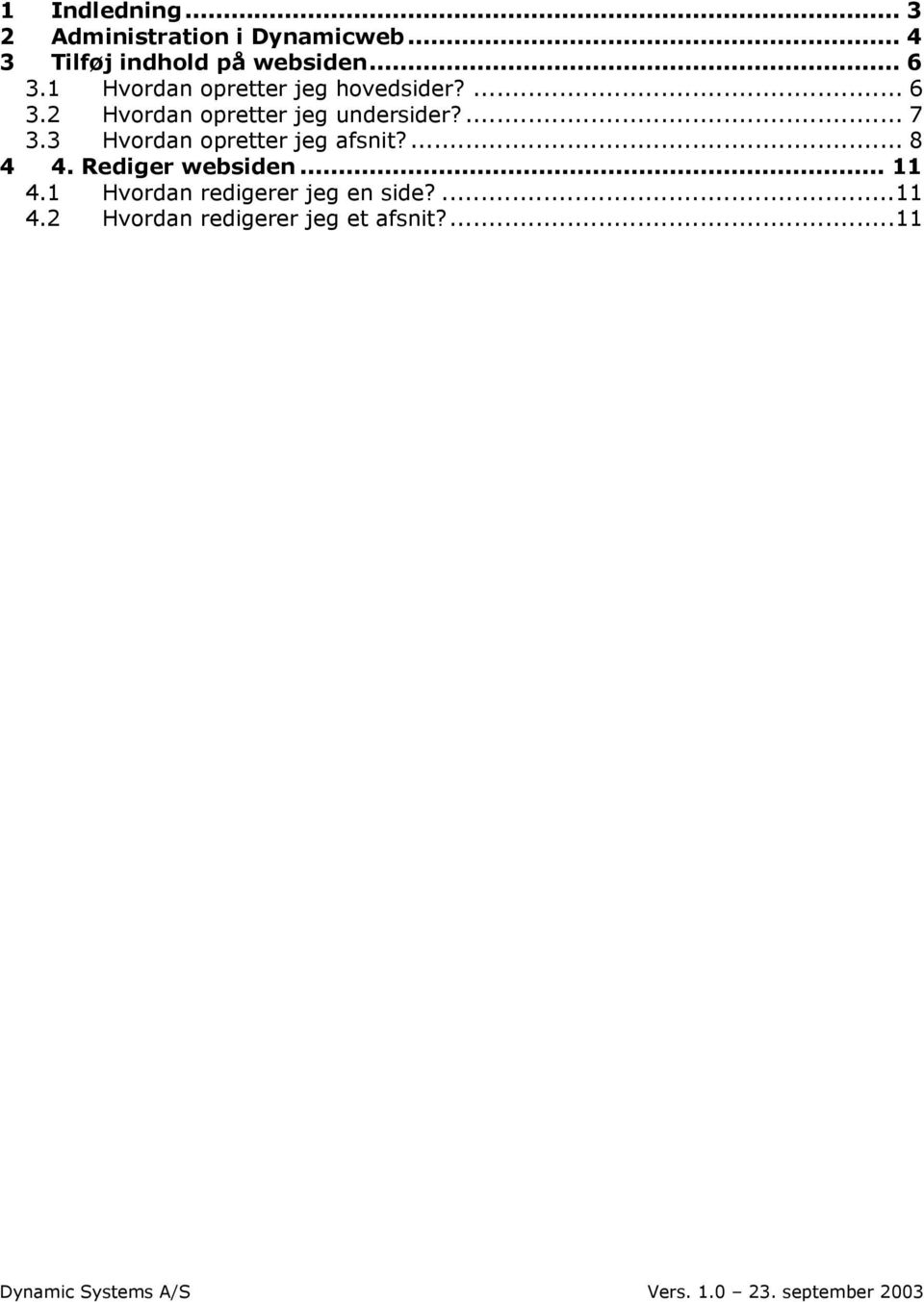
2 1 Indledning Administration i Dynamicweb Tilføj indhold på websiden Hvordan opretter jeg hovedsider? Hvordan opretter jeg undersider? Hvordan opretter jeg afsnit? Rediger websiden Hvordan redigerer jeg en side? Hvordan redigerer jeg et afsnit?...11
3 1 Indledning Som helt ny bruger af Dynamicweb, vil man ofte stille sig selv spørgsmålet, hvordan kommer jeg i gang og hvor skal jeg starte? For at gøre det let for dig og dine kolleger har vi udarbejdet denne Quickguide. Quickguiden er skrevet med henblik på, at give alle Dynamicweb nybegyndere et hurtigt overblik over hvordan indhold oprettes og opdateres. Quickguiden omhandler derfor ikke brug af de mange indstillingsmuligheder Dynamicweb også indeholder her henvises til brugermanualen. Ved at følge nedenstående anvisninger, skulle du derfor gerne blive i stand til at oprette sider med indhold til din webside. For god ordens skyld skal det nævnes, at der i denne quickguide anvendes terminologien sider for navigationsstruktur på websiden og begrebet afsnit anvendes for de elementer, der anvendes til at præsentere indhold på siderne. God fornøjelse! Med venlig hilsen Dynamic Systems A/S
4 2 Administration i Dynamicweb Administrationssystemet i Dynamicweb ligger bagved websiden. Det første der derfor skal gøres, er at åbne browseren og skrive din egen Internetadresse efterfulgt af /admin, jf. eksemplet - For at få adgang til administrationssystemet skal du indtaste brugernavn og kodeord i felter i nedenstående skærmbillede. Når brugernavn og kodeord er angivet, skal du klikke Ok, hvorefter du får adgang til administrationen af websiden.

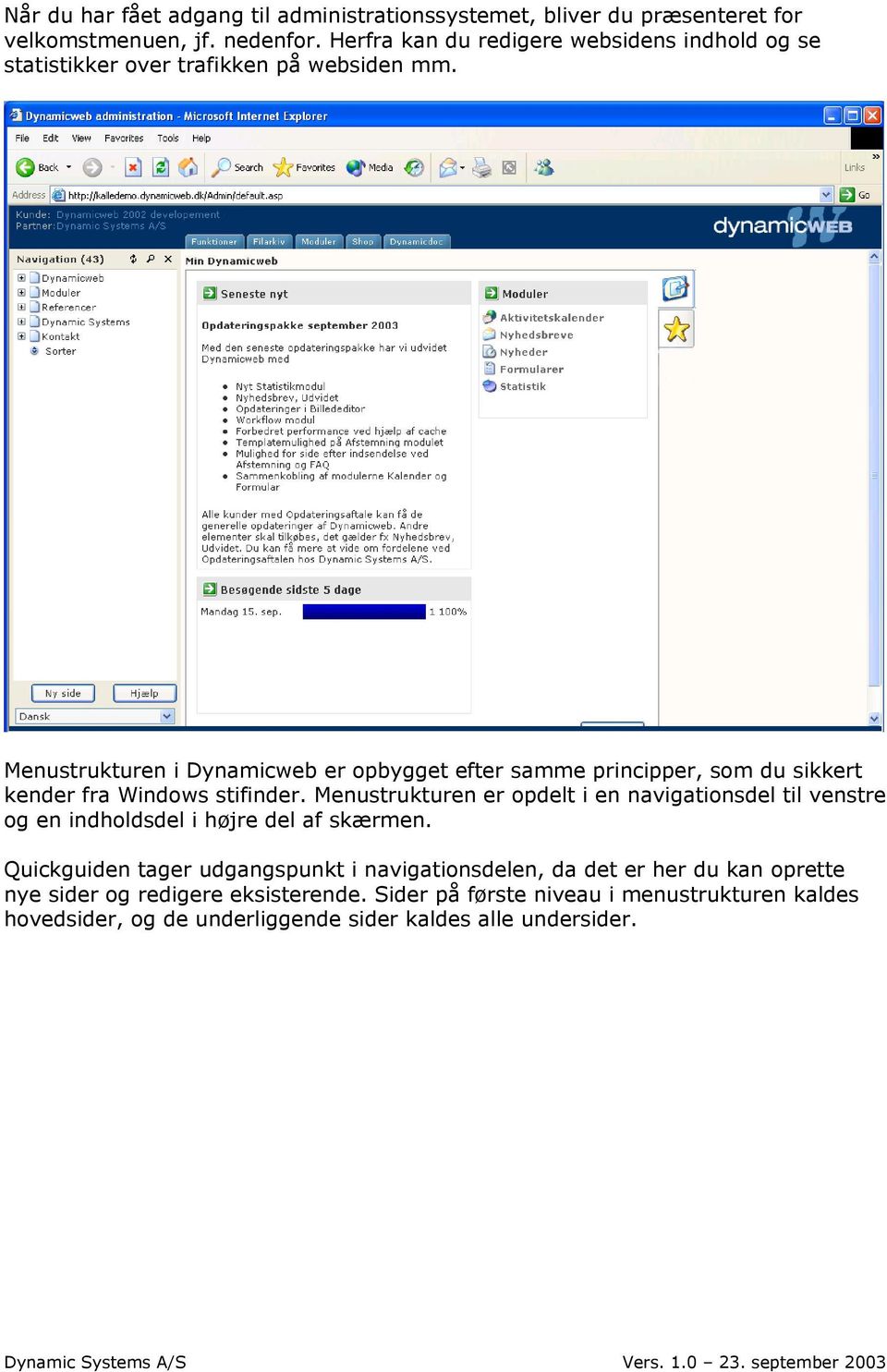
5 Når du har fået adgang til administrationssystemet, bliver du præsenteret for velkomstmenuen, jf. nedenfor. Herfra kan du redigere websidens indhold og se statistikker over trafikken på websiden mm. Menustrukturen i Dynamicweb er opbygget efter samme principper, som du sikkert kender fra Windows stifinder. Menustrukturen er opdelt i en navigationsdel til venstre og en indholdsdel i højre del af skærmen. Quickguiden tager udgangspunkt i navigationsdelen, da det er her du kan oprette nye sider og redigere eksisterende. Sider på første niveau i menustrukturen kaldes hovedsider, og de underliggende sider kaldes alle undersider.
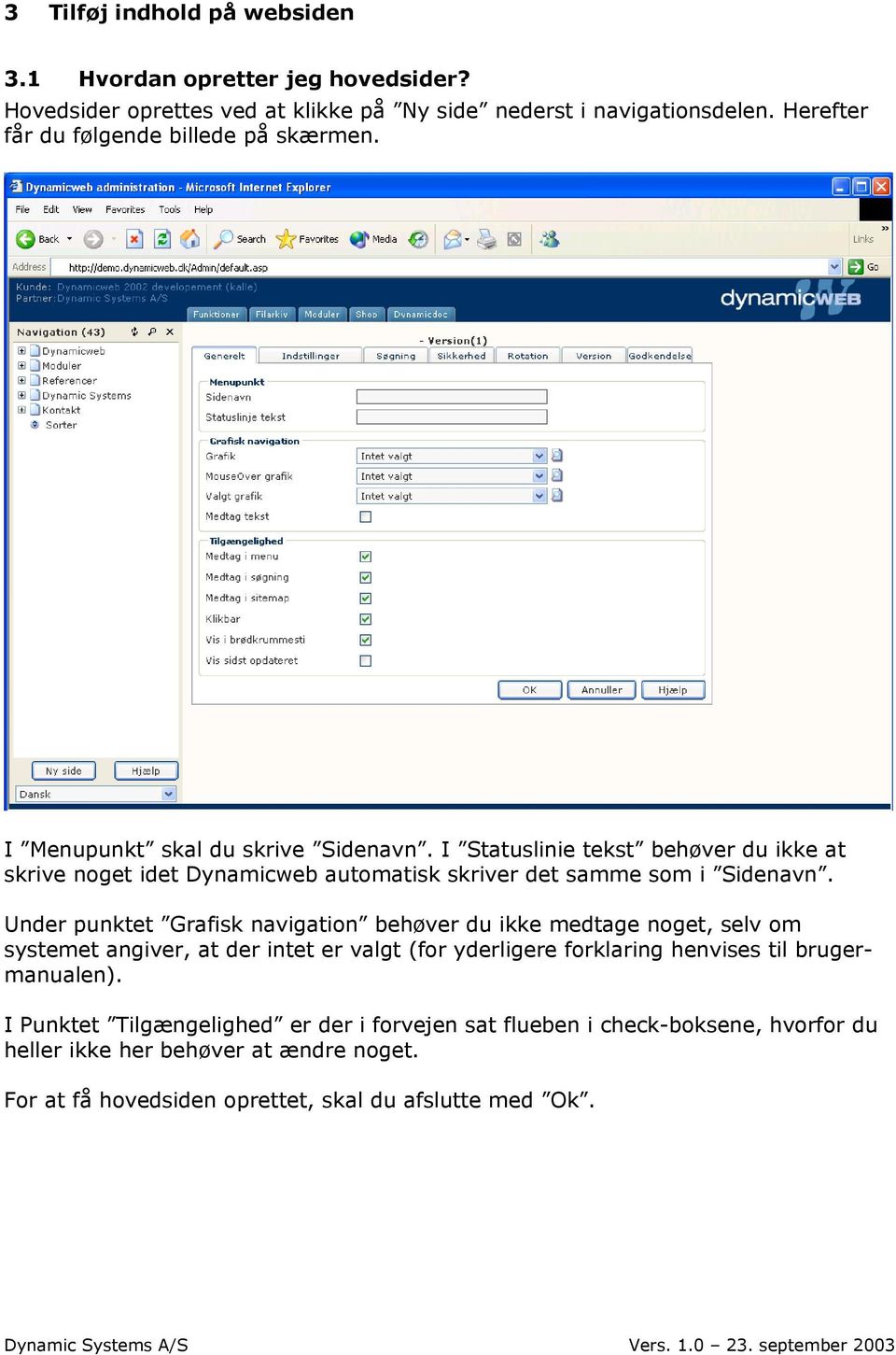
6 3 Tilføj indhold på websiden 3.1 Hvordan opretter jeg hovedsider? Hovedsider oprettes ved at klikke på Ny side nederst i navigationsdelen. Herefter får du følgende billede på skærmen. I Menupunkt skal du skrive Sidenavn. I Statuslinie tekst behøver du ikke at skrive noget idet Dynamicweb automatisk skriver det samme som i Sidenavn. Under punktet Grafisk navigation behøver du ikke medtage noget, selv om systemet angiver, at der intet er valgt (for yderligere forklaring henvises til brugermanualen). I Punktet Tilgængelighed er der i forvejen sat flueben i check-boksene, hvorfor du heller ikke her behøver at ændre noget. For at få hovedsiden oprettet, skal du afslutte med Ok.
7 3.2 Hvordan opretter jeg undersider? For at oprette en underside, skal du markere den hovedside, undersiden skal ligge under. Derefter højreklikker du på musen og der fremkommer nu valgmuligheder, jf. billede nedenfor. Her vælger du Ny underside. Du får derefter samme indstillingsvindue frem, som ved oprettelsen af hovedsider, og følger derfor samme procedure.

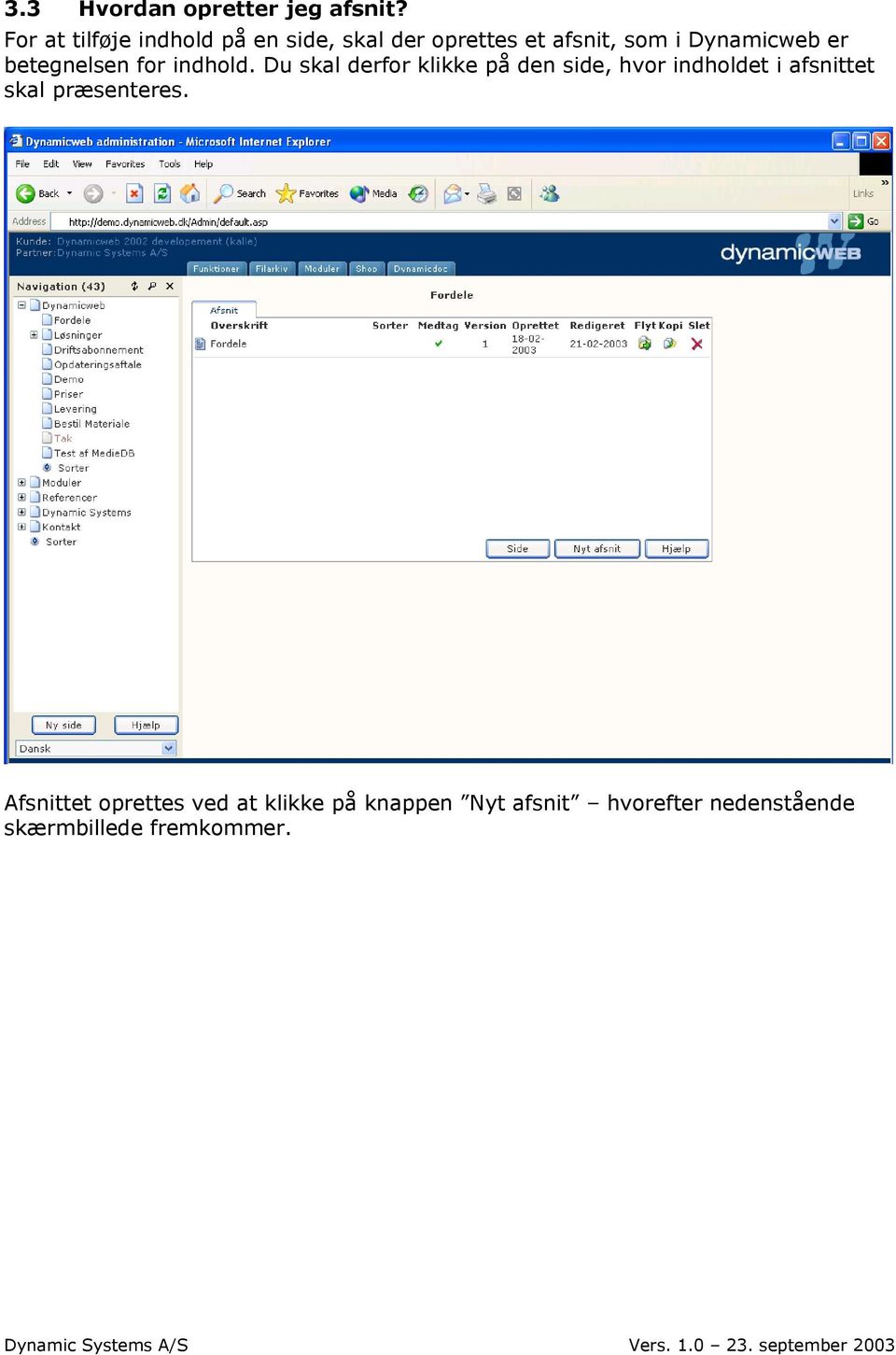
8 3.3 Hvordan opretter jeg afsnit? For at tilføje indhold på en side, skal der oprettes et afsnit, som i Dynamicweb er betegnelsen for indhold. Du skal derfor klikke på den side, hvor indholdet i afsnittet skal præsenteres. Afsnittet oprettes ved at klikke på knappen Nyt afsnit hvorefter nedenstående skærmbillede fremkommer.
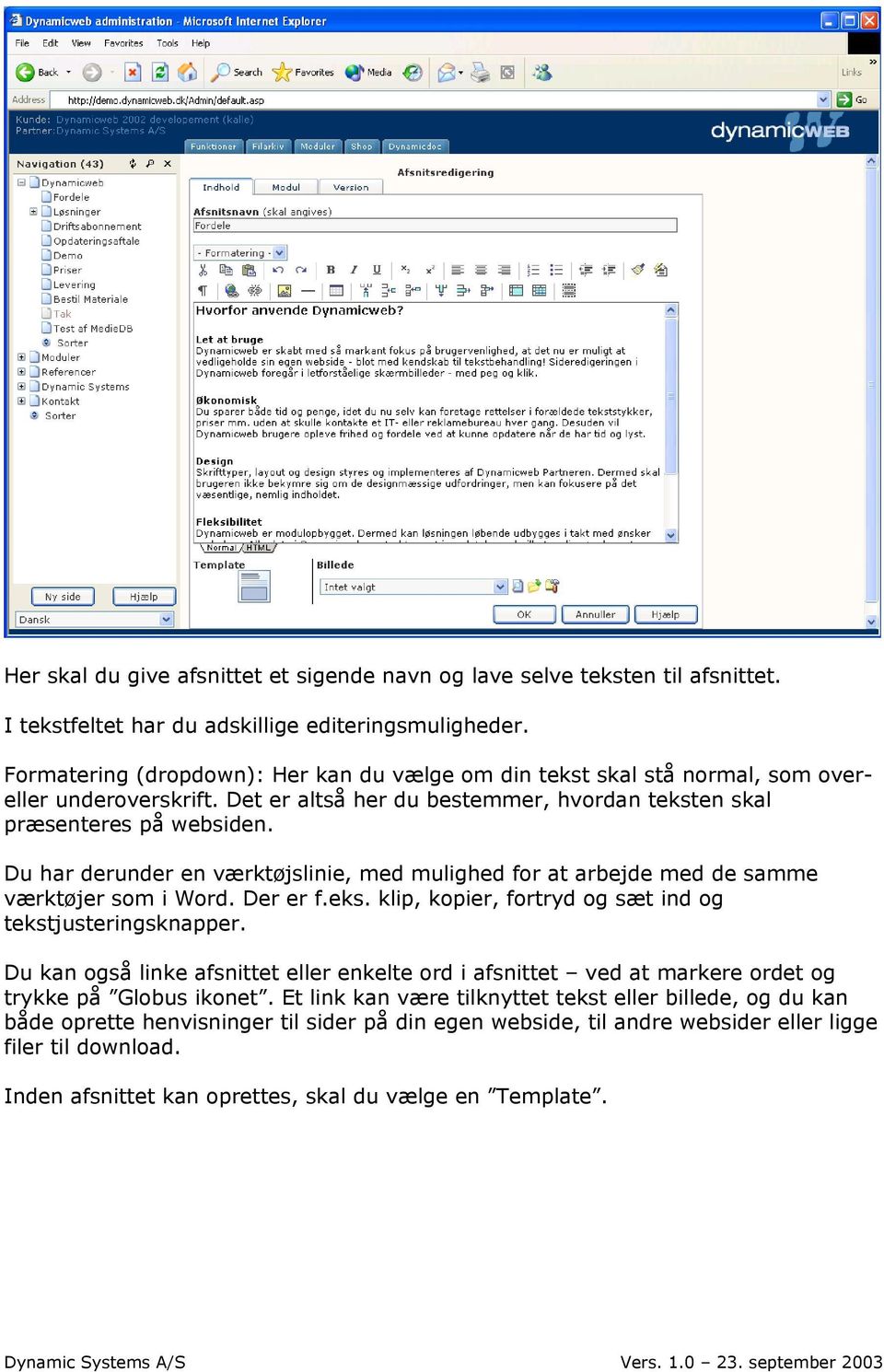
9 Her skal du give afsnittet et sigende navn og lave selve teksten til afsnittet. I tekstfeltet har du adskillige editeringsmuligheder. Formatering (dropdown): Her kan du vælge om din tekst skal stå normal, som overeller underoverskrift. Det er altså her du bestemmer, hvordan teksten skal præsenteres på websiden. Du har derunder en værktøjslinie, med mulighed for at arbejde med de samme værktøjer som i Word. Der er f.eks. klip, kopier, fortryd og sæt ind og tekstjusteringsknapper. Du kan også linke afsnittet eller enkelte ord i afsnittet ved at markere ordet og trykke på Globus ikonet. Et link kan være tilknyttet tekst eller billede, og du kan både oprette henvisninger til sider på din egen webside, til andre websider eller ligge filer til download. Inden afsnittet kan oprettes, skal du vælge en Template.
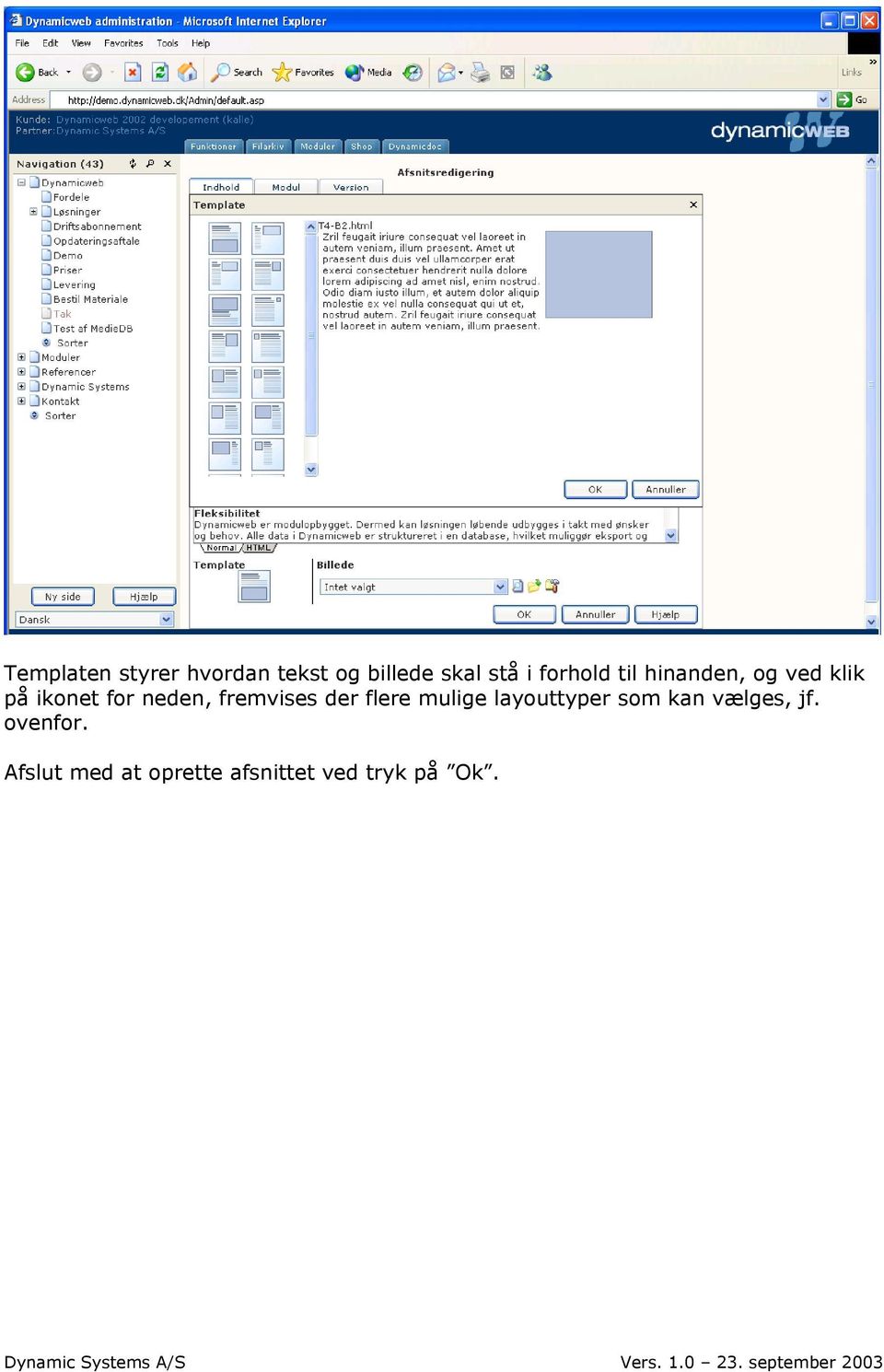
10 Templaten styrer hvordan tekst og billede skal stå i forhold til hinanden, og ved klik på ikonet for neden, fremvises der flere mulige layouttyper som kan vælges, jf. ovenfor. Afslut med at oprette afsnittet ved tryk på Ok.
11 4 4. Rediger websiden 4.1 Hvordan redigerer jeg en side? For at redigere en side, skal du klikke på den side der skal redigeres og højreklikke på musen. Her skal du klikke Ret side og indstillingssiden (den sammen som ved oprettelse af sider) kommer frem på skærmen. Du kan nu foretage dine rettelser og efterfølgende trykke Ok for at gemme ændringerne. 4.2 Hvordan redigerer jeg et afsnit? Hvis du ønsker at redigere et afsnit, skal du klikke på den hovedside afsnittet tilhører. Efter at have klikket på hovedsiden, kommer de oprettede afsnit frem til højre for Navigationsdelen. Klik på det afsnit du ønsker at redigere. Du får nu adgang til afsnittet, hvor du kan ændre indstillinger og indhold. For at gemme ændringerne skal der afsluttes med Ok.

Spørgeskema på HVAL.DK
 Skive, d. 24-05-2006 Journal nr. 7.5.286 Spørgeskema på HVAL.DK Et webbaseret værktøj udviklet af Programdatateket i Viborg amt i forbindelse med Videndeling. Indholdsfortegnelse INDHOLDSFORTEGNELSE 2
Manual til de lokale webredaktører
 Skolelederne.org marts 2007 Manual til de lokale webredaktører Nedenstående er en kort udgave af manualen til hjemmeside systemet Webupdate 5 med enkelte personlige erfaringskommentarer.. Mvh Søren Thomsen.
Dynamicweb Quickguide
 Brugervejledning Dynamicweb Quickguide Version: 1.1 2012.03.15 Dansk JURIDISK MEDDELELSE Copyright 2012 Dynamicweb Software A/S. Alle rettigheder forbeholdes. Dette dokument eller dele heraf må på ingen
Annemette Søgaard Hansen/www.dinwebvejleder.dk
 Google Docs Præsentationer Indholdsfortegnelse Værktøjer... Side 3 Menuer... Side 8 Opgave... Side 13 Få adgang til filerne fra din computer... Side 21 Vejledende løsning... Side 22 GoogleDocs Præsentationer
Sådan benytter du HOTLINEs ServiceDesk (SD)
 Sådan benytter du HOTLINEs ServiceDesk (SD) Hvor finder jeg ServiceDesk?...2 Fanebladet Start Startside...3 Hvordan opretter jeg en ny opgave?...4 Hvordan laver jeg et skærmdump og får lagt det ind i min
Loginvejledning, tips og hjælp
 Loginvejledning, tips og hjælp Denne vejledning er en hjælp til dig, der skal søge ind på IT-Universitetets kandidatuddannelser. Ansøgning om optagelse gennemføres digitalt i ansøgningssystemet STADS-DANS.
Umbraco manual Skolelederne.org. Manual for lokale foreninger 1 / 12
 Umbraco manual Skolelederne.org Manual for lokale foreninger 1 / 12 Indhold 1. Umbraco grundfunktioner... 3 1.1. Login... 3 1.2. Overblik over Umbraco... 4 1.3. Kontektsmenuen... 5 1.3.1. Flere funktioner...
Guide til oprettelse af ruter og interessepunkter på Endomondo
 Guide til oprettelse af ruter og interessepunkter på Endomondo Indhold: A. Oprettelse af profil på Endomondo B. Oprettelse af selve ruten C. Redigering af oprettet rute D. Oprettelse af interessepunkter
Tabulex TEA Opsætning af karaktermaske Privatskole
 Tabulex TEA Opsætning af karaktermaske Privatskole TEA Privat oktober 2014 1 Indhold Generel karakteropsætning... 3 Ret karaktermaske... 4 Tilføj fag... 4 Rediger karakterskala og arbejdsindsats... 5 Ret
IntoWords ipad Tjekliste
 IntoWords ipad Tjekliste IntoWords Generelt Gennemgået Øvelse Installation af IntoWords til Ipad 1 Login til Skole 2 Login til Privat 3 Login til Erhverv 4 Værktøjslinjen 5 Indstillinger i IntoWords 6
Brugervejledning. til. Landsforeningen Danske Folkedanseres. Medlemssystem (For dansere)
 Brugervejledning til Landsforeningen Danske Folkedanseres Medlemssystem (For dansere) 1 Indhold Første gang systemet skal have at vide, hvem du er.... 3 Log Ud - VIGTIGT!... 4 Log ind når du har oprettet
MANUAL TIL RESULTATINDBERETNING OG OPDATERING AF KLUBSPECIFIKKE DATA I DANSK TENNIS FORBUND OG UNIONERNES HOLDTURNERINGSPROGRAM (HTP)
 MANUAL TIL RESULTATINDBERETNING OG OPDATERING AF KLUBSPECIFIKKE DATA I DANSK TENNIS FORBUND OG UNIONERNES HOLDTURNERINGSPROGRAM (HTP) Dansk Tennis Forbund 22. april 2015 side 1 af 10 Indholdsfortegnelse
Clublog Dansk vejledning af OZ0J Version 1.0 opdateret juli 2016. Forord. Denne vejledning indeholder opstart og løbende brug af Clublog.
 Forord Denne vejledning indeholder opstart og løbende brug af Clublog. Brug af vejledningen samt installation af softwaren sker helt på eget ansvar. Vejledningen opdateres efter behov og må frit kopieres
Ældresagen datastue Aktivitetsteltscentret Bavnehøj Nørre Snede Tema: Internettet på ipad. Tema. Internettet. på ipad Opdateret 29.
 n Tema Internettet på ipad Opdateret 29. marts 2016 Sofus Opdateret d. 29. marts 2016 Side 1 Indhold Side 3 Side 4 Side 5 Side 6 Side 7-8 Side 9 Side 10 Side 11 Side 12 Side 13 Side 14 Side 15 Side 16
Brugerguide til Wuxus - For dig som er transportkøber.
 Brugerguide til Wuxus - For dig som er transportkøber. Søg og book en vogn Trin 1 - Detaljer Trin 2 - Vælg Vogn Trin 3 - Parter Book din vognmand Trin 1 - Indtast selv booking Batchupload Send din opgaveliste
Vejledning - mitcfu.dk
 1 Vejledning - mitcfu.dk Denne vejledning er rettet mod pædagogiske konsulenter med henblik på anvendelse af mitcfu.dk som værktøj til berigelse af centrenes udlånsmaterialer. 1. Åben Internet Explorer
EPOS REKRUTTERING BRUGERVEJLEDNING TIL JOBAGENT
 EPOS REKRUTTERING BRUGERVEJLEDNING TIL JOBAGENT APRIL 2012 Indholdsfortegnelse 1 Indledning... 2 2 Generelt om jobagent... 2 3 Administration af jobagent... 2 3.1 Jobagenter oprettelse og redigering...
Vejledning til dagpengekortet på Selvbetjeningen
 Vejledning til dagpengekortet på Selvbetjeningen Denne vejledning indeholder eksempler på, hvordan du udfylder dit dagpengekort. Du kan benytte samme vejledning til udfyldelse af efterlønskort eller et
Andelsboligforeningen Himmerland. EGBoligWeb
 EGBoligWeb 30. oktober 2005 Indholdsfortegnelse Opstart og login...3 Menu-/værktøjslinie...5 Standard...6 Afslut e-bolig...6 Økonomi...7 Finansudskrifter...7 Vis kriterier...12 Lejer...13 Lejer kartotek...13
PC - installation af Maple 2016 med GYM-pakken
 PC - installation af Maple 2016 med GYM-pakken Download først de relevante installere til både Maple 2016 og til Gym-pakken, og placer dem et sted på din PC, hvor du kan finde dem igen. Hvis du højre-klikker
Indholdsfortegnelse: Hvad hedder det forskellige på sitet? Forsiden Servicemenu. Manual Skive Kommune Umbraco subsite
 Manual Skive Kommune Umbraco subsite Du logger ind i Umbraco via adressen: subsite.skive.netmester.dk/umbraco uden at skrive https:// http:// eller www. foran. Indholdsfortegnelse: Hvad hedder det forskellige
Vejledning til aflevering og fremsendelse af afsluttende opgave Januar 2016
 Vejledning til aflevering og fremsendelse af afsluttende opgave Januar 2016 Kursisten mailer følgende til vejleder og til uddannelseskonsulenten: 1. En opgave i PDF, som indeholder følgende: a. Forside,
Villys Studiekreds Præsentation af slægten på en hjemmeside.
 Vejledning i hvordan man opretter HTML-filer i Brothers Keeper 7. Denne vejledning beskriver, hvordan man i Brothers Keeper (BK) danner HTML-filer, som senere kan flyttes til en ekstern server, hvor man
Vejledning om dybe links i Digital Post. Februar 2016
 Vejledning om dybe links i Digital Post Februar 2016 Hvem skal anvende vejledningen? Vejledningen er relevant for dig, hvis du vil indsætte et link til myndighedens postkasse i Digital Post som kontaktoplysning
WebGIS. Zoom. Klik på knappen Startside (skift øst/vest) hvis du vil se kommuner i den anden landsdel. September 2014
 WebGIS September 2014 WebGIS er en webside, der viser HMN Naturgas gasledninger. Private kan se hvor gas stikledningen ligger på deres egen grund. Visse samarbejdspartnere har fået lidt udvidet adgang
Workshop W2 Tasks og Templates
 Workshop W2 Tasks og Templates FØR I BEGYNDER......1 TEMPLATES...2 Øvelse template til alm. attributter...2 Øvelse Skraverings template...4 Øvelse pattern template (skravering med celler)...5 Øvelse Celle
Vejledning til indberetning af solgte mængder til brug for afregning af miljøbidrag for elreturs medlemmer
 Vejledning til indberetning af solgte mængder til brug for afregning af miljøbidrag for elreturs medlemmer Medlemmer af elretur indberetter salgstal hver måned med undtagelse af medlemmerne i sektion 8,
Program Præferencer. KAPITEL 5 Præferencer
 KAPITEL 5 Præferencer Præferencer er en nyttig indstillingsmulighed i ZoomText som bestemmer hvordan ZoomText startes, afsluttes og vises på skrivebordet når den er aktiv. Man kan også aktivere automatisk
AU-HR Sharepoint Vejledning Medarbejder indplacering
 2012 AU-HR Sharepoint Vejledning Medarbejder indplacering Version 2.3 Aarhus Universitet 23-02-2012 Velkommen til AU-HR sharepoint site Databasen Medarbejder indplacering skal anvendes til at sikre, at
Oprettelse af Aktivitet
 Oprettelse af Aktivitet 1. Fra Organizerens forside Kalender vælges og det ønskede tidspunkt for aktiviteten. 2. Nu dukker formen frem som aktiviteten bliver oprettet med. Formen har som udgangspunkt 3
Tastevejledning Windows XP
 Tastevejledning Windows XP Tastevejledningen dækker den danske udgave af Windows XP. Der er taget udgangspunkt i en standard installation, hvor der ikke er foretaget tilpasninger i skærmopsætning, valg
Ansøgervejledning for elever i 9. kl. Brugervejledning til Optagelse.dk
 Ansøgervejledning for elever i 9. kl. Brugervejledning til Optagelse.dk Ansøgervejledning for elever i 9. kl. Brugervejledning til Optagelse.dk Forfatter: Tine Kanne Sørensen, Ulrik Sølgaard-Nielsen Styrelsen
OK Fonden. Umbraco CMS Quickguide
 OK Fonden Umbraco CMS Quickguide 1 Indhold 1 Indhold... 2 2 Indledning... 3 2.1 Kompatible browsere... 3 2.2 Log ind i Umbraco... 3 2.3 Naviger i administrationsområdet... 4 2.4 Brug af træ menu... 5 3
Login til den digitale ansøgningsportal
 Login til den digitale ansøgningsportal Vejledning om login til den digitale ansøgningsportal for kandidatansøgninger Login til den digitale ansøgningsportal sker via WAYF (Where Are You From), som er
Brugerguide til Wuxus - For dig som er chauffør.
 Brugerguide til Wuxus - For dig som er chauffør. Log ind Trin 1 - Log ind Trin 2 - Start dagen Opgaver Accepter / Afvis opgave Scanner Lasteoversigt Slut dag Accepter / Afvis opgave Denne guide hjælper
Hvis du har den i mappen i forvejen skal du ikke hente den en gang til. Nu skal baggrundsbilledet laves, så tryk på NY på ikonen foroven.
 Side 1 Denne collage er lidt anderledes end den forrige. Her skal der bruges et baggrundsmønster som udfylder hele siden, og vi bruger andre foto. Det lille baggrundsbillede er en.gif fil som du kan hente
Fakturering kan foretages som en massefakturering eller for en enkelt ordre.
 Fakturering Fakturering kan foretages som en massefakturering eller for en enkelt ordre. Massefakturering. På fanen Dagligt findes mappen Faktura. Herunder kan man vælge mellem Dagligt, Ugentligt, 14 dage
UNI Login brugeradministration. - fra Lectio til UNI Login
 UNI Login brugeradministration - fra Lectio til UNI Login 1. udgave, december 2010 Indhold 1 Formålet med denne vejledning... 2 2 Eksportér csv-fil med elev- og/eller lærerdata fra Lectio... 3 3 Importér
Guide. Administration af FDF.dk/Nyborg. 1. Udgave 2008. Ide og layout Christoffer S. Rasmussen
 Guide Administration af FDF.dk/Nyborg 1. Udgave 2008 Ide og layout Christoffer S. Rasmussen FDF.Dk/NyboRG Den nye hjemmeside for FDF Nyborg er baseret på et bloksystem. Det vil sige at det er super nemt
Vejledning til personlige funktioner på MIT DANSKE ARK ( eksklusive profil og cv) Indholdsfortegnelse:
 Vejledning til personlige funktioner på MIT DANSKE ARK ( eksklusive profil og cv) Indholdsfortegnelse: Side 2: Nyheder valg til personligt nyhedsbrev, Mine Nyheder og visning på enkeltsider Side 3: Funktionen
Indsend dit dagpenge- eller efterlønskort via web a- kassen på www.foa.dk
 Indsend dit dagpenge- eller efterlønskort via web a- kassen på www.foa.dk Indhold 1. Log på vores hjemmeside 2. Sådan finder dagpengekort, efterlønskort og øvrige blanketter 3. Bekræft dine kontaktoplysninger
Vejledning til Photofiltre nr.129 Side 1
 Side 1 Til denne vejledning laver vi lidt ekstra ved hvert billede. Vi skal bruge det der hedder Image Curl. Vi skal altså bruge en fil der kan hentes på min hjemmeside under Photofiltre 7 og nederst på
Indsend dine ydelseskort via web a-kassen på
 Indsend dine ydelseskort via web a-kassen på www.foa.dk Indhold 1. Log på 2. Bekræft dine kontaktoplysninger ( Min profil ) 3. Udfyld ydelseskortet 4. Kvittering på indsendt ydelseskort 5. Ret i ydelseskortet
Conventus brugervejledning
 Conventus brugervejledning I dette dokument finder du en vejledning til, hvad du som instruktør/træner i AVGIF kan finde af information i Conventus og hvilke værktøjer du har mulighed for at benytte. F.eks.
Ledelsestilsyn/Anvisning
 Ledelsestilsyn/Anvisning 1. Anvisningsrapporten Åbnes i Portal... 3 1.1. Rapporten dannes det tager kun et øjeblik.... 4 2. Dykke ned i rapporten... 5 2.1. Saldo pr. dimension... 6 2.2. Finansposteringer...
Gå ind på forsiden til hjemmesiden. Skriv typo3 i adresselinjen og tryk på retur.
 Adgang til Back-end Gå ind på forsiden til hjemmesiden. Skriv typo3 i adresselinjen og tryk på retur. typo3 Skriv herefter brugernavn og adgangskode i de respektive felter og klik på Login Den følgende
SDB. MySQL Installation Guide
 SDB MySQL Installation Guide MERE 2003 D. 05 July, 2003 Installation af MySQL databasen Introduktion...2 Krav for at installere MySQL...2 Installationen...3 Udpak zip filen...3 Start Installationen...3
Kommuniker: Symbolskrivning 2 Kom godt i gang med tavler 3
 Byg ord ved at bruge flere teksttavler Dette er en aktivitet med bygning af ord. Målet er at vælge et startbogstav, en midtervokal og et slutbogstav fra den tredje tavle. Når ordet er færdigt, vil korrekte
Pralemappen.dk Din online portfolio Brugerhåndbog til undervisere [email protected] Brugerhåndbog til undervisere
 www.pralemappen.dk v4 side 1 af 10 Indholdsfortegnelse Velkommen til pralemappen.dk 1.1 Introduktion...side 3 1.2 Grundlæggende funktioner...side 3 1.3 Indstillinger der gælder hele skolen...side 4 1.4
Rediger eller opret institutionsmedarbejder på en ungdomsuddannelse
 Rediger eller opret institutionsmedarbejder på en ungdomsuddannelse Institutionens brugeradministrator på Optagelse.dk kan oprette medarbejdere med forskellige roller og rettigheder. Når du opretter en
Pia Schiermer, Underviser ved UNI-C og Amtscentrene 2 [email protected]
 Pia Schiermer, Underviser ved UNI-C og Amtscentrene 2 Bloggen er et online medie for både de store og de små, høje og lave, lange og brede. Bloggen er for alle på nettet også de andre. En blog, også kaldet
Nyt skoleår - Skolepenge
 Nyt skoleår - Skolepenge Indledning... 3 Økonomisystem Nyt skoleår... 3 Terminer... 4 Priser... 4 Abonnement pr. barn... 5 Prognose for abonnementskørsel... 6 Afstemninger inden abonnementskørsel... 7
Så dån udfylder du en ånsøgning om optågelse på en kåndidåtuddånnelse
 Så dån udfylder du en ånsøgning om optågelse på en kåndidåtuddånnelse Sådan udfylder du ansøgningen Velkommen til det digitale ansøgningssystem! Når du har logget på ansøgningssystemet, åbner systemet
KL S EFFEKTMÅLINGS- REDSKAB TIL KONTROLOMRÅDET
 KL FEBRUAR 2016 TEKNISK VEJLEDNING KL S EFFEKTMÅLINGS- REDSKAB TIL KONTROLOMRÅDET OFFICE VERSION 2010 OG 2013 2 VEJLEDNING I ANVENDELSE AF VÆRKTØJ TIL EFFEKTMÅLING INDHOLD INDHOLD INDLEDNING A. TEKNISKE
Tre sideopsætninger: 1 Forside. 2 Standard 3 Liste. 1 Forside. 2 Underside. 3 Liste
 1 Forside Tre sideopsætninger: 1 Forside 2 Standard 3 Liste 2 Underside 3 Liste Ret indhold på en side I systemet kan du let rette tekst, link og billeder på hjemmesiden Først skal du logge ind i systemet
ViTal. Første start et overblik. ViTal bjælken. ViTal Læsebjælken. ViTal Kom godt igang
 ViTal Første start et overblik Når ViTal starter første gang med fabriksindstillingerne vises to ting på skærmen: ViTal bjælken Stemmen som er valgt afhænger af hvilke der er tilgængelige på maskinen;
Denne vejledning forklarer, hvordan du genererer en rute på filmen, ved hjælp af Route Generator.
 Lav en rute på et kort Vejledning Denne vejledning forklarer, hvordan du genererer en rute på filmen, ved hjælp af Route Generator. Åbn et kort Du kan åbne en billedfil fra et eksisterende kort eller
IHCRemote Manual Lauritz Knudsen IHC Control For IHCRemote version 1.1.0
 IHCRemote Manual Lauritz Knudsen IHC Control For IHCRemote version 1.1.0 Opsætning af Controller. Administrator og IP opsætning. Åben Administrator via f.eks. Internet Explorer I adresse feltet indtastes:
Webformular er en indholdstype, der viser en skræddersyet kontaktformular, hvor du selv styrer hvilke felter som brugeren skal udfylde.
 Beskrivelse Webformular er en indholdstype, der viser en skræddersyet kontaktformular, hvor du selv styrer hvilke felter som brugeren skal udfylde. Opret Webformular En webformular oprettes i fire trin:
Vejledning til arbejdet med DN s lokale hjemmesider
 Vejledning til arbejdet med DN s lokale hjemmesider Denne manual indeholder en introduktion til arbejdet med DN s hjemmeside. Du kan læse om: 1: Præsentation af DynamicWeb Guide til at logge ind i systemet
Manual Version 2. til oprettelse af hjemmesider for landsbyer i Rebild kommune
 Manual Version 2 til oprettelse af hjemmesider for landsbyer i Rebild kommune Oversigt: Login Hjemmeside...... side 3 Login Administrationsmodul... side 5 Kategorier.. side 6 Opret/rediger første side...
Brugerguide til FlexCMS
 Brugerguide til FlexCMS Kom i gang med at bruge din hjemmeside 1 VELKOMMEN TIL FLEXCMS... 3 1. LOGIN... 5 2. HJEMMESIDENS TERMINOLOGI... 6 3. LAYOUT... 7 4. OPRET OG TILPAS FORSIDEN... 8 4.1 OPRETTE SIDEEGENSKABER...
01 Introduktion. Yderligere informationer kontakt [email protected]
 01 Introduktion Dette dokument indeholder informationer om Pro Tec vinduer BIM objekter. Der er vejledninger til at bruge disse objekter, opsætning af objekterne samt links til Pro Tec s hjemmeside der
Formularskabeloner i SkoleIntra
 Formularskabeloner i SkoleIntra Formularskabeloner i bl.a. elevplaner Version: August 2012 Indholdsfortegnelse Hvad er en formularskabelon?...4 Hvorfor bruge formularskabeloner?...4 Opret en skabelon...5
SPØRGESKEMAUNDERSØGELSE
 SPØRGESKEMAUNDERSØGELSE Sådan ser du svarprocenten og rykker for eller tilbagekalder besvarelser I denne vejledning kan du læse, hvordan du kan følge arbejdspladsens svarprocent på spørgeskemaundersøgelsen
Forældrevejledning. Brugervejledning til Optagelse.dk
 Forældrevejledning Brugervejledning til Optagelse.dk Forældrevejledning Version: 2.0 Forfatter: Kurt Nikolajsen, Gunner MacIntyre, Ulrik Sølgaard-Nielsen Styrelsen for It og Læring Indhold 1 Indledning...
Indhold Motorola Xoom... 1
 Motorola Xoom Her er en guide til softwareopdatering af Motorola Xoom, opsætning og sletning af e-mail, skift af adgangskode og signatur, samt nulstilling ved bortkomst. Indhold Motorola Xoom... 1 Start
NR. 66 VER. 2, LUDUS WEB
 NR. 66 VER. 2, LUDUS WEB DEN 15. DECEMBER 2011 INDHOLD Undervisningsbeskrivelser og studieplaner Grundbegreber Forskellige arbejdsgange Forløb først Forløb sidst Arbejde via skemabrikker (parallelle forløb)
Årsafslutning i SummaSummarum 4
 Årsafslutning i SummaSummarum 4 Som noget helt nyt kan du i SummaSummarum 4 oprette et nyt regnskabsår uden, at det gamle (eksisterende) først skal afsluttes. Dette betyder, at det nu er muligt at bogføre
KL S EFFEKTMÅLINGS- REDSKAB TIL KONTROLOMRÅDET
 KL FEBRUAR 2016 TEKNISK VEJLEDNING KL S EFFEKTMÅLINGS- REDSKAB TIL KONTROLOMRÅDET OFFICE VERSION 2007 2 VEJLEDNING I ANVENDELSE AF VÆRKTØJ TIL EFFEKTMÅLING INDHOLD INDHOLD INDLEDNING A. TEKNISKE KRAV SIDE
Udbud.dk Brugervejledning til leverandører
 Udbud.dk Brugervejledning til leverandører Vejledning til at anvende Udbud.dk Januar 2014 Indholdsfortegnelse 1. INDLEDNING... 3 2. OVERORDNET OPBYGNING AF UDBUD.DK... 4 2.1 FORSIDE OG NAVIGATION... 4
Indhold. Indledning. Opsætning af rykkerprocedure
 Indhold Indledning... 1 Oprettelse af rykkerprocedure... 2 Test af rykkerprocedure... 4 Tilkobling af rykkerprocedure... 6 Opsætning af gebyrprodukt... 8 Opsætning af rykkerproces... 10 Indledning Vejledningen
Kom godt i gang med Quickpay
 Kom godt i gang med Quickpay Quickpay er en betalingsløsning til at integrere alle gængse betalingskort på din webshop. På denne side kan du læse, hvordan du logger ind og sætter Quickpay-modulet på din
K Ø B E N H A V N S U N I V E R S I T E T P E R S O N A L E S E K T I O N E N. ScanPas. Fiktivt cpr.nr. Decentral vejledning
 K Ø B E N H A V N S U N I V E R S I T E T P E R S O N A L E S E K T I O N E N ScanPas ScanPas Brugervejledning Version 1.0 27. oktober 2010 Indhold Symboler i denne vejledning... 2 Oversigt over funktionstaster...