
AU-HR Sharepoint Vejledning Medarbejder indplacering
|
|
|
- Birgit Lindholm
- 9 år siden
- Visninger:
Transkript
1 2012 AU-HR Sharepoint Vejledning Medarbejder indplacering Version 2.3 Aarhus Universitet

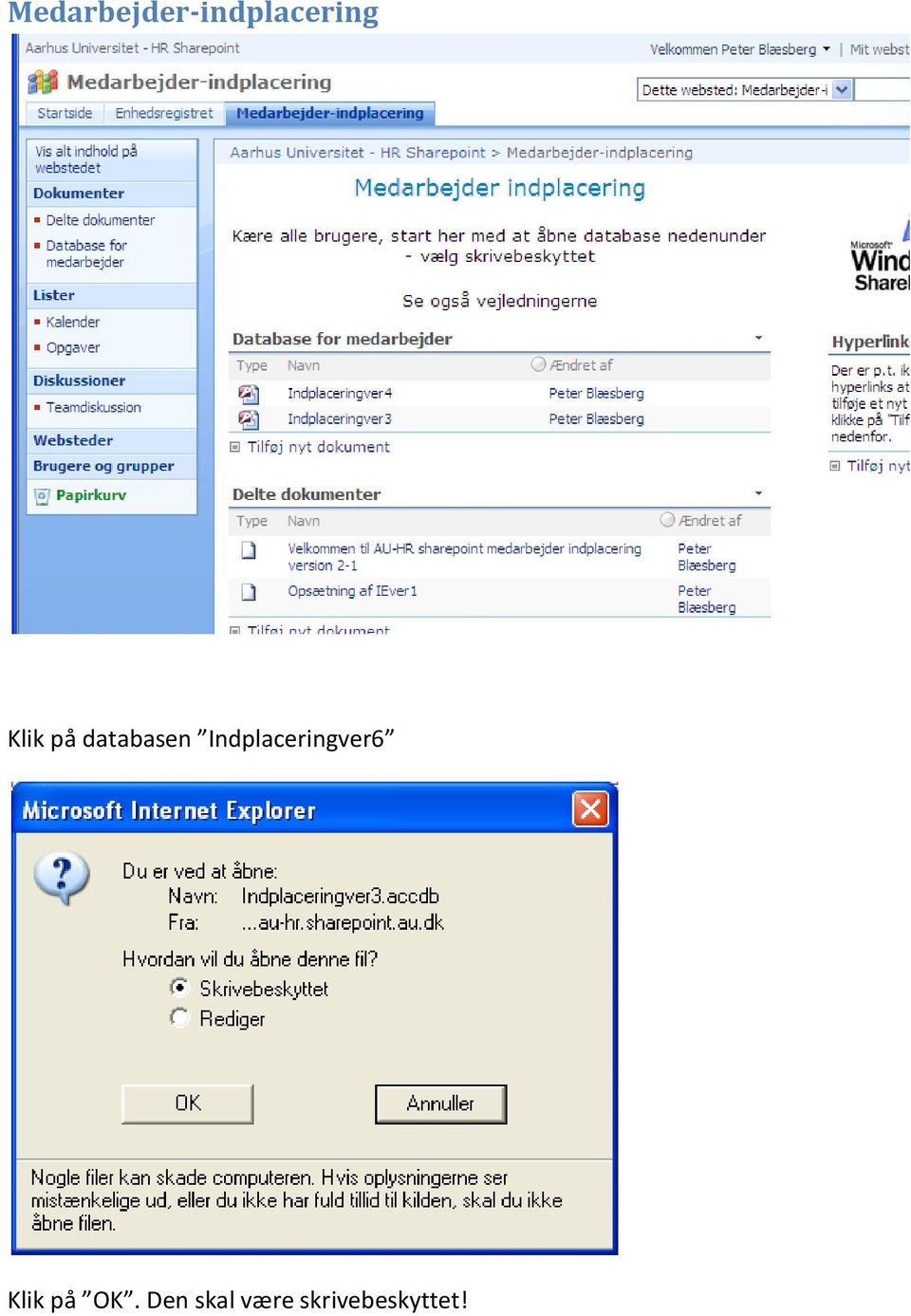
2 Velkommen til AU-HR sharepoint site Databasen Medarbejder indplacering skal anvendes til at sikre, at alle ansatte bliver indplaceret i den korrekte enhed i universitetets nye organisation Den organisatoriske placering af ansatte anvendes i mange forskellige sammenhænge i universitetets administrative systemer og procedurer. Denne løsning omfatter alle ansatte og altså ikke alene den del, som er registreret i PØS. Vejledningen består af følgende dele: 1. Adgang og åbning af basen 2. Fremsøge medarbejderliste til kontrol 3. Rette medarbejder på listen 4. Tilføje en medarbejder til enhed 5. Oprette en medarbejder til ved en enhed. 1. Adgang og åbning af basen For at få adgang skal man være oprettet korrekt i AU s Active Directory (AD) Det er citrix brugere normalt og efterhånden mange HR-medarbejdere, da de er brugere af andre sharepoint sites. Ellers kontakt Peter Blæsberg På den anvendte PC skal være installeret Access (database program) i version Office 2007 eller Man skal ikke have særlige færdigheder i Access for at anvende databasen, idet der alene arbejdes i et skærmbillede. Start med at følge guide Opsætning af Internet Explorer hvor du opsætter browseren til at huske din login. Adgangen til basen sker via linket NB: Nogle gange virker linket ikke, prøv da at skrive adressen i stedet og tryk enter. Indtast dit brugernavn og password, sæt kryds i husk koder (Windows 7 brugere skal huske at skifte brugere) Der vises følgende billede:
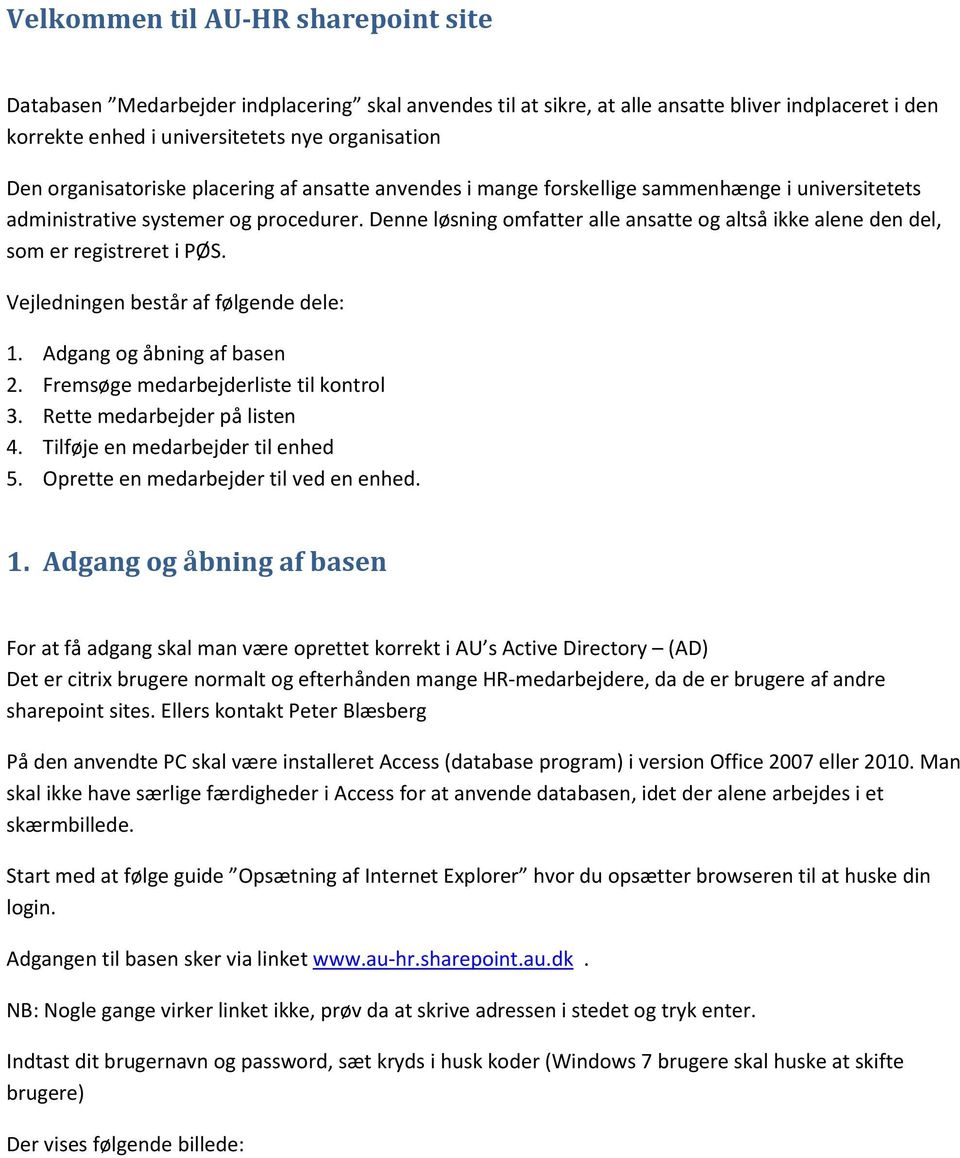
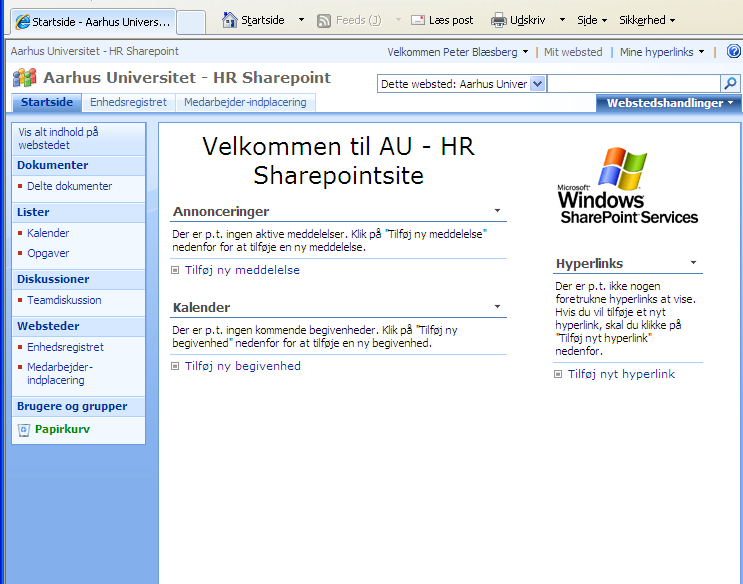
3 Start side: Du vælger fanebladet Medarbejder indplacering.
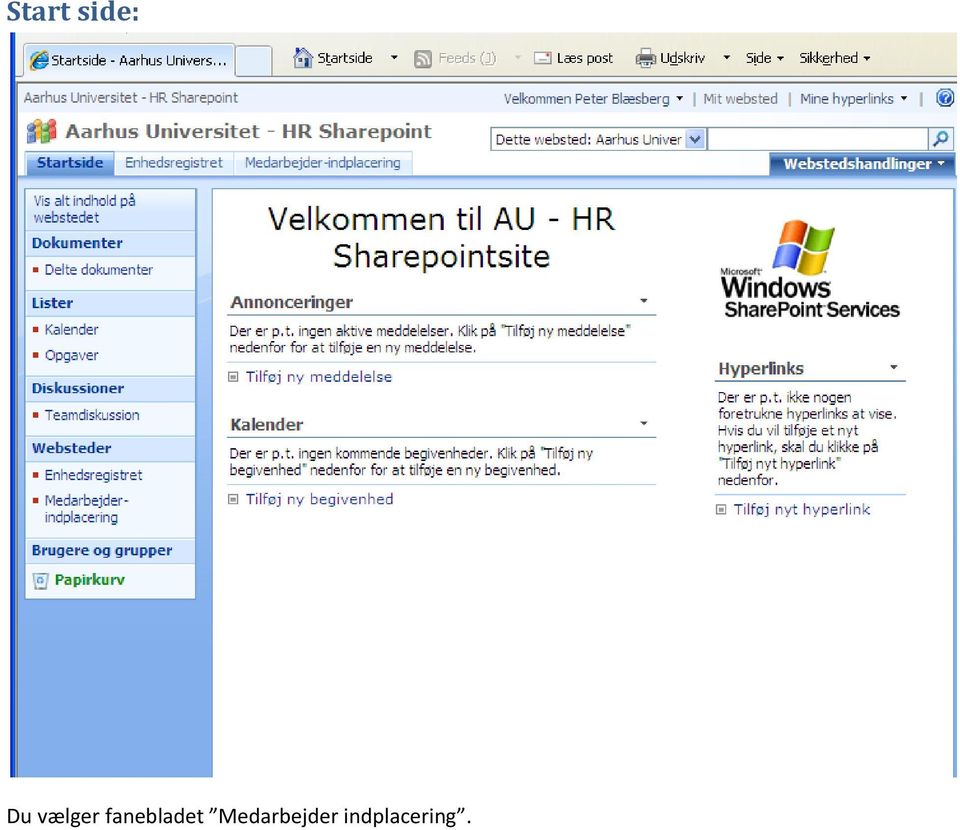
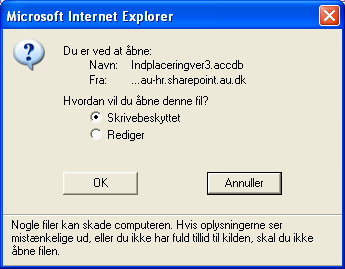
4 Medarbejder-indplacering Klik på databasen Indplaceringver6 Klik på OK. Den skal være skrivebeskyttet!
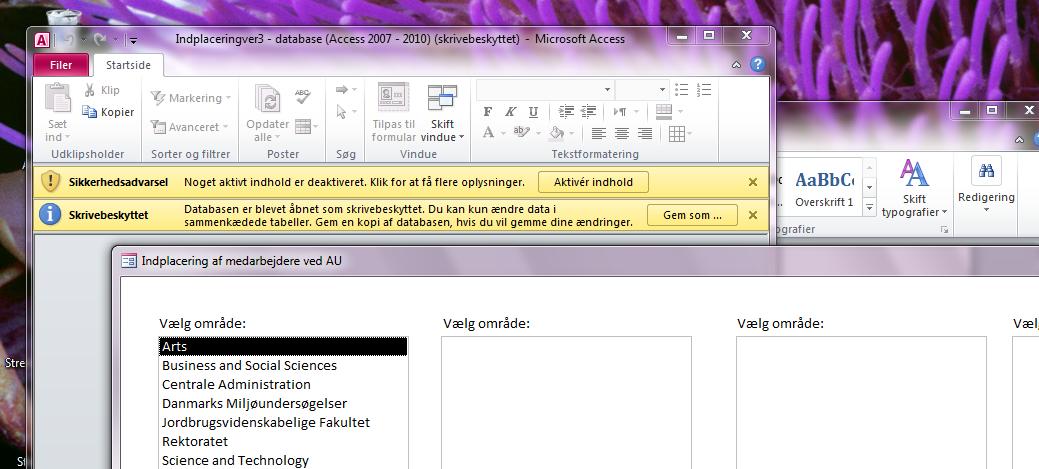
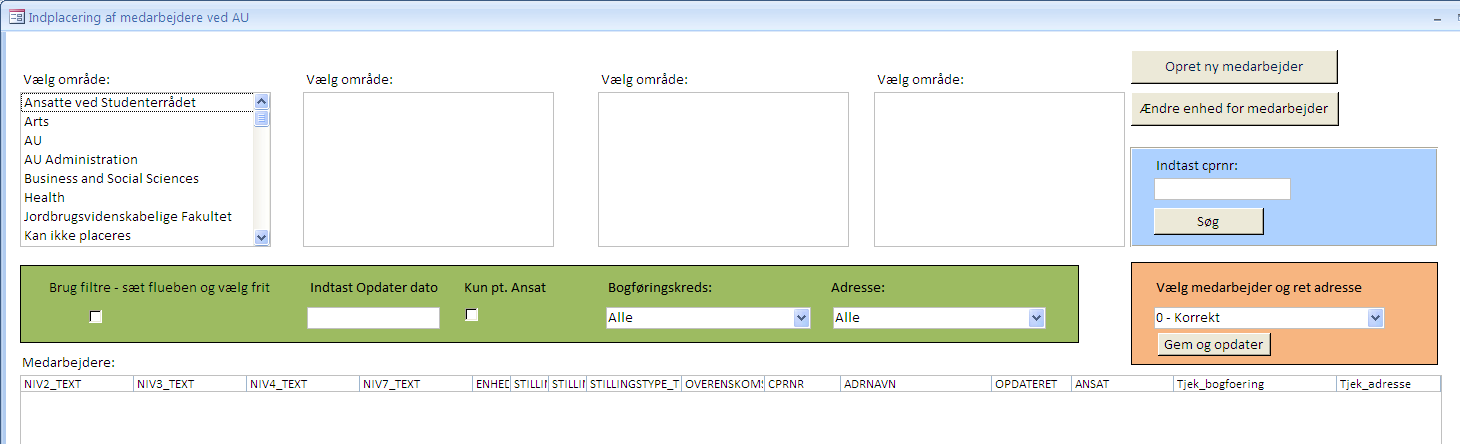
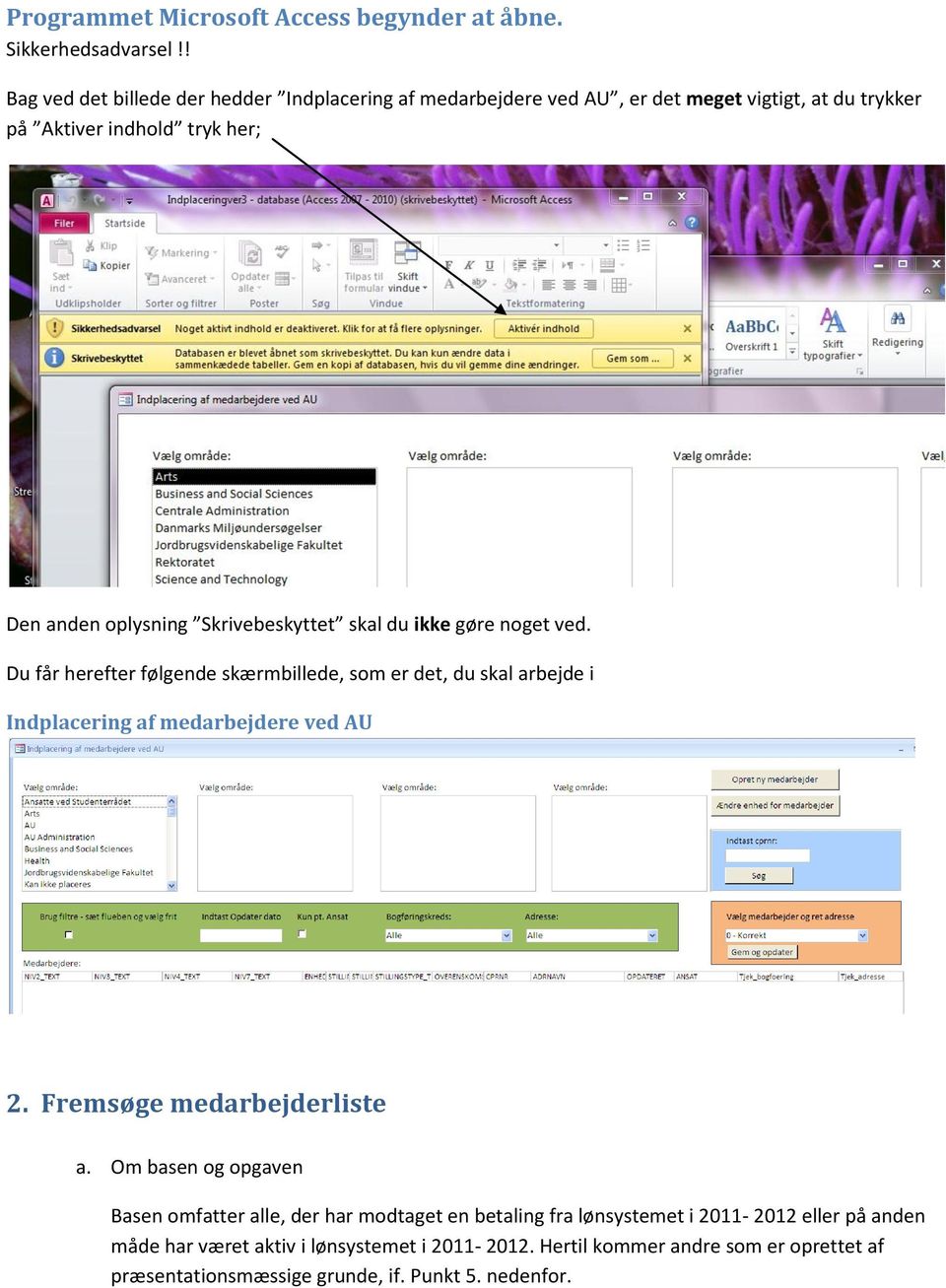
5 Programmet Microsoft Access begynder at åbne. Sikkerhedsadvarsel!! Bag ved det billede der hedder Indplacering af medarbejdere ved AU, er det meget vigtigt, at du trykker på Aktiver indhold tryk her; Den anden oplysning Skrivebeskyttet skal du ikke gøre noget ved. Du får herefter følgende skærmbillede, som er det, du skal arbejde i Indplacering af medarbejdere ved AU 2. Fremsøge medarbejderliste a. Om basen og opgaven Basen omfatter alle, der har modtaget en betaling fra lønsystemet i eller på anden måde har været aktiv i lønsystemet i Hertil kommer andre som er oprettet af præsentationsmæssige grunde, if. Punkt 5. nedenfor.
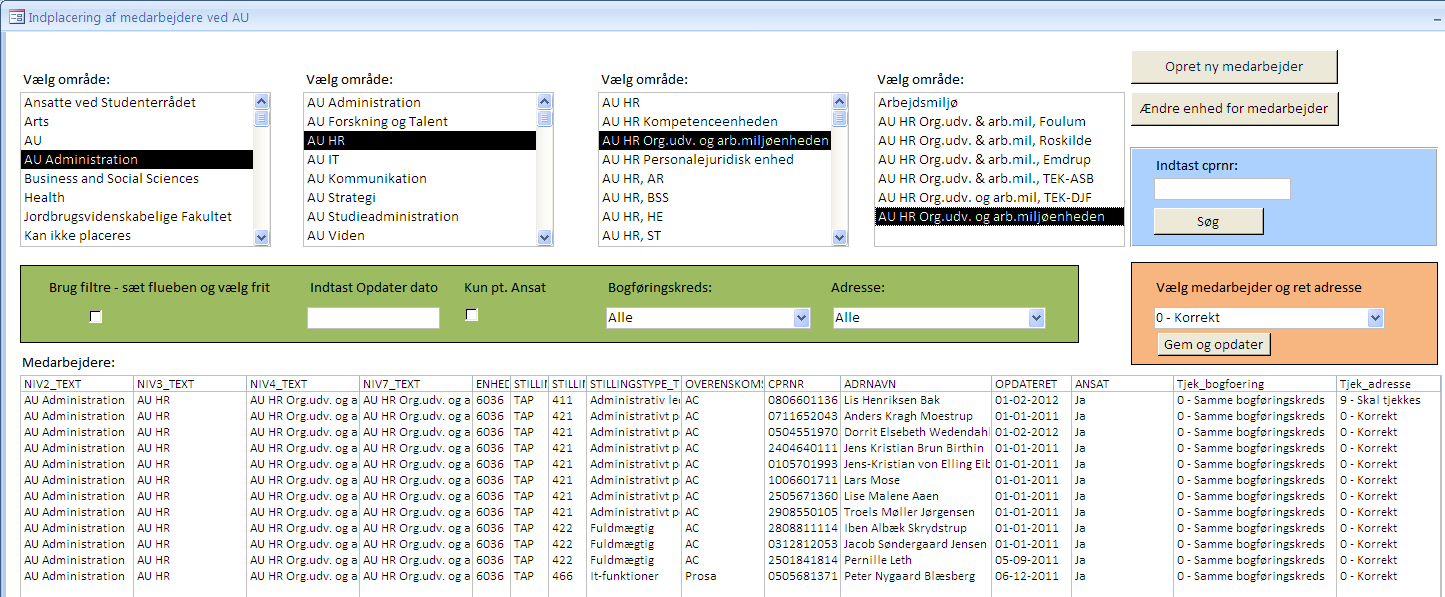
6 Opgaven er i forhold til den del af organisationen, som man er ansvarlig for, at tjekke og at sikre sig, at der alene er registreret de ansatte, som skal være der. Bemærk: Det vil også sige dem, der har været ansat i , men som er fratrådt. Man skal således fjerne eller tilføje ansatte på listen. Hvis den viste liste er korrekt, skal man intet foretage sig. Derfor er det meget vigtigt, at man udsøger sine personkredse systematisk. Der kan på listen være nogle lidt mærkelige tekster på enheder, som eksempelvis angiver, at en enhed er lønteknisk. Den struktur, der er valgt til at beskrive universitetets organisation, skal varetage en række hensyn, heri blandt andet, hvordan ansatte registreres i lønsystemet. Der er endnu ikke etableret en fælles løsning for de tidligere selvstændige statsinstitutioner. Det vil ske i løbet Indtil da, skal man uanset, om at ansatte er i samme organisatoriske enhed, kunne udskille de ansatte i forhold til, hvorfra lønnen udbetales. De løntekniske enheder udtrykker dette i den forstand, at der tages udgangspunkt i hovedreglen for enheden og ansatte, der ikke følger denne regel, skal indplaceres i en særlig enhed. Der er oprettet sådanne tekniske enheder og der vil blive oprettet flere, når det viser sig nødvendigt. For manglende personer henvises til punkt 5. nedenfor. b. Nærmere om fremsøgningen I øverste del af billedet er der 4 værdilister, som du bruger til at afgrænse den del af organisationen, som du skal kontrollere. Du begynder fra venstre. Hver gang du vælger, opdateres medarbejder listen og du kan nu vælge enheder under det foregående valg i kassen til højre for. 3. Rette medarbejder på listen Markér en medarbejder, du vil ændre enhed for og tryk på Ændre enhed
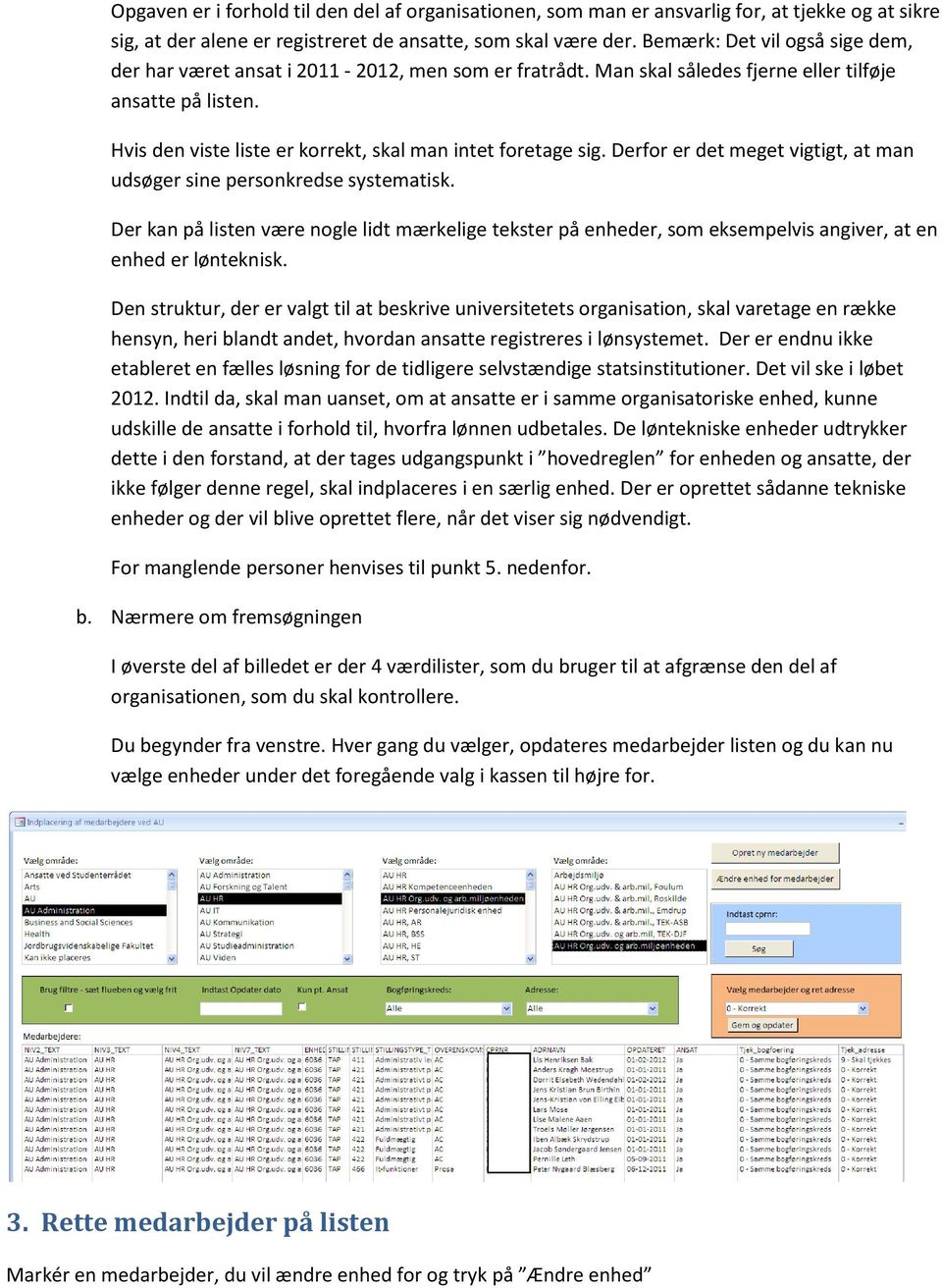
7 2. 1. Nyt billede Ændre enhed Du har nu mulighed for at ændre enhed for medarbejderen ved at: Markér medarbejderen, vælg alle fire områder! og tryk på Opdater enhed. Kan arbejderen ikke placeres, markeres medarbejderen og tryk på Kan ikke placeres. Vi vil efterfølgende centralt undersøge disse nærmere. Når du er færdig, tryk Luk og du vender tilbage til det foregående billede.
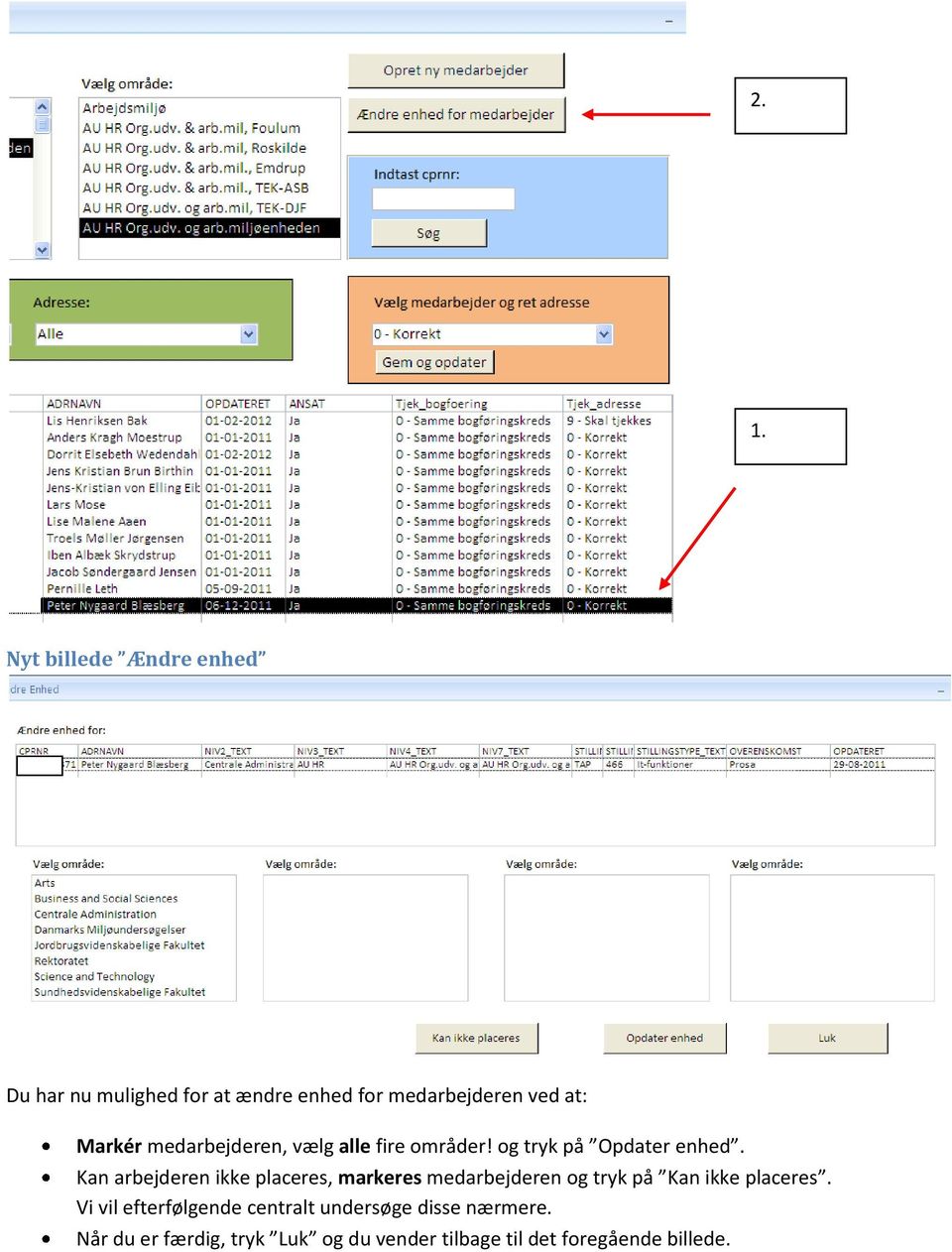
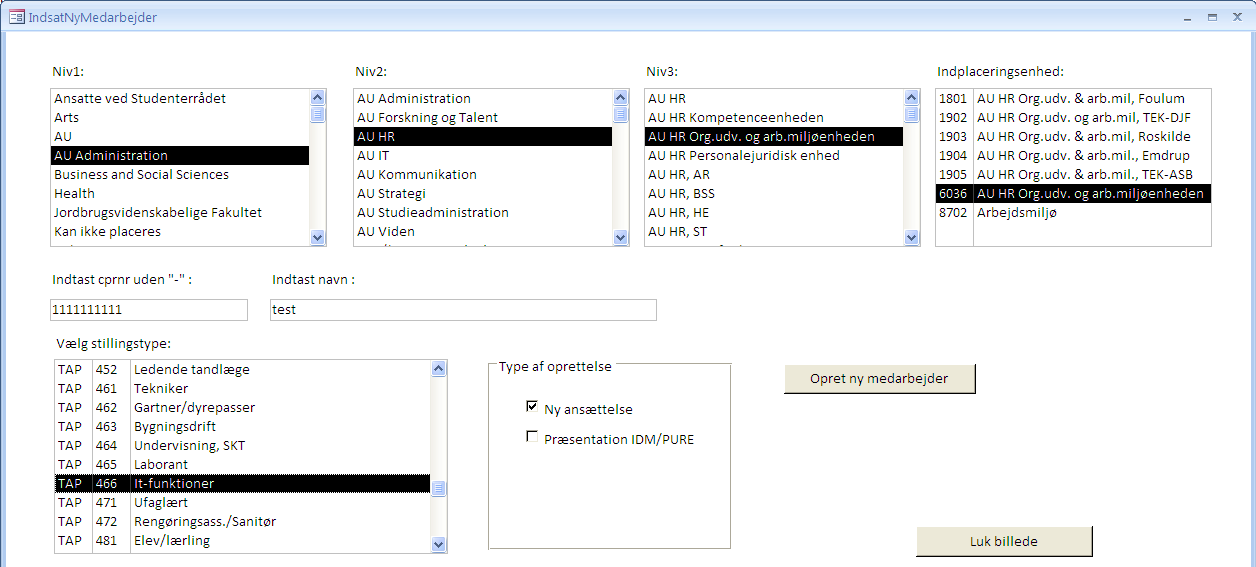
8 Medarbejderen er herefter opdateret i basen og registreringen er stemplet med datoen for ændringen. 4. Tilføje en medarbejder til enhed Kan du ikke finde en medarbejder umiddelbart, kan du søge på cprnr. Indtast cprnr uden bindestreg og tryk søg. Findes medarbejderen åbnes billedet Ændre enhed. 5. Oprette en medarbejder til ved en enhed. Der er to situationer, hvor det kan være nødvendigt at oprette en medarbejder ved en enhed. Når en medarbejder endnu ikke er oprettet i lønsystemet, men skal fremtræde i IDM et/pure En ansat skal udover sin ansættelse ved en given enhed også i IDM et eller PURE fremgå ved en anden enhed. Vælg Opret ny medarbejder Opret medarbejder Alle 4 felter med enhedsnavne skal vælges Indtast cprnr (uden bindestreg), navn Vælg Stillingstype
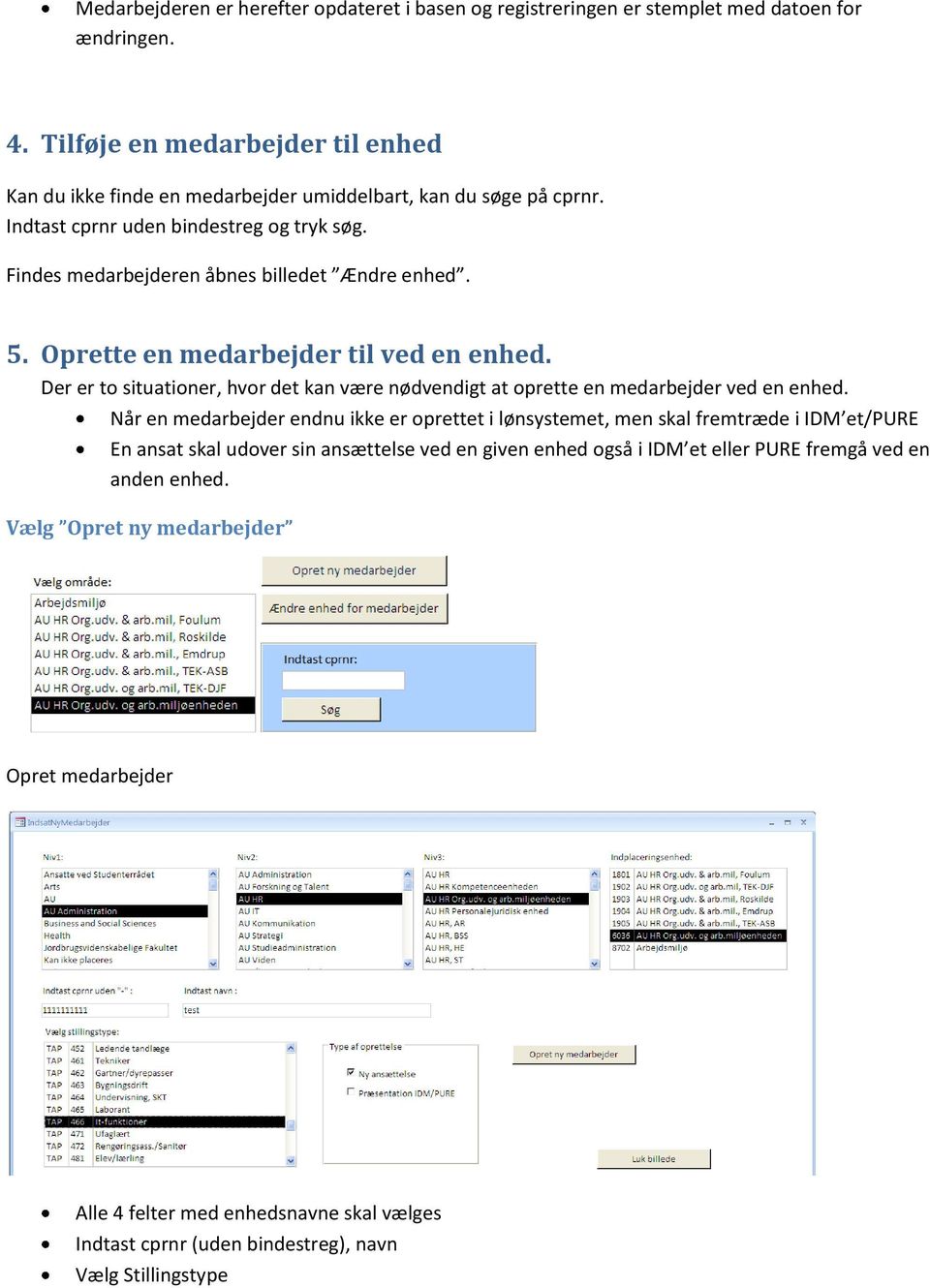
9 Vælg Type af ansættelse, bemærk er der tale om en ny ansættelse eller præsensation IDM/PURE. Tryk Opret ny medarbejder Der foregår en del kontroller i forbindelse af oprettelse en ny medarbejder, bla. af cpr nummerets validitet i forhold til Modolus 11, om medarbejderen findes i forvejen osv. Alle indtastninger kan registreres. Bemærk. Dette er en meget hurtigt udviklet løsning, derfor kan der være fejl eller mangler. Man kan kun ændre enhed for én medarbejder ad gang. Andre kan overskrive dine ændringer undersøg derfor Opdateret feltet.
Beskatning af fri telefon den systemmæssige understøttelse
 Beskatning af fri telefon den systemmæssige understøttelse Version 1.1 1. Beskatning af fri telefon Med virkning fra 1. januar 2012 er beskatning af arbejdsgiverbetalt telefon, computer m.v. blevet ændret.
Loginvejledning, tips og hjælp
 Loginvejledning, tips og hjælp Denne vejledning er en hjælp til dig, der skal søge ind på IT-Universitetets kandidatuddannelser. Ansøgning om optagelse gennemføres digitalt i ansøgningssystemet STADS-DANS.
Login til den digitale ansøgningsportal
 Login til den digitale ansøgningsportal Vejledning om login til den digitale ansøgningsportal for kandidatansøgninger Login til den digitale ansøgningsportal sker via WAYF (Where Are You From), som er
K Ø B E N H A V N S U N I V E R S I T E T P E R S O N A L E S E K T I O N E N. ScanPas. Fiktivt cpr.nr. Decentral vejledning
 K Ø B E N H A V N S U N I V E R S I T E T P E R S O N A L E S E K T I O N E N ScanPas ScanPas Brugervejledning Version 1.0 27. oktober 2010 Indhold Symboler i denne vejledning... 2 Oversigt over funktionstaster...
Quick-guide til Dynamicweb
 Quick-guide til Dynamicweb 1 Indledning... 3 2 Administration i Dynamicweb... 4 3 Tilføj indhold på websiden... 6 3.1 Hvordan opretter jeg hovedsider?... 6 3.2 Hvordan opretter jeg undersider?... 7 3.3
Så dån udfylder du en ånsøgning om optågelse på en kåndidåtuddånnelse
 Så dån udfylder du en ånsøgning om optågelse på en kåndidåtuddånnelse Sådan udfylder du ansøgningen Velkommen til det digitale ansøgningssystem! Når du har logget på ansøgningssystemet, åbner systemet
Manual til de lokale webredaktører
 Skolelederne.org marts 2007 Manual til de lokale webredaktører Nedenstående er en kort udgave af manualen til hjemmeside systemet Webupdate 5 med enkelte personlige erfaringskommentarer.. Mvh Søren Thomsen.
Guide til oprettelse af ruter og interessepunkter på Endomondo
 Guide til oprettelse af ruter og interessepunkter på Endomondo Indhold: A. Oprettelse af profil på Endomondo B. Oprettelse af selve ruten C. Redigering af oprettet rute D. Oprettelse af interessepunkter
SMARTair Genesis. Manual for slutbruger
 SMARTair Genesis Manual for slutbruger Indholdsfortegnelse 1. Generelt om Genesis... 4 1.1 Brugsområder... 4 1.2 Adgangskort og brikker... 4 1.3 Zys læsere... 4 2 Daglig brug... 5 2.1 Tilgængelige funktioner...
KL S EFFEKTMÅLINGS- REDSKAB TIL KONTROLOMRÅDET
 KL FEBRUAR 2016 TEKNISK VEJLEDNING KL S EFFEKTMÅLINGS- REDSKAB TIL KONTROLOMRÅDET OFFICE VERSION 2007 2 VEJLEDNING I ANVENDELSE AF VÆRKTØJ TIL EFFEKTMÅLING INDHOLD INDHOLD INDLEDNING A. TEKNISKE KRAV SIDE
Vejledning - mitcfu.dk
 1 Vejledning - mitcfu.dk Denne vejledning er rettet mod pædagogiske konsulenter med henblik på anvendelse af mitcfu.dk som værktøj til berigelse af centrenes udlånsmaterialer. 1. Åben Internet Explorer
Sådan benytter du HOTLINEs ServiceDesk (SD)
 Sådan benytter du HOTLINEs ServiceDesk (SD) Hvor finder jeg ServiceDesk?...2 Fanebladet Start Startside...3 Hvordan opretter jeg en ny opgave?...4 Hvordan laver jeg et skærmdump og får lagt det ind i min
KL S EFFEKTMÅLINGS- REDSKAB TIL KONTROLOMRÅDET
 KL FEBRUAR 2016 TEKNISK VEJLEDNING KL S EFFEKTMÅLINGS- REDSKAB TIL KONTROLOMRÅDET OFFICE VERSION 2010 OG 2013 2 VEJLEDNING I ANVENDELSE AF VÆRKTØJ TIL EFFEKTMÅLING INDHOLD INDHOLD INDLEDNING A. TEKNISKE
Digitale uddannelsesaftaler. Vejledning til skoler
 Digitale uddannelsesaftaler Vejledning til skoler Side 1 af 13 Indholdsfortegnelse Indledning kort om digitale uddannelsesaftaler... 3 Hvordan logger jeg på?... 5 Hvordan fremsøges eksisterende aftaler?...
IHCRemote Manual Lauritz Knudsen IHC Control For IHCRemote version 1.1.0
 IHCRemote Manual Lauritz Knudsen IHC Control For IHCRemote version 1.1.0 Opsætning af Controller. Administrator og IP opsætning. Åben Administrator via f.eks. Internet Explorer I adresse feltet indtastes:
Clublog Dansk vejledning af OZ0J Version 1.0 opdateret juli 2016. Forord. Denne vejledning indeholder opstart og løbende brug af Clublog.
 Forord Denne vejledning indeholder opstart og løbende brug af Clublog. Brug af vejledningen samt installation af softwaren sker helt på eget ansvar. Vejledningen opdateres efter behov og må frit kopieres
HR-Løn: Vejledning i lønkontrol. Sådan kontrollerer I lønnen, når I indberetter via HR-Løn
 HR-Løn: Vejledning i lønkontrol Sådan kontrollerer I lønnen, når I indberetter via HR-Løn August 2011 Introduktion Formålet med denne vejledning er at beskrive de kontroller, som jeres institution har
Spørgeskema på HVAL.DK
 Skive, d. 24-05-2006 Journal nr. 7.5.286 Spørgeskema på HVAL.DK Et webbaseret værktøj udviklet af Programdatateket i Viborg amt i forbindelse med Videndeling. Indholdsfortegnelse INDHOLDSFORTEGNELSE 2
WebGIS. Zoom. Klik på knappen Startside (skift øst/vest) hvis du vil se kommuner i den anden landsdel. September 2014
 WebGIS September 2014 WebGIS er en webside, der viser HMN Naturgas gasledninger. Private kan se hvor gas stikledningen ligger på deres egen grund. Visse samarbejdspartnere har fået lidt udvidet adgang
Ledelsestilsyn/Anvisning
 Ledelsestilsyn/Anvisning 1. Anvisningsrapporten Åbnes i Portal... 3 1.1. Rapporten dannes det tager kun et øjeblik.... 4 2. Dykke ned i rapporten... 5 2.1. Saldo pr. dimension... 6 2.2. Finansposteringer...
Indhold Motorola Xoom... 1
 Motorola Xoom Her er en guide til softwareopdatering af Motorola Xoom, opsætning og sletning af e-mail, skift af adgangskode og signatur, samt nulstilling ved bortkomst. Indhold Motorola Xoom... 1 Start
Brugerguide Integration af erhvervsdata fra NN Markedsata til Microsoft Dynamics NAV 2015
 Brugerguide Integration af erhvervsdata fra NN Markedsata til Microsoft Dynamics NAV 2015 Indledning Med Navne & Numre Erhverv Webservice til Microsoft Dynamics NAV kan du oprette og vedligeholde data
Annemette Søgaard Hansen/www.dinwebvejleder.dk
 Google Docs Præsentationer Indholdsfortegnelse Værktøjer... Side 3 Menuer... Side 8 Opgave... Side 13 Få adgang til filerne fra din computer... Side 21 Vejledende løsning... Side 22 GoogleDocs Præsentationer
UNI Login brugeradministration. - fra Lectio til UNI Login
 UNI Login brugeradministration - fra Lectio til UNI Login 1. udgave, december 2010 Indhold 1 Formålet med denne vejledning... 2 2 Eksportér csv-fil med elev- og/eller lærerdata fra Lectio... 3 3 Importér
MANUAL TIL RESULTATINDBERETNING OG OPDATERING AF KLUBSPECIFIKKE DATA I DANSK TENNIS FORBUND OG UNIONERNES HOLDTURNERINGSPROGRAM (HTP)
 MANUAL TIL RESULTATINDBERETNING OG OPDATERING AF KLUBSPECIFIKKE DATA I DANSK TENNIS FORBUND OG UNIONERNES HOLDTURNERINGSPROGRAM (HTP) Dansk Tennis Forbund 22. april 2015 side 1 af 10 Indholdsfortegnelse
Ansøgervejledning for elever i 9. kl. Brugervejledning til Optagelse.dk
 Ansøgervejledning for elever i 9. kl. Brugervejledning til Optagelse.dk Ansøgervejledning for elever i 9. kl. Brugervejledning til Optagelse.dk Forfatter: Tine Kanne Sørensen, Ulrik Sølgaard-Nielsen Styrelsen
Vejledning til dagpengekortet på Selvbetjeningen
 Vejledning til dagpengekortet på Selvbetjeningen Denne vejledning indeholder eksempler på, hvordan du udfylder dit dagpengekort. Du kan benytte samme vejledning til udfyldelse af efterlønskort eller et
VEJLEDNING SPAMFILTERET. 1. Udgave, august 2015 Tilpasset FirstClass version 12.1, Dansk
 VEJLEDNING SPAMFILTERET 1. Udgave, august 2015 Tilpasset FirstClass version 12.1, Dansk Udarbejdet af: Styrelsen for IT og Læring Vester Voldgade 123, 1552 København V Indholdsfortegnelse Vejledning -
Vejledning til Photofiltre nr.129 Side 1
 Side 1 Til denne vejledning laver vi lidt ekstra ved hvert billede. Vi skal bruge det der hedder Image Curl. Vi skal altså bruge en fil der kan hentes på min hjemmeside under Photofiltre 7 og nederst på
Brugervejledning. til. Landsforeningen Danske Folkedanseres. Medlemssystem (For dansere)
 Brugervejledning til Landsforeningen Danske Folkedanseres Medlemssystem (For dansere) 1 Indhold Første gang systemet skal have at vide, hvem du er.... 3 Log Ud - VIGTIGT!... 4 Log ind når du har oprettet
Kom godt i gang med PULS Badevand
 Formålet med denne del af QuickGuiden er, at kommunen kan tjekke, at deres badevandsdata er blevet korrekt migreret til PULS. Det vil sige, at stationerne er rigtigt oprettet og derfor er klar til, at
Guide: Sådan søger du om folkepension
 Guide: Sådan søger du om folkepension Log ind med NemID Log ind med NemID. Du skal taste dit bruger-id og din adgangskode. Klik på Næste. Log ind med NemID Find dit nøglekort, og skriv nummeret, der står
Vejledning til Jobnet for Arbejdsgiver JobAg. (Jobnet for virksomheder)
 Vejledning til Jobnet for Arbejdsgiver JobAg (Jobnet for virksomheder) Version: 1.1 Oprettet den 12. juli 2016 INDHOLD 1. INDLEDNING... 3 1.1 PILOTPROJEKT... 3 2. ADGANG TIL JOBAG... 3 2.1 LOGIN MED BRUGERKODER...
Om Jobkon til Samtalehåndbogen: Adgang til Jobkon
 Om Jobkon til Samtalehåndbogen: Adgang til Jobkon For at få adgang til Jobkon, skal man anvende samme login til Jobnet, som man i dag anvender til Arbejdsmarkedsportalen. Hvis man ikke er oprettet som
Rekvirent Opret en rekvisition
 Rekvirent Opret en rekvisition Versionsnummer Dato Forfatter Kommentarer 0.9 12.01.2010 KTH www.progratorgatetrade.com/indfak V.0.9 1. Login... 3 1.3 Personlige forside... 3 2. Opret ny rekvisition...
1. Send Digitalt knappen anvendes til at afsende meddelelsen til de valgte modtagere. (Alt- S)
 Send Digitalt. Elementerne i Send Digitalt vinduet 1. Send Digitalt knappen anvendes til at afsende meddelelsen til de valgte modtagere. (Alt- S) 2. Tjek kan anvendes til at kontrollere, om der kan sendes
Ældresagen datastue Aktivitetsteltscentret Bavnehøj Nørre Snede Tema: Internettet på ipad. Tema. Internettet. på ipad Opdateret 29.
 n Tema Internettet på ipad Opdateret 29. marts 2016 Sofus Opdateret d. 29. marts 2016 Side 1 Indhold Side 3 Side 4 Side 5 Side 6 Side 7-8 Side 9 Side 10 Side 11 Side 12 Side 13 Side 14 Side 15 Side 16
TDC Wallboard Basis. Brugervejledning
 TDC Wallboard Basis Brugervejledning Marts 2015 Indholdsfortegnelse Forord...3 Webadresser...3 Terminologi...3 Inden du går i gang...3 Systemkrav...3 Sådan logger du på TDC Wallboard Basis...4 Sådan virker
Rediger eller opret institutionsmedarbejder på en ungdomsuddannelse
 Rediger eller opret institutionsmedarbejder på en ungdomsuddannelse Institutionens brugeradministrator på Optagelse.dk kan oprette medarbejdere med forskellige roller og rettigheder. Når du opretter en
Kommuniker: Symbolskrivning 2 Kom godt i gang med tavler 1
 Denne aktivitet viser, hvordan du kan lave en enkelt tavle til skrivning Dette hjælpeark følger efter Kom godt i gang med at skrive og forudsætter, at du er fortrolig med de grundlæggende funktioner i
Få helt styr på NemID WWW.KOMPUTER.DK
 KOMPUTER FOR ALLE Få helt styr på Gå på netbank og borgerservice med Her viser vi, hvordan du bestiller og bruger, så du kan bruge netbank og de mange offentlige internettjenester. Når du vil logge på
CRMProxy. Installation og opsætning
 CRMProxy Installation og opsætning Sådan starter du Hvis du har installeret en tidligere Proxy version, anbefaler vi, at du afinstallere denne, før du påbegynder en ny installation. Er der blevet ændret
Opgave 1: Log ind og skift password m.m.
 Opgaver i Typo3 Opgave 1: Log ind og skift password m.m.... 2 Opgave 2: Opret flere filmapper og upload diverse filer... 3 Opgave 3: Opret en ny side som denne her... 4 Opgave 4: Opret fotogallerier med
Gå Hjem Møder den 10. juni 2013
 Gå Hjem Møder den 10. juni 2013 Sæt kryds i kalenderen. Næste møde er planlagt til den 11. september 2013 ~ 2 ~ Indholdsfortegnelse Distributionslister... 3 Globale distributionslister... 3 Dynamiske distributionslister...
Tillykke med din nye ipad. Denne guide hjælper dig med at oprette et Apple-ID mens du sætter din ipad op
 Tillykke med din nye ipad Denne guide hjælper dig med at oprette et Apple-ID mens du sætter din ipad op Indhold Regler for brug af ipad... 3 Skærm lås... 3 Brug af Citrix... 3 Mail og kalender... 3 Dropboks...
Trin for trin-guide til Fællesskema 2016
 Trin for trin-guide til Fællesskema 2016 1. Vigtige ændringer i 2016... 1 2. Oversigt over, hvordan du indsender markkort og Fællesskema... 1 3. Hent marker fra IMK til fællesskemaet... 3 4. Hent resten
IndFak Kontrakt manual
 IndFak Kontrakt manual 1. Kontraktadministratorens arbejdsopgaver... 3 1.1 Login... 3 1.2 Personlige forside... 4 1.2.1 Hurtig menu... 4 1.3 Personlige indstillinger... 5 1.3.1 Opsætning... 5 1.3.2 Automatisk
NR. 66 VER. 2, LUDUS WEB
 NR. 66 VER. 2, LUDUS WEB DEN 15. DECEMBER 2011 INDHOLD Undervisningsbeskrivelser og studieplaner Grundbegreber Forskellige arbejdsgange Forløb først Forløb sidst Arbejde via skemabrikker (parallelle forløb)
Vejledning til Praktikportalen
 Læreruddannelsen i UCL Vejledning til Praktikportalen Brugerguide for studerende Udarbejdet af Projektgruppen, oktober 2015 side 0/7 Support Læreruddannelsen i Jelling: Projektmedarbejder Kirsten E. Jakobsen
Huskesedler. Design og automatisering af regneark
 Huskesedler Design og automatisering af regneark Microsoft Excel 2007 Indholdsfortegnelse Ark... 3 Diagram... 5 Eksport af data... 6 Fejlretning i formler... 7 Funktioner... 8 Tekstimport... 10 Import
Vejledning om dybe links i Digital Post. Februar 2016
 Vejledning om dybe links i Digital Post Februar 2016 Hvem skal anvende vejledningen? Vejledningen er relevant for dig, hvis du vil indsætte et link til myndighedens postkasse i Digital Post som kontaktoplysning
Årsafslutning i SummaSummarum 4
 Årsafslutning i SummaSummarum 4 Som noget helt nyt kan du i SummaSummarum 4 oprette et nyt regnskabsår uden, at det gamle (eksisterende) først skal afsluttes. Dette betyder, at det nu er muligt at bogføre
Arbejdsmiljøgruppens problemløsning
 Arbejdsmiljøgruppens problemløsning En systematisk fremgangsmåde for en arbejdsmiljøgruppe til løsning af arbejdsmiljøproblemer Indledning Fase 1. Problemformulering Fase 2. Konsekvenser af problemet Fase
Brugervejledning til Web-LIMS Online registrering af prøver til Toldlaboratoriet
 Brugervejledning til Web-LIMS Online registrering af prøver til Toldlaboratoriet Indhold Adgang og opstart... 2 Registrering af opgave... 3 Registrering af opgave med fysisk prøve... 3 Registrering af
Oprettelse af Aktivitet
 Oprettelse af Aktivitet 1. Fra Organizerens forside Kalender vælges og det ønskede tidspunkt for aktiviteten. 2. Nu dukker formen frem som aktiviteten bliver oprettet med. Formen har som udgangspunkt 3
Dokumentation. Udbyder : sms1919.dk Service : sms-dialog Version : v1.01
 Dokumentation Udbyder : sms1919.dk Service : sms-dialog Version : v1.01 Indholdsfortegnelse Versionshistorik... 3 Konceptet... 4 Oprettelse af konto... 5 Via sms1919.dk... 5 E-mailinterface... 5 Redigering
PC - installation af Maple 2016 med GYM-pakken
 PC - installation af Maple 2016 med GYM-pakken Download først de relevante installere til både Maple 2016 og til Gym-pakken, og placer dem et sted på din PC, hvor du kan finde dem igen. Hvis du højre-klikker
DGI Tidtagning. Brugermanual
 DGI Tidtagning Brugermanual Side 2 Side 3 Side 4 Side 5 Side 6 Side 7 Side 8 Side 9 Side 10 Side 11-13 Side 14 Side 15 Side 16-17 Side 18-19 Side 10-24 Indholdsfortegnelse Forord Log ind Opret eftertilmelding
Forældrevejledning. Brugervejledning til Optagelse.dk
 Forældrevejledning Brugervejledning til Optagelse.dk Forældrevejledning Version: 2.0 Forfatter: Kurt Nikolajsen, Gunner MacIntyre, Ulrik Sølgaard-Nielsen Styrelsen for It og Læring Indhold 1 Indledning...
Sådan skal du udfylde og sende dit dagpengekort
 9. juli 2014 Version 1.1 Sådan skal du udfylde og sende dit dagpengekort Du kan altid se på forsiden af Mit3F, hvornår du skal indsende det næste dagpengekort. Du finder dagpengekortet på Mit3f ved at
Søgevejledning til Cinahl with Full Text (Ebsco) Bibliotekerne i Professionshøjskolen Metropol. Søgevejledning til CINAHL with Full Text
 Søgevejledning til CINAHL with Full Text Udarbejdet af: Louise Thostrup, Professionshøjskolen Metropol, August 2009 1 Indholdsfortegnelse Databasens indhold... 3 Adgang til Cinahl... 3 Søgning i Cinahl
SPØRGESKEMAUNDERSØGELSE
 SPØRGESKEMAUNDERSØGELSE Sådan ser du svarprocenten og rykker for eller tilbagekalder besvarelser I denne vejledning kan du læse, hvordan du kan følge arbejdspladsens svarprocent på spørgeskemaundersøgelsen
Indholdsfortegnelse: Hvad hedder det forskellige på sitet? Forsiden Servicemenu. Manual Skive Kommune Umbraco subsite
 Manual Skive Kommune Umbraco subsite Du logger ind i Umbraco via adressen: subsite.skive.netmester.dk/umbraco uden at skrive https:// http:// eller www. foran. Indholdsfortegnelse: Hvad hedder det forskellige
Kom godt i gang med Danløn
 Kom godt i gang med Danløn Indledning Danløn er et lønsystem, der anvendes via internettet. Da der ikke skal installeres software på den enkelte PC, kan du logge på Danløn fra en hvilken som helst PC med
Valg af medlemmer til Jyske Banks repræsentantskab og bestyrelse
 Valg af medlemmer til Jyske Banks repræsentantskab og bestyrelse Begrundelse for og kommentarer til vedtægtsændringer foreslået af bestyrelsen November 2015 1 Baggrund På den ekstraordinære generalforsamling
Brugervejledning for. Telenor Dialer
 Brugervejledning for Telenor Dialer 1 Indholdsfortegnelse Funktionsbeskrivelse af Telenor Dialer... 5 Telenor Dialer OneNumber Mobile.... 6 Telenor Dialer OneNumber.... 6 Installation af Telenor Dialer...
Ansøgningsportalen. Hjælp til udfyldelse af ansøgningsskema. Indhold Klik på linket for at komme til den information, du søger.
 Ansøgningsportalen. Hjælp til udfyldelse af ansøgningsskema Denne vejledning er en hjælp til dig, der søger om optag på IT-Universitetets masteruddannelser og kvalifikationsforløb til masteruddannelse.
Conventus brugervejledning
 Conventus brugervejledning I dette dokument finder du en vejledning til, hvad du som instruktør/træner i AVGIF kan finde af information i Conventus og hvilke værktøjer du har mulighed for at benytte. F.eks.
Vejledning i at udfylde ½-årserklæring hvis du:
 Vejledning i at udfylde ½-årserklæring hvis du: har haft arbejde i perioden har fået reguleret din pension er begyndt at få udbetalt en pension fylder 65 år i den periode du skal udfylde ½-årserklæring
MANUAL DANSK TENNIS FORBUNDS TURNERINGSPROGRAM (TP2010)
 MANUAL DANSK TENNIS FORBUNDS TURNERINGSPROGRAM (TP2010) Dansk Tennis Forbund April 2011 side 1 af 10 Indholdsfortegnelse Indledning... 3 Visning af programmet... 3 Login for turneringsarrangører... 4 Planlægning
FAQ. Waoo! Web TV på computeren. Fiberbredbånd TV Telefoni
 FAQ Waoo! Web TV på computeren Fiberbredbånd TV Telefoni Indhold Waoo! Web TV på computeren...4 Waoo! Bio på Waoo! Web TV...7 Fiberbredbånd TV Telefoni 02 Waoo! Web TV på computeren Hvem kan få Waoo! Web
Brugerguide til Wuxus - For dig som er Vognmand.
 Brugerguide til Wuxus - For dig som er Vognmand. Opret vogn og chauffør Trin 1 - Opret en vogn Trin 2 - Opret en chauffør Trin 3 - Tildel en chauffør til en vogn Søg og book en vogn Trin 1 - Detaljer Trin
Skolemedarbejder 9. klasse. Brugervejledning Optagelse.dk
 Skolemedarbejder 9. klasse Brugervejledning Optagelse.dk Skolemedarbejder 9. klasse Brugervejledning Optagelse.dk Forfatter: Ulrik Sølgaard-Nielsen Styrelsen for It og Læring Styrelsen for It og Læring,