
SDBF QUICKGUIDE SKOLERNES DIGITALE BLANKET FLOW - BRUGER-GUIDE -
|
|
|
- Emil Schmidt
- 9 år siden
- Visninger:
Transkript
1 SDBF QUICKGUIDE SKOLERNES DIGITALE BLANKET FLOW - BRUGER-GUIDE -

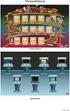
2 INTRODUKTION TIL SKOLERNES DIGITALE BLANKET FLOW Som et udspring af de administrative fællesskaber og et ønske om at effektivisere og digitalisere arbejdsgange, igangsatte DE-L i 2010 et forprojekt, hvor 10 skoler kom med input ud fra 150 blanketter. Ministeriet for Børn og Undervisning godkendte forprojektet og tildelte i december 2011 midler til udvikling, og i 1. halvår 2012 blev kravspecifikation og EU-udbudsproces gennemført. Fra oktober 2012 og til april 2013 er systemet udviklet med deltagelse af 13 skoler. Det færdige resultat er navngivet SDBF (Skolernes Digitale Blanket Flow), som er et blanketsystem med tilhørende flow. HVAD ER SDBF? SDBF er en løsning, der indsamler data og afleverer dem til et system efter at have været igennem en arbejdsgang/flow med én eller flere godkendelser. Pt. afleveres der data til SLS eller Navision. SDBF er udviklet af Ditmer A/S, som vandt EU-udbuddet. STANDARDLØSNINGEN INDEHOLDER 46 BLANKETTER Standardløsningen består af 46 blanketter, der er placeret i 7 kategorier - se nedenfor. Der er også mulighed for, at udvikle lokale blanketter.
3 LÆR SDBF AT KENDE Den nemmeste måde at lære SDBF at kende på, er at kaste dig ud i det. Løsningen er designet, så den er intuitiv og brugervenlig. På de næste sider kan du læse lidt mere vedr. den webbaserede løsning. Rigtig god fornøjelse med SDBF. Søren W. Schubert, Økonomidirektør

4 LOGIN SDBF er en webbaseret løsning, som du kan tilgå fra alle kendte browsere; Internet Explorer skal dog - som minimum - være version 9 eller nyere - gå til for at logge ind. SDBF kan desuden tilgås via skolens intranet. Første gang du logger ind fra en PC, skal du vælge din organisation i listen over organisationer. Du kan logge ind med: og adgangskode Windows login (Nem-ID skal kun anvendes af elever, kursister og firmaer) Fra skolens administrative netværk er det muligt at komme direkte ind i systemet ved at klikke Windows login. Hvis du logger ind fra andre steder, end fra det administrative net (f.eks. hjemmefra), kan du logge ind via dit windows login på samme måde som til WebAccess. Ønsker du at logge ind via + Adgangskode, skal du, første gang du logger på, vælge Send ny adgangskode øverst i skærmbilledet. Du får herefter tilsendt en mail med adgangskode og beskrivelse af, hvor du kan ændre koden.

5 DINE MULIGHEDER Når du er logget ind, vises siden Mine blanketter, som vist på billedet ovenfor. Her får du overblik over de blanketter, du endnu ikke har behandlet, eller som kræver din godkendelse. Herfra har du følgende muligheder via menulinjen i toppen af skærmbilledet: Ny blanket: Vælges hvis du ønsker at udfylde en ny blanket Søgning: Søg efter bestemte blanketter, bestemte arbejdsgange eller bestemte sagsbehandlere Funktioner: Her har du mulighed for at skifte password, tilføje mailadresser til filboks, se Mine oplysninger samt logge af systemet Hjælp: Indeholder beskeder fra administrationen, hjælpe-dokumenter samt oversigt over genvejstaster Har du blanketter, som du ofte skal bruge i dit daglige arbejde, kan du gøre disse blanketter til dine favoritter. Det gør du ved at klikke på stjernen til venstre for blanketnavn samt taste F5 for opdatering. Blanketten vises nu øverst i skærmbilledet jf. nedenfor. Du kan altid tilføje og fjerne favoritter. I søgefelter kan du søge blandt de eksisterende blanketter, ved at søge på titel.

6 HVORDAN VIRKER SDBF SOM FLOW? Når du klikker på Vis blanketoverblik øverst i blanketten, får du vist flowet i den aktuelle blanket. Den grønne farve indikerer, hvor blanketten befinder sig i flowet. Når du har udfyldt de påkrævede felter i en blanket, har du følgende valgmuligheder: Send blanket: Annuller blanket: Andre muligheder: Sender blanketten videre i flowet f.eks. videre til en leder eller lønteamet. Ved de fleste blanketter, skal du vælge én specifik modtager f.eks. din leder. Modtageren vælges via pop-up vindue, når du trykker på Send blanket. Annulleret blanket betyder, at du stopper arbejdsgangen. Blanketten forsvinder herefter i din indbakke (bruges f.eks., hvis du har en kladde, du ikke længere vil anvende). Parkér blanket: Du kan parkere en blanket i et givent tidsrum, som du definerer. En parkeret blanket vil ikke blive registreret af opsamlingsmailen i det tidsrum, ligesom blanketten heller ikke forsøger at aflevere data til f.eks. SLS eller Navision. Når du parkerer en blanket, har du mulighed for at tilføje en note. Noten kan du se direkte i din indbakke. Det betyder, at du kan se, hvad blanketten omhandler, uden du behøver at åbne den. En parkeret blanket vil altid være synlig i din indbakke, og du kan til enhver tid fjerne parkeringen igen.

7 Hent PDF: PDF-knappen konverterer blanketten til en pdf, som indeholder de oplysninger, du har indtastet. Hent PDF og filer: PDF-knappen konverterer blanketten til en pdf, som indeholder de oplysninger, du har indtastet i blanketten samt de filer, som er vedhæftet undervejs i blanketten. Kopier blanket: Funktionen kan bruges, hvis du ønsker, at starte en ny blanket, hvor indholdet fra en tidligere udfyldt blanket skal anvendes. Funktionen kopierer indholdet fra alle felterne, som udfylderen har udfyldt i den tidligere blanket. Funktionen kan også anvendes fra en afsluttet blanket. Den afsluttede blanket fremsøges via søgefunktionen. Når du klikker på den aktuelle blanket, har du mulighed for at trykke på Kopier blanket nederst på blanketten. Gem kladde: Gemmer blanketten med de oplysninger, du har indtastet. Når du vil arbejde videre med din blanket, finder du blanketten i din indbakke. Når du har sendt blanketten videre til din leder, får lederen følgende valgmuligheder: Godkend: Afvis: Andre muligheder: Sender blanketten videre i flowet Afviser blanketten, så den ryger tilbage til Mine blanketter hos udfylderen. Lederen vil altid skulle begrunde i en tekstboks, hvorfor blanketten er blevet afvist. Afvis til: Her har lederen mulighed for at afvise til en person, som har været involveret i flowet. Lederen vil altid skulle begrunde i en tekstboks, hvor blanketten er blevet afvist. MINE BLANKETTER Under dette punkt kan du se status på dine blanketter. Øverst kan du se de blanketter, der afventer din behandling. De forskellige kolonner i Mine blanketter informerer dig om, hvor blanketten kommer fra, hvem der sidst har behandlet den samt status og nummer på blanketten.

8 KOPIER EN AFSLUTTET BLANKET Kopier blanket: Kopier blanket kan bruges, hvis du ønsker, at starte en ny blanket, hvor indholdet fra en tidligere udfyldt blanket skal anvendes. Funktionen kopierer indholdet fra alle felterne, som udfylderen har udfyldt i den tidligere blanket. Den afsluttede blanket søges via søgefunktionen. Den ønskede blanket vælges og nederst i blanketten, har du mulighed for at trykke på Kopier blanket. Det er kun muligt, at kopiere egne blanketter. Kopier blanket fra en ikke afsluttet blanket, er beskrevet andet sted i guiden. VEDHÆFTNING AF FILER OG BILLEDER TIL EN BLANKET I mange af blanketterne er det muligt, at vedhæfte en fil. Når der klikkes på Vedhæft, fremkommer følgende skærmbillede. Ved at klikke på Browse, er det muligt, at vedhæfte en fil fra computeren.

9 Der er også mulighed for, at vedhæfte billeder sendt fra en mobiltelefon. Billedet sendes direkte fra mobiltelefonen via mail til mailadressen Det kræver dog, at afsender mailadressen er den samme, som du er oprettet med i SDBF. Din i SDBF kan ses under Mine oplysninger under Funktioner. Hvis du fra din mobiltelefon sender fra en anden mailadresse, end den der fremgår af Mine oplysninger, er det muligt, at tilføje alternative mailadresser. Dette kan gøres under Funktioner Filboks i feltet Alternative adresser. Tryk på knappen +, indtast mailadressen og tryk Gem. Hvis du ønsker flere alternative mailadresser gentages ovenstående. Under Filboks kan de fremsendte filer til [email protected] ses. De fremsendte filer slettes automatisk efter 60 dage. Når der er fremsendt filer til [email protected] modtages følgende kvitteringsmail:
10 Hvis du har filer i Filboks, fremkommer følgende muligheder, når du klikker på Vedhæft i en blanket: Hvis der klikkes på Vedhæft fra Filboks, har du mulighed for at vedhæfte filer fra filboksen. SØGNING Du kan fremsøge specifikke blanketter ved at bruge søgefunktionen. Her kan du modificere din søgning efter: Blanket udfyldt for Godkender/afviser Intern/ekstern starter Blanket status Hvilken periode den er oprettet i Hvilken periode den er afsluttet i Blankettype Du kan også søge i fritekst. Samlet set burde den udførlige søgefunktion give dig mulighed for, at finde de blanketter, som du har brug for at søge frem.

11 De senest udfyldte blanketter kan hentes under Prædefinerede søgninger, hvor der kan vælges mellem Mine blanketter eller Mine involveringer. UDFYLD BLANKET PÅ VEGNE AF EN ANDEN Du har mulighed for at udfylde en blanket på vegne af en anden. Du udfylder en blanket på vegne af en anden ved at klikke på ikonet med pile til højre for den blanket, som du vil udfylde. Når du har klikket på ikonet, får du mulighed for enten at sende blanketten til en anden bruger, eller udfylde den på vegne af en anden.
12 Hvis du vælger at udfylde den for en anden, får du direkte adgang til blanketten. Det fremgår af blanketten, hvem der udfylder den, og hvem den bliver udfyldt for. Hvis du vælger at sende den videre til en bruger, modtager den valgte person blanketten i sin indbakke. SØGEFUNKTION I DROP-DOWNS I felter med drop-downs har du mulighed for, at søge på enten tal eller ord. Hvis du fortryder det valgte, kan du trykke på krydset og det udfyldte vil nu blive erstattet af Vælg fra liste.

13 HJÆLP Der er oprettet en hjælpeside, hvor du har adgang til forskellige dokumenter f.eks. vejledninger. Det er kun muligt for medarbejdere i det administrative fællesskab, at uploade dokumenter på hjælpesiden. Du kan få adgang til to forskellige udgaver af Hjælp afhængig af, om du er logget ind eller ikke er logget ind: 1. Hvis du ikke er logget ind, kan du få adgang til en liste over dokumenter. Dog kun de dokumenter, hvor der er givet adgang til alle. Man kan tilgå denne liste fra siden med organisationsvalg og fra login siden. 2. Hvis du er logget ind, kan du klikke på Hjælp i øverste højre hjørne, her kan du vælge at se enten Beskeder fra administrationen eller Hjælpe-dokumenter eksempelvis en opdateret Quickguide. STATUSMAIL Hvis der er blanketter, som venter på dig i SDBF, modtager du en statusmail i din mailboks. I statusmailen er der vedhæftet et link direkte til
BRUGERVEJLEDNING SDBF
 BRUGERVEJLEDNING SDBF QUICKGUIDE SKOLERNES DIGITALE BLANKET FLOW - BRUGER-GUIDE - INTRODUKTION TIL SKOLERNES DIGITALE BLANKET FLOW Som et udspring af et administrative fællesskab og et ønske om at effektivisere
SDBF QUICKGUIDE SKOLERNES DIGITALE BLANKET FLOW - BRUGER-GUIDE -
 SDBF QUICKGUIDE SKOLERNES DIGITALE BLANKET FLOW - BRUGER-GUIDE - INTRODUKTION TIL SKOLERNES DIGITALE BLANKET FLOW Vi er glade for at kunne byde velkommen til opdateret udgave af KEAs nye, automatiske blanket-system.
SDBF QUICKGUIDE SKOLERNES DIGITALE BLANKET FLOW 1. - SUPERBRUGERE OG MEDLEMMER AF RETTIGHEDSGRUPPER -
 SDBF QUICKGUIDE SKOLERNES DIGITALE BLANKET FLOW 1. - SUPERBRUGERE OG MEDLEMMER AF RETTIGHEDSGRUPPER - INTRODUKTION TIL SKOLERNES DIGITALE BLANKET FLOW Vi er glade for at kunne byde velkommen til opdateret
SDBF EN GUIDE TIL DET DIGITALE BLANKET FLOW - BRUGERE -
 SDBF EN GUIDE TIL DET DIGITALE BLANKET FLOW - BRUGERE - INTRODUKTION TIL DET DIGITALE BLANKET FLOW På nuværende tidspunkt består systemet af 26 blanketter, der er placeret i 7 kategorier - se nedenfor.
SDBF QUICKGUIDE SKOLERNES DIGITALE BLANKET FLOW BRUGER- GUIDE FOR EKSTERNE CENSORER
 SDBF QUICKGUIDE SKOLERNES DIGITALE BLANKET FLOW BRUGER- GUIDE FOR EKSTERNE CENSORER LOGIN SDBF er en webbaseret løsning, som du kan tilgå fra alle kendte browsere; Internet Explorer skal dog - som minimum
SDBF EN VEJLEDNING TIL SKOLERNES DIGITALE BLANKET FLOW - VEJLEDNING EFTERUDDANNELSESKURSISTER
 SDBF EN VEJLEDNING TIL SKOLERNES DIGITALE BLANKET FLOW - VEJLEDNING EFTERUDDANNELSESKURSISTER Ajourført okt. 2014 LOGIN SDBF er en webbaseret løsning, som du kan tilgå fra alle kendte browsere; Internet
SDBF QUICKGUIDE SKOLERNES DIGITALE BLANKET FLOW - VEJLEDNING EFTERUDDANNELSESKURSISTER
 SDBF QUICKGUIDE SKOLERNES DIGITALE BLANKET FLOW - VEJLEDNING EFTERUDDANNELSESKURSISTER Ajourført 14. august 2015 LOGIN SDBF er en webbaseret løsning, som du kan tilgå fra alle kendte browsere; Internet
BRUGERVEJLEDNING DIGITALE FORMULARER (BLANKETTER) Handicaphjælpere, ledsagere, aflastningsfamilier, kontakt og støttepersoner m.v. jf. Serviceloven.
 Målgruppe Handicaphjælpere, ledsagere, aflastningsfamilier, kontakt og støttepersoner m.v. jf. Serviceloven. Formål At give en grundlæggende vejledning i hvordan indberetning af timer, kørselsgodtgørelse,
Målgruppe Handicaphjælpere, ledsagere, aflastningsfamilier, kontakt og støttepersoner m.v. jf. Serviceloven.
 Målgruppe Handicaphjælpere, ledsagere, aflastningsfamilier, kontakt og støttepersoner m.v. jf. Serviceloven. Formål At give en grundlæggende vejledning i hvordan indberetning af timer, kørselsgodtgørelse,
Målgruppe Handicaphjælpere, ledsagere, aflastningsfamilier, kontakt og støttepersoner m.v. jf. Serviceloven.
 Målgruppe Handicaphjælpere, ledsagere, aflastningsfamilier, kontakt og støttepersoner m.v. jf. Serviceloven. Formål At give en grundlæggende vejledning i hvordan indberetning af timer, kørselsgodtgørelse,
Vejledning til Serviceportalen
 Vejledning til Serviceportalen Indholdsfortegnelse Opret dig som bruger... 2 Åbn Serviceportalen... 5 Forside... 5 Vidensbase... 5 Opret sag... 7 Se oprettede sager... 10 Tilføjelse til allerede oprettet
Digitale uddannelsesaftaler. Vejledning til virksomhed
 Digitale uddannelsesaftaler Vejledning til virksomhed Side 1 af 12 Indholdsfortegnelse Indledning... 3 Adgang til Digitale uddannelsesaftaler i Elevplan... 5 Browser... 6 Ændr status og slet aftale...
DE Online løsning: Quick guide til oprettelse af ATA Carnet
 DE Online løsning: Quick guide til oprettelse af ATA Carnet Dette dokument er en introduktion til Dansk Erhvervs online løsning til oprettelse og bestilling af ATA Carnet. Dokumentet indeholder en overordnet
SMVdanmark online løsning: Guide til oprettelse af oprindelsescertifikater
 SMVdanmark online løsning: Guide til oprettelse af oprindelsescertifikater Dette dokument er en introduktion til SMVdanmarks online løsning til oprettelse og bestilling af oprindelsescertifikater. Dokumentet
Bruger v1.5 QUICK GUIDE. Green Glass Software V/ Dan Feld-Jakobsen Lojovej 1 6200 Aabenraa 51 92 83 58 / [email protected]
 Bruger v1.5 QUICK GUIDE Green Glass Software V/ Dan Feld-Jakobsen Lojovej 1 6200 Aabenraa 51 92 83 58 / [email protected] INTRODUKTION TIL REKVI-SKOLE Ideen med Rekvi-skole systemet udsprang fra et behov
DI Online løsning: Quick guide til oprettelse af oprindelsescertifikater
 DI Online løsning: Quick guide til oprettelse af oprindelsescertifikater Dette dokument er en introduktion til Dansk Industris online løsning til oprettelse og bestilling af oprindelsescertifikater. Dokumentet
Brugervejledning til Tildeling.dk Superbrugere Tilbudsgiver
 Brugervejledning til Tildeling.dk Superbrugere Tilbudsgiver Opdateret den 15. november 2017 Side 1 af 11 Indholdsfortegnelse 1 Formål... 3 2 Adgang... 3 3 Menu... 3 3.1 Opgaveliste... 4 3.1.1 Spørgsmål
DI Online løsning: Quick guide til oprettelse af ATA Carnet
 DI Online løsning: Quick guide til oprettelse af ATA Carnet Dette dokument er en introduktion til Dansk Industris online løsning til oprettelse og bestilling af ATA Carnet. Dokumentet indeholder en overordnet
Netprøver.dk. Brugervejledning for elever
 Netprøver.dk Brugervejledning for elever 20. februar 2019 Indhold 1 Dine forberedelser i Netprøver.dk før prøvedagen... 3 1.1 Sådan tjekker du dit it udstyr... 3 1.2 Sådan logger du på Netprøver.dk...
Fronter for elever - Første undervisning
 Fronter for elever - Første undervisning Fronter for elever - Første undervisning 1 Kom godt i gang 1.1 1.2 1.3 1.4 1.5 1.6 1.7 1.8 1.9 1.10 1.11 0) Nulstille unilogin i UMS - (Elev) 4 1) Logge på Fronter
Brugervejledning til Tildeling.dk brugere Tilbudsgiver
 Brugervejledning til Tildeling.dk brugere Tilbudsgiver Opdateret den 15. november 2017 Side 1 af 9 Indholdsfortegnelse 1 Formål... 3 2 Adgang... 3 3 Menu... 3 3.1 Opgaveliste... 4 3.1.1 Spørgsmål og svar...
DE Online løsning: Quick guide til oprettelse af ATA Carnet
 DE Online løsning: Quick guide til oprettelse af ATA Carnet Dette dokument er en introduktion til Dansk Erhvervs online løsning til oprettelse og bestilling af ATA Carnet. Dokumentet indeholder en overordnet
BRUGERMANUAL FOR KLUBKOORDINATORER. Version 2.0
 BRUGERMANUAL FOR KLUBKOORDINATORER Version 2.0 Login Du skal vælge den klub som du tilhøre og dernæst indtaste din kode i feltet: Password. Regionsgolf-Danmark Administration Når du er logget ind i system
Sådan bruger du Office365 Online Office pakke og mail.
 Sådan bruger du Office365 Online Office pakke og mail. Hvis du kører Windows vista eller Windows XP, skal du kontakte lokal-support på skolen. Denne vejledning er to - delt: Del 1: Benyttelse af Office
WordPress manual..hjerteforeningen.dk/pco-login. Brugernavn: Password:
 WordPress manual.hjerteforeningen.dk/pco-login Brugernavn: Password: Juli, 2019 Generelt Du kan benytte WordPress fra alle platforme. Det vil sige, du kan redigere jeres hjemmeside fra din computer, din
Generelt Windows tidligere versioner... 1 Windows Apple Mac Log på... 2 Rediger dokumentet Tilføj et tillægsdokument...
 Vejledning i brug af dli dokumenthåndteringssystemet til forfattere og referenter Indhold Vejledning i brug af dli dokumenthåndteringssystemet til forfattere og referenter... 1 Generelt... 1 Windows tidligere
DI Online løsning: Quick guide til oprettelse af ATA Carnet
 DI Online løsning: Quick guide til oprettelse af ATA Carnet Dette dokument er en introduktion til Dansk Industris online løsning til oprettelse og bestilling af ATA Carnet. Dokumentet indeholder en overordnet
Collect - brugermanual til Y s Men
 Denne vejledning er kun til brug for de personer der har fået adgang til redigering i medlemsdatabasen Collect - brugermanual til Y s Men Indhold Velkommen... 2 Første login... 2 Sådan gemmes nye data...
Vejledning til tilsynsledere vedr. brug af pc
 Vejledning til tilsynsledere vedr. brug af pc Indhold 1. Sådan logger du på den pc du har fået udleveret... 1 2. Sådan logger du på det trådløse netværk... 1 3. Sådan logger du på Digital eksamen med WAYF...
C2IT s opgavestyringssystem. Quick Guide
 C2IT s opgavestyringssystem Quick Guide Forfatter: Kent Tranberg Pedersen / Michael Bo Larsen Dato: 12. juli 2016 C2IT A/S Birkemosevej 7 DK-6000 Kolding T.: +45 7216 0777 M.: [email protected] www.c2it.dk
Brugervejledning. Aftalesystemet
 Brugervejledning Aftalesystemet Revideret den 01.08.2013 Indholdsfortegnelse 1. Hvordan logger jeg på?... 2 1.1 Login... 2 1.2 Startside... 2 1.3 Brugernavn og Kodeord... 2 1.4 Glemt kodeord... 2 1.5 Skift
Vejledning i brug af dli dokumenthåndteringssystemet til virksomheder
 Vejledning i brug af dli dokumenthåndteringssystemet til virksomheder Indhold Generelt... 1 Windows tidligere versioner... 1 Windows 10... 2 Apple Mac... 2 Log på... 2 Rediger dokumentet... 2 Tilføj et
Betjeningsvejledning. Winformatik
 Betjeningsvejledning Winformatik Udgivet af: KIMIK it A/S Industrivej 1 3900 Nuuk Grønland Sidst opdateret den 12. maj 2009 af Kenneth Skovbjerg Blomgren Andre steder du også kan finde hjælp: http://support.kimik-it.gl/
Brugervejledning. Aftalesystemet
 Brugervejledning Aftalesystemet Revideret den 01.08.2013 Indholdsfortegnelse 1. Hvordan logger jeg på?... 2 1.1 Login... 2 1.2 Startside... 2 1.3 Brugernavn og Kodeord... 2 1.4 Glemt kodeord... 2 1.5 Skift
EN QUICKGUIDE TIL PRAKTIKPORTALEN - BRUGERGUIDE FOR STUDERENDE -
 EN QUICKGUIDE TIL PRAKTIKPORTALEN - BRUGERGUIDE FOR STUDERENDE - INTRODUKTION TIL PRAKTIKPORTALEN Praktikportalen er en landsdækkende portal, der bruges til alle uddannelser, der hører ind under De Danske
Brugervejledning til TenderKONNECT Tilbudsgiver
 Brugervejledning til TenderKONNECT Tilbudsgiver Opdateret den 21. februar 2018 Side 1 af 16 Indholdsfortegnelse 1 Formål... 3 2 Adgang... 3 2.1 Adgang via tender.konnect.dk... 3 2.2 Adgang via link til
Kvikmanual til FacilityNet
 Version 0.01 Side 1 af 16 Kvikmanual til FacilityNet Om FacilityNet?... 2 Trin 1 - Aktiver din brugerprofil... 3 Trin 2: Opret ny bestilling... 4 Trin 3: Vælg varer... 5 Trin 4: Indtast ordreinformationer...
Brugervejledning til. Vejleder
 Brugervejledning til Vejleder UDARBEJDET AF DINO BABIC 12. AUGUST 2016 ADGANG TIL LOGBOGEN... 2 MIN PROFIL... 6 ÆNDRING AF KODEORD... 7 KALENDER... 8 KOMPETENCEOVERSIGT... 9 UDDANNELSESLÆGER... 10 KOMPETENCER
Kom godt i gang! Brugervejledning til Fiberbredbånd, Webmail og e-mailopsætning. Fiberbredbånd TV Telefoni www.energimidt.dk
 Kom godt i gang! Brugervejledning til Fiberbredbånd, Webmail og e-mailopsætning Fiberbredbånd TV Telefoni www.energimidt.dk Fiberbredbånd TV Telefoni Indhold 4 Opkobling til internettet 5 Oprettelse på
Quick guide til oprettelse af Oprindelsescertifikater
 Quick guide til oprettelse af Oprindelsescertifikater Dette dokument er en introduktion til Dansk Erhvervs online løsning til oprettelse og bestilling af Oprindelsescertifikater. Dokumentet indeholder
Sådan redigerer du en hjemmeside i Umbraco
 Brugermanual til din boligafdelings hjemmeside Sådan redigerer du en hjemmeside i Umbraco Indhold Introduktion... 2 Log på Umbraco og redigér din hjemmeside... 3 Opret ny side... 7 Gem side uden at udgive/publicere
ViKoSys. Virksomheds Kontakt System
 ViKoSys Virksomheds Kontakt System 1 Hvad er det? Virksomheds Kontakt System er udviklet som et hjælpeværkstøj til iværksættere og andre virksomheder som gerne vil have et værktøj hvor de kan finde og
Brugervejledning til Doc2Mail
 ** Brugervejledning til Doc2Mail Version 3.5 KMD Doc2Mail Indholdsfortegnelse Forord... 1-3 1 Introduktion... 1-4 2 Sådan bruger du Doc2Mail... 2-5 2.1 Doc2Mail-dialogvinduet... 2-6 2.2 Udskrivning med
COOP brugermanual til Podio BRUGERMANUAL. til Podio. 23. februar 2015 Side 1 af 38
 BRUGERMANUAL til Podio 23. februar 2015 Side 1 af 38 INDHOLDSFORTEGNELSE HVAD ER PODIO?... 3 HVAD KAN VI PÅ PODIO?... 4 Aktivitet... 4 Bestyrelsesmøder... 4 Arrangementer & aktiviteter... 5 Opslagstavle...
TESTPORTAL: BRUGERVEJLEDNING LOG IND ADGANGSKODE
 TESTPORTAL: BRUGERVEJLEDNING LOG IND Testportalen befinder sig på internetadressen http://www.testportal.hogrefe.dk/default.aspx. På denne adresse mødes man af ovenstående skærmbillede. Indtast her dit
Pralemappen.dk Din online portfolio Brugerhåndbog til elever Brugerhåndbog til elever
 www.pralemappen.dk v5 side 1 af 10 Indholdsfortegnelse Velkommen til din pralemappe 1.1 Introduktion...side 3 1.2 Grundlæggende funktioner...side 3 1.3 Dine data...side 3 1.4 Sidens opbygning...side 4
UNO vejledning. Indhold
 UNO vejledning Indhold I denne vejledning finder du informationer omkring installering af de forskellige Uno produkter, derudover er der samlet de mest brugte funktioner til daglig brug af Uno UNO VEJLEDNING...
Brugermanual. - For intern entreprenør
 Brugermanual - For intern entreprenør Version 1.0 2014 Brugermanual - For Intern Entreprenør Velkommen som bruger på Smartbyg.com. Denne manual vil tage dig igennem de funktioner der er tilgængelig for
WebTV. Vejledning til WebTV på web. Vejledningen beskriver upload og deling af videoer på WebTV
 WebTV Vejledning til WebTV på web Vejledningen beskriver upload og deling af videoer på WebTV ITS 24-11-2015 WebTV Vejledning til WebTV på web Indholdsfortegnelse WebTV... 2 Login... 2 Navigation... 3
[jobsøgende] sådan gør du... [søg job via jobnet.dk]
![[jobsøgende] sådan gør du... [søg job via jobnet.dk]](/thumbs/20/421117.jpg "[jobsøgende] sådan gør du... [søg job via jobnet.dk]") [jobsøgende] sådan gør du... [søg job via jobnet.dk] Søg jobbet via Jobnet Du kan se ledige job på Jobnet.dk, og når du har fundet en stilling, kan du søge den. Er der i søgeresultatlisten ved annoncens
[jobsøgende] sådan gør du... [søg job via jobnet.dk] Søg jobbet via Jobnet Du kan se ledige job på Jobnet.dk, og når du har fundet en stilling, kan du søge den. Er der i søgeresultatlisten ved annoncens
KLARMELD ET KONTRAKTARBEJDE
 DATO DOKUMENT SAGSBEHANDLER MAIL TELEFON 17. december 2015 Version 1.2 JobManager supporten [email protected] 7244 7300 KLARMELD ET KONTRAKTARBEJDE ENTREPRENØR Guldalderen 12 2640 Hedehusene [email protected] EAN
Sonofon Erhverv. Kom godt i gang. med SMS fra Outlook Brugervejledning. 1107V01-93.010.014 gældende fra 29. oktober
 Sonofon Erhverv Kom godt i gang med SMS fra Outlook Brugervejledning 1107V01-93.010.014 gældende fra 29. oktober Grundlæggende funktionalitet Med SMS fra Outlook kan du enkelt sende både SMS, MMS og fax
WISEflow Guide til deltagere
 WISEflow Guide til deltagere Version 2.8.0 1 Indhold Deltager: Sådan kommer du i gang... 3 Opsætning af profil... 3 Flow-oversigt... 6 Flow-typer... 7 Flowets tilstand... 7 Hvordan afleverer jeg min besvarelse?...
Vejledning til Praktikportalen
 Fysioterapeutuddannelsen og Ergoterapeutuddannelsen Vejledning til Praktikportalen Brugerguide for klinisk undervisningssted Udarbejdet af Projektgruppen, marts 2016 side 0/17 Support Hvis du oplever problemer
Upload af billeder til hjemmesiden m.m.
 Upload af billeder til hjemmesiden m.m. Fremgangsmåde VVS-inst.dk Upload af billeder m.m., Side 1 Så går vi i gang Åben Firefox browseren Gå ind på denne adresse, for at komme til hjemmeside programmet.
Kom godt i gang med SMS fra Outlook
 Grundlæggende funktionalitet Med SMS fra Outlook kan du enkelt sende både SMS, MMS og fax fra Outlook. Programmet er integreret med din personlige Outlook-kontaktliste, og gør afsendelse af meddelelser
BRUGERVEJLEDNING. Til klinikker og brugere i voresklinik.info
 BRUGERVEJLEDNING Til klinikker og brugere i voresklinik.info 1. LIDT OM VORESKLINIK.INFO voresklinik.info er både navnet og adressen på jeres nye intranetløsning. Der kan tilføjes en masse spændende funktioner
Af Thomas Liljendal 5. august 2014 Versionsnummer 01.01. Vejledning. Batchflow
 Af Thomas Liljendal 5. august 2014 Versionsnummer 01.01 Vejledning Batchflow INDHOLDSFORTEGNELSE 1 Introduktion... 2 2 Sådan gør du... 3 2.1 Log på... 3 2.2 Anvendelse af BatchFlow... 4 2.3 Kort gennemgang
WordPress manual..hjerteforeningen.dk/wp-admin. Brugernavn: Password:
 WordPress manual.hjerteforeningen.dk/wp-admin Brugernavn: Password: April, 2015 Generelt Du kan benytte WordPress fra alle platforme. Det vil sige, du kan redigere jeres hjemmeside fra din computer, din
Hvis du ikke kan huske adgangskoden, har andre problemer med at logge på eller ikke er oprettet, skal du kontakte:
 Mini-guide til Retox Databasen er tilgængelig fra www.retox.dk, klik på linket Som udgangspunkt er der se-adgang til arbejdspladsbrugsanvisningerne. Hvis der skal tilføjes eller fjernes produkter, og hvis
DIGITALE UDDANNELSESAFTALER VEJLEDNING TIL VIRKSOMHED
 DIGITALE UDDANNELSESAFTALER VEJLEDNING TIL VIRKSOMHED 1 DIGITALE UDDANNELSESAFTALER Digitale uddannelsesaftaler giver flere fordele og muligheder: Skolen kan let hjælpe virksomheder med at udfylde dele
Oprettelse af en Gmail-konto
 Oprettelse af en Gmail-konto 1. Åbn startsiden til Gmail fra adressen: www.gmail.com. I højre side af skærmen får du nu følgende skærmbillede: De to øverste bjælker, markeret med Brugernavn og Adgangskoder,
Login og introduktion til SEI2
 BRUGERVEJLEDNING 2019 Login og introduktion til SEI2 Sundhedsdatastyrelsens Elektroniske Indberetningssystem Forord Dette er en brugermanual (1. udgave), der teknisk beskriver, hvordan man logger på Sundhedsdatastyrelsens
Sådan redigerer du en hjemmeside front-end
 Brugermanual til din boligafdelings hjemmeside Sådan redigerer du en hjemmeside front-end Indhold Introduktion... 2 Log på hjemmesiden og redigér front-end... 3 Rediger en side... 7 Opret ny side... 10
WebGT 3.0 - Graveansøgning. Brugervejledning. 25. september 2012. Udgave 1.0
 WebGT 3.0 - Graveansøgning Brugervejledning 25. september 2012 Udgave 1.0 Indholdsfortegnelse 1 INDLEDNING... 3 1.1 OPRETTELSE SOM BRUGER... 3 1.2 NOTIFICERINGSMAILS... 4 2 OPBYGNING OG SAGSGANG... 5 2.1
Ansvarlig Oprettet 22-11-2011 Projekt: Maskindatabase over forsøgsudstyr Side 1 af 9
 Notat Ansvarlig HJB Oprettet 22-11-2011 Projekt: Maskindatabase over forsøgsudstyr Side 1 af 9 Sådan bruger du SharePoint til Maskindatabasen Maskindatabasen er oprettet i et program der hedder SharePoint
EN QUICKGUIDE TIL PRAKTIKPORTALEN - BRUGERGUIDE FOR PRAKTIKLÆRER -
 EN QUICKGUIDE TIL PRAKTIKPORTALEN - BRUGERGUIDE FOR PRAKTIKLÆRER - INTRODUKTION TIL PRAKTIKPORTALEN Praktikportalen er en landsdækkende portal, der bruges til alle uddannelser, der hører ind under De Danske
Daglig brug af Jit-klient
 Daglig brug af Jit-klient Indholdsfortegnelse Opret person...3 Alternativ oprettelse...3 Søgning af personer...4 Send besked...5 Vælg besked...6 Opret mappe...6 Opret skabelon...6 Slet mapper og skabeloner...6
Daglig brug af JitBesked 2.0
 Daglig brug af JitBesked 2.0 Indholdsfortegnelse Oprettelse af personer (modtagere)...3 Afsendelse af besked...4 Valg af flere modtagere...5 Valg af flere personer der ligger i rækkefølge...5 Valg af flere
Vejledning til Praktikportalen
 Socialrådgiveruddannelsenddannelsen Vejledning til Praktikportalen Brugerguide for praktikstedet andre aktører Udarbejdet af Projektgruppen, september 2015 side 0/18 Support Hvis du oplever problemer ved
Vejledning til online blanketten Prisindekset i producent og importleddet
 Vejledning til online blanketten Prisindekset i producent og importleddet Din vej gennem blanketten Her er en kort vejledning om hvordan du udfylder online blanketten trin for trin. Har du spørgsmål, er
Mini-guide til Retox Databasen er tilgængelig fra klik på linket
 Mini-guide til Retox Databasen er tilgængelig fra www.retox.dk, klik på linket Som udgangspunkt kan alle se arbejdspladsbrugsanvisningerne, hvis man er på regionens netværk. Hvis der skal tilføjes eller
FC-intranet: FC-intranet er et fælles mail- og konferencesystem, hvor lærere og elever kan kommunikere.
 IT-intro 9. august 2011 14:56 IT-introduktion på Risskov Gymnasium FC-intranet: FC-intranet er et fælles mail- og konferencesystem, hvor lærere og elever kan kommunikere. Før end man kan logge sig ind
AgeForce MINI vejledning
 AgeForce MINI vejledning Velkommen til AgeForce et enkelt og sikkert netværk for dig over 50 I denne korte guide fortæller vi dig hvordan du: - Opretter en gratis profil på www.ageforce.dk. - Redigerer
Brugervejledning til Tildeling.dk For superbrugere - Udbyder
 Brugervejledning til Tildeling.dk For superbrugere - Udbyder Opdateret den 15. november 2017 Side 1 af 20 Indholdsfortegnelse 1 Formål... 4 2 Adgang... 4 3 Menu... 4 3.1 Ret mine data... 4 3.2 Opret opgave...
Google Apps. Lær at oprette, organisere, dele og slette dokumenter. Udarbejdet af PLC, version 2013!!!!!!! Side 1 af 9
 Lær at oprette, organisere, dele og slette dokumenter. Udarbejdet af PLC, version 2013!!!!!!! Side 1 af 9 Arbejde i faner Google Apps arbejder i faner, derfor er det vigtigt, du er bekendt med det. Mappen
QUICKGUIDE TIL INDBERETNING AF WHEREABOUTS
 QUICKGUIDE TIL INDBERETNING AF WHEREABOUTS Brugernavn og password Log into ADAMS on the Internet Dit brugernavn og password udleveres af din antidopingorganisation ved udtagelse til prioriteret testgruppe
MANUAL. Siteloom CMS
 MANUAL Siteloom CMS www.hjerteforeningen.dk/cms Brugernavn: Password: 3. september, 2012 BASIS FUNKTIONER 1. Kalender... 4 1.a. Opret... 5 1.b. Rediger eller slet... 8 2. Sider... 10 2.a Opret side...
BRUGER- VEJLEDNING NATIONAL SPROGSCREENING AF EUD- ELEVER
 BRUGER- VEJLEDNING NATIONAL SPROGSCREENING AF EUD- ELEVER @ventures, c/o Aarhus Business College, ventures.dk Indholdsfortegnelse Indholdsfortegnelse... 1 Opret booking... 2 Eleven tager test... 4 Testresultater...
Indhold Outlook Web App... 1
 Outlook Web App Outlook Web App (OWA) bruges til at håndtere e-mails og kalendere uden at skulle have Outlook klient programmet installeret. OWA kan bruges på en hvilken som helst computer, der har adgang
NOVAX manual Indholdsfortegnelse
 Indholdsfortegnelse Blanketter... 2 Oversigt over blanketterne... 2 Status... 3 Besvarelse af en FP-attest... 3 Afvisning af en FP-attestanmodning... 5 Besvarelse af en LÆ-attest... 6 Vedhæft fra journalen...
VEJLEDNING I Lokaleansøgning
 På disse sider beskrives processen for lokaleansøgning via Foreningsportalen. Ansøgningsprocessen kan beskrives kort med nedenstående punkter: Kladder udfyldes Ansøgning sendes afsted Behandles i diverse
1. Log ind Glemt adgangskode? Ændre sprog Dashboard = Forsiden... 7
 Indholdsfortegnelse 1. Log ind... 2 2. Glemt adgangskode?... 3 3. Ændre sprog... 6 4. Dashboard = Forsiden... 7 Side 1 af 8 IndFak er opdateret så du igen kan anvende alle typer anbefalede browsere: Internet
Vejledning til Office 365 for skoleelever i Aarhus Kommune, Børn og Unge
 Vejledning til Office 365 for skoleelever i Aarhus Kommune, Børn og Unge Vejledning til Kom godt i gang med Office 365, download af Office 365, OneDrive samt Word, Excel og PowerPoint Version 1.03 (13.
Indhold. Du kan klikke på den enkelte overskift for at komme til det ønskede punkt.
 Indhold Administrator modul 2 Administrator modul Facebook opsætning 3 Administrator modul SMS/E-mail søgning adresse søgning 4 SMS 2 WEB 5 SMS på hjemmeside 6 Administrator modul Rapport 7 Administrator