
LC-60LE740E LC-60LE740RU LC-60LE741E LC-60LE741S
|
|
|
- Malene Line Lorenzen
- 10 år siden
- Visninger:
Transkript
1 MODEL LC-70LE740E LC-70LE740RU LC-70LE741E LC-70LE741S BRUGSVEJLEDNING LCD-FARVEFJERNSYN LC-60LE740E LC-60LE740RU LC-60LE741E LC-60LE741S

2 ASA CE-overensstemmelseserklæring: Undertegnede SHARP Electronics (Europe) GmbH erklærer herved, at ølgende udstyr trådløs LAN USB-adapter (WN8522D 7-JU) overholder e væsentlige krav og øvrige relevante krav i direktiv 1999/5/EF. Overensstemmelseserklæringen kan findes på: WN8522D_7.pdf. Denne trådløse LAN USB-adapter er kun fremstillet til indendørs brug.
3 Indledning [ DANSK ] Kære SHARP-kunde Tak for købet af dette SHARP LCD-farvefjernsyn. Læs venligst afsnittet Vigtige sikkerhedsforskrifter omhyggeligt inden ibrugtagning af dette produkt, således at sikkerheden opretholdes, og mange års problemfri anvendelse af produktet sikres. Indhold Indledning... 1 Kære SHARP-kunde... 1 Indhold... 1 Vigtige sikkerhedsforskrifter... 2 Medfølgende tilbehør... 4 Ekstraudstyr... 4 Forberedelse... 5 Montering af stativet... 5 Anvendelse af fjernbetjeningen... 6 Delnavne og funktioner... 7 Fjernsyn (set forfra/fra siden)... 7 Fjernsyn (set bagfra)... 7 Fjernbetjening... 8 Lynguide... 9 Oversigt over betjening... 9 Isætning af CA-kortet i CI-modulet Brug af HOME-skærmen Indledende auto-installation Indledende auto-installation Hvordan man ser fjernsyn Daglig anvendelse EPG Tekst-tv Tilslutning af eksterne apparater Introduktion til tilslutningerne Videoforbindelser Lydforbindelser AQUOS LINK Styring af HDMI-apparater ved hjælp af AQUOS LINK AQUOS LINK-tilslutning AQUOS LINK-indstilling Betjening af et AQUOS LINK-apparat Basal indstilling Billedindstillinger Lydindstillinger Strømbesparelsesindstillinger Se indstillinger Indstilling af fjernsynets starttid Individuel indstilling PIN Individuel indstilling Ur Individuel indstilling Sprog Nyttige funktioner, når du ser fjernsyn Indstilling af valgfrie funktioner Ekstra egenskaber Andre nyttige egenskaber Time shift Sådan anvendes Time shift USB-medie/Hjemmenetværk USB-enhedskompatibilitet Hjemmenetværksserverkompatibilitet Valg af billedstørrelse for videotilstand Tilslutning af en pc Tilslutning af en pc Visning af et pc-billede på fjernsynet Pc-styring af fjernsynet Netværksopsætning Tilslutning til netværket Net TV Hvad er Net TV? Betjeninger i Net TV Nyd 3D-billedvisning Displayformat for 3D- og 2D-billeder Visning af 3D-billeder Konfiguration af fjernsynsindstillingerne for at forstærke 3D-billedvisningen Fejlfinding 3D-billeder Tillæg Fejlfinding Opdatering af fjernsynet via DVB-T/T2* 1 /C/S* 2 /S2* Sådan får du opdateringsinformation Information om software-licensen for dette produkt Opdatering af fjernsynet via USB/netværk Varemærker Softwarelicenser til Net TV Ansvarfraskrivelse for tjenester ved brug af internettet Specifikationer Specifikationer (trådløs LAN USB-adapter) Miljømæssige specifikationer Ophængning af fjernsynet på væggen Dimensionelle tegninger EU energimærkat for fjernsyn I Kun 741-serien J Kun 740-serien Illustrationerne og OSD i denne brugsvejledning er udelukkende ment som forklaring og kan variere en smule fra de reelle handlinger. Eksemplerne i denne manual er baseret på odeller på 70. 1
4 Indledning Vigtige sikkerhedsforskrifter Rengøring netledningen tages ud af stikkontakten i væggen, inden rengøring af produktet udføres. Rengør produktet med en fugtig klud. Anvend ikke flydende rengøringsmidler eller aerosol-rengøringsmidler til rengøringen. Brug en blød, fugtig klud til forsigtigt at tørre panelet af, når det er støvet. For at beskytte panelet bør du ikke anvende en kemisk klud til at rengøre det. Kemikalier kan forårsage skade eller ridser på fjernsynets kabinet. Vand og fugt kom ikke produktet i nærheden af vand, som for eksempel badekar, vaskebaljer, køkkenvaske, vaskemaskiner, svømmebassin eller i en fugtig kælder. Anbring ikke vaser eller andre beholdere, som indeholder vand, på produktet. Vandet kan blive spildt på produktet med brand og/eller elektrisk stød til følge. Stativ anbring ikke produktet på en ustabil rullevogn, et stativ, en trefod eller et bord. Dette kan bevirke, at produktet falder ned, hvilket kan føre til alvorlig personskade og skade på produktet. Anvend kun en rullevogn, et stativ, en konsol eller et bord, som anbefales af fabrikanten eller sælges med produktet. Sørg for at følge fabrikantens anvisninger, hvis du monterer produktet på væggen. Anvend kun det af fabrikanten anbefalede monteringsmateriale. Hvis du flytter produktet, mens det er anbragt på en rullevogn, skal dette ske med den største forsigtighed. Bratte standsninger, for megen kraft og en ujævn gulvflade kan bevirke, at produktet falder ned fra rullevognen. Ventilation Ventilatorerne og andre åbninger i kabinettet er beregnet til ventilation. Undlad at tildække eller blokere disse ventilationsåbninger og huller, da utilstrækkelig ventilation kan medføre overophedning og/eller afkortning af produktets levetid. Anbring ikke fjernsynet på en seng, en sofa, et tæppe eller en lignende overflade, da dette kan blokere ventilationsåbningerne. Dette produkt er ikke beregnet til indbygget installation; det må ikke anbringes på et indelukket sted, som for eksempel i en bogreol eller et rack, med mindre der sørges for passende ventilation, eller fabrikantens anvisninger følges. Det i dette produkt anvendte LCD-panel er lavet af glas. Det kan derfor gå i stykker, hvis produktet tabes eller udsættes for stød. Vær påpasselig med ikke at skære dig på glasskårene, hvis LCD-panelet er gået i stykker. Varmekilder hold produktet borte fra varmekilder som for eksempel radiatorer, varmeapparater, ovne og andre varmefrembringende produkter (inklusive forstærkere). For at forhindre brand, må man aldrig anbringe levende lys eller åben ild oven på eller i nærheden af fjernsynet. For at forhindre brand eller fare for stød, må man ikke anbringe netledningen under fjernsynet eller andre tunge genstande. Høretelefoner indstil ikke lydstyrken til et højt niveau. Høreeksperter advarer mod længerevarende lytning til høje lydstyrker. Lad ikke et stillbillede stå på skærmen i længere tid, da et efterbillede derved kan dannes. Når netstikket er sat i, vil der altid forbruges en smule strøm. Servicering forsøg ikke selv at servicere produktet. Fjernelse af dækslerne kan udsætte dig for højspænding og andre farlige forhold. Overlad al servicering til en kvalificeret person. LCD-panelet er et meget højteknologisk produkt, som giver fine billeddetaljer. På grund af et stort antal pixel kan der af og til komme nogle få ikke-aktive pixel frem på skærmen som faste blå, grønne eller røde punkter. Dette er inden for produktspecifikationerne og er ikke nogen fejl. Forsigtighedsregler for transport af fjernsynet Når du transporterer fjernsynet, må du ikke gøre det ved at lægge tryk på displayet. Sørg altid for, at fjernsynet bæres af to personer, som holder det med begge hænder - en hånd på hver side af fjernsynet. Pleje af kabinettet Brug en blød klud (bomuld, flannel osv.) og tør forsigtigt overfladen på kabinettet af. Brug af en kemisk klud (våd/tør papirlignende klud osv.) kan deformere komponenterne på hovedenheden eller forårsage revner. Aftørring med en hård klud eller megen kraft kan ridse overfladen på kabinettet. Hvis kabinettet er meget beskidt, kan du anvende en blød klud (bomuld, flannel osv.), der er gennemvædet med naturligt rengøringsmiddel, der er fortyndet med vand og godt vredet, og derefter tørre det af med en blød, tør klud. Undgå at bruge benzen, fortynder og andre opløsningsmidler, da disse kan deformere kabinettet og få malingen til at skalle af. Anvend ikke insekticider eller andre flygtige væsker. Undgå også, at kabinettet kommer i kontakt med gummi- eller vinylprodukter i en længere periode. Plastificeringsmidler inde i plastikken kan forårsage deformering af kabinettet og få malingen til at skrælle af. 2
5 Indledning Pleje af frontpanelet Tør forsigtigt overfladen af frontpanelet af med en blød klud (bomuld, flannel osv.). For at beskytte frontpanelet bør du ikke anvende en beskidt klud, flydende rengøringsmidler eller en kemisk klud (våd/tør papirlignende klud osv.). Dette kan beskadige frontpanelets overflade. Aftørring med en hård klud eller megen kraft kan ridse overfladen på frontpanelet. Brug en blød, fugtig klud til forsigtigt at tørre frontpanelet af, når det er meget beskidt (undgå at bruge megen kraft, da det kan ridse frontpanelets overflade). Hvis frontpanelet er støvet, kan du anvende en antistatisk børste, der kan købes i handlen, til at rengøre det. ADVARSEL For at forhindre brand skal du altid sørge for at holde levende lys eller anden åben ild borte fra produktet. 3D-briller (AN-3DG20, sælges separat) Forebyggelse af utilsigtet indtagelse Hold tilbehør uden for små børns rækkevidde. Små børn kan sluge disse dele ved et uheld. Hvis et barn ved et uheld sluger nogle af disse dele, skal du straks opsøge en læge. Skil ikke ad Skil ikke 3D-brillerne ad eller modificér dem. Håndtering af 3D-brillerne Undgå at tabe, øge tryk på eller træde på 3D-brillerne. Dette kan beskadige glasdelen, hvilket kan resultere i personskade. Vær opmærksom på, at fingeren ikke sidder fast i hængseldelen på 3D-brillerne. Dette kan forårsage personskade. Vær særlig opmærksom, når børn anvender dette produkt. Brug af 3D-brillerne Brugen af 3D-brillerne bør begrænses. Sikkerhedsvejledningen fastsætter maksimalt 3 timers brug og i alle tilfælde ikke mere end filmlængde, inklusive pause. Brug kun 3D-brillerne til det angivne formål. Bevæg dig ikke for meget, når du har 3D-brillerne på. Det omkringliggende område virker mørkt, hvilket kan resultere i fald eller andre uheld, der kan forårsage personskade. Pleje af 3D-brillerne Brug kun den klud, der følger med 3D-brillerne, til at rengøre linserne. Fjern støv og snavs fra kluden. Støv eller andet snavs på kluden kan forårsage ridser på produktet. Brug ikke opløsningsmidler, såsom benzen eller fortyndere, da det kan få laget til at skalle af. Undgå, at vand eller andre væsker kommer i kontakt med brillerne, når 3D-brillerne rengøres. Opbevar altid 3D-brillerne i etuiet, når de ikke er i brug. Undgå meget fugtige eller varme steder til opbevaring af 3D-brillerne. Visning af 3D-billeder Hvis du oplever svimmelhed, kvalme eller andet ubehag under visning i 3D-billeder, bør du tage dem af og hvile dine øjne. Brug ikke 3D-brillerne, hvis de er ridsede eller i stykker. Hold borte fra varme Placér ikke 3D-brillerne i åbn ild, nær varme eller et sted med høj fugtighed. Dette produkt kan forårsage brand eller personskade fra tænding eller eksplosion af det indbyggede, genopladelige lithium-ion-polymerbatteri. Forholdsregler vedrørende genopladeligt batteri Brug det medfølgende USB-kabel til at tilslutte til en USB-terminal på et 3D-kompatibelt SHARP TV under opladning. Opladning med andre apparater kan føre til batterilækage, varmegenerering eller eksplosion. Forholdsregler vedrørende strømforsyningen Brug det medfølgende USB-kabel til at tilslutte til en USB-terminal på et 3D-kompatibelt SHARP TV for strømforsyning. Strømforsyning ved hjælp af andre apparater kan føre til varmegenerering eller eksplosion. For at undgå elektrisk stød i tordenvejr må du ikke bruge 3D-briller, der er strømforsynet via USB. Træk USB-kablet ud af USB-terminalen på fjernsynet og USB-terminalen på 3D-brillerne. 3
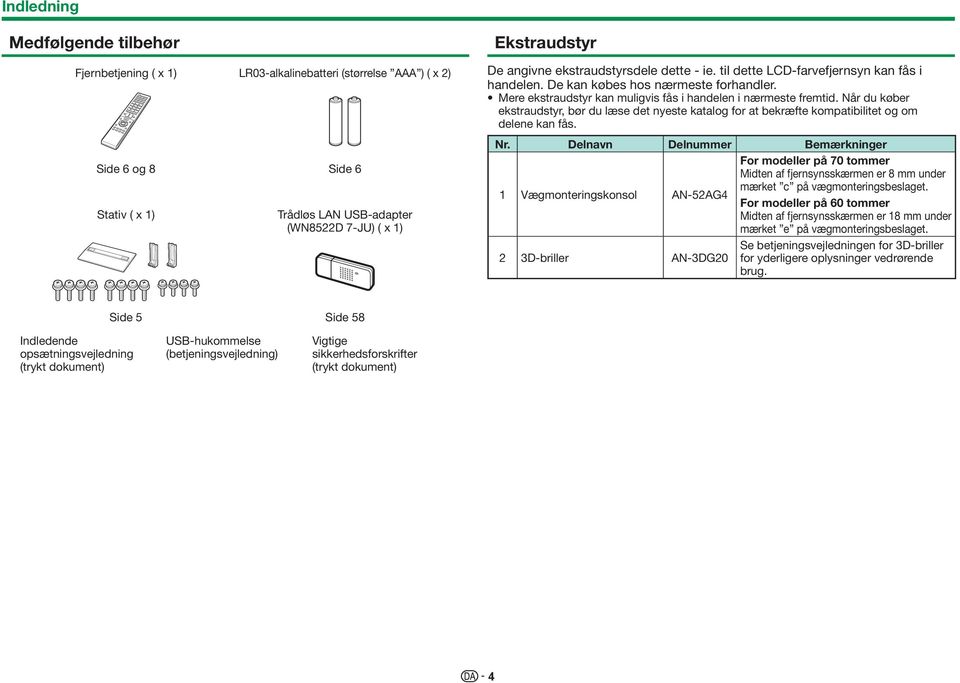
6 Indledning Medfølgende tilbehør Fjernbetjening ( x 1) LR03-alkalinebatteri (størrelse AAA ) ( x 2) Side 6 og 8 Side 6 Stativ ( x 1) Trådløs LAN USB-adapter (WN8522D 7-JU) ( x 1) Ekstraudstyr De angivne ekstraudstyrsdele dette - ie. til dette LCD-farvefjernsyn kan fås i handelen. De kan købes hos nærmeste forhandler. Mere ekstraudstyr kan muligvis fås i handelen i nærmeste fremtid. Når du køber ekstraudstyr, bør du læse det nyeste katalog for at bekræfte kompatibilitet og om delene kan fås. Nr. Delnavn Delnummer Bemærkninger 1 Vægmonteringskonsol AN-52AG4 For modeller på 70 tommer Midten af fjernsynsskærmen er 8 mm under mærket c på vægmonteringsbeslaget. For modeller på 60 tommer Midten af fjernsynsskærmen er 18 mm under mærket e på vægmonteringsbeslaget. 2 3D-briller AN-3DG20 Se betjeningsvejledningen for 3D-briller for yderligere oplysninger vedrørende brug. Side 5 Side 58 Indledende opsætningsvejledning (trykt dokument) USB-hukommelse (betjeningsvejledning) Vigtige sikkerhedsforskrifter (trykt dokument) 4
7 Forberedelse Montering af stativet Inden du monterer (eller afmonterer) stativet, skal du tage netledningen ud af stikket. Inden du påbegynder arbejdet, skal du lægge beskyttende materialer på det sted, hvor fjernsynet skal anbringes. Dette vil forhindre, at fjernsynet lider skade. FORSIGTIG Monter stativet i den rigtige retning. Sørg for at følge anvisningerne. Fejlagtig montering af stativet kan bevirke, at fjernsynet falder ned. Når stativet er sat på fjernsynet, skal du ikke holde i stativet, når du anbringer, opsætter, fjerner eller lægger fjernsynet ned. Fjern ikke stativet fra fjernsynet, medmindre det er monteret med et vægbeslag. 1 Bekræft, at der følger tolv skruer (otte lange skruer og fire korte skruer) med stativet. 3 Sæt stativet ind i åbningerne på undersiden af fjernsynet (hold stativet således, at det ikke falder ud over kanten af baseområdet). Sørg for, at stativet er sat korrekt i fjernsynet. Ukorrekt montering kan resultere i, at fjernsynet vipper. Blød pude Stativet tages af ved at man udfører ovenstående trin i omvendt rækkefølge. Der følger ikke en skruetrækker med dette produkt. Vær forsigtig med ikke at få fingrene i klemme mellem fjernsynet og gulvet under monteringen. 2 1 Placér støttestangen til stativet på polystyreneskum. 2 Montér stativbasen på støttestangen. 3 Indsæt og fastspænd de otte skruer i de otte huller i bunden af stativbasen. Hold godt fast i stativet med en hånd og fastspænd derefter skruerne. Stativbase Lange skruer 4 Indsæt og fastspænd de fire skruer i de fire huller på bagsiden af fjernsynet. Korte skruer Fjernsyn, forside Støttestang 5

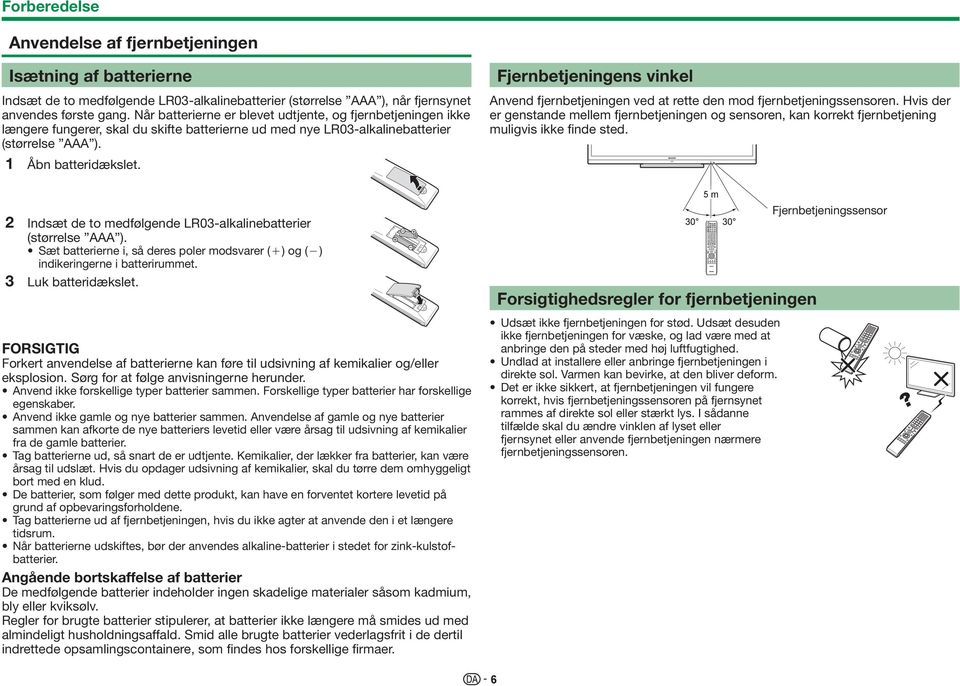
8 Forberedelse Anvendelse af fjernbetjeningen Isætning af batterierne Indsæt de to medfølgende LR03-alkalinebatterier (størrelse AAA ), når fjernsynet anvendes første gang. Når batterierne er blevet udtjente, og fjernbetjeningen ikke længere fungerer, skal du skifte batterierne ud med nye LR03-alkalinebatterier (størrelse AAA ). 1 Åbn batteridækslet. 2 Indsæt de to medfølgende LR03-alkalinebatterier (størrelse AAA ). Sæt batterierne i, så deres poler modsvarer (e) og (f) indikeringerne i batterirummet. 3 Luk batteridækslet. FORSIGTIG Forkert anvendelse af batterierne kan føre til udsivning af kemikalier og/eller eksplosion. Sørg for at følge anvisningerne herunder. Anvend ikke forskellige typer batterier sammen. Forskellige typer batterier har forskellige egenskaber. Anvend ikke gamle og nye batterier sammen. Anvendelse af gamle og nye batterier sammen kan afkorte de nye batteriers levetid eller være årsag til udsivning af kemikalier fra de gamle batterier. Tag batterierne ud, så snart de er udtjente. Kemikalier, der lækker fra batterier, kan være årsag til udslæt. Hvis du opdager udsivning af kemikalier, skal du tørre dem omhyggeligt bort med en klud. De batterier, som følger med dette produkt, kan have en forventet kortere levetid på grund af opbevaringsforholdene. Tag batterierne ud af fjernbetjeningen, hvis du ikke agter at anvende den i et længere tidsrum. Når batterierne udskiftes, bør der anvendes alkaline-batterier i stedet for zink-kulstofbatterier. Angående bortskaffelse af batterier De medfølgende batterier indeholder ingen skadelige materialer såsom kadmium, bly eller kviksølv. Regler for brugte batterier stipulerer, at batterier ikke længere må smides ud med almindeligt husholdningsaffald. Smid alle brugte batterier vederlagsfrit i de dertil indrettede opsamlingscontainere, som findes hos forskellige firmaer. Fjernbetjeningens vinkel Anvend fjernbetjeningen ved at rette den mod fjernbetjeningssensoren. Hvis der er genstande mellem fjernbetjeningen og sensoren, kan korrekt fjernbetjening muligvis ikke finde sted. Forsigtighedsregler for fjernbetjeningen 5 m Udsæt ikke fjernbetjeningen for stød. Udsæt desuden ikke fjernbetjeningen for væske, og lad være med at anbringe den på steder med høj luftfugtighed. Undlad at installere eller anbringe fjernbetjeningen i direkte sol. Varmen kan bevirke, at den bliver deform. Det er ikke sikkert, at fjernbetjeningen vil fungere korrekt, hvis fjernbetjeningssensoren på fjernsynet rammes af direkte sol eller stærkt lys. I sådanne tilfælde skal du ændre vinklen af lyset eller fjernsynet eller anvende fjernbetjeningen nærmere fjernbetjeningssensoren. Fjernbetjeningssensor 6
9 Delnavne og funktioner Fjernsyn (set forfra/fra siden) Fjernsyn (set bagfra) fortsat LED-lys* 1 OPC-sensor (side 31) Fjernbetjeningssensor (side 6) Infrarød 3D-sender* 2 a (Strøm) MENU (Menu) b (Indgangskilde) :r/s (Program [Kanal]) i+/- (Volumen) I 3D-tilstand: Blåt lys 2D-tilstand: Hvidt lys J Dette panel udsender et infrarødt signal mod de 3D-briller, du bærer, når du ser 3D-billeder. Anbring ikke noget mellem den infrarøde 3D-sender på fjernsynet og den infrarøde modtager på 3D-brillerne. Se side 63 for yderligere oplysninger. Fjernsyn (set bagfra) RS-232C-terminal PC-terminal EXT 1 (RGB)-terminal EXT 2-terminal (VIDEO/AUDIO (L/R)) EXT 3-terminal (komponent/audio (L/R)) SD CARD-sprække (VIDEO STORE) OUTPUT-terminal (Hovedtelefoner/AUDIO (L/R))* 4 USB 1-port HDMI 1-terminal (HDMI/ARC) HDMI 2 (HDMI)-terminal HDMI 3 (HDMI)-terminal HDMI 4 (HDMI)-terminal C.I. (COMMON INTERFACE) -sprække L Når hovedtelefonen er tilsluttet OUTPUT-terminalen, kan lyden udsendes gennem højtalerne (side 42). USB 3-port (WIRELESS LAN) USB 2-port (HDD) ETHERNET-terminal (10/100) Satellitantenneterminal (kun 740-serien) HDMI 2-/PC AUDIO-stik (L/R)* 3 DIGITAL AUDIO OUTPUT-terminal Antenneterminal K HDMI 2- og PC-terminalerne kan begge anvende samme lydindgangsterminal (HDMI 2/ PC AUDIO (L/R)). Det rette element skal dog vælges i menuen Valg af lyd (se side 41 for yderligere oplysninger). ADVARSEL Højt lydtryk fra øre- og hovedtelefoner kan forårsage høretab. Indstil ikke lydstyrken til et højt niveau. Høreeksperter advarer mod længerevarende lytning til høje lydstyrker. Vigtige oplysninger: Satellittjenester er kun tilgængelige for modelserie

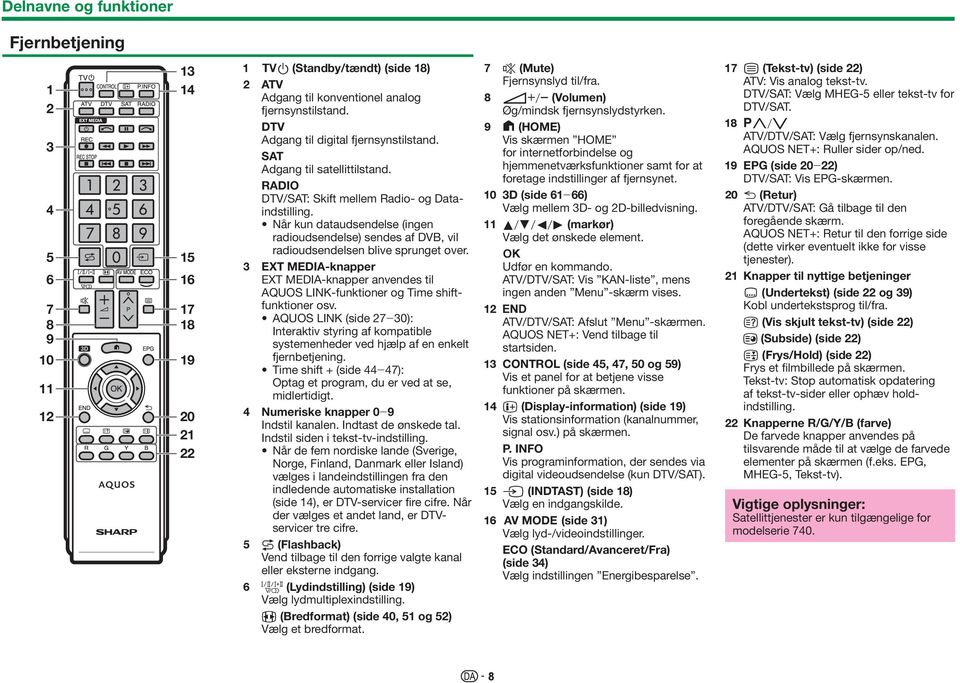
10 Delnavne og funktioner Fjernbetjening >a (Standby/tændt) (side 18) 2 ATV Adgang til konventionel analog fjernsynstilstand. DTV Adgang til digital fjernsynstilstand. SAT Adgang til satellittilstand. RADIO DTV/SAT: Skift mellem Radio- og Dataindstilling. Når kun dataudsendelse (ingen radioudsendelse) sendes af DVB, vil radioudsendelsen blive sprunget over. 3 EXT MEDIA-knapper EXT MEDIA-knapper anvendes til AQUOS LINK-funktioner og Time shiftfunktioner osv. AQUOS LINK (side 27_30): Interaktiv styring af kompatible systemenheder ved hjælp af en enkelt fjernbetjening. Time shift + (side 44_47): Optag et program, du er ved at se, midlertidigt. 4 Numeriske knapper 0_9 Indstil kanalen. Indtast de ønskede tal. Indstil siden i tekst-tv-indstilling. Når de fem nordiske lande (Sverige, Norge, Finland, Danmark eller Island) vælges i landeindstillingen fra den indledende automatiske installation (side 14), er DTV-servicer fire cifre. Når der vælges et andet land, er DTVservicer tre cifre. 5 A (Flashback) Vend tilbage til den forrige valgte kanal eller eksterne indgang. 6 7 (Lydindstilling) (side 19) Vælg lydmultiplexindstilling. f (Bredformat) (side 40, 51 og 52) Vælg et bredformat. 7 e (Mute) Fjernsynslyd til/fra. 8 i+/- (Volumen) Øg/mindsk fjernsynslydstyrken. 9 D (HOME) Vis skærmen HOME for internetforbindelse og hjemmenetværksfunktioner samt for at foretage indstillinger af fjernsynet. 0 3D (side 61_66) Vælg mellem 3D- og 2D-billedvisning. Q a/b/c/d (markør) Vælg det ønskede element. ; Udfør en kommando. ATV/DTV/SAT: Vis KAN-liste, mens ingen anden Menu -skærm vises. W > ATV/DTV/SAT: Afslut Menu -skærmen. AQUOS NET+: Vend tilbage til startsiden. E CONTROL (side 45, 47, 50 og 59) Vis et panel for at betjene visse funktioner på skærmen. R p (Display-information) (side 19) Vis stationsinformation (kanalnummer, signal osv.) på skærmen. P. INFO Vis programinformation, der sendes via digital videoudsendelse (kun DTV/SAT). T b (INDTAST) (side 18) Vælg en indgangskilde. Y # (side 31) Vælg lyd-/videoindstillinger. ECO (Standard/Avanceret/Fra) (side 34) Vælg indstillingen Energibesparelse. U m (Tekst-tv) (side 22) ATV: Vis analog tekst-tv. DTV/SAT: Vælg MHEG-5 eller tekst-tv for DTV/SAT. I :r/s ATV/DTV/SAT: Vælg fjernsynskanalen. AQUOS NET+: Ruller sider op/ned. O EPG (side 20_22) DTV/SAT: Vis EPG-skærmen. P6 (Retur) ATV/DTV/SAT: Gå tilbage til den foregående skærm. AQUOS NET+: Retur til den forrige side (dette virker eventuelt ikke for visse tjenester). A Knapper til nyttige betjeninger [ (Undertekst) (side 22 og 39) Kobl undertekstsprog til/fra. k (Vis skjult tekst-tv) (side 22) 1 (Subside) (side 22) 3 (Frys/Hold) (side 22) Frys et filmbillede på skærmen. Tekst-tv: Stop automatisk opdatering af tekst-tv-sider eller ophæv holdindstilling. SKnapperne R/G/Y/B (farve) De farvede knapper anvendes på tilsvarende måde til at vælge de farvede elementer på skærmen (f.eks. EPG, MHEG-5, Tekst-tv). Vigtige oplysninger: Satellittjenester er kun tilgængelige for modelserie
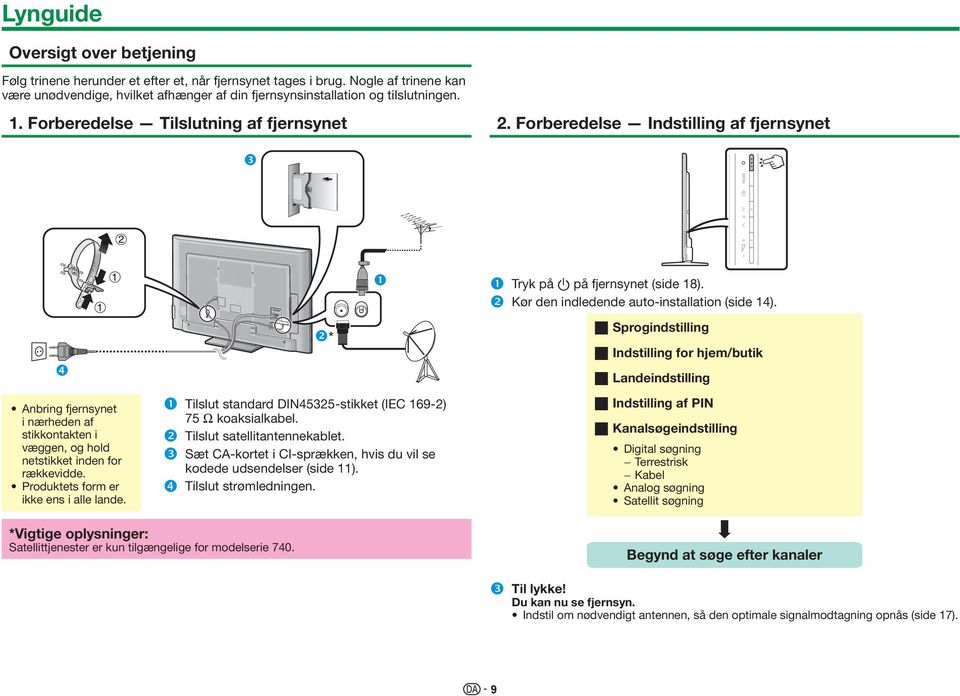
11 Lynguide Oversigt over betjening Følg trinene herunder et efter et, når fjernsynet tages i brug. Nogle af trinene kan være unødvendige, hvilket afhænger af din fjernsynsinstallation og tilslutningen. 1. Forberedelse Tilslutning af fjernsynet 2. Forberedelse Indstilling af fjernsynet Tryk på a på fjernsynet (side 18). Kør den indledende auto-installation (side 14). w Sprogindstilling w Indstilling for hjem/butik w Landeindstilling Anbring fjernsynet i nærheden af stikkontakten i væggen, og hold netstikket inden for rækkevidde. Produktets form er ikke ens i alle lande. Tilslut standard DIN45325-stikket (IEC 169-2) 75 q koaksialkabel. Tilslut satellitantennekablet. Sæt CA-kortet i CI-sprækken, hvis du vil se kodede udsendelser (side 11). Tilslut strømledningen. w Indstilling af PIN w Kanalsøgeindstilling Digital søgning Terrestrisk Kabel Analog søgning Satellit søgning *Vigtige oplysninger: Satellittjenester er kun tilgængelige for modelserie 740. Begynd at søge efter kanaler Til lykke! Du kan nu se fjernsyn. Indstil om nødvendigt antennen, så den optimale signalmodtagning opnås (side 17). 9
12 TV-menu Skift indlæsning Vælg Indtast Afslut KAN-liste Lynguide 3. Daglig anvendelse 1 Tænd/sluk for fjernsynet (side 18) Du kan tænde/slukke for fjernsynet med fjernbetjeningen og på selve fjernsynet. 2 Skift mellem digitale og analoge sendestationer og satellitsendestationer (side 18) 4. Avancerede funktioner 1 Brug Time shift + -funktionen (side 45_47) 5. Nyd ekstra funktioner 1 Tilslut eksterne apparater Overblik over forbindelse (side 23_28) Sørg for at slukke for fjernsynet og alle apparater, inden du udfører tilslutninger. Skift indgangskilde (side 18) 2 Nyd billeder, musik og video, der er lagret på et USB-medie/ hjemmenetværk (side 48_51) 3 Skift kanaler (side 18) Du kan også vælge en kanal fra HOME > KAN-liste. 3 Visning af et pc-billede på fjernsynsskærmen (side 52_56) 4 Vælg et program ved hjælp af EPG (side 20_22) 2 Justér fjernsynsindstillinger og nyd internettjenester (side 31_43) Du kan starte internetforbindelse og hjemmenetværksfunktioner samt foretage indstillinger af fjernsynet fra skærmen HOME. USB-medie Hjemmenetværk IP-kontrol Netværksopsætning 4 Nyd internetservice* med fjernsynet (Side 12 og 57_60) * Følgende service er nu tilgængelig: YouTube (side 12) Net TV (side 59 60) 5 Se 3D-billeder (side 61_66) Visse menuelementer er nedtonede i 3D-tilstand. Dette er ikke nogen fejl. 10
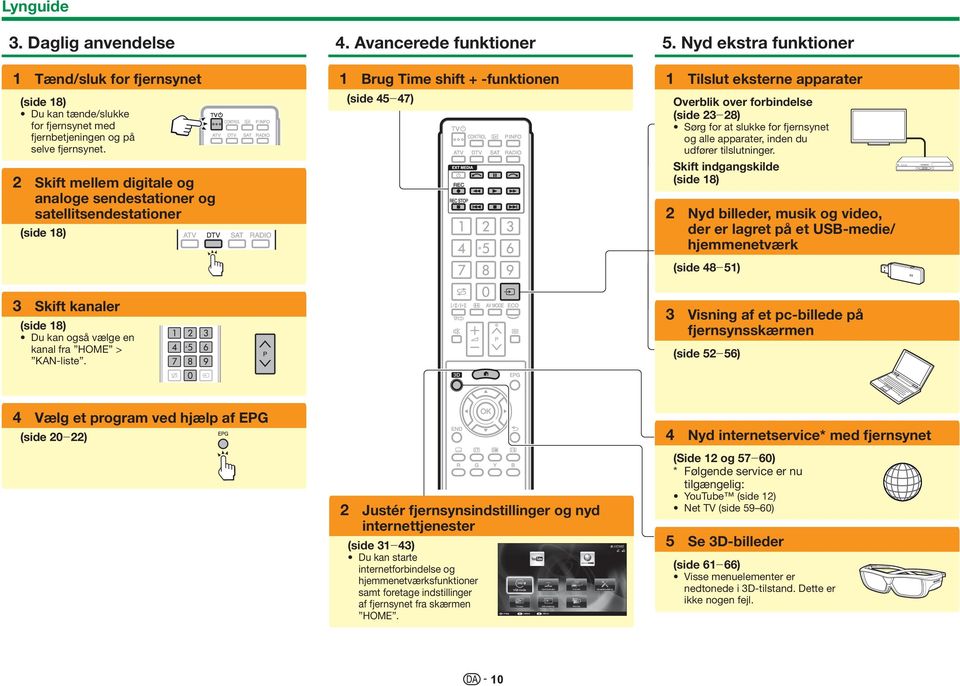
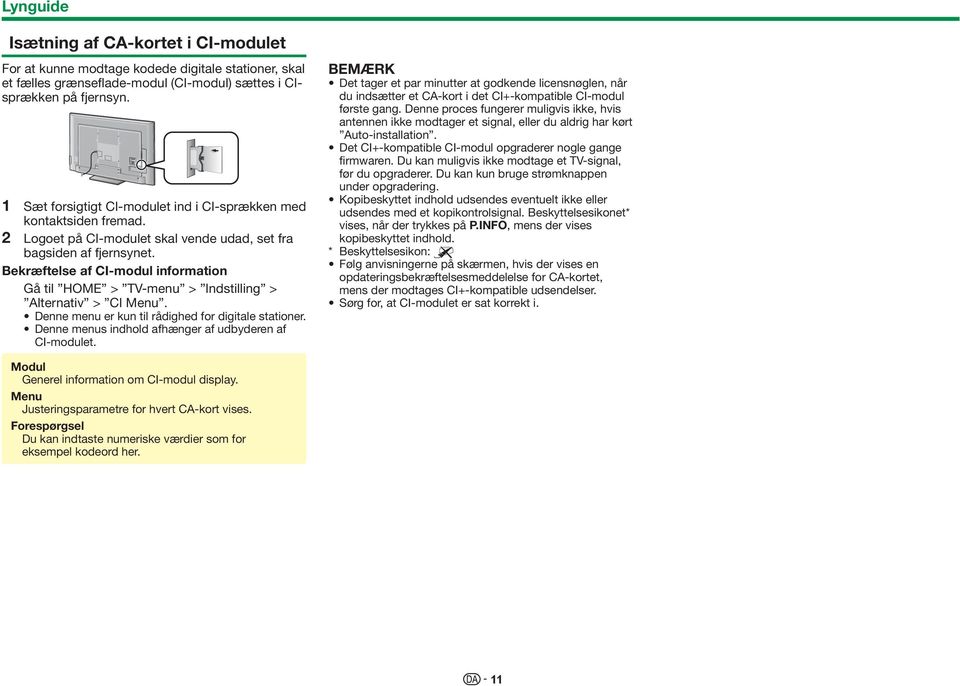
13 Lynguide Isætning af CA-kortet i CI-modulet For at kunne modtage kodede digitale stationer, skal et fælles grænseflade-modul (CI-modul) sættes i CIsprækken på fjernsyn. 1 Sæt forsigtigt CI-modulet ind i CI-sprækken med kontaktsiden fremad. 2 Logoet på CI-modulet skal vende udad, set fra bagsiden af fjernsynet. Bekræftelse af CI-modul information Alternativ > CI Menu. Denne menu er kun til rådighed for digitale stationer. Denne menus indhold afhænger af udbyderen af CI-modulet. Det tager et par minutter at godkende licensnøglen, når du indsætter et CA-kort i det CI+-kompatible CI-modul første gang. Denne proces fungerer muligvis ikke, hvis antennen ikke modtager et signal, eller du aldrig har kørt Auto-installation. Det CI+-kompatible CI-modul opgraderer nogle gange firmwaren. Du kan muligvis ikke modtage et TV-signal, før du opgraderer. Du kan kun bruge strømknappen under opgradering. Kopibeskyttet indhold udsendes eventuelt ikke eller udsendes med et kopikontrolsignal. Beskyttelsesikonet* vises, når der trykkes på P.INFO, mens der vises kopibeskyttet indhold. * Beskyttelsesikon: X Følg anvisningerne på skærmen, hvis der vises en opdateringsbekræftelsesmeddelelse for CA-kortet, mens der modtages CI+-kompatible udsendelser. Sørg for, at CI-modulet er sat korrekt i. Modul Generel information om CI-modul display. Menu Justeringsparametre for hvert CA-kort vises. Forespørgsel Du kan indtaste numeriske værdier som for eksempel kodeord her. 11
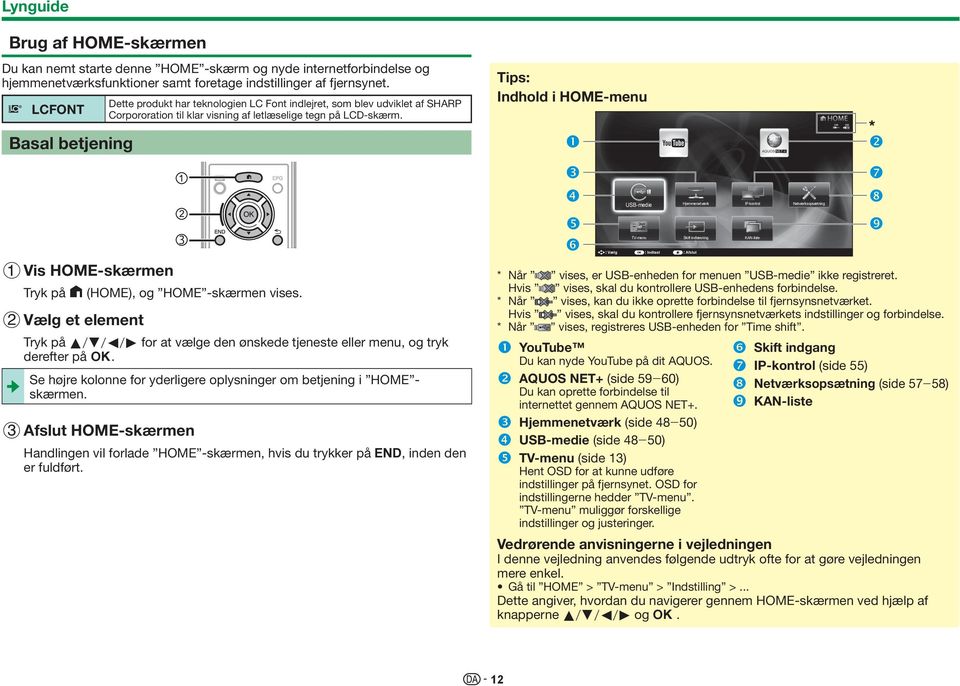
14 Lynguide Brug af HOME-skærmen Du kan nemt starte denne HOME -skærm og nyde internetforbindelse og hjemmenetværksfunktioner samt foretage indstillinger af fjernsynet. LCFONT Dette produkt har teknologien LC Font indlejret, som blev udviklet af SHARP Corpororation til klar visning af letlæselige tegn på LCD-skærm. Tips: Indhold i HOME-menu Basal betjening USB-medie Hjemmenetværk IP-kontrol Netværksopsætning TV-menu Skift indlæsning KAN-liste 1 Vis HOME-skærmen Tryk på D (HOME), og HOME -skærmen vises. 2 Vælg et element Tryk på a/b/c/d for at vælge den ønskede tjeneste eller menu, og tryk derefter på ;. Se højre kolonne for yderligere oplysninger om betjening i HOME - skærmen. 3 Afslut HOME-skærmen Handlingen vil forlade HOME -skærmen, hvis du trykker på >, inden den er fuldført. Vælg Indtast Afslut * Når vises, er USB-enheden for menuen USB-medie ikke registreret. Hvis vises, skal du kontrollere USB-enhedens forbindelse. * Når vises, kan du ikke oprette forbindelse til fjernsynsnetværket. Hvis vises, skal du kontrollere fjernsynsnetværkets indstillinger og forbindelse. * Når vises, registreres USB-enheden for Time shift. YouTube Du kan nyde YouTube på dit AQUOS. AQUOS NET+ (side 59_60) Du kan oprette forbindelse til internettet gennem AQUOS NET+. Hjemmenetværk (side 48_50) USB-medie (side 48_50) TV-menu (side 13) Hent OSD for at kunne udføre indstillinger på fjernsynet. OSD for indstillingerne hedder TV-menu. TV-menu muliggør forskellige indstillinger og justeringer. Skift indgang IP-kontrol (side 55) Netværksopsætning (side 57_58) KAN-liste Vedrørende anvisningerne i vejledningen I denne vejledning anvendes følgende udtryk ofte for at gøre vejledningen mere enkel.... Dette angiver, hvordan du navigerer gennem HOME-skærmen ved hjælp af knapperne a/b/c/d og ;. 12
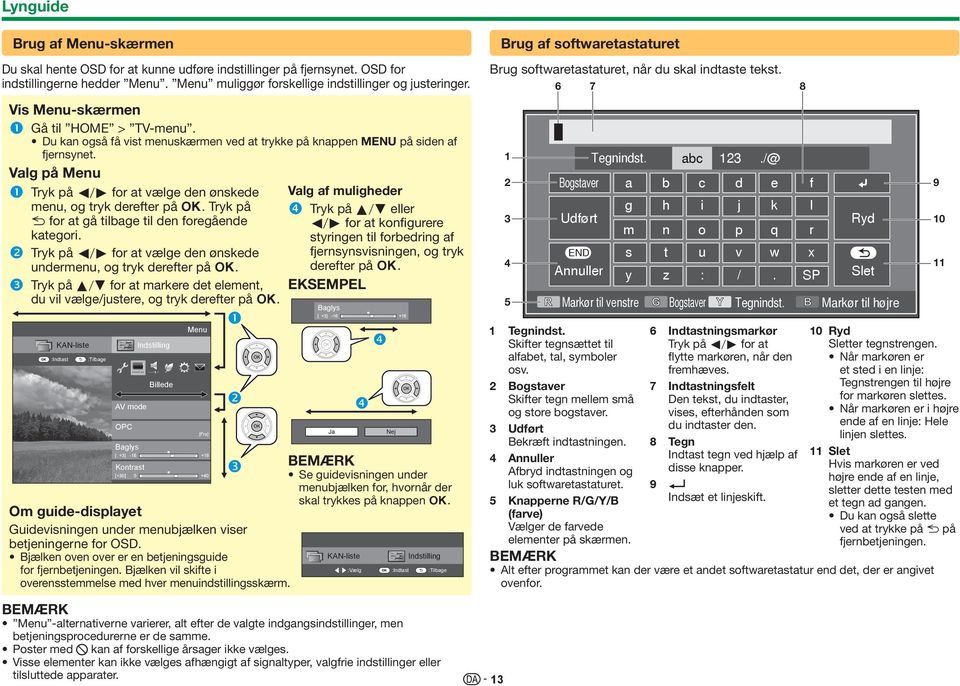
15 Lynguide Brug af Menu-skærmen Du skal hente OSD for at kunne udføre indstillinger på fjernsynet. OSD for indstillingerne hedder Menu. Menu muliggør forskellige indstillinger og justeringer. Vis Menu-skærmen Gå til HOME > TV-menu. Du kan også få vist menuskærmen ved at trykke på knappen MENU på siden af fjernsynet. Valg på Menu Tryk på c/d for at vælge den ønskede menu, og tryk derefter på ;. Tryk på 6 for at gå tilbage til den foregående kategori. Tryk på c/d for at vælge den ønskede undermenu, og tryk derefter på ;. Tryk på a/b for at markere det element, du vil vælge/justere, og tryk derefter på ;. Valg af muligheder Tryk på a/b eller c/d for at konfigurere styringen til forbedring af fjernsynsvisningen, og tryk derefter på ;. EKSEMPEL Baglys Brug af softwaretastaturet Brug softwaretastaturet, når du skal indtaste tekst Tegnindst. abc 123./@ Bogstaver a b c d e f Udført END Annuller g h i j k l m n o p q r Ryd s t u v w x y z : /. SP Slet R Markør til venstre G Bogstaver Y Tegnindst. B Markør til højre KAN-liste :Indtast :Tilbage AV mode OPC Baglys Indstilling Billede Menu [Fra] Kontrast Se guidevisningen under menubjælken for, hvornår der Om guide-displayet skal trykkes på knappen ;. Guidevisningen under menubjælken viser betjeningerne for OSD. Bjælken oven over er en betjeningsguide KAN-liste Indstilling for fjernbetjeningen. Bjælken vil skifte i :Vælg :Indtast :Tilbage overensstemmelse med hver menuindstillingsskærm. Menu -alternativerne varierer, alt efter de valgte indgangsindstillinger, men betjeningsprocedurerne er de samme. Poster med 4 kan af forskellige årsager ikke vælges. Visse elementer kan ikke vælges afhængigt af signaltyper, valgfrie indstillinger eller tilsluttede apparater. Ja Nej 1 Tegnindst. Skifter tegnsættet til alfabet, tal, symboler osv. 2 Bogstaver Skifter tegn mellem små og store bogstaver. 3 Udført Bekræft indtastningen. 4 Annuller Afbryd indtastningen og luk softwaretastaturet. 5 Knapperne R/G/Y/B (farve) Vælger de farvede elementer på skærmen Indtastningsmarkør Tryk på c/d for at flytte markøren, når den fremhæves. 7 Indtastningsfelt Den tekst, du indtaster, vises, efterhånden som du indtaster den. 8 Tegn Indtast tegn ved hjælp af disse knapper. 9? Indsæt et linjeskift. 0 Ryd Sletter tegnstrengen. Når markøren er et sted i en linje: Tegnstrengen til højre for markøren slettes. Når markøren er i højre ende af en linje: Hele linjen slettes. Q Slet Hvis markøren er ved højre ende af en linje, sletter dette testen med et tegn ad gangen. Du kan også slette ved at trykke på 6 på fjernbetjeningen. Alt efter programmet kan der være et andet softwaretastatur end det, der er angivet ovenfor.
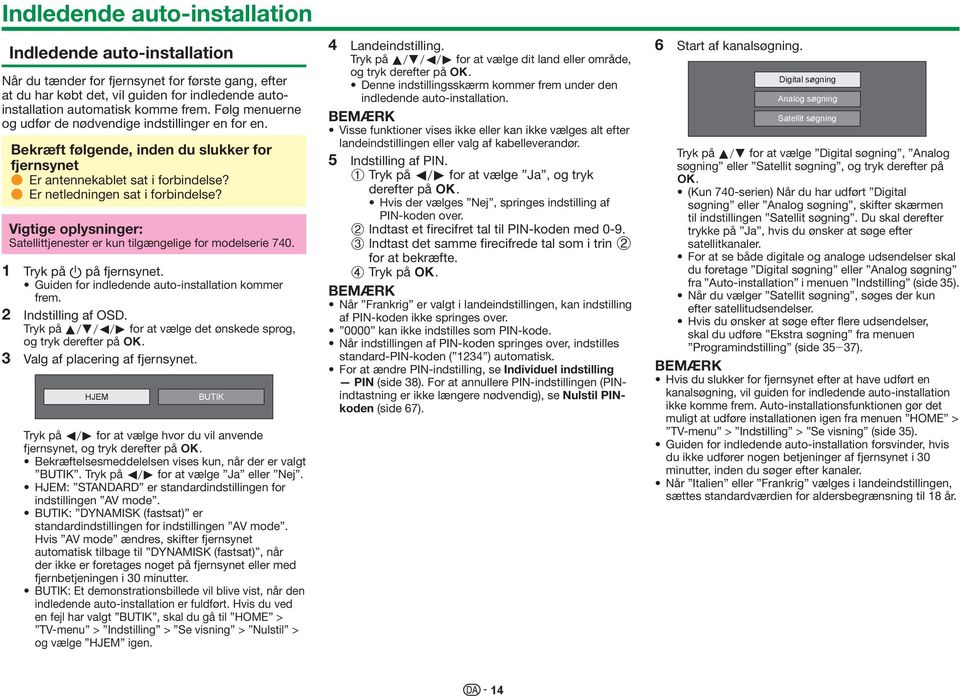
16 Indledende auto-installation Indledende auto-installation Når du tænder for fjernsynet for første gang, efter at du har købt det, vil guiden for indledende autoinstallation automatisk komme frem. Følg menuerne og udfør de nødvendige indstillinger en for en. Bekræft følgende, inden du slukker for fjernsynet E Er antennekablet sat i forbindelse? E Er netledningen sat i forbindelse? Vigtige oplysninger: Satellittjenester er kun tilgængelige for modelserie Tryk på a på fjernsynet. Guiden for indledende auto-installation kommer frem. 2 Indstilling af OSD. Tryk på a/b/c/d for at vælge det ønskede sprog, og tryk derefter på ;. 3 Valg af placering af fjernsynet. HJEM BUTIK Tryk på c/d for at vælge hvor du vil anvende fjernsynet, og tryk derefter på ;. Bekræftelsesmeddelelsen vises kun, når der er valgt BUTIK. Tryk på c/d for at vælge Ja eller Nej. HJEM: STANDARD er standardindstillingen for indstillingen AV mode. BUTIK: DYNAMISK (fastsat) er standardindstillingen for indstillingen AV mode. Hvis AV mode ændres, skifter fjernsynet automatisk tilbage til DYNAMISK (fastsat), når der ikke er foretages noget på fjernsynet eller med fjernbetjeningen i 30 minutter. BUTIK: Et demonstrationsbillede vil blive vist, når den indledende auto-installation er fuldført. Hvis du ved en fejl har valgt BUTIK, skal du gå til HOME > TV-menu > Indstilling > Se visning > Nulstil > og vælge HJEM igen. 4 Landeindstilling. Tryk på a/b/c/d for at vælge dit land eller område, og tryk derefter på ;. Denne indstillingsskærm kommer frem under den indledende auto-installation. Visse funktioner vises ikke eller kan ikke vælges alt efter landeindstillingen eller valg af kabelleverandør. 5 Indstilling af PIN. 1 Tryk på c/d for at vælge Ja, og tryk derefter på ;. Hvis der vælges Nej, springes indstilling af PIN-koden over. 2 Indtast et firecifret tal til PIN-koden med Indtast det samme firecifrede tal som i trin 2 for at bekræfte. 4 Tryk på ;. Når Frankrig er valgt i landeindstillingen, kan indstilling af PIN-koden ikke springes over kan ikke indstilles som PIN-kode. Når indstillingen af PIN-koden springes over, indstilles standard-pin-koden ( 1234 ) automatisk. For at ændre PIN-indstilling, se Individuel indstilling PIN (side 38). For at annullere PIN-indstillingen (PINindtastning er ikke længere nødvendig), se Nulstil PINkoden (side 67). 6 Start af kanalsøgning. Digital søgning Analog søgning Satellit søgning Tryk på a/b for at vælge Digital søgning, Analog søgning eller Satellit søgning, og tryk derefter på ;. (Kun 740-serien) Når du har udført Digital søgning eller Analog søgning, skifter skærmen til indstillingen Satellit søgning. Du skal derefter trykke på Ja, hvis du ønsker at søge efter satellitkanaler. For at se både digitale og analoge udsendelser skal du foretage Digital søgning eller Analog søgning fra Auto-installation i menuen Indstilling (side 35). Når du vælger Satellit søgning, søges der kun efter satellitudsendelser. Hvis du ønsker at søge efter flere udsendelser, skal du udføre Ekstra søgning fra menuen Programindstilling (side 35_37). Hvis du slukker for fjernsynet efter at have udført en kanalsøgning, vil guiden for indledende auto-installation ikke komme frem. Auto-installationsfunktionen gør det muligt at udføre installationen igen fra menuen HOME > TV-menu > Indstilling > Se visning (side 35). Guiden for indledende auto-installation forsvinder, hvis du ikke udfører nogen betjeninger af fjernsynet i 30 minutter, inden du søger efter kanaler. Når Italien eller Frankrig vælges i landeindstillingen, sættes standardværdien for aldersbegrænsning til 18 år. 14
17 Indledende auto-installation Indstilling af digital udsendelse Tryk på c/d for at vælge Terrestrisk eller Kabel, og tryk derefter på ;. Terrestrisk Kabel E Søgning efter terrestriske udsendelser Fjernsynet søger efter, sorterer og gemmer alle modtagbare fjernsynsstationer i henhold til deres indstillinger og den tilsluttede antenne. Tryk på 6, hvis du vil afbryde den igangværende, indledende auto-installation. Der vises eventuelt en skærm til valg af region eller service alt efter landeindstillingen eller valget af kabelleverandør. Følg instruktionerne på skærmen for at foretage valget. Kun 740-serien Når du har søgt efter terrestriske kanaler, skifter skærmen til indstillingen Satellit søgning (side 16). E Søgning efter kabeludsendelser Sådan ændres hvert element til de rette indstillinger: 1 Tryk på a/b for at Kodede stationer [Ja] vælge menuen, tryk Søgemetode [Kanal] derefter på ;. Start frekvens 2 Tryk på a/b/c/d Netværk ID [Ingen] eller 0_9 for at vælge eller indtaste det rette Symbolforh. 1 element/værdi, og tryk Symbolforh. 2 derefter på ;. QAM modulation 1 QAM modulation 2 Nulstil Søge start 3 Tryk på a/b for at vælge Søge start, og tryk derefter på ;. 4 Tryk på c/d for at vælge Ja til at starte søgning efter kabeludsendelser, og tryk derefter på ;. 5 Fjernsynet søger efter, sorterer og gemmer alle modtagbare fjernsynsstationer i henhold til deres indstillinger og den tilsluttede antenne. Tryk på 6, hvis du vil afbryde den igangværende, indledende auto-installation. Kun 740-serien Når du har søgt efter kabelkanaler, skifter skærmen til indstillingen Satellit søgning (side 16). Kodede stationer Menu Beskrivelse Valgbare poster Søgemetode Start frekvens Netværk ID Symbolforh. 1/ Symbolforh. 2* 1 QAM modulation 1 QAM modulation 2 Angiver, hvis du skal tilføje betalingstvservice. Angiver, hvordan du kan søge efter kanaler.* 2 Ja, Nej Kanal, Frekvens, Hurtig Fra 47,0_858,0 MHz Angiver Ingen, 0_65535 netværket.* 3 Indtast den modtagne værdi 1000_9000 for CATV.* 4 16, 32, 64, 128, 256 Ingen, 16, 32, 64, 128, 256 I Indstil Symbolforh. 2, hvis kabeludbyderen anvender forskellige symbolforhold. J Detaljer om Søgemetode -elementerne er som følger: _Kanal: Uddrager alle oplysninger fra en kanal (hurtig, men behøver tilsvarende tv-stationer). _Frekvens: Kontrollerer hver frekvens i området (langsom). _Hurtig: Der søges efter alle tjenester ved hjælp af en frekvens. Denne menu virker kun, hvis din kabeludbyder giver dig frekvensen og netværks-id et (f.eks. Hjemmekanal). Når Hurtig er valgt, indstilles Kodede stationer automatisk til Nej, og Ingen for menuen Netværk ID kan ikke vælges. K Indstil kun dette register til det angivne netværks-id uden at registrere eventuelle specielle tjenester. L Symbolforhold angives af kabeludbyderen. Indstilling af analog udsendelse Fjernsynet søger efter, sorterer og gemmer alle modtagbare fjernsynsstationer i henhold til deres indstillinger og den tilsluttede antenne. Tryk på 6, hvis du vil afbryde den igangværende, indledende auto-installation. Kun 740-serien Når du har søgt efter analoge kanaler, skifter skærmen til indstillingen Satellit søgning (side 16). 15

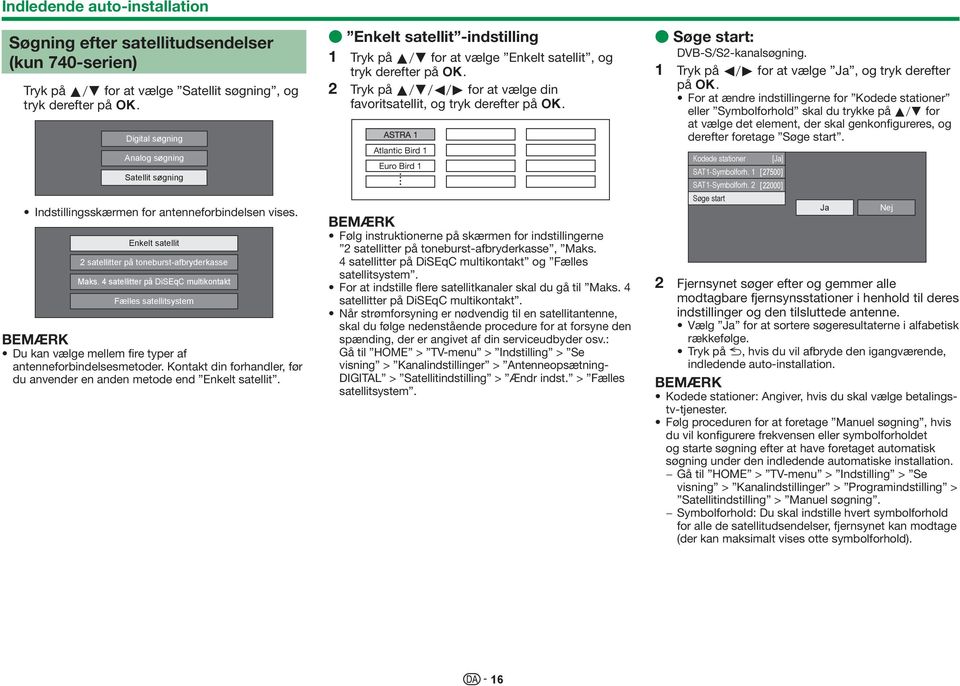
18 Indledende auto-installation Søgning efter satellitudsendelser (kun 740-serien) Tryk på a/b for at vælge Satellit søgning, og tryk derefter på ;. Digital søgning Analog søgning Satellit søgning Indstillingsskærmen for antenneforbindelsen vises. Enkelt satellit 2 satellitter på toneburst-afbryderkasse Maks. 4 satellitter på DiSEqC multikontakt Fælles satellitsystem Du kan vælge mellem fire typer af antenneforbindelsesmetoder. Kontakt din forhandler, før du anvender en anden metode end Enkelt satellit. E Enkelt satellit -indstilling 1 Tryk på a/b for at vælge Enkelt satellit, og tryk derefter på ;. 2 Tryk på a/b/c/d for at vælge din favoritsatellit, og tryk derefter på ;. Atlantic Bird 1 Euro Bird 1 Følg instruktionerne på skærmen for indstillingerne 2 satellitter på toneburst-afbryderkasse, Maks. 4 satellitter på DiSEqC multikontakt og Fælles satellitsystem. For at indstille flere satellitkanaler skal du gå til Maks. 4 satellitter på DiSEqC multikontakt. Når strømforsyning er nødvendig til en satellitantenne, skal du følge nedenstående procedure for at forsyne den spænding, der er angivet af din serviceudbyder osv.: Se visning > Kanalindstillinger > Antenneopsætning- DIGITAL > Satellitindstilling > Ændr indst. > Fælles satellitsystem. E Søge start: DVB-S/S2-kanalsøgning. 1 Tryk på c/d for at vælge Ja, og tryk derefter på ;. For at ændre indstillingerne for Kodede stationer eller Symbolforhold skal du trykke på a/b for at vælge det element, der skal genkonfigureres, og derefter foretage Søge start. Kodede stationer SAT1-Symbolforh. 1 SAT1-Symbolforh. 2 Søge start [Ja] 2 Fjernsynet søger efter og gemmer alle modtagbare fjernsynsstationer i henhold til deres indstillinger og den tilsluttede antenne. Vælg Ja for at sortere søgeresultaterne i alfabetisk rækkefølge. Tryk på 6, hvis du vil afbryde den igangværende, indledende auto-installation. Kodede stationer: Angiver, hvis du skal vælge betalingstv-tjenester. Følg proceduren for at foretage Manuel søgning, hvis du vil konfigurere frekvensen eller symbolforholdet og starte søgning efter at have foretaget automatisk søgning under den indledende automatiske installation. Se visning > Kanalindstillinger > Programindstilling > Satellitindstilling > Manuel søgning. Symbolforhold: Du skal indstille hvert symbolforhold for alle de satellitudsendelser, fjernsynet kan modtage (der kan maksimalt vises otte symbolforhold). Ja Nej 16
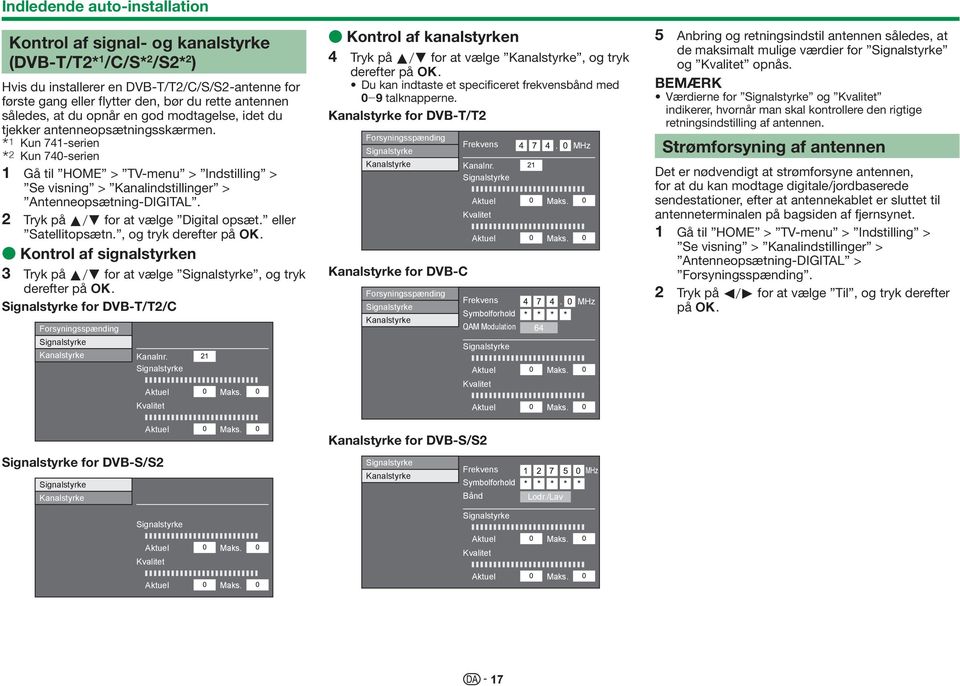
19 Indledende auto-installation Kontrol af signal- og kanalstyrke (DVB-T/T2* 1 /C/S* 2 /S2* 2 ) Hvis du installerer en DVB-T/T2/C/S/S2-antenne for første gang eller flytter den, bør du rette antennen således, at du opnår en god modtagelse, idet du tjekker antenneopsætningsskærmen. I Kun 741-serien J Kun 740-serien 1 Se visning > Kanalindstillinger > Antenneopsætning-DIGITAL. 2 Tryk på a/b for at vælge Digital opsæt. eller Satellitopsætn., og tryk derefter på ;. E Kontrol af signalstyrken 3 Tryk på a/b for at vælge Signalstyrke, og tryk derefter på ;. Signalstyrke for DVB-T/T2/C Forsyningsspænding Signalstyrke Kanalstyrke Kanalnr. Signalstyrke Aktuel Kvalitet Maks. E Kontrol af kanalstyrken 4 Tryk på a/b for at vælge Kanalstyrke, og tryk derefter på ;. Du kan indtaste et specificeret frekvensbånd med 0_9 talknapperne. Kanalstyrke for DVB-T/T2 Forsyningsspænding Signalstyrke Kanalstyrke Kanalstyrke for DVB-C Forsyningsspænding Signalstyrke Kanalstyrke Frekvens Kanalnr. Signalstyrke Aktuel Kvalitet Aktuel Frekvens Symbolforhold QAM Modulation Signalstyrke Aktuel Kvalitet Aktuel Maks. Maks. Maks. Maks. MHz MHz 5 Anbring og retningsindstil antennen således, at de maksimalt mulige værdier for Signalstyrke og Kvalitet opnås. Værdierne for Signalstyrke og Kvalitet indikerer, hvornår man skal kontrollere den rigtige retningsindstilling af antennen. Strømforsyning af antennen Det er nødvendigt at strømforsyne antennen, for at du kan modtage digitale/jordbaserede sendestationer, efter at antennekablet er sluttet til antenneterminalen på bagsiden af fjernsynet. 1 Se visning > Kanalindstillinger > Antenneopsætning-DIGITAL > Forsyningsspænding. 2 Tryk på c/d for at vælge Til, og tryk derefter på ;. Aktuel Maks. Kanalstyrke for DVB-S/S2 Signalstyrke for DVB-S/S2 Signalstyrke Kanalstyrke Signalstyrke Kanalstyrke Frekvens Symbolforhold Bånd Lodr./Lav MHz Signalstyrke Signalstyrke Aktuel Kvalitet Maks. Aktuel Kvalitet Maks. Aktuel Maks. Aktuel Maks. 17
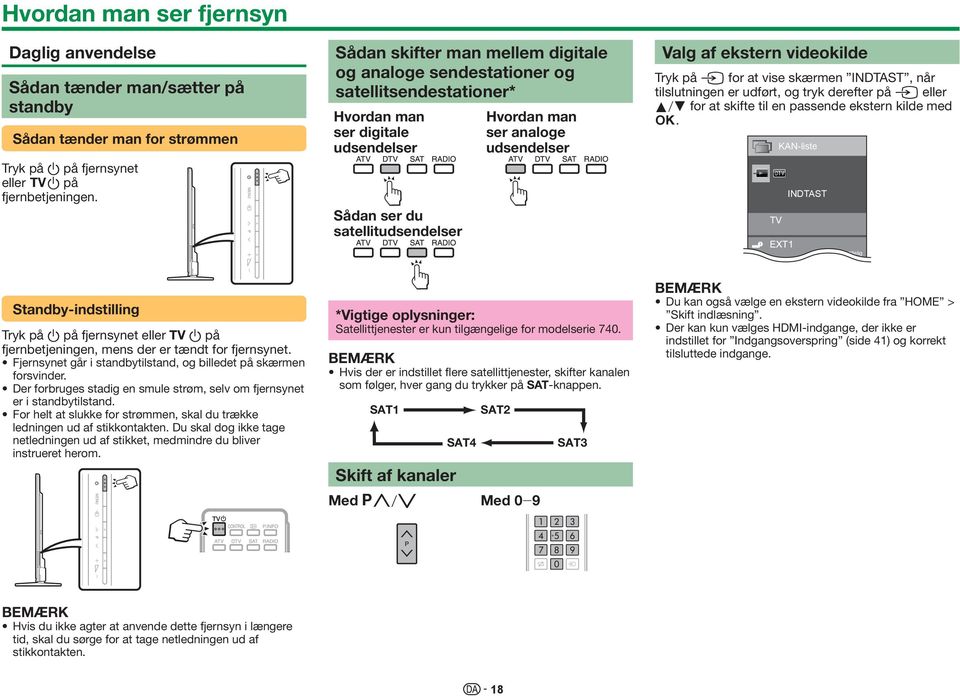
20 Hvordan man ser fjernsyn Daglig anvendelse Sådan tænder man/sætter på standby Sådan tænder man for strømmen Tryk på a på fjernsynet eller >a på fjernbetjeningen. Sådan skifter man mellem digitale og analoge sendestationer og satellitsendestationer* Hvordan man ser digitale udsendelser Sådan ser du satellitudsendelser Hvordan man ser analoge udsendelser Valg af ekstern videokilde Tryk på b for at vise skærmen INDTAST, når tilslutningen er udført, og tryk derefter på b eller a/b for at skifte til en passende ekstern kilde med ;. TV KAN-liste INDTAST Omstillelig Standby-indstilling Tryk på a på fjernsynet eller TV a på fjernbetjeningen, mens der er tændt for fjernsynet. Fjernsynet går i standbytilstand, og billedet på skærmen forsvinder. Der forbruges stadig en smule strøm, selv om fjernsynet er i standbytilstand. For helt at slukke for strømmen, skal du trække ledningen ud af stikkontakten. Du skal dog ikke tage netledningen ud af stikket, medmindre du bliver instrueret herom. *Vigtige oplysninger: Satellittjenester er kun tilgængelige for modelserie 740. Hvis der er indstillet flere satellittjenester, skifter kanalen som følger, hver gang du trykker på SAT-knappen. SAT1 Skift af kanaler SAT4 SAT2 Med :r/s Med 0_9 SAT3 Du kan også vælge en ekstern videokilde fra HOME > Skift indlæsning. Der kan kun vælges HDMI-indgange, der ikke er indstillet for Indgangsoverspring (side 41) og korrekt tilsluttede indgange. Hvis du ikke agter at anvende dette fjernsyn i længere tid, skal du sørge for at tage netledningen ud af stikkontakten. 18
21 Hvordan man ser fjernsyn Valg af lydindstilling E DTV/SAT-indstilling Hvis multilydindstillinger modtages, vil indstillingen skifte, hver gang du trykker på 7. Lyd (ENG) STEREO L/R L R LR Lyd (ENG) CH A CH A CH B CH AB Lyd (ENG) MONO Tryk på c/d for at vælge L- eller R-lyd, når skærmen STEREO eller DUAL MONO vises. Lyd (ENG) STEREO L/R L R LR Lydtilstandsskærmen forsvinder i seks sekunder. Valgbare poster varierer, afhængigt af de modtagne udsendelser. Når menuen Lydbeskrivelsesindstilling er indstillet til Til, vælges lydbeskrivelseslyden alt efter hovedlyden. E ATV-indstilling Ved hvert tryk på 7 skifter indstillingen som vist på illustrationen i de følgende oversigter. Valg af NICAM fjernsynsudsendelser Signal Valgbare poster Stereo NICAM STEREO, MONO Tosproget NICAM CH A, NICAM CH B, NICAM CH AB, MONO Monofonisk NICAM MONO, MONO Valg af A2 fjernsynsudsendelser Signal Valgbare poster Stereo STEREO, MONO Tosproget CH A, CH B, CH AB Monofonisk MONO Hvis der ikke indgår noget signal, vil lydindstillingen blive vist som MONO. Kanal-display Du kan vise kanalinformationen ved at trykke på p på fjernbetjeningen. DTV-indstilling ATV-indstilling I Lyd (ENG) STEREO Video Undertekst Fra >> Ny information Auto Undertekst MONO Firecifrede tal (f.eks. 0001) vises, når der er valgt de fem nordiske lande i landeindstillingen. SAT-modus Lyd (ENG) STEREO Video Undertekst Fra >> Ny information J Satellitkanaler vises med firecifrede tal (f.eks. 0001). K Du kan indstille fire satellitstationer til SAT1, SAT2, SAT3, SAT4. E Tidsvisning i kanalinformation Det er muligt at vise tidsinformationen, som er indeholdt i DTV-, SAT-udsendelser og tekst-tvudsendelser. Spring trin 1 over, hvis du modtager DTV-/SATudsendelser. 1 Vælg en fjernsynskanal (tidsinformationen indfanges automatisk). 2 Tryk på p. Kanaldisplayet kommer frem på fjernsynsskærmen. 3 Tryk på p igen inden for de sekunder, hvor kanaldisplayet er på skærmen. Tidsinformation vil blive vist i det nederste højre hjørne af skærmen i flere sekunder. 4 Selv hvis du skifter fjernsynskanal, kan du vise tidsinformationen med trin 2 og 3 herover. Anvendelse uden en fjernbetjening Du kan betjene menuindstillingerne ved hjælp af fjernbetjeningsknapperne. Fjernsynets Fjernbetjeningsknapper b ; :r/s a/b i+/- d/c 19
22 Hvordan man ser fjernsyn EPG EPG er en programliste, som vises på skærmen. Med EPG kan du tjekke programoversigten for DTV/ SAT/RADIO/DATA, se detaljerede oplysninger om samme eller gå til et program, der netop kører. Nyttige indstillinger for brug af EPG Se visning EPG Vælg Ja, hvis du vil anvende EPG til digitale stationer. EPG-dataene skal indfanges automatisk, mens fjernsynet er i standby. Efter indstilling til Ja, kan det tage nogen tid at slukke for apparatet med fjernbetjeningen eller fjernsynet på grund af dataindfangningsprocessen. Se visning > Individuel indstilling > Standbysøgning > EPG. Alternativ Displayområde Displayområde gør det muligt at vælge tre typer tidsrum til visning på skærmen. Alternativ > EPG-indstilling > Displayområde. Alternativ Genre-ikon indstilling Displayområde gør det muligt at vælge tre typer tidsrum til visning på skærmen. 1 Alternativ > EPG-indstilling > Genre-ikon indstilling. 2 Tryk på a/b for at vælge den ønskede genre, og tryk derefter på ;. E Genre-ikon liste Ikon Genre Ikon Genre Film/drama Nyheder/aktuelt Show/Spil-show Sport Børne-/ ungdomsprogrammer Musik/ballet/dans Kunst/kultur (uden musik) Sociale/politiske anliggender/øko. Uddannelse/ videnskab-fakt. Emner Fritid/hobby 3 Tryk på a/b for at vælge et niveau til at udvælge eller søge efter programmer, du vil se ( Standard, Lys, Bemærkning ). Modus 1 (Bredvinkel) Modus 2 (Zoom) Modus 3 (Lodret vinkel) Element Viser seks timers programinformation. Viser tre timers programinformation. Skifter til EPG-displayformatet med et vertikalt tidsrum. 20
23 Hvordan man ser fjernsyn Valg af et program ved hjælp af EPG Illustrationerne på denne side er forklaret med trecifrede tjenester. Vis/luk EPG-skærmen Tryk på EPG. 4 Søg efter et program i en kategori 5 Søg efter et program efter dato/tid AM PM Program-info. Søg efter genre Søg efter dato Timerliste 1 Tryk på G. 2 Tryk på a/b for at vælge den ønskede genre, og tryk derefter på ;. 3 Tryk på a/b for at vælge det program, du vil se, og tryk derefter på ;. Se side 20 angående genreindstillingen. 1 Tryk på Y. 2 Tryk på c/d for at vælge det ønskede tidsrum, og tryk derefter på ;. Idag 0 AM - 6 AM 6 AM - 0 PM 0 PM - 6 PM 6 PM - 0 AM Indtast Tilbage til EPG Indtast +1 uge Vælg Indtast Tilbage Afslut Du kan også få vist EPG-skærmen fra HOME > TV-menu > EPG > EPG. Vælg et program 1 Vælg tidsrum Tryk på c/d for at vælge det tidsrum, hvor du vil søge. Fortsæt med at trykke på d for at vise programmer i det næste tidsrum. 3 Kontroller programinformation Film/drama Nyheder/aktuelt Show/Spil-show Sport Børne-/ungdomsprogrammer Musik/ballet/dans Du kan også få vist denne indstillingsskærm fra HOME > TV-menu > EPG > Søg efter genre. 3 Tryk på a/b for at vælge det ønskede sprog, og tryk derefter på ;. Du kan også få vist denne indstillingsskærm fra HOME > TV-menu > EPG > Søg efter dato. 6 Vis timerlisten for fjernsynsprogrammer 2 Vælg det ønskede program Tryk på a/b for at vælge det ønskede program. Hvis a eller b vises til venstre for servicemulighederne, skal du fortsætte med at trykke på a/b for at vise den næste eller foregående skærm. 1 Tryk på a/b/c/d for at vælge det program, du vil kontrollere. 2 Tryk på R, og derefter på ; for at indstille det valgte program. Tryk på B. Se side 22 angående timerindstillingen. 21
24 Hvordan man ser fjernsyn Timerindstilling ved hjælp af EPG Fjernsynet kan skiftes til et program eller starte optagelse til time shift ved det indstillede tidspunkt. 1 Tryk på EPG. 2 Tryk på a/b/c/d for at vælge det program, du vil indstille, og tryk derefter på ;. Tilbage til EPG Se Time shift Næste 3 Tryk på c/d for at vælge Se eller Time shift, og tryk derefter på ;. Hvis du vælger Nej, vil fjernsynet gå tilbage til visning af EPG-skærmen. 4 Tryk på c/d for at vælge Ja, og tryk derefter på ;. Det valgte fjernsynsprogram er markeret med et ikon. 5 Tryk på ; for at vælge Tilbage. Du kan ikke vælge Time shift, hvis den registrerede USB-lagringsenhed ikke er sluttet til USB-porten. Der kan kun foretages en timerindstilling af time shift. Der kan indstilles et kombineret antal af i alt 16 forskellige timerindstillinger ( Se og Time shift ). Annullering af timerindstillingen 1 Tryk på EPG. 2 Tryk på a/b/c/d for at vælge programmet med timerindstillingen, og tryk derefter på ;. 3 Tryk på c/d for at vælge Annuller, og tryk derefter på ;. 4 Tryk på c/d for at vælge Ja, og tryk derefter på ;. E Annullering ved hjælp af B-knappen på fjernbetjeningen 1 Tryk på EPG. 2 Tryk på B for at vise timerindstillingslisten. 3 Tryk på a/b for at vælge det program, for hvilket du vil annullere timerindstillingen, og tryk derefter på ;. 4 Tryk på c/d for at vælge Annuller, og tryk derefter på ;. 5 Tryk på c/d for at vælge Ja, og tryk derefter på ;. Nej Tekst-tv Hvad er tekst-tv? Tekst-tv sender sider med information og underholdning til specielt udstyrede fjernsyn. Dit fjernsyn modtager tekst-tv-signaler af et fjernsynsnet og dekoder dem til grafisk format, så de kan ses. Nyheder, vejrudsigten og sportsinformation, aktiekurser og forhåndsomtale af programmer er blandt de mange tjenester, der er til rådighed. Aktivering/deaktivering af tekst-tv 1 Vælg en fjernsynskanal eller en ekstern kilde, som har et tekst-tv program. 2 Tryk på m for at vise tekst-tv. Mange stationer betjener sig af TOP-operativsystemet, mens andre anvender FLOF (f.eks. CNN). Dit fjernsyn understøtter begge disse systemer. Siderne er inddelt i emnegrupper og emner. Når du har aktiveret tekst-tv, vil op til sider blive gemt til hurtig adgang. Hvis du vælger et program uden tekst-tv signal, vil Ingen teletekst til rådighed blive vist. Den samme meddelelse vises under andre indstillinger, hvis der ikke er noget tekst-tv-signal til rådighed. TEKST-TV 22 TEKST-TV Ved hvert tryk på m, skifter skærmen som vist foroven. Tryk på m igen for at vise tekst-tv på den højre skærm og det normale billede på den venstre skærm. Tekst-tv vil ikke fungere, hvis den valgte signaltype er RGB (side 41). Teletekst virker ikke i 3D-tilstand. Knapper til tekst-tv-betjeninger Knapper :r/s Numeriske knapper 0_9 Beskrivelse Øg eller reducer sidetallet. Vælg direkte en hvilken som helst side fra 100 til 899 med talknapperne 0_9. Farve (R/G/ Y/B) k (Vis skjult tekst-tv) 3 (Frys/Hold) [ (Undertekst for tekst-tv) 1 (Subside) ; Vælg en gruppe eller en blok sider, som vises i de farvede parenteser nederst på skærmen ved at trykke på den modsvarende farve (R/G/Y/B) på fjernbetjeningen. Vis eller skjul skjult information, som for eksempel et svar på en quiz. Stop automatisk opdatering af tekst-tvsider eller ophæv hold-indstilling. Vis underteksten eller afslut undertekstskærmen. Underteksten vil ikke blive vist, hvis servicen ikke indeholder undertekstinformation. Vis eller skjul subsider. Flyt til den foregående subside (R). Flyt til den følgende subside (G). Disse to knapper vises på skærmen med tegnene e og f. Vis topmenuen. Topmenuen vises ikke, hvis servicen ikke understøtter topmenuer. MHEG-5-programmet (kun Storbritannien) Nogle servicemuligheder giver dig programmer med MHEG-programmet kodet, hvorved du kan opleve DTV interaktivt. Hvis MHEG-5-programmet indeholdes, vil det starte, når du trykker på m. MHEG vises eventuelt ikke korrekt i 3D-tilstand. (kun 741-serien) Du kan se noget MHEG-5-indhold, selv om du ikke foretager Netværksopsætning. Ydermere giver Netværksopsætning dig mulighed for at se ekstra indhold, såsom interaktivt indhold fra HOME > TV-menu > Indstilling > Se visning > Netværksopsætning. Du kan ikke se MHEG-5-indhold, når der ikke sendes MHEG-5-indhold, selv om du foretager den rette Netværksopsætning. Kontrollér nøje udsendelsesprogrammet.
25 Tilslutning af eksterne apparater Introduktion til tilslutningerne Fjernsynet er udstyret med de herunder viste terminaler. Find det kabel, som passer til fjernsynets terminal, og tilslut apparatet. E Inden tilslutningen... Sørg for at slukke for fjernsynet og alle apparater, inden du udfører tilslutninger. Sæt kablet fast i en terminal eller terminaler. Læs omhyggeligt brugsvejledningen for hvert eksternt apparat angående mulige tilslutningstyper. Dette vil også hjælpe dig med at opnå den bedst mulige audiovisuelle kvalitet for at maksimere fjernsynets og det tilsluttede apparats potentiale. Tilslutningsmetode for andre apparater w PC w USB-enhed w Internet Side 52 Side 44 Side 57 og 58 3,5 mm diam. stereo-minijackstikkabel DVI-/HDMI-kabel HDMI-godkendt kabel HDMI-godkendt kabel AV-kabel Komponentkabel Lydkabel HDMI-apparat (side 24) Spilkontrol eller videokamera (side 26) Videooptageapparat (side 25 26) SCART-kabel Lydkabel Lydapparat (side 26) eller Optisk audio-kabel 23
26 Tilslutning af eksterne apparater Videoforbindelser HDMI-tilslutning Eksempel på apparater, der kan tilsluttes E DVD-afspiller/-optager E Blu-ray-afspiller/-optager E Spilkonsol HDMI-tilslutningerne giver mulighed for overførsel af digital video og lyd via et forbindelseskabel fra en afspiller/optager. Digitale billed- og lyddata sendes uden datakompression og mister derfor intet med hensyn til kvalitet. Analog/digital konvertering er ikke længere nødvendig i de tilsluttede apparater, hvilket også ville resultere i nedsat kvalitet. DVI-/HDMI-konversion Hvis der anvendes et DVI-/HDMI-kabel, kan de digitale videosignaler fra en DVD også afspilles via den kompatible HDMI-tilslutning. Lyden skal desuden sendes ind. Når der tilsluttes en DVI-/HDMI-kabel til HDMI-terminalen, vises billedet eventuelt ikke klart. HDMI og DVI anvender begge den samme HDCP-kopispærremetode. E Når HDMI 2-terminalen anvendes Du skal indstille lydsignalets indgangskilde afhængigt af typen af det HDMIkabel, der er tilsluttet (se side 41 for yderligere detaljer). HDMI-godkendt kabel 1 Tryk på b for at vælge HDMI 2 fra menuen INDTAST, og tryk derefter på ;. 2 Alternativ > Terminalindstilling > Valg af lyd > og vælg HDMI. DVI-/HDMI-kabel 1 Tryk på b for at vælge HDMI 2 fra menuen INDTAST, og tryk derefter på ;. 2 Alternativ > Terminalindstilling > Valg af lyd > og vælg HDMI + Analog. Hvis et tilsluttet HDMI-apparat er AQUOS LINK-kompatibelt, kan du drage fordel af de alsidige funktioner (side 27_30). Videostøj kan forekomme, afhængigt af typen af det anvendte HDMI-kabel. Sørg altid for at anvende et godkendt HDMI-kabel. Når du afspiller HDMI-billedet, vil det bedst mulige format for billedet blive detekteret og automatisk indstillet. Der skal være tilsluttet en ARC-kompatibel (lydreturkanal) lydmodtager til HDMI 1-terminalen med et ARC-kompatibelt kabel. Alle HDMI-terminaler understøtter 3D-billedsignaler. Understøttet videosignal 576i, 576p, 480i, 480p, 1080i, 720p, 1080p Se side 54 angående pc-signalkompatibilitet. Understøttet lydsignal Lineær PCM, samplingshastighed 32/44,1/48 khz. ø 3,5 mm diam. stereo-minijackstikkabel (kan fås i handlen) DVI/HDMI-kabel (kan fås i handlen) HDMI-godkendt kabel (kan fås i handlen) 24
27 Tilslutning af eksterne apparater SCART-tilslutning Y PB (CB) PR Komponent-tilslutning (CR) Eksempel på apparater, der kan tilsluttes E VCR E DVD-afspiller/-optager Eksempel på apparater, der kan tilsluttes E VCR E DVD-afspiller/-optager Du kan opnå en præcis farvegengivelse og højkvalitets billeder gennem EXT 3-terminalen, hvis du tilslutter en DVD-afspiller/-optager eller andet udstyr. SCART-kabel (kan fås i handlen) Vedrørende den eksterne udgang: Du kan optage programmer, der ses på fjernsynet, med en ekstern optager ved at forbinde den eksterne udgang på fjernsynet med et SCART-kabel (kan fås i handlen). Hvis du ændrer fjernsynskanal under optagelse fra de eksterne enheder eller afbryder strømmen til fjernsynet, kan optagelsen ændres eller afbrydes. Den eksterne udgang kan eventuelt ikke anvendes alt efter brugsstatussen. Komponentkabel (kan fås i handlen) Lydkabel (kan fås i handlen) 25
28 Tilslutning af eksterne apparater VIDEO-tilslutning Eksempel på apparater, der kan tilsluttes E VCR E DVD-afspiller/-optager E Spilkonsol E Videokamera Du kan anvende EXT 2-terminalen, når du foretager tilslutning til en spilkonsol, et videokamera, en DVD-afspiller/-optager eller andet udstyr. Lydforbindelser Højttaler-/forstærker-tilslutning Tilslut en forstærker med eksterne højttalere som vist herunder. E Tilslutning af en forstærker med digitale/analoge lydindgange AV-kabel (kan fås i handlen) Stereokonversionskabel (til analog lyd) (kan fås i handlen) Optisk lydkabel (til digital lyd) (kan fås i handlen) * Denne terminal anvendes også til hovedtelefoner. Reducér lydstyrken før brug af hovedtelefonerne. Høj lyd kan skade hørelsen. Optisk digital lyd udsendes i 2-kanals stereo, når den er fra eksternt udstyr, der er sluttet til fjernsynet ved hjælp af et HDMI-kabel. Hvis billedet ikke er synkroniseret med lyden, skal du kontrollere indstillingerne for det tilsluttede surroundsystem. 26 E Efter tilslutning Indstilling af digital lydudgang Når du har tilsluttet en forstærker med digital lydindgang og eksterne højttalere som vist, skal du indstille et lydudgangsformat, som er kompatibelt med det program, du ser, eller det tilsluttede apparat. Alternativ > Terminalindstilling > Digital lydudgang > og vælg PCM eller Dolby Digital. Når indstillet på Dolby Digital, er Dolby Digital is output hvis lydformaterne Dolby Digital eller Dolby Digital Plus modtages. Hvis indstillet til PCM, er PCM output underordnet hvilke lydformater der modtages. Når der indstilles til Dolby Digital, kan HE-AAC-lydformater udsendes som Dolby Digital. Når der er indstillet til Dolby Digital, udsendes Dolby Digital Plus som Dolby Digital.
29 AQUOS LINK Styring af HDMI-apparater ved hjælp af AQUOS LINK E Hvad er AQUOS LINK? Ved at anvende HDMI CEC-protokollen kan du med AQUOS LINK interaktivt styre kompatible systemapparater (AV-forstærker, DVD-afspiller/- optager, Blu-ray-afspiller/-optager) med anvendelse af en enkelt fjernbetjening. AQUOS LINK-kompatibelt AQUOS AUDIOhøjtalersystem og AQUOS-optager vil være til salg efter lanceringen af dette fjernsyn. AQUOS LINK virker ikke under brug af time shiftfunktionerne. E Hvad du kan gøre med AQUOS LINK w Et-tryks optagelse (kun DTV/SAT) Det er ikke nødvendigt at søge efter fjernbetjeningen til dit optageapparat. Tryk på knappen REC E eller REC STOP H for at starte/stoppe optagelse af det, du ser på optageren. w Et-tryks afspilning Mens fjernsynet er i standby-indstilling, tænder det automatisk og afspiller billedet fra HDMI-kilden. w Styring med en enkelt fjernbetjening AQUOS LINK genkender automatisk det tilsluttede HDMI-apparat, og du kan styre fjernsynet og apparaterne, som om du anvender en universel fjernbetjening. w Anvendelse af titeloversigt over eksterne apparater I tilgift til visning af fjernsynets egen timerliste (side 21), kan du også få vist det eksterne apparats topmenu eller AQUOS BD-afspillerens/AQUOSoptagerens titeloversigt, forudsat at apparaterne understøtter AQUOS LINK. w Flerfoldig styring af HDMI-apparater Du kan vælge, hvilket HDMI-apparat, du vil betjene, ved hjælp af menuen Forbind betjening. Sørg for, når AQUOS LINK anvendes, at anvende et godkendt HDMI-kabel. Ret fjernbetjeningen mod fjernsynet, ikke mod det tilsluttede HDMI-apparat. Videostøj kan forekomme, afhængigt af typen af det anvendte HDMI-kabel. Sørg altid for at anvende et godkendt HDMI-kabel. Der kan tilsluttes op til tre HDMI-optageapparater, en AV-forstærker og tre afspillere, når dette system anvendes. Disse operationer påvirker det HDMI-apparat, som er valgt som den aktuelle, eksterne kilde. Hvis apparatet ikke fungerer, skal du tænde for det og vælge den rigtige, eksterne kilde med b. Når du isætter/udtager HDMI-kabler eller skifter tilslutninger, skal du tænde for alle de tilsluttede HDMIapparater, inden du tænder for fjernsynet. Bekræft, at billede og lyd vises/udsendes på korrekt vis ved at vælge HDMI 1, HDMI 2, HDMI 3 eller HDMI 4 fra menuen INDTAST. Vedrørende Vælg optageenhed Vælg enhed til optagelse fra tilsluttede enheder. Denne funktion giver dig mulighed for at vælge USBlagringsenheden til brug med time shift eller HDMIenheden med CEC-protokol. 1 Se visning > Vælg optageenhed. 2 Vælg enhed til optagelse ved hjælp af knappen REC E på fjernbetjeningen. Vælg USB-lagring, når REC E-knappen anvendes til time shift-optagelse. Vælg HDMI-enhed, når REC E-knappen anvendes til optagelse på HDMI-enheden. 3 Tryk på 6 (Retur) for at afslutte handlingen. 27
30 AQUOS LINK AQUOS LINK-tilslutning Tilslut først AQUOS AUDIO-højttalersystemet eller en AQUOS BD-afspiller/ AQUOS-optager, som understøtter HDMI CEC-protokollen. Tilslutning af AQUOS BD-afspiller/AQUOS-optager via AQUOS AUDIO-højttalersystem Tilslutning af udelukkende en AQUOS BD-afspiller/AQUOSoptager AQUOS BD-afspiller/AQUOSoptager AQUOS AUDIO-højttalersystem HDMI-godkendt kabel (kan fås i handlen) Optisk lydkabel (kan fås i handlen) * ARC-funktionen (lydreturkanal) virker kun ved brug af HDMI 1-terminalen. Se brugsvejledningen for det apparat, som skal tilsluttes, angående yderligere detaljer. Efter at du har taget tilslutningskablerne ud af forbindelsen eller ændret tilslutningsmønsteret, skal du først tænde for fjernsynet, når alle relevante apparater er tændt. Skift den eksterne indgangskilde ved at trykke på b, vælg den rigtige eksterne kilde og verificer den audiovisuelle udgang. De i den følgende forklaring viste kabler kan fås i handelen. AQUOS BD-afspiller/AQUOSoptager HDMI-godkendt kabel (kan fås i handlen) 28
31 AQUOS LINK AQUOS LINK-indstilling Basal betjening Gå til HOME > TV-menu > Forbind betjening > AQUOS LINK indstilling > og vælg den menu, du vil indstille. AQUOS LINK-kontrol Indstil til Til for at aktivere HDMI CECfunktionerne. Automatisk tænd Hvis dette aktiveres, vil funktionen for ettryksafspilning blive aktiveret. Mens fjernsynet er i standby-indstilling, tænder det automatisk og afspiller billedet fra HDMI-kilden. Fabriksindstillingen for denne post er Fra. Valg af optager Her kan du vælge en optager til optagelsen fra flere tilsluttede optagere. Hvis du har tilsluttet AQUOS AUDIO-højttalersystemet mellem fjernsynet og en AQUOS-optager, vil den eksterne kildes indikering skifte (f.eks. fra HDMI 1 til HDMI 1 (Sub) ). Valg af kanaltast Dette fjernsyn giver dig mulighed for at vælge kanal for det tilsluttede HDMI-apparat ved hjælp af fjernbetjeningen til fjernsynet. 1 Tryk på a/b for at vælge indgangskilde for det tilsluttede HDMI-apparat, du vil kontrollere ved hjælp af fjernbetjeningen til fjernsynet, og tryk derefter på ;. 2 Tryk på c/d for at vælge Til, og tryk derefter på ;. Anvendelse af genre-info. Denne funktion gør det muligt automatisk at skifte til den rigtige lydindstilling, afhængigt af den i den digitale udsendelse indeholdte information. Lydreturkanal (ARC) Hvis denne funktion er indstillet til Auto, kan fjernsynet sende lyddata for videoindhold, der er vist på fjernsynet, til et tilsluttet lydapparat med blot et ARC-kompatibelt kabel. Ved at bruge denne funktion har du ikke behov for at anvende et separat digitalt eller analogt kabel. Tilslutning til brug af Lydreturkanal Du skal bruge ARC-kompatible kabler/apparater og tilslutte til HDMI 1-terminalen for at aktivere denne funktion. Tilslutningsmetoden er den samme som Tilslutning af AQUOS BD-afspiller/AQUOS-optager via AQUOS AUDIO-højttalersystem (side 28). 29 Betjening af et AQUOS LINK-apparat AQUOS LINK gør det muligt at betjene det HDMItilsluttede apparat med en enkelt fjernbetjening. 1 Tryk på I for at begynde afspilningen af en titel. Se afsnittet Topmenu/Titelliste, hvis du vil begynde afspilning ved hjælp af listen med titler i AQUOS BD-afspilleren/AQUOS-optageren. 2 Tryk på J for at gå frem. Tryk på G for at gå tilbage. Tryk på REC E for at starte optagelse. Tryk på REC STOP H for at stoppe optagelse. Tryk på H for at stoppe. Tryk på F for at standse midlertidigt. Tryk på B for at tænde/slukke for det HDMItilsluttede apparat. Se Vedrørende Valg optageenhed (side 27), hvis knapperne til AQUOS LINK-enhederne ikke virker. AQUOS LINK-menu Du kan vælge AQUOS LINK-menu fra menuen Forbind betjening for at arrangere indstillingerne for lyd eller en ekstern enhed. Optager strøm til/fra Du kan fremkalde den CEC-kompatible optagers EPG og forindstille timeroptagelser med fjernsynets fjernbetjening. 1 Tryk på a/b for at vælge Optager strøm til/ fra, og tryk derefter på ;. Den eksterne indgangskilde skifter og optagerens EPG vises. 2 Vælg det program, som skal optages. Se brugsvejledningen for optageren angående detaljer.
32 AQUOS LINK Topmenu/Titelliste I dette afsnit forklares det, hvordan man afspiller en titel i AQUOS BD-afspilleren/AQUOS-optageren. 1 Tryk på a/b for at vælge Topmenu/Titelliste, og tryk derefter på ;. Den forbundne optager tænder nu, og fjernsynet vælger automatisk den rigtige eksterne indgangskilde. Titeloversigtdataene fra den tilsluttede AQUOS BDafspiller/AQUOS-optager vises. 2 Tryk for at skjule menuskærmen og betjene a/b/c/d-knapperne. 3 Vælg titlen med a/b/c/d, og tryk derefter på PLAY I. Indstillingsmenu Du kan hente menuen for et HDMI CEC-kompatibelt eksternt apparat (afspiller, optager osv.) ved hjælp af funktionen Indstillingsmenu. Tryk på a/b for at vælge Indstillingsmenu, og tryk derefter på ;. Hvis det tilsluttede apparat ikke har denne funktion eller apparatet er i en tilstand, hvor menuen ikke kan vises (optagelse, standby osv.), er denne funktion eventuelt ikke tilgængelig. Mediaskift Vælg medietypen her, hvis din optager har flere lagermedia. 1 Tryk på a/b for at vælge Mediaskift, og tryk derefter på ;;. 2 Vælg det ønskede medium, som for eksempel DVD-optager eller HDD. Medietypen ændres ved hvert tryk på ;. Optager EPG Du kan fremkalde den CEC-kompatible optagers EPG og forudindstille timeroptagelser med fjernsynets fjernbetjening. 1 Tryk på a/b for at vælge Optager EPG, og tryk derefter på ;. Den eksterne indgangskilde skifter og optagerens EPG vises. 2 Vælg det program, som skal optages. Se brugsvejledningen for optageren angående detaljer. Skift lydudgangsenhed Med AQUOS AUDIO SP Du kan vælge at lytte til fjernsynslyden udelukkende fra AQUOS AUDIO-højttalersystemet. Tryk på a/b for at vælge Med AQUOS AUDIO SP, og tryk derefter på ;. Lyden fra fjernsynshøjttaleren og hovedtelefonterminalen afbrydes, og kun lyden fra AQUOS AUDIO-højttalersystemet kan høres. Lydbeskrivelseslyden er ikke tilgængelig. Med AQUOS SP Du kan vælge at lytte til fjernsynslyden udelukkende fra AQUOS TV-højttalersystemet. Tryk på a/b for at vælge Med AQUOS SP, og tryk derefter på ;. Ændring af lydindstilling Du kan manuelt ændre AQUOS AUDIOhøjttalersystemets lydindstilling. 1 Tryk på a/b for at vælge Ændring af lydindstilling. 2 Lydindstillingen ændres ved hvert tryk på ;. Se brugsvejledningen for AQUOS AUDIOhøjttalersystemet angående detaljer. Modelvalg Hvis flere HDMI-apparater er tilsluttet i en daisy chain, kan du specificere, hvilket apparat, der skal styres her. Tryk på a/b for at vælge Modelvalg, og tryk derefter på ;. HDMI-apparatet ændres ved hvert tryk på ;. 30
33 Basal indstilling Billedindstillinger Billede. KAN-liste :Indtast Billede AV mode :Tilbage AV mode OPC Baglys Kontrast Indstilling Billede Menu AV mode giver dig flere visningsmuligheder at vælge imellem fra bedste match til systemmiljø, hvilket kan variere på grund af faktorer, såsom rummets lysstyrke, programtype eller typen af billedinput fra eksternt udstyr. Tryk på a/b for at vælge den ønskede tilstand, og tryk derefter på ;. Du kan også skifte indstilling på menuerne Billede og Lyd ved at trykke på #. [Fra] AUTO STANDARD FILM SPIL PC* BRUGER DYNAMISK DYNAMISK (fastsat) Standard (3D) Film (3D) Spil (3D) Element Fjernsynet indstiller automatisk det rette valg fra menuen AV mode alt efter lysforholdene og programtypen, der vises. For et højt defineret billede i et normalt, lyst rum. Til at se film i et mørkt rum. Til at spille videospil. Til pc. Gør det muligt for dig at tilpasse indstillingerne efter ønske. Du kan udføre indstillingen for hver indtastet kilde. For et skarpt billede med fremhævet høj kontrast til brug, når man ser sportsudsendelser. For et skarpt billede med fremhævet høj kontrast til brug, når man ser sportsudsendelser (indstillingerne for Billede og Lyd kan ikke justeres). Se side 64 for yderligere oplysninger. * PC er kun tilgængelig, når der vælges HDMI 1, HDMI 2, HDMI 3, HDMI 4 eller PC fra menuen INDTAST. Hvis du vælger AUTO, bliver visse valg i menuen AV mode eventuelt ikke indstillet automatisk. Billede OPC Regulerer automatisk skærmens lysstyrke. Fra Til Til:visning Element Lysstyrken er fastsat til den i Baglys indstillede værdi. Indstiller automatisk. Viser OPC-effekten på skærmen, mens lysstyrken af skærmen justeres. Når sat til Til, vil fjernsynet fornemme det omgivende lys og automatisk indstille baggrundlysstyrken. Sørg for, at ingen genstande obstruerer OPC-sensoren, hvilket kan påvirke evnen til at fornemme omgivende lys. Billede Billedjusteringer Juster billedet efter ønske med de følgende billedindstillinger. Justeringsposter Valgbare poster Baglys c (Markør) Skærmen nedblændes d (Markør) Skærmen bliver lysere Kontrast Mindre kontrast Mere kontrast Lysstyrke Svagere lysstyrke Større lysstyrke Farve Mindre farveintensitet Mere farveintensitet Tone Hudfarvetoner bliver purpuragtige Hudfarvetoner bliver grønlige Skarphed Mindre skarphed Mere skarphed 31
34 Basal indstilling Billede Avanceret Dette fjernsyn er udstyret med forskellige avancerede funktioner til optimering af billedkvaliteten. Billede > Avanceret. C.M.S.-farvetone Denne funktion justerer farvetonen for en valgt farve ved hjælp af et justeringssystem bestående af seks farver. C.M.S.-Mætning Denne funktion øger eller reducerer mætningen af en valgt farve ved hjælp af et justeringssystem bestående af seks farver. C.M.S.-Værdi Denne funktion justerer lysstyrken for en valgt farve ved hjælp af et justeringssystem bestående af seks farver. Farvetemp. Indstiller farvetemperaturen, så det bedste hvidbillede opnås. Høj Mellem-Høj Mellem Mellem-Lav Lav R/G/B forstærkning (LO), R/G/B forstærkning (HI) Element Hvid med blålig tone. Mellemtone mellem Høj og Mellem. Naturlig tone. Mellemtone mellem Mellem og Lav. Hvid med rødlig tone. Justerer hvidbalancen ved at ændre værdien for hvert element. Fin motion Avanceret Fin motion Avanceret -teknologien giver overlegne løsninger til digital displaybilledkvalitet ved at fjerne billedsløring ( Høj, Lav, Fra ). Denne virkning er større på billeder i hurtig bevægelse. Disse funktioner har ingen virkning i de følgende tilfælde. 1) Den modtagne signaltype er et pc-signal. 2) En OSD vises. 3) Tekst-tv er aktiveret. Hvis billederne ser udviskede ud, skal du indstille til Fra. Gamma justering Vælger toneforskellen for billedets lysstyrke og mørke alt efter programtypen, der ses, fra et maksimum på e 2 til et minimum på f 2. Filmindstilling Detekterer automatisk en filmbaseret kilde (oprindeligt kodet ved 24 eller 25 rammer pr. sekund, afhængigt af den vertikale frekvens), analyserer den og genskaber derefter hvert enkelt stillfilmbillede med højdefinitions billedkvalitet ( Avanceret (høj), Avanceret (lav), Standard, Fra ). Aktiv kontrast Indstiller automatisk kontrasten i et billede i overensstemmelse med scenen. DNR DNR frembringer et klarere billede ( Auto, Høj, Mellem, Lav, Fra ). Afhængigt at indgangssignaltypen er denne funktion eventuelt ikke tilgængelig. OPC-område Lysstyrkeniveauområdet for OPC-sensorernes automatiske indstilling kan indstilles efter ønske. Indstillingsområdet for OPC-sensoren kan indstilles til maks. e 16 og min. f 16. Denne funktion er kun til rådighed, når OPC - indstillingen er sat til Til eller Til:visning. Den maksimale indstilling kan ikke sættes til et mindre tal end den mindste indstilling. Den mindste indstilling kan ikke sættes til et større tal end den maksimale indstilling. Den maksimale og mindste indstilling kan ikke sættes til det samme tal. Afhængigt af styrken af det omgivende lys, er det ikke sikkert at OPC-sensoren vil fungere, hvis indstillingsområdet er lille. 32
35 Basal indstilling Lydindstillinger Lyd. KAN-liste :Indtast :Tilbage Bas Lyd Auto-lydstyrke Indstilling Lyd Auto-lydstyrke Diskant Balance L30 Menu STANDARD Forskellige lydkilder har af og til ikke det samme lydstyrkeniveau, som for eksempel et program og dets reklameindslag. Denne funktion reducerer problemet med at udjævne niveauerne. Høj Mellem Lav Fra Element Reducerer kraftigt lydforskellen mellem de forskellige lydkilder. Reducerer lydforskellen mellem de forskellige lydkilder en smule. Justerer ikke lydforskellen. [Fra] R30 Lyd Lydregulering Du kan regulere lydkvaliteten efter ønske med de følgende indstillinger. Element c (Markør) d (Markør) Diskant Mindre diskant Mere diskant Bas Mindre bas Mere bas Balance Mindsker lyden fra den højre højttaler Lyd Surround Denne funktion giver en surroundeffekt fra højttalerne. 3D hal 3D film 3D standard Til Fra Mindsker lyden fra den venstre højttaler Element Gengiver en koncerthaloplevelse med realistisk live surroundlyd baseret på tilbagekastede lyde, der er målt i en koncerthal. Gengiver et biografoplevelse med realistisk live surroundlyd baseret på tilbagekastede lyde, der er målt i en biograf. Skaber tredimensionel surroundlyd med detaljeret kontrol over signalfasen. Giver begrænset surroundlyd. Udsender normal lyd. Lyd Basforstærker Denne surroundfunktion lader dig nyde basforstærket lyd. Lyd Klar talestemme Denne funktion fremhæver tale mod baggrundsstøj, hvilket giver forbedret klarhed. Lyd Lydbeskrivelsesindstilling Denne funktion giver dig mulighed for at aktivere lydbeskrivelsesudgangen, hvis fjernsynet modtager et signal, herunder lydbeskrivelse. Når Lydbeskrivelse er sat til Til, er lydbeskrivelseslyden lagt ovenpå hovedlyden, når du vælger en udsendelse, der er kompatibel med lydbeskrivelse. Hvis du ikke helt kan høre lyden for synshæmmede, skal du gå til HOME > TV-menu > Indstilling > Lyd > Lydbeskrivelsesindstilling > Blandingsniveau, og vælge det øverste niveau for at skrue helt op for lydstyrken. Denne funktion er kun tilgængelig for DTV-udsendelser. Denne Lydbeskrivelsesindstilling -menu vises ikke for ATV eller de eksterne indgange. Lydbeskrivelseslyden lægges kun ovenpå hovedlyden, når lyden udsendes fra højttalerudgangen, hovedtelefonudgangen og lydudgangen. Lyden udsendes ikke på S/PDIF-lydudgangen og SCARTlydudgangen. Denne funktion er ikke tilgængelig for AQUOS Audiohøjttalersystemet. Denne funktion virker ikke under brug af time shiftafspilning. 33
36 Basal indstilling Strømbesparelsesindstillinger ECO. KAN-liste :Indtast :Tilbage Indstilling ECO ECO-billedkontrol Energibesparelse Intet signal fra Ingen funktion fra ECO ECO-billedkontrol Menu [Til] [Fra] [Deaktiver] [Deaktiver] Denne funktion registrerer automatisk billedkilden og reducerer strømforbruget, men lader lysstyrken på billedet forblive uændret. Denne funktion virker ikke, når AV mode er indstillet til DYNAMISK (fastsat), DYNAMISK eller AUTO. Denne funktion virker ikke, når Energibesparelse er indstillet til Standard eller Avanceret. Denne funktion er nedtonet i 3D-tilstand. ECO Energibesparelse Denne funktion giver dig mulighed for at reducere baggrundslysstyrken for derved at nedsætte strømforbruget og øge baggrundslysets varighed som vist i følgende tabel. Standard Avanceret Fra Element Reducerer baggrundslysstyrken. Reducerer baggrundslysstyrken mere end Standard. Baggrundslysstyrken er samme værdi som dine indstillinger i den valgte AV mode. Denne funktion virker ikke, når AV mode er indstillet til DYNAMISK (fastsat). E Statusikoner for Energibesparelse Ikon Beskrivelse Energibesparelse er indstillet til Standard. Energibesparelse er indstillet til Avanceret. Når Energibesparelse er indstillet til Standard, Avanceret eller Energibesparelse, vises statusikonerne for Energibesparelse i menuen Billede og kanalinformationsvinduerne. ECO Intet signal fra Når sat til Aktiver, vil fjernsynet automatisk blive indstillet til standby, hvis der ikke er noget indgående signal i 15 minutter. Selv om et fjernsynsprogram slutter, er det ikke sikkert, at denne funktion virker pga. interferens fra andre tvstationer eller andre signaler. ECO Ingen funktion fra Fjernsynet går automatisk i standbytilstand, hvis der ikke foretages noget i tre timer, hvis Aktiver er valgt. Fem minutter inden fjernsynet indstilles til standby, vil den tilbageværende tid blive vist hvert minut. ECO Sleep-timer: Gør det muligt at indstille et tidspunkt, hvor fjernsynet automatisk skifter til standby. Du kan indstille tidsrummet for aktivering af standby efter at have valgt Skift. Vælg Fra for at annullere afbryderautomatikken. Når tiden er indstillet, vil nedtællingen automatisk begynde. Fem minutter inden den forindstillede tid udløber, vises den tilbageværende tid hvert minut. 34
37 Basal indstilling Se indstillinger Se visning. KAN-liste :Indtast :Tilbage Hurtigstart Se visning Auto-installation Indstilling Se visning Auto-installation Kanalindstillinger Individuel indstilling Menu Fjernsynet detekterer og gemmer automatisk alle de servicer, der er til rådighed i dit område. Denne funktion gør det også muligt at udføre kanalindstillingen for digital, satellit og analog individuelt og genkonfigurere indstillingerne, efter at den indledende auto-installation er fuldført. 1 Se visning > Auto-installation. 2 Tryk på c/d for at vælge Ja, og tryk derefter på ;. 3 Tryk på a/b/c/d for at vælge det ønskede sprog, og tryk derefter på ;. PIN-indtastning kræves, når der udføres Auto-installation. Standardkoden for PIN er For at ændre PINindstilling, se Individuel indstilling PIN (side 38). For at annullere PIN-indstillingen (PIN-indtastning er ikke længere nødvendig), se Nulstil PIN-koden (side 67). Indstillingen hjem/butik og landeindstillingen kan ikke indstilles i Auto-installation i menuen Indstilling. Hvis du vil genkonfigurere disse indstillinger, skal du automatisk udføre indledende auto-installation, efter at du har udført Nulstil fra menuen Indstilling. Den aktuelle landeindstilling vises på skærmen. 4 Tryk på a/b for at vælge den udsendelsesstandard, du vil søge efter, og tryk derefter på ;. E Digital søgning Når du har valgt den tjeneste, du vil søge efter, enten Terrestrisk eller Kabel, se Indstilling af digital udsendelse på side 15. E Analog søgning Fjernsynet søger efter, sorterer og gemmer alle modtagbare fjernsynsstationer. Se Indstilling af analog udsendelse på side 15. E Satellit søgning Når du har valgt Satellit søgning, vises den aktuelle DVB-S/S2-indstillingsskærm. Se indstillingerne for Satellit søgning på side 16. Vigtige oplysninger: Satellittjenester er kun tilgængelige for modelserie 740. Når du har valgt Næste på DVB-S/S2- indstillingsskærmen, skal du vælge din foretrukne satellitudsendelse for at starte søgningen. Se visning Programindstilling Du kan genkonfigurere DTV-serviceindstillinger automatisk eller manuelt. 1 Se visning > Kanalindstillinger > Programindstilling. 2 Tryk på a/b for at vælge den udsendelsesstandard, du vil omkonfigurere, og tryk derefter på ;. PIN-indtastning kræves, når der udføres Programindstilling. Standardkoden for PIN er For at ændre PIN-indstilling, se Individuel indstilling PIN (side 38). For at annullere PIN-indstillingen (PINindtastning er ikke længere nødvendig), se Nulstil PINkoden (side 67). 35 Digital indstilling Terrestrisk Du kan genkonfigurere følgende indstillinger, når du vælger Terrestrisk i den indledende autoinstallation eller i menuen Auto-installation. E Ekstra søgning Anvend denne menu til at tilføje nye tjenester, når Digital søgning i menuen Auto-installation er fuldført. E Manuel søgning Tilføj nye servicer inden for et specificeret frekvensbånd. Indtast frekvensen med 0_9 talknapperne. Du kan kun udføre Manuel søgning med et servicenummer, når de fem nordiske lande er valgt i landeindstillingen. E Manuel indstilling Konfigurer forskellige indstillinger for hver service med de farvede (R/G/Y/B) knapper. Servicenr. Lås Servicenavn Lås Kanal Skip Gammel LCN Kanal Skip Slet Sorter 1 Tryk på a/b for at vælge den ønskede service. 2 Tryk på den farveknap på fjernbetjeningen, som svarer til den post, du vil konfigurere igen. Mærket indikerer at operationen er aktiveret. Ved hvert tryk på farveknappen, kan du aktivere/ deaktivere operationen.
38 Basal indstilling Knapper til Manuel indstilling Lås Tryk på R-knappen. Når servicen er låst, skal du indtaste din PINkode, hver gang du stiller ind på servicen. Kanal Skip Tryk på G-knappen. Tjenester med mærket springes over, når der trykkes på :r/s på fjernsynet eller fjernbetjeningen. Slet Tryk på Y-knappen. Den valgte tjeneste slettes. Hvis du ønsker at se den slettede tjeneste igen, skal du udføre Autoinstallation, Ekstra søgning eller Manuel søgning. Sorter Tryk på B-knappen. Postpositionen for servicer kan sorteres. 1 Tryk på a/b for at vælge den service, hvis postposition du vil flytte, og tryk derefter på ;. 2 Tryk på a/b for at flytte den til den ønskede position, og tryk derefter på ;. 3 Gentag trin 1 og 2, indtil alle de ønskede serviceposter er sorterede. Kabel Du kan genkonfigurere følgende indstillinger, når du vælger Kabel i den indledende auto-installation eller i menuen Auto-installation. E Ekstra søgning Anvend denne menu til at tilføje nye tjenester, når Digital søgning i menuen Auto-installation er fuldført. Følg trin 1 til 5 i Søgning efter kabeludsendelser på side 15. E Manuel søgning Tilføj nye servicer inden for et specificeret frekvensbånd. Efter indstilling af elementerne på den følgende skærm starter fjernsynet søgningen. Se tabellen om menuelementer i den midterste kolonne på side 15. Frekvens Symbolforhold QAM Modulation Søge start MHz E Manuel indstilling Denne funktion er den samme som i Terrestrisk. Se Manuel indstilling i Terrestrisk. Visse funktioner vises ikke eller kan ikke vælges alt efter landeindstillingen eller valg af kabelleverandør. Satellitindstilling (kun 740-serien) Før du vælge søgetype i Satellitindstilling, skal du vælge satellitudsendelsen. SAT2 [Hot Bird 13E] SAT3 [Ingen] SAT4 [Turksat] E Ekstra søgning Anvend denne menu til automatisk at tilføje nye servicer, når auto-installation er fuldført. Følg trin 1 til 2 i højre kolonne på side 16. E Manuel søgning Tilføj nye servicer inden for et specificeret frekvensbånd. Efter indstilling af elementerne på den følgende skærm skal du vælge Ja fra menuen Søge start. Bånd [Lodr./Lav] Frekvens Symbolforhold Søge start Lodr./Lav Lodr./Høj Vandr./Lav Vandr./Høj E Manuel indstilling Denne funktion er den samme som i Digital indstilling. Se Manuel indstilling i Digital indstilling. 36
39 Basal indstilling Analog indstilling Du kan genkonfigurere indstillingerne af analoge fjernsynskanaler automatisk eller manuelt. E Ekstra søgning Anvend denne menu til at tilføje nye tjenester, når Analog søgning i menuen Auto-installation er fuldført. Begynd at søge efter kanaler, når du har valgt farvesystem og lydsystem. E Manuel indstilling Anvend denne menu til at indstille analoge fjernsynskanaler manuelt. Tryk, når du har valgt Ja på skærmen, på a/b/c/d for at vælge den kanal, du vil indstille, og tryk derefter på ;. Fin Du kan justere frekvensen til den ønskede indstilling. Indstil, mens du ser på baggrundsbilledet som reference. Du kan indstille ved direkte at indtaste frekvensnummeret for kanalen med talknapperne 0_9. EKSEMPEL 179,25 MHz: Tryk på 1 > 7 > 9 > 2 > 5. 49,25 MHz: Tryk på 4 > 9 > 2 > 5 > ;. Farvesys. Vælg det optimale farvesystem til modtagningen ( Auto, PAL, SECAM ). Lydsys. Vælg de optimale lydsystemer (sendesystemer) til modtagningen ( B/G, D/K, I, L/L ). Etikette Når en fjernsynskanal sender sit netværksnavn, detekterer Auto-installation informationen og forsyner den med et navn. Du kan imidlertid ændre kanalnavne individuelt. Vælg hvert tegn for det nye navn på kanalen ved hjælp af softwaretastaturet (side 13). Navnet kan bestå af fem karakterer eller færre. Overspring Kanaler med Overspring sat til Til ignoreres, når :r/s anvendes, selv hvis de vælges, mens man ser billedet på fjernsynsskærmen. Lås Det er muligt at blokere modtagningen af en hvilken som helst kanal. Se PIN angående indstilling af en PIN-kode. Når Lås indstilles til Til for en kanal, vises Børnelås er aktiveret, og billede og lyd fra kanalen blokeres. Når der trykkes på 6, mens Børnelås er aktiveret vises, vil PIN-indtastningsvinduet blive vist. Indtastning af den korrekte PIN-kode oplåser PIN midlertidigt, indtil der slukkes for apparatet. E Sorter Kanalpositionerne kan frit sorteres efter ønske. 1 Tryk på c/d for at vælge Ja, og tryk derefter på ;. 2 Tryk på a/b/c/d for at vælge den kanal, du vil flytte, og tryk derefter på ;. 3 Tryk på a/b/c/d for at flytte den til den ønskede position, og tryk derefter på ;. 4 Gentag trin 2 og 3, indtil alle de ønskede kanaler er sorterede. E Slet program Kanaler kan slettes individuelt. 1 Tryk på c/d for at vælge Ja, og tryk derefter på ;. 2 Tryk på a/b/c/d for at vælge den kanal, du vil fravælge, og tryk derefter på ;. En meddelelsesvindue kommer frem. 3 Tryk på c/d for at vælge Ja og tryk derefter på ; for at fravælge det valgte kanal. Alle de efterfølgende kanaler flytter op. 4 Gentag trin 2 og 3, indtil alle de ønskede kanaler er fravalgt. 37
40 Basal indstilling Indstilling af fjernsynets starttid Se visning Hurtigstart Du kan mindske fjernsynets starttid, efter at du har tændt for det, med fjernbetjeningen. Se visning > Hurtigstart. Element Fjernsynet starter hurtigt fra standby. Til Der kræves et strømforbrug på ca. 15 W eller mere under standby. Tilstanden Hurtigstart slås automatisk til og fra alt efter time shift-statussen. Hvis der er afspillelige data på USBlagringsenheden, der er registreret Auto (Time shift) til time shift, indstilles Hurtigstart automatisk til samme status som Til. Fra Strømforbruget er lille i standby. Du kan ikke vælge Fra i menuen Hurtigstart, mens time shift er aktiveret. Følg skærminstruktionerne for at ændre indstillingerne for Hurtigstart. Hvis du ønsker at slette de afspillelige data, skal du gå til HOME > TV-menu > Indstilling > Se visning > Indstilling af Time shift > Slet Time shift-hukk. (side 47). Individuel indstilling PIN Se visning PIN Gør det muligt at anvende en PIN-kode til at beskytte visse indstillinger mod utilsigtet ændring. Se visning > Individuel indstilling > PIN. PIN-indtastning kræves, når funktionen PIN udføres. Standardkoden for PIN er For at annullere PIN-indstillingen (PIN-indtastning er ikke længere nødvendig), se Nulstil PIN-koden (side 67). E Når der vælges Ja Registrér et firecifret tal for at anvende funktionen PIN. 1 Tryk på c/d for at vælge Ja, og tryk derefter på ;. 2 Indtast et firecifret tal til PIN-koden med talknapperne 0_9. 3 Indtast det samme firecifrede tal som i trin 2 for at bekræfte. Ændring af system-pin-kode er fuldført vises. 4 Tryk på ;. Som en forebyggende foranstaltning bør du notere din PIN-kode og opbevare den et sikkert sted, hvor børn ikke kan få fat i den kan ikke indstilles som PIN-kode. For at se en låst kanal, skal du indtaste PIN-koden (se side 36 og 37 angående spærring af kanaler mod visning på DTV-, SAT- og ATV-indstilling). Når du vælger en låst kanal, vil der komme en PIN-kode frem. Tryk på 6 for at vise vinduet til indtastning af PIN-kode. Se visning Forældrerating Denne funktion gør det muligt at begrænse DTVservicer. Den forhindrer børn i at se voldsscener og seksuelle scener, som kan være skadelige. 1 Se visning > Individuel indstilling > Forældrerating. 2 Gentag trin 1 til 4 i, Når der vælges Ja til venstre. Universel sening og Forældrebilligelse foretr. er klassifikationer, som udelukkende anvendes i Frankrig. Se side 75 angående detaljer om klassifikationer. 38 Individuel indstilling Ur Se visning Opsætning af ur Du kan justere tiden manuelt og ændre urvisningen. Se visning > Individuel indstilling > Opsætning af ur. Tidsjustering Denne funktion giver dig mulighed for at indstille uret manuelt. Hvis du vælger Nej, vil tv'et forsøge at hente tiden for udsendelsen. Tidsvisning Denne funktion gør det muligt at vise uret i nederste højre hjørne af skærmen. Til Til (halvtimes) Fra Tidsformat Element Vis klokkeslættet. Viser uret i trin på 30 minutter. Skjul klokkeslættet. Du kan vælge tidsformatet (enten 24timer eller AM/PM ) for uret.
41 Basal indstilling Individuel indstilling Sprog Se visning Digitalt audio sprog Indstil op til tre foretrukne multilydsprog til visning, hvis lydsprogene er til rådighed. Se visning > Individuel indstilling > Digital audio sprog. E Skift af multilydsprogene Ved hvert tryk på 7 på fjernbetjeningen, skiftes der lydsprog. Se visning Undertekst Indstil op til to foretrukne undertekstsprog (inklusive undertekster for hørehæmmede) til visning, hvis undertekster er til rådighed. Se visning > Individuel indstilling > Undertekst. Valgbare poster E 1. sprog E 2. sprog E Til hørehæmmede E Indstil Til hørehæmmede til Ja Undertekster for hørehæmmede har prioritet over hver sprogindstilling for undertekst (f.eks. 1. sprog, 2. sprog, osv.). EKSEMPEL 1. sprog (For hørehæmmede) 1. sprog Underteksten vil ikke blive vist, hvis programmet ikke indeholder undertekstinformation. Undertekster vises eventuelt ikke korrekt i 3D-tilstand. Se visning Sprog Du kan vælge OSD-sprog blandt 26 sprog. Der henvises til kolonnen OSD-sprog i specifikationstabellen for de sprog, der kan vælges (side 72). Se visning > Sprog. E Skift af undertekstsprog Ved hvert tryk på [ på fjernbetjeningen, skiftes der undertekst. Fra 1. sprog 2. sprog 39
42 Nyttige funktioner, når du ser fjernsyn Indstilling af valgfrie funktioner Alternativ. KAN-liste :Indtast :Tilbage Indstilling Alternativ Visningsmuligheder 3D-indstilling AQUOS LINK indstilling Terminalindstilling Manuelt valg af billedstørrelsen Alternativ Bredformat Menu Det er muligt at vælge billedstørrelse. Valgbar billedstørrelse varierer med typen af det modtagne signal. 1 Alternativ > Visningsmuligheder > Bredformat. Du kan også vælge et element ved at trykke på f på fjernbetjeningen. Menuen angiver de Bredformat -alternativer, som kan vælges for typen af det aktuelt modtagne videosignal. 2 Tryk på a/b for at vælge det ønskede element. Når du skifter mellem alternativerne, vises hvert af dem umiddelbart på skærmen. Det er ikke nødvendigt at trykke på ;. I bund og grund, hvis du indstiller WSS til Til i menuen Alternativ, vælges det optimale Bredformat automatisk for hver udsendelse eller program, der afspilles ved hjælp af en VCReller DVD-afspiller/optager. Selv om du vælger dit ønskede Bredformat manuelt, kan fjernsynet automatisk skifte til det optimale Bredformat afhængigt af det modtagne signal, når WSS er indstillet til Til. Element (for SD-signaler [Standarddefinition]) Holder det normale formatforhold i et Normal fuldt skærmdisplay. For 14:9 letterbox billeder. En smal sidestribe kommer frem i hver side, og Zoom 14:9* du vil muligvis også se striber øverst og nederst med nogle programmer. I denne indstilling strækkes billedet mod hver side af skærmen. Billedet Panorama kan forekomme som Fuld afhængig af sendesignalerne. Fuld For 16:9 sammentrykte billeder. For 16:9 letterbox billeder. Der kan Cinema 16:9 forekomme streger øverst og nederst med nogle programmer. For 14:9 letterbox billeder. Der kan Cinema 14:9* forekomme streger øverst og nederst med nogle programmer. * Elementerne vises i ATV/DTV/SAT-tilstand. Post (for HD-signaler [højdefinitions]) Display med Overscan-billede. Fuld Afskærer alle sider af skærmen. Vis kun med et underscan-billede, når du modtager et 720p signal. Display med højdefinitionsbillede optimalt Underscan komprimeret. Der kan forekomme støj på kanten af skærmen med nogle programmer. Punkt for punkt Viser et billede med det samme antal pixel på skærmen, når der kun modtages 1080i/1080p signaler. Nogle poster kommer ikke frem, afhængigt af typen af det modtagne signal. Du kan eventuelt ikke ændre bredformatet i 3D-tilstand. Se side 52 angående pc-indgangssignaler. 40 Automatisk valg af WSS-billedstørrelsen Alternativ WSS WSS tillader et fjernsyn at skifte automatisk mellem de forskellige billedstørrelse. Alternativ > WSS. Anvend Bredformat, hvis et billede ikke skifter til den korrekte billedstørrelse. Hvis et sendesignal ikke indeholder nogen WSS -information, vil funktionen ikke fungere, uanset at den er aktiveret. Denne funktion er tilgængelig for 3D-billeder, der er konverteret fra 2D-billeder, eller normale 2D-billeder. Manuelt valg af WSS-billedstørrelsen Alternativ 4:3 indstilling WSS -signalet har 4:3 auto-skift, som gør det muligt for dig at vælge mellem Normal og Fuld. Alternativ > 4:3 indstilling. Normal Fuld 4:3 indstilling Normal Element Normalt område med 4:3 eller 16:9 skærmstørrelsesforhold. Bredformatbillede uden sidestriber. WSS signal 4:3 skærm 4:3 indstilling Fuld
43 Nyttige funktioner, når du ser fjernsyn Terminalindstilling Alternativ Valg af lyd Når terminalen PC eller HDMI 2 anvendes, skal du vælge, hvilken terminal, der anvender AUDIO (L/R)- stik til analog lydindgang. Alternativ > Terminalindstilling > Valg af lyd. Når der vælges HDMI 2 fra menuen INDTAST Element Når der tilsluttes apparater (inklusive HDMI en pc) med et HDMI-kabel til HDMI 2-terminalen. Når der tilsluttes enheder (herunder en PC) med et DVI-/HDMI-kabel til HDMI HDMI + Analog 2-terminalen, og der indgår analoge lydsignaler fra AUDIO (L/R)-stikket. Når der vælges PC fra menuen INDTAST Video Video+lyd Element Når der tilsluttes apparater med AVkabel til PC-terminalen, vises billeder uden lyd. Når der tilsluttes en PC til terminalen PC-terminal, og der indgår analoge lydsignaler fra AUDIO (L/R)-stikket. Overspring af specificeret indgang Alternativ Indgangsoverspring Denne indstilling giver dig mulighed for at springe over indlæsningerne, når du foretager valg af indgangskilde. Alternativ > Terminalindstilling > Indgangsoverspring. Når du vælger ATV, DTV eller SAT, virker overspringsfunktionen kun, når du anvender knappen b på fjernsynet. Indstillinger af indgangskilde Alternativ Indgangsvalg For at indstille det eksterne udstyrs signaltype. 1 Tryk på b for at vælge indgangskilde til indstilling af indgangssignalet ( EXT1 ) fra menuen INDTAST, og tryk derefter på ;. 2 Gå til HOME > TV-menu > Indstilling > Alternativ > Terminalindstilling > Indgangsvalg. EXT1 Element Y/C, CVBS, RGB Hvis intet (farve) billede vises, så prøv at skifte til en anden signaltype. Se brugsvejledningen for det eksterne udstyr angående signaltypen. Alternativ Indtastningsetikette Du kan forsyne hver indgangskilde med en beskrivelse. 1 Tryk på b for at vælge den ønskede indgangskilde fra menuen INDTAST, og tryk derefter på ;. 2 Alternativ > Terminalindstilling > Indtastningsetikette. 3 Vælg hvert tegn for det nye navn på indgangskilden ved hjælp af softwaretastaturet (side 13). 41 Mærkatet kan være seks tegn eller færre. Denne menu kan ændres i tilfælde af følgende indgangskilder: EXT1 3 HDMI1 4 PC TV KAN-liste INDTAST Omstillelig Automatisk valg af HDMI-billedstørrelsen Alternativ HDMI auto-visning Denne funktion gør det muligt automatisk at skifte til den rigtige billedstørrelse, når der modtages et HDMI-signal ved hjælp af HDMI 1, 2, 3 og 4 terminalerne. 1 Tryk på b for at vælge indgangskilden ( HDMI 1, HDMI 2, HDMI 3 eller HDMI 4 ), der er sluttet til dit HDMI-apparat, og tryk derefter på ;. 2 Alternativ > Terminalindstilling > HDMI autovisning.
44 Nyttige funktioner, når du ser fjernsyn Alternativ Valg af hovedtelefon/lydudgang Du kan vælge apparat til udsendelse af lyd. Alternativ > Terminalindstilling > Valg af hovedtelefon/lydudgang. Element Hovedtelefoner Udsender lyd gennem hovedtelefoner. Udsender lyd gennem en AV-modtager Lydudgang eller styreapparat til surroundlyd. FORSIGTIG Denne terminal anvendes også til hovedtelefoner. Reducér lydstyrken før brug af hovedtelefonerne. Høj lyd kan skade hørelsen. Hvis du vælger Lydudgang, når der er sat et kabel i terminalen HDMI 2/PC AUDIO (L/R), slås lyden fra højttalerne fra. Når du vælger Lydudgang, kan du justere fjernsynets lydstyrke med knapperne i+/-. Alternativ Udgangsindst. hovedtlf. Du kan vælge lydudgang for hovedtelefon/højtaler, når du anvender hovedtelefonen. Alternativ > Terminalindstilling > Udgangsindst. hovedtlf.. Element Hovedtelefoner Lyd udsendes kun fra hovedtelefonen. Lyd udsendes fra hovedtelefonen og Dual højtalerne. Denne funktion virker ikke, når Skift lydudgangsenhed (side 30) er indstillet til Med AQUOS AUDIO SP eller Valg af hovedtelefon/lydudgang er indstillet til Lydudgang. Vedrørende justering af lydstyrken, når Dual er indstillet: Justér volumen på højtalerne med knappen i+/- på fjernbetjeningen. Justér volumen på hovedtelefonen med knappen i+/- på fjernsynet. Volumen på hovedtelefonen slås ikke fra, selv når der trykkes på knappen e (Mute) på fjernbetjeningen. Når hovedtelefonen ikke anvendes: Lyden udsendes fra højtalerne uanset indstillingerne. Alternativ Farvesystem Det er muligt at ændre farvesystemet til et, der er kompatibelt med billedet på skærmen. Alternativ > Farvesystem. Den fabriksindstillede værdi er Auto. Hvis Auto er valgt, indstilles farvesystemet for hver kanal automatisk. Hvis et billede ikke vises tydeligt, skal du vælge et andet farvesystem (f.eks. PAL, SECAM ). Skærmeffektindstillinger Alternativ Kanalvalgseffekt Denne funktion viser en skærmeffekt, når der vælges eller ændres kanaler. Alternativ > Skærmeffekt > Kanalvalgseffekt. Alternativ Visning af programtitel Denne funktion gør det muligt at vise programinformation på skærmen, såsom titlen og sendetiden ved at stille ind på en kanal. Alternativ > Skærmeffekt > Visning af programtitel. Denne funktion er kun til rådighed, når DTV-/SATindstillingen er valgt. Indstilling af billedpositionen Alternativ Position Til justering af et billedes vandrette og lodrette position. Alternativ > Skærmeffekt > Position. H-Pos. V-Pos. Element Centrerer billedet ved at flytte det til venstre eller højre. Centrerer billedet ved at flytte det op eller ned. Indstillingerne gemmes separat for hver indgangskilde. Afhængigt af typen af indgangssignal, Bredformat - indstillingen eller Videotilstand for USB-mediets tilstand er det ikke sikkert, at en positionsindstilling er til rådighed. Denne funktion er ikke tilgængelig for DTV-udsendelser med MHEG-signaler. Denne funktion er tilgængelig for 3D-billeder, der er konverteret fra 2D-billeder, eller normale 2D-billeder. 42
45 Nyttige funktioner, når du ser fjernsyn Ekstra egenskaber Alternativ Belysning Denne funktion oplyser LED en på forsiden af fjernsynet på forskellige måder. Alternativ > Belysning. Fra Standby Se Altid Element LED en er ikke oplyst. LED en er oplyst, mens fjernsynet er i standbytilstand. LED en er oplyst, mens du ser fjernsyn. LED en er altid oplyst. Fabriksindstillingen for dette element er Se. Indstil til Fra, hvis du ikke vil have, at LED en lyser. LED en lyser hvidt i 2D-tilstand. LED en lyser blåt i 3D-tilstand. Alternativ Spil-spilletid Alternativ Tastlås Denne funktion gør det muligt at låse knapperne på fjernsynet eller fjernbetjeningen for at forbyde børn at skifte kanal eller lydstyrke. Alternativ > Tastlås. Fra RC-kontrollås Knapkontrollås Element Frigør knapperne. Låser alle knapperne på fjernbetjeningen. Lås knapperne på fjernsynet undtagen strømknappen. Det er ikke muligt at indstille RC-kontrollås og Knapkontrollås samtidigt. E Annullering af låsen Tryk på fjernsynet og indstil til Fra for at annullere RC-kontrollås. Tryk på fjernbetjeningen og indstil til Fra for at annullere Knapkontrollås. Se side 19 for menubetjening på fjernsynet. Denne funktion gør det muligt at vise den forløbne tid på skærmen, når AV mode er indstillet til SPIL. Alternativ > Spil-spilletid. Til Fra Element Når en spillekonsol sluttes til fjernsynet, vises den forløbne tid i trin på 30 minutter, efter at du er begyndt at spille et spil. Skjul klokkeslættet. Denne menu kan vælges i tilfælde af følgende indgangskilder: EXT1 3 HDMI1 4 PC 43
46 Andre nyttige egenskaber Time shift + Du kan nyde DTV/SAT-optagelse eller -afspilning ved at slutte en USB-lagringsenhed, der fås i handlen, til fjernsynet. Time shift + virker ikke med ATV, eksterne udgange, dataudsendelser, radioudsendelser eller netværksprogrammer. Tilslutning af en USB-lagringsenhed Tilslut en USB-lagringsenhed, der fås i handlen, til USB-porten på fjernsynet. USB-lagringsenhed: USB-hukommelse eller USB HDD Sørg for at læse brugsvejledningen til USBlagringsenheden. Det er nødvendigt at anvende USB-lagringsenheder med hukommelse på mellem 1 GB og 2 TB til registrering af time shift. USB 2 (HDD)-porten er kompatibel med bærbar USB HDD, der kan køre med strømforsyningen fra USBporten (busforsynet drev). Se Afbrydelse af USB-lagringsenheden ved udtagning af USB-lagringsenheden (fjern ikke USBlagringsenheden under betjening af time shift). Registrering af USB-lagringsenhed Det er nødvendigt først at foretage registrering af USB-lagringsenhed for de USB-lagringsenheder, der anvendes med time shift. Tilslut kun en USB-lagringsenhed direkte til USB-porten under registrering af USBlagringsenheden (hvis der er to eller flere USBlagringsenheder tilsluttet, er registrering af USBlagringsenhed ikke tilgængelig) Skærmmeddelelsen kommer frem. Når USB-lagringsenheden er sluttet til fjernsynet Registrér USB-lagringsenheden. Følg skærmvejledningen for at registrere USBlagringsenheden. Alle data på USB-lagringsenheden slettes efter registrering af USB-lagringsenheden. For at kunne anvende time shift skal du ændre Hurtigstart -indstillingen til Auto (Time shift) eller Til. Der kan kun registreres én USB-lagringsenhed til time shift på fjernsynet. Der kan ikke anvendes to eller flere USB-lagringsenheder til time shift på samme tid. Hvis der er isat en registreret USB-lagringsenhed, vises der ikke nogen skærmmeddelelse. Afbrydelse af USB-lagringsenheden Når du afbryder USB-lagringsenheden, skal du følge nedenstående trin. Se visning > Indstilling af Time shift > Fjernelse af enhed. Dette menuelement kan ikke vælges, når der ikke er registreret nogen USB-lagringsenhed for time shift. Registrering af USB-lagringsenhed for time shift annulleres i følgende tilfælde: Når USB-lagringsenheden fjernes. Når der registreres en anden USB-lagringsenhed for time shift. Der kan kun registreres én USBlagringsenhed for time shift. Optagede data slettes ved udtagning af USBlagringsenheden eller slukning af fjernsynet. Den medfølgende USB-hukommelse anvendes til betjeningsvejledningen til fjernsynet og må ikke anvendes til time shift. Det kan tage et stykke tid at starte time shift, når der tændes for fjernsynet. Denne funktion virker eventuelt ikke korrekt med visse USB-lagringsenheder. Afbryd og tilslut ikke en USB-lagringsenhed fra fjernsynet gentagne gange. 44
47 Andre nyttige egenskaber Sådan anvendes Time shift + Denne funktion giver dig mulighed for midlertidigt at standse et fjernsyns- eller satellitprogram, du er i gang med at se, og se det igen fra scenen, hvor du stoppede. FORSIGTIG Afbryd ikke netledningen under timerindstilling af time shift eller time shift-optagelse. Når netledningen afbrydes, og fjernsynet slukkes: Timerindstillingen af time shift annulleres. Optagede data slettes. Time shift-optagelse stoppes eventuelt automatisk, hvis signalmodtagelsen er dårlig. Kun dette fjernsyn kan afspille det program, der er optaget på USB-lagringsenheden, som er sluttet til fjernsynet. Programmerne kan ikke afspilles på et andet fjernsyn eller en PC. SHARP corporation er ikke ansvarlig for eventuel erstatning for indhold, hvis optagelsen ikke kan foretages, ved tab af optagede data eller andre direkte eller indirekte skader i denne forbindelse. Du er hermed advaret på forhånd. E Knapper til betjening af time shiftfunktionen Fjernbetjening Kontrolpanel Knapper REC E REC STOP H I H F S J K L a b Beskrivelse Starter optagelse af det program, du er i gang med at se. Du kan ikke afspille det optagede program, indtil der er gået tre sekunder, fra du trykkede på REC E for at starte optagelsen. Stop af optagelse. Afspilning af det optagede program. Stop programmet under afspilning og gå tilbage til udsendelsen i realtid (live). Stop programmet under afspilning (time shift-optagelse fortsætter). Denne funktion udløses efter 15 minutter. Spol tilbage (hver gang du trykker på denne knap, ændres tilbagespolingshastigheden med tre niveauer). Spol frem (hver gang du trykker på denne knap, ændres fremadspolingshastigheden med tre niveauer). Spring tilbage til det forrige kapitelpunkt*. Spring frem til det næste kapitelpunkt*. Afspilning genoptages, når du har sprunget det tidsinterval tilbage, som du indstillede i Indstilling af tidsspring (side 47). Afspilning genoptages, når du har sprunget det tidsinterval frem, som du indstillede i Indstilling af tidsspring (side 47). * Kapitelpunkter er fastsat i trin på 10 minutter. Se Vedrørende Valg optageenhed (side 27), hvis knapperne til time shift ikke virker. I stedet for at trykke på knapperne på fjernbetjening er de fleste af de betjeninger, der vises til venstre, også tilgængelige på skærmen med kontrolpanelet. Du kan hente dette kontrolpanel ved at trykke på CONTROL på fjernbetjeningen eller vælge Kontrol (Time shift) fra HOME > TV-menu > Indstilling > Alternativ > Visningsmuligheder. Menuen Lydbeskrivelsesindstilling virker ikke under time shift-afspilning. Når mængden af hukommelse, der anvendes til time shift, når Fuld, og det blå punkt er nede ved venstre ende af bjælken (se og i afsnittet Tæller på side 47), kan du ikke betjene visse funktioner (F (pause), S (tilbagespoling), K (tilbagespring til det forrige kapitelpunkt) a (tilbagespring med det tidsinterval, du har indstillet i Indstilling af tidsspring )). Time shift-optagelse stopper, hvis der ikke registreres nogen betjening i tre timer. Hvis optagelsen ikke stoppes manuelt, stopper optagelsen automatisk efter seks timer. For at udløse time shift skal du trykke på REC STOP H, ændre DTV/SAT-kanal eller ændre INDTAST. Visse funktioner virker ikke under time shift. Da time shift ikke er en rigtig optagfefunktion, nulstilles optagede data, når der slukkes for fjernsynet ved at afbryde netledningen. Time shift starter ikke automatisk, men starter kun når der trykkes på REC E, eller når en timerindstilling for time shift startes. PIN-koden er nødvendig, når du anvender knapper som f.eks. S, J, K, L, a, b hvis du indstillet PIN-koden, og elementer for Forældrerating på nær Ingen er valgt. Afbryd ikke den USB-lagringsenhed, der anvendes til time shift, under betjening. 45
48 Andre nyttige egenskaber Time shift-optagelse Du kan optage det program, du er ved at se, på den registrerede USB-lagringsenhed. Start af time shift-optagelse Tryk på REC E. Fjernsynet starter time shift-optagelse. Du kan også betjene fra kontrolpanelet ved at trykke på CONTROL. Du kan ikke skifte kanal eller indgangskilde under time shift-optagelse. Time shift + overskriver eksisterende data, når en ny optagelse starter. Fjernsynet begynder at overskrive data og starter med de ældste optagede data, når USB-lagringsenhedens hukommelse er fuld. Brug en USB-lagringsenhed med høj kapacitet, når du ønsker at optage programmer af længere varighed. Under time shift-optagelse kan fjernsynet ikke vise billeder eller afspille musik fra internettet, hjemmenetværk eller USB-lagringsenheder. Du kan ikke optage programmer, der har et kopikontrolsignal, der forbyder optagelse (de kan kun ses på fjernsynet). Fuldendelse af time shift-optagelse 1 Tryk på REC STOP H. Skærmmeddelelsen kommer frem. 2 Tryk på c/d for at vælge Ja, og tryk derefter på ;. Time shift-optagelse er fuldendt. Du kan også betjene fra kontrolpanelet ved at trykke på CONTROL. Timerindstilling af time shift Du kan indstille timerindstillingen for time shift for programmer, du ønsker at optage. For at forhindre den første del af programmet i at blive afskåret, bør du starte optagelsen af programmet et par sekunder tidligere end den angivne tid. Når timerindstillinger for optagelse/visning er indstillet kontinuerligt for flere programmer, skal du planlægge optagelsen af det forrige program til at slutte tidligere end slutningen på selve programmet. Timerindstilling for optagelse/visning af det næste program starter herefter. Der vises en meddelelse, når den planlagte tid overlapper med en eksisterende tidsplan. Foretag ændringer i overensstemmelse med skærmvejledningen. Det er ikke muligt at ændre tidsplanen for en optagelse, der overlapper med en timerindstilling, der er i gang (optager). Hvis det er absolut nødvendigt at ændre tidsplanen, skal du stoppe optagelse, før du foretager ny tidsplan. Der kan kun foretages en timerindstilling af time shift. Der kan indstilles et kombineret antal af i alt 16 forskellige timerindstillinger ( Se og Time shift ). Opsætning af EPG-timer Du kan vælge det program, du vil optage og indstille timerindstillingen med EGP (side 21 og 22). Manuel timerindstilling Manuel timerindstilling giver dig mulighed for at indstille dato, start-/stoptid for optagelse samt kanal. 1 Tryk på EPG. 2 Tryk på B for at få vist timerlisten. 3 Tryk på B igen for at få vist skærmen Manuel timerindstilling. 4 Indstil dato, starttid/stoptid for optagelse og kanal. 5 Tryk på c/d for at vælge Time shift, og tryk derefter på ;. Der vises en bekræftelsesskærm for timerindstillingen. 6 Tryk på c/d for at vælge Ja, og tryk derefter på ;. 46 Manuel indstilling af ur Hvis fjernsynet ikke kan modtage tiden via digital udsendelse, skal du foretage Manuel timerindstilling efter indstilling af uret. Gå til HOME > TV-menu > Se visning > Individuel indstilling > Opsætning af ur > Tidsjustering. Du kan ikke foretage manuel indstilling af ur under time shift-optagelse. Timerliste En liste over programmer, der er planlagt til optagelse, kan vises. 1 Tryk på EPG. 2 Tryk på B for at få vist timerlisten. Time shift-afspilning Afspilning af optagede scener fra det program, der er ved at blive optaget. Tryk på I under time shift-optagelse. Det sidste optagede program kan afspilles igen, når optagelsen er færdig. Tryk på H for at vende tilbage til den scene, der vises. Du kan også betjene fra kontrolpanelet ved at trykke på CONTROL. Det kan tage et øjeblik, før time shift-afspilning starter. Time shift-afspilning stopper, og fjernsynet vender tilbage til normalt udsendelse, når et program spoles frem til en scene, der er nær den scene, der udsendes. Timingen, til hvilken den vender tilbage, afhænger af den hastighed, med hvilken der spoles frem.
49 Andre nyttige egenskaber Vis information vedrørende time shift Kanal-display Kanalinformation vises ved at trykke på p på fjernbetjeningen. Lyd (ENG) STEREO Video Undertekst Fra Time shift-afspilning tilgængelig. >> Ny information Optagelsesikonet vises, når der trykkes på REC E, og fjernsynet er ved at optage programmet. Statusikonet vises, afhængigt af hvad der vises på skærmen. Dette ikon vises, når fjernsynet har en afspillelig time shift-hukommelse. Tryk på d for at afspille indholdet af time shift-hukommelsen. Tæller Tælleren vises, når du indstiller Til i Vis Time shifthukommelse (gå til HOME > TV-menu > Indstilling > Se visning > Indstilling af time shift ). Time shift Anvendt hukommelse: Den grå bjælke viser, hvor megen hukommelse der er i brug. Det blå punkt viser, hvor meget tid der er forløbet. Fuld vises, når den grå bjælke når den højre ende. Fjernsynet begynder at overskrive tidligere optagne data. Du kan også hente ovenstående information ved at trykke på CONTROL på fjernbetjeningen eller vælge Kontrol (Time shift) fra HOME > TV-menu > Indstilling > Alternativ > Visningsmuligheder. Se visning Slet Time shift-hukk. Du kan slette time shift-hukommelsen. Se visning > Indstilling af Time shift > Slet Time shift-hukk.. Hvis du betjener denne menu under valg af Auto (Time shift) i menuen Hurtigstart, indstilles Hurtigstart automatisk til samme status som Fra. Se visning Automatisk indgangsvalg Du kan vælge, om du vil skifte indgangskilde automatisk, når du modtager et kompatibelt AQUOS LINK- eller Euro SCART-signal på fjernsynet under time shift-betjening. Se visning > Indstilling af Time shift > Automatisk indgangsvalg. Aktiver Deaktiver Element Udløs time shift ved modtagelse af et kompatibelt AQUOS LINK- eller Euro SCARTsignal. Skift indgangskilde automatisk. Time shift fortsætter med køre. Fjernsynet skifter ikke indgangskilde automatisk. Heller ikke når det modtager et kompatibelt AQUOS LINK- eller Euro SCART-signal. Se visning Indstilling af tidsspring Du kan indstille tidsintervallet til at genoptage afspilning, efter at du har sprunget frem/tilbage. Se visning > Indstilling af Time shift > Indstilling af tidsspring. Der kan vælges et tidsinterval fra 10 sekunder til 99 minutter og 50 sekunder. Du kan anvende det tidsinterval, du har indstillet med knappen a eller b. 47 Se visning Enhedsregistrering Du skal foretage denne funktion for at registrere USB-lagringsenheden til time shift. Se visning > Indstilling af Time shift > Enhedsregistrering. Se Registrering af USB-lagringsenhed (side 44). Der kan kun registreres én USB-lagringsenhed til time shift. Fjern alle USB-lagringsenheder, på nær den der anvendes til time shift. Det er nødvendigt at anvende USB-lagringsenheder med hukommelse på mellem 1 GB og 2 TB til registrering af time shift. Visse USB-lagringsenheder, såsom dem der har flere drev osv., kan ikke anvendes til time shift. Se visning Enhedskontrol Du kan manuelt kontrollere tilstanden for en USBlagringsenhed, der skal anvendes til time shift. Se visning > Indstilling af Time shift > Enhedskontrol > og vælg Ja. Dette menuelement kan ikke vælges, når der ikke er registreret nogen USB-lagringsenhed for time shift.
50 Andre nyttige egenskaber USB-medie/Hjemmenetværk USB-medie/Hjemmenetværk I begge tilstande kan du se billeder, lytte til musik og se videoer fra eksterne USB-enheder (USBhukommelse, USB-kortlæser (Mass Storage-klasse), USB HDD) eller hjemmenetværksserveren. For tilslutning til en hjemmenetværksserver, se Netværksopsætning (side 57). Denne funktion virker eventuelt ikke korrekt med visse USB-lagringsenheder. Det tilhørende filformat er anderledes for USB-medie og Hjemmenetværk. Bredformat er fastsat under Foto-indstilling. Under Videotilstand kan du vælge Auto eller Original. Afhængigt af hjemmenetværksserveren kan fjernsynet eventuelt ikke genkende dataene. Brug kun alfanumeriske tegn til navngivning af filer. Afbryd ikke hjemmenetværksserveren fra fjernsynet under overføring af filer, når diasshowfunktionen anvendes, når der skiftes fra en skærm til en anden, eller før du forlader Hjemmenetværk fra menuen HOME eller INDTAST. Undgå at tilslutte og afbryde en hjemmenetværksserver fra fjernsynet gentagne gange. Afhængigt af USB-enheden kan fjernsynet eventuelt ikke genkende dataene. Brug kun alfanumeriske tegn til navngivning af filer. Filnavne på over 80 tegn (kan afhænge af tegnindstilling) vises eventuelt ikke. Afbryd ikke USB-enheden eller hukommelseskortet fra fjernsynet under overføring af filer, når diasshowfunktionen anvendes, når der skiftes fra én skærm til en anden, eller før du forlader USB-medie i menuen INDTAST. Valg af tilstand Almindelig anvendelse Vælg USB-medie eller Hjemmenetværk fra menuen HOME eller INDTAST for at gå ind i denne tilstand. Valg af tilstande og drev/servere 1 Tryk på B. Når USB-mediemenuen vises 1 Tryk på a/b for at vælge Vælg USB-drev, og tryk derefter på ;. De tilgængelige valg er Vælg USB-drev og Indstilling af mappevisning. 2 Tryk på a/b/c/d for at vælge den USB-enhed, hvor du vil lede efter filerne, og tryk derefter på ;. Du kan vælge Alle eller Mappe for typen af mappekatalog i Indstilling af mappevisning. Når hjemmenetværkmenuen vises Tryk på a/b for at vælge den hjemmenetværksserver, hvor du vil lede efter filerne, og tryk på ;. Tryk på Y for at lede efter servere. 2 Tryk på c/d for at vælge blandt Fotoindstilling, Musik-indstilling eller Videotilstand, og tryk derefter på ;. Foto-indstilling 48 Videotilstand Musik-indstilling Forklaringerne for de knapper, der kan anvendes i hver tilstand, er forklaringerne ved anvendelse af USBmedietilstand. Visse betjeninger afviger i tilstanden Hjemmenetværk. Følg guidevisningen under betjening. Du behøver ikke vælge drev/server i trin 1, når der kun er et drev i det tilsluttede USB-apparat, eller der kun er en hjemmenetværksserver tilsluttet fjernsynet. 16 er det maksimale antal drev, der kan vises i UBSmedietilstand. 10 er det maksimale antal servere, der kan vises i tilstanden hjemmenetværk. Du kan ikke gå ind i disse tilstande, hvis der ikke er nogen server tilsluttet fjernsynet i hjemmenetværkstilstand. Foto-indstilling Miniaturevisning * Dette skærmbillede er for USB-medietilstand. Det kan være en smule anderledes i hjemmenetværkstilstand. Knapper til miniaturebetjening (ved brug af tilstanden USB-medie) Knapper Beskrivelse Når der vælges et mappeikon: Indtast dette katalog. ; Når der vælges en billedminiaturevisning: Forstør billedet. a/b/c/d Vælg det ønskede element. (markør) Alle*: Gå tilbage til den foregående skærm. Mappe*: Gå tilbage til den øverste mappe. 6 Når den topmappe vises, skal du gå tilbage til topmenuskærmen. Vælg/fravælg elementer ( -mærket vises på de R-knap valgte elementer). Alle*: Vælg BGM for diasshowet. G-knap Mappe*: Gå til topmenuskærmen. Y-knap Start diasshowet. Vis USB-mediemenu. 3D-display Vælg diasshowinterval B-knap Vælg diasshow BGM Indstil alle diasshowbilleder Nulstil alle diasshowbilleder Fjernelse af USB-enhed * Den tilstand, der er valgt i Indstilling af mappevisning Når der er ugyldige billedfiler, vises mærket g for filen. Ikonet for 3D-tilstand vises på miniaturevisningen af 3D-billeder. Hvis du ikke skifter til 3D-tilstand for 3D-billederne, vises de i 2D. Du kan se filnavnet, optagelsesdatoen, filstørrelsen og pixelstørrelsen for det valgte billede i venstre hjørne af skærmen (optagelsesdatoen er kun tilgængelig i filformatet EXIF).
51 Andre nyttige egenskaber Vis forstørrede billeder Knapper til betjening af forstørret billedvisning (ved brug af tilstanden USB-medie) Knapper Beskrivelse c/d (Markør) Gå til forrige/næste billede i samme katalog. 6 Gå tilbage til skærmen til valg af miniature. 3D Skift mellem 2D- og 3D-tilstand. R-knap Drej billedet 90 grader til venstre. G-knap Drej billedet 90 grader til højre. B-knap Vis USB-mediemenu. Fjernelse af USB-enhed p Vis/skjul guidevisningen. Drejning af billeder gælder kun det midlertidigt valgte element, og denne indstilling gemmes ikke. Diasshow E Valg af BGM Indstil diasshow BGM fra USB-mediemenu ved at trykke på B, når du vælger billedminiaturevisning. Denne funktion er kun tilgængelig i USBmedietilstand. Knapper til valg af BGM til diasshow Knapper Beskrivelse ; Når der vælges en musikfil: Afspil musik. a/b/c/d (markør) Vælg det ønskede element. 6 R-knap G-knap Y-knap B-knap Når musikken afspilles: Stop musik. Når musikken er stoppet: Alle*: Gå tilbage til skærmen til valg af miniature. Mappe*: Gå tilbage til den øverste mappe. Når den øverste mappe vises, skal du gå tilbage til skærmen til valg af miniature. Vælg/fravælg elementer ( -mærket vises på de valgte elementer). Alle*: Stop musik. Mappe*: Gå til skærmen til valg af miniature. Afspil/pausér musik. Vis USB-mediemenu. Indstil alle BGM Nulstil alle BGM Fjernelse af USB-enhed * Den tilstand, der er valgt i Indstilling af mappevisning Diasshow BGM nulstilles i nedenstående tilfælde. Vælg Nulstil alle BGM ved at trykke på B under valg af musikfiler. Gå tilbage til topmenuen. Skift INDTAST. Når der er ugyldige musikfiler, vises mærket g for filen. Den viste afspilningstid kan afvige en smule fra den reelle afspilningstid afhængigt af filerne. E Diasshow Knapper til betjening af diasshow (ved brug af tilstanden USB-medie) Knapper Beskrivelse 6 Gå tilbage til den foregående betjening. 3D Skift mellem 2D- og 3D-tilstand. Vis USB-mediemenu. B-knap Vælg diasshowinterval Fjernelse af USB-enhed p Vis/skjul guidevisningen. De valgte BGM afspilles gentagne gange. Diasshowet fortsætter, indtil du trykker på 6. Alt efter billedet kan diasshowintervallet pr. billede være længere end det interval, der er valgt i indstillingerne. Musik-indstilling * Dette skærmbillede er for USB-medietilstand. Det kan være en smule anderledes i hjemmenetværkstilstand. Knapper til musiktilstand (ved brug af tilstanden USB-medie) Knapper Beskrivelse ; Når der vælges en musikfil: Afspil musik. a/b/c/d Vælg det ønskede element. (markør) Når musikken afspilles: Stop musik. Når musikken er stoppet: Alle*: Gå tilbage til den foregående skærm. 6 Mappe*: Gå tilbage til den øverste mappe. Når den topmappe vises, skal du gå tilbage til topmenuskærmen. Vælg/fravælg elementer ( -mærket vises på de R-knap valgte elementer). Alle*: Stop musik. G-knap Mappe*: Stop musik og flyt til topmenuskærmen. Y-knap Afspil/pausér musik. Vis USB-mediemenu. Indstil automatisk afspilning af alle B-knap Nulstil automatisk afspilning af alle Fjernelse af USB-enhed * Den tilstand, der er valgt i Indstilling af mappevisning Når der er ugyldige musikfiler, vises mærket g for filen. Den viste afspilningstid kan afvige en smule fra den reelle afspilningstid afhængigt af filerne. 49
52 Andre nyttige egenskaber Videotilstand Knapper til valg af fil (ved brug af tilstanden USB-medie) Knapper Beskrivelse Når der vælges et mappeikon: Indtast dette ; katalog. Når der vælges en videofil: Afspil videoen. a/b/c/d Vælg det ønskede element. (markør) Alle*: Gå tilbage til den foregående skærm. Mappe*: Gå tilbage til den øverste mappe. 6 Når den topmappe vises, skal du gå tilbage til topmenuskærmen. Vælg/fravælg elementer ( -mærket vises på de R-knap valgte elementer). Alle*: - G-knap Mappe*: Gå til topmenuskærmen. Y-knap Afspil videofilen fra starten af filen. Vis USB-mediemenu. Indstil automatisk afspilning af alle B-knap Nulstil automatisk afspilning af alle Fjernelse af USB-enhed * Den tilstand, der er valgt i Indstilling af mappevisning Knapper til afspilningstilstand (ved brug af tilstanden USB-medie) Knapper Beskrivelse Når video afspilles: Stop videoen midlertidigt. ; Når videoen er midlertidigt stoppet: Afspil videoen. Gå til begyndelsen af filen ved at trykke én gang a (Markør) på a og den foregående fil ved at trykke to gange på a. b (Markør) Gå til næste fil. c/d Spol en video frem/tilbage. (Markør) 6 Gå tilbage til filvalgsskærmen. 3D Skift mellem 2D- og 3D-tilstand. Start afspilning ved den tidligere standsede R-knap scene. G-knap Stop en video. Y-knap Vis USB-kontrolpanelet. Vis USB-mediemenu. Titel (redigering) B-knap Kapitel Vis videoinformation Fjernelse af USB-enhed Spring til scener i stigninger af 10 % (0 % 90 %). 0 9 Begrænset til filer uden kapitler. p Vis/skjul guidevisningen. Frem-/tilbagespoling fortsætter fra én fil til den anden under vedvarende afspilning. I stedet for at trykke på knapperne på fjernbetjeningen er ovenstående betjeninger også tilgængelige på skærmen med kontrolpanelet. Du kan få vist dette kontrolpanel ved at trykke på CONTROL på fjernbetjeningen eller vælge Kontrol (USB-medie) eller Kontrol (hjemmenetværk) fra HOME > TV-menu > Indstilling > Alternativ > Visningsmuligheder. Knapperne i EXT MEDIA på fjernbetjeningen foretager samme handling som dem på kontrolpanelet. Sådan afbrydes USB-enheden Når du afbryder USB-enheden, skal du følge nedenstående trin. 1 Tryk på B på fjernbetjeningen. Vis USB-mediemenu. 2 Tryk på a/b for at vælge Fjernelse af USBenhed, og tryk derefter på ;. 3 Tryk på c/d for at vælge Ja, og tryk derefter på ;. 3D-tilstand Du kan se billeder i 3D-tilstand. 1 Tryk på B for at vise skærmen USBmediemenu. 2 Tryk på a/b for at vælge 3D-display, og tryk derefter på ;. Se side 61_66 for yderligere oplysninger om 3D-funktionen. Du kan ikke dreje billederne i 3D-tilstand. Du kan kun vælge 3D-display fra USB-mediemenu, når miniaturevisningsskærmen for billedtilstanden i USB-medietilstand vises på skærmen. 50
53 Andre nyttige egenskaber Se visning DivX -opsætning Dette er funktionen til bekræftelse af din registreringskode. Du skal registrere koden på www. divx.com. Se visning > DivX -opsætning. E DivX VOD-registrering Du kan finde din registreringskode i denne menu. Du skal registrere fjernsynet på før du kan afspille DivX-indhold. E DivX VOD-afregistrering Du kan finde din afregistreringskode i denne menu. Du skal afregistrere fjernsynet på for at frigive registreringen. USB-enhedskompatibilitet USB-enhed Filsystem Billedfilformat Musikfilformat USB-hukommelse, USB-kortlæser (Mass Storage-klasse), USB HDD FAT/FAT32, NTFS JPEG (.jpg) (DCF2.0-kompatibel), MP (.mpo) (CIPA DC-007) MP3 (.mp3) Bithatighed: 32 k, 40 k, 48 k, 56 k, 64 k, 80 k, 96 k, 112 k, 128 k, 160 k, 192 k, 224 k, 256 k, 320 kbps Samplingsfrekvens: 32 k, 44,1 k, 48 khz Videofilformat Filtypenavn Container Video Lyd.avi.mkv.asf.wmv.mp4.mov.mpg.mpeg AVI MKV ASF MP4 PS DivX 3.11/4.x/5.1/6.0 XviD H.264 MPEG4 Motion Jpeg DivX 3.11/4.x/5.1/6.0 XviD H.264 MPEG4 DivX 3.11/4.x/5.1/6.0 XviD MPEG4 VC-1 Window Media Video v9 H.264 MPEG4 Motion Jpeg MPEG2 MPEG1 MP3 Dolby Digital LPCM ADPCM MP3 Dolby Digital LPCM ADPCM MP3 Dolby Digital LPCM WMA MP3 Dolby Digital Dolby Digital Plus AAC Dolby Digital MPEG LPCM Progressiv format jpeg-filer understøttes ikke. Filer i USB 1.1-enheder kan ikke afspilles korrekt. Betjening ved hjælp af USB-hub garanteres ikke. Visse videofilformater afspilles eventuelt ikke afhængigt af filen. Visse USB-enheder fungerer eventuelt ikke korrekt alt efter filsystemet. Hjemmenetværksserverkompatibilitet Billedfilformat Musikfilformat Videofilformat JPEG LPCM, MP3 MPEG2-PS, MPEG2-TS, WMV, ASF, MP4, MOV, AVI Progressiv format jpeg-filer understøttes ikke. Visse videofilformater afspilles eventuelt ikke afhængigt af filen og serveren. Valg af billedstørrelse for videotilstand Det er muligt at vælge billedstørrelse i Videotilstand. 1 Vælg Videotilstand. Se Valg af tilstande og drev/servere på side Tryk på f. Menuen Bredformat vises. 3 Tryk på f eller a/b for at vælge det ønskede element. Når du skifter mellem alternativerne, vises hvert af dem umiddelbart på skærmen. Det er ikke nødvendigt at trykke på ;. EKSEMPEL Auto Original Fuld Element Holder det normale formatforhold i et fuldt skærmdisplay. Beholder det originale formatforhold og størrelse. Et billede udfylder skærmen helt. 51
54 Tilslutning af en pc Tilslutning af en pc PC HDMI-tilslutning HDMI 1-, 2-, 3- eller 4-terminal PC Analog tilslutning RGB-kabel (kan fås i handlen) PC-terminal* ø 3,5 mm diam. stereominijackstikkabel (kan fås i handlen) Visning af et pc-billede på fjernsynet Valg af skærmformat Det er muligt at vælge billedstørrelse. 1 Tryk på f. Menuen Bredformat vises. 2 Tryk på f eller a/b for at vælge det ønskede element. EKSEMPEL HDMI-godkendt kabel (kan fås i handlen) PC PC-terminal* PC HDMI 2-terminal* Normal Fuld ø 3,5 mm diam. stereominijackstikkabel (kan fås i handlen) DVI/HDMI-kabel (kan fås i handlen) * Når HDMI 2-terminalen anvendes, skal du vælge det rette element i menuen Valg af lyd, afhængigt af den type HDMI-kabel, der er tilsluttet (se side 41 for yderligere oplysninger). DVI/RGBkonversionskabel (kan fås i handlen) ø 3,5 mm diam. stereominijackstikkabel (kan fås i handlen) * Når PC-terminalen anvendes, skal du vælge Video+lyd i menuen Valg af lyd (se side 41 for yderligere oplysninger). Pc-indgangsterminalerne er DDC 2B-kompatible. Se side 54 for en liste over pc-signaler, som er kompatible med fjernsynet. Normal Cinema Fuld Punkt for punkt Element Holder det normale formatforhold i et fuldt skærmdisplay. Til letterbox-billeder. Der kan forekomme streger øverst og nederst med nogle programmer. Et billede udfylder skærmen helt. Viser et billede med det samme antal pixel på skærmen. Du kan også vælge et element fra menuen Bredformat (side 40). Tilslut pc en inden nogen indstillinger foretages. Valgbar billedstørrelse kan variere alt efter typen af indgangssignalet. Du kan eventuelt ikke ændre bredformatet i 3D-tilstand. Se side 40 angående AV-signaler. HDMI: 480i/480p/576i/576p/720p/1080i/1080p PC-terminalen er ikke kompatibel med 480i-/576i-/ 1080p-signaler. 52
55 Tilslutning af en pc Automatisk indstilling af pc-billedet Alternativ Auto synk. Denne funktion gør det muligt for skærmen at blive automatisk indstillet til dens bedst mulige tilstand, når de analoge terminaler på fjernsynet og pc en tilsluttes med et DVI-/RGB-konversionskabel, som kan fås i handelen, osv. 1 Tryk på b for at vælge PC fra menuen INDTAST, og tryk derefter på ;. 2 Alternativ > Terminalindstilling > Indstilling af pc-signal > Auto synk.. Når Auto synk. er lykkedes, vil Auto Synkr. korrekt fuldført blive vist. Hvis ikke er Auto synk. mislykket. Auto synk. kan være mislykket, selv hvis Auto Synkr. korrekt fuldført vises. Auto synk. kan være mislykket, hvis computerbilledet har en lav opløsning, har uklare (sorte) kanter eller flyttes med Auto synk. udføres. Sørg for at slutte din pc til fjernsynet og tænde for den, inden du starter Auto synk.. Auto synk. kan kun udføres, når analoge signaler indsendes gennem PC-terminalen. Denne funktion er tilgængelig for 3D-billeder, der er konverteret fra 2D-billeder, eller normale 2D-billeder. Manuel indstilling af pc-billedet Alternativ Fin synk. Almindeligvis kan du nemt indstille billedet efter behov for at ændre positionen ved hjælp af Auto synk.. I nogle tilfælde er det imidlertid nødvendigt med manuel indstilling for at optimere billedet. 1 Tryk på b for at vælge PC fra menuen INDTAST, og tryk derefter på ;. 2 Alternativ > Terminalindstilling > Indstilling af pc-signal > Fin synk.. 3 Tryk på a/b for at vælge den ønskede indstillingspost. 4 Tryk på c/d for at justere posten til den ønskede position. H-Pos. V-Pos. Ur Fase Element Centrerer billedet ved at flytte det til venstre eller højre. Centrerer billedet ved at flytte det op eller ned. Indstiller, når billedet flimrer med vertikale striber. Indstiller, når karakterer har lav kontrast, eller når billedet flimrer. For at genindstille indstillingsposterne til de forindstillede fabriksværdier, skal du trykke på a/b for at vælge Nulstil, og derefter trykke på ;. Ur og Fase i menuen Fin synk. kan kun indstilles, når der indsendes analoge signaler gennem PCterminalen. Denne funktion er tilgængelig for 3D-billeder, der er konverteret fra 2D-billeder, eller normale 2D-billeder. 53
56 Tilslutning af en pc Oversigt over pc-kompatibilitet Opløsning Horisontal frekvens Vertikal frekvens Analog (D-Sub) Digital (HDMI) VESAstandard VGA 640 x ,5 khz 60 Hz SVGA 800 x ,9 khz 60 Hz XGA x ,4 khz 60 Hz WXGA x ,7 khz 60 Hz SXGA x ,0 khz 60 Hz SXGA x ,3 khz 60 Hz UXGA x ,0 khz 60 Hz 1080p x ,5 khz 60 Hz VGA, SVGA, XGA, WXGA, SXGA, SXGA+ og UXGA er registrerede varemærker tilhørende International Business Machines Corporation. Dette fjernsyn har kun begrænset pc-kompatibilitet og korrekt operation kan kun garanteres, hvis videokortet er i nøje overensstemmelse med VESA 60 Hz-standarden. Enhver afvigelse fra denne standard vil resultere i billedforvrængninger. 54
57 Tilslutning af en pc Pc-styring af fjernsynet Når et program er indstillet, kan fjernsynet styres fra din pc ved hjælp af RS-232C eller IP. Indgangssignalet (pc/video) kan vælges, lydstyrken kan reguleres, og forskellige andre justeringer og indstillinger kan udføres, hvorved automatisk, programmeret afspilning muliggøres. Anvend et RS-232C-serielt kontrolkabel (krydstype), ETHERNET-kabel (kan fås i handlen) eller trådløs LAN USB-adapter til tilslutningerne. Dette operativsystem bør kun anvendes af personer, som er vant til at bruge en pc. Kommunikationsbetingelser for IP LAN ETHERNET-kabel (kan fås i handlen) Tilslut til fjernsynet med følgende indstillinger foretaget for IP på pc en. IP-protokol Vært-IP-adresse Service TCP-portnummer TCP/IP Indstil IP-adressen på fjernsynsmenuen Ingen (vælg ikke Telnet eller SSH) Indstil et portnummer på fjernsynsmenuen (Kontrolport) Når du har indstillet ID og adgangskode på fjernsynsmenuen, skal du indtaste dem, når du tilslutter til fjernsynet. Forbindelsen afbrydes, hvis der ikke har været nogen kommunikation i 3 minutter. Opsætning af IP Kontrol 1 Gå til HOME > IP-kontrol > vælg Skift. 2 Vælg Aktiver for at anvende IP-kontrol. 3 Indstil enhedsnavnet. 4 Indstil dit login-id og adgangskode. 5 Indstil den port, der skal anvendes med IPkontrol. 6 Kontrollér indstillingerne, og tryk derefter på OK. Kommunikationsbetingelser for RS-232C RS-232C-serielt kontrolkabel (krydstype) (kan fås i handlen) Indstil RS-232C-kommunikationsindstillingerne på din pc, så de modsvarer fjernsynets kommunikationsbetingelser. Fjernsynets kommunikationsbetingelser er som følger: Transmissionshastighed Datalængde Paritetsbit Stopbit Rutekontrol bps 8 bits Ingen 1 bit Ingen Kommunikationsprocedure Send styrekommandoerne fra din pc via RS-232Capparatstikforbindelsen. Fjernsynet fungerer i overensstemmelse med den modtagne kommando og sender en svarmeddelelse til din pc. Send ikke flere kommandoer samtidigt. Vent indtil din pc modtager OK-svar, inden du sender den næste kommando. Sørg for at sende A med vognretur, og bekræft at ERR returnerer inden anvendelse begyndes. Kommandoformat Otte ASCII koder +CR C1 C2 C3 C4 P1 P2 P3 P4 Kommando firecifret: Kommando. Tekst med fire tegn. Parameter firecifret: Parameter 0_9, blank,?, minus Returkode (0DH):? Parameter Indtast parameterværdierne, med venstre-tilretning, og udfyld med tomrum for resten (sørg for, at der er indtastet fire værdier for parameteren). Hvis den indtastede parameter ikke er inden for et justerbart område, vil ERR komme tilbage (Se Svarkodeformat ) Hvis? indtastes for nogle kommandoer, svarer den aktuelle indstillingsværdi. Svarkodeformat Normalt svar???? Problemsvar (kommunikationsfejl eller forkert kommando) O K E R R Returkode (0DH) Returkode (0DH) 55
58 Tilslutning af en pc Kommandoliste KONTROLPUNKT KOMMANDO PARAMETER KONTROL INDHOLD STRØMINDSTILLING P O W R 0 _ STRØM FRA (STANDBY) INDGANGSVÆLGER A I T G D INDGANGSSKIFT (TIL/ FRA) I T V D TV (FAST KANAL) I D T V DTV (FAST KANAL) I A V D * _ EXT 1_3 (1_3), HDMI 1_4 (4_7), PC (8) KANAL D C C H * * TV DIREKTE KANAL (1_99) C H U P KANAL OP C H D W KANAL NED D T V D * * * _ TRECIFRET DIREKTE KANAL (1_999) (ikkenordiske lande) D T V D * * * * FIRECIFRET DIREKTE KANAL (1_9999) (kun nordiske lande)* 1 I D E G ÆNDRING AF DIGITALT NETVÆRK* 1 D S C 1 * * * * DVB-S/S2 1 DIREKTE KANAL (1_9999)* 1 D S C 2 * * * * DVB-S/S2 2 DIREKTE KANAL (1_9999)* 1 D S C 3 * * * * DVB-S/S2 3 DIREKTE KANAL (1_9999)* 1 D S C 4 * * * * DVB-S/S2 4 DIREKTE KANAL (1_9999)* 1 D T U P DTV KANAL OP D T D W DTV KANAL NED INDGANGSVÆLGER B I N P 1 0 _ EXT 1 (Y/C) I N P 1 1 _ EXT 1 (CVBS) I N P 1 2 _ EXT 1 (RGB) KONTROLPUNKT KOMMANDO PARAMETER KONTROL INDHOLD AV-MODUS A V M D 0 _ SKIFT VALG A V M D 1 _ STANDARD A V M D 2 _ FILM A V M D 3 _ SPIL A V M D 4 _ BRUGER A V M D 5 _ DYNAMISK (fastsat) A V M D 6 _ DYNAMISK A V M D 7 _ PC A V M D 1 4 Standard (3D)* 2 A V M D 1 5 Film (3D)* 2 A V M D 1 6 Spil (3D)* 2 A V M D _ AUTO LYDSTYRKE V O L M * * LYDSTYRKE (0_60) POSITION H P O S * * * _ H-POSITION (AV/PC) V P O S * * * _ V-POSITION (AV/PC) C L C K * * * _ UR (0_180) P H S E * * FASE (0_40) BREDFORMAT W I D E 0 _ SKIFT (AV) W I D E 1 _ NORMAL (AV) W I D E 2 _ ZOOM 14:9 (AV) W I D E 3 _ PANORAMA (AV) W I D E 4 _ FULD (AV/USB-Video/ Hjemmenetværk-Video) W I D E 5 _ CINEMA 16:9 (AV) W I D E 6 _ CINEMA 14:9 (AV) W I D E 7 _ NORMAL (PC) W I D E 8 _ CINEMA (PC) W I D E 9 _ FULD (PC) W I D E 1 0 PUNKT for PUNKT (AV/PC) W I D E 1 1 UNDERSCAN (AV) W I D E 1 2 AUTO (USB-Video/ Hjemmenetværk- Video) W I D E 1 3 ORIGINAL (USB-Video/ Hjemmenetværk- Video) MUTE M U T E 0 _ SKIFT M U T E 1 _ MUTE M U T E 2 _ MUTE FRA 56 KONTROLPUNKT KOMMANDO PARAMETER KONTROL INDHOLD SURROUND A C S U 0 _ SURROUND TIL/FRA A C S U 1 _ SURROUND TIL A C S U 2 _ SURROUND FRA A C S U 4 _ SURROUND 3D HAL A C S U 5 _ SURROUND 3D FILM A C S U 6 _ SURROUND 3D STANDARD LYDÆNDRING A C H A SKIFT AFBRYDERAUTOMATIK O F T M 0 _ FRA O F T M 1 _ AFBRYDERAUTOMATIK 30 MIN O F T M 2 _ AFBRYDERAUTOMATIK 1 TIMER O F T M 3 _ AFBRYDERAUTOMATIK 1 TIMER 30 MIN O F T M 4 _ AFBRYDERAUTOMATIK 2 TIMER O F T M 5 _ AFBRYDERAUTOMATIK 2 TIMER 30 MIN TEKST-TV T E X T 0 _ TEKST-TV FRA T E X T 1 _ TEKST-TV TIL (SKIFT) D C P G * * * _ DIREKTE SIDESPRING (100_899) 3D T D C H 0 _ 3D FRA T D C H 1 _ 2D s 3D T D C H 2 _ SIDE EFTER SIDE T D C H 3 _ ØVERST OG NEDERST T D C H 4 _ 3D s 2D (SIDE EFTER SIDE) T D C H 5 _ 3D s 2D (ØVERST OG NEDERST) T D C H 6 _ 3D AUTO T D C H 7 _ 3D s 2D* 2 ENHEDSNAVN T V N M 1 _ VIS ENHEDSNAVNET MODELNAVN M N R D 1 _ VIS MODELNAVNET SOFTWAREVERSION S W V N 1 _ VIS SOFTWAREVERSIONEN IP- PROTOKOLVERSION I P P Y 1 _ VIS IP- PROTOKOLVERSIONEN I Kun 740-serien J Disse kommandoer er kun tilgængelige i 3D-tilstand.
59 Netværksopsætning Tilslutning til netværket For at nyde internettjenester, skal du slutte fjernsynet til en router med høj forbindelseshastighed til internettet. Du kan også slutte fjernsynet til din hjemmenetværksserver gennem en router eller et adgangspunkt. Fjernsynsforbindelsen til routeren kan være enten trådet eller trådløs. Hvis du vælger en trådet forbindelse til routeren, skal du bruge et ETHERNET-kabel (kan fås i handlen). Hvis du ikke har en bredbåndsforbindelse, skal du kontakte forretningen, hvor du købte fjernsynet, eller spørge din internetudbyder eller telefonselskab. En Ethernetforbindelse og trådløs forbindelse kan ikke anvendes samtidig. Brug kun én af forbindelsestyperne. En trådløs LAN-forbindelse og ydelse kan ikke garanteres for alle beboelsesmiljøer. I følgende tilfælde kan det trådløse LAN-signal være dårligt eller falde, eller forbindelseshastigheden bliver langsommere. Når den anvendes i bygninger, der er bygget af beton, forstærket stål eller metal Når den er placeret nær genstande, der obstruerer signalet Når den anvendes med andre trådløse enheder, der udsender samme frekvens Når den anvendes i nærheden af mikrobølgeovne og andre apparater, der udsender et magnetisk felt, elektrostatisk ladning eller elektromagnestisk interferens En stabil forbindelseshastighed er nødvendig for at afspille streaming-indhold. Brug en Ethernetforbindelse, hvis den trådløse LAN-hastighed er ustabil. Trådet installation Brug et ETHERNET-kabel til at slutte ETHERNETterminalen på fjernsynet til din router som vist nedenfor. Dette anbefales, når der nydes tjenester, der kræver stabil forbindelseshastighed, såsom streaming medie. E Overblik over trådet forbindelse PC Router (kan fås i handlen) ETHERNET-kabel (kan fås i handlen) Netværk E Sådan foretages der tilslutning Router LAN ETHERNET-terminal ETHERNET-kabel (kan fås i handlen) 1 Kontakt på router (kan fås i handlen). Se betjeningsvejledningen til routeren for tænding. 2 Slut ETHERNET-terminalen på fjernsynet til routeren (kan fås i handlen) med et ETHERNETkabel (kan fås i handlen). 3 Gå til HOME > Netværksopsætning > Automatisk opsætning, og tryk derefter på ;. 4 Tryk på a/b for at vælge Trådet, og tryk derefter på ;. 5 Kontrollér meddelelsen på skærmen, og tryk derefter på ; for at gå til næste trin. 6 Foretag Forbindelsestest, når forbindelsen er oprettet. Tryk på c/d for at vælge Ja, og tryk derefter på ;. 7 Forbindelsestestresultatet vises på næste skærm. Følg skærmvejledningen for indstillinger efter dette trin. Hvis du ønsker at ændre IP-indstillingerne manuelt, skal du gå til HOME > Netværksopsætning > Manuel indstilling > IP-indstilling og følge skærmvejledningen og routerens betjeningsvejledning. 57
60 Netværksopsætning Trådløs installation Brug den trådløse LAN USB-adapter, der følger med fjernsynet. E Overblik over trådløs forbindelse PC Trådløs LAN-router/adgangspunkt Trådløs LAN USB-adapter (medfølger) Netværk Når du anvender en SHARP trådsløs LAN USB-adapter (medfølger), skal du forsøge at rydde så meget plads som muligt omkring den for den bedste ydelse. Sørg for, at firewallene i dit netværk tillader adgang til den trådløse fjernsynsforbindelse. Betjeninger kan ikke garanteres, når der anvendes et adgangspunkt uden Wi-Fi -certificering. Et trådsløs LAN-adgangspunkt er nødvendigt for at kunne slutte fjernsynet til internettet ved hjælp af en trådløs LAN. Se betjeningsvejledningen til dit adgangspunkt for opsætning. E Sådan foretages der tilslutning 1 Tænd for routeren, før du starter netværksinstallationen. 2 Slut den trådløse LAN USB-adapter (medfølger) til USB 3-porten (WIRELESS LAN) på bagsiden af fjernsynet. Brug ikke en anden trådløs LAN-adapter anden end den medfølgende trådløse SHARP LAN-adapter, da betjeninger i modsat fald ikke kan garanteres. 3 Gå til HOME > Netværksopsætning > Automatisk opsætning, og tryk derefter på ;. Følg skærmvejledningen ved manuel indstilling. Gå til HOME > Netværksopsætning > Manuel indstilling. 4 Tryk på a/b for at vælge Trådløs, og tryk derefter på ;. 5 Kontrollér WPS-placeringen, og tryk derefter på ; for at gå til næste trin. 6 Foretag Forbindelsestest, når forbindelsen er oprettet. Tryk på c/d for at vælge Ja, og tryk derefter på ;. 7 Forbindelsestestresultatet vises på næste skærm. Følg skærmvejledningen for indstillinger efter dette trin. Hvis du ikke anvender Tryk på knappen, skal du foretage indstillingerne fra HOME > Netværksopsætning > Manuel indstilling > Forbindelsestype. For at slutte fjernsynet til internettet skal du have en bredbåndsforbindelse. Hvis du ikke har en bredbåndsforbindelse, skal du kontakte forretningen, hvor du købte fjernsynet, eller spørge din internetudbyder eller telefonselskab. Der er ingen grund til at indtaste sikkerhedsnøglen for efterfølgende forbindelser til det trådløse netværk. Hvis adgangspunktet er indstillet til hemmelig tilstand (der forhindrer sporing af andre apparater), kan du eventuelt ikke oprette forbindelse. I dette tilfælde skal du deaktivere den hemmelige tilstand på adgangspunktet. Hvis du ønsker at ændre IP-indstillingerne manuelt, skal du gå til HOME > Netværksopsætning > Manuel indstilling > IP-indstilling og følge skærmvejledningen og routerens betjeningsvejledning. Se side 73 for at kontrollere specifikationerne for den medfølgende trådløse SHARP LAN-adapter. 58
61 Net TV Hvad er Net TV? Net TV tilbyder internettjenester og websider, der er skræddersyet til dit fjernsyn. Brug fjernbetjeningen til at søge på Net TV s internetsider. Net TV giver dig mulighed for at afspille film, se billeder, lytte til musik, spille spil, leje en film fra en videobutik* og meget mere. Net TV yder en lang række tjenester for hvert land. Du kan også søge efter andre landes tjenester. Hvis en tjeneste er uegnet for børn, kan du låse den efter behov. * Videoforretning kan kun anvendes med de landeeksklusive specielle Net TV-tjenester. Da Net TV er et onlinesystem, kan det modificeres med tiden for at forbedre det. Visse Net TV-tjenester kan tilføjes, ændres eller afbrydes efter nogen tid. Visse åbne internetwebsider passer eventuelt ikke til en fjernsynsskærm og vises ikke korrekt. Du kan ikke downloade og gemme filer eller installere plug-in-filer. FRASIGELSER SHARP corporation har intet ansvar hvad angår indholdet og kvaliteten af dette, der leveres af indholdets tjenesteudbyder. Betjeninger i Net TV Basal betjening Illustrationerne på denne side er til forklaringsformål. De er underlagt ændring uden forudgående meddelelse. E Vis startsiden Gå til HOME > AQUOS NET+. Når der skiftes til Net TV, kan der somme tider vises en meddelelse, der anmoder om softwareopdatering. E Vælg en tjeneste Tryk på a/b/c/d for at vælge den ønskede tjeneste, og tryk derefter på ;. Tryk på :r/s for at rulle siderne op/ned (dette virker eventuelt ikke for visse tjenester). Tryk på 6 for at gå tilbage til den forrige side (dette virker eventuelt ikke for visse tjenester). Tryk på > for at gå tilbage til startsiden for Net TV. E Forlad Net TV Tryk på ATV/DTV/SAT. Du kan forlade Net TV ved at trykke på b og vælge en anden indgangskilde. Alternativmenu Tryk på CONTROL og menuen over alternativer vises. Tryk på a/b for at vælge det ønskede menuelement, og tryk derefter på ;. E Brugerindstilling Ændrer visse indstillinger, såsom lås/oplås tjenesten for Net TV. Dette virker eventuelt ikke for visse tjenester. 1 Vælg Brugerindstilling, og tryk derefter på ;. 2 Tryk på a/b/c/d for at vælge den ønskede betjening, og tryk derefter på ;. E Kontrolpanel Viser et kontrolpanel på skærmen til visning af onlineindhold. 1 Vælg Kontrolpanel, og tryk derefter på ;. 2 Tryk på a/b/c/d for at vælge den ønskede betjening, og tryk derefter på ;. 3 Tryk på > for at forlade. Knapper I H F J G Beskrivelse Afspilning Stop Pause Spol frem Tilbagespoling Disse betjeninger kan også foretages ved at trykke på de tilsvarende knapper (I/H/F/J/G) på fjernbetjeningen. Kontrolpanelet virker eventuelt ikke for nogle tjenester. 59
62 Net TV E Genindlæs Opdaterer den side, du søger efter. Hvis der opstår en fejl under indlæsning af siden, skal du udføre denne funktion og genindlæse den. Vælg Genindlæs, og tryk derefter på ;. E Zoom Justerer displaystørrelsen for den side, du søger efter. Zoom [100] : Indstil END : Afslut 1 Vælg Zoom, og tryk derefter på ;. 2 Tryk på c/d for at justere displaystørrelsen. 3 Tryk på > for at forlade. E Sikkerhedsinformation Viser information vedrørende sikkerheden for den side, du søger efter. 1 Vælg Sikkerhedsinformation, og tryk derefter på ;. 2 Vælg OK eller tryk på > for at forlade. Indtastning af tekster Brug softwaretastaturet (side 13), når du skal indtaste tekst. Slet Net TV-hukommelse Du kan slette Net TV-hukommelsen, der inkluderer låsekoden, adgangskoder, cookies og søgehistorik. Se visning > Indstilling af Net TV > Slet Net TV-hukommelsen. PIN-indtastning kræves, når funktionen Slet Net TV-hukommelsen udføres. Standardkoden for PIN er For at ændre PIN-indstilling, se Individuel indstilling PIN (side 38). For at annullere PIN-indstillingen (PIN-indtastning er ikke længere nødvendig), se Nulstil PIN-koden (side 67). Denne funktion er kun tilgængelig, når der søges på Net TV. FORSIGTIG Hvis du vil anvende denne funktion, initialiseres Net TV. Hvis der er vigtige oplysninger, skal du notere dem, før du udfører funktionen. Videoforretning Med Net TV kan du se dine favoritfilm fra en online videoudlejningsforretning. Videoforretning kan kun anvendes med de landeeksklusive specielle Net TV-tjenester. SD-kort Et SD-hukommelseskort (kan fås i handlen) er nødvendigt for at leje og downloade en video fra videoforretningen. Sørg for at anvende et SDHC-kort (høj kapacitet) med en hukommelse på minimum 4 GB (klasse 6 anbefales). 1 Sæt kortet i sprækken SD CARD (VIDEO STORE). 2 Fjernsynet begynder automatisk at formatere SD-kortet. 3 Lad kortet sidde i sprækken, når formateringen er afsluttet. En internetforbindelse med høj hastighed, der er sluttet til fjernsynet, er også nødvendig for at kunne leje og downloade en video. For HD-film er en hukommelse på 8 GB nødvendig. Fjernsynet kan afvise SD-kortet, hvis skrivehastigheden ikke er tilstrækkelig for videooverførsel. SD-kort sælges separat. Visse SD-kort virker eventuelt ikke korrekt med denne funktion. Lej og download en video Med Net TV kan du leje en video fra Videoforretning. I de fleste tilfælde kan du leje en video i 1 dag, et par dage eller blot 1 time. 1 Vælg den ønskede videoforretningsservice, og tryk på ;. 2 Vælg det ønskede element på videoforretningssiden, og tryk på ;. Proceduren til valg og leje af video varierer alt efter videoforretning. 3 Foretag online betaling. Forretningen beder dig logge på eller oprette en ny konto, hvis du ikke har nogen. Login kan bestå af din -adresse og en PIN-kode. 4 Download videoen. Under download kan du fortsætte med at se normale programmer, indtil fjernsynet meddeler dig, at overførslen er fuldendt. 5 Med dit login skal du vælge den butik, hvor du lejede videoen, og trykke på ;. 6 Vælg den lejede video, og tryk på ; for at afspille. Denne service gælder kun visse områder. Når du opretter en konto, kan du vælge betalingsmetode. Se websiden for den pågældende videoforretning for yderligere oplysninger om betalingsvilkår. Anvend fjernbetjeningen til at indtaste en nummerkode (PIN). For at indtaste en -adresse skal du vælge tekstfeltet på siden, og trykke på ;. Vælg et tegn på tastaturet, og tryk på ; for at indtaste det. Selv om en overførsel er blevet annulleret, kan videoen stadig downloades, indtil lejeperioden udløber. Registrér et SD-kort ved hjælp af følgende procedure, når skærmmeddelelsen vises: Se visning > Indstilling af Net TV > Registrering af SD-kort. 60
63 Nyd 3D-billedvisning Du kan nyde 3D-understøttede billeder på dette fjernsyn, når du anvender 3D-brillerne (AN-3DG20), sælges separat. For at gengive 3D-billeder skiftevis åbner og lukker flydende glasskodder i 3D-brillerne umærkeligt hurtigt for på præcis vis at tilpasse højre og venstre videobilleder, der vises på fjernsynet. Se betjeningsvejledningen for 3D-briller for yderligere oplysninger vedrørende brug. Visse menuelementer er nedtonede i 3D-tilstand. Dette er ikke nogen fejl. FORSIGTIG Det er ikke alle forbrugere, der kan opleve og nyde 3D-fjernsyn. Nogle personer lider af stereo-blindhed, hvilket forhindrer dem i at opfatte den tilsigtede dybde af 3D-underholdning. Nogle personer, der ser 3D-programmer, vil også opleve en fornemmelse af transportsyge i starten, indtil de har vænnet sig til billedet. Nogle vil opleve hovedpine, øjentræthed eller fortsat transportsyge, og nogle kan også opleve epileptiske anfald eller slagtilfælde. Ligesom med en rutschebane er denne oplevelse ikke for alle. 3D-brillerne er præcisionsudstyr. Tag vare på dem. Ukorrekt brug af 3D-brillerne eller mangel på at følge disse instruktioner kan resultere i øjenbelastning. Hvis du oplever svimmelhed, kvalme eller andet ubehag under visning i 3D-billeder, skal du straks tage 3D-brillerne af. Brug af det dobbelte uensartede 3D-system på dette fjernsyn med ukompatible 3D-udsendelser eller -software, kan få billederne til at forekomme med et krydstalesløb eller skabe overlappende billeder. Når der ses 3D-billeder uden afbrydelse, skal du sørge for at tage en pause med jævne mellemrum for at forhindre øjenbelastning. Hvis du er nær- eller langsynet eller har bygningsfejl eller forskelligt syn på hhv. højre og venstre øje, bør du tage de rette forholdsregler, som f.eks. at anvende briller, for at korrigere synet før visning af 3D-billeder. 3D-brillerne kan anvendes over briller. Når der ses 3D-billeder, skal 3D-brillerne placeres på vandret niveau med fjernsynsskærmen. Hvis du vipper 3D-brillerne i forhold til fjernsynsskærmen, kan billederne, der ses af højre og venstre øje, forekomme betydeligt anderledes, eller billederne ser ud til at overlappe hinanden. Se 3D-billeder i den rette afstand fra fjernsynsskærmen. Den anbefalede afstand er tre gange den effektive højde af fjernsynsskærmen. Vær opmærksom på dine omgivelser, når du ser 3D-billeder. Når du ser 3D-billeder, kan genstande forekomme tættere på eller længere væk end den aktuelle fjernsynsskærm. Dette kan få dig til at fejlbedømme afstanden til fjernsynsskærmen og muligvis resultere i personskade, hvis du ved et uheld støder ind i skærmen eller omkringliggende genstande. 3D-brillerne anbefales ikke til personer på 6 år eller derunder. Sørg for, at der er en forælder eller værge tilstede, når børn ser 3D-billeder. Hold øje med børn, der ser 3D-billeder. Hvis de viser tegn på ubehag, skal du straks stoppe brugen af 3D-brillerne. Personer med en kendt fortid med fotosensitivitet og personer med hjerteproblemer eller dårligt helbred bør ikke anvende 3D-brillerne. Dette kan forværre den aktuelle helbredstilstand. Brug ikke 3D-brillerne til andet formål (f.eks. som almindelige briller, solbriller eller beskyttelsesbriller). Brug ikke 3D-funktionen eller 3D-brillerne, når du går eller bevæger dig. Dette kan forårsage personskade ved at gå ind i ting, snuble og/eller falde. Når du anvender 3D-brillerne, skal du sørge for ikke at ramme fjernsynsskærmen eller andre personer ved et uheld. Visning af 3D-billeder kan få dig til at fejlbedømme afstanden til fjernsynsskærmen og ramme skærmen ved et uheld, hvilket eventuelt kan forårsage personskade. Det anbefales ikke at se 3D-billeder, hvis du er i søvnunderskud, eller hvis du har drukket alkohol. 61
64 Nyd 3D-billedvisning Displayformat for 3D- og 2D-billeder Billede til indgangssignaler Valgbar tilstand Beskrivelse 2D s 3D Konverterer normale 2D-billeder til 3D-billeder. 3D-tilstand (brug af 3D-brillerne) Side efter side Skaber 3D-billeder fra 3D-billeder, der vises side efter side. Billedet opdeles i et venstre og højre billede, og derefter strækkes billederne og vises fortløbende for at skabe et 3D-billede. Øverst og nederst Skaber 3D-billeder fra 3D-billeder, der vises øverst og nederst. Billedet opdeles i et billede øverst og nederst, og derefter strækkes billederne og vises fortløbende for at skabe et 3D-billede. 2D-tilstand (uden brug af 3D-brillerne) Side efter side s 2D Øverst og nederst s 2D Skaber 2D-billeder fra 3D-billeder, der vises side efter side. Det er kun venstre billede, der strækkes og vises. Billedet vises ikke i 3D. Skaber 2D-billeder fra 3D-billeder, der vises øverst og nederst. Det er kun det øverste billede, der strækkes og vises. Billedet vises ikke i 3D. 62
65 Nyd 3D-billedvisning Visning af 3D-billeder Se betjeningsvejledningen for 3D-briller for yderligere oplysninger vedrørende brug. Fjernsynsskærmen kan blive midlertidigt sort, når fjernsynet forsøger at registrere et 3D-billedsignal, og når der skiftes fra 3D- til 2D-tilstand. Modtagelse af et 3D-billede, der kan registreres automatisk Billedsignalet kan indeholde et 3D-identifikationssignal. Du kan aktivere fjernsynet til automatisk at registrere 3D-billedtypen (side 62). 1 Alternativ > 3D-indstilling > Automatisk ændring til 3D. E Når Automatisk ændring til 3D er indstillet til Ja 3D-displayformatet registreret automatisk, og det pågældende 3D-billede vises. 2 Tænd for strømmen til 3D-brillerne, og tag derefter 3D-brillerne på. Hvis du ikke ønsker at skifte til 3D-tilstand automatisk, skal du indstille Automatisk ændring til 3D til Nej. Når fjernsynet modtager et 3D-billedsignal, der kan registreres automatisk, vises ikonet for 3D-tilstand på kanalvisningen. Sådan skiftes der fra 3D- til 2D-tilstand Når du trykker på 3D, mens du ser fjernsyn i 3D-tilstand, skifter fjernsynet til 2D-tilstand. 1 Tryk på 3D under 3D-tilstand. 2 Vælg Ja, og tryk derefter på ; for at skifte til 2D-tilstand. 3 Tag 3D-brillerne af og sluk for strømmen til dem. Hvis indgangssignalet skifter til 2D, vises 2D-billeder automatisk. 3D-tilstanden annulleres automatisk, når denne indstilling ændres, indgangskilden ændres, indgangssignalopløsningen ændres, eller der slukkes for strømmen. Modtagelse af et 3D-billede, der ikke kan registreres automatisk Når fjernsynet modtager et 3D-billedsignal, der ikke kan registreres automatisk, kan du vælge mellem 3D- og 2D-billedvisning. 1 Tryk på 3D. Der vises en skærm, der beder dig vælge mellem 3D- og 2D-billedvisning. 2 Tryk på c/d for at vælge 3D eller 2D, og tryk derefter på ;. E Visning i 3D-tilstand 1 Tryk på c/d for at vælge 3D-signaltypen ( 2D s 3D, Side efter side eller Øverst og nederst ), og tryk derefter på ;. Side efter side Øverst og nederst Hvis du vælger det samme system som indgangssignalet, vises 3D-billeder. Du kan kun vælge 2D s 3D i ATV-tilstand. 2 Tænd for strømmen til 3D-brillerne, og tag derefter 3D-brillerne på. E Visning i 2D-tilstand Sådan skiftes der fra 3D- til 2D-tilstand Tryk på c/d for at vælge 2D-signaltypen ( Side efter side eller Øverst og nederst ), og tryk derefter på ;. Side efter side Øverst og nederst Hvis du vælger det samme system som indgangssignalet, vises 2D-billeder. E Når Automatisk ændring til 3D er indstillet til Nej 1 Bekræftelsesmeddelelsen vises. Tryk på 3D. 2 Tryk på c/d for at vælge Ja, og tryk derefter på ;. 63
66 Nyd 3D-billedvisning Visning af 2D-billeder i 3D Du kan konvertere normale 2D-billeder til 3D-billeder. 1 Tryk på 3D. 2 Tryk på c/d for at vælge 2D s 3D, og tryk derefter på ;. 3 Tænd for strømmen til 3D-brillerne, og tag derefter 3D-brillerne på. Meddelelsen til bekræftelse af valg af enten 3D- eller 2D-tilstand vises på skærmen en gang i timen. Når fjernsynet konverterer normale 2D-billeder til 3D-billeder, kan du få vist menuen 2D s 3D konverteringseffekt for at justere konverteringseffekten ved at trykke på Y. Sådan skiftes der til den forrige tilstand Du kan gå tilbage til den forrige tilstand ved at trykke på 3D. 1 Tryk på 3D. Der vises en bekræftelsesmeddelelse. 2 Vælg Ja, og tryk derefter på ;. Fjernsynet går tilbage til den forrige tilstand. 3D-menu Når du trykker på 3D i 3D-tilstand, vises 3D-menuen. Tryk på de farvede knapper for at foretage de nødvendige indstillinger. Knapper Beskrivelse Surround (side 33). G-knap Surroundtilstanden ændres, hver gang du trykker på G. 2D s 3D-konverteringseffekt (side 65). 2D s 3D-konverteringseffekt er Y-knap kun tilgængelig, når der vælges 2D s 3D (se Visning af 2D-billeder i 3D til venstre). B-knap 3D-indstilling (side 65). Konfiguration af fjernsynsindstillingerne for at forstærke 3D-billedvisningen. Du kan foretage forskellige indstillinger for at forstærke 3D-billedvisningen. 3D-billedjusteringer E Basal betjening Billede > vælg/justér det element, du vil indstille. De elementer, der kan vælges/justeres varierer alt efter, om fjernsynet er i 2D- eller 3D-tilstand. AV mode Lyd- og videoindstillingerne kan ændres til at passe til programmet eller indgangsindholdet, der ses. Standard (3D) Film (3D) Spil (3D) Element For et højt defineret billede i normal belysning. Til en film. Sænker lysstyrken for nemmere visning. Du kan vælge AV mode ved at trykke på # på fjernbetjeningen. 64
67 Nyd 3D-billedvisning 3D-indstilling E Basal betjening Alternativ > 3D-indstilling > vælg den menu, du vil indstille. Automatisk ændring til 3D Denne funktion lader fjernsynet skifte til 3D-tilstand automatisk, når der registreres et 3D-identifikationssignal. Ja Nej Element Når der registreres et 3D-signal, skifter fjernsynet automatisk til 3D-tilstand. Der foretages ikke automatisk skift. Alt efter signalformatet registreres 3D-signaler eventuelt ikke. 2D s 3D-konverteringseffekt Du kan justere 3D-effekten, når der konverteres billeder fra 2D- til 3D-tilstand. Vælg et ønsket niveau af konverteringseffekt fra e1 til e16. Denne funktion er kun tilgængelig, når der konverteres 2D-billeder til 3D-billeder. Når du anvender denne funktion, kan billedkonvertering på fjernsynet resultere i visse forskelle mellem de originale billeder og deres visning. 2D-billeder, der er blevet konverteret til 3D-billeder, kan kun vises til personlig brug. Indstilling af 3D-stillbilledeffekt Vælg metode til justering af 3D-billedeffekten (dybde). Auto Manuel Element Justerer stillbilledeffekten (dybden) automatisk. Til manuel justering af stillbilledeffekten (dybde). Hvis du vælger Manuel, skal du justere 3D-stillbilledeffekten (dybden) med Justering af 3D-stillbilledeffekt. Denne funktion kan justeres under visning af 3D-stillbilleder i USB-medietilstand. Selv om du vælger Auto, justeres 3D-stillbilledeffekten (dybden) eventuelt ikke korrekt alt efter 3D-stillbilledet. 3D-stillbilleder, der tages i makrotilstand, vises med overdreven dybde. Hvis du oplever ubehag under visning af 3D-billeder, skal du straks afbryde visningen. Justering af 3D-stillbilledeffekt Du kan justere 3D-stillbilledeffekten (dybden). Justér niveauet fra _5 til e10. 0 er det niveau, hvor der ikke foretages nogen justering (fabriksindstillet værdi). Denne funktion kan justeres under visning af 3D-stillbilleder i USB-medietilstand. Hvis du oplever ubehag under visning af 3D-billeder, skal du straks afbryde visningen. Visning af tidsinformation Denne funktion giver dig mulighed for at få vist den forløbne tid af 3D-visning på skærmen. Ja Nej 3D-test Element Den forløbne tid vises i stigninger af en time, efter du har startet visningen af 3D-billeder. Skjul tiden. Denne funktion viser 3D-billeder for at teste 3D-funktionen. Ved at klikke på Start på skærmen afspilles der 3D-testbilleder. Hvis du trykker på > under afspilning, vises den forrige skærm. Kontrol af 3D-briller For at aktivere denne funktion skal du indstille stedet for fjernsynet til BUTIK (side 14). Ved at vælge Ja forhindrer du 3D-brillerne i at modtage 3D-signaler fra andre fjernsyn. 65
68 Nyd 3D-billedvisning Fejlfinding 3D-billeder Problem Der vises ikke 3D-billeder. Billeder, der vises i 3D-tilstand, forekommer dobbelt med 3D-brillerne på. Billeder, der vises i 3D-tilstand, forekommer som 2D med 3D-brillerne på. Se betjeningsvejledningen til 3D-brillerne for yderligere oplysninger. Mulig løsning Er Automatisk ændring til 3D indstillet til Nej? Tryk på 3D for at skifte til 3D-tilstand (side 63). Hvis Automatisk ændring til 3D er indstillet til Ja, men der ikke vises 3D-billeder, skal du kontrollere displayformatet for det indhold, der vises. Nogle 3D-billedsignaler genkendes eventuelt ikke automatisk som 3D-billeder. Tryk på 3D for at vælge det rette displayformat for 3D-billedet (side 63). Er der tændt for strømmen til 3D-brillerne? Skub kontakten for 3D-brillerne til 3D for at tænde for 3D-brillerne. Er 3D-brillerne indstillet til 2D-tilstand? Skub kontakten for 3D-brillerne til 3D. Er der er forhindring mellem 3D-brillerne og fjernsynet, eller er der noget, der dækker den infrarøde modtager på 3D-brillerne? 3D-brillerne fungerer ved at modtage et signal fra fjernsynet. Anbring ikke noget mellem den infrarøde 3D-sender på fjernsynet og den infrarøde modtager på 3D-brillerne. Er der tændt for strømmen til 3D-brillerne? Skub kontakten for 3D-brillerne til 3D for at tænde for 3D-brillerne. Er 3D-brillerne indstillet til 2D-tilstand? Skub kontakten for 3D-brillerne til 3D under visning af 2D-billeder og kontakten for 2D-billeder til 3D-billeder. 3D-brillelinser Læg ikke tryk på 3D-brillelinserne. Undgå også at tabe eller bøje 3D-brillerne. Rids ikke overfladen på linserne på 3D-brillerne med et spidst instrument eller en anden genstand. Dette kan beskadige 3D-brillerne og reducere kvaliteten af 3D-billeder. Brug kun den klud, der følger med 3D-brillerne, til at rengøre linserne. Infrarød modtager på 3D-briller Lad ikke den infrarøde modtager blive beskidt og påsæt ikke mærkater eller andet, der dækker den infrarøde modtager. Dette kan forhindre modtageren i at fungerer normalt. Hvis 3D-brillerne er berørt af andet infrarødt datakommunikationsudstyr, vises 3D-billederne eventuelt ikke korrekt. Forsigtighed under visning Anvend ikke apparater, der udsender stærke elektromagnetiske bølger (såsom mobiltelefoner eller trådløse modtagere) nær 3D-brillerne. Dette kan forårsage, at 3D-brillerne ikke fungerer korrekt. 3D-brillerne kan ikke fungere korrekt ved meget høje eller lave temperaturer. Brug dem inden for det angivne temperaturområde. Hvis 3D-brillerne anvendes i et rum med fluorescerende lys (50/60 Hz), vil lyset i rummet forekomme at blinke. I dette tilfælde skal du ændre slukke for eller dæmpe det fluorescerende lys, mens du anvender 3D-brillerne. Bær 3D-brillerne korrekt. 3D-billeder kan ikke ses korrekt, hvis 3D-brillerne bæres omvendt. Andre display (såsom computerskærme, digitale ure og regnemaskiner) kan forekomme mørke og svære at se med 3D-brillerne på. Brug ikke 3D-brillerne, når du ser andet end 3D-billeder. Hvis du ligger på siden, mens du ser fjernsyn med 3D-brillerne, kan billedet forekomme mørkt eller kan eventuelt ikke ses. Sørg for at være inden for visningsvinklen og den optimale afstand fra fjernsynet, når du ser 3D-billeder. I modsat fald kan du eventuelt ikke nyde den fulde 3D-effekt. 3D-brillerne virker eventuelt ikke korrekt, hvis der er tændt for et andet 3D-produkt eller elektronisk apparat nær brillerne eller fjernsynet. Hvis dette sker, skal du slukke for det andet 3D-produkt eller elektroniske apparater eller fjerne dem så meget, det er muligt, fra 3D-brillerne. Stop brugen af produktet i følgende situationer: Når billederne hele tiden forekommer dobbelt med 3D-brillerne på Når du har svært ved at se 3D-effekten Hvis 3D-brillerne er defekte eller beskadigede, skal du straks holde op med at bruge dem. Fortsat brug af 3D-brillerne kan forårsage øjentræthed, hovedpine eller kvalme. Hvis du har en unormal hudreaktion, skal du holde op med at bruge 3D-brillerne. I meget sjældne tilfælde kan sådanne reaktioner skyldes en allergisk reaktion på belægningen eller de anvendte materialer. Hvis din næse eller tindinger bliver røde, eller du oplever smerte eller kløen, skal du holde op med at bruge 3D-brillerne. Tryk, der skyldes lange perioder af brug, kan føre til sådanne reaktioner og kan resultere i hudirritation. Du kan eventuelt ikke anvende flere menuelementer, mens du ser fjernsyn i 3D-tilstand. Du kan ikke anvende 3D-funktionen i radio- eller datatilstand. Disse 3D-briller er kun til brug med SHARP LCD-fjernsyn, der understøtter 3D. 66
69 Tillæg Fejlfinding Problem Ingen strøm. Fjernsynet kan ikke betjenes. Fjernbetjeningen fungerer ikke. Billedet er afskåret. Mærkelig farve, lys eller mørk farve eller farveuoverensstemmelse. Fjernsynet slukker pludseligt. Intet billede. Ingen lyd. Mulig løsning Er netledningen taget ud af forbindelsen? Kontrollér, om du har trykket på a på fjernsynet. Ydre omstændigheder, såsom lynnedslag, statisk elektricitet osv. kan forårsage fejlagtig funktionsydelse. Betjen i dette tilfælde først fjernsynet, efter at du først har slukket for det, eller tag netledningen ud af forbindelsen, og sæt den i forbindelsen igen efter et eller to minutter. Er batterierne sat i med polariteten (e, f) i rigtig retning? Er batterierne udtjente? (Udskift dem med nye batterier.) Anvendes fjernbetjeningen i stærkt lys eller i lys fra lysstofrør? Rammes fjernbetjeningssensoren af lys fra lysstofrør? Er billedpositionen korrekt? Er skærmfunktionsindstillinger (Bredformat), som for eksempel billedstørrelse, korrekt udført? (side 40, 51 og 52) Indstil billedtonen. Er rummet for lyst? Billedet kan se mørkt ud i et rum, som er for lyst. Kontroller indstillingen af Farvesystem (side 37 og 42). Temperaturen inden i fjernsynet er steget. Fjern enhver genstand, som måtte blokere ventilationsåbningerne, og rengør derefter. Er Sleep-timer: indstillet? Vælg Fra fra menuen Sleeptimer: (side 34). Er Intet signal fra eller Ingen funktion fra aktiveret? (side 34) Er tilslutningerne til det eksterne udstyr korrekte? (side 23_28) Er indgangssignaltypen korrekt valgt efter tilslutning? (side 41) Er den korrekte eksterne kilde valgt? (side 18) Indgår et ikke-kompatibelt signal? (side 54) Er billedjusteringen korrekt? (side 31_32) Er antennen korrekt tilsluttet? (side 9) Er lydstyrken for lav? Hvis du ikke helt kan høre lyden for synshæmmede, skal du gå til HOME > TV-menu > Indstilling > Lyd > Lydbeskrivelsesindstilling > Blandingsniveau, og vælge det øverste niveau for at skrue helt op for lydstyrken. Sørg for, at hovedtelefonerne ikke er tilsluttet. Kontroller, om du har trykket på e på fjernbetjeningen. Er det rette element valgt i menuen Valg af lyd. når der tilsluttes enheder til HDMI 2- eller PC-terminalen? (side 24, 26 og 41) Fjernsynet afgiver af og til en knasende lyd. Startsiden for Net TV kan ikke vises. Visse internetfunktioner, der anvendes på en pc, er ikke tilgængelige fra fjernsynet. Dette er ikke nogen fejl. Det sker, når kabinettet udvider sig en smule og trækker sig sammen som et resultat af temperaturændringer. Dette vil ikke have nogen indflydelse på fjernsynets ydelse. Er ETHERNET-kablet korrekt tilsluttet? (side 57) Kontrollér indstillingerne for Netværksopsætning (side 57 58). Fjernsynet har kun begrænsede funktioner sammenlignet med almindelige pc-browsere (side 59). Nulstil PIN-koden 1 Gå til HOME > TV-menu > Indstilling. 2 Tryk på a/b for at vælge Auto-installation, Programindstilling, PIN, Forældrerating eller Nulstil, og tryk derefter på ;. PIN-koden vises. 3 Tryk og hold både :r og i+ på fjernsynet inde samtidigt, indtil meddelelsen kommer frem på skærmen. Når PIN-koden nulstilles, indstilles standard-pin-koden ( 1234 ). PIN-koden er også tilgængelig for Net-TV-funktionen. Nulstil Hvis komplekse justeringer udføres, så indstillingerne ikke kan genindstilles til normal, kan du tilbagestille indstillingerne til de forindstillede fabriksværdier. 1 Se visning > Nulstil. 2 Tryk på c/d for at vælge Ja, og tryk derefter på ;. Fjernsynet vil nu starte automatisk, OK? kommer frem på skærmen. 3 Tryk på c/d for at vælge Ja, og tryk derefter på ;. Initialiserer nu kommer frem på skærmen og blinker. Efter at tilbagestillingen er færdig, afbrydes strømmen, hvorefter den sluttes igen. Skærmen vil gå tilbage til dens oprindelige indstillinger. PIN-indtastning kræves, når funktionen Nulstil udføres. Standardkoden for PIN er For at ændre PIN-indstilling, se Individuel indstilling PIN (side 38). For at nulstille PIN-indstillingen (PIN-indtastning er ikke længere nødvendig), se Nulstil PINkoden ovenfor. Nulstil er nedtonet i 3D-tilstand. For at vælge menuen Nulstil skal du skifte til 2D-tilstand. 67
70 Tillæg Opdatering af fjernsynet via DVB-T/ T2* 1 /C/S* 2 /S2* 2 Sørg for, at din fjernsynssoftwareversion altid er opdateret. Fra tid til anden vil SHARP sørge for, at opdateret, basal fjernsynssoftware og DVB-software er til rådighed. I Kun 741-serien J Kun 740-serien Se visning Indstilling af nedhentning Se visning > Individuel indstilling > Standbysøgning > Indstilling af nedhentning. Søger efter opdateringer* * Alle lande med undtagelse af Storbritannien, Sverige, Finland og Italien er sat til Nej i denne funktion. Fjernsynet afgør automatisk, om en ny softwareversion er til rådighed, når fjernsynet er i standbyindstilling. Ja Nej Nu Element Søger automatisk efter nye tilgængelige softwareopdateringer, når fjernsynet er i standby-indstilling. Søg ikke efter information om opdatering. Bekræft, om der er ny software umiddelbart eller ej. Nedhentning af software Det er muligt at vælge opdateringsmetode. 1 Hvis softwaren er opdateret, vil bekræftelsesmeddelelsen Ny nedhentning er opdaget. komme frem.* Hvis fjernsynet modtager opdateringstjenesten i standbytilstand, vises der en bekræftelsesmeddelelse, når der tændes for strømmen. * Når downloaden kun er tilgængelig på et senere tidspunkt, vises der en bekræftelsesmeddelelse vedrørende den planlagte dato og tid for start af download fra en tv-station. Downloadoplysningerne vises eventuelt sammen med bekræftelsesmeddelelsen. 2 Følg prompordene på skærmen. Ja Nej Element Start nedhentning med det same.* Det tager omkring en time at opdatere. Du kan ikke udføre andre ting, mens opdateringen foregår. Annuller nedhentningen ved at trykke på ; på fjernbetjeningen, når Afbryd vises på skærmen under opdateringen. Downloader ikke. * Download vil starte på datoen og tidspunktet for den planlagte download. Tænd for strømmen til fjernsynet før det planlagte tidspunkt for download, eller lad det stå i standbytilstand. Opdatering af softwaren kan tage nogen tid. Sådan får du opdateringsinformation Information Meddelelsesliste Når der registreres ny software, kan du bekræftes opdateringsoplysningerne og downloade softwaren fra Meddelelsesliste. Information > Meddelelsesliste. Hvis det lykkes for fjernsynet at nedhente den nye software, opdateres meddelelsen i Meddelelsesliste i menuen Information. Software-opdateringen vil ikke blive udført, hvis der er ny software til rådighed på det valgte nedhentningstidspunkt. Information Receiver-rapport Viser rapporter om fejl og ændringer af timerindstillinger. Information > Receiver-rapport. Information Identifikation Du kan bekræfte fjernsynets ID på skærmen til rapportering til kundeservice. Information > Identifikation. 68
71 Tillæg Information om software-licensen for dette produkt Information Softwarelicens Du kan læse softwarelicenserne i denne menu. Information > Softwarelicens. E Software-komposition Den software, som følger med dette produkt, består af forskellige softwaredele, hvis individuelle ophavsret ejes af SHARP eller af tredjeparter. Opdatering af fjernsynet via USB/ netværk Information Software-opdatering Denne funktion giver dig mulighed for at opdatere til den seneste software ved hjælp af et USB-apparat eller et netværk. For at kontrollere, om de seneste softwareversioner er tilgængelige, skal du besøge software-download/ for link til downloadsiderne for de pågældende lande. 1 Information > Software-opdatering > USB-opdatering. Du kan også opdatere softwaren gennem netværket. Gå til HOME > TV-menu > Indstilling > Information > Softwareopdatering > Netværksopdatering og følg instruktionerne på skærmen. Det er nødvendigt med en bredbåndsforbindelse og en netværksopsætning for at opdatere softwaren ved hjælp af internettet (side 57 58). 2 Tryk på ;, og isæt derefter det USB-apparat, der indeholder softwareopdateringsfilen. FORSIGTIG Hvis dataene ikke er kompatible med systemet, vises der er fejlmeddelelse på skærmen. Gentag trin 2 og 3, når du har trykket på ;. Når der vises en fejlmeddelelse, skal du undersøge, om: USB-apparatet er sat ordentligt i. USB-hukommelsen har to eller flere softwareopdateringsfiler. Der ikke findes nogle data til opdatering af systemet på USB-hukommelsen. Softwareopdateringsfilen ikke er funktionsdygtig. Softwareopdateringsfilen ikke er kompatibel med fjernsynets software. Det aktuelle system er det samme som systemopdateringsdataene. USB-hukommelsen er ikke formateret af FAT32. 5 Fjernsynet viser oplysninger om softwareversion efter at have kontrolleret dataene. 6 Tryk på c/d for at vælge Ja for at opdatere systemet, og tryk derefter på ;. 7 Fjernsynet genstarter automatisk, og softwareopdateringen er fuldført. Dette kan tage noget tid. FORSIGTIG Net TV-hukommelsen, der inkluderer låsekoden, adgangskoder og cookies kan blive slettet, når der foretages softwareopdatering. FORSIGTIG Sørg for at indsætte USB-enheden korrekt i terminalen. 3 Tryk på > for at lukke vinduet, når der vises en skærmmeddelelse. 4 Fjernsynet viser en bekræftelsesskærm, mens den kontrollerer dataene i det indsatte USBapparat. 69
72 Tillæg Advarsel vedrørende basal brug Forsigtighedsregler angående brug på steder med høje og lave temperaturer Hvis fjernsynet anvendes på et sted med lave temperaturer (f.eks. i et rum eller et kontor), kan billedet efterlade spor eller forekomme en smule forsinket. Dette er ikke nogen fejl, og fjernsynet vil fungere normalt igen, så snart temperaturen er blevet normal igen. Efterlad ikke fjernsynet på et varmt eller koldt sted. Efterlad desuden ikke fjernsynet på et sted, hvor det er udsat for direkte sol eller i nærheden af et varmeapparat, da dette kan bevirke, at kabinettet bliver deformeret og at LCD-panelet ikke fungerer som det skal. Opbevaringstemperatur: f 20 C til e 60 C. Apparater, der er tilsluttet bygningsinstallationens beskyttende jordforbindelse gennem netforbindelsen eller gennem andre apparater med en tilslutning til den beskyttende jordforbindelse og til et fjernsynsdistributionssystem ved hjælp af et koaksialkabel, kan under visse omstændigheder udgøre en brandfare. Der er derfor tilslutning til et fjernsynsdistributionssystem gennem et apparat, der sørger for elektrisk isolering inden for et vist frekvensområde (galvanisk isolator, se EN ). For krav i Norge og Sverige er isolationskravene også relevante for apparater, der kan tilsluttes fjernsynsdistributionssystemer. Varemærker HDMI, HDMI-logoet og High-Definition Multimedia Interface er varemærker eller registrerede varemærker tilhørende HDMI Licensing LLC i USA og andre lande. Fremstillet på licens fra Dolby Laboratories. Dolby og det dobbelte D-symbol er varemærker tilhørende Dolby Laboratories. HD TV 1080p -logoet er et varemærke tilhørende DIGITALEUROPE. DVB-logoet er et registreret varemærke tilhørende Digital Video Broadcasting DVB projektet. Logoet LC_ LCFONT+ og LC er registrerede registrerede varemærker tilhørende SHARP Corporation. Dette produkt har teknologien LC Font indlejret, som blev udviklet af SHARP Corpororation til klar visning af letlæselige tegn på en LCD-skærm. Der anvendes dog andre ikke-lcd-skrifttyper til visning af visse skærmsider. DivX, DivX Certified, DivX Plus HD og tilknyttede logoer er varemærker tilhørende Rovi Corporation eller dens datterselskaber og anvendes under licens. OM DIVX VIDEO: DivX er et digitalt videoformat, der er skabt af DivX, LLC, et datterselskab til Rovi Corporation. Dette er en officielt DivX-certificeret enhed, der afspiller DivX-video. Besøg divx.com for flere oplysninger og softwareværktøjer til konvertering af dine filer til DivX-videoer. OM DIVX VIDEO-ON-DEMAND: Denne DivX -certificerede enhed skal være registreret for at kunne afspille købte DivX VOD-film (Video-on-Demand). For at få din registreringskode skal du finde DivX VOD-afsnittet i enhedens opsætningsmenu. Gå til vod.divx.com hvis du vil have yderligere oplysninger om, hvordan du fuldender registreringen. YouTube og YouTube-logoet er varemærker tilhørende Google Inc. Wi-Fi CERTIFIED-logoet er et certificeringsmærke tilhørende Wi-Fi Alliance. Wi-Fi Protected Setup-mærket er et mærke tilhørende Wi-Fi Alliance. DLNA, DLNA-logoet og DLNA CERTIFIED er varemærker, servicemærker eller certificeringsmærker tilhørende Digital Living Network Alliance. Alle andre virksomheder eller produktnavne er varemærker eller registrerede varemærker tilhørende de pågældende virksomheder. 70
73 Tillæg Softwarelicenser til Net TV Dette produkt inkluderer Opera browseren. Ansvarfraskrivelse for tjenester ved brug af internettet * I dette afsnit vises den originale tekst (engelsk). FRASIGELSER Dette produkt indeholder skrifttyper, der er leveret af Monotype Imaging Inc. Monotype er et varemærke tilhørende Monotype Imaging Inc., som er registreret i det amerikanske patent- og varmærkekontor, og som kan være registreret i visse jurisdiktioner. Tioga er et varemærke tilhørende Monotype Imaging Inc. og kan være registreret i visse jurisdiktioner. Letter Gothic er et varemærke tilhørende The Monotype Corp. og kan være registreret i visse jurisdiktioner. itype er et varemærke tilhørende Monotype Imaging Inc., som er registreret i det amerikanske patent- og varmærkekontor, og som kan være registreret i visse jurisdiktioner. Dette produkt indeholder skrifttypemotoren itype fra Monotype Imaging Inc. 71
74 Tillæg Specifikationer Element LCD FARVEFJERNSYN (70o/177 cm), LC-70LE740E LC-70LE740RU LC-70LE741E LC-70LE741S LCD FARVEFJERNSYN (60o/152 cm), LC-60LE740E LC-60LE740RU LC-60LE741E LC-60LE741S LCD-panel 177 cm (70o) X-Gen panel 152 cm (60o) X-Gen panel Opløsning x x 3 punkter Videofarvesystem PAL/SECAM/NTSC 3,58/NTSC 4,43/PAL 60 Fjernsynsfunktion Fjernsynsstandard Analog CCIR (B/G, I, D/K, L/L ) Digital DVB-T (2K/8K OFDM), DVB-C, DVB-S/S2 (740-serien) Digital (741-serien) DVB-T (2K/8K OFDM), DVB-T2 (1K/2K/4K/8K/16K/32K OFDM), DVB-C Modtagekanal VHF/UHF IR A ch_e69 kanal (Digital), E2_E69 kanal, F2_ F10 kanal, I21_I69 kanal, IR A_IR J kanal CATV Hyperbånd, S1_S41 kanal Satellit 950_2150 MHz* 1 (kun 740-serien) Fjernsynsafstemningssystem Auto Preset 999 kanal (ikke-nordisk [DTV]), Auto Preset 9999 kanal (nordisk [DTV]), Auto Preset 99 kanal (ATV), Auto-etikettering, Auto-sortering, Auto Preset 9999 kanal (SAT [kun 740-serien]) Stereo/tosproget A2/NICAM Audioforstærker 10 W x 2 Højttaler (150 mm x 32 mm) x 2 Terminaler Antenne VHF/UHF 75 q Din-type (analog og digital) Satellit 75 q F-type (DVB-S/S2) (kun 740-serien) RS-232C D-sub 9-stikbens hanligt stik EXT 1 SCART (AV-indgang, Y/C-indgang, RGB-indgang, fjernsynsudgang) EXT 2 RCA-stikben (AV-indgang/AUDIO L/R) EXT 3 Komponent (AV-indgang/Audio L/R) PC mini D-sub 15-stikben HDMI 1 (EXT 4) HDMI (ARC) HDMI 2 (EXT 5) HDMI HDMI 3 (EXT 6) HDMI HDMI 4 (EXT 7) HDMI USB 1 USB (DC 5 V, 500 ma) USB 2 (HDD) USB (DC 5 V, 1000 ma) USB 3 (WIRELESS LAN) USB (DC 5 V, 500 ma) ETHERNET (10/100) Netværksstik HDMI 2/PC AUDIO (L/R) 3,5 mm diam. jackstik* 2 DIGITAL AUDIO OUTPUT Optisk S/PDIF digital lydudgang C. I. (Common Interface) EN50221, R206001, CI Plus-specifikation OUTPUT/Hovedtelefoner RCA-stikben (AUDIO L/R)/Ø 3,5 mm jackstik (lydudgang) SD CARD (VIDEO SD-kort STORE) OSD-sprog Arabisk, dansk, engelsk, estisk, finsk, fransk, græsk, hollandsk, italiensk, kinesisk, lettisk, litauisk, norsk, polsk, portugisisk, rumænien, russisk, slovakisk, slovensk, spansk, svensk, tjekkisk, tyrkisk, tysk, ungarsk, ukrainsk Strømforsyning AC 220_240 V, 50 Hz Strømforbrug 222 W (0,1 W standby* 3 ) 178 W (0,1 W Standby* 3 ) Vægt 37,5 kg (uden stativ) 40,5 kg (med stativ) 26,5 kg (uden stativ) 29,5 kg (med stativ) Brugstemperatur 0 C til e 40 C I Satellitkanalens frekvens kan variere alt efter satellitter og antenner. J Terminalerne HDMI 2 og PC kan begge anvende den samme lydindgangsterminal. K Strømforbrug ved standby gælder, når fjernsynet er indstillet til ikke at modtage EPGdata. Som en del af vores politik angående konstant forbedring, forbeholder SHARP sig retten til at foretage ændringer af design og specifikationer i produktforbedringsøjemed uden forudgående varsel. De angivne værdier for ydelsesspecifikationer er nominelle værdier for produktionsenhederne. Der kan være nogen afvigelse fra disse værdier for de enkelte enheder. 72
75 Tillæg Specifikationer (trådløs LAN USB-adapter) Produktnavn Dual Band n USB2.0 adapter Standard IEEE a/b/g/n Værtsinterface USB2.0 Frekvensbånd 2412_2484 MHz 5150_5850 MHz Sikkerhed Statisk WEP (64/128 bit, kun nøgleindeks 1) WPA-PSK (TKIP) WPA2-PSK (AES) Modulation Mbps Mbps Mbps Mbps Mbps Mbps Mpbs og derover, Rx på til 300 Mbps Overførselsstrøm og følsomhed Tx udgangsstrøm: (typisk) 2,4 GHz 11b 17 e/_ 1,5 dbm 11g 14 e/_ 1,5 dbm 11n 13 e/_ 1,5 dbm 5 GHz (5150_5250 MHz, 5250_5350 MHz) 5 GHz (5470_5725 MHz, 5725_5850 MHz) Rx-følsomhed: (typisk) 11a 14 e/_ 1.5 dbm 11n 13 e/_ 1,5 dbm 11a 13 e/_ 1.5 dbm 11n 13 e/_ 1,5 dbm _84 dbm@11 Mbps _72 dbm@54 Mbps _64 dbm@64-qam, 20 MHz kanalafstand _61 dbm@64-qam, 40 MHz kanalafstand Strømforbrug (DC 5V) Tx: 2,2 W (typisk) Rx: 1,4 W (typisk) Vægt 13 g Dimensioner 20,0 (B) g 73,3 (D) g 8,0 (H) mm Brugstemperatur 0 C til e 40 C Dette fjernsyn har modtaget følgende certificeringer, da det blev tilsluttet i et miljø ved hjælp af den medfølgende trådløse SHARP LAN-adapter. _ Wi-Fi CERTIFIED (certificeringsprogram fra Wi-Fi Alliance ) _ Wi-Fi Protected Setup (certificeringsprogram fra Wi-Fi Alliance ) Når der er en betydelig interferens i 2,4_GHz-frekvensen (såsom fra andre trådløse LAN-enheder, Bluetooth -enheder, 2,4_GHz trådløse telefoner og mikrobølgeovne), anbefales det, at anvende et trådløst LAN-adgangspunkt, der understøtter IEEE802.11a/n (5 GHz) og indstille adgangspunktet til at sende ved 5 GHz. Se betjeningsvejledningen til dit adgangspunkt for yderligere oplysninger om opsætning. Sørg for at initialisere de trådløse LAN-indstillinger, før enheden overføres til en tredjeperson eller bortskaffes. Trådløs LAN USB-adapter (WN8522D 7-JU) er en perifærisk enhed til fjernsyn og understøtter krypteringen WEP64, WEP128, TKIP og AES. Brug af anden trådløs LAN-adapter end den medfølgende trådløse SHARP LANadapter kan forårsage radiokommunikation, der ikke overholder bestemmelserne for radiokommunikation. Derfor bør du ikke anvende anden trådløs LAN-adapter end den medfølgende trådløse SHARP LAN-adapter. 73
76 Tillæg Miljømæssige specifikationer Element Modeller på 70 tommer Modeller på 60 tommer I Til-tilstand (W) (i hjemmetilstand) 135 W 100 W J Engergibesparelsestilstand (W) Avanceret 96 W 75 W K Standbytilstand (W) 0,1 W 0,1 W L Årligt energiforbrug (kwh) 197 kwh 146 kwh Årligt energiforbrug, L Avanceret 140 kwh 110 kwh energibesparelsestilstand (kwh) I Målt i overensstemmelse med IEC 62087, 2. udgave J For yderligere oplysninger om energibesparelsefunktionen henvises der til de tilhørende sider i denne betjeningsvejledning. K Målt i overensstemmelse med EN 62301, 1. udgave Strømforbrug ved standby gælder, når fjernsynet er indstillet til ikke at modtage EPGdata L Årligt energiforbrug beregnes i henhold til EU-forordning (EF) nr. 1062/2010, der er baseret på 4 driftstimer pr. dag, 365 dage om året Strømforbruget for til-tilstand varierer alt efter de billeder, fjernsynet viser. Ophængning af fjernsynet på væggen Fjernsynet bør kun monteres på en væg med en vægmonteringskonsol fra SHARP (side 4). Anvendelse af andre vægmonteringskonsoller kan resultere i en ustabil installation og kan føre til alvorlig tilskadekomst. Ophængning af LCD-farvefjernsynet kræver særlige kvalifikationer og bør derfor kun udføres af kvalificeret service-personale. Kunden bør ikke selv forsøge at udføre installationen. SHARP påtager sig ikke noget ansvar for fejlagtig montering eller for montering, som fører til ulykker eller personskade. Du kan bede en kvalificeret fagmand om at anvende en valgfri konsol til at montere fjernsynet på væggen. Når fjernsynet monteres på væggen, skal støttestængerne sættes på. Fjern kabelbåndet på bagsiden af fjernsynet, når du anvender vægmonteringsbeslaget. På grund af fjernsynets terminalkonfiguration skal du sørge for, at der er tilstrækkelig plads til kablerne mellem væggen og fjernsynet, når du monterer modellen på en væg. For at anvende dette fjernsyn hængt op på væggen, skal man først fjerne ledningsholderen og dækslerne de 4 steder på bagsiden af fjernsynet, og derefter anvende de medfølgende skruer, som følger med vægbeslaget, til at fastgøre beslaget til bagsiden af fjernsynet. E Vægmonteret lydopsætning Når du monterer fjernsynet på en væg, kan du justere lyden til et mere egnet niveau ved at indstille denne funktion til Ja. Se visning > Vægmonteret lydopsætning. 74
77 Tillæg Klassifikationstabel for børnesikring Bruger-justeret klassifikation Universel sening Forældrebilligelse foretr. Udsendelsesklassifikation ALDER X-rated Bruger-justeret klassifikation Universel sening Forældrebilligelse foretr. Universel sening Udsendelsesklassifikation Forældrebilligelse foretr. X-rated X-rated Liste over forkortelser Forkortet term ARC ATV CEC DivX Lydreturkanal Analogt fjernsyn Forbrugerelektronikkontrol Digital Video Xtreme Står for : Digital støjreduktion DTV Digitalt fjernsyn DVB-C Digital Video Broadcasting-kabel DVB-S Digital Video Broadcasting-satellit DVB-S2 Digital Video Broadcasting-satellit-Anden generation DVB-T Digital Video Broadcasting-terrestrisk DVB-T2 Digital Video Broadcasting-terrestrisk Version 2 DVI Digital visuel interface EPG Elektronisk programguide HDCP Digital indholdsbeskyttelse til høj båndbredde HDMI Højdefinitions Multimedia interface LAN Lokalt områdenetværk MHEG Multimedia og Hypermedia Ekspert Gruppe OSD Skærmvisning PCM Impulskodemodulation SAT Satellit USB Universel seriel bus WPS Wi-Fi Protected Setup WSS Bredformatskærm-signalering 75
78 Tillæg Dimensionelle tegninger LC-70LE740E LC-70LE740RU LC-70LE741E LC-70LE741S (1613) (51.0) (51,0)* 2 (89.0) (89,0) LC-60LE740E LC-60LE740RU LC-60LE741E LC-60LE741S (1383) (26.4) (26,4) *2 (72.0) (72,0) ( )* 1 (1538,88)* 1 (136) ( ) *1 (1329,12) *1 (149) (536) (400) (114) (190) (400) (1008) (975) (865.62)* 1 (865,62)* 1 (538) (872) (839) (747.63) *1 (747,63) *1 (470) (536) (333) (333) (400) (400) (52) (230) (215) (215) I Aktivt område J Tyndeste del (undtagen terminalhøjde) Dimensioner inkluderer ikke fremspring, såsom skruer og visse dele. 76
79 Tillæg EU energimærkat for fjernsyn Den 30. november 2010 vedtog EU-kommissionen kommissionens delegerede forordning (EU) nr.1062/2010 med hensyn til energimærkning af fjernsyn. Forordningen trådte i kraft den 20. december 2010 og gælder alle medlemsstater. Producenter og forhandlere er forpligtede til at vise nedenstående mærkat på deres fjernsyn fra 30. november Mærkaten indeholder information, der skal hjælpe forbrugerne med at evaluere fjernsyn i forbindelse med energieffektivitet og energiforbrug for ud fra disse oplysninger at kunne foretage et køb, der er med til at beskytte miljøet og fremme et samfund med lav CO2-udledning. Nedenstående figur viser mærkatdesignet og forklarer de inkluderede oplysninger. For yderligere oplysninger henvises der til Sharps hjemmeside ( Forhandleren eller den internetbutik, hvorfra du har købt fjernsynet, skal fremvise mærkaten og dens tilsvarende klassificering. Spørg dem, hvis du er i tvivl. In addition to saving energy many Sharp LCD televisions also carry the EU Ecolabel, a voluntary environmental label that is awarded to goods which meet the environmental requirements of the EU ecolabelling scheme (for details see Dette frivillige mærke er med til at forstærke miljøanbefalingerne for vores fjernsyn. Metoder til beregning af energieffektivitetsindekset og det årlige strømforbrug i tændt tilstand er angivet i bilag II i forordning (EU) nr. 1062/2010. Fastslåelsen af strømforbruget i tændt tilstand er baseret på den internationale standard IEC 62087, udg. 2 Juni
80
LC-60LE635E LC-60LE635RU LC-60LE636E LC-60LE636S
 MODEL LC-60LE635E LC-60LE635RU LC-60LE636E LC-60LE636S BRUGSVEJLEDNING LCD-FARVEFJERNSYN ASA CE-overensstemmelseserklæring: Undertegnede SHARP Electronics (Europe) GmbH erklærer herved, at følgende udstyr
LC-80LE645E LC-80LE645RU LC-80LE646E LC-80LE646S
 MODEL LC-80LE645E LC-80LE645RU LC-80LE646E LC-80LE646S BRUGSVEJLEDNING LCD-FARVEFJERNSYN ASA CE-overensstemmelseserklæring: Undertegnede SHARP Electronics (Europe) GmbH erklærer herved, at ølgende udstyr
Din brugermanual SHARP LC-60LE831E http://da.yourpdfguides.com/dref/3961424
 Du kan læse anbefalingerne i brugervejledningen, den tekniske guide eller i installationsguiden. Du finder svarene til alle dine spørgsmål i i brugermanualen (information, specifikationer, sikkerhedsråd,
LC-60UQ10E LC-60UQ10EN LC-60UQ10KN
 MODEL LC-80UQ10E LC-80UQ10EN LC-80UQ10KN LC-70UQ10E LC-70UQ10EN LC-70UQ10KN BRUGSVEJLEDNING LCD-FARVEFJERNSYN LC-60UQ10E LC-60UQ10EN LC-60UQ10KN ASA CE-overensstemmelseserklæring: SHARP Electronics erklærer
Din brugermanual SHARP LC-60LE636S http://da.yourpdfguides.com/dref/3990426
 Du kan læse anbefalingerne i brugervejledningen, den tekniske guide eller i installationsguiden. Du finder svarene til alle dine spørgsmål i i brugermanualen (information, specifikationer, sikkerhedsråd,
Din brugermanual SHARP LC-40LU824RU http://da.yourpdfguides.com/dref/4359903
 Du kan læse anbefalingerne i brugervejledningen, den tekniske guide eller i installationsguiden. Du finder svarene til alle dine spørgsmål i i brugermanualen (information, specifikationer, sikkerhedsråd,
Magic Remote BRUGERVEJLEDNING. Læs denne vejledning grundigt inden betjening af fjernbetjeningen, og behold den til senere evt. brug.
 BRUGERVEJLEDNING Magic Remote Læs denne vejledning grundigt inden betjening af fjernbetjeningen, og behold den til senere evt. brug. AN-MR18BA Copyright 2018 LG Electronics Inc. Alle rettigheder forbeholdes.
Dockingstation med forstærker til ipod/iphone
 Dockingstation med forstærker til ipod/iphone D2 Brugsanvisning Dockingstation med forstærker til ipod/iphone ADVARSEL: Anvend ikke dette (polariserede) stik med en forlængerledning, stikdåse eller en
BOXER SMARTBOX. Brugermanual
 1 BOXER SMARTBOX Brugermanual INDHOLD... FJERNBETJENING... 3 PRODUKT... 4 INSTALLATION... 5 ANVENDELSE.... 6 TV-GUIDE... 8 MANUAL TIL DIN BOXER SMARTBOX! I denne manual kan du læse om, hvordan du bruger
BETJENINGSVEJLEDNING Clip Multi-Sprog, DAB+/FM mini Radio
 BETJENINGSVEJLEDNING Clip Multi-Sprog, /FM mini Radio VIGTIGT: Læs vejledningen omhyggeligt, før du bruger produktet, og gem den til senere brug. Indhold Udpakning 25 Knap instruktion 26 OLED display 28
Olympia Canny Babyalarm Brugsvejledning
 Olympia Canny Babyalarm Brugsvejledning 1 Kære kunde Vi er meget glade for, at du valgt at købe Olympia Canny hos os. Skulle der imod alt forventning være en teknisk fejl, bedes du bemærke dig følgende
Start Hurtigt i gang Daglig brug. TRIAX C HD417 CX Digital kabel-tv modtager P/N: 305042. P/O 03-2010-B here
 TRIAX C HD417 CX Digital kabel-tv modtager P/N: 305042 Start Hurtigt i gang Daglig brug P/O 03-2010-B here Se en mere udførlig vejledning på www.triax.dk Start Hvad følger med? Tilslutning 2 Fjernbetjening
Start Hurtigt i gang Daglig brug. TRIAX C HD415 CX Digital kabel-tv modtager P/N: 305041. Se en mere udførlig vejledning på www.triax.
 TRIAX C HD415 CX Digital kabel-tv modtager P/N: 305041 Start Hurtigt i gang Daglig brug P/O 02-2009-B here Se en mere udførlig vejledning på www.triax.com Hvad følger med? Start Tilslutning Fjernbetjening
STEVISON BLUETOOTH USB MICRO SD DAB+ FM DIGITAL RADIO
 STEVISON BLUETOOTH USB MICRO SD DAB+ FM DIGITAL RADIO Model: HN13549 Vejledning Funktioner 1. INFO/MENU 2. ALARM 3. NULSTIL 4. VÆLG 5. MODE 6. SCAN 7. VENSTRE ( ) 8. HØJRE ( ) 9. BÆREGREB 10. DOT-MATRIX
STEVISON BLUETOOTH USB MICRO SD DAB+ FM DIGITAL RADIO
 STEVISON BLUETOOTH USB MICRO SD DAB+ FM DIGITAL RADIO Model: HN13549 Vejledning Funktioner 1. INFO/MENU 2. ALARM 3. NULSTIL 4. VÆLG 5. MODE 6. SCAN 7. VENSTRE ( ) 8. HØJRE ( ) 9. BÆREGREB 10. DOT-MATRIX
Start Hurtigt i gang Daglig brug. TRIAX T HD405 VA Digital terrestrisk modtager P/N: P/O A here
 TRIAX T HD405 VA Digital terrestrisk modtager P/N: 305046 Start Hurtigt i gang Daglig brug P/O 01-2009-A here Se en mere udførlig vejledning på www.triax.com Hvad følger med? Start Tilslutning Fjernbetjening
Indhold. Brug af Beo4 fjernbetjeningen, 4. Detaljeret beskrivelse af knapperne på Beo4, 6 Daglig betjening og avancerede funktioner med Beo4 knapper
 Beo4 Vejledning Indhold 3 Brug af Beo4 fjernbetjeningen, 4 Detaljeret beskrivelse af knapperne på Beo4, 6 Daglig betjening og avancerede funktioner med Beo4 knapper Tilpasning af Beo4, 9 Sådan konfigureres
DiSEqC-Positioner. Best. nr. HN4892 (Brugsanvisnings nr. 361)
 DiSEqC-Positioner Best. nr. HN4892 (Brugsanvisnings nr. 361) DiSEqC 1.0/1.2 Positioner DiSEqC-omformer, som gør at man kan styre en parabolmotor 36-Volts type med alle digital modtagere som har standard
Indholdsfortegnelse. 6. Indstilling af TV stationer ------------------------------------- (9)
 Indholdsfortegnelse 1. Vigtige sikkerhedsoplysninger ------------------------------ (2) 2. Oversigt ---------------------------------------------------------- (3) 1) TV'et 2) Fjernbetjeningen 3. Grundlæggende
WOOFit Go BRUGERMANUAL
 WOOFit Go BRUGERMANUAL TAK! Tak fordi du har valgt WOOFit Go Bluetooth højttaleren fra SACKit. Vi beder dig læse denne manual grundigt, før du tager din nye højtaler i brug. Vi tager ikke ansvar for person-
model RNCD 302 BÆRBAR CD- AFSPILLER
 DK model RNCD 302 BÆRBAR CD- AFSPILLER Vedligeholdelse og specifikationer Oplad de genopladelige batterier helt, inden de bruges første gang. Læs betjeningsvejledningen, før du begynder at anvende udstyret.
Betjening... 6 Tænd/sluk - lydstyrke... 6 Valgmulighed: Tilslutning af øretelefoner... 6 Radiofunktion... 7 AUX-funktion... 8
 Indholdsfortegnelse Sikkerhedsanvisninger.................................. 4 Elektriske apparater er ikke legetøj!....................... 4 Sikker opstilling af apparatet........................... 4
SOUNDSTICKS WIRELESS. Opsætningsguide
 SOUNDSTICKS WIRELESS Opsætningsguide 2 SOUNDSTICKS WIRELESS 1. Læs disse instruktioner. 2. Gem disse instruktioner. 3. Ret dig efter alle advarsler. 4. Følg alle instruktioner. 5. Anvend ikke dette apparat
BeoLab 8002. Vejledning
 BeoLab 8002 Vejledning Daglig brug 3 Når du har sat højttalerne op som beskrevet på de følgende sider, skal du sætte strøm til hele systemet. Indikatorlampen lyser rødt, hvilket betyder, at højttalerne
DAB+ adaptor. Kære kunde,
 Kære kunde, Kvalitet har altid været drivkraften for os og grundlæggelsen af Argon Audio er en naturlig forlængelse af denne filosofi. Vi har 20 års erfaring i at lave og specificere høj kvalitetsprodukter
DM-18. Bærbar CD-afspiller. Dansk betjeningsvejledning. Danish. www.denver-electronics.com
 DM-18 Bærbar CD-afspiller Dansk betjeningsvejledning ALLE RETTIGHEDER FORBEHOLDES COPYRIGHT DENVER ELECTRONICS A/S www.denver-electronics.com SIKKERHEDSFORANSTALTNINGER For ikke at beskadige denne enhed
Betjeningsvejledning DSS-200. 5.1 Home Theatre Højttalersystem med indbygget Forstærker og fjernbetjening
 Betjeningsvejledning DSS-200 5.1 Home Theatre Højttalersystem med indbygget Forstærker og fjernbetjening Læs denne betjeningsvejledning omhyggeligt, så du får det bedst mulige udbytte af dit nye lydanlæg.
Betjeningsvejledning. DAB+/DAB FM Radio DENVER DAB-40. denver-electronics.com
 denver-electronics.com Betjeningsvejledning DAB+/DAB FM Radio DENVER DAB-40 COPYRIGHT DENVER ELECTRONICS A/S www.denver-electronics.com www.facebook.com/denverelectronics DA-1 VIGTIGE SIKKERHEDSANVISNINGER
ELEKTRISK TERRASSEVARMER
 ELEKTRISK TERRASSEVARMER HN 12362 Brugervejledning Læs brugervejledningen omhyggeligt, før terrassevarmeren tages i brug, og gem den til senere brug. Pak terrassevarmeren ud og kontroller, at alle dele
Tv-boks til dig med Tv i flere rum. Installationsvejledning (model: ISB2201)
 Tv-boks til dig med Tv i flere rum Installationsvejledning (model: ISB0) Indholdsfortegnelse Første del Inden installation af tv-boksen 4 Anden del Placering af tv-boksen 5 Tredje del Tilslutning af tv-boksen
INSTALLATIONS GUIDE. til Waoo TV-boks AirTies (7210 og 7310) Waoo leveres af dit lokale energiselskab
 INSTALLATIONS GUIDE til Waoo TV-boks AirTies (7210 og 7310) Waoo leveres af dit lokale energiselskab INDHOLD Velkommen...4 Medfølgende udstyr...6 AirTies (7210 og 7310)...7 Installation...8 Hentning af
Mini DVB-T USB stik S6
 Technaxx Mini DVB-T USB stik S6 Brugermanual Find venligst Overensstemmelseserklæring for denne enhed under følgende internetadresse-link: www.technaxx.de/konformitätserklärung/mini_dvbt_stick_s6 Denne
BLUETOOTH SPEAKER GSB 120
 BLUETOOTH SPEAKER GSB 120 DA 2 8 + AUX IN DC IN 9 V A 3 5 OPSÆTNING OG SIKKERHED 5 RF eksponeringsadvarsel 5 Vigtige oplysninger og advarsler om batteri 6 OVERSIGT 6 Kompabilitet af Bluetooth-enhed 6 Knapper
INSTALLATIONS GUIDE. til Waoo TV-boks AirTies (7210 og 7310) FIBERBREDBÅND TV TELEFONI
 INSTALLATIONS GUIDE til Waoo TV-boks AirTies (7210 og 7310) FIBERBREDBÅND TV TELEFONI INDHOLD Velkommen...4 Medfølgende udstyr...6 AirTies (7210 og 7310)...7 Installation...8 Hentning af TV-portal...12
BÆRBAR CD-AFSPILLER MED FM RADIO OG TILSLUTNING FOR USB MODEL: TCU-206 BETJENINGSVEJLEDNING ALL RIGHTS RESERVED COPY RIGHT DENVER ELECTRONICS A/S
 BÆRBAR CD-AFSPILLER MED FM RADIO OG TILSLUTNING FOR USB MODEL: TCU-206 BETJENINGSVEJLEDNING ALL RIGHTS RESERVED COPY RIGHT DENVER ELECTRONICS A/S www.denver-electronics.com www.facebook.com/denverelectronics
CHARGEit BRUGERMANUAL
 CHARGEit BRUGERMANUAL TAK! Tak fordi du har købt denne CHARGEit powerbank fra SACKit. Læs venligst hele brugermanualen før du tager produktet i brug, og gem den til senere brug. Vi forbeholder os retten
Sikkerhedsanvisninger
 Indholdsfortegnelse Sikkerhedsanvisninger... 2 Symboler og advarsler, der anvendes i denne vejledning... 2 Elektriske apparater er ikke legetøj... 3 Sikker opstilling af apparatet... 3 Sørg for, at lysnettilslutningen
INSTALLATIONSMANUAL TIL GARAGEPORT ÅBNER
 INSTALLATIONSMANUAL TIL GARAGEPORT ÅBNER INSTALLATIONS MANUALEN SKAL GENNEMLÆSES OMHYGGELIG FØR IBRUGTAGNING ADVARSEL FOR SIKKER INSTALLATION Inden installation af automatikken skal balance fjederen på
Hurtig startvejledning
 Digital HD-modtager Hurtig startvejledning BXR-HD Standardadgangskoden er 0000. User's manual Hurtig startvejledning 1. Kontrol af tilbehør Quick Start Guide Fjernbetjening / Batterier Brugsanvisning /
Vildtkamera DTC-530V.
 Vildtkamera DTC-530V. Indhold fortegnelse......... 1 Kom godt i gang.........2 Information......... 2 Anvendelse......... 3 Fjernbetjening...... 3 Hukommelse kort......... 4 Quick Start...... 4 Isæt batterier.........
WOOF it. Brugermanual
 WOOF it Brugermanual Tak! Tak fordi du har valgt WOOFit højttaleren fra SACKit! Vi beder dig læse denne manual grundigt, før du tager din nye højttaler i brug. Vi er ikke ansvarlige for personeller produktskader
Dansk Brugermanual DAB Radio Adapter. Model: Q0057
 Dansk Brugermanual DAB Radio Adapter Model: Q0057 INDHOLD Indhold Sidenr. Indhold -----------------------------2 Sikkerhedsinstruktioner ---------3 Frontpanel--------------------------4 Fjernbetjeningen
Registrer dit produkt, og få support på. D120. Kort brugervejledning
 Registrer dit produkt, og få support på www.philips.com/support D120 Kort brugervejledning Vigtige sikkerhedsinstruktioner Advarsel Det elektriske netværk er klassificeret som farligt. Den eneste måde,
DENVER DCB-108HD/DENVER DCB-109HD
 DENVER DCB-108HD/DENVER DCB-109HD Denne guide er lavet for at forklare lidt dybere hvad de enkelte menupunkter betyder, og hvilke fordele der måtte være ved at ændre i dem. Kanal redigering m.m. Under
VEJLEDNINGSMANUAL. Terrassevarmer (Kun til udendørsbrug)
 VEJLEDNINGSMANUAL Terrassevarmer (Kun til udendørsbrug) 80012324 Tak fordi du købte din nye terrassevarmer. Denne vejledning vil hjælpe dig til, at bruge den korrekt og sikkert. Vi anbefaler at du bruger
Registrer dit produkt, og få support på SBA3210/00. Brugervejledning
 Registrer dit produkt, og få support på www.philips.com/welcome SBA3210/00 Brugervejledning 1 Vigtigt Sikkerhed Vigtige sikkerhedsinstruktioner Respekter alle advarsler. Følg alle instruktioner. Benyt
SMARTBOX. Brugermanual
 1 SMARTBOX Brugermanual INDHOLD... FJERNBETJENING... 3 PRODUKT... 4 INSTALLATION... 5 ANVENDELSE.... 6 TV-GUIDE... 7 MANUAL TIL DIN SMARTBOX! I denne manual kan du læse om, hvordan du bruger de forskellige
Tårnventilator med FND-display MODELNR.: LF-45R 45
 Tårnventilator med FND-display MODELNR.: LF-45R 45 1 SIKKERHEDSBEMÆRKNINGER Tillykke med købet af denne ventilator. Produktet har gennemgået omfattende kvalitetssikring, og der er sørget for, at du modtager
Tv-boks til dig med Tv i flere rum. Installationsvejledning (model: VIP2502EW)
 Tv-boks til dig med Tv i flere rum Installationsvejledning (model: VIP2502EW) Indholdsfortegnelse Første del Inden installation af trådløs tv-boks 4 Anden del Placering af trådløs tv-boks 5 Tredje del
BeoLab 11. Vejledning
 BeoLab 11 Vejledning ADVARSEL: For at reducere risikoen for brand og elektrisk stød må dette produkt ikke udsættes for regn eller fugt. Produktet må heller ikke udsættes for dryp eller stænk, og der må
BRUGERVEJLEDNING VANDSENSOR
 BRUGERVEJLEDNING VANDSENSOR Side 1 til vandsensor Introduktion Vandsensoren er designet til at opdage vand, f.eks. ved oversvømmelser i din bolig. Den kan placeres alle steder, hvor der kan være risiko
Humantechnik. BRUGERVEJLEDNING Lisa Vækkeur RF Time A-3240
 Humantechnik DK BRUGERVEJLEDNING Lisa Vækkeur RF Time A-3240 Lys/Snooze Alarm on/off Visuel indikation af alarm, der er aktiveret. Højtaler on/off Blinkende lys on/off 12 V strømforsyning Højtaler Knap
DA500 DAB+/FM RADIO. DK Brugervejledning
 DA500 DAB+/FM RADIO DK Brugervejledning SIKKERHED UDELUKKENDE BEREGNET TIL INDENDØRS BRUG I HJEMMET. PLACÉR APPARATET PÅ EN PLAN, STABIL OVERFLADE MED TILSTRÆKKELIG LUFTCIRKULATION OMKRING APPARATET OG
GSM Dørtelefon. Installation manual. Bruger manual. Gennemlæs omhyggeligt denne manual før installation og ibrugtagning af dette produkt.
 GSM Dørtelefon Installation manual Bruger manual Gennemlæs omhyggeligt denne manual før installation og ibrugtagning af dette produkt. Tlf.: +45 86161617 Mobil: +45 40200001 Side 1 GSM Dørtelefon Version
Dobbelt sender detektor med 4 kanals frekvenser. 1. Funktioner. 2. Produkt gennemgang
 Dobbelt sender detektor med 4 kanals frekvenser Tak, fordi du har købt denne stråle detektor, læs venligst denne brugsanvisning omhyggeligt før installation. Forsøg aldrig at adskille eller reparere produktet.
Øremærkescannere UHF eller LF
 Original brugsanvisning Varenr.: 9057019 & 9057020 Øremærkescannere UHF eller LF Sdr. Ringvej 1-6600 Vejen - Tlf. 70 21 26 26 - Fax 70 21 26 30 www.p-lindberg.dk Øremærkescanner UHF - Varenr. 9057019 Øremærkescanner
BeoLab 7-1 BeoLab 7-2. Vejledning
 BeoLab 7-1 BeoLab 7-2 Vejledning Forholdsregler! Sørg for, at højttaleren placeres og tilsluttes i overensstemmelse med instruktionerne i denne vejledning. Forsøg aldrig at skille højttaleren ad. Alle
Information. Til lykke med din nye radio. Giv dig venligst tid til at læse denne brugsanvisning. God fornøjelse
 BRUGSANVISNING Indhold 02 INDHOLD 03 INFORMATION 04 FRONT PANEL OVERBLIK 06 BAG PANEL OVERBLIK 08 BETJENING AF R5 08 INDSTILLING AF ALARM 09 INDSTILLING AF SLEEP TIMER 09 DIM 09 PRESETS 09 FAVOR 09 AUX
Brugervejledning. ComX brugervejledning version 4.1
 Brugervejledning ComX brugervejledning version 4.1 1 INDHOLD PAKKENS INDHOLD Pakkens indhold side 2 Fjernbetjening side 2 Tilslutning af Settop-boksen side 3 Introduktion til Bredbånds-TV side 4 Tilslutning
INSTALLATIONS GUIDE. Waoo TV-boks AirTies 7410X. Waoo leveres af dit lokale energiselskab
 INSTALLATIONS GUIDE Waoo TV-boks AirTies 7410X Waoo leveres af dit lokale energiselskab INDHOLD Velkommen...4 Medfølgende udstyr...6 AirTies 7410X...7 Installation...8 Start af TV-portal...12 Generelt
BRUGERVEJLEDNING BETJENINGSPANEL
 BRUGERVEJLEDNING BETJENINGSPANEL Side 1 til betjeningspanel Introduktion Du kan betjene din alarm med det trådløse betjeningspanel. Det placeres ved hjemmets hoveddør, så det er let at slå alarmen til
BLUETOOTH SPEAKER BLUEBEAT GSB 110
 BLUETOOTH SPEAKER BLUEBEAT GSB 110 DA 2 8 + A AUX IN MICRO USB 3 5 OPSÆTNING OG SIKKERHED 5 RF eksponeringsadvarsel 5 Vigtige oplysninger og advarsler om batteri 6 OVERSIGT 6 Kompabilitet af Bluetooth-enhed
Tv-boks til dig med Tv i flere rum. Installationsvejledning (model: VIP2502EW med VAP2404E)
 Tv-boks til dig med Tv i flere rum Installationsvejledning (model: VIP2502EW med VAP2404E) Indholdsfortegnelse Første del Inden installation af trådløs tv-boks 4 Anden del Placering af trådløs tv-boks
Fjernsynet kan vise danske og tyske kanaler modtaget via antenne og parabol. Begge dele vises via satelitmodtageren.
 TV via parabol og antenne. Via satelitmodtageren (Triax) Fjernsynet kan vise danske og tyske kanaler modtaget via antenne og parabol. Begge dele vises via satelitmodtageren. Betjeningsvejledning TV Tænd
Installationsguide. til Waoo! TV boks AirTies (7210 og 7310)
 Installationsguide til Waoo! TV boks AirTies (7210 og 7310) Fiberbredbånd TV Telefoni Fiberbredbånd TV Telefoni 2 Indhold Medfølgende udstyr...4 AirTies (7210 og 7310)...5 Installation... 6 Hentning af
DAB1+ Kære kunde, Tillykke med din nye DAB1+, vi håber den vil give dig mange års musikoplevelser.
 Kære kunde, Kvalitet har altid været drivkraften for os og grundlæggelsen af Argon Audio er en naturlig forlængelse af denne filosofi. Vi har 20 års erfaring i at lave og specificere høj kvalitetsprodukter
Installationsguide. til Waoo! TV boks AirTies (7210 og 7310)
 Installationsguide til Waoo! TV boks AirTies (7210 og 7310) Fiberbredbånd TV Telefoni Fiberbredbånd TV Telefoni 2 Indhold Velkommen...4 Medfølgende udstyr... 6 AirTies (7210 og 7310)...7 Installation...
Tv-boks til dig med YouSee Tv. Installationsvejledning (model: ISB2231)
 Tv-boks til dig med YouSee Tv Installationsvejledning (model: ISB3) Indholdsfortegnelse Første del Inden installation af tv-boksen 4 Anden del Placering af tv-boksen 5 Tredje del Tilslutning af tv-boksen
P4000. DK Brugervejledning
 DK Brugervejledning Indhold 02 INDHOLD 03 INFORMATION 04 OVERSIGT OG FRONT- OG BAGPANEL 06 TILSLUTNING AF DIN RADIO 06 BETJENING AF DIN RADIO DAB 07 VALG AF EN STATION DAB 07 INFORMATIONSTJENESTER DAB
Oversigt.: LED Indikator Optag / Stop Button Lince MIC Nulstil Hul USB Plug
 1. Brugervejledning 2. Tak for dit køb af vores pen-optager. Læs venligst denne manual omhyggeligt og grundigt før ethvert forsøg på at betjene dette produkt og beholde den for din fremtids reference.
Betjeningsvejledning
 Betjeningsvejledning LÆS OG SÆT DIG IND I DENNE VEJLEDNING, INDEN DU TAGER APPARATET I BRUG. FØLG ALLE ANVISNINGER. Gem vejledningen, så du kan slå op i den senere. www.facebook.com/denverelectronics 1.
Installationsvejledning Smart-UPS X Tårn/Rackmonteret 2U 2000/2200/3000 VA
 Installationsvejledning Smart-UPS X Tårn/Rackmonteret 2U 2000/2200/3000 VA Vigtige sikkerhedsmeddelelser GEM DISSE INSTRUKTIONER - Denne vejledning indeholder vigtige instruktioner, der skal følges under
DM-44TE 45 sek. Anti Shock bærbar CD-afspiller
 Danish DM-44TE 45 sek. Anti Shock bærbar CD-afspiller Dansk betjeningsvejledning www.denver-electronics.com SIKKERHEDSFORANSTALTNINGER For ikke at beskadige denne enhed bør den ikke opbevares på steder
Installationsmanual Trådløs Bevægelsessensor
 Trådløs Bevægelsessensor Indholdsfortegnelse KOM GODT I GANG... 2 UDPAKNING... 2 MONTERING... 4 Montering af væg-/loftbeslaget... 4 INSTALLATION AF BATTERIER... 4 EFTER INSTALLATION AF BATTERIER... 5 TEST
WOOFit DAB+ BRUGERMANUAL
 WOOFit DAB+ BRUGERMANUAL TAK! Tak fordi du har købt denne WOOFit DAB+ Radio fra SACKit. Læs venligst hele brugermanualen før du tager produktet i brug, og gem den til senere brug. Vi forbeholder os retten
INSTALLATIONSMANUAL TIL GARAGEPORT ÅBNER GA 1000
 INSTALLATIONSMANUAL TIL GARAGEPORT ÅBNER GA 1000 INSTALLATIONS MANUALEN SKAL GENNEMLÆSES OMHYGGELIG FØR IBRUGTAGNING ADVARSEL FOR SIKKER INSTALLATION Inden installation af automatikken skal balance fjederen
Kort brugervejledning
 Registrer dit produkt, og få support på www.philips.com/welcome D150 Kort brugervejledning Vigtige sikkerhedsinstruktioner Advarsel Det elektriske netværk er klassificeret som farligt. Den eneste måde,
15. Digital kode vælger (hvid DIP switch) 16. Kanal vælger (gul DIP switch) 17. Batteri hus
 Babyalarm MBF 8020 DK 1.. INDHOLD 1 x sender med integreret oplader, 1 x modtager, 1x ladestation for oplader 2 x strømforsyninger, 2 x specielle opladte batteri pakker 1 x Bruger manual 2.. KOMPONENTER
28V Robotoplader til plæneklipper
 WA3744 1 2 a b A B C 1. Strømadapter 2. Tilslutningsstik Illustreret eller beskrevet tilbehør er kun delvis indeholdt i leverancen. Det anbefales, at alt udstyr købes i samme butik som maskinen. Vælg
Altid klar til at hjælpe. Registrer dit produkt, og få support på SRP3013. Spørgsmål? Kontakt Philips.
 Altid klar til at hjælpe Registrer dit produkt, og få support på www.philips.com/support Spørgsmål? Kontakt Philips SRP3013 Brugervejledning Indholdsfortegnelse 1 Din universalfjernbetjening 2 Indledning