
Praktikpladsen.dk, version 14.1, brugervendt beskrivelse
|
|
|
- Malene Lorentzen
- 10 år siden
- Visninger:
Transkript
1 Praktikpladsen.dk, version 14.1, brugervendt beskrivelse Af Anne Birch Den 21. august 2014 er praktikpladsen.dk blevet opdateret med version Dette dokument beskriver de vigtigste ændringer: Indholdsfortegnelse: 1 Virksomheder Stillingsopslag løsrives fra godkendelser Max. ansøgningsfrist ved midlertidige godkendelser og kontaktperson skal angives ved anmodning om godkendelse Ny henvisning til oprettelse eller ændring af p- enhed Elever Elever med udenlandsk postnummer Mails til elever om aftaleudløb nu 2 måneder før Vejledere Flere skoler kan se en elev Ekstra kolonner i regneark med skolens elever Nye skoler på praktikpladsen.dk Ny vejledning til vejledere Generelt Store regneark Bredere indtastningsfelter... 7
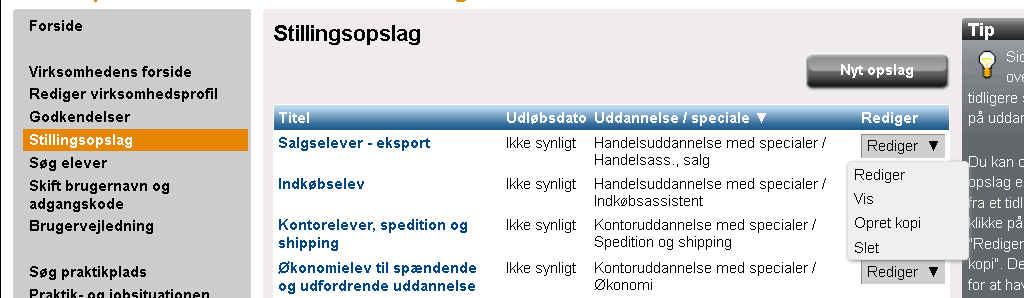
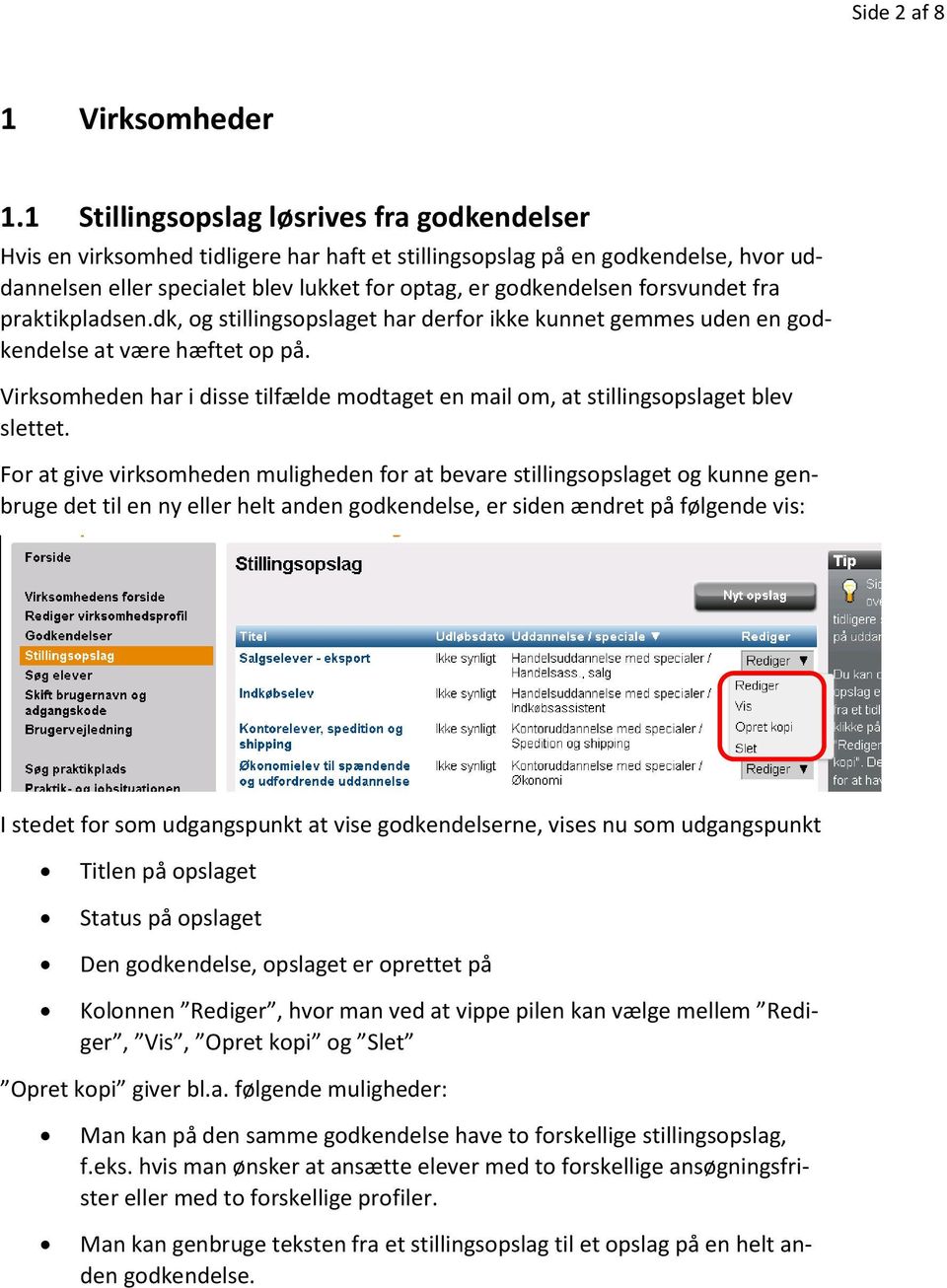
2 Side 2 af 8 1 Virksomheder 1.1 Stillingsopslag løsrives fra godkendelser Hvis en virksomhed tidligere har haft et stillingsopslag på en godkendelse, hvor uddannelsen eller specialet blev lukket for optag, er godkendelsen forsvundet fra praktikpladsen.dk, og stillingsopslaget har derfor ikke kunnet gemmes uden en godkendelse at være hæftet op på. Virksomheden har i disse tilfælde modtaget en mail om, at stillingsopslaget blev slettet. For at give virksomheden muligheden for at bevare stillingsopslaget og kunne genbruge det til en ny eller helt anden godkendelse, er siden ændret på følgende vis: I stedet for som udgangspunkt at vise godkendelserne, vises nu som udgangspunkt Titlen på opslaget Status på opslaget Den godkendelse, opslaget er oprettet på Kolonnen Rediger, hvor man ved at vippe pilen kan vælge mellem Rediger, Vis, Opret kopi og Slet Opret kopi giver bl.a. følgende muligheder: Man kan på den samme godkendelse have to forskellige stillingsopslag, f.eks. hvis man ønsker at ansætte elever med to forskellige ansøgningsfrister eller med to forskellige profiler. Man kan genbruge teksten fra et stillingsopslag til et opslag på en helt anden godkendelse.
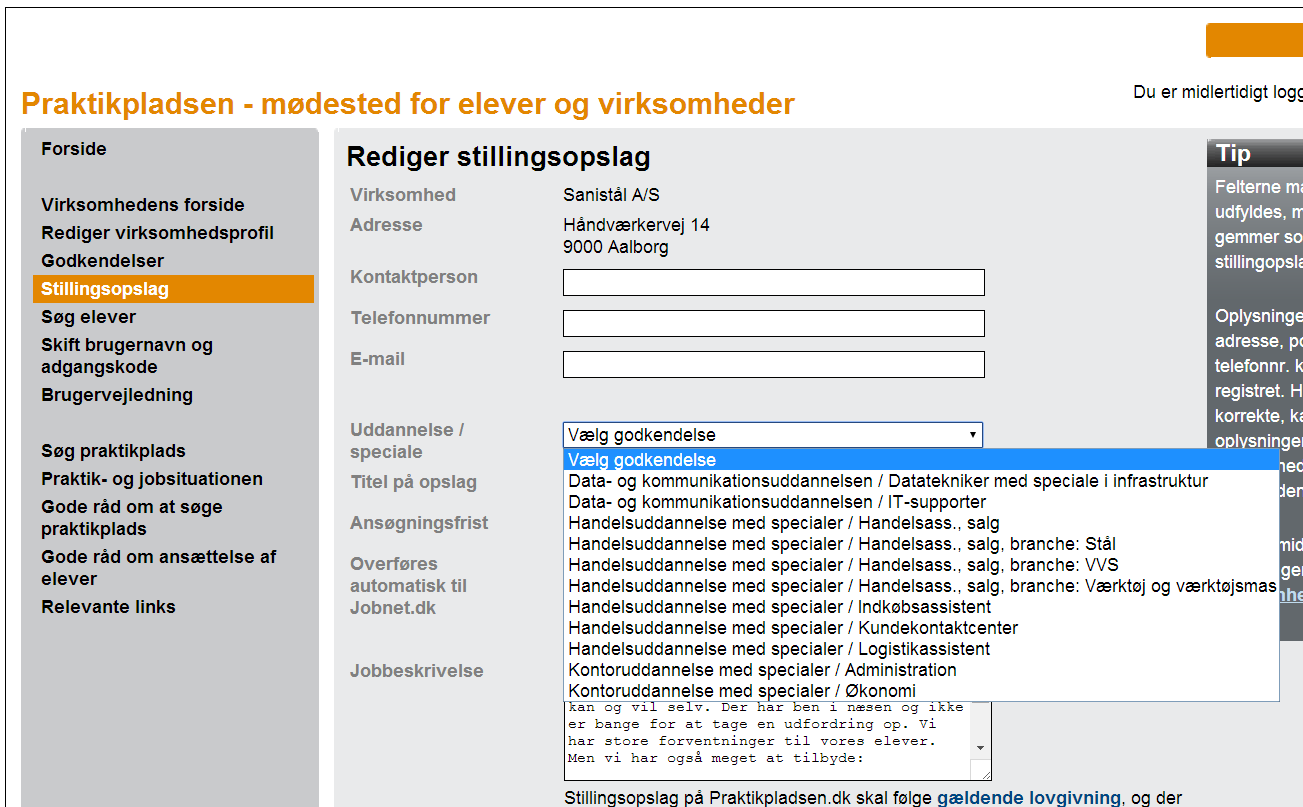
3 Side 3 af 8 Her er der valgt Opret kopi af opslaget Sanistål søger 15 elever til hele landet : Læg mærke til, at feltet Titel på opslag viser, at der er tale om en kopi. Feltet Uddannelse/speciale er nyt, og hvis man vipper pilen, får man vist alle virksomhedens godkendelser, og kan nu vælge den ønskede godkendelse. Hvis et opslag oprindeligt er oprettet på en godkendelse, som ikke længere findes, f.eks. uddannelse 1500, Mekaniker, vil denne godkendelse ikke kunne vælges, og der vil på oversigtssiden ikke blive vist godkendelse i kolonnen Uddannelse/speciale.

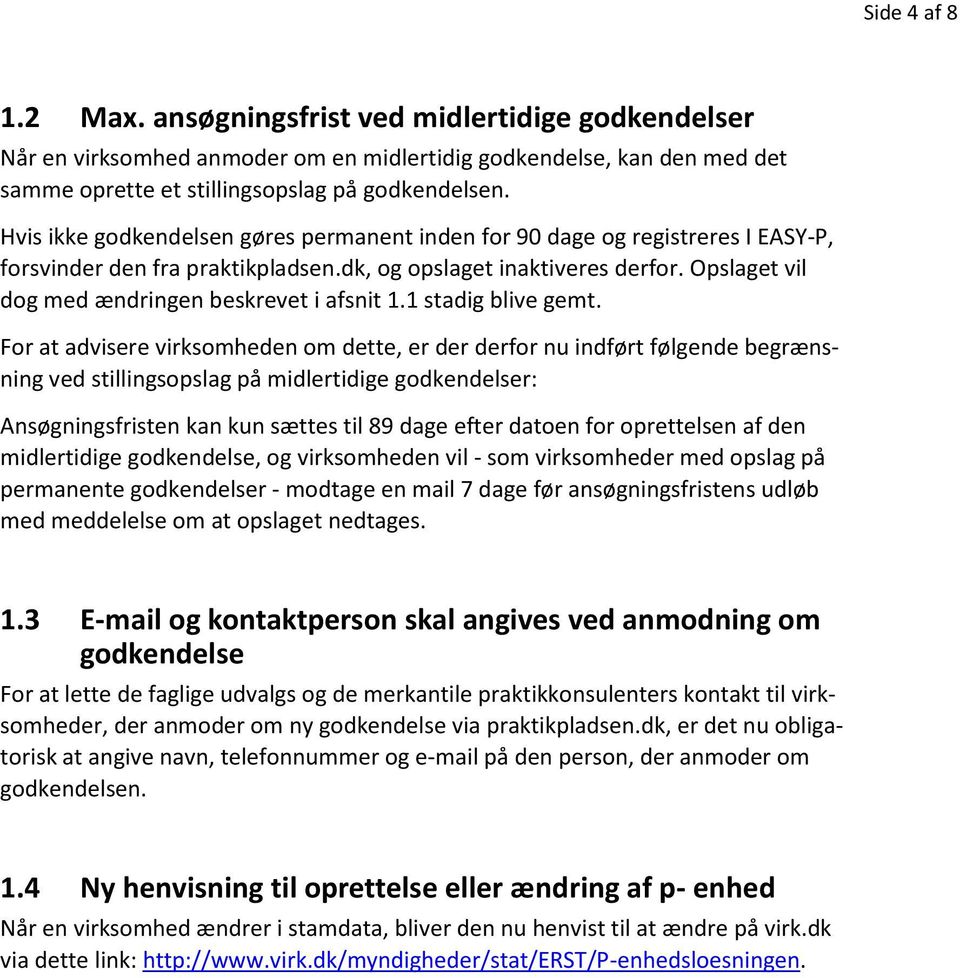
4 Side 4 af Max. ansøgningsfrist ved midlertidige godkendelser Når en virksomhed anmoder om en midlertidig godkendelse, kan den med det samme oprette et stillingsopslag på godkendelsen. Hvis ikke godkendelsen gøres permanent inden for 90 dage og registreres I EASY-P, forsvinder den fra praktikpladsen.dk, og opslaget inaktiveres derfor. Opslaget vil dog med ændringen beskrevet i afsnit 1.1 stadig blive gemt. For at advisere virksomheden om dette, er der derfor nu indført følgende begrænsning ved stillingsopslag på midlertidige godkendelser: Ansøgningsfristen kan kun sættes til 89 dage efter datoen for oprettelsen af den midlertidige godkendelse, og virksomheden vil - som virksomheder med opslag på permanente godkendelser - modtage en mail 7 dage før ansøgningsfristens udløb med meddelelse om at opslaget nedtages og kontaktperson skal angives ved anmodning om godkendelse For at lette de faglige udvalgs og de merkantile praktikkonsulenters kontakt til virksomheder, der anmoder om ny godkendelse via praktikpladsen.dk, er det nu obligatorisk at angive navn, telefonnummer og på den person, der anmoder om godkendelsen. 1.4 Ny henvisning til oprettelse eller ændring af p- enhed Når en virksomhed ændrer i stamdata, bliver den nu henvist til at ændre på virk.dk via dette link:
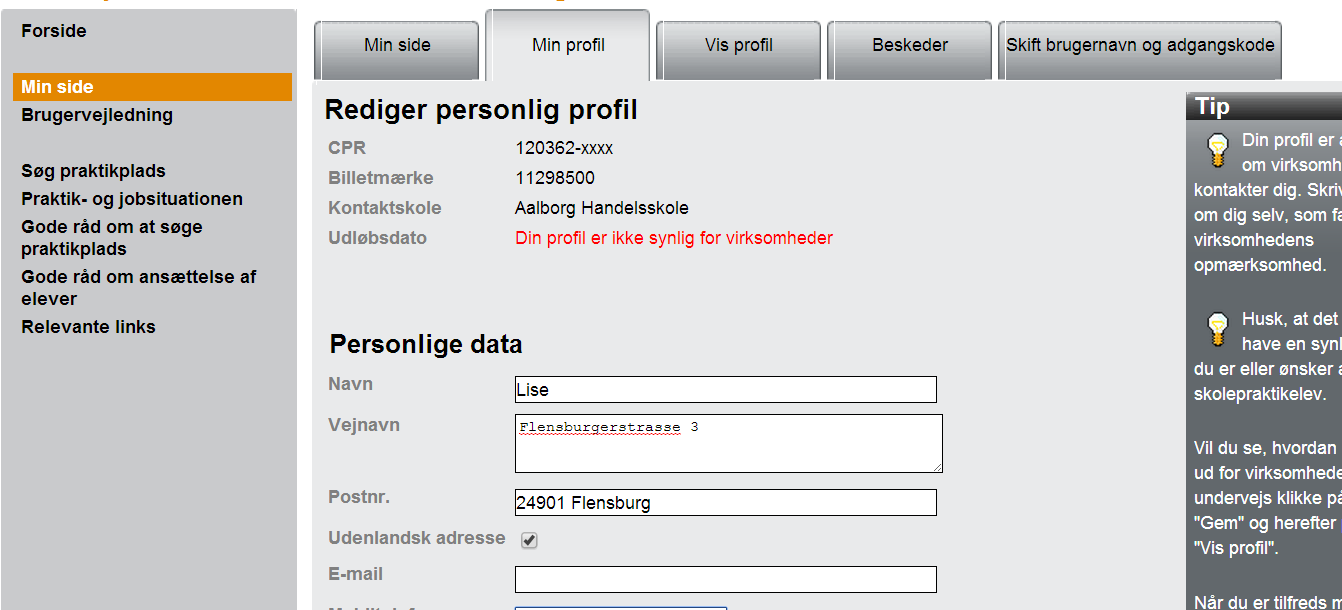
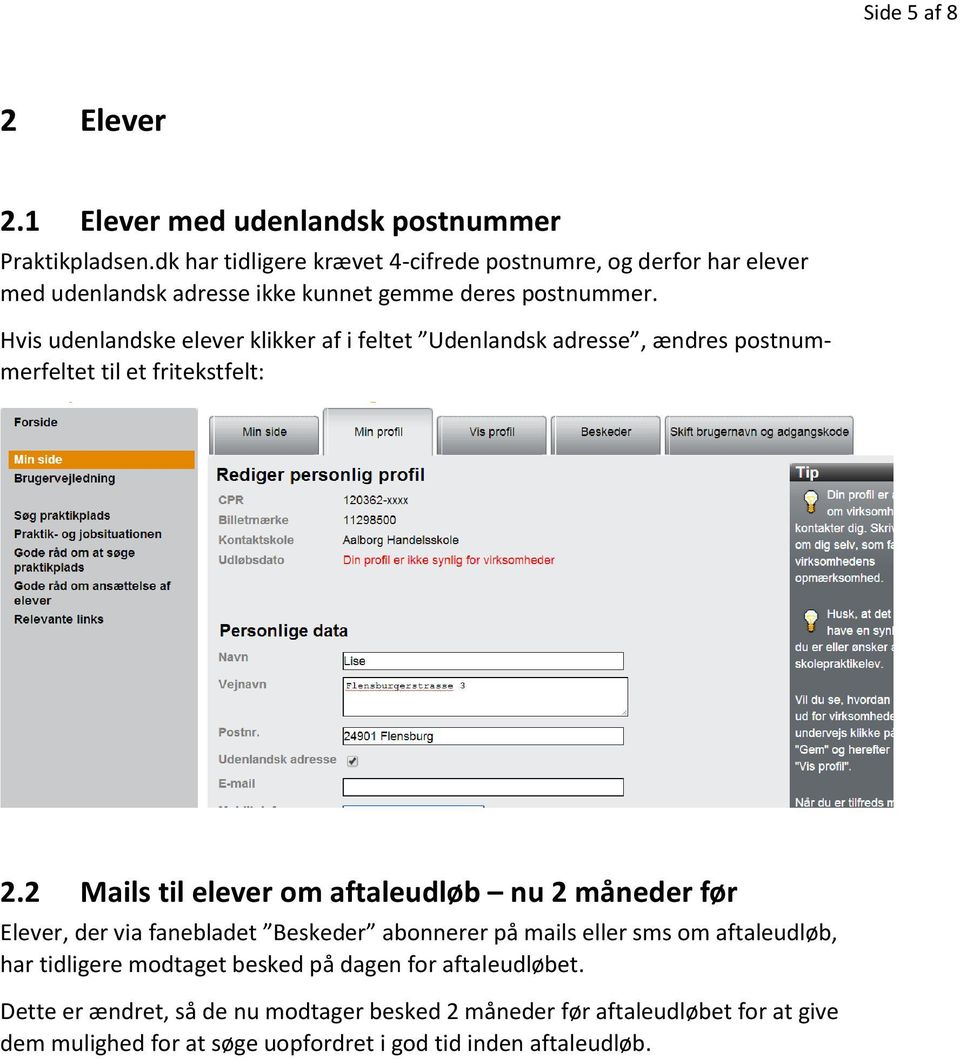
5 Side 5 af 8 2 Elever 2.1 Elever med udenlandsk postnummer Praktikpladsen.dk har tidligere krævet 4-cifrede postnumre, og derfor har elever med udenlandsk adresse ikke kunnet gemme deres postnummer. Hvis udenlandske elever klikker af i feltet Udenlandsk adresse, ændres postnummerfeltet til et fritekstfelt: 2.2 Mails til elever om aftaleudløb nu 2 måneder før Elever, der via fanebladet Beskeder abonnerer på mails eller sms om aftaleudløb, har tidligere modtaget besked på dagen for aftaleudløbet. Dette er ændret, så de nu modtager besked 2 måneder før aftaleudløbet for at give dem mulighed for at søge uopfordret i god tid inden aftaleudløb.
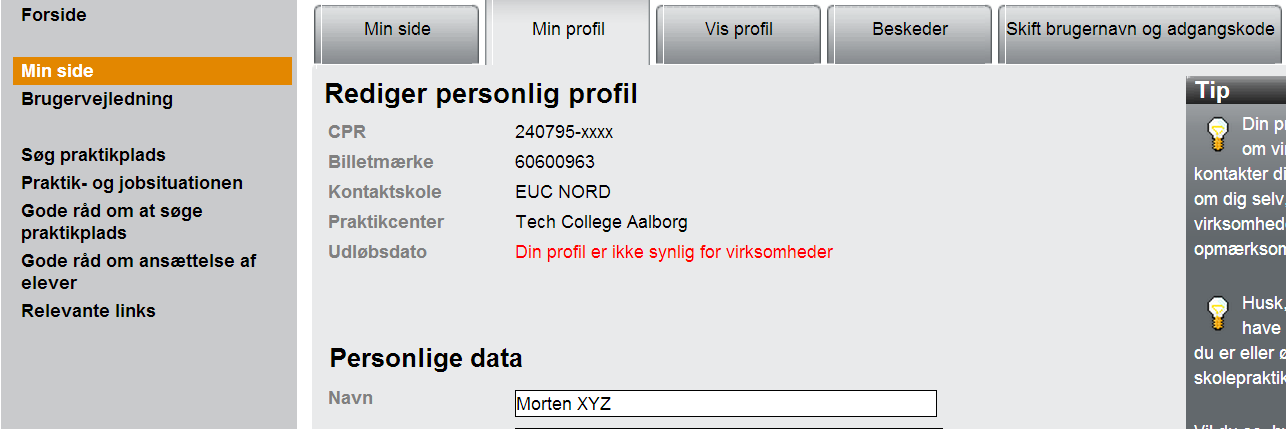
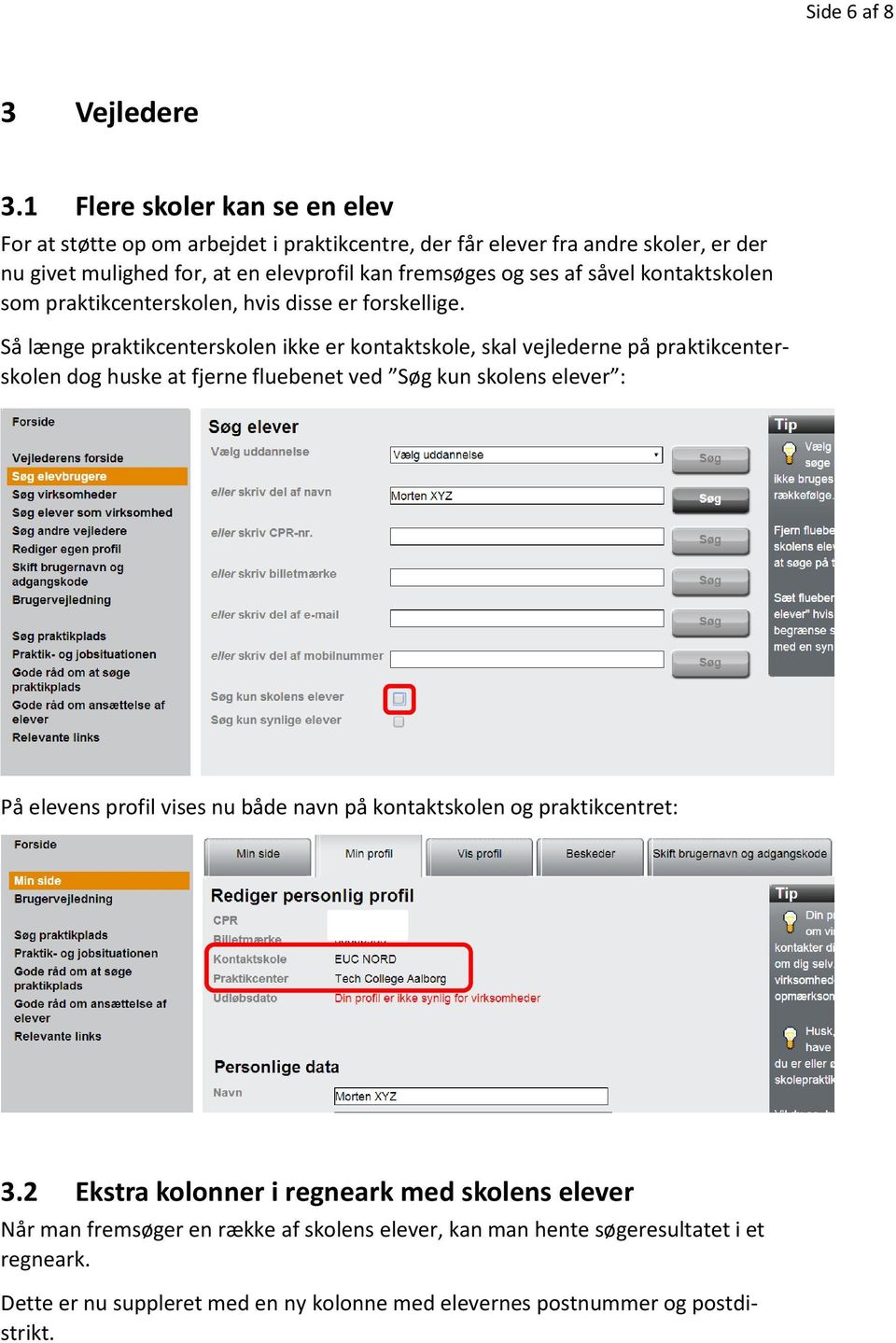
6 Side 6 af 8 3 Vejledere 3.1 Flere skoler kan se en elev For at støtte op om arbejdet i praktikcentre, der får elever fra andre skoler, er der nu givet mulighed for, at en elevprofil kan fremsøges og ses af såvel kontaktskolen som praktikcenterskolen, hvis disse er forskellige. Så længe praktikcenterskolen ikke er kontaktskole, skal vejlederne på praktikcenterskolen dog huske at fjerne fluebenet ved Søg kun skolens elever : På elevens profil vises nu både navn på kontaktskolen og praktikcentret: 3.2 Ekstra kolonner i regneark med skolens elever Når man fremsøger en række af skolens elever, kan man hente søgeresultatet i et regneark. Dette er nu suppleret med en ny kolonne med elevernes postnummer og postdistrikt.
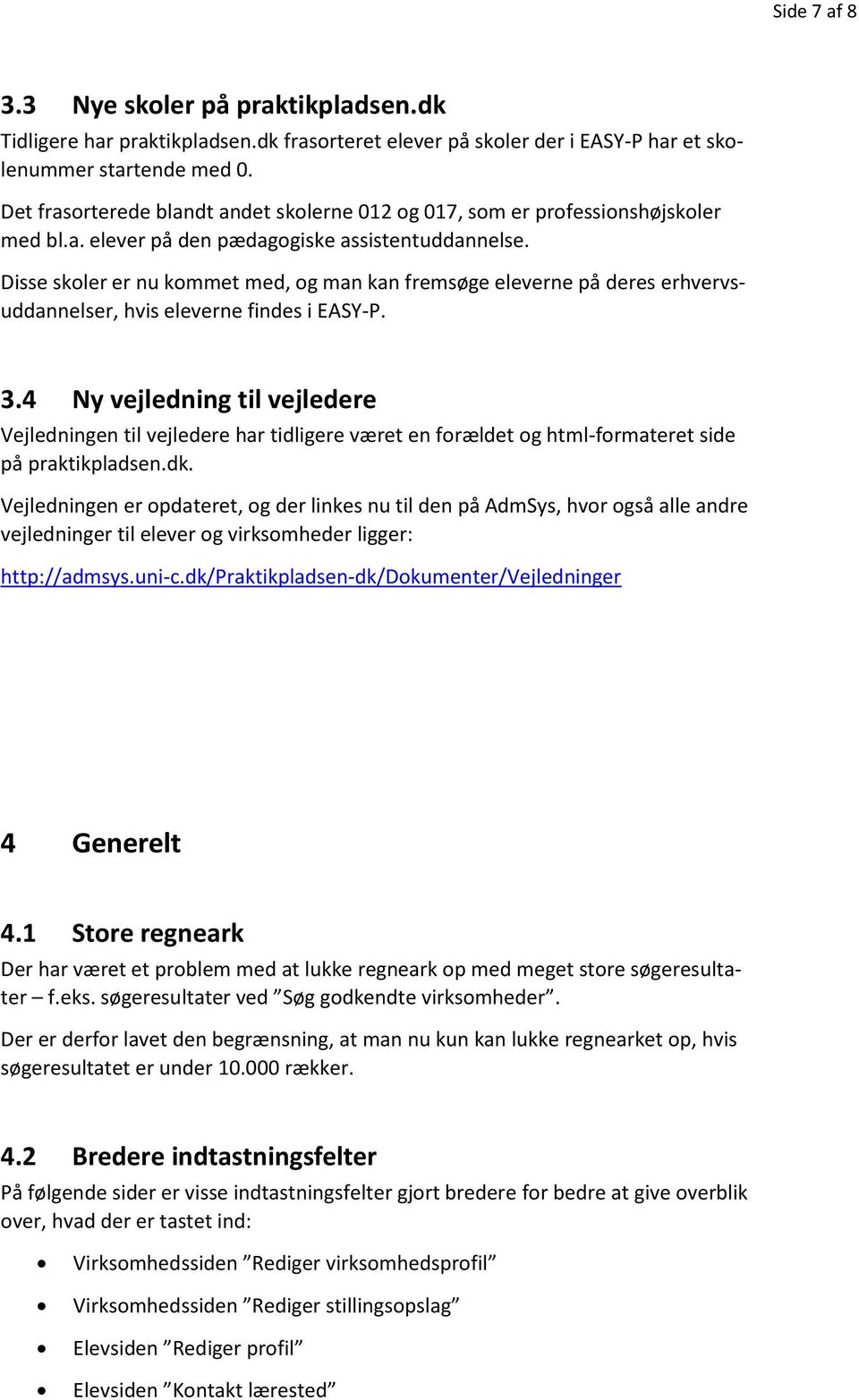
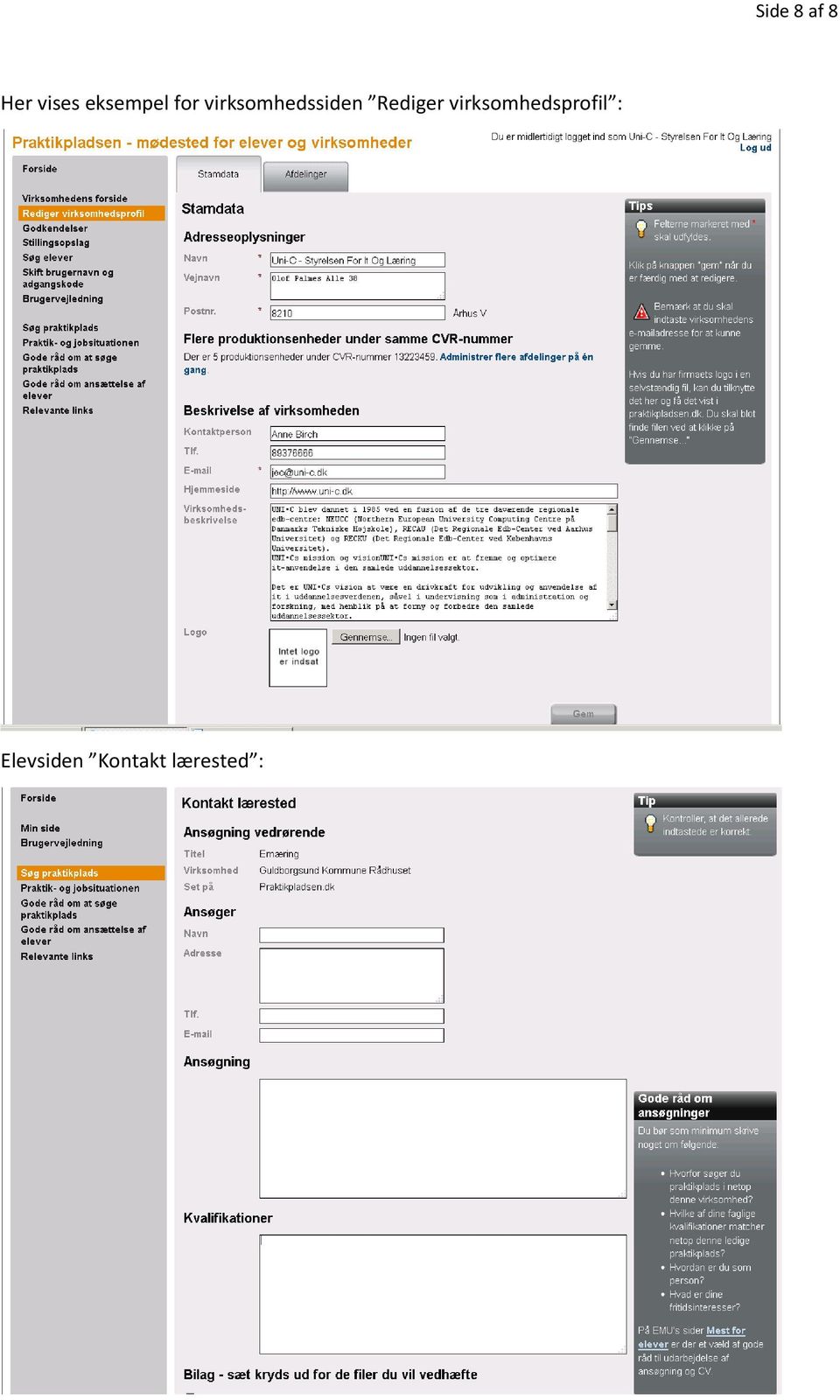
7 Side 7 af Nye skoler på praktikpladsen.dk Tidligere har praktikpladsen.dk frasorteret elever på skoler der i EASY-P har et skolenummer startende med 0. Det frasorterede blandt andet skolerne 012 og 017, som er professionshøjskoler med bl.a. elever på den pædagogiske assistentuddannelse. Disse skoler er nu kommet med, og man kan fremsøge eleverne på deres erhvervsuddannelser, hvis eleverne findes i EASY-P. 3.4 Ny vejledning til vejledere Vejledningen til vejledere har tidligere været en forældet og html-formateret side på praktikpladsen.dk. Vejledningen er opdateret, og der linkes nu til den på AdmSys, hvor også alle andre vejledninger til elever og virksomheder ligger: 4 Generelt 4.1 Store regneark Der har været et problem med at lukke regneark op med meget store søgeresultater f.eks. søgeresultater ved Søg godkendte virksomheder. Der er derfor lavet den begrænsning, at man nu kun kan lukke regnearket op, hvis søgeresultatet er under rækker. 4.2 Bredere indtastningsfelter På følgende sider er visse indtastningsfelter gjort bredere for bedre at give overblik over, hvad der er tastet ind: Virksomhedssiden Rediger virksomhedsprofil Virksomhedssiden Rediger stillingsopslag Elevsiden Rediger profil Elevsiden Kontakt lærested
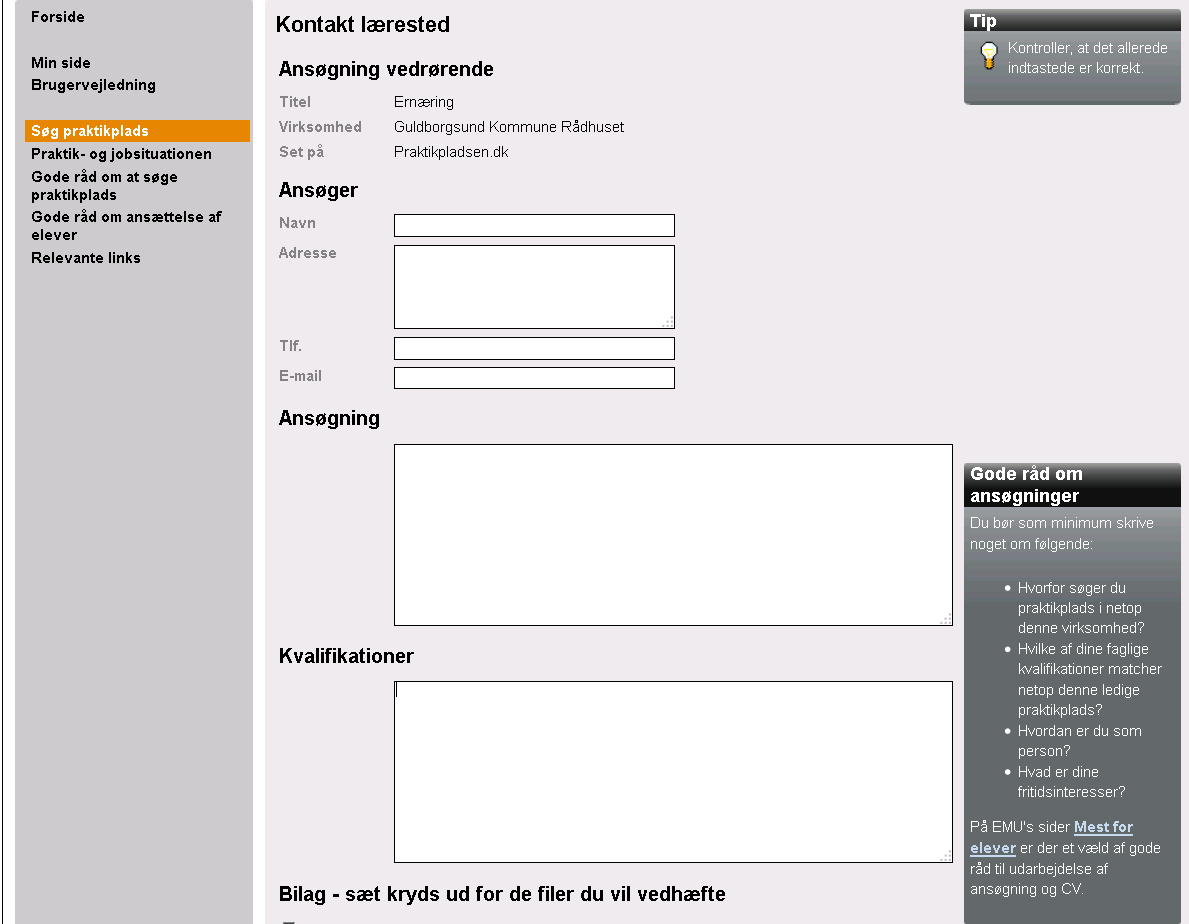
8 Side 8 af 8 Her vises eksempel for virksomhedssiden Rediger virksomhedsprofil : Elevsiden Kontakt lærested :
Praktikpladsen.dk, version 13.1, brugervendt beskrivelse
 Praktikpladsen.dk, version 13.1, brugervendt beskrivelse Af Anne Birch Den 29. august er praktikpladsen.dk blevet opdateret med version 13.1. Dette dokument beskriver de vigtigste ændringer: Indholdsfortegnelse:
Brugervejledning for virksomheder
 Brugervejledning for virksomheder Indholdsfortegnelse 1 Hvad kan virksomheden bruge Praktikpladsen.dk til?... 2 2 Virksomhedens forside... 2 3 Rediger virksomhedsprofil... 3 3.1 Stamdata... 3 3.2 Øvrige
Brugervejledning for erhvervsskolemedarbejdere med vejlederadgang til praktikpladsen.dk
 Brugervejledning for erhvervsskolemedarbejdere med vejlederadgang til praktikpladsen.dk Indholdsfortegnelse: 1 Hvordan får man vejlederadgang til Praktikpladsen.dk?... 2 1.1 Hvad kan en vejlederadgang
Vejledning til Jobnet for Arbejdsgiver JobAG. CV-søgning
 Vejledning til Jobnet for Arbejdsgiver JobAG CV-søgning Version: 1.0 Oprettet den 20. december 2018 INDHOLD 1. INDLEDNING... 3 2. CV-SØGNING OG FORSIDEN AF JOBAG... 3 3. CV-SØGNING... 5 3.1 OPSÆTNING AF
Brugervejledning til elever
 Brugervejledning til elever Velkommen til praktikpladsen.dk Indholdsfortegnelse: 1 Denne vejledning... 2 2 Rediger profil... 2 2.1 Sådan redigerer du din personlige profil... 3 2.2 Synlighed (over for
Praktik+ er opdateret med version 13.3 den 15. oktober 2013. Dette dokument beskriver ændringerne.
 Af Anne Birch Praktik+ er opdateret med version 13.3 den 15. oktober 2013. Dette dokument beskriver ændringerne. Indholdsfortegnelse: 1 Lærestedssiderne (L20/L21)... 3 1.1 AMU-tilmeldinger på læresteder
Brugervejledning til Høringsportalen
 Brugervejledning til Høringsportalen Oprettet af Marianne Dybkjær Redigeret af Elisabeth Frank Jørgensen, [email protected] Version 1.4.2 Dato 26.09.2007 Side 1 af 14 Brugervejledning til Høringsportalen...
Digitale uddannelsesaftaler. Vejledning til virksomhed
 Digitale uddannelsesaftaler Vejledning til virksomhed Side 1 af 12 Indholdsfortegnelse Indledning... 3 Adgang til Digitale uddannelsesaftaler i Elevplan... 5 Browser... 6 Ændr status og slet aftale...
Brugervendt beskrivelse af Praktik+, version 14.1
 Brugervendt beskrivelse af Praktik+, version 14.1 Af Anne Birch Praktik+ er opdateret med version 14.1 den 5. maj 2014. Dette dokument beskriver ændringerne. Indholdsfortegnelse: 1. Mellemrum mellem cifre
Guide til Web-direct. Indholdsfortegnelse
 Indholdsfortegnelse 1. Sådan åbner du WEB-direct...2 2. Firmaopslag...3 3. Markedsudvalg...4 4. Udskrift af liste...14 5. Eksport af data...15 6. Fletning i Word...18 7. Brevfletning til ansøgninger...27
Brugervejledning. Optagelse.dk Vejledning til forældre og elever i grundskolen
 Brugervejledning Optagelse.dk Vejledning til forældre og elever i grundskolen 7. februar 2012 1 INDLEDNING... 4 1.1 MÅLGRUPPE... 4 1.2 BEMÆRKNINGSFELT... 4 2 UDDANNELSESPLANEN FOR ELEVER... 5 2.1 LOGIN...
Jobnet på mobilen Vejledning til Superbrugere i HP Helpdesk
 Jobnet på mobilen Vejledning til Superbrugere i HP Helpdesk Version: 2.0 Oprettet den 3. juni 2014 Indholdsfortegnelse 1. JOBNET PÅ MOBILEN... 3 1.1 FORBEREDELSE TIL BRUG AF JOBNET PÅ MOBILEN... 4 2. LOG
Ud af skolen og videre i uddannelsessystemet hvad skal jeg gøre?
 1 Ud af skolen 2014 Ud af skolen og videre i uddannelsessystemet hvad skal jeg gøre? Der er to ting, du skal udfylde, og som begge sendes til den skole, du ønsker at begynde på efter sommerferien. Det
Manual Version 2. til oprettelse af hjemmesider for landsbyer i Rebild kommune
 Manual Version 2 til oprettelse af hjemmesider for landsbyer i Rebild kommune Oversigt: Login Hjemmeside...... side 3 Login Administrationsmodul... side 5 Kategorier.. side 6 Opret/rediger første side...
BRUGERMANUAL FOR KLUBKOORDINATORER. Version 2.0
 BRUGERMANUAL FOR KLUBKOORDINATORER Version 2.0 Login Du skal vælge den klub som du tilhøre og dernæst indtaste din kode i feltet: Password. Regionsgolf-Danmark Administration Når du er logget ind i system
HåndOffice spiller ret og opret
 HåndOffice spiller ret og opret For at kunne indtaste individuelle resultater for Liga og 1. divisions kampe skal spillere og officials være oprettet og placeret på et hold. Kvikguide. 1. Find Hold søg
Vejledningsmateriale SIDIS
 Vejledningsmateriale SIDIS Udarbejdet til Kontrolinstanser April 2015 Version 2.0 Log ind i systemet Login i systemet 3pkontrol.sik.dk Undlad www i adressen! Log ind med din mailadresse og det password
Vejledningsmateriale SIDIS
 Vejledningsmateriale SIDIS Udarbejdet til Kontrolinstanser September 2016 Indholdsfortegnelse Log ind 3 Auditorer 6 Tilknyt og frigiv virksomhed 9 Søgefunktion 16 Opret rapport 19 Hent data som csv-fil
Formular modul. Sitecore Foundry januar Version 1.0
 22. januar 2015 - Version 1.0 Pentia A/S Store Kongensgade 66, Baghuset 1264 København K Telefon: 7023 3330 E-mail: [email protected] Indholdsfortegnelse Indledning... 3 Opret en ny formular... 4 Skjult
DOKUMENTATION OG VEJLEDNING
 DOKUMENTATION OG VEJLEDNING VERSION 2 Registrering af oplysninger på personalet Denne vejledning beskriver, hvordan der registreres oplysninger om personalet. Vejledningen er delt op i 2 dele. - Opdatering
Digitale uddannelsesaftaler. Vejledning til virksomhed
 Digitale uddannelsesaftaler Vejledning til virksomhed Side 1 af 10 Indholdsfortegnelse Indledning kort om digitale uddannelsesaftaler... 3 Hvordan logger jeg på?... 5 Hvordan fremsøges eksisterende aftaler?...
Sådan arbejder du med jobsøgningslog
 Sådan arbejder du med jobsøgningslog Når du skal oprette en log, skal du logge ind på www.jobnet.dk. Derefter klikker du på MIN JOBSØGNING i den sorte menu øverst på siden. Du kan se Jobnets værktøjer,
Opret en Webformular - Eksempel
 Beskrivelse Denne huskeseddel viser hvordan du opretter en webformular med følgende felter: Dit navn Din e-mail adresse Emne Besked Vedhæftning Webformularen placeres i hovedmenuen, som det sidste punkt
Ud af skolen og videre i uddannelsessystemet hvad skal jeg gøre?
 1 Ud af skolen 2015 Ud af skolen og videre i uddannelsessystemet hvad skal jeg gøre? Der er to ting, du skal udfylde, og som begge sendes til den skole, du ønsker at begynde på efter sommerferien. Det
Sådan bruger du Facebook
 Sådan bruger du Facebook 1 Sådan kommer du på Facebook 2 Oprettelse af en Facebook-profil 3 Opsætte privatindstillinger, så kun venner kan følge med 4 Søge efter venner og bekendte 5 Skrive beskeder både
Guide til oprettelse og håndtering af incidents via ServiceDeskportalen hos EG Data Inform A/S
 Guide til oprettelse og håndtering af incidents via ServiceDeskportalen hos Dusager 4 8200 Århus N Guide til oprettelse og håndtering af incidents via ServiceDeskPortalen hos INDHOLD Login på ServiceDeskPortalen...
Vejledning til udfyldelse af ansøgningsskema vedrørende Kvalitetsudviklings- og forskningsprojekter
 Vejledning til udfyldelse af ansøgningsskema vedrørende Kvalitetsudviklings- og forskningsprojekter Det er vigtigt, at ansøgningsskemaet udfyldes korrekt. Kun fyldestgørende ansøgninger kan indsendes til
Ansvar og opgaver i Omsorgssystemet vedrørende Sam:Bo og elektronisk korrespondance September 2012 Version 6
 Ansvar og opgaver i Omsorgssystemet vedrørende Sam:Bo og elektronisk korrespondance September 2012 Version 6 Visitatorer Hjemmepleje, sygepleje, terapeuter Ansvar Gør således Særlig OBS på Diverse Borger
Vejledning til Jobnet for Arbejdsgiver JobAG. (Jobnet for virksomheder)
 Vejledning til Jobnet for Arbejdsgiver JobAG (Jobnet for virksomheder) Version: 1.0 Oprettet den 25. marts 2017 INDHOLD 1. INDLEDNING... 3 2. LOG IND SOM ARBEJDSGIVER OG ÆNDR ADGANGSKODE... 3 2.1 GLEMT
Vejledning til BUF Akademis administrationssystem for ledere
 Vejledning til BUF Akademis administrationssystem for ledere Dette dokument indeholder vejledninger til brug af BUF Akademis administrationssystem, der understøtter håndtering af oprettelse og tilmeldinger
Brugermanual til TAP rekrutteringsportal
 Brugermanual til TAP rekrutteringsportal Indhold 1.0 Adgang til TAP rekrutteringsportal... 2 2.0 Opret stilling... 3 3.0 Søg stillingen elektronisk... 6 3.1 Ansøgning modtaget undenom systemet... 7 4.0
Indhold. Du kan klikke på den enkelte overskift for at komme til det ønskede punkt.
 Indhold Administrator modul 2 Administrator modul Facebook opsætning 3 Administrator modul SMS/E-mail søgning adresse søgning 4 SMS 2 WEB 5 SMS på hjemmeside 6 Administrator modul Rapport 7 Administrator
Vejledning til Jobnet for Arbejdsgiver JobAG. Jobordre
 Vejledning til Jobnet for Arbejdsgiver JobAG Jobordre Version: 1.0 Oprettet den 20. december 2018 INDHOLD 1. INDLEDNING... 3 2. JOBORDRE... 3 3. OPRETTELSE OG VISNING AF JOBORDREOPLYSNINGER... 3 3.1 OPRETTELSE
Kvikguide til NetBlanket
 Kvikguide til NetBlanket NetBlanket er meget nemt at anvende og kræver ikke særlig undervisning. Der findes en udførlig vejledning til NetBlanket, hvor alle funktioner er beskrevet. Men til dig, der gerne
Få navn på analysenr. i excel-fil og ind i pivottabel med data fra qlikview
 Få navn på analysenr. i excel-fil og ind i pivottabel med data fra qlikview Opret en excel-fil med analysenr. og navn. Gemt som dataliste_til_pivottabeller Analysenr. skal stå i nr. orden, og cellen skal
GUIDE Oprettelse og administration af Stævne annoncer og tilmeldinger på Staevner.dk
 GUIDE Oprettelse og administration af Stævne annoncer og tilmeldinger på Staevner.dk 02. april 2009 1 Staevner.dk Log ind Brug den nye log ind boks øverst på siden til at logge ind på siden. Bruger navn/email
Quick Guide Ditmer edagsorden Oktober 2013
 Quick Guide Ditmer edagsorden Oktober 2013 Quick Guide Indhold For dig der skal i gang med at bruge ditmer edagsorden på ipad eller web 1. Sådan får du adgang til ditmer edagsorden... 2 2. Find udvalg
WordPress manual..hjerteforeningen.dk/wp-admin. Brugernavn: Password:
 WordPress manual.hjerteforeningen.dk/wp-admin Brugernavn: Password: April, 2015 Generelt Du kan benytte WordPress fra alle platforme. Det vil sige, du kan redigere jeres hjemmeside fra din computer, din
ScanPas. brugervejledning
 brugervejledning Indholdsfortegnelse Generelt... 3 Ind i...3 Ændring af adgangskode...6 Forespørgsel - medarbejderdata... 13 Udvalgte medarbejderoplysninger...13 Alle centrale oplysninger...20 Fravær...
Denne vejledning beskriver, hvordan du arbejder med ændringer af oplysninger på en tjenestemand
 PENSAB Ændring af oplysninger i PENSAB Denne vejledning beskriver, hvordan du arbejder med ændringer af oplysninger på en tjenestemand i PENSAB. Når du har fremsøgt en tjenestemand i PENSAB, er oplysningerne
VEJLEDNING til FORENINGER i
 VEJLEDNING til FORENINGER i Indhold 1. Generel information... 3 2. Oprettelse af forening i... 4 3. Adgang til... 5 4. Redigér stamdata... 6 5. Opret grupper... 7 6. Opret nye titler... 9 7. Tildel titel...
Let i gang med NemRefusion
 Let i gang med NemRefusion Digital indberetning af syge- og barseldagpenge og sygefraværssamtaler på Virk.dk Denne lille guide giver dig en introduktion til, hvordan du kan indberette syge- og barseldagpenge
Hvor finder du FOA Joblog?
 Sådan bruger du FOA Joblog Vejledning til lovpligtig registrering i jobloggen I vejledningen kan du se: hvor du finder jobloggen på FOAs A-kasses hjemmeside hvordan du udfylder jobloggen hvad du SKAL udfylde
Brugervejledning til FOKUSpartnere
 Indholdsfortegnelse LOGIN 3 GENERELT 3 BRUGERVEJLEDNING 4 VIRKSOMHEDSPROFIL 4 1) Virksomhedsnavn 6 2) Beskrivelse af virksomheden 6 3) Generel information 6 4) Yderligere information 6 5) Kontaktpersoner
Vejledning om UU s arbejdsopgaver i forbindelse. Brugervejledning Optagelse.dk
 Vejledning om UU s arbejdsopgaver i forbindelse med revurdering Brugervejledning Optagelse.dk Vejledning om UU s arbejdsopgaver i forbindelse med revurdering Brugervejledning Optagelse.dk Forfatter: Tine
Sådan opdaterer du information om din forening Vejledning til foreninger
 Lokaleanvisningen 14. august 2018 Sådan opdaterer du information om din forening Vejledning til foreninger Indledning Lokalebookingsystemet har to overordnede funktioner, den ene handler om lokalebooking
Skolemedarbejder. Brugervejledning Optagelse.dk
 Skolemedarbejder Brugervejledning Optagelse.dk Skolemedarbejder Brugervejledning Optagelse.dk Forfatter: Tine Kanne Sørensen UNI C UNI C, 27.11.2013 1 Indledning... 5 1.1 Målgruppe... 5 1.2 Bemærkningsfelt...
Opslagstavle: Sådan bruger du opslagstavlen
 Opslagstavle: Sådan bruger du opslagstavlen Du kan oprette en opslagstavle, se punkt A Du kan lave et opslag i Umbraco, se punkt B Du og resten af beboerne i din boligafdeling kan lave opslag via hjemmesiden,
EazyProject lokalestyring
 EazyProject lokalestyring Brugermanual Version 1.1 Side 1 af 26 Indholdsfortegnelse 1. Introduktion til EazyProject... 3 1.1 Om... 3 1.2 Support... 3 1.3 Daglig brug af EazyProject... 3 1.3.1 Print af
Vejledning i tildeling af rettigheder i NemLogin til STS Administrationsmodulet
 Vejledning i tildeling af rettigheder i NemLogin til STS Administrationsmodulet Udarbejdet af: KOMBIT A/S Halfdansgade 8 2300 København S Version: 1.0 September 2017 1. Indledning Før anvendelse af Administrationsmodulet
Fremsøg sendte og modtagne meddelelser
 Fremsøg sendte og modtagne meddelelser Denne vejledning beskriver, hvordan man som myndighed, kan fremsøge sendte og modtagne meddelelser i Digital Post Administrationsportalen, samt hvilke forudsætninger
VEJLEDNING TIL FORENINGER I
 VEJLEDNING TIL FORENINGER I Indhold 1. Generel information... 3 2. Oprettelse af forening i... 4 3. Adgang til... 5 4. Redigér stamdata... 6 5. Opret/tilføj/rediger medlemmer i Ledelsen eller andre grupper...
Arkiv i SIMU World. Arkivet ligger i SIMU World, og gør det muligt at arkivere jeres sager direkte i SIMU World.
 Indhold Hvad er Arkivet?... 2 Arkiv er elektronisk, og ligger nederst i hver menu... 3 Arkivgrupper... 3 Oprette hovedmapper under de enkelte faner... 5 Oprette sagsmapper under hovedmapper... 6 Arkivering
Avanceret Outlook integration Indholdsfortegnelse
 Indholdsfortegnelse Aktivering af Avanceret Outlook integration... 2 Brugerindstillinger... 2 Brugerindstillinger; journaliseringsdialog... 3 Brugerindstillinger; filtyper der kan journaliseres... 3 Brugerindstillinger;
Mini-vejledning til edoc4 med grundlæggende funktioner
 Mini-vejledning til edoc4 med grundlæggende funktioner Denne vejledning indeholder en kort præsentation af portalen i edoc version 4.1 og præsenterer de mest anvendte funktioner og arbejdsgange inkl. søgninger.
Oprettelse og arbejdet med praktikaktiviteter
 1 Oprettelse og arbejdet med praktikaktiviteter Praktikaktiviteter er en måde at få et overblik over, hvor eleverne er og hvad de skal arbejde med. Herunder hvilke praktikmål, de skal opnå i de enkelte
Vejledning omkring administrator. SMS-service.dk og Beredskabsalarm.dk
 Vejledning omkring administrator SMS-service.dk og Beredskabsalarm.dk Indhold Administrator 1 Administrator Sociale medier opsætning 2 Administrator Sms/Email søgning 3 Administrator Adresse søgning 4
Appendix H - Funktioner & minispecs.
 Appendix H - Funktioner & minispecs. H.1) Funktionsoversigt (Borger) vwbarselsoversigt (borger): Log ind Log ud VælgBarselsforløb VælgOrlovsBlok VælgIndkomstBlok VælgRestOrlov Zoom tidslinie Scroll tidslinie
Manual til Den Elektroniske Portefølje i Almen Medicin Tutorlægens udgave
 Manual til Den Elektroniske Portefølje i Almen Medicin Tutorlægens udgave Til Tutorlægen Velkommen til den elektroniske portefølje. Den er blevet til i dialog mellem Dansk selskab for almen medicin og
GUIDE KOM GODT I GANG MED GTS ANSØGNINGSSKEMA 2015
 GUIDE KOM GODT I GANG MED GTS ANSØGNINGSSKEMA 2015 Dette skal du gøre: 1) Opret bruger: Har du ikke oprettet dig som bruger, skal du først oprette dig: (Når man herefter er oprettet kan man efterfølgende
Medarbejder oprettelse i Nexus
 Medarbejder oprettelse i Nexus Nexus web Medarbejder oprettelse: Afhængig af hvilke opgaver medarbejderen skal løse, kan oprettelse i EOJ systemet Nexus omfatte én eller flere opsætninger. Fælles for alle
ANNONCER. Proces Beskrivelse Handling. Der åbnes et nyt skærmbillede med en oversigt over oprettede annonceringskanaler.
 ANNONCER Proces Beskrivelse Handling Fremfind job Fremfind jobbet via boksen Jobs Klik på jobtitlen Start annonceringsproces Slå jobbet op Annoncer på Ekstern side (egen hjemmeside) Klik på fanen Annoncering
Vejledning til oprettelse af erhvervsuddannelser. Optagelse.dk
 Vejledning til oprettelse af erhvervsuddannelser Optagelse.dk Vejledning til oprettelse af erhvervsuddannelser Optagelse.dk Forfatter: Ulrik Sølgaard-Nielsen Styrelsen for It og Læring Styrelsen for It
EASY-P version 11.4: Opdatering af EASY-P s svendeprøvefaciliteter
 18. november 2011 EASY-P version 11.4: Opdatering af EASY-P s svendeprøvefaciliteter Indhold 1 SVENDEPRØVER, FU05... 2 1.1 ANTAL ELEVER PÅ EN SVENDEPRØVE VISES NU... 2 1.2 NYT BEMÆRKNINGSFELT PR. ELEV
Få adgang til medieovervågningen
 Få adgang til medieovervågningen Som ansat har du mulighed for at modtage den daglige medieovervågning, som Forsvaret og Forsvarsministeriet abonnerer på. Medieovervågningen giver dig adgang til artikler