
BRUGSARVISNING MFC-4820C
|
|
|
- Alma Lauritsen
- 10 år siden
- Visninger:
Transkript
1 BRUGSARVISNING MFC-4820C

2 DETTE UDSTYR ER DESIGNET TIL AT FUNGERE MED EN TOTRÅDET ANALOG TELEFONLEDNING MONTERET I ET PASSENDE STIK. GODKENDELSESOPLYSNINGER Brother meddeler, at dette produkt muligvis ikke vil fungere korrekt i andre lande end dem, produktet oprindeligt er købt i, og der gives ikke nogen garanti i tilfælde af, at dette produkt anvendes til offentlige telefonlinjer i et andet land. Bemærkning om kompilering og publikation Under overvågning af Brother Industries Ltd. er denne brugsanvisning blevet kompileret og publiceret til at dække de seneste produktbeskrivelser og specifikationer. Indholdet af denne brugsanvisning og specifikationerne for dette produkt er underlagt ændringer uden varsel. Brother forbeholder sig ret til at foretage ændringer uden varsel i specifikationerne og materialet indeholdt heri og vil ikke være ansvarlig for nogen skade (inklusive følgeskade) som følge af tillid til det præsenterede materiale, inklusive, men ikke begrænset til typografiske fejl og andre fejl i forbindelse med publikationen. i

3 ii

4 EC-erklæring om overholdelse i henhold til R & TTE Directive Producent Brother Industries, Ltd. 15-1, Naeshiro-cho, Mizuho-ku, Nagoya , Japan Fabrik Brother Industries (Johor) Sdn. Bhd., PT Factory PTD57028, Jalan Lambak, Taman Johor, Johor Bahru, Malaysia Erklærer herved at: Produktbeskrivelse : Faxmaskine Type : Gruppe 3 Modelnavn : MFC-4820C er i overensstemmelse med betingelserne i R & TTE Directive (1999/5/EC), og vi erklærer overensstemmelse med følgende standarder: Sikkerhed : EN60950:200 EMC : EN55022:1998 Class B : EN55024:1998 : EN : A1: A2:1998 : EN :1995 Det år, hvor CE-mærket første gang blev påsat: 2003 Udstedt af : Brother Industries, Ltd. Dato : 17. december 2002 Sted : Nagoya, Japan iii

5 Sikkerhedsforanstaltninger Sådan bruges MFC en sikkert Gem disse instruktioner til senere reference. ADVARSEL Der findes højspændingselektroder indeni MFC en. Før du rengør de indvendige dele i MFC en eller udreder papirstop, skal du sikre, at netledningen er taget ud af stikkontakten. Rør ikke ved stikket med våde hænder. Dette kan give elektrisk stød. Anbring ikke hænderne på kanten af MFC en under scannerlåget, så du undgår at komme til skade. Anbring ikke fingrene i det område, der er vist på illustrationen, så du undgår at komme til skade. iv

6 ADVARSEL Vær forsigtig ved installation eller ændring af telefonlinjer. Berør aldrig telefonledninger eller -stik, der ikke er isolerede, medmindre telefonlinjen er afbrudt ved vægstikket. Installér aldrig telefonledninger under tordenvejr. Installér aldrig et telefonstik i et vådt rum. Installer udstyret med en netledning i nærheden af en stikkontakt med nem adgang. Brug ikke en telefon i nærheden af en gaslækage til at rapportere lækagen. Forsiktig Lynnedslag og spændingsspidser kan beskadige dette produkt! Vi anbefaler, at du anvender en overspændingsbeskyttelse af god kvalitet på netledningen og telefonlinjen eller trækker stikkene ud under tordenvejr. Brug ikke dette produkt i nærheden af apparater, der bruger vand, i våde kældre eller i nærheden af en swimmingpool. Undgå at bruge andre typer telefoner end trådløse under tordenvejr. Der kan være en lille risiko for elektrisk stød ved lynnedslag. v

7 Valg af placering Anbring MFC på et fladt, stabilt underlag, der er fri for vibrationer og stød, f.eks. et skrivebord. Anbring MFC i nærheden af et telefonstik og en almindelig jordforbundet stikkontakt. Vælg en placering, hvor temperaturen holder sig mellem 10 og 35 C. Forsiktig Undgå at anbringe MFC i et befærdet område. Undgå at anbringe den i nærheden af varmeapparater, klimaanlæg, vand, kemikalier eller køleskabe. Undgå at udsætte MFC for direkte sollys, stærk varme, fugtighed eller støv. Undgå at tilslutte MFC til stikkontakter, der styres af vægafbrydere eller automatiske tidsure. Afbrydelse af strømmen kan slette oplysningerne i MFC s hukommelse. Tilslut ikke MFC til stikkontakter på samme kredsløb som store apparater eller andet udstyr, der kan forstyrre strømforsyningen. Undgå interferenskilder, som f.eks. højttalere eller basisenheder til trådløse telefoner. vi

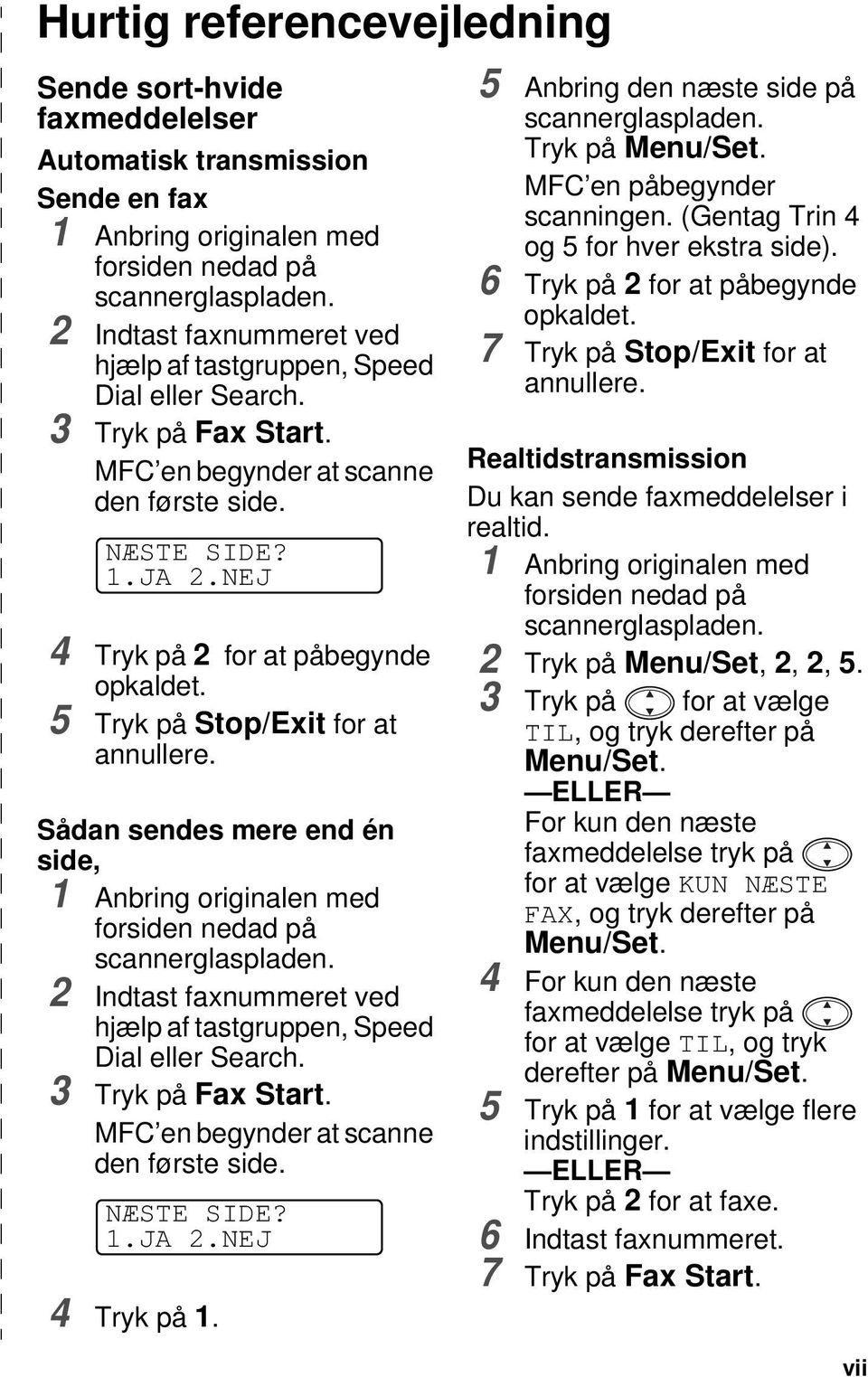
8 Hurtig referencevejledning Sende sort-hvide faxmeddelelser Automatisk transmission Sende en fax 1 Anbring originalen med forsiden nedad på scannerglaspladen. 2 Indtast faxnummeret ved hjælp af tastgruppen, Speed Dial eller Search. 3 Tryk på Fax Start. MFC en begynder at scanne den første side. NÆSTE SIDE? 1.JA 2.NEJ 4 Tryk på 2 for at påbegynde opkaldet. 5 Tryk på Stop/Exit for at annullere. Sådan sendes mere end én side, 1 Anbring originalen med forsiden nedad på scannerglaspladen. 2 Indtast faxnummeret ved hjælp af tastgruppen, Speed Dial eller Search. 3 Tryk på Fax Start. MFC en begynder at scanne den første side. NÆSTE SIDE? 1.JA 2.NEJ 4 Tryk på 1. 5 Anbring den næste side på scannerglaspladen. Tryk på Menu/Set. MFC en påbegynder scanningen. (Gentag Trin 4 og 5 for hver ekstra side). 6 Tryk på 2 for at påbegynde opkaldet. 7 Tryk på Stop/Exit for at annullere. Realtidstransmission Du kan sende faxmeddelelser i realtid. 1 Anbring originalen med forsiden nedad på scannerglaspladen. 2 Tryk på Menu/Set, 2, 2, 5. 3 Tryk på for at vælge TIL, og tryk derefter på Menu/Set. ELLER For kun den næste faxmeddelelse tryk på for at vælge KUN NÆSTE FAX, og tryk derefter på Menu/Set. 4 For kun den næste faxmeddelelse tryk på for at vælge TIL, og tryk derefter på Menu/Set. 5 Tryk på 1 for at vælge flere indstillinger. ELLER Tryk på 2 for at faxe. 6 Indtast faxnummeret. 7 Tryk på Fax Start. vii
9 Modtage faxmeddelelser Vælg Modtagetilstand 1 Tryk på Menu/Set, 2, 1, 1. 2 Tryk på for at vælge KUN FAX, FAX/TLF eller MANUEL, og tryk derefter på Menu/Set. Hvis du vælger FAX/TLF, skal du sørge for at indstille Forsinket ringning og F/T Ringetid. (Se Indstille Forsinket opkald på side 5-3 og Indstille F/T Ringetid (kun FAX/TEL-tilstand) på side 5-5). 3 Tryk på Stop/Exit. Gemme hurtigopkaldsnumre 1 Tryk på Menu/Set, 2, 3, 1. 2 Indtast et tocifret hurtigopkaldsnummer, og tryk på Menu/Set. 3 Indtast et telefon- eller faxnummer (op til 20 cifre), og tryk derefter på Menu/Set. 4 Indtast et navn (eller lad det være tomt), og tryk derefter på Menu/Set. 5 Tryk på Stop/Exit. Opkald Hurtigopkald 1 Anbring originalen med forsiden nedad på scannerglaspladen. 2 Tryk på Search/Speed Dial, tryk på #, og tryk derefter det tocifrede hurtigopkaldsnummer. 3 Tryk på Fax Start. Search/Speed Dial (Søg/Hurtigopkald) 1 Anbring originalen med forsiden nedad på scannerglaspladen. 2 Tryk på Search/Speed Dial, og brug opkaldstastaturet til at indtaste det første bogstav i det navn, du søger. 3 Tryk på for at søge i hukommelsen. 4 Tryk på Fax Start, når LCD'et viser det navn, du vil kalde op til. Tage kopier Tage kopier 1 Anbring originalen med forsiden nedad på scannerglaspladen. 2 Brug tastgruppen til at indtaste det antal kopier, du ønsker. 3 Tryk på Mono Copy eller Colour Copy. viii

10 Indholdsfortegnelse 1 Introduktion Anvendelse af denne brugsanvisning Sådan finder du oplysninger Symboler anvendt i denne brugsanvisning MFC-komponentnavne og funktioner MFC-4820C kontrolpaneloversigt Om faxmaskiner Faxtoner og handshake ECM (Error Correction Mode) Tilslutte MFC en Tilslutte en ekstern telefon Tilslutte en ekstern telefonsvarer (TAD) Rækkefølge Tilslutninger Indspille OGM (Outgoing Message) på en ekstern TAD Multi-linjetilslutninger (PBX) Hvis du installerer MFC en til at fungere sammen med en PBX Tilpasse funktioner på telefonlinjen Papir Om papir Håndtere og bruge specialpapir Anbefalet papir Papirkapaciteten i papirmagasinet Papirspecifikationer for papirmagasinet Papirkapaciteten i udgangspapirstøtten Printbart område Sådan ilægges papir og konvolutter Sådan ilægges papir eller andre medier Sådan ilægges glittet papir Sådan ilægges konvolutter Programmering på skærmen Brugervenlig programmering Menutabel Lagre i hukommelse Navigationstast ix

11 x 4 Startopsætning Godt i gang Indstille papirtypen Indstille datoen og klokkeslættet Indstille Afsender-ID en Indtaste tekst Indsætte mellemrum Foretage rettelser Gentage bogstaver Specialtegn og symboler Indstille ringevolumen Indstille bippervolumen Indstille højttalervolumen PBX og OVERFØRSEL Indstille PBX Indstille klokkeslætsændringen Indstille LCD-kontrasten Strømspare Indstille lokalsproget Indstille modtagelse Grundlæggende modtagelse Vælge modtagetilstand Sådan vælges eller ændres modtagetilstanden Indstille Forsinket opkald Indstille takstbesparelsen Indstille F/T Ringetid (kun FAX/TEL-tilstand) Indstille FAX/TEL-annoncering Faxregistrering Udskrive en reduceret indgående faxmeddelelse (Auto reduktion) Modtage en faxmeddelelse ved afslutningen af en samtale Avancerede modtagefunktioner Anvendelse fra ekstratelefoner Kun for FAX/TEL-tilstand Bruge en trådløs ekstern telefon Ændre fjernkoderne Udskrive en faxmeddelelse fra hukommelsen Polling Indstille til pollingmodtagelse (standard) Indstille til pollingmodtagelse med sikkerhedskode Indstille forsinket pollingmodtagelse Sekventiel polling

12 Annullere et job Nummerbestemt ringning Hvordan vil telefaxen behandle de to numre? Hvordan fungerer funktionen, nummerbestemt ringning? Indstilling af funktionen, nummerbestemt ringning Indstille afsendelse Sådan kaldes op Manuelt opkald Hurtigopkald Søge Kædeopkald Sådan faxes Automatisk transmission Meddelelsen Hukommelse fuld Manuel transmission Sende en faxmeddelelse ved afslutningen af en samtale Grundlæggende afsendelse Sende faxmeddelelser ved hjælp af flere indstillinger Kontrast Faxopløsning Farvefaxtransmission Manuelt og automatisk faxgenopkald Dobbelt adgang (ikke tilgængelig for farvefaxmeddelelser).6-10 Realtidstransmission Kontrollere jobstatus Annullere et job under scanning, kalde op og sende originalen Annullere et planlagt job Avanceret afsendelse Rundsendelse (ikke tilgængelig for farvefaxmeddelelser) Oversøisk Forsinket fax (ikke tilgængelig for farvefaxmeddelelser) Indstilling af pollingtransmission (ikke tilgængelig for farvefaxmeddelelser) Indstille pollingmodtagelse (standard) Indstille pollingmodtagelse med sikkerhedskode Hukommelsessikkerhed Bruge Hukommelsessikkerhed Opsætte Hukommelsessikkerhed den første gang Ændre adgangskode for Hukommelsessikkerhed Slå Hukommelsessikkerhed TIL Slå Hukommelsessikkerhed FRA xi

13 Forsinket batchtransmission (ikke tilgængelig for farvefaxmeddelelser) Auto-opkaldsnumre og opkaldsfunktioner Gemme numre til let opkald Gemme hurtigopkaldsnumre Ændre hurtigopkaldsnumre Indstille grupper til rundsendelse Opkaldsfunktioner Adgangskoder og kreditkortnumre Pause Faxgenopkald Telefon (tale) Sådan kaldes op Manuelt opkald Hurtigopkald Søge Telefonopkald Besvare opkald med højttalertelefonen Venteposition Eksterne faxfunktioner Indstille Faxlager Backup af udskrift Faxvideresendelse Programmere et faxvideresendelsesnummer Indstille din fjernadgangskode Fjernmodtagelse Bruge din fjernadgangskode Fjernkommandoer Hente faxmeddelelser Ændre dit faxvideresendelsesnummer TAD (telefonsvarer) TAD-tilstand Opsætte TAD Indspille udgående meddelelse i TAD Lytte til OGM (Outgoing Message) Slette OGM (Outgoing Message) Aktivere TAD-tilstand Meddelelsesindikator Afspille talebeskeder xii

14 Udskrive en faxmeddelelse Slette meddelelser Sådan slettes talebeskeder individuelt Sådan slettes alle meddelelser på én gang Indstille maksimal tid for indgående meddelelser ICM Recording Monitor Optage FAX/TEL-udgående annoncering (F/T MEDDELELSE) Udskrive rapporter MFC-indstillinger og -aktivitet Tilpasse Transmissionsbekræftelsesrapport Indstille interval for faxaktivitetsrapporten Udskrive rapporter Sådan udskrives en rapport Tage kopier Bruge MFC en som kopimaskine Enkelte kopier eller flere kopier Meddelelsen Hukommelse fuld Bruge tasten Copy Options (midlertidige indstillinger) Antal kopier Kvalitet Forstør/Reducer Papirtype Papirstørrelse Lysstyrke Sidelayout Ændre standardkopiindstillingerne Kopikvalitet Lysstyrke Kontrast Farvejustering Lovmæssige begrænsninger Walk-Up PhotoCapture Center Introduktion PhotoCapture Center -krav Grundlæggende fremgangsmåde Godt i gang Udskrive indekset (miniaturebilleder) Udskrive billeder Ændre indstillingerne for udskrivning af billeder xiii

15 Menuvalg Antal kopier Papirtype Papir- og udskriftsstørrelse Udskriftskvalitet Lysstyrke Farveforbedring DPOF-udskrivning Ændre standardindstillingerne Udskriftskvalitet Udskriftsstørrelse Lysstyrke Kontrast Farveforbedring Forstå fejlmeddelelserne Bruge PhotoCapture Center fra din PC Bruge PhotoCapture Center til scanning af originaler Bruge MFC en som printer Bruge Brother MFC-4820C-printerdriveren Funktioner Vælge den rigtige type papir Sådan udskives et dokument Samtidig udskrivning og faxafsendelse Slette data fra hukommelsen Kontrollere udskriftskvaliteten Printerdriverindstillinger Printerdriverindstillinger Sådan får du adgang til printerdriverindstillingerne Fanen Grundlæggende Medietype Kvalitet Bi-direktional udskrivning Papirstørrelse Sidelayout Ramme Retning Kopier Sortér Omvendt orden Nær kant udskrift Fanen Avanceret Farve xiv

16 Farve/Gråskala Billedtype Brugerdefineret billedtype Rastermønster Farveforbedring Tilpasning Vandmærke I baggrunden I kontur tekst (kun Window 2000 Professional/XP) Udskriv vandmærke Vandmærkestil Enhedsfunktioner Udskriv dato og klokkeslæt Kvik Print Setup Fanen Support Brother Solutions Center Web Opdatér Kontrollér indstilling Sådan scanner du ved hjælp af Windows Scanne et dokument (til Windows 98/98SE/Me og 2000 Professional) TWAIN-kompatibel Sådan får du adgang til scanneren Scanne et dokument ind i PC'en Scanne en hel side Forscanne for at udskære den del, du vil scanne Indstillinger i scanningsvinduet Scan (Billedtype) Opløsning Scannetype Lysstyrke Kontrast Dokumentstørrelse Scanne et dokument (kun til Windows XP) WIA-kompatibel Sådan får du adgang til scanneren Scanne et dokument Forscanne for at udskære den del, du vil scanne Brother Scanner Utility Bruge scanningstasten Scan til Scan billede xv

17 Scan/OCR Scan til fil Scan til kort Ændre standardfarvefilformatet Bruge ScanSoft PaperPort og TextBridge OCR Få vist elementer Organisere dine elementer i mapper Hurtige links til andre programmer ScanSoft TextBridge OCR giver dig mulighed for at konvertere billedtekst til tekst, som du kan redigere Du kan importere elementer fra andre programmer Du kan eksportere elementer i andre formater Eksportere en billedfil Bruge Brother Control Center til Windows 98/ 98SE/Me/2000 Professional Brother MFL-Pro Control Center Starte Brother Control Center automatisk Sådan slår du automatisk indlæsning fra Funktioner i Brother Control Center Automatisk konfiguration Scan to-tastfunktioner Scan til fil Sådan får du adgang til konfigurationsskærm billedet Scan til fil Scannerindstillinger Destinationsmappe Scan til Sådan får du adgang til konfigurationsskærm billedet Scan til Scannerindstillinger program Send to-indstillinger Scan til OCR (tekstbehandlingsprogram) Sådan får du adgang til konfigurationsskærm billedet Scan til OCR Scannerindstillinger Tekstbehandling Scan billede Sådan får du adgang til konfigurationsskærm billedet Scan til billede Scannerindstillinger Program xvi
18 17 Bruge den Windows -baserede Brother SmartUI Control Center 17-1 Brother SmartUI Control Center Starte Brother Control Center automatisk Sådan slås den automatiske indlæsning fra Funktioner i Brother Control Center Automatisk konfiguration Hardwareafsnit: Ændre konfigurationen af knappen Scan to Scan til Scan til fil Scan til billede Scan til OCR Softwareafsnit Scan Kopiér Fax Brugerdefineret Scan til fil Scan til Vedhæftede filer Scannerindstillinger Scan til OCR (tekstbehandlingsprogram) Scan til grafikprogram (f.eks.: Microsoft Paint) Kopier Faxindstilling (PC-Fax ved hjælp af Brother-faxdriveren) FAX-indstillinger Brugerdefineret: Brugerdefineret knapper Tilpasse en brugerdefineret knap Vælg Scanningstype Vælg Konfiguration for scannetypen Vælge Scanningsindstillinger Bruge MFC- fjerninstallationsprogrammet MFC-fjerninstallation Bruge PC-FAX PC-FAX-afsendelse Opsætte brugeroplysninger Indstille Afsendelse Adgang til bylinje Inkludér hoved Adressebogsfil Brugerinterface xvii

19 Simpel stil Faxstil Indstille Hurtigopkald Adressebogen Opsætte et medlem i adressebogen Indstille en gruppe til rundsendelse Redigere medlemsoplysninger Slette et medlem eller en gruppe Eksportere adressebogen Importere til adressebogen Opsætte en forside Du kan indtaste oplysninger i hvert felt Sende en fil som en PC-FAX ved hjælp af Faxstil Genopkald Sende en fil som en PC-FAX ved hjælp af Simpel stil Bruge PhotoCapture Center fra din PC Introduktion Bruge ArcSoft PhotoPrinter Oversigt over de grundlæggende trin Bruge din MFC med en Macintosh Opsætte din USB-udstyrede Apple Macintosh G3, G4 eller imac eller ibook med Mac OS eller Mac OS X 10.1/ eller senere Bruge Brother-printerdriveren med din Apple Macintosh (OS ) Bruge Brother Printer-driveren med din Apple Macintosh (OS X 10.1/ eller senere) Vælge indstillinger i sideopsætning Udskrive et dokument Vælge udskriftsindstillinger Sende en fax fra dit Macintosh -program Opsætte din adressebog Tilføje et nyt medlem Tilføje en ny gruppe Bruge Brother TWAIN-scannerdriveren med din Macintosh (til Mac OS og OS X eller senere) Adgang til scanneren Scanne et billede ind i din Macintosh Scanne en hel side Forscanne et billede Indstillinger i scanningsvinduet xviii
20 Billede Scanneområde Visitkortstørrelse Justere billedet Dialogboksen Color Sync Scannerprofil MFC-fjerninstallation (Mac OS 10.1/ eller senere) Bruge PhotoCapture Center fra en Macintosh Bruge ArcSoft PhotoPrinter Oversigt over de grundlæggende trin Vigtige oplysninger Vigtige sikkerhedsinstruktioner Varemærker VIGTIGT - For din sikkerhed Fejlfinding og regelmæssig vedligeholdelse Fejlfinding Fejlmeddelelser Printerstop eller papirstop Hvis du har problemer med din MFC Sådan forbedres udskriftskvaliteten Rensning af printhovedet Udskriftskvalitetskontrol Kontrollere blækmængden Pakning og forsendelse af MFC en Regelmæssig vedligeholdelse Rensning af scanneren Udskiftning af blækpatronerne Sådan bortskaffes maskinen Sådan fjerner du batteriet S 24 Specifikationer...S-1 Produktbeskrivelse...S-1 Generelt...S-1 Udskriftsmedier...S-2 Kopier...S-2 PhotoCapture Center...S-2 Fax...S-3 Scanner...S-4 Printer...S-4 Interface...S-4 Computerkrav...S-5 Forbrugsstoffer...S-5 xix

21 O25 Ordliste... O-1 26 Indeks...I-1 27 Fjernmodtagelseskort...F-1 xx
22 1 Introduktion Anvendelse af denne brugsanvisning Tak for købet af Brother multi-funktionscenter (MFC). Denne MFC er enkel at bruge med vejledning på LCD-displayet til programmering af den. Du får mest ud af MFC en ved at bruge nogle få minutter på at læse denne brugsanvisning. Sådan finder du oplysninger Alle kapiteloverskrifter og underordnede overskrifter findes i indholds fortegnelsen. Du vil kunne finde oplysninger om en bestemt facilitet eller funktion ved at se i indekset bagerst i denne brugsanvisning. Symboler anvendt i denne brugsanvisning I hele denne brugsanvisning finder du symboler, der henleder opmærksomheden på advarsler, bemærkninger og handlinger. For at gøre tingene tydeligere og hjælpe dig med at trykke på de rigtige taster, har vi anvendt en speciel skrifttype og tilføjet nogle meddelelser, der vises på LCD'et. Fed Kursiv COURIER NEW Fed skrift identificerer bestemte taster på MFC s kontrolpanel. Kursiv skrift fremhæver et vigtigt punkt eller henviser til et relateret emne. Skrifttypen Courier New identificerer meddelelser på LCD et på MFC en. Advarsler giver dig besked om, hvordan du undgår personskade eller beskadigelse af maskinen. Bemærkninger fortæller, hvordan du skal reagere i en situation, der kan opstår, eller giver tip om, hvordan den aktuelle funktion virker med andre faciliteter. Forkert opsætning gør opmærksom på enheder og funktioner, der ikke er kompatible med MFC en. INTRODUKTION 1-1
23 MFC-komponentnavne og funktioner Set forfra 6 Papirstøtte 5 Papirmagasin 4 Papirstyr 3 PhotoCapture Mediebås 2 Udgangspapirstøtte 1 Papirbakkeforlænger 7 Dokumentlåg 8 Scannerlåg 9 Udløserhåndtag til scannerlåg 10 Kontrolpanel Nr. Navn Beskrivelse 1 Papirbakkeforlænger Træk papirbakkeforlængeren mod dig, idet dette forhindrer, at papiret falder ud af udgangspapirstøtten. 2 Udgangspapirstøtte Det udskrevne papir forlader maskinen og stakkes i udgangspapirstøtten. 3 PhotoCapture Mediebås Sæt dit mediekort i den rigtige bås for at udskrive et digitalt foto. 4 Papirstyr Tryk ned på papirstyret, så det passer til papirbredden. 5 Papirmagasin Læg papir i her. 6 Papirstøtte Fold papirbakken ud. 7 Dokumentlåg Åbn det for at anbringe originalen på scannerglaspladen. 8 Scannerlåg Dette låg åbnes, så du får adgang til. 9 Udløserhåndtag til Træk i det for at åbne scannerlåget. scannerlåg 10 Kontrolpanel Brug tasterne og displayet til at styre MFC en. 1-2 INTRODUKTION
24 Set bagfra 11 Telefonlinjestik 12 USB-interfacestik Nr. Navn Beskrivelse 11 Telefonlinjestik Tilslut telefonkablet til dette stik. 12 USB-interfacestik Tilslut USB-kablet her. INTRODUKTION 1-3
25 Set indvendig fra (dokumentlåget åbent) 15 Dokumentlåg 14 Dokumentstyrelinjer 16 Hvid film 13 Scannerglasplade Nr. Navn Beskrivelse 13 Scanner glasplade Læg den original, der skal scannes, her. 14 Dokumentstyrelinjer Brug disse til at anbringe originalen på scannerglaspladen. 15 Dokumentlåg Åbn det for at anbringe originalen på scannerglaspladen. 16 Hvid film Rens den for at opnå god kvalitet ved kopiering og scanning. 1-4 INTRODUKTION
26 Set indvendig fra (scannerlåget åbent) 18 Scannerlåg 17 Maskinvindue 19 Rør 20 Blækpatrondæksel Nr. Navn Beskrivelse 17 Maskinvindue Bruges til at fjerne små stykker papir, der sidder fast indeni MFC'en uden at trække i røret. 18 Scannerlåg Åbn det for at installere blækpatroner eller fjerne fastsiddende papir. 19 Rør Disse rør overfører blækket til printhovederne. Trække i røret kan beskadige MFC en. 20 Blækpatrondæksel Åbn dette for at installere blækpatronerne. INTRODUKTION 1-5
27 MFC-4820C kontrolpaneloversigt TAD-taster On/Off Aktiverer TAD (Telephone Answering Device - telefonsvarer) og blinker, hvis du har modtaget talebeskeder. Play Giver dig mulighed for at lytte til talebeskeder, der er gemt i hukommelsen. Du kan også optage telefonopkald. Erase (Slet) Giver dig mulighed for at slette talebeskeder, alle faxmeddelelser eller alle meddelelser. 2 LCD (Liquid Crystal Display) Viser meddelelser på skærmen som hjælp til opsætning og brug af MFC en. 3 Navigationstast: Copy Options Copy Options (Kopifunktioner) Du kan hurtigt og nemt vælge midlertidige indstillinger til kopiering. PhotoCapture Giver dig adgang til PhotoCapture Center-funktionen ved at indsætte dit mediekort. Når du har indsat dit digitale kamerakort, skal du trykke på Copy Options for at udskrive miniaturebillederne eller de digitale fotos eller midlertidigt ændre indstillingen til direkte digital udskrivning. Fax Resolution (Faxopløsning) Du kan ændre opløsningen midlertidigt, når du sender en faxmeddelelse. Search/Speed Dial (Søg/Hurtigopkald) Gør det muligt at søge efter numre, der er gemt i opkaldshukommelsen. Den giver også mulighed for at gemme numre ved at trykke på # og et tocifret nummer. Volume (Lydstyrke) Når du bruger højttaleren eller lytter til ringningen, kan du trykke på denne tast for at indstille lydstyrken. 1-6 INTRODUKTION
28 Menu/Set (Menu/Indstil) Giver dig adgang til Menu for at programmere og gemme dine indstillinger i MFC en. Tryk for at rulle fremad eller tilbage til et menuvalg. Tryk for at rulle gennem menuer og indstillinger. Stop/Exit (Stop/Afslut) Stopper en faxmeddelelse, annullerer en funktion eller afslutter menuen. 4 Telefontaster: Speaker Phone Giver dig mulighed for at kalde op til telefonog faxnumre og tale med modparten uden at løfte røret på den eksterne telefon. Mute/R Giver dig mulighed for at sætte opkald i venteposition. Brug også denne tast for at få adgang til en udgående linje og/eller kalde op igen til omstillingen eller overføre et opkald til et andet lokalnummer, der er forbundet til en PBX. Redial/Pause Kalder op igen til det sidst kaldte nummer. Den indsætter også en pause i auto-opkaldsnumre. Mikrofon Modtager din stemme, når du taler med modparten ved hjælp af højttalertelefonen. 5 Tastgruppe Brug disse taster til opkald til telefon- og faxnumre og som tastatur til indtastning af information i MFC en. 6 Scan-tasten: Scan to (Scan til) Giver dig mulighed for at scanne den næste original og vælge destinationen på din computer (f.eks. tekstbehandling, grafik eller -program, et mediekort eller en mappe på computeren). 7 Copy-taster: Mono Copy (Monokrom kopi) Tager sort-hvid kopi. Colour Copy (Farvekopi) Tager en farvekopi. 8 Fax Start Starter en funktion, f.eks. afsendelse af en faxmeddelelse. INTRODUKTION 1-7
29 Om faxmaskiner Hvis du aldrig har brugt en MFC før, kan det virke en smule mystisk. Men du vil hurtigt genkende de usædvanlige faxtoner på telefonlinjen og være i stand til at sende og modtage faxmeddelelser med lethed. Faxtoner og handshake Når nogen sender en faxmeddelelse, sender MFC en faxkaldetoner (CNG-toner). Dette er stille bip hvert fjerde sekund. Du vil høre dem, når du har kaldt op og trykker på Fax Start, og de fortsætter i ca. 60 sekunder efter opkald. Inden for dette tidsrum skal den opkaldende maskine påbegynde "handshake" med den modtagende maskine. Hver gang du bruger automatiske procedurer til at sende en faxmeddelelse, sender du CNG-toner via telefonlinjen. Du lærer snart at lytte til de stille bip, hver gang du tager en telefon på faxlinjen, så du ved, hvornår du modtager en faxmeddelelse. Den modtagende fax svarer med faxmodtagetoner, der er høje hyletoner. En modtagende fax sender hyletoner over telefonlinjen i ca. 40 sekunder, og LCD'et viser MODTAGER. Hvis din MFC er indstillet til KUN FAX-tilstand, besvarer den automatisk hvert opkald med faxmodtagetoner. Hvis modparten lægger på, fortsætter din maskine med at sende hyletoner i ca. 40 sekunder, og LCD'et viser fortsat MODTAGER. Sådan annulleres modtager. Tryk på Stop/Exit. 1-8 INTRODUKTION
30 Faxens 'handshake' er det tidsrum, hvor den sendende maskines CNG-toner og den modtagende maskines hyletoner overlapper. Dette tidsrum skal være mindst 2-4 sekunder, så maskinerne kan forstå, hvordan hver af dem sender og modtager faxmeddelelsen. Handshake kan ikke begynde, før opkaldet er besvaret, og CNG-tonerne varer kun i ca. 60 sekunder efter opkald til nummeret. Så det er vigtigt, at den modtagende maskine besvarer opkaldet inden for så få ringninger som muligt. Når du har en ekstern telefonsvarer (TAD -Telephone Answering Device) på faxlinjen, vil den afgøre antallet af ringninger, før opkaldet besvares. Vær specielt opmærksom på instruktionerne i tilslutning af en TAD i dette kapitel. (Se Tilslutte en ekstern telefonsvarer (TAD) på side 1-11). ECM (Error Correction Mode) ECM (Error Correction Mode) er en måde, hvorpå MFC en kan checke en faxtransmission, mens den er i gang. ECM-transmissioner er kun mulige mellem maskiner, der begge har denne funktion. Hvis de har det, kan du sende og modtage faxmeddelelser, der konstant checkes af maskinen. Din MFC skal have tilstrækkelig hukommelse, hvis denne funktion skal fungere. INTRODUKTION 1-9
31 Tilslutte MFC en Tilslutte en ekstern telefon Selvom din MFC er ikke har et telefonrør, kan du tilslutte en separat telefon (eller telefonsvarer) på den samme linje. Tilslut en separat telefon til maskinen som vist nedenfor. Ekstratelefon Ekstern telefon Hver gang denne telefon (eller TAD) bruges, viser LCD'et TELEFON. Hvis du vil afbryde opkaldet på den eksterne telefon og skifte til MFC en, skal du trykke på Speaker Phone INTRODUKTION
32 Tilslutte en ekstern telefonsvarer (TAD) Rækkefølge Du kan vælge at tilslutte en telefonsvarer. Når du har en ekstern TAD på den samme telefonlinje som MFC en, besvarer TAD'en imidlertid alle opkald, og MFC en "lytter" efter faxopkaldstoner (CNG-toner). Hvis den hører dem, overtager MFC en opkaldet og modtager faxmeddelelsen. Hvis den ikke hører CNG-toner, lader MFC en TAD'en fortsætte med at afspille din udgående meddelelse, så den, der kalder op, kan lægge en talebesked. TAD'en skal svare inden for fire ringninger (den anbefalede indstilling er to ringninger). MFC en kan ikke høre CNG-toner, før TAD'en har besvaret opkaldet, og med fire ringninger er der kun 8-10 sekunder CNG-toner tilbage til faxens "handshake". Sørg for omhyggeligt at følge instruktionerne i denne brugsanvisnnig til indspilning af den udgående meddelelse. Vi kan ikke anbefale brug af den takstbesparende funktion i den eksterne telefonsvarer, hvis den overstiger fire ringninger. Hvis du ikke modtager alle dine faxmeddelelser, skal du indstille den eksterne TAD til fire ringninger eller mindre. INTRODUKTION 1-11
33 Du må ikke tilslutte en TAD andre steder på den samme telefonlinje (medmindre du har nummerbestemt ringning). TAD TAD 1-12 INTRODUKTION
34 Tilslutninger Den eksterne TAD skal tilsluttes på bagsiden af MFC en i det stik, der er markeret med EXT. eller på linjestikenheden. Din MFC er vil ikke fungere rigtigt, hvis du tilslutter TAD'en til et vægstik (medmindre du bruger nummerbestemt ringning). 1 Tilslut telefonledningen fra vægstikket til stikket på bagsiden af MFC en, der er markeret med LINE. 2 Tilslut telefonledningen fra den eksterne TAD på bagsiden af MFC en, der er markeret med EXT. eller på linjestikenheden. (Kontrollér, at denne ledning er forbundet til TAD'en i dennes telefonlinjestik og ikke i dens telefonsætstik). 3 Indstil din eksterne TAD til fire ringninger eller mindre. (MFC ens Forsinket opkald-indstilling er ikke relevant). 4 Indspil den udgående meddelelse i din eksterne TAD. 5 Indstil TAD'en til at besvare opkald. 6 Indstil modtagefunktionen til MANUEL. (Se Vælge modtagetilstand på side 5-1). Kontroller, at indstillingen Faxregistrering er slået TIL. (Se Faxregistrering på side 5-6). Hvis du ikke modtager alle dine faxmeddelelser, skal du reducere indstillingen Forsinket opkald på din eksterne TAD. INTRODUKTION 1-13
35 Indspille OGM (Outgoing Message) på en ekstern TAD Timing er vigtig ved indspilning af denne meddelelse. Meddelelsen indstiller den måde, som både manuel og automatisk faxmodtagelse foregår på. 1 Indspil 5 sekunders stilhed i begyndelsen af din meddelelse. (Dette gør det muligt for MFC en at lytte til fax-cng-toner ved automatiske transmissioner, før de stopper). 2 Begræns din tale til 20 sekunder. 3 Afslut din 20 sekunders meddelelse med at give din fjernaktiveringskode til personer, der sender manuelle faxmeddelelser. F.eks.: Læg en besked efter tonen, eller send en fax ved at trykke på 51 og Start." Vi anbefaler, at du begynder din OGM med 5 sekunders tavshed, da MFC en ikke kan høre faxtoner samtidig med en stemme med genlyd eller en høj stemme. Du kan forsøge at udelade denne pause, men hvis MFC en har besvær med at modtage, skal du indspille din OGM med denne pause INTRODUKTION
36 Multi-linjetilslutninger (PBX) De fleste kontorer bruger et centralt telefonsystem. Selvom det ofte er relativt enkelt at tilslutte maskinen til et hovedsystem eller en PBX (Private Branch Exchange), foreslår vi, at du kontakter det firma, der har installeret telefonsystemet og anmoder dem om at tilslutte MFC en. Det tilrådes at have en separat linje til MFC en. Du kan efterlade MFC en i FAX-tilstand, så den kan modtage faxmeddelelser når som helst dag eller nat. Hvis MFC en er forbundet til et multi-linjesystem, skal du anmode den, der installerer det, om at tilslutte enheden til den sidste linje i systemet. Dette forhindrer enheden i at blive aktiveret, hver gang der modtages et telefonopkald. Hvis du installerer MFC en til at fungere sammen med en PBX 1 Der er ingen garanti for, at enheden vil fungere korrekt under alle omstændigheder med en PBX. Alle problemer skal først rapporteres til det firma, der har ansvaret for PBX'en. 2 Hvis alle indgående opkald besvares af en telefonomstilling, anbefales det, at modtagefunktionen indstilles til MANUEL. Alle indgående opkald skal i første omgang betragtes som telefonopkald. Tilpasse funktioner på telefonlinjen Hvis du har Talebesked, Ventende opkald, Nummervisning, Ventende opkald/nummervisning, en telefonsvarertjeneste, et alarmsystem eller en anden tilpasset funktion på én telefonlinje, kan det give problemer med din MFC s funktion. (Se Tilpasse funktioner på en enkelt linje. på side 23-9). INTRODUKTION 1-15
37 2 Papir Om papir Dit dokuments udskriftskvalitet kan påvirkes af den type papir, du anvender i MFC en. Til sikring af den bedste udskriftskvalitet for de valgte indstillinger skal du altid indstille Papirtype til at passe til den type papir, du lægger i. Du kan bruge almindeligt papir, inkjet-papir (papir med belægning), glittet papir, transparenter og konvolutter. Vi anbefaler at teste de forskellige papirtyper før indkøb af store mængder. Brug det anbefalede papir for at opnå de bedste resultater. Når du udskriver på inkjet-papir (papir med belægning), transparenter og glittet papir, skal du sørge for at vælge det rigtige medie under fanen "Grundlæggende" i printerdriveren. Undgå også stakning ved at fjerne hver side, der kommer ud af maskinen, så der ikke sker udtværing. Håndtere og bruge specialpapir Opbevar papir i originalemballagen, og hold denne lukket. Opbevar papiret fladt og væk fra fugt, direkte sollys og varme. Den belagte side af glittet papir er skinnende. Undgå at berøre den skinnende (belagte) side. Ilæg det glittede papir med den skinnende side opad mod dig. Undgå at berøre begge sider af transparenter, da de let absorberer vand og sved, hvorved der kan forekomme forringet udskriftskvalitet. Transparenter designet til laserprintere/kopimaskiner kan plette dit næste dokument. Brug kun anbefalede transparenter. 2-1 PAPIR
38 Anbefalet papir Udskriftskvaliteten afhænger af papirtypen og papirfabrikatet. Besøg os på og check de seneste anbefalinger for papir, der kan bruges sammen med MFC-4820C en. Papirkapaciteten i papirmagasinet Papirtype Papirstørrelse Antal ark Almindeligt papir (Ark) A4, A5, Letter, Executive 100 af 80 g/m 2 op til 10 mm Legal 50 af 80 g/m 2 Inkjet-papir A4 20 Glittet papir A4 20 Transparenter A4 10 Konvolutter DL, COM-10, C5, 10 Monarch Postkort 101,6 x 152,4 (mm) 30 Indekskort 127 x 203,2 (mm) 30 PAPIR 2-2
39 Papirspecifikationer for papirmagasinet Papirarksvægt Almindeligt papir/inkjet-papir 64 til 120 g/m 2 Tykkelse Glittet papir: Op til 150 g/m 2 Postkort: Op til 170 g/m 2 Indekskort: Op til 120 g/m 2 Almindeligt papir/inkjet-papir 0,08 til 0,15 mm Glittet papir: Op til 0,18 mm Konvolutter: Op til 0,52 mm Postkort: Op til 0,23 mm Indekskort: Op til 0,15 mm Papirkapaciteten i udgangspapirstøtten Udgangspapirstøtte Op til 30 ark af 80 g/m 2 (Transparenter og glittet papir skal tages ud af udgangspapirstøtten én side ad gangen for at undgå udtværing). 2-3 PAPIR
40 Brug ikke papir eller konvolutter: der er beskadigede, krøllede, rynkede eller har en uregelmæssig form 2 mm eller længere 2 mm eller længere 2 mm eller længere der er meget skinnende eller har en kraftig struktur der tidligere er udskrevet på en printer der ikke kan arrangeres ensartet ved stakning der er fremstillet med korte fibre Brug ikke konvolutter: der har en poset udformning der er prægede (er forsynet med hævet skrift) der er forsynet med lukkeanordninger der ikke er foldet skarpt der er fortrykt på indersiden PAPIR 2-4
41 Printbart område Det printbare område afhænger af indstillingerne i det program, du bruger. Nedenstående tal viser ikke-printbare områder på papirark og konvolutter. 1 Papirark Konvolutter 3 4 ikke-printbart 2 2 Papir Papirstørrelse 1 Øverst 2 Nederst 3 Venstre 4 Højre Ark A4, Letter Fax 3 mm 3 mm 3 mm 3 mm Printer 3 mm (0,5 mm)* 1 3 mm (0,5 mm)* 1 3 mm (0,5 mm)* 1 3 mm (0,5 mm)* 1 Kopi 3 mm 3 mm 3 mm 3 mm Executive, Printer 3 mm 3 mm 3 mm 3 mm Legal A5 Kopi 3 mm 3 mm 3 mm 3 mm Printer 3 mm 3 mm 3 mm 3 mm Postkort 101,6 x 152,4 mm Indekskort 127 x 203,2 mm Konvolutter DL,C5, COM10, Monarch Printer 3 mm 3 mm 3 mm 3 mm (0,5 mm)* 1 (0,5 mm)* 1 (0,5 mm)* 1 (0,5 mm)* 1 Printer 3 mm 3 mm 3 mm 3 mm *1 Når du indstiller Nær kant-funktionen til TIL i printerdriveren. Det printbare område afhænger af printerindstillingen. Ovenstående tal er tilnærmede værdier, og det printbare område varierer afhængig af den type papirark, du bruger. 2-5 PAPIR
42 Sådan ilægges papir og konvolutter Sådan ilægges papir eller andre medier 1 Luft papirstakken godt for at undgå papirstop og fremføringsfejl. 2 Fold papirstøtten ud, tryk på den og lad den glide på plads, så den passer til papirbredden. Papirstøtte Papirstyr PAPIR 2-6
43 3 Sæt forsigtigt papiret i. Sørg for, at udskrivningssiden vender mod dig selv, og at papiret er under maksimummarkeringen. Maksimummærke for papir Printside Papir Sådan ilægges glittet papir 1 Luft stakken med glittet papir godt. 2 Læg først et stykke almindeligt papir i papirmagasinet, og læg derefter stakken med glittet papir ovenpå det. Hvis de glittede papirark fremføres dobbelt, skal du lægge ét ark papir i papirmagasinet ad gangen. 2-7 PAPIR
44 Sådan ilægges konvolutter 1 Tryk konvolutternes hjørner og sider sammen for at gøre dem så flade som muligt, før du lægger dem i. Hvis konvolutterne fremføres dobbelt, skal du lægge én konvolut i papirmagasinet ad gangen. 2 Tryk ned på papirstyret, og lad det glide på plads, så det passer til konvolutbredden. Indsæt dem i papirmagasinet med adressesiden mod dig, så de peger i den retning, der er vist nedenfor. Maksimummærke for papir Printside PAPIR 2-8
45 3 Programmering på skærmen Brugervenlig programmering Din MFC er designet til at være brugervenlig med programmering på LCD'et ved hjælp af navigeringstasten. Den brugervenlige programmering hjælper dig med at få det fulde udbytte af alle de menuvalg, MFC en har. Da programmeringen udføres på LCD'et, har vi fremstillet en trinvis vejledning på skærmen som hjælp til at programmere MFC en. Alt hvad du behøver er, at følge vejledningen, da den fører dig gennem alle menuvalgene og programmeringsmulighederne. Menutabel Du kan sandsynligvis programmere maskinen uden brugsanvisningen. Men brug menutabellen på side 3-4 som hjælp til at forstå menuvalgene og -indstillingerne i MFC-programmerne. Du kan programmere MFC en ved at trykke på Menu/Set efterfulgt af menunumrene. Indstil f.eks. FAX OPLØSNING til FIN: Tryk på Menu/Set, 2, 2, 2 og for at vælge FIN. Tryk på Menu/Set. Lagre i hukommelse Hvis der opstår et strømsvigt, mister du ikke menuindstillingerne, fordi de er gemt permanent. Midlertidige indstillinger (f.eks. Kontrast, Oversøisk-tilstand osv.) og dokumenter gemt i hukommelsen går tabt. Det kan også være nødvendigt at genindstille dato og klokkeslæt. 3-1 PROGRAMMERING PÅ SKÆRMEN
46 Navigationstast Du kan få adgang til menutilstanden ved at trykke på Menu/Set. Når du kommer ind i menuen, ruller LCD'et. Tryk på 1 for menuen Generel opsætning VÆLG & SET ELLER 1.GEN OPSÆTNING Tryk på 2 for menuen Fax/Tel ELLER Tryk på 3 for menuen Kopi ELLER Tryk på 4 for menuen PhotoCapture ELLER Tryk på 5 for menuen Vedligeholdelse ELLER Tryk på 6 for menuen Udskriv rapport ELLER * Adgang til menuen *Gå til det næste menuniveau *Acceptér et valg *Rul gennem det aktuelle menuniveau *Gå tilbage til det forrige menuniveau *Gå fremad til det næste menuniveau * Afslut menuen VÆLG & SET 2.FAX/TLF VÆLG & SET 3.KOPI VÆLG & SET 4.PHOTOCAPTURE VÆLG & SET 5.VEDLIGEHOLDEL. VÆLG & SET 6.PRINT RAPPORT Du kan rulle hurtigere gennem hvert menuniveau ved at trykke på pilen for den retning, du ønsker. Vælg derefter en indstilling ved at trykke på Menu/Set, når indstillingen vises på LCD et. Derefter viser LCD'et det næste menuniveau. PROGRAMMERING PÅ SKÆRMEN 3-2
47 Tryk på for at rulle til det næste menuvalg. Tryk på Menu/Set. Når du er færdig med at indstille en funktion, viser LCD'et ACCEPTERET. Brug til at rulle tilbage, hvis du er kommet forbi det ønskede eller vil spare tasteanslag. Den aktuelle indstilling er altid funktionen uden et?. 3-3 PROGRAMMERING PÅ SKÆRMEN
48 Tryk på Menu-numrene. (f.eks. Tryk på 1, 1 for) Papirtype ELLER vælge vælge for at acceptere for at afslutte Hovedmenu Undermenu Menuvalg Funktioner Beskrivelser Side 1.GEN OPSÆTNING 1.PAPIRTYPE ALMINDELIG INKJET GLITTET (4-FARVE eller 3-FARVE) TRANSPARENT Indstiller papirtypen i papirmagasinet. 2.DATO/TID Anbringer datoen og klokkeslættet på LCD'et og i overskrifter på de faxmeddelelser, du sender. 3.AFSENDER ID Programmér dit navn og faxnummer, så det vises på hver side, der sendes. 4.VOLUME 1.RING HØJ MED LAV FRA 2.BIPPER 3.HØJTTALER HØJ MED LAV FRA HØJ MED LAV FRA Justerer ringevolumen. Justerer volumenniveau for bipperen. Justerer højttaler volumen Fabriksindstillingerne vises med fed skrift. PROGRAMMERING PÅ SKÆRMEN 3-4
49 Tryk på Menu-numrene. (f.eks. Tryk på 1, 1 for) Papirtype ELLER vælge vælge for at acceptere for at afslutte Hovedmenu Undermenu Menuvalg Funktioner Beskrivelser Side 1.GEN OPSÆTNING (fortsat) 5.PBX TIL FRA 6.KLO.SL. ÆNDR 7.LCD KONTRAST TIL SOMMERTID TIL VINTERTID STRØMSPARE TIL FRA 9.Ikke i brug på denne model. 0.LOKAL SPROG Slå denne funktion til, hvis maskinen er tilsluttet en PBX (Private Automatic Branch Exchange). Justerer maskinens ur med én time ved sommer-/vintertid. Justerer kontrasten på LCD et Strømsparetilstand NORSK SVENSK DANSK FINSK ENGELSK Giver mulighed for at ændre sprog i LCD-teksterne Fabriksindstillingerne vises med fed skrift. 3-5 PROGRAMMERING PÅ SKÆRMEN
50 Tryk på Menu-numrene. (f.eks. Tryk på 1, 1 for) Papirtype ELLER vælge vælge for at acceptere for at afslutte Hovedmenu Undermenu Menuvalg Funktioner Beskrivelser Side 2.FAX/TLF 1.MODTAGEINDST. 1.SVAR MODE KUN FAX FAX/TLF MANUEL 2.FORS. OPK. 3.F/T RINGETID 4.FAX DETEKT 5.FJERNKODE FORS. OPK (02) GEBYRSPARE TIL FRA 70 SEK 40 SEK 30 SEK 20 SEK TIL FRA TIL ( 51, #51) FRA Du kan vælge den modtagetilstand, som passer bedst til dine behov. Indstiller antallet af ringninger, før MFC en svarer i FAX- eller FAX/TLF-tilstand. MFC en ringer to ekstra gange, hvis der ikke er meddelelser at hente, så du kan lægge på og ikke betale for opkaldet. Indstiller pseudo-/dobbelt ringetiden i FAX/TEL-tilstand. Modtager faxmeddelelser uden tryk på Fax Start-tasten. Du kan besvare alle opkald fra en ekstratelefon eller ekstern telefon og bruge koder til at aktivere eller deaktivere MFC en. Du kan gøre disse koder personlige Fabriksindstillingerne vises med fed skrift. PROGRAMMERING PÅ SKÆRMEN 3-6
51 Tryk på Menu-numrene. (f.eks. Tryk på 1, 1 for) Papirtype ELLER vælge vælge for at acceptere for at afslutte Hovedmenu Undermenu Menuvalg Funktioner Beskrivelser Side 2.FAX/TLF (fortsat) 1.MODTAGEINDST. (fortsat) 6.AUTO REDUKTION 7.POLLING MODT. TIL FRA STANDARD SIKKER TIMER 2.AFSENDERINDST. 1.KONTRAST AUTO LYS MØRK 2.FAX OPLØSNING STANDARD FIN S.FIN FOTO FARVE STD FARVE FIN Reducerer størrelsen på indgående faxmeddelelser. Indstiller din MFC til at polle en anden faxmaskine. Ændrer lyst og mørkt for de faxmeddelelser, du sender. Indstiller standardopløsningen for udgående faxmeddelelser. 3.TIMER Indstiller det tidspunkt på dagen, hvor de forsinkede faxmeddelelser vil blive sendt. 4.BATCH AFS 5.REALTID TX TIL FRA FRA TIL KUN NÆSTE FAX Sender alle forsinkede faxmeddelelser, som er til det samme faxnummer, på det samme tidspunkt på dagen som én transmission. Du kan sende en faxmeddelelse uden at bruge hukommelsen Fabriksindstillingerne vises med fed skrift. 3-7 PROGRAMMERING PÅ SKÆRMEN
52 Tryk på Menu-numrene. (f.eks. Tryk på 1, 1 for) Papirtype ELLER vælge vælge for at acceptere for at afslutte Hovedmenu Undermenu Menuvalg Funktioner Beskrivelser Side 2.FAX/TLF (fortsat) 2.AFSENDERINDST. (fortsat) 3.HURTIG OPKALD 6.POLLING AFS. 7.OVERSØISK FAX STANDARD SIKKER TIL FRA Indstiller MFC en med et dokument, der skal hentes fra en anden faxmaskine. Justerer oversøiske transmissioner, der nogle gange kan give problemer. 1.TOTASTOPKALD Gemmer hurtigopkaldsnumre, så du kan kalde op ved kun at trykke på nogle få taster. 2.INDST. GRUPPER Indstiller et gruppenummer til rundsendelse. 4.RAPPORTINDSTIL 1.BEKRÆFTELSE TIL TIL+IMAGE FRA FRA+IMAGE 2.JOURNAL INTERV HVER 7. DAG HVER 2. DAG HVER 24. TIME HVER 12. TIME HVER 6. TIME FOR HVER 50 FAX FRA Startopsætning for transmissionsbekræf telsesrapport og aktivitetsrapport Fabriksindstillingerne vises med fed skrift. PROGRAMMERING PÅ SKÆRMEN 3-8
53 Tryk på Menu-numrene. (f.eks. Tryk på 1, 1 for) Papirtype ELLER vælge vælge for at acceptere for at afslutte Hovedmenu Undermenu Menuvalg Funktioner Beskrivelser Side 2.FAX/TLF (fortsat) 5.ANDEN FAX 1.FAX FREMSEND. 2.FAX LAGER TIL FRA TIL FRA Indstiller MFC en til at videresende faxmeddelelser. Gemmer indgående faxmeddelelser i hukommelsen, så du kan hente dem, mens du er væk fra maskinen. 3.FJERNKONTROL --- Du kan angive din egen kode til fjernhentning. 4.PRINT DOKUMENT (Backup af udskrift) Udskriver indgående faxmeddelelser i hukommelsen. 6.MGL.JOBS Checker, hvilke job der findes i hukommelsen, eller annullerer en forsinket faxmeddelelse eller et pollingjob. 7.INDSTIL TAD 1.UDG. BESKED 2.MAX TID I.BESK TAD BESKED F/T BESKED 30 SEK 60 SEK 120 SEK 180 SEK Afspil/Indspil den udgående meddelelse. Vælg den maksimale længde for indgående meddelelser , Fabriksindstillingerne vises med fed skrift. 3-9 PROGRAMMERING PÅ SKÆRMEN
54 Tryk på Menu-numrene. (f.eks. Tryk på 1, 1 for) Papirtype ELLER vælge vælge for at acceptere for at afslutte Hovedmenu Undermenu Menuvalg Funktioner Beskrivelser Side 2.FAX/TLF (fortsat) 7.INDSTIL TAD (fortsat) 0.DIVERSE 3.IKB.BSK. MONITR 1.HUK SIKKERH 2.NUMMERBESTEMT TIL FRA Giver mulighed for at slå højttalervolumen for talebeskeder TIL eller FRA, efterhånden som de ankommer. Forbyder de fleste funktioner bortset fra modtagelse af faxmeddelelser i hukommelsen. TIL FRA 3.KOPI 1.KVALITET NORMAL BEST FAST 2.LYSSTYRKE KONTRAST Bruges sammen med telefonselskabets service med valg af nummerbestemt ringning for at vælge ringemønstret med telefaxen. Vælger kopikvaliteten Justerer lysstyrken Justerer kontrasten Fabriksindstillingerne vises med fed skrift. PROGRAMMERING PÅ SKÆRMEN 3-10
55 Tryk på Menu-numrene. (f.eks. Tryk på 1, 1 for) Papirtype ELLER vælge vælge for at acceptere for at afslutte Hovedmenu Undermenu Menuvalg Funktioner Beskrivelser Side 3.KOPI (fortsat) 4.FARVEJUSTERING 1.RØD R:- + R:- + R:- + R:- + R:- + 2.GRØN G:- + G:- + G:- + G:- + G:- + 3.BLÅ B:- + B:- + B:- + B:- + B:- + 4.PHOTOCAPTURE 1.PRINTKVALITET NORMAL FIN FOTO 2.PRINTSTR (13 x 9 CM) (15 x 10 CM) (18 x 13 CM) (20 x 25 CM) 3.LYSSTYRKE Justerer mængden af rød på kopier. Justerer mængden af grøn på kopier. Justerer mængden af blå på kopier. Vælger udskriftskvaliteten. Vælger udskriftsstørrelsen Justerer lysstyrken Fabriksindstillingerne vises med fed skrift PROGRAMMERING PÅ SKÆRMEN
56 Tryk på Menu-numrene. (f.eks. Tryk på 1, 1 for) Papirtype ELLER vælge vælge for at acceptere for at afslutte Hovedmenu Undermenu Menuvalg Funktioner Beskrivelser Side 4.PHOTOCAPTURE (fortsat) 4.KONTRAST FARVE FORSTRKN 6.SCAN TIL KORT TIL FRA PDF JPEG 1.HVIDBALANCE SKARPHED FARVETÆTHED Justerer kontrasten Justerer nuancen på hvide områder. Forbedrer detaljerne i billedet. Justerer den totale mængde farve i billedet. Vælger standardfilformatet til farvescanning Fabriksindstillingerne vises med fed skrift. PROGRAMMERING PÅ SKÆRMEN 3-12
57 Tryk på Menu-numrene. (f.eks. Tryk på 1, 1 for) Papirtype ELLER vælge vælge for at acceptere for at afslutte Hovedmenu Undermenu Menuvalg Funktioner Beskrivelser Side 5.VEDLIGEHOLDEL. 6.PRINT RAPPORT 1.TEST UDSKRIFT Du kan udskrive en testside for at kontrollere udskriftskvaliteten og indstille den lodrette justering. 2.RENSNING SORT/CYAN GUL/MAGENTA ALLE 3.BLÆKVOLUME SORT CYAN GUL MAGENTA Du kan vælg at rense to farver eller alle fire farver. Du kan kontrollere den mængde blæk, der er tilbage i patronen. 1.HJÆLP Du kan udskrive lister 2.HURTIG og rapporter. OPKALD 3.JOURNAL 4.AFS BEKRÆFT 5.SYSTEM INDST Fabriksindstillingerne vises med fed skrift PROGRAMMERING PÅ SKÆRMEN
58 4 Startopsætning Godt i gang Indstille papirtypen Indstil MFC en til den type papir, du bruger, for at opnå den bedste udskriftskvalitet. 1 Tryk på Menu/Set, 1, 1. 2 Tryk på for at vælge ALMINDELIG, INKJET, GLITTET eller TRANSPARENT. Tryk på Menu/Set. GEN OPSÆTNING 1.PAPIRTYPE 3 Hvis du har valgt GLITTET, skal du trykke på for at vælge GLITTET:4-FARVE eller GLITTET:3-FARVE. Tryk på Menu/Set. Udskriftskvaliteten for sort blæk varierer afhængigt af den type glittet papir, du bruger. Der bruges sort blæk, når du vælger GLITTET:4-FARVE. Hvis det glittede papir, du bruger, afviser det sorte blæk, skal du vælge GLITTET:3-FARVE, der simulerer sort blæk ved at kombinere de tre blækfarver. 4 Tryk på Stop/Exit. MFC en sender papiret ud med udskriftssiden opad i papirmagasinet foran på maskinen. Når du bruger transparenter eller glittet papir, skal du fjerne hvert ark med det samme for at forhindre udtværing eller papirstop. STARTOPSÆTNING 4-1
59 Indstille datoen og klokkeslættet Din MFC viser dato og klokkeslæt og udskriver det på alle faxmeddelelser, du sender, hvis du indstiller din Afsender-ID. Hvis der opstår strømsvigt, skal du indstille dato og klokkeslæt igen. Alle andre indstillinger påvirkes ikke. 1 Tryk på Menu/Set, 1, 2. 2 Indtast de to sidste cifre i året. Tryk på Menu/Set. 3 Indtast de to cifre i måneden. Tryk på Menu/Set. (F.eks. 09 for september eller 10 for oktober). 4 Indtast to cifre for dagen. Tryk på Menu/Set. (Indtast f.eks. 06). 5 Indtast klokkeslættet i 24-timers format. Tryk på Menu/Set. (Indtast f.eks. 15:25 for 3:25 P.M.) GEN OPSÆTNING 2.DATO/TID DATO/TID ÅRSTAL:20XX DATO/TID MÅNED:XX DATO/TID DAG:XX DATO/TID KLOKKESLET:XX:XX 6 Tryk på Stop/Exit. LCD'et viser den dato og det klokkeslæt, du har angivet, hver gang MFC en er på Standby. 4-2 STARTOPSÆTNING
60 Indstille Afsender-ID en Du bør gemme dit navn eller firmanavn og faxnummer, så det kan blive udskrevet på alle de faxsider, du sender. Det er vigtigt, at du indtaster fax- og telefonnumrene i det internationale standardiserede format, dvs. i overensstemmelse med følgende præcise rækkefølge: Tegnet + (plus) (ved at trykke på tasten ) Din landekode (f.eks. 45 for Danmark og 41 for Schweiz) Dit områdenummer minus eventuelle foranstillede 0 ( 9 i Spanien) Et mellemrum Dit nummer på den lokale central med mellemrum for at gøre det mere læseligt. Hvis maskinen f.eks. er installeret i Danmark, og den samme linje bruges til både fax- og samtaleopkald, og dit nationale telefonnummer er , skal du indstille delene af fax- og telefonnummeret på din Afsender-ID som: Tryk på Menu/Set, 1, 3. 2 Indtast dit faxnummer. Tryk på Menu/Set. Du skal indtaste et faxnummer for at fortsætte (op til 20 cifre). Hvis du ikke indtaster et faxnummer, kan du ikke indtaste flere oplysninger. Du kan ikke indtaste en bindestreg. GEN OPSÆTNING 3.AFSENDER ID AFSENDER ID FAX: STARTOPSÆTNING 4-3
61 3 Brug tastgruppen til at indtaste dit navn. (op til 20 tegn). Tryk på Menu/Set. (Se Indtaste tekst på side 4-4.) 4 Tryk på Stop/Exit. LCD'et viser datoen og klokkeslættet. AFSENDER ID NAVN: Hvis Afsender-ID allerede er blevet programmeret, vil LCD'et anmode dig om at trykke på 1 for at foretage en ændring eller 2 for at afslutte uden ændring. Indtaste tekst Når du indstiller visse funktioner, f.eks. Afsender-ID, har du muligvis behov for at indtaste tekst i MFC en. De fleste nummertaster har tre eller fire bogstaver påtrykt nedenunder. Tasterne for 0, # og er ikke forsynet med trykte bogstaver, da de bruges til specialtegn. Ved at trykke gentagne gange på den relevante nummertast får du adgang til det ønskede tegn. Tryk på én gang to gange tre gange fire gange tasten 2 A B C 2 3 D E F 3 4 G H I 4 5 J K L 5 6 M N O 6 7 P Q R S 8 T U V 8 9 W X Y Z Indsætte mellemrum Hvis du vil indsætte et mellemrum, skal du trykke på mellem tal og to gange mellem tegn. én gang 4-4 STARTOPSÆTNING
62 Foretage rettelser Hvis du har indtastet et bogstav forkert og vil ændre det, skal du trykke på for at flytte markøren til efter det sidste korrekte bogstav. Tryk derefter på Stop/Exit. Alle bogstaverne over og til højre for markøren slettes. Indtast det korrekte tegn igen. Du kan også gå tilbage og overskrive forkerte bogstaver. Gentage bogstaver Hvis du har behov for at indtaste et tegn, der findes på den samme tast som det foregående tegn, skal du trykke på for at flytte markøren til højre. Specialtegn og symboler Tryk på # eller 0, og tryk derefter på for at flytte markøren hen under det specialtegn eller symbol, du ønsker. Tryk derefter på Menu/Set for at vælge det. Tryk på for (mellemrum)! " # $ % & ' ( ) +, -. / C Tryk på # for : ; < = [ ] ^ _ Tryk på 0 for Ä Ë Ö Ü Æ Ø Å Ñ 0 STARTOPSÆTNING 4-5
63 Indstille ringevolumen 1 Tryk på Menu/Set, 1, 4, 1. 2 Tryk på for at vælge (FRA, LAV, MED eller HØJ). Tryk på Menu/Set. 3 Tryk på Stop/Exit. ELLER Du kan indstille lydstyrken, når MFC en er ledig (ikke bruges). Du kan slå ringningen FRA, eller du kan vælge lydstyrkeniveauet. Tryk på for at justere lydstyrken. Hver gang du trykker på en tast, ringer MFC en, så du kan høre den aktive indstilling, som vises på LCD'et. Styrken ændres med hvert tastetryk. Den nye indstilling bevares, indtil du ændrer den igen. Indstille bippervolumen Du kan ændre bippervolumen. Når bipperen er slået til, bipper MFC en, hver gang du trykker på en tast eller begår en fejl og ved afslutningen på afsendelse eller modtagelse af en faxmeddelelse. 1 Tryk på Menu/Set, 1, 4, 2. (LAV, MED, HØJ eller FRA) 2 Tryk på for at vælge din indstilling. 3 Tryk på Menu/Set. 4 Tryk på Stop/Exit. VOLUME 1.RING VOLUME 2.BIPPER 4-6 STARTOPSÆTNING
64 Indstille højttalervolumen Du kan ændre højttalervolumen. 1 Tryk på Menu/Set, 1, 4, 3. 2 Tryk på for at vælge (FRA, LAV, MED eller HØJ). Tryk på Menu/Set. 3 Tryk på Stop/Exit. ELLER VOLUME 3.HØJTTALER Du kan indstille højttalervolumen ved at trykke på Speaker Phone og for at vælge et højttalervolumen. Tryk på for at justere lydstyrken. LCD et viser de indstillinger, du vælger. Hver tastetryk ændrer volumen til den næste indstilling. Den nye indstilling bevares, indtil du ændrer den igen. Du kan indstille højttalervolumen, mens du lytter til din OGM (Outgoing Message) og dine ICM er (Incoming Messages). Hvis du slår Incoming Recording Monitor FRA (Menu/Set, 2, 7, 3) vil højttaleren til medhør af opkald blive slået fra, og du vil ikke høre de opkaldende lægge besked. Du kan fortsat styre volumen for andre funktioner ved hjælp af. STARTOPSÆTNING 4-7
65 PBX og OVERFØRSEL Maskinen er oprindelig indstillet til tilslutning til PSTN-linjer (Public Switched Telephone Network - almindelig telefon). Mange kontorer anvender imidlertid et centralt telefonsystem eller PBX (Private Automatic Branch Exchange). Faxmaskinen kan tilsluttes de fleste typer PABX. Genopkaldsfunktionen i maskinen understøtter kun TBR (Timed Break Recall - tidsindstillet afbrydelse-genopkald). PBXS kan normalt arbejde med dette for at opnå adgang til en udgående linje eller for at overføre et opkald til et andet lokalnummer: Funktionen virker, når du trykker på tasten Mute/R. Indstille PBX Hvis maskinen er tilsluttet et PABX-system, skal PBX indstilles til TIL. Hvis ikke, skal den indstilles til FRA. 1 Tryk på Menu/Set, 1, 5. 2 Tryk på for at vælge TIL (eller FRA). Tryk på Menu/Set. 3 Tryk på Stop/Exit. GEN OPSÆTNING 5.PBX Du kan programmere et tryk på Mute/R som en del af et nummer, der er gemt i et hurtigopkaldsnummer. Når du programmerer hurtigopkaldsnummeret (Funktionsmenu 2-3-1), skal du først trykke på Mute/R (skærmen viser "!"), og derefter indtaste telefonnummeret. Hvis du gør dette, behøver du ikke at trykke på Mute/R hver gang før opkald ved hjælp af et hurtigopkaldsnummer. (Se Gemme numre til let opkald på side 7-1). Hvis PBX imidlertid er indstillet til FRA, kan du ikke bruge det hurtigopkaldsnummer, som et tryk på Mute/R er programmeret i. 4-8 STARTOPSÆTNING
66 Indstille klokkeslætsændringen Du kan nemt stille maskinens ur én time frem eller tilbage med denne funktion. 1 Tryk på Menu/Set, 1, 6. GEN OPSÆTNING 2 Tryk på for at vælge TIL SOMMERTID (eller TIL VINTERTID). Tryk på Menu/Set. 3 Tryk på 1 for at skifte til vintertid eller sommertid. ELLER Tryk på 2 for at afslutte uden ændringer. 6.KLO.SL. ÆNDR TIL SOMMERTID? 1.SKIFT 2.STOP STARTOPSÆTNING 4-9
67 Indstille LCD-kontrasten Du kan indstille LCD-kontrasten for at opnå en skarpere og mere klar visning. Hvis du har problemer med at se LCD et fra din plads, anbefaler vi følgende kontrastindstillinger som forbedring. 1 Tryk på Menu/Set, 1, 7. 2 Tryk på for at forbedre kontrasten. ELLER Tryk på Tryk på Menu/Set. 3 Tryk på Stop/Exit. for at formindske kontrasten. GEN OPSÆTNING 7.LCD KONTRAST VÆLG & SET - + VÆLG & SET - + VÆLG & SET STARTOPSÆTNING
68 Strømspare Indstilling af strømsparetilstand reducerer strømforbruget ved at afbryde CPU'en osv. i maskinen. Når maskinen er ledig i ca. 10 minutter, går den automatisk over til strømsparetilstand, hvis strømsparetilstand er slået TIL. I strømsparetilstand kan du ikke bruge faxregistreringsfunktionen eller fjernaktiveringen. Maskinen viser DVALE i stedet for dato og klokkeslæt samt modtagetilstand. 1 Tryk på Menu/Set, 1, 8. 2 Tryk på for at vælge TIL (eller FRA). Tryk på Menu/Set. 3 Tryk på Stop/Exit. Indstille lokalsproget Sproget på maskinen er i første omgang indstillet til engelsk, men du kan ændre sproget til dansk (eller norsk, svensk, finsk). 1 Tryk på Menu/Set, 1, 0. 2 Tryk på for at vælge sprog, og tryk på Menu/Set. 3 Tryk på Stop/Exit. GEN OPSÆTNING 8.STRØMSPARE LOKAL SPROG DANSK STARTOPSÆTNING 4-11
69 s 5 Indstille modtagelse Grundlæggende modtagelse Vælge modtagetilstand Der findes fire forskellige modtagetilstande i MFC en. Du kan vælge den tilstand, som passer bedst til dit behov. (Se Se TAD (telefonsvarer) på side 9-1 for at indstille tilstanden TAD:BSK MGR). LCD Sådan virker den Hvornår skal den bruges KUN FAX (automatisk modtagelse) FAX/TLF* (fax og telefon) MANUEL (manuel modtagelse) MFC en besvarer automatisk alle opkald som en faxmaskine. MFC en styrer linjen og besvarer automatisk alle opkald. Hvis opkaldet er en faxmeddelelse, modtager den faxmeddelelsen. Hvis opkaldet ikke er en faxmeddelelse, ringer faxmaskinen (pseudo-/dobbelt ringning), så du kan besvare opkaldet. Du styrer telefonlinjen og skal besvare alle opkald selv. Til dedikerede faxlinjer. Brug denne tilstand, hvis du forventer at modtage mange faxmeddelelser og få telefonopkald. Du kan ikke have en telefonsvarer på den samme linje, selvom den anvender et separat vægstik (telefonstik) på den samme linje. Du kan ikke bruge telefonselskabets talebeskedtjeneste i denne tilstand. Brug denne tilstand, når du anvender et computermodem på den samme linje, eller hvis du ikke modtager mange faxmeddelelser. Hvis du hører faxtoner, skal du vente indtil maskinen overtager opkaldet og derefter lægge på, eller trykke på Speaker Phone. (Se Faxregistrering på side 5-6). ELLER Brug denne tilstand, hvis der er tilsluttet en ekstern TAD på den samme linje, og du vil gemme talebeskeder på den eksterne telefonsvarer. TAD:BSK MGR TIL Den indbyggede digitale TAD besvarer samtaleopkald. Den kan optage op til 99 talebeskeder, som maksimalt er på 3 minutter hver. Brug denne tilstand til at optage talebeskeder i MFC s hukommelse. (Se TAD-tilstand på side 9-1). * I FAX/TLF-tilstand skal du indstille Forsinket opkald og F/T Ringetid. Hvis du har ekstratelefoner på linjen, skal du bevare indstillingen af Forsinket opkald som 4 ringninger. 5-1 INDSTILLE MODTAGELSE
70 Sådan vælges eller ændres modtagetilstanden 1 Tryk på Menu/Set, 2, 1, 1. 2 Tryk på for at vælge KUN FAX, FAX/TLF eller MANUEL. Tryk på Menu/Set. MODTAGEINDST. 1.SVAR MODE Aktuel modtagetilstand FAX : KUN FAX F/T : FAX/TLF MAN : MANUEL TAD : BSK MGR Tryk på den, og hold den nede, indtil den lyser. FRA Hvis TAD-tilstanden er slået TIL, tilsidesættes indstilling af modtagetilstanden. Skærmen viser TAD:BSK MGR. Hvis TAD-tilstanden er slået FRA, går Modtagetilstand tilbage til din egen indstilling. (Se TAD (telefonsvarer) på side 9-1). Hvis du deler én telefonlinje med en ekstern telefonsvarer, styrer telefonsvareren linjen og optager indgående meddelelser. (Se TAD (telefonsvarer) på side 9-1). INDSTILLE MODTAGELSE 5-2
71 Indstille Forsinket opkald Forsinket opkald indstiller det antal gange, som MFC en ringer, før den svarer i tilstanden FAX, FAX/TLF og TAD:BSK MGR. Hvis du har ekstratelefoner eller ekstern telefonsvarer på den samme linje som MFC en eller abonnerer på telefonselskabets nummerbestemt ringning, skal du bevare indstillingen af Forsinket opkald som 4. (Se Faxregistrering på side 5-6 og Anvendelse fra ekstratelefoner på side 5-8.) 1 Tryk på Menu/Set, 2, 1, 2. 2 Tryk på for at vælge FORS. OPK. Tryk på Menu/Set. MODTAGEINDST. 2.FORS. OPK. 3 Tryk på for at vælge, hvor mange gange, linjen skal ringe, før MFC en svarer (00-05). Tryk på Menu/Set. (Hvis du vælger 00, ringer linjen slet ikke). 4 Tryk på Stop/Exit. 5-3 INDSTILLE MODTAGELSE
72 Indstille takstbesparelsen Når du indstiller takstbesparelsesfunktionen, svarer MFC en efter fire ringninger, hvis du ikke har talebeskeder eller faxmeddelelser, og efter to ringninger, hvis du har talebeskeder eller faxmeddelelser. På denne måde ved du, at du har beskeder, når du kalder op til MFC en eksternt for at hente dem, og du kan lægge på, så du undgår at betale nogen takst. Når takstbesparelsen er slået TIL, tilsidesættes din indstilling af Forsinket opkald. Takstbesparelsen skal være slået fra, hvis faxmaskinen skal bruge din indstilling af Forsinket opkald. (Se Indstille Forsinket opkald på side 5-3). Takstbesparelsen er kun tilgængelig, når TAD er slået TIL. 1 Tryk på Menu/Set, 2, 1, 2. 2 Tryk på for at vælge GEBYRSPARE Tryk på Menu/Set. 3 Tryk på for at vælge TIL Tryk på Menu/Set. 4 Tryk på Stop/Exit. MODTAGEINDST. 2.FORS. OPK. INDSTILLE MODTAGELSE 5-4
73 Indstille F/T Ringetid (kun FAX/TEL-tilstand) Hvis du har indstillet modtagetilstanden til FAX/TEL, skal du beslutte, hvor længe MFC en skal give signal med den specielle pseudo-/dobbelte ringning, når der kommer et samtaleopkald. (Hvis opkaldet er en faxmeddelelse, udskriver MFC en faxmeddelelsen). Denne ringning forekommer efter den første ringning fra telefonselskabet. Det er kun faxmaskinen, der ringer (i 20, 30, 40 eller 70 sekunder), og der er ingen andre telefoner på den samme linje, der ringer med den specielle pseudo-/dobbelte ringning. Du kan imidlertid besvare opkaldet på den samme linje som MFC en. (Se Anvendelse fra ekstratelefoner på side 5-8). 1 Tryk på Menu/Set, 2, 1, 3. 2 Tryk på for at vælge, hvor lang tid MFC en vil ringe for at gøre dig opmærksom på et samtaleopkald. Tryk på Menu/Set. 3 Tryk på Stop/Exit. Indstille FAX/TEL-annoncering MODTAGEINDST. 3.F/T RINGETID Selv om den, der kalder op, lægger på under en pseudo-/dobbelt ringning, fortsætter maskinen med at ringe i det angivne tidsrum. For FAX/TEL-modtagetilstanden kan du indstille MFC en, til at afspille en udgående annoncering, når der ikke besvares opkald. (Se Optage FAX/TEL-udgående annoncering (F/T MEDDELELSE) på side 9-7). 5-5 INDSTILLE MODTAGELSE
74 Faxregistrering Når du bruger denne funktion, behøver du ikke at trykke på Fax Start eller fjernaktiveringskoden 5 1, når du besvarer et faxopkald eller hører opkaldsbip. Når du ser MODTAGER på LCD'et, eller når du hører hyletoner" i røret på en ekstratelefon, der er forbundet til et andet vægstik (telefonstik), skal du blot lægge røret på. Din MFC klarer resten. Valg af TIL gør det muligt for MFC en at modtage faxopkald automatisk, selvom du løfter røret på en ekstratelefon eller en ekstern telefon. Valg af FRA betyder, at du selv skal aktivere MFC en ved at trykke på Fax Start eller på 5 1, hvis du ikke er ved din MFC. (Se Anvendelse fra ekstratelefoner på side 5-8 og Kun for FAX/TEL-tilstand på side 5-8). Hvis denne funktion er slået TIL, men MFC en ikke automatisk opretter forbindelse ved et faxopkald, når du løfter røret på en ekstern telefon eller en ekstratelefon, skal du trykke på fjernaktiveringskoden 5 1. Hvis du sender faxmeddelelser fra en computer på den samme telefonlinje, og MFC en opfanger dem, skal du slå faxregistreringen FRA. 1 Tryk på Menu/Set, 2, 1, 4. 2 Brug til at vælge TIL (eller FRA). Tryk på Menu/Set. 3 Tryk på Stop/Exit. MODTAGEINDST. 4.FAX DETEKT INDSTILLE MODTAGELSE 5-6
75 Udskrive en reduceret indgående faxmeddelelse (Auto reduktion) Hvis du vælger TIL, reducerer MFC en automatisk en indkommende fax, så den passer til én side papir i A4-størrelse. 1 Tryk på Menu/Set, 2, 1, 6. 2 Brug til at vælge TIL (eller FRA). Tryk på Menu/Set. 3 Tryk på Stop/Exit. MODTAGEINDST. 6.AUTO REDUKTION Hvis du modtager faxmeddelelser, der er delt over to sider, skal du slå denne indstilling til. Modtage en faxmeddelelse ved afslutningen af en samtale Ved afslutningen af en samtale kan du bede modparten om at faxe oplysninger til dig, får du lægger røret på. 1 Bed modparten om at anbringe originalen i sin maskine og trykke på Start. Bed modparten om at vente, indtil din MFC sender modtagetoner (hyletoner), før vedkommende lægger røret på. 2 Når du hører maskinens CNG-toner (bip), skal du trykke på Fax Start. LCD'et viser: 1.AFS 2.MODTAG 3 Tryk på 2 for at modtage faxmeddelelsen 4 Hvis du har løftet røret på den eksterne telefon, skal du lægge røret på igen. 5-7 INDSTILLE MODTAGELSE
76 Avancerede modtagefunktioner Anvendelse fra ekstratelefoner Hvis du besvarer et faxopkald fra en ekstratelefon eller en ekstern telefon, kan du få din MFC til at modtage opkaldet ved hjælp af fjernaktiveringskoden. Når du trykker på fjernaktiveringskoden 5 1, begynder MFC en at modtage en faxmeddelelse. (Se Faxregistrering på side 5-6). Hvis MFC en besvarer et samtaleopkald og pseudo-/dobbelt ringer, fordi du skal overtage opkaldet, skal du bruge fjerndeaktiveringskoden # 5 1 for at modtage opkaldet via en ekstratelefon. (Se Indstille F/T Ringetid (kun FAX/TEL-tilstand) på side 5-5). Hvis du besvarer et opkald, og der ikke er nogen på linjen, skal du antage, at du modtager en manuel faxmeddelelse. Tryk på 5 1, vent på de skingre toner, og læg derefter røret på. Hvis du er i nærheden af maskinen, kan du se LCD et vise MODTAGER. Den, der kalder op, skal trykke på Start for at sende faxmeddelelsen. Kun for FAX/TEL-tilstand Når maskinen er i F/T-tilstand, bruger den F/T Ringetid (pseudo-/dobbelt ringning) til at anmode dig om at modtage et samtaleopkald. Løft røret på den eksterne telefon, og tryk derefter på Speaker Phone to gange for at svare. Hvis du står ved en ekstratelefon, skal du løfte røret under F/T Ringetid og derefter trykke på # 5 1 mellem de dobbelte ringninger. Hvis der ikke er nogen på linjen, eller hvis nogen vil sende en faxmeddelelse, skal du sende opkaldet tilbage til maskinen ved at trykke på 5 1. INDSTILLE MODTAGELSE 5-8
77 Bruge en trådløs ekstern telefon Hvis din trådløse telefon er forbundet, og du normalt tager det trådløse håndsæt med et andet sted hen, er det nemmere at besvare opkaldet under Forsinket opkald. Hvis du lader MFC en svare først, skal du besvare opkaldet ved hjælp af den trådløse telefon og derefter gå hen til MFC en, så du kan trykke på Speaker Phone for at overføre opkaldet til den trådløse telefon. Ændre fjernkoderne Fjernkoder virker muligvis ikke med visse telefonsystemer. Den forudindstillede fjernaktiveringskode er 5 1. Den forudindstillede fjerndeaktiveringskode er # 5 1. Hvis du allerede har afbrudt forbindelsen, da du havde fjernadgang til din eksterne TAD, kan du prøve at ændre fjernaktiveringskoden og fjerndeaktiveringskoden til en anden trecifret kode (f.eks.# # # og 9 9 9). 1 Tryk på Menu/Set, 2, 1, 5. 2 Tryk på for at vælge TIL (eller FRA). Tryk på Menu/Set. MODTAGEINDST. 5.FJERNKODE 3 Du kan indtaste en ny fjernaktiveringskode, hvis du ønsker det. Tryk på Menu/Set. 4 Du kan indtaste en ny fjerndeaktiveringskode, hvis du ønsker det. Tryk på Menu/Set. 5 Tryk på Stop/Exit. 5-9 INDSTILLE MODTAGELSE
78 Udskrive en faxmeddelelse fra hukommelsen Hvis du har slået faxlageret TIL for fjernmodtagelse, kan du fortsat udskrive en faxmeddelelse fra hukommelsen, når du er ved MFC en. (Se Indstille Faxlager på side 8-1). 1 Tryk på Menu/Set, 2, 5, 4. 2 Tryk på Fax Start. 3 Når udskrivningen er afsluttet, skal du trykke på Stop/Exit. Polling ANDEN FAX 4.PRINT DOKUMENT Polling er den proces, der består i at hente faxmeddelelser fra en anden faxmaskine. Du kan bruge din MFC til at 'polle' andre maskiner, eller nogen kan polle din MFC. Alle, der er involveret i polling, har behov for at indstille deres faxmaskiner til polling. Når nogen poller din MFC til at modtage en faxmeddelelse, betaler de for opkaldet. Hvis du poller nogens faxmaskine til at modtage en faxmeddelelse, betaler du for opkaldet. Visse faxmaskiner svarer ikke på polling. INDSTILLE MODTAGELSE 5-10
79 Indstille til pollingmodtagelse (standard) 1 Tryk på Menu/Set, 2, 1, 7. 2 Tryk på for at vælge STANDARD, og tryk på Menu/Set. 3 Indtast det faxnummer, du vil polle, og tryk på Fax Start. LCD et viser KALDER OP. Indstille til pollingmodtagelse med sikkerhedskode Du skal være sikker på, at du bruger den samme sikkerhedskode som modparten. 1 Tryk på Menu/Set, 2, 1, 7. 2 Tryk på for at vælge SIKKER Tryk på Menu/Set. 3 Indtast en firecifret sikkerhedskode. MODTAGEINDST. 7.POLLING MODT. MODTAGEINDST. 7.POLLING MODT. Dette er den samme som sikkerhedskoden for den faxmaskine, du poller. 4 Tryk på Menu/Set. 5 Indtast det faxnummer, du vil polle. 6 Tryk på Fax Start INDSTILLE MODTAGELSE
80 Indstille forsinket pollingmodtagelse Du kan indstille din MFC til at begynde pollingmodtagelse på et senere tidspunkt. 1 Tryk på Menu/Set, 2, 1, 7. 2 Tryk på for at vælge TIMER Tryk på Menu/Set. 3 Skærmen anmoder dig om at indtaste det tidspunkt, hvor du vil påbegynde polling. 4 Indtast det klokkeslæt (i 24-timers format), hvor du vil påbegynde polling. Indtast f.eks. 21:45 for 9:45 P.M. 5 Tryk på Menu/Set. 6 Skærmen anmoder dig om at indtaste det faxnummer, du vil polle, og derefter trykke på Fax Start. Din MFC foretager pollingopkaldet på det tidspunkt, du har indtastet. Du kan kun indstille én forsinket polling. MODTAGEINDST. 7.POLLING MODT. INDSTILLE MODTAGELSE 5-12
81 Sekventiel polling Din MFC kan anmode om dokumenter fra flere faxmaskiner i en enkelt aktivitet. Du skal blot angive flere destinationer i Trin 4. Herefter udskrives en sekventiel pollingrapport. 1 Tryk på Menu/Set, 2, 1, 7. 2 Tryk på for at vælge STANDARD, SIKKER eller TIMER. Tryk på Menu/Set, når skærmen viser den ønskede indstilling. 3 Hvis du har valgt STANDARD, skal du gå til Trin 4. Hvis du har valgt SIKKER, skal du indtaste et firecifret nummer og trykke på Menu/Set og derefter gå til Trin 4. Hvis du har valgt TIMER, skal du indtaste det tidspunkt (i 24-timers format), hvor du vil påbegynde polling, og trykke på Menu/Set og derefter gå til Trin 4. 4 Angiv de destinationsfaxmaskiner (op til 150), som du vil polle ved hjælp af hurtigopkald, søg, en gruppe (Se Indstille grupper til rundsendelse på side 7-3) eller tastgruppen. Du skal trykke på Menu/Set mellem hver destination. 5 Tryk på Fax Start. Din MFC poller hvert nummer eller hver gruppe efter tur for at hente et dokument. Annullere et job Tryk på Stop/Exit, mens maskinen kalder op, for at annullere den aktuelle pollingproces. Hvis du vil annullere alle sekventielle pollingmodtagejob, skal du trykke på Menu/Set, 2, 6. (Se Annullere et planlagt job på side 6-12) INDSTILLE MODTAGELSE
82 Nummerbestemt ringning Nummerbestemt ringning er en service, som telefonnettet tilbyder, og som gør det muligt for dig at have et ekstra nummer på én enkelt telefonlinje med sit eget ringemønster. Dvs. det giver dig både to uafhængige formålsbestemte telefon- og telefaxnumre på samme telefonlinje uden den ekstra omkostning ved en ekstra telefonlinje. Du bedes kontakte TeleDanmark for yderligere information om denne service. Hvordan vil telefaxen behandle de to numre? Så længe du har sat nummerbestemt ringning TIL og har valgt ringemønster for det dedikerede telefax (andet) nummer, vil telefaxen automatisk kun svare det sekundære nummer. Når der kommer et opkald til dit dedikerede telefonnummer (hovednummer), vil både den eksterne telefon eller TAD og telefax ringe, indtil du eller TAD en svarer opkaldet. TAD en skal indstilles til maks. antal ring (mindst 4 ring). I modsat fald vil den evt. svare det telefaxdedikerede (ekstra) nummer, før telefaxen genkender ringemønstret. INDSTILLE MODTAGELSE 5-14
83 Hvordan fungerer funktionen, nummerbestemt ringning? Når der er tændt for nummerbestemt ringning, selv hvis en ekstern telefon eller TAD ringer, vil telefaxen altid være stille en tid, mens den prøver at genkende ringemønstret. Når telefaxen genkender ringemønstret, vil LCD en vise INDGÅENDE OPKALD-meddelelsen. Du må ikke løfte røret i den tid. Hvis opkaldet er til det telefaxdedikerede (ekstra) nummer, vil den eksterne telefon eller TAD en holde op med at ringe, og telefaxen vil automatisk modtage faxen. Hvis opkaldet er til det telefondedikerede (hoved)nummer, vil den eksterne telefon eller TAD og telefaxen fortsætte med at ringe, og så kan du løfte røret. Oversigt over indgående opkald med nummerbestemt ringning Indgående opkald Selv om den eksterne telefon eller TAD ringer, forbliver telefaxen tavs. Distinkt ringningsnummer Hovednummeret Telefaxen modtager automatisk og udskriver faxmeddelelsen. Telefaxen begynder også at ringe. Du svarer opkaldet på maskinen eller det eksterne telefonrør. Telefonsvareren (TAD) svarer opkaldet INDSTILLE MODTAGELSE
84 Indstilling af funktionen, nummerbestemt ringning Denne funktion er en engangsprocedure, hvor du indstiller nummerbestemt ringning (sekundært) mønster på din maskine. Din telefax vil svare det sekundære nummer automatisk, og simulere telefaxtilstand på en dedikeret telefaxlinje. Du kan kun vælge ét mønster enten MØNSTER 1 eller MØNSTER 2 til modtagelse af fax. Maskinen vil først da svare på ringemønstret, der er valgt. Du må kun slå nummerbestemt ringning TIL, hvis du abonnerer på nummerbestemt ringning hos TeleDanmark, ellers kan du ikke modtage fax. Når der er tændt for nummerbestemt ringning, er der slukket for begge tilstand-indikatorer på kontrolpanelet. Du kan ignorere valg af tilstand, når du sætter nummerbestemt ringning til TIL. 1 Tryk på Menu/Set, 2, 0, 2. Skærmen viser: 2 Tryk på for at vælge TIL. 3 Tryk på Menu/Set. 4 Tryk på Menu/Set når skærmen viser det, du ønsker. F.eks.: MØNSTER 1 DIVERSE 2.NUMMERBESTEMT NUMMERBESTEM:FRA VÆLG & SET NUMMERBESTEM:TIL MØNSTER 1 5 Tryk på Stop/Exit for at gå ud. Selv om der et to tilladte mønstre for nummerbestemt ringning, vil MØNSTER 1 som regel blive valgt. INDSTILLE MODTAGELSE 5-16
85 fm 6 Indstille afsendelse Sådan kaldes op Der er tre måder at kalde op på. Manuelt opkald Tryk alle cifrene i telefon- eller faxnummeret. Hurtigopkald Tryk på Search/Speed Dial, # og derefter på det tocifrede hurtigopkaldsnummer. (Se Gemme hurtigopkaldsnumre på side 7-1). tocifret nummer 6-1 INDSTILLE AFSENDELSE
86 Søge Du kan søge efter navne, der er gemt i hukommelsen med hurtigopkaldsnumre. Tryk på Search/Speed Dial og navigeringstasten for at søge. (Se Gemme hurtigopkaldsnumre på side 7-1). Sådan søges numerisk Sådan søges alfabetisk* *Hvis du vil søge alfabetisk, kan du bruge opkaldstastaturet til at indtaste det første bogstav i det navn, du søger efter. Kædeopkald Du kan gemme meget lange opkaldssekvenser ved at opdele dem og indstille dem som hurtigopkaldsnumre. Mens du kalder op, kan du kombinere to eller flere hurtigopkaldsnumre og endog inkludere manuelt opkald ved hjælp af opkaldstastaturet. Du kan bruge disse numre i en vilkårlig kombination. Det kombinerede nummer kaldes op i den rækkefølge, du har indtastet det, så snart du trykker på Fax Start. F.eks.: Du kan gemme 555 som hurtigopkaldsnummer 01 og 7000 som hurtigopkaldsnummer 02. Hvis du trykker på Search/Speed Dial, #, 0, 1, Search/Speed Dial, #, 0, 2 og Fax Start, kan du kalde op til Hvis du vil ændre et nummer midlertidigt, kan du erstatte en del af nummeret med manuelt opkald ved hjælp af tastgruppen. Så, hvis du trykker på Search/Speed Dial, #, 0, 1 og trykker på 7001 ved hjælp af opkaldstastaturet, kan du kalde op til Brug af adgangskoder er nemt. Sommetider ønsker du måske at vælge mellem flere forskellige teleoperatører ved langdistanceopkald. Hastighederne kan variere med tidspunktet og destinationen. Du kan udnytte de lave takster ved at gemme adgangskoder eller teleoperatører som hurtigopkaldsnumre. INDSTILLE AFSENDELSE 6-2
87 Sådan faxes Automatisk transmission Du kan bruge scannerglaspladen til at faxe sider i en bog eller én side ad gangen. Originaler kan have størrelsen op til A4 eller Letter. 1 Løft dokumentlåget. Originalerne skal ligge med forsiden nedad på scannerglaspladen Dokumentstyrelinje 2 Centrér originalen med forsiden nedad på scannerglaspladen ved hjælp af dokumentstyrene til venstre. 3 Luk dokumentlåget. Hvis originalen er en bog eller er tyk, skal du løfte låget op. Smæk ikke låget i, og tryk ikke på det. 4 Kald op til faxnummeret. Tryk på Fax Start. MFC en begynder at scanne den første side. 5 Hvis du vil sende en enkelt side, skal du trykke på 2 (eller trykke på Fax Start igen). MFC en begynder at sende originalen. ELLER Hvis du vil sende mere end én side, skal du trykke på 1 og gå til Trin 6. HUKOMM. #001 97% ALMINDL NORMAL NÆSTE SIDE? 1.JA 2.NEJ 6-3 INDSTILLE AFSENDELSE
88 6 Anbring den næste side på scannerglaspladen. Tryk på Menu/Set. MFC en påbegynder scanningen. (Gentag Trin 5 og 6 for hver ekstra side). Tryk på Stop/Exit for at annullere. Meddelelsen Hukommelse fuld Hvis du får meddelelsen HUKOMMELSE FULD under scanning af den første side, skal du trykke på Stop/Exit for at annullere scanningen. Hvis du får meddelelsen HUKOMMELSE FULD under scanning af en efterfølgende side, kan du trykke på Fax Start for at sende de sider, som er scannet indtil nu, eller trykke på Stop/Exit for at annullere funktionen. Hvis hukommelsen er fuld, og du faxer en enkelt side, sendes den i realtid. Manuel transmission Manuel transmission gør det muligt at høre opkald, ringning og faxmodtagelsestoner under afsendelse af en faxmeddelelse. 1 Anbring originalen med forsiden nedad på scannerglaspladen. 2 Kald op til faxnummeret. 3 Når du hører faxtonen, 1.AFS 2.MODTAG skal du trykke på Fax Start. 4 Tryk på 1 for at sende en faxmeddelelse. Du kan ikke sende flere sider. SET NÆSTE SIDE SÅ TAST SET INDSTILLE AFSENDELSE 6-4
89 Sende en faxmeddelelse ved afslutningen af en samtale Ved afslutningen af en samtale kan du sende en faxmeddelelse til modparten, før du lægger røret på. 1 Bed modparten om at vente på faxtoner (bip), og tryk derefter på Start, før du lægger røret på. 2 Anbring originalen på scannerglaspladen. Tryk på Fax Start. LCD'et viser: 3 Tryk på 1 for at sende en faxmeddelelse. 1.AFS 2.MODTAG 6-5 INDSTILLE AFSENDELSE
90 Grundlæggende afsendelse Sende faxmeddelelser ved hjælp af flere indstillinger Når du sender en faxmeddelelse, kan du vælge enhver kombination af disse indstillinger: kontrast, opløsning, oversøisk tilstand, forsinket fax-timer, pollingtransmission eller realtidstransmission. Når hver indstilling er accepteret, spørger LCD'et, om du vil indtaste flere indstillinger: Tryk på 1 for at vælge flere indstillinger. LCD'et vender tilbage til menuen AFSENDERINDST.. ELLER Tryk på 2, hvis du er færdig med at vælge indstillinger, og gå videre med det næste trin. NÆSTE 1.JA 2.NEJ INDSTILLE AFSENDELSE 6-6
91 Kontrast Hvis originalen er meget lys eller meget mørk, ønsker du måske at indstille kontrasten. Brug LYS til at gøre dokumentet mørkere. Brug MØRK til at gøre dokumentet lysere. 1 Anbring originalen med forsiden nedad på scannerglaspladen. Tryk Menu/Set, 2, 2, 1. 2 Tryk på for at vælge AUTO, LYS eller MØRK. Tryk på Menu/Set. 3 Tryk på 1 for at vælge flere indstillinger, og LCD'et vender tilbage til menuen AFSENDERINDST. ELLER Tryk på 2, hvis du er færdig med at vælge indstillinger for denne side, og gå derefter til Trin 4. 4 Indtast et faxnummer. 5 Tryk på Fax Start for at sende faxmeddelelsen. MFC en begynder at scanne den første side. 6 Hvis du vil sende én enkelt side, skal du trykke på 2 (eller trykke på Fax Start igen). MFC en begynder at sende originalen. ELLER AFSENDERINDST. 1.KONTRAST NÆSTE 1.JA 2.NEJ NÆSTE SIDE? 1.JA 2.NEJ Hvis du vil sende mere end én side, skal du trykke på 1 og gå til Trin 7. 7 Anbring den næste side på SET NÆSTE SIDE scannerglaspladen. SÅ TAST SET Tryk på Menu/Set. MFC en påbegynder scanningen og går tilbage til Trin 6. (Gentag Trin 6 og 7 for hver ekstra side). 6-7 INDSTILLE AFSENDELSE
92 Faxopløsning Når du har en original på scannerglaspladen, kan du bruge tasten Fax Resolution til at ændre indstillingen midlertidigt (kun for denne faxmeddelelse). Tryk på Fax Resolution gentagne gange, indtil LCD'et viser den indstilling, du ønsker. ELLER Du kan ændre standardindstillingen. 1 Tryk på Menu/Set, 2, 2, 2. 2 Tryk på for at vælge den ønskede opløsning. Tryk på Menu/Set. 3 Tryk på Stop/Exit. STANDARD FIN S.FIN FOTO FARVE STD FARVE FIN AFSENDERINDST. 2.FAX OPLØSNING Egnet til de fleste maskinskrevne dokumenter. God til lille skrift og transmitterer lidt langsommere end Standard-opløsningen. God til lille skrift eller stregtegninger og transmitterer lidt langsommere end Fin-opløsningen. Bruges, når originalen har varierende gråtoner. Denne giver den længste transmissionstid. Bruges til at sende originalen i farver. Bedre kvalitet end FARVE STD. Bruges til at sende originalen som stregtegning eller fotografier i farver. INDSTILLE AFSENDELSE 6-8
93 Farvefaxtransmission Din MFC kan sende en farvefaxmeddelelse til maskiner, der understøtter denne funktion. Farvefiler kan imidlertid ikke gemmes i hukommelsen, så funktionerne Forsinket fax og Pollingtransmission er ikke tilgængelige. 1 Anbring originalen med forsiden nedad på scannerglaspladen. 2 Tryk på Fax Resolution for at vælge FARVE STD eller FARVE FIN. 3 Indtast faxnummeret ved hjælp af tastgruppen, Speed Dial eller Search. 4 Tryk på Fax Start. Når du sender en farvefaxmeddelelse, sender MFC en i realtid. Du kan ikke sende flere sider. Manuelt og automatisk faxgenopkald Hvis du sender en faxmeddelelse manuelt, og linjen er optaget, skal du trykke på Redial/Pause og derefter trykke på Fax Start for at forsøge igen. Hvis du vil foretage endnu et opkald til det sidst kaldte nummer, kan du spare tid ved at trykke på Redial/Pause og Fax Start. Redial/Pause virker kun, hvis du har kaldt op fra betjeningspanelet. Hvis du sender en faxmeddelelse automatisk, og linjen er optaget, kalder MFC en automatisk op igen tre gange efter fem minutter. 6-9 INDSTILLE AFSENDELSE
94 Dobbelt adgang (ikke tilgængelig for farvefaxmeddelelser) Du kan kalde op til et nummer og begynde at scanne faxmeddelelsen ind i hukommelsen - selvom MFC en modtager, sender eller udskriver en faxmeddelelse fra hukommelsen. LCD'et viser det nye jobnummer og den tilgængelige hukommelse. Hvis du får meddelelsen HUKOMMELSE FULD under scanning af den første side, skal du trykke på Stop/Exit for at annullere scanningen. Hvis du får meddelelsen HUKOMMELSE FULD under scanning af en efterfølgende side, kan du trykke på Fax Start for at sende de sider, som er scannet indtil nu, eller trykke på Stop/Exit for at annullere funktionen. 1 Anbring originalen med forsiden nedad på scannerglaspladen. 2 Indtast faxnummeret. 3 Tryk på Fax Start for at sende faxmeddelelsen. MFC en begynder at scanne den første side, og LCD et viser jobnummeret (#XXX) på faxmeddelelsen, og hvor meget hukommelse der er ledig. 4 Hvis du vil sende én enkelt side, skal du trykke på 2 (eller trykke på Fax Start igen). MFC en begynder at sende originalen. ELLER Hvis du vil sende mere end én side, skal du trykke på 1 og gå til Trin 5. 5 Anbring den næste side på scannerglaspladen Tryk på Menu/Set. NÆSTE SIDE? 1.JA 2.NEJ SET NÆSTE SIDE SÅ TAST SET MFC en påbegynder scanningen og går derefter tilbage til Trin 4. (Gentag Trin 4 og 5 for hver ekstra side). Du kan gentage Trin 1 til 5 for den næste faxmeddelelse. MFC en bruger normalt Dobbelt adgang. Hvis du imidlertid vil sende en farvefaxmeddelelse, sender MFC en originalen i realtid (selvom REALTID TX er slået FRA). Det antal sider du kan scanne ind i hukommelsen, vil variere afhængigt af de data, som er trykt på dem. INDSTILLE AFSENDELSE 6-10
95 Realtidstransmission Når du sender en faxmeddelelse, scanner MFC en originalerne ind i hukommelsen, før den sender dem. Derefter starter MFC en opkald og afsendelse, så snart telefonlinjen er ledig. Hvis hukommelsen bliver fuld, sender MFC en originalen i realtid (selv om REALTID TX er slået FRA). Sommetider ønsker du muligvis at sende en vigtig original med det samme uden at vente på transmission fra hukommelsen. Hvis du vil faxe flere sider, skal du bruge Dobbelt adgang. (Se Dobbelt adgang (ikke tilgængelig for farvefaxmeddelelser) på side 6-10). Du kan indstille REALTID TX til TIL for alle dokumenter eller udelukkende for den næste faxmeddelelse. 1 Anbring originalen med forsiden nedad på scannerglaspladen. 2 Tryk på Menu/Set, 2, 2, 5. 3 Hvis du vil ændre standardindstillingen, skal du trykke på for at vælge TIL (eller FRA). Tryk på Menu/Set. Gå til Trin 5. ELLER Hvis det kun gælder den næste faxmeddelelse, skal du trykke på for at vælge KUN NÆSTE FAX. Tryk på Menu/Set. 4 Tryk på for at vælge TIL (eller FRA). Tryk på Menu/Set. 5 Tryk på 1 for at vælge flere indstillinger, og LCD'et vender tilbage til menuen AFSENDERINDST. ELLER Tryk på 2, hvis du er færdig med at vælge indstillinger for denne side, og gå derefter til Trin 6. 6 Indtast faxnummeret. 7 Tryk på Fax Start for at sende faxmeddelelsen.. Hvis du sender en farvefaxmeddelelse, sender MFC en i realtid (selv om REALTID TX er slået FRA) INDSTILLE AFSENDELSE AFSENDERINDST. 5.REALTID TX NÆSTE 1.JA 2.NEJ
96 Kontrollere jobstatus Check, hvilke job der fortsat venter i hukommelsen på at blive sendt. (Hvis der ikke er nogen job, viser LCD'et INGEN JOBKØ). 1 Tryk på Menu/Set, 2, 6. FAX/TLF 2 Hvis der venter mere end ét job, skal 6.MGL.JOBS du trykke på for at rulle gennem listen. 3 Tryk på Stop/Exit. Annullere et job under scanning, kalde op og sende originalen. Du kan annullere et job, mens du scanner det ind i hukommelsen, ved at trykke på Stop/Exit. Du kan også annullere et job, mens MFC en kalder op eller sender originalen ved at trykke på Stop/Exit. Annullere et planlagt job Du kan annullere et faxjob, der venter i hukommelsen. 1 Tryk på Menu/Set, 2, 6. FAX/TLF Alle ventende job vises på LCD'et. 6.MGL.JOBS 2 Hvis der venter mere end ét job, skal du trykke på for at vælge det job, du vil annullere. Tryk på Menu/Set. ELLER Hvis der kun venter ét job, skal du gå til Trin 3. 3 Tryk på 1 for at annullere. ELLER Tryk på 2 for at afslutte uden annullering. Hvis du annullerer et andet job, skal du gå til Trin 2. 4 Tryk på Stop/Exit. INDSTILLE AFSENDELSE 6-12
97 Avanceret afsendelse Rundsendelse (ikke tilgængelig for farvefaxmeddelelser) Rundsendelse betyder, at den samme faxmeddelelse automatisk sendes til mere end ét faxnummer. Ved hjælp af tasten Menu/Set kan du inkludere grupper, hurtigopkaldsnumre og op til 50 manuelt opkaldte numre. Hvis du ikke har brugt nogen af numrene til grupper, adgangskoder eller kreditkortnumre, kan du 'rundsende' faxmeddelelser til op til 130 forskellige numre. Imidlertid vil den tilgængelige hukommelse variere afhængigt af den type job, der er i hukommelsen, og det antal modtagere, du rundsender til. Hvis du rundsender til mere end det maksimale antal tilgængelige numre, kan du ikke bruge Dobbelt adgang og Timer. Hvis du vil inkludere hurtigopkaldsnumre og manuelt opkaldte numre i den samme rundsendelse, skal du trykke på Menu/Set mellem hvert nummer. Brug Search/Speed Dial som hjælp til nemt at vælge numrene. (Se Indstille grupper til rundsendelse på side 7-3). Når rundsendelsen er afsluttet udskrives en Rundsendelsesrapport, så du kender resultaterne. Indtast de lange opkaldssekvensnumre som normalt, men husk, at hvert hurtigopkaldsnummer tæller som ét nummer, så det antal modtagere, du kan gemme, er begrænset. Hvis linjen er optaget, kan der ikke oprettes forbindelse, så MFC en kalder op til nummeret igen. Hvis hukommelsen er fuld, skal du trykke på Stop/Exit for at stoppe jobbet, og hvis der scannes mere end én side, skal du trykke på Fax Start for at sende den del, der er i hukommelsen INDSTILLE AFSENDELSE
98 1 Anbring originalen med forsiden nedad på scannerglaspladen. 2 Indtast et nummer ved hjælp af Speed Dial, et gruppenummer, Search eller tastgruppen. (F.eks.: Gruppenummer) 3 Tryk på Menu/Set. Du bliver anmodet om det næste nummer. 4 Indtast det næste nummer. (F.eks.: Hurtigopkaldsnummer) 5 Tryk på Menu/Set. 6 Indtast et andet faxnummer. (F.eks.: Manuelt opkald ved hjælp af tastgruppen). 7 Tryk på Fax Start. 8 Hvis du vil sende en enkelt side, skal du trykke på 2 (eller trykke på Fax Start igen). MFC en begynder at scanne den originalen. ELLER NÆSTE SIDE? 1.JA 2.NEJ Hvis du vil sende mere end én side, skal du trykke på 1 og gå til Trin 9. 9 Anbring den næste side på SET NÆSTE SIDE scannerglaspladen. SÅ TAST SET Tryk på Menu/Set. MFC en påbegynder scanningen og går tilbage til Trin 8. (Gentag Trin 8 og 9 for hver ekstra side). INDSTILLE AFSENDELSE 6-14
99 Oversøisk Hvis du har problemer med at sende en faxmeddelelse til en oversøisk destination på grund af mulig interferens på telefonlinjen, anbefaler vi, at du slår Oversøisk til. Når du sender en faxmeddelelse ved hjælp af denne funktion, slår den selv fra. 1 Anbring originalen med forsiden nedad på scannerglaspladen. 2 Tryk på Menu/Set, 2, 2, 7. 3 Tryk på for at vælge TIL (eller FRA). Tryk på Menu/Set. 4 Tryk på 1, hvis du vil vælge flere indstillinger, hvorefter LCD'et vender tilbage til menuen AFSENDERINDST.. ELLER Tryk på 2, hvis du er færdig med at vælge indstillinger, og gå derefter til Trin 5. 5 Indtast det faxnummer, du vil kalde op til. 6 Tryk på Fax Start. 7 Hvis du vil sende én enkelt side, skal du trykke på 2 (eller trykke på Fax Start igen). MFC en begynder at sende originalen. ELLER AFSENDERINDST. 7.OVERSØISK FAX NÆSTE SIDE? 1.JA 2.NEJ Hvis du vil sende mere end én side, skal du trykke på 1 og gå til Trin 8. 8 Anbring den næste side på SET NÆSTE SIDE scannerglaspladen. SÅ TAST SET Tryk på Menu/Set. MFC en påbegynder scanningen og går tilbage til Trin 7. (Gentag Trin 7 og 8 for hver ekstra side) INDSTILLE AFSENDELSE
100 Forsinket fax (ikke tilgængelig for farvefaxmeddelelser) I løbet af dagen kan du gemme op til 50 faxmeddelelser i hukommelsen til senere afsendelse inden for 24 timer. Disse faxmeddelelser sendes på det tidspunkt på dagen, du indtaster i Trin 3. Tryk på Menu/Set for at acceptere det, eller indtast et andet tidspunkt for afsendelse af faxmeddelelser. 1 Anbring originalen med forsiden nedad på scannerglaspladen. 2 Tryk på Menu/Set, 2, 2, 3. 3 Indtast det klokkeslæt (i 24-timers format), hvor du vil påbegynde polling. Tryk på Menu/Set. (Indtast f.eks. 19:45 for 7:45 P.M.). 4 Tryk på 1, hvis du vil vælge flere indstillinger, hvorefter LCD'et vender tilbage til menuen AFSENDERINDST.. ELLER Tryk på 2, hvis du er færdig med at vælge indstillinger, og gå derefter til Trin 5. 5 Indtast faxnummeret. 6 Tryk på Fax Start. 7 Hvis du vil sende én enkelt side, skal du trykke på 2 (eller trykke på Fax Start igen). ELLER AFSENDERINDST. 3.TIMER NÆSTE SIDE? 1.JA 2.NEJ Hvis du vil sende mere end én side, skal du trykke på 1 og gå til Trin 8. 8 Anbring den næste side på SET NÆSTE SIDE scannerglaspladen. SÅ TAST SET Tryk på Menu/Set. MFC en påbegynder scanningen og går tilbage til Trin 7. (Gentag Trin 7 og 8 for hver ekstra side). Det antal sider, du kan scanne ind i hukommelsen, afhænger af mængden af data, som er trykt på hver side. INDSTILLE AFSENDELSE 6-16
101 Indstilling af pollingtransmission (ikke tilgængelig for farvefaxmeddelelser) Pollingtransmission sker, når du indstiller din MFC til at vente med en original, så en anden faxmaskine kan hente den. Dokumentet gemmes og kan hentes fra enhver faxmaskine, indtil du sletter faxmeddelelsen i hukommelsen ved at bruge funktionen til annullering af et job. (Se Du kan annullere et job, mens du scanner det ind i hukommelsen, ved at trykke på Stop/Exit. Du kan også annullere et job, mens MFC en kalder op eller sender originalen ved at trykke på Stop/Exit. på side 6-12) INDSTILLE AFSENDELSE
102 Indstille pollingmodtagelse (standard) 1 Anbring den original, der skal hentes, med forsiden nedad på scannerglaspladen. 2 Tryk på Menu/Set, 2, 2, 6. 3 Tryk på for at vælge STANDARD, og tryk på Menu/Set. 4 Tryk på 1, hvis du vil vælge flere indstillinger, hvorefter LCD'et vender tilbage til menuen AFSENDERINDST.. ELLER Tryk på 2, hvis du er færdig med at vælge indstillinger, og gå til Trin 5. 5 Tryk på Fax Start. 6 Hvis du vil sende én enkelt side, skal du trykke på 2 (eller trykke på Fax Start igen). MFC en begynder at scanne originalen. ELLER AFSENDERINDST. 6.POLLING AFS. NÆSTE SIDE? 1.JA 2.NEJ Hvis du vil sende mere end én side, skal du trykke på 1 og gå til Trin 7. 7 Anbring den næste side på SET NÆSTE SIDE scannerglaspladen. SÅ TAST SET Tryk på Menu/Set. 8 MFC en påbegynder scanningen og går tilbage til Trin 6. (Gentag Trin 6 og 7 for hver ekstra side). Hvis Realtidstransmission er slået FRA, venter din original i hukommelsen, indtil den bliver pollet. Disse oplysninger er tilgængelige for hentning fra alle andre faxmaskiner, medmindre de slettes fra hukommelsen. (Se Annullere et planlagt job på side 6-12). INDSTILLE AFSENDELSE 6-18
103 Indstille pollingmodtagelse med sikkerhedskode Når du vælger POLLING AFS.:SIKKER, skal enhver, der poller maskinen, indtaste polling-id-nummeret. 1 Anbring den original, der skal hentes, med forsiden nedad på scannerglaspladen. 2 Tryk på Menu/Set, 2, 2, 6. 3 Tryk på for at vælge SIKKER, og tryk på Menu/Set. 4 Indtast et firecifret nummer, og tryk på Menu/Set. 5 Tryk på 1, hvis du vil vælge flere indstillinger, hvorefter LCD'et vender tilbage til menuen AFSENDERINDST.. ELLER Tryk på 2, hvis du er færdig med at vælge indstillinger, og gå til Trin 6. 6 Tryk på Fax Start. 7 Hvis du vil sende én enkelt side, skal du trykke på 2 (eller trykke på Fax Start igen). ELLER AFSENDERINDST. 6.POLLING AFS. NÆSTE SIDE? 1.JA 2.NEJ Hvis du vil sende mere end én side, skal du trykke på 1 og gå til Trin 8. 8 Anbring den næste side på SET NÆSTE SIDE scannerglaspladen. SÅ TAST SET Tryk på Menu/Set. 9 MFC en påbegynder scanningen og går tilbage til Trin 7. (Gentag Trin 6 og 7 for hver ekstra side). Hvis Realtidstransmission er slået FRA, venter din original i hukommelsen, indtil den bliver pollet. Disse oplysninger er tilgængelige for hentning fra alle andre faxmaskiner, medmindre de slettes fra hukommelsen. (Se Annullere et planlagt job på side 6-12). Du kan kun bruge sikker polling sammen med en anden Brother-faxmaskine INDSTILLE AFSENDELSE
104 Hukommelsessikkerhed Denne funktion gør det muligt at forhindre uautoriseret adgang til maskinen. Når den er slået TIL, forhindrer Hukommelsessikkerhed de fleste funktioner. De følgende funktioner er tilgængelige, mens Hukommelsessikkerhed er slået TIL. Modtage faxmeddelelser i hukommelsen [begrænset af hukommelseskapaciteten]. Planlagt forsinket transmission* Polling* Faxvideresendelse* Fjernmodtagelse * Forudsat, at den var indstillet, før Hukommelsessikkerhed blev slået TIL. INDSTILLE AFSENDELSE 6-20
105 Bruge Hukommelsessikkerhed Du skal bruge en adgangskode for at slå Hukommelsessikkerhed TIL og FRA. Opsætte Hukommelsessikkerhed den første gang 1 Tryk på Menu/Set, 2, 0, 1. 2 Indtast et firecifret nummer som den nye adgangskode. 3 Tryk på Menu/Set. Skærmen anmoder dig om at indtaste adgangskoden igen. 4 Indtast adgangskoden igen, og tryk på Menu/Set. 5 Tryk på for at vælge SÆT SIKKERH. 6 Tryk på Menu/Set. Skærmen anmoder dig om at indtaste adgangskoden. DIVERSE 1.HUK SIKKERH HUK SIKKERH NYT PASSWD:XXXX HUK SIKKERH VERIFICER:XXXX HUK SIKKERH PASSWORD:XXXX 7 Indtast en firecifret adgangskode efterfulgt af Menu/Set. Dette er den samme som den sikkerhedsadgangskode, maskinen allerede har gemt. kærmbilledet viser ACCEPTERET i 2 sekunder efterfulgt af SIKKER TILSTAND - Hukommelsessikkerhed er nu slået TIL. Hvis den adgangskode, du indtaster i Trin 7, er forkert, viser skærmen FORKERT PSWD. Efter 2 sekunder vender skærmen tilbage til normal (viser datoen og klokkeslættet). Du skal derefter starte fra Trin 5 for at indstille Hukommelsessikkerhed. (Se Slå Hukommelsessikkerhed TIL på side 6-22) INDSTILLE AFSENDELSE
106 Ændre adgangskode for Hukommelsessikkerhed 1 Tryk på Menu/Set, 2, 0, 1. 2 Tryk på for at vælge SÆT PASSWD. 3 Tryk på Menu/Set. Skærmen anmoder dig om at indtaste den gamle adgangskode. 4 Indtast den nuværende adgangskode. 5 Tryk på Menu/Set. 6 Indtast et firecifret nummer som den nye adgangskode. 7 Tryk på Menu/Set. Skærmen anmoder dig om at indtaste den nye adgangskode igen. 8 Indtast den nye adgangskode igen, og tryk på Menu/Set. 9 Tryk på Stop/Exit. Slå Hukommelsessikkerhed TIL 1 Tryk på Menu/Set, 2, 0, 1. 2 Tryk på for at vælge SÆT SIKKERH. 3 Tryk på Menu/Set. Skærmen anmoder dig om at indtaste adgangskoden. DIVERSE 1.HUK SIKKERH HUK SIKKERH GL PASSWD:XXXX HUK SIKKERH NYT PASSWD:XXXX HUK SIKKERH VERIFICER:XXXX DIVERSE 1.HUK SIKKERH HUK SIKKERH PASSWORD:XXXX 4 Indtast en firecifret adgangskode efterfulgt af Menu/Set. Dette er den samme som den sikkerhedsadgangskode, maskinen allerede har gemt. Skærmen viser ACCEPTERET i 2 sekunder efterfulgt af SIKKER MODE - HUK SIKKERH er nu slået TIL. Hvis den adgangskode, du indtaster i Trin 4, er forkert, viser skærmen FORKERT PSWD. Efter 2 sekunder vender skærmen tilbage til normal (viser dato og klokkeslæt). Du skal derefter starte fra Trin 1 for at indstille HUK SIKKERH. INDSTILLE AFSENDELSE 6-22
107 Slå Hukommelsessikkerhed FRA 1 Når Hukommelsessikkerhed er slået TIL, skal du trykke på Menu/Set. 2 Indtast en firecifret adgangskode, og tryk på Menu/Set. Skærmen viser ACCEPTERET i 2 sekunder, hvorefter skærmen vender tilbage til normal. Hukommelsessikkerhed er nu slået FRA. Hvis den adgangskode, du indtaster i Trin 2, er forkert, viser skærmen FORKERT PSWD. Efter 2 sekunder viser skærmen igen SIKKER MODE. Du skal derefter starte fra Trin 1 for at slå Hukommelsessikkerhed FRA. Hvis du glemmer adgangskoden til Hukommelsessikkerhed, skal du kontakte Brother-forhandleren eller ringe til det nummer, som er angivet på garantien for at få assistance. Forsinket batchtransmission (ikke tilgængelig for farvefaxmeddelelser) Før du sender forsinkede faxmeddelelser, vil din MFC søge at spare ved at sortere alle dokumenter i hukommelsen efter modtager og planlagt tid. Alle forsinkede faxmeddelelser, som er til det samme faxnummer, på det samme tidspunkt, sendes som én transmission. 1 Tryk på Menu/Set, 2, 2, 4. 2 Tryk på for at vælge TIL (eller FRA). Tryk på Menu/Set. 3 Tryk på Stop/Exit. HUK SIKKERH PASSWORD:XXXX AFSENDERINDST. 4.BATCH AFS 6-23 INDSTILLE AFSENDELSE
108 7 Auto-opkaldsnumre og opkaldsfunktioner Gemme numre til let opkald Du kan indstille din MFC til at foretage to typer lette opkald: Speed Dial og grupper til rundsendelse af faxmeddelelser. Hvis der sker en strømafbrydelse, går auto-opkaldsnumrene i hukommelsen ikke tabt. Gemme hurtigopkaldsnumre Du kan gemme hurtigopkaldsnumre, så du kun behøver at anvende nogle få taster, når du kalder op (Search/Speed Dial, # og det tocifrede nummer). MFC en kan gemme 80 hurtigopkaldsnumre. 1 Tryk på Menu/Set, 2, 3, 1. 2 Brug tastgruppen til at indtaste et tocifret hurtigopkaldsnummer (01-80). (Tryk f.eks. på 0 5). Tryk på Menu/Set. 3 Indtast fax- eller telefonnummer (op til 20 cifre). Tryk på Menu/Set. 4 Brug tastgruppen til at indtaste navnet (op til 15 tegn). Tryk på Menu/Set. HURTIG OPKALD 1.TOTASTOPKALD TOTASTOPKALD TOTASTOPKALD#_ TOTASTOPKALD #05:_ TOTASTOPKALD NAVN:_ (Du kan bruge skemaet på side 4-4 som hjælp til at indtaste bogstaver). ELLER Tryk på Menu/Set for at gemme nummeret uden et navn. 5 Gå til Trin 2 for at gemme et andet hurtigopkaldsnummer. ELLER Tryk på Stop/Exit. AUTO-OPKALDSNUMRE OG OPKALDSFUNKTIONER 7-1
109 Ændre hurtigopkaldsnumre Hvis du forsøger at gemme et hurtigopkaldsnummer, hvor der allerede er gemt et nummer, viser LCD'et det navn, som er gemt der (eller nummeret), og spørger, om du vil gøre ét af følgende: 1 Tryk på 1 for at ændre det gemte nummer. ELLER Tryk på 2 for at afslutte uden ændringer. 2 Indtast et nyt nummer. Tryk på Menu/Set. #05:XXXXXXXX 1.SKIFT 2.STOP Hvis du vil slette hele nummeret eller hele navnet, skal du trykke på Stop/Exit, når markøren befinder sig under det første ciffer eller bogstav. Tegnene over og til højre for markøren slettes. Hvis du vil ændre et tegn, skal du bruge til at placere markøren under det tegn, du vil ændre, og overskrive det. 3 Følg vejledningen i begyndelsen af Trin 4 under Gemme hurtigopkaldsnumre på forrige side. 7-2 AUTO-OPKALDSNUMRE OG OPKALDSFUNKTIONER
110 Indstille grupper til rundsendelse Grupper gør det muligt at sende den samme faxmeddelelse til mange faxnumre ved blot at trykke på nogle få taster (Search/Speed Dial, #, det tocifrede nummer og Fax Start). Først skal du gemme hvert faxnummer som et hurtigopkaldsnummer. Derefter kan du kombinere dem i en gruppe. Hver gruppe optager et hurtigopkaldsnummer. Du kan have op til seks grupper, eller du kan knytte op til 79 numre til én stor gruppe. (Se Gemme hurtigopkaldsnumre på side 7-1 og Rundsendelse (ikke tilgængelig for farvefaxmeddelelser) på side 6-13). 1 Tryk på Menu/Set, 2, 3, 2. 2 Brug tastgruppen til at indtaste det tocifrede hurtigopkaldsnummer, hvor du ønsker at gemme gruppen. Tryk på Menu/Set. (Tryk f.eks. på 07 og Menu/Set). 3 Brug tastgruppen til at indtaste gruppenummeret. Tryk på Menu/Set. (Tryk f.eks. på 1 for Gruppe 1). Gruppenummeret skal ligge mellem 1 og 6. 4 Hvis du vil medtage hurtigopkaldsnumre i gruppen, skal du trykke dem på denne måde: HURTIG OPKALD 2.INDST.GRUPPER INDST.GRUPPER TOTASTOPKALD# INDST.GRUPPER TOTASTOPKALD#07 INDST.GRUPPER INDST.GRUPPE:G01 INDST.GRUPPER G01:#05#09 For hurtigopkaldsnumrene 05 og 09 skal du f.eks. trykke på Search/Speed Dial, 05, Search/Speed Dial, 09. LCD'et viser: #05#09. AUTO-OPKALDSNUMRE OG OPKALDSFUNKTIONER 7-3
111 5 Tryk på Menu/Set for at acceptere hurtigopkaldsnumre til denne gruppe. 6 Brug tastgruppen og skemaet på side 4-3 til at indtaste et navn for gruppen. Tryk på Menu/Set. (Indtast f.eks. NYE KUNDER). 7 Tryk på Stop/Exit. INDST.GRUPPER NAVN: Du kan udskrive en liste over alle hurtigopkaldsnumrene. Gruppenumre vil være markeret i kolonnen GRUPPE. (Se Udskrive rapporter på side 10-1). 7-4 AUTO-OPKALDSNUMRE OG OPKALDSFUNKTIONER
112 Opkaldsfunktioner Adgangskoder og kreditkortnumre Sommetider ønsker du måske at vælge mellem flere teleoperatører ved langdistanceopkald. Taksterne kan variere afhængigt af tid og destination. Du kan udnytte de lave takster ved at gemme adgangskoder eller teleoperatører til langdistanceopkald samt kreditkortnumre som hurtigopkaldsnumre. Du kan gemme disse langdistancesekvenser ved at opdele dem og indstille dem i separate taster i en vilkårlig kombination. Du kan også inkludere manuelt opkald ved hjælp af tastgruppen. Det kombinerede nummer kaldes op i den rækkefølge, du har indtastet det, så snart du trykker på Fax Start. (Se Gemme hurtigopkaldsnumre på side 7-1). Du kan f.eks. gemme '555' som hurtigopkaldsnummer 03 og '7000' som hurtigopkaldsnummer 02. Hvis du trykker på Search/Speed Dial, #03, Search/Speed Dial, #02 og Fax Start, kalder du op til ' '. Hvis du vil ændre et nummer midlertidigt, kan du erstatte den del af nummeret med manuelt opkald ved hjælp af tastgruppen. Hvis du f.eks. vil ændre nummeret til , kan du trykke på Search/Speed Dial, #03 og derefter trykke på 7001 ved hjælp af tastgruppen. Hvis du skal vente på en anden opkaldstone eller -signal på noget tidspunkt i opkaldssekvensen, kan du gemme en pause på dette sted i nummeret ved at trykke på Redial/Pause. Hvert tastetryk tillægger en forsinkelse på 3,5 sekunder. AUTO-OPKALDSNUMRE OG OPKALDSFUNKTIONER 7-5
113 Pause Tryk på Redial/Pause for at indsætte en pause på 3,5 sekunder mellem numrene. Hvis du kalder op til et oversøisk nummer, kan du trykke på Redial/Pause så mange gange, det er nødvendigt for at forlænge pausen. Faxgenopkald Hvis du sender en faxmeddelelse manuelt, og linjen er optaget, skal du trykke på Redial/Pause for at forsøge igen. Hvis du vil foretage endnu et opkald til det sidst kaldte nummer, kan du spare tid ved at trykke på Redial/Pause. Hvis du sender en faxmeddelelse automatisk, og linjen er optaget, kalder MFC en automatisk op igen tre gange efter fem minutter. 7-6 AUTO-OPKALDSNUMRE OG OPKALDSFUNKTIONER
114 Telefon (tale) Du kan bruge MFC'en til at foretage samtaleopkald manuelt eller ved hjælp af Search eller Speed Dial fra hukommelsen. Du kan bruge den eksterne telefons rør eller højttalertelefon til at foretage og modtage opkald. Når du kalder op ved hjælp af et automatisk opkaldsnummer, viser LCD'et det navn, du har gemt, eller hvis du ikke har gemt et navn, det faxnummer, du har gemt. Sådan kaldes op Der er tre måder at kalde op på. Manuelt opkald Tryk alle cifrene i telefon- eller faxnummeret. Hurtigopkald Tryk på Search/Speed Dial, # og derefter på det tocifrede hurtigopkaldsnummer. (Se Gemme hurtigopkaldsnumre på side 7-1). tocifret nummer Søg er ikke tilgængelig, hvis du har løftet røret på den eksterne telefon. AUTO-OPKALDSNUMRE OG OPKALDSFUNKTIONER 7-7
115 Søge Du kan søge efter navne, der er gemt i hukommelsen med hurtigopkaldsnumre. Tryk på Search/Speed Dial og navigeringstasten for at søge, og trykker på Fax Start. (Se Gemme hurtigopkaldsnumre på side 7-1). Sådan søges numerisk Sådan søges alfabetisk* *Hvis du vil søge alfabetisk, kan du bruge opkaldstastaturet til at indtaste det første bogstav i det navn, du søger efter. Søg er ikke tilgængelig, hvis du har løftet røret på den eksterne telefon. Telefonopkald 1 Løft røret på den eksterne telefon. ELLER Tryk på Speaker Phone. 2 Når du hører en opkaldstone, skal du kalde op ved hjælp af tastgruppen eller Speed Dial og Search. 3 Hvis du har trykket på Speaker Phone, skal du tale tydeligt ind i mikrofonen. Du kan skifte fra telefonrør til højttalertelefon ved at trykke på Speaker Phone og derefter lægge røret på. Du kan skifte fra højttalertelefon til telefonrør ved at løfte røret. 4 Læg på ved at lægge røret på igen. ELLER Tryk på Speaker Phone. 7-8 AUTO-OPKALDSNUMRE OG OPKALDSFUNKTIONER
116 Besvare opkald med højttalertelefonen Når MFC en ringer, skal du i stedet for at løfte røret på den eksterne telefon trykke på Speaker Phone. Tal tydeligt ind i mikrofonen. Afslut samtalen ved at trykke på Speaker Phone. Hvis du har en dårlig telefonforbindelse, kan modparten muligvis høre ekko af din stemme under opkaldet. Læg røret på, og forsøg at kalde op igen - ELLER - Løft røret. Venteposition 1 Tryk på Mute/R for at sætte et opkald i venteposition. 2 Tryk på Speaker Phone for at frigøre opkaldet fra ventepositionen. AUTO-OPKALDSNUMRE OG OPKALDSFUNKTIONER 7-9
117 8 Eksterne faxfunktioner (ikke tilgængelig for farvefaxmeddelelser) Indstille Faxlager Hvis du slår Faxlager TIL, kan du bruge Faxvideresendelse til at videresende faxmeddelelser til en anden destination. Brug fjernmodtagelseskommandoerne til at hente talebeskeder og faxmeddelelser fra din MFC. (Se Fjernkommandoer på side 8-5) LCD'et viser, når der er gemt en faxmeddelelse i hukommelsen. 1 Tryk på Menu/Set, 2, 5, 2. Tryk på FRA). Tryk på Menu/Set. 2 Tryk på Stop/Exit. for at vælge TIL (eller Hvis du trykker på 1, slettes alle faxdata, og Faxlager slås fra. Hvis du trykker på 2, slettes alle faxdata ikke, og Faxlager forbliver slået til. (Se Udskrive en faxmeddelelse fra hukommelsen på side 5-10). Backup af udskrift ANDEN FAX 2.FAX LAGER Hvis der er faxmeddelelser i SLET ALLE DOK? hukommelsen, når du slår Faxlager 1.JA 2.NEJ FRA, spørger LCD'et, om du vil slette faxmeddelelserne i hukommelsen. Hvis du har slået FAXLAGER TIL, udskriver din MFC automatisk faxmeddelelserne, efterhånden som de modtages i hukommelsen. Dette er en sikkerhedsfunktion i tilfælde af strømsvigt, så du ikke mister dine meddelelser. 8-1 EKSTERNE FAXFUNKTIONER
118 Faxvideresendelse Du kan ikke bruge Faxvideresendelse, når Faxlager er slået FRA. Programmere et faxvideresendelsesnummer Når Faxvideresendelse er slået TIL, gemmer din MFC modtagne faxmeddelelser i hukommelsen. Derefter kalder den op til det faxnummer, du har programmeret, og videresender faxmeddelelsen. Kontroller, at Faxlager er slået TIL. 1 Tryk på Menu/Set, 2, 5, 1. 2 Tryk på for at vælge TIL (eller FRA). Tryk på Menu/Set. LCD'et anmoder dig om at indtaste det faxnummer, som faxmeddelelserne skal videresendes til. 3 Indtast nummeret til videresendelse (op til 20 cifre). Tryk på Menu/Set. 4 Tryk på Stop/Exit. ANDEN FAX 1.FAX FREMSEND. SEND FAX #:_ EKSTERNE FAXFUNKTIONER 8-2
119 Indstille din fjernadgangskode Fjernadgangskoden giver dig adgang til fjernmodtagelsesfunktionerne, når du er væk fra din MFC. Før du kan bruge fjernadgangs- og modtagelsesfunktionerne, skal du have indstillet din egen kode. Standardkoden er en inaktiv kode (- ). 1 Tryk på Menu/Set, 2, 5, 3. 2 Indtast et trecifret nummer fra ANDEN FAX 3.FJERNKONTROL 000 til 999. Tryk på Menu/Set. ( kan ikke ændres). Brug ikke de samme cifre, som forekommer i din faxmodtagelseskode ( 51) eller fjerndeaktiveringskode (#51). (Se Anvendelse fra ekstratelefoner på side 5-8). 3 Tryk på Stop/Exit. Du kan når som helst ændre din kode ved at indtaste en ny. Hvis du vil gøre din kode inaktiv, skal du trykke på Stop/Exit i Trin 2 for at gendanne den inaktive indstilling (- ). 8-3 EKSTERNE FAXFUNKTIONER
120 Fjernmodtagelse Du kan kalde op til din MFC fra enhver telefon eller faxmaskine med trykknaptonesystem og derefter bruge fjernadgangskoden og fjernkommandoerne til at hente faxmeddelelser eller talebeskeder. Klip Adgangskort til fjernmodtagelse på sidste side ud, og gem det i din pung som hjælp. Bruge din fjernadgangskode 1 Kald op til dit faxnummer fra en telefon eller en anden faxmaskine med trykknaptonesystem. 2 Når MFC en svarer, skal du straks indtaste din fjernadgangskode (3 cifre efterfulgt af ). 3 MFC en signalerer, hvilken type meddelelser den har modtaget: 1 langt bip - faxmeddelelse(r) 2 lange bip - talebesked(er) 3 lange bip - faxmeddelelse(r) og talebesked(er) Ingen bip - ingen meddelelser 4 MFC en giver to korte bip, hvilket fortæller, at du kan indtaste en kommando. MFC en lægger på, hvis du venter med at indtaste en kommando i mere end 30 sekunder. MFC en bipper tre gange, hvis du indtaster en ugyldig kommando. 5 Tryk på 90 for at nulstille MFC en, når du er færdig. 6 Læg på. Hvis MFC en er indstillet til MANUEL, og du vil bruge fjernmodtagelsesfunktionerne, kan du få adgang til MFC en ved at vente i ca. 2 minutter, efter at den begynder at ringe og derefter indtaste fjernadgangskoden inden for 30 sekunder. EKSTERNE FAXFUNKTIONER 8-4
121 Fjernkommandoer Følg nedenstående kommandoer for at få adgang til funktioner, når du er væk fra MFC en. Når du kalder op til MFC en og indtaster din fjernadgangskode (3 cifre efterfulgt af ), giver systemet to korte bip, hvorefter du skal indtaste en fjernkommando. Fjernkommandoer Betjeningsoplysninger 91 Afspille talebeskeder Efter et langt bip afspiller MFC en ICM en. 1 Gå tilbage Tryk på 1, mens du lytter til en ICM for at gentage den. Hvis du trykker på 1 før en meddelelse, hører du den forrige meddelelse. 2 Gå til næste Du kan gå til den næste meddelelse, mens du afspiller ICM en. 9 STOP afspilning Stop afspilning af ICM en. 93 Slet alle ICM er Hvis du hører ét langt bip, er sletningen accepteret. Hvis du hører tre korte bip, kan du ikke slette, fordi alle talebeskeder ikke er blevet afspillet, eller der ikke er nogen talebesked at slette. *Denne kode sletter alle indspillede beskeder - ikke én ad gangen. 94 Afspille og indspille OGM i hukommelsen 1 Afspil 1 TAD MEDDELELSE 2 F/T MEDDELELSE 2 Indspil 1 TAD MEDDELELSE 2 F/T MEDDELELSE MFC en afspiller den valgte OGM. Du kan stoppe afspilning af OGM er ved at trykke på 9. Efter et langt bip kan du indspille den valgte OGM. Du vil høre meddelelsen blive afspillet én gang. Du kan stoppe afspilning af meddelelsen ved at trykke på EKSTERNE FAXFUNKTIONER
122 Fjernkommandoer Betjeningsoplysninger 95 Ændre indstillinger til faxvideresendelse. 1 FRA Hvis du hører ét langt bip, er ændringen 2 Faxvideresendelse accepteret. Hvis du hører tre korte bip, kan du ikke foretage en ændring, fordi betingelserne 4 Faxvideresendelses ikke er opfyldt (f.eks. registrering af et nummer faxvideresendelsesnummer). Du kan registrere dit faxvideresendelsesnummer ved at indtaste 4. Faxvideresendelsesnummer (se side 8-7). Når du har registreret nummeret, skifter MFC en til FAX FREMSEND.:TIL. 6 Faxlager TIL Du kan indstille FAXLAGER til TIL (eller FRA, når du har modtaget eller slettet alle dine meddelelser). 7 Faxlager FRA 96 Hente en faxmeddelelse 2 Hente alle faxmeddelelser Indtast nummeret på den eksterne faxmaskine, der skal modtage de gemte faxmeddelelser. (Se side 8-7). 3 Slette faxmeddelelser fra hukommelsen Hvis du hører ét langt bip, kan du slette faxmeddelelser fra hukommelsen. 97 Kontrollere modtagestatus Du kan kontrollere, om din MFC har modtaget 1 Fax faxmeddelelser eller talebeskeder. Hvis den har, hører du ét langt bip. Hvis den ikke har, 2 TALE hører du tre korte bip. 98 Skift modtagetilstand Hvis du hører ét langt bip, kan du ændre 1 TAD 2 FAX/TLF 3 KUN FAX modtagetilstanden. 90 Afslutte Efter et langt bip kan du afslutte fjernmodtagelse. EKSTERNE FAXFUNKTIONER 8-6
123 Hente faxmeddelelser 1 Kald op til dit faxnummer. 2 Når MFC en svarer, skal du straks indtaste din fjernadgangskode (3 cifre efterfulgt af ). Hvis du hører ét langt bip, har du faxmeddelelser. 3 Så snart du hører to korte bip, skal du bruge tastgruppen til at trykke på Vent på det lange bip, og brug derefter tastgruppen til at kalde op til nummeret på den eksterne faxmaskine, du ønsker skal modtage dine faxmeddelelser, efterfulgt af ## (op til 20 cifre). Du kan ikke bruge og # som opkaldsnumre. Du kan imidlertid trykke på #, hvis du vil gemme en pause. 5 Læg på, når du hører MFC en bippe. Din MFC kalder op til den anden maskine, som derefter udskriver dine faxmeddelelser. Ændre dit faxvideresendelsesnummer Du kan ændre standardindstillingen af dit faxvideresendelsesnummer fra en anden telefon eller faxmaskine ved hjælp af et trykknaptonesystem. 1 Kald op til dit faxnummer. 2 Når MFC en svarer, skal du straks indtaste din fjernadgangskode (3 cifre efterfulgt af ). Hvis du hører ét langt bip, har du meddelelser. 3 Når du hører to korte bip, skal du bruge tastgruppen til at trykke på Vent på det lange bip, og brug derefter tastgruppen til at indtaste det nye nummer på den eksterne faxmaskine, du ønsker skal modtage dine faxmeddelelser, efterfulgt af ## (op til 20 cifre). Du kan ikke bruge og # som opkaldsnumre. Du kan imidlertid trykke på #, hvis du vil gemme en pause. 5 Læg på, når du hører MFC en bippe. 8-7 EKSTERNE FAXFUNKTIONER
124 9 TAD (telefonsvarer) TAD-tilstand I tilstanden TAD kan du lagre op til 99 indgående talebeskeder i hukommelsen, som maksimalt er på 3 minutter hver. Talebeskeder gemmes i den rækkefølge, de ankommer i. Du kan hente talebeskeder eksternt. (Se Fjernmodtagelse på side 8-4). Du skal indspille en udgående meddelelse for at kunne anvende TAD-tilstand. (Se Indspille udgående meddelelse i TAD på side 9-2.) Opsætte TAD Du skal opsætte TAD i denne rækkefølge: 1 Indspil udgående meddelelse i TAD (TAD BESKED) (Se Indspille udgående meddelelse i TAD på side 9-2.) 2 Tryk på, og hold den nede, indtil den lyser for at aktivere TAD-tilstand. (Se Aktivere TAD-tilstand på side 9-4 og Meddelelsesindikator på side 9-4). TAD (TELEFONSVARER) 9-1
125 Indspille udgående meddelelse i TAD Indspilning af den udgående meddelelse i TAD (TAD BESKED) er det første trin, du skal udføre, før du kan slå TAD til. Sørg for, at din OGM er mindre end 20 sekunder lang. 1 Tryk Menu/Set, 2, 7, 1. LCD et giver dig besked på at vælge en OGM. 2 Tryk på for at vælge TAD BESKED (ikke F/T BESKED). Tryk på Menu/Set. INDSTIL TAD 1.UDG. BESKED UDG. BESKED OPTAG BSK Dette er den eneste indstilling, du kan vælge, hvis du vil slå TAD til. 3 Tryk på for at vælge OPTAG BSK. 4 Tryk på Menu/Set for at indspille en besked. F.eks.: Goddag. Vi kan ikke modtage Deres opkald på nuværende tidspunkt. Vær venlig at lægge en besked efter tonen. Hvis De vil sende en faxmeddelelse, skal De trykke på 5 1, vente på faxtoner og derefter trykke på knappen Start. 5 Tryk på Stop/Exit. TAD afspiller din OGM. 9-2 TAD (TELEFONSVARER)
126 Lytte til OGM (Outgoing Message) 1 Tryk på Menu/Set, 2, 7, 1. 2 Tryk på for at vælge TAD BESKED (eller F/T BESKED). Tryk på Menu/Set. 3 Tryk på for at vælge AFSPIL BSK. Tryk på Menu/Set. Indstil volumen ved at trykke på Volume. 4 Tryk på Stop/Exit. Slette OGM (Outgoing Message) 1 Tryk på Menu/Set, 2, 7, 1. 2 Tryk på for at vælge TAD BESKED (eller F/T BESKED). Tryk på Menu/Set. 3 Tryk på for at vælge SLET BSK Tryk på Menu/Set. 4 Tryk på 1 for at slette OGM en. ELLER Tryk på 2 for at afslutte uden at slette. 5 Tryk på Stop/Exit. INDSTIL TAD 1.UDG. BESKED INDSTIL TAD 1.UDG. BESKED TAD (TELEFONSVARER) 9-3
127 Aktivere TAD-tilstand Tryk på, og hold den nede, indtil den lyser, og LCD et viser: Når lampen er slukket, er TAD slået FRA. (Se Opsætte TAD på side 9-1.) Meddelelsesindikator TAD:BSK MGR Lampen blinker, når du har en ny meddelelse, som venter på at blive læst. LCD et viser det totale antal talebeskeder TALE:03 FAX:00 og faxmeddelelser, der er gemt i ALMINDL NORMAL TAD-hukommelsen. 9-4 TAD (TELEFONSVARER)
128 Afspille talebeskeder Følg nedenstående trin for at lytte til talebeskeder: 1 Tryk på Play Indstil volumen ved at trykke på. Alle beskeder afspilles i den rækkefølge, de er indspillet i. LCD et viser nummeret på den aktuelle besked og det totale antal beskeder. 2 Tryk på (RWD) ved afslutningen af beskeden for at gentage den. Tryk på # (FWD) for at gå videre til den næste besked. Du kan trykke på og # gentagne gange, indtil du når frem til den besked, du vil afspille. 3 Tryk på Stop/Exit. Udskrive en faxmeddelelse Når du har udskrevet en ny faxmeddelelse fra hukommelsen, slettes den automatisk fra hukommelsen. 1 Tryk på Play. Efter to sekunder begynder faxmaskinen at afspille talebeskeder. 2 Hvis Faxlager er slået TIL, og der er PRINT DOKUMENT faxmeddelelser i hukommelsen, 1.JA 2.NEJ viser LCD et: 3 Tryk på 1 for at udskrive faxmeddelelserne. ELLER Tryk på 2 for at afslutte uden at udskrive. TAD (TELEFONSVARER) 9-5
129 Slette meddelelser Du kan slette talebeskeder enkeltvis eller alle på én gang. Sådan slettes talebeskeder individuelt 1 Tryk på Play. MFC en giver et to-sekunders bip og begynder afspilning af beskeder. Før hver besked høres ét langt bip, og efter beskeden høres to korte bip. 2 Hvis du vil slette en bestemt besked, skal du trykke på Erase umiddelbart efter de to korte bip, eller mens beskeden afspilles. 3 Tryk på 1 for at slette beskeden. ELLER Tryk på 2 for at annullere. 4 Tryk på Stop/Exit. Sådan slettes alle meddelelser på én gang 1 Tryk på Erase. 2 Tryk på for at slette alle talebeskeder (SLET INDK. BESK), alle dokumentmeddelelser (DOC), eller alle talebeskeder og faxmeddelelser (SLET ALLE BESK). Tryk på Menu/Set. 3 Tryk på 1 for at slette. ELLER Tryk på 2 for at annullere. 4 Tryk på Stop/Exit. SLET DENNE BSK? 1.JA 2.NEJ SLET INDK. BESK? VÆLG & SET 9-6 TAD (TELEFONSVARER)
130 Indstille maksimal tid for indgående meddelelser Din MFC leveres indstillet til at modtage talebeskeder med en længde på op til 30 sekunder. Du kan ændre denne indstilling til 60, 120 eller 180 sekunder. 1 Tryk på Menu/Set, 2, 7, 2. 2 Tryk på for at vælge den maksimale tidsindstilling for indgående beskeder (30, 60, 120 eller 180 sekunder). Tryk på Menu/Set. 3 Tryk på Stop/Exit. ICM Recording Monitor Denne funktion giver dig mulighed for at slå højttalervolumen for talebeskeder TIL eller FRA. Når du slår medhør FRA, hører du ikke beskederne, efterhånden som de ankommer. 1 Tryk på Menu/Set, 2, 7, 3. 2 Brug til at vælge FRA (eller TIL). Tryk på Menu/Set. 3 Tryk på Stop/Exit. Optage FAX/TEL-udgående annoncering (F/T MEDDELELSE) INDSTIL TAD 2.MAX TID I.BESK INDSTIL TAD 3.IKB.BSK.MONITR Denne annoncering afspilles af din MFC (ikke en ekstern TAD), når nogen kalder op, og din MFC er indstillet til FAX/TLF-modtagetilstand. Selv om den, der kalder op, kan høre sin annoncering, kan der ikke lægges besked. Ved at vælge F/T BESKED (ikke TAD BESKED) kan du indspille annonceringen ved hjælp af de samme trin som for udgående meddelelse i TAD. (Se Indspille udgående meddelelse i TAD på side 9-2). Du kan også aflytte og slette F/T BESKED på samme måde. (Se Lytte til OGM (Outgoing Message) på side 9-3 og Slette OGM (Outgoing Message) på side 9-3). Hvis du har behov for at gennemgå trinnene for opsætning af FAX/TLF-modtagetilstand, skal du se i Kapitel 5. TAD (TELEFONSVARER) 9-7
131 10 Udskrive rapporter MFC-indstillinger og -aktivitet Du skal opsætte en Transmissionsbekræftelsesrapport og en Aktivitetsrapport i menutabellen. Tryk på Menu/Set, 2, 4, 1. ELLER Tryk på Menu/Set, 2, 4, 2. Tilpasse Transmissionsbekræftelsesrapport Du kan bruge transmissionsrapporten som bevis på, at du har sendt en faxmeddelelse. Denne rapport viser klokkeslæt og dato for transmissionen, og hvorvidt transmissionen lykkedes (OK). Hvis du vælger TIL eller TIL+IMAGE, udskrives rapporten for hver faxmeddelelse, du sender. Når bekræftelsesrapporten er slået FRA, udskrives rapporten kun, hvis der er opstået en transmissionsfejl, og kolonnen RESULTAT vil vise NG. Hvis du sender mange faxmeddelelser til den samme modtager, kan det være nødvendigt at kende andet end jobnumrene for at finde ud af, hvilke faxmeddelelser, der skal sendes igen. Hvis du vælger TIL+IMAGE eller FRA+IMAGE udskrives en del af faxmeddelelsens første side i rapporten, så du kan huske den. 1 Tryk på Menu/Set, 2, 4, 1. 2 Tryk på for at vælge FRA FRA+IMAGE, TIL eller TIL+IMAGE. Tryk på Menu/Set. 3 Tryk på Stop/Exit. RAPPORTINDSTIL 1.BEKRÆFTELSE RAPPORTINDSTIL 2.JOURNAL INTERV RAPPORTINDSTIL 1.BEKRÆFTELSE 10-1 UDSKRIVE RAPPORTER
132 Indstille interval for faxaktivitetsrapporten Du kan indstille MFC en til at udskrive aktivitetsrapporter med bestemte intervaller (for hver 50 faxmeddelelser, 6, 12 eller 24 timer, 2 eller 7 dage). Hvis du har slået intervallet FRA, kan du udskrive rapporten ved at følge trinnene på næste side. Standardindstillingen er FRA 1 Tryk på Menu/Set, 2, 4, 2. RAPPORTINDSTIL 2.JOURNAL INTERV 2 Tryk på for at vælge et interval. Tryk på Menu/Set. (Hvis du vælger 7 dage, anmoder LCD'et dig om at vælge en dag, der skal være starten på 7-dages nedtællingen). 3 Indtast klokkeslættet for start på udskrivningen i 24-timers format. Tryk på Menu/Set. (F.eks.: indtast 19:45 for 7:45 P.M.). 4 Tryk på Stop/Exit. JOURNAL INTERV FOR HVER 50 FAX Hvis du vælger 6, 12, 24 timer, 2 eller 7 dage, udskriver MFC en rapporten på det valgte tidspunkt og sletter derefter alle job i hukommelsen. Hvis MFC s hukommelse løber fuld med 200 jobs, før det valgte tidsrum er forløbet, udskriver MFC en aktivitetsrapporten tidligere og sletter derefter alle job fra hukommelsen. Hvis du vil udskrive en ekstra rapport før tiden, skal du udskrive den uden at slette job i hukommelsen. UDSKRIVE RAPPORTER 10-2
133 Udskrive rapporter Der er fem tilgængelige rapporter: PRINT RAPPORT 1.HJÆLP PRINT RAPPORT 2.HURTIG OPKALD PRINT RAPPORT 3.JOURNAL PRINT RAPPORT 4.AFS BEKRÆFT PRINT RAPPORT 5.SYSTEM INDST. Udskriver listen over Hjælp, så du hurtigt kan se, hvordan du programmerer MFC en. Giver en oversigt over de navne og numre, der er gemt i hurtigopkaldshukommelsen, i numerisk rækkefølge. Giver oplysninger om de sidst indgående og udgående faxmeddelelser. (TX betyder Transmission). (RX betyder Modtagelse). Udskriver en Transmissionsbekræftelsesrapport for den sidste transmission. Viser indstillingerne for GEN OPSÆTNING, MODTAGEINDST., AFSENDERINDST., RAPPORTINDSTIL, INDSTIL TAD, DIVERSE og ANDEN FAX. Sådan udskrives en rapport 1 Tryk på Menu/Set, 6. 2 Tryk på for at vælge den ønskede rapport. Tryk på Menu/Set. ELLER Indtast nummeret på den rapport, du vil udskrive. Tryk f.eks. på 1 for at udskrive listen over Hjælp. 3 Tryk på Fax Start. VÆLG & SET 6.PRINT RAPPORT 10-3 UDSKRIVE RAPPORTER
134 11 Tage kopier Bruge MFC en som kopimaskine MFC en gør det muligt at fremstille fotokopier og transparenter i høj kvalitet. Kopier kan være sort-hvide eller i fuld farve. Sørg altid for at have papir i papirmagasinet, før du tager kopier. Træk ikke i papiret, mens kopieringen er i gang. Kopitaster Copy Options-tast Indgående faxmeddelelser kan ikke modtages på papir eller i hukommelsen, mens MFC en kopierer. TAGE KOPIER 11-1
135 Enkelte kopier eller flere kopier Du kan tage flere kopier ved hjælp af scannerglaspladen. Flere kopier vil blive stakket (alle kopier af side 1, derefter alle kopier af side 2 osv.). Brug tasten Copy Options til at vælge flere indstillinger. (Se Bruge tasten Copy Options (midlertidige indstillinger) på side 11-4). 1 Løft dokumentlåget. Originalerne skal ligge med forsiden nedad på scannerglaspladen Dokumentstyrelinje 2 Centrér originalen med forsiden nedad på scannerglaspladen ved hjælp af dokumentstyrelinjerne til venstre, og luk dokumentlåget. 3 Brug tastgruppen til at indtaste det antal kopier, du ønsker (op til 99). Tryk f.eks. på 3 8 for 38 kopier. 4 Tryk på Mono Copy eller Colour Copy. MFC en påbegynder scanningen af originalen TAGE KOPIER
136 Meddelelsen Hukommelse fuld Hvis hukommelsen bliver fuld, før du tager kopier, viser LCD'et denne meddelelse: HUKOMMELSE FULD ALMINDL NORMAL Hvis meddelelsen HUKOMMELSE FULD vises, skal du trykke på Stop/Exit for at annullere. Du skal fjerne nogle job i hukommelsen, før du kan fortsætte. Du kan opnå mere hukommelse ved at slette faxmeddelelser og talebeskeder. (Se Sådan slettes alle meddelelser på én gang på side 9-6). ELLER Udskrive faxmeddelelserne i hukommelsen. (Se Udskrive en faxmeddelelse fra hukommelsen på side 5-10). Når du får meddelelsen HUKOMMELSE FULD, kan du tage kopier, hvis du først udskriver indgående faxmeddelelser i hukommelsen for at gendanne hukommelsen til 100%. TAGE KOPIER 11-3
137 Bruge tasten Copy Options (midlertidige indstillinger) Hvis du kun vil ændre indstillingerne for den næste kopi, skal du bruge tasten Copy Options. Copy Options-tast Du kan bruge forskellige kombinationer. Hvis du f.eks. vil kopiere et fotografi på glittet papir i den bedste kvalitet, skal du trykke på Copy Options for at vælge BEDSTE i kvalitetsindstillingen og GLITTET i papirtypeindstillingen TAGE KOPIER
138 Tryk på Copy Options Menuvalg Funktioner Fabriksin dstilling vælg Side KVALITET FAST/NORMAL/BEST NORMAL 11-6 FORSTR/FMINDSK 25%/50%/78%/94%/ 100% %/104%/150%/ 200%/400%/MAN PAPIRTYPE ALMINDELIG/ INKJET/ GLITTET (4-FARVE eller 3-FARVE)/ TRANSPARENT ALMINDELIG 11-8 PAPIRSTØRRELSE A4/10(B) 15(H)CM A LYSSTYRKE SIDELAYOUT FRA(1 I 1)/ 2 I 1/4 I 1/ POSTER ANT. KOPIER:01 vælg ANT. KOPIER:01 (01-99) FRA (1 I 1) Når du har valgt indstillinger ved hjælp af tasten Copy Options, viser LCD et: TRYK COPY ELLER FOR NÆSTE VLG Tryk på for at vælge flere indstillinger. ELLER Tryk på Mono Copy eller Colour Copy, hvis du er færdig med at vælge indstillinger. Disse indstillinger er midlertidige, og MFC en vender tilbage til standardindstillingerne 60 sekunder efter afslutningen på kopieringen. Hvis du vil genbruge disse midlertidige indstillinger, skal du starte kopieringen af den næste original på scannerglaspladen, før de 60 sekunder er gået. TAGE KOPIER 11-5
139 Antal kopier 1 Anbring originalen med forsiden nedad på scannerglaspladen. 2 Tryk på Copy Options og for at vælge ANT. KOPIER:01. 3 Tryk på antallet af kopier ved hjælp af opkaldstastaturet. Tryk på Menu/Set. VÆLG & SET ANT. KOPIER:01 Tryk på Mono Copy eller Colour Copy for at starte kopieringen nu. ELLER Tryk på for at vælge flere indstillinger. Kvalitet 1 Anbring originalen med forsiden nedad på scannerglaspladen. 2 Tryk på Copy Options og for at vælge KVALITET Tryk på Menu/Set. 3 Tryk på for at vælge NORMAL, FAST eller BEST. Tryk på Menu/Set. 4 Tryk på Mono Copy eller Colour Copy for at starte kopieringen nu. ELLER Tryk på for at vælge flere indstillinger. KVALITET NORMAL NORMAL FAST BEST Anbefalet funktion til almindelige udskrifter. God kopikvalitet med passende kopieringshastighed. Hurtig kopihastighed med det laveste blækforbrug. Brug HURTIG for at spare tid (dokumenter, der skal læses korrektur på, store dokumenter eller mange kopier). Brug denne funktion til at kopiere præcise billeder som f.eks. fotografier. BEDSTE bruger den højeste opløsning og den laveste hastighed TAGE KOPIER
140 Forstør/Reducer Du kan vælge de følgende forstørrelses- eller reduktionsforhold. MANUEL gør det muligt at indtaste et forhold mellem 25% og 400%. Tryk på Copy Options 25% 50% 78% 94% og 100% for at vælge FORSTR/FMINDSK 1 Anbring originalen med forsiden nedad på scannerglaspladen. 2 Tryk på Copy Options og for FORSTR/FMINDSK at vælge FORSTR/FMINDSK. 100% Tryk på Menu/Set. 3 Tryk på for at vælge den ønskede forstørrelse eller formindskelse. Tryk på Menu/Set. ELLER Du kan vælge MAN og trykke på Menu/Set. Brug tastgruppen til at indtaste et forstørrelses- eller formindskelsesforhold fra 25% til 400%. Tryk på Menu/Set. (Tryk f.eks. på 5 3 for at indtaste 53%). 4 Tryk på Mono Copy eller Colour Copy. ELLER Tryk på 104% 150% 200% 400% MAN for at vælge flere indstillinger. Specielle kopieringsindstillinger (2 i 1, 4 i 1 eller Plakat) er ikke tilgængelige med Forstør/Reducer. TAGE KOPIER 11-7
141 Papirtype Du kan ændre papirtypen for kun den næste kopi. Vælg den type medie, du anvender, for at opnå den bedste udskriftskvalitet. 1 Anbring originalen med forsiden nedad på scannerglaspladen. 2 Tryk på Copy Options og for at vælge PAPIRTYPE Tryk på Menu/Set. 3 Tryk på for at vælge den type papir, du bruger (ALMINDELIG, INKJET, GLITTET eller TRANSPARENT). Tryk på Menu/Set. 4 Hvis du har valgt GLITTET, skal du trykke på for at vælge GLITTET:4-FARVE eller GLITTET:3-FARVE. Tryk på Menu/Set. Udskriftskvaliteten for sort blæk afhænger af den type glittet papir, du bruger. Der bruges sort blæk, når du vælger GLITTET:4-FARVE. Hvis det glittede papir, du bruger, afviser det sorte blæk, skal du vælge GLITTET:3-FARVE, der simulerer sort blæk ved at kombinere de tre blækfarver. 5 Tryk på Colour Copy (eller Mono Copy). ELLER Tryk på for at vælge flere indstillinger. Du kan ændre standardindstillingen for papirtypen når som helst. (Se Indstille papirtypen på side 4-1) TAGE KOPIER
142 Papirstørrelse Du kan ændre indstillingen for papirstørrelsen for kun den næste kopi. Du kan kun kopiere på papir i størrelsen, A4 og Postkort (10X15). 1 Anbring originalen med forsiden nedad på scannerglaspladen. 2 Tryk på Copy Options og for at vælge PAPIRSTØRRELSE Tryk på Menu/Set. 3 Tryk på for at vælge den størrelse papir, du bruger (A4 eller 10(B) 15(H)CM). Tryk på Menu/Set. 4 Tryk på Mono Copy eller Colour Copy. ELLER Tryk på Lysstyrke for at vælge flere indstillinger. Du kan justere lysstyrken ved kopiering for at gøre kopier mørkere eller lysere. 1 Anbring originalen med forsiden nedad på scannerglaspladen. 2 Tryk på Copy Options og for at vælge LYSSTYRKE Tryk på Menu/Set. 3 Tryk på for at tage en lysere kopi. ELLER Tryk på for at tage en mørkere kopi. Tryk på Menu/Set. 4 Tryk på Mono Copy eller Colour Copy. ELLER Tryk på for at vælge flere indstillinger. LYSSTYRKE - + TAGE KOPIER 11-9
143 Sidelayout Du kan spare papir ved at kopiere enten to eller fire sider på én side, eller du kan tage kopier i plakatstørrelse. 1 Anbring originalen med forsiden nedad på scannerglaspladen. 2 Tryk på Copy Options og for at vælge SIDELAYOUT Tryk på Menu/Set. 3 Tryk på for at vælge 2 I 1, 4 I 1, POSTER (eller FRA(1 I 1)). Tryk på Menu/Set. 4 Tryk på Mono Copy eller Colour Copy. MFC en begynder at scanne den første side. 5 Hvis du har valgt 2 I 1 eller 4 I 1 i Trin 4, anbring den næste side på scannerglaspladen. Tryk på Menu/Set. Gentag Trin 5 for hver side i layoutet. 6 Når alle siderne i originalen er blevet scannet, skal du trykke på Mono Copy eller Colour Copy for at afslutte. 2 i 1 NÆSTE: TRYK SET SLUT:TRYK COPY TAGE KOPIER
144 4 i 1 Plakat Du kan tage en kopi af et fotografi i plakatstørrelse. For 2 i 1- eller 4 i 1-kopier kan du ikke ændre forstørrelses- eller formindskelsesforholdet eller udskrive på glittet papir. For farvekopier 2 i 1 eller 4 i 1 kan du bruge papir i A4- størrelse. Du kan ikke tage mere end én kopi. For plakatkopier kan du ikke tage mere end én kopi eller bruge indstillingen Forstør/Formindsk. TAGE KOPIER 11-11
145 Ændre standardkopiindstillingerne Du kan justere de kopiindstillinger, der er vist i skemaet. Disse indstillinger bevares, indtil du ændrer dem igen. Undermenu Menuvalg Funktioner Fabriksindstillinger 1.KVALITET NORMAL BEST FAST NORMAL 2.LYSSTYRKE KONTRAST FARVEJUSTERING 1.RØD R:- + R:- + R:- + R:- + R:- + 2.GRØN G:- + G:- + G:- + G:- + G:- + 3.BLÅ B:- + B:- + B:- + B:- + B: R:- + G:- + B: TAGE KOPIER
146 Kopikvalitet 1 Tryk på Menu/Set, 3, 1. 2 Tryk på for at vælge NORMAL, BEST eller FAST. Tryk på Menu/Set. 3 Tryk på Stop/Exit. Lysstyrke 1 Tryk på Menu/Set, 3, 2. 2 Tryk på for at tage en lysere kopi. ELLER Tryk på for at tage en mørkere kopi. Tryk på Menu/Set. 3 Tryk på Stop/Exit. Kontrast Du kan ændre kontrasten for at få et billede til at se mere skarpt og livagtigt ud. 1 Tryk på Menu/Set, 3, 3. 2 Tryk på for at forøge kontrasten. ELLER Tryk på Tryk på Menu/Set. 3 Tryk på Stop/Exit. for at formindske kontrasten. KOPI 1.KVALITET KOPI 2.LYSSTYRKE KOPI 3.KONTRAST TAGE KOPIER 11-13
147 Farvejustering 1 Tryk på Menu/Set, 3, 4. 2 Tryk på for at vælge RØD, GRØN eller BLÅ. Tryk på Menu/Set. 3 Tryk på for at forøge farvemætningen. KOPI 4.FARVEJUSTERING ELLER Tryk på for at formindske farvemætningen. Tryk på Menu/Set. 4 Gå tilbage til Trin 2 for at vælge den næste farve. ELLER Tryk på Stop/Exit TAGE KOPIER
148 Lovmæssige begrænsninger Farvegengivelse af visse dokumenter er ulovlig og kan resultere i enten strafferetsligt eller civilretsligt ansvar. Denne optegnelse er beregnet som en vejledning mere end en komplet liste over alle mulige forbud. Hvis du er i tvivl, foreslår vi, at du taler med din advokat om eventuelle tvivlsomme dokumenter. Det følgende er eksempler på dokumenter, der ikke må kopieres: Pengesedler Obligationer eller andre gældsbeviser Deponeringscertifikater Militærpapirer eller indkaldelsespapirer Pas Frimærker (annullerede eller ikke-annullerede) Immigrationspapirer Sociale dokumenter Checks eller bankanvisninger fra myndighederne Identifikationsdokumenter, -skilte eller værdighedstegn Kørekort Copyright-beskyttede materialer må ikke kopieres. Dele af copyright-beskyttet materiale kan kopieres til 'rimeligt brug'. Mange kopier kunne indikere forkert brug. Kunstværker betragtes på samme måde som copyright-beskyttede materialer. TAGE KOPIER 11-15
149 12 Walk-Up PhotoCapture Center Introduktion Brother-MFC indeholder tre mediedrev (slot) til brug sammen med populære digitale kameramedier: CompactFlash, SmartMedia og Memory Stick. CompactFlash SmartMedia Memory Stick PhotoCapture Center giver mulighed for at udskrive digitale fotografier fra dit digitale kamera ved høj opløsning til udskrivning af fotografier i høj kvalitet. PhotoCapture Center -krav Hvis du vil undgå fejlsituationer, skal du huske: DPOF-filen på mediekortet skal have et gyldigt format. Billedfilens filtype skal være.jpg (andre billedfiltyper som.jpeg,.tif,.gif osv. genkendes ikke). Walk-up PhotoCapture Center -udskrivning skal udføres adskilt fra PhotoCapture Center -funktioner ved hjælp af PC'en. (Funktionerne kan ikke udføres samtidigt). IBM Microdrive er ikke kompatibel med MFC'en. MFC en kan læse op til 999 filer på ét mediekort. Brug kun Smart-mediekort til 3,3 V. Ved udskrivning af INDEKS eller BILLEDE udskriver PhotoCapture Center alle gyldige billeder - også selvom et eller flere af billederne er ødelagt. En del af det ødelagte billede kan muligvis udskrives WALK-UP PHOTOCAPTURE CENTER
150 Grundlæggende fremgangsmåde 1 Indsæt mediekort i mediedrevet (slot). (Se Godt i gang på side 12-3). 2 Udskriv indekset (miniaturebilleder) af alle billederne på dit mediekort ved at vælge UDSKRIV INDEX. Billederne bliver nummereret. (Se Udskrive indekset (miniaturebilleder) på side 12-6). 3 Hvis du vil udskrive billederne, skal du vælge UDSKRIV BILLEDER. (Se Udskrive billeder på side 12-7). Du kan ændre indstillingerne til udskrivning af billeder, f.eks. antal kopier, papirtype, papir og udskriftsstørrelse, udskriftskvalitet, lysstyrke og farveforbedring ved at vælge ÆNDR INDSTILL.. (Se Ændre indstillingerne for udskrivning af billeder på side 12-8). WALK-UP PHOTOCAPTURE CENTER 12-2
151 Godt i gang Der er separate slot i MFC en til et CompactFlash -kort, et SmartMedia -kort og en Memory Stick. Brug kun Smart-mediekort til 3,3 V. Den venstre slot er til et CompactFlash -kort, den midterste højre slot er til en Memory Stick og den højre er til et SmartMedia -kort. Sæt kortet godt ind i den relevante slot. CompactFlash SmartMedia Memory Stick 12-3 WALK-UP PHOTOCAPTURE CENTER
152 Indikatorlamper for mediekort: LED-indikatoren er TÆNDT, mediekortet er sat rigtigt i. LED-indikatoren er SLUKKET, mediekortet er sat forkert i. LED-indikatoren BLINKER, der læses eller skrives til mediekortet. Træk IKKE netledningen ud eller fjern IKKE mediekortet fra mediedrevet (slot), mens MFC en læser eller skriver til kortet (LED-indikatoren blinker). Du mister data, eller kortet bliver beskadiget. WALK-UP PHOTOCAPTURE CENTER 12-4
153 MFC en kan kun læse ét mediekort ad gangen, så du må ikke indsætte mere end ét kort ad gangen. De indstillinger, du vil bruge til det pågældende kort, bevares, indtil du tager mediekortet ud af drevet (slot), udskriver billeder eller trykker på Stop/Exit. 1 Indsæt mediekort i mediedrevet (slot). 2 Når du indsætter mediekortet i den C.FLASH AKTIV relevante slot, viser LCD'et: TRYK CopyOption for--- Meddelelsen om aktivt medie vises i 60 sekunder, og derefter vender displayet tilbage til standby (dato og klokkeslæt). Også i dette tilfælde kan du skifte til PhotoCapture-tilstand ved at trykke på Copy Options. 3 Tryk på Copy Options. LCD'et ruller: VÆLG & SET UDSKRIV INDEX VÆLG & SET UDSKRIV BILLEDER VÆLG & SET ÆNDR INDSTILL. (Se Udskrive indekset (miniaturebilleder) på side 12-6). (Se Udskrive billeder på side 12-7). (Se Ændre indstillingerne for udskrivning af billeder på side 12-8) WALK-UP PHOTOCAPTURE CENTER
154 Udskrive indekset (miniaturebilleder) PhotoCapture Center tildeler numre til billeder (f.eks. Nr.1, Nr.2, Nr.3 osv. ). Den genkender ikke nogen af de numre eller filnavne, som dit digitale kamera eller din PC har brugt til at identificere billederne. Du kan udskrive en side med miniaturebilleder (indeksside med 6 eller 4 billeder pr. linje). Herved vises alle billederne på mediekortet. 1 Kontroller, at du har sat mediekortet i. Tryk på Copy Options. (Se side 12-3). 2 Tryk på for at vælge UDSKRIV INDEX. Tryk på Menu/Set. 3 Tryk på for at vælge 6 BILLEDER/LIN. eller 4 BILLEDER/LIN.. Tryk på Menu/Set. Indeks VÆLG & SET UDSKRIV INDEX UDSKRIV INDEX 6 BILLEDER/LIN. Indeks 4 BILLEDER/LIN. 6 BILLEDER/LIN. 4 Tryk på Colour Copy for at starte udskrivningen. Udskrivningstiden 4 for billeder/linje vil være længere end for 6 billeder/linje, men kvaliteten er bedre. Se næste side, hvis du vil udskrive et billede. WALK-UP PHOTOCAPTURE CENTER 12-6
155 Udskrive billeder Før du kan udskrive et enkelt billede, skal du kende billednummeret. Udskriv indekset først (Se Udskrive indekset (miniaturebilleder) på side 12-6). 1 Kontroller, at du har sat mediekortet i. Tryk på Copy Options. (Se side 12-3). 2 Tryk på for at vælge UDSKRIV BILLEDER. Tryk på Menu/Set. 3 Brug tastgruppen til at indtaste nummeret på det billede på indekssiden, du ønsker udskrevet (miniaturebilleder). Tryk på Menu/Set. Gentag dette trin, indtil du har indtastet numrene på alle de billeder, du vil udskrive. 4 Når du har valgt alle billednumrene. Tryk på Menu/Set to gange. LCD'et viser: 5 Tryk på Colour Copy for at udskrive. VÆLG & SET UDSKRIV BILLEDER INDTAST & SET BLD:1,3,6 Du kan indtaste alle numrene på én gang ved hjælp af tasten for komma eller tasten # for bindestreg. (Indtast f.eks for at udskrive billede Nr.1, Nr.3 og Nr.6. Indtast 1#5 for at udskrive billede Nr.1 til Nr.5). TRYK COLOUR COPY OR FOR OPTION ELLER Tryk på for at ændre indstillingerne, hvorefter LCD'et ruller gennem indstillingerne igen. Du kan vælge disse indstillinger ved at trykke på og Menu/Set. (Se Ændre indstillingerne for udskrivning af billeder på side 12-8) WALK-UP PHOTOCAPTURE CENTER
156 Ændre indstillingerne for udskrivning af billeder Du kan ændre indstillingerne til udskrivning af billeder, f.eks. antal kopier, papirtype, papir og udskriftsstørrelse, udskriftskvalitet, lysstyrke og farveforbedring kun for det næste udskrevne billede. Menuvalg Funktioner (1) Funktioner (2) Fabriksi Side ndstilling ANT. KOPIER:XX PAPIRTYPE ALMINDELIG ALMINDELIG 12-9 INKJET GLITTET GLITTET:4-FARVE GLITTET:3-FARVE TRANSPARENT PAPIR&PRINTSTR A4 PRINTSTR 13X9CM 15X10CM 18X13CM 20X25CM A (B)X15(H)CM ORIENTERING LANDSKAB PORTRÆT LANDSKAB PRINT KVALITET NORMAL FIN FIN FOTO LYSSTYRKE FARVEFREMHÆVNING TIL FRA FRA WALK-UP PHOTOCAPTURE CENTER 12-8
157 Menuvalg Kontroller, at du har indtastet nummeret på det billede, du vil udskrive. (Se side 12-7). Antal kopier 6 Tryk på for at vælge ANT. KOPIER:01. Tryk på Menu/Set. 7 Brug tastgruppen til at indtaste det antal kopier, du ønsker. Tryk på Menu/Set. 8 Tryk på Colour Copy for at udskrive. ELLER Tryk på for at vælge flere indstillinger. Papirtype 6 Tryk på for at vælge PAPIRTYPE. Tryk på Menu/Set. 7 Tryk på for at vælge den type papir, du bruger (ALMINDELIG, INKJET, GLITTET eller TRANSPARENT). Tryk på Menu/Set. 8 Hvis du har valgt GLITTET, skal du trykke på for at vælge GLITTET:4-FARVE eller GLITTET:3-FARVE. Tryk på Menu/Set. Udskriftskvaliteten for sort blæk afhænger af den type glittet papir, du bruger. Der bruges sort blæk, når du vælger 4-FARVE. Hvis det glittede papir, du bruger, afviser det sorte blæk, skal du vælge 3-FARVE, der simulerer sort blæk ved at kombinere de tre blækfarver. 9 Tryk på Colour Copy for at udskrive. ELLER Tryk på for at vælge flere indstillinger WALK-UP PHOTOCAPTURE CENTER
158 Papir- og udskriftsstørrelse Du skal have udført Trin 1 til 5 på side Tryk på for at vælge PAPIR&PRINTSTR. Tryk på Menu/Set. 7 Tryk på for at vælge den størrelse papir, du bruger (A4 eller 10(B)X15(H)CM). Tryk på Menu/Set. 8 Hvis du vælger A4, skal du trykke på for at vælge udskriftsstørrelsen Tryk på Menu/Set, og gå til Trin 12. Udskriftens placering 1 13X9CM* X10CM 3 18X13CM 4 20X25CM A4 A4 *1 Udskriftens placering for 13X9CM varierer afhængigt af den størrelse papir, du bruger. ELLER Hvis du har valgt 15(B)X10(H)CM for PAPIRSTØRRELSE, skal du gå til Trin 9. WALK-UP PHOTOCAPTURE CENTER 12-10
159 9 Læg postkortet med overkanten nedad og udskriftssiden mod dig. Printside 10 Kontroller det udskrevne miniaturebillede på indeksarket. Indeks Landskabsbillede Portrætsbillede Visse billeder, der er taget med visse typer kameraer, indeholder oplysninger om retning WALK-UP PHOTOCAPTURE CENTER
160 11 Tryk på for at vælge LANDSKAB eller PORTRÆT. Tryk på Menu/Set. Udskriftsresultatet er (10 (B) x 15 (H) cm) Portrætbillede LANDSKAB PORTRÆT Landskabsbillede 12 Tryk på Colour Copy for at udskrive. ELLER Tryk på for at vælge flere indstillinger. WALK-UP PHOTOCAPTURE CENTER 12-12
161 Udskriftskvalitet 6 Tryk på for at vælge PRINT KVALITET. Tryk på Menu/Set. 7 Tryk på for at vælge NORMAL, FIN eller FOTO. Tryk på Menu/Set. NORMAL FIN FOTO Anbefalet funktion til almindelige udskrifter. God udskriftskvalitet med passende udskrivningshastighed. Bedre udskriftskvalitet end normal og højere kopieringshastighed end FOTO. Brug denne tilstand til at udskrive præcise billeder, som f.eks. fotografier. FOTO bruger den højeste opløsning og den laveste hastighed. 8 Tryk på Colour Copy for at udskrive. ELLER Tryk på for at vælge flere indstillinger. Lysstyrke Hvis du har udført Trin 1 til 5 på side Tryk på for at vælge LYSSTYRKE. Tryk på Menu/Set. 7 Tryk på for at få en lysere udskrift. ELLER Tryk på for at få en mørkere udskrift. Tryk på Menu/Set. 8 Tryk på Colour Copy for at udskrive. ELLER Tryk på for at vælge flere indstillinger WALK-UP PHOTOCAPTURE CENTER
162 Farveforbedring Du kan slå farveforbedringsfunktionen til for at udskrive mere livlige billeder. Hvis du vil tilpasse hvidbalancen, skarpheden eller farvedensiteten, skal du trykke på Menu/Set, 4, 5. (Se Farveforbedring på side 12-18). 6 Tryk på for at vælge FARVEFREMHÆVNING. Tryk på Menu/Set. 7 Tryk på for at vælge TIL (eller FRA). Tryk på Menu/Set. 8 Tryk på Colour Copy for at udskrive. ELLER Tryk på DPOF-udskrivning for at vælge flere indstillinger. PhotoCapture Center udskriver kun i farve. Udskrivning i sort-hvid og forstørrelse/reduktion er ikke tilgængelig ved hjælp af denne funktion. PhotoCapture Center vender tilbage til standardindstillingen, når du tager mediekortet ud, udskriver billeder eller trykker på Stop/Exit. DPOF betyder Digital Print Order Format. Hovedproducenterne af digitale kameraer (Canon Inc., Eastman Kodak Company, Fuji Photo Film Co. Ltd. og Matsushita Electric Industrial Co., Ltd. samt Sony Corporation) har oprettet denne standard for at gøre det nemmere at udskrive billeder fra et digitalt kamera. Hvis dit digitale kamera understøtter DPOF-udskrivning, kan du på det digitale kameras display vælge de billeder og det antal kopier, du vil udskrive. Når hukommelseskortet (CompactFlash, SmartMedia eller Memory Stick ) med DPOF-oplysninger er sat i MFC en, udskrives de valgte billeder nemt. WALK-UP PHOTOCAPTURE CENTER 12-14
163 1 Indsæt dit mediekort i det rigtige mediedrev (slot). 2 Tryk på Copy Options. 3 Tryk på for at vælge UDSKRIV BILLEDER for at vælge enkeltbilleder. Tryk på Menu/Set. 4 Hvis der er en DPOF-fil på kortet, viser LCD'et: 5 Tryk på 1 for at vælge 1.JA. Tryk på Colour Copy. C.FLASH AKTIV TRYK CopyOption --- Meddelelsen om aktivt medie vises i 60 sekunder, og derefter vender displayet tilbage til standby (dato og klokkeslæt). Også i dette tilfælde kan du skifte til PhotoCapture-tilstand ved at trykke på Copy Options. DPOF UDSKR 1.JA 2.NEJ TRYK COLOUR COPY OR FOR OPTION Hvis du vil udskrive et indeks (miniaturebilleder) eller vælge billederne og deres indstillinger nu, skal du vælge 2.NEJ. 6 Tryk på Colour Copy for at udskrive. ELLER Tryk på for at ændre indstillingerne for antal kopier, papirtype, papir og udskriftsstørrelse, udskriftskvalitet, lysstyrke eller farveforbedring. (Se Ændre indstillingerne for udskrivning af billeder på side 12-8) WALK-UP PHOTOCAPTURE CENTER
164 Ændre standardindstillingerne Du kan justere indstillingerne for udskriftskvalitet, udskriftsstørrelse, lysstyrke, kontrast og farveforbedring samt scanning til kort, som vist i skemaet. Disse indstillinger bevares, indtil du ændrer dem igen. Tryk på Menu/Set, 4 efterfulgt af nummeret på den indstilling, du vil ændre. (Se oplysningerne på de følgende sider). Undermenu Menuvalg Funktioner (1) Funktioner (2) Fabriksindstillinger 1.PRINT KVALITET NORMAL FIN FOTO FIN 2.PRINTSTR 13 9CM 15 10CM 18 13CM 20 25CM 15 10CM 3.LYSSTYRKE KONTRAST FARVE FREMHÆVN TIL 1.HVIDBALANCE - + (- +) SKARPHED - + (- +) FARVETÆTHED - + (- +) FRA FRA 6.SCAN TIL KORT (Se Sådan scanner du ved hjælp af Windows på side 15-1.) PDF JPEG PDF WALK-UP PHOTOCAPTURE CENTER 12-16
165 Udskriftskvalitet 1 Tryk på Menu/Set, 4, 1. 2 Tryk på for at vælge NORMAL, FIN eller FOTO. Tryk på Menu/Set. 3 Tryk på Stop/Exit. Udskriftsstørrelse 1 Tryk på Menu/Set, 4, 2. 2 Tryk på for at vælge 13 9CM, 15 10CM, 18 13CM eller 20 25CM. Tryk på Menu/Set. 3 Tryk på Stop/Exit. Lysstyrke 1 Tryk på Menu/Set, 4, 3. 2 Tryk på for at vælge LYSSTYRKE Tryk på Menu/Set. 3 Tryk på for at få en lysere udskrift. ELLER Tryk på for at få en mørkere udskrift. Tryk på Menu/Set. 4 Tryk på Stop/Exit. PHOTOCAPTURE 1.PRINT KVALITET PHOTOCAPTURE 2.PRINTSTR PHOTOCAPTURE 3.LYSSTYRKE WALK-UP PHOTOCAPTURE CENTER
166 Kontrast Du kan vælge kontrastindstillingen. Mere kontrast vil få et billede til at se mere skarpt og livagtigt ud. 1 Tryk på Menu/Set, 4, 4. 2 Tryk på for at vælge KONTRAST. Tryk på Menu/Set. 3 Tryk på for at forbedre kontrasten. ELLER Tryk på Tryk på Menu/Set. 4 Tryk på Stop/Exit. Farveforbedring for at formindske kontrasten. 1 Tryk på Menu/Set, 4, 5. 2 Tryk på for at vælge FARVEFREMHÆVNING Tryk på Menu/Set. 3 Tryk på for at vælge TIL (eller FRA). PHOTOCAPTURE 4.KONTRAST PHOTOCAPTURE 5.FARVE FORSTRKN Tryk på Menu/Set. Hvis du vælger TIL, kan du tilpasse hvidbalancen, skarpheden eller farvetætheden. 4 Hvis du har valgt TIL, Tryk på for at vælge HVIDBALANCE. Tryk på Menu/Set. ELLER Springe hvidbalancen over. Tryk på for at vælge SKARPHED eller FARVETÆTHED. WALK-UP PHOTOCAPTURE CENTER 12-18
167 5 Tryk på for at justere graden af hvidbalance. Tryk på Menu/Set. 6 Gentag Trin 4 og Trin 5 for at justere graden af skarphed og farvetæthed. ELLER Tryk på Stop/Exit. Hvidbalance Denne indstilling justerer nuancen på hvide de områder i et billede. Belysning, kameraindstillinger og andet har indvirkning på den hvide farves udseende. De hvide områder i et billede kan være svagt lyserøde, gule eller en anden farve. Ved at bruge denne justering kan du korrigere for denne virkning og gøre de hvide områder helt hvide igen. Skarphed Denne indstilling forbedrer detaljerne i et billede. Den svarer til finjustering af fokuseringen i et kamera. Hvis billedet ikke er helt i fokus og du ikke kan se de finere detaljer i billedet, skal du justere skarpheden. Farvedensitet Denne indstilling justerer den totale mængde af farve i billedet. Du kan forøge eller formindske mængden af farve i et billede for at forbedre et udvisket eller svagt billede WALK-UP PHOTOCAPTURE CENTER
168 Forstå fejlmeddelelserne Når du kender de fejltyper, der kan opstå, når du bruger PhotoCapture Center, kan du nemt identificere og løse eventuelle problemer. Når en fejlmeddelelse vises på LCD'et, bipper MFC en for at få din opmærksomhed. MEDIE FEJL-Denne meddelelse vises, hvis du indsætter et mediekort, der er defekt eller ikke formateret, eller hvis der er et problem med mediedrevet. Tag mediekortet ud for at fjerne denne fejl. INGEN FIL - Denne meddelelse vises, hvis du vælger PHOTOCAPTURE, og mediekortet i drevet (slot) ikke indeholder en.jpg-fil. HUKOMMELSE FULD-Denne meddelelse vises, hvis du arbejder med billeder, der er for store til MFC ens hukommelse. WALK-UP PHOTOCAPTURE CENTER 12-20
169 Bruge PhotoCapture Center fra din PC Du kan få adgang til det mediekort, der sidder i mediedrevet (slot) i MFC en fra din PC. Se Bruge PhotoCapture Center fra din PC. (Se Bruge PhotoCapture Center fra din PC på side 20-1 og Bruge PhotoCapture Center fra en Macintosh på side 21-23). Bruge PhotoCapture Center til scanning af originaler Du kan scanne originalerne ind på et mediekort. (Se Scan til kort på side 15-19) WALK-UP PHOTOCAPTURE CENTER
170 13 Bruge MFC en som printer Bruge Brother MFC-4820C-printerdriveren En printerdriver er software, der oversætter data fra det format, som anvendes af en computer, til det format, der kræves af en bestemt printer, ved hjælp af et printerkommandosprog eller sidebeskrivelsessprog. Printerdriverne findes på den medfølgende CD-ROM. Installér driverne først, ved at følge Hurtig installationsanvisning. Den nyeste printerdriver kan også indlæses fra Brother Solutions Center på: Funktioner Denne MFC indeholder mange af de funktioner, du kan finde i en inkjet-printer af høj kvalitet. Høj udskrivningshastighed-ved høj udskrivningshastighed kan du udskrive op til 11 sider pr. minut i fuld farve eller op til 13 sider pr. minut i sort. Strålende udskrifter i høj kvalitet-udskrivning med en opløsning på 2400 x 1200 dpi på glittet papir giver den højeste opløsning. Smukt forarbejdede udskrifter-du kan bruge 2 i 1, vandmærkeudskrivning, farveforbedringsteknologi og andre funktioner til at opnå udskrifter af høj kvalitet. Lave driftsomkostinger-hver gang du løber tør for en bestemt farve blæk, skal du blot udskifte den patron, der er tom. USB-Universal Serial Bus Interface giver hurtig kommunikation med din computer. Lige papirvej-mfc en kan udskrive på mange typer papir. Almindeligt papir, inkjet-papir, glittet papir, transparenter og konvolutter. Brug den rigtige papirtype for at undgå papirstop. Se de fuldstændige oplysninger om, hvilke typer papir der kan bruges i MFC en på Se Papir på side 2-1. BRUGE MFC EN SOM PRINTER 13-1
171 Vælge den rigtige type papir Det er vigtigt at vælge den rigtige type papir for at opnå udskrifter i høj kvalitet med MFC en. Husk at læse Kapitel 2 Papir i brugsanvisningen, før du vælger og køber papir til MFC en. Sådan udskives et dokument Når MFC en modtager data fra din computer, begynder den at udskrive ved at tage papir fra papirmagasinet. Papirmagasinet kan fremføre mange typer papir og konvolutter. 1 Fra computeren skal du vælge kommandoen Udskriv. Hvis din computer også er forbundet til andre printere, skal du vælge Brother MFC-4820C USB Printer som din printerdriver i menuen Udskriv eller Udskriftsindstillinger i dit program og derefter klikke på OK for at starte udskrivningen. 2 Din computer sender en udskrivningskommando og data til MFC en. LCD'et viser MODTAGER DATA. 3 Når MFC en er færdig med at udskrive alle data, viser LCD'et datoen og klokkeslættet. Du kan vælge papirstørrelse og -retning i dit program. Hvis dit program ikke understøtter din tilpassede papirstørrelse, skal du vælge den næste større papirstørrelse. Derefter justerer du udskriftsområdet ved at ændre højre og venstre margener i dit program BRUGE MFC EN SOM PRINTER
172 Samtidig udskrivning og faxafsendelse Din maskine kan udskrive fra din computer, mens den sender eller modtager en faxmeddelelse i hukommelsen, eller under scanning af et dokument ind i computeren. Faxafsendelse stoppes ikke under udskrivning fra din PC. Mens maskinen kopierer eller modtager en faxmeddelelse på papir, holder den imidlertid pause i udskrivningen fra PC'en og fortsætter derefter udskrivningen, når kopieringen eller faxmodtagelsen er afsluttet. Slette data fra hukommelsen Når LCD'et viser REST DATA, kan du slette de data, der er tilbage i printerhukommelsen ved at trykke på Stop/Exit. Kontrollere udskriftskvaliteten Hvis du vil kontrollere udskriftskvaliteten og finde ud af, hvordan du forbedrer den, Se Sådan forbedres udskriftskvaliteten på side BRUGE MFC EN SOM PRINTER 13-3
173 14 Printerdriverindstillinger (kun Windows ) Printerdriverindstillinger Du kan ændre følgende printerindstillinger, når du udskriver fra din computer: Medietype/Kvalitet (Hastighed) Sidelayout Nær kant udskrift Farvematch/Halvtone Farveforbedring Tilpasning Vandmærke Udskriv dato og tidspunkt Kvik Print Setup Sådan får du adgang til printerdriverindstillingerne 1 Vælg Udskriv i menuen Filer i dit program. 2 Vælg Brother MFC-4820C USB Printer som din printer, og klik på Egenskaber. Dialogboksen Brother MFC-4820C USB Printer vises. Den måde, hvorpå du får adgang til printerdriverindstillingerne afhænger af dit operativsystem og dine programmer. De skærmbilleder, der vises i dette afsnit, er fra Windows 98 Second Edition. Skærmbillederne på din computer kan variere afhængigt af dit Windows-operativsystem PRINTERDRIVERINDSTILLINGER
174 Fanen Grundlæggende Vælg Medietype og Kvalitet. 2 Vælg Papirstørrelse, Side Layout, Ramme (hvis den findes), Orientering, antal Kopier, siderækkefølge og Nær kant udskrift. 3 Klik på knappen Anvend for at anvende de valgte indstillinger. Hvis du vil vende tilbage til standardindstillingerne, skal du klikke på knappen Standard og derefter klikke på knappen Anvend. * Dette område viser de aktuelle indstillinger for Kvalitet, Papirstørrelse, Sidelayout, Orientering, Sortér/Omvendt orden og Nær kant udskrift og Farve/Gråskala. 3 PRINTERDRIVERINDSTILLINGER 14-2
175 Medietype Hvis du vil opnå de bedste udskrifter, skal de medier, du udskriver på, vælges i driveren. MFC en ændrer den måde, som den udskriver på, afhængigt af den valgte medietype. Almindeligt papir Inkjet-papir Glittet papir (4-farver) Glittet papir (3-farver) Transparenter Udskriftskvaliteten for sort blæk afhænger af den type glittet papir, du bruger. Der bruges sort blæk, når du vælger Glittet papir (4 farver). Hvis det glittede papir, du bruger, afviser det sorte blæk, skal du vælge Glittet papir (3-farver), der simulerer sort blæk ved at kombinere de tre blækfarver PRINTERDRIVERINDSTILLINGER
176 Kvalitet Valg af Kvalitet gør det muligt at vælge den opløsning, du ønsker i dokumentet. Udskriftskvalitet og hastighed hænger sammen. Jo højere kvalitet, jo længere tid tager det at udskrive dokumentet. De valgmuligheder for kvalitet, der er tilgængelige, varierer med den valgte medietype. Foto: 2400 x 1200 dpi. Brug denne tilstand til at udskrive præcise billeder, som f.eks. fotografier. Dette er den højeste opløsning og den laveste hastighed. Superfin: 1200 x 1200 dpi. Brug denne tilstand til at udskrive præcis tekst og fotografier. Da printdata fylder meget mere end ved normal tilstand, vil behandlingstiden, dataoverførselstiden og udskrivningstiden være meget længere. Fin: 600 x 600 dpi. Bedre udskriftskvalitet end Normal og højere kopieringshastighed end Superfin. Normal: 600 x 300 dpi. God udskriftskvalitet med passende udskrivningshastighed. Hurtig: 600 x 150 dpi. Den hurtigste udskrivningstilstand med det laveste blækforbrug. Brug denne tilstand til at udskrive store dokumenter eller et dokument til korrektur. Medietype Farve/ Gråskala Valg af udskriftskvalitet Almindeligt papir Farve/ Hurtig, Normal, Fin, S.Fin Gråskala Inkjet-papir Farve Fin, S.Fin, Foto Gråskala Fin, S.Fin, Foto Glittet papir (4 eller 3 farver) Farve S.Fin, Foto Gråskala S.Fin, Foto Transparenter Farve/ Gråskala Fin, S.Fin Fabriksindstillingerne vises med fed skrift. PRINTERDRIVERINDSTILLINGER 14-4
177 Bi-direktional udskrivning Når Bi-direktional udskrift er valgt, skriver printhovederne i begge retninger og giver højere udskrivningshastigheder. Når denne indstilling ikke vælges, udskriver printhovederne kun i én retning for at give udskrifter i højere kvalitet PRINTERDRIVERINDSTILLINGER
178 Papirstørrelse Valg af Papirstørrelse giver mulighed for at vælge blandt et stort antal standardpapirstørrelser. Hvis du ønsker det, kan du oprette et tilpasset størrelsesinterval fra 89 x 127 mm til 216 x 355,6 mm. Vælg i rulleboksen den Papirstørrelse, du bruger. Du kan indtaste en tilpasset størrelse ved at vælge Brugerdefineret. Vælg den relevante papirtykkelse for at forbedre kvaliteten af udskrifterne. PRINTERDRIVERINDSTILLINGER 14-6
179 Sidelayout Valg af Sidelayout kan reducere billedstørrelsen på en side, så der kan udskrives flere sider på ét ark papir, eller forøge billedstørrelsen til udskrivning af én side på flere ark papir. Hvis du bruger Windows 98/98SE/Me er layoutet 4 i 1 ikke tilgængeligt. Ramme Når du udskriver flere sider på ét ark med funktionen Side Layout, kan du vælge en fuldt optrukken kant, en stiplet kant eller ingen kant omkring hver side på arket. Retning Orientering vælger, hvordan dit dokument udskrives (Portræt eller Landskab). Portræt (lodret) Landskab (vandret) 14-7 PRINTERDRIVERINDSTILLINGER
180 Kopier Valg af Kopier indstiller det antal kopier, der udskrives (1 til 999). Sortér Ved markering af afkrydsningsfeltet Sortér udskrives én komplet kopi af dit dokument, hvorefter det gentages for det antal kopier, du har valgt. Hvis afkrydsningsfeltet Sortér ikke er markeret, udskrives hver side for alle de valgte kopier, før den næste side i dokumentet udskrives. Omvendt orden Omvendt orden udskriver siderne i dokumentet i den omvendte rækkefølge. Nær kant udskrift Funktionen Nær kant udskrift udvider det printbare område nederst på papiret med op til 0,5 mm. Udskrivningstiden bliver lidt længere. Tilgængelig for Letter, A4, Postkort og indekskort. Ikke tilgængelig for transparenter. PRINTERDRIVERINDSTILLINGER 14-8
181 Fanen Avanceret Hvis du vil vende tilbage til standardindstillingerne, skal du klikke på knappen Standard. Du kan ændre faneindstillingerne ved at vælge et af følgende ikoner: 1.Farve 2.Tilpasning 3.Vandmærke 4.Enhedsindstillinger 14-9 PRINTERDRIVERINDSTILLINGER
182 Farve Farve/Gråskala Dette valg gør det muligt at udskrive et farvedokument i sort-hvid ved hjælp af gråskala. Billedtype Printerdriveren vælger den mest egnede farvematch- og halvtonemetode, afhængigt af billedtypen. Generelt udskrives tekst og firmagrafik livagtigt, og fotografier udskrives blødt. Auto: Printerdriveren vælger automatisk billedtypen. Foto: Vælg denne tilstand til fotografier. Grafik: Vælg denne tilstand til dokumenter, som indeholder tekst eller firmagrafik (diagrammer eller clipart). Brugerdefineret: Hvis du vil vælge farvematch- og halvtonemetode manuelt, skal du vælge denne tilstand. PRINTERDRIVERINDSTILLINGER 14-10
183 Brugerdefineret billedtype Du kan vælge farvematchmetoden manuelt. Vælg den bedste til dit dokument. Tilpas monitor Farverne justeres, så de svarer bedst muligt til PC-skærmen. Natur: Egnet til fotografier. Denne farve justeres til at give mere naturlig farve. Livlig: Egnet til firmagrafik, som f.eks. diagrammer, grafik og tekst. Denne farve justeres til at give mere en livagtig farve PRINTERDRIVERINDSTILLINGER
184 Rastermønster MFC en kan bruge to metoder (Diffusion eller Dither) til at arrangere placeringen af dots til at udtrykke halvtoner (raster). Der findes nogle foruddefinerede mønstre for dette, og du kan vælge, hvilket du vil bruge til dit dokument. Vælg den relevante metode. Diffusion: Dots placeres tilfældigt for at skabe halvtonerne. Denne udskrivningsmetode er mere egnet til udskrivning af fotografier med sarte skygger og grafik. Dither: Dots arrangeres i et foruddefineret mønster til fremstilling af halvtoner. Denne type udskrivning er mere egnet til udskrivning af grafik med tydelige farveafgrænsninger eller udskrivning af diagrammer, som f.eks. firmadiagrammer. Visse halvtoneindstillinger kan ikke vælges sammen med visse kombinationer af indstillingerne Medietype og Kvalitet. PRINTERDRIVERINDSTILLINGER 14-12
185 Farveforbedring Valg af Farveforbedring aktiverer funktionen Farveforbedring. Denne funktion analyserer dit billede for at forbedre skarpheden, hvidbalancen og farvetætheden. Denne proces kan vare flere minutter afhængigt af billedets størrelse og computerens formåen. Farvedensitet Denne indstilling justerer den totale mængde af farve i billedet. Du kan forøge eller formindske mængden af farve i et billede for at forbedre et udvisket eller svagt billede PRINTERDRIVERINDSTILLINGER
186 Hvidbalance Denne indstilling justerer nuancen på hvide områder i et billede. Belysning, kameraindstillinger og andet har indvirkning på den hvide farves udseende. De hvide områder i et billede kan være svagt lyserøde, gule eller en anden farve. Ved at bruge denne justering kan du korrigere for denne virkning og gøre de hvide områder helt hvide igen. Skarphed Denne indstilling forbedrer detaljerne i billedet. Den svarer til finjustering af fokuseringen i et kamera. Hvis billedet ikke er helt i fokus og du ikke kan se de finere detaljer i billedet, skal du justere skarpheden. Auto billedforbedring Auto billedforbedring gør det muligt individuelt at justere billedindstillingerne for at forbedre det udskrevne billede og analysere data fra de omgivende pixel eller nabopixel i originalen. Lysstyrke Denne indstilling justerer hele billedets lysstyrke. Flyt rullepanelet til venstre eller højre for at gøre billedet lysere eller mørkere. Kontrast Denne indstilling justerer et billedes kontrast. Den gør mørke områder mørkere og lyse områder lysere. Forøg kontrasten, hvis du vil have et tydeligere billede. Formindsk kontrasten, hvis du vil have et mere utydeligt billede. Rød Forøger intensiteten af Rød farve for at gøre billedet mere rødt. Grøn Forøger intensiteten af Grøn farve for at gøre billedet mere grønt. Blå Forøger intensiteten af Blå farve for at gøre billedet mere blåt. PRINTERDRIVERINDSTILLINGER 14-14
187 Tilpasning Du kan ændre udskriftsstørrelsen for dit dokument med funktionen Tilpasning. Marker Fra, hvis du vil udskrive dokumentet, som det ser ud på skærmen. Marker Tilpas til papirstørrelsen, hvis dit dokument har en usædvanlig størrelse, eller hvis du kun har papir i standardstørrelse. Marker Fri, hvis du vil reducere størrelsen. Marker Spejlvendt udskrift for at spejlvende data fra venstre mod højre PRINTERDRIVERINDSTILLINGER
188 Vandmærke Du kan anbringe et logo eller en tekst som et vandmærke i dit dokument. Du kan vælge et af de forudindstillede vandmærker, eller du kan bruge en bitmap-fil eller tekstfil, du har oprettet. Marker Brug vandmærke, og vælg derefter det vandmærke, du vil bruge. I baggrunden Marker I baggrunden for at udskrive vandmærket i dokumentets baggrund. Hvis denne funktion ikke markeres, udskrives vandmærket øverst i dokumentet. I kontur tekst (kun Window 2000 Professional/XP) Marker I kontur tekst, hvis du kun vil have udskrevet en kontur af vandmærket. Udskriv vandmærke Funktionen Udskriv vandmærke giver følgende valgmuligheder: På alle sider Kun på føste side Fra anden side Brugerdefineret PRINTERDRIVERINDSTILLINGER 14-16
189 Vandmærkestil Du kan ændre vandmærkets størrelse og placering på siden ved at vælge vandmærket og klikke på knappen Redigér. Hvis du vil tilføje et nyt vandmærke, skal du klikke på knappen Ny og derefter vælge Tekst eller Bitmap under Vandmærkestil. Vandmærketekst Indtast din vandmærketekst i feltet Tekst, og vælg derefter Skrifttype, Størrelse, Farve og Stil. Vandmærkebitmap Indtast filnavn og placering for dit bitmapbillede i feltet Filer, eller Gennemse for at finde filplaceringen. Du kan også tilpasse billedstørrelsen. Placering Denne indstilling giver dig mulighed for at styre, hvor på siden vandmærket skal placeres PRINTERDRIVERINDSTILLINGER
190 Enhedsfunktioner Gør det muligt at indstille følgende printerfunktioner: PRINTERDRIVERINDSTILLINGER 14-18
191 Udskriv dato og klokkeslæt Når funktionen Udskriv dato og-tidspunkt er aktiveret, udskrives dato og klokkeslæt på dit dokument ved hjælp af computerens systemur. Klik på knappen Indstilling for at ændre formatet for Dato og Tid samt Placering og Skrifttype. Hvis Dato og Tid skal placeres i baggrunden, skal du vælge Ugennemsigtig. Når du har valgt Ugennemsigtig, kan du klikke på knappen Farve for at ændre farven på baggrunden for Dato og Tid. Dato og Tid i valgfeltet viser det format, der udskrives i. Den aktuelle Dato og Tid, der udskrives i dit dokument, modtages automatisk via indstillingerne i computeren PRINTERDRIVERINDSTILLINGER
192 Kvik Print Setup Funktionen Kvik Print Setup giver dig mulighed for hurtigt at vælge driverindstillinger. Klik blot med museknappen på proceslinjeikonet for at få vist indstillingerne. Denne funktion kan slås TIL eller FRA under Enhedens funktioner. PRINTERDRIVERINDSTILLINGER 14-20
193 Fanen Support Fanen Support indeholder oplysninger om driverversion og indstillinger. Herudover er der hyperlinks til Brother Solutions Center og websteder til driveropdatering. Klik på fanen Support for at få vist følgende skærmbillede: Brother Solutions Center Brother Solutions Center er et websted, der indeholder information om dit Brother-produkt inklusive Ofte stillede spørgsmål (FAQs), brugsanvisninger, driveropdateringer og tip til brug af maskinen. Web Opdatér Web Opdatér undersøger webstedet til Brother for opdaterede drivere og indlæser og opdaterer automatisk printerdriveren på din computer. Kontrollér indstilling Valg af Kontrollér indstilling viser en liste over dine nuværende driverindstillinger PRINTERDRIVERINDSTILLINGER
194 15 Sådan scanner du ved hjælp af Windows Scanningsfunktionerne og -driverne vil være forskellige afhængigt af dit operativsystem. Til Windows 98/98SE/Me og 2000 Professional MFC en bruger en TWAIN-kompatibel driver til scanning af dokumenter fra dine programmer. (Se Scanne et dokument (til Windows 98/98SE/Me og 2000 Professional) på side 15-2 og TWAIN-kompatibel på side 15-2). Til Windows XP Brug Windows WIA (Imaging Acquisition) til scanning af dokumenter. (Se Scanne et dokument (kun til Windows XP) på side 15-11). For ScanSoft, PaperPort og TextBridge OCR (Se Bruge ScanSoft PaperPort og TextBridge OCR på side 15-21). SÅDAN SCANNER DU VED HJÆLP AF WINDOWS 15-1
195 Scanne et dokument (til Windows 98/98SE/Me og 2000 Professional) TWAIN-kompatibel Brother MFL-Pro Suite indeholder en TWAIN-kompatibel scannerdriver. TWAIN-drivere opfylder den universelle standardprotokol til kommunikation mellem scannere og programmer. Dette betyder ikke kun, at du kan scanne billeder direkte ind i den PaperPort Viewer, som Brother leverer sammen med MFC en, men at du også kan scanne billeder direkte ind i hundredvis af andre programmer, der understøtter TWAIN-scanning. Disse programmer omfatter populære programmer som Adobe Photoshop, Adobe PageMaker, CorelDraw og mange flere SÅDAN SCANNER DU VED HJÆLP AF WINDOWS
196 Sådan får du adgang til scanneren 1 Åbn programmet (ScanSoft PaperPort ) for at scanne et dokument. Instruktionerne til scanning i brugsanvisningen er beregnet til brug af ScanSoft PaperPort 8.0 SE. 2 Vælg Scan i rullemenuen Filer, eller vælg knappen Scan. Ruden Scan vises i det venstre panel. 3 Vælg TWAIN_32 Brother MFL Pro Scanner i rullelisten Scanner. 4 Klik på knappen Scan. Dialogboksen TWAIN_32 Brother MFL Pro Scanner Setup vises. SÅDAN SCANNER DU VED HJÆLP AF WINDOWS 15-3
197 Scanne et dokument ind i PC'en Du kan scanne en hel side ELLER scanne en del af siden efter forscanning af dokumentet. Scanne en hel side 1 Anbring originalen med forsiden nedad på scannerglaspladen. 2 Justér om nødvendigt følgende indstillinger i scanningsvinduet: Scan (Billedtype) Opløsning Scannetype Lysstyrke Kontrast Dokumentstørrelse Når du har valgt en dokumentstørrelse, kan du justere scanningsområdet yderligere ved at klikke med venstre museknap og trække den. Dette er nødvendigt, når du vil beskære et billede ved scanning. (Se Indstillinger i scanningsvinduet på side 15-7). 3 Klik på knappen Start i scanningsvinduet. Når scanningen er færdig, skal du klikke på Annullér for at vende tilbage til PaperPort -vinduet SÅDAN SCANNER DU VED HJÆLP AF WINDOWS
198 Forscanne for at udskære den del, du vil scanne Knappen Forscanning bruges til prævisning af et billede, så uønskede områder af billedet kan skæres væk. Når du er tilfreds med prævisningen, skal du klikke på knappen Start i scanningsvinduet for at scanne billedet. 1 Anbring originalen med forsiden nedad på scannerglaspladen. Scanningsområ 2 Vælg indstillingerne Billedtype, Opløsning, Scannetype, Lysstyrke, Kontrast og Dokumentstørrelse efter behov. 3 I dialogboksen TWAIN_32 Brother MFL Pro Scanner Setup skal du klikke på knappen Forscanning. Hele originalen scannes ind i PC'en og vises i scanningsområdet. SÅDAN SCANNER DU VED HJÆLP AF WINDOWS 15-5
199 4 Vælg den del, du vil scanne, ved at klikke med venstre museknap og trække musen. Scanningsområ Hvis du forstørrer billedet ved hjælp af knappen, kan du bruge knappen til at gendanne billedet i dets oprindelige størrelse. 5 Klik på Start. Denne gang vises kun det valgte område i originalen i PaperPort -vinduet (eller i dit program). 6 I PaperPort -vinduet skal du bruge de tilgængelige indstillinger til at forbedre billedet SÅDAN SCANNER DU VED HJÆLP AF WINDOWS
200 Indstillinger i scanningsvinduet Scan (Billedtype) Vælg billedtypen til udskrivning fra Foto, Web eller Tekst. Opløsning og Scannetype ændres for hver standardindstilling. Standardindstillingerne er: Billedtype Opløsning Scannetype Foto Web Tekst Vælg denne til scanning af fotografier. Vælg denne for at vedhæfte det scannede billede til websider. Vælg denne til scanning af tekstdokumenter. 300 x 300 dpi 24-bit Colour 100 x 100 dpi 24-bit Colour 200 x 200 dpi Sort & hvid Opløsning Du kan ændre scanningsopløsningen i rullelisten Opløsning. Højere opløsninger kræver mere hukommelse og overførselstid, men giver et finere scannet billede. Det følgende skema viser den opløsning, du kan vælge, og de tilgængelige farver. Opløsning Sort & hvid/grå (fejlspredning) 256 Colour Ægte grå/ 24-bit Colour 100 x 100 dpi Ja Ja Ja 150 x 150 dpi Ja Ja Ja 200 x 200 dpi Ja Ja Ja 300 x 300 dpi Ja Ja Ja 400 x 400 dpi Ja Ja Ja 600 x 600 dpi Ja Ja Ja 1200 x1200 dpi Ja Nej Ja 2400 x 2400 dpi Ja Nej Ja 4800 x 4800 dpi Ja Nej Ja 9600 x 9600 dpi Ja Nej Ja SÅDAN SCANNER DU VED HJÆLP AF WINDOWS 15-7
201 Scannetype Sort & hvid: Gråskala: Farver: Indstil Scannetype til Sort & hvid for tekst eller stregtegning. Indstil Scannetype til Grå eller Ægte grå til fotografier. Indstil til enten: 256 Colour, hvor der scannes op til 256 farver, eller 24-bit Colour, hvor der scannes op til 16,8 millioner farver. Selvom brug af 24-bit Colour opretter et billede med de mest præcise farver, vil billedfilen være ca. tre gange større end en fil oprettet med 256 farver. Lysstyrke Juster denne indstilling (-50 til 50) for at få det bedste billede. Standardværdien er 0, svarende til et 'gennemsnit'. Du kan indstille niveauet ved at trække skyderen til højre eller venstre for at gøre billedet lysere eller mørkere. Du kan også indtaste en værdi for indstillingen i boksen. Hvis det scannede billede er for lyst, skal du indstille en lavere værdi for lysstyrken og scanne dokumentet igen. Hvis billedet er for mørkt, skal du indstille en højere værdi og scanne dokumentet igen. Den er kun tilgængelig, når Sort/hvid eller Grå er valgt. Kontrast Denne indstilling kan kun justeres, når du har valgt en af gråskalaindstillingerne. Den er ikke tilgængelig, når indstillingen Sort & hvid og Farve er valgt som Scannetype. Du kan forøge eller formindske kontrasten ved at flytte skyderen til venstre eller højre. En forøgelse fremhæver de mørke og lyse områder i billedet, mens en formindskelse viser flere detaljer i grå områder. Du kan også indtaste en værdi for indstillingen i boksen SÅDAN SCANNER DU VED HJÆLP AF WINDOWS
202 Dokumentstørrelse Indstil størrelsen til en af følgende: Letter (8 1/2 x 11") A4 (210 x 297 mm) A5 (148 x 210 mm) B5 (182 x 257 mm) Executive (7 1/4 x 10 1/2") Visitkort (90 x 60 mm) Foto (9 x 13 cm) Foto (13 x 18 cm) APS C (10 x 15 cm) Brugerdefineret (justerer fra 90 x 90 mm til 22 x 30 cm) Ved scanning af fotografier eller visitkort skal du vælge dokumentstørrelsen og derefter anbringe dokumentet med forsiden nedad midt på scannerglaspladen. Ved scanning af fotografier eller andre billeder til brug i et tekstbehandlings- eller grafikprogram. Du kan forsøge med forskellige indstillinger for kontrast og opløsning for at se, hvad der bedst dækker dit behov. SÅDAN SCANNER DU VED HJÆLP AF WINDOWS 15-9
203 Hvis du har valgt Brugerdefineret som størrelse, vises dialogboksen Brugerdokumentstørrelse. Indtast Navn, Bredde og Højde for dokumentet. Du kan vælge mm eller tommer som enhed for Bredde og Højde. Du kan se den aktuelt valgte papirstørrelse på skærmen. Bredde: viser bredden af scanningsområdet Højde: viser højden af scanningsområdet Datastørrelse: viser den omtrentlige datastørrelse beregnet for et bitmap-format. Størrelsen vil være forskellig for andre filformater, såsom JPEG SÅDAN SCANNER DU VED HJÆLP AF WINDOWS
204 Scanne et dokument (kun til Windows XP) WIA-kompatibel Windows XP bruger WIA (Windows Image Acquisition) til scanning af billeder fra MFC en. Du kan scanne billeder direkte ind i den PaperPort Viewer, som Brother leverer sammen med MFC en, men du kan også scanne billeder direkte ind i andre programmer, der understøtter WIA- eller TWAIN-scanning. Sådan får du adgang til scanneren 1 Åbn dit program for at scanne et dokument. Instruktionerne til scanning i brugsanvisningen er beregnet til brug af ScanSoft PaperPort 8.0. Trinnene til scanning med et andet program kan variere. 2 Vælg Scan i rullemenuen Filer, eller vælg knappen Scan. Panelet Scan vises i det venstre panel. 3 Vælg den scanner, du bruger, i rullelisten Scanner. Scannerdialogboksen vises: SÅDAN SCANNER DU VED HJÆLP AF WINDOWS 15-11
205 Scanne et dokument 1 Anbring originalen med forsiden nedad på scannerglaspladen. A B 2 Vælg billedtypen (A). 3 Hvis du har behov for de avancerede indstillinger, skal du klikke på Justere kvaliteten af det indscannede billede (B). Du kan vælge Lysstyrke, Kontrast, Opløsning og Billedtype under Avancerede egenskaber. Klik på knappen OK, når du har valgt dine indstillinger. Du kan vælge en scanningsopløsning op til 1200 x 1200 dpi. Hvis du vil vælge højere scanningsopløsninger, skal du bruge Brother Scanner Utility. (Se Brother Scanner Utility på side 15-15). 4 Klik på knappen Scan i scannerdialogboksen for at starte scanningen af dit dokument SÅDAN SCANNER DU VED HJÆLP AF WINDOWS
206 Forscanne for at udskære den del, du vil scanne Knappen Eksempel bruges til prævisning af et billede, så uønskede dele af billedet kan skæres væk. Når du er tilfreds med prævisningen, skal du klikke på knappen Scan i scanningsvinduet for at scanne billedet. 1 Anbring originalen med forsiden nedad på scannerglaspladen. A Scanningsområd 2 Vælg billedtypen (A). 3 Klik på knappen Eksempel i scannerdialogboksen. Hele originalen scannes ind i PC'en og vises i scanningsområdet. 4 Vælg den del, du vil scanne, ved at klikke med venstre muse i boksene i hjørnet og trække musen henover området. Scanningsområd SÅDAN SCANNER DU VED HJÆLP AF WINDOWS 15-13
207 5 Hvis du har behov for de avancerede indstillinger, skal du klikke på Justere kvaliteten af det indscannede billede (B). Du kan vælge Lysstyrke, Kontrast, Opløsning og Billedtype under fanen Avancerede egenskaber. Klik på knappen OK, når du har valgt dine indstillinger. B 6 Klik på knappen Scan i scannerdialogboksen for at starte scanningen af dit dokument. Denne gang vises kun det valgte område i originalen i PaperPort -vinduet (eller i dit program) SÅDAN SCANNER DU VED HJÆLP AF WINDOWS
208 Brother Scanner Utility Brother Scanner Utility bruges til at konfigurere scannerdriveren til opløsninger højere end 1200 dpi. Sådan køres hjælpeprogrammet: Du kan køre programmet ved at vælge Scanner Utility i menuen Start/Programmer/Brother/Brother MFL-Pro Suite. Hvis du scanner originalen ved opløsning, der er højere end 1200dpi, kan filen blive meget stor.sørg for, at der er tilstrækkelig hukommelses- og diskplads til den størrelse fil, du forsøger at scanne.hvis der ikke er tilstrækkelig hukommelses- og diskplads, kan computeren gå i stå, og din fil kan gå tabt. SÅDAN SCANNER DU VED HJÆLP AF WINDOWS 15-15
209 Bruge scanningstasten Du kan bruge tasten Scan to på kontrolpanelet til at scanne originaler ind i dit tekstbehandlings-, grafik- eller -program eller en mappe på computeren. Fordelen ved at bruge tasten Scan to er, at du undgår de klik med musen, der kræves ved scanning fra computeren. Hvis du anvender en Macintosh -computer, virker tasten Scan to kun for Scan til kort. Kun for Scan til , Scan til billede, Scan til OCR og Scan til fil Før du kan bruge tasten Scan to på kontrolpanelet, skal du have tilsluttet MFC en til din Windows -baserede computer og indlæst de relevante Brother-drivere til din version af Windows. Når du er klar til at bruge tasten Scan to, skal du sørge for, at programmet Brother Control Center kører på computeren. Yderligere oplysninger om, hvordan du konfigurerer knapperne i Brother Control Center til at starte det valgte program ved hjælp af tasten Scan to finder du i det relevante kapitel: For Windows 98/98SE/Me og 2000 Professional, se Bruge Brother Control Center til Windows 98/ 98SE/Me/2000 Professional på side For Windows XP, se Bruge den Windows -baserede Brother SmartUI Control Center på side SÅDAN SCANNER DU VED HJÆLP AF WINDOWS
210 Scan til Du kan enten scanne en sort-hvid original eller en farveoriginal ind i dit -program som en vedhæftet fil. Du kan ændre Scan to-tastkonfigurationen. (Se Scan til på side 16-7 til 16-9). (Til Windows XP: Se Hardwareafsnit: Ændre konfigurationen af knappen Scan to på side 17-6 til 17-14). 1 Anbring originalen med forsiden nedad på scannerglaspladen. 2 Tryk på tasten Scan to. 3 Tryk på for at vælge SCAN TIL . Tryk på Menu/Set. MFC en scanner originalen, opretter en vedhæftet fil og starter dit -program, som viser den nye meddelelse, der er klar til at blive adresseret. Scan billede Du kan scanne et farvebillede ind i dit grafikprogram til visning og redigering. Du kan ændre Scan to-tastkonfigurationen. (Se Scan til på side 16-7 til 16-9). (Til Windows XP: Se Hardwareafsnit: Ændre konfigurationen af knappen Scan to på side 17-6 til 17-14). 1 Anbring originalen med forsiden nedad på scannerglaspladen. 2 Tryk på tasten Scan to. 3 Tryk på for at vælge SCAN TIL BILLEDE. Tryk på Menu/Set. MFC en starter scanningen. SÅDAN SCANNER DU VED HJÆLP AF WINDOWS 15-17
211 Scan/OCR Hvis din original består af tekst, kan du få det konverteret af ScanSoft TextBridge til en redigerbar tekstfil og derefter få vist resultatet i dit tekstbehandlingsprogram til visning og redigering. Du kan ændre Scan to-tastkonfigurationen. (Se Scan til på side 16-7 til 16-9). (Til Windows XP: Se Hardwareafsnit: Ændre konfigurationen af knappen Scan to på side 17-6 til 17-14). 1 Anbring originalen med forsiden nedad på scannerglaspladen. 2 Tryk på tasten Scan to. 3 Tryk på for at vælge SCAN TIL OCR. Tryk på Menu/Set. MFC en starter scanningen. Scan til fil Du kan scanne en sort-hvid original eller en farveoriginal ind i din computer og gemme den som en fil i en mappe, du vælger. Filtypen og den pågældende mappe er baseret på de indstillinger, du har valgt på skærmbilledet Scan til fil i Brother MFL-Pro Control Center. (Se Scan til fil på side 16-5). (Til Windows XP: Se Hardwareafsnit: Ændre konfigurationen af knappen Scan to på side 17-6 til 17-14). 1 Anbring originalen med forsiden nedad på scannerglaspladen. 2 Tryk på tasten Scan to. 3 Tryk på for at vælge SCAN TIL FIL. Tryk på Menu/Set. MFC en starter scanningen SÅDAN SCANNER DU VED HJÆLP AF WINDOWS
212 Scan til kort Du kan scanne sort-hvide originaler og farveoriginaler til et mediekort. Sort-hvide originaler gemmes i TIFF-filformat (*.TIF). Farveoriginaler kan gemmes i PDF- (*.PDF) eller JPEG- (*.JPG) filformat. Standardindstillingen er FARVE STD og standardfilformatet er PDF. Filnavnene skabes af engelsk datoformat. F.eks. vil det femte billede, der er scannet den 1. juli 2002, få navnet PDF. Du kan ændre farven, kvaliteten og filnavnet efter behov. Kvalitet Valgbart filformat Standardfilformat S/H STD (STANDARD) TIFF TIFF S/H FIN TIFF TIFF FARVE STD (STANDARD) JPEG / PDF PDF* FARVE FIN JPEG / PDF PDF* FARVE S.FIN JPEG / PDF PDF* Du kan vælge standardfilformatet i Menu/Set, 4, 6 for farvefiler. (Se Ændre standardfarvefilformatet på side 15-20). 1 Indsæt et SmartMedia, CompactFlash eller Memory Stick -kort i din MFC. Du må ikke tage mediekortet ud, mens MFC ens LED blinker, da det kan blive beskadiget. 2 Anbring originalen med forsiden nedad på scannerglaspladen. 3 Tryk på Scan to. 4 Tryk på for at vælge SCAN TIL KORT. Tryk på Menu/Set. 5 Tryk på for at vælge START SCANNING. Tryk på Menu/Set. MFC en påbegynder scanningen. ELLER Tryk på for at vælge ÆNDR KVALITET for at ændre kvaliteten. Tryk på Menu/Set. Gå til Trin 6. ELLER Vælg ÆNDR FILNAVN for at ændre filnavnet. Tryk på Menu/Set. Gå til Trin 7. SÅDAN SCANNER DU VED HJÆLP AF WINDOWS 15-19
213 6 Tryk på for at vælge den ønskede kvalitet. Tryk på Menu/Set. Hvis du har valgt FARVE STD, FARVE FIN eller FARVE S.FIN, skal du trykke på for at vælge filformatet (PDF eller JPEG). Tryk på Menu/Set. ELLER Hvis du vil starte scanning, skal du trykke på for at vælge START SCANNING. Tryk på Menu/Set. ELLER Hvis du vil ændre filnavnet, skal du gå til Trin 7. 7 Hvis du har valgt ÆNDR FILNAVN, skal du trykke på 1 for at vælge 1.SKIFT. Brug tastgruppen til at indtaste filnavnet. Tryk på Menu/Set. (Du kan kun ændre de første 6 cifre). Tryk på for at vælge START SCANNING. Tryk på Menu/Set. Når MFC en er færdig med at scanne siden, viser LCD et: Hvis du vil scanne mere end én side, skal du trykke på 1 og anbringe den næste side, der skal scannes. Tryk derefter på Menu/Set, LCD et viser: ELLER Tryk på 2 for at afslutte. Ændre standardfarvefilformatet 1 Tryk på Menu/Set, 4, 6. 2 Tryk på for at vælge PDF eller JPEG. Tryk på Menu/Set. 3 Tryk på Stop/Exit. NÆSTE SIDE? 1.JA 2.NEJ SET NÆSTE SIDE SÅ TAST SET PHOTOCAPTURE 6.SCAN TIL KORT SÅDAN SCANNER DU VED HJÆLP AF WINDOWS
214 Bruge ScanSoft PaperPort og TextBridge OCR ScanSoft PaperPort for Brother er et dokumenthåndteringsprogram. Du kan bruge PaperPort til visning af scannede dokumenter. PaperPort er et avanceret, let anvendeligt arkiveringssystem, som hjælper dig med at organisere dine grafik- og tekstdokumenter. Det giver dig mulighed for at kombinere eller "stakke" dokumenter i forskellige formater til udskrivning, faxafsendelse eller arkivering. Der er adgang til ScanSoft PaperPort via programgruppen ScanSoft PaperPort. Se dokumentationen til MFL-Pro Suite på CD-ROM'en. Den komplette ScanSoft PaperPort -brugsanvisning inkl. ScanSoft TextBridge OCR findes i onlinedokumentationen på CD-ROM'en. Dette kapitel er kun en introduktion til de grundlæggende funktioner. Når du installerer MFL-Pro Suite, ScanSoft PaperPort for Brother og ScanSoft installeres TextBridge OCR automatisk. Hvis du bruger Windows XP eller Windows 2000 Professional anbefaler vi, at du logger på som administrator. SÅDAN SCANNER DU VED HJÆLP AF WINDOWS 15-21
215 Få vist elementer ScanSoft PaperPort kan vise elementer på flere forskellige måder: Skrivebordsvisning viser et miniaturebillede (et lille billede, der repræsenterer hvert element på skrivebordet eller i en mappe). Elementerne i den valgte mappe vises på skrivebordet i PaperPort. Du kan få vist PaperPort -elementer (MAX-filer) og ikke-paperport -elementer (filer, der er oprettet ved hjælp af andre programmer). Ikke-PaperPort -elementer omfatter et ikon, der angiver det program, som blev brugt til at oprette elementet. Et ikke-paperport -element er repræsenteret af et lille rektangulært miniaturebillede og ikke et rigtigt billede. Skrivebordsvisning viser elementer som miniaturebilleder Sidelayout viser et nærbillede af en enkelt side, og du kan åbne et PaperPort -element ved at dobbeltklikke på det. Hvis blot du har det relevante program i computeren til at vise elementet, kan du også dobbeltklikke på et ikke-paperport -element for at åbne det. Sidelayout viser hvert element som en hel side SÅDAN SCANNER DU VED HJÆLP AF WINDOWS
216 Organisere dine elementer i mapper PaperPort indeholder et let anvendeligt arkiveringssystem til at organisere elementer. Arkivsystemet består af mapper og elementer, som du kan vælge at få vist i Skrivebordsvisning. Et element kan være et PaperPort -element eller et ikke-paperport -element: Mapperne er arrangeret i en "træstruktur" i mappevisningen. Du kan bruge denne sektion til at vælge mapper og få vist elementerne i dem i skrivebordsvisningen. Du skal blot trække og slippe et element til en mappe. Når mappen fremhæves, skal du slippe museknappen, hvorefter elementet gemmes i mappen. Mapper kan "indlejres" - dvs. gemmes i andre mapper. Når du dobbeltklikker på en mappe, vises elementerne i den (både PaperPort MAX-filer og ikke-paperport -filer) på skrivebordet. Du kan også bruge Windows Stifinder til at håndtere mapper og elementer, der vises i skrivebordsvisningen. Hurtige links til andre programmer ScanSoft PaperPort genkender automatisk mange andre programmer på computeren og opretter "arbejdslinks" til dem. Send til-linie nederst i skrivebordsvisningen viser ikoner for de programmer, der har links. Hvis du vil bruge et link, skal du trække et element til et af ikonerne for at starte det program, der repræsenteres af ikonet. En typisk anvendelse af Send til-linie er at vælge et element og derefter sende det som faxmeddelelse. Dette eksempel på Send to-linje viser flere links til PaperPort. Hvis PaperPort ikke automatisk genkender et af programmerne i din computer, kan du oprette et link manuelt ved hjælp af kommandoen Føj til Send to-linje. (Yderligere oplysninger om oprettelse af nye links finder du i PaperPort i dokumentationen på CD-ROM 'en). SÅDAN SCANNER DU VED HJÆLP AF WINDOWS 15-23
217 ScanSoft TextBridge OCR giver dig mulighed for at konvertere billedtekst til tekst, som du kan redigere Software fra: ScanSoft TextBridge OCR installeres automatisk sammen med PaperPort, når du installerer MFL-Pro Suite på din computer. ScanSoft PaperPort kan hurtigt konvertere teksten i et ScanSoft PaperPort -element (som i virkeligheden blot er et billede af teksten) til tekst, du kan redigere i et tekstbehandlingsprogram. PaperPort bruger OCR-programmet ScanSoft TextBridge, som følger med PaperPort. ELLER PaperPort bruger dit program, hvis det allerede findes på computeren. Du kan konvertere hele elementet eller du kan vælge en del af teksten til konvertering med kommandoen Kopiér tekst. Hvis du trækker et element til ikonet for et tekstbehandlingslink, startes PaperPort 's indbyggede OCR-program, eller du kan bruge dit eget OCR-program. Du kan importere elementer fra andre programmer Ud over at scanne elementer kan du hente elementer ind i PaperPort på forskellige måder og konvertere dem til PaperPort -filer (MAX) på flere forskellige måder: Udskrive til skrivebordsvisningen i et andet program, som f.eks. Microsoft Excel. Importere filer, som er gemt i andre filformater, som f.eks. Windows Bitmap (BMP) eller TIFF (Tag Image File Format) SÅDAN SCANNER DU VED HJÆLP AF WINDOWS
218 Du kan eksportere elementer i andre formater Du kan eksportere eller gemme PaperPort -elementer i flere populære filformater, som f.eks. BMP, JPEG, TIFF eller egenvisning. Hvis du f.eks. vil oprette en fil til et Internet websted, skal du eksportere den som en JPEG-fil. Websider anvender ofte JPEG-filer til visning af billeder. Eksportere en billedfil 1 Vælg kommandoen Gem som i rullemenuen Filer i vinduet PaperPort. Dialogboksen Gem 'XXXXX' vises. 2 Vælg det drev og den mappe, hvor du vil gemme filen. 3 Indtast det nye filnavn, og vælg filtypen eller vælg et navn i tekstboksen Filnavn. (Du kan rulle gennem mapper og filnavne for at finde det ønskede). 4 Vælg knappen Gem for at gemme filen, eller Annuller for at vende tilbage til PaperPort uden at gemme den. Sådan fjernes installationen af PaperPort og ScanSoft TextBridge Til Windows 98/98SE og Windows Me: Vælg Start, Indstillinger, Kontrolpanel, Tilføj/Fjern Programmer og fanen Installer/Fjern program. Vælg Brother Extensions til PaperPort, og klik på knappen Tilføj/Fjern. Vælg PaperPort 8.0 SE i listen, og klik på knappen Tilføj/Fjern. Til Windows 2000 Professional: Vælg Start, Indstillinger, Kontrolpanel og Tilføj/Fjern programmer. Vælg Brother Extensions til PaperPort, og klik på knappen Rediger/Fjern. Vælg PaperPort 8.0 SE i listen, og klik på knappen Rediger. Til Windows XP: Vælg Start, Kontrolpanel, Tilføj eller fjern programmer og ikonet Rediger eller fjern programmer. Vælg PaperPort 8.0 SE i listen, og klik på knappen Rediger. SÅDAN SCANNER DU VED HJÆLP AF WINDOWS 15-25
219 16 Bruge Brother Control Center til Windows 98/ 98SE/Me/2000 Professional Hvis du bruger Windows 2000 Professional anbefaler vi, at du logger på som administrator. Brother MFL-Pro Control Center Brother Control Center er et hjælpeprogram, der dukker op på skærmen på PC'en, hver gang du højreklikker på ikonet Control Center på proceslinjen og vælger Vis. Herved kan du konfigurere tasten Scan to på din MFC. Du kan f.eks. ændre standardindstillingerne til scanning såsom opløsning, farvetilstand og program. Oplysninger om tasten Scan til, Se Bruge scanningstasten på side BRUGE BROTHER CONTROL CENTER TIL WINDOWS 98/ 98SE/ME/2000 PROFESSIONAL
220 Starte Brother Control Center automatisk Brother Control Center indlæses, hver gang Windows startes. Når Brother Control Center er indlæst vises ikonet Control Center på proceslinjen. Hvis du ikke ønsker at indlæse Control Center automatisk, kan du slå den automatiske indlæsning fra. Hvis ikonet Control Center ikke vises på proceslinjen, skal du starte det. Dobbeltklik på ikonet SmartUI på skrivebordet eller i menuen Start, vælg Programmer, ScanSoft PaperPort 8.0, og klik derefter på Brother SmartUI POPUP. Sådan slår du automatisk indlæsning fra 1 Venstreklik på ikonet Control Center, og klik på Vis. 2 Når vinduet Control Center vises, skal du venstreklikke på knappen Konfiguration KONTROL CENTER Der vises en dialogboks: 3 Fjern markeringen af afkrydsningsfeltet Indlæs pop-up automatisk. BRUGE BROTHER CONTROL CENTER TIL WINDOWS 98/ 98SE/ME/2000 PROFESSIONAL 16-2
221 Funktioner i Brother Control Center Automatisk konfiguration Under installationen kontrollerer Control Center systemet for at indstille standardprogrammerne til , tekstbehandling og grafikvisning/editor. Hvis du f.eks. bruger Outlook som standard -program, opretter Control Center et hyperlink og en scanningsknap til Outlook. Du kan ændre standardprogrammet. Højreklik på den relevante Control Center-knap for at få vist Konfiguration, og klik derefter på den. Vælg et andet program. Du kan f.eks. ændre en scanningsknap fra MS WordPad til MS Word ved at ændre det program, der er angivet som tekstbehandlingsprogram BRUGE BROTHER CONTROL CENTER TIL WINDOWS 98/ 98SE/ME/2000 PROFESSIONAL
222 Scan to-tastfunktioner Scan til fil - Giver mulighed for at scanne direkte til en fil på din computer. Du kan ændre filtypen og mappen til det dokument, du scanner. Scan til - Giver mulighed for at scanne et billede eller tekstdokument direkte ind i et -program som en standardvedhæftelse. Du kan vælge filtypen og opløsningen for vedhæftelsen. Scan/OCR (tekstbehandling) - Giver mulighed for at scanne et tekstdokument, køre ScanSoft TextBridge OCR og indsætte originalteksten (ikke et grafikbillede) i en tekstbehandlingsfil. Du kan vælge tekstbehandlingsprogrammet, som f.eks. WordPad, MS Word, WordPerfect osv. Scan billede - Giver mulighed for at scanne et billede direkte til et grafikvisning/editorprogram. Du kan vælge grafikprogrammer, som f.eks. Microsoft Paint eller Corel PhotoPaint. BRUGE BROTHER CONTROL CENTER TIL WINDOWS 98/ 98SE/ME/2000 PROFESSIONAL 16-4
223 Scan til fil Sådan får du adgang til konfigurationsskærmbilledet Scan til fil 1 Højreklik på ikonet Control Center på proceslinjen, og vælg Vis for at få adgang til vinduet Brother Control Center. 2 Højreklik på knappen Scan til fil, og klik derefter på Konfiguration. Klik på knappen Ret indstillinger for at få vist konfigurationsskærmbilledet. 3 Hvis du vil gemme indstillingerne, skal du klikke på knappen OK. ELLER Hvis du vil gå tilbage til fabriksindstillingerne, skal du klikke på knappen Gendan standarder. Scannerindstillinger Vælg den scanningstilstand, der svarer til filtypen, i rullelisten: Tekst til OCR, Fotografier, Fotografier (høj kvalitet), Fotografier (hurtig scannning) eller Brugerdefineret. Klik på Ret indstillinger for at ændre indstillingerne for tilstanden BRUGE BROTHER CONTROL CENTER TIL WINDOWS 98/ 98SE/ME/2000 PROFESSIONAL
224 Destinationsmappe PaperPort -mappe - Marker dette afkrydsningsfelt for at scanne originalen ind i din PaperPort -mappe. Anden mappe - Marker dette afkrydsningsfelt for at scanne originalen som en anden filtype eller gemme den i en anden mappe. Fil - Hvis du har valgt Anden mappe i rullelisten, skal du vælge filtypen: PaperPort billedelement (*.max) PaperPort Selvvisende (*.exe) PaperPort Browser-synling(*.htm) PaperPort 5.0 billedelement (*.max) PaperPort 4.0 billedelement (*.max) PaperPort 3.0 billedelement (*.max) Windows Bitmap (*bmp) PC Paintbrush (*.pcx) PCX flerside (*.dcx) JPEG (*.jpg) TIFF-Ukomprimeret (*.tif) TIFF-Gruppe 4 (*.tif) TIFF-Klasse F (*.tif) TIFF flerside - Ukomprimeret (*.tif) TIFF flerside - Gruppe 4 (*.tif) TIFF flerside - Klasse F (*.tif) Portable Network Graphics (*.png) FlashPix (*.fpx) Hvis du vil søge på dit system efter den ønskede mappe, skal du klikke på knappen Gennemse. Klik på OK for at gemme indstillingerne. BRUGE BROTHER CONTROL CENTER TIL WINDOWS 98/ 98SE/ME/2000 PROFESSIONAL 16-6
225 Scan til Sådan får du adgang til konfigurationsskærmbilledet Scan til 1 Højreklik på ikonet Control Center på proceslinjen, og vælg Vis for at få adgang til vinduet Brother Control Center. 2 Højreklik på knappen til -programmet, og klik på Konfiguration. Klik på knappen Ret indstillinger for at få vist konfigurationsskærmbilledet. 3 Hvis du vil gemme indstillingerne, skal du klikke på knappen OK. ELLER Hvis du vil gå tilbage til fabriksindstillingerne, skal du klikke på knappen Gendan standarder BRUGE BROTHER CONTROL CENTER TIL WINDOWS 98/ 98SE/ME/2000 PROFESSIONAL
226 Scannerindstillinger Vælg den scanningstilstand, der svarer til filtypen, i rullelisten: Tekst til OCR, Fotografier, Fotografier (høj kvalitet), Fotografier (hurtig scannning) eller Brugerdefineret. Klik på Ret indstillinger for at ændre indstillingerne for denne tilstand. program program - Vælg det -program, du oftest bruger, i rullelisten. indstillinger - Klik på knappen indstillinger for at opsætte hyperlinks. Vinduet Send til-indstillinger vises: BRUGE BROTHER CONTROL CENTER TIL WINDOWS 98/ 98SE/ME/2000 PROFESSIONAL 16-8
227 Send to-indstillinger Konverter vedhæftninger til specificeret filtype - Konverterer elementer til den type, der vises i feltet Filtype. Fjern markeringen i dette afkrydsningsfelt for at bevare filerne i deres kildeformat. F.eks. bevare Word-dokumenter i.doc-format og JPEG-billeder i.jpg-format. Alle dokumenter og billedelementer - Konverterer alle elementer, uanset hvilket program de er oprette i. F.eks. konvertere alle Word-filer (.doc) og JPEG-filer (.jpg) til filtypen. Kun PaperPort -billedelementer (MAX) - Konverterer kun PaperPort -billedelementfiler (.max). PaperPort konverterer ikke andre filtyper, f.eks. JPEG-billeder og Word-dokumenter. Filtype - Identificerer det format, som elementerne skal konverteres til. F.eks. JPEG eller TIFF. Kombiner elementer til en enkelt fil, hvis muligt - Ikke i brug på denne model BRUGE BROTHER CONTROL CENTER TIL WINDOWS 98/ 98SE/ME/2000 PROFESSIONAL
228 Scan til OCR (tekstbehandlingsprogram) Sådan får du adgang til konfigurationsskærmbilledet Scan til OCR 1 Højreklik på ikonet Control Center på proceslinjen, og vælg Vis for at få adgang til vinduet Brother Control Center. 2 Højreklik på knappen til tekstbehandlingsprogrammet, og klik på Konfiguration. Klik på knappen Ret indstillinger for at få vist konfigurationsskærmbilledet i Control Center. 3 Hvis du vil gemme indstillingerne, skal du klikke på knappen OK. ELLER Hvis du vil gå tilbage til fabriksindstillingerne, skal du klikke på knappen Gendan standarder. BRUGE BROTHER CONTROL CENTER TIL WINDOWS 98/ 98SE/ME/2000 PROFESSIONAL 16-10
229 Scannerindstillinger Vælg den scanningstilstand, der svarer til filtypen, i rullelisten: Tekst til OCR, Fotografier, Fotografier (høj kvalitet), Fotografier (hurtig scannning) eller Brugerdefineret. Klik på Ret indstillinger for at ændre indstillingerne for denne tilstand. Tekstbehandling Tekstbehandling - Vælg det tekstbehandlingsprogram, du oftest bruger, i rullelisten. Klik på knappen Kædeindstillinger for at få vist skærmbilledet til opsætning af det dokumentformat, du vil bruge, og identificere OCR-programmet: Filtype - Vælg den filtype, du vil bruge til dine tekstbehandlings- eller tekstdokumenter, i rullelisten BRUGE BROTHER CONTROL CENTER TIL WINDOWS 98/ 98SE/ME/2000 PROFESSIONAL
230 OCR - Identificer det OCR-program, du vil bruge til at konvertere scannede dokumentbilleder til redigerbare dokumenter. Denne indstilling er kun tilgængelig, når du har et andet OCR-program end det, som følger med PaperPort. (PaperPort 8.0 bruger det samme OCR-modul, som findes i produktet ScanSoft 's TextBridge Pro Millennium). Klik på knappen Indstillinger for at vælge, hvordan OCR-programmet skal læse de sider, du scanner ind i dit tekstbehandlingsprogram. Vinduet OCR-indstillinger vises: Vælg din indstilling, og klik på OK. Indstil automatisk side - Klik på dette afkrydsningsfelt, hvis du vil vende siderne automatisk, så teksten står op. Uddata i enkel kolonne - Klik på dette afkrydsningsfelt, hvis du vil fjerne kolonner i dokumenter med flere kolonner, så konverteret tekst vises i enkeltkolonneformat. BRUGE BROTHER CONTROL CENTER TIL WINDOWS 98/ 98SE/ME/2000 PROFESSIONAL 16-12
231 Scan billede Sådan får du adgang til konfigurationsskærmbilledet Scan til billede 1 Højreklik på ikonet Control Center på proceslinjen, og vælg Vis for at få adgang til vinduet Brother Control Center. 2 Højreklik på knappen til grafikprogrammet, og klik på Konfiguration. Klik på knappen Ret indstillinger for at få vist konfigurationsskærmbilledet. 3 Hvis du vil gemme indstillingerne, skal du klikke på knappen OK. ELLER Hvis du vil gå tilbage til fabriksindstillingerne, skal du klikke på knappen Gendan standarder. Scannerindstillinger Vælg den scanningstilstand, der svarer til filtypen, i rullelisten: Tekst til OCR, Fotografier, Fotografier (høj kvalitet), Fotografier (hurtig scannning) eller Brugerdefineret. Klik på Ret indstillinger for at ændre indstillingerne for denne tilstand BRUGE BROTHER CONTROL CENTER TIL WINDOWS 98/ 98SE/ME/2000 PROFESSIONAL
232 Program Program - Vælg det program, du vil føje til dette pop-up-skærmbillede, i rullelisten. Klik på knappen Brugerdefinerede kædeindstillinger for at oprette hyperlinks til dit brugerdefinerede program. BRUGE BROTHER CONTROL CENTER TIL WINDOWS 98/ 98SE/ME/2000 PROFESSIONAL 16-14
233 17 Bruge den Windows -baserede Brother SmartUI Control Center (Til Windows XP) Brother SmartUI Control Center Brother Control Center er et hjælpeprogram, hvor du ganske nemt har mulighed for, med nogle få klik med musen, at få adgang til de oftest anvendte scanningsprogrammer. Brug af Control Center fjerner behovet for at starte bestemte programmer manuelt og gør det muligt at scanne et dokument direkte til en mappe på computeren. Brother Control Center indeholder fire kategorier af funktioner: 1 Scan direkte til en fil, , tekstbehandling eller grafikprogram efter eget valg. 2 Udvidede kopifunktioner. 3 PC Faxafsendelse ved hjælp af programmet Brother PC-Fax Oplysninger om knappen Scan to Se Bruge scanningstasten på side BRUGE DEN WINDOWS -BASEREDE BROTHER SMARTUI CONTROL CENTER
234 4 Brugerdefinerede knapper gør det muligt at konfigurere en knap, så den opfylder dine egne krav til anvendelse. Højreklik på ikonet Control Center på proceslinjen, og vælg Vis for at få adgang til vinduet Brother SmartUI Control Center. Starte Brother Control Center automatisk Brother Control Center er fra starten konfigureret til at blive indlæst, hver gang Windows startes. Når Brother Control Center indlæses, vises ikonet Control Center på proceslinjen. Hvis du ikke ønsker at indlæse Brother Control Center automatisk, kan du slå den automatiske indlæsning fra. BRUGE DEN WINDOWS -BASEREDE BROTHER SMARTUI CONTROL CENTER 17-2
235 Sådan slås den automatiske indlæsning fra 1 Højreklik på ikonet Control Center på proceslinjen, og vælg Vis. 2 Hovedvinduet i SmartUI Control Center vises. Nederst i vinduet finder du et afkrydsningsfelt, med navnet Auto-indlæs pop-up. 3 Fjern markeringen af Auto-indlæs pop-up for at undgå, at SmartUI indlæses automatisk, hver gang Windows startes BRUGE DEN WINDOWS -BASEREDE BROTHER SMARTUI CONTROL CENTER
236 Funktioner i Brother Control Center SmartUI Control Center giver mulighed for både at konfigurere hardwaretasterne Scan to på din MFC, såsom Scan til fil. Funktionen Scan til fil gør det muligt at scanne et dokument direkte til harddisken og vælge filformatet og destinationsmappen uden behov for at køre andre programmer. Vælg det afsnit, du ønsker, ved at klikke på den relevante fane. BRUGE DEN WINDOWS -BASEREDE BROTHER SMARTUI CONTROL CENTER 17-4
237 Automatisk konfiguration Under installationen kontrollerer Brother Control Center systemet for at indstille standardprogrammerne til , tekstbehandling og grafikvisning/editor. Hvis du f.eks. bruger Outlook som standard -program, opretter Brother Control Center automatisk et hyperlink og en scanningsknap til Outlook. Du kan ændre standardprogrammet ved at højreklikke på enhver af scanningsknapperne i Control Center og derefter klikke på Konfiguration. Vælg fanen Konfiguration, og vælg et andet program i rullemenuen Program. Du kan f.eks. ændre -scanningsknappen fra Outlook Express til Outlook ved at ændre det program, der er angivet BRUGE DEN WINDOWS -BASEREDE BROTHER SMARTUI CONTROL CENTER
238 Hardwareafsnit: Ændre konfigurationen af knappen Scan to Når SmartUI Control Center vises, har du adgang til vinduet Hardwareafsnit, så du kan ændre konfigurationen af knappen Scan to på din MFC. Klik på fanen Hardwareafsnit øverst til venstre på skærmbilledet SmartUI. (Se Bruge scanningstasten på side 15-16). BRUGE DEN WINDOWS -BASEREDE BROTHER SMARTUI CONTROL CENTER 17-6
239 Scan til Hvis du vil konfigurere funktionen Scan til , skal du klikke på knappen Scan til , hvorefter det følgende skærmbillede vises. Du har mulighed for at ændre konfigurationen, der omfatter -programmet, den vedhæftede fil og scanningsindstillingerne. Hvis du vil ændre -programmet, skal du bruge rullelisten Program til at vælge det kompatible -program, der er installeret i systemet. Hvis du vil ændre filtypen for den vedhæftede fil, skal du klikke på knappen Kædepræferencer for at få vist en oversigt over filtyper BRUGE DEN WINDOWS -BASEREDE BROTHER SMARTUI CONTROL CENTER
240 Scan til fil Hvis du vil konfigurere funktionen Scan til fil, skal du klikke på knappen Scan til fil, hvorefter det følgende skærmbillede vises. Vælg filtypen til det gemte billede ved at vælge i rullelisten Format. Du kan gemme filen i standardmappen PaperPort, så filen vises i PaperPort, eller du kan vælge en anden mappe ved at klikke på knappen Gennemse. BRUGE DEN WINDOWS -BASEREDE BROTHER SMARTUI CONTROL CENTER 17-8
241 Scan til billede Hvis du vil konfigurere funktionen Scan til billede, skal du klikke på knappen Scan til billede, hvorefter det følgende skærmbillede vises. Du har mulighed for at ændre konfigurationen, der omfatter billedformatet eller dokumentprogrammet BRUGE DEN WINDOWS -BASEREDE BROTHER SMARTUI CONTROL CENTER
242 Hvis du vil ændre standard scanningsindstillingen, skal du klikke på fanen Scanningsindstillinger. Du kan indstille Farvetilstand til Sort & hvid, 8-bit Gray eller 24-bit Color. Opløsningen kan ændres fra 100 til 1200 dpi. Du kan definere størrelsen af det papir, du bruger, og du kan justere lysstyrken og kontrasten i billedet før scanningen. BRUGE DEN WINDOWS -BASEREDE BROTHER SMARTUI CONTROL CENTER 17-10
243 Scan til OCR Hvis du vil konfigurere funktionen Scan til OCR, skal du klikke på knappen Scan til OCR, hvorefter det følgende skærmbillede vises. Du har mulighed for at ændre konfigurationen, der omfatter destinationsprogrammerne BRUGE DEN WINDOWS -BASEREDE BROTHER SMARTUI CONTROL CENTER
244 Hvis du vil sende det scannede som en anden filtype, kan du klikke på knappen Kædepræferencer.Du kan vælge Filtype efter behov. Du har mulighed for at vælge OCR-indstillingen fra Uddata i enkel kolonne til Indstil automatisk side. BRUGE DEN WINDOWS -BASEREDE BROTHER SMARTUI CONTROL CENTER 17-12
245 Softwareafsnit Softwareafsnittet indeholder fire grupper scanningsknapper. Hvert afsnit indeholder et forskelligt antal knapper, der er foruddefineret til de mest almindeligt anvendte programmer. Afsnittet Scan indeholder fire knapper til Scan til fil, Scan til , Scan til tekstbehandling og Scan til billede. Afsnittet Kopier indeholder én knap til én-til-én-kopiering. Knappen i afsnittet Fax er beregnet til at sende faxmeddelelser ved hjælp af programmet Brother PC-FAX, og afsnittet Brugerdefineret indeholder tre knapper, som du kan knytte din egen funktion til. *1 *2 *3 * BRUGE DEN WINDOWS -BASEREDE BROTHER SMARTUI CONTROL CENTER
246 Scan *1 Scan til fil - gør det muligt at scanne direkte til en diskfil. Du kan ændre filtypen og destinationsmappen efter behov. *2 Scan til (standard: Outlook Express) - gør det muligt at scanne en side eller et dokument direkte ind i et -program som en almindelig vedhæftet fil. Du har mulighed for at vælge filtypen og opløsningen for den vedhæftede fil. *3 Scanne til tekstbehandling (standard: MS WordPad) - gør det muligt at scanne en side eller et dokument, køre ScanSoft TextBridge OCR automatisk og indsætte teksten (ikke grafikbillede) i et tekstbehandlingsprogram. Du har mulighed for at vælge tekstbehandlingsprogrammet, f.eks. WordPad, MS Word, WordPerfect eller et andet tekstbehandlingsprogram, som du har installeret på din computer. *4 Scan til grafikprogram (standard: MS Paint) - gør det muligt at scanne en side direkte til ethvert grafikvisning/editorprogram. Du kan vælge programmet, f.eks. MS Paint, Corel PhotoPaint, Adobe PhotoShop eller ethvert andet billedredigeringsprogram, du har installeret på din computer. Kopiér Kopiér (Kopiér en til en) - gør det muligt at bruge PC'en og enhver Windows -printerdriver til udvidede kopifunktioner. Du kan scanne siden på MFC en, og udskrive kopierne ved hjælp af enhver af funktionerne i MFC-printerdriveren ELLER du kan sende kopien til enhver standard Windows -printerdriver, der er installeret på PC'en inkl. netværksprintere. BRUGE DEN WINDOWS -BASEREDE BROTHER SMARTUI CONTROL CENTER 17-14
247 Fax Send en fax (Brother PC-FAX) - gør det muligt at scanne en side eller et dokument og sende billedet automatisk som en faxmeddelelse fra PC'en ved hjælp af Brother PC-FAX-programmet. Brugerdefineret Scan til fil- Disse knapper er forprogrammerede til funktionen Scan til fil. Du kan ændre konfigurationen af hver af disse knapper, så de opfylder dine behov, ved at højreklikke på en knap og følge konfigurationsmenuerne BRUGE DEN WINDOWS -BASEREDE BROTHER SMARTUI CONTROL CENTER
248 Scan til fil Knappen Scan til fil gør det muligt at scanne et billede og gemme det som en bestemt filtype i en vilkårlig mappe på harddisken. På denne måde kan du nemt arkivere dine papirdokumenter. Hvis du vil konfigurere filtypen og gemme filen i en mappe, skal du højreklikke på knappen Scan til fil og klikke på Konfiguration. Fanen Scanningstype er indstillet til Filer, og må ikke ændres. BRUGE DEN WINDOWS -BASEREDE BROTHER SMARTUI CONTROL CENTER 17-16
249 Hvis du vil ændre konfigurationen, skal du klikke på fanen Konfiguration. Vælg en filtype til det gemte billede ved at vælge i rullelisten Format. Du kan gemme filen i standardmappen PaperPort, så filen vises i PaperPort, eller du kan vælge en anden mappe ved at klikke på knappen Gennemse. Du kan ændre standardindstillingen ved at vælge knappen Anden mappe og derefter klikke på Gennemse og vælge den mappe, du vil gemme dine filer i BRUGE DEN WINDOWS -BASEREDE BROTHER SMARTUI CONTROL CENTER
250 Scan til Scan til konfigureres automatisk til dit standard -program. Hvis du vil ændre standard -programmet eller filtypen for den vedhæftede fil, skal du højreklikke på knappen og derefter vælge Konfiguration. Fanen Scanningstype er indstillet til , og må ikke ændres. Hvis du vil ændre -programmet, skal du klikke på fanen Konfiguration. Vælg det -program, du foretrækker, i rullelisten Program. BRUGE DEN WINDOWS -BASEREDE BROTHER SMARTUI CONTROL CENTER 17-18
251 Hvis du vil ændre filtypen for den vedhæftede fil, skal du klikke på knappen Kædepræferencer for at oprette hyperlinks. Marker afkrydsningsfeltet Konverter vedhæftninger til specificeret filtype, og vælg derefter den relevante filtype i rullelisten BRUGE DEN WINDOWS -BASEREDE BROTHER SMARTUI CONTROL CENTER
252 Vedhæftede filer Elementer sendes som vedhæftede filer med den filtype, du har valgt. Konverter vedhæftninger til specificeret filtype - Klik på dette afkrydsningsfelt, hvis du vil ændre filtypen for vedhæftede filer. Alle dokumenter og billedelementer - Klik på dette afkrydsningsfelt, hvis du vil konvertere alle scannede biller til den samme filtype. Kun PaperPort -billedelementer (MAX) - Klik på dette afkrydsningsfelt, hvis du kun vil konvertere de vedhæftede filer, som er PaperPort MAX-filer. Kombiner elementer til en enkelt fil, hvis muligt - Klik på dette afkrydsningsfelt, hvis du vil kombinere alle de vedhæftede filer til én fil. Når dette felt ikke er markeret, gemmes hver scannet side i sin egen individuelle fil. Filtype - Vælg den type fil i rullelisten, du vil have de scannede billeder gemt i. PaperPort billedelement (*.max) PaperPort Browser-synlig (*.htm) PaperPort Selvvisende (*.exe) PaperPort 5.0 billedelement (*.max) PaperPort 4.0 billedelement (*.max) PaperPort 3.0 billedelement (*.max) Windows Bitmap (*.bmp) PC Paintbrush (*.pcx) PCX flerside (*.dcx) JPEG (*.jpg) TIFF-Ukomprimeret (*.tif) TIFF-Gruppe 4 (*.tif) Flerside - Ukomprimeret (*.tif) Flerside - Gruppe 4 (*.tif) BRUGE DEN WINDOWS -BASEREDE BROTHER SMARTUI CONTROL CENTER 17-20
253 Scannerindstillinger Du har mulighed for at ændre de scanningsindstillinger, der bruges til at oprette vedhæftede filer. Klik på fanen Scanningsindstillinger, og vælg de relevante indstillinger BRUGE DEN WINDOWS -BASEREDE BROTHER SMARTUI CONTROL CENTER
254 Scan til OCR (tekstbehandlingsprogram) Scan til OCR konverterer de grafiske billeddata til tekst, der kan redigeres i ethvert tekstbehandlingsprogram. Du kan ændre standard tekstbehandlingsprogrammet (eksempel: Word i stedet for WordPad) samt filtypen. Du kan også vælge en anden OCR-softwarepakke ud over TextBridge OCR, der er indbygget i PaperPort. Hvis du vil konfigurere Scan til OCR, skal du højreklikke på knappen WordPad og vælge Konfiguration. Fanen Scanningstype er indstillet til OCR, og må ikke ændres. Hvis du vil ændre tekstbehandlingsprogrammet, skal du klikke på fanen Konfiguration. Du kan vælge tekstbehandlingsprogrammet i rullelisten Program. BRUGE DEN WINDOWS -BASEREDE BROTHER SMARTUI CONTROL CENTER 17-22
255 Hvis du vil ændre programmets kædepræferencer, skal du klikke på knappen Kædepræferencer. Filtype - Vælg det filformat i rullelisten, du vil bruge til dokumenter. OCR - Vælg OCR-programmet i rullelisten OCR BRUGE DEN WINDOWS -BASEREDE BROTHER SMARTUI CONTROL CENTER
256 Scan til grafikprogram (f.eks.: Microsoft Paint) Scan til grafikprogram gør det muligt at scanne et billede, så du kan redigere det. Hvis du vil ændre standard grafikprogrammet, skal du højreklikke på knappen og vælge Konfiguration. Fanen Scanningstype er indstillet til Program, og må ikke ændres. Hvis du vil ændre konfigurationen for programmet, skal du klikke på fanen Konfiguration. BRUGE DEN WINDOWS -BASEREDE BROTHER SMARTUI CONTROL CENTER 17-24
257 Hvis du vil ændre programmet, skal du vælge det relevante program i rullelisten Program. Hvis du vil ændre andre konfigurationsindstillinger, skal du klikke på knappen Kædepræferencer. Denne indstilling gør det om nødvendigt muligt at reducere billede til skærmopløsningen (96 dpi), få vist advarsler, hvis elementet har anmærkninger og opdatere det originale element, hvis det sendte element er modificeret. Reducer billede til skærmopløsning (96dpi) Indstiller dine billeders opløsning til 96 dpi.dette giver en mindre fil med en opløsning, der passer til skærmen. Vis advarsel, hvis element har anmærkninger - Viser en meddelelse for at gøre dig opmærksom på, at anmærkninger vil blive en permanent del af et billede, der indeholder anmærkninger. Opdater det originale element, hvis det sendte element er modificeret - ikke tilgængelig for din MFC BRUGE DEN WINDOWS -BASEREDE BROTHER SMARTUI CONTROL CENTER
258 Kopier Kopiknappen kan brugerdefineres, så det er muligt at udnytte de indbyggede funktioner i Brother-printerdrivere til at udføre avancerede kopifunktioner. Knappen Kopiér kædes automatisk til standard Windows-printerdriveren. Du kan angive enhver printer som standardprinter inklusive ikke-brother-printere. Før du kan bruge Kopiér-knappen, skal du først konfigurere printerdriveren ved at højreklikke på en Kopiér-knap og vælge Konfiguration. BRUGE DEN WINDOWS -BASEREDE BROTHER SMARTUI CONTROL CENTER 17-26
259 I vinduet Scanningsindstillinger kan du vælge de ønskede indstillinger af farvetilstand, opløsning, papirformat, lysstyrke og kontrast. Du skal angive printerdriveren for at afslutte konfigurationen af Kopiér-knappen. Klik på Kopiér-knappen for at få vist printerdriverindstillingerne BRUGE DEN WINDOWS -BASEREDE BROTHER SMARTUI CONTROL CENTER
260 Faxindstilling (PC-Fax ved hjælp af Brother-faxdriveren) MFC en indeholder en PC-Faxdriver, der gør det lige så nemt at sende en faxmeddelelse fra ethvert Windows-program som at udskive et dokument. Brother SmartUI konfigurerer automatisk Fax-knappen til at bruge Brother PC-FAX-driveren uden behov for brugerkonfiguration. Fanen Scanningstype er indstillet til program, og må ikke ændres. Hvis du vil ændre andre PC-FAX-indstillingerne, skal du klikke på knappen Kædepræferencer. BRUGE DEN WINDOWS -BASEREDE BROTHER SMARTUI CONTROL CENTER 17-28
261 FAX-indstillinger Brother PC-FAX Hvis du vil ændre driverindstillingerne, skal du klikke på knappen Opsætning og derefter på knappen Indstillinger BRUGE DEN WINDOWS -BASEREDE BROTHER SMARTUI CONTROL CENTER
262 Vælg Papirstørrelse, Papirkilde. Hvis du har behov for flere brugerdefinerede opsætninger, skal du klikke på knappen Indstillinger. Vælg Papirstørrelse, Orientering (Portræt eller Landskab) og opløsning (200x200 dpi eller 200x100 dpi), og klik på OK. Hvis du vil vende tilbage til fabriksindstillingerne, skal du klikke på knappen Standard. BRUGE DEN WINDOWS -BASEREDE BROTHER SMARTUI CONTROL CENTER 17-30
263 Brugerdefineret: Brugerdefineret knapper Der er op til tre brugerdefinerede knapper i Brother SmartUI Control Center. Du kan indstille dine egne præferencer og konfiguration, så den passer til det ønskede program. Hvis du vil konfigurere en Specialknap, skal du højreklikke på knappen og derefter klikke på Konfiguration. Konfigurationsvinduet vises. Du har fire mulige funktionsvalg: Program, Filer, OCR og . Program: Denne indstilling kæder knappen Kontrolpanel sammen med en vilkårlig knap, der vises på linjen Send til i PaperPort. Se hjælpen til PaperPort for at få yderligere oplysninger om PaperPort -kompatible programmer. Filer: Denne indstilling gør det muligt at gemme et scannet billede i enhver mappe på den lokale harddisk eller netværksharddisken. Du kan også vælge det filformat, der skal anvendes. OCR: Scannede dokumenter konverteres til redigerbare tekstfiler. Hvis du har en tredjeparts OCR-softwarepakke installeret på din PC, kan du vælge den. Standard OCR-softwaren er TextBridge, som er indbygget i PaperPort 8.0. Du kan også vælge tekstbehandlingsprogrammet og filformatet til den redigerbare tekst. Scannede billeder vedhæftes til en . Du kan vælge, hvilken -pakke du vil bruge, hvis du har mere end én installeret på dit system. Du kan også vælge filtypen for den vedhæftede fil og oprette en liste til hurtig afsendelse med -adresser, du vælger fra din standard -adressebog BRUGE DEN WINDOWS -BASEREDE BROTHER SMARTUI CONTROL CENTER
264 Tilpasse en brugerdefineret knap Hvis du vil konfigurere en Specialknap, skal du højreklikke på knappen og derefter klikke på Konfiguration. Følg nedenstående retningslinjer til konfiguration af en Specialknap. 1. Vælg Scanningstype Vælg scanningstypen ved at klikke på den relevante knap. BRUGE DEN WINDOWS -BASEREDE BROTHER SMARTUI CONTROL CENTER 17-32
265 2. Vælg Konfiguration for scannetypen Hvis du vil konfigurere scanningen, skal du klikke på fanen Konfiguration. Afhængigt af den scannetypeknap, du har valgt, får du vist fanen Konfiguration med forskellige indstillinger. Program: Vælg programmet i rullelisten. Klik på Kædepræferencer for at angive indstillingerne for Send til. Du kan vælge programmet i rullemenuen til venstre BRUGE DEN WINDOWS -BASEREDE BROTHER SMARTUI CONTROL CENTER
266 Fil: Vælg filformatet i rullelisten Format. Du kan enten sende filen til en standard PaperPort -mappe eller vælge din egen destinationsmappe ved at vælge Anden mappe. Brug knappen Gennemse til at vælge den ønskede destinationsmappe. BRUGE DEN WINDOWS -BASEREDE BROTHER SMARTUI CONTROL CENTER 17-34
267 OCR: Vælg tekstbehandlingsprogrammet i rullelisten. Klik på Kædepræferencer, og vælg programmet i rullemenuen til venstre. Vælg filtypen i rullelisten Filtype. Du kan også vælge et andet OCR-program i rullelisten OCR, hvis der er installeret et andet på dit system. ScanSoft TextBridge er installeret som en del af PaperPort BRUGE DEN WINDOWS -BASEREDE BROTHER SMARTUI CONTROL CENTER
268 Vælg -programmet i rullelisten. Klik på knappen Kædepræferencer for at angive Send til -indstillingerne. Du kan vælge Filtype og -adresselisten til hurtig afsendelse. BRUGE DEN WINDOWS -BASEREDE BROTHER SMARTUI CONTROL CENTER 17-36
269 3. Vælge Scanningsindstillinger Du kan vælge scanningsindstillingerne blandt indstillingerne af scannetypen for specialknapperne. Du har mulighed for at vælge Farvetilstand. Indstillingerne Opløsning, Papirstørrelse, Lysstyrke og Kontrast BRUGE DEN WINDOWS -BASEREDE BROTHER SMARTUI CONTROL CENTER
270 18 Bruge MFCfjerninstallationsprogrammet (Til Windows ) MFC-fjerninstallation MFC ens fjerninstallationsprogram gør det muligt at opsætte MFC en ved hjælp af nem og hurtig programmering på din PC. Når du har adgang til dette program, overføres indstillingerne i din MFC en til din PC og vises på computerskærmen. Hvis du ændrer indstillingerne, kan du overføre dem direkte til MFC en. Knappen OK Når du klikker på OK, starter overførslen af data til MFC en. MFC-fjerninstallationsprogrammet lukkes, hvis der vises en fejlmeddelelse. Indtast de rigtige data, og klik derefter på OK. Knappen Annuller Knappen Annuller sletter dine ændringer og afslutter MFC-fjerninstallationsprogrammet uden at overføre data til MFC en. Knappen Tilføj Knappen Tilføj overfører data til MFC en, men fjerninstallationsprogrammet forbliver åbent, så du kan foretage flere ændringer. BRUGE MFC- FJERNINSTALLATIONSPROGRAMMET 18-1
271 Knappen Print Knappen Print udskriver de valgte elementer på MFC en. Du kan ikke udskrive ændringerne af MFC-fjerninstallationen, før du har klikket på knappen Tilføj for at overføre de nye data til MFC en. Du kan derefter klikke på knappen Print for at få en opdateret udskrift. Knappen Export Klik på knappen Export for at gemme de nuværende indstillinger i en fil. Knappen Import Klik på knappen Import for at læse indstillingerne fra din gemte fil ind i MFC-fjerninstallationsskærmbilledet. Du kan bruge knapperne Export og Import til at gemme og bruge flere sæt indstillinger i MFC en BRUGE MFC- FJERNINSTALLATIONSPROGRAMMET
272 19 Bruge PC-FAX (Til Windows ) PC-FAX-afsendelse Funktionen Brother PC-FAX gør det muligt at sende en fil fra din PC. Du kan oprette en fil i ethvert program på din PC og sende den som en PC-FAX. Du kan endda vedhæfte et forsidenotat. Alt, hvad du skal gøre, er at angive modtagerne som medlemmer eller grupper i din PC-FAX-adressebog. Derefter kan du bruge søgefunktionen i adressebogen til hurtigt at finde dem, så du kan adressere dem i din faxmeddelelse. PC-FAX er kun tilgængelig i sort-hvid. Hvis du bruger Windows XP eller Windows 2000 Professional anbefaler vi, at du logger på som administrator. BRUGE PC-FAX 19-1
273 Opsætte brugeroplysninger Du kan få adgang til brugeroplysningerne i dialogboksen FAX-afsendelse ved at klikke på. (Se Sende en fil som en PC-FAX ved hjælp af Faxstil på side 19-14). 1 I menuen Start skal du vælge Programmer, Brother, Brother MFL-Pro Suite og derefter vælge PC-FAX Indstilling. Dialogboksen Brother PC-FAX Opsætning vises. 2 Du skal indtaste disse oplysninger for at oprette faxhovedet og forsiden. 3 Klik på OK for at gemme Brugerinformation BRUGE PC-FAX
274 Indstille Afsendelse Klik på fanen Afsendelse i dialogboksen Brother PC-FAX Opsætning for at få vist nedenstående skærmbillede. Adgang til bylinje Hvis det er nødvendigt at indtaste et nummer for at få adgang til en bylinje, skal du indtaste det her. Dette kræves sommetider af et lokalt PBX-telefonsystem (hvis du f.eks. skal trykke 9 for at få en bylinje på kontoret). Inkludér hoved Marker feltet Inkludér hoved for at tilføje oplysninger øverst på den faxmeddelelse, du sender. Adressebogsfil Du kan vælge mere end én databasefil til brug sammen med adressebogen. Når du skal vælge skal du indtaste stien til og filnavnet på databasefilen. ELLER Brug knappen Gennemse til at finde den ønskede database. BRUGE PC-FAX 19-3
275 Brugerinterface Vælg brugerinterface under fanen Afsendelse. Du kan vælge Simpel stil eller Faxstil. Simpel stil Faxstil 19-4 BRUGE PC-FAX
276 Indstille Hurtigopkald Klik på fanen Hurtigopkald i dialogboksen Brother PC-FAX Opsætning. (Hvis du vil bruge denne funktion, skal du vælge brugerinterfacet Faxstil). Du kan registrere et medlem eller en gruppe i hver af de ti hurtigopkaldstaster. Sådan registrerer du en adresse i en hurtigopkaldstast: 1 Klik på den hurtigopkaldstast, du vil programmere. 2 Klik på det medlem eller den gruppe, du vil gemme i hurtigopkaldstasten. 3 Klik på Tilføj >> for at gemme den. Sådan sletter du en hurtigopkaldstast: 1 Klik på den hurtigopkaldstast, du vil slette. 2 Klik på Slet for at slette den. BRUGE PC-FAX 19-5
277 Adressebogen I menuen Start skal du vælge Programmer, Brother, Brother MFL-Pro Suite og derefter klikke på Adressebog. Dialogboksen Brother adressebog vises BRUGE PC-FAX
278 Opsætte et medlem i adressebogen I dialogboksen Brother adressebog kan du tilføje, redigere og slette oplysninger om medlemmer og grupper. 1 Klik på ikonet i dialogboksen Adressebog for at tilføje et medlem. Dialogboksen Brother adressebog medlemsopsætning vises. 2 Indtast medlemsoplysningerne i dialogboksen Medlemsopsætning. Navn er et obligatorisk felt. Klik på OK for at gemme oplysningerne. BRUGE PC-FAX 19-7
279 Indstille en gruppe til rundsendelse Hvis du ofte sender den samme PC-FAX til flere medlemmer, kan du kombinere dem i en gruppe. 1 Klik på ikonet i dialogboksen Brother adressebogfor at oprette en gruppe. Dialogboksen Gruppeopsætning vises: 2 Skriv navnet på den nye gruppe i feltet Gruppenavn. 3 I feltet Tilgangelige navne skal du vælge hvert af de medlemmer, der skal inkluderes i gruppen og derefter klikke på Tilføj >>. De medlemmer, du føjer til gruppen, tilføjes i feltet Gruppemedlemmer. 4 Når alle de ønskede medlemmer er blevet tilføjet, skal du klikke på OK BRUGE PC-FAX
280 Redigere medlemsoplysninger 1 Vælg det medlem eller den gruppe, du vil redigere. 2 Klik på redigeringsikonet. 3 Ændre medlems- eller gruppeoplysningerne. 4 Klik på OK for at gemme ændringerne. Slette et medlem eller en gruppe 1 Vælg det medlem eller den gruppe, du vil slette. 2 Klik på sletningsikonet. 3 Når dialogboksen Slet - OK? vises, skal du klikke på OK. Eksportere adressebogen Du kan eksportere hele adressebogen til en ASCII-tekstfil (*.csv). Hvis du ønsker det, kan du vælge at oprette et Vcard, som vedhæftes det pågældende medlems udgående . (Et Vcard er et elektronisk visitkort, som indeholder afsenderens kontaktoplysninger). Sådan eksporterer du hele den nuværende adressebog: Hvis du vil oprette et Vcard, skal du først vælge medlemmet. Hvis du vælger Vcard i Trin 1, vil Filtype: være Vcard (*.vcf). 1 Vælg i adressebogen Fil, peg på Export, og klik derefter på Tekst ELLER Klik på Vcard og gå til Trin 5. 2 I kolonnen Tilgængelige poster skal du vælge de datafelter, du ønsker at eksportere og derefter klikke på Tilføj >>. Vælg posterne i den rækkefølge, du vil have dem vist. 3 Hvis du eksporterer til en ASCII-fil, skal du vælge fanen Separatortegn - Tab eller Komma. Herved vælger du mellem Tab eller Komma til at adskille datafelterne. BRUGE PC-FAX 19-9
281 4 Klik på OK for at gemme dataene. 5 Indtast navnet på filen, og vælg derefter Gem BRUGE PC-FAX
282 Importere til adressebogen Du kan importere ASCII-tekstfiler (*.csv) eller Vcards (elektroniske visitkort) til adressebogen. Sådan importerer du en ASCII-tekstfil: 1 Vælg i adressebogen Fil, peg på Import, og klik derefter på Tekst ELLER Klik på Vcard og gå til Trin 5. 2 I kolonnen Tilgængelige poster skal du vælge de datafelter, du ønsker at importere og klikke på Tilføj >>. I listen Tilgængelige poster skal du vælge felterne i den samme rækkefølge, hvori de er vist i importtekstfilen. 3 Vælg Separatortegn - Tab eller Komma baseret på det filformat, du importerer. 4 Klik på OK for at importere dataene. BRUGE PC-FAX 19-11
283 5 Indtast navnet på filen, og vælg derefter Åbn. Hvis du vælger en tekstfil i Trin 1, vil Filtype: være Tekstfil (*.csv). Opsætte en forside Klik på i PC-FAX-dialogboksen. Sådan får du adgang til skærmbilledet PC-FAX forsideopsætning. (Se Sende en fil som en PC-FAX ved hjælp af Faxstil på side 19-14). Dialogboksen Brother PC-Fax forsideopsætning vises BRUGE PC-FAX
284 Du kan indtaste oplysninger i hvert felt Hvis du sender en faxmeddelelse til mere end én modtager, bliver modtageroplysningerne ikke udskrevet på forsiden. Til Fra Kommentar Indtast den kommentar, du vil tilføje på forsiden. Vælge forsideformular Vælg det forsideformat, du vil bruge. Importér BMP fil Du kan indsætte en bitmap-fil, f.eks. dit firmalogo, på forsiden. Brug knappen Gennemse til at vælge BMP-filen, og vælg derefter justeringen. Tæl forsider Når feltet Tæl forsider markeres, tælles forsiden med ved sidenummereringen. Hvis dette felt ikke markeres, medtages forsiden ikke. BRUGE PC-FAX 19-13
285 Sende en fil som en PC-FAX ved hjælp af Faxstil 1 Opret en fil i Word, Excel, Paint, Draw eller ethvert andet program på din PC. 2 Vælg Udskriv i menuen Filer. Dialogboksen Udskriv vises: 3 Vælg Brother PC-FAX som din printer, og klik på OK. Dialogboksen FAX-afsendelse vises BRUGE PC-FAX
286 4 Angiv faxnummeret ved hjælp af en af følgende metoder: Brug opkaldstastaturet til at indtaste nummeret. Klik på en af de 10 Hurtigopkald-taster. Klik på knappen Adressebog, og vælg et medlem eller en gruppe i adressebogen. Hvis du begår en fejl, kan du klikke på Slet for at slette hele det indtastede. 5 Hvis du vil inkludere en forside, skal du klikke på Forside til og derefter klikke på ikonet Forside for at angive den eller redigere forsideoplysningerne. 6 Klik på Start for at sende faxmeddelelsen. Hvis du vil annullere faxmeddelelsen, skal du klikke på Stop. Genopkald Hvis du vil kalde op til et nummer igen, skal du klikke på Genopkald for at rulle gennem de sidste fem faxnumre og derefter klikke på Start. Sende en fil som en PC-FAX ved hjælp af Simpel stil 1 Opret en fil i Word, Excel, Paint, Draw eller ethvert andet program på din PC. 2 Vælg Udskriv i menuen Filer. Dialogboksen Udskriv vises: BRUGE PC-FAX 19-15
287 3 Vælg Brother PC-FAX som din printer, og klik på OK. Dialogboksen FAX-afsendelse vises: 4 I feltet Til: skal du skrive faxnummeret på modtageren. Du kan også bruge adressebogen til at vælge modtagerfaxnumre ved at klikke på knappen Til:. Hvis du begår en fejl under indtastning af nummeret, kan du klikke på Slet for at slette hele det indtastede. 5 Hvis du vil sende en forside og et notat, kan du klikke på afkrydsningsfeltet Forside til. Du kan også klikke på ikonet forside. for at oprette eller redigere en 6 Når du er klar til at sende faxmeddelelsen, skal du klikke på Send-ikonet. 7 Hvis du vil annullere faxmeddelelsen, skal du klikke på Annuller-ikonet BRUGE PC-FAX
288 20 Bruge PhotoCapture Center fra din PC (Til Windows ) Introduktion Brugere af Windows 2000 skal, for at kunne få adgang til funktionerne i PhotoCapture Center fra PC'en, først have installeret en opdatering til Windows Se installationsvejledningen i Hurtig installationsanvisning. 1 Indsæt et SmartMedia, CompactFlash eller Memory Stick -kort i din MFC. Hvis der er to eller tre mediekort sat i maskinen på samme tid, læser PhotoCapture Center kun det kort, der blev sat i først. Hvis du vil have adgang til et andet kort, skal du først tage alle kort ud og derefter sætte det mediekort i, du vil have adgang til. 2 Dobbeltklik i Windows Stifinder på din PC på ikonet Ikke-permanent disk. Filerne og mapperne på mediekortet vises på PC-skærmen. Hvis du bruger Windows XP, og du opretter et navn for mediekortet, vises navnet i stedet for "Ikke-permanent disk". BRUGE PHOTOCAPTURE CENTER FRA DIN PC 20-1
289 3 Du kan redigere filen og gemme den på et andet drev på din PC. Når du tager et mediekort ud, skal du gøre følgende for ikke at beskadige det: 1 I vinduet Denne computer skal du højreklikke på ikonet for den ikke-permanente disk og vælge Skub ud i menuen Kontekst. 2 Vent, indtil LED'et på MFC'en holder op med at blinke, før du fjerner mediekortet. Træk IKKE netledningen eller USB-kablet ud, og fjern ikke et SmartMedia, CompactFlash eller Memory Stick -kort fra MFC en, mens maskinen læser kortet (LED'et blinker). Du mister data, eller kortet bliver beskadiget. Hvis du tager mediekortet ud, mens LED'et blinker, skal du omgående genstarte din PC, før du indsætter mediekortet igen. Hvis du sætter et andet mediekort i, før PC'en er genstartet, kan dataene blive ødelagt. Mens MFC en udskriver fra PhotoCapture Center, kan PC'en ikke få adgang til PhotoCapture Center til nogen anden funktion. MagicGate Memory Stick kan bruges, men musikdata, der er gemt på den, kan ikke læses BRUGE PHOTOCAPTURE CENTER FRA DIN PC
290 Bruge ArcSoft PhotoPrinter 4 Arcsoft PhotoPrinter 4 softwaren er beregnet til redigering og udskrivning af dine billeder inkl. skabeloner som hjælp til udskrivning af flere billeder på én side og til at beskære, dreje og tilføje specielle effekter til dit billede. Oversigt over de grundlæggende trin 1 Indsæt hukommelseskortet (CompactFlash, SmartMedia eller Memory Stick Card) i den relevante slot i din MFC. 2 Du skal starte PhotoPrinter 4 softwaren ved at dobbeltklikke på ikonet PhotoPrinter på skrivebordet. 3 Klik på knappen Get Photo. 4 Klik på knappen Add Photo. Add Photo giver brugeren mulighed for at oprette et album ved hjælp af indholdet af disken. Du kan kopiere fotos fra PhotoCapture Center til din computer. 5 Vælg den ikke-permanente disk i rullelisten. BRUGE PHOTOCAPTURE CENTER FRA DIN PC 20-3
291 6 Klik på de enkelte billeder, du vil oprette miniaturebilleder for. 7 Klik på Åbn for at oprette miniaturebilleder. 8 Vælg miniaturebilledet af det billede, du vil bruge, og klik derefter på Okay BRUGE PHOTOCAPTURE CENTER FRA DIN PC
292 21 Bruge din MFC med en Macintosh Opsætte din USB-udstyrede Apple Macintosh G3, G4 eller imac eller ibook med Mac OS eller Mac OS X 10.1/ eller senere Før du kan tilslutte MFC en til din Macintosh, skal du købe et USB-kabel med længde på højst 1,8 m. Forbind ikke MFC en til en USB-port på et tastatur eller en USB-hub uden strømforsyning. De funktioner, der understøttes af MFC'en, afhænger af det operativsystem, du bruger. Nedenstående skema viser, hvilke funktioner der understøttes. Funktion MAC OS MAC OS X X eller senere* 2 Udskrivning Ja Ja Ja Ja Scanning (TWAIN) Ja Ja Nej Ja Afsende PC-FAX Ja Ja Ja Ja Fjerninstallation Nej Nej Ja Ja PhotoCapture Center * 1 Ja Ja Ja *1 Du skal indlæse USB Mass Storage Support fra Apple -webstedet ( *2 Brugere af Mac OS X 10.2 skal opgradere til Mac OS X eller senere. (De seneste oplysninger om Mac OS X finder du på: BRUGE DIN MFC MED EN MACINTOSH 21-1
293 Bruge Brother-printerdriveren med din Apple Macintosh (OS ) Sådan vælges en printer: 1 Åbn Vælger i Apple-menuen. 2 Klik på ikonet MFL-Pro Color. Klik på den printer, du vil udskrive på, i højre side af vinduet Vælger. Luk Vælger. Sådan udskrives et dokument: 3 I programmer, som f.eks. PaperPort skal du klikke på menuen Filer og vælge Sideopsætning. Du kan ændre indstillingerne for Papirstørrelse, Papirtykkelse, Papirkilde, Orientering og Scalering og derefter klikke på OK BRUGE DIN MFC MED EN MACINTOSH
294 4 I programmer, som f.eks. PaperPort skal du klikke på menuen Filer og vælge Udskriv. Klik på Udskriv for at starte udskrivningen. Hvis du vil ændre Kopier, Sider, Kvaliltet, Medietype og Farve/Mono, skal du vælge indstillingerne, før du klikker på Udskriv. Klik på knappen Valg for at ændre Dokument og Udskriftsindstillinger. BRUGE DIN MFC MED EN MACINTOSH 21-3
295 Bruge Brother Printer-driveren med din Apple Macintosh (OS X 10.1/ eller senere) Vælge indstillinger i sideopsætning I programmer, som f.eks. TextEdit skal du klikke på menuen Filer og vælge Sideopsætning. Sørg for, at MFC-4820C er valgt i pop-up-menuen Format til. Du kan ændre indstillingerne for Papirstørrelse, Orientering og Scalering og derefter klikke på OK BRUGE DIN MFC MED EN MACINTOSH
296 Udskrive et dokument I programmer, som f.eks. TextEdit skal du klikke på menuen Filer og vælge Udskriv. Dialogboksen Udskriv vises - klik på Udskriv. Sørg for, at MFC-4820C er valgt i pop-up-menuen Printer. Du kan vælge antallet af kopier eller et sideinterval til udskrivning. BRUGE DIN MFC MED EN MACINTOSH 21-5
297 Vælge udskriftsindstillinger Hvis du vil styre de specielle udskriftsfunktioner i printeren, skal du vælge Udskriftsindstillinger i dialogboksen Udskriv. Du kan ændre indstillingerne for Kvalitet, Medietype, Farve/Mono og Bi-direktionel udskrift BRUGE DIN MFC MED EN MACINTOSH
298 Sende en fax fra dit Macintosh -program Du kan sende en faxmeddelelse direkte fra et Macintosh -program ved at gøre følgende: 1 Oprette et dokument i et Macintosh -program. 2 Hvis du vil sende en faxmeddelelse, skal du vælge Udskriv i menuen Filer. Dialogboksen Printer vises: Når Printer er valgt, viser den øverste knap Udskriv og knappen Adresse er grå. 3 Vælg Fax i rullelisten Output. Når Fax er valgt, skifter den øverste knap til Send fax, og knappen Adresse bliver tilgængelig. BRUGE DIN MFC MED EN MACINTOSH 21-7
299 4 Klik på Send fax. Dialogboksen Send fax vises: Dialogboksen Send fax indeholder to listebokse. Den venstre boks viser alle de forrige Gemte faxnumre og den højre boks viser Destinationsfaxnumre, efterhånden som du vælger dem. 5 Hvis du vil adressere faxmeddelelsen, skal du skrive et faxnummer i boksen Indtast faxnummer. ELLER Vælge et navn eller nummer i boksen Gemte faxnumre, og derefter klikke på. Navnet eller nummeret på den person, du sender faxmeddelelsen til, vises i boksen Destinationsfaxnumre. Du kan vælge flere gemte numre på én gang ved at bruge tasterne Skift og Ctrl. 6 Hvis du ønsker det, kan du tilføje nye medlemmer til de Gemte faxnumre på dette tidspunkt ved at klikke på Ny for at åbne adressebogen. (Se Opsætte din adressebog på side 21-9). ELLER Du kan tilføje en ny gruppe ved at klikke på Gruppe for at åbne adressebogen. (Se Tilføje en ny gruppe på side 21-10) BRUGE DIN MFC MED EN MACINTOSH
300 7 Når du er færdig med at adressere din faxmeddelelse, skal du klikke på Send fax. Hvis du kun vil vælge og sende bestemte sider i dokumentet, skal du klikke på Cancel for at komme til dialogboksen Udskriv. Hvis du klikker på Send fax uden at adressere din faxmeddelelse, vises følgende fejlmeddelelse: Klik på OK for at komme til dialogboksen Send fax. Opsætte din adressebog Du kan føje nye medlemmer og grupper til din adressebog, mens du adresserer en faxmeddelelse. Tilføje et nyt medlem 1 Hvis du vil føje et nyt medlem til Adressebog, skal du klikke på Adresse i dialogboksen Fax. Dialogboksen Adressebog vises: BRUGE DIN MFC MED EN MACINTOSH 21-9
301 2 Klik på Ny. Den følgende dialogboks vises: 3 Indtast navnet og faxnummeret. 4 Du kan gemme en kommentar i feltet Memo (op til 15 tegn). 5 Klik på OK for at komme tilbage til dialogboksen Adressebog. Tilføje en ny gruppe Du kan opsætte en gruppe med personer, du vil sende den samme faxmeddelelse til. 1 Klik på Gruppe. Dialogboksen Gruppeindstilling vises. 2 Skriv et navn på gruppen i feltet Gruppenavn. 3 Vælg personerne til gruppen i boksen Gemte faxnumre, og klik. De valgte personer vises i boksen under feltet Gruppenavn BRUGE DIN MFC MED EN MACINTOSH
302 4 Klik på OK for at komme tilbage til dialogboksen Adressebog.. 5 Klik på OK for at komme tilbage til dialogboksen Udskriv/Fax. 6 Når du er klar til at sende faxmeddelelsen, skal du klikke på Send fax. BRUGE DIN MFC MED EN MACINTOSH 21-11
303 Bruge Brother TWAIN-scannerdriveren med din Macintosh (til Mac OS og OS X eller senere) Brother MFL-Pro Suite indeholder en TWAIN-kompatibel scannerdriver til Macintosh. Du kan bruge denne Macintosh TWAIN-scannerdriver sammen med de programmer, der understøtter TWAIN-specifikationerne. Adgang til scanneren Kør dit Macintosh TWAIN-kompatible program. Den første gang du bruger Brother TWAIN-driveren (MFL Pro/P2500), skal du angive den som standard ved at vælge Vælg kilde (eller et andet menunavn for at vælge enheden). Derefter skal du for hvert dokument, du scanner, vælge Hent billede eller Scan. Dialogboksen til scanneropsætning vises. Det skærmbillede, der er vist i dette afsnit, er fra Mac OS 9. Skærmbilledet på din Macintosh kan variere afhængigt af dit operativsystem. Metoden til valg af kilde eller scanning kan variere afhængigt af det program, du anvender. (OS ) BRUGE DIN MFC MED EN MACINTOSH
304 Scanne et billede ind i din Macintosh Du kan scanne en hel side ELLER Scanne en del efter forscanning af dokumentet. Scanne en hel side 1 Anbring originalen med forsiden nedad på scannerglaspladen. 2 Justér om nødvendigt følgende indstillinger i dialogboksen Scanneropsætning: Opløsning Farvetype Scanneområde Lysstyrke Kontrast Color Sync 3 Klik på Start. Når scanningen er afsluttet, vises billedet i dit grafikprogram. BRUGE DIN MFC MED EN MACINTOSH 21-13
305 Forscanne et billede Forscanning gør det muligt at scanne et billede hurtigt ved lav opløsning. Der vises en miniatureudgave i Scanneområde. Dette er kun en prævisning af billedet, så du kan se, hvordan det kommer til at se ud. Knappen Forscanning bruges til at skære uønskede områder af billedet væk. Når du er tilfreds med prævisningen, skal du klikke på knappen Start for at scanne billedet. 1 Anbring originalen med forsiden nedad på scannerglaspladen. 2 Klik på Forscanning. Hele billedet scannes ind i din Macintosh og vises i Scanneområde i dialogboksen Scanner: 3 Hvis du vil scanne en del af det forscannede billede, skal du klikke og trække med musen for at beskære det. 4 Foretag dine ændringer til indstillingerne for Opløsning, Farvetype (Gråskala), Lysstyrke, Kontrast og Størrelse i dialogboksen Scanneropsætning. 5 Klik på Start. Denne gang vises kun det beskårne område i originalen i scanneområdet. 6 Du kan finjustere billedet i dit redigeringsprogram BRUGE DIN MFC MED EN MACINTOSH
306 Indstillinger i scanningsvinduet Billede Opløsning I pop-up-menuen Opløsning kan du vælge scanningsopløsningen. Højere opløsninger kræver mere hukommelse og overførselstid, men giver et finere scannet billede. BRUGE DIN MFC MED EN MACINTOSH 21-15
307 Farvetype Sort & hvid - Indstiller billedtypen til Sort & hvid for tekst eller stregtegning. For fotografier skal du indstille billedtypen til Grå (fejlspredning) eller Ægte grå. Grå (fejlspredning) - Bruges til dokumenter med fotografier eller grafik. (Fejlspredning er en metode til at frembringe simulerede grå billeder ved at anbringe sorte prikker i stedet for ægte grå prikker i en given matrix). Ægte grå - Bruges til dokumenter med fotografier eller grafik. Denne funktion er mere præcis, da den anvender op til 256 gråtoner. Den kræver mest hukommelse og giver den længste overførselstid. Farver - Vælg enten 256 farver, hvor der scannes op til 256 farver, eller 24bit Colour, hvor der scannes op til 16,8 millioner farver. Selvom brug af 24-bit Color opretter et billede med de mest præcise farver, vil billedfilen være ca. tre gange større end en fil oprettet med 256 farver BRUGE DIN MFC MED EN MACINTOSH
308 Scanneområde Indstil Størrelse til en af følgende: Letter (8,5 11 tommer) A4 ( mm) A5 ( mm) B5 ( mm) Executive (7,25 10,5 tommer) Visitkort (90 60 mm) Brugerdefineret (justerer fra 8,9 x 8,9 mm til 215,9 x 297 mm) Når du vælger en brugerdefineret størrelse, kan du justere scanningsområdet. Klik med museknappen, og hold den nede, mens du trækker for at beskære billedet. Bredde: Indtast den tilpassede bredde. Længde: Indtast den brugerdefinerede længde. Visitkortstørrelse Ved scanning af visitkort skal du vælge visitkortstørrelsen (90 60 mm) og anbringe visitkortet midt på scannerglaspladen. Ved scanning af fotografier eller andre billeder til brug i et tekstbehandlings- eller grafikprogram, er det en god idé at prøve forskellige indstillinger af Kontrast, Tilstand og Opløsning for at se, hvilke indstillinger der giver det bedste resultat. BRUGE DIN MFC MED EN MACINTOSH 21-17
309 Justere billedet Lysstyrke Justér indstillingen Lysstyrke for at få det bedste billede. Brother TWAIN-scannerdriveren giver mulighed for 100 lysstyrkeniveauer (-50 til 50). Standardværdien er 0, svarende til et 'gennemsnit'. Du kan indstille Lysstyrke-niveauet ved at trække skyderen til højre for at gøre billedet lysere eller til venstre for at gøre det mørkere. Du kan også indtaste en værdi i boksen til indstilling af niveauet. Klik på OK. Hvis det scannede billede er for lyst, skal du indstille en lavere værdi for Lysstyrke og scanne billedet igen. Hvis billedet er for mørkt, skal du indstille en højere værdi for Lysstyrke og scanne billedet igen. Kontrast Du kan kun justere Kontrast-niveauet, når du har valgt en af Gråskala-indstillingerne. Den er ikke tilgængelig, når du har valgt Sort & hvid som Scannetype. Hvis du øger Kontrast-niveauet (ved at trække skyderen til højre), fremhæves mørke og lyse områder i billedet, mens reduktion af Kontrast-niveauet (ved at trække skyderen til venstre) giver flere detaljer i de grå områder. I stedet for skyderen, kan du også indtaste en værdi i boksen til indstilling af Kontrast. Klik på OK BRUGE DIN MFC MED EN MACINTOSH
310 Dialogboksen Color Sync Tilpasning af udseende - Alle farverne i en given gamut skaleres proportionalt, så de passer til en anden gamut. Formålet er at opretholde balancen mellem farverne i billedet. Dette er den bedste måde at opnå realistiske billeder på, når det drejer sig om fotografier og andre realistiske billeder. Tilpasning af Farvemætning - Farvernes relative mætning bevares fra gamut til gamut. Så basalt set flyttes farverne til kanten af gamut for at opnå den størst mulige farvemætning. Gengivelse af billedet på denne måde giver de kraftigste farver og er det bedste valg til søjle- og cirkeldiagrammer, hvor den farve der faktisk vises, er mindre vigtig end dens livagtighed. BRUGE DIN MFC MED EN MACINTOSH 21-19
311 Relativ kolorimetrisktilpasning - De farver, som falder inden for gamut for begge enheder, forbliver uændret. Visse farver i begge billeder vil være præcis de samme, hvilket er nyttigt, når farverne skal stemme overens kvantitativt. Dette betyder, at hvis farven ligger inden for gamut, ændres den ikke. Hvis farven imidlertid ligger uden for gamut, vil den blive flyttet til kanten af gamut. Dette er bedst egnet til logoer eller "staffagefarver", hvor farverne skal stemme overens. Absolut kolorimetrisktilpasning - Der kan opnås en tæt overensstemmelse over det meste af farveskalaen, men hvis minimumtætheden i det ideelle billede er forskellig fra output-billedet, vil de tomme områder i billedet være forskellige. De farver, som falder inden for gamut for begge enheder, forbliver uændret. Scannerprofil Vælg din Brother MFC BRUGE DIN MFC MED EN MACINTOSH
312 MFC-fjerninstallation (Mac OS 10.1/ eller senere) MFC-fjerninstallationsprogrammet gør det muligt hurtigt at opsætte MFC en ved hjælp af nem og hurtig programmering på din Macintosh. Når du har adgang til dette program, overføres indstillingerne i din MFC automatisk til din Macintosh og vises på computerskærmen. Hvis du ændrer indstillingerne, kan du overføre dem direkte til MFC en. Programikonet "MFC-fjerninstallation" findes i Macintosh HD/Library/Printers/Brother/Utility. OK Dette starter indlæsningen af data til MFC en og afslutning af fjerninstallationsprogrammet. Hvis der vises en fejlmeddelelse, skal du indtaste de korrekte data igen. Klik på OK. BRUGE DIN MFC MED EN MACINTOSH 21-21
313 Cancel Dette afslutter fjerninstallationsprogrammet uden at indlæse data i MFC en. Apply Dette indlæser data i MFC en, men afslutter ikke fjerninstallationsprogrammet. Print Denne kommando udskriver de valgte elementer i MFC en. Du kan ikke udskrive data, før de er indlæst i MFC en. Klik på Apply for at indlæse de nye data i MFC en, og klik på Print. Export Denne kommando gemmer de aktuelle konfigurationsindstillinger i en fil. Import Denne kommando læser indstillingerne fra en fil BRUGE DIN MFC MED EN MACINTOSH
314 Bruge PhotoCapture Center fra en Macintosh Du kan få adgang til det mediekort, du sætter i MFC en fra en Macintosh. Kun for Mac OS X 8.6 Du skal indlæse softwaren "USB Mass Storage Support 1.3.5" fra webstedet til Apple Macintosh. 1 Indsæt et SmartMedia, CompactFlash eller Memory Stick -kort i din MFC. Ikonet for ikke-permanent disk vises på skrivebordet. 2 Dobbeltklik på ikonet for ikke-permanent disk. Filerne og mapperne på mediekortet vises på skærmen. 3 Du kan redigere filen og gemme den på et andet drev på din Macintosh. Hvis du opretter et navn for mediekortet, vises navnet i stedet for Ikke-permanent disk. BRUGE DIN MFC MED EN MACINTOSH 21-23
315 4 Afslut alle programmer, der kører gemte data på mediet, og træk ikonet for ikke-permanent disk til papirkurven, før du fjerner mediekortet fra MFC en. PhotoCapture Center læser kun ét kort ad gangen, så du må kun indsætte ét kort ad gangen. Træk IKKE netledningen eller USB-kablet ud, og fjern ikke et SmartMedia, CompactFlash eller Memory Stick -kort fra MFC en, mens maskinen læser kortet (LED'et blinker). Du mister data, eller kortet bliver beskadiget. Mens MFC en udskriver fra PhotoCapture Center, kan Macintosh ikke få adgang til PhotoCapture Center til nogen anden funktion. MagicGate Memory Stick kan bruges, men musikdata, der er gemt på den, kan ikke læses BRUGE DIN MFC MED EN MACINTOSH
316 Bruge ArcSoft PhotoPrinter 4 Arcsoft PhotoPrinter 4 softwaren er beregnet til redigering og udskrivning af dine billeder inkl. skabeloner som hjælp til udskrivning af flere billeder og til at beskære, dreje og tilføje specielle effekter til dit billede. Oversigt over de grundlæggende trin 1 Indsæt hukommelseskortet (CompactFlash, SmartMedia eller Memory Stick Card) i den relevante slot i din MFC. 2 Du skal starte PhotoPrinter 4 softwaren ved at dobbeltklikke på ikonet PhotoPrinter på skrivebordet. 3 Klik på knappen Get Photo. 4 Klik på knappen Add Photo. Add Photo giver brugeren mulighed for at oprette et album ved hjælp af indholdet af disken. Du kan kopiere fotos fra PhotoCapture Center til din computer. 5 Vælg navn til diskenheden i dialogboksen Open. (fra Mac OS ) BRUGE DIN MFC MED EN MACINTOSH 21-25
317 6 Vælg billedfilen, og klik på Open. (fra Mac OS ) BRUGE DIN MFC MED EN MACINTOSH
318 22 Vigtige oplysninger Erklæring om overholdelse af International ENERGY STAR Som en ENERGY STAR Partner har Brother Industries, Ltd. fastslået, at dette produkt opfylder ENERGY STAR -retningslinjerne for energibesparelse. Vigtige sikkerhedsinstruktioner 1 Læs alle disse instruktioner. 2 Gem dem til senere reference. 3 Følg alle advarsler og instruktioner på produktet. 4 Tag netledningen til dette produkt ud af vægstikket før rengøring. Brug ikke væske- eller aerosolformige rengøringsmidler. Brug en fugtig klud til rengøring. 5 Brug ikke dette produkt i nærheden af vand. 6 Anbring ikke dette produkt på en ustabil vogn, et ustabilt stativ eller bord. Produktet kan falde ned og blive alvorligt beskadiget. 7 Åbningerne i kabinettet og på bagsiden eller bunden er beregnet til ventilation. Disse åbninger må ikke blokeres eller tildækkes, hvis produktet skal kunne fungere pålideligt. Åbningerne må aldrig blokeres ved at anbringe produktet på en seng, sofa, tæppe eller tilsvarende underlag. Dette produkt må aldrig anbringes i nærheden af eller over en radiator eller et varmeapparat. Dette produkt må aldrig indbygges, medmindre der sørges for korrekt ventilation. VIGTIGE OPLYSNINGER 22-1
319 8 Dette produkt skal forsynes med strøm fra den type strømforsyning, der er angivet på mærkaten. Hvis du er i tvivl om den type strøm, der er til rådighed, skal du kontakte forhandleren eller det lokale elværk. 9 Dette produkt er forsynet med et trebenet stik, hvor det tredje ben er forbundet til jord. Dette stik passer kun i en jordforbundet stikkontakt. Dette er en sikkerhedsfunktion. Hvis du ikke kan sætte stikket i stikkontakten, skal du tilkalde en elektriker for at få udskiftet din forældede stikkontakt. Formålet med det jordforbundne stik må ikke omgås. 10 Lad ikke noget hvile på netledningen. Anbring ikke dette produkt, hvor man kan komme til at træde på ledningen. 11 Du må ikke anbringe noget foran MFC en, der kan blokere modtagne faxmeddelelser. Du må ikke anbringe noget, der kan blokere vejen for modtagne faxmeddelelser. 12 Vent, indtil siderne er kommet ud af MFC en, før du samler dem op. 13 Stik aldrig nogen form for genstande ind i dette produkt gennem åbningerne i kabinettet, da de kan berøre punkter med farlig spænding eller kortslutte dele, hvorved der er risiko for brand eller elektrisk stød. Spild aldrig væske af nogen art på produktet. 14 Du må ikke selv forsøge at vedligeholde dette produkt, da du ved åbning eller fjernelse af dæksler kan udsætte dig selv for farlig spænding og/eller andre risici, ligesom garantien kan blive ugyldig. Overlad al vedligeholdelse til autoriseret servicepersonale VIGTIGE OPLYSNINGER
320 Varemærker Brother logoet er et registreret varemærke ejet af Brother Industries, Ltd. Brother er et registreret varemærke ejet af Brother Industries, Ltd. PhotoCapture Center er et varemærke ejet af Brother International Corporation. MFL-Pro Suite er et varemærke ejet af Brother International Corporation. Copyright 2003 Brother Industries, Ltd. Alle rettigheder forbeholdes. Windows og Microsoft er registrerede varemærker ejet af Microsoft i USA og andre lande. Macintosh, QuickDraw, imac og ibook er varemærker eller registrerede varemærker ejet af Apple Computer, Inc. PaperPort og TextBridge er registrerede varemærker ejet af ScanSoft, Inc. PhotoPrinter 4 er et registreret varemærke ejet af ArcSoft. Microdrive er et varemærke ejet af International Business Machine Corporation. SmartMedia er et registreret varemærke ejet af Toshiba Corporation. CompactFlash er et registreret varemærke ejet af SunDisk Corporation. Memory Stick er et registreret varemærke ejet af Sony Corporation. MagicGate er et varemærke ejet af Sony Corporation. Hvert eneste selskab, hvis softwaretitler nævnes i denne brugsanvisning, har en softwarelicensaftale specielt for dets mærkebeskyttede programmer. Alle andre varemærker og produktnavne, nævnt i denne brugsanvisning, er registrerede varemærker ejet af deres respektive selskaber. VIGTIGE OPLYSNINGER 22-3
321 VIGTIGT - For din sikkerhed For at sikre sikker funktion skal det medfølgende trebenede stik kun sættes i en standard trebens stikdåse, som er effektivt forbundet til jord, via det almindelige ledningsnet. Forlængerledninger, der bruges med udstyret, skal være treledere og være korrekt ledningsført for at tilvejebringe forbindelsen til jord. Vi kan ikke anbefale, at der bruges forlængerledninger. Det faktum at udstyret fungerer tilfredsstillende, betyder ikke, at strømmen er jordforbundet, og at installationen er helt sikker. For din egen sikkerheds skyld bør du kontakte en kvalificeret elektriker, hvis du er i tvivl om, om strømmen er effektivt jordforbundet VIGTIGE OPLYSNINGER
322 23 Fejlfinding og regelmæssig vedligeholdelse Fejlfinding Fejlmeddelelser Som ethvert avanceret kontorprodukt kan der opstå fejl. Hvis dette sker, identificerer MFC en problemet og viser en fejlmeddelelse. De mest almindelige fejlmeddelelser er vist nedenfor. FEJLMEDDELELSER FEJLMEDDELE ÅRSAG LSE HANDLING CHECK PATRON En blækpatron er ikke sat korrekt i. Tag blækpatronen ud, og sæt den rigtigt i. (Se Udskiftning af blækpatronerne på side 23-20). CHECK PAPIRSTR Papiret har ikke den korrekte størrelse. Læg den korrekte størrelse papir i (A4, Letter eller Legal), og tryk derefter på Fax Start. CHECK PAPIR MFC en mangler papir. Læg papir i, og tryk på Fax Start. KOMM. FEJL Dårlig telefonlinjekvalitet har forårsaget en kommunikationsfejl. Prøv at kalde op igen. Hvis problemet fortsat opstår, skal du kontakte telefonselskabet og anmode dem om at kontrollere din telefonlinje. FEJLFINDING OG REGELMÆSSIG VEDLIGEHOLDELSE 23-1
323 FEJLMEDDELELSER FEJLMEDDELE ÅRSAG LSE FORBIND. FEJL LÅGET ER ÅBENT AFBRUDT REST DATA HØJ TEMPERATUR BLÆK TOM Du har forsøgt at polle en faxmaskine, der ikke er i en tilstand, hvor den venter på polling. Scannerlåget er ikke helt lukket. Den anden person eller persons faxmaskine stoppede opkaldet. Printdata forbliver i MFC's hukommelse, fordi computeren er gået i stå. Printdata forbliver i MFC s hukommelse. USB-kablet var trukket ud, mens computeren sendte data til MFC'en. Printhovederne er for varme. En eller flere blækpatroner er tomme. MFC en stopper al udskrivning. Så længe der er ledig hukommelse, modtages sort-hvide faxmeddelelser i hukommelsen. Hvis en maskine, der sender, har en farvefaxmeddelelse, vil MFC ens handshake anmode om, at faxmeddelelsen sendes som sort-hvid. Hvis den maskine, der sender, kan konvertere den, vil farvefaxmeddelelsen blive modtaget i hukommelsen som en sort-hvid faxmeddelelse. HANDLING Check den anden faxmaskines polling-opsætning. Træk i udløserhåndtaget til scannerlåget, løft scannerlåget og luk det igen. Prøv at sende eller modtage igen. Start udskrivningen igen fra computeren. Tryk på Stop/Exit. MFC en annullerer jobbet og sender den udskrevne side ud. Lad MFC en køle af. Udskift blækpatronerne. (Se Udskiftning af blækpatronerne på side ) 23-2 FEJLFINDING OG REGELMÆSSIG VEDLIGEHOLDELSE
324 FEJLMEDDELELSER FEJLMEDDELE ÅRSAG LSE LAV TEMPERATUR Printhovederne er for kolde. Lad MFC en varme op. MASKINFEJL XX Der er opstået et mekanisk problem i MFC en. Træk maskinens netstik ud, og kontakt derefter Brother eller forhandleren for at få service. MEDIE FEJL NÆSTEN TOM INGEN FIL INTET SVAR/ OPT. IKKE REGISTR. HUKOMMELSE FULD Mediekortet er enten defekt eller ikke formateret. En eller flere af blækpatronerne er ved at løbe tør for blæk. Hvis en maskine, der sender, har en farvefaxmeddelelse, vil MFC ens handshake anmode om, at faxmeddelelsen sendes som sort-hvid. Hvis den maskine, der sender, kan konvertere den, vil farvefaxmeddelelsen blive modtaget i hukommelsen som en sort-hvid faxmeddelelse. Mediekortet i mediedrevet indeholder ikke en.jpg-fil. Det nummer, du har kaldt op til, svarer ikke eller er optaget. Du har prøvet at få adgang til et hurtigopkaldsnummer, der ikke er programmeret. Dataene er for store til MFC ens hukommelse. HANDLING Sæt det rigtige mediekort i. Bestil en ny blækpatron. Sæt det rigtige mediekort i. Kontroller nummeret, og prøv igen. Opsæt hurtigopkaldsnummeret. (Se Gemme hurtigopkaldsnumre på side 7-1.) (Se Meddelelsen Hukommelse fuld på side 11-3). PAPIRSTOP Der er papirstop i MFC en. (Se Printerstop eller papirstop på side 23-4). EJ UNDERST. KORT Du har isat et mediekort, der ikke kan bruges. Sæt det rigtige mediekort i. FEJLFINDING OG REGELMÆSSIG VEDLIGEHOLDELSE 23-3
325 Printerstop eller papirstop Fjern det fastsiddende papir, afhængig af hvor det sidder fast i MFC en. Papiret sidder fast i papirmagasinet. 1 Skub håndtaget ned som vist, og fjern det fastsiddende papir. Papiret sidder fast indeni papirmagasinet. 1 Fjern alt det papir fra papirmagasinet, der ikke sidder fast. Papirmagasin 23-4 FEJLFINDING OG REGELMÆSSIG VEDLIGEHOLDELSE
326 2 Tag papirmagasinet ud af MFC en. Papirmagasin 3 Træk op i det fastsiddende papir for at fjerne det. Fastsiddende papir 4 Sæt papirmagasinet i igen. Papirmagasin FEJLFINDING OG REGELMÆSSIG VEDLIGEHOLDELSE 23-5
327 Der er papirstop indeni MFC en. 1 Åbn scannerlåget ved at udløse scannerlågets udløserhåndtag og løfte scannerlåget. Scannerlåg 2 Fjern det fastsiddende papir. Udløserhåndta g til scannerlåg 3 Luk scannerlåget. Undgå at berøre blækrøret, da selve maskinen herved kan blive beskadiget. Blækrør 23-6 FEJLFINDING OG REGELMÆSSIG VEDLIGEHOLDELSE
328 Hvis du har problemer med din MFC Hvis du tror, at der er et problem med den måde dine faxmeddelelser ser ud på, skal du først tage en kopi. Hvis kopien er i orden, findes problemet sandsynligvis ikke i din MFC. Se nedenstående skema, og følg fejlfindingstip. PROBLEM FORSLAG Udskrivning eller modtagelse af faxmeddelelser Sammentrukket udskrift og hvide striber tværs over siden eller sætningerne foroven og forneden er afskåret. Dårlig udskriftskvalitet. Pletter øverst midt på den udskrevne side. Udskriften er for mørk eller for lys. Papiret virker snavset, eller blækket ser ud til at løbe. Der er hvide linjer i tekst eller grafik. Lodrette sorte linjer ved modtagelse. Dette kan skyldes statisk støj eller interferens på telefonlinjen. Du kan tage en kopi ved hjælp af funktionen Mono Copy og se, om det samme problem opstår. Hvis kopien også er dårlig, kan du kontakte din Brother-forhandler for at få service. Kontroller, at printerdriver- eller papirtypeindstillingen i menuen svarer til den type papir, du bruger. (Se Medietype på side 14-3 Se Indstille papirtypen på side 4-1). Hvis du bruger almindeligt papir, kan du prøve at bruge de anbefalede papirtyper. (Se Papir på side 2-1). Rør ikke ved papiret, før blækket er tørt. Juster lodret. (Se Udskriftskvalitetskontrol på side 23-11). Kontroller, at papiret ikke er for tykt. (Se Papir på side 2-1). Kontroller, at dine blækpatroner er friske. Patronerne kan holde i op til to år, hvorefter blækket kan tilstoppe. Patronernes udløbsdatoer er trykt på pakken. Sørg for, at printerdriveren er indstillet til de papirtyper, du bruger. (Se Medietype på side 14-3). Prøv at bruge de anbefalede papirtyper. (Se Papir på side 2-1.) Det anbefalede miljø for MFC en ligger mellem 20 C og 33 C. Sørg for at bruge de anbefalede papirtyper. (Se Papir på side 2-1). Rør ikke ved papiret, før blækket er tørt. Det anbefalede miljø for MFC en ligger mellem 20 C og 33 C. Rens printhovederne. (Se Rensning af printhovedet på side 23-11). Afsenderens scanner kan være snavset. Anmod afsenderen om at tage en kopi for at se, om problemet findes på den maskine, der sender. Prøv at modtage fra en anden faxmaskine. Kontakt derefter Brother eller forhandleren for at få service, hvis problemet fortsat opstår. FEJLFINDING OG REGELMÆSSIG VEDLIGEHOLDELSE 23-7
329 PROBLEM Modtaget farvefaxmeddelelse udskrives kun i sort-hvid. Højre og venstre margener er afskåret. Telefonlinje eller -forbindelser MFC en svarer ikke, når der kaldes op til den. Udskift de farveblækpatroner, der er tomme eller næsten tomme, og anmod modparten om at sende farvefaxmeddelelsen igen. (Se Udskiftning af blækpatronerne på side 23-20). Kontroller, at Faxlager er slået FRA. (Se Indstille Faxlager på side 8-1). Slå Auto reduktion til. (Se Udskrive en reduceret indgående faxmeddelelse (Auto reduktion) på side 5-7). Sørg for, at MFC'en er i den rigtige modtagefunktion til din opsætning. (Se Grundlæggende modtagelse på side 5-1). Kontroller, at der er opkaldstone. Ring op til din MFC for at høre besvarelsen, hvis det er muligt. Hvis der stadigvæk ikke er noget svar, skal du kontrollere telefonledningens forbindelse. Hvis der ikke er nogen ringning, når du ringer til din MFC, skal du anmode telefonselskabet om at kontrollere linjen. Afsendelse af faxmeddelelser Dårlig sendekvalitet. Prøv at ændre opløsningen til FIN eller S.FIN. Tag en kopi for at kontrollere MFC ens scanningsfunktion. Transmissionsbekræftelsesra pporten viser Result:NG eller Result:ERROR. Lodrette sorte linjer ved afsendelse. Håndtere indgående opkald MFC en hører tale som en CNG-tone Sende et faxopkald til MFC en. FORSLAG Der er sandsynligvis midlertidig støj eller statisk støj på linjen. Prøv at sende faxmeddelelsen igen. Hvis du sender en PC FAX-meddelelse og får Result:NG eller Result:ERROR i Transmissionsbekræftelsesrapporten, mangler MFC en muligvis hukommelse. Hvis du vil skaffe ekstra hukommelse, kan du slå Faxlager fra (Se Indstille Faxlager på side 8-1), udskrive faxmeddelelser i hukommelsen (Se Udskrive en faxmeddelelse fra hukommelsen på side 5-10) eller annullere et forsinket fax- eller pollingjob (Se Du kan annullere et job, mens du scanner det ind i hukommelsen, ved at trykke på Stop/Exit. Du kan også annullere et job, mens MFC en kalder op eller sender originalen ved at trykke på Stop/Exit. på side 6-12). Hvis problemet fortsat opstår, skal du kontakte telefonselskabet og anmode dem om at kontrollere din telefonlinje. Hvis den kopi, du har taget har samme problem, er scanneren snavset. (Se Rensning af scanneren på side 23-19). Hvis MFC en er indstillet til Faxregistrering, er den mere følsom overfor lyde. MFC en kan fejlagtigt fortolke visse stemmer eller musik på linjen som en opkaldende faxmaskine og svare med faxmodtagetoner. Deaktiver faxmaskinen ved at trykke på Stop/Exit. Hvis du vil undgå dette problem, skal du slå Faxregistrering FRA. (Se Faxregistrering på side 5-6). Hvis du har besvaret opkaldet ved MFC en, skal du trykke på Fax Start og lægge på med det samme. Hvis du har besvaret opkaldet fra en ekstratelefon, skal du trykke på din faxmaskines Faxmodtagelseskode (standardindstillingen er ( 51). Når MFC en svarer, skal du lægge på FEJLFINDING OG REGELMÆSSIG VEDLIGEHOLDELSE
330 PROBLEM Tilpasse funktioner på en enkelt linje. Printerproblemer Der er vandrette linjer i tekst eller grafik. Scanningsproblemer Der vises TWAIN-fejl under scanning. Softwareproblemer 2 i 1 eller 4 i 1 udskrivning kan ikke udføres. Der kan ikke udskrives ved hjælp af Paint Brush. Der kan ikke udskrives ved hjælp af Adobe Illustrator. Der forekommer skiftevis tykke og tynde linjer. (bånd) Der forekommer massive linjer. FORSLAG Hvis du har Nummervisning, Ventende opkald/nummervisning, Talebesked, et alarmsystem eller en anden tilpasset funktion på én telefonlinje sammen med MFC en, kan det give problemer med at sende eller modtage faxdata. F.eks.: Hvis du sender eller modtager en faxmeddelelse, mens der kommer et tilpasset signal gennem linjen, kan signalet midlertidigt afbryde eller forstyrre faxdataene. Brother s ECM-funktion skulle hjælpe med at løse dette problem. Denne tilstand har relation til telefonsystemindustrien og er fælles for alle enheder, som sender og modtager data på en enkelt fælles linje med tilpassede funktioner. Hvis det er afgørende for din virksomhed at undgå en mindre afbrydelse, anbefaler vi en separat telefonlinje uden tilpassede funktioner. Rens printhovedet. (Se Rensning af printhovedet på side 23-11). Hvis du har renset printhovedet fem gange, og udskriften ikke er blevet bedre, skal du kontakte Brother eller forhandleren for at få service. Kontroller, at Brother TWAIN-driveren er valgt som primær kilde. I PaperPort klik på Scan i menuen Filer, og vælg Brother TWAIN-driveren. Kontroller, at indstillingen af papirstørrelse i programmet og i printerdriveren er den samme. Prøv at angive skærmindstillingen til '256 farver'. Prøv at reducere udskriftsopløsningen. 1. Åbn fanen 'Grundlæggende' i printerdriveren. 2. Klik på 'Indstilling' under fanen Grundlæggende i printerdriveren. 3. Slå 'Bi-direktionel udskrivning' FRA ved at fjerne markeringen af den. (Se Bi-direktional udskrivning på side 14-5). Marker 'Omvendt orden' under fanen Grundlæggende i printerdriveren. FEJLFINDING OG REGELMÆSSIG VEDLIGEHOLDELSE 23-9
331 PROBLEM Udskrivningen går langsomt. Farveforbedring fungerer ikke korrekt. Fejlmeddelelsen MFC en er optaget eller Fejl ved MFC-forbindelsen vises. Fjern markeringen af Farveforbedring under fanen 'Farve' under fanen 'Avanceret' i printerdriveren. Hvis billeddataene ikke er i fuld farve i dit program (f.eks. 256 farver), fungerer Farveforbedring ikke. Brug mindst 24-bit farvedata til funktionen Farveforbedring. Kontroller, at MFC en ikke viser en fejlmeddelelse på LCD'et. Fejl ved MFC-forbindelsen Hvis MFC en ikke er forbundet til din PC, og du har indlæst Brother-softwaren, viser PC'en Fejl ved MFC-forbindelsen hver gang du genstarter Windows. Du kan ignorere denne meddelelse, eller du kan fjerne den ved at fjerne markeringen i afkrydsningsfeltet Indlæs pop-up automatisk i kapitlet Brother Control Center. (Se Sådan slår du automatisk indlæsning fra på side 16-2). Problemer med PhotoCapture Center Ikke-permanent disk fungerer ikke korrekt. FORSLAG a) Har du installeret Windows 2000-opdateringen? Hvis ikke, skal du gøre følgende: 1. Fjern USB-kablet. 2. Installer Windows opdateringen. Se Hurtig installationsanvisning. Efter installationen genstartes PC'en automatisk. 3. Vent ca. 1 minut efter genstarten af PC'en, og forbind derefter USB-kablet. b) Tag mediekortet ud, og sæt det i igen. c) Hvis du har foretaget "Skub ud", skal du tage mediekortet ud, før du fortsætter. d) Hvis der vises en fejlmeddelelse, når du prøver at skubbe mediekortet ud, betyder det, at kortet er i brug. Vent et stykke tid, og prøv derefter igen. e) Hvis intet af ovennævnte virker, skal du slukke din PC og MFC og derefter tænde dem igen. (Du skal trække netstikket fra MFC'en ud for at slukke den) FEJLFINDING OG REGELMÆSSIG VEDLIGEHOLDELSE
332 Sådan forbedres udskriftskvaliteten Rensning af printhovedet MFC en renser regelmæssigt printhovedet for at sikre god udskriftskvalitet. Du kan starte rensningen, når der er behov for det. Rens printhovedet og blækpatronerne, hvis du får en vandret linje i teksten eller grafikken på de udskrevne sider. Du kan rense to farver ad gangen (SORT/CYAN/GUL/MAGENTA) eller alle farver på én gang. Rensning af printhovedet bruger blæk. For hyppig rensning bruger unødvendigt meget blæk. ADVARSEL Rens IKKE printhovedet ved at berøre det med hånden eller en klud. 1 Tryk på Menu/Set, 5, 2. 2 Tryk på for at vælge den ønskede farve at rense. Tryk på Menu/Set. MFC en renser printhovedet. Når rensningen er færdig, går MFC en automatisk tilbage til standby-tilstand. Hvis du har renset printhovedet mindst fem gange, og udskriften ikke er blevet bedre, skal du kontakte Brother eller forhandleren for at få service. Udskriftskvalitetskontrol Hvis udskriftskvaliteten ikke er god, kan du udskrive et udskriftskvalitetskontrolark som hjælp til at finde de indstillinger, du skal ændre. 1 Tryk på Menu/Set, 5, 1. 2 Tryk på Fax Start. MFC en begynder at udskrive udskriftskvalitetskontrolarket. VEDLIGEHOLDEL. 1.TEST UDSKRIFT TEST UDSKRIFT TRYK FAX START 3 Kontroller arket for at se, om kvaliteten og justeringen er OK ved at følge TRIN A og B. FEJLFINDING OG REGELMÆSSIG VEDLIGEHOLDELSE 23-11
333 TRIN A: Kvalitetscheck af farveblok LCD'et viser: 4 Check kvaliteten af de fire farveblokke på arket. (SORT/CYAN/GUL/MAGENTA). 5 Hvis alle linjer er klare og tydelige, skal du trykke på 1 (JA) for at gå til TRIN B. ELLER Hvis du kan se manglende korte linjer som vist nedenfor, skal du trykke på 2 (NEJ). OK Dårlig ER TRIN "A" OK? 1.JA 2.NEJ LCD'et spørger dig, om udskriftskvaliteten er OK for hver farve. 6 Tryk på 2 (NEJ) for hver farve, der er problemer med. LCD'et viser: Tryk på 1 (JA). MFC en påbegynder rengøring af farverne. SORT OK? 1.JA 2.NEJ START RENSNING? 1.JA 2.NEJ 7 Tryk på Fax Start, når rensningen er færdig. MFC en påbegynder udskrivningen af udskriftskvalitetskontrolarket igen og vender derefter tilbage til TRIN A. 8 Hvis TRIN A er OK, skal du trykke på 1 for at fortsætte til TRIN B FEJLFINDING OG REGELMÆSSIG VEDLIGEHOLDELSE
334 TRIN B: Justeringscheck LCD'et viser: ER TRIN "B" OK? 1.JA 2.NEJ 9 Kontroller testudskrifterne i 600 dpi og 1200 dpi for at afgøre, om nummer 5 passer bedst til nummer 0. Hvis nummer 5 passer bedst for både 600 dpi og 1200 dpi, skal du trykke på 1 (JA) for af afslutte TRIN B. ELLER Hvis et andet testnummer passer bedre for enten 600 dpi eller 1200 dpi, skal du trykke på 2 (NEJ) for at vælge det. 10 For 600 dpi skal du indtaste nummeret (1-8) på den testudskrift, som passer bedst til prøven For 1200 dpi skal du indtaste nummeret (1-8) på den testudskrift, som passer bedst til prøven DPI JUSTERING VÆLGE BEDSTE# 1200DPI JUST VÆLGE BEDSTE# 12 Gentag Trin 1 og 2 (under Udskriftskvalitetskontrol) for at udskrive et andet udskriftskvalitetskontrolark, og derefter kontrollere det. 13 Tryk på Stop/Exit. Når en blækdyse er tilstoppet, ser udskriftsprøven sådan ud. Når blækdysen er renset, er de vandrette linjer væk. FEJLFINDING OG REGELMÆSSIG VEDLIGEHOLDELSE 23-13
335 Hvis der fortsat forekommer manglende blæk på dette udskriftskvalitetskontrolark, skal du gentage rensningen og testudskrivningen mindst fem gange. Hvis der fortsat mangler blæk efter femte rensning og testudskrift, skal blækpatronen med den tilstoppede farve udskiftes. (Blækpatronen har muligvis siddet i MFC en i over seks måneder, eller den trykte udløbsdato på patronpakningen er overskredet. Eller blækpatronen har måske været opbevaret forkert før brugen). Efter udskiftning af blækpatronen skal den kontrolleres ved udskrivning af et andet udskriftskvalitetskontrolark. Hvis problemet fortsat opstår, skal rensningen og testudskriften gentages mindst fem gange med den nye patron. Hvis der fortsat mangler blæk, skal du kontakte Brother-forhandleren eller Brother for at få service. Forsiktig Berør IKKE printhovedet. Berøring af printhovederne kan forårsage permanent skade på dem. En sådan skade vil ikke være omfattet af reklamationsret mod fabrikationsfejl FEJLFINDING OG REGELMÆSSIG VEDLIGEHOLDELSE
336 Kontrollere blækmængden Du kan kontrollere den mængde blæk, der er tilbage i patronen. 1 Tryk på Menu/Set, 5, 3. 2 Tryk på for at vælge den farve, du vil kontrollere. Tryk på Menu/Set. LCD'et viser blækmængden. 3 Tryk på Stop/Exit. BLÆKVOLUME SORT SORṮ + FEJLFINDING OG REGELMÆSSIG VEDLIGEHOLDELSE 23-15
337 Pakning og forsendelse af MFC en Hver gang du transporterer MFC en, skal du anvende den emballage, den blev leveret i. Hvis du ikke emballerer MFC en rigtigt, kan garantien blive ugyldig. ADVARSEL Du må IKKE trække netstikket til MFC en ud efter udskrivning, før du hører det afsluttende klik. 1 Træk i udløserhåndtaget til scannerlåget, og løft scannerlåget. Scannerlåg Udløserhåndta g til scannerlåg 2 Fjern udgangspapirstøtten fra MFC en. 3 Fjern alle blækpatronerne, og sæt de beskyttende patronlåg på. (Se Udskiftning af blækpatronerne på side 23-20). Hvis du ikke kan finde de beskyttende patronlåg, må du IKKE fjerne blækpatronerne før forsendelsen. Det er vigtigt, at enten låget til forsendelse eller blækpatronerne er på plads under forsendelsen. Forsendelse uden dem kan beskadige MFC'en og ophæve garantien FEJLFINDING OG REGELMÆSSIG VEDLIGEHOLDELSE
338 4 Fjern papirmagasinet fra MFC en. Papirmagasin 5 Træk stikket til MFC en ud af telefonstikket i væggen. 6 Træk netstikket til MFC en ud af stikkontakten. 7 Træk USB-kablet ud af MFC en. 8 Fjern telefonledningen, og læg alle delene i deres originalemballage eller beskyttende indpakning. 9 Pak MFC en ind i plastikposen. FEJLFINDING OG REGELMÆSSIG VEDLIGEHOLDELSE 23-17
339 10 Anbring MFC en i originalboksen med originalemballagen. 11 Pak eventuelle monterbare dele og trykt materiale ned i kassen. Pak IKKE de brugte blækpatroner ned. 12 Luk boksen FEJLFINDING OG REGELMÆSSIG VEDLIGEHOLDELSE
340 Regelmæssig vedligeholdelse Rensning af scanneren Løft dokumentlåget. Rens scannerglaspladen og den hvide film med isopropylalkohol på en blød, fnugfri klud. Hvid film Scannerglasplade Dokumentlåg FEJLFINDING OG REGELMÆSSIG VEDLIGEHOLDELSE 23-19
341 Udskiftning af blækpatronerne MFC en er forsynet med en blækdråbetæller, som automatisk overvåger blækniveauet i hver farvepatron. Når tælleren registrerer en blækpatron, der er løbet tør for blæk, giver MFC en besked med en meddelelse BLÆK TOM på LCD'et. LCD'et viser, hvilke farvepatroner der er tomme. Sørg for at følge LCD-meddelelserne, så du udskifter farvepatronerne i den rigtige rækkefølge. 1 Træk i udløserhåndtaget til scannerlåget, og løft scannerlåget. 2 Løft udgangspapirstøtten, og åbn låget til blækpatronen. Udgangspapirstøtte Blækpatronlåg 3 Fjern de blækpatroner, der vises på LCD'et. Tom blækpatron Hvis en eller flere blækpatroner er tomme, f.eks. sort, viser LCD'et BLÆK TOM SORT og ÅBN LÅG. 4 Åbn posen med den nye blækpatron med den farve, der vises på LCD'et, og tag blækpatronen ud FEJLFINDING OG REGELMÆSSIG VEDLIGEHOLDELSE
342 5 Hver farve har sin egen præcise position. Indsæt den nye blækpatron i dens holder ved at trykke den ned, indtil den klikker på plads. Ny blækpatron Sæt den i, indtil den klikker på plads 6 Luk blækpatronlåget, udgangspapirstøtten og scannerlåget, når blækpatronerne er installeret. 7 Hvis du har udskiftet en blækpatron, mens NÆSTEN TOM XXXX blev vist på LCD et, anmoder LCD et dig om at kontrollere, at det var en helt ny patron. F.eks.: UDSKIFTEDE DU SORT? 1.JA 2.NEJ. For hver ny farvepatron, du har installeret, skal du trykke på 1 i opkaldsgruppen for automatisk at nulstille blækdråbetælleren for den pågældende farve. Hvis den blækpatron, du installerede ikke er helt ny, skal du sørge for at vælge 2. Hvis du venter, indtil meddelelserne BLÆK TOM XXXX vises på LCD et, nulstiller MFC en automatisk blækdråbetælleren. ADVARSEL Hvis du får blæk i øjnene, skal du straks skylle dem med vand og søge læge, hvis du er bekymret. FEJLFINDING OG REGELMÆSSIG VEDLIGEHOLDELSE 23-21
343 Forsiktig Fjern IKKE blækpatronerne, hvis du ikke behøver at udskifte dem. Hvis du gør dette, kan blækmængden blive reduceret, og printeren ved da ikke, hvor meget blæk der er tilbage i patronen. Ryst IKKE blækpatronerne, da der kan spildes blæk, når du tager forseglingstapen af. Hvis du får blæk på kroppen eller på tøjet, skal du straks vaske med sæbe eller vaskemiddel. Hvis du installerer en blækpatron på den forkerte farveposition, skal du rense printhovedet flere gange, før du begynder at udskrive (når du har korrigeret patroninstallationen), fordi farverne blev blandet. Når du åbner en blækpatron, skal du installere den i MFC en og bruge den færdig inden for seks måneder efter installationen. Brug uåbnede blækpatroner i henhold til udløbsdatoen på patronpakningen. Brother-multifunktionsmaskiner er designet til at arbejde med blæk efter særlige specifikationer og give en optimal ydelse med ægte Brother-blækpatroner. Brother kan ikke garantere denne optimale ydelse, hvis der anvendes blæk eller blækpatroner med andre specifikationer. Brother kan derfor ikke anbefale brug af andre patroner end ægte Brother-patroner med blæk fra andre kilder. Hvis der opstår skader på printhovedet eller andre dele af maskinen som følge af anvendelse af andre end ægte Brother-produkter på grund af inkompatibilitet eller disse produkters manglende egnethed til denne maskine, vil ingen reparationer som følge heraf være dækket af garantien. Hvis meddelelsen BLÆK TOM vises på displayet, når du har installeret blækpatroner, skal du kontrollere, at blækpatronerne er installeret rigtigt. Hvis du fortsat ikke kan løse problemet med MFC en, skal du kontakte forhandleren for at få service FEJLFINDING OG REGELMÆSSIG VEDLIGEHOLDELSE
344 Sådan bortskaffes maskinen Maskinen indeholder et Ni-MH-batteri til sikkerhed for hukommelsen. Hvis den lokale lovgivning kræver, at du fjerner batteriet, når du bortskaffer maskinen, skal du fjerne det. Bortskaf batteriet separat i overensstemmelse med de lokale regler for bortskaffelse af batterier. Sådan fjerner du batteriet 1 Fjern batteridækslet. 2 Fjern batteriet. FEJLFINDING OG REGELMÆSSIG VEDLIGEHOLDELSE 23-23
345 S Specifikationer Produktbeskrivelse MFC-4820C en er et 7 i 1 Multi-funktionscenter: Farveprinter, farvekopimaskine, farvescanner, TAD, farvefax til almindeligt papir, PhotoCapture Center og PC-Fax (via din PC). Generelt Hukommelseskapacitet 16 MB Papirmagasin Op til 100 ark 80 g/m 2 Printertype Ink Jet Printmetode Piezo med 75 x 4 dyser LCD (Liquid Crystal Display) 16 tegn x 2 linjer Driftsmiljø C Bedste udskriftskvalitet C Strømkilde V AC 50/60Hz Energiforbrug Minimum: under 5,8 W Standby: under 9,2 W Drift: under 21 W Dimensioner 398 mm 131 mm mm mm mm Vægt 8,0 kg (med komponenter) S - 1 SPECIFIKATIONER
346 Udskriftsmedier Papirinput Papiroutput Papirmagasin Papirtype: Almindeligt papir, inkjet-papir (papir med belægning), glittet papir, transparenter og konvolutter Papirstørrelse: Letter, Legal, A5, Executive, konvolutter (commercial No. 10, DL, C5), postkort, indekskort. Bredde: mm Højde: mm Du kan finde yderligere oplysninger i Papirspecifikationer for papirmagasinet på side 2-2. Maksimal kapacitet i papirmagasin: Ca. 100 ark 80 g/m 2 almindeligt papir. Op til 30 ark almindeligt papir (forsiden opad ved levering i udgangspapirstøtten) Vi anbefaler at fjerne de udskrevne sider fra udgangspapirstøtten umiddelbart efter, at de har forladt MFC en, for at undgå udtværing af blækket. Kopier Farve/Sort-hvid Kopieringshastighed Farve/Sort-hvid PhotoCapture Center Sort-hvid Op til 10 sider/minut (A4-format)* Farve Op til 6 sider/minut (A4-format)* * Omfatter ikke den tid, det varer at fremføre papiret. Forstør/Reducer 25% til 400% (i trin på 1%) Opløsning Udskriv: Maks x 1200 dpi Scan: Maks. 600 x 600 dpi Tilgængelige medier CompactFlash (Microdrive er ikke kompatibel) (Compact I/O-kort såsom Compact LAN-kort og Compact Modem-kort er ikke tilgængelige). SmartMedia (3.3V) (Ikke tilgængelig for brug sammen med id) Memory Stick (Ikke tilgængelig for musikdata med MagicGate) Filtype JPEG (Progressive JPEG-format er ikke tilgængeligt) Antal filer Op til 999 files på mediekortet Mappe Filen skal findes i 3. lag i mappen på mediekortet SPECIFIKATIONER S - 2
347 Fax Kompatibilitet ITU-T-gruppe 3 Kodningssystem Sort-hvid: MH/MR/MMR Farve: JPEG Modemhastighed bps Automatisk Fallback Originalstørrelse Scannerbredde: Maks. 216 mm Scannerhøjde: Maks. 297 mm Scanningsbredde 208 mm Udskriftsbredde 204 mm Gråskala Sort-hvid: 64 Farve: 256 niveauer (Fejlspredning) Pollingtyper Standard, Sikker, Forsinket, sekventiel: Kun sort & hvid Kontrastregulering Automatisk/Superlys/Supermørk (manuel indstilling) Opløsning Vandret 8 dot/mm Lodret standard - 3,85 linjer/mm (sort) 7,7 linjer/mm (farve) Fin - 7,7 linjer/mm (sort/farve) Foto - 7,7 linjer/mm (sort) Superfin - 15,4 linjer/mm (sort) Hurtigopkald 80 modtagere Rundsendelse Op til 130 modtagere, op til 6 grupper Automatisk genopkald 3 gange med 5 minutters intervaller Auto-svar 0, 1, 2, 3, 4 eller 5 ringninger Højttalertype Fuld duplex, Digital Kommunikationskilde Offentligt telefonnet Hukommelsestransmission Op til 400 sider* Modtagelse uden papir Op til 400 sider* * "Sider" henviser til "ITU-T-Testskema nr. 1" (et typisk forretningsbrev, standardopløsning, MMR-kode). Specifikationer og trykt materiale kan ændres uden forudgående varsel. S - 3 SPECIFIKATIONER
348 Scanner Farve/Sort-hvid TWAIN-kompatibel Opløsning Scanningshastighed Dokumentstørrelse Scanningsbredde Gråskala Farve/Sort-hvid Ja Op til x dpi (interpoleret) Op til 600 x dpi (optisk) Farve: Op til 11 sek. Sort-hvid: Op til 3 sek. * A4-størrelse ved 100 x 100 dpi Scannerbredde: Maks. 216 mm Scannerhøjde: Maks. 297 mm 208 mm 256 niveauer Printer Printerdriver Opløsning Udskrivningshastighed Udskriftsbredde Nær kant Diskbaserede skrifttyper Windows 98/98SE/Me/2000 Professional og XP-driver, der understøtter Brother Native Compression og bi-direktionel funktionalitet Apple Macintosh QuickDraw Driver Til OS /OS X 10.1/ eller senere 2400 x 1200 DPI (Dots Per Inch) 1200 x 1200 DPI (Dots Per Inch) 600 x 600 DPI (Dots Per Inch) 600 x 300 DPI (Dots Per Inch) 600 x 150 DPI (Dots Per Inch) Op til 13 sider/minut (gråskala) Op til 11 sider/minut (farve) 204 mm ca. 0.5 mm margen (A4/LTR/10x15 cm postkort/13x20 cm indekskort) (Ikke tilgængelig for transparenter) 35 True Type Specifikationer og trykt materiale kan ændres uden forudgående varsel. Interface USB Et standard Universal Serial Bus-kabel, der ikke er længere end 1,8 m. (USB-kabel medfølger ikke) SPECIFIKATIONER S - 4
349 Computerkrav Minimum systemkrav Computerplatform og operativsystemversion Windows Operativsys tem Apple Macintosh Operativsys tem Processor minimumsh astighed 98, 98SE Pentium 75MHz Me Pentium 150MHz 2000 Professional Pentium 133MHz XP OS (kun udskrivning, scanning og afsendelse af PC-FAX) OS X 10.1 (kun udskrivning og fjerninstallation) Mac OS 10.1/ eller senere (kun udskrivning, scanning, afsendelse af PC-FAX og fjerninstallation) Pentium 233MHz Alle basismodeller ne opfylder minimumskra vene Forbrugsstoffer Minimum RAM Anbefalet RAM Ledig plads på harddisken Drivere PhotoPrinter 4 24 MB 32 MB 150 MB 150 MB 32 MB 64 MB 64 MB 128 MB 280 MB 32 MB 64 MB 50 MB 200 MB 128 MB 160 MB BEMÆRK! Alle registrerede varemærker, der henvises til heri, er varemærker tilhørende deres respektive ejere. De seneste drivere finder du i Brother Solutions Center på Blæk Blækpatronlevetid Sort og 3 individuelle farveblækpatroner adskilt fra printhovederne. Ca. 480 sider/sort patron ved 5% dækning med 600 x 150 dpi opløsning (Hurtig). Ca. 400 sider/farvepatron ved 5% dækning med 600 x 150 dpi opløsning (Hurtig). Tallene er baseret på kontinuert udskrivning. Tallene vil variere med udskrivningsfrekvensen og antallet af sider. MFC en renser periodisk printhovedet for at bevare udskriftskvaliteten. Denne proces bruger lidt blæk. S - 5 SPECIFIKATIONER
350 O Ordliste Afsender-ID De gemte oplysninger, som vises øverst på de faxede sider. De indeholder afsenderens navn og faxnummer. Annuller job Annullerer et programmeret job, f.eks. Forsinket fax eller Polling. Auto reduktion Reducerer størrelsen på indgående faxmeddelelser. Automatisk faxtransmission Sender en faxmeddelelse uden at løfte røret på den eksterne telefon eller trykke på Speaker Phone. Automatisk genopkald En funktion, der sætter MFC en i stand til at kalde op igen til det sidste faxnummer, hvis den originale faxmeddelelse ikke gik igennem, fordi linjen var optaget. Auto-opkaldsliste En oversigt over de navne og numre, der er gemt i hurtigopkaldshukommelsen, i numerisk rækkefølge. Backup af udskrift Indstiller MFC en til at udskrive en kopi af enhver faxmeddelelse, der modtages og lagres i hukommelsen. Dette er en sikkerhedsfunktion, så du ikke mister meddelelser under strømsvigt. Batchtransmission Som en omkostningsbesparende funktion udskydes alle faxmeddelelser til det samme faxnummer, så de sendes som én transmission. Bipper Den lyd, som tasterne giver, når de trykkes ned, der opstår en fejl, eller der modtages eller sendes et dokument. Bipperlydstyrke Lydstyrkeindstillingen for bippet, når du trykker på en tast eller begår en fejl. Brugerindstillinger En udskrevet rapport, som viser de aktuelle indstillinger i MFC en. CNG-toner De specielle toner (bip), som faxmaskinen sender under automatisk transmission for at fortælle den modtagende maskine, at de kommer fra en faxmaskine. Dobbelt adgang Din MFC kan scanne udgående faxmeddelelser eller planlagte job ind i hukommelsen, samtidig med at den sender en faxmeddelelse eller modtager eller udskriver en indgående faxmeddelelse. ORDLISTE O - 1
351 ECM (Error Correction Mode) Registrerer fejl under en faxtransmission og sender de(n) side(r) i dokumentet, hvor der opstod en fejl. Ekstern telefon En TAD (telephone answering device - telefonsvarer) eller en telefon, der et sat i stick. Ekstratelefon En telefon med faxnummeret, som er sat i et separat vægstik. F/T Ringetid Det tidsrum, hvor Brother-maskinen ringer (når modtagetilstanden er indstillet til FAX/TLF) for at gøre opmærksom på, at du skal løfte røret til en samtale, den har besvaret. Farveforbedring Justerer farverne i billedet for at forbedre skarpheden, hvidbalancen og farvetætheden, så der opnås en bedre billedkvalitet. FAX/TLF Du kan modtage faxmeddelelser og telefonopkald. Du kan ikke bruge denne tilstand, hvis du anvender en telefonsvarer (TAD). Faxaktivitetsrapport Giver oplysninger om de sidste 200 indgående og udgående faxmeddelelser. TX betyder Transmission. RX betyder Modtagelse. Faxlager Du kan udskrive gemte faxmeddelelser senere eller modtage dem fra et andet sted ved hjælp af funktionerne Faxvideresendelse, Personsøgning eller Fjernmodtagelse. Faxmodtagelseskode Indtast denne kode ( 5 1) når du besvarer et faxopkald fra en ekstratelefon eller en ekstern telefon. Faxregistrering Sætter MFC en i stand til at reagere på CNG-toner, hvis du afbryder et faxopkald for at besvare det. Faxtoner De signaler, som faxmaskiner, der sender og modtager oplysninger, bruger. Faxvideresendelse Sender en faxmeddelelse, der er modtaget i hukommelsen, til et andet forud programmeret faxnummer. Fin opløsning Opløsningen er dpi. Den bruges til små udskrifter og grafer. Fjernadgangskode Din egen firecifrede kode(--- ), der giver dig mulighed for at kalde op og få adgang til din MFC fra en ekstern lokation. Fjernaktivering Gør det muligt at overføre et faxopkald, som besvares af en ekstern telefon eller ekstratelefon, til MFC en. O - 2 ORDLISTE
352 Fjernmodtagelse Mulighed for at få adgang til din MFC eksternt fra en trykknaptelefon. Forsinket fax Sender din faxmeddelelse på et senere tidspunkt på dagen. Forsinket opkald Antallet af ringninger, før MFC en svarer i FAX-tilstand. Fotoopløsning En indstilling af opløsningen, som anvender varierende gråtoner til den bedste gengivelse af fotografier. Gråskala De gråtoner, der er tilgængelige ved kopiering og faxafsendelse af fotografier. Gruppenummer En kombination af hurtigopkaldsnumre, der er gemt som et Speed Dial-nummer til rundsendelse. Hjælp-liste En udskrift af hele den menu, du kan bruge til at programmere maskinen, når du ikke har brugsanvisningen hos dig. Hurtigopkald Et forud programmeret nummer til nemt opkald. Tryk på tasten Search/Speed Dial og derefter på # og den tocifrede kode for at starte opkaldet. Interval Det forud programmerede tidsrum mellem automatisk udskrevne aktivitetsrapporter. Du kan udskrive aktivitetsrapporter efter behov uden at forstyrre denne cyklus. Kodningsmetode Metode til kodning af oplysninger i et dokument. Alle faxmaskiner skal anvende en minimumsstandard af MH (Modified Huffman). Faxmaskinen kan anvende bedre komprimeringsmetoder, MR (Modified Read), MMR (Modified Modified Read) og JPEG (Joint Photographic Experts Group), hvis den modtagende maskine har samme funktionalitet. Kommunikationsfejl (eller Komm. fejl) En fejl under faxafsendelse eller -modtagelse, som normalt forårsages af linjestøj eller statisk støj. Kompatibilitetsgruppe En faxmaskines evne til at kommunikere med en anden. Kompatibiliteten er sikret mellem ITU-T-grupper. Kontrast Indstilling til kompensation for mørke eller lyse dokumenter ved at gøre mørke dokumenter lysere eller lysere dokumenter mørkere. LCD (Liquid Crystal Display) Displayet på MFC en, der viser aktive meddelelser under On-Screen-programmering og viser datoen og klokkeslættet, når maskinen er ledig. ORDLISTE O - 3
353 Lysstyrke Ændring af lysstyrken gør hele billedet lysere eller mørkere. Manuel fax Når du løfter røret på den eksterne telefon eller trykker på Speaker Phone, kan du høre den modtagende faxmaskine svare, før du trykker på Start for at påbegynde transmissionen. Menutilstand Programmeringstilstand til ændring af maskinens indstillinger. MFL-Pro Suite Omdanner MFC en til en printer og en scanner og gør det muligt at anvende PC-Fax-afsendelse ved hjælp af MFC en. Midlertidige indstillinger Du kan vælge visse funktioner til hver faxtransmission uden at ændre standardindstillingerne. Modtagelse uden papir Modtager faxmeddelelser i MFC s hukommelse, når maskinen mangler papir. Nær kant Gør det muligt at reducere de ikke-printbare områder. Nummerbestemt ringning En tjeneste, der købes hos telefonselskabet, og som giver et ekstra telefonnummer på en eksisterende telefonlinje. Brother MFC en anvender det nye nummer til at simulere en fast faxlinje. OCR (Optical Character Recognition) Den medfølgende software, ScanSoft TextBridge, konverterer et billede til tekst, så du kan redigere det. Opløsning Antallet af lodrette og vandrette linjer pr. tomme. Se: Standard, Superfin og Foto. Oversøisk Foretager midlertidige ændringer af faxtonerne så støj og statisk støj på oversøiske linjer, kan klares. Pause Gør det muligt at anbringe en forsinkelse på 3,5 sekunder i opkaldssekvensen i hurtigopkaldsnumre. Personsøgning En funktion, der sætter faxmaskinen i stand til at kalde op til din personsøger, når der er modtaget en faxmeddelelse i hukommelsen. PhotoCapture Center Giver mulighed for at udskrive digitale fotografier fra dit digitale kamera ved høj opløsning til udskrivning i fotokvalitet. Polling Den proces, hvor en faxmaskine kalder op til en anden faxmaskine for at modtage ventende faxmeddelelser. Printeralarm En hørbar alarm, når printeren ikke kan udskrive. O - 4 ORDLISTE
354 Realtidstransmission Når hukommelsen er fuld kan du sende dokumentet i realtid. Reservation af næste fax Dobbelt adgang accepterer den næste original på glaspladen til transmission, når hukommelsen er fuld. Resterende job Du kan kontrollere, hvilke job der venter i hukommelsen, og annullere job enkeltvis. Ringevolumen Indstilling af lydstyrken for MFC ens ringning. Rundsendelse Evnen til at sende den samme faxmeddelelse til mere end én modtager. Scan til kort Du kan scanne en sort-hvid original eller et farvedokument til et mediekort. Sort-hvide billeder vil være i TIFF-filformat, og farvebilleder kan være i PDF- eller JPEG-filformat. Scanning Den proces, hvor der sendes et elektronisk billede af et originalt papirdokument til din computer. Søge En elektronisk, alfabetisk liste over gemte hurtigopkaldsnumre og gruppenumre. Standardopløsning 97 x 203 dpi. Den bruges til tekst i almindelig størrelse og den hurtigste transmission. Superfin opløsning 392 x 203 dpi. Bedst til meget små udskrifter og stregtegninger. TAD (Telephone Answering Device) Du kan tilslutte en ekstern TAD til EXT.-stikket i MFC en eller linjestikket. Fjerndeaktiveringskode (kun for FAX/TLF-tilstand) Når maskinen besvarer et samtaleopkald, foretager den en pseudo/dobbeltringning. Du kan besvare en ekstratelefon ved at taste denne kode (# 5 1). Transmission Afsendelse af dokumenter via telefonlinjen fra din MFC til den modtagende faxmaskine. Transmissionsbekræftelsesrapport En oversigt over hver transmission, som viser dato, klokkeslæt og nummer. ORDLISTE O - 5
355 Indeks Elementerne med store bogstaver repræsenterer LCD-meddelelser. A adgangskoder, gemme og kalde op annullere et planlagt faxjob faxjob i hukommelsen faxvideresendelse personsøgning planlagt job automatisk faxgenopkald , 6-10 faxmodtagelse opkald B blækpatroner kontrollere blækmængde udskifte Brother Control Center bruge og konfigurere C CNG-toner D Dato og klokkeslæt drivere Macintosh printer TWAIN-kompatibel E ECM (Error Correction Mode) ekstern telefon ekstratelefoner, bruge F Farveforbedring PhotoCapture Center udskriv fax koder Faxmodtagekode fax, stand-alone modtage forsinket opkald, indstille. 5-3 hente fra et eksternt sted.8-7 polling problem reducere, så det passer til papiret slette fra hukommelsen ved afslutning af samtale videresende...8-2, 8-5 sende farvefax flere indstillinger forsinket fra hukommelsen (Dobbelt adgang) fra hukommelsen (dobbelt adgang) genopkald kontrast manuel transmission opløsning oversøisk polling Realtidstransmission ved afslutning af samtalen FAX/TEL-tilstand Annoncering...9-2, 9-7 I - 1 INDEKS
356 besvarelse af ekstratelefoner dobbelt ringning (samtaleopkald) Faxmodtagekode Indstille F/T Ringetid Indstille Forsinket opkald modtage faxmeddelelser Telefonsvarerkode faxkoder Faxmodtagekode Fjernadgangskode Telefonsvarerkode Faxlager aktivere Backup af udskrift Faxvideresendelse udskrive fra Faxmodtagekode...5-8, 5-9 Faxregistrering Faxvideresendelse ændre eksternt...8-5, 8-7 programmere et nummer fejlfinding fejlmeddelelser på LCD hvis du har problemer afsendelse af faxmeddelelser indgående opkald printerproblemer telefonlinjeproblemer udskrive eller modtage faxmeddelelser fejlmeddelelser på LCD BLÆK TOM CHECK PAPIR HUKOMMELSE FULD under scanning af et dokument , 11-3 IKKE REGISTR KOMM. FEJL SORT? 1.JA 2.NEJ UDSKIFTEDE DU Fjernmodtagelse adgangskode , 8-4 ændre koden hente dine faxmeddelelser kommandoer Forsinket batchtransmission 6-23 Forsinket fax Forsinket opkald, indstille G gråskala...s-3, S-4 Grupper til rundsendelse H HJÆLP , 10-3 Hurtigopkald ændre gemme I indtaste tekst K Kædeopkald Klokkeslætsændring kontrolpanel, oversigt konvolutter , 2-5 kopi enkelt farvejustering flere forstørre kontrast kvalitet , lysstyrke midlertidige indstillinger papir INDEKS I - 2
357 reducere scannerglasplade standardindstillinger taster Kreditkortnumre L Lagre i hukommelse LCD (Liquid Crystal Display) , 3-1 kontrast Lydstyrke, indstille bipper højttaler ring M Macintosh G3, G4 eller imac eller ibook manuel modtage transmission Manuelt opkald Menutilstand Message Manager-tilstand afspille talebeskeder indspille udgående meddelelse (TAD BESKED) opsætte , 9-4 optage FAX/TEL-annoncering (F/T MEDDELELSE) slette meddelelser Takstbesparelse udskrive faxmeddelelser fra hukommelsen , 9-5 Midlertidige kopiindstillinger Modtagetilstand EKSTRATLF/TAD FAX/TLF KUN FAX MANUAALINEN multi-linjetilslutninger (PBX) N Nær kant udskrift O opkald adgangskoder og kreditkortnumre automatisk faxgenopkald...6-9, 6-10 en pause Grupper opløsning fax (Standard, Fin, Superfin, Foto)...S-3 indstille for næste faxmeddelelse Scan udskrive...s-4 Opsætning Afsender-ID (faxhoved) Dato og klokkeslæt Options-tast (kopiere) Lysstyrke Papirstørrelse Papirtype P PABX PaperPort adgang til eksportere fjerne installationen importere Papir...2-1, S-2 kapacitet I - 3 INDEKS
358 Type PC-FAX (Til Windows ) sende adressebog faxstil forside gruppe opsætte simpel stil Personsøgning programmere dit personsøgernummer PhotoCapture Center CompactFlash DPOF-udskrivning Memory Stick SmartMedia specifikationer...s-2 Udskrive billeder Udskrive indeks Polling modtage sekventiel modtagelse sende Q Quality-tast (kopiere) , 11-6 R Rapporter Transmissionsbekræftelse Redial/Pause...6-9, 6-10 reducere kopier lange faxmeddelelser rense printhoved scanner Rundsendelse indstille grupper til S Scanne ind i PC ScanSoft PaperPort Scansoft TextBridge OCR Sikkerhedsinstruktioner... iv, 22-1 software Brother Control Center ScanSoft PaperPort stik EXT.-stik ekstern telefon TAD (telefonsvarer) Strømspare strømsvigt svigt T TAD (Telephone Answering Device), ekstern , 5-1 modtagetilstand tilslutte Takstbesparelse tekst, indtaste Specialtegn telefonlinje multi-linje (PBX) problemer tilslutninger tilpasse telefonfunktioner , 23-9 tilslutte ekstern TAD ekstern telefon TX Lås , 6-21 U Udgående meddelelse (TAD BESKED) udskrive INDEKS I - 4
359 fax fra hukommelsen Forbedre kvaliteten opløsning... S-4 papirstop problem specifikationer... S-4 V vedligeholdelse, regelmæssig Venteposition I - 5 INDEKS
360 Fjernmodtagelseskort Hvis du vil hente talebeskeder eller faxmeddelelser, mens du er væk fra MFC en, skal du medbringe det Fjernmodtagelseskort, der er trykt nedenfor, og som fungerer som en praktisk påmindelse om modtagelsesprocedurerne. Klip blot kortet ud, og fold det, så det passer i din pung eller kalender. Opbevar det i nærheden, så du kan få det fulde udbytte af MFC ens funktioner til videresendelse, personsøgning og fjernmodtagelse. FJERNMODTAGELSESKORT F - 1
361 F - 2
362 DAN
Hurtig installationsvejledning
 FAX-1840C Før du kan bruge maskinen, skal du opsætte hardwaren. Husk at læse denne Hurtig installationsanvisning, som indeholder de relevante instruktioner i opsætning. Opsætning af maskinen Opsætning
BRUGSANVISNING MFC-8220. Version C
 BRUGSANVISNING MFC-8220 Version C DETTE UDSTYR ER DESIGNET TIL AT FUNGERE MED EN TOTRÅDET ANALOG TELEFONLEDNING MONTERET I ET PASSENDE STIK. GODKENDELSESOPLYSNINGER Brother meddeler, at dette produkt muligvis
Udvidet brugsanvisning
 Udvidet brugsanvisning FAX-2840 FAX-2845 FAX-2940 Ikke alle modeller er tilgængelige i alle lande. Version 0 DAN Brugsanvisninger, og hvor finder jeg dem? Hvilken vejledning? Hvad står der i den? Hvor
MFC-580 BRUGSVEJLEDNING. EDNord - Istedgade 37A- 9000 Aalborg - telefon 96333500
 MFC-580 BRUGSVEJLEDNING DETTE UDSTYR ER KONSTRUERET TIL AT FUNGERE MED EN TOTRÅDS ANALOG LINJE FRA ET OFFENTLIGT TELEFONNET MONTERET MED DET RELEVANTE STIK. GODKENDELSESINFORMATION Brother meddeler hermed,
MFC-580 BRUGSVEJLEDNING
 MFC-580 BRUGSVEJLEDNING DETTE UDSTYR ER KONSTRUERET TIL AT FUNGERE MED EN TOTRÅDS ANALOG LINJE FRA ET OFFENTLIGT TELEFONNET MONTERET MED DET RELEVANTE STIK. GODKENDELSESINFORMATION Brother meddeler hermed,
BRUGSANVISNING MFC-8440 MFC-8840D. Version B
 BRUGSANVISNING MFC-8440 MFC-8840D Version B DETTE UDSTYR ER DESIGNET TIL AT FUNGERE MED EN TOTRÅDET ANALOG TELEFONLEDNING MONTERET I ET PASSENDE STIK. GODKENDELSESOPLYSNINGER Brother meddeler, at dette
CLASS 1 LASER PRODUCT LASER KLASSE 1 PRODUKT
 Brugsanvisning Læs denne vejledning omhyggeligt før du tager produktet i brug og opbevar den et praktisk sted for fremtidig brug. Sørg for at læse de vigtige oplysninger i denne manual før du tager maskinen
BRUGSANVISNING MFC-465CN
 BRUGSANVISNING MFC-465CN Hvis du har brug for at kontakte kundeservice Udfyld følgende oplysninger til senere brug: Modelnummer: MFC-465CN Serienummer: 1 Købsdato: Købsdato: 1 Serienummeret findes bag
BRUGSANVISNING MFC-9420CN. Version A
 BRUGSANVISNING MFC-9420CN Version A Hvis du har brug for at kontakte kundeservice skal du udfylde følgende oplysninger til fremtidig brug: Modelnummer: MFC-9420CN Serienummer:* Købsdato: Købssted: * Du
BRUGSANVISNING MFC-440CN MFC-660CN MFC-845CW. EDNord - Istedgade 37A - 9000 Aalborg - telefon 96333500
 BRUGSANVISNING MFC-440CN MFC-660CN MFC-845CW Hvis du har brug at kontakte kundeservice Udfyld følgende oplysninger for senerene brug: Modelnummer: MFC-440CN, MFC-660CN og MFC-845CW (sæt en ring om dit
BRUGSANVISNING MFC-240C. Version A
 BRUGSANVISNING MFC-240C Version A Hvis du har brug at kontakte kundeservice Udfyld følgende oplysninger for for senerene brug: Modelnummer: MFC-240C Serienummer: 1 Købsdato: Købssted: 1 Serienummeret sidder
BRUGSANVISNING. FAX-T104 Serie FAX-T106 Serie
 BRUGSANVISNING FAX-T104 Serie FAX-T106 Serie Hvis du har brug for at kontakte kundeservice skal du udfylde følgende oplysninger til fremtidig brug: Modelnummer: FAX-T104, FAX-T106 Serienummer:* Købsdato:
BRUGSANVISNING MFC-7420 MFC-7820N. Version C
 BRUGSANVISNING MFC-7420 MFC-7820N Version C Hvis du har brug for at kontakte kundeservice, skal du udfylde følgende oplysninger til fremtidig brug: Modelnummer: MFC-7420 og MFC-7820N (Sæt en ring om dit
UDVIDET BRUGSANVISNING
 UDVIDET BRUGSANVISNING MFC-J430W Version 0 DAN Brugsanvisninger og hvor kan jeg finde det? Hvilken manual? Hvad står der i den? Hvor er den? Produktsikkerhedsguide Læs først denne brugsanvisning. Læs Trykt
BRUGSANVISNING DCP-8020 DCP-8025D
 BRUGSANVISNING DCP-8020 DCP-8025D i EC overensstemmelseserklæring under R & TTE Direktivet Producent Brother Industries, Ltd. 15-1, Naeshiro-cho, Mizuho-ku, Nagoya 467-8561, Japan Produktionsanlæg Brother
FAX-8070P MFC-9070 BRUGSVEJLEDNING
 FAX-8070P MFC-9070 BRUGSVEJLEDNING DETTE UDSTYR ER KONSTRUERET TIL AT FUNGERE MED EN TOTRÅDS ANALOG LINJE FRA ET OFFENTLIGT TELEFONNET MONTERET MED DET RELEVANTE STIK. GODKENDELSESINFORMATION Brother meddeler
BRUGSANVISNING MFC-680CN MFC-885CW
 BRUGSANVISNING MFC-680CN MFC-885CW Hvis du har brug for at kontakte kundeservice Udfyld følgende oplysninger til senere brug: Modelnummer: MFC-680CN og MFC-885CW (Sæt ring omkring dit modelnummer) Serienummer:
GRUNDLÆGGENDE BRUGSANVISNING
 GRUNDLÆGGENDE BRUGSANVISNING MFC-J625DW Version 0 DAN Hvis du har brug for at kontakte Brother Support Udfyld følgende oplysninger til senere brug: Modelnummer: MFC-J625DW Serienummer: 1 Købsdato: Købssted:
MFC-9660 BRUGSVEJLEDNING
 MFC-9660 BRUGSVEJLEDNING DETTE UDSTYR ER KONSTRUERET TIL AT FUNGERE MED EN TOTRÅDS ANALOG LINJE FRA ET OFFENTLIGT TELEFONNET MONTERET MED DET RELEVANTE STIK. i ii EC overensstemmelseserklæring under R
GRUNDLÆGGENDE BRUGSANVISNING
 GRUNDLÆGGENDE BRUGSANVISNING MFC-J5910DW Version 0 DAN Hvis du har brug for at kontakte Brother Support Udfyld følgende oplysninger til senere brug: Modelnummer: MFC-J5910DW Serienummer: 1 Købsdato: Købssted:
Udvidet brugsanvisning
 Udvidet brugsanvisning MFC-J6520DW MFC-J6720DW Version 0 DAN Brugsanvisninger og hvor kan jeg finde dem? Hvilken brugsanvisning? Hvad står der i den? Hvor er den? Produktsikkerhedsguide Læs først denne
Grundlæggende brugsanvisning
 Grundlæggende brugsanvisning MFC-J470DW Version 0 DAN Hvis du har brug for at kontakte Brother Support Udfyld følgende oplysninger til senere brug: Modelnummer: MFC-J470DW Serienummer: 1 Købsdato: Købssted:
Udvidet brugsanvisning
 Udvidet brugsanvisning DCP-J140W Version 0 DAN Brugsanvisninger og hvor kan jeg finde dem? Hvilken vejledning? Hvad står der i den? Hvor er den? Produktsikkerhedsguide Læs først denne brugsanvisning. Læs
FAX 1195L Grundlæggende brugsanvisning
 FAX 1195L Grundlæggende brugsanvisning Læs denne vejledning omhyggeligt før du tager produktet i brug og opbevar den et praktisk sted for fremtidig brug. For sikker og korrekt anvendelse, skal du sørge
GRUNDLÆGGENDE BRUGSANVISNING
 GRUNDLÆGGENDE BRUGSANVISNING MFC-J6510DW MFC-J6710DW Version B DAN Hvis du har brug for at kontakte kundeservice Udfyld følgende oplysninger til senere brug: Modelnummer: MFC-J6510DW og MFC-J6710DW (sæt
Brugsanvisning QL-700. Labelprinter
 Brugsanvisning Labelprinter QL-700 Sørg for at læse og forstå denne vejledning, inden du bruger maskinen. Vi anbefaler, at du gemmer denne vejledning, så du har den til fremtidig reference. www.brother.com
Xerox WorkCentre 6655 Multifunktionel farveprinter Betjeningspanel
 Betjeningspanel Tilgængelige funktioner kan afhænge af printerens konfiguration. Se Betjeningsvejledning for flere oplysninger om funktioner og indstillinger. 3 4 5 Berøringsskærm Menuer 6 6 Alfanumerisk
Ilægning i standardskuffen til 250 ark
 Oversigtsvejledning Ilægning af papir og specialmedier Denne sektion forklarer hvorledes man ilægger skufferne til 250 og 550 ark, og den manuelle arkføder. Det indeholder også oplysninger om indstilling
HP LaserJet P2050 Series-printer Vejledning til papir og udskriftsmedier
 HP LaserJet P2050 Series-printer Vejledning til papir og udskriftsmedier Copyright og licens 2008 Copyright Hewlett-Packard Development Company, L.P. Reproduktion, tilpasning eller oversættelse er, uden
BRUGSANVISNING MFC-5890CN MFC-5895CW MFC-6490CW. Version 0 DAN
 BRUGSANVISNING MFC-5890CN MFC-5895CW MFC-6490CW Version 0 DAN Hvis du har brug for at kontakte kundeservice Udfyld følgende oplysninger til senere brug: Modelnummer: MFC-5890CN, MFC-5895CW og MFC-6490CW
UDVIDET BRUGSANVISNING
 UDVIDET BRUGSANVISNING DCP-J125 DCP-J315W Version 0 DAN Brugsanvisninger og hvor kan jeg finde det? Hvilken manual? Hvad står der i den? Hvor er den? Sikkerhed og juridiske information Hurtig installationsvejledning
Brugermanual. OpenScape Voice. Siemens OpenStage 40. Opsætning på bordtelefon. Version 07/15
 Brugermanual OpenScape Voice Siemens OpenStage 40 Opsætning på bordtelefon Version 07/15 Udskriv denne brugermanual Denne manual er designet til at blive udskrevet som et hæfte, du kan gemme og bruge som
Dansk kvik guide til tiptel 274 telefon
 Dansk kvik guide til tiptel 274 telefon Tilslutning. Inden telefonen tages i brug, skal alle kabler og ledninger tilsluttes: 1. Spiralledning monteres i telefonrør og i telefon 2. Strømforsyningen tilsluttes
BRUGSANVISNING, SOFTWARE
 BRUGSANVISNING, SOFTWARE DCP-7010 DCP-7025 MFC-7225N MFC-7420 MFC-7820N Version A Indholdsfortegnelse 1 Bruge maskinen som printer Bruge Brother-printerdriveren...1-1 Sådan udskrives et dokument...1-1
Grundlæggende brugsanvisning
 Grundlæggende brugsanvisning DCP-L560DW MFC-L70DW MFC-L740DW Online brugsanvisning Denne Grundlæggende brugsanvisning indeholder ikke alle oplysninger om maskinen. Se For at få detaljerede informationer,
RJ Gå til indeks. Gå til indeks
 Indeks Hvis du vil gemme denne PDF fil, skal du vælge "Gem" i menuen "Fil". Ordenen på FAQ'er (Ofte stillede spørgsmål) i indekset, er ikke identisk med rækkefølgen i hovedteksten. Kom godt i gang Installer
Grundlæggende brugsanvisning
 Grundlæggende brugsanvisning MFC-J5320DW Version 0 DAN Hvis du har brug for at kontakte Brother Support Indsæt oplysningerne herunder til fremtidig brug: Modelnummer: MFC-J5320DW Serienummer: Købsdato:
BRUGSANVISNING MFC-7320 MFC-7440N MFC-7840W. Version A DAN
 BRUGSANVISNING MFC-7320 MFC-7440N MFC-7840W Version A DAN Hvis du har brug for at få adgang til brugsanvisningerne Udfyld følgende oplysninger til fremtidig brug: Modelnummer: MFC-7320, MFC-7440N og MFC-7840W
Web Connect vejledning
 Web Connect vejledning Version 0 DAN Omfattede modeller Denne brugsanvisning gælder for følgende modeller: ADS-2500W og ADS-2600W Definitioner af bemærkninger Vi bruger følgende ikon gennem hele brugsanvisningen:
Om 9608/9611 IP Telefon
 IP Office 9608/9611 Telefon betjeningsguide Meddelelse / ringe indikation Mistede opkald Linietast Funktionstast etiket Funktionstast Om 9608/9611 IP Telefon Telefonen understøtter 24 programmerbare linie
GRUNDLÆGGENDE BRUGSANVISNING
 GRUNDLÆGGENDE BRUGSANVISNING MFC-7360N MFC-7460DN MFC-7860DW Ikke alle modeller er tilgængelige i alle lande. Version B DAN Hvis du har brug for at kontakte kundeservice Udfyld følgende oplysninger til
HP Color LaserJet CM1312 MFP Series Vejledning til papir og udskriftsmedier
 HP Color LaserJet CM1312 MFP Series Vejledning til papir og udskriftsmedier Copyright og licens 2008 Copyright Hewlett-Packard Development Company, L.P. Reproduktion, tilpasning eller oversættelse er,
Brugsanvisning DCP-1510 DCP-1512 MFC-1810 MFC-1815. Version 0 DAN
 Brugsanvisning DCP-1510 DCP-1512 MFC-1810 MFC-1815 Version 0 DAN Brother-numre VIGTIGT! Hvis du ønsker teknisk support og driftssupport, skal du ringe til det land, hvor du købte maskinen. Opkaldet skal
Xerox WorkCentre 7800-modeller Betjeningspanel
 Betjeningspanel Tilgængelige funktioner kan afhænge af printerens konfiguration. Se Betjeningsvejledning for flere oplysninger om funktioner og indstillinger. ABC DEF Menuer GHI PQRS 7 JKL TUV 8 MNO 6
BRUGSANVISNING MFC-5460CN MFC-5860CN. Version A
 BRUGSANVISNING MFC-5460CN MFC-5860CN Version A Hvis du har brug for at kontakte kundeservice, skal du udfylde følgende oplysninger til fremtidig brug: Modelnummer: MFC-5460CN og MFC-5860CN (Sæt ring om
X84-X85 Scan/Print/Copy
 X84-X85 Scan/Print/Copy Introduktionsvejledning Juni 2002 www.lexmark.com Erklæring om overensstemmelse med FCC (Federal Communications Commission) Dette produkt overholder bestemmelserne for digitalt
BRUGSANVISNING DCP-115C DCP-117C DCP-120C DCP-315CN
 BRUGSANVISNING DCP-115C DCP-117C DCP-120C DCP-315CN Hvis du har brug for at kontakte kundeservice, skal du udfylde følgende oplysninger til fremtidig brug: Modelnummer: DCP-115C, DCP-117C, DCP-120C og
Brug af kontrolpanelet
 Dette afsnit indeholder oplysninger om kontrolpanelet, ændring af printerindstillinger og forklaring på kontrolpanelets menuer. De fleste printerindstillinger kan ændres fra programmet eller printerdriveren.
Sådan afbrydes forbindelsen Når du vil afslutte CallPilot-sessionen, skal du trykke 83 for at afbryde forbindelsen eller lægge røret på.
 POSTKASSE-LOGON Du skal bruge et adgangsnummer (ring op til lokal 7600) til CallPilot Multimedia Messaging, et postkassenummer (7 + værelsesnummer) og en adgangskode for at logge på postkassen. 137 + værelsesnummer
Business Call Quick guide SNOM360 Juli 2012
 Business Call Quick guide SNOM360 Juli 2012 Indledning Denne vejledning guider dig nemt og hurtigt igennem installation og brug af de mest anvendte funktioner og funktionstaster på SNOM 360 telefonen.
Læs dette inden du starter!
 Læs dette inden du starter! DM50 Serie Hurtig installations vejledning Din nye maskine er designet således at du selv kan installere den, samt begynde at frankere post på kort tid. For at opnå en vellykket
Betjeningspanel. Xerox AltaLink C8030/C8035/C8045/C8055/C8070 Multifunktionel farveprinter
 Betjeningspanel Tilgængelige apps kan variere afhængig af printerens konfiguration. Se betjeningsvejledningen for udførlige oplysninger om apps og funktioner. 5 9 8 7 6 0 5 6 7 8 9 0 Hjem går tilbage til
Vocally 3 Infinity. In-Line, stemme aktiveret opkaldsenhed Brugsanvisning. Rev 1.01
 Vocally 3 Infinity In-Line, stemme aktiveret opkaldsenhed Brugsanvisning Rev 1.01 Dette er en Dansk udgave af producentens officielle bruger manual. Der henvises til den officielle i tvivls tilfælde og
Business Call Quick guide SNOM370 Version 1.0 / juli 2012
 Business Call Quick guide SNOM370 Version 1.0 / juli 2012 Indledning Denne vejledning guider dig nemt og hurtigt igennem installation og brug af de mest anvendte funktioner og funktionstaster på SNOM 370
Start her. Justering af printerkassetterne uden brug af computer
 Start her Justering af printerkassetterne uden brug af computer Sørg for at benytte fremgangsmåden på Setup-arket for at udføre hardwareinstallationen. Fortsæt med følgende trin for at optimere udskriftens
GRUNDLÆGGENDE BRUGSANVISNING
 GRUNDLÆGGENDE BRUGSANVISNING MFC-9460CDN MFC-9465CDN Ikke alle modeller er tilgængelige i alle lande. Version A DAN Hvis du har brug for at kontakte kundeservice Udfyld følgende oplysninger til senere
Lexmark 5400 Series All-In-One (Alt-i-en) Brugervejledning
 Lexmark 5400 Series All-In-One (Alt-i-en) Brugervejledning Januar 2007 www.lexmark.com Indhold Udskrivning...5 Introduktion...5 Udførelse af udskrivning og relaterede opgaver...8 Håndtering af udskriftsjob...15