
BRUGSANVISNING MFC-680CN MFC-885CW
|
|
|
- Silje Søgaard
- 10 år siden
- Visninger:
Transkript
1 BRUGSANVISNING MFC-680CN MFC-885CW

2 Hvis du har brug for at kontakte kundeservice Udfyld følgende oplysninger til senere brug: Modelnummer: MFC-680CN og MFC-885CW (Sæt ring omkring dit modelnummer) Serienummer: 1 Købsdato: Købsdato: 1 Serienummeret findes bag på enheden. Opbevar denne brugsanvisning sammen med kvitteringen, som et permanent købsbevis i tilfælde af tyveri, brand eller garantiservice. Registrer dit produkt online på Ved at registrere dit produkt hos Brother vil du blive registreret som den originale ejer af produktet. Din registrering hos Brother: kan tjene som bekræftelse på produktets købsdato, hvis du skulle gå hen og miste din kvittering, og kan understøtte erstatningskrav fremsat af dig i tilfælde af produkttab, der er dækket af garantien Brother Industries, Ltd.

3 Bemærkning om godkendelsesoplysninger, kompilering og publikation DETTE UDSTYR ER DESIGNET TIL AT FUNGERE MED EN TOTRÅDET ANALOG TELEFONLEDNING MONTERET I ET PASSENDE STIK. GODKENDELSESOPLYSNINGER Brother meddeler, at dette produkt muligvis ikke vil fungere korrekt i andre lande end det, produktet oprindeligt er købt i, og der gives ikke nogen garanti i tilfælde af, at dette produkt anvendes til offentlige telefonlinjer i et andet land. Bemærkning om kompilering og publikation Denne brugsanvisning er kompileret og udgivet under tilsyn af Brother Industries Ltd., og den indeholder de nyeste produktbeskrivelser og specifikationer. Indholdet af denne brugsanvisning og specifikationerne for dette produkt er underlagt ændringer uden varsel. Brother forbeholder sig ret til at foretage ændringer uden varsel i specifikationerne og materialet indeholdt heri og vil ikke være ansvarlig for nogen skade (inklusive følgeskade) som følge af tillid til det præsenterede materiale, inklusive, men ikke begrænset til, typografiske fejl og andre fejl i forbindelse med publikationen. i

4 EU-overensstemmelseserklæring under R & TTEdirektivet ii

5 EU-overensstemmelseserklæring under R & TTE-direktivet Producent Brother Industries Ltd. 15-1, Naeshiro-cho, Mizuho-ku, Nagoya , Japan Fabrik Brother Industries (Shen Zhen) Ltd. G , Bao Chang Li Bonded Transportation Industrial Park, Bao Long Industrial Estate, Longgang, Shenzhen, Kina Erklærer herved, at: Produktbeskrivelse Type Modelnavn : Faxmaskine : Gruppe3 : MFC-680CN, MFC-885CW er i overensstemmelse med bestemmelserne i R & TTE-direktivet (1999/5/EU), og vi erklærer overensstemmelse med følgende standarder: Anvendte standarder: Harmoniseret : Sikkerhed EN : 2001+A11: 2004 EMC EN55022: 1998+A1: 2000+A2: 2003 Klasse B EN55024: 1998+A1: 2001+A2: 2003 EN : 2006 EN : 1995+A1: 2001 Radio EN V1.6.1 EN V1.2.1 EN V1.6.1 EN V1.5.1 EN V1.2.1 *Radio anvendes kun til MFC-885CW. Det år, hvor CE-mærket første gang blev påsat: 2007 Udstedt af : Brother Industries, Ltd. Dato : 28. april 2007 Sted : Nagoya, Japan iii

6 Indholdsfortegnelse Afsnit I Generelt 1 Generelle oplysninger 2 Brug af dokumentationen...2 Symboler og regler, der bruges i dokumentationen...2 Adgang til softwarebrugsanvisningen og netværksbrugsanvisningen...3 Sådan får du vist dokumentation...3 Kontrolpaneloversigt...6 LCD-skærmindikationer...9 Grundlæggende funktioner Ilægning af dokumenter og papir 10 Ilægning af dokumenter...10 Brug af ADF...10 Brug af scannerglaspladen...11 Scanningsområde...11 Anbefalet papir og andre medier...12 Anbefalede medier...12 Håndtering og brug af medier...12 Valg af det rigtige medie...13 Ilægning af papir og andre medier...15 Ilægning af konvolutter og postkort...17 Ilægning af fotopapir...18 Fjernelse af små udskrifter fra maskinen...19 Printbart område Generel opsætning 21 Strømsparetilstand...21 Sæt din maskine i strømsparetilstand...21 Sæt din maskine ud af strømsparetilstand...21 Strømspareindstilling...21 Mode timer...22 Papirindstillinger...23 Papirtype...23 Papirstørrelse...23 Lydstyrkeindstillinger...24 Ringelydstyrke...24 Bipperlydstyrke...24 Højttalerlydstyrke...24 Automatisk ændring til sommertid...25 LCD-skærm...25 LCD-kontrast...25 Indstilling af baggrundsbelysningens lysstyrke...25 Indstilling af dæmpningstimer for baggrundsbelysning...26 Indstilling af Timer Fra...26 Indstilling af tapetet...27 iv

7 4 Sikkerhedsfunktioner 28 Hukommelsessikkerhed...28 Opsætning og ændring af adgangskoden til hukommelsessikkerhed...28 Slå hukommelsessikkerheden til/fra...29 Afsnit II Fax 5 Afsendelse af en faxmeddelelse 32 Indtastning af faxfunktion...32 Afsendelse af faxmeddelelse fra ADF'en...32 Afsendelse af faxmeddelelse fra scannerglaspladen...33 Sådan faxer du dokumenter i Letter-format fra scannerglaspladen...33 Farve faxtransmission...33 Annullering af en fax, der er i gang...33 Rundsendelse (kun sort-hvid)...34 Annullering af en rundsendelse, der er i gang...34 Ekstra afsendelsesfunktioner...35 Afsendelse af faxmeddelelser ved hjælp af flere indstillinger...35 Kontrast...35 Ændring af faxopløsningen...36 Dobbelt adgang (kun sort/hvid)...36 Realtidstransmission...36 Oversøisk...37 Forsinket faxmeddelelse (kun sort-hvid)...37 Forsinket batchafsendelse (kunsort-hvid)...37 Kontrol og annullering af ventende jobs...37 Indstilling af dine ændringer som en ny standard...38 Nulstilling af alle indstillinger til fabriksindstilling...38 Manuel afsendelse af faxmeddelelse...38 Afsendelse af en faxmeddelelse ved slutningen af en samtale...38 Hukommelse fuld-meddelelse Modtagelse af en faxmeddelelse 39 Modtagetilstande...39 Valg af modtagetilstand...39 Brug af modtagetilstande...40 Kun fax...40 Fax/Tlf...40 Manuel...40 TAD...40 Indstillinger i modtage-tilstand...41 Forsinket opkald...41 F/T ringetid (kun Fax/Tlf-tilstand)...41 Faxregistrering...42 Ekstra modtagefunktioner...43 Udskrivning af en reduceret indgående faxmeddelelse...43 Modtagelse af faxmeddelelser i hukommelsen (kun sort-hvid)...43 Modtagelse af en faxmeddelelse ved slutningen af en samtale...44 Udskrivning af en faxmeddelelse fra hukommelsen...44 v

8 7 Telefon og eksterne enheder 45 Stemmefunktioner...45 Foretage et telefonopkald...45 Besvarelse af opkald med højttalertelefonen...45 Mute...45 Fax/Tlf-tilstand...46 Fax/Tlf-tilstand i Strømsparetilstand...46 Telefontjenester...46 Opkalds-ID (nummervisning)...46 Indstilling af telefonlinjetype...48 Indstille Funktionen Nummerbestemt Ringning...48 Sluk for nummerbestemt ringning...49 Tilslutning af en ekstern TAD (Telephone Answering Device)...49 Tilslutninger...50 Indspilning af udgående besked (OGM) på en ekstern TAD...50 Multi-linjetilslutninger (PBX)...50 Eksterne telefoner og ekstratelefoner...51 Tilslutning af en ekstern telefon eller ekstratelefon...51 Betjening fra ekstratelefoner...51 Brug af en trådløs ekstern telefon (kun MFC-680CN)...51 Brug af fjernkoder Opkald til og lagring af numre 53 Sådan kalder du op...53 Manuelt opkald...53 Hurtigopkald...53 Søg...53 Faxgenopkald...54 Udgående opkald...54 Samtalehistorik...54 Lagring af numre...55 Lagring af en pause...55 Lagring af hurtigopkaldsnumre...55 Ændring af hurtigopkaldsnavne eller -numre...57 Indstilling af grupper til rundsendelse...58 Kombinering af hurtigopkaldsnumre Digital TAD 60 TAD-tilstand for intern TAD...60 Opsætning af TAD...60 Udgående besked (OGM)...60 Fax/Tlf OGM (Meddelelse)...61 Aktivering af TAD-tilstand...61 Administration af dine meddelelser...62 Meddelelsesindikator...62 Afspilning af talebeskeder...62 Sletning af indgående meddelelser...62 Ekstra TAD-betjeninger...63 Indstilling af maksimum tid for indgående meddelelser...63 Indstilling af takstbesparelse...63 ICM Recording Monitor...63 Optagelse af en samtale (kun MFC-680CN)...63 vi

9 10 Avancerede faxbetjeninger (kun sort-hvid) 64 Fax-videresendelse...64 Faxlager...65 Fax Prævisning...65 Hvordan prævises en modtaget faxmeddelelse...65 Hvordan prævises en udgående faxmeddelelse...67 PC Fax-modtagelse...67 Ændring af destinations-pc'en...68 Slå de avancerede faxbetjeninger fra...69 Ændring af avancerede faxbetjeninger...69 Fjernmodtagelse...70 Indstilling af en fjernadgangskode...70 Brug af din fjernadgangskode...70 Fjernkommandoer til fax...71 Modtagelse af faxmeddelelser...72 Ændring af dit faxvideresendelsesnummer Udskrivning af rapporter 73 Faxrapporter...73 Transmissionsbekræftelsesrapport...73 Faxjournal (aktivitetsrapport)...73 Rapporter...74 Sådan udskrives en rapport Polling 75 Pollingoversigt...75 Pollingmodtagelse...75 Indstille til at modtage polling...75 Indstille til at modtage polling med sikkerhedskode...75 Indstille til at modtage forsinket polling...76 Sekventiel polling (kun Sort/hvid)...76 Pollingafsendelse (kun sort-hvid)...77 Indstille til pollingafsendelse...77 Indstille til pollingafsendelse med sikkerhedskode...77 Afsnit III Kopi 13 Tage kopier 80 Hvordan man kopierer...80 Indtastning af kopifunktion...80 Tage en enkelt kopi...80 Tage mange kopier...80 Stop kopiering...80 vii

10 Kopiindstillinger...81 Ændring af kopieringshastighed og kopikvalitet...81 Forstørrelse eller formindskelse af det kopierede billede...81 Tage N i 1 kopier eller en plakat (sidelayout)...82 Sortering af kopier ved hjælp af ADF'en...83 Justering af lysstyrke, kontrast og farve...83 Papirindstillinger...84 Indstilling af ændringer som en ny standard...85 Gendannelse af alle indstillinger til fabriksindstillinger...85 Hukommelse fuld -meddelelse...85 Afsnit IV Direkte fotoudskrivning 14 Udskrivning af foto fra et hukommelseskort eller USB flash-hukommelsesdrev 88 PhotoCapture Center -funktioner...88 Udskrivning fra et hukommelseskort eller USB flash-hukommelsesdrev uden en pc...88 Scanning til et hukommelseskort eller USB flash-hukommelsesdrev uden en pc...88 Brug af PhotoCapture Center fra din computer...88 Brug af et hukommelseskort eller USB flash-hukommelsesdrev...88 Hukommelseskort eller mappestruktur til et USB flash-hukommelsesdrev...89 Kom godt i gang...90 Gå til PhotoCapture-tilstand...91 Udskrivning af billeder...91 Se foto(s)...91 Udskrivning af index (miniaturebilleder)...92 Udskrivning af fotos...92 Fotoeffekter...93 Søgning efter dato...95 Udskrivning af alle fotos...96 Dias-show...96 Beskæring...97 DPOF-udskrivning...97 PhotoCapture Center -udskriftsindstillinger...98 Udskrivningshastighed og udskriftskvalitet...99 Papirindstillinger...99 Justering af lysstyrke, kontrast og farve Beskæring Print til kant Indstilling af dine ændringer som en ny standard Nulstilling af alle indstillinger til fabriksindstilling Scan til et hukommelseskort eller USB flash-hukommelsesdrev Gå til scannetilstand Sådan scannes til et hukommelseskort eller USB flash-hukommelsesdrev Forstå fejlmeddelelserne viii

11 15 Udskrivning af fotos fra et kamera 104 Udskrivning af fotos direkte fra et PictBridge-kamera PictBridge-krav Indstilling af dit digitalkamera Udskrivning af billeder DPOF-udskrivning Udskrivning af fotos direkte fra et digitalkamera (uden PictBridge) Udskrivning af billeder Forstå fejlmeddelelserne Afsnit V Software 16 Software- og netværksfunktioner 110 Afsnit VI Appendiks A Sikkerhed og lovmæssige oplysninger 112 Valg af placering Sådan bruges maskinen sikkert Vigtige sikkerhedsinstruktioner VIGTIGT For din sikkerhed LAN-tilslutning Radiointerferens EU-direktiv 2002/96/EØF og EN Lovmæssige begrænsninger for kopiering Varemærker B Fejlfinding og regelmæssig vedligeholdelse 121 Fejlfinding Hvis du har problemer med maskinen Fejlmeddelelser Fejlanimation Overførsel af dine faxmeddelelser eller fax-journalrapport Dokumentstop Printerstop eller papirstop Opkaldstone registrering Telefonlinjeinterferens ix
12 Regelmæssig vedligeholdelse Udskiftning af blækpatronerne Rengøring af maskinens overflade Rengøring af scanneren Rengøring af maskinens printerplade Rengøring af papiroptagningsrullen Rensning af printhovedet Kontrol af udskriftskvaliteten Kontrol af udskriftsjusteringen Kontrol af blækmængden Afinstallation og installation af hovedsættet og håndsætholderen (kun MFC-680CN) Maskininformation Kontrol af serienummeret Pakning og forsendelse af maskinen C Menu og funktioner 149 Programmering på skærmen Menutabel Hukommelseslagring Funktions- og menutaster Menutabel Indtastning af tekst D Specifikationer 167 Generelt Udskriftsmedier Fax Digital TAD Digitalt trådløst håndsæt (kun MFC-885CW) Trådløst håndsæt (BCL-D20) Batteri Kopi PhotoCapture Center PictBridge Scanner Printer Interfaces Computerkrav Forbrugsstoffer Netværk (LAN) E Ordliste 182 F Indeks 186 x

13 Afsnit I Generelt I Generelle oplysninger 2 Ilægning af dokumenter og papir 10 Generel opsætning 21 Sikkerhedsfunktioner 28

14 1 Generelle oplysninger 1 Brug af dokumentationen 1 Tak for dit køb af en Brother-maskine! Læs dokumentationen for at få hjælp til at få det bedste ud af din maskine. Symboler og regler, der bruges i dokumentationen 1 De følgende symboler og regler bruges i hele dokumentationen. Fed Kursiv Courier New Fed skrift identificerer bestemte taster på maskinens kontrolpanel. Kursiv skrift fremhæver et vigtigt punkt eller henviser til et relateret emne. Skrifttypen Courier New identificerer meddelelser på maskinens LCD-skærm. Advarsler giver dig besked om, hvordan du undgår personskade. Ikoner for elektrisk fare giver dig besked om, hvordan du undgår elektrisk stød. Forsigtighedsforanstaltninger angiver procedurer, du skal følge eller undgå, for at forhindre eventuel beskadigelse af maskinen eller andre anordninger. Bemærkninger fortæller, hvordan du skal reagere i en situation, der kan opstå, eller giver tip om, hvordan funktionen virker sammen med andre faciliteter. Ikoner for forkert opsætning gør opmærksom på enheder og funktioner, der ikke er kompatible med maskinen. 2

15 Generelle oplysninger Adgang til softwarebrugsanvisningen og netværksbrugsanvisningen 1 Denne brugsanvisning indeholder ikke alle oplysninger om maskinen, såsom brug af de avancerede funktioner til printer, scanner, PC Fax og netværk. Når du er parat til at lære de detaljerede oplysninger om disse funktioner, kan du gennemlæse softwarebrugsanvisningen og netværksbrugsanvisningen. Sådan får du vist dokumentation 1 Sådan får du vist dokumentation (til Windows ) 1 For at få vist dokumentationen skal du i menuen Start pege på Brother, MFC-XXXX (hvor XXXX er modelnavnet) fra programgruppen og derefter vælge brugsanvisninger i HTML-format. Hvis ikke du har installeret softwaren, kan du finde dokumentationen ved at følge instruktionerne nedenfor: a Tænd pc'en. Indsæt Brother cd-rom en i dit cd-rom-drev. b Hvis du får vist skærmbilledet med modelnavnet, skal du klikke på din modelbetegnelse. c Hvis du får vist sprogskærmbilledet, skal du klikke på dit sprog. Cd-rom ens hovedmenu vises. Hvis ikke dette vindue vises, skal du bruge Windows Stifinder til at køre programmet start.exe fra rodmappen på Brother cdrom'en. d Klik på Dokumentation. e Klik på den dokumentation, du vil læse. HTML-dokumenter: softwarebrugsanvisning og netværksbrugsanvisning i HTMLformat. Dette format anbefales til visning på din pc. PDF-dokumenter: brugsanvisning til stand-alone-betjeninger, softwarebrugsanvisning og netværksbrugsanvisning i PDFformat. Dette format anbefales til udskrivning af brugsanvisningerne. Klik for at gå til Brother Solutions Center, hvor du kan få vist eller indlæst PDF-dokumenterne. (Internetadgang og PDF Readersoftware er et krav.) 1 3

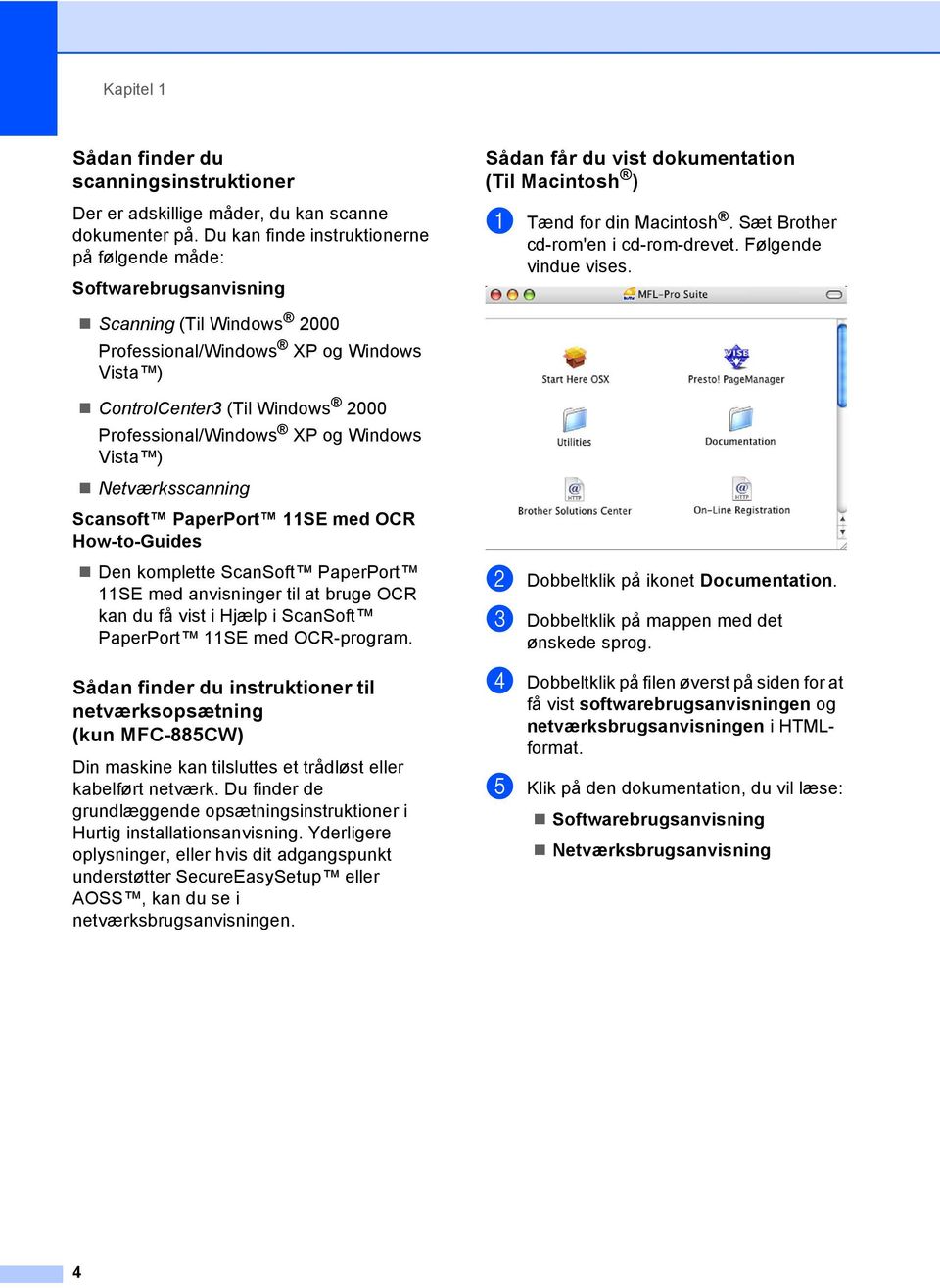
16 Kapitel 1 Sådan finder du scanningsinstruktioner 1 Der er adskillige måder, du kan scanne dokumenter på. Du kan finde instruktionerne på følgende måde: Softwarebrugsanvisning Sådan får du vist dokumentation (Til Macintosh ) 1 a Tænd for din Macintosh. Sæt Brother cd-rom'en i cd-rom-drevet. Følgende vindue vises. Scanning (Til Windows 2000 Professional/Windows XP og Windows Vista ) ControlCenter3 (Til Windows 2000 Professional/Windows XP og Windows Vista ) Netværksscanning Scansoft PaperPort 11SE med OCR How-to-Guides Den komplette ScanSoft PaperPort 11SE med anvisninger til at bruge OCR kan du få vist i Hjælp i ScanSoft PaperPort 11SE med OCR-program. Sådan finder du instruktioner til netværksopsætning (kun MFC-885CW) 1 Din maskine kan tilsluttes et trådløst eller kabelført netværk. Du finder de grundlæggende opsætningsinstruktioner i Hurtig installationsanvisning. Yderligere oplysninger, eller hvis dit adgangspunkt understøtter SecureEasySetup eller AOSS, kan du se i netværksbrugsanvisningen. b Dobbeltklik på ikonet Documentation. c Dobbeltklik på mappen med det ønskede sprog. d Dobbeltklik på filen øverst på siden for at få vist softwarebrugsanvisningen og netværksbrugsanvisningen i HTMLformat. e Klik på den dokumentation, du vil læse: Softwarebrugsanvisning Netværksbrugsanvisning 4
17 Generelle oplysninger Sådan finder du scanningsinstruktioner 1 Der er adskillige måder, du kan scanne dokumenter på. Du kan finde instruktionerne på følgende måde: Softwarebrugsanvisning 1 Scanning (Til Mac OS X eller nyere) ControlCenter2 (Til Mac OS X eller nyere) Netværksscanning (Til Mac OS X eller nyere) Brugsanvisning til Presto! PageManager Den komplette Presto! PageManager brugsanvisning kan ses fra Hjælp-valget i Presto! PageManager -programmet. Sådan finder du instruktioner til netværksopsætning (kun MFC-885CW) 1 Din maskine kan tilsluttes et trådløst eller kabelført netværk. Du finder de grundlæggende opsætningsinstruktioner i Hurtig installationsanvisning. Yderligere oplysninger, eller hvis dit adgangspunkt understøtter SecureEasySetup eller AOSS, kan du se i netværksbrugsanvisningen. 5

18 Kapitel 1 Kontrolpaneloversigt 1 MFC-680CN MFC-885CW De fleste illustrationer i denne brugsanvisning viser MFC-680CN. 1 Opkaldstastatur Brug disse taster til opkald til telefon- og faxnumre og som tastatur til indtastning af information i maskinen. 2 Fax- og telefontaster Redial/Pause Foretager genopkald til de sidste 30 opkaldte nummer. Den indsætter også en pause, når du programmerer hurtigopkaldsnumre. R Brug denne tast til at opnå forbindelse til en bylinje eller viderestille et opkald til en anden ekstratelefon, hvis der er forbindelse til en PBX. Mute/Intercom (kun MFC-885CW) Sætter det aktuelle telefonopkald på hold. Tryk også på denne tast for at tale på samtaleanlægget eller for at overføre et indgående opkald til det trådløse håndsæt. Speaker Phone Du kan tale med en anden person uden at løfte håndsættet. 6

19 Generelle oplysninger Tilstandstaster: Fax Giver adgang til faxfunktion. Scan Giver adgang til scannetilstand. Copy Giver adgang til kopitilstand. PhotoCapture Du kan få adgang til PhotoCapture Center -tilstanden. 4 Menutaster: Lydstyrketast d c Du kan trykke på disse taster i faxfunktion for at justere ringelydstyrken a Speed Dial Gør det muligt at søge og kalde op til numre, der er gemt i hukommelsen. d eller c Tryk for at rulle tilbage eller frem til et menuvalg. Du kan også trykke for at vælge indstillinger. a eller b Tryk for at rulle gennem menuerne og indstillingerne. Menu Åben hovedmenuen. OK Vælg en indstilling. Clear/Back Tryk for at annullere den aktuelle indstilling. 7

20 Kapitel 1 5 Start-taster: Colour Start Giver dig mulighed for at sende faxmeddelelser eller lave farvekopier. Giver også mulighed for at starte en scanning (i farve eller sort/hvid, afhængigt af scanningsindstillingen i ControlCentersoftwaren). Mono Start Giver dig mulighed for at begynde at sende faxmeddelelser eller tage kopier i sort/hvid. Giver også mulighed for at starte en scanning (i farve eller sort/hvid, afhængigt af scanningsindstillingen i ControlCentersoftwaren). 6 Stop/Exit Stopper en funktion eller afslutter en menu. 7 LCD (Liquid Crystal Display) Viser meddelelser på skærmen som hjælp til opsætning og brug af maskinen. Du kan desuden indstille vinklen på LCDskærmen ved at løfte den. 8 Ink Management (kun MFC-680CN) Gør det muligt at rense printhovedet og kontrollere udskriftskvaliteten og den tilgængelige mængde blæk. 9 Fax Preview Du kan se indgående og udgående faxmeddelelser på LCD'et. 10 Mikrofon Svarer på din samtale, når du taler med en anden person ved hjælp af Speaker Phone. 11 Power Save Du kan indstille maskinen til strømsparetilstand. 12 TAD-taster: Digital TAD Slår telefonsvarerenheden (TAD) til eller fra. Blinker også, hvis du har nye meddelelser. Play/Record (kun MFC-680CN) Afspiller talebeskeder, der er gemt i hukommelsen. Du kan også optage telefonopkald. Play (kun MFC-885CW) Afspiller talebeskeder, der er gemt i hukommelsen. Erase/Mute (kun MFC-680CN) Sætter det aktuelle telefonopkald på hold. Sletter også talebeskeder. Erase (kun MFC-885CW) Sletter talebeskeder. 8

21 Generelle oplysninger LCD-skærmindikationer 1 LCD'et viser den aktuelle maskinstatus, når maskinen er ledig Trådløs status Et fjerde niveau viser den aktuelle trådløse signalstyrke, hvis du bruger en trådløs forbindelse. 0 Maks. Fax 12: Hukommelsesstatus Du kan se den tilgængelige hukommelse i maskinen. 3 Blækindikator Du kan se den aktuelle mængde blæk. 4 Aktuel modtagetilstand Du kan se den aktuelle modtagetilstand. Fax (kun Fax) F/T (Fax/Tlf) Tad (telefonsvarer) Man (Manuel) 5 Talebeskeder i maskinens hukommelse. Viser, hvor mange modtagne talebeskeder der er i hukommelsen. 6 Faxmeddelelser i hukommelsen Viser hvor mange modtagne faxmeddelelser, der findes i hukommelsen. 1 2 Huk. 3 4 Grundlæggende funktioner 1 De følgende trin viser, hvordan du kan ændre en indstilling i maskinen. I dette eksempel er Mode timer-indstillingen ændret fra 2 minutter til 30 sekunder. a Tryk på Menu. b Tryk på a eller b for at vælge Gen. opsætning. Fax LAN Print rapport Maskin-info Grundindst. MENU Gen. opsætning c Tryk på a eller b for at vælge Mode timer. Gen. opsætning Mode timer Papirtype Papirstørrelserrelse Volume Auto sommertid MENU d Tryk på d eller c for at vælge 30Sek. Gen. opsætning Mode timer Papirtype Papirstørrelserrelse Volume Auto sommertid MENU Du kan se den nuværende indstilling på LCD'et: Gen. opsætning Mode timer Papirtype Papirstørrelserrelse Volume Auto sommertid MENU e Tryk på Stop/Exit. 2Min Alm.papir A4 Til 30Sek Alm.papir A4 Til 30Sek Alm.papir A4 Til Vælg & Tryk Vælg & Tryk Vælg & Tryk Vælg & Tryk OK OK OK OK 1 9
22 2 Ilægning af dokumenter og papir2 Ilægning af dokumenter 2 Du kan sende en fax, kopiere og scanne fra ADF'en (automatisk dokumentfremfører) og fra scannerglaspladen. Brug af ADF 2 ADF en kan indeholde op til 10 sider og fremfører hvert ark enkeltvis. Brug standard 80 g/m 2 papir, og luft altid siderne, før du lægger dem i ADF'en. Sådan ilægges dokumenter 2 FORSIGTIG Træk IKKE i dokumentet, mens det fremføres. Brug IKKE papir, der er krøllet, rynket, foldet, skævt, hæftet, forsynet med papirclips, sammenklistret eller forsynet med tape. Brug IKKE karton, avispapir eller stof. Anbefalet miljø 2 Temperatur: 20 C til 30 C Fugtighed: 50% til 70% Papir: 80 g/m 2 A4 Understøttede dokumentformater 2 Højde: 148 til 355,6 mm Bredde: 148 til 215,9 mm Vægt: 64 til 90 g/m 2 Sørg for, at dokumenter, der er skrevet med blæk, er helt tørre. a Luft siderne godt. Sørg for at anbringe dokumenterne med forsiden nedad og øverste kant forrest i ADF en, indtil du kan mærke, at de berører fremføringsrullen. b Indstil papirstyrene, indtil de passer til dokumenternes bredde. c Fold ADF-outputstøtteklappen ud (1). 1 FORSIGTIG Lad IKKE tykke dokumenter ligge på scannerglaspladen. Hvis du gør det, kan ADF'en blokere. 10
23 Ilægning af dokumenter og papir Brug af scannerglaspladen 2 Du kan bruge scannerglaspladen til at sende en faxmeddelelse, kopiere eller scanne en eller flere sider i en bog. Understøttede dokumentformater 2 c Luk dokumentlåget. FORSIGTIG Hvis du scanner en bog eller et tykt dokument, må du IKKE smække låget ned eller trykke på det. 2 Højde: Bredde: Vægt: Op til 297 mm Op til 215,9 mm Op til 2 kg Sådan ilægger du dokumenter 2 Når scannerglaspladen skal anvendes, skal ADF en være tom. a Løft dokumentlåget. b Centrér dokumentet med forsiden nedad på scannerglaspladen ved hjælp af dokumentstyrene til venstre. Scanningsområde 2 Scanningsområdet afhænger af indstillingerne i det program, du bruger. Nedenstående tal viser de områder, du ikke kan scanne på papir Brug af Dokumentformat Top (1) Bund (2) Venstre (3) Højre (4) Fax Letter 3 mm 4 mm A4 3 mm 1 mm Kopi Letter 3 mm 3 mm A4 3 mm 3 mm Scanning Letter 3 mm 3 mm A4 3 mm 0 mm 11
24 Kapitel 2 Anbefalet papir og andre medier 2 Udskriftskvaliteten kan påvirkes af den type papir, du anvender i maskinen. Du opnår den bedste udskriftskvalitet for de valgte indstillinger, hvis du altid indstiller papirtypen til at passe til den type papir, du lægger i. Du kan bruge almindeligt papir, inkjet-papir (papir med belægning), glittet papir, transparenter og konvolutter. Det anbefales at teste de forskellige papirtyper før indkøb af store mængder. De bedste resultater opnås ved at brug papir fra Brother. Når du udskriver på inkjetpapir (papir med belægning), transparenter og fotopapir, skal du sørge for at vælge det rigtige medie under fanen Grundlæggende i printerdriveren eller i menuen til indstillingen af papirtype. (Se Papirtype på side 23.) Når du udskriver på Brother-fotopapir, skal arket med instruktionerne, der følger med fotopapiret, lægges i papirmagasinet først, og derefter placeres fotopapiret oven på arket med instruktioner. Når du bruger transparenter eller fotopapir, skal du fjerne hvert ark med det samme for at forhindre udtværing eller papirstop. Undgå at berøre den udskrevne overflade af papiret lige efter udskrivning. Overfladen kan stadig være fugtig, og du kan få blæk på fingrene. Anbefalede medier 2 For at få den bedste udskriftkvalitet, anbefaler vi, at du bruger papir fra Brother. (Se tabellen herunder.) Hvis du ikke kan få Brother-papir i dit land, anbefaler vi, at du tester forskellige typer papir, før du køber større mængder. Vi anbefaler brug af 3M Transparency Film, når du udskriver på transparenter. Brother-papir Papirtype Element A4 almindeligt BP60PA A4 glittet foto BP61GLA A4 Inkjet (Matte) BP60MA cm glittet foto BP61GLP Håndtering og brug af medier 2 Opbevar papir i originalemballagen, og hold denne lukket. Opbevar papiret fladt og væk fra fugt, direkte sollys og varme. Den belagte side af fotopapiret er skinnende. Undgå at berøre den skinnende (belagte) side. Ilæg fotopapiret med den skinnende side nedad. Undgå at berøre begge sider af transparenter, da de let absorberer vand og sved, hvorved der kan forekomme forringet udskriftskvalitet. Transparenter designet til laserprintere/kopimaskiner kan plette dit næste dokument. Brug kun transparenter, der er anbefalet til inkjetudskrivning. 1 Forkert opsætning Brug IKKE følgende slags papir: Beskadiget, krøllet, rynket eller uregelmæssigt formet papir mm eller længere Meget skinnende eller struktureret papir Papir, der allerede er udskrevet på en printer Papir, der ikke kan arrangeres ensartet ved stakning Papir, der er fremstillet med korte fibre 12
25 Ilægning af dokumenter og papir Papirkapaciteten i udgangspapirmagasinet 2 Op til 50 ark Letter eller 80 g/m 2 A4-papir. Transparenter og fotopapir skal tages ud af udgangspapirmagasinet én side ad gangen for at undgå udtværing. Valg af det rigtige medie 2 2 Papirtype og -størrelse for hver funktion 2 Papirtype Papirstørrelse Brug af Fax Kopi Photo Printer Capture Klip papirark Letter mm Ja Ja Ja Ja A mm Ja Ja Ja Ja Legal mm Ja Ja Ja Executive mm Ja JIS B mm Ja A mm Ja Ja A mm Ja Kort Foto cm (4 6 tommer) Ja Ja Ja Foto L mm (3 1/2 5 tommer) Ja Photo 2L cm (5 7 tommer) Ja Ja Indekskort mm (5 8 tommer) Ja Postkort mm Ja Postkort mm (5,8 7,9 tommer) Ja (Dobbelt) Konvolutter C mm (6,4 9 tommer) Ja Konvolut DL mm (4, tommer) Ja Konvolut COM mm Ja Monarch mm Ja JE mm (4,1 9,3 tommer) Ja Konvolut Transparenter Letter mm Ja Ja A mm Ja Ja 13
26 Kapitel 2 Papirvægt, tykkelse og kapacitet 2 Papirtype Vægt Tykkelse Antal ark Klip papirark Almindeligt 64 til 120 g/m 2 0,08 til 0,15 mm papir Inkjet-papir 64 til 200 g/m 2 0,08 til 0,25 mm 20 Glittet papir 64 til 220 g/m 2 Op til 0,25 mm 20 2 Kort Fotokort 64 til 220 g/m 2 Op til 0,25 mm 20 2 Indekskort 64 til 120 g/m 2 Op til 0,15 mm 30 Postkort 64 til 200 g/m 2 Op til 0,23 mm 30 Konvolutter 75 til 95 g/m 2 Op til 0,52 mm 10 Transparenter 10 1 Op til 50 ark for papir i Legal-format 80 g/m 2. 2 Op til 100 ark for papir i A4-format 80 g/m 2. Til foto cm og Foto L papir, brug fotopapirmagasinet. (Se Ilægning af fotopapir på side 18.) 14
27 Ilægning af dokumenter og papir Ilægning af papir og andre medier 2 Se Ilægning af fotopapir på side 18 for at udskrive på Foto L eller cm papir. b Tryk på og og lad papirstyrerne (1) og papirlængdestyret (2) glide ind, så de passer til papirstørrelsen. 1 2 a Hvis papirholderklappen er åben, lukkes den, og derefter trækkes papirmagasinet helt ud af maskinen. Luk udgangspapirmagasinets låg (1). 2 1 c Luft papirstakken godt for at undgå papirstop og fremføringsfejl. Sørg altid for, at papiret ikke er krøllet. 15
28 Kapitel 2 d Sæt forsigtigt papiret i papirmagasinet med udskriftssiden nedad og overkanten først. Sørg for at papiret ligger fladt i magasinet. e Juster forsigtigt papirsidestyrene med begge hænder, så de passer til papiret. Sørg for, at papirstyrene rører papirets sider. Når du bruger papir i Legal-format, skal du trykke på udløserknappen til universalstyret og holde den nede. mens papirmagasinets front glider ud. Pas på ikke at skubbe papiret for langt ind; da det kan løfte sig bag i magasinet og medføre fremføringsproblemer. f Luk udgangspapirmagasinets låg. 16
29 Ilægning af dokumenter og papir g Skub langsomt papirmagasinet helt ind i maskinen. Ilægning af konvolutter og postkort 2 Konvolutter 2 Brug konvolutter, der vejer fra 75 til 95 g/m 2. Nogle konvolutter kræver margenindstillinger i programmet. Sørg for, at der først foretages en testudskrift. 2 h Mens du holder papirmagasinet på plads, skal du trække papirstøtten ud (1), indtil det siger klik og folde papirholderklappen (2). FORSIGTIG Du må IKKE bruge nogle af de følgende konvoluttyper, da de kan medføre fremføringsproblemer: Hvis de har en poset udformning. Hvis de er præget (er forsynet med hævet skrift). Hvis de har lukkeanordninger eller clips. Der er fortrykte på indersiden. Lim Dobbelt klap Brug ikke papirstøtteklappen til Legalpapir. Af og til kan det være, at du oplever fremføringsproblemer pga. tykkelse, størrelse og flapformen på de konvolutter, du bruger. 17
30 Kapitel 2 Sådan ilægges konvolutter og postkort 2 a Tryk konvolutternes eller postkortenes hjørner og sider sammen for at gøre dem så flade som muligt, før du lægger dem i. Hvis konvolutterne eller postkortene fremføres dobbelt, skal du lægge én konvolut i papirbakken ad gangen. Hvis der er problemer med udskrivning på konvolutter, kan du prøve følgende muligheder: 2 a Åbn konvoluttens flap. b Sørg for, at den åbne flap enten er i siden af konvolutten eller på konvoluttens bagkant, når der udskrives. c Juster størrelsen og margen i dit program. Ilægning af fotopapir 2 b Læg forsigtigt konvolutterne eller postkortene i papirbakken med adressesiden nedad og overkanten (toppen af konvolutterne) først. Skyd papirstyrerne (1) og papirlængdestyrerne (2) så de passer til størrelsen af konvolutterne eller postkortene. Brug fotopapirbakken, der er monteret oven på låget til udgangspapirbakken til at udskrive foto cm og foto L-papirformat. Når du bruger fotopapirmagasinet, behøver du ikke at tage det papir ud, som ligger i magasinet nedenunder. a Tryk på udløserknappen til fotopapirmagasinet med venstre tommelfinger, og skub fotopapirmagasinet tilbage til fotoudskrivningspositionen Foto Papir Bakke 18
31 Ilægning af dokumenter og papir b Tryk, og lad papirsidestyrerne (1) og papirlængdestyrerne (2) glide ind, så de passer til papirstørrelsen. 1 d Når du har afsluttet udskrivningen af fotos, sættes fotopapirmagasinet tilbage til den normale udskrivningsposition. Tryk på udløserknappen til fotopapirmagasinet med venstre tommelfinger, og skub fotopapirmagasinet fremad, indtil det siger klik. 2 2 c Læg fotopapiret i fotopapirmagasinet, og juster forsigtigt papirstyrerne efter papiret. Sørg for, at papirstyrene rører papirets sider. Pas på ikke at skubbe papiret for langt ind, da det kan løfte sig bag i magasinet og medføre fremføringsproblemer. Sørg altid for, at papiret ikke er krøllet. Fjernelse af små udskrifter fra maskinen 2 Når maskinen sender småt papir ud i udgangspapirbakken, er det muligt, du ikke kan nå det. Sørg for, at udskrivningen er afsluttet og træk derefter bakken helt ud af maskinen. 19
32 Kapitel 2 Printbart område 2 Det printbare område afhænger af indstillingerne i det program, du bruger. Nedenstående tal viser områder på papirark og konvolutter, som der ikke kan skrives på. Maskinen kan kun udskrive i de skraverede områder, når funktionen til udskrivning uden kant er tilgængelig og slået til. Papirark Konvolutter Top (1) Bund (2) Venstre (3) Højre (4) Enkeltark 3 mm) 3 mm 3 mm 3 mm Konvolutter 12 mm 24 mm 3 mm 3 mm Funktionen for kant til kant-udskrivning er ikke tilgængelig for konvolutter. 20
33 3 Generel opsætning 3 Strømsparetilstand 3 Når maskinen er ledig, kan du indstille den til strømsparetilstand ved at trykke på tasten Power Save. Du kan fortsat modtage telefonopkald i strømsparetilstanden. Se tabellen på side 22 for at få yderligere oplysninger om modtagelse af faxmeddelelser i strømsparetilstand. De forsinkede faxmeddelelser, der er blevet indstillet, sendes. Du kan også modtage faxmeddelelser ved hjælp af fjernmodtagelse, hvis du ikke er ved din maskine. Hvis du vil udføre andre funktioner, skal du tage maskinen ud af strømsparetilstand. Hvis du har tilsluttet en ekstratelefon eller TAD, er den altid tilgængelig. Sæt din maskine ud af strømsparetilstand 3 a Tryk på tasten Power Save. LCD'et viser dato og klokkeslæt. Selvom du har sat maskinen til strømsparetilstand, vil den med jævne mellemrum rense printhovedet for at bevare udskriftskvaliteten. Hvis du trækker netstikket ud, kan maskinens funktioner ikke benyttes. Du kan brugertilpasse strømsparetilstand således, at ingen af maskinfunktionerne er tilgængelige, bortset fra den automatiske rensning af printhovedet. (Se Strømspareindstilling på side 21.) 3 Sæt din maskine i strømsparetilstand 3 a Tryk på tasten Power Save, og hold den nede, indtil LCD'et viser Lukker ned. LCD'et forbliver tændt i nogle få sekunder, før det slukker. Strømspareindstilling 3 Du kan tilpasse maskinens Power Save-tast. Fabriksindstillingen er Faxmodt:Til. Maskinen kan modtage faxmeddelelser eller opkald, selvom den er i strømsparetilstand. Hvis du ikke ønsker, at maskinen skal modtage faxmeddelelser eller opkald, skal du sætte denne indstilling til Faxmodt:Fra. a Tryk på Menu. b Tryk på a eller b for at vælge Gen. opsætning. c Tryk på a eller b for at vælge P. Gem Indstl.. d Tryk på d eller c for at vælge Faxmodt:Fra (eller Faxmodt:Til). e Tryk på Stop/Exit. 21
34 Kapitel 3 Til/Fraindstilling Faxmodt :Til 12 (fabriksind stilling) Faxmodt :Fra Modtagetilstand Tilgængelige funktioner Kun fax Faxmodtagelse Faxregistrering Fax/Tlf Forsinket fax 4 Manuel 3 Faxvideresendelse 4 Faxlager 4 Fax Prævisning 4 PC Fax-modtagelse 4 Fjernmodtagelse 4 Tad Faxmodtagelse Optagelse af indgående meddelelser Faxregistrering Forsinket fax 4 Faxvideresendelse 4 Faxlager 4 Fax Prævisning 4 PC Fax-modtagelse 4 Fjernmodtagelse 4 Der er ikke andre tilgængelige maskinfunktioner end rensning af printhovedet. 1 Du kan ikke modtage en faxmeddelelser med Mono Start eller Colour Start. 2 Du kan modtage telefonopkald ved at løfte telefonrøret (MFC-680CN) eller ved at bruge det trådløse håndsæt (MFC-885CW). 3 Når en ekstern TAD er tilsluttet og Faxregistrering er slået til. 4 Indstilles før du slukker for maskinen. Mode timer 3 Maskinen har fire midlertidige tilstandstaster på kontrolpanelet: Fax, Scan, Copy og PhotoCapture. Du kan ændre den tid, maskinen skal bruge efter den sidste scanning-, kopi- eller PhotoCapture-funktion, før den går tilbage til faxfunktion. Hvis du vælger Fra, forbliver maskinen i den sidst anvendte tilstand. a Tryk på Menu. b Tryk på a eller b for at vælge Gen. opsætning. c Tryk på a eller b for at vælge Mode timer. d Tryk på d eller c for at vælge 0Sek, 30Sek, 1Min, 2Min, 5Min eller Fra. e Tryk på Stop/Exit. 22
35 Generel opsætning Papirindstillinger 3 Papirtype 3 Indstil maskinen til den type papir, du bruger, for at opnå den bedste udskriftskvalitet. a Tryk på Menu. b Tryk på a eller b for at vælge Gen. opsætning. c Tryk på a eller b for at vælge Papirtype. d Tryk på d eller c for at vælge Alm.papir, Inkjet papir, Brother Photo, Øvrige Foto eller Transparent. e Tryk på Stop/Exit. Maskinen sender papiret ud med udskriftssiden opad i papirbakken foran på maskinen. Når du bruger transparenter eller glittet papir, skal du fjerne hvert ark med det samme for at forhindre udtværing eller papirstop. Papirstørrelse 3 Du kan bruge fire papirstørrelser til udskrivning af kopier: Letter, Legal, A4, A5 og cm (4 6 tommer), og disse størrelser til udskrivning af faxmeddelelser: Letter, Legal og A4. Når du ændrer størrelsen på det papir, du lægger i maskinen, skal du samtidigt ændre indstillingen af papirstørrelse, så din maskine kan tilpasse sig en indkommende faxmeddelelse på siden. a Tryk på Menu. b Tryk på a eller b for at vælge Gen. opsætning. c Tryk på a eller b for at vælge Papirstørrelse. d Tryk på d eller c for at vælge Letter, Legal, A4, A5 eller 10x15cm. e Tryk på Stop/Exit. 3 23
36 Kapitel 3 Lydstyrkeindstillinger 3 Ringelydstyrke 3 Du kan vælge en række ringelydstyrkeniveauer fra Høj til Fra. I faxfunktion skal du trykke på d eller c for at justere lydstyrkeniveauet. LCD'et viser den aktuelle indstilling, og hvert tryk på tasten vil ændre lydstyrken til det næste niveau. Maskinen beholder den nye indstilling, indtil du ændrer den. Du kan også ændre lydstyrken via menuen ved at følge nedenstående vejledning: Sådan indstilles ringelydstyrken fra menuen 3 a Tryk på Menu. b Tryk på a eller b for at vælge Gen. opsætning. c Tryk på a eller b for at vælge Volume. d Tryk på a eller b for at vælge Ring. e Tryk på d eller c for at vælge Lav, Med, Høj eller Fra. f Tryk på Stop/Exit. Bipperlydstyrke 3 Når bipperen er slået til, bipper maskinen, når du trykker på en tast eller begår en fejl, eller når du sender eller modtager en faxmeddelelse. Du kan vælge en række lydstyrkeniveauer fra Høj til Fra. a Tryk på Menu. b Tryk på a eller b for at vælge Gen. opsætning. c Tryk på a eller b for at vælge Volume. d Tryk på a eller b for at vælge Bipper. e Tryk på d eller c for at vælge Lav, Med, Høj eller Fra. f Tryk på Stop/Exit. Højttalerlydstyrke 3 Du kan vælge en række højttalerlydstyrkeniveauer fra Høj til Fra. a Tryk på Menu. b Tryk på a eller b for at vælge Gen. opsætning. c Tryk på a eller b for at vælge Volume. d Tryk på a eller b for at vælge Højttaler. e Tryk på d eller c for at vælge Lav, Med, Høj eller Fra. f Tryk på Stop/Exit. Du kan justere højttalerstyrken, mens du lytter til dine udgående meddelelser (OGM) og indgående meddelelser (ICM er) ved at trykke på d eller c. Hvis du slår Incoming Recording Monitor fra, vil højttaleren til screening af opkald blive deaktiveret, og du vil ikke høre, at dem, der kaldte op, lægger en meddelelse. Styrken for andre betjeninger kan fortsat styres ved hjælp af d eller c. 24
37 Generel opsætning Automatisk ændring til sommertid 3 Du kan indstille maskinen til automatisk at skifte til sommertid. Maskinen stiller selv uret én time frem om foråret og én time tilbage om efteråret. Sørg for, at du har indstillet den korrekte dato og klokkeslæt i indstillingen Dato&Klokkslæt. a Tryk på Menu. b Tryk på a eller b for at vælge Gen. opsætning. c Tryk på a eller b for at vælge Auto sommertid. d Tryk på d eller c for at vælge Fra (eller Til). e Tryk på Stop/Exit. LCD-skærm 3 LCD-kontrast 3 Du kan indstille LCD-kontrasten for at opnå en skarpere og mere klar visning. Hvis du har problemer med at læse LCD et, kan du prøve at ændre kontrastindstillingen. a Tryk på Menu. b Tryk på a eller b for at vælge Gen. opsætning. c Tryk på a eller b for at vælge LCD-indstill.. d Tryk på a eller b for at vælge LCD Kontrast. e Tryk på d eller c for at vælgelys, Med eller Mørk. f Tryk på Stop/Exit. Indstilling af baggrundsbelysningens lysstyrke 3 Hvis du har problemer med at læse LCD et, kan du prøve at ændre lysstyrkeindstillingen. a Tryk på Menu. b Tryk på a eller b for at vælge Gen. opsætning. c Tryk på a eller b for at vælge LCD-indstill.. d Tryk på a eller b for at vælge Baggrundslys. e Tryk på d eller c for at vælge Lys eller Mørk. f Tryk på Stop/Exit. 3 25
38 Kapitel 3 Indstilling af dæmpningstimer for baggrundsbelysning 3 Du kan fastlægge, hvor længe LCDbaggrundslyset skal være tændt efter det sidste tastetryk. a Tryk på Menu. b Tryk på a eller b for at vælge Gen. opsætning. c Tryk på a eller b for at vælge LCD-indstill.. d Tryk på a eller b for at vælge Dæmp Timer. e Tryk på d eller c for at vælge 10Sek, 20Sek, 30Sek eller Fra. f Tryk på Stop/Exit. Indstilling af Timer Fra 3 Du kan fastlægge, hvor lang tid LCD'et skal være tændt efter sidste tastetryk. Dette er en strømsparefunktion. Maskinen kan udskrive og scanne fra computeren og modtage faxmeddelelser og samtaleopkald, når LCD et er slukket. a Tryk på Menu. b Tryk på a eller b for at vælge Gen. opsætning. c Tryk på a eller b for at vælge LCD-indstill.. d Tryk på a eller b for at vælge Timer Fra. e Tryk på d eller c for at vælge 1Min, 2Min, 3Min, 5Min, 10Min, 30Min eller Fra. f Tryk på Stop/Exit. Når skærmen er slukket, kan du trykke på en hvilken som helst tast for at tænde den igen. 26
39 Generel opsætning Indstilling af tapetet 3 Du kan ændre tapetet. a Tryk på Menu. b Tryk på a eller b for at vælge Gen. opsætning. 3 c Tryk på a eller b for at vælge LCD-indstill.. d Tryk på a eller b for at vælge Baggrund. e Tryk på a eller b for at vælge et tapet. f Tryk på Stop/Exit. 27
40 4 Sikkerhedsfunktioner 4 Hukommelsessikkerhed4 Hukommelsessikkerhed gør det muligt at forhindre uautoriseret adgang til maskinen. Du vil ikke kunne fortsætte med at planlægge forsinkede faxmeddelelser eller polling af job. Imidlertid sendes alle forudplanlagte forsinkede faxmeddelelser, selv om du slår Hukommelsessikkerhed til, så de ikke går tabt. Når Hukommelsessikkerhed er slået til, er følgende betjeninger tilgængelige: Modtagelse af faxmeddelelser i hukommelsen (begrænset af kapaciteten i hukommelsen) Fax-videresendelse (hvis Fax-modtagelse allerede er slået til) Fjernmodtagelse (hvis Faxlager allerede er slået til) Trådløst håndsæt (kun MFC-885CW) Foretage et opkald Modtage et opkald Se nummervisning (med abonnementservice) Når Hukommelsessikkerhed er slået til, er følgende betjeninger IKKE tilgængelige: Udskrivning af modtagne faxmeddelelser Afsendelse af faxmeddelelser Kopiering Pc-udskrivning Scanning PhotoCapture PC Fax-modtagelse Trådløst håndsæt (kun MFC-885CW) Samtaleanlæg Overførsel af et opkald Registrering af trådløst håndsæt Betjening fra kontrolpanelet Slå Hukommelsessikkerhed fra, hvis du vil udskrive faxmeddelelserne i hukommelsen. Du skal slå PC Fax-modtagelse fra, før du kan slå Hukommelsessikkerhed til. (Se Slå de avancerede faxbetjeninger fra på side 69.) Hvis du glemmer adgangskoden til Hukommelsessikkerhed, skal du kontakte Brother-forhandleren for at få assistance. Opsætning og ændring af adgangskoden til hukommelsessikkerhed 4 Hvis du allerede har angivet adgangskoden, behøver du ikke angive den igen. Opsætning af en adgangskode første gang 4 a Tryk på Menu. b Tryk på a eller b for at vælge Fax. c Tryk på a eller b for at vælge Diverse. d Tryk på a eller b for at vælge Huk sikkerh. e Indtast et firecifret tal som adgangskode. f Når LCD'et viser Bekræft:, skal du indtaste adgangskoden igen. g Tryk på Stop/Exit. 28
41 Sikkerhedsfunktioner Ændring af adgangskoden til hukommelsessikkerhed 4 a Tryk på Menu. b Tryk på a eller b for at vælge Fax. c Tryk på a eller b for at vælge Diverse. d Tryk på a eller b for at vælge Huk sikkerh. e Tryk på a eller b for at vælge Sæt passwd. f Indtast det registrerede firecifrede tal som den aktuelle adgangskode. g Indtast et firecifret tal som en ny adgangskode. h Når LCD'et viser Bekræft:, skal du indtaste adgangskoden igen. i Tryk på Stop/Exit. Slå hukommelsessikkerheden til/fra 4 Slå låsen til hukommelsessikkerhed til 4 a Tryk på Menu. b Tryk på a eller b for at vælge Fax. c Tryk på a eller b for at vælge Diverse. d Tryk på a eller b for at vælge Huk sikkerh. e Tryk på a eller b for at vælge Sæt sikkerh. f Indtast den registrerede firecifrede adgangskode. Maskinen går offline, og LCD'et viser Sikker mode. Hvis der sker et strømsvigt, forbliver dataene i hukommelsen i ca. 24 timer. 4 Slå hukommelsessikkerheden fra 4 a Tryk på Menu. b Indtast den registrerede firecifrede adgangskode. Hukommelsessikkerhed er automatisk slået fra. Hvis du indtaster den forkerte adgangskode, viser LCD'et Forkert password, og forbliver offline. Maskinen forbliver i sikker tilstand, indtil den registrerede adgangskode indtastes. 29
42 30 Kapitel 4
43 Afsnit II Fax II Afsendelse af en faxmeddelelse 32 Modtagelse af en faxmeddelelse 39 Telefon og eksterne enheder 45 Opkald til og lagring af numre 53 Digital TAD 60 Avancerede faxbetjeninger (kun sort-hvid) 64 Udskrivning af rapporter 73 Polling 75
44 5 Afsendelse af en faxmeddelelse 5 Indtastning af faxfunktion 5 Når du vil sende en faxmeddelelse eller ændre indstillingerne for faxafsendelse og - modtagelse, skal du trykke på tasten (Fax) for at få den til at lyse grønt. Når den ønskede funktion fremhæves, skal du trykke på OK. Afsendelse af faxmeddelelse fra ADF'en 5 a Tryk på (Fax). b Læg dokumentet i ADF en med forsiden nedad. (Se Brug af ADF på side 10.) LCD et viser: Fax opløsning Kontrast Hurtigopkld Udgående opk. FAX/TLF Standard Auto Fax start Tryk Tryk på a eller b for at rulle gennem Faxtastefunktionerne. Nogle funktioner er kun tilgængelige ved afsendelse af faxmeddelelser i sort-hvid. Fax opløsning (Se side 36.) Kontrast (Se side 35.) Hurtigopkld (Se side 53.) Udgående opk. (Se side 54.) Samtale historik (Se side 54.) Rundsending (Se side 34.) Forsinket fax (Se side 37.) Batch afs (Se side 37.) Realtid TX (Se side 36.) Polling Afs. (Se side 77.) Polling Modt. (Se side 75.) Oversøisk fax (Se side 37.) Scannermål (Se side 33.) Indst. ny std. (Se side 38.) Fabrik.nulst. (Se side 38.) c Indtast faxnummeret ved hjælp af opkaldstastaturet eller tasten til hurtigopkald. Du kan se en faxmeddelelse før afsendelse ved at trykke på Fax Preview. (Se Hvordan prævises en udgående faxmeddelelse på side 67.) d Tryk på Mono Start eller Colour Start Maskinen påbegynder scanning af dokumentet. Tryk på Stop/Exit for at annullere. Hvis du sender en faxmeddelelse i sorthvid, når hukommelsen er fuld, sendes den i realtid. 32
45 Afsendelse af en faxmeddelelse Afsendelse af faxmeddelelse fra scannerglaspladen 5 Du kan bruge scannerglaspladen til at faxe sider i en bog eller én side ad gangen. Dokumenterne kan være op til Letter- eller A4-format. Du kan ikke afsende flere sider ved faxmeddelelser i farver. Da du kun kan scanne én side ad gangen, er det nemmere at bruge ADF'en, hvis du sender et dokument på flere sider. a Tryk på (Fax). b Læg dokumentet med forsiden nedad på scannerglaspladen. (Se Brug af scannerglaspladen på side 11.) c Indtast faxnummeret ved hjælp af opkaldstastaturet eller tasten til hurtigopkald. Du kan se en faxmeddelelse før afsendelse ved at trykke på Fax Preview. (Angående oplysninger, kan du se Hvordan prævises en udgående faxmeddelelse på side 67.) d Tryk på Mono Start eller Colour Start Hvis du trykker på Mono Start, begynder maskinen at scanne den første side. Gå til trin e. Hvis du trykker på Colour Start, begynder maskinen at sende dokumentet. e Gør et af følgende: Hvis du vil sende en enkelt side skal du trykke på 2 for at vælge Nej (eller trykke på Mono Start igen). Maskinen påbegynder afsendelse af dokumentet. Hvis du vil sende mere end én side: Tryk på 1 for at vælge Ja, og fortsæt til trin f. f Læg den næste side på scannerglaspladen. Maskinen begynder scanning af siden. (Gentag trin e og f for hver ekstra side.) Sådan faxer du dokumenter i Letter-format fra scannerglaspladen 5 Når dokumenter er i Letter-format, skal du sætte scanningsformatet til Letter. Hvis du ikke gør det, vil der mangle noget i siden af faxmeddelelserne. a Tryk på (Fax). b Tryk på a eller b for at vælge Scannermål. c Tryk på d eller c for at vælge Letter. Du kan gemme den indstilling, du bruger mest, ved at indstille den som standard. (Se side 38.) Farve faxtransmission 5 Din maskine kan sende en farvefaxmeddelelse til maskiner, der understøtter denne funktion. Farvefaxmeddelelser kan ikke gemmes i hukommelsen. Når du sender en farvefaxmeddelelse, sender maskine den i realtid (selvom Realtid TX er indstillet til Fra). Annullering af en fax, der er i gang 5 Hvis du vil annullere en fax, mens maskinen scanner, kalder op eller sender, skal du trykke påstop/exit. 5 33
46 Kapitel 5 Rundsendelse (kun sort-hvid) 5 Rundsendelse betyder, at den samme faxmeddelelse automatisk sendes til mere end ét faxnummer. Du kan medtage grupper, hurtigopkaldsnumre og op til 50 manuelt opkaldte numre i samme rundsendelse. Når rundsendelsen er afsluttet, udskrives en rundsendelsesrapport. a Tryk på (Fax). b Ilæg dokumentet. c Tryk på a eller b for at vælge Rundsending. d Gør et af følgende: Tryk på a eller b for at vælge Tilføj nummer, og indtast et nummer ved hjælp af et opkaldstastatur. Tryk på a eller b for at vælge Hurtigopkld og OK. Tryk på a eller b for at vælge Alfabetisk orden eller Numerisk orden og OK. Tryk på a eller b for at vælge et nummer og OK. e Når du har indtastet alle faxnumrene ved at gentage trin d, skal du trykke på a eller b for at vælge Komplet. f Tryk på Mono Start. Hvis du ikke brugte nogen af numrene for grupper, kan du rundsende faxmeddelelser til 210 (MFC-680CN) eller 250 (MFC-885CW) forskellige numre. Den tilgængelige hukommelse vil variere afhængigt af den type job, der er i hukommelsen, og det antal modtagere, du rundsender til. Hvis du rundsender til det maksimale antal tilgængelige numre, vil du ikke være i stand til at bruge dobbelt adgang og forsinket faxmeddelelse. Hvis hukommelsen er fuld, skal du trykke på Stop/Exit for at stoppe jobbet. Hvis mere end én side er blevet scannet, skal du trykke på Mono Start for at sende den del, som er i hukommelsen. Annullering af en rundsendelse, der er i gang 5 a Tryk på Menu. b Tryk på a eller b for at vælge Fax. c Tryk på a eller b for at vælge Mgl.jobs. LCD'et viser det faxnummer, der kaldes op til, og rundsendelsens jobnummer. d LCD'et stiller dig følgende spørgsmål: Annuller Job? Ja i Tryk 1 Nej i Tryk 2 e Tryk på 1 for at annullere det nummer, der kaldes op til. LCD et viser derefter rundsendelsens jobnummer. f LCD'et stiller dig følgende spørgsmål: Annuller Job? Ja i Tryk 1 Nej i Tryk 2 g Tryk på 1 for at annullere rundsendelsen. h Tryk på Stop/Exit. 34
47 Afsendelse af en faxmeddelelse Ekstra afsendelsesfunktioner 5 Afsendelse af faxmeddelelser ved hjælp af flere indstillinger5 Når du sender en faxmeddelelse, kan du vælge en kombination af disse indstillinger: opløsning, kontrast, oversøisk, forsinket fax timer, pollingtransmission og realtidstransmission. a Tryk på LCD et viser: Fax opløsning Kontrast Hurtigopkld Udgående opk. FAX/TLF (Fax). Standard Auto Fax start Tryk b Tryk på a eller b for at vælge de indstillinger, du vil ændre. c Tryk på d eller c for at vælge en indstilling. d Gå tilbage til b for at ændre flere indstillinger. De fleste indstillinger er midlertidige, og maskinen vender tilbage til standardindstillingerne, når du har sendt en faxmeddelelse. Du kan gemme nogle af de indstillinger, du bruger mest, ved at indstille dem som standard. Disse indstillinger bevares, indtil du ændrer dem igen. (Se Indstilling af dine ændringer som en ny standard. på side 38.) Kontrast 5 Hvis dokumentet er meget lyst eller meget mørkt, ønsker du måske at ændre kontrasten. Til de fleste dokumenter kan fabriksindstillingen Auto anvendes. Maskinen vælger automatisk den relevante kontrast til dokumentet. Brug Lys, når du sender et lyst dokument. Brug Mørk, når du sender et mørkt dokument. a Tryk på (Fax). b Tryk på a eller b for at vælge Kontrast. c Tryk på d eller c for at vælge Auto, Lys eller Mørk. Selvom du vælger Lys eller Mørk, sender maskinen faxmeddelelsen ved hjælp af indstillingen Auto i enhver af følgende situationer: Når du afsender en farvefaxmeddelelse. Når du vælger Foto som faxopløsning. 5 35
48 Kapitel 5 Ændring af faxopløsningen 5 Du kan forbedre kvaliteten i en fax ved at ændre faxopløsningen. a Tryk på (Fax). b Tryk på a eller b for at vælge Fax opløsning. c Tryk på d eller c for at vælge den opløsning du ønsker. Du kan vælge fire forskellige opløsningsindstillinger for sort/hvidefaxmeddelelser og to for farve. Sort/hvid Standard Fin S.Fin Foto Farve Standard Fin Egnet til de fleste maskinskrevne dokumenter. God til lille skrift og transmitterer lidt langsommere end Standard-opløsningen. God til lille skrift eller stregtegning og transmitterer lidt langsommere end Finopløsningen. Bruges, når dokumentet har varierede gråtoner, eller hvis det er et fotografi. Den har den længste transmissionstid. Egnet til de fleste maskinskrevne dokumenter. Bruges, når dokumentet er et fotografi. Transmissionstiden er længere end ved standardopløsningen. Hvis du vælger S.Fin eller Foto og derefter bruger tasten Colour Start til at sende en faxmeddelelse, sender maskinen faxmeddelelsen ved hjælp af indstillingen Fin. Dobbelt adgang (kun sort/hvid) 5 Du kan kalde op til et nummer og begynde at scanne faxmeddelelsen ind i hukommelsen - også selvom maskinen sender fra hukommelsen, modtager faxmeddelelser eller udskriver pc-data. LCD en viser det nye jobnummer og den tilgængelige hukommelse. Det antal sider, du kan scanne ind i hukommelsen, vil variere afhængigt af de data, som er trykt på dem. Hvis meddelelsen Hukommelse fuld vises, mens et sort-hvidt dokument scannes, skal du trykke på Stop/Exit for at annullere eller Mono Start for sende de scannede sider. Realtidstransmission 5 Når du sender en faxmeddelelse, scanner maskinen dokumenterne ind i hukommelsen, før den sender dem. Derefter starter maskinen opkald og afsendelse, så snart telefonlinjen er ledig. Hvis hukommelsen er fuld, eller du sender en farvefaxmeddelelse, sender maskinen dokumentet i realtid (selvom Realtid TX er indstillet til Fra). Sommetider ønsker du måske at sende et vigtigt dokument med det samme uden at vente på transmission fra hukommelsen. Du kan slå Realtid TX til. a Tryk på (Fax). b Tryk på a eller b for at vælge Realtid TX. c Tryk på d eller c for at vælge Til. I realtidstransmission virker den automatiske genopkaldsfunktion ikke i forbindelse med brug af scannerglaspladen. 36
49 Afsendelse af en faxmeddelelse Oversøisk 5 Hvis du har problemer med at sende en faxmeddelelse til en oversøisk destination på grund af mulig interferens på telefonlinjen, anbefaler vi, at du slår Oversøisk tilstand til. Når du sender en faxmeddelelse ved hjælp af denne funktion, slår den selv fra. a Tryk på (Fax). b Ilæg dokumentet. c Tryk på a eller b for at vælge Oversøisk fax. d Tryk på d eller c for at vælge Til (eller Fra). Forsinket faxmeddelelse (kun sort-hvid) 5 I løbet af dagen kan du gemme op til 50 faxmeddelelser i hukommelsen, der skal sendes inden for 24 timer. Disse faxmeddelelser vil blive sendt på det tidspunkt på dagen, som du indtastede i trin e. a Tryk på (Fax). b Ilæg dokumentet. c Tryk på a eller b for at vælge Forsinket fax. d Tryk på d eller c for at vælge Til. e Indtast det klokkeslæt (i 24-timers format), hvor faxmeddelelsen skal sendes. (Indtast f.eks. 19:45 for 7:45 PM.) Det antal sider, du kan scanne ind i hukommelsen, afhænger af mængden af data, som er trykt på hver side. Forsinket batchafsendelse (kunsort-hvid) 5 Før du sender forsinkede faxmeddelelser, vil din maskine forsøge at spare ved at sortere alle faxmeddelelserne i hukommelsen efter modtager og planlagt tid. Alle forsinkede faxmeddelelser, som er til det samme faxnummer på det samme tidspunkt, sendes som én transmission for at spare transmissionstid. a Tryk på (Fax). b Tryk på a eller b for at vælge Batch afs. c Tryk på d eller c for at vælge Til. d Tryk på Stop/Exit. Kontrol og annullering af ventende jobs 5 Du kan checke, hvilke job der fortsat venter i hukommelsen på at blive sendt, og annullere et job. (Hvis der ingen jobs er, viser LCD'er Ingen jobkø.) a Tryk på Menu. b Tryk på a eller b for at vælge Fax. c Tryk på a eller b for at vælge Mgl.jobs. Alle ventende jobs vises på LCD et. d Tryk på a eller b for at rulle gennem jobbene, og vælg det job, du ønsker at annullere. e Gør et af følgende: Hvis du vil annullere, skal du trykke på 1 for at vælge Ja. Hvis ud vil annullere et andet job, skal d gå til trin d. Hvis du vil afslutte uden at annullere, skal du trykke på 2 for at vælge Nej. f Når du er færdig, skal du trykke på Stop/Exit. 5 37
50 Kapitel 5 Indstilling af dine ændringer som en ny standard. 5 Du kan gemme de faxindstillinger for Fax opløsning, Kontrast, Realtid TX og Scannermål, du bruger mest, ved at indstille dem som standard. Disse indstillinger bevares, indtil du ændrer dem igen. a Tryk på (Fax). b Tryk på a eller b for at vælge din nye indstilling. Gentag dette trin for hver indstilling, du vil ændre. c Når du har ændret den sidste indstilling, skal du trykke på a eller b for at vælge Indst. ny std.. d Tryk på 1 for at vælge Ja. e Tryk på Stop/Exit. Nulstilling af alle indstillinger til fabriksindstilling 5 Du kan sætte alle de indstillinger, du har ændret, tilbage til fabriksindstillingerne. Disse indstillinger bevares, indtil du ændrer dem igen. a Tryk på (Fax). b Tryk på a eller b for at vælge Fabrik.nulst.. c Tryk på 1 for at vælge Ja. d Tryk på Stop/Exit. Manuel afsendelse af faxmeddelelse 5 Manuel transmission gør det muligt at høre opkald, ringning og faxmodtagelsestoner under afsendelse af en faxmeddelelse. a Tryk på (Fax). b Ilæg dokumentet. c Hvis du vil lytte efter en opkaldstone, skal du trykke på Speaker Phone eller løfte telefonrøret. (MFC-885CW) Tryk på Speaker Phone på maskinen, eller tryk på på det trådløse håndsæt. d Kald op til faxnummeret. e Når du hører faxtonen, skal du trykke på Mono Start eller Colour Start. Hvis du bruger scannerglaspladen, skal du trykke på 1 på maskinen for at sende en faxmeddelelse. f Hvis du løftede røret, skal du lægge det på igen. Afsendelse af en faxmeddelelse ved slutningen af en samtale 5 Ved slutningen af en samtale, kan du sende en faxmeddelelse til den anden person, før begge parter lægger røret på. a Bed den anden person om at vente på faxtoner (bip) og derefter trykke på tasten Start eller Send, før røret lægges på. b Ilæg dokumentet. c Tryk på Mono Start eller Colour Start. Hvis du bruger scannerglaspladen, skal du trykke på 1 for at sende en faxmeddelelse. d Læg telefonrøret på igen. Hukommelse fuld-meddelelse 5 Hvis du får en meddelelse Hukommelse fuld, under scanning af den første side i faxmeddelelsen, skal du trykke på Stop/Exit for at annullere faxmeddelelsen. Hvis du får en meddelelse Hukommelse fuld, under scanning af en efterfølgende side skal du trykke på Mono Start for at sende de sider, der er scannet indtil nu, eller trykke på Stop/Exit for at annullere operationen. Hvis du får en meddelelse Hukommelse fuld under faxafsendelse og ikke ønsker at slette dine gemte faxmeddelelser for at rydde hukommelsen, kan du sende faxmeddelelsen i realtid. (Se Realtidstransmission på side 36.) 38
51 6 Modtagelse af en faxmeddelelse 6 Modtagetilstande 6 Du skal vælge en modtagetilstand afhængigt af den eksterne enhed og den telefontjeneste, du har på linjen. Valg af modtagetilstand 6 Som standard vil din maskine automatisk modtage enhver faxmeddelelse, der sendes til den. Diagrammet herunder vil hjælpe dig med at vælge den korrekte tilstand. Se Brug af modtagetilstande på side 40 for at få flere oplysninger om modtagetilstandene. Bruger du indbygget TAD? Nej Vi du bruge telefonfunktionerne på din maskine (hvis de findes) eller en ekstern telefon eller en ekstern telefonsvarer, der er tilsluttet på samme linje som maskinen? Ja Se Digital TAD 6 Ja Nej Bruger du en talemeddelelsesfunktion i en eksterne telefonsvarer? Nej Kun fax Ønsker du, at maskinen skal besvare fax- og telefonopkald automatisk? Nej Ja Ja Manuel Fax/Tlf Manuel* Følg instruktionerne herunder for at indstille modtagetilstand. a Tryk på Menu. b Tryk på a eller b for at vælge Grundindst.. c Tryk på a eller b for at vælge Svar mode. d Tryk på d eller c for at vælge Kun fax, Fax/Tlf eller Manuel. e Tryk på Stop/Exit. LCD'et viser den aktuelle modtagetilstand. * Vi anbefaler at du Fax detekt på Til. 39
52 Kapitel 6 Brug af modtagetilstande 6 Nogle modtagetilstande svarer automatisk (Kun fax og Fax/Tlf). Hvis du kunne tænke dig at ændre det udskudte opkald, før du bruger disse tilstande. Se Forsinket opkald på side 41. Kun fax 6 Kun fax-tilstand svarer automatisk alle opkald som faxopkald. Fax/Tlf 6 Fax/Tlf-tilstand hjælper dig med automatisk at håndtere indgående opkald ved at genkende, om de er faxmeddelelser eller samtaleopkald og håndterer dem på en af følgende måder: Faxmeddelelser bliver modtaget automatisk. Samtaleopkald vil starte F/T-ringningen for at fortælle, at du skal svare på opkaldet. F/T-ringning er en hurtig dobbeltringning, foretaget af din maskine. Se også F/T ringetid (kun Fax/Tlf-tilstand) på side 41 og Forsinket opkald på side 41. TAD 6 TAD (telefonsvareren) hjælper dig med automatisk at håndtere indgående opkald ved at genkende, om de er faxmeddelelser eller samtaleopkald og håndterer dem på en af følgende måder: Faxmeddelelser bliver modtaget automatisk. Samtalepartnere kan optage en meddelelse. Hvis du vil opsætte TAD-tilstanden, se side 60. Hvis TAD-tilstanden er slået til, vil den tilsidesætte din indstilling for modtagetilstand. Skærmen viser Tad. Hvis TAD-tilstand er slået fra, vil modtagetilstanden gå tilbage til den oprindelige indstilling. (Se TADtilstand for intern TAD på side 60.) Manuel 6 Manuel tilstand slår alle automatiske svarfunktioner fra, medmindre du anvender en ekstern telefonsvarer. Hvis du vil modtage en faxmeddelelse i manuel tilstand, skal du trykke på Speaker Phone eller løfte maskinens telefonrør. Når du hører faxtoner (korte gentagne bip), skal du trykke på Mono Start eller Colour Start. Du kan også bruge funktionen Faxregistrering til at modtage faxmeddelelser ved at løfte telefonrøret på samme linje som maskinen. Se også Faxregistrering på side
53 Modtagelse af en faxmeddelelse Indstillinger i modtagetilstand 6 Forsinket opkald 6 Forsinket opkald indstiller antallet af gange, som maskinen ringer, før den svarer i tilstanden Kun fax eller Fax/Tlf. Hvis du har eksterne telefoner eller ekstratelefoner på samme linje som maskinen, skal du vælge det maksimale antal ringninger. (Se Betjening fra ekstratelefoner på side 51 og Faxregistrering på side 42.) Hvis takstbesparelse er Til, har indstillingen for forsinket opkald ingen indvirkning. Se Indstilling af takstbesparelse på side 63. a Tryk på Menu. b Tryk på a eller b for at vælge Fax. c Tryk på a eller b for at vælge Modtageindst.. d Tryk på a eller b for at vælge Fors. opk.. e Tryk på d eller c for at vælge, hvor mange gange linjen, der skal ringe, før maskinen svarer (0-5). Hvis du vælger 0, ringer linjen overhovedet ikke. f Tryk på Stop/Exit. F/T ringetid (kun Fax/Tlf-tilstand) 6 Hvis du indstiller modtagetilstand til Fax/Tlf, skal du beslutte, hvor længe maskinen skal give signal med den specielle pseudo-/dobbeltringning, når der kommer et samtaleopkald. Hvis opkaldet er en faxmeddelelse, modtager maskinen faxmeddelelsen. Denne pseudo-/dobbeltringning forekommer efter den første ringning fra telefonselskabet. Det er kun maskinen, der ringer, og ingen andre telefoner på den samme linje ringer med den specielle pseudo-/dobbeltringning. Men du kan fortsat besvare telefonopkaldet på en vilkårlig telefon. a Tryk på Menu. b Tryk på a eller b for at vælge Fax. c Tryk på a eller b for at vælge Modtageindst.. d Tryk på a eller b for at vælge F/T ringetid. e Tryk på d eller c for at vælge, hvor længe maskinen ringer for at gøre dig opmærksom på, at du har et samtaleopkald (20, 30, 40 eller 70 sekunder). f Tryk på Stop/Exit. Selvom den, der kalder op, lægger på under en pseudo-/dobbeltringning, fortsætter maskinen med at ringe i det angivne tidsrum. 6 41
54 Kapitel 6 Faxregistrering 6 Hvis Faxregistrering er Til: 6 Maskinen modtager automatisk et faxopkald, selvom du besvarer opkaldet. Når du ser Modtager på LCD'et, eller når du hører "hyletoner" i det telefonrør, du bruger, skal du bare udskifte telefonrøret. Maskinen gør resten. Hvis Faxregistrering er Semi: 6 Maskinen vil kun modtage et faxopkald automatisk, hvis du besvarede opkaldet ved hjælp af maskinens håndsæt, trådløse håndsæt eller medhøret. Hvis du svarede på en ekstratelefon, skal du trykke på l 5 1. (Se Betjening fra ekstratelefoner på side 51.) Hvis Faxregistrering er Fra: 6 Hvis du er ved maskinen og svarer et faxopkald ved at løfte telefonrøret, skal du trykke på Mono Start eller Colour Start og derefter trykke på 2 for at modtage faxmeddelelsen. Hvis du svarede på en ekstratelefon, skal du trykke på l 5 1. (Se Betjening fra ekstratelefoner på side 51.) Hvis denne funktion er sat til Til, men maskinen ikke modtager et faxopkald, når du løfter røret på en ekstratelefon eller en ekstern telefon, skal du taste fjernkoden l 5 1. Hvis du sender faxmeddelelser fra en computer på den samme telefonlinje, og maskinen opfanger dem, skal du sætte faxregistreringen til Fra. (MFC-885CW) Hvis du normalt tager det trådløse telefonhåndsæt væk fra maskinen, anbefaler vi, at du tænder for Faxregistrering. Hvis Faxregistrering er slukket, og du besvarer et faxopkald, er du nødt til at gå hen til maskinen og trykke på Mono Start eller Colour Start. a Tryk på Menu. b Tryk på a eller b for at vælge Fax. c Tryk på a eller b for at vælge Modtageindst.. d Tryk på a eller b for at vælge Fax detekt. e Tryk på d eller c for at vælge Til, Semi (eller Fra). f Tryk på Stop/Exit. 42
55 Modtagelse af en faxmeddelelse Ekstra modtagefunktioner 6 Udskrivning af en reduceret indgående faxmeddelelse 6 Hvis du vælger Til, reducerer maskinen automatisk hver side på en indgående faxmeddelelse, så den passer på en side på et ark i A4-, Letter- eller Legal-format. Maskinen beregner reduktionsforholdet ved hjælp af faxmeddelelsens papirstørrelse og din indstilling af Papirstørrelse. (Se Papirstørrelse på side 23.) a Tryk på Menu. b Tryk på a eller b for at vælge Fax. c Tryk på a eller b for at vælge Modtageindst.. d Tryk på a eller b for at vælge Auto reduktion. e Tryk på d eller c for at vælge Til (eller Fra). f Tryk på Stop/Exit. Modtagelse af faxmeddelelser i hukommelsen (kun sort-hvid) 6 Så snart papirbakken bliver tom under faxmodtagelse, viser LCD'et Check papir og beder dig om at lægge papir i papirbakken. (Se Ilægning af papir og andre medier på side 15.) Hvis ikke du er i stand til at lægge papir i papirbakken, sker følgende: Hvis Huk.modtagelse er Til: 6 Maskinen vil fortsætte med at modtage faxmeddelelsen med de resterende sider gemt i hukommelsen, hvis der er tilstrækkeligt med hukommelse. Yderligere indgående faxmeddelelser vil også blive gemt i hukommelsen, indtil denne er fuld. Når hukommelsen er fuld, stopper maskinen automatisk med at besvare opkald. Læg papir i bakken for at udskrive faxmeddelelser. Hvis Huk.modtagelse er Fra: 6 Maskinen vil fortsætte med at modtage faxmeddelelsen med de resterende sider gemt i hukommelsen, hvis der er tilstrækkeligt med hukommelse. Maskinen stopper derefter automatisk med at besvare opkald, indtil der lægges papir i papirbakken. Læg papir i bakken for at udskrive den sidste faxmeddelelse. a Tryk på Menu. b Tryk på a eller b for at vælge Fax. c Tryk på a eller b for at vælge Modtageindst.. d Tryk på a eller b for at vælge Huk.modtagelse. e Tryk på d eller c for at vælge Til (eller Fra). f Tryk på Stop/Exit. 6 43
56 Kapitel 6 Modtagelse af en faxmeddelelse ved slutningen af en samtale 6 Ved slutningen af en samtale, kan du bede den anden person om at sende en faxmeddelelse, før begge parter lægger røret på. a Bed den anden person om at anbringe dokumentet i deres maskine og trykke på tasten Start eller Send. b Når du hører maskinens CNG-toner (langsomt gentagne bip), skal du trykke på Mono Start eller Colour Start. c Tryk på 2 for at modtage en faxmeddelelse. d Læg telefonrøret på igen. Udskrivning af en faxmeddelelse fra hukommelsen 6 Hvis du har valgt faxlager, kan du fortsat udskrive en faxmeddelelse fra hukommelsen, når du er ved maskinen. (Hvis du har valgt Fax Prævisning, se Fax Prævisning på side 65.) a Tryk på Menu. b Tryk på a eller b for at vælge Fax. c Tryk på a eller b for at vælge Avanc. faxbetj.. d Tryk på a eller b for at vælge Print dokument. e Tryk på Mono Start. Når du udskriver en faxmeddelelse fra hukommelsen, slettes faxdataene. 44
57 7 Telefon og eksterne enheder 7 Stemmefunktioner 7 Samtaleopkald kan foretages enten med håndsættet, det trådløse håndsæt (kun MFC- 885CW), højttalertelefonen, en ekstratelefon eller ekstern telefon, ved at manuelt opkald eller ved at bruge hurtigopkaldsnumre. Hvis du har en MFC-885CW, bedes du se DECT Håndsæt BCL-D20 Brugsanvisning. Hvis du har en dårlig forbindelse, hører den, der kaldte op, muligvis din stemme som ekko under samtalen. Hvis du får dette problem, skal du løfte telefonrøret eller lægge det på og prøve at kalde op igen. Mute 7 Foretage et telefonopkald 7 a Hvis du vil begynde et samtaleopkald, skal du gøre et af følgende: Løft telefonrøret. (kun MFC-680CN) Tryk på Speaker Phone. b Når du hører opkaldstonen, skal du indtaste et nummer ved hjælp af hurtigopkald eller Søg. c Hvis du trykkede på Speaker Phone, skal du tale tydeligt ind i mikrofonen. d Hvis du vil lægge røret på, skal du gøre et af følgende: Læg telefonrøret på igen. (kun MFC-680CN) Tryk på Speaker Phone. Besvarelse af opkald med højttalertelefonen 7 Når maskinen ringer, skal du trykke på Speaker Phone på maskinen i stedet for at løfte håndsættet. Tal tydeligt ind i mikrofonen. Tryk på Speaker Phone for at afslutte opkaldet. For MFC-680CN 7 a Tryk på Erase/Mute for at sætte opkaldet på Hold. Du kan lægge røret på igen uden at afbryde opkaldet. b Tag maskinens telefonrør, eller tryk på Speaker Phone for at frigøre opkaldet fra Hold. Du kan tage en ekstratelefon og forsætte med at tale uden at frigøre opkaldet fra Hold på maskinen. For MFC-885CW 7 a Hvis du besvarede ved at trykke på Speaker Phone på maskinen, skal du trykke på Mute/Intercom på maskinen for at sætte et opkald på Hold. b Tryk på Speaker Phone på maskinen for at frigøre opkaldet fra Hold. Du kan tage en ekstratelefon og forsætte med at tale uden at frigøre opkaldet fra Hold på maskinen. 7 45
58 Kapitel 7 Fax/Tlf-tilstand 7 Når maskinen er i Fax/Tlf-tilstand, bruger den F/T ringetid (pseudo-/dobbeltringning) til at advare dig om, at du skal løfte røret for et samtaleopkald. Hvis du befinder dig ved maskinen, kan du løfte håndsættet eller trykke på Speaker Phone for at svare. Hvis du befinder dig ved en ekstratelefon, skal du løfte røret under F/T ringningen og derefter trykke på # 51 mellem pseudodobbeltringningerne. Hvis der ikke er nogen på linjen, eller hvis nogen ønsker at sende en faxmeddelelse til dig, skal du sende opkaldet tilbage til maskinen ved at trykke på l 51. Fax/Tlf-tilstand i Strømsparetilstand 7 Når maskinen er i strømsparetilstand, kan du modtage faxmeddelelser, hvis strømspareindstillinger er Faxmodt:Til. (Se Strømspareindstilling på side 21.) Når maskinen er i Fax/Tlf-tilstand og F/T ringer for at fortælle dig, at du skal besvare et samtaleopkald, kan du kun besvare ved at løfte maskinens telefonrør eller det trådløse håndsæt. Hvis du svarer, før maskinens F/T ringer, kan du også tage opkaldet ved en ekstern eller ekstratelefon. Telefontjenester 7 Din maskine understøtter den nummervisningstjeneste, som nogle telefonselskaber tilbyder. Funktioner som talebesked, banke på, banke på/nummervisning, telefonsvarertjeneste, alarmsystemer eller en anden tilpasset funktion på en enkelt telefonlinje kan give problemer med betjeningen af din maskine. Opkalds-ID (nummervisning) 7 Med nummervisningsfunktionen kan du bruge den nummervisningstjeneste, som du kan abonnere på hos dit telefonselskab. Kontakt dit telefonselskab for yderligere oplysninger. Denne tjeneste viser telefonnummeret eller navnet, hvis det er tilgængeligt på den, der kalder op. Du kan bruge et nummer i samtalehistorikken til at foretage et telefonopkald, sende en faxmeddelelse, tilføje det til Hurtigopkald eller slette det fra historikken. (Se Samtalehistorik på side 54.) Efter et par ringninger, viser LCD'et telefonnummeret på den, der kalder op (og navn, hvis det er tilgængeligt). Når du besvarer et opkald, forsvinder opkalds-id (nummervisningsoplysningerne) fra LCDskærmen, men de bliver lagret i nummervisningshukommelsen. Du kan se de første 18 tegn i nummeret (eller navnet). Meddelelsen ID Ukendt betyder, at opkaldet kommer fra et område udenfor dit nummervisningsområde. Skjult nr.-meddelelsen betyder, at den, der kalder op, med vilje har blokeret informationsoverførselen. 46
59 Telefon og eksterne enheder Du kan udskrive en oversigt over de opkaldsid (nummervisningsoplysninger), der er modtaget af din maskine. (Se Udskrivning af nummervisningsliste (opkalds-id) på side 47.) Nummervisningstjenesten varierer for de forskellige udbydere. Kontakt dit lokale telefonselskab for at finde ud af den tilgængelige tjenestetype i dit område. Indstilling af nummervisningen til Til 7 Hvis du har nummervisning på linjen, bør denne funktion indstilles til Til for at vise opkalderens telefonnummer på LCD'et, når telefonen ringer. a Tryk på Menu. b Tryk på a eller b for at vælge Fax. c Tryk på a eller b for at vælge Diverse. d Tryk på a eller b for at vælge Opkalds-ID. e Tryk på a eller b for at vælge Til (eller Fra). f Tryk på Stop/Exit. Visning af opkalds-id (nummervisningsliste) 7 Hvis nummervisningen er sat til Til, gemmer maskinen oplysninger for de seneste tre opkald i nummervisningslisten. Du kan få vist eller udskrive denne liste. Når opkald nummer 31 kommer ind i maskinen, erstatter det oplysningerne til det første opkald. a Tryk på Menu. b Tryk på a eller b for at vælge Fax. c Tryk på a eller b for at vælge Diverse. d Tryk på a eller b for at vælge Opkalds-ID. e Tryk på a eller b for at vælge Vis ID. Nummervisningslisten vises på displayet. Hvis der ikke gemmes nogen ID, afgiver den et bip og Ingen opkalds-id vises på skærmen. f Tryk på a eller b for at rulle gennem nummervisningshukommelsen for at få vist nummervisningsoplysningen. LCD'et viser nummeret (eller navnet, hvis det findes) på den, der kalder op, samt dato og klokkeslæt for opkaldet. g Tryk på Stop/Exit for at få afslutte visningen. Du kan også se nummervisningslisten ved at trykke på (Fax). (Se Samtalehistorik på side 54.) Udskrivning af nummervisningsliste (opkalds-id) 7 a Tryk på Menu. b Tryk på a eller b for at vælge Fax. c Tryk på a eller b for at vælge Diverse. d Tryk på a eller b for at vælge Opkalds-ID. e Tryk på a eller b for at vælge Udskriv rapport. Hvis der ikke gemmes nogen ID, afgiver den et bip, og Ingen opkalds-id vises på LCD'et. f Tryk på Mono Start eller Colour Start. g Tryk på Stop/Exit, når udskrivningen er afsluttet. 7 47
60 Kapitel 7 Indstilling af telefonlinjetype 7 Hvis du tilslutter maskinen til en linje med PBX eller ISDN for at sende og modtage faxmeddelelser, er det nødvendigt at ændre telefonlinjetypen derefter ved at udføre følgende trin. a Tryk på Menu. b Tryk på a eller b for at vælge Grundindst.. c Tryk på a eller b for at vælge Linie Indstil.. d Tryk på d eller c for at vælge PBX, ISDN (eller Normal). e Tryk på Stop/Exit. PBX og viderestilling 7 Maskinen er oprindeligt indstillet til Normal, hvilket gør den i stand til at oprette forbindelse til en standard PSTN-linje (Public Switched Telephone Network). Mange kontorer anvender imidlertid en telefoncentral eller PBX (Private Branch Exchange). Maskinen kan tilsluttes de fleste typer PBX. Maskinens genopkaldsfunktion understøtter kun TBR (Timed Break Recall tidsindstillet afbrydelse-genopkald). TBR fungerer med de fleste PBX-systemer, der tillader dig at få adgang til en bylinie eller overføre opkald til en anden linje. Funktionen virker, når der er trykket på R. Du kan programmere en R-tast ved at trykke en del af et nummer, der er gemt i en hurtigopkaldsdestination. Når du programmerer hurtigopkaldsnummeret, skal du først trykke på R (LCD'et viser! ) og derefter indtaste telefonnummeret. Hvis du gør dette, behøver du ikke at trykke på R hver gang, før du kalder op ved hjælp af en hurtigopkaldsdestination. (Se Lagring af numre på side 55.) Hvis PBX imidlertid ikke er valgt i indstillingen for telefonlinjetype, kan du ikke bruge hurtigopkaldsnummeret, som et tryk på R er programmeret under. Indstille Funktionen Nummerbestemt Ringning 7 Denne funktion er en engangsprocedure, hvor du indstiller Nummerbestemt ringning samt Ringemønster 1 eller Ringemønster 2 på din maskine. Maskinen vil besvare det specielle nummerbestemte ringesignal og påbegynde faxmodtagelse. Man skal kun slå Nummerbestemt Ringning til, hvis man abonnerer på Nummerbestemt Ringning hos et teleselskab (Nummerbestemt Ringning findes kun på det analoge telefonnet, det kan ikke benyttes i forbindelse med ISDN). Når Nummerbestemt Ringning er slået Set, vises Fra som modtagetilstand i LCD'et. a Tryk på Menu. b Tryk på a eller b for at vælge Fax. c Tryk på a eller b for at vælge Diverse. 48
61 Telefon og eksterne enheder d Tryk på a eller b for at vælge Nummerbestemt. e Tryk på a eller b for at vælge Set. f Tryk på a eller b for at vælge Ringemønster 1 eller Ringemønster 2. g Tryk på Stop/Exit for at gå ud. Sluk for nummerbestemt ringning 7 a Tryk på Menu. b Tryk på a eller b for at vælge Fax. c Tryk på a eller b for at vælge Diverse. d Tryk på a eller b for at vælge Nummerbestemt. e Tryk på a eller b for at vælge Fra. f Tryk på Stop/Exit. Hvis du slukker for Nummerbestemt ringning, vil maskine blive i Manuel modtagetilstand. Du er nødt til at indstille modtagetilstanden igen. (Se Modtagetilstande på side 39.) Tilslutning af en ekstern TAD (Telephone Answering Device) 7 Du kan vælge at tilslutte en ekstern telefonsvarer. Når du har en ekstern TAD på den samme telefonlinje som maskinen, besvarer TAD'en imidlertid alle opkald, og maskinen lytter efter faxopkaldstoner (CNG-toner). Hvis den hører dem, overtager maskinen opkaldet og modtager faxmeddelelsen. Hvis den ikke hører CNGtoner, lader maskinen TAD'en fortsætte med at afspille din udgående besked, så den, der ringer op, kan lægge en talebesked. TAD'en skal svare inden for fire ringninger (den anbefalede indstilling er to ringninger). Maskinen kan ikke høre CNG-toner, før TAD'en har besvaret opkaldet, og med fire ringninger er der kun 8 til 10 sekunder CNG-toner tilbage til faxens handshake. Sørg for omhyggeligt at følge instruktionerne i denne vejledning til optagelse af den udgående besked. Vi kan ikke anbefale brug af den takstbesparende funktion på den eksterne telefonsvarer, hvis den overstiger fem ringninger. Hvis du ikke modtager alle dine faxmeddelelser, skal du reducere indstillingen Forsinket opkald på din eksterne TAD. 1 TAD Når TAD'en besvarer et opkald, viser LCD'et Ekst. tlf i brug Forkert opsætning Tilslut IKKE en TAD et andet sted på den samme telefonlinje. 49
62 Kapitel 7 Tilslutninger 7 Den eksterne TAD skal tilsluttes som vist i den forrige illustration. a Indstil din eksterne TAD til en eller to ringninger. (Maskinens Forsinket opkald-indstilling er ikke relevant.) b Optag den udgående beskedi din eksterne TAD. c Indstil TAD en til at besvare opkald. d Indstil modtagetilstanden til Manuel, og slå Faxregistrering til. (Se Valg af modtagetilstand på side 39.) Indspilning af udgående besked (OGM) på en ekstern TAD 7 Timing er vigtigt ved optagelse af denne meddelelse. Meddelelsen indstiller den måde, som både manuel og automatisk faxmodtagelse foregår på. Multi-linjetilslutninger (PBX) 7 Vi foreslår, at du beder det selskab, der installerede din PBX, om at tilslutte din maskine. Hvis du har et multi-linjesystem, foreslår vi, at du beder installatøren om at tilslutte enheden til den sidste linje på systemet. Det forhindrer maskinen i at blive aktiveret, hver gang systemet modtager telefonopkald. Hvis alle indgående opkald besvares af en telefonomstilling, anbefales det, at du indstiller modtagetilstanden til Manuel. Vi kan ikke garantere, at din maskine vil fungere ordentligt under alle omstændigheder, når den er tilsluttet til en PBX. Problemer med at sende og modtage faxmeddelelser skal først rapporteres til det selskab, der håndterer din PBX. Kontroller, at telefonlinjetypen er indstillet til PBX. (Se Indstilling af telefonlinjetype på side 48.) a Optag 5 sekunders stilhed i begyndelsen af din meddelelse. (Dette gør det muligt for maskinen at lytte til fax-cng-tonerne ved automatiske transmissioner, før de stopper.) b Begræns din tale til 20 sekunder. Vi anbefaler, at du begynder din OGM med 5 sekunders tavshed, da maskinen ikke kan høre faxtoner samtidig med en stemme med genlyd eller en høj stemme. Du kan forsøge at udelade denne pause, men hvis maskinen har besvær med at modtage, skal du genindspille din OGM med denne pause. 50
63 Telefon og eksterne enheder Eksterne telefoner og ekstratelefoner 7 Tilslutning af en ekstern telefon eller ekstratelefon 7 Du kan tilslutte en separat telefon direkte til maskinen som vist i nedenstående diagram. 1 Ekstratelefon 2 Ekstern telefon Når du bruger en ekstern telefon eller ekstratelefon, viser LCD'et Ekst. tlf i brug. Betjening fra ekstratelefoner 7 Hvis du besvarer et faxopkald på en ekstratelefon eller ekstern telefon, kan du lade din maskine tage opkaldet ved hjælp af fjernaktiveringskoden. Når du trykker på Fjernkode l 51, begynder maskinen at modtage faxmeddelelsen. Hvis maskinen besvarer et samtaleopkald og udsender pseudo-/dobbeltringninger, fordi du skal overtage opkaldet, skal du bruge Fjerndeaktiveringskode # 5 1 for at modtage opkaldet ved en ekstratelefon. (Se F/T ringetid (kun Fax/Tlf-tilstand) på side 41.) 1 2 Hvis du besvarer et opkald, og der ikke er nogen på linjen: 7 Du kan antage, at du modtager en manuel faxmeddelelse. Tryk på l 51, og vent på hyletonen, eller vent, indtil LCD-skærmen viser Modtager, og læg derefter røret på. Du kan også bruge faxregistreringsfunktionen med henblik på at få maskinen til automatisk at modtage opkaldet. (Se Faxregistrering på side 42.) Brug af en trådløs ekstern telefon (kun MFC-680CN) 7 Hvis din trådløse telefon er tilsluttet telefonledningen (se Eksterne telefoner og ekstratelefoner på side 51), og du normalt tager det trådløse telefonrør med et andet sted hen, er det nemmere at besvare opkald under Forsinket opkald. Hvis du lader maskinen svare først, skal du gå hen til maskinen, så du kan trykke på Speaker Phone for at sende opkaldet til det trådløse telefonrør. Brug af fjernkoder 7 Fjernaktiveringskode 7 Hvis du besvarer et faxopkald på en ekstratelefon eller en ekstern telefon, kan du bede din maskine modtage den ved at kalde op til Fjernkode l 51. Efter hyletonerne kan du lægge røret på igen. Se Faxregistrering på side 42. Den, der kalder op, skal trykke på Start for at sende faxmeddelelsen. 7 Fjerndeaktiveringskode 7 Hvis du modtager et samtaleopkald, og maskinen er i F/T-tilstand, vil den starte med at afgive F/T (dobbelt) ringning efter det indledende forsinkede opkald. Hvis du tager opkaldet på en ekstratelefon, kan du afbryde F/T ringningen ved at trykke på # 51 (sørg for, at du trykker på denne mellem ringningerne). 51
64 Kapitel 7 Ændring af fjernkoderne 7 Hvis du vil bruge funktionen Fjernaktivering, skal du aktivere fjernkoderne. Den forudindstilledefjernkode er l 51. Den forudindstillede Fjerndeaktiveringskode er #51. Hvis du ønsker det, kan du udskifte dem med dine egne koder. a Tryk på Menu. b Tryk på a eller b for at vælge Fax. c Tryk på a eller b for at vælge Modtageindst.. d Tryk på a eller b for at vælge Fjernkode. e Tryk på d eller c for at vælge Til. f Gør et af følgende: Hvis du vil ændre fjernaktiveringskoden, skal du trykke på a eller b for at vælge Aktiver kode:. Indtast en ny Fjernaktiveringskode. Hvis du vil ændre fjerndeaktiveringskoden, skal du trykke på a eller b for at vælge Fra kode:. Indtast en ny fjerndeaktiveringskode. g Tryk på Stop/Exit. Hvis forbindelsen altid bliver afbrudt, når du har fjernadgang til din eksterne TAD, kan du prøve at ændre fjernkoden og fjerndeaktiveringskoden til en anden trecifret kode via numrene0-9, l, #. Fjernkoder virker muligvis ikke sammen med visse telefonsystemer. 52
65 8 Opkald til og lagring af numre 8 Sådan kalder du op 8 Manuelt opkald 8 Tryk alle cifrene i fax- eller telefonnummeret. Søg 8 Du kan søge efter navne, der er gemt i hukommelserne med hurtigopkaldsnumre. a Tryk på Speed Dial. Du kan også vælge Hurtigopkld ved at trykke på (Fax). Hurtigopkald 8 a Tryk på Speed Dial. b Tryk på a eller b for at vælge Søg. c Tryk på a eller b for at vælge Alfabetisk orden eller Numerisk orden. Tryk på l for at gøre LCD'ets skrifttype større. Tryk på # for at gøre LCD'ets skrifttype mindre. 8 Du kan også vælge Hurtigopkld ved at trykke på (Fax). b Tryk på a eller b for at vælge Søg. c Tryk på det tocifrede hurtigopkaldsnummer. (Se Lagring af hurtigopkaldsnumre på side 55.) d Hvis du har to numre i destinationen, skal du trykke på a eller b for at vælge det nummer, du vil kalde op til. Hvis LCD'et viser Ikke registr., når du indtaster et hurtigopkaldsnummer, er nummeret ikke blevet gemt på dette sted. d Hvis du vælger Alfabetisk orden i trin c, skal du bruge opkaldstastaturet til at indtaste det første bogstav i navnet og derefter trykke på a eller b for at vælge det navn og nummer, du vil kalde op til. 53
66 Kapitel 8 Faxgenopkald 8 Hvis du sender en faxmeddelelse manuelt, og linjen er optaget, skal du trykke på Redial/Pause og derefter trykke på Mono Start eller Colour Start for at prøve igen. Hvis du vil foretage endnu et opkald til et nummer, som du for nyligt har kaldt op til, skal du trykke på Redial/Pause og vælge ét af de sidste 30 numre fra den udgående opkaldshistorik. Redial/Pause virker kun, hvis du har kaldt opfra kontrolpanelet. Hvis du sender en faxmeddelelse automatisk, og linjen er optaget, kalder maskinen automatisk op igen tre gange med fem minutters intervaller. a Tryk på Redial/Pause. b Tryk på a eller b for at vælge det nummer, du vil kalde op til igen. c Tryk på a eller b for at vælge Send fax. d Tryk på Mono Start eller Colour Start. I realtidstransmission virker den automatiske genopkaldsfunktion ikke i forbindelse med brug af scannerglaspladen. Udgående opkald 8 De sidste 30 numre, du ringede eller sendte en faxmeddelelse til, gemmes i udgående opkaldshistorik. Du kan vælge ét af disse numre til at ringe, til at sende faxmeddelelse til, tilføje til hurtigopkald eller slette fra historikken. a Tryk på Redial/Pause. Du kan også vælge Udgående opk. ved at trykke på (Fax). b Tryk på a eller b for at vælge det nummer, du vil kalde op til. c Gør et af følgende: Hvis du vil foretage et telefonopkald, skal du trykke på a eller b for at vælge Foretag opk.. Hvis du vil sende en faxmeddelelse, skal du trykke på a eller b for at vælge Send fax. Tryk på Mono Start eller Colour Start. Hvis du vil gemme nummeret, skal du trykke på a eller b for at vælge Tilf. til totastopk.. (Se Lagring af hurtigopkaldsnumre fra udgående opkald på side 56.) Tryk på a eller b for at vælge Slet. Tryk på 1 for at bekræfte. d Tryk på Stop/Exit. Samtalehistorik 8 Funktionen kræver en nummervisningstjeneste, som du kan abonnere på hos mange telefonselskaber. (Se Opkalds-ID (nummervisning) på side 46.) De sidste 30 telefonopkaldsnumre eller faxmeddelelser, som du modtog, gemmes i samtalehistorikken. Du kan vælge ét af disse numre at sende faxmeddelelse til, tilføje til hurtigopkald eller slette fra historikken. a Tryk på (Fax). b Tryk på a eller b for at vælge Samtale historik. c Tryk på a eller b for at vælge det nummer, du vil kalde op til. 54
67 Opkald til og lagring af numre d Gør et af følgende: Hvis du vil foretage et telefonopkald, skal du trykke på a eller b for at vælge Foretag opk.. Hvis du vil sende en faxmeddelelse, skal du trykke på a eller b for at vælge Send fax. Tryk på Mono Start eller Colour Start. Hvis du vil gemme nummeret, skal du trykke på a eller b for at vælge Tilf. til totastopk.. (Se Lagring af hurtigopkaldsnumre fra udgående opkald på side 56.) Tryk på a eller b for at vælge Slet. Tryk på 1 for at bekræfte. e Tryk på Stop/Exit. Du kan udskrive nummervisningslisten. (Se Udskrivning af nummervisningsliste (opkalds-id) på side 47.) Lagring af numre 8 Du kan indstille din maskine til følgende typer af nemme opkald: Hurtigopkald og Grupper til rundsendelse af faxmeddelelser. Når du taster et hurtigopkaldsnummer, viser LCD en navnet, hvis du har gemt det, eller nummeret. Hvis der sker en strømafbrydelse, går hurtigopkaldsnumrene i hukommelsen ikke tabt. Lagring af en pause 8 Tryk på Redial/Pause for at indsætte en pause på 3,5 sekunder mellem numrene. Hvis du kalder op til et oversøisk nummer, kan du trykke på Redial/Pause så mange gange, det er nødvendigt, for at forlænge pausen. Lagring af hurtigopkaldsnumre 8 Du kan gemme op til 80 (MFC-680CN) eller 100 (MFC-885CW) 2-cifrede hurtigopkaldsdestinationer med et navn, og hvert navn kan have to numre. Når du ringer op, skal du kun trykke på nogle få taster (f.eks.: Speed Dial, Søg, OK, det tocifrede nummer og Mono Start eller Colour Start). a Tryk på Speed Dial. b Tryk på a eller b for at vælge Indstil Hurtigopkald. c Tryk på a eller b for at vælge den hurtigopkaldsdestination, hvor du vil lagre nummeret. 8 55
68 Kapitel 8 d Gør et af følgende: Indtast navnet (op til 16 tegn) ved hjælp af opkaldstastaturet. (Hjælp til indtastning af bogstaver: se Indtastning af tekst på side 166.) Tryk på OK, for at gemme nummeret uden et navn. e Indtast fax- eller telefonnummeret (op til 20 cifre). f Gør et af følgende: Indtast det andet fax- eller telefonnummer (op til 20 cifre). Hvis du ikke vil lagre et andet nummer, skal du trykke på OK. g Tryk på a eller b for at vælge Komplet. Gå til trin c, for at gemme et andet hurtigopkaldsnummer. h Tryk på Stop/Exit. Lagring af hurtigopkaldsnumre fra udgående opkald 8 Du kan også lagre hurtigopkaldsnumre fra den udgående opkaldshistorik. a Tryk på Redial/Pause. Du kan også vælge Udgående opk. ved at trykke på (Fax). b Tryk på a eller b for at vælge det navn eller nummer, du vil lagre. c Tryk på a eller b for at vælge Tilf. til totastopk.. d Tryk på a eller b for at vælge den hurtigopkaldsdestination, hvor du vil lagre nummeret. e Gør et af følgende: Indtast navnet (op til 16 tegn) ved hjælp af opkaldstastaturet. (Hjælp til indtastning af bogstaver: se Indtastning af tekst på side 166.) Tryk på OK, for at gemme nummeret uden et navn. f Tryk på OK for at bekræfte fax- og telefonnummeret. g Gør et af følgende: Indtast det andet fax- eller telefonnummer (op til 20 cifre). Hvis du ikke vil lagre et andet nummer, skal du trykke på OK. h Tryk på a eller b for at vælge Komplet. i Tryk på Stop/Exit. Lagring af hurtigopkaldsnumre fra samtalehistorikken 8 Hvis du har abonneret på nummervisningstjenesten hos dit telefonselskab, kan du også lagre hurtigopkaldsnumre fra indgående opkald i samtalehistorikken. (Se Opkalds-ID (nummervisning) på side 46.) a Tryk på (Fax). b Tryk på a eller b for at vælge Samtale historik. c Tryk på a eller b for at vælge det nummer, du vil lagre. d Tryk på a eller b for at vælge Tilf. til totastopk.. 56
69 Opkald til og lagring af numre e Tryk på a eller b for at vælge den tocifrede hurtigopkaldsdestination, hvor du vil lagre nummeret. f Gør et af følgende: Indtast navnet (op til 16 tegn) ved hjælp af opkaldstastaturet. (Hjælp til indtastning af bogstaver: se Indtastning af tekst på side 166.) Tryk på OK, for at gemme nummeret uden et navn. g Tryk på OK for at bekræfte fax- og telefonnummeret. h Gør et af følgende: Indtast det andet fax- eller telefonnummer (op til 20 cifre). Hvis du ikke vil lagre et andet nummer, skal du trykke på OK. i Tryk på a eller b for at vælge Komplet. j Tryk på Stop/Exit. Ændring af hurtigopkaldsnavne eller - numre 8 Du kan ændre et hurtigopkaldsnavn eller - nummer, der allerede er lagret. a Tryk på Speed Dial. b Tryk på a eller b for at vælge Indstil Hurtigopkald. c Tryk på a eller b for at vælge den tocifrede hurtigopkaldsdestination, du vil ændre. d Gør et af følgende: Tryk på a eller b for at vælge Ændr. Tryk på a eller b for at vælge Slet. Tryk på 1 for at bekræfte. Gå til trin h. e Tryk på a eller b for at vælge Navn, Fax/Tlf1: eller Fax/Tlf2:. f Gør et af følgende: Hvis du vælger Navn, skal du indtaste det nye navn (op til 16 tegn) ved hjælp af opkaldstastaturet. (Se Indtastning af tekst på side 166.) Hvis du vælger Fax/Tlf1: eller Fax/Tlf2:, skal du indtaste det nye nummer. Sådan ændrer du det lagrede navn eller nummer: Hvis du vil ændre et tegn, skal du trykke på d eller c for at anbringe markøren under det tegn, du vil ændre, og derefter trykke på Clear/Back. Indtast tegnet igen. g Gør et af følgende: Gå til trin e for at ændre flere oplysninger. Tryk på a eller b for at vælge Komplet. h Tryk på Stop/Exit. 8 57
70 Kapitel 8 Indstilling af grupper til rundsendelse 8 Med grupper, der kan lagres i en hurtigopkaldsdestination, har du mulighed for at sende samme faxmeddelelse til mange faxnumre ved kun at trykke på Speed Dial, Søg, OK, den tocifrede destination og Mono Start. Først skal du lagre hvert faxnummer i en hurtigopkaldsdestination. Derefter kan du inkludere dem som numre i gruppen. Hver gruppe anvender en hurtigopkaldsdestination. Du kan have op til seks grupper, eller du kan knytte op til 158 numre (MFC-680CN) eller 198 numre (MFC-885CW) til en stor gruppe, hvis du har 2 numre i hver destination. (Se Lagring af hurtigopkaldsnumre på side 55 og Rundsendelse (kun sort-hvid) på side 34.) a Tryk på Speed Dial. b Tryk på a eller b for at vælge Indst.Grupper. c Tryk på a eller b for at vælge GRUPPE1, GRUPPE2, GRUPPE3, GRUPPE4, GRUPPE5 eller GRUPPE6 til det gruppenavn, hvor du vil lagre faxnumrene. d Tryk på a eller b for at vælge den tocifrede destination, hvor du vil tilføje gruppen. e Tryk på a eller b for at vælge Tilføj nummer. f Tryk på a eller b for at vælge det nummer, du vil tilføje. (Se Søg på side 53.) g Når du er færdig med at tilføje numre ved at gentage trin e og f, skal du trykke på a eller b for at vælge Komplet. h Tryk på Stop/Exit. Du kan udskrive en liste med alle hurtigopkaldsnumrene. Gruppenumre markeres i GRUPPE-kolonnen. (Se Rapporter på side 74.) Ændring af gruppenavn 8 a Tryk på Speed Dial. b Tryk på a eller b for at vælge Indst.Grupper. c Tryk på a eller b for at vælge det gruppenavn, du vil ændre. d Tryk på a eller b for at vælge Skift gruppenavn. Sådan ændrer du det lagrede navn eller nummer: Hvis du vil ændre et tegn, skal du trykke på d eller c for at anbringe markøren under det tegn, du vil ændre, og derefter trykke på Clear/Back. Indtast tegnet igen. e Indtast det nye navn (op til 16 tegn) ved hjælp af opkaldstastaturet. (Se Indtastning af tekst på side 166, Skriv f.eks. NYE KUNDER.) f Tryk på a eller b for at vælge Komplet. g Tryk på Stop/Exit. Sletning af en gruppe 8 a Tryk på Speed Dial. b Tryk på a eller b for at vælge Indst.Grupper. 58
71 Opkald til og lagring af numre c Tryk på a eller b for at vælge den gruppe, du vil slette. d Tryk på a eller b for at vælge Slet. Tryk på 1 for at bekræfte. e Tryk på Stop/Exit. Sletning af et nummer i gruppen 8 a Tryk på Speed Dial. b Tryk på a eller b for at vælge Indst.Grupper. c Tryk på a eller b for at vælge den gruppe, du vil ændre. d Tryk på a eller b for at vælge det nummer, du vil slette. Tryk på 1 for at bekræfte. e Tryk på a eller b for at vælge Komplet. f Tryk på Stop/Exit. Kombinering af hurtigopkaldsnumre 8 Nogle gange ønsker du måske at vælge mellem flere teleoperatører af langdistanceopkald, når du vil foretage et opkald. Taksterne kan variere, afhængigt af tid og destination. Hvis du vil have fordel af de lave takster, kan du lagre adgangskoderne til teleoperatør af langdistanceopkald og kreditnumre som hurtigopkaldsnumre. Du kan lagre disse langeopkaldssekvenser ved at dele dem og opsætte dem som separate hurtigopkaldsnumre i en kombination. Du kan også inkludere manuelt opkald ved hjælp af opkaldstastaturet. (Se Lagring af hurtigopkaldsnumre på side 55.) Du har f.eks. gemt 555 på hurtigopkaldstasten: 03 og 7000 på hurtigopkaldstasten: 02. Du kan bruge dem begge til at trykke , hvis du trykker på følgende taster: a Tryk på Speed Dial. b Tryk på a eller b for at vælge Søg. c Indtast 03. Hvis du lagrede to numre i én hurtigopkaldsdestination, vil du blive spurgt om, hvilket nummer du vil sende til. d Tryk på a eller b for at vælge Hurtigopkld. e Tryk på a eller b for at vælge Søg. f Indtast 02. g Tryk på Mono Start eller Colour Start. Du vil kalde op til Hvis du midlertidigt vil ændre et nummer, kan du erstatte en del af nummeret med manuelt opkald ved hjælp af opkaldstastaturet. F.eks. for at ændre nummeret til , kunne du trykke på Speed Dial, vælge Søg, trykke på 03 og derefter trykke på 7001 ved hjælp af opkaldstastaturet. Hvis du skal vente på en anden opkaldstone eller signal på noget tidspunkt i opkaldssekvensen, kan du oprette en pause i nummeret ved at trykke på Redial/Pause. Hvert tastetryk tilføjer en 3,5-sekunders forsinkelse. 8 59
72 9 Digital TAD 9 TAD-tilstand for intern TAD 9 TAD-funktionen lagrer op til 99 indgående meddelelser. Meddelelserne lagres i den rækkefølge, hvor de er modtaget. Talebeskeder kan være op til 3 minutter lange og kan også besvares eksternt (se Brug af din fjernadgangskode på side 70). Antallet af meddelelser, som du kan lagre, afhænger af, hvor meget hukommelse der forbruges af andre funktioner (f.eks. forsinkede og lagrede faxmeddelelser). Hvis der skulle ske et strømsvigt, vil maskinen opbevare de meddelelser, der er i hukommelsen, i ca. 24 timer. Opsætning af TAD 9 Optagelse af TAD udgående besked (Tad Besked) er det første trin, du skal følge, før du kan anvende TAD-funktionen (telefonsvarer). Følg nedenstående trin for at gå i TADtilstand: a Optag din TAD OGM (Tad Besked). b Tryk på for at aktivere TAD. Udgående besked (OGM) 9 Optagelse af din udgående meddelelse 9 Du kan optage følgende to typer af OGM: Tad Besked Denne meddelelse vil blive afspillet, når der modtages et opkald. Den, der kalder op, kan afgive en talebesked eller en faxmeddelelse. F/T Besked Denne meddelelse afspilles, når der modtages et opkald og din maskine er indstillet til Fax/Tlf-tilstand. Den, der kalder op, vil ikke kunne lægge en besked. Se Fax/Tlf OGM (Meddelelse) på side 61. Din udgående meddelelse må ikke være længere end 20 sekunder. a Tryk på Menu. b Tryk på a eller b for at vælge Fax. c Tryk på a eller b for at vælge Indstil Tad. d Tryk på a eller b for at vælge Udg. besked. LCD 'et beder dig om at vælge en OGM. e Tryk på a eller b for at vælge enten Tad Besked eller F/T Besked, og tryk derefter på OK. f Tryk på a eller b for at vælge Optag Bsk. g Optag din meddelelse ved hjælp af en af nedenstående muligheder: (kun MFC-680CN) Løft telefonrøret, optag din meddelelse og læg røret på igen, når du er færdig. (kun MFC-885CW) Brug den indbyggede mikrofon til at optage din meddelelse med. Tryk på Stop/Exit, når du er færdig. h Tryk på Stop/Exit. 60
73 Digital TAD Lytte til din udgående besked 9 a Tryk på Menu. b Tryk på a eller b for at vælge Fax. c Tryk på a eller b for at vælge Indstil Tad. d Tryk på a eller b for at vælge Udg. besked. e Tryk på a eller b for at vælge Tad Besked eller F/T Besked. f Tryk på a eller b for at vælge Afspil Udg.Bsk. Juster lydstyrken ved at trykke på Lydstyrke d eller c. g Tryk på Stop/Exit. Fax/Tlf OGM (Meddelelse) 9 Hvis din maskine er indstillet Fax/Tlf modtagetilstand, bliver denne meddelelse afspillet af din Brother-maskine for en, der kalder op. I modsætning til TAD OGM, vil den, der kalder op, ikke kunne lægge en besked. Følg instruktionerne på Udgående besked (OGM) på side 60 for at optage din Fax/Tlf udgående besked. Hvis du er nødt til at gennemgå trinnene for opsætning af Fax/Tlf modtagetilstand, se Modtagetilstande på side 39. Aktivering af TAD-tilstand 9 Når på lyser, er TAD-tilstanden aktiv. Tryk for at indstille TAD-tilstand. Slette din udgående besked 9 a Tryk på Menu. b Tryk på a eller b for at vælge Fax. c Tryk på a eller b for at vælge Indstil Tad. d Tryk på a eller b for at vælge Udg. besked. e Tryk på a eller b for at vælge enten Tad Besked eller F/T Besked. f Tryk på a eller b for at vælge Slet Bsk. g Gør et af følgende: Tryk på 1 for at slette den udgående besked. Tryk på 2 for at afslutte uden af slette. h Tryk på Stop/Exit. 9 61
74 Kapitel 9 Administration af dine meddelelser 9 Sletning af indgående meddelelser 9 Meddelelsesindikator 9 blinker, hvis nye meddelelser venter på dig. LCD'et viser det samlede antal talebeskeder og faxmeddelelser, der er lagret i TADhukommelsen. Faxmeddelelser lagres kun, når Faxlager eller Fax Prævisning er slået til. Se Avancerede faxbetjeninger (kun sort-hvid) på side 64. Afspilning af talebeskeder 9 Alle meddelelser afspilles i den rækkefølge, de er optaget. LCD'et viser antallet af aktuelle meddelelser, samlet antal af meddelelser og tid og dato for, hvornår meddelelsen blev optaget. Følg trinnene nedenfor for at lytte til dine talebeskeder: a Tryk på Play/Record eller Play. Følgende kommandoer er tilgængelige ved afspilning af beskeder: Sådan slettes talebeskeder individuelt9 a Tryk på Play/Record eller Play. Maskinen udsender et bip på af to sekunders varighed og begynder afspilning af meddelelsen. Hver meddelelse starter med ét langt bip og efterfølges af to korte bip. b Hvis du vil slette en bestemt meddelelse, skal du straks trykke på Erase/Mute eller Erase efter de to korte bip eller mens meddelelsen afspilles. c Gør et af følgende: Tryk på 1 for at slette meddelelsen. Tryk på 2 for at annullere. Sådan slettes alle dine meddelelser 9 a Tryk på Erase/Mute eller Erase. b Gør et af følgende: Tryk på 1 for at slette alle dine talebeskeder. Tryk på 2 for at annullere. l (RWD) Gentager en besked. # (FWD) Springer til den næste besked. eller Justerer lydstyrken. b Tryk på Stop/Exit. 62
75 Digital TAD Ekstra TADbetjeninger 9 Indstilling af maksimum tid for indgående meddelelser 9 Maskinens standardindstilling gemmer indgående meddelelser, der er op til 30 sekunder lange. Hvis du vil ændre denne indstilling, skal du følge trinnene nedenfor: a Tryk på Menu. b Tryk på a eller b for at vælge Fax. c Tryk på a eller b for at vælge Indstil Tad. d Tryk på a eller b for at vælge Max tid i.besk. e Tryk på d eller c for at vælge den maksimale tidsindstilling for indgående meddelelser (30, 60, 120 eller 180 sekunder). f Tryk på Stop/Exit. Indstilling af takstbesparelse 9 Når takstbesparelsesfunktioner er aktiveret, svarer maskinen efter to ring, hvis du har talebeskeder eller faxmeddelelser, og efter fire ring, hvis du ikke har nogen meddelelser. Derfor har du, når du ringer op til din maskine for fjernmodtagelse, og hvis den ringer tre gange, ingen meddelelser og kan lægge på for at undgå en takstafgift. Takstbesparelsesfunktionen er kun tilgængelig, når TAD-tilstanden er slået til. Når takstbesparelsen er Til, tilsidesætter den din indstilling for forsinket opkald. a Tryk på Menu. b Tryk på a eller b for at vælge Fax. c Tryk på a eller b for at vælge Modtageindst.. d Tryk på a eller b for at vælge Fors. opk.. e Tryk på a eller b for at vælge Gebyrspare. f Tryk på d eller c for at vælge Til (eller Fra). g Tryk på Stop/Exit. ICM Recording Monitor 9 Med denne funktion kan du slå højttalerstyrken for talebeskeder Til eller Fra. Når du slår monitoren Fra, hører du ikke beskederne, efterhånden som de kommer ind. a Tryk på Menu. b Tryk på a eller b for at vælge Fax. c Tryk på a eller b for at vælge Indstil Tad. d Tryk på a eller b for at vælge Ikb.bsk.monitr. e Brug d eller c for at vælge Fra eller Til. f Tryk på Stop/Exit. Optagelse af en samtale (kun MFC-680CN) 9 Hvis du anvender håndsættet, kan du optage en telefonsamtale ved at trykke på Play/Record under samtalen. Din optagelse kan være lige så lang som den indgående meddelelses maksimal tid (op til 3 minutter). Den anden person hører et periodisk bip under optagelsen. Tryk på Stop/Exit for at stoppe kopieringen. 9 63
76 10 Avancerede faxbetjeninger (kun sort-hvid) 10 Du kan kun bruge én avanceret faxbetjening ad gangen: Fax-videresendelse Faxlager Fax Prævisning PC Fax-modtagelse Fra Du kan til enhver tid ændre det valg. Hvis modtagne faxmeddelelser fortsat findes i maskinens hukommelse, når du ændre de avancerede faxbetjeninger, vises et spørgsmål på LCD'et. (Se Ændring af avancerede faxbetjeninger på side 69.) Fax-videresendelse 10 Når du vælger faxvideresendelse, gemmer maskinen de modtagne faxmeddelelser i hukommelsen. Maskinen vil derefter kalde det faxnummer op, som du har programmeret, og videresende faxmeddelelsen. g Tryk på a eller b for at vælge Backup udsk.:til eller Backup udsk.:fra. Hvis vælger Backup udsk.:til, udskriver maskinen også faxmeddelelsen på din maskine, så du har en kopi. Dette er sikkerhedsfunktionen i tilfælde af strømsvigt, inden faxmeddelelsen er videresendt, eller hvis der er et problem med den modtagende maskine. Maskinen kan lagre faxmeddelelser i ca. 24 timer, hvis der opstår strømsvigt. Når faxvideresendelsen er slået til, modtager maskinen kun sort-hvide faxmeddelelser i hukommelsen. Farvefaxmeddelelser modtages ikke, medmindre den maskine, der sender faxmeddelelserne konverterer dem til sort-hvid før afsendelsen. h Tryk på Stop/Exit. a Tryk på Menu. b Tryk på a eller b for at vælge Fax. c Tryk på a eller b for at vælge Avanc. faxbetj.. d Tryk på a eller b for at vælge Videresend/Gem. e Tryk på a eller b for at vælge Send fax. f Indtast nummeret til videresendelse (op til 20 cifre). 64
77 Avancerede faxbetjeninger (kun sort-hvid) Faxlager 10 Hvis du vælger faxlager, gemmer maskinen de modtagne faxmeddelelser i hukommelsen. Du vil kunne hente faxmeddelelser fra andre destinationer ved hjælp af fjernmodtagelseskommandoerne. Hvis du har indstillet Faxlager, udskriver maskinen automatisk en backupudskrift. a Tryk på Menu. b Tryk på a eller b for at vælge Fax. c Tryk på a eller b for at vælge Avanc. faxbetj.. d Tryk på a eller b for at vælge Videresend/Gem. e Tryk på a eller b for at vælge Fax lager. f Tryk på Stop/Exit. Hvis faxlager er slået fra, kan din maskine ikke modtage en farvefaxmeddelelse, medmindre den maskine, der sender, konverterer den til sort-hvid. Fax Prævisning 10 Hvordan prævises en modtaget faxmeddelelse 10 Hvis du vælger Fax Prævisning, kan du se modtagne faxmeddelelser på LCD'et ved at trykke på tasten Fax Preview. Når maskinen er i klartilstand, vises en popop-meddelelse på LCD'et, for at gøre dig opmærksom på, at der er nye faxmeddelelser. Du kan fortsætte alle betjeninger. Indstilling af Fax Prævisning 10 a Tryk på Menu. b Tryk på a eller b for at vælge Fax. c Tryk på a eller b for at vælge Avanc. faxbetj.. d Tryk på a eller b for at vælge Videresend/Gem. e Tryk på a eller b for at vælge Fax Prævisning. f Tryk på Stop/Exit. Når Fax Prævisning er slået til på din maskine, kan den kun udskrive de farvefaxmeddelelser, den modtager. Den kan ikke lagre dem i hukommelsen
78 Kapitel 10 Brug af Fax Prævisning 10 Når du modtager en faxmeddelelse, vil du se popop-meddelelsen på LCD'et. (F.eks.: Nye fax.: 02) c Tryk på Stop/Exit. Når en faxmeddelelse er åben udfører tasterne på betjeningspanelet de funktioner, der er vist nedenfor. a Tryk på Fax Preview. Du kan se den nye faxliste. Du kan også se din gamle faxliste ved at trykke på l. Tryk på # for at gå tilbage til din nye faxliste. b Tryk på a eller b for at vælge det nummer, du vil kalde op til igen. Hvis din faxmeddelelse er længere, kan der forekomme en forsinkelse, før den vises på LCD'et. LCD'et viser det aktuelle sidenummer og faxmeddelelsens totale antal sider. Hvis din faxmeddelelse er mere end 99 sider, vises det samlede antal sider som XX. Tast a eller b d eller c Mono Start Beskrivelse Forstørrer faxmeddelelsen. Reducerer faxmeddelelsen. Ruller lodret. Ruller vandret. Roterer faxmeddelelsen med uret. Sletter faxmeddelelsen. Tryk på 1 for at bekræfte. Går tilbage til den forrige side. Går til den næste side. Går til det næste trin. (Udskriv, Tilbage og Afslut er tilgængelig.) Går tilbage til faxlisten. Udskriver faxmeddelelsen. Tryk på 1 for at udskrive hele meddelelsen eller 2 for kun at udskrive den aktuelle side. (Efter udskrivning kan du vælge at slette eller beholde faxmeddelelsen.) Hvordan slettes alle faxmeddelelser på listen 10 a Tryk på Fax Preview. b Tryk på a eller b for at vælge Slet Alt. Bekræft derefter sletningen ved at trykke på 1. Hvordan udskrives alle faxmeddelelser på listen 10 a Tryk på Fax Preview. b Tryk på a eller b for at vælge Udskriv Alle. 66
79 Avancerede faxbetjeninger (kun sort-hvid) Hvordan prævises en udgående faxmeddelelse 10 Du kan prævise en faxmeddelelse, før du sender den. Du skal slå realtidstransmissionen og Polling RX fra, før du kan bruge denne funktion. a Tryk på (Fax). b Læg dokumentet i. c Indtast faxnummeret ved hjælp af opkaldstastaturet eller tasten til hurtigopkald. d Tryk på Fax Preview. Maskinen starter scanning af dokumentet, og den udgående faxmeddelelse vises på LCD'et. Når faxmeddelelsen er åben udfører tasterne på betjeningspanelet de funktioner, der er vist nedenfor. Tast a eller b d eller c Beskrivelse e Tryk på Mono Start. Forstørrer faxmeddelelsen. Reducerer faxmeddelelsen. Ruller lodret. Ruller vandret. Roterer faxmeddelelsen med uret. Går tilbage til den forrige side. Går til den næste side. Faxmeddelelsen i hukommelsen sendes, og slettes derefter, når du trykker på Mono Start. PC Fax-modtagelse 10 Hvis du slår PC Fax-modtagelsesfunktionen til, vil maskinen gemme modtagne faxmeddelelser i hukommelsen og automatisk sende med til din pc. Derefter kan du bruge din pc til at se og gemme disse faxmeddelelser. Selv om du har slået din pc fra (f.eks. om natten eller i weekenden), modtager din maskine faxmeddelelser og gemmer dem i sin hukommelse. Antallet af modtagne faxmeddelelser, der gemmes i hukommelsen, vises nederst til venstre på LCD'et. Når du starter pc'en, og PC FAXmodtagelsessoftwaren kører, overfører din maskine automatisk faxmeddelelserne til pc'en. Hvis du vil overføre de modtagne faxmeddelelser til pc'en, skal du have PC FAX-modtagelsessoftware kørende på din pc. (Angående oplysninger kan du se PC- FAX-modtagelse i softwarebrugsanvisningen på cd-rom'en.) Hvis du vælger Backup udsk.:til udskriver maskinen også faxmeddelelsen. a Tryk på Menu. b Tryk på a eller b for at vælge Fax. c Tryk på a eller b for at vælge Avanc. faxbetj.. d Tryk på a eller b for at vælge Videresend/Gem. e Tryk på a eller b for at vælge PC fax modtag. f Tryk på a eller b for at vælge <USB> eller den pc, der skal modtage
80 Kapitel 10 g Tryk på a eller b for at vælge Backup udsk.:til eller Backup udsk.:fra. h Tryk på Stop/Exit. PC Fax-modtagelses understøttes ikke i Mac OS. Før du kan indstille PC Fax-modtagelse, skal du installere MFL-Pro Suitesoftwaren på din pc. Kontroller, at din pc er tilsluttet og tændt. (Angående oplysninger kan du se PC-FAXmodtagelse i softwarebrugsanvisningen på cd-rom'en.) Hvis der skulle ske et strømsvigt, lagrer maskinen dine faxmeddelelser i hukommelsen i ca. 24 timer. Hvis du imidlertid vælger Backup udsk.:til, udskriver maskinen faxmeddelelsen, så du har en kopi, hvis der opstår et strømsvigt, før den sendes til pc'en. Hvis du får en fejlmeddelelse, og maskinen ikke kan udskrive faxmeddelelserne i hukommelsen, kan du bruge denne indstilling til at overføre faxmeddelelserne til din pc. (Angående oplysninger, kan du se Fejlmeddelelser på side 128.) Når PC Fax-modtagelse er aktiveret, kan kun sort-hvide faxmeddelelser modtages i hukommelsen og sendes til pc'en. Farvefaxmeddelelser modtages i realtid og udskrives i farver. Ændring af destinationspc'en 10 a Tryk på Menu. b Tryk på a eller b for at vælge Fax. c Tryk på a eller b for at vælge Avanc. faxbetj.. d Tryk på a eller b for at vælge Videresend/Gem. e Tryk på a eller b for at vælge PC fax modtag. f Tryk på a eller b for at vælge Ændr. g Tryk på a eller b for at vælge <USB> eller den pc, der skal modtage. h Tryk på a eller b for at vælge Backup udsk.:til eller Backup udsk.:fra. i Tryk på Stop/Exit. 68
81 Avancerede faxbetjeninger (kun sort-hvid) Slå de avancerede faxbetjeninger fra 10 a Tryk på Menu. b Tryk på a eller b for at vælge Fax. c Tryk på a eller b for at vælge Avanc. faxbetj.. d Tryk på a eller b for at vælge Videresend/Gem. e Tryk på a eller b for at vælge Fra. f Tryk på Stop/Exit. LCD'et giver dig flere betjeningsmuligheder, hvis der fortsat er modtagne faxmeddelelser i maskinens hukommelse. (Se Ændring af avancerede faxbetjeninger på side 69.) Ændring af avancerede faxbetjeninger 10 Hvis der er modtagne faxmeddelelser tilbage i maskinens hukommelse, når du ændrer de avancerede faxbetjeninger, vil LCD'et stille dig ét af følgende spørgsmål: Slet alle dok? Ja i Tryk 1 Nej i Tryk 2 Print alle fax? Ja i Tryk 1 Nej i Tryk 2 Hvis du trykker på 1, slettes faxmeddelelser i hukommelsen eller udskrives, før indstillingen ændres. Hvis der allerede er udskrevet en sikkerhedskopi, udskrives den ikke igen. Hvis du trykker på 2,vil faxmeddelelserne i hukommelsen ikke blive slettet eller udskrevet, og indstillingen vil være uændret. Hvis der er modtagne faxmeddelelser tilbage i maskinens hukommelse, når du skifter til PC fax modtag fra et andet valg [Send fax, Fax lager eller Fax Prævisning], skal du trykke på a eller b for at vælge pc'en. LCD'et stiller dig følgende spørgsmål: Send fax til PC? Ja i Tryk 1 Nej i Tryk 2 Hvis du trykker på 1, bliver faxmeddelelser i hukommelsen sendt til din pc, inden indstillingen ændres. Du vil blive spurgt, om du ønsker sikkerhedsudskrivning. (Angående oplysninger, kan du se PC Faxmodtagelse på side 67.) Hvis du trykker på 2, vil faxmeddelelser i hukommelsen ikke blive slettet eller overført til din pc, og indstillingen vil være uforandret
82 Kapitel 10 Fjernmodtagelse 10 Du kan kalde op til maskinen fra enhver telefon eller faxmaskine med trykknaptonesystem og derefter bruge fjernadgangskoden og fjernkommandoer til at hente dine faxmeddelelser. Indstilling af en fjernadgangskode 10 Fjernadgangskoden giver dig adgang til fjernmodtagelsesfunktionerne, når du er væk fra maskinen. Før du kan bruge fjernadgangsog modtagelsesfunktionerne, skal du have indstillet din egen kode. Fabriksstandardkoden er en inaktiv kode (---l). a Tryk på Menu. b Tryk på a eller b for at vælge Fax. c Tryk på a eller b for at vælge Avanc. faxbetj.. d Tryk på a eller b for at vælge Fjernkontrol. e Indtast en trecifret kode ved hjælp af tallene 0-9, l eller #. (Den forudindstillede l kan ikke ændres.) Brug ikke samme kode som din Fjernaktiveringskode (l 5 1) eller fjerndeaktiveringskode (# 5 1). (Se Betjening fra ekstratelefoner på side 51.) f Tryk på Stop/Exit. Brug af din fjernadgangskode10 a Kald op til dit faxnummer fra en telefon eller en anden faxmaskine med trykknaptonesystem. b Når maskinen svarer, skal du straks indtaste din fjernadgangskode (3 cifre efterfulgt af l). c Maskinen signalerer, om den har modtaget faxmeddelelser: 1 langt bip Faxmeddelelser 2 lange bip Talebeskeder 3 lange bip Faxmeddelelser og talebeskeder Ingen bip Ingen faxmeddelelser d Når maskinen giver to korte bip, skal du indtaste en kommando. Maskinen lægger på, hvis du ikke indtaster en kommando, inden der er gået 30 sekunder. Maskinen bipper tre gange, hvis du indtaster en ugyldig kommando. e Tryk på 9 0 for at stoppe fjernadgang, når du er færdig. f Læg på. Hvis maskinen er indstillet til funktionen Manuel, og du vil bruge fjernmodtagelsesfunktionerne, skal du vente i ca. 2 minutter, efter at den begynder at ringe og derefter indtaste fjernadgangskoden inden for 30 sekunder. Du kan ændre din kode når som helst ved at indtaste en ny. Hvis du vil gøre din kode inaktiv, skal du trykke på Clear/Back i trin e for at gendanne den inaktive indstilling (---l) og derefter trykke på OK. 70
83 Avancerede faxbetjeninger (kun sort-hvid) Fjernkommandoer til fax 10 Følg nedenstående kommandoer for at få adgang til funktioner, når du er væk fra maskinen. Når du kalder op til maskinen og indtaster fjernadgangskoden (3 cifre efterfulgt af l), giver systemet to korte bip, hvorefter du skal indtaste en fjernkommando. Fjernkommandoer Betjeningsoplysninger 91 Afspilning af talebeskeder Efter ét langt bip, afspiller maskinen ICM'en. 1 Gentag eller Gå tilbage Tryk på 1, mens du lytter til en ICM for at gentage den. Hvis du trykker på 1 før en meddelelse, hører du den tidligere meddelelse. 2 Gå frem Mens du afspiller ICM'en, kan du gå til den næste meddelelse. 9 STOP afspilning Stop afspilning af ICM'en. 93 Slet alle ICM'er Hvis du hører ét langt bip, er sletningen accepteret. Hvis du hører tre korte bip, kan du ikke slette, da alle talebeskederne ikke er afspillet, eller der er ingen talebeskeder at slette. *Denne kode sletter alle optagne meddelelser, ikke en ad gangen. 94 Afspil og optag udgående meddelelse i hukommelsen 1 Afspil 1 TAD-meddelelse Maskinen afspiller de valgte udgående meddelelser. Du kan 2 F/T-meddelelse stoppe afspilningen af udgående meddelelser ved at trykke på 9. 2 Optag 1 TAD-meddelelse Efter ét langt bip, kan du optage den valgte udgående 2 F/T-meddelelse meddelelse. Du hører meddelelsen afspillet én gang. Du kan stoppe afspilning af meddelelsen ved at trykke på Ret indstillingerne til faxvideresendelse eller faxlager 1 FRA Du kan vælge Fra, når du har hentet eller slettet alle meddelelserne. 2 Fax-videresendelse Et langt bip betyder, at ændringen er accepteret. Hvis du 4 Faxvideresendelsesnummer hører tre korte bip, kan du ikke foretage en ændring, fordi noget ikke er indstillet (f.eks. er et 6 Faxlager faxvideresendelsesnummer ikke blevet registreret). Du kan registrere dit faxvideresendelsesnummer ved at indtaste 4. (Se Ændring af dit faxvideresendelsesnummer på side 72.) Når du har registreret nummeret, vil fax-videresendelse fungere. 96 Hente en faxmeddelelse 2 Hente alle faxmeddelelser Indtast nummeret på den eksterne faxmaskine, der skal modtage den eller de gemte faxmeddelelser. (Se Modtagelse af faxmeddelelser på side 72.) 3 Slette faxmeddelelser fra hukommelsen 97 Kontroller modtagestatus Hvis du hører et langt bip, er faxmeddelelserne blevet slettet fra hukommelsen. 1 Fax Du kan kontrollere, om din maskine har modtaget nogen 2 Tale faxmeddelelser eller talebeskeder. Hvis den har, hører du ét langt bip. Hvis den ikke har, hører du tre korte bip
84 Kapitel 10 Fjernkommandoer Betjeningsoplysninger 98 Ret modtagefunktion 1 TAD Hvis du hører ét langt bip, er ændringen accepteret. 2 Fax/Tlf 3 Kun Fax 90 Afslut Ved at trykke på 9, 0 har du mulighed for at afslutte fjernmodtagelsen. Vent på det lange bip, og læg derefter telefonrøret på plads. Modtagelse af faxmeddelelser10 Du kan kalde op til maskinen fra enhver telefon, og få dine faxmeddelelser sendt til en maskine. Før du anvender denne funktion, skal du slå faxlager fra. a Kald op til dit faxnummer. b Når maskinen svarer, skal du straks indtaste din fjernadgangskode (3 cifre efterfulgt af l). Hvis du hører ét langt bip, har du meddelelser. c Når du hører to korte bip, skal du trykke på 962. d Vent på det lange bip, indtast nummeret (op til 20 cifre) på den eksterne faxmaskine, som du vil sende dine faxmeddelelser til ved hjælp af opkaldstastaturet, og indtast derefter # #. Du kan ikke bruge l og # som opkaldsnumre. Imidlertid kan du trykke på #, hvis du ønsker at oprette en pause. e Læg på, når du hører maskinen bippe. Maskinen kalder op til den anden faxmaskine, som derefter udskriver dine faxmeddelelser. Ændring af dit faxvideresendelsesnummer 10 Du kan ændre standardindstillingen af dit faxvideresendelsesnummer fra en anden telefon eller faxmaskine ved hjælp af et trykknaptonesystem. a Kald op til dit faxnummer. b Når maskinen svarer, skal du straks indtaste din fjernadgangskode (3 cifre efterfulgt af l). Hvis du hører ét langt bip, har du meddelelser. c Når du hører to korte bip, skal du trykke på 954. d Vent på det lange bip, indtast det nye nummer (op til 20 cifre) på den eksterne faxmaskine, som du vil videresende dine faxmeddelelser til ved hjælp af opkaldstastaturet, og indtast derefter # #. Du kan ikke bruge l og # som opkaldsnumre. Imidlertid kan du trykke på #, hvis du ønsker at oprette en pause. e Tryk på 9 0, når du er færdig. f Læg på, når du hører maskinen bippe. 72
85 11 Udskrivning af rapporter 11 Faxrapporter 11 Du er nødt til at opsætte transmissionsbekræftelsesrapporten og journalperioden ved hjælp af Menu-tasterne. Transmissionsbekræftelsesrapport 11 Du kan bruge transmissionsbekræftelsesrapporten som bevis på, at du har sendt en faxmeddelelse. Denne rapport viser klokkeslæt og dato for transmissionen og om transmissionen lykkedes (OK). Hvis du vælger Til eller Til+Image, udskrives rapporten for alle de faxmeddelelser, du sender. Hvis du sender mange faxmeddelelser til den samme modtager, kan det være nødvendigt at kende andet end jobnumrene for at finde ud af, hvilke faxmeddelelser der skal sendes igen. Hvis du vælger Til+Image eller Fra+Image, udskrives en del af faxmeddelelsens første side i rapporten, så du kan huske den. Hvis transmissionsbekræftelsesrapporten er indstillet til Fra eller Fra+Image, udskrives rapporten kun, hvis der er en transmissionsfejl med ERROR i kolonnen RESULT. a Tryk på Menu. b Tryk på a eller b for at vælge Fax. c Tryk på a eller b for at vælge Rapportindst.. d Tryk på a eller b for at vælge Bekræftelse. e Tryk på d eller c for at vælge Til, Til+Image, Fra eller Fra+Image. f Tryk på Stop/Exit. Faxjournal (aktivitetsrapport) 11 Du kan indstille maskinen til at udskrive en journal med bestemte intervaller (for hver 50 faxmeddelelser, 6, 12 eller 24 timer, 2 eller 7 dage). Hvis du har indstillet intervallet til Fra, kan du stadig udskrive rapporten ved at følge trinene på Sådan udskrives en rapport på side 74. Fabriksindstillingen er For hver 50 fax. a Tryk på Menu. b Tryk på a eller b for at vælge Fax. c Tryk på a eller b for at vælge Rapportindst.. d Tryk på a eller b for at vælge Journal Interv. e Tryk på d eller c for at vælge et interval. (Hvis du vælger 7 dage, anmoder LCD et dig om at vælge den første dag i 7-dages nedtællingen.) 6, 12, 24 timer, 2 eller 7 dage Maskinen vil udskrive rapporten på det valgte tidspunkt og derefter slette alle jobs fra hukommelsen. Hvis maskinens hukommelse fyldes op med 200 jobs, før det valgte tidsrum er forløbet, udskriver maskinen journalen tidligere, og derefter slettes alle job fra hukommelsen. Hvis du vil udskrive en ekstra rapport før tiden, kan du udskrive den uden at slette job i hukommelsen. For hver 50 faxmeddelelser Maskinen udskriver journalen, når den har gemt 50 job. f Indtast klokkeslættet for start på udskrivningen i 24-timers format. (Indtast f.eks. 19:45 for 7:45 PM.) g Tryk på Stop/Exit
86 Kapitel 11 Rapporter 11 Følgende rapporter er tilgængelige: Afs bekræft Udskriver en transmissionsbekræftelsesrapport for den sidste transmission. Hjælpeliste En hjælpeliste om, hvordan du hurtigt programmerer din maskine. Hurtigopkald Giver en oversigt over de navne og numre, der er gemt i hurtigopkaldshukommelsen, i alfabetisk rækkefølge. Fax Journal Giver oplysninger om de sidst indgående og udgående faxmeddelelser. (TX: Transmit.) (RX: Receive.) Brugerindstil. Udskriver dine indstillinger Netværkskonfig Viser dine netværksindstillinger. Sådan udskrives en rapport 11 a Tryk på Menu. b Tryk på a eller b for at vælge Print rapport. c Tryk på a eller b for at vælge den ønskede rapport. d Tryk på Mono Start. e Tryk på Stop/Exit. 74
87 12 Polling 12 Pollingoversigt 12 Polling giver dig mulighed for at indstille din maskine, så andre personer kan modtage faxmeddelelser fra dig, men de betaler for opkaldet. Den giver dig også mulighed for at kalde op til en anden persons faxmaskine og modtage en faxmeddelelse fra den, så du betaler for opkaldet. Pollingfunktionen skal indstilles på begge maskiner for at dette fungerer. Polling understøttes ikke af alle maskiner. Pollingmodtagelse 12 Med pollingmodtagelse kan du kalde op til en anden faxmaskine for at hente en fax. Indstille til at modtage polling12 a Tryk på (Fax). b Tryk på a eller b for at vælge Polling Modt.. c Tryk på d eller c for at vælge Standard. d Indtast det faxnummer, du vil polle. e Tryk på Mono Start eller Colour Start. Indstille til at modtage polling med sikkerhedskode 12 Sikker polling giver dig mulighed for at begrænse, hvem der kan få de dokumenter, du har indstillet til polling. Sikker polling fungerer kun med Brotherfaxmaskiner. Hvis du vil modtage en faxmeddelelse fra en sikret Brother-maskine, skal du indtaste sikkerhedskoden. a Tryk på (Fax). 12 b Tryk på a eller b for at vælge Polling Modt.. c Tryk på d eller c for at vælge Sikker. d Indtast en firecifret sikkerhedskode. Dette er det samme som sikkerhedskoden for den faxmaskine, du vil polle. e Indtast det faxnummer, du vil polle. f Tryk på Mono Start eller Colour Start. 75
88 Kapitel 12 Indstille til at modtage forsinket polling 12 Med forsinket polling kan du indstille maskinen til at begynde pollingmodtagelse på et senere tidspunkt. Du kan kun indstille én forsinket polling. a Tryk på (Fax). b Tryk på a eller b for at vælge Polling Modt.. c Tryk på d eller c for at vælge Timer. d Indtast det klokkeslæt (i 24-timers format), hvor du vil begynde polling. Indtast f.eks. 21:45 for 9:45 PM. e Indtast det faxnummer, du vil polle. f Tryk på Mono Start eller Colour Start. Maskinen foretager pollingopkaldet på det tidspunkt, du har indtastet. Sekventiel polling (kun Sort/hvid) 12 Sekventiel polling giver dig mulighed for at anmode om dokumenter fra adskillige faxmaskiner på én gang. a Tryk på (Fax). b Tryk på a eller b for at vælge Polling Modt.. c Tryk på d eller c for at vælge Standard, Sikker eller Timer. d Gør et af følgende: Hvis du vælger Standard, gå til e. Hvis du vælger Sikker, skal du indtaste et firecifret nummer, trykke på OK og gå til trin e. Hvis du vælger Timer, skal du indtaste det klokkeslæt (24-timers format), hvor du vil begynde polling, trykke på OK og derefter gå til trin e. e Tryk på a eller b for at vælge Rundsending. f Gør et af følgende: Tryk på a eller b for at vælge Tilføj nummer, og indtast et nummer ved hjælp af et opkaldstastatur. Tryk på a eller b for at vælge Hurtigopkld og OK. Tryk på a eller b for at vælge Alfabetisk orden eller Numerisk orden og OK. Tryk på a eller b for at vælge et nummer og OK. g Gentag trin f for alle de faxnumre, som du vil polle, og tryk derefter på a eller b for at vælge Komplet. h Tryk på Mono Start. Maskinen poller hvert nummer eller hver gruppe efter tur for et dokument. Tryk på Stop/Exit, mens maskinen kalder op, for at annullere pollingen. Der henvises til Kontrol og annullering af ventende jobs på side 37, hvis du vil annullere alle sekventielle pollingmodtagelsesjob. 76
89 Polling Pollingafsendelse (kun sort-hvid) 12 Med pollingafsendelse kan du indstille maskinen til at vente med et dokument, så en anden faxmaskine kan kalde op og hente det. Dokumentet gemmes og kan hentes af enhver faxmaskine, indtil du sletter faxmeddelelsen i hukommelsen. (Se Kontrol og annullering af ventende jobs på side 37.) Indstille til pollingafsendelse med sikkerhedskode 12 Sikker polling giver dig mulighed for at begrænse, hvem der kan få de dokumenter, du har indstillet til polling. Sikker polling fungerer kun med Brotherfaxmaskiner. Hvis en anden person vil hente en faxmeddelelse fra din maskine, vil de skulle indtaste sikkerhedskoden. a Tryk på (Fax). Indstille til pollingafsendelse 12 a Tryk på (Fax). b Ilæg dokumentet. c Tryk på a eller b for at vælge Polling Afs.. d Tryk på d eller c for at vælge Standard. e Tryk på a eller b for at vælge de indstillinger, du vil ændre. Når alle indstillinger er accepteret, kan du fortsætte med at ændre flere indstillinger. f Tryk på Mono Start. b Ilæg dokumentet. c Tryk på a eller b for at vælge Polling Afs.. d Tryk på d eller c for at vælge Sikker. e Indtast et firecifret nummer. f Tryk på a eller b for at vælge de indstillinger, du vil ændre. Når alle indstillinger er accepteret, kan du fortsætte med at ændre flere indstillinger. g Tryk på Mono Start
90 78 Kapitel 12
91 Afsnit III Kopi III Tage kopier 80
92 13 Tage kopier 13 Hvordan man kopierer 13 Indtastning af kopifunktion 13 Når du ønsker at tage en kopi, skal du trykke på (Copy) for at få den til at lyse grønt. Når den ønskede funktion fremhæves, skal du trykke på OK. Standardindstillingen er faxfunktion. Du kan ændre det antal gange, som maskinen forbliver i kopifunktionen efter den sidste kopiering. (Se Mode timer på side 22.) Tage en enkelt kopi 13 LCD et viser: 1 01 Kvalitet Forstr/Fmindsk Omfang: Normal 100% 100% Papirtype Alm.papir KOPI Kopi start Tryk 1 Antal kopier Du kan indtaste det ønskede antal kopier ved hjælp af opkaldstastaturet. Tryk på a eller b for at rulle gennem Copytastefunktionerne. Kvalitet (Se side 81.) Forstr/Fmindsk (Se side 81.) Papirtype (Se side 84.) Papirstørrelse (Se side 84.) Lysstyrke (Se side 83.) Kontrast (Se side 84.) Juster RØD (Se side 84.) Juster GRØN (Se side 84.) Juster BLÅ (Se side 84.) Stak/Sortér (Se side 83.) Sidelayout (Se side 82.) Indst. ny std. (Se side 85.) Fabrik.nulst. (Se side 85.) a Tryk på (Copy). b Ilæg dokumentet. (Se Ilægning af dokumenter på side 10.) c Tryk på Mono Start eller Colour Start Tage mange kopier 13 Du kan tage op til 99 kopier. a Tryk på (Copy). b Ilæg dokumentet. (Se Ilægning af dokumenter på side 10.) c Indtast det antal kopier, du vil have. d Tryk på Mono Start eller Colour Start Hvis du vil sortere kopierne, skal du trykke på a eller b for at vælge Stak/Sortér. (Se Sortering af kopier ved hjælp af ADF'en på side 83.) Stop kopiering 13 Tryk på Stop/Exit for at stoppe kopieringen. 80
93 Tage kopier Kopiindstillinger 13 a Tryk på (Copy). Du kan ændre kopiindstillingerne midlertidigt udelukkende for den næste kopi. Maskinen vender tilbage til standardindstillingerne efter 1 minut, eller hvis Mode timeren returnerer maskinen til faxfunktionen. (Se Mode timer på side 22.) Tryk på Mono Start eller Colour Start, når du er færdig med at vælge indstillinger. Hvis du vil vælge flere indstillinger, skal du trykke på a eller b. Du kan gemme nogle af de indstillinger, du bruger mest, ved at indstille dem som standard. Disse indstillinger bevares, indtil du ændrer dem igen. (Se Indstilling af ændringer som en ny standard på side 85.) Ændring af kopieringshastighed og kopikvalitet 13 Du kan vælge en række af kvalitetsindstillinger. Fabriksindstillingen er Normal. Hurtig Hurtig kopihastighed med det laveste blækforbrug. Brug denne indstilling for at spare tid til dokumenter, der skal læses korrektur på, store dokumenter eller mange kopier. Normal Normal er den anbefalede tilstand for ordinære udskrifter. Det giver en god kopikvalitet med en god kopihastighed. Bedste Brug den bedste tilstand til at kopiere præcise billeder, såsom fotografier. Dette giver den højeste opløsning og den laveste hastighed. b Ilæg dokumentet. c Indtast det antal kopier, du vil have. d Tryk på a eller b for at vælge Kvalitet. e Tryk på d eller c for at vælge Hurtig, Normal eller Bedste. f Hvis du ikke ønsker at ændre flere indstillinger, skal du trykke på Mono Start eller Colour Start. Forstørrelse eller formindskelse af det kopierede billede 13 Du kan vælge et forstørrelses- eller formindskelsesforhold. a Tryk på (Copy). b Ilæg dokumentet. c Indtast det antal kopier, du vil have. d Tryk på a eller b for at vælge Forstr/Fmindsk
94 Kapitel 13 e Gør et af følgende: Tryk på d eller c for at vælge den ønskede forstørrelse eller formindskelse. Tryk på d eller c for at vælge Bruger(25-400%). Tryk på OK, og indtast derefter en forstørrelse eller formindskelse fra 25% til 400%. Tryk på OK. (Tryk f.eks. på 5 3 for at indtaste 53%.) 50% 69% A4iA5 78% LGLiLTR 83% LGLiA4 93% A4iLTR 97% LTRiA4 100% 104% EXEiLTR 142% A5iA4 186%10x15cmiLTR 198% 10x15cmiA4 200% Bruger(25-400%) f Hvis du ikke ønsker at ændre flere indstillinger, skal du trykke på Mono Start eller Colour Start. Sidelayoutfunktioner er ikke tilgængelige med Forstr/Fmindsk Tage N i 1 kopier eller en plakat (sidelayout) 13 N i 1-kopifunktionen kan hjælpe dig til at spare papir ved at lade dig kopiere to eller fire sider på én udskrevet side. Du kan også fremstille en plakat. Når du bruger plakatfunktionen, deler maskinen dit dokument i dele, hvorefter delene forstørres, så du kan samle dem til en plakat. Hvis du vil udskrive en plakat, skal du bruge scannerglaspladen. Vigtigt Sørg for, at papirstørrelse er indstillet til Letter eller A4. Du kan ikke bruge indstillingen Forstør/Formindsk med N i 1 og plakatfunktionerne. Hvis du tager flere farvekopier, er N i 1 kopi ikke tilgængelig. (P) betyder Stående og (L) betyder Liggende. Du kan kun fremstille én plakatkopi ad gangen. a Tryk på (Copy). b Ilæg dokumentet. c Indtast det ønskede antal kopier. d Tryk på a eller b for at vælge Sidelayout. e Tryk på d eller c for at vælge Fra(1 i 1), 2 i 1 (P), 2 i 1 (L), 4 i 1 (P), 4 i 1 (L) eller Plakat(3 x 3). f Hvis du ikke ønsker at ændre flere indstillinger, skal du trykke på Mono Start eller Colour Start for at scanne siden. Hvis du fremstiller en plakat eller har anbragt dokumentet i ADF en, scanner maskinen siderne og begynder at udskrive. Hvis du bruger scannerglaspladen, skal du gå til trin g. g Når maskinen scanner siden, skal du trykke på 1 for at scanne den næste side. h Læg den næste side på scannerglaspladen. Gentag trin g og h for hver side i layoutet. i Når alle siderne i dokumentet er blevet scannet, skal du trykke på 2 for at afslutte. 82
95 Tage kopier Anbring dokumentet med forsiden nedad i retningen som vist herunder. 2 i 1 (P) Sortering af kopier ved hjælp af ADF'en 13 Du kan sortere flere kopier. Siderne stakkes i rækkefølgen 123, 123, 123 osv. 2 i 1 (L) a Tryk på (Copy). 4 i 1 (P) 4 i 1 (L) Plakat (3 x 3) Du kan tage en kopi af et fotografi i plakatformat. b Ilæg dokumentet. c Indtast det ønskede antal kopier. d Tryk på a eller b for at vælge Stak/Sortér. e Tryk på d eller c for at vælge Sorter. f Hvis du ikke ønsker at ændre flere indstillinger, skal du trykke på Mono Start eller Colour Start. Indstillingerne Sidelayout er ikke tilgængelige med Sorter. Justering af lysstyrke, kontrast og farve 13 Lysstyrke 13 Du kan justere lysstyrken ved kopiering for at gøre kopier mørkere eller lysere. a Tryk på (Copy). b Ilæg dokumentet. c Indtast det antal kopier, du vil have. d Tryk på a eller b for at vælge Lysstyrke. 13 e Tryk på d eller c for at få en mørkere eller lysere kopi. f Hvis du ikke ønsker at ændre flere indstillinger, skal du trykke på Mono Start eller Colour Start. 83
96 Kapitel 13 Kontrast 13 Du kan justere kopikontrasten for at få et billede til at se mere skarpt og livagtigt ud. a Tryk på (Copy). b Ilæg dokumentet. c Indtast det antal kopier, du vil have. d Tryk på a eller b for at vælge Kontrast. e Tryk på d eller c for at ændre kontrasten. f Hvis du ikke ønsker at ændre flere indstillinger, skal du trykke på Mono Start eller Colour Start. Farvemætning 13 a Tryk på (Copy). b Ilæg dokumentet. c Indtast det antal kopier, du vil have. d Tryk på a eller b for at vælge Juster RØD, Juster GRØN eller Juster BLÅ. e Tryk på d eller c for at ændre farvejusteringen. f Gør et af følgende: Hvis du vil ændre mætningen til en anden farve, skal du gå til trin d. Hvis du ikke ønsker at ændre flere indstillinger, skal du trykke på Mono Start eller Colour Start. Papirindstillinger 13 Papirtype 13 Hvis du kopierer på specielt papir, skal du sætte maskinen til den papirtype, der giver den bedste udskriftskvalitet. a Tryk på (Copy). b Ilæg dokumentet. c Indtast det antal kopier, du vil have. d Tryk på a eller b for at vælge Papirtype. e Tryk på d eller c for at vælge Alm.papir, Inkjet papir, Brother Photo, Øvrige Foto eller Transparent. f Hvis du ikke ønsker at ændre flere indstillinger, skal du trykke på Mono Start eller Colour Start. Papirstørrelse 13 Når der kopieres på andre papirstørrelser end A4, skal indstillingen af papirstørrelse ændres. Du kan kun kopiere på papirformaterne Letter, Legal, A4, A5 eller Foto [10 cm (B) 15 cm (H)]. a Tryk på (Copy). b Ilæg dokumentet. c Indtast det antal kopier, du vil have. d Tryk på a eller b for at vælge Papirstørrelse. e Tryk på d eller c for at vælge Letter, Legal, A4, A5 eller 10x15cm. f Hvis du ikke ønsker at ændre flere indstillinger, skal du trykke på Mono Start eller Colour Start. 84
97 Tage kopier Indstilling af ændringer som en ny standard 13 Du kan gemme de kopiindstillinger for Kvalitet, Papirtype, Lysstyrke, Kontrast og Juster RØD, Juster GRØN eller Juster BLÅ, som du bruger mest, ved at indstille dem som standardindstillinger. Disse indstillinger bevares, indtil du ændrer dem igen. a Tryk på (Copy). b Tryk på a eller b for at vælge din nye indstilling. Gentag dette trin for hver indstilling, du vil ændre. c Når du har ændret den sidste indstilling, skal du trykke på a eller b for at vælge Indst. ny std.. d Tryk på 1 for at vælge Ja. e Tryk på Stop/Exit. Hukommelse fuld - meddelelse 13 Hvis meddelelsen Hukommelse fuld vises, mens dokumenter scannes, skal du trykke på Stop/Exit for at annullere eller Mono Start eller Colour Start for at kopiere de scannede sider. Du er nødt til at annullere nogle jobs i hukommelsen, før du kan fortsætte. Hvis du vil skaffe ekstra hukommelse, skal du gøre følgende: Slå den avancerede faxbetjening fra. (Se Slå de avancerede faxbetjeninger fra på side 69.) Udskriv de faxmeddelelser, der findes i hukommelsen. (Se Udskrivning af en faxmeddelelse fra hukommelsen på side 44.) Når du får meddelelsen Hukommelse fuld, kan du tage kopier, hvis du først udskriver indgående faxmeddelelser i hukommelsen for at gendanne hukommelsen til 100%. Gendannelse af alle indstillinger til fabriksindstillinger 13 Du kan sætte alle de indstillinger, du har ændret, tilbage til fabriksindstillingerne. Disse indstillinger bevares, indtil du ændrer dem igen. 13 a Tryk på (Copy). b Tryk på a eller b for at vælge Fabrik.nulst.. c Tryk på 1 for at vælge Ja. d Tryk på Stop/Exit. 85
98 86 Kapitel 13
99 Afsnit IV Direkte fotoudskrivning IV Udskrivning af foto fra et hukommelseskort eller USB flash-hukommelsesdrev 88 Udskrivning af fotos fra et kamera 104
100 14 Udskrivning af foto fra et hukommelseskort eller USB flash-hukommelsesdrev 14 PhotoCapture Center -funktioner 14 Udskrivning fra et hukommelseskort eller USB flash-hukommelsesdrev uden en pc 14 Selvom maskinen ikke er tilsluttet computeren, kan du udskrive fotos direkte fra digitalkameramediet eller et USB flashhukommelsesdrev. (Se Udskrivning af billeder på side 91.) Scanning til et hukommelseskort eller USB flash-hukommelsesdrev uden en pc 14 Du kan scanne dokumenter og gemme dem direkte til et hukommelseskort eller USB flash-hukommelsesdrev. (Se Scan til et hukommelseskort eller USB flashhukommelsesdrev på side 102.) Brug af PhotoCapture Center fra din computer 14 Du kan få adgang til et hukommelseskort eller USB flash-hukommelsesdrev, der er sat i foran på maskinen, fra din pc. (Se PhotoCapture Center til Windows eller Fjernindstilling & PhotoCapture Center til Macintosh i softwarebrugsanvisningen på cd-rom'en.) Brug af et hukommelseskort eller USB flashhukommelsesdrev 14 Din Brother-maskine har mediedrev (slots) til brug for de populære digitale kameramedier: CompactFlash, Memory Stick, Memory Stick Pro, SecureDigital, MultiMediaCard, xdpicture Card og USB flash-hukommelsesdrev. CompactFlash Memory Stick Memory Stick Pro SecureDigital MultiMediaCard 22 mm eller mindre 11 mm eller mindre USB flashhukommelsesdrev xd-picture Card minisd kan bruges med en minisd adapter. Memory Stick Duo kan bruges med en Memory Stick Duo -adapter. Memory Stick Pro Duo kan bruges med Memory Stick Pro Duo -adapteren. Adapterne følger ikke med maskinen. Kontakt en leverandør af adaptere. Med funktionen PhotoCapture Center kan du udskrive digitale fotografier fra dit digitalkamera ved høj opløsning for at få fotokvalitet. 88
101 Udskrivning af foto fra et hukommelseskort eller USB flash-hukommelsesdrev Hukommelseskort eller mappestruktur til et USB flash-hukommelsesdrev 14 Din maskine er designet til at være kompatibel med moderne digitalkamerabilledfiler og hukommelseskort, men det anbefales at læse nedenstående punkter for at undgå fejl: Billedfilens filtype skal være.jpg (andre billedfiltyper som.jpeg,.tif,.gif osv. genkendes ikke). PhotoCapture Center -udskrivning skal udføres separat fra PhotoCapture Center -funktioner ved hjælp af pc'en. (Funktionerne kan ikke udføres samtidig.) IBM Microdrive er ikke kompatibel med maskinen. Maskinen kan læse op til 999 filer på et hukommelseskort eller USB flashhukommelsesdrev. CompactFlash Type II understøttes ikke. Dette produkt understøtter xd-picture Card Type M / Type H. Dette produkt understøtter Secure Digital High Capacity (SDHC). DPOF-filen på hukommelseskortet skal have et gyldigt format. (Se DPOFudskrivning på side 97.) Vær opmærksom på følgende: Ved udskrivning af INDEKS eller BILLEDE udskriver PhotoCapture Center alle gyldige billeder, også selvom et eller flere af billederne er ødelagt. De ødelagte billeder udskrives ikke. (brugere af hukommelseskort) Din maskine er designet til at læse hukommelseskort, der er blevet formateret af et digitalkamera. Når et digitalkamera har formateret et hukommelseskort, opretter det en speciel mappe, hvortil det kopierer billeddata. Hvis du er nødt til at ændre billeddata, der er gemt i et hukommelseskort med din pc, anbefaler vi, at du ikke ændrer den mappestruktur, der er oprettet af digitalkameraet. Når du gemmer nye eller ændrede billedfiler til hukommelseskortet, anbefaler vi også, at du bruger den samme mappe, som dit digitalkamera bruger. Hvis ikke dataene er gemt i den samme mappe, kan maskinen ikke læse filen eller udskrive billedet. (brugere af USB flash-hukommelsesdrev) Denne maskine understøtter USB flashhukommelsesdrev, som er formateret ved hjælp af Windows
102 Kapitel 14 Kom godt i gang 14 PhotoCapture-tastindikationer Sæt et hukommelseskort eller USB flashhukommelsesdrev i det rigtige slot. 1 USB flash-hukommelsesdrev 2 CompactFlash 3 SecureDigital, MultiMediaCard 4 Memory Stick, Memory Stick Pro 5 xd-picture Card FORSIGTIG Det direkte USB-stik understøtter kun et USB flash-hukommelsesdrev, et PictBridge-kompatibelt kamera eller et digitalkamera, som bruger USB Mass Storage Standard. Andre USB-enheder understøttes ikke. PhotoCapture lyset er tændt, hukommelseskortet eller USB flashhukommelsesdrevet er sat rigtigt i. PhotoCapture lyset er slukket, hukommelseskortet eller USB flashhukommelsesdrevet er ikke sat rigtigt i. PhotoCapture lyset blinker, der læses fra eller skrives til hukommelseskort eller USB flash-hukommelsesdrev. FORSIGTIG UNDGÅ at trække netledningen ud eller fjerne mediet fra mediedrevet (slot) eller det direkte USB-interface, mens maskinen læser eller skriver til mediet (tasten PhotoCapture blinker). Du mister data, eller kortet bliver beskadiget. Maskinen kan kun læse én enhed ad gangen, så sæt ikke mere end ét medie i slotten. 90
103 Udskrivning af foto fra et hukommelseskort eller USB flash-hukommelsesdrev Gå til PhotoCapture-tilstand 14 Når du har sat mediekortet eller USB flashhukommelsesdrevet i, skal du trykke på tasten (PhotoCapture) for at få den til at lyse grønt og vise PhotoCapturefunktionerne på LCD'et. LCD et viser: Se foto(s) Se fotos på LCD'en og Udskriv Index vælg de billeder Udskriv Fotos du ønsker Foto Effekter at udskrive Søg på dato Udskr alle fotos PHOTOCAPTURE Vælg & Tryk OK Tryk gentagne gange på a eller b for at rulle gennem tastefunktionerne i PhotoCapture. Se foto(s) (Se side 91.) Udskriv Index (Se side 92.) Udskriv Fotos (Se side 92.) Foto Effekter (Se side 93.) Søg på dato (Se side 95.) Udskr alle fotos (Se side 96.) Dias-show (Se side 96.) Beskæring (Se side 97.) Hvis dit digitalkamera understøtter udskrivning med DPOF, henvises der til DPOF-udskrivning på side 97. Når den ønskede funktion fremhæves, skal du trykke på OK. Udskrivning af billeder14 Se foto(s) 14 Du kan se dine fotos på LCD'et, før du udskriver dem. Hvis dine fotos er store filer, kan der forekomme en forsinkelse, før hvert foto vises på LCD'et. a Kontroller, at du har sat hukommelseskortet eller USB flashhukommelsesdrevet i den rigtige slot. Tryk på (PhotoCapture). b Tryk på a eller b for at vælge Se foto(s). c Tryk gentagne gange på d eller c for at vælge dit foto. I stedet for at rulle gennem dine fotos, kan du bruge opkaldstastaturet til at indtaste billedets nummer fra indexsiden. (Se Udskrivning af index (miniaturebilleder) på side 92.) d Tryk på a eller b for at forøge eller formindske antallet af kopier. e Gentag trin c og trin d, indtil du har valgt alle fotografierne. Tryk på Clear/Back for at gå tilbage til forrige niveau. f Når du har valgt alle fotografierne, skal du gøre et af følgende: Tryk OK og ret udskriftsindstillingerne. (Se side 98.) Hvis du ikke ønsker at ændre indstillinger, skal du trykke på Colour Start for at udskrive
104 Kapitel 14 Udskrivning af index (miniaturebilleder) 14 PhotoCapture Center tildeler numre til billeder (f.eks. Nr. 1, Nr. 2, Nr. 3 osv.). Hvis du vælger Papirstørrelse og trykker på d eller c for at vælge den størrelse papir, du bruger, Letter eller A4. Hvis du ikke ønsker at ændre papirindstillingerne, skal du gå til d. d Tryk på Colour Start for at udskrive. PhotoCapture Center anvender disse numre til at identificere hvert billede. Du kan udskrive en side med miniaturebilleder (indeksside med 5 billeder pr. linje). Herved vises alle billederne på hukommelseskortet. Kun filnavne, der har 8 tegn eller mindre udskrives rigtigt på indexarket. a Kontroller, at du har sat hukommelseskortet eller USB flashhukommelsesdrevet i det rigtige slot. Tryk på (PhotoCapture). b Tryk på a eller b for at vælge Udskriv Index. c Tryk på a eller b for at vælge papirindstillingerne: Papirtype eller Papirstørrelse. Gør et af følgende: Hvis du vælger Papirtype, skal du trykke på OK og trykke på d eller c for at vælge den type papir, du bruger, Alm.papir, Inkjet papir, Brother Foto eller Øvrige Foto. Udskrivning af fotos 14 Før du kan udskrive et enkelt billede, skal du kende billednummeret. a Kontroller, at du har sat hukommelseskortet eller USB flashhukommelsesdrevet i den rigtige slot. Tryk på (PhotoCapture). b Udskriv index'et. (Se Udskrivning af index (miniaturebilleder) på side 92.) c Tryk på a eller b for at vælge Udskriv Fotos. d Indtast nummeret på det billede, du vil udskrive, fra indexsiden (miniaturebilleder). e Gentag trin d, indtil du har indtastet numrene på de billeder, du vil udskrive. Du kan indtaste numrene på én gang ved at bruge l-tasten til et komma eller #- tasten til en tankestreg. Indtast f.eks. 1, l, 3, l, 6 for at udskrive billede nr. 1, nr. 3 og nr. 6. Indtast 1, #, 5 for at udskrive billeder fra nr. 1 til nr. 5. Du kan indtaste op til 12 tegn (inkl. kommaer) for de billednumre, som du vil udskrive. f Når du har valgt billednumrene, skal du trykke på OK igen. g Indtast det ønskede antal kopier ved hjælp af opkaldstastaturet. 92
105 Udskrivning af foto fra et hukommelseskort eller USB flash-hukommelsesdrev h Gør et af følgende: Ændring af udskriftsindstillingerne: (Se side 98.) Hvis du ikke ønsker at ændre indstillinger, skal du trykke på Colour Start for at udskrive. Hvis Fjern Rød-øje vises på LCD'et, skal du trykke på # for at fjerne røde øjne fra dit foto. Fotoeffekter 14 Du kan redigere og tilføje effekter til dine fotos og få dem vist på LCD'et, før de udskrives. Når du har tilføjet hver effekt, kan du forstørre visningen af billedet ved at trykke på l. For at gå tilbage til den oprindelige størrelse, skal du trykke på l igen. Funktionen Fotoeffekter understøttes af teknologi fra Reallusion, Inc. Auto justering 14 Auto justering er tilgængelige for de fleste fotos. Maskinen bestemmer den passende effekt til dit foto. a Kontroller, at du har sat hukommelseskortet eller USB flashhukommelsesdrevet i den rigtige slot. Tryk på (PhotoCapture). b Tryk på a eller b for at vælge Foto Effekter. c Tryk gentagne gange på d eller c for at vælge dit foto. d Tryk på a eller b for at vælge Auto justering. e Tryk på OK og a eller b for at forøge eller formindske antallet af kopier. f Gør et af følgende: Tryk OK og ret udskriftsindstillingerne. (Se side 98.) Hvis du ikke ønsker at ændre indstillinger, skal du trykke på Colour Start for at udskrive. Forbedring af hudtoner 14 Forbedre hudtoner anvendes bedst til justering af portrætfotos. Det registrerer personens hudtoner i dit fotos og justerer billedet. a Kontroller, at du har sat hukommelseskortet eller USB flashhukommelsesdrevet i den rigtige slot. Tryk på (PhotoCapture). b Tryk på a eller b for at vælge Foto Effekter. c Tryk gentagne gange på d eller c for at vælge dit foto. d Tryk på a eller b for at vælge Forbedre hudtoner. e Gør et af følgende: Tryk på OK, hvis du ikke ønsker at ændre indstillingerne. Tryk på a eller b for at justere effektniveauet manuelt. Tryk på OK, når du er færdig. f Tryk på a eller b for at forøge eller formindske antallet af kopier. g Gør et af følgende: Tryk OK og ret udskriftsindstillingerne. (Se side 98.) Hvis du ikke ønsker at ændre indstillinger, skal du trykke på Colour Start for at udskrive
106 Kapitel 14 Forbedring af omgivelser 14 Forbedre omgivelser anvendes bedst til justering af landskabsfotos. Det fremhæver de grønne og blå områder i dit foto, så landskabet ser mere skarpt og livagtigt ud. a Kontroller, at du har sat hukommelseskortet eller USB flashhukommelsesdrevet i det rigtige slot. Tryk på (PhotoCapture). b Tryk på a eller b for at vælge Foto Effekter. c Tryk gentagne gange på d eller c for at vælge dit foto. d Tryk på a eller b for at vælge Forbedre omgivelser. e Gør et af følgende: Tryk på OK, hvis du ikke ønsker at ændre indstillingerne. Tryk på a eller b for at justere effektniveauet manuelt. Tryk på OK, når du er færdig. f Tryk på a eller b for at forøge eller formindske antallet af kopier. g Gør et af følgende: Tryk OK og ret udskriftsindstillingerne. (Se side 98.) Hvis du ikke ønsker at ændre indstillinger, skal du trykke på Colour Start for at udskrive. Fjernelse af Rød-øje 14 Maskinen registrerer øjnene i dine fotos og fjerner røde øjne fra dit foto. Der er visse tilfælde, hvor røde øjne ikke kan fjernes. Når ansigtet er for lille i billedet. Når ansigtet vender for meget op, ned, mod venstre eller mod højre. a Kontroller, at du har sat hukommelseskortet eller USB flashhukommelsesdrevet i den rigtige slot. Tryk på (PhotoCapture). b Tryk på a eller b for at vælge Foto Effekter. c Tryk gentagne gange på d eller c for at vælge dit foto. d Tryk på a eller b for at vælge Fjern Rød-øje. Når Fjern Rød-øje er lykkedes, vises fotoet efter, at funktionen er blevet anvendt. Den justerede del vises i en rød ramme. Når Fjern Rød-øje ikke er lykkedes, vises Kan ikke registrere.. Tryk på OK for at gå tilbage til forrige niveau. Tryk på # for at prøve Fjern Rød-øje en gang til. e Tryk på OK og a eller b for at forøge eller formindske antallet af kopier. f Gør et af følgende: Tryk OK og ret udskriftsindstillingerne. (Se side 98.) Hvis du ikke ønsker at ændre indstillinger, skal du trykke på Colour Start for at udskrive. 94
107 Udskrivning af foto fra et hukommelseskort eller USB flash-hukommelsesdrev Sort-hvid 14 Du kan konvertere dit foto til sort-hvid. a Kontroller, at du har sat hukommelseskortet eller USB flashhukommelsesdrevet i den rigtige slot. Tryk på (PhotoCapture). b Tryk på a eller b for at vælge Foto Effekter. c Tryk gentagne gange på d eller c for at vælge dit foto. d Tryk på a eller b for at vælge Sort-hvid. e Tryk på OK og a eller b for at forøge eller formindske antallet af kopier. f Gør et af følgende: Tryk OK og ret udskriftsindstillingerne. (Se side 98.) Hvis du ikke ønsker at ændre indstillinger, skal du trykke på Colour Start for at udskrive. Sepia 14 Du kan konvertere farven i dit foto til sepia. a Kontroller, at du har sat hukommelseskortet eller USB flashhukommelsesdrevet i den rigtige slot. Tryk på (PhotoCapture). b Tryk på a eller b for at vælge Foto Effekter. c Tryk gentagne gange på d eller c for at vælge dit foto. d Tryk på a eller b for at vælge Sepia. e Tryk på OK og a eller b for at forøge eller formindske antallet af kopier. f Gør et af følgende: Tryk OK og ret udskriftsindstillingerne. (Se side 98.) Hvis du ikke ønsker at ændre indstillinger, skal du trykke på Colour Start for at udskrive. Søgning efter dato 14 Du kan finde dine fotos baseret på dato. a Kontroller, at du har sat hukommelseskortet eller USB flashhukommelsesdrevet i den rigtige slot. Tryk på (PhotoCapture). b Tryk på a eller b for at vælge Søg på dato. c Tryk på a eller b for at vælge den dato, hvor du vil søge fra. d Tryk gentagne gange på d eller c for at vælge dit foto. Du kan se fotos med andre datoer ved gentagne gange at trykke på d eller c. Tryk på d for at få vist et ældre foto og c for at få vist et nyere foto. e Tryk på a eller b for at forøge eller formindske antallet af kopier. f Gentag trin d og trin e, indtil du har valgt alle fotografierne. g Når du har valgt alle fotografierne, skal du gøre et af følgende: Tryk OK og ret udskriftsindstillingerne. (Se side 98.) Hvis du ikke ønsker at ændre indstillinger, skal du trykke på Colour Start for at udskrive
108 Kapitel 14 Udskrivning af alle fotos 14 Du kan udskrive alle fotos på dit hukommelseskort. a Kontroller, at du har sat hukommelseskortet eller USB flashhukommelsesdrevet i den rigtige slot. Tryk på (PhotoCapture). b Tryk på a eller b for at vælge Udskr alle fotos. c Indtast det ønskede antal kopier ved hjælp af opkaldstastaturet. d Gør et af følgende: Ændring af udskriftsindstillingerne: (Se side 98.) Hvis du ikke ønsker at ændre indstillinger, skal du trykke på Colour Start for at udskrive. Dias-show 14 Du kan få vist alle dine fotos på LCD'et vha. dias-show. Du kan også vælge et foto under funktionen. a Kontroller, at du har sat hukommelseskortet eller USB flashhukommelsesdrevet i den rigtige slot. Tryk på (PhotoCapture). b Tryk på a eller b for at vælge Dias-show. c Tryk på Stop/Exit for at afslutte Diasshow. Udskrivning af et foto under et diasshow 14 a Kontroller, at du har sat hukommelseskortet eller USB flashhukommelsesdrevet i den rigtige slot. Tryk på (PhotoCapture). b Tryk på a eller b for at vælge Dias-show. c Tryk på OK for at stoppe ved et billede under Dias-show-funktionen. d Tryk på a eller b for at forøge eller formindske antallet af kopier. e Gør et af følgende: Tryk OK og ret udskriftsindstillingerne. (Se side 98.) Hvis du ikke ønsker at ændre indstillinger, skal du trykke på Colour Start for at udskrive. 96
109 Udskrivning af foto fra et hukommelseskort eller USB flash-hukommelsesdrev Beskæring 14 Du kan beskære dit foto og udskrive en del af billedet. Hvis dit foto er meget lille eller har uregelmæssige proportioner, kan du ikke beskære fotoet. LCD'et viser Billede for lille.eller Billede for langt. a Kontroller, at du har sat hukommelseskortet eller USB flashhukommelsesdrevet i den rigtige slot. Tryk på (PhotoCapture). b Tryk på a eller b for at vælge Beskæring. c Tryk gentagne gange på d eller c for at vælge dit foto. d Juster den røde ramme på dit foto. Den indvendige del af den røde ramme udskrives. Tryk på l eller # for at forstørre eller formindske rammestørrelsen. Tryk på hver piletast for at flytte placeringen af rammen. Tryk på 0 for at rotere rammen. Tryk på OK, når du har afsluttet rammeindstillingen. DPOF-udskrivning 14 DPOF betyder Digital Print Order Format. Hovedproducenterne af digitalkameraer (Canon Inc., Eastman Kodak Company, Fuji Photo Film Co. Ltd., Matsushita Electric Industrial Co. Ltd. og Sony Corporation) har oprettet denne standard for at gøre det nemmere at udskrive billeder fra et digitalkamera. Hvis dit digitalkamera understøtter DPOFudskrivning, kan du på digitalkameraets display vælge de billeder og det antal kopier, du vil udskrive. Når hukommelseskortet (CompactFlash, Memory Stick, Memory Stick Pro, SecureDigital) med DPOF-oplysninger er sat i maskinen, kan du nemt udskrive det valgte billede. a Kontroller, at du har sat hukommelseskortet i den rigtige slot. Tryk på (PhotoCapture). Maskinen spørger, om du ønsker at benytte DPOF-indstilling. b Tryk på 1 for at vælge Ja. c Gør et af følgende: Ændring af udskriftsindstillingerne. (Se side 98.) Hvis du ikke ønsker at ændre indstillinger, skal du trykke på Colour Start for at udskrive. e Tryk på a eller b for at forøge eller formindske antallet af kopier. f Gør et af følgende: Tryk OK og ret udskriftsindstillingerne. (Se side 98.) Hvis du ikke ønsker at ændre indstillinger, skal du trykke på Colour Start for at udskrive
110 Kapitel 14 PhotoCapture Center -udskriftsindstillinger 14 Du kan ændre udskriftsindstillingerne midlertidigt for den næste udskrift. Maskinen vender tilbage til standardindstillingerne efter 3 minutter, eller hvis Mode timeren returnerer maskinen til faxfunktionen. (Se Mode timer på side 22.) Du kan gemme de udskriftsindstillinger, du bruger mest, ved at indstille dem som standard. (Se Indstilling af dine ændringer som en ny standard på side 101.) Udskriftsindstill Print kvalitet Foto Papirtype Øvrige Foto Papirstørrelserrelse cm Lysstyrke 0 PHOTOCAPTURE Udskr.start Tryk 1 Antal udskrifter (For Se foto(s), Søg på dato, Dias-show) Du kan se det samlede antal fotos, der bliver udskrevet. (For Udskriv alle fotos, Udskriv fotos, Fotoeffekter, Beskæring) Du kan se antallet af kopier, der bliver udskrevet for hvert foto. (For DPOF-udskrivning.) Dette vises ikke. Menuvalg Funktioner 1 Funktioner 2 Side Print kvalitet Normal/Foto 99 (Vises ikke for DPOFudskrivning) Papirtype Alm.papir/Inkjet papir/ Brother Foto/Øvrige Foto 99 Papirstørrelse Letter/A4/10x15cm/13x18cm (Når A4 eller Letter vises) 99 10x8cm/13x9cm/15x10cm/ 18x13cm/20x15cm/ Max. størrelse Lysstyrke Mørk Lys 100 (Vises ikke, når Foto Effekter vælges.) Kontrast 100 (Vises ikke, når Foto Effekter vælges.) 98
111 Udskrivning af foto fra et hukommelseskort eller USB flash-hukommelsesdrev Menuvalg Funktioner 1 Funktioner 2 Side Farvefremhæv (Vises ikke, når Til/Fra Hvidbalance 100 Foto Effekter Skarphed vælges.) Farvetæthed Exit Beskæring Til/Fra 101 Print til kant Til/Fra 101 Indst. ny std. Ja/Nej 101 Fabrik.nulst. Ja/Nej 101 Udskrivningshastighed og udskriftskvalitet 14 a Tryk på a eller b for at vælge Print kvalitet. b Tryk på d eller c for at vælge Normal eller Foto. c Hvis du ikke ønsker at ændre yderligere indstillinger, skal du trykke på Colour Start for at udskrive. Papirindstillinger 14 Papir- og udskriftsstørrelse 14 a Tryk på a eller b for at vælge Papirstørrelse. b Tryk på d eller c for at vælge den papirstørrelse, du bruger, Letter, 10x15cm, 13x18cm eller A4. c Hvis du vælger Letter eller A4, skal du trykke på d eller c for at vælge udskriftsstørrelsen. Eksempel: Udskrevet placering for A4-papir 1 10x8cm 2 13x9cm 3 15x10cm Papirtype 14 a Tryk på a eller b for at vælge Papirtype. b Tryk på d eller c for at vælge den papirtype, du bruger, Alm.papir, Inkjet papir, Brother Foto eller Øvrige Foto. 4 18x13cm 5 20x15cm 6 Max. størrelse 14 c Hvis du ikke ønsker at ændre yderligere indstillinger, skal du trykke på Colour Start for at udskrive. d Hvis du ikke ønsker at ændre yderligere indstillinger, skal du trykke på Colour Start for at udskrive. 99
112 Kapitel 14 Justering af lysstyrke, kontrast og farve 14 Lysstyrke 14 a Tryk på a eller b for at vælge Lysstyrke. b Tryk på d eller c for at få en mørkere eller lysere kopi. c Hvis du ikke ønsker at ændre yderligere indstillinger, skal du trykke på Colour Start for at udskrive. Kontrast 14 Du kan vælge kontrastindstillingen. Mere kontrast vil få et billede til at se mere skarpt og livagtigt ud. a Tryk på a eller b for at vælge Kontrast. b Tryk på d eller c for at ændre kontrasten. c Hvis du ikke ønsker at ændre yderligere indstillinger, skal du trykke på Colour Start for at udskrive. Farveforbedring 14 Du kan slå farveforbedringsfunktionen til for at udskrive mere livagtige billeder. Udskrivningstiden vil være langsommere. a Tryk på a eller b for at vælge Farvefremhæv. b Gør et af følgende: Hvis du vil tilpasse Hvidbalance, Skarphed eller Farvetæthed, skal du trykke på d eller c for at vælge Tilog derefter gå til trin c. Hvis du ikke vil tilpasse, skal du trykke på d eller c for at vælge Fra. Tryk på OK, og gå til trin f. c Tryk på a eller b for at vælge Hvidbalance, Skarphed eller Farvetæthed. d Tryk på d eller c for at justere indstillingsgraden. e Gør et af følgende: Hvis du vil tilpasse andre farvefremhævninger, skal du trykke på a eller b for at vælge en anden funktion. Hvis du vil ændre andre indstillinger, skal du trykke på a eller b for at vælge Exit og derefter trykke på OK. f Hvis du ikke ønsker at ændre yderligere indstillinger, skal du trykke på Colour Start for at udskrive. Hvidbalance Denne indstilling justerer nuancen på hvide områder i et billede. Belysning, kameraindstillinger og andet har indvirkning på den hvide farves udseende. De hvide områder på et billede kan være lettere pink, gule eller en anden farve. Ved at bruge denne indstilling kan du korrigere denne effekt og få de hvide områder tilbage til rent hvidt. Skarphed Den fremhæver detaljerne i et billede, hvilket svarer til justering af finfokuseringen i et kamera. Hvis billedet ikke er helt i fokus, og du ikke kan se de finere detaljer i billedet, skal du justere skarpheden. Farvetæthed Denne indstilling justerer den totale mængde af farve i billedet. Du kan forøge eller formindske mængden af farve i et billede for at forbedre et udvisket eller svagt billede. 100
113 Udskrivning af foto fra et hukommelseskort eller USB flash-hukommelsesdrev Beskæring 14 Hvis fotoet er for langt eller bredt til at passe ind på den tilgængelige plads på det valgte layout, beskæres en del af billedet automatisk. Fabriksindstillingen er Til. Hvis du vil udskrive hele billedet, skal denne indstilling sættes til Fra. a Tryk på a eller b for at vælge Beskæring. b Tryk på d eller c for at vælge Fra (eller Til). c Hvis du ikke ønsker at ændre yderligere indstillinger, skal du trykke på Colour Start for at udskrive. Beskæring: Til 14 Indstilling af dine ændringer som en ny standard 14 Du kan gemme de udskriftsindstillinger, du bruger mest, ved at indstille dem som standard. Disse indstillinger bevares, indtil du ændrer dem igen. a Tryk på a eller b for at vælge din nye indstilling. Gentag dette trin for hver indstilling, du vil ændre. b Når du har ændret den sidste indstilling, skal du trykke på a eller b for at vælge Indst. ny std.. c Tryk på 1 for at vælge Ja. d Tryk på Stop/Exit. Nulstilling af alle indstillinger til fabriksindstilling 14 Beskæring: Fra 14 Du kan sætte alle de indstillinger, du har ændret, tilbage til fabriksindstillingerne. Disse indstillinger bevares, indtil du ændrer dem igen. Print til kant 14 Denne funktion udvider det printbare område til papirets kant. Udskrivningstiden vil være lidt langsommere. a Tryk på a eller b for at vælge Print til kant. b Tryk på d eller c for at vælge Fra (eller Til). c Hvis du ikke ønsker at ændre yderligere indstillinger, skal du trykke på Colour Start for at udskrive. a Tryk på a eller b for at vælge Fabrik.nulst.. b Tryk på 1 for at vælge Ja. c Tryk på Stop/Exit
114 Kapitel 14 Scan til et hukommelseskort eller USB flashhukommelsesdrev 14 Gå til scannetilstand 14 Når du vil scanne et hukommelseskort eller USB flash-hukommelsesdrev, skal du trykke på (Scan). LCD et viser: Scan til Scan til billed Scan til OCR Scan til fil Scan til Medie Scan et dokument til dit -program som vedhæft fil. SCAN Vælg & Tryk OK Tryk på a eller b for at vælge Scan til Medie. Hvis maskinen ikke er tilsluttet din computer, vises kun Scan til medie på LCD et. (Se Scanning til Windows eller Macintosh i softwarebrugsanvisningen på cd-rom'en angående oplysninger om andre menuindstillinger.) Sådan scannes til et hukommelseskort eller USB flash-hukommelsesdrev 14 Du kan scanne sort/hvide- eller farvedokumenter til et hukommelseskort eller USB flash-hukommelsesdrev. Sort/hvide dokumenter gemmes i PDF-filformater (*.PDF) eller TIFF-filformater (*.TIF). Sort/hvide dokumenter gemmes i PDF- (*.PDF) eller TIFF-format (*.TIF). Fabriksindstillingen er Farve 150 dpi, og standardfilformater er PDF. Maskinen opretter automatisk filnavne baseret på den aktuelle dato.(angående oplysninger, se Hurtig installationsanvisning.) F.eks. vil det femte billede, der er scannet den 1. juni 2007, få navnet PDF. Du kan ændre farven og kvaliteten. Kvalitet Farve 150 dpi Farve 300 dpi Farve 600 dpi S/H 200x100 dpi S/H 200 dpi a Indsæt et CompactFlash, Memory Stick, Memory Stick Pro, SecureDigital, MultiMediaCard, xd- Picture Card eller USB flashhukommelsesdrev i maskinen. ADVARSEL UNDGÅ at tage hukommelseskortet ud, mens PhotoCapture blinker for at undgå at beskadige kortet og de data, der er lagret på kortet. b Ilæg dokumentet. Valgbart filformat JPEG / PDF JPEG / PDF JPEG / PDF TIFF / PDF TIFF / PDF c Tryk på (Scan). d Tryk på a eller b for at vælge Scan til Medie. e Gør et af følgende: Gå til trin f for at ændre kvaliteten. Tryk på Mono Start eller Colour Start for at starte scanning uden at ændre yderligere indstillinger. f Tryk på a eller b for at vælge Farve 150 dpi, Farve 300 dpi, Farve 600 dpi, S/H 200x100 dpi eller S/H 200 dpi. 102
115 Udskrivning af foto fra et hukommelseskort eller USB flash-hukommelsesdrev g Gør et af følgende: Gå til h for at ændre filtypen. Tryk på Mono Start eller Colour Start for at starte scanning uden at ændre yderligere indstillinger. h Tryk på a eller b for at vælge JPEG, PDF eller TIFF. Hvis du vælger farve i opløsningsindstillingen, kan du ikke vælge TIFF. Hvis du vælger sort-hvid i opløsningsindstillingen, kan du ikke vælge JPEG. i Gør et af følgende: Gå til trin j for at ændre filnavnet. Tryk på Mono Start eller Colour Start for at starte scanning uden at ændre yderligere indstillinger. j Filnavnet angives automatisk, men du kan dog angive et navn efter eget valg ved hjælp af opkaldstastaturet. Du kan kun ændre de første 6 cifre. Tryk på Clear/Back for at slette det aktuelle navn. k Tryk på Mono Start eller Colour Start. Forstå fejlmeddelelserne 14 Når du kender de fejltyper, der kan opstå, når du bruger PhotoCapture Center, kan du nemt identificere og løse eventuelle problemer. Hub er ubruglig. Denne meddelelse vises, hvis en hub eller et USB flash-hukommelsesdrev med en hub er sat i det direkte USB-stik. Medie fejl Denne meddelelse vises, hvis du indsætter et hukommelseskort, der er defekt eller ikke formateret, eller hvis der er et problem med mediedrevet. Tag hukommelseskortet ud for at fjerne denne fejl. Ingen fil Denne meddelelse vises, hvis du prøver at få adgang til et hukommelseskort eller USB flash-hukommelsesdrev i drevet (slotten), der ikke indeholder en.jpg-fil. Hukommelse fuld Denne meddelelse vises, hvis du arbejder med billeder, der er for store til maskinens hukommelse. Denne meddelelse vises også, når det hukommelseskort eller USB flash-hukommelsesdrev, du bruger, ikke har nok ledig plads til det scannede dokument. Medie er fyldt. Denne meddelelse vises, hvis du forsøger at gemme mere end 999 filer i et hukommelseskort eller USB flashhukommelsesdrev. Ubrugbar enhed Denne meddelelse vises, hvis en USBenhed eller USB flash-hukommelsesdrev, som ikke understøttes, er tilsluttet det direkte USB-stik. Besøg os på for at få flere oplysninger. Denne meddelelse vises muligvis også, hvis du tilslutter en ødelagt enhed til det direkte USB-stik
116 15 Udskrivning af fotos fra et kamera 15 Udskrivning af fotos direkte fra et PictBridge-kamera 15 Din Brother-maskine understøtter PictBridgestandarden og tillader dig at tilslutte den til og udskrive fotos direkte fra et PictBridgekompatibelt digitalkamera. Hvis dit kamera bruger USB Mass Storage Standard, kan du også udskrive fotos fra et digitalkamera uden PictBridge. Se Udskrivning af fotos direkte fra et digitalkamera (uden PictBridge) på side 106. PictBridge-krav 15 For at undgå fejl, skal du huske følgende punkter: Maskinen og digitalkameraet skal tilsluttes med et egnet USB-kabel. Billedfiltypen skal være.jpg (andre billedfiltyper som.jpeg,.tif,.gif osv. genkendes ikke). PhotoCapture Center -funktioner er ikke tilgængelig, når du bruger PictBridgefunktionen. Indstilling af dit digitalkamera15 Sørg for, at dit kamera er i PictBridge-tilstand. Følgende PictBridge-indstillinger kan være tilgængelige fra LCD'et i det PictBridgekompatible kamera. Afhængigt af dit kamera, er nogle af disse indstillinger muligvis ikke tilgængelige. Kameramenuvalg Funktioner Papirstørrelse Letter, A4, 10 x 15 cm, printerindstillinger (standardindstilling) 2 Papirtype Almindeligt papir, glittet papir, inkjetpapir, printerindstillinger (standardindstilling) 2 Layout Kant til kant: Til, Kant til kant: Fra, printerindstillinger (standardindstilling) 2 DPOF-indstilling 1 - Udskriftskvalitet Normal, Fin, printerindstillinger (standardindstilling) 2 Farvefremhævning Til, Fra, printerindstillinger (standardindstilling) 2 1 Se DPOF-udskrivning på side 105 for yderligere oplysninger. 2 Hvis dit kamera er indstillet til at bruge printerindstillinger (standardindstilling), vil maskinen udskrive dit foto med følgende indstillinger: Indstillinger Papirstørrelse Papirtype Layout Udskriftskvalitet Farvefremhævning Funktioner 10 x 15 cm Glittet papir Til kant: Til Fin Fra Når dit kamera ikke har nogen menuvalg, anvendes denne indstilling også. Navnene og tilgængeligheden af hver indstilling afhænger af kameraets specifikation. Se den dokumentation, der følger med dit kamera, for yderligere oplysninger om, hvordan du ændrer PictBridgeindstillingerne. 104
117 Udskrivning af fotos fra et kamera Udskrivning af billeder 15 Fjern ethvert hukommelseskort eller USB flash-hukommelsesdrev fra maskinen, før der tilsluttes et digitalt kamera. a Sørg for, at dit kamera er slukket. Tilslut dit kamera til det direkte USB-stik (1) på maskinen ved hjælp af USB-kablet. DPOF-udskrivning 15 DPOF betyder Digital Print Order Format. Hovedproducenterne af digitalkameraer (Canon Inc., Eastman Kodak Company, Fuji Photo Film Co. Ltd., Matsushita Electric Industrial Co. Ltd. og Sony Corporation) har oprettet denne standard for at gøre det nemmere at udskrive billeder fra et digitalkamera. Hvis dit digitalkamera understøtter DPOFudskrivning, kan du på digitalkameraets display vælge de billeder og det antal kopier, du vil udskrive. 1 1 Direkte USB-stik b Tænd kameraet. Når maskinen har genkendt kameraet, viser LCD'et Kamera tilslutt.. c Vælg det foto, som du vil udskrive ved at følge instruktionerne fra dit kamera. Når maskinen starter udskrivningen af et foto, viser LCD'et Udskriver. ADVARSEL For ikke at beskadige maskinen, må du ikke tilslutte andre enheder end et digitale kamera eller USB flash-hukommelsesdrev til det direkte USB-stik
118 Kapitel 15 Udskrivning af fotos direkte fra et digitalkamera (uden PictBridge) 15 Hvis dit kamera understøtter USB Mass Storage Standard, kan du ikke tilslutte kameraet i Storage-tilstand. Det giver dig mulighed for at udskrive fotos fra dit kamera. Udskrivning af billeder 15 Fjern ethvert hukommelseskort eller USB flash-hukommelsesdrev fra maskinen, før der tilsluttes et digitalt kamera. a Sørg for, at dit kamera er slukket. Tilslut dit kamera til det direkte USB-stik (1) på maskinen ved hjælp af USB-kablet. Se Udskrivning af fotos direkte fra et PictBridge-kamera på side 104, hvis du vil udskrive fotos i PictBridge-tilstand. Navnet, tilgængeligheden og funktionerne kan afvige blandt digitale kameraer. Se den dokumentation, der fulgte med dit kamera, hvis du ønsker yderligere oplysninger om at skifte fra PictBridgetilstand til USB-tilstand. 1 1 Direkte USB-stik b Tænd kameraet. Angående udskrivningsindstillinger, se Udskrivning af billeder på side 91. c Følg trinnene i Udskrivning af billeder på side 91. ADVARSEL For ikke at beskadige maskinen, må du ikke tilslutte andre enheder end et digitale kamera eller USB flash-hukommelsesdrev til det direkte USB-stik. 106
119 Udskrivning af fotos fra et kamera Forstå fejlmeddelelserne 15 Når du kender de fejltyper, der kan opstå, når du udskriver fra et kamera, kan du nemt identificere og løse eventuelle problemer. Hukommelse fuld Denne meddelelse vises, hvis du arbejder med billeder, der er for store til maskinens hukommelse. Ubrugbar enhed Denne meddelelse vises, hvis du tilslutter et kamera, som ikke er i PictBridgetilstand eller anvender USB Mass Storage Standard. Denne meddelelse vises muligvis også, hvis du tilslutter en ødelagt enhed til det direkte USB-stik. Se Fejlmeddelelser på side 128 for at få flere detaljerede løsninger
120 108 Kapitel 15
121 Afsnit V Software V Software- og netværksfunktioner 110
122 16 Software- og netværksfunktioner16 Cd-rom'en indeholder softwarebrugsanvisningen og netværksbrugsanvisningen for funktioner, der er tilgængelige, når den tilsluttes en computer (f.eks. udskrivning og scanning). Disse brugsanvisninger har let anvendelige links, der ved aktivering bringer dig direkte til et bestemt afsnit. Du kan finde oplysninger om disse funktioner: Udskrivning Scanning ControlCenter3 (til Windows ) ControlCenter2 (til Macintosh ) Fjerninstallation Afsendelse af faxmeddelelse fra computeren PhotoCapture Center Netværksudskrivning Netværksscanning Brugere af trådløst netværk (kun MFC-885CW) Sådan læser du HTML-brugsanvisningen Dette er en hurtig vejledning i brug af HTMLbrugsanvisningen. (Til Windows ) Hvis du ikke har installeret softwaren, se Sådan får du vist dokumentation på side 3. a Fra menuen Start, skal du pege på Brother, MFC-XXXX (hvor XXXX er modelnummeret) fra programgruppen og derefter klikke på BRUGSANVISNING in HTML format. b Klik på SOFTWAREBRUGSANVISNING (eller NETVÆRKSBRUGSANVISNING) fra topmenuen. c Klik på den overskrift, du vil se, i listen til venstre for vinduet. (Til Macintosh ) a Sørg for, at din Macintosh er tændt. Sæt Brother cd-rom'en i cd-rom-drevet. b Dobbeltklik på ikonet Documentation. c Dobbeltklik på sprogmappen, og dobbeltklik derefter på filen øverst på siden. d Klik på SOFTWAREBRUGSANVISNING (eller NETVÆRKSBRUGSANVISNING) fra topmenuen, og klik derefter på den overskrift, du ønsker at læse, i listen til venstre i vinduet. 110
123 Afsnit VI Appendiks VI Sikkerhed og lovmæssige oplysninger 112 Fejlfinding og regelmæssig vedligeholdelse 121 Menu og funktioner 149 Specifikationer 167 Ordliste 182
124 A Sikkerhed og lovmæssige oplysninger A Valg af placering A Sæt maskinen på en plan, stabil flade, der er fri for vibrationer og stød, f.eks. et skrivebord. Anbring maskinen i nærheden af et telefonstik og en almindelig jordforbundet stikkontakt. Vælg en placering, hvor temperaturen forbliver mellem 10 C og 35 C. FORSIGTIG Undgå at placere maskinen i et befærdet område. Undgå at placere maskinen på et gulvtæppe. UNDGÅ at placere maskinen i nærheden af klimaanlæg, køleskabe, medicinsk udstyr, kemikalier eller vand. UNDGÅ at udsætte maskinen for direkte sollys, stærk varme, fugt eller støv. UNDGÅ at tilslutte maskinen til stikkontakter, der styres af vægafbrydere eller automatiske timere. Afbrydelse af strømmen kan slette oplysningerne i maskinens hukommelse. Tilslut IKKE maskinen til stikkontakter på samme kredsløb som store apparater eller andet udstyr, der kan forstyrre strømforsyningen. Undgå interferenskilder, som f.eks. trådløse telefonsystemer eller højttalere. UNDGÅ at anbringe MFC-885CW og det trådløse håndsæt i nærheden af elektromekanisk udstyr. 112
125 Sikkerhed og lovmæssige oplysninger Sådan bruges maskinen sikkert A Opbevar disse instruktioner til senere brug og læs dem, inden du forsøger at udføre vedligeholdelse. Hvis der er faxmeddelelser i maskinens hukommelse, skal du udskrive dem eller gemme dem, før du tager stikket til maskinen ud af stikkontakten i mere end 24 timer. (Hvis du vil udskrive faxerne i hukommelsen, se Udskrivning af en faxmeddelelse fra hukommelsen på side 44. Hvis du vil gemme faxerne i hukommelse, se Overførsel af faxmeddelelser til en anden faxmaskine på side 132 eller Overførsel af faxmeddelelser til din pc på side 133.) A ADVARSEL Der findes højspændingselektroder indeni maskinen. Inden du renser maskinens indvendige dele, skal du sørge for, at telefonledningen først er taget ud af telefonstikket og derefter tage netledningen ud af stikkontakten. Dette kan forhindre elektrisk stød. Rør IKKE ved stikket med våde hænder. Dette kan give elektrisk stød. Træk IKKE midt på netledningen. Dette kan give elektrisk stød. 113
126 Anbring IKKE hænderne på kanten af maskinen under dokumentlåget eller scannerlåget. Hvis du gør det, kan du komme til skade. Anbring IKKE hænderne på kanten af papirbakken under udgangspapirbakkens låg. Hvis du gør det, kan du komme til skade. Rør IKKE ved papirfremføringsrullen. Hvis du gør det, kan du komme til skade. 114
127 Sikkerhed og lovmæssige oplysninger Rør IKKE ved det skraverede område på illustrationen. Hvis du gør det, kan du komme til skade. A Når du flytter maskinen, skal du løfte den op fra basisenheden ved at sætte en hånd på hver side af enheden som vist på illustrationen. Hold IKKE i scannerlåget, når du bærer maskinen. Brug IKKE brændbare stoffer eller nogen spraytype til rensning af indersiden eller ydersiden af maskinen. Dette kan forårsage brand eller elektrisk stød. Hvis maskinen bliver varm, afgiver røg eller der genereres stærk lugt, skal du øjeblikkeligt trække stikket ud af stikkontakten. Kontakt din Brother-forhandler eller Brother kundeservice. Hvis metaldele, vand eller andre væsker kommer i maskinen, skal du øjeblikkeligt trække stikket ud af stikkontakten. Kontakt din Brother-forhandler eller Brother kundeservice. 115
128 ADVARSEL Vær forsigtig ved installation eller ændring af telefonlinjer. Berør aldrig telefonledninger eller -stik, der ikke er isolerede, medmindre telefonlinjen er afbrudt ved vægstikket. Installer aldrig telefonledninger i tordenvejr. Installer aldrig et telefonstik i væggen et vådt sted. Dette produkt skal installeres i nærheden af en stikkontakt med en nem adgang. Hvis der opstår en nødsituation, skal du trække netstikket ud af stikkontakten for at afbryde strømmen helt. Sørg altid for, at stikket er sat helt i. ADVARSEL VIGTIGE SIKKERHEDSINSTRUKTIONER Når du anvender telefonudstyret, skal du altid følge de grundlæggende sikkerhedsforanstaltninger for at reducere risikoen for brand, elektrisk stød og personskade, herunder følgende: 1 Brug IKKE produktet i nærheden af vand, f.eks. i nærheden af et badekar, en vaskebalje, en køkkenvask eller en vaskemaskine, i en fugtig kælder eller i nærheden af en swimmingpool. 2 Undgå at bruge dette produkt i tordenvejr. Der kan være en lille risiko for elektrisk stød ved lynnedslag. 3 Brug IKKE dette produkt til at rapportere en gaslækage i nærheden af lækagen. Vigtige sikkerhedsinstruktioner A 1 Læs alle disse instruktioner. 2 Gem dem til senere brug. 3 Følg alle advarsler og instruktioner på produktet. 4 Tag netledningen ud af vægstikket inden rengøring af maskinens indvendige dele. Brug IKKE væske- eller aerosolrengøringsmidler. Brug en fugtig klud til rengøring. 5 Brug IKKE dette produkt i nærheden af vand. 6 Anbring IKKE dette produkt på en ustabil vogn eller på et ustabilt stativ eller bord. Produktet kan falde ned og blive alvorligt beskadiget. 7 Slots og åbninger i kabinettet og på bagsiden eller i bunden er beregnet til ventilation. For at produktet kan virke pålideligt, og for at det kan være beskyttet mod overopvarmning, må disse åbninger ikke blokeres eller dækkes til. Åbningerne må aldrig blokeres ved, at produktet anbringes på en seng, en sofa, et tæppe eller et tilsvarende underlag. Dette produkt må aldrig anbringes i nærheden af eller over en radiator eller et varmeapparat. Produktet må aldrig indbygges, medmindre der sørges for korrekt ventilation. 116
129 Sikkerhed og lovmæssige oplysninger 8 Dette produkt skal forsynes med strøm fra den type strømforsyning, der er angivet på mærkaten. Hvis du er i tvivl om typen af strøm, der er til rådighed, skal du kontakte forhandleren eller det lokale elselskab. 9 Brug kun den netledning, der følger med denne maskine. 10 Dette produkt er forsynet med et trebenet jordforbundet stik, hvor det tredje ben er forbundet til jord. Dette stik passer kun i en jordforbundet stikkontakt. Dette er en sikkerhedsfunktion. Hvis du ikke kan sætte stikket i stikkontakten, skal du tilkalde en elektriker for at få udskiftet din forældede stikkontakt. Formålet med det jordforbundne stik må IKKE omgås. 11 Lad IKKE noget hvile på netledningen. Anbring IKKE dette produkt, hvor man kan komme til at træde på ledningen. 12 Anbring IKKE noget foran maskinen, der kan blokere modtagne faxmeddelelser. Anbring IKKE noget, der hvor de modtagne faxmeddelelser kommer ud. 13 Vent, indtil siderne er kommet ud af maskinen, før du samler dem op. 14 Træk stikket til dette produkt ud af stikkontakten, og overlad al vedligeholdelse til autoriseret Brother servicepersonale under følgende omstændigheder: Hvis netledningen er beskadiget eller flosset. Hvis der er spildt væske i produktet. Hvis produktet er blevet udsat for regn eller vand. Hvis produktet ikke fungerer normalt, når betjeningsanvisningerne følges, skal du kun justere de knapper, der er dækket af betjeningsanvisningerne. Forkert justering af andre kontrolfunktioner kan forårsage skader, og det vil ofte kræve omfattende arbejde af en kvalificeret tekniker at reetablere produktet til normal funktion. Hvis produktet er blevet tabt, eller kabinettet er blevet beskadiget. Hvis produktets ydelse ændres markant som tegn på, at det trænger til service. 15 Hvis du vil beskytte produktet mod overspænding, anbefaler vi brug af en enhed til overspændingsbeskyttelse. 16 Du skal være opmærksom på følgende for at reducere risikoen for brand, elektrisk stød og personskade: Brug IKKE dette produkt i nærheden af apparater, der bruger vand, i en swimmingpool eller i et vådt kælderrum. Brug IKKE maskinen i tordenvejr (der er en spinkel sandsynlighed for at få et elektrisk stød) eller til at rapportere en gaslækage i nærheden af lækagen. A 117
130 VIGTIGT For din sikkerhed A For at garantere sikker funktion må det medfølgende trebenede stik kun sættes i en standard trebensstikdåse, som er effektivt jordforbundet via det almindelige ledningsnet. At maskinen fungerer korrekt, er ikke ensbetydende med, at den er tilsluttet til jord, og at installationen er forsvarlig. For din egen sikkerheds skyld bør du kontakte en kvalificeret elektriker, hvis du er i tvivl, om strømmen er effektivt jordforbundet. Advarsel - Denne maskine skal jordforbindes. Lederne i ledningen er farvede i overensstemmelse med følgende kode: Grøn og gul: Jord Blå: Neutral Brun: Spændingsførende I tvivlstilfælde bør du kontakte en kvalificeret elektriker. LAN-tilslutning A A FORSIGTIG Slut IKKE dette produkt til en LAN-forbindelse, der bliver udsat for overspænding. Radiointerferens A Dette produkt overholder EN55022 (CISPR Publikation 22)/klasse B. Inden maskinen tilsluttes en computer, skal du sikre dig, at du bruger et USB-kabel, som ikke må være længere end 2 m. EU-direktiv 2002/96/EØF og EN50419 A Kun for EU Dette udstyr er mærket med ovenstående genbrugssymbol. Det betyder at når produktet er udtjent, skal du bortskaffe det efter kommunens bestemmelser, f.eks. i dertil opstillet container på kommunens genbrugsplads. Dette vil være godt for miljøet. Du skal ikke bortskaffe den sammen med usorteret husholdningsaffald. (Kun for EU) 118
131 Sikkerhed og lovmæssige oplysninger Lovmæssige begrænsninger for kopiering A Det er en lovovertrædelse at fremstille kopier af bestemte emner eller dokumenter med kriminelle hensigter. Denne optegnelse er beregnet som en vejledning mere end en komplet liste. Vi foreslår, at du taler med de relevante myndigheder, hvis du er i tvivl om et særligt emne eller dokument. Følgende er eksempler på dokumenter, der ikke må kopieres: Penge Obligationer eller andre gældsbeviser Deponeringscertifikater Militærpapirer eller indkaldelsespapirer Pas Frimærker (gyldige eller ugyldige) Immigrationspapirer Sociale dokumenter Checks eller bankanvisninger fra myndigheder Identifikationsdokumenter, -skilte eller værdighedstegn Kørekort og registreringsattester til motorkøretøjer Copyright-beskyttet materiale må ikke kopieres. Dele af copyright-beskyttet materiale kan kopieres til rimelig fordeling. Mange kopier kunne indikere forkert brug. Kunstværker betragtes på samme måde som copyright-beskyttet materiale. I visse lande/områder er det ikke tilladt at kopiere kørekort og registreringsattester til motorkøretøjer. A 119
132 Varemærker A Brother-logoet er et registreret varemærke tilhørende Brother Industries, Ltd. Brother er et registreret varemærke tilhørende Brother Industries, Ltd. Multi-Function Link er et registreret varemærke tilhørende Brother International Corporation Brother Industries, Ltd. Alle rettigheder forbeholdes. Microsoft og Windows er registrerede varemærker tilhørende Microsoft Corporation i USA og andre lande. Windows Vista er enten et registreret varemærke eller varemærke tilhørende Microsoft Corporation i USA og/eller andre lande. Macintosh og True Type er registrerede varemærker tilhørende Apple Inc. Nuance, Nuance-logoet, PaperPort og ScanSoft er varemærker eller registrerede varemærker tilhørende Nuance Communications, Inc. eller dets datterselskaber i USA og/eller andre lande. PageManager er et registreret varemærke tilhørende NewSoft Technology Corporation. Microdrive er et varemærke tilhørende International Business Machine Corporation. CompactFlash er et registreret varemærke tilhørende ScanDisk Corporation. Memory Stick er et registreret varemærke tilhørende Sony Corporation. SanDisk er en licens af SD- og minisd-varemærkerne. MultiMediaCard er et varemærke tilhørende Infineon Technologies og givet i licens til MultiMediaCard Association. xd-picture Card er et varemærke tilhørende Fujifilm Co. Ltd., Toshiba Corporation og Olympus Optical Co. PictBridge er et varemærke. Memory Stick Pro, Memory Stick Pro Duo, Memory Stick Duo og MagicGate er varemærker tilhørende Sony Corporation. BROADCOM, SecureEasySetup og SecureEasySetup-logoet er varemærker eller registrerede varemærker tilhørende Broadcom Corporation i USA og/eller andre lande. AOSS er et varemærke tilhørende Buffalo Inc. FaceFilter Studio er et varemærke tilhørende Reallusion, Inc. DECT er et varemærke tilhørende ETSI. De enkelte selskaber, hvis softwaretitler er nævnt i denne brugsanvisning, har en softwarelicensaftale specifikt for deres navnebeskyttede programmer. Alle andre varemærker og produktnavne, der er nævnt i denne brugsanvisning, softwarebrugsanvisning og netværksbrugsanvisning, er registrerede varemærker, der ejes af deres respektive selskaber. 120
133 B Fejlfinding og regelmæssig vedligeholdelse B Fejlfinding B Hvis du mener, at der er et problem med din maskine, skal du kontrollere skemaet herunder og følge fejlfindingstippene. De fleste problemer kan du selv løse. Hvis du har behov for yderligere hjælp, tilbyder Brother Solutions Center de seneste FAQ'er (ofte stillede spørgsmål) og tips til fejlfinding. Besøg os på B Hvis du har problemer med maskinen B Udskrivning Problemer Ingen udskrivning Forslag Kontroller interfacekablet eller den trådløse forbindelse (kun MFC-885CW) på begge maskiner og din computer. (Se Hurtig Installationsvejledning.) Kontroller, at maskinen er tilsluttet og ikke er i strømsparetilstand. En eller flere blækpatroner er tomme. (Se Udskiftning af blækpatronerne på side 137.) Kontroller, om LCD et viser en fejlmeddelelse. (Se Fejlmeddelelser på side 128.) Kontroller, at den korrekte printerdriver er installeret og valgt. Sørg for, at maskinen er online. Klik på Start, og derefter på Printer og faxmeddelelser. Højreklik og vælg Brother MFC-XXXX (hvor XXXX er modelnavnet), og sørg for, at Brug printer offline ikke er markeret. Dårlig udskriftskvalitet Kontroller udskriftskvaliteten. (Se Kontrol af udskriftskvaliteten på side 142.) Sørg for, at indstillingen Papirtype i printerdriveren eller Papirtype i maskinens menu matcher til den type papir, du bruger. (Se Udskrivning til Windows eller Udskrivning og faxafsendelse til Macintosh i softwarebrugsanvisningen på cdrom en og Papirtype på side 23.) Kontroller, at dine blækpatroner er friske. Følgende kan få blækket til at klumpe: Der er hvide vandrette linjer i tekst eller grafik. Udløbsdatoen på patronpakningen overskrides. (Patronerne kan bruges i op til to år, hvis de opbevares i den originale emballage.) Blækpatronerne har været i maskinen i mere end seks måneder. Blækpatronen har måske været opbevaret forkert før brug. Prøv at bruge de anbefalede papirtyper. (Se Anbefalet papir og andre medier på side 12.) Det anbefalede miljø til din maskine er mellem 20 C til 33 C. Rens printhovedet. (Se Rensning af printhovedet på side 141.) Prøv at bruge de anbefalede papirtyper. (Se Anbefalet papir og andre medier på side 12.) Hvis du vil udskrive på Foto L eller 10 x 15 cm papir, skal du sørge for, at du bruger fotopapirbakken. (Se Ilægning af fotopapir på side 18.) Maskinen udskriver blanke sider. Rens printhovedet. (Se Rensning af printhovedet på side 141.) Tegn og linjer er stakket. Kontroller udskriftsjusteringen. (Se Kontrol af udskriftsjusteringen på side 143.) 121
134 Udskrivning (Fortsat) Problemer Udskrevet tekst eller billeder står på skrå. Pletter øverst midt på den udskrevne side. Papiret virker snavset, eller blækket ser ud til at løbe. Der er pletter på bagsiden eller nederst på siden. Maskinen udskriver kompakte linjer på siden. Udskrifterne er krøllede. Det er ikke muligt at foretage en 2 i 1 - eller 4 i 1 -udskrivning. Udskrivningshastigheden er for langsom. Farveforbedring fungerer ikke korrekt. Fotopapir fremføres ikke korrekt. Maskinen fremfører flere sider. De udskrevne sider stables ikke ordentligt. Udskrevne sider fremføres igen og forårsager papirstop. Maskinen udskriver ikke fra Paint Brush. Maskinen udskriver ikke fra Adobe Illustrator. Forslag Sørg for, at papiret er lagt rigtigt i papirbakken, og at papirstyrene er justeret korrekt. (Se Ilægning af papir og andre medier på side 15.) Sørg for, at lågen til udredning af papirstop sidder ordentligt. Kontroller, at papiret ikke er for tykt eller krøllet. (Se Anbefalet papir og andre medier på side 12.) Sørg for at bruge de anbefalede papirtyper. (Se Anbefalet papir og andre medier på side 12.) Rør ikke ved papiret, før blækket er tørt. Hvis du bruger fotopapir, skal du kontrollere, at du har indstillet den rigtige papirtype. Hvis du udskriver et foto fra din pc, skal du indstille Papirtype under fanen Grundlæggende i printerdriveren. Kontroller, at der ikke er blæk på printerpladen. (Se Rengøring af maskinens printerplade på side 140.) Sørg for at bruge papirholderklappen. (Se Ilægning af papir og andre medier på side 15.) Kontroller Omvendt orden under fanen Grundlæggende i printerdriveren. Under printerdriverens fane Grundlæggende skal du klikke på Indstillinger og fjerne markeringen Bi-direktional udskrift. Kontroller, at indstillingen for papirstørrelse i programmet og i printerdriveren er den samme. Prøv at ændre printerdriverindstillingen. Højeste opløsning kræver længere databehandlings-, overførsels- og udskrivningstid. Prøv de andre kvalitetsindstillinger i printerdriveren under fanen Grundlæggende. Klik også på Indstillinger, og sørg for at fjerne markeringen Farveforbedring. Deaktiver funktionen Kant til kant. Udskrivning Kant til kant er langsommere end normal udskrivning. (Se Udskrivning til Windows eller Udskrivning og faxafsendelse til Macintosh i softwarebrugsanvisningen på cd-rom en.) Hvis billeddataene ikke er i fuld farve i dit program (f.eks. 256 farver), fungerer Farveforbedring ikke. Brug mindst 24-bit farvedata til funktionen Farveforbedring. Når du udskriver på Brother-fotopapir, skal arket med instruktionerne, der følger med fotopapiret, lægges i papirmagasinet først, og derefter placeres fotopapiret oven på arket med instruktioner. Rengør papiroptagningsrullen. (Se Rengøring af papiroptagningsrullen på side 141.) Kontroller, at papiret er lagt korrekt i papirbakken. (Se Ilægning af papir og andre medier på side 15.) Kontroller, at der ikke er lagt mere end to papirtyper i papirbakken på én gang. Sørg for at bruge papirholderklappen. (Se Ilægning af papir og andre medier på side 15.) Sørg for, at du trækker papirunderstøttelsen ud, indtil det siger klik, og fold papirstøtteklappen ud. Prøv at angive skærmindstillingen til '256 farver. Prøv at reducere udskriftsopløsningen. (Se Udskrivning til Windows eller Udskrivning og faxafsendelse til Macintosh i softwarebrugsanvisningen på cdrom en.) 122
135 Fejlfinding og regelmæssig vedligeholdelse Udskrivning af modtagne faxmeddelelser Problemer Sammentrukket udskrift og hvide striber tværs over siden, eller sætningerne foroven og forneden er afskåret. Lodrette sorte linjer ved modtagelse. Modtaget farvefaxmeddelelse udskrives kun i sort/hvid. Venstre og højre margen skæres af, eller en enkelt side udskrives på to stykker papir. Forslag Du har sandsynligvis en dårlig forbindelse med statisk støj eller interferens på telefonlinjen. Anmod den anden part om at sende faxmeddelelsen igen. Afsenderens scanner kan være snavset. Anmod afsenderen om at tage en kopi for at se, om problemet findes på den maskine, der sender. Prøv at modtage fra en anden faxmaskine. Udskift de farveblækpatroner, der er tomme eller næsten tomme, og anmod modparten om at sende farvefaxmeddelelsen igen. (Se Udskiftning af blækpatronerne på side 137.) Kontroller, at den avancerede faxfunktion er slået fra. (Se Slå de avancerede faxbetjeninger fra på side 69.) Slå Autoreduktion til. (Se Udskrivning af en reduceret indgående faxmeddelelse på side 43.) B Telefonlinje eller forbindelser Problemer Opkald virker ikke. (Ingen opkaldstone) Maskinen svarer ikke, når der kaldes op til den. Forslag Kontroller, at maskinen er tilsluttet og ikke er i strømsparetilstand. Kontroller alle ledningsforbindelser. Løft telefonrøret på den eksterne telefon, (eller maskinens telefonrør eller det trådløse telefonrør), og tast derefter det nummer, du vil sende en manuel faxmeddelelse til. Vent til du hører faxmodtagetonen, før du trykker på Mono Start eller Colour Start. Sørg for, at maskinen er i den rigtige modtagetilstand til din opsætning. (Se Valg af modtagetilstand på side 39.) Kontroller, at der er opkaldstone. Ring op til maskinen for at høre, at den svarer, hvis det er muligt. Hvis der stadigvæk ikke er noget svar, skal du kontrollere telefonens ledningsforbindelse. Hvis der ikke er nogen ringning, når du kalder op til maskinen, skal du anmode telefonselskabet om at kontrollere linjen. Modtagelse af faxmeddelelser Problemer Det er ikke muligt at modtage en faxmeddelelse. Forslag Kontroller alle ledningsforbindelser. Sørg for, at maskinen er i den rigtige modtagetilstand til din opsætning. (Se Indstillinger i modtage-tilstand på side 41.) Hvis du ofte oplever interferens på telefonlinjen, skal du prøve at ændre menuindstillingen Kompatibilitet til Grundlæggende. (Se Telefonlinjeinterferens på side 136.) Hvis du tilslutter din maskine til PBX eller ISDN, skal du sætte menuindstillingen Telefonlinjetype til din telefontype. (Se Indstilling af telefonlinjetype på side 48.) 123
136 Afsendelse af faxmeddelelser Problemer Det er ikke muligt at sende en faxmeddelelse. Transmissionsbekræftelsesrapport en siger Result:ERROR. Dårlig faxafsendelseskvalitet. Lodrette sorte linjer ved afsendelse. Forslag Kontroller alle ledningsforbindelser. Sørg for, at faxtasten lyser. (Se Indtastning af faxfunktion på side 32.) Bed modparten kontrollere, at der er papir i den modtagende maskine. Udskriv transmissionsbekræftelsesrapporten, og kontroller for fejl. (Se Rapporter på side 74.) Der er sandsynligvis midlertidig støj eller statisk elektricitet på linjen. Prøv at sende faxmeddelelsen igen. Hvis du sender en PC-FAX-meddelelse og får "Result:ERROR i transmissionsbekræftelsesrapporten, mangler maskinen muligvis hukommelse. Hvis du vil skaffe ekstra hukommelse, kan du slå den avancerede faxfunktion fra (se Slå de avancerede faxbetjeninger fra på side 69), udskrive faxmeddelelser i hukommelsen (se Udskrivning af en faxmeddelelse fra hukommelsen på side 44) eller annullere en forsinket fax eller pollingjob (se Annullering af en fax, der er i gang på side 33 eller Kontrol og annullering af ventende jobs på side 37). Hvis problemet fortsætter, skal du kontakte telefonselskabet og bede dem om at kontrollere din telefonlinje. Hvis du ofte er udsat for transmissionsfejl pga. mulig interferens på telefonlinjen, skal du prøve at ændre kompatibilitetsindstillingen til Grundlæggende. (Se Telefonlinjeinterferens på side 136.) Hvis du tilslutter din maskine til PBX eller ISDN, skal du sætte menuindstillingen Telefonlinjetype til din telefontype. (Se Indstilling af telefonlinjetype på side 48.) Prøv at ændre din opløsning til Fin eller S.Fin. Tag en kopi for at kontrollere maskinens scanningsfunktion. Hvis kopikvaliteten ikke er god, skal du rengøre scanneren. (Se Rengøring af scanneren på side 140.) Sorte lodrette linjer på kopier skyldes hovedsageligt snavs eller rettelsesblæk på glasstrimlen. Rengør glasstrimlen. (Se Rengøring af scanneren på side 140.) Håndtering af indgående opkald Problemer Maskinen 'hører' tale som en CNGtone. Afsendelse af et faxopkald til maskinen. Brugerdefinerede funktioner på en enkelt linje. Forslag Hvis Faxregistrering er slået til, er maskinen mere følsom over for lyde. Maskinen kan fejlagtigt fortolke visse stemmer eller musik på linjen som en opkaldende faxmaskine og svare med faxmodtagetoner. Deaktiver maskinen ved at trykke på Stop/Exit. Hvis du vil undgå dette problem, skal du slå Faxregistrering fra. (Se Faxregistrering på side 42.) Hvis du svarede på en ekstern telefon eller ekstratelefon, skal du trykke din Fjernkode (fabriksindstillingen er l 5 1). Når maskinen svarer, skal du lægge på. Hvis du har Ventende opkald, Ventende opkald/opkalds-id (nummervisning), et alarmsystem eller en anden brugerdefineret funktion på en enkelt telefonlinje sammen med maskinen, kan du få problemer med at sende eller modtage faxmeddelelser. F.eks.: Hvis du abonnerer på Ventende opkald eller en anden brugertilpasset service, og signalet kommer igennem på linjen, mens maskinen sender eller modtager en fax, kan signalet afbryde eller ødelægge faxmeddelelserne midlertidigt. Brothers ECM-funktion kan hjælpe med at løse dette problem. Denne tilstand har relation til telefonsystemindustrien og er ens for alle enheder, som sender og modtager data på en enkelt fælleslinje med brugerdefinerede funktioner. Hvis det er afgørende for din virksomhed at undgå selv en mindre afbrydelse, anbefaler vi en separat telefonlinje uden brugerdefinerede funktioner. 124
137 Fejlfinding og regelmæssig vedligeholdelse Problemer med kopiering Problemer Det er ikke muligt at tage en kopi. Der er lodrette striber på kopierne. Dårlige scanningsresultater ved brug af ADF'en. Der kommer lodrette sorte linjer på kopierne. Forslag Sørg for, at kopitasten lyser. (Se Indtastning af kopifunktion på side 80.) Hvis der er lodrette striber på kopierne, skal du rengøre scanneren. (Se Rengøring af scanneren på side 140.) Prøv at bruge scannerglaspladen. (Se Brug af scannerglaspladen på side 11.) Sorte lodrette linjer på kopier skyldes hovedsageligt snavs eller rettelsesblæk på glasstrimlen. Rengør glasstrimlen. (Se Rengøring af scanneren på side 140.) B Problemer med scanning Problemer TWAIN/WIA-fejl vises, når scanningen starter. Dårlige scanningsresultater ved brug af ADF'en. Forslag Kontroller, at Brother TWAIN/WIA-driveren er valgt som primær kilde. I PaperPort 11SE med OCR, skal du klikke på File, Scan eller Get Photo, og klikke på Select for at vælge Brother TWAIN/WIA-driveren. Prøv at bruge scannerglaspladen. (Se Brug af scannerglaspladen på side 11.) Problemer med software Problemer Det er ikke muligt at installere software eller udskrive. Enhed optaget Det er ikke muligt at udskrive billeder fra FaceFilter Studio. Forslag Kør programmet Reparer MFL-Pro Suite på cd-rom'en. Dette program vil reparere og geninstallere softwaren. Kontroller, at maskinen ikke viser en fejlmeddelelse på LCD'et. Hvis du vil bruge FaceFilter Studio, skal du installere FaceFilter Studioprogrammet fra cd-rom'en, der fulgte med din maskine. Se i Hurtig installationsanvisning for at installere FaceFilter Studio. Før du starter FaceFilter Studio første gang, skal du også kontrollere, at din Brother-maskine er tændt og tilslutte din computer. Dette giver dig mulighed for at få adgang til alle funktionerne i FaceFilter Studio. 125
138 PhotoCapture Center problemer Problemer Ikke-permanent disk fungerer ikke korrekt. Forslag 1 Har du installeret Windows 2000-opdateringen? Hvis ikke, skal du gøre følgende: 1) Fjern USB-kablet. 2) Installer opdateringen til Windows 2000 ved hjælp af en af følgende metoder. Installer MFL-Pro Suite fra cd-rom'en. (Se Hurtig Installationsvejledning.) Indlæs den nyeste service pack fra Microsoft's websted. 3) Vent ca. 1 minut efter genstarten af pc'en, og forbind derefter USB-kablet. 2 Tag hukommelseskortet ud, og sæt det i igen. 3 Hvis du har foretaget Skub ud fra Windows, skal du tage hukommelseskortet ud, før du fortsætter. 4 Hvis der vises en fejlmeddelelse, når du prøver at skubbe hukommelseskortet ud, betyder det, at kortet er i brug. Vent lidt, og prøv igen. Kan ikke komme ind i den flytbare disk fra skrivebordsikonet. 5 Hvis intet af ovennævnte virker, skal du slukke din pc og maskinen og derefter tænde dem igen. (Du skal trække netstikket ud af maskinen for at slukke for den.) Kontroller, at du har sat hukommelseskortet eller USB flash-hukommelsesdrevet korrekt i. Netværksproblemer Problemer Det er ikke muligt at udskrive via netværket. Netværksscanningsfunktionen virker ikke. Funktionen til netværks-pc Faxmodtagelse virker ikke. Forslag Kontroller, at maskinen er tændt, er online og i klartilstand. Udskriv en netværkskonfigurationsliste (se Rapporter på side 74), og kontroller de nuværende netværksindstillinger, der er udskrevet på denne liste. Slut LAN-kablet til hub en igen for at kontrollere, at kabelføringen og netværksforbindelserne er gode. Prøv om muligt at slutte maskinen til en anden port i din hub ved hjælp af et andet kabel. Hvis forbindelserne er gode, viser maskinen LAN Aktiv i 2 sekunder. (Hvis du anvender en trådløs forbindelse (kun MFC-885CW) eller har netværksproblemer, se netværksbrugsanvisningen for at få flere oplysninger.) (Kun brugere af Windows ) Firewall-indstillingerne på din pc afviser muligvis den nødvendige netværkstilslutning. Følg nedenstående vejledning for at konfigurere din firewall. Hvis du bruger personlig firewall, skal du se i softwarebrugsanvisningen eller kontakte softwareproducenten. Til brugere af Windows XP SP2 og Windows Vista : Se firewall-indstillinger i softwarebrugsanvisningen på cd-rom'en. Windows XP SP1-brugere kan besøge Brother Solutions Center. 126
139 Fejlfinding og regelmæssig vedligeholdelse Netværksproblemer (Fortsat) Problemer Din computer kan ikke finde maskinen. Forslag <Windows -brugere> Firewall-indstillinger på din pc afviser muligvis den nødvendige netværkstilslutning. Se instruktionerne overfor angående oplysninger. <Macintosh -brugere> Vælg din maskine igen i DeviceSelector-programmet, der er anbragt i Macintosh HD/Bibliotek/Printere/Brother/Utilities eller fra modellisten i ControlCenter2. B 127
140 Fejlmeddelelser B Som i ethvert avanceret kontorprodukt kan der opstå fejl. Hvis dette sker, identificerer din maskine fejlen og viser en fejlmeddelelse. De mest almindelige fejlmeddelelser er vist nedenfor. Du kan selv afhjælpe de fleste fejl. Hvis du har behov for yderligere hjælp, tilbyder Brother Solutions Center de seneste FAQ'er (ofte stillede spørgsmål) og tips til fejlfinding. Besøg os på Fejlmeddelelse Årsag Handling Afbrudt Den anden person eller dennes Prøv at sende eller modtage igen. faxmaskine stoppede opkaldet. Billede for langt Dit fotos proportioner er uregelmæssige, så der ikke Vælg et regelmæssigt proportioneret billede. kunne tilføjes effekter. Billede for lille. Størrelsen af dit foto er for lille til at beskære. Vælg et større billede. Blæk tom Check dokument Check papir Check papirstør. Forbind. fejl En eller flere blækpatroner er tomme. Maskinen stopper al udskrivning. Så længe der er ledig hukommelse, gemmes sort/hvide faxmeddelelser i hukommelsen. Hvis en maskine, der sender, har en farvefaxmeddelelse, vil maskinens handshake anmode om, at faxmeddelelsen sendes som sort/hvid. Hvis den maskine, der sender, kan konvertere farvefaxmeddelelsen, vil den blive modtaget i hukommelsen som en sort/hvid faxmeddelelse. Dokumentet er ikke sat rigtigt i eller fremføres ikke korrekt, eller et dokument scannet med ADF'en var for langt. Maskinen mangler papir, eller papiret er ikke lagt rigtigt i papirbakken. Udskift de tomme blækpatroner. (Se Udskiftning af blækpatronerne på side 137.) Se Brug af ADF på side 10. Se Dokumentstop på side 133. Gør et af følgende: Fyld papir i papirbakken, og tryk derefter på Mono Start eller Colour Start. Fjern papiret, ilæg det igen, og tryk derefter på Mono Start eller Colour Start. Der er papirstop i maskinen. Se Printerstop eller papirstop på side 134. Papiret har ikke det korrekte format. Du har forsøgt at polle en faxmaskine, der ikke er i en tilstand, hvor den venter på polling. Ilæg den rigtige størrelse papir (Letter, Legal eller A4), og tryk derefter på Mono Start eller Colour Start. Kontroller den anden faxmaskines pollingopsætning. Høj Temperatur Printhovedet er for varmt. Lad maskinen køle af. 128
141 Fejlfinding og regelmæssig vedligeholdelse Fejlmeddelelse Årsag Handling Hub er ubruglig. En hub eller et USB flashhukommelsesdrev med hub er blevet tilsluttet det direkte USBstik. En hub eller et USB flashhukommelsesdrev med hub understøttes ikke. Tag stikket i enheden ud af det direkte USB-stik. Hukommelse fuld Maskinens hukommelse er fuld. Faxafsendelse eller kopiering er i gang Gør et af følgende: Tryk på Stop/Exit, vent, indtil de andre igangværende operationer er afsluttet, og prøv derefter igen. Slet data i hukommelsen. Du kan slå den avancerede faxfunktion fra for at skaffe ekstra hukommelse. (Se Slå de avancerede faxbetjeninger fra på side 69.) Udskriv de faxmeddelelser, der findes i hukommelsen. (Se Udskrivning af en faxmeddelelse fra hukommelsen på side 44.) Ikke registr. Ingen fil Ingen opkalds-id Hukommelseskortet eller det USB flash-hukommelsesdrev, du anvender, har ikke nok ledig plads til at scanne dokumentet. Du har prøvet at få adgang til et hurtigopkaldsnummer, der ikke er programmeret. Hukommelseskortet eller USB flash-hukommelsesdrevet i mediedrevet indeholder ikke en.jpg-fil. Der er ingen indgående opkaldshistorik. Du modtog ikke opkald eller du har ikke abonneret på nummervisningstjenesten hos dit telefonselskab. Slet ubrugte filer fra hukommelseskortet eller USB flash-hukommelsesdrevet for at få ledig plads, og prøv derefter igen. Opsæt hurtigopkaldsnummeret. (Se Lagring af hurtigopkaldsnumre på side 55.) Sæt det korrekte hukommelseskort eller USB flash-hukommelsesdrev i slotten igen. Hvis du vil bruge Opkalds-ID (nummervisningsfunktionen), skal du kontakte dit telefonselskab. (Se Opkalds- ID (nummervisning) på side 46.) Ingen patron En blækpatron er ikke sat korrekt i. Installer blækpatronen igen. (Se Udskiftning af blækpatronerne på side 137.) Intet Svar/Opt. Det nummer, du har kaldt op til, svarer ikke eller er optaget. Kontroller nummeret, og prøv igen. Kan ikke anv. tlf. XX Der er opstået et mekanisk problem i maskinen. ELLER Der er fremmedlegemer som clips eller skævt papir i maskinen. Åbn scannerlågetm og fjern eventuelle fremmedlegemer fra maskinens indvendige dele. Hvis fejlmeddelelsen fortsætter, kan du gøre et af følgende: Afbryd maskinen ved kontakten i flere minutter, og tænd derefter for den igen. (Maskinen kan være slukket i ca. 24 timer uden at miste de faxer, der er lagret i hukommelsen. (Se Overførsel af dine faxmeddelelser eller faxjournalrapport på side 132.) B 129
142 Fejlmeddelelse Årsag Handling Kan ikke init. XX Kan ikke printe XX Kan ikke rense XX Kan ikke scanne XX Komm. fejl Der er opstået et mekanisk problem i maskinen. ELLER Der er fremmedlegemer som clips eller skævt papir i maskinen. Der er opstået et mekanisk problem i maskinen. ELLER Der er fremmedlegemer som clips eller skævt papir i maskinen. Der er opstået et mekanisk problem i maskinen. ELLER Der er fremmedlegemer som clips eller skævt papir i maskinen. Der er opstået et mekanisk problem i maskinen. ELLER Der er fremmedlegemer som clips eller skævt papir i maskinen. Dårlig kvalitet på telefonlinjen har forårsaget en kommunikationsfejl. Åbn scannerlågetm og fjern eventuelle fremmedlegemer fra maskinens indvendige dele. Hvis fejlmeddelelsen fortsætter, kan du gøre et af følgende: Afbryd maskinen ved kontakten i flere minutter, og tænd derefter for den igen. (Maskinen kan være slukket i ca. 24 timer uden at miste de faxmeddelelser, der er lagret i hukommelsen. (Se Overførsel af dine faxmeddelelser eller fax-journalrapport på side 132.) Åbn scannerlågetm og fjern eventuelle fremmedlegemer fra maskinens indvendige dele. Hvis fejlmeddelelsen fortsætter, kan du gøre et af følgende: Afbryd maskinen ved kontakten i flere minutter, og tænd derefter for den igen. (Maskinen kan være slukket i ca. 24 timer uden at miste de faxer, der er lagret i hukommelsen. (Se Overførsel af dine faxmeddelelser eller faxjournalrapport på side 132.) Åbn scannerlågetm og fjern eventuelle fremmedlegemer fra maskinens indvendige dele. Hvis fejlmeddelelsen fortsætter, kan du gøre et af følgende: Afbryd maskinen ved kontakten i flere minutter, og tænd derefter for den igen. (Maskinen kan være slukket i ca. 24 timer uden at miste de faxmeddelelser, der er lagret i hukommelsen. (Se Overførsel af dine faxmeddelelser eller fax-journalrapport på side 132.) Åbn scannerlågetm og fjern eventuelle fremmedlegemer fra maskinens indvendige dele. Hvis fejlmeddelelsen fortsætter, kan du gøre et af følgende: Afbryd maskinen ved kontakten i flere minutter, og tænd derefter for den igen. (Maskinen kan være slukket i ca. 24 timer uden at miste de faxer, der er lagret i hukommelsen. (Se Overførsel af dine faxmeddelelser eller faxjournalrapport på side 132.) Hvis problemet fortsætter, skal du kontakte telefonselskabet og bede dem kontrollere din telefonlinje. Lav Temperatur Printhovedet er for koldt. Lad maskinen varme op. Låget er åbent. Scannerlåget er ikke helt lukket. Løft scannerlåget, og luk det igen. Blækpatronlåget er ikke helt lukket. Luk blækpatronlåget godt til, indtil det siger klik. 130
143 Fejlfinding og regelmæssig vedligeholdelse Fejlmeddelelse Årsag Handling Medie er fyldt. Medie fejl Næsten tom Hukommelseskortet eller USB flash-hukommelsesdrevet, som du anvender, indeholder allerede 999 filer. Hukommelseskortet er enten beskadiget, forkert formateret, eller der er et problem med hukommelseskortet. En eller flere af blækpatronerne er ved at løbe tør for blæk. Hvis en maskine, der sender, har en farvefaxmeddelelse, vil maskinens handshake anmode om, at faxmeddelelsen sendes som sort/hvid. Hvis den maskine, der sender, kan konvertere farvefaxmeddelelsen, vil den blive modtaget i hukommelsen som en sort/hvid faxmeddelelse. Din maskine kan kun gemme til hukommelseskortet eller USB flashhukommelsesdrevet, hvis det indeholder mindre end 999 filer. Prøv at slette ubrugte filer for at frigøre plads, og prøv igen. Sæt kortet helt ind i slotten igen for at sikre korrekt placering. Hvis fejlen fortsætter, skal du kontrollere maskinens mediedrev (slot) ved at isætte et andet hukommelseskort, som du ved fungerer. Bestil en ny blækpatron. Papirstop Der er papirstop i maskinen. Åbn lågen til udredning af papirstop (bag på maskinen), og fjern det fastsiddende papir. (Se Printerstop eller papirstop på side 134.) Rest data Ubrugbar enhed Afbryd enheden fra frontstikket, sluk maskinen og tænd igen Ubrugbar enhed Afbryd USB-enhed. Udskriftsdata forbliver i maskinens hukommelse. En ødelagt enhed er blevet tilslutte det direkte USB-stik. En USB-enhed eller et USB flashhukommelsesdrev, der ikke understøttes, er blevet tilsluttet det direkte USB-stik. Besøg os på for at få flere oplysninger Tryk på Stop/Exit. Maskinen annullerer jobbet og rydder det fra hukommelsen. Prøv at udskrive igen. Tag stikket i enheden ud af det direkte USB-stik, og tryk derefter på Power Save for at slukke maskinen og derefter tænde den igen. Tag stikket i enheden ud af det direkte USB-stik. B 131
144 Fejlanimation Fejlanimation viser trinvise instruktioner, når der opstår papirstop, eller blækpatronerne er tomme. Du kan læse trinnene i dit eget tempo ved at trykke på c for at se det næste trin, og d for at gå tilbage. Hvis du ikke trykker på en tast i 1 minut, begynder animationen at køre automatisk igen. Du kan trykke på d, c eller OK for at holde pause i den automatiske animation og gå tilbage til trinvis tilstand. Overførsel af dine faxmeddelelser eller faxjournalrapport Hvis LCD'et viser: Kan ikke rense XX Kan ikke init. XX Kan ikke printe XX Kan ikke scanne XX Kan ikke anv. tlf. XX Vi anbefaler, at du overfører dine faxmeddelelser til en anden faxmaskine eller til din pc. (Se Overførsel af faxmeddelelser til en anden faxmaskine på side 132 eller Overførsel af faxmeddelelser til din pc på side 133.) Du kan også overføre fax-journalrapporten for at se, om der er nogen faxmeddelelser, der skal overføres. (Se Overførsel af faxjournalrapport til en anden faxmaskine på side 133.) B B Overførsel af faxmeddelelser til en anden faxmaskine Hvis ikke du har indstillet dit Afsender-id, kan du ikke indtaste faxoverførselstilstand. (Se Indstilling af din afsender-id i Hurtig installationsanvisning.) a Tryk på Stop/Exit for at afbryde fejlen midlertidigt. b Tryk på Menu. c Tryk på a eller b for at vælge Service. d Tryk på a eller b for at vælge Dataoverførsel. e Tryk på a eller b for at vælge Faxoverførsel. f Gør et af følgende: Hvis LCD'en viser Ingen data, er der ikke flere faxmeddelelser tilbage i maskinens hukommelse. Tryk på Stop/Exit. Indtast det faxnummer, som faxmeddelelserne skal videresendes til. g Tryk på Mono Start. B Hvis der vises en fejlmeddelelse på maskinens LCD, skal du, efter at faxmeddelelserne er blevet overført, tage maskinens netstik ud af stikkontakten i flere minutter og derefter tænde den igen. 132
145 Fejlfinding og regelmæssig vedligeholdelse Overførsel af faxmeddelelser til din pc B Du kan overføre faxmeddelelser fra maskinens hukommelse til din pc. a Tryk på Stop/Exit for at afbryde fejlen midlertidigt. b Kontroller, at du har installeret MFL-Pro Suite på pc en, og aktiver derefter PC- Fax-modtagelse på pc'en. (Angående oplysninger, kan du se PC-FAXmodtagelse for Windows i softwarebrugsanvisningen på cdrom'en.) c Kontroller, at du har indstillet PC-Faxmodtagelse på maskinen. (Se PC Faxmodtagelse på side 67.) Hvis faxmeddelelserne findes i maskinens hukommelse, når du indstiller PC-Fax-modtagelse, spørger LCD'et, om du vil overføre faxmeddelelserne til din pc. d Gør et af følgende: Tryk på 1 for at overføre alle faxmeddelelserne til din pc. Du vil blive spurgt, om du ønsker en udskrift som sikkerhedskopi. Tryk på 2 for at afslutte og efterlade faxmeddelelserne i hukommelsen. e Tryk på Stop/Exit. Overførsel af fax-journalrapport til en anden faxmaskine Hvis ikke du har indstillet dit Afsender-id, kan du ikke indtaste faxoverførselstilstand. (Se Indstilling af din afsender-id i Hurtig installationsanvisning.) a Tryk på Stop/Exit for at afbryde fejlen midlertidigt. b Tryk på Menu. c Tryk på a eller b for at vælge Service. d Tryk på a eller b for at vælge Dataoverførsel. B e Tryk på a eller b for at vælge Raportoverfør.. f Tast det faxnummer, som faxjournalrapporten skal viderestilles til. g Tryk på Mono Start. Dokumentstop Dokumenter kan sidde fast i ADF-enheden, hvis de ikke er ilagt eller fremført ordentligt, eller hvis de er for lange. Følg trinene herunder for at afhjælpe et dokumentstop. Dokumentet sidder fast øverst i ADFenheden a Tag alt det papir ud af ADF en, der ikke sidder fast. b Åbn ADF-låget. c Træk det fastsiddende dokument op og ud til venstre. d Luk ADF-låget. e Tryk på Stop/Exit. For at undgå dokumentstop skal ADFlåget lukkes ordentligt ved at presse det forsigtigt ned midt på. B B B 133
146 Dokumentet sidder fast i ADFenheden a Tag alt det papir ud af ADF en, der ikke sidder fast. B b Træk det fastsiddende papir ud (1), og tryk på Stop/Exit. 1 b Løft dokumentlåget. c Træk det fastsiddende dokument ud til venstre. Hvis ikke du kan fjerne det fastsiddende papir fra frontens side, eller fejlmeddelelsen stadig vises på LCD'et, når du har fjernet det fastsiddende papir, skal du gå til næste trin. d Luk dokumentlåget. e Tryk på Stop/Exit. c Fjern lågen til udredning af papirstop (1) bag på maskinen. Tag det fastsiddende papir ud af maskinen. Printerstop eller papirstop B Fjern det fastsiddende papir, afhængigt af hvor det sidder fast i maskinen. Åbn og luk scannerlåget for at afhjælpe fejlen. a Tag papirbakken (1) ud af maskinen
147 Fejlfinding og regelmæssig vedligeholdelse FORSIGTIG Anbring IKKE lågen til udredning af papirstop nedad, som vist på illustrationen. At gøre dette kan beskadige lågen og forårsage papirstop. e Med begge hænder kan du bruge plastiktappene på begge sider af maskinen til at løfte scannerlåget (1), indtil det lukkes sikkert fast i åben stilling. Sørg for, at der ikke er mere fastsiddende papir i maskinens hjørner. 1 B Hvis papiret sidder fast under printhovedet, skal du trække maskinens netstik ud af strømkilden, og derefter flytte printhovedet for at tage papiret ud. f Løft scannerlåget for at frigøre låsen (1). Skub forsigtigt scannerlågsstøtten ned (2), og luk scannerlåget (3). d Sæt lågen til udredning af papirstop på igen. Sørg for, at lågen sidder ordentligt. 135
148 g Sæt papirbakken helt tilbage i maskinen. Sørg for, at du trækker papirstøtten ud, indtil det klikker. Telefonlinjeinterferens Hvis du har problemer med at sende eller modtage en faxmeddelelse på grund af mulig interferens på telefonlinjen, kan du ændre kompatibilitetsindstillingen, hvilket reducerer modemhastigheden for at minimere fejl. B a Tryk på Menu. b Tryk på a eller b for at vælge Fax. c Tryk på a eller b for at vælge Diverse. d Tryk på a eller b for at vælge Kompatibilitet. Opkaldstone registrering Når du afsender en faxmeddelelse automatisk, vil maskinen som standard vente et stykke tid, før den begynder at ringe nummeret op. Ved at ændre opkaldstoneindstillingen til Registrering kan du få maskinen til at ringe op, lige så snart den registrerer en opkaldstone. Denne indstilling kan spare lidt tid, når du sender faxmeddelelser til mange forskellige numre. Hvis du ændrer indstillingen og begynder at få problemer med at ringe op, bør du sætte indstillingen tilbage til fabriksindstillingen Ingen registr.. a Tryk på Menu. b Tryk på a eller b for at vælge Grundindst.. B e Tryk på d eller c for at vælge Normal (eller Grundlæggende). Grundlæggende reducerer modemhastigheden til 9600 bps. Medmindre interferens er et hyppigt problem på din telefonlinje, kan du foretrække kun at bruge den efter behov. Normal indstiller modemhastigheden til bps. (fabriksindstilling) f Tryk på Stop/Exit. Når du ændrer kompatibiliteten til Grundlæggende, er ECM-funktionen kun tilgængelig for farvefaxafsendelse. c Tryk på a eller b for at vælge Opkaldstone. d Tryk på d eller c for at vælge Registrering eller Ingen registr.. e Tryk på Stop/Exit. 136
149 Fejlfinding og regelmæssig vedligeholdelse Regelmæssig vedligeholdelse B Udskiftning af blækpatronerne Din maskine er udstyret med en blækdråbetæller. Blækdråbetælleren overvåger blækniveauet i hver af de 4 patroner. Når maskinen registrerer en blækpatron, der er ved at løbe tør for blæk, giver maskinen besked med en meddelelse på LCD'et. LCD et giver besked om, hvilken blækpatron der er ved at løbe tør for blæk eller skal udskiftes. Sørg for at følge LCDmeddelelserne, så blækpatronerne udskiftes i den rigtige rækkefølge. Selv når maskinen meddeler dig, at en blækpatron er tom, vil der være en lille smule blæk tilbage i blækpatronen. Det er nødvendigt at beholde en lille smule blæk i patronen for at undgå, at blækket tørrer ud og beskadiger printhovedet. a Åbn lågen til blækpatronen. Hvis en eller flere blækpatroner er tomme, f.eks. sort, viser LCD'et Blæk tom og Sort. b Træk låsefrigørelseshåndtaget ned, og tag blækpatronen til farven, vist på LCD'et, ud. B c Åbn posen med den nye blækpatron for den farve, der vises på LCD'et, og tag blækpatronen ud. d Fjern den gule beskyttelseshætte (1). 1 Forkert opsætning Rør IKKE ved det område, som er vist på illustrationen herunder. B 137
150 Hvis den gule beskyttelseshætte går af, når du åbner posen, bliver patronen ikke beskadiget. e Hver farve har sin egen præcise position. Installer blækpatronen i pilens retning på mærket. Hvis LCD'et viser Ingen patron, når du har installeret blækpatronen, skal du kontrollere, at blækpatronen er installeret rigtigt. ADVARSEL Hvis du får blæk i øjnene, skal du straks skylle dem med vand og om nødvendigt søge læge. M brother f Løft låsefrigørelseshåndtaget, og skub det, indtil det klikker på plads, og luk derefter blækpatronlåget. FORSIGTIG Fjern IKKE blækpatronerne, hvis du ikke behøver at udskifte dem. Hvis du gør dette, kan blækmængden blive reduceret, og maskinen ved da ikke, hvor meget blæk der er tilbage i patronen. Rør IKKE ved blækpatronslots. Hvis du gør det, får du blækpletter på dig. Hvis du får blæk på kroppen eller på tøjet, skal du straks vaske med sæbe eller vaskemiddel. g Maskinen nulstiller automatisk blækdråbetælleren. Hvis du har udskiftet en blækpatron, beder LCD et dig om at kontrollere, at det er en helt ny patron. (F.eks. Udskiftede du Sort) For hver ny patron du installerer, skal du trykke på 1 (Ja) for automatisk at nulstille blækdråbetælleren for netop den farve. Hvis den blækpatron, du har installeret, ikke er helt ny, skal du trykke på 2 (Nej). Hvis du blander farverne ved installation af en blækpatron på den forkerte farveposition, skal du rense printhovedet flere gange, når du har korrigeret installationen. Når du åbner en blækpatron, skal du installere den i maskinen og bruge den færdig inden for seks måneder efter installationen. Brug uåbnede blækpatroner i henhold til udløbsdatoen på patronpakningen. Demonter og pil IKKE ved blækpatronen, da dette kan forårsage, at blækket løber ud af patronen. 138
151 Fejlfinding og regelmæssig vedligeholdelse Brother-multifunktionsmaskiner er designet til at arbejde med blæk efter specielle specifikationer og vil give en optimal ydelse med ægte Brother-blækpatroner. Brother kan ikke garantere denne optimale ydelse, hvis der anvendes blæk eller blækpatroner med andre specifikationer. Brother anbefaler derfor ikke brug af andre patroner end ægte Brother-patroner eller påfyldning af tomme patroner med blæk fra andre kilder. Hvis der opstår skader på printhovedet eller andre dele af maskinen som følge af anvendelse af inkompatible produkter, vil ingen reparationer som følge heraf være dækket af garantien. Rengør maskinens overflade som følger: B a Tag papirbakken (1) helt ud af maskinen. 1 B Rengøring af maskinens overflade B b Tør maskinens overflade af med en blød klud for at fjerne støv. FORSIGTIG Brug neutrale rengøringsmidler. Rengøring med flygtige væsker som f.eks. fortynder eller rensebenzin beskadiger maskinens overflade. Brug IKKE rengøringsmidler, der indeholder ammoniak. c Fjern eventuelle genstande fra papirbakken. Brug IKKE isopropylalkohol til at fjerne snavs på kontrolpanelet. Det kan få panelet til at revne. d Tør papirbakken med en blød klud for at fjerne støvet. e Sæt papirbakken helt tilbage i maskinen. 139
152 Rengøring af scanneren a Løft dokumentlåget (1). Rengør scannerglasset (2) og det hvide plastik (3) med en blød fnugfri klud, der er fugtet med ikke-brændbart glasrens. 3 1 B Rengøring af maskinens printerplade ADVARSEL Sørg for, at trække stikket til maskinen ud af stikkontakten, før printerpladen rengøres (1). B Hvis der er spildt blæk på printerpladen, skal det tørres af med en blød, tør, fnugfri klud. 2 b I ADF-enheden skal du rengøre den hvide stang (1) og glasstrimlen (2) med en fnugfri klud, der er fugtet med ikkebrændbart glasrens. a Med begge hænder kan du bruge plastiktappene på begge sider af maskinen til at løfte scannerlåget, indtil det lukkes sikkert fast i åben stilling. b Rengør maskinens printerplade (1). 1 2 Samtidig med rengøring af glasstrimlen med ikke-brændbart glasrens skal du lade fingerspidsen køre hen over glasstrimlen for at se, om du kan føle noget på den. Hvis du kan føle snavs, skal du koncentrere dig om at rengøre glasstrimmelområdet igen. Du kan være nødt til at gentage rengøringsprocessen tre eller fire gange. Tag en kopi efter rengøringen for en test
153 Fejlfinding og regelmæssig vedligeholdelse Rengøring af papiroptagningsrullen B c Rengør papiroptagningsrullen (1) med isopropylalkohol på en vatpind. a Tag papirbakken helt ud af maskinen. b Afbryd maskinen ved stikkontakten, og fjern låget til udredning af papirstop (1). B 1 1 FORSIGTIG Anbring IKKE lågen til udredning af papirstop nedad, som vist på illustrationen. At gøre dette kan beskadige lågen og forårsage papirstop. d Sæt lågen til udredning af papirstop på igen. Sørg for, at lågen sidder ordentligt. e Sæt papirbakken helt tilbage i maskinen. f Tilslut netledningen igen. Rensning af printhovedet For at sikre god udskriftskvalitet, renser maskinen automatisk printhovedet. Du kan starte rensningsprocessen manuelt, hvis der er et problem med udskriftskvaliteten. Rens printhovedet og blækpatronerne, hvis du får en vandret linje i teksten eller grafikken på de udskrevne sider. Du kan rense kun sort, tre farver ad gangen (cyan/gul/magenta) eller alle fire farver samtidig. Rensning af printhovedet bruger blæk. Alt for hyppig rensning bruger unødvendigt meget blæk. B FORSIGTIG Berør IKKE printhovedet. Berøring af printhovedet kan forårsage permanent skade og gøre garantien på printhovedet ugyldig. 141
154 a Gør et af følgende: (MFC-680CN) Tryk på Ink Management. (MFC-885CW) Tryk på Menu, og tryk derefter på a eller b for at vælge Blæk. b Tryk på a eller b for at vælge Rensning. c Tryk på a eller b for at vælge Sort, Farve eller Alle. Maskinen renser printhovedet. Når rensningen er færdig, går maskinen automatisk tilbage til standby. Hvis du har renset printhovedet mindst fem gange, og udskriften ikke er blevet bedre, skal du kontakte Brotherforhandleren. c Tryk på a eller b for at vælge Printkvalitet. d Tryk på Colour Start. Maskinen begynder at udskrive udskriftskvalitetskontrolarket. e Kontroller kvaliteten af de fire farveblokke på arket. f LCD'et spørger dig, om udskriftskvaliteten er OK. Gør et af følgende: OK Hvis alle linjer er klare og tydelige, skal du trykke på 1 (Ja) for at afslutte kontrollen af utskriftkvaliteten og fortsætte til trin j. Hvis du kan se manglende korte linjer som vist nedenfor, skal du trykke på 2 for at vælge Nej. Dårlig Kontrol af udskriftskvaliteten B Hvis farverne og teksten på udskriften er udviskede eller stribede, kan det skyldes, at nogle af dyserne er tilstoppede. Det kan du kontrollere ved at udskrive udskriftskvalitetskontrolarket og se dysekontrolmønsteret. a Gør et af følgende: (MFC-680CN) Tryk på Ink Management. (MFC-885CW) Tryk på Menu, og tryk derefter på a eller b for at vælge Blæk. g LCD et spørger dig, om udskriftskvaliteten er OK for sort og tre farver. Tryk på 1 (Ja) eller 2 (Nej). h LCD'et spørger, om du ønsker at starte rensning. Tryk på 1 (Ja). Maskinen renser printhovedet. i Når rensningen er afsluttet, skal du trykke på Colour Start. Maskinen starter udskrivning af arket Kontrollér printkvalitet og går tilbage til trin e. b Tryk på a eller b for at vælge Test udskrift. 142
155 Fejlfinding og regelmæssig vedligeholdelse j Tryk på Stop/Exit. Hvis du gentager denne procedure mindst fem gange, og udskriftskvaliteten stadig er dårlig, skal du udskifte blækpatronen for den tilstoppede farve. Når blækpatronen er udskiftet, skal du kontrollere udskriftskvaliteten. Hvis problemet fortsat opstår, skal rensningen og testudskriften gentages mindst fem gange med den nye blækpatron. Hvis der fortsat mangler blæk, skal du kontakte din Brotherforhandler. FORSIGTIG Berør IKKE printhovedet. Berøring af printhovedet kan forårsage permanent skade og gøre garantien på printhovedet ugyldig. i Kontrol af udskriftsjusteringen Du er måske nødt til at justere udskriftsjusteringen, når maskinen har været transporteret, hvis den udskrevne tekst bliver gnidret, eller hvis billederne bliver udviskede. a Gør et af følgende: (MFC-680CN) Tryk på Ink Management. (MFC-885CW) Tryk på Menu, og tryk derefter på a eller b for at vælge Blæk. b Tryk på a eller b for at vælge Test udskrift. c Tryk på a eller b for at vælge Justering. d Tryk på Mono Start eller Colour Start Maskinen begynder at udskrive justeringscheckarket. B B Når en printhoveddyse er tilstoppet, ser udskriftsprøven sådan ud. Når printhoveddysen er renset, er de vandrette linjer væk. e Kontroller testudskrifterne i 600 dpi og 1200 dpi for at afgøre, om nummer 5 passer bedst til nummer 0. f Gør et af følgende: Hvis nummer 5 passer bedst til både 600 dpi- og 1200 dpi-testudskrifterne, skal du trykke på 1 (Ja) for at afslutte justeringschecket og fortsætte til trin i. Hvis et andet testnummer passer bedre til enten 600 dpi eller 1200 dpi, skal du trykke på 2 (Nej) for at vælge det. 143
156 g For 600 dpi skal du indtaste nummeret (1-8) på den testudskrift, som passer bedst til prøven 0. h For 1200 dpi skal du indtaste nummeret (1-8) på den testudskrift, som passer bedst til prøven 0. i Tryk på Stop/Exit. Afinstallation og installation af hovedsættet og håndsætholderen (kun MFC-680CN) Hvis du ikke anvender håndsættet, kan du fjerne dette samt holderen. B Kontrol af blækmængden B Afinstallation af håndsættet og dets holder B Selvom der vises et blækmængde-ikon på LCD'et, kan du bruge tasten Ink Management eller Menu, a eller tasterne b for at få vist en stor graf, der viser det resterende blæk i hver patron. a Træk den snoede ledning til håndsættet ud af maskinen. a Gør et af følgende: (MFC-680CN) Tryk på Ink Management. (MFC-885CW) Tryk på Menu, og tryk derefter på a eller b for at vælge Blæk. b Tryk på a eller b for at vælge Blækvolume. LCD et viser blækmængden. c Tryk på Stop/Exit. b Træk tappen (1) tilbage og hold den i stillingen samtidig med, at du skubber holderen (2) tilbage i maskinen. 1 Du kan kontrollere blækmængden fra computeren. (Se Udskrivning til Windows eller Udskrivning og faxafsendelse til Macintosh i softwarebrugsanvisningen på cd-rom en.) 2 144
157 Fejlfinding og regelmæssig vedligeholdelse c Sæt sidelåget på. b Ret forsænkede pile på holderen ind efter dem på maskinen, og lad derefter holderen glide mod fronten på maskinen, indtil den klikker på plads. B Installation af håndsættet og dets holder B a Fjern sidelåget. c Slut den snoede ledning til håndsættet til maskinen. Hvis du ikke kan åbne låget med hånden, kan du bruge en mønt til at åbne det med. 145
158 Maskininformation Kontrol af serienummeret Du kan se maskinens serienummer på LCD'et. a Tryk på Menu. b Tryk på a eller b for at vælge Maskin-info. c Tryk på a eller b for at vælge Serienummer. d Tryk på Stop/Exit. B B Pakning og forsendelse af maskinen Når du transporterer maskinen, skal du bruge den originale emballage, der fulgte med maskinen. Hvis du ikke pakker maskinen korrekt, kan garantien blive ugyldig. FORSIGTIG Det er vigtigt at lade maskinen parkere printhovedet efter et udskriftsjob. Lyt nøje til maskinen, før du trækker stikket ud for at sikre, at al mekanisk støj er stoppet. Hvis ikke maskinen får lov til at færdiggøre denne parkeringsproces, kan det medføre udskrivningsproblemer og mulig beskadigelse af printhovedet. B a Åbn lågen til blækpatronen. b Træk håndtagene til frigørelse af låsen ned, og fjern alle blækpatronerne. (Se Udskiftning af blækpatronerne på side 137.) c Installer den gule beskyttelsesdel, løft hvert håndtag til frigørelse af låsen, skub det, indtil det klikker på plads, og luk derefter lågen til blækpatronen. 146
159 Fejlfinding og regelmæssig vedligeholdelse FORSIGTIG i (MFC-885CW) Drej maskinens antenne til den nederste stilling. Hvis du ikke kan finde de gule beskyttelsesdele, må du IKKE fjerne blækpatronerne før forsendelsen. Det er vigtigt, at de gule beskyttelsesdele eller blækpatronerne er på plads under forsendelsen af maskinen. Forsendelse uden dem kan medføre beskadigelse af maskinen og ophævelse af garantien. B d Træk stikket fra maskinen ud af telefonstikket, og træk telefonledningen ud af maskinen. e Træk stikket til maskinen ud af stikkontakten og maskinen. f Med begge hænder kan du bruge plastiktappene på begge sider af maskinen til at løfte scannerlåget, indtil det lukkes sikkert fast i åben stilling. Træk derefter interfacekablet ud af maskinen, hvis det er sat i. j Pak maskinen ind i posen, og anbring den i den originale kasse med den originale emballage. g Løft scannerlåget (1) for at frigøre låsen. Skub forsigtigt scannerlågsstøtten ned (2), og luk scannerlåget (3). h Hvis maskinen har et håndsæt, skal du fjerne det og den snoede ledning. 147
160 k Pak det trykte materiale i den originale kasse, som vist på illustrationen. Pak ikke de brugte blækpatroner ned i emballagen. MFC-885CW B MFC-680CN l Luk kassen med tape. 148
161 C Menu og funktioner C Programmering på skærmen C Funktions- og menutaster C Din maskine er designet til at være brugervenlig med programmering på LCD'et ved hjælp af menutasterne. Den brugervenlige programmering hjælper dig med at få det fulde udbytte af alle de menuvalg, maskinen har. Da programmeringen udføres på LCD'et, har vi fremstillet en trinvis vejledning på skærmen som hjælp til at programmere maskinen. Alt, hvad du behøver, er at følge vejledningen, da den fører dig gennem alle menuvalgene og programmeringsmulighederne. Åben hovedmenuen. Åben menuen med midlertidige indstillinger. C Menutabel Du kan programmere maskinen ved hjælp af menutabellen, der begynder på side 150. Disse sider viser menuvalg og funktioner. Hukommelseslagring Selvom der opstår strømsvigt, vil du ikke miste de indstillinger, som du har valgt med menutasten, da de er lagret permanent. Du vil heller ikke miste dine indstillinger i PhotoCapture-tasten samt menutasterne til fax og kopiering, hvis du har valgt Indst. ny std.. Det kan også være nødvendigt at genindstille dato og klokkeslæt. Under et strømsvigt vil maskinen opbevare meddelelser, der er i hukommelsen, i ca. 24 timer. C C a b d c Rul gennem det aktuelle menuniveau Gå tilbage til forrige menuniveau. Gå til næste menuniveau. Gå til næste menuniveau. Accepter et valg. Annuller den nuværende funktion. Gå tilbage til forrige menuniveau. Stopper den nuværende funktion. 149
162 Menutabel C Ved hjælp af menutabellen kan du lettere forstå de menuvalg og funktioner, der ligger i maskinens programmer. Fabriksindstillingerne vises med fed skrift med en stjerne. Menu ( ) Level1 Level2 Level3 Funktioner Beskrivelser Side Gen. opsætning Mode timer Fra Angiver klokkeslæt for, 22 0Sek 30Sek 1Min 2Min* 5Min hvornår der skal skiftes tilbage til faxfunktion. Papirtype Alm.papir* Indstiller papirtypen i 23 Inkjet papir Brother Foto Øvrige Foto Transparent papirbakken. Papirstørrelse Letter Indstiller papirstørrelsen i 23 Legal A4* A5 10x15cm papirbakken. Volume Ring Fra Justerer ringelydstyrken. 24 Lav Med* Høj Bipper Fra Justerer lydstyrkeniveau 24 Lav* Med Høj for bipperen. Højttaler Fra Justerer højttalerens 24 Lav Med* Høj lydstyrke. Auto sommertid Til* Automatisk ændring til 25 Fra sommertid. Fabriksindstillingerne vises med fed skrift med en stjerne. 150
163 Menu og funktioner Level1 Level2 Level3 Funktioner Beskrivelser Side Gen. opsætning P. Gem Indstl. Faxmodt:Til* Tilpasser Power Savetasten, 21 (fortsat) Faxmodt:Fra så der ikke modtages faxmeddelelser i strømsparetilstand. LCD-indstill. LCD Kontrast Lys Justerer kontrasten på 25 Med* Mørk LCD et. Baggrundslys Lys* Du kan indstille LCD'ets 25 Mørk baggrundsbelysning. Dæmp Timer Fra Du kan fastlægge, hvor 26 10Sek 20Sek 30Sek* lang tid LCDbaggrundsbelysningen skal være tændt efter sidste tastetryk. Timer Fra Fra* Du kan fastlægge, hvor 26 1Min 2Min 3Min 5Min 10Min 30Min lang tid LCD'et skal være tændt efter sidste tastetryk. Baggrund Du kan vælge tapetet til 27 LCD'et. Ekkokontrol Niveau1* Juster ekkokontrolniveauet. Blæk (kun MFC-885CW) (kun MFC-885CW) Niveau2 Niveau3 Niveau4 Test udskrift Printkvalitet Justering Rensning Sort Farve Alle Kontroller 142 udskriftskvaliteten og justeringen. Rens printhovedet. 141 Blækvolume Kontroller den tilgængelige mængde blæk. Fabriksindstillingerne vises med fed skrift med en stjerne. Se DECT Håndsæt BCL-D20 Brugsanvisning 144 C 151
164 Level1 Level2 Level3 Funktioner Beskrivelser Side Fax Modtageindst. Fors. opk. Fors. opk. 41 F/T ringetid Fax detekt Fjernkode Auto reduktion Huk.modtagelse 0 1 2* Gebyrspare Til Fra* 20Sek 30Sek* 40Sek 70Sek Til* Semi Fra Til* (l51, #51) Fra Til* Fra Til* Fra Fabriksindstillingerne vises med fed skrift med en stjerne. Indstiller antallet af ringninger, før maskinen svarer i Kun fax- eller Fax/Tlf-tilstand. Gebyrspare: maskinen ringer 2 gange, hvis der er meddelelser, og 4 gange, hvis der ingen meddelelser er, så du kan lægge på og ikke betale for opkaldet. Indstiller tiden for pseudo- /dobbeltringning i Fax/Tlftilstand. Modtager faxmeddelelser uden tryk på tasten Mono Start eller Colour Start. Giver dig mulighed for at besvare alle opkald fra en ekstratelefon eller ekstern telefon og bruge koder til at tænde eller slukke for maskinen. Du kan gøre disse koder personlige. Reducerer størrelsen på indgående faxmeddelelser. Gemmer automatisk eventuelle indgående faxmeddelelser i hukommelsen, hvis den løber tør for papir
165 Menu og funktioner Level1 Level2 Level3 Funktioner Beskrivelser Side Fax Rapportindst. Bekræftelse Til Startopsætningen for 73 (fortsat) Til+Image transmissionsbekræftelse srapport og faxjournalrapport. Fra* Fra+Image Journal Interv Fra 73 For hver 50 fax* Hver 6. time Hver 12. time Hver 24. time Hver 2. dag Hver 7. dag Avanc. faxbetj. Videresend/Gem Fra* Indstiller maskinen til at 64 Send fax videresende faxmeddelelser eller til at Fax lager lagre indgående Fax Prævisning faxmeddelelser i PC fax modtag hukommelsen (så du kan hente dem, hvis du ikke er i nærheden af maskinen) for at se eller sende faxmeddelelser til din pc. Fjernkontrol ---l Angiver din egen kode til 70 fjernmodtagelse. Print dokument Udskriver indgående 44 faxmeddelelser fra hukommelsen. Mgl.jobs Kontrollerer, hvilke jobs 37 der er i hukommelsen og lader dig annullere udvalgte jobs. Indstil Tad Udg. besked Tad Besked Afspil/optag eller slet den 60 F/T Besked udgående besked. Max tid i.besk 30Sek* Vælg den maksimale 63 60Sek 120Sek 180Sek længde af indgående meddelelser. Ikb.bsk.monitr Til* Giver dig mulighed for at 63 Fra slå højttalerstyrken for talebeskeder til eller fra, efterhånden som de kommer. Diverse Huk sikkerh Forhindrer de fleste 28 funktioner, bortset fra modtagelse af faxmeddelelser i hukommelsen. Kompatibilitet Normal* Justerer 136 Grundlæggende modemhastigheden, hvilket kan være med til at løse transmissionsproblemer. Fabriksindstillingerne vises med fed skrift med en stjerne. C 153
166 Level1 Level2 Level3 Funktioner Beskrivelser Side Fax Diverse Nummerbestemt Set Bruges sammen med 48 (fortsat) (fortsat) Fra* telefonselskabets service med valg af nummerbestemt ringning for at vælge ringemønsteret med talafaxen. Opkalds-ID Til* Se eller udskriv en 46 Fra oversigt over de sidste 30 opkalds-id'er Vis ID (nummervisninger), der er Udskriv rapport gemt i hukommelsen. LAN Se tabellen nedenfor Fabriksindstillingerne vises med fed skrift med en stjerne. LAN-menu Level1 Level2 Level3 Level4 Funktioner Beskrivelser LAN (kun MFC-680CN) TCP/IP Boot metode Auto* Static RARP BOOTP DHCP IP-adresse [ ]. [ ]. [ ]. [ ] Subnet mask [ ]. [ ]. [ ]. [ ] Router [ ]. [ ]. [ ]. [ ] Vælger den BOOT-metode, som passer bedst til dine behov. Indtast IPadressen. Indtast undernetsmasken. Indtast gatewayadressen. Nodenavn BRNXXXXXXXXXXXX Indtast nodenavnet. Wins config Auto* Static Wins server (Primary) (Secondary) Se netværksbrugsanvisningen på cd-rom'en Fabriksindstillingerne vises med fed skrift med en stjerne. Vælger WINSkonfigurationstilst anden. Angiver IPadressen på den primære eller sekundære server. 154
167 Menu og funktioner Level1 Level2 Level3 Level4 Funktioner Beskrivelser LAN (kun MFC-680CN) (fortsat) LAN (kun MFC-885CW) TCP/IP (fortsat) Dns server (Primary) (Secondary) APIPA Til* Fra Opsætn. div. Ethernet Auto* 100B-FD 100B-HD 10B-FD 10B-HD Fabriksinst. Ja Nej Kablet LAN TCP/IP Boot metode Auto* Static RARP BOOTP DHCP Se netværksbrugsanvisningen på cd-rom'en IP-adresse [ ]. [ ]. [ ]. [ ] Subnet mask [ ]. [ ]. [ ]. [ ] Router [ ]. [ ]. [ ]. [ ] Angiver IPadressen på den primære eller sekundære server. Tildeler automatisk IPadressen fra det link-lokale adresseområde. Vælger Ethernet linktilstand. Gendanner alle indstillinger til kabelført og trådløst netværk til fabriksstandarden. Vælger den BOOT-metode, som passer bedst til dine behov. Indtast IPadressen. Indtast undernetsmasken. Indtast gatewayadressen. Nodenavn BRNXXXXXXXXXXXX Indtast nodenavnet. Wins config Fabriksindstillingerne vises med fed skrift med en stjerne. Auto* Static Vælger WINSkonfigurationstilst anden. C 155
168 Level1 Level2 Level3 Level4 Funktioner Beskrivelser LAN Kablet LAN TCP/IP Wins server (Primary) Angiver IPadressen på den (kun MFC-885CW) (fortsat) (fortsat) (Secondary) primære eller (fortsat) sekundære server. Ethernet Dns server APIPA (Primary) (Secondary) Til* Fra Auto* 100B-FD 100B-HD 10B-FD 10B-HD WLAN TCP/IP Boot metode Auto* Static RARP BOOTP DHCP IP-adresse [ ]. [ ]. [ ]. [ ] Subnet mask [ ]. [ ]. [ ]. [ ] Router [ ]. [ ]. [ ]. [ ] Se netværksbrugsanvisningen på cd-rom'en Fabriksindstillingerne vises med fed skrift med en stjerne. Angiver IPadressen på den primære eller sekundære server. Tildeler automatisk IPadressen fra det link-lokale adresseområde. Vælger Ethernet linktilstand. Vælger den BOOT-metode, som passer bedst til dine behov. Indtast IPadressen. Indtast undernetsmasken. Indtast gatewayadressen. Nodenavn BRWXXXXXXXXXXXX Indtast nodenavnet. Wins config Auto* Static Vælger WINSkonfigurationstilst anden. 156
169 Menu og funktioner Level1 Level2 Level3 Level4 Funktioner Beskrivelser LAN WLAN TCP/IP Wins server (Primary) Angiver IPadressen på den (kun MFC-885CW) (fortsat) (fortsat) primære eller (Secondary) (fortsat) sekundære server. Dns server APIPA (Primary) (Secondary) Til* Fra Angiver IPadressen på den primære eller sekundære server. Tildeler automatisk IPadressen fra det link-lokale adresseområde. Opsæt.guide Du kan konfigurere din printserver. SecureEasySetup Du kan nemt konfigurere det trådløse netværk. AOSS Du kan nemt konfigurere det trådløse netværk. WLAN Status Status Du kan få vist status for det aktuelle trådløse netværk. Signal Du kan få vist signalstyrken for det aktuelle trådløse netværk. SSID Du kan få vist den aktuelle SSID. Komm. Tilst. Du kan få vist den aktuelle kommunikationsti lstand. Netværks I/F Kablet LAN* WLAN Fabriksinst. Ja Nej Se netværksbrugsanvisningen på cd-rom'en Fabriksindstillingerne vises med fed skrift med en stjerne. Du kan vælge netværkstilslutnin gstypen. Gendanner alle kabelførte og trådløse netværksindstillin ger til fabriksstandarden. C 157
170 Menu ( ) (fortsat) Level1 Level2 Level3 Funktioner Beskrivelser Side Print rapport Afs bekræft Udskriver disse lister og 74 rapporter. Hjælpeliste Hurtigopkald Fax Journal Brugerindstil. Netværkskonfig Maskin-info Serienummer Du kan kontrollere 146 maskinens serienummer. Grundindst. Svar mode Kun fax* Vælg den 39 modtagetilstand, som (kun passer bedst til dine MFC-680CN) behov. Svar mode (kun MFC-885CW) Fax/Tlf Manuel Kun fax Fax/Tlf* Manuel Vælg den modtagetilstand, som passer bedst til dine behov. Dato&Klokkslæt Angiver datoen og klokkeslættet på LCD et og i overskrifter på de faxmeddelelser, du sender. Afsender ID Afsender ID Fax: Afsender ID Navn: Opkaldstone Registrering Ingen registr.* Linie Indstil. Normal* Regist. håndsæt (kun MFC-885CW) Indstil det navn og faxnummer, der skal vises på hver side i en faxmeddelelse. 39 Slår 136 opkaldstoneregistrering til eller fra. Vælg telefonlinjetypen. 48 PBX ISDN Indstiller maskinen til at registrere det trådløse håndsæt. Lokalt sprog Norsk Svensk Dansk* Finsk Engelsk Fabriksindstillingerne vises med fed skrift med en stjerne. Giver dig mulighed for, at ændre LCD-sproget for dit land. Se Hurtig installation sanvisning Se DECT Håndsæt BCL-D20 Brugsanvisning Se Hurtig Installations vejledning 158
171 Menu og funktioner Fax ( ) Level1 Level2 Level3 Funktioner Beskrivelser Side Fax opløsning Standard* Indstiller opløsningen for 36 Fin S.Fin Foto udgående faxmeddelelser. Kontrast Auto* Ændrer lyst og mørkt for de 35 Lys Mørk faxmeddelelser, du sender. Hurtigopkld Søg Alfabetisk orden Du kan kalde op ved kun at 53 Numerisk orden trykke på nogle få taster (og Start). Indstil Hurti Gemmer 55 gopkald hurtigopkaldsnumre, så du kan kalde op ved kun at trykke på nogle få taster (og Start). Indst.Grupper Indstille et gruppenummer til rundsendelse. 58 Udgående opk. Samtale historik Rundsending Foretag opk. Send fax Tilf. til tot astopk. Slet Foretag opk. Send fax Tilf. til tot astopk. Slet Tilføj nummer Hurtigopkld Komplet Forsinket fax Til Fra* Batch afs Til Fra* Du kan vælge et nummer fra den udgående opkaldshistorik og derefter foretage et telefonopkald til det, sende en faxmeddelelse til det, tilføje det til hurtigopkald eller slette det. Du kan vælge et tal fra samtalehistorikken og derefter foretage et telefonopkald til det, sende en faxmeddelelse til det, tilføje det til totastopkald eller slette det. Du kan sende den samme faxmeddelelse til mere end ét faxnummer. Fabriksindstillingerne vises med fed skrift med en stjerne. Indstiller det tidspunkt på dagen i 24-timers format, hvor de forsinkede faxmeddelelser vil blive sendt. Kombinerer forsinkede faxmeddelelser til det samme faxnummer, på det samme tidspunkt på dagen som én transmission C 159
172 Level1 Level2 Level3 Funktioner Beskrivelser Side Realtid TX Til Du kan sende en 36 Fra* faxmeddelelse uden brug af hukommelsen. Polling Afs. Standard Indstiller dokumentet på din 77 Sikker Fra* maskine, der skal hentes fra en anden faxmaskine. Polling Modt. Standard Indstiller maskinen til at polle 75 Sikker Timer FRA* en anden faxmaskine. Oversøisk fax Til Fra* Hvis du har problemer med at sende en faxmeddelelse til en oversøisk destination, skal den sættes på Til. 37 Scannermål A4* Letter Indst. ny std. Ja Nej Fabrik.nulst. Ja Nej Fabriksindstillingerne vises med fed skrift med en stjerne. Justerer scanneområdet på glaspladen til dokumentets format. Du kan gemme dine faxindstillinger. Du kan sætte alle indstillinger tilbage til fabriksindstillingerne Scanning ( ) Level1 Option1 Option2 Option3 Beskrivelser Side Scan til Du kan scanne et dokument i sort-hvid eller farve til dit e- mailprogram. Scan til billed Du kan scanne et farvebillede ind i dit grafikprogram. Scan til OCR Du kan få dit tekstdokument konverteret til en redigerbar tekstfil. Scan til fil Du kan scanne et dokument i sort-hvid eller farve til din computer. Fabriksindstillingerne vises med fed skrift med en stjerne. Se softwarebrugsanvisningen på cd-rom'en 160
173 Menu og funktioner Level1 Option1 Option2 Option3 Beskrivelser Side Scan til Medie (når et hukommelseskort eller USB flashhukommelsesdrev er sat i) Farve 150 dpi* Farve 300 dpi Farve 600 dpi S/H 200x100 dpi S/H 200 dpi PDF*/JPEG PDF*/JPEG PDF*/JPEG TIFF*/PDF TIFF*/PDF (Filnavn) XXXXXX Du kan vælge scanningsopløsningen, filformatet og indtaste et filnavn til dokumentet. 102 Fabriksindstillingerne vises med fed skrift med en stjerne. Kopiering ( ) Level1 Level2 Level3 Funktioner Beskrivelser Side Kvalitet Hurtig Vælg kopiopløsningen for 81 Normal* din dokumenttype. C Bedste Forstr/Fmindsk 50% 69% A4iA5 78% LGLiLTR 83% LGLiA4 93% A4iLTR 97% LTRiA4 100%* 104% EXEiLTR 142% A5iA4 186%10x15cmiLTR 198% 10x15cmiA4 200% Bruger(25-400%) Papirtype Alm.papir* Inkjet papir Brother Photo Øvrige Foto Transparent Papirstørrelse Letter Legal A4* A5 10x15cm Fabriksindstillingerne vises med fed skrift med en stjerne. Du kan vælge forstørrelseseller formindskelsesforhold til din dokumenttype. Vælg den papirtype, der matcher papiret i magasinet. Vælg det papirformat, der matcher papiret i magasinet
174 Level1 Level2 Level3 Funktioner Beskrivelser Side Lysstyrke Lys +2 Justerer lysstyrken på kopier Mørk Kontrast Justerer kontrasten på +2 kopier Juster RØD Justerer mængden af rødt +2 på kopier Juster GRØN Justerer mængden af grønt +2 på kopier Juster BLÅ Justerer mængden af blåt +2 på kopier Stak/Sortér Stak* Sorter Sidelayout Fra(l i l)* 2 i 1(P) 2 i 1(L) 4 i 1(P) 4 i 1(L) Plakat(3 x 3) Indst. ny std. Ja Nej Fabrik.nulst. Ja Nej Fabriksindstillingerne vises med fed skrift med en stjerne. Du kan vælge at stakke eller sortere flere kopier. Du kan tage N i 1 eller plakatkopier. Du kan gemme dine kopiindstillinger. Du kan sætte alle indstillinger tilbage til fabriksindstillingerne
175 Menu og funktioner PhotoCapture ( ) Level1 Level2 Level3 Funktioner Beskrivelser Side Se foto(s) Se Du kan se dine fotos på 91 udskriftsindstillingerne i følgende tabel. LCD'et. Udskriv Index Papirtype Alm.papir* Inkjet papir Brother Foto Øvrige Foto Du kan udskrive en side med miniaturebillede. 92 Papirstørrelse Letter A4* Udskriv Fotos Se udskriftsindstillingerne i følgende tabel. Foto Effekter Auto justering Forbedre hudtoner Forbedre omgivelser Du kan udskrive et enkelt billede. Du kan justere dine fotos med disse indstillinger. Fjern Rød-øje Sort-hvid Sepia Søg på dato Du kan søge efter dine fotos efter dato. Udskr alle fotos Se udskriftsindstillingerne i følgende tabel. Du kan udskrive alle fotos i hukommelseskortet eller USB flashhukommelsesdrevet. Dias-show Maskinen starter et diasshow af dine fotos. Beskæring Du kan beskære dit foto og udskrive en del af billedet. Fabriksindstillingerne vises med fed skrift med en stjerne C 163
176 Udskriftsindstillinger Option1 Option2 Option3 Option4 Beskrivelser Side Print kvalitet Normal Vælg udskriftskvaliteten. 99 Foto* Papirtype Alm.papir Vælg papirtypen. 99 Inkjet papir Brother Photo Øvrige Foto* Papirstørrelse A4 (Når A4 eller Vælg papir- og 99 10x15cm* 13x18cm Letter Letter vises) 10x8cm 13x9cm 15x10cm 18x13cm 20x15cm Max. størrelse* udskriftsformatet. Lysstyrke Lys Justerer lysstyrken. 100 (Vises ikke, når Foto Effekter vælges.) -1-2 Kontrast (Vises ikke, når Foto Effekter vælges.) Farvefremhæv (Vises ikke, når Foto Effekter vælges.) Mørk Til Fra* Justerer kontrasten. 100 Hvidbalance Skarphed Justerer nuancen på hvide områder. Forbedrer detaljerne i billedet. 100 Farvetæthed Justerer den totale mængde farve i billedet Fabriksindstillingerne vises med fed skrift med en stjerne. 164
177 Menu og funktioner Option1 Option2 Option3 Option4 Beskrivelser Side Beskæring Til* Beskærer billedet rundt om 101 Fra margenen, så det passer til papirstørrelsen eller udskriftstørrelsen. Slå denne funktion fra, hvis du vil udskrive hele billeder eller undgå utilsigtet beskæring. Print til kant Til* Udvider det printbare 101 Fra område, så det passer til papiret. Indst. ny std. Ja Du kan gemme 101 Nej udskriftsindstillingerne. Fabrik.nulst. Ja Nej Du kan sætte alle indstillinger tilbage til fabriksindstillingerne. 101 Fabriksindstillingerne vises med fed skrift med en stjerne. C 165
178 Indtastning af tekst Når du indstiller visse menufunktioner, f.eks. Afsender-ID, har du muligvis behov for at indtaste tekst i maskinen. De fleste opkaldstaster har tre eller fire bogstaver påtrykt. Tasterne for 0, # og l er ikke forsynet med trykte bogstaver, fordi de bruges til specielle tegn. Ved at trykke på den rigtigeopkaldstast gentagne gange kan du få adgang til de ønskede tegn. Tryk på tast én gang to gange tre gange fire gange 2 A B C 2 3 D E F 3 4 G H I 4 5 J K L 5 6 M N O 6 7 P Q R S 8 T U V 8 9 W X Y Z C Indsætte mellemrum For at indtaste et mellemrum i faxnummeret, skal du trykke på c én gang mellem numrene. For at indtaste et mellemrum i navnet, skal du trykke på c to gange mellem tegnene. Foretage rettelser Hvis du har indtastet et bogstav forkert og vil ændre det, skal du trykke på d for at flytte markøren hen under det forkerte tegn. Tryk derefter på Clear/Back. Indtast det korrekte tegn igen. Du kan også gå tilbage og indsætte bogstaver. Gentage bogstaver Hvis du har behov for at indtaste et tegn, der findes på den samme tast som det foregående tegn, skal du trykke på c for at flytte markøren til højre, før du trykker på tasten igen. Specialtegn og symboler Tryk på l, # eller 0 gentagne gange, indtil du ser det specielle tegn eller symbol, som du ønsker. C C C C Tryk på l for (mellemrum)! " # $ % & ' ( ) l +, -. / m Tryk på # for : ; < = [ ] ˆ _ Tryk på 0 for Ä Ë Ö Ü Æ Ø Å Ñ 0 166
179 D Specifikationer D Generelt D Hukommelseskapacitet ADF (automatisk dokumentfremfører) 32 MB Anbefalet miljø for at opnå de bedste resultater: Op til 10 sider Temperatur: 20 C - 30 C Fugtighed: 50% - 70% Papir: [80 g/m 2 ] A4 eller Letter-størrelse Papirbakke 100 ark [80 g/m 2 ] Printertype Inkjet Printmetode Sort/hvid: Farve: Piezo med 94 1 dyse Piezo med 94 3 dyser LCD (Liquid Crystal Display) (MFC-680CN) 3,3 tommer (83,8 mm) farve-lcd (MFC-885CW) 4,2 tommer (106,7 mm) farve-lcd Strømkilde AC 220 til 240 V 50/60 Hz Energiforbrug (MFC-680CN) Strømsparetilstand: Standby: Drift: Gennemsnitlig 5 W Gennemsnitlig 8 W Gennemsnitlig 33 W (MFC-885CW) Strømsparetilstand: Standby: Drift: Gennemsnitlig 8,5 W Gennemsnitlig 11 W Gennemsnitlig 38 W D 167
180 Dimension (MFC-680CN) D 370 mm 180 mm 398 mm 351 mm 468 mm 443 mm (MFC-885CW) 370 mm D 180 mm 398 mm 476 mm 351 mm 443 mm Vægt MFC-680CN 8,5 kg MFC-885CW 8,6 kg Støj Drift: 50 db eller derunder 1 Temperatur Fugtighed Drift: Bedste udskriftkvalitet: Drift: Bedste udskriftkvalitet: 10 til 35 C 20 til 33 C 20 til 80% (uden kondensering) 20 til 80% (uden kondensering) 1 Dette afhænger af udskriftsforholdene. 168
181 Specifikationer Udskriftsmedier D Papirinput Papiroutput Papirbakke Papirtype: Almindeligt papir, inkjet papir (papir med belægning), glittet papir 2, transparenter 12 og konvolutter Papirstørrelse: Letter, Legal, Executive, A4, A5, A6, JIS B5, konvolutter (commercial No.10, DL, C5, Monarch, JE4), Foto 2L, indekskort og postkort 3. Bredde: 89 mm mm Højde: 127 mm mm Yderligere oplysninger finder du i Papirvægt, tykkelse og kapacitet på side 14. Maks. papirbakkekapacitet: Ca. 100 ark af 80 g/m 2 almindeligt papir Fotopapirbakke Papirtype: Almindeligt papir, inkjetpapir (papir med belægning) og glittet papir 2 Papirstørrelse: Foto cm og Foto L Bredde: 89 mm - 101,6 mm Højde: 127 mm - 152,4 mm Maks. papirbakkekapacitet: ca. 20 ark Op til 50 ark af A4 almindeligt papir (forsiden opad ved levering i udgangspapirbakken) 2 D 1 Brug kun transparenter, der er anbefalet til inkjet-udskrivning. 2 Ved udskrivning på glittet papir og transparenter anbefales det, at udskrevne sider straks fjernes fra udgangspapirbakken, når de kommer ud af maskinen, for at undgå udtværing. 3 Se Papirtype og -størrelse for hver funktion på side
182 Fax D Kompatibilitet ITU-T-gruppe 3 Kodningssystem MH/MR/MMR/JPEG Modemhastighed Automatisk fallback bps Dokumentformat ADF, bredde:148 mm - 215,9 mm ADF, højde:148 mm - 355,6 mm Scannerglasplade - bredde: Maks. 215,9 mm Scannerglasplade - højde: Maks. 297 mm Scanningsbredde 208 mm Udskriftbredde 204 mm Gråskala 256 niveauer Pollingtyper Standard, Sikker, Timer Sekventiel: (kun sort/hvid) Kontrastregulering Automatisk/Lys/Mørk (manuel indstilling) Opløsning Vandret 8 dråbe/mm Lodret Standard 3,85 linje/mm (sort/hvid) 7,7 linje/mm (farve) Fin 7,7 linje/mm (sort/hvid/farve) Foto 7,7 linje/mm (sort/hvid) Superfin 15,4 linje/mm (sort/hvid) Hurtigopkald MFC-680CN 80 modtagere 2 numre MFC-885CW 100 modtagere 2 numre Grupper Op til 6 Rundsendelse 1 MFC-680CN 210 modtagere MFC-885CW 250 modtagere Automatisk genopkald 3 gange med 5 minutters intervaller Forsinket opkald 0, 1, 2, 3, 4 eller 5 ringninger Kommunikationskilde Offentligt tilsluttet telefonnetværk. Hukommelsestransmission Op til /400 3 sider Modtagelse uden papir Op til /400 3 sider 1 Kun sort & hvid 2 "Sider" henviser til "Brother-standardskema nr. 1" (et typisk forretningsbrev, standardopløsning, MMR-kode). Specifikationer og trykt materiale kan ændres uden forudgående varsel. 3 "Sider" henviser til "ITU-T-testskema nr. 1" (et typisk forretningsbrev, standardopløsning, MMR-kode). Specifikationer og trykt materiale kan ændres uden forudgående varsel. 170
183 Specifikationer Digital TAD D TAD ICM-optagetid Takstbesparelse Optagelse af samtale (kun MFC-680CN) OGM OGM-optagetid Ja Maks. 29 minutter / Maks. 99 meddelelser (Maks.180 sek. / 1 meddelelse) Ja Ja Ja 20 sek. D 171
184 Digitalt trådløst håndsæt (kun MFC-885CW) Trådløst håndsæt (BCL-D20) D D Frekvens Standard Kapacitet til flere håndsæt Mål 1,9 GHz DECT Op til 4 håndsæt 154 mm 31.6 mm 49.6 mm Vægt (inkl. batteri) LCD (Liquid Crystal Display) Opladningsindikator Fuld opladningstid Når den er i brug (tale) Når den ikke er i brug (standby) 149 g 16-tals, 3-linjers (+1-linje til Pict), Baggrundslys (orange) Ja (LED) 12 timer 10 timer 200 timer Batteri D Type Angivelse BCL-BT20 Ni-MH 3,6 V 730 mah 172
185 Specifikationer Kopi D Farve/Sort/hvid Ja/Ja Dokumentformat ADF, bredde:148 mm - 215,9 mm ADF, højde:148 mm - 355,6 mm Scannerglasplade - bredde: Maks. 215,9 mm Scannerglasplade - højde: Maks. 297 mm Kopi, bredde: Maks. 210 mm Kopihastighed Sort-hvid: Op til 22 sider/min (A4-papir) 1 Farve: Op til 20 sider/min (A4-papir) 1 Flere kopier Stakker/sorterer op til 99 sider Forstør/Reducer 25% til 400% (i trin på 1%) Opløsning (Sort/hvid) Scanner op til dpi Udskriver op til dpi (Farve) Scanner op til dpi Udskriver op til dpi D 1 Baseret på Brother standardmønster (hurtig udskrivning/stak kopi). Kopieringshastigheder varierer med dokumentets kompleksitet. 173
186 PhotoCapture Center D Kompatible medier 1 CompactFlash (kun Type I) (Microdrive er ikke kompatibel) (Compact I/O-kort, såsom et Compact LAN-kort og Compact Modem-kort understøttes ikke). Memory Stick Memory Stick Pro Memory Stick Duo med adapter MultiMediaCard SecureDigital 2 minisd med adapter xd-picture Card 3 USB flash-hukommelsesdrev 4 Opløsning Op til dpi Filtype (medieformat) DPOF, EXIF, DCF (billeformat) Fotoudskrivning: JPEG 5 Scan til medie: JPEG, PDF (farve) TIFF, PDF (sort) Antal filer Op til 999 filer (Mappen i hukommelseskort eller USB flashhukommelsesdrev er også talt med) Mappe Filer skal gemmes på det fjerde mappeniveau i hukommelseskortet eller USB flash-hukommelsesdrevet. Kant til kant Letter, A4, Foto (10 15 cm), Foto 2L (13 18 cm) 6 1 Hukommelseskort, adaptere og USB flash-hukommelsesdrev er ikke inkluderet. 2 SecureDigital (SD&MMC) : 16 MB til 2 GB SecureDigital High Capacity (SDHC) : 4 GB til 8 GB 3 xd-picture Card Conventional Card fra 16 MB til 512 MB xd-picture Card Type M fra 256 MB til 2 GB xd-picture Card Type H fra 256 MB til 2 GB 4 USB 2.0-standard USB Mass Storage Standard fra 16 MB til 8 GB Supportformat: FAT12/FAT16/FAT32 5 Progressivt JPEG-format understøttes ikke. 6 Se Papirtype og -størrelse for hver funktion på side
187 Specifikationer PictBridge D Kompatibilitet Interface Understøtter Camera & Imaging Products Association PictBridge standard CIPA DC-001. Besøg for at få yderligere oplysninger. Direkte USB-stik D 175
188 Scanner D Farve/Sort/hvid TWAIN-kompatibel Ja/Ja Ja (Windows 2000 Professional/XP/XP Professional x64 Edition/ Windows Vista ) Mac OS X eller nyere WIA-kompatibel Ja (Windows XP 1 /Windows Vista ) Farvedybde 36 bit farvebehandling (input) 24 bit farvebehandling (output) (Aktuelt input: 30 bit farve/aktuelt output: 24 bit farve) Opløsning Op til dpi (interpoleret) 2 Scanningshastighed Dokumentformat Scanningsbredde gråskala Op til dpi (optisk) Farve: op til 6,02 sek. Sort-hvid: op til 3,82 sek. (A4-format på dpi) ADF, bredde:148 mm - 215,9 mm ADF, højde:148 mm - 355,6 mm Scannerglasplade - bredde: Maks. 215,9 mm Scannerglasplade - højde: Maks. 297 mm 210 mm 256 niveauer 1 Windows XP i denne brugsanvisning inkluderer Windows XP Home Edition, Windows XP Professional og Windows XP Professional x64 Edition. 2 Maksimum dpi scanning ved brug af WIA-driver til Windows XP og Windows Vista (opløsning op til dpi kan vælges ved hjælp af Brother-scannerhjælpeprogrammet) 176
189 Specifikationer Printer D Printerdriver Windows 2000 Professional/XP/XP Professional x64 Edition/Windows Vista -driver understøtter Brother Native Compression-tilstand Mac OS X eller nyere: Brother Ink Driver Opløsning Op til dpi dpi dpi dpi dpi dpi Udskrivningshasti Op til 30 sider/min (Sort/hvid) 1 ghed Op til 25 sider/min (Farve) 1 Udskriftbredde 204 mm (210 mm) 2 Diskbaserede skrifttyper Kant til kant 35 TrueType (kun Windows ) Letter, A4, A6, Foto (10 15 cm), Indekskort, Foto L ( mm), Foto 2L (13 18 cm), Postkort 3 D 1 Baseret på Brother-standardmønster. A4-format i kladdetilstand. 2 Når du har slået funktionen Kant til kant On. 3 Se Papirtype og -størrelse for hver funktion på side
190 Interfaces D USB Et USB 2.0-interfacekabel, der ikke er længere end 2 m. 12 LAN-kabel 3 Trådløse LAN (kun MFC-885CW) Ethernet UTP-kabel, kategori 5 eller nyere. Din maskine understøtter IEEE b/g trådløs kommunikation med dit trådløse LAN ved hjælp af infrastrukturtilstand eller en trådløst Peer-to-Peer-tilslutning i ad hoc-tilstand. 1 Din maskine har et højhastigheds USB 2.0-interface. Dette interface er kompatibelt med Hi-Speed USB 2.0, imidlertid er den maksimale dataoverførselshastighed 12 Mbits/s. Maskinen kan også tilsluttes en computer med USB 1.1- interface. 2 Tredjepart USB-porte understøttes ikke af Macintosh. 3 (Se netværksbrugsanvisningen angående netværksspecifikationer. 178
191 Specifikationer Computerkrav D UNDERSTØTTEDE OPERATIVSYSTEMER OG SOFTWAREFUNKTIONER Operativsystemer Windows 1, Professional XP Home XP Professional XP Professional x64 Edition Understøttede funktioner Udskrivning, PC-FAX 4 Scanning, flytbar disk 3 Interface USB 10/100 BASE-TX Trådløst b/g (kun MFC-885CW) Minimum processor Intel Pentium II eller AMDtilsvarende AMD Opteron AMD Athlon 64 Anbefalet RAM Der kræves plads på harddisken 256 MB 480 MB 512 MB D Intel Xeon med Intel EM64T Windows Vista Mac 6 OS X eller nyere Betingelser: Udskrivning, PC-FAX afsendelse 4 Scanning, flytbar disk 3 1 Microsoft Internet Explorer 5,5 eller nyere. 2 Tredjepart USB-porte er ikke understøttet. 3 Flytbar disk er en funktion i PhotoCapture Center. 4 PC-Fax understøtter kun sort/hvid faxafsendelse. 5 PaperPort 11SE understøtter Microsoft SP4 eller nyere til Windows 2000 og SP2 eller nyere til XP. 6 Presto! PageManager på cd-rom'en understøtter Mac OS X eller nyere. For Mac OS X Presto! PageManager er tilgængelig, og kan indlæses fra Brother Solutions Center. USB 2 10/100 BASE-TX Trådløs b/g (kun MFC-885CW) Intel Pentium 4 med Intel EM64T 1GHz 32-bit (x86) eller 64-bit (x64) processor PowerPC G4/G5, Intel Core Solo/Duo PowerPC G3 350 MHz 1 GB 1,1 GB 256 MB 480 MB Besøg for at få de nyeste driveropdateringer. Alle varemærker, brand og produktnavne tilhører deres respektive selskaber. 179
192 Forbrugsstoffer D Blæk Blækpatroner til udskiftning Forbrugsstoffer til udskiftning Maskinen bruger individuel sort, gul, cyan og magenta blækpatroner, der er adskilte fra printhovedet. Udskiftning af blækpatroner Første gang du installerer blækpatroner, vil maskinen bruge ekstra blæk til at fylde blækforsyningsrørerne. Det er en engangsproces, der sikrer udskrivning i høj kvalitet. Udskiftning af blækpatroner vil bagefter udskrive det angivne antal sider. Sort - ca. 500 sider ved 5 % dækning. Gul, cyan og magenta - ca. 400 sider ved 5 % dækning Ovenstående tal er baseret på en antagelse om kontinuerlig udskrivning på dpi i normal tilstand efter installation af ny blækpatron. Antallet af sider, som en blækpatronen kan udskrive, ændres muligvis afhængigt af, hvor ofte du bruger maskinen, og hvor mange sider du udskriver pr. gang. Maskinen renser automatisk printhovedet regelmæssigt. Denne proces bruger en lille smule blæk. Når maskinen identificerer en blækpatron som tom, kan der være en lille smule blæk tilbage i den. Det et nødvendigt for at undgå, at luft udtørrer og beskadiger printhovedet. <Sort> LC1000BK, <Cyan> LC1000C <Magenta>LC1000M, <Gul> LC1000Y Hvad er Innobella? Innobella er en serie af ægte forbrugsstoffer, der tilbydes af Brother. Navnet "Innobella " stammer fra ordene "Innovation" og "Bella" (hvilket betyder "smuk" på italiensk) og repræsenterer den "innovative" teknologi, der forsyner dig med "smukke" og "holdbare" udskrivningsresultater. Når du udskriver fotobilleder, anbefaler Brother Innobella glittet fotopapir (BP61GL-serien) for at få høj kvalitet. Strålende udskrifter fremstilles lettere med blæk og papir fra Innobella. 180
193 Specifikationer Netværk (LAN) D LAN Support af Du kan tilslutte maskinen til et netværk til udskrivning og scanning via netværk, PC Fax-afsendelse og PC Fax-modtagelse 1 (kun Windows ). Network Management software er også inkluderet i Brother BRAdmin Light 2. Windows 2000 Professional/XP/XP Professional x64 Edition/Windows Vista Protokoller Netværkssikkerhed (kun MFC-885CW) SecureEasySetup (kun MFC-885CW) AOSS (kun MFC-885CW) Mac OS X eller nyere Ethernet 10/100 BASE-TX Auto Negotiation (kabelført LAN) IEEE b/g (trådløst LAN) (kun MFC-885CW) TCP/IP ARP, RARP, BOOTP, DHCP, APIPA (Auto IP), NetBIOS Name Resolution, WINS DNS Resolver, LPR/LPD, Custom Raw Port/Port9100, FTP Server, mdns, TELNET, SNMP, TFTP SSID/ESSID, 128 (104) / 64 (40) bit WEP, WPA/WPA2-PSK (TKIP/AES) Ja (enkel opsætning med SecureEasySetup -kompatibelt adgangspunkt/router) Ja (enkel opsætning med AOSS -kompatibelt adgangspunkt/router) D 1 Se skemaet om computerkrav på side Hvis du kræver mere avanceret printerstyring, skal du bruge den nyeste version af hjælpeprogram Brother BRAdmin Professional, som kan indlæses fra 181
194 E Ordliste E Dette er en omfattende liste over de funktioner og betegnelser, der forekommer i Brothers brugsanvisninger. Tilgængeligheden af disse funktioner afhænger af den model, du har købt. ADF (automatisk dokumentfremfører) Dokumentet kan anbringes i ADF'en og scannes automatisk en side ad gangen. Afsender-ID De gemte oplysninger, der vises øverst på de sider, som sendes. Oplysningerne inkluderer afsenderens navn og faxnummer. Auto reduktion Reducerer størrelsen på indgående faxmeddelelser. Automatisk faxtransmission Afsender en faxmeddelelse uden at løfte røret på en ekstern telefon. Automatisk genopkald En funktion, der sætter maskinen i stand til at kalde op til det sidste faxnummer igen efter fem minutter, hvis faxmeddelelsen ikke gik igennem, fordi linjen var optaget. Backup Print (sikkerhedsudskrivning) Din maskine udskriver en kopi af hver faxmeddelelse, som modtages og gemmes i hukommelsen. Det er en sikkerhedsfunktion, så du ikke mister meddelelser under et strømsvigt. Batchafsendelse (Kun sort-hvide faxmeddelelser) Som en omkostningsbesparende funktion kan alle forsinkede faxmeddelelser til det samme faxnummer sendes som en enkelt transmission. Bipperlydstyrke Lydstyrkeindstilling for bippet, når du trykker på en tast eller der sker en fejl. Brugerindstillinger En udskrevet rapport, der viser maskinens aktuelle indstillinger. CNG-toner De specielle toner (bip), som faxmaskinen udsender under automatisk transmission for at fortælle den modtagende maskine, at en faxmaskine ringer op. Dobbelt adgang Din maskine kan scanne udgående faxmeddelelser eller planlagte opgaver i hukommelsen samtidig med, at den sender en faxmeddelelse fra hukommelsen eller modtager eller udskriver en indgående faxmeddelelse. ECM (Error Correction Mode) Registrerer fejl under faxtransmission og sender de faxsider igen, hvor der var fejl. Ekstern telefon En TAD (Telephone Answering Device) eller telefon, der sluttet til din maskine. Ekstratelefon En telefon, der anvender den samme linje som din faxmaskine, men som er sat i et separat vægstik. F/T ringetid Længden af den tid, som Brothermaskinen ringer (når modtagefunktionsindstillinger er sat til Fax/Tlf) for at give dig besked om at løfte røret for en samtale, som er besvaret. Farveforbedring Justerer farven på billedet for at få bedre udskriftkvalitet ved at forbedre skarphed, hvidbalance og farvetæthed. Fax Journal Giver oplysninger om de sidste 200 indgående og udgående faxmeddelelser. TX betyder Transmit (transmission). RX betyder Receive (modtag). 182
195 Ordliste Fax/Tlf Du kan modtage faxmeddelelser og telefonopkald. Undgå at bruge denne tilstand, hvis du anvender en telefonsvarerenhed (TAD). Faxlager Du kan gemme modtagne faxmeddelelser i hukommelsen. Faxregistrering Giver maskinen mulighed for at reagere på CNG-toner, hvis du afbryder et faxopkald ved at besvare det. Fax-toner De signaler, som maskinen sender, når du afsender eller modtager faxmeddelelser under kommunikationsoplysninger. Fax-videresendelse Sender en faxmeddelelse, der er modtaget i hukommelsen, til et andet forudprogrammeret faxnummer. Fin-opløsning Opløsningen er dpi. Den bruges til mindre udskrifter og grafik. Fjernadgang Mulighed for at få adgang til maskinen eksternt fra en trykknaptelefon. Fjernadgangskode Din egen firecifrede kode (---l), der giver dig mulighed for at kalde op og få adgang til din maskine fra en ekstern placering. Fjerndeaktiveringskode (kun til Fax/Tlf-tilstand) Når maskinen besvarer et samtaleopkald, foretager den pseudo-/dobbeltringninger. Du kan besvare en ekstratelefon ved at taste denne kode (# 5 1). Fjernkode Tast denne kode (l 5 1), når du besvarer et faxopkald på en ekstratelefon eller ekstern telefon. Forsinket fax Sender din faxmeddelelse på et senere angivet tidspunkt. Forsinket opkald Antallet af ringninger før maskinen svarer i tilstanden Kun fax og Fax/Tlf. Fotoopløsning (kun sort-hvid) En opløsningsindstilling, som bruges til at variere gråtoner for at få den bedste gengivelse af fotografier. Gråskala Gråtonerne er tilgængelig til kopiering, scanning og fotos, der sendes som en faxmeddelelse. Gruppenummer En kombination af hurtigopkaldsnumre, som er gemt i en hurtigopkaldsdestination til rundsendelse. Hjælpeliste En udskrift af en komplet menutabel, som du kan bruge til at programmere din maskine, når du ikke har brugsanvisningen med dig. Hurtigopkald Et forudprogrammeret nummer, der er let at kalde op til. Du skal trykke på Speed Dial, den tocifrede kode samt Mono Start eller Colour Start for at begynde opkaldsprocessen. Hurtigopkaldsliste Giver en oversigt over de navne og numre, der er gemt i hurtigopkaldshukommelsen, i numerisk rækkefølge. Impuls En form for drejeskivefunktionalitet på en telefonlinje. Innobella Innobella er en serie af ægte forbrugsstoffer, der tilbydes af Brother. Brother anbefaler blæk og papir fra Innobella for at opnå de bedste udskrivningsresultater. E 183
196 Journal-interval Det forudprogrammerede tidsrum mellem automatisk udskrevne faxjournalrapporter. Du kan udskrive faxjournalrapporterne efter behov uden at forstyrre cyklusen. Kodningsmetode Metode til kodning af oplysninger, der er indeholdt i dokumentet. Alle faxmaskiner skal bruge minimumstandardmetoden Modified Huffman (MH). Din maskine kan klare bedre komprimeringsmetoder, Modified Read (MR), Modified Modified Read (MMR) og JPEG, hvis den modtagende maskine kan anvende den samme. Kommunikationsfejl (Komm. fejl) En fejl under afsendelse eller modtagelse af faxmeddelelser, der normalt skyldes støj på linjen eller statisk støj. Kompatibilitetsgruppe Muligheden for at en faxenhed kan kommunikere med en anden. Kompatibiliteten er sikret mellem ITU-Tgrupper. Kontrast Indstilling til at kompensere for mørke og lyse dokumenter ved at gøre faxmeddelelser eller kopier af mørke dokumenter lysere og lysere dokumenter mørkere. LCD (Liquid Crystal Display) Displayet på maskinen, der viser interaktive beskeder under programmeringen på skærmen og viser dato og tidspunkt, for hvornår maskinen er ledig. Lysstyrke Ændring af Lysstyrken gør hele billedet lysere eller mørkere. Manuel fax På nogle modeller kan du dreje et faxnummer og lytte efter, om den modtagende faxmaskine besvarer dit kald, før du trykker på Mono Start eller Colour Start for at begynde at sende faxmeddelelsen. Menutilstand Programmeringstilstand til ændring af maskinens indstillinger. Mgl.jobs Du kan kontrollere, hvilke job der venter i hukommelsen, og annullere job individuelt. Midlertidige indstillinger Du kan vælge visse indstillinger for hver faxtransmission og kopi uden at ændre standardindstillingerne. Modtagelse uden papir Modtager faxmeddelelser i maskinens hukommelse, når maskinen mangler papir. OCR (Optical Character Recognition) Den bundtede ScanSoft PaperPort 11SE med OCR eller Presto! PageManager softwareprogram konverterer et tekstbillede til en tekst, som du kan redigere i. Opkalds-id (nummervisning) En tjeneste, der er købt af telefonselskabet, så du har mulighed for at se nummeret (eller navnet) på den, der ringer op. Opløsning Antallet af lodrette og vandrette linjer pr. tomme. Se: Standard, Fin, Superfin og Foto. Oversøisk Foretager midlertidige ændringer til faxtonerne for at tage højde for støj og statisk støj på oversøiske telefonlinjer. 184
197 Ordliste Pause Giver dig mulighed for at anbringe en 3,5 sekunders forsinkelse i opkaldssekvensen, der er gemt i hurtigopkaldsnumre. Tryk på Redial/Pause lige så mange gange, som der er behov for længere pauser. PhotoCapture Center Du kan udskrive digitale fotos fra dit digitalkamera ved høj opløsning til udskrivning i fotokvalitet. PictBridge Du kan udskrive fotos direkte fra dit digitalkamera ved høj opløsning til udskrivning i fotokvalitet. Polling Den proces, hvor en faxmaskine kalder op til en anden faxmaskine for at modtage ventende faxmeddelelser. Realtidstransmission Når hukommelsen er fuld, kan du sende faxmeddelelser i realtid. Ringelydstyrke Indstilling af lydstyrken for maskinens ringning. Rundsendelse Muligheden for at sende den samme faxmeddelelse til mere end ét sted. Scan til medie Du kan scanne et sort-hvidt- eller farvedokumenter til et hukommelseskort eller USB flash-hukommelsesdrev. Sorthvide billeder kan være i TIFF- eller PDFfilformat, og farvebilleder kan være i PDFeller JPEG- filformat. Scanning Processen med at sende et elektronisk billede af et papirdokument til din computer. Søg En elektronisk, numerisk eller alfabetisk oversigt med gemte hurtigopkalds- og gruppenumre. Standardopløsning dpi. Den bruges til tekst i almindelig størrelse og den hurtigste transmission. Superfin opløsning (kun sort-hvid) dpi. Bedst til meget små udskrifter og stregtegninger. TAD (Telephone Answering Device) Du kan tilslutte en ekstern TAD til din maskine. Tone En form for opkald på telefonlinjen, der bruges til trykknaptelefoner. Transmission Den proces, der sender faxmeddelelser via telefonlinjerne fra din maskine til den modtagende faxmaskine. Xmit-rapport (Transmissionsbekræftelsesrapport) En oversigt over hver sendt faxmeddelelse med dato, klokkeslæt og nummer. E 185
198 F Indeks A ADF (automatisk dokumentfremfører)... 10, 32 Adgangskoder, lagre og kalde op...59 Annullere Fax-videresendelse...71 jobs, der afventer genopkald...37 Apple Macintosh Se softwarebrugsanvisningen på cd-rom'en.... Automatisk faxmodtagelse...39 Faxregistrering...42 B Blækpatroner blækdråbetæller kontrollere blækmængde udskifte Brugerdefinerede funktioner på en enkelt linje C ControlCenter Se softwarebrugsanvisningen på cd-rom'en.... D Direkte udskrivning fra et ikke-pictbridge-kamera fra et PictBridge-kamera Dobbelt adgang...36 Dokument ilægge... 10, 11 E Ekstern telefon, tilslutte...51 Ekstratelefon, bruge...51 F Fax, fra pc Se softwarebrugsanvisningen på cd-rom'en.... Fax, stand-alone modtage F/T ringetid, indstille Fax Prævisning...65, 66 Faxmodtagelse Faxregistrering Forsinket opkald, indstille fra ekstratelefon i hukommelsen i pc modtage fra et eksternt sted...71, 72 Modtagetilstand, vælge problemer...121, 123 reducere for at tilpasse til papirformat telefonlinjeinterferens udskrive fra hukommelse ved slutning af samtalen...40, 44 sende...32, 75 annullere fra hukommelse farve-fax forsinket batchafsendelse forsinket fax fra hukommelse (Dobbelt adgang) fra scannerglasplade indstille ny standard indtaste faxfunktion kontrast manuel Opløsning oversøisk Realtidstransmission Rundsendelse telefonlinjeinterferens tilbage til fabriksindstilling ved slutningen af samtalen
199 Fax/Tlf-tilstand besvare ved ekstratelefoner...51 dobbeltringning (samtaleopkald)...41 F/T ringetid...41 Fjernaktiveringskode...51 Fjerndeaktiveringskode...51 Forsinket opkald...41 Meddelelse...60 Faxkoder...51 bruge...51 Fjernadgangskode...70 Fjernaktiveringskode... 42, 51 Fjerndeaktiveringskode...51 ændre... 52, 70 Faxlager...65 slå fra...69 tænde...65 udskrive fra hukommelse...44 Faxregistrering...42 Fax-videresendelse programmere et nummer...64 ændre eksternt... 71, 72 Fejlfinding dokumentstop fejlmeddelelser på LCD hvis du har problemer dokumentstop indgående opkald kopiere modtage faxmeddelelser netværk PhotoCapture Center scanne software telefonlinje eller forbindelser udskrive udskrive modtagne faxmeddelelser kontrollere blækmængde papirstop Fejlmeddelelser på LCD Blæk tom Check papir Hukommelse fuld under scanning af et dokument...85 Ikke registreret...53 Kan ikke anv. tlf Kan ikke init Kan ikke printe Kan ikke rense Kan ikke scanne Komm. fejl Næsten tom Fjerninstallation Se softwarebrugsanvisningen på cd-rom'en.... Fjernmodtagelse adgangskode få dine faxmeddelelser kommandoer Forbrugsstoffer Forsinket opkald, indstille Fotopapirbakke G Grupper til rundsendelse Gråskala , 176 H Hjælp LCD-meddelelser bruge funktions- og menutaster Menutabel...149, 150 Hukommelseslagring Hukommelsessikkerhed... 29, 77 Hurtigopkald Gruppeopkald indstille grupper til rundsendelse ændre Hurtigopkald bruge indstille tocifret destination opsætte fra samtalehistorik opsætte fra udgående opkald ændre...56, 57 kalde op lagre Rundsendelse bruge Grupper Søg ændre I Ilægge konvolutter og postkort Ilægge papir Innobella F 187
200 K Kalde op adgangskoder og kreditkortnumre...57 en pause...55 Grupper...34 Hurtigopkald...53 manuelt...53 Samtalehistorik...54 Udgående opkald...54 Kontrolpaneloversigt...6 Konvolutter... 13, 14, 17, 18 Kopi bruge ADF...83 bruge scannerglasplade...11 enkelt...80 farvemætning...84 forstør/formindsk...81 hukommelse fuld...85 indstille ny standard...85 indtaste Kopifunktion...80 kontrast...84 kvalitet...81 lysstyrke...83 mange...80 papirstørrelse...84 papirtype...84 sidelayout (N i 1)...82 sortere (kun ADF)...83 tilbage til standard...85 L LCD (Liquid Crystal Display) Dæmp Timer...26 Hjælpeliste...74 Kontrast...25 Lysstyrke... 25, 27 Timer Fra...26 Lydstyrke, indstille bipper...24 højttaler...24 ringe...24 M Macintosh Se softwarebrugsanvisningen på cd-rom'en.... Manuel modtage opkald transmission Menutabel Modtagetilstand Ekstern TAD Fax/Tlf Kun fax Manuel Multi-linjetilslutninger (PBX) N Netværk Scanne Se softwarebrugsanvisningen på cd-rom'en.... Udskrive Se netværksbrugsanvisningen på cd-rom'en.... Nummerbestemt ringning slukke O Opkalds-ID (Nummervisning) udskrive liste vise liste Opløsning fax indstille til næste faxmeddelelse kopi scanne udskrive Overførsel af dine faxmeddelelser eller fax-journalrapport
201 P Pakke maskinen PaperPort 11SE med OCR Se softwarebrugsanvisningen på cd-rom'en og hjælp i PaperPort 11SE-programmet for at få adgang til How-to-Guides.... Papir...12, 17, 169 dokumentstørrelse...10 ilægge...15, 17, 18 kapacitet...14 printbart område...20 størrelse...23 type... 13, 23 PhotoCapture Center Beskære...97 Beskæring CompactFlash...88 Dias-show...96 DPOF-udskrivning...97 Eksempelfotos...91 Fotoeffekter Auto justere...93 Fjerne Rød-øje...94 Forbedre hudtoner...93 Forbedre omgivelser...94 Sepia...95 Sort-hvid...95 fra pc Se softwarebrugsanvisningen på cd-rom'en.... Kant til kant Memory Stick Pro...88 Memory Stick...88 MultiMediaCard...88 Scan til hukommelseskort Scan til USB flash-hukommelse SecureDigital...88 specifikationer Søge efter dato...95 Tilføje effekt...93 Udskriftsindstillinger Farveforbedring Indstille ny standard Kontrast Kvalitet... 98, 99 Lysstyrke Papirtype og -størrelse...99 Tilbage til fabriksindstilling Udskrive alle fotos fotos index xd-picture Card PictBridge DPOF-udskrivning Presto! PageManager Se hjælpen i Presto! PageManager - programmet.... Programmere din maskine R Rapporter Brugerindstillinger Faxjournal Journalperiode Hjælpeliste Hurtigopkaldsliste Netværkskonfiguration Nummervisningsliste sådan udskrives Transmissionsbekræftelse...73, 74 Redial/Pause Reducere indgående faxmeddelelser kopier Rengøre papiroptagningsrulle printerpladen printhoved scanner Rundsendelse indstille grupper til S Scanne Se softwarebrugsanvisningen på cd-rom'en.... Scanningsområde Sende maskinen Serienummer sådan finder du...se frontlågens inderside Sikkerhedsinstruktioner , 116 Stop dokument papir Strømsvigt F 189
202 T TAD (Telephone Answering Device), ekstern... 39, 49 indspille (OGM)...50 modtagetilstand...39 tilslutte... 49, 50 TAD (Telephone Answering Sevice), ekstern modtagetilstand...39 TAD-tilstand afspille talebeskeder...62 en samtale...63 Fax/Tlf OGM...61 indstille takstbesparelse...63 opsætte... 60, 61 optage en samtale...63 slette beskeder...62 udgående besked (OGM)...60 Tekst, indtaste specialtegn Telefonlinje interferens multi-linje (PBX)...50 problemer tilslutninger...50 type...48 Telefonsvarer (TAD)...49 tilslutte...50 Tilslutte ekstern TAD...49 ekstern telefon...51 Tilstand, indtaste Fax...32 Kopi...80 PhotoCapture...7 Scanne...7 Transparenter...12, 14, 169 Trådløs telefon...51 Trådløst håndsæt...6 Trådløst håndsæt (kun MFC-885CW) Se DECT Handset BCL-D20 Brugsanvisning.... Trådløst netværk Se Hurtig installationsanvisning og netværksbrugsanvisningen på cd-rom'en.... U Udgående besked (OGM) Udskrive drivere faxmeddelelse fra hukommelsen opløsning papirstop problemer...121, 123 på småt papir rapport Se softwarebrugsanvisningen på cd-rom'en.... specifikationer V Vedligeholdelse, rutine udskifte blækpatroner
203 Besøg os på internettet Denne maskine er kun godkendt til brug i det land, hvor den er købt. Lokale Brother-afdelinger eller deres forhandlere yder kun support til maskiner, der er købt i deres eget land. DAN
BRUGSANVISNING MFC-440CN MFC-660CN MFC-845CW. EDNord - Istedgade 37A - 9000 Aalborg - telefon 96333500
 BRUGSANVISNING MFC-440CN MFC-660CN MFC-845CW Hvis du har brug at kontakte kundeservice Udfyld følgende oplysninger for senerene brug: Modelnummer: MFC-440CN, MFC-660CN og MFC-845CW (sæt en ring om dit
BRUGSANVISNING MFC-465CN
 BRUGSANVISNING MFC-465CN Hvis du har brug for at kontakte kundeservice Udfyld følgende oplysninger til senere brug: Modelnummer: MFC-465CN Serienummer: 1 Købsdato: Købsdato: 1 Serienummeret findes bag
BRUGSANVISNING MFC-240C. Version A
 BRUGSANVISNING MFC-240C Version A Hvis du har brug at kontakte kundeservice Udfyld følgende oplysninger for for senerene brug: Modelnummer: MFC-240C Serienummer: 1 Købsdato: Købssted: 1 Serienummeret sidder
BRUGSANVISNING MFC-5890CN MFC-5895CW MFC-6490CW. Version 0 DAN
 BRUGSANVISNING MFC-5890CN MFC-5895CW MFC-6490CW Version 0 DAN Hvis du har brug for at kontakte kundeservice Udfyld følgende oplysninger til senere brug: Modelnummer: MFC-5890CN, MFC-5895CW og MFC-6490CW
BRUGSANVISNING DCP-770CW
 BRUGSANVISNING DCP-770CW Hvis du har brug for at kontakte kundeservice Udfyld følgende oplysninger til senere brug: Modelnummer: DCP-770CW Serienummer: 1 Købsdato: Købssted: 1 Serienummeret findes bag
BRUGSANVISNING DCP-350C DCP-353C DCP-357C DCP-560CN
 BRUGSANVISNING DCP-350C DCP-353C DCP-357C DCP-560CN Hvis du har brug for at kontakte kundeservice Udfyld følgende oplysninger til senere brug: Modelnummer: DCP-350C, DCP-353C, DCP-357C og DCP-560CN (Tegn
GRUNDLÆGGENDE BRUGSANVISNING
 GRUNDLÆGGENDE BRUGSANVISNING MFC-J5910DW Version 0 DAN Hvis du har brug for at kontakte Brother Support Udfyld følgende oplysninger til senere brug: Modelnummer: MFC-J5910DW Serienummer: 1 Købsdato: Købssted:
GRUNDLÆGGENDE BRUGSANVISNING
 GRUNDLÆGGENDE BRUGSANVISNING MFC-J625DW Version 0 DAN Hvis du har brug for at kontakte Brother Support Udfyld følgende oplysninger til senere brug: Modelnummer: MFC-J625DW Serienummer: 1 Købsdato: Købssted:
BRUGSANVISNING DCP-385C DCP-383C DCP-387C DCP-585CW. Version 0 DAN
 BRUGSANVISNING DCP-385C DCP-383C DCP-387C DCP-585CW Version 0 DAN Hvis du har brug for at kontakte kundeservice Udfyld følgende oplysninger til senere brug: Modelnummer: DCP-385C, DCP-383C, DCP-387C og
GRUNDLÆGGENDE BRUGSANVISNING
 GRUNDLÆGGENDE BRUGSANVISNING MFC-J6510DW MFC-J6710DW Version B DAN Hvis du har brug for at kontakte kundeservice Udfyld følgende oplysninger til senere brug: Modelnummer: MFC-J6510DW og MFC-J6710DW (sæt
Hurtig installationsvejledning
 FAX-1840C Før du kan bruge maskinen, skal du opsætte hardwaren. Husk at læse denne Hurtig installationsanvisning, som indeholder de relevante instruktioner i opsætning. Opsætning af maskinen Opsætning
Udvidet brugsanvisning
 Udvidet brugsanvisning FAX-2840 FAX-2845 FAX-2940 Ikke alle modeller er tilgængelige i alle lande. Version 0 DAN Brugsanvisninger, og hvor finder jeg dem? Hvilken vejledning? Hvad står der i den? Hvor
UDVIDET BRUGSANVISNING
 UDVIDET BRUGSANVISNING MFC-J430W Version 0 DAN Brugsanvisninger og hvor kan jeg finde det? Hvilken manual? Hvad står der i den? Hvor er den? Produktsikkerhedsguide Læs først denne brugsanvisning. Læs Trykt
Grundlæggende brugsanvisning
 Grundlæggende brugsanvisning MFC-J470DW Version 0 DAN Hvis du har brug for at kontakte Brother Support Udfyld følgende oplysninger til senere brug: Modelnummer: MFC-J470DW Serienummer: 1 Købsdato: Købssted:
BRUGSANVISNING DCP-193C DCP-195C DCP-197C DCP-373CW DCP-375CW DCP-377CW. Version 0 DAN
 BRUGSANVISNING DCP-193C DCP-195C DCP-197C DCP-373CW DCP-375CW DCP-377CW Version 0 DAN Hvis du har brug for at kontakte kundeservice Udfyld følgende oplysninger til senere brug: Modelnummer: DCP-193C, DCP-195C,
BRUGSANVISNING DCP-145C DCP-163C DCP-165C DCP-167C DCP-185C. Version 0 DAN
 BRUGSANVISNING DCP-145C DCP-163C DCP-165C DCP-167C DCP-185C Version 0 DAN Hvis du har brug for at kontakte kundeservice Udfyld følgende oplysninger til senere brug: Modelnummer: DCP-145C, DCP-163C, DCP-165C,
Udvidet brugsanvisning
 Udvidet brugsanvisning DCP-J140W Version 0 DAN Brugsanvisninger og hvor kan jeg finde dem? Hvilken vejledning? Hvad står der i den? Hvor er den? Produktsikkerhedsguide Læs først denne brugsanvisning. Læs
BRUGSANVISNING DCP-135C DCP-150C DCP-153C DCP-157C
 BRUGSANVISNING DCP-135C DCP-150C DCP-153C DCP-157C Hvis du har brug at kontakte kundeservice Udfyld følgende oplysninger til senere brug: Modelnummer: DCP-135C, DCP-150C, DCP-153C og DCP-157C (Tegn en
BRUGSANVISNING MFC-7320 MFC-7440N MFC-7840W. Version A DAN
 BRUGSANVISNING MFC-7320 MFC-7440N MFC-7840W Version A DAN Hvis du har brug for at få adgang til brugsanvisningerne Udfyld følgende oplysninger til fremtidig brug: Modelnummer: MFC-7320, MFC-7440N og MFC-7840W
Udvidet brugsanvisning
 Udvidet brugsanvisning MFC-J6520DW MFC-J6720DW Version 0 DAN Brugsanvisninger og hvor kan jeg finde dem? Hvilken brugsanvisning? Hvad står der i den? Hvor er den? Produktsikkerhedsguide Læs først denne
UDVIDET BRUGSANVISNING
 UDVIDET BRUGSANVISNING DCP-J125 DCP-J315W Version 0 DAN Brugsanvisninger og hvor kan jeg finde det? Hvilken manual? Hvad står der i den? Hvor er den? Sikkerhed og juridiske information Hurtig installationsvejledning
GRUNDLÆGGENDE BRUGSANVISNING
 GRUNDLÆGGENDE BRUGSANVISNING DCP-J55W DCP-J75W Version 0 DAN Hvis du har brug for at kontakte kundeservice Udfyld følgende oplysninger til senere brug: Modelnummer: DCP-J55W, DCP-J75W (Sæt en ring omkring
GRUNDLÆGGENDE BRUGSANVISNING
 GRUNDLÆGGENDE BRUGSANVISNING DCP-J525W DCP-J725DW Version 0 DAN Hvis du har brug for at kontakte Brother Support Udfyld følgende oplysninger til senere brug: Modelnummer: DCP-J525W og DCP-J725DW (sæt cirkel
Ilægning i standardskuffen til 250 ark
 Oversigtsvejledning Ilægning af papir og specialmedier Denne sektion forklarer hvorledes man ilægger skufferne til 250 og 550 ark, og den manuelle arkføder. Det indeholder også oplysninger om indstilling
GRUNDLÆGGENDE BRUGSANVISNING
 GRUNDLÆGGENDE BRUGSANVISNING MFC-9460CDN MFC-9465CDN Ikke alle modeller er tilgængelige i alle lande. Version A DAN Hvis du har brug for at kontakte kundeservice Udfyld følgende oplysninger til senere
FAX 1195L Grundlæggende brugsanvisning
 FAX 1195L Grundlæggende brugsanvisning Læs denne vejledning omhyggeligt før du tager produktet i brug og opbevar den et praktisk sted for fremtidig brug. For sikker og korrekt anvendelse, skal du sørge
BRUGSANVISNING DCP-130C
 BRUGSANVISNING DCP-130C Hvis du har brug for at kontakte kundeservice skal du udfylde følgende oplysninger til fremtidig brug: Modelnummer: DCP-130C Serienummer: 1 Købsdato: Købssted: 1 Serienummeret sidder
BRUGSANVISNING MFC-7420 MFC-7820N. Version C
 BRUGSANVISNING MFC-7420 MFC-7820N Version C Hvis du har brug for at kontakte kundeservice, skal du udfylde følgende oplysninger til fremtidig brug: Modelnummer: MFC-7420 og MFC-7820N (Sæt en ring om dit
Grundlæggende brugsanvisning
 Grundlæggende brugsanvisning DCP-J552DW DCP-J752DW Version 0 DAN Hvis du har brug for at kontakte Brother Support Udfyld følgende oplysninger til senere brug: Modelnummer: DCP-J552DW og DCP-J752DW (sæt
BRUGSANVISNING MFC-9420CN. Version A
 BRUGSANVISNING MFC-9420CN Version A Hvis du har brug for at kontakte kundeservice skal du udfylde følgende oplysninger til fremtidig brug: Modelnummer: MFC-9420CN Serienummer:* Købsdato: Købssted: * Du
BRUGSANVISNING DCP-9045CDN. Version A DAN
 BRUGSANVISNING DCP-9045CDN Version A DAN hvis du ønsker at ringe til kundeservice Udfyld følgende oplysninger til fremtidig brug: Modelnummer: DCP-9045CDN Serienummer: 1 Købsdato: Købssted: 1 Serienummeret
BRUGSANVISNING MFC-5460CN MFC-5860CN. Version A
 BRUGSANVISNING MFC-5460CN MFC-5860CN Version A Hvis du har brug for at kontakte kundeservice, skal du udfylde følgende oplysninger til fremtidig brug: Modelnummer: MFC-5460CN og MFC-5860CN (Sæt ring om
GRUNDLÆGGENDE BRUGSANVISNING
 GRUNDLÆGGENDE BRUGSANVISNING MFC-7360N MFC-7460DN MFC-7860DW Ikke alle modeller er tilgængelige i alle lande. Version B DAN Hvis du har brug for at kontakte kundeservice Udfyld følgende oplysninger til
GRUNDLÆGGENDE BRUGSANVISNING
 GRUNDLÆGGENDE BRUGSANVISNING DCP-J125 DCP-J315W Version 0 DAN Hvis du har brug for at kontakte kundeservice Udfyld følgende oplysninger til senere brug: Modelnummer: DCP-J125 og DCP-J315W (Sæt en ring
BRUGSANVISNING DCP-115C DCP-117C DCP-120C DCP-315CN
 BRUGSANVISNING DCP-115C DCP-117C DCP-120C DCP-315CN Hvis du har brug for at kontakte kundeservice, skal du udfylde følgende oplysninger til fremtidig brug: Modelnummer: DCP-115C, DCP-117C, DCP-120C og
Grundlæggende brugsanvisning
 Grundlæggende brugsanvisning DCP-J140W Version 0 DAN Hvis du har brug for at kontakte Brother Support Udfyld følgende oplysninger til senere brug: Modelnummer: DCP-J140W Serienummer: 1 Købsdato: Købssted:
Lexmark 5400 Series All-In-One (Alt-i-en) Brugervejledning
 Lexmark 5400 Series All-In-One (Alt-i-en) Brugervejledning Januar 2007 www.lexmark.com Indhold Udskrivning...5 Introduktion...5 Udførelse af udskrivning og relaterede opgaver...8 Håndtering af udskriftsjob...15
CLASS 1 LASER PRODUCT LASER KLASSE 1 PRODUKT
 Brugsanvisning Læs denne vejledning omhyggeligt før du tager produktet i brug og opbevar den et praktisk sted for fremtidig brug. Sørg for at læse de vigtige oplysninger i denne manual før du tager maskinen
Grundlæggende brugsanvisning
 Grundlæggende brugsanvisning MFC-J5320DW Version 0 DAN Hvis du har brug for at kontakte Brother Support Indsæt oplysningerne herunder til fremtidig brug: Modelnummer: MFC-J5320DW Serienummer: Købsdato:
Grundlæggende brugsanvisning
 Grundlæggende brugsanvisning DCP-J132W Version 0 DAN Hvis du har brug for at kontakte Brother Support Udfyld følgende oplysninger til senere brug: Modelnummer: DCP-J132W Serienummer: 1 Købsdato: Købssted:
UDVIDET BRUGSANVISNING
 UDVIDET BRUGSANVISNING DCP-J515W DCP-J715W Version 0 DAN Brugsanvisninger og hvor kan jeg finde det? Hvilken manual? Hvad står der i den? Hvor er den? Sikkerhed og juridiske information Hurtig installationsvejledning
Grundlæggende brugsanvisning
 Grundlæggende brugsanvisning DCP-J152W Version 0 DAN Hvis du har brug for at kontakte Brother Support Udfyld følgende oplysninger til senere brug: Modelnummer: DCP-J152W Serienummer: 1 Købsdato: Købssted:
Brugsanvisning QL-700. Labelprinter
 Brugsanvisning Labelprinter QL-700 Sørg for at læse og forstå denne vejledning, inden du bruger maskinen. Vi anbefaler, at du gemmer denne vejledning, så du har den til fremtidig reference. www.brother.com
Start her. Justering af printerkassetterne uden brug af computer
 Start her Justering af printerkassetterne uden brug af computer Sørg for at benytte fremgangsmåden på Setup-arket for at udføre hardwareinstallationen. Fortsæt med følgende trin for at optimere udskriftens
Xerox WorkCentre 6655 Multifunktionel farveprinter Betjeningspanel
 Betjeningspanel Tilgængelige funktioner kan afhænge af printerens konfiguration. Se Betjeningsvejledning for flere oplysninger om funktioner og indstillinger. 3 4 5 Berøringsskærm Menuer 6 6 Alfanumerisk
Brugere af USB-kabel: Forbind ikke USB-kablet før trin A2. 4 x 6" (10 x 15 cm) fotopapir. Klistermærke til kontrolpanelet (kan være påsat i forvejen)
 Start her 1 Vigtige oplysninger om opsætning Brugere af trådløst eller kablet netværk: du skal følge instruktionerne i denne vejledning til opsætning for at tilføje HP All-in-One til dit netværk. Brugere
BRUGSANVISNING DCP-8085DN. Version B DAN
 BRUGSANVISNING DCP-8085DN Version B DAN Hvis du får brug for at kontakte vores kundeservice Udfyld følgende oplysninger til fremtidig brug: Modelnummer: DCP-8085DN Serienummer: 1 Købsdato: Købssted: 1
Grundlæggende brugsanvisning
 Grundlæggende brugsanvisning MFC-9140CDN MFC-9330CDW MFC-9340CDW Ikke alle modeller er tilgængelige i alle lande. Version 0 DAN Hvis du har brug for at kontakte Kundeservice Udfyld følgende oplysninger
RJ Gå til indeks. Gå til indeks
 Indeks Hvis du vil gemme denne PDF fil, skal du vælge "Gem" i menuen "Fil". Ordenen på FAQ'er (Ofte stillede spørgsmål) i indekset, er ikke identisk med rækkefølgen i hovedteksten. Kom godt i gang Installer
Scanning på netværket via Web Services (Windows Vista SP2 eller højere, Windows 7 og Windows 8)
 Scanning på netværket via Web Services (Windows Vista SP2 eller højere, Windows 7 og Windows 8) Web Services-protokollen gør det muligt for brugere af Windows Vista (SP2 eller højere), Windows 7 og Windows
BRUGSARVISNING MFC-4820C
 BRUGSARVISNING MFC-4820C DETTE UDSTYR ER DESIGNET TIL AT FUNGERE MED EN TOTRÅDET ANALOG TELEFONLEDNING MONTERET I ET PASSENDE STIK. GODKENDELSESOPLYSNINGER Brother meddeler, at dette produkt muligvis ikke
Xerox WorkCentre 7800-modeller Betjeningspanel
 Betjeningspanel Tilgængelige funktioner kan afhænge af printerens konfiguration. Se Betjeningsvejledning for flere oplysninger om funktioner og indstillinger. ABC DEF Menuer GHI PQRS 7 JKL TUV 8 MNO 6
Grundlæggende brugsanvisning
 Grundlæggende brugsanvisning DCP-L560DW MFC-L70DW MFC-L740DW Online brugsanvisning Denne Grundlæggende brugsanvisning indeholder ikke alle oplysninger om maskinen. Se For at få detaljerede informationer,
Lexmark X5400 Series All-In-One
 Lexmark X5400 Series All-In-One Brugervejledning (Mac) 2006 www.lexmark.com Indhold Sikkerhedsoplysninger...5 Udskrivning...6 Introduktion...6 Udførelse af udskrivning og relaterede opgaver...10 Håndtering
Windows Vista /Windows 7 Installationsvejledning
 Windows Vista / 7 Installationsvejledning Før du kan bruge maskinen, skal du sætte hardwaren op og installere driveren. Læs Hurtiginstallationsvejledningen og denne Windows Vista / 7 Installationsvejledning
Oversigtsvejledning. Printeroversigt. Oversigtsvejledning
 Oversigtsvejledning Printeroversigt 7 6 5 4 1 1 Udskriftsbakke til 150 ark 2 Skuffe til 250 ark (til påsætning) 3 Skuffeoption til 250 ark eller skuffeoption til 550 ark (ekstraudstyr) 4 Manuel arkføder
BRUGSANVISNING MFC-8220. Version C
 BRUGSANVISNING MFC-8220 Version C DETTE UDSTYR ER DESIGNET TIL AT FUNGERE MED EN TOTRÅDET ANALOG TELEFONLEDNING MONTERET I ET PASSENDE STIK. GODKENDELSESOPLYSNINGER Brother meddeler, at dette produkt muligvis
Vejledning til udskrivning
 Side 1 af 10 Vejledning til udskrivning Denne sektion forklarer hvorledes man ilægger papir i skufferne til 250 og 550 ark, og i den manuelle arkføder. Det indeholder også oplysninger om papirretning,
HP LaserJet P2050 Series-printer Vejledning til papir og udskriftsmedier
 HP LaserJet P2050 Series-printer Vejledning til papir og udskriftsmedier Copyright og licens 2008 Copyright Hewlett-Packard Development Company, L.P. Reproduktion, tilpasning eller oversættelse er, uden
Vejledning til universal printerdriver
 Vejledning til universal printerdriver Brother Universal Printer Driver (BR-Script3) Brother Mono Universal Printer Driver (PCL) Brother Universal Printer Driver (Inkjet) Version B DAN 1 Oversigt 1 Brother
BRUGSANVISNING DCP-330C DCP-540CN
 BRUGSANVISNING DCP-330C DCP-540CN Hvis du har brug at kontakte kundeservice Udfyld følgende oplysninger til senere brug: Modelnummer: DCP-330C og DCP-540CN (Sæt ring om dit modelnummer) Serienummer: 1