
BRUGSANVISNING MFC-7320 MFC-7440N MFC-7840W. Version A DAN
|
|
|
- Mikkel Thomsen
- 10 år siden
- Visninger:
Transkript
1 BRUGSANVISNING MFC-7320 MFC-7440N MFC-7840W Version A DAN
2 Hvis du har brug for at få adgang til brugsanvisningerne Udfyld følgende oplysninger til fremtidig brug: Modelnummer: MFC-7320, MFC-7440N og MFC-7840W (sæt cirkel om dit modelnummer) Serienummer: 1 Købsdato: Købssted: 1 Serienummeret findes bag på enheden. Opbevar denne brugsanvisning sammen med kvitteringen som permanent købsbevis i tilfælde af tyveri, brand eller garantiservice. Registrer dit produkt online på adressen Ved at registrere dit produkt hos Brother vil du blive registreret som den oprindelige ejer af produktet. Din registrering hos Brother: kan virke som bekræftelse af købsdatoen for produktet, hvis du mister kvitteringen, og kan understøtte erstatningskrav fremsat af dig i tilfælde af produkttab, der er dækket af garantien Brother Industries, Ltd.

3 Godkendelsesinformation og bemærkning til kompilering og publikation DETTE UDSTYR ER DESIGNET TIL AT FUNGERE MED EN TOTRÅDS ANALOG PSTN LINJE MONTERET MED DET RELEVANTE STIK. GODKENDELSESINFORMATION Brother meddeler hermed, at dette produkt muligvis ikke kan fungere korrekt i andre lande end dem, produktet oprindeligt blev købt i, og yder ingen garanti i tilfælde af, at dette produkt anvendes i et offentligt telefonnet i andre lande. Bemærkning til kompilering og publikation Under overvågning af Brother Industries Ltd. er denne brugsanvisning blevet kompileret og publiceret til at dække de nyeste produktbeskrivelser og specifikationer. Indholdet af denne brugsanvisning og specifikationerne for dette produkt er underlagt ændringer uden varsel. Brother forbeholder sig ret til at foretage ændringer uden forudgående varsel i specifikationerne og materialet indeholdt heri og vil ikke være ansvarlig for nogen skade (inklusive følgeskade) som følge af tillid til det præsenterede materiale, inklusive, men ikke begrænset til, typografiske fejl og andre fejl i forbindelse med publikationen. i
4 EU-overensstemmelseserklæring under R & TTE-direktivet ii

5 EU-overensstemmelseserklæring under R & TTE-direktivet Producent Brother Industries, Ltd. 15-1, Naeshiro-cho, Mizuho-ku, Nagoya , Japan Fabrik Brother Industries (Vietnam) Ltd. Phuc Dien Industrial Zone Cam Phuc Commune, Cam giang Dist Hai Duong Province, Vietnam Erklærer hermed at: Produktbeskrivelse : Faxmaskine Type : Group3 Modelnummer : MFC-7320, MFC-7440N, MFC-7840W er i overensstemmelse med bestemmelserne i R & TTE-direktivet (1999/5/EC), og at produktet er i overensstemmelse med følgende standarder: Gældende harmoniserede standarder: Sikkerhed EN : A11: 2004 EMC EN55022: A1: A2: 2003 Klasse B EN55024: A1: A2: 2003 EN : 2006 EN : A1: A2: 2005 Radio EN V1.6.1 EN V1.2.1 EN V1.7.1 *Radio er kun tilgængelig for MFC-7840W. Det år, hvor CE-mærkning første gang blev vedhæftet: 2007 Udstedt af : Brother Industries, Ltd. Dato : 31. January 2008 Sted : Nagoya, Japan iii

6 Indholdsfortegnelse Afsnit I Generelt 1 Generel information 2 Brug af dokumentation...2 Symboler og regler, der er anvendt i dokumentationen...2 Adgang til Softwarebrugs-anvisningen og Netværksbrugs-anvisningen (Kun MFC-7440N og MFC-7840W)...2 Visning af dokumentation...3 Oversigt over betjeningspanel Ilægning af papir og dokumenter 9 Sådan ilægges papir og udskrivningsmedier...9 Ilægning af papir i papirkassetten...9 Ilægning af papir i åbningen til manuel fremføring...10 Printbart område...13 Brugbart papir og andre medier...14 Anbefalet papir og udskrivningsmedie...14 Papirtype og -format...15 Håndtering og brug af specialpapir...16 Ilægning af dokumenter...19 Brug af den automatiske dokumentføder (ADF)...19 Brug af glaspladen Generel opsætning 21 Mode timer...21 Papirindstillinger...21 Papirtype...21 Papirstørrelse...21 Lydstyrkeindstillinger...22 Ringelydstyrke...22 Bipperlydstyrke...22 Højttalerlydstyrke...22 Automatisk sommertid...23 Økologifunktioner...23 Tonerbesparelse...23 Dvaletid...23 LCD-kontrast...23 iv

7 4 Sikkerhedsfunktioner 24 Sikkerhed...24 TX lås (Kun MFC-7320 og MFC-7440N)...24 Sikker funktionslås (Kun MFC-7840W)...25 Indstilling af lås...28 Begrænsede Opkald...29 Begrænsning for opkaldstastatur...29 Begrænsning for enkelttryks-opkald...29 Begrænsning for hurtigopkald...29 Afsnit II Fax 5 Afsendelse af en faxmeddelelse 32 Sådan sendes faxmeddelelser...32 Gå til faxfunktion...32 Afsendelse af en faxmeddelelse fra ADF'en...32 Afsendelse af en faxmeddelelse fra scannerglaspladen...32 Annullering af en igangværende faxmeddelelse...33 Rundsendelse...33 Annullering rundsendelse i gang...33 Yderligere afsendelse...34 Afsendelse af faxmeddelelser ved hjælp af flere indstillinger...34 Elektronisk forside...34 Kontrast...35 Ændring af faxopløsning...36 Dobbelt adgang...36 Realtidstransmission...36 Oversøisk...37 Forsinket faxmeddelelse...37 Forsinket batch-transmission...37 Kontrol og annullering af afventende job...38 Afsendelse af en fax manuelt...38 Meddelelsen Hukommelse fuld Modtagelse af en faxmeddelelse 39 Modtagefunktioner...39 Valg af modtagefunktion...39 Brug af modtagefunktioner...40 Kun fax...40 Fax/Tlf...40 Manuel...40 Ekstern TAD...40 Modtagefunktions-indstillinger...41 Forsinket opkald...41 F/T ringetid (kun funktionen Fax/Tlf)...41 Faxregistrering...41 Indstilling af printtætheden...42 Flere modtagefunktioner...42 v

8 Udskrivning af en reduceret indgående faxmeddelelse...42 Indstilling af faxmodtagestempel...42 Modtagelse af faxmeddelelser i hukommelsen...43 Udskrivning af en faxmeddelelse fra hukommelsen Telefon og eksterne enheder 44 Telefonlinjetjenester...44 Nummervisning...44 Indstilling af telefonlinjetypen...45 Indstille Funktionen Nummerbestemt Ringning...46 Tilslutning af ekstern TAD...46 Tilslutninger...46 Indspilning af en udgående meddelelse (OGM)...47 Multi-linjetilslutninger (PBX)...47 Ekstern telefon og ekstra telefoner...48 Betjening fra ekstratelefoner...48 Kun til Fax/Tlf...48 Tilslutning af ekstern eller ekstra telefon...48 Anvendelse af ikke-brother trådløst eksternt telefonrør...49 Brug af fjernkoder Kalde op til og gemme numre 50 Sådan kaldes op...50 Manuel Kalde op...50 Enkelttryk-opkald...50 Hurtigopkald...50 Søg...50 Faxgenopkald...51 Lagring af numre...51 Lagring af en pause...51 Lagring af enkelttryk-numre...51 Lagring af hurtigopkaldsnumre...52 Ændring af enkelttryk- og hurtigopkaldsnumre...52 Indstilling af grupper til rundsendelse...53 Kombinering af hurtigopkaldsnumre Eksterne faxfunktioner 55 Fax-videresendelse...55 Faxlager...55 PC Fax-modtager...56 Ændring af eksterne faxfunktioner...57 Slå eksterne faxfunktioner fra...57 Fjernmodtagelse...58 Indstilling af en fjernadgangskode...58 Brug af din fjernadgangskode...58 Modtagelse af faxmeddelelser...59 Ændring af faxvideresendelsesnummeret...59 Fjernkommandoer til fax...60 vi

9 10 Polling 61 Pollingmodtagelse...61 Sikker polling...61 Forsinket polling...61 Sekventiel polling...62 Pollingtransmission...62 Opsætning til pollingtransmission...62 Opsætning til pollingtransmission med sikkerhedskode Udskrivning af rapporter 64 Faxrapporter...64 Transmissionsbekræftelses- rapport...64 Faxjournal...64 Rapporter...65 Sådan udskrives en rapport...65 Afsnit III Kopi 12 Tage kopier 68 Sådan tages kopier...68 Gå til kopifunktion...68 Tage en enkelt kopi...68 Kopiering af flere kopier...68 Standsning af kopiering...68 Kopieringsindstillinger (midlertidige indstillinger)...69 Forstørrelse eller formindskelse af det kopierede billede...69 Brug af Options-tasten...70 Forbedring af kopieringskvalitet...71 Sortering af kopier ved hjælp af ADF...71 Justering af kontrast...72 Udskrivning af N i 1 kopier (sidelayout)...72 Meddelelsen Hukommelse fuld...73 Afsnit IV Software 13 Software- og netværksfunktioner (Kun MFC-7440N og MFC-7840W) 76 Sådan læses HTML Brugsanvisningen...76 Til Windows...76 Til Macintosh...77 vii

10 Afsnit V Appendikser A Sikkerhed og regler 80 Valg af placering...80 Vigtige oplysninger...81 Sikkerhedsforanstaltninger...81 IEC A2:2001 Specifikation...83 Frakobling af enhed...84 LAN-tilslutning (Kun MFC-7440N og MFC-7840W)...85 Radiointerferens...85 EU-direktiv 2002/96/EC og EN Overensstemmelseserklæring fra International ENERGY STAR...86 Vigtige sikkerhedsinstruktioner...86 Varemærker...88 B Fejlfinding og regelmæssig vedligeholdelse 89 Fejlfinding...89 I tilfælde af problemer med maskinen...89 forbedring af udskrivningskvalitet...96 Indstilling af klartone-registrering Interferens på telefonlinjen Fejl og vedligeholdelsesmeddelelser Overførsel af faxmeddelelser eller faxjournalrapporter Dokumentstop Papirstop Regelmæssig vedligeholdelse Rense maskinens overflade Rengøring af scannerglaspladen Rengøring af laserscannervinduet Rengøring af koronatråden Rengøring af tromleenheden Udskiftning af forbrugsstoffer Udskiftning af en tonerpatron Udskiftning af tromleenheden Oplysninger om maskinen Kontrol af serienummeret Kontrol af sidetællerne Kontrol af levetid for tromle Pakning og afsendelse af maskinen C Menu og funktioner 131 Skærmprogrammering Menutabel Hukommelseslager Menutaster Sådan får du adgang til menutilstanden Menutabel Indtastning af tekst viii

11 D Specifikationer 148 Generelt Udskriftmedier Fax Kopi Scanning Udskrivning Interfaces Computerkrav Forbrugsstoffer Kabelbaseret Ethernet-netværk (Kun MFC-7440N og MFC-7840W) Trådløst Ethernet-netværk (Kun MFC-7840W) Godkendelse og kryptering kun for trådløse brugere Wi-Fi Alliance-certificering Trådløs enkelttast-konfiguration E Ordliste 164 F Indeks 167 ix
12 x

13 Afsnit I Generelt I Generel information 2 Ilægning af papir og dokumenter 9 Generel opsætning 21 Sikkerhedsfunktioner 24

14 1 Generel information 1 Brug af dokumentation1 Tak fordi du har købt en Brother-maskine! Gennemlæsning af dokumentationen vil hjælpe dig til at få mest muligt ud af din maskine. Symboler og regler, der er anvendt i dokumentationen 1 De følgende symboler og regler bruges i hele dokumentationen. Fed Kursiv Courier New Fed skrift identificerer taster på maskinens kontrolpanel eller på computerskærmen. Kursiv skrift fremhæver et vigtigt punkt eller henviser til et relateret emne. Skrifttypen Courier New identificerer meddelelser på maskinens display. Adgang til Softwarebrugsanvisningen og Netværksbrugsanvisningen (Kun MFC- 7440N og MFC-7840W) 1 Denne brugsanvisning indeholder ikke alle informationer om maskinen, som f.eks. anvendelse af de avancerede funktioner for fax, printer, scanner, PC-fax og netværk (Kun MFC-7440N og MFC-7840W). Når du er parat til at læse mere om detaljerne for dise funktioner, henvises til Softwarebrugsanvisningen og Netværksbrugsanvisningen (Kun MFC-7440N og MFC-7840W). Advarsler fortæller dig, hvad du skal gøre for at undgå personlige skader. Meddelelser om forsigtighed angiver fremgangsmåder, der skal følges eller undgåes for at undgå skade på maskine eller andre objekter. Ikoner for elektrisk fare giver dig besked om, hvordan du undgår elektrisk stød. Ikoner for varme overflader advarer dig om ikke at komme i berøring med varme maskindele. Ikoner for forkert opsætning gør opmærksom på enheder og funktioner, der ikke er kompatible med maskinen. Ikoner for bemærkninger giver nyttige tips. 2

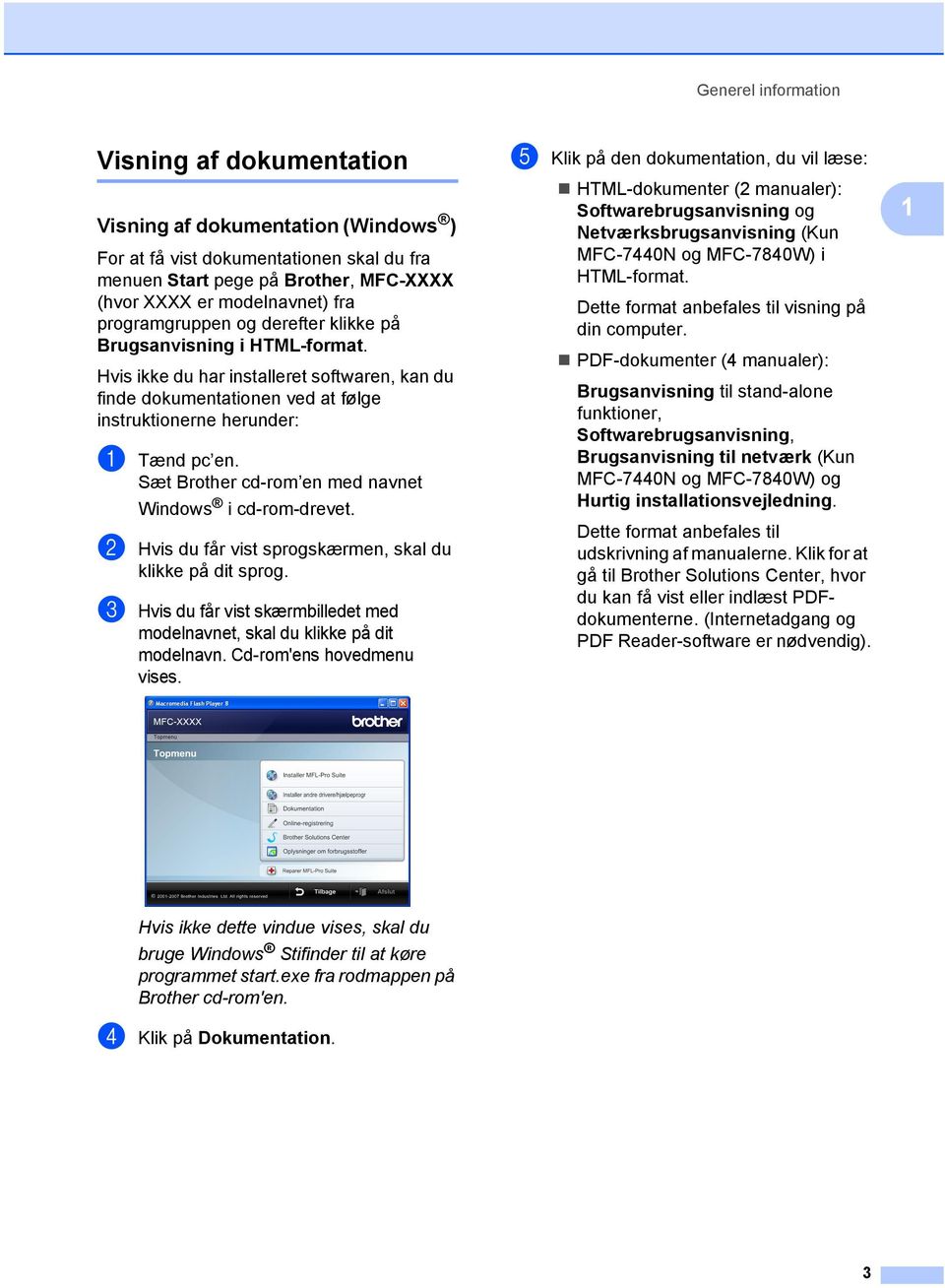
15 Generel information Visning af dokumentation 1 Visning af dokumentation (Windows )1 For at få vist dokumentationen skal du fra menuen Start pege på Brother, MFC-XXXX (hvor XXXX er modelnavnet) fra programgruppen og derefter klikke på Brugsanvisning i HTML-format. Hvis ikke du har installeret softwaren, kan du finde dokumentationen ved at følge instruktionerne herunder: a Tænd pc en. Sæt Brother cd-rom en med navnet Windows i cd-rom-drevet. b Hvis du får vist sprogskærmen, skal du klikke på dit sprog. c Hvis du får vist skærmbilledet med modelnavnet, skal du klikke på dit modelnavn. Cd-rom'ens hovedmenu vises. e Klik på den dokumentation, du vil læse: HTML-dokumenter (2 manualer): Softwarebrugsanvisning og Netværksbrugsanvisning (Kun MFC-7440N og MFC-7840W) i HTML-format. Dette format anbefales til visning på din computer. PDF-dokumenter (4 manualer): Brugsanvisning til stand-alone funktioner, Softwarebrugsanvisning, Brugsanvisning til netværk (Kun MFC-7440N og MFC-7840W) og Hurtig installationsvejledning. Dette format anbefales til udskrivning af manualerne. Klik for at gå til Brother Solutions Center, hvor du kan få vist eller indlæst PDFdokumenterne. (Internetadgang og PDF Reader-software er nødvendig). 1 Hvis ikke dette vindue vises, skal du bruge Windows Stifinder til at køre programmet start.exe fra rodmappen på Brother cd-rom'en. d Klik på Dokumentation. 3
16 Kapitel 1 Sådan finder du scanningsinstruktioner 1 Der er adskillige måder du kan scanne dokumenter på. Du kan finde instruktionerne på følgende måde: Visning af dokumentation (Macintosh )1 a Tænd din Macintosh. Sæt Brother cd-rom en med navnetmacintosh i cd-rom-drevet. b Følgende vindue vises. Softwarebrugsanvisning: 1 Scanning af et dokument ved hjælp af TWAIN-driveren i kapitel 2 Scanning af et dokument med WIA-driveren (kun for Windows XP/Windows Vista ) i kapitel 2 Brug af ControlCenter3 i kapitel 3 Netværksscanning i kapitel 4 (Kun MFC-7440N og MFC-7840W) Brugsvejledninger til ScanSoft PaperPort 11SE med OCR 1 Hele brugsvejledningen til ScanSoft PaperPort 11SE med OCR kan ses i afsnittet Hjælp i programmet ScanSoft PaperPort 11SE. c Dobbeltklik på ikonet Documentation. d Hvis du får vist sprogskærmen, skal du dobbeltklikke på dit sprog. e Dobbeltklik på den øverste fil på siden for at få vist Softwarebrugsanvisning og Netværksbrugsanvisning (Kun MFC-7440N og MFC-7840W) i HTMLformat. f Klik på den dokumentation, du vil læse: Softwarebrugsanvisning Netværksbrugsanvisning (Kun MFC-7440N og MFC-7840W) Bemærk! Dokumenterne er også tilgængelige i PDF-format (4 manualer): Brugsanvisning til stand-alonebetjening, Softwarebrugsanvisning, Netværksbrugsanvisning (Kun MFC- 7440N og MFC-7840W) og Hurtig installationsvejledning. PDF-formatet anbefales til udskrivning af manualerne. Dobbeltklik på ikonet Brother Solutions Center for at gå til Brother Solutions Center, hvor du kan få vist eller indlæse PDF-dokumenterne. (Internetadgang og PDF Reader-software er nødvendig). 4

17 Generel information Sådan finder du scanningsinstruktioner 1 Der er adskillige måder du kan scanne dokumenter på. Du kan finde instruktionerne på følgende måde: 1 Softwarebrugsanvisning: 1 Scanning i kapitel 9 Brug af ControlCenter2 i kapitel 10 Netværksscanning i kapitel 11 (Kun MFC-7440N og MFC-7840W) Brugsanvisning til Presto! PageManager : 1 Den komplette Brugsanvisning til Presto! PageManager kan du få vist ved at vælge Hjælp i programmet Presto! PageManager. 5

18 Kapitel 1 Oversigt over betjeningspanel 1 MFC MFC-7440N og MFC-7840W har de samme taster. 6

19 Generel information 1 7

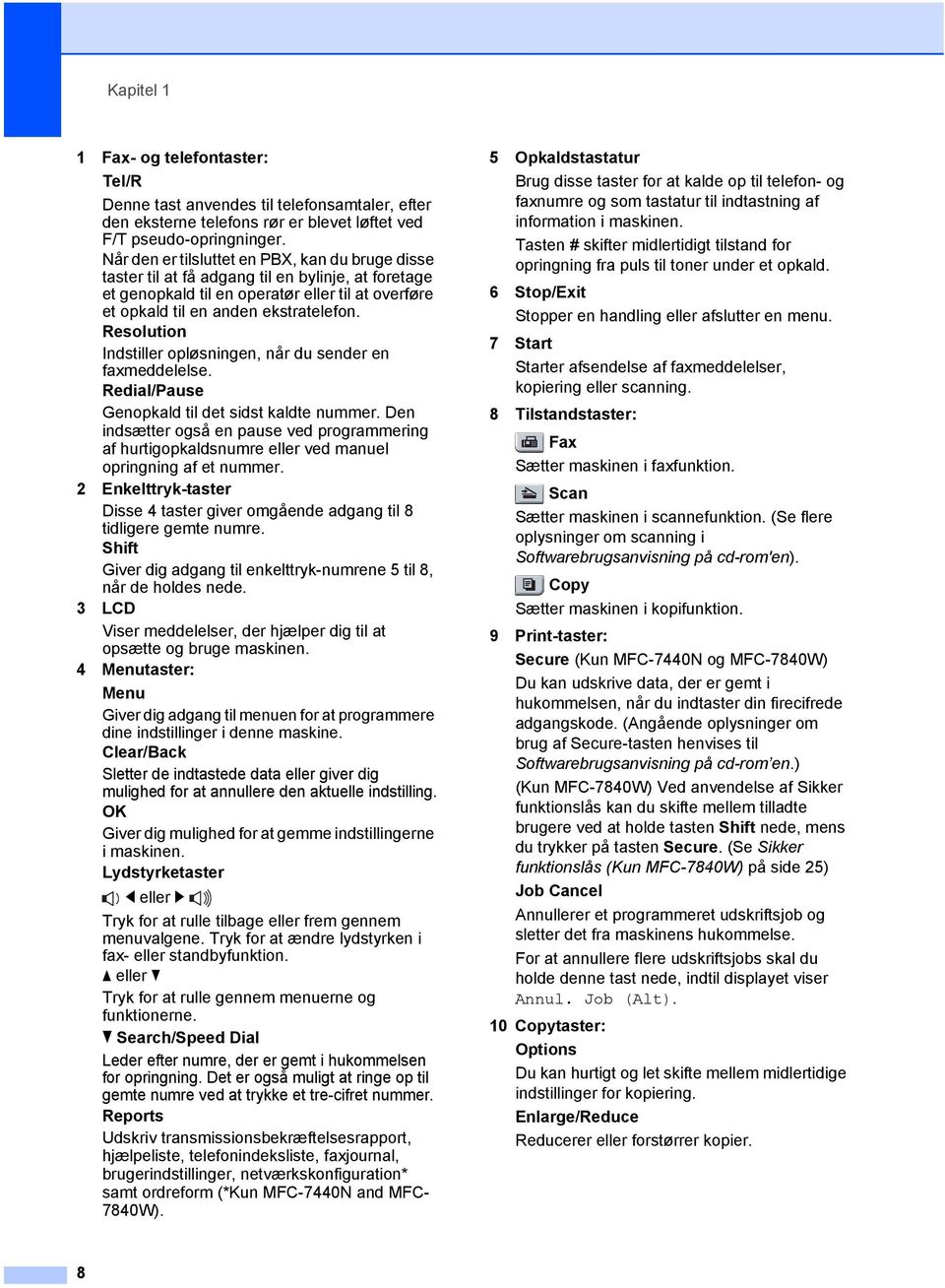
20 Kapitel 1 1 Fax- og telefontaster: Tel/R Denne tast anvendes til telefonsamtaler, efter den eksterne telefons rør er blevet løftet ved F/T pseudo-opringninger. Når den er tilsluttet en PBX, kan du bruge disse taster til at få adgang til en bylinje, at foretage et genopkald til en operatør eller til at overføre et opkald til en anden ekstratelefon. Resolution Indstiller opløsningen, når du sender en faxmeddelelse. Redial/Pause Genopkald til det sidst kaldte nummer. Den indsætter også en pause ved programmering af hurtigopkaldsnumre eller ved manuel opringning af et nummer. 2 Enkelttryk-taster Disse 4 taster giver omgående adgang til 8 tidligere gemte numre. Shift Giver dig adgang til enkelttryk-numrene 5 til 8, når de holdes nede. 3 LCD Viser meddelelser, der hjælper dig til at opsætte og bruge maskinen. 4 Menutaster: Menu Giver dig adgang til menuen for at programmere dine indstillinger i denne maskine. Clear/Back Sletter de indtastede data eller giver dig mulighed for at annullere den aktuelle indstilling. OK Giver dig mulighed for at gemme indstillingerne i maskinen. Lydstyrketaster d eller c Tryk for at rulle tilbage eller frem gennem menuvalgene. Tryk for at ændre lydstyrken i fax- eller standbyfunktion. a eller b Tryk for at rulle gennem menuerne og funktionerne. b Search/Speed Dial Leder efter numre, der er gemt i hukommelsen for opringning. Det er også muligt at ringe op til gemte numre ved at trykke et tre-cifret nummer. Reports Udskriv transmissionsbekræftelsesrapport, hjælpeliste, telefonindeksliste, faxjournal, brugerindstillinger, netværkskonfiguration* samt ordreform (*Kun MFC-7440N and MFC- 7840W). 5 Opkaldstastatur Brug disse taster for at kalde op til telefon- og faxnumre og som tastatur til indtastning af information i maskinen. Tasten # skifter midlertidigt tilstand for opringning fra puls til toner under et opkald. 6 Stop/Exit Stopper en handling eller afslutter en menu. 7 Start Starter afsendelse af faxmeddelelser, kopiering eller scanning. 8 Tilstandstaster: Fax Sætter maskinen i faxfunktion. Scan Sætter maskinen i scannefunktion. (Se flere oplysninger om scanning i Softwarebrugsanvisning på cd-rom'en). Copy Sætter maskinen i kopifunktion. 9 Print-taster: Secure (Kun MFC-7440N og MFC-7840W) Du kan udskrive data, der er gemt i hukommelsen, når du indtaster din firecifrede adgangskode. (Angående oplysninger om brug af Secure-tasten henvises til Softwarebrugsanvisning på cd-rom en.) (Kun MFC-7840W) Ved anvendelse af Sikker funktionslås kan du skifte mellem tilladte brugere ved at holde tasten Shift nede, mens du trykker på tasten Secure. (Se Sikker funktionslås (Kun MFC-7840W) på side 25) Job Cancel Annullerer et programmeret udskriftsjob og sletter det fra maskinens hukommelse. For at annullere flere udskriftsjobs skal du holde denne tast nede, indtil displayet viser Annul. Job (Alt). 10 Copytaster: Options Du kan hurtigt og let skifte mellem midlertidige indstillinger for kopiering. Enlarge/Reduce Reducerer eller forstørrer kopier. 8
21 2 Ilægning af papir og dokumenter2 Sådan ilægges papir og udskrivningsmedier2 Maskinen kan fremføre papir fra standardpapirkassetten eller åbningen til manuel fremføring. Når du lægger papir i papirbakken, skal du huske følgende: Hvis din programsoftware understøtter papirstørrelsen på udskriftsmenuen, kan du vælge den via softwaren. Hvis din programsoftware ikke understøtter den, kan du indstille papirstørrelsen i printerdriveren eller ved at bruge kontrolpanelknapperne. Før du bruger papir med huller, f.eks. faneblade, skal du 'lufte' stakken for at undgå papirstop og forkert indføring. Ilægning af papir i papirkassetten 2 Udskrivning på almindeligt papir, genbrugspapir eller transparenter fra papirkassetten 2 a Tag papirbakken helt ud af maskinen. b Tryk på det grønne udløserhåndtag til papirstyret, og lad det glide på plads, så det passer til papirstørrelsen. Check, at styrene sidder fast i åbningerne. 2 9
22 Kapitel 2 c Læg papir i kassetten, og sørg for, at papiret er under maksimumpapirmærket (1). Den side, der skal udskrives på, skal vende ned. 1 Ilægning af papir i åbningen til manuel fremføring 2 I denne åbning kan du lægge kuverter og andet særligt udskrivningsmedie i ét ad gangen. Benyt åbningen til manuel fremføring til udskrivning eller kopiering på labelark, kuverter eller kraftigt papir. Udskrivning på almindeligt papir, genbrugspapir eller transparenter fra åbningen til manuel fremføring 2 FORSIGTIG For at undgå beskadigelse af din maskine forårsaget af fejlindføringer af papiret, skal du sørge for, at papirstyrets sider berører siderne af papiret. Bemærk! Maskinen skifter automatisk til tilstand for manuel fremføring, når der indføres papir i åbningen til manuel fremføring. a Løft støtteklappen (1) op for at undgå, at papiret glider ud af udfaldsbakken, eller fjern hver side, så snart den bliver udskrevet. d Sæt papirbakken tilbage i maskinen. Kontrollér, at det er sat fuldstændigt ind i maskinen. e Fold støtteklappen (1) ud for at undgå, at papiret glider ud af udfaldsbakken. 1 b Åbn lågen til åbningen til manuel fremføring. 1 10
23 Ilægning af papir og dokumenter c Med begge hænder skal du skubbe papirstyret til åbningen for manuel fremføring, så det passer med bredden af det papir, der skal anvendes. d Med begge hænder skal du isætte et ark papir eller en transparent i åbningen til manuel fremføring, indtil forreste kant kommer i kontakt med papirindføringsrullen. Når du mærker, at maskinen kan trække papiret ind, skal du give slip. Udskrivning på kraftigt papir, kontraktpapir, labelark og kuverter 2 Når den bagerste udfaldsbakke trækkes ud, har maskinen en lige papirfremføringslinje fra åbningen til manuel fremføring, gennem maskinen til enden af maskinen. Anvend denne form for papirfremføring og outputmetode ved udskrivning på kraftigt papir, labelark og kuverter. Bemærk! Fjern hvert udskrevet ark eller kuvert umiddelbart efter udskrivning for at undgå papirstop. Maskinen skifter automatisk til tilstand for manuel fremføring, når der indføres papir i åbningen til manuel fremføring. a Åbn bagklappen. 2 b Åbn lågen til åbningen til manuel fremføring. 11
24 Kapitel 2 c Med begge hænder skal du skubbe papirstyret til åbningen for manuel fremføring, så det passer med bredden af det papir, der skal anvendes. d Med begge hænder skal du isætte et ark papir eller en kuvert i åbningen til manuel fremføring, indtil forreste kant på papiret eller transparenten kommer i kontakt med papirindføringsrullen. Når du mærker, at maskinen kan trække papiret ind, skal du give slip. Bemærk! Sæt papiret i åbningen for manuel fremføring med udskrivningssiden op. Kontrollér, at papiret eller udskrivningsmediet (Se Brugbart papir og andre medier på side 14.) ikke er krøllet og er i den korrekte position i åbningen for manuel fremføring. Hvis dette ikke er tilfældet, kan papiret eller transparenten muligvis ikke indføres korrekt, hvilket kan resultere i en skæv udskrivning eller papirstop. Anbring ikke flere papirark i åbningen for manuel fremføring på én gang, da der hermed kan opstå papirstop. Hvis du sætter et udskrivningsmedie i åbningen for manuel fremføring, før maskinen er i klar tilstand, vil udskrivningsmediet blive skubbet ud uden udskrivning. For let at fjerne et lille udskrivningsformat fra udfaldsbakken skal du løfte scannerlåget med begge hænder som vist på illustrationen. Du kan stadig anvende maskinen, selv om scannerlåget er løftet. For at lukke scannerlåget skal du trykke det ned med begge hænder. 12
25 Ilægning af papir og dokumenter Printbart område 2 Printbart område for fax og kopier 2 Det område, der kan udskrives på din maskine begynder ved ca. 3 mm fra top og bund og 2 mm fra begge sider af papiret mm 2 2 mm Bemærk! (for kopier) Det nedenfor viste område, der ikke kan udskrives, er for en enkelt kopi eller en 1-til-1 kopi i A4-papirformat. 1 Printbart område, når der udskrives fra en computer 2 Når du bruger printerdriveren, er det område der kan udskrives, mindre end papirstørrelsen, som vist herunder. Stående Liggende Windows printerdriver og Macintosh printerdriver Stående 1 4,23 mm 4,23 mm 2 6,01 mm 4,23 mm Liggende 1 4,23 mm 4,23 mm 2 5 mm 4,23 mm BRScript Driver for Windows og Macintosh (Kun MFC-7840W) Bemærk! Det område, der ikke kan udskrives, er vist herover for A4-papirformat. Det omåde, der ikke kan udskrives, ændres med papirstørrelsen. 13
26 Kapitel 2 Brugbart papir og andre medier 2 Udskriftskvaliteten kan variere, afhængigt af den papirtype der anvendes. Du kan bruge de følgende medietyper: Almindeligt papir, kontraktpapir, genbrugspapir, transparenter, etiketter eller konvolutter. For at få de bedste resultater skal du følge nedenstående instruktioner: Brug almindeligt kopipapir. Brug papir, der er 75 til 90 g/m 2 Brug etiketter og transparenter, der er designet til brug i laserprintere. Læg IKKE forskellige papirtyper i papirbakken samtidig, da der ellers kan opstå papirstop eller fejl i indføringen. For korrekt udskrivning skal du vælge den samme papirstørrelse i softwareprogrammet som i papirbakken. Undgå at berøre den udskrevne overflade af papiret lige efter udskrivning. Ved brug af transparenter skal du fjerne hvert ark omgående efter udskrivning for at undgå, at de sværter hinanden til. Brug papir med lange fibre og en neutral PH-værdi og et fugtindhold på omkring 5%. Anbefalet papir og udskrivningsmedie 2 For at få den bedste udskriftskvalitet anbefaler vi, at du bruger følgende papir. Papirtype Almindeligt papir Genbrugspapir Transparent Etiketter Konvolut Element Xerox Premier 80 g/m 2 Xerox Business 80 g/m 2 Xerox Recycled Supreme 80g/m 2 3M CG3300 Avery laseretiketter L7163 Antalis River-serierne (DL) 14
27 Ilægning af papir og dokumenter Papirtype og -format 2 Maskinen kan fremføre papir fra den installerede standardpapirkassette eller åbningen til manuel fremføring. Standard papirbakke 2 Da standard papirbakken er universal, kan du bruge enhver af de papirstørrelser (én papirtype og -størrelse ad gange), der er anført i tabellen i Papirkapaciteten i papirbakkerne på side 15. Standard papirbakken kan indeholde op til 250 ark Letter/A4-, størrelse (80 g/m 2 ). Papir kan ilægges op til maksimum papirmærket på papirbreddestyret. Åbning til manuel fremføring 2 Åbningen til manuel fremføring kan indeholde ark med en størrelse på 76,2 til 220 mm i bredden og 116 til 406,4 mm i længden. Du kan bruge åbningen til manuel fremføring ved brug af specielt papir, kuverter eller labelark. 2 Papirkapaciteten i papirbakkerne 2 Papirbakke Åbning til manuel fremføring Papirstørrelse Papirtyper Antal ark A4, Letter, Executive, A5, A6, B5, B6. Bredde: 76,2 til 220 mm Length: 116 til 406,4 mm Almindeligt papir og Op til 250 genbrugspapir [80 g/m 2 ] Transparent Op til 10 Almindeligt papir, genbrugspapir, kontraktpapir, konvolutter, etiketter og transparenter 1 Anbefalede papirspecifikationer 2 Papir med følgende specifikationer er velegnet til denne maskine. Basisvægt g/m 2 Tykkelse µm Ruhed Højere end 20 sek. Stivhed cm 3 /100 Fiberretning Volumenmodstand Lange fibre 10e 9-10e 11 ohm Overflademodstand 10e 9-10e 12 ohm-cm Filler CaCO 3 (Neutral) Askeindhold Under 23 wt% Lysstyrke Højere end 80 % Opacitet Højere end 85 % 15
28 Kapitel 2 Håndtering og brug af specialpapir 2 Maskinen er designet til at kunne udskrive på de fleste typer xerografisk papir og kontraktpapir. Men nogle papirvarianter kan have en effekt på udskriftskvaliteten eller håndteringspålideligheden. Test altid med en prøve af papiret, før du køber det, for at sikre det ønskede resultat. Opbevar papir i originalemballagen, og hold denne lukket. Opbevar papiret fladt og væk fra fugt, direkte sollys og varme. Nogle vigtige retningslinjer ved valg af papir er: Benyt ikke papir, der er specielt beregnet til blækprintere, da det kan forårsage papirstop eller ødelægge maskinen. Brevpapir, der er trykt på forhånd, skal være trykt med blæk, der kan modstå temperaturen fra maskinens varmeproces (200 grader celcius). Hvis der bruges kontraktpapir, papir med ru overflade eller krøllet og foldet papir, kan papiret gøre ydelsen ringere. Papirtyper der skal undgås 2 FORSIGTIG Nogle papirtyper er ikke gode eller kan beskadige maskinen. Brug IKKE papir: der har stærk tekstur der er meget glat eller skinnende der er krøllet eller deformeret mm der er coated eller har en kemisk finish der er beskadiget, krøllet eller foldet der overstiger de anbefalede vægtspecifikationer i denne brugsanvisning med faner og hæfteklammer med brevhoveder med lavtemperaturfarver eller termografi der er flerlags eller gennemslagspapir der er beregnet til inkjet-udskrivning Hvis du bruger en af de typer papir, der er angivet ovenfor, kan de beskadige maskinen. En sådan skade er ikke dækket af nogen Brother garanti- eller serviceaftale. 1 16
29 Ilægning af papir og dokumenter Konvolutter 2 Der findes mange velegnede konvolutter til din maskine. Nogle konvolutter kan give problemer med indføring og udskriftskvalitet på grund af deres fremstillingsmåde. En passende konvolut skal have kanter med lige folder, og den forreste kant må ikke være tykkere end to stykker papir. Konvolutten skal ligge fladt og må ikke være af udposende eller tynd konstruktion. Du bør købe kvalitetskonvolutter der er specielt egnet til brug på laserprinter. Kuverter skal indføres en ad gangen via åbningen til manuel fremføring. Vi anbefaler, at du udskriver en testkuvert for at kontrollere, om udskrivningsresultatet er som ønsket, førend du udskriver flere eller indkøber at stort antal kuverter. Kontrollér følgende: Konvolutter skal have en langsgående lukkeklap. Lukkeklapperne skal være foldet skarpt og korrekt (uregelmæssigt klippede eller foldede konvolutter kan resultere i papirstop). Konvolutter skal have to lag papir inden for det område, der er markeret herunder. Konvoluttyper du bør undgå 2 FORSIGTIG Brug IKKE konvolutter: der er beskadigede, krøllede, foldede eller med mærkelige faconer der er meget skinnende eller med tekstur med clips, hæfteklammer, snaplukning eller snore med selvklæbende lukninger der har posefacon der ikke er skarpt foldede der er prægede (med hævede skrifttyper) der tidligere har været udskrevet på en laserprinter der er fortrykte på indersiden der ikke kan lægges pænt, når de stables der er fremstillet af papir, som vejer for meget i forhold til specifikationerne for maskinen med kanter, der ikke er lige eller helt firkantede med ruder, huller, udskæringer eller perforeringer med lim på overfladen som vist i nedenstående figur Indføringsretning Konvolutsamlingerne fra fabrikken skal være sikre. Vi anbefaler, at du ikke skriver tættere på konvolutkanten end 15 mm. med dobbeltflapper som vist i nedenstående figur 17
30 Kapitel 2 med lukkeklapper, der ikke er foldede ved købet med lukkeklapper som vist i nedenstående figur med hver side foldet som vist i nedenstående figur Hvis du bruger en af de konvoluttyper, der er angivet ovenfor, kan din maskine blive beskadiget. En sådan skade er ikke dækket af nogen Brother garanti- eller serviceaftale. Du vil undertiden opleve papirfremføringsproblemer på grund af tykkelsen, størrelsen eller klappens form på de konvolutter, du bruger. Etiketter 2 Maskinen kan udskrive på de fleste typer etiketter, der er beregnet til brug i laserprintere. Etiketterne skal have en lim, der er akrylbaseret, da det er mere stabilt ved høje temperaturer i fikseringsenheden. Klæbestoffer må ikke komme i kontakt med nogen del af maskinen, da etiketten i så fald kan klæbe fast til tromleenheden eller rullerne og resultere i papirstop og problemer med udskriftskvaliteten. Der må ikke være synligt klæbestof mellem etiketterne. Etiketterne skal være placeret, så de dækker hele arkets bredde og længde. Bruges etiketter med mellemrum imellem, kan det resultere i, at etiketterne bliver skrællet af og giver alvorlige papirstop og udskriftsproblemer. Alle etiketter, der bruges i denne maskine, skal kunne modstå en temperatur på 200 grader Celsius i 0,1 sekunder. Etiketark må ikke overstige de specifikationer for papirvægt, der står i denne brugsanvisning. Etiketter, der ikke overholder disse specifikationer, kan medføre dårlig kvalitet og evt. beskadige maskinen. Etiketter kan kun indføres fra åbningen til manuel fremføring. Etikettyper du bør undgå 2 Brug ikke etiketter, der er beskadigede, krøllede, foldede eller med mærkelige faconer. FORSIGTIG Indfør IKKE delvis brugte etiketark. Det eksponerede bæreark vil beskadige maskinen. 18
31 Ilægning af papir og dokumenter Ilægning af dokumenter 2 Brug af den automatiske dokumentføder (ADF) 2 ADF'en kan indeholde op til 35 sider og indfører hvert ark enkeltvis. Brug standard 80 g/m 2 papir, og luft altid siderne, før du lægger dem i ADF'en. Dokumenter, der skal sendes med fax, skal være fra 148 til 215,9 mm i bredden og fra 148 til 355,6 mm i længden og med en standardvægt på (80 g/m 2 ). a Fold ADF-outputstøtteklap (1) og ADFstøtteklap (2) ud Anbefalet miljø 2 Temperatur: 20 til 30 C Humidity: 50% - 70% Papir: Xerox Premier 80 g/m 2 eller Xerox Business 80 g/m 2 FORSIGTIG Lad IKKE tykke dokumenter ligge på scannerglaspladen. Hvis du gør det, kan ADF'en blokere. Brug IKKE papir, der er krøllet, rynket, foldet, skævt, hæftet, med papirclips, sammenklistret eller forsynet med tape. b Luft siderne godt. c Sørg for at anbringe dokumenterne med forsiden opad og overkanten forrest i ADF'en, indtil du kan mærke, at de berører fremføringsrullen. d Indstil papirstyrene (1), så de passer til dokumentets bredde. Brug IKKE karton, avispapir eller stof. For at undgå, at maskinen går i stykker, når du bruger ADF en, må du IKKE trække i dokumentet, mens det fremføres. Se Brug af glaspladen på side 20 for at scanne ikke-standard dokumenter. 1 Sørg for, at dokumenter, der er skrevet med blæk, er helt tørre. 19
32 Kapitel 2 Brug af glaspladen 2 Du kan bruge scannerglaspladen til at sende en faxmeddelelse, scanne eller kopiere sider i en bog eller én side ad gangen. Dokumenter kan være op til 215,9 mm brede og 297 mm lange. FORSIGTIG Hvis dokumentet er en bog eller hvis det er tykt, må du ikke smække låget ned eller trykke på det. Bemærk! Når scannerglaspladen skal anvendes, skal ADF'en være tom. a Løft dokumentlåget. b Centrér dokumentet med forsiden nedad på scannerglaspladen ved hjælp af dokumentstyrene til venstre. c Luk dokumentlåget. 20
33 3 Generel opsætning 3 Mode timer 3 Maskinen har tre tilstandstaster på kontrolpanelet: Fax, Scan og Copy Du kan indstille, hvor meget tid maskinen skal bruge til at vende tilbage til faxfunktionen efter den sidste kopiering eller scanning. Hvis du vælger Fra, forbliver maskinen i den sidst anvendte tilstand. (Kun MFC-7840W) Denne indstilling angiver endvidere tidsintervallet for maskinens skift fra individuel bruger til offentlig bruger ved brug af Sikker funktionslås. (Se Skift af bruger på side 27) a Tryk på Menu, 1, 1. b Tryk på a eller b for at vælge 0 Sek, 30 Sek, 1 Min, 2 Min, 5 Min eller Fra. c Tryk på Stop/Exit. Papirstørrelse 3 Du kan bruge syv papirformater for udskrivning af kopier: A4, Letter, Executive, A5, A6, B5 og B6 og to formater for udskrivning af faxmeddelelser: A4 eller Letter. Når du ændrer størrelsen på papiret i bakken, skal du også ændre indstillingen af papirstørrelse samtidigt, så din maskine kan tilpasses dokumentet eller en indgående faxmeddelelse på siden. a Tryk på Menu, 1, 3. b Tryk på a eller b for at vælge A4, Letter, Executive, A5, A6, B5 eller B6. c Tryk på Stop/Exit. Bemærk! Hvis du vælger Transparent som papirtype (Menu, 1, 2), kan du kun vælge Letter eller A4 som papirformat i trin b. 3 Papirindstillinger 3 Papirtype 3 Indstil maskinen til den type papir, du bruger. Det giver den bedste udskriftskvalitet. a Tryk på Menu, 1, 2. b Tryk på a eller b for at vælge Tyndt, Almindelig, Tykt, Tykkere, Transparent eller Genbrugspapir. c Tryk på Stop/Exit. 21
34 Kapitel 3 Lydstyrkeindstillinger 3 Ringelydstyrke 3 Du kan vælge et lydstyrkeniveau fra et justeringsinterval, fra Høj til Fra. Tryk på eller i faxfunktionen for at indstille lydstyrkeniveauet. Displayet viser den aktuelle indstilling, og hvert tryk på en tast ændrer lydstyrken til det næste niveau. Maskinen vil gemme den nye indstilling, indtil du ændrer den. Du kan også ændre ringelydstyrken i menuen: Højttalerlydstyrke 3 Du kan vælge et område for højttalerlydstyrkeniveauer fra Høj til Fra. a Tryk på Menu, 1, 4, 3. b Tryk på a eller b for at vælge Fra, Lav, Med eller Høj. c Tryk på Stop/Exit. a Tryk på Menu, 1, 4, 1. b Tryk på a eller b for at vælge Fra, Lav, Med eller Høj. c Tryk på Stop/Exit. Bipperlydstyrke 3 Når bipperen er slået til, bipper maskinen, når du trykker på en tast, begår en fejl, eller når du sender eller modtager en faxmeddelelse. Du kan vælge et område til lydstyrkeniveauerne fra Høj til Fra. a Tryk på Menu, 1, 4, 2. b Tryk på a eller b for at vælge Fra, Lav, Med eller Høj. c Tryk på Stop/Exit. 22
35 Generel opsætning Automatisk sommertid 3 Du kan indstille maskinen til automatisk at ændre til sommertid. Den stiller sig selv en time frem om foråret og en time tilbage om efteråret. a Tryk på Menu 1, 5. b Tryk på a eller b for at vælge Til eller Fra. c Tryk på Stop/Exit. Økologifunktioner 3 Tonerbesparelse 3 Du kan spare toner ved at bruge denne funktion. Når du indstiller Tonerbesparelse til Til, udskrives der noget lysere. Standardindstillingen er Fra. a Tryk på Menu, 1, 6, 1. b Tryk på a eller b for at vælge Til eller Fra. c Tryk på Stop/Exit. Bemærk! Vi fraråder tonerbesparelse til udskrivning af fotos eller Gråtonebilleder. Dvaletid 3 Indstilling af dvaletid reducerer strømforbruget ved at afbryde fikseringsenheden, når maskinen er ledig. Du kan vælge, hvor lang tid maskinen skal være ledig (fra 00 til 99 minutter), før den skifter til dvaletilstand. Når maskinen modtager en faxmeddelelse, computerdata eller tager en kopi, nulstilles timeren. Standardindstillingen er 05 minutter. Når maskinen er i dvaletilstand, viser displayet Dvale. Når der udskrives eller kopieres i dvaletilstand, vil der være en kort forsinkelse, mens fikseringsenheden varmer op. a Tryk på Menu 1, 6, 2. b Indtast den tidsperiode, hvor maskinen skal være ledig, før den skifter til dvaletilstand (00 til 99). c Tryk på Stop/Exit. Bemærk! For at stille dvaletilstand til Fra skal du trykke på Start og Options på samme tid i b. Tryk på a eller b for at vælge Fra. LCD-kontrast 3 Du kan ændre kontrasten for at få displayet til at blive lysere eller mørkere. a Tryk på Menu, 1, 7. b Tryk på a for at gøre displayet mørkere. Eller tryk på b for at gøre LCD-skærmen lysere. c Tryk på Stop/Exit. 3 23
36 4 Sikkerhedsfunktioner 4 Sikkerhed 4 Du kan indstille flere forskellige niveauer af sikkerhed for maskinen med Låseindstilling og TX lås (Kun MFC-7320 og MFC-7440N) eller Sikker funktionslås (Kun MFC-7840W). Du vil ikke kunne fortsætte med at planlægge forsinkede faxmeddelelser eller polling af job. Enhver forudplanlægt Fax på pause vil dog blive sendt, hvis du aktiverer TX lås eller Sikker funktionslås, så de ikke vil blive slettet. TX lås (Kun MFC-7320 og MFC-7440N) 4 TX lås forhindrer uautoriseret adgang til maskinen. Når TX lås er aktiveret, er følgende funktioner tilgængelige: Faxmodtagelse Faxvideresendelse (hvis Faxvideresendelse allerede er slået til) Fjernmodtagelse (hvis Faxlager allerede er slået til) PC-faxmodtagelse (hvis PC-faxmodtagelse allerede er slået til) Når TX lås er slået til, er følgende funktioner IKKE tilgængelige: Afsendelse af faxmeddelelser Kopiering PC-udskrivning Scanning Bemærk! Hvis du vil udskrive faxmeddelelser, der befinder sig i hukommelsen, skal du slå TX lås fra. Hvis du gemmer adgangskode til TX lås, skal du kontakte din Brother-forhandler for service. Opsætning af adgangskode 4 Bemærk! Hvis du allerede har angivet adgangskoden, behøver du ikke angive den igen. a Tryk på Menu, 1, 8, 1. b Indtast et firecifret nummer som adgangskode ved hjælp af tallene 0-9. c Hvis det er første gang, du indtaster adgangskoden, vil displayet vise Bekræft:. d Indtast adgangskoden igen. e Tryk på Stop/Exit. Ændring af adgangskode til TX lås 4 a Tryk på Menu, 1, 8, 1. b Tryk på a eller b for at vælge Indst. Password. c Indtast den registrerede firecifrede adgangskode. d Indtast et firecifret nummer som ny adgangskode. e Hvis displayet viser Bekræft:, skal du indtaste den nye adgangskode igen. f Tryk på Stop/Exit. 24
37 Sikkerhedsfunktioner Sikker funktionslås (Kun MFC-7840W) 4 Sikker funktionslås kan forhindre offentlig adgang til bestemte maskinfunktioner (faxoverførsel, faxmodtagelse, kopiering, scanning, udskrivning 1 ). Denne funktion forhindrer også brugere i at ændre maskinens standardindstillinger ved at begrænse adgangen til indstillingerne i menuen. For at aktivere Sikker funktionslås for offentlige brugere er det nødvendigt at deaktivere mindst én funktion. Før du kan anvende denne sikkerhedsfunktion, skal du indtaste en administratoradgangskode. Adgang til begrænsede funktioner kan etableres ved oprettelsen af en tilladt bruger. Tilladte brugere skal indtaste en brugeradgangskode for at anvende maskinen. Noter din adgangskode nøje. Hvis du glemmer den, skal du kontakte din Brotherforhandler for service. 1 Udskrivning inkluderer PC-faxafsendelse som alle andre udskriftsjobs. Bemærk! Du kan opsætte 10 individuelle brugere og 1 offentlig bruger. Når du opsætter en offentlig bruger, kan du begrænse en eller flere af maskinens funktioner for brugere, som ikke har en adgangskode. Kun administratorer kan indstille begrænsninger og foretage ændringer for hver bruger. Når udskrivning bliver deaktiveret, vil PCudskriftsjobs blive slettet uden varsel. Når Sikker funktionslås er slået til, kan du kun bruge 1.Kontrast, 6. Polling Afs. eller 7. Forside opsæt. i menuen Fax. Hvis Faxoverførsel bliver deaktiveret, kan du ikke bruge funktionerne i menuen Fax. Modtag forespørgsel er kun aktiveret, når både Faxoverførsel og Faxafsendelse er aktiveret. Indstilling af adgangskode for administrator 4 Den adgangskode, du kan indstille i disse trin, er for administratoren. Denne adgangskode anvendes til oprettelse af brugere og til at slå Sikker funktionslås fra eller til. (Se Indstilling af tilladte brugere på side 26 og Aktivering af Sikker funktionslås på side 27). a Tryk på Menu, 1, 8, 1. b Indtast et firecifret nummer som adgangskode ved hjlp af tallene 0-9. c Genindtast adgangskoden, når displayet viser Bekræft:. d Tryk på Stop/Exit. Ændring af adgangskode for administrator 4 a Tryk på Menu, 1, 8, 1. b Tryk på a eller b for at vælge Indst. Password. c Indtast den registrerede firecifrede adgangskode. d Indtast et firecifret nummer som ny adgangskode. e Hvis displayet viser Bekræft:, skal du indtaste den nye adgangskode igen. f Tryk på Stop/Exit. 4 25
38 Kapitel 4 Oprettelse af en offentlig bruger 4 Du kan oprette en offentlig bruger. Offentlige brugere behøver ikke at have en adgangskode. Bemærk! Du skal deaktivere mindst én funktion for at slå Sikker funktionslås til for en offentlig bruger. a Tryk på Menu, 1, 8, 1. b Tryk på a eller b for at vælge Indstil bruger. c Indtast administratoradgangskoden. d Tryk på a eller b for at vælge Offentlig. e Tryk på a eller b for at vælge Aktiver eller Deaktiv. for Fax Tx. Tryk på OK. Efter indstilling af Faxoverførsel skal du gentage dette trin for Fax Rx, Kopi, Scan og PCprint. Bemærk! Det er kun for den offentlige bruger, at du kan indstille PCprint. Hvis du deaktiverer PCprint for offentlige brugere, vil det også deaktivere PCprint for alle tilladte brugere. f Tryk på Stop/Exit. Indstilling af tilladte brugere 4 Du kan indstille brugere med tilladelser og en adgangskode. a Tryk på Menu, 1, 8, 1. b Tryk på a eller b for at vælge Indstil bruger. c Indtast administratoradgangskoden. d Tryk på a eller b for at vælge Bruger01. e Brug de numeriske taster til at indtaste brugernavnet. (Se Indtastning af tekst på side 146) f Indtast en fire-cifret adgangskode for den nye bruger. g Tryk på a eller b for at vælge Aktiver eller Deaktiv. for Fax Tx. Efter indstilling af Faxoverførsel skal du gentage dette trin for Fax Rx, Kopi og Scan. h Gentag d til g for indtastning af hver yderligere bruger og adgangskode. i Tryk på Stop/Exit. Bemærk! Du kan ikke anvende samme adgangskode som andre brugere. 26
39 Sikkerhedsfunktioner Aktivering og deaktivering af Sikker funktionslås 4 Hvis du indtaster den forkerte adgangskode, når du følger instruktionerne herunder, viser displayet Forkert password. Indtast den korrekte adgangskode igen. Aktivering af Sikker funktionslås 4 a Tryk på Menu, 1, 8, 1. b Tryk på a eller b for at vælge Lås FraiTil. c Indtast din fire-cifrede administratoradgangskode. Deaktivering af Sikker funktionslås 4 a Tryk på Menu, 1, 8, 1. b Tryk på a eller b for at vælge Lås TiliFra. c Indtast din fire-cifrede administratoradgangskode. Skift af bruger 4 Denne indstilling gør det muligt for en tilladt bruger at logge på maskinen, når Sikker funktionslås er slået til. Bemærk! Efter at en tilladt bruger er færdig med at bruge maskinen, vil maskinen vende tilbage til offentlige indstillinger som angivet i indstillingerne for Tilstandstimer (Menu, 1,1). (Se Mode timer på side 21). Du kan afslutte en individuel brugers adgang ved at trykke på den oplyste tast Tilstand.) a Hold tasten Shift nede, mens du trykker på Secure. Skift bruger PIN:XXXX b Indtast din firecifrede adgangskode. Ved deaktivering af kopieringstilstand: a Tryk på tasten Copy. Adgang nægtet 4 b Indtast din firecifrede adgangskode. Ved deaktivering af scanningstilstand: a Tryk på tasten Scan. Adgang nægtet b Indtast din firecifrede adgangskode. 27
40 Kapitel 4 Indstilling af lås 4 Indstilling af lås lader dig indstille en adgangskode for at forhindre andre personer i utilsigtet at ændre dine maskinindstillinger. Noter din adgangskode nøje. Hvis du gemmer den, skal du kontakte din Brotherforhandler. Når indstilling af lås er Til, er det ikke muligt at ændre følgende indstillinger uden en adgangskode: Dato/klokkeslæt Afsender-id Hurtigopkaldsindstillinger Mode Timer Papirtype Papirstørrelse Volume Automatisk indstilling af sommertid Økologi LCD-kontrast Indstilling af lås Opkaldsrestriktioner Sikker overførsel (Kun MFC-7320 og MFC-7440N) Opsætning af adgangskode 4 a Tryk på Menu, 1, 8, 2. b Indtast et firecifret nummer som adgangskode ved hjælp af tallene 0-9. c Genindtast adgangskoden, når displayet viser Bekræft:. d Tryk på Stop/Exit. Ændring af din adgangskode til indstilling af lås 4 a Tryk på Menu, 1, 8, 2. b Tryk på a eller b for at vælge Indst. Password. c Indtast din firecifrede adgangskode. d Indtast et firecifret nummer som ny adgangskode. e Genindtast den nye adgangskode, når displayet viser Bekræft:. f Tryk på Stop/Exit. Aktivering/deaktivering af indstilling af lås 4 Hvis du indtaster den forkerte adgangskode, når du følger instruktionerne herunder, viser displayet Forkert password. Indtast den korrekte adgangskode igen. Aktivering af indstilling af lås 4 a Tryk på Menu, 1, 8, 2. b Tryk på a eller b for at vælge Til. c Indtast din firecifrede adgangskode. d Tryk på Stop/Exit. Deaktivering af indstilling af lås 4 a Tryk på Menu, 1, 8, 2. b Indtast din firecifrede adgangskode. Tryk på OK to gange. c Tryk på Stop/Exit. 28
41 Sikkerhedsfunktioner Begrænsede Opkald 4 Denne funktion anvendes til at forhindre brugere i at sende en faxmeddelelse eller ringe til et forkert nummer ved en fejltagelse. Du kan indstille maskinen til at begrænse opkald til anvendelse af kun opkaldstastatur, enkelttryktaster og hurtigopkaldstaster. Hvis du vælger Slukket, vil maskinen ikke sætte restriktioner for opkaldsmetoden. Hvis du vælger Indt. # 2 gng., vil maskinen bede om en genindtastning af nummeret, og hvis du derefter genindtaster det samme nummer korrekt, vil maskinen starte sit opkald. Hvis du genindtaster et forkert nummer, vil displayet vise en fejlmeddelelse. Hvis du vælger Tændt, vil maskinen sætte restriktioner for al faxafsendelse og alle udgående opkald for denne opkaldsmetode. Begrænsning for opkaldstastatur 4 a Tryk på Menu, 2, 6, 1. b Tryk på a eller b for at vælge Slukket, Indt. # 2 gng. eller Tændt. c Tryk på Stop/Exit. Begrænsning for enkelttryksopkald 4 Begrænsning for hurtigopkald 4 a Tryk på Menu, 2, 6, 3. b Tryk på a eller b for at vælge Slukket, Indt. # 2 gng. eller Tændt. c Tryk på Stop/Exit. Bemærk! Indstillingerne for Indt. # 2 gng. vil ikke virke, hvis du bruger en ekstern trådløs telefon før indtastning af nummeret. Du vil ikke blive bedt om at genindtaste nummeret. Maskinen kan ikke foretage restriktioner for opkald fra tasten Redial/Pause. Hvis du vælger Tændt eller Indt. # 2 gng., kan du ikke anvende funktionen Rundsendelse og kan ikke kombinere hurtigopkaldsnumre ved opkald. 4 a Tryk på Menu, 2, 6, 2. b Tryk på a eller b for at vælge Slukket, Indt. # 2 gng. eller Tændt. c Tryk på Stop/Exit. 29
42 30 Kapitel 4
43 Afsnit II Fax II Afsendelse af en faxmeddelelse 32 Modtagelse af en faxmeddelelse 39 Telefon og eksterne enheder 44 Kalde op til og gemme numre 50 Eksterne faxfunktioner 55 Polling 61 Udskrivning af rapporter 64
44 5 Afsendelse af en faxmeddelelse 5 Sådan sendes faxmeddelelser 5 Gå til faxfunktion 5 For at gå til faxfunktionen skal du trykke på (Fax), og tasten vil lyse grønt. Afsendelse af en faxmeddelelse fra ADF'en 5 At bruge ADF en til at sende dine faxmeddelelser er den nemmeste måde. For at annullere en igangværende faxmeddelelse skal du trykke på Stop/Exit. a Sørg for, at maskinen er i faxfunktion. b Læg dokumentet med forsiden opad i ADF'en. c Kald op til faxnummeret. (Se Sådan kaldes op på side 50) d Tryk på Start. Maskinen scanner siderne ind i hukommelsen og sender derefter dokumentet. Bemærk! Hvis meddelelsen Hukommelse fuld vises, mens et dokument scannes ind i hukommelsen, skal du trykke på Stop/Exit for at annullere eller Start for sende de scannede sider. Afsendelse af en faxmeddelelse fra scannerglaspladen 5 Du kan bruge scannerglaspladen til at faxe sider i en bog eller én side ad gangen. Dokumenterne kan være op til Letter- eller A4-størrelse. Tryk på Stop/Exit for at annullere en igangværende faxmeddelelse. a Sørg for, at maskinen er i faxfunktion. b Læg dokumentet med forsiden nedad på scannerglaspladen. c Kald op til faxnummeret. (Se Sådan kaldes op på side 50) d Tryk på Start. Maskinen starter scanning af den første side. e Når maskinen har scannet siden, vil displayet anmode dig om at vælge en af mulighederne herunder: Næste side? 1.Ja 2.Nej(Afs) Tryk på 1 for at sende en anden side. Gå til f. Tryk på 2 eller Start for at sende dokumentet. Gå til g. f Læg den næste side på scannerglaspladen, og tryk på OK. Gentag e og f for hver ekstra side. Ilæg næste side Tryk på OK g Din maskine sender automatisk faxmeddelelsen. Bemærk! Når der faxes flere sider fra scannerglaspladen, skal realtidstransmissionen være indstillet til Fra. (Se Realtidstransmission på side 36) 32
45 Afsendelse af en faxmeddelelse Annullering af en igangværende faxmeddelelse 5 Tryk Stop/Exit for at annullere faxmeddelelsen. Hvis du trykker på Stop/Exit, mens maskinen foretager opkald eller afsendelse, vil displayet vise 1.Slet 2.Fortryd. Tryk 1 for at annullere faxmeddelelsen. Rundsendelse 5 Rundsendelse giver dig mulighed for at sende den samme faxmeddelelse til mere end ét faxnummer. Du kan medtage grupper, enkelttryk-numre, hurtigopkaldsnumre og op til 50 manuelt opkaldtenumre i samme rundsendelse. Du kan rundsende op til 258 forskellige numre. Det vil afhænge af, hvor mange grupper, adgangskoder eller kreditkortnumre du har gemt, og på hvor mange forsinkede eller gemte faxmeddelelser, der er i hukommelsen. Bemærk! Brug Search/Speed Dial til let at vælge numrene. Annullering rundsendelse i gang 5 Under rundsendelse kan du annullere den faxmeddelelse, der i øjeblikket sendes, eller hele rundsendelsesjobbet. a Tryk på Menu, 2, 7. Displayet vil vise den fax, der bliver foretaget opkald til (f.eks., # ) og jobnummeret for rundsendelsen (f.eks., Rundsend#001). b Tryk på a eller b for at vælge det jobnummer, du vil annullere. c Tryk på 1 for at slette jobnummeret eller på 2 for at afslutte. Hvis du vælger kun at annullere den faxmeddelelse, der i øjeblikket sendes i b, vil maskinen spørge om du vil annullere rundsendelsen. Tryk på 1 for at slette hele rundsendelsesjobbet eller på 2 for at afslutte. d Tryk på Stop/Exit. 5 a Sørg for, at maskinen er i faxfunktion. b Ilæg dokumentet. c Indtast et nummer. Du kan bruge enten et enkelttryk-nummer, hurtigopkaldsnummer, et gruppenummer eller et nummer, der manuelt indtastes på opkaldstastaturet. (Se Sådan kaldes op på side 50) d Gentag c indtil du har indtastet alle de faxnumre, du vil rundsende til. e Tryk på Start. Når rundsendelsen er afsluttet, udskriver maskinen en rundsendelsesrapport. 33
46 Kapitel 5 Yderligere afsendelse 5 Afsendelse af faxmeddelelser ved hjælp af flere indstillinger5 Før du sender en faxmeddelelse, kan du ændre enhver kombination af disse indstillinger: kontrast, opløsning, oversøisk funktion, forsinket fax timer, pollingtransmission, realtidstransmission eller forsideopsætningsindstillinger. a Sørg for, at maskinen er i faxfunktion. Når alle indstillinger er accepteret, spørger displayet, om du vil indtaste flere indstillinger. Næste 1.Ja 2.Nej b Gør et af følgende: Tryk på 1, hvis du vil vælge flere indstillinger. Displayet går tilbage til menuen Afsenderindst., så du kan vælge en anden indstilling. Hvis du er færdig med at vælge indstillinger, skal du trykke på 2 og gå til næste trin for at sende din fax. Elektronisk forside 5 Denne funktion vil ikke fungere, medmindre du allerede har programmeret din Afsenderid. (Se Hurtig installationsvejledning.) Du kan automatisk sende forsiden med alle faxmeddelelser. Din forside omfatter din afsender-id, en kommentar og det navn (eller nummer), der er gemt i Enkelttast- eller Hurtigopkaldshukommelsen. Ved at vælge Næste fax:til kan du også få vist antallet af sider på forsiden. Du kan vælge en af følgende forudindstillede kommentarer. 1.Bemærkn. Fra 2.Ring venligst 3.Haster 4.Fortroligt I stedet for at bruge en af de forudindstillede kommentarer kan du indtaste to personlige meddelelser efter eget valg på op til 27 tegn. Brug skemaet på side 146 som hjælp til at indtaste tegnene. (Se Oprettelse af dine egne kommentarer på side 34.) 5.(Brugerdefineret) 6.(Brugerdefineret) Oprettelse af dine egne kommentarer 5 Du kan opsætte to kommentarer efter eget valg. a Sørg for, at maskinen er i faxfunktion. b Tryk på Menu, 2, 2, 8. c Tryk på a eller b for at vælge 5. eller 6. for at gemme din egen kommentar. d Indtast din egen kommentar vha. opkaldstastaturet. Brug skemaet på side side 146 som hjælp til at indtaste tegnene. Afsendelse af en forside til den næste faxmeddelelse 5 Hvis du kun vil sende en forside med den næste faxmeddelelse, beder maskinen dig indtaste det antal sider, du sender, så det kan udskrives på forsiden. a Sørg for, at maskinen er i faxfunktion. b Ilæg dokumentet. c Tryk på Menu, 2, 2, 7. d Tryk på a eller b for at vælge Næste fax:til (eller Næste fax:fra). 34
47 Afsendelse af en faxmeddelelse e Tryk på a eller b for at vælge en kommentar. f Indtast to cifre for at vise det antal sider, du sender. Tryk f.eks. på 0, 2 for 2 sider, eller indtast 0, 0 for at lade sideantallet være tomt. Hvis du begår en fejl, skal du trykke på d eller Clear/Back for at gå tilbage og indtaste antallet af siden igen. Afsendelse af en forside for alle faxmeddelelser 5 Du kan indstille maskinen til at sende en forside, hver gang du sender en faxmeddelelse. a Sørg for, at maskinen er i faxfunktion. b Tryk på Menu, 2, 2, 7. c Tryk på a eller b for at vælge Til (eller Fra). d Tryk på a eller b for at vælge en kommentar. Brug af en trykt forside 5 Hvis du foretrækker at bruge en trykt forside, du kan skrive på, kan du udskrive en prøveside og hæfte den ved din faxmeddelelse. Kontrast 5 For de fleste dokumenter vil standardindstillingen Auto give de bedste resultater. Den vælger automatisk den passende kontrast til dit dokument. Hvis dokumentet er meget lyst eller mørkt, kan en ændring af kontrasten forbedre faxmeddelelsens kvalitet. Brug Mørk til at gøre det faxede dokument lysere. Brug Lys til at gøre det faxede dokument mørkere. a Sørg for, at maskinen er i faxfunktion. b Ilæg dokumentet. c Tryk på Menu, 2, 2, 1. d Tryk på a eller b for at vælge Auto, Lys eller Mørk. Bemærk! Selv om du vælger Lys eller Mørk, vil maskinen sende faxmeddelelsen vha. indstillingen Auto, hvis du vælger Foto som faxopløsning. 5 a Sørg for, at maskinen er i faxfunktion. b Tryk på Menu, 2, 2, 7. c Tryk på a eller b for at vælge Udskriv prøve. d Tryk på Start. e Efter maskinen har udskrevet en kopi af forsiden, skal du trykke på Stop/Exit. 35
48 Kapitel 5 Ændring af faxopløsning 5 Kvaliteten af en faxmeddelelse kan forbedres ved at ændre faxopløsningen. Opløsningen kan ændres for den næste faxmeddelelse eller for alle faxmeddelelser. Sådan ændres faxopløsningen for den næste faxmeddelelse 5 a Sørg for, at maskinen er i faxfunktion. b Ilæg dokumentet. c Tryk på Resolution, derefter på a eller b for at vælge opløsningen. Sådan ændres standard faxopløsningen 5 a Sørg for, at maskinen er i faxfunktion. b Tryk på Menu, 2, 2, 2. c Tryk på a eller b for at vælge den ønskede opløsning. Bemærk! Du kan vælge mellem fire forskellige opløsningsindstillinger. Standard: Egnet til de fleste maskinskrevne dokumenter. Fin: God til lille skrift og sender lidt langsommere end Standard-opløsningen. S.Fin: God til lille skrift eller stregtegning og sender lidt langsommere end Finopløsningen. Foto: Bruges, når dokumentet har varierede gråtoner eller er et fotografi. Den giver den langsomste transmissionstid. Dobbelt adgang 5 Du kan ringe til et nummer og starte scanning af fax til hukommelsen, selv om maskinen afsender fra hukommelsen, modtager fax eller udskriver PC-data. Displayet vil vise det nye jobnummer. Det antal sider, du kan scanne ind i hukommelsen, vil variere afhængigt af de data, der er trykt på dem. Bemærk! Hvis du får meddelelsen Hukommelse fuld under scanning af den første faxside, skal du trykke på Stop/Exit for at annullere scanningen. Hvis du får meddelelsen Hukommelse fuld under scanning af en efterfølgende side, kan du trykke på Start for at sende de sider, der er scannet indtil videre, eller trykke på Stop/Exit for at annullere handlingen. Realtidstransmission 5 Når du sender en faxmeddelelse, scanner maskinen dokumenterne ind i hukommelsen, før den sender dem. Derefter starter maskinen opkald og afsendelse, så snart telefonlinjen er ledig. Hvis hukommelsen er fuld, sender maskinen dokumentet i realtid (også selvom Realtid TX er sat til Fra). Sommetider ønsker du måske at sende et vigtigt dokument med det samme uden at vente på transmission fra hukommelsen. Du kan indstille Realtid TX til Til for alle dokumenter eller Næste fax:til kun for næste faxmeddelelse. Bemærk! I realtidstransmission virker den automatiske genopkaldsfunktion ikke i forbindelse med brug af scannerglaspladen. 36
49 Afsendelse af en faxmeddelelse Afsendelse i realtid for alle faxmeddelelser 5 a Sørg for, at maskinen er i faxfunktion. b Tryk på Menu, 2, 2, 5. c Tryk på a eller b for at vælge Til. Afsendelse i realtid for den næste fax alene 5 a Sørg for, at maskinen er i faxfunktion. b Tryk på Menu, 2, 2, 5. c Tryk på a eller b for at vælge Næste fax:til. Ikke afsendelse i realtid for den næste fax alene 5 a Sørg for, at maskinen er i faxfunktion. b Tryk på Menu, 2, 2, 5. c Tryk på a eller b for at vælge Næste fax:fra. Oversøisk 5 Hvis du har problemer med af sende en faxmeddelelse til en oversøisk destination på grund af en dårlig forbindelse, kan det hjælpe at slå oversøisk tilstand til. Det er en midlertidig indstilling og vil kun være aktiv til den næste faxmeddelelse. a Sørg for, at maskinen er i faxfunktion. b Ilæg dokumentet. c Tryk på Menu, 2, 2, 9. d Tryk på a eller b for at vælge Til eller Fra. Forsinket faxmeddelelse 5 Du kan gemme op til 50 faxmeddelelser i hukommelsen til afsendelse inden for en 24- timers periode. a Sørg for, at maskinen er i faxfunktion. b Ilæg dokumentet. c Tryk på Menu, 2, 2, 3. d Indtast det klokkeslæt (i 24-timers format), hvor du vil påbegynde polling. (Indtast f.eks. 19:45 for 7:45 P.M.) Bemærk! Det antal sider, du kan scanne ind i hukommelsen, afhænger af mængden af data, som er trykt på hver side. Forsinket batch-transmission 5 Før du sender forsinkede faxmeddelelser, vil din maskine forsøge at spare ved at sortere alle faxmeddelelserne i hukommelsen efter modtager og planlagt tid. Alle forsinkede faxmeddelelser, som er til det samme faxnummer på det samme tidspunkt, sendes som én transmission for at spare transmissionstid. a Sørg for, at maskinen er i faxfunktion. b Tryk på Menu, 2, 2, 4. c Tryk på a eller b for at vælge Til eller Fra. d Tryk på Stop/Exit. 5 37
50 Kapitel 5 Kontrol og annullering af afventende job 5 Check, hvilke job der fortsat venter i hukommelsen på at blive sendt. Hvis der ikke er nogen job, viser displayet Ingen jobkø. Du kan annullere et faxjob, der er gemt og venter i hukommelsen. a Tryk på Menu, 2, 7. Antallet af jobs, der stadig skal sendes, vises. b Gør et af følgende: Tryk på a eller b for at rulle igennem de ventende jobs, tryk på OK for at vælge et job og tryk derefter på 1 for at annullere det. Tryk på 2 for at afslutte uden at annullere. c Når du er færdig, skal du trykke på Stop/Exit. Meddelelsen Hukommelse fuld 5 Hvis du får meddelelsen Hukommelse fuld under scanning af første side af en faxmeddelelse, skal du trykke på Stop/Exit for at annullere faxmeddelelsen. Hvis du får meddelelsen Hukommelse fuld under scanning af en efterfølgende side, kan du trykke på Start for at sende de sider, der er scannet indtil nu, eller trykke på Stop/Exit for at annullere handlingen. Bemærk! Hvis du får meddelelsen Hukommelse fuld, mens du sender en faxmeddelelse, og du ikke ønsker at slette gemte faxmeddelelser for at rydde hukommelsen, kan du sende faxmeddelelsen i realtid. (Se Realtidstransmission på side 36.) Afsendelse af en fax manuelt 5 Manuel transmission 5 Manuel transmission gør det muligt at høre opkaldet, ringningen og faxmodtagelsestonerne under afsendelse af en faxmeddelelse. a Sørg for, at maskinen er i faxfunktion. b Ilæg dokumentet. c Løft røret på den eksterne telefon, og lyt efter en opkaldstone. d Kald op til faxnummeret. e Når du hører faxtonen, skal du trykke på Start. Hvis du bruger scannerglaspladen, skal du trykke på 1 for at sende en fax. f Hvis du har løftet røret på en ekstern telefon, skal du lægge det på igen. 38
51 6 Modtagelse af en faxmeddelelse 6 Modtagefunktioner 6 Du skal vælge en modtagefunktion afhængigt af de eksterne enheder og telefontjenester, du har på din linje. Nedenstående diagrammer vil hjælpe dig med at vælge den rigtige tilstand. (Få yderligere oplysninger om modtagefunktioner i Brug af modtagefunktioner på side 40.) Valg af modtagefunktion 6 Ja Nej 6 Nej Kun fax Nej Ja Ja Manuel Fax/Tlf Ekstratlf/Tad Følg instruktionerne herunder for at indstille modtagefunktionen. a Tryk på Menu, 0, 1. b Tryk på a eller b for at vælge modtagefunktionen. c Tryk på Stop/Exit. Displayet viser den aktuelle modtagefunktion. 39
52 Kapitel 6 Brug af modtagefunktioner 6 Nogle modtagefunktioner svarer automatisk (Kun fax og Fax/Tlf). Du ønsker måske at ændre forsinket opkald, før du bruger disse. (Se Forsinket opkald på side 41.) Kun fax 6 Kun fax-funktionen vil automatisk besvare alle opkald som en faxmeddelelse. Fax/Tlf 6 Fax/Tlf-funktionen hjælper automatisk med at styre indgående opkald ved at genkende om det er en faxmeddelelse eller et telefonopkald, og den behandler dem på en af følgende måder: Faxmeddelelser vil blive modtaget automatisk. Samtaleopkald starter F/T ringningen med at fortælle dig, at du skal besvare opkaldet. F/T ringningen er en hurtig dobbeltringning, som maskinen foretager. (Se også F/T ringetid (kun funktionen Fax/Tlf) på side 41 og Forsinket opkald på side 41). Manuel 6 Manuel-funktionen slukker for alle funktioner for automatisk besvarelse, med mindre du bruger funktionen Nummerbestemt ringning. For at modtage en faxmeddelelse i manuel tilstand skal du trykke på Start, når du hører faxtoner (korte gentagne bip). Du kan også bruge funktionen Faxregistrering til at modtage faxmeddelelser ved at løfte røret på samme linje som maskinen. (Se også Faxregistrering på side 41.) Ekstern TAD 6 Ekstratlf/Tad funktion lader en ekstern svareenhed styre dine indgående opkald. Indgående opkald bliver behandlet på en af følgende måder: Faxmeddelelser vil blive modtaget automatisk. Personer, der kalder op til samtale, kan optage en besked på den eksterne TAD. (Se Tilslutning af ekstern TAD på side 46 for yderligere oplysninger.) 40
53 Modtagelse af en faxmeddelelse Modtagefunktionsindstillinger 6 Forsinket opkald 6 Forsinket opkald indstiller det antal gange, maskinen skal ringe, før den svarer i funktionerne Kun fax og Fax/Tlf. Hvis du har eksterne eller ekstra telefoner på samme linje som maskinen, skal du vælge det maksimale antal ringninger. (Se Betjening fra ekstratelefoner på side 48 og Faxregistrering på side 41.) a Sørg for, at maskinen er i faxfunktion. b Tryk på Menu, 2, 1, 1. c Tryk på a eller b for at vælge, hvor mange gange linjen skal ringe, før maskinen svarer. d Tryk på Stop/Exit. F/T ringetid (kun funktionen Fax/Tlf) 6 Når nogen kalder op til din maskine, hører du og personen, der kalder op, den normale telefons ringetone. Antallet af opringninger er indstillet af indstillingen Forsinket opkald. Hvis opkaldet er en faxmeddelelse, vil din maskine modtage den. Hvis det imidlertid er et samtaleopkald afgiver maskinen F/T ringning (en hurtig dobbeltringning) i den tid du har indstillet F/T ringetiden. Hvis du hører F/T ringningen, betyder det, at du har en samtale på linjen. Fordi F/T ringningen er foretaget af maskinen, vil eksterne telefoner og ekstratelefoner ikke ringe, men du kan stadig besvare opkaldet på alle telefoner. (Se Brug af fjernkoder på side 49 for yderligere oplysninger.) a Sørg for, at maskinen er i faxfunktion. b Tryk på Menu, 2, 1, 2. c Tryk på a eller b for at vælge, hvor længe maskinen skal ringe for at gøre dig opmærksom på et samtaleopkald (20, 30, 40 eller 70 sekunder). d Tryk på Stop/Exit. Faxregistrering 6 At slå faxregistrering Til giver maskinen mulighed for automatisk at modtage faxopkald, hvis du løfter et rør på samme linje som maskinen. Når du ser Modtager på displayet, eller når du hører hyletoner i røret på telefonen, skal du blot lægge røret på, hvorefter maskinen modtager faxmeddelelsen. Hvis denne funktion er sat til Til, men din maskine ikke tilslutter et faxopkald, når du løfter røret på en ekstratelefon eller ekstern telefon, Tryk på l51 på den eksterne telefon eller ekstratelefonen. (Se Betjening fra ekstratelefoner på side 48). Bemærk! Du skal aktivere indstillingen Fjernkoder for at bruge Fjernaktiveringskode l51. (Se Brug af fjernkoder på side 49.) Hvis du bruger et modem eller sender faxmeddelelser fra en computer på samme linje, og din maskine opfanger dem, skal du indstille Fax detekt til Fra. a Sørg for, at maskinen er i faxfunktion. b Tryk på Menu, 2, 1, 3. c Tryk på a eller b for at vælge Til eller Fra. d Tryk på Stop/Exit. 6 41
54 Kapitel 6 Indstilling af printtætheden 6 Du kan justere printtætheden, så de udskrevne sider bliver mørkere eller lysere. a Sørg for, at maskinen er i faxfunktion. b Tryk på Menu, 2, 1, 7. c Tryk på a for at få en mørkere udskrift. Eller tryk på b for at få en lysere udskrift. d Tryk på Stop/Exit. Flere modtagefunktioner 6 Udskrivning af en reduceret indgående faxmeddelelse 6 Hvis du vælger Til, reducerer maskinen automatisk hver side på en indgående faxmeddelelse, så den kan være på et enkelt ark A4eller Letter. Maskinen beregner reduktionsforholdet ved hjælp af faxmeddelelsens papirstørrelse og din indstilling af Papirstørrelse (Menu, 1, 3). a Sørg for, at maskinen er i faxfunktion. b Tryk på Menu, 2, 1, 5. c Tryk på a eller b for at vælge Til eller Fra. d Tryk på Stop/Exit. Indstilling af faxmodtagestempel 6 Du kan indstille maskinen til at udskrive modtagelsesdatoen og -tidspunktet øverst i midten af hver modtaget faxside. a Sørg for, at maskinen er i faxfunktion. b Tryk på Menu, 2, 1, 9. c Tryk på a eller b for at vælge Til eller Fra. d Tryk på Stop/Exit. Bemærk! Sørg for, at du har indstillet den aktuelle dato og det aktuelle klokkeslæt i maskinen. 42
55 Modtagelse af en faxmeddelelse Modtagelse af faxmeddelelser i hukommelsen 6 Så snart papirbakken bliver tom under faxmodtagelse, viser displayet Intet papir og beder dig lægge papir i papirbakken. (Se Sådan ilægges papir og udskrivningsmedier på side 9.) Hvis du ikke kan lægge papir i papirbakken, sker der følgende: Hvis Huk.modtagelse er Til: 6 Maskinen vil fortsætte med at modtage faxmeddelelsen og gemmer de resterende sider i hukommelsen, hvis der er tilstrækkeligt med hukommelse. Yderligere indgående faxmeddelelser vil også blive gemt i hukommelsen, indtil hukommelsen er fuld. Når hukommelsen er fuld, stopper maskinen automatisk med at besvare opkald. Læg nyt papir i bakken for at udskrive faxmeddelelserne. Udskrivning af en faxmeddelelse fra hukommelsen 6 Hvis du har valgt funktionen Faxlager (Menu, 2, 5, 1), kan du fortsat udskrive en faxmeddelelse fra hukommelsen, når du er ved maskinen. Se Faxlager på side 55. a Tryk på Menu, 2, 5, 3. b Tryk på Start. c Tryk på Stop/Exit. 6 Hvis Huk.modtagelse er Fra: 6 Maskinen vil fortsætte med at modtage faxmeddelelsen og gemmer de resterende sider i hukommelsen, hvis der er tilstrækkeligt med hukommelse. Maskinen vil derefter automatisk stoppe med at besvare opkald, indtil der er lagt nyt papir i papirbakken. Læg nyt papir i bakken for at udskrive den sidste faxmeddelelse du modtog. a Sørg for, at maskinen er i faxfunktion. b Tryk på Menu, 2, 1, 6. c Brug a eller b for at vælge Til eller Fra. d Tryk på Stop/Exit. 43
56 7 Telefon og eksterne enheder 7 Telefonlinjetjenester 7 Nummervisning 7 Nummervisning gør det muligt at anvende nummervisningsydelsen, som tilbydes af mange telefonselskaber. Kontakt dit telefonselskab for detaljer. Denne funktion viser telefonnummer eller navn, hvis det er tilgængeligt for den part, der udfører opkaldet, mens linjen ringer. Efter få ring vil displayet vise telefonnummeret for den ringende part (og navn, hvis det er tilgængeligt). Når du har besvaret et opkald, forsvinder nummervisningsinformationen fra displayet, men opkaldsinformationen vil blive lagret i hukommelsen for nummervisning. Du kan se nummeret (eller navnet) på displayet. Meddelelsen ID Ukendt betyder, at opkaldet stammer fra et område uden for dit serviceområde for nummervisning. Meddelelsen Skjult nummer betyder, at den ringende part med vilje har blokeret for transmissionen af oplysninger. Du kan udskrive en liste med oplysning om nummervisninger på maskinen. (Se Udskrivning af listen Nummervisninger på side 45.) Bemærk! Funktionen Nummervisning kan variere alt afhængigt af udbyder. Kontakt dit telefonselskab for at høre, hvilke ydelser der er tilgængelige i dit område. Denne funktion er muligvis ikke tilgængelig i alle lande. Aktivering af nummervisning 7 Hvis du har nummervisning på din linje, skal denne funktion indstilles Til for at vise den opkaldende parts telefonnummer på displayet, når telefonen ringer. a Tryk på Menu, 2, 0, 3. b Tryk på a eller b for at vælge Til (eller Fra). c Tryk på Start. Visning af listen Nummervisninger 7 Maskinen gemmer information om de sidste 30 opkald i listen Nummervisninger Du kan få vist eller udskrive denne liste. Når det 31. opkald registreres af maskinen, erstatter informationen om dette det første opkald. a Tryk på Menu, 2, 0, 3. b Tryk på a eller b for at vælge Vis ID. Nummervisning for sidste opkald vil blive vist på displayet. Hvis der ikke er gemt nogen information, vil der lyde en bip-lyd, og Ingen opkalds-id vil blive vist på displayet. c Tryk på a eller b for at bladre gennem hukommelsen for nummervisning og vælge det nummer, der skal vises, og tryk dernæst på OK. Displayet vil vise den ringende parts telefonnummer samt dato og tidspunkt for opkaldet. d For at afslutte visningen skal du trykke på Stop/Exit. 44
57 Telefon og eksterne enheder Udskrivning af listen Nummervisninger 7 a Tryk på Menu, 2, 0, 3. b Tryk på a eller b for at vælge Udskriv rapport. Hvis der ikke er gemt nogen form for information, vil der komme en bip-lyd, og Ingen opkalds-id vil blive vist på displayet. c Tryk på Start. d Når udskrivningen er færdig, skal du trykke på Stop/Exit. Indstilling af telefonlinjetypen7 Hvis du tilslutter maskinen til en linje med en PBX eller ISDN for at sende og modtage faxmeddelelser, er det nødvendigt at ændre telefonlinjetypen efterfølgende ved at udføre følgende trin. Hvis du benytter en linje med en PBX, kan du også indstille maskinen til altid at få adgang til en bylinje eller ikke. a Tryk på Menu, 0, 5. b Tryk på a eller b for at vælge PBX, ISDN (eller Normal). c Gør et af følgende: Hvis du vælger ISDN eller Normal, gå til g. Hvis du vælger PBX, skal du gå til d. d Gør et af følgende: Hvis du ønsker at ændre det aktive områdenummer, skal du trykke på 1 og gå til e. Hvis du ønsker at ændre det aktive områdenummer, skal du trykke på 2 og gå til g. e Indtast præfikset (op til 5 cifre) på opkaldstastaturet. Bemærk! Du kan bruge tallene 0 til 9, #, l og!. (Tryk på Tel/R for at få vist!.) Du kan ikke bruge! med andre numre eller tegn. Hvis telefonsystemet kræver indstillet pause ved genopkald, skal du trykke på Tel/R for at angive pausen. Hvis opkald med puls er slået til, er # og l ikke tilgængelige til brug. f Tryk på a eller b for at vælge Til eller Altid. Bemærk! Hvis du vælger Til, vil et tryk på Tel/R (hvor displayet viser!.) give dig adgang til en bylinje. Hvis du vælger Altid, kan du få adgang til en bylinje uden at trykke på Tel/R. g Tryk på Stop/Exit. PBX og OVERFØRSEL 7 Maskinen er oprindeligt indstillet til Normal, hvilket gør den i stand til at oprette forbindelse til en standard PSTN-linje (Public Switched Telephone Network). Mange firmaer anvender imidlertid et centralt telefonsystem eller Private Automatic Branch Exchange (PBX). Maskinen kan tilsluttes de fleste typer PBX. Maskinens genopkaldsfunktion understøtter Timed Break Recall (TBR). TBR fungerer med de fleste PBX-systemer, der giver dig mulighed for at få adgang til en bylinje eller overføre opkald til en anden linje. Funktionen virker, når du aktiverer Tel/R. 7 45
58 Kapitel 7 Indstille Funktionen Nummerbestemt Ringning 7 Denne funktion er en engangsprocedure, hvor du indstiller Nummerbestemt ringning samt Ringemønster:1 eller Ringemønster:2 på din maskine. Maskinen vil besvare det specielle nummerbestemte ringesignal og påbegynde faxmodtagelse. Du skal kun slå Nummerbestemt Ringning til, hvis du abonnerer på Nummerbestemt Ringning hos et teleselskab (Nummerbestemt Ringning findes kun på det analoge telefonnet, det kan ikke benyttes i forbindelse med ISDN). Når Nummerbestemt Ringning er slået Set, vises Fra som modtagetilstand i displayet. a Tryk på Menu, 2, 0, 2. Displayet viser: (Maskinens indstilling for Forsinket opkald er ikke relevant). b Tryk på a eller b for at vælge Set. c d Tryk på OK når displayet viser det, du ønsker. F.eks.:Ringemønster:1 e Tryk på Stop/Exit for at gå ud. Selv om der er to tilladte nummerbestemte ringemønstre, vil Ringemønster:1 som regel blive valgt. Tilslutning af ekstern TAD 7 Du kan tilslutte en ekstern TAD (Telephone Answering Device) til same linje som din maskine. Når TAD en besvarer et opkald, vil maskinen lytte efter CNG-toner (faxopkald) fra en afsendende faxmaskine. Hvis den hører dem, overtager maskinen opkaldet og modtager faxmeddelelsen. Hvis den ikke hører dem, lader den TAD en tage imod en talebesked, og displayet viser Telefon. Den eksterne TAD skal svare inden for fire ringninger (vi anbefaler, at du indstiller det til to ringninger). Det skyldes, at maskinen ikke kan høre CNG-tonerne før den eksterne TAD har besvaret opkaldet. Afsendermaskinen vil sende CNG-toner otte til ti sekunder længere. Vi anbefaler ikke brug af den takstbesparende funktion på den eksterne TAD, hvis det er nødvendigt med mere end fire ringninger til at aktivere den. Bemærk! Hvis du har problemer med at modtage faxmeddelelser, skal du reducere indstillingen på den eksterne TAD. Tilslutninger 7 Den eksterne TAD skal tilsluttes som vist i illustrationen herunder. 1 TAD a Indstil din eksterne TAD til en eller to ringninger. (Maskinens indstilling for Forsinket opkald er ikke relevant.) 46
59 Telefon og eksterne enheder b Indspil den udgående meddelelse i din eksterne TAD. c Indstil TAD'en til at besvare opkald. d Indstil modtagefunktion til Ekstratlf/Tad. (Se Modtagefunktioner på side 39.) Indspilning af en udgående meddelelse (OGM) 7 a Indspil 5 sekunders stilhed i begyndelsen af din meddelelse. Det giver maskinen tid til at lytte efter faxtoner. b Begræns din tale til 20 sekunder. c Afslut din 20 sekunders meddelelse med at give din fjernaktiveringskode til personer, der sender manuelle faxmeddelelser. Eksempel: Læg en besked efter tonen, eller send en faxmeddelelse ved at trykke på l51 og Start. Bemærk! Du skal aktivere indstillingen Fjernkoder for at bruge Fjernaktiveringskode l51. (Se Brug af fjernkoder på side 49) Vi anbefaler, at du begynder din OGM med 5 sekunders tavshed, da maskinen ikke kan høre faxtoner samtidig med en høj stemme. Du kan forsøge at udelade denne pause, men hvis maskinen har besvær med at modtage, skal du genindspille din OGM med denne pause. Multi-linjetilslutninger (PBX) 7 Vi foreslår, at du beder det firma, der installerede din PBX, om at tilslutte din maskine. Hvis du har et multi-linjesystem, anbefaler vi, at du beder installatøren om at tilslutte enheden til den sidste linje på systemet. Dermed undgår du, at maskinen aktiveres hver gang systemet modtager telefonopkald. Hvis alle indgående opkald besvares af et omstillingsbord, anbefales det, at du indstiller modtagefunktion til Manuel. Vi kan ikke garantere, at din maskine vil fungere ordentligt under alle omstændigheder, når den er tilsluttet en PBX. Problemer med afsendelse eller modtagelse skal først rapporteres til det firma, der håndterer dine PBX. 7 47
60 Kapitel 7 Ekstern telefon og ekstra telefoner 7 Bemærk! Du skal aktivere indstillingen Fjernkoder for at bruge fjernaktiveringskoden l51 og fjernafbrydningskoden #51. (Se Brug af fjernkoder på side 49) Betjening fra ekstratelefoner 7 Hvis du besvarer et faxopkald fra en ekstratelefon eller en ekstern telefon, der er tilsluttet korrekt via det korrekte stik på maskinen, kan du få maskinen til at modtage opkaldet ved hjælp af fjernaktiveringskoden. Når du trykker fjernaktiveringskoden l51, begynder maskinen at modtage faxmeddelelsen. Hvis du besvarer et opkald, og der ikke er nogen på linjen: 7 Du kan antage, at du modtager en manuel faxmeddelelse. Tryk på l51, og vent på hyletonen, eller vent indtil maskinens display viser Modtager, og læg derefter røret på. Bemærk! Du kan også bruge faxregistreringsfunktionen med henblik på at få maskinen til taktisk at modtage opkaldet. (Se Faxregistrering på side 41) Kun til Fax/Tlf 7 Når maskinen er i Fax/Tlf-tilstand, bruger den F/T ringetid (pseudo-/dobbeltringning) som en meddelelse til dig om at modtage et samtaleopkald. Løft røret på den eksterne telefon, og tryk derefter på Tel/R for at besvare opkaldet. Hvis du står ved en ekstra telefon, skal du løfte røret under F/T ringetid og derefter trykke på #51 mellem pseudo- /dobbeltringetonerne. Hvis der ikke er nogen på linjen, eller hvis nogen vil sende en faxmeddelelse, skal du sende opkaldet tilbage til maskinen ved at trykke på l51. Tilslutning af ekstern eller ekstra telefon 7 Du kan tilslutte en separat telefon direkte til maskinen som vist i nedenstående diagram. 1 Ekstratelefon 2 Ekstern telefon Når du bruger en ekstern telefon, viser displayet Telefon. 48
61 Telefon og eksterne enheder Anvendelse af ikke-brother trådløst eksternt telefonrør 7 Hvis din trådløse telefon, der ikke er fra Brother, er forbundet til telefonledningen (se side 48), og du normalt tager det trådløse telefonrør med et andet sted hen, er det nemmere at besvare opkald under Forsinket opkald. Hvis du lader maskinen svare først, skal du gå hen til maskinen, så du kan trykke på Tel/R for at overføre opkaldet til den trådløse telefon. Brug af fjernkoder 7 Fjernaktiveringskode 7 Hvis du besvarer et faxopkald fra en ekstratelefon eller en ekstern telefon, kan du bede din maskine om at modtage det ved at trykke på fjernaktiveringskoden l51. Vent på hyletonerne og læg derefter telefonrøret på plads. (Se Faxregistrering på side 41.) Den opringende part er nødt til at trykke på start for at sende faxmeddelelsen. Fjernaktiveringskode 7 Hvis du modtager et samtaleopkald, og maskinen er i F/T-funktion, begynder den at afgive F/T (dobbeltringning) efter det indledende forsinkede opkald. Hvis du besvarer opkaldet på en ekstratelefon, kan du slå F/T ringningen fra ved at trykke på #51 (sørg for at du trykker på den imellem ringningerne). Aktivering af fjernkoderne 7 Du skal aktivere indstillingen Fjernkoder for at bruge fjernaktiveringskoden og fjernafbrydningskoden. a Sørg for, at maskinen er i faxfunktion. b Tryk på Menu 2, 1, 4. c Tryk på a eller b for at vælge Til. d Hvis du ikke ønsker at ændre fjernaktiveringskoden, skal du trykke på OK. e Hvis du ikke ønsker at ændre fjernafbrydningskoden, skal du trykke på OK. f Tryk på Stop/Exit. Ændring af fjernkoderne 7 Den foruddefinerede fjernaktiveringskode er l51. Den foruddefinerede fjernafbrydningskode er #51. Hvis du altid bliver afbrudt, når du vil have adgang til din eksterne TAD, kan du forsøge at ændre de trecifrede fjernkoder, f.eks. ### og 555. a Sørg for, at maskinen er i faxfunktion. b Tryk på Menu 2, 1, 4. c Tryk på a eller b for at vælge Til (eller Fra). d Hvis du vælger Til i c, skal du indtaste den nye fjernaktiveringskode. e Indtast den nye fjernafbrydningskode. f Tryk på Stop/Exit. 7 49
62 8 Kalde op til og gemme numre 8 Sådan kaldes op 8 Du kan kalde op på en af følgende måder. Manuel Kalde op 8 Hurtigopkald 8 Tryk på Search/Speed Dial, og indtast det trecifrede hurtigopkaldsnummer. (Se Lagring af hurtigopkaldsnumre på side 52) Brug opkaldstastaturet til at indtaste telefoneller faxnummeret. Bemærk! Hvis displayet viser Ikke registr., når du indtaster et enkelttryk- eller et hurtigopkaldsnummer, betyder det, at der ikke er gemt et nummer der. Søg 8 Enkelttryk-opkald 8 Tryk på den enkelttryk-tast, der gemmer det nummer, du vil kalde op. (Se Lagring af enkelttryk-numre på side 51.) Du kan søge alfabetisk efter navne, der er gemt i hukommelserne med enkelttryk- og hurtigopkaldshukommelser. (Se Lagring af enkelttryk-numre på side 51 og Lagring af hurtigopkaldsnumre på side 52.) a Tryk på Search/Speed Dial. b Tryk på b. c Tryk navnets første bogstaver ind på opkaldstastaturet. (Brug skemaet på Indtastning af tekst på side 146 som hjælp til at indtaste bogstaverne.) Hvis du vil ringe op til enkelttryk-nummer 5 til 8, skal du holde Shift nede, mens du trykker på enkelttryk-tasten. d Tryk på a eller b for at rulle, til du finder det navn, du leder efter. e Tryk på Start. 50
63 Kalde op til og gemme numre Bemærk! Hvis du ikke taster et bogstav og trykker på OK i c, vil alle registrerede navne blive vist. Tryk på a eller b for at rulle, til du finder det navn, du leder efter. Hvis displayet viser Ikke kontrakt, når du taster de første bogstaver i navnet, betyder det, at der ikke er nogen navne gemt, der begynder med dette bogstav. Faxgenopkald 8 Hvis du sender en faxmeddelelse automatisk, og linjen er optaget, kalder maskinen automatisk op igen tre gange med fem minutters interval. Hvis du sender en faxmeddelelse manuelt, og linjen er optaget, skal du trykke på Redial/Pause, vente på at faxmaskinen svarer og derefter trykke på Start for at forsøge igen. Hvis du vil foretage endnu et opkald til det sidst kaldte nummer, kan du spare tid ved at trykke på Redial/Pause og Start. Redial/Pause virker kun, hvis du har kaldt op fra kontrolpanelet. Lagring af numre 8 Du kan indstille maskinen til at foretage følgende typer af hurtigopkald: Enkelttryk, hurtigopkald og grupper til rundsendelse af faxmeddelelser. Du kan også angive standardopløsningen for hvert enkelttryks- og hurtigopkaldsnummer. Når du kalder op til et hurtigopkaldsnummer, viser displayet navnet, hvis du har gemt det, eller nummeret. Du kan også gemme en afsendelsesprofil sammen med faxnummeret. Hvis der sker en strømafbrydelse, går hurtigopkaldsnumrene i hukommelsen ikke tabt. En afsendelsesprofil er opløsning samt andre scanningsindstillinger, du vælger ved lagring af et nummer. Lagring af en pause 8 Tryk på Redial/Pause for at indsætte en pause på 3,5 sekunder mellem numrene. Du kan trykke på Redial/Pause så mange gange det er nødvendigt, for at forlænge pausen. Lagring af enkelttryk-numre 8 Maskinen har 4 enkelttryk-taster, hvor du kan gemme 8 fax- eller telefonnumre til automatisk opkald. Hvis du vil have adgang til numrene 5 til 8, skal du holde Shift nede, mens du trykker på enkelttryk-tasten. 8 a Tryk på Menu, 2, 3, 1. b Tryk på den enkelttryk-tast, hvor du vil gemme nummeret. 51
64 Kapitel 8 c Indtast nummeret (op til 20 cifre). Tryk på OK. d Gør et af følgende: Indtast navnet vha. opkaldstastaturet (op til 15 tegn). Tryk på OK for at gemme nummeret uden et navn. e Gør et af følgende: Hvis du ønsker at gemme en opløsning for fax sammen med nummeret, skal du trykke a eller b for at vælge Std, Fin, S.Fin eller Foto. Tryk på OK Tryk på OK, hvis du ikke ønsker at ændre standardopløsningen. f Gør et af følgende: Gå til b for at gemme et andet enkelttryk-nummer. Tryk på Stop/Exit for at afslutte lagringen af enkelttryk-numre. Lagring af hurtigopkaldsnumre 8 Du kan gemme de numre, du bruger mest, som hurtigopkaldsnumre, så du kun behøver at anvende nogle få taster (Search/Speed Dial, det trecifrede nummer og Start). Maskinen kan gemme 200 hurtigopkaldsnumre ( ). a Tryk på Menu, 2, 3, 2. b Brug opkaldstastaturet til at indtaste et trecifret hurtigopkaldsnummer ( ). c Indtast nummeret (op til 20 cifre) Tryk på OK d Gør et af følgende: Indtast navnet vha. opkaldstastaturet (op til 15 tegn). Tryk på OK for at gemme nummeret uden et navn. e Gør et af følgende: Hvis du ønsker at gemme en opløsning for fax sammen med nummeret, skal du trykke a eller b for at vælge Std, Fin, S.Fin eller Foto. Tryk på OK Tryk på OK, hvis du ikke ønsker at ændre standardopløsningen. f Gør et af følgende: Gå til b for at gemme et andet hurtigopkaldsnummer. Tryk på Stop/Exit for at afslutte lagring af hurtigopkaldsnumre. Bemærk! Hvis du foretager en rundsending og har gemt en afsendelsesprofil sammen med nummeret, vil afsendelsesprofil for den først valgte funktion for enkelttryk, hurtigopkald eller gruppeopkald blive anvendt ved rundsendingen. Ændring af enkelttryk- og hurtigopkaldsnumre 8 Hvis du forsøger at gemme et enkelttryk- eller hurtigopkaldsnummer over et eksisterende nummer, vil displayet vise det nummer eller navn, der allerede er gemt der. Hvis maskinen har et planlagt job, eller du har indstillet et nummer til videresendelse af faxmeddelelse, vil displayet spørge, om du ønsker at ændre nummeret. a Gør et af følgende: Tryk på 1, for at ændre det gemte nummer. Tryk på 2 for at afslutte uden at foretage en ændring. #005:MIKE 1.Slet 2.Fortryd 52
65 Kalde op til og gemme numre b Indtast et nyt nummer eller tegn. c Tryk på d eller c for at placere markøren under det tegn, du vil redigere, og tryk derefter på Clear/Back for at slette det. Gentag dette for hvert tegn du vil redigere. Indstilling af grupper til rundsendelse 8 Hvis du ofte sender den samme faxmeddelelse til flere faxnumre, kan du opsætte en gruppe. Grupper optager en enkelttryk-tast eller et hurtigopkaldsnummer. Hver gruppe optager en enkelttryk-tast eller et hurtigopkaldssted. Du kan så sende faxmeddelelsen til alle de numre, der er gemt i en gruppe, ved kun at trykke på en enkelttryk-tast eller indtaste et hurtigopkaldsnummer, og derefter trykke på Start. Før du kan tilføje numre til en gruppe, bør du lagre dem som enkelttryk- eller hurtigopkaldsnumre. Du kan have op til 8 små grupper, eller du kan knytte op til 207 numre til én stor gruppe. a Tryk på Menu, 2, 3, 3. b Vælg en tom placering, hvor du vil gemme gruppen på en af følgende måder: Tryk på en enkelttryk-tast. Tryk på Search/Speed Dial og derefter på det trecifrede hurtigopkaldssted. c Brug opkaldstastaturet til at indtaste gruppenummeret (01 til 08). d Følg instruktionerne herunder for at tilføje enkelttryk- eller hurtigopkaldsnumrene: For enkeltryknumre skal du trykke på enkelttryk-tasterne en efter en. For hurtigopkaldsnumre skal du trykke på Search/Speed Dial, og derefter på det trecifrede hurtigopkaldssted. Displayet viser dine valgte enkelttryknumre med en l og hurtigopkaldsnumre med en # (f.eks. l006, #009). e Tryk på OK, når du er færdig med at tilføje numre. f Gør et af følgende: Indtast navnet vha. opkaldstastaturet (op til 15 tegn). Brug skemaet på Indtastning af tekst på side 146 som hjælp til at indtaste bogstaverne. Tryk på OK for at gemme gruppen uden et navn. g Gør et af følgende: Hvis du ønsker at gemme en opløsning for fax sammen med nummeret, skal du trykke a eller b for at vælge Std, Fin, S.Fin eller Foto. Tryk på OK Tryk på OK, hvis du ikke ønsker at ændre standardopløsningen. h Gør et af følgende: Tryk på OK for at gemme en anden gruppe til rundsendelse. Gå til b. Tryk på Stop/Exit for at gemme en gruppe til rundsendelse. 8 53
66 Kapitel 8 Kombinering af hurtigopkaldsnumre 8 Du kan kombinere mere end ét hurtigopkaldsnummer, når du kalder op. Denne funktion kan være nyttig, hvis du skal indtaste en adgangskode til en billigere langdistanceoperatør. Du har måske f.eks. gemt 555 på hurtigopkaldstasten #003 og 7000 på hurtigopkaldstasten #002. Du kan bruge dem både til at kalde , hvis du trykker på følgende taster: Tryk på Search/Speed Dial, 003. Tryk på Search/Speed Dial, 002 og Start. Numre kan tilføjes manuelt ved at indtaste dem på opkaldstastaturet: Tryk på Search/Speed Dial, 003, 7001 (på opkaldstastaturet), og Start. Det vil kalde op til Du kan også tilføje en pause ved at trykke på tasten Redial/Pause. 54
67 9 Eksterne faxfunktioner 9 Med eksterne faxfunktioner kan du modtage faxmeddelelser, når du ikke er ved maskinen. Du kan kun bruge én ekstern faxfunktion ad gangen. Fax-videresendelse 9 Med funktionen fax-videresendelse kan du automatisk videresende dine modtagne faxmeddelelser til en anden maskine. Hvis du vælger Backup af udskrift til, vil maskinen også udskrive faxmeddelelsen. a Tryk på Menu, 2, 5, 1. b Tryk på a eller b for at vælge Send fax. Displayet anmoder dig om at indtaste det faxnummer, som dine faxmeddelelser skal videresendes til. c Indtast nummer til videresendelse (op til 20 cifre). d Tryk på a eller b for at vælge Til eller Fra. Backup udskr. Til e Tryk på Stop/Exit. Bemærk! Hvis du vælger Backup af udskrift til, vil maskinen også udskrive faxmeddelelsen på din maskine, så du har en kopi. Dette er en sikkerhedsfunktion i tilfælde af strømsvigt, inden faxmeddelelsen er videresendt, eller hvis der er et problem med den modtagende maskine. MFC-7840W kan gemme faxmeddelelser i op til 4 dage i tilfælde af strømsvigt. Faxmeddelelser, der er gemt i hukommelsen på MFC-7320 eller MFC- 7440N vil blive slettet. Faxlager 9 Med funktionen faxlager kan du lagre dine modtagne faxmeddelelser i maskinens hukommelse. Du kan hente lagrede faxmeddelelser fra en faxmaskine på et andet sted ved hjælp af fjernmodtagelseskommandoerne, se Modtagelse af faxmeddelelser på side 59. Din maskine udskriver automatisk en kopi af den lagrede faxmeddelelse. a Tryk på Menu, 2, 5, 1 b Tryk på a eller b for at vælge Fax lager. c Tryk på Stop/Exit. 9 55
68 Kapitel 9 PC Fax-modtager 9 Hvis du aktiverer PC-faxmodtagelse, vil maskinen gemme modtagne faxmeddeleser i hukommelsen og sende dem automatisk til din PC. Derefter kan du bruge din pc til at se og gemme disse faxmeddelelser. Selv om du har slukket for din PC (f.eks. om natten eller i weekenden), kan maskinen modtage og gemme faxmeddelelser i hukommelsen. Displayet vil vise antallet af gemte modtagne faxmeddelelser, f.eks.: PC Fax Medd:001 Når du tænder for din PC, og softwaren for PC-faxmodtagelser er aktiv, vil maskinen automatisk overføre faxmeddelelserne til din PC. For at overføre modtagne faxmeddelelser til din PC skal du have software til PCfaxmodtagelse aktiveret på din PC. (For detaljer henvises til PC-Fax-modtagelse i Softwarebrugsanvisning på cd-rom en.) a Tryk på Menu, 2, 5, 1. b Tryk på a eller b for at vælge PC fax modtag. c Tryk på a eller b for at vælge <USB> eller din pc's navn, hvis maskinen er sluttet til et netværk* (* Kun MFC-7440N og MFC-7840W). Vælg ab eller OK <USB> Bemærk! Før du kan indstille PC Fax Receive, skal du installere softwaren MFL-Pro Suite på din PC. Kontrollér, at PC'en er tilsluttet og tændt. (For detaljer henvises til PC-Faxmodtagelse i Softwarebrugsanvisning på cd-rom en.) Hvis maskinen har et problem og ikke er i stand til at udskrive faxmeddelelser i hukommelsen, kan du anvende denne indstilling til at overføre dine faxmeddelelser til en pc. (For oplysninger, se Fejl og vedligeholdelsesmeddelelser på side 103.) Hvis du vælger Backup af udskrift til, vil maskinen også udskrive faxmeddelelsen på din maskine, så du har en kopi. Dette er en sikkerhedsfunktion i tilfælde af strømsvigt, inden faxmeddelelsen er videresendt, eller hvis der er et problem med den modtagende maskine. MFC- 7840W kan gemme faxmeddelelser i op til 4 dage i tilfælde af strømsvigt. Faxmeddelelser, der er gemt i hukommelsen på MFC-7320 eller MFC- 7440N vil blive slettet. PC Fax Receive er ikke understøttet af Mac OS. (Se PC-Fax-modtagelse i Softwarebrugsanvisning på cd-rom en.) d Tryk på a eller b for at vælge Til eller Fra. Backup udskr. Fra e Tryk på Stop/Exit. 56
69 Eksterne faxfunktioner Ændring af eksterne faxfunktioner 9 Hvis der er modtagne faxmeddelelser i maskinens hukommelse, når du ændrer til en anden ekstern faxfunktion, vises følgende meddelelse på displayet: Slet alle dok? 1.Ja 2.Nej eller Print alle fax? 1.Ja 2.Nej Hvis du trykker på 1, bliver faxmeddelelser i hukommelsen slettet eller udskrevet, inden indstillingen ændres. Hvis der allerede er udskrevet en backup-kopi, vil faxmeddelelsen ikke blive udskrevet igen. Hvis du trykker på 2, vil faxmeddelelser i hukommelsen ikke blive slettet eller udskrevet, og indstillingen vil være uforandret. Hvis der er modtagne faxmeddelelser i maskinens hukommelse, når du skifter til PC fax modtag fra en anden ekstern faxfunktion (Send fax eller Fax lager), vises følgende meddelelse på displayet: Send fax til PC? 1.Ja 2.Nej Hvis du trykker på 1 bliver faxmeddelelser i hukommelsen sendt til din PC, inden indstillingen ændres. Hvis du trykker på 2, vil faxmeddelelser i hukommelsen ikke blive slettet eller overført til din pc og indstillingen vil være uforandret. Bemærk! Hvis du vælger Backup af udskrift til, vil maskinen også udskrive faxmeddelelsen på din maskine, så du har en kopi. Dette er en sikkerhedsfunktion i tilfælde af strømsvigt, inden faxmeddelelsen er videresendt, eller hvis der er et problem med den modtagende maskine. MFC- 7840W kan gemme faxmeddelelser i op til 4 dage i tilfælde af strømsvigt. Faxmeddelelser, der er gemt i hukommelsen på MFC-7320 eller MFC- 7440N vil blive slettet. Slå eksterne faxfunktioner fra 9 a Tryk på Menu, 2, 5, 1. b Tryk på a eller b for at vælge Fra. Bemærk! Displayet giver dig muligheder, hvis der stadig er modtagne faxmeddelelser i maskinens hukommelse. (Se Ændring af eksterne faxfunktioner på side 57.) c Tryk på Stop/Exit. 9 57
70 Kapitel 9 Fjernmodtagelse 9 Med fjernmodtagelsesfunktionen kan du hente dine gemte faxmeddelelser, når du ikke er ved maskinen. Du kan kalde op til maskinen fra enhver telefon eller faxmaskine med trykknaptonesystem og derefter bruge fjernadgangskoden til at hente dine faxmeddelelser. Indstilling af en fjernadgangskode 9 Fjernadgangskoden giver dig adgang til fjernmodtagelsesfunktionerne, når du er væk fra maskinen. Før du kan bruge fjernadgangs- og modtagelsesfunktionerne, skal du have indstillet din egen kode. Standardkoden er en inaktiv kode: l. a Tryk på Menu, 2, 5, 2. b Indtast en trecifret kode ved hjælp af numrene 0 9, l eller #. c Tryk på Stop/Exit. Bemærk! Brug ikke den samme kode, som bruges til din fjernaktiveringskode (l51) eller fjernafbrydningskode (#51). (Se Ændring af fjernkoderne på side 49.) Du kan til enhver tid redigere din kode. Hvis du vil gøre din kode inaktiv, skal du trykke på Clear/Back og OK i b for at gendanne den standard indstilling l. Brug af din fjernadgangskode9 a Kald op til dit faxnummer fra en telefon eller en anden faxmaskine med trykknaptonesystem. b Når maskinen svarer, skal du omgående indtaste din fjerndgangsode. c Maskinen signalerer, om den har modtaget faxmeddelelser: Ingen bip Du har ikke modtaget meddelelser. 1 langt bip Du har modtaget en faxmeddelelse. d Maskinen giver to korte bip, hvilket fortæller, at du kan indtaste en kommando. Maskinen lægger på, hvis du venter med at indtaste en kommando i mere end 30 sekunder. Maskinen bipper tre gange, hvis du indtaster en ugyldig kommando. e Tryk på 9 0 for at nulstille maskinen, når du er færdig. f Læg på. Bemærk! Hvis din maskine er sat til tilstanden Manuel, kan du stadig få adgang til fjernmodtagelsesfunktionerne. Tast faxnummeret som normalt og lad maskinen ringe. Efter 2 minutter hører du et langt bip, der betyder, at du skal indtaste fjernadgangskoden. Du har derefter 30 sekunder til at indtaste koden. 58
71 Eksterne faxfunktioner Modtagelse af faxmeddelelser9 a Kald op til dit faxnummer fra en telefon eller en anden faxmaskine med trykknaptonesystem. b Når maskinen svarer, skal du straks indtaste fjernadgangskoden (3 cifre efterfulgt af l). Hvis du hører ét langt bip, har du meddelelser. c Når du hører to korte bip, skal du bruge opkaldstastaturet til at trykke på d Vent på det lange bip, og brug derefter opkaldstastaturet til at kalde op til nummeret på den eksterne faxmaskine, du vil modtage dine faxmeddelelser på, efterfulgt af ## (op til 20 cifre). e Læg på, når du hører maskinen bippe. Maskinen kalder op til den anden maskine, som derefter udskriver dine faxmeddelelser. Bemærk! Du kan indsætte en pause i et faxnummer med # tasten. Ændring af faxvideresendelsesnummeret 9 Du kan ændre standardindstillingen af dit faxvideresendelsesnummer fra en anden telefon eller faxmaskine ved hjælp af et trykknaptonesystem. a Kald op til dit faxnummer fra en telefon eller en anden faxmaskine med trykknaptonesystem. b Når maskinen svarer, skal du straks indtaste din fjernadgangskode (3 cifre efterfulgt af l). Hvis du hører ét langt bip, har du meddelelser. c Når du hører to korte bip, skal du bruge opkaldstastaturet til at trykke på d Vent på det lange bip, og brug derefter opkaldstastaturet til at indtaste det nye nummer på den eksterne faxmaskine, du vil modtage dine faxmeddelelser på, efterfulgt af ## (op til 20 cifre). e Tryk på 9 0 for at nulstille maskinen, når du er færdig. f Læg på, når du hører maskinen bippe. Bemærk! Du kan indsætte en pause i et faxnummer med # tasten. 9 59
72 Kapitel 9 Fjernkommandoer til fax 9 Følg nedenstående kommandoer for at få adgang til funktioner, når du er væk fra maskinen. Når du kalder op til maskinen og indtaster fjernadgangskoden (3 cifre efterfulgt af l), giver systemet to korte bip, hvorefter du skal indtaste en fjernkommando. Fjernkommandoer Betjeningsoplysninger 95 Ret indstillingerne til faxvideresendelse eller faxlager 1 FRA Du kan vælge Fra, når du har hentet eller slettet alle meddelelserne. 2 Fax-videresendelse Et langt bip betyder, at ændringen er accepteret. Hvis du hører 4 Faxvideresendelsesnummer tre korte bip, kan du ikke foretage en ændring, fordi betingelserne ikke er opfyldt (f.eks. registrering af et 6 Faxlager faxvideresendelsesnummer). Du kan registrere maksimalantallet for ringninger. (Se Ændring af faxvideresendelsesnummeret på side 59.) Når du har registreret nummeret, vil fax-videresendelse fungere. 96 Hente en faxmeddelelse 2 Hente alle faxmeddelelser Indtast nummeret på den eksterne faxmaskine, der skal modtage den eller de gemte faxmeddelelser. (Se Modtagelse af faxmeddelelser på side 59.) 3 Slette faxmeddelelser fra hukommelsen 97 Kontroller modtagestatus Hvis du hører et langt bip, er faxmeddelelserne blevet slettet fra hukommelsen. 1 Fax Du kan kontrollere, om din faxmaskine har modtaget faxmeddelelser. Hvis den har, hører du ét langt bip. Hvis den ikke har, hører du tre korte bip. 98 Ret modtagefunktion 1 Ekstern TAD Hvis du hører ét langt bip, er ændringen accepteret. 2 Fax/Tlf 3 Kun Fax 90 Afslutte Tryk på 9 0 for at afslutte fjernmodtagelsen. Vent på det lange bip, og læg derefter telefonrøret på plads. 60
73 10 Polling 10 Polling giver dig mulighed for at indstille din maskine, så andre personer kan modtage faxmeddelelser fra dig, men de betaler for opkaldet. Den giver dig også mulighed for at kalde op til en anden persons faxmaskine og modtage en faxmeddelelse fra den, så du betaler for opkaldet. Pollingfunktionen skal indstilles på begge maskiner for at får det til at fungere. Polling understøttes ikke af alle maskiner. Pollingmodtagelse 10 Pollingmodtagelse giver dig mulighed for at kalde op til en anden faxmaskine og modtage en faxmeddelelse. a Sørg for, at maskinen er i faxfunktion. b Tryk på Menu, 2, 1, 8. c Tryk på a eller b for at vælge Standard. d Indtast det faxnummer, du vil polle. Tryk på Start. Sikker polling 10 Sikker polling giver dig mulighed for at begrænse, hvem der kan få de dokumenter, du har indstillet til polling. Sikker polling fungerer kun med Brother-faxmaskiner. Hvis du vil modtage en faxmeddelelse fra en sikret Brother-maskine, skal du indtaste sikkerhedskoden. d Indtast en firecifret sikkerhedskode. Dette er sikkerhedskoden for den faxmaskine, du poller. e Indtast det faxnummer, du vil polle. f Tryk på Start. Forsinket polling 10 Med forsinket polling kan du indstille maskinen til at begynde pollingmodtagelse på et senere tidspunkt. Du kan kun indstille én forsinket polling. a Sørg for, at maskinen er i faxfunktion. b Tryk på Menu, 2, 1, 8. c Tryk på a eller b for at vælge Timer. d Indtast det klokkeslæt (i 24-timers format), hvor du vil påbegynde polling. Indtast f.eks. 21:45 for 9:45 P.M. e Indtast det faxnummer, du vil polle. Tryk på Start. Maskinen foretager pollingopkaldet på det tidspunkt, du har indtastet. 10 a Sørg for, at maskinen er i faxfunktion. b Tryk på Menu, 2, 1, 8. c Tryk på a eller b for at vælge Sikker. 61
74 Kapitel 10 Sekventiel polling 10 Sekventiel polling giver dig mulighed for at anmode om dokumenter fra adskillige faxmaskiner på én gang. a Sørg for, at maskinen er i faxfunktion. b Tryk på Menu, 2, 1, 8. c Tryk på a eller b for at vælge Standard, Sikker eller Timer. d Vælg en af mulighederne herunder. Hvis du vælger Standard, gå til e. Hvis du vælger Sikker, skal du indtaste et firecifret nummer, trykke på OK og gå til e. Hvis du vælger Timer, skal du indtaste det tidspunkt (i 24-timers format), hvor du vil påbegynde polling, trykke på OK og derefter gå til e. e Angiv de destinationsfaxmaskiner, du vil polle ved hjælp af enkelttryk, hurtigopkald, søg, en gruppe eller opkaldstastaturet. Du skal trykke på OK mellem hver destination. f Tryk på Start. Maskinen poller hvert nummer eller hver gruppe efter tur for et dokument. Tryk på Stop/Exit, mens maskinen kalder op, for at annullere pollingen. Du kan annullere alle sekventielle pollingmodtagejob ved at trykke på Menu, 2, 7. (Se Kontrol og annullering af afventende job på side 38.) Pollingtransmission 10 Pollingtransmission giver dig mulighed for at indstille din maskine til at vente med et dokument, så en anden faxmaskine kan ringe op og hente det. Opsætning til pollingtransmission 10 a Sørg for, at maskinen er i faxfunktion. b Ilæg dokumentet. c Tryk på Menu, 2, 2, 6. d Tryk på a eller b for at vælge Standard. e Tryk på 2 for at vælge 2.Nej, hvis du ikke ønsker at indtaste flere indstillinger, når displayet giver dig følgende meddelelse: Næste 1.Ja 2.Nej f Tryk på Start. g Hvis du bruger scannerglaspladen, vil displayet bede dig om at vælge en af nedenstående funktioner: Næste side? 1.Ja 2.Nej(Afs) Tryk på 1 for at sende en anden side. Gå til h. Tryk på 2 eller Start for at sende dokumentet. h Læg den næste side på scannerglaspladen, og tryk på OK. Gentag g og h for hver ekstra side. Din maskine sender automatisk faxmeddelelsen. 62
75 Polling Bemærk! Dokumentet gemmes og kan hentes fra enhver faxmaskine, indtil du sletter faxmeddelelsen i hukommelsen. Tryk på Menu, 2, 7 for at slette faxmeddelelsen i hukommelsen. (Se Kontrol og annullering af afventende job på side 38.) Opsætning til pollingtransmission med sikkerhedskode 10 Sikker polling giver dig mulighed for at begrænse, hvem der kan få de dokumenter, du har indstillet til polling. Sikker polling fungerer kun med Brother-faxmaskiner. Hvis en anden person vil hente en faxmeddelelse fra din maskine, vil de skulle indtaste sikkerhedskoden. h Hvis du bruger scannerglaspladen, vil displayet bede dig om at vælge en af nedenstående funktioner: Næste side? 1.Ja 2.Nej(Afs) Tryk på 1 for at sende en anden side. Gå til i. Tryk på 2 eller Start for at sende dokumentet. i Læg den næste side på scannerglaspladen, og tryk på OK. Gentag h og i for hver ekstra side. Ilæg næste side Tryk på OK Din maskine sender automatisk faxmeddelelsen. a Sørg for, at maskinen er i faxfunktion. b Ilæg dokumentet. c Tryk på Menu, 2, 2, 6. d Tryk på a eller b for at vælge Sikker. 10 e Indtast et firecifret nummer. f Tryk på 2 for at vælge 2.Nej, hvis du ikke ønsker at indtaste flere indstillinger, når displayet giver dig følgende meddelelse: Næste 1.Ja 2.Nej g Tryk på Start. 63
76 11 Udskrivning af rapporter 11 Faxrapporter 11 Nogle faxrapporter (transmissionsbekræftelse og faxjournal) kan udskrives automatisk og manuelt. Transmissionsbekræftelsesrapport 11 Du kan bruge transmissionsrapporten som bevis på, at du har sendt en faxmeddelelse. Denne rapport viser klokkeslæt og dato for transmissionen og om transmissionen lykkedes (vist som OK ). Hvis du vælger Til eller Til+Image, udskrives rapporten for alle de faxmeddelelser, du sender. Hvis du sender mange faxmeddelelser til den samme modtager, kan det være nødvendigt at kende andet end jobnumrene for at finde ud af, hvilke faxmeddelelser, der skal sendes igen. Ved valg af Til+Image eller Fra+Image udskrives en del af faxmeddelelsens første side i rapporten, så du kan huske den. Hvis bekræftelsesrapporten er indstillet til Fra eller Fra+Image, udskrives den kun, hvis der er en transmissionsfejl. a Tryk på Menu, 2, 4, 1. b Tryk på a eller b for at vælge Til, Til+Image, Fra eller Fra+Image. c Tryk på Stop/Exit. Faxjournal 11 Du kan indstille maskinen til at udskrive en faxjournal (aktivitetsrapport) med bestemte intervaller (for hver 50 faxmeddelelser, 6, 12 eller 24 timer, 2 eller 7 dage). Standardindstillingen er For hver 50 fax, hvilket betyder, at maskinen vil udskrive journalen, når maskinen har gemt 50 jobs. Hvis du har indstillet intervallet til Fra, kan du stadig udskrive rapporten ved at følge trinene på næste side. a Tryk på Menu, 2, 4, 2. b Tryk på a eller b for at vælge et interval. Hvis du vælger 7 dage, vil du blive bedt om at vælge en dag, hvor du ønsker at 7-dagsnedtællingen begynder. c Indtast klokkeslættet for start på udskrivningen i 24-timers format. Indtast f.eks.: 19:45 for 7:45 P.M. d Tryk på Stop/Exit. Hvis du vælger 6, 12, 24 timer, 2 eller 7 dage, udskriver maskinen rapporten på det valgte tidspunkt og sletter derefter alle job i hukommelsen. Hvis maskinens hukommelse fyldes op med 200 job, før det valgte tidsrum er forløbet, udskriver maskinen journalen tidligere, og derefter slettes alle job fra hukommelsen. Hvis du vil udskrive en ekstra rapport før tiden, skal du udskrive den manuelt uden at slette job i hukommelsen. 64
77 Udskrivning af rapporter Rapporter 11 Følgende rapporter er tilgængelige: 1 Afs bekræft Viser Transmissionsbekræftelsesrapporten for de seneste 200 udgående faxmeddelelser og udskrive den sidste rapport. 2 Hjælpeliste Udskriver en liste over almindeligt anvendte funktioner for at hjælpe dig med at programmere din maskine. 3 Tlf Indekslist Udskriver en liste over de navne og numre, der er gemt i enkelttryk- og hurtigopkaldshukommelsen, i numerisk eller alfabetisk rækkefølge. 4 Fax Journal Udskriver en liste over oplysninger om de sidst 200 indgående og udgående faxmeddelelser. (TX: Transmission.) (RX: Modtage.) 5 Brugerindstil. Udskriver en liste over dine aktuelle indstillinger. 6 Netværkskonfig (Kun MFC-7440N og MFC-7840W) Laver liste over netværksindstillinger. 7 Indkøbsordre Du kan udskrive en tilbehørsbestillingsformular og sende den til Brother-forhandleren. Sådan udskrives en rapport 11 a Tryk på Reports. b Gør et af følgende: Tryk på a eller b for at vælge den ønskede rapport. Indtast nummeret på den rapport, du vil udskrive. Tryk f.eks. på 2 for at udskrive en Hjælp-liste. c Tryk på Stop/Exit
78 66 Kapitel 11
79 Afsnit III Kopi III Tage kopier 68
80 12 Tage kopier 12 Sådan tages kopier 12 Gå til kopifunktion 12 Kopiering af flere kopier 12 a Sørg for, at maskinen er i kopifunktion. Tryk på kopifunktion. (Copy) for at gå til b Ilæg dokumentet. c Brug opkaldstastaturet til at indtaste antallet af kopier (op til 99). d Tryk på Start. 1 Stakke/Sortere 2 Kopieringsforhold og kopieringslayout 3 Kontrast 4 Kvalitet 5 Antal kopier Bemærk! Vedrørende sortering af kopierne, se Sortering af kopier ved hjælp af ADF på side 71). Standsning af kopiering 12 Tryk på Stop/Exit for at stoppe kopieringen. Tage en enkelt kopi 12 a Sørg for, at maskinen er i kopifunktion. b Ilæg dokumentet. c Tryk på Start. 68
81 Tage kopier Kopieringsindstillinger (midlertidige indstillinger) 12 Hvis du hurtigt vil ændre kopiindstillingerne midlertidigt for den næste kopi, skal du bruge de midlertidige Copy-taster. Du kan bruge forskellige kombinationer. Maskinen vender tilbage til standardindstillinger et minut efter kopiering, med mindre du har indstillet tilstandstimer til 30 sekunder eller mindre. (Se Mode timer på side 21.) Forstørrelse eller formindskelse af det kopierede billede 12 Du kan vælge følgende forstørrelses- eller formindskelsesforhold: Tryk på 100%* 97% LTRiA4 94% A4iLTR 91% Fuld side 85% LTRiEXE 83% 78% 70% A4iA5 50% Bruger(25-400%) Auto 200% 141% A5iA4 104% EXEiLTR *Fabriksindstillingerne vises med fed skrift med en stjerne. Når maskinen er indstillet til Auto, vil den beregne, hvilket reduktionsforhold, der bedst passer til papirformatet, som papirbakken er indstillet til. (Se Papirstørrelse på side 21.) Indstillingerne for Auto er kun tilgængelige ved ilægning af papir i ADF. Bruger(25-400%) gør det muligt at indtaste et forhold mellem 25% til 400%. For at forstørre eller formindske den næste kopi, skal du følge instruktionerne herunder: a Sørg for, at maskinen er i kopifunktion. b Ilæg dokumentet. c Brug opkaldstastaturet til at indtaste antallet af kopier (op til 99). d Tryk på Enlarge/Reduce. e Gør et af følgende: Tryk på a eller b for at vælge den ønskede forstørrelse eller formindskelse. Tryk på a eller b for at vælge Bruger(25-400%). Brug opkaldstastaturet til at indtaste et forstørrelses- eller reduktionsforhold fra 25% til 400%. (Tryk f.eks. på 5 3 for at indtaste 53%.) f Tryk på Start. Bemærk! Sidelayout-indstillingerne 2 i 1(P), 2 i 1(L), 4 i 1(P) eller 4 i 1(L) er ikke tilgængelige med Enlarge/Reduce
82 Kapitel 12 Brug af Options-tasten 12 Brug Options-tasten, hvis du hurtigt vil angive følgende kopiindstillinger midlertidigt for den næste kopi. Tryk på Menuvalg Indstillinger Side Tryk på a eller b, og tryk derefter på OK Tryk på a eller b, og tryk derefter på OK Kvalitet Stak/Sortér (vises, når dokumentet er i ADF'en) Kontrast Auto* Tekst Foto Stak* Sorter b -nnnno+ a b -nnnon+ a b -nnonn+ a* b -nonnn+ a b -onnnn+ a Sidelayout Fra(1 i 1)* 2 i 1 (P) 2 i 1 (L) 4 i 1 (P) 4 i 1 (L) Fabriksindstillingerne vises med fed skrift med en stjerne. 70
83 Tage kopier Forbedring af kopieringskvalitet 12 Du kan vælge imellem en række kvalitetsindstillinger. Standardindstillingen er Auto. Auto Auto er den anbefalede funktion for almindelige udskrifter. Egnet til dokumenter, der indeholder både tekst og fotos. Tekst Egnet til dokumenter, der kun indeholder tekst. Foto Egnet til kopiering af fotos. For midlertidig ændring af kvalitetsindstillingen skal du følge nedenstående trin: Sortering af kopier ved hjælp af ADF 12 Du kan sortere flere kopier. Siderne stakkes i rækkefølgen 1 2 3, 1 2 3, 1 2 3, osv. a Sørg for, at maskinen er i kopifunktion. b Læg dokumentet i ADF'en. c Brug opkaldstastaturet til at indtaste antallet af kopier (op til 99). d Tryk på Options og a eller b for at vælge Stak/Sortér. e Tryk på a eller b for at vælge Sorter. f Tryk på Start. a Sørg for, at maskinen er i kopifunktion. b Ilæg dokumentet. c Brug de numeriske taster til at indtaste antallet af kopier (op til 99). d Tryk på Options. Tryk på a eller b for at vælge Kvalitet. e Tryk på a eller b for at vælge Auto, Tekst eller Foto. 12 f Tryk på Start. For at ændre standardindstillingen skal du følge nedenstående trin: a Tryk på Menu, 3, 1. b Tryk på a eller b for at vælge kopikvaliteten. c Tryk på Stop/Exit. 71
84 Kapitel 12 Justering af kontrast 12 Kontrast 12 Du kan ændre kontrasten for at få et billede til at se mere skarpt og livagtigt ud. For midlertidig ændring af kontrastindstillingen skal du følge nedenstående trin: a Sørg for, at maskinen er i kopifunktion. b Ilæg dokumentet. c Brug opkaldstastaturet til at indtaste antallet af kopier (op til 99). d Tryk på Options. Tryk på a eller b for at vælge Kontrast. e Tryk på a eller b for at øge eller mindske kontrasten. f Tryk på Start. For at ændre standardindstillingen skal du følge nedenstående trin: a Tryk på Menu, 3, 2. b Tryk på a eller b for at øge eller mindske kontrasten. c Tryk på Stop/Exit. Udskrivning af N i 1 kopier (sidelayout) 12 Du kan reducere antallet af papirark ved kopiering ved at bruge N i 1 kopifunktion. Det giver dig mulighed for at kopiere to eller fire sider på én side, hvormed du sparer papir. Vigtigt 12 Sørg for, at papirstørrelsen er indstillet til Letter eller A4. (P) betyder Stående, og (L) betyder Liggende. Du kan ikke bruge indstillingen Enlarge/Reduce sammen med funktionen N i 1. a Sørg for, at maskinen er i kopifunktion. b Ilæg dokumentet. c Brug opkaldstastaturet til at indtaste antallet af kopier (op til 99). d Tryk på Options. e Tryk på a eller b for at vælge Sidelayout. f Tryk på a eller b for at vælge 2 i 1 (P), 2 i 1 (L), 4 i 1 (P), 4 i 1 (L) eller Fra(1 i 1). g Tryk på Start for at scanne siden. Hvis du har anbragt dokumentet i ADF en, scanner maskinen siderne og starter udskrivningen. Hvis du bruger scannerglaspladen, gå til h. h Når maskinen har scannet siden, skal du trykke på 1 for at scanne den næste side. Næste side? 1.Ja 2.Nej 72
85 Tage kopier i Læg den næste side på scannerglaspladen. Gentag h og i for hver side i layoutet. j Når alle siderne er blevet scannet, skal du trykke på 2 i h for at afslutte. 4 i 1 (P) 4 i 1 (L) hvis du kopierer fra ADF: 12 Indsæt dokumentet med forsiden opad i den retning, der er vist herunder: 2 i 1 (P) 2 i 1 (L) 4 i 1 (P) Meddelelsen Hukommelse fuld 12 Hvis hukommelsen bliver fuld, mens du tager kopier, vil meddelelsen på displayet føre dig gennem de næste trin. Hvis du får meddelelsen Hukommelse fuld under scanning af en efterfølgende side, kan du trykke på Start for at kopiere de sider, der er scannet indtil nu, eller trykke på Stop/Exit for at annullere handlingen. 4 i 1 (L) hvis du kopierer fra scannerglaspladen: 12 Indsæt dokumentet med forsiden nedad i den retning, der er vist herunder: 2 i 1 (P) 2 i 1 (L) For at frigøre ekstra hukommelse skal du gøre følgende: Udskrive faxmeddelelserne i hukommelsen. (Se Udskrivning af en faxmeddelelse fra hukommelsen på side 43.) Du kan deaktivere faxlagring. (Se Slå eksterne faxfunktioner fra på side 570.) Bemærk! Når du får meddelelsen Hukommelse fuld, kan du tage kopier, hvis du først udskriver indgående faxmeddelelser i hukommelsen for at gendanne hukommelsen til 100%
86 74 Kapitel 12
87 Afsnit IV Software IV Software- og netværksfunktioner (Kun MFC-7440N og MFC-7840W) 76
88 13 Software- og netværksfunktioner (Kun MFC-7440N og MFC-7840W)13 Brugsanvisningen på cd-rom en indeholder Softwarebrugsanvisning og Brugsanvisning til netværk (Kun MFC- 7440N og MFC-7840W) med oplysninger om de funktioner, der er tilgængelige, når du er tilsluttet en computer (f.eks. udskrivning og scanning). Disse brugsanvisninger har let anvendelige links, der ved aktivering bringer dig direkte til et bestemt afsnit. Du kan finde oplysninger om følgende funktioner: Udskrivning Scanning ControlCenter3 (til Windows ) ControlCenter2 (til Macintosh ) Fjerninstallation Faxafsendelse fra din computer Netværksfax (Kun MFC-7440N og MFC-7840W) Netværksudskrivning (Kun MFC-7440N og MFC-7840W) Netværksscanning (Kun MFC-7440N og MFC-7840W) Brugere af trådløst netværk (Kun MFC-7840W) Bemærk! Se Adgang til Softwarebrugs-anvisningen og Netværksbrugs-anvisningen (Kun MFC-7440N og MFC-7840W) på side 2. Sådan læses HTML Brugsanvisningen 13 Dette er en hurtig vejledning i brug af HTML Brugsanvisningen. Til Windows Bemærk! Hvis du ikke har installeret softwaren, se Kapitel 1. a Fra menuen Start skal du pege på Brother, MFC-XXXX fra programgruppen og derefter klikke på Brugsanvisning i HTML format. b Klik på den manual, du ønsker (SOFTWAREBRUGSANVISNING eller BRUGSANVISNING TIL NETVÆRK (Kun MFC-7440N og MFC-7840W)) fra topmenuen. c Klik på den overskrift, du vil se, i listen til venstre for vinduet
89 Software- og netværksfunktioner (Kun MFC-7440N og MFC-7840W) Til Macintosh 13 a Sørg for, at din Macintosh er tændt. Sæt Brother cd-rom'en i cd-rom-drevet. b Dobbeltklik på ikonet Documentation. c Dobbeltklik på din sprogmappe, og dobbeltklik derefter på den øverste fil på siden. d Klik på den manual, du ønsker (SOFTWAREBRUGSANVISNING eller BRUGSANVISNING TIL NETVÆRK (Kun MFC-7440N og MFC-7840W)) fra topmenuen, og klik derefter på den overskrift, du ønsker at læse, i listen til venstre for vinduet
90 78 Kapitel 13
91 Afsnit V Appendikser V Sikkerhed og regler 80 Fejlfinding og regelmæssig vedligeholdelse 89 Menu og funktioner 131 Specifikationer 148 Ordliste 164
92 A Sikkerhed og regler A Valg af placering A Anbring maskinen på en plan, stabil flade, der er fri for vibrationer. Anbring maskinen i nærheden af en almindelig jordforbundet stikkontakt. Vælg en placering, hvor temperaturen holder sig mellem 10 C og 32,5 C, og hvor luftfugtigheden ligger mellem 20% og 80% (uden kondensering). Sørg for, at de kabler, der ikke udgør en fare, hvis der trædes på dem. Undgå at anbringe maskinen på et gulvtæppe. Anbring den IKKE i nærheden af varmeapparater, klimaanlæg, vand, kemikalier eller køleskabe. Udsæt IKKE maskinen for direkte sollys, stærk varme, fugtighed eller støv. Tilslut ikke maskinen til stikkontakter, der styres af vægafbrydere eller automatiske tidsure eller til samme kredsløb som store apparater, der kan forstyrre strømforsyningen. Undgå interferenskilder, f.eks. højttalere eller baseenheder til trådløse telefoner. 80
93 Sikkerhed og regler Vigtige oplysninger Sikkerhedsforanstaltninger A A Læs disse instruktioner inden forsøg på at udføre vedligeholdelse, og opbevar dem til senere brug. Når du anvender telefonudstyret, skal du altid følge de grundlæggende sikkerhedsforanstaltninger for at reducere risikoen for brand, elektrisk stød eller personskade. Brug IKKE dette produkt i nærheden af vand eller i fugtige omgivelser. Undgå at bruge dette produkt i tordenvejr. Der kan være en lille risiko for elektrisk stød ved lynnedslag. Vi anbefaler IKKE brug af forlængerledning. Installer aldrig telefonledninger i tordenvejr. Installer aldrig et telefonstik i væggen på et vådt sted. Hvis kabler bliver beskadigede, skal du afbryde maskinen og kontakte din Brother-forhandler. Anbring IKKE genstande ovenpå maskinen, og bloker IKKE åbningerne til luftventilation. Dette produkt skal tilsluttes en nærliggende, jordforbundet vekselstrømskilde inden for den rækkevidde, der er angivet på mærkelabelen. Tilslut den ikke til en jævnstrømsstrømkilde eller vekselretter. Hvis ikke du er sikker, skal du kontakte en uddannet elektriker. Bortskaf IKKE batterier i åben ild. De kan eksplodere. Undersøg de gældende bestemmelser for bortskaffelse af materialer. A 81
94 ADVARSEL Inden du renser maskinens indvendige dele, skal du sørge for, at telefonledningen først er taget ud af telefonstikket, og derefter tage netledningen ud af stikkontakten. Rør IKKE ved stikket med våde hænder. Dette kan give elektrisk stød. Sørg altid for, at stikket er sat helt ind. Når du lige har brugt maskinen, er de indvendige dele i maskinen meget varme. Når du åbner frontlågen eller bagklappen, må du IKKE berøre de skraverede dele, der er vist på følgende illustration. For at undgå skader skal du passe på ikke at anbringe hænderne på kanten af maskinen under dokument- eller scannerlåget som vist på illustrationen. Anbring IKKE fingrene i det område, der er vist på illustrationerne. Så undgår du at komme til skade. 82
95 Sikkerhed og regler Du skal IKKE bruge en støvsuger til opsamling af spildt toner. Dette kan forårsage at tonerstøvet antændes i støvsugeren, hvilket muligvis kan starte en brand. Det anbefales, at du regelmæssigt rengør for tonerstøv med en tør, fnugfri klud og bortskaffer kluden i henhold til lokale regulativer. Hvis du skal flytte maskinen, skal du bruge de medfølgende håndtag. Sørg først for at afbryde strømmen til kablerne. Brug INGEN former for brændbare væsker, spray eller organiske opløsningsmidler, der indeholder sprit eller ammoniak til at rense indersiden eller ydersiden af maskinen. Dette kan forårsage brand eller elektrisk stød. Dette kan forårsage brand eller elektrisk stød. Se Regelmæssig vedligeholdelse på side 114 for at få oplysninger om, hvordan du renser maskinen. Der anvendes plastikposer til indpakning af maskinen. For at undgå risiko for kvælning bør disse poser holdes uden for babyers og børns rækkevidde. Bemærk! Fikseringsenheden er markeret med en forsigtighedslabel. Du må IKKE fjerne eller ødelægge labelen. IEC A2:2001 Specifikation Denne maskine er et laserprodukt i Klasse 1, der er defineret i specifikationerne IEC A2:2001. Den viste label er påsat i de lande, hvor det er påkrævet. A A Denne maskine indeholder en laserdiode i Klasse 3B, som udsender usynligt laserlys i scannerenheden. Scannerenheden må under ingen omstændigheder åbnes. CLASS 1 LASER PRODUCT APPAREIL À LASER DE CLASSE 1 LASER KLASSE 1 PRODUKT 83
96 Intern laserstråling Bølgelængde: nm Output: 10 mw maks. Laserklasse: Klasse 3B A ADVARSEL Udførelse af andre kontrol- og justeringsprocedurer end dem, der er angivet i denne brugsanvisning, kan resultere i eksponering med farlig stråling. Frakobling af enhed A Dette produkt skal installeres nær en stikkontakt, der er let tilgængelig. Hvis der opstår en nødsituation, skal du trække netstikket ud af stikkontakten for at afbryde strømmen helt. 84
97 Sikkerhed og regler LAN-tilslutning (Kun MFC-7440N og MFC-7840W) A FORSIGTIG Tilslut IKKE dette produkt til en LAN-forbindelse, der bliver udsat for overspænding. Radiointerferens A Dette produkt overholder EN55022 (CISPR Publication 22)/Klasse B. Inden maskinen tilsluttes en computer, skal du sikre dig, at du bruger følgende netværkskabel. Et USB-kabel, som ikke må være længere end 2,0 m. EU-direktiv 2002/96/EC og EN50419 A Kun for EU Dette udstyr er mærket med ovenstående genbrugssymbol. Det betyder, at når produktet er udtjent, skal du bortskaffe det efter kommunens bestemmelser, f.eks. i dertil opstillet container på kommunens genbrugsplads. Dette vil gavne miljøet. (Kun for EU) A 85
98 Overensstemmelseserklæring fra International ENERGY STAR A Formålet med programmet International ENERGY STAR er at fremme udviklingen og udbredelsen af energibesparende kontorudstyr. Som partner for ENERGY STAR har Brother Industries, Ltd. besluttet, at dette produkt overholder retningslinjerne fra ENERGY STAR vedrørende ydelse. Vigtige sikkerhedsinstruktioner A 1 Læs alle disse instruktioner. 2 Gem dem til senere brug. 3 Følg alle advarsler og instruktioner, der er markeret på produktet. 4 Tag netledningen ud af vægkontakten inden rengøring af maskinens indvendige dele. Brug ikke væske- eller aerosolrengøringsmidler. Brug en fugtig klud til rengøring. 5 Anbring ikke dette produkt på en ustabil vogn, et ustabilt stativ eller bord. Produktet kan falde ned og blive alvorligt beskadiget. 6 Åbningerne i kabinettet og på bagsiden eller bunden er beregnet til ventilation. Disse åbninger må ikke blokeres eller tildækkes, hvis produktet skal kunne fungere pålideligt og være beskyttet mod overophedning. Blokér aldrig åbningerne ved for eksempel at anbringe produktet på en seng, en sofa, et tæppe eller et tilsvarende underlag. Dette produkt må aldrig anbringes i nærheden af eller over en radiator eller et varmeapparat. Dette produkt må aldrig indbygges, medmindre der er sørget for korrekt ventilation. 7 Dette produkt skal tilsluttes en vekselstrømskilde indenfor den rækkevidde, der er angivet på labelen. Tilslut det IKKE til en jævnstrømskilde eller inverter. Hvis ikke du er sikker, skal du kontakte en uddannet elektriker. 8 Dette produkt er forsynet med et trebenet jordforbundet stik. Dette stik passer kun i en jordforbundet stikkontakt. Dette er en sikkerhedsfunktion. Hvis du ikke kan sætte stikket i stikkontakten, skal du tilkalde en elektriker for at få udskiftet din forældede stikkontakt. Formålet med det jordforbundne stik må ikke omgås. 9 Brug kun den netledning, der følger med denne maskine. 10 Lad ikke noget hvile på netledningen. Anbring ikke dette produkt, hvor det er muligt at træde på ledningen. 86
99 Sikkerhed og regler 11 Strømledningen, inklusive forlængerledning, bør ikke være længere end 5 meter. Du må IKKE bruge et strømkredsløb, hvortil der er tilsluttet andre højspændingsapparater, som f.eks. aircondition, kopimaskine, makulater eller lignende enheder. Hvis du ikke kan undgå at anvende printeren med disse apparater, anbefaler vi, at du anvender et højfrekvent støjfilter. Anvend en spændingsregulator, hvis strømkilden ikke er stabil. 12 Du må ikke anbringe noget foran maskinen, der kan blokere modtagne faxmeddelelser. Du må ikke anbringe noget, der kan blokere vejen for modtagne faxmeddelelser. 13 Vent, indtil siderne er kommet ud af maskinen, før du samler dem op. 14 Træk stikket til dette produkt ud af stikkontakten, og overlad al vedligeholdelse til autoriseret Brother-servicepersonale under følgende omstændigheder: Når netledningen er beskadiget eller flosset. Hvis der er spildt væske ned i produktet. Hvis produktet er blevet udsat for regn eller vand. Hvis produktet ikke fungerer normalt, selv om betjeningsanvisningerne følges. Brug kun de kontrolfunktioner, som er omfattet af betjeningsanvisningerne. Forkert indstilling af andre kontrolfunktioner kan forårsage skader, og det vil ofte kræve omfattende arbejde for en kvalificeret tekniker at reetablere produktet til normal funktion. Hvis produktet er blevet tabt, eller kabinettet er blevet beskadiget. Hvis produktets ydelse ændres markant som tegn på, at det trænger til service. 15 Hvis du vil beskytte produktet mod overspænding, anbefaler vi brug af en enhed til overspændingsbeskyttelse. 16 Du skal være opmærksom på følgende for at reducere risikoen for brand, elektrisk stød og personskade: Brug ikke dette produkt i nærheden af apparater, der bruger vand, i våde kælderrum eller ved en swimmingpool. Brug ikke maskinen i tordenvejr (der er en spinkel risiko for at få et elektrisk stød) eller i nærheden af en gaslækage. A 87
100 Varemærker A Brother-logoet er et registreret varemærke tilhørende Brother Industries, Ltd. Brother er et registreret varemærke tilhørende Brother Industries, Ltd. Multi-Function Link er et registreret varemærke tilhørende Brother International Corporation. Windows Vista er enten et registreret varemærke eller et varemærke tilhørende Microsoft Corporation i USA og andre lande. Microsoft, Windows og Windows Server er registrerede varemærker tilhørende Microsoft Corporation i USA og/eller ander lande. Macintosh og TrueType er registrerede varemærker tilhørende Apple Inc. PostScript er et registreret varemærke, og PostScript 3 er et varemærke tilhørende Adobe Systems Incorporated. Nuance, Nuance-logoet, PaperPort og ScanSoft er varemærker eller registrerede varemærker tilhørende Nuance Communications, Inc. eller et tilknyttet selskab i USA og/eller andre lande. Presto! PageManager er et registreret varemærke tilhørende NewSoft Technology Corporation. BROADCOM, SecureEasySetup og SecureEasySetup-logoet er varemærker eller registrerede varemærker tilhørende Broadcom Corporation i USA og/eller andre lande. AOSS er et varemærke tilhørende Buffalo Inc. Wi-Fi, WPA og WPA2 er registrerede varemærker og Wi-Fi Protected Setup er et varemærke tilhørende Wi-Fi Alliance. Java og alle Java-baserede varemærker og logoer er varemærker eller registrerede varemærker tilhørende Sun Microsystems, Inc. i USA og andre lande. Hvert enkelt selskab, hvis softwaretitler nævnes i denne brugsanvisning, har en softwarelicensaftale specielt for dets mærkebeskyttede programmer. Alle andre mærke- og produktnavne, der er nævnt i denne brugsanvisning, er registrerede varemærker tilhørende de respektive virksomheder. 88
101 B Fejlfinding og regelmæssig vedligeholdelse B Fejlfinding B Hvis du mener, at der er et problem med din maskine, skal du se skemaet herunder og følge fejlfindingstippene. De fleste problemer kan du nemt selv løse. Hvis du har behov for yderligere hjælp, tilbyder Brother Solutions Center de seneste FAQ'er (ofte stillede spørgsmål) og tips til fejlfinding. Besøg os på I tilfælde af problemer med maskinen B Hvis du mener, at der er et problem med udseendet af dine faxmeddelelser, skal du først tage en kopi. Hvis kopien er i orden, findes problemet sandsynligvis ikke i maskinen. Se nedenstående skema, og følg de angivne fejlfindingstips. Udskrive eller modtage faxmeddelelser Problemer Sammentrukket udskrift Vandrette striber Sætningerne foroven og forneden er afskåret Manglende linjer Forslag Normalt skyldes dette en dårlig telefonforbindelse. Hvis din kopi ser godt ud, har du sandsynligvis en dårlig forbindelse med statisk støj eller interferens på telefonledningen. Anmod den anden part om at sende faxmeddelelsen igen. Dårlig udskriftskvalitet Se forbedring af udskrivningskvalitet på side 96. Lodrette sorte linjer ved modtagelse Modtagne faxmeddelelser ser ud til at være delt, eller der er blanke sider. Koronatråden til udskrivning kan være beskidt. Rens Koronatråden. (Se Rengøring af koronatråden på side 118.) Afsenderens scanner kan være snavset. Anmod afsenderen om at tage en kopi for at se, om problemet findes på den maskine, der sender. Prøv at modtage fra en anden faxmaskine. Hvis problemet fortsætter, bedes du kontakte din Brother-forhandler for service. Hvis de modtagne faxmeddelelser er delte og udskrives på to sider, eller du får en ekstra side, er din indstilling af papirstørrelse muligvis ikke korrekt for det papir, du bruger. (Se Papirstørrelse på side 21.) Slå auto reduktion til. (Se Udskrivning af en reduceret indgående faxmeddelelse på side 42.) B 89
102 Telefonlinje eller tilslutninger Problemer Opkald virker ikke. Maskinen svarer ikke, når der kaldes op til den. Forslag Kontroller, at der er klartone. Kontroller alle ledningsforbindelser. Kontroller, at maskinen er tilsluttet og tændt. Hvis der er forbundet en ekstern telefon til maskinen, skal du sende en manuel fax ved at løfte røret på den eksterne telefon og ringe nummeret op. Vent til du hører faxmodtagetonen, før du trykker på Start. Sørg for, at maskinen er i den rigtige modtagefunktion til din opsætning. (Se Modtagelse af en faxmeddelelse på side 39.) Kontroller, at der er klartone. Ring op til maskinen for at høre besvarelsen, hvis det er muligt. Hvis der stadigvæk ikke er noget svar, skal du kontrollere telefonledningens forbindelse. Hvis der ikke er nogen ringning, når du ringer til maskinen, skal du anmode telefonselskabet om at kontrollere linjen. Afsendelse af faxmeddelelser Problemer Dårlig sendekvalitet. Transmissionsbekræftelsesrapport en siger RESULT:ERROR. Lodrette sorte linjer ved afsendelse. Forslag Prøv at skifte opløsning til Fin eller S.Fin. Tag en kopi for at kontrollere maskinens scannefunktion. Hvis kopikvaliteten ikke er god, skal du rense scanneren. (Se Rengøring af scannerglaspladen på side 116.) Der er sandsynligvis midlertidig støj eller statisk elektricitet på linjen. Prøv at sende faxmeddelelsen igen. Hvis du sender en PC FAX-meddelelse og får RESULT:ERROR på transmissionsbekræftelsesrapporten, mangler maskinen muligvis hukommelse. Hvis du vil skaffe ekstra hukommelse, kan du slå Faxlager fra (se Slå eksterne faxfunktioner fra på side 57), udskrive faxmeddelelser i hukommelsen (se Udskrivning af en faxmeddelelse fra hukommelsen på side 43) eller annullere et forsinket fax- eller pollingjob (se Kontrol og annullering af afventende job på side 38). Hvis problemet fortsætter, skal du kontakte telefonselskabet og anmode dem om at kontrollere din telefonlinje. Hvis du ofte er udsat for transmissionsfejl pga. mulig interferens på telefonlinjen, skal du prøve at ændre kompatibilitetsindstillingen til Basis(for VoIP)(for MFC-7840W, Normal eller Basis(for VoIP)). (Se Interferens på telefonlinjen på side 102.) Lodrette sorte linjer på faxmeddelelser, du sender, skyldes typisk snavs eller korrektionsvæske på glasstrimlen. (Se Rengøring af scannerglaspladen på side 116.) Håndtere indgående opkald Problemer Maskinen hører en stemme som en CNG-tone. Afsende et faxopkald til maskinen. Forslag Hvis Faxregistrering er sat til, er maskinen mere følsom over for lyde. Maskinen kan fejlagtigt fortolke visse stemmer eller musik på linjen som en opkaldende faxmaskine og svare med faxmodtagetoner. Deaktiver maskinen ved at trykke på Stop/Exit. Hvis du vil undgå dette problem, skal du slå Faxregistrering fra. (Se Faxregistrering på side 41.) Hvis du har besvaret et opkald fra en ekstern telefon eller en ekstratelefon, skal du indtaste din aktiveringskode til fjernindstilling [standardindstillingen er (l51)]. Når maskinen svarer, skal du lægge på. 90
103 Fejlfinding og regelmæssig vedligeholdelse Håndtere indgående opkald (Fortsat) Problemer Tilpasse funktioner på en enkelt linje. Forslag Hvis du har Banke På, Banke På/Nummervisning, Nummervisning,, Talebesked, en telefonsvarer, et alarmsystem eller en anden tilpasset funktion på en enkelt telefonlinje sammen med maskinen, kan det give problemer med at sende eller modtage faxmeddelelser. For eksempel: Hvis du abonnerer på Banke På eller en anden service, og signalet kommer igennem på linjen, mens maskinen sender eller modtager en faxmeddelelse, kan signalet afbryde faxmeddelelserne midlertidigt. Brother s ECM-funktion kan hjælpe med at løse dette problem. Denne tilstand har relation til telefonsystemindustrien og er ens for alle enheder, som sender og modtager data på en enkelt fælleslinje med tilpassede funktioner. Hvis det er afgørende for din virksomhed at undgå en mindre afbrydelse, anbefaler vi en separat telefonlinje uden tilpassede funktioner. Problemer med menuadgang Problemer Maskinen bipper, når du prøver at få adgang til menuerne Indstille modtagelse og Indstille afsendelse. Forslag Hvis tasten Fax ikke lyser, skal du trykke på den for at gå til faxfunktion. Indstillingerne Indstille modtagelse (Menu, 2, 1) og Indstille afsendelse (Menu, 2, 2) er kun tilgængelige, når maskinen er i faxfunktion. Problemer med kopikvalitet Problemer Der kommer lodrette sorte linjer på kopierne. Forslag Lodrette sorte linjer på kopier skyldes typisk snavs eller korrektionsvæske på glasstrimlen, eller at koronatråden til udskrivning er snavset. (Se Rengøring af scannerglaspladen på side 116 og Rengøring af koronatråden på side 118.) Udskrivningsproblemer Problemer Ingen udskrivning. Forslag Kontroller, at maskinen er tilsluttet, og at der er tændt på afbryderen. Kontroller, at tonerpatronen og tromleenheden er installeret korrekt. (Se Udskiftning af tromleenheden på side 126.) Kontroller netværkskabel både på maskinen og på computeren. (Se Hurtig installationsvejledning). Kontroller, at den korrekte printerdriver er installeret og valgt. Kontroller, om displayet viser en fejlmeddelelse. (Se Fejl og vedligeholdelsesmeddelelser på side 103.) Kontrollér, at maskinen er online: (For Windows Vista ) Klik på knappen Start, Kontrolpanel, Hardware og Lyd og derefter Printere. Højreklik på Brother MFC-XXXX Printer. Sørg for, at Brug printer offline er umarkeret. (For Windows XP og Windows Server 2003) Klik på knappen Start og vælg Printere og faxenheder. Højreklik på Brother MFC-XXXX Printer. Sørg for, at Brug printer offline er umarkeret. (For Windows 2000) Klik på knappen Start og vælg Indstillinger og derefter Printere. Højreklik på Brother MFC-XXXX Printer. Sørg for, at Brug printer offline ikke er markeret. B 91
104 Udskrivningsproblemer (Fortsat) Problemer Maskinen udskriver uventet eller udskriver noget ulæseligt. Maskinen udskriver de første par sider korrekt, men derefter mangler der tekst på nogle af siderne. Sidehoved og -fod vises, når dokumentet vises på skærmen, men vises ikke, når det udskrives. Forslag Træk papirbakken ud, og vent til maskinen er færdig med at udskrive. Sluk for maskinen på afbryderen, og lad den være afbrudt i et par minutter. (Maskinen MFC-7840W kan være slukket i op til fire dage, uden at faxmeddelelser gemt i hukommelsen går tabt.) Kontroller indstillingerne i dit program, så du er sikker på, at opsætningen fungerer for din maskine. Kontroller indstillingerne i dit program, så du er sikker på, at opsætningen fungerer for din maskine. Din computer genkender ikke signal for, at maskinens inputbuffer er fuld. Kontroller, at netværkskabel er tilsluttet korrekt. (Se Hurtig installationsvejledning.) Der er et område, der ikke kan udskrives foroven og forneden på siden. Indstil topog bundmargenen i dokumentet, så der tages højde for dette. Scanningsproblemer Problemer Der vises TWAIN-fejl under scanning. OCR virker ikke. Netværksscanning virker ikke. (Kun MFC-7440N og MFC-7840W) Forslag Kontroller, at Brother TWAIN-driveren er valgt som primær kilde. I PaperPort 11SE skal du klikke på Filer, Scan eller Hent Billede og vælge Brother TWAINdriveren. Prøv at øge opløsningen for scanningen. Se Netværksproblemer (Kun MFC-7440N og MFC-7840W) på side 93. Softwareproblemer Problemer Det er ikke muligt at installere software eller udskrive. Det er ikke muligt at foretage en 2 i 1 - eller 4 i 1 -udskrivning. Maskinen udskriver ikke fra Adobe Illustrator. Forslag Kør programmet Reparer MFL-Pro Suite på cd-rom'en. Dette program vil reparere og geninstallere softwaren. Kontroller, at indstillingen for papirstørrelse i programmet og i printerdriveren er den samme. Prøv at reducere udskriftsopløsningen. (Se fanen Avanceret i Softwarebrugsanvisning på cd-rom en). Problemer med papirhåndtering Problemer Maskinen fremfører ikke papiret. Displayet viser Intet papir eller en meddelelse om papirstop. Forslag Hvis der ikke er mere papir, skal du lægge en ny stak papir i papirbakken. Sørg for, at papiret er lige, hvis der allerede er papir i papirbakken. Ret papiret ud, hvis det er krøllet. Sommetider er det nyttigt at fjerne papiret, vende stakken om og lægge papiret tilbage i papirbakken. Reducer mængden af papir i papirbakken, og prøv igen. Hvis displayet viser en papirstopmeddelelse, og du stadig har et problem, se Papirstop på side
105 Fejlfinding og regelmæssig vedligeholdelse Problemer med papirhåndtering (Fortsat) Problemer Hvordan udskriver jeg på konvolutter? Forslag Du kan lægge konvolutter i fra åbningen til manuel fremføring. Dit program skal indstilles til at udskrive på den konvolutstørrelse, du bruger. Dette foretages normalt i menuen Sideopsætning eller Dokumentopsætning i dit program. (Se vejledningen til dit program for at få yderligere oplysninger.) Hvilken slags papir kan jeg bruge? Du kan bruge almindeligt papir, genbrugspapir, transparenter og etiketter, som er fremstillet til laserprintere. (For oplysninger, se Brugbart papir og andre medier på side 14.) Der er papirstop. (Se Papirstop på side 110.) Problemer med udskrivningskvalitet Problemer De udskrevne sider er krøllede. De udskrevne sider er udtværede. Udskrifterne er for lyse. Forslag Tyndt eller tykt papir af dårlig kvalitet eller ingen udskrivning på den anbefalede side af papiret kan medføre dette problem. Forsøg at vende stakken med papir i papirbakken. Sørg for at vælge den papirtype, som svarer til den medietype, du bruger til udskrivning. (Se Brugbart papir og andre medier på side 14.) Indstillingen Papirtype kan være forkert for den type udskriftsmedie, du bruger, eller udskriftsmediet kan være for tykt eller have en ru overflade. (Se Brugbart papir og andre medier på side 14 og fanen Grundlæggende i Softwarebrugsanvisning på cd-rom en.) Hvis dette problem opstår, når du tager kopier eller udskriver modtagne faxmeddelelser, skal du indstille Tonerbesparelse til "Fra" i maskinens menuindstillinger. (Se Tonerbesparelse på side 23.) Slå funktionen Tonerbesparelse fra under fanen Avanceret i printerdriveren. (Se fanen Avanceret i Softwarebrugsanvisning på cd-rom en.) Netværksproblemer (Kun MFC-7440N og MFC-7840W) Problemer Det er ikke muligt at udskrive over et kabelført netværk. Forslag I tilfælde af netværksproblemer henvises til Netværksbrugsanvisning på CD- ROM for mere information. Kontroller, at maskinen er tændt og online samt i tilstanden Klar. Udskriv netværkskonfigurationsoversigten for at se dine aktuelle netværksindstillinger. (Se Sådan udskrives en rapport på side 65.) Slut LAN-kablet til hub en for at kontrollere, at kabelføringen og netværksforbindelserne er gode. Prøv om muligt at tilslutte maskinen til en anden port i din hub ved hjælp af et andet kabel. Hvis forbindelsen er god, vil den nederste LED på maskinens bagpanel lyse grønt. B 93
106 Netværksproblemer (Kun MFC-7440N og MFC-7840W) (Fortsat) Problemer Funktionen til netværksscanning virker ikke. Funktionen netværks-pc Faxmodtagelse virker ikke. Funktionen til netværksudskrivning virker ikke. Forslag (Kun for Windows ) Firewall-indstillingen på din pc afviser muligvis den nødvendige netværksforbindelse. Følg nedenstående instruktioner for at konfigurere din Windows Firewall. Hvis du bruger andet personligt firewallsoftware, kan du se Softwarebrugsanvisning eller kontakte softwareproducenten. For Windows XP SP2-brugere: a Klik på knappen Start, Kontrolpanel, Netværks og Internetforbindelse og derefter Windows Firewall. Sørg for, at Windows Firewall under fanen Generelt er slået til. b Klik på fanen Avanceret og på knappen Indstillinger... i Indstillinger for netværksforbindelse. c Klik på knappen Tilføj. d For at tilføje port til netværksscanning skal du indtaste nedenstående oplysninger: 1. I Beskrivelse af tjeneste: Indtast en beskrivelse, f.eks. Brother Scanner. 2. I Navn eller IP-adresse (f.eks ) på den computer, der er vært for tjenesten på dit netværket: Indtast Localhost. 3. I Eksternt portnummer for denne tjeneste: Indtast I Internt portnummer for denne tjenesten: Indtast Sørg for, at UDP er valgt. 6. Klik på OK. e Klik på knappen Tilføj. f Tilføj port til netværket PC Fax ved at indtaste nedenstående oplysninger: 1. I Beskrivelse af tjeneste: Indtast en beskrivelse, f.eks. Brother PC Fax. 2. I Navn eller IP-adresse (f.eks ) på den computer, der er vært for tjenesten på dit netværket: Indtast Localhost. 3. I Eksternt portnummer for denne tjenesten: Indtast I Internt portnummer for denne tjeneste: Indtast Sørg for, at UDP er valgt. 6. Klik på OK. g Hvis du stadig har problemer med din netværksforbindelse, kan du klikke på knappen Tilføj. h For at tilføje port 137 til netværksscanning, netværksudskrivning og netværks-pc Fax-modtagelse, skal du indtaste følgende oplysninger: 1. I Beskrivelse af tjeneste: - Indtast en beskrivelse, f.eks. Brother PC Fax-modtagelse 2. I Navn eller IP-adresse (f.eks ) på den computer, der er vært for tjenesten på dit netværket: Indtast Localhost. 3. I Eksternt portnummer for denne tjenesten: Indtast I Internt portnummer for denne tjenesten: Indtast Sørg for, at UDP er valgt. 6. Klik på OK. i Kontroller at den nye indstilling er tilføjet og markeret, og klik derefter på OK. 94
107 Fejlfinding og regelmæssig vedligeholdelse Netværksproblemer (Kun MFC-7440N og MFC-7840W) (Fortsat) Problemer Funktionen til netværksscanning virker ikke. Funktionen netværks-pc Faxmodtagelse virker ikke. Funktionen til netværksudskrivning virker ikke. (fortsat) Forslag Brugere af Windows Vista : a Klik på knappen Start, Kontrolpanel, Netværk og Internet, Windows Firewall og klik på Skift indstillinger. b Når skærmen Kontrol af Brugerkontokontrol vises, skal du gøre følgende. Brugere, der har administratorrettigheder: Klik på Fortsæt. For brugere, der ikke har administratorrettigheder: Indtast administratorens adgangskode, og klik på OK. c Sørg for, at Windows Firewall under fanen Generelt er slået til. d Klik på fanen Undtagelser. e Klik på knappen Tilføj port... f For at tilføje port til netværksscanning skal du indtaste nedenstående oplysninger: 1. I Navn: Indtast en beskrivelse. (f.eks Brother-scanner ) 2. I Portnummer: Indtast Sørg for, at UDP er valgt. Klik derefter på OK. g Klik på knappen Tilføj port... h For at tilføje port til netværks-pc Fax skal du indtaste følgende oplysninger: 1. I Navn: Indtast en beskrivelse. (f.eks Brother-PC-fax ) 2. I Portnummer: Indtast Sørg for, at UDP er valgt. Klik derefter på OK. i Kontroller, at den nye indstilling er tilføjet og markeret, og tryk derefter på Anvend. Din computer kan ikke finde din maskine. j Hvis du stadig har problemer med din netværksforbindelse, som f.eks. netværksscanning eller -udskrivning, kan du markere boksen Fil- og udskriftsdeling under fanen Undtagelser og derefter klikke på Anvend. For Windows -brugere: Firewall-indstillingen på din PC afviser muligvis den nødvendige netværksforbindelse. Hvis du vil have yderligere oplysninger, se ovenstående instruktioner. For Macintosh -brugere: Vælg maskinen igen i programmet DeviceSelector, der ligger i Macintosh HD/Bibilotek/Printers/Brother/Utilities/DeviceSelector, eller i pop-op-menuen Model i ControlCenter2. B 95
108 forbedring af udskrivningskvalitet B Eksempler på dårlig udskriftskvalitet ABCDEFGH abcdefghijk ABCD abcde Hvide linjer tværs over siden ABCDEFGH abcdefghijk ABCD abcde Hvide linjer ned over siden Hul udskrift ABCDEFGH abcdefghijk ABCD abcde Grå baggrund Anbefaling Sørg for at bruge papir, der opfylder vores specifikationer. Papir med grov overflade eller tykke udskriftmedier kan give problemer. (Se Brugbart papir og andre medier på side 14.) Kontrollé, at du vælger den korrekte medietype i printerdriveren eller i maskinens menuindstilling for papirtype. (Se Brugbart papir og andre medier på side 14 og fanen Grundlæggende i Softwarebrugsanvisning på cd-rom en.) Problemet kan forsvinde af sig selv. Udskriv flere sider for at løse dette problem, særligt hvis maskinen ikke har været i brug i længere tid. Tromleenheden kan være beskadiget. Sæt en ny tromleenhed i. (Se Udskiftning af tromleenheden på side 126.) Tør laserscannervinduet af med en blød klud. (Se Rengøring af laserscannervinduet på side 117.) Kontrollér, at der inde i maskinen ikke er et afrevet stykke papir, der dækker for scannervinduet. Tonerpatronen kan være beskadiget. Sæt en ny tonerpatron i. (Se Udskiftning af en tonerpatron på side 123.) Tromleenheden kan være beskadiget. Sæt en ny tromleenhed i. (Se Udskiftning af tromleenheden på side 126.) Sørg for at bruge papir, der opfylder vores specifikationer. (Se Brugbart papir og andre medier på side 14.) Vælg Kraftigt papir i printerdriveren, vælg Tykt i maskinens menuindstilling for papirtype, eller brug tyndere papir end det aktuelt er tilfældet. (Se Papirtype på side 21 og fanen Grundlæggende i Softwarebrugsanvisning på cd-rom en.) Kontroller maskinens miljø. Betingelser, som f.eks. høj fugtighed kan medføre udskrifter med huller. (Se Valg af placering på side 80.) Tromleenheden kan være beskadiget. Sæt en ny tromleenhed i. (Se Udskiftning af tromleenheden på side 126.) Sørg for at bruge papir, der opfylder vores specifikationer. (Se Brugbart papir og andre medier på side 14.) Kontroller maskinens miljø. Betingelser som f.eks. høje temperaturer og høj fugtighed kan øge mængden af baggrundsfarve. (Se Valg af placering på side 80.) Tonerpatronen kan være beskadiget. Sæt en ny tonerpatron i. (Se Udskiftning af en tonerpatron på side 123.) Tromleenheden kan være beskadiget. Sæt en ny tromleenhed i. (Se Udskiftning af tromleenheden på side 126.) 96
109 Fejlfinding og regelmæssig vedligeholdelse Eksempler på dårlig udskriftskvalitet ABCDEFGH abcdefghijk ABCD abcde Siden er skæv Spøgelse B DEFGH abc efghijk A CD bcde 1 34 Krøllet eller foldet papir ABCDEFGH abcdefghijk ABCD abcde Dårlig fiksering Anbefaling Kontrollér, at papiret eller andre udskriftsmedier er lagt rigtigt i papirbakken, og at styrene ikke sidder for stramt eller løst mod papirstakken. Indstil papirstyrene rigtigt. (Se Ilægning af papir i papirkassetten på side 9.) Papirbakken kan være overfyldt. Hvis du anvender åbningen til manuel fremføring, henvises til Ilægning af papir i åbningen til manuel fremføring på side 10. Kontroller papirtypen og -kvaliteten. (Se Brugbart papir og andre medier på side 14.) Sørg for at bruge papir, der opfylder vores specifikationer. Papir med grov overflade eller tykt papir kan give dette problem. (Se Brugbart papir og andre medier på side 14.) Kontroller, at du vælger den rigtige medietype i printerdriveren eller i maskinens menuindstilling for papirtype. (Se Brugbart papir og andre medier på side 14 og fanen Grundlæggende i Softwarebrugsanvisning på cd-rom en.) Tromleenheden kan være beskadiget. Sæt en ny tromleenhed i. (Se Udskiftning af tromleenheden på side 126.) Varmeenheden kan være beskadiget. Ring til eller din Brotherforhandler for service. Kontroller papirtypen og -kvaliteten. (Se Brugbart papir og andre medier på side 14.) Kontroller, at papiret er lagt rigtigt i. (Se Ilægning af papir i papirkassetten på side 9.) Vend papirstakken i papirbakken, eller prøv at dreje papiret 180 i papirbakken. Vælg tilstanden Øg tonerfiksering printerdriveren. (Se Enhedsindstillinger (for Windows ) eller Udskrivningsindstillinger (for Macintosh ) i Softwarebrugsvejledning på CD-ROM.) Hvis du kun udskriver få sider, skal du ændre printerdriverens indstillinger i Medietype til tynd indstilling. B 97
110 Eksempler på dårlig udskriftskvalitet Anbefaling Kontroller papirtypen og -kvaliteten. Høje temperaturer og høj fugtighed får papiret til at krølle. Hvis du ikke bruger maskinen ofte, kan papiret have ligget for længe i papirbakken. Vend papirstakken i papirbakken. Luft papirstakken, og drej derefter papiret 180 i papirbakken. Krøllet eller bølget papir 75 mm 75 mm Lav ti kopier af et blankt, hvidt papirark. (Se Kopiering af flere kopier på side 68) Hvis problemet ikke er blevet løst, kan der være kommet lim på tromleenheden fra et label, der har siddet fast på OPCtromleoverfladen. Rengør tromleenheden. (Se Rengøring af tromleenheden på side 120.) Tromleenheden kan være beskadiget. Sæt en ny tromle i. (Se Udskiftning af tromleenheden på side 126.) Hvide prikker på sort tekst og baggrund med intervaller på 75 mm 75 mm 75 mm Sorte pletter med intervaller på 75 mm intervaller 98
111 Fejlfinding og regelmæssig vedligeholdelse Eksempler på dårlig udskriftskvalitet ABCDEFGH abcdefghijk ABCD abcde Mat farve ABCDEFGH abcdefghijk ABCD abcde Tonerpletter Anbefaling Kontroller maskinens miljø. Forhold som f.eks. fugtighed, høje temperaturer osv. kan forårsage denne udskrivningsfejl. (Se Valg af placering på side 80.) Hvis hele siden er for lys, kan funktionen til tonerbesparelse være aktiveret. Deaktivér funktionen Toner spar i indstillingerne i maskinens menu eller i Tonerbesparelse i Egenskaber for printeren i driveren. (Se Tonerbesparelse på side 23 eller fanen Avanceret i Softwarebrugsanvisning på cd-rom en.) Rengør scannervinduet eller tromleenhedens koronatråd. (Se Rengøring af laserscannervinduet på side 117 og Rengøring af koronatråden på side 118.) Tonerpatronen kan være beskadiget. Sæt en ny tonerpatron i. (Se Udskiftning af en tonerpatron på side 123.) Tromleenheden kan være beskadiget. Sæt en ny tromleenhed i. (Se Udskiftning af tromleenheden på side 126.) Sørg for at bruge papir, der opfylder vores specifikationer. Papir med grov overflade kan give dette problem. (Se Brugbart papir og andre medier på side 14.) Rengør koronatråden og tromleenheden. (Se Rengøring af koronatråden på side 118 og Rengøring af tromleenheden på side 120.) Tromleenheden kan være beskadiget. Sæt en ny tromleenhed i. (Se Udskiftning af tromleenheden på side 126.) Varmeenheden kan være beskadiget. Ring til eller din Brotherforhandler for service. Rengør koronatråden inde i tromleenheden ved at skubbe den grønne tap. Sørg for at sætte tappen tilbage til den oprindelige position (a). (Se Rengøring af koronatråden på side 118.) Tromleenheden kan være beskadiget. Sæt en ny tromleenhed i. (Se Udskiftning af tromleenheden på side 126.) Varmeenheden kan være beskadiget. Ring til eller din Brotherforhandler for service. Helt sort B 99
112 Eksempler på dårlig udskriftskvalitet ABCDEFGH abcdefghijk ABCD abcde Sorte tonermærker på tværs af siden ABCDEFGH abcdefghijk ABCD abcde Linjer på tværs af siden ABCDEFGH abcdefghijk ABCD abcde Sorte linjer ned over siden Udskrevne sider kan have tonerrester ned over siden. Anbefaling Sørg for at bruge papir, der opfylder vores specifikationer. (Se Brugbart papir og andre medier på side 14.) Hvis du anvender labelark til lasermaskiner, kan limen fra arkene nogle gange klæbe fast på overfladen af OPC-tromlen. Rengør tromleenheden. (Se Rengøring af tromleenheden på side 120.) Brug ikke papir, der har clips, da de vil ridse tromlens overflade. Hvis den uindpakkede tromle udsættes for direkte sollys eller almindelig belysning, kan enheden blive beskadiget. Tonerpatronen kan være beskadiget. Sæt en ny tonerpatron i. (Se Udskiftning af en tonerpatron på side 123.) Tromleenheden kan være beskadiget. Sæt en ny tromleenhed i. (Se Udskiftning af tromleenheden på side 126.) Rengør laserscannervinduet og koronatråden inde i tromleenheden. (Se Rengøring af laserscannervinduet på side 117 og Rengøring af koronatråden på side 118.) Tromleenheden kan være beskadiget. Sæt en ny tromleenhed i. (Se Udskiftning af tromleenheden på side 126.) Rengør koronatråden i tromleenheden ved at skubbe den grønne tap. Sørg for at sætte tappen tilbage til den oprindelige position (a). (Se Rengøring af koronatråden på side 118.) Tonerpatronen kan være beskadiget. Sæt en ny tonerpatron i. (Se Udskiftning af en tonerpatron på side 123.) Tromleenheden kan være beskadiget. Sæt en ny tromleenhed i. (Se Udskiftning af tromleenheden på side 126.) Varmeenheden kan være beskadiget. Ring til eller din Brotherforhandler for service. 100
113 Fejlfinding og regelmæssig vedligeholdelse Eksempler på dårlig udskriftskvalitet Anbefaling Hvis du ikke anvender det anbefalede papir, skal du vælge funktionen Reducer papirkrølning i printerdriveren. (Se Enhedsindstillinger (for Windows ) eller Udskrivningsindstillinger (for Macintosh ) i Softwarebrugsvejledning på CD-ROM.) Vend papiret om i papirkassetten, og udskriv igen. (Undtagen brevpapir) Løft støtteklappen til udfaldsbakken op. Krøllet papir Udskift papiret i papirkassetten med papir fra en nyligt åbnet pakke. Kontrollér, at du bruger papir, der er anbefalet til brug med din maskine. (Se Brugbart papir og andre medier på side 14.) Indstilling af klartoneregistrering B Ved automatisk afsendelse af fax vil maskinen som standard vente et vist stykke tid, før den starter med at ringe op til nummeret. Ved at ændre klartone-indstillingen til Registrering kan du få maskinen til at ringe op, så snart den registrerer en klartone. Denne indstilling kan spare lidt tid, når du sender en fax til mange forskellige numre. Hvis du ændrer indstillingen og begynder at få problemer med at ringe op, bør du sætte indstillingen tilbage til standardindstillingen Ingen registr.. a Tryk på Menu, 0, 4. b Tryk på a eller b for at vælge Registrering eller Ingen registr.. B c Tryk på Stop/Exit. 101
114 Interferens på telefonlinjen B Hvis du har problemer med at sende eller modtage en faxmeddelelse pga. mulig interferens på telefonlinjen, anbefaler vi, at du justerer kompatibilitetsudligningen med henblik på at reducere modemhastigheden ved faxfunktioner. a Tryk på Menu, 2, 0, 1. b Tryk på a eller b for at vælge Basis(for VoIP) eller Normal eller Høj(MFC-7840W). Basis(for VoIP) reducerer modemhastigheden til 9600 bps og slår ECM-funktionen (error correction mode) fra. For en standard telefonlinje: Hvis du jævnligt oplever interferens på din standard telefonlinje, kan du prøve denne indstilling. Hvis du bruger VoIP: VoIP serviceudbydere tilbyder faxsupport ved hjælp af forskellige standarder. Hvis du jævnligt oplever faxtransmissionsfejl, kan du benytte denne indstilling. Normal indstiller modemhastigheden til bps. Høj indstiller modemhastigheden til bps. (Kun MFC-7840W) c Tryk på Stop/Exit. Bemærk! Når du ændrer kompatibiliteten til Basis(for VoIP), er ECM-funktionen ikke tilgængelig. 102
115 Fejlfinding og regelmæssig vedligeholdelse Fejl og vedligeholdelsesmeddelelser B Som med ethvert avanceret kontorprodukt kan der ske fejl, og forbrugsstoffer skal til tider skiftes. Hvis dette er tilfældet, vil maskinen identificere fejlen eller kræve en rutinevedligeholdelse og vise en passende meddelelse. De mest almindelige fejl- og vedligeholdelsesmeddelelser er vist nedenfor. Du kan selv slette de fleste fejlmeddelelser og meddelelser om vedligeholdelsesrutiner. Hvis du har brug for mere hjælp, har Brother Solutions Center de seneste FAQs (Ofte spurgte spørgsmål) samt tips til fejlfinding. Besøg os på Fejlmeddelelse Årsag Handling Patronfejl Tonerpatronen er ikke installeret korrekt. Træk tromleenheden ud, tag den tonerpatron, der er angivet på displayet, ud, og sæt den tilbage i tromleenheden igen. Trom. snart slut Forkert stør. Komm. fejl Forbind. fejl Tromleenhedens levetid er ved at være slut. Papiret, der er lagt i kassetten, er ikke i den rigtige størrelse. Dårlig kvalitet på telefonlinjen har forårsaget en kommunikationsfejl. Du har forsøgt at polle en faxmaskine, der ikke er i en tilstand, hvor den venter på polling. Brug tromleenheden, indtil du får problemer med udskriftskvaliteten. Udskift derefter tromleenheden med en ny. (Se Udskiftning af tromleenheden på side 126.) Læg den rigtige størrelse papir i kassetten og indstil "Papirstørrelse" (Menu, 1, 3 (Se Papirstørrelse i kapitel 3)). Prøv at sende faxmeddelelsen igen, eller prøv at tilslutte maskinen til en anden telefonlinje. Hvis problemet fortsætter, skal du kontakte telefonselskabet og anmode dem om at kontrollere din telefonlinje. Kontroller den anden faxmaskines pollingopsætning. B 103
116 Fejlmeddelelse Årsag Handling Køler ned Vent lidt Låget er åbent Luk frontlågen Låget er åbent. Luk fuserlåget Låget er åbent. Kontroller om der er papirstop i maskinen og luk bagklappen. Tryk derefter Start. Afbrudt Check dokument Nr.best. i brug Temperaturen i tromleenheden eller tonerpatronen er for høj. Maskinen holder pause i det aktuelle udskriftsjob og går i nedkølingstilstand. I nedkølingstilstanden hører du køleblæseren køre, mens displayet viser Køler ned og Vent lidt. Frontlågen er ikke helt lukket. Lågen til varmeenheden er ikke helt lukket. Lågen til varmeenheden er ikke helt lukket, eller der sad papir fast i den bagerste del af maskinen, da maskinen blev tændt. Den anden person eller den anden persons faxmaskine stoppede opkaldet. Dokumentet er ikke sat rigtigt i eller fremføres ikke korrekt, eller et dokument scannet med ADF var for langt. Maskinen er indstillet til funktionen Særligt Ringemønster. Du kan ikke ændre Modtagelsestilstand fra Manuel til anden tilstand. Kontroller, at du kan høre blæseren i maskinen snurre og at udsugningen ikke er blokeret. Hvis blæseren snurrer, fjernes enhver hindring der omgiver udsugningen, og lad derefter maskinen være tændt, men undlad at bruge den i nogle minutter. Hvis ventilatorviften ikke kører, skal du gøre et af følgende: (Kun MFC-7320 og MFC-7440N) Se Overførsel af faxmeddelelser eller faxjournalrapporter på side 107, før du afbryder maskinen, så du ikke mister vigtige meddelelser. Sluk derefter for strømmen til maskinen i flere minutter, og tænd derefter igen. (Kun MFC-7840W) Sluk for strømmen til maskinen i flere minutter, og tænd derefter igen. (Maskinen kan være slukket i op til 4 dage uden at miste faxmeddelelser, der er gemt i hukommelsen. Se Overførsel af faxmeddelelser eller faxjournalrapporter på side 107. Luk frontlågen på maskinen. Luk varmelågen på maskinen. Kontrollér, at der ikke er papirstop i den bagerste del af maskinen, luk dernæst lågen til varmenheden og tryk på Start. Prøv at sende eller modtage igen. Se Dokumentstop på side 109 eller Brug af den automatiske dokumentføder (ADF) på side 19. Indstil Særligt Ringemønster til Fra. (Se Indstille Funktionen Nummerbestemt Ringning på side 46.) 104
117 Fejlfinding og regelmæssig vedligeholdelse Fejlmeddelelse Årsag Handling Tromlefejl Fixerfejl Init umulig XX Koronatråden på tromleenheden skal rengøres. Tromleenhedens levetid er ved at være slut. Fikseringsenheden temperatur stiger ikke ved en specificeret temperatur indenfor en given tid. Fikseringsenheden er for varm. Der er opstået et mekanisk problem i maskinen. Rengør koronatråden i tromleenheden. (Se Rengøring af koronatråden på side 118.) Udskift tromleenheden. (Se Udskiftning af tromleenheden på side 126.) Gør et af følgende: (Gælder kun MFC-7320 og MFC- 7440N)Modtagede faxmeddelelser, der stadig er i hukommelsen, vil gå tabt når maskinen slukkes. Se Overførsel af faxmeddelelser eller faxjournalrapporter på side 107, før maskinen afbrydes, så du ikke mister vigtige beskeder. Sluk derefter for strømmen, vent et par sekunder, og tænd så igen. Lad maskinen stå i 15 minutter med strømmen tændt. (Gælder kun MFC-7840W) Sluk for strømmen, vent et par sekunder, og tænd så for strømmen igen. Lad maskinen stå i 15 minutter med strømmen tændt. Maskinen kan være slukket i op til fire dage, uden at faxmeddelelser gemt i hukommelsen går tabt. (Se Overførsel af faxmeddelelser eller faxjournalrapporter på side 107.) Gør et af følgende: (Kun MFC-7320 og MFC-7440N) Se Overførsel af faxmeddelelser eller faxjournalrapporter på side 107, før du afbryder maskinen, så du ikke mister vigtige meddelelser. Sluk derefter for strømmen til maskinen i flere minutter, og tænd derefter igen. (Kun MFC-7840W) Sluk for strømmen til maskinen i flere minutter, og tænd derefter igen. (Maskinen kan være slukket i op til 4 dage uden at miste faxmeddelelser, der er gemt i hukommelsen. Se Overførsel af faxmeddelelser eller faxjournalrapporter på side 107). Papirstop bagtil Der er papirstop bagest i (Se Papirstop på side 110.) maskinen. Papirstop indeni Der er papirstop i maskinen. (Se Papirstop på side 110.) Papirstop. Der er papirstop i maskinens papirbakke. (Se Papirstop på side 110.) B 105
118 Fejlmeddelelse Årsag Handling Intet papir Intet Svar/Opt. Ikke registr. Maskinen mangler papir, eller papiret er ikke lagt rigtigt i papirbakken. Det nummer, du har kaldt op til, svarer ikke eller er optaget. Du har prøvet at få adgang til et enkelttryk- eller hurtigopkaldsnummer, der ikke er programmeret. Gør et af følgende: Læg papir i papirbakken, og tryk Start. Fjern papiret, og læg det i igen. Tryk herefter på Start. Kontroller nummeret, og prøv igen. Indstil enkelttryk- eller hurtigopkaldsnummeret. (Se Lagring af enkelttryk-numre på side 51 og Lagring af hurtigopkaldsnumre på side 52.) Hukommelse fuld Maskinens hukommelse er fuld. Faxafsendelse eller kopiering er i gang Gør et af følgende: Tryk på Start for at sende eller kopiere de scannede sider. Tryk på Stop/Exit, vent indtil de andre igangværende funktioner er afsluttet, og prøv igen. Slet data i hukommelsen. (Se Meddelelsen Hukommelse fuld på side 38 eller side 73.) Udskrivning er i gang Gør et af følgende: Reducer udskriftsopløsningen. (Se fanen Avanceret i Softwarebrugsanvisning på cd-rom en.) Ryd faxmeddelelserne i hukommelsen. (Se Meddelelsen Hukommelse fuld på side 73.) Udskr. umulig XX Der er opstået et mekanisk problem i maskinen. Gør et af følgende: (Kun MFC-7320 og MFC-7440N) Se Overførsel af faxmeddelelser eller faxjournalrapporter på side 107, før du afbryder maskinen, så du ikke mister vigtige meddelelser. Sluk derefter for strømmen til maskinen i flere minutter, og tænd derefter igen. (Kun MFC-7840W) Sluk for strømmen til maskinen i flere minutter, og tænd derefter igen. (Maskinen kan være slukket i op til 4 dage uden at miste faxmeddelelser, der er gemt i hukommelsen. Se Overførsel af faxmeddelelser eller faxjournalrapporter på side 107.) 106
119 Fejlfinding og regelmæssig vedligeholdelse Fejlmeddelelse Årsag Handling Scan umulig XX Der er opstået et mekanisk problem i maskinen. Gør et af følgende: (Kun MFC-7320 og MFC-7440N) Se Overførsel af faxmeddelelser eller faxjournalrapporter på side 107, før du afbryder maskinen, så du ikke mister vigtige meddelelser. Sluk derefter for strømmen til maskinen i flere minutter, og tænd derefter igen. Toner tom Toner Lav Enheden for tromleenhed og tonerpatron er ikke installeret korrekt, eller tonerpatronen er brugt op, og udskrivning er ikke mulig. Hvis displayet viser Toner Lav, kan du stadig udskrive. Men maskinen meddeler dig, at tonerpatronen snart er opbrugt og snart skal udskiftes (Kun MFC-7840W) Sluk for strømmen til maskinen i flere minutter, og tænd derefter igen. (Maskinen kan være slukket i op til 4 dage uden at miste faxmeddelelser, der er gemt i hukommelsen. Se Overførsel af faxmeddelelser eller faxjournalrapporter på side 107.) Gør et af følgende: Geninstallér tonerpatron og tromleenhed. Udskift den tomme tonerpatron med en ny. (Se Udskiftning af en tonerpatron på side 123.) Bestil en ny tonerpatron nu. Overførsel af faxmeddelelser eller faxjournalrapporter Hvis displayet viser: Init umulig XX Udskr. umulig XX Scan umulig XX Vi anbefaler at overføre dine faxmeddelelser til en anden faxmaskine eller til en PC. (Se Overførsel af faxmeddelelser til en anden faxmaskine på side 107 eller Overførsel af faxmeddelelser til din pc på side 108.) Du kan også overføre en faxjournalrapport for at se, om der er faxmeddelelser, der skal overføres. (Se Overførsel af faxjournalrapporter til en anden faxmaskine på side 108.) B Bemærk! Hvis der er en fejlmeddelelse på maskinens display efter overførsel af faxmeddelelserne, skal du slukke for strømmen til maskinen i et par minutter og derefter tænde igen. Overførsel af faxmeddelelser til en anden faxmaskine Hvis ikke du har indstillet dit Afsender-id, kan du ikke indtaste faxoverførselsfunktionen. (Se Indstilling af station-id i Hurtig installationsvejledning.) a Tryk på Menu, 9, 0, 1. B B 107
120 b Gør et af følgende: Der er ikke flere faxmeddelelser tilbage i maskinens hukommelse, hvis displayet viser Ingen data. Tryk på Stop/Exit. Indtast det faxnummer, som faxmeddelelserne skal videresendes til. c Tryk på Start. Overførsel af faxmeddelelser til din pcb Du kan flytte faxmeddelelser fra maskinens hukommelse til din pc. Overførsel af faxjournalrapporter til en anden faxmaskine B Hvis ikke du har indstillet dit Afsender-id, kan du ikke indtaste faxoverførselsfunktionen. (Se Indstilling af station-id i Hurtig installationsvejledning.) a Tryk på Menu, 9, 0, 2. b Indtast det faxnummer, som faxjournalrapporten skal videresendes til. c Tryk på Start. a Kontrollér, at du har installeret MFL-Pro Suite på pc en, og aktivér derefter PC-Fax modtagelse på pc'en. (Se flere detaljer i PC Fax-modtagelse i PC Fax-modtagelse i Softwarebrugsanvisning på cd-rom'en.) b Kontroller, at du har indstillet PC fax modtag på maskinen. (Se PC Fax-modtager på side 56.) Hvis der er faxmeddelelser i maskinens hukommelse ved indstillingen af PC Faxmodtagelse, vil displayet vise en forespørgsel om, hvorvidt faxmeddelelserne skal overføres til en PC. c Gør et af følgende: Tryk på 1 for at overføre alle faxmeddelelserne til din pc. Du vil blive spurgt, om du ønsker en udskrivning til backup. Tryk på 2 for at afslutte og efterlade faxmeddelelserne i hukommelsen. d Tryk på Stop/Exit. 108
121 Fejlfinding og regelmæssig vedligeholdelse Dokumentstop Hvis dokumentet sidder fast, skal du følge nedenstående trin. Bemærk! Efter udredning af et papirstop skal du kontrollere, at der ikke sidder papirstykker tilbage i maskinen, som kan forårsage et nyt papirstop. B Dokumentet sidder fast under dokumentlåget a Tag alt det papir ud af ADF'en, der ikke sidder fast. b Løft dokumentlåget. c Træk det fastsiddende dokument ud til højre. B Dokumentet sidder fast øverst i ADFenheden a Tag alt det papir ud af ADF'en, der ikke sidder fast. b Åbn ADF-låget. c Træk det fastsiddende dokument ud til venstre. B d Luk dokumentlåget. e Tryk på Stop/Exit. Dokumentet sidder fast i udbakken B a Træk det fastsiddende dokument ud til højre. d Luk ADF-låget. e Tryk på Stop/Exit. b Tryk på Stop/Exit. B 109
122 Papirstop B Følg trinnene i dette afsnit for at udrede papirstop. Bemærk! Bekræft venligst, at du har installeret både tonerpatron og tromleenhed i maskinen. Hvis du ikke har installeret tromleenheden, eller hvis den er blevet installeret forkert, kan dette forårsage papirstop i Brother-maskinen. Hvis fejlmeddelelsen stadig vises, skal du grundigt åbne og lukke både frontlåge og varmelåge for at nulstille maskinen. ADVARSEL FORSIGTIG For at undgå at beskadige maskinen med statisk elektricitet skal du IKKE berøre de elektroder, der er vist på illustrationen. VARM OVERFLADE Når du lige har brugt maskinen, er de indvendige dele i maskinen meget varme. Når du åbner maskinens frontlåge eller bagklap (bagerste outputbakke), skal du for at undgå tilskadekomst IKKE berøre de skraverede dele, der er vist på følgende illustration. Der er papirstop i maskinen a Åbn frontlågen. B 110
123 Fejlfinding og regelmæssig vedligeholdelse b Træk forsigtigt tromleenhed og tonerpatron ud. Papirstoppet vil blive trukket med ud med for tromleenhed og tonerpatron. e Hvis du ikke kan trække papirstoppet ud af outputbakkens åbning, skal du tage papiret ud af kassetteåbningen. FORSIGTIG Vi anbefaler, at du anbringer tromleenheden og tonerpatronerne separat på et stykke affaldspapir på en ren, flad overflade i tilfælde af, at du kommer til at spilde eller sprøjte toner. f Træk papirstoppet ud af kassetteåbningen. c Hvis du ikke kan komme til let at fjerne for tromleenhed og tonerpatron, må du ikke bruge vold. g Sæt tromleenheden og tonerpatronenheden i maskinen igen. I stedet for skal du løfte scannerlåget ved hjælp af begge hænder for forsigtigt at trække papirstoppet op og ud af kassetteåbningen. h Skub papirkassetten tilbage i maskinen. i Luk frontlåget. B d Luk scannerlåget. 111
124 Der er papirstop bagest i maskinen a Åbn frontlågen. B d Træk tapperne frem mod dig selv for at åbne lågen til varmeenheden (1). 1 b Træk forsigtigt tromleenhed og tonerpatron ud. e Træk papirstoppet ud af varmeenheden. FORSIGTIG Vi anbefaler, at du anbringer tromleenheden og tonerpatronerne separat på et stykke affaldspapir på en ren, flad overflade i tilfælde af, at du kommer til at spilde eller sprøjte toner. f Luk bagklappen (bagerste outputbakke). g Sæt tromleenheden og tonerpatronenheden i maskinen igen. c Åbn bagklappen (bagerste outputbakke). h Luk frontlåget. 112
125 Fejlfinding og regelmæssig vedligeholdelse Der er papirstop i for tromleenhed og tonerpatron B c Tryk det grønne låsegreb ned, og tag tonerpatronen ud af tromleenheden. a Åbn frontlågen. b Træk forsigtigt tromleenhed og tonerpatron ud. FORSIGTIG Håndter tonerpatronen forsigtigt. Hvis der kommer toner på dine hænder eller dit tøj, skal du straks tørre eller vaske det af med koldt vand. For at undgå kvalitetsproblemer skal du IKKE røre ved de skraverede dele vist i nedenstående illustrationer. FORSIGTIG Vi anbefaler, at du anbringer tromleenheden og tonerpatronerne separat på et stykke affaldspapir på en ren, flad overflade i tilfælde af, at du kommer til at spilde eller sprøjte toner. d Udred papirstoppet, hvis der et sådant i tromleenheden. B 113
126 e Skub tonerpatronen ind i tromleenheden, indtil du kan høre, at den låses på plads. Hvis du skubber den korrekt ind, vil det grønne låsegreb automatisk løftes. Regelmæssig vedligeholdelse ADVARSEL Anvend neutrale rengøringsmidler. B f Sæt tromleenheden og tonerpatronenheden i maskinen igen. Brug INGEN former for brændbare væsker, spray eller organiske opløsningsmidler, der indeholder sprit eller ammoniak til at rense indersiden eller ydersiden af maskinen. Dette kan forårsage brand eller elektrisk stød. For mere information henvises til Vigtige sikkerhedsinstruktioner på side 86. FORSIGTIG Tromleenheden indeholder toner, så behandl den med forsigtighed. Hvis der kommer toner på dine hænder eller dit tøj, skal du straks tørre eller vaske det af med koldt vand. g Luk frontlåget. 114
127 Fejlfinding og regelmæssig vedligeholdelse Rense maskinens overflade a Sluk for maskinen. Tag telefonstikket ud først, fjern alle kabler og tag derefter netledningen ud af stikkontakten. b Tag papirbakken helt ud af maskinen. B e Tør papirkassettens indre og ydre af med en blød klud for at fjerne støv. f Læg papiret i igen, og skub papirbakken helt tilbage i maskinen. g Sæt først maskinens strømledning tilbage i stikket og forbind så alle kabler og telefonledning. Tænd for maskinen. c Tør maskinoverfladen af med en blød klud for at fjerne støv. d Fjern alt papir i papirkassetten. B 115
128 Rengøring af scannerglaspladen a Sluk for maskinen. Tag telefonstikket ud først, fjern alle kabler og tag derefter netledningen ud af stikkontakten. b Løft dokumentlåget (1). Rengør den hvide plastikoverflade (2) og scannerglasset (3) under den med en blød fnugfri klud, der er fugtet med vand. 1 2 B d Sæt først maskinens strømledning tilbage i stikket og forbind så alle kabler og telefonledning. Tænd for maskinen. Bemærk! Udover at rense scannerglaspladen og glasstrimlen med en blød fnugfri klud, der er fugtet med vand, skal du køre fingerspidsen over glasset for at føle, om du kan mærke noget på den. Hvis du kan mærke smuds eller snavs, skal du rengøre glasset igen og koncentrere dig om det pågældende område. Måske skal du gentage renseprocessen tre eller fire gange. Test processen ved at lave en kopi efter hver rensning. 3 c I ADF-enheden skal du rense den hvide plastikstav (1) og scannerglasstrimlen (2) neden under den med en blød fnugfri klud, der er fugtet med vand
129 Fejlfinding og regelmæssig vedligeholdelse Rengøring af laserscannervinduet B ADVARSEL Anvend neutrale rengøringsmidler. Brug INGEN former for brændbare væsker, spray eller organiske opløsningsmidler, der indeholder sprit eller ammoniak til at rense indersiden eller ydersiden af maskinen. Dette kan forårsage brand eller elektrisk stød. For mere information henvises til Vigtige sikkerhedsinstruktioner på side 86. FORSIGTIG Pas på IKKE at berøre laserscannervinduet med fingrene. ADVARSEL VARM OVERFLADE Når du lige har brugt maskinen, er de indvendige dele i maskinen meget varme. Når du åbner frontlågen eller bagklappen (bagerste outputbakke), må du IKKE berøre de skraverede dele, der er vist på følgende illustration. a Før rengøring af maskinens indre skal du slukke for maskinen. Kontrollér, at telefonledningen er taget ud og, at strømledningen er taget ud af stikkontakten. b Åbn frontlågen, og tag forsigtigt for tromleenhed og tonerpatron ud. B 117
130 FORSIGTIG d Sæt tromleenheden og tonerpatronenheden i maskinen igen. For at undgå at beskadige maskinen med statisk elektricitet skal du IKKE berøre de elektroder, der er vist på illustrationen. Vi anbefaler, at du anbringer tromleenheden på et stykke affaldspapir på en ren, flad overflade i tilfælde af, at du kommer til at spilde eller sprøjte toner. c Tør laserscannervinduet af med en ren, tør, fnugfri klud. e Luk frontlåget. f Stik maskinens netledning ind i stikkontakten først, og tilslut dernæst telefonledningen. Tænd for maskinen. Rengøring af koronatråden Hvis du har problemer med udskriftskvaliteten, skal du rense coronatråden således: a Sluk for maskinen. Tag telefonstikket ud først, fjern alle kabler og tag derefter netledningen ud af stikkontakten. b Åbn frontlågen. B 118
131 Fejlfinding og regelmæssig vedligeholdelse c Træk forsigtigt tromleenhed og tonerpatron ud. d Rengør koronatråden i tromleenheden ved at skubbe den grønne tap forsigtigt fra venstre til højre og omvendt flere gange. 1 FORSIGTIG Vi anbefaler, at du anbringer tromleenheden og tonerpatronerne separat på et stykke affaldspapir på en ren, flad overflade i tilfælde af, at du kommer til at spilde eller sprøjte toner. FORSIGTIG Sørg for at sætte den grønne tap tilbage på den oprindelige position (a) (1). Hvis det ikke sker, kan de udskrevne sider få en lodret stribe. Håndter tonerpatronen forsigtigt. Hvis der kommer toner på dine hænder eller dit tøj, skal du straks tørre eller vaske det af med koldt vand. e Sæt tromleenheden og tonerpatronenheden i maskinen igen. For at undgå at beskadige maskinen med statisk elektricitet skal du IKKE berøre de elektroder, der er vist på illustrationen. f Luk frontlåget. g Sæt først maskinens strømledning tilbage i stikket og forbind så alle kabler og telefonledning. Tænd for maskinen. B 119
132 FORSIGTIG For at undgå kvalitetsproblemer skal du IKKE røre ved de skraverede dele vist i nedenstående illustrationer. Rengøring af tromleenheden B Hvis du har problemer med udskriftskvaliteten, skal du rense tromlenheden således: a Sluk for maskinen. Tag telefonstikket ud først, og tag derefter netledningen ud af stikkontakten. b Åbn frontlågen. c Træk forsigtigt tromleenhed og tonerpatron ud. FORSIGTIG Vi anbefaler, at du anbringer tromleenheden og tonerpatronerne separat på et stykke affaldspapir på en ren, flad overflade i tilfælde af, at du kommer til at spilde eller sprøjte toner. 120
133 Fejlfinding og regelmæssig vedligeholdelse For at undgå at beskadige maskinen med statisk elektricitet skal du IKKE berøre de elektroder, der er vist på illustrationen. e Anbring prøveudskriften foran tromlen, og find den præcise placering af de dårlige mærker. f Drej tromleenheden i hånden, og kontrollér overfladen på OPC-tromlen (1). d Tryk det grønne låsegreb ned, og tag tonerpatronen ud af tromleenheden. 1 FORSIGTIG Håndter tonerpatronen forsigtigt. Hvis der kommer toner på dine hænder eller dit tøj, skal du straks tørre eller vaske det af med koldt vand. For at undgå kvalitetsproblemer skal du IKKE røre ved de skraverede dele vist i nedenstående illustrationer. g Når du har fundet det mærke på tromlen, der svarer til prøveudskriften, skal du tørre OPC-tromlens overflade af med en vatpind, indtil støvet eller limen på overfladen er fjernet. FORSIGTIG Tromlen er fotosensitiv, så du må IKKE berøre den med fingrene. Forsøg IKKE at rengøre overfladen af den fotosensitive tromle med en skarp genstand. Du må IKKE bruge unødvendig kraft ved rengøringen af tromleenheden. B 121
134 h Skub tonerpatronen ind i tromleenheden, indtil du kan høre, at den låses på plads. Hvis du skubber patronen korrekt ind, vil det grønne låsegreb automatisk løftes. i Sæt tromleenheden og tonerpatronenheden i maskinen igen. j Luk frontlåget. k Sæt først maskinens strømledning tilbage i stikket og forbind så alle kabler og telefonledning. Tænd for maskinen. 122
135 Fejlfinding og regelmæssig vedligeholdelse Udskiftning af forbrugsstoffer B Du skal udskifte forbrugsstofferne, når maskinen giver tegn til, at levetiden for de forskellige forbrugsstoffer er nået. Tonerpatron Tromleenhed Ordrenummer TN-2110, TN-2120 Ordrenummer DR-2100 Bemærk! Bortskaf brugte forbrugsstoffer i overensstemmelse med de lokale regulativer. (Se EU-direktiv 2002/96/EC og EN50419 på side 85.) Hvis du har spørgsmål, kan du kontakte den lokale renovationsafdeling. Sørg for at forsegle forbrugsstofferne tæt, så du ikke spilder materialet. Vi anbefaler, at du anbringer de brugte forbrugsstoffer på et stykke papir for at undgå utilsigtet spild eller sprøjt fra materialet. Hvis du bruger papir, der ikke helt svarer til det anbefalede, kan levetiden for forbrugsstofferne og maskindelene blive reduceret. Udskiftning af en tonerpatron B Tonerpatroner med høj ydelse kan udskrive cirka sider 1, og standard tonerpatroner kan udskrive cirka sider 1. Det aktuelle antal sider vil variere afhængigt af din type gennemsnitsdokument (f.eks. standardbrev, billeder med detaljeret grafik). Når en tonerpatron er ved at være tom, viser displayet Toner Lav. 1 Omtrentlig tonerydelse oplyses i overenstemmelse med ISO/IEC Bemærk! Det er en god ide at have nye tonerpatroner klar til brug, når du ser advarslen Toner Lav. B 123
136 ADVARSEL b Træk forsigtigt tromleenhed og tonerpatron ud. VARM OVERFLADE Når du lige har brugt maskinen, er de indvendige dele i maskinen meget varme. Når du åbner frontlågen eller bagklappen (bagerste outputbakke), må du IKKE berøre de skraverede dele, der er vist på følgende illustration. FORSIGTIG Vi anbefaler, at du anbringer tromleenheden og tonerpatronerne separat på et stykke affaldspapir på en ren, flad overflade i tilfælde af, at du kommer til at spilde eller sprøjte toner. For at undgå at beskadige maskinen med statisk elektricitet skal du IKKE berøre de elektroder, der er vist på illustrationen. a Åbn frontlågen. c Tryk det grønne låsegreb ned, og tag den brugte tonerpatron ud af tromleenheden. ADVARSEL Kast IKKE tonerpatroner på åben ild. De kan eksplodere og medføre personskade. 124
137 Fejlfinding og regelmæssig vedligeholdelse FORSIGTIG Håndter tonerpatronen forsigtigt. Hvis der kommer toner på dine hænder eller dit tøj, skal du straks tørre eller vaske det af med koldt vand. For at undgå kvalitetsproblemer skal du IKKE røre ved de skraverede dele i illustrationerne. Pak tonerpatronen ud lige før du sætter den i maskinen. Hvis en tonerpatron er pakket ud i længere tid, vil tonerens levetid blive afkortet. Bemærk! Luk den brugte tonerpatron tæt i en passende pose, så der ikke kan løbe tonerpulver ud af patronen. d Pak den nye tonerpatron ud. Hold patronen lige med begge hænder og vip den forsigtigt fra side til side fem til seks gange for at sprede toneren jævnt inde i patronen. Brother-maskiner er designet til at arbejde med toner efter særlige specifikationer og give en optimal ydelse med ægte Brothertonerpatroner (TN-2110/TN-2120). Brother kan ikke garantere denne optimale ydelse, hvis der anvendes toner eller tonerpatroner med andre specifikationer. Brother anbefaler derfor ikke brug af andre patroner end Brother-patroner til denne printer eller påfyldning af tomme patroner med toner fra andre kilder. Hvis der opstår skade på tromleenheden eller andre dele af maskinen som følge af anvendelse af anden toner eller andre tonerpatroner end ægte Brother-produkter på grund af inkompatibilitet eller disse produkters manglende egnethed til denne maskine, vil ingen reparationer som følge heraf være dækket af garantien. e Tag det beskyttende dæksel af. B 125
138 f Skub den nye tonerpatron grundigt ind i tromleenheden, indtil du kan høre, at den låses på plads. Hvis du skubber den korrekt ind, vil låsegrebet automatisk løftes. h Sæt tromleenheden og tonerpatronenheden i maskinen igen. i Luk frontlåget. FORSIGTIG Kontrollér, at tonerpatronen isættes korrekt, så den ikke bliver løsnet fra tromleenheden. FORSIGTIG SLUK IKKE for maskinen eller åbn frontlågen, før displayet vender tilbage til standy-tilstand. g Rengør tromleenhedens koronatråd ved at skubbe den grønne tap forsigtigt fra venstre til højre og omvendt flere gange. FORSIGTIG Sørg for at sætte den grønne tap tilbage på den oprindelige position (a) (1). Hvis det ikke sker, kan de udskrevne sider få en lodret stribe. 1 Udskiftning af tromleenhedenb Maskinen bruger en tromleenhed til at danne udskriftsbillederne på papiret. Hvis displayet viser Trom. snart slut, udløber tromleenhedens levetid snart, og det er på tide at købe en ny. Selv om displayet viser Trom. snart slut, kan du fortsætte med at udskrive i et stykke tid uden at skulle udskifte tromleenheden. Hvis der imidlertid sker en synlig forringelse af udskriftskvaliteten (også før Trom. snart slut vises), skal tromleenheden udskiftes. Du skal rengøre maskinen, når du udskifter tromleenheden. (Se Rengøring af laserscannervinduet på side 117) FORSIGTIG Når du fjerner tromleenheden, så behandl den med forsigtighed, da den indeholder toner. Hvis der kommer toner på dine hænder eller dit tøj, skal du straks tørre eller vaske det af med koldt vand. 126
139 Fejlfinding og regelmæssig vedligeholdelse Bemærk! Tromleenheden er et forbrugsstof, og det er nødvendigt at udskifte den med jævne mellemrum. Der er mange faktorer, der bestemmer tromlens levetid, som f.eks. temperatur, fugtighed, type papir og den tonermængde, du bruger pr. udskriftsjob. Den beregnede levetid for tromlen er cirka sider 1. Det aktuelle antal sider, som tromlen kan udskrive, kan afvige væsentligt fra disse estimater. Da vi ikke har kontrol over de mange faktorer, der bestemmer den aktuelle tromlelevetid, kan vi ikke garantere et minimum antal sider, der kan udskrives med tromlen. a Åbn frontlågen. 1 Tromleffektiviteten er en cirkaværdi og kan variere afhængigt af brug. ADVARSEL VARM OVERFLADE Når du lige har brugt maskinen, er de indvendige dele i maskinen meget varme. Når du åbner frontlågen eller bagklappen (bagerste outputbakke), må du IKKE berøre de skraverede dele, der er vist på følgende illustration. b Træk forsigtigt tromleenhed og tonerpatron ud. B 127
140 FORSIGTIG Vi anbefaler, at du anbringer tromleenheden og tonerpatronerne separat på et stykke affaldspapir på en ren, flad overflade i tilfælde af, at du kommer til at spilde eller sprøjte toner. For at undgå at beskadige maskinen med statisk elektricitet skal du IKKE berøre de elektroder, der er vist på illustrationen. Bemærk! Pak den brugte tromleenhed tæt ind i en pose, så der ikke kan løbe tonerpulver ud af enheden. d Udpakning af den nye tromleenhed. e Skub tonerpatronen grundigt ind i den nye tromle, indtil du kan høre, at den låses på plads. Hvis du skubber patronen korrekt ind, vil det grønne låsegreb automatisk løftes. c Tryk det grønne låsegreb ned, og tag tonerpatronen ud af tromleenheden. FORSIGTIG For at undgå kvalitetsproblemer skal du IKKE røre ved de skraverede dele i illustrationerne. FORSIGTIG Kontrollér, at tonerpatronen isættes korrekt, så den ikke bliver løsnet fra tromleenheden. f Rengør tromleenhedens koronatråd ved at skubbe den grønne tap forsigtigt fra venstre til højre og omvendt flere gange. 1 Pak tromleenheden, ud lige før du sætter den i maskinen. Tromleenheden kan tage skade, hvis den udsættes for direkte sollys eller almindelig belysning. 128
141 Fejlfinding og regelmæssig vedligeholdelse FORSIGTIG Sørg for at sætte den grønne tap tilbage på den oprindelige position (a) (1). Hvis det ikke sker, kan de udskrevne sider få en lodret stribe. g Sæt den nye tromleenhed og tonerpatronenheden i maskinen igen. Oplysninger om maskinen Kontrol af serienummeret Du kan se maskinens serienummer på displayet. a (For MFC-7320) Tryk på Menu, 4, 1. (For MFC-7440N) Tryk på Menu, 5, 1. (For MFC-7840W) Tryk på Menu, 6, 1. B B b Tryk på Stop/Exit. Kontrol af sidetællerne B Du kan se maskinens sidetællere for kopier, udskrevne sider, rapporter og lister, faxmeddelelser eller en samlet oversigt. h Tryk på Clear/Back. For at bekræfte installationen af en ny tromle skal du trykke på 1. i Når displayet viser Accepteret, skal du lukke frontlågen. a (For MFC-7320) Tryk på Menu, 4, 2. (For MFC-7440N) Tryk på Menu, 5, 2. (For MFC-7840W) Tryk på Menu, 6, 2. b Tryk på a eller b for at vælge Total, Fax/Liste, Kopi eller Udskriv. Du kan se maskinens sidetæller. c Tryk på Stop/Exit. Kontrol af levetid for tromle B Du kan kontrollere levetiden for maskinens tromle på displayet. a (For MFC-7320) Tryk på Menu, 4, 3. (For MFC-7440N) Tryk på Menu, 5, 3. (For MFC-7840W) Tryk på Menu, 6, 3. b Du kan se procentsatsen for tromlens resterende levetid. B c Tryk på Stop/Exit. 129
142 Pakning og afsendelse af maskinen B i Pak tromleenhed, tonerpatronenhed, strømledning og trykt materiale ned i den originale kasse som vist nedenfor: FORSIGTIG Kontrollér, at maskinen bliver afkølet inden indpakning ved at lade den stå med slukket strøm i mindst 30 minutter. Ved transport af maskinen skal du anvende de indpakningsmaterialer, der fulgte med maskinen. Hvis du ikke emballerer maskinen korrekt, kan garantien bortfalde. a Sluk for maskinen. b Fjern maskinens forbindelse til telefonstikket på væggen. c Fjern alle kabler og strømledningen fra maskinen. d Åbn frontlågen. e Fjern tromleenhed og tonerpatronenheden. Lad tonerpatronen forblive installeret i tromleenheden. f Sæt tromleenhed og tonerpatronenheden ned i en plastikpose og luk posen. g Luk frontlåget. h Pak maskinen ind i plastikposen, der fulgte med maskinen, og sæt den i den originale kasse med det originale indpakningsmateriale. j Luk kassen med tape. 130
143 C Menu og funktioner C Skærmprogrammering C Menutaster C C Din maskine er blevet designet til at være brugervenlig. Displayet giver mulighed for programmering ved hjælp af menutasterne. Menu Vi har lavet trinvise instruktioner på skærmen til at hjælpe dig med at programmere din maskine. Du skal bare følge instruktionerne efterhånden som de fører dig igennem menuvalgene og programmeringsmulighederne. Clear/Back Search/Speed Dial OK Menutabel C Adgang til menuen. Du kan programmere din maskine ved at bruge Menutabel på side 133. Disse sider viser menuvalgene og mulighederne. Gå til det næste menuniveau. Accepter et valg. Tryk på Menu efterfulgt af menunumrene til at programmere din maskine. Afslut menuen ved at trykke gentagne gange. For eksempel til indstilling af Bipper volumen til Lav: a Tryk på Menu, 1, 4, 2. b Tryk på a eller b for at vælge Lav. c Hukommelseslager C Gå tilbage til det forrige menuniveau. Rul gennem det aktuelle menuniveau. Gå tilbage til det forrige menuniveau eller frem til det næste menuniveau. Dine menuindstillinger er lagret permanent, og i tilfælde af strømsvigt vil de ikke gå tabt. Midlertidige indstillinger (for eksempel Kontrast, Oversøisk) vil gå tabt. MFC-7840W en kan gemme dato og tidspunkt i op til 4 dage. Afslut menuen. 131
144 Sådan får du adgang til menutilstanden C a Tryk på Menu. b Vælg en indstilling. Tryk på 1 for menuen Generel opsætning. Tryk på 2 for menuen Fax. Tryk på 3 for kopimenuen. (Kun MFC-7320) Tryk på 4 for maskininfomenuen. (Kun MFC-7440N) Tryk på 4 for LAN-menuen. Tryk på 5 for maskininfomenuen. (Kun MFC-7840W) Tryk på 4 for printermenuen. Tryk på 5 for LAN-menuen. Tryk på 6 for maskininfomenuen. Tryk på 9 for servicemenuen. 1 Tryk på 0 for startopsætningsmenuen. 1 Denne vil kun blive vist, når displayet viser en fejlmeddelelse. Du kan også rulle gennem hvert menuniveau ved at trykke på a eller b for den retning, du ønsker: c Tryk på OK, når den indstilling, du ønsker, vises på displayet. Derefter viser displayet det næste menuniveau. d Tryk på a eller b for at rulle til det næste menuvalg. e Når du er færdig med at indstille en funktion, viser displayet Accepteret. f Tryk på Stop/Exit for at afslutte tilstanden Menu. 132
145 Menu og funktioner Menutabel Fabriksindstillingerne vises med fed skrift med en stjerne. C C Vælg & OK Vælg & OK for at acceptere for at afslutte Hovedmenu Undermenu Menuvalg Indstillinger Beskrivelser Side 1.Gen. op sætning 1.Mode timer 0 Sek 30 Sek 1 Min 2 Min* 5 Min Fra 2.Papirtype Tyndt Almindelig* Tykt Tykkere Transparent Genbrugspapir 3.Papirstørrelse A4* Letter Executive A5 A6 B5 B6 Fabriksindstillingerne vises med fed skrift med en stjerne. Indstiller tidsinterval for tilbagevending til faxtilstand og tidsinterval for maskinens skift fra individuel bruger til offentlig bruger vha. Sikker funktionslås. Indstiller papirtypen i papirbakken. Indstiller papirstørrelsen i papirbakken
146 Hovedmenu Undermenu Menuvalg Indstillinger Beskrivelser Side 1.Gen. op sætning (Fortsat) 4.Volume 1.Ring Fra Lav Med* Høj Justerer ringelydstyrken Bipper Fra Lav Justerer lydstyrken for bipperen. 22 Med* Høj 3.Højttaler Fra Lav Justerer højttalerens lydstyrke. 22 Med* Høj 5.Auto sommertid Til* Fra 6.Økologi 1.Toner spar Til Fra* 2.Dvaletid (00-99) Automatisk ændring til sommertid. Forøger tonerpatronens ydelse Sparer strøm Min* 7.LCD Kontrast b -nnnno+ a b -nnnon+ a b -nnonn+ a* b -nonnn+ a b -onnnn+ a Justerer kontrasten på displayet 23 8.Sikkerhed 1.TX lås (Kun MFC-7440N) Forbyder de fleste handlinger bortset fra modtagelse af faxmeddelelser Funktionslås (Kun MFC-7840W) Kan begrænse valgte maskinhandlinger for op til 10 individuelle brugere og alle andre ikkeautoriserede offentlige brugere Indst. af lås Forhindrer uautoriserede brugere i at ændre maskinens aktuelle indstillinger Fax 1.Modtageindst. (Kun i faxfunktionen) 1.Fors. opk. (00-05) 02* Indstiller antallet af ringninger, før maskinen svarer i Kun fax-tilstand eller Fax/Tlf-tilstand. 41 Fabriksindstillingerne vises med fed skrift med en stjerne. 134
147 Menu og funktioner Hovedmenu Undermenu Menuvalg Indstillinger Beskrivelser Side 2.Fax (fortsat) 1.Modtageindst. (fortsat) 2.Afsenderindst. (Kun i faxfunktionen) 2.F/T ringetid 3.Fax detekt 20 Sek 30 Sek* 40 Sek 70 Sek Til* Fra 4.Fjernkode Til (l51, #51) 5.Auto reduktion 6.Huk.modtagelse 7.Printtæthed 8.Polling Modt. 9.Fax Rx Stempel 1.Kontrast 2.Fax opløsning Fra* Til* Fra Til* Fra b -nnnno+ a b -nnnon+ a b -nnonn+ a* b -nonnn+ a b -onnnn+ a Standard* Sikker Timer Til Fra* Auto* Lys Mørk Standard* Fin S.Fin Foto Indstiller tiden for pseudo- /dobbeltringninger i Fax/Tlf-tilstand. Modtager faxmeddelelser uden tryk på Start. Giver dig mulighed for at besvare alle opkald fra en ekstratelefon eller ekstern telefon og bruge koder til at tænde eller slukke for maskinen. Du kan gøre disse koder personlige. Reducerer størrelsen af indgående faxmeddelelser. Gemmer automatisk eventuelle indgående faxmeddelelser i hukommelsen, hvis den løber tør for papir. Gør udskriften mørkere eller lysere. Indstiller maskinen til at polle en anden faxmaskine. Udskriver modtagelsestidspunkt og - dato øverst på de modtagne faxmeddelelser. Ændrer lyst og mørkt for de faxmeddelelser, du sender. Indstiller standardopløsningen for udgående faxmeddelelser. 3.Forsinket fax Indstiller det tidspunkt på dagen i 24-timers format, hvor de forsinkede faxmeddelelser vil blive sendt C Fabriksindstillingerne vises med fed skrift med en stjerne. 135
148 Hovedmenu Undermenu Menuvalg Indstillinger Beskrivelser Side 2.Fax (fortsat) 2.Afsenderindst. (fortsat) 4.Batch afs 5.Realtid TX 6.Polling Afs. 7.Forside opsæt. Til Fra* Næste fax:til Næste fax:fra Til Fra* Standard* Sikker Næste fax:til Næste fax:fra Til Fra* Udskriv prøve Kombinerer alle forsinkede faxmeddelelser til det samme faxnummer, på det samme tidspunkt på dagen som én. Sender en faxmeddelelse uden at bruge hukommelsen. Indstiller maskinen med et dokument, der skal hentes fra en anden faxmaskine. Sender automatisk en forside, du har programmeret. 8.Forside notat Angiver dine egne kommentarer til faxforsiden. 9.Oversøisk fax Til Fra* Hvis du har svært ved at sende en faxmeddelelse til en oversøisk destination, kan du slå den til. 3.Hurtig opkald 1.Enkelttast opk Gemmer op til 8 enkelttryk-opkaldsnumre, så du kan kalde op ved kun at trykke på én tast (og Start). 2.Totast opkald Gemmer op til 200 hurtigopkaldsnumre, så du kan kalde op ved kun at trykke på én tast (og Start). 3.Indst.Grupper Indstiller op til 8 gruppenumre til rundsendelse. 4.Rapportindst. 1.Bekræftelse Til Til+Image Fra* Fra+Image Fabriksindstillingerne vises med fed skrift med en stjerne. Indstiller startindstilling for transmissionsbekræftelse srapport
149 Menu og funktioner Hovedmenu Undermenu Menuvalg Indstillinger Beskrivelser Side 2.Fax (fortsat) 4.Rapportindst. (fortsat) 2.Journal Interv Fra For hver 50 fax* Hver 6. time Hver 12. time Hver 24. time Hver 2. dag Hver 7. dag Indstiller intervallet for automatisk udskrivning af faxjournal Anden fax 1.Videresend/Gem (Backup af udskrift) Fra* Send fax Fax lager PC fax modtag Indstiller maskinen til at videresende faxmeddelelser eller til at lagre indgående faxmeddelelser i hukommelsen (så du kan hente dem, hvis du ikke er i nærheden af maskinen), eller til at sende faxmeddelelser til din pc. Hvis du har valgt Faxvideresendelse eller PC Fax-modtagelse, kan du slå sikkerhedsfunktionen Backup af udskrift til. 2.Fjernkontrol ---l Angiver din egen kode til fjernmodtagelse. 3.Print dokument Udskriver indgående faxmeddelelser fra hukommelsen. 6.Opk.begrænsn. 1.Opkaldstast. Slukket* Indt. # 2 gng. Tændt 2.Enkelttast opk 3.Totast opkald Slukket* Indt. # 2 gng. Tændt Slukket* Indt. # 2 gng. Tændt Du kan indstille maskinen til at begrænse opringning ved brug af opkaldstastaturet. Du kan indstille maskinen til at begrænse opringning til enkelttryk-numre. Du kan indstille maskinen til at begrænse opringning til hurtigopkaldsnumre. 7.Mgl.jobs Kontrollerer, hvilke jobs der er i hukommelsen og annullerer udvalgte jobs C Fabriksindstillingerne vises med fed skrift med en stjerne. 137
150 Hovedmenu Undermenu Menuvalg Indstillinger Beskrivelser Side 2.Fax (fortsat) 0.Diverse 1.Kompatibilitet Høj 1 (Kun MFC-7840W) Normal* Basis(for VoIP) 2.Nummerbestemt 3.Opkalds-ID 1 Fra* Set 3.Kopi 1.Kvalitet Auto* Tekst Foto 4.Printer (Kun MFC-7840W) Fabriksindstilling for MFC-7840W Til* Fra Vis ID Udskriv rapport 2.Kontrast b -nnnno+ a b -nnnon+ a b -nnonn+ a* b -nonnn+ a b -onnnn+ a 1.Emulering Auto* PCL BR-Script 3 Justerer udligningen i forbindelse med transmissionsproblemer. VoIP serviceudbydere tilbyder faxsupport ved hjælp af forskellige standarder. Hvis du jævnligt oplever faxtransmissionsfejl, kan du vælge Basis(for VoIP). Bruges sammen med telefonselskabets service med valg af nummerbestemt ringning for at vælge ringemønsteret med telefaxen. Se eller udskriv en liste over de sidste 30 nummervisninger i hukommelsen. Du kan vælge kopiopløsningen til din type dokument. Justerer kontrasten på kopier. Vælger emuleringsfunktion. 2.Printvalg 1.Intern font Udskriver en liste over maskinens interne skrifttyper. 2.Konfiguration Udskriver en liste over maskinens printerindstillinger. 3.Test udskrift Udskriver en testside. 3.Nulstil print 1.Nulst 2.Exit Fabriksindstillingerne vises med fed skrift med en stjerne. Gendanner printerindstillingerne tilbage til standardindstillingen Se Softwa rebrug sanvis ning på cdrom'en. 138
151 Menu og funktioner Hovedm enu 4.LAN (Kun MFC-7440N) Undermenu Menuvalg Indstillinger Beskrivelser Side 1.TCP/IP 1.Boot metode Auto* Static RARP BOOTP DHCP 2.IP-adresse [ ]. [ ]. [ ]. [ ] 3.Subnet mask [ ]. [ ]. [ ]. [ ] 4.Router [ ]. [ ]. [ ]. [ ] 5.Nodenavn BRN XXXXXXXXXXXX 6.Wins config Auto* Static 7.Wins server (Primary) (Secondary) Dns server (Primary) 9.APIPA Til* Fra Fabriksindstillingerne vises med fed skrift med en stjerne (Secondary) Vælger den BOOTmetode, som passer bedst til dine behov. Indtast IP adressen. Indtast undernetmasken. Indtast Gatewayadressen. Indtast Nodenavnet. Vælger WINSkonfigurationsfunkti onen. Angiver IP-adressen på den primære eller sekundære WINS-server. Angiver IP-adressen på den primære eller sekundære DNS-server. Tildeler automatisk IP-adressen fra det link-lokale adresseområde. Se Brugsan visning til netværk på cdrom'en. C 139
152 Hovedm enu 4.LAN (Kun MFC-7440N) (fortsat) Undermenu Menuvalg Indstillinger Beskrivelser Side 1.TCP/IP (fortsat) 0.IPv6 Til Fra* 2.Ethernet Auto* 100B-FD 100B-HD 10B-FD 10B-HD 3.Scan til FTP 0.Fabriksi nst. Farve 150 dpi* Farve 300 dpi Farve 600 dpi Grå 100 dpi Grå 200 dpi Grå 300 dpi S&H 200 dpi S&H 200x100 dpi (hvis du vælger indstilling til farve) PDF* JPEG (hvis du vælger indstilling til grå) PDF JPEG* (hvis du vælger indstilling til sorthvid) PDF* TIFF 1.Nulst 1.Ja 2.Nej 2.Exit Aktivering eller deaktivering af IPv6- protokol. Hvis du ønsker at anvende IPv6-protokol, skal du besøge for mere information. Vælger Ethernet link-funktionen. Vælger filformat for afsendelse af scanningsdata via FTP. Gendanner alle netværksindstillinge r til fabriksstandard. Se Brugsan visning til netværk på cdrom'en. Fabriksindstillingerne vises med fed skrift med en stjerne. 140
153 Menu og funktioner Hovedme nu 5.LAN (Kun MFC-7840W) Undermenu Menuvalg Indstillinger Beskrivelser Side 1.KABELFØRT 1.TCP/IP 1.Boot metode Auto* Static RARP BOOTP DHCP 2.IP-adresse [ ]. [ ]. [ ]. [ ] 3.Subnet mask [ ]. [ ]. [ ]. [ ] 4.Router [ ]. [ ]. [ ]. [ ] 5.Nodenavn 6.Wins config 7.Wins server 8.Dns server 9.APIPA 0.IPv6 BRN XXXXXXXXXXXX Auto* Static (Primary) (Secondary) (Primary) (Secondary) Til* Fra Til Fra* Fabriksindstillingerne vises med fed skrift med en stjerne. Vælger den BOOTmetode, som passer bedst til dine behov. Indtast IP adressen. Indtast undernetmasken. Indtast Gatewayadressen. Indtast Nodenavnet. Vælger WINSkonfigurationsfunktionen. Angiver IP-adressen på den primære eller sekundære WINS-server. Angiver IP-adressen på den primære eller sekundære DNS-server. Tildeler automatisk IPadressen fra det linklokale adresseområde. Aktivering eller deaktivering af IPv6- protokol. Hvis du ønsker at anvende IPv6- protokol, skal du besøge for mere information. Se Brugsan visning til netværk på cdrom'en. C 141
154 Hovedme nu 5.LAN (Kun MFC-7840W) (fortsat) Undermenu Menuvalg Indstillinger Beskrivelser Side 1.KABELFØRT (fortsat) 2.Ethernet Auto* 100B-FD 100B-HD 10B-FD 10B-HD 3.Indst. t. 1.Nulst std. 2.Exit 4.Kabelført akt. Til* Fra 2.WLAN 1.TCP/IP 1.Boot metode Auto* Static RARP BOOTP DHCP 2.IP-adresse [ ]. [ ]. [ ]. [ ] 3.Subnet mask [ ]. [ ]. [ ]. [ ] 4.Router [ ]. [ ]. [ ]. [ ] 5.Nodenavn 6.Wins config 7.Wins server Vælger Ethernet linkfunktionen. Gendanner alle kabelbaserede netværksindstillinger til fabriksstandard. BRW XXXXXXXXXXXX Auto* Static Fabriksindstillingerne vises med fed skrift med en stjerne. (Primary) (Secondary) Manuel aktivering eller deaktivering af kabelbaseret LAN. Vælger den BOOTmetode, som passer bedst til dine behov. Indtast IP adressen. Indtast undernetmasken. Indtast Gatewayadressen. Indtast Nodenavnet. Vælger WINSkonfigurationsfunktionen. Angiver IP-adressen på den primære eller sekundære WINSserver. Se Brugsan visning til netværk på cdrom'en. 142
155 Menu og funktioner Hovedme nu 5.LAN (Kun MFC-7840W) (fortsat) Undermenu Menuvalg Indstillinger Beskrivelser Side 2.WLAN (fortsat) 1.TCP/IP (fortsat) 2.Opsæt.gu ide 3.SES/WPS/ AOSS 4.WPS m/ pinkode 5.WLAN Sta tus 8.Dns server 9.APIPA 0.IPv6 1.Til 2.Fra 1.Til 2.Fra 1.Til 2.Fra 1.Status 2.Signal 1 (Primary) (Secondary) Til* Fra Til Fra* Angiver IP-adressen på den primære eller sekundære DNS-server. Tildeler automatisk IPadressen fra det linklokale adresseområde. Aktivering eller deaktivering af IPv6- protokol. Hvis du ønsker at anvende IPv6- protokol, skal du besøge for mere information. Du kan konfigurere printserveren. Du kan let konfigurere indstillingerne til trådløst netværk vha. enknapstrykmetoden. Du kan let konfigurere indstillingerne til trådløst netværk vha. WPS med en PIN-kode. Aktiv(11b) Du kan se status for det aktive trådløse netværk. Aktiv(11g) Kabelft LAN akt WLAN FRA Ej tilsluttet Højt Middel Lavt Ingen Du kan se status for det aktive trådløse netværks signalstyrke. 3.SSID 1 Du kan se den aktive SSID. 4.Komm. Tilst. 1 Ad-hoc Infrastruktur Du kan se den aktive kommunikationstilstand. Fabriksindstillingerne vises med fed skrift med en stjerne. Se Brugsan visning til netværk på cdrom'en. C 1 Denne indstilling vises kun, når Aktivering af WLAN er Til. 143
156 Hovedme nu 5.LAN (Kun MFC-7840W) (fortsat) Undermenu Menuvalg Indstillinger Beskrivelser Side 2.WLAN (fortsat) 3.Scan til FTP 0.Fabriks inst. 6.Indst. t. std. 7.WLAN Akt iver 1.Nulst 2.Exit Til Fra* Farve 150 dpi* Farve 300 dpi Farve 600 dpi Grå 100 dpi Grå 200 dpi Grå 300 dpi S&H 200 dpi S&H 200x100 dpi Gendan alle trådløse netværksindstillinger til fabriksstandard. (hvis du vælger indstilling til farve) PDF* JPEG (hvis du vælger indstilling til grå) PDF JPEG* (hvis du vælger indstilling til sorthvid) PDF* TIFF 1.Nulst 1.Ja 2.Nej 2.Exit Fabriksindstillingerne vises med fed skrift med en stjerne. Manuel aktivering eller deaktivering af trådløst LAN. Vælger filformat for afsendelse af scanningsdata via FTP. Gendanner alle netværksindstillinger til fabriksstandard. Se Brugsan visning til netværk på cdrom'en. 144
157 Menu og funktioner Hovedmenu Undermenu Menuvalg Indstillinger Beskrivelser Side 4.Maskin-info (MFC-7320) 5.Maskin-i nfo (MFC-7440N) 6.Maskininfo (MFC-7840W) 0.Grundin dst. 1.Serienummer Du kan kontrollere maskinens serienummer. 2.Sidetæller Total Fax/Liste Kopi Udskriv 3.Tromleleve tid Du kan kontrollere det samlede antal sider, som maskinen har udskrevet i sin levetid. Du kan kontrollere procentsatsen for tromlens resterende levetid. 1.Svar mode Kun fax* Fax/Tlf Ekstratlf/Tad Manuel 2.Dato&Klokk slæt Vælger den modtagefunktion, som passer bedst til dine behov. Anbringer dato og klokkeslæt på displayet og i overskrifter på de faxmeddelelser, du sender. 3.Afsender ID Fax: Tlf: Navn: 4.Opkaldstone Registrering Ingen registr.* 5.Linie Inds til. Normal* PBX ISDN 0.Lokalt sprog Dansk* Engelsk Norsk Svensk Finsk Installerer dit navn og faxnummer, så det vises på alle de sider, du faxer. Du kan forkorte klartonepausen Se Hurtig installation sanvisning. 101 Vælg telefonlinjetypen. 45 Gør det muligt at ændre LCD-sprog for dit land. Se Hurtig installation sanvisning. C Fabriksindstillingerne vises med fed skrift med en stjerne. 145
158 Indtastning af tekst C Når du indstiller visse menuindstillinger, f.eks. Afsender-id, har du muligvis behov for at indtaste teksttegn. Opkaldstasterne er udstyret med trykte bogstaver. Tasterne: 0, # og l har ikke trykte bogstaver, da de bruges til specialtegn. Tryk på den relevante opkaldstast det nødvendige antal gange for at få adgang til tegnene herunder: Tryk på den passende tast på opkaldstastaturet det antal gange, som er vist i dette referenceskema, for at få adgang til det ønskede tegn. Tryk på tast en gang to gange tre gange fire gange fem gange seks gange syv gange otte gange ni gange / / 2 a b c A B C 2 a b 3 d e f D E F 3 d e 4 g h i G H I 4 g h 5 j k l J K L 5 j k 6 m n o M N O 6 m n 7 p q r s P Q R S 7 8 t u v T U V 8 t u 9 w x y z W X Y Z 9 For menuvalg, som ikke tillader valg af små bogstaver, bedes du venligst bruge dette referenceskema: Tryk på tast en gang to gange tre gange fire gange fem gange 2 A B C 2 A 3 D E F 3 D 4 G H I 4 G 5 J K L 5 J 6 M N O 6 M 7 P Q R S 7 8 T U V 8 T 9 W X Y Z 9 Indsætte mellemrum For at indtaste et mellemrum i et faxnummer skal du trykke på c én gang mellem tallene. For at indtaste et mellemrum i et navn, skal du trykke på c to gange mellem tegnene. Foretage rettelser Hvis du har indtastet et bogstav forkert og vil ændre det, skal du trykke på d for at flytte markøren til det forkerte bogstav. Tryk på Clear/Back. 146
159 Menu og funktioner Gentage bogstaver For at indtaste et tegn på den samme tast som det forrige tegn, skal du trykke på c for at flytte markøren til højre, før du trykker på tasten igen. Specialtegn og symboler Tryk l, # eller 0, og tryk derefter på d eller c for at flytte markøren til det symbol eller det tegn du ønsker. Tryk på OK for at vælge det. Symbolerne og tegnene herunder vil blive vist afhængigt af dit menuvalg. C Tryk på l for (mellemrum)! " # $ % & ' ( ) l +, -. / m Tryk på # for : ; < = [ ] ˆ _ ~ { } Tryk på 0 for Ä Ë Ö Ü Æ Ø Å Ñ 0 147
160 D Specifikationer D Generelt D Printertype Printmetode Laser Elektrofotografering ved scanning med en halvlederlaser Hukommelseskapacitet 16 MB (MFC-7320) 32 MB (MFC-7440N og MFC-7840W) LCD (liquid crystal display) 16 tegn 2 linjer Strømkilde V 50/60Hz Energiforbrug Spids: 1056 W Kopiering: Gennemsnitlig 320 W 1 1 Ved kopiering af et enkelt ark. Dimensioner Dvale: Standby: (MFC-7320) Gennemsnitlig 9 W (MFC-7440N) Gennemsnitlig 10 W (MFC-7840W) Gennemsnitlig 12 W Gennemsnitlig 75 W 304 mm 428 mm 396 mm Vægt Uden tromle/tonerenhed: 10 kg Støjniveau Lydeffekt Drift (kopiering): Standby: Lydtryk Drift (kopiering): LWAd = 6.2 Bell LWAd = 4.4 Bell LpAm = 53 dba 148
161 Specifikationer Standby: LpAm = 32 dba Temperatur Drift: 10 til 32,5 C Opbevaring: 5 til 35 C Fugtighed Drift: 20 til 80% (uden kondensering) Opbevaring: 10 til 90% (uden kondensering) ADF (automatisk dokumentfremfører) Op til 35 sider (forskudt) (80 g/m 2 ) Anbefalet miljø for de bedste resultater: Temperatur: 20 til 30 C Fugtighed: 50% - 70% Papir: Xerox Premier 80 g/m 2 eller Xerox Business 80 g/m 2 D Papirbakke 250 ark (80 g/m 2 ) 149
162 Udskriftmedier D Papir input Papirbakke Papirtype: Almindeligt papir, transparenter 1 eller genbrugspapir Papirstørrelse: Letter, A4, B5(ISO), A5, B6, A6 og Executive Papirvægt: 60 til 105 g/m 2 Maksimum papirbakkekapacitet: Op til 250 ark 80 g/m 2 almindeligt papir Åbning til manuel fremføring Papirtype: Almindeligt papir, genbrugspapir, transparenter, kontraktpapir, konvolutter eller etiketter Papirstørrelse: Bredde: 76,2 til 220 mm Længde:116 til 406,4 mm Papirvægt: 60 til 163 g/m 2 Maksimal kapacitet for åbning til manuel fremføring: Et ark ad gangen 1 For transparenter eller labels anbefaler vi at fjerne udskrevne sider fra udfaldsbakken umiddelbart efter udskrivningen for at hermed at undgå, at de sværter hinanden til. Papiroutput Op til 100 ark (forsiden nedad ved levering i udgangspapirbakken) 150
163 Specifikationer Fax D Kompatibilitet ITU-T-gruppe 3 Kodningssystem MH/MR/MMR (MFC-7320 og MFC-7440N) MH/MR/MMR/JBIG (MFC-7840W) Modemhastighed Automatisk fallback: bps (MFC-7320 og MFC-7440N) bps (MFC-7840W) Dokumentformat ADF-bredde: 148 til 215,9 mm ADF-længde: 148 til 355,6 mm Scannerglasbredde: Maks. 215,9 mm Scannerglaslængde: Maks. 297 mm Scanningsbredde Maks. 208 mm Udskriftsbredde Maks. 208 mm Grå Skala 256 niveauer Pollingtyper Standard, sikker, timer, sekventiel Kontrastregulering Automatisk/lys/mørk (manuel indstilling) Opløsning Vandret: 8 dot/mm Lodret Standard: 3,85 linjer/mm Fin: 7,7 linjer/mm Foto: 7,7 linjer/mm Superfin: 15,4 linjer/mm D Enkelttryk-opkald 8 (4 2) Hurtigopkald 200 modtagere Grupper Op til 8 Rundsende 258 modtagere Automatisk genopkald 3 gange med intervaller på 5 minutter Forsinket opkald 0, 1, 2, 3, 4 eller 5 ringninger Kommunikationskilde Offentligt telefonnet Hukommelsestransmission Op til /400 2 sider (MFC-7320 og MFC-7440N) Modtagelse uden papir Op til /500 4 sider (MFC-7840W) Op til /400 2 sider (MFC-7320 og MFC-7440N) Op til /500 4 sider (MFC-7840W) 151
164 1 Sider henviser til Brother-standardskema nr. 1 (et typisk forretningsbrev, standardopløsning, MMR-kode). Specifikationer og trykt materiale kan ændres uden forudgående varsel. 2 Sider henviser til ITU-T-testskema nr. 1 (et typisk forretningsbrev, standardopløsning, MMR-kode). Specifikationer og trykt materiale kan ændres uden forudgående varsel. 3 Sider henviser til Brother-standardskema nr. 1 (et typisk forretningsbrev, standardopløsning, JBIG-kode). Specifikationer og trykt materiale kan ændres uden forudgående varsel. 4 Sider henviser til ITU-T-testskema nr. 1 (et typisk forretningsbrev, standardopløsning, JBIG-kode). Specifikationer og trykt materiale kan ændres uden forudgående varsel. 152
165 Specifikationer Kopi D Farve/Monokrom Monokrom Dokumentformat ADF-bredde: 148 til 215,9 mm ADF-længde: 148 til 355,6 mm Scannerglasbredde: Maks. 215,9 mm Scannerglaslængde: Maks. 297 mm Kopieringsbredde: Maks. 210 mm Flere kopier Stakker eller sorterer op til 99 sider Reducere/Forstørre 25% til 400% (i trin på 1%) Opløsning Op til dpi Tid for første kopi Mindre end 15 sekunder. 1 (fra READY-tilstand) D 1 Tiden for den første kopiering kan variere afhængigt af opvarmningstiden for scannerlampen. 153
166 Scanning D Farve/Monokrom TWAIN-kompatibel Ja Ja (Windows 2000 Professional/XP/ XP Professional x64 Edition/ Windows Vista ) Mac OS X eller nyere WIA-kompatibel Ja (Windows XP/Windows Vista ) FarveDybde 24 bit farve Opløsning Op til dpi (interpoleret) 1 Op til dpi (optisk) 1 (Fra scannerpladen) Op til dpi (optisk) 1 (Fra ADF) Dokumentformat ADF-bredde: 148,0 til 215,9 mm ADF-længde: 148,0 til 355,6 mm Scannerglasbredde: Maks. 215,9 mm Scannerglaslængde: Maks. 297 mm Scanningsbredde Maks. 210 mm skala Skala 256 niveauer 1 Maksimum dpi scanning med WIA-driver i Windows XP/Windows Vista (opløsning op til dpi kan vælges ved hjælp af Brother-scannerhjælpeprogrammet) 154
167 Specifikationer Udskrivning D Emuleringer (Kun MFC-7840W) Printerdriver PCL6, BR-Script3 (PostScript 3) Host-baseret driver til Windows 2000 Professional/ XP/XP Professional x64 Edition/Windows Vista / (Kun MFC-7440N og MFC-7840W) Windows Server 2003 (udskrift kun via netværk) (Kun MFC-7840W) BR-Script3 (PPD-fil) til Windows 2000 Professional D Macintosh Printerdriver til Mac OS X eller større (Kun MFC-7840W ) BR-Script3 (PPD-fil) til Mac OS X eller større Opløsning Udskrivningshastighed Tid for første udskrift HQ1200 ( dpi), 600, 300 dpi Op til 18 sider/minut (A4-format) 1 (MFC-7320) Op til 22 sider/minut (A4-format) 1 (MFC-7440N og MFC-7840W) Mindre end 10 sekunder. (fra klar tilstand og med standardkassette) 1 Udskrivningshastigheden kan ændre sig afhængigt af det dokument, du udskriver. Interfaces D USB Brug et USB 2.0-kabel, der ikke er længere end 2,0 m. 1 2 LAN-kabel (MFC-7440N og MFC-7840W) Trådløst LAN (MFC-7840W) Brug et Ethernet UTP-kabel kategori 5 eller større. Din maskine understøtter IEEE b/g trådløs kommunikation med trådløst LAN vha. infrastrukturtilstand eller en trådløs Peer-to- Peer-forbindelse i ad-hoc-tilstand. 1 Din maskine har et Full-Speed USB 2.0-interface. Denne maskine kan også forbindes til en pc med et interface af typen USB Tredjeparts USB-porte er ikke understøttet. 155
168 Computerkrav D Computerplatform og operativsystemversion Windows - Windows operativsystem Professional 4 Windows XP Home 24 Windows XP Professional 24 Minimumsystemkrav og understøttede pc-softwarefunktioner Understøttede pcsoftwarefun ktioner Udskrivning, PC Fax, Scanning USB, 10/100 Base Tx (Ethernet), Trådløs b/g (Kun MFC- 7840W) Processorens minimumhastighed Intel Pentium II eller tilsvarende Pcinterface Minimum- RAM Anbefal et RAM Plads på harddisken til installation For drivere For progra mmer 64 MB 256 MB 150 MB 310 MB 128 MB Windows XP 64-bit-understøttet 256 MB 512 MB Professional x64 Edition 2 CPU (Intel 64 eller AMD64) Windows Intel Pentium MB 1 GB 500 MB 500 MB Vista 2 eller tilsvarende 64-bit understøttet CPU (Intel 64 eller AMD64) Windows Server 2003 (kun udskrivning via netværk) Windows Server 2003 x64 Edition (kun udskrivning via netværk) Udskrivning 10/100 Base Tx (Ethernet), Trådløs b/g (Kun MFC- 7840W) Intel Pentium II eller tilsvarende 64-bit-understøttet CPU (Intel 64 eller AMD64) 256 MB 512 MB 50 MB ikke relevant 156
169 Specifikationer Macintosh Mac OS X operativsystem Mac OS X eller nyere Udskrivning, Afsendelse af PC Fax, Scanning USB 3 10/100 Base Tx (Ethernet), Trådløs b/g (Kun MFC- 7840W) PowerPC G4/G5, PowerPC G3 350MHz PowerPC G4/G5, Intel Core Processor 128 MB 256 MB 80 MB 400 MB 512 MB 1 GB D 1 Microsoft Internet Explorer 5.5 eller højere. 2 For WIA, 1200x1200 opløsning. Brother Scanner Utility giver mulighed for at udvide op til x dpi 3 Tredjeparts USB-porte er ikke understøttet. 4 PaperPort 11SE understøtter Microsoft SP4 eller højere til Windows 2000 og SP2 eller højere til XP. 157
170 Forbrugsstoffer D Tonerpatron levetid Standard tonerpatron: TN-2110: Cirka sider (A4) 1 Højtydende tonerpatron: TN-2120: Cirka sider (A4) 1 Tromleenhed DR-2100: Cirka sider (A4) 2 1 Omtrentlig tonerydelse oplyses i overenstemmelse med ISO/IEC Tromleffektiviteten er en cirkaværdi og kan variere afhængigt af brug. 158
171 Specifikationer Kabelbaseret Ethernet-netværk (Kun MFC-7440N og MFC-7840W) D Netkortets modelnavn LAN Understøttelse af NC-6600h (MFC-7440N) Du kan tilslutte maskinen til et netværk til udskrivning og scanning via netværk, PC Fax og fjerninstallation. 12 Windows 2000 Professional, Windows XP, Windows XP Professional x64 Edition, Windows Vista, Windows Server 2003 og Windows Server 2003 x64 Edition 2 Mac OS X eller nyere 3 Protokoller TCP/IP til IPv4: ARP, RARP, BOOTP, DHCP, APIPA (Auto IP), WINS/NetBIOS name resolution, DNS resolver, mdns, LPR/LPD, Custom Raw Port/Port9100, IPP, FTP-server, POP før SMTP, SMTP AUTH, TELNET, SNMPv1, HTTP-Server, FTP-klient, TFTP-klient og - server, SMTP-klient, APOP, LLMNR responder, ICMP, Web Services TCP/IP til IPv6: (Slukket som standard) NDP, RA, DNS resolver, mdns, LPR/LPD, Custom Raw Port/Port9100, IPP, FTP-server, POP før SMTP, SMTP AUTH, TELNET, SNMPv1, HTTP-server, FTP-klient, TFTP-klient og -server, SMTP-klient, APOP, LLMNR responder, ICMPv6, Web Services Andre: LLTD responder Netværkstype Ethernet 10/100 BASE-TX Auto Negotiation (kabelført LAN) Managementhjælpeprogrammer 4 BRAdmin Light til Windows 2000 Professional, Windows XP, Windows XP Professional x64 Edition, Windows Vista, Windows Server 2003, Windows Server 2003 x64 Edition og Mac OS X eller nyere BRAdmin Professional til Windows 2000 Professional, Windows XP, Windows XP Professional x64 Edition, Windows Vista, Windows Server 2003 og Windows Server 2003 x64 Edition Web BRAdmin til Windows 2000 Professional, Windows XP, Windows XP Professional x64 Edition, Windows Vista, Windows Server 2003 og Windows Server 2003 x64 Edition Klientcomputere med en webbrowser, som understøtter Java. D 1 PC Fax-afsendelse for Mac 2 Kun udskrivning til Windows Server Mac OS X eller nyere (mdns) 4 BRAdmin Professional og Web BRAdmin er tilgængelige til indlæsning fra 159
172 Trådløst Ethernet-netværk (Kun MFC-7840W) D Netkortets modelnavn LAN Understøttelse af NC-7400w Du kan slutte din maskine til et netværk med henblik på netværksudskrivning, netværksscanning, PC-fax og fjernindstilling 12. Windows 2000 Professional, Windows XP, Windows XP Professional x64 Edition, Windows Vista, Windows Server 2003 og Windows Server 2003 x64 Edition Mac OS X eller nyere 3 Protokoller TCP/IP til IPv4: ARP, RARP, BOOTP, DHCP, APIPA (Auto IP), WINS/NetBIOS name resolution, DNS resolver, mdns, LPR/LPD, Custom Raw Port/Port9100, IPP, FTP-server, POP før SMTP, SMTP AUTH, TELNET, SNMPv1, HTTP-Server, FTP-klient, TFTP-klient og - server, SMTP-klient, APOP, LLMNR responder, ICMP, Web Services TCP/IP for IPv6 (Slukket som standard) NDP, RA, DNS resolver, mdns, LPR/LPD, Custom Raw Port/Port9100, IPP, FTP-server, POP før SMTP, SMTP AUTH, TELNET, SNMPv1, HTTP-server, FTP-klient, TFTP-klient og - server, SMTP-klient, APOP, LLMNR responder, ICMPv6, Web Services Andre: LLTD responder Netværkstype IEEE b/g (trådløst LAN) Managementhjælpeprogrammer BRAdmin Light til Windows 2000 Professional, Windows XP, Windows XP Professional x64 Edition, Windows Vista, Windows Server 2003, Windows Server 2003 x64 Edition og Mac OS X eller nyere 1 PC Fax-afsendelse for Mac 2 Kun udskrivning til Windows Server Mac OS X eller nyere (mdns) BRAdmin Professional til Windows 2000 Professional, Windows XP, Windows XP Professional x64 Edition, Windows Vista, Windows Server 2003 og Windows Server 2003 x64 Edition Web BRAdmin til Windows 2000 Professional, Windows XP, Windows XP Professional x64 Edition, Windows Vista, Windows Server 2003 og Windows Server 2003 x64 Edition Klientcomputere med en webbrowser, som understøtter Java. 4 BRAdmin Professional og Web BRAdmin kan hentes på adressen 160
173 Specifikationer Godkendelse og kryptering kun for trådløse brugere D Godkendelsesmetode Brother-maskinen understøtter følgende metoder: Åbent system Trådløse enheder tillades adgang til neværket uden nogen form for godkendelse. Delt nøgle En hemmelig forudbestemt nøgle, som deles af alle enheder for adgang til det trådløse netværk. Brother-maskinen bruger WEP-nøgler som forudbestemte nøgler. WPA-PSK/WPA2-PSK D D Aktiverer en Wi-Fi Protected Access Pre-shared key (WPA-PSK/WPA2-PSK), som gør det muligt for en trådløs Brother-maskine at forbinde med access points vha. TKIP for WPA-PSK eller AES for WPA-PSK og WPA2-PSK (WPA-Personal). LEAP Cisco LEAP (Light Extensible Authentication Protocol) er blevet udviklet af Cisco Systems, Inc. og gør det muligt for trådløse Brother-produkter at etablere adgang til access points vha. krypteringsmetoderne CKIP og CMIC. Krypteringsmetoder Kryptering bruges til at sikre data, der sendes over det trådløse netværk. Brother-maskinen understøtter følgende krypteringsmetoder: WEP Med WEP (Wired Equivalent Privacy) bliver data overført og modtaget med en sikkerhedsnøgle. TKIP TKIP (Temporal Key Integrity Protocol) giver en nøgle per session, hvilket kombinerer kontrol af meddelelsesintegritet og mekanisme til genindstilling af nøgle. AES AES (Advanced Encryption Standard) er den stærke krypteringsstandard, der er Wi-Fi - godkendt. CKIP Den originale Key Integrity Protocol for LEAP fra Cisco Systems, Inc. CMIC CMIC (Cisco Message Integrity Check) er mekanismen til kontrol af meddelelsesintegritet for LEAP udviklet af Cisco Systems, Inc. D 161
174 Netværksnøgle Der er visse regler for hver sikkerhedsmetode: Åbent system/delt nøgle med WEP Nøglen er en værdi på 64 eller 128 bit, der skal indtastes i ASCII- eller hexadecimalt format. 64 (40) bit ASCII: Anvender 5 teksttegn, f.eks. WSLAN (der er forskel på store og små bogstaver). 64 (40) bit hexadecimal: Anvender 10 cifre af hexadecimal data, f.eks. 71f2234aba. 128 (104) bit ASCII: Anvender 13 teksttegn, f.eks. Wirelesscomms (der er forskel på store og små bogstaver). 128 (104) bit hexadecimal: Anvender 26 cifre af hexadecimalt data, f.eks. 71f2234ab56cd709e5412aa2ba WPA-PSK/WPA2-PSK og TKIP eller AES Anvender en på forhånd delt nøgle på minimum 8 og maksimum 63 tegns længde. LEAP Anvender bruger-id og adgangskode. Bruger-ID: Mindre end 64 tegns længde. Adgangskode: Mindre end 32 tegns længde. D Wi-Fi Alliance-certificering D Den trådløse Ethernet-baserede multi-funktionsprintserver er et IEEE b/802.11g-produkt, som er Wi-Fi-certificeret af Wi-Fi Alliance. Certificeringen fra Wi-Fi Alliance sikrer kommunikationen med andre trådløse LAN-produkter, der er baseret på IEEE specifikationen. For mere information om Wi-Fi Alliance og andre Wi-Fi-certificerede produkter skal du besøge 162
175 Specifikationer Trådløs enkelttast-konfiguration D Hvis dit trådløse access point understøtter enten SecureEasySetup, Wi-Fi Protected Setup (PBC 1 ) eller AOSS, kan du let konfigurere maskinen uden en computer. Ved tryk på en knap på access point/routeren til trådløst LAN samt anvendelse af maskinens menu kan du angive indstillingerne for trådløst netværk og sikkerhed. Der henvises til brugsanvisningen til dit access point/router til trådløst LAN for instruktioner om aktivering af enkelttast-funktionen. D 1 Konfigurering med trykknap Bemærk! Routere eller access points, der understøtter SecureEasySetup, Wi-Fi Protected Setup eller AOSS, er udstyret med nedenstående symboler. 163
176 E Ordliste E ADF (Automatisk dokumentfremfører) Dokumentet kan anbringes i ADF en og scannes automatisk én side ad gangen. Auto reduktion Reducerer størrelsen på indgående faxmeddelelser. Automatisk faxtransmission Sender en faxmeddelelse uden at løfte røret på den eksterne telefon. Automatisk genopkald En funktion, der sætter maskinen i stand til igen at kalde op til det sidste faxnummer efter fem minutter, hvis faxmeddelelsen ikke gik igennem, fordi linjen var optaget. Backup udskrift Maskinen udskriver en kopi af hver faxmeddelelse, der modtages og gemmes i hukommelsen. Det er en sikkerhedsfunktion, så du ikke mister meddelelser ved et strømsvigt. Batchtransmission Som en omkostningsbesparende funktion vil alle forsinkede faxmeddelelser til det samme faxnummer blive sendt som en enkelt transmission. Bipperlydstyrke Lydstyrkeindstillingen for bippet, når du trykker på en tast eller begår en fejl. Rundsende Evnen til at sende den samme faxmeddelelse til mere end én modtager. Annuller job Annullerer et programmeret udskriftsjob og sletter maskinens hukommelse. CNG-toner De specielle toner (bip), som faxmaskinen udsender under automatisk genopkald for at fortælle den modtagende maskine, at en faxmaskine ringer op. Kodningsmetode Metode til kodning af oplysninger i dokumentet. Alle faxmaskiner skal anvende en minimumstandard af MH (Modified Huffman). Maskinen kan anvende bedre komprimeringsmetoder, Modified Read (MR), Modified Modified Read (MMR) og JBIG* (*Kun MFC- 7840W), hvis den modtagende maskine har samme kapacitet. Kommunikationsfejl (eller Komm. fejl) En fejl under faxafsendelse eller - modtagelse, som normalt forårsages af linjestøj eller statisk støj. Kompatibilitetsgruppe En faxmaskines evne til at kommunikere med en anden. Kompatibiliteten er sikret mellem ITU-T-grupper. Kontrast Indstilling til kompensation for mørke eller lyse dokumenter ved at gøre faxmeddelelser eller kopier af mørke dokumenter lysere eller lysere dokumenter mørkere. Forsinket fax Sender din faxmeddelelse på et angivet tidspunkt senere på dagen. Dual Access Maskinen kan scanne udgående faxmeddelelser eller planlagte job ind i hukommelsen, samtidig med at den sender en faxmeddelelse eller modtager eller udskriver en indgående faxmeddelelse. ECM (Error Correction Mode) Registrerer fejl under en faxtransmission og sender igen de sider i faxmeddelelsen, hvor der opstod en fejl. Ekstratelefon En telefon på faxnummeret, som er sat i et separat vægstik. Ekstern telefon En TAD (Telephone Answering Device - telefonsvarer) eller en telefon, der er sat i stikket til din maskine. 164
177 Ordliste F/T ringetid Det tidsrum, hvor Brother-maskinen pseudo-/dobbeltringer (når modtagefunktionen er indstillet til Fax/Tlf) for at gøre opmærksom på, at du skal løfte røret til en samtale, den har besvaret. Faxregistrering Sætter maskinen i stand til at reagere på CNG-toner, hvis du afbryder et faxopkald for at besvare det. Fax-videresendelse Sender en faxmeddelelse, der er modtaget i hukommelsen, til et andet forudprogrammeret faxnummer. Faxjournal Giver oplysninger om de sidste 200 indgående og udgående faxmeddelelser. TX betyder Transmission. RX betyder Modtag. Faxlager Du kan gemme faxmeddelelser i hukommelsen. Faxtoner De signaler, som faxmaskiner, der sender og modtager oplysninger, bruger. Fax/Tlf Du kan modtage faxmeddelelser og telefonopkald. Du kan ikke bruge denne funktion, hvis du anvender en TAD (Telephone Answering Device - telefonsvarer). Fin opløsning Opløsningen er dpi. Den bruges til små udskrifter og grafer. Grå skala De gråtoner, der er tilgængelige ved kopiering og faxafsendelse af fotografier. Gruppenummer En kombination af enkelttryk- og hurtigopkaldsnumre, der er lagret i en enkelttryk- eller hurtigopkaldstast til rundsendelse. Hjælp-liste En udskrift af hele den menutabel, du kan bruge til at programmere maskinen, når du ikke har brugsanvisningen hos dig. Journal-interval Det forudprogrammerede tidsrum mellem automatisk udskrevne faxjournalrapporter. Du kan udskrive faxjournalrapporterne efter behov uden at forstyrre cyklusen. LCD (liquid crystal display) Displayet på maskinen, der viser interaktive meddelelser under programmering på skærmen og viser dato og klokkeslæt, når maskinen er ledig. Manuel faxmeddelelse Når du løfter røret på den eksterne telefon, kan du høre den modtagende faxmaskine svare, inden du trykker på Start for at påbegynde transmissionen. Menutilstand Programmeringstilstand til ændring af maskinens indstillinger. OCR (optical character recognition) Den medfølgende software ScanSoft, PaperPort 11SE med OCR eller Presto! PageManager konverterer et tekstbillede til en tekst, du kan redigere i. Enkelttryk Taster på maskinens kontrolpanel, hvor du kan gemme numre, så det er nemt at foretage et opkald. Du kan gemme et nyt nummer i hver tast, hvis du trykker på Shift og enkelttryk-tasten samtidig. Modtagelse uden papir Modtager faxmeddelelser i maskinens hukommelse, når maskinen mangler papir. Oversøisk funktion Foretager midlertidige ændringer af faxtonerne, så støj og statisk støj på oversøiske linjer kan klares. E 165
178 Pause Gør det muligt at tilføje en pause på 3,5 sekunder i opkaldets sekvens under udføringen af opkald vha. opkaldstastaturet eller ved lagring af enkelttryks- og hurtigopkaldsnumre. Tryk på Redial/Pause det antal gange, der er nødvendigt til længere pauser. Polling Den proces, hvor en faxmaskine kalder op til en anden faxmaskine for at modtage ventende faxmeddelelser. Puls En form for drejeligt opkald på en telefonlinje. Realtidstransmission Når hukommelsen er fuld kan du sende faxmeddelelser i realtid. Resterende job Du kan kontrollere, hvilke programmerede faxjob der venter i hukommelsen, og annullere jobbene enkeltvis. Fjernadgangskode Din egen firecifrede kode ( l), der giver dig mulighed for at kalde op og få adgang til din maskine fra en ekstern placering. Fjernaktiveringskode Indtast denne kode (l 5 1) når du besvarer et faxopkald fra en ekstratelefon eller en ekstern telefon. Fjernadgang Mulighed for at få adgang til maskinen eksternt fra en trykknaptelefon. Opløsning Antallet af lodrette og vandrette linjer pr. tomme. Forsinket opkald Antallet af ringninger, før maskinen svarer i funktionerne Kun fax og Fax/Tlf. Ringelydstyrke Indstilling af lydstyrken for maskinens ringning. Scanning Den proces, hvor der afsendes et elektronisk billede af et papirdokument til din computer. Søg En elektronisk, alfabetisk liste over gemte enkelttryk-, hurtigopkalds- og gruppenumre. Hurtigopkald Et forudprogrammeret nummer, så det er nemt at foretage et opkald. Du skal trykke på Search/Speed Dial, derefter indtaste det trecifrede hurtigopkaldssted og trykke på Start for at begynde opkaldet. Afsender-id De gemte oplysninger, som vises øverst på de faxede sider. De indeholder afsenderens navn og faxnummer. TAD (telephone answering device) Du kan tilslutte en ekstern TAD (telefonsvarer) til din maskine. Listen Telefonindeks En oversigt over de navne og numre, der er gemt i enkelttryk- og hurtigopkaldshukommelsen, i numerisk rækkefølge. Midlertidige indstillinger Du kan vælge visse funktioner til hver faxtransmission og kopiering uden at ændre standardindstillingerne. Tone En form for opkald på telefonlinjen, der bruges til telefoner med tryktaster. Transmission Afsendelse af faxmeddelelser via telefonlinjer fra maskinen til den modtagende faxmaskine. Liste med brugerindstillinger En udskrevet rapport, som viser de aktuelle indstillinger i maskinen. Xmit-rapport (Transmissionsbekræftelsesrapport) En oversigt over hver transmission, som viser dato, klokkeslæt og nummer. 166
179 F Indeks A ADF (automatisk dokumentfremfører) fax...32 ADF (automatisk dokumentføder) brug af...19 Afsende maskinen Annullering eksterne faxfunktioner...57 faxjob i hukommelsen...38 job, der venter på genopkald...38 rundsendelse i gang...33 Udskriftsjobs...8 Apple Macintosh Se Softwarebrugsanvisning på cd-rom'en. Automatisk faxgenopkald...51 faxmodtagelse...40 Faxregistrering...41 nem modtagelse...41 C ControlCenter2 (til Macintosh ) Se Softwarebrugsanvisning på cd-rom'en. ControlCenter3 (til Windows ) Se Softwarebrugsanvisning på cd-rom'en. D Dobbelt adgang...36 Dokument ilægning...20 ilægning i...19 papirstop Dvaletid...23 E Ekstern telefon, tilslutte...48 Ekstratelefon, bruge... 48, 49 Enkelttryk bruge...50 indstille...51 ændre...52 Enlarge/Reduce-tast...69 Etiketter... 14, 18 F Fax, stand-alone modtage faxmodtagestempel fax-videresendelse forsinket opkald, indstilling fra ekstratelefon... 48, 49 modtage fra et eksternt sted modtagelse fra eksternt site nem modtagelse pollingmodtagelse reducere til papirstørrelsen sekventiel polling sende... 21, 32 annullering fra hukommelse forsinket batch forsinket faxmeddelelse fra ADF fra hukommelsen (dobbelt adgang).. 36 fra scannerglasplade interferens på telefonlinjen kontrast manuelt opløsning oversøisk pollingtransmission realtidstransmission rundsendelse fax, stand-alone modtage interferens på telefonlinjen Fax/Tlf besvare ved ekstratelefoner... 48, 49 F/T ringetid (dobbeltringning) faxmodtagekode... 48, 49 forsinket opkald modtage faxmeddelelser nem modtagelse telefonsvarerkode... 48, 49 Faxkoder faxmodtagekode... 48, 49 fjernadgangskode telefonsvarerkode... 48, 49 ændre... 49, 58 F 167
180 Faxlager...55 slukke...57 tænde...55 udskrive fra hukommelsen...43 Fax-videresendelse programmere et nummer...55 ændre eksternt... 59, 60 Fejlfinding...89 dokumentstop Fejlmeddelelser på displayet hvis du har problemer indgående opkald...90 papirhåndtering...92 Udskrive...89 hvis du har problemer med kopikvaliteten...91 scanning...92 software...92 telefonlinje udskrivning...91 i tilfælde af problemer udskrivningskvalitet... 93, 96 itilfælde af problemer netværk...93 papirstop vedligeholdelsesmeddelelser på displayet Fejlmeddelelser på displayet Ikke registreret...50 Intet papir Fejlmeddelelser på LCD-skærmen Kan ikke initialisere XX Kan ikke scanne XX Kan ikke udskrive XX Komm. Fejl Mangel på hukommelse Fjernindstilling Se Softwarebrugsanvisning på cd-rom'en. Fjernmodtagelse...58 adgangskode...58 få dine faxmeddelelser...59 kommandoer...60 Forbrugsstoffer Forside...34 for alle faxmeddelelser...35 kun til den næste faxmeddelelse...34 tilpasse kommentarer...34 trykt formular...35 Forsinket batch-transmission...37 Forsinket opkald, indstilling...41 Funktion, gå til faxmeddelelse kopiere scanne... 8 Funktionslås G Genopkald/Pause-tast Glaspladen brug Grupper til rundsendelse Grå skala H HJÆLP bruge menutaster Displaymeddelelser Hjælp-liste LCD-meddelelser Menutabel...131, 133 Hukommelses lager Hurtigopkald bruge Enkelttryk-opkald bruge brugerdefineret afsendelsesprofil indstille ændre gruppeopkald indstille grupper til rundsendelse ændre hurtigopkald bruge indstille ændre indstille rundsendelse anvendelse af grupper søg ændre J Job Cancel-tast
181 K Kalde op automatisk faxgenopkald...51 en pause...51 enkelttryk...50 hurtigopkald...50 manuelt...50 Konvolutter...9, 14, 15, 17 Ilægning...11 Kopi enkelt...68 Enlarge/Reduce-tast...69 gå til kopifunktion...68 hukommelse fuld...73 kvalitet...71 N i 1 (sidelayout)...72 sortere (kun ADF)...71 ved hjælp af ADF...71 ved hjælp af scannerglaspladen...72 Kopier taster...8 Kopiere kontrast...68 Kopiering flere...68 kontrast...72 midlertidige indstillinger...69 taster...69 Kuverter...15 ilægning...11 Kvalitet kopiering...71 udskrivning... 93, 96 L Label...15 LCD (liquid crystal display)... 8, 131 Hjælp-liste...65 kontrast...23 Lydstyrke, indstille bipper...22 højttaler...22 M Macintosh Se Softwarebrugsanvisning på cd-rom'en. Manuel modtagelse opkald transmission Maskinoplysninger sidetællere undersøger resterende levetid for tromleenhed Meddelelse om mangel på hukommelse 106 Meddelelsen Hukommelse fuld... 38, 73 Menutabel , 133 ved hjælp af menutaster midlertidige kopieringsindstillinger Multi-linjetilslutninger (PBX) N N i 1 (sidelayout) Netværk fax Se Softwarebrugsanvisning på cd-rom'en. scanning Se Softwarebrugsanvisning på cd-rom'en. udskrivning Se Brugsanvisning til netværk på cd-rom'en. Nummerbestemt Ringning O Opkald begrænsede opkald brug af Søg-tasten grupper (transmission) Oplysninger om maskinen annullering fra hukommelse sideoptælning Opløsning fax (Standard, Fin, Superfin, Foto) fax (standard, fin, superfin, foto) indstilling for næste fax kopiere scanne F 169
182 udskrive Oversigt over betjeningspanel...6 P Pakke og afsende maskinen PaperPort 11SE med OCR Se Softwarebrugsanvisning på cd-rom'en og hjælp i programmet PaperPort 11SE for at få adgang til brugsanvisningerne. Papir... 14, 150 anbefalet...14 dokumentformat , 154 format...15 kassettekapacitet...15 papirformat papirstop sådan ilægges...9 type... 15, 21 Papirstop dokument papir PC fax Se Softwarebrugsanvisning på cd-rom'en. Polling pollingmodtagelse...61 pollingtransmission...62 sekventiel polling...62 Print taster...8 Programmere din maskine Q Quick dial hurtigopkald brugerdefineret afsendelsesprofil...52 R Rapporter...64 Brugerindstillinger...65 Faxjournal... 64, 65 journalperiode...64 Hjælpliste...65 Hurtigopkaldsliste...65 Listen Telefonindeks...65 Netværkskonfiguration...65 sådan udskrives...65 Transmissionsbekræftelse...64 Reducere indgående faxmeddelelser kopier Rengøre koronatråd scannerglasplade tromleenhed Rengøring laserscannervindue Rundsende indstille grupper til Rundsendelse annullering S Scannerglasplade fax Scanning Softwarebrugsanvisning på cd-rom'en. Search/Speed Dial-tast Serienummer sådan finder du Se indersiden af frontlågen Sidelayout (N i 1) Sikkerhed begrænsede opkald Indstille lås Sikker funktionslås administratoradgangskode Offentlig bruger tilladte brugere Sikkerhedsnøgle... 8 Sikkerhedsinstruktioner Sikkerhedsnøgle... 8 Sortere Strømsvigt Søg/Hurtigopkalds-tast Søg/Hurtigopkald-tast T TAD (Telephone Answering Device), ekstern indspille OGM tilslutning tilslutte Tast for opløsning... 8 Tasten Opløsning Tekst, indtaste Tel/R-tast
183 Telefonlinje interferens multi-linje (PBX)...47 problemer...90 tilslutninger...46 Telefonsvarer (TAD) tilslutte...46 Tilladte brugere...26 Tilslutning ekstern TAD (telefonsvarer)...46 Tilslutte ekstern telefon...48 Tonerbesparelse...23 Tonerpatron, udskifte Transparent...14 transparenter...10 Tromleenhed kontrollerer (resterende levetid) rengøre , 120 udskifte Trådløs telefon (ikke Brother)...49 Trådløst netværk Se Softwarebrugsanvisning og brugsanvisning til netværk på cd-rom'en. U Udligning Udskifte tonerpatron tromleenhed Udskriv Job Cancel-tast...8 Sikkerhedsnøgle...8 Udskrive drivere faxmeddelelse fra hukommelsen...43 opløsning problemer...89 rapporter...65 specifikationer Udskrivning kvalitet...93 papirstop problemer...91 Se Softwarebrugsanvisning på cd-rom'en. udskrivning kvalitet...96 V Vedligeholdelse, regelmæssig kontrollere resterende levetid for tromleenhed udskifte tromleenhed Vedligeholdelse, rutine Udskifte tonerpatron Volume, indstille ringe W Windows Se Softwarebrugsanvisning på cd-rom'en. F 171
184 Denne maskine er kun godkendt til brug i det land, hvor den er købt. Lokale afdelinger hos Brother og deres forhandlere vil kun servicere de maskiner, der er købt i deres egne lande.
Udvidet brugsanvisning
 Udvidet brugsanvisning FAX-2840 FAX-2845 FAX-2940 Ikke alle modeller er tilgængelige i alle lande. Version 0 DAN Brugsanvisninger, og hvor finder jeg dem? Hvilken vejledning? Hvad står der i den? Hvor
FAX 1195L Grundlæggende brugsanvisning
 FAX 1195L Grundlæggende brugsanvisning Læs denne vejledning omhyggeligt før du tager produktet i brug og opbevar den et praktisk sted for fremtidig brug. For sikker og korrekt anvendelse, skal du sørge
BRUGSANVISNING DCP-9045CDN. Version A DAN
 BRUGSANVISNING DCP-9045CDN Version A DAN hvis du ønsker at ringe til kundeservice Udfyld følgende oplysninger til fremtidig brug: Modelnummer: DCP-9045CDN Serienummer: 1 Købsdato: Købssted: 1 Serienummeret
BRUGSANVISNING DCP-7030 DCP-7040 DCP-7045N. Version A DAN
 BRUGSANVISNING DCP-7030 DCP-7040 DCP-7045N Version A DAN Hvis du har brug for at kontakte Kundeservice Udfyld følgende oplysninger til fremtidig brug: Modelnummer: DCP-7030, DCP-7040 og DCP-7045N (Sæt
GRUNDLÆGGENDE BRUGSANVISNING
 GRUNDLÆGGENDE BRUGSANVISNING MFC-9460CDN MFC-9465CDN Ikke alle modeller er tilgængelige i alle lande. Version A DAN Hvis du har brug for at kontakte kundeservice Udfyld følgende oplysninger til senere
GRUNDLÆGGENDE BRUGSANVISNING
 GRUNDLÆGGENDE BRUGSANVISNING MFC-7360N MFC-7460DN MFC-7860DW Ikke alle modeller er tilgængelige i alle lande. Version B DAN Hvis du har brug for at kontakte kundeservice Udfyld følgende oplysninger til
BRUGSANVISNING DCP-8085DN. Version B DAN
 BRUGSANVISNING DCP-8085DN Version B DAN Hvis du får brug for at kontakte vores kundeservice Udfyld følgende oplysninger til fremtidig brug: Modelnummer: DCP-8085DN Serienummer: 1 Købsdato: Købssted: 1
BRUGSANVISNING MFC-5890CN MFC-5895CW MFC-6490CW. Version 0 DAN
 BRUGSANVISNING MFC-5890CN MFC-5895CW MFC-6490CW Version 0 DAN Hvis du har brug for at kontakte kundeservice Udfyld følgende oplysninger til senere brug: Modelnummer: MFC-5890CN, MFC-5895CW og MFC-6490CW
BRUGSANVISNING MFC-465CN
 BRUGSANVISNING MFC-465CN Hvis du har brug for at kontakte kundeservice Udfyld følgende oplysninger til senere brug: Modelnummer: MFC-465CN Serienummer: 1 Købsdato: Købsdato: 1 Serienummeret findes bag
BRUGSANVISNING MFC-7420 MFC-7820N. Version C
 BRUGSANVISNING MFC-7420 MFC-7820N Version C Hvis du har brug for at kontakte kundeservice, skal du udfylde følgende oplysninger til fremtidig brug: Modelnummer: MFC-7420 og MFC-7820N (Sæt en ring om dit
Udvidet brugsanvisning
 Udvidet brugsanvisning DCP-J140W Version 0 DAN Brugsanvisninger og hvor kan jeg finde dem? Hvilken vejledning? Hvad står der i den? Hvor er den? Produktsikkerhedsguide Læs først denne brugsanvisning. Læs
Hurtig installationsvejledning
 FAX-1840C Før du kan bruge maskinen, skal du opsætte hardwaren. Husk at læse denne Hurtig installationsanvisning, som indeholder de relevante instruktioner i opsætning. Opsætning af maskinen Opsætning
Ilægning i standardskuffen til 250 ark
 Oversigtsvejledning Ilægning af papir og specialmedier Denne sektion forklarer hvorledes man ilægger skufferne til 250 og 550 ark, og den manuelle arkføder. Det indeholder også oplysninger om indstilling
BRUGSANVISNING MFC-240C. Version A
 BRUGSANVISNING MFC-240C Version A Hvis du har brug at kontakte kundeservice Udfyld følgende oplysninger for for senerene brug: Modelnummer: MFC-240C Serienummer: 1 Købsdato: Købssted: 1 Serienummeret sidder
BRUGSANVISNING MFC-680CN MFC-885CW
 BRUGSANVISNING MFC-680CN MFC-885CW Hvis du har brug for at kontakte kundeservice Udfyld følgende oplysninger til senere brug: Modelnummer: MFC-680CN og MFC-885CW (Sæt ring omkring dit modelnummer) Serienummer:
Udvidet brugsanvisning
 Udvidet brugsanvisning MFC-J6520DW MFC-J6720DW Version 0 DAN Brugsanvisninger og hvor kan jeg finde dem? Hvilken brugsanvisning? Hvad står der i den? Hvor er den? Produktsikkerhedsguide Læs først denne
BRUGSANVISNING DCP-9010CN. Version 0 DAN
 BRUGSANVISNING DP-9010N Version 0 DAN Hvis du har brug for at ringe til ustomer Service Udfyld følgende oplysninger til fremtidig brug: Modelnummer: DP-9010N Serienummer: 1 Købsdato: Købssted: 1 Serienummeret
BRUGSANVISNING MFC-9420CN. Version A
 BRUGSANVISNING MFC-9420CN Version A Hvis du har brug for at kontakte kundeservice skal du udfylde følgende oplysninger til fremtidig brug: Modelnummer: MFC-9420CN Serienummer:* Købsdato: Købssted: * Du
GRUNDLÆGGENDE BRUGSANVISNING
 GRUNDLÆGGENDE BRUGSANVISNING DCP-7055 DCP-7055W DCP-7057 DCP-7057W DCP-7060D DCP-7065DN DCP-7070DW Ikke alle modeller er tilgængelige i alle lande. Version D DAN Hvis du har brug for at kontakte kundeservice
BRUGSANVISNING MFC-440CN MFC-660CN MFC-845CW. EDNord - Istedgade 37A - 9000 Aalborg - telefon 96333500
 BRUGSANVISNING MFC-440CN MFC-660CN MFC-845CW Hvis du har brug at kontakte kundeservice Udfyld følgende oplysninger for senerene brug: Modelnummer: MFC-440CN, MFC-660CN og MFC-845CW (sæt en ring om dit
Vejledning til udskrivning
 Side 1 af 10 Vejledning til udskrivning Denne sektion forklarer hvorledes man ilægger papir i skufferne til 250 og 550 ark, og i den manuelle arkføder. Det indeholder også oplysninger om papirretning,
CLASS 1 LASER PRODUCT LASER KLASSE 1 PRODUKT
 Brugsanvisning Læs denne vejledning omhyggeligt før du tager produktet i brug og opbevar den et praktisk sted for fremtidig brug. Sørg for at læse de vigtige oplysninger i denne manual før du tager maskinen
UDVIDET BRUGSANVISNING
 UDVIDET BRUGSANVISNING MFC-J430W Version 0 DAN Brugsanvisninger og hvor kan jeg finde det? Hvilken manual? Hvad står der i den? Hvor er den? Produktsikkerhedsguide Læs først denne brugsanvisning. Læs Trykt
HP Color LaserJet CM1312 MFP Series Vejledning til papir og udskriftsmedier
 HP Color LaserJet CM1312 MFP Series Vejledning til papir og udskriftsmedier Copyright og licens 2008 Copyright Hewlett-Packard Development Company, L.P. Reproduktion, tilpasning eller oversættelse er,
GRUNDLÆGGENDE BRUGSANVISNING
 GRUNDLÆGGENDE BRUGSANVISNING MFC-J625DW Version 0 DAN Hvis du har brug for at kontakte Brother Support Udfyld følgende oplysninger til senere brug: Modelnummer: MFC-J625DW Serienummer: 1 Købsdato: Købssted:
Grundlæggende brugsanvisning
 Grundlæggende brugsanvisning MFC-9140CDN MFC-9330CDW MFC-9340CDW Ikke alle modeller er tilgængelige i alle lande. Version 0 DAN Hvis du har brug for at kontakte Kundeservice Udfyld følgende oplysninger
Grundlæggende brugsanvisning
 Grundlæggende brugsanvisning DCP-8250DN Version 0 DAN Hvis du har brug for at kontakte kundeservice Udfyld følgende oplysninger til senere brug: Modelnummer: DCP-8250DN Serienummer: 1 Købsdato: Købssted:
GRUNDLÆGGENDE BRUGSANVISNING
 GRUNDLÆGGENDE BRUGSANVISNING DCP-9270CDN Version A DAN Hvis du har brug for at kontakte kundeservice Udfyld følgende oplysninger til senere brug: Modelnummer: DCP-9270CDN Serienummer: 1 Købsdato: Købssted:
Grundlæggende brugsanvisning
 Grundlæggende brugsanvisning MFC-J470DW Version 0 DAN Hvis du har brug for at kontakte Brother Support Udfyld følgende oplysninger til senere brug: Modelnummer: MFC-J470DW Serienummer: 1 Købsdato: Købssted:
GRUNDLÆGGENDE BRUGSANVISNING
 GRUNDLÆGGENDE BRUGSANVISNING MFC-J5910DW Version 0 DAN Hvis du har brug for at kontakte Brother Support Udfyld følgende oplysninger til senere brug: Modelnummer: MFC-J5910DW Serienummer: 1 Købsdato: Købssted:
Udvidet brugsanvisning
 Udvidet brugsanvisning DCP-9020CDW Version 0 DAN Brugsanvisninger, og hvor finder jeg dem? Hvilken brugsanvisning? Hvad er der i den? Hvor er den? Produktsikkerhedsguide Hurtig installationsvejledning
Grundlæggende brugsanvisning
 Grundlæggende brugsanvisning DCP-9015CDW DCP-9020CDW Version A DAN Hvis du har brug for at kontakte Kundeservice Udfyld følgende oplysninger til senere brug: Modelnummer: DCP-9015CDW og DCP-9020CDW (Sæt
Windows Vista /Windows 7 Installationsvejledning
 Windows Vista / 7 Installationsvejledning Før du kan bruge maskinen, skal du sætte hardwaren op og installere driveren. Læs Hurtiginstallationsvejledningen og denne Windows Vista / 7 Installationsvejledning
Xerox WorkCentre 7800-modeller Betjeningspanel
 Betjeningspanel Tilgængelige funktioner kan afhænge af printerens konfiguration. Se Betjeningsvejledning for flere oplysninger om funktioner og indstillinger. ABC DEF Menuer GHI PQRS 7 JKL TUV 8 MNO 6
Lexmark 5400 Series All-In-One (Alt-i-en) Brugervejledning
 Lexmark 5400 Series All-In-One (Alt-i-en) Brugervejledning Januar 2007 www.lexmark.com Indhold Udskrivning...5 Introduktion...5 Udførelse af udskrivning og relaterede opgaver...8 Håndtering af udskriftsjob...15
Udgave 1.0 Februar 2013. Xerox Color J75 Press Hurtig startvejledning
 Udgave 1.0 Februar 2013 2012 Xerox Corporation. Alle rettigheder forbeholdt. Xerox og Xerox og figurmærket er varemærker tilhørende Xerox Corporation i USA og/eller andre lande. BR4008 Indholdsfortegnelse
Valg af fortrykte formularer og brevpapir. Valg af for-hullet papir
 Printerens og dens optioners udskriftskvalitet og indføringsstabilitet afhænger af den type og størrelse udskriftsmateriale, du bruger. Dette afsnit indeholder en vejledning i valg af udskriftsmateriale.
Xerox WorkCentre 6655 Multifunktionel farveprinter Betjeningspanel
 Betjeningspanel Tilgængelige funktioner kan afhænge af printerens konfiguration. Se Betjeningsvejledning for flere oplysninger om funktioner og indstillinger. 3 4 5 Berøringsskærm Menuer 6 6 Alfanumerisk
HP LaserJet P2050 Series-printer Vejledning til papir og udskriftsmedier
 HP LaserJet P2050 Series-printer Vejledning til papir og udskriftsmedier Copyright og licens 2008 Copyright Hewlett-Packard Development Company, L.P. Reproduktion, tilpasning eller oversættelse er, uden
Brugsanvisning DCP-1510 DCP-1512 MFC-1810 MFC-1815. Version 0 DAN
 Brugsanvisning DCP-1510 DCP-1512 MFC-1810 MFC-1815 Version 0 DAN Brother-numre VIGTIGT! Hvis du ønsker teknisk support og driftssupport, skal du ringe til det land, hvor du købte maskinen. Opkaldet skal
Grundlæggende brugsanvisning
 Grundlæggende brugsanvisning DCP-L560DW MFC-L70DW MFC-L740DW Online brugsanvisning Denne Grundlæggende brugsanvisning indeholder ikke alle oplysninger om maskinen. Se For at få detaljerede informationer,
Hurtig installationsvejledning
 SP 1200S Hurtig installationsvejledning Før du kan bruge maskinen, skal du konfigurere hardwaren og installere driveren. Læs denne "Hurtig installationsvejledning" for at få anvisninger for korrekt konfiguration
Valg af fortrykte formularer og brevpapir
 Printerens og dens optioners udskriftskvalitet og indføringsstabilitet afhænger af den type og størrelse udskriftsmedie, du anvender. Dette afsnit indeholder en vejledning i valg af udskriftsmedie. Oplysninger
Udvidet brugsanvisning
 Udvidet brugsanvisning MFC-L8650CDW MFC-L8850CDW MFC-L9550CDW DCP-L8400CDN DCP-L8450CDW Ikke alle modeller er tilgængelige i alle lande. Version 0 DAN Brugsanvisninger, og hvor finder jeg dem? Hvilken
Betjeningspanel. Xerox AltaLink C8030/C8035/C8045/C8055/C8070 Multifunktionel farveprinter
 Betjeningspanel Tilgængelige apps kan variere afhængig af printerens konfiguration. Se betjeningsvejledningen for udførlige oplysninger om apps og funktioner. 5 9 8 7 6 0 5 6 7 8 9 0 Hjem går tilbage til
Udvidet brugsanvisning
 Udvidet brugsanvisning DCP-80DN Version 0 DAN Brugsanvisninger, og hvor finder jeg dem? Hvilken anvisning? Hvad står der i den? Hvor er den? Produktsikkerhedsguide Hurtig installationsvejledning Grundlæggende
FACILITIES MANAGEMENT PRINTERVEJLEDNING RICOH PRINTERE
 FACILITIES MANAGEMENT PRINTERVEJLEDNING RICOH PRINTERE MASKINE INFO. Automatisk dupleks dokumentfremføring 250 originaler. Blandet standardstørrelser. Enkelt side output Flere side output Betjeningspanel
Ilægning af papir. Udskrivning I skuffe 1. 1 Træk den bageste papirstøtte ud, indtil du hører et klik. Papirhåndtering. Vedligeholdelse.
 I skuffe 1 1 1 Træk den bageste papirstøtte ud, indtil du hører et klik. 2 Bøj arkene frem og tilbage for at løsne dem, og luft dem. 3 Hvis du ilægger brevpapir, skal du indføre brevpapiret, så toppen
GRUNDLÆGGENDE BRUGSANVISNING
 GRUNDLÆGGENDE BRUGSANVISNING MFC-J6510DW MFC-J6710DW Version B DAN Hvis du har brug for at kontakte kundeservice Udfyld følgende oplysninger til senere brug: Modelnummer: MFC-J6510DW og MFC-J6710DW (sæt
Brugsanvisning QL-700. Labelprinter
 Brugsanvisning Labelprinter QL-700 Sørg for at læse og forstå denne vejledning, inden du bruger maskinen. Vi anbefaler, at du gemmer denne vejledning, så du har den til fremtidig reference. www.brother.com
RJ Gå til indeks. Gå til indeks
 Indeks Hvis du vil gemme denne PDF fil, skal du vælge "Gem" i menuen "Fil". Ordenen på FAQ'er (Ofte stillede spørgsmål) i indekset, er ikke identisk med rækkefølgen i hovedteksten. Kom godt i gang Installer
Windows Vista /Windows 7 Installationsvejledning
 Laserprinterserier Windows Vista / 7 Installationsvejledning Inden printeren tages i brug, skal hardwaret opsættes og driveren installeres. Læs venligst Hurtig installationsvejledning og denne Windows
Brugere af USB-kabel: Forbind ikke USB-kablet før trin A2. 4 x 6" (10 x 15 cm) fotopapir. Klistermærke til kontrolpanelet (kan være påsat i forvejen)
 Start her 1 Vigtige oplysninger om opsætning Brugere af trådløst eller kablet netværk: du skal følge instruktionerne i denne vejledning til opsætning for at tilføje HP All-in-One til dit netværk. Brugere
Google Cloud Print vejledning
 Google Cloud Print vejledning Version 0 DAN Definitioner for bemærkninger Vi anvender bemærkninger på følgende måde gennem hele denne brugsanvisning: Bemærkninger fortæller dig, hvordan du bør reagere
Google Cloud Print vejledning
 Google Cloud Print vejledning Version B DAN Definitioner af bemærkninger Vi bruger følgende stil til bemærkninger gennem hele brugsanvisningen: Bemærkninger fortæller, hvordan du skal reagere i en given
Onlinemanual. Start Klik på knappen "Start".
 Onlinemanual Start Klik på knappen "Start". Introduktion I denne manual beskrives printerfunktionerne i de multifunktionelle digitale e-studio6-systemer. Se betjeningsmanualen til det digitale multifunktionelle
BRUGSANVISNING DCP-7010L DCP-7025
 BRUGSANVISNING DCP-7010L DCP-7025 Hvis du skal i kontakt med Kunderservice Nedskriv følgende oplysninger til fremtidig reference: Modelnummer: DCP-7010L og DCP-7025 (lav en cirkel om din model) Serienummer:*
Oversigtsvejledning. Printeroversigt. Oversigtsvejledning
 Oversigtsvejledning Printeroversigt 7 6 5 4 1 1 Udskriftsbakke til 150 ark 2 Skuffe til 250 ark (til påsætning) 3 Skuffeoption til 250 ark eller skuffeoption til 550 ark (ekstraudstyr) 4 Manuel arkføder