
FAX 1195L Grundlæggende brugsanvisning
|
|
|
- Magnus Therkildsen
- 10 år siden
- Visninger:
Transkript
1 FAX 1195L Grundlæggende brugsanvisning Læs denne vejledning omhyggeligt før du tager produktet i brug og opbevar den et praktisk sted for fremtidig brug. For sikker og korrekt anvendelse, skal du sørge for at læse brochuren Sikkerhedsinformation og Produktsikkerhedsguiden. 1

2 2013 Ricoh Company, Ltd. Alle rettigheder forbeholdes.

3 Brugsanvisninger, og hvor finder jeg dem? Hvilken vejledning? Hvad står der i den? Hvor er den? Sikkerhedsinformation Produktsikkerhedsguide Funktionspanelguide Hurtig installationsanvisning Hurtig installationsvejledning Grundlæggende brugsanvisning Udvidet brugsanvisning Software User's Guide (Softwarebrugsanvisning) Læs denne sikkerhedsinformation først. Venligst læs den grundigt før du tilslutter dit apparat og opbevar den tilgængeligt som reference. Læs denne guide før du installerer dit apparat. Se denne vejledning angående varemærker og juridiske begrænsninger. For kvik-guide referencen til betjeningspanel-funktionerne. Venligst opbevar den tilgængelig som reference. Se denne guide når du installerer din maskine. For yderlig reference, venligst læs Hurtig installationsvejledning. Følg instruktionerne for at opsætte din maskine, installationsdriver og software til operativsystemet og den forbindelsestype, du bruger. Lær de grundlæggende fax- og kopihandlinger, og hvordan du udskifter forbrugsstoffer. Se tip om fejlfinding. Lær mere avancerede betjeninger: Fax-, kopierings-, sikkerhedsfunktioner, udskrivning af rapporter og udførelse af rutinemæssig vedligeholdelse. Følg disse instruktioner til Udskriv, Scan, Fjern-setup og PC-fax-sendesoftware. Trykt/I kassen PDF-fil / Cd-rom / I kassen Trykt/I kassen Trykt/I kassen PDF-fil / Cd-rom / I kassen PDF-fil / Cd-rom / I kassen PDF-fil / Cd-rom / I kassen PDF-fil / Cd-rom / I kassen i

4 Indholdsfortegnelse (Grundlæggende brugsanvisning) 1 Generel information 1 Brug af dokumentationen...1 Symboler og regler, der er anvendt i dokumentationen...1 Sådan får du vist dokumentation...2 Kontrolpaneloversigt...3 Lydstyrkeindstillinger...5 Ringelydstyrke...5 Bipperlydstyrke...5 Højttalerlydstyrke Ilægning af papir 6 Ilægning af papir og udskriftsmedier...6 Ilægning af papir i standardpapirbakken...6 Ilægning af papir i åbningen til manuel fremføring...8 Områder der hverken kan scannes eller udskrives...12 Papirindstillinger...13 Papirtype...13 Papirstørrelse...13 Anbefalet papir og andre udskriftsmedier...13 Anbefalet papir og andre udskriftsmedier...13 Papirtype og -størrelse...14 Håndtering og brug af specialpapir Ilægning af dokumenter 18 Sådan ilægges dokumenter...18 Brug af ADF (automatisk dokumentfremfører) Afsendelse af en faxmeddelelse 20 Sådan sendes en faxmeddelelse...20 Annullering af en faxmeddelelse, der er i gang...20 Afsendelsesbekræftelsesrapport...21 ii

5 5 Modtagelse af en faxmeddelelse 22 Modtagefunktioner...22 Valg af modtagefunktion...22 Brug af modtagefunktioner...23 Kun fax...23 Fax/Tlf...23 Manuel...23 Ekstern telefonsvarer...23 Indstillinger for modtagefunktion...24 Forsinket opkald...24 F/T ringetid (kun Fax/Tlf)...24 Fax detekt Telefon og eksterne enheder 26 Telefonlinjetjenester...26 Indstilling af telefonlinjetypen...26 Tilslutning til en ekstern telefonsvarer...27 Tilslutninger...27 Indspilning af en udgående meddelelse (OGM)...27 Multi-linjetilslutninger (PBX)...28 Eksterne telefoner og ekstra telefoner...28 Tilslutning af en ekstern telefon eller ekstra telefon...28 Betjening fra eksterne telefoner eller ekstra telefoner...29 Kun til Fax/Tlf...29 Brug af et trådløst eksterne håndsæt...29 Brug af fjernkoder Opkald til og lagring af numre 31 Sådan kalder du op...31 Manuel opkalde...31 Enkelttryk opkalde...31 Kvikopkald...31 Søg...32 Faxgenopkald...32 Lagring af numre...32 Lagring af en pause...32 Lagring af enkelttrykopkaldsnumre...32 Lagring af hurtigopkaldsnumre...33 Ændring af enkelttryk- og hurtigopkaldsnumre...33 Sletning af enkelttryk- og hurtigopkaldsnumre Kopiere 35 Sådan kopierer du...35 Stop kopiering...35 Kopiindstillinger...35 iii

6 A Regelmæssig vedligeholdelse 36 Udskiftning af forbrugsstofferne...36 Udskiftning af en toner...37 Udskiftning af tromlen...42 Rengøring af maskinen...46 Rengøring af maskinens overflade...47 Rengøring af scannerglasset...48 Rengøring af dokumentfremføreren...48 Rengøring af koronatråden...49 Rengøring af tromlen...51 Rengør papirfremføringsrullerne...56 Kontrol af maskinen...57 Aflæsning af sidetællerne...57 Aflæsning af resterende levetid for dele...57 B Fejlfinding 58 Identifikation af problemet...58 Fejl- og vedligeholdelsesmeddelelser...59 Overførsel af faxmeddelelser eller faxjournalrapport...63 Dokumentstop...64 Dokumentet er ikke indført korrekt, eller er for langt...64 Papirstop...64 Papirstop i standardpapirbakken...64 Der er papirstop bagest i maskinen...65 Der er papirstop i maskinen...68 Hvis du har problemer med maskinen...73 Indstilling af Opkaldstone-registrering...78 Telefonlinjeinterferens/VoIP...78 Forbedrer udskriftskvaliteten...79 Maskinoplysninger...88 Aflæsning af serienummeret...88 Nulstil funktioner...88 Sådan nulstilles maskinen...89 C Menu og funktioner 90 Displayprogrammering...90 Menutabel...90 Sådan får du adgang til menutilstanden...90 Menutabel...91 Indtastning af tekst iv

7 D Specifikationer 101 Generelt Dokumentstørrelse Udskriftsmedier Fax Kopi Interfacer Forbrugsstoffer E Indeks 109 v

8 Indholdsfortegnelse (Udvidet brugsanvisning) Udvidet brugsanvisning forklarer følgende funktioner og betjening. Du kan læse Udvidet brugsanvisning fra cd-rom en. 1 Generel opsætning Hukommelseslager Automatisk sommertid Økologifunktioner Tonerindstillinger Display-kontrast Mode timer 2 Sikkerhedsfunktioner Sikkerhed 3 Afsendelse af en faxmeddelelse Yderligere afsendelsesfunktioner Ekstra afsendelsesfunktioner Pollingoversigt 4 Modtagelse af en faxmeddelelse Eksterne faxfunktioner Ekstra modtagefunktioner Pollingoversigt 5 Opkald til og lagring af numre Telefontjenester Ekstra opkaldsfunktioner Flere måder at lagre numre 6 Udskrivning af rapporter Faxrapporter Rapporter 7 Kopiering Kopiindstillinger A B C Regelmæssig vedligeholdelse Rengøring af maskinen Kontrol af maskinen Pakning og forsendelse af maskinen Ordliste Indeks vi
9 1 Generel information 1 Brug af dokumentationen 1 Tak fordi du har købt vores maskine! Du vil få mest ud af din maskine, hvis du læser dokumentationen. Symboler og regler, der er anvendt i dokumentationen 1 De følgende symboler og regler bruges i hele dokumentationen. ADVARSEL ADVARSEL angiver, at der er en potentielt farlig situation, som kan resultere i dødsfald eller alvorlige personskader. Vigtigt Vigtigt angiver, at der er en potentielt farlig situation, som kan resultere i materielle skader eller nedsat produktfunktionalitet. Fed Kursiv Courier New Forbudt-symboler vises ved handlinger, der ikke må udføres. Ikoner for elektrisk fare giver dig besked om, hvordan du undgår elektrisk stød. Brandfare-symboler advarer om risiko for brand. Ikoner for varme overflader advarer dig om ikke at komme i berøring med varme maskindele. Bemærk fortæller dig, hvordan du skal reagere på en situation, der kan opstå, eller giver dig tip til, hvordan den aktuelle funktion virker sammen med andre funktioner. Fed skrift identificerer taster på maskinens kontrolpanel eller på computerskærmen. Kursiv skrift fremhæver et vigtigt punkt eller henviser til et relateret emne. Skrifttypen Courier New identificerer meddelelser på maskinens display. 1 1

10 Kapitel 1 Sådan får du vist dokumentation 1 Fra menuen Start skal du vælge TYPE 1195L fra programgruppen, og derefter vælge Brugsanvisning. ELLER a Tænd pc'en. Sæt cd-rom'en til Type 1195L i cd-rom-drevet. Bemærk! Hvis dette vindue ikke vises, skal du bruge Windows Explorer til at køre programmet setup.exe fra rodmappen på cd-rom'en. d Klik på Dokumentation. e Klik på den dokumentation, du vil læse. (Se Brugsanvisninger, og hvor finder jeg dem? uu side i.) b Hvis du får vist skærmbilledet med modelnavnet, skal du klikke på dit modelnavn. c Hvis du får vist sprogskærmbilledet, skal du klikke på dit sprog. Cd-rom-hovedmenuen vises. 2

11 Generel information Kontrolpaneloversigt Enkelttryk-taster Disse 11 taster giver omgående adgang til 22 tidligere gemte numre. Shift Giver dig adgang til enkelttryk-numrene 12 til 22, når de holdes nede. 2 Display Viser meddelelser, der hjælper dig til at opsætte og bruge maskinen. 3 Tilstandstaster: FAX Sætter maskinen i faxfunktion. COPY Sætter maskinen i kopifunktion. 4 Opkaldstastatur Brug disse taster til at kalde op til telefon- og faxnumre og som tastatur til indtastning af oplysninger i maskinen. 5 Stop/Exit Stopper en handling eller går ud af en menu. 6 Start Giver dig mulighed for at sende faxmeddelelser eller tage kopier. 7 Menutaster: Clear Sletter de indtastede data eller giver dig mulighed for at annullere den aktuelle indstilling. Menu Giver dig adgang til menuen for at programmere dine indstillinger i denne maskine. OK Giver dig mulighed for at gemme dine indstillinger og bekræfte meddelelser på maskinens display. Lydstyrketaster: d eller c Tryk for at bladre frem eller tilbage gennem menuvalgene. Tryk for at ændre lydstyrken i fax- eller standbyfunktion. a eller b Tryk for at bladre gennem menuerne og mulighederne. 3

12 Kapitel 1 Adressebog Giver dig direkte adgang til hurtigopkaldsnumrene. 8 COPY taster: Options Du kan hurtigt og let skifte mellem midlertidige indstillinger for kopiering. 9 FAX taster: Tel/R Når den er tilsluttet en PBX, kan du bruge disse taster til at få adgang til en ekstern linje, at foretage et genopkald til en operatør eller til at overføre et opkald til en anden ekstra telefon. Denne tast anvendes til telefonsamtaler, efter den eksterne telefons rør er blevet løftet ved F/T hurtig dobbeltringning. Redial/Pause Foretager genopkald til det sidst opkaldte nummer. Den indsætter også en pause ved programmering af hurtigopkaldsnumre eller ved manuel opringning af et nummer. Resolution Indstiller opløsningen, når du sender en faxmeddelelse. 4

13 Generel information Lydstyrkeindstillinger 1 Ringelydstyrke 1 Du kan vælge en række ringelydstyrkeniveauer fra Høj til Fra. Tryk på eller i faxfunktionen for at indstille lydstyrkeniveauet. Displayet viser den aktuelle indstilling, og hvert tryk på tasten ændrer lydstyrken til det næste niveau. Maskinen beholder den nye indstilling, indtil du ændrer den. Du kan også ændre ringelydstyrken i menuen: a Tryk, 1, 3, 1. b Tryk på a eller b for at vælge Fra, Lav, Med eller Høj. Tryk på OK. c Tryk på. Højttalerlydstyrke 1 Du kan vælge en række højttalerlydstyrkeniveauer fra Høj til Fra. a Tryk, 1, 3, 3. b Tryk på a eller b for at vælge Fra, Lav, Med eller Høj. Tryk på OK. c Tryk på. 1 Bipperlydstyrke 1 Når bipperen er slået til, bipper maskinen, når du trykker på en tast, begår en fejl, eller når du sender eller modtager en faxmeddelelse. Du kan vælge en række lydstyrkeniveauer fra Høj til Fra. a Tryk, 1, 3, 2. b Tryk på a eller b for at vælge Fra, Lav, Med eller Høj. Tryk på OK. c Tryk på. 5

14 2 Ilægning af papir 2 Ilægning af papir og udskriftsmedier 2 Maskinen kan indføre papir fra standard papirbakken eller åbningen til manuel fremføring. b Tryk på udløserhåndtaget til papirstyret, og lad det glide på plads, så det passer til papirstørrelsen, du lægger i bakken. Sørg for, at styrene sidder fast i åbningerne. Ilægning af papir i standardpapirbakken 2 Du kan ilægge op til 250 ark. Du kan lægge papir op til maksimumpapirmærket (b b) på højre side af papirbakken. (Se Papirbakkens kapacitet uu side 14 for at få oplysninger om den anbefalede papirtype.) Udskrivning på almindeligt papir, tyndt papir eller genbrugspapir fra standard papirbakken 2 a Træk papirbakken helt ud af maskinen. 6

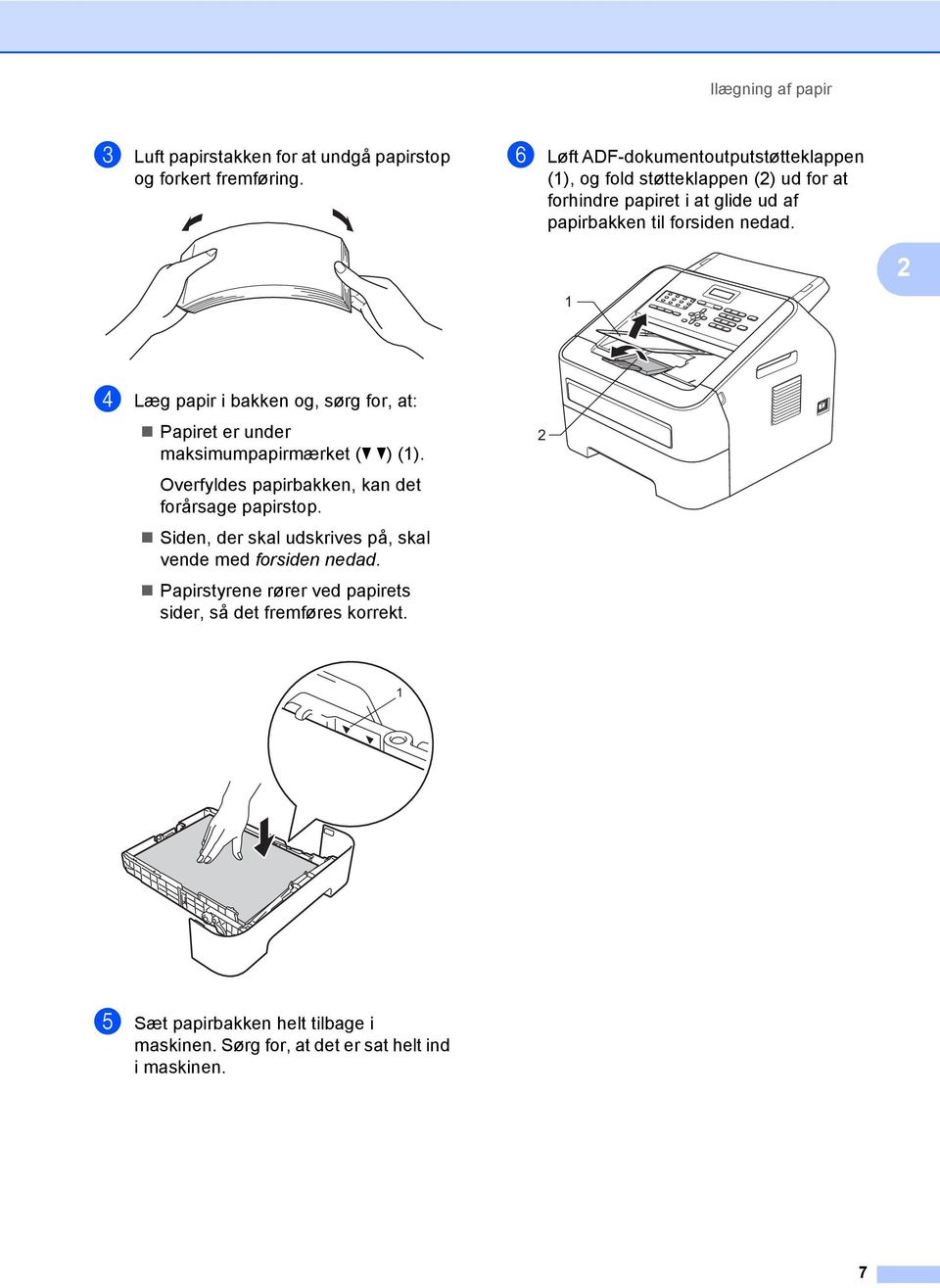
15 Ilægning af papir c Luft papirstakken for at undgå papirstop og forkert fremføring. f Løft ADF-dokumentoutputstøtteklappen (1), og fold støtteklappen (2) ud for at forhindre papiret i at glide ud af papirbakken til forsiden nedad. 1 2 d Læg papir i bakken og, sørg for, at: Papiret er under maksimumpapirmærket (b b) (1). Overfyldes papirbakken, kan det forårsage papirstop. Siden, der skal udskrives på, skal vende med forsiden nedad. Papirstyrene rører ved papirets sider, så det fremføres korrekt. 2 1 e Sæt papirbakken helt tilbage i maskinen. Sørg for, at det er sat helt ind i maskinen. 7
16 Kapitel 2 Ilægning af papir i åbningen til manuel fremføring 2 b Åbn dækslet til åbningen til manuel fremføring. Konvolutter og særlige udskrivningsmedier kan lægges i denne åbning én ad gangen. Du kan bruge åbningen til manuel fremføring til at udskrive eller kopiere på etiketter, konvolutter eller kraftigere papir. Bemærk! Maskinen går automatisk i tilstanden Manuel fremføring, når du sætter papir i åbningen til manuel fremføring. Udskrivning på almindeligt papir, tyndt papir eller genbrugspapir fra åbningen til manuel fremføring. 2 a Løft ADF-dokumentoutputstøtteklappen (1) og fold støtteklappen (2) ud for at forhindre papiret i at glide ud af papirbakken til forsiden nedad, eller fjern hver side, så snart den kommer ud af maskinen. c Med begge hænder skal du skubbe papirstyrene til åbningen til manuel fremføring ind til bredden af det papir, du skal bruge

17 Ilægning af papir d Brug begge hænder og anbring et stykke papir i åbningen til manuel fremføring, indtil papirets forkant kommer i kontakt med papirfremføringsrullen. Når du kan mærke, at maskinen begynder at trække i papiret, skal du slippe det. a Åbn bagklappen (bageste outputbakke). 2 Udskrivning på tykt papir, kontraktpapir, etiketter og konvolutter2 Når den bageste udbakke trækkes ned, har maskinen en lige papirgang fra åbningen til manuel fremføring helt til det bageste af maskinen. Anvend denne metode til fremføring og udskrivning af papir, når du ønsker at udskrive på kraftigt papir, etiketter eller konvolutter. Bemærk! Fjern hvert udskrevet ark eller konvolut umiddelbart efter udskrivning for at undgå papirstop. 9

18 Kapitel 2 Bemærk! <Kun for konvolutter> Træk de to grønne håndtag ned, det ene i venstre side og det andet i højre side som vist på følgende illustration. c Med begge hænder skal du skubbe papirstyrene til åbningen til manuel fremføring ind til bredden af det papir, du skal bruge. b Åbn dækslet til åbningen til manuel fremføring. 10

19 Ilægning af papir d Brug begge hænder og anbring et stykke papir eller en konvolut i åbningen til manuel fremføring, indtil papirets eller konvoluttens forkant kommer i kontakt med papirfremføringsrullen. Når du kan mærke, at maskinen begynder at trække i papiret, skal du slippe det. Bemærk! Anbring papiret i åbningen til manuel fremføring med udskriftssiden op. Kontroller, at udskriftsmediet er lige og sættes i en korrekt position i åbningen til manuel fremføring. Hvis ikke, kan papiret ikke fremføres ordentligt, hvilket kan resultere i en skæv udskrift eller papirstop. Anbring ikke mere end ét stykke papir i åbningen til manuel fremføring ad gangen, da dette kan forårsage papirstop. Hvis du anbringer et udskriftsmedie i åbningen til manuel fremføring, før maskinen er i Klar-tilstand, kan udskriftsmediet blive skubbet ud uden at være blevet udskrevet på. 2 11

20 Kapitel 2 Områder der hverken kan scannes eller udskrives 2 Nedenstående illustrationer viser de maksimale områder, der ikke kan scannes eller udskrives. De områder, der ikke kan scannes og udskrives kan variere afhængigt af det papirformat du anvender Brug af Dokumentstør relse Øverst (1) Nederst (3) Venstre (2) Højre (4) Fax (send) Letter 3 mm 4 mm A4 3 mm 1 mm Kopiering Letter 3 mm 4 mm *en enkelt kopi eller en 1-i-1 kopi A4 3 mm 3 mm 12

21 Ilægning af papir Papirindstillinger 2 Papirtype 2 Indstil maskinen til den type papir, du bruger. Det giver den bedste udskriftskvalitet. a Tryk, 1, 2, 1. b Tryk på a eller b for at vælge Tyndt, Almindelig, Tykt, Tykkere, Genbrugspapir eller Etiket. Tryk på OK. c Tryk på. Papirstørrelse 2 Der kan bruges forskellige papirstørrelser til udskrivning af kopier: A4, Letter, Executive, A5, A5 L, A6, B5 eller B6 samt til udskrivning af faxmeddelelser: A4 eller Letter. Når du ændrer størrelsen på papiret i bakken, skal du også ændre indstillingen af papirstørrelse samtidigt, så din maskine kan tilpasses dokumentet eller en indgående faxmeddelelse på siden. a Tryk, 1, 2, 2. b Tryk på a eller b for at vælge A4, Letter, Executive, A5, A5 L, A6, B5 eller B6. Tryk på OK. c Tryk på. Anbefalet papir og andre udskriftsmedier 2 Udskriftskvaliteten kan variere, afhængigt af den papirtype der anvendes. Du kan bruge følgende typer udskriftsmedier: tyndt papir, almindeligt papir, tykt papir, kontraktpapir, genbrugspapir, etiketter eller konvolutter. For at få de bedste resultater skal du følge nedenstående instruktioner: Læg IKKE forskellige papirtyper i papirbakken samtidig, da der ellers kan opstå papirstop eller fejl i indføringen. Undgå at berøre den udskrevne overflade af papiret lige efter udskrivning. Før du køber en masse papir, bør du teste en lille mængde, så du er sikker på, at papiret er egnet til formålet. Anbefalet papir og andre udskriftsmedier 2 Papirtype Almindeligt papir Genbrugspapir Etiketter Konvolut Element Xerox Premier TCF 80 g/m 2 Xerox Business 80 g/m 2 Xerox Recycled Supreme 80 g/m 2 Avery laseretiketter L7163 Antalis River-serien (DL) 2 13
22 Kapitel 2 Papirtype og -størrelse 2 Maskinen kan udskrive på papir, der indføres enten fra standardpapirbakken eller fra åbningen til manuel fremføring. Papirbakkens kapacitet 2 Standard papirbakke A4, Letter, B5, Executive, A5, A5 (lang kant), A6, B6 Åbning til manuel fremføring Papirstørrelse Papirtyper Antal ark Bredde: 76,2 til 216 mm Længde: 116 til 406,4 mm Almindeligt papir, tyndt papir og genbrugspapir Almindeligt papir, tyndt papir, kraftigt papir, kontraktpapir, genbrugspapir, konvolutter og etiketter Op til 250 [80 g/m 2 ] Enkelt ark [80 g/m 2 ] Anbefalede papirspecifikationer 2 Papir med følgende specifikationer er velegnet til denne maskine. Basisvægt g/m 2 Tykkelse μm Ruhed Højere end 20 sek. Stivhed cm 3 /100 Fiberretning Lange fibre Volumenmodstand 10e 9-10e 11 ohm Overflademodstand 10e 9-10e 12 ohm-cm Filler CaCO 3 (Neutral) Askeindhold Under 23 wt% Lysstyrke Højere end 80 % Opacitet Højere end 85 % Brug kun almindeligt kopipapir. Brug kun papir, der er fra 75 til 90 g/m 2. Brug kun papir med lange fibre, en neutral PH-værdi og et fugtindhold på omkring 5 %. Denne maskine kan anvende genbrugspapir, der overholder DIN standarderne. 14
23 Ilægning af papir Håndtering og brug af specialpapir 2 Maskinen er designet til at kunne udskrive på de fleste typer xerografisk papir og kontraktpapir. Men nogle papirvarianter kan have en effekt på udskriftskvaliteten eller håndteringspålideligheden. Test altid med en prøve af papiret, før du køber det, for at sikre det ønskede resultat. Opbevar papir i originalemballagen, og hold denne lukket. Opbevar papiret fladt og væk fra fugt, direkte sollys og varme. Nogle vigtige retningslinjer ved valg af papir er: Brug IKKE inkjetpapir, da det kan medføre papirstop eller beskadige maskinen. Fortrykt papir skal bruge blæk, som kan modstå temperaturen i maskinens fikseringsproces på 200 C. Hvis du bruger kontraktpapir, papir med ru overflade eller krøllet og foldet papir, er der risiko for, at papirets egenskaber forringes. Papirtyper, der skal undgås 2 Vigtigt Nogle papirtyper er ikke gode eller kan beskadige maskinen. Brug IKKE papir: der har grov struktur der er meget glat eller skinnende der er krøllet eller deformeret En krølning på 2 mm eller mere kan evt. forårsage papirstop. der er coatet eller har en kemisk finish der er beskadiget, krøllet eller foldet der overstiger de anbefalede vægtspecifikationer i denne brugsanvisning med faner og hæfteklammer med brevhoveder med lavtemperaturfarver eller termografi der er flerlags- eller gennemslagspapir der er beregnet til inkjet-udskrivning Hvis du bruger en af de ovennævnte typer papir, kan det beskadige maskinen. En sådan skade dækkes sandsynligvis ikke af reklamationsretten eller under vor serviceaftale. 2 15
24 Kapitel 2 Konvolutter 2 De fleste konvolutter, der er fremstillet til laserprintere er velegnede til din maskine. Nogle konvolutter kan dog give problemer med fremføring og udskriftskvalitet pga. deres fremstillingsmåde. En passende konvolut skal have kanter med lige folder, og den forreste kant må ikke være tykkere end to stykker papir. Konvolutten skal ligge fladt og må ikke være af udposende eller tynd konstruktion. Du bør købe kvalitetskonvolutter hos en leverandør, der ved, at du skal bruge dem i en laserprinter. Fra åbningen til manuel fremføring kan der fremføres én konvolut ad gangen. Før tryk eller køb af store mængder konvolutter anbefaler vi, at du udskriver en testkonvolut for at være sikker på, at udskrivningsresultaterne er som ønsket. med kanter, der ikke er lige eller helt firkantede med ruder, huller, udskæringer eller perforeringer med lim på overfladen som vist i den nedenstående figur med dobbeltflapper som vist i nedenstående figur Typer af konvolutter du bør undgå 2 Vigtigt Brug IKKE konvolutter: der er beskadigede, krøllede, foldede eller med mærkelige former der er meget skinnende eller struktureret med clips, hæfteklammer, snaplukning eller snore med selvklæbende lukninger der er udposende der ikke er skarpt foldede der er prægede (med hævede skrifttyper) der tidligere har været udskrevet på en laserprinter der er fortrykte på indersiden der ikke kan lægges pænt, når de stables der er fremstillet af papir, som vejer for meget i forhold til specifikationerne for maskinen med lukkeklapper, der ikke er foldet, når du køber dem med lukkeklapper som vist i den nedenstående figur med hver side foldet som vist i den nedenstående figur 16
25 Ilægning af papir Hvis du bruger en af de konvoluttyper, der er angivet i denne vejledning, kan din maskine blive beskadiget. En sådan skade dækkes sandsynligvis ikke af reklamationsretten eller under vor serviceaftale. Etikettyper, du bør undgå 2 Brug ikke etiketter, der er beskadigede, krøllede, foldede eller med mærkelige former. 2 Etiketter 2 Maskinen kan udskrive på de fleste typer etiketter, der er beregnet til brug i laserprintere. Etiketterne skal have en lim, der er akrylbaseret, da det er mere stabilt ved høje temperaturer i fikseringsenheden. Klæbestoffer må ikke komme i kontakt med nogen del af maskinen, da etiketten i så fald kan klæbe fast til tromlen eller rullerne og resultere i papirstop og problemer med udskriftskvaliteten. Der må ikke være synligt klæbestof mellem etiketterne. Etiketterne skal være placeret, så de dækker hele arkets bredde og længde. Bruges etiketter med mellemrum imellem, kan det resultere i, at etiketterne bliver skrællet af og giver alvorlige problemer med papirstop eller udskrivning. Alle etiketter, der bruges i denne maskine, skal kunne modstå en temperatur på 200 C i 0,1 sekunder. Etiketark må ikke føres gennem maskinen mere end én gang. Vigtigt Etiketark, der er delvist brugt, må IKKE sættes i maskinen. Det eksponerede bæreark vil beskadige maskinen. Etiketark må ikke overstige de specifikationer for papirvægt, der står i denne brugsanvisning. Etiketter, der ikke overholder disse specifikationer, indføres eller udskrives muligvis ikke korrekt og kan evt. beskadige maskinen. Genbrug eller indsæt IKKE etiketter, der tidligere er blevet brugt, eller hvis der mangler etiketter på arket. 17
26 3 Ilægning af dokumenter 3 Sådan ilægges dokumenter 3 Du kan sende en fax og kopiere fra ADF'en (automatisk dokumentfremfører). Brug af ADF (automatisk dokumentfremfører) 3 ADF'en kan indeholde op til 20 sider og indfører hvert ark enkeltvist. Brug standard 80 g/m 2 papir, og luft altid siderne, før du lægger dem i ADF'en. ADF'en kan indeholde op til 30 sider, hvis du stabler siderne og overholder følgende betingelser: Temperatur: 20 C - 30 C Fugtighed: 50 % - 70 % Papir: 80 g/m 2 Understøttede dokumentstørrelser 3 Længde: 147,3 til 355,6 mm Bredde: 147,3 til 215,9 mm Vægt: 64 til 90 g/m 2 Sådan ilægges dokumenter 3 a Fold ADF-dokumentstøtten (1) og ADFdokumentoutputstøtteklappen (2) ud. 2 b Luft siderne godt. c Sørg for at stable dokumentet med forsiden nedad, overkanten forrest i ADF'en, indtil meddelelsen på displayet skifter, og du kan mærke, at det berører fremføringsrullerne. 1 1 Vigtigt Brug IKKE papir, der er krøllet, rynket, foldet, skævt, hæftet, med papirclips, sammenklistret eller forsynet med tape. Brug IKKE karton, avispapir eller stof. For at undgå, at maskinen går i stykker, når du bruger ADF'en, må du IKKE trække i dokumentet, mens det fremføres. Bemærk! Sørg for, at dokumenter med retteblæk, eller der er skrevet med blæk, er helt tørre. 18
27 Ilægning af dokumenter d Indstil papirstyrene (1), så de passer til dokumentets bredde. Vigtigt For at undgå, at maskinen går i stykker, når du bruger ADF'en, må du IKKE trække i dokumentet, mens det fremføres. 3 19
28 4 Afsendelse af en faxmeddelelse 4 Sådan sendes en faxmeddelelse 4 Følgende trin viser, hvordan du sender en faxmeddelelse. a Når du vil sende en faxmeddelelse eller ændre indstillingerne for faxafsendelse og -modtagelse, skal du trykke på tasten (FAX) for at få den til at lyse grønt. d Indtast faxnummeret vha. opkaldstastaturet, en enkelttryktast eller tryk og angiv et trecifret hurtigopkaldsnummer. e Tryk på. Maskinen begynder at scanne og sende dokumentet. Bemærk! Tryk på for at annullere. Annullering af en faxmeddelelse, der er i gang 4 b Anbring dokumentet i ADF'en med forsiden nedad. (Se Brug af ADF (automatisk dokumentfremfører) uu side 18). c Indstil faxopløsningen eller kontrasten, hvis du vil ændre dem. For flere avancerede betjeninger og indstillinger til faxafsendelse, se Udvidet brugsanvisning: Afsendelse af en faxmeddelelse. Rundsend Kontrast Fax opløsning Forsinket fax Batch afs Realtid TX Polling Afs. Forside opsæt. Forside notat Oversøisk fax Tryk på for at annullere faxmeddelelsen. Hvis du trykker på, mens maskinen kalder op eller sender, beder displayet dig om at bekræfte. Kalder op #XXX 1.Slet 2.Fortryd Sender #XXX PXX 1.Slet 2.Fortryd Tryk på 1 for at annullere faxmeddelelsen. 20
29 Afsendelse af en faxmeddelelse Afsendelsesbekræftelsesrap port 4 Du kan bruge afsendelsesbekræftelsesrapporten som bevis på, at du har sendt en faxmeddelelse. Denne rapport viser modtagerens navn eller faxnummer, klokkeslæt og dato for afsendelsen, afsendelsens varighed, antal sendte sider, og om afsendelsen lykkedes. Der er flere tilgængelige indstillinger for afsendelsesbekræftelsesrapporten: Til: Udskriver en rapport efter hver enkelt faxmeddelelse, du sender. Til+Image: Udskriver en rapport efter hver enkelt faxmeddelelse, du sender. En del af faxmeddelelsens første side vises på rapporten. Fra: Udskriver en rapport, hvis faxmeddelelsen mislykkes pga. en afsendelsesfejl. Standardindstillingen er slået fra. Fra+Image: Udskriver en rapport, hvis faxmeddelelsen mislykkes pga. en afsendelsesfejl. En del af faxmeddelelsens første side vises på rapporten. a Tryk, 2, 4, 1. b Tryk på a eller b for at vælge Til, Til+Image, Fra eller Fra+Image. Tryk på OK. c Tryk på. Bemærk! Hvis du vælger Til+Image eller Fra+Image, vises billedet kun i afsendelsesbekræftelsen, hvis realtidsafsendelse indstilles til Fra. (Se Udvidet brugsanvisning: Realtidsafsendelse.) Hvis afsendelsen lykkes, vises OK ud for RESULT på afsendelsesbekræftelsen. Hvis afsendelsen mislykkes, vises FEJL ud for RESULT. 4 21
30 5 Modtagelse af en faxmeddelelse 5 Modtagefunktioner 5 Bemærk! Der kan bruges to papirstørrelser til udskrivning af faxmeddelelser: A4 og Letter. Du skal vælge en modtagefunktion afhængigt af de eksterne enheder og telefontjenester, du har på linjen. Valg af modtagefunktion 5 Som standard vil din maskine automatisk modtage enhver faxmeddelelse, der sendes til den. Nedenstående diagrammer vil hjælpe dig med at vælge den rigtige funktion. (Få yderligere oplysninger om modtagefunktioner i Brug af modtagefunktioner uu side 23.) Ønsker du at bruge en ekstern telefons telefonfunktioner eller en ekstern telefonsvarer, der er tilknyttet samme linje som maskinen? Ja Anvender du telefonsvarerfunktion med en ekstern telefonsvarer? Følg instruktionerne herunder for at indstille modtagefunktionen: a Tryk, 0, 1. b Tryk på a eller b for at vælge modtagefunktionen. Tryk på OK. c Tryk på. Nej Ønsker du, at maskinen skal besvare fax- og telefonopkald automatisk? Nej Ja Ja Nej Kun fax Manuel Fax/Tlf Ekstratlf/Tad Displayet viser den aktuelle modtagefunktion. 22
31 Modtagelse af en faxmeddelelse Brug af modtagefunktioner 5 Nogle modtagefunktioner svarer automatisk (Kun fax og Fax/Tlf). Du kan ændre funktionen forsinket opkald, før du bruger disse funktioner. (Se Forsinket opkald uu side 24). Kun fax 5 Kun fax-funktionen vil automatisk besvare alle opkald som en faxmeddelelse. Ekstern telefonsvarer 5 Funktionen Ekstratlf/Tad lader en ekstern telefonsvarerenhed styre dine indgående opkald. Indgående opkald bliver behandlet på en af følgende måder: Faxmeddelelser bliver modtaget automatisk. Samtalepartnere kan optage en meddelelse på den eksterne TAD. (Se Tilslutning til en ekstern telefonsvarer uu side 27 for yderligere oplysninger.) 5 Fax/Tlf 5 Fax/Tlf-funktionen hjælper automatisk med at styre indgående opkald ved at genkende, om det er en faxmeddelelse eller et telefonopkald, hvorefter den behandler dem på en af følgende måder: Faxmeddelelser bliver modtaget automatisk. Samtaleopkald starter F/T-ringningen for at fortælle dig, at du skal svare på opkaldet. F/T-ringningen er en hurtig dobbeltringning, som maskinen foretager. (Se også Forsinket opkald uu side 24 og F/T ringetid (kun Fax/Tlf) uu side 24.) Manuel 5 Funktionen Manuel deaktiverer alle automatiske svarfunktioner. For at kunne modtage en faxmeddelelse i manuel funktion skal du løfte røret på den eksterne telefon. Når du kan høre faxtoner (korte gentagende biplyde), tryk på. Du kan også bruge funktionen Fax detekt til at modtage faxmeddelelser ved at løfte telefonrøret på samme linje som maskinen. (Se også Fax detekt uu side 25.) 23
32 Kapitel 5 Indstillinger for modtagefunktion 5 Forsinket opkald 5 Forsinket opkald angiver det antal gange, maskinen skal ringe, før den svarer, i funktionerne Kun fax og Fax/Tlf. Hvis du har eksterne telefoner eller ekstra telefoner på den samme linje som maskinen, skal du vælge det maksimale antal ringninger. (Se Betjening fra eksterne telefoner eller ekstra telefoner uu side 29 og Fax detekt uu side 25.) a Sørg for, at maskinen er i faxfunktion. b Tryk, 2, 1, 1. c Tryk på a eller b for at vælge, hvor mange gange linjen skal ringe, før maskinen svarer. Tryk på OK. d Tryk på. F/T ringetid (kun Fax/Tlf) 5 Når nogen ringer til din maskine, vil du og opkalderen kunne høre den normale telefonringetone. Antal ringninger er bestemt i indstillingen til Forsinket opkald. Hvis opkaldet er en fax, vil din maskine modtage den. Hvis det imidlertid er et samtaleopkald, afgiver maskinen F/Tringningen (en hurtig dobbeltringning) i så lang tid, du har indstillet F/T-ringetiden til. Hvis du hører F/T-ringningen, betyder det, at du har et samtaleopkald på linjen. Fordi F/T-ringningen foretages af maskinen, vil ekstra telefoner og eksterne telefoner ikke ringe, men du kan stadig besvare opkaldet på alle telefoner. (Se Brug af fjernkoder uu side 29 for yderligere oplysninger.) a Sørg for, at maskinen er i faxfunktion. b Tryk, 2, 1, 2. c Tryk på a eller b for at vælge, hvor længe maskinen skal ringe for at gøre dig opmærksom på, at du har et samtaleopkald (20, 30, 40 eller 70 sekunder). Tryk på OK. d Tryk på. 24
33 Modtagelse af en faxmeddelelse Fax detekt 5 Hvis Faxregistrering er Til: 5 Maskinen kan modtage en fax automatisk, selv hvis du besvarer opkaldet. Når du ser Modtager på displayet eller hører et klik på telefonlinjen gennem det rør, du bruger, skal du blot lægge røret på. Maskinen gør resten. Hvis Fax detekt er Fra: 5 Hvis du står ved maskinen og besvarer et faxopkald ved at løfte telefonrøret på en ekstern telefon, tryk på. 5 Hvis du svarede på en ekstra eller ekstern telefon, skal du trykke på l51. (Se Betjening fra eksterne telefoner eller ekstra telefoner uu side 29). Bemærk! Hvis denne funktion er indstillet til Til, men din maskine ikke tilslutter et faxopkald, når du løfter telefonrøret på en ekstern telefon, skal du indtaste faxmodtagekoden l51. Hvis du sender faxmeddelelser fra en computer på den samme telefonlinje, og maskinen opfanger dem, skal du indstille Fax detekt til Fra. a Sørg for, at maskinen er i faxfunktion. b Tryk, 2, 1, 3. c Tryk på a eller b for at vælge Til eller Fra. Tryk på OK. d Tryk på. 25
34 6 Telefon og eksterne enheder 6 Telefonlinjetjenester 6 Indstilling af telefonlinjetypen6 Hvis du tilslutter maskinen til en linje med en PBX eller ISDN for at sende og modtage faxmeddelelser, er det nødvendigt at ændre telefonlinjetypen efterfølgende ved at udføre følgende trin. Hvis du benytter en linje med en PBX, kan du indstille maskinen til altid at få adgang til en ekstern linje (med det forvalgsnummer, du har indtastet) eller få adgang til en ekstern linje, når du trykker på. a Tryk, 0, 5. b Tryk på a eller b for at vælge PBX, ISDN (eller Normal). Tryk på OK. c Gør et af følgende: Hvis du vælger ISDN eller Normal, skal du fortsætte til g. Hvis du vælger PBX, skal du trykke på OK og gå til trin d. d Gør et af følgende: Hvis du ønsker at ændre det aktuelle forvalgsnummer, skal du trykke på 1 og gå til trin e. Hvis du ikke ønsker at ændre det aktuelle forvalgsnummer, skal du trykke på 1 og derefter på OK. Gå til trin f. Bemærk! Du kan bruge tallene 0 til 9, #, l og!. (Tryk på for at vise!.) Du kan ikke bruge! sammen med andre tal eller tegn. Hvis du vælger Til, får du adgang til en ekstern linje, når du trykker på (displayet viser! ). Hvis du vælger Altid, kan du få adgang til en ekstern linje uden at trykke på. f Tryk på a eller b for at vælge Til eller Altid. Tryk på OK. g Tryk på. PBX og OVERFØRSEL 6 Maskinen er oprindeligt indstillet til Normal, hvilket gør den i stand til at oprette forbindelse til en almindelig PSTN-linje (Public Switched Telephone Network). Mange firmaer anvender imidlertid et centralt telefonsystem eller PBX (Private Automatic Branch Exchange). Maskinen kan tilsluttes de fleste typer PBX. Maskinens genopkaldsfunktion understøtter TBR (Timed Break Recall). TBR fungerer sammen med de fleste PBX-systemer, hvilket giver adgang til en linje ud af huset eller til at overføre opkald til et andet lokalnummer. Funktionen virker, når du trykker på. e Indtast forvalgsnummeret (op til 5 cifre) på opkaldstastaturet. Tryk på OK. 26
35 Telefon og eksterne enheder Tilslutning til en ekstern telefonsvarer 6 Du kan slutte en ekstern TAD (Telephone Answering Device) til samme linje som din maskine. Når TAD'en besvarer et opkald, vil maskinen lytte efter CNG-toner (faxopkald) fra en afsendende faxmaskine. Hvis den hører dem, overtager maskinen opkaldet og modtager faxmeddelelsen. Hvis den hører dem, overtager den opkaldete og modtager faxen. Hvis den ikke hører dem, lader den TAD'en tage imod en talebesked, og displayet viser Telefon. Den eksterne TAD skal svare inden for fire ringninger (vi anbefaler, at du indstiller den til to ringninger). Det skyldes, at maskinen ikke kan høre CNG-tonerne, før den eksterne TAD har besvaret opkaldet. Afsendermaskinen vil kun sende CNG-toner otte til ti sekunder længere. Vi anbefaler ikke brug af den takstbesparende funktion på den eksterne TAD, hvis det er nødvendigt med mere end fire ringninger til at aktivere den. Bemærk! Hvis du har problemer med at modtage faxmeddelelser, skal du reducere indstillingen på den eksterne TAD. Tilslutninger 6 Den eksterne TAD skal tilsluttes som vist i illustrationen herunder a Indstil din telefonsvarer til at svare i et eller to ringninger. (Maskinens indstilling til Forsinket opkald er ikke relevant.) b Optag den udgående besked i din eksterne TAD. c Indstil TAD'en til at besvare opkald. d Indstil modtagefunktionen til Ekstratlf/Tad. (Se Valg af modtagefunktion uu side 22). Indspilning af en udgående meddelelse (OGM) 6 a Optag 5 sekunders stilhed i begyndelsen af din besked. Det giver maskinen tid til at lytte efter faxtoner. b Begræns din indtaling til 20 sekunder. c Afslut din 20-sekunders besked med at give din fjernaktiveringskode til personer, der sender manuelle faxmeddelelser. F.eks.: Læg en besked efter tonen, eller tryk på l51 og for at sende en fax. Bemærk! Du skal aktivere indstillingen for Fjernkoder for at bruge faxaktiveringskoden l51. (Se Brug af fjernkoder uu side 29). Vi anbefaler, at du begynder din udgående meddelelse med 5 sekunders stilhed, da maskinen ikke kan høre faxtoner samtidig med en stemme. Du kan forsøge at udelade denne pause, men hvis maskinen har besvær med at modtage, skal du genindspille din udgående meddelelse med denne pause. 6 1 TAD 27
36 Kapitel 6 Multi-linjetilslutninger (PBX) 6 Vi foreslår, at du beder det firma, der installerede din PBX, om at tilslutte din maskine. Hvis du har et system med flere linjer, anbefaler vi, at du beder installatøren om at tilslutte enheden til den sidste linje på systemet. Dermed undgår du, at maskinen aktiveres, hver gang systemet modtager telefonopkald. Hvis alle indgående opkald besvares af en telefonomstilling, anbefales det, at du indstiller modtagefunktionen til Manuel. Vi kan ikke garantere, at din maskine vil fungere ordentligt under alle omstændigheder, når den er tilsluttet en PBX. Problemer med afsendelse eller modtagelse skal først rapporteres til det firma, der står for din PBX. Eksterne telefoner og ekstra telefoner 6 Bemærk! Du skal aktivere indstillingen Fjernkoder for at bruge fjernaktiveringskoden l51 og Fjerndeaktiveringskoden #51. (Se Brug af fjernkoder uu side 29). Tilslutning af en ekstern telefon eller ekstra telefon 6 Du kan tilslutte en separat telefon direkte til maskinen som vist i nedenstående diagram Ekstra telefon 2 Ekstern telefon Når du bruger en ekstern telefon, viser LCD'en Telefon. 28
37 Telefon og eksterne enheder Betjening fra eksterne telefoner eller ekstra telefoner6 Hvis du besvarer et faxopkald fra en ekstra telefon eller en ekstern telefon, der er tilsluttet maskinen korrekt via T-forbindelsen, kan du få maskinen til at modtage opkaldet vha. fjernaktiveringskoden. Når du trykker på Fjernaktiveringskoden l51, begynder maskinen at modtage faxmeddelelsen. Hvis du besvarer et opkald, og der ikke er nogen på linjen: 6 Du kan antage, at du modtager en manuel faxmeddelelse. Tast l51, og vent på hyletonen, eller vent, indtil maskinens display viser Modtager, og læg derefter røret på. Bemærk! Du kan også bruge Fax detekt-funktionen for at få maskinen til automatisk at modtage opkaldet. (Se Fax detekt uu side 25). Kun til Fax/Tlf 6 Når maskinen er i funktionen Fax/Tlf, bruger den F/T-ringetiden (hurtig/dobbeltringning) til at advare dig om, at du skal løfte røret for et samtaleopkald. Løft røret på den eksterne telefon, og tryk derefter på for at besvare opkaldet. Hvis du står ved en ekstra telefon, skal du løfte telefonrøret inden for F/T-ringetiden og derefter trykke på #51 på den ekstra telefon mellem hurtig/dobbeltringningen for at slå F/T-ringningen fra. Hvis der ikke er nogen på linjen, eller hvis nogen vil sende en faxmeddelelse, skal du sende opkaldet tilbage til maskinen ved at trykke på l51. Brug af et trådløst eksterne håndsæt 6 Hvis din trådløse telefon er forbundet til maskinen via Tforbindelsen (se Tilslutning af en ekstern telefon eller ekstra telefon uu side 28) og du normalt tager det trådløse håndsæt med et andet sted hen, er det nemmere at besvare opkald under Forsinket opkald. Hvis du lader maskinen besvare opkaldet først, skal du løfte det trådløse håndsæt og gå hen til maskinen, så du kan trykke på for at overføre opkaldet til den trådløse telefon. Brug af fjernkoder 6 Fjernaktiveringskode 6 Hvis du besvarer et opkald med en ekstra telefon, kan du bede din maskine om at modtage det ved at trykke på fjernaktiveringskoden l51. Vent på hyletonerne, og læg derefter telefonrøret på igen. (Se Fax detekt uu side 25). Hvis du besvarer et faxopkald med den eksterne telefon, kan du få maskinen til at modtage faxmeddelelsen ved at trykke på. Fjerndeaktiveringskode 6 Hvis du modtager et samtaleopkald, og maskinen er i F/T-funktion, vil den starte med at afgive F/T (dobbeltringning) efter det indledende forsinkede opkald. Hvis du besvarer opkaldet på en ekstra telefon, kan du slå F/T-ringningen fra ved at trykke på #51 (sørg for at du trykker på den imellem ringningerne). Hvis maskinen tager imod et stemmeopkald og hurtige dobbeltringninger, for at du kan tage opkaldet, kan du besvare opkaldet på den eksterne telefon ved at trykke på. 6 29
38 Kapitel 6 Aktivering af fjernkoderne 6 Du skal aktivere indstillingen Fjernkoder for at bruge fjernaktiveringskoden og fjerndeaktiveringskoden. a Sørg for, at maskinen er i faxfunktion. b Tryk 2, 1, 4. c Tryk på a eller b for at vælge Til. Tryk på OK. d Hvis du ikke vil ændre fjernaktiveringskoden, skal du trykke på OK. e Hvis du ikke vil ændre fjerndeaktiveringskoden, skal du trykke på OK. f Tryk på. Ændring af fjernkoder 6 Den foruddefinerede Fjernaktiveringskode er l51. Den foruddefinerede Fjerndeaktiveringskode er #51. Hvis du altid bliver afbrudt, når du vil have adgang til din eksterne TAD, kan du forsøge at ændre de trecifrede fjernkoder, f.eks. ### og 555. a Sørg for, at maskinen er i faxfunktion. b Tryk, 2, 1, 4. c Tryk på a eller b for at vælge Til eller Fra. Tryk på OK. d Hvis du vælger Til i trin c, skal du indtaste den nye Fjernaktiveringskode. Tryk på OK. e Indtast den nye Fjerndeaktiveringskode. Tryk på OK. f Tryk på. 30
39 7 Opkald til og lagring af numre 7 Sådan kalder du op 7 Du kan kalde op på en af følgende måder. Manuel opkalde 7 Kvikopkald 7 Tryk på, og indtast det trecifrede hurtigopkaldsnummer. (Se Lagring af hurtigopkaldsnumre uu side 33). Brug opkaldstastaturet til at indtaste telefoneller faxnummeret. Trecifret nummer 7 Enkelttryk opkalde 7 Tryk på den enkelttryk-tast, hvori det nummer, du vil ringe til, er gemt. (Se Lagring af enkelttrykopkaldsnumre uu side 32). Bemærk! Hvis displayet viser Registrer nu?, når du indtaster et enkelttryk- eller hurtigopkaldsnummer, betyder det, at nummeret ikke er lagret der. Hvis du vil ringe op til enkelttryk-nummer 12 til 22, skal du holde nede og derefter trykke på enkelttryk-tasten. 31
40 Kapitel 7 Søg 7 Du kan søge alfabetisk efter navne, der er gemt i enkelttryk- og hurtigopkaldslokationen. (Se Lagring af enkelttrykopkaldsnumre uu side 32 og Lagring af hurtigopkaldsnumre uu side 33). a Tryk på to gange. b Indtast navnets første bogstaver på opkaldstastaturet. (Se Indtastning af tekst uu side 100). Tryk på OK. c Tryk på a eller b for at bladre, til du finder det navn, du leder efter. Tryk på OK. d Tryk på. Bemærk! Hvis du ikke indtaster et bogstav og trykker på OK i trin b, vises alle registrerede navne. Tryk på a eller b for at bladre, til du finder det navn, du leder efter. Hvis displayet viser Ikke kontrakt, når du taster de første bogstaver i navnet, betyder det, at der ikke er nogen navne gemt, der begynder med det bogstav. Lagring af numre 7 Du kan også indstille maskinen til at foretage følgende typer lette opkald: Enkelttryk, hurtigopkald og grupper til rundsendelse af faxmeddelelser. Når du bruger et hurtigopkaldsnummer, viser displayet navnet, hvis du har gemt det, eller nummeret. Hvis der sker en strømafbrydelse, går hurtigopkaldsnumrene i hukommelsen ikke tabt. Lagring af en pause 7 Tryk på for at indsætte en pause på 3,5-sekunder mellem numrene. Du kan trykke på så mange gange, det er nødvendigt, for at forlænge pausen. Lagring af enkelttrykopkaldsnumre 7 Maskinen har 11 enkelttryk-taster, hvor du kan gemme 22 fax- eller telefonnumre til automatisk opkald. Hvis du vil have adgang til numrene 12 til 22, skal du holde nede, mens du trykker på enkelttryk-tasten. Faxgenopkald 7 Hvis du sender en faxmeddelelse automatisk, og linjen er optaget, kalder maskinen automatisk op igen tre gange med fem minutters interval. virker kun, hvis du ringer fra kontrolpanelet. a Tryk på den enkelttryk-tast, hvor du vil gemme nummeret. Hvis et nummer ikke er lagret der, viser displayet Registrer nu?. Tryk på 1 for at vælge Ja. b Indtast telefon- eller faxnummeret (op til 20 tegn). Tryk på OK. 32
41 Opkald til og lagring af numre c Gør et af følgende: Indtast navnet vha. opkaldstastaturet (op til 15 tegn). Se Indtastning af tekst uu side 100. Tryk på OK. Tryk på OK for at gemme nummeret uden et navn. d Gå til a for at gemme endnu et enkelttryknummer. Lagring af hurtigopkaldsnumre 7 Du kan gemme de numre, du bruger mest, som hurtigopkaldsnumre, så du kun behøver at anvende nogle få taster (, det trecifrede hurtigopkaldsnummer og ). Maskinen kan gemme 200 hurtigopkaldsnumre ( ). a Tryk på, og indtast et trecifret hurtigopkaldsnummer ( ). Hvis et nummer ikke er lagret der, viser displayet Registrer nu?. Tryk på 1 for at vælge Ja. b Indtast telefon- eller faxnummeret (op til 20 tegn). Tryk på OK. c Gør et af følgende: Indtast navnet vha. opkaldstastaturet (op til 15 tegn). Se Indtastning af tekst uu side 100. Tryk på OK. Tryk på OK for at gemme nummeret uden et navn. d Gå til a for at gemme endnu et enkelttryknummer. Ændring af enkelttryk- og hurtigopkaldsnumre 7 Hvis du prøver at ændre et enkelttryk- eller hurtigopkaldsnummer, vil displayet vise det allerede gemte navn eller nummer. Hvis det enkelttryk- eller hurtigopkaldsnummer, du prøver at ændre, har et planlagt job eller er blevet indstillet til et faxvideresendelsesnummer, vil displayet spørge dig, om du ønsker at ændre navn eller nummer. a Gør et af følgende: Tryk på, 2, 3, 1 for at ændre et gemt enkelttryknummer. Adressebog 1.Enkelttast opk Tryk på det enkelttryknummer, du ønsker at ændre. Tryk på, 2, 3, 2 for at ændre et gemt hurtigopkaldsnummer. Adressebog 2.Totast opkald Indtast det hurtigopkaldsnummer, du ønsker at ændre, og tryk derefter på OK. b Gør et af følgende: Tryk på 1 for at ændre de gemte data. Fortsæt til trin c. Tryk på for at afslutte uden at foretage en ændring. #005:MIKE 1.Ændr 2.Slet 7 33
42 Kapitel 7 c Rediger nummeret og navnet ved at følge vejledningen. Tryk på OK, når du er færdig med at redigere. Når du redigerer det gemte navn eller nummer, skal du trykke på d eller c for at anbringe markøren under det tegn, du vil ændre, og trykke på. Indtast derefter det rigtige tegn. d Tryk på. c Gør et af følgende: Tryk på 1 for at bekræfte sletningen af de gemte data. Tryk på 2 for at afslutte uden at slette de gemte data. Slet disse data? 1.Ja 2.Nej d Tryk på. Sletning af enkelttryk- og hurtigopkaldsnumre 7 Hvis du prøver at slette et enkelttryk- eller hurtigopkaldsnummer, vil displayet vise det allerede gemte navn eller nummer. Hvis det enkelttryk- eller hurtigopkaldsnummer, du prøver at slette, har et planlagt job eller er blevet indstillet til et faxvideresendelsesnummer, vil displayet spørge dig, om du ønsker at ændre navn eller nummer. a Gør et af følgende: Tryk på, 2, 3, 1 for at slette et gemt enkelttryknummer. Adressebog 1.Enkelttast opk Tryk på det enkelttryknummer, du ønsker at slette. Tryk på, 2, 3, 2 for at slette et gemt hurtigopkaldsnummer. Adressebog 2.Totast opkald Indtast det hurtigopkaldsnummer, du ønsker at slette og tryk derefter på OK. b Tryk på 2 for at slette de gemte data. #005:MIKE 1.Ændr 2.Slet 34
43 8 Kopiere 8 Sådan kopierer du 8 De følgende trin viser de grundlæggende kopihandlinger. For yderligere oplysninger om hver indstilling henvises til Udvidet brugsanvisning på cd-rom'en. a Når du ønsker at tage en kopi, skal du trykke på (COPY) for at få den til at lyse grønt. Sørg for, at maskinen er i kopifunktion. Displayet viser: Stop kopiering 8 Hvis du vil stoppe kopieringen, skal du trykke på. Kopiindstillinger 8 Tryk på tasten COPY for midlertidigt at ændre kopiindstillingerne. For yderligere oplysninger om hvordan du ændrer kopiindstillingerne og hvordan du foretager dobbeltsidede kopier se Udvidet brugsanvisning: Kopiindstillinger. Du kan ændre følgende kopiindstillinger: Kvalitet Stak/Sortér Lysstyrke Kontrast Forstr/Fmindsk Sidelayout Manuel duplekskopiering (2-sidet) 8 Bemærk! Standardindstillingen er faxfunktion. Du kan ændre det tidsrum, maskinen forbliver i kopifunktionen efter den sidste kopiering. (Se Udvidet brugsanvisning: Funktionstimer.) b Anbring dokumentet i ADF'en med forsiden nedad. (Se Brug af ADF (automatisk dokumentfremfører) uu side 18). c Tryk på. 35
44 A Regelmæssig vedligeholdelse A Udskiftning af forbrugsstofferne A Maskinen indikerer, når du skal udskifte forbrugsstofferne. (Se Udskiftning af en toner uu side 37 og Udskiftning af tromlen uu side 42). Toner Cartridge Type 1195E (i Europa) Toner Cartridge Type 1195S (i Asien) Drum Unit 1195 Se Udskiftning af en toner uu side 37. Se Udskiftning af tromlen uu side 42. Bemærk! Bortskaf brugte elementer i henhold til de lokale regulativer og holde dem adskilt fra husholdningsaffald. Hvis du har spørgsmål, kan du kontakte den lokale renovationsafdeling. (Se Produktsikkerhedsguide: Oplysninger om genbrug i overensstemmelse med WEEEdirektivet (2002/96/EF) og batteri-direktivet (2006/66/EF).) Vi anbefaler, at du anbringer de brugte forbrugsstoffer på et stykke papir for at undgå utilsigtet spild eller sprøjt fra materialet. Hvis du bruger papir, der ikke helt svarer til det anbefalede, kan levetiden for forbrugsstofferne og maskindelene blive reduceret. Tonerens skønnede rækkeevne er baseret på ISO/IEC Udskiftningsfrekvensen varierer efter kompleksiteten af de udskrevne sider, dækningsprocenten og den anvendte medietype. 36
45 Regelmæssig vedligeholdelse Udskiftning af en toner Tonerpatronen kan udskrive ca sider 1. Antal udskrevne sider afhænger af udskrifternes type. Når en toner er ved at være tom, viser displayet Toner Lav. Den toner, der leveres med maskinen skal udskiftes efter ca sider 1. 1 Omtrentlig tonerydelse oplyses i overensstemmelse med ISO/IEC Bemærk! Det er en god ide at have nye tonere klar til brug, når du ser advarslen Toner Lav. Af hensyn til udskriftskvaliteten anbefaler vi, at du kun bruger vort varemærkes tonerpatroner. Ring til din serviceleverandør eller lokale forhandler når du ønsker at købe tonerpatroner. Vi anbefaler, at du rengør maskinen, når du udskifter toneren. Se Rengøring af maskinen uu side 46. Hvis du ændrer indstillingen for udskrivningstæthed til lysere eller mørkere udskrivning, ændres den anvendte mængde toner. Vent med at pakke toneren ud, indtil lige før du sætter den i maskinen. Toner lav Toner Lav Hvis displayet viser Toner Lav, skal du købe en ny toner og have den klar, før du får en Udskift Toner-meddelelse. A A Udskift toner Når følgende meddelelse vises på displayet, skal du udskifte toneren: Udskift Toner Maskinen stopper udskrivningen, indtil du har udskiftet toneren. En ny ægte varemærket tonerpatron nulstiller Udskift toner-tilstanden. Bemærk! For at tvinge maskinen til at fortsætte udskrivningen, selv om displayet viser Udskift Toner, skal du indstille maskinen til tilstanden Fortsæt (, 1, 7 og vælg Fortsæt). Maskinen vil blive ved med at udskrive, indtil displayet viser Toner opbrugt. (For detaljer om tonerindstillinger henvises til Udvidet brugsanvisning: Tonerindstillinger.) Tom toner Toner opbrugt Maskinen stopper udskrivningen, indtil du har udskiftet toneren med en ny. (Se Udskiftning af toner uu side 37). Udskiftning af toner A a Åbn frontklappen, og lad maskinen stå tændt i 10 minutter, således at blæseren indeni kan køle de meget varme dele inde i maskinen af. A A A b Sluk på afbryderen, når maskinen er kølet af. 37
46 ADVARSEL c Tag tromlen og toneren ud. VARM OVERFLADE Når du lige har brugt maskinen, er de indvendige dele i maskinen meget varme. Vent, indtil maskinen er kølet af, før du rører ved maskinens indvendige dele. Vigtigt Vi anbefaler, at du anbringer tromlen og/eller toneren separat på et stykke affaldspapir på en ren, flad overflade i tilfælde af, at du kommer til at spilde eller sprede toner. Håndter toneren forsigtigt. Hvis der kommer toner på dine hænder eller dit tøj, skal du straks tørre eller vaske det af med koldt vand. Rør IKKE ved de elektroder, der er vist på illustrationen, for at undgå at beskadige maskinen med statisk elektricitet. 38
47 Regelmæssig vedligeholdelse d Tryk det grønne låsehåndtag ned og tag toneren ud af tromlen. ADVARSEL Kast IKKE tonere eller tromleenhed på åben ild. De kan eksplodere og medføre personskade. Brug IKKE brændbare stoffer, nogen form for spray eller organiske opløsningsmidler/- væsker, der indeholder alkohol eller ammoniak til at rengøre den indvendige eller udvendige side af maskinen. Dette kan forårsage brand. Brug i stedet en tør, fnugfri klud. (Se Produktsikkerhedsguide: General precautions (Generelle forholdsregler)). A Pas på ikke at indånde toner. 39
48 Vigtigt Rør IKKE ved de skraverede områder på illustrationerne for at undgå problemer med udskriftskvaliteten. e Pak den nye toner ud. Hold patronen plant med begge hænder, og ryst den forsigtigt fra side til side flere gange for at fordele toneren jævnt inde i patronen. Bemærk! Luk toneren tæt i en passende pose, så der ikke kan løbe tonerpulver ud af patronen. Bortskaf brugte elementer i henhold til de lokale regulativer og holde dem adskilt fra husholdningsaffald. Hvis du har spørgsmål, kan du kontakte den lokale renovationsafdeling. (Se Produktsikkerhedsguide: Oplysninger om genbrug i overensstemmelse med WEEEdirektivet (2002/96/EF) og batteridirektivet (2006/66/EF). Vigtigt Vent med at pakke toneren ud til umiddelbart før, den skal i maskinen. Hvis en toner er pakket ud i længere tid, vil tonerens levetid blive afkortet. Hvis en uindpakket tromle udsættes for direkte sollys eller almindelig belysning, kan enheden blive beskadiget. Denne maskine er designet til at fungere med toner med en bestemt specifikation, og den vil fungere optimalt, når den bruges sammen med vore varemeærkede tonerpatroner. Vi kan ikke garantere denne optimale ydelse, hvis der anvendes toner med andre specifikationer. Vi anbefaler derfor ikke brug af andre tonere end vore varemærkede tonerpatroner til denne maskine eller påfyldning af tomme patroner med toner fra andre producenter. Hvis der opstår skade på tromlen eller andre dele af maskinen som følge af anvendelse af anden toner eller andre tonere end vore varemærkedeprodukter på grund af inkompatibilitet eller disse produkters manglende egnethed til denne maskine, vil ingen reparationer som følge heraf være dækket af reklamationsretten. 40
49 Regelmæssig vedligeholdelse f Tag det beskyttende dæksel af. g Montér den nye toner korrekt i tromlen, indtil du kan høre den låse på plads. Hvis du sætter den korrekt i, vil det grønne låsehåndtag løftes automatisk. Vigtigt Sæt toneren i tromlen, umiddelbart efter, at du har fjernet den beskyttende indpakning. Rør IKKE ved de skraverede dele på illustrationerne nedenfor for at undgå forringelse af udskriftskvaliteten. A Bemærk! Sørg for, at toneren er sat korrekt i, da den ellers kan falde ud af tromlen. 41
50 h Rengør koronatråden i tromlen ved at skubbe den blå tap forsigtigt fra venstre mod højre og omvendt flere gange. Bemærk! Når du har udskiftet toneren, må du IKKE slukke på maskinens afbryder eller åbne frontlågen, før meddelelsen Vent forsvinder fra displayet og det vender tilbage til klar-tilstand. Udskiftning af tromlen A En ny tromle kan udskrive cirka enkeltsider i A4 eller Letter-størrelse. 1 Bemærk! Sørg for at sætte tappen tilbage i den oprindelige position (a) (1). Hvis det ikke sker, kan de udskrevne sider få en lodret stribe. i Sæt tromlen og toneren tilbage ind i maskinen. Luk frontklappen. Vigtigt Den bedste ydelse opnås ved at anvende vor varemærkede tromleenhed og vore originale varemærkede tonerenheder. Udskrivning med en tromle eller en toner fra en anden leverandør kan ikke blot forringe udskriftskvaliteten, men også selve maskinens kvalitet og levetid. Reklamationsretten dækker muligvis ikke problemer forårsaget pga. anvendelsen af tromle- eller tonerenheder fra andre producenter. Tromlefejl Tromlefejl Koronatråden er blevet snavset. Rengør tromlens koronatråd. (Se Rengøring af koronatråden uu side 49). Hvis du har rengjort koronatråden, og Tromlefejl ikke blev slettet, skal du udskifte tromlen med en ny. A Udskift tromle A Udskift tromle Udskift tromlen med en ny. Vi anbefaler, at du denne gang installerer vor originale varemærkede tromle. 42
51 Regelmæssig vedligeholdelse Når den er udskiftet, skal du nulstille tromletælleren ved at følge de instruktioner, der fulgte med den nye tromle. Tromlestop Tromlestop Vi kan ikke garantere for udskriftskvaliteten. Udskift tromlen med en ny. Vi anbefaler, at du denne gang installerer vor originale varemærkede tromle. Når den er udskiftet, skal du nulstille tromletælleren ved at følge de instruktioner, der fulgte med den nye tromle. A ADVARSEL VARM OVERFLADE Når du lige har brugt maskinen, er de indvendige dele i maskinen meget varme. Vent, indtil maskinen er kølet af, før du rører ved maskinens indvendige dele. Udskiftning af tromlen A Vigtigt Når du fjerner tromlen, så skal den håndteres forsigtigt, da den indeholder toner. Hvis der kommer toner på dine hænder eller dit tøj, skal du straks tørre eller vaske det af med koldt vand. Hver gang du udskifter tromlen, skal du rengøre maskinen indvendigt. (Se Rengøring af maskinen uu side 46). Vent med at pakke tromlen ud til umiddelbart før, den skal i maskinen. Tromlen kan tage skade, hvis den udsættes for direkte sollys eller almindelig belysning. A a Åbn frontklappen, og lad maskinen stå tændt i 10 minutter, således at blæseren indeni kan køle de meget varme dele inde i maskinen af. b Sluk på afbryderen, når maskinen er kølet af. 43
52 c Tag tromlen og toneren ud. d Tryk det grønne låsehåndtag ned og tag toneren ud af tromlen. Vigtigt Vi anbefaler, at du anbringer tromlen og/eller toneren separat på et stykke affaldspapir på en ren, flad overflade i tilfælde af, at du kommer til at spilde eller sprede toner. Håndter toneren forsigtigt. Hvis der kommer toner på dine hænder eller dit tøj, skal du straks tørre eller vaske det af med koldt vand. Rør IKKE ved de elektroder, der er vist på illustrationen, for at undgå at beskadige maskinen med statisk elektricitet. 44
53 Regelmæssig vedligeholdelse ADVARSEL Kast IKKE tonere eller tromleenhed på åben ild. De kan eksplodere og medføre personskade. Vigtigt Rør IKKE ved de skraverede områder på illustrationerne for at undgå problemer med udskriftskvaliteten. Brug IKKE brændbare stoffer, nogen form for spray eller organiske opløsningsmidler/- væsker, der indeholder alkohol eller ammoniak til at rengøre den indvendige eller udvendige side af maskinen. Dette kan forårsage brand. Brug i stedet en tør, fnugfri klud. (Se Produktsikkerhedsguide: General precautions (Generelle forholdsregler)). A Pas på ikke at indånde toner. Bemærk! Sørg for at forsegle den brugte tromle tæt i en pose, så tonerpulveret ikke kommer ud af enheden. Bortskaf brugte elementer i henhold til de lokale regulativer og holde dem adskilt fra husholdningsaffald. Hvis du har spørgsmål, kan du kontakte den lokale renovationsafdeling. (Se Produktsikkerhedsguide: Oplysninger om genbrug i overensstemmelse med WEEEdirektivet (2002/96/EF) og batteridirektivet (2006/66/EF). e Pak den nye tromle ud. 45
54 f Montér toneren korrekt i den nye tromle, indtil du kan høre at den låser på plads. Hvis du sætter patronen korrekt i, vil det grønne låsehåndtag løftes automatisk. Rengøring af maskinena Rengør maskinen regelmæssigt udvendigt og indvendigt med en tør, fnugfri klud. Hver gang, du udskifter toneren eller tromlen, skal maskinen rengøres indvendigt. Hvis der kommer tonerpletter på de udskrevne sider, skal du rengøre maskinen indvendigt med en tør, fnugfri klud. ADVARSEL Brug IKKE brændbare stoffer, nogen form for spray eller organiske opløsningsmidler/- væsker, der indeholder alkohol eller ammoniak til at rengøre den indvendige eller udvendige side af maskinen. Dette kan forårsage brand. Brug i stedet en tør, fnugfri klud. (Se Produktsikkerhedsguide: General precautions (Generelle forholdsregler)). Bemærk! Sørg for, at toneren er sat korrekt i, da den ellers kan falde ud af tromlen. g Sæt den nye tromle og toneren tilbage ind i maskinen. Pas på ikke at indånde toner. Vigtigt Brug neutrale rengøringsmidler. Rengøring med fordampelige væsker såsom fortyndere eller rensebenzin beskadiger maskinens overflade. 46
55 Regelmæssig vedligeholdelse Rengøring af maskinens overflade a Sluk for maskinen. Tag telefonstikket ud først, fjern alle kabler, og tag derefter netledningen ud af stikkontakten. b Træk papirbakken helt ud af maskinen. A e Tør papirbakken af indvendigt og udvendigt med en tør, fnugfri, blød klud for at fjerne støv. f Læg papiret i igen, og skub papirbakken helt tilbage i maskinen. g Sæt først maskinens netledning tilbage i stikkontakten, tilslut alle kablerne og tilslut derefter telefonledningen. Tænd for maskinen. c Tør maskinoverfladen af med en tør, fnugfri, blød klud for at fjerne støv. A d Fjern eventuelt papir i papirbakken. 47
56 Rengøring af scannerglasset A a Sluk for maskinen på afbryderen. Tag telefonstikket ud først, fjern alle kabler, og tag derefter netledningen ud af stikkontakten. b Løft kontrolpanelets dæksel (1). Fjern forsigtigt snavs fra glasstrimlen (2) og den hvide stang (3) ovenover med en blød, fnugfri klud, der er fugtet med vand. Rengøring af dokumentfremføreren a Sluk for maskinen på afbryderen. Tag telefonstikket ud først, fjern alle kabler, og tag derefter netledningen ud af stikkontakten. b Løft kontrolpanelets dæksel (1). Fjern forsigtigt snavs fra dokumentfremføreren (2) med en blød, fnugfri klud. A c Luk kontrolpanelets dæksel. Bemærk! Ud over at rengøre glasstrimlen med en blød, fnugfri klud, der er fugtet med vand, skal du køre fingerspidsen over glasset for at føle, om du kan mærke noget på det. Hvis du kan mærke smuds eller snavs, skal du rengøre glasset igen og koncentrere dig om det pågældende område. Måske skal du gentage rengøringsprocessen tre eller fire gange. Tag en kopi efter rengøringen for en test. c Luk kontrolpanelets dæksel. d Sæt først maskinens netledning tilbage i stikkontakten, tilslut alle kablerne og tilslut derefter telefonledningen. Tænd for maskinen. 48
57 Regelmæssig vedligeholdelse Rengøring af koronatråden Hvis du har problemer med udskriftskvaliteten, skal du rense koronatråden på følgende måde: a Åbn frontklappen, og lad maskinen stå tændt i 10 minutter, således at blæseren indeni kan køle de meget varme dele inde i maskinen af. A ADVARSEL VARM OVERFLADE Når du lige har brugt maskinen, er de indvendige dele i maskinen meget varme. Vent, indtil maskinen er kølet af, før du rører ved maskinens indvendige dele. b Sluk på afbryderen, når maskinen er kølet af. A 49
58 c Tag tromlen og toneren langsomt ud. d Rengør koronatråden i tromlen ved at skubbe den blå tap forsigtigt fra venstre mod højre og omvendt flere gange. 1 Vigtigt Vi anbefaler, at du anbringer tromlen og toneren på et stykke køkkenrulle på en ren, flad overflade i tilfælde af, at du kommer til at spilde eller sprede toner. Håndter toneren forsigtigt. Hvis der kommer toner på dine hænder eller dit tøj, skal du straks tørre eller vaske det af med koldt vand. Rør IKKE ved de elektroder, der er vist på illustrationen, for at undgå at beskadige maskinen med statisk elektricitet. Bemærk! Sørg for at sætte tappen tilbage i den oprindelige position (a) (1). Hvis det ikke sker, kan de udskrevne sider få en lodret stribe. e Sæt tromlen og toneren tilbage ind i maskinen. Luk frontklappen. 50
59 Regelmæssig vedligeholdelse Rengøring af tromlen Hvis der er problemer med udskriftskvaliteten, kan der sidde fremmedlegemer (f.eks. lim fra et mærkat) fast på tromlen på tromlens overflade. Følg nedenstående trin for at løse problemet. a Hav nogle ark papir i A4- eller Letterformat parat. A e Tryk på og på samme tid. Meddelelsen Tromlerengøring vil blive vist på displayet. f Med begge hænder skal du skubbe papirstyrene til manuel fremføring ind til bredden af det papir, du skal bruge. b Kontroller, at maskinen er i Klar-tilstand. c Åbn bagklappen (papirbakke til forsiden opad). d Åbn dækslet til åbningen til manuel fremføring. g Brug begge hænder, og anbring et stykke A4- eller Letter-papir i åbningen til manuel fremføring, indtil papirets øverste kant kommer i kontakt med papirfremføringsrullen. Når du kan mærke, at maskinen begynder at trække i papiret, skal du slippe det. Maskinen vil starte tromlerengøringsprocessen. A 51
60 Bemærk! Maskinen laver en mekanisk lyd under tromlerengøringsprocessen, da maskinen roterer tromlen den modsatte vej. Denne støj kommer ikke pga. af en fejl ved maskinen. Anbring IKKE mere end ét stykke papir i åbningen til manuel fremføring ad gangen, da dette kan forårsage papirstop. Hvis du anbringer andet papir i åbningen til manuel fremføring end papir i A4- eller Letter-format, vil maskinen stoppe tromlerengøringen og skubbe papiret ud. Kontroller, at papiret er lige og sættes i en korrekt position i åbningen til manuel fremføring. Hvis ikke, kan papiret ikke fremføres ordentligt, hvilket kan resultere i papirstop. Du må IKKE lukke bagklappen (papirbakke til forsiden opad) under tromlerengøringsprocessen. Maskinen vil stoppe tromlerengøringen og kan medføre papirstop. Hvis problemet stadig ikke er løst, skal du følge nedenstående trin: a Åbn frontklappen, og lad maskinen stå tændt i 10 minutter, således at blæseren indeni kan køle de meget varme dele inde i maskinen af. b Sluk på afbryderen, når maskinen er kølet af. h Når maskinen er færdig med rengøringen, vil den vende tilbage til tilstanden Klar. i Gentag trin e til h to gange mere med et nyt, blankt stykke papir hver gang. Når du er færdig, skal du bortskaffe det brugte papir. j Luk bagklappen (papirbakke til forsiden opad) og dækslet til åbningen til manuel fremføring. 52
61 Regelmæssig vedligeholdelse ADVARSEL c Tag tromlen og toneren langsomt ud. VARM OVERFLADE Når du lige har brugt maskinen, er de indvendige dele i maskinen meget varme. Vent, indtil maskinen er kølet af, før du rører ved maskinens indvendige dele. Vigtigt Vi anbefaler, at du anbringer tromlen og toneren på et stykke affaldspapir på en ren, flad overflade i tilfælde af, at du kommer til at spilde eller sprede toner. Håndter toneren forsigtigt. Hvis der kommer toner på dine hænder eller dit tøj, skal du straks tørre eller vaske det af med koldt vand. Rør IKKE ved de elektroder, der er vist på illustrationen, for at undgå at beskadige maskinen med statisk elektricitet. A 53
62 d Tryk det grønne låsehåndtag ned og tag toneren ud af tromlen. Vigtigt Rør IKKE ved de skraverede områder på illustrationerne for at undgå problemer med udskriftskvaliteten. e Anbring prøveudskriften foran tromlen og prøv at finde det nøjagtige sted for den dårlige udskrivning. 54
63 Regelmæssig vedligeholdelse f Drej tromlens tandhjul med en finger, mens du undersøger tromlerullens overflade (1). h Anbring toner i tromlen, indtil du kan høre den låse på plads. Hvis du sætter patronen korrekt i, vil det grønne låsehåndtag løftes automatisk. 1 g Når du har fundet det mærke på tromlen, der svarer til prøveudskriften, skal du tørre tromlerullens overflade af med en tør vatpind, indtil støvet eller limen på overfladen er fjernet. A Vigtigt Forsøg IKKE at rengøre overfladen af den fotosensitive tromle med en skarp genstand. 55
64 i Sæt tromlen og toneren tilbage ind i maskinen. c Vrid en fnugfri klud, der er fugtet med lunkent vand, og tør separatorpuden (1) på papirbakken af, så eventuel støv fjernes. 1 j Luk frontklappen. Rengør papirfremføringsrullerne A Hvis du har problemer med papirfremføring, skal du rengøre papirfremføringsrullerne på følgende måde: a Sluk for maskinen. Tag netledningen ud af stikkontakten. b Træk papirbakken helt ud af maskinen. 56
65 Regelmæssig vedligeholdelse d Aftør de to papirfremføringsruller (1) inden i maskinen for at fjerne støv. Kontrol af maskinen Aflæsning af sidetællerne Du kan se maskinens sidetællere for kopier, udskrevne sider, rapporter, lister eller faxmeddelelser eller en samlet oversigt. a Tryk, 5, 2. b Tryk på a eller b for at se Total, Fax/Liste, Kopi eller Udskriv. c Tryk på. Aflæsning af resterende levetid for dele Du kan kontrollere levetiden for maskinens dele på displayet. A A A 1 a Tryk, 5, 3. b Tryk på. A e Sæt papirbakken tilbage i maskinen. f Sæt maskinens netledning i stikkontakten igen. Tænd for maskinen. 57
66 B Fejlfinding B Hvis du mener, at der er et problem med din maskine, skal du først kontrollere punkterne herunder og rådene til fejlfinding. Identifikation af problemet B Kontroller først følgende: Maskinens strømledning er korrekt tilsluttet, og maskinens tænd/sluk-knap er slået til. Hvis maskinen ikke tænder efter at have tilsluttet ledningen, se Andre problemer uu side 77. Alle de beskyttende dele er blevet fjernet. Papiret er lagt korrekt i papirbakken. Meddelelser på displayet (Se Fejl- og vedligeholdelsesmeddelelser uu side 59). Hvis du ikke har løst problemet med ovenstående kontrolpunkter, skal du identificere dit problem og derefter gå til den side, der er anbefalet nedenfor. Problemer med papirhåndtering og udskrivning: Problemer med papirhåndtering uu side 76 Udskrivning af modtagne faxmeddelelser uu side 73 Telefon- og faxproblemer: Telefonlinje eller tilslutninger uu side 73 Håndtering af indgående opkald uu side 75 Modtagelse af faxmeddelelser uu side 74 Afsendelse af faxmeddelelser uu side 75 Kopieringsproblemer: Kopieringsproblemer uu side 76 58
67 Fejlfinding Fejl- og vedligeholdelsesmeddelelser B Som med ethvert avanceret kontorprodukt kan der ske fejl, og forbrugsstoffer skal til tider skiftes. Hvis dette er tilfældet, vil maskinen identificere fejlen eller kræve en rutinevedligeholdelse og vise en passende meddelelse. De mest almindelige fejl- og vedligeholdelsesmeddelelser er vist nedenfor. Fejlmeddelelse Årsag Handling Afbrudt Den anden person eller den Prøv at sende eller modtage igen. anden persons faxmaskine afsluttede opkaldet. Check dokument Dokumentet er ikke indført korrekt, eller det scannede dokument fra ADF'en var for langt. Se Dokumentet er ikke indført korrekt, eller er for langt uu side 64 eller Brug af ADF (automatisk dokumentfremfører) uu side 18. EL-fejl Maskinen har et mekanisk problem. Åbn frontklappen, og luk den igen. Fixerfejl Forbind. fejl Forkert stør. Hukommelse fuld Fikseringsenhedens temperatur stiger ikke til den angivne temperatur inden for det angivne tidsrum. Fikseringsenheden er for varm. Du har forsøgt at polle en faxmaskine, som ikke er i pollingventefunktion. Papiret i papirbakken er ikke den korrekte størrelse. Maskinens hukommelse er fyldt op. Sæt afbryderen på OFF, vent i nogle minutter, og sæt den igen på ON. Lad maskinen være tændt i 15 minutter. Kontroller den anden faxmaskines pollingindstilling. Læg den korrekte størrelse papir i bakken, og nulstil Papirstørrelse (, 1, 2, 2). (Se Papirstørrelse uu side 13). Afsendelse af faxmeddelelse eller kopiering er i gang Gør et af følgende: B Tryk på for at sende eller kopiere de scannede sider. Tryk på, og vent indtil de andre igangværende handlinger er færdige. Prøv derefter igen. Slet faxmeddelelserne fra hukommelsen. Udskriv de faxmeddelelser, der er gemt i hukommelsen, for at gendanne hukommelsen til 100 %. Slå faxlageret fra for at undgå, at der lagres flere faxmeddelelser i hukommelsen. (Se Udvidet brugsanvisning: Udskrivning af en fax fra hukommelsen og Faxlager.) 59
68 Fejlmeddelelse Årsag Handling Ingen toner Init umulig XX Intet papir Intet Svar/Opt. Køler ned Vent lidt Komm. fejl Låge er åben Toneren er ikke installeret korrekt. Maskinen har et mekanisk problem. Maskinen er løbet tør for papir, eller papiret er ikke lagt korrekt i papirbakken. Det nummer, du kaldte op, svarer ikke eller er optaget. Tromlen eller tonerens temperatur er for varm. Maskinen sætter det aktuelle udskriftsjob på pause og går i afkølingsfunktion. Under afkølingsfunktionen kan du høre blæseren køre, mens displayet viser Køler ned og Vent lidt. Dårlig telefonforbindelse pga. en kommunikationsfejl. Fikseringsenheden er ikke helt lukket, eller der sad papir fastklemt bag på maskinen, da du tændte for strømmen. Træk tromlen ud. Tag toneren ud, og læg den derefter tilbage i tromlen igen. Sæt afbryderen på OFF, vent i nogle sekunder, og sæt den igen på ON. Lad maskinen være tændt i 15 minutter. Hvis problemet fortsætter, så ring til din service-leverandør eller lokale forhandler. Gør et af følgende: Fyld papir op i papirbakken, og tryk på. Fjern papiret og læg det i igen. Tryk derefter på. Hvis problemet ikke er løst, så kan det være, at papirfremføringsrullen skal rengøres. Rengør papirfremføringsrullen. (Se Rengør papirfremføringsrullerne uu side 56.) Kontroller nummeret, og prøv igen. Sørg for at du kan høre blæseren i maskinen køre og at blæserudtaget ikke er blokeret af noget. Hvis blæseren kører, skal du fjerne alle genstande der omgiver blæserudtaget og derefter lade maskinen være tændt uden at bruge den i flere minutter. Sæt afbryderen på OFF, vent i nogle sekunder, og sæt den igen på ON. Lad maskinen være tændt i 15 minutter. Prøv at sende faxmeddelelsen igen eller slut maskinen til en anden telefonlinje. Hvis problemet fortsætter, skal du kontakte telefonselskabet og anmode dem om at kontrollere din telefonlinje. Luk fikseringsenhedens dæksel på maskinen. Sørg for, at der ikke sidder papir fastklemt bag i maskinen, luk derefter fikseringsenhedens dæksel og tryk på. Låget er åbent Frontklappen er ikke lukket helt. Luk frontklappen på maskinen. Låget er åbent Kontrolpanelets dæksel er ikke Luk kontrolpanelets dæksel på maskinen. lukket helt. 60
69 Fejlfinding Fejlmeddelelse Årsag Handling Låget er åbent Kontrolpanelets dæksel var Luk kontrolpanelets dæksel på maskinen, åbent, da du lagde et dokument i. tryk derefter på. Papirstop bagtil Papiret sidder fast bag i maskinen. (Se Der er papirstop bagest i maskinen uu side 65). Papirstop bak. Papirstop indeni Scan umulig XX Toner Lav Toner opbrugt Tonerfejl Tromlefejl Papiret sidder fast i maskinens papirbakke. Papiret sidder fast inde i maskinen. Maskinen har et mekanisk problem. Hvis displayet viser Toner Lav kan du stadigvæk udskrive. Maskinen fortæller dig dog, at toneren er ved at være nået endt levetid. Det er tid til at udskifte toneren. Så længe der er plads i hukommelsen, vil faxmeddelelserne blive gemt i hukommelsen. Toneren er ikke installeret korrekt. Tromlens koronatråd trænger til at blive rengjort. (Se Papirstop i standardpapirbakken uu side 64). (Se Der er papirstop i maskinen uu side 68). Sæt afbryderen på OFF, vent i nogle minutter, og sæt den igen på ON. Lad maskinen være tændt i 15 minutter. Hvis problemet fortsætter, så ring til din service-leverandør eller lokale forhandler. Bestil en ny toner nu, så du har en ekstra toner parat til, når displayet viser Udskift toner eller Toner opbrugt. Udskift toneren med en ny. (Se Udskiftning af en toner uu side 37). Træk tromlen ud, fjern toneren, installer derefter toneren i tromlen igen. Rengør tromlens koronatråd. (Se Rengøring af koronatråden uu side 49). Tromlestop Det er tid til at udskifte tromlen. Udskift tromlen. (Se Udskiftning af tromlen uu side 42). Udskift toner Udskift Toner Toneren har nået endt levetid. Maskinen stopper udskrivningen, indtil du har udskiftet toneren. Så længe der er plads i hukommelsen, vil faxmeddelelserne blive gemt i hukommelsen. Udskift tromle Det er tid til at udskifte tromlen. Udskift tromlen. Hvis du har indstillet toner til Stop, skal toneren udskiftes med en ny og ubrugt, original varemærket toner. Dette nulstiller Udskift toner-tilstanden. (Se Udskiftning af en toner uu side 37). Hvis du har indstillet toner til Fortsæt, vil maskinen fortsætte med at udskrive data, indtil displayet viser Toner opbrugt. For at lære mere om hvordan du betjener maskinen i tilstanden Fortsæt, se Udvidet brugsanvisning: Tonerindstillinger. (Se Udskiftning af tromlen uu side 42). B 61
70 Fejlmeddelelse Årsag Handling Udskr. Umulig XX Gør et af følgende: Maskinen har et mekanisk problem. Sæt afbryderen på OFF, vent i nogle minutter, og sæt den igen på ON. Lad maskinen være tændt i 15 minutter. Hvis problemet fortsætter, så ring til din service-leverandør eller lokale forhandler. 62
71 Fejlfinding Overførsel af faxmeddelelser eller faxjournalrapport Hvis displayet viser: Init umulig XX Udskr. Umulig XX Scan umulig XX Vi anbefaler at overføre dine faxmeddelelser til en anden faxmaskine, før du frakobler maskinen. (Se Overførsel af faxmeddelelser til en anden faxmaskine uu side 63). Du kan også overføre en faxjournalrapport for at se, om der er faxmeddelelser, der skal overføres. (Se Overførsel af faxjournalrapport til en anden faxmaskine uu side 63). B Overførsel af faxjournalrapport til en anden faxmaskine Hvis du ikke har indstillet dit Afsender-id, kan du ikke vælge faxoverførselsfunktionen. (Se Hurtig installationsvejledning: Indtast personlige oplysninger (afsender-id).) a Tryk, 9, 0, 2. b Indtast det faxnummer, som faxjournalrapporten skal videresendes til. c Tryk på. B Bemærk! Hvis der er en fejlmeddelelse på maskinens display efter overførsel af faxmeddelelserne, skal du slukke for strømmen til maskinen i et par minutter og derefter tænde igen. Overførsel af faxmeddelelser til en anden faxmaskine Hvis du ikke har indstillet dit Afsender-id, kan du ikke vælge faxoverførselsfunktionen. (Se Hurtig installationsvejledning: Indtast personlige oplysninger (afsender-id).) a Tryk, 9, 0, 1. b Gør et af følgende: Hvis displayet viser Ingen data, er der ingen faxmeddelelser tilbage i maskinens hukommelse. Tryk på. B B Indtast det faxnummer, som faxmeddelelserne skal videresendes til. Tryk på. 63
72 Dokumentstop B Papirstop B Dokumentet er ikke indført korrekt, eller er for langt a Åbn kontrolpanelets dæksel. B Fjern altid alt papir fra papirbakken, og ret stakken ud, når du lægger nyt papir i. Dette forhindrer, at flere ark papir føres ind i maskinen på samme tid og medfører papirstop. Papirstop i standardpapirbakken B Hvis displayet viser Papirstop bak., skal du følge disse trin: a Træk papirbakken helt ud af maskinen. b Træk forsigtigt det stoppede dokument fremad mod maskinens forside. c Luk kontrolpanelets dæksel. d Tryk på. 64
73 Fejlfinding b Brug begge hænder til at langsomt at trække det stoppede papir ud. c Sørg for, at papiret ikke overstiger mærket for den maksimale mængde papir (b b) (1) papirbakken. Juster papirstyrene, så de passer til papirstørrelsen, mens du trykker på papirstyrets udløserhåndtag. Sørg for, at styrene sidder fast i åbningerne. (Se Ilægning af papir i standardpapirbakken uu side 6). 1 Bemærk! Hvis du trækker nedad i det stoppede papir, er det lettere at fjerne. d Sæt papirbakken helt tilbage i maskinen. B Der er papirstop bagest i maskinen B Hvis displayet viser Papirstop bagtil, er der papirstop bag bagklappen. Følg disse trin: a Åbn frontklappen, og lad maskinen stå tændt i 10 minutter, således at blæseren indeni kan køle de meget varme dele inde i maskinen af. 65
74 b Sluk på afbryderen, når maskinen er kølet af. ADVARSEL VARM OVERFLADE c Tag tromlen og toneren langsomt ud. Det papir, der sidder fast, kan eventuelt trækkes ud ved hjælp af tromlen og toneren, eller dette kan frigøre papiret, så du kan trække det ud fra maskinens indre. Når du lige har brugt maskinen, er de indvendige dele i maskinen meget varme. Vent, indtil maskinen er kølet af, før du rører ved maskinens indvendige dele. 66
75 Fejlfinding Vigtigt Vi anbefaler, at du anbringer tromlen og toneren på et stykke køkkenrulle på en ren, flad overflade i tilfælde af, at du kommer til at spilde eller sprede toner. Håndter toneren forsigtigt. Hvis der kommer toner på dine hænder eller dit tøj, skal du straks tørre eller vaske det af med koldt vand. Rør IKKE ved de elektroder, der er vist på illustrationen, for at undgå at beskadige maskinen med statisk elektricitet. e Træk tapperne med blå mærkning i venstre og højre side ned for at åbne fikseringsenhedens dæksel (1). d Åbn bagklappen (papirbakke til forsiden opad). 1 B 67
76 f Brug begge hænder til forsigtigt at trække papirstoppet ud af fikseringsenheden. Der er papirstop i maskinen Hvis displayet viser Papirstop indeni, skal du følge disse trin: B a Åbn frontklappen, og lad maskinen stå tændt i 10 minutter, således at blæseren indeni kan køle de meget varme dele inde i maskinen af. g Luk fikseringsenhedens dæksel og bagklappen (papirbakke til forsiden opad). b Sluk på afbryderen, når maskinen er kølet af. h Sæt tromlen og toneren tilbage ind i maskinen. i Luk frontklappen. Hvis maskinen ikke starter udskrivningen automatisk, skal du trykke på. 68
77 Fejlfinding ADVARSEL VARM OVERFLADE Når du lige har brugt maskinen, er de indvendige dele i maskinen meget varme. Vent, indtil maskinen er kølet af, før du rører ved maskinens indvendige dele. c Tag tromlen og toneren langsomt ud. Det papir, der sidder fast, kan eventuelt trækkes ud ved hjælp af tromlen og toneren, eller dette kan frigøre papiret, så du kan trække det ud fra maskinens indre. B 69
78 Vigtigt Vi anbefaler, at du anbringer tromlen og toneren på et stykke køkkenrulle eller på en klud i tilfælde af, at du kommer til at spilde eller sprede toner. Håndter toneren forsigtigt. Hvis der kommer toner på dine hænder eller dit tøj, skal du straks tørre eller vaske det af med koldt vand. Rør IKKE ved de elektroder, der er vist på illustrationen, for at undgå at beskadige maskinen med statisk elektricitet. Vigtigt Rør IKKE ved de skraverede områder på illustrationerne for at undgå problemer med udskriftskvaliteten. d Tryk det grønne låsehåndtag ned og tag toneren ud af tromlen. Fjern papirstoppet, hvis der er et sådant i tromlen. 70
79 Fejlfinding e Anbring toneren tilbage i tromlen, indtil du kan høre, at den klikker på plads. Hvis du sætter patronen korrekt i, vil det grønne låsehåndtag løftes automatisk. f Hvis du ikke kunne trække papirstoppet ud af maskinens indre som vist i trin, skal du tage papirbakken fuldstændigt ud af maskinen. g Træk det stoppede papir ud af papirbakkens åbning. B Bemærk! Hvis du trækker nedad i det stoppede papir, er det lettere at fjerne. h Sæt papirbakken tilbage i maskinen. 71
80 i Sæt tromlen og toneren tilbage ind i maskinen. j Luk frontklappen på maskinen. Hvis maskinen ikke starter udskrivningen automatisk, skal du trykke på. 72
81 Fejlfinding Hvis du har problemer med maskinen B Vigtigt Hvis du mener, at der er et problem med din maskine, skal du se i tabellen herunder og følge fejlfindingsrådene. Du kan løse de fleste problemer selv. Hvis du tror, der er et problem med hvordan dine faxmeddelelser ser ud, skal du først lave en kopi. Hvis kopien ser pæn ud, er maskinen sandsynligvis ikke årsag til problemet. Kontroller nedenstående skema og følg rådene til fejlfinding. Hvis du bruger forbrugsstoffer fra tredjemand, kan det påvirke udskrivningskvaliteten, maskinens ydelse og pålidelighed. Udskrivning af modtagne faxmeddelelser Problemer Sammentrukket udskrift Vandrette striber Sætningerne foroven og forneden er afskåret Forslag Normalt skyldes dette en dårlig telefonforbindelse. Hvis din kopi ser fin ud, har du sandsynligvis en dårlig forbindelse med statisk støj eller interferens på telefonledningen. Anmod den anden part om at sende faxmeddelelsen igen. Manglende linjer Dårlig udskriftskvalitet Se Forbedrer udskriftskvaliteten uu side 79. Lodrette sorte linjer ved modtagelse Modtagne faxmeddelelser ser ud til at være delt, eller der er blanke sider. Koronatråden til udskrivning kan være snavset. Rengør tromlens koronatråd. (Se Rengøring af koronatråden uu side 49). Afsenderens scanner kan være snavset. Anmod afsenderen om at tage en kopi for at se, om problemet findes på den maskine, der sender. Prøv at modtage fra en anden faxmaskine. Hvis problemet fortsætter, skal du kontakte din lokale forhandler. Hvis de modtagne faxmeddelelser er delte og udskrives på to sider, eller du får en ekstra side, er din indstilling af papirstørrelse muligvis ikke korrekt for det papir, du bruger. (Se Papirstørrelse uu side 13). Slå Autoreduktion til. (Se Udvidet brugsanvisning: Udskrivning af en reduceret indkommende faxmeddelelse.) B Telefonlinje eller tilslutninger Problemer Opkald virker ikke. Maskinen svarer ikke, når der kaldes op til den. Forslag Kontroller, at der er en opkaldstone. Kontroller alle ledningsforbindelser. Kontroller, at maskinen er tilsluttet og tændt. Hvis der er tilsluttet en ekstern telefon til maskinen, skal du sende en manuel fax ved at løfte røret på den eksterne telefon og kalde op til nummeret ved hjælp af den eksterne telefon. Sørg for, at maskinen er i den rigtige modtagefunktion i forhold til din opsætning. (Se Indstillinger for modtagefunktion uu side 24). Kontroller, at der er en opkaldstone. Ring op til maskinen for at høre, om den svarer, hvis det er muligt. Hvis der stadigvæk ikke er noget svar, skal du kontrollere telefonens ledningsforbindelse. Hvis der ikke er nogen ringning, når du ringer til maskinen, skal du anmode telefonselskabet om at kontrollere linjen. 73
82 Modtagelse af faxmeddelelser Problemer Det er ikke muligt at modtage en faxmeddelelse. Forslag Kontroller alle ledningsforbindelser. Kontroller, at telefonledningen er sat i telefonstikket i væggen og maskinens LINE-stik. Hvis du abonnerer på DSL- eller VoIP-tjenester, skal du kontakte din serviceudbyder for at få en tilslutningsvejledning. Sørg for, at maskinen er i den rigtige modtagefunktion. Dette afgøres af de eksterne enheder og de telefonudbydertjenester, du har på den samme linje som din maskine. (Se Indstillinger for modtagefunktion uu side 24). Hvis du har en dedikeret faxlinje, og du ønsker, at din maskine automatisk besvarer alle indgående faxmeddelelser, skal du vælge funktionen Kun fax. Hvis din maskine deler en linje med en ekstern telefonsvarer, skal du vælge funktionen Ekstratlf/Tad. I funktionen Ekstratlf/Tad modtager din maskine automatisk indgående faxmeddelelser, og personer, der kalder op til samtale, kan lægge en besked på din telefonsvarer. Hvis din maskine deler en linje med andre telefoner, og du ønsker, at den automatisk besvarer alle indgående faxmeddelelser, skal du vælge funktionen Fax/Tlf. I funktionen Fax/Tlf modtager din maskine automatisk faxmeddelelser og afgiver en hurtig /dobbeltringning, som en meddelelse til dig om at besvare samtaleopkald. Hvis du ikke ønsker, at din maskine automatisk besvarer indgående faxmeddelelser, skal du vælge funktionen Manuel. I funktionen Manuel skal du besvare alle indgående opkald og aktivere maskinen til at modtage faxmeddelelser. En anden enhed eller tjeneste besvarer muligvis opkaldet før din maskine. Nedjuster indstillingen Forsinket opkald for at teste dette: Hvis svarfunktionen er indstillet til Kun fax eller Fax/Tlf, skal du reducere forsinket opkald til 1 ring. (Se Forsinket opkald uu side 24). Hvis svarfunktionen er indstillet til Ekstratlf/Tad, skal du reducere antallet af ringninger, der er programmeret på telefonsvareren, til 2. Hvis svarfunktionen er indstillet til Manuel, skal du IKKE justere indstillingen Forsinket opkald. Få en person til at sende dig en testfaxmeddelelse: Hvis du har modtaget testfaxmeddelelsen, virker maskinen korrekt. Husk at nulstille forsinket opkald eller indstillingen for telefonsvareren til den oprindelige indstilling. Hvis problemerne med at modtage meddelelser vender tilbage, når du har nulstillet forsinket opkald, er det fordi en person, en enhed eller en abonnementstjeneste besvarer faxopkaldet, før maskinen har haft en chance for at svare. Hvis du ikke kunne modtage faxen, forstyrrer en anden enhed eller abonnementstjeneste muligvis din faxmodtagelse, eller der kan være et problem med din faxlinje. 74
83 Fejlfinding Modtagelse af faxmeddelelser (Fortsat) Problemer Det er ikke muligt at modtage en faxmeddelelse. (fortsat) Forslag Hvis du anvender en telefonsvarer (funktionen Ekstratlf/Tad) på den samme linje som din maskine, skal du kontrollere, at telefonsvareren er korrekt indstillet. (Se Tilslutning til en ekstern telefonsvarer uu side 27). 1 Tilslut den eksterne TAD som vist i illustrationen på side Indstil din telefonsvarer til at svare efter en eller to ringninger. 3 Optag den udgående meddelelse på din telefonsvarer. Indspil 5 sekunders stilhed i begyndelsen af din udgående meddelelse. Begræns din indtaling til 20 sekunder. Afslut din udgående meddelelse med din fjernaktiveringskode til personer, der sender manuelle faxmeddelelser. F.eks.: Læg en besked efter tonen, eller tryk på l51 og Start for at sende en fax. 4 Indstil din telefonsvarer til at besvare opkald. 5 Indstil din maskines modtagefunktion til Ekstratlf/Tad. (Se Indstillinger for modtagefunktion uu side 24). Kontroller, at din maskines Fax detekt-funktion er aktiveret. Med Fax detektfunktionen kan du modtage en faxmeddelelse, selv om du har besvaret opkaldet på en ekstern telefon eller en ekstra telefon. (Se Fax detekt uu side 25). Hvis du ofte er udsat for transmissionsfejl pga. mulig interferens på telefonlinjen, skal du prøve at ændre kompatibilitetsindstillingen til Basis(for VoIP). (Se Telefonlinjeinterferens/ VoIP uu side 78). Afsendelse af faxmeddelelser Problemer Dårlig sendekvalitet. På afsendelsesbekræftelsen står der RESULT:FEJL. Afsendte faxmeddelelser er tomme. Lodrette sorte linjer ved afsendelse. Forslag Prøv at ændre opløsningen til Fin eller S.Fin. Tag en kopi for at kontrollere maskinens scannefunktion. Hvis kopikvaliteten ikke er god, skal du rengøre scanneren. (Se Rengøring af scannerglasset uu side 48). Der er sandsynligvis midlertidig støj eller statisk elektricitet på linjen. Prøv at sende faxmeddelelsen igen. Hvis du ofte er udsat for transmissionsfejl pga. mulig interferens på telefonlinjen, skal du prøve at ændre kompatibilitetsindstillingen til Basis(for VoIP). (Se Telefonlinjeinterferens/ VoIP uu side 78). Sørg for at lægge dokumentet korrekt i. (Se Ilægning af dokumenter uu side 18). Lodrette sorte linjer på faxmeddelelser, du sender, skyldes typisk snavs eller rettelak på glasstrimlen. (Se Rengøring af scannerglasset uu side 48). B Håndtering af indgående opkald Problemer Maskinen hører en stemme som en CNG-tone. Afsendelse af et faxopkald til maskinen. Forslag Hvis Fax detekt er slået til, er din maskine mere følsom over for lyde. Maskinen kan fejlagtigt fortolke visse stemmer eller musik på linjen som en opkaldende faxmaskine og svare med faxmodtagetoner. Deaktiver maskinen ved at trykke på. Du kan undgå dette problem ved at prøve at slå Fax Detekt fra. (Se Fax detekt uu side 25). Hvis du svarede på en ekstern telefon eller ekstra telefon, skal du trykke fjernaktiveringskoden. Når maskinen svarer, skal du lægge på. 75
84 Håndtering af indgående opkald (Fortsat) Problemer Tilpassede funktioner på en enkelt linje. Forslag Hvis du har Banke på, Banke på/nummervisning, Nummervisning, Talebesked, en telefonsvarer, et alarmsystem eller en anden tilpasset funktion på en enkelt telefonlinje sammen med maskinen, kan det give problemer med at sende eller modtage faxmeddelelser. F.eks.: Hvis du abonnerer på Banke på eller en anden tjeneste, og signalet kommer igennem på linjen, mens maskinen sender eller modtager en faxmeddelelse, kan signalet afbryde faxmeddelelsen midlertidigt. ECM funktionen kan hjælpe med at løse dette problem. Denne tilstand har relation til telefonsystemindustrien og er ens for alle enheder, som sender og modtager data på en enkelt fælleslinje med tilpassede funktioner. Hvis det er afgørende for din virksomhed at undgå en mindre afbrydelse, anbefaler vi en separat telefonlinje uden tilpassede funktioner. Problemer med menuadgang Problemer Maskinen bipper, når du prøver at få adgang til menuerne Indstille modtagelse og Indstille afsendelse. Forslag Hvis FAX ikke lyser, skal du trykke på den for at aktivere faxfunktion. Indstillingerne Indstille modtagelse (, 2, 1) og Indstille afsendelse (, 2, 2) er kun tilgængelige, når maskinen er i faxfunktion. Kopieringsproblemer Problemer Det er ikke muligt at tage en kopi. Der kommer lodrette sorte linjer på kopierne. Kopier er blanke. Forslag Kontroller, at COPY lyser. (Se Sådan kopierer du uu side 35). Lodrette sorte linjer på kopier skyldes typisk snavs eller retteblæk på glasstrimlen, eller at en eller flere koronatråde er snavsede. (Se Rengøring af scannerglasset uu side 48 og Rengøring af koronatråden uu side 49). Sørg for at lægge dokumentet korrekt i. (Se Brug af ADF (automatisk dokumentfremfører) uu side 18). Problemer med papirhåndtering Problemer Maskinen fremfører ikke papiret. Displayet viser Intet papir eller en meddelelse om papirstop. Dokumenter føres ikke ind eller de er skæve. Hvilken slags papir kan jeg bruge? Forslag Hvis der ikke er mere papir, skal du lægge en ny stak papir i papirbakken. Sørg for, at papiret er lige, hvis der allerede er papir i papirbakken. Ret papiret ud, hvis det er krøllet. Sommetider er det nyttigt at fjerne papiret, vende stakken om og lægge papiret tilbage i papirbakken. Reducer mængden af papir i papirbakken, og prøv igen. Rengør papirfremføringsrullen. Se Regelmæssig vedligeholdelse uu side 36. Se Fejl- og vedligeholdelsesmeddelelser uu side 59, hvis displayet viser en papirstopmeddelelse, og du stadig har et problem. Rengør dokumentfremføringsrullerne. Se Rengøring af dokumentfremføreren uu side 48. Du kan bruge tyndt papir, almindeligt papir, kontraktpapir, genbrugspapir, konvolutter og etiketter, der er fremstillet til lasermaskiner. (Se Anbefalet papir og andre udskriftsmedier uu side 13 for oplysninger.) Du kan lægge konvolutter i fra åbningen til manuel papirfremføring. 76
85 Fejlfinding Problemer med papirhåndtering (Fortsat) Problemer Forslag Der er opstået papirstop. Fjern det fastklemte papir. (Se Papirstop uu side 64). Problemer med udskriftskvaliteten Problemer De udskrevne sider er krøllede. De udskrevne sider er udtværede. Udskrifterne er for lyse. Forslag Tyndt eller tykt papir af dårlig kvalitet eller ingen udskrivning på den anbefalede side af papiret kan medføre dette problem. Forsøg at vende stakken med papir i papirbakken. Sørg for at vælge den papirtype, som svarer til den medietype, du bruger til udskrivning. (Se Anbefalet papir og andre udskriftsmedier uu side 13). For høj eller for lav fugtighed eller ekstreme temperaturer kan medføre at papiret krøller. (Se Generelt uu side 101). Indstillingen Papirtype kan være forkert for den type udskriftsmedie, du bruger, eller udskriftsmediet kan være for tykt eller have en ru overflade. (Se Anbefalet papir og andre udskriftsmedier uu side 13). Hvis dette problem opstår, når du tager kopier eller udskriver modtagne faxmeddelelser, skal du slå funktionen Tonerbesparelse fra i maskinens menuindstillinger. (Se Udvidet brugsanvisning: Tonerbesparelse.) Indstil udskrivningstætheden ved at trykke på, 2, 1, 6 og derefter på c for at gøre udskriften mørkere. (Se Udvidet brugsanvisning: Indstilling af udskrivningstæthed.) Andre problemer Problemer Maskinen vil ikke tænde. Forslag Uhensigtsmæssige tilstande i strømforsyningen (f.eks. lyn eller en spændingsbølge) kan have aktiveret maskinens interne sikkerhedsmekanismer. Sluk for maskinen, og træk stikket ud. Vent i ti minutter, sæt så stikket i igen, og tænd for maskinen. Sluk for maskinen, hvis problemet ikke løses. Sæt ledningen i en anden stikkontakt, du ved fungerer, og tænd for maskinen. B 77
86 Indstilling af Opkaldstoneregistrering B Telefonlinjeinterferens/ VoIP B Når du sender en faxmeddelelse automatisk, venter maskinen som standard i et bestemt tidsinterval, inden den begynder at kalde nummeret op. Ved at ændre opkaldstoneindstillingen til registrering kan du få maskinen til at kalde op, så snart den registrerer en opkaldstone. Denne indstilling kan spare lidt tid, når du sender en faxmeddelelse til mange forskellige numre. Hvis du ændrer indstillingen og begynder at få problemer med at ringe op, bør du sætte indstillingen tilbage til Ingen registrering. a Tryk, 0, 4. b Tryk på a eller b for at vælge Registrering eller Ingen registr.. Tryk på OK. c Tryk på. Hvis du har problemer med at sende eller modtage en faxmeddelelse pga. mulig interferens på telefonlinjen, anbefaler vi, at du justerer kompatibilitetsudligningen med henblik på at reducere modemhastigheden ved faxfunktioner. a Tryk, 2, 0, 1. b Tryk på a eller b for at vælge Basis(for VoIP), Normal eller Høj. Basis(for VoIP) reducerer modemhastigheden til bps. Når du ændrer kompatibiliteten til Basis(for VoIP), er ECMfunktionen kun tilgængelig for afsendelse af fax. For en standardtelefonlinje: Hvis du jævnligt oplever interferens på din standardtelefonlinje, kan du prøve denne indstilling. Hvis du bruger VoIP (IP-telefoni): VoIP-serviceudbydere tilbyder faxsupport ved hjælp af forskellige standarder. Hvis du jævnligt oplever faxtransmissionsfejl, kan du benytte denne indstilling. Normal indstiller modemhastigheden til bps. Høj indstiller modemhastigheden til bps. Tryk på OK. c Tryk på. Bemærk! VoIP (Voice over IP) er en slags telefonsystem, der bruger en internetforbindelse frem for en traditionel telefonlinje. 78
87 Fejlfinding Forbedrer udskriftskvaliteten B Hvis udskriften har et kvalitetsproblem, kan du udskrive en kopi. Hvis kopien ser pæn ud, er maskinen sandsynligvis ikke årsag til problemet. Kontroller netværkskablets forbindelser og foretag først følgende trin. Hvis du stadig har et problem med udskriftskvaliteten, skal du kontrollere skemaet herunder og følge anbefalingerne. Bemærk! Vi anbefaler derfor ikke brug af andre tonere end vore originale varemærkede tonerpatroner eller påfyldning af tomme patroner med toner fra andre kilder. a Vi anbefaler, at du bruger det anbefalede papir for at få den bedste udskriftskvalitet. Kontroller, at du anvender det papir, der opfylder specifikationerne. (Se Anbefalet papir og andre udskriftsmedier uu side 13). b Kontroller, at tromlen og toneren er installeret korrekt. Eksempler på dårlig udskriftskvalitet ABCDEFGH abcdefghijk ABCD abcde Svag Anbefaling Tag tromlen og toneren ud. Hold patronen plant med begge hænder og ryst den forsigtigt fra side til side flere gange for at fordele toneren jævnt inde i patronen. Kontroller, at Udskift toner er sat til Fortsæt (tilstanden Fortsæt) ved at trykke på, 1, 7. (Se Udvidet brugsanvisning: Tonerindstillinger.) Kontroller maskinens miljø. Problem med udskriftskvaliteten kan skyldes høj luftfugtighed og høje temperaturer. (Se Produktsikkerhedsguide: Vælg et sikkert sted til dit produkt.) Hvis hele siden er for svag, kan funktionen Tonerbesparelse være aktiveret. Slå Toner spar fra i maskinens menuindstillinger. Rengør tromlens koronatråd. (Se Rengøring af koronatråden uu side 49). Sæt en ny toner i. (Se Udskiftning af en toner uu side 37). Sæt en ny tromle i. (Se Udskiftning af tromlen uu side 42). Indstil udskrivningstætheden ved at trykke på, 2, 1, 6 og derefter på c for at gøre udskriften mørkere. (Se Udvidet brugsanvisning: Indstilling af udskrivningstæthed.) B 79
88 Eksempler på dårlig udskriftskvalitet ABCDEFGH abcdefghijk ABCD abcde Grå baggrund Skyggebillede ABCDEFGH abcdefghijk ABCD abcde Tonerpletter Anbefaling Kontroller, at du anvender det papir, der opfylder specifikationerne. (Se Anbefalet papir og andre udskriftsmedier uu side 13). Kontroller maskinens miljø. Forhold som høj luftfugtighed og høje temperaturer kan øge mængden af baggrundsskygge. (Se Produktsikkerhedsguide: Vælg et sikkert sted til dit produkt.) Rengør tromlens overflade. (Se Rengøring af tromlen uu side 51.) Sæt en ny toner i. (Se Udskiftning af en toner uu side 37). Sæt en ny tromle i. (Se Udskiftning af tromlen uu side 42). Kontroller, at du anvender det papir, der opfylder specifikationerne. Papir med grov overflade eller tykt udskrivningsmedie kan forårsage dette problem. (Se Anbefalet papir og andre udskriftsmedier uu side 13). Kontroller, at den korrekte medietype er valgt i maskinens Papirtype menuindstilling. (Se Anbefalet papir og andre udskriftsmedier uu side 13). Sæt en ny toner i. (Se Udskiftning af en toner uu side 37). Rengør tromlens overflade. (Se Rengøring af tromlen uu side 51.) Sæt en ny tromle i. (Se Udskiftning af tromlen uu side 42). Der kan være urenheder i fikseringsenheden. Ring til din serviceleverandør eller lokale forhandler. Kontroller, at du anvender det papir, der opfylder specifikationerne. Papir med grov overflade kan forårsage dette problem. (Se Anbefalet papir og andre udskriftsmedier uu side 13). Rengør tromlens koronatråd og tromlen. (Se Rengøring af koronatråden uu side 49 og Udskiftning af tromlen uu side 42). Tromlen kan være ødelagt. Sæt en ny tromle i. (Se Udskiftning af tromlen uu side 42). Der kan være urenheder i fikseringsenheden. Ring til din serviceleverandør eller lokale forhandler. 80
89 Fejlfinding Eksempler på dårlig udskriftskvalitet Udskrifter med huller Anbefaling Kontroller, at du anvender det papir, der opfylder specifikationerne. Papir med grov overflade kan forårsage dette problem. (Se Anbefalet papir og andre udskriftsmedier uu side 13). Vælg Tykt i maskinens menuindstilling for papirtype eller brug tyndere papir. (Se Papirtype uu side 13). Kontroller maskinens miljø. Forhold, som f.eks. høj luftfugtighed, kan forårsage udskrifter med huller. (Se Produktsikkerhedsguide: Vælg et sikkert sted til dit produkt.) Tromlen kan være ødelagt. Sæt en ny tromle i. (Se Udskiftning af tromlen uu side 42). Rengør koronatråden inde i tromlen ved at trække den blå tap frem og tilbage. Sørg for at sætte den blå tap tilbage i den oprindelige position (a). (Se Rengøring af koronatråden uu side 49). Tromlen kan være ødelagt. Sæt en ny tromle i. (Se Udskiftning af tromlen uu side 42). Der kan være urenheder i fikseringsenheden. Ring til din serviceleverandør eller lokale forhandler. Alt er sort ABCDEFGH abcdefghijk ABCD abcde Hvide linjer på tværs af siden ABCDEFGH abcdefghijk ABCD abcde Kontroller, at du anvender det papir, der opfylder specifikationerne. Papir med grov overflade eller tykt udskrivningsmedie kan forårsage problemer. Kontroller, at den korrekte medietype er valgt i maskinens Papirtype menuindstilling. (Se Anbefalet papir og andre udskriftsmedier uu side 13). Problemet kan forsvinde af sig selv. Udskriv flere sider for at fjerne dette problem, særligt hvis maskinen ikke har været i brug i lang tid. Tromlen kan være ødelagt. Sæt en ny tromle i. (Se Udskiftning af tromlen uu side 42). Rengør tromlens koronatråd. (Se Rengøring af koronatråden uu side 49). Rengør tromlens overflade. (Se Rengøring af tromlen uu side 51.) Tromlen kan være ødelagt. Sæt en ny tromle i. (Se Udskiftning af tromlen uu side 42). B Linjer på tværs af siden 81
90 Eksempler på dårlig udskriftskvalitet Anbefaling Kontroller maskinens miljø. Problem med udskriftskvaliteten kan skyldes høj luftfugtighed og høje temperaturer. (Se Produktsikkerhedsguide: Vælg et sikkert sted til dit produkt.) Rengør tromlens overflade. (Se Rengøring af tromlen uu side 51.) Hvis problemet ikke er løst efter udskrivning af et par sider, skal du sætte en ny tromle i. (Se Udskiftning af tromlen uu side 42). Hvide linjer, bånd eller streger på tværs af siden 94 mm 94 mm Foretag 10 kopier af et blankt, hvidt stykke papir. (Se Sådan kopierer du uu side 35). Hvis problemet ikke er løst, kan der sidde lim fast på tromlen fra et mærkat på tromlerullens overflade. Rengør tromlen. (Se Rengøring af tromlen uu side 51). Tromlen kan være ødelagt. Sæt en ny tromle i. (Se Udskiftning af tromlen uu side 42). Hvide pletter på sort tekst og grafik med intervaller på 94 mm 94 mm 94 mm Sorte pletter med intervaller på 94 mm 82
91 Fejlfinding Eksempler på dårlig udskriftskvalitet ABCDEFGH abcdefghijk ABCD abcde Sorte tonermærker på tværs af siden ABCDEFGH abcdefghijk ABCD abcde Sorte linjer ned ad siden De udskrevne sider har tonerpletter ned ad siden. ABCDEFGH abcdefghijk ABCD abcde Hvide linjer ned ad siden Anbefaling Hvis du anvender etiketark til laserprintere, kan der sidde lim fra arkene fast på tromlerullens overflade. Rengør tromlen. (Se Rengøring af tromlen uu side 51.) Kontroller, at du anvender det papir, der opfylder specifikationerne. (Se Anbefalet papir og andre udskriftsmedier uu side 13). Anvend ikke papir med clips eller hæfteklammer, da dette vil ridse tromlens overflade. Hvis en uindpakket tromle udsættes for direkte sollys eller almindelig belysning, kan enheden blive beskadiget. Toneren være ødelagt. Sæt en ny toner i. (Se Udskiftning af en toner uu side 37). Tromlen kan være ødelagt. Sæt en ny tromle i. (Se Udskiftning af tromlen uu side 42). Rengør koronatråden inde i tromlen ved at trække den blå tap frem og tilbage. (Se Rengøring af koronatråden uu side 49). Sørg for, at koronatrådens blå tap er i den oprindelige position (a). Tromlen kan være ødelagt. Sæt en ny tromle i. (Se Udskiftning af tromlen uu side 42). Toneren være ødelagt. Sæt en ny toner i. (Se Udskiftning af en toner uu side 37). Der kan være urenheder i fikseringsenheden. Ring til din serviceleverandør eller lokale forhandler. Kontroller, at Udskift toner er sat til Fortsæt (tilstanden Fortsæt) ved at trykke på, 1, 7. (Se Udvidet brugsanvisning: Tonerindstillinger.) Sørg for, at eksternt materiale såsom iturevet papir, huskesedler eller støv ikke befinder sig inde i maskinen eller rundt om tromlen og toneren. Toneren være ødelagt. Sæt en ny toner i. (Se Udskiftning af en toner uu side 37). Tromlen kan være ødelagt. Sæt en ny tromle i. (Se Udskiftning af tromlen uu side 42). B 83
92 Eksempler på dårlig udskriftskvalitet ABCDEFGH abcdefghijk ABCD abcde Udskriften er skæv. Krøllet eller bølget papir B DEFGH abc efghijk A CD bcde 1 34 Anbefaling Kontroller, at papiret eller andre udskriftsmedier er lagt korrekt i papirbakken, og at styrene ikke er for stramme eller for løse i forhold til papirstakken. Indstil papirstyrene korrekt. (Se Ilægning af papir uu side 6). Hvis du bruger åbningen til manuel fremføring henvises til Ilægning af papir i åbningen til manuel fremføring uu side 8. Papirbakken kan være for fuld. (Se Ilægning af papir uu side 6). Kontroller papirtypen og -kvaliteten. (Se Anbefalet papir og andre udskriftsmedier uu side 13). Kontroller, om der er løse genstande inde i maskinen, f.eks. iturevet papir. Bekræft, at de to grønne konvoluthåndtag inde i bagklappen er indstillet til samme position. Bekræft, at de to grå antikrøllehåndtag inde i bagklappen er indstillet til samme position. Kontroller papirtypen og -kvaliteten. Høje temperaturer og høj luftfugtighed kan få papiret til at krølle. (Se Anbefalet papir og andre udskriftsmedier uu side 13). Hvis du ikke bruger maskinen ofte, kan papiret have ligget for længe i papirbakken. Vend stakken om i papirbakken. Prøv også at lufte papirstakken, og drej derefter papiret 180 i papirbakken. Åbn bagklappen (papirbakke til forsiden opad), så maskinen kan skubbe det udskrevne papir til papirbakken til forsiden opad. Sørg for, at papiret er lagt korrekt i. (Se Ilægning af papir uu side 6). Kontroller papirtypen og -kvaliteten. (Se Anbefalet papir og andre udskriftsmedier uu side 13). Vend papirstakken i bakken eller prøv at rotere papiret med 180 i papirbakken. Krøller eller folder 84
93 Fejlfinding Eksempler på dårlig udskriftskvalitet Anbefaling Kontroller, at de to grønne konvoluthåndtag inde i bagklappen er trykket ned, når du udskriver konvolutter. Konvolutten folder Bemærk! Når du er færdig med at udskrive, skal du åbne bagklappen og sætte de to grønne håndtag tilbage til deres oprindelige position. B 85
94 ABCDEFGHIJKLMNOPQRSTUVWXYZ abcdefghijklmnopqrstuvwxyz. ABCDEFGHIJKLMNOPQRSTUVWXYZ abcdefghijklmnopqrstuvwxyz. ABCDEFGHIJKLMNOPQRSTUVWXYZ abcdefghijklmnopqrstuvwxyz. ABCDEFGHIJKLMNOPQRSTUVWXYZ abcdefghijklmnopqrstuvwxyz. Eksempler på dårlig udskriftskvalitet Anbefaling Åbn bagklappen og kontroller, at de to grønne konvoluthåndtag på venstre og højre side er i op-position. Dårlig fiksering 86
95 Fejlfinding Eksempler på dårlig udskriftskvalitet Anbefaling Vend papiret om i papirbakken, og prøv igen. (Gælder ikke papir med brevhoved) Hvis problemet bliver ved med at være der, skal antikrøllehåndtagene indstilles som følger: a Åbn bagklappen. b Løft håndtaget (1) og skub de to grå håndtag (2) i pilens retning. Krøllet B
96 Maskinoplysninger B Nulstil funktioner B Aflæsning af serienummeret B Du kan se maskinens serienummer på displayet. a Tryk, 5, 1. b Maskinen vil vise maskinens serienummer på displayet. c Tryk på. Følgende nulstillingsfunktioner er tilgængelige: 1 Adresse og fax Adresse og fax nulstiller følgende indstillinger: Adressebog (enkelttrykopkald/hurtigopkald/opsætte grupper) Programmerede faxjob i hukommelsen (pollingtransmission, forsinket fax) Afsender-id (navn og numre) Forsidebemærkning (kommentar) Eksterne faxfunktioner (Fjernadgangskode, faxlager og faxvideresendelse) Rapportindstillinger (afsendelsesbekræftelse/telefonindek sliste/faxjournal) Adgangskode til indstilling af lås 2 Alle indstil. Du kan nulstille alle maskinens indstillinger til fabriksstandarden. Vi anbefaler kraftigt, at du gør dette, når du bortskaffer maskinen. Bemærk! Træk interfacekablet ud, før du vælger Alle indstil.. 88
97 Fejlfinding Sådan nulstilles maskinen B a Tryk på, 0. b Tryk på a eller b for at vise Nulstil. Tryk på OK. c Tryk på a eller b for at vælge typen af nulstillingsfunktion - Adresse og fax eller Alle indstil.. Tryk på OK. d Gør et af følgende: Hvis du vil nulstille indstillingerne, skal du trykke på 1 og fortsætte til trin e. Hvis du vil afslutte uden at foretage ændringer, skal du trykke på 2 og fortsætte til trin f. e Du bliver bedt om at bekræfte at du vil genstarte maskinen. Gør et af følgende: Hvis du vil genstarte maskinen, skal du trykke på 1. Maskinen begynder at nulstille. Hvis du vil afslutte uden at genstarte maskinen, skal du trykke på 2. Fortsæt til trin f. B f Tryk på. 89
98 C Menu og funktioner C DisplayprogrammeringC Din maskine er blevet designet til at være nem at bruge. Displayet giver mulighed for programmering på skærmen ved hjælp af menutasterne. Vi har lavet trinvise instruktioner på displayet til at hjælpe dig med at programmere din maskine. Du skal bare følge instruktionerne, efterhånden som de fører dig igennem menuvalgene og programmeringsmulighederne. Menutabel Du kan programmere din maskine ved at bruge Menutabel uu side 91. Disse sider viser menuvalgene og indstillingerne. Tryk på efterfulgt af menunummeret for at programmere din maskine. Indstil f.eks. lydstyrken for Bipper til Lav: a Tryk 1, 3, 2. b Tryk på a eller b for at vælge Lav. c Tryk på OK. d Tryk på. C Sådan får du adgang til menutilstanden a Tryk på. b Vælg en indstilling. Tryk på 1 for menuen Generel opsætning. Tryk på 2 for menuen Fax. Tryk på 3 for menuen Kopi. Tryk på 4 for menuen Udskrivning af rapporter. Tryk på 5 for menuen Maskinoplysninger. Tryk på 9 for menuen Service. 1 Tryk på 0 for menuen Startindstilling. 1 Denne vil kun blive vist, når displayet viser en fejlmeddelelse. Du kan også bladre gennem hvert menuniveau ved at trykke på a eller b for den retning, du ønsker. c Tryk på OK, når den ønskede indstilling vises på displayet. Derefter viser displayet det næste menuniveau. C d Tryk på a eller b for at bladre til det næste menuvalg. e Tryk på OK. Når du er færdig med at indstille en funktion, viser displayet Accepteret. f Tryk på for at afslutte menufunktionen. 90
99 Menu og funktioner Menutabel C Standardindstillingerne vises i fed skrift med en stjerne. Vælg og OK Vælg og OK For at acceptere For at afslutte Niveau 1 Niveau 2 Niveau 3 Niveau 4 Indstillinger Beskrivelser Side 1.Gen. opsætning 1.Mode timer 0 Sek 30 Sek 1 Min 2 Min* 5 Min Fra 2.Papir 1.Papirtype Tyndt Almindelig* Tykt Tykkere Genbrugspapir Etiket 2.Papirstø A4* rrelse Letter Executive A5 A5 L A6 B5 B6 Se Udvidet brugsanvisning. Indstiller tidsinterval for at vende tilbage til faxtilstand. Indstiller typen af papir i papirbakken. Indstiller størrelsen af papir i papirbakken. Se C Standardindstillingerne vises i fed skrift med en stjerne. 91
100 Niveau 1 Niveau 2 Niveau 3 Niveau 4 Indstillinger Beskrivelser Side 1.Gen. 3.Volume 1.Ring Fra Justerer 5 opsætning (fortsat) Lav Med* Høj ringelydstyrken. 2.Bipper Fra Justerer 5 Lav Med* Høj lydstyrkeniveauet for bipperen. 3.Højttaler Fra Justerer højttalerens 5 Lav Med* Høj lydstyrke. 4.Økologi 1.Toner Til Forøger tonerens Se. spar Fra* ydelse. 2.Dvaletid 00-60Min Sparer strøm. 03Min* 5.LCD Kontrast -nnnno+ -nnnon+ Justerer kontrasten på displayet. -nnonn+* -nonnn+ -onnnn+ 6.Sikkerhed 1.Huk Forhindrer de fleste sikkerh handlinger undtagen modtagelse af fax i hukommelsen. 2.Indst. af Forhindrer lås uautoriserede brugere i at ændre maskinens aktuelle indstillinger. 7.Udskift Fortsæt Indstiller maskinen til toner at fortsætte Stop* udskrivningen, indtil displayet viser Toner tom. Se Udvidet brugsanvisning. Standardindstillingerne vises i fed skrift med en stjerne. 92
101 Menu og funktioner Niveau 1 Niveau 2 Niveau 3 Indstillinger Beskrivelser Side 2.Fax 1.Modtageindst. 1.Fors. opk. (00-05) Indstiller antallet af 24 (Kun i faxfunktion) 02* ringninger, før maskinen svarer i tilstanden Kun fax or Fax/Tlf. 2.F/T ringetid 20 Sek Indstiller tiden for Sek* 40 Sek 70 Sek hurtig/ dobbeltringning i Fax/Tlf-tilstand. 3.Fax detekt Til* Fra Modtager faxmeddelelser uden 25 at trykke på. 4.Fjernkode Til (l51, #51) Fra* 5.Auto reduktion 6.Printtæthed 7.Polling Modt. 8.Fax Rx Stempel Se Udvidet brugsanvisning. Til* Fra -nnnno+ -nnnon+ -nnonn+* -nonnn+ -onnnn+ Standard* Sikker Timer Til Fra* Giver dig mulighed for at besvare alle opkald fra en ekstra telefon eller ekstern telefon og bruge koder til at tænde eller slukke for maskinen. Du kan brugertilpasse disse koder. Reducerer størrelsen på indgående faxmeddelelser. Gør udskriften mørkere eller lysere. Opsætter maskinen til at polle en anden faxmaskine. Udskriver modtagelsestidspunkt og -dato øverst på de modtagne faxmeddelelser. 29 Se. C Standardindstillingerne vises i fed skrift med en stjerne. 93
102 Niveau 1 Niveau 2 Niveau 3 Indstillinger Beskrivelser Side 2.Fax (fortsat) 2.Afsenderindst. (Kun i faxfunktion) 1.Kontrast Auto* Lys Mørk Ændrer lyst og mørkt for de faxmeddelelser, du sender. Se. 2.Fax opløsning 3.Forsinket fax 4.Batch afs 5.Realtid TX 6.Polling Afs. 7.Forside opsæt. 8.Forside notat 9.Oversøisk fax Se Udvidet brugsanvisning. Standard* Fin S.Fin Foto Stil tid=00:00 Til Fra* Næste fax:til Næste fax:fra Til Fra* Standard* Sikker Næste fax:til Næste fax:fra Til Fra* Udskriv prøve Standardindstillingerne vises i fed skrift med en stjerne. Indstiller standardopløsningen for udgående faxmeddelelser. Indstiller det tidspunkt på dagen i 24-timers format, hvor de forsinkede faxmeddelelser vil blive sendt. Afsender alle forsinkede faxmeddelelser til det samme faxnummer, på det samme tidspunkt på dagen på én gang. Sender en faxmeddelelse uden brug af hukommelsen. Indstiller maskinen med et dokument, der skal hentes fra en anden faxmaskine. Sender automatisk en forside, du har programmeret. Angiver dine egne kommentarer til faxforsiden. Til Hvis du har problemer med at Fra* sende en faxmeddelelse til en oversøisk destination, skal den sættes på Til. 94
103 Menu og funktioner Niveau 1 Niveau 2 Niveau 3 Indstillinger Beskrivelser Side 2.Fax 3.Adressebog 1.Enkelttast Gemmer op til (fortsat) opk enkelttryk-numre, så du kan ringe op ved at trykke på én tast (og 2.Totast opkald Gemmer op til 200 hurtigopkaldsnumre, så du kan ringe op ved at trykke på et par taster (og ). 3.Indst.Grupper Indstiller op til 8 gruppenumre til rundsendelse. 4.Rapportindst. 1.Bekræftelse Til Slår Til+Image afsendelsesbekræftel sesrapporten til eller Fra* fra. Fra+Image 5.Anden fax 2.Journal Interv 1.Videresend/G em (Backup af udskrift) For hver 50 fax* Hver 6. time Hver 12. time Hver 24. time Hver 2. dag Hver 7. dag Fra Send fax Fax lager Fra* ). Indstiller intervallet for automatisk udskrivning af faxjournal. Indstiller maskinen til at videresende faxmeddelelser, lagre indgående faxmeddelelser i hukommelsen (så du kan hente dem, hvis du ikke er i nærheden af maskinen). Hvis du har valgt faxvideresendelse, kan du slå sikkerhedsfunktionen Sikkerhedskopi til. 2.Fjernkontrol ---l Indstiller din egen kode til fjernmodtagelse. 3.Print dokument Se Udvidet brugsanvisning. Udskriver indgående faxmeddelelser fra hukommelsen. 31 Se. 21 Se. C Standardindstillingerne vises i fed skrift med en stjerne. 95
104 Niveau 1 Niveau 2 Niveau 3 Indstillinger Beskrivelser Side 2.Fax 6.Opk.begrænsn. 1.Opkaldstast. Indt. # 2 gng. Du kan indstille Se. (fortsat) Tændt Slukket* maskinen til at begrænse opkald ved brug af opkaldstastaturet. 2.Enkelttast Indt. # 2 gng. Du kan indstille opk maskinen til at Tændt begrænse opkald til Slukket* enkelttryk-numre. 3.Totast opkald Indt. # 2 gng. Tændt Slukket* Du kan indstille maskinen til at begrænse opkald til hurtigopkaldsnumre. 7.Mgl.jobs Kontrollerer, hvilke job der er i hukommelsen, og annullerer udvalgte job. 0.Diverse 1.Kompatibilitet Høj* Normal Justerer udligningen i forbindelse med afsendelsesproblemer. Se Udvidet brugsanvisning. 2.Nummerbestemt 3.Opkalds-ID Basis(for VoIP) Set Fra* Til* Fra Vis ID Udskriv rapport Standardindstillingerne vises i fed skrift med en stjerne. VoIP-serviceudbydere tilbyder faxsupport ved hjælp af forskellige standarder. Hvis du jævnligt oplever faxafsendelsesfejl, kan du vælge Basis(for VoIP). Bruger telefonselskabets abonnementstjeneste Nummerbestemt Ringning for at registrere ringemønstret med maskinen. Du kan få vist eller udskrive en liste med de sidste 30 nummervisninger fra hukommelsen. 78 Se. 96
105 Menu og funktioner Niveau 1 Niveau 2 Niveau 3 Indstillinger Beskrivelser Side 3.Kopi 1.Kvalitet Auto* Du kan vælge Se. Tekst Foto Graf kopiopløsningen til din type dokument. 2.Lysstyrke -nnnno+ -nnnon+ Tilpas lysstyrken for kopier. -nnonn+* -nonnn+ -onnnn+ 3.Kontrast -nnnno+ Se Udvidet brugsanvisning. -nnnon+ -nnonn+* -nonnn+ -onnnn+ Standardindstillingerne vises i fed skrift med en stjerne. Justerer kontrasten for kopier. Niveau 1 Niveau 2 Niveau 3 Indstillinger Beskrivelser Side 4.Print 1.Afs bekræft 1.Se på LCD Du kan se Se. rapport 2.Udskr. afsendelsesbekræftel sesrapporten for de rapport sidste 200 udgående faxmeddelelser og udskrive den sidste rapport. 2.Tlf Indekslist 1.Numerisk Viser en liste over de 2.Alfabetisk navne og numre, der er gemt i enkelttrykog hurtigopkaldshukom melsen, i numerisk eller alfabetisk rækkefølge. 3.Fax Journal Giver oplysninger om de sidste 200 indgående og udgående faxmeddelelser. (TX betyder Afsend. RX betyder Modtag.) 4.Brugerindstil. Viser dine indstillinger. Se Udvidet brugsanvisning. C Standardindstillingerne vises i fed skrift med en stjerne. 97
106 Niveau 1 Niveau 2 Niveau 3 Indstillinger Beskrivelser Side 5.Maskin-info 1.Serienummer Du kan kontrollere maskinens serienummer. 2.Sidetæller Total Du kan kontrollere Fax/Liste det samlede antal sider, som maskinen Kopi har udskrevet i sin Udskriv levetid. 3.Tromlelevetid Du kan kontrollere procentdelen af tromlens resterende levetid. Se Udvidet brugsanvisning. Standardindstillingerne vises i fed skrift med en stjerne. 88 Se. 98
107 Menu og funktioner Niveau 1 Niveau 2 Niveau 3 Indstillinger Beskrivelser Side 0.Grundindst. 1.Svar mode Kun fax* Du kan vælge den 22 Fax/Tlf Ekstratlf/Tad Manuel modtagefunktion, som passer bedst til dine behov. 2.Dato&Klokkslæt 1.Dato&Klokks læt Sætter dato og klokkeslæt på displayet og i overskrifter på de faxmeddelelser, du sender. Se. 2.Auto sommertid Til* Fra 3.Afsender ID Fax: Tlf: Navn: 4.Opkaldstone Registrering Ingen registr.* 5.Linie Indstil. Normal* ISDN PBX 6.Nulstil 1.Adresse og 1.Nulst fax 2.Exit 2.Alle indstil. 1.Nulst 2.Exit 0.Local Language English*/ Français/ Deutsch/ Italiano/ Español/ Português/ Nederlands/ Dansk/Norsk/ Svenska/Suomi/ POLSKI/Magyar/ Cesky Se Udvidet brugsanvisning. Se Hurtig installationsvejledning. Skifter automatisk til sommertid. Installerer dit navn og faxnummer, så det vises på alle de sider, du faxer. Du kan forkorte registreringspausen for opkaldstonen. Vælger telefonlinjetypen. Gendanner alle gemte telefonnumre og faxindstillinger. Gendanner alle netværksindstillinger til fabriksstandard. Vælg sprog på skærmen. Udvalget af muligheder kommer an på din landeopsætning. Se. Se Se. C Standardindstillingerne vises i fed skrift med en stjerne. 99
108 Indtastning af tekst C Når du indstiller visse menuindstillinger, f.eks. Afsender-id, har du muligvis behov for at indtaste teksttegn. Opkaldstasterne er udstyret med trykte bogstaver. Der er ikke bogstaver på tasterne 0, # og l, fordi de bruges til specialtegn. Tryk på den relevante opkaldstast det nødvendige antal gange for at få adgang til tegnene herunder: Tryk på tast en gang to gange tre gange fire gange fem gange 2 A B C 2 A 3 D E F 3 D 4 G H I 4 G 5 J K L 5 J 6 M N O 6 M 7 P Q R S 7 8 T U V 8 T 9 W X Y Z 9 Indsættelse af mellemrum For at indtaste et mellemrum i et faxnummer skal du trykke på c én gang mellem tallene. For at indtaste et mellemrum i et navn, skal du trykke på c to gange mellem bogstaverne. Foretage rettelser Hvis du har indtastet et tegn forkert og vil ændre det, skal du trykke på d eller c for at flytte markøren til det forkerte tegn, og derefter trykke på. Gentagelse af bogstaver For at indtaste et bogstav på den samme tast som det forrige bogstav, skal du trykke på c for at flytte markøren til højre, før du trykker på tasten igen. Specialtegn og symboler Tryk på l, # eller 0, og tryk derefter på d eller c for at flytte markøren til det ønskede symbol eller tegn. Tryk på OK for at vælge det. Nedenstående symboler og tegn vises afhængigt af menuindstillingerne. Tryk på l for (mellemrum)! # $ % & ( ) l +, -. / m Tryk på # for : ; < = [ ] ^ _ Tryk på 0 for Ä Ë Ö Ü Æ Ø Å Ñ 0 100
109 D Specifikationer D Generelt D Artikel Printertype Udskrivningsmetode Hukommelseskapacitet Display (LCD) Strømkilde Energiforbrug (gennemsnit) Dimensioner Specifikation Laser Elektrofotografisk laserprinter 16 MB 16 tegn 2 linjer V AC 50/60Hz Spids Ca W ved 25 C Kopiering 1 Ca. 360 W ved 25 C Klar Ca. 55 W ved 25 C Dvaletilstand Ca. 1,5 W 311 mm 368 mm 360 mm Vægt (med forbrugsstoffer) 8,8 kg Støjniveau Lydeffekt 23 Drift LWAd = 6,16 B (A) (kopiering) Standby LWAd = 4,25 B (A) Lydtryk Drift LPAm = 53 db (A) (udskrivning) Standby LPAm = 30 db (A) Temperatur Drift 10 til 32,5 C Opbevaring 0 til 40 C 1 Ved kopiering af et enkelt ark. 2 Målt i overensstemmelse med metoden beskrevet i RAL-UZ Kontorudstyr med LWAd>6,30 B (A) er ikke egnet til brug i rum, hvor personer primært foretager intellektuelt arbejde. Sådant udstyr bør anbringes i separate rum pga. udsendelse af støj. D 101
110 Artikel Specifikation Fugtighed Drift 20 til 80 % (uden kondensering) Opbevaring 10 til 90 % (uden kondensering) ADF (automatisk dokumentfremfører) Op til 20 sider (80 g/m 2 ) Op til 30 sider (forskudt) Anbefalet miljø: Temperatur: 20 C - 30 C Fugtighed: 50 % - 70 % Papir: 80 g/m 2 102
111 Specifikationer Dokumentstørrelse D Artikel Dokumentstørrelse (enkeltsidet) Bredde Længde Specifikation 147,3 til 215,9 mm 147,3 til 355,6 mm D 103
112 Udskriftsmedier D Artikel Papir input Papir output Specifikation Papirbakke Papirtype Almindeligt papir, tyndt papir eller genbrugspapir Papirstørrelse Letter, A4, B5 (ISO/JIS), A5, A5 (lang kant), B6 (ISO), A6, Executive Papirvægt 60 til 105 g/m 2 Åbning til manuel fremføring (manuel) Maksimum papirbakkekapacitet Papirtype Papirstørrelse Op til 250 ark 80 g/m 2 Almindeligt papir Konvolutter, etiketter 1, tyndt papir, kraftigt papir, genbrugspapir, kontraktpapir eller almindeligt papir Bredde: 76,2 til 216 mm Længde: 116 til 406,4 mm Papirvægt 60 til 163 g/m 2 Maksimum papirbakkekapacitet Papirbakke til forsiden nedad Papirbakke til forsiden opad Et ark ad gangen 80 g/m 2 Almindeligt papir Op til 100 ark 80 g/m 2 Almindeligt papir Et ark (udskrift med forsiden opadtil levering i papirbakken til forsiden opad) 1 Til etiketter anbefaler vi at fjerne det udskrevne etiketark fra outputpapirbakken umiddelbart efter udskrivningen for hermed at undgå, at de sværter hinanden til. 104
113 Specifikationer Fax D Artikel Specifikation Kompatibilitet ITU-T supergruppe 3 Modemhastighed bps (med automatisk fallback) Scanningsbredde Maks. 208 mm Udskriftsbredde Maks. 208 mm Grå skala 8 bit/256 niveauer Opløsning Vandret 8 punkter/mm Lodret Standard: 3,85 linjer/mm Fin: 7,7 linjer/mm Foto: 7,7 linjer/mm Superfin: 15,4 linjer/mm Enkelttryk-opkald 22 (11 2) Hurtigopkald 200 modtagere Grupper Op til 8 Rundsendelse 272 modtagere Automatisk genopkald 3 gange med 5 minutters interval Hukommelsesafsendelse Op til sider Modtagelse ved papirmangel Op til sider 1 Sider henviser til ITU-T-testskema #1 (et typisk forretningsbrev, standardopløsning, JBIG-kode). Specifikationer og trykt materiale kan ændres uden forudgående varsel. D 105
114 Kopi D Artikel Specifikation Farve/sort-hvid Sort/hvid Kopieringsbredde Maks. 204 mm (A4-størrelse) Flere kopier Stakker eller sorterer op til 99 sider Reducere/Forstørre 25 % til 400 % (i trin på 1 %) Opløsning Op til dpi Tid for første kopi Mindre end 12 sekunder (fra Klar-tilstanden og standardbakken) 106
115 Specifikationer Interfacer D Artikel Specifikation USB Hi-Speed USB Brug et USB 2.0-kabel (type A/B), der ikke er længere end 2meter. 1 Din maskine er udstyret med et Hi-Speed USB 2.0-interface. Maskinen kan også tilsluttes en computer, der har et USB 1.1-interface. 2 Tredjepart USB-porte er ikke understøttet. D 107
116 Forbrugsstoffer D Artikel Tonerens rækkeevne Specifikation Starter Ca sider (A4) 1 Forsyning Ca sider (A4) 1 Tromle Ca sider (A4) 2 1 Omtrentlig tonerydelse oplyses i overensstemmelse med ISO/IEC Tromleeffektiviteten er en cirkaværdi og kan variere afhængigt af brug. 108
117 E Indeks A ADF (automatisk dokumentfremfører) bruge...18 Adressebog...4 Automatisk faxgenopkald...32 faxmodtagelse...23 Fax detekt...25 D Display (LCD)... 3, 90 Dokument sådan ilægges...18 E Ekstern telefon, tilslutte...28 Ekstra telefon, brug af...29 Enkelttryk indstilling...32 vha ændre...33 Etiketter...8, 13, 14, 17 F Fax, stand-alone modtage Fax detekt...25 forsinket opkald, indstilling...24 fra den ekstra telefon...29 fra ekstra telefon...29 Telefonlinjeinterferens...78 sende...20 telefonlinjeinterferens...78 Fax/Tel mode telefonsvarerkode...29 Fax/Tlf. forsinket opkald...24 Faxkoder faxmodtagekode...29 telefonsvarerkode...29 ændring...30 Fejlfinding dokumentstop fejlmeddelelser på displayet Hvis du har problemer udskriftskvalitet hvis du har problemer afsende faxmeddelelser indgående opkald kopikvalitet modtage faxmeddelelser papirhåndtering telefonlinje udskrive papirstop...64, 65, 68 vedligeholdelsesmeddelelser på displayet Fejlmeddelelser på display Hukommelse fuld Fejlmeddelelser på displayet Comm. Error Init umulig XX Intet papir Scan umulig XX Tom toner Toner lav Tromlefejl Tromlestop Udskift toner Udskift tromle Udskr. umulig XX Forbrugsstoffer Forsinket opkald, indstilling Funktion, gå til faxmeddelelse Funktion, indtaste kopi Funktionen Fax/Tlf. F/T-ringetid (dobbeltringning) Fax detekt modtage faxmeddelelser funktionen Fax/Tlf. besvar med ekstra telefoner faxmodtagekode G Genopkald/Pause-tast E 109
118 H HJÆLP display-meddelelser...90 Menutabel...91 Hurtigopkald...32 Enkelttryk-opkald ændre...33 enkelttryk-opkald vha enkelttrykopkald indstilling...32 gruppeopkald ændre...33 Hurtigopkald...33 hurtigopkald indstilling...33 ændre...33 kvikopkald vha Søg...32 ændre...33 K Kalde op automatisk faxgenopkald...32 Kontrolpaneloversigt...3 Konvolutter... 9, 13, 14, 16 Kopi...35 taster...4 Kvalitet udskrivning...77 Kvikopkald vha L Lydstyrke, indstille bipper...5 højttaler...5 ringe...5 M Manuel modtage opkalde Maskinoplysninger kontrollere resterende levetid for dele nulstille funktioner serienummer sidetællere sådan nulstilles maskinen Meddelelse om hukommelsesmangel Menutabel Multi-linjetilslutninger (PBX) O OPC-tromle Opkald en pause Opkalde enkelttryk Kvikopkald manuel vha. adressebogstasten Opløsning fax (Standard, Fin, Superfin, Foto) kopi P Papir anbefalet...13, 14 bakkekapacitet størrelse sådan ilægges...6, 8 i papirbakken... 6 type Programmere din maskine R Rapporter Afsendelsesbekræftelse Rengøre koronatråd scanner tromle
119 T TAD (Telephone Answering Device)...23 TAD (Telephone Answering Device), ekstern indspille OGM...27 tilslutte...27 Tast for opløsning...4 Tekst, indtaste Tel/R...4 Telefonledning multi-linje (PBX)...28 Telefonlinje interferens...78 problemer...73 tilslutninger...27 Telefonsvarer (TAD) tilslutte...27 Tilslutte ekstern TAD (telefonsvarer)...27 ekstern telefon...28 Toner udskifte...37 Tromle kontrollere (resterende levetid)...57 rengøre... 49, 51 udskifte...42 Trådløs telefon...29 V Vedligeholde, regelmæssig udskifte toner Vedligeholdelse, regelmæssig kontrollere resterende levetid for dele Vedligeholdelse, regelmæssigt genplacere tromle VoIP U Udligning...78 Udskifte toner...37 tromle...42 Udskrift kvalitet...77 Udskriftskvalitet...79 Udskrive problemer...73 E 111
120 Denne maskine er kun godkendt til brug i det land, hvor de er købt. H
GRUNDLÆGGENDE BRUGSANVISNING
 GRUNDLÆGGENDE BRUGSANVISNING MFC-7360N MFC-7460DN MFC-7860DW Ikke alle modeller er tilgængelige i alle lande. Version B DAN Hvis du har brug for at kontakte kundeservice Udfyld følgende oplysninger til
Udvidet brugsanvisning
 Udvidet brugsanvisning FAX-2840 FAX-2845 FAX-2940 Ikke alle modeller er tilgængelige i alle lande. Version 0 DAN Brugsanvisninger, og hvor finder jeg dem? Hvilken vejledning? Hvad står der i den? Hvor
GRUNDLÆGGENDE BRUGSANVISNING
 GRUNDLÆGGENDE BRUGSANVISNING MFC-9460CDN MFC-9465CDN Ikke alle modeller er tilgængelige i alle lande. Version A DAN Hvis du har brug for at kontakte kundeservice Udfyld følgende oplysninger til senere
Ilægning i standardskuffen til 250 ark
 Oversigtsvejledning Ilægning af papir og specialmedier Denne sektion forklarer hvorledes man ilægger skufferne til 250 og 550 ark, og den manuelle arkføder. Det indeholder også oplysninger om indstilling
Udvidet brugsanvisning
 Udvidet brugsanvisning DCP-J140W Version 0 DAN Brugsanvisninger og hvor kan jeg finde dem? Hvilken vejledning? Hvad står der i den? Hvor er den? Produktsikkerhedsguide Læs først denne brugsanvisning. Læs
Udgave 1.0 Februar 2013. Xerox Color J75 Press Hurtig startvejledning
 Udgave 1.0 Februar 2013 2012 Xerox Corporation. Alle rettigheder forbeholdt. Xerox og Xerox og figurmærket er varemærker tilhørende Xerox Corporation i USA og/eller andre lande. BR4008 Indholdsfortegnelse
BRUGSANVISNING MFC-7320 MFC-7440N MFC-7840W. Version A DAN
 BRUGSANVISNING MFC-7320 MFC-7440N MFC-7840W Version A DAN Hvis du har brug for at få adgang til brugsanvisningerne Udfyld følgende oplysninger til fremtidig brug: Modelnummer: MFC-7320, MFC-7440N og MFC-7840W
Hurtig installationsvejledning
 FAX-1840C Før du kan bruge maskinen, skal du opsætte hardwaren. Husk at læse denne Hurtig installationsanvisning, som indeholder de relevante instruktioner i opsætning. Opsætning af maskinen Opsætning
Vejledning til udskrivning
 Side 1 af 10 Vejledning til udskrivning Denne sektion forklarer hvorledes man ilægger papir i skufferne til 250 og 550 ark, og i den manuelle arkføder. Det indeholder også oplysninger om papirretning,
Grundlæggende brugsanvisning
 Grundlæggende brugsanvisning MFC-J470DW Version 0 DAN Hvis du har brug for at kontakte Brother Support Udfyld følgende oplysninger til senere brug: Modelnummer: MFC-J470DW Serienummer: 1 Købsdato: Købssted:
UDVIDET BRUGSANVISNING
 UDVIDET BRUGSANVISNING MFC-J430W Version 0 DAN Brugsanvisninger og hvor kan jeg finde det? Hvilken manual? Hvad står der i den? Hvor er den? Produktsikkerhedsguide Læs først denne brugsanvisning. Læs Trykt
Brugsanvisning DCP-1510 DCP-1512 MFC-1810 MFC-1815. Version 0 DAN
 Brugsanvisning DCP-1510 DCP-1512 MFC-1810 MFC-1815 Version 0 DAN Brother-numre VIGTIGT! Hvis du ønsker teknisk support og driftssupport, skal du ringe til det land, hvor du købte maskinen. Opkaldet skal
GRUNDLÆGGENDE BRUGSANVISNING
 GRUNDLÆGGENDE BRUGSANVISNING DCP-7055 DCP-7055W DCP-7057 DCP-7057W DCP-7060D DCP-7065DN DCP-7070DW Ikke alle modeller er tilgængelige i alle lande. Version D DAN Hvis du har brug for at kontakte kundeservice
GRUNDLÆGGENDE BRUGSANVISNING
 GRUNDLÆGGENDE BRUGSANVISNING MFC-J625DW Version 0 DAN Hvis du har brug for at kontakte Brother Support Udfyld følgende oplysninger til senere brug: Modelnummer: MFC-J625DW Serienummer: 1 Købsdato: Købssted:
Valg af fortrykte formularer og brevpapir. Valg af for-hullet papir
 Printerens og dens optioners udskriftskvalitet og indføringsstabilitet afhænger af den type og størrelse udskriftsmateriale, du bruger. Dette afsnit indeholder en vejledning i valg af udskriftsmateriale.
Grundlæggende brugsanvisning
 Grundlæggende brugsanvisning DCP-L560DW MFC-L70DW MFC-L740DW Online brugsanvisning Denne Grundlæggende brugsanvisning indeholder ikke alle oplysninger om maskinen. Se For at få detaljerede informationer,
BRUGSANVISNING MFC-240C. Version A
 BRUGSANVISNING MFC-240C Version A Hvis du har brug at kontakte kundeservice Udfyld følgende oplysninger for for senerene brug: Modelnummer: MFC-240C Serienummer: 1 Købsdato: Købssted: 1 Serienummeret sidder
GRUNDLÆGGENDE BRUGSANVISNING
 GRUNDLÆGGENDE BRUGSANVISNING MFC-J5910DW Version 0 DAN Hvis du har brug for at kontakte Brother Support Udfyld følgende oplysninger til senere brug: Modelnummer: MFC-J5910DW Serienummer: 1 Købsdato: Købssted:
GRUNDLÆGGENDE BRUGSANVISNING
 GRUNDLÆGGENDE BRUGSANVISNING MFC-J6510DW MFC-J6710DW Version B DAN Hvis du har brug for at kontakte kundeservice Udfyld følgende oplysninger til senere brug: Modelnummer: MFC-J6510DW og MFC-J6710DW (sæt
Brugsanvisning QL-700. Labelprinter
 Brugsanvisning Labelprinter QL-700 Sørg for at læse og forstå denne vejledning, inden du bruger maskinen. Vi anbefaler, at du gemmer denne vejledning, så du har den til fremtidig reference. www.brother.com
HP Color LaserJet CM1312 MFP Series Vejledning til papir og udskriftsmedier
 HP Color LaserJet CM1312 MFP Series Vejledning til papir og udskriftsmedier Copyright og licens 2008 Copyright Hewlett-Packard Development Company, L.P. Reproduktion, tilpasning eller oversættelse er,
BRUGSANVISNING MFC-7420 MFC-7820N. Version C
 BRUGSANVISNING MFC-7420 MFC-7820N Version C Hvis du har brug for at kontakte kundeservice, skal du udfylde følgende oplysninger til fremtidig brug: Modelnummer: MFC-7420 og MFC-7820N (Sæt en ring om dit
CLASS 1 LASER PRODUCT LASER KLASSE 1 PRODUKT
 Brugsanvisning Læs denne vejledning omhyggeligt før du tager produktet i brug og opbevar den et praktisk sted for fremtidig brug. Sørg for at læse de vigtige oplysninger i denne manual før du tager maskinen
BRUGSANVISNING MFC-465CN
 BRUGSANVISNING MFC-465CN Hvis du har brug for at kontakte kundeservice Udfyld følgende oplysninger til senere brug: Modelnummer: MFC-465CN Serienummer: 1 Købsdato: Købsdato: 1 Serienummeret findes bag
BRUGSANVISNING MFC-9420CN. Version A
 BRUGSANVISNING MFC-9420CN Version A Hvis du har brug for at kontakte kundeservice skal du udfylde følgende oplysninger til fremtidig brug: Modelnummer: MFC-9420CN Serienummer:* Købsdato: Købssted: * Du
Grundlæggende brugsanvisning
 Grundlæggende brugsanvisning DCP-8250DN Version 0 DAN Hvis du har brug for at kontakte kundeservice Udfyld følgende oplysninger til senere brug: Modelnummer: DCP-8250DN Serienummer: 1 Købsdato: Købssted:
Grundlæggende brugsanvisning
 Grundlæggende brugsanvisning MFC-J5320DW Version 0 DAN Hvis du har brug for at kontakte Brother Support Indsæt oplysningerne herunder til fremtidig brug: Modelnummer: MFC-J5320DW Serienummer: Købsdato:
GRUNDLÆGGENDE BRUGSANVISNING
 GRUNDLÆGGENDE BRUGSANVISNING DCP-9270CDN Version A DAN Hvis du har brug for at kontakte kundeservice Udfyld følgende oplysninger til senere brug: Modelnummer: DCP-9270CDN Serienummer: 1 Købsdato: Købssted:
Xerox WorkCentre 6655 Multifunktionel farveprinter Betjeningspanel
 Betjeningspanel Tilgængelige funktioner kan afhænge af printerens konfiguration. Se Betjeningsvejledning for flere oplysninger om funktioner og indstillinger. 3 4 5 Berøringsskærm Menuer 6 6 Alfanumerisk
Grundlæggende brugsanvisning
 Grundlæggende brugsanvisning DCP-9015CDW DCP-9020CDW Version A DAN Hvis du har brug for at kontakte Kundeservice Udfyld følgende oplysninger til senere brug: Modelnummer: DCP-9015CDW og DCP-9020CDW (Sæt
HP LaserJet P2050 Series-printer Vejledning til papir og udskriftsmedier
 HP LaserJet P2050 Series-printer Vejledning til papir og udskriftsmedier Copyright og licens 2008 Copyright Hewlett-Packard Development Company, L.P. Reproduktion, tilpasning eller oversættelse er, uden
Xerox WorkCentre 7800-modeller Betjeningspanel
 Betjeningspanel Tilgængelige funktioner kan afhænge af printerens konfiguration. Se Betjeningsvejledning for flere oplysninger om funktioner og indstillinger. ABC DEF Menuer GHI PQRS 7 JKL TUV 8 MNO 6
BRUGSANVISNING DCP-9045CDN. Version A DAN
 BRUGSANVISNING DCP-9045CDN Version A DAN hvis du ønsker at ringe til kundeservice Udfyld følgende oplysninger til fremtidig brug: Modelnummer: DCP-9045CDN Serienummer: 1 Købsdato: Købssted: 1 Serienummeret
Valg af fortrykte formularer og brevpapir
 Printerens og dens optioners udskriftskvalitet og indføringsstabilitet afhænger af den type og størrelse udskriftsmedie, du anvender. Dette afsnit indeholder en vejledning i valg af udskriftsmedie. Oplysninger
Brugermanual. OpenScape Voice. Siemens OpenStage 40. Opsætning på bordtelefon. Version 07/15
 Brugermanual OpenScape Voice Siemens OpenStage 40 Opsætning på bordtelefon Version 07/15 Udskriv denne brugermanual Denne manual er designet til at blive udskrevet som et hæfte, du kan gemme og bruge som
Grundlæggende brugsanvisning
 Grundlæggende brugsanvisning MFC-9140CDN MFC-9330CDW MFC-9340CDW Ikke alle modeller er tilgængelige i alle lande. Version 0 DAN Hvis du har brug for at kontakte Kundeservice Udfyld følgende oplysninger
Udvidet brugsanvisning
 Udvidet brugsanvisning MFC-J6520DW MFC-J6720DW Version 0 DAN Brugsanvisninger og hvor kan jeg finde dem? Hvilken brugsanvisning? Hvad står der i den? Hvor er den? Produktsikkerhedsguide Læs først denne
FACILITIES MANAGEMENT PRINTERVEJLEDNING RICOH PRINTERE
 FACILITIES MANAGEMENT PRINTERVEJLEDNING RICOH PRINTERE MASKINE INFO. Automatisk dupleks dokumentfremføring 250 originaler. Blandet standardstørrelser. Enkelt side output Flere side output Betjeningspanel
BRUGSANVISNING MFC-5890CN MFC-5895CW MFC-6490CW. Version 0 DAN
 BRUGSANVISNING MFC-5890CN MFC-5895CW MFC-6490CW Version 0 DAN Hvis du har brug for at kontakte kundeservice Udfyld følgende oplysninger til senere brug: Modelnummer: MFC-5890CN, MFC-5895CW og MFC-6490CW
Ilægning af papir. Udskrivning I skuffe 1. 1 Træk den bageste papirstøtte ud, indtil du hører et klik. Papirhåndtering. Vedligeholdelse.
 I skuffe 1 1 1 Træk den bageste papirstøtte ud, indtil du hører et klik. 2 Bøj arkene frem og tilbage for at løsne dem, og luft dem. 3 Hvis du ilægger brevpapir, skal du indføre brevpapiret, så toppen
Brugermanual. OpenScape Voice. Siemens OpenStage 40. Opsætning via hjemmeside. Version 07/15
 Brugermanual OpenScape Voice Siemens OpenStage 40 Opsætning via hjemmeside Version 07/15 Udskriv denne brugermanual Denne manual er designet til at blive udskrevet som et hæfte, du kan gemme og bruge som
Betjeningspanel. Xerox AltaLink C8030/C8035/C8045/C8055/C8070 Multifunktionel farveprinter
 Betjeningspanel Tilgængelige apps kan variere afhængig af printerens konfiguration. Se betjeningsvejledningen for udførlige oplysninger om apps og funktioner. 5 9 8 7 6 0 5 6 7 8 9 0 Hjem går tilbage til
Nokia-bilhåndsæt Installationsvejledning Brugervejledning
 Nokia-bilhåndsæt Installationsvejledning Brugervejledning HSU-4 CUW-3 9232831 2. udgave 2004-2006 Nokia. Alle rettigheder forbeholdes. Kopiering, overførsel, overdragelse eller lagring af en del eller
BRUGSANVISNING DCP-8085DN. Version B DAN
 BRUGSANVISNING DCP-8085DN Version B DAN Hvis du får brug for at kontakte vores kundeservice Udfyld følgende oplysninger til fremtidig brug: Modelnummer: DCP-8085DN Serienummer: 1 Købsdato: Købssted: 1
Brugere af USB-kabel: Forbind ikke USB-kablet før trin A2. 4 x 6" (10 x 15 cm) fotopapir. Klistermærke til kontrolpanelet (kan være påsat i forvejen)
 Start her 1 Vigtige oplysninger om opsætning Brugere af trådløst eller kablet netværk: du skal følge instruktionerne i denne vejledning til opsætning for at tilføje HP All-in-One til dit netværk. Brugere
Oversigtsvejledning. Printeroversigt. Oversigtsvejledning
 Oversigtsvejledning Printeroversigt 7 6 5 4 1 1 Udskriftsbakke til 150 ark 2 Skuffe til 250 ark (til påsætning) 3 Skuffeoption til 250 ark eller skuffeoption til 550 ark (ekstraudstyr) 4 Manuel arkføder
BRUGSANVISNING MFC-680CN MFC-885CW
 BRUGSANVISNING MFC-680CN MFC-885CW Hvis du har brug for at kontakte kundeservice Udfyld følgende oplysninger til senere brug: Modelnummer: MFC-680CN og MFC-885CW (Sæt ring omkring dit modelnummer) Serienummer:
Betjeningsvejledning Papirhåndbog
 Husk først at læse afsnittet Sikkerhedsoplysninger i "Læs dette først" for sikker og korrekt brug af maskinen. Betjeningsvejledning Papirhåndbog INDHOLDSFORTEGNELSE Introduktion... 3 1. Papirets egenskaber
Dansk. Lexmark Forms Printer 2400 Serien: Opsætning / Oversigt. Pakkens indhold. Printeropsætning/ oversigt. Brugervejledning.
 Lexmark Forms Printer 2400 Serien: Opsætning / Oversigt Pakkens indhold Printeropsætning/ oversigt Brugervejledning Registreringskort Dansk Netledning Farvebåndskassette 1 Printeropsætning 1 b a c 2 a
BRUGSANVISNING MFC-8220. Version C
 BRUGSANVISNING MFC-8220 Version C DETTE UDSTYR ER DESIGNET TIL AT FUNGERE MED EN TOTRÅDET ANALOG TELEFONLEDNING MONTERET I ET PASSENDE STIK. GODKENDELSESOPLYSNINGER Brother meddeler, at dette produkt muligvis
Sådan afbrydes forbindelsen Når du vil afslutte CallPilot-sessionen, skal du trykke 83 for at afbryde forbindelsen eller lægge røret på.
 POSTKASSE-LOGON Du skal bruge et adgangsnummer (ring op til lokal 7600) til CallPilot Multimedia Messaging, et postkassenummer (7 + værelsesnummer) og en adgangskode for at logge på postkassen. 137 + værelsesnummer
Identificerer områder med papirstop
 Ved omhyggeligt at udvælge udskriftsmateriale og ilægge det korrekt burde du kunne undgå de fleste papirstop. (Se forslag i Tip til undgåelse af papirstop.) Følg trinene i dette afsnit, hvis der opstår
LBP-800 Laserprinter. Kom godt i gang VIGTIGT: Læs denne vejledning først, og gem den til senere brug.
 LBP-800 Laserprinter Kom godt i gang VIGTIGT: Læs denne vejledning først, og gem den til senere brug. Copyright Copyright 1999 Canon Inc. Alle rettigheder forbeholdes Alle oplysninger i denne vejledning
Amplicomms Telefonsvarer AB900 med ekstra forstærkning
 Amplicomms Telefonsvarer AB900 med ekstra forstærkning Brugervejledning 1. Display 2. Højttaler 3. Forøg lydstyrken 4. Forrige besked 5. Justér hastigheden 6. Optag 7. Tænd/sluk, stop afspilning 8. Reducér
Løsning af udskrivningsproblemer
 Kontakt serviceudbyderen, hvis den foreslåede løsning ikke løser problemet. 1 Et job er ikke udskrevet, eller der udskrives forkerte tegn. Kontroller, at der står Klar i kontrolpanelet, inden jobbet sendes