
BRUGSANVISNING DCP-8020 DCP-8025D
|
|
|
- Jørgen Lange
- 10 år siden
- Visninger:
Transkript
1 BRUGSANVISNING DCP-8020 DCP-8025D

2 i
3 EC overensstemmelseserklæring under R & TTE Direktivet Producent Brother Industries, Ltd. 15-1, Naeshiro-cho, Mizuho-ku, Nagoya , Japan Produktionsanlæg Brother Industries (Johor) Sdn. Bhd., PT Factory PTD57028, Jalan Lambak, Taman Johor, Johor Bahru, Malaysia Erklærer hermed at: Produkt-beskrivelse : Telefaxmaskiner Type : Gruppe 3 Modelnavn : DCP-8020, DCP-8025D Er i overensstemmelse med bestemmelserne i R & TTE Direktivet (1999/5/EF) og vi erklærer at følgende standarder er overholdt : Sikkerhed EMC : EN60950:2000 : EN55022:1998 Klasse B EN55024:1998 EN : A1: A2:1998 EN :1995 Året for første påhæftning af CE-mærket : 2003 Udstedt af : Brother Industries, Ltd. Dato : 11. december 2002 Sted : Nagoya, Japan ii
4 Sikkerhedsforanstaltninger Sådan bruges DCP en sikkert Gem disse instruktioner til senere reference. ADVARSEL Der findes højspændingselektroder indeni maskinen. Før du rengør de indvendige dele i DCP en eller udreder papirstop, skal du sikre, at netledningen er taget ud af stikkontakten. Rør ikke ved stikket med våde hænder. Dette kan give elektrisk stød. Når du har brugt DCP en, er der visse indre dele, der er meget VARME! Anbring ikke fingrene i det område, der er vist på illustrationen, så du undgår at komme til skade. Anbring ikke hænderne på kanten af DCP en under scannerlåget, så du undgår at komme til skade. Anbring ikke fingrene i det område, der er vist på illustrationen, så du undgår at komme til skade. iii
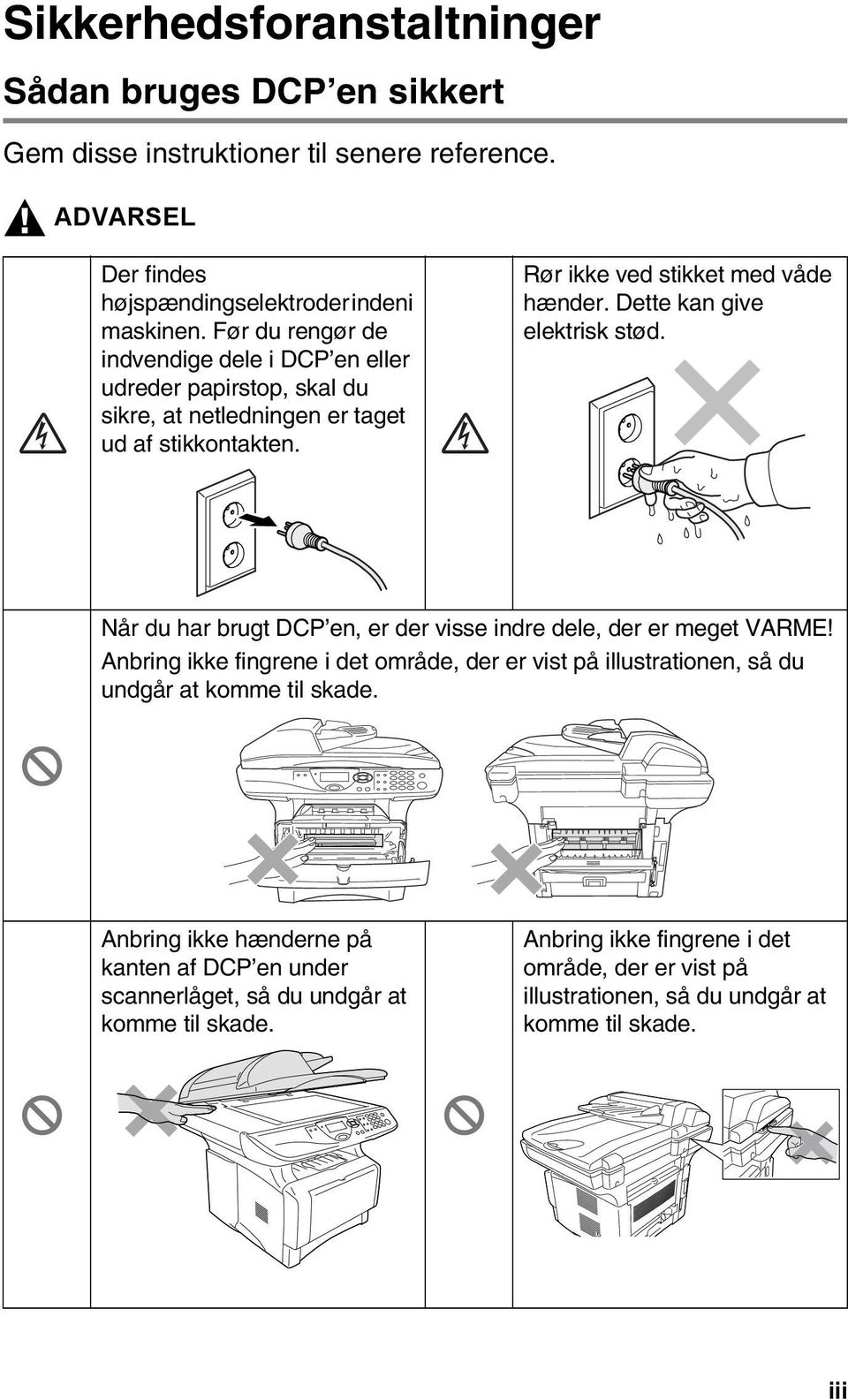
5 Anbring ikke fingrene i det område, der er vist på illustrationen, så du undgår at komme til skade. ADVARSEL Når du flytter DCP en, skal du holde i sidehåndtagene under scanneren. Bær IKKE DCP en ved at holde den i bunden. Installer udstyret med en netledning i nærheden af en stikkontakt med nem adgang. Brug ikke dette produkt i nærheden af apparater, der bruger vand, i våde kældre eller i nærheden af en swimmingpool. Der kan være en lille risiko for elektrisk stød ved lynnedslag. Forsigtig Lynnedslag og spændingsspidser kan beskadige dette produkt! Vi anbefaler, at du anvender en overspændingsbeskyttelse af god kvalitet på netledningen eller trækker stikket ud under tordenvejr. iv
6 Valg af placering Anbring DCP'en på et fladt, stabilt underlag, der er fri for vibrationer og stød, f.eks. et skrivebord. Anbring DCP en i nærheden af en almindelig jordforbundet stikkontakt. Vælg en placering, hvor temperaturen holder sig mellem 10 og 32,5 C. Forsigtig Undgå at anbringe den i nærheden af varmeapparater, klimaanlæg, vand, kemikalier eller køleskabe. Undgå at udsætte DCP'en for direkte sollys, stærk varme, fugtighed eller støv. Undgå at tilslutte DCP'en til stikkontakter, der styres af vægafbrydere eller automatiske tidsure. Afbrydelse af strømmen kan slette oplysningerne i DCP ens hukommelse. Tilslut ikke DCP'en til stikkontakter på samme kredsløb som store apparater eller andet udstyr, der kan forstyrre strømforsyningen. Undgå interferenskilder, som f.eks. højttalere eller basisenheder til trådløse telefoner. v
7 Indholdsfortegnelse 1 Introduktion Anvendelse af denne brugsanvisning Sådan finder du oplysninger Symboler anvendt i denne brugsanvisning DCP-komponentnavne og funktioner Kontrolpaneloversigt Status-LED-indikationer Indsætte originaler til kopiering (og scanning) Anvende ADF en (automatisk dokumentfremfører) Bruge scannerglaspladen Papir Om papir Papirtype og størrelse Anbefalet papir Vælge acceptabelt papir Papirkapaciteten i papibakkerne Papirspecifikationer for hver papirbakke Sådan ilægges papir Sådan ilægges papir eller andre medier i papirmagasinet Sådan ilægges papir eller andre medier i den manuelle fremføringsbakke (for DCP-8020) Sådan ilægges papir eller andre medier i multifunktionsbakken (MP-bakke) (for DCP-8025D) Sådan bruges automatisk duplex til kopiering og udskrivning (for DCP-8025D) Programmering på skærmen Brugervenlig programmering Menutabel Navigationstaster Tabel over tastfunktioner vi
8 4 Godt i gang Generel opsætning Indstille papirtypen Indstille papirstørrelsen Indstille bipperlydstyrken Toner spar Sleep Time Slukke scannerlampen Strømspare Indstille bakken til brug ved kopiering Indstille LCD-kontrasten Udskrive systemopsætningslisten Startopsætning afhængig af dit land Indstille lokalsproget Tage kopier Bruge DCP en som kopimaskine Printbart område Midlertidige kopiindstillinger Tage en enkelt kopi fra ADF en Tage flere kopier med ADF en Tage enkelte eller flere kopier ved hjælp af scannerglaspladen Meddelelsen Hukommelse fuld Bruge Copy-tasten (midlertidige indstillinger) Forstør/Reducer Kvalitet (dokumenttype) Sortere kopier ved hjælp af ADF'en Kontrast Bakkevalg Duplex/N in Duplex/N in 1 kopiering Plakat Duplex (1 in 1) (for DCP-8025D) Duplex (2 in 1) og Duplex (4 in 1) (for DCP-8025D) Ændre standardkopiindstillingerne Kvalitet Kontrast vii
9 viii 6 Bruge DCP en som en printer Bruge Brother DCP-8020-, DCP-8025D-printerdriveren Sådan udskives et dokument Samtidig udskrivning og faxafsendelse Dobbeltsidet udskrivning (Duplexudskrivning) Automatisk duplexudskrivning (for DCP-8025D) Manuel duplexudskrivning Papirbakke til forsiden nedad Udskrive på almindeligt papir Den manuelle fremføringsbakke (for DCP-8020) MP-bakken (for DCP-8025D) Udskrive på tykkere papir og karton Den manuelle fremføringsbakke (for DCP-8020) Den multifunktionelle bakke (MP-bakke) (for DCP-8025D) Udskrivning på konvolutter Printerbetjeningstaster Job Cancel Secure-tast Indstille emuleringsvalg Udskrive den interne skrifttype Udskrive printerkonfigurationslisten Gendanne fabriksindstillingerne Printerdriverindstillinger Printerdriverindstillinger Sådan får du adgang til printerdriverindstillingerne Funktioner i Brother Native Driver Fanen Grundlæggende Papirstørrelse Flere sider Papirretning Kopier Medietype Fanen Avanceret Udskriftskvalitet Dupleks Vandmærke Sideindstilling Printerfunktion Sikker udskrift Fanen Tilbehør Fanen Support
10 Funktioner i PS -printerdriveren (for Windows ) Sådan installeres PS-driveren Fanen Porte Fanen Enhedsindstillinger Fanen Layout Fanen Papir/Kvalitet Avancerede indstillinger Sådan scanner du ved hjælp af Windows Scanne et dokument TWAIN-kompatibel Sådan får du adgang til scanneren Scanne et dokument ind i pc'en Scanne en hel side Forscanne for at udskære den del, du vil scanne Indstillinger i scanningsvinduet Scan Opløsning Scannetype : Lysstyrke Kontrast: Dokumentstørrelse Scanne et dokument (kun til Windows XP) WIA-kompatibel Sådan får du adgang til scanneren Scanne et dokument ind i pc'en Scanne et dokument ved hjælp af ADF'en Forscanne for at udskære den del, du vil scanne ved hjælp af scannerglaspladen Brother Scanner Utility Bruge tasten Scan (for brugere af USB- eller Parallel-interfacekabel) Scan til Scan til billede Scan til OCR Scan til fil Bruge ScanSoft PaperPort og TextBridge OCR Få vist elementer Organisere dine elementer i mapper Hurtige links til andre programmer ScanSoft TextBridge OCR giver dig mulighed for at konvertere billedtekst til tekst, som du kan redigere Du kan importere elementer fra andre programmer ix
11 Du kan eksportere elementer i andre formater Eksportere en billedfil Sådan fjernes installationen af PaperPort og ScanSoft TextBridge Bruge Brother Control Center Brother MFL-Pro Control Center Indlæse Brother Control Center automatisk Sådan slår du automatisk indlæsning fra Funktioner i Brother Control Center Automatisk konfiguration Scan-tastens funktioner Kopifunktioner Scannerindstillinger for knapperne Scan, Kopi og PC-Fax Globale indstillinger Opsætning af scannerkonfigurationer Udføre en funktion fra skærmbilledet Kontrol Center Scan til fil Sådan får du adgang til konfigurationsskærmbilledet Scan til fil Scannerindstillinger Destinationsmappe Scan til Sådan får du adgang til konfigurationsskærmbilledet Scan til Scannerindstillinger program Send til-indstillinger Scan til OCR (tekstbehandlingsprogram) Sådan får du adgang til konfigurationsskærmbilledet Scan til OCR Scannerindstillinger Tekstbehandling Scan til billede Sådan får du adgang til konfigurationsskærmbilledet Scan til billede Scannerindstillinger Program Kopi Sådan får du adgang til kopikonfigurationsskærmbilledet Scannerindstillinger Antal kopier x
12 10 Bruge det Windows -baserede Brother SmartUI Control Center Brother SmartUI Control Center Starte Brother Control Center automatisk Sådan slås den automatiske indlæsning fra Funktioner i Brother Control Center Automatisk konfiguration Hardwareafsnit: Ændre konfigurationen af knappen Scan til Scan til Scan til fil Scan til billede Scan til OCR Softwareafsnit Scan Kopier Brugerdefineret Scan til fil Scan til Vedhæftede filer Scanningsindstillinger Scan til OCR (tekstbehandlingsprogram) Scan til grafikprogram (f.eks.: Microsoft Paint) Kopiér Brugerdefineret: Brugerdefineret knapper Tilpasse en brugerdefineret knap Vælg Scanningstype Vælg Konfiguration for scannetypen Vælge Scanningsindstillinger Bruge din DCP med en Macintosh Opsætte din USB-udstyrede Apple Macintosh Bruge Brother-printerdriveren med din Apple Macintosh (Mac OS ) Bruge Brother-printerdriveren med din Apple Macintosh (Mac OS X) Vælge indstillinger i sideopsætning Specifikke indstillinger Bruge PS-driveren med din Apple Macintosh Til brugere af Mac OS 8.6 til Til brugere af Mac OS X Bruge Brother TWAIN-scannerdriveren med din Macintosh Adgang til scanneren xi
13 Scanne et billede ind i din Macintosh Scanne en hel side Forscanne et billede Indstillinger i scanningsvinduet Billede Scanneområde Visitkortstørrelse Justere billedet Bruge Presto! PageManager Hovedfunktioner Systemkrav Teknisk support Netværksscanning Registrering af din pc med DCP en Bruge scanningstasten Scan til (pc) Scan til Billed Scan til OCR Scan til fil Vigtige oplysninger IEC specifikation Laserdiode Forsigtighed Af hensyn til din sikkerhed Frakobling af enhed LAN-tilslutning Erklæring om overholdelse af ENERGY STAR Interferensforhold (kun V modellen) Vigtige sikkerhedsinstruktioner Varemærker Fejlfinding og regelmæssig vedligeholdelse Fejlfinding Fejlmeddelelser Dokumentstop Dokumentet sidder fast øverst i ADF-enheden Dokumentet sidder fast indeni ADF-enheden Papirstop Fastsiddende papir i dupleksbakken (for DCP-8025D) Hvis du har problemer med din DCP Forbedre udskriftskvaliteten xii
14 Pakning og forsendelse af DCP en Regelmæssig vedligeholdelse Rengøring af scanneren Rengøring af printeren Rengøring af tromleenheden Sætte tonerpatronen i igen Sådan udskiftes tonerpatron Sætte tromleenheden i igen Kontrollere tromlens levetid Sidetæller Ekstraudstyr Hukommelseskort Installere det ekstra hukommelseskort Netværkskort (LAN) Før installationen påbegyndes Trin 1: Hardwareinstallation Trin 2: Tilslutte NC-9100h til et ikke-skærmet parsnoet 10BASE-T eller 100BASE-TX Ethernet-netværk LED TESTKONTAKT Papirmagasin nr O Ordliste... O-1 S Specifikationer...S-1 Produktbeskrivelse...S-1 Generelt...S-1 Udskriftsmedier...S-2 Kopier...S-2 Scanner...S-3 Printer...S-4 Interfaces...S-4 Computerkrav...S-5 Forbrugsstoffer...S-6 Netværkskort (LAN) (NC-9100h)...S-7 16 Indeks... I-1 xiii
15 1 Introduktion Anvendelse af denne brugsanvisning Tak for købet af en Brother Digital Copier Printer (DCP). Din DCP-8020 eller DCP-8025D er enkel at bruge med vejledning på LCD-displayet til programmering af den. Du får mest ud af DCP en ved at bruge nogle få minutter på at læse denne brugsanvisning. Sådan finder du oplysninger Alle kapiteloverskrifter og underordnede overskrifter findes i indholds fortegnelsen. Du vil kunne finde oplysninger om en bestemt facilitet eller funktion ved at se i indekset bagerst i denne brugsanvisning. Symboler anvendt i denne brugsanvisning I hele denne brugsanvisning finder du symboler, der henleder opmærksomheden på advarsler, bemærkninger og handlinger. For at gøre tingene tydeligere og hjælpe dig med at trykke på de rigtige taster, har vi anvendt en speciel skrifttype og tilføjet nogle meddelelser, der vises på LCD'et. Fed Kursiv Courier New Fed skrift identificerer bestemte taster på DCP s kontrolpanel. Kursiv skrift fremhæver et vigtigt punkt eller henviser til et relateret emne. Skrifttypen Courier New identificerer meddelelser på LCD et på DCP en." under "eller henviser til et relateret emne. Advarsler giver dig besked om, hvordan du undgår personskade eller beskadigelse af DCP en. Forsigtighedsforanstaltninger angiver procedurer, du skal følge eller undgå for at forhindre eventuel beskadigelse af maskinen. Bemærkninger fortæller, hvordan du skal reagere i en situation, der kan opstår, eller giver tip om, hvordan den aktuelle funktion virker med andre faciliteter. Forkert opsætning gør opmærksom på enheder og funktioner, der ikke er kompatible med DCP en. INTRODUKTION 1-1
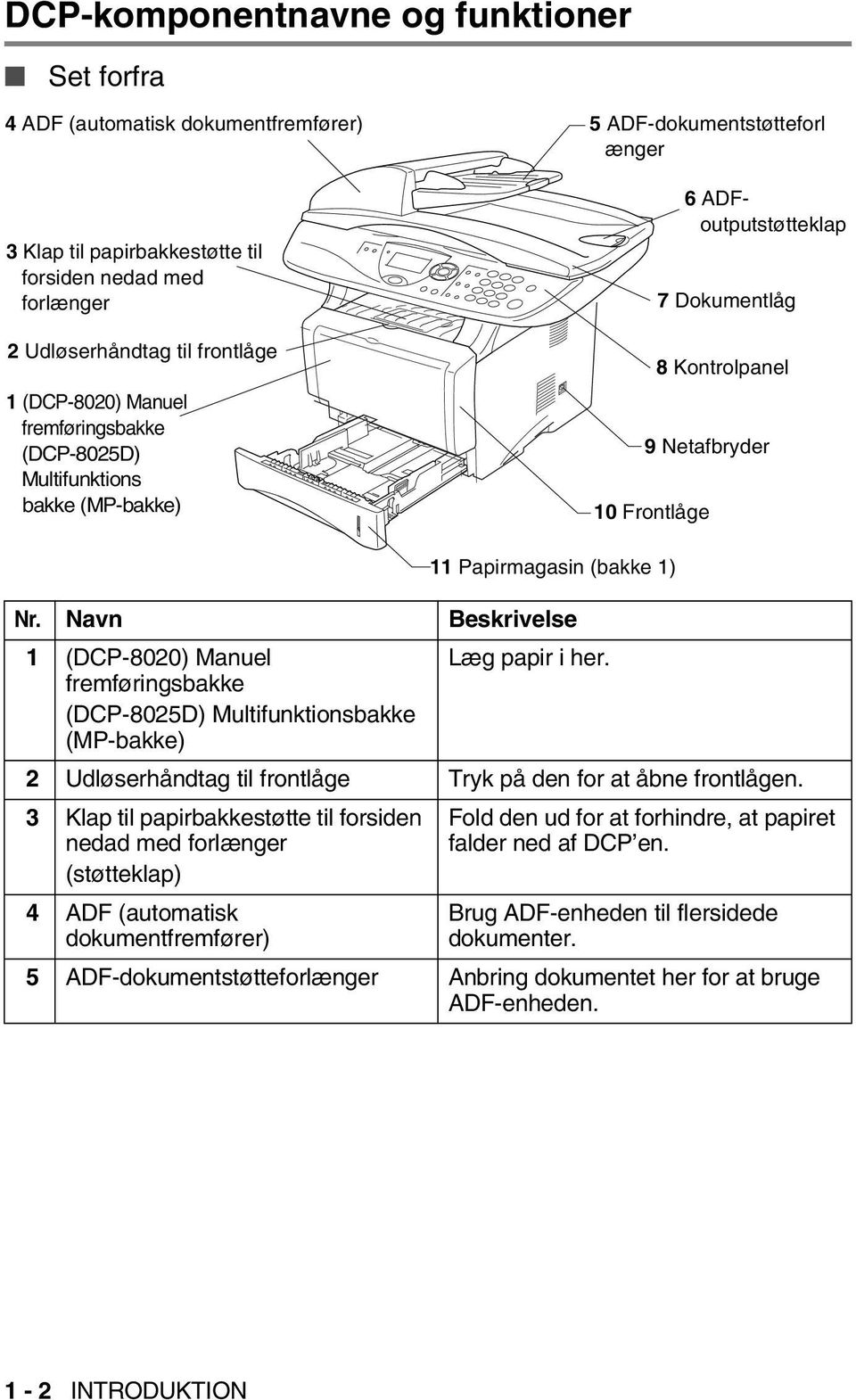
16 DCP-komponentnavne og funktioner Set forfra 4 ADF (automatisk dokumentfremfører) 3 Klap til papirbakkestøtte til forsiden nedad med forlænger 2 Udløserhåndtag til frontlåge 1 (DCP-8020) Manuel fremføringsbakke (DCP-8025D) Multifunktions bakke (MP-bakke) 5 ADF-dokumentstøtteforl ænger 6 ADFoutputstøtteklap 7 Dokumentlåg 8 Kontrolpanel 9 Netafbryder 10 Frontlåge Nr. Navn Beskrivelse 1 (DCP-8020) Manuel fremføringsbakke (DCP-8025D) Multifunktionsbakke (MP-bakke) Læg papir i her. 2 Udløserhåndtag til frontlåge Tryk på den for at åbne frontlågen. 3 Klap til papirbakkestøtte til forsiden nedad med forlænger (støtteklap) 4 ADF (automatisk dokumentfremfører) 11 Papirmagasin (bakke 1) Fold den ud for at forhindre, at papiret falder ned af DCP en. Brug ADF-enheden til flersidede dokumenter. 5 ADF-dokumentstøtteforlænger Anbring dokumentet her for at bruge ADF-enheden. 1-2 INTRODUKTION
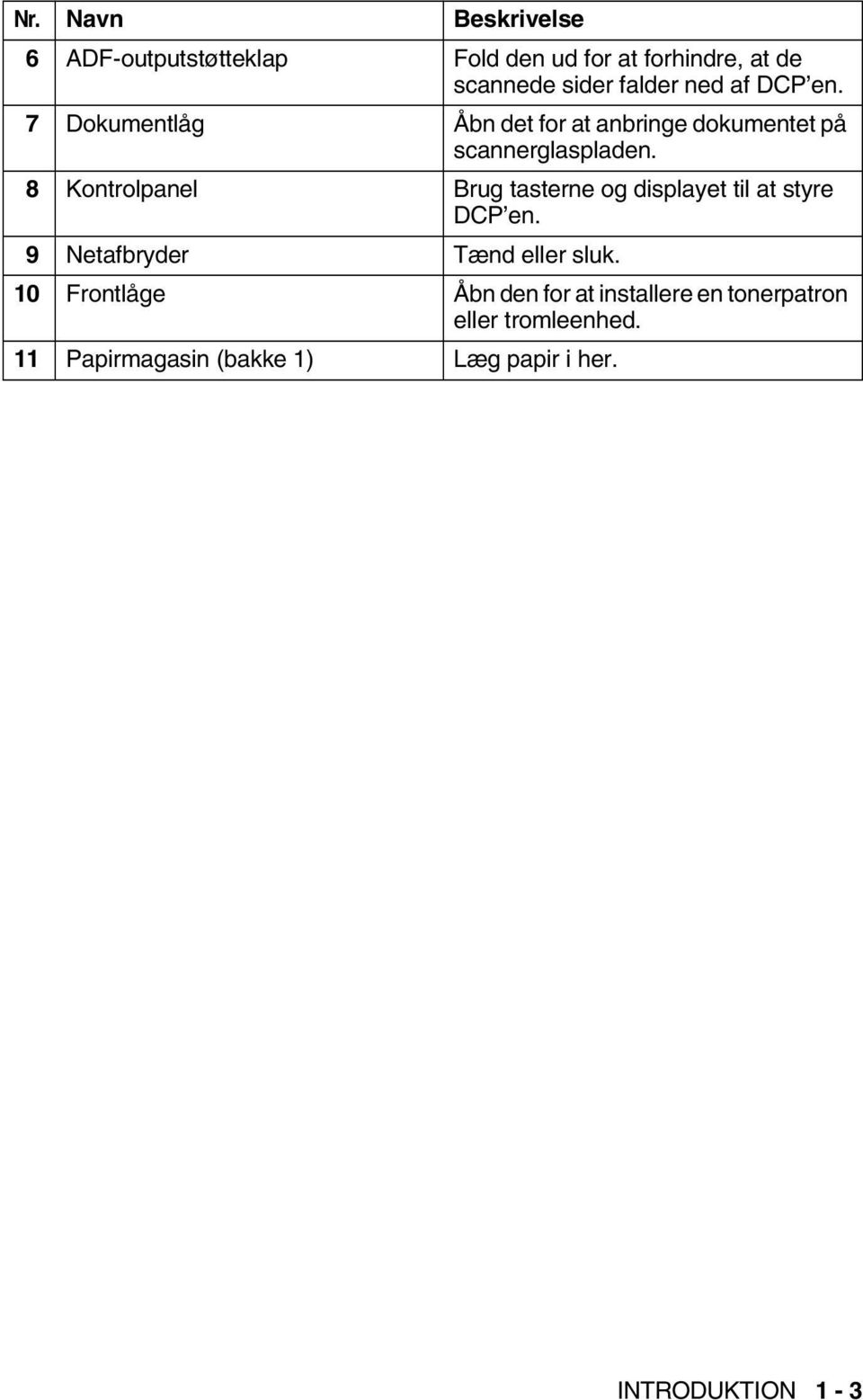
17 Nr. Navn Beskrivelse 6 ADF-outputstøtteklap Fold den ud for at forhindre, at de scannede sider falder ned af DCP en. 7 Dokumentlåg Åbn det for at anbringe dokumentet på scannerglaspladen. 8 Kontrolpanel Brug tasterne og displayet til at styre DCP en. 9 Netafbryder Tænd eller sluk. 10 Frontlåge Åbn den for at installere en tonerpatron eller tromleenhed. 11 Papirmagasin (bakke 1) Læg papir i her. INTRODUKTION 1-3
18 Set bagfra 16 ADF-låg 15 Papirbakke til forsiden opad (Bakke til output på bagsiden) 14 AC-stik 13 Duplexbakke (DCP-8025D) 12 Papirudløserhåndtag til duplexudskrivning (DCP-8025D) 17 USB-interfacestik 18 Parallelinterfacestik Nr. Navn Beskrivelse 12 Papirjusteringshåndtag til duplexudskrivning (DCP-8025D) 13 Duplexbakke (DCP-8025D) Brug det til at tilpasse papirstørrelsen til duplexudskrivning. Brug det til at fjerne fastsiddende papirstykker indeni DCP en. 14 AC-stik Tilslut AC-stikket her. 15 Papirbakke til forsiden opad (Bakke til output på bagsiden) Åbn den, når du lægger tykkere papir i MP-bakken eller den manuelle fremføringsbakke. 16 ADF-låg Åbn det for at fjerne fastsiddende papir indeni ADF-enheden. 17 USB-interfacestik Tilslut USB-kablet her. 18 Parallelinterfacestik Tilslut parallelkablet her. 1-4 INTRODUKTION
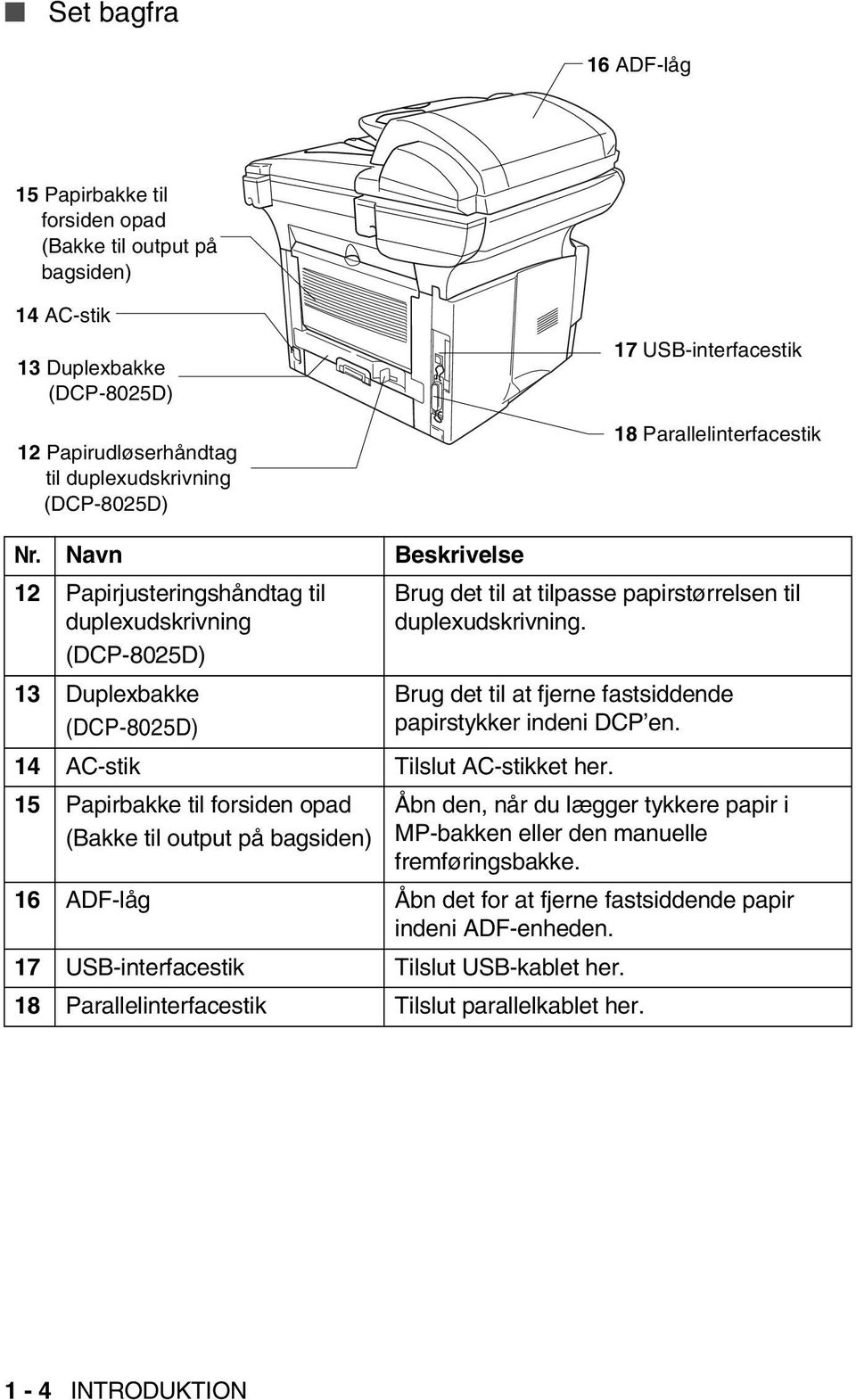
19 Set indvendig fra (dokumentlåget åbent) 22 Dokumentlåg 21 Låsehåndtag til scanner 23 Hvid film 20 Glasstrimmel 19 Dokumentstyrelinjer 24 Scannerglasplade Nr. Navn Beskrivelse 19 Dokumentstyrelinjer Brug disse til at anbringe dokumentet på scannerglaspladen. 20 Glasstrimmel Denne bruges til scanning af dokumenter ved hjælp af ADF en. 21 Låsehåndtag til scanner Brug det til at låse/låse scanneren op, når DCP'en skal flyttes. 22 Dokumentlåg Åbn det for at anbringe dokumentet på scannerglaspladen. 23 Hvid film Rens den for at opnå god kvalitet ved kopiering og scanning. 24 Scannerglasplade Læg det dokument, der skal scannes, her. INTRODUKTION 1-5
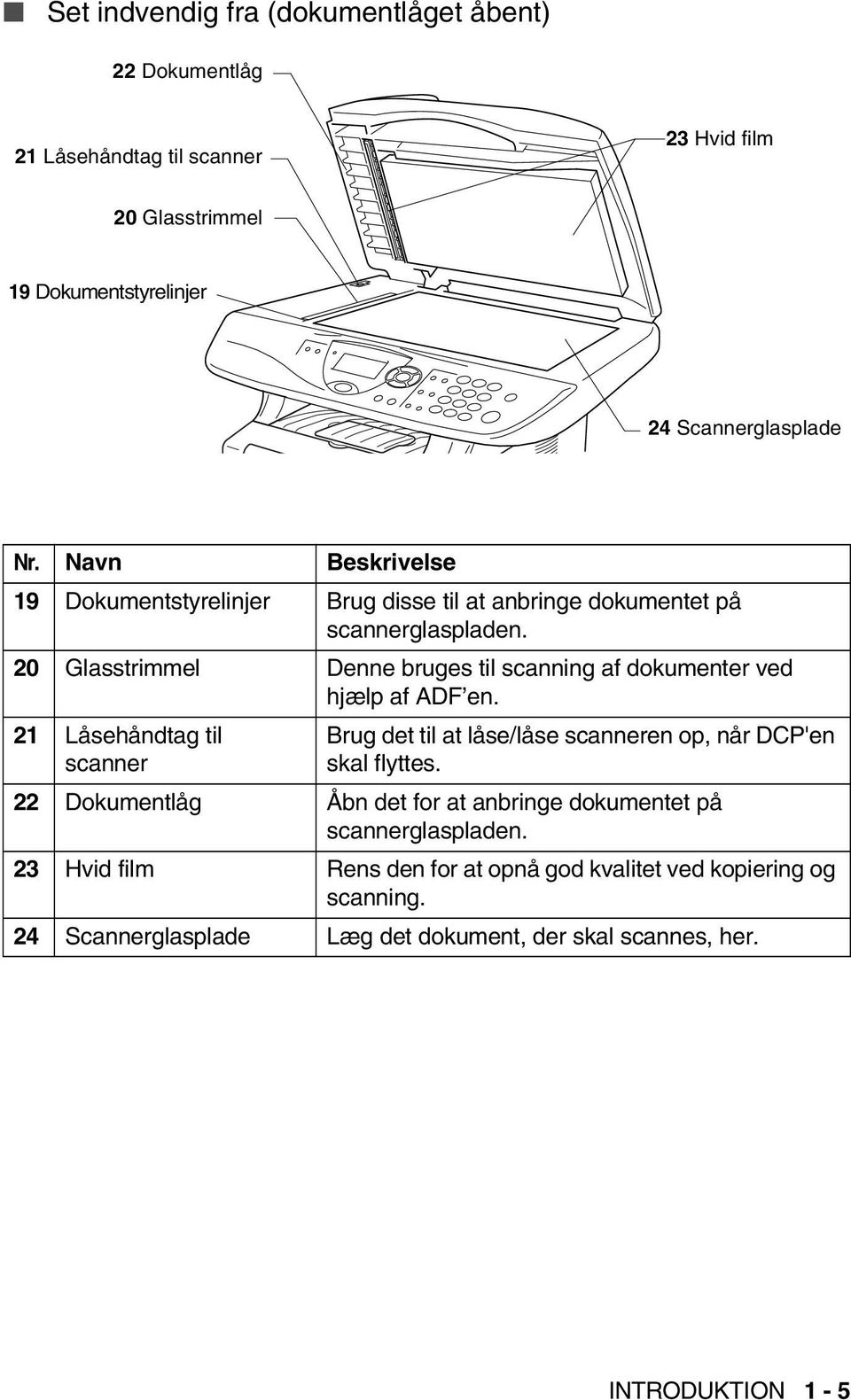
20 Kontrolpaneloversigt DCP-8020 og DCP-8025D har tilsvarende taster på lontrolpanelet Print-taster: Secure Giver mulighed for at udskrive data, der er gemt i hukommelsen ved at indtaste din firecifrede adgangskode. Job Cancel Sletter data fra printerhukommelsen. 2 Status-LED (Light-Emitting Diode) LED en blinker og skifter farve afhængig af DCP ens status. 3 5-linjers LCD (Liquid Crystal Display) Viser meddelelser på skærmen som hjælp til opsætning og brug af DCP en. 4 Navigationstaster: Menu Giver adgang til menuen til programmering. Set Giver mulighed for at gemme dine indstillinger i DCP'en. Clear/Back Sletter de indtastede data, eller giver mulighed for at afslutte menuen ved gentagne tryk. eller Tryk for at rulle fremad eller tilbage til et menuvalg. eller Tryk for at rulle gennem menuerne og indstillingerne. 1-6 INTRODUKTION
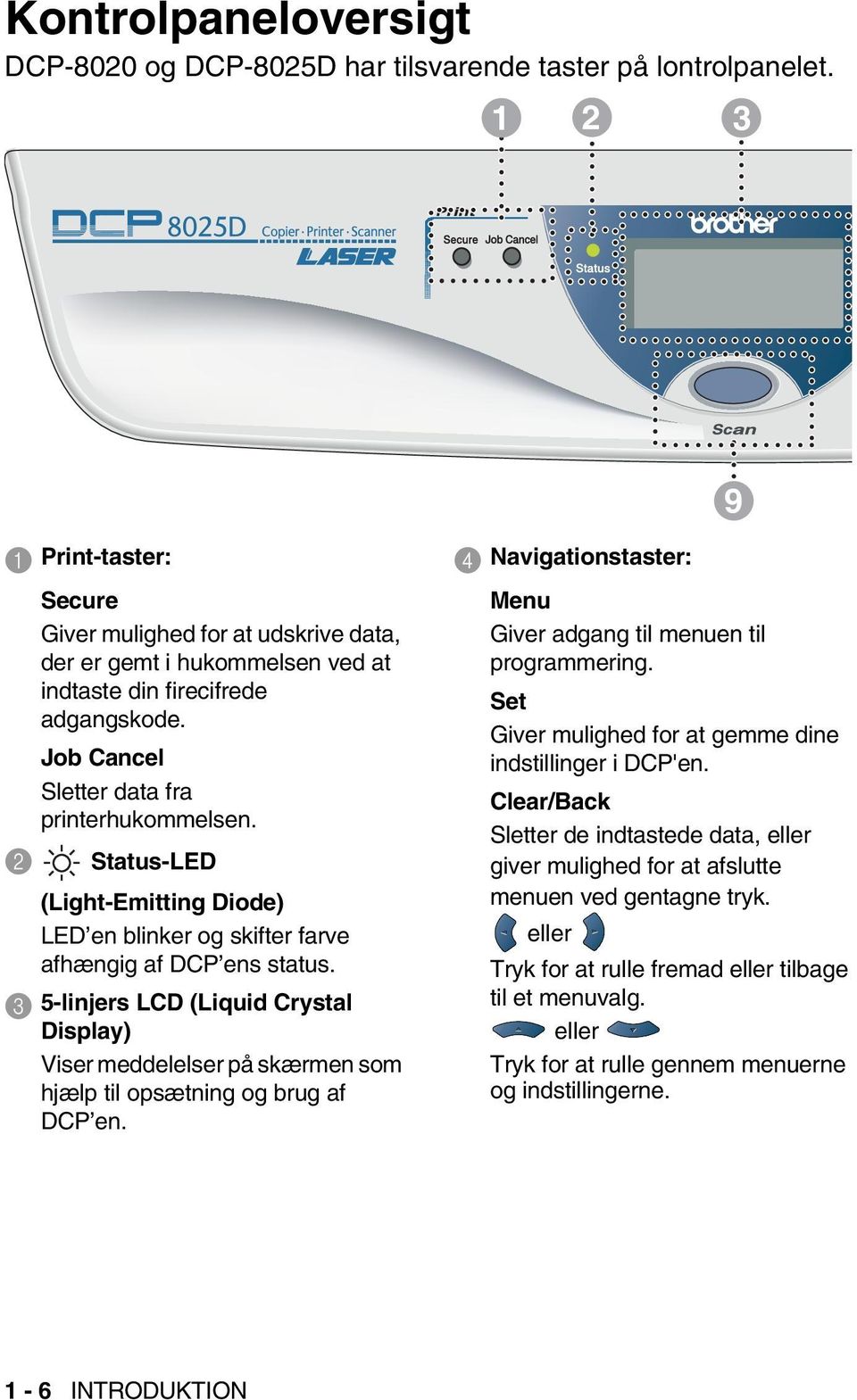
21 Kopitaster (Midlertidige indstillinger): Enlarge/Reduce Gør det muligt at reducere eller forstørre kopier afhængig af det størrelsesforhold, du vælger. Contrast Giver mulighed for at tage en kopi, der er lysere eller mørkere end dokumentet. Quality Giver mulighed for at vælge kopikvaliteten til din type af dokument. Tray Select Du kan vælge, hvilken bakke du vil bruge til den næste kopi. Sort Giver mulighed for at sortere flere kopier ved hjælp af ADF. N in 1 (for DCP-8020) N in 1 giver mulighed for at kopiere 2 eller 4 sider på én side. Duplex/N in 1 (for DCP-8025D) Du kan vælge Duplex for at kopiere på begge sider af papiret eller N in 1 for at kopiere 2 eller 4 sider på én side. 6 Numeriske taster Brug de numeriske taster til at indtaste antallet af kopier (maks. 99). 7 Stop/Exit (Stop/Afslut) Stopper en kopi- og scannefunktion eller afslutter menuen. 8 Start Giver mulighed for at tage kopier eller scanne. 9 Scan Giver adgang til scannefunktionen. INTRODUKTION 1-7
22 Status-LED-indikationer Status-LED en (Light Emitting Diode) blinker og skifter farve afhængigt af DCP ens status. LED-indikationerne i tabellen nedenfor bruges på illustrationerne i dette kapitel. LED LED-status LED en er slukket. LED en er tændt. Grøn Gul Rød LED en blinker. Grøn Gul Rød LED DCP -status Beskrivelse Dvaletilstand Netafbryderen er slået fra, eller DCP en er i dvaletilstand eller strømsparetilstand. Varmer op DCP en varmer op til udskrivning. Grøn Grøn Gul Gul Klar Modtager data Der er data tilbage i hukommelsen DCP en er klar til udskrivning. DCP en modtager enten data fra computeren, behandler data i hukommelsen eller udskriver data. Printdata forbliver i DCP ens hukommelse. 1-8 INTRODUKTION
23 LED DCP -status Beskrivelse Rød Rød Servicefejl Låget er åbent Toner tom Papirfejl Scannerlås Andet Der mangler hukommelse Følg nedenstående trin. 1. Sluk på netafbryderen. 2. Vent i nogle få sekunder, tænd den derefter igen, og prøv at udskrive igen. Hvis du ikke kan fjerne fejlen og får den samme servicefejl, når DCP'en tændes igen, skal du ringe til din forhandler eller et autoriseret Brother-servicecenter. Låget er åbent. Luk låget. (Se Fejlmeddelelser på side 14-1). Udskift tonerpatronen med en ny. (Se Sætte tonerpatronen i igen på side 14-24). Læg papir i papirbakken, eller fjern papirstoppet. Check LCD-meddelelsen. (Se Fejlfinding og regelmæssig vedligeholdelse på side 14-1). Check, at scannerlåsen er udløst. (Se Låsehåndtag til scanner på side 1-5). Check LCD-meddelelsen. (Se Fejlfinding og regelmæssig vedligeholdelse på side 14-1). Hukommelsen er fuld. (Se Fejlmeddelelser på side 14-1). INTRODUKTION 1-9
24 Indsætte originaler til kopiering (og scanning) Du kan kopiere fra ADF'en (automatisk dokumentfremfører) eller fra scannerglaspladen. Anvende ADF en (automatisk dokumentfremfører) Den automatiske dokumentfremfører (ADF) kan indeholde op til 50 sider og fremfører hvert ark enkeltvis gennem DCP en. Brug standard (75 g/m 2 ) papir ved brug af ADF en. Luft altid siderne godt, og anbring dem forskudt for hinanden. Temperatur: 20 C - 30 C Fugtighed: 50% - 70% Brug IKKE papir, der er krøllet, rynket, foldet, forrevet, hæftet, er forsynet med papirclips, sammenklistret eller forsynet med tape. Brug IKKE karton, avispapir eller stof. (Hvis du vil kopiere eller scanne denne type dokument, se Bruge scannerglaspladen på side 1-12). Sørg for, at originaler, der er skrevet med blæk, er helt tørre. 1 Træk ADF-dokumentstøtteforlængeren ud. 2 Fold ADF-outputstøtteklappen ud. 3 Luft siderne godt, og anbring dem i en vinkel. Sørg for at anbringe dokumenterne med forsiden opad og øverste kant forrest i ADF-dokumentstøtt eforlænger ADF-output tøtteklap ADF'en, indtil du kan føle, at de berører fremføringsrullen INTRODUKTION
25 4 Indstil papirstyrene, indtil de passer til dokumenternes bredde. Dokumenterne skal have forsiden opad i ADF'en ADF-outputstøtteklap 5 Tryk på Start. DCP en begynder at scanne den første side. INTRODUKTION 1-11
26 Bruge scannerglaspladen Du kan bruge scannerglaspladen til at kopiere én side ad gangen eller siderne i en bog. Når scannerglaspladen skal anvendes, skal ADF'en være tom. Du kan tage flere kopier, men hvis du vil have dem sorteret, skal du bruge ADF en. 1 Løft dokumentlåget. Originalerne skal ligge med forsiden nedad på scannerglaspladen 2 Centrér originalen med forsiden nedad på scannerglaspladen ved hjælp af dokumentstyrelinjerne til venstre, og luk dokumentlåget. 3 Brug de numeriske taster til at indtaste det antal kopier, du ønsker (op til 99). 4 Tryk på Start. DCP en påbegynder scanningen af originalen. Hvis originalen er en bog eller er tyk, må du ikke smække låget ned eller trykke på det, da du kan beskadige DCP en INTRODUKTION
27 2 Papir Om papir Papirtype og størrelse DCP en henter papir fra det installerede papirmagasin, den manuelle fremføringsbakke, multifunktionsbakken eller det ekstra nederste magasin. Bakketype Papirmagasin (bakke 1) Manuel fremføringsbakke Multifunktionsbakke (MP-bakke) Ekstra nederste papirmagasin (bakke 2) Modelnavn DCP-8020 og DCP-8025D DCP-8020 DCP-8025D Ekstraudstyr til DCP-8020 og DCP-8025D Anbefalet papir Almindeligt papir: Xerox Premier 80 g/m 2 Xerox Business 80 g/m 2 Mode DATACOPY 80 g/m 2 IGEPA X-Press 80 g/m 2 Genbrugspapir: Xerox Recycled Supreme Transparent: 3M CG 3300 Etiketter: Avery laser label L7163 Før du køber en stor mængde papir, bør du sikre, at papiret er egnet. Brug almindeligt kopipapir. Brug papir på 75 til 90 g/m 2. Brug neutralt papir. Brug ikke syreholdigt eller basisk papir. Brug papir med lange fibre. Brug papir med et fugtighedsindhold på ca. 5%. PAPIR 2-1
28 Forsigtig Brug ikke inkjet-papir. Det kan forårsage papirstop og beskadige DCP en. Udskriftskvaliteten afhænger af papirtypen og papirfabrikatet. Besøg os på og check de seneste anbefalinger for papir, der kan bruges sammen med DCP-8020 og DCP-8025D. Vælge acceptabelt papir Vi anbefaler, at du tester papiret (især specielle formater og typer) i DCP, før du køber større mængder. Undgå at anvende etiketteark, der er delvis brugt, da DCP en kan blive beskadiget. Undgå at bruge papir med belægning, som f.eks. vinylbelagt papir. Undgå at bruge fortrykt papir, papir med kraftig struktur eller papir med præget brevhoved. Brug den anbefalede type papir for at opnå optimal udskrivning - specielt almindeligt papir og transparenter. Yderligere oplysninger om papirspecifikationer får du ved at ringe til den nærmeste salgskonsulent, eller det sted, hvor du har købt din DCP. Brug etiketter eller transparenter, der er designet til brug i laserprintere. Vi anbefaler papir med lange fibre for at opnå den bedste udskriftskvalitet. Hvis du bruger specialpapir, og der er problemer med at fremføre papiret fra papirmagasinet, kan du prøve at bruge den manuelle bakke eller multifunktionsbakken. Du kan anvende genbrugspapir til denne DCP. 2-2 PAPIR
29 Papirkapaciteten i papibakkerne Multifunktionsbakke (MP-bakke) (DCP-8025D) Manuel fremføringsbakke (DCP-8020) Papirmagasin (bakke 1) Ekstra nederste papirmagasin (bakke 2) Duplexudskrivning (DCP-8025D) Papirstørrelse Bredde: 69,8 til 220 mm Højde: 116 til 406,4 mm Bredde: 69,8 til 220 mm Højde: 116 til 406,4 mm A4, Letter, Legal, B5 (ISO), B5 (JIS), Executive, A5, A6, B6 (ISO) A4, Letter, Legal, B5 (ISO), B5 (JIS), Executive, A5, B6 (ISO) Antal ark 50 ark (80 g/m 2 ) Enkelt ark 250 ark (80 g/m 2 ) 250 ark (80 g/m 2 ) A4, Letter, Legal PAPIR 2-3
30 Papirspecifikationer for hver papirbakke Model DCP-8020 DCP-8025D Papirtyper Multi funktionsbakke I/R Almindeligt papir, kraftigt papir, genbrugspapir, konvolutter* 1, etiketter* 2 og transparenter* 2 Papirvægte Papirstørrelser Manuel fremføringsbakke Papirmagasin Ekstra nederste magasin Multi funktionsbakke Almindeligt papir, kraftigt papir, genbrugspapir, konvolutter, etiketter og transparenter *1 op til 3 konvolutter *2 op til 10 ark Ved udskrivning af transparenter skal hver side fjernes fra bakken til forsiden nedad, når den kommer ud af DCP'en. I/R Almindeligt papir, genbrugspapir og transparenter* 2. Almindeligt papir, genbrugspapir og transparenter* 2. I/R 60 til 161 g/m 2 Manuel 60 til 161 g/m 2 I/R fremføringsbakke Papirmagasin 60 til 105 g/m 2 Ekstra nederste magasin 60 til 105 g/m 2 Multi funktionsbakke Manuel fremføringsbakke Papirmagasin Ekstra nederste magasin I/R Bredde: 69,8 til 220 mm Højde: 116 til 406,4 mm Bredde: 69,8 til 220 mm Højde: 116 til 406,4 mm I/R A4, Letter, Legal, B5 (ISO), B5 (JIS), Executive, A5, A6, B6 (ISO) A4, Letter, Legal, B5 (ISO), B5 (JIS), Executive, A5, B6 (ISO) 2-4 PAPIR
31 Sådan ilægges papir Sådan ilægges papir eller andre medier i papirmagasinet 1 Tag papirmagasinet helt ud af DCP en. 2 Tryk på udløserhåndtaget til papirstyret, og lad det glide på plads, så det passer til papirbredden. Check, at styrene sidder fast i åbningerne. Ved papir i Legal-format skal du trykke på udløserknappen til det universelle styr, og trække bagsiden af papirmagasinet ud. Udløserknap til det universelle styr PAPIR 2-5
32 3 Luft papirstakken godt for at undgå papirstop og fremføringsfejl. 4 Læg papir i papirmagasinet. Check, at papiret ligger fladt i magasinet under maksimummærket, og at papirstyret ligger til mod papirstakken. Hertil. 5 Sæt papirmagasinet helt tilbage i DCP'en, og fold støtteklappen ud, før du bruger DCP en. Støtteklap Når du lægger papir i papirmagasinet, skal du huske følgende: Den side, der skal udskrives på, skal vende nedad. Læg forkanten (toppen af papiret) i først, og skub det forsigtigt ind i magasinet. Når du kopierer på papir i Legal-format, skal du også folde støtteklappens forlænger ud. 2-6 PAPIR
33 Sådan ilægges papir eller andre medier i den manuelle fremføringsbakke (for DCP-8020) Ved udskrivning af konvolutter og etiketter skal du bruge den manuelle fremføringsbakke. 1 Åbn den manuelle fremføringsbakke. Lad papirstyrene glide på plads, så de passer til papirbredden. 2 Brug begge hænder til at indsætte papiret i den manuelle fremføringsbakke, indtil papirets forkant berører rullen til papirfremføring. Hold papiret i denne stilling, indtil DCP en automatisk fører papiret lidt ind, og slip derefter papiret. PAPIR 2-7
34 Når du lægger papir i den manuelle fremføringsbakke, skal du huske følgende: Den side, der skal udskrives på, skal vende opad. Læg forkanten (toppen af papiret) i først, og skub det forsigtigt ind i magasinet. Sørg for, at papiret er lige og er placeret rigtigt i den manuelle fremføringsbakke. I modsat fald fremføres det ikke rigtigt, så udskriften bliver skæv, eller der opstår papirstop. Læg ikke mere end ét ark eller én konvolut ad gangen i den manuelle fremføringsbakke, da der ellers kan opstå papirstop. 2-8 PAPIR
35 Sådan ilægges papir eller andre medier i multifunktionsbakken (MP-bakke) (for DCP-8025D) Ved udskrivning af konvolutter og etiketter skal du bruge multifunktionsbakken. 1 Åbn MP-bakken, og sænk den forsigtigt. 2 Træk støtteklappen til MP-bakken ud, og fold den ud. Støtteklap til MP-bakke PAPIR 2-9
36 3 Når du lægger papir i MP-bakken, skal du sørge for, at det berører bagenden af bakken. Sørg for, at papiret er lige og placeret rigtigt i MP-bakken. I modsat fald fremføres det ikke rigtigt, så udskriften bliver skæv, eller der opstår papirstop. Du kan ilægge op til 3 konvolutter eller op til 50 ark 80 g/m 2 papir i MP-bakken. 4 Tryk på udløserhåndtaget til papirstyret, og lad det glide på plads, så det passer til papirstørrelsen. Når du lægger papir i MP-bakken, skal du huske følgende: Den side, der skal udskrives på, skal vende opad. Under udskrivningen hæves den indvendige bakke for at føre papiret ind i DCP en. Læg forkanten (toppen af papiret) i først, og skub det forsigtigt ind i magasinet PAPIR
37 Sådan bruges automatisk duplex til kopiering og udskrivning (for DCP-8025D) Hvis du ønsker at udskrive på begge sider af papiret ved hjælp af duplexfunktionen til kopiering eller udskrivning, skal du indstille håndtaget til papirjustering til den størrelse papir, du bruger. Denne funktion er tilgængelig for papirformaterne A4, Letter og Legal. (Se Duplex/N in 1 på side 5-12 og Dobbeltsidet udskrivning (Duplexudskrivning) på side 6-3). 1 Læg papir i papirmagasinet eller multifunktionsbakken. 2 Indtil håndtaget til papirjustering til duplexudskrivning på bagsiden af DCP'en, så den passer til papirstørrelsen. LTR/LGL A4 3 DCP en er nu klar til dobbeltsidet udskrivning. PAPIR 2-11
38 3 Programmering på skærmen Brugervenlig programmering Din DCP er designet til at være brugervenlig med programmering på LCD'et ved hjælp af navigeringstasterne. Den brugervenlige programmering hjælper dig med at få det fulde udbytte af alle de menuvalg, DCP en har. Da programmeringen udføres på LCD'et, har vi fremstillet en trinvis vejledning på skærmen som hjælp til at programmere DCP en. Alt hvad du behøver er, at følge vejledningen, da den fører dig gennem alle menuvalgene og programmeringsmulighederne. Menutabel Du kan sandsynligvis programmere DCP en uden brugsanvisningen. Men brug menutabellen på side 3-4 som hjælp til at forstå menuvalgene og -indstillingerne i DCP-programmerne. Du kan programmere DCP en ved at trykke på Menu efterfulgt af menunummeret. F.eks.: til at indstille Kvalitet til Foto, tryk på Menu, 2, 1 og eller til at vælge Foto og tryk derefter på Set. 3-1 PROGRAMMERING PÅ SKÆRMEN
39 Navigationstaster Du kan få adgang til menutilstanden ved at trykke på Menu. Når du kommer ind i menuen, ruller LCD'et. Tryk på 1 for menuen Generel opsætning ELLER Tryk på 2 for kopimenuen ELLER Tryk på 3 for printermenuen ELLER Tryk på 4 for LAN-menuen * Adgang til menuen *Gå til det næste menuniveau *Acceptér et valg *Afslut menuen ved at trykke gentagne gange *Gå tilbage til det forrige menuniveau *Rul gennem det aktuelle menuniveau *Gå tilbage til det forrige menuniveau *Gå frem til det næste menuniveau * Afslut menuen 1.Gen opsætning 2.Kopi 3.Printer 4.Lan Vælg & Set (Kun hvis det ekstra LAN-kort (NC-9100h) er installeret). ELLER Du kan rulle hurtigere gennem hvert menuniveau ved at trykke på pilen for den retning, du ønsker: eller. Vælg derefter en indstilling ved at trykke på Set, når indstillingen vises på LCD et. PROGRAMMERING PÅ SKÆRMEN 3-2
40 Derefter viser LCD'et det næste menuniveau. Tryk på eller for at rulle til det næste menuvalg. Tryk på Set. Når du er færdig med at indstille en funktion, viser LCD'et Accepteret. Brug til at rulle tilbage, hvis du er kommet forbi det ønskede eller vil spare tasteanslag. Den aktuelle indstilling er altid funktionen med en. 3-3 PROGRAMMERING PÅ SKÆRMEN
41 Tryk På Menu-numrene. (f.eks. Tryk på 1, 1 for Papirtype) Eller vælge vælge for at acceptere for at afslutte Hovedmenu Undermenu Menuvalg Funktioner Beskrivelser Side 1.Gen opsætning 1.Papirtype 2.Papirstørrelse 1.MP Bk (DCP-8025D) 2.Øvre (Denne menu vises kun, hvis du har den ekstra bakke 2). 3.Nedre (ekstra) 1.Øvre (Denne menu vises kun, hvis du har den ekstra bakke 2). 2.Nedre (ekstra) Tyndt Almindelig Tykt Tykkere Transparent Tyndt Almindelig Tykt Tykkere Transparent Tyndt Almindelig Tykt Tykkere Transparent A4 Letter Legal Executive A5 A6 B5 B6 A4 Letter Legal Executive A5 B5 B6 Indstiller papirtypen i multifunktionsbakken. Indstiller papirtypen i papirmagasin 1. Indstiller papirtypen i papirmagasin 2. Indstiller papirstørrelsen i papirmagasin 1. Indstiller papirstørrelsen i papirmagasin 2. Fabriksindstillingerne vises med fed skrift med PROGRAMMERING PÅ SKÆRMEN 3-4
42 Tryk På Menu-numrene. (f.eks. Tryk på 1, 1 for Papirtype) Eller vælge vælge for at acceptere for at afslutte Hovedmenu Undermenu Menuvalg Funktioner Beskrivelser Side 1.Gen opsætning (fortsat) 3.Bipper Lav Med Høj Fra 4.Økologi 1.Toner spar Til Fra 5. Bakkeanv: Kopi (for DCP-8020 vises denne menu ikke). (Hvis du har den ekstra bakke 2, skal du se side 3-10). 5.LCD Kontrast (DCP-8020) 6.LCD Kontrast (DCP-8025D) (Hvis du har den ekstra bakke 2, skal du se side 3-10). 6.Tromlelevetid (DCP-8020) 7.Tromlelevetid (DCP-8025D) (Hvis du har den ekstra bakke 2, skal du se side 3-10). Justerer volumenniveau for bipperen. Forøger tonerpatronens levetid Dvaletid (05Min ) Sparer strøm Strømspare Til Fra Bakke#1 Kun MP Kun Auto Strømsparetilstand 4-6 Vælger den bakke, der skal bruges til kopiering. Justerer kontrasten på LCD et. Du kan checke den procentdel af tromlens levetid, der er tilbage Fabriksindstillingerne vises med fed skrift med. 3-5 PROGRAMMERING PÅ SKÆRMEN
43 Tryk På Menu-numrene. (f.eks. Tryk på 1, 1 for Papirtype) Eller vælge vælge for at acceptere for at afslutte Hovedmenu Undermenu Menuvalg Funktioner Beskrivelser Side 1.Gen opsætning (fortsat) 7.Sidetæller (For DCP-8020) 8.Sidetæller (For DCP-8025D) (Hvis du har den ekstra bakke 2, skal du se side 3-10). Total Kopi Udskriv Liste Giver mulighed for at checke det totale antal sider, som DCP en har udskrevet indtil nu System indst. (For DCP-8020) 9.System indst. (For DCP-8025D) (Hvis du har den ekstra bakke 2, skal du se side 3-10). Du kan udskrive lister Lokal sprog (for norsk, svensk, dansk og finsk) Norsk Svensk Dansk Finsk Engelsk Giver mulighed for at ændre sprog i LCD-teksterne. 4-9 Fabriksindstillingerne vises med fed skrift med. 0. Menuen Lokal sprog er ikke tilgængelig på en engelsk maskine. PROGRAMMERING PÅ SKÆRMEN 3-6
44 Tryk På Menu-numrene. (f.eks. Tryk på 1, 1 for Papirtype) Eller vælge vælge for at acceptere for at afslutte Hovedmenu Undermenu Menuvalg Funktioner Beskrivelser Side 2.Kopi 1.Kvalitet Tekst Foto Auto 2.Kontrast Printer 1.Emulering Auto HP LaserJet BR-Script 3 2.Printvalg 3.Nulstil print 1.Intern font Vælger kopiopløsningen af din type dokument. Justerer kontrasten på kopier Vælger emuleringen Udskriver en liste over DCP ens interne skrifttyper eller de aktuelle printerindstillinger Konfiguration 6-19 Sætter DCP en tilbage til de oprindelige standardfabriksindstil linger Fabriksindstillingerne vises med fed skrift med. 3-7 PROGRAMMERING PÅ SKÆRMEN
45 Tryk På Menu-numrene. (f.eks. Tryk på 1, 1 for Papirtype) Eller vælge vælge for at acceptere for at afslutte Hvis du har installeret det ekstra LAN-kort (NC-9100h), viser LCD et følgende LAN-menu. Hovedmenu Undermenu Menuvalg Funktioner Beskrivelser Side 4.Lan (ekstra) 1.Setup TCP/IP 1.Boot method Auto Static RARP BOOTP DHCO Du kan vælge den BOOT-metode, som passer bedst til dine behov. 2.IP-adresse [ ]. [ ]. [ ]. [ ] Indtast IP-adressen. 3.Subnet mask [ ]. [ ]. [ ]. [ ] 4.Gateway [ ]. [ ]. [ ]. [ ] Indtast Subnet-masken. Indtast Gateway-adressen. Se Network User s Guide på cd-rom en 5.Host name BRN_XXXXXX Indtast Host-navnet. 6.Wins config Auto Static Du kan vælge WINS-konfigurationsf unktionen. 7.Wins server Primary Secondary Angiver IP-adressen på den primære eller sekundære server. 8.Dns server Primary Secondary Angiver IP-adressen på den primære eller sekundære server. Fabriksindstillingerne vises med fed skrift med. PROGRAMMERING PÅ SKÆRMEN 3-8
46 Tryk På Menu-numrene. (f.eks. Tryk på 1, 1 for Papirtype) Eller vælge vælge for at acceptere for at afslutte Hovedmenu Undermenu Menuvalg Funktioner Beskrivelser Side 4.Lan (ekstra) (fortsat) 1.Setup TCP/IP (fortsat) 2.Opsætn. div. 9.APIPA 1.Netware 2.Net frame 3.AppleTalk 4.DLC/LCC 5.Net BIOS/IP 6.Ethernet Til Fra Til Fra Auto 8023 ENET 8022 SNAP Til Fra Til Fra Til Fra Auto 100B-FD 100B-HD 10B-FD 10B-HD Tildeler automatisk IP-adressen fra det link-lokale adresseområde. Vælg Til for at bruge DCP en i et Netware-netværk. Giver mulighed for at angive frame-type. Vælg Til for at bruge DCP en i et Macintosh-netværk. Vælg Til for at bruge DCP en i et DLC/LLC-netværk. Vælg Til for at bruge DCP en i et Net BIOS/IP-netværk. Vælger Ethernet link. Se Network User s Guide på cd-rom en Fabriksindstillingerne vises med fed skrift med. 3-9 PROGRAMMERING PÅ SKÆRMEN
47 Hvis du har det ekstra papirmagasin, viser LCD et disse indstillinger. (for DCP-8020 med ekstra papirbakke 2) Hovedmenu Undermenu Menuvalg Funktioner Beskrivelser Side 1.Gen opsætning 5.Bakkeanv: Kopi 6.LCD Kontrast Bakke#1 Kun Bakke#2 Kun Auto (for DCP-8025D med ekstra papirbakke 2) Vælg den bakke, der skal bruges til kopiering. Justerer kontrasten på LCD et. 7.Tromlelevetid Du kan checke den procentdel af tromlens levetid, der er tilbage. 8.Sidetæller Total Kopi Udskriv Liste 9.System indst. Giver mulighed for at checke det totale antal sider, som DCP en har udskrevet indtil nu. Du kan udskrive lister. Hovedmenu Undermenu Menuvalg Funktioner Beskrivelser Side 1.Gen opsætning 5.Bakkeanv: Kopi 6.LCD Kontrast Bakke#1 Kun Bakke#2 Kun MP Kun Auto Vælg den bakke, der skal bruges til kopiering. Justerer kontrasten på LCD et. 7.Tromlelevetid Du kan checke den procentdel af tromlens levetid, der er tilbage. 8.Sidetæller Total Kopi Udskriv Liste 9.System indst. Giver mulighed for at checke det totale antal sider, som DCP en har udskrevet indtil nu. Du kan udskrive lister Fabriksindstillingerne vises med fed skrift med. 4-8 PROGRAMMERING PÅ SKÆRMEN 3-10
48 Tabel over tastfunktioner Du kan bruge tasterne på kontrolpanelet til nemt at vælge midlertidige kopiindstillinger og få adgang til scanningsfunktionerne. Tabel over tastfunktioner nedenfor hjælper dig med at forstå deres funktioner. Midlertidige taster Funktioner Beskrivelser Side Secure Udskriv data, der er gemt i hukommelsen, ved at indtaste din firecifrede adgangskode Job Cancel Slet data fra printerhukommelsen Scan Scan til Scan en sort-hvid original eller en farveoriginal ind i dit -program som en vedhæftet fil Enlarge/Reduce Scan til Billed Scan til OCR Scan til fil 104%, 141%, 200%, Auto, Bruger, 50%, 70%, 78%, 83%, 85%, 91% (Fuld side), 94%, 97% Scan et billede ind i dit grafikprogram (f.eks. et farvebillede) til visning og redigering. Scan et tekstdokument, så ScanSoft udfører OCR i TextBridge for at konvertere den redigérbare tekst og få den vist i dit tekstbehandlingsprogram. Scan en sort-hvid original eller en farveoriginal ind i din computer, og gem den som en fil i den mappe, du vælger. Forstør eller reducér kopiernes størrelse. Contrast - + Justér kontrasten Quality Auto, Tekst, Foto Vælg kopiopløsningen af din type original. 5-9 Tray Select (For DCP-8020) #1 (XXX*), #2 (XXX*), Auto Skift den valgte bakke for kun den næste kopi. (For DCP-8025D) #1 (XXX*), #2 (XXX*), MP Bk, Auto 5-11 Sort Sortér flere kopier ved hjælp af ADF'en. 5-9 N in 1 (For DCP-8020) Duplex/N in 1 (For DCP-8025D) 2 in 1 (P), 2 in 1 (L), 4 in 1 (P), 4 in 1 (L), Poster, Fra Form P1, Form P2, Form L1, Form L2 Enkeltsidet, Dobbeltsidet Skift layoutet af kopierne på udskriftsmediet. (XXX*) er den papirstørrelse, du indstillede. #2 (XXX*) vises, når det ekstra papirmagasin er installeret PROGRAMMERING PÅ SKÆRMEN
49 4 Godt i gang Generel opsætning Indstille papirtypen Indstil DCP en til den type papir, du bruger, for at opnå den bedste udskriftskvalitet. For DCP Tryk på Menu, 1, 1. ELLER Hvis du har det ekstra papirmagasin, skal du trykke på Menu, 1, 1, 1 for at indstille papirtypen for Øvre eller Menu, 1, 1, 2 for at indstille papirtypen for Nedre. 2 Tryk på eller for at 11.Papirtype Almindelig Tykt Tykkere Vælg & Set 11.Papirtype 1.Øvre 2.Nedre Vælg & Set vælge Tyndt, Almindelig, Tykt, Tykkere eller Transparent. 3 Tryk på Set. 4 Tryk på Stop/Exit. GODT I GANG 4-1
50 For DCP-8025D 1 Tryk på Menu, 1, 1, 1 for at indstille papirtypen for MP Bk. ELLER Tryk på Menu, 1, 1, 2 for at indstille papirtypen for Øvre. ELLER Hvis du har det ekstra papirmagasin, skal du trykke på Menu, 1, 1, 3 for at indstille papirtypen for Nedre. 2 Tryk på eller for at vælge Tyndt, Almindelig, Tykt, Tykkere eller Transparent. 3 Tryk på Set. 4 Tryk på Stop/Exit. 11.Papirtype 1.MP Bk 2.Øvre 3.Nedre Vælg & Set 11.Papirtype 1.MP Bk Almindelig Tykt Vælg & Set Du kan kun vælge Transparent for Bakke 1 og Bakke 2, når A4, Letter eller Legal er valgt i Menu, 1, GODT I GANG
51 Indstille papirstørrelsen Du kan bruge otte størrelser papir til udskrivning af kopier: A4, Letter, Legal, Executive, A5, A6, B5 og B6. Når du ændrer størrelsen på papiret i DCP'en, skal du ændre indstillingen af Papirstørrelse samtidigt, så din DCP kan tilpasse en reduceret kopi på siden. 1 Tryk på Menu, 1, 2. 2 Tryk på eller for at vælge A4, Letter, Legal, Executive, A5, A6, B5 eller B6. Tryk på Set. 3 Tryk på Stop/Exit. Med ekstra papirmagasin 1 Tryk på Menu, 1, 2, 1 for at indstille papirstørrelsen Øvre. ELLER Tryk på Menu, 1, 2, 2 for at indstille papirstørrelsen Nedre. 2 Tryk på eller for at vælge A4, Letter, Legal, Executive, A5, A6, B5 og B6. Tryk på Set. 3 Tryk på Stop/Exit. 12.Papirstørrelse A4 Letter Legal Vælg & Set 12.Papirstørrelse 1.Øvre 2.Nedre Vælg & Set Hvis du bruger det ekstra papirmagasin, er papirstørrelsen A6 ikke tilgængelig. Hvis du vælger Transparent i Menu, 1, 1, kan du kun vælge A4, Letter eller Legal. GODT I GANG 4-3
52 Indstille bipperlydstyrken Du kan ændre bippervolumen. Standardindstillingen er Med. Når bipperen er slået til, bipper DCP en, hver gang du trykker på en tast eller begår en fejl. 1 Tryk på Menu, 1, 3. 2 Tryk på eller for at vælge din indstilling. (Lav, Med, Høj eller Fra). Tryk på Set. 3 Tryk på Stop/Exit. Toner spar Du kan spare toner ved at bruge denne funktion. Når du indstiller Toner spar til Til, udskrives der noget lysere. Standardindstillingen er Fra. 1 Tryk på Menu, 1, 4, 1. 2 Tryk på eller for at vælge Til (eller Fra). 3 Tryk på Set. 4 Tryk på Stop/Exit. 13.Bipper Med Høj Fra Vælg & Set 14.Økologi 1.Toner spar Til Fra Vælg & Set 4-4 GODT I GANG
53 Sleep Time Indstilling af Sleep Time reducerer strømforbruget ved at afbryde fikseringsanordningen indeni DCP'en, når den er ledig. Du kan vælge, hvor lang tid DCP en skal være ledig (fra 00 til 99 minutter), før den skifter til dvaletilstand. Timeren nulstilles automatisk, når DCP'en modtager pc-data eller tager en kopi. Fabriksindstillingen er 05 minutter. Når DCP en er i dvaletilstand, får du vist Dvale på LCD et. Hvis du forsøger at udskrive eller kopiere i dvaletilstand, bliver der en kort forsinkelse, mens fikseringsanordningen varmer op til arbejdstemperatur. 1 Tryk på Menu, 1, 4, 2. 2 Brug opkaldstastaturet til at indtaste den tidsperiode, hvor DCP en skal være ledig, før den skifter til dvaletilstand (00 til 99). 3 Tryk på Set. 4 Tryk på Stop/Exit. Hvis du ønsker at slå dvaletilstand fra, skal du trykke på Secure og Job Cancel samtidigt i Trin 2. Slukke scannerlampen Scannerlampen forbliver tændt i 16 timer, før den automatisk slukkes for at forlænge lampens levetid. Du kan slukke scannerlampen manuelt, hvis du vil, ved at trykke på tasterne og samtidigt. Scannerlampen forbliver slukket, indtil du næste gang bruger scannerfunktionen. Når scannerlampen er slukket, reduceres strømforbruget også. Bemærk, at jævnlig slukning af lampen reducerer lampens levetid. Nogle foretrækker at slukke lampen, når de forlader kontoret eller sent om natten derhjemme. Dette er ikke nødvendigt ved normal daglig brug. Hvis DCP'en er i dvaletilstand, når du ændrer Sleep Time, får den nye indstilling først virkning, næste gang DCP'en kopierer, udskriver eller genstartes. GODT I GANG 4-5
54 Strømspare Indstille Strømsparetilstand reducerer strømforbruget. Hvis strømsparetilstand slås Til, når DCP en er ledig, og scannerlampen er slukket, går den i strømsparetilstand automatisk efter ca. 10 minutter. I strømsparetilstand kan du ikke bruge faxregistreringsfunktionen eller fjernaktiveringen. DCP en viser ikke dato og klokkeslæt i denne tilstand. 1 Tryk på Menu, 1, 4, 3. 2 Tryk på eller for at vælge Til (eller Fra). 3 Tryk på Set, når skærmen viser den ønskede indstilling. 4 Tryk på Stop/Exit. 14.Økologi 3.Strømspare Til Fra Vælg & Set 4-6 GODT I GANG
55 Indstille bakken til brug ved kopiering Hvis DCP en er en DCP-8020 uden den ekstra bakke 2, kan du springe denne indstilling over. DCP-8020 Standardindstillingen Auto giver DCP'en mulighed * 1 for at vælge den ekstra Bakke 2, hvis der mangler papir i Bakke 1, eller * 2 hvis dokumentets størrelse passer bedst til papiret i Bakke 2. 1 Tryk på Menu, 1, 5. 2 Tryk på eller for at vælge Bakke#1 Kun, Bakke#2 Kun eller Auto. 3 Tryk på Set. 4 Tryk på Stop/Exit. DCP-8025D Standardindstillingen Auto giver DCP'en mulighed * 1 for at vælge den ekstra Bakke 2 eller MP-bakken, hvis der mangler papir i Bakke 1, eller * 2 hvis dokumentets størrelse passer bedst til papiret i Bakke 2. 1 Tryk på Menu, 1, 5. 2 Tryk på eller for at vælge Bakke#1 Kun, MP Kun eller Auto. ELLER Hvis du har den ekstra papirbakke. Tryk på eller for at vælge Bakke#1 Kun, Bakke#2 Kun, MP Kun eller Auto. 3 Tryk på Set. 4 Tryk på Stop/Exit. 15.Bakkeanv:Kopi Bakke#1 Kun Bakke#2 Kun Auto Vælg & Set 15.Bakkeanv:Kopi Bakke#1 Kun MP Kun Auto Vælg & Set 15.Bakkeanv:Kopi Bakke#1 Kun Bakke#2 Kun MP Kun Vælg & Set * 1 Kopier udskrives kun automatisk fra Bakke 2, hvis indstillingen Papirstørrelse for Bakke 2 er den samme som for Bakke 1. * 2 Ved brug af ADF'en udskrives kopierne automatisk fra Bakke 2, hvis indstillingen af Papirstørrelse for Bakke 2 er forskellig fra Bakke 1, og denne papirstørrelse er mere egnet til den scannede original. GODT I GANG 4-7
56 Indstille LCD-kontrasten Du kan ændre kontrasten for at få LCD et til at blive lysere eller mørkere. 1 (DCP-8020) Tryk på Menu, 1, LCD Kontrast (DCP-8025D) Tryk på Menu, 1, 6. ELLER - + Hvis du har den ekstra bakke 2, skal du trykke på Menu, 1, 6. Vælg & Set 2 Tryk på for at forbedre kontrasten. ELLER Tryk på for at formindske kontrasten. Tryk på Set. 3 Tryk på Stop/Exit. Udskrive systemopsætningslisten Du kan udskrive en liste over de forskellige indstillinger. 1 (DCP-8020) Tryk på Menu, 1, 8. (DCP-8025D) Tryk på Menu, 1, 9. ELLER Hvis du har den ekstra bakke 2, skal du trykke på Menu, 1, 9. 2 Tryk på Start. 4-8 GODT I GANG
57 Startopsætning afhængig af dit land Indstille lokalsproget Sproget på maskinen er i første omgang indstillet til engelsk, men du kan ændre sproget til dansk (eller norsk, svensk, finsk). 1 Tryk på Menu, 1, 0. 2 Tryk på eller for at vælge sprog, og try på Set. 3 Tryk på Stop/Exit. 10.Lokal sprog Dansk Engelsk Norsk Vælg & Set GODT I GANG 4-9
58 5 Tage kopier Bruge DCP en som kopimaskine Du kan bruge din DCP som kopimaskine og tage op til 99 kopier ad gangen. Printbart område Det printbare område i DCP en begynder ca. 2 mm fra begge ender og 3 mm fra toppen eller bundet af papiret. Ex: A4 (Document) A4 (Paper) 2mm Unprintable area 3mm 5-1 TAGE KOPIER
59 Midlertidige kopiindstillinger Du kan forbedre dine kopier ved at bruge de midlertidige kopitaster: Enlarge/Reduce, Contrast, Quality, Tray Select, Sort og N in 1 (for DCP-8020) eller Duplex/N in 1 (for DCP-8025D). Disse indstillinger er midlertidige, og DCP en vender tilbage til standardindstillingerne 1 minut efter afslutningen på kopieringen. Hvis du vil bruge disse midlertidige indstillinger igen, kan du lægge det næste dokument i ADF en eller på scannerglaspladen inden for dette tidsrum. Midlertidige kopitaster TAGE KOPIER 5-2
60 Tage en enkelt kopi fra ADF en 1 Anbring dokumentet med forsiden opad i ADF'en. 2 Tryk på Start. Træk NOT i dokumentet, mens kopieringen er i gang. Tryk på Stop/Exit for at stoppe kopieringen og skubbe dokumentet ud. Tage flere kopier med ADF en 1 Indsæt dokumentet med forsiden opad i ADF'en. 2 Brug tastgruppen til at indtaste det antal kopier, du ønsker (op til 99). 3 Tryk på Start. Tryk på tasten Sort for at sortere kopierne. 5-3 TAGE KOPIER
61 Tage enkelte eller flere kopier ved hjælp af scannerglaspladen Du kan tage flere kopier ved hjælp af scannerglaspladen. Flere kopier vil blive stakket (alle kopier af side 1, derefter alle kopier af side 2 osv.). Brug de midlertidige kopitaster til at vælge flere indstillinger. (Se Bruge Copy-tasten (midlertidige indstillinger) på side 5-6.) 1 Løft dokumentlåget. Dokumentstyrelinjer Anbring dokumentet med forsiden nedad på scannerglaspladen 2 Centrér dokumentet med forsiden nedad på scannerglaspladen ved hjælp af dokumentstyrelinjerne til venstre, og luk dokumentlåget. 3 Brug tastgruppen til at indtaste det antal kopier, du ønsker (op til 99). Tryk f.eks. på 3 8 for 38 kopier. 4 Tryk på Start. DCP en påbegynder scanningen af dokumentet. Hvis du vil sortere flere kopier, skal du bruge ADF'en. (Se Tage en enkelt kopi fra ADF en på side 5-3). TAGE KOPIER 5-4
62 Meddelelsen Hukommelse fuld Hvis meddelelsen Hukommelse fuld vises, skal du trykke på Stop/Exit for at annullere eller trykke på Start for at kopiere de scannede sider. Du skal fjerne nogle job i hukommelsen, før du kan fortsætte. Hukommelse fuld Kopi:Tryk Start Afsl:Tryk Stop Hvis denne fejlmeddelelse vises mere end én gang, bør du muligvis forøge hukommelsens størrelse. Yderligere oplysninger om, hvordan du øger hukommelsen, findes du ved at se Hukommelseskort på side TAGE KOPIER
63 Bruge Copy-tasten (midlertidige indstillinger) Hvis du kun vil ændre indstillingerne for den næste kopi, skal du bruge de midlertidige kopitaster. Midlertidige kopitaster Du kan bruge forskellige kombinationer. Det store LCD viser de aktuelle indstillinger for kopifunktionen. Fst/fmd :100% Kvalitet:Auto Kontrast:- + Bakke :#1(A4) Tryk el Start 01 Eksempel på kopifunktion på LCD Duplex / N i 1 TAGE KOPIER 5-6
64 Forstør/Reducer Du kan vælge de følgende forstørrelses- eller reduktionsforhold. Auto indstiller DCP'en til at beregne det reduktionsforhold, der passer til din størrelse papir. Bruger gør det muligt at indtaste et forhold mellem 25% og 400%. Tryk på Enlarge/Reduce 100% 104% (EXE LTR) 141% (A5 A4) 200% Auto Bruger (25-400%) 50% 70% (A4 A5) 78% (LGL LTR) 83% (LGL A4) 85% (LTR EXE) 91% (Fuld side) 94% (A4 LTR) 97% (LTR A4) Auto vises kun, når du anbringer dokumentet i ADF'en. 1 Anbring dokumentet med forsiden opad i ADF'en, eller med forsiden nedad på scannerglaspladen. 2 Brug tastgruppen til at indtaste det antal kopier, du ønsker (op til 99). 3 Tryk på Enlarge/Reduce. 4 Tryk på Enlarge/Reduce eller. Fst/fmd :100% Kvalitet:Auto Kontrast:- + Bakke :#1(A4) TAGE KOPIER
65 5 Tryk på eller for at vælge den ønskede forstørrelse eller reduktion. Tryk på Set. ELLER Du kan vælge Bruger og trykke på Set. Brug tastgruppen til at indtaste et forstørrelses- eller formindskelsesforhold fra 25% til 400%. Tryk på Set. (Tryk f.eks. på 5 3 for at indtaste 53%). 6 Tryk på Start. ELLER Tryk på de andre midlertidige kopitaster for at vælge flere indstillinger. Specielle kopieringsindstillinger (2 i 1, 4 i 1 eller Poster) er ikke tilgængelige med Enlarge/Reduce. Auto er ikke tilgængelig ved brug af scannerglaspladen. TAGE KOPIER 5-8
66 Kvalitet (dokumenttype) Du kan vælge kvaliteten af din type dokument. Standardindstillingen er Auto, som bruges til dokumenter, der indeholder både tekst og fotografier. Tekst bruges til dokumenter, der kun indeholder tekst. Foto bruges til at kopiere fotografier. 1 Anbring dokumentet med forsiden opad i ADF'en, eller med forsiden nedad på scannerglaspladen. 2 Brug tastgruppen til at indtaste det antal kopier, du ønsker (op til 99). 3 Tryk på Quality. 4 Tryk på eller for at vælge dokumenttypen (Auto, Tekst eller Foto). Tryk på Set. 5 Tryk på Start. ELLER Tryk på de andre midlertidige kopitaster for at vælge flere indstillinger. Sortere kopier ved hjælp af ADF'en Hvis du vil sortere flere kopier, skal du bruge ADF'en. Siderne udskrives i rækkefølgen 123, 123, 123 osv. 1 Anbring dokumentet med forsiden opad i ADF'en. 2 Brug tastgruppen til at indtaste det antal kopier, du ønsker (op til 99). 3 Tryk på Sort. 4 Tryk på Start. ELLER Tryk på de andre midlertidige kopitaster for at vælge flere indstillinger. 5-9 TAGE KOPIER
67 Kontrast Du kan justere kontrasten ved kopiering for at gøre kopier mørkere eller lysere. 1 Anbring dokumentet med forsiden opad i ADF'en, eller med forsiden nedad på scannerglaspladen. 2 Brug tastgruppen til at indtaste det antal kopier, du ønsker (op til 99). 3 Tryk på Contrast. 4 Tryk på for at tage en lysere kopi. ELLER Tryk på for at tage en mørkere kopi. Tryk på Set. 5 Tryk på Start. ELLER Tryk på de andre midlertidige kopitaster for at vælge flere indstillinger. Tryk på Contrast TAGE KOPIER 5-10
68 Bakkevalg Du kan ændre den valgte bakke for kun den næste kopi. 1 Anbring dokumentet med forsiden opad i ADF'en, eller med forsiden nedad på scannerglaspladen. 2 Brug tastgruppen til at indtaste det antal kopier, du ønsker (op til 99). 3 Tryk på Tray Select. 4 Tryk på eller for at vælge bakken. Tryk på Set. 5 Tryk på Start. ELLER Tryk på de andre midlertidige kopitaster for at vælge flere indstillinger. (For DCP-8020 med ekstra papirbakke 2) Tryk på Tray Select. Auto #1 (XXX)* #2 (XXX)* (For DCP-8025D med ekstra papirbakke 2) Tryk på Tray Select. Auto #1 (XXX)* #2 (XXX)* MP Bk * XXX er den papirstørrelse, du indstillede i Menu, 1, 2. For DCP-8020 viser LCD et kun valgt bakke, hvis den ekstra papirbakke er installeret TAGE KOPIER
69 Duplex/N in 1 Duplex udskriver på begge sider af papiret. Midlertidig tast Tryk på Duplex/N in 1 (DCP-8025D) N in 1 (DCP-8020) Niveau 1 Niveau 2 Funktion dokument færdigt layout N i 1 2 i 1 (P) Duplex(1 i 1) (DCP-8025D) Form P1 Form P2 Form L1 2 i 1 (L) 4 i 1 (P) 4 i 1 (L) Enkeltsidet Dobbeltsidet Enkeltsidet Form L2 Dobbeltsidet TAGE KOPIER 5-12
70 Midlertidig tast Tryk på Duplex/N in 1 (DCP-8025D) N in 1 (DCP-8020) Niveau 1 Niveau 2 Funktion dokument færdigt layout Duplex(2 i 1) (DCP-8025D) Duplex(4 i 1) (DCP-8025D) Form P1 Form P2 Form L1 Form L2 Form P1 Form P2 Form L Form L Poster 1 Fra 5-13 TAGE KOPIER
71 Duplex/N in 1 kopiering Du kan spare papir ved at kopiere enten to eller fire sider på én side. Kontroller, at papirstørrelsen er indstillet til A4, Letter eller Legal. 1 Anbring dokumentet med forsiden opad i ADF'en, eller med forsiden nedad på scannerglaspladen. 2 Brug tastgruppen til at indtaste det antal kopier, du ønsker (op til 99). 3 Tryk på Duplex/N in 1. Tryk på Set for at vælge N i 1. 4 Tryk på eller for at vælge 2 i 1 (P), 2 i 1 (L), 4 i 1 (P) eller 4 i 1 (L). Tryk på Set. 5 Hvis du er klar til at kopiere, skal du gå til Trin 7. ELLER Tryk på eller for at vælge Kvalitet, Kontrast eller Magasin.Tryk på Set. Fst/fmd :100% Kvalitet:Auto Kontrast:- + Bakke :#1(A4) tryk el Start 01 6 Tryk på eller for at vælge en ny indstilling. Tryk på Set. 7 Tryk på Start. Hvis du bruger ADF en, scanner DCP en originalerne og udskriver kopierne. ELLER Hvis du bruger scannerglaspladen, scanner DCP en siden. Anbring den næste original på scannerglaspladen. TAGE KOPIER 5-14
72 8 Vælg 1, og tryk på Set, eller tryk på 1 for at kopiere den næste side. 9 Gentag Trin 7 og 8 for hver side i layoutet. 10 Når alle siderne i dokumentet er blevet scannet, skal du vælg 2, og tryk på Set, eller tryk på 2 for at udskrive kopierne. (P) betyder Portræt, og (L) betyder Landskab. Glaspladekopi: Næste side? 1.Ja 2.Nej Vælg & Set Du kan også kombinere N i 1 og Duplex. (Se Duplex (2 in 1) og Duplex (4 in 1) (for DCP-8025D) på side 5-19). Du kan ikke bruge indstillingen Enlage/Reduce til 2 i 1 (P), 2 i 1 (L), 4 i 1 (P) eller 4 i 1 (L) TAGE KOPIER
73 Plakat Du kan tage en kopi af et fotografi i plakatstørrelse. Du skal bruge scannerglaspladen. 1 Anbring originalen med forsiden nedad på scannerglaspladen. 2 Tryk på Duplex/N in 1 og (op) eller (ned) for at vælge Poster. Tryk på Set. 3 Tryk på Start. DCP en starter scanning af originalen og udskriver plakatens sider. For plakatkopier kan du ikke tage mere end én kopi eller bruge indstillingen Enlarge/Reduce. TAGE KOPIER 5-16
74 Duplex (1 in 1) (for DCP-8025D) Fremstil en dobbeltsidet kopi ud fra et enkeltsidet dokument Anbring dokumentet med forsiden opad i ADF'en, eller med forsiden nedad på scannerglaspladen. 2 Brug tastgruppen til at indtaste det antal kopier, du ønsker (op til 99). 3 Tryk på Duplex/N in 1 og eller for at vælge Duplex(1 i 1). Tryk på Set. 4 Tryk på eller for at vælge Form P1, Form P2, Form L1 eller Form L2. ELLER Hvis du har valgt Form P1 eller Form L2, skal du gå til Trin 6. Tryk på Set. 5 Tryk på eller for at vælge Enkeltsidet for dokumentet. (Hvis du bruger scannerglaspladen eller har ændret nummeret har ændret antallet af kopier i Trin 2, vises denne funktion ikke). Tryk på Set. 6 Tryk på Start for at scanne dokumentet. Hvis du har anbragt dokumentet i ADF en, starter DCP en udskrivningen. ELLER Hvis du har lagt dokumentet på scannerglaspladen, skal du gå til Trin 7. 7 Anbring det næste dokument på scannerglaspladen. Vælg 1, og tryk på Set, eller tryk på 1 for at kopiere den næste side. 8 Når alle siderne i dokumentet er blevet scannet, skal du vælge 2 og trykke på Set eller trykke på 2 for at udskrive TAGE KOPIER
75 Fremstil en dobbeltsidet kopi ud fra et dobbeltsidet dokument (ikke tilgængelig for flere kopier) Anbring dokumentet med forsiden opad i ADF'en. 2 Tryk på Duplex/N in 1 og eller for at vælge Duplex(1 i 1). Tryk på Set. 3 Tryk på eller for at vælge Form P2, Form L1. Tryk på Set. 4 Tryk på eller for at vælge Dobbeltsidet til dokumentet. Tryk på Set. 5 Tryk på Start. 6 Kontroller, at du har lagt dokumenterne i ADF en som vist på LCD et, og tryk på Start. 7 Når alle dokumentets sider er scannet på den ene side, skal du vende den anden side af dokumentet opad i ADF'en. Tryk på Start. TAGE KOPIER 5-18
76 Duplex (2 in 1) og Duplex (4 in 1) (for DCP-8025D) 1 Anbring dokumentet med forsiden opad i ADF'en, eller med forsiden nedad på scannerglaspladen. 2 Brug tastgruppen til at indtaste det antal kopier, du ønsker (op til 99). 3 Tryk på Duplex/N in 1 og eller for at vælge Duplex(2 i 1) eller Duplex(4 i 1). Tryk på Set. 4 Tryk på eller for at vælge Form P1, Form P2, Form L1 eller Form L2. Tryk på Set. 5 Tryk på Start for at scanne dokumentet. Hvis du har anbragt dokumentet i ADF en, starter DCP en udskrivningen. ELLER Hvis du har lagt dokumentet på scannerglaspladen, skal du gå til Trin 6. 6 Anbring det næste dokument på scannerglaspladen. Vælg 1, og tryk på Set, eller tryk på 1 for at kopiere den næste side. 7 Når alle siderne i dokumentet er blevet scannet, skal du vælge 2 og trykke på Set eller trykke på 2 for at udskrive TAGE KOPIER
77 Ændre standardkopiindstillingerne Du kan justere de kopiindstillinger, der er vist i skemaet. Disse indstillinger bevares, indtil du ændrer dem igen. Undermenu Menuvalg Funktioner Fabriksindstillinger 1.Kvalitet Tekst Auto Foto Auto 2.Kontrast Kvalitet 1 Tryk på Menu, 2, 1. 2 Tryk på eller for at vælge Tekst, Foto eller Auto. Tryk på Set. 3 Tryk på Stop/Exit. Kontrast 21.Kvalitet Auto Tekst Foto Vælg & Set Du kan ændre kontrasten for at få et billede til blive lysere eller mørkere. 1 Tryk på Menu, 2, 2. 2 Tryk på for at gøre det lysere. ELLER Tryk på for at gøre det mørkere. Tryk på Set. 3 Tryk på Stop/Exit. 22.Kontrast Vælg - + & Set TAGE KOPIER 5-20
78 6 Bruge DCP en som en printer Bruge Brother DCP-8020-, DCP-8025D-printerdriveren En printerdriver er software, der oversætter data fra det format, som anvendes af en computer, til det format, der kræves af en bestemt printer, ved hjælp af et printerkommandosprog eller sidebeskrivelsessprog. Printerdriverne findes på den medfølgende cd-rom. Installér driverne først, ved at følge Hurtig installationsanvisning. Den nyeste printerdriver kan også indlæses fra Brother Solutions Center på: Windows -udskrivning Den dedikerede printerdriver og TrueType -kompatible skrifttyper til Microsoft Windows 95/98/98SE/Me/2000 Professional/XP og Windows NT workstation 4.0 er tilgængelige på den cd-rom, der fulgte med din DCP. Du kan nemt installere dem i dit Windows -system ved hjælp af installationsprogrammet. Driveren understøtter vores enestående kompressionsfunktion til forøgelse af udskrivningshastigheden for Windows -programmer og giver mulighed for at indstille de forskellige printerindstillinger, herunder økonomisk udskrivning og tilpasning af papirstørrelse. Populær understøttelse af printeremulering DCP en understøtter HP LaserJet (PCL level 6) og BR-Script 3 (PostScript 3) printeremulering. Hvis du bruger DOS-programmer, kan du bruge HP LaserJet (PCL level 6) og BR-Script 3 (PostScript 3) emulering til printerfunktionerne. 6-1 BRUGE DCP EN SOM EN PRINTER
79 Sådan udskives et dokument Når DCP en modtager data fra din computer, begynder den at udskrive ved at tage papir fra papirmagasinet. Papirmagasinet kan fremføre mange typer papir og konvolutter. 1 Fra computeren skal du vælge kommandoen Udskriv. Hvis din computer også er forbundet til andre printere, skal du vælge Brother DCP-8020 eller DCP-8025D (USB) Printer som din printerdriver i menuen Udskriv eller Udskriftsindstillinger i dit program og derefter klikke på OK for at starte udskrivningen. 2 Din computer sender en udskrivningskommando og data til DCP en. 3 LED en blinker gult, og DCP en starter udskrivningen. Du kan vælge papirstørrelse og -retning i dit program. Hvis dit program ikke understøtter din tilpassede papirstørrelse, skal du vælge den næststørste papirstørrelse. Derefter justerer du udskriftsområdet ved at ændre højre og venstre margener i dit program. BRUGE DCP EN SOM EN PRINTER 6-2
80 Samtidig udskrivning og faxafsendelse Din DCP kan udskrive fra computeren, mens den scanner dokumentet ind i computeren. Dobbeltsidet udskrivning (Duplexudskrivning) Den medfølgende printerdriver understøtter duplexudskrivning. (Yderligere oplysninger, se Dupleks på side 7-6). Automatisk duplexudskrivning (for DCP-8025D) I denne funktion udskriver DCP en automatisk på begge sider af A4-, Letter- eller Legal-papir. 1 Åbn dialogboksen Egenskaber i printerdriveren. 2 Vælg Duplexudskrivning under fanen Avanceret, kontroller at Brug dupleksenhed er valgt, og klik derefter på knappen OK. (Se Dupleks på side 7-6). Printeren udskriver automatisk på begge sider af papiret. Når du vælger Brug dupleksenhed, er HQ1200 ikke tilgængelig. Hvis du også vil bruge duplexudskrivning til fax- og kopieringsfunktioner, skal du se Sådan bruges automatisk duplex til kopiering og udskrivning (for DCP-8025D) på side BRUGE DCP EN SOM EN PRINTER
81 Manuel duplexudskrivning DCP en udskriver alle sider med lige numre på den ene side af papiret først. Derefter giver Windows -driveren dig besked på at sætte papiret i igen (med en pop-up-meddelelse). Før du sætter papiret i, skal du rette det godt ud, da der ellers kan opstå papirstop. Meget tyndt eller meget tykt papir kan ikke anbefales. Vi anbefaler 75 til 90 g/m 2 papir. BRUGE DCP EN SOM EN PRINTER 6-4
82 Papirbakke til forsiden nedad DCP en sender papiret ud med udskriftssiden forsiden nedad i udbakken foran på DCP en. Fold støtteklappen ud for at understøtte de udskrevne sider. Ved udskrivning af transparenter skal hver side fjernes fra støtteklappen, når den kommer ud af DCP en. Støtteklap med forlænger Udskrive på almindeligt papir Den manuelle fremføringsbakke (for DCP-8020) DCP en skifter automatisk til manuel fremføring, når du lægger papir i den manuelle fremføringsbakke. 1 Vælg Papirstørrelse, Medietype, Papirkilde og andre indstillinger i printerdriveren. Medietype: Almindeligt papir Papirkilde: Manuel 2 Send udskriftsdata til DCP en. 3 Åbn den manuelle fremføringsbakke. Lad papirstyrene glide på plads, så de passer til papirbredden. 6-5 BRUGE DCP EN SOM EN PRINTER
83 4 Brug begge hænder til at indsætte papiret i den manuelle fremføringsbakke, indtil papirets forkant berører rullen til papirfremføring, hvorefter DCP griber papiret. Sørg for, at papiret er lige og er placeret rigtigt i den manuelle fremføringsbakke. I modsat fald fremføres det ikke rigtigt, så udskriften bliver skæv, eller der opstår papirstop. Læg ikke mere end ét ark i ad gangen i den manuelle fremføringsbakke, da der ellers kan opstå papirstop. 5 Når den udskrevne side kommer ud af DCP en, skal du ilægge det næste ark papir i som i Trin 4 ovenfor. Gentag dette for hver side, du vil udskrive. MP-bakken (for DCP-8025D) 1 Vælg Papirstørrelse, Medietype, Papirkilde og andre indstillinger i printerdriveren. Medietype: Almindeligt papir Papirkilde: MP-bakke 2 Åbn MP-bakken, og sænk den forsigtigt. 3 Træk støtteklappen til MP-bakken ud. BRUGE DCP EN SOM EN PRINTER 6-6
84 4 Når du lægger papir i MP-bakken, skal du sørge for, at det berører bagenden af bakken. Udløserhåndtag til papirstyr Sørg for, at papiret er lige og er placeret rigtigt i MP-bakken. I modsat fald fremføres det ikke rigtigt, så udskriften bliver skæv, eller der opstår papirstop. 5 Tryk på udløserhåndtaget til papirstyret, og lad det glide på plads, så det passer til papirstørrelsen. Når du lægger papir i MP-bakken, skal du huske følgende: Den side, der skal udskrives på, skal vende opad. Under udskrivningen hæves den indvendige bakke for at føre papiret ind i DCP en. Læg forkanten (toppen af papiret) i først, og skub det forsigtigt ind i bakken. 6 Send udskriftsdata til DCP en. 6-7 BRUGE DCP EN SOM EN PRINTER
85 Udskrive på tykkere papir og karton Når bakken til output på bagsiden trækkes ned, har DCP en en lige papirvej fra den manuelle fremføringsbakke eller MP-bakken på bagsiden af DCP en. Brug denne papirfremførings- og outputmedode, når du ønsker at udskrive på tykkere ( g/m 2 ) papir eller karton. Den manuelle fremføringsbakke (for DCP-8020) 1 Vælg Papirstørrelse, Medietype, Papirkilde og andre indstillinger i printerdriveren. Medietype: Tykt papir eller tykkere papir Papirkilde: Manuel 2 Åbn bakken til output på bagsiden. 3 Åbn den manuelle fremføringsbakke. Lad papirstyrene glide på plads, så de passer til papirbredden. BRUGE DCP EN SOM EN PRINTER 6-8
86 4 Brug begge hænder til at indsætte papiret i den manuelle fremføringsbakke, indtil papirets forkant berører rullen til papirfremføring, hvorefter DCP griber papiret. Sørg for, at papiret er lige og er placeret rigtigt i den manuelle fremføringsbakke. I modsat fald fremføres det ikke rigtigt, så udskriften bliver skæv, eller der opstår papirstop. Læg ikke mere end ét ark ad gangen i den manuelle fremføringsbakke, da der ellers kan opstå papirstop. 5 Send udskriftsdata til DCP en. 6 Når den udskrevne side kommer ud af DCP en, skal du lægge det næste ark papir i som i Trin 4 ovenfor. Gentag dette for hver side, du vil udskrive. 7 Luk bakken til output på bagsiden, når du er færdig med udskriftsjobbet. Forsigtig Fjern alle ark umiddelbart efter udskrivningen. Hvis arkene stakkes, kan det forårsage papirstop eller papirkrøl. 6-9 BRUGE DCP EN SOM EN PRINTER
87 Den multifunktionelle bakke (MP-bakke) (for DCP-8025D) 1 Vælg Papirstørrelse, Medietype, Papirkilde og andre indstillinger i printerdriveren. Medietype: Tykt papir eller tykkere papir Papirkilde: MP-bakke 2 Åbn outputbakken på bagsiden, og fold derefter støtten til outputbakken til forsiden opad ud, hvis det er nødvendigt. 3 Åbn MP-bakken, og sænk den forsigtigt. 4 Træk støtteklappen til MP-bakken ud. 5 Når du lægger papir i MP-bakken, skal du sørge for, at det berører bagenden af bakken. Sørg for, at papiret er lige og er placeret rigtigt i MP-bakken. I modsat fald fremføres det ikke rigtigt, så udskriften bliver skæv, eller der opstår papirstop. BRUGE DCP EN SOM EN PRINTER 6-10
88 6 Tryk på udløserhåndtaget til papirstyret, og lad det glide på plads, så det passer til papirstørrelsen. Når du lægger papir i MP-bakken, skal du huske følgende: Under udskrivningen hæves den indvendige bakke for at føre papiret ind i DCP en. Den side, der skal udskrives på, skal vende opad. Læg forkanten (toppen af papiret) i først, og skub det forsigtigt ind i bakken. 7 Send udskriftsdata til DCP en. 8 Luk bakken til output på bagsiden, når du er færdig med udskriftsjobbet. Forsigtig Fjern alle ark umiddelbart efter udskrivningen. Hvis arkene stakkes, kan det forårsage papirstop eller papirkrøl BRUGE DCP EN SOM EN PRINTER
89 Udskrivning på konvolutter Brug den manuelle fremføringsbakke eller multifunktionsbakken til udskrivning på konvolutter. DCP en skifter automatisk til manuel fremføring, når du lægger papir i den manuelle fremføringsbakke. Alle sider skal foldes rigtigt uden rynker eller krøl. 1 Vælg Papirstørrelse, Medietype, Papirkilde og andre indstillinger i printerdriveren. Medietype: Konvolut, tynd konvolut eller tyk konvolut BRUGE DCP EN SOM EN PRINTER 6-12
90 For DCP-8020: 2 Åbn bakken til output på bagsiden. 3 Åbn den manuelle fremføringsbakke. Lad papirstyrene glide på plads, så de passer til konvolutstørrelsen. Hvis konvolutterne har folder, når de er udskrevet: Åbn bakken til output på bagsiden af DCP en, og skub de blå tappe til venstre og højre side ned (som vist på figuren på næste side). Luk bakken til output på bagsiden for at genindstille de to blå tappe til deres oprindelige position, når du er færdig med at udskrive på konvolutter BRUGE DCP EN SOM EN PRINTER
91 4 Brug begge hænder til at indsætte konvolutten i den manuelle fremføringsbakke, indtil konvoluttens forkant berører rullen til papirfremføring, hvorefter DCP en griber konvolutten. Sørg for, at konvolutten er lige, når du indsætter den i den manuelle fremføringsbakke. I modsat fald fremføres konvolutten ikke rigtigt, så udskriften bliver skæv, eller der opstår papirstop. Læg ikke mere end én konvolut ad gangen i den manuelle fremføringsbakke, da der ellers kan opstå papirstop. Læg konvolutten i den manuelle fremføringsbakke, og sørg for, at den side, der skal udskrives på, vender opad i bakken. 5 Når den udskrevne konvolut kommer ud af DCP en, venter DCP en, indtil du lægger den næste konvolut i. Gentag Trin 4 for hver konvolut, du vil udskrive. 6 Send udskriftsdata til DCP en. 7 Luk bakken til output på bagsiden, når du er færdig med udskriftsjobbet. BRUGE DCP EN SOM EN PRINTER 6-14
92 For DCP-8025D: 2 Åbn bakken til output på bagsiden, og træk derefter om nødvendigt støtten til bakken til forsiden opad ud. 3 Åbn MP-bakken, og sænk den forsigtigt. 4 Træk støtteklappen til MP-bakken ud. Hvis konvolutterne har folder, når de er udskrevet: Åbn bakken til output på bagsiden af DCP en, og skub de blå tappe til venstre og højre side ned (som vist på figuren på næste side). Luk bakken til output på bagsiden for at genindstille de to blå tappe til deres oprindelige position, når du er færdig med at udskrive på konvolutter BRUGE DCP EN SOM EN PRINTER
93 5 Når du lægger konvolutterne i MP-bakken, skal du sørge for, at de berører bagenden af bakken. Læg ikke mere end tre konvolutter ad gangen i MP-bakken, da der ellers kan opstå papirstop. Sørg for, at konvolutterne er stakket pænt og er placeret rigtigt i MP-bakken. I modsat fald fremføres konvolutterne muligvis ikke rigtigt, så udskriften bliver skæv, eller der opstår papirstop. 6 Tryk ned på papirbreddestyret, og lad det glide på plads, så det passer til konvolutstørrelsen. Når du lægger konvolutter i MP-bakken, skal du huske følgende: Under udskrivningen hæves den indvendige bakke for at føre konvolutterne ind i DCP en. Den side, der skal udskrives på, skal vende opad. Læg forkanten (toppen af konvolutten) i først, og skub den forsigtigt ind i bakken. 7 Send udskriftsdata til DCP en. 8 Luk bakken til output på bagsiden, når du er færdig med udskriftsjobbet. BRUGE DCP EN SOM EN PRINTER 6-16
94 Printerbetjeningstaster Job Cancel Du kan slette data fra hukommelsen ved at trykke på tasten Job Cancel. Secure-tast Sikre data er beskyttet med en adgangskode. Kun de, som kender adgangskoden, vil kunne udskrive dataene. DCP en udskriver ikke sikre data, før den registrerede adgangskode indtastes. Når dokumentet er udskrevet, slettes data fra hukommelsen. Hvis du vil bruge denne funktion, skal du angive din adgangskode i printerdriverens dialogboks. (Se Printerfunktion på side 7-11). Tasten Secure er ikke tilgængelig, når du bruger Brother BR-Script-driveren. 1 Tryk på Secure. ELLER LCD et viser Ingen data!, hvis der ikke er nogen sikre data i hukommelsen. 2 Tryk på eller for at vælge brugernavnet. Tryk på Set. LCD et viser jobvalgene. 3 Tryk på eller for at vælge jobbet. Tryk på Set. LCD et anmoder dig om at indtaste din firecifrede adgangskode. Sikker udskrift Bruger? MIKE ANDY Vælg & Set Sikker udskrift Job? Test1 Test2 Vælg & Set 6-17 BRUGE DCP EN SOM EN PRINTER
95 4 Indtast adgangskoden ved hjælp af kontrolpanelet. Tryk på Set. 5 Tryk på eller for at vælge Udskriv. Tryk på Set. DCP en udskriver dataene. ELLER Hvis du vil slette de sikrede data, skal du trykke på eller for at vælge Slet. Tryk på Stop/Exit. Hvis du afbryder strømmen, slettes de sikrede data i hukommelsen. Når du udskriver de sikrede data, slettes de fra hukommelsen. Indstille emuleringsvalg Denne DCP er forsynet med en funktion til automatisk emulering. Når DCP en modtager oplysninger fra pc en, vælger den automatisk emuleringsfunktionen. Denne funktion er af fabrikken indstillet til AUTO. Du kan ændre standard emuleringen manuelt ved hjælp af kontrolpanelet. 1 Tryk på Menu, 3, 1. 2 Tryk på eller for at vælge Auto, HP LaserJet eller BR-Script 3. Tryk på Set. 3 Tryk på Stop/Exit. Sikker udskrift Test1 Password:XXXX Indtast & Set 31.Emulering Auto HP LaserJet BR-Script 3 Vælg & Set Prøv denne funktion med programmet eller via en netværksserver. Hvis funktionen ikke fungerer korrekt, skal du enten vælge den relevante emuleringsfunktion manuelt ved hjælp af panelknapperne på DCP en eller bruge kommandoerne i dit program til at vælge emuleringen. BRUGE DCP EN SOM EN PRINTER 6-18
96 Udskrive den interne skrifttype Du kan udskrive en liste over DCP ens interne (eller residente) skrifttyper for at se, hvordan de ser ud, før du vælger dem. 1 Tryk på Menu, 3, 2, 1. 2 Tryk på Start. DCP en udskriver listen. 3 Tryk på Stop/Exit. Udskrive printerkonfigurationslisten Du kan udskrive en liste over de aktuelle printerindstillinger. 1 Tryk på Menu, 3, 2, 2. 2 Tryk på Start. DCP en udskriver indstillingerne. 3 Tryk på Stop/Exit. Gendanne fabriksindstillingerne Du kan sætte DCP en tilbage til de oprindelige fabriksindstillinger. Skrifttyper og makroer i de midlertidige indstillinger slettes. 1 Tryk på Menu, 3, 3. 2 Tryk på 1 for at gendanne fabriksindstillingerne. ELLER 32.Printvalg 1.Intern font Tryk Start 32.Printvalg 2.Konfiguration Tryk Start 33.Nulstil print 1.Nulstil 2.Exit Vælg & Set Tryk på 2 for at afslutte uden ændringer. 3 Tryk på Stop/Exit. Det er kun printerindstillingerne, der sættes tilbage til de oprindelige fabriksindstillinger BRUGE DCP EN SOM EN PRINTER
97 7 Printerdriverindstillinger (kun Windows ) Printerdriverindstillinger Du kan ændre følgende printerindstillinger, når du udskriver fra din computer: Papirstørrelse Flere sider Dupleks Vandmærke *1*2 Tilpasning* 2 Udskriv dato og-tidspunkt* 1 * 2 Kvik Print Setup* 1 * 2 Sikker udskrift* 1 * 1 Disse indstillinger er ikke tilgængelige med BR-Script-driveren. * 2 Disse indstillinger er ikke tilgængelige med Universal printerdriver. Sådan får du adgang til printerdriverindstillingerne 1 Vælg Udskriv i menuen Filer i dit program. 2 Vælg Brother DCP-8020 eller DCP-8025D (USB)-printer som din printer, og klik på Præferencer til Windows 2000/XP (Egenskaber til Windows 95/98/98 SE og Me Dokumentstandarder til Windows NT ). Dialogboksen Udskriftsindstillinger* 3 vises. Den måde, som du får adgang til printerdriverindstillingerne på afhænger af dit operativsystem og dine programmer. * 3 De skærmbilleder, der vises i dette afsnit, er fra Windows XP. Skærmbillederne på din computer kan variere afhængigt af dit Windows -operativsystem. Visse beskrivelser i dette kapitel er baseret på DCP-8025D. Disse beskrivelser gælder også for DCP PRINTERDRIVERINDSTILLINGER 7-1
98 Funktioner i Brother Native Driver Brother Native driver er en printerdriver, som er udviklet af Brother. Denne driver indeholder flere funktioner end Microsoft WIndows Universal printerdriver. Fanen Grundlæggende Vælg Papirstørrelse, Flere sider, Ramme (hvis der er nogen) og Papirretning. 2 Vælg antal Kopier og Medietype. 3 Vælg Papirkilde (Første side og Andre sider). Ved transmission i realtid ved hjælp af scannerglaspladen virker den automatiske genopkaldsfunktion ikke. (Se Fanen Tilbehør på side 7-14). 4 Hvis du vil vende tilbage til standardindstillingerne, skal du klikke på knappen Standard. 7-2 PRINTERDRIVERINDSTILLINGER
99 Papirstørrelse Vælg den Papirstørrelse, du bruger, i rullelisten. Flere sider Valg af Flere sider kan reducere billedstørrelsen på en side, så der kan udskrives flere sider på ét ark papir, eller forøge billedstørrelsen til udskrivning af én side på flere ark papir. F.eks. 4 i 1 F.eks. 1 i 2 2 sider Ramme Når du udskriver flere sider på ét ark med funktionen Flere sider, kan du vælge en fuldt optrukken kant, en stiplet kant eller ingen kant omkring hver side på arket. Papirretning Papirretning vælger, hvordan dit dokument udskrives (Stående eller Liggende). Stående Liggende Kopier Valg af Kopier indstiller det antal kopier, der udskrives. PRINTERDRIVERINDSTILLINGER 7-3
100 Sætvis Ved markering af afkrydsningsfeltet Sætvis udskrives én komplet kopi af dit dokument, hvorefter det gentages for det antal kopier, du har valgt. Hvis afkrydsningsfeltet Sætvis ikke er markeret, udskrives hver side for alle de valgte kopier, før den næste side i dokumentet udskrives. Boksen Sortér afkrydset Boksen Sortér ikke afkrydset Medietype Du kan bruge følgende typer medier i DCP en. Vælg den type medie, du vil bruge for at opnå den bedste udskriftskvalitet. Almindeligt papir Tyndt papir Tykt papir Ekstra tykt papir Kontraktpapir Transparenter Konvolutter Tyk konvolut Tynd konvolut Når du bruger almindeligt papir (70 til 95 g/m 2 ), skal du vælge Almindeligt papir. Når du bruger kraftigt papir eller groft papir, skal du vælge Tykt papir eller Ekstra tykt papir. For kontraktpapir skal du vælge Kontraktpapir og for overheadtransparenter, skal du vælge Transparenter. Når du bruger almindelige konvolutter, skal du vælge Konvolutter. Når du bruger kraftigt papir eller groft papir, skal du vælge Euv. Thick eller Euv. Thin. Når du bruger almindelige konvolutter, skal du vælge Konvolutter. Hvis toneren ikke sidder ordentlig fast på konvolutten, når Konvolutter er valgt, skal du vælge Env. Thick. Hvis konvolutter er krøllede, når Konvolutter er valgt, skal du vælge Env. Thin. 7-4 PRINTERDRIVERINDSTILLINGER
101 Fanen Avanceret Hvis du vil vende tilbage til standardindstillingerne, skal du klikke på knappen Standard. Du kan ændre faneindstillingerne ved at vælge et af følgende ikoner: 1 Udskriftskvalitet 2 Dupleks 3 Vandmærke 4 Sideindstilling 5 Enhedens funktioner Udskriftskvalitet Opløsning: Du kan ændre opløsningen på følgende måde: HQ dpi 300 dpi Når du vælger Brug dupleksenhed, er HQ1200 ikke tilgængelig. PRINTERDRIVERINDSTILLINGER 7-5
102 Tonerbesparelse Du kan spare driftsomkostninger ved at slå Tonerbesparelse fra, hvorved printtætheden reduceres. Udskriftsindstilling For Windows 95/98/98SE/Me Udskriftsindstilling bruges til optimering af udskriftskvaliteten for den type dokument, der udskrives (foto, grafik eller scannede billeder). Når du vælger Automatisk (anbefales), udskriver printeren automatisk med de bedst egnede udskriftsindstillinger. Når Udskriftsindstilling er indstillet til Manuel, kan du ændre Lysstyrke, Kontrast og Grafikkvalitet manuelt. For Windows 2000/XP/NT WS 4.0 Marker Brug printerens halvtoner for at udskrive i halvtone. Marker Brug systemets halvtoner for at udskrive ved hjælp af systemets halvtone. Tryk på Indstilling, hvis du vil ændre indstillingen. Hvis halvtone ikke udskrives korrekt, skal du markere Forbedring af udskrivning i gråtoner. Dupleks Når du vælger ikonet Dupleksudskrivning, vises de tilgængelige duplexfunktioner. 7-6 PRINTERDRIVERINDSTILLINGER
103 Brug dupleksenhed (for DCP-8025D) Marker boksen Dupleks, og vælg derefter Brug dupleksenhed. I denne funktion udskriver DCP en automatisk på begge sider af papiret. Manuel dupleks Marker boksen Dupleks, og vælg derefter Manuel dupleks. I denne funktion udskriver DCP en først på alle sider med lige numre. Derefter stopper printerdriveren og viser de nødvendige instruktioner til at lægge papiret i igen. Når du klikker på OK, udskrives siderne med de ulige numre. Duplekstype Du kan vælge Duplekstype. Der er seks typer retningslinjer for duplex for hver retning. Spejlvend på venstre kant Spejvend på højre kant Spejlvend på den øverste kant Spejlvend på den nederste kant Spejlvend på den øverste kant (Ingen bagside) Spejlvend på den nederste kant (Ingen bagside) Indbindingsmargen Marker funktionen Indbindingsmargen, hvor du kan angive forskydningen af indbindingssiden i tommer eller mm (0-8 tommer) [0-203,2 mm]. PRINTERDRIVERINDSTILLINGER 7-7
104 Vandmærke Du kan anbringe et logo eller en tekst som et vandmærke i dit dokument. Du kan vælge et af de forudindstillede vandmærker, eller du kan bruge en bitmap-fil eller tekstfil, du har oprettet. Marker Brug vandmærke, og vælg derefter det vandmærke, du vil bruge. I baggrunden Marker I baggrunden for at udskrive vandmærket i dokumentets baggrund. Hvis denne funktion ikke markeres, udskrives vandmærket øverst i dokumentet. I konturtekst (Kun Windows 2000 Professional/XP/NT WS 4.0) Marker I konturtekst, hvis du kun vil have udskrevet en kontur af vandmærket. Udskriv vandmærke Funktionen Udskriv vandmærke, giver følgende valgmuligheder: På alle sider Kun på første side Fra anden side Brugerdefineret Anvend fra andet eksemplar (kun sætvist) (For Windows 2000/XP/Windows NT 4.0) 7-8 PRINTERDRIVERINDSTILLINGER
105 Vandmærkeindstilling Du kan ændre vandmærkets størrelse og placering på siden ved at vælge vandmærket og klikke på knappen Redigér. Hvis du vil tilføje et nyt vandmærke, skal du klikke på knappen Ny og derefter vælge Tekst eller Bitmap under Vandmærkestil. Titel Du kan vælge KONFIDENTIELT, KOPI eller KLADDE som standardtitel eller indtaste en titel, du ønsker, i feltet. Vandmærketekst Indtast din vandmærketekst i feltet Tekst, og vælg derefter Skrifttype, Størrelse, Lyshed og Stil. Vandmærkebitmap Indtast filnavnet og placeringen for dit bitmapbillede i feltet Filer, eller Gennemse for filplaceringen. Du kan også tilpasse billedstørrelsen. Placering Denne indstilling giver dig mulighed for at styre, hvor på siden vandmærket skal placeres. PRINTERDRIVERINDSTILLINGER 7-9
106 Sideindstilling Du kan ændre udskriftsstørrelsen for dit dokument med funktionen Tilpasning. Marker Fra, hvis du vil udskrive dokumentet, som det ser ud på skærmen. Marker Tilpas til papirstørrelsen, hvis dit dokument har en usædvanlig størrelse, eller hvis du kun har papir i standardstørrelse. Marker Fri, hvis du vil reducere eller forstørre udskriften manuelt. Du kan også bruge Spejlvendt udskrift eller Udskrift på bagside til sideindstillingen PRINTERDRIVERINDSTILLINGER
107 Printerfunktion Gør det muligt at indstille følgende printerfunktioner: Sikker udskrift Sikre dokumenter er dokumenter, der er beskyttet med adgangskode, når de sendes til DCP en. Kun de, som kender adgangskoden, vil kunne udskrive dem. Da dokumenterne er sikret i DCP, skal du bruge kontrolpanelet på DCP (med adgangskoden) for at udskrive dem. Sådan sendes et sikret dokument: 1 Vælg Sikker udskrift i Printerfunktion, og marker Sikker udskrift. 2 Indtast din adgangskode, brugernavn, jobnavn, og klik på OK. 3 Du kan udskrive de sikrede dokumenter fra kontrolpanelet på DCP en. (Se Secure-tast på side 6-17). Sådan sendes et sikret dokument: 1 Du skal bruge kontrolpanelet på DCP en til at slette et sikret dokument. (Se Secure-tast på side 6-17). Du kan gemme op til 8 MB sikrede data i DCP ens hukommelse. PRINTERDRIVERINDSTILLINGER 7-11
108 Kvik Print Setup Funktionen Kvik Print Setup giver dig mulighed for hurtigt at vælge driverindstillinger. Klik blot med museknappen på proceslinjeikonet for at få vist indstillingen. Denne funktion kan slås TIL eller FRA under Enhedsindstillinger. Fabriksindstillingen er FRA Administrator (kun for brugere af Windows 95/98/98SE/Me) Valg af Administrator giver mulighed for at låse funktionerne Kopiering, Tilpasning og Vandmærke og beskytte dem med adgangskode. Skriv din adgangskode ned, og opbevar den på et sikkert sted fremover. Hvis du glemmer din adgangskode, er der ikke adgang til disse indstillinger PRINTERDRIVERINDSTILLINGER
109 Udskriv dato og-tidspunkt Når funktionen Udskriv dato og-tidspunkt er aktiveret, udskrives dato og klokkeslæt automatisk på dit dokument ved hjælp af computerens systemur. Klik på knappen Indstilling for at ændre formatet for Dato og Tid. Du kan ændre skrifttypen ved at klikke på knappen Skrifttype eller Placering. Hvis Dato og Tid skal placeres i baggrunden, skal du vælge Ugennemsigtig. Når du vælger Ugennemsigtig, kan du indstille Lyshed for baggrunden til Dato og Tid ved at ændre procentsatsen. Dato og Tid i valgfeltet viser det format, der udskrives i. Den aktuelle Dato og Tid, der udskrives i dit dokument, modtages automatisk via indstillingerne i computeren. PRINTERDRIVERINDSTILLINGER 7-13
110 Fanen Tilbehør Fanen Tilbehør indeholder indstillingerne til konfiguration af printerdriveren til den papirstørrelse, der er lagt i hver papirkilde. Denne fane installerer også alle yderligere driverindstillinger. Papirkildeindstilling Hvis du vil konfigurere papirstørrelsen for hver papirkilde, skal du fremhæve kilden i listen Papirkildeindstilling. Vælg Papirstørrelse i rullelisten, og klik på Opdatér. (Når Auto valg (standard papirkilde) er indstillet under fanen Grundlæggende i printerdriveren (Se Fanen Grundlæggende på side 7-2), anvender printerdriveren automatisk indstillingen Papirkildeindstilling til at vælge et magasin, der passer til indstillingen Papirstørrelse i printerdriveren.). Standardkilde Standardkilde giver mulighed for at vælge den papirkilde, der anvendes, når papirstørrelsen på det dokument, der sendes, ikke svarer til indstillingerne i Papirkilde PRINTERDRIVERINDSTILLINGER
111 Tilgængelige funktioner Hvis det skal være muligt at få adgang til den 2. papirbakke, skal den være installeret i driveren Fremhæv modelnummeret i listen Tilgængelige funktioner, og klik på Tilføj. Den ekstra bakke vil derefter blive vist i feltet Installeret, listen Papirkildeindstilling, og skærmbilledet vil vise den 2. bakke. PRINTERDRIVERINDSTILLINGER 7-15
112 Fanen Support Fanen Support indeholder oplysninger om driverversion og indstillinger. Herudover er der hyperlinks til Brother Solutions Center og websteder til driveropdatering. Klik på fanen Support for at få vist følgende skærmbillede: Brother Solutions Center Brother Solutions Center er et websted, der indeholder information om dit Brother-produkt inklusive Ofte stillede spørgsmål (FAQs), brugsanvisninger, driveropdateringer og tip til brug af DCP en. Web opdatering Web opdatering undersøger webstedet til Brother for opdaterede drivere og indlæser og opdaterer automatisk printerdriveren på din computer. Kontrollér indstilling Valg af Kontrollér indstilling viser en liste over dine nuværende driverindstillinger PRINTERDRIVERINDSTILLINGER
113 Funktioner i PS -printerdriveren (for Windows ) Windows 95/98/98SE/Me/2000 Professional/XP og Windows NT 4.0 anvender BR-Script 3 (PostScript 3 sprogemulering) driveren. Sådan installeres PS-driveren Hvis du allerede har installeret printerdriveren ved at følge vejledningen i Hurtig installationsanvisning, skal du sætte cd-rom en i cd-rom-drevet på din pc og klikke på Installér software. Vælg MFL-Pro Suite, og følg instruktionerne på skærmen. Når skærmbilledet Vælg komponenter vises, skal du markere PS-printerdriver og derefter følge instruktionerne på skærmen. Hvis du ikke tidligere har installeret printerdriveren og softwaren, skal du sætte cd-rom en i cd-rom-drevet på din pc og klikke på Installér software. Vælg MFL-Pro Suite, og følg instruktionerne på skærmen. Når vinduet Opsætningstype vises, skal du vælge Standard og derefter klikke på PS-printerdriver. Følg derefter instruktionerne på skærmen for at fortsætte. Du kan hente den seneste driver i Brother Solutions Center på Yderligere oplysninger finder du i Hjælp-teksterne i printerdriveren. De skærmbilleder, der vises i dette afsnit, er fra Windows XP. Skærmbillederne på din pc kan variere afhængigt af dit operativsystem. PRINTERDRIVERINDSTILLINGER 7-17
114 Fanen Porte Vælg den port, som din printer er tilsluttet, eller stien til den netværksprinter, du bruger PRINTERDRIVERINDSTILLINGER
115 Fanen Enhedsindstillinger Vælg de installerede funktioner. PRINTERDRIVERINDSTILLINGER 7-19
116 Fanen Layout Hvis du bruger Windows NT 4.0, Windows 2000 eller XP, får du adgang til fanen Layout ved at klíkke på Udskriftsindstillinger. under fanen Generelt på skærmbilledet Brother DCP-8025D BR-Script3 Egenskaber. Du kan ændre Layout-indstillingen ved at vælge indstillingen i Papirretning, Siderækkefølge og Sider pr. ark. Pjece (for DCP-8025D) (til Windows 2000/XP) Du kan udskrive en pjece ved at vælge Brochure i listen Sider pr. ark PRINTERDRIVERINDSTILLINGER
117 Fanen Papir/Kvalitet Hvis du bruger Windows NT 4.0, Windows 2000 eller XP, får du adgang til fanen Layout ved at klikke på Udskrivningsindstillinger... under fanen Generelt på skærmbilledet Brother DCP-8025D BR-Script3 Egenskaber. Vælg Papirkilde. PRINTERDRIVERINDSTILLINGER 7-21
118 Avancerede indstillinger Hvis du bruger Windows NT 4.0, Windows 2000 eller XP, kan du få adgang til fanen Avancerede indstillinger ved at klikke på knappen Avanceret... under fanen Layout eller fanen Papir/Kvalitet Vælg Papirstørrelse og Antal kopier. 2 Indstil Udskriftskvalitet, Skalering og TrueType-skrifttype. 3 Du kan ændre indstillingerne ved at vælge indstillingen i listen Printerfunktioner. Medietype Tonerbesparelse BR-Script-niveau 7-22 PRINTERDRIVERINDSTILLINGER
119 8 Sådan scanner du ved hjælp af Windows Scanningsfunktionerne og -driverne vil være forskellige afhængigt af dit operativsystem. For Windows 95/98/98SE/Me/2000 Professional og Windows NT Workstation 4.0 DCP en bruger en TWAIN-kompatibel driver til scanning af dokumenter fra dine programmer. (Se Scanne et dokument, TWAIN-kompatibel på side 8-1). Til Windows XP DCP en bruger Windows Imaging Acquisition (WIA) til scanning af dokumenter. (Se Scanne et dokument (kun til Windows XP) på side 8-10). For ScanSoft, PaperPort og TextBridge OCR Gå til Bruge ScanSoft PaperPort og TextBridge OCR på side Scanne et dokument TWAIN-kompatibel Brother MFL-Pro Suite indeholder en TWAIN-kompatibel scannerdriver. TWAIN-drivere opfylder den universelle standardprotokol til kommunikation mellem scannere og programmer. Dette betyder ikke kun, at du kan scanne billeder direkte ind i den PaperPort Viewer, som Brother leverer sammen med DCP en, men at du også kan scanne billeder direkte ind i hundredvis af andre programmer, der understøtter TWAIN-scanning. Disse programmer omfatter populære programmer som Adobe Photoshop, Adobe PageMaker, CorelDraw og mange flere. SÅDAN SCANNER DU VED HJÆLP AF WINDOWS 8-1
120 Sådan får du adgang til scanneren Instruktionerne til scanning i brugsanvisningen er beregnet til brug af ScanSoft PaperPort 8.0 SE. 1 Åbn programmet (ScanSoft PaperPort ) for at scanne et dokument. 2 Vælg Scan i rullemenuen Filer, eller vælg knappen Scan. 3 Vælg Brother DCP-8025D, Brother DCP-8025D USB eller Brother DCP-8025D LAN i rullelisten Scanner. 4 Klik på Scan. Hvis DCP en er tilsluttet via: Parallel - brug Brother DCP-8025D USB - brug Brother DCP-8025D USB LAN - brug Brother DCP-8025D LAN Dialogboksen Brother DCP-8025D, Brother DCP-8025D USB eller Brother DCP-8025D LAN Setup vises: 8-2 SÅDAN SCANNER DU VED HJÆLP AF WINDOWS
121 Scanne et dokument ind i pc'en Du kan scanne en hel side ELLER Scanne en del af siden efter forscanning af dokumentet. Scanne en hel side 1 Anbring dokumentet med forsiden opad i ADF'en (automatisk dokumentfremfører), eller med forsiden nedad på scannerglaspladen. 2 Justér om nødvendigt følgende indstillinger i scanningsvinduet: Scan Opløsning Scannetype Lysstyrke Kontrast Dokumentstørrelse Når du har valgt en dokumentstørrelse, kan du justere scanningsområdet yderligere ved at klikke med venstre museknap og trække den. Dette er nødvendigt, når du vil beskære et billede ved scanning. Se Indstillinger i scanningsvinduet på side Klik på knappen Start i scanningsvinduet. Når scanningen er færdig, skal du klikke på Annullér for at vende tilbage til PaperPort -vinduet. SÅDAN SCANNER DU VED HJÆLP AF WINDOWS 8-3
122 Forscanne for at udskære den del, du vil scanne Knappen Forscanning bruges til prævisning af et billede, så uønskede områder af billedet kan skæres væk. Når du er tilfreds med prævisningen, skal du klikke på knappen Start i scanningsvinduet for at scanne billedet. 1 Anbring dokumentet med forsiden opad i ADF'en, eller med forsiden nedad på scannerglaspladen. Scanningsområde 2 Vælg indstillingerne for Scan, Opløsning, Scannetype, Lysstyrke og Kontrast efter behov. 3 I dialogboksen Brother DCP-8025D, Brother DCP-8025D USB eller Brother DCP-8025D LAN Setup skal du klikke på knappen Forscanning. Hele dokumentet scannes ind i pc'en og vises i scanningsområdet. Scanningsområde 8-4 SÅDAN SCANNER DU VED HJÆLP AF WINDOWS
123 4 Vælg den del, du vil scanne, ved at klikke med venstre museknap og trække musen. Du kan forstørre den del, du har valgt, ved at trykke på for at kontrollere det. Hvis du vil vælge en anden del, skal du bruge til at fortryde. 5 Anbring dokumentet med forsiden opad i ADF en igen, hvis du har brugt ADF en under Trin 1. 6 Klik på Start. Denne gang vises kun det valgte område i dokumentet i PaperPort -vinduet (eller i dit program). 7 I PaperPort -vinduet skal du bruge de tilgængelige indstillinger til at forbedre billedet. SÅDAN SCANNER DU VED HJÆLP AF WINDOWS 8-5
124 Indstillinger i scanningsvinduet Scan Vælg billedtypen til udskrivning fra Foto, Web eller Tekst. Opløsning og Scannetype ændres for hver standardindstilling. Standardindstillingerne er: Billedtype Opløsning Scannetype Foto Vælg denne til scanning af 300 x 300 dpi 24bit Colour fotografier. Web Vælg denne for at vedhæfte det 100 x 100 dpi 24bit Colour scannede billede til websider. Tekst Vælg denne til scanning af tekstdokumenter. 200 x 200 dpi Sort & hvid Opløsning Du kan ændre scanningsopløsningen i rullelisten Opløsning. Højere opløsninger kræver mere hukommelse og overførselstid, men giver et finere scannet billede. Det følgende skema viser den opløsning, du kan vælge, og de tilgængelige farver. Opløsning Sort & hvid/grå (fejlspredning) 256 Colour Ægte grå/ 24bit Colour/ 24-bit farve (Hurtig) 100 x 100 dpi Ja Ja Ja 150 x 150 dpi Ja Ja Ja 200 x 200 dpi Ja Ja Ja 300 x 300 dpi Ja Ja Ja 400 x 400 dpi Ja Ja Ja 600 x 600 dpi Ja Ja Ja 1200 x 1200 dpi Ja Nej Ja 2400 x 2400 dpi Ja Nej Ja 4800 x 4800 dpi Ja Nej Ja 9600 x 9600 dpi Ja Nej Ja 8-6 SÅDAN SCANNER DU VED HJÆLP AF WINDOWS
125 Scannetype : Sort & hvid: Gray Scale: Colors: Indstil Scannetype til Sort & hvid for tekst eller stregtegning. Indstil Scannetype til Grå (fejlspredning) eller Ægte grå til fotografier. Indstil til enten: 256 farver, som scanner op til 256 farver, eller 24-bit farver, som scanner op til 16,8 million farver, eller 24-bit farver (Hurtig), som ikke anvender farvetilpasning og er hurtigere end 24-bit farver. Selvom brug af 24bit Colour opretter et billede med de mest præcise farver, vil billedfilen være ca. tre gange større end en fil oprettet med 256 Colour. Lysstyrke Justér denne indstilling (-50 til 50) for at få det bedste billede. Standardværdien er 0, svarende til et 'gennemsnit'. Du kan indstille niveauet ved at trække skyderen til højre eller venstre for at gøre billedet lysere eller mørkere. Du kan også indtaste en værdi for indstillingen i feltet. Hvis det scannede billede er for lyst, skal du indstille en lavere værdi for lysstyrken og scanne dokumentet igen. Hvis billedet er for mørkt, skal du indstille en højere værdi og scanne dokumentet igen. Kontrast: Denne indstilling kan kun justeres, når du har valgt en af gråskalaindstillingerne. Den er ikke tilgængelig, når indstillingen Sort & hvid og Farve er valgt som Scannetype :. Du kan forøge eller formindske kontrasten ved at flytte skyderen til venstre eller højre. En forøgelse fremhæver de mørke og lyse områder i billedet, mens en formindskelse viser flere detaljer i grå områder. Du kan også indtaste en værdi for indstillingen i feltet. SÅDAN SCANNER DU VED HJÆLP AF WINDOWS 8-7
126 Dokumentstørrelse Indstil størrelsen til en af følgende: Letter (8 1/2 x 11 tommer) A4 (210 x 297 mm) Legal (8 1/2 x 14 tommer) A5 (148 x 210 mm) B5 (182 x 257 mm) Executive (7 1/4 x 10 1/2 tommer) Business Card (90 x 60 mm) Photo 3,5 x 5 tommer (90 x 130 mm) Photo 5 x 7 tommer (130 x 180 mm) APS C 4 x 6 tommer (100 x 150 mm) Bruger (justerer fra 0,35 x 0,35 tommer til 8,5 x 14 tommer) 8,9 x 8,9 mm til 215,9 x 355,6 mm). Ved scanning af fotografier eller visitkort skal du vælge dokumentstørrelsen og derefter anbringe dokumentet med forsiden nedad midt på scannerglaspladen. Ved scanning af fotografier eller andre billeder til brug i et tekstbehandlings- eller grafikprogram, kan du forsøge med forskellige indstillinger for kontrast og opløsning for at se, hvad der bedst dækker dit behov. 8-8 SÅDAN SCANNER DU VED HJÆLP AF WINDOWS
127 Hvis du har valgt Bruger som størrelse, vises dialogboksen Bruger dokumentstørrelse. Skriv Navn, Bredde og Højde for dokumentet. Du kan vælge mm eller tommer som enhed for Bredde og Højde. Du kan se den aktuelt valgte papirstørrelse på skærmen. Bredde: viser bredden af scanningsområdet Højde: viser højden af scanningsområdet Datastørrelse: viser den omtrentlige datastørrelse beregnet for et bitmap-format. Størrelsen vil være forskellig for andre filformater, såsom JPEG. SÅDAN SCANNER DU VED HJÆLP AF WINDOWS 8-9
128 Scanne et dokument (kun til Windows XP) WIA-kompatibel Windows XP bruger Windows Image Acquisition (WIA) til scanning af billeder fra DCP en. Du kan scanne billeder direkte ind i den PaperPort Viewer, som Brother leverer sammen med DCP en, men du kan også scanne billeder direkte ind i andre programmer, der understøtter WIA- eller TWAIN-scanning. Sådan får du adgang til scanneren Instruktionerne til scanning i brugsanvisningen er beregnet til brug af ScanSoft PaperPort 8.0. Trinnene til scanning med et andet program kan variere. 1 Åbn dit program for at scanne et dokument. 2 Vælg Scan i rullemenuen Filer, eller vælg knappen Scan. 3 Vælg din DCP-model i rullelisten med Scanner. Scannerdialogboksen vises: 4 Klik på Scan SÅDAN SCANNER DU VED HJÆLP AF WINDOWS
129 Scanne et dokument ind i pc'en Der findes to måder at scanne en hel side på. Du kan enten bruge ADF en eller Flatbed scannerglaspladen. Hvis du vil scanne en del af siden og derefter beskære den efter forscanning af dokumentet, skal du bruge scannerglaspladen (Flatbed). Scanne et dokument ved hjælp af ADF'en 1 Anbring dokumentet med forsiden opad i ADF'en. A B C D 2 Vælg Dokumentføder i rullelisten Papirkilde(A). 3 Vælg billedtypen (B). 4 Vælg Sidestørrelse i rullelisten (D). SÅDAN SCANNER DU VED HJÆLP AF WINDOWS 8-11
130 5 Hvis du har behov for de avancerede indstillinger, skal du klikke på fanen Justere kvaliteten af det indscannede billede (C). Du kan vælge Lysstyrke:, Kontrast:, Opløsning (DPI): og Billedtype: under Avancerede egenskaber. Klik på knappen OK, når du har valgt dine indstillinger. Du kan vælge en scanningsopløsning op til dpi. Ved opløsninger større end 1200 dpi skal du bruge Brother Scanner Utility. (Se Brother Scanner Utility på side 8-15). 6 Klik på knappen Scan i scannerdialogboksen for at starte scanningen af dit dokument SÅDAN SCANNER DU VED HJÆLP AF WINDOWS
131 Forscanne for at udskære den del, du vil scanne ved hjælp af scannerglaspladen Knappen Eksempel bruges til prævisning af et billede, så uønskede dele af billedet kan skæres væk. Når du er tilfreds med prævisningen, skal du klikke på knappen Scan i scanningsvinduet for at scanne billedet. 1 Anbring dokumentet med forsiden nedad på scannerglaspladen. 2 Kontroller, at du har valgt Flatbed i rullelisten Papirkilde (A). A B Scanningsområde 3 Vælg billedtypen (B). 4 Klik på knappen Eksempel i scannerdialogboksen. Hele dokumentet scannes ind i pc'en og vises i scanningsområdet. SÅDAN SCANNER DU VED HJÆLP AF WINDOWS 8-13
132 5 Vælg den del, du vil scanne, ved at klikke med venstre museknap og trække musen henover området. Scanningsområde 6 Hvis du har behov for de avancerede indstillinger, skal du klikke på Billedtype under fanen Justere kvaliteten af det indscannede billede (C). Du kan vælge Lysstyrke:, Kontrast:, Opløsning (DPI): og Avancerede egenskaber. Klik på knappen OK, når du har valgt dine indstillinger. C 8-14 SÅDAN SCANNER DU VED HJÆLP AF WINDOWS
133 7 Klik på knappen Scan i scannerdialogboksen for at starte scanningen af dit dokument. Denne gang vises kun det valgte område i dokumentet i PaperPort -vinduet (eller i dit program). Brother Scanner Utility Brother Scanner Utility bruges til at konfigurere scannerdriveren til opløsninger højere end 1200 dpi og til ændring af papirstørrelsen. Hvis du indstille Legal som standardstørrelse, skal du ændre indstillingen ved hjælp af dette hjælpeprogram. Du skal genstarte din pc, før de nye indstillinger har virkning. Sådan køres hjælpeprogrammet: Du kan køre hjælpeprogrammet ved at vælge Scanner Utility i menuen Start/Alle programmer/brother/brother MFL-Pro Suite. Hvis du scanner originalen ved opløsning, der er højere end 1200dpi, kan filen blive meget stor. Sørg for, at der er tilstrækkelig hukommelses- og diskplads til den størrelse fil, du forsøger at scanne. Hvis der ikke er tilstrækkelig hukommelsesog diskplads, kan computeren gå i stå, og din fil kan gå tabt. SÅDAN SCANNER DU VED HJÆLP AF WINDOWS 8-15
134 Bruge tasten Scan (for brugere af USBeller Parallel-interfacekabel) Du kan bruge Scan på kontrolpanelet til at scanne dokumenter ind i dit tekstbehandlings-, grafik- eller -program eller en mappe på computeren. Fordelen ved at bruge Scan er, at du undgår de klik med musen, der kræves ved scanning fra computeren. Kun for Scan til , Scan til billede, Scan til OCR og Scan til fil Før du kan bruge Scan på kontrolpanelet, skal du have tilsluttet DCP en til din Windows -baserede computer og indlæst de relevante Brother-drivere til din version af Windows. Når du er klar til at bruge Scan, skal du sørge for, at programmet Brother Control Center kører på computeren. Yderligere oplysninger om, hvordan du konfigurerer knapperne i Brother Control Center til at starte det valgte program ved hjælp af Scan finder du i det relevante kapitel: For Windows 95/98/98SE/Me/2000 Professional and Windows NT WS 4.0 skal du se Bruge Brother Control Center på side 9-1. For Windows XP skal du se Bruge det Windows -baserede Brother SmartUI Control Center på side Hvis DCP en tilsluttet med både et USB- og et parallelkabel, skal du vælge USB eller Parallel som destination i hvert trin SÅDAN SCANNER DU VED HJÆLP AF WINDOWS
135 Scan til Du kan enten scanne et sort-hvidt dokument eller et farvedokument ind i dit -program som en vedhæftet fil. Du kan ændre Scan-konfigurationen. (Se Scan til på side 9-10 til 9-11.) (For Windows XP: Se Hardwareafsnit: Ændre konfigurationen af knappen Scan til på side 10-5 til 10-11). 1 Anbring dokumentet med forsiden opad i ADF'en, eller med forsiden nedad på scannerglaspladen. 2 Tryk på Scan. 3 Tryk på eller for at vælge Scan til . Tryk på Set. DCP en scanner dokumentet, opretter en vedhæftet fil og starter dit -program, som viser den nye meddelelse, der er klar til at blive adresseret. Scan til billede Du kan scanne et farvebillede ind i dit grafikprogram til visning og redigering. Du kan ændre Scan-konfigurationen. (Se Scan til billede på side 9-14). (Til Windows XP: Se Hardwareafsnit: Ændre konfigurationen af knappen Scan til på side 10-5 til 10-11). 1 Anbring dokumentet med forsiden opad i ADF'en, eller med forsiden nedad på scannerglaspladen. 2 Tryk på Scan. 3 Tryk på eller for at vælge Scan til Billed. Tryk på Set. DCP en starter scanningen. Scan til Scan til Billed Scan til OCR Scan til fil Vælg & Set Scan til Scan til Billed Scan til OCR Scan til fil Vælg & Set SÅDAN SCANNER DU VED HJÆLP AF WINDOWS 8-17
136 Scan til OCR Hvis dit dokument består af tekst, kan du få det konverteret af ScanSoft TextBridge til en redigerbar tekstfil og derefter få vist resultatet i dit tekstbehandlingsprogram til visning og redigering. Du kan ændre Scan-konfigurationen. (Se Scan til OCR (tekstbehandlingsprogram) på side 9-12 til 9-13). (Til Windows XP: Se Hardwareafsnit: Ændre konfigurationen af knappen Scan til på side 10-5 til 10-11). 1 Anbring dokumentet med forsiden opad i ADF'en, eller med forsiden nedad på scannerglaspladen. 2 Tryk på Scan. 3 Tryk på eller for at vælge Scan til OCR. Tryk på Set. DCP en starter scanningen. Scan til fil Du kan scanne en sort-hvid original eller en farvedokument ind i din computer og gemme den som en fil i en mappe, du vælger. Filtypen og den pågældende mappe er baseret på de indstillinger, du har valgt på skærmbilledet Scan to File i Brother MFL-Pro Control Center. (Se Scan til fil på side 9-8 til 9-9). (Til Windows XP: Se Hardwareafsnit: Ændre konfigurationen af knappen Scan til på side 10-5 til 10-11). 1 Anbring dokumentet med forsiden opad i ADF'en, eller med forsiden nedad på scannerglaspladen. 2 Tryk på Scan. 3 Tryk på eller for at vælge Scan til fil. Tryk på Set. DCP en starter scanningen. Scan til Scan til Billed Scan til OCR Scan til fil Vælg & Set Scan til Scan til Billed Scan til OCR Scan til fil Vælg & Set 8-18 SÅDAN SCANNER DU VED HJÆLP AF WINDOWS
137 Bruge ScanSoft PaperPort og TextBridge OCR ScanSoft PaperPort for Brother er et dokumenthåndteringsprogram. Du kan bruge PaperPort til visning af scannede dokumenter. PaperPort er et avanceret, let anvendeligt arkiveringssystem, som hjælper dig med at organisere dine grafik- og tekstdokumenter. Det giver dig mulighed for at kombinere eller "stakke" dokumenter i forskellige formater til udskrivning eller arkivering. Der er adgang til ScanSoft PaperPort via programgruppen ScanSoft PaperPort. Se dokumentationen til ScanSoft PaperPort på cd-rom en. Den komplette ScanSoft PaperPort -brugsanvisning inkl. ScanSoft TextBridge OCR findes i onlinedokumentationen på cd-rom'en. Dette kapitel er kun en introduktion til de grundlæggende funktioner. Når du installerer MFL-Pro Suite, ScanSoft PaperPort for Brother og ScanSoft installeres TextBridge OCR automatisk. Hvis du bruger Windows XP, Windows NT 4.0 eller Windows 2000 Professional anbefaler vi, at du logger på med administratorrettigheder. SÅDAN SCANNER DU VED HJÆLP AF WINDOWS 8-19
138 Få vist elementer ScanSoft PaperPort kan vise elementer på flere forskellige måder: Skrivebordsvisning viser et miniaturebillede (et lille billede, der repræsenterer hvert element på skrivebordet eller i en mappe). Elementerne i den valgte mappe vises på skrivebordet i PaperPort. Du kan få vist PaperPort -elementer (MAX-filer) og ikke-paperport -elementer (filer, der er oprettet ved hjælp af andre programmer). Ikke-PaperPort -elementer omfatter et ikon, der angiver det program, som blev brugt til at oprette elementet. Et ikke-paperport -element er repræsenteret af et lille rektangulært miniaturebillede og ikke et rigtigt billede. Skrivebordsvisning viser elementer som miniaturebilleder Sidelayout viser et nærbillede af en enkelt side, og du kan åbne et PaperPort -element ved at dobbeltklikke på det. Så længe du har det relevante program i computeren til at vise elementet, kan du også dobbeltklikke på et ikke-paperport -element for at åbne det. Skrivebordsvisning viser elementer som en hel side 8-20 SÅDAN SCANNER DU VED HJÆLP AF WINDOWS
139 Organisere dine elementer i mapper PaperPort indeholder et let anvendeligt arkiveringssystem til at organisere elementer. Arkivsystemet består af mapper og elementer, som du kan vælge at få vist i Skrivebordsvisning. Et element kan være et PaperPort -element eller et ikke-paperport -element: Mapperne er arrangeret i en "træstruktur" i mappevisningen. Du kan bruge denne sektion til at vælge mapper og få vist elementerne i dem i skrivebordsvisningen. Du skal blot trække og slippe et element til en mappe. Når mappen fremhæves, skal du slippe museknappen, hvorefter elementet gemmes i mappen. Mapper kan "indlejres" - dvs. gemmes i andre mapper. Når du dobbeltklikker på en mappe, vises elementerne i den (både PaperPort MAX-filer og ikke-paperport -filer) på skrivebordet. Du kan også bruge Windows Stifinder til at håndtere mapper og elementer, der vises i Skrivebordsvisning. Hurtige links til andre programmer ScanSoft PaperPort genkender automatisk mange andre programmer på computeren og opretter "arbejdslinks" til dem. Send til-linie nederst i skrivebordsvisningen viser ikoner for de programmer, der har links. Hvis du vil bruge et link, skal du trække et element til et af ikonerne for at starte det program, der repræsenteres af ikonet. Dette eksempel på Send to-linje viser flere links til PaperPort. Hvis PaperPort ikke automatisk genkender et af programmerne i din computer, kan du oprette et link manuelt ved hjælp af kommandoen Føj til Send til-linie... (Yderligere oplysninger om oprettelse af nye links finder du i PaperPort i dokumentationen på cd-rom'en). SÅDAN SCANNER DU VED HJÆLP AF WINDOWS 8-21
140 ScanSoft TextBridge OCR giver dig mulighed for at konvertere billedtekst til tekst, som du kan redigere Software fra: ScanSoft TextBridge OCR installeres automatisk sammen med PaperPort, når du installerer MFL-Pro Suite på din computer. ScanSoft PaperPort kan hurtigt konvertere teksten i et ScanSoft PaperPort -element (som i virkeligheden blot er et billede af teksten) til tekst, du kan redigere i et tekstbehandlingsprogram. PaperPort bruger OCR-programmet ScanSoft TextBridge, som følger med PaperPort. ELLER PaperPort kan anvende dit foretrukne OCR-program, hvis det allerede findes på computeren. Du kan konvertere hele elementet eller du kan vælge en del af teksten til konvertering med kommandoen Kopiér tekst. Hvis du trækker et element til ikonet for et tekstbehandlingslink, startes PaperPort 's indbyggede OCR-program, eller du kan bruge dit eget OCR-program SÅDAN SCANNER DU VED HJÆLP AF WINDOWS
141 Du kan importere elementer fra andre programmer Ud over at scanne elementer kan du hente elementer ind i PaperPort på forskellige måder og konvertere dem til PaperPort -filer (MAX) på flere forskellige måder: Udskrive til skrivebordsvisningen i et andet program, som f.eks. Microsoft Excel. Importere filer, som er gemt i andre filformater, som f.eks. Windows Bitmap (BMP) eller TIFF (Tag Image File Format). Du kan eksportere elementer i andre formater Du kan eksportere eller gemme PaperPort -elementer i flere populære filformater, som f.eks. BMP, JPEG, TIFF eller egenvisning. Hvis du f.eks. vil oprette en fil til et Internet websted, skal du eksportere den som en JPEG-fil. Websider anvender ofte JPEG-filer til visning af billeder. Eksportere en billedfil 1 Vælg kommandoen Gem som i rullemenuen Filer i vinduet PaperPort. Dialogboksen Gem 'XXXXX' som vises. 2 Vælg det drev og den mappe, hvor du vil gemme filen. 3 Indtast det nye filnavn, og vælg filtypen eller vælg et navn i tekstboksen Filnavn. (Du kan rulle gennem mapper og filnavne for at finde det ønskede). 4 Vælg knappen OK for at gemme filen, eller Annullér for at vende tilbage til PaperPort uden at gemme den. SÅDAN SCANNER DU VED HJÆLP AF WINDOWS 8-23
142 Sådan fjernes installationen af PaperPort og ScanSoft TextBridge For Windows 95/98/98SE og Windows NT Workstation 4.0 samt Windows Me: Vælg Start, Indstillinger, Kontrolpanel, Tilføj/fjern programmer og fanen Installer/Fjern program. Vælg Brother Extensions til PaperPort, og klik på knappen Tilføj/Fjern... Vælg PaperPort 8.0 SE i listen, og klik på knappen Tilføj/Fjern. Til Windows 2000 Professional: Vælg Start, Indstillinger, Kontrolpanel og Tilføj/fjern programmer. Vælg Brother Extensions til Paperport, og klik på knappen Rediger/fjern. Vælg PaperPort 8.0 SE i listen, og klik på knappen Rediger. Til Windows XP: Vælg Start, Kontrolpanel, Tilføj eller fjern programmer og ikonet Rediger eller fjern programmer. Vælg PaperPort 8.0 SE i listen, og klik på knappen Skift SÅDAN SCANNER DU VED HJÆLP AF WINDOWS
143 9 Bruge Brother Control Center (Til Windows 95/98/98SE/Me/2000 Professional og Windows NT WS 4.0) Hvis du bruger Windows 2000 Professional eller Windows NT 4.0 anbefaler vi, at du logger på med administratorrettigheder. Brother MFL-Pro Control Center Brother Control Center er et hjælpeprogram, der kommer op på skærmen på pc'en, hver gang du lægger papir i DCP ens ADF. Herved har du hurtigt og nemt mulighed for, med nogle få klik med musen, at få adgang til de oftest anvendte scanningsprogrammer. Brug af Brother Control Center gør manuel start af de forskellige programmer unødvendig. Brother Control Center indeholder to funktioner (Scan og Kopi): Scan direkte til en fil, , tekstbehandling eller grafikprogram efter eget valg Kopi BRUGE BROTHER CONTROL CENTER 9-1
144 Indlæse Brother Control Center automatisk Brother Control Center indlæses, hver gang Windows startes. Brother Control Center er indlæst vises ikonet Kontrol Center på proceslinjen. Hvis du ikke ønsker at indlæse Kontrol Center automatisk, kan du slå den automatiske indlæsning fra. Hvis ikonet Kontrol Center ikke vises på proceslinjen, skal du starte programmet. Dobbeltklik på ikonet Kontrol Center på skrivebordet eller i menuen Start, vælg Programmer, ScanSoft PaperPort 8.0, og klik derefter på Brother SmartUI PopUp. Sådan slår du automatisk indlæsning fra 1 Venstreklik på ikonet Kontrol Center, og klik på Vis. 2 Når vinduet Kontrol Center vises, skal du venstreklikke på knappen Konfiguration Der vises en dialogboks: Kontrol Center. 3 Fjern markeringen af afkrydsningsfeltet Indlæs pop-up automatisk. 9-2 BRUGE BROTHER CONTROL CENTER
145 Funktioner i Brother Control Center Automatisk konfiguration Under installationen kontrollerer Kontrol Center systemet for at indstille standardprogrammerne til , tekstbehandling og grafikvisning/editor. Hvis du f.eks. bruger Outlook som standard -program, opretter Kontrol Center et hyperlink og en scanningsknap til Outlook. Du kan ændre en standardindstilling. Højreklik på den relevante Kontrol Center-knap for at få vist Konfigurationer, og klik derefter på den. Vælg et andet program. Du kan f.eks. ændre en scanneknap fra MS WordPad til MS Word der er angivet for Tekstbehandling. ved at ændre det program, BRUGE BROTHER CONTROL CENTER 9-3
146 Scan-tastens funktioner Scan til fil - Giver mulighed for at scanne direkte til en fil på din computer. Du kan ændre filtypen og mappen til det dokument, du scanner. Scan til - Giver mulighed for at scanne et billede eller tekstdokument direkte ind i et -program som en standardvedhæftelse. Du kan vælge filtypen og opløsningen for vedhæftelsen. Scan til OCR (Tekstbehandling) - Giver mulighed for at scanne et tekstdokument, køre ScanSoft TextBridge OCR og indsætte tekstdokumentet (ikke et grafikbillede) i en tekstbehandlingsfil. Du kan vælge tekstbehandlingsprogrammet, som f.eks. WordPad, MS Word osv. Scan til billede - Giver mulighed for at scanne et billede direkte til et grafikvisning/editorprogram. Du kan vælge grafikprogrammer, som f.eks. Microsoft Paint. Kopifunktioner Kopi - Giver mulighed for at bruge pc'en og enhver Windows -printerdriver til udvidede kopifunktioner. Du kan scanne siden på en Brother DCP og udskrive kopierne ved hjælp af enhver af funktionerne i DCP ens printerdriver. ELLER Du kan sende kopien til enhver standard Windows -printerdriver, som findes på din pc. 9-4 BRUGE BROTHER CONTROL CENTER
147 Scannerindstillinger for knapperne Scan, Kopi og PC-Fax Når pop-up-skærmbilledet vises, har du adgang til scannerindstillingsvinduet. Klik på Konfiguration Kontrol Center-ikonet øverst til højre på skærmbilledet Brother Control Center ELLER Klik på Ret indstillinger på ethvert af konfigurationsskærmbillederne. Globale indstillinger Indlæs pop-up automatisk - Marker dette afkrydsningsfelt, hvis du vil have Brother MFL Control Center indlæst automatisk, når du tænder computeren. BRUGE BROTHER CONTROL CENTER 9-5
148 Opsætning af scannerkonfigurationer Pop-up-programmet gemmer otte forskellige scanningstilstande. Hver gang du scanner et dokument, kan du vælge den mest relevante scanningstilstand blandt følgende: Faxer, arkiverer og kopierer Tekst til OCR Fotografier Fotografier (høj kvalitet) Fotografier (hurtig scanning) Bruger Kladdekopi Fin kopi Hver tilstand har sit eget sæt gemte indstillinger. Du kan bevare fabriksindstillingerne eller ændre dem når som helst: Opløsning - Vælg den scanneropløsning, du oftest bruger, i rullelisten. Farvetilstand - Vælg de farveindstillinger, du oftest bruger, i rullelisten. Scanningsstørrelse - Vælg den scanningsstørrelse, du oftest bruger, i rullelisten. Lysstyrke - Lad skyderen glide fra 0% til 100% Kontrast - Lad skyderen glide fra 0% til 100% Klik på OK for at gemme ændringerne. Hvis du begår en fejl eller ønsker at bruge standardindstillingen, skal du blot klikke på knappen Gendan standarder, når scanningstilstanden vises. Det er kun muligt at sende en faxmeddelelse, hvis du har et faxmodem tilsluttet computeren. 9-6 BRUGE BROTHER CONTROL CENTER
149 Udføre en funktion fra skærmbilledet Kontrol Center Hvis du får vist dette skærmbillede, betyder det, at du har venstreklikket på en knap i vinduet Kontrol Center uden først at anbringe et dokument i ADF'en. Anbring dokumentet i DCP ens ADF, og klik derefter på OK for at komme til skærmbilledet Kontrol Center. Hvis du vil scanne dokumentet fra scannerglaspladen, skal du bruge tasten Scan på DCP ens kontrolpanel. BRUGE BROTHER CONTROL CENTER 9-7
150 Scan til fil Sådan får du adgang til konfigurationsskærmbilledet Scan til fil 1 Anbring dokumentet med forsiden opad i ADF'en. Skærmbilledet Brother Control Center kommer op. 2 Højreklik på knappen Scan til fil, og klik derefter på Konfiguration. Klik på knappen Ret indstillinger for at få vist konfigurationsskærmbilledet Kontrol Center. 3 Hvis du vil gemme indstillingerne, skal du klikke på knappen OK. ELLER Hvis du vil vende tilbage til fabriksindstillingerne, skal du klikke på knappen Gendan standarder. Scannerindstillinger Vælg den scanningstilstand, der svarer til filtypen, i rullelisten: Faxer, arkiverer og kopierer; Tekst til OCR; Fotografier; Fotografier (høj kvalitet); Fotografier (hurtig scanning); Brugerdefineret; Kladdekopi eller Fin kopi. Klik på Ret indstillinger for at ændre indstillingerne for tilstanden. Det er kun muligt at sende en faxmeddelelse, hvis du har et faxmodem tilsluttet computeren. 9-8 BRUGE BROTHER CONTROL CENTER
151 Destinationsmappe PaperPort -mappe - Marker dette afkrydsningsfelt for at scanne dokumentet ind i din PaperPort -mappe. Anden mappe - Marker dette afkrydsningsfelt for at scanne dokumentet som en anden type fil eller gemme den i en anden mappe. Filer - Hvis du har valgt Anden mappe i rullelisten, skal du vælge filtypen: PaperPort -billedelement (*.max) PaperPort Selvvisning (*.exe) PaperPort Browser-synlig (*.htm) PaperPort 5.0-billedelement (*.max) PaperPort 4.0-billedelement (*.max) PaperPort 3.0-billedelement (*.max) Windows Bitmap (*bmp) PC Paintbrush (*.pcx) PCX flerside (*.dcx) JPEG (*.jpg) TIFF-Ukomprimeret (*.tif) TIFF-Gruppe 4 (*.tif) TIFF-Klasse F (*.tif) TIFF flerside - Ukomprimeret (*.tif) TIFF flerside - Gruppe 4 (*.tif) TIFF flerside - Klasse F (*.tif) Portable Network Graphics (*.png) FlashPix (*.fpx) Hvis du vil søge på dit system efter den ønskede mappe, skal du klikke på knappen Gennemse. Klik på OK for at gemme indstillingerne. BRUGE BROTHER CONTROL CENTER 9-9
152 Scan til Sådan får du adgang til konfigurationsskærmbilledet Scan til 1 Anbring dokumentet med forsiden opad i ADF'en. Skærmbilledet Brother Control Center kommer op. 2 Højreklik på knappen til -programmet, og klik på Konfiguration. Klik på knappen Ret indstillinger for at få vist konfigurationsskærmbilledet Kontrol Center. 3 Hvis du vil gemme indstillingerne, skal du klikke på knappen OK. ELLER Hvis du vil vende tilbage til fabriksindstillingerne, skal du klikke på knappen Gendan standarder. Scannerindstillinger Vælg den scanningstilstand, der svarer til filtypen, i rullelisten: Faxer, arkiverer og kopierer; Tekst til OCR; Fotografier; Fotografier (høj kvalitet); Fotografier (hurtig scanning); Brugerdefineret; Kladdekopi eller Fin kopi. Klik på Ret indstillinger for at ændre indstillingerne for tilstanden. Det er kun muligt at sende en faxmeddelelse, hvis du har et faxmodem tilsluttet computeren BRUGE BROTHER CONTROL CENTER
153 -program program - Vælg det -program, du oftest bruger, i rullelisten. indstillinger - Klik på knappen indstillinger for at opsætte kæder. Vinduet Send til-indstillinger vises: Send til-indstillinger Konverter vedhæftninger til specificeret filtype - Konverterer elementer til den type, der vises i feltet Filtype. Fjern markeringen i dette afkrydsningsfelt for at bevare filerne i deres kildeformat. F.eks. bevare Word-dokumenter i.doc-format og JPEG-billeder i.jpg-format. Alle dokumenter og billedelementer - Konverterer alle elementer, uanset hvilket program de er oprettet i. F.eks. konvertere alle Word-filer (.doc) og JPEG-filer (.jpg) til filtypen. Kun Kun PaperPort -billedelementer (MAX) - Konverterer kun PaperPort -billedelementfiler (.max). PaperPort konverterer ikke andre filtyper, f.eks. JPEG-billeder og Word-dokumenter. Filtype - Identificerer det format, som elementerne skal konverteres til, f.eks. JPEG eller TIFF. Kombiner elementer til en enkelt fil, hvis muligt - Kombinerer alle valgte elementer til en enkelt fil, som indeholder flere sider. Denne indstilling er kun tilgængelig, når filtypen understøtter flere sider, f.eks. flersidet TIFF. BRUGE BROTHER CONTROL CENTER 9-11
154 Scan til OCR (tekstbehandlingsprogram) Sådan får du adgang til konfigurationsskærmbilledet Scan til OCR 1 Anbring dokumentet med forsiden opad i ADF'en. Skærmbilledet Brother Control Center kommer op. 2 Højreklik på knappen til tekstbehandlingsprogrammet, og klik på Konfiguration. Klik på knappen Ret indstillinger for at få vist konfigurationsskærmbilledet Kontrol Center. 3 Hvis du vil gemme indstillingerne, skal du klikke på knappen OK. ELLER Hvis du vil vende tilbage til fabriksindstillingerne, skal du klikke på knappen Gendan standarder. Scannerindstillinger Vælg den scanningstilstand, der svarer til filtypen, i rullelisten: Faxer, arkiverer og kopierer; Tekst til OCR; Fotografier; Fotografier (høj kvalitet); Fotografier (hurtig scanning); Brugerdefineret; Kladdekopi eller Fin kopi. Klik på Ret indstillinger for at ændre indstillingerne for tilstanden. Det er kun muligt at sende en faxmeddelelse, hvis du har et faxmodem tilsluttet computeren BRUGE BROTHER CONTROL CENTER
155 Tekstbehandling Tekstbehandling - Vælg det tekstbehandlingsprogram, du oftest bruger, i rullelisten. Klik på knappen Kædeindstillinger for at få vist skærmbilledet til opsætning af det dokumentformat, du vil bruge, og identificere OCR-programmet: Filtype - Vælg den filtype, du vil bruge til dine tekstbehandlings- eller tekstdokumenter, i rullelisten. OCR - Identificer det OCR-program, du vil bruge til at konvertere scannede dokumentbilleder til redigerbare dokumenter. Denne indstilling er kun tilgængelig, når du har et andet OCR-program end det, som følger med PaperPort. (PaperPort 8.0 SE bruger det samme OCR-modul, som findes i produktet ScanSoft 's TextBridge Pro Millennium). Klik på knappen Indstillinger for at vælge, hvordan OCR-programmet skal læse de sider, du scanner ind i dit tekstbehandlingsprogram. Vinduet OCR-indstillinger vises: Vælg din indstilling, og klik på OK. Indstil automatisk side - Klik på dette afkrydsningsfelt, hvis du vil vende siderne automatisk, så teksten står op. Uddata i enkel kolonne - Klik på dette afkrydsningsfelt, hvis du vil fjerne kolonner i dokumenter med flere kolonner, så konverteret tekst vises i enkeltkolonneformat. BRUGE BROTHER CONTROL CENTER 9-13
156 Scan til billede Sådan får du adgang til konfigurationsskærmbilledet Scan til billede 1 Anbring dokumentet med forsiden opad i ADF'en. Skærmbilledet Brother Control Center kommer op. 2 Højreklik på knappen til grafikprogrammet, og klik på Konfiguration. Klik på knappen Ret indstillinger for at få vist konfigurationsskærmbilledet Kontrol Center. 3 Hvis du vil gemme indstillingerne, skal du klikke på knappen OK. ELLER Hvis du vil vende tilbage til fabriksindstillingerne, skal du klikke på knappen Gendan standarder BRUGE BROTHER CONTROL CENTER
157 Scannerindstillinger Vælg den scanningstilstand, der svarer til filtypen, i rullelisten: Faxer, arkiverer og kopierer; Tekst til OCR; Fotografier; Fotografier (høj kvalitet); Fotografier (hurtig scanning); Brugerdefineret; Kladdekopi eller Fin kopi. Klik på Ret indstillinger for at ændre indstillingerne for tilstanden. Det er kun muligt at sende en faxmeddelelse, hvis du har et faxmodem tilsluttet computeren. Program Program - Vælg det program, du vil føje til dette pop-up-skærmbillede, i rullelisten. Klik på knappen Brugerdefinerede kædeindstillinger for at oprette hyperlinks til dit brugerdefinerede program. BRUGE BROTHER CONTROL CENTER 9-15
158 Kopi Sådan får du adgang til kopikonfigurationsskærmbilledet 1 Anbring dokumentet med forsiden opad i ADF'en. Skærmbilledet Brother Control Center kommer op. 2 Højreklik på Kopi, og klik på Konfiguration. Klik på knappen Ret indstillinger for at få vist konfigurationsskærmbilledet Kontrol Center. 3 Hvis du vil gemme indstillingerne, skal du klikke på knappen OK. ELLER Hvis du vil vende tilbage til fabriksindstillingerne, skal du klikke på knappen Gendan standarder BRUGE BROTHER CONTROL CENTER
159 Scannerindstillinger Vælg den scanningstilstand, der svarer til filtypen, i rullelisten: Kladdekopi eller Fin kopi. Klik på Ret indstillinger for at ændre indstillingerne for tilstanden. Antal kopier Kopier - Indtast det antal kopier, du vil udskrive. Hvis du vil ændre kopiindstillingerne, skal du klikke på knappen Kopiindstillinger. Klik på OK for at gemme kopiindstillingerne. BRUGE BROTHER CONTROL CENTER 9-17
160 10 Bruge det Windows -baserede Brother SmartUI Control Center (for Windows XP) Brother SmartUI Control Center Brother Control Center er et hjælpeprogram, hvor du ganske nemt har mulighed for, med nogle få klik med musen, at få adgang til de oftest anvendte scanningsprogrammer. Brug af Kontrol Center fjerner behovet for at starte bestemte programmer manuelt og gør det muligt at scanne et dokument direkte til en mappe på computeren. Brother Control Center indeholder 3 kategorier af funktioner: 1 Scan direkte til en fil, , tekstbehandling eller grafikprogram efter eget valg. 2 Udvidede kopifunktioner, som f.eks. fire/to eller en til en-kopiering. 3 Brugerdefinerede knapper gør det muligt at konfigurere en knap, så den opfylder dine egne krav til anvendelse. Højreklik på ikonet Kontrol Center på proceslinjen, og vælg Vis for at få adgang til vinduet Brother SmartUI Control Center BRUGE DET WINDOWS -BASEREDE BROTHER SMARTUI CONTROL CENTER
161 Starte Brother Control Center automatisk Brother Control Center er fra starten konfigureret til at blive indlæst, hver gang Windows startes. Når Brother Control Center indlæses, vises ikonet Kontrol Center på proceslinjen. Hvis du ikke ønsker at indlæse Brother Control Center automatisk, kan du slå den automatiske indlæsning fra. Sådan slås den automatiske indlæsning fra 1 Højreklik på ikonet Kontrol Center på proceslinjen, og vælg Vis. 2 Hovedvinduet i SmartUI Control Center vises. Nederst i vinduet finder du et afkrydsningsfelt, med navnet Auto-indlæs pop-up. 3 Fjern markeringen af Auto-indlæs pop-up for at undgå, at SmartUI indlæses automatisk, hver gang Windows startes. BRUGE DET WINDOWS -BASEREDE BROTHER SMARTUI CONTROL CENTER 10-2
162 Funktioner i Brother Control Center SmartUI Control Center giver mulighed for både at konfigurere hardwaretasten Scan på din DCP, såsom Scan til fil. Funktionen Scan til fil gør det muligt at scanne et dokument direkte til harddisken og vælge filformatet og destinationsmappen uden behov for at køre andre programmer. Vælg det afsnit, du ønsker, ved at klikke på den relevante fane BRUGE DET WINDOWS -BASEREDE BROTHER SMARTUI CONTROL CENTER
163 Automatisk konfiguration Under installationen kontrollerer Brother Control Center systemet for at indstille standardprogrammerne til , tekstbehandling og grafikvisning/editor. Hvis du f.eks. bruger Outlook som standard -program, opretter Brother Control Center automatisk et hyperlink og en scanningsknap til Outlook. Du kan ændre standardprogrammet ved at højreklikke på enhver af scanningsknapperne i Kontrol Center og derefter klikke på Konfiguration. Vælg fanen Konfiguration, og vælg et andet program i rullemenuen Program. Du kan f.eks. ændre -scanningsknappen fra Outlook Express til Outlook ved at ændre det program, der er angivet. BRUGE DET WINDOWS -BASEREDE BROTHER SMARTUI CONTROL CENTER 10-4
164 Hardwareafsnit: Ændre konfigurationen af knappen Scan til Når SmartUI Control Center vises, har du adgang til vinduet Hardwareafsnit, så du kan ændre konfigurationen af knappen Scan på din DCP. Klik på fanen Hardwareafsnit øverst til venstre på skærmbilledet SmartUI. (Se Bruge tasten Scan (for brugere af USBeller Parallel-interfacekabel) på side 8-16) BRUGE DET WINDOWS -BASEREDE BROTHER SMARTUI CONTROL CENTER
165 Scan til Hvis du vil konfigurere funktionen Scan til , skal du klikke på knappen Scan til , hvorefter det følgende skærmbillede vises. Du har mulighed for at ændre konfigurationen, der omfatter -programmet, den vedhæftede fil og scanningsindstillingerne. Hvis du vil ændre -programmet, skal du bruge rullelisten Program til at vælge det kompatible -program, der er installeret i systemet. Hvis du vil ændre filtypen for den vedhæftede fil, skal du klikke på knappen Kædepræferencer for at få vist en oversigt over filtyper. BRUGE DET WINDOWS -BASEREDE BROTHER SMARTUI CONTROL CENTER 10-6
166 Scan til fil Hvis du vil konfigurere funktionen Scan til fil, skal du klikke på knappen Scan til fil, hvorefter det følgende skærmbillede vises. Vælg en filtype til det gemte billede ved at vælge i rullelisten Format. Du kan gemme filen i standardmappen PaperPort, så filen vises i PaperPort, eller du kan vælge en anden mappe ved at klikke på knappen Gennemse BRUGE DET WINDOWS -BASEREDE BROTHER SMARTUI CONTROL CENTER
167 Scan til billede Hvis du vil konfigurere funktionen Scan til billede, skal du klikke på knappen Scan til billede, hvorefter det følgende skærmbillede vises. Du har mulighed for at ændre konfigurationen, der omfatter billedformatet eller dokumentprogrammet. BRUGE DET WINDOWS -BASEREDE BROTHER SMARTUI CONTROL CENTER 10-8
168 Hvis du vil ændre standard scanningsindstillingen, skal du klikke på fanen Scanningsindstillinger. Du kan indstille Farvetilstand til Sort & hvid, 8-bit grå eller 24-bit farve. Opløsningen kan ændres fra 100 til 1200 dpi. Du kan definere størrelsen af det papir, du bruger, og du kan justere lysstyrken og kontrasten i billedet før scanningen BRUGE DET WINDOWS -BASEREDE BROTHER SMARTUI CONTROL CENTER
169 Scan til OCR Hvis du vil konfigurere funktionen Scan til OCR, skal du klikke på knappen Scan til OCR, hvorefter det følgende skærmbillede vises. Du har mulighed for at ændre konfigurationen, der omfatter destinationsprogrammerne. BRUGE DET WINDOWS -BASEREDE BROTHER SMARTUI CONTROL CENTER 10-10
170 Du har mulighed for at sende det scannede som en anden filtype. Du kan vælge programmet i vinduet Filtype efter behov. Du har mulighed for at vælge OCR-indstillingen fra Uddata i enkel kolonne til Indstil automatisk side BRUGE DET WINDOWS -BASEREDE BROTHER SMARTUI CONTROL CENTER
171 Softwareafsnit Softwareafsnittet indeholder tre grupper scanningsknapper. Hvert afsnit indeholder et forskelligt antal knapper, der er foruddefineret til de mest almindeligt anvendte programmer. Afsnittet Scan indeholder fire knapper til Scan til fil, Scan til , Scan til tekstbehandling og Scan til billede. Afsnittet Kopiér indeholder tre knapper for N til 1-kopiering. Sektionen Brugerdefineret indeholder tre knapper, som du kan tilknytte din egen funktion. *1 *2 *3 *4 BRUGE DET WINDOWS -BASEREDE BROTHER SMARTUI CONTROL CENTER 10-12
172 Scan *1 Scan til fil - gør det muligt at scanne direkte til en diskfil. Du kan ændre filtypen og destinationsmappen efter behov. *2 Scan til (standard: Outlook Express) - gør det muligt at scanne en side eller et dokument direkte ind i et -program som en almindelig vedhæftet fil. Du har mulighed for at vælge filtypen og opløsningen for den vedhæftede fil. *3 Send scanning til tekstbehandling (standard: MS WordPad) - gør det muligt at scanne en side eller et dokument, køre ScanSoft TextBridge OCR automatisk og indsætte teksten (ikke grafikbillede) i et tekstbehandlingsprogram. Du har mulighed for at vælge tekstbehandlingsprogrammet, f.eks. WordPad, MS Word, WordPerfect eller et andet tekstbehandlingsprogram, som du har installeret på din computer. *4 Brugerdefineret knap (standard: MS Paint) - gør det muligt at scanne en side direkte til ethvert grafikvisning/editorprogram. Du kan vælge programmet, f.eks. MS Paint, Corel PhotoPaint, Adobe PhotoShop eller ethvert andet billedredigeringsprogram, du har installeret på din computer. Kopier Kopi (Kopiér en til en) - gør det muligt at bruge pc'en og enhver Windows -printerdriver til udvidede kopifunktioner. Du kan scanne siden på DCP en, og udskrive kopierne ved hjælp af enhver af funktionerne i DCP-printerdriveren ELLER du kan sende kopien til enhver standard Windows -printerdriver, der er installeret på pc'en inkl. netværksprintere. Fire/to til en-kopiering - gør det muligt at bruge funktionerne Fire/to til en i Brother-printerdriveren til at kopiere fire/to originalsider til en enkelt side BRUGE DET WINDOWS -BASEREDE BROTHER SMARTUI CONTROL CENTER
173 Brugerdefineret Scan til fil- Disse knapper er forprogrammerede til funktionen Scan til fil. Du kan ændre konfigurationen af hver af disse knapper, så de opfylder dine behov, ved at højreklikke på en knap og følge konfigurationsmenuerne. BRUGE DET WINDOWS -BASEREDE BROTHER SMARTUI CONTROL CENTER 10-14
174 Scan til fil Knappen Scan til fil gør det muligt at scanne et billede og gemme det som en bestemt filtype i en vilkårlig mappe på harddisken. På denne måde kan du nemt arkivere dine papirdokumenter. Hvis du vil konfigurere filtypen og gemme filen i en mappe, skal du højreklikke på knappen Scan til fil og klikke på Konfiguration. Fanen Scanningstype er indstillet til Filer, og må ikke ændres BRUGE DET WINDOWS -BASEREDE BROTHER SMARTUI CONTROL CENTER
175 Hvis du vil ændre konfigurationen, skal du klikke på fanen Konfiguration. Vælg en filtype til det gemte billede ved at vælge i rullelisten Format. Du kan gemme filen i standardmappen PaperPort, så filen vises i PaperPort, eller du kan vælge en anden mappe ved at klikke på knappen Gennemse. Du kan ændre standardindstillingen ved at vælge knappen Anden mappe og derefter klikke på Gennemse og vælge den mappe, du vil gemme dine filer i. BRUGE DET WINDOWS -BASEREDE BROTHER SMARTUI CONTROL CENTER 10-16
176 Scan til Scan til konfigureres automatisk til dit standard -program. Hvis du vil ændre standard -programmet eller filtypen for den vedhæftede fil, skal du højreklikke på knappen og derefter vælge Konfiguration. Fanen Scanningstype er indstillet til , og må ikke ændres. Hvis du vil ændre -programmet, skal du klikke på fanen Konfiguration. Vælg det -program, du foretrækker, i rullelisten Program BRUGE DET WINDOWS -BASEREDE BROTHER SMARTUI CONTROL CENTER
177 Hvis du vil ændre filtypen for den vedhæftede fil, skal du klikke på knappen Kædepræferencer for at oprette hyperlinks. Marker afkrydsningsfeltet Konverter vedhæftninger til specificeret filtype, og vælg derefter den relevante filtype i rullelisten. BRUGE DET WINDOWS -BASEREDE BROTHER SMARTUI CONTROL CENTER 10-18
178 Vedhæftede filer Elementer sendes som vedhæftede filer med den filtype, du har valgt. Konverter vedhæftninger til specificeret filtype - Klik på dette afkrydsningsfelt, hvis du vil ændre filtypen for vedhæftede filer. Alle dokumenter og billedelementer - Klik på dette afkrydsningsfelt, hvis du vil konvertere alle scannede biller til den samme filtype. Kun PaperPort -billedelementer (MAX) - Klik på dette afkrydsningsfelt, hvis du kun vil konvertere de vedhæftede filer, som er PaperPort MAX-filer. Kombiner elementer til en enkelt fil, hvis muligt - Klik på dette afkrydsningsfelt, hvis du vil kombinere alle de vedhæftede filer til én fil. Når dette felt ikke er markeret, gemmes hver scannet side i sin egen individuelle fil. Filtype - Vælg den type fil i rullelisten, du vil have de scannede billeder gemt i. PaperPort -billedelement (*.max) PaperPort Browser-synlig (*.htm) PaperPort Selvvisende (*.exe) PaperPort 5,0-billedelement (*.max) PaperPort 4,0-billedelement (*.max) PaperPort 3.0-billedelement (*.max) Windows Bitmap (*.bmp) PC Paintbrush (*.pcx) PCX flerside (*.dcx) JPEG (*.jpg) TIFF-Ukomprimeret (*.tif) TIFF-Gruppe 4 (*.tif) Flerside - Ukomprimeret (*.tif) Flerside - Gruppe 4 (*.tif) BRUGE DET WINDOWS -BASEREDE BROTHER SMARTUI CONTROL CENTER
179 Scanningsindstillinger Du har mulighed for at ændre de scanningsindstillinger, der bruges til at oprette vedhæftede filer. Klik på fanen Scanningsindstillinger, og vælg de relevante indstillinger. BRUGE DET WINDOWS -BASEREDE BROTHER SMARTUI CONTROL CENTER 10-20
180 Scan til OCR (tekstbehandlingsprogram) Scan til OCR konverterer de grafiske billeddata til tekst, der kan redigeres i ethvert tekstbehandlingsprogram. Du kan ændre standard tekstbehandlingsprogrammet (eksempel: WordPad i stedet for Word) samt filtypen. Du kan også vælge en anden OCR-softwarepakke ud over OCR, der er indbygget i PaperPort. Hvis du vil konfigurere Scan til OCR, skal du højreklikke på knappen WordPad og vælge Konfiguration. Fanen Scanningstype er indstillet til OCR, og må ikke ændres. Hvis du vil ændre tekstbehandlingsprogrammet, skal du klikke på fanen Konfiguration. Du kan vælge tekstbehandlingsprogrammet i rullelisten Program BRUGE DET WINDOWS -BASEREDE BROTHER SMARTUI CONTROL CENTER
181 Hvis du vil ændre programmets kædepræferencer, skal du klikke på knappen Kædepræferencer. Filtype - Vælg det filformat i rullelisten, du vil bruge til dokumenter. OCR - Vælg OCR-programmet i rullelisten OCR. BRUGE DET WINDOWS -BASEREDE BROTHER SMARTUI CONTROL CENTER 10-22
182 Scan til grafikprogram (f.eks.: Microsoft Paint) Scan til grafikprogram gør det muligt at scanne et billede, så du kan redigere det. Hvis du vil ændre standard grafikprogrammet, skal du højreklikke på knappen og vælge Konfiguration. Fanen Scanningstype er indstillet til program, og må ikke ændres. Hvis du vil ændre konfigurationen for programmet, skal du klikke på fanen Konfiguration BRUGE DET WINDOWS -BASEREDE BROTHER SMARTUI CONTROL CENTER
183 Hvis du vil ændre programmet, skal du vælge det relevante program i rullelisten Program. Hvis du vil ændre andre konfigurationsindstillinger, skal du klikke på knappen Kædepræferencer. Denne indstilling gør det om nødvendigt muligt at reducere billede til skærmopløsningen (96 dpi), få vist advarsler, hvis elementet har anmærkninger og opdatere det originale element, hvis det sendte element er modificeret. BRUGE DET WINDOWS -BASEREDE BROTHER SMARTUI CONTROL CENTER 10-24
184 Kopiér Kopiér-knapperne kan brugerdefineres, så det er muligt at udnytte de indbyggede funktioner i Brother-printerdriverne til at udføre avancerede kopifunktioner som f.eks. N-i-1 udskrivning. Kopiér-knapperne kædes automatisk til standard Windows -printerdriveren. Du kan angive enhver printer som standardprinter inklusive ikke-brother-printere. Før du kan bruge Kopiér-knapperne, skal du først konfigurere printerdriveren ved at højreklikke på en Kopiér-knap og vælge Konfiguration. I vinduet Scanningsindstillinger kan du vælge de ønskede indstillinger af farvetilstand, opløsning, papirstørrelse, lysstyrke og kontrast. Du skal angive printerdriveren for at afslutte konfigurationen af Kopiér-knappen. Klik på Kopiér-knappen for at få vist printerdriverindstillingerne. Skærmbillederne med kopiindstillinger kan variere afhængigt af, hvilken Brother-model du har købt BRUGE DET WINDOWS -BASEREDE BROTHER SMARTUI CONTROL CENTER
185 Vælg antallet af Sider pr. ark i Tilpasning-valgene. F.eks. skal du, for at konfigurere afsnitskopiknappen til at kopiere to sider til én, vælge 2 i 1. Du skal konfigurere hver af kopiknapperne, før de kan bruges. BRUGE DET WINDOWS -BASEREDE BROTHER SMARTUI CONTROL CENTER 10-26
186 Brugerdefineret: Brugerdefineret knapper Der er op til tre brugerdefinerede knapper i Brother SmartUI Control Center. (BEMÆRK! Antallet af brugerdefinerede knapper afhænger af, hvilken Brother-model du har købt). Du kan indstille dine egne præferencer og konfiguration, så den passer til det ønskede program. Hvis du vil konfigurere en Specialknap, skal du højreklikke på knappen og derefter klikke på Konfiguration. Konfigurationsvinduet vises. Du har fire mulige funktionsvalg: Program, Filer, OCR og . Program: Denne indstilling kæder knappen Kontrolpanel sammen med en vilkårlig knap, der vises på linjen Send til i PaperPort. Se hjælpen til PaperPort for at få yderligere oplysninger om PaperPort -kompatible programmer. Filer: Denne indstilling gør det muligt at gemme et scannet billede i enhver mappe på den lokale harddisk eller netværksharddisken. Du kan også vælge det filformat, der skal anvendes. OCR: Scannede dokumenter konverteres til redigerbare tekstfiler. Hvis du har en tredjeparts OCR-softwarepakke installeret på din pc, kan du vælge den. Standard OCR-softwaren er TextBridge, som er indbygget i PaperPort 8.0 SE. Du kan også vælge tekstbehandlingsprogrammet og filformatet til den redigerbare tekst. Scannede billeder vedhæftes til en . Du kan vælge, hvilken -pakke du vil bruge, hvis du har mere end én installeret på dit system. Du kan også vælge filtypen for den vedhæftede fil. Tilpasse en brugerdefineret knap Hvis du vil konfigurere en Specialknap, skal du højreklikke på knappen og derefter klikke på Konfiguration. Følg nedenstående retningslinjer til konfiguration af en Specialknap. 1. Vælg Scanningstype Vælg scanningstypen ved at klikke på den relevante knap BRUGE DET WINDOWS -BASEREDE BROTHER SMARTUI CONTROL CENTER
187 2. Vælg Konfiguration for scannetypen Hvis du vil konfigurere scanningen, skal du klikke på fanen Konfiguration. Afhængigt af den scannetypeknap, du har valgt, får du vist fanen Konfiguration med forskellige indstillinger. Program: Vælg programmet i rullelisten. Klik på Kædepræferencer for at angive indstillingerne for Send til. Du kan vælge programmet i rullemenuen til venstre. BRUGE DET WINDOWS -BASEREDE BROTHER SMARTUI CONTROL CENTER 10-28
188 Filer: Vælg filformatet i rullelisten Format. Du kan enten sende filen til en standard PaperPort -mappe eller vælge din egen destinationsmappe ved at vælge Anden mappe. Brug knappen Gennemse til at vælge den ønskede destinationsmappe BRUGE DET WINDOWS -BASEREDE BROTHER SMARTUI CONTROL CENTER
189 OCR: Vælg tekstbehandlingsprogrammet i rullelisten. Klik på Kædepræferencer, og vælg programmet i rullemenuen til venstre. Vælg filtypen i rullelisten Filtype. Du kan også vælge et andet OCR-program i rullelisten OCR, hvis der er installeret et andet på dit system. Scansoft TextBridge er installeret som en del af programmet PaperPort 8.0 SE. BRUGE DET WINDOWS -BASEREDE BROTHER SMARTUI CONTROL CENTER 10-30
190 Vælg -programmet i rullelisten. Klik på knappen Kædepræferencer for at angive Send til -indstillingerne. Du kan vælge Filtype og -adresselisten til hurtig afsendelse BRUGE DET WINDOWS -BASEREDE BROTHER SMARTUI CONTROL CENTER
191 3. Vælge Scanningsindstillinger Du kan vælge scanningsindstillingerne blandt indstillingerne af scannetypen for specialknapperne. Du har mulighed for at vælge indstillingerne Farvetilstand, Opløsning, Papirformat, Lysstyrke og Kontrast. BRUGE DET WINDOWS -BASEREDE BROTHER SMARTUI CONTROL CENTER 10-32
192 11 Bruge din DCP med en Macintosh Opsætte din USB-udstyrede Apple Macintosh Før du kan tilslutte DCP en til din Macintosh, skal du købe et USB-kabel med en længde på højst 1,8 m. Forbind ikke DCP en til en USB-port på et tastatur eller en USB-hub uden strømforsyning. Visse beskrivelser i dette kapitel er baseret på DCP-8025D. Disse beskrivelser gælder også for DCP De funktioner, der understøttes af DCP'en, afhænger af det operativsystem, du bruger. Nedenstående skema viser, hvilke funktioner der understøttes. Funktion Mac OS Mac OS X X eller nyere* 1 Udskrivning Ja Ja Ja Ja Scanning (TWAIN) Ja Ja Nej Ja *1 Brugere af Mac OS X 10.2 skal opgradere til Mac OS X eller nyere. (De seneste oplysninger om Mac OS X finder du på: BRUGE DIN DCP MED EN MACINTOSH
193 Bruge Brother-printerdriveren med din Apple Macintosh (Mac OS ) Sådan vælges en printer: 1 Åbn Vælger i Apple-menuen. 2 Klik på ikonet Brother Laser. Klik på den printer, du vil udskrive på, i højre side af vinduet Vælger. Luk Vælger. Sådan udskrives et dokument: 1 I programmer som Presto! PageManager, skal du klikke på menuen Filer og vælge Skaléring. Du kan ændre indstillingerne for Papirstørrelse, Papirretning og Tilpasning og derefter klikke på OK. BRUGE DIN DCP MED EN MACINTOSH 11-2
194 2 I programmer som Presto! PageManager, skal du klikke på menuen Filer og vælge Udskriv. Klik på Udskriv for at starte udskrivningen. Hvis du vil ændre Kopier, Sider, Opløsning, Arkfødning og Papirtype, skal du vælge indstillingerne, før du klikker på Udskriv. Enhedens funktioner gør det muligt at vælge Dupleks. Automatisk duplexudskrivning er kun tilgængelig med DCP-8025D BRUGE DIN DCP MED EN MACINTOSH
195 Bruge Brother-printerdriveren med din Apple Macintosh (Mac OS X) Vælge indstillinger i sideopsætning 1 I programmer som Presto! PageManager, skal du klikke på menuen Filer og vælge Skaléring. Sørg for, at DCP-8020 eller DCP-8025D er valgt i pop-up-menuen Format til. Du kan ændre indstillingerne for Papirstørrelse, Papirretning og Tilpasning og derefter klikke på OK. 2 I programmer som Presto! PageManager, skal du klikke på menuen Filer og vælge Udskriv. Klik på Udskriv for at starte udskrivningen. BRUGE DIN DCP MED EN MACINTOSH 11-4
196 Specifikke indstillinger Vælg Medietype, Opløsning og andre indstillinger i printerdriveren. Tryk på Kopier & sider for at vælge flere indstillinger. Dupleks Automatisk duplexudskrivning er kun tilgængelig med DCP-8025D BRUGE DIN DCP MED EN MACINTOSH
197 Udskriv indstillinger BRUGE DIN DCP MED EN MACINTOSH 11-6
198 Bruge PS-driveren med din Apple Macintosh Hvis du vil bruge PS-driveren i et netværk, skal du se i NC-9100h Network User s Guide på cd-rom en. Hvis du skal bruge PS-driveren med et USB-kabel, skal du indstille Emulering til BR-Script 3 (Menu, 3, 1), før du tilslutter USB-kablet. (Se Indstille emuleringsvalg på side 6-18). PS-driveren understøtter ikke følgende funktioner: HQ 1200 Sikker udskrivning Til brugere af Mac OS 8.6 til Til brugere af Mac OS 8.6 til 9.04: Åbn mappen Apple-ekstraarkiver. Åbn mappen Software til LaserWriter. Til brugere af Mac OS 9.1 til 9.2: Åbn mappen Applications (Mac OS 9). Åbn mappen Utilities.* * Skærmbillederne er baseret på Mac OS BRUGE DIN DCP MED EN MACINTOSH
199 2 Åbn ikonet Skrivebordsprinterværktøj. 3 Vælg Printer (USB), og klik derefter på OK. BRUGE DIN DCP MED EN MACINTOSH 11-8
200 4 Klik på Skift... i PPD-filen (PostScript -printerbeskrivelse (PPD-arkiv). Vælg Brother DCP-8025D, og klik derefter på Vælg. 5 Klik på Skift... i USB-printervalg. Vælg Brother DCP-8025D, og klik derefter på OK BRUGE DIN DCP MED EN MACINTOSH
201 6 Klik på Opret... 7 Indtast dit DCP-navn (DCP-8025D), og klik derefter på Arkiver. BRUGE DIN DCP MED EN MACINTOSH 11-10
202 8 Vælg Slut i menuen Filer. 9 Klik på ikonet DCP-8025D på skrivebordet. 10 Vælg Vælg standardprinter i menuen Udskrivning BRUGE DIN DCP MED EN MACINTOSH
203 Til brugere af Mac OS X Du skal installere PS-driveren ved hjælp af følgende instruktioner. Hvis du bruger et USB-kabel, og din Macintosh er Mac OS X, kan der kun registreres én printerdriver for en DCP i Print Center. Hvis der allerede er en Brother Native Driver (DCP-8020/8025D) i listen over printere, skal du slette den og derefter installere PS-driveren. Hvis du skal bruge PS-driveren med et USB-kabel, skal du indstille Emulering til BR-Script 3 (Menu, 3, 1), før du tilslutter USB-kablet. (Se Indstille emuleringsvalg på side 6-18). 1 Vælg Programmer i menuen Start. 2 Åbn mappen Utilities. BRUGE DIN DCP MED EN MACINTOSH 11-12
204 3 Åbn ikonet Print Center. 4 Klik på Tilføj printer. 5 Vælg USB BRUGE DIN DCP MED EN MACINTOSH
205 6 Vælg DCP-8025D, og klik derefter på Tilføj. 7 Vælg Slut Printercentral i menuen Print Center. BRUGE DIN DCP MED EN MACINTOSH 11-14
206 Bruge Brother TWAIN-scannerdriveren med din Macintosh Softwaren til Brother DCP en indeholder en TWAIN-scannerdriver til Macintosh. Du kan bruge denne Macintosh TWAIN-scannerdriver sammen med de programmer, der understøtter TWAIN-specifikationerne. Mac OS X Scanning understøttes af Mac OS X eller nyere. Adgang til scanneren Kør dit Macintosh TWAIN-kompatible program. Den første gang du bruger Brother TWAIN-driveren (MFL Pro/P2500), skal du angive den som standard ved at vælge Vælg kilde (eller et andet menunavn for at vælge enheden). Derefter skal du for hvert dokument, du scanner, vælge Hent billede eller Scan. Dialogboksen til scanneropsætning vises. Det skærmbillede, der er vist i dette afsnit, er fra Mac OS 9. Skærmbilledet på din Macintosh kan variere afhængigt af dit operativsystem. Metoden til valg af kilde eller scanning kan variere afhængigt af det program, du anvender. (Mac OS ) BRUGE DIN DCP MED EN MACINTOSH
207 Scanne et billede ind i din Macintosh Du kan scanne en hel side ELLER scanne en del efter forscanning af dokumentet. Scanne en hel side 1 Anbring dokumentet med forsiden opad i ADF'en, eller med forsiden nedad på scannerglaspladen. 2 Justér om nødvendigt følgende indstillinger i dialogboksen Scanneropsætning: Opløsning Scannetype Scan dokument Lysstyrke Kontrast 3 Klik på Start. Når scanningen er afsluttet, vises billedet i dit grafikprogram. BRUGE DIN DCP MED EN MACINTOSH 11-16
208 Forscanne et billede Forscanning gør det muligt at scanne et billede hurtigt ved lav opløsning. Der vises en miniatureudgave i Scan dokument. Dette er kun en prævisning af billedet, så du kan se, hvordan det kommer til at se ud. Knappen Forscanning bruges til at skære uønskede områder af billedet væk. Når du er tilfreds med prævisningen, skal du klikke på knappen Start for at scanne billedet. 1 Anbring dokumentet med forsiden opad i ADF, eller med forsiden nedad på scannerglaspladen. 2 Klik på Forscanning. Hele billedet scannes ind i din Macintosh og vises i Scan dokument i dialogboksen Scanner: 3 Hvis du vil scanne en del af det forscannede billede, skal du klikke og trække med musen for at beskære det. 4 Indsæt dokumentet i ADF en, hvis du bruger ADF. 5 Foretag dine ændringer til indstillingerne for Opløsning, Scannetype (Gray Scale), Lysstyrke, Kontrast og Størrelse i dialogboksen Scanneropsætning. 6 Klik på Start. Denne gang vises kun det beskårne område i dokumentet i Scanneområdet. 7 Du kan finjustere billedet i dit redigeringsprogram BRUGE DIN DCP MED EN MACINTOSH
209 Indstillinger i scanningsvinduet Billede Opløsning I pop-up-menuen Opløsning kan du vælge scanningsopløsningen. Højere opløsninger kræver mere hukommelse og overførselstid, men giver et finere scannet billede. BRUGE DIN DCP MED EN MACINTOSH 11-18
210 Scannetype Sort & hvid - Indstiller billedtypen til Sort & hvid for tekst eller stregtegning. For fotografier skal du indstille billedtypen til Grå (fejlspredning) eller Ægte grå. Grå (fejlspredning) - bruges til dokumenter med fotografier eller grafik. (Fejlspredning er en metode til at frembringe simulerede grå billeder ved at anbringe sorte prikker i stedet for ægte grå prikker i en given matrix). Ægte grå - Bruges til dokumenter med fotografier eller grafik. Denne funktion er mere præcis, da den anvender op til 256 gråtoner. Den kræver mest hukommelse og giver den længste overførselstid. Farver - Vælg enten 8bit Colour, hvor der scannes op til 8-bit farver, eller 24bit Colour, hvor der scannes op til 16,8 millioner farver. Selvom brug af 24-bit farver opretter et billede med de mest præcise farver, vil billedfilen være ca. tre gange større end en fil oprettet med 8-bit farver BRUGE DIN DCP MED EN MACINTOSH
211 Scanneområde Indstil Størrelse til en af følgende: Letter 8.5 x 11 in A4 210 x 297 mm Legal 8.5 x 14 in A5 148 x 210 mm B5 182 x 257 mm Executive 7.25 x 10.5 in Visitkort 90 x 60 mm Bruger (justerer fra 0,35 x 0,35 mm til 8,5 x 35,56 in. eller 8,9 x 8,9 mm til 216 x 356 mm) Når du vælger en brugerdefineret størrelse, kan du justere scanneområdet. Klik med museknappen, og hold den nede, mens du trækker for at beskære billedet. Bredde: Indtast den tilpassede bredde. Højde: Indtast den tilpassede længde. Visitkortstørrelse Ved scanning af visitkort skal du vælge visitkortstørrelsen (90 x 60 mm) og anbringe visitkortet midt på scannerglaspladen. Ved scanning af fotografier eller andre billeder til brug i et tekstbehandlings- eller grafikprogram, er det en god idé at prøve forskellige indstillinger af Kontrast, Tilstand og Opløsning for at se, hvilke indstillinger der giver det bedste resultat. BRUGE DIN DCP MED EN MACINTOSH 11-20
212 Justere billedet Lysstyrke: Justér indstillingen Lysstyrke for at få det bedste billede. Brother TWAIN-scannerdriveren giver mulighed for 100 lysstyrkeniveauer (-50 til 50). Standardværdien er 0, svarende til et 'gennemsnit'. Du kan indstille Lysstyrke -niveauet ved at trække skyderen til højre for at gøre billedet lysere eller til venstre for at gøre det mørkere. Du kan også indtaste en værdi i boksen til indstilling af niveauet. Klik på OK. Hvis det scannede billede er for lyst, skal du indstille en lavere værdi for Lysstyrke og scanne billedet igen. Hvis billedet er for mørkt, skal du indstille en højere værdi for Lysstyrke og scanne billedet igen. Kontrast: Du kan kun ændre Kontrast -niveauet, når du har valgt en af Gråskala-indstillingerne. Den er ikke tilgængelig, når du har valgt Sort & hvid som Scannetype. Forøgelse af Kontrast -niveauet (ved at trække skyderen til højre) fremhæver de mørke og lyse områder i billedet, mens reduktion af Kontrast -niveauet (ved at trække skyderen til venstre) afslører flere detaljer i de grå områder. I stedet for skyderen, kan du også indtaste en værdi i boksen til indstilling af Kontrast. Klik på OK BRUGE DIN DCP MED EN MACINTOSH
213 Bruge Presto! PageManager Presto! PageManager er et program til håndtering af dokumenter i din computer. Da det er kompatibelt med de fleste billedredigeringsprogrammer, giver Presto! PageManager uovertruffen kontrol over dine computerfiler. Du kan nemt styre dine dokumenter og redigere dine s og filer samt læse dokumenter med den indbyggede OCR-software i Presto! PageManager. Hvis du bruger DCP en som scanner, anbefaler vi, at du installerer Presto! PageManager. Sådan installeres Presto! PageManager, se Hurtig installationsanvisning. Den komplette NewSoft Presto! PageManager 4.0 User s Guide findes på den Macintosh cd-rom, der følger med din DCP. Hovedfunktioner OCR: Scan et billede, genkend teksten og redigér den med et tekstbehandlingsprogram i ét trin. Scan-knapper: Scan dokumenter, og åbn dem med et udpeget program i ét trin. Billedredigering: Forbedr, beskær og rotér billeder, eller åbn dem med et billedredigeringsprogram efter eget valg. Anmærkning: Tilføj noter, stempler og tegninger, der kan fjernes, til billeder. Træstrukturvindue: Få vist og arrangér dit mappehierarki, så du har nem adgang. Miniaturevindue: Få vist filer som miniaturer til nem identifikation. BRUGE DIN DCP MED EN MACINTOSH 11-22
214 Systemkrav PowerPC processor System 8.6, 9X, 10.1 eller nyere cd-rom-drev Harddisk med mindst 120 MB ledig diskplads Anbefales: 8-bit farvevideoadapter eller mere. Eudora Mail eller Outlook Express -software Teknisk support [Tyskland] Firmanavn: NewSoft Europe Postadresse: Regus Center Fleethof Stadthausbrucke Hamburg, Tyskland Telefon: Fax: adresse: [email protected] URL: Firmanavn: SoftBay GmbH Postadresse: Carlstrase 50 D Ubach-Palenberg Telefon: 49(0)2451/ Fax: 49(0)2451/ adresse: [email protected] URL: [UK] Firmanavn: Guildsoft Ltd Postadresse: Ikke tilgængelig Telefon: Fax: adresse: [email protected] URL: BRUGE DIN DCP MED EN MACINTOSH
215 [Frankrig] Firmanavn: Postadresse: [Italien] [Spanien] [Andre lande] Partnere i Europa Unit 14, Distribution Centre, Shannon Ind. Est Shannon, Co. Clare Irland Telefon: adresse: [email protected] Firmanavn: V.I.P Postadresse: Ikke tilgængelig Telefon: Fax: adresse: [email protected] Firmanavn: Atlantic Devices Postadresse: Caputxins, 58, Igualada Telefon: Fax: adresse: [email protected] -adresse: [email protected] BRUGE DIN DCP MED EN MACINTOSH 11-24
216 12 Netværksscanning (kun Windows 98/98SE/Me/2000 Professional og XP) Hvis du vil bruge DCP en som en netværksscanner, skal netværkskortet NC-9100h være installeret i DCP en og konfigureret med TCP/IP. Du kan indstille eller ændre NC-9100h-indstillingerne fra kontrolpanelet, med Professional-hjælpeprogrammet eller Web Management BRAdmin. (Se NC-9100h User's Guide på cd-rom en). Registrering af din pc med DCP en Hvis du har behov for at ændre den DCP, der blev registreret for din PC under installationen af MFL-Pro (se Hurtig installationsanvisning), og følg nedenstående trin. 1 For Windows 98/Me/2000 I menuen Start skal du vælge Kontrolpanel, Scannere og kameraer og derefter højreklikke på ikonet Scanner Device og vælge Egenskaber for at få vist dialogboksen Network Scanner Properties. For Windows XP I menuen Start skal du vælge Kontrolpanel, Printere og anden hardware, Scannere og kameraer (eller Kontrolpanel, Scannere og kameraer) NETVÆRKSSCANNING
217 Højreklik på ikonet for scannerenheden, og vælg egenskaberne for at få vist dialogboksen Network Scanner Properties. 2 Klik på fanen Netværksindstilling i dialogboksen, og vælg en metode til at angive DCP en som en netværksscanner til din pc. < NETVÆRKSSCANNING 12-2
218 Specificér dit apparat ved adressen Indtast den aktuelle IP-adresse på DCP en i feltet IP Address. Klik på Anvend og derefter på OK. Specificér dit apparat ved navnet Indtast DCP nodenavnet i feltet Node Name. Klik på Anvend og derefter på OK. Søg i en liste over tilgængelige enheder Klik på Browse, og vælg den enhed, du ønsker at bruge. Klik på OK. Klik på Anvend og derefter på OK NETVÆRKSSCANNING
219 3 Klik på fanen Scanne Til knap i dialogboksen, og indtast dit pc-navn i feltet Display Name. DCP'ens LCD viser det navn, du indtaster. Standardindstillingen er dit pc-navn. Du kan indtaste et navn, hvis du ønsker det. 4 Du kan undgå at modtage uønskede dokumenter ved at indstille en 4-cifret PIN-kode. Indtast din PIN-kode i felterne PIN number og Retype PIN number. Hvis du vil sende data til en pc, der er beskyttet med en PIN-kode, anmoder LCD et dig om at indtaste PIN-koden, før dokumentet kan scannes og sendes til DCP en. (Se Bruge scanningstasten på side 12-5 til 12-8). NETVÆRKSSCANNING 12-4
220 Bruge scanningstasten Scan til (pc) Når du vælger Scan til (pc), scannes dit dokument og sendes direkte til den pc, du har udpeget i dit netværk. Brother SmartUI aktiverer standard -programmet på den udpegede pc til adressering af modtageren. Du kan enten scanne et sort-hvidt dokument eller et farvedokument, der skal sendes sammen med din fra pc en som en vedhæftet fil. Ved netværksscanning anvendes valgmulighederne i Brother Control Center (SmartUI) kun til at konfigurere knappen Scan. Du kan ikke starte en netværksscanning fra Brother Control Center (SmartUI). Du kan ændre Scan-konfigurationen. For Windows 98/98SE/Me/2000: (Se Scan til på side 9-10 til 9-11). (For Windows XP: Se Hardwareafsnit: Ændre konfigurationen af knappen Scan til på side 10-5 til 10-9). 1 Anbring dokumentet med forsiden opad i ADF'en, eller med forsiden nedad på scannerglaspladen. 2 Tryk på Scan. 3 Tryk på eller for at vælge Scan til . Tryk på Set. 4 Tryk på eller for at vælge den destinations-pc, du vil bruge til at sende dit dokument som . Tryk på Set. Scan til Scan til Billed Scan til OCR Scan til fil Vælg & Set Hvis LCD et anmoder dig om at indtaste en PIN-kode, skal du indtaste den 4-cifrede PIN-kode til destinations-pc en på kontrolpanelet. Tryk på Set. DCP en starter scanningen NETVÆRKSSCANNING
221 Scan til Billed Når du vælger Scan til billede, scannes dit dokument og sendes direkte til den pc, du har udpeget i dit netværk. Brother SmartUI aktiverer standard grafikprogrammet på den udpegede pc. Du kan ændre Scan-konfigurationen. (For Windows 98/Me/2000: Se Scan til billede på side 9-14). (For Windows XP: Se Hardwareafsnit: Ændre konfigurationen af knappen Scan til på side 10-5 til 10-10). Ved netværksscanning anvendes valgmulighederne i Brother Control Center (SmartUI) kun til at konfigurere knappen Scan. Du kan ikke starte en netværksscanning fra Brother Control Center (SmartUI). 1 Anbring dokumentet med forsiden opad i ADF'en, eller med forsiden nedad på scannerglaspladen. 2 Tryk på Scan. 3 Tryk på eller for at vælge Scan til Billed. Tryk på Set. 4 Tryk på eller for at vælge en destination, du vil sende til. Tryk på Set. Scan til Scan til Billed Scan til OCR Scan til fil Vælg & Set Hvis LCD et anmoder dig om at indtaste en PIN-kode, skal du indtaste den 4-cifrede PIN-kode til destinations-pc en på kontrolpanelet. Tryk på Set. DCP en starter scanningen. NETVÆRKSSCANNING 12-6
222 Scan til OCR Når du vælger Scan til OCR, scannes dit dokument og sendes direkte til den pc, du har udpeget i dit netværk. Brother SmartUI aktiverer ScanSoft TextBridge og konverterer dit dokument til tekst til visning og redigering i et tekstbehandlingsprogram på den udpegede pc. Du kan ændre Scan-konfigurationen. (For Windows 98/Me/2000: Se Scan til OCR (tekstbehandlingsprogram) på side 9-12 til 9-13). (For Windows XP: Se Hardwareafsnit: Ændre konfigurationen af knappen Scan til på side 10-5 til 10-11). Ved netværksscanning anvendes valgmulighederne i Brother Control Center (SmartUI) kun til at konfigurere knappen Scan. Du kan ikke starte en netværksscanning fra Brother Control Center (SmartUI). 1 Anbring dokumentet med forsiden opad i ADF'en, eller med forsiden nedad på scannerglaspladen. 2 Tryk på Scan. 3 Tryk på eller for at vælge Scan til OCR. Tryk på Set. 4 Tryk på eller for at vælge en destination, du vil sende til. Tryk på Set. Scan til Scan til Billed Scan til OCR Scan til fil Vælg & Set Hvis LCD et anmoder dig om at indtaste en PIN-kode, skal du indtaste den 4-cifrede PIN-kode til destinations-pc en på kontrolpanelet. Tryk på Set. DCP en starter scanningen NETVÆRKSSCANNING
223 Scan til fil Når du vælger Scan til fil, kan du scanne et sort-hvidt dokument eller et farvedokument og sende det direkte til en pc, du udpeger i netværket. Filen vil blive gemt i den mappe og det filformat, du har konfigureret i Brother SmartUI på den udpegede pc. Du kan ændre Scan-konfigurationen. (For Windows 98/Me/2000: Se Scan til fil på side 9-8 til 9-9). (For Windows XP: Se Hardwareafsnit: Ændre konfigurationen af knappen Scan til på side 10-5 til 10-11). Ved netværksscanning anvendes valgmulighederne i Brother Control Center (SmartUI) kun til at konfigurere knappen Scan. Du kan ikke starte en netværksscanning fra Brother Control Center (SmartUI). 1 Anbring dokumentet med forsiden opad i ADF'en, eller med forsiden nedad på scannerglaspladen. 2 Tryk på Scan. 3 Tryk på eller for at vælge Scan til fil. Tryk på Set. 4 Tryk på eller for at vælge en destination, du vil sende til. Tryk på Set. Scan til Scan til Billed Scan til OCR Scan til fil Vælg & Set Hvis LCD et anmoder dig om at indtaste en PIN-kode, skal du indtaste den 4-cifrede PIN-kode til destinations-pc en på kontrolpanelet. Tryk på Set. DCP en starter scanningen. Der kan maksimalt tilsluttes 25 klientsystemer til én DCP i et netværk. Hvis f.eks. 30 klientsystemer forsøger at oprette forbindelse samtidig, vises 5 af dem ikke på LCD et. NETVÆRKSSCANNING 12-8
224 13 Vigtige oplysninger IEC specifikation Denne maskine er et Klasse 1-laserprodukt som defineret i IEC specifikationerne. Den viste mærkat er påsat i de lande, hvor det er påkrævet. CLASS 1 LASER PRODUCT APPAREIL À LASER DE CLASSE 1 LASER KLASSE 1 PRODUKT Denne maskine indeholder en Klasse 3B Laserdiode, som udsender usynligt laserlys i scannerenheden. Scannerenheden må under ingen omstændigheder åbnes. Laserdiode Bølgelængde: nm Udgangseffekt: 5 mw maks. Laserklasse: Klasse 3B Forsigtighed Udførelse af andre kontrol- og justeringsprocedurer end dem, der er angivet i denne brugsanvisning kan resultere i eksponering med farlig stråling VIGTIGE OPLYSNINGER
225 Af hensyn til din sikkerhed For at sikre sikker funktion skal det medfølgende tobenede stik kun sættes i en standard tobens stikdåse, som er effektivt forbundet til jord, via det almindelige ledningsnet. Det faktum at udstyret fungerer tilfredsstillende, betyder ikke, at strømmen er jordforbundet, og at installationen er helt sikker. For din egen sikkerheds skyld bør du kontakte en kvalificeret elektriker, hvis du er i tvivl om strømmen er effektivt jordforbundet. Frakobling af enhed Dette produkt skal installeres i nærheden af en stikkontakt med nem adgang. Hvis der opstår en nødsituation, skal du trække netstikket ud at stikkontakten for at afbryde strømmen helt. LAN-tilslutning Forsigtighed: Tilslut dette produkt til en LAN-forbindelse, der ikke bliver udsat for overspænding. Erklæring om overholdelse af ENERGY STAR Formålet med International ENERGY STAR Program er at fremme udviklingen og udbredelsen af energibesparende kontorudstyr. Som en ENERGY STAR Partner har Brother Industries, Ltd. fastslået, at dette produkt opfylder ENERGY STAR -retningslinjerne for energibesparelse. VIGTIGE OPLYSNINGER 13-2
226 Interferensforhold (kun V modellen) Dette produkt overholder EN55022 (CISPR Publication 22)/Class B. Før dette produkt anvendes, skal du sikre, at du anvender de følgende interfacekabler. 1 Et skærmet parallelt interfacekabel med parsnoede ledere, mærket "IEEE 1284-kompatibelt". Dette kabel må ikke være længere end 1,8 m. 2 Et USB-kabel. Dette kabel må ikke være længere end 2,0 m VIGTIGE OPLYSNINGER
227 Vigtige sikkerhedsinstruktioner 1 Læs alle disse instruktioner. 2 Gem dem til senere reference. 3 Følg alle advarsler og instruktioner på produktet. 4 Sluk på DCP s netafbryder, og træk stikket ud af vægkontakten før rengøring. Brug ikke væske- eller aerosolrengøringsmidler. Brug en fugtig klud til rengøring. 5 Brug ikke dette produkt i nærheden af vand. 6 Anbring ikke dette produkt på en ustabil vogn, et ustabilt stativ eller bord. Produktet kan falde ned og blive alvorligt beskadiget. 7 Åbningerne i kabinettet og på bagsiden eller bunden er beregnet til ventilation. Disse åbninger må ikke blokeres eller tildækkes, hvis produktet skal kunne fungere pålideligt. Åbningerne må aldrig blokeres ved at anbringe produktet på en seng, sofa, tæppe eller tilsvarende underlag. Dette produkt må aldrig anbringes i nærheden af eller over en radiator eller et varmeapparat. Dette produkt må aldrig indbygges, medmindre der sørges for korrekt ventilation. 8 Dette produkt skal forsynes med strøm fra den type strømforsyning, der er angivet på mærkaten. Hvis du er i tvivl om den type strøm, der er til rådighed, skal du kontakte forhandleren eller det lokale elværk. Brug kun den netledning, der følger med denne DCP. 9 Dette produkt er forsynet med et trebenet jordforbundet stik, hvor det tredje ben er forbundet til jord. Dette stik passer kun i en jordforbundet stikkontakt. Dette er en sikkerhedsfunktion. Hvis du ikke kan sætte stikket i stikkontakten, skal du tilkalde en elektriker for at få udskiftet din forældede stikkontakt. Formålet med det jordforbundne stik må ikke omgås. 10 Lad ikke noget hvile på netledningen. Anbring ikke dette produkt, hvor man kan komme til at træde på ledningen. 11 Vent, indtil siderne er kommet ud af DCP en, før du samler dem op. VIGTIGE OPLYSNINGER 13-4
228 12 Træk stikket til dette produkt ud af vægstikket, og overlad al vedligeholdelse til autoriseret servicepersonale under følgende omstændigheder: Når netledningen er beskadiget eller flosset. Hvis der er spildt væske i produktet. Hvis produktet er blevet udsat for regn eller vand. Hvis produktet ikke fungerer normalt, når betjeningsanvisningerne følges. Brug kun de kontrolfunktioner, som er omfattet af betjeningsanvisningerne. Forkert indstilling af andre kontrolfunktioner kan forårsage skader, og det vil ofte kræve omfattende arbejde for en kvalificeret tekniker at reetablere produktet til normal funktion. Hvis produktet er blevet tabt, eller kabinettet er blevet beskadiget. Hvis produktets ydelse ændres markant som tegn på, at det trænger til service. 13 Hvis du vil beskytte produktet mod overspænding, anbefaler vi brug af en enhed til overspændingsbeskyttelse. 14 Du skal være opmærksom på følgende for at reducere risikoen for brand, elektrisk stød og personskade: Brug ikke dette produkt i nærheden af apparater, der bruger vand, i våde kælderrum eller i en swimmingpool. Brug kun den netledning, der er angivet i denne brugsanvisning VIGTIGE OPLYSNINGER
229 Varemærker Brother logoet er et registreret varemærke ejet af Brother Industries, Ltd. Brother er et registreret varemærke ejet af Brother Industries, Ltd. Multi-Function Link er et registreret varemærk ejet af Brother International Corporation. Copyright 2003 Brother Industries, Ltd. Alle rettigheder forbeholdes. Windows, Microsoft og Windows NT er registrerede varemærker ejet af Microsoft i USA og andre lande. Macintosh, QuickDraw, imac og ibook er varemærker eller registrerede varemærker ejet af Apple Computer, Inc. Postscript og Postscript Level 3 er registrerede varemærker eller varemærker ejet af Adobe Systems Incorporated. PaperPort og TextBridge er registrerede varemærker ejet af ScanSoft, Inc. Presto! PageManager er et registreret varemærke ejet af NewSoft Technology Corporation. Hvert eneste selskab, hvis softwaretitler nævnes i denne brugsanvisning, har en softwarelicensaftale specielt for dets mærkebeskyttede programmer. Alle andre varemærker og produktnavne, nævnt i denne brugsanvisning, er registrerede varemærker ejet af deres respektive selskaber. VIGTIGE OPLYSNINGER 13-6
230 14 Fejlfinding og regelmæssig vedligeholdelse Fejlfinding Fejlmeddelelser Som ethvert avanceret kontorprodukt kan der opstå fejl. Hvis dette sker, identificerer DCP en problemet og viser en fejlmeddelelse. De mest almindelige fejlmeddelelser er vist nedenfor. FEJLMEDDELELSER FEJLMEDDELELSE ÅRSAG HANDLING Skift tromle nu Tromleenhedens levetid er ved at være slut. Brug tromleenheden, indtil du får problemer med udskriftskvaliteten. Udskift derefter tromleenheden med en ny. Tromletælleren blev ikke nulstillet. 1. Åbn frontlågen, og tryk derefter på Clear/Back. 2. Tryk på 1 for at nulstille den. Check dokument Check papir Check papir #1 Check papir #2 Dokumenterne er ikke sat rigtigt i eller fremføres ikke korrekt, eller et dokument scannet med ADF var længere end 90 cm. DCP en mangler papir, eller papiret er ikke lagt rigtigt i papirmagasinet. Se Dokumentstop på side Læg papir i papirmagasinet eller MP-bakken. ELLER Fjern papiret, og læg det i igen. Check MP papir MP-bakken løber tør for papir. Læg papir i igen. (Se Sådan ilægges papir eller andre medier i multifunktionsbakken (MP-bakke) (for DCP-8025D) på side 2-9). Check papirstr Check scannerlås Når du får denne fejl, svarer papiret i papirmagasinet ikke til den papirstørrelse, du har angivet i Menu, 1, 2. Scannerlåsen er låst. Indlæs rigtige størrelse papir i, eller rediger standardindstillingen. (Se Indstille papirtypen på side 4-1). Frigør scannerlåsehåndtaget, og tryk derefter på Stop/Exit FEJLFINDING OG REGELMÆSSIG VEDLIGEHOLDELSE
231 FEJLMEDDELELSER FEJLMEDDELELSE ÅRSAG HANDLING Køler ned Vent lidt Låget er åbent Luk låget DX håndtag fejl Åben bakke til forside opad Fixerenhed er åben Maskinfejl XX Ingen DX bakke Hukommelse fuld Temperaturen i tromleenheden eller tonerpatronen er for høj. DCP en holder pause med det aktuelle udskriftsjob og går i nedkølingstilstand. I nedkølingstilstand hører du køleblæseren køre, mens displayet på DCP en viser Køler ned og Vent lidt. Frontlågen er ikke helt lukket. Håndtaget til justering af papiret til dupleksudskrivning er ikke indstillet korrekt til papirstørrelsen. Udbakken til forsiden opad er åben. Låget til fixerenheden er åbent. Der er opstået et mekanisk problem i DCP en. Du har forsøgt dupleksudskrivning med duplekslåget åbent. Du kan ikke gemme data fra hukommelsen. Du skal vente 20 minutter på, at den køler ned. Luk frontlågen til tromleenheden. Indstil duplekshåndtaget i den rigtige stilling. (Se Sådan bruges automatisk duplex til kopiering og udskrivning (for DCP-8025D) på side 2-11). Luk udbakken til forsiden opad. Luk låget til udredning af papirstop. (Se Papirstop på side 14-5). Kontakt Brother eller forhandleren for at få service. Sæt dupleksbakken rigtigt i. (Se Fastsiddende papir i dupleksbakken (for DCP-8025D) på side 14-9). (Kopiering er i gang) Tryk på Stop/Exit, og vent, indtil de funktioner, der er i gang, er afsluttet, og prøv derefter igen. ELLER Sæt mere hukommelse i. (Se Hukommelseskort på side 15-1). (Udskrivning er i gang) Reducer udskriftsopløsningen. (Se Udskriftskvalitet på side 7-5). ELLER Slet data i hukommelsen. (Se Meddelelsen Hukommelse fuld på side 5-5). ELLER Sæt mere hukommelse i. (Se Hukommelseskort på side 15-1). FEJLFINDING OG REGELMÆSSIG VEDLIGEHOLDELSE 14-2
232 FEJLMEDDELELSER FEJLMEDDELELSE ÅRSAG HANDLING Papirstop Der er papirstop i DCP en. Se Papirstop på side 14-5 og Fastsiddende papir i dupleksbakken (for DCP-8025D) på side Åbn låg Toner tom Skift toner En side, et stykke papir eller en papirclips el.lign. sidder fast indeni DCP en. Tonerpatronen er ikke installeret. ELLER Toneren er opbrugt, og udskrivning er ikke mulig. Hvis LCD et viser Skift toner, kan du fortsat skrive ud. Men mængden af toner er stærkt reduceret, og DCP en fortæller, at den snart løber tør for toner. Åbn dokumentlåget. Hvis du kan se fastsiddende papir eller andet, skal du trække det forsigtigt ud og derefter lukke frontlågen. Hvis fejlmeddelelsen fortsat vises, skal du åbne og lukke frontlågen igen. Hvis DCP en ikke kan nulstille sig selv og vende tilbage til at vise dato og klokkeslæt, viser den Maskinfejl XX. Kontakt Brother forhandleren for at få service. Sæt tonerpatronen i igen. ELLER Udskift tonerpatronen med en ny. (Se Sætte tonerpatronen i igen på side 14-24). Bestil en ny tonerpatron nu FEJLFINDING OG REGELMÆSSIG VEDLIGEHOLDELSE
233 Dokumentstop Følg de relevante instruktioner for at fjerne papirstoppet afhængigt af, hvor dokumentet sidder fast. Dokumentet sidder fast øverst i ADF-enheden. 1 Tag alt det papir ud af ADF'en, der ikke sidder fast. 2 Løft ADF-låget. 3 Træk det fastsiddende dokument ud til højre. 4 Luk ADF-låget. 5 Tryk på Stop/Exit. Dokumentet sidder fast indeni ADF-enheden. 1 Tag alt det papir ud af ADF'en, der ikke sidder fast. 2 Løft dokumentlåget. 3 Træk det fastsiddende dokument ud til højre. 4 Luk dokumentlåget. 5 Tryk på Stop/Exit. ELLER 1 Tag ADF-støtten ud af ADF-enheden. 2 Træk det fastsiddende dokument ud til højre. 3 Tryk på Stop/Exit. FEJLFINDING OG REGELMÆSSIG VEDLIGEHOLDELSE 14-4
234 Papirstop Følg trinnene i dette afsnit for at udrede papirstop. ADVARSEL Når du har brugt DCP en, er der visse indre dele i DCP en, der er meget varme. Når du åbner frontlågen eller bakken til output på bagsiden på DCP'en må du aldrig berøre de skraverede dele, der er vist på følgende diagram. VARM! VARM! Set forfra Set bagfra Fjern det fastsiddende papir på følgende måde. Hvis du kan fjerne det fastsiddende papir helt ved hjælp af oplysningerne i de følgende trin, kan du installere papirmagasinet først og derefter lukke frontlågen, hvorefter DCP en automatisk genoptager udskrivningen. Hvis der opstår papirstop, når du bruger det ekstra nederste magasin, skal du checke, at det øverste papirmagasin er sat rigtigt i. Fjern altid alt papir fra papirmagasinet, og ret stakken ud, når du lægger nyt papir i. Dette er er med til at forhindre, at flere papirark fremføres samtidig gennem DCP en og reducerer antallet af papirstop FEJLFINDING OG REGELMÆSSIG VEDLIGEHOLDELSE
235 1 Tag papirmagasinet helt ud af DCP en. 2 Træk det fastsiddende papir op og ud af DCP en. 3 Tryk på udløserknappen til lågen, og åbn den derefter. 4 Træk tromleenheden ud. Træk det fastsiddende papir op og ud af DCP en. Hvis du ikke nemt kan fjerne tromlen nu, må du ikke bruge ekstra kræfter. Træk i stedet i kanten af det fastsiddende papir fra papirmagasinet. FEJLFINDING OG REGELMÆSSIG VEDLIGEHOLDELSE 14-6
236 ADVARSEL Du må ikke berøre de elektroder, der er vist på det følgende diagram, så du ikke beskadiger DCP en, der er opstået ved statisk elektricitet. 5 Åbn bakken til output på bagsiden. Træk det fastsiddende papir ud af fixerenheden. Hvis du har udredet papirstoppet, skal du gå til Trin 7. Hvis det er nødvendigt at trække papiret mod bagsiden af DCP en, kan fixerenheden blive snavset til med tonerpulver, så det kan klatte på de næste udskrifter. Udskriv nogle få kopier af testsiden, indtil der ikke mere kommer spredt toner på FEJLFINDING OG REGELMÆSSIG VEDLIGEHOLDELSE
237 ADVARSEL Når du lige har brugt DCP en, er der visse indre dele i DCP en, der er meget VARME!. Vent på, at DCP en køler af, før du berører de indvendige dele i DCP en. VARM! Set bagfra 6 Åbn lågen til udredning af papirstop (lågen til fixerenheden). Træk det fastsiddende papir ud af fixerenheden. Låge til udredning af papirstop (lågen til fixerenheden) 7 Luk lågen til udredning af papirstop. Luk bakken til output på bagsiden. FEJLFINDING OG REGELMÆSSIG VEDLIGEHOLDELSE 14-8
238 8 Skub låsehåndtaget ned, og tag tonerpatronen ud af tromleenheden. Tag det fastsiddende papir ud, hvis der er noget indeni tromlen. 9 Sæt tromleenheden tilbage i DCP en. 10 Sæt papirbakken i DCP en. 11 Luk frontlågen. Fastsiddende papir i dupleksbakken (for DCP-8025D) 1 Træk dupleksbakken ud af DCP en. 2 Tag det fastsiddende papir ud af DCP en FEJLFINDING OG REGELMÆSSIG VEDLIGEHOLDELSE
239 3 Sæt dupleksbakken og papirmagasinet tilbage i DCP en. Meddelelsen Jam Duplex vises, hvis du fjerner et ark papir fra bakken til forsiden nedad, når der kun er udskrevet på den ene side. Hvis håndtaget til justering af papiret ved dupleksudskrivning ikke er indstillet korrekt til papirstørrelsen, kan der opstå papirstop, hvorved udskriften vil sidde forkert på siden. FEJLFINDING OG REGELMÆSSIG VEDLIGEHOLDELSE 14-10
240 Hvis du har problemer med din DCP Hvis kopien er i orden, findes problemet sandsynligvis ikke i din DCP. Se nedenstående skema, og følg fejlfindingstip. PROBLEM FORSLAG Udskrivning eller modtagelse af faxmeddelelser Sammentrukket udskrift og vandrette striber eller sætningerne foroven og forneden er afskåret. Hvis din kopi ikke ser godt ud, skal du rense scanneområdet. Kontakt derefter Brother eller forhandleren for at få service, hvis problemet fortsat opstår. Dårlig udskriftskvalitet. Se Forbedre udskriftskvaliteten på side Lodrette sorte linier DCP ens primære korona-tråd til udskrivning kan være snavset. Rens den primære korona-tråd (Se Rengøring af tromleenheden på side 14-23). Problemer med kopikvaliteten Der er lodrette striber på kopierne. Printerproblemer DCP en udskriver ikke. DCP en udskriver uventet eller udskriver noget ulæseligt. DCP en udskriver de første par sider korrekt, men derefter mangler der tekst på nogle af siderne. DCP en kan ikke udskrive fulde sider i et dokument.meddelelsen Hukommelse fuld vises. Sidehoved og -fod vises i dokumentet på skærmen, men ikke på udskriften. Sommetider er der lodrette stribe på kopierne. Enten er scanneren eller den primære korona-tråd snavset. Rengør dem begge. (Se Rengøring af scanneren på side og Rengøring af tromleenheden på side 14-23). Check følgende: DCP en er tilsluttet, og der er tændt på kontakten. (Se Hurtig installationsanvisning). Tonerpatronen og tromlen er installeret korrekt. (Se Sætte tromleenheden i igen. på side 14-29). Interfacekablet er korrekt forbundet mellem DCP en og computeren. (Se Hurtig installationsanvisning). Check, om LCD et viser en fejlmeddelelse. (Se Fejlmeddelelser på side 14-1). Nulstil DCP en, eller sluk den, og tænd den igen. Check de primære indstillinger i dit program, så du er sikker på, at opsætningen fungerer for din DCP. Din computer genkender ikke printerens input buffer fuld-signal. Check, at DCP-kablet er tilsluttet korrekt. Reducer udskriftsopløsningen. Reducer dokumentets kompleksitet, og prøv igen. Reducer grafikkvaliteten eller antallet af skrifttypestørrelser i programmet. De fleste laserprintere har et begrænset område, hvor de ikke kan udskrive. Dette er normalt de første og sidste to linjer, så der kan udskrives 62 linjer. Indstil top- og bundmargenen i dokumentet, så der tages højde for dette FEJLFINDING OG REGELMÆSSIG VEDLIGEHOLDELSE
241 PROBLEM Scanningsproblemer Der vises TWAIN-fejl under scanning. Softwareproblemer 2 i 1 eller 4 i 1 udskrivning kan ikke udføres. Der kan ikke udskrives ved hjælp af Adobe Illustrator. Ved brug af ATM-skrifttyper mangler visse tegn, eller der udskrives andre tegn i stedet for. Fejlmeddelelsen Der kunne ikke skrives til LPT1 eller LPT1 anvendes allerede vises. Fejlmeddelelsen DCP en er optaget eller Fejl ved DCP-forbindelsen vises. FORSLAG Kontroller, at Brother TWAIN-driveren er valgt som primær kilde. I PaperPort klik på Scan i menuen Filer, og vælg Brother TWAIN-driveren. Kontroller, at indstillingen af papirstørrelse i programmet og i printerdriveren er den samme. Prøv at reducere udskriftsopløsningen. Hvis du bruger Windows 95/98/98SE/Me, skal du vælge 'Printerindstillinger' i menuen 'Start'. Vælg egenskaber for Brother DCP-8020 eller DCP-8025D (USB) Printer. Klik på 'spoolindstilling' under fanen 'Detaljer'. Vælg 'RAW' under 'Spooldataformat'. 1. Kontroller, at DCP en er tændt (tilsluttet en stikkontakt og tændt), og at den er forbundet direkte til computeren ved hjælp af det medfølgende IEEE-1284 tovejs parallelkabel. Kablet må ikke gå via en anden ydre enhed (f.eks. et Zip-drev, eksternt cd-rom-drev eller en switchboks). 2. Kontroller, at DCP en ikke viser en fejlmeddelelse på LCD'et. 3. Kontroller, at der ikke er andre enhedsdrivere, som anvender parallelporten, der automatisk startes, når du tænder computeren (f.eks. drivere til Zip-drev, eksternt cd-rom-drev osv.). Områder, der kan kontrolleres: (Load=, Run= i win.ini-filen eller Startgruppe). 4. Check med computerproducenten, at computerens indstillinger af parallelporten i BIOS er sat til at understøtte en tovejs maskine, f.eks. Parallel Port Mode-ECP. 1. Anbring originalen med forsiden nedad på scannerglaspladen. 2. Tryk på Duplex/N in 1 og (op) eller (ned) for at vælge Plakat. Tryk på Set. 3. Tryk på Start. DCP en starter scanning af originalen og udskriver plakatens sider. FEJLFINDING OG REGELMÆSSIG VEDLIGEHOLDELSE 14-12
242 PROBLEM Problemer med papirhåndtering DCP en fremfører ikke papiret. LCD'et viser Check papir eller Papirstop. DCP en fremfører ikke papir fra den manuelle bakke. Hvordan kan jeg lægge konvolutter i? Hvilken slags papir kan jeg bruge? Check, om meddelelsen Check papir eller Papirstop vises på LCD et. Hvis det er tomt, skal du lægge en ny stak papir i papirmagasinet Sørg for, at papiret er lige, hvis der allerede er papir i papirmagasinet. Ret papiret ud, hvis det er krøllet. Sommetider er det nyttigt at fjerne papiret, vende stakken om og lægge papiret tilbage i papirmagasinet. Reducer mængden af papir i papirmagasinet, og prøv igen. Check, at manuel fremføring, MP-bakken eller MP-funktionen ikke er valgt i printerdriveren. Læg papiret rigtigt i, og læg ét ark i ad gangen. Check, at manuel fremføring eller MP-funktionen er valgt i printerdriveren. Du kan lægge konvolutter i den manuelle bakke eller i MP-bakken. Dit program skal indstilles til at udskrive på den konvolutstørrelse, du bruger. Dette foretages normalt i menuen Sideopsætning eller Dokumentopsætning i dit program. Se i Softwarevejledningen. Du kan bruge almindeligt papir, konvolutter, transparenter og etiketter, som er fremstillet til lasermaskiner. (Yderligere oplysninger finder du ved at se Printerbetjeningstaster på side 6-17). Hvordan udreder jeg papirstop? Se Papirstop på side Problemer med udskriftskvaliteten De udskrevne sider er krøllede. Tyndt eller tykt papir under standard kan give dette problem. Sørg for at vælge den papirtype, som svarer til den medietype, du bruger. (Se Indstille papirtypen på side 4-1 og Medietype på side 7-4). De udskrevne sider er udtværede. Udskrifterne er for lyse. Netværksproblemer Jeg kan ikke udskrive via netværket FORSLAG Indstillingen Papirtype kan være forkert for den type udskriftsmedie, du bruger ELLER Udskriftsmediet kan være for tykt eller have en ru overflade. (Se Indstille papirtypen på side 4-1 og Medietype på side 7-4). Slå funktionen Tonerbesparelse fra under fanen Avanceret i printerdriveren. (Se Tonerbesparelse på side 7-6). Kontroller, at DCP en er tændt og online i tilstanden Klar. Tryk på testkontakten. De aktuelle indstillinger for NC-9100h udskrives. Kontroller, at kabelføringen og netværksforbindelserne er gode. Prøv om muligt at tilslutte DCP en til en anden port i din hub ved hjælp af et andet kabel. Check, om der sker noget på LCD et. NC-9100h har to farve-led er til diagnosticering af fejl FEJLFINDING OG REGELMÆSSIG VEDLIGEHOLDELSE
243 Forbedre udskriftskvaliteten Dette afsnit indeholder oplysninger om følgende emner: Eksempler på dårlig udskriftskvalitet ABCDEFGH abcdefghijk ABCD abcde Svag ABCDEFGH abcdefghijk ABCD abcde Grå baggrund Spøgelse ABCDEFGH abcdefghijk ABCD abcde Tonerpletter Udskrift med huller Helt sort Anbefaling Check printerens miljø. Forhold som f.eks. fugtighed, høje temperaturer osv. kan bevirke denne udskriftsfejl. (Se Valg af placering på side v). Hvis hele siden er for lys, kan Tonerbesparelse være slået til. Slå Tonerbesparelse fra under fanen Egenskaber for printer i driveren. ELLER Hvis din DCP ikke er tilsluttet en computer, skal du slå Tonerbesparelse fra i selve DCP en. (Se Toner spar på side 4-4). Prøv at installere en ny tonerpatron. (Se Sætte tonerpatronen i igen på side ) Prøv at installere en ny tromleenhed. (Se Sætte tromleenheden i igen. på side 14-29). Sørg for at bruge papir, der opfylder de anbefalede specifikationer. (Se Om papir på side 2-1). Check printerens miljø - høje temperaturer og høj fugtighed kan øge mængden af baggrundsfarve. (Se Valg af placering på side v). Brug en ny tonerpatron. (Se Sætte tonerpatronen i igen på side 14-24). Brug en ny tromleenhed. (Se Sætte tromleenheden i igen. på side 14-29). Sørg for at bruge papir, der opfylder dine specifikationer. Papir med grov overflade eller tykke udskriftsmedier kan give dette problem. Sørg for at vælge den rigtige medietype i printerdriveren. (Se Om papir på side 2-1). Prøv at bruge en ny tromleenhed. (Se Sætte tromleenheden i igen. på side 14-29). Sørg for at bruge papir, der opfylder dine specifikationer. Papir med grov overflade kan give dette problem. (Se Om papir på side 2-1). Tromleenheden kan være beskadiget. Sæt en ny tromleenhed i. (Se Sætte tromleenheden i igen. på side 14-29). Sørg for at bruge papir, der opfylder vore specifikationer. (Se Om papir på side 2-1). Vælg funktionen Tykt papir i printerdriveren, eller brug papir, der er tyndere end det, du normalt bruger. Kontroller printerens miljø, da forhold som høj fugtighed kan give udskrifter med huller. (Se Valg af placering på side v). Du kan muligvis løse dette problem ved at rengøre den primære korona-tråd indeni tromleenheden ved at lade den blå tab glide henover den. Sørg for at sætte den blå tab tilbage i hvilestillingen ( ). (Se Rengøring af tromleenheden på side 14-23). Tromleenheden kan være beskadiget. Sæt en ny tromleenhed i. (Se Sætte tromleenheden i igen. på side 14-29). FEJLFINDING OG REGELMÆSSIG VEDLIGEHOLDELSE 14-14
244 Eksempler på dårlig udskriftskvalitet 94 mm 94 mm Hvide pletter på sort tekst og grafik med 95 mm intervaller Anbefaling Hvis problemet ikke løses efter udskrivning af nogle få sider, kan der være kommet lim fra etiketter på OPC-tromlens overflade. Rengør tromleenheden på følgende måde: 1 Anbring prøveudskriften foran tromleenheden, og find den præcise placering af den dårlige udskrift. 94 mm 94 mm Sorte pletter med 94 mm intervaller 2 Drej tromleenhedens gear med hånden, mens du ser på OPC-tromlens overflade. Forsigtig Pas på ikke at berøre den fotosensitive tromle med fingrene. Fotosensitiv tromle 3 Når du har fundet de mærke på tromlen, der svarer til prøveudskriften, skal du tørre overfladen på OPC-tromlen af med en vatpind, indtil støvet eller papirstøvet på overfladen er fjernet. Forsigtig Forsøg ikke at rengøre overfladen af den fotosensitive tromle med en skarp genstand som f.eks. en kuglepen osv. Tromleenheden kan være beskadiget. Sæt en ny tromleenhed i. (Se Sætte tromleenheden i igen. på side 14-29) FEJLFINDING OG REGELMÆSSIG VEDLIGEHOLDELSE
245 Eksempler på dårlig udskriftskvalitet ABCDEFGH abcdefghijk ABCD abcde Sorte tonermærker tværs henover siden ABCDEFGH abcdefghijk ABCD abcde Hvide linjer tværs over siden ABCDEFGH abcdefghijk ABCD abcde Linjer tværs over siden ABCDEFGH abcdefghijk ABCD abcde Sorte linjer tværs over siden Der er stænk af toner ned over de udskrevne sider. ABCDEFGH abcdefghijk ABCD abcde Hvide linjer nedad siden ABCDEFGH abcdefghijk ABCD abcde Siden er skæv Anbefaling Tromleenheden kan være beskadiget. Sæt en ny tromleenhed i. (Se Sætte tromleenheden i igen. på side 14-29). Sørg for at bruge papir, der opfylder dine specifikationer. (Se Om papir på side 2-1). Hvis du bruger etiketteark til laserprintere, kan limen fra arket sommetider sætte sig fast op OPC-tromlens overflade. Rengør tromlen. (Se Rengøring af tromleenheden på side ) Brug ikke papir med clips eller hæfteklammer, da de ridser tromlens overflade. Hvis den udpakkede tromleenhed udsætter for direkte sollys eller rumbelysning, kan den blive beskadiget. Sørg for at bruge papir, der opfylder dine specifikationer. Papir med grov overflade eller tykke udskriftsmedier kan give dette problem. Sørg for at vælge den rigtige medietype i printerdriveren. Problemet kan gå væk af sig selv. Prøv at udskrive flere sider for at løse dette problem, specielt hvis printeren ikke har været brugt i lang tid. Tromleenheden kan være beskadiget. Sæt en ny tromleenhed i. (Se Sætte tromleenheden i igen. på side 14-29). Rengør printeren indvendig og den primære korona-tråd i tromleenheden. (Se Rengøring af tromleenheden på side 14-23). Tromleenheden kan være beskadiget. Sæt en ny tromleenhed i. (Se Sætte tromleenheden i igen. på side 14-29). Rengør den primære korona-tråd i tromleenheden. Sørg for at den primære korrona-tråd er i hvilestillingen ( ). Tromleenheden kan være beskadiget. Installer en ny tromleenhed. (Se Sætte tromleenheden i igen. på side 14-29). Tonerpatronen kan være beskadiget. Sæt en ny tonerpatron i. (Se Sætte tonerpatronen i igen på side 14-24). Kontroller, at der ikke sidder et stykke afrevet papir indeni printeren og dækker for scannervinduet. Fixerenheden kan være snavset. Kontakt Kundeservice. Du kan løse dette problem ved at tørre scannervinduet af med en blød klud. (Se Rengøring af printeren på side 14-22). Tonerpatronen kan være beskadiget. Sæt en ny tonerpatron i. (Se Sætte tonerpatronen i igen på side 14-24). Kontroller, at papiret eller andre udskriftsmedier er lagt rigtigt i papirmagasinet, og at styrene ikke sidder for stramt eller løst mod papirstakken. Indstil papirstyrene rigtigt. Hvis du bruger den manuelle fremføringsbakke (eller multifunktionsbakken). (Se Sådan ilægges papir på side 2-5). Papirmagasinet kan være overfyldt. Check papirtypen og -kvaliteten. (Se Om papir på side 2-1). FEJLFINDING OG REGELMÆSSIG VEDLIGEHOLDELSE 14-16
246 Eksempler på dårlig udskriftskvalitet Krøllet eller bølget B DEFGH abc efghijk A CD bcde 1 34 Rynker eller folder Anbefaling Check papirtypen og -kvaliteten. Høje temperaturer og høj fugtighed får papiret til at krølle. Hvis du ikke bruger printeren ofte, kan papiret have ligget for længe i papirmagasinet. Vend papirstakken i papirmagasinet. Prøv også at lufte papirstakken og vend papiret 180 i papirmagasinet. Prøv at udskrive ved hjælp af en lige papirbane. (Se Sådan ilægges papir på side 2-5). Kontroller, at papiret er lagt rigtigt i. Check papirtypen og -kvaliteten. (Se Om papir på side 2-1). Prøv at udskrive ved hjælp af en lige papirbane. (Se Sådan ilægges papir på side 2-5). Vend papirstakken i papirmagasinet, eller prøv at dreje papiret 180 i papirmagasinet. Tromleenheden er et forbrugsstof, og det er nødvendigt at udskifte den med jævne mellemrum FEJLFINDING OG REGELMÆSSIG VEDLIGEHOLDELSE
247 Pakning og forsendelse af DCP en Hver gang du transporterer DCP en, skal du anvende den emballage, den blev leveret i. Hvis du ikke emballerer DCP en rigtigt, kan garantien blive ugyldig. 1 Sluk DCP en på netafbryderen. 2 Træk netstikket til DCP en ud af stikkontakten. Lås scannerlåsen 3 Skub håndtaget til scannerlåsen op for at låse scanneren. Dette håndtag findes på venstre side af scannerglaspladen. Låsehåndtag til scanner Forsigtig Skader på DCP en som følge af, at scanneren ikke er låst før flytning eller forsendelse kan gøre garantien ugyldig. 4 Åbn frontlågen. FEJLFINDING OG REGELMÆSSIG VEDLIGEHOLDELSE 14-18
248 5 Fjern tromleenheden og tonerpatronenheden. Lad tonerpatronen blive i tromleenheden. 6 Anbring tromleenheden og toperpatronenheden i plastikposen, og luk posen tæt. 7 Luk frontlågen. Fold klappen ud til udbakken til forsiden nedad. 8 Pak DCP en ind i plastikposen, og anbring den i den originale kasse med den originale emballage FEJLFINDING OG REGELMÆSSIG VEDLIGEHOLDELSE
249 9 Pak tromleenheden og tonerpatronenheden, netledningen og det trykte materiale ind i den originale kasse, som vist nedenfor: 10 Luk kassen med tape. FEJLFINDING OG REGELMÆSSIG VEDLIGEHOLDELSE 14-20
250 Regelmæssig vedligeholdelse Rengøring af scanneren Sluk DCP en, og løft dokumentlåget. Rengør scannerglaspladen og glasstrimlen med en tør klud og den hvide film med isopropylalkohol på en fnugfri klud. Hvid film Glasstrimmel Dokumentlåg Hvid film FEJLFINDING OG REGELMÆSSIG VEDLIGEHOLDELSE
251 Rengøring af printeren Forsigtig Brug ikke isopropylalkohol til at fjerne snavs på kontrolpanelet. Det kan få panelet til at revne. Brug ikke isopropylalkohol til at rengøre laserscannervinduet. Pas på ikke at berøre scannervinduet med fingrene. Tromleenheden indeholder toner, så behandl den med forsigtighed. Hvis toneren spredes, og dine hænder eller dit tøj bliver snavset, skal du straks tørre eller vaske det af med koldt vand. 1 Sluk DCP en, og åbn frontlåget. 2 Fjern tromleenheden og tonerpatronenheden. ADVARSEL Når du lige har brugt DCP en, er der visse indre dele i maskinen, der er meget VARME!. Når du åbner frontlågen på DCP'en må du aldrig berøre de skraverede dele, der er vist på nedenstående diagram. VARM! Set forfra FEJLFINDING OG REGELMÆSSIG VEDLIGEHOLDELSE 14-22
252 3 Rengør forsigtigt scannervinduet ved at tørre det af med en ren, tør klud. Brug ikke isopropylalkohol. Scanner Window Rengøring af tromleenheden Vi anbefaler, at du anbringer tromleenheden og tonerpatronenheden på et stykke stof eller et stort stykke affaldspapir for at undgå at spilde og sprede toner. 1 Rengør den primære korona-tråd indeni tromleenheden ved forsigtigt at lade blå tappen glide fra højre til venstre flere gange. 2 Returner blå tappen, og lad den smutte på plads i hvilestillingen ( ). Hvilestilling ( ) Tap Korona-tråd Forsigtig Hvis blå tappen ikke er i hvilestillingen ( ), kan der komme lodrette striber på de udskrevne sider. 3 Sæt tromleenheden og tonerpatronenheden i DCP en igen. (Se Sætte tromleenheden i igen. på side 14-29). 4 Luk frontlågen. 5 Sæt netledningen i først, og derefter telefonledningen FEJLFINDING OG REGELMÆSSIG VEDLIGEHOLDELSE
253 Sætte tonerpatronen i igen DCP en kan udskrive op til sider ved hjælp af en højtydende tonerpatron. Når tonerpatronen er ved at være tom, viser LCD et Skift toner. DCP en leveres med en standard tonerpatron, der skal udskiftes efter ca sider. Det aktuelle antal sider vil variere afhængigt af din type gennemsnitsdokument (f.eks. standardbrev, billeder med detaljeret grafik). Det er en god ide at have en ny tonerpatron klar til brug, når du får advarslen Skift toner. Bortskaf tonerpatronen i overensstemmelse med de lokale regulativer, og hold den adskilt fra husholdningsaffald. Luk tonerpatronen tæt, så der ikke kan løbe tonerpulver ud af patronen. Hvis du har spørgsmål, kan du kontakte den lokale renovationsafdeling. Vi anbefaler, at du rengør DCP en, når du udskifter tonerpatronen. Sådan udskiftes tonerpatron ADVARSEL Når du lige har brugt DCP en, er der visse indre dele i maskinen, der er meget VARME!. Så berør aldrig de dele der er vist skraveret på illustrationen. VARM! FEJLFINDING OG REGELMÆSSIG VEDLIGEHOLDELSE 14-24
254 1 Åbn frontlågen, og træk tromleenheden ud. Forsigtig Anbring tromleenheden på et stykke stof eller stor affaldssæk for at undgå at spilde og sprede toner. Du må ikke berøre de elektroder, der er vist nedenfor, så du ikke beskadiger DCP en ved statisk elektricitet FEJLFINDING OG REGELMÆSSIG VEDLIGEHOLDELSE
255 2 Hold låsehåndtaget til højre nede, og træk tonerpatronen ud af tromleenheden. Låsehåndtag Forsigtig Håndter tonerpatronen forsigtigt. Hvis toneren kommer på dine hænder eller dit tøj, skal du straks tørre eller vaske det af med koldt vand. 3 Pak den nye tonerpatron ud. Anbring den brugte tonerpatron i aluminiumposen, og bortskaf den i overensstemmelse med de lokale regulativer. Forsigtig Vent med at pakke tonerpatronen ud, indtil umiddelbart før du skal sætte den i DCP en. Hvis du lader en tonerpatron være pakket ud i en længere periode, forkortes tonerens levetid. Brother-multifunktionsmaskiner er designet til at arbejde med toner efter særlige specifikationer og give en optimal ydelse med ægte Brother-tonerpatroner. Brother kan ikke garantere denne optimale ydelse, hvis der anvendes toner eller tonerpatroner med andre specifikationer. Brother anbefaler derfor ikke brug af andre patroner end ægte Brother-patroner til denne maskine eller påfyldning af tomme patroner med toner fra andre kilder. Hvis der opstår skader på dele af maskinen som følge af anvendelse af anden toner eller andre tonerpatroner end ægte Brother-produkter på grund af inkompatibilitet eller disse produkters manglende egnethed til denne maskine, vil ingen reparationer som følge heraf være dækket af garantien. FEJLFINDING OG REGELMÆSSIG VEDLIGEHOLDELSE 14-26
256 4 Ryst forsigtigt tonerpatronen fra side til side en fem eller seks gange for at fordele toneren jævnt indeni patronen. 5 Fjern det beskyttende dæksel. 6 Sæt den nye tonerpatron i tromleenheden, indtil den klikker på plads. Hvis du sætter den rigtigt i, løftes låsehåndtaget automatisk. Tromleenhed Tonerpatron FEJLFINDING OG REGELMÆSSIG VEDLIGEHOLDELSE
257 7 Rengør den primære korona-tråd indeni tromleenheden ved forsigtigt at lade den blå tap glide fra højre til venstre flere gange. Sæt den blå tap tilbage i hvilestillingen ( ), før du sætter tromleenheden og tonerpatronenheden i igen. Hvilestilling ( ) Tap Korona-tråd 8 Sæt tromleenheden og tonerpatronenheden i igen, og luk frontlågen. FEJLFINDING OG REGELMÆSSIG VEDLIGEHOLDELSE 14-28
258 Sætte tromleenheden i igen. DCP en bruger en tromleenhed til at danne udskriftsbillederne på papiret. Hvis LCD et viser Skift tromle nu, er tromleenhedens levetid ved at være afsluttet, og det er tid til at købe en ny. Selvom LCD et viser Skift tromle nu, kan du fortsætte med at udskrive et stykke tid uden at udskifte tromleenheden. Hvis der imidlertid sker en synlig forringelse af udskriftskvaliteten (også før Skift tromle nu vises), skal tromleenheden udskiftes. Du skal rengøre DCP en, når du udskifter tromleenheden. (Se Rengøring af tromleenheden på side 14-23). Forsigtig Når du fjerner tromleenheden, så behandl den med forsigtighed, da den indeholder toner. Hvis toneren spredes, og dine hænder eller dit tøj bliver snavset, skal du straks tørre eller vaske det af med koldt vand. Det aktuelle antal sider, som tromlen kan udskrive, kan afvige væsentligt fra disse estimater. Da vi ikke har kontrol over de mange faktorer, der bestemmer den aktuelle tromlelevetid, kan vi ikke garantere et minimum antal sider, der kan udskrives med tromlen. ADVARSEL Når du lige har brugt DCP en, er der visse indre dele i DCP en, der er meget VARME!. Så vær forsigtig. VARM! FEJLFINDING OG REGELMÆSSIG VEDLIGEHOLDELSE
259 Følg disse trin for at udskifte tromleenheden: 1 Tryk på udløserknappen til lågen, og åbn den derefter. 2 Fjern den gamle tromleenhed og tonerpatronenhed. Anbring den på et stykke stof eller et stykke affaldspapir for at undgå spredning af toner. Forsigtig Du må ikke berøre de elektroder, der er vist nedenfor, så du ikke beskadiger printeren ved statisk elektricitet. FEJLFINDING OG REGELMÆSSIG VEDLIGEHOLDELSE 14-30
260 3 Hold låsehåndtaget til højre nede, og træk tonerpatronen ud af tromleenheden. (Se Sætte tonerpatronen i igen på side 14-24). Låsehåndtag Bortskaf tromleenheden i overensstemmelse med de lokale regulativer, og hold den adskilt fra husholdningsaffald. Luk tromleenheden tæt, så der ikke kan løbe tonerpulver ud af enheden. Hvis du har spørgsmål, kan du kontakte den lokale renovationsafdeling. 4 Vent med at pakke den nye tromleenhed ud, indtil umiddelbart før du skal sætte den i. Anbring den gamle tromleenhed i plastikposen, og bortskaf den i overensstemmelse med de lokale regulativer. 5 Sæt tonerpatronen i den nye tromleenhed. (Se Sætte tonerpatronen i igen på side 14-24). 6 Sæt den nye tromleenhed i, og hold frontlågen åben. 7 Tryk på Clear/Back. 8 Tryk på 1, og luk frontlågen, når LCD'et viser Accepteret. Udskift tromle? 1.Ja 2.Nej Forsigtig Vælg & Set Hvis toneren kommer på dine hænder eller dit tøj, skal du straks tørre eller vaske det af med koldt vand FEJLFINDING OG REGELMÆSSIG VEDLIGEHOLDELSE
261 Kontrollere tromlens levetid. Du kan se den procentdel af tromlens levetid, der er tilbage. 1 (DCP-8020) Tryk på Menu, 1, Tromlelevetid ELLER Hvis du har den ekstra bakke 2, Rest:100% skal du trykke på Menu, 1, 7. (DCP-8025D) Tryk på Menu, 1, 7. 2 LCD et viser den resterende procentvise tromlelevetid i fem sekunder. Selvom den resterende tromlelevetid er 0%, kan du fortsat bruge tromleenheden, indtil der opstår et problem med udskriftskvaliteten. Sidetæller Du kan se det totale antal sider, kopisider, udskriftssider og Liste-sider (totalt antal listeudskrifter), som DCP en har udskrevet. 1 (DCP-8020) Tryk på Menu, 1, 7. ELLER Hvis du har den ekstra bakke 2, skal du trykke på Menu, 1, 8. (DCP-8025D) Tryk på Menu, 1, Sidetæller 2 LCD et viser antallet af sider for Total og Kopi. Tryk på for at se Udskriv og Liste. 3 Tryk på Stop/Exit. Total : Kopi : FEJLFINDING OG REGELMÆSSIG VEDLIGEHOLDELSE 14-32
262 15 Ekstraudstyr Hukommelseskort Hukommelseskortet er installeret på hovedkontrolkortet indeni DCP'en. Når du tilføjer det ekstra hukommelseskort, forbedrer det ydelsen for både kopi- og printerfunktionerne. Modelnavn DCP-8020 (32 MB standardhukommelse) DCP-8025D (32 MB standardhukommelse) Ekstra hukommelse 32MB TECHWORKS MB TECHWORKS MB TECHWORKS Generelt skal DIMM en have følgende specifikationer: Type: 100 ben og 32 bit output CAS Lantency: 2 eller 3 Clock-frekvens: 100MHz eller mere Kapacitet: 32, 64, 128MB Højde: 35 mm eller mindre Paritet: INGEN DRAM-type: SDRAM 4 Bank Visse DIMM er fungerer muligvis ikke i denne DCP. De nyeste oplysninger finder du ved at besøge Brother: EKSTRAUDSTYR
263 Installere det ekstra hukommelseskort ADVARSEL Berør IKKE overfladen af hovedkortet før 15 minutter efter, at du har slukket for strømmen. 1 Sluk DCP en på netafbryderen, træk nedledningen til DCP en ud af stikkontakten, og tag interfacekablet ud. ADVARSEL Sluk DCP en på netafbryderen, før du installerer (eller fjerner) hukommelseskortet. EKSTRAUDSTYR 15-2
264 2 Fjern sidedækslet. Løsn de to skruer, og fjern derefter metalpladen. 3 Pak DIMM en ud, og hold den i kanterne. ADVARSEL DIMM-kortene kan blive beskadiget af selv små mængder statisk elektricitet. Berør ikke hukommelseschippene eller kortets overflade. Brug en antistatisk håndledsstrop, når du installerer eller fjerner kortet. Hvis du ikke har en antistatisk håndledsstrop, skal du hyppigt berøre det nøgne metal på printeren. 4 Hold DIMM en med fingrene på sidekanterne og tommelfingeren på bagkanten. Ret rillerne på DIMM en ind efter DIMM-soklen. (Check, at låsene på hver side af DIMM-soklen er åbne eller vender udad) EKSTRAUDSTYR
265 5 Tryk DIMM en lige ned i soklen (tryk til). Sørg for, at låsene på hver side af DIMM en klikker på plads. (Hvis du vil fjerne en DIMM, skal du frigøre låsene). 6 Sæt metalpladen på plads, og fastgør den med de to skruer. 7 Sæt sidedækslet på plads. 8 Tilslut telefonkablet igen. 9 Tilslut eventuelle ekstra interfacekabler, du har fjernet. 10 Sæt netledningen i igen, og tænd DCP en på netafbryderen. Hvis du vil checke, at du har installeret DIMM en korrekt, skal du udskrive printerindstillingerne ved hjælp af valg i driveren og checke udskriften for at sikre, at den viser den ekstra hukommelse. Du kan checke størrelsen af den aktuelle hukommelse ved at trykke på Menu, 1, 8 (DCP-8020), Menu, 1, 9 (DCP-8025D). ADVARSEL Hvis status-led en lyser rødt på grund af en servicefejl, skal du kontakte din forhandler eller et autoriseret Brother-servicecenter. EKSTRAUDSTYR 15-4
266 Netværkskort (LAN) Hvis du sætter det ekstra netværkskort (LAN) (NC-9100h) i, kan du tilslutte DCP'en til netværket, så du kan anvende funktionerne Internet FAX, Netværksscanner, Netværksprinter og Netværksadministration. ADVARSEL Berør IKKE overfladen af hovedkortet før 15 minutter efter, at du har slukket for strømmen. Yderligere oplysninger om konfiguration af netværkskortet finder du i NC-9100h Network User s Guide på cd-rom en, der følger med DCP en. NC-9100h Print/Fax-server 15-5 EKSTRAUDSTYR
267 Før installationen påbegyndes Vær forsigtig ved håndtering af NC-9100h. Der er mange sarte elektroniske komponenter, der kan tage skade af statisk elektricitet. Hvis du vil undgå disse skader skal du iagttage følgende sikkerhedsforanstaltninger ved håndtering af kortet. Lad NC-9100h blive i den antistatiske pose, indtil du er klar til at installere den. Sørg for, at du er jordforbundet på passende måde, før du berører NC-9100h. Brug en antistatisk håndledsstrop og en måtte med jordforbindelse, hvis det er muligt. Hvis du ikke har en antistatisk håndledsstrop, skal du berøre det nøgne metal på bagsiden af maskinen, før du håndterer NC-9100h. Undgå at bevæge dig omkring i arbejdsområder, så der ikke opbygges statisk elektricitet. Undgå at arbejde i et tæppebelagt område, hvis det er muligt. Bøj ikke kortet og komponenterne på kortet. Nødvendigt værktøj: Stjerneskruetrækker Trin 1: Hardwareinstallation ADVARSEL Berør IKKE overfladen af hovedkortene før 15 minutter efter, at du har slukket for strømmen. 1 Sluk DCP en på netafbryderen, træk netledningen til DCP en ud af stikkontakten, og tag interfacekablet ud. EKSTRAUDSTYR 15-6
268 ADVARSEL Sluk DCP en på netafbryderen, før du installerer (eller fjerner) NC-9100-kortet. 2 Fjern sidedækslet. Løsn de to skruer, og fjern derefter metalpladen. 3 Løsn de to skruer, og fjern derefter metaldækpladen. Dækplade 15-7 EKSTRAUDSTYR
269 4 Sæt NC-9100h i konnektoren P1 på hovedkortet som vist på illustrationen (tryk godt til), og fastgør NC-9100h med de to skruer. 5 Sæt metaldækpladen på plads, og fastgør den med de to skruer. 6 Sæt sidedækslet på plads. 7 Tilslut eventuelle ekstra interfacekabler, du har fjernet. 8 Sæt netledningen i igen, og tænd DCP en på netafbryderen. 9 Tryk på Test-kontakten, og udskriv en netværkskonfigurationsside. (Se TESTKONTAKT på side 15-10). EKSTRAUDSTYR 15-8
270 Trin 2: Tilslutte NC-9100h til et ikke-skærmet parsnoet 10BASE-T eller 100BASE-TX Ethernet-netværk Hvis du vil tilslutte NC-9100h til et 10BASE-T eller 100BASE-TX netværk, skal du have et ikke-skærmet parsnoet kabel. Den ene ende af kablet skal tilsluttes til en fri port på din Ethernet-hub, og den anden ende skal tilsluttes til 10BASE-T eller 100BASE-TX konnektoren (en RJ45 konnektor) på NC-9100h. Verificere en vellykket hardwareinstallation: Tilslut netledningen. Efter initialisering og opvarmning (dette kan vare flere sekunder), skifter DCP en til Klar-tilstand. LED Intet lys: Hvis begge de to LED er er slukket, er printserveren ikke tilsluttet netværket. Link/hastigheds-LED en er orange: Fast Ethernet Denne Link/hastigheds-LED lyser orange, hvis printserveren er tilsluttet et 100BASETX Fast Ethernet-netværk EKSTRAUDSTYR
271 Link/hastigheds-LED en er grøn: 10 BASE T Ethernet Denne Link/hastigheds-LED lyser grønt, hvis printserveren er tilsluttet et 10 BASE T Ethernet-netværk. Aktiv-LED en er gul: Aktiv-LED en blinker, hvis printserveren modtager eller sender data. Hvis der er en fungerende tilslutning til netværket, blinker LED en orange eller grønt. TESTKONTAKT Kort tryk: Udskriver netværkskonfigurationssiden. Langt tryk (mere end 5 sekunder): Sætter netværkskonfigurationen tilbage til standardfabriksindstillingerne. Testkontakt LED Ethernet RJ-45 LED Hvis du vil opsætte DCP en i et netværk, skal du se i NC-9100h Network User s Guide på cd-rom en. EKSTRAUDSTYR 15-10
272 Papirmagasin nr. 2 Du kan købe papirmagasin nr. 2 som tilbehør (LT-5000) til brug som en tredje papirkilde. Magasin 2 kan indeholde op til 250 ark 80 g/m 2 papir. Papirmagasin nr. 2 Kan indeholde ca. 250 ark af 80 g/m 2 Basisvægt 60 til 105 g/m 2 Fugtighedsindhold 4% til 6% efter vægt Vi anbefaler: Xerox 4200 DP 80 g/m 2 Ark: Hammermill Laser Paper 90 g/m EKSTRAUDSTYR
273 O Ordliste ADF (automatisk dokumentfremfører) Dokumentet kan anbringes i ADF en og scannes én side ad gangen. Bipper Den lyd, som tasterne giver, når der trykkes på dem, og når det opstår en fejl. Bipperlydstyrke Lydstyrkeindstillingen for bippet, når du trykker på en tast eller begår en fejl. Fotoopløsning En indstilling af opløsningen, som anvender varierende gråtoner til den bedste gengivelse af fotografier. Gråskala De gråtoner, der er tilgængelige ved kopiering af fotografier. Kontrast Indstilling til kompensation for mørke eller lyse dokumenter ved at gøre kopier af mørke dokumenter lysere eller lysere dokumenter mørkere. LCD (Liquid Crystal Display) Displayet på DCP en, der viser de interaktive meddelelser under Programmering på skærmen. Menutilstand Programmeringstilstand til ændring af DCP ens indstillinger. MFL-Pro Suite Omdanner DCP en til en printer og en scanner ved hjælp af DCP en. OCR (Optical Character Recognition) Den medfølgende software, ScanSoft TextBridge, konverterer et billede til tekst, så du kan redigere det. Scanning Den proces, hvor der sendes et elektronisk billede af et papirdokument til din computer. Systemopsætningsliste En udskrevet rapport, som viser de aktuelle indstillinger i DCP en. Tonerbesparelse En proces, der bevirker, at der afsættes mindre toner på siden for at forlænge tonerenhedens levetid. Dette gør det modtagne dokument væsentligt lysere. Tonerpatron Tilbehør, der indeholder toner til tromleenheden i Brother lasermodeller. ORDLISTE O - 1
274 Tromleenhed En udskrivningsenhed for DCP'en. TrueType-skrifttyper De skrifttyper, der bruges i Windows operativsystemerne. Hvis du installerer Brother TrueType-skrifttyper, vil der være flere skrifttyper tilgængelige for Windows -programmer. O - 2 ORDLISTE
275 S Specifikationer Produktbeskrivelse DCP-8020 og DCP-8025D er 3 i 1 Multifunktionscentre: Printer, kopimaskine og farvescanner. DCP-8025D indeholder dupleksudskrivning. Generelt Hukommelseskapacitet Ekstra hukommelse ADF (automatisk dokumentfremfører) 32 MB 1 DIMM-sokkel. Hukommelse, der kan udvides op til 160 MB Op til 50 sider Temperatur: 20 C - 30 C Fugtighed: 50% - 70% Papir: 75 g/m 2 A4-størrelse Papirmagasin 250 ark (80 g/m 2 ) Multifunktionsbakke 50 ark (80 g/m 2 ) (kun DCP-8025D) Manuel Enkeltark (80 g/m 2 ) (kun DCP-8020) fremføringsbakke Printertype Laser Printmetode Elektrofotografering ved scanning med en halvlederlaser LCD (Liquid Crystal 22 tegn 5 linjer Display) Opvarmning Maks. 18 sekunder ved 23 C Strømkilde V AC 50/60Hz Energiforbrug Gennemsnitlig driftseffekt (kopiering): 440W eller mindre (25 C) Dimensioner Vægt Støj Spids: Hvile: Standby: (mm) Uden tromle/tonerenhed: DCP-8020: 16,6 kg DCP-8025D: 18,1 kg Drift: Standby: 1090W eller mindre 14W eller mindre 16 W eller mindre (Når det ekstra LAN-kort (NC-9100h) er installeret). 75W eller mindre (25 C) 53 db A eller mindre 30 db A eller mindre SPECIFIKATIONER S - 1
276 Generelt (fortsat) Temperatur Fugtighed Drift: Opbevaring: Drift: Opbevaring: 10-32,5 C 0-40 C 20 til 80% (uden kondensation) 10 til 90% (uden kondensation) Udskriftsmedier Papirinput Papiroutput Papirmagasin Papirtype: Almindeligt papir, genbrugspapir, transparenter og konvolutter (manuel fremføring/multifunktionsbakke) Papirstørrelse: A4, Letter, Legal, B5 (ISO), B5 (JIS), Executive, A5, A6, B6 (ISO) Vægt: g/m 2 (papirmagasin) Yderligere oplysninger finder du ved at se Papirspecifikationer for hver papirbakke på side 2-4. Maksimumkapacitet i papirmagasin: Ca. 250 ark 80 g/m 2 almindeligt papir. Multifunktionsbakken kapacitet: Ca. 50 ark 80 g/m 2 almindeligt papir. (kun DCP-8025D) Manuel fremføringsbakke/multifunktionsbakke Papirstørrelse: Bredde:69,8-220,0 mm Højde:116,0-406,4 mm Vægt: g/m 2 Op til 150 ark almindeligt papir (Udskrivning med forsiden nedad til udgangspapirstøtten) Kopier Farve/sort-hvid Sort-hvid Kopieringshastighed Op til 16 kopier/minut (A4-format)* Flere kopier Stakker eller sorterer op til 99 sider Forstør/Reducer 25% til 400% (i trin på 1%) Opløsning Maks x 600 dpi S - 2 SPECIFIKATIONER
277 Scanner Farve/sort-hvid TWAIN-kompatibel WIA-kompatibel Opløsning Dokumentstørrelse Scanningsbredde Gråskala Farve/sort-hvid Ja (Windows 95/98/98SE/Me/2000 Professional og Windows NT Workstation Version 4.0) Mac OS og Mac OS X eller nyere Ja (Windows XP) Op til dpi (interpoleret)* Op til dpi (optisk) * Maksimum 1200 x 1200 dpi scanning med Windows XP (opløsning op til x dpi kan vælges ved hjælp af Brother scannerhjælpeprogrammet) ADF-bredde: 148 til 216 mm ADF-højde: 148 til 356 mm Scannerglaspladens bredde:maks. 216 mm Scannerglaspladens højde:maks. 356 mm 212 mm 256 niveauer Scanning direkte til en pc i netværk er tilgængelig med Windows 98/98SE/Me/2000 Professional og XP. Mac OS X-scanning understøttes af Mac OS X eller nyere. SPECIFIKATIONER S - 3
278 Printer Emulering PCL6 (Brother Printing System til Windows emuleringsfunktion i HP LaserJet) og BR-Script (PostScript ) Level 3 Printerdriver Opløsning Udskriftskvalitet Udskrivningshastighed Duplexudskrivning Første udskrift Interfaces Windows 95/98/98SE/Me/2000 Professional/XP og Windows NT Workstation Version 4.0-driver, der understøtter Brother Native Compression og bi-direktionel funktionalitet Apple Macintosh QuickDraw Driver og PostScript (PPD) til Mac OS /Mac OS X 10.1/ eller nyere HQ1200 (Maks dot/tommer) Normal udskrivningsfunktion Økonomisk udskrivning (sparer toner) Op til 16 sider/minut A4-størrelse (når papiret fremføres fra papirmagasinet) Op til 8,5 sider/minut: (kun DCP-8025D) (8,5 sider pr. minut, 4,25 ark pr. minut) Op til 12 sekunder (med papir i A4-størrelse i papirmagasinet) Interface Parallel USB Anbefalet kabel Et tovejs skærmet parallelkabel, der er IEEE 1284-kompatibelt og ikke længere end 2 m. Et højhastigheds USB 2.0 kabel, der ikke er længere end 2 m. Sørg for at bruge et højhastigheds USB 2.0 certificeret kabel, hvis din computer bruger et højhastigheds USB 2.0 interface. Selvom din computer er forsynet med et USB 1.1 interface, kan du tilslutte DCP en. S - 4 SPECIFIKATIONER
279 Computerkrav Minimum systemkrav Computerplatform og operativsystemversion Windows Operativsystem Processor Minimumhastighed Minimum RAM Anbefalet RAM Ledig plads på harddisken Driver Program* 1 95, 98, 98SE Pentium 75MHz 24 MB 32 MB 80 MB 100 MB Me Pentium MB 64 MB MHz NT Workstation Professional Pentium 75MHz Pentium 133MHz 64 MB 128 MB Apple Macintosh Operativsystem XP Mac OS (kun udskrivning, scanning og PC-FAX) Mac OS X 10.1/ eller nyere (kun udskrivning, scanning* 2, PC-FAX-afsende lse og fjerninstallation) Pentium 233MHz Alle basismodellern e opfylder minimumkravene 180 MB 32 MB 64 MB 50 MB 200 MB 128 MB 160 MB BEMÆRK! USB understøttes ikke under Windows 95 eller Windows NT WS 4.0. Alle registrerede varemærker, der henvises til heri, er varemærker tilhørende deres respektive ejere. De nyeste drivere finder du i Brother Solutions Center på * 1 Der findes andre programmer til Windows og Macintosh * 2 Scanning understøttes i eller nyere. SPECIFIKATIONER S - 5
280 Forbrugsstoffer Tonerpatronens levetid TN-7300: Standardtonerpatron - op til 3.300* sider TN-7600: Højtydende tonerpatron - op til 6.500* sider *(ved udskrivning på papir i Letter- eller A4-størrelse med 5% dækning) Tonerens forventede levetid varierer afhængigt af den gennemsnitlige type udskriftsjob. Tromleenhedens forventede levetid Op til sider/tromleenhed (DR-7000) Der er mange faktorer, der bestemmer den aktuelle tromlelevetid, som f.eks. temperatur, fugtighed, type papir, den toner du bruger, og antallet af sider pr. udskriftsjob. S - 6 SPECIFIKATIONER
281 Netværkskort (LAN) (NC-9100h) DCP-8020 (ekstra) DCP-8025D (ekstra) Hvis du sætter det ekstra netværkskort (LAN) (NC-9100h) i, kan du tilslutte DCP'en til netværket, så du kan anvende funktionerne Internet FAX, Netværksscanner, Netværksprinter og Netværksadministrationssoftware. Understøttelse af: Windows 95/98/Me/NT 4.0/2000/XP Novell NetWare 3.X, 4.X, 5.X Mac OS , X eller nyere Ethernet 10/100 BASE-TX Auto Negotiation TCP/IP, IPX/SPX, AppleTalk, DLC/LLC RARP, BOOTP, DHCP, APIPA, NetBIOS, WINS LPR/LPD, Port9100, SMTP/POP3 SMB (NetBIOS/ IP), IPP, SSDP, Rendezvous, FTP MIBII samt Brother privat MIB TELNET, SNMP, HTTP, TFTP Medfølgende hjælpeprogrammer: BRAdmin Professional og Web Based Management Scanning direkte til en pc i netværk understøttes ikke af Windows 95, NT og Mac OS. BRAdmin Professional understøttes ikke i Mac OS. SPECIFIKATIONER S - 7
282 Indeks A ADF (automatisk dokumentfremfører), bruge ADF-låg B Brother Control Center bruge og konfigurere Brug af bakke, indstilling kopi C control panel, overview D Drivere printer TWAIN-kompatibel Windows printer Duplex/N in 1-tast F Fax, stand-alone modtage problem Fejlfinding fejlmeddelelser på LCD hvis du har problemer papirhåndtering printerproblemer telefonlinjeproblemer udskrive eller modtage faxmeddelelser Fejlmeddelelser på LCD Check papir Der mangler hukommelse Hukommelse fuld under scanning af et dokument Forsendelse af maskinen G Gråskala...S-3 H HJÆLP Hvis du vil ændre standard scanningsindstillingen, skal du klikke på fanen Scanningsindstillinger K Kombiner elementer til en enkelt fil, hvis muligt Konvolutter Kopi Bakkevalg brug af bakke bruge ADF Duplex/N in enkelt...5-3, 5-4 flere Forstør/Reducer gå til kopifunktionen kontrast Kvalitet (dokumenttype) midlertidige indstillinger...5-2, 5-6 scannerglasplade I - 1 INDEKS
283 standardindstillinger, ændre Kopier gå til kopifunktionen papir Sorter (kun ADF) Kopitaster L LAN-konfiguration...3-8, 3-9 Låsehåndtag til scanner LCD (Liquid Crystal Display) LCD Contrast Lydstyrke, indstille bipper M Manuel fremføringsbakke...6-5, 6-8 Menutabel Midlertidige kopiindstillinger Multifunktionsbakke (MP-bakke) O OCR, ændre indstillinger Økologi Scannerlampe Sleep Time Opløsning Scan , S-3 udskrive...s-4 P PaperPort adgang til eksportere importere Papir...S-2 kapacitet papirstop Størrelse Papirstop dokument papir Printerdriver PS-printerdriver Q Quality-tast (kopiere) R Reducere kopier Rengøring (regelmæssig vedligeholdelse) printer scanner tromleenhed S Scanne ind i pc ScanSoft PaperPort Scansoft TextBridge OCR Scannerlampe Sidetæller Sikkerhedsinstruktioner... iii, 13-4 Software Brother Control Center ScanSoft PaperPort T Tonerpatron udskifte Tromleenhed kontrollere den resterende levetid udskifte INDEKS I - 2
284 U Udskriftsmedier Udskriftsområde Udskriv dobbeltsidet (duplexudskrivning) emulering Windows , 6-18, 7-17 Emuleringsvalg forbedre udskriftskvaliteten konvolutter manuel fremføringsbakke multifunktionsbakke opløsning... S-4 på tykt papir papirstop problem rapporter og lister Secure-tast specifikationer... S-4 udskriv driver V Vedligeholdelse, regelmæssig I - 3 INDEKS
285 This machine is approved for use in the country of purchase only, local Brother companies or their dealers will only support machines purchased in their own countries. DEN Version A
Hurtig installationsvejledning
 FAX-1840C Før du kan bruge maskinen, skal du opsætte hardwaren. Husk at læse denne Hurtig installationsanvisning, som indeholder de relevante instruktioner i opsætning. Opsætning af maskinen Opsætning
BRUGSANVISNING DCP-9045CDN. Version A DAN
 BRUGSANVISNING DCP-9045CDN Version A DAN hvis du ønsker at ringe til kundeservice Udfyld følgende oplysninger til fremtidig brug: Modelnummer: DCP-9045CDN Serienummer: 1 Købsdato: Købssted: 1 Serienummeret
HP LaserJet P2050 Series-printer Vejledning til papir og udskriftsmedier
 HP LaserJet P2050 Series-printer Vejledning til papir og udskriftsmedier Copyright og licens 2008 Copyright Hewlett-Packard Development Company, L.P. Reproduktion, tilpasning eller oversættelse er, uden
X84-X85 Scan/Print/Copy
 X84-X85 Scan/Print/Copy Introduktionsvejledning Juni 2002 www.lexmark.com Erklæring om overensstemmelse med FCC (Federal Communications Commission) Dette produkt overholder bestemmelserne for digitalt
Xerox WorkCentre 6655 Multifunktionel farveprinter Betjeningspanel
 Betjeningspanel Tilgængelige funktioner kan afhænge af printerens konfiguration. Se Betjeningsvejledning for flere oplysninger om funktioner og indstillinger. 3 4 5 Berøringsskærm Menuer 6 6 Alfanumerisk
Onlinemanual. Start Klik på knappen "Start".
 Onlinemanual Start Klik på knappen "Start". Introduktion I denne manual beskrives printerfunktionerne i de multifunktionelle digitale e-studio6-systemer. Se betjeningsmanualen til det digitale multifunktionelle
Lexmark 5400 Series All-In-One (Alt-i-en) Brugervejledning
 Lexmark 5400 Series All-In-One (Alt-i-en) Brugervejledning Januar 2007 www.lexmark.com Indhold Udskrivning...5 Introduktion...5 Udførelse af udskrivning og relaterede opgaver...8 Håndtering af udskriftsjob...15
Din brugermanual KONICA MINOLTA DI1610 http://da.yourpdfguides.com/dref/589785
 Du kan læse anbefalingerne i brugervejledningen, den tekniske guide eller i installationsguiden. Du finder svarene til alle dine spørgsmål i KONICA MINOLTA DI1610 i brugermanualen (information, specifikationer,
QL-500 QL-560 QL-570 QL-650TD QL-1050
 QL-500 QL-560 QL-570 QL-650TD QL-1050 Softwareinstallationsvejledning Dansk LB9154001 Indledning Egenskaber P-touch Editor Printer Driver P-touch Address Book (kun Windows ) Gør det let at oprette et bredt
BRUGSANVISNING, SOFTWARE
 BRUGSANVISNING, SOFTWARE DCP-7010 DCP-7025 MFC-7225N MFC-7420 MFC-7820N Version A Indholdsfortegnelse 1 Bruge maskinen som printer Bruge Brother-printerdriveren...1-1 Sådan udskrives et dokument...1-1
Ilægning i standardskuffen til 250 ark
 Oversigtsvejledning Ilægning af papir og specialmedier Denne sektion forklarer hvorledes man ilægger skufferne til 250 og 550 ark, og den manuelle arkføder. Det indeholder også oplysninger om indstilling
BRUGSANVISNING DCP-7010L DCP-7025
 BRUGSANVISNING DCP-7010L DCP-7025 Hvis du skal i kontakt med Kunderservice Nedskriv følgende oplysninger til fremtidig reference: Modelnummer: DCP-7010L og DCP-7025 (lav en cirkel om din model) Serienummer:*
SOFTWARE BRUGSANVISNING MFC-9420CN
 SOFTWARE BRUGSANVISNING MFC-9420CN Indholdsfortegnelse Sektion I Windows 1 Udskrivning Bruge Brother -printerdriveren...1-1 Udskrive et dokument...1-1 Manuel dupleksudskrivning...1-2 Samtidig udskrivning,
Udvidet brugsanvisning
 Udvidet brugsanvisning DCP-J140W Version 0 DAN Brugsanvisninger og hvor kan jeg finde dem? Hvilken vejledning? Hvad står der i den? Hvor er den? Produktsikkerhedsguide Læs først denne brugsanvisning. Læs
Windows Vista /Windows 7 Installationsvejledning
 Laserprinterserier Windows Vista / 7 Installationsvejledning Inden printeren tages i brug, skal hardwaret opsættes og driveren installeres. Læs venligst Hurtig installationsvejledning og denne Windows
Xerox WorkCentre 7800-modeller Betjeningspanel
 Betjeningspanel Tilgængelige funktioner kan afhænge af printerens konfiguration. Se Betjeningsvejledning for flere oplysninger om funktioner og indstillinger. ABC DEF Menuer GHI PQRS 7 JKL TUV 8 MNO 6
Fiery Driver til Mac OS
 2014 Electronics For Imaging. Oplysningerne i denne publikation er dækket af Juridiske meddelelser til dette produkt. 23. december 2014 Indhold 3 Indhold...5 Brug Fiery Driver til at foretage indstillinger
Brugsanvisning QL-700. Labelprinter
 Brugsanvisning Labelprinter QL-700 Sørg for at læse og forstå denne vejledning, inden du bruger maskinen. Vi anbefaler, at du gemmer denne vejledning, så du har den til fremtidig reference. www.brother.com
Brug af kontrolpanelet
 Dette afsnit indeholder oplysninger om kontrolpanelet, ændring af printerindstillinger og forklaring på kontrolpanelets menuer. De fleste printerindstillinger kan ændres fra programmet eller printerdriveren.
DENVER DPF 547 Betjeningsvejledning. Digital Fotoramme ADVARSEL. Sørg for, at der altid er fri adgang til den stikkontakt, apparatet er tilsluttet.
 DENVER DPF 547 Betjeningsvejledning Digital Fotoramme ADVARSEL Sørg for, at der altid er fri adgang til den stikkontakt, apparatet er tilsluttet. 1 Introduktion Tillykke med købet af din nye Digitale Fotoramme.
BRUGSANVISNING DCP-8085DN. Version B DAN
 BRUGSANVISNING DCP-8085DN Version B DAN Hvis du får brug for at kontakte vores kundeservice Udfyld følgende oplysninger til fremtidig brug: Modelnummer: DCP-8085DN Serienummer: 1 Købsdato: Købssted: 1
FACILITIES MANAGEMENT PRINTERVEJLEDNING RICOH PRINTERE
 FACILITIES MANAGEMENT PRINTERVEJLEDNING RICOH PRINTERE MASKINE INFO. Automatisk dupleks dokumentfremføring 250 originaler. Blandet standardstørrelser. Enkelt side output Flere side output Betjeningspanel
BRUGSANVISNING DCP-770CW
 BRUGSANVISNING DCP-770CW Hvis du har brug for at kontakte kundeservice Udfyld følgende oplysninger til senere brug: Modelnummer: DCP-770CW Serienummer: 1 Købsdato: Købssted: 1 Serienummeret findes bag
DENVER DPF-722 Betjeningsvejledning. Digital Fotoramme ADVARSEL. Sørg for, at der altid er fri adgang til den stikkontakt, apparatet er tilsluttet.
 DENVER DPF-722 Betjeningsvejledning Digital Fotoramme ADVARSEL Sørg for, at der altid er fri adgang til den stikkontakt, apparatet er tilsluttet. 1 Introduktion Tillykke med købet af din nye Digitale Fotoramme.
Valg af fortrykte formularer og brevpapir. Valg af for-hullet papir
 Printerens og dens optioners udskriftskvalitet og indføringsstabilitet afhænger af den type og størrelse udskriftsmateriale, du bruger. Dette afsnit indeholder en vejledning i valg af udskriftsmateriale.
RJ Gå til indeks. Gå til indeks
 Indeks Hvis du vil gemme denne PDF fil, skal du vælge "Gem" i menuen "Fil". Ordenen på FAQ'er (Ofte stillede spørgsmål) i indekset, er ikke identisk med rækkefølgen i hovedteksten. Kom godt i gang Installer
Oversigtsvejledning. Printeroversigt. Oversigtsvejledning
 Oversigtsvejledning Printeroversigt 7 6 5 4 1 1 Udskriftsbakke til 150 ark 2 Skuffe til 250 ark (til påsætning) 3 Skuffeoption til 250 ark eller skuffeoption til 550 ark (ekstraudstyr) 4 Manuel arkføder
4.2 Sådan kopierer du på Aalborg Bibliotekerne... 11. 4.1 Identificer dig på kopimaskinen... 11
 Indholdsfortegnelse 1. Sådan opretter du en konto i s kopi-/printsystem... 2 1.1 Opret kopi-/printkonto hjemmefra... 2 1.2 Aktivering af din kopi-/printkonto... 3 2. Sådan indbetaler du penge på din kopi-/printkonto...
Manual og Hjælp Skoletasken 2
 Manual og Hjælp Skoletasken 2 I Skoletasken 2 - Hjælp Indhold I Introduktion 1 Velkomst 2... 2 2 Systemkrav... 2 3 Installation... 3 4 Skoletasken... 8 II Opsætning 10 1 Systemopsætning... 10 2 Bogopsætning...
Stoppe al printeraktivitet. 7 Knappen Tilbage Vend tilbage til det forrige skærmbillede. 8 Knappen Hjem Gå til startsiden.
 Oversigtsvejledning Brug af printermodellen med 2,4"-display Lær om printeren Brug af printerens kontrolpanel 1 2 3 4 5 Brug dette 5 Knappen Dvale Aktivering af slumre- eller dvaletilstand. Gør følgende
Vejledning. Her vælger man egenskaber for printerdriveren. i printerdriverens funktioner
 Vejledning Her vælger man egenskaber for printerdriveren i printerdriverens funktioner Her ligger den profil der nulstiller hele driveren. Her kan også ligge andre profiler som ofte bliver brugt. Her gemmes
Oversigtsvejledning. Printeroversigt. Oversigtsvejledning
 Oversigtsvejledning Oversigtsvejledning Printeroversigt 1 2 3 1 Udskriftsbakke til 150 ark 2 Papirstøtte 3 Kontrolpanel og menuknapper 4 Frontpanel 5 MP-arkføder 6 Skuffe til 250 (til påsætning) 7 Skuffeoption
Hurtig installationsvejledning
 SP 1200S Hurtig installationsvejledning Før du kan bruge maskinen, skal du konfigurere hardwaren og installere driveren. Læs denne "Hurtig installationsvejledning" for at få anvisninger for korrekt konfiguration
Start her. Justering af printerkassetterne uden brug af computer
 Start her Justering af printerkassetterne uden brug af computer Sørg for at benytte fremgangsmåden på Setup-arket for at udføre hardwareinstallationen. Fortsæt med følgende trin for at optimere udskriftens
Pakkens indhold. Ordliste. Powerline Adapter
 Powerline Adapter Bemærk venligst! Udsæt ikke Powerline Adapter for ekstreme temperaturer. Placér ikke adapteren i direkte sollys eller i nærheden af radiatorer eller andre varmekilder. Brug ikke Powerline
Brug af kontrolpanelet
 Dette afsnit indeholder oplysninger om forståelse af kontrolpanelet, ændring af printerindstillinger og forklaring på kontrolpanelets menuer. 1 De fleste printerindstillinger kan ændres fra programmet
Før du kan bruge maskinen, skal du opsætte hardwaren og installere driveren.
 Hurtig installationsvejledning DCP-110C DCP-310CN Før du kan bruge maskinen, skal du opsætte hardwaren og installere driveren. Læs Hurtig installationsvejledning, og følg de enkle instruktioner for at
Datacard SR200 & SR300 Card Printers. Brugermanual
 Datacard SR200 & SR300 Card Printers Brugermanual Januar 2015 Brug af printeren SR200 & SR300 Forbrugsstoffer Ilægning af kort Isætning af farvebånd Isætning af retransfer film Tænde for printeren Kontrol
MFC-9160 BRUGSVEJLEDNING
 MFC-9160 BRUGSVEJLEDNING i Producent Brother Industries Ltd., 15-1, Naeshiro-cho, Mizuho-ku, Nagoya 467-8561, Japan Fabriksanlæg Brother Corporation (Asia) Ltd., Brother Buji Nan Ling Factory, Golden Garden
Valg af fortrykte formularer og brevpapir
 Printerens og dens optioners udskriftskvalitet og indføringsstabilitet afhænger af den type og størrelse udskriftsmedie, du anvender. Dette afsnit indeholder en vejledning i valg af udskriftsmedie. Oplysninger
Betjeningspanel. Xerox AltaLink C8030/C8035/C8045/C8055/C8070 Multifunktionel farveprinter
 Betjeningspanel Tilgængelige apps kan variere afhængig af printerens konfiguration. Se betjeningsvejledningen for udførlige oplysninger om apps og funktioner. 5 9 8 7 6 0 5 6 7 8 9 0 Hjem går tilbage til
Mivita. Forhandles af: Læs denne brugsanvisning omhyggeligt, før du bruger din espresso-kaffemaskine
 Forhandles af: Mivita Læs denne brugsanvisning omhyggeligt, før du bruger din espresso-kaffemaskine VIGTIGT: Opbevar nedenstående serienummer på din kaffemaskine til eventuel senere brug. Kun til husholdningsbrug.
Vil jeres printer ikke samarbejde?
 Vil jeres printer ikke samarbejde? Printeren virker ikke. Og du ved ikke, hvad der er galt. Der er krise i klinikken. Men før du går i panik, så forsøg dig frem med disse enkle tricks, som i langt de fleste
Laser printer HL-1030/1240/1250/1270N. Kvik Setup Guide. Du skal udføre følgende hardware opsætning og driverinstallation.
 Laser printer HL-1030/1240/1250/1270N Kvik Setup Guide Du skal udføre følgende hardware opsætning og driverinstallation. Find ud af hvilket operativsystem du har (Windows 3.1/95/98/NT 4.0 eller Macintosh),
BRUGSANVISNING MFC-8440 MFC-8840D. Version B
 BRUGSANVISNING MFC-8440 MFC-8840D Version B DETTE UDSTYR ER DESIGNET TIL AT FUNGERE MED EN TOTRÅDET ANALOG TELEFONLEDNING MONTERET I ET PASSENDE STIK. GODKENDELSESOPLYSNINGER Brother meddeler, at dette
Udvidet brugsanvisning
 Udvidet brugsanvisning DCP-9020CDW Version 0 DAN Brugsanvisninger, og hvor finder jeg dem? Hvilken brugsanvisning? Hvad er der i den? Hvor er den? Produktsikkerhedsguide Hurtig installationsvejledning
SOFTWAREBRUGSANVISNING
 SOFTWAREBRUGSANVISNING MFC-9440CN MFC-9450CDN MFC-9840CDW DCP-9040CN DCP-9042CDN DCP-9045CDN Ikke alle modeller kan fås i alle lande. Læs denne brugsanvisning omhyggeligt før brug af denne maskine på dit
UDVIDET BRUGSANVISNING
 UDVIDET BRUGSANVISNING DCP-J125 DCP-J315W Version 0 DAN Brugsanvisninger og hvor kan jeg finde det? Hvilken manual? Hvad står der i den? Hvor er den? Sikkerhed og juridiske information Hurtig installationsvejledning
Grundlæggende brugsanvisning
 Grundlæggende brugsanvisning DCP-8250DN Version 0 DAN Hvis du har brug for at kontakte kundeservice Udfyld følgende oplysninger til senere brug: Modelnummer: DCP-8250DN Serienummer: 1 Købsdato: Købssted:
SOFTWAREBRUGSANVISNING
 SOFTWAREBRUGSANVISNING Ikke alle modeller fås i alle lande. Til brugere af DCP: Denne dokumentation er til både MFC- og DCPmodeller. Hvor der står "MFC" i denne brugsanvisning, læses "MFC" som "DCP". Version
HP Color LaserJet CM1312 MFP Series Vejledning til papir og udskriftsmedier
 HP Color LaserJet CM1312 MFP Series Vejledning til papir og udskriftsmedier Copyright og licens 2008 Copyright Hewlett-Packard Development Company, L.P. Reproduktion, tilpasning eller oversættelse er,
Kvikreference. Kvikreference 2013. 5 - 1 -
 Kvikreference 2013. 5-1 - Indhold 1 Lær om printeren... 3 Brug af printerkontrolpanelet... 3 Forståelse af rækkefølgen af lys på printerkontrolpanelet... 4 2 Påfyldning af papir og specielt medie... 9
Vejledning til udskrivning
 Side 1 af 10 Vejledning til udskrivning Denne sektion forklarer hvorledes man ilægger papir i skufferne til 250 og 550 ark, og i den manuelle arkføder. Det indeholder også oplysninger om papirretning,
SOFTWARE SETUP GUIDE DIGITALT MULTIFUNKTIONSSYSTEM
 SOFTWARE SETUP GUIDE DIGITALT MULTIFUNKTIONSSYSTEM Side INTRODUKTION... Inderside af forside OM SOFTWAREN... FØR INSTALLATIONEN... INSTALLATION AF SOFTWARE... TILSLUTNING TIL EN COMPUTER.. KONFIGURATION
Windows Vista /Windows 7 Installationsvejledning
 Windows Vista / 7 Installationsvejledning Før du kan bruge maskinen, skal du sætte hardwaren op og installere driveren. Læs Hurtiginstallationsvejledningen og denne Windows Vista / 7 Installationsvejledning
OPTAC overførselsenhed Brugermanual
 OPTAC overførselsenhed Brugermanual Telefonnummer support: +44 870 887 9256 E-Mail: [email protected] Document version 2.0 Document No. 6939-170 1 1 TERMINOLOGI... 4 2 INTRODUKTION... 4 2.1 Hvad
BRUGSANVISNING MFC-8220. Version C
 BRUGSANVISNING MFC-8220 Version C DETTE UDSTYR ER DESIGNET TIL AT FUNGERE MED EN TOTRÅDET ANALOG TELEFONLEDNING MONTERET I ET PASSENDE STIK. GODKENDELSESOPLYSNINGER Brother meddeler, at dette produkt muligvis
Professionelle etiketmaskiner til kontoret
 Professionelle etiketmaskiner til kontoret Indhold Professionelle DYMO etiketmaskiner kan øge effektiviteten på kontoret. Du kan hurtigt og nemt navngive og identificere LabelManager 120P 4 Enkel etiketmaskine
Udgave 1.0 Februar 2013. Xerox Color J75 Press Hurtig startvejledning
 Udgave 1.0 Februar 2013 2012 Xerox Corporation. Alle rettigheder forbeholdt. Xerox og Xerox og figurmærket er varemærker tilhørende Xerox Corporation i USA og/eller andre lande. BR4008 Indholdsfortegnelse
GRUNDLÆGGENDE BRUGSANVISNING
 GRUNDLÆGGENDE BRUGSANVISNING DCP-7055 DCP-7055W DCP-7057 DCP-7057W DCP-7060D DCP-7065DN DCP-7070DW Ikke alle modeller er tilgængelige i alle lande. Version D DAN Hvis du har brug for at kontakte kundeservice
Scanning på netværket via Web Services (Windows Vista SP2 eller højere, Windows 7 og Windows 8)
 Scanning på netværket via Web Services (Windows Vista SP2 eller højere, Windows 7 og Windows 8) Web Services-protokollen gør det muligt for brugere af Windows Vista (SP2 eller højere), Windows 7 og Windows
SOFTWAREBRUGSANVISNING
 SOFTWAREBRUGSANVISNING MFC-7840W MFC-7440N MFC-7320 DCP-7045N DCP-7040 DCP-7030 Version C DAN Varemærker Brother-logoet er et registreret varemærke tilhørende Brother Industries, Ltd. Brother er et registreret