
Justeringer (3) Picasa 3.1.9
|
|
|
- Troels Torp
- 10 år siden
- Visninger:
Transkript
1 (3) Marts 2015 JC - Data Indhold Gem en kopi, Automatiske Værktøjer, Justering... 2 Gem som, Flere opgaver... 3 Røde øjne... 4 Billeder fra Poul og Internettet... 4 Ret op... 5


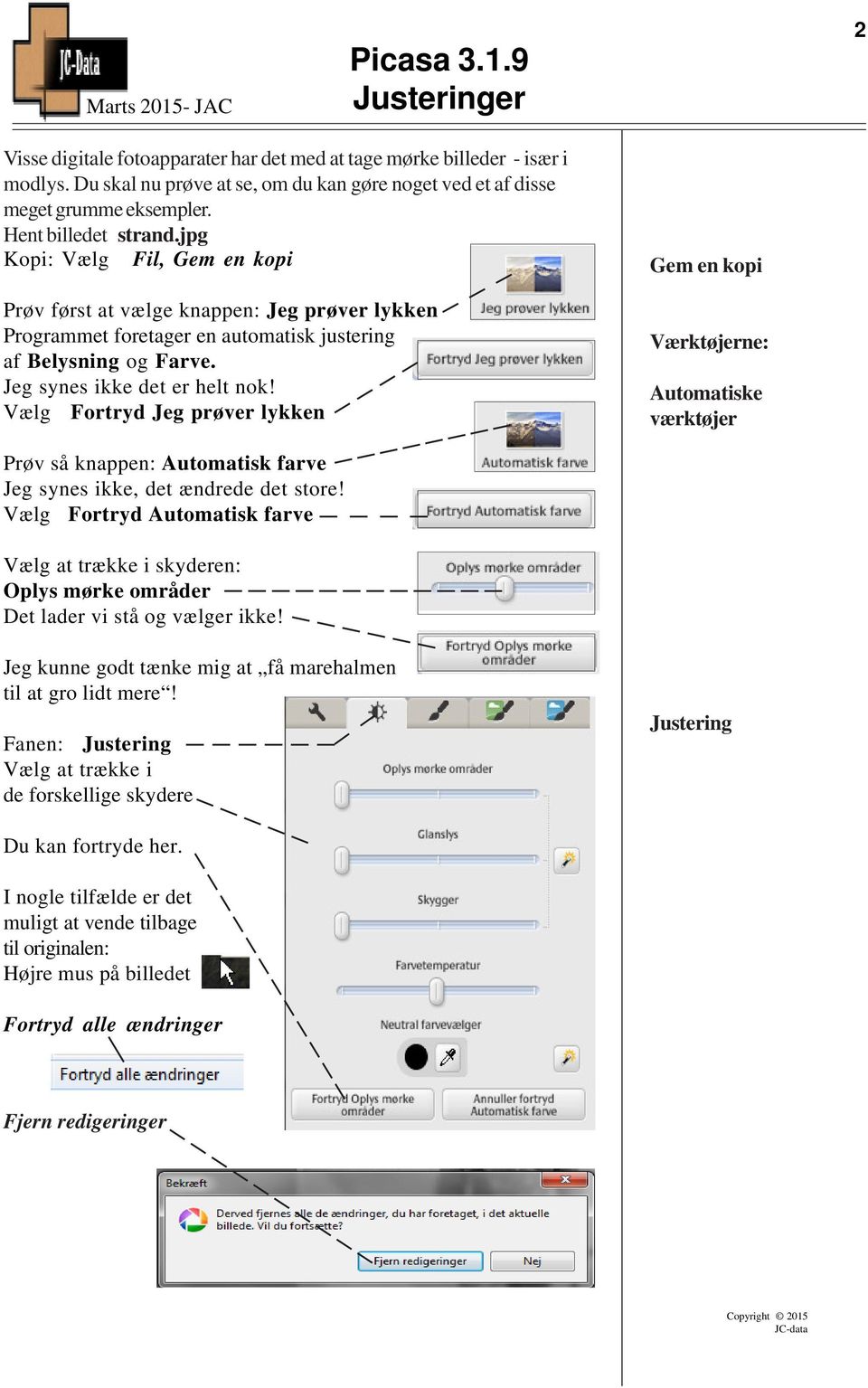
2 2 Visse digitale fotoapparater har det med at tage mørke billeder - især i modlys. Du skal nu prøve at se, om du kan gøre noget ved et af disse meget grumme eksempler. Hent billedet strand.jpg Kopi: Vælg Fil, Gem en kopi Prøv først at vælge knappen: Jeg prøver lykken Programmet foretager en automatisk justering af Belysning og Farve. Jeg synes ikke det er helt nok! Vælg Fortryd Jeg prøver lykken Gem en kopi Værktøjerne: Automatiske værktøjer Prøv så knappen: Automatisk farve Jeg synes ikke, det ændrede det store! Vælg Fortryd Automatisk farve Vælg at trække i skyderen: Oplys mørke områder Det lader vi stå og vælger ikke! Jeg kunne godt tænke mig at få marehalmen til at gro lidt mere! Fanen: Justering Vælg at trække i de forskellige skydere Justering Du kan fortryde her. I nogle tilfælde er det muligt at vende tilbage til originalen: Højre mus på billedet Fortryd alle ændringer Fjern redigeringer


3 3 Skriv tekst: Justeret strand Vælg Fil, Gem som Justeret strand.jpg Gem som Prøv også at åbne billedet tag4.jpg Husk at lave en kopi Fil, Gem en kopi, som du kan justere på Først Prøvede jeg lykken! Men det så ikke ud til at være Lykken, så det fortrød jeg. Så prøvede jeg Automatisk Kontrast * 2 Og Automatisk Farve * 2 Det hjalp synes jeg! - men når du er tilfreds! Vælg Fil, Gem som som: tag4a.jpg Flere opgaver Hent billedet Møns Klint.jpg Dette kamera har en tendens til at gøre billedet lilla-blå, nok på grund af spejlingen fra havet Husk at lave en kopi Fil, Gem en kopi Denne gang Prøvede jeg også Lykken - og med bedre resultat, Måske et Glansbillede, så jeg satte lidt mere Lys på Nu har billedet fået lidt mere naturlige farver Gem det evt. som: Møns Klint1.jpg Hent billedet DT09_03B.jpg - husk Kopi Roter og Zoom på billedet, og fanen Justering for at gøre noget ved farverne Gem det evt. som: Børn.jpg Hent billedet Ski.jpg - husk Kopi På dette snebillede har kameraets lysmåler troet, at der var mere lys, end der i virkeligheden var - og himmelen har skabt blåtone i sneen. Gem det evt. som: Ski1.jpg Prøv at finde andre billeder i Pouls- og Hannes mapper HUS AT LAVE EN KOPI som du kan prøve at arbejde på!

4 4 En anden ulempe ved fotografering er røde øjne, når der tages billeder med blitz. Hent billedet øje.jpg - husk Kopi Røde øjne Zoom ind på øjet Det bliver tydeligt, at programmet arbejder i Pixels ( små firkanter), men når du klikker på Røde øjne Forsvinder Zoomen En firkant opstår omkring det røde i øjet - Øjet bliver mørkt med en grøn markering Fortryd handlingen: Nulstil Find roede_oejne.jpg under Pouls-billeder HUSK kopi Fjern de røde øjne på dette billede Gem billede som roede_oejne1.jpg Billeder fra Poul Du kan også søge efter billeder med røde øjne i Klik på et af Linket: Billeder Skriv i Søgefeltet: Røde øjne Tryk <Enter> Billeder fra Internettet Klik på et af billederne - og klik derefter her Højre mus på billedet: Gem billede som Gem det på din USB-pen i mappen Picasa_billeder Nu kan du arbejde med det i Picasa

5 5 Åben billedet DT_03_09D Horisonten og skorstenene på billedet er lidt skæve. Dem skal vi have rettet. Husk at tage en Kopi Ret op Det er ikke let at se om skorstenene er i vatter, men Zoom lidt ind på billedet og vælg Ret op (zoomen forsvinder) og der opståer et Gitter på billedet. Træk i Skyderen - Brug den bagerste mole som sigte Vi skal nu have billedet beskåret, så vi kun har Værket og ikke så meget promenade Vælg Beskær Vælg formatet 9 x 13 Vælg Anvend Gem billedet som DT_03_09D1 Du kan gå på Pouls og Hanne Mappe og finde flere billeder, der skal rettes op! Andres billeder Eller på (billeder) og skriv Horisont som søgeord

Beskæring (2) Picasa 3.1.9.
 (2) Marts 2015 JC - Data Indhold Åben programmet, Skrivebordsfladen... 2 Kopier - Indsæt billeder, Valgmuligheder... 3... 4 Zoom, Diasshow, Søg, Roter... 5 2 Google Picasa, er den enkleste måde at organisere
Introduktion. Installation. En kort oversigt
 Indhold Indhold...1 Introduktion...2 Installation...2 En kort oversigt...2 Biblioteksoversigt...3 Liste over mapper...3 Miniatureportrætter...4 Flytte et billede...4 Slette et billede...4 Det nederste
Kursus Billedbehandling Picasa
 Kursus Billedbehandling Picasa Program Skrivebord... 2 Mappestruktur og valg af mapper... 3 Valg af mapper som skal synkroniseres... 3 Indlæs billede... 4 Redigeringsværktøjer... 6 Billedstørrelse... 7
Picasa billedalbum og webalbum
 Picasa billedalbum og webalbum Billedalbum og redigerings-værktøj Picasa er et billedalbum, som kan bruges til at opbevare, registrere, bearbejde og ordne sine digitale fotos i. Desuden kan du uploade
Hvordan gør jeg? Gennemgang af fotoredigeringsprogrammet Picasa
 Hvordan gør jeg? Gennemgang af fotoredigeringsprogrammet Picasa Velkommen til Picasa! Start med at importere dine billeder til programmet. (1-2) 1) Inde i hovedbiblioteket trykker du på Importer, og du
Redigering af Billeder i Picasa. Enkle forbedringer og justeringer.
 Redigering af Billeder i Picasa. Enkle forbedringer og justeringer. Der er ikke mange billeder, der er perfekte fra starten. Du kan gøre billeder bedre ved hjælp af de værktøjer som vises, når du åbner
Dansk vejledning til. Picasa billedbehandlingsprogram Version 3.9
 Picasa 3 - billedbehandling Dansk vejledning til Picasa billedbehandlingsprogram Version 3.9 picasa.google.dk Åge Monrad UC Syddanmark Haderslev juni 2014 Enhver distribution uden forfatterens samtykke
Gratis-programmerne Picasa og Photo Story
 Digital I T C A F E E Foto Computerklubben inviterer dig indenfor i Aktivitetscentrets it-café for at demonstrere og fortælle om gode erfaringer med forskellige smarte programmer, som du kan bruge på computeren.
Vejledning til Photofiltre nr. 115 Side 1
 Side 1 På disse sider vil jeg vise redigering af et foto sådan som jeg selv arbejder på et foto. Her er et billede af en guldsmed åbnet i Photofiltre som det ser ud helt uredigeret Det første jeg gør er
Flere funktioner (5) Picasa 3.1.9
 (5) Marts 2015 JC - Data Indhold Gem på disk, Genvejsknapper... 2 Søg, Collage,...3 Andre Collageformer, Gem collage... 4 Filtre: Ansigtsgenkendelse, Stjerne... 5 Geo-tag, Google Earch: Søg, Zoom... 5
Kursus: Billedbehandling niveau 1 Pi 56,0 Udarbejdet af: Tim Lykkegren Emne: Picasa3. Inden redigering af billeder Dato: 1.oktober 2009 Version: 0
 Redigering i Picasa. Et par ord inden redigering i Picasa. Picasa er forskellig fra andre billedredigeringsprogrammer. Redigering, som foretages i Picasa, ændrer ikke det oprindelige billede. Hvis man
Billedbehandling Pixlr.com Side 1. Opgaver. Annemette Søgaard Hansen/www.dinwebvejleder.dk
 Billedbehandling Pixlr.com Side 1 Opgaver Billedbehandling Pixlr.com Side 2 Indholdsfortegnelse Opgave 1... Åbne/Gemme/Størrelse... Side 3 Opgave 2... Autoniveauer... Side 4 Opgave 3... Manuelle justeringger...
FOTO strategi Gem Udvælg Rediger Gem
 FOTO strategi 1. Gem billederne i en mappe på skrivebordet a. Opret en mappe på skrivebordet og navngiv den evt. med årstallet. b. Kopier billederne i kameraets DCIM-mappe og sæt den ind i mappen på skrivebordet.
Videregående pc-vejledning
 60+Bornholm Videregående pc-vejledning Modul 10: Sådan gør du Overførsel fra kamera 1 Der er tre standardmåder at overføre billeder på - fra kamera til pc: Tag kortet ud af kameraet og sæt det i pc en
Billeder og tegninger i Writer Indhold
 Billeder og tegninger i Writer Indhold Indhold...1 Introduktion...2 Indsætte billeder...2 Formater billedet...3 Layout...3 Beskære billedet...4 Størrelse...5 Streger/ramme...6 Skygge...7 Justering af billedet...8
Billedbehandling med XnView.
 Billedbehandling med XnView. 2009 Dag 1: På skrivebordet finder du ikonet for Denne computer højreklik på ikonet og vælg Stifinder på pop-op skiltet. Nu viser Stifinderen de drev der findes på denne computer
Grundlæggende korrektioner
 Åbn et foto Denne tutor er inspireret af en øvelse, der følger med Corel Photo Paint 11. Teksten er oversat til dansk og tilpasset til Corel Photo Paint 8. Desuden er der tilføjet en del ekstra tips, tricks
Picasa - lynvejledning Udarbejdet februar 2014
 Picasa - lynvejledning Udarbejdet februar 2014 www.skive.dk Downloade picasa Picasa er Googles bud på et (gratis) billedbehandlingsprogram. Programmets allerstørste styrke er at skabe overblik over de
FastStone Image Viewer Indhold
 FastStone Image Viewer Indhold FastStone Image Viewer...1 Indhold...1 Introduktion...2 Oversigt...3 Indstilling...3 Hente billeder, der skal vises og redigeres...4 Ændre visning af billeder i Billedgalleriet...5
Hermed vejledning i hvordan man lægger billeder ind til brug for hjemmesiden.
 Hermed vejledning i hvordan man lægger billeder ind til brug for hjemmesiden. Manualen er delvist hentet fra en manual Ølstykke IF har lavet til brug for deres hjemmeside Upload af billede For at kunne
Edb-tekstbehandling, præsentation mm
 Edb-tekstbehandling, præsentation mm I denne lektion skal du: - hente kopier et skærmbillede og sætte det ind i et dokument - beskære billedet, så det passer til dit dokument Der findes specielle programmer
Photoshopkursus - Billedbehandling
 Photoshopkursus - Billedbehandling Software... 2 Skrivebord... 2 Reset skrivebord... 3 Nyt billede med lag... 4 Indlæs billede... 6 Redigeringsværktøjer... 7 Billedstørrelse... 7 Beskæring... 13 Retouchering...
Billeder og PowerPoint
 Den digitale Underviser Billeder og PowerPoint Som visuelle udtryk for læring V Indhold Pædagogisk brug af billeder... 3 Potentiale... 3 Kilder... 3 Pædagogisk brug af PowerPoint... 4 Generelle elementer...
Sådan laver du en Baggrund i Animtoon
 Sådan laver du en Baggrund i Animtoon Først skal du finde dig et billede du vil bruge som baggrund, det kan være en tegning du selv har tegnet eller et billede du har taget med et kamera, som for eksempel
Billeder og tegninger i Word 2002 og 2003 Indhold
 Billeder og tegninger i Word 2002 og 2003 Indhold Indhold...1 Introduktion...2 Indsætte billeder...2 Formater billedet...3 Layout...4 Billede (fanebladet)...5 Størrelse...5 Streger og farver...6 Skygge...7
PhotoFiltre manual. VUC Hjørring 2010 forår Photofiltre
 PhotoFiltre manual PhotoFiltre manual... 1 Download af... 2 Få til at tale dansk!... 4 PhotoFiltre skærmbilledet... 5 De 2 værktøjslinier i PhotoFiltre... 6 Værktøjspaletten... 7 Indstilling af PhotoFiltre...
PHOTOSHOP - BILLEDREDIGERING
 PHOTOSHOP - BILLEDREDIGERING Billeder åbnes via: File - Open... Et billede kan roteres via: Image - Rotate Canvas Under Image - Image Size... kan billedets størrelse og opløsning ændres. Under Image -
Motto-Captura ApS, 2006. Ordblinde PDA. Lyt - lær - husk. Motto-Captura ApS, 2006 www.motto-catura.eu [email protected]
 p1 Ordblinde PDA Lyt - lær - husk www.motto-catura.eu [email protected] p2 p3 Vi håber meget, at du vil få glæde af løsningen. Du må meget gerne sende os forslag eller ringe til os. p4 Start Når du
Vejledning til opbygning af hjemmesider
 Side 1 af 9 Vejledning til opbygning af hjemmesider Hvis du er inde på din klubs hjemmeside, fx på forsiden, kan du nu gå i gang med at redigere. For at få redigeringsværktøjet frem, skal du klikke på
Vejledning til Photofiltre nr. 122 Side 1
 Side 1 Denne opgave/vejledning skal komme til at se sådan ud. Baggrundsbilledet skal være i en størrelse der er 658 x 271 pixel. Bladet er et foto for sig som skal maskes af og baggrunden gøres gennemsigtig.
Vejledning Bilindretning
 http://vanconfig.raaco.com Klik for at acceptere installation af TurnTool værktøj. Start med at lave en ny konfiguration ved at klikke på Start indretning. Du har mulighed for at vælge disse sprog og valuta
Billedbehandling med IrfanView 5. udgave, Claus Jørvang / Kristian Nielsen
 - Distrikt 3 Billedbehandling med IrfanView 5. udgave, Claus Jørvang / Kristian Nielsen December 2010 Dette kursus er specielt beregnet på at færdiggøre billeder, så de er klar til brug i forskellige sammenhæng
Case. Casens opbygning. Løsning af case. Billedfil
 Case Mange af de ting, vi gør i Photoshop, er rutinearbejde vi har tit et fastlagt workflow, som vi bruger som udgangspunkt hver gang. Efterhånden som man blive dygtigere, vil man lægge flere trin til,
Windows Live Movie Maker-alle funktioner.
 Windows Live Movie Maker-alle funktioner. Her vises brugen af funktionerne i programmet til at lave en film bestående af dine billeder og video/film klip. Læg egen tale og/eller musik på filmen. 1: Åbn
Vejledning KPK Online Prøverum
 Vejledning KPK Online Prøverum INDHOLD Introduktion side 2 Funktionsliste side 2 Få adgang til systemet side 3 Opload dine billeder side 4 Sådan bruges systemet side 5 Gem dine eksempler side 7 Side 1/7
Fotobeskæring. Den side i programmet som der arbejde på ser sådan ud: Fotobeskaering
 Fotobeskæring Enhver amatørfotograf kommer på et tidspunkt ud for, at det ville være rart at kunne gøre et objekt i et foto større og tydeligere og samtidig klippe alt unødvendigt udenom væk. Til det job
Picasa. Grundlæggende vejledning
 Picasa Grundlæggende vejledning Lyskassen eller oversigten viser billeder i små afbildninger (thumbnails). Håndtering af dine pletskud Skriv et navn og/eller nøgleord i søgefeltet og alle de billeder der
Vejledning til Photo Story 3
 Vejledning til Photo Story 3 Start på billedfortælling Når du har startet programmet, får du dette vindue. Du får 3 valg: 1. Opret en ny fortælling. 2. Redigere et projekt 3. Afspille en fortælling. Den
Billeder og tegninger i Word 2007 Indhold
 Billeder og tegninger i Word 2007 Indhold Indhold...1 Introduktion...2 Indsætte billeder...2 Formater billedet...3 Layout...4 Beskære billedet...4 Størrelse...5 Streger/ramme...6 Billedeffekter...6 Skygge...7
Picasa Brugerflade Den øverste linie kaldes for menulinien eller kommandolinien. Alle menuer kan man finde her
 Picasa Brugerflade Den øverste linie kaldes for menulinien eller kommandolinien. Alle menuer kan man finde her Linien er bygget op på samme måde som i andre Windows programmer f.eks. Word, Excel Klik på
Klik på den punkterede firkant i værktøjslinien i venstre side. Se efter om der står Rectangle, og at Feather er sat til nul i Tool Optins.
 Udsnit og billedforbedring De fleste fotoer vinder ved at blive beskåret. Det gælder i særdeleshed for portrætter, men også andre billeder bliver bedre af en efterbehandling. Der er grundlæggende to metoder:
Vejledning i tegning af lokalitetsgrænser - vers. 3.
 Vejledning i tegning af lokalitetsgrænser - vers. 3. (rev. marts 2016) Det er muligt at oprette lokalitetsgrænser her: http://www.dofbasen.dk/lokalitetsgraenser/ (kræver koordinatorrettigheder) Bemærk
Se Billeder i Picasa.
 Se Billeder i Picasa. Selvom det er vigtigt at organisere, redigere og udskrive sine billeder, er det også vigtigt, at man ønsker at lære om de forskellige måder man kan se sine billeder på. Visning af
Billedbehandling i praksis
 Billedbehandling i praksis Øvelser til værktøjerne i simpel billedbehandling Version: August 2012 Indholdsfortegnelse Dette hæfte...4 Billedstørrelse, billedformater m.m...4 Billedstørrelse...4 Sideformat...5
Sådan bruger du Google Drev
 Sådan bruger du Google Drev Start med at gå ind på www.google.dk. Øverst til højre kan du logge ind hvis du ikke allerede er det. De fleste har en Google konto af en eller anden art, Gmail, Youtube, Google
Adgang til WebGraf. 1. Start Microsoft Internet Explorer. 2. Skriv: http://kort.ge.dk
 Indholdsfortegnelse Indholdsfortegnelse.. side 2 Adgang til webgraf 3 Opslag adresse... 4 Styring af layout.. 5 Opslag af område via oversigtskort... 6 Zoom funktioner.. 7 Panorere på skærmen. 8 Information
Manual CoffeeCup Visitkort konsulenter
 Manual CoffeeCup Visitkort konsulenter Indhold 2 Start Lidt om sidens layout 3 Åbn den downloadede fil i CoffeeCup og gem den som dit eget projekt 3 Knapperne Ring og Mail Indsæt nyt link på Ring og mail
Den digitale Underviser. Videoredigering. Windows Live Movie Maker
 Den digitale Underviser Videoredigering Windows Live Movie Maker Indhold Indhold... 1 Windows Movie Maker... 2 Om at oprette et projekt... 3 Optage og downloade video... 4 A. Optage din egen video:...
SÅDAN LAVER JEG DET FEDESTE KAMPAGNE- BILLEDE NOGENSINDE.
 SÅDAN LAVER JEG DET FEDESTE KAMPAGNE- BILLEDE NOGENSINDE. Grafik & billedbehandling Grafik & billedbehandling Opgaven Adidas har lanceret en farveopdatering af deres støvleklassiker Copa Mundial. Støvlen,
Vejledning til Photofiltre nr. 121 Side 1
 Side 1 Der er masser af redigeringsmuligheder i Photofiltre 7. Også flere end man har brug for som alm. hobbyfotograf. På disse sider vil jeg gennemgå nogle af dem man (jeg) bruger mest. Her er åbnet et
Det sprogpædagogiske kørekort 2012/2013. Modul 3: Lydfiler (basis)
 Det sprogpædagogiske kørekort 2012/2013 Modul 3: Lydfiler (basis) Sabine Kramer Indholdsfortegnelse side Download Audacity og hjælpeprogrammet Lame (punkt 1-10) 3 Installér Audacity og Lame (punkt 11-14)..
Vejledning til Photofiltre nr. 120 Side 1
 Side 1 De fleste værktøjer i fotoprogrammet Photofiltre 7 er kun aktive når der er åbnet et billede i programmet. Sådan er det også med tryllestaven. Og hvad kan man så bruge tryllestaven til. Den er beregnet
- en manual fra Skolekonsulenterne.dk. Versionsdato: April 2008
 - en manual fra Skolekonsulenterne.dk Versionsdato: April 2008 Indholdsfortegnelse Generelt om manualer fra Skolekonsulenterne.dk...3 Hvad er IrfanView?...4 Få fat i programmet...4 Installer selve programfilen...5
Picasa vejledning - oversigt
 Picasa Billedbehandling version 3.6 Vejledning - udarbejdet af Erling Simonsen (siderne vedligeholdes ikke - sidste nye version er 3.9.0) Picasa vejledning - oversigt Kapitel 1. Hent installer og kør Picasa
Musenavigering Midterste knap (hjul) Venstreknap Højreknap
 BLUEBEAM REVU TASTATURGENVEJE Musenavigering Midterste knap (hjul) Panorering Centrer visning igen Klik + træk Dobbeltklik Venstreknap Højreknap Værktøjsfunktion Klik Genvejsmenu Klik Panorering Klik +
Du skal have en Google konto for at kunne anvende Webalbum! Har du ikke det, så får du her en kort orientering om, hvorledes du kan få en konto.
 Indhold Webalbum...2 Google-konto...2 Brug af webalbum...5 Overføre billeder til album...5 Se og bruge sine billeder i webalbummet...6 E-mail...9 Udskriv...12 Bestil udskrifter...13 Blog This...13 Collage...14
Gadwin PrintScreen Version 3,5
 Side 1 af 6 Gadwin PrintScreen Version 3,5 Indhold: Introduktion...1 Properties (indstillinger)...2 Preferences...2 Source...3 Destination....3 Image...4 About...4 Brug af programmet...5 Introduktion Når
Indholdsfortegnelse Købe E-bøger samt www.videobog.dk... 5 Køb videobøger via www.videobog.dk... 6 TextMaster på YouTube... 7 Introduktion...
 1 Indholdsfortegnelse Købe E-bøger samt www.videobog.dk... 5 Køb videobøger via www.videobog.dk... 6 TextMaster på YouTube... 7 Introduktion... 8 De forskellige dele af PE9 i tre videobøger 8 Organizer
Vejledning til Photofiltre nr. 118 Side 1
 Side 1 I stedet for blot at sende en mail med kun hvid baggrund, kan man pynte mail'en lidt op - f.eks. ved at indsætte en personlig billedcollage med tekst i toppen af mail'en inden man begynder at skrive.
The GIMP. The GIMP til windows kan hentes fra siden: http://gimp win.sourceforge.net/stable.html
 The GIMP The GIMP er et gratis grafikprogram som kan hentes på nettet. Alle nye opdateringer af programmet bliver lagt på nettet, så snart de er færdige. Tilbehør (bl.a. særlige funktioner) kan også hentes
Lidt om digitale billeder
 60+Bornholm Grundlæggende pc-vejledning Lidt om digitale billeder Kameraet 1 Et digitalt kamera virker stort set som et gammeldags kamera - filmen er bare erstattet af en chip, der kan måle billedets lys
Kort referencehåndbog til HP Photo Printing
 Tilføjelse af billeder i fotogalleriet Brug en af følgende metoder til at føje billeder til fotogalleriet. Fotogalleriet er den venstre rude i HP Photo Printing Software og det sted, hvor du kan oprette
Først skal du oprette dig i systemet, d. v. s. du skal have en såkaldt Googlekonto bestående af en mailadresse og et kodeord.
 Gmail Indhold Indhold...1 Introduktion...2 Opret dig i systemet...2 At skrive mails...5 Sende en mail til flere personer...8 Vedhæfte en fil...9 Kladde...10 Signatur...11 Modtagne mails...12 Stjernemarkering...14
Den digitale Underviser. Lydfiler: Audacity
 Den digitale Underviser Lydfiler: Audacity Sabine Kramer maj 2014 Indholdsfortegnelse side Optag med Audacity.. 3 Gem og eksportér i MP3 format.... Indtal og klip en lydfil (metode 1)... 5 6 Indtal og
IrfanView. Et overblik over et stærkt billedbehandlingsværktøj. Version: August 2012
 IrfanView Et overblik over et stærkt billedbehandlingsværktøj Version: August 2012 Indholdsfortegnelse Hvad er IrfanView?...4 Få fat i programmet...4 Installer selve programfilen...5 Installer plugins...6
Indstillinger af skærm, skrivebord og papirkurv
 Skærmens format og opløsning Skærmens opløsning angives i pixels (små kvadrater). Den valgte opløsningen skal helst passe med skærmens format, dvs. forholdet mellem længde og bredde, ellers bliver billederne
SIDETITEL TASTATURGENVEJE
 SIDETITEL TASTATURGENVEJE STANDARDTASTATURGENVEJE MARKERING Linje L Ctrl + Alt + B Lås Ctrl + Skift + L Juster center Ctrl + Alt + E Bemærkning N Juster venstre Ctrl + Alt + L Pen P Juster midten Ctrl
Velkommen til denne korte vejledning i hvordan du kan oprette dine egne sider på foreningens hjemmeside.
 Side 1 Velkommen til denne korte vejledning i hvordan du kan oprette dine egne sider på foreningens hjemmeside. Login til mine websider Du starter med at logge ind som medlem. Herefter klikker du på den
Annemette Søgaard Hansen/www.dinwebvejleder.dk
 Google Docs Dokumenter Indholdsfortegnelse Værktøjer... Side 3 Menuer... Side 5 Opgave... Side 8 Få adgang til filerne fra din computer... Side 16 Vejledende løsning... Side 17 GoogleDocs Dokumenter 2
Fig. 1. Vi vender tilbage til de enkelte punkter efterhånden som vi får brug for dem. Indledning
 %LOOHGEHKDQGOLQ PH,UIDQ9LHZ Fig. 1 Indledning IrfanView er et fremragende lille billedbehandlings program, der samtidig kan fungere som billedfremviser. IrfanView er et freeware program, som du kan hente
Vurdering af billedmanipulation Opgave 1
 Vurdering af billedmanipulation Opgave 1 Beskriv de enkelte funktioner i dit tegneprogram... Er der tale om en korrektion eller en modifikation? Før vi kan begynde at kategorisere de forskellige funktioner
1. Værktøjspaletten i Photoshop Elements.
 Introduktion til redigering af billeder i Photoshop Elements Kort om brug af billeder til hjemmesiden. Som udgangspunkt må du ALDRIG bruge billeder, som du har fundet på Google. Eneste undtagelse er bogforsider.
Photofiltre nr. 85 Lave grafikbillede hvor vi bruger plugins side 1
 Lave grafikbillede hvor vi bruger plugins side 1 Vi skal nu sammensætte et grafikbillede hvor vi bruger 2 plugins som kan hentes på min hjemmeside www.pensionistedb.dk under Photofiltre. Denne hedder Image
Billeder på hjemmeside
 Billeder på hjemmeside Indholdsfortegnelse Emne 1. Billedredigering (Microsoft Picture Manager) Side 3 a. Komprimer billeder b. Beskæring af billeder 3 9 2. Billeder og tekst ved hjælp af en skabelon (Template
Manual for Synkron hjemmesider
 Manual for Synkron hjemmesider Denne manual tilhører: Brugernavn: (username) Adgangskode: (password) 1 Start med sitetræet: Sitetræet er centralt. Det er her, dit website er. Det er her, du bygger dine
Heldigvis har systemet indbygget en hjælp, som man kan benytte, hvis denne vejledning ikke berører det opståede problem.
 Indhold Introduktion...2 Hjælp...2 Office knappen...2 Menulinjen...3 Fast værktøjslinje Hurtig adgang...3 Menupunkter...4 Startside...4 Indsæt...5 Sidelayout...5 Referencer...6 Forsendelser...6 Gennemse...6
UNI C. Video/billeder og lyd: Tastevejledning. Photo Story 3
 Video/billeder og lyd: Tastevejledning Photo Story 3 Lav dine egne fortællinger med billeder og lyde...2 Download...2 Opret ny fortælling...2 Indsæt billeder...2 Rediger billederne...3 Ændring af rækkefølgen...4
I. SMART Board. I. SMART Board... 1 II. Forord... 2 III. Smartboard værktøjskasse... 2. IV. Turorials... 3 V. SMART Notebook... 4
 I. SMART Board I. SMART Board... 1 II. Forord... 2 III. Smartboard værktøjskasse... 2 A. Tastatur... 3 B. Optager... 3 C. Kontrolpanel... 3 IV. Turorials... 3 V. SMART Notebook... 4 A. En Notebookside
Grafik & billede. Til opgaven har jeg brugt Photoshop CS 5.5
 Grafik & billede Jeg har stillet mig selv opgaven at lave en plakat til tøjfirmaret WEEKDAY. Det er en reklame for deres nye Gloomy kollektion. Opgaven er fiktiv. Til opgaven har jeg brugt Photoshop CS
Billeder, video og lyd i Fronter
 Billeder, video og lyd i Fronter Table of Contents Indsæt billeder, video og lyd i Fronter... 3 Billeder... 4 Video fra Youtube (Indlejring)... 9 Video fra Videoserver (Indlejring)... 15 Fronter Lydoptager...
Indhold. Tablet Guides
 Indhold Start tablet og Arbejdsmiljøbog... 2 Grund indstillinger... 3 Opret notat i PDF... 5 Overfør Arbejdsmiljøbogen fra PC til tablet... 6 Overfør filer mellem PC og tablet... 9 Start tablet og Arbejdsmiljøbog
Vejledning til Photofiltre nr. 105 Side 1
 Side 1 Denne vejledning er et smalt grafikbillede man kan bruge i toppen af en mail lavet i PhotoFiltre 7 hvor man nu kan arbejde i lag. Med PhotoFiltre 7 er det nu endnu nemmere at sammensætte grafik
Paint Dot Net. Billedbehandlingsprogram med layers og meget mere! Version: August 2012
 Paint Dot Net Billedbehandlingsprogram med layers og meget mere! Version: August 2012 Indholdsfortegnelse Hvad er Paint.net (Paint dot net)?...4 Hent programmet...4 Brugerfladen...4 Menuerne og værktøjerne
Opsætning af enkle bordkort Side 1
 Side 1 Til disse bordkort bruges LibreOffice Draw til opsætning, og PhotoFiltre til at udfylde selve bordkortet. Med disse 2 programmer kan man lave nogle flotte bordkort. Start med at åbne den tomme side
Billedbehandling med PhotoFiltre
 Billedbehandling med PhotoFiltre Programmer: PhotoFiltre 6.2.5 Microsoft Word 2003 Windows XP Microsoft Internet Explorer Anvendelse: Edb informatik og edb layout - Almen Voksenuddannelse September 2007
Billedbehandling med GIMP
 Den sidste ting der er plads til her er: Skaler. For at få de 2 lag til at passe sammen er det nødvendigt at skalere dem. Vælg enten billede->skaler billede eller lag->skaler lag. Og indstil antallet af
Vejledning i brug af MiljøGIS.
 NOTAT Naturplanlægning, naturprojekter og skov J.nr. NST-3379-00005 Ref. MOBKI/TRDIP/KINIE Den 11. februar 2014 Vejledning i brug af MiljøGIS. Indholdsfortegnelse Introduktion... 3 1. Fremsøgning af lokalitet...