
Picasa vejledning - oversigt
|
|
|
- Kirsten Christoffersen
- 10 år siden
- Visninger:
Transkript
1 Picasa Billedbehandling version 3.6 Vejledning - udarbejdet af Erling Simonsen (siderne vedligeholdes ikke - sidste nye version er 3.9.0) Picasa vejledning - oversigt Kapitel 1. Hent installer og kør Picasa Kapitel 2. Picasa's brugerflade Kapitel 3. Overfør billeder fra kamera til pc Kapitel 4. Se billeder Kapitel 5. Redigeringsvisning Kapitel 6. Redigering af billeder Kapitel 7. Udskrivning og ling af billeder Kapitel 8. Organisering af billeder Kapitel 9. Specielle værktøjer og funktioner Kapitel 10. Gem og sikkerhedskopiering Kapitel 11. Webalbum Kapitel 12. Diverse tips Kapitel 13. Blogger Tryk på det kapitel, du vil læse. Hent, Installér og Start Picasa. 1. Hent Picasa. Du kan hente Picasa her: Picasa vejledning - kapitel 1 Bemærk, at andre styresystemer end Windows Vista og Internet Explorer 8 godt kan vises anderledes hos dig end det viste herunder. Klik på denne rude som vist med pilen: Når du har klikket på ruden, kommer en ny rude frem med følgende besked:

2 Jeg vil anbefale, at man i første omgang gemmer installationsprogrammet på Windows-skrivebordet - klik derfor på "gem" i stedet for "kør". Du får igen en ny rude, hvor du bliver bedt om at gemme installationsprogrammet det sted du ønsker: Klik igen på "gem". Nu bliver installationsprogrammet hentet fra Googles hjemmeside: Når dette er sket, skulle du gerne have en ikon på dit skrivebord, som dette: Nu er du klar til "Installation af Picasa" Hvis du bruger Windows 2000, XP eller Vista, vil programmet blive installeret med dansk sprog, hvis din windows er på dansk. Hvis du har windows 98 eller ME, kan du ikke installere programmet på dansk. Her skal du bruge en ældre version af Picasa, som du kan hente på dette link: Klik her for en verson til Windows98/ME Hent programmet, så det ligger på dit skrivebord, medmindre du har en mappe, du gemmer dine modtagne filer. 2. Installér Picasa.
3 Installering af Picasa foregår ved, at du dobbeltklikker på det ikon, du har fået på skrivebordet med Picasa installationsprogrammet. Du ser ikonet her Dobbeltklik på ikonet for at installere programmet. Du får et vindue, der ser således ud: Klik på "kør". Du får nu en brugerkontrolmeddelse, der normalt kommer, når man kører Windows Vista. Jeg kan desværre ikke lave en skærmprint af billedet, så du skal bare acceptere, at programmet må køres. Det næste skærmbillede ser således ud: Dette er en såkaldt licensaftale, som du egentlig bør læse. Hvis du kan acceptere betingelserne i licensaftalen, klikker du på "accepter". (hvis du ikke accepterer, vil programmet ikke blive installeret). Forudsat, at du har klikket på "Jeg accepterer", får du en en rude med følgende indhold:

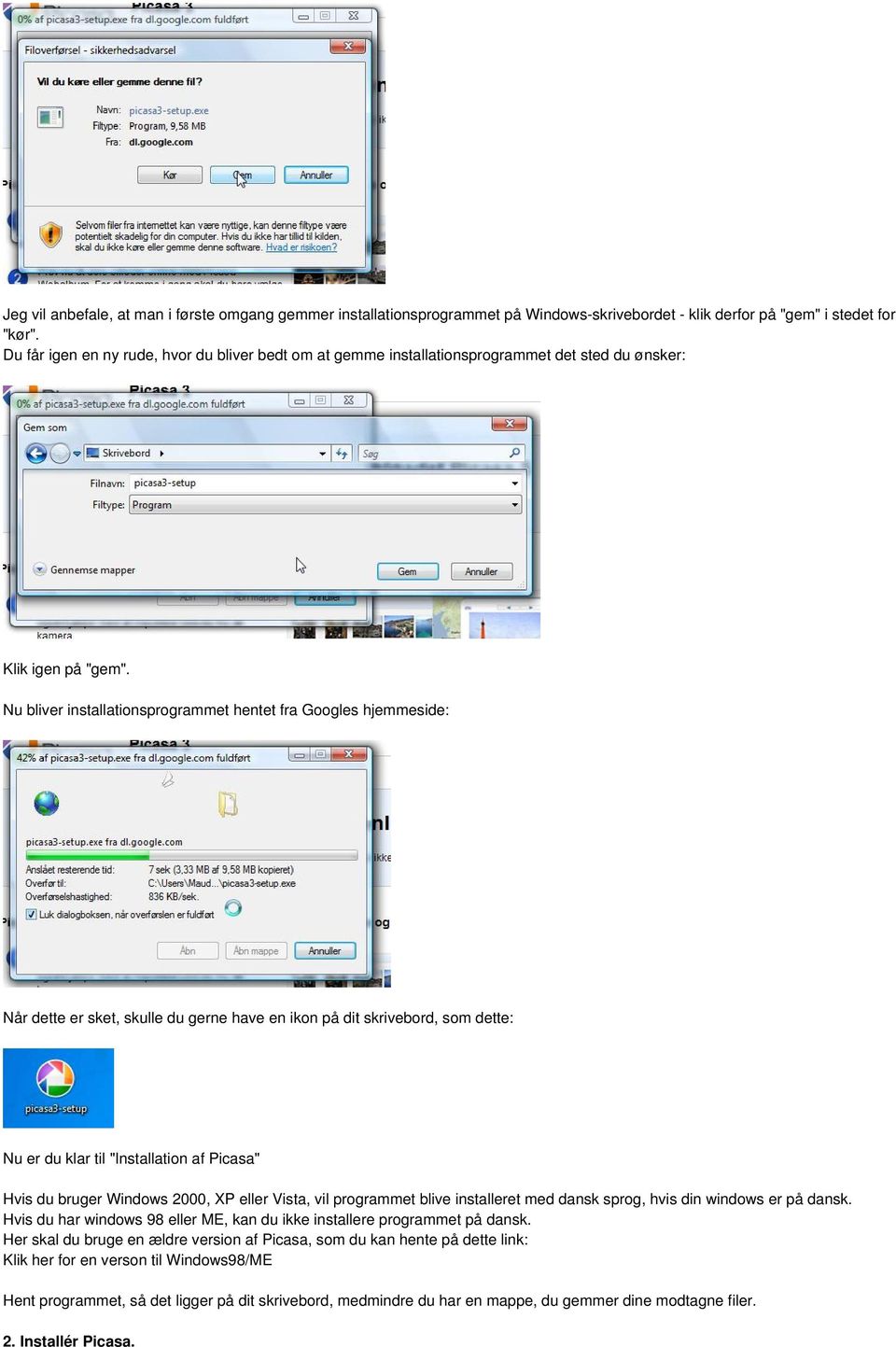
4 Her kan du vælge hvilken mappe Picasa skal installeres i. Picasa kommer selv med det forslag, der står i ruden. Hvis du kan acceptere, at Picasa bliver installeret i mappen C:\Program Files\Google\Picasa3, klikker du på "installer". Hvis du ønsker, at programmet skal installeres i en anden mappe eller et andet drev, klikker du på "Gennemse", og vælger det drev samt den mappe, Picasa skal installeres i. Nu går Picasa i gang med at blive installeret på din computer - det tager måske nogle sekunder, inden du får et nyt skærmbillede, der ser således ud: Læg mærke til, at som default har dette vindue "flueben" i alle de firkanter, der vises i vinduet. Jeg vil ikke anbefale, at man beholder fluebenene i samtlige firkanter, men tænker sig godt om inden. Vælg evt. kun at have sat "flueben" i de to øverste firkanter. Du fjerner fluebenene ved at klikke med musen i den pågældende kasse. Klik til sidst på "Afslut". Du er nu færdig med at installere Picasa. Du har nu et Picasa3-ikon på skrivebordet, samt evt. også i "hurtig start" på proceslinien. Det var måske en god ide at slette installationsprogrammet på skrivebordet, for ikke at forveksle det med det installerede program. (marker ikonet og tryk på delete-tasten, eller højreklik på ikonet og klik på slet i den rude, der kommer). 3. Start Picasa for første gang. Find Picasa ikonet på dit skrivebord Det ser således ud: Dobbeltklik på ikonet. Nu starter Picasa op med at vise følgende billede:
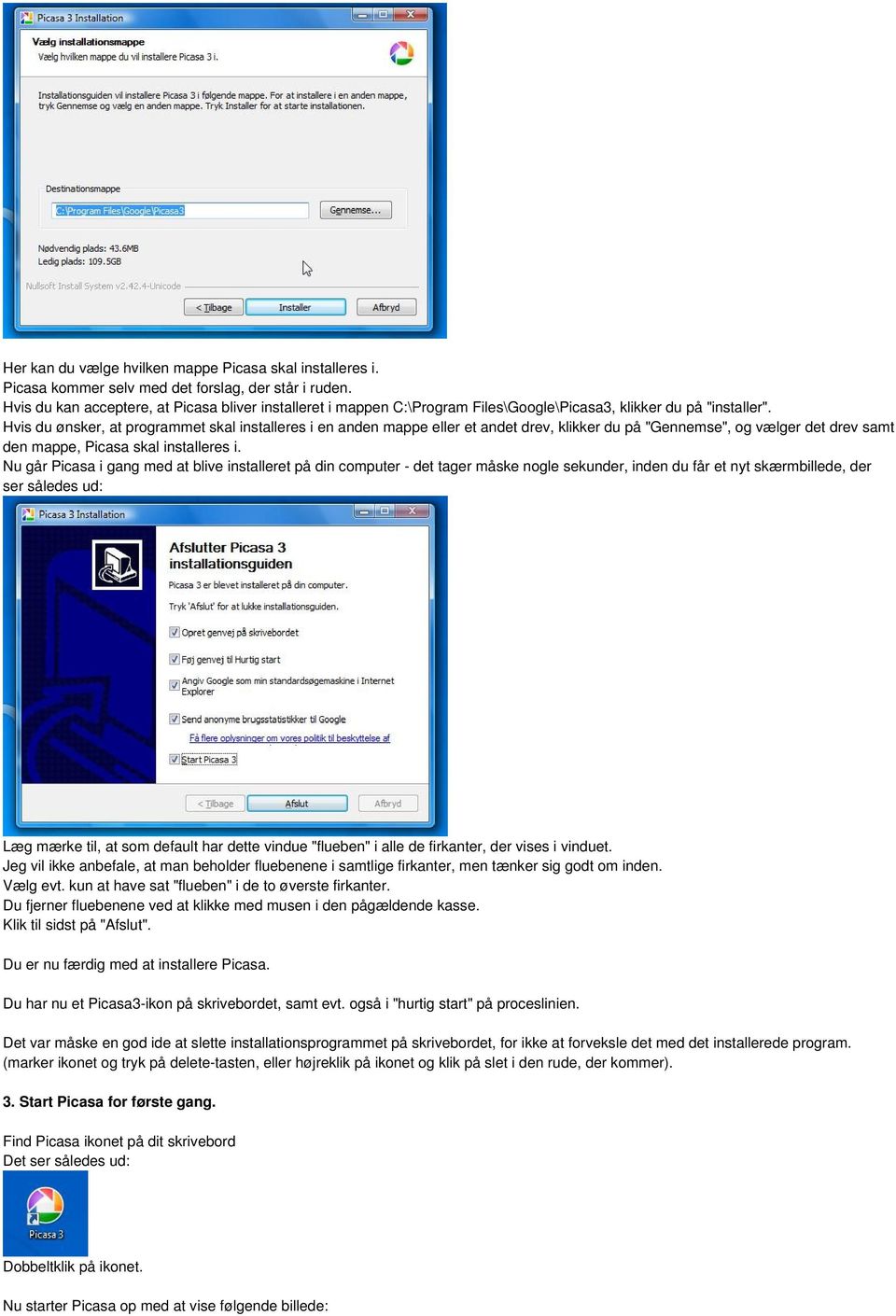
5 Du kan vælge mellem at få hele din computer scannet igennem for billeder, eller du kan vælge kun at lade mappen "Mine dokumenter", "Mine billeder", og "Skrivebordet" blive scannet igennem for billeder. Hvis du vil være sikker på at få fundet alle dine billeder, skal du vælge at få hele din computer scannet igennem. Hvis du har dine billeder til at ligge "dobbelt" - på din pc samt evt. en extern harddisk, vil Picasa skanne begge drev og lægge dem ind, så de ligger "dobbelt". Dette kan dog let ændres senere ved at bruge "Mappeadministrationen", som du kan læse mere om i afsnittet "Organisering af billeder", så fortvivl ikke over det. Du flytter "klatten" i prikken ved at klikke på den tomme runde knap. Når du har valgt scannemetode og klikket på "Fortsæt", begynder Picasa at scanne din computer eller de valgte mapper igennem. Du skal vide, at Picasa ALDRIG flytter eller kopierer mapper eller filer til nye placeringer ved denne scanning. Som tidligere nævnt, findes en mappeadministration i programmet, hvor du selv bestemmer hvilke mapper der skal vises af Picasa - mere herom i afsnittet "Organisering af Billeder". Scanningen af billeder kan godt tage op til flere minutter - afhængig af, hvor mange billeder du har, eller hvor mange filer, der er på computeren totalt. Når Picasa er færdig med scanningen, viser den dette:
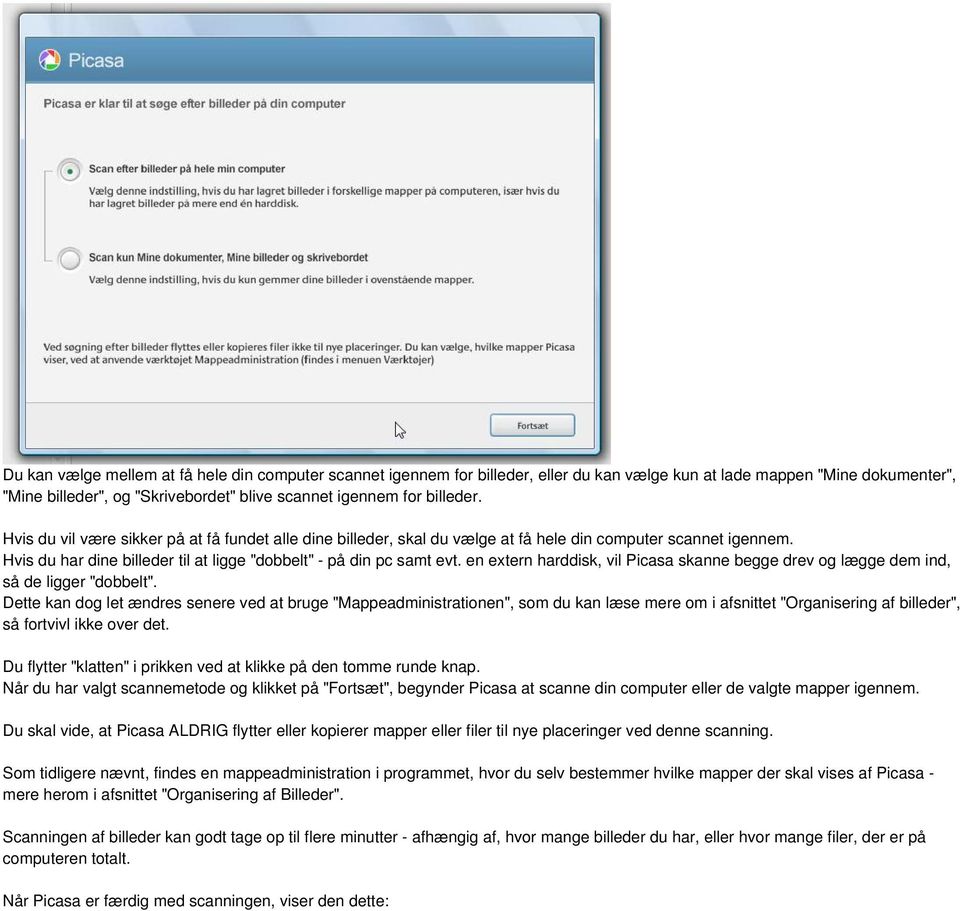
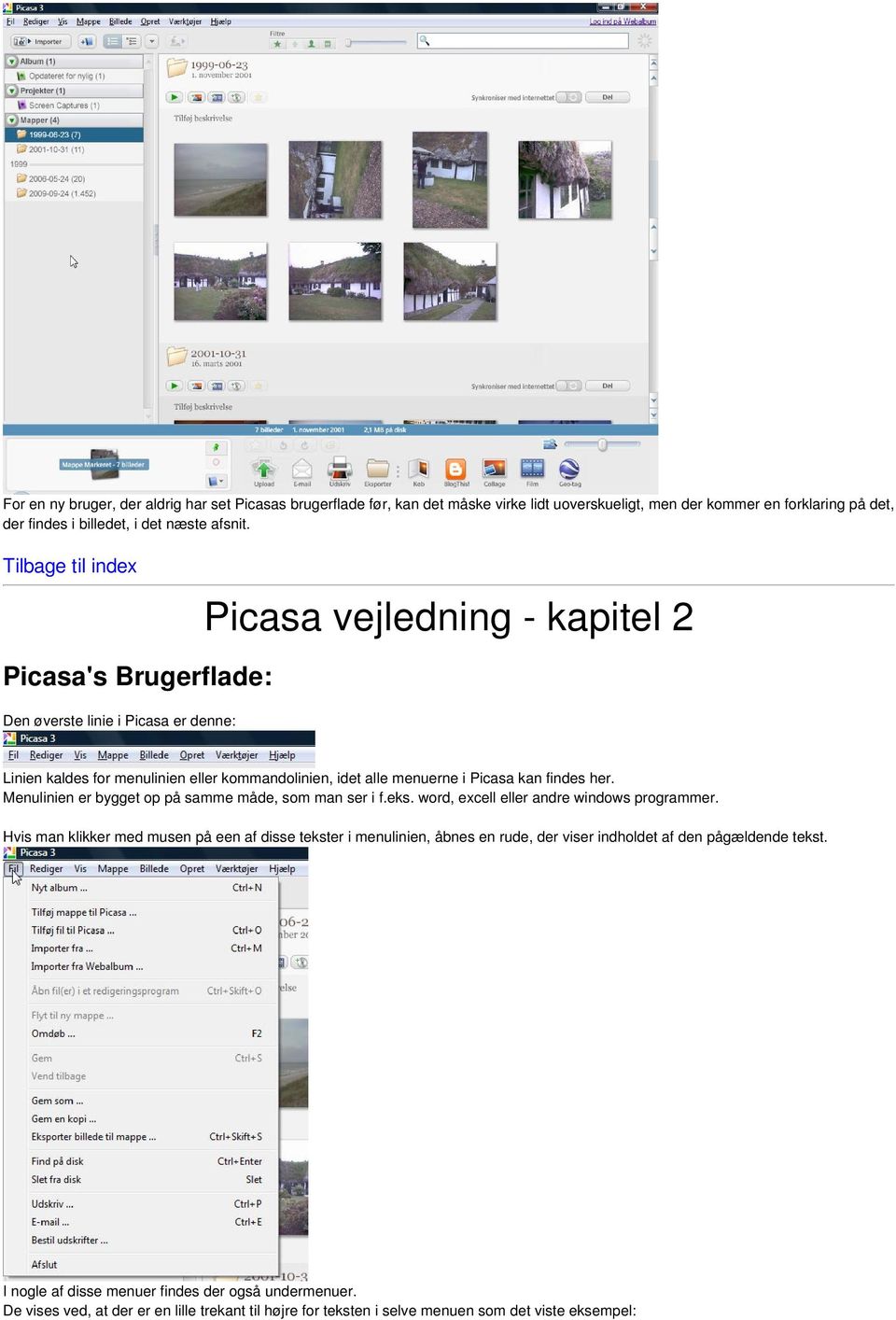
6 For en ny bruger, der aldrig har set Picasas brugerflade før, kan det måske virke lidt uoverskueligt, men der kommer en forklaring på det, der findes i billedet, i det næste afsnit. Tilbage til index Picasa vejledning - kapitel 2 Picasa's Brugerflade: Den øverste linie i Picasa er denne: Linien kaldes for menulinien eller kommandolinien, idet alle menuerne i Picasa kan findes her. Menulinien er bygget op på samme måde, som man ser i f.eks. word, excell eller andre windows programmer. Hvis man klikker med musen på een af disse tekster i menulinien, åbnes en rude, der viser indholdet af den pågældende tekst. I nogle af disse menuer findes der også undermenuer. De vises ved, at der er en lille trekant til højre for teksten i selve menuen som det viste eksempel:
7 Værktøjslinien til venstre: Denne linie findes lige under menulinien, og er faktisk genveje til selve menulinien. Man har udvalgt nogle få kommandoer fra menulinien, da man har skønnet, at de bliver mest anvendt. Linien indeholder bl.a. "import af billeder", "opret et nyt album", "mappevisning", en sorteringsknap, samt et webcamera-ikon, der er klar eller nedtonet, alt efter om man har et webcamera tilsluttet eller ej. Album, Projekter og mapper: Album, Projekter og mapper findes i venstre side af Picasa's brugerflade. De dannes automatisk den første gang Picasa startes op. Læg mærke til, at der findes forskellige slags mapper. Der findes "almindelige" mapper (de gule), og nogle specielle mapper, der kaldes for "Samlinger". "Samlinger" er de mapper, der har en grøn trekant til venstre for Teksten. Man kan også kende "Samlinger" på, at selve striben er fremhævet med gråt. Google kalder noget misvisende en "Samling" for Mapper. Den burde have heddet Samling i stedet. Hvis du dobbeltklikker på en "Samling", lukkes den, så mapperne under den bliver usynlige. Samtidig bliver den grønne trekant rød. Hvis man dobbelklikker igen, bliver trekanten grøn, og undermapperne vises igen.
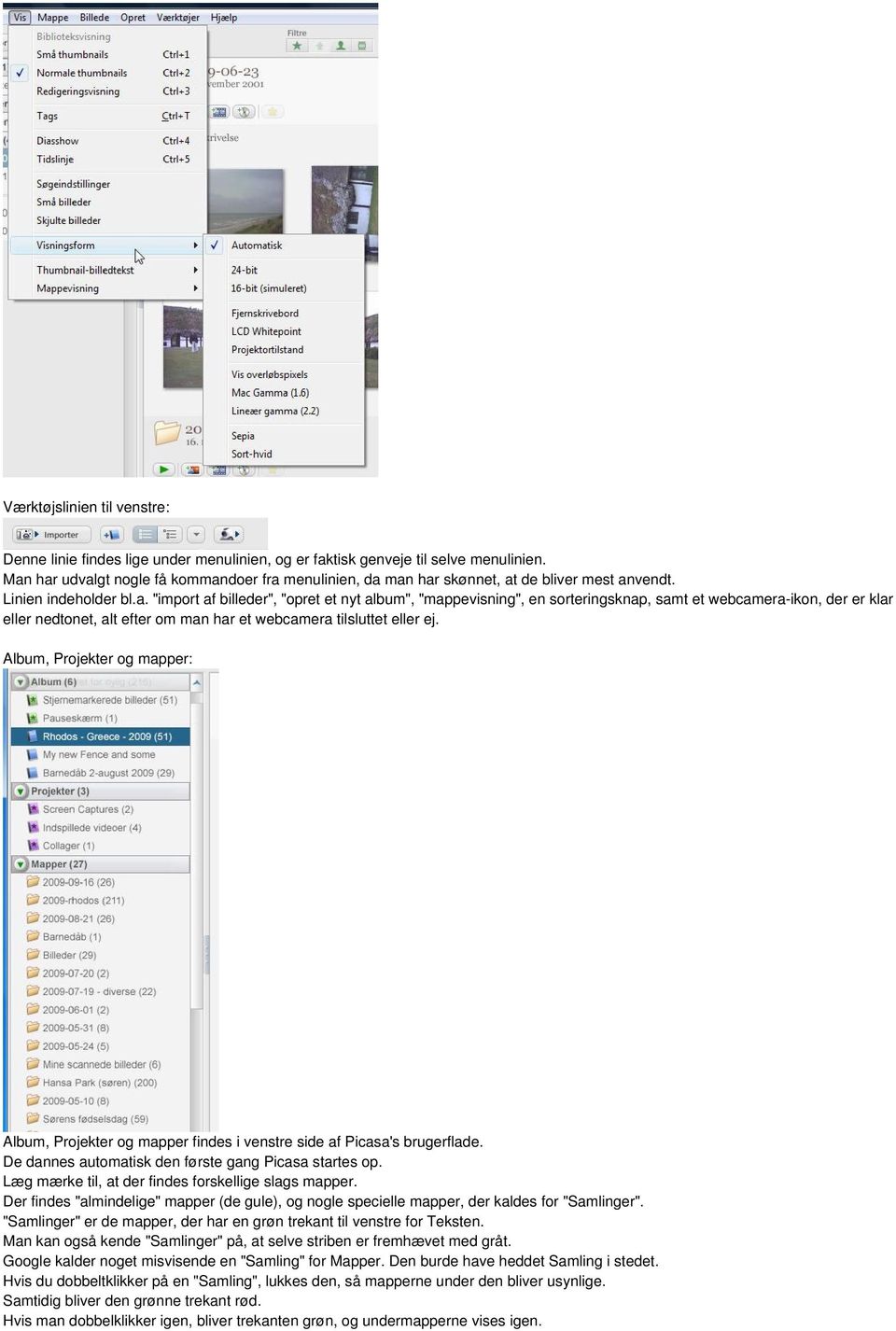
8 Du kan også åbne eller lukke en samling ved at klikke på den grønne/røde trekant i cirklen. Samlingen "Album", der består af "Pauseskærmbilleder", "Stjernemarkederede billeder" og egne "Albums", er links til de originale billeder, og virker på samme måde som afspilningslister i musikfiler. Samlingen "Projekter" er ny i Picasa3, hvor du bl.a. kan lave collager, optage video fra dit webkamera, eller gemme printscreen billeder. Du skal senere lære hvordan man bruger både "Album", Projekter og "Samlinger" Søgeværktøj. Dette søgeværktøj findes på samme linie som Værktøjslinien med kasserne til bl.a. "Importer" og "Mappevisning". Så snart du skriver bare eet eneste tegn i søgelinien, begynder Picasa at søge på billednavne. Det er en meget unik søgefunktion, der er rigtig god, når man har fået sat tekster på sine billeder. Man får resultatet i en ny rude eller flere ruder, der åbner sig under søgelinien. Du kan gå ud af søgefunktionen igen ved at trykke på "Gå tilbage til vis alle" Lyskasse: Den højre side af billedbiblioteket. Alle mapper, som Picasa har registreret, er vist i en rulleliste, kaldet lyskassen. Billederne i hver mappe er vist som miniaturebilleder, kaldet "thumbnails". Resultatet svarer meget til en lyskasse, der bruges under arbejdet med lysbilleder og fotonegativer. Dobbeltklik på en thumbnail for at se en større version af billedet. Hvis du vil tilbage til Thumbnails igen, dobbeltklikker du på det store billede. Hvis du gerne vil have thumbnails gjort større eller mindre, kan du gøre det ved af finde den vandrette skyder, der er placeret under lyskassen til højre - prøv at skubbe skyderen til venstre eller højre. Læg lige mærke til den lille "lup" til venstre for skyderen. Hvis du klikker på den, holder musetasten nede, og derefter trækker luppen op på et billede, vil du opdage, at den del du peger på bliver forstørret af luppen.
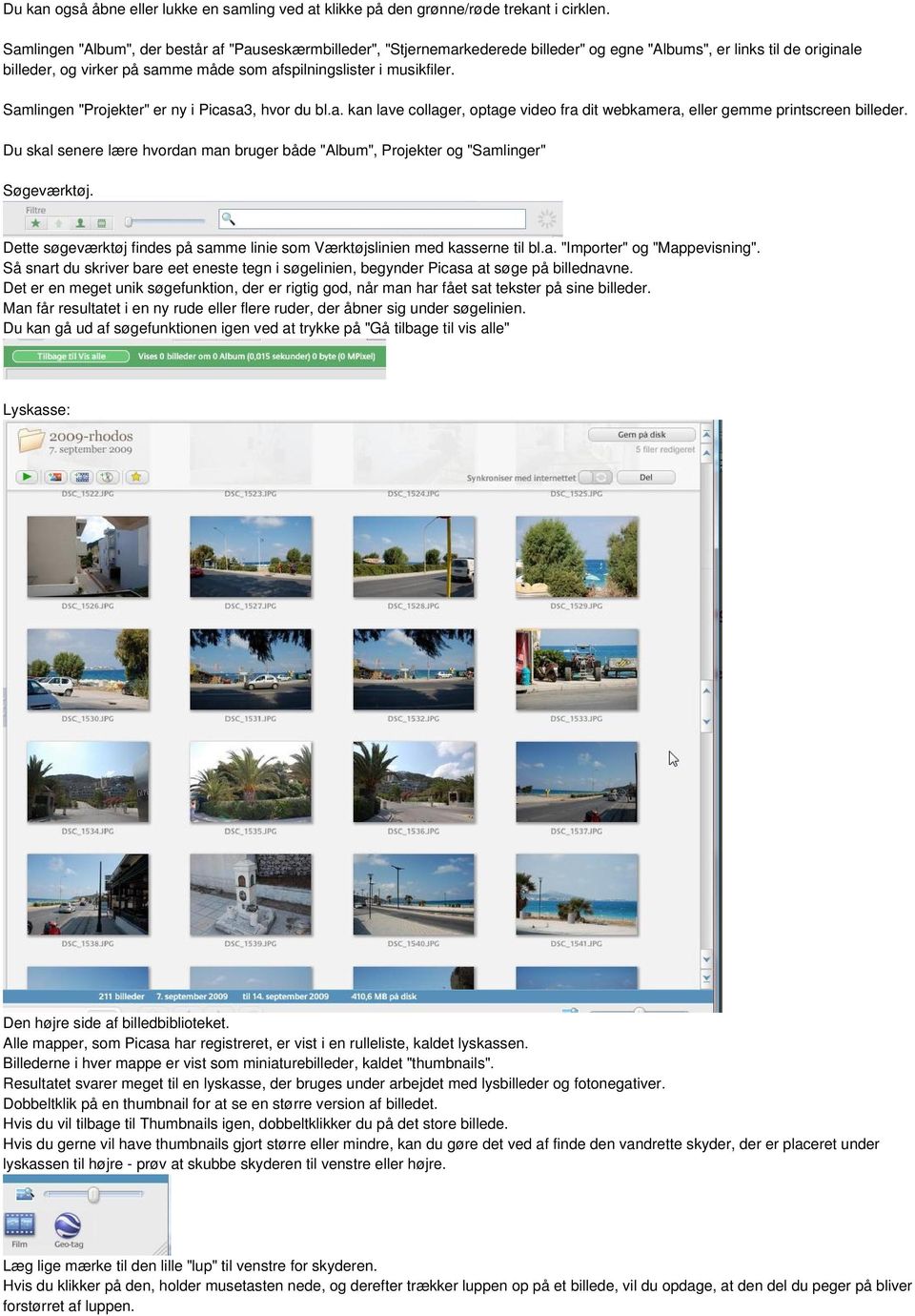
9 Hvis du laver thumbnails for små, kan det være svært at se, hvad billedet viser, hvis du laver dem for store, mister du måske overblikket. Du skifter billeder i lyskassen ved at klikke på en anden mappe (i venstre side). Du kan dog også bare vælge at trække i skyderen helt ude til højre i lyskassen eller at bruge rullehjulet på din mus. Biblioteksværktøjer: Oven over det enkelte album eller den enkelte mappe er der en række små knapper, som giver dig adgangtil forskellige værktøjer. Peg med musepilen på en knap - det giver dig en forklaring med tekst lige over knappen, hvad den kan bruges til. Jeg vil lige gennemgå knapperne kort: Afspil diasshow i fuld skærm. Opret billedcollage. Lav en filmpræsentation. Opret en Gave-cd. Vælg stjernemarkerede billeder. Alle disse knapper gennemgås mere udførligt senere. Billedbakken: Billedbakken er placeret helt nederst til venstre og indeholder det eller de billeder, man har markeret i lyskassen. Hvis man klikker på en mappe i stedet, viser billedbakken teksten "mapper markeret" samt hvor mange billeder, der er i mappen. Man kan få flere billeder i billedbakken, hvis man f.eks. holder Ctrl-tasten nede, mens man klikker på thumbnails. Man kan også udvælge billeder på andre måder, f.eks. ved at indramme dem med musepilen, indtil man har de billeder markeret, man vil have i billedbakken. Start med musepilen lidt til venstre for de billeder du vil have indrammet, og træk forsigtigt til højre musen musen, indtil du har de billeder, du ønsker. Man kan også vælge billeder fra flere forskellige mapper ved at vælge de billeder, man ønsker, for een mappe ad gangen ved at bruge hold-knappen til højre for billedbakken. Læg mærke til, at der kommer en lille grøn ring på billederne i billedbakken. På den måde kan man udvælge billeder fra forskellige mapper ved blot at markere dem med hold. Fordelen ved at have flere billeder i billedbakken ad gangen er bl.a., at man kan printe flere billeder ud ad gangen, sende flere billeder via , udgive dem via Picasa's Webalbum, og meget andet. Når man skal have billederne væk fra billedbakken igen, trykker man på knappen "Nulstil", der findes lige under "Hold". Øvrige knapper i billedbakken. Knapperne "Hold" og "Nulstil" er lige blevet forklaret ovenover, så jeg vil gennemgå de øvrige:
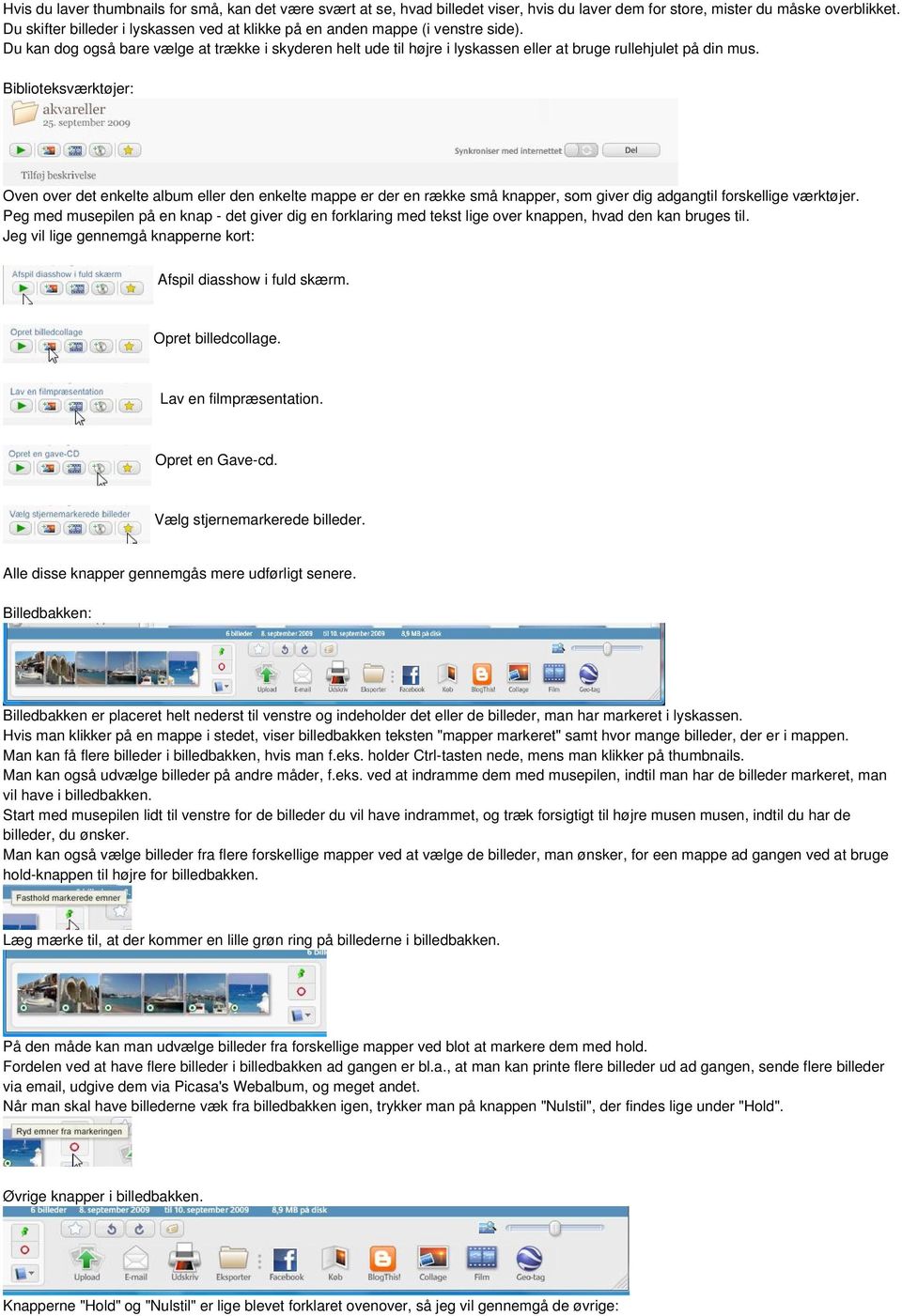
10 Knappen "Den blå bog" (lige under "hold" og "nulstil"). Bruges til at tilføje billeder eller videoer til et nyt eller et eksisterende album. Med "stjerneknappen" kan du tilføje eller fjerne stjernemarkeringer af billeder i billedbakken. Knapperne "roter til venstre" og "roter til højre" bruger du til at vende dine billeder rigtigt med. Nogle gang har du måske taget et billede "på højkant", med det resultat, at billedet "ligger ned". Med rotationsknapperne kan du få det vendt rigtigt. Knappen med den gule mærkat bruges, hvis du vil føje tags (et navn eller ord) til dine billeder. Det er et unikt værktøj, der kan bruges i forbindelse med søgning af billeder med bestemte navne eller ord. Et billede kan godt have flere forskellige tags. Output muligheder: Upload bruges til at sende dine billeder eller videoer fra billedbakken til programmet Picasa Webalbum på internettet. Dette kræver dog, at du har oprettet dig med en Google mailadresse (gmail). Ved hjælp af denne knap er det muligt at sende billeder fra billedbakken via . Det vil vi prøve at gøre på et senere tidspunkt. Som navnet siger, kan du få udskrevet dine billeder i billedbakken. Gennemgås senere. Knappen "eksporter" gør det muligt at kopiere indholdet billedbakken over til en mappe på din harddisk eller et andet medie, f.eks. en usb-memory-stick eller et andet lagrings-kort (ikke cd eller dvd). Gennemgås senere Her kan du bestille professionelle udskrifter via internettet. Det kan godt betale sig i visse tilfælde, især når der er kampagnetilbud på billeder. Med dette værktøj kan du overføre billeder fra billedbakken og over i Googles on-line dagbog (Blog). Gennemgås ikke. Du kan lave flotte fotocollager med dette værktøj. Gennemgås senere. Lav en filmpræsentation med dine billeder i billedbakken.

11 Gennemgås senere. Geo-tag bruges til at placere dine billeder i billedbakken på globussen i Google Earth. Det kræver selvfølgelig, at du har Google Earth installeret. Tilbage til index Picasa vejledning - kapitel 3 Overfør billeder fra kamera til pc: Du skal nu prøve at overføre billeder fra dit kamera til Picasa. Husk at sikre dig, at batteriet i kameraet har tilstrækkelig strøm. Hvis dit kamera er af nyere dato, blev der medleveret et usb-kabel sammen med kameraet. Det første du gør, er at tilslutte kablet til dit kamera samt til pc en via en usb-port. Usb-porten ligner en lille rektangulær firkant, der evt. sidder på forsiden af pc en. I nogle tilfælde findes den dog kun på bagsiden af pc'en. Det er umuligt at vende kablet forkert. I mange tilfælde skal kameraet tændes, når det er blevet tilsluttet usb-porten. I andre tilfælde er der en menu på kameraets display, der angiver, at man skal vælge pc overførsel og trykke ok. Der går et lille stykke tid inden Windows finder ud af, hvilket kamera der er tilsluttet. Når det er gjort, kommer der et vindue til syne på skærmen, der ligner dette meget. Hvis du ikke får dette billede, er det fordi Windows ikke har fundet dit kamera. Check om kablet er tilsluttet. Check om kameraet er tændt samt om der er strøm på batterierne. Hvis det stadig ikke fungerer, er det højst sandsynlig, at Windows mangler en driver, så den kan genkende kameraet. Den erfaring jeg har haft med diverse kameraer fortæller, at især Canon kameraer kræver, at man installerer den driver, der fulgte med kameraet på en cd-rom. Et Tip: Uanset om du tilslutter dit kamera, bruger en kortlæser til dit hukommelseskort, en usb.lagerenhed eller en CD-rom, vil windows åbne det viste vindue, hvis Picasa er installeret. Du kan derfor let importere til Picasa fra mange forskellige medier.

12 Hvis du har fået det viste vindue, skal du sikre dig, at teksten "Kopier billeder fra din computer og få dem vist med Picasa3" er fremhævet. Dette billede kommer hver gang man tilslutter sit kamera, så det er samme procedure hver gang. Klik på den fremhævede tekst. Efter kort tid starter Picasa op i "importmode" og du får dette billede Skærmbilledet viser de billeder, der kan importeres til Picasa, i "thumbnailformat", samt et større billede. Hvis du klikker på et af thumbnail billederne, får du et andet billede i højre side. På den måde kan du gennemse dine billeder og vurdere, om der allerede på dette tidspunkt er nogen billeder, du ikke ønsker skal importeres til Picasa. Længere nede på siden, under thumbnails, har du et grønt flueben i kassen "Udelad dubletter". Hvis du lader fluebenet stå i denne kasse, undgår du, at du måske på et senere tidspunkt importerer de samme billeder til Picasa, hvis du ikke lige fik kameraets billeder slettet siden sidst du importerede. Neden under det store billede har du nogle knapper som det viste. Rotationspilene bruger du til evt. at dreje de billeder, der er taget med kameraet på højkant. Det kan du også gøre senere, når du er i selve Picasa programmet. Desuden har du pil til venstre og højre-knap, så du kan bladre i de store billeder uden at skulle klikke på dine thumbnails. Læg mærke til urene, du har til venstre for miniaturebillerne. Når du markerer et af urene med musepilen, får du informationer om, hvor mange billeder, samt hvilken dato/klokkeslet billederne er taget på. Det har den store fordel, at du kan vælge at gemme lige præcis de billeder i en bestemt mappe, i stedet for at gemme alle dine tagne billeder i en stor pærevælling. Det tager selvfølgelig noget tid, da du skal gøre det samme med hvert ur, men til gengæld slipper du måske for noget sorteringsarbejde bagefter. Når du er klar til at importere dine billeder, klikker du på een af nedenstående knapper. Du kan vælge mellem "Importer alle", "Importer markerede", eller "Annuller" Hvis du trykker på "Importer alle", vil alle de viste billeder blive importeret i een stor mappe.
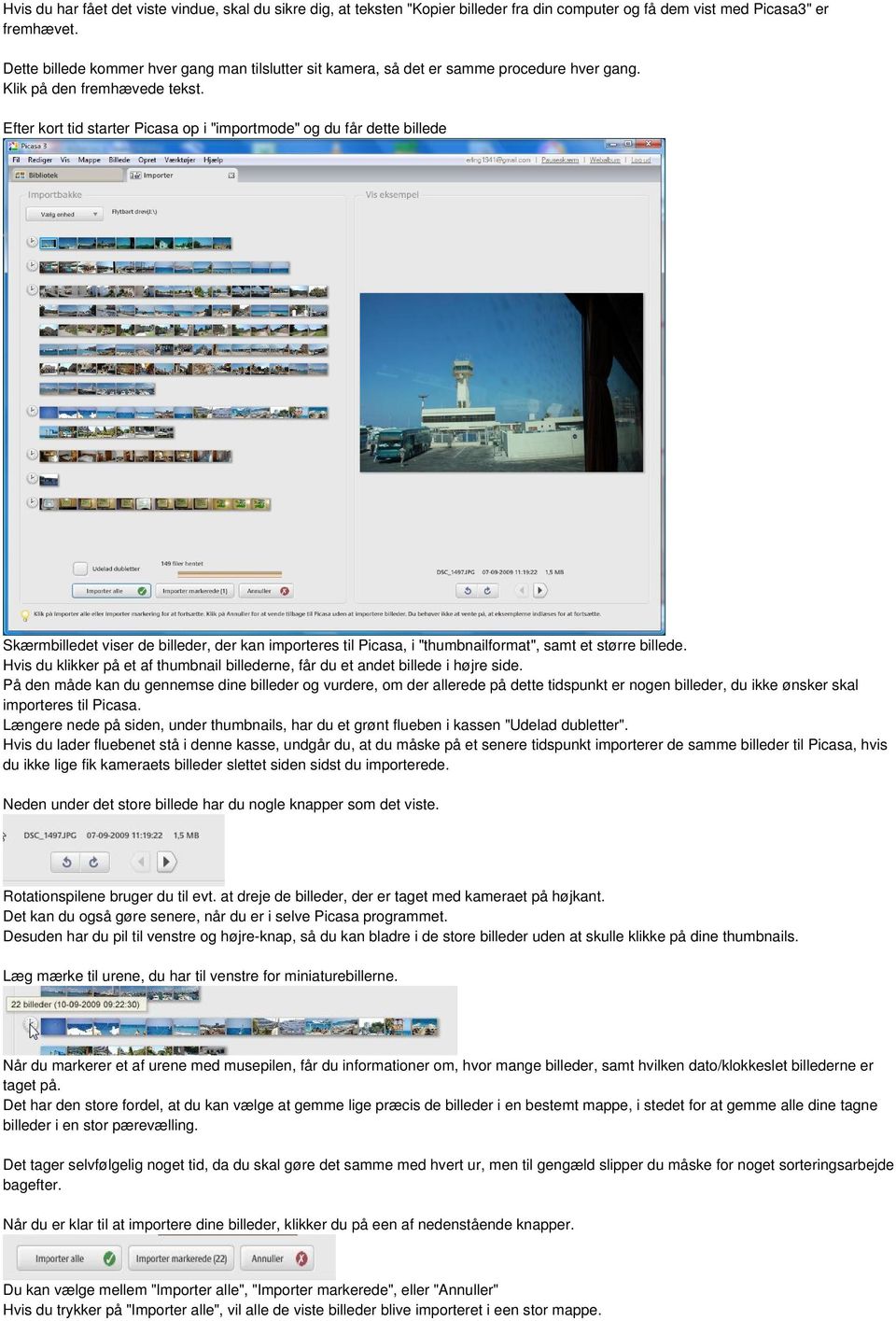
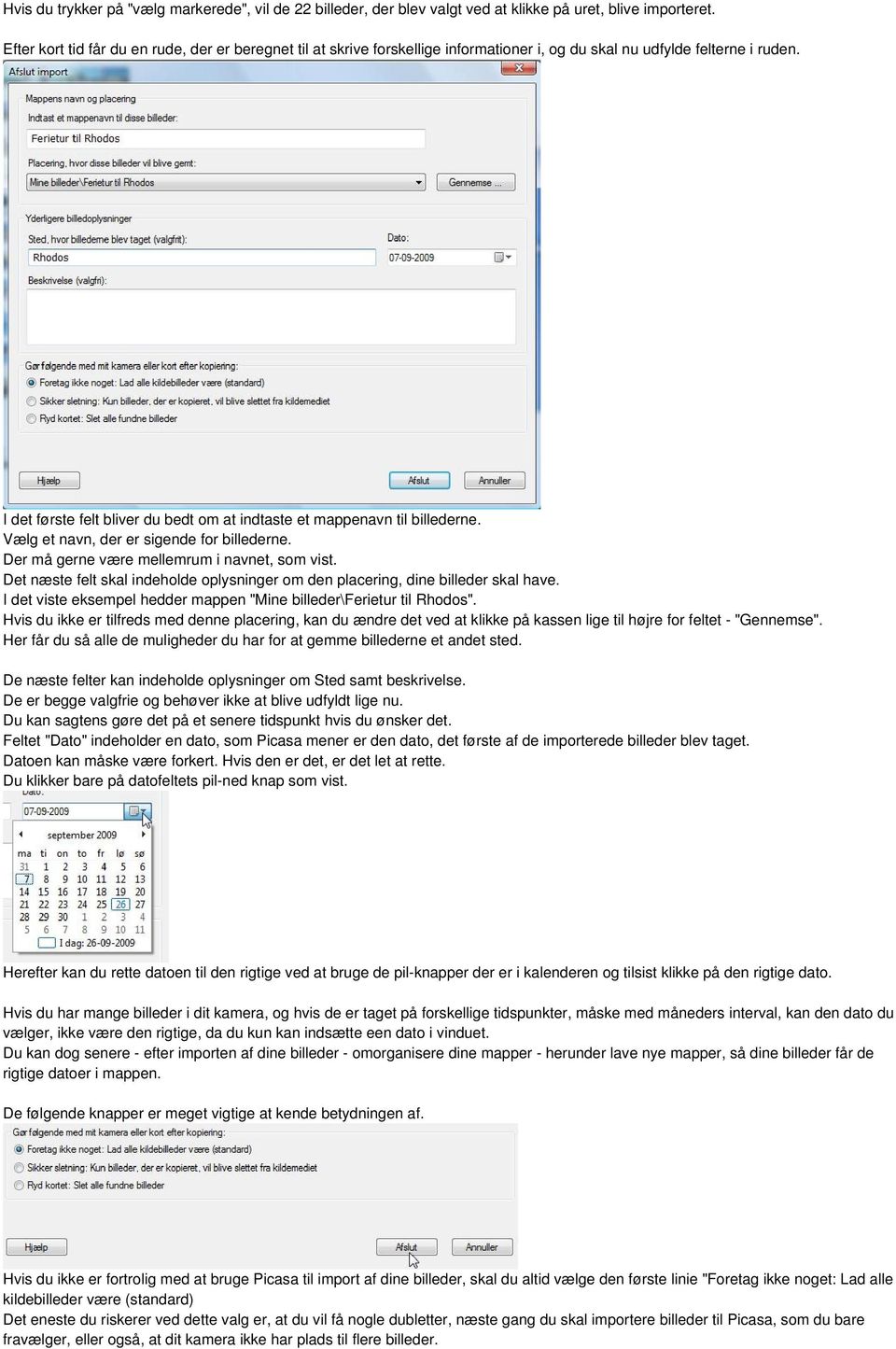
13 Hvis du trykker på "vælg markerede", vil de 22 billeder, der blev valgt ved at klikke på uret, blive importeret. Efter kort tid får du en rude, der er beregnet til at skrive forskellige informationer i, og du skal nu udfylde felterne i ruden. I det første felt bliver du bedt om at indtaste et mappenavn til billederne. Vælg et navn, der er sigende for billederne. Der må gerne være mellemrum i navnet, som vist. Det næste felt skal indeholde oplysninger om den placering, dine billeder skal have. I det viste eksempel hedder mappen "Mine billeder\ferietur til Rhodos". Hvis du ikke er tilfreds med denne placering, kan du ændre det ved at klikke på kassen lige til højre for feltet - "Gennemse". Her får du så alle de muligheder du har for at gemme billederne et andet sted. De næste felter kan indeholde oplysninger om Sted samt beskrivelse. De er begge valgfrie og behøver ikke at blive udfyldt lige nu. Du kan sagtens gøre det på et senere tidspunkt hvis du ønsker det. Feltet "Dato" indeholder en dato, som Picasa mener er den dato, det første af de importerede billeder blev taget. Datoen kan måske være forkert. Hvis den er det, er det let at rette. Du klikker bare på datofeltets pil-ned knap som vist. Herefter kan du rette datoen til den rigtige ved at bruge de pil-knapper der er i kalenderen og tilsist klikke på den rigtige dato. Hvis du har mange billeder i dit kamera, og hvis de er taget på forskellige tidspunkter, måske med måneders interval, kan den dato du vælger, ikke være den rigtige, da du kun kan indsætte een dato i vinduet. Du kan dog senere - efter importen af dine billeder - omorganisere dine mapper - herunder lave nye mapper, så dine billeder får de rigtige datoer i mappen. De følgende knapper er meget vigtige at kende betydningen af. Hvis du ikke er fortrolig med at bruge Picasa til import af dine billeder, skal du altid vælge den første linie "Foretag ikke noget: Lad alle kildebilleder være (standard) Det eneste du riskerer ved dette valg er, at du vil få nogle dubletter, næste gang du skal importere billeder til Picasa, som du bare fravælger, eller også, at dit kamera ikke har plads til flere billeder.
14 Den næste linie "Sikker sletning: Kun billeder, der er kopieret, vil blive slettet fra kildemediet." Når du er blevet mere fortrolig med Picasa, vælger du måske denne linie, idet det kan være en fordel at få de billeder slettet, der ER kopieret til Picasa, så man undgår at skulle gøre det med selve kameraet. Jeg har dog nogen gange oplevet, at billederne alligevel ikke bliver slettet efter kopieringen. Den sidste linie vil jeg ikke anbefale nogen at bruge. Den er KUN til en decideret sletning af de billeder, der findes i kameraet. Når du er færdig med at udfylde felterne, er du klar til at klikke på knappen "Afslut" i ruden. Importen af billederne til Picasa går utrolig hurtig og i løbet af få sekunder kommer du ind i selve Picasa programmet. Du vil nu opdage, at du har fået en ny mappe i Picasa's mappeoversigt. Tilbage til index Picasa vejledning - kapitel 4 Se billeder i Picasa Selvom det er vigtigt at organisere, redigere og udskrive sine billeder, er det også vigtigt, at man ønsker at lære om de forskellige måder man kan se sine billeder på. 1. Visning af et billede. Som tidligere beskrevet i gennemgangen af menuer skal man gå således frem. Find thumbnailen for det billede, du vil se. Du kan få thumbnailen frem ved at klikke på rulleknapperne i højre side af lyskassen eller ved at klikke på dens mappes navn i mappeoversigten. (Hvis mappen er skjult i en sammenfoldet samling, klikker du på trekantknappen til venstre for samlingens navn for at udvide samlingen).
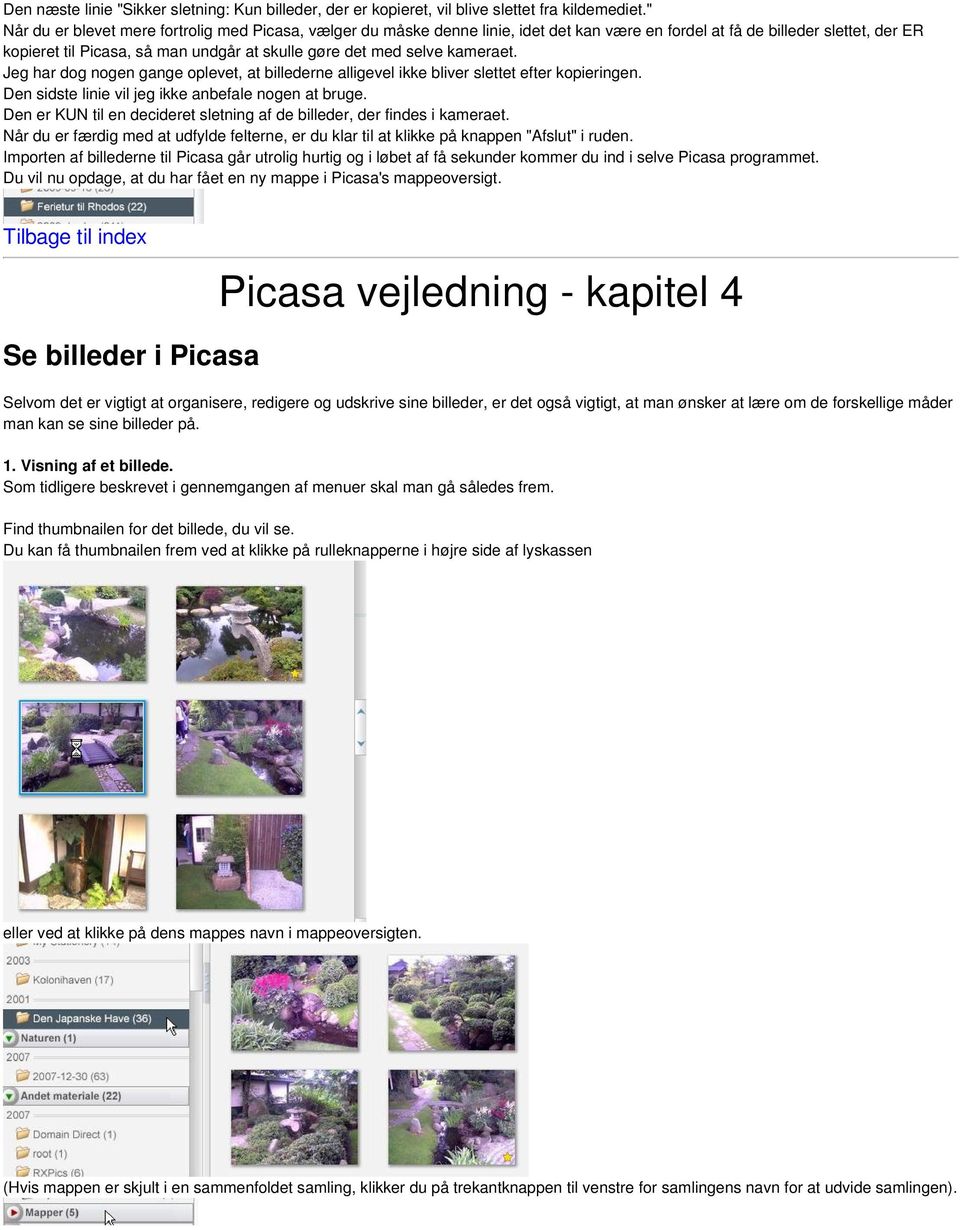
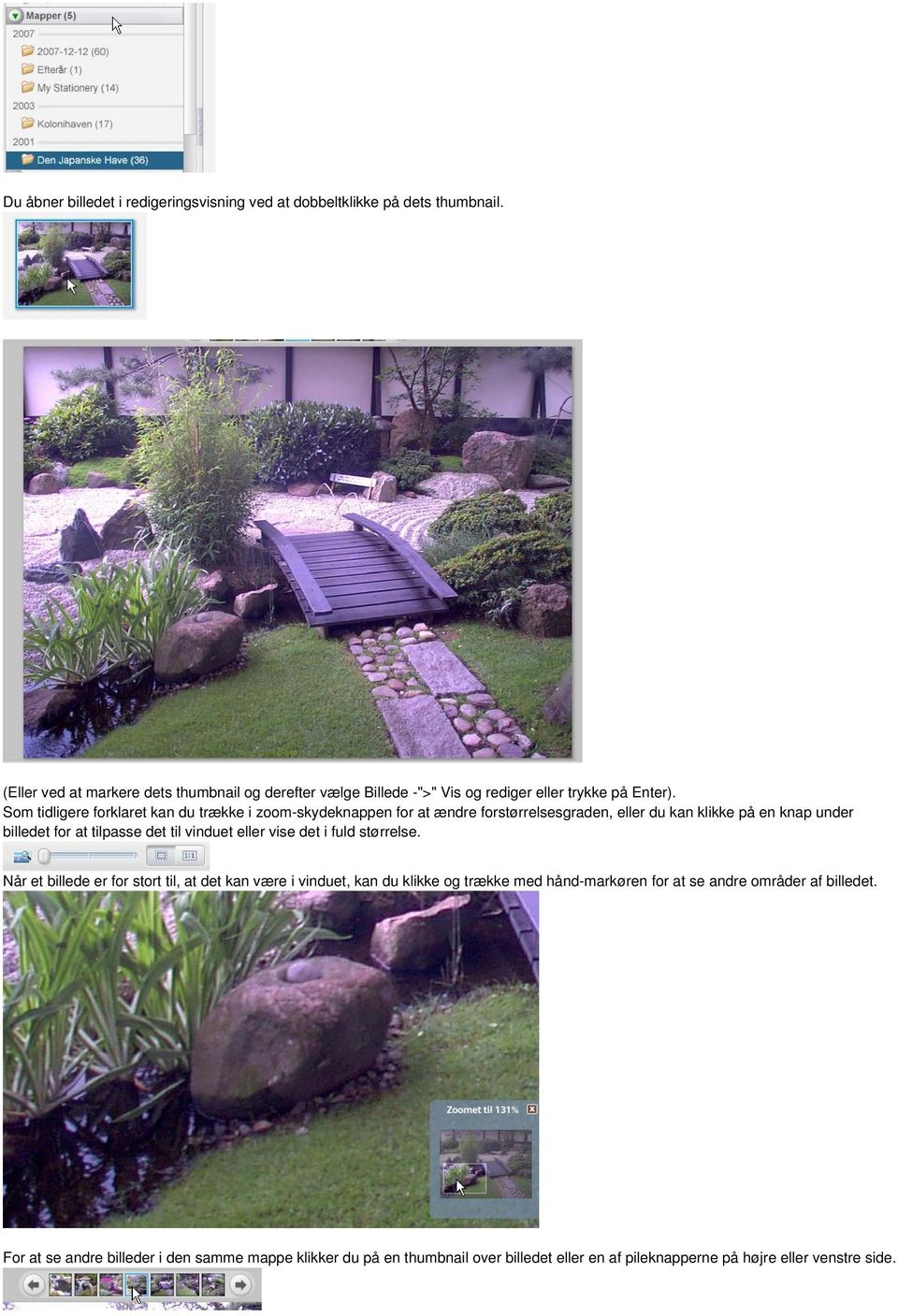
15 Du åbner billedet i redigeringsvisning ved at dobbeltklikke på dets thumbnail. (Eller ved at markere dets thumbnail og derefter vælge Billede -">" Vis og rediger eller trykke på Enter). Som tidligere forklaret kan du trække i zoom-skydeknappen for at ændre forstørrelsesgraden, eller du kan klikke på en knap under billedet for at tilpasse det til vinduet eller vise det i fuld størrelse. Når et billede er for stort til, at det kan være i vinduet, kan du klikke og trække med hånd-markøren for at se andre områder af billedet. For at se andre billeder i den samme mappe klikker du på en thumbnail over billedet eller en af pileknapperne på højre eller venstre side.
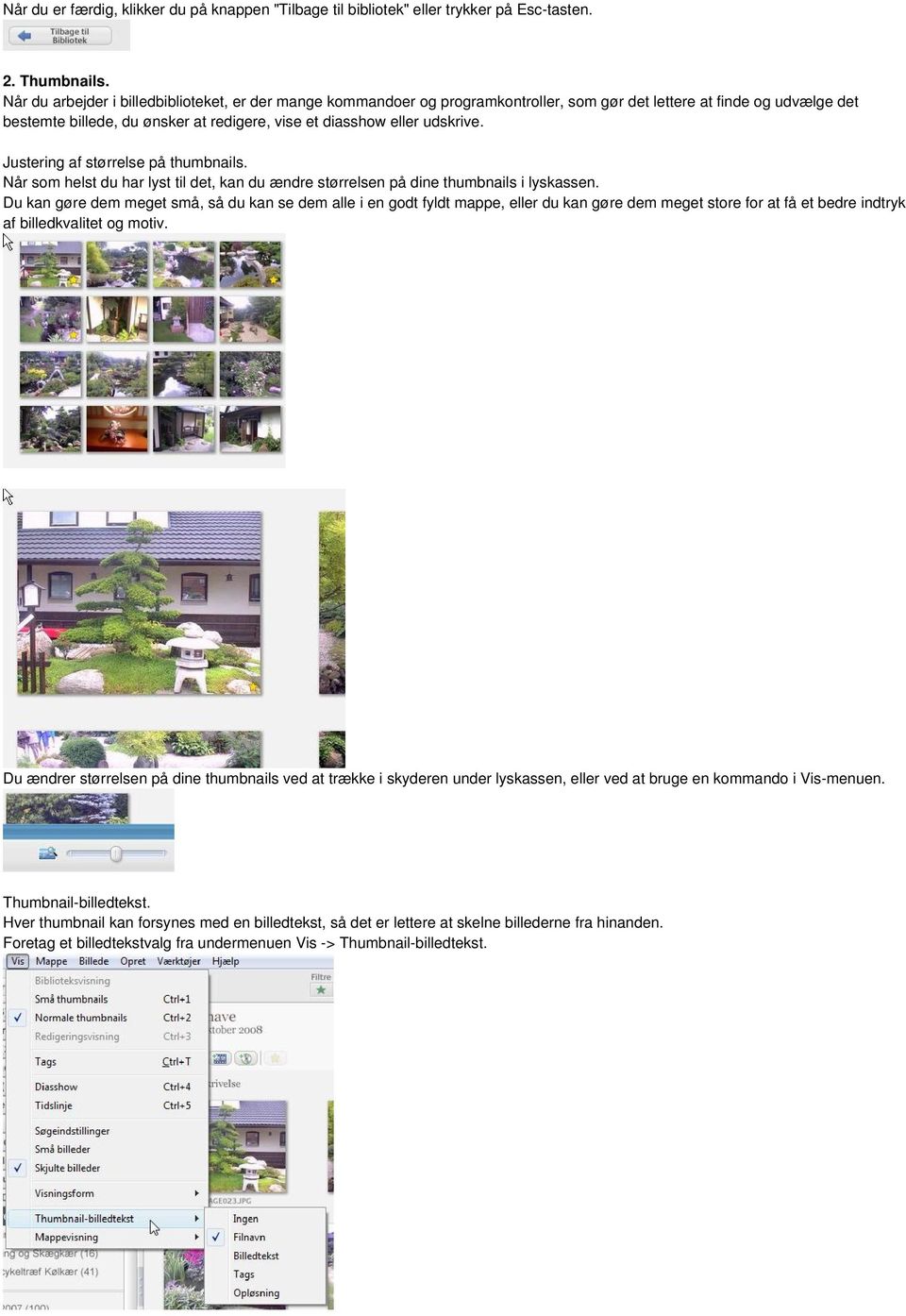
16 Når du er færdig, klikker du på knappen "Tilbage til bibliotek" eller trykker på Esc-tasten. 2. Thumbnails. Når du arbejder i billedbiblioteket, er der mange kommandoer og programkontroller, som gør det lettere at finde og udvælge det bestemte billede, du ønsker at redigere, vise et diasshow eller udskrive. Justering af størrelse på thumbnails. Når som helst du har lyst til det, kan du ændre størrelsen på dine thumbnails i lyskassen. Du kan gøre dem meget små, så du kan se dem alle i en godt fyldt mappe, eller du kan gøre dem meget store for at få et bedre indtryk af billedkvalitet og motiv. Du ændrer størrelsen på dine thumbnails ved at trække i skyderen under lyskassen, eller ved at bruge en kommando i Vis-menuen. Thumbnail-billedtekst. Hver thumbnail kan forsynes med en billedtekst, så det er lettere at skelne billederne fra hinanden. Foretag et billedtekstvalg fra undermenuen Vis -> Thumbnail-billedtekst.
17 Når dette er gjort, har du let ved at skrive en tekst på dine Thumbnails Vælg den thumbnail, du vil lave en tekst på ved at markere den. Tryk herefter på funktionstast F2 (omdøb). Skriv herefter det navn du vil give thumbnailen og klik på "Omdøb", når du er færdig. Opdater thumbnails. Hvis du mener, at dine thumbnails i den aktuelle mappe ikke præcis afspejler de seneste redigeringer, nyligt tilføjede billeder eller slettede billeder, kan du vælge Mappe -> Opdater thumbnails. 3. Sortering af mapper og filer. Picasa rummer også to sorteringskommandoer, som du kan bruge efter behov, for at gøre det lettere at finde billeder. For det første kan du angive en sorteringsrækkefølge for mapperne i mappeoversigten. For det andet kan du angive en sorteringsrækkefølge for billederne i enhver mappe. Sorter mapper i mappeoversigten. Du sorterer mapperne inden for hver samling ved at vælge oprettelsesdato, Nye ændringer eller Navn fra undermenuen Vis -> Sorter mappeoversigt efter.
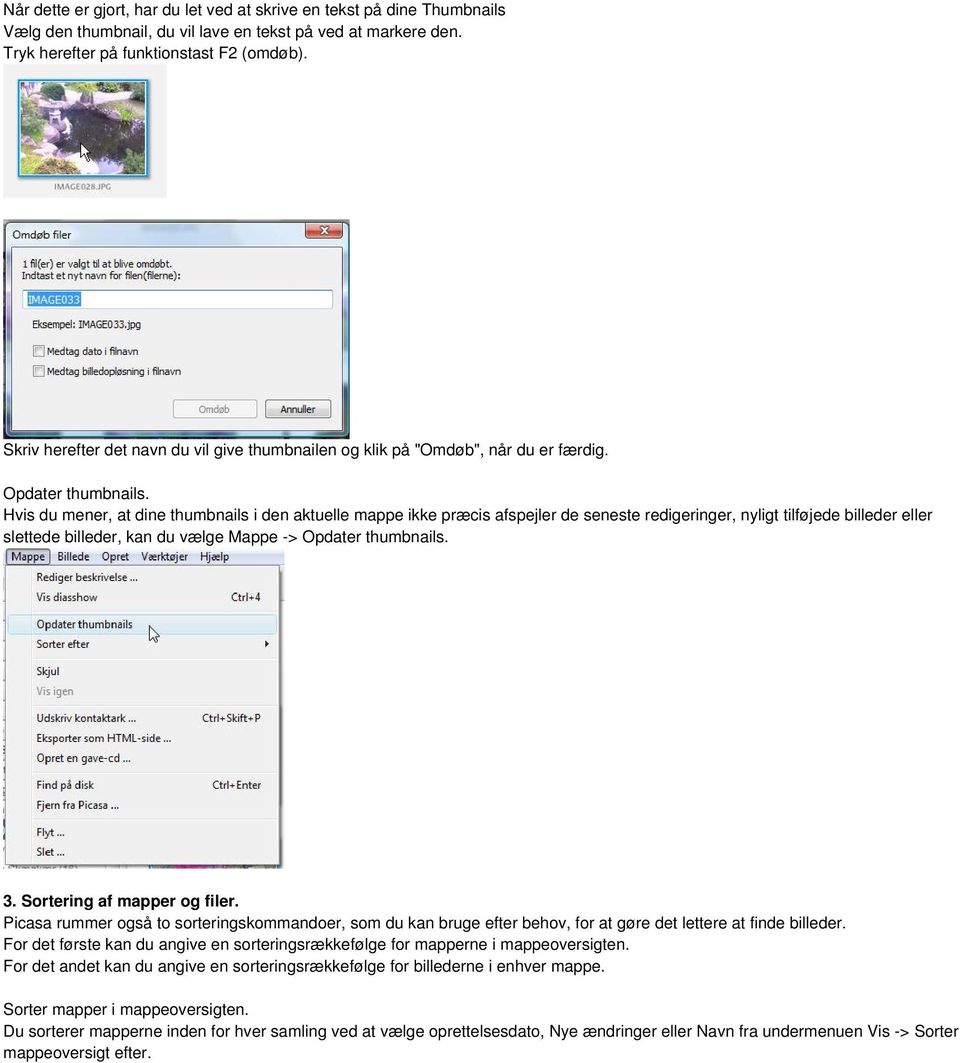
18 Sorter inde i en mappe. Vælg en kommando fra undermenuen Mappe -> Sorter efter (Navn, Dato eller størrelse) for at angive en rækkefølge for billederne i den aktuelle mappe. 4. Markering af mange billeder. Selvom du kun kan åbne et billede ad gangen for visning eller redigering, fungerer mange Picasa-funktioner sammen med flere billeder. De fleste af de teknikker til markering af mange billeder, som beskrives her, kan bruges i kombination med hinanden. Marker et enkelt billede ved at klikke på dets thumbnail, hvorved billedet placeres i billedbakken. Hvis du klikker på en anden thumbnail, udskiftes billedet i billedbakken. Marker en sammenhængende gruppe af billeder i en mappe ved at klikke på den første - holde på Shift-tasten og klikke på den sidste thumbnail i gruppen eller ved at trække en markeringsfirkant rundt om gruppen.
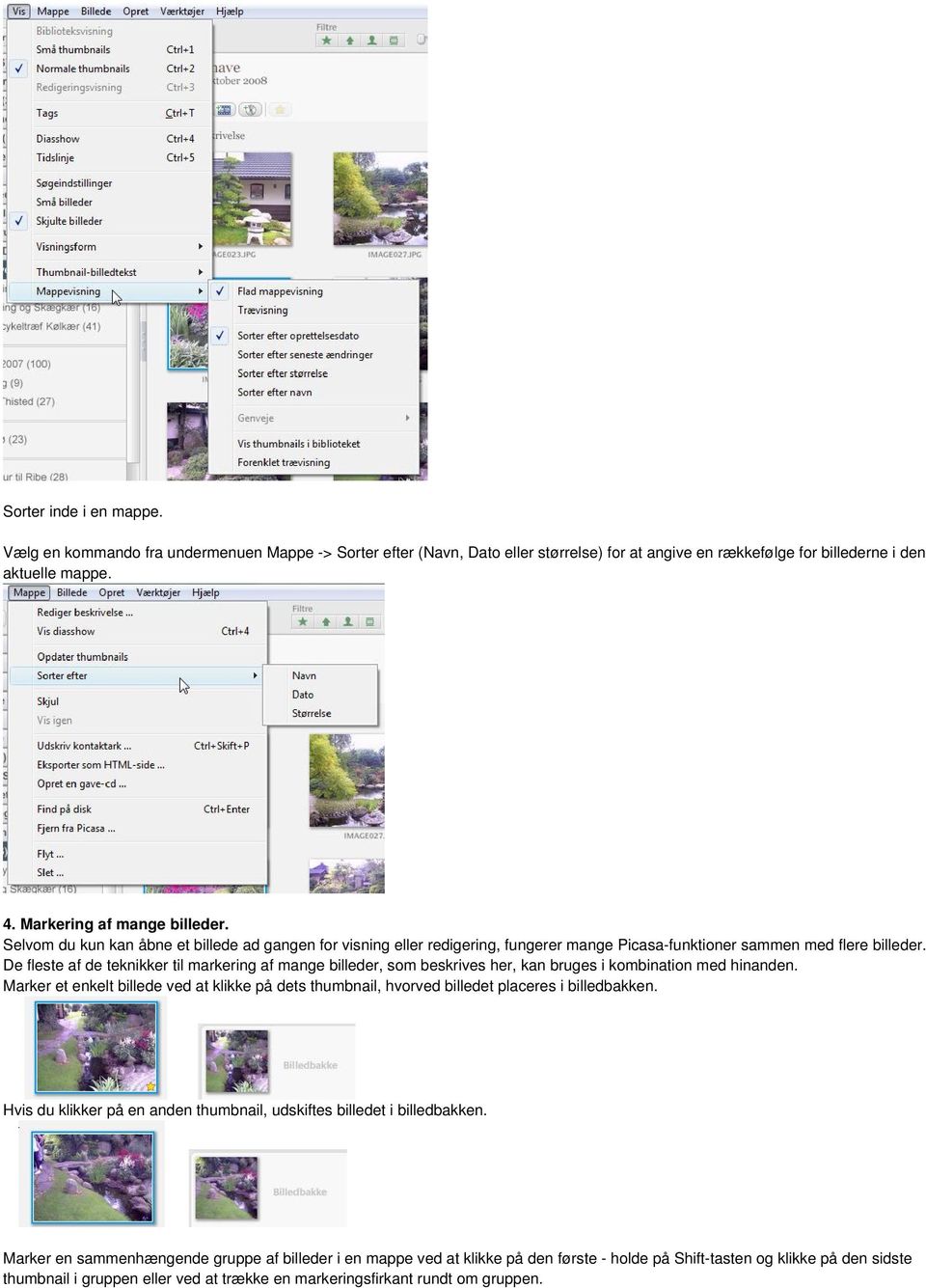
19 Marker billeder, der ikke støder op til hinanden i en mappe, ved at Ctrl-klikke på dem een ad gangen. Marker alle andre billeder i en mappe ud over de aktuelt markerede billeder (invertering af markeringen) ved at vælge Rediger -> Inverter markering. Marker alle billeder i den aktuelle mappe ved at klikke på Alle-teksten under mappenavnet eller ved at vælge Rediger Vælg alle. Kombiner flere former for markering ved at klikke på Hold-knappen ved siden af billedbakken efter tilføjelsen af hver gruppe. Når du klikker på Hold, bliver de aktuelle billeder i billedbakken markeret med et grønt målskivesymbol. Du kan herefter frit tilføje andre billeder uden at bekymre dig om, at markeringen af de aktuelle billeder derved forsvinder. Du er nødt til at bruge denne teknik til markering af billeder fra flere forskellige mapper. Du fjerner markeringen af alle markerede billeder i den aktuelle mappe ved at klikke på et område i lyskassen uden for billederne eller
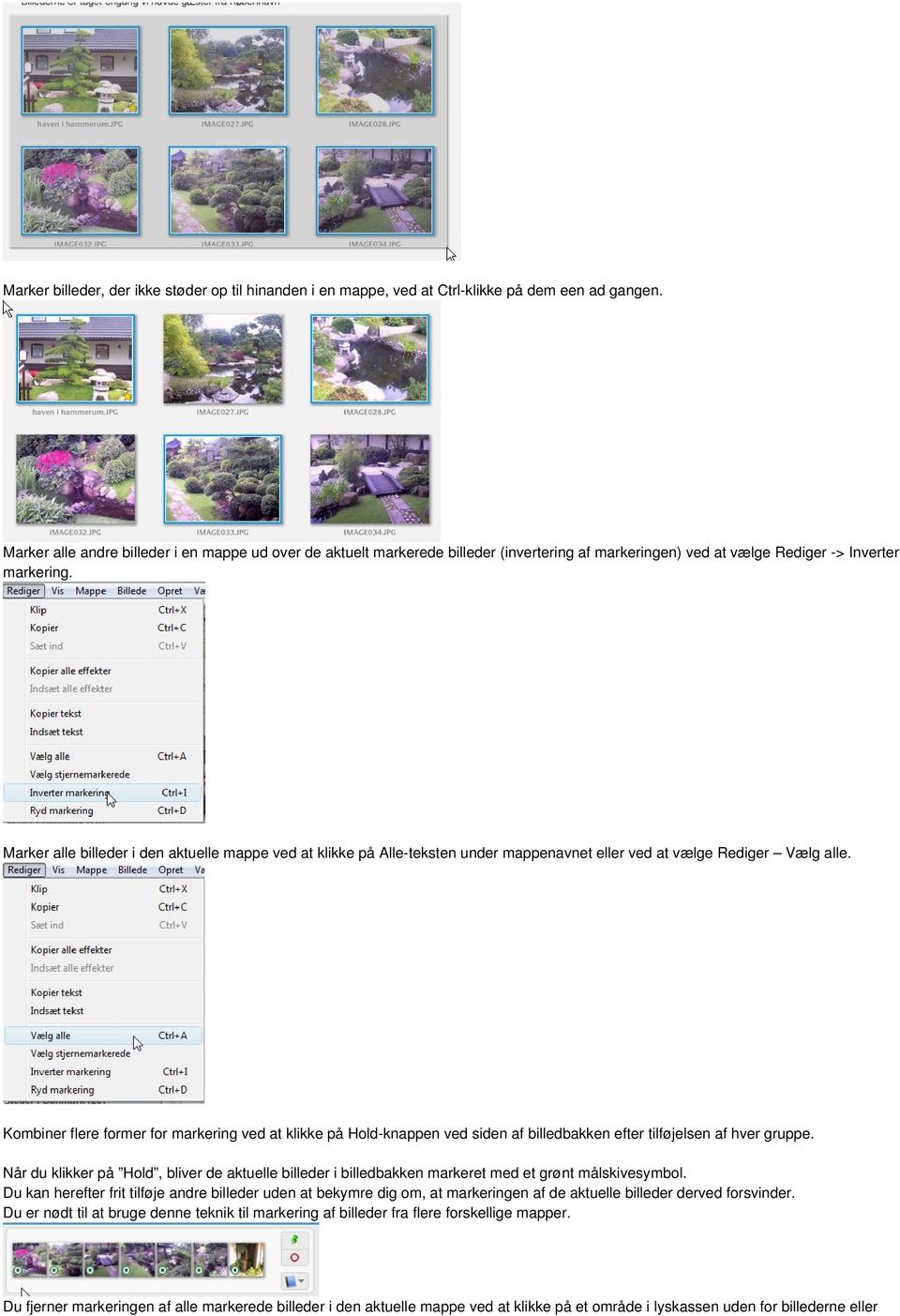
20 ved at vælge Rediger -> Ryd markering. Vil du fjerne alle billeder, der har "hold"-symbolet, fra billedbakken, klikker du på Nulstil-knappen og svarer Ja i den Bekræft-dialogboks, der åbnes. 5. Søgefunktionen i Picasa Du finder søgefunktionen på samme linie som værktøjslinien - helt ude i højre side af dit skærmbillede. I selve søgefeltet finder du en lup som symbolet på en søgning. Ligeså snart du starter med at skrive noget i søgefeltet, starter søgefunktionen også. Efterhånden som du skriver, indsnævres søgningen. Det er egentlig ret logisk. Picasa søger på oplysninger som mappenavn, mappebeskrivelse, filnavn, billedtekst,tags, albumnavn - kort sagt - alle de muligheder, der er for søgning. Med knapperne til venstre for søgefeltet kan du begrænse søgningen til kun at vise stjernemarkerede billeder, mediefiler, der er uploadet til Picasas webalbum på internettet, eller f.eks. fotos med ansigter. Til højre for disse knapper finder du en skyder, der begrænser søgningen på år, måneder og dage - jo længere den skubbes til højre, jo færre måneder/dage vises. Når du ikke ønsker at have søgningen vist, klikker du på den grønne linie øverst "Tilbage til Vis alle", eller trykker på Esc-tasten. 6. Kør diasshow Ved hjælp af diasshowfunktionen kan du køre et show i fuld skærm af alle billeder i en mappe eller et album. I bunden af skærmen er der mulighed for kontrolknapper, hvorved du eksempelvis kan foretage indstillinger, hoppe frem og tilbage og rotere individuelle billeder. 1. Marker den mappe eller album, som du vil vise i et diasshow. (Hvis du markerer en bestemt thumbnail, vil showet starte med dette billede. Ellers startes med første billede i mappen eller albummet. 2. Klik på Diasshow-knappen øverst i billedoversigten for denne mappe. Diasshowet starter. 3. Hvis du ønsker at afbryde showet eller ændre en indstilling, bevæger du musen. Herved vises et indstillingspanel i bunden af skærmen. Ved at klikke på panelets knapper, kan du (fra venstre mod højre) afslutte diasshowet, bruge rotationspilene på et billede, hoppe tilbage

21 til det foregående billede, fortsætte afspilning, hoppe frem til det næste billede, tilføje eller fjerne en stjerne fra det aktuelle billede, vælge hvordan diasshowet skal tage sig ud, vise eller skjule billedtekster for alle billeder eller ændre varigheden for hvert billede på skærmen. Speciel opløsning er sjov at "lege med". Du har disse valgmuligheder: Når du er færdig med dine ændringer, klikker du på Afspil-knappen eller Mellemrumstasten for at genoptage showet. Bemærk: Ændring af et billedes rotation eller stjerneindstilling bevares, efter du har forladt diasshowet. 7. Tidslinie. En smart detalje er Picasa's tidslinie, der også er lavet som et diasshow. Du finder tidslinien her: Når du klikker på tidslinie, får du følgende billede på skærmen: Menulinien ligner diasshowet en lille smule - med knappen helt til venstre går du ud af tidslinien, med knapperne i midten kan du flytte tidslinien og mapperne tilbage eller frem. Den midterste knap starter et diasshow, som du kender fra den tidligere gennemgang. Den nederste linie viser tidslinien (i dette tilfælde august oktober 2008). Bemærk: Når du afslutter diasshowet, kommer du ikke tilbage til tidslinien, men skal begynde forfra, hvis du vil have tidslinien igen. Tilbage til index
22 Redigeringsvisning i Picasa Picasa vejledning - kapitel 5 Selvom du vælger den største størrelse på dine thumbnails, er du måske ikke tilfreds med at betragte dine favoritbilleder i lyskassen. For at se billeder i fuld størrelse eller større, og for at foretage ændringer af dem, bruger du redigeringsvisning. Du åbner et billede i redigeringsvisning ved at dobbeltklikke på dets thumbnail i lyskassen. Her er de vigtigste elementer i redigeringsvisningen. 1. Billede Her vises det billede du dobbeltklikkede på, da det var en thumbnail. Hvis du vil have billedet gjort endnu større, kan du bruge den skyder, der vises under selve billedet, i højre side. Du kan også trykke på knappen "1:1", hvorved du får billedet i 100% gengivelse, hvilket svarer til skyderen sat i midterstilling. Du kan komme helt op på 400% forstørrelse. Det afhænger dog af, hvilken opløsning billedet er taget i, kontra den opløsning du har til rådighed på din skærm. Se mere om zoom under punkt Redigeringspanel. Som du kan se, har redigeringspanelet 3 faner foroven: Fanen enkle forbedringer - Fanen Justering - og Fanen Effekter. Du kan bruge knapperne på redigeringspanelet til at redigere det aktuelle billede. Du kan f.eks. ændre kontrast, fjerne røde øjne, rette billedet op, beskære det, retouchere eller endda sætte tekst på et billede. Der er rigtig mange muligheder for at redigere. Du må gerne prøve dig frem. Det er vigtigt, at du allerede nu får at vide, at dine redigeringer gemmes i Picasa og IKKE ødelægger dine billeder. Du kan til enhver tid fortryde, hvad du har lavet ved hjælp af fortryd-knappen. 3. Fortryd og annuller fortryd. Redigeringspanelet har to knapper - placeret under redigeringsmulighederne i de tre faner.
23 Hvis der ikke er foretaget nogen redigering af billeder, er knapperne tonet ned og kan kke bruges. Hvis man har foretaget en eller anden redigering af et billede, har man mulighed for at fortryde redigeringen ved at klikke på fortrydknappen. Man kan endog annullere fortryd, hvis man ønsker det. Bemærk, at de fleste redigeringer kræver et klik på fortryd for hver ting man har redigeret - for at vende tilbage til det oprindelige billede - uden redigering. 4. Redigeringspanelets knapper. Denne knap er placeret lige over redigeringspanelet. Klik på den, når du vil forlade redigeringsvisning. 5. Foregående/Næste billede. De små thumbnails over det åbne billede i redigeringsvisning viser billederne i den samme mappe. Vil du se et af disse, klikker du blot på dets thumbnail (Vil du have andre billeder vist, klikker du på den venstre eller højre pil). 6. Billedtekst. For at gøre det lettere at identificere et billede kan man skrive en billedtekst neden under det. Man kan vise eller skjule billedtekster ved at klikke på ikonet til venstre i billedtekstområdet. Man sletter en billedtekst ved at klikke på skraldespands-ikonet til højre for billedteksten. 7. Zoom-skydeknap. Ved henholdsvis at trække skydeknappen til højre eller venstre kan man forøge eller formindske størrelsen af det aktuelle billede. Når man ændrer størrelsen, viser et lille vindue det nye forstørrelsesniveau. Når et billede er større (eller er zoomet større) end der er plads til på skærmen, kan man ændre visningen ved at trække med musen i zoom vinduet eller ved at trække med panoreringsmarkøren (hånden) på det aktuelle billede. 8. Zoom-størrelse og kameraoplysninger. Der er tre knapper til højre for zoom-skydeknappen. De første to er til zooming, men de fungerer forskelligt, afhængig af størrelsen på billedet (forklaret nedenfor) Når man først åbner et billede i redigeringsvisning eller klikker på Tilpas (den første knap), vises billedet i sin faktiske størrelse, hvis det er mindre end visningsområdet. Er billedet større, bliver det reduceret, så det udfylder visningsområdets højde, bredde eller begge dele helt. Klikker du på Faktisk størrelse (den anden knap), sættes forstørrelsesgraden til 100 procent for billeder, som er større end pladsen på visningsområdet. Mindre billeder, der ikke udfylder visningsområdet, zoomes op til 400 procent. Klik på Histogram og kameraoplysninger (den tredje knap) for at vise et histogram over farvespredning og eventuelle EXIF-kameradata, der er gemt sammen med billedet. Informationsboksen forbliver på skærmen, når du hopper fra billede til billede, lige indtil du klikker på knappen igen. Hvis du zoomer billedet, erstattes boksen af Zoomet til-boksen. Et par ord inden redigering i Picasa.
24 Picasa er forskellig fra andre billedredigeringsprogrammer. Redigering, som foretages i Picasa, ændrer ikke det oprindelige billede. Hvis man åbner billedfilen i et andet program, får man det oprindelige, uændrede billede at se. Picasa holder kun styr på redigeringer, hvorved man kan se og udskrive billederne, som om redigeringerne faktisk havde ændret billedfilerne. Hvis man vil flytte billeder til en anden computer, eller man vil redigere dem i andre programmer, har Picasa procedurer til at gemme og eksportere dine redigerede billeder til nye filer, som afspejler redigeringerne. Og hvis man er billeder direkte fra Picasa, foretages konverteringen automatisk. En fordel ved den måde, Picasa håndterer redigeringer på er, at man til enhver tid kan gå tilbage i dem og fjerne deres virkninger i modsat rækkefølge (fra den nyeste til den ældste redigering). Tilbage til index Redigering af billeder i Picasa Picasa vejledning - kapitel 6 Enkle forbedringer og justeringer. Der er ikke mange billeder, der er perfekte fra starten. Du kan modificere billeder ved hjælp af de værktøjer som vises, når du åbner et billede i redigeringsvisning. Du redigerer et billede ved enten at dobbeltklikke på dets thumbnail i billedbiblioteket eller markere dets thumbnail og vælge Vis -> Redigeringsvisning (Ctrl+3). Når du går i Redigeringsvisning, får du et stort billede i højre side samt et Redigeringsvindue i venstre side - som det viste. Rettelser med én knap. 3 af redigeringerne på fanen Enkle forbedringer anvendes med et enkelt klik på en knap: Jeg prøver lykken, Automatisk kontrast og Automatisk farve. Jeg prøver lykken. Ved mange billeder, som ikke er helt perfekte, er "Jeg prøver lykken" den første justering, du bør prøve. Funktionen forsøger at indstille billedets kontrast og farver til optimale niveauer. Når du anvender justeringen, vil du ofte se, at bløde, lidt uskarpe digitale billeder bliver klarere og skarpere. (Hvis du kender Photoshop, svarer denne kommando til Autoniveauer). Hvis du ikke er tilfreds med resultatet, så klik på Fortryd-knappen. Automatisk kontrast. Klik på denne knap for at indstille lysstyrke og kontrast til optimale niveauer, uden at ændre billedets farver. Justering af kontrast kan bringer detaljer i mørke områder frem, og den kan tilføje skarphed til lettere udvaskede områder.
25 Automatisk farve. Klik på denne knap for at justere farverne på et billede efter hvad Picasa opfatter som optimalt. Dette værktøj kan f.eks. være meget nyttigt til at fjerne et farveskær, som er et resultat af en indendørs optagelse under dårlige lysbetingelser. Beskær. Kameraoptagelser har ikke altid en helt perfekt komposition. Når du undersøger dem, opdager du måske, at de eksempelvis er fejlcentrerede eller indeholder uvedkommende objekter langs en eller flere kanter. Du kan korrigere sådanne billeder med beskæringsværktøjet, hvormed du udvælger en rektangulær del, som du vil beholde, mens alt uden for det markerede område trimmes væk. Du kan beskære ethvert billede, så det størrelsesmæssigt passer til et almindeligt billedformat, eller du kan oprette billeder med brugertilpassede mål. Åbn et billede for redigering, klik på fanen Enkle forbedringer og klik på Beskærknappen. Klik på den hvide trekant i det blå felt til højre for "Manuel" for at få flere valgmuligheder for faste størrelser og vælg den størrelse du ønsker. Hvis du f.eks. ønsker en fast størrelse på 10x15 cm, vælger du bare det (se billedet nedenunder)
26 Klik og træk i billedet for at angive beskæringsområdet. (Hvis du har valgt noget andet end Manuel, får billedarealet konstante proportioner, som svarer til det markeredes dimensioner). Vil du ændre størrelsen på det markerede rektangel, trækker du i et af dets kanter eller hjørner. Du ændrer positionen af det markerede rektangel ved at klikke i det og trække det til en ny placering. Vil du skifte fra et stående til liggende format på markeringsrektanglet, klikker du på "Roter-knappen". Vil du se, hvordan det markerede område kommer til at se ud, når det er beskåret, klikker du på knappen "Vis eksempel". Når du er tilfreds med markeringen, klikker du på "Anvend". Det beskårede billede erstatter det oprindelige i redigeringsvisningen og i billedbiblioteket. Hvis du beslutter dig for, at du vil gendanne originalen, åbner du den for redigering igen og klikker på knappen "Fortryd Beskær" i bunden af redigeringspanelet. Et tip: Hvis du gerne vil lave en kopi af det beskårne billede, vælger du "Filer" og "Gem en kopi". Så vil det beskårne billede blive gemt (som beskåret). Du kan så gå tilbage til det originale billede og fortryde beskæringen, så har du både et beskåret billede samt et billede, der ikke er beskåret. Ret op. Har du nogensinde trykket et hurtigt skud af blot for at opdage, at horisonten eller et andet vigtigt element ikke var vandret? Ved hjælp af værktøjet Ret op kan du let rette dette lejlighedsvist tilbagevendende problem. Åbn et billede for redigering, klik på fanen "Enkle forbedringer" og klik på knappen "Ret op". Der lægges et gitter hen over billedet, og et kontrolpanel vises i bunden. Træk i skydeknappen i bunden af billedet for at rotere billedet. Du kan bruge gitterlinjerne til at finde den rette rotation. Når du er tilfreds, klikker du på "anvend".
27 Bemærk: Når du retter et billede op, bliver det samtidig beskåret. Hvis der befinder sig vigtige elementer langs kanterne i det skæve billede, risikerer du at miste dem. Røde øjne. Når du tager billeder med blitz, bliver dit motiv nogle gange hjemsøgt af røde øjne, hvilket er et irriterende fænomen, hvor øjets pupil gløder med en sælsom rød farve. Du kan bruge værktøjet Røde øjne til at ændre øjnene til en mere naturlig farve, hvorved du redder et ellers ubrugeligt billede. Åbn billedet for redigering, klik på fanen "Enkle forbedringer" og klik på knappen "Røde øjne". Panelet Fjernelse af Røde øjne vises. På ovenstående billede kan du se, at Picasa allerede har lavet en firkant omkring hvert øje, så her kan du bare klikke på "Anvend". Så skulle de røde øjne gerne være fjernet. Hvis det ikke skulle være tilfældet, så prøv en gang mere. I nogle tilfælde kan Picasa ikke registrere de røde øjne automatisk. Så er du selv nødt til at lave en firkant omkring øjnene.
28 Et tip: Brug din zoom knap under billedet for at få øjnene så store som muligt. Jo større øjnene er, jo lettere er det at "ramme" selve pupillen rigtigt. Træk et markeringsrektangel rundt om et af øjnene, og slip derefter museknappen. Picasa fjerner det røde fra det markerede område. Gentag denne procedure for det andet øje. Hvis der stadig er noget rødt tilbage i det ene eller begge øjne, kan du gentage processen. Det er vigtigt, at du ikke markerer det hvide i øjet, da det elers kan blive misfarvet. Hvis resultatet ikke bliver som forventet, kan du bare anvende knappen "nulstil" - eller hvis du er kommet videre, kan du vælge at "Fortryde" røde øjne i redigeringspanelet. Retouchering Retouchering er et nyt værktøj i redigering, der kan bruges til mange ting, f.eks. fjerne pletter, ridser, støv og meget andet. Værktøjet fungerer på den måde, at du erstatter det område, der skal retoucheres, med en anden del af billedet. Du skal nu prøve at fjerne nogle bumser fra et ansigt. Zoom først billedet ind ved hjælp af zoomskyderen nederst til højre, da det kræver lidt præcision at kunne lave det perfekt. Med skyderen i det venstre panel vælger du en passende størrelse som markering/pensel. Den runde markørs størrelsen skal svare nogenlunde til størrelsen af en bums. Klik herefter på een af bumserne, så du har bumsen inden for cirklen.
29 Flyt herefter cirklen til et sted i ansigtet, der er fri for bumser og klik der. Nu skulle bumsen gerne være fjernet. Brug samme fremgangsmåde, indtil alle bumser er fjernet. Tekst Tekst er også et nyt værktøj i redigering. Nu kan du sætte tekst ind i dine billeder lige præcis hvor du ønsker, samt vælge tekststørrelse, farver, rotation og meget andet. Når du har valgt et billede til redigering, klikker du på Tekst, og får følgende billede: Som det fremgår, kan du skrive en tekst lige præcis hvor det passer dig i billedet. Læg mærke til venstre side, hvor du har en masse valgmuligheder for at ændre farver, skriftype o.s.v. PRØV DIG FREM! - Du kan altid fortryde dine valg, hvis du ikke synes om det du har lavet.
30 Her er et eksempel opå, hvordan det kan se ud: Hvis du ikke er tilfreds med resultatet, eller ønsker en anden tekst, så kan du ændre det ved at bruge "Tekst" redigeringen igen på billedet. Oplys mørke områder. Billeder, der er taget inden døre især hvis de er taget om aftenen uden brug af blitz indeholder ofte områder, der er for mørke. Ved at anvende værktøjet "Oplys mørke områder" er du måske i stand til at forbedre disse billeder ved at gøre de mørke områder lysere uden at vaske de lyse områder ud. Åbn billedet for redigering, og klik på fanen "Enkle forbedringer". Træk langsomt skydeknappen "Oplys mørke områder" til højre, mens du observerer virkningen. Justering. Justeringsknapperne fungerer anderledes end knapperne på fanerne "Enkle forbedringer" og "Effekter". Alle justeringer opfattes tilsammen som en enkelt redigering, og de annulleres ved at klikke på én knap: "Fortryd". Brug fanen "Justering" til at foretage mange redigeringer eller justere et allerede redigeret billede. Når du er færdig, klikker du på en anden fane eller på knappen "Tilbage til bibliotek". Ret belysning med ét klik. Dette er den samme redigering som knappen "Automatisk kontrast" (fanen enkle forbedringer). Ret farve med ét klik. Dette er den samme redigering som knappen "Automatisk farve" (fanen Enkle forbedringer).
31 Oplys mørke områder. Den samme redigering som den tilsvarende skydeknap på fanen Enkle forbedringer. Glanslys og Skygger. Med disse to knapper tilsammen kan du manuelt justere et billedes kontrast og lysstyrke. Farvetemperatur. Træk i denne skydeknap for at justere et billedes varme. Træk til venstre for at gøre det koldere og til højre for at gøre det varmere. Neutral farvevælger. Klik på pipetteikonet og derefter på et gråt eller hvidt område i billedet. Herved sættes denne farve som neutral i billedet, hvorefter Picasa automatisk justerer alle farver med den valgte farve som udgangspunkt. Grupperedigering. Picasa understøtter også gruppekommandoer. (udtrukket fra redigeringsprocedurerne på fanerne "Enkle forbedringer" og "Effekter"), som du kan anvende på mange billeder samtidig. Bemærk: Selvom der er en fortryd kommando til grupperedigeringer, fjerner den alle redigeringer fra de markerede billeder. For selektivt at fortryde virkningen af én eller flere grupperedigeringer skal du åbne hvert billede et ad gangen og klikke på "Fortrydknappen" så mange gange det er nødvendigt for at hoppe tilbage gennem redigeringerne. 1. I en enkelt mappe markerer du de billeder, som du ønsker at foretage grupperedigeringer på, så de kan ses i billedbakken. (Hvis billederne aktuelt befinder sig i flere forskellige mapper, kopierer du dem til en enkelt mappe først. 2. Vælg en kommando fra undermenuen Billede -> Grupperedigering. Du kan vælge en grupperedigering for alle de emner, du ser i vinduet til højre for grupperedigering. Den valgte redigering anvendes på alle de markerede billeder. Deres thumbnails opdateres, så de afspejler den udførte redigering. 3. Hvis du ønsker det, kan du efterfølgende vælge flere grupperedigeringskommandoer. Omdøb-kommandoen er særlig praktisk til omdøbning af en mappe med importerede digitale billeder, eftersom de normalt har et nyttesløst navn som f.eks. DSCN1787.jpg. Når du omdøber filer, får den første fil kun et grundnavn, som f.eks. blomst.jpg. De efterfølgende filer i gruppen modtager numre i rækkefølge af formen blomst-1.jpg, blomst-2.jpg o.s.v. 1. Med dine billedthumbnails markerede vælger du Billede -> Grupperedigering - > Omdøb eller trykker på F2. Dialogboksen Omdøb filer åbnes. 2. Indtast et grundnavn i tekstboksen. Vil du have dato og/eller billedopløsningen med i filnavnet, klikker du i de behørige afkrydsningsfelter. De valgte navngivningskonventioner afspejles i eksemplet på filnavnet.
32 3. Klik på knappen Omdøb for at færdiggøre processen. Bemærk! Denne grupperedigering kan IKKE fortrydes. Så du vil aldrig få det oprindelige navn tilbage. Fjern øvrige grupperedigeringer. For at fjerne de grupperedigeringer, du netop har udført, markerer du et eller flere af de redigerede billeder i billedbiblioteket, hvorefter du vælger Billede -> Fortryd alle ændringer. Svar Ja i den Bekræftdialogboks, der åbnes. Effekter. En effekt simulerer et fotografisk filter. Du anvender en effekt på det aktuelle billede ved at klikke på effektens ikon på fanen "Effekter". Effekter anvendes på hele billeder. Hvert effektikon viser tilnærmelsesvis den frembragte effekt, når den anvendes på det aktuelle billede. De 4 øverste ikoner ud af 5 har hver for sig et lille 1-tal i det nederste højre hjørne, hvilket betyder, at effekten anvendes øjeblikkeligt. De øvrige effekter kræver, at du foretager valg eller justerer indstillinger. Du kan fjerne den senest anvendte effekt ved at klikke på "Fortryd-knappen". Vil du annullere effekten igen, klikker du på "Annuller fortryd". Effekter med ét klik. De første fire ud af fem effekter anvendes ved blot at klikke på et ikon. Du ser virkningen omgående. Sepia. Anvend sepia-effekten for at transformere et billede til dobbelttone-foto i antik stil. Resultatet er et sort-hvidt billede med en brun nuance. Sort-hvid. Brug sort-hvid-effekten til at gøre et farvebillede til et sort-hvidt billede. Gør varmere. Denne effekt tilføjer varme til et billede. Den er meget nyttig, når folk virker blege (som regel en følge af dårlig belysning). Filmkorn. Brug denne kunstneriske effekt til at simulere den marmorerede kornethed, som et billede optaget på film kan have.
33 Effekten er især tydelig i ensfarvede områder, som f.eks. døren og væggen. Gør skarpere. Denne effekt forøger mængden af fine detaljer, som er synlige i et billede. Da digitale billeder og indskanninger ofte er lidt uklare, får du sandsynligvis brug for denne effekt ved mange billeder. Når du bruger effekten "Gør skarpere", fremkommer der en skyder, du kan bruge til at gøre billedet mere eller mindre skarpt. Tips. Ligesom andre redigeringer er anvendelsen af flere effekter kumulativ, dvs, at flere redigeringer sker oven i hinanden og ikke i stedet for hinanden. Medmindre det er den kumulative effekt, du ønsker at opnå, bør du klikke på "Fortryd-knappen" i bunden af fanen "Effekter" for at fjerne den senest anvendte effekt, inden du anvender en ny. Du kan anvende et billeds redigeringer på et andet billede. Marker det redigerede billede og vælg Rediger -> kopier alle effekter. Marker destinationsbillede og vælg Rediger -> Indsæt alle effekter. De følgende effekter kan du selv prøve at lege med, da det er for vidtgående at beskrive alle muligheder i denne gennemgang: Nuance Mætning Blødt focus Glød Filtreret sort-hvid Sort-hvidt focus Gradueret nuance. Husk at du altid kan fortryde din redigering, hvis resultatet ikke bliver som du forventer. Tilbage til index Picasa vejledning - kapitel 7 Udskrivning og ing af Billeder i Picasa. Picasa er et af de letteste programmer til generering af pæne udskrifter i bestemte størrelser. Programmet advarer dig oven i købet, når du forsøger at udskrive et billede, hvis opløsningen ikke er tilstrækkelig for den valgte udskrivningsstørrelse. Det er også let at e billeder direkte fra Picasa. Du har mulighed for at e et eller flere billeder i deres oprindelige størrelser eller reduceret til et forud indstillet maksimum, og du kan sende dem i historiebogsformat (indsat i meddelelsen i en lodret opstilling). 1. Udskrivning af billeder. Brug udskriv kommandoen til at udskrive dine favoritbilleder på enhver printer, der er forbundet til din pc eller som er tilgængelig på dit netværk. Marker det eller de billeder, som du vil udskrive. (For at udskrive billeder fra flere mapper, markerer du billeder i den første mappe, klikker på Hold-knappen, markerer billeder fra en anden mappe, klikker på Hold, osv.) I billedbakken vises nu thumbnails for de markerede billeder. Prøv at vælge 4-5 billeder. Bemærk: Selvom du kan udskrive flere billeder samtidigt, udskrives alle markerede billeder med de samme udskriftsindstillinger. Klik enten på Udskriv-knappen, eller vælg Fil -> Udskriv. Skærmen udskriftslayout/vis eksempel åbnes.
34 Klik på et layoutikon foroven i området Udskriftslayout for at angive størrelsen på hver udskrivning. Picasa opdaterer Vis eksempel-området, så det viser, hvordan det eller de markerede billeder bliver anbragt på papiret. Du har mulighed for at vælge forskellige formater og alt efter formatet vises, hvor mange billeder du kan have på et stykke A4-papir. Hvis det ønskede format ikke findes i de 6 forskellige muligheder du har, kan du eventuelt finde andre formater ved at finde menulinien og vælge "Værktøjer" - "Indstillinger". Her får du et vindue med nogle faner. Vælg den fane, der hedder udskrivning, og her kan du evt. ændre formaterne, hvis de findes. Når du har valgt det format du ønsker billederne skal udskrives i, går du til næste punkt, som vist: Knapperne "Tilpas til hele sider" og "Beskær til side" bestemmer, hvordan de markerede billeder indpasses på siden. Tilpas til hele sider formindsker hvert billede, hvis det er nødvendigt, men bevarer dets oprindelige proportioner. Beskær til side placerer hvert billede i præcis den valgte størrelse, og hvis det er nødvendigt, smides detaljer væk langs kanterne. Klik på én af de to knapper, og eksempelvisningsområdet opdateres, så det afspejler dit valg.
35 Indstillinger for kant og tekst. Denne funktion er ny i Picasa3, og er en følge af redigeringsfunktionen, som du kan sætte tekst i dine billeder. Hvis du klikker på denne knap, får du en ny rude med følgende indhold: Her kan du vælge, hvordan billedet skal printes ud - f.eks. med kant i forskellige farver, med eller uden billedtekst, med filnavn, og flere andre ting. Prøv selv at lege med de forskellige muligheder der er. Vælg printer. Hvis du klikker på ruden får du en oversigt over, hvilke printere du kan vælge. Kontroller at den rigtige printer er vist i området for printerindstillinger. Du skifter printer ved at klikke på Printer-knappen, og derefter vælge et printernavn på listen over installerede printere. (Bemærk, at ikke-udskrivende enheder, såsom skærmfangerprogrammer og fax-modemer måske også vises på listen). Tjek opløsningen (dpi) og papirstørrelsen ved siden af knappen Printeropsætning. Vil du ændre eller blot se printerindstillingerne (såsom papirstørrelse og type, udskriftskvalitet og farve kontra sort-hvid), klikker du på knappen Printeropsætning. Foretag de nødvendige ændringer i dialogboksen Egenskaber og klik på Ok. Bemærk: Klik på knappen Avanceret for at angive en bestemt udskrivningskvalitet, som f.eks dpi. Kopier pr. billede. Klik på knapperne + og for at angive antallet af kopier af hvert billede i udskriften. Hvis kvaliteten af et billede er dårlig, hvis det udskrives i det valgte størrelse, bliver knappen "Klargør" forsynet med advarselstrekant og en orange ramme. Klik på knappen for at få flere oplysninger.
36 Dialogboksen "Klargør til udskrivning" viser de billeder, der skal udskrives, og hvert billede er forsynet med en angivelse af kvaliteten, når det udskrives i den aktuelle størrelse. Du kan fjerne et problembillede ved at markere det og klikke på knappen "Fjern valgte". Vil du på én gang fjerne alle billeder i dårlig kvalitet, klikker du på knappen "Fjern billeder af dårlig kvalitet". Klik på OK for at lukke dialogboksen. Når der kun er billeder af den bedste kvalitet tilbage, fjernes advarselstrekanten fra "Gennemgå" knappen. Hvad er grunden til, at advarslen vises? Måske er det billede, du vil udskrive, optaget med for få pixels i forhold til udskrivningen. Billedet kan også være beskåret fra et andet billede, og derfor har billedet ikke så mange pixels. Nye og moderne kameraer optager som regel billeder med 5 megapixel eller mere, og det er rigeligt til udprintning af billeder i almindelige formater. Sørg for at printeren er tændt og klar til at udskrive. Klik på udskriv for at begynde udskrivningen. Udskriv et kontaktark. Når du arbejder med film, er et kontaktark en speciel udskrivning, der viser alle billeder fra filmrullen som et sæt af billeder af samme størrelse som et negativ. Et kontaktark fungerer som en praktisk reference for en filmrulles indhold. I Picasa kan du udskrive et kontaktark for enhver mappe eller album. I billedbiblioteket markerer du en mappe eller album i mappeoversigten. Vælg mappe -> Udskriv kontaktark. Du får så en oversigt over mappens billeder som små minibilleder.
37 Foretag evt. ændringer af indstillinger i området Printerindstillinger. Men vælg IKKE en Udskriftslayout-størrelse. Hvis du gør det, kommer du ud af kontaktark-tilstanden. Du bør normalt vælge "Tilpas til hele sider" for at sikre dig, at du ser hvert billede i sin helhed. Men du kan vælge "Beskær til side", hvis du foretrækker det. Sørg for at printeren er tændt og klar til at udskrive. Klik herefter på Udskriv. Bestil professionelle udskrifter. Uanset om du har en farveprinter, eller du er vant til de papirbilleder, som du får ved fremkaldte film, kan du stadig få professionelle udskrifter af dine bedste digitale billeder. Picasa har weblink til flere forskellige serviceudbydere, hvor man kan uploade sine billeder og få dem leveret senere i butikken. Du finder knappen til bestilling her. Når du klikker på knappen, åbner Picasa et link til en webside på internettet. Du skal derfor være on-line for at kunne se siden. Siden starter normalt op med udbydere fra USA, så du bør nok vælge "Denmark" i oversigten ved at bruge pilen nedad til højre for USA. Når du vælger "Denmark", får du en række udbydere af udprintning af billeder.
38 Hvis det ikke virker for dig, vil jeg anbefale, at du finder det firmas hjemmeside, som du vil bestille billederne hos, og bruger deres system til at uploade billeder med. Et tips: Vent hvis du kan med at bestille billeder, indtil der er kampagnepriser. Jeg har mange gange været så heldig at få udprintet billeder til 50 øre stykket (f.eks. hos El-giganten). 2. ling af billeder. Inde fra Picasa kan du generere -meddelelser, som indeholder vedhæftede billeder fra dit billedbibliotek. Det er ligegyldigt, om de vedhæftede billeder er redigeret med Picassa eller er uændrede originaler. Den måde, som Picasa håndterer vedhæftede billeder på, bestemmes af indstillingerne på fanen i dialogboksen "Værktøjer" - "Indstillinger" - hvor du bl.a. kan ændre størrelsen på de billeder du ønsker at sende via . Marker de billeder, du ønsker at sende, så de tilføjes billedbakken.
39 Klik på -knappen i bunden. Du kan vælge at sende billeder med dit favorit program eller med G-mail, hvis du har en sådan konto. Klik på en af knapperne - enten Thunderbird (som er mit favoritprogram) - eller Gmail - så vil dit -program blive åbnet. De valgte billeder vedhæftes automatisk. Det eneste du behøver at gøre, er at tilføje den kontaktperson, der skal have en. Tilbage til index Picasa vejledning - kapitel 8 Organisering af billeder i Picasa. 1. Mappeadministration. Da du startede Picasa op for første gang, havde du mulighed for at scanne hele computeren igennem for billeder eller lade Picasa holde øje med nogle bestemte mapper (mine billeder, mine dokumenter og mit skrivebord). Du valgte måske at lade Picasa søge efter billeder på hele computeren. Hvis dette var tilfældet, fandt du sikkert ud af, at der blev fundet en masse andre "uvedkommende", mediefiler, som du ikke ønsker at Picasa skal vise. Det kan f.eks. være eksempelbilleder, billeder fra spil eller andre ting. De kan dog let fjernes, idet du ved hjælp af værktøjet "mappeadministration" selv kan vælge, hvilke mapper du ønsker vist. Du finder "mappeadministration i menuen "værktøjer". Det er vigtigt, at du allerede i starten gør dig nogen tanker om, hvordan dine billeder skal placeres og organiseres. Det er jo ikke sikkert, at du vil bruge Picasa resten af dine dage.
40 Jeg selv bruger en mappe, der hedder C:\Fotos, hvor jeg gemmer alle de billeder jeg har taget, i flere undermapper. Ved hjælp af "mappeadministrationen" har du følgende valgmuligheder: Scan en gang (et grønt hak), Fjern fra Picasa (et rødt X), eller Scan altid (et sort øje). I venstre side af "mappeadministrationen" har du alle dine mappe placeret. Hvis der er et + foran mappenavnet, indeholder mappen een eller flere undermapper, som du kan få vist ved at klikke på +'et. Når du har foretaget dine valg, lukker du "mappeadministrationen" igen ved at klikke på "ok" i ruden - hvis du klikker på det røde X, bliver intet ændret. Når ruden er lukket, går Picasa i gang med at opdatere dine mapper. 2. Samlinger. Du bruger samlinger til at organisere mapper i Picasa. Tænk på en samling som en overmappe en beholder for andre mapper, der har noget til fælles, såsom alle familiefotos eller billeder downloadet fra internettet. I modsætning til mapperne i mappeoversigten, (som repræsenterer faktiske mapper på din harddisk) findes en samling kun i Picasa. Når du kører Picasa for første gang, opretter programmet automatisk mindst to samlinger: "Album" og "Mapper". Du kan lukke en samling, så dens indhold ikke ses i lyskassen. Det gør du enten ved at klikke på den grønne pil til venstre for samlingsnavnet eller også ved at dobbeltklikke på selve navnet. Når samlingen er lukket vises en rød pil. På samme måde kan du åbne samlingen igen. 3. Opret en samling. Du kan oprette dine egne samlinger for at organisere mapper. 1. Enhver samling må indeholde mindst én mappe. I mappeoversigten højreklikker du på en mappe, som du vil have med i den nye samling. Vælg Flyt til samling -> Ny samling fra den genvejsmenu, der åbnes. 2. I dialogboksen Tilføj ny samling navngiver du den ny samling. Læg mærke til, at "angiv navn her" står med blåt. Det betyder, at du kan skrive direkte i feltet uden at behøve at slette det blå først. Når du har skrevet det navn du ønsker - f.eks. Feriebilleder i udlandet, klikker du på "ok".
41 3. Den nye samling optræder på mappeoversigten, sorteret efter navn. På denne måde kan du lave lige så mange Samlinger, som du har lyst til og behov for. Når du har lavet en samling med et navn, kan du let flyttet flere mapper over i samlingen, da den jo nu findes i forvejen. 4. Flyt en mappe til en anden samling. En mappe kan kun findes i én samling. For at gøre det let for dig selv at finde mapperne, er det vigtigt, at alle er med i den mest passende samling. Måske ønsker du at omorganisere, når du opretter nye samlinger eller tilføjer mapper til billedbiblioteket. 1. I mappeoversigten højreklikker du på den mappe, som du vil flytte. 2. Vælg Flyt til samling -> Mapper på disk fra genvejsmenuen. Mappen flyttes til denne samling. I ovenstående tilfælde flyttes mappen "konfirmation" fra samlingen "Downloadede album" til "familien". 5. Omdøb en samling. Mens navnene på de automatisk genererede samlinger ikke kan ændres, kan du frit omdøbe enhver samling du har oprettet. 1. Højreklik på samlingens navn i mappeoversigten og vælg "Omdøb samling" i den genvejsmenu, der åbnes. 2. Rediger herefter navnet i dialogboksen Omdøb samling og klik herefter på "ok." 6. Beskyt en samling med en adgangskode.
42 Du kan tildele en adgangskode til en mappe for at forhindre andre i at se mappen og billederne i den. Når som helst nogen forsøger at se samlingen ved at åbne den i mappeoversigten, vises dialogboksen "Angivelse af adgangskode". Højreklik på samlingens navn i mappeoversigten. Vælg tilføj/rediger en adgangskode i genvejsmenuen. I dialogboksen Angivelse af adgangskode indtaster du den adgangskode, som du vil tildele samlingen, og klikker på ok. Skriv adgangskoden igen i dialogboksen Bekræft adgangskode Selvom der står stjerner i feltet, skal du stadigvæk skrive adgangskoden igen. Klik herefter på "ok". Adgangskoden er nu tilknyttet samlingen. Samlingen beskyttes ved at folde den sammen i mappeoversigten, hvilket gøres ved at klikke på trekantsknappen ved siden af samlingens navn. Næste gang du ønsker at se samlingen, klikker du på trekantsknappen igen og angiver den krævede adgangskode. For at ændre en adgangskode åbner du den beskyttede samling ved at indtaste den nuværende adgangskode. Højreklik på samlingens navn i oversigten og vælg Tilføj/Rediger en adgangskode. Indtast den nye adgangskode og bekræft den. Du fjerner adgangskodebeskyttelsen fra en samling ved at åbne den beskyttede samling og angive adgangskoden, Højreklik på samlingens navn i mappeoversigten og vælg Tilføj/Rediger en adgangskode. I stedet for at indtaste en ny adgangskode lader du dialogboksens skrivefelt være tomt og trykker på Enter eller klikker på Ok. PS: Husk at gemme din adgangskode et sikkert sted, så kan kan huske den. Ellers får du problemer med at åbne den lukkede samling og se de billeder, der er i den. 7. Fjern en samling. Du kan fjerne samlinger, der ikke længere er behov for. Højreklik på samlingens navn i mappeoversigten og vælg "Fjern samling" i genvejsmenuen. Klik på "Ja" i Bekræft-dialogboksen. Alle mapper i den fjernede samling flyttes til samlingen "Andet materiale". Nu er samlingen "Feriebilleder i udlandet" fjernet og selve mappen "Rhodos" er flyttet til samlingen "Andet materiale", som Picasa opretter automatisk. Hvis du flytter mappen "Rhodos" til en anden samling, fjerner Picasa automatisk samlingen "Andet materiale" igen, medmindre der findes andre mapper i den.
43 8. Album. Hvad er album? Album er grupperinger af billeder, der kun eksisterer inden for Picasa s eksisterende mapper. Nøjagtig som når man laver afspilningslister i f.eks. musikprogrammer, kan man foretage kombinationer af forskellige billeder i en eller flere album, og det sker uden at billedet ligger flere steder på harddisken. Hvis man sletter nogle billeder i et album eller et helt album, sker der ikke noget med de originale billeder. Man kan lave alle de album, man selv ønsker og give dem sine egne navne. Nogle album oprettes automatisk af Picasa og kan ikke slettes. Alle de billeder, som man stjernemarkerer i de normale mapper, vil også blive vist i albummet med navnet "stjernemarkerede billeder". Hvis man på et senere tidspunkt fjerner stjernemarkeringen i den normale mappe, fjernes den også fra albummet med stjernemarkerede billeder. Man kan også slette billedet direkte i albummet med de stjernemarkerede billeder. I så fald fjernes stjernemarkeringen automatisk på billedet i den normale mappe. 9. Mapper. Alle billedfiler er organiserede i mapper, og hver mappe svarer til en faktisk mappe på harddisken. Handlinger, som du udfører på mapper i Picasa, påvirker også mapperne på disken. Derfor kan du ændre enhver billedmappe og dens indhold fra Picasa eller i Windows. De fleste mappekommandoer kan vælges fra en menu ved at højreklikke på mappens navn i mappeoversigten (eller stort set alle steder inden for mappens område i lyskassen). Ændring af mappeegenskaber. Dobbeltklik eller højreklik på den mappe du vil redigere. I dialogboksen kan du ændre mappenavn og dato, beskrive hvor mappens billeder blev taget, eller tilføje en billedtekst, der fungerer som en beskrivelse af mappens indhold. Klik på "OK" for at aktivere de nye mappeindstillinger.
44 Du kan nu se, at mappens navn er blevet ændret i mappeoversigten til venstre. Slet en mappe. Dette er Picasa farligste kommando. Brug den til at slette en mappe og dens indhold fra din harddisk. Da en mappe kan indeholde andre filer ud over de grafiske filer, der vises i Picasa, bør du altid kontrollere en mappes indhold, inden du sletter den. Marker mappenavnet i mappeoversigten og vælg Mappe -> Slet. Klik "Ja" i den Bekræft-dialogboks, der åbnes. Mappen og dens filer flyttes til papirkurven. Hvis du ved en fejl har slettet en mappe, kan du, hvis du er hurtig, gendanne en slettet mappe. Åbn papirkurven på skrivebordet i Windows, højreklik på mappen og valg "Gendan" i genvejmenuen. Sørg for at gøre dette, inden du tømmer papirkurven. Fjern en mappe fra Picasa. Mange af de mapper, som Picasa registrerer automatisk, vil du måske ikke have til at fylde op i mappeoversigten. Eksempler kunne være mapper, der kun indeholder programmers opstartsbilleder eller eksempelbilleder. Du kan fjerne disse mapper fra Picasa uden at påvirke dem på disken. Marker mappen så den er aktiv. Herefter vælger du kommandoen "Fjern fra Picasa" fra mappens genvejsmenu ved at højreklikke på mappen. Klik på linien "Fjern fra Picasa", og klik derefter på "OK" i den dialogboks, der dukker op
45 Mappen fjernes fra mappeoversigten. Du kunne også fjerne mappen ved at gå ind i "mappeadministration" og markere den med et rødt X. Opret en ny mappe. Du har måske brug for at oprette nye mapper til nogle billeder, der ellers ligger blandet i en mappe. Det kan være tilfældet, hvis du ikke har fået dit kamera tømt i længere tid. Højreklik på det første billede, du ønsker skal i en ny mappe. Klik herefter på Flyt til ny mappe og giv så mappen det navn du ønsker. Tryk til sidst på "OK". Du får en ny mappe, der vil placere sig i venstre side sammen med de øvrige mapper. Herefter kan du gå ind på den oprindelige mappe og trække de billeder, du vil have over i den nye mappe, med musen. På denne måde kan du lave lige så mange mapper du ønsker. Til sidst kan du så flytte mapperne til den samling, du vil. Projekter.
46 Projekter er ny i Picasa. Her vises som navnet indikerer, de projekter, du laver i programmet. Skærmprint: Når Picasa er åben, kan du let lave skærmprint af andre programmer eller billeder, du har åbnet på dit skrivebord. Minimer Picasa, vælg et eller andet på dit skrivebord og tryk på "Prt Scr" på dit tastatur. Her er f.eks. et skærmprint af skrivebordet. En anden facilitet er Webcam funktionen, hvor du kan optage en video eller et foto fra dit webcam. Det sidste projekt jeg vil omtale, er "Collager", der er en samling af billeder, du selv vælger og arrangere. Dette værktøj er blevet kraftigt udvidet i forhold til den gamle version af Picasa, og vil blive beskrevet i et helt nyt afsnit, som jeg laver på et eller andet tidspunkt. Tilbage til index Picasa vejledning - kapitel 9 Specielle værktøjer og funktioner i Picasa. 1. Gem billede som skrivebordsbaggrund. Du kender sikkert de forskellige baggrundsbilleder, der følger med windows. Dem kan man godt blive trætte af engang imellem. Hvad med at bruge et af dine egne billeder som baggrund? Det er meget let at lave i Picasa og foregår på følgende måde: Klik på det billede, du vil bruge som skrivebordsbaggrund. Vælg "opret" - "anvend som baggrundsbillede". Klik på knappen "Ja" i den viste dialogboks for at bekræfte, at du ønsker at erstatte den nuværende baggrundsbillede med den nye.
47 Herefter kan du se resultatet på dit skrivebord. 2. Lav en film af dine billeder. Det er let at lave en film af dine yndlingsbilleder og videoklip. Du kan også sætte musik på en filmpræsentation. Du opretter en filmpræsentantion såldes: Marker de ønskede billeder/videoer, således at de føjes til billedbakken i den rækkefølge, du ønsker dem vist i. Brug eventuelt hold-knappen, når du placerer billederne i billedbakken. Klik på knappen "Film" til højre for billedbakken. Herved åbnes dialogboksen Film:
48 Under det store billede finder du en afspil-knap, en tidslinie og en lydstyrkekontrol. Helt til højre er der yderligere 2 knapper, en til fuldskærm visning og en, der viser filmen i fuld størrelse (prøv selv). Du kan bladre i filmen ved at klikke på de enkelte dias forneden eller rykke i tidslinieindikatoren. De 2 knapper lige under afspille-knappen bruges til at lave en tekst-dias med eller fjerne det aktuelle dias fra filmen. På selve fanen "Film" kan du ved hjælp af indlæse-knappen tilføje lydspor i form af mp3-filer eller wma-filer. I området "overgangsstil" kan du vælge forskellige overgange mellem filmenes dias. Afhængig af, hvad du vælger, er der også mulighed for at vælge, hvor længe det enkelte dias skal vises, samt hvor dan overlapningen skal være. Nederst vælger du filmens dimensioner, samt om billedtekster skal vises på billederne. På fanen "Dias" kan du føje tekster til de aktuelle dias. Du kan også vælge skrifttype, størrelse, tekstfarve og skabelon.
49 På fanen "Klip" kan du føje flere billeder og videoer til din film. Når du er færdig, klikker du på "Lav en film" og afventer, at filmen genereres af Picasa.
50 Gå herefter tilbage til biblioteket i Picasa, hvor du kan se, at filmen ligger under "Projekter". 3. Lav en billedplakat. I nogle tilfælde var det rart med en udskrift, der var større end det din printer kan præstere på et enkelt ark. Det kan naturligvis også lade sig gøre i Picasa. Du får fremgangsmåden her: Marker det billede du vil lave til en plakat. Det er vigtigt, at billedet har en høj opløsning. Vælg "Opret" - "Lav en plakat". Her vælger du plakatstørrelsen og papirstørrelse. Papirstørrelsen 20x25 er god til papir i A4-format. Plakatstørrelsen 200% fordobler billedet på begge ledder, så det giver 2x2 eller 4 delbilleder.
51 Bemærk firkanten "Placer side om side med overlap". Hvis du vælger at sætte et x i denne, udskrives de 4 billeder med overlap, så de skulle være lettere at sætte sammen til en plakat. Klik på "OK". Nu gemmer Picasa de 4 delbilleder i den aktuelle mappe. 4. Lav en billedcollage. Billedcollager er en samling af billeder, der er arrangeret på en eller anden måde, således at de fremtræder på en spændende måde. Du kan let lave din egen billedcollage i Picasa. Placer de billeder, du vil bruge i collagen, så de bliver føjet til billedbakken. Vær opmærksom på, at jo flere billeder du medtager i collagen, desto sværere er det at få et godt resultat, så vælg højst 7-8 billeder. Vælg "Opret" - "Billedcollage". Følgende dialogvindue kommer: Du kan vælge mellem 6 collagetype i den viste rulleliste.
52 Nogle af collagetyperne kan tilpasses ved at indstille f.eks. baggrund eller kanter. I rullelisten sideformat kan du vælge relativ bredde og højde af dit design: Med knapperne under sideformat kan du vælge mellem vandret eller lodret format. Med fanen "Klip" kan du føje endnu flere billeder til collagen: Klip på knappen "opret collage", når du er tilfreds med resultatet: Den færdige collage er placeret i mappen "Projekter" 5. Pauseskærm. Den første gang du vælger "Værktøjer" - "konfigurer pauseskærmbilleder" vil Picasa installere en pauseskærm:
53 og du får dette billede, der er windows egne indstillinger af pauseskærmbilleder: Hvis du klikker på "indstillinger" får du forskellige muligheder for at få vist dine pauseskærmbilleder, som du ønsker: Prøv dig frem! 6. Picasa's Fotofremviser. Første gang du installerer Picasa får du automatisk installeret Picasas fotofremviser. Du kan enten vælge at bruge det som standardfremviser eller helt undlade at anvende det. Hvis du undlod at bruge det i starten, kan du let få det frem ved at vælge "Værktøjer" - "Konfigurer Photo viewer".
54 I den dialogboks, der fremkommer markerer du den øverste alternativknap samt de typer af mediafiler, som fremviseren skal kunne vise. Hvis du ikke ønsker at bruge denne fotofremviser, klikker du blot på "Brug ikke Picasa Foto-fremviser". Klik til sidst på knappen "OK". 7. Find dubletter. En interessant nyhed i Picasa er funktionen "Find dubletter". Selvom du har været meget påpasselig med ikke at få dubletter ind i Picasas bibliotek, kan der måske have "sneget" sig nogle stykker derind. Det kan du let finde ud af ved at bruge denne funktion: Nu skulle dine dubletter blive vist i søgefunktionen (hvis du altså har nogen). 8. Søgning på farver. Et interesant værktøj er "søgning på farver". Hvis du vil søge på billeder med en overvægt af bestemte farver, vælger du værktøjet "Eksperimenterende" - "Søg efter" - "vælg farve".
55 Du har valgmulighed mellem de viste farver. Når du har valgt den farve du ønsker, kommer søgevinduet frem med billeder, hvor den ønskede farve er vist. Tilbage til index Picasa vejledning - kapitel 10 Gem og sikkerhedskopiering i Picasa. 1. Sikkerhedskopiering. Alt for mange undlader at tage en sikkerhedskopi af deres data og billeder. Pludselig en dag svigter harddisken og man mister uvurderlige billeder, hvis man ikke i tide har sørget for at tage en sikkerhedskopi. Derfor har Picasa en indbygget funktion til sikkerhedskopiering, som du kan bruge til arkivering af fotos til CD, DVD, en anden harddisk, eller en usb-lagerenhed. Sikkerhedskopieringen kopierer de originale filer samt noter om alle de redigeringer, du har foretaget i Picasa. Da funktionen også anbringer et gendannelsesprogram (PicasaRestore.exe) på backupdisken eller drevet, kan du også bruge den til at flytte kopier af dine filer til en anden pc. Sikkerhedskopierne oprettes som navngivne sæt. Hvert sæt holder styr på alle filer, som allerede er sikkerhedskopieret, hvorved du kan udføre en inkrementiel sikkerhedskopiering, hvor kun nye og ændrede filer gemmes under efterfølgende sikkerhedskopieringer. 1. Vælg Værktøjer -> Sikkerhedskopier billeder. Den nederste del af vinduet viser indstillingerne for sikkerhedskopieringen, mens den venstre side viser listen "Mapper på disk".
56 2. Ved din første sikkerhedskopiering af et bestemt sæt af mapper klikker du på knappen "Nyt sæt". Dialogboksen "Nyt sikkerhedskopisæt" åbnes. 3. Indtast et navn for sikkerhedskopisættet, angiv sikkerhedskopitypen (til cd/dvd eller et andet drev), og de filtyper, der skal sikkerhedskopieres. (Hvis du sikkerhedskopierer til en harddisk eller en usb-lagerenhed, skal du klikke på knappen "Backup fra disk til disk" samt herefter "Vælg" for at vælge det drev(bogstav,) du vil bruge). Klik på "opret" for at fortsætte. 4. Under "Vælg mapper og album for at foretage sikkerhedskopiering" klikker du på knappen "Marker alle" for at få en lavet en sikkerhedskopi af alle mapper. Vil du starte forfra (og fjerne alle afkrydsninger af mapperne), klipper du på "Marker ingen". 5. Du opretter sikkerhedskopien ved at klikke på knappen "Brænd" (til højre for ruderne 1 og 2).
57 Hvis du sikkerhedskopierer til en Harddisk eller en usb-lagerenhed, starter processen med det samme. Hvis du sikkerhedskopierer til en CD eller DVD, indsætter du en tom CD eller DVD, når du bliver bedt om det, hvorefter du klikker på "Skriv". (Bemærk, at du bliver bedt om at indsætte en ny tom cd eller dvd for hver sikkerhedskopiering, så du kan ikke genbruge dine eksisterende sikkerhedskopidiske). 6. Kun ved sikkerhedskopiering til CD/DVD: Når du får mulighed for det, klikker du på "Skub ud" for at afslutte sikkerhedskopieringen. Gem dine billeder på et sikkert sted, således at de ikke går tabt ved indbrud, brand eller lignende. Tip. Fordelen ved at sikkerhedskopiere til en harddisk er, at den sker øjeblikkelig. Det er ikke nødvendigt at rode med cd/dvd-skiver. Ulempen er, at hvis der sker noget med din computer hvis den f.eks. bliver stjålet eller går i stykker går din sikkerhedskopi også tabt. Der kan dog købes eksterne harddiske med en usb-tilslutning - det kan være en fordel at anvende en sådan, hvis det kun bruges til sikkerhedskopiering. For senere at tilføje nye og ændrede filer til en eksisterende sikkerhedskopi (under udførelse af en inkrementel sikkerhedskopiering) vælger du Værktøjer -> Sikkerhedskopier billeder. Herefter vælger du sættets navn på rullelisten Sikkerhedskopisæt og klikker på "Brænd" eller "Sikkerhedskopier" - alt efter om du anvender cd/dvd eller harddisk/usb-lagerenhed. Når du udfører efterfølgende sikkerhedskopieringer til det samme sæt, kan du tilføje flere mapper ved at klikke i deres afkrydsningsfelter. 2. Restore. Når du indsætter en cd/dvd med et sikkerhedskopisæt i en pc, køres Picasa-Restore automatisk. Du kan gendanne filerne til deres oprindelige placeringer, eller til en ny mappe. Vil du stoppe gendannelsen, klikker du på "Annuller".
58 Vil du gendanne en sikkerhedskopi lavet på en harddisk, åbner du sikkerhedskopiens mappe på dette drev og kører den kopi af PicasaRestore, som ligger der. 3. Eksportér. Hvis du ønsker mere kontrol over billedkvalitet, størrelse og destinationsmappe/drev for kopier, bruger du kommandoen "Eksportér billede". Ligesom ved "Gem en kopi" gemmer eksportfunktionen automatisk alle billeder i jpgformat, og de konverteres således om nødvendigt. Eksportfunktionen kan oprette en kopi af et eller flere billeder ad gangen. 1. I billedbiblioteket markerer du det eller de billeder, som du ønsker at eksportere. Vil du markere mange billeder, kan du Ctrl-klikke på individuelle billeder, trække en markeringsramme rundt om en sammenhængende gruppe, klikke på det første billede og Skift-klikke på det sidste i en sammenhængende gruppe, eller vælge Rediger -> Vælg alle. Vil du inkludere billeder fra flere mapper, markerer du billederne i den første mappe, klikker på Hold-knappen, markerer flere billeder i en anden mappe, osv. 2. Vælg Fil -> Eksporter billede til mappe eller vælg ikonet nederst under billedbiblioteket. Dialogboksen Eksporter til mappe åbnes. 3. I dialogboksen Eksporter til mappe angiver du navnet og placeringen for eksportmappen. Du kan enten acceptere det foreslåede navn for den eksporterede mappe (den oprindelige mappes navn) eller skifte navn i boksen efter eget valg. Vil du ændre placeringen af den eksporterede mappe, klikker du på knappen "Gennemse", vælger en mappe i dialogboksen "Angiv en mappe", og klikker på "OK". Du kan herunder også vælge at eksportere din mappe til f.eks. en usb-lagerenhed - hvis du har en sådan.
59 I nogle tilfælde er det en fordel at tilslutte usb-lagerenheden inden du starter Picasa op, da den ikke altid finder usb-lagerenshedens drevbogstav. 4. Angiv den ønskede maksimale størrelse på de eksporterede billeder. Vil du eksportere billederne uændret, klikker du på knappen "Anvend oprindelig størrelse". Vil du give de eksporterede billeder en bestemt størrelse klikker du på alternativknappen "Tilpas til". Herefter indtaster du et tal i tekstboksen (i pixels) eller trækker i skydeknappen til den ønskede størrelse. (Billeder mindre end den angivne størrelse eksporteres uændret). Billeder, som er større end den angivne størrelse, bliver reduceret, så de svarer til den størrelse, du opgav. 5. Træk i skydeknappen "Billedkvalitet" for at angive mængden af kompression for de eksporterede billeder. Jo lavere billedkvaliteten er sat til, jo større tab af data og klarhed. 6. Klik på "OK". De markerede billeder eksporteres som nye jpg-filer, og herefter åbnes destinationsmappen for dig på skrivebordet. 4. Opret en gave-cd. Hvis du ønsker at give kopier af dine favoritfotos til en ven eller familien (eller blot vil overføre dem til en anden computer), kan du bruge kommandoen "Opret en gave-cd". En gave-cd kan indeholde enhver kombination af mapper og album. De resulterende jpg-filer kan åbnes og vises på næsten enhver computer, uanset hvilket styresystem man bruger. 1. I billedbiblioteket åbner du en af de mapper eller album/projekter, som du ønsker at få med på cd en. Klik herefter på knappen "Gave-cd" øverst i vinduet eller vælg Mappe -> opret en gave-cd. Bunden af Picasa-vinduet ændrer sig, så det viser indstillingerne for cd-oprettelse. 2. Vil du tilføje flere mapper og album/projekter til cd en eller fjerne den oprindelige mappe eller album, klikker du på knappen "Tilføj flere" i ruden "Markering og indstillinger" Det billede, der ligger først i hver mappe, bliver det billede, der bruges som forside-billede for mappen, når cd'en vises. Hvis du har et andet billede, du synes skal være det viste, trækker du det hen som det første i mappen med din musepil. Dette skal du gøre, inden du begynder at bruge gave-cd funktionen. 3. Listen "Mapper på disk" vises (i venstre side af vinduet).
60 Tilføj eller fjern afkrydsninger efter behov. De afkrydsede mapper og etiketter kopieres til cd en. 4. Valgfrit: Vil du ændre størrelse på billederne, vælger du en størrelse (i pixels) fra rullelisten "Billedstørrelse" i ruden "Markering og indstillinger". Billeder større end den valgte størrelse bliver reduceret til den nye størrelse. 5. Valgfrit: Hvis cd en skal åbnes på en pc, når den er færdig, kan du afkrydse boksen "Inkluder diasshow" i "Markering og indstillinger". Herved inkluderes software, der automatisk viser cd ens billeder som et diasshow, når cd en indsættes. (Hvis du sender cd en til en Mac- eller Linux-bruger, skal du udelade dette valg). 6. Indtast navnet for cd en i tekstboksen Cd-navn i ruden "Navngiv gave-cd'en". Navnet kommer frem i Windows Stifinder/Denne computer, når den bliver vist, eller på skrivebordet på en mac-computer. 7. Valgfrit: Hvis modtageren er en pc-bruger, som du tror gerne vil have en kopi af Picasa programmet, afkrydser du boksen "Inkluder Picasa" i ruden "Navngiv gave-cd'en". (Hvis du sender cd en til en Mac- eller Linux-bruger, skal du undlade dette valg). 8. Klik på knappen "Brænd cd" (til højre for ruden "Navngiv gave-cd'en"). Når du bliver bedt om det, sætter du en tom cd i din cd- eller dvd-brænder. Klik på knappen "Skriv" for at brænde cd en. En pop-op boks vises i højre side af skærmen. Her kan du se, hvordan brændingen af cd en skrider frem. 9. Når din cd er klar, åbnes en ny dialogboks.
61 Klik på knappen "Skub ud" for at få den færdige cd ud. Tip. Gave-cd er afspejler de ændrer du har lavet i Picasa. De resulterende billeder kan vises i ethvert program, ikke kun i Picasa. Når du opretter en gave-cd fortæller Picasa dig, hvor mange data der skrives, og hvor mange cd er eller dvd er, der kræves. En tom cd kan rumme omkring MB. En tom DVD kan rumme omkring 4,7 Gigabytes ca. 7 gange mere end en cd. Hvis du overskrider den mængde, der er plads til, kan du vælge en mindre billedstørrelse eller reducere antallet af billeder ved at markere færre mapper. 5. Gem på disk Når du har redigeret nogle af dine billeder i en mappe, får du vist en knap oven over dine thumbnails i den pågældende mappe. Knappen viser også, hvor mange billeder, der er blevet redigeret. Når du klikker på knappen, får du en nye rude, der spørger, om du vil gemme ændringerne til disk Hvis du svarer "Ja" til det, gemmer Picasa de ændringer, der er foretaget på billederne på harddisken. Samtidig laves der en sikkerhedskopi af de originale billeder. Nu kan de redigerede billeder ses i alle andre windows-billedfremvisnings-programmer med de redigeringer, der er foretaget. Hvis man nu fortryder, at man har gemt et billede med ændringer, kan man ved at finde billedet frem, fortryde "Gem", mens man er i redigeringsvisning af det pågældende billede. Man er dog nødt til at "Fortryde Gem" på hver enkelt billede. 6. Gem en kopi. Redigering af fotos ved hjælp af Picasas værktøjer er som tidligere nævnt kun synlige i Picasa. Den letteste måde at oprette en kopi af et billede, der kan ses eller udskrives med ethvert andet program, består i at bruge kommandoen Gem en kopi. 1. Åbn fotoet for redigering eller marker dens thumbnail i billedbiblioteket. 2. Vælg Fil -> Gem en kopi.
62 Hvad der nu sker, afhænger af den fil, du har valgt for kopiering: Selvom filen aldrig har været redigeret i Picasa, oprettes en kopi. Hvis filen har været redigeret og ikke er en jpg-fil, gemmes en kopi af filen i den samme mappe med det samme navn, men som filtypen og filekstensionen.jpg. Eksempelvis giver Fugle.tif en Fugle.jpg-fil. Uanset om filen har været redigeret eller ej, og er en jpg-fil, gemmes en kopi af filen i den samme mappe med et tal, der tilføjes filens grundnavn. F.eks. bliver Fugle.jpg til Fugle1.jpg fil. Om kopien straks kommer frem i billedbiblioteket afhænger af mappenadministrationens indstillinger for destinationsmappen. Hvis mappen er sat til Scan altid, kommer kopierne automatisk frem. Vil du have kopierne frem i en mappe, der er sat til Scan én gang, vælger du Mappe -> Opdater thumbnails eller også vælger du denne kommando fra ved at højreklikke på mappen, hvor det pågældende billede findes. Tip. Kommandoen "Gem en kopi" har ingen indstillingsmulighed. Der vises ingen dialogboks, når du gemmer en kopi af en fil på denne måde. Du kan eksempelvis ikke angive et filnavn eller vælge en destinationsmappe. Tilbage til index Picasa vejledning - kapitel 11 Picasa Webalbum. OBS! Denne side er kun redigeret i forhold den oprindelige. Da der er kommet en del nye muligheder, er det et stort arbejde at redigere siden med disse nye ting, så derfor bliver den ikke ændret efterfølgende. En af nyhederne i forbindelse med opdateringen af Picasa er, at man har mulighed for at uploade sine billeder på internettet direkte fra
63 Picasa. Det er Google, der tilbyder denne mulighed - vel at mærke som en gratis service. Det eneste der kræves er, at man tilmelder sig Google . Jeg kommer i dette afsnit nærmere ind på hvordan man bærer sig ad. Picasa's billedalbum på internettet hedder - efterfulgt af den den mailadresse, man ønsker at bruge. Men nu skal du prøve at se, hvorledes man bærer sig af med at uploade en mappe med billeder til internettet. I denne demonstration vælger jeg en mappe i Picasa, der hedder "Den japanske have", der indeholder 36 billeder. Jeg vælger i første omgang kun at uploade 4 billeder, da det tager lidt tid at uploade dem. Når de fire billeder er valgt, klikker jeg på ikonet "Upload" der er en af ikonerne under lyskassen med thumbnails Følgende vindue vises: Man logger sig ind med sin adresse til Google (gmail) samt det password, man i sin tid opgav. Efter log-ind kommer følgende vindue:
64 Som det fremgår af vinduet, skal vi oprette et nyt album Titlen på albummet er i dette tilfælde "Den japanske Have". Der er også mulighed for valgfrit at lave en beskrivelse. Størrelse for uploading: Man kan uploade sine billeder i den originale opløsning. Man kan dog også vælge at uploade billederne i lavere opløsninger, f.eks pixels, hvilket er tilstrækkeligt til at vise billederne med. Hvis man ønsker en hurtigere upload eller at have flere billeder, kan man vælge en lavere opløsning. Synlighed: Her kan man vælge, om webalbummet skal være offentligt tilgængelig, eller ikke offentligt (det indebærer, at du skal fortælle de personer, du ønsker at vise webalbummet, hvor det ligger, evt. ved at sende dem en link). Der er megabytes til rådighed, hvilket svarer til mere billeder i 1600 x 1200 pixels, så umiddelbart skulle der være plads nok. Hvis du kommer til at mangle plads, kan du opgradere dette lager mod betaling. Når vi er klar til at uploade billeder, trykker vi på "Upload", og uploadingen starter. Når alle billeder er uploadet, vises dette vindue: Nu kan du se de uploadede billeder på internettet ved at klikke på "Se online" i vinduet. Når du har klikket på "Se online", åbner du et link i din browser og får vist de billeder, der blev uploadet. Så let var det at uploade dine billeder til et album på internettet.
65 Webalbum - Ny bruger Hvis du nu er ny bruger og ikke har nogen Gmail-adresse, skal du finde denne side: picasaweb.google.com/ og oprette dig som en ny bruger på siden, der ser således ud: Klik på "Opret en konto" Følg derefter de instruktioner, der gerne skulle komme på dansk, for at oprette din nye gmail adresse. Du kan se i et særligt afsnit, hvorledes du opretter din gmail-adresse. Når du har fået lavet -adressen, logger du dig ind på den side, der blev vist her på siden, og kan nu bruge din nye Google webside til billeder. Jeg har blandt brugt Picasa's webalbum til at lave mine sider med Rejsebilleder - så der er mange muligheder. Desværre har det med de sidste ændringer vist sig, at det næsten er umuligt at vise f.eks. rejsebilleder på en ordentlig måde på bl.a. Ipad, hvis man ikke lige bruger Google+, så jeg har i stedet valgt at bruge Microsoft SkyDrive, der fungerer bedre hertil. Tilbage til index Diverse tips. Picasa vejledning - kapitel 12 I dette afsnit vil jeg bringe forskellige tips til Picasa. Det kan være tips jeg modtager fra dig, eller nogen jeg finder rundt om på nettet. Tip 1. Brugergruppe for Picasa: Vidste du, at der findes en dansk brugergruppe for Picasa? Du kan læse mere ved at klikke på dette link: Desværre er denne nyhedsgruppe blevet inficeret af spam, og det er ikke lykkedes at stoppe det, trods adskillige henvendelser til Google. I stedet kan man prøve at bruge nyhedsgruppen dk.edb.grafik Tip2. Mange bruger også Facebook til uploading af billeder. Jeg vil komme med et lille tips her, der gør, at du får et Facebook ikon direkte på Picasa's ikonlinie under den blå streg, og kan uploade direkte fra Picasa til Facebook. Den kommer her: Tilbage til index
66 Blogger i Picasa. Picasa vejledning - kapitel 13 Hvad er Blogger egentlig? Der er sikkert en del, der har stillet sig selv det spørgsmål. når de stifter bekendtskab med Picasa3, da der er et ikon i Picasa's billedbakkelinie, der hedder Blog. Ikonet vises som et stort B, og selve teksten på ikonet fortæller, at du kan indsætte billeder i din Blog med Blogger. Blogger er en dagbog på internettet, som du kan skrive i og dele med dine venner samt alle andre, der har lyst til at se, hvad du skriver. Jeg har selv prøvet at bruge Googles Blogger, da den er en integreret del i Googles konti, det vil sige, hvis man har en gmail-konto, har man faktisk med det samme mulighed for at lave sin egen Blog. Så lad os komme igang! Hvis du har en gmail-konto, går du ind på følgende side for at lave din Blog: Log ind med din gmailadresse samt dit password. Da det er første gang, du er logget ind på din Blogger, skal du skrive et visningsnavn (det navn du ønsker Bloggen skal hedde - for dig selv) samt acceptere vilkårene for brugen af Blogger. Det gør du ved at klikke i den lille firkant, så der kommer et "hak" i den. Klik herefter på pilen "Fortsæt" I det næste billede, der kommer, skriver du en Blog titel (det du ønsker Bloggen skal hedde udadtil for andre, f.eks. "Hanne's fantastiske Blog om madlavning") Det næste du skal vælge, er det sted og det navn på internettet, som Bloggen skal have fysisk, så andre kan få adgang til den. Det kan f.eks. være din -adresse du skriver, men det kan også være et andet navn. Du skal checke tilgængeligheden af det navn du vælger, ved at klikke på "kontroller tilgængelighed". Noter dig hele web-adressen der står, f.eks. da det er den adresse, som andre skal have at vide, hvis de skal se, hvad du skriver. Det næste billede, der møder dig er valg af skabelon:
67 Her kan du vælge mellem en hel del færdiglavede skabeloner. Du kan altid ændre skabelonen til noget andet senere - du kan endog lave helt din egen. Men vælg i første omgang en eller anden skabelon du synes om, og klik herefter på pilen "Fortsæt". Det billede, der nu kommer frem, fortæller dig, at du er færdig med at lave forarbejdet og kan gå i gang med at begynde at begynde at Blogge. Klik på "Begynd at Blogge". (Der er også mulighed i dette billede for avancerede konfigurationsindstillinger som vist:) Dem lader jeg i første omgang være med at fortælle noget om, så hvis du ikke har klikket på "Begynd at blogge", så gør det nu. Nu får du selve vinduet, hvor du kan begynde at skrive. Læg mærke til, at der er mange faner samt andre indstillinger, som du selv skal prøve at "lege" med.
68 Husk altid at trykke på "gem", når du har skrevet noget - hvis du bare går ud af Bloggen uden at gemme, så er det du har skrevet, væk. Der er som sagt mange indstlllinger og muligheder, men det vil blive et for stort emne at lægge ud her og nu på denne side. Siden er kun ment som en starthjælp til at få lavet en Blog. Når du har lavet en blog, skulle du kunne uploade fotos til din Blog ved hjælp af Picasa's Blog-ikon - prøv det. Vælg nogle billeder - sæt dem i billedbakken, og upload dem til din Blog med ikonet "Blog". Tips! Pas på billederne ikke bliver for store. de skal muligvis skaleres ned, f.eks. ved hjælp ef "eksporter" funktionen. Du kan se lidt om, hvordan en Blog ser ud, da jeg selv har lavet en Blog på mine egne hjemmesider. Kik i venstre side af hjemmesiden og klik på "Min blog", hvor du kan se resultatet af, hvordan den kan se ud. Tilbage til index Opdateret d
Redigering af Billeder i Picasa. Enkle forbedringer og justeringer.
 Redigering af Billeder i Picasa. Enkle forbedringer og justeringer. Der er ikke mange billeder, der er perfekte fra starten. Du kan gøre billeder bedre ved hjælp af de værktøjer som vises, når du åbner
Se Billeder i Picasa.
 Se Billeder i Picasa. Selvom det er vigtigt at organisere, redigere og udskrive sine billeder, er det også vigtigt, at man ønsker at lære om de forskellige måder man kan se sine billeder på. Visning af
Picasa Brugerflade Den øverste linie kaldes for menulinien eller kommandolinien. Alle menuer kan man finde her
 Picasa Brugerflade Den øverste linie kaldes for menulinien eller kommandolinien. Alle menuer kan man finde her Linien er bygget op på samme måde som i andre Windows programmer f.eks. Word, Excel Klik på
Kursus: Billedbehandling niveau 1 Pi 56,0 Udarbejdet af: Tim Lykkegren Emne: Picasa3. Inden redigering af billeder Dato: 1.oktober 2009 Version: 0
 Redigering i Picasa. Et par ord inden redigering i Picasa. Picasa er forskellig fra andre billedredigeringsprogrammer. Redigering, som foretages i Picasa, ændrer ikke det oprindelige billede. Hvis man
Udskriv Billeder i Picasa.
 Udskriv Billeder i Picasa. Picasa er et nemt program til udskrift af billeder i bestemte størrelser. Programmet advarer dig oven i købet, hvis du forsøger at udskrive et billede, hvis opløsningen ikke
Gratis-programmerne Picasa og Photo Story
 Digital I T C A F E E Foto Computerklubben inviterer dig indenfor i Aktivitetscentrets it-café for at demonstrere og fortælle om gode erfaringer med forskellige smarte programmer, som du kan bruge på computeren.
Introduktion. Installation. En kort oversigt
 Indhold Indhold...1 Introduktion...2 Installation...2 En kort oversigt...2 Biblioteksoversigt...3 Liste over mapper...3 Miniatureportrætter...4 Flytte et billede...4 Slette et billede...4 Det nederste
Gem Et billede som skrivebordsbaggrund Vil du bruge dit eget billede som baggrundsbillede på skrivebordet.
 Gem Et billede som skrivebordsbaggrund Vil du bruge dit eget billede som baggrundsbillede på skrivebordet. Klik på det billede du vil bruge og vælg opret/anvend som baggrundsbillede, i værktøjslinien Klik
Beskæring (2) Picasa 3.1.9.
 (2) Marts 2015 JC - Data Indhold Åben programmet, Skrivebordsfladen... 2 Kopier - Indsæt billeder, Valgmuligheder... 3... 4 Zoom, Diasshow, Søg, Roter... 5 2 Google Picasa, er den enkleste måde at organisere
Organisering af billeder.
 Organisering af billeder. Da du startede Picasa op for første gang, havde du mulighed for at scanne hele computeren igennem for billeder eller lade Picasa holde øje med nogle bestemte mapper (mine billeder,
Picasa billedalbum og webalbum
 Picasa billedalbum og webalbum Billedalbum og redigerings-værktøj Picasa er et billedalbum, som kan bruges til at opbevare, registrere, bearbejde og ordne sine digitale fotos i. Desuden kan du uploade
Billedbehandling med XnView.
 Billedbehandling med XnView. 2009 Dag 1: På skrivebordet finder du ikonet for Denne computer højreklik på ikonet og vælg Stifinder på pop-op skiltet. Nu viser Stifinderen de drev der findes på denne computer
Hvordan gør jeg? Gennemgang af fotoredigeringsprogrammet Picasa
 Hvordan gør jeg? Gennemgang af fotoredigeringsprogrammet Picasa Velkommen til Picasa! Start med at importere dine billeder til programmet. (1-2) 1) Inde i hovedbiblioteket trykker du på Importer, og du
Picasa - lynvejledning Udarbejdet februar 2014
 Picasa - lynvejledning Udarbejdet februar 2014 www.skive.dk Downloade picasa Picasa er Googles bud på et (gratis) billedbehandlingsprogram. Programmets allerstørste styrke er at skabe overblik over de
Edb-tekstbehandling, præsentation mm
 Edb-tekstbehandling, præsentation mm I denne lektion skal du: - hente kopier et skærmbillede og sætte det ind i et dokument - beskære billedet, så det passer til dit dokument Der findes specielle programmer
FOTO strategi Gem Udvælg Rediger Gem
 FOTO strategi 1. Gem billederne i en mappe på skrivebordet a. Opret en mappe på skrivebordet og navngiv den evt. med årstallet. b. Kopier billederne i kameraets DCIM-mappe og sæt den ind i mappen på skrivebordet.
Flere funktioner (5) Picasa 3.1.9
 (5) Marts 2015 JC - Data Indhold Gem på disk, Genvejsknapper... 2 Søg, Collage,...3 Andre Collageformer, Gem collage... 4 Filtre: Ansigtsgenkendelse, Stjerne... 5 Geo-tag, Google Earch: Søg, Zoom... 5
FastStone Image Viewer Indhold
 FastStone Image Viewer Indhold FastStone Image Viewer...1 Indhold...1 Introduktion...2 Oversigt...3 Indstilling...3 Hente billeder, der skal vises og redigeres...4 Ændre visning af billeder i Billedgalleriet...5
Billedbehandling Pixlr.com Side 1. Opgaver. Annemette Søgaard Hansen/www.dinwebvejleder.dk
 Billedbehandling Pixlr.com Side 1 Opgaver Billedbehandling Pixlr.com Side 2 Indholdsfortegnelse Opgave 1... Åbne/Gemme/Størrelse... Side 3 Opgave 2... Autoniveauer... Side 4 Opgave 3... Manuelle justeringger...
Overførsel og organisering af billeder på computeren med Stifinder. - samt lidt om backup
 Overførsel og organisering af billeder på computeren med Stifinder. - samt lidt om backup Der er flere muligheder for at flytte billeder fra kamera til computer. Hvilken du benytter, afhænger af temperament
ViKoSys. Virksomheds Kontakt System
 ViKoSys Virksomheds Kontakt System 1 Hvad er det? Virksomheds Kontakt System er udviklet som et hjælpeværkstøj til iværksættere og andre virksomheder som gerne vil have et værktøj hvor de kan finde og
Windows Vista 1. Side 1 af 10
 Windows vista...2 Lukke for PC,en...3 Velkomstcenter...3 Finde/starte et program...4 Alle programmer...5 Menuen Start...5 Stifinder...6 Windows Sidepanel og gadgets...7 Dokumenter...7 Tilbehør...8 Windows
DesignPro II Side 11. Grupper
 DesignPro II Side 11 Grupper Hvis man arbejde helt fra grunden, er det ofte en fordel at kunne samle tekst, billeder og baggrund til en fast gruppe, som så kan flyttes rundt, og ændres i størrelsen. I
Vejledning KPK Online Prøverum
 Vejledning KPK Online Prøverum INDHOLD Introduktion side 2 Funktionsliste side 2 Få adgang til systemet side 3 Opload dine billeder side 4 Sådan bruges systemet side 5 Gem dine eksempler side 7 Side 1/7
Du skal have en Google konto for at kunne anvende Webalbum! Har du ikke det, så får du her en kort orientering om, hvorledes du kan få en konto.
 Indhold Webalbum...2 Google-konto...2 Brug af webalbum...5 Overføre billeder til album...5 Se og bruge sine billeder i webalbummet...6 E-mail...9 Udskriv...12 Bestil udskrifter...13 Blog This...13 Collage...14
Billedvideo med Photo Story
 Billedvideo med Photo Story Programmer: Microsoft Photo Story 3 Microsoft Windows XP Microsoft Internet Explorer Anvendelse: Edb informatik - Almen Voksenuddannelse September 2006 Billedvideo med Photo
Dansk vejledning til. Picasa billedbehandlingsprogram Version 3.9
 Picasa 3 - billedbehandling Dansk vejledning til Picasa billedbehandlingsprogram Version 3.9 picasa.google.dk Åge Monrad UC Syddanmark Haderslev juni 2014 Enhver distribution uden forfatterens samtykke
Introduktion...2 Retouchere dine billeder...2 Oprettelse af film...3 Tilføj tekst eller vandmærker til dine billeder...6 Samme tekst på flere
 Introduktion...2 Retouchere dine billeder...2 Oprettelse af film...3 Tilføj tekst eller vandmærker til dine billeder...6 Samme tekst på flere billeder...6 Collage...7 Etiketter (tags)...9 Importer...10
Vejledning til Photofiltre nr. 115 Side 1
 Side 1 På disse sider vil jeg vise redigering af et foto sådan som jeg selv arbejder på et foto. Her er et billede af en guldsmed åbnet i Photofiltre som det ser ud helt uredigeret Det første jeg gør er
IrfanView. Et overblik over et stærkt billedbehandlingsværktøj. Version: August 2012
 IrfanView Et overblik over et stærkt billedbehandlingsværktøj Version: August 2012 Indholdsfortegnelse Hvad er IrfanView?...4 Få fat i programmet...4 Installer selve programfilen...5 Installer plugins...6
Manual til Wordpress. 1. Log ind på din Wordpress-side. Indhold:
 Manual til Wordpress Sådan opdaterer du din hjemmeside i Wordpress: Dette er en manual til de mest grundlæggende ting, så du selv kan redigere indholdet eller tilføje nyt på din hjemmeside. Guiden er skrevet
Windows 7. Windows 7. Øvelse 1: Genveje. Øvelse 2: Installer en printer. Øvelse 3: Diverse små programmer
 Windows 7 Øvelse 1: Genveje Højreklik på et tomt sted på skrivebordet og opret en Ny mappe. Omdøb mappen til Edb Åbn Word ved at klikke I følgende rækkefølge: Startknap Alle programmer Microsoft Office
Picasa 3 Vejledning. Oktober 2011. www.skive.dk
 Picasa 3 Vejledning Oktober 2011 www.skive.dk Picasa3 Grundlæggende Indhold PICASA3 GRUNDLÆGGENDE... 1 LIDT OM PICASA3... 2 DOWNLOAD AF PICASA3... 2 INSTALLATION AF PICASA PHOTOVIEWER (FOTOVISER)... 4
IsenTekst Indhold til Internettet. Manual til Wordpress.
 Manual til Wordpress Sådan opdaterer du din hjemmeside i Wordpress. Dette er en manual til de mest grundlæggende ting, så du selv kan redigere indholdet eller tilføje nyt på din hjemmeside. Guiden er skrevet
Vejledning i brug af GMAIL (Google)
 Vejledning i brug af GMAIL (Google) Send meddelelser Har du ikke prøvet Gmail før? Her har du en trinvis vejledning i, hvordan du skriver og sender meddelelser: Klik på knappen Skriv i venstre side i Gmail.
Tegneserien - Kom godt i gang. Mikro Værkstedet A/S
 Tegneserien - Kom godt i gang Mikro Værkstedet A/S Tegneserien - Kom godt i gang Mikro Værkstedet A/S Revision 1.14, 15. maj 2007 Indholdsfortegnelse 1. Forord... 1 2. Kom godt i gang... 3 2.1. Opstart
Installer DesignPro. DesignPro I Side 1
 DesignPro I Side 1 Installer DesignPro DesignPro 5 DesignPro fra Avery, er fint layoutprogram, der har nogle store fordele frem for Publisher og Draw. Det er på Dansk, og så er det gratis. Programmet er
Vejledning til Photo Story 3
 Vejledning til Photo Story 3 Start på billedfortælling Når du har startet programmet, får du dette vindue. Du får 3 valg: 1. Opret en ny fortælling. 2. Redigere et projekt 3. Afspille en fortælling. Den
Arbejde med foto og video
 Arbejde med foto og video Leif Smidt november 2015 Side 1 Kamera Fordi den er så lille og let og har en vældig god skærm, er ipaden ganske udmærket til at tage og vise billeder. Billederne kan du tage
Brugervejledning til diverse i OS X
 Brugervejledning til diverse i OS X Gert Søndergaard 19. august 2003 Indholdsfortegnelse Indholdsfortegnelse...2 Introduktion til Mac OS X...3 Flere brugere på samme maskine...3 Dock - den gamle kvikstart...4
- en manual fra Skolekonsulenterne.dk. Versionsdato: April 2008
 - en manual fra Skolekonsulenterne.dk Versionsdato: April 2008 Indholdsfortegnelse Generelt om manualer fra Skolekonsulenterne.dk...3 Hvad er IrfanView?...4 Få fat i programmet...4 Installer selve programfilen...5
Opgave: Digitalisering af et dokument
 Denne opgave omhandler digitaliseringen af et Veje i Frederikssund Kommune. I opgaven gennemgås følgende: Oprettelse af mapper og sider på hjemmesiden Indsættelse af tekst, billeder, links til PDF og hjemmesider
Navigationsrude Tryk på Ctrl+F for at få vist navigationsruden. Du kan omorganisere et dokument ved at trække dokumentets overskrift i denne rude.
 Startvejledning Microsoft Word 2013 ser anderledes ud end tidligere versioner, så vi har oprettet denne vejledning, så du hurtigere kan lære programmet at kende. Værktøjslinjen Hurtig adgang Kommandoer
Picasa. Grundlæggende vejledning
 Picasa Grundlæggende vejledning Lyskassen eller oversigten viser billeder i små afbildninger (thumbnails). Håndtering af dine pletskud Skriv et navn og/eller nøgleord i søgefeltet og alle de billeder der
PowerPoint Intro 2010 Segment - en del af dit netværk
 PowerPoint Intro 2010 7 Arbejde med objekter Formål Udover at arbejde med almindelig tekst og punktopstillinger, kan du i PowerPoint indsætte diverse objekter. Med objekter menes der fx; billeder, figurer,
Justeringer (3) Picasa 3.1.9
 (3) Marts 2015 JC - Data Indhold Gem en kopi, Automatiske Værktøjer, Justering... 2 Gem som, Flere opgaver... 3 Røde øjne... 4 Billeder fra Poul og Internettet... 4 Ret op... 5 2 Visse digitale fotoapparater
Opskrift på brug af scanneren
 Opskrift på brug af scanneren Dette er den grundlæggende vejledning om brug af scanneren. Den beskriver arbejdsgangen når man arbejder med papirfotos. Der findes to supplerende vejledninger. Dels en vejledning
Grundlæggende korrektioner
 Åbn et foto Denne tutor er inspireret af en øvelse, der følger med Corel Photo Paint 11. Teksten er oversat til dansk og tilpasset til Corel Photo Paint 8. Desuden er der tilføjet en del ekstra tips, tricks
Hermed vejledning i hvordan man lægger billeder ind til brug for hjemmesiden.
 Hermed vejledning i hvordan man lægger billeder ind til brug for hjemmesiden. Manualen er delvist hentet fra en manual Ølstykke IF har lavet til brug for deres hjemmeside Upload af billede For at kunne
Manual til Dynamicweb Februar 2010
 Manual til Dynamicweb Februar 2010 Login... 2 Skabeloner og formater... 3 Filarkivet... 4 Lav en PDF... 5 Opret en ny side... 7 Navngiv siden... 9 Aktiver siden... 9 Sorter sider... 9 Flyt siden... 11
Styresystemet er den del af softwaren, der sammenkæder hardware og brugerprogrammer, således at de kan arbejde sammen.
 Hvad sker der, når der tændes for PC en? Når computeren tændes, kontrolleres en række funktioner, bl.a. ram, harddisk, mus, tastatur, diskettedrev og lignende, før det rigtige Windows- billede vises på
Kursus Billedbehandling Picasa
 Kursus Billedbehandling Picasa Program Skrivebord... 2 Mappestruktur og valg af mapper... 3 Valg af mapper som skal synkroniseres... 3 Indlæs billede... 4 Redigeringsværktøjer... 6 Billedstørrelse... 7
Tastevejledning Windows XP
 Tastevejledning Windows XP Tastevejledningen dækker den danske udgave af Windows XP. Der er taget udgangspunkt i en standard installation, hvor der ikke er foretaget tilpasninger i skærmopsætning, valg
Windows 7 Instruktionsvideo
 1. Mus og tastatur (4:17) Du lærer vigtige taster på tastaturet at kende, samt hvordan du skal anvende musen i Windows 7. 2. Skrivebordet (4:39) Du lærer at arbejde med Skrivebordet i Windows 7 og kommer
Indstillinger af skærm, skrivebord og papirkurv
 Skærmens format og opløsning Skærmens opløsning angives i pixels (små kvadrater). Den valgte opløsningen skal helst passe med skærmens format, dvs. forholdet mellem længde og bredde, ellers bliver billederne
Manual til hjemmeside i Typo3
 Manual til hjemmeside i Typo3 Gode tips og genvejstaster Ét linieskift Ctrl + A Ctrl + C Ctrl + X Ctrl + V shift + enter (tasten du normalt bruger til linieskift) Markér alt Kopier Klip Sæt ind Oprettelse
Kursusmappen Kommuniker: På Tryk 2 (med ordforslag fra CD-ORD)
 Kursusmappen Kommuniker: På Tryk 2 (med ordforslag fra CD-ORD) Øvelser Indhold Indhold... 2 Øvelse 1... 3 Start Kommuniker: På Tryk 2 og åbn nogle af de medfølgende dokumenter... 3 Øvelse 2... 4 Grundfunktioner
Easy Guide i GallupPC
 Easy Guide i GallupPC Version. 6.00.00 Gallup A/S Masnedøgade 22-26 DK 2100 København Ø Telefon 39 27 27 27 Fax 39 27 50 80 Indhold SÅDAN KOMMER DU I GANG MED AT ANVENDE GALLUPPC... 2 TILFØJELSE AF UNDERSØGELSER
PhotoFiltre manual. VUC Hjørring 2010 forår Photofiltre
 PhotoFiltre manual PhotoFiltre manual... 1 Download af... 2 Få til at tale dansk!... 4 PhotoFiltre skærmbilledet... 5 De 2 værktøjslinier i PhotoFiltre... 6 Værktøjspaletten... 7 Indstilling af PhotoFiltre...
Image Converter. Betjeningsvejledning. Indholdsfortegnelse: Version: 1.1.0.0. Sørg for at læse følgende, før Image Converteren anvendes
 Image Converter Betjeningsvejledning Version: 1.1.0.0 Sørg for at læse følgende, før Image Converteren anvendes Indholdsfortegnelse: Overblik over Image Converter P2 Image Converteringsproces P3 Importér
Vi anbefaler, at du lader boksen med træffetider blive liggende på din afdelingsforside. Hvad der ellers skal være af indhold er op til jer.
 1 Tips! På din forside har du mange muligheder for at tilføje forskellige komponenter, så du kan tilpasse siden til din afdeling eller organisations egne behov. Det er dog ikke alle komponenter, der kan
IT i dagtilbud. Begynder manual VIFIN. Af Elin B. Odgaard
 IT i dagtilbud Begynder manual Af Elin B. Odgaard VIFIN Indholdsfortegnelse IPad'en og dens dele Sådan ser ipad'en ud - Forsiden Sådan ser ipad'en ud - Bagsiden For at komme igang Hjemmeskærm som funktion
Skrifttype og størrelse
 Tekstbehandling med Microsoft Word 2007 GRUNDLÆGGENDE INTRO (PC) Når du starter Word 2007, så ser du normal-skabelonen og kan straks begynde at skrive tekst. Normal-skabelonen indeholder bl.a. indstillinger
Rationel VinduesDesigner TM Brugervejledning
 Rationel VinduesDesigner TM Brugervejledning indhold: introduktion Side 2 Funktionsliste Side 3 Få adgang til systemet Side 4 opload dine billeder Side 5 Sådan bruges systemet Side 6 Gem dine eksempler
Billeder og tegninger i Writer Indhold
 Billeder og tegninger i Writer Indhold Indhold...1 Introduktion...2 Indsætte billeder...2 Formater billedet...3 Layout...3 Beskære billedet...4 Størrelse...5 Streger/ramme...6 Skygge...7 Justering af billedet...8
Viditronic NDVR Quick Guide. Ver. 2.0
 Viditronic NDVR Quick Guide Ver. 2.0 1 Indholdsfortegnelse 1. HOVEDMENU 3 1.1 START 5 1.2 AKTIVITETSINDIKATOR: 7 1.3 INFORMATIONS VINDUE: 7 1.4 PTZ KAMERA KONTROL: 7 1.5 SKÆRMMENU 8 1.5.1 AKTIVER BEVÆGELSE:
Manual til Wordpress. 1. Log ind på din Wordpress-side. Indhold: Sådan opdaterer du din hjemmeside i Wordpress.
 Manual til Wordpress Sådan opdaterer du din hjemmeside i Wordpress. Dette er en manual til de mest grundlæggende ting, så du selv kan redigere indholdet og lægge nyt på din hjemmeside. Guiden er skrevet
DANSK SKOLEDATA APS. Tlf. 86 44 80 99 E-mail [email protected] DSA-Ventelisten
 Indholdsfortegnelse Overordnet beskrivelse af programmets funktioner... 2 Log på... 2 Manuel oprettelse af elev.... 3 Optagelse af elever... 3 1 Gruppering og sortering af elever... 3 2 Udvælg aspiranter...
Indhold Outlook Web App... 1
 Outlook Web App Outlook Web App (OWA) bruges til at håndtere e-mails og kalendere uden at skulle have Outlook klient programmet installeret. OWA kan bruges på en hvilken som helst computer, der har adgang
INDHOLDSFORTEGNELSE. Windows 8.1... 5. KAPITEL ET... Den nye brugergrænseflade. KAPITEL TO... 23 Internet, e-mail, kontakter og kalender
 INDHOLDSFORTEGNELSE Windows 8.1... 5 KAPITEL ET... Den nye brugergrænseflade Sådan får du Windows 8.1 på din pc... 8 Startskærmen... 9 Skrivebordet... 10 Kvikguide til den nye brugergrænseflade... 11 Amulet-menuen...
Bogfunktionen eller Slægtsbogen i FTM
 Bogfunktionen eller Slægtsbogen i FTM En blandt mange af Family Tree Maker s styrker er evnen til at præsentere data på mange forskellige måder, og i dette skrift vil bogfunktionen blive gennemgået. Funktionen
Billedbehandling Pixlr.com Side 1
 Billedbehandling Pixlr.com Side 1 Billedbehandling Pixlr.com Side 2 Indholdsfortegnelse Det første skærmbillede... Side 3 Navigation... Side 4 Åbne Pixlr Advanced... Side 5 Inde i programmet... Side 6
AgroSoft A/S AgroSync
 AgroSoft A/S AgroSync AgroSync er et AgroSoft A/S værktøj, der bliver brugt til filudveksling imellem WinSvin og PocketPigs. Fordele ved at bruge AgroSync: Brugeren bestemmer overførsels tidspunktet for
Sådan indlægges nyheder på DSqF s hjemmeside trin for trin
 Sådan indlægges nyheder på DSqF s hjemmeside trin for trin Systemkrav For at kunne bruge Composite kræves: Windows 95 eller nyere (bemærk - kun Windows kan bruges) Browseren Internet Explorer 6.0 eller
Genvejstaster til Windows
 Genvejstaster til Windows Selvom musen er et praktisk redskab, er den langt fra altid den hurtigste måde at styre computeren på. Ofte vil det være meget hurtigere at bruge genvejstaster. Hvis du sidder
Dit velkendte Windows, bare bedre. Din introduktion til Windows 8.1 til virksomheder
 Dit velkendte Windows, bare bedre. Din introduktion til Windows 8.1 til virksomheder Opdag startskærmen. Startskærmen indeholder alle dine vigtigste oplysninger. Dynamiske felter sørger for, at du altid
Webmail Gmail Generelt Side 1
 Webmail Gmail Generelt Side 1 Webmail Gmail Generelt Side 2 Indholdsfortegnelse Oprette en Gmail...... Side 4 Indbakken Oversigt...... Side 9 Skriv en mail...... Side 11 Formateringsværktøjer...... Side
Billeder på hjemmeside
 Billeder på hjemmeside Indholdsfortegnelse Emne 1. Billedredigering (Microsoft Picture Manager) Side 3 a. Komprimer billeder b. Beskæring af billeder 3 9 2. Billeder og tekst ved hjælp af en skabelon (Template
Filer og Mapper. Filer. Mapper
 Indhold Filer og Mapper... 3 Filer... 3 Mapper... 3 Stifinder... 4 Eksempler på stifinder... 5 Markering af drev, filer og mapper... 5 Vælg vilkårlige mapper/filer... 7 Selandias drev... 8 Opret ny mappe...
Basicon Nodepult. Basicon Nodepult er den moderne afløser for det traditionelle nodestativ, men har derudover en lang række fordele:
 Basicon Nodepult Programmet Basicon Nodepult henvender sig til musikere, som ofte har behov for at medbringe deres forskellige nodesamlinger til forskellige orkestre. Basicon Nodepult er den moderne afløser
VUC IT Niveau G. Drev Mapper Filer
 VUC IT Niveau G Drev Mapper Filer Harddiske og andre lagringsmedier ( drev ) Det mest enkle er at tænke på disk-drev som et arkivskab. Drev navngives med et bogstav. Normalt navngives med C:, D:, E: osv.
Manual til overføring af fotografier fra kamera til harddisk.
 Manual til overføring af fotografier fra kamera til harddisk. Det første man skal gøre sig klart er, hvor man som udgangspunkt vil lægge sine fotografier. Især når man er mange, der bruger den samme computer,
Sådan laver du en animationsfilm
 Sådan laver du en animationsfilm i Animtoon Først skal du åbne Animtoon. I start menuen trykker du på Film Værkstedetikonet, som er billedet af et ben der går, se figur 1. Figur 1: Film Værkstedetikonet.
Vejledning til udskrivning af etiketter/labels og konvolutter i Blåt Medlem
 Vejledning til udskrivning af etiketter/labels og konvolutter i Blåt Medlem Blåt Medlem giver mulighed for at udskrive etiketter/labels og kuverter til medlemmerne af den enhed man er medlemsansvarlig
Indholdsfortegnelse. Indholdsfortegnelse.. side 2. Adgang til webgraf 3. Opslag adresse... 4. Styring af layout.. 5. Zoom funktioner..
 Indholdsfortegnelse Indholdsfortegnelse.. side 2 Adgang til webgraf 3 Opslag adresse... 4 Styring af layout.. 5 Zoom funktioner.. 6 Panorere på skærmen. 7 Information om grafikken.... 8-10 Print et udsnit.....
Manual og Hjælp Skoletasken 2
 Manual og Hjælp Skoletasken 2 I Skoletasken 2 - Hjælp Indhold I Introduktion 1 Velkomst 2... 2 2 Systemkrav... 2 3 Installation... 3 4 Skoletasken... 8 II Opsætning 10 1 Systemopsætning... 10 2 Bogopsætning...
Indholdsfortegnelse Introduktion... 5 Start Photoshop Elements 11 (Velkomstskærmen) Opret en ny kalender via Create-menuen... 16
 1 Indholdsfortegnelse Introduktion... 5 Photo Calendar (Kalender) 5 Photo Book (Fotobog)... 6 Contact Sheet (Kontaktark) 7 Billedpakke 8 Photo Collage (Foto collage) 8 Lave et Greeting Card (lykønskningskort)
Greenshot. Indhold Greenshot Klik på det ønskede emne for at springe direkte til emnet.
 Greenshot Programmet Greenshot kan bruges til at lave skærmklip, dvs. kopiere hele eller dele af et skærmbillede og bruge det et andet sted. Derudover indeholder Greenshot en billededitor, hvor man kan
Kommuniker: Gennem Valg
 Kursusmappen Kommuniker: Gennem Valg Øvelser Mikro Værkstedet Indhold Indhold... 2 Start Kommuniker: Gennem Valg... 3 Øvelse 1 Åbn Kommuniker: Gennem Valg... 3 Øvelse 2 Åbn en aktivitet... 4 Øvelse 3 Udskrivnings-ikon
Nogle metoder ved arbejdet med Brothers Keeper.
 Villy Andersen Frederiksberg den 8. september 2014. Nogle metoder ved arbejdet med Brothers Keeper. For at få samling på nogle af de tidligere udsendte beskrivelser og vejledninger om Brothers Keeper (BK)
At indsætte ord og billeder og brug af hjælpefunktionen.
 Udarbejdelse af kommunikationsbøger Noter og øvelser i forbindelse med at udarbejde kommunikationsbøger vha. programmet Phraseit (Genlyd). Følgende øvelser og instruktion er baseret på at Phrase-it 2.1
Scanning på netværket via Web Services (Windows Vista SP2 eller højere, Windows 7 og Windows 8)
 Scanning på netværket via Web Services (Windows Vista SP2 eller højere, Windows 7 og Windows 8) Web Services-protokollen gør det muligt for brugere af Windows Vista (SP2 eller højere), Windows 7 og Windows
Opstilling af festsange med overskrift og vers.
 Side 1 af 12 Opstilling af festsange med overskrift og vers. Spalter 1. Skriv overskrift og vers på normal måde. Lad os sige, at der er 7 vers, hvor de 6 skal stå i 2 spalter. Det sidste skal stå alene
Velkommen til IT for let øvede
 Velkommen til IT for let øvede Kursus er hjælp til selvhjælp og I får mest ud af det, hvis I også derhjemme afsætter nogle timer til øvelser på jeres computer. Vi sørger for hjemmeopgaver!! Der er masser
I denne manual kan du finde en hurtig introduktion til hvordan du:
 VORES NORDSJÆLLAND HURTIGT I GANG MANUAL 01: Bruger HVAD INDEHOLDER DENNE MANUAL? I denne manual kan du finde en hurtig introduktion til hvordan du: 1. Finder Vores Nordsjælland hjemmesiden 2. Opretter