
Den digitale Underviser. Lydfiler: Audacity
|
|
|
- Sandra Møller
- 9 år siden
- Visninger:
Transkript


1 Den digitale Underviser Lydfiler: Audacity Sabine Kramer maj 2014
2 Indholdsfortegnelse side Optag med Audacity.. 3 Gem og eksportér i MP3 format.... Indtal og klip en lydfil (metode 1) Indtal og klip en lydfil (metode 2) 9 Fjern baggrundsstøj fra en lydfil.. 13 Kursusindhold Kurset givet dig en introduktion til programmet Audacity, som du lærer at bruge til at lave dine egne lydoptagelser. Du lærer at importere andre lydfiler og klippe i dem samt at fjerne baggrundsstøj fra dine optagelser. 2 Sabine Kramer maj 2014

3 Optag med Audacity 1. Find Audacity - ikonet på skrivebordet og dobbeltklik på det for at starte programmet: 2. Sådan ser Audacitys startside ud: Hvis du kører musen hen over de farvede knapper foroven, kan du se, hvilken funktion de har: 3. Klik nu på den røde optage-knap og indtal en lille sekvens: Sabine Kramer maj
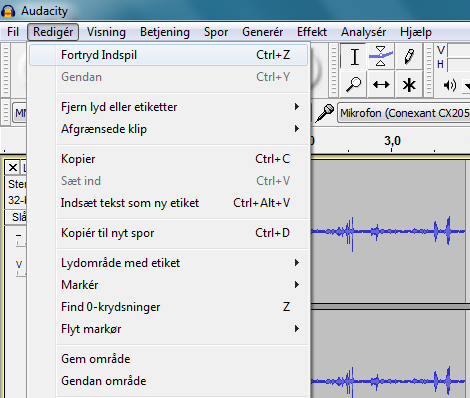
4 4. Når du er færdig, klikker du på den brune firkant for at stoppe optagelsen: 5. Klik nu på den grønne trekant for at afspille din optagelse: 6. Hvis du ikke er tilfreds med optagelsen, kan du gå op i menuen og klikke på Rediger og vælge Fortryd Indspil. Så vaskes tavlen ren, og du kan begynde forfra. 4 Sabine Kramer maj 2014
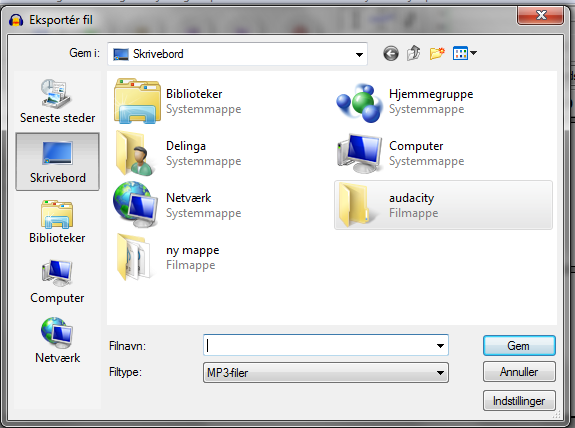
5 Gem og eksportér i MP3- format 1. Når du er tilfreds med din optagelse, gemmer du den. Klik på Fil i menuen foroven og vælg Eksportér: 2. Du skal nu angive, hvor du vil gemme filen. Skriv et navn i feltet Filnavn, markér Audacity mappen ved at klikke på den og klik på Gem: Sabine Kramer maj

6 3. I det følgende skærmbillede klikker du blot på Ok: 4. Du har nu gemt din lydfil i MP3 format i Audacity mappen.:-) Indtal og klip en lydfil (metode 1) 1. Klik på den røde optageknap og indtal en lille tekst hold gerne en pause, sig øh eller lignende og fortsæt så med at indtale teksten: 2. Når du er færdig, klikker du på den brune firkant for at stoppe optagelsen: 3. Lyt nu til teksten ved at klikke på den grønne trekant: 6 Sabine Kramer maj 2014
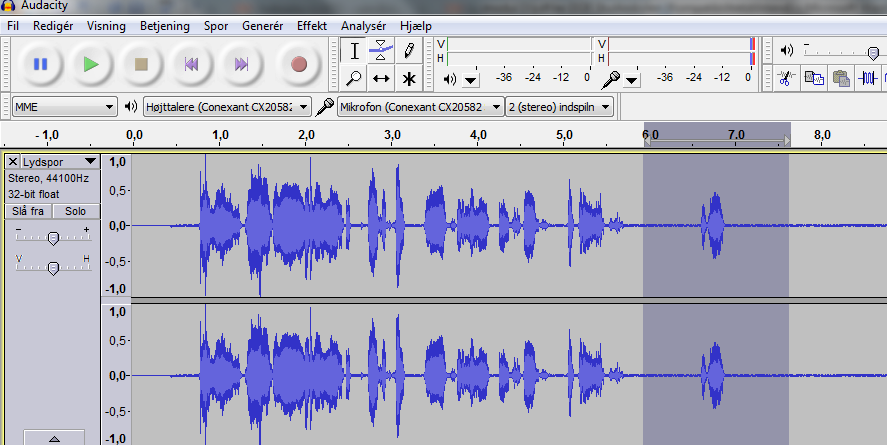
7 4. Klik på Markeringsværktøjet i menuen foroven og find det stykke i din optagelse, som du vil klippe ud: 5. Klik på venstre musetast i starten af det stykke, som du gerne vil fjerne, Hold musetasten nede, mens du trækker hen over det stykke, som du gerne vil fjerne: Sabine Kramer maj

8 6. Klik på saksen oppe i menuen: 7. Afspil filen igen ved at klikke på den grønne trekant for at tjekke, om det hele er fjernet: 8. Gem filen. (Se side 5/6) 8 Sabine Kramer maj 2014
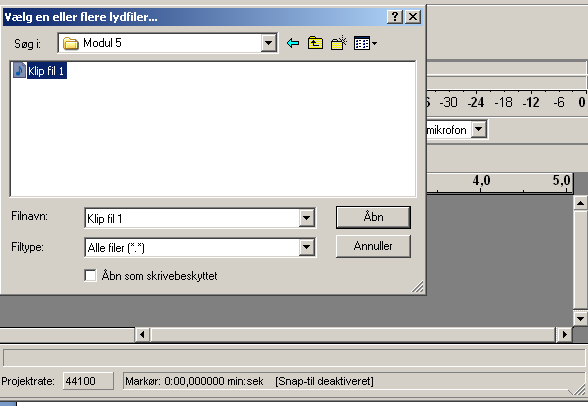
9 Importér og klip en lydfil (metode 2) 1. Importér en lydfil ved at klikke på Fil oppe i venstre hjørne og derefter på Importér og Lyd: 2. Find den fil, som du gerne vil importere og klik derefter på Åbn: Sabine Kramer maj
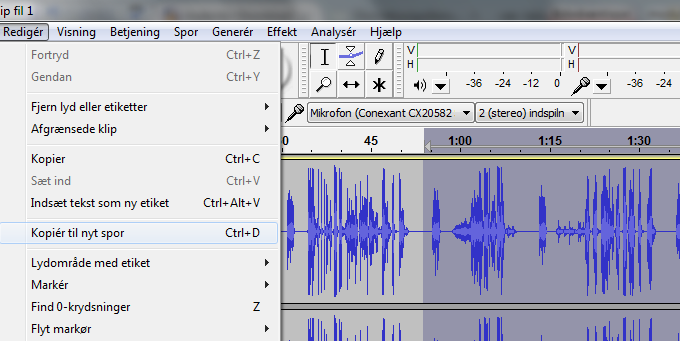
10 3. Lyt til filen ved at klikke på den grønne pil. Find det stykke, som du gerne vil bruge - brug evt. sekund-tallene i menuen foroven til at se, hvor den starter og ender. (Denne lydfil er optaget i stereo, derfor er der to éns spor): 4. Markér stykket ved at klikke på venstre musetast i starten af stykket, hold musetasten nede og træk hen over stykket. Klik nu på Redigér oppe i menuen og på Kopier til nyt spor (Ctrl + D): 10 Sabine Kramer maj 2014
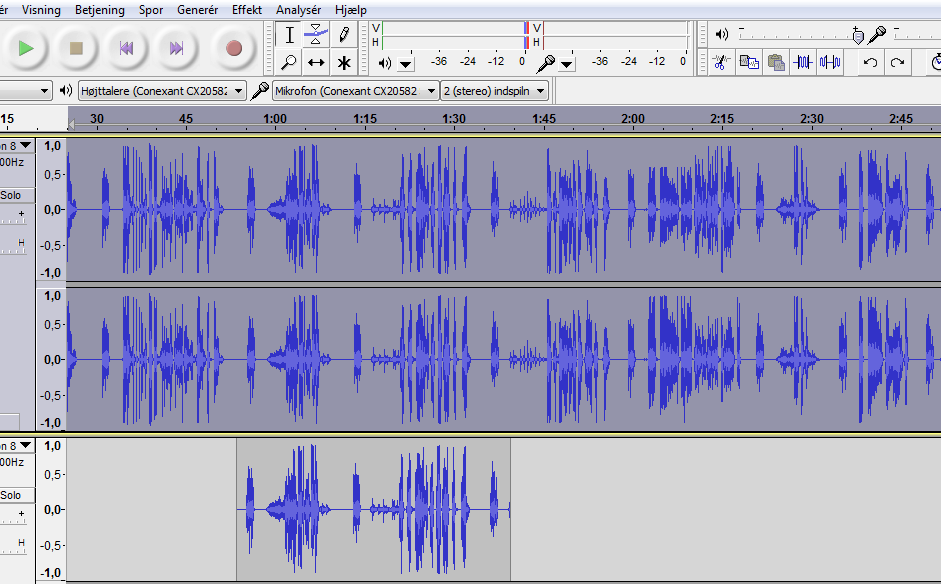
11 5. Klik på den grønne pil for at afspille stykket for at høre, om du fik det hele med: 6. Du kan nu fjerne det øverste spor ved at klikke på venstre musetast forrest i filen, holde musetasten nede og træk frem indtil hele stykket er markeret. Klik derefter på saksen oppe i menuen: Det øverste stykke er nu fjernet. Sabine Kramer maj
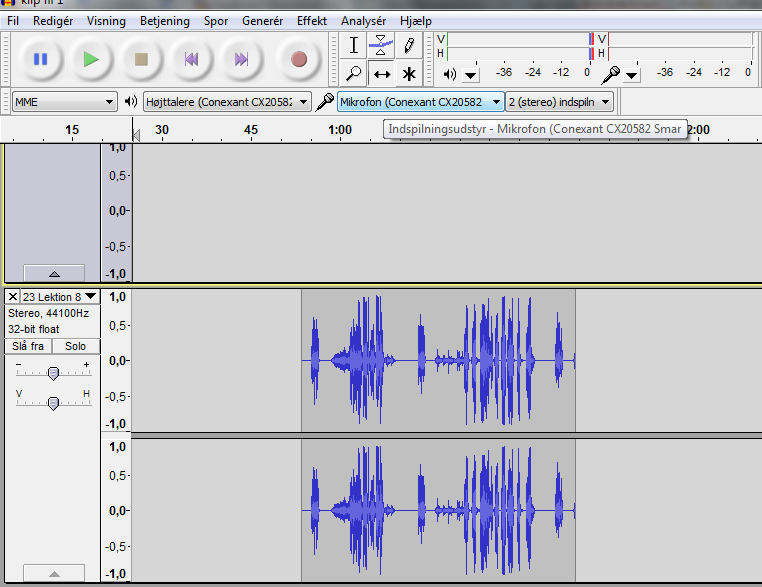
12 7. Hvis du ville gemme filen nu, ville der være en lang pause på filen inden lydstykket starter. Derfor må vi flytte sekvensen helt hen til starten af filen. Det gør du ved at klikke på Tidsforskydningsværktøjet, holde venstre museknap nede og trække filen til startpunktet: 8. Gem bagefter filen ved at eksportere den som beskrevet på side 5/6. 12 Sabine Kramer maj 2014
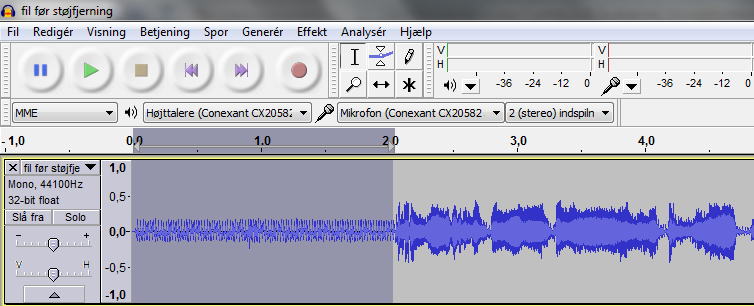
13 Fjern baggrundsstøj fra en lydfil 1. Nogle gange kan der være forstyrrende baggrundsstøj på din optagelse som f.eks. billarm fra gaden, blæseren fra computeren osv. Det kan man fjerne med Audacity. Hent filen: Fil før støjfjerning ved at klikke på Fil oppe i menuen og derefter på Åbn: 2. Klik på den grønne trekant for at lytte til filen:. 3. Marker et stykke ren støj i denne fil f.eks. i starten. Klik på Markeringsværktøjet i menuen og træk musen hen over stykket: Sabine Kramer maj
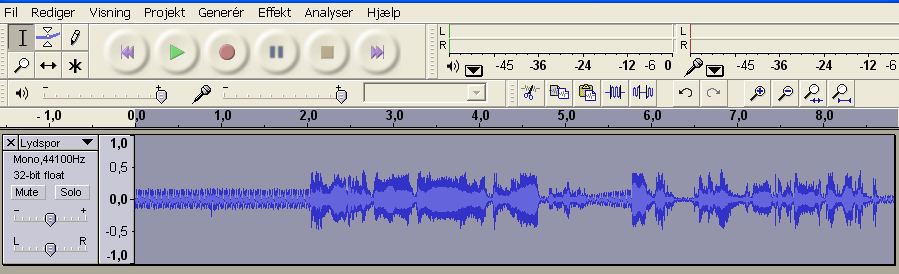
14 4. Klik på Effekt oppe i menuen og klik på Fjern støj: : 5. Klik derefter på Hent støjprofil: Nu ved Audacity, hvilken type støj der skal fjernes. 6. Markér nu hele lydsporet ved at holde Ctrl + A nede på dit tastatur: 7. Klik nu igen på Effekt oppe i menuen og på Fjern støj og klik på OK: 14 Sabine Kramer maj 2014

15 8. Audacity har nu fjernet støjen fra det markerede stykke. Afspil filen ved at klikke på den grønne trekant, for at høre, om du er tilfreds: 9. Gem filen. Sabine Kramer maj
Det sprogpædagogiske kørekort 2012/2013. Modul 5:Lydfiler (for viderekomne)
 Det sprogpædagogiske kørekort 2012/2013 Modul 5:Lydfiler (for viderekomne) Sabine Kramer Indholdsfortegnelse side Indtal og klip en lydfil - metode 1 (punkt 1-10) 3 Importér og klip en lydfil metode 2
Det sprogpædagogiske kørekort 2012/2013. Modul 3: Lydfiler (basis)
 Det sprogpædagogiske kørekort 2012/2013 Modul 3: Lydfiler (basis) Sabine Kramer Indholdsfortegnelse side Download Audacity og hjælpeprogrammet Lame (punkt 1-10) 3 Installér Audacity og Lame (punkt 11-14)..
Den digitale Underviser. DOF deltagernet
 Den digitale Underviser DOF deltagernet Sabine Kramer juli 2014 Indhold Kursusindhold... 2 Log ind på Deltagernet, se og rediger dine aktuelle kurser... 3 Skift fra uge- til emneformat... 5 Redigér første
Sådan redigerer du med Audacity. Pædagogisk IT-kørekort - Mentorforløb
 Sådan redigerer du med Audacity Pædagogisk IT-kørekort - Mentorforløb 1 Hvad kan Audacity? Audacity er et freeware lydredigeringsprogram. Programmet kan: fungere som lydoptager (ex optage fra mikrofonindgangen
Generelt om lyd...2. Lydformater... 2 Andre formater (der ikke gennemgås her)... 2. Audacity...3
 Lyd: Tastevejledning Audacity og CDex Generelt om lyd...2 Lydformater... 2 Andre formater (der ikke gennemgås her)... 2 Audacity...3 Optag fra mikrofon... 4 Marker en del af optagelsen... 5 Slet en del
Audacity. Arbejd med lyd computeren. Version: August 2012
 Audacity Arbejd med lyd computeren Version: August 2012 Indholdsfortegnelse Audacity...4 Få fat i programmet...4 Brugerfladen...5 Optag fra mikrofon / line in / cd osv...5 Klip...6 Fade-in og fade-out...6
Den Talende Bog. version 4.0. Mikro Værkstedet A/S
 Den Talende Bog version 4.0 Mikro Værkstedet A/S Den Talende Bog : version 4.0 Mikro Værkstedet A/S Revision 1.42, 7. maj 2007 Indholdsfortegnelse Den Talende Bog... v 1. Kom godt i gang... 1 1.1. Hjælp...
Den digitale Underviser. Clouds. Dropbox
 Den digitale Underviser Clouds Dropbox Indhold Indhold... 1 Dropbox... 1 Installer Dropbox... 2 Åbn Dropbox fra egen computer... 2 Åbn Dropbox fra en anden computer... 3 Lagre filer i Dropbox (offline
- en manual fra Skolekonsulenterne.dk. Versionsdato: August 2008
 - en manual fra Skolekonsulenterne.dk Versionsdato: August 2008 Indholdsfortegnelse Generelt om manualer fra Skolekonsulenterne.dk...3 Audacity...4 Få fat i programmet...4 Brugerfladen...5 Optag fra mikrofon
Tegneserien - Kom godt i gang. Mikro Værkstedet A/S
 Tegneserien - Kom godt i gang Mikro Værkstedet A/S Tegneserien - Kom godt i gang Mikro Værkstedet A/S Revision 1.14, 15. maj 2007 Indholdsfortegnelse 1. Forord... 1 2. Kom godt i gang... 3 2.1. Opstart
Arbejd med lyd i Audacity
 Arbejd med lyd i Audacity Mange undervisningsprogrammer gør det muligt at tilføje lyd til din produktion. Brugeren kan enten optage hendes eller hans egen stemme og/eller tilføje forskellige lydeffekter
Få dine billeder til at tale
 Få dine billeder til at tale Programmet CrazyTalk laver tegnefilm ud af dine portrætbilleder. Programmet synkroniserer endda læberne på portrætter, så de passer med lydsporet. Journalist Morten Skeldal
Den digitale Underviser. Videoredigering. Windows Live Movie Maker
 Den digitale Underviser Videoredigering Windows Live Movie Maker Indhold Indhold... 1 Windows Movie Maker... 2 Om at oprette et projekt... 3 Optage og downloade video... 4 A. Optage din egen video:...
Brug Photo Story 3 en let introduktion
 Brug Photo Story 3 en let introduktion Denne vejledning forudsætter at programmet Photo Story 3 er installeret på din computer. Se andetsteds for vejledning i at installere programmet, der kan findes gratis
Sådan laver du en animationsfilm
 Sådan laver du en animationsfilm i Animtoon Først skal du åbne Animtoon. I start menuen trykker du på Film Værkstedetikonet, som er billedet af et ben der går, se figur 1. Figur 1: Film Værkstedetikonet.
Læsehuset hjælp. Læsehuset 1.0. Mikro Værkstedet A/S
 Læsehuset hjælp Læsehuset 1.0 Mikro Værkstedet A/S Læsehuset hjælp: Læsehuset 1.0 Mikro Værkstedet A/S Revision 1.46, 24. februar 2009 Indholdsfortegnelse Forord... vii 1. Kom godt i gang... 1 1.1. Læsehusets
Redigering i Windows Movie Maker
 Redigering i Windows Movie Maker Fotografen har oprettet en mappe på skrivebordet som hedder ledelses udvikling. I den nyoprettede mappe har han placeret den videofil som du skal arbejde med. Nu skal du
Fremstilling af test og test materiale
 1 af 18 Instruktion til fremstilling af testmateriale i Powerpoint. TUP-projektet: Udvikling af bedømmelsesformer der tager hensyn til læse-, skrive- og regnesvage deltagere på AMU-Uddannelserne. Instruktionen
Åben Power Point... Side 2. Ny præsentation... Side 2. Dias layout... Side 2. Temaer... Side 3. Gem dit eget tema... Side 3. Diasmaster...
 Præsentationsprogram Microsoft Power Point Side Opgaver Indholdsfortegnelse Åben Power Point... Side Ny præsentation... Side Dias layout... Side Temaer... Side Gem dit eget tema... Side Diasmaster... Side
Velkommen til IT for let øvede
 Velkommen til IT for let øvede at dias ligger på hjemmesiden, så I kan se dem igen hjemme. Peter har ordet Blev vi færdige med vinduerne?? Øvelse tastatur og mus vi ikke kunne sidste gang får I som hjemmeopgave
Vejledning KPK Online Prøverum
 Vejledning KPK Online Prøverum INDHOLD Introduktion side 2 Funktionsliste side 2 Få adgang til systemet side 3 Opload dine billeder side 4 Sådan bruges systemet side 5 Gem dine eksempler side 7 Side 1/7
Billeder på hjemmeside
 Billeder på hjemmeside Indholdsfortegnelse Emne 1. Billedredigering (Microsoft Picture Manager) Side 3 a. Komprimer billeder b. Beskæring af billeder 3 9 2. Billeder og tekst ved hjælp af en skabelon (Template
Introduktion til Banedesign / Visio. af Preben Nielsen
 Introduktion til Banedesign / Visio af Preben Nielsen Formål med introduktionen: At give nye brugere en grundlæggende indlærring i brugen af Banedesign og Visio 2013 Meget kort fortalt om Visio og Banedesign:
Sådan redigerer du en hjemmeside front-end
 Brugermanual til din boligafdelings hjemmeside Sådan redigerer du en hjemmeside front-end Indhold Introduktion... 2 Log på hjemmesiden og redigér front-end... 3 Rediger en side... 7 Opret ny side... 10
Brug af video i undervisningen
 Den digitale Underviser Brug af video i undervisningen Sabine Kramer juli 2014 Indhold I Arbejd med videoer på YouTube 3 Opret din egen YouTube kanal... 3 Saml videoer i afspilningslister på YouTube 5
Microsoft PowerPoint 2010
 Microsoft PowerPoint 2010 Opbyg dias... 3 Sidehoved og sidefod... 3 Afspil diasshow... 4 Vis dias... 4 Formatering og baggrund... 5 Overgang... 6 Animation... 7 Indspil tidsindstilling... 8 Gentagen visning...
High Speed Kamera og Redigering
 digital Vejledning High Speed Kamera og Redigering Vejledning til læreren: Fra high speed optagelser til slowmotion film 2013 TEMA: BESKYT DIN HJERNE Introduktion Xciters Digital er et undervisningsforløb,
Velkommen til denne Windows XP Moviemaker Guide.
 Denne guide er lavet af Rasmus Andersen Side 1 Velkommen til denne Windows XP Moviemaker Guide. Du skal starte med at klik på Start, derefter klik på Programmer, til sidst skal du tryk på Windows Movie
Grundlæggende lydredigering Side 1. Hvis du ikke allerede har programmet så se bagerst i denne manualen.
 Grundlæggende lydredigering Side 1 Lyd redigering Hvis du ikke allerede har programmet så se bagerst i denne manualen. Denne vejledning er lavet med Audacity 1.3 beta, men de forskellige udgaver ligner
Windows Live Movie Maker-alle funktioner.
 Windows Live Movie Maker-alle funktioner. Her vises brugen af funktionerne i programmet til at lave en film bestående af dine billeder og video/film klip. Læg egen tale og/eller musik på filmen. 1: Åbn
UNI C. Video/billeder og lyd: Tastevejledning. Photo Story 3
 Video/billeder og lyd: Tastevejledning Photo Story 3 Lav dine egne fortællinger med billeder og lyde...2 Download...2 Opret ny fortælling...2 Indsæt billeder...2 Rediger billederne...3 Ændring af rækkefølgen...4
Sådan bruger du Google Drev
 Sådan bruger du Google Drev Start med at gå ind på www.google.dk. Øverst til højre kan du logge ind hvis du ikke allerede er det. De fleste har en Google konto af en eller anden art, Gmail, Youtube, Google
Billeder og PowerPoint
 Den digitale Underviser Billeder og PowerPoint Som visuelle udtryk for læring V Indhold Pædagogisk brug af billeder... 3 Potentiale... 3 Kilder... 3 Pædagogisk brug af PowerPoint... 4 Generelle elementer...
Start af Smart PSS 1. Hent af optagelser fra valgte kamera 2. Tidslinjen 4. Afspilning af optagelser 4
 Indhold Start af Smart PSS 1 Hent af optagelser fra valgte kamera 2 Tidslinjen 4 Afspilning af optagelser 4 Zoom, se detaljer og tag snapshots på optagelser 5 Snapshot/billede 5 Zoom ind 5 Udtræk af video
Microsoft Word 2007. thoremil.dk
 Microsoft Word 2007 Indskrivning... 3 Gem og udskriv... 4 Åbn og Luk... 5 Tastatur... 6 Mus... 9 Indsæt specielle tegn og symboler... 10 Formatering af tegn... 11 Formatering af afsnit... 12 Punktopstilling...
Download af logfiler. For at få adgang til BioCover data skal du benytte følgende login oplysninger: Webadresse:
 Generelt. Følgende vejledning beskriver hvordan man udarbejder BioCover SyreN kort i Næsgaard Markkort. Opgaven tager udgangspunkt at Næsgaard Markkort er installeret på din PC og klar til brug, og at
Microsoft PowerPoint 2007
 Microsoft PowerPoint 2007 Opbyg dias... 3 Sidehoved og sidefod... 3 Afspil diasshow... 4 Vis dias... 4 Formatering og baggrund... 5 Overgang... 6 Animation... 7 Indspil tidsindstilling... 8 Gentagen visning...
Microsoft Word 2010 Huskesedler
 Microsoft Word 2010 Huskesedler Indskrivning... 3 Gem og udskriv... 4 Åbn og Luk... 5 Tastatur... 6 Mus... 9 Indsæt specielle tegn og symboler... 10 Formatering af tegn... 11 Formatering af afsnit... 12
Scratch. - introduktionshæfte
 Scratch - introduktionshæfte Opret bruger 2 Det første, du skal gøre er at oprette dig som bruger, så dine projekter bliver gemt. Gå ind på scratch.mit.edu/ Vælg knappen Meld dig ind i Scratch i den øverste
Kom godt i gang. Audacity 1.3.x Windows Foreløbig version. Danmarks Medie- og Journalisthøjskole / Radioafdelingen
 Kom godt i gang Audacity 1.3.x Windows Foreløbig version Danmarks Medie- og Journalisthøjskole / Radioafdelingen Revision september 2009 side 2 Indhold Indstillinger side 4 Værktøjer side 7 Åbne nyt projekt
Velkommen til dag 9 i IT for let øvede
 Velkommen til dag 9 i IT for let øvede Spørgsmål til dag 10 send venligst ønsker på mail inden torsdag til Peter og Per Gennemgående opgave og Excel v/peter Lidt Internet tips Filer og mapper Øvelse med
DentalSuite. Vejledning til afsendelse og modtagelse af krypteret journal og røntgen. Opdateret 10. maj 2016
 DentalSuite Vejledning til afsendelse og modtagelse af krypteret journal og røntgen Opdateret 10. maj 2016 Procedure for afsendelse af krypteret journal... 2 Procedure for afsendelse af krypteret røntgen...
Sådan redigerer du en hjemmeside i Umbraco
 Brugermanual til din boligafdelings hjemmeside Sådan redigerer du en hjemmeside i Umbraco Indhold Introduktion... 2 Log på Umbraco og redigér din hjemmeside... 3 Opret ny side... 7 Gem side uden at udgive/publicere
Camtasia guide. Redigering af video. Trin for trin guide til redigering af video i Camtasia.
 Camtasia guide Trin for trin guide til redigering af video i Camtasia. Redigering af video Det forventes at læsere af denne guide allerede har Camtasia installeret. 1. Hvis du har valgt at redigere i din
Filupload LEJERBO.DK FILARKIV UNDER MØDER OSV. Upload filer til et eksisterende filupload-komponent
 1 Filupload Tips! Vi har forberedt nogle sider til dig med et filupload-komponent. Blandt andet siden Møder. På den måde kan du nemt uploade filer, fx referater, vedtægter eller husorden til jeres hjemmeside.
Upload af billeder til hjemmesiden m.m.
 Upload af billeder til hjemmesiden m.m. Fremgangsmåde VVS-inst.dk Upload af billeder m.m., Side 1 Så går vi i gang Åben Firefox browseren Gå ind på denne adresse, for at komme til hjemmeside programmet.
Elevvejledning til SkoleKomNet - Min egen hjemmeside
 Indledning...1 Sådan får du adgang...2 Dit KlasseWeb skrivebord Overblik...2 Dit arbejdsområde...3 Din hjemmeside på nettet...3 Sådan laver du en hjemmeside i 4 trin...3 Trin 1 Dit personlige billede på
Vejledning til Mozart Viewer 12
 Vejledning til Mozart Viewer 12 Programmet kan downloades gratis på http://www.mozart.co.uk Husk at det er den der hedder Mozart Viewer du skal hente. Den er gratis, i modsætning til Mozart som koster
LEJERBO.DK INDSÆT BILLEDER, GALLERI OG VIDEO
 1 Indsætte et billede på en side 1. LOG PÅ Log på Mit Lejerbo og gå ind på den lokale side, du skal redigere og klik derefter på Rediger øverst til højre. 2. FIND SIDEN DIT BILLEDE SKAL IND PÅ Klik dig
Anvendelse af favoritliste på markedspladsen
 Anvendelse af på markedspladsen Hvad Kommentar Tast Opret på markedspladsen Åben markedspladsen. I venstre side findes r, når du står i fanen Varesøgning Stå i fanen mine, og tryk på Tilføj Tryk på Skriv
Upload, Download og aflever opgaver
 Upload, Download og aflever opgaver Table of Contents Upload og Download... 3 Upload en enkelt fil til Fronter... 4 Upload flere filer til Fronter... 10 Download filer fra Fronter... 16 Aflevering af opgaver...
Vejledning til Photofiltre nr.128 Side 1
 Side 1 Denne vejledning er blot et lille eksempel på hvordan man også kan bruge Photofiltre 7 som en slags grafikprogram. Det er med udgangspunkt i f.eks. min hjemmeside hvor vi vil bruge den blå farve
Hjælp, mine deltagere aflytter og øver sig til YouTube men i forkert toneart.
 Side 1 Gratis program til at transponere lydfil og gemme den, link og vejledning Ole Skou 2009 Hjælp, mine deltagere aflytter og øver sig til YouTube men i forkert toneart Gratis program til at transponere
UPLOAD, DOWNLOAD OG AFLEVER OPGAVER
 UPLOAD, DOWNLOAD OG AFLEVER OPGAVER Table of Contents Upload og Download... 3 Upload en enkelt fil til Fronter... 4 Upload flere filer til Fronter...11 Download filer fra Fronter...18 Aflevering af opgaver...21
EKSPORTER DIN FÆRDIGE FILM
 EKSPORTER DIN FÆRDIGE FILM Målet med en film er som regel at andre skal se den. Derfor skal ens sekvens altså det der er klippet sammen på tidslinjen også ud af AVID en igen. Der er grundlæggende to måder
Kom godt i gang med Fronter
 1 Kom godt i gang med Fronter. Introduktion for studerende på diplomuddannelserne Kom godt i gang med Fronter Introduktion for studerende på diplomuddannelserne Sådan logger du på Først skal du hente dit
CD-ORD. CD-Ords værktøjslinje: Sådan læses op med CD-Ord
 CD-ORD CD-Ords værktøjslinje: Fra CD-ORDs værktøjslinje er der hurtig adgang til oplæsning og ordforslag i Windows-programmer. Værktøjslinjen lægger sig øverst på skærmen, sådan at den altid er tilgængelig
Billedbehandling med XnView.
 Billedbehandling med XnView. 2009 Dag 1: På skrivebordet finder du ikonet for Denne computer højreklik på ikonet og vælg Stifinder på pop-op skiltet. Nu viser Stifinderen de drev der findes på denne computer
Vejledning til brug af MiljøGIS ved ansøgning om tilskud til "Sammenhængende arealer i Natura 2000-områder".
 Vejledning til brug af MiljøGIS ved ansøgning om tilskud til "Sammenhængende arealer i Natura 2000-områder". September 2018. Denne vejledning beskriver hvordan der skal tegnes kort til ansøgning om tilskud
Kvikguide til opsætning af Menuvalg i Scale SystemWeb. Adgang til Scale SystemWeb:
 Kvikguide til opsætning af Menuvalg i Scale SystemWeb Adgang til Scale SystemWeb: 1) For at få adgang til Scale SystemWeb vælges Scale SystemWeb i menuen i Selvbetjening Erhverv. Opsætning af en Menuvalg
Gadwin PrintScreen Version 3,5
 Side 1 af 6 Gadwin PrintScreen Version 3,5 Indhold: Introduktion...1 Properties (indstillinger)...2 Preferences...2 Source...3 Destination....3 Image...4 About...4 Brug af programmet...5 Introduktion Når
Brugervejledning. ClaroRead fra Dictus -PC
 Brugervejledning ClaroRead fra Dictus -PC 1 Indholdsfortegnelse HVAD ER CLAROREAD?... 3 INSTALLATION... 3 CLAROREAD-VÆRKTØJSLINJE... 3 AFSPIL... 4 STOP... 4 GEM TEKST SOM LYDFIL... 4 INDSTILLINGER... 5
VELKOMMEN TIL PHOTO STORY FOR WINDOWS
 VELKOMMEN TIL PHOTO STORY FOR WINDOWS Jens Honoré 2005 Photo Story er et program, du kan bruge til at lave en billedfortælling med. Du kan: Indsætte billeder Ændre billedernes farver Tilføje effekter til
Tastevejledning Windows XP
 Tastevejledning Windows XP Tastevejledningen dækker den danske udgave af Windows XP. Der er taget udgangspunkt i en standard installation, hvor der ikke er foretaget tilpasninger i skærmopsætning, valg
Digital Videoredigering Kom godt i gang-vejledning!
 Det er en god idé, hvis du inden, du starter video-optagelse med digitalkameraet, nøje overvejer dine optagelser. Lav først en plan! Derefter vil det lette redigeringsarbejdet meget, hvis du kun optager
Skifte til PowerPoint 2010
 I denne vejledning Microsoft PowerPoint 2010 ser meget anderledes ud end PowerPoint 2003, og vi har derfor oprettet denne vejledning, så du hurtigere kan komme i gang med at bruge programmet. Læs videre
Vejledning til Max Manus Speechmax Diktering
 Vejledning til Max Manus Speechmax Diktering Max Manus A/S, Rosenkæret 11C, 2860 Søborg, tlf.: 70 10 55 10, www.maxmanus.dk 1 Indholdsfortegnelse: Funktionalitet/funktioner SpeechMike:...3 Start diktering:...4
Vejledning til Dahua harddisk optager
 Vejledning til Dahua harddisk optager LIVE Som standard ved opstart vises der LIVE med samlet visning for tilsluttet kameraer. Her kan vælges 1 /4 / 9 / 16 kanal visning ved at klikke med højre musetast
Før du kan begynde at klippe, skal du oprette en ny sekvens altså en ny tidslinje hvor dine udvalgte klip skal samles til den færdige film..
 DET FØRSTE KLIP Se video på www.vj-dk.dk Før du kan begynde at klippe, skal du oprette en ny sekvens altså en ny tidslinje hvor dine udvalgte klip skal samles til den færdige film.. OPRET EN NY SEKVENS.
Vi anbefaler, at du lader boksen med træffetider blive liggende på din afdelingsforside. Hvad der ellers skal være af indhold er op til jer.
 1 Tips! På din forside har du mange muligheder for at tilføje forskellige komponenter, så du kan tilpasse siden til din afdeling eller organisations egne behov. Det er dog ikke alle komponenter, der kan
Ved Bredde skriver du Ved Højde skriver du 300. Baggrund vælger du Hvid
 Side 1 Det første der skal gøres er at vi laver en top i størrelsen uden noget på. Vælg NY ved at klikke på det hvide ikon Ved Bredde skriver du 1200 Ved Højde skriver du 300 Baggrund vælger du Hvid Vi
Opsætning af enkle bordkort Side 1
 Side 1 Til disse bordkort bruges LibreOffice Draw til opsætning, og PhotoFiltre til at udfylde selve bordkortet. Med disse 2 programmer kan man lave nogle flotte bordkort. Start med at åbne den tomme side
Sådan arbejder du med din forside
 Sådan arbejder du med din forside Din forside på hjemmeside består af forskellige slags indhold og med det formål at fremhæve indhold som du har på dine undersider. Hvor er min forside? Øverst i dit sidetræ
Undersøgelse af sammenhængen mellem sidelængden og arealet i regulære polygoner Elevark
 Undersøgelse af sammenhængen mellem sidelængden og arealet Elevark Indholdsfortegnelse Fremgangsmåde til GeoGebra installeret på computeren:... 2 Fremgangsmåde til GeoGebra-appen:... 6 Opgaver... 10 1:...
I. SMART Board. I. SMART Board... 1 II. Forord... 2 III. Smartboard værktøjskasse... 2. IV. Turorials... 3 V. SMART Notebook... 4
 I. SMART Board I. SMART Board... 1 II. Forord... 2 III. Smartboard værktøjskasse... 2 A. Tastatur... 3 B. Optager... 3 C. Kontrolpanel... 3 IV. Turorials... 3 V. SMART Notebook... 4 A. En Notebookside
Billedvideo med Photo Story
 Billedvideo med Photo Story Programmer: Microsoft Photo Story 3 Microsoft Windows XP Microsoft Internet Explorer Anvendelse: Edb informatik - Almen Voksenuddannelse September 2006 Billedvideo med Photo
Vejledning til Photofiltre nr. 118 Side 1
 Side 1 I stedet for blot at sende en mail med kun hvid baggrund, kan man pynte mail'en lidt op - f.eks. ved at indsætte en personlig billedcollage med tekst i toppen af mail'en inden man begynder at skrive.
Filer og Mapper. Filer. Mapper
 Indhold Filer og Mapper... 3 Filer... 3 Mapper... 3 Stifinder... 4 Eksempler på stifinder... 5 Markering af drev, filer og mapper... 5 Vælg vilkårlige mapper/filer... 7 Selandias drev... 8 Opret ny mappe...
SÅDAN BRUGER DU REGNEARK INTRODUKTION
 SÅDAN BRUGER DU REGNEARK INTRODUKTION I vejledningen bruger vi det gratis program Calc fra OpenOffice som eksempel til at vise, hvordan man bruger nogle helt grundlæggende funktioner i regneark. De øvrige
Brugervejledning. Hjemmesider med Cmsimple.
 1af23 Brugervejledning. Hjemmesider med Cmsimple. 1. Forord. Denne brugervejledning er fremstillet for at hjælpe personer ved Lokalhistorisk Arkiver i ny Sønderborg kommune, som kun har ringe kendskab
Det sprogpædagogiske kørekort 2012/2013. Modul 9: Rettelse af kursistopgaver (Del 1)
 Det sprogpædagogiske kørekort 2012/2013 Modul 9: Rettelse af kursistopgaver (Del 1) Christoph Schepers Indhold I Ret opgaver i Word Markér fejl i farver (nemt og hurtigt).. Brug Words egne retteværktøjer:
Du har nu en genvej på dit skrivebord hen til den mappe hvor dine filer med bøgerne kommer til at ligge, den virkelige sti = c:\bøger.
 Download af bøger i MP3 format Side 1 af 6 Forudsætninger for at kunne benytte denne mulighed er: En computer med rimelig diskplads (hvert bog fylder små 200 MB). En god Internetforbindelse, for ikke at
Genvejstaster til Windows
 Genvejstaster til Windows Selvom musen er et praktisk redskab, er den langt fra altid den hurtigste måde at styre computeren på. Ofte vil det være meget hurtigere at bruge genvejstaster. Hvis du sidder
Modul 12, Word 1 Grundlæggende funktioner
 60+Bornholm Videregående pc-vejledning Modul 12, Word 1 Grundlæggende funktioner Start et nyt dokument Start Word: Dobbeltklik på ikonen på skrivebordet (hvis der er en!). Klik på Word-ikonen i proceslinjen
Vejledning i brug af MiljøGIS.
 NOTAT Naturplanlægning, naturprojekter og skov J.nr. NST-3379-00005 Ref. MOBKI/TRDIP/KINIE Den 11. februar 2014 Vejledning i brug af MiljøGIS. Indholdsfortegnelse Introduktion... 3 1. Fremsøgning af lokalitet...
Brugervejledning. ClaroRead. (Mac)
 Brugervejledning ClaroRead (Mac) Indholdsfortegnelse HVAD ER CLAROREAD?... 3 DOWNLOAD OG INSTALLATION... 3 DOWNLOAD AF STEMMER... 4 CLAROREAD- VÆRKTØJSLINJE... 6 AFSPIL... 6 STOP... 6 GEM TEKST SOM LYDFIL...
Vejledning til Photofiltre nr. 105 Side 1
 Side 1 Denne vejledning er et smalt grafikbillede man kan bruge i toppen af en mail lavet i PhotoFiltre 7 hvor man nu kan arbejde i lag. Med PhotoFiltre 7 er det nu endnu nemmere at sammensætte grafik