
UNI C. Video/billeder og lyd: Tastevejledning. Photo Story 3
|
|
|
- Hans Gregersen
- 10 år siden
- Visninger:
Transkript
1 Video/billeder og lyd: Tastevejledning Photo Story 3 Lav dine egne fortællinger med billeder og lyde...2 Download...2 Opret ny fortælling...2 Indsæt billeder...2 Rediger billederne...3 Ændring af rækkefølgen...4 Tilføj titler...4 Indtal speak...5 Tilpas overgange...5 Tilføj baggrunds-musik...7 Gem fortællingen...7 Udgivelse...8 It-værktøjskassen Photo Story 3 Side 1 af 8
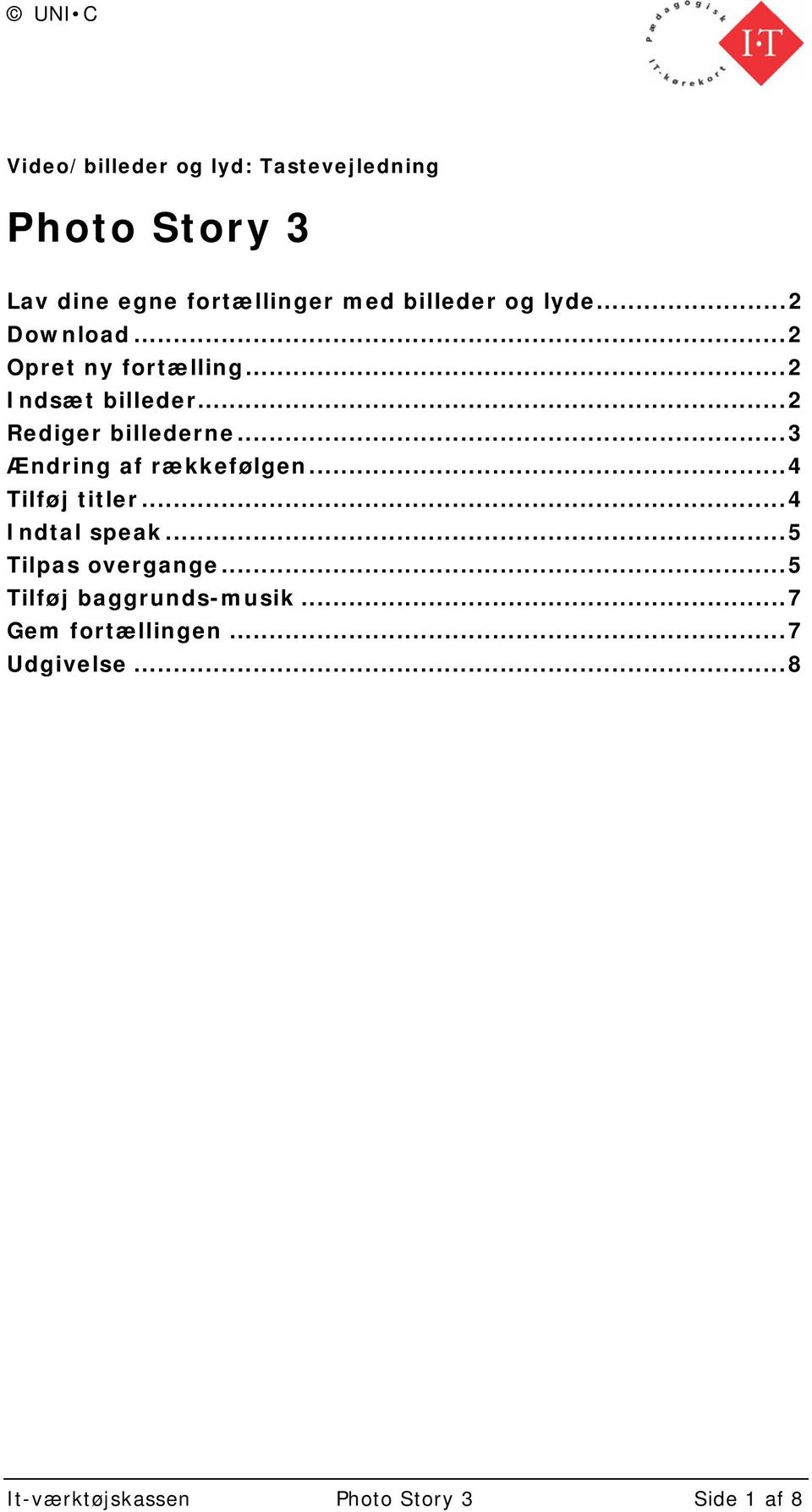
2 Med Photo Story kan du oprette videofortællinger med zoom og videoeffekter. Du kan endvidere indspille lyd og føje titler og baggrundsmusik til dine fortællinger, så du får et indbydende slutresultat. Photo Story 3 er gratis. Hent programmet på: graphy/photostory/default.mspx Vælg Afspil en fortælling, hvis det er første gang, du bruger Photo Story: Lav dine egne fortællinger med billeder og lyde Download Opret ny fortælling I næste trin skal du indsætte dine billeder. Det er nemmest, hvis du har samlet dem alle i samme mappe på din computer. Klik på knappen Importer billeder: Indsæt billeder It-værktøjskassen Photo Story 3 Side 2 af 8
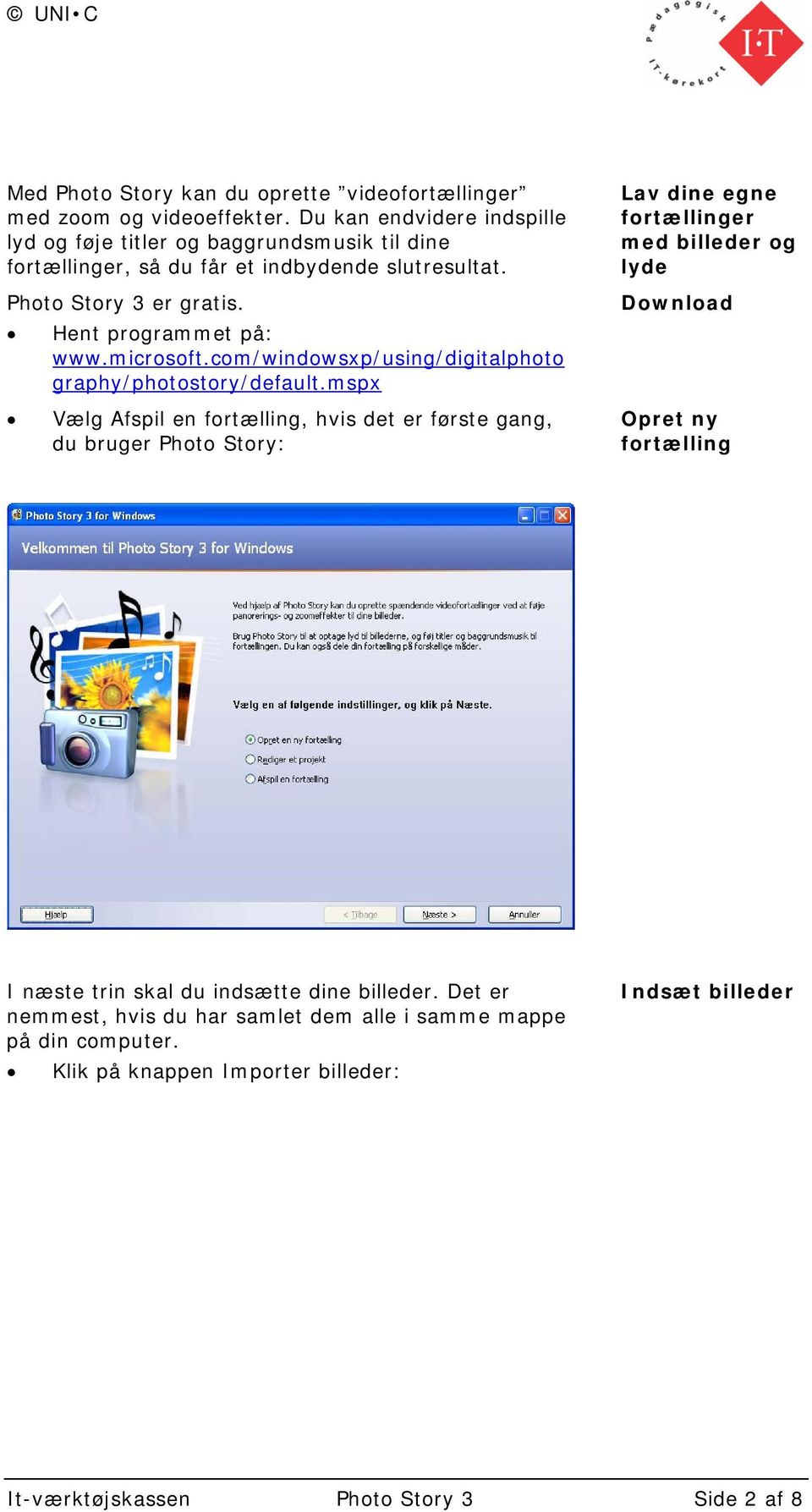
3 Vælg de billeder, du skal bruge Når du er inde i mappen, kan du holde Ctrl-tasten nede for at udvælge billeder rundt omkring i mappen: Du kan også vælge at se billederne som store ikoner: Klik på ikonen for Visninger Vælg Store ikoner i foldudmenuen Du kan altid vende tilbage til dette punkt, hvis du vil hente flere filer. Der er indbygget nogle få, men nyttige værktøjer til justering af billederne. Du kan rotere, beskære, rette Rediger billederne It-værktøjskassen Photo Story 3 Side 3 af 8
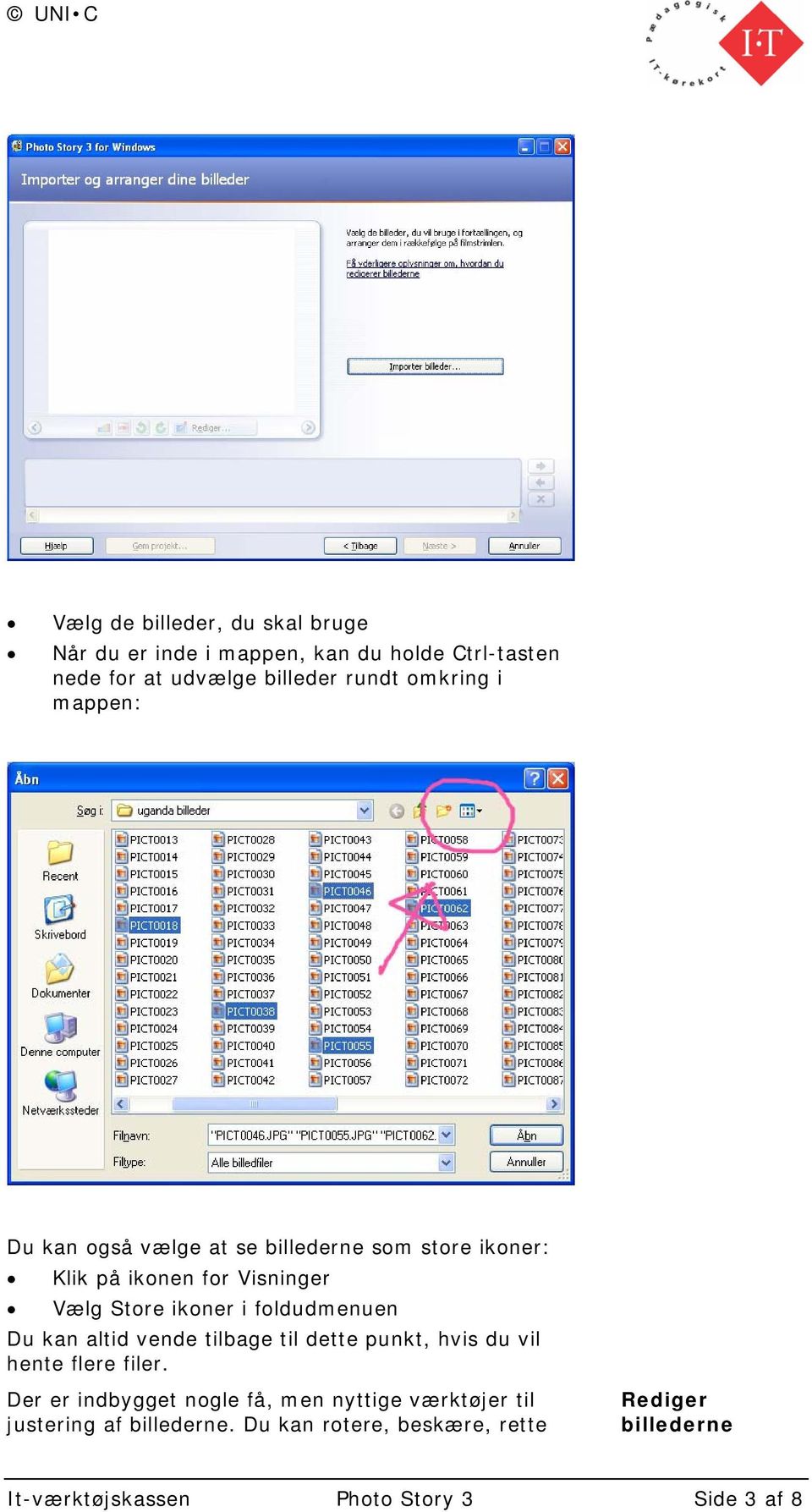
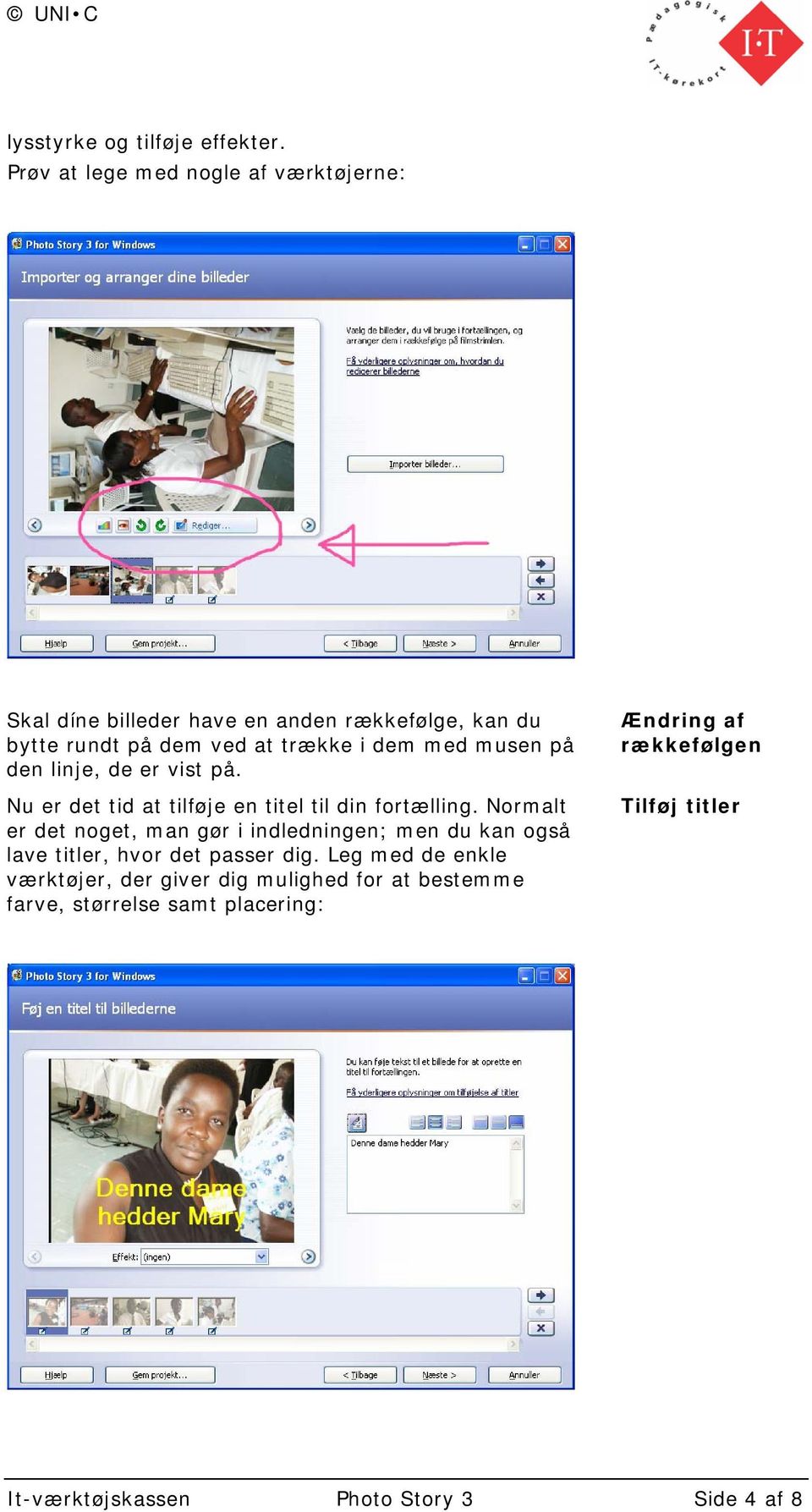
4 lysstyrke og tilføje effekter. Prøv at lege med nogle af værktøjerne: Skal díne billeder have en anden rækkefølge, kan du bytte rundt på dem ved at trække i dem med musen på den linje, de er vist på. Nu er det tid at tilføje en titel til din fortælling. Normalt er det noget, man gør i indledningen; men du kan også lave titler, hvor det passer dig. Leg med de enkle værktøjer, der giver dig mulighed for at bestemme farve, størrelse samt placering: Ændring af rækkefølgen Tilføj titler It-værktøjskassen Photo Story 3 Side 4 af 8
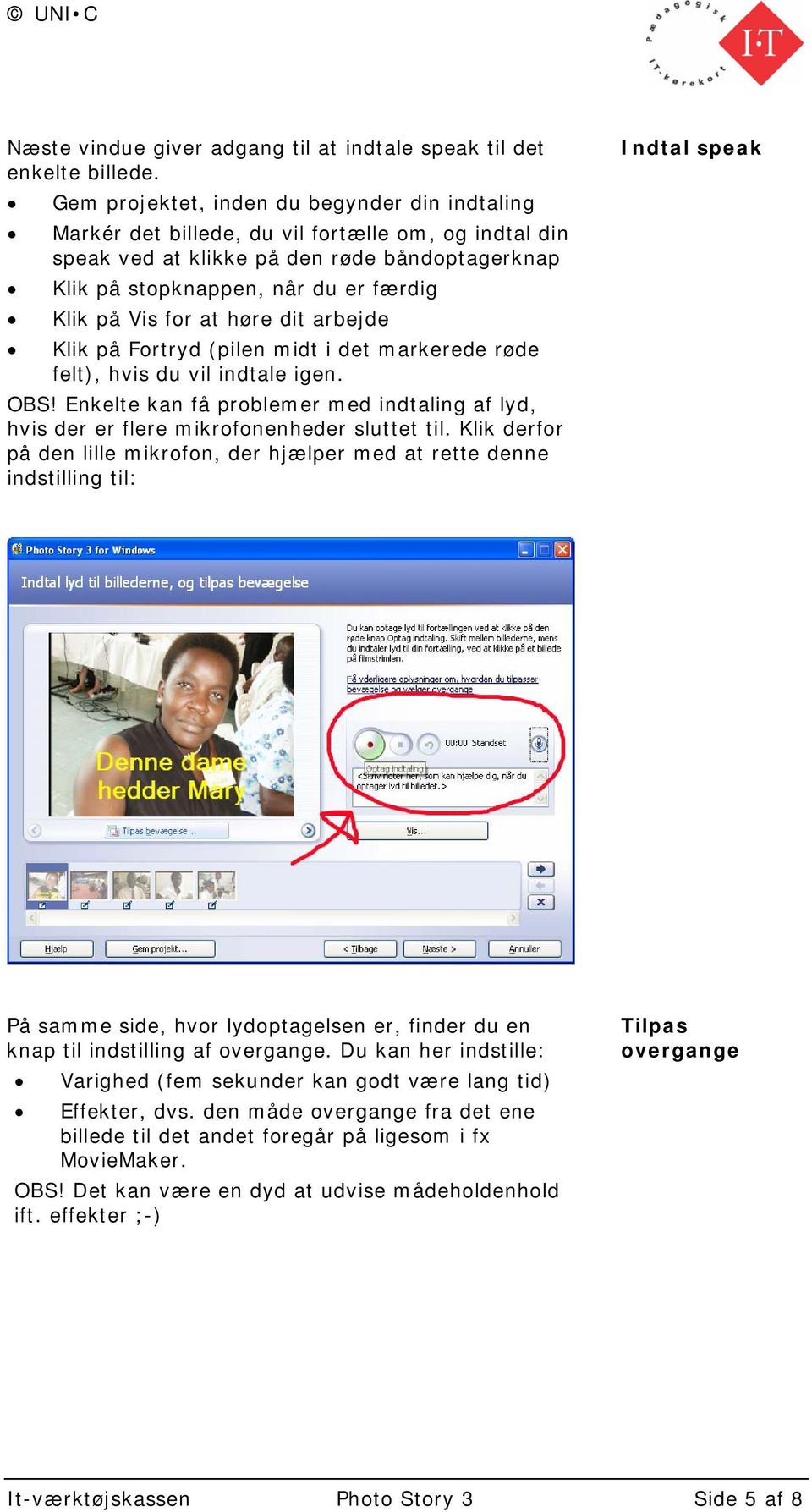
5 Næste vindue giver adgang til at indtale speak til det enkelte billede. Gem projektet, inden du begynder din indtaling Markér det billede, du vil fortælle om, og indtal din speak ved at klikke på den røde båndoptagerknap Klik på stopknappen, når du er færdig Klik på Vis for at høre dit arbejde Klik på Fortryd (pilen midt i det markerede røde felt), hvis du vil indtale igen. OBS! Enkelte kan få problemer med indtaling af lyd, hvis der er flere mikrofonenheder sluttet til. Klik derfor på den lille mikrofon, der hjælper med at rette denne indstilling til: Indtal speak På samme side, hvor lydoptagelsen er, finder du en knap til indstilling af overgange. Du kan her indstille: Varighed (fem sekunder kan godt være lang tid) Effekter, dvs. den måde overgange fra det ene billede til det andet foregår på ligesom i fx MovieMaker. OBS! Det kan være en dyd at udvise mådeholdenhold ift. effekter ;-) Tilpas overgange It-værktøjskassen Photo Story 3 Side 5 af 8
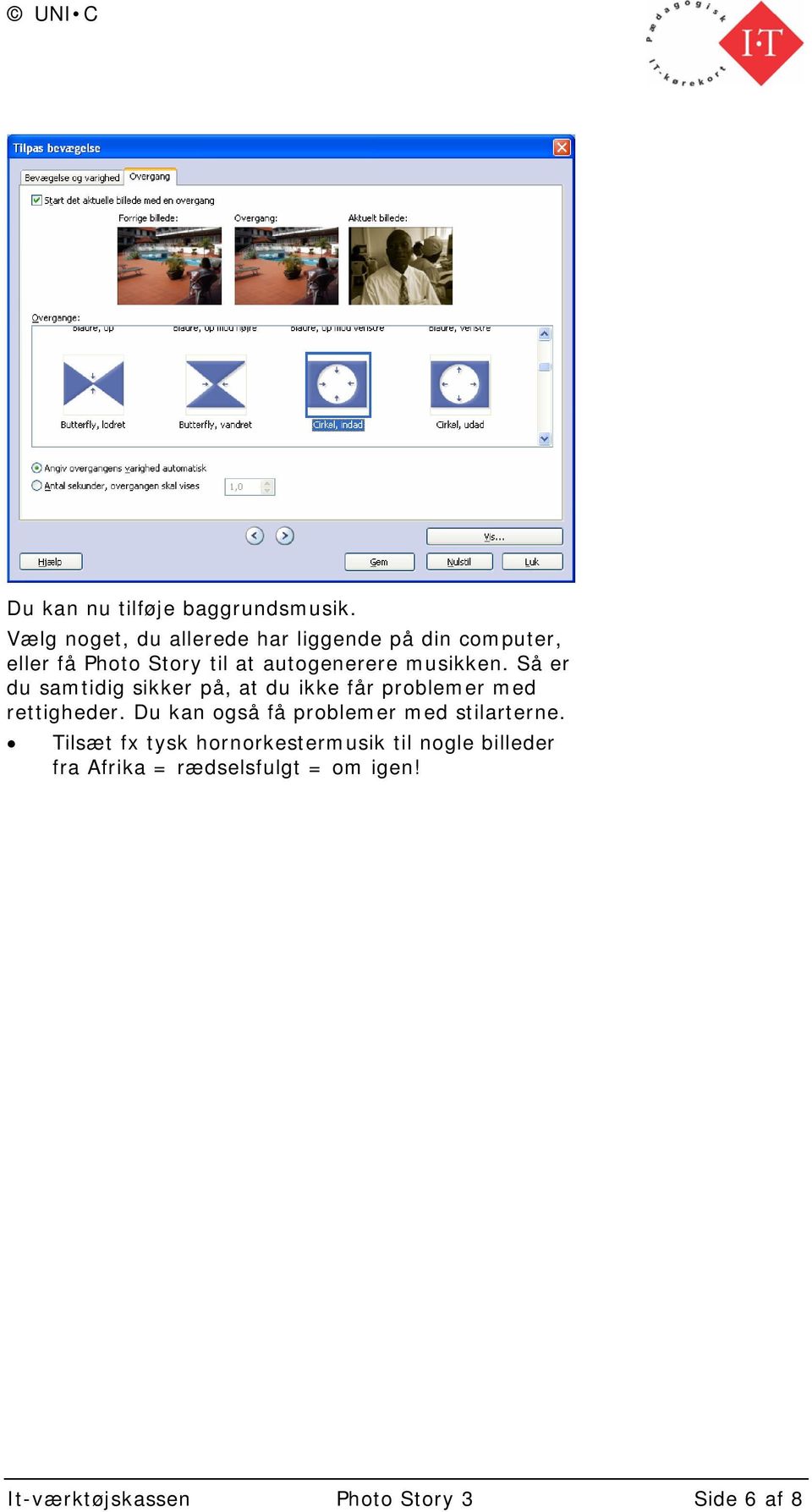
6 Du kan nu tilføje baggrundsmusik. Vælg noget, du allerede har liggende på din computer, eller få Photo Story til at autogenerere musikken. Så er du samtidig sikker på, at du ikke får problemer med rettigheder. Du kan også få problemer med stilarterne. Tilsæt fx tysk hornorkestermusik til nogle billeder fra Afrika = rædselsfulgt = om igen! It-værktøjskassen Photo Story 3 Side 6 af 8
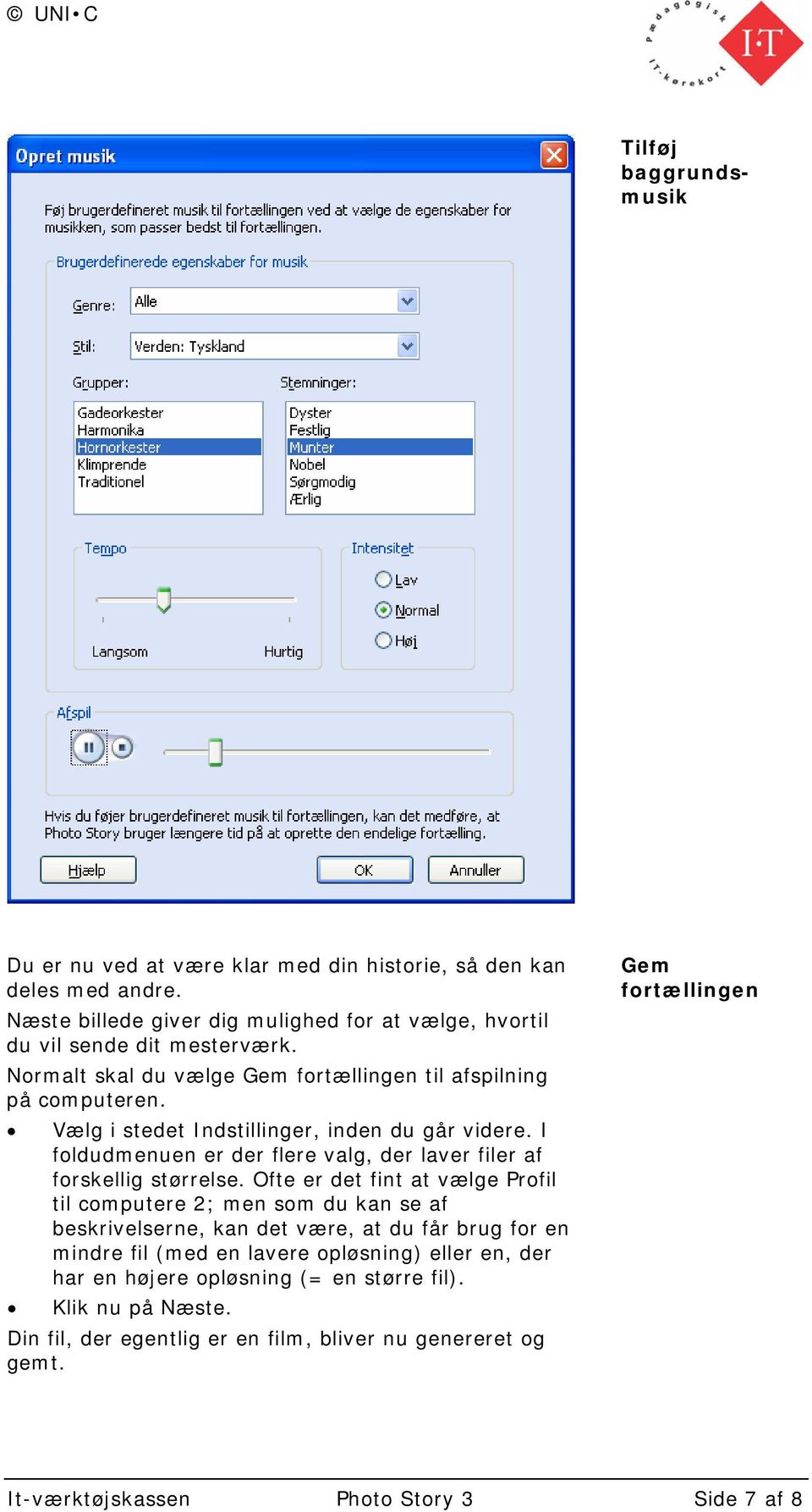
7 Tilføj baggrundsmusik Du er nu ved at være klar med din historie, så den kan deles med andre. Næste billede giver dig mulighed for at vælge, hvortil du vil sende dit mesterværk. Normalt skal du vælge Gem fortællingen til afspilning på computeren. Vælg i stedet Indstillinger, inden du går videre. I foldudmenuen er der flere valg, der laver filer af forskellig størrelse. Ofte er det fint at vælge Profil til computere 2; men som du kan se af beskrivelserne, kan det være, at du får brug for en mindre fil (med en lavere opløsning) eller en, der har en højere opløsning (= en større fil). Klik nu på Næste. Din fil, der egentlig er en film, bliver nu genereret og gemt. Gem fortællingen It-værktøjskassen Photo Story 3 Side 7 af 8
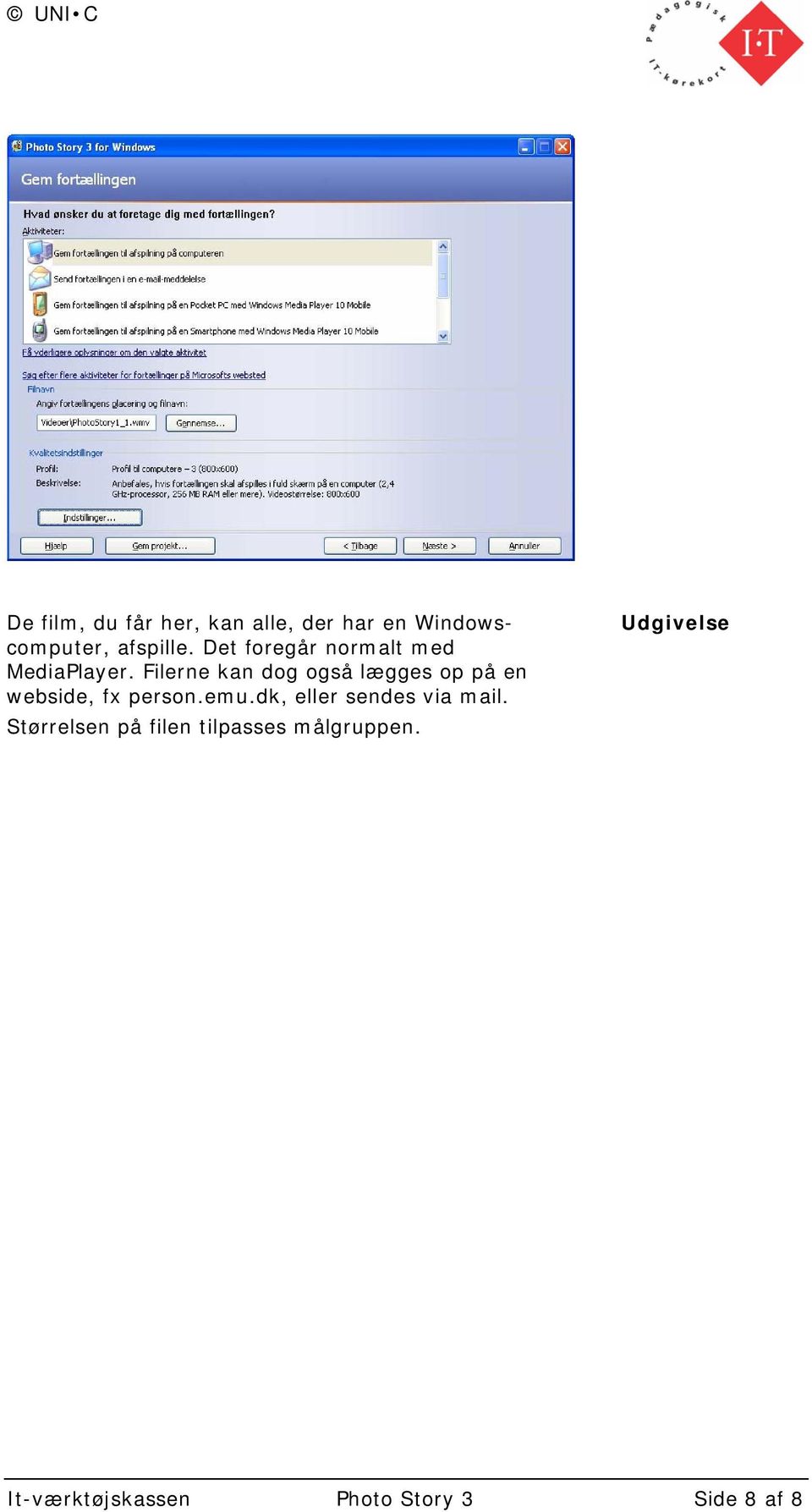
8 De film, du får her, kan alle, der har en Windowscomputer, afspille. Det foregår normalt med MediaPlayer. Filerne kan dog også lægges op på en webside, fx person.emu.dk, eller sendes via mail. Størrelsen på filen tilpasses målgruppen. Udgivelse It-værktøjskassen Photo Story 3 Side 8 af 8
Vejledning til Photo Story 3
 Vejledning til Photo Story 3 Start på billedfortælling Når du har startet programmet, får du dette vindue. Du får 3 valg: 1. Opret en ny fortælling. 2. Redigere et projekt 3. Afspille en fortælling. Den
Brug Photo Story 3 en let introduktion
 Brug Photo Story 3 en let introduktion Denne vejledning forudsætter at programmet Photo Story 3 er installeret på din computer. Se andetsteds for vejledning i at installere programmet, der kan findes gratis
Billedvideo med Photo Story
 Billedvideo med Photo Story Programmer: Microsoft Photo Story 3 Microsoft Windows XP Microsoft Internet Explorer Anvendelse: Edb informatik - Almen Voksenuddannelse September 2006 Billedvideo med Photo
VELKOMMEN TIL PHOTO STORY FOR WINDOWS
 VELKOMMEN TIL PHOTO STORY FOR WINDOWS Jens Honoré 2005 Photo Story er et program, du kan bruge til at lave en billedfortælling med. Du kan: Indsætte billeder Ændre billedernes farver Tilføje effekter til
PhotoStory et fedt program til præsentation af elektroniske billeder!
 PhotoStory et fedt program til præsentation af elektroniske billeder! - en manual fra Skolekonsulenterne.dk Versionsdato: Februar 2011 Indholdsfortegnelse Generelt om manualer fra Skolekonsulenterne.dk...3
PhotoStory. Et fedt program til præsentation af digitale billeder. Version: August 2012
 PhotoStory Et fedt program til præsentation af digitale billeder Version: August 2012 Indholdsfortegnelse Hvad er PhotoStory 3?...4 PhotoStory 3 i undervisningen / på skolen...4 Hvad skal jeg bruge?...4
Vurdering af digitalt læringsmiddel:
 Vurdering af digitalt læringsmiddel: Indholdsfortegnelse: 1) Beskrivelse af Photo Story 3.. 2 a. Trin 1.. 3 b. Trin 2.. 5 c. Trin 3.. 5 d. Trin 4.. 6 e. Trin 5.. 6 2) Konklusion. 7 Claus B. Jensen Side
Tastevejledning til Photo Story 3 for Windows
 Tastevejledning til Nyt projekt... 2 Import af billeder... 2 Tekster og billedeffekter... 4 Billedbevægelse og speak... 5 Lydeffekter... 7 Konvertering til film... 9 Afslutning... 11 Photo Story 3 er et
Med et filarkiv kan du give dine besøgende på din hjemmeside adgang til at hente dokumenter i Word, PDF, PowerPoint og Excel.
 - Filarkiv - Filarkiv - når dine besøgende skal hente PDF-filer fra din hjemmeside Med et filarkiv kan du give dine besøgende på din hjemmeside adgang til at hente dokumenter i Word, PDF, PowerPoint og
VideoSpin - videoredigeringssoftware
 - videoredigeringssoftware - generelt Pinnacle's VideoSpin, er en gratis videoredigeringssoftware baseret på Pinnacle Studio Med videospin kan man klippe dårlige scener ud, korte scener ned, lægge tekster
Redigering af video i Nero Vision
 Redigering af video i Nero Vision Nero Vision er et enkelt og let anvendeligt videoredigeringsprogram, som er en del af den store Nero-pakke. Det er ikke så avanceret som Pinnacles Studio, bl.a. er det
Det sprogpædagogiske kørekort 2012/2013. Modul 3: Lydfiler (basis)
 Det sprogpædagogiske kørekort 2012/2013 Modul 3: Lydfiler (basis) Sabine Kramer Indholdsfortegnelse side Download Audacity og hjælpeprogrammet Lame (punkt 1-10) 3 Installér Audacity og Lame (punkt 11-14)..
Den digitale Underviser. Lydfiler: Audacity
 Den digitale Underviser Lydfiler: Audacity Sabine Kramer maj 2014 Indholdsfortegnelse side Optag med Audacity.. 3 Gem og eksportér i MP3 format.... Indtal og klip en lydfil (metode 1)... 5 6 Indtal og
Sådan redigerer du med Audacity. Pædagogisk IT-kørekort - Mentorforløb
 Sådan redigerer du med Audacity Pædagogisk IT-kørekort - Mentorforløb 1 Hvad kan Audacity? Audacity er et freeware lydredigeringsprogram. Programmet kan: fungere som lydoptager (ex optage fra mikrofonindgangen
VEJLEDNING Udfyldelse af spørgeskemaet
 VEJLEDNING Udfyldelse af spørgeskemaet Indholdsfortegnelse Introduktion... 3 Tekniske krav... 3 Adgang og forbindelse... 4 Navigation i spørgeskemaet... 7 Spørgeskemaets afsnit... 7 Navigationslinjen...
Generelt om lyd...2. Lydformater... 2 Andre formater (der ikke gennemgås her)... 2. Audacity...3
 Lyd: Tastevejledning Audacity og CDex Generelt om lyd...2 Lydformater... 2 Andre formater (der ikke gennemgås her)... 2 Audacity...3 Optag fra mikrofon... 4 Marker en del af optagelsen... 5 Slet en del
Rediger video på ipad (App'en imovie)
 Med app'en imovie på din ipad kan du laver videoredigering direkte fra ipad'en. Ikke alle funktioner som man kender fra redigeringsprogrammer på computer er med, men langt de vigtigste og det er rigtig
Den digitale Underviser. Videoredigering. Windows Live Movie Maker
 Den digitale Underviser Videoredigering Windows Live Movie Maker Indhold Indhold... 1 Windows Movie Maker... 2 Om at oprette et projekt... 3 Optage og downloade video... 4 A. Optage din egen video:...
At indsætte ord og billeder og brug af hjælpefunktionen.
 Udarbejdelse af kommunikationsbøger Noter og øvelser i forbindelse med at udarbejde kommunikationsbøger vha. programmet Phraseit (Genlyd). Følgende øvelser og instruktion er baseret på at Phrase-it 2.1
Microsoft PowerPoint 2010
 Microsoft PowerPoint 2010 Opbyg dias... 3 Sidehoved og sidefod... 3 Afspil diasshow... 4 Vis dias... 4 Formatering og baggrund... 5 Overgang... 6 Animation... 7 Indspil tidsindstilling... 8 Gentagen visning...
High Speed Kamera og Redigering
 digital Vejledning High Speed Kamera og Redigering Vejledning til læreren: Fra high speed optagelser til slowmotion film 2013 TEMA: BESKYT DIN HJERNE Introduktion Xciters Digital er et undervisningsforløb,
Intro til Windows Live Movie Maker
 Intro til Windows Live Movie Maker Windows Live Movie Maker er efterfølgeren til Windows Movie Maker. I denne version er der blevet tilføjet slideshow-funktion, altså en funktion hvor du kan lave et lysbilledshow
PowerPoint Præsentation
 Tavlhøjcenteret PowerPoint Præsentation Brugen af de simple funktioner i PowerPoint 2007 Præsentation i forbindelse med slægtsforskning Opret en præsentation med dias tekster Oprettelse af animationer
Digital Videoredigering Kom godt i gang-vejledning!
 Det er en god idé, hvis du inden, du starter video-optagelse med digitalkameraet, nøje overvejer dine optagelser. Lav først en plan! Derefter vil det lette redigeringsarbejdet meget, hvis du kun optager
Pinnacle Studio Titler
 Pinnacle Studio Titler En enkel titel Du kan starte med at oprette en titel, så skal du blot klikke på "T"-ikonet i venstre side af medie vinduet og dine indsatte medieklip vil blive erstattet af et udvalg
Skifte til PowerPoint 2010
 I denne vejledning Microsoft PowerPoint 2010 ser meget anderledes ud end PowerPoint 2003, og vi har derfor oprettet denne vejledning, så du hurtigere kan komme i gang med at bruge programmet. Læs videre
Opret prøve og tilpas dit fronter-rum Spørgsmålstyper og justering Oversigt over spørgsmålstyper...20 Justering af spørgsmål og sider...
 PRØVEVÆRKTØJ Table of Contents Opret prøve og tilpas dit fronter-rum... 3 Opret prøve... 4 Tilføj prøveværktøj... 6 Fanen "Indstillinger"...11 Indstillinger for vindue...15 Mappe til billeder/multimedier...17
Introduktion...2 Retouchere dine billeder...2 Oprettelse af film...3 Tilføj tekst eller vandmærker til dine billeder...6 Samme tekst på flere
 Introduktion...2 Retouchere dine billeder...2 Oprettelse af film...3 Tilføj tekst eller vandmærker til dine billeder...6 Samme tekst på flere billeder...6 Collage...7 Etiketter (tags)...9 Importer...10
Kursus: Billedbehandling niveau 1 Pi 56,0 Udarbejdet af: Tim Lykkegren Emne: Picasa3. Inden redigering af billeder Dato: 1.oktober 2009 Version: 0
 Redigering i Picasa. Et par ord inden redigering i Picasa. Picasa er forskellig fra andre billedredigeringsprogrammer. Redigering, som foretages i Picasa, ændrer ikke det oprindelige billede. Hvis man
Sådan opretter du en Facebook-side
 Vejledning til Facebook: Sådan opretter du en Facebook-side Det er forholdsvis nemt at oprette en Facebook-side og Facebook kan guide dig igennem de nødvendige trin. Alligevel kan det være rart med en
Minikursus i videoredigering med Pinnacle 11
 Minikursus i videoredigering med Pinnacle 11 Videoredigering for begyndere 2 Kære kolleger Denne lille vejledning er lavet i forbindelse med et kursus i video-redigering for begyndere på PMC i Horsens
Beskæring (2) Picasa 3.1.9.
 (2) Marts 2015 JC - Data Indhold Åben programmet, Skrivebordsfladen... 2 Kopier - Indsæt billeder, Valgmuligheder... 3... 4 Zoom, Diasshow, Søg, Roter... 5 2 Google Picasa, er den enkleste måde at organisere
AgeForce MINI vejledning
 AgeForce MINI vejledning Velkommen til AgeForce et enkelt og sikkert netværk for dig over 50 I denne korte guide fortæller vi dig hvordan du: - Opretter en gratis profil på www.ageforce.dk. - Redigerer
Manual til Vandværksløsninger
 Formularer Flytte- og måleraflæsning 1 Manual til Vandværksløsninger 8. Formularer Flytte- og måleraflæsning Formularer Flytte- og måleraflæsning 2 Sådan arbejder du med formularen Formularer er et modul,
Navigationsrude Tryk på Ctrl+F for at få vist navigationsruden. Du kan omorganisere et dokument ved at trække dokumentets overskrift i denne rude.
 Startvejledning Microsoft Word 2013 ser anderledes ud end tidligere versioner, så vi har oprettet denne vejledning, så du hurtigere kan lære programmet at kende. Værktøjslinjen Hurtig adgang Kommandoer
Brugervejledning til InfoLand.dk skabelonen
 Indhold Indledning... 4 Første gang... 4 Log ind som Administrator og ændre kodeord... 4 Opret Redaktør (dig selv)... 4 Log ind... 4 Log ind med dit eget brugernavn ( Redaktør )... 4 Log ind som Administrator...
Brugervejledning til FOKUSpartnere
 Indholdsfortegnelse LOGIN 3 GENERELT 3 BRUGERVEJLEDNING 4 VIRKSOMHEDSPROFIL 4 1) Virksomhedsnavn 6 2) Beskrivelse af virksomheden 6 3) Generel information 6 4) Yderligere information 6 5) Kontaktpersoner
Elevvejledning til SkoleKomNet - Min egen hjemmeside
 Indledning...1 Sådan får du adgang...2 Dit KlasseWeb skrivebord Overblik...2 Dit arbejdsområde...3 Din hjemmeside på nettet...3 Sådan laver du en hjemmeside i 4 trin...3 Trin 1 Dit personlige billede på
Camtasia guide. Redigering af video. Trin for trin guide til redigering af video i Camtasia.
 Camtasia guide Trin for trin guide til redigering af video i Camtasia. Redigering af video Det forventes at læsere af denne guide allerede har Camtasia installeret. 1. Hvis du har valgt at redigere i din
Sådan laver du en animationsfilm
 Sådan laver du en animationsfilm i Animtoon Først skal du åbne Animtoon. I start menuen trykker du på Film Værkstedetikonet, som er billedet af et ben der går, se figur 1. Figur 1: Film Værkstedetikonet.
2. Gennemgå de offentligt tilgængelige sider. Hvad kan man finde hvor!
 Forslag til Web kursus indhold. 1. Hvordan finder man vores side? 2. Gennemgå de offentligt tilgængelige sider. Hvad kan man finde hvor! 3. Gennemgå hvordan man bliver oprettet som medlem og får adgang
Billeder og PowerPoint
 Den digitale Underviser Billeder og PowerPoint Som visuelle udtryk for læring V Indhold Pædagogisk brug af billeder... 3 Potentiale... 3 Kilder... 3 Pædagogisk brug af PowerPoint... 4 Generelle elementer...
Picto Selector. Lav dine egne symbolark. Version: August 2012
 Picto Selector Lav dine egne symbolark Version: August 2012 Indholdsfortegnelse Hvad er Picto Selector?...4 USB?...4 Hent programmet...4 Installer programmet på din computer...5 Picto Selector på USB...8
Sådan redigerer du en hjemmeside i Umbraco
 Brugermanual til din boligafdelings hjemmeside Sådan redigerer du en hjemmeside i Umbraco Indhold Introduktion... 2 Log på Umbraco og redigér din hjemmeside... 3 Opret ny side... 7 Gem side uden at udgive/publicere
VLC-player. Meget alsidig medieafspiller til din computer. Version: August 2012
 VLC-player Meget alsidig medieafspiller til din computer Version: August 2012 Indholdsfortegnelse Hvad er VLC-player?...4 Hvorfor ikke bruge Mediaplayer fra Microsoft?...4 Hvilke filtyper kan afspilles?...4
GoTalkNow. Beskrivelse:
 GoTalkNow Beskrivelse: I GoTalk NOW kan du lave personlige kommunikationsbøger. Du kan også lave vælgebøger med foto, filmklip eller musik. Eller en kombination mulighederne er mange. En bog kan laves
Opgave 4 Billeder på Intra
 1 Kom godt i gang Kløver-Skolen 2012-13 Opgave 4 Billeder på Intra Skolens fotoalbum Dette afsnit om billeder gælder både, når du vil arbejde med billeder i ForældreIntra, PersonaleIntra og i ElevIntra.
Multimediepræsentation PowerPoint
 Multimediepræsentation PowerPoint Hvis du har arbejdet med et emne, som du skal fremlægge for andre, så kan det være en god idé, at arbejde med en multimediepræsentation. Du arbejder med billeder og korte
BRUGERVEJLEDNING FOR ELBAPRINT SERVICE
 SOFTWARE FORUDSÆTNINGER TRIN 1: IDENTIFICER DIG, ELLER OPRET DIN SIDE TRIN 2: VÆLG FORMAT TIL DIN LABEL TRIN 3: VÆLG DIT DESIGN, ELLER ARBEJD PÅ EN TOM LABEL TRIN 4: IMPORTER DINE DATA I DINE LABELS, ELLER
Brugermanual til MOBI:DO Make på Internettet
 Brugermanual til MOBI:DO Make på Internettet Introduktion Med MOBI:DO Make kan du oprette guides, som kan ses i MOBI:DO. En guide virker som en checkliste, der fører brugeren hele vejen igennem en arbejdsopgave.
Åben Power Point... Side 2. Ny præsentation... Side 2. Dias layout... Side 2. Temaer... Side 3. Gem dit eget tema... Side 3. Diasmaster...
 Præsentationsprogram Microsoft Power Point Side Opgaver Indholdsfortegnelse Åben Power Point... Side Ny præsentation... Side Dias layout... Side Temaer... Side Gem dit eget tema... Side Diasmaster... Side
LEJERBO.DK INDSÆT BILLEDER, GALLERI OG VIDEO
 1 Indsætte et billede på en side 1. LOG PÅ Log på Mit Lejerbo og gå ind på den lokale side, du skal redigere og klik derefter på Rediger øverst til højre. 2. FIND SIDEN DIT BILLEDE SKAL IND PÅ Klik dig
Dette hæfte er opdateret, så det svarer til PowerPoint i Windows XPudgaven.
 VELKOMMEN TIL MICROSOFT POWERPOINT I dette program kan du lave en præsentation af et emne ved at vise det som billeder og tekst på skærmen. Du kan skifte imellem at lade præsentationen køre automatisk,
Vi anbefaler, at du lader boksen med træffetider blive liggende på din afdelingsforside. Hvad der ellers skal være af indhold er op til jer.
 1 Tips! På din forside har du mange muligheder for at tilføje forskellige komponenter, så du kan tilpasse siden til din afdeling eller organisations egne behov. Det er dog ikke alle komponenter, der kan
FOTO strategi Gem Udvælg Rediger Gem
 FOTO strategi 1. Gem billederne i en mappe på skrivebordet a. Opret en mappe på skrivebordet og navngiv den evt. med årstallet. b. Kopier billederne i kameraets DCIM-mappe og sæt den ind i mappen på skrivebordet.
Gratis-programmerne Picasa og Photo Story
 Digital I T C A F E E Foto Computerklubben inviterer dig indenfor i Aktivitetscentrets it-café for at demonstrere og fortælle om gode erfaringer med forskellige smarte programmer, som du kan bruge på computeren.
Redigering i Windows Movie Maker
 Redigering i Windows Movie Maker Fotografen har oprettet en mappe på skrivebordet som hedder ledelses udvikling. I den nyoprettede mappe har han placeret den videofil som du skal arbejde med. Nu skal du
Vejledning til Mozart Viewer 12
 Vejledning til Mozart Viewer 12 Programmet kan downloades gratis på http://www.mozart.co.uk Husk at det er den der hedder Mozart Viewer du skal hente. Den er gratis, i modsætning til Mozart som koster
UCSJ IT - Teknologi & Metode REDIGER VIDEO
 UCSJ IT - Teknologi & Metode REDIGER VIDEO Table of Contents På ipad...3 på ipad (App'en imovie)... 4 Windows Live Movie Maker...20 Installer Windows Live Movie Maker... 21 Indsæt og tilpas videoer i Windows
Få dine billeder til at tale
 Få dine billeder til at tale Programmet CrazyTalk laver tegnefilm ud af dine portrætbilleder. Programmet synkroniserer endda læberne på portrætter, så de passer med lydsporet. Journalist Morten Skeldal
Hvordan afspilles/vises materialet i LARM.fm
 Hvordan afspilles/vises materialet i LARM.fm Når du har lært de mange måder, hvorpå det er muligt at søge i LARM.fm s materiale, er det relevant at vide, hvilke muligheder du har for at afspille radio-
HJÆLP TIL FILM-X ANIMATIONSVÆRKTØJ
 HJÆLP TIL FILM-X ANIMATIONSVÆRKTØJ Når du bruger FILM-X animationsværktøjet har du hele tiden adgang til at få hjælp. Hjælpeboksen ligger i højre side af skærmen og den kan ses her nedenfor. Hjælpen er
Den Talende Bog. version 4.0. Mikro Værkstedet A/S
 Den Talende Bog version 4.0 Mikro Værkstedet A/S Den Talende Bog : version 4.0 Mikro Værkstedet A/S Revision 1.42, 7. maj 2007 Indholdsfortegnelse Den Talende Bog... v 1. Kom godt i gang... 1 1.1. Hjælp...
5.0 Velkommen til manualen for kanalen HTML-grab Introduktion til kanalen HTML-grab kanalside Hvad er et spot?
 5.0 Velkommen til manualen for kanalen HTML-grab 1 5.1 Introduktion til kanalen 1 5.2 HTML-grab kanalside 1 5.2.1 Hvad er et spot? 2 5.2.2 Opret et nyt spot 2 5.2.3 Aktivt og inaktivt spot 3 5.2.4 Rediger
Marker det ønskede klip Vælg Videoeffekter, Tryk Plug-in (stikkontakten), Farveeffekter, Farvekorrigering, OK
 Bent Sehested Odense Video Klub Side 15 Manuel farvekorrigering. Tidligere (side 13) er der vist en indstilling, hvor du kunne lave en automatisk farvekorrektion. Der er også en mulighed for at gennemføre
Videoproduktion trin for trin
 Videoredigering trin for trin Drejebog / manuskript Kamerateknik Storyboard Klippemanus Overfør videofiler til computer Capture Konvertering Redigering Færdigbehandling Vigtige begreber NAVN: KL: Videoproduktion
Microsoft PowerPoint 2007
 Microsoft PowerPoint 2007 Opbyg dias... 3 Sidehoved og sidefod... 3 Afspil diasshow... 4 Vis dias... 4 Formatering og baggrund... 5 Overgang... 6 Animation... 7 Indspil tidsindstilling... 8 Gentagen visning...
Easy Guide i GallupPC
 Easy Guide i GallupPC Version. 6.00.00 Gallup A/S Masnedøgade 22-26 DK 2100 København Ø Telefon 39 27 27 27 Fax 39 27 50 80 Indhold SÅDAN KOMMER DU I GANG MED AT ANVENDE GALLUPPC... 2 TILFØJELSE AF UNDERSØGELSER
Google Chrome side 1 af13
 Google Chrome side 1 af13 Indholdsfortegnelse: Download Google Chrome... Side 2 Overblik... Side 3 Angiv startside... Side 7 Søg direkte i adresselinjen... Side 8 Bogmærker sider... Side 8 Bogmærkeadministratoren...
Det sprogpædagogiske kørekort 2012/2013. Modul 9: Rettelse af kursistopgaver (Del 1)
 Det sprogpædagogiske kørekort 2012/2013 Modul 9: Rettelse af kursistopgaver (Del 1) Christoph Schepers Indhold I Ret opgaver i Word Markér fejl i farver (nemt og hurtigt).. Brug Words egne retteværktøjer:
Vejledning KPK Online Prøverum
 Vejledning KPK Online Prøverum INDHOLD Introduktion side 2 Funktionsliste side 2 Få adgang til systemet side 3 Opload dine billeder side 4 Sådan bruges systemet side 5 Gem dine eksempler side 7 Side 1/7
Fagligt indhold. Oplæg fra underviser Ar)kel Film Del af fagbog. Rammesætning. Indhold Form Evt. midler Distribu)on Deadline(s) Produk)on
 En didaktisk model til ipadagogik Fagligt indhold Oplæg fra underviser Ar)kel Film Del af fagbog Rammesætning Indhold Form Evt. midler Distribu)on Deadline(s) Kobling )l praksis Produk)on Individuelt Gruppe
Vistemmernu. Et webbaseret værktøj udviklet af Programdatateket i Skive. E-mail: [email protected] Web: http://www.programdatateket.
 Vistemmernu Et webbaseret værktøj udviklet af Programdatateket i Skive E-mail: [email protected] Web: http://www.programdatateket.dk Kolofon HVAL-vejledning Vistemmernu på HVAL.DK Forfatter: Susanne
Flere funktioner (5) Picasa 3.1.9
 (5) Marts 2015 JC - Data Indhold Gem på disk, Genvejsknapper... 2 Søg, Collage,...3 Andre Collageformer, Gem collage... 4 Filtre: Ansigtsgenkendelse, Stjerne... 5 Geo-tag, Google Earch: Søg, Zoom... 5
Windows Live Movie Maker-alle funktioner.
 Windows Live Movie Maker-alle funktioner. Her vises brugen af funktionerne i programmet til at lave en film bestående af dine billeder og video/film klip. Læg egen tale og/eller musik på filmen. 1: Åbn
FastStone Image Viewer Indhold
 FastStone Image Viewer Indhold FastStone Image Viewer...1 Indhold...1 Introduktion...2 Oversigt...3 Indstilling...3 Hente billeder, der skal vises og redigeres...4 Ændre visning af billeder i Billedgalleriet...5
Indhold Indhold... 1 Upload fil... 2 Skift sektion... 2 Rediger menu... 2 Planlæg udgivelse... 3 Opret side... 3 Opret nyhed... 3 Opret galleri...
 Indhold Indhold... 1 Upload fil... 2 Skift sektion... 2 Rediger menu... 2 Planlæg udgivelse... 3 Opret side... 3 Opret nyhed... 3 Opret galleri... 3 Opret oversigtsside... 4 Opret element i række... 5
Webmail Gmail Generelt Side 1
 Webmail Gmail Generelt Side 1 Webmail Gmail Generelt Side 2 Indholdsfortegnelse Oprette en Gmail...... Side 4 Indbakken Oversigt...... Side 9 Skriv en mail...... Side 11 Formateringsværktøjer...... Side
SIDEN PÅ WORDPRESS.COM
 WordPress WordPress er et fantastisk program til blog og til hjemmesider, hvor du gerne vil kunne rette via din browser. WordPress er meget udbredt og det er derfor nemt at finde fora, templates og hjælp
Ansvarlig Oprettet 22-11-2011 Projekt: Maskindatabase over forsøgsudstyr Side 1 af 9
 Notat Ansvarlig HJB Oprettet 22-11-2011 Projekt: Maskindatabase over forsøgsudstyr Side 1 af 9 Sådan bruger du SharePoint til Maskindatabasen Maskindatabasen er oprettet i et program der hedder SharePoint
Qbrick s krav til video filtyper
 Indhold Qbrick s krav til video filtyper... 1 Krav til ordningen/området... 1 Qbrick s krav til video leverandør... 1 Video og billede størrelser i WCM:... 1 Upload en video... 2 Trin 1: Mediefiler...
Vejledning Bilindretning
 http://vanconfig.raaco.com Klik for at acceptere installation af TurnTool værktøj. Start med at lave en ny konfiguration ved at klikke på Start indretning. Du har mulighed for at vælge disse sprog og valuta
Fremstilling af test og test materiale
 1 af 18 Instruktion til fremstilling af testmateriale i Powerpoint. TUP-projektet: Udvikling af bedømmelsesformer der tager hensyn til læse-, skrive- og regnesvage deltagere på AMU-Uddannelserne. Instruktionen
Viditronic NDVR Quick Guide. Ver. 2.0
 Viditronic NDVR Quick Guide Ver. 2.0 1 Indholdsfortegnelse 1. HOVEDMENU 3 1.1 START 5 1.2 AKTIVITETSINDIKATOR: 7 1.3 INFORMATIONS VINDUE: 7 1.4 PTZ KAMERA KONTROL: 7 1.5 SKÆRMMENU 8 1.5.1 AKTIVER BEVÆGELSE:
IntoWords ipad Tjekliste
 IntoWords ipad Tjekliste IntoWords Generelt Gennemgået Øvelse Installation af IntoWords til Ipad 1 Login til Skole 2 Login til Privat 3 Login til Erhverv 4 Værktøjslinjen 5 Indstillinger i IntoWords 6