
Billeder på hjemmeside
|
|
|
- Emma Olsen
- 10 år siden
- Visninger:
Transkript

1 Billeder på hjemmeside
2 Indholdsfortegnelse Emne 1. Billedredigering (Microsoft Picture Manager) Side 3 a. Komprimer billeder b. Beskæring af billeder Billeder og tekst ved hjælp af en skabelon (Template Manager) 13 a. Billedstørrelse b. Gem billede på computer c. Upload billede til hjemmesiden (Image Manageren) d. Indsæt billede i skabelon til billede og tekst (Template Manageren) 3. Billedgalleri a. Opret galleri-siden b. Upload billeder til galleriet i billedmappe c. Opret Galllri eller Slideshow Opdateret, Informationsteamet, Side 2 af 27

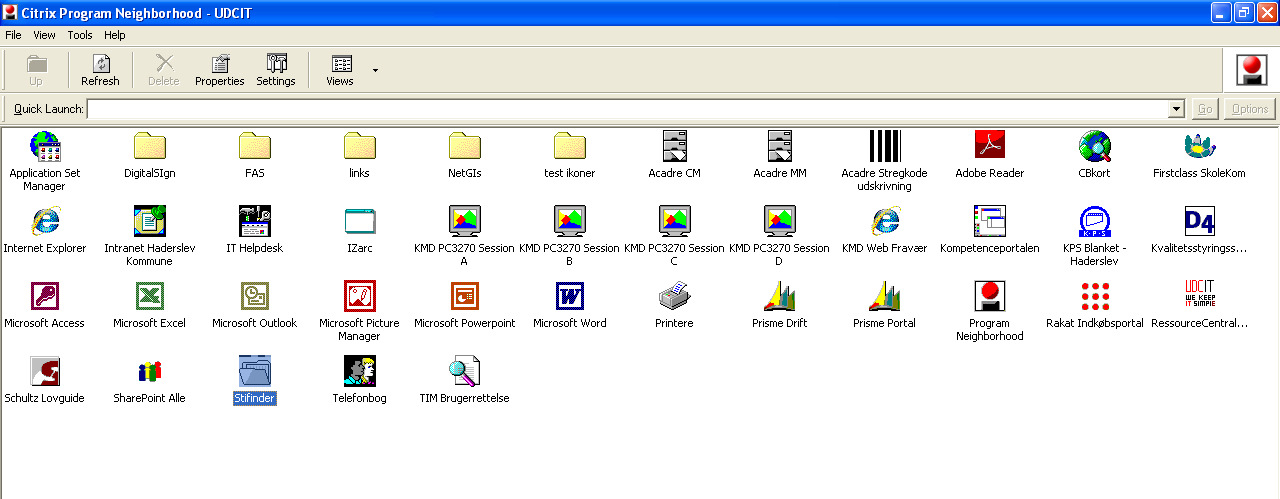
3 Billedredigering (Microsoft Picture Manager) a. Komprimer billeder Billederne er som regel for store til umiddelbart at lægge på hjemmesiden med mindre de først lige har været forbi lidt redigering. Det kræver, at du har de billeder du vil bruge til hjemmesiden, gemt på din computer. Du kan bruge programmet Microsoft Picture Manager til redigering af dine billeder så de passer til web. Du finder systemet på dit Citrix-skrivebord. Opdateret, Informationsteamet, Side 3 af 27
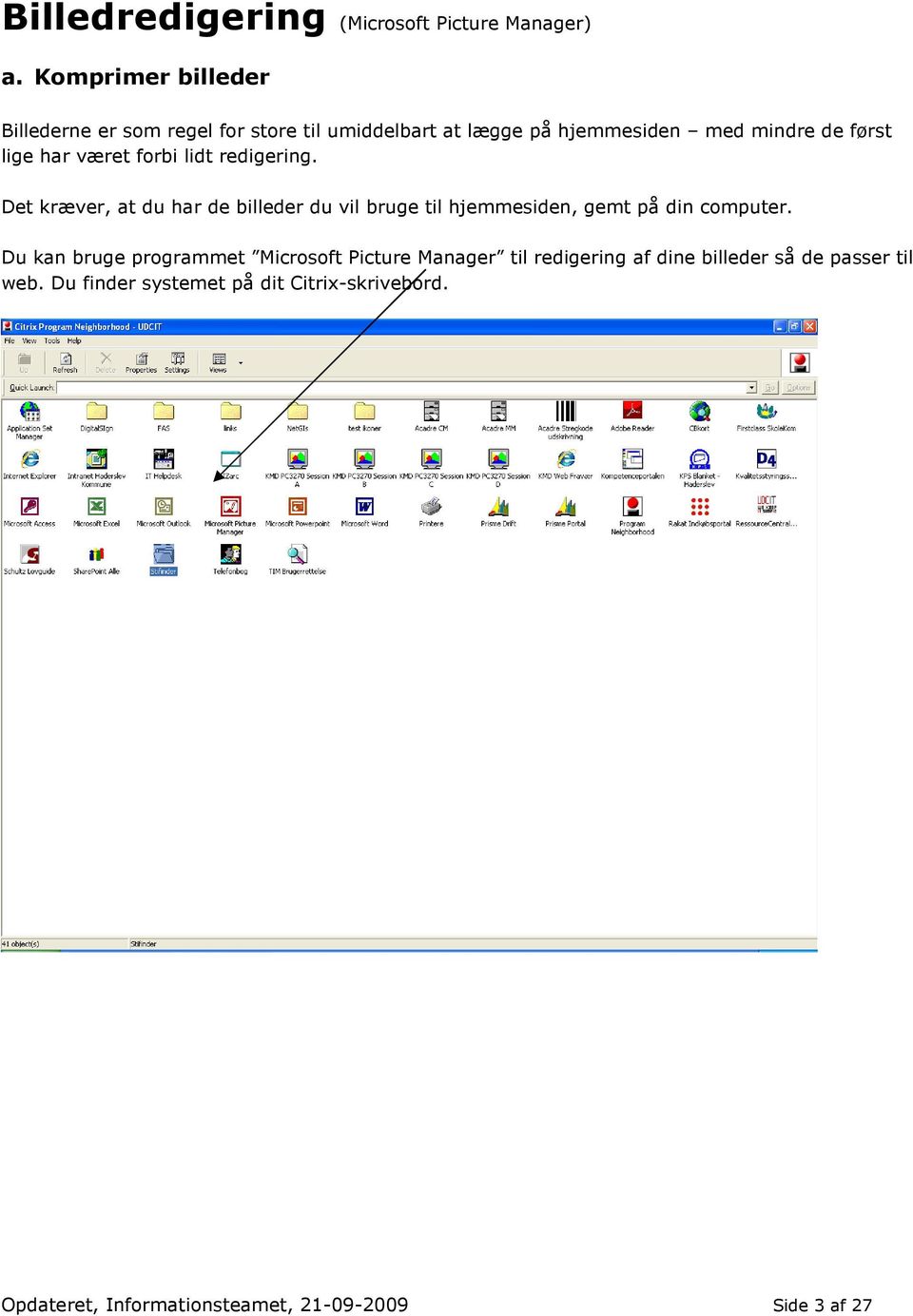
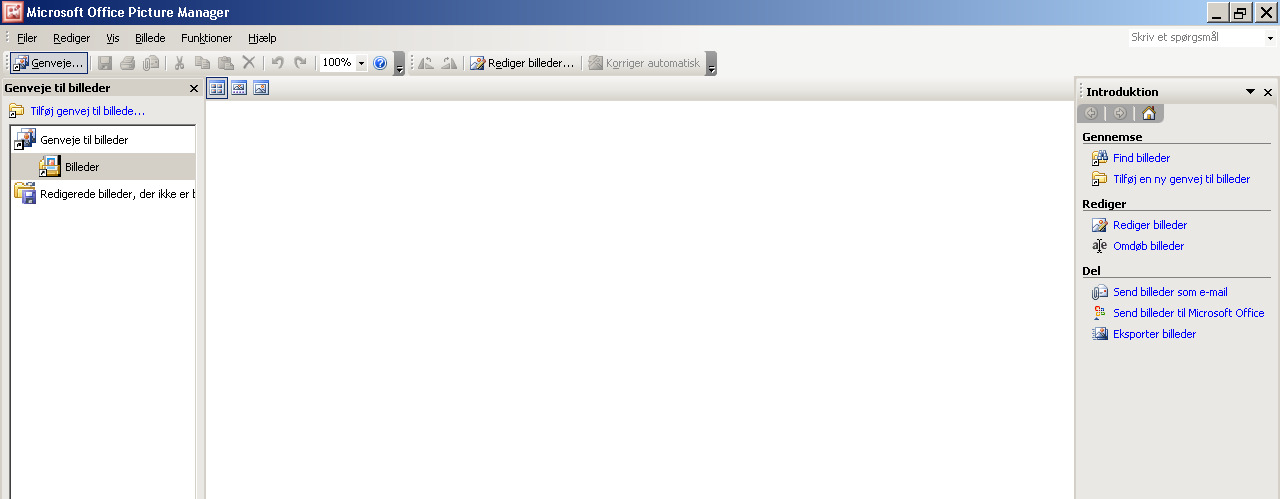
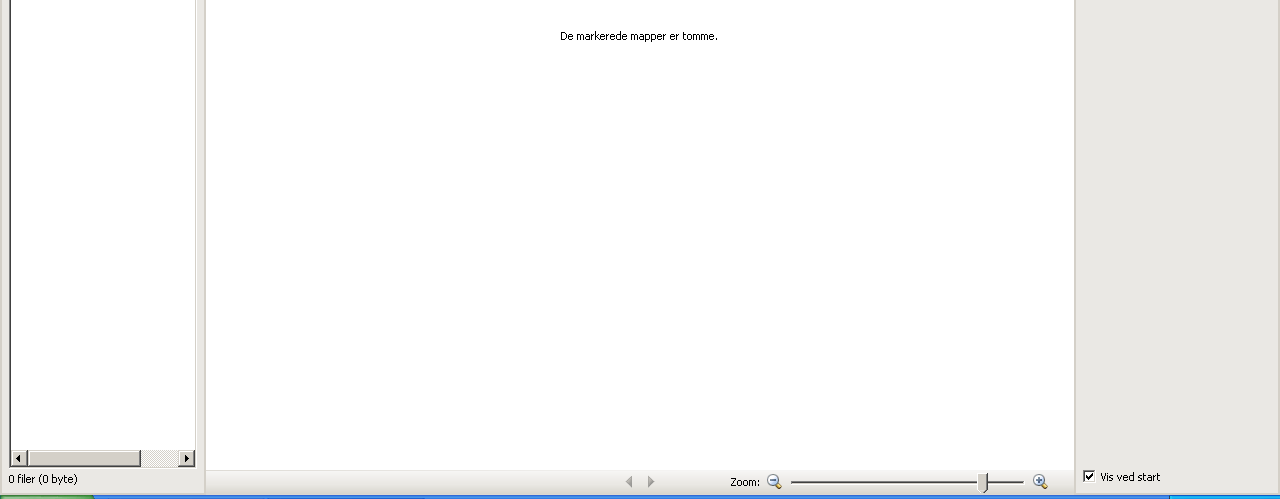
4 1. Klik på Microsoft Picture Manager ikonet på Citrix-skrivebordet og få dette billede frem: 1. Klik på Tilføj genvej til billeder og du får dette billede frem: Opdateret, Informationsteamet, Side 4 af 27
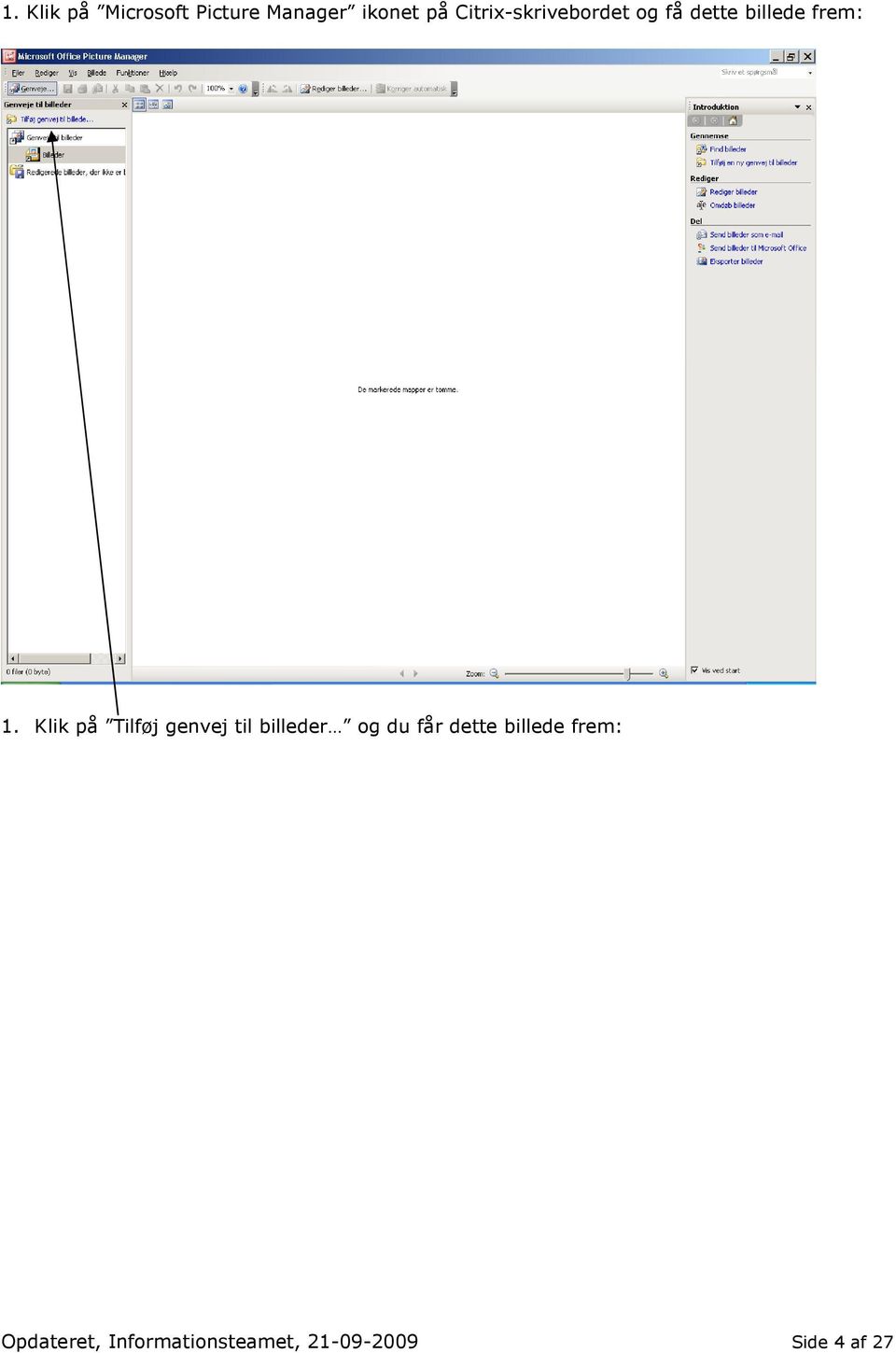
5 2. Find den mappe som dine billeder ligger i og klik på Tilføj 3. Du får nu præsenteret alle de billeder du har liggende i den valgte mappe. Opdateret, Informationsteamet, Side 5 af 27
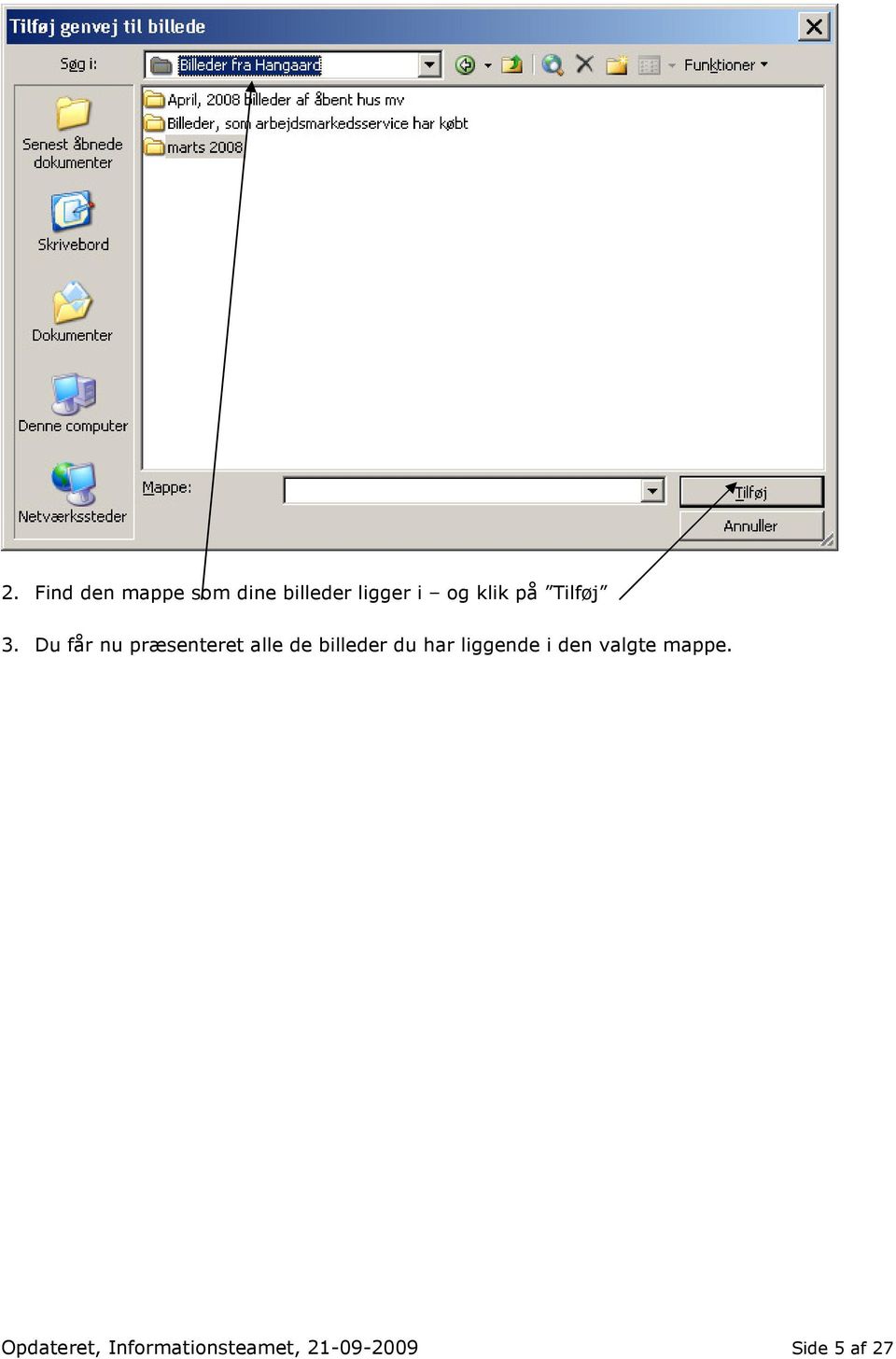
6 Du skal nu redigere hvert billede enkeltvis. 4. Klik på et billede 5. Klik på Rediger billeder i menuen til højre Opdateret, Informationsteamet, Side 6 af 27
7 6. Klik på Komprimer billeder 7. Sæt en markering ud for Websider og klik på OK. Du kan nu se hvor meget du har komprimeret billedet i dette tilfælde er billedet komprimeret fra at fylde 1,22 MB til kun at fylde 39,7 KB. (Der skal 1000 KB til 1 MB). Opdateret, Informationsteamet, Side 7 af 27
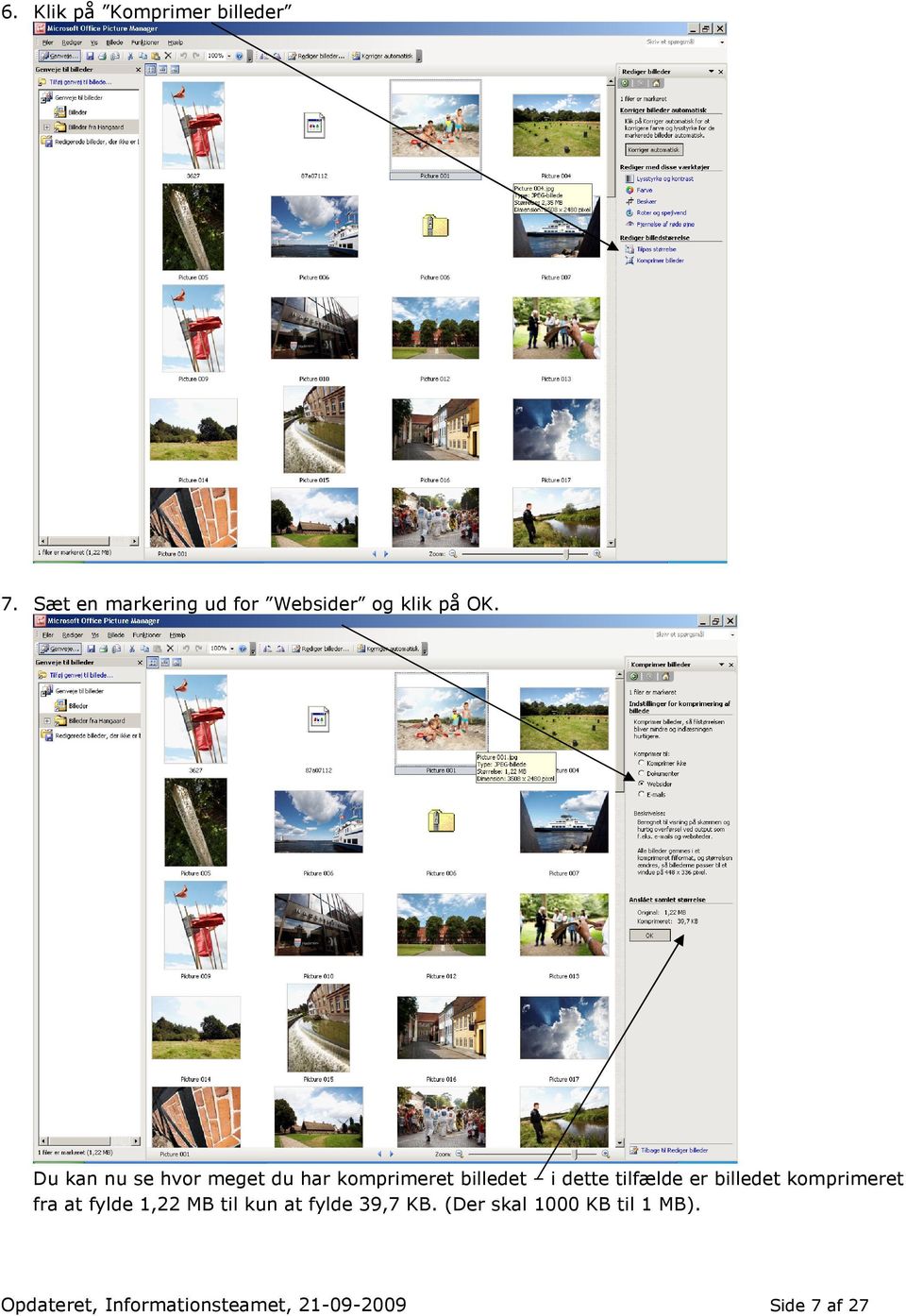
8 Du skal nu have billedet med den nye størrelse gemt på din computer: 9. Klik på Filer oppe i venstre hjørne af skærmbilledet og vælg Gem som. Du får nu denne boks frem her skal du finde det sted, hvor du vil gemme de billeder du har gjort klar til web (gjort klar til at uploade til hjemmesiden). Husk når du giver billedet et filnavn må du IKKE bruge tal, bogstaverne æ, ø, og å eller specialtegn. Gentag punkt 5. til punkt 9. indtil du har gjort alle de billeder klar til web, som du vil bruge på din hjemmeside. Opdateret, Informationsteamet, Side 8 af 27
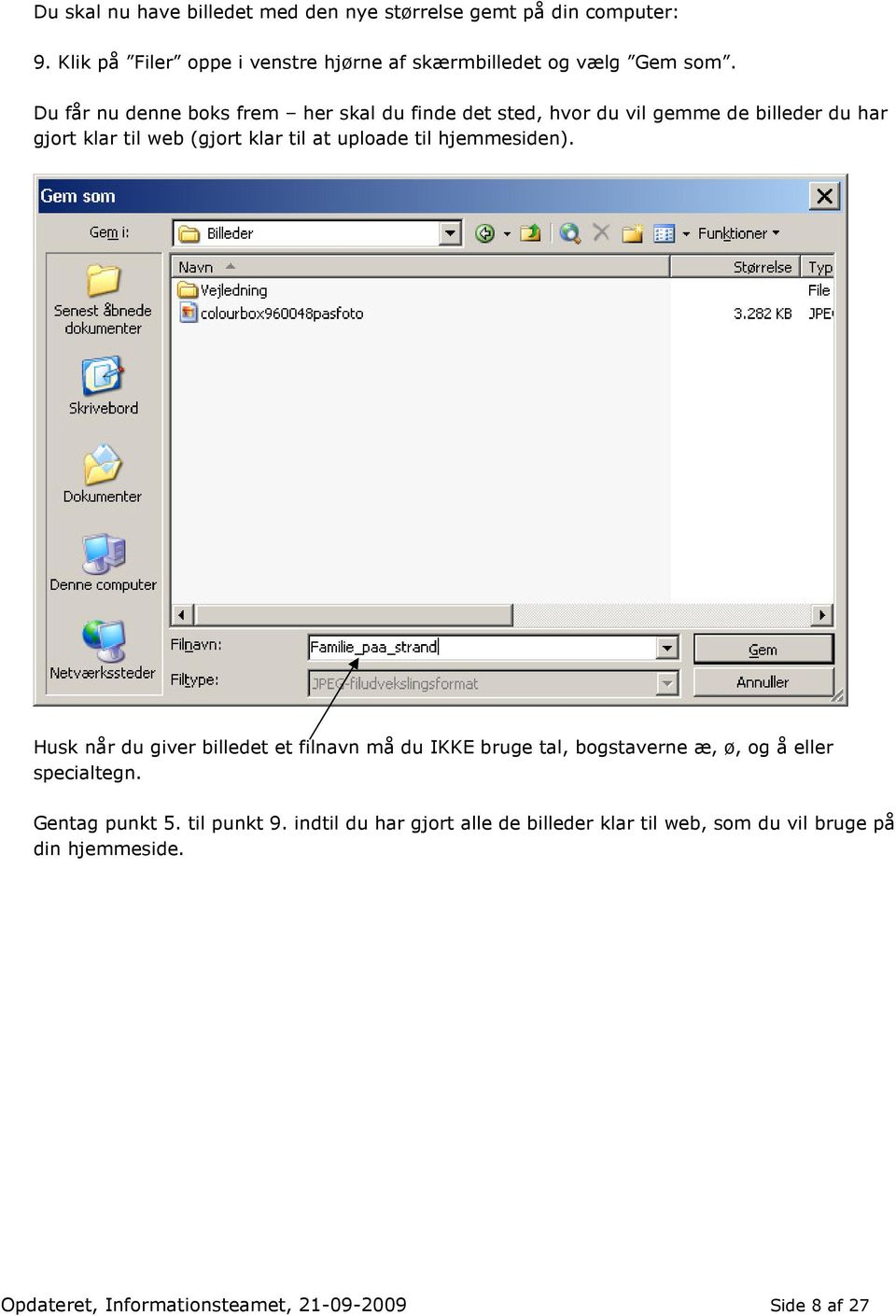
9 b. Beskæring af billeder I nogle tilfælde kan du ikke bruge billedet som det er. Det kan være at motivet på billedet bliver alt for småt på hjemmesiden. Eller det kan være at ud gerne blot vil bruge en del af et billede. Du kan også brugs programmet Microsoft Picture Manager til at beskære billeder. Den første del af proceduren svarer til punkt under afsnit b. Komprimer billeder på side 3 fortsæt herefter: 7. Klik på Beskær billeder Opdateret, Informationsteamet, Side 9 af 27
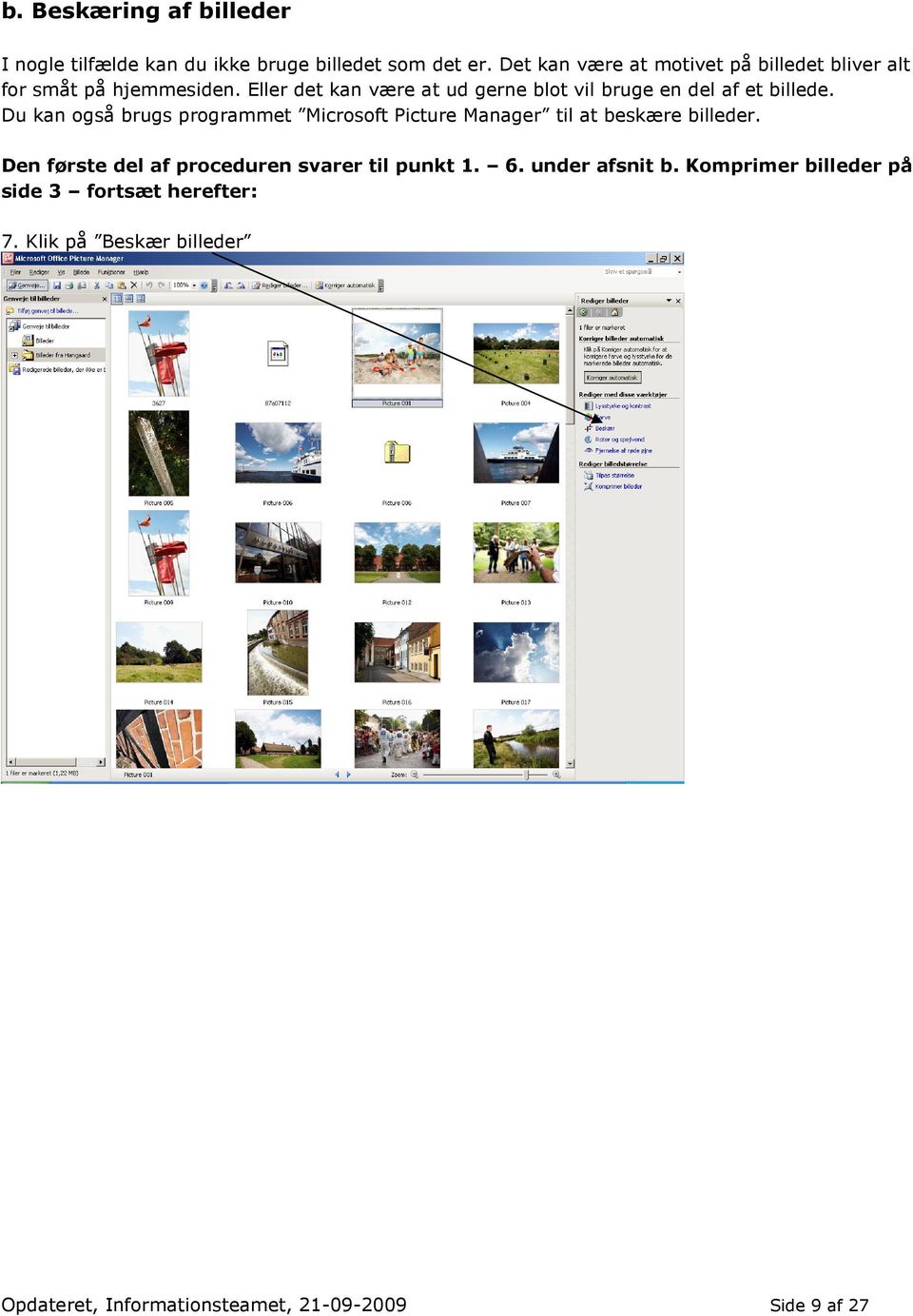
10 8. Du får nu mulighed for at beskære billedet ved at klikke på beskæringshåndtagene indtil du har beskåret billedet som du ønsker: Klik på OK 9. Dette billede skal også komprimeres så det kan bruges til web. Klik på Rediger billeder Opdateret, Informationsteamet, Side 10 af 27
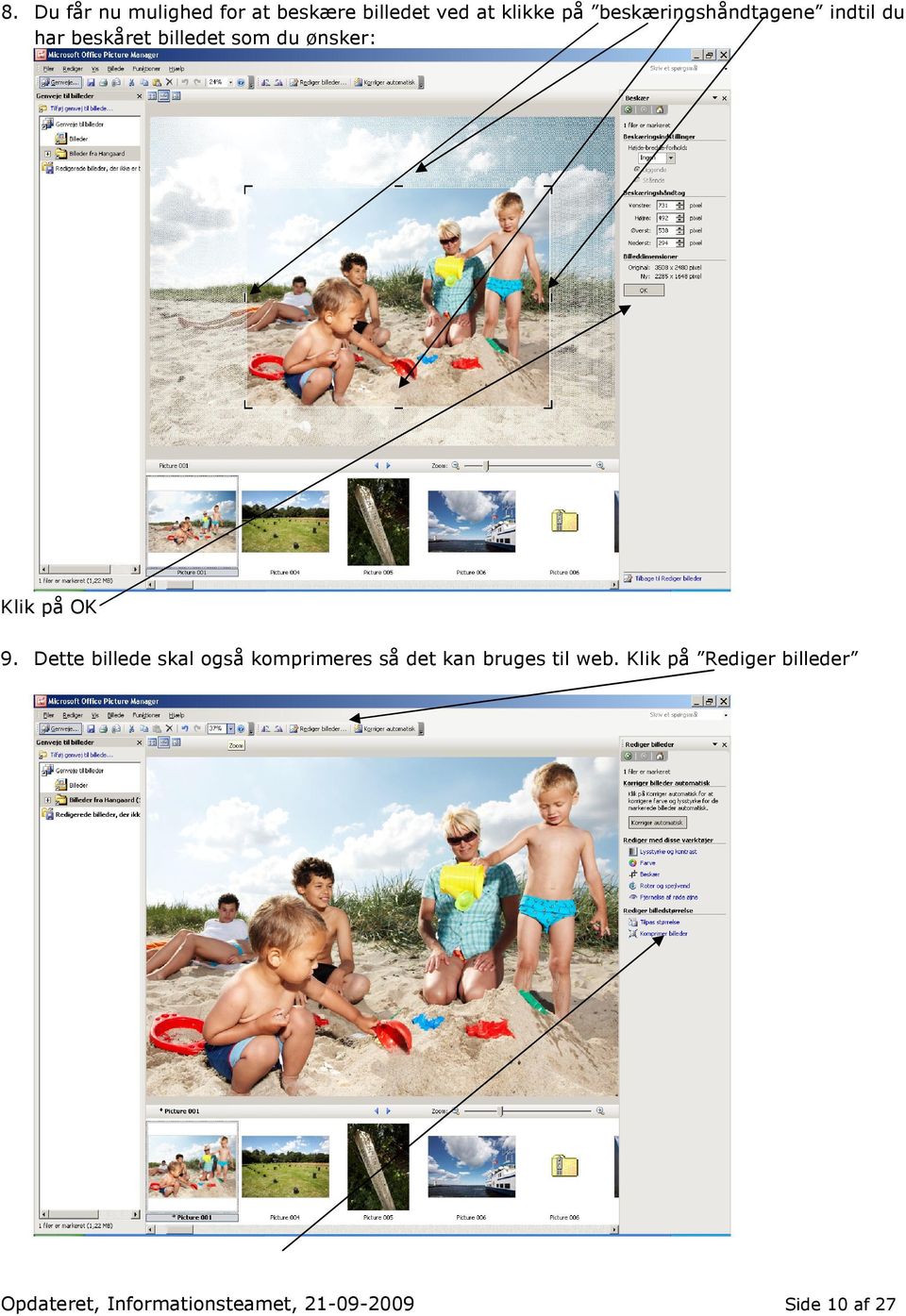
11 10. Klik nu på Komprimer billeder 11. Sæt en markering ud for Websider og klik på OK. 12. Du kan nu se hvor meget du har komprimeret billedet i dette tilfælde er billedet komprimeret fra at fylde 1,22 MB til kun at fylde 39,7 KB. (Der skal 1000 KB til 1 MB). Du skal nu have billedet med den nye størrelse gemt på din computer: 13. Klik på Filer og Gem som Opdateret, Informationsteamet, Side 11 af 27
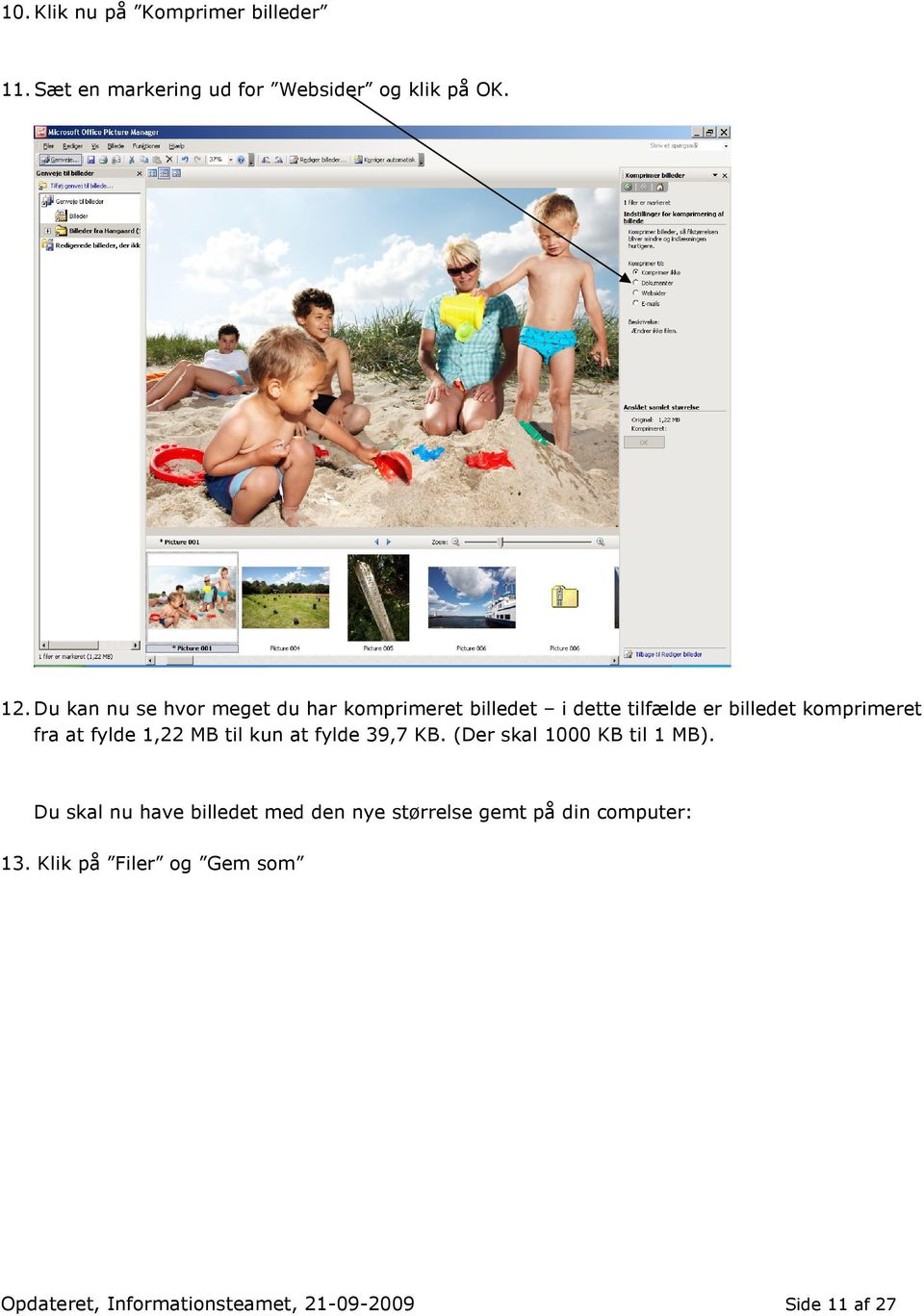
12 Du får nu denne boks frem her skal du finde det sted hvor du vil gemme de billeder du har gjort klar til web (gjort klar til at uploade til hjemmesiden). Husk når du giver billedet et filnavn må du IKKE bruge tal, bogstaverne æ, ø, og å eller specialtegn. Gentag punkt 5. til punkt 9. indtil du har gjort de billeder klar til web, som du vil bruge på din hjemmeside. Du har nu billeder liggende på din computer klar til at uploade til hjemmesiden. Opdateret, Informationsteamet, Side 12 af 27
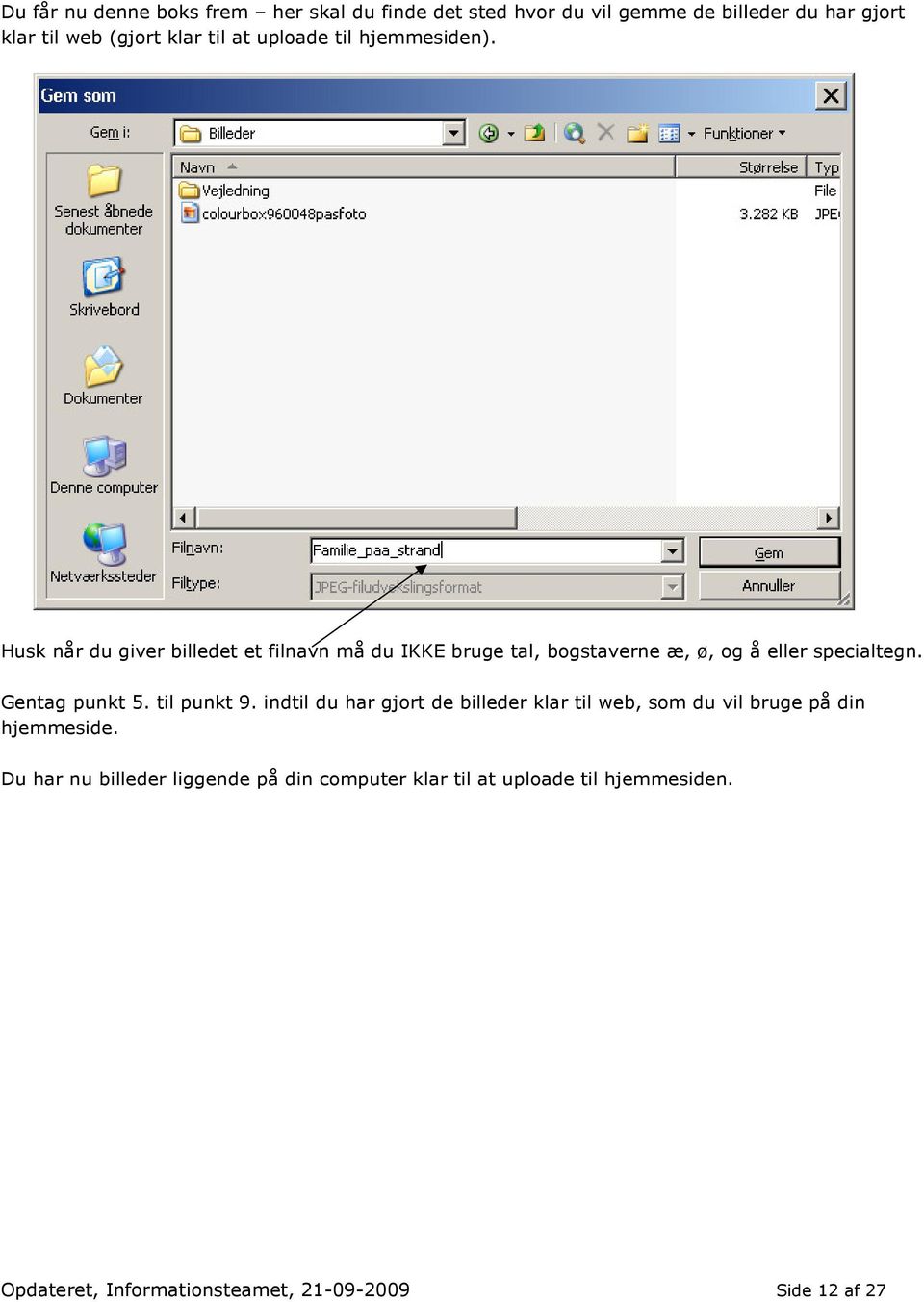
13 Billeder og tekst ved hjælp af en skabelon (via Template Manager) Du kan styre hvordan et billede placerer sig i forhold til en tekst. Der er tre muligheder: 1. billedeogtekst billedet placerer sig til højre for teksten 2. tekstbillede billedet placerer sig til venstre for teksten 3. billedeovertekst her placerer billedet sig over teksten. Opdateret, Informationsteamet, Side 13 af 27
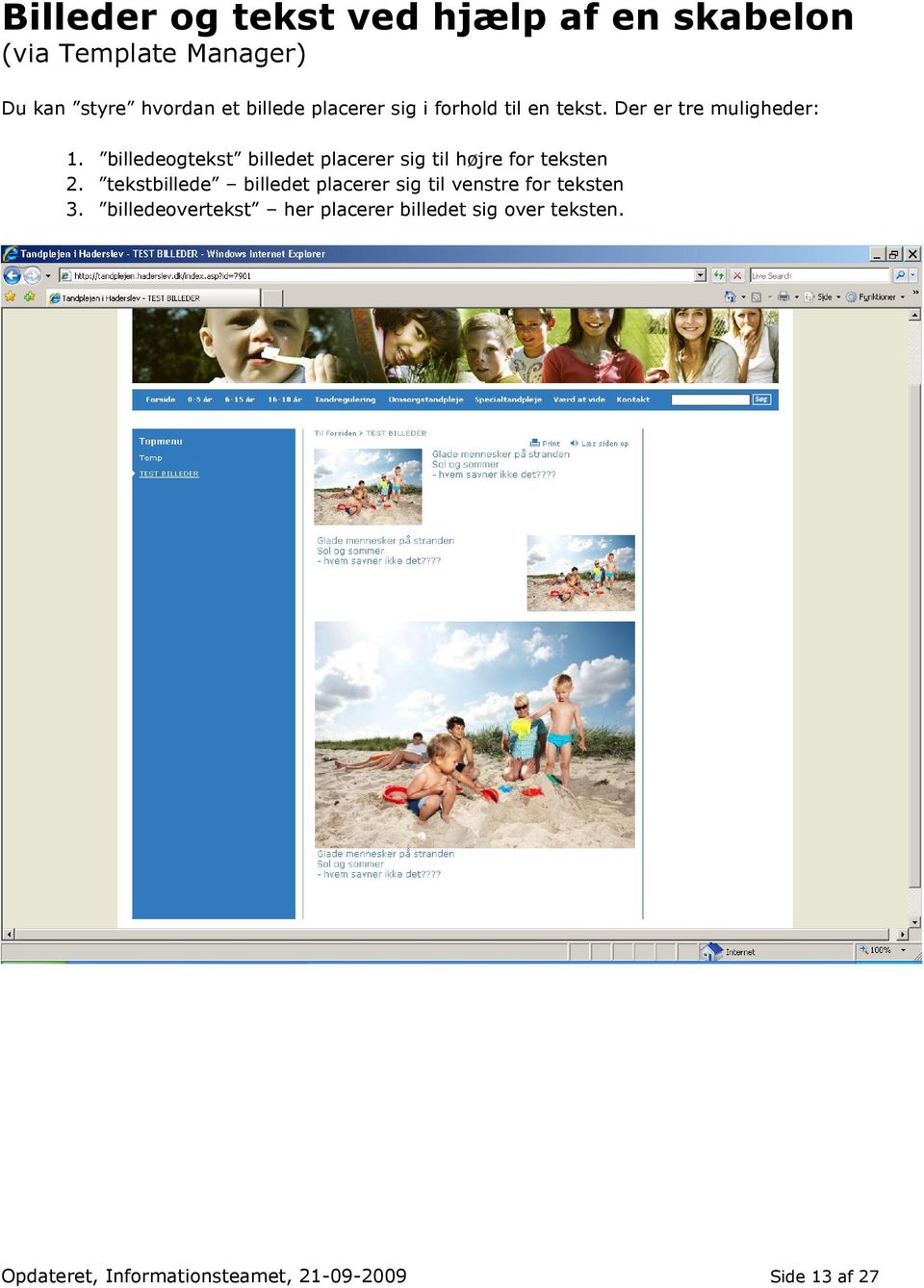
14 a. Billedstørrelse Billedet tilpasser sig den faste skabelon (template manageren). Hvis det anvendte billede er for stort kan det være svært at se hvad det skal forestille. Du er så nødt til at redigere billedet mindre inden du gemmer det på din computer og uploader det til hjemmesiden. b. Gem billede på computer Først skal du uploade det billede du vil have på hjemmesiden. Du skal have billedet gemt på din computer under navnet på den side som billedet skal ligge på hjemmesiden/intranettet. Det vil sige, at hvis billedet f.eks. skal ligge på den side der hedder Undervisningsmiljø så er det sidens nummer der skal være navnet på billedet. Hold musen henover sidetitlen i menuen til venstre og kan nu se side-nummeret nederst på siden. Nummeret på denne side er Det vil sige at billedet skal hedde 3612 på din computer. Opdateret, Informationsteamet, Side 14 af 27
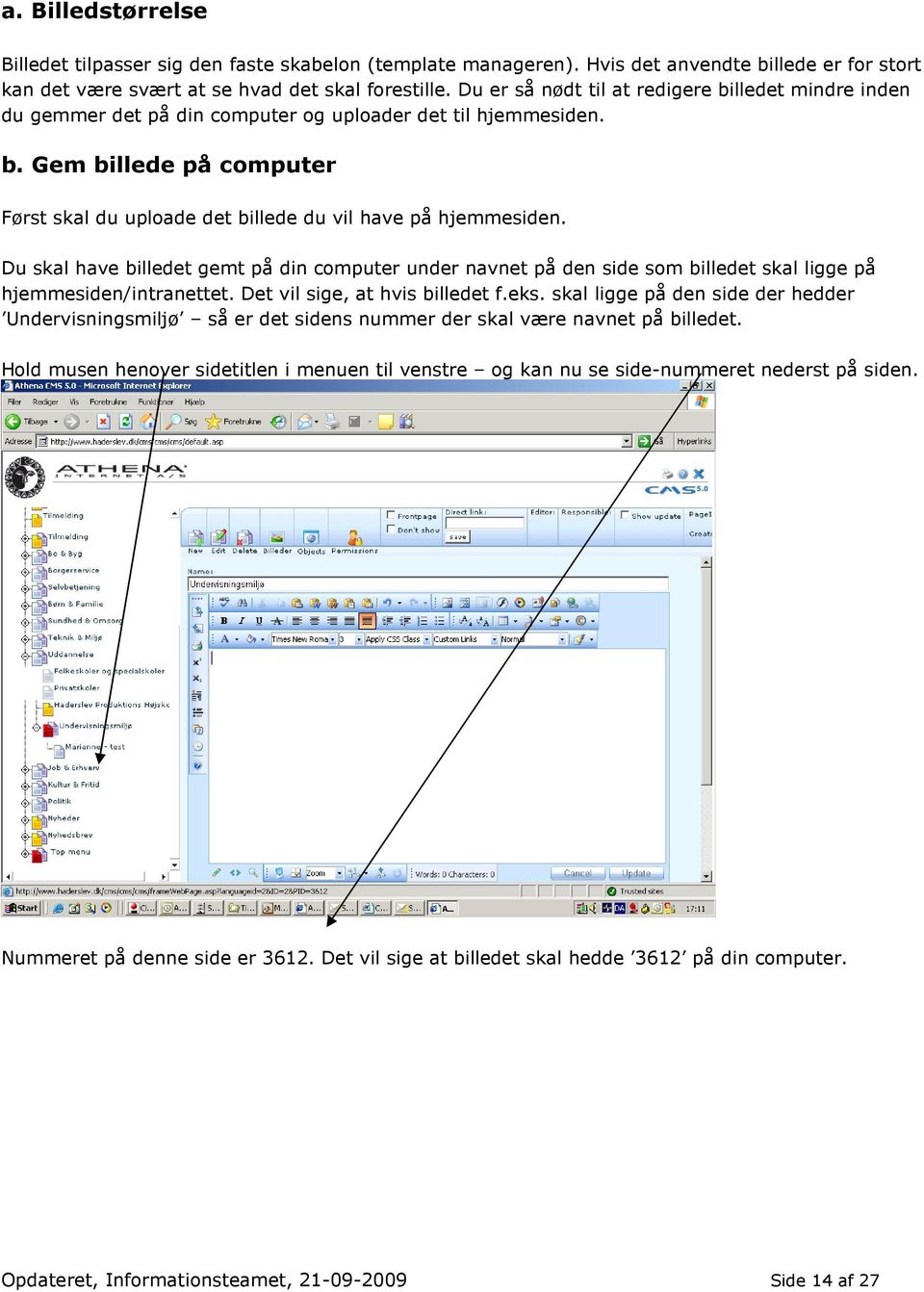
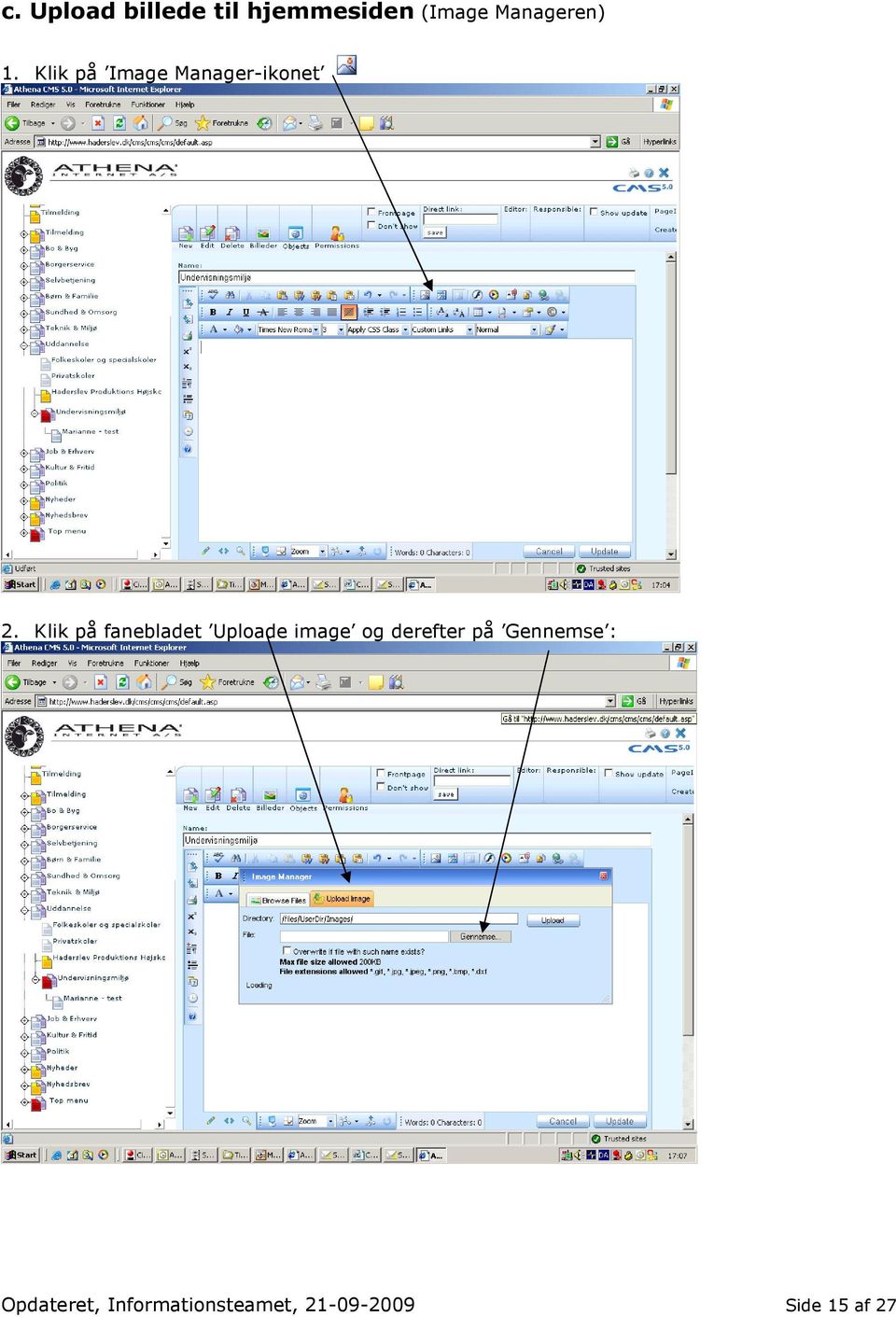
15 c. Upload billede til hjemmesiden (Image Manageren) 1. Klik på Image Manager-ikonet 2. Klik på fanebladet Uploade image og derefter på Gennemse : Opdateret, Informationsteamet, Side 15 af 27
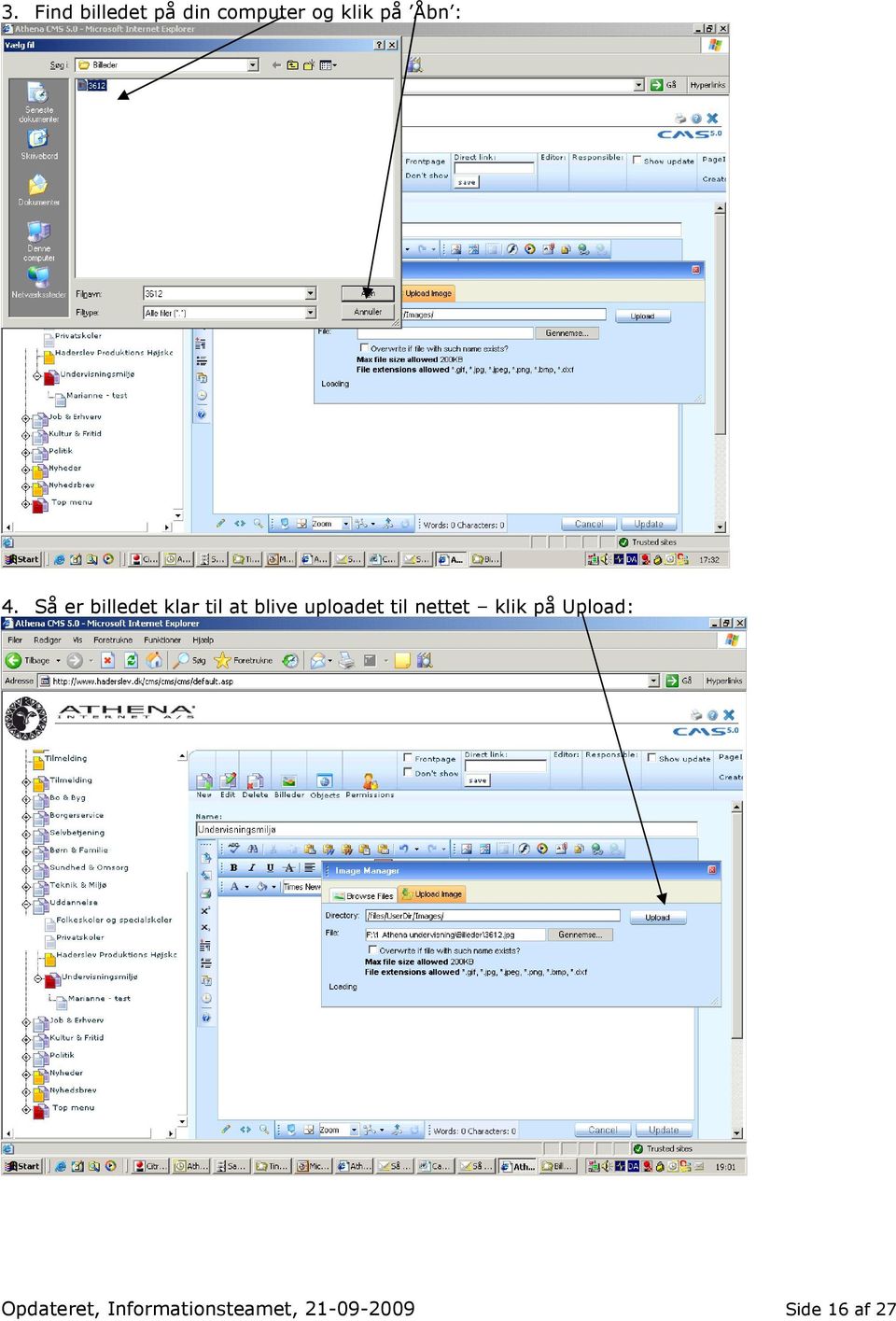
16 3. Find billedet på din computer og klik på Åbn : 4. Så er billedet klar til at blive uploadet til nettet klik på Upload: Opdateret, Informationsteamet, Side 16 af 27
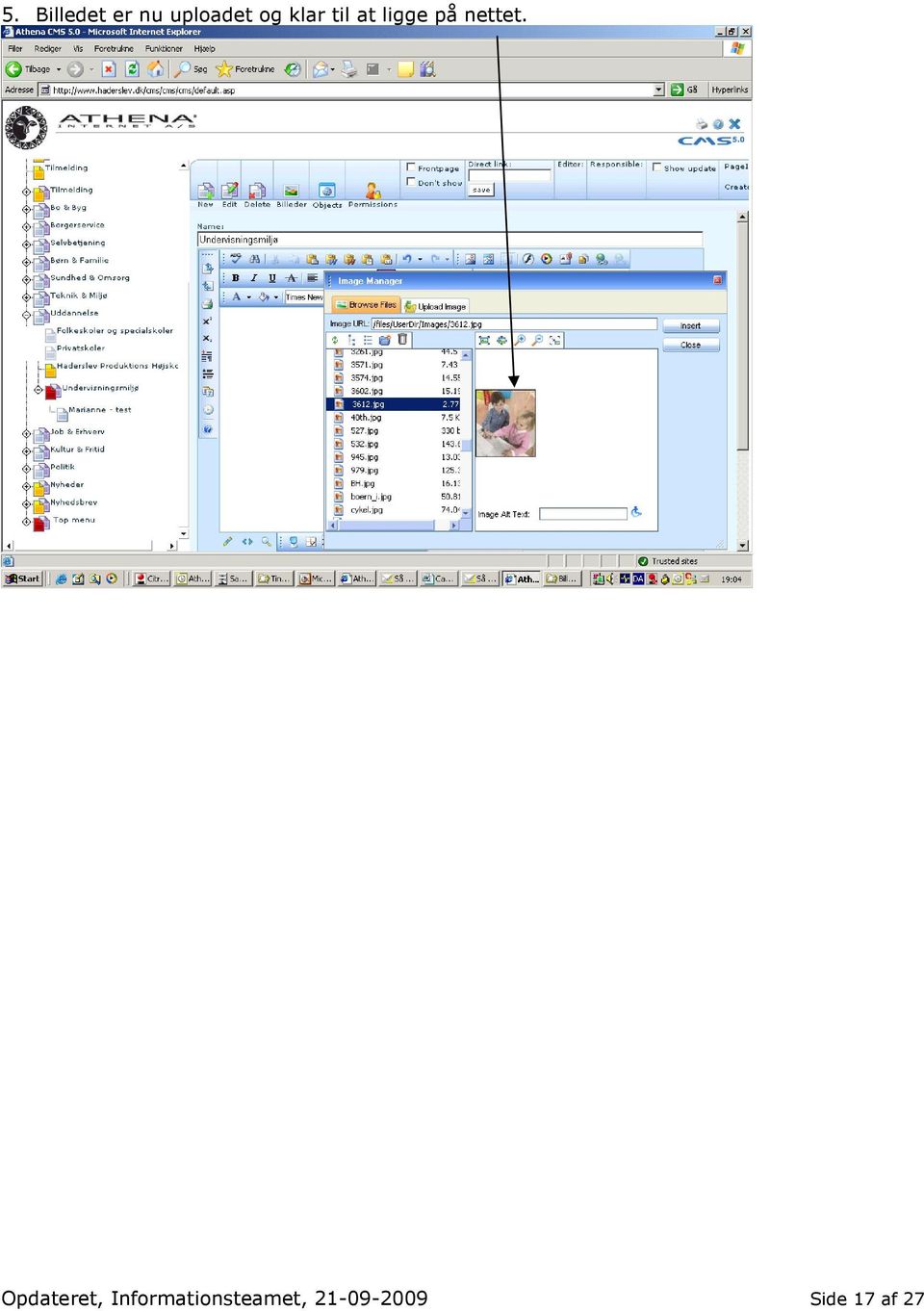
17 5. Billedet er nu uploadet og klar til at ligge på nettet. Opdateret, Informationsteamet, Side 17 af 27
18 d. Indsæt billede i skabelon til billede og tekst (Template Manageren) 1. Klik på den side du ønsker at ligge et billede på f.eks. Uddannelse, Undervisningsmiljø 2. Klik på Edit 3. Klik på Template Manager-ikonet 4. Denne boks kommer frem: Opdateret, Informationsteamet, Side 18 af 27
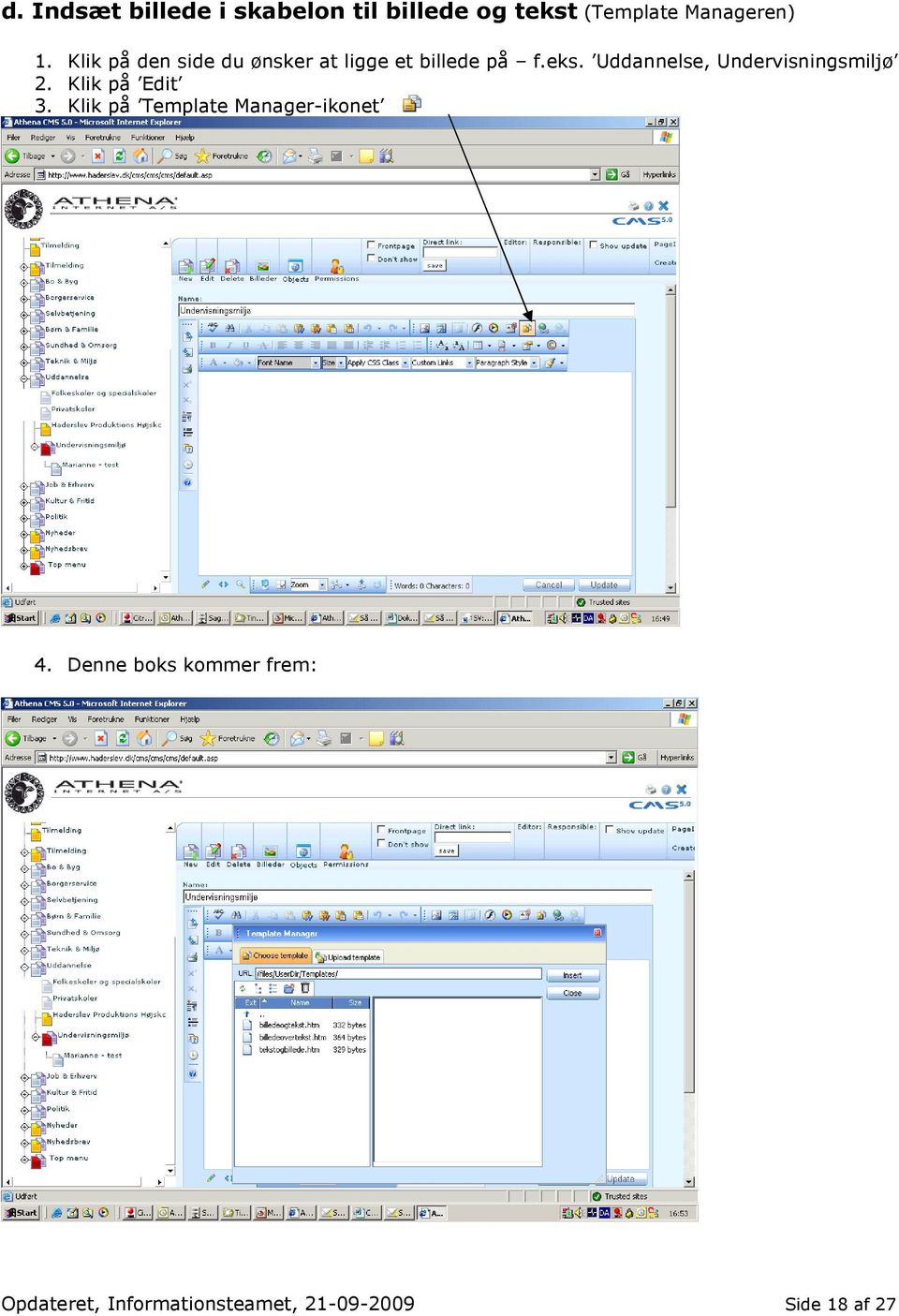
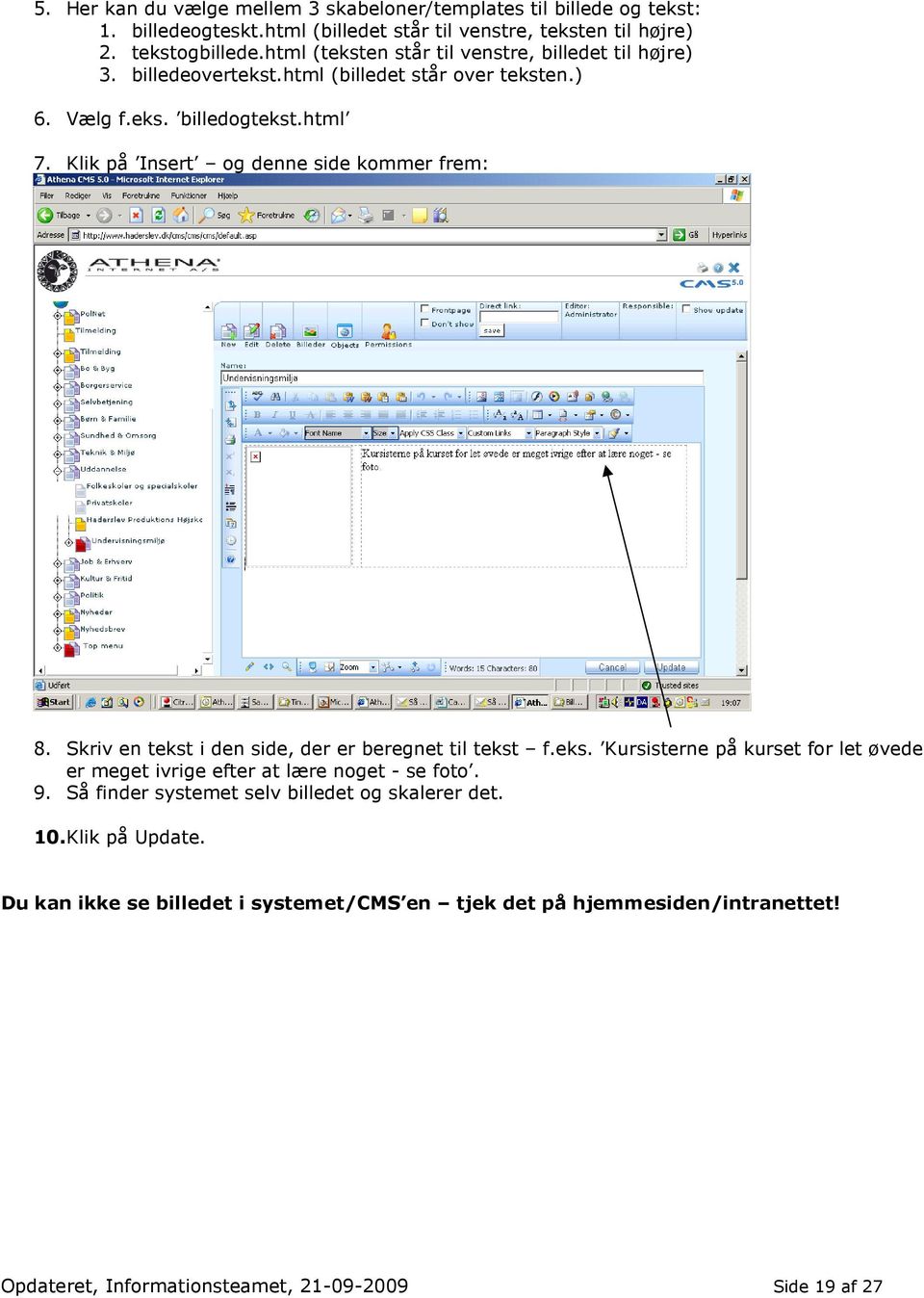
19 5. Her kan du vælge mellem 3 skabeloner/templates til billede og tekst: 1. billedeogteskt.html (billedet står til venstre, teksten til højre) 2. tekstogbillede.html (teksten står til venstre, billedet til højre) 3. billedeovertekst.html (billedet står over teksten.) 6. Vælg f.eks. billedogtekst.html 7. Klik på Insert og denne side kommer frem: 8. Skriv en tekst i den side, der er beregnet til tekst f.eks. Kursisterne på kurset for let øvede er meget ivrige efter at lære noget - se foto. 9. Så finder systemet selv billedet og skalerer det. 10. Klik på Update. Du kan ikke se billedet i systemet/cms en tjek det på hjemmesiden/intranettet! Opdateret, Informationsteamet, Side 19 af 27
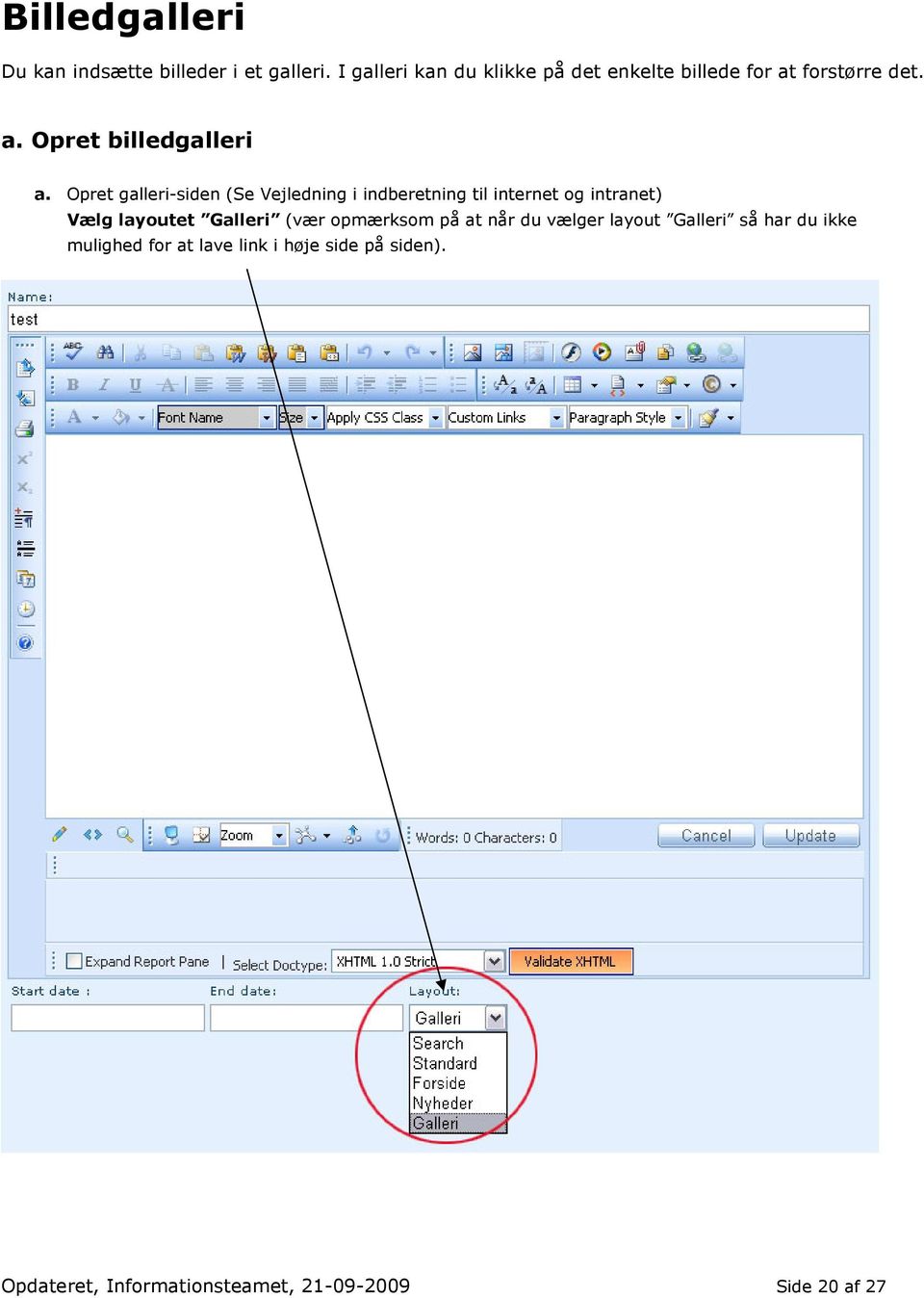
20 Billedgalleri Du kan indsætte billeder i et galleri. I galleri kan du klikke på det enkelte billede for at forstørre det. a. Opret billedgalleri a. Opret galleri-siden (Se Vejledning i indberetning til internet og intranet) Vælg layoutet Galleri (vær opmærksom på at når du vælger layout Galleri så har du ikke mulighed for at lave link i høje side på siden). Opdateret, Informationsteamet, Side 20 af 27
21 b. Upload billeder til galleriet i billedmappe I billedmappen er der oprettet en mappe, der hedder gallerier denne mappe må ALDRIG slettes.. Opdateret, Informationsteamet, Side 21 af 27
22 Du skal nu oprette din egen gallerimappe i mappen Gallerier. Her skal du lægge de billeder du vil have vist i galleriet på hjemmesiden: 1. Klik på New folder ikonet for at oprette din egen gallerimappe Opdateret, Informationsteamet, Side 22 af 27
23 2. Giv mappen et sigende navn f.eks.: tandplejebilleder (brug kun karaktererne a-z og ikke specialtegn) 3. Klik på det grønne flueben. 4. Dobbeltklik på den mappe du lige har oprettet. Du skal nu uploade dine billederne til galleriet i mappen. 5. Klik på Upload Image i billedmanageren Opdateret, Informationsteamet, Side 23 af 27
24 6. Klik på gennemse og vælg herefter billederne én efter én på din computer. Systemet placerer billeder i den række følge du uploader dem. Denne rækkefølge kan du ikke selv ændre på efterfølgende. 7. Klik på Åbn og upload. Størrelsen på billederne er 500x321 pixels. Systemet genererer selv de små billeder som vises på hjemmesiden. (Du kan evt. bearbejde dine billeder i billedbehandlingsprogrammet Microsoft Picture Manager i Citrix. Se særskilt vejledning på intranettet i Værktøjskassen under Internet/intranet.) 8. Når alle billeder er uploadet kan lukker du billedmanageren. 9. Hvis du har indtastet tekst på siden, tryk på Update. Opdateret, Informationsteamet, Side 24 af 27
25 c. Opret Galleri eller Slideshow 1. Klik på på Objects knappen øverst i menuen 2. Klik herefter på New Object. Opdateret, Informationsteamet, Side 25 af 27
26 Du har nu to muligheder: a. Et galleri består af en masse små billeder, der bliver vist efter hinanden (3 på en række). Klikker man på dem, får man en større version, som man kan bladre i ved at klikke på Forrige eller Næste : b. Et slideshow består af et stort billede øverst og en masse små billeder under, som man kan klikke på. Man kan scrolle/rulle i billederne på pilene, for at se flere billeder. Klikker man på et billede bliver det vist i stort format. Opdateret, Informationsteamet, Side 26 af 27
27 3. Vælg enten Galleri eller Slideshow fra listen. 4. Klik på Send. 5. Indtast herefter navnet på dit galler i feltet Name og det præcise navn på mappen, som billederne ligger i, i feltet mappenavn. F.eks. tandplejebilleder. 6. Sæt et flueben ved øverst hvis du benytter flere gallerier på siden, og ønsker at dette galleriligger øverst. 7. Klik på Send. Opdateret, Informationsteamet, Side 27 af 27
Upload af billeder til hjemmesiden m.m.
 Upload af billeder til hjemmesiden m.m. Fremgangsmåde VVS-inst.dk Upload af billeder m.m., Side 1 Så går vi i gang Åben Firefox browseren Gå ind på denne adresse, for at komme til hjemmeside programmet.
Vi anbefaler, at du lader boksen med træffetider blive liggende på din afdelingsforside. Hvad der ellers skal være af indhold er op til jer.
 1 Tips! På din forside har du mange muligheder for at tilføje forskellige komponenter, så du kan tilpasse siden til din afdeling eller organisations egne behov. Det er dog ikke alle komponenter, der kan
Vejledning til opbygning af hjemmesider
 Side 1 af 9 Vejledning til opbygning af hjemmesider Hvis du er inde på din klubs hjemmeside, fx på forsiden, kan du nu gå i gang med at redigere. For at få redigeringsværktøjet frem, skal du klikke på
MANUAL. Siteloom CMS
 MANUAL Siteloom CMS www.hjerteforeningen.dk/cms Brugernavn: Password: 3. oktober, 2013 BASIS FUNKTIONER 1. Kalender... 4 1.a. Opret... 5 1.b. Rediger eller slet... 9 2. Sider...12 2.a. Opret side...13
LEJERBO.DK INDSÆT BILLEDER, GALLERI OG VIDEO
 1 Indsætte et billede på en side 1. LOG PÅ Log på Mit Lejerbo og gå ind på den lokale side, du skal redigere og klik derefter på Rediger øverst til højre. 2. FIND SIDEN DIT BILLEDE SKAL IND PÅ Klik dig
Sådan redigerer du en hjemmeside front-end
 Brugermanual til din boligafdelings hjemmeside Sådan redigerer du en hjemmeside front-end Indhold Introduktion... 2 Log på hjemmesiden og redigér front-end... 3 Rediger en side... 7 Opret ny side... 10
Indsæt og opret et billede på én gang
 Indsæt og opret et billede på én gang Du kan nu oprette og indsætte billeder på forside og tekst-sider og felter i én arbejdsgang altså uden at først oprette dem i Mediearkivet. Billeder kan indsættes
MANUAL. Siteloom CMS
 MANUAL Siteloom CMS www.hjerteforeningen.dk/cms Brugernavn: Password: 13. marts, 2014 BASIS FUNKTIONER 1. Kalender... 4 1.a. Opret... 5 1.b. Rediger eller slet... 9 2. Sider...12 2.a. Opret side...13 2.b.
I denne manual kan du finde en hurtig introduktion til hvordan du:
 VORES NORDSJÆLLAND HURTIGT I GANG MANUAL 01: Bruger HVAD INDEHOLDER DENNE MANUAL? I denne manual kan du finde en hurtig introduktion til hvordan du: 1. Finder Vores Nordsjælland hjemmesiden 2. Opretter
Sådan redigerer du en hjemmeside i Umbraco
 Brugermanual til din boligafdelings hjemmeside Sådan redigerer du en hjemmeside i Umbraco Indhold Introduktion... 2 Log på Umbraco og redigér din hjemmeside... 3 Opret ny side... 7 Gem side uden at udgive/publicere
Galleri modul. Side 1 af 18
 Galleri modul Side 1 af 18 Indholdsfortegnelse Indholdsfortegnelse... 2 Installation... 3 Oprette menupunkt... 5 Kategoriseret menupunkt (Avanceret)... 6 Opsætning... 9 Generel opsætning... 10 Opsætning
Filupload LEJERBO.DK FILARKIV UNDER MØDER OSV. Upload filer til et eksisterende filupload-komponent
 1 Filupload Tips! Vi har forberedt nogle sider til dig med et filupload-komponent. Blandt andet siden Møder. På den måde kan du nemt uploade filer, fx referater, vedtægter eller husorden til jeres hjemmeside.
Picasa billedalbum og webalbum
 Picasa billedalbum og webalbum Billedalbum og redigerings-værktøj Picasa er et billedalbum, som kan bruges til at opbevare, registrere, bearbejde og ordne sine digitale fotos i. Desuden kan du uploade
BRUGER KURSUS RAMBØLL HJEMMESIDE
 Til Forsyningsvirksomheder i Danmark Dokumenttype Brugervejledning Rambøll Hjemmeside Full Responsive Dato Oktober 2017 BRUGER KURSUS RAMBØLL HJEMMESIDE BRUGER KURSUS RAMBØLL HJEMMESIDE Revision 01 Dato
Quick guide Dynamicweb 9. Kom godt i gang med brugen af redigeringsværktøjet bag vores hjemmesideløsning CMS-systemet Dynamicweb
 Quick guide Dynamicweb 9 Kom godt i gang med brugen af redigeringsværktøjet bag vores hjemmesideløsning CMS-systemet Dynamicweb Indholdsfortegnelse Sådan logger du på... 3 Opbygning... 4 Beskrivelse af
MANUAL. Siteloom CMS
 MANUAL Siteloom CMS www.hjerteforeningen.dk/cms Brugernavn: Password: 3. september, 2012 BASIS FUNKTIONER 1. Kalender... 4 1.a. Opret... 5 1.b. Rediger eller slet... 8 2. Sider... 10 2.a Opret side...
Den digitale Underviser. Clouds. Dropbox
 Den digitale Underviser Clouds Dropbox Indhold Indhold... 1 Dropbox... 1 Installer Dropbox... 2 Åbn Dropbox fra egen computer... 2 Åbn Dropbox fra en anden computer... 3 Lagre filer i Dropbox (offline
Manual Serif Web & Tableau Public
 Manual Serif Web & Tableau Public Indhold 2 Start 3 Festivalprogram 4-19 Kursuskatalog 20-22 Dramaskolehold 23-28 Visitkort konsulenter 29-30 Visitkort scener 31-35 Amatørkulturens tal 36-42 VIGTIGT! For
Manual Version 2. til oprettelse af hjemmesider for landsbyer i Rebild kommune
 Manual Version 2 til oprettelse af hjemmesider for landsbyer i Rebild kommune Oversigt: Login Hjemmeside...... side 3 Login Administrationsmodul... side 5 Kategorier.. side 6 Opret/rediger første side...
Microsoft PowerPoint 2010
 Microsoft PowerPoint 2010 Opbyg dias... 3 Sidehoved og sidefod... 3 Afspil diasshow... 4 Vis dias... 4 Formatering og baggrund... 5 Overgang... 6 Animation... 7 Indspil tidsindstilling... 8 Gentagen visning...
Manual CoffeeCup Visitkort konsulenter
 Manual CoffeeCup Visitkort konsulenter Indhold 2 Start Lidt om sidens layout 3 Åbn den downloadede fil i CoffeeCup og gem den som dit eget projekt 3 Knapperne Ring og Mail Indsæt nyt link på Ring og mail
MountainSite Guide: Kom godt i gang
 MountainSite version 2.6 Indhold: Log in Præsentation Rediger hjemmeside Tekster Kontaktoplysninger Menulinien Billeder Pdf/Filupload Brugeradministration Indstillinger Log af Log in Når du skal bruge
Manual til Dynamicweb Februar 2010
 Manual til Dynamicweb Februar 2010 Login... 2 Skabeloner og formater... 3 Filarkivet... 4 Lav en PDF... 5 Opret en ny side... 7 Navngiv siden... 9 Aktiver siden... 9 Sorter sider... 9 Flyt siden... 11
Vejledning til at ligge billeder ind på Jerslev gruppes hjemmeside.
 Vejledning til at ligge billeder ind på Jerslev gruppes hjemmeside. Først skal du åbne Windows Internet Explorer da dette program kan køre gruppen hjemmeside 100 %, du skal kigge ind på www.spejdernet.dk/jerslev
Manual til hjemmeside i Typo3
 Manual til hjemmeside i Typo3 Gode tips og genvejstaster Ét linieskift Ctrl + A Ctrl + C Ctrl + X Ctrl + V shift + enter (tasten du normalt bruger til linieskift) Markér alt Kopier Klip Sæt ind Oprettelse
www.wikispaces.com Din egen hjemmeside UNI C 2008 Pædagogisk IT-kørekort Basismodul 3
 Basismodul 3 www.wikispaces.com Din egen hjemmeside Wikispaces.com er et sted på internettet, hvor man har mulighed for at oprette sin egen hjemmeside sit eget sted. Den hjemmeside man får er ret enkel
Login side 3. Visninger i mediebiblioteket side 5. Opdater din crawl side 7. Upload af billeder side 9. Upload billeder via Drag&Drop side 14
 Indholdsfortegnelse: Login side 3 Visninger i mediebiblioteket side 5 Opdater din crawl side 7 Upload af billeder side 9 Upload billeder via Drag&Drop side 14 Udfyld og indsæt valgfri side i playlisten
Hvordan du opretter, bruger og tildeler kategorier til arrangementer og nyheder
 Hvordan du opretter, bruger og tildeler kategorier til arrangementer og nyheder Opret kategorier 1. For at kunne bruge kategorier på nyheder og arrangementer skal man først oprette en række kategorier,
WordPress manual..hjerteforeningen.dk/wp-admin. Brugernavn: Password:
 WordPress manual.hjerteforeningen.dk/wp-admin Brugernavn: Password: April, 2015 Generelt Du kan benytte WordPress fra alle platforme. Det vil sige, du kan redigere jeres hjemmeside fra din computer, din
Opret en nyhed LEJERBO.DK OPRET EN NYHED 1. LOG PÅ MIT LEJERBO OG LOG PÅ SOM REDAKTØR. Gå ind på din hjemmeside, fx
 1 Opret en nyhed 1. LOG PÅ MIT LEJERBO OG LOG PÅ SOM REDAKTØR Gå ind på din hjemmeside, fx https://afd154-0.lejerbo.dk I øverste højre hjørne klikker du på Mit Lejerbo eller hængelåsen. Du sendes til login-siden
Brugervejledning Joomla
 Brugervejledning Joomla Denne brugervejledning vil guide dig gennem de funktioner, som du skal bruge for at redigere indhold på dit website. Indholdsfortegnelse LOG- IN:... 2 OPRET ARTIKEL:... 3 INDSÆT
Indhold. 1. Adgang og afslutning
 1 Indhold 1. Adgang og afslutning 2. Menupunkter 3. Tekst 4. Billeder 5. Video 6. Lyd 7. Bannere 8. Bokse 9. Dokumenter 10. Links 11. Iframe 12. Markedspladsen 13. Nyheder 14. Job 15. Kalender 16. Selvbetjeningsbjælken
Mini brugermanual CMD 5.1
 Mini brugermanual CMD 5.1 Kom i gang For at tilgå CMD skal du åbne en web browser og indtaste URL en på dit CMD website i adressefeltet, hvorefter dialogboksen til log in vises. 1. Indtast dit brugernavn
Guide til Umbraco CMS
 web Guide til Umbraco CMS Indhold Indledning 3 Kompatible browsere 3 Log ind i Umbraco 4 Content-delen 5 Indholdstræet 5 Tilføjelse af en side/sektion 7 Sortering af indhold 12 Galleri 14 Mediebibliotek
QUICKGUIDE TIL XMEDIA
 QUICKGUIDE TIL XMEDIA 1 UPLOAD DINE EGNE BILLEDER TIL "MINE MAPPER" 2 ARBEJD MED EN SKABELON 3 OPRETTELSE AF PDF 4 ÅBN OG ARBEJD VIDERE MED EN SKABELON 1 OPLOAD DINE EGNE BILLEDER TIL MINE MAPPER Opret
Tegneserien - Kom godt i gang. Mikro Værkstedet A/S
 Tegneserien - Kom godt i gang Mikro Værkstedet A/S Tegneserien - Kom godt i gang Mikro Værkstedet A/S Revision 1.14, 15. maj 2007 Indholdsfortegnelse 1. Forord... 1 2. Kom godt i gang... 3 2.1. Opstart
1.TILBUD NYT TILBUD 1.1 TRIN FORUDSÆTNINGER
 1.TILBUD Fanen Tilbud giver en oversigt over alle de tilbud, der ligger i din database. Det er også herfra, at du har mulighed for at oprette, kopiere eller redigere et eksisterende tilbud. Det følgende
Tastemanual til Webbyggeren
 Tastemanual til Webbyggeren Denne tastemanual er opbygget således, at eleverne skal lave deres hjemmeside i en allerede konstrueret hjemmesideskabelon, som de kan arbejde videre i, lægge tekst ind i, ændre
Vejledning. - til redigering af Jeres visitkort, kontaktoplysninger og kontaktpersoner
 Vejledning - til redigering af Jeres visitkort, kontaktoplysninger og kontaktpersoner Indhold 1.0 Foreningens visitkort... 2 1.1 Rediger oplysninger... 3 1.2 Kontaktpersoner... 9 1.2.1 Opret ny eller flere
Hjemmeside manual. Indholdsfortegnelse. Noter: - 1 -
 Hjemmeside manual Indholdsfortegnelse Login... - 2 - Login på din hjemmeside og generel support info... - 2 - Kontrolpanel... - 3 - Opdatering af profil oplysninger... - 3 - Menu... - 4 - Menupunkter...
Drejebog til tractorpulling.dk
 Drejebog til tractorpulling.dk Generelt På hjemmesiden benyttes følgende som standard: - Skrifttype: Verdana - Skriftstørrelse: 12px / 9pt. 4. oktober 2011 Moskjær Marketing Falkevej 4 DK-6920 Videbæk
Opret en side/artikel og rediger din side
 1 Opret en side/artikel og rediger din side Tips! Når du skal opbygge din hjemmeside og oprette sider og lægge indhold ind, så kig her. Nogle gange har vi oprettet nogle sider på forhånd, andre gange skal
Opgave 4 Billeder på Intra
 1 Kom godt i gang Kløver-Skolen 2012-13 Opgave 4 Billeder på Intra Skolens fotoalbum Dette afsnit om billeder gælder både, når du vil arbejde med billeder i ForældreIntra, PersonaleIntra og i ElevIntra.
Microsoft PowerPoint 2007
 Microsoft PowerPoint 2007 Opbyg dias... 3 Sidehoved og sidefod... 3 Afspil diasshow... 4 Vis dias... 4 Formatering og baggrund... 5 Overgang... 6 Animation... 7 Indspil tidsindstilling... 8 Gentagen visning...
Vejledning i brug af GMAIL (Google)
 Vejledning i brug af GMAIL (Google) Send meddelelser Har du ikke prøvet Gmail før? Her har du en trinvis vejledning i, hvordan du skriver og sender meddelelser: Klik på knappen Skriv i venstre side i Gmail.
En blog med dansk brugerflade. Opret en Smartlog konto Gå til http://www.smartlog.dk/ Opret en konto ved at skrive din e-mailadresse
 Blogs Om blogs http://www.it-borger.dk/den-nye-it-verden/internet/blogs Om at oprette blogs http://www.it-borger.dk/laer-om-it/internet/nar-du-vil-pa-nettet/blogs/sadan-laver-du-en-blog Råd når du laver
4.0 SharePoint redigering De lokale hjemmesider er bygget i et Microsoft program kaldet SharePoint2010.
 4.0 SharePoint redigering De lokale hjemmesider er bygget i et Microsoft program kaldet SharePoint00. Hvis man som webmaster vælger at redigere hjemmesiden uden brug af guiderne sker det via de redigeringsmuligheder
MANUAL - Joomla! Version 1
 MANUAL - Joomla! Version 1 Indhold Retningslinjer for hjemmesiden... 3 Log ind... 3 Ret i en artikel, der allerede er oprettet... 4 Opret ny artikel... 8 a) Skriv direkte i tekstfelt... 9 b) Indsæt tekst
Google websites. https://sites.google.com. Pædagogiske og didaktiske mål
 Google websites https://sites.google.com Pædagogiske og didaktiske mål Et værktøj til at samle og dele klassens materialer og noter på ét sted med mulighed for et lækkert layout. Der kan lægges dokumenter
Vejledning for LOF s afdelingshjemmeside - redigeret i Umbraco
 Vejledning for LOF s afdelingshjemmeside - redigeret i Umbraco Adresse: http://dinafdeling.lof.dk/ Rediger hjemmeside i Umbraco: http://dinafdeling.lof.dk/umbraco/ HUSK ingen www i adressen, skriv blot
Sider, indlæg og projekter
 Sider, indlæg og projekter I Divi-temaet er der tre forskellige måder at lægge artikler op på sitet; Sider, indlæg og projekter. På Villybruun.dk bruges Sider til alle artikler. Man kan oprette eller redigere
MANUAL - Joomla! Version 1
 MANUAL - Joomla! Version 1 Indhold Retningslinjer for hjemmesiden... 2 Log ind... 2 Ret i en artikel, der allerede er oprettet... 3 Opret ny artikel... 6 a) Skriv direkte i tekstfelt... 7 b) Indsæt tekst
5.0 Velkommen til manualen for kanalen HTML-grab Introduktion til kanalen HTML-grab kanalside Hvad er et spot?
 5.0 Velkommen til manualen for kanalen HTML-grab 1 5.1 Introduktion til kanalen 1 5.2 HTML-grab kanalside 1 5.2.1 Hvad er et spot? 2 5.2.2 Opret et nyt spot 2 5.2.3 Aktivt og inaktivt spot 3 5.2.4 Rediger
Brugervejledning til AIM spørgeskemaer
 Brugervejledning til AIM spørgeskemaer Adgang 1. Åben aim-askovfonden.dk 2. Skærmbilledet ser ud som følger: 3. Login: Din e-mail adresse 4. Adgangskode har du modtaget pr. mail. Ellers klik på Glemt din
OK Fonden. Umbraco CMS Quickguide
 OK Fonden Umbraco CMS Quickguide 1 Indhold 1 Indhold... 2 2 Indledning... 3 2.1 Kompatible browsere... 3 2.2 Log ind i Umbraco... 3 2.3 Naviger i administrationsområdet... 4 2.4 Brug af træ menu... 5 3
Billeder på bibliotek.kk.dk. Hent et billede og gem det på din PC:
 Billeder på bibliotek.kk.dk Hent et billede og gem det på din PC: I dette eksempel henter vi et billede fra Google. Du kan også hente billeder i Flickr, Picasa etc. (NB! Husk at der er rettigheder knyttet
Sådan opretter du en elektronisk aflevering
 Sådan arbejder du med opgaver i Gradebook/karakterbog Denne vejledning indeholder en detaljeret beskrivelse af hvordan du bruger gradebook/karakterbogen når du vil arbejde med opgaver og give karakterer
Manual til WordPress CMS
 Manual til WordPress CMS 1. Log ind på din Wordpress-side For at arbejde på din hjemmeside skal du først logge ind på administrationsdelen. Muligvis har du et direkte link på siden. Ellers er adressen
Brugervejledning til FOKUSpartnere
 Indholdsfortegnelse LOGIN 3 GENERELT 3 BRUGERVEJLEDNING 4 VIRKSOMHEDSPROFIL 4 1) Virksomhedsnavn 6 2) Beskrivelse af virksomheden 6 3) Generel information 6 4) Yderligere information 6 5) Kontaktpersoner
Håndtering af prisfiler fra Mekonomen
 Håndtering af prisfiler fra Mekonomen Når der er prisopdateringer fra Mekonomen, vil du modtage en mail med prisfilerne vedhæftet. I denne modtagne mail fra Mekonem vil der være en kort beskrivelse af,
Hvis du ikke kan huske adgangskoden, har andre problemer med at logge på eller ikke er oprettet, skal du kontakte:
 Mini-guide til Retox Databasen er tilgængelig fra www.retox.dk, klik på linket Som udgangspunkt er der se-adgang til arbejdspladsbrugsanvisningerne. Hvis der skal tilføjes eller fjernes produkter, og hvis
Ansvarlig Oprettet 22-11-2011 Projekt: Maskindatabase over forsøgsudstyr Side 1 af 9
 Notat Ansvarlig HJB Oprettet 22-11-2011 Projekt: Maskindatabase over forsøgsudstyr Side 1 af 9 Sådan bruger du SharePoint til Maskindatabasen Maskindatabasen er oprettet i et program der hedder SharePoint
Gem dine dokumenter i BON s Content Management System (CMS)
 24. august 2007 Gem dine dokumenter i BON s Content Management System (CMS) INDHOLDSFORTEGNELSE 1. Indledning... 2 2. Se indholdet i dit Content Management System... 3 3. Tilgå dokumenterne i My Content
Manual til Wordpress. 1. Log ind på din Wordpress-side. Indhold:
 Manual til Wordpress Sådan opdaterer du din hjemmeside i Wordpress: Dette er en manual til de mest grundlæggende ting, så du selv kan redigere indholdet eller tilføje nyt på din hjemmeside. Guiden er skrevet
MailMax / Web v4.1. Brugsvejledning til webmail. Copyright 2003 Gullestrup.net
 MailMax / Web v4.1 Copyright 2003 Gullestrup.net Log ind på webmailen Start med at gå ind på http://webmail.gullestrup.net i din browser. Indtast din Email-adresse samt Adgangskode, som hører til din konto.
Billedbehandling Pixlr.com Side 1. Opgaver. Annemette Søgaard Hansen/www.dinwebvejleder.dk
 Billedbehandling Pixlr.com Side 1 Opgaver Billedbehandling Pixlr.com Side 2 Indholdsfortegnelse Opgave 1... Åbne/Gemme/Størrelse... Side 3 Opgave 2... Autoniveauer... Side 4 Opgave 3... Manuelle justeringger...
WordPress manual..hjerteforeningen.dk/pco-login. Brugernavn: Password:
 WordPress manual.hjerteforeningen.dk/pco-login Brugernavn: Password: Juli, 2019 Generelt Du kan benytte WordPress fra alle platforme. Det vil sige, du kan redigere jeres hjemmeside fra din computer, din
Det Naturvidenskabelige Fakultet. Introduktion til Blackboard (Øvelser) Naturvidenskabeligt Projekt 2006 Prøv at forske
 Det Naturvidenskabelige Fakultet Introduktion til Blackboard (Øvelser) Naturvidenskabeligt Projekt 2006 Prøv at forske Indholdsfortegnelse Introduktion til Blackboard Content System...3 Øvelse 01 individuel:
Velkommen. I gang med Ondisplay
 Velkommen I gang med Ondisplay Log ind på Ondisplay Tast den URL du har fået af Ondisplay. Det kan være: http://admin.ondisplay.dk eller http://ditfirmanavn.ondisplay.dk (Bemærk: ingen www) På logon-siden
Manual i frontend-redigering af kredssider og brug af kalender
 Manual i frontend-redigering af kredssider og brug af kalender Frontend redigering af kredssider og brug af kalender Logge ind og lave simpel redigering... Side 2-3 Opret ny side... Side 4 Læg billede
Sådan opdaterer og vedligeholder du din hjemmeside i Wordpress.
 Wordpress manual Sådan opdaterer og vedligeholder du din hjemmeside i Wordpress. Dette er en manual til de mest grundlæggende ting og funktioner i Wordpress, så du selv kan redigere indholdet eller tilføje
Vejledning til brug af Y s Men s klubintranet administrator guide
 Vejledning til brug af Y s Men s klubintranet administrator guide Systemet tilbyder klubberne i Y s Men Danmark at have et sted hvor de kan dele filer f.eks. Word, pdf, billeder mv. mellem de medlemmer
Ved Bredde skriver du Ved Højde skriver du 300. Baggrund vælger du Hvid
 Side 1 Det første der skal gøres er at vi laver en top i størrelsen uden noget på. Vælg NY ved at klikke på det hvide ikon Ved Bredde skriver du 1200 Ved Højde skriver du 300 Baggrund vælger du Hvid Vi
MANUAL TIL FS PÅ NETTET
 MANUAL TIL FS PÅ NETTET Sådan opretter du nyheder og artikler (side 4) Sådan laver du links (side 14) Om tjek ind/ud og publicer (side 20) Sådan uploader du billeder og dokumenter (side 25) Sådan redigerer
Hermed vejledning i hvordan man lægger billeder ind til brug for hjemmesiden.
 Hermed vejledning i hvordan man lægger billeder ind til brug for hjemmesiden. Manualen er delvist hentet fra en manual Ølstykke IF har lavet til brug for deres hjemmeside Upload af billede For at kunne
Den digitale Underviser. Videoredigering. Windows Live Movie Maker
 Den digitale Underviser Videoredigering Windows Live Movie Maker Indhold Indhold... 1 Windows Movie Maker... 2 Om at oprette et projekt... 3 Optage og downloade video... 4 A. Optage din egen video:...
Dansk tillægsmanual til PODD i Dynavox Compass
 Dansk til PODD i Dynavox Indhold Dansk til PODD i Dynavox... 1 Generelt... 2 Hvad består den danske udgave af:... 2 At gemme tilrettede PODD sidesæt:... 3 Hvor ligger skabelon sidesæt på pc:... 3 Alternativ
Indhold Outlook Web App... 1
 Outlook Web App Outlook Web App (OWA) bruges til at håndtere e-mails og kalendere uden at skulle have Outlook klient programmet installeret. OWA kan bruges på en hvilken som helst computer, der har adgang
1.0 Velkommen til manualen for Editor 1. 1.1.1 Editorens typiske udseende 1. 1.1.2 HTML-kode 1. 1.1.3 Generelle funktioner og deres ikoner 2
 1.0 Velkommen til manualen for Editor 1 1.1 Editoren 1 1.1.1 Editorens typiske udseende 1 1.1.2 HTML-kode 1 1.1.3 Generelle funktioner og deres ikoner 2 1.2 Værktøjslinjer 2 1.3 Ikoner 2 1.3.1 Liste over
Sådan bruger du Google Drev
 Sådan bruger du Google Drev Start med at gå ind på www.google.dk. Øverst til højre kan du logge ind hvis du ikke allerede er det. De fleste har en Google konto af en eller anden art, Gmail, Youtube, Google
Typo3 vejledning BMI af 1 Typo3 vejledning for redaktører og skribenter i BMI
 af 1 side 1 Typo3 vejledning for redaktører og skribenter i BMI GENERELT...3 LOGIN...3 STARTSIDEN...4 SIDE...5 SIDE ELEMENTER...6 SIDE LAYOUT...7 STJÆL MED ARME OG BEN HEL SIDE...8 STJÆL MED ARME OG BEN
og intranet.sygehussonderjylland.dk
 www.sygehussonderjylland.dk og intranet.sygehussonderjylland.dk Indholdsfortegnelse Introduktion... 2 Før du starter... 3 Opret et arrangement... 4 Rediger et arrangement... 7 Kopier et arrangement...
Vejledning til AdPoint
 Vejledning til AdPoint Login på adressen http://manager.alignint.dk/cpdev/dev.jsp og følgende login billede kommer frem: Log på med dit kundenr., brugernavn og adgangskode og følgende billede kommer frem:
Sådan indlægges nyheder på DSqF s hjemmeside trin for trin
 Sådan indlægges nyheder på DSqF s hjemmeside trin for trin Systemkrav For at kunne bruge Composite kræves: Windows 95 eller nyere (bemærk - kun Windows kan bruges) Browseren Internet Explorer 6.0 eller
Indhold Indhold... 1 Upload fil... 2 Skift sektion... 2 Rediger menu... 2 Planlæg udgivelse... 3 Opret side... 3 Opret nyhed... 3 Opret galleri...
 Indhold Indhold... 1 Upload fil... 2 Skift sektion... 2 Rediger menu... 2 Planlæg udgivelse... 3 Opret side... 3 Opret nyhed... 3 Opret galleri... 3 Opret oversigtsside... 4 Opret element i række... 5
Dokumentation for administration af it-systemer i PD30
 Dokumentation for administration af it-systemer i PD30 1. Sikkerhed 2. Mail 3. Cloud Drive 4. Elektronisk reservation 5. Hjemmeside 1. Sikkerhed Sikkerheden for it-systemerne i PD30 hænger tæt sammen med
Edb-tekstbehandling, præsentation mm
 Edb-tekstbehandling, præsentation mm I denne lektion skal du: - hente kopier et skærmbillede og sætte det ind i et dokument - beskære billedet, så det passer til dit dokument Der findes specielle programmer