
Fra billede til vektor
|
|
|
- Mathilde Nørgaard
- 10 år siden
- Visninger:
Transkript
1 Fra billede til vektor Fra tegning til skalerbar PNG-illustration Version: August 2012
2
3 Indholdsfortegnelse Hvorfor skalerbare billeder?...4 Hent softwaren...4 Hvor kommer billederne fra?...4 Tjek kontrast...5 Sådan gør du - lynudgaven!...6 Den gennemsigtige baggrund...11 Underskrift...12 Sådan gør du de andre muligheder...12 Side [3] af [16]
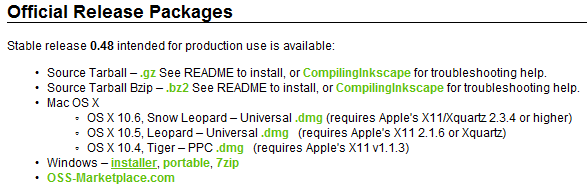
4 Hvorfor skalerbare billeder? Du har måske fundet en flot stregtegning, skannet en elevtegning eller brug for din egen signatur til dokumenter. Problemet er ofte, at billedet bliver gnidret, når det forstørres i f.eks. et tekstbehandlingsprogram. Samtidig er det ofte et problem med stregtegninger, at der er en hvid baggrund og i virkeligheden vil man måske helst have en gennemsigtig baggrund, så tegningen kan placeres ovenpå anden grafik etc. I denne lynmanual lærer du at trace et billede og gemme det som PNG-format og du kan tilmed fjerne en evt. baggrund i billedet! Du får altså: Et nyt billede, der ikke på samme måde som originalen bliver grumset i større størrelser + gennemsigtig baggrund! Metoden er rigtig god til stregtegninger, men kan også anvende på farvebilleder etc. Operationen tager få minutter, men kræver dog en smule software! Hent softwaren Du skal bruge Inkscape, et gratis vektorbaseret tegneprogram. Du kender måske programmer som CorelDraw og lignende og Inkscape er gratismiljøets svar på den type programmer. Find det her Bemærk at programmet også kommer i en såkaldt portable udgave i praksis kan du have programmet liggende på en usb-pen og behøver ikke installere på f.eks. skolens maskiner!! Hvor kommer billederne fra? Billederne kan komme fra nettet (overvej ), være tegnet på computeren eller skannet fra en papirtegning. I eksemplet er billedet en tegning, der efterfølgende er skannet ind på computeren. Side [4] af [16]



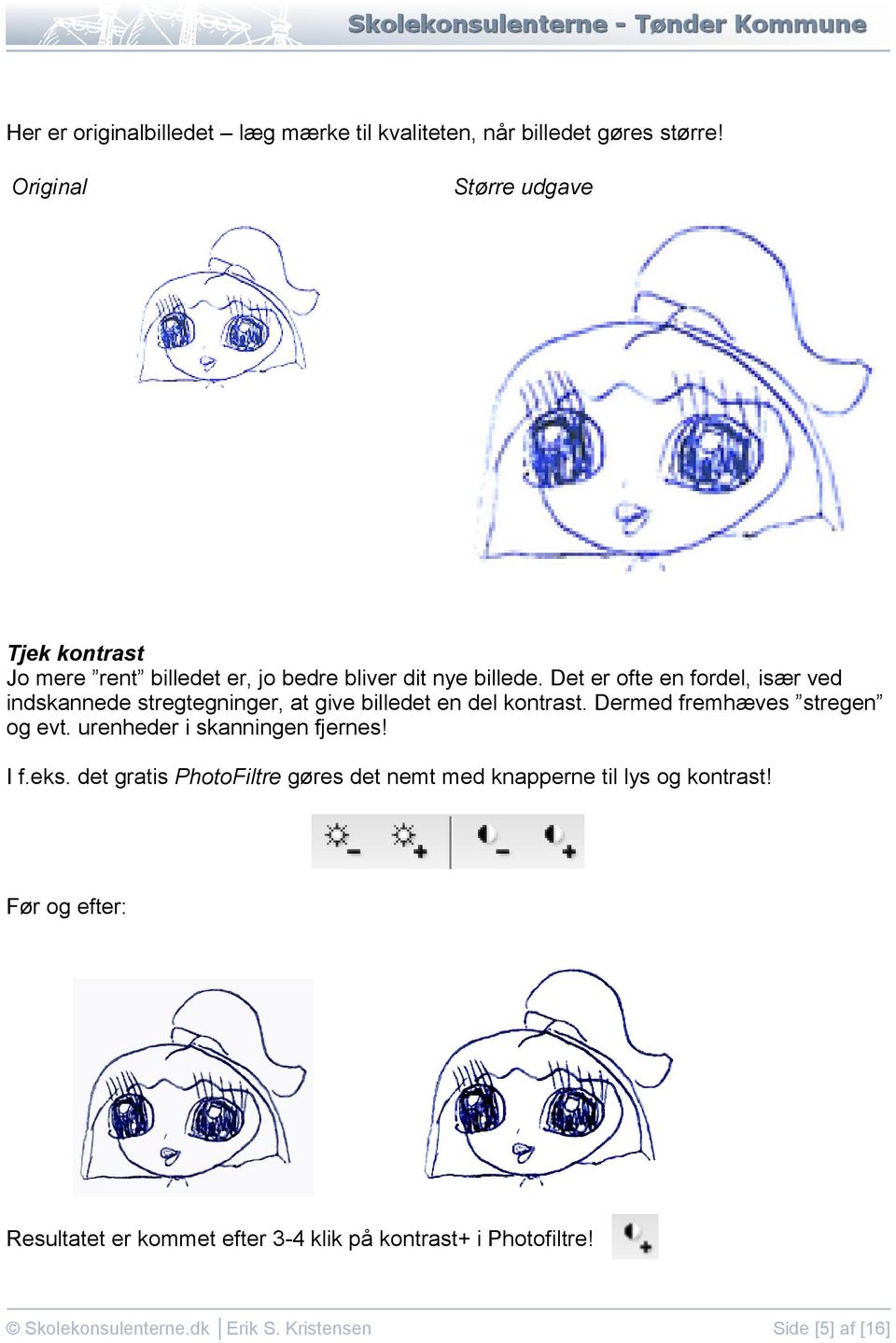
5 Her er originalbilledet læg mærke til kvaliteten, når billedet gøres større! Original Større udgave Tjek kontrast Jo mere rent billedet er, jo bedre bliver dit nye billede. Det er ofte en fordel, især ved indskannede stregtegninger, at give billedet en del kontrast. Dermed fremhæves stregen og evt. urenheder i skanningen fjernes! I f.eks. det gratis PhotoFiltre gøres det nemt med knapperne til lys og kontrast! Før og efter: Resultatet er kommet efter 3-4 klik på kontrast+ i Photofiltre! Side [5] af [16]
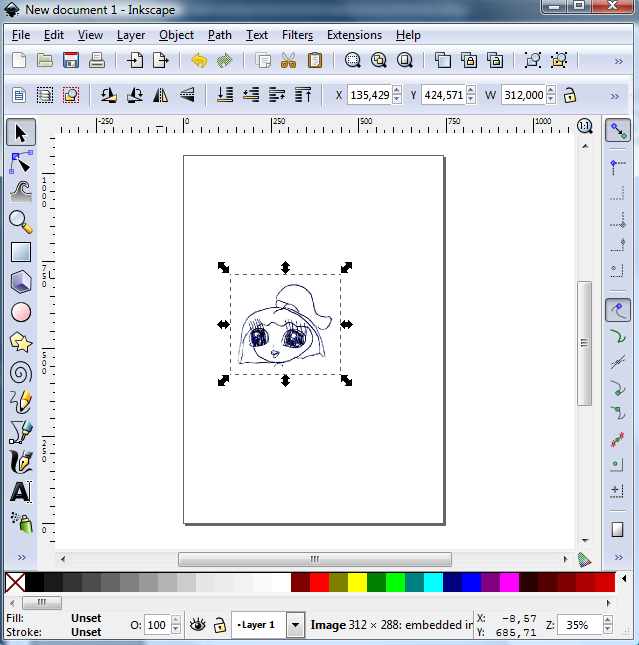
6 Sådan gør du - lynudgaven! 1. Åbn programmet Inkscape (her er taget udgangspunkt i v Hent dit (i dette tilfælde) scannede billede Nu er billedet hentet ind i programmet! Side [6] af [16]
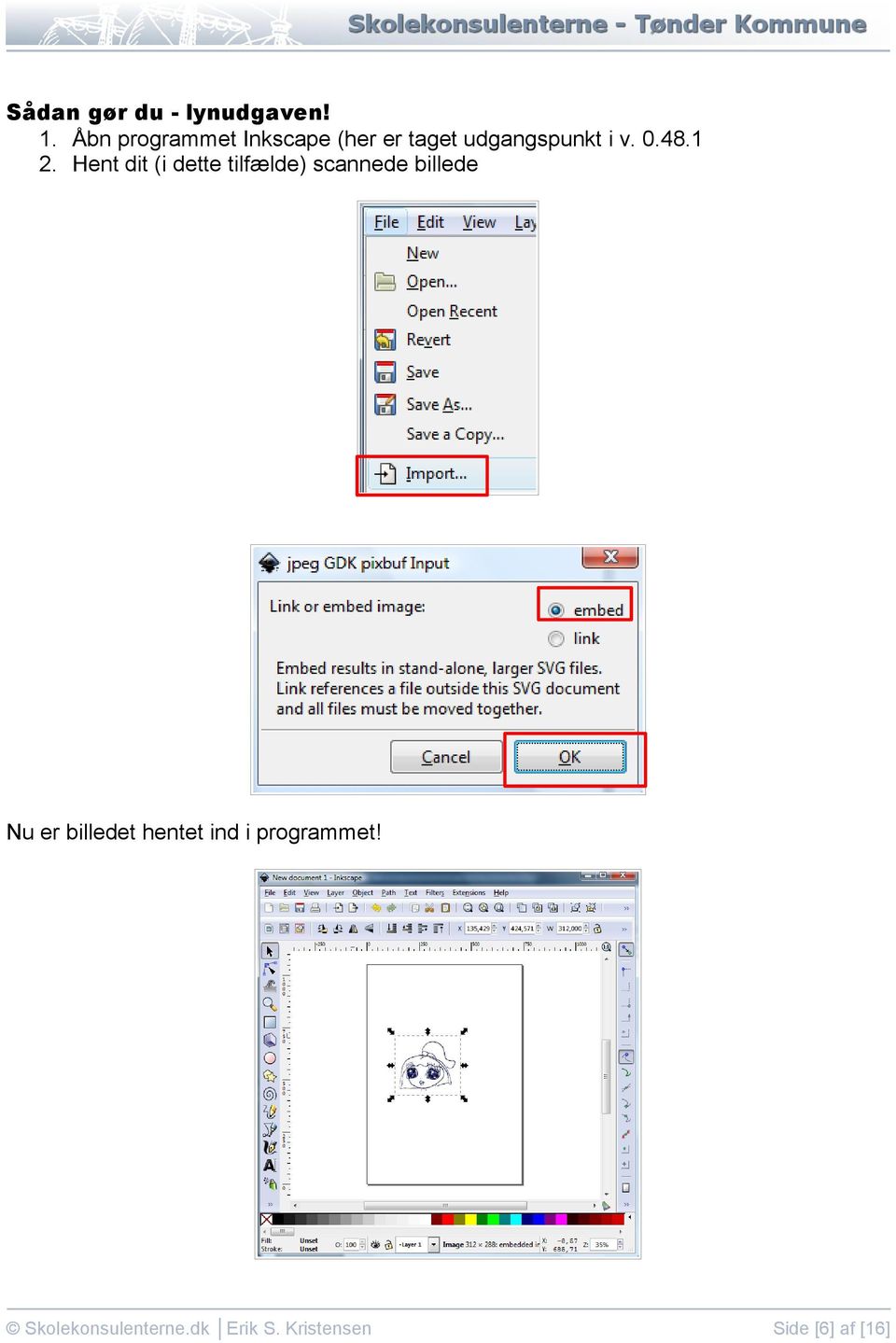

7 3. Klik på billedet, så det er aktivt - se ovenstående screendump fra programmet, hvor billedet er aktivt. Det kan ses på trækpunkterne omkring billedet 4. Klik på tastekombinationen [Shift]+[Alt]+[b] (hold shift+alt nede, mens der klikkes på b) Nu dukker trace-vinduet frem! 5. Indstil som vist her I eksemplet er valgt Grays (for at få en s/h-stregtegning) samt Remove background. Smooth er fravalgt, da det i dette tilfælde giver et mere præcist resultat. Side [7] af [16]
![Klik på tastekombinationen [Shift]+[Alt]+[b] (hold shift+alt nede, mens der klikkes på b) Nu dukker trace-vinduet frem!](/docs-images/47/14380742/images/page_7.jpg "5. Indstil som vist her I eksemplet er valgt Grays (for at få en s/h-stregtegning) samt Remove background.")

8 6. Et klik på Update giver en ide om resultatet: 7. Klik OK for at lave selve billedet Nu ligger dit nye billede så at sige ovenpå det originale! Side [8] af [16]


9 8. Klik, hold og træk dit nye billede væk fra originalbilledet, f.eks. 9. Når dit nye billede er markeret (som vist ovenfor), er du klar til at gemme det! Side [9] af [16]

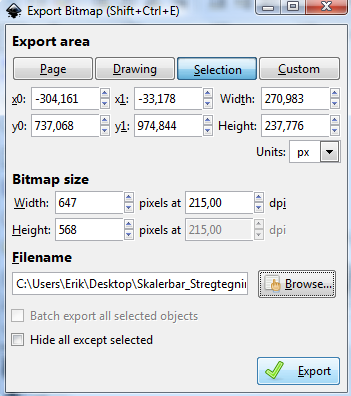

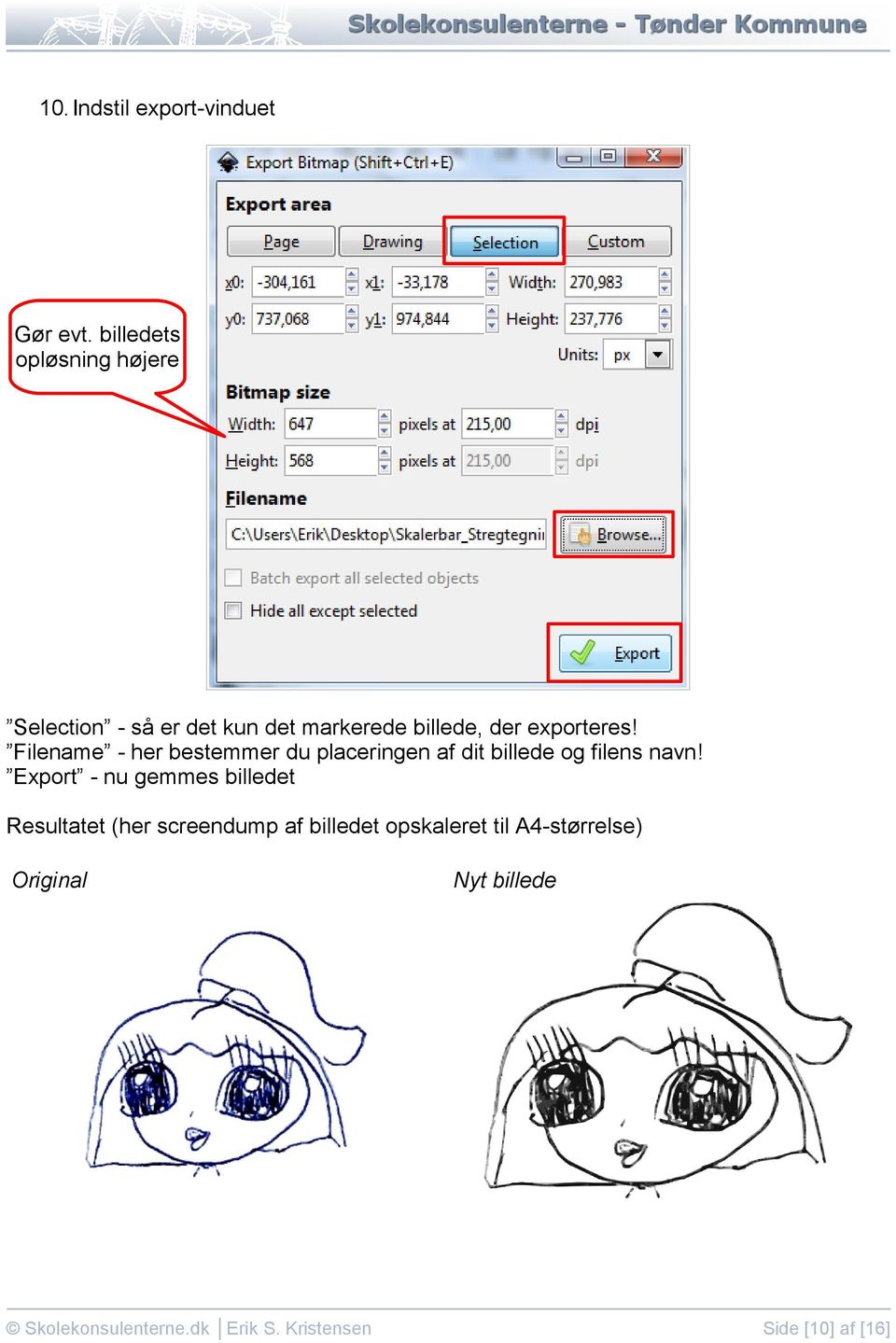
10 10. Indstil export-vinduet Gør evt. billedets opløsning højere Selection - så er det kun det markerede billede, der exporteres! Filename - her bestemmer du placeringen af dit billede og filens navn! Export - nu gemmes billedet Resultatet (her screendump af billedet opskaleret til A4-størrelse) Original Nyt billede Side [10] af [16]

11 Den gennemsigtige baggrund Her blot et eksempel, hvor originalbilledet og det nye billede er placeret på en farvet baggrund. Eksemplet er sat sammen i OpenOffice-tegning. Underskrift På samme måde som med billeder, kan en håndskrevet tekst også traces - f.eks. fungerer det fint, når man lige har brug for sin underskrift til breve etc Her er et eksempel, hvor signaturen er indsat delvis over en farvet baggrund Eller som signatur i et brev Side [11] af [16]

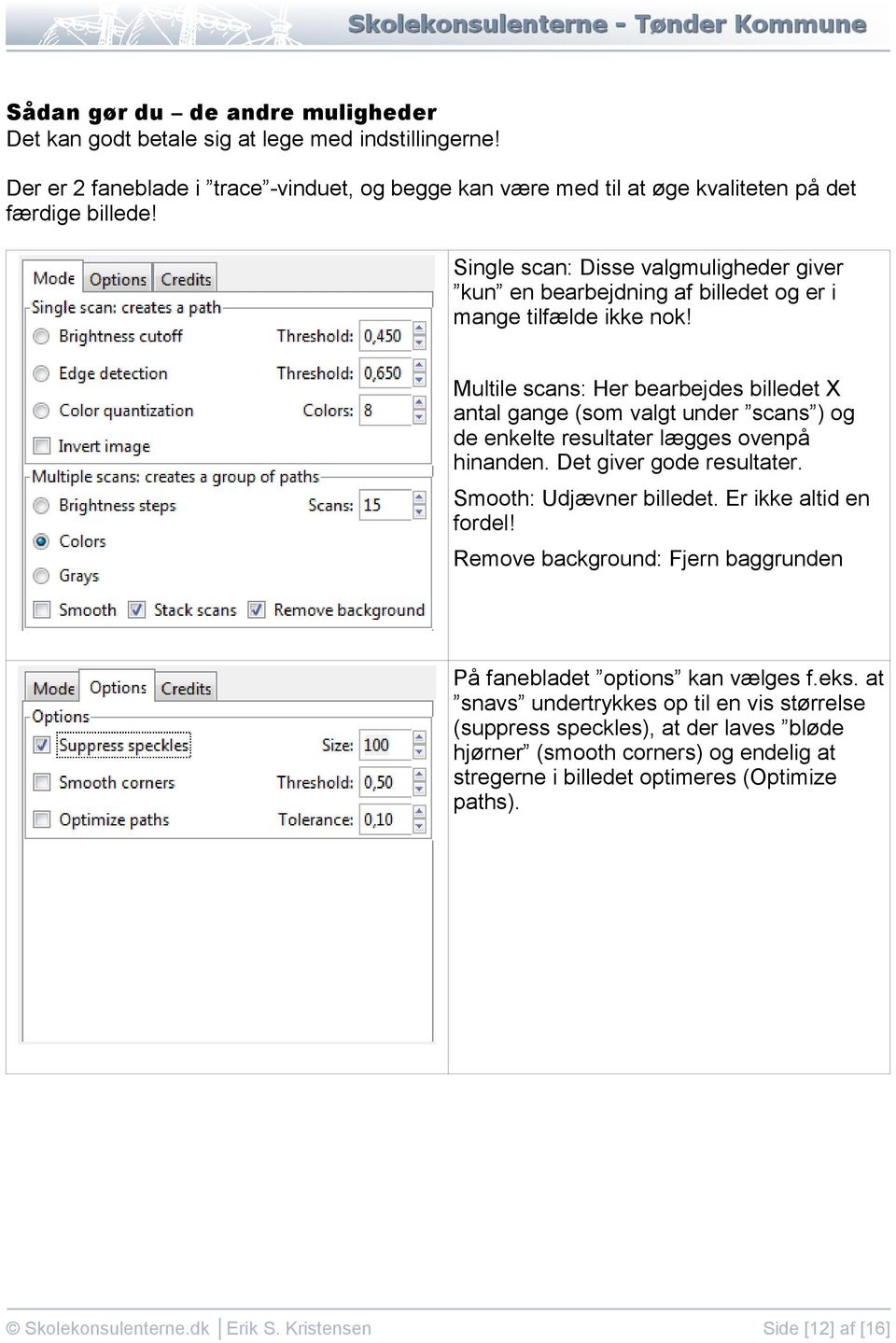
12 Sådan gør du de andre muligheder Det kan godt betale sig at lege med indstillingerne! Der er 2 faneblade i trace -vinduet, og begge kan være med til at øge kvaliteten på det færdige billede! Single scan: Disse valgmuligheder giver kun en bearbejdning af billedet og er i mange tilfælde ikke nok! Multile scans: Her bearbejdes billedet X antal gange (som valgt under scans ) og de enkelte resultater lægges ovenpå hinanden. Det giver gode resultater. Smooth: Udjævner billedet. Er ikke altid en fordel! Remove background: Fjern baggrunden På fanebladet options kan vælges f.eks. at snavs undertrykkes op til en vis størrelse (suppress speckles), at der laves bløde hjørner (smooth corners) og endelig at stregerne i billedet optimeres (Optimize paths). Side [12] af [16]
13 Noter

14 Noter

15 Noter


16

INKSCAPE. Fra papir til png tracing af fx håndskrift eller tegning v. Inkscape 0.91 MARTS 2016
 INKSCAPE Fra papir til png tracing af fx håndskrift eller tegning v. Inkscape 0.91 MARTS 2016 Indholdsfortegnelse Hvad er Inkscape?...4 Hvorfor trace?...4 Find Inkscape...4 Denne gennemgang...5 Papirudgaven...5
Manual for installation og brug af Ad-aware version 2007
 Manual for installation og brug af Ad-aware version 2007 af Anette Behrendt Copyright 2007 og alle rettigheder forbeholdt. NB. Du kan aktivere links, ved at klikke på den tynde streg, så bliver du ført
Vejledning til Photofiltre nr. 118 Side 1
 Side 1 I stedet for blot at sende en mail med kun hvid baggrund, kan man pynte mail'en lidt op - f.eks. ved at indsætte en personlig billedcollage med tekst i toppen af mail'en inden man begynder at skrive.
Kom nemt i gang med ViTre pakken fra ScanDis A/S
 Kom nemt i gang med ViTre pakken fra ScanDis A/S ViTal ViseOrd ViTex Denne korte manual gør det muligt, hurtigt og nemt, at komme i gang med at bruge programmerne i ViTre pakken. ScanDis A/S Kom nemt i
Indhold. Hvordan skaffes programmet. 1 af 13. AVG Antivirus
 1 af 13 AVG Antivirus Indhold Indhold...1 Hvordan skaffes programmet...1 Sådan bruger du AVG...6 Control Center...6 Check for Updates....7 Test Center...8 Scan Computer...8 Scan Selected Areas...9 Test
Installationsvejledning til ectrl
 Installationsvejledning til ectrl Følgende vejledning viser installationen på en computer med Windows 7. Den kan variere en smule fra computer til computer og kan se anderledes ud med andre styresystemer,
Billedbeskæring & Irfan View
 Indholdsfortegnelse Indholdsfortegnelse...1 Hvordan redigerer jeg billeder?...2 Installation af Irfan View...2 Opsætning af Irfan View...5 Gem med en fornuftig billedtype...5 Irfanview på dansk...6 Brug
DVD Flick. Fra videofiler til DVD. Version: August 2012
 DVD Flick Fra videofiler til DVD Version: August 2012 Indholdsfortegnelse Fra videofiler til DVD...4 Hvilke filtyper er understøttet?...4 Hent programmet...5 At lave en DVD...5 Step 1: Hent videoklip...6
Malwarebytes Guide AF VK DATA APS. VK DATA APS Bønderbyvej 21, 6270 Tønder
 2016 Malwarebytes Guide AF VK DATA APS VK DATA APS Bønderbyvej 21, 6270 Tønder Indhold Om Malwarebytes Anti-Malware... 2 Download Malwarebytes... 3 Installere Malwarebytes... 4 Scan og fjern trusler med
- en manual fra Skolekonsulenterne.dk. Versionsdato: Oktober 2009
 - en manual fra Skolekonsulenterne.dk Versionsdato: Oktober 2009 Indholdsfortegnelse Generelt om manualer fra Skolekonsulenterne.dk...3 Dette hæfte...4 Billedstørrelse, billedformater m.m...4 Billedstørrelse...4
Det sprogpædagogiske kørekort 2012/2013. Modul 9: Rettelse af kursistopgaver (Del 1)
 Det sprogpædagogiske kørekort 2012/2013 Modul 9: Rettelse af kursistopgaver (Del 1) Christoph Schepers Indhold I Ret opgaver i Word Markér fejl i farver (nemt og hurtigt).. Brug Words egne retteværktøjer:
Hvis udskrifter ser ud som vist her skal du klikke på + ud for Faste udskrifter for at de forskellige udskrifter bliver vist.
 6.2 Udskrifter Ved alle søgefunktioner er der mulighed for at udskrive indholdet i gridden ved en standardudskrift. Der findes dog også en række mere specielle faste udskrifter, der kan udskrives fra de
Sætte et nyhedsbrev eller julebrev op i Draw Hvor du også bruger Photofiltre 7 side 1
 side 1 Denne vejledning skal vise hvordan man kan lave et julebrev - det kan også være et nyhedsbrev. Fremgangsmåden er den samme Opsætningen foregår i LibreOffice Draw Men hvor man også bruger Photofiltre
Installér din Officepakke 2013
 Vær opmærksom på der godt kan forekomme andre billeder end dem som er illustreret. Dette er grundet ændringer fra microsoft. Blandt andet bliver SkyDrive ændret til OneDrive. Er du i tvivl om noget kan
Flotte mosaikbilleder
 1 af 5 08-07-2008 22:24 Forside Programmer Tips & tricks Diverse Hjælp Forum Søgefelt Trin for trin: Flotte mosaikbilleder Download Centarsia Centarsia fylder mindre end 1 MB, så det hentes typisk på mindre
Hvis du har den i mappen i forvejen skal du ikke hente den en gang til. Nu skal baggrundsbilledet laves, så tryk på NY på ikonen foroven.
 Side 1 Denne collage er lidt anderledes end den forrige. Her skal der bruges et baggrundsmønster som udfylder hele siden, og vi bruger andre foto. Det lille baggrundsbillede er en.gif fil som du kan hente
Tegnedelen i Open- og LibreOffice
 Tegnedelen i Open- og LibreOffice Lav en plakat med værktøjet og lær det grundlæggende Version: August 2012 Indholdsfortegnelse Hvad skal der ske?...4 Programmer og hjemmesider...4 Plakaten!...4 Indstillinger
Dokumentation af næsehorn der jager giraf der kører på en motorcykel
 1/9 Dokumentation af næsehorn der jager giraf der kører på en motorcykel Billedets pixels: 950 x 270 Billedets størrelse: 545 KB (558,139 bites) Billedets format: PNG Farver: For at få det til at se ud
PhotoStory. Et fedt program til præsentation af digitale billeder. Version: August 2012
 PhotoStory Et fedt program til præsentation af digitale billeder Version: August 2012 Indholdsfortegnelse Hvad er PhotoStory 3?...4 PhotoStory 3 i undervisningen / på skolen...4 Hvad skal jeg bruge?...4
Fotoalbums med PICASA
 Fotoalbums med PICASA Lav de fede fotoalbums til brug på hjemmesiden m.m. Version: August 2012 Indholdsfortegnelse Fotoalbum på hjemmesiden eller Intranettet...4 Hvad skal du bruge?...4 Skridt for skridt-vejledning...5
Det sprogpædagogiske kørekort 2012/2013. Modul 5:Lydfiler (for viderekomne)
 Det sprogpædagogiske kørekort 2012/2013 Modul 5:Lydfiler (for viderekomne) Sabine Kramer Indholdsfortegnelse side Indtal og klip en lydfil - metode 1 (punkt 1-10) 3 Importér og klip en lydfil metode 2
Endomondo - Vejledning - IOS Kalundborg - Guldborgsund Bibliotekerne
 Forklaring Endomondo - Vejledning - IOS Kalundborg - Guldborgsund Bibliotekerne Navigation/tast Hent app'en: Gå i App Store og skriv "Endomondo" og tryk på søg. Find ikonet og tryk på "hent" Tryk på "installer"
Installationsvejledning. ViTre til Mac. Version 2.0, udgave 1, december 2015
 Side 1 Installationsvejledning ViTre til Mac Version 2.0, udgave 1, december 2015 Indholdsfortegnelse Copyright bestemmelser... 2 Hvad er ViTre... 3 Systemkrav... 4 Installation... 5 Side 2 Copyright bestemmelser
PDFxChange. Skriv i, tegn i og udfyld dine PDF'er på skærmen. Version: August 2012
 PDFxChange Skriv i, tegn i og udfyld dine PDF'er på skærmen Version: August 2012 Indholdsfortegnelse Hvad er PDFxChangeViewer?...4 Hvem har fordele af dette program?...4 Copyright på skannet materiale...4
Hjælp under login på Mit DLR Oktober 2015
 Hjælp under login på Mit DLR Oktober 2015 Jeg logger ind med bruger-id og nøglekort og får at vide, at der ikke er nogen sager i DLR Der er logget ind med forkert NemID. Vi oplever mange henvendelser,
Open- og LibreOffice tegning
 Open- og LibreOffice tegning Et alternativ til MS PublisherTM Version: August 2012 Indholdsfortegnelse Generelt om OpenOffice tegning...4 OpenOffice tegning kontra Publisher og lignende...4 Mangler...5
Kom godt i gang med OneDrive
 Kom godt i gang med OneDrive Office365 er en mulighed for lærere og elever at bruge en office-pakke på egne enheder - man kan downloade det til brug på pc - mac - tablets og smartphones, i alt op til 5
Manual til overføring af fotografier fra kamera til harddisk.
 Manual til overføring af fotografier fra kamera til harddisk. Det første man skal gøre sig klart er, hvor man som udgangspunkt vil lægge sine fotografier. Især når man er mange, der bruger den samme computer,
Brug Photo Story 3 en let introduktion
 Brug Photo Story 3 en let introduktion Denne vejledning forudsætter at programmet Photo Story 3 er installeret på din computer. Se andetsteds for vejledning i at installere programmet, der kan findes gratis
Vejledning til at lave almindelige bordkort i Draw Side 1
 Side 1 Når du åbner skabelonen til alm. bordkort ser du en side med 10 bordkort. For at få de stiplede linjer frem skal du evt. lige klikke i linealen foroven eller i siden. De stiplede linjer er for at
Geogebra. Dynamisk matematik. Version: August 2012
 Geogebra Dynamisk matematik Version: August 2012 Indholdsfortegnelse Hvad er Geogebra?...4 Denne manual...4 Hent og installer programmet...4 Geogebra gennemgang og praktiske eksempler...4 Menuerne...5
Manual og Hjælp Skoletasken 2
 Manual og Hjælp Skoletasken 2 I Skoletasken 2 - Hjælp Indhold I Introduktion 1 Velkomst 2... 2 2 Systemkrav... 2 3 Installation... 3 4 Skoletasken... 8 II Opsætning 10 1 Systemopsætning... 10 2 Bogopsætning...
Velkommen til IT for let øvede
 Velkommen til IT for let øvede Kursus er hjælp til selvhjælp og I får mest ud af det, hvis I også derhjemme afsætter nogle timer til øvelser på jeres computer. Vi sørger for hjemmeopgaver!! Der er masser
Sådan får du Salmebogen på CD-ROM til at fungere i Internet Explorer 7 både under Windows XP og Windows Vista
 Sådan får du Salmebogen på CD-ROM til at fungere i Internet Explorer 7 både under Windows XP og Windows Vista Beskrivelse af fejlen Salmebogen på CD-ROM har visse problemer med at fungere i Internet Explorer
gembart. I et skriv og PDF dokumenter Hvordan 1. Åbn 2. Åbn åbnes. filen 1 af 6
 PDF dokumenter Her kan du læse om: Hvordan man gør et PDF dokument skrivbart og efterfølgende gembart. Hvilken version af Adobe Readeren, derr er nødvendig for at mann kan skrive i og efterfølgende gemme
Du skal så lige først hente en fil en såkaldt maske der hedder PF-Snowflake
 Side 1 Man kan selv lave f.eks. julekort med sne på, samt andet pynt. Har du et flot vinterbillede med sne på kan du lave det endnu flottere. Billedet jeg bruger er reduceret til 900 x 600 pixels Du skal
Sådan laver du en film (VIDEO)
 QUICK GUIDE Sådan laver du en film (VIDEO) En trinvis guide til nogle af de værktøjer, der er nødvendige for at lave en digital fortælling 1. Sådan skaber du en digital fortælling For at skabe en digital
Dreje/Fræse-værktøjsbane
 Øvelse Mastercam X Dreje-Fræse-Værktøjsbane Dreje/Fræse-værktøjsbane C-akse og roterende værktøj Drejning 1 2 Drejning Øvelse Mastercam X Dreje-Fræse-Værktøjsbane Dreje/Fræse-værktøjsbane I denne øvelse
Pinnacle Studio Titler
 Pinnacle Studio Titler En enkel titel Du kan starte med at oprette en titel, så skal du blot klikke på "T"-ikonet i venstre side af medie vinduet og dine indsatte medieklip vil blive erstattet af et udvalg
Gør det selv-øvelser udi tekstbehandling!
 Gør det selv-øvelser udi tekstbehandling! - en manual fra Skolekonsulenterne.dk Versionsdato: August 2009 Formater tekst Brug billeder Kopier/indsæt Med mere Indholdsfortegnelse Generelt om manualer fra
Android-app til Legacy pa Windows-pc
 Android-app til Legacy pa Windows-pc Efter at have bøvlet med kamera, kamerastativ, min store 17 bærbare pc, samt blyanter, viskelæder, nøgler, mobiltelefon, briller og hvad man ellers har med på arkivbesøg
Opgradering til version 4 af Netaflæsningsmodulet
 Opgradering til version 4 af Netaflæsningsmodulet Den nye version af netaflæsningsmodulet adskiller sig væsentligt fra den gamle version, ved at forbrugeren slår direkte op i værkets data, i stedet for
MonkeyJam. Stopmotion i undervisningen. Version: August 2012
 MonkeyJam Stopmotion i undervisningen Version: August 2012 Indholdsfortegnelse Denne manual...4 Programmer?...4 Monkey Jam det grundlæggende...4 Start dit projekt...5 Hent dine billeder...6 Færdig film
Installationsvejledning til F-Secure Anti-Virus
 Installationsvejledning til F-Secure Anti-Virus Kør setup (blå trekant) i FSECURE-mappen. Klik OK Programmet udpakkes, og følgende skærmbillede fremkommer: Klik Next 1 Klik ved I accept the agreement.
OpenOffice introduktion
 OpenOffice introduktion Kan også anvendes til LibreOffice Version: August 2012 Indholdsfortegnelse OpenOffice 3.0...5 Denne manual...5 OpenOffice (OO) vs Microsoft Office (MSO)...5 Hjælp!...5 Hent programmet...6
Manual til Vandværksløsninger
 Formularer Flytte- og måleraflæsning 1 Manual til Vandværksløsninger 8. Formularer Flytte- og måleraflæsning Formularer Flytte- og måleraflæsning 2 Sådan arbejder du med formularen Formularer er et modul,
Grafik & Billedbehandling
 Grafik & Billedbehandling OPGAVEBESKRIVELSE: 1. Jeg har redigeret følgende billeder i Photoshop, og lavet en 3D plakat i Illustrator. 2. MATERIALE: 1. billede: Maldiverne 2. billede: Sort/hvid 3. billede:
Installering af Microsoft Office 2012-09-12 Version 2.1
 Installering af Microsoft Office 2012-09-12 Version 2.1 Indholdsfortegnelse Installering af Microsoft Office... 2 Oplysninger inden installeringen... 2 Installering af Microsoft Office... 3 Introduktion...
Kan f.eks. være en stor hjælp for læsesvage elever, der kan skrive direkte ind i opgaver, udfylde kopiark og få hjælp af oplæsningssoftware undervejs!
 Kan f.eks. være en stor hjælp for læsesvage elever, der kan skrive direkte ind i opgaver, udfylde kopiark og få hjælp af oplæsningssoftware undervejs! - en manual fra Skolekonsulenterne.dk Versionsdato:
Billedbehandling i praksis
 Billedbehandling i praksis Øvelser til værktøjerne i simpel billedbehandling Version: August 2012 Indholdsfortegnelse Dette hæfte...4 Billedstørrelse, billedformater m.m...4 Billedstørrelse...4 Sideformat...5
PDFxChange. Skriv i, tegn i og udfyld dine PDF'er på skærmen. Version: Oktober 2015
 PDFxChange Skriv i, tegn i og udfyld dine PDF'er på skærmen Version: Oktober 2015 Indholdsfortegnelse Hvad er PDFxChangeViewer?...4 Hvem har fordele af dette program?...4 Copyright på skannet materiale...4
Picto Selector. Lav dine egne flotte symbolark på den nemme måde. Version: Oktober 2012
 Picto Selector Lav dine egne flotte symbolark på den nemme måde Version: Oktober 2012 Indholdsfortegnelse Hvad er Picto Selector?...4 USB?...4 Hent programmet...4 Installer programmet på din computer...5
Novotek Planning Systems A/S 2013 Version 1.0 Jan 2013 ROB-EX 4.2
 Version 1.0 Jan 2013 ROB-EX 4.2 Indhold Hovedskærmens opbygning... 2 Tastaturgenveje... 3 Hovedskærmbilleder... 4 Stamdata generelt... 5 Kalender... 6 Opret/rediger kalender... 7 Specifik kalender pr.
21-05-2008 Side 1 af 7
 -05-008 Side af 7 Grundlæggende funktioner i billedbehandling. NB! Arbejd på en kopi af dit billede, så du altid har det oprindelige liggende, hvis noget skulle gå galt.. Ændring af billedstørrelse i IrfanView
Ved Bredde skriver du Ved Højde skriver du 300. Baggrund vælger du Hvid
 Side 1 Det første der skal gøres er at vi laver en top i størrelsen uden noget på. Vælg NY ved at klikke på det hvide ikon Ved Bredde skriver du 1200 Ved Højde skriver du 300 Baggrund vælger du Hvid Vi
Billedbehandling med GIMP
 Den sidste ting der er plads til her er: Skaler. For at få de 2 lag til at passe sammen er det nødvendigt at skalere dem. Vælg enten billede->skaler billede eller lag->skaler lag. Og indstil antallet af
Manual til AVG Antivirus
 Manual til AVG Antivirus Det anbefales, at alle brugere benytter sig af et antivirus-program. Formålet med programmet er at forhindre din computer i at blive smittet med virus. Virus-inficerede computere
VEJLEDNING LAV ET NAVNESKILT I INKSCAPE
 VEJLEDNING LAV ET NAVNESKILT I INKSCAPE For at lave et navneskilt i Inkscape skal du bruge Inkscape. Inkscape er et program til redigering af vektorgrafik, som er det man bruger til laserskæring. Åbn Inkscape.
Forfattere: Thomas Dreisig Thygesen & Grethe Grønkjær Layout: Jens Holm Møller
 Forfattere: Thomas Dreisig Thygesen & Grethe Grønkjær Layout: Jens Holm Møller Login Hver gang du ser en rød prik og en rød tekst, er det noget, du skal gøre! Når du ser en pære, er der et godt tip. Læs
Vejledning til. SkanRead Mobile. Mikro Værkstedet
 Vejledning til SkanRead Mobile Mikro Værkstedet Indhold 1. Generelt om SkanRead Mobile...2 1.1. Få din mobil til at læse et billede...2 1.2. Hvem kan bruge SkanRead Mobile?...3 1.3. Hardware og software...3
Indholdsfortegnelse. Indholdsfortegnelse.. side 2. Adgang til webgraf 3. Opslag adresse... 4. Styring af layout.. 5. Zoom funktioner..
 Indholdsfortegnelse Indholdsfortegnelse.. side 2 Adgang til webgraf 3 Opslag adresse... 4 Styring af layout.. 5 Zoom funktioner.. 6 Panorere på skærmen. 7 Information om grafikken.... 8-10 Print et udsnit.....
Vejledning i opsætning af NemHandelsprogrammet
 standarden for e-samhandel Vejledning i opsætning af NemHandelsprogrammet Om NemHandelsprogrammet Hvis du har et økonomisystem, som kan skabe NemHandelsfakturaer, kan du kombinere økonomisystemet med det
fotografisk kommunikation
 XDANMARKS MEDIE- OG JOURNALISTHØJSKOLE CAMPUS KØBENHAVN Forprøve 2016 fotografisk kommunikation 1/2 Professionsbacheloruddannelsen i Visuel Kommunikation Studieretning: Fotografisk Kommunikation Del 1:
Vester Kopi A/S - Plotservice
 Vester Kopi A/S - Plotservice Vejledning til AutoCad 2000 i forbindelse med plotservice Indhold: Plotter konfiguration i AutoCad 2000 1 Indstillinger i AutoCad 2000 4 Farveplot 6 Plotfiler i AutoCad 2000
Computer og print ved skriftlige prøver på Laursens Realskole
 Forudsætninger for at anvende it til prøverne: 1. Ved nogle skriftlige prøver er det tilladt at bruge it-udstyr. It-udstyr betyder en computer + en smartphone og/eller en tablet. FLY-funktionen SKAL være
Kort introduktion til e-boks
 Kort introduktion til e-boks Fra november 2005 vil alle statsansatte modtage deres lønseddel i e-boks. Alle danskere kan gratis anvende e-boks. Vi anbefaler, at du benytter en digital signatur til at logge
IntoWords Mac Tjekliste
 IntoWords Mac Tjekliste IntoWords Generelt Gennemgået Øvelse Åbn IntoWords 1 Vindue funktioner 2 Profil gendannelse 3 Styreknapper 4 IntoWords oplæsning Gennemgået Øvelse Oplæsning i Word 5 Oplæsning i
Guide. Administration af FDF.dk/Nyborg. 1. Udgave 2008. Ide og layout Christoffer S. Rasmussen
 Guide Administration af FDF.dk/Nyborg 1. Udgave 2008 Ide og layout Christoffer S. Rasmussen FDF.Dk/NyboRG Den nye hjemmeside for FDF Nyborg er baseret på et bloksystem. Det vil sige at det er super nemt
Billedbehandling med IrfanView 5. udgave, Claus Jørvang / Kristian Nielsen
 - Distrikt 3 Billedbehandling med IrfanView 5. udgave, Claus Jørvang / Kristian Nielsen December 2010 Dette kursus er specielt beregnet på at færdiggøre billeder, så de er klar til brug i forskellige sammenhæng
Jeg viser det med Photofiltre, men princippet er det samme i andre billedeprogrammer, der arbejder med lag.
 Støjfjerner i lag Denne guide er skrevet i A4-format, så det er lettere at udskrive den. Materialet kommer til at indgå som en del af et nyt og større skriftligt materiale om HDR-fotografering og efterbehandling
Brunata WebMon Brugermanual for beboer
 Brugermanual for beboer QB 10.1430 / 25.01.2011 Indhold Side Hvad er Brunata WebMon beboeradgang? 2 Hvem har adgang til systemet? 2 Din Browser 2 Sådan ændrer du skriftstørrelsen 2 Forsiden 3 Navngiv selv
Dansk version. Introduktion. Windows Vista og XP-installation. LW056V2 Sweex Wireless LAN Cardbus Adapter 54 Mbps
 LW056V2 Sweex Wireless LAN Cardbus Adapter 54 Mbps Introduktion Udsæt ikke Sweex Wireless LAN Cardbus Adapter 54 Mbps for ekstreme temperaturer. Anbring ikke enheden i direkte sollys eller tæt ved varmekilder.
Del filer i hjemmet. Hvis dit hjem har to eller. 5-10 min. NY SERIE
 DEL DET HELE I denne artikelserie lærer du de bedste og letteste metoder til at dele filer, printere og internetforbindelse med andre både på dit netværk i hjemmet og via internettet. Del filer i hjemmet
Windows XP. Tilpasning af computeren
 Side 1 af 12 Windows XP Tilpasning af computeren Indhold Indhold...1 Indledning...2 Mus...2 Venstrehåndet...2 Dobbeltklikke...2 Musemarkøren...3 Musens følsomhed...3 Scrollehjul...4 Indstilling af Skærm...4
- så er livet lidt lettere!
 - så er livet lidt lettere! Indholdsfortegnelse Opstart af din nye ABook notebook...2 Installation af styresystem...3 Backupprocedurer...4 Vedligeholdelse af batterier...5 Vedligehold...6 Windows 7 Recoverysystem...7
Hvordan downloader jeg en demoversion af Untis?
 Hvordan downloader jeg en demoversion af Untis? Du kan gratis downloade en 3-dags demoversion af Untis ved at gå på vores hjemmeside: www.untis.dk. Du har mulighed for: Åbne en demoversion med data, så
Installer DesignPro. DesignPro I Side 1
 DesignPro I Side 1 Installer DesignPro DesignPro 5 DesignPro fra Avery, er fint layoutprogram, der har nogle store fordele frem for Publisher og Draw. Det er på Dansk, og så er det gratis. Programmet er
digital service affald og genbrug i allerød kommune - Prøv vores App - Tjek vores hjemmeside - Mit Affald - SMS-service
 digital service affald og genbrug i allerød kommune - Prøv vores App - Tjek vores hjemmeside - Mit Affald - SMS-service Bestil afhentning af storskrald på alleroed.dk Genbrug er godt for miljøet Aviser
Skanning af digitale fosforplader med Digora Optime skanner
 Skanning af digitale fosforplader med Digora Optime skanner Sektion for Oral Radiologi September 2012 Else Baden-Jensen, Hanne Hintze, Lars Schropp 2.12.14 Efter eksponering og FØR du forlader klinikrummet,
ASB E-mailsignatur. ASB E-mailsignatur. Vejledning til opsætning af e-mailsignatur IKT - Februar 2008
 ASB E-mailsignatur I det følgende forklares, hvordan du opretter ASBs e-mailsignatur for medarbejdere. Det skal her noteres at e-mail signaturen ikke kan opsættes i webmail (webmail.asb.dk), men skal opsættes
Jeg siger det der står på næste side. (Sideskift er angivet ved større linjeafstand og opgaveskift er angivet ved at de første ord er understreget)
 Kære underviser Når børnene har gået i skole i mellem en og to uger, laver jeg denne test, for at se hvor gode hvert barn er er til at omsætte det de får at vide til en tegning. Den er inspireret af den
Brugervejledning til diverse i OS X
 Brugervejledning til diverse i OS X Gert Søndergaard 19. august 2003 Indholdsfortegnelse Indholdsfortegnelse...2 Introduktion til Mac OS X...3 Flere brugere på samme maskine...3 Dock - den gamle kvikstart...4
Opsætning af forbindelse til Danmarks Statistik
 23. april 2015 MTL Forskningsservice Opsætning af forbindelse til Danmarks Statistik Denne vejledning beskriver opsætning og logonprocedure fra Windowsmaskiner ved ekstern logon til DST s forskerservere
Installation af Office 365 - Windows 7
 Installation af Office 365 - Windows 7 Vigtig information før du starter 1. Office 365 virker kun så længe du går på skolen. 2. Office 365 kan kun installeres på Windows 7 eller nyere styresystem. 3. Installation
Kom nemt i gang med. TRE fra ScanDis A/S
 Kom nemt i gang med TRE fra ScanDis A/S TAL SEORD TEX Denne korte manual gør det muligt, hurtigt og nemt, at komme i gang med at bruge programmerne ViTal, ViseOrd og ViTex fra ScanDis A/S Kom nemt i gang
Dette gælder alle poster/udgifter uanset om de er manuelt oprettet eller indlæst som kreditkorttransaktioner.
 Vedhæftning af Bilag Et originalbilag (kvittering), der dokumenterer en udgift, skal skannes, og billedfilen fra denne skanning skal først gemmes (på pc eller server), før bilaget kan vedhæftes til afregningen.
Hvordan opretter jeg MultiUser med en access-database?
 Hvordan opretter jeg MultiUser med en access-database? Hvis du vil starte MultiUser med en access-database, skal du som det første downloade en access-database og placere den på et fælles drev. Du kan
Her ser i hvorledes man nemt kan installere en række nyttige programmer, uden at få andet end selv programmet installeret. på WWW.NINITE.
 Når man nu har en frisk ny Windows installation, så gælder det om at tilpasse den så den er brugbar men også at få de hjælpe of vedligeholdes programmer som gør maskinen kan sikres mod diverse malware
Håndskanner & Skannerpen Tjekliste
 Håndskanner & Skannerpen Tjekliste Skannerpen Gennemgået Øvelse Scan tekster med C Pen 1 Scan tekster med IRISPen 2 Håndskanner Gennemgået Øvelse Klargøring af din skanner 3 Sådan virker din håndskanner
Billedbehandling. Lær de simple værktøjer at kende. Version: August 2012
 Billedbehandling Lær de simple værktøjer at kende Version: August 2012 Indholdsfortegnelse Dette hæfte...4 Begreber udi billedbehandling...4 Billedstørrelse...4 Sideformat...5 Filformat...5 Hent et billede