
Fotoalbums med PICASA
|
|
|
- Olivia Torp
- 10 år siden
- Visninger:
Transkript
1 Fotoalbums med PICASA Lav de fede fotoalbums til brug på hjemmesiden m.m. Version: August 2012
2
3 Indholdsfortegnelse Fotoalbum på hjemmesiden eller Intranettet...4 Hvad skal du bruge?...4 Skridt for skridt-vejledning...5 Find dine billeder gerne i samme størrelse...5 Picasa...8 Upload dit fotoalbum og det er klar til brug! og så kan der linkes!...12 Side [3] af [16]
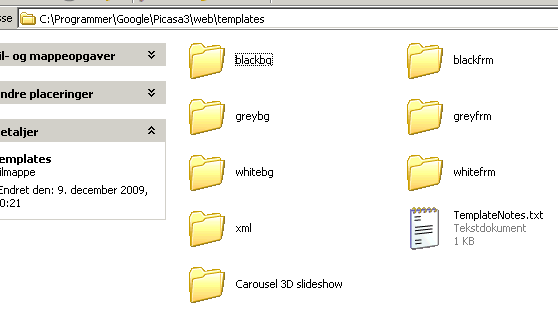
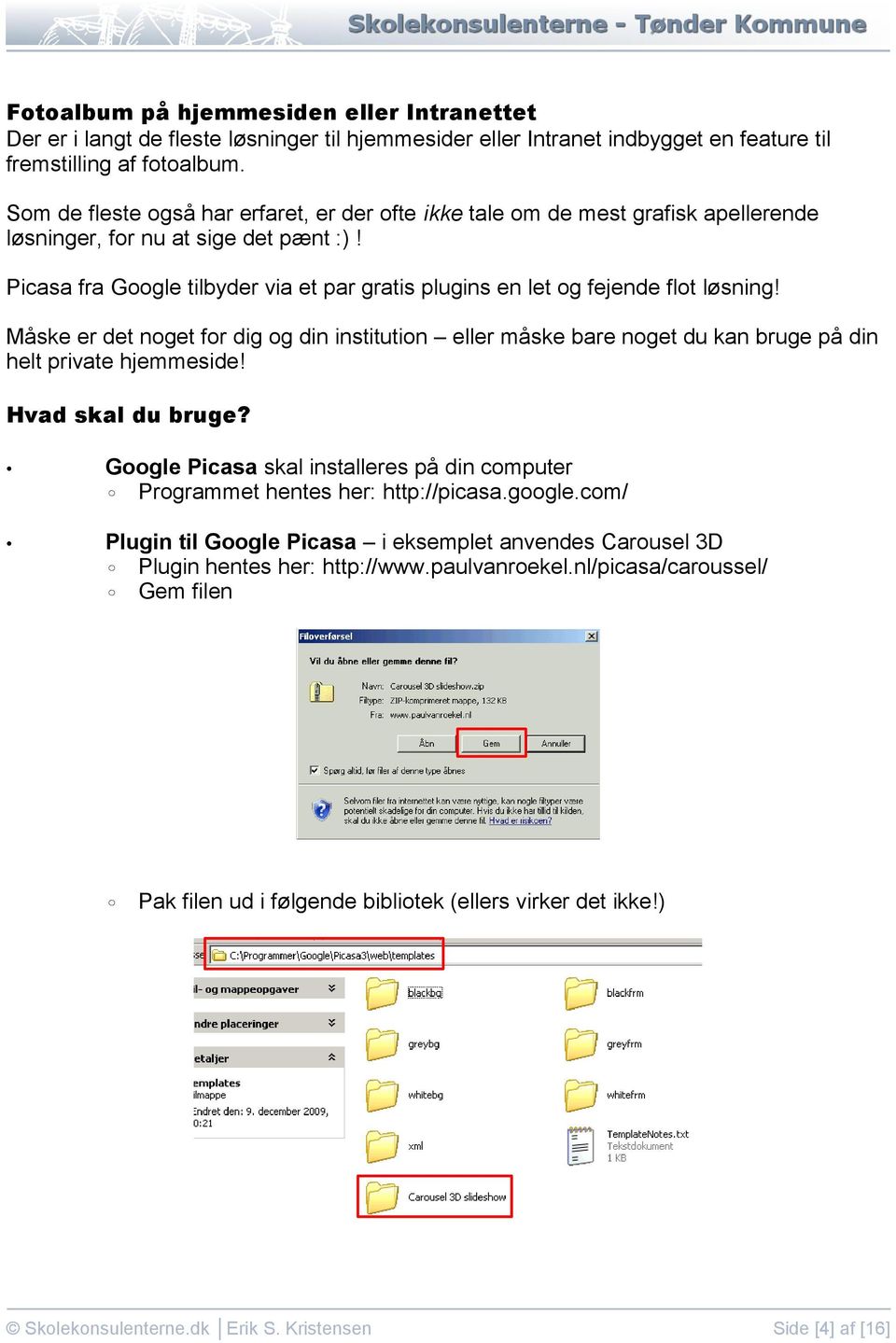
4 Fotoalbum på hjemmesiden eller Intranettet Der er i langt de fleste løsninger til hjemmesider eller Intranet indbygget en feature til fremstilling af fotoalbum. Som de fleste også har erfaret, er der ofte ikke tale om de mest grafisk apellerende løsninger, for nu at sige det pænt :)! Picasa fra Google tilbyder via et par gratis plugins en let og fejende flot løsning! Måske er det noget for dig og din institution eller måske bare noget du kan bruge på din helt private hjemmeside! Hvad skal du bruge? Google Picasa skal installeres på din computer Programmet hentes her: Plugin til Google Picasa i eksemplet anvendes Carousel 3D Plugin hentes her: Gem filen Pak filen ud i følgende bibliotek (ellers virker det ikke!) Side [4] af [16]
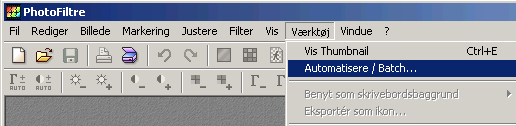
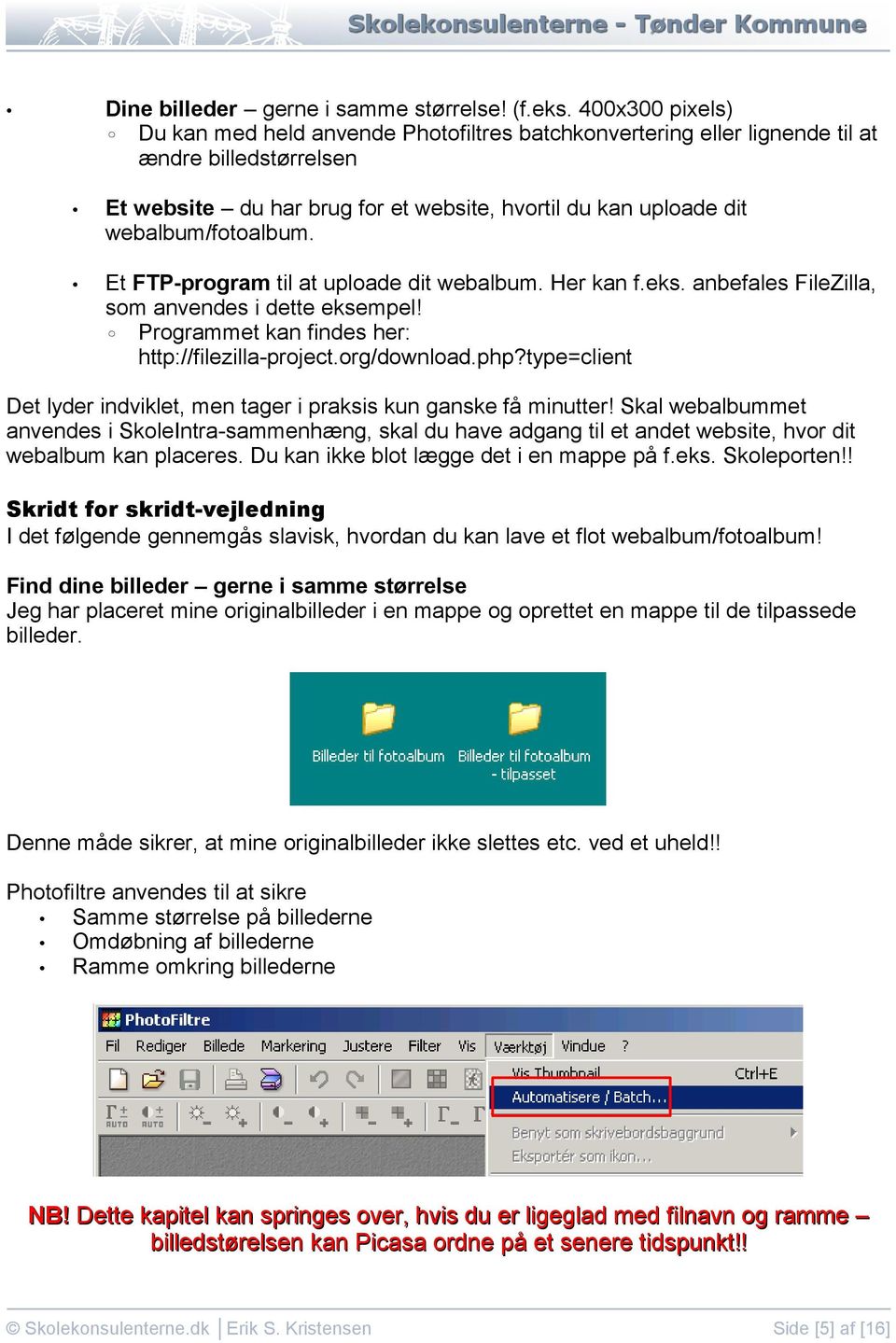
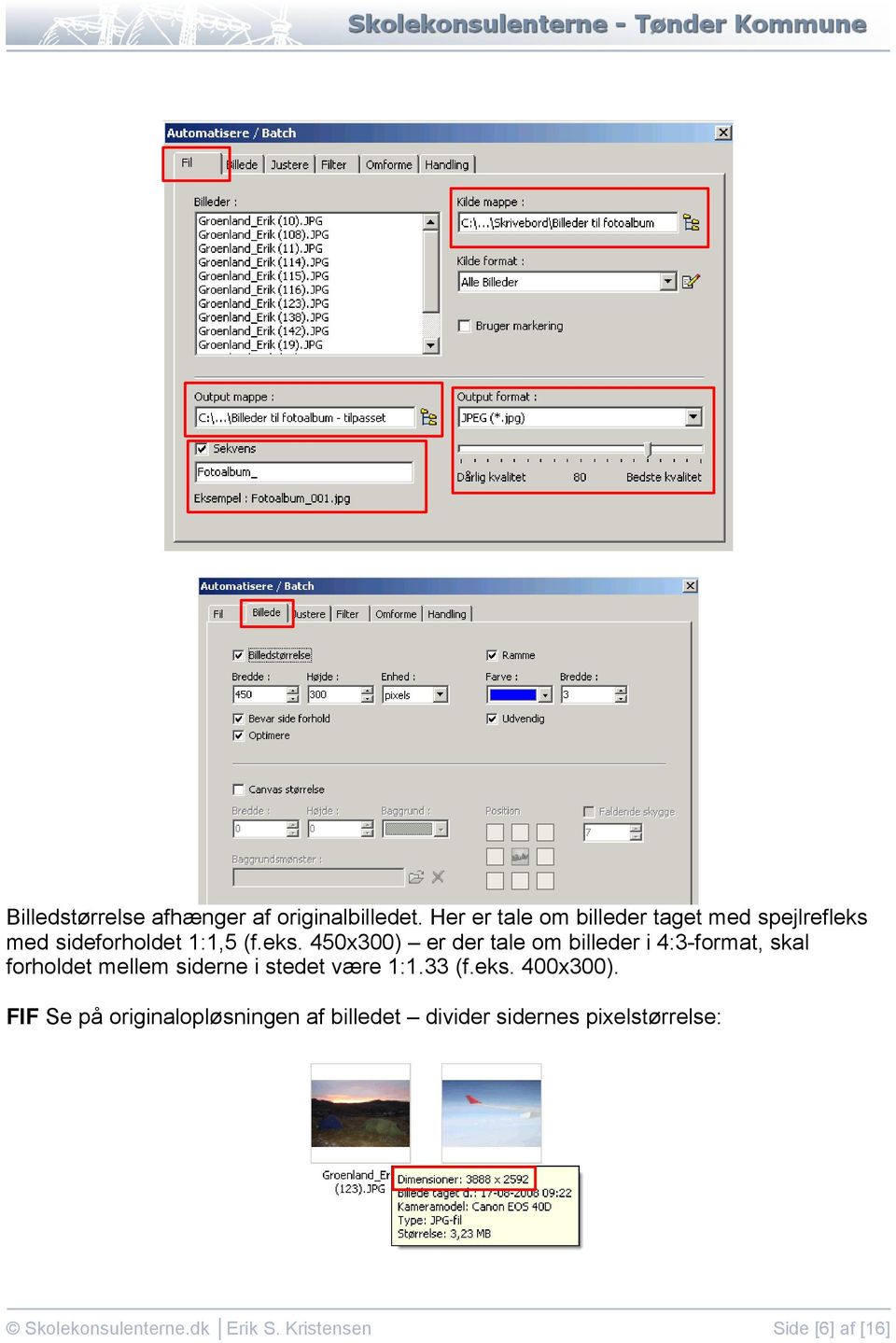
5 Dine billeder gerne i samme størrelse! (f.eks. 400x300 pixels) Du kan med held anvende Photofiltres batchkonvertering eller lignende til at ændre billedstørrelsen Et website du har brug for et website, hvortil du kan uploade dit webalbum/fotoalbum. Et FTP-program til at uploade dit webalbum. Her kan f.eks. anbefales FileZilla, som anvendes i dette eksempel! Programmet kan findes her: Det lyder indviklet, men tager i praksis kun ganske få minutter! Skal webalbummet anvendes i SkoleIntra-sammenhæng, skal du have adgang til et andet website, hvor dit webalbum kan placeres. Du kan ikke blot lægge det i en mappe på f.eks. Skoleporten!! Skridt for skridt-vejledning I det følgende gennemgås slavisk, hvordan du kan lave et flot webalbum/fotoalbum! Find dine billeder gerne i samme størrelse Jeg har placeret mine originalbilleder i en mappe og oprettet en mappe til de tilpassede billeder. Denne måde sikrer, at mine originalbilleder ikke slettes etc. ved et uheld!! Photofiltre anvendes til at sikre Samme størrelse på billederne Omdøbning af billederne Ramme omkring billederne NB! Dette kapitel kan springes over, hvis du er ligeglad med filnavn og ramme billedstørelsen kan Picasa ordne på et senere tidspunkt!! Side [5] af [16]
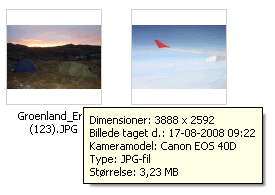
6 Billedstørrelse afhænger af originalbilledet. Her er tale om billeder taget med spejlrefleks med sideforholdet 1:1,5 (f.eks. 450x300) er der tale om billeder i 4:3-format, skal forholdet mellem siderne i stedet være 1:1.33 (f.eks. 400x300). FIF Se på originalopløsningen af billedet divider sidernes pixelstørrelse: Side [6] af [16]
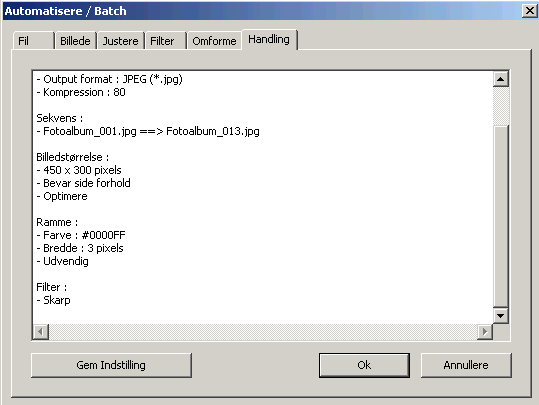
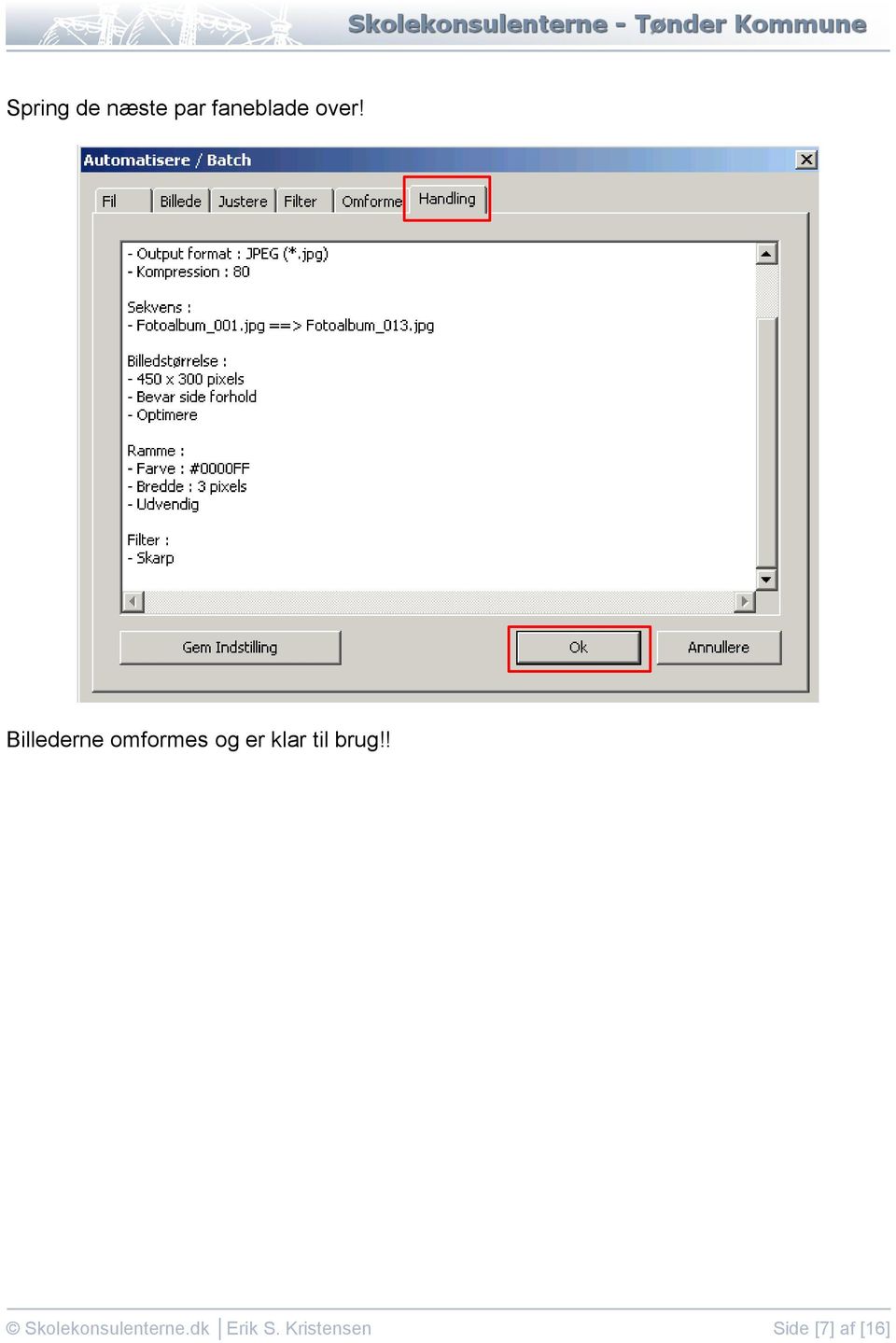
7 Spring de næste par faneblade over! Billederne omformes og er klar til brug!! Side [7] af [16]
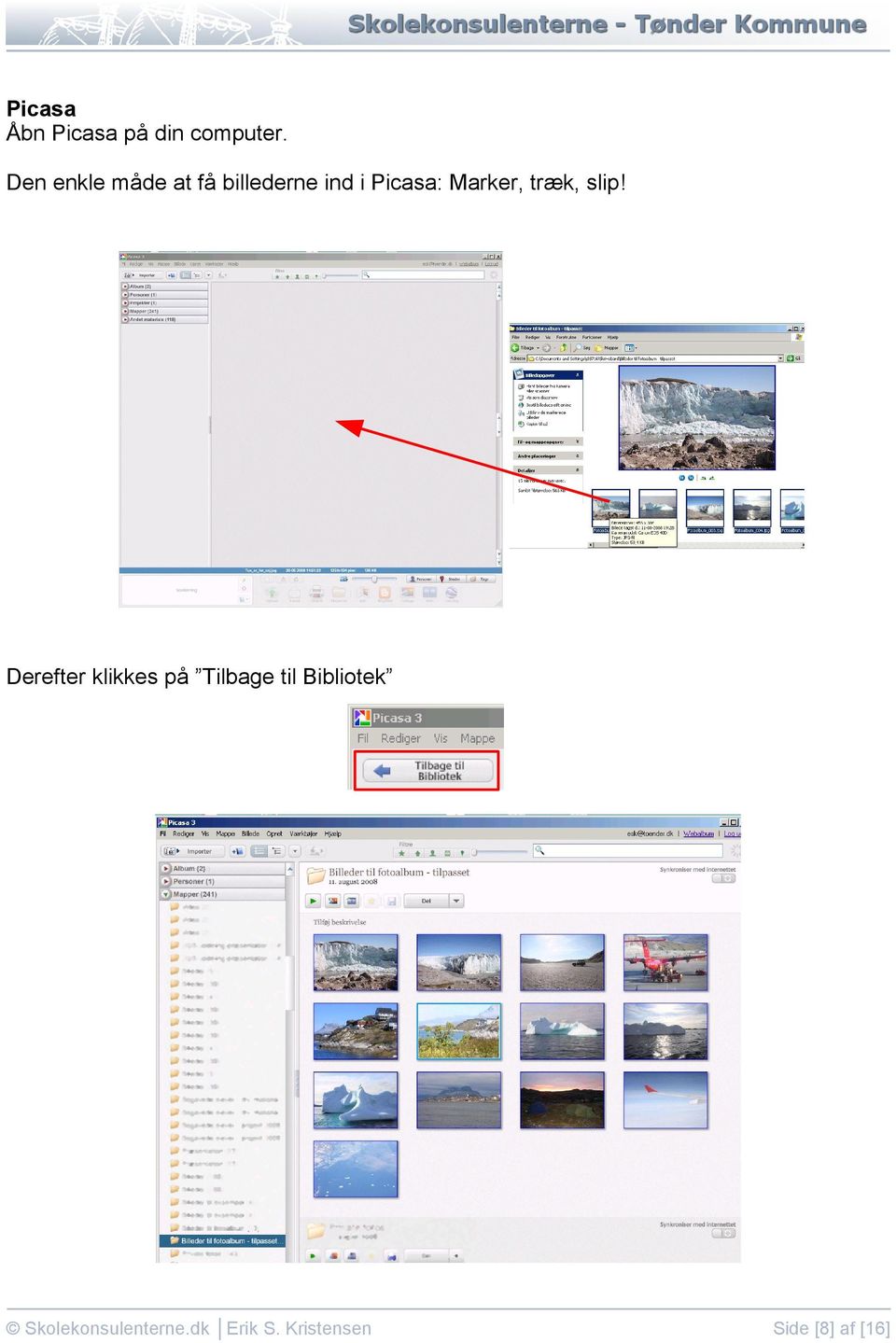
8 Picasa Åbn Picasa på din computer. Den enkle måde at få billederne ind i Picasa: Marker, træk, slip! Derefter klikkes på Tilbage til Bibliotek Side [8] af [16]
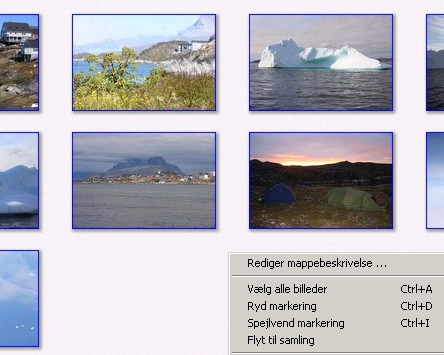
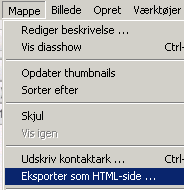
9 Nu skal alle billederne vælges og fotoalbummet laves! Højreklik et sted i albummet, vælg Vælg alle billeder Vælg så: Side [9] af [16]
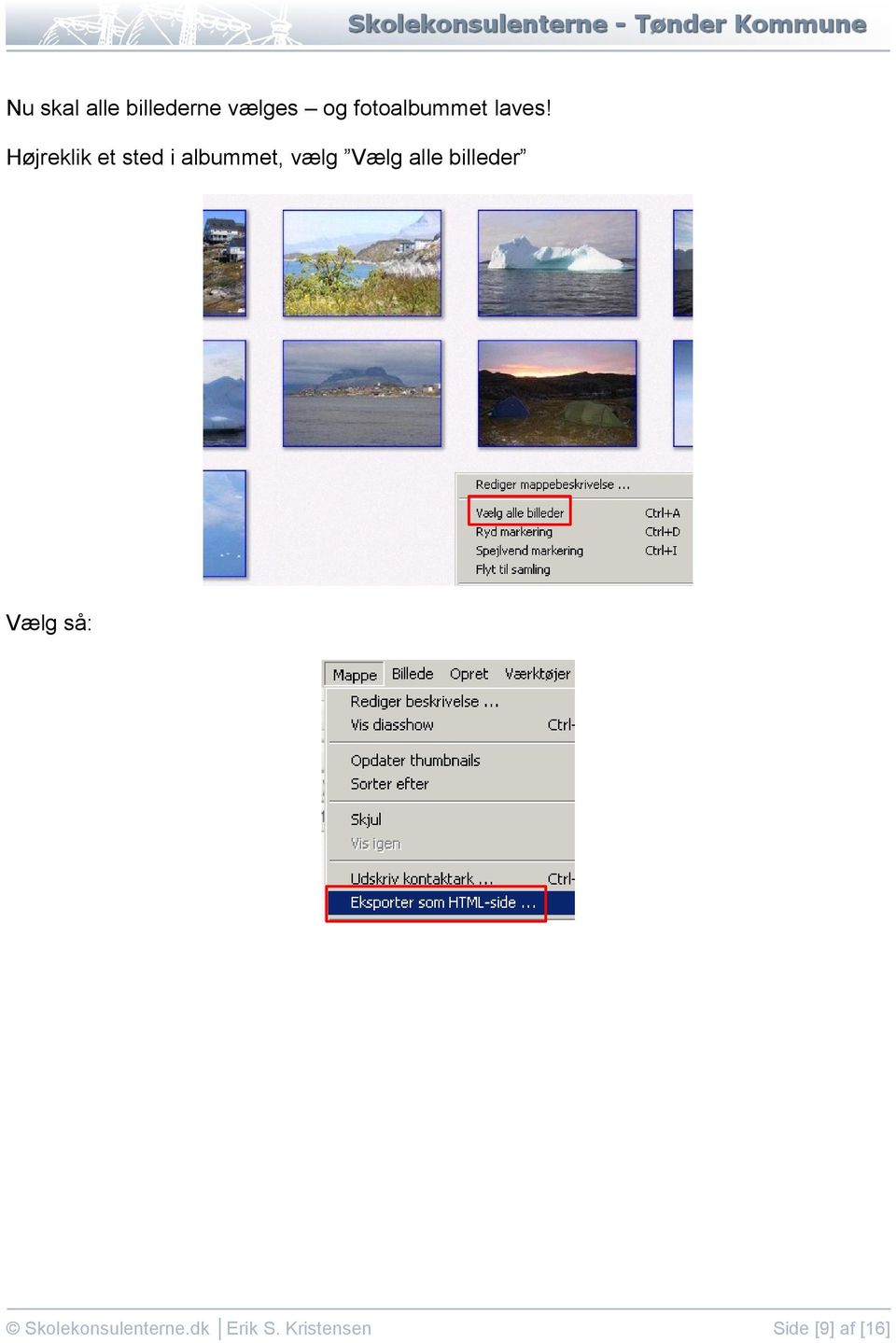
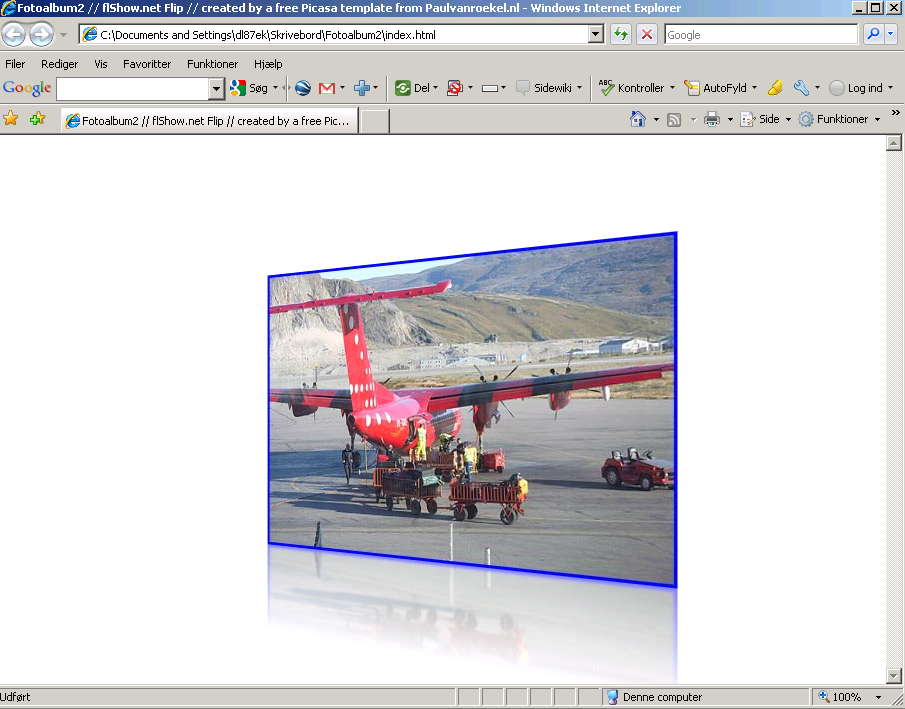
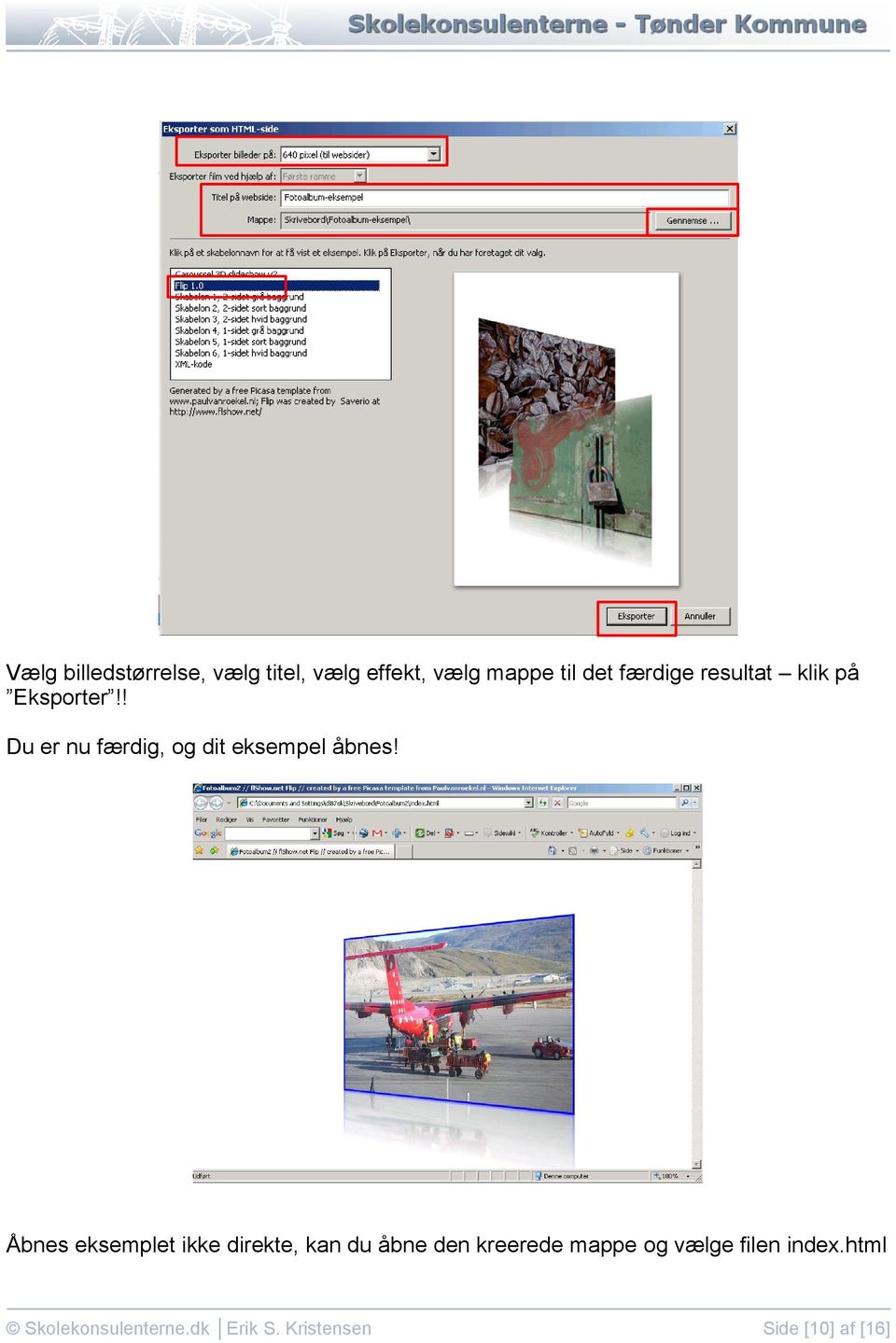
10 Vælg billedstørrelse, vælg titel, vælg effekt, vælg mappe til det færdige resultat klik på Eksporter!! Du er nu færdig, og dit eksempel åbnes! Åbnes eksemplet ikke direkte, kan du åbne den kreerede mappe og vælge filen index.html Side [10] af [16]
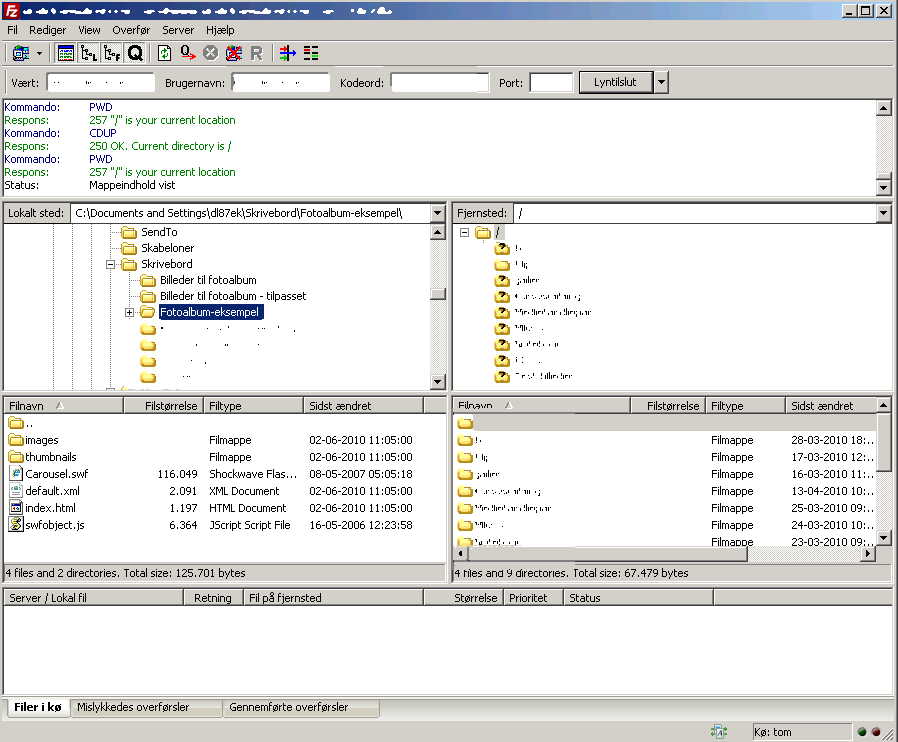
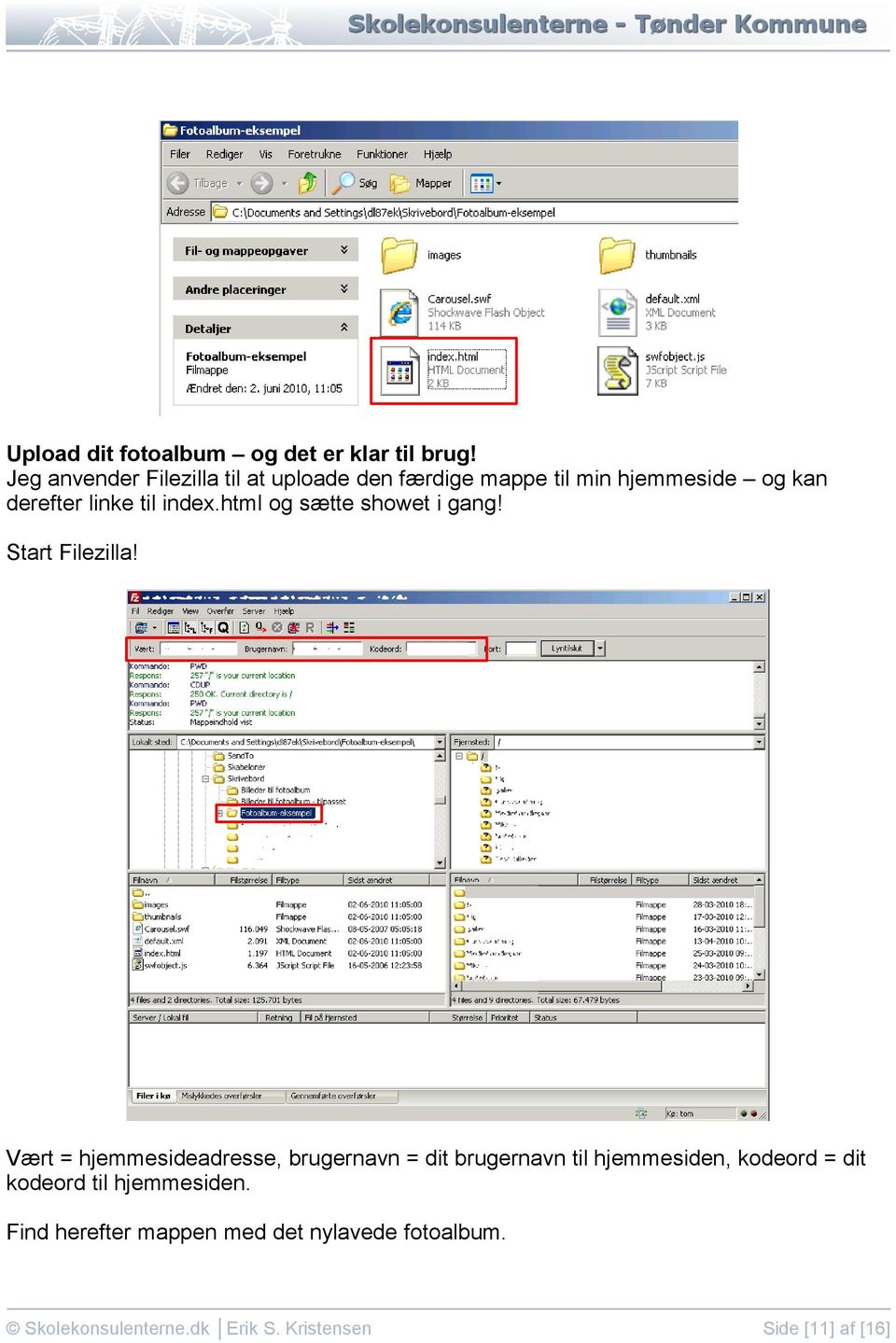
11 Upload dit fotoalbum og det er klar til brug! Jeg anvender Filezilla til at uploade den færdige mappe til min hjemmeside og kan derefter linke til index.html og sætte showet i gang! Start Filezilla! Vært = hjemmesideadresse, brugernavn = dit brugernavn til hjemmesiden, kodeord = dit kodeord til hjemmesiden. Find herefter mappen med det nylavede fotoalbum. Side [11] af [16]
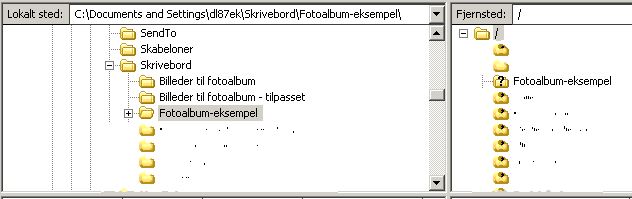
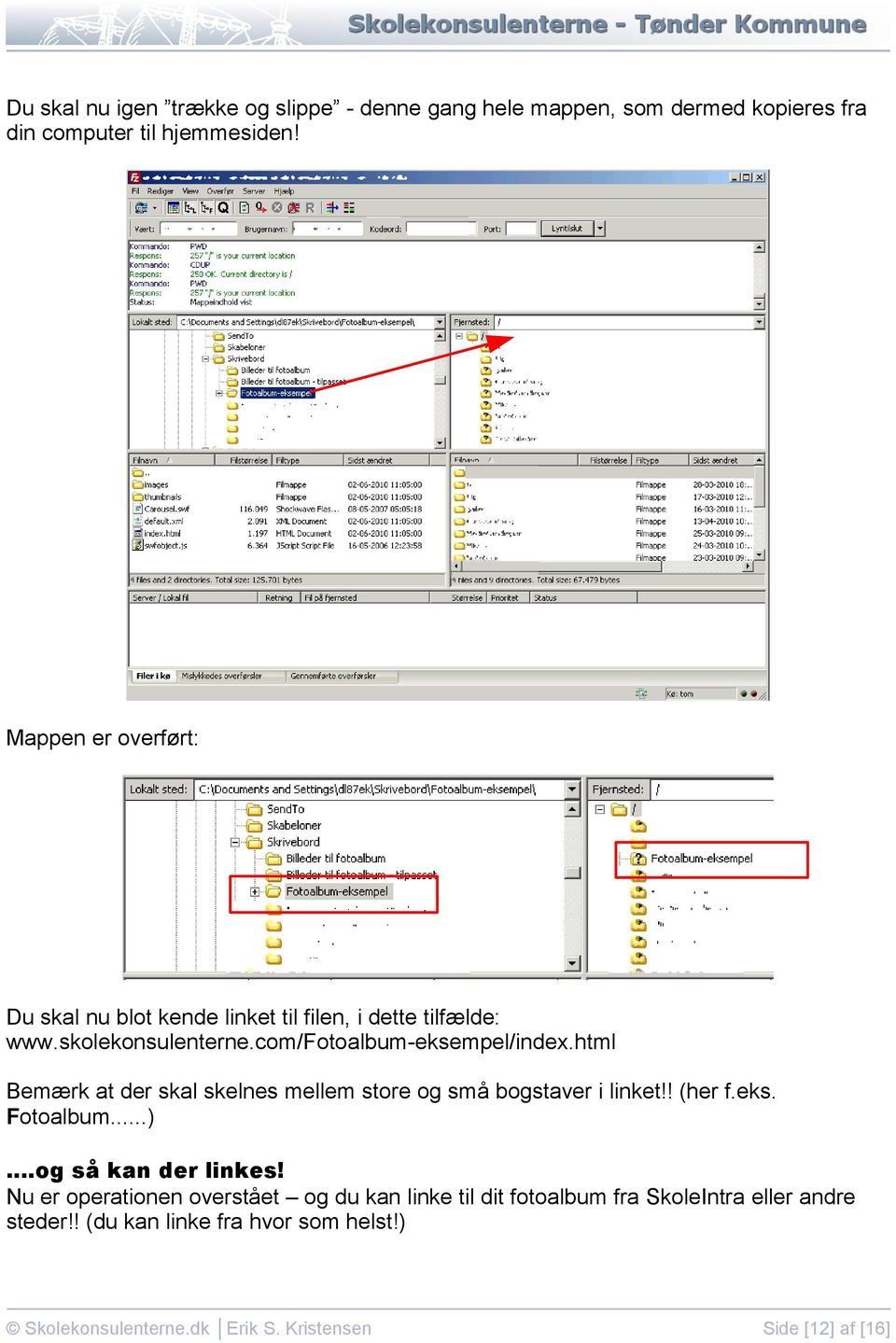
12 Du skal nu igen trække og slippe - denne gang hele mappen, som dermed kopieres fra din computer til hjemmesiden! Mappen er overført: Du skal nu blot kende linket til filen, i dette tilfælde: Bemærk at der skal skelnes mellem store og små bogstaver i linket!! (her f.eks. Fotoalbum...)...og så kan der linkes! Nu er operationen overstået og du kan linke til dit fotoalbum fra SkoleIntra eller andre steder!! (du kan linke fra hvor som helst!) Side [12] af [16]
13

14 NOTER

15 NOTER


16

Flot, frækt og forførende!! - det fede fotoalbum på 2 minutter!! - en manual fra Skolekonsulenterne.dk
 Flot, frækt og forførende!! - det fede fotoalbum på 2 minutter!! - en manual fra Skolekonsulenterne.dk Versionsdato: Juni 2010 Indholdsfortegnelse Generelt om manualer fra Skolekonsulenterne.dk...3 Fotoalbum
SkolePorten i SkoleIntra
 SkolePorten i SkoleIntra Bliv dus med din hjemmeside Version: August 2012 Indholdsfortegnelse Bliv dus med Skoleporten!...4 Alibi eller aktiv for skolen?...4 Overordnede betragtninger...4 Design...4 Aktualitet...4
Picasa billedalbum og webalbum
 Picasa billedalbum og webalbum Billedalbum og redigerings-værktøj Picasa er et billedalbum, som kan bruges til at opbevare, registrere, bearbejde og ordne sine digitale fotos i. Desuden kan du uploade
Quickguide til kredscms. Login
 Quickguide til kredscms Dette er en quickguide, der vil præsentere dig for de mest basale funktioner i kredscms. Finder du ikke svar her, så prøv at spørge andre webmastere via debatforummet på leder.fdf.dk:
Vejledning til brug af Y s Men s klubintranet administrator guide
 Vejledning til brug af Y s Men s klubintranet administrator guide Systemet tilbyder klubberne i Y s Men Danmark at have et sted hvor de kan dele filer f.eks. Word, pdf, billeder mv. mellem de medlemmer
Flere funktioner (5) Picasa 3.1.9
 (5) Marts 2015 JC - Data Indhold Gem på disk, Genvejsknapper... 2 Søg, Collage,...3 Andre Collageformer, Gem collage... 4 Filtre: Ansigtsgenkendelse, Stjerne... 5 Geo-tag, Google Earch: Søg, Zoom... 5
Spørgeskemaer i SkoleIntra
 Spørgeskemaer i SkoleIntra Brug det indbyggede værktøj, når du vil vide mere! Version: August 2012 Indholdsfortegnelse Spørgeskema kun for skoler med ElevIntra!...4 Spørgeskemaer i SkoleIntra...4 Hvor
Ved Bredde skriver du Ved Højde skriver du 300. Baggrund vælger du Hvid
 Side 1 Det første der skal gøres er at vi laver en top i størrelsen uden noget på. Vælg NY ved at klikke på det hvide ikon Ved Bredde skriver du 1200 Ved Højde skriver du 300 Baggrund vælger du Hvid Vi
PhotoStory. Et fedt program til præsentation af digitale billeder. Version: August 2012
 PhotoStory Et fedt program til præsentation af digitale billeder Version: August 2012 Indholdsfortegnelse Hvad er PhotoStory 3?...4 PhotoStory 3 i undervisningen / på skolen...4 Hvad skal jeg bruge?...4
Karens vejledning til at migrere WordPress fra localhost til livesite
 Karens vejledning til at migrere WordPress fra localhost til livesite Indhold 1. Oprette ny wordpress-installation 1 2. Overførsel af visse mapper/filer med FileZilla 1 NextGEN plugin 2 4. Eksport af databasen
Billedbehandling. Lær de simple værktøjer at kende. Version: August 2012
 Billedbehandling Lær de simple værktøjer at kende Version: August 2012 Indholdsfortegnelse Dette hæfte...4 Begreber udi billedbehandling...4 Billedstørrelse...4 Sideformat...5 Filformat...5 Hent et billede
Wordpress 2.7. Manual for redaktør/blogger Webwoman.dk. Denne version er fra 9. marts 2009. Må frit kopieres og distribueres i original version
 Wordpress 2.7 Manual for redaktør/blogger Webwoman.dk Denne version er fra Må frit kopieres og distribueres i original version 2 Indhold Gennemgående udtryk, du bør kende... 4 Log ind på din hjemmeside/blog...
Webzoo Joomla Beginners Guide
 Webzoo Joomla Beginners Guide Indholdsfortegnelse Joomla Vejledning 2 FTP-opsætning 2 Sektioner, Kategorier og Indhold 3 Sektioner 4 Kategorier 5 Artikler 6 Artikler - Indsæt billede 7 Artikler - Indsæt
Den digitale Underviser. Clouds. Dropbox
 Den digitale Underviser Clouds Dropbox Indhold Indhold... 1 Dropbox... 1 Installer Dropbox... 2 Åbn Dropbox fra egen computer... 2 Åbn Dropbox fra en anden computer... 3 Lagre filer i Dropbox (offline
Hvordan gør jeg? Gennemgang af fotoredigeringsprogrammet Picasa
 Hvordan gør jeg? Gennemgang af fotoredigeringsprogrammet Picasa Velkommen til Picasa! Start med at importere dine billeder til programmet. (1-2) 1) Inde i hovedbiblioteket trykker du på Importer, og du
Du skal have en Google konto for at kunne anvende Webalbum! Har du ikke det, så får du her en kort orientering om, hvorledes du kan få en konto.
 Indhold Webalbum...2 Google-konto...2 Brug af webalbum...5 Overføre billeder til album...5 Se og bruge sine billeder i webalbummet...6 E-mail...9 Udskriv...12 Bestil udskrifter...13 Blog This...13 Collage...14
Billeder på bibliotek.kk.dk. Hent et billede og gem det på din PC:
 Billeder på bibliotek.kk.dk Hent et billede og gem det på din PC: I dette eksempel henter vi et billede fra Google. Du kan også hente billeder i Flickr, Picasa etc. (NB! Husk at der er rettigheder knyttet
Manual til Wordpress. 1. Log ind på din Wordpress-side. Indhold:
 Manual til Wordpress Sådan opdaterer du din hjemmeside i Wordpress: Dette er en manual til de mest grundlæggende ting, så du selv kan redigere indholdet eller tilføje nyt på din hjemmeside. Guiden er skrevet
Elevvejledning til SkoleKomNet - Min egen hjemmeside
 Indledning...1 Sådan får du adgang...2 Dit KlasseWeb skrivebord Overblik...2 Dit arbejdsområde...3 Din hjemmeside på nettet...3 Sådan laver du en hjemmeside i 4 trin...3 Trin 1 Dit personlige billede på
Arbejdsrum i LærerIntra
 Arbejdsrum i LærerIntra En stærk mulighed Version: August 2012 Indholdsfortegnelse Hvad er et arbejdsrum?...4 Sådan oprettes et arbejdsrum i LærerIntra...4 Opret...4 Sådan oprettes et arbejdsrum i ElevIntra...6
Billedbehandling i praksis
 Billedbehandling i praksis Øvelser til værktøjerne i simpel billedbehandling Version: August 2012 Indholdsfortegnelse Dette hæfte...4 Billedstørrelse, billedformater m.m...4 Billedstørrelse...4 Sideformat...5
Download. Information: Du kan downloade filer på følgende måder:
 Download Information: Du kan downloade filer på følgende måder: 1. Standard Side 2 1.1 Enkelt fil Side 2 1.2 Flere filer Side 2 2. Filer fra en tidligere revision Side 3 3. E-mail Side 4 4. E-mail URL
fotografisk kommunikation
 XDANMARKS MEDIE- OG JOURNALISTHØJSKOLE CAMPUS KØBENHAVN Forprøve 2016 fotografisk kommunikation 1/2 Professionsbacheloruddannelsen i Visuel Kommunikation Studieretning: Fotografisk Kommunikation Del 1:
Introduktion...2 Retouchere dine billeder...2 Oprettelse af film...3 Tilføj tekst eller vandmærker til dine billeder...6 Samme tekst på flere
 Introduktion...2 Retouchere dine billeder...2 Oprettelse af film...3 Tilføj tekst eller vandmærker til dine billeder...6 Samme tekst på flere billeder...6 Collage...7 Etiketter (tags)...9 Importer...10
Billeder på hjemmeside
 Billeder på hjemmeside Indholdsfortegnelse Emne 1. Billedredigering (Microsoft Picture Manager) Side 3 a. Komprimer billeder b. Beskæring af billeder 3 9 2. Billeder og tekst ved hjælp af en skabelon (Template
Kursus Billedbehandling Picasa
 Kursus Billedbehandling Picasa Program Skrivebord... 2 Mappestruktur og valg af mapper... 3 Valg af mapper som skal synkroniseres... 3 Indlæs billede... 4 Redigeringsværktøjer... 6 Billedstørrelse... 7
SÅDAN BRUGER DU REGNEARK INTRODUKTION
 SÅDAN BRUGER DU REGNEARK INTRODUKTION I vejledningen bruger vi det gratis program Calc fra OpenOffice som eksempel til at vise, hvordan man bruger nogle helt grundlæggende funktioner i regneark. De øvrige
IrfanView. Et overblik over et stærkt billedbehandlingsværktøj. Version: August 2012
 IrfanView Et overblik over et stærkt billedbehandlingsværktøj Version: August 2012 Indholdsfortegnelse Hvad er IrfanView?...4 Få fat i programmet...4 Installer selve programfilen...5 Installer plugins...6
Flash Logic Free CMS. Manual og brugervejledning
 Flash Logic Free CMS Manual og brugervejledning Indhold: 1. Funktionalitet 2. Fil-oversigt 3. Baggrundsbillede 4. Banner-billede 5. Redigering af tekst 6. Brug af html-tags 7. Web site navn 8. Upload til
portal.microsoftonline.com
 Office Online og OneDrive Office Online er et supplement til Officepakken, som du har liggende på computeren. Office Online ligger i skyen og åbnes i din webbrowser på adressen: portal.microsoftonline.com
VEJLEDNING ITS365. Gratis tilbud til alle kursister på Randers HF & VUC
 VEJLEDNING ITS365 Gratis tilbud til alle kursister på Randers HF & VUC Randers HF & VUC 2014 INDLEDNING Randers HF & VUC tilbyder alle kursister tilknyttet skolen en Office 365 løsning kaldet ITS365. Her
Tre sideopsætninger: 1 Forside. 2 Standard 3 Liste. 1 Forside. 2 Underside. 3 Liste
 1 Forside Tre sideopsætninger: 1 Forside 2 Standard 3 Liste 2 Underside 3 Liste Ret indhold på en side I systemet kan du let rette tekst, link og billeder på hjemmesiden Først skal du logge ind i systemet
MANUAL. Siteloom CMS
 MANUAL Siteloom CMS www.hjerteforeningen.dk/cms Brugernavn: Password: 3. oktober, 2013 BASIS FUNKTIONER 1. Kalender... 4 1.a. Opret... 5 1.b. Rediger eller slet... 9 2. Sider...12 2.a. Opret side...13
Lav et fritskåret transparent billede i PhotoFiltre
 Lav et fritskåret transparent billede i PhotoFiltre Hent det gratis program PhotoFiltre i den engelske version på denne side: http://www.photofiltre-studio.com/pf7-en.htm Hent sprogfilen til den danske
Installation af webtrees på et webhotel ved webhosting.dk
 Installation af webtrees på et webhotel ved webhosting.dk Når du har fået bekræftelse på dit webhotel er blevet oprettet er du klar til at installere webtrees. En god idé er at installere et FTP program
Vejledning til Photofiltre nr.160 Side 1 Sammensætte et julekort hvor clipart der er lavet transparent skal bruges
 Side 1 Det færdige julekort skal placeres på en A4 side i Libre Draw. For at finde ud af hvor stort fotoet skal være åbnes en ny side i Draw. Der skal nu laves et par hjælpelinjer. Højreklik på den tomme
SIDEN PÅ WORDPRESS.COM
 WordPress WordPress er et fantastisk program til blog og til hjemmesider, hvor du gerne vil kunne rette via din browser. WordPress er meget udbredt og det er derfor nemt at finde fora, templates og hjælp
Vejledning til brug af FirstClass
 Vejledning til brug af FirstClass - opdateret januar 2013 Indhold Installation af FirstClass foretages kun første gang... 2 Hent FirstClass-klienten... 2 Installer FirstClass-klienten... 3 Ændre kodeord...
På min hjemmeside under Libre Draw finder du nederst en skabelon Skabelon med 2 spalter. Det er den vi skal bruge i dette eksempel.
 Side 1 Mange kender programmet Microsoft Publisher hvor man sætte forskellige ting op i, blade, skrivelser, sange m.m. Libre Office Draw der er en del af den gratis LibreOffice pakke kan noget i samme
Sådan indlægges nyheder på DSqF s hjemmeside trin for trin
 Sådan indlægges nyheder på DSqF s hjemmeside trin for trin Systemkrav For at kunne bruge Composite kræves: Windows 95 eller nyere (bemærk - kun Windows kan bruges) Browseren Internet Explorer 6.0 eller
Arbejdsrum i ElevIntra
 Arbejdsrum i ElevIntra En stærk mulighed Version: Januar 2014 Indholdsfortegnelse Hvad er et arbejdsrum?...4 Dette materiale...4 De mange muligheder...5 Drejebog for kurset...6 Opret dit første arbejdsrum
Sådan opdaterer og vedligeholder du din hjemmeside i Wordpress.
 Wordpress manual Sådan opdaterer og vedligeholder du din hjemmeside i Wordpress. Dette er en manual til de mest grundlæggende ting og funktioner i Wordpress, så du selv kan redigere indholdet eller tilføje
Manual for installation og brug af Regsupreme
 Manual for installation og brug af Regsupreme af Anette Behrendt Copyright 2007 og alle rettigheder forbeholdt. NB. Du kan aktivere links, ved at klikke på den tynde streg, så bliver du ført ud på de aktuelle
Introduktion. Installation. En kort oversigt
 Indhold Indhold...1 Introduktion...2 Installation...2 En kort oversigt...2 Biblioteksoversigt...3 Liste over mapper...3 Miniatureportrætter...4 Flytte et billede...4 Slette et billede...4 Det nederste
Manual til brug af youtube
 Manual til brug af youtube For at kunne bruge din nye video på din hjemmeside, facebook med videre, skal du først uploade den til youtube. Vi gennem gennemgår hele processen her i fire nemme trin. 1. Sådan
IsenTekst Indhold til Internettet. Manual til Wordpress.
 Manual til Wordpress Sådan opdaterer du din hjemmeside i Wordpress. Dette er en manual til de mest grundlæggende ting, så du selv kan redigere indholdet eller tilføje nyt på din hjemmeside. Guiden er skrevet
Installation af webtrees på et webhotel ved one.com
 Installation af webtrees på et webhotel ved one.com Når du har fået bekræftelse på dit webhotel er blevet oprettet er du klar til at installere webtrees. En god idé er at installere et FTP program (er
Vejledning til brug af IT for nye elever
 Vejledning til brug af IT for nye elever Vers.1. Okt 2014 IT Center Syd byder dig velkommen til Sønderborg Statsskole Denne vejledning er lavet for at gøre det nemmere for dig som elev, at benytte de forskellige
IsenTekst Indhold til Internettet. Manual til Wordpress.
 Manual til Wordpress Sådan opdaterer du din hjemmeside i Wordpress: Dette er en manual til de mest grundlæggende ting, så du selv kan redigere indholdet eller tilføje nyt på din hjemmeside. Guiden er lavet
Manual til Dynamicweb Februar 2010
 Manual til Dynamicweb Februar 2010 Login... 2 Skabeloner og formater... 3 Filarkivet... 4 Lav en PDF... 5 Opret en ny side... 7 Navngiv siden... 9 Aktiver siden... 9 Sorter sider... 9 Flyt siden... 11
Google Apps. Lær at oprette, organisere, dele og slette dokumenter. Udarbejdet af PLC, version 2013!!!!!!! Side 1 af 9
 Lær at oprette, organisere, dele og slette dokumenter. Udarbejdet af PLC, version 2013!!!!!!! Side 1 af 9 Arbejde i faner Google Apps arbejder i faner, derfor er det vigtigt, du er bekendt med det. Mappen
Opsætning af enkle bordkort Side 1
 Side 1 Til disse bordkort bruges LibreOffice Draw til opsætning, og PhotoFiltre til at udfylde selve bordkortet. Med disse 2 programmer kan man lave nogle flotte bordkort. Start med at åbne den tomme side
Indhold. Guide til læsning af e-bøger på PC/Mac
 Indhold Guide til læsning af e-bøger på PC/Mac... 1 Guide til læsning af e-bog på ipad/iphone... 3 Din e-bog er DRM-kopibeskyttet... 3 Din e-bog er ikke DRM-kopibeskyttet... 6 Guide til læsning af e-bog
Kom godt i gang med OneDrive
 Kom godt i gang med OneDrive Office365 er en mulighed for lærere og elever at bruge en office-pakke på egne enheder - man kan downloade det til brug på pc - mac - tablets og smartphones, i alt op til 5
Vejledning til referencehåndteringssystemet. Forsvarets Bibliotekscenter Anita Elleby
 Vejledning til referencehåndteringssystemet Forsvarets Bibliotekscenter Anita Elleby Jeg håber, at du vil få glæde af denne vejledning til referencehåndteringssystemet Zotero. Hvis du får problemer undervejs
MANUAL. Siteloom CMS
 MANUAL Siteloom CMS www.hjerteforeningen.dk/cms Brugernavn: Password: 13. marts, 2014 BASIS FUNKTIONER 1. Kalender... 4 1.a. Opret... 5 1.b. Rediger eller slet... 9 2. Sider...12 2.a. Opret side...13 2.b.
Undervisning Version 1.0 redigering af billeder til hjemmesiden
 Undervisning Version 1.0 redigering af billeder til hjemmesiden Nødvendigheden for at almindelig god bruger til edb. Her taler jeg ikke om at blive en superbruger men bare en bruger der styr på almindelig
Vejledning til opbygning af hjemmesider
 Side 1 af 9 Vejledning til opbygning af hjemmesider Hvis du er inde på din klubs hjemmeside, fx på forsiden, kan du nu gå i gang med at redigere. For at få redigeringsværktøjet frem, skal du klikke på
Sådan bruger du Google Drev
 Sådan bruger du Google Drev Start med at gå ind på www.google.dk. Øverst til højre kan du logge ind hvis du ikke allerede er det. De fleste har en Google konto af en eller anden art, Gmail, Youtube, Google
Zotero er et smart værktøj til at få styr på dine referencer og litteraturlister. Zotero er gratis og på dansk.
 1 Indhold: Hvorfor Zotero?... 3 Installation... 3 Firefox... 3 Installation af Zotero... 3 Registrer dig som bruger af Zotero... 4 Zotero oversigt over programmet... 4 Tilføj referencer manuelt... 5 Eksempel
Med et filarkiv kan du give dine besøgende på din hjemmeside adgang til at hente dokumenter i Word, PDF, PowerPoint og Excel.
 - Filarkiv - Filarkiv - når dine besøgende skal hente PDF-filer fra din hjemmeside Med et filarkiv kan du give dine besøgende på din hjemmeside adgang til at hente dokumenter i Word, PDF, PowerPoint og
Opgave 4 Billeder på Intra
 1 Kom godt i gang Kløver-Skolen 2012-13 Opgave 4 Billeder på Intra Skolens fotoalbum Dette afsnit om billeder gælder både, når du vil arbejde med billeder i ForældreIntra, PersonaleIntra og i ElevIntra.
Vejledning til Photofiltre nr.176 Side 1 Lave top til en hvor foto bliver drejet lidt, og lagt tekst på
 Side 1 Denne vejledning starter med at vi skal lave et tomt billede til emailtoppen. I boksen der kommer frem skriver du Bredde 1200 Højde 300 Baggrund her vælges hvid Vi har nu et tomt hvidt billede.
Indhold. Guide til læsning af e-bøger på PC/Mac
 Indhold Guide til læsning af e-bøger på PC/Mac... 1 Guide til læsning af e-bog på ipad/iphone... 3 Din e-bog er DRM-kopibeskyttet... 3 Din e-bog er ikke DRM-kopibeskyttet... 5 Guide til læsning af e-bog
Brugervejledning til InfoLand.dk skabelonen
 Indhold Indledning... 4 Første gang... 4 Log ind som Administrator og ændre kodeord... 4 Opret Redaktør (dig selv)... 4 Log ind... 4 Log ind med dit eget brugernavn ( Redaktør )... 4 Log ind som Administrator...
Google Chrome side 1 af13
 Google Chrome side 1 af13 Indholdsfortegnelse: Download Google Chrome... Side 2 Overblik... Side 3 Angiv startside... Side 7 Søg direkte i adresselinjen... Side 8 Bogmærker sider... Side 8 Bogmærkeadministratoren...
KUNDEGUIDE PRODUKTOPTIMERING I WORDPRESS KUNDEGUIDE PRODUKTOPTIMERING I WORDPRESS
 KUNDEGUIDE VERSION 1 - OPDATERET AUGUST 2015 SIDE 2/8 KUNDEGUIDE Denne miniguide viser dig, hvordan du produktoptimerer i WordPress. For at opfylde søgemaskinernes retningslinjer for optimering skal man
Manual til Wordpress. 1. Log ind på din Wordpress-side. Indhold: Sådan opdaterer du din hjemmeside i Wordpress.
 Manual til Wordpress Sådan opdaterer du din hjemmeside i Wordpress. Dette er en manual til de mest grundlæggende ting, så du selv kan redigere indholdet og lægge nyt på din hjemmeside. Guiden er skrevet
MountainSite Guide: Kom godt i gang
 MountainSite version 2.6 Indhold: Log in Præsentation Rediger hjemmeside Tekster Kontaktoplysninger Menulinien Billeder Pdf/Filupload Brugeradministration Indstillinger Log af Log in Når du skal bruge
Annemette Søgaard Hansen/www.dinwebvejleder.dk
 Google Docs Dokumenter Indholdsfortegnelse Værktøjer... Side 3 Menuer... Side 5 Opgave... Side 8 Få adgang til filerne fra din computer... Side 16 Vejledende løsning... Side 17 GoogleDocs Dokumenter 2
Du skal nu se om din mail er kommet hjem til dig. Klik på Indbakken.
 27 Åbn en e-mail. Du skal nu se om din mail er kommet hjem til dig. Klik på Indbakken. Hvis der ikke er kommet ny post, klik på Send/mod, i den øverste linje, så leder mailprogrammet efter ny mail. Nye
>>fronter start med fronter.. ver. 002
 >>fronter start med fronter.. ver. 002 Poul Erik Løvskov - 2008 Indhold Intro... 3 Brugernavn og password... 3 Hvor finder jeg fronter?... 3 Dagens... 4 Skift password... 4 Mit arkiv... 5 ADVARSEL!!!!...
Du skal så lige først hente en fil en såkaldt maske der hedder PF-Snowflake
 Side 1 Man kan selv lave f.eks. julekort med sne på, samt andet pynt. Har du et flot vinterbillede med sne på kan du lave det endnu flottere. Billedet jeg bruger er reduceret til 900 x 600 pixels Du skal
Brug af Office365 med Onedrive, nyeste Officepakke mv
 Egedal Gymnasium og HF september 2014 Brug af Office365 med Onedrive, nyeste Officepakke mv Dette dokument beskriver, hvordan du kan opnå adgang til nogle resurser i skyen og hente ny software. Hvordan
grafisk design Professionsbacheloruddannelsen i Visuel Kommunikation Studieretning: Grafisk Design
 XDANMARKS MEDIE- OG JOURNALISTHØJSKOLE CAMPUS KØBENHAVN Forprøve grafisk design Professionsbacheloruddannelsen i Visuel Kommunikation Studieretning: Grafisk Design Del 1: Plakatserie Til efteråret afholder
kom godt fra start... Din guide til ForældreIntra
 kom godt fra start... Din guide til ForældreIntra ForældreIntra - kom tættere på skolen ForældreIntra er en del af SkoleIntra - skolens lukkede intranet Med ForældreIntra kan du: følge med i hvad der sker
- en manual fra Skolekonsulenterne.dk. Versionsdato: April 2008
 - en manual fra Skolekonsulenterne.dk Versionsdato: April 2008 Indholdsfortegnelse Generelt om manualer fra Skolekonsulenterne.dk...3 Hvad er IrfanView?...4 Få fat i programmet...4 Installer selve programfilen...5
Vejledning til Mozart Viewer 12
 Vejledning til Mozart Viewer 12 Programmet kan downloades gratis på http://www.mozart.co.uk Husk at det er den der hedder Mozart Viewer du skal hente. Den er gratis, i modsætning til Mozart som koster
Lundtofte skole 2007/08. Åbn FrontPageExpress og Explorer begge programmer skal være åbne når du laver hjemmesiden.
 Det vigtigste Hjemmeside i FrontPageExpress Åbn FrontPageExpress og Explorer begge programmer skal være åbne når du laver hjemmesiden. Lav en mappe til din hjemmeside. Find først din mappe på skolens netværk,
2. H vis du vil br uge egen computer til øvelser ne
 W ebdesign og webkommunikation 2, I T U niversitetet, forår 2011. I ntroduktion til det praktiske 1. Målsætning Før vi går i gang med kurset, skal du have de helt lavpraktiske ting på plads, så du er helt
Gå ind på forsiden til hjemmesiden. Skriv typo3 i adresselinjen og tryk på retur.
 Adgang til Back-end Gå ind på forsiden til hjemmesiden. Skriv typo3 i adresselinjen og tryk på retur. typo3 Skriv herefter brugernavn og adgangskode i de respektive felter og klik på Login Den følgende
Side 1 af 13 NETLYDBOG.DK. - Sådan downlåner du - Sådan overfører du til en MP3-afspiller
 Side 1 af 13 NETLYDBOG.DK - Sådan downlåner du - Sådan overfører du til en MP3-afspiller Side 2 af 13 Indholdsfortegnelse Vær opmærksom på:... 2 1. Sådan downlåner du en netlydbog fra netlydbog.dk... 3
Anklagemyndighedens Vidensbase
 Anklagemyndighedens Vidensbase Indhold 1 OM DENNE VEJLEDNING... 2 2 LOGIN... 3 3 SØGNINGER... 4 3.1 SØG EFTER DOKUMENTER... 4 3.2 NAVIGÉR DIG FREM... 5 3.3 KOMBINÉR SØGNING OG NAVIGATION... 6 3.4 VISNING