
BRUGSANVISNING DCP-9045CDN. Version A DAN
|
|
|
- Ernst Jessen
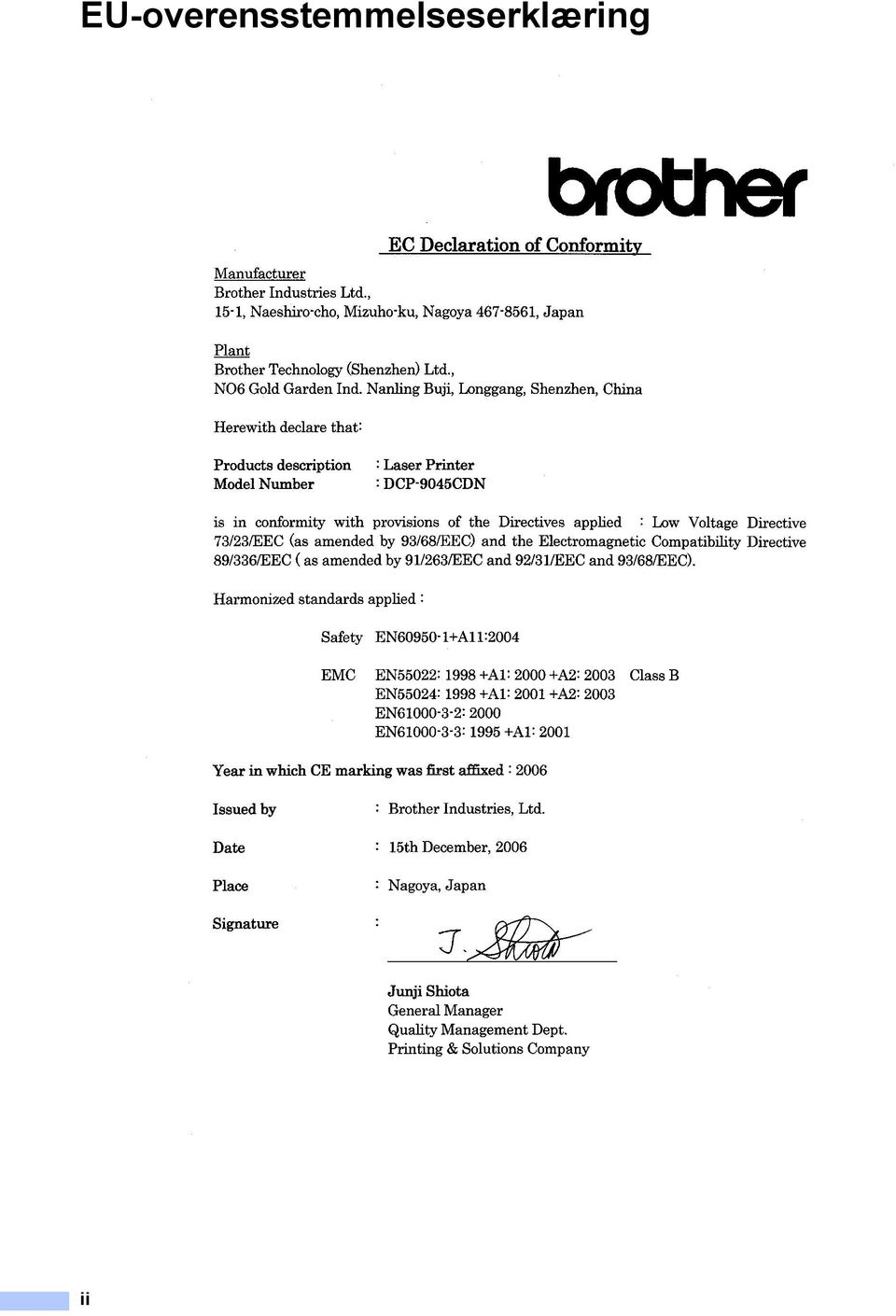
- 10 år siden
- Visninger:
Transkript
1 BRUGSANVISNING DCP-9045CDN Version A DAN
2 hvis du ønsker at ringe til kundeservice Udfyld følgende oplysninger til fremtidig brug: Modelnummer: DCP-9045CDN Serienummer: 1 Købsdato: Købssted: 1 Serienummeret findes bag på enheden. Opbevar denne brugsanvisning sammen med kvitteringen som permanent købsbevis i tilfælde af tyveri, brand eller garantiservice. Registrer dit produkt online på adressen Ved at registrere dit produkt hos Brother vil du blive registreret som den oprindelige ejer af produktet. Din registrering hos Brother: kan virke som bekræftelse af købsdatoen for produktet, hvis du mister kvitteringen, og kan understøtte erstatningskrav fremsat af dig i tilfælde af produkttab, der er dækket af garantien 2007 Brother Industries, Ltd.
3 Godkendelsesinformation og bemærkning til kompilering og publikation Bemærkning til kompilering og publikation Under overvågning af Brother Industries, Ltd. er denne brugsanvisning blevet kompileret og publiceret til at dække de nyeste produktbeskrivelser og specifikationer. Indholdet af denne brugsanvisning og specifikationerne for dette produkt er underlagt ændringer uden varsel. Brother forbeholder sig ret til at foretage ændringer uden forudgående varsel i specifikationerne og materialet indeholdt heri og vil ikke være ansvarlig for nogen skade (inklusive følgeskade) som følge af tillid til det præsenterede materiale, inklusive, men ikke begrænset til, typografiske fejl og andre fejl i forbindelse med publikationen. i

4 EU-overensstemmelseserklæring ii
5 EU-overensstemmelseserklæring Producent Brother Industries, Ltd. 15-1, Naeshiro-cho, Mizuho-ku, Nagoya , Japan Fabrik Brother Technology (Shenzhen) Ltd., NO6 Gold Garden Ind. Nanling Buji, Longgang, Shenzhen, Kina Erklærer hermed at: Produktbeskrivelse : Laserprinter Modelnummer : DCP-9045CDN er i overensstemmelse med bestemmelserne i de anvendte direktiver: Lavspændingsdirektiv 73/23/EØF (som ændret af 93/68/EEC) og direktivet vedrørende elektromagnetisk kompatibilitet 89/336/EØF (som ændret af 91/263/EØF og 92/31/EØF og 93/68/EØF). Gældende harmoniserede standarder: Sikkerhed EN A11: 2004 EMC EN55022: A1: A2: 2003 Klasse B EN55024: A1: A2: 2003 EN : 2000 EN : A1: 2001 Det år, hvor CE-mærkning første gang blev vedhæftet: 2006 Udstedt af : Brother Industries, Ltd. Dato : 15. december 2006 Sted : Nagoya, Japan iii
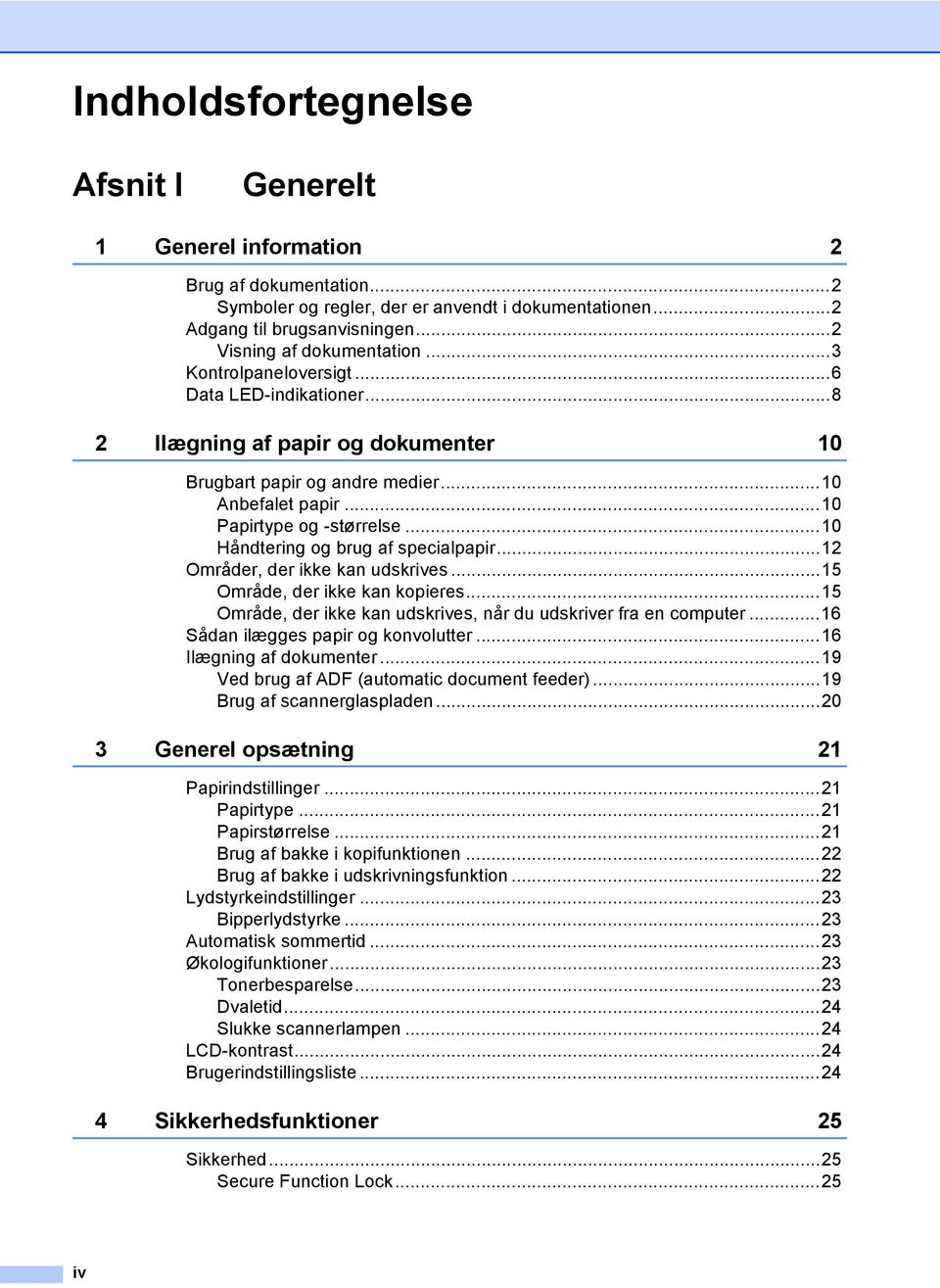
6 Indholdsfortegnelse Afsnit I Generelt 1 Generel information 2 Brug af dokumentation...2 Symboler og regler, der er anvendt i dokumentationen...2 Adgang til brugsanvisningen...2 Visning af dokumentation...3 Kontrolpaneloversigt...6 Data LED-indikationer Ilægning af papir og dokumenter 10 Brugbart papir og andre medier...10 Anbefalet papir...10 Papirtype og -størrelse...10 Håndtering og brug af specialpapir...12 Områder, der ikke kan udskrives...15 Område, der ikke kan kopieres...15 Område, der ikke kan udskrives, når du udskriver fra en computer...16 Sådan ilægges papir og konvolutter...16 Ilægning af dokumenter...19 Ved brug af ADF (automatic document feeder)...19 Brug af scannerglaspladen Generel opsætning 21 Papirindstillinger...21 Papirtype...21 Papirstørrelse...21 Brug af bakke i kopifunktionen...22 Brug af bakke i udskrivningsfunktion...22 Lydstyrkeindstillinger...23 Bipperlydstyrke...23 Automatisk sommertid...23 Økologifunktioner...23 Tonerbesparelse...23 Dvaletid...24 Slukke scannerlampen...24 LCD-kontrast...24 Brugerindstillingsliste Sikkerhedsfunktioner 25 Sikkerhed...25 Secure Function Lock...25 iv
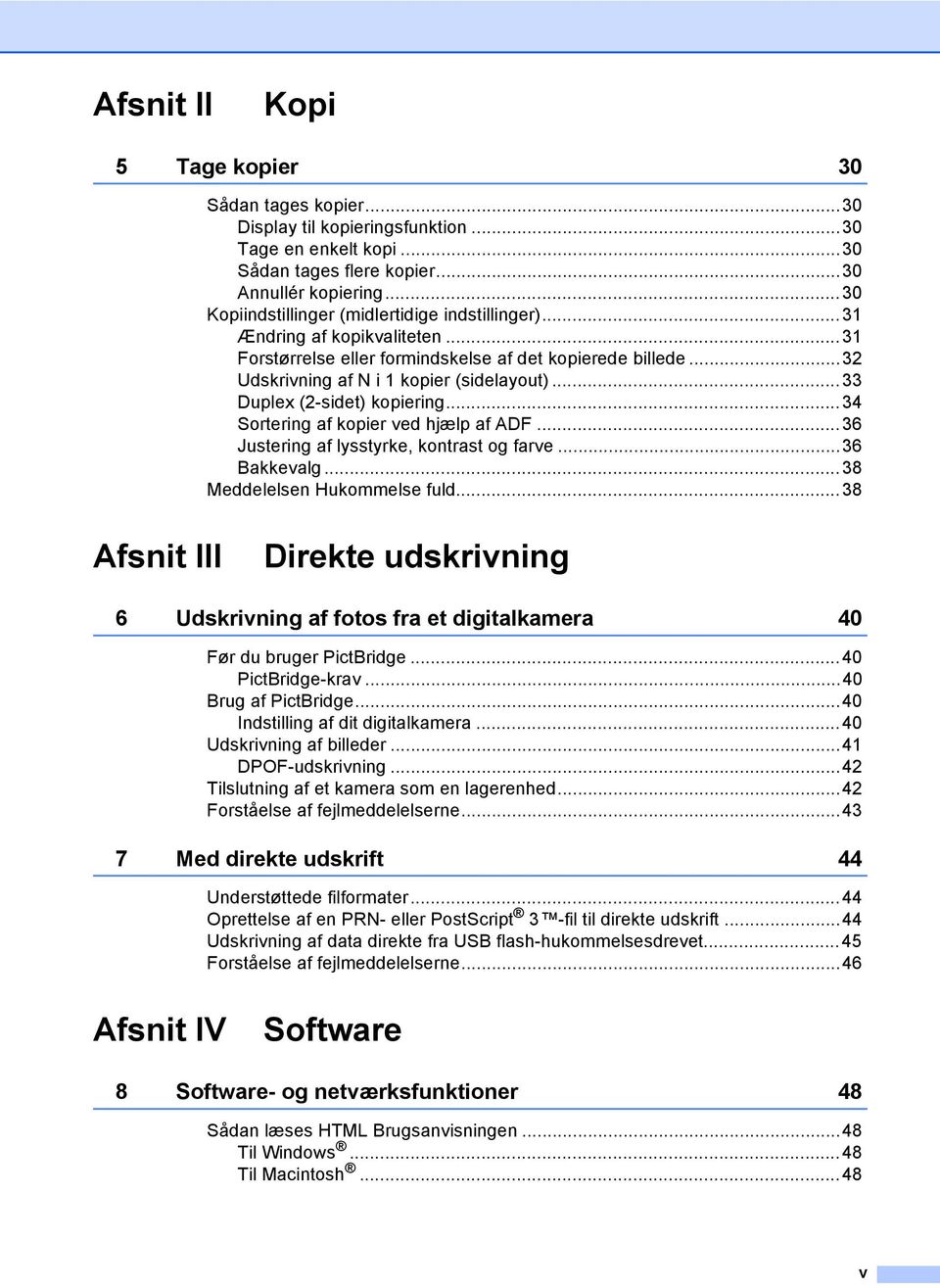
7 Afsnit II Kopi 5 Tage kopier 30 Sådan tages kopier...30 Display til kopieringsfunktion...30 Tage en enkelt kopi...30 Sådan tages flere kopier...30 Annullér kopiering...30 Kopiindstillinger (midlertidige indstillinger)...31 Ændring af kopikvaliteten...31 Forstørrelse eller formindskelse af det kopierede billede...32 Udskrivning af N i 1 kopier (sidelayout)...33 Duplex (2-sidet) kopiering...34 Sortering af kopier ved hjælp af ADF...36 Justering af lysstyrke, kontrast og farve...36 Bakkevalg...38 Meddelelsen Hukommelse fuld...38 Afsnit III Direkte udskrivning 6 Udskrivning af fotos fra et digitalkamera 40 Før du bruger PictBridge...40 PictBridge-krav...40 Brug af PictBridge...40 Indstilling af dit digitalkamera...40 Udskrivning af billeder...41 DPOF-udskrivning...42 Tilslutning af et kamera som en lagerenhed...42 Forståelse af fejlmeddelelserne Med direkte udskrift 44 Understøttede filformater...44 Oprettelse af en PRN- eller PostScript 3 -fil til direkte udskrift...44 Udskrivning af data direkte fra USB flash-hukommelsesdrevet...45 Forståelse af fejlmeddelelserne...46 Afsnit IV Software 8 Software- og netværksfunktioner 48 Sådan læses HTML Brugsanvisningen...48 Til Windows...48 Til Macintosh...48 v
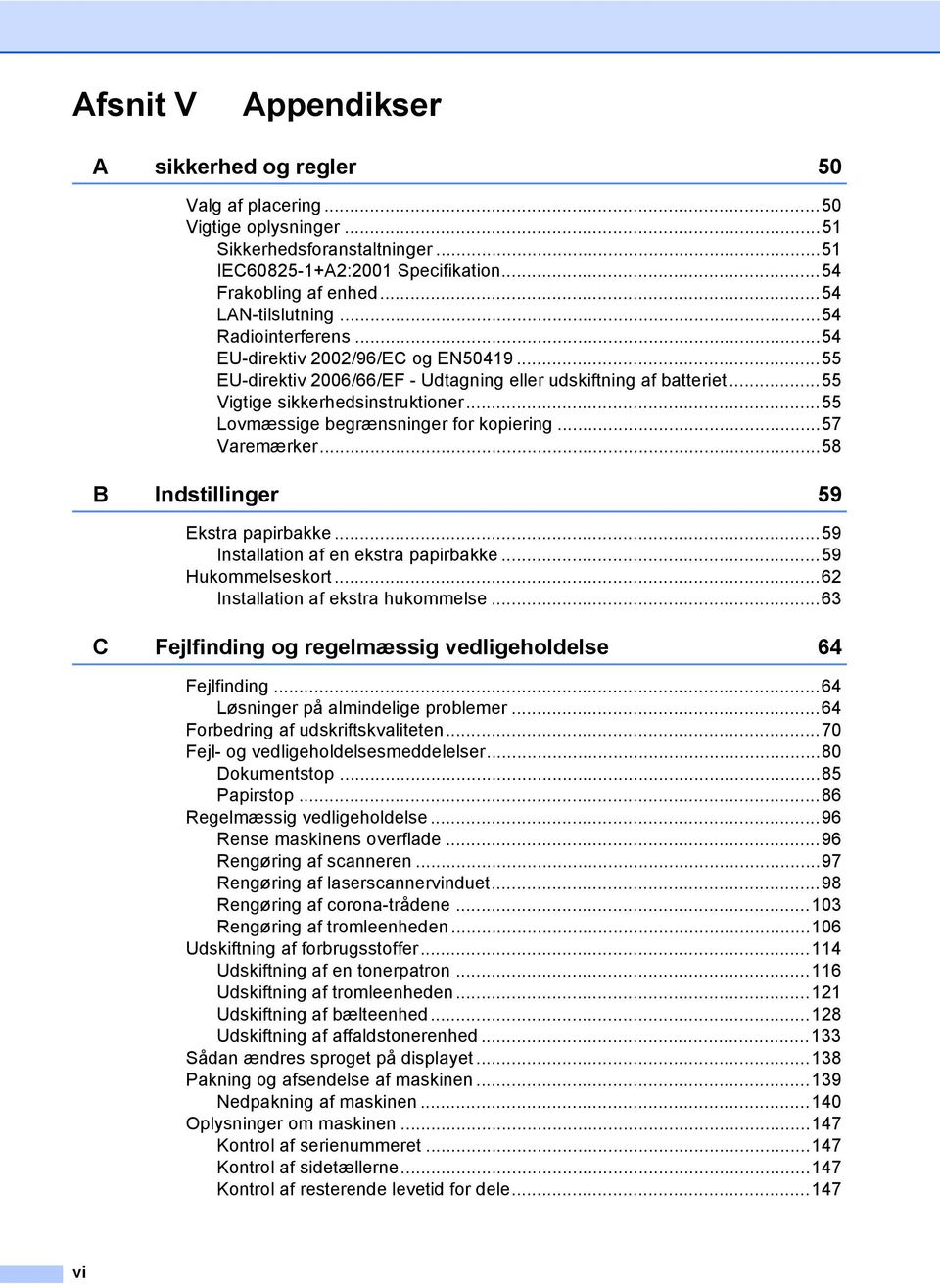
8 Afsnit V Appendikser A sikkerhed og regler 50 Valg af placering...50 Vigtige oplysninger...51 Sikkerhedsforanstaltninger...51 IEC A2:2001 Specifikation...54 Frakobling af enhed...54 LAN-tilslutning...54 Radiointerferens...54 EU-direktiv 2002/96/EC og EN EU-direktiv 2006/66/EF - Udtagning eller udskiftning af batteriet...55 Vigtige sikkerhedsinstruktioner...55 Lovmæssige begrænsninger for kopiering...57 Varemærker...58 B Indstillinger 59 Ekstra papirbakke...59 Installation af en ekstra papirbakke...59 Hukommelseskort...62 Installation af ekstra hukommelse...63 C Fejlfinding og regelmæssig vedligeholdelse 64 Fejlfinding...64 Løsninger på almindelige problemer...64 Forbedring af udskriftskvaliteten...70 Fejl- og vedligeholdelsesmeddelelser...80 Dokumentstop...85 Papirstop...86 Regelmæssig vedligeholdelse...96 Rense maskinens overflade...96 Rengøring af scanneren...97 Rengøring af laserscannervinduet...98 Rengøring af corona-trådene Rengøring af tromleenheden Udskiftning af forbrugsstoffer Udskiftning af en tonerpatron Udskiftning af tromleenheden Udskiftning af bælteenhed Udskiftning af affaldstonerenhed Sådan ændres sproget på displayet Pakning og afsendelse af maskinen Nedpakning af maskinen Oplysninger om maskinen Kontrol af serienummeret Kontrol af sidetællerne Kontrol af resterende levetid for dele vi
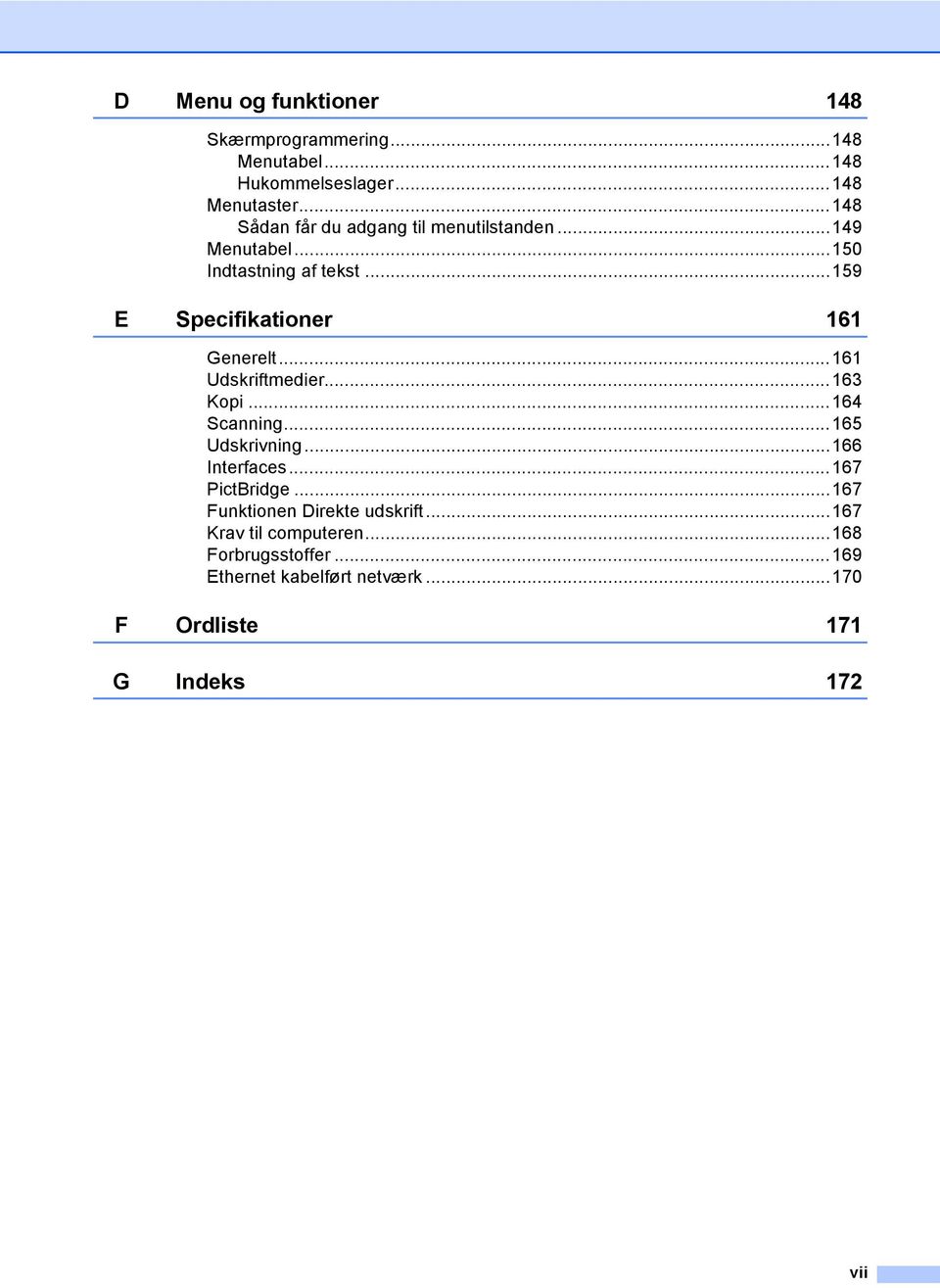
9 D Menu og funktioner 148 Skærmprogrammering Menutabel Hukommelseslager Menutaster Sådan får du adgang til menutilstanden Menutabel Indtastning af tekst E Specifikationer 161 Generelt Udskriftmedier Kopi Scanning Udskrivning Interfaces PictBridge Funktionen Direkte udskrift Krav til computeren Forbrugsstoffer Ethernet kabelført netværk F Ordliste 171 G Indeks 172 vii
10 viii

11 Afsnit I Generelt I Generel information 2 Ilægning af papir og dokumenter 10 Generel opsætning 21 Sikkerhedsfunktioner 25
12 1 Generel information 1 Brug af dokumentation1 Tak fordi du har købt en Brother-maskine! Gennemlæsning af dokumentationen vil hjælpe dig til at få mest muligt ud af din maskine. Symboler og regler, der er anvendt i dokumentationen 1 Adgang til brugsanvisningen 1 Denne brugsanvisning indeholder ikke alle oplysninger om din maskine. De avancerede funktioner til printer, netværk og scanner forklares i Softwarebrugsanvisning og Netværksbrugsanvisning på cd-rom'en. De følgende symboler og regler bruges i hele dokumentationen. Fed Kursiv Courier New Fed skrift identificerer taster på maskinens kontrolpanel eller på computerskærmen. Kursiv skrift fremhæver et vigtigt punkt eller henviser til et relateret emne. Skrifttypen Courier New identificerer meddelelser på maskinens display. Advarselsikoner fortæller dig, hvordan du undgår risiko for skade. Ikoner for elektrisk fare giver dig besked om, hvordan du undgår elektrisk stød. Ikoner for varme overflader advarer dig om ikke at komme i berøring med varme maskindele. Forsigtighedsikoner fortæller dig om de procedurer, du skal følge for at undgå skade på maskinen. Ikoner for forkert opsætning gør opmærksom på enheder og funktioner, der ikke er kompatible med maskinen. Ikoner for bemærkninger giver nyttige tips. 2
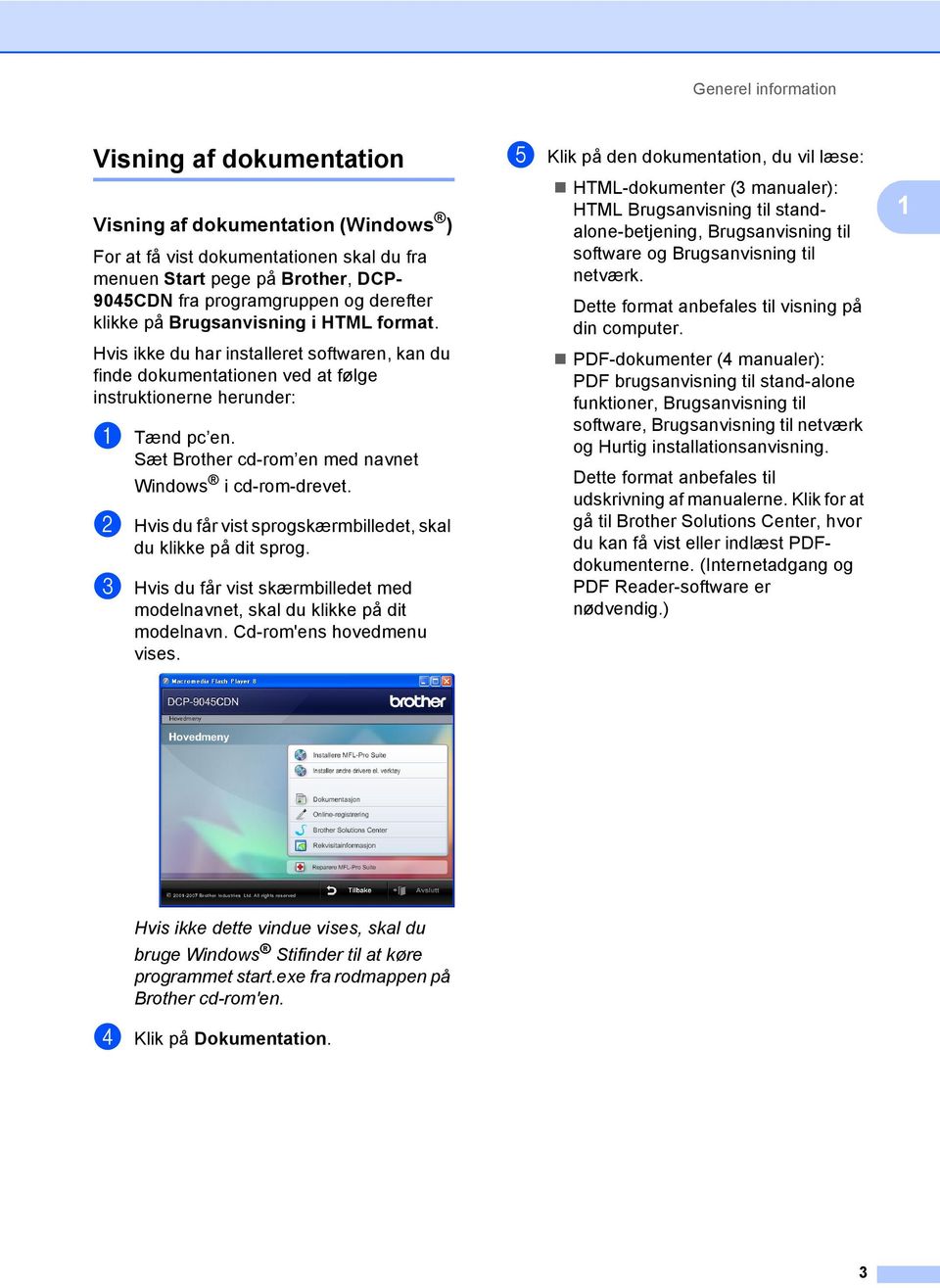
13 Generel information Visning af dokumentation 1 Visning af dokumentation (Windows )1 For at få vist dokumentationen skal du fra menuen Start pege på Brother, DCP- 9045CDN fra programgruppen og derefter klikke på Brugsanvisning i HTML format. Hvis ikke du har installeret softwaren, kan du finde dokumentationen ved at følge instruktionerne herunder: a Tænd pc en. Sæt Brother cd-rom en med navnet Windows i cd-rom-drevet. b Hvis du får vist sprogskærmbilledet, skal du klikke på dit sprog. c Hvis du får vist skærmbilledet med modelnavnet, skal du klikke på dit modelnavn. Cd-rom'ens hovedmenu vises. e Klik på den dokumentation, du vil læse: HTML-dokumenter (3 manualer): HTML Brugsanvisning til standalone-betjening, Brugsanvisning til software og Brugsanvisning til netværk. Dette format anbefales til visning på din computer. PDF-dokumenter (4 manualer): PDF brugsanvisning til stand-alone funktioner, Brugsanvisning til software, Brugsanvisning til netværk og Hurtig installationsanvisning. Dette format anbefales til udskrivning af manualerne. Klik for at gå til Brother Solutions Center, hvor du kan få vist eller indlæst PDFdokumenterne. (Internetadgang og PDF Reader-software er nødvendig.) 1 Hvis ikke dette vindue vises, skal du bruge Windows Stifinder til at køre programmet start.exe fra rodmappen på Brother cd-rom'en. d Klik på Dokumentation. 3
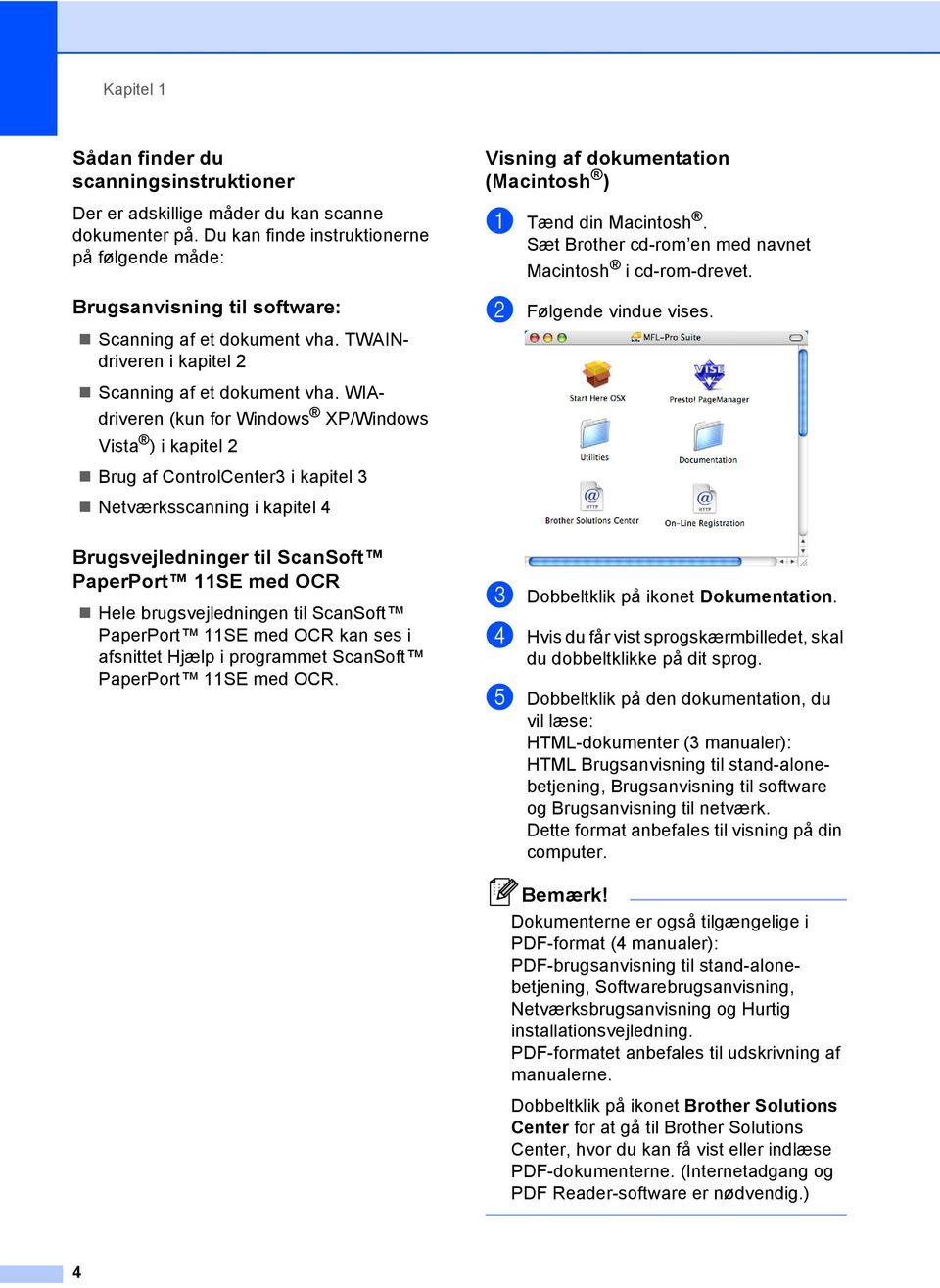
14 Kapitel 1 Sådan finder du scanningsinstruktioner 1 Der er adskillige måder du kan scanne dokumenter på. Du kan finde instruktionerne på følgende måde: Brugsanvisning til software: 1 Scanning af et dokument vha. TWAINdriveren i kapitel 2 Scanning af et dokument vha. WIAdriveren (kun for Windows XP/Windows Vista ) i kapitel 2 Brug af ControlCenter3 i kapitel 3 Netværksscanning i kapitel 4 Brugsvejledninger til ScanSoft PaperPort 11SE med OCR 1 Hele brugsvejledningen til ScanSoft PaperPort 11SE med OCR kan ses i afsnittet Hjælp i programmet ScanSoft PaperPort 11SE med OCR. Visning af dokumentation (Macintosh ) 1 a Tænd din Macintosh. Sæt Brother cd-rom en med navnet Macintosh i cd-rom-drevet. b Følgende vindue vises. c Dobbeltklik på ikonet Dokumentation. d Hvis du får vist sprogskærmbilledet, skal du dobbeltklikke på dit sprog. e Dobbeltklik på den dokumentation, du vil læse: HTML-dokumenter (3 manualer): HTML Brugsanvisning til stand-alonebetjening, Brugsanvisning til software og Brugsanvisning til netværk. Dette format anbefales til visning på din computer. Bemærk! Dokumenterne er også tilgængelige i PDF-format (4 manualer): PDF-brugsanvisning til stand-alonebetjening, Softwarebrugsanvisning, Netværksbrugsanvisning og Hurtig installationsvejledning. PDF-formatet anbefales til udskrivning af manualerne. Dobbeltklik på ikonet Brother Solutions Center for at gå til Brother Solutions Center, hvor du kan få vist eller indlæse PDF-dokumenterne. (Internetadgang og PDF Reader-software er nødvendig.) 4
15 Generel information Sådan finder du scanningsinstruktioner 1 Der er adskillige måder du kan scanne dokumenter på. Du kan finde instruktionerne på følgende måde: 1 Brugsanvisning til software: 1 Scanning i kapitel 9 Brug af ControlCenter2 i kapitel 10 Netværksscanning i kapitel 11 Brugsanvisning til Presto! PageManager : 1 Den komplette Brugsanvisning til Presto! PageManager kan du få vist ved at vælge Hjælp i programmet Presto! PageManager. 5
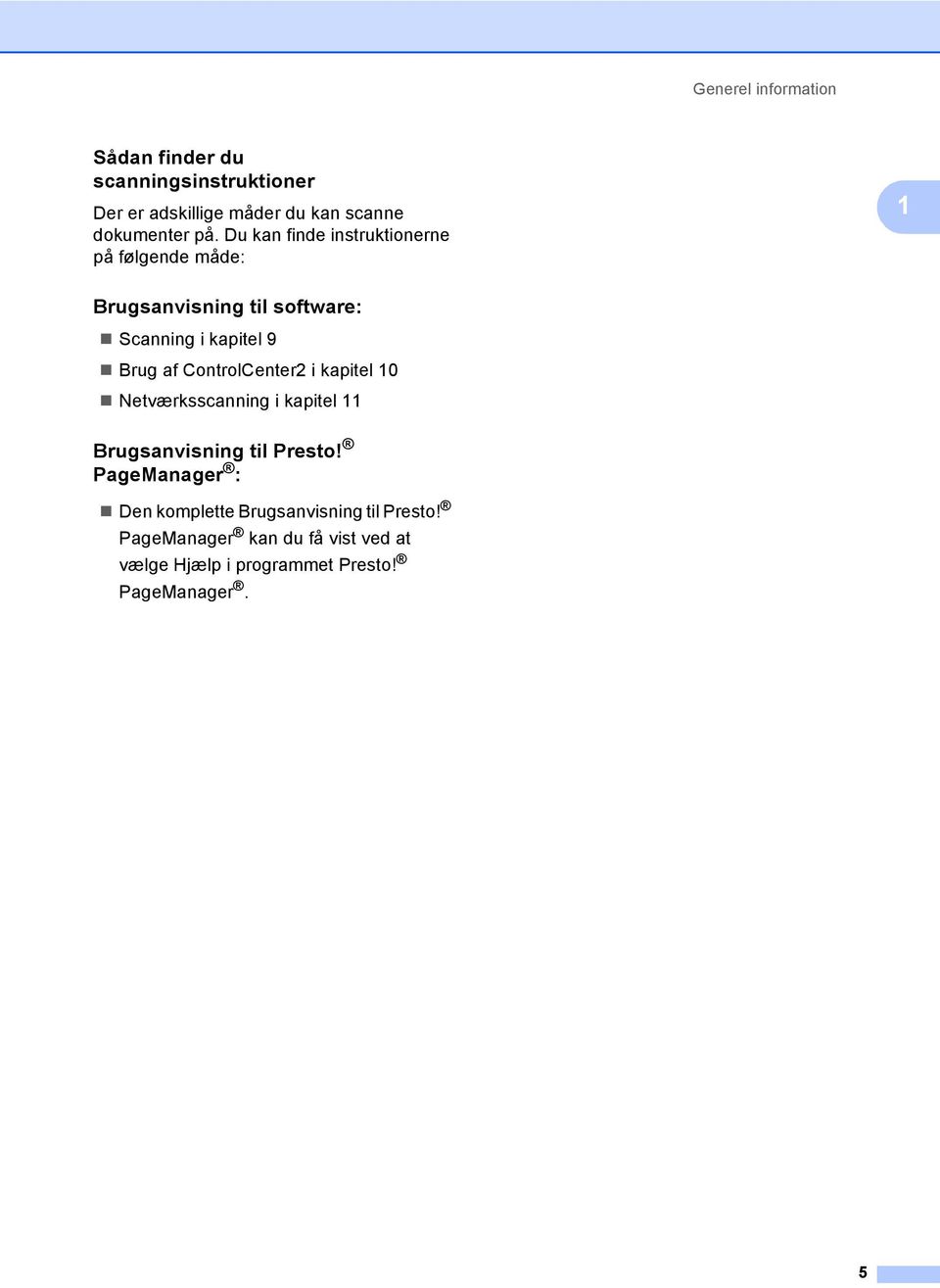
16 Kapitel 1 Kontrolpaneloversigt 1 1 Print taster: Direct Giver dig mulighed for at udskrive fra et USB flash hukommelsesdrev, der er koblet direkte til maskinen. Du kan også udskrive billeder direkte fra dit PictBridgekompatible kamera. Secure Når du bruger Secure Function Lock, kan du skifte begrænsede brugere ved at trykke d ned, mens du trykker på tasten Secure. (Se Secure Function Lock på side 25.) Du kan udskrive data, der er gemt i hukommelsen, når du indtaster din firecifrede adgangskode. (Angående oplysninger om brug af Secure-tasten henvises til Brugsanvisning til software på cd-rom en.) Job Cancel Annullerer et programmeret udskriftsjob og sletter udskriftsdata i maskinens hukommelse. 2 Display Viser meddelelser, der hjælper dig til at opsætte og bruge maskinen. 3 Status LED LED en blinker og skifter farve afhængig af maskinens status. 4 Menutaster: Menu Giver dig adgang til menuen for at programmere dine indstillinger i maskinen. Clear/Back Sletter de indtastede data eller giver dig mulighed for at annullere den aktuelle indstilling. OK Giver dig mulighed for at gemme indstillingerne i maskinen. d eller c Tryk for at bladre tilbage eller frem gennem menuvalgene. a eller b Tryk for at bladre gennem menuerne og funktionerne. 6
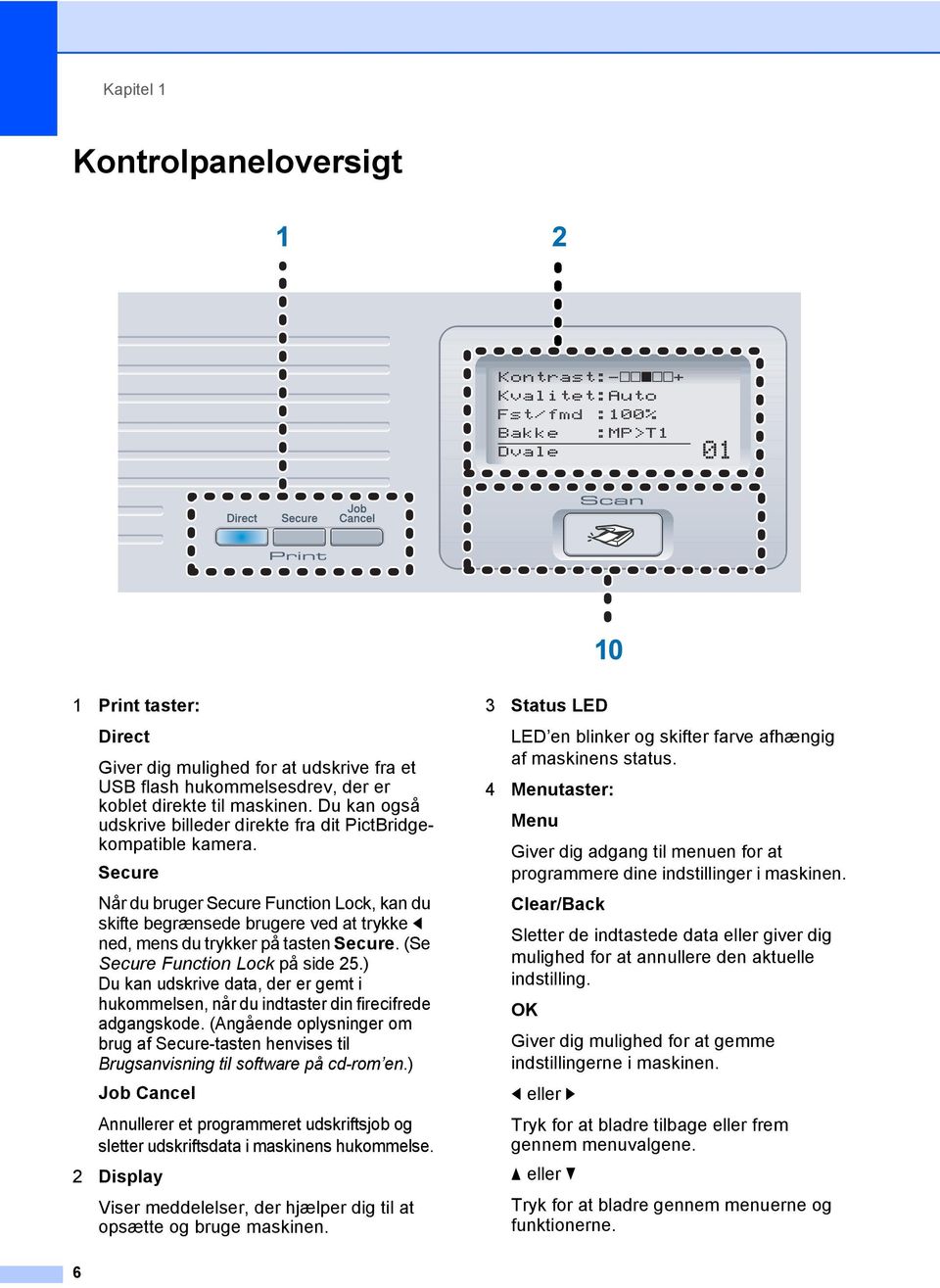
17 Generel information 1 5 Numeriske taster Bruges til at indtaste informationer i maskinen. 6 Stop/Exit Stopper en handling eller afslutter en menu. 7 Start: Colour Lader dig starter kopiering i fuld farve. Mono Lader dig starter kopiering i sort/hvid. 8 Copy taster: Contrast/Quality Lader dig ændre kvaliteten eller kontrasten til den næste kopi. Enlarge/Reduce Reducerer eller forstørrer kopier. Tray Select Lader dig ændre den bakke, der skal bruges til den næste kopi. Sort Sorterer flere kopier ved hjælp af ADF'en. Nin1 Du kan vælge N i 1 til at kopiere 2 eller 4 sider på en side. 9 Duplex Du kan vælge duplex for at kopiere på begge sider af papiret. 10 Scan Sætter maskinen i scannefunktion. (Se flere oplysninger om scanning i Softwarebrugsanvisning på cd-rom'en.) 7
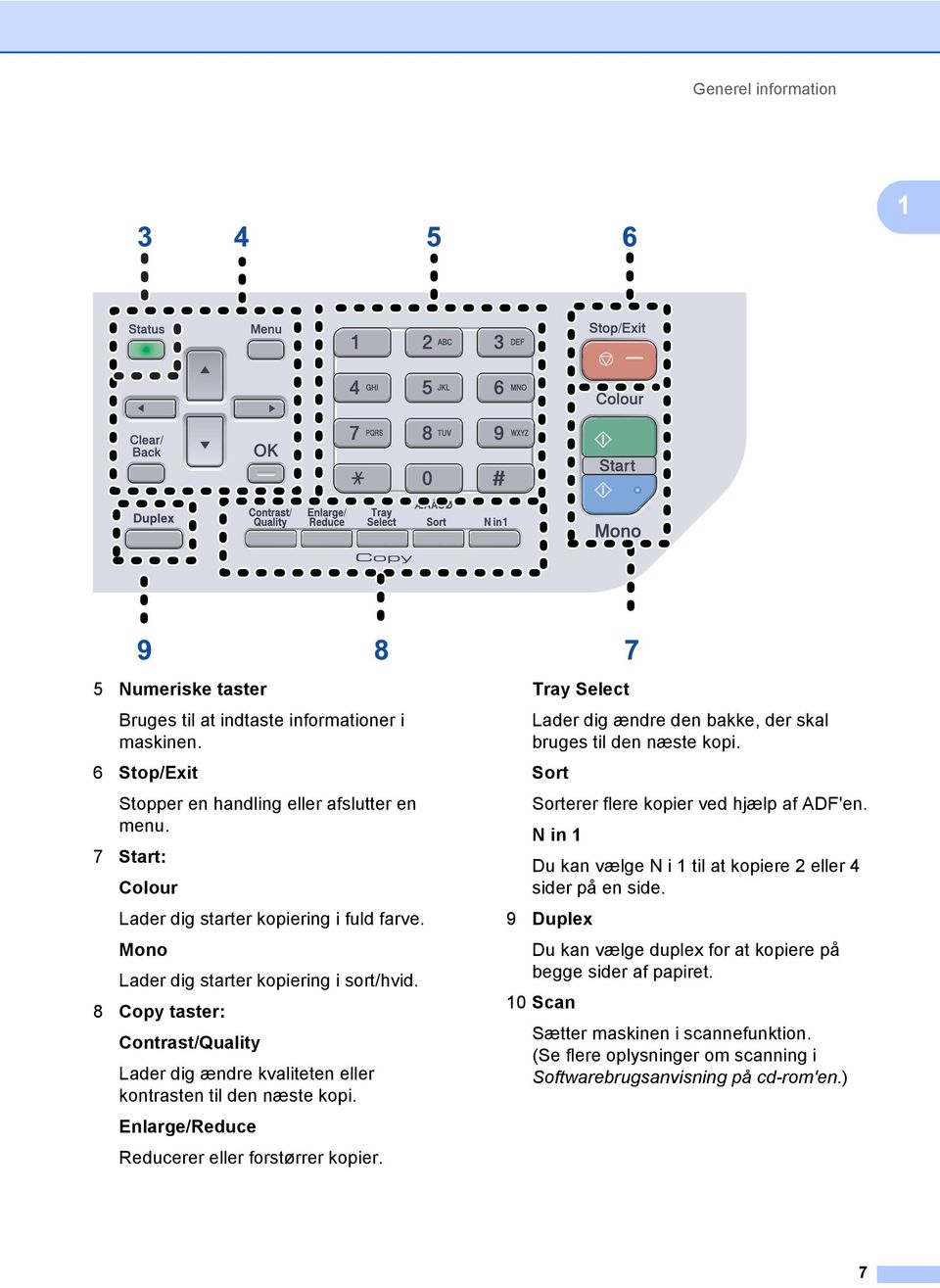
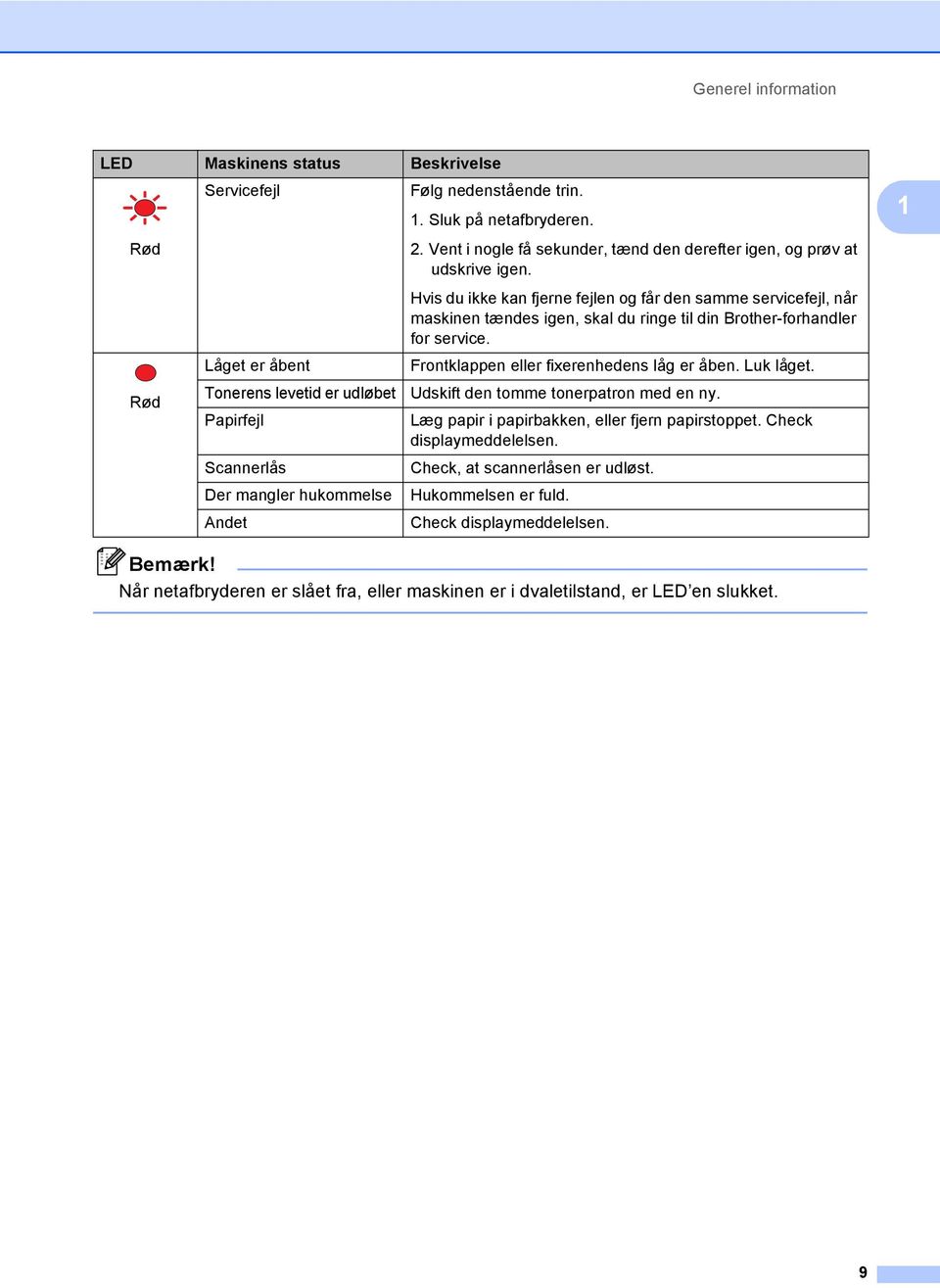
18 Kapitel 1 Data LED-indikationer 1 Status LED (light emitting diode) blinker og skifter farve afhængigt af maskinens status. LED-indikationerne i tabellen nedenfor bruges på illustrationerne i dette kapitel. LED LED Status LED en er slukket. LED en er tændt. Grøn Gul Rød LED en blinker. Grøn Gul Rød LED Maskinens status Beskrivelse Dvaletilstand Netafbryderen er afbrudt eller maskinen er i dvaletilstand. Varmer op Maskinen varmer op til udskrivning. Grøn Grøn Gul Gul Klar Modtager data Der er data tilbage i hukommelsen Maskinen er klar til udskrivning. Maskinen modtager enten data fra computeren, behandler data i hukommelsen eller udskriver. Printdata forbliver i maskinens hukommelse. 8
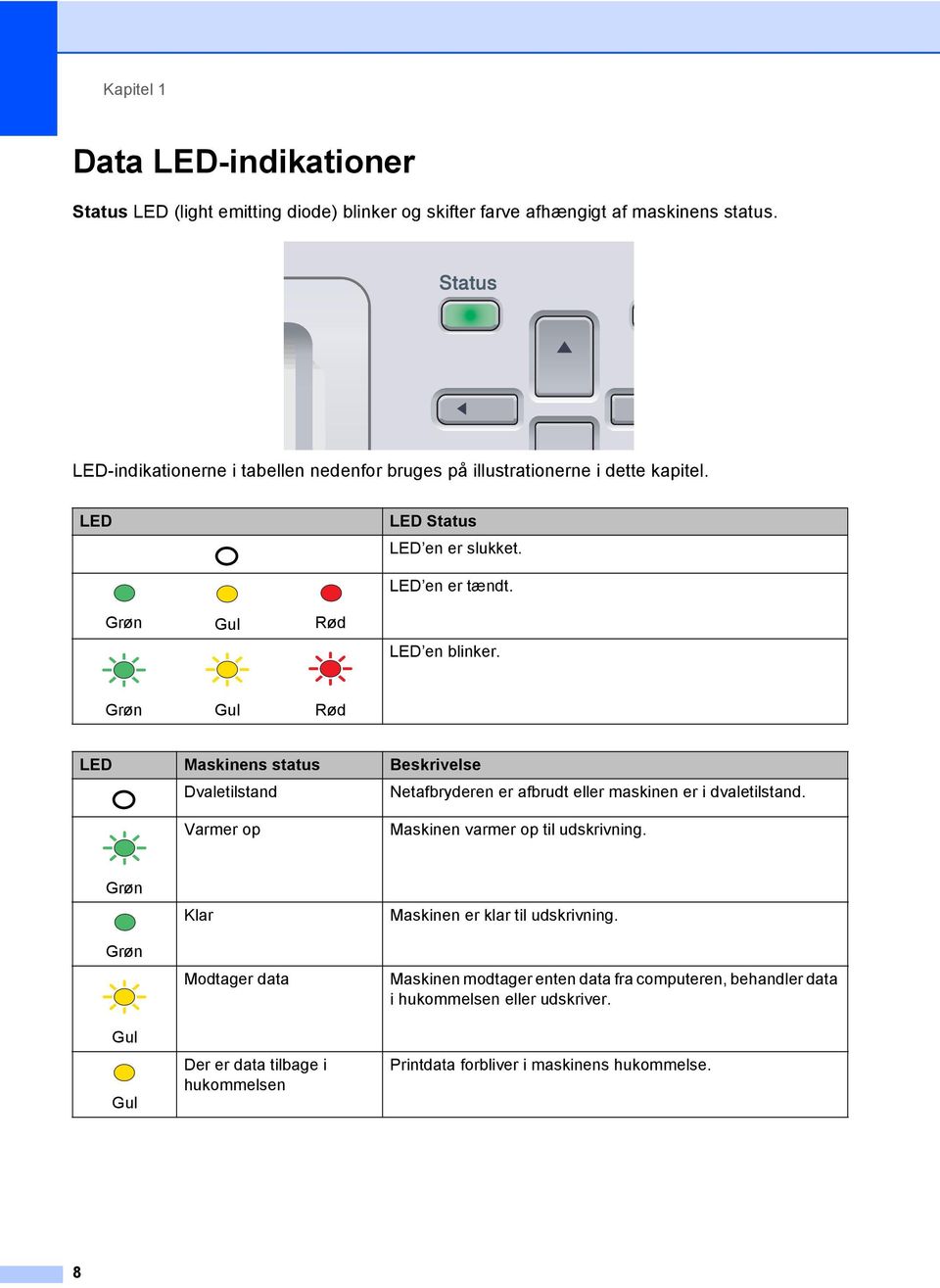
19 Generel information LED Maskinens status Beskrivelse Rød Rød Servicefejl Låget er åbent Tonerens levetid er udløbet Papirfejl Scannerlås Der mangler hukommelse Andet Følg nedenstående trin. 1. Sluk på netafbryderen. 2. Vent i nogle få sekunder, tænd den derefter igen, og prøv at udskrive igen. Hvis du ikke kan fjerne fejlen og får den samme servicefejl, når maskinen tændes igen, skal du ringe til din Brother-forhandler for service. Frontklappen eller fixerenhedens låg er åben. Luk låget. Udskift den tomme tonerpatron med en ny. Læg papir i papirbakken, eller fjern papirstoppet. Check displaymeddelelsen. Check, at scannerlåsen er udløst. Hukommelsen er fuld. Check displaymeddelelsen. 1 Bemærk! Når netafbryderen er slået fra, eller maskinen er i dvaletilstand, er LED en slukket. 9
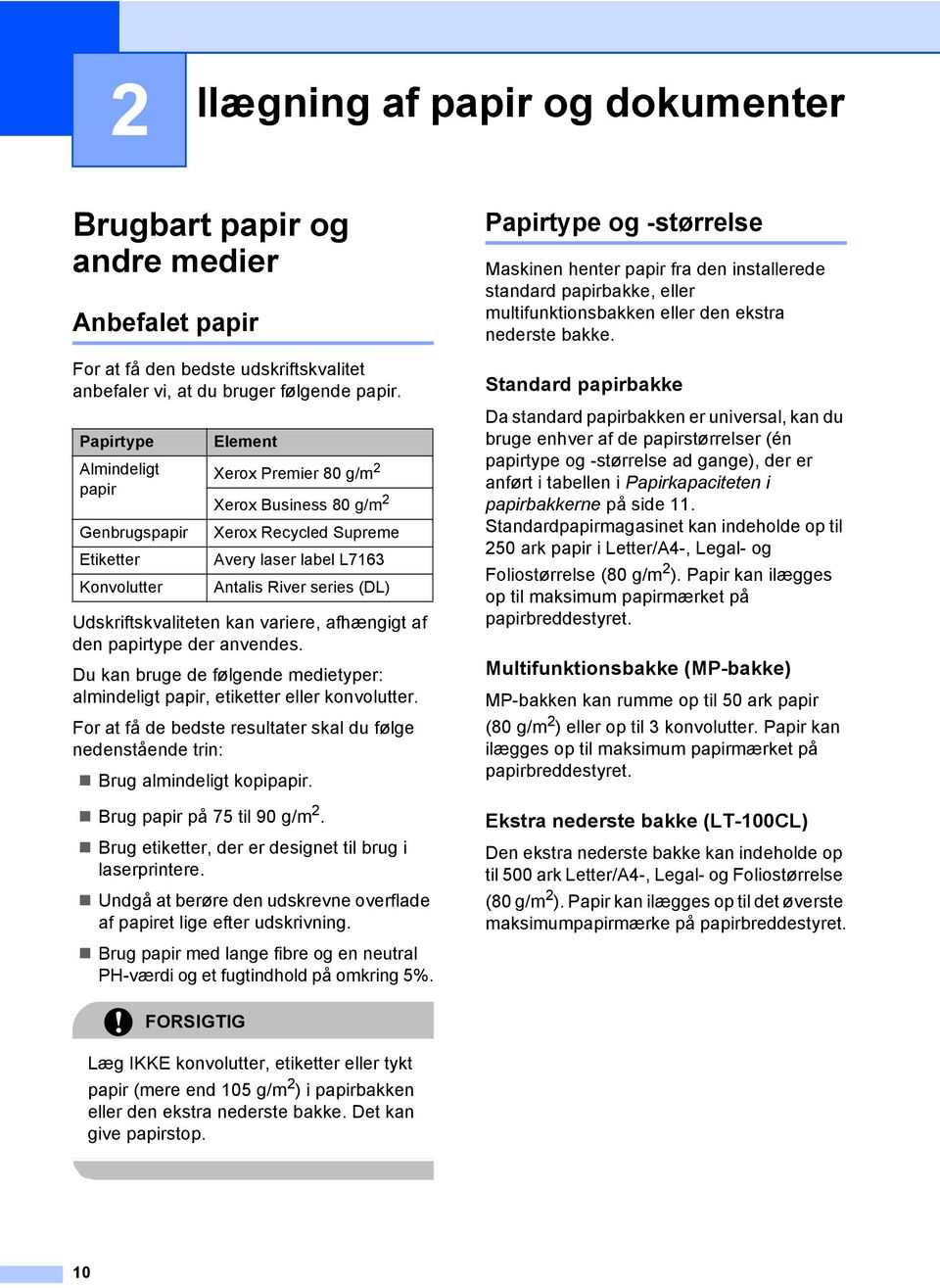
20 2 Ilægning af papir og dokumenter2 Brugbart papir og andre medier 2 Anbefalet papir 2 For at få den bedste udskriftskvalitet anbefaler vi, at du bruger følgende papir. Papirtype Almindeligt papir Genbrugspapir Etiketter Konvolutter Element Xerox Premier 80 g/m 2 Xerox Business 80 g/m 2 Xerox Recycled Supreme Avery laser label L7163 Antalis River series (DL) Udskriftskvaliteten kan variere, afhængigt af den papirtype der anvendes. Du kan bruge de følgende medietyper: almindeligt papir, etiketter eller konvolutter. For at få de bedste resultater skal du følge nedenstående trin: Brug almindeligt kopipapir. Brug papir på 75 til 90 g/m 2. Brug etiketter, der er designet til brug i laserprintere. Undgå at berøre den udskrevne overflade af papiret lige efter udskrivning. Brug papir med lange fibre og en neutral PH-værdi og et fugtindhold på omkring 5%. Papirtype og -størrelse 2 Maskinen henter papir fra den installerede standard papirbakke, eller multifunktionsbakken eller den ekstra nederste bakke. Standard papirbakke 2 Da standard papirbakken er universal, kan du bruge enhver af de papirstørrelser (én papirtype og -størrelse ad gange), der er anført i tabellen i Papirkapaciteten i papirbakkerne på side 11. Standardpapirmagasinet kan indeholde op til 250 ark papir i Letter/A4-, Legal- og Foliostørrelse (80 g/m 2 ). Papir kan ilægges op til maksimum papirmærket på papirbreddestyret. Multifunktionsbakke (MP-bakke) 2 MP-bakken kan rumme op til 50 ark papir (80 g/m 2 ) eller op til 3 konvolutter. Papir kan ilægges op til maksimum papirmærket på papirbreddestyret. Ekstra nederste bakke (LT-100CL) 2 Den ekstra nederste bakke kan indeholde op til 500 ark Letter/A4-, Legal- og Foliostørrelse (80 g/m 2 ). Papir kan ilægges op til det øverste maksimumpapirmærke på papirbreddestyret. FORSIGTIG Læg IKKE konvolutter, etiketter eller tykt papir (mere end 105 g/m 2 ) i papirbakken eller den ekstra nederste bakke. Det kan give papirstop. 10
21 Ilægning af papir og dokumenter Navnene på papirbakkerne i printerdriveren og denne brugsanvisning er følgende:2 Bakke og ekstra enhed Navn Standard papirbakke Bakke 1 Ekstra nederste bakke Bakke 2 Multifunktionsbakke MP-bakke 2 Papirkapaciteten i papirbakkerne 2 Papirbakke (Bakke 1) Multifunktionsbakke (MP-bakke) Papirbakke (Bakke 2) Papirstørrelse Papirtyper Antal ark A4, Letter, Legal, Executive, A5, A6, B5, B6 og Folio 1 Bredde: 69,9 til 215,9 mm (2,75 til 8,5 tommer) Længde:116,0 til 406,4 mm (4,57 til 16 tommer) A4, Letter, Legal, Executive, A5, B5, B6 og Folio 1 Almindeligt papir, tyndt papir og genbrugspapir Almindeligt papir, tyndt papir, kraftigt papir, genbrugspapir, kontraktpapir, konvolutter og etiketter Almindeligt papir, tyndt papir og genbrugspapir op til 250 (80 g/m 2 ) op til 50 (almindeligt papir) (80 g/m 2 ) op til 3 (konvolutter) op til 500 (80 g/m 2 ) 1 Foliostørrelse er 8 13 tommer Anbefalede papirspecifikationer 2 Papir med følgende specifikationer er velegnet til denne maskine. Basisvægt (g/m 2 ) Tykkelse (µm) Ruhed (sek.) Højere end 20 Stivhed (cm 3 /100) Fiberretning Lange fibre Volumenmodstand (ohm) 10e 9-10e 11 Overflademodstand (ohm-cm) 10e 9-10e 12 Filler CaCO 3 (Neutral) Askeindhold (wt%) Under 23 Lysstyrke (%) Højere end 80 Opacitet (%) Højere end 85 11
22 Kapitel 2 Håndtering og brug af specialpapir 2 Maskinen er designet til at kunne udskrive på de fleste typer xerografisk papir og kontraktpapir. Men nogle papirvarianter kan have en effekt på udskriftskvaliteten eller håndteringspålideligheden. Test altid med en prøve af papiret, før du køber det, for at sikre det ønskede resultat. Opbevar papir i originalemballagen, og hold denne lukket. Opbevar papiret fladt og væk fra fugt, direkte sollys og varme. Nogle vigtige retningslinjer ved valg af papir er: Din leverandør skal informeres om, at papiret eller konvolutterne skal bruges i en farvelaserprinter. Fortrykt papir skal bruge blæktyper, der kan tåle temperaturen i maskinens fikserproces (200 grader Celsius i 0,1 sekund). Hvis du har valgt et bomuldskontraktpapir med en ru overflade, f.eks. bølgepapir, papir med vandmærke eller papir der er krøllet eller rynket, kan resultatet blive forringet. Papirtyper der skal undgås 2 FORSIGTIG Nogle papirtyper er ikke gode eller kan beskadige maskinen. Brug IKKE papir: der har stærk tekstur der er meget glat eller skinnende der er krøllet eller deformeret mm eller mere der er coatet eller har en kemisk finish der er beskadiget, krøllet eller foldet der overstiger de anbefalede vægtspecifikationer i denne brugsanvisning med faner og hæfteklammer med brevhoveder med lavtemperaturfarver eller termografi der er flerlags eller gennemslagspapir der er beregnet til inkjet-udskrivning Hvis du bruger en af de typer papir, der er angivet ovenfor, kan de beskadige maskinen. En sådan skade er ikke dækket af nogen Brother garanti- eller serviceaftale. 1 12
23 Ilægning af papir og dokumenter Konvolutter 2 De fleste konvolutter er velegnede til din maskine. Men nogle konvolutter kan give problemer med udskriftskvaliteten på grund af deres fremstillingsmåde. En passende konvolut skal have kanter med lige folder, og den forreste kant må ikke være tykkere end to stykker papir. Konvolutten skal ligge fladt og må ikke være af udposende eller tynd konstruktion. Du bør købe kvalitetskonvolutter der er specielt egnet til brug på laserprinter. Konvolutter kan kun indføres fra MP-bakken. Før du lægger konvolutter i bakken, skal du kontrollere følgende: Konvolutter skal have en langsgående lukkeklap. Lukkeklapperne skal være foldet skarpt og korrekt (uregelmæssigt klippede eller foldede konvolutter kan resultere i papirstop). Konvolutter skal have to lag papir inden for det område, der er markeret herunder. Bemærk! Før du udskriver konvolutter, skal du 'lufte' stakken for at undgå papirstop og forkert indføring. Før du udskriver mange konvolutter, bør du teste en af dem for at sikre dig, at udskriftsresultatet er tilfredsstillende. Konvolutsamlingerne fra fabrikken skal være sikre. Læg IKKE forskellige papirtyper i papirbakken samtidig, da der ellers kan opstå papirstop eller fejl i indføringen. UDSKRIV IKKE konvolutter ved hjælp af duplex-udskrivning. For at opnå korrekt udskrivning skal du vælge den samme papirstørrelse i softwareprogrammet som i papiret i magasinet. Vi anbefaler, at du ikke skriver tættere på konvolutkanten end 15 mm. Se Brugbart papir og andre medier på side Indføringsretning 13
24 Kapitel 2 Konvoluttyper du bør undgå 2 FORSIGTIG Brug IKKE konvolutter: der er beskadigede, krøllede, foldede eller med mærkelige faconer der er meget skinnende eller med tekstur med clips, hæfteklammer, snaplukning eller snore med selvklæbende lukninger der har posefacon der ikke er skarpt foldede der er prægede (med hævede skrifttyper) der tidligere har været udskrevet på en laserprinter der er fortrykte på indersiden der ikke kan lægges pænt, når de stables der er fremstillet af papir, som vejer for meget i forhold til specifikationerne for maskinen med kanter, der ikke er lige eller helt firkantede med ruder, huller, udskæringer eller perforeringer med lim på overfladen som vist i nedenstående figur med dobbeltflapper som vist i nedenstående figur med lukkeklapper, der ikke er foldede ved købet med lukkeklapper som vist i nedenstående figur med hver side foldet som vist i nedenstående figur Hvis du bruger en af de konvoluttyper, der er angivet ovenfor, kan din maskine blive beskadiget. En sådan skade er ikke dækket af nogen Brother garanti- eller serviceaftale. Du vil undertiden opleve papirfremføringsproblemer på grund af tykkelsen, størrelsen eller klappens form på de konvolutter, du bruger. 14
25 Ilægning af papir og dokumenter Etiketter 2 Maskinen kan udskrive på de fleste typer etiketter, der er beregnet til brug i laserprintere. Etiketterne skal have en lim, der er akrylbaseret, da det er mere stabilt ved høje temperaturer i fikserenheden. Klæbestoffer må ikke komme i kontakt med nogen del af maskinen, da etiketten i så fald kan klæbe fast til bælteenheden eller rullerne og resultere i papirstop og problemer med udskriftskvaliteten. Der må ikke være synligt klæbestof mellem etiketterne. Etiketterne skal være placeret, så de dækker hele arkets bredde og længde. Bruges etiketter med mellemrum imellem, kan det resultere i, at etiketterne bliver skrællet af og giver alvorlige papirstop og udskriftsproblemer. Alle etiketter, der bruges i denne maskine, skal kunne modstå en temperatur på 200 grader Celsius i 0,1 sekunder. Etiketark må ikke overstige de specifikationer for papirvægt, der står i denne brugsanvisning. Etiketter, der overstiger disse specifikationer, vil måske ikke se ordentlige ud, og kan beskadige maskinen. Etiketter kan kun indføres fra MP-bakken. Etikettyper du bør undgå 2 Brug ikke etiketter, der er beskadigede, krøllede, foldede eller med mærkelige faconer. Områder, der ikke kan udskrives 2 Område, der ikke kan kopieres 2 Det printbare område begynder ca. 4 mm fra toppen og bunden og 3 mm fra begge sider på papiret. 1 4 mm 2 3 mm Bemærk! Det område der ikke kan udskrives, som er vist herover, er for en enkelt kopi eller en 1 i 1-kopi med A4-papirstørrelse. Det omåde, der ikke kan udskrives, ændres med papirstørrelsen. 1 2 FORSIGTIG Indfør IKKE delvis brugte etiketark. Det eksponerede bæreark vil beskadige maskinen. 15
26 Kapitel 2 Område, der ikke kan udskrives, når du udskriver fra en computer 2 Når du bruger standarddriveren, er det område der kan udskrives, mindre end papirstørrelsen, som vist herunder. Stående 1 4,23 mm 2 4,23 mm Liggende Sådan ilægges papir og konvolutter 2 Maskinen kan indføre papir fra standard papirbakken, den ekstra nederste papirbakke eller multifunktionsbakken. Brug papirmagasinet ved udskrivning på almindeligt papir 60 til 105 g/m 2. For udskrivning på andre medietyper skal du bruge MP-bakken (multifunktionsbakken). Når du lægger papir i papirbakken, skal du huske følgende: Hvis din programsoftware understøtter papirstørrelsen på udskriftsmenuen, kan du vælge den via softwaren. Hvis din programsoftware ikke understøtter den, kan du indstille papirstørrelsen i printerdriveren eller ved at bruge kontrolpanelknapperne. Før du bruger papir med huller, f.eks. faneblade, skal du 'lufte' stakken for at undgå papirstop og forkert indføring ,23 mm 2 4,23 mm Bemærk! Det område, der ikke kan udskrives, er vist herover for A4-papirstørrelse. Det omåde, der ikke kan udskrives, ændres med papirstørrelsen. 16
27 Ilægning af papir og dokumenter Indføre almindeligt papir i papirbakken2 a Fold støtteklappen på outputbakken (1) ud. d Luft papirstakken godt for at undgå fremføringsfejl. 2 1 e Læg papiret i papirbakken med papirets overkant først og udskriftssiden nedad. Sørg for, at papiret er fladt og under maksimumpapirmærket (1). b Tag papirbakken helt ud af maskinen. 1 f Sæt papirbakken tilbage i maskinen. c Tryk på det papirstyrets grønne udløserhåndtag (1), og lad det glide på plads, så det passer til papirstørrelsen. Check, at styrene sidder fast i åbningerne. 1 17
28 Kapitel 2 Indføring af konvolutter eller andre medier i multifunktionsbakken (MP-bakke) 2 Brug MP-bakken, når du udskriver konvolutter, etiketter og tykt papir. Tryk konvolutternes hjørner og sider sammen for at gøre dem så flade som muligt, før du lægger dem i. c Træk støtteklappen til MP-bakken (1) ud. a Fold støtteklappen på outputbakken (1) ud. 1 d Læg konvolutterne (op til 3) eller mediet i MP-bakken med overkanten først og udskriftssiden opad. 1 b Åbn MP-bakken, og sænk den forsigtigt. 18
29 Ilægning af papir og dokumenter Ilægning af dokumenter 2 Du kan kopiere og scanne fra ADF'en (automatisk dokumentfremfører) og fra scannerglaspladen. Ved brug af ADF (automatic document feeder) 2 ADF'en kan indeholde op til 50 sider og indfører hvert ark enkeltvis. Brug standard 80 g/m 2 papir, og luft altid siderne, før du lægger dem i ADF'en. Sørg for, at dokumenter, der er skrevet med blæk, er helt tørre. FORSIGTIG Lad IKKE tykke dokumenter ligge på scannerglaspladen. Hvis du gør det, kan ADF'en blokere. a Fold ADF-outputstøtteklap (1) og ADFstøtteklap (2) ud. b Luft siderne godt. c Sørg for at anbringe dokumenterne med forsiden opad og overkanten forrest i ADF'en, indtil du kan mærke, at de berører fremføringsrullen. 1 d Indstil papirstyrene, så de passer til dokumentets bredde. 2 Brug IKKE papir, der er krøllet, rynket, foldet, skævt, hæftet, med papirclips, sammenklistret eller forsynet med tape. Brug IKKE karton, avispapir eller stof. FORSIGTIG For at undgå, at maskinen går i stykker, når du bruger ADF en, må du IKKE trække i dokumentet, mens det fremføres. Se Brug af scannerglaspladen på side 20 for at scanne ikke-standard dokumenter. 19
30 Kapitel 2 Brug af scannerglaspladen 2 Du kan bruge scannerglaspladen til at scanne eller kopiere sider i en bog eller én side ad gangen. Dokumenter kan være op til 215,9 mm brede og op til 355,6 mm lange (8,5 tommer brede og 14 tommer lange). Når scannerglaspladen skal anvendes, skal ADF'en være tom. a Løft dokumentlåget. b Centrer dokumentet med forsiden nedad på scannerglaspladen ved hjælp af dokumentstyrene til venstre. c Luk dokumentlåget. FORSIGTIG Hvis dokumentet er en bog eller hvis det er tykt, må du IKKE smække låget ned eller trykke på det. 20
31 3 Generel opsætning 3 Papirindstillinger 3 Papirtype 3 Indstil maskinen til den type papir, du bruger. Det giver den bedste udskriftskvalitet. a Gør et af følgende: For at indstille papirtypen til MP Bk skal du trykke på Menu, 1, 1, 1. For at indstille papirtypen til Bakke 1 skal du trykke på Menu, 1, 1, 2. For at indstille papirtypen til Bakke 2 skal du trykke på Menu, 1, 1, 3, hvis du installerede den ekstra bakke. 11.Papirtype 1.MP Bk a Almindelig b Tykt Vælg ab eller OK b For Bakke 1 og Bakke 2 skal du trykke på a eller b for at vælge Tyndt, Almindelig eller Genbrugspapir. For MP Bk skal du trykke på a eller b for at vælge Tyndt, Almindelig, Tykt, Tykkere eller Genbrugspapir. Tryk på OK. c Tryk på Stop/Exit. Papirstørrelse 3 Du kan bruge ni papirstørrelser til udskrivning af kopier: A4, Letter, Legal, Executive, A5, A6, B5, B6 og Folio. Når du ændrer størrelsen på papiret i bakken, skal du også ændre indstillingen af papirstørrelse samtidigt, så din maskine kan tilpasses dokumentet til siden. a Gør et af følgende: For at indstille papirstørrelsen til MP Bk skal du trykke på Menu, 1, 2, 1. For at indstille papirstørrelsen til Bakke 1 skal du trykke på Menu, 1, 2, 2. For at indstille papirstørrelsen til Bakke 2 skal du trykke på Menu, 1, 2, 3, hvis du installerede den ekstra bakke. 12.Papirstørrelse 1.MP Bk a A4 b Letter Vælg ab eller OK b Tryk på a eller b for at vælge A4, Letter, Legal, Executive, A5, A6, B5, B6, Folio eller Alle. Tryk på OK. c Tryk på Stop/Exit. Bemærk! Alle (størrelse) vises kun, når du vælger MP-bakken (Menu, 1, 2, 1). Hvis du vælger Alle for MP-bakkens papirstørrelse, skal du vælge Kun MP for indstillingen til brug af bakken. Du kan ikke bruge papirstørrelsesvalget Alle til MP-bakken, når du fremstiller N i 1 kopier. Du skal vælge en af de øvrige tilgængelige papirstørrelsesvalg til MP-bakken. Papirstørrelsen A6 er ikke tilgængelig for bakke
32 Kapitel 3 Brug af bakke i kopifunktionen 3 Du kan ændre prioriteten af den bakke, som maskinen vil bruge til udskrivning af kopier. Når du vælger Bakke#1 Kun, Kun MP eller Bakke#2 Kun 1, indfører maskinen kun papir fra denne bakke. Hvis de valgte bakke er løbet tør for papir, vises Intet papir på displayet. Kom papir i den tomme bakke. For at ændre bakkeindstillingen skal du følge nedenstående instruktioner: a Tryk på Menu, 1, 6, Skuffevalg 1.Kopi a MP>T1 b T1>MP Vælg ab eller OK b Tryk på a eller b for at vælge Bakke#1 Kun, Bakke#2 Kun 1, Kun MP, MP>T1>T2 1 eller T1>T2>MP 1. Tryk på OK. 1 Bakke#2 Kun eller T2 vises kun, hvis den ekstra bakke er installeret. c Tryk på Stop/Exit. Bemærk! ADF kan registrere dokumentformatet. Når maskinen indfører dokumenterne fra ADF'en og MP>T1>T2 eller T1>T2>MP er valgt, leder maskinen efter den bakke, der har det mest velegnede papirformat, og trækker papiret fra denne bakke. Hvis der ikke er nogen bakke med det passende papir, tager maskinen papir fra bakken med den højeste prioritet. Når scannerglaspladen bruges, kopieres dokumentet altid fra magasinet med den højeste prioritet, selv om der er mere passende papir i et andet papirmagasin. Brug af bakke i udskrivningsfunktion 3 Du kan ændre den standardbakke, som maskinen vil bruge til udskrivning fra din computer. a Tryk på Menu, 1, 6, Skuffevalg 2.Udskriv a MP>T1 b T1>MP Vælg ab eller OK b Tryk på a eller b for at vælge Bakke#1 Kun, Bakke#2 Kun 1, Kun MP, MP>T1>T2 1 eller T1>T2>MP 1. Tryk på OK. 1 Bakke#2 Kun eller T2 vises kun, hvis den ekstra bakke er installeret. c Tryk på Stop/Exit. Bemærk! Indstillingen i printerdriveren har højere prioritet end indstillingen på kontrolpanelet. Hvis kontrolpanelet er sat til Bakke#1 Kun, Kun MP eller Bakke#2 Kun 1 og du vælger Automatisk i printerdriveren, vil maskinen indføre papiret fra bakken. 1 Bakke#2 Kun vises kun, hvis den ekstra bakke er installeret. 22
33 Generel opsætning Lydstyrkeindstillinger 3 Økologifunktioner 3 Bipperlydstyrke 3 Når bipperen er aktiveret, bipper maskinen, når du trykker på en tast eller laver en fejl. Du kan vælge et område til lydstyrkeniveauerne fra Høj til Fra. a Tryk på Menu, 1, Bipper a Lav Med b Høj Vælg ab eller OK b Tryk på a eller b for at vælge Fra, Lav, Med eller Høj. Tryk på OK. c Tryk på Stop/Exit. Automatisk sommertid3 Du kan indstille maskinen til automatisk at ændre til sommertid. Den stiller sig selv en time frem om foråret og en time tilbage om efteråret. a Tryk på Menu, 1, Auto sommertid a Til b Fra Vælg ab eller OK b Tryk på a eller b for at vælge Til (eller Fra). Tryk på OK. c Tryk på Stop/Exit. Tonerbesparelse 3 Du kan spare toner ved at bruge denne funktion. Når du indstiller Tonerbesparelse til Til, udskrives der noget lysere. Standardindstillingen er Fra. a Tryk på Menu, 1, 5, Økologi 1.Toner spar a Til b Fra Vælg ab eller OK b Tryk på a eller b for at vælge Til (eller Fra). Tryk på OK. c Tryk på Stop/Exit. Bemærk! Vi FRARÅDER tonerbesparelse ved udskrivning af fotos eller gråtonebilleder. 3 23
34 Kapitel 3 Dvaletid 3 Indstilling af dvaletid reducerer strømforbruget ved at afbryde fikserenheden, når maskinen er ledig. Du kan vælge, hvor lang tid maskinen skal være ledig (fra 000 til 240 minutter), før den skifter til dvaletilstand. Når maskinen modtager computerdata eller tager en kopi, nulstilles timeren. Standardindstillingen er 005 minutter. Når maskinen er i dvaletilstand, viser displayet Dvale. Når der udskrives eller kopieres i dvaletilstand, vil der være en kort forsinkelse, mens fikserenheden varmer op. a Tryk på Menu, 1, 5, Økologi 2.Dvaletid 005Min Enter & OK Tast b Indtast den tidsperiode, hvor maskinen skal være ledig, før den skifter til dvaletilstand (000 til 240). Tryk på OK. c Tryk på Stop/Exit. Slukke scannerlampen 3 Scannerlampen forbliver tændt i 30 minutter, før den automatisk slukkes for at forlænge lampens levetid og reducerer strømforbruget. For at slukke manuelt for scannerlampen, skal du trykke på tasterne d og c samtidigt. Scannerlampen forbliver slukket, indtil du næste gang bruger scannerfunktionen. LCD-kontrast 3 Du kan ændre kontrasten for at få displayet til at blive lysere eller mørkere. a Tryk på Menu, 1, LCD Kontrast -nnonn+ Vælg d c & OK b Tryk på c for at gøre displayet mørkere. Eller tryk på d for at gøre displayet lysere. Tryk på OK. c Tryk på Stop/Exit. Brugerindstillingsliste 3 Du kan udskrive en liste med dine indstillinger inkl. netværkskonfigurationen. a Tryk på Menu, 6, Brugerindstil. Tryk Start b Tryk på Mono Start eller Colour Start. c Tryk på Stop/Exit. Bemærk! Regelmæssig slukning af lampen reducerer lampens levetid. 24
35 4 Sikkerhedsfunktioner 4 Sikkerhed 4 Secure Function Lock 4 Secure Function Lock giver dig mulighed for at begrænse offentlig adgang til bestemte maskinfunktioner (Kopiering, scanning og udskrivning). Denne funktion forhindrer brugere i at ændre maskinens standardindstillinger ved at begrænse adgang til Menuindstillingerne. Deaktivering af mindst en funktion er påkrævet for at tænde Secure Function Lock for den offentlige bruger. Adgang til forhindrede handlinger kan aktiveres ved at opsætte en begrænset bruger. Begrænsede brugere skal vælge det gemte navn og indtaste en adgangskode for at kunne bruge maskinen. Noter din adgangskode nøje. Hvis du glemmer den, skal du kontakte din Brotherforhandler. Bemærk! Du kan opsætte op til 25 individuelle brugere og en offentlig bruger. Når du opsætter en offentlig bruger, kan du begrænse en eller flere af maskinens funktioner til alle brugere, der ikke har nogen adgangskode. Kun administratorer kan sætte begrænsninger og lave ændringer for hver bruger. Når Udskrift er deaktiveret, vil pcudskriftsjob gå tabt uden varsel. Indstilling af adgangskode til administrator 4 Den adgangskode du opsætter ved disse trin, er for administratoren. Denne adgangskode bruges til at indstille brugere og til at slå Secure Function Lock til eller fra. (Se Opsætning af begrænsede brugere på side 26 og Slå Secure Function Lock til på side 27.) a Tryk på Menu, 1, Funktionslås Nyt passwd:xxxx Enter & OK Tast b Indtast et fire-cifret nummer som adgangskode ved hjælp af tallene 0-9, l eller #. Tryk på OK. c Genindtast adgangskoden, når displayet viser Bekræft:. Tryk på OK. d Tryk på Stop/Exit. 4 25
36 Kapitel 4 Opsætning af offentlig bruger 4 Du kan opsætte offentlig burger. Offentlige brugere behøver ikke at indtaste en adgangskode. Bemærk! Du skal deaktivere mindst en funktion for at tænde Secure Function Lock for den offentlige bruger. a Tryk på Menu, 1, Funktionslås a Lås FraiTil Indst. Kode b Indstil bruger Vælg ab eller OK b Tryk på a eller b for at vælge Indstil bruger. Tryk på OK. c Indtast administrators adgangskode. Tryk på OK. 18.Funktionslås Indstil bruger a Offentlig b Bruger01 Vælg ab eller OK d Tryk på a eller b for at vælge Offentlig. Tryk på OK. e Tryk på a eller b for at vælge Aktiver eller Deaktiver til Kopi(Farve). Tryk på OK. Når du har indstillet Kopi(Farve), skal du gentage dette trin for Kopi(S&H), Scan og Udskriv. Tryk på OK. Bemærk! Du kan kun indstille PC-udskrivning for offentlig bruger. Når Udskrivning er deaktiveret for den offentlige bruger, vil alle begrænsede brugere være ude af stand til at bruge udskrivningsfunktionen. f Tryk på Stop/Exit. Opsætning af begrænsede brugere 4 Du kan opsætte brugere med begrænsninger og en adgangskode. a Tryk på Menu, 1, Funktionslås a Lås FraiTil Indst. Kode b Indstil bruger Vælg ab eller OK b Tryk på a eller b for at vælge Indstil bruger. Tryk på OK. c Indtast administrators adgangskode. Tryk på OK. 18.Funktionslås Indstil bruger a Offentlig b Bruger01 Vælg ab eller OK d Tryk på a eller b for at vælge Bruger01. Tryk på OK. e Brug de numeriske taster til at indtaste brugernavnet. (Se Indtastning af tekst på side 159.) Tryk på OK. f Indtast en fire-cifret adgangskode til brugeren. Tryk på OK. g Tryk på a eller b for at vælge Aktiver eller Deaktiver for Kopi(Farve). Tryk på OK. Når du har indstillet Kopi(Farve), skal du gentage dette trin for Kopi(Farve), Scan. Tryk på OK. h Gentag d til g for indtastning af hver ekstra bruger og adgangskode. i Tryk på Stop/Exit. Bemærk! Du kan ikke bruge samme adgangskode til andre brugere. 26
37 Sikkerhedsfunktioner Slå Secure Function Lock til/fra 4 Hvis du indtaster den forkerte adgangskode, når du følger instruktionerne herunder, viser displayet Forkert password. Indtast den korrekte adgangskode igen. Slå Secure Function Lock til 4 a Tryk på Menu, 1, Funktionslås a Lås FraiTil Indst. Kode b Indstil bruger Vælg ab eller OK b Tryk på a eller b for at vælge Lås FraiTil. Tryk på OK. c Indtast din fire-cifrede adgangskode. Tryk på OK. Slå Secure Function Lock fra 4 a Tryk på Menu, 1, Funktionslås a Lås TiliFra b Skift bruger Vælg ab eller OK b Tryk på a eller b for at vælge Lås TiliFra. Tryk på OK. c Indtast din fire-cifrede adgangskode. Tryk på OK. Skift af brugere 4 Denne indstilling giver en begrænset bruger mulighed for at logge sig på maskinen, når Secure Function Lock er slået til. Bemærk! Når en begrænset bruger er færdig med at bruge maskinen, går den tilbage til offentlig indstilling inden for et minut. a Hold d nede, mens du trykker på Secure. Funktionslås Skift bruger PIN:XXXX Indtast PIN b Indtast din firecifrede adgangskode. Tryk på OK. Når kopifunktionen er deaktiveret: a Tryk på Duplex, en af opsætningsknapperne Copy, Start eller den numeriske tast. Adgang nægtet PIN: Indtast PIN b Indtast din firecifrede adgangskode. Tryk på OK. Når scanningsfunktionen er deaktiveret: a Tryk på tasten Scan. Adgang nægtet 4 PIN: Indtast PIN b Indtast din firecifrede adgangskode. Tryk på OK. 27
38 28 Kapitel 4
39 Afsnit II Kopi II Tage kopier 30
40 5 Tage kopier 5 Sådan tages kopier 5 Display til kopieringsfunktion Kontrast 2 Kvalitet 3 Kopieringsforhold og kopieringslayout 4 Bakkevalg 5 Antal kopier 6 Lysstyrke Sådan tages flere kopier 5 a Ilæg dokumentet. b Brug de numeriske taster til at indtaste antallet af kopier (op til 99). c Tryk på Mono Start eller Colour Start. Bemærk! (Se Sortering af kopier ved hjælp af ADF på side 36 vedrørende sortering af kopierne.) Hvis displayet viser "Vent" og maskinen ophører med at kopiere, mens du er ved at lave flere kopier, skal du vente 30 til 40 sekunder, indtil maskinen er færdig med farveregistreringen og rensningen af bælteenheden. Annullér kopiering 5 Tryk på Stop/Exit for at stoppe kopieringen. Tage en enkelt kopi 5 a Ilæg dokumentet. b Tryk på Mono Start eller Colour Start. 30
41 Tage kopier Kopiindstillinger (midlertidige indstillinger) 5 Hvis du hurtigt vil ændre kopiindstillingerne midlertidigt for den næste kopi, skal du bruge de midlertidige Copy-taster. Du kan bruge forskellige kombinationer. Du kan også bruge Duplex-tasten til at ændre duplexkopiindstillingerne (2-sidet). Maskinen vender tilbage til standardindstillingerne 60 sekunder efter kopiering. For at ændre standard indstillingen skal du følge nedenstående trin: a Tryk på Menu, 2, Kvalitet a Auto Tekst b Foto Vælg ab eller OK b Tryk på a eller b for at vælge kopikvaliteten. Tryk på OK. c Tryk på Stop/Exit. 5 Ændring af kopikvaliteten 5 Du kan vælge imellem en række kvalitetsindstillinger. Standardindstillingen er Auto. Auto Auto er den anbefalede funktion for almindelige udskrifter. Egnet til dokumenter, der indeholder både tekst og fotos. Tekst Egnet til dokumenter, der kun indeholder tekst. Foto Egnet til kopiering af fotos. For midlertidig ændring af kvalitetsindstillingen skal du følge nedenstående trin: a Ilæg dokumentet. b Brug de numeriske taster til at indtaste antallet af kopier (op til 99). c Tryk på Contrast/Quality. Tryk på a eller b for at vælge Kvalitet. Tryk på OK. d Tryk på d eller c for at vælge Auto, Tekst eller Foto. Tryk på OK. e Tryk på Mono Start eller Colour Start. 31
42 Kapitel 5 Forstørrelse eller formindskelse af det kopierede billede 5 Du kan vælge følgende forstørrelses- eller formindskelsesforhold: Tryk på 100%* 104% EXEiLTR 141% A5iA4 200% Bruger(25-400%) 50% 70% A4iA5 78% LGLiLTR 83% LGLiA4 85% LTRiEXE 91% Fuld side 94% A4iLTR 97% LTRiA4 Bruger(25-400%) gør det muligt at indtaste et forhold mellem 25% og 400%. For at forstørre eller formindske den næste kopi, skal du følge instruktionerne herunder: a Ilæg dokumentet. b Brug de numeriske taster til at indtaste antallet af kopier (op til 99). c Tryk på Enlarge/Reduce. d Tryk på Enlarge/Reduce eller c. e Gør et af følgende: Tryk på a eller b for at vælge den ønskede forstørrelse eller formindskelse. Tryk på OK. Tryk på a eller b for at vælge Bruger(25-400%). Tryk på OK. Brug det numeriske tastatur til at indtaste et forstørrelses- eller formindskelsesforhold fra 25% til 400%. (Tryk f.eks. på 5 3 for at indtaste 53%.) Tryk på OK. f Tryk på Mono Start eller Colour Start. Bemærk! Sidelayoutfunktioner 2 i 1 (P), 2 i 1 (L), 4 i 1 (P) eller 4 i 1 (L) er ikke tilgængelige med Forstør/Reducer. 32
43 Tage kopier Udskrivning af N i 1 kopier (sidelayout) 5 Du kan reducere antallet af papirark ved kopiering ved at bruge N i 1 kopifunktion. Det giver dig mulighed for at kopiere to eller fire sider på én side, hvormed du sparer papir. Vigtigt 5 Kontroller, at papirstørrelsen er indstillet til Letter, A4, Legal eller Folio. (P) betyder Stående, og (L) betyder Liggende. Du kan ikke bruge indstillingen Enlarge/Reduce sammen med funktionen N i 1. a Ilæg dokumentet. b Brug de numeriske taster til at indtaste antallet af kopier (op til 99). c Tryk på Nin1. d Tryk på a eller b for at vælge 2 i 1 (P), 2 i 1 (L), 4 i 1 (P), 4 i 1 (L) eller Fra(1 i 1). Tryk på OK. e Tryk på Mono Start eller Colour Start for at scanne siden. Hvis du har anbragt dokumentet i ADF en, scanner maskinen siderne og starter udskrivningen. f Når maskinen har scannet siden, skal du trykke på 1 for at scanne den næste side. Glaspladekopi: Næste side? a 1.Ja b 2.Nej Vælg ab eller OK g Læg den næste side på scannerglaspladen. Tryk på OK. Gentag f og g for hver side i layoutet. h Når alle siderne er blevet scannet, skal du trykke på 2 i f for at afslutte. 5 Hvis du bruger scannerglaspladen, gå til f. 33
44 Kapitel 5 Hvis du kopierer ved hjælp af ADF: 5 Indsæt dokumentet med forsiden opad i den retning, der er vist herunder: 2 i 1 (P) 2 i 1 (L) Duplex (2-sidet) kopiering 5 Hvis du vil bruge kopieringsfunktionen 2-sidet i 2 sider eller 2-sidet i 1 side, skal du lægge dokumentet i ADF'en. Hvis du får meddelelsen Hukommelse fuld, mens du tager duplex-kopier, kan du prøve at installere mere hukommelse. (Se Meddelelsen Hukommelse fuld på side 38.) 4 i 1 (P) Duplex-kopiering (lang kant) 5 1-sidet i 2-sidet Stående 1 4 i 1 (L) Liggende Hvis du kopierer fra scannerglaspladen: 5 Indsæt dokumentet med forsiden nedad i den retning, der er vist herunder: 2 i 1 (P) sidet i 2-sidet Stående i 1 (L) 2 2 Liggende 4 i 1 (P) i 1 (L) 34
45 Tage kopier 2-sidet i 1-sidet Stående Liggende a Ilæg dokumentet. b Brug de numeriske taster til at indtaste antallet af kopier (op til 99). c Tryk på Duplex og a eller b for at vælge 1sidet i 2sidet, 2sidet i 2sidet eller 2sidet i 1sidet. Duplex a1sidet i 2sidet 2sidet i 2sidet b2sidet i 1sidet Vælg ab eller OK Tryk på OK. d Tryk på Mono Start eller Colour Start for at scanne dokumentet. Bemærk! Duplex kopi ved brug af et 2-sidet dokument i legalstørrelse er ikke tilgængeligt Avanceret duplex-kopiereing (kort kant) 5 Avanceret 2-sidet i 1-sidet Stående Liggende 11 1 Avanceret 1-sidet i 2-sidet Stående Liggende a Ilæg dokumentet. b Brug de numeriske taster til at indtaste antallet af kopier (op til 99). c Tryk på Duplex og a eller b for at vælge Avanceret. Duplex a1sidet i 2sidet 2sidet i 2sidet b2sidet i 1sidet Vælg ab eller OK Tryk på OK
46 Kapitel 5 d Tryk på a eller b for at vælge 2sidet i 1sidet eller 1sidet i 2sidet. Tryk på OK. Duplex Avancer. a2sidet i 1sidet b1sidet i 2sidet Vælg ab eller OK e Tryk på Mono Start eller Colour Start for at scanne dokumentet. Bemærk! Duplex kopi ved brug af et 2-sidet dokument i legalstørrelse er ikke tilgængeligt. Sortering af kopier ved hjælp af ADF 5 Du kan sortere flere kopier. Siderne stakkes i rækkefølgen 1 2 3, 1 2 3, 1 2 3, osv. a Læg dokumentet i ADF'en. b Brug de numeriske taster til at indtaste antallet af kopier (op til 99). c Tryk på Sort. d Tryk på Mono Start eller Colour Start. Justering af lysstyrke, kontrast og farve 5 Lysstyrke 5 Juster lysstyrken ved kopiering for at gøre kopier mørkere eller lysere. For midlertidig ændring af kopiens lysstyrkeindstilling skal du følge nedenstående trin: a Ilæg dokumentet. b Brug de numeriske taster til at indtaste antallet af kopier (op til 99). c Tryk på a eller b for at vælge Lys. Kvalitet:Auto Fst/fmd :100% Bakke :MP>T1 Lys :-nnonn+c Vælg d c & OK d Tryk på c for at få en lysere kopi eller på d for at få en mørkere kopi. Tryk på OK. e Tryk på Mono Start eller Colour Start. For at ændre standard indstillingen skal du følge nedenstående trin: a Tryk på Menu, 2, Lysstyrke -nnonn+ Vælg d c & OK b Tryk på c for at få en lysere kopi eller på d for at få en mørkere kopi. Tryk på OK. c Tryk på Stop/Exit. 36
47 Tage kopier Kontrast 5 Du kan ændre kontrasten for at få et billede til at se mere skarpt og livagtigt ud. For midlertidig ændring af kontrastindstillingen skal du følge nedenstående trin: a Ilæg dokumentet. b Brug de numeriske taster til at indtaste antallet af kopier (op til 99). c Tryk på Contrast/Quality. Tryk på a eller b for at vælge Kontrast. Tryk på OK. Kontrast:-nnonn+c Kvalitet:Auto Fst/fmd :100% Bakke :MP>T1 Vælg d c & OK d Tryk på d eller c for at øge eller mindske kontrasten. Tryk på OK. e Tryk på Mono Start eller Colour Start. For at ændre standard indstillingen skal du følge nedenstående trin: a Tryk på Menu, 2, Kontrast -nnonn+ Vælg d c & OK b Tryk på d eller c for at øge eller mindske kontrasten. Tryk på OK. c Tryk på Stop/Exit. Farvejustering 5 Du kan ændre standardindstillingen for farvemætning. For at ændre standard indstillingen skal du følge nedenstående trin: a Tryk på Menu, 2, Farvejustering 1.Rød 2.Grøn 3.Blå Vælg ab eller OK b Tryk på a eller b for at vælge 1.Rød, 2.Grøn eller 3.Blå. Tryk på OK. c Tryk på d eller c for at øge eller mindske farvemætningen. Tryk på OK. d Gå tilbage til b for at vælge den næste farve. Eller tryk på Stop/Exit. 5 37
48 Kapitel 5 Bakkevalg 5 Du kan ændre den valgte bakke for kun den næste kopi. a Ilæg dokumentet. b Brug de numeriske taster til at indtaste antallet af kopier (op til 99). c Tryk på Tray Select. d Tryk på d eller c for at vælge MP>T1, T1>MP, #1(XXX) 1 eller MP(XXX) 1. Tryk på OK. e Tryk på Mono Start eller Colour Start. Meddelelsen Hukommelse fuld 5 Hvis hukommelsen bliver fuld, mens du tager kopier, vil meddelelsen på displayet føre dig gennem de næste trin. Hvis du får en meddelelse Hukommelse fuld under scanning af en efterfølgende side, kan du trykke på Mono Start eller Colour Start for at kopiere de sider, der er scannet indtil nu, eller trykke på Stop/Exit for at annullere handlingen. For at få ekstra hukommelse kan du installere et hukommelseskort (ekstraudstyr). Se Hukommelseskort på side 62. Tryk Tray Select MP>T1 eller M>T1>T2 T1>MP eller T1>T2>M #1(XXX) 1 #2(XXX) 1 MP(XXX) 1 1 XXX er den papirstørrelse, du har indstillet i Menu, 1, 2. Bemærk! T2 og #2 vises kun, hvis den ekstra papirbakke er installeret. For at ændre standardindstillingen for bakkevalg, se Brug af bakke i kopifunktionen på side
49 Afsnit III Direkte udskrivningiii Udskrivning af fotos fra et digitalkamera 40 Med direkte udskrift 44
50 6 Udskrivning af fotos fra et digitalkamera 6 Brug af PictBridge 6 Indstilling af dit digitalkamera6 Din Brother-maskine understøtter PictBridgestandarden og giver dig dermed mulighed for at tilslutte og udskrive fotos fra et hvilket som helst PictBridge-kompatibelt digitalkamera. Hvis dit kamera bruger en USBlagringsenhedsstandard, kan du også udskrive fotos fra et digitalkamera uden PictBridge. (Se Tilslutning af et kamera som en lagerenhed på side 42.) Før du bruger PictBridge 6 PictBridge-krav 6 For at undgå fejl skal du huske følgende punkter: Maskinen og digitalkameraet skal være forbundet med et passende USB-kabel. Billedfilen skal være taget med det digitalkamera, du ønsker at slutte til maskinen. Sørg for, at dit kamera er i PictBridge-tilstand. Følgende PictBridge-indstillinger kan være tilgængelige fra displayet på dit PictBridgekompatible kamera. Kopier Kvalitet Papirstørrelse Datoudskrivning Filnavnudskrivning Layout Bemærk! Navne og tilgængelighed for hver indstilling afhænger af specifikationen på dit kamera. Du kan også angive følgende PictBridgeindstillinger ved hjælp af kontrolpanelet. Menuvalg Indstillinger Papirstørrelse Letter, A4, B5, A5, B6, A6 Retning Stående, Liggende 1 Dato og klokkeslæt Filnavn Udskriftskvalitet Fra, Til Fra, Til Normal, Fin 1 Hvis du vælger papirstørrelsen Letter, A4 eller B5, vælges Stående. Hvis du vælger A5, B6 eller A6, vælges Liggende. 40
51 Udskrivning af fotos fra et digitalkamera a Tryk på Menu, 4, PictBridge 1.Papirstørrelse 2.Retning 3.Dato & Tid Vælg ab eller OK b For at angive PictBridge-indstillingerne skal du trykke på a eller b for at vælge 1.Papirstørrelse, 2.Orientering, 3.Dato & Tid, 4.Filnavn eller 5.Print kvalitet. Tryk på OK. c Tryk på a eller b for at vælge en funktion til hver menuindstilling. Tryk på OK. d Gentag b til c for hver PictBridgeindstilling. Tryk på Stop/Exit. Bemærk! Kameraindstillingerne prioriteres, så længe dit kamera ikke er angivet til at bruge maskinens indstillinger (standardindstillinger). Hvis dit kamera er angivet til at bruge maskinens indstillinger, vil maskinen udskrive dit foto ved hjælp af nedenstående indstillinger. Maskinindstillinger Papirstørrelse Retning Dato og klokkeslæt Filnavn Udskriftskvalitet Standardindstillinger A4 Stående Fra Fra Normal Se den dokumentation, der fulgte med dit kamera, hvis du ønsker flere oplysninger om ændring af PictBridge-indstillinger. Udskrivning af billeder 6 a Sørg for, at kameraet er slukket. Slut kameraet til USB-interfacet 1 på forsiden af maskinen vha. et passende USB-kabel. 1 b Tænd for kameraet. Sørg for, at dit kamera er i PictBridge-tilstand. Når maskinen har genkendt kameraet, viser displayet følgende meddelelse, afhængigt af hvilken tilstand maskinen er i: ascan til FTP Scan til Scan til billed bscan til OCR bvælg ab eller OK Kontrast:-nnonn+ Kvalitet:Auto Fst/fmd :100% Bakke :MP>T1 Kamera tilslutt. c Indstil kameraet til at udskrive et billede. Indtast antallet af kopier, hvis du bliver spurgt om det. Når maskinen begynder at udskrive et billede, vil displayet vise følgende meddelelse: PictBridge 6 Udskriver... Bemærk! Se den dokumentation, der fulgte med dit kamera, hvis du ønsker flere oplysninger om udskrivning vha. PictBridge. 41
52 Kapitel 6 FORSIGTIG For at undgå at beskadige maskinen må du IKKE slutte andre enheder end et digitalkamera eller et USB flashhukommelsesdrev til USB-interfacet. Fjern IKKE digitalkameraet fra USBinterfacet, før maskinen er færdig med at udskrive. DPOF-udskrivning 6 DPOF står for Digital Print Order Format. Hovedproducenterne af digitalkameraer (Canon Inc., Eastman Kodak Company, Fuji Photo Film Co., Ltd., Matsushita Electric Industrial Co., Ltd. og Sony Corporation) har skabt denne standard for at gøre det nemmere at udskrive billeder fra et digitalkamera. Hvis dit digitalkamera understøtter DPOFudskrivning, kan du på digitalkameraets display vælge de billeder og det antal kopier, du vil udskrive. Følgende DPOF-indstillinger er tilgængelige. 1 i 1-udskrivning Kopier Tilslutning af et kamera som en lagerenhed 6 Selv om dit kamera ikke er i PictBridgetilstand eller ikke understøtter PictBridge, kan du tilslutte dit kamera som en almindelig lagringsenhed. Det betyder, at du kan udskrive fotos fra dit kamera. Følg disse trin i Udskrivning af data direkte fra USB flash-hukommelsesdrevet på side 45. (Hvis du vil udskrive fotos i PictBridgetilstand, skal du se Indstilling af dit digitalkamera på side 40.) Bemærk! Navnet på lagringsfunktionen og betjeningen er forskellige afhængigt af digitalkameraet. Se den dokumentation, der fulgte med dit kamera, hvis du ønsker yderligere oplysninger om at skifte fra PictBridge-tilstand til MassStoragetilstand. 42
53 Udskrivning af fotos fra et digitalkamera Forståelse af fejlmeddelelserne 6 Når du kender de fejltyper, der kan opstå, når du bruger USB-interfacet, kan du nemt identificere og løse eventuelle problemer. Hukommelse fuld Denne meddelelse vises, hvis du arbejder med filer, der er for store til maskinens hukommelse. Ubrugbar enhed Denne meddelelse vises, hvis du tilslutter en inkompatibel eller ødelagt enhed til USB-interfacet. For at slette fejlen skal du afbryde enheden fra det direkte USBinterface. (For yderligere oplysninger, se Fejl- og vedligeholdelsesmeddelelser på side 80.) 6 43
54 7 Med direkte udskrift 7 Med funktionen direkte udskrift behøver du ikke en computer for at udskrive data. Du kan udskrive blot ved at slutte dit USB flashhukommelsesdrev til maskinens USBinterface. Bemærk! Nogle USB flash-hukommelsesdrev virker måske ikke sammen med maskinen. Understøttede filformater 7 Direkte udskrift understøtter følgende filformater: PDF-version JPEG Exif + JPEG PRN (oprettet af DCP-9045CDN-driver) TIFF (scannet af alle MFC eller DCP Brother-modeller) Oprettelse af en PRNeller PostScript 3 -fil til direkte udskrift 7 Bemærk! Skærmbillederne i dette afsnit kan variere afhængigt af dit program og dit operativsystem. a Fra menulinjen i programmet skal du klikke på Filer og derefter på Udskriv. b Vælg Brother DCP-9045CDN Printer (1) og sæt kryds i boksen Skriv til fil (2). Klik på Udskriv. 1 2 PostScript 3 (oprettet af DCP-9045CDN BRScript3-printerdriver) 1 Data med JBIG2-billedfiler, JPEG2000-billedfiler og lagdelte filer understøttes ikke. c Vælg den mappe, du ønsker at gemme filen i, og indtast filnavnet, hvis du bliver bedt om det. Hvis du kun bliver bedt om et filnavn, kan du også angive den mappe, du vil gemme filen i, ved at åbne biblioteksnavnet. For eksempel: C:\Temp\FileName.prn Hvis du har et USB flashhukommelsesdrev tilsluttet computeren, kan du gemme filen direkte på USB flash-hukommelsesdrevet. 44
55 Med direkte udskrift Udskrivning af data direkte fra USB flashhukommelsesdrevet 7 a Tilslut dit USB flash-hukommelsesdrev til USB-interfacet (1) på forsiden af maskinen. 1 d Gør et af følgende: Tryk på a eller b for at vælge en indstilling, du ønsker at ændre, tryk på OK, og tryk derefter på a eller b for at vælge en funktion til indstillingen, og tryk på OK. Hvis du ikke ønsker at ændre den aktuelle standardindstilling, skal du gå til e. b Når maskinen har genkendt USB flashhukommelsesdrevet, bliver Direct LED'en blå. Tryk på Direct-tasten. Direkte udskr. a1.file0_1.pdf 2.FILE0_2.PDF b3.file0_3.pdf Vælg ab eller OK c Tryk på a eller b for at vælge det mappenavn eller filnavn, du ønsker at udskrive. Tryk på OK. Hvis du har valgt mappenavnet, skal du trykke på a eller b for at vælge det filnavn, du vil udskrive. Tryk på OK. Bemærk! Hvis du ønsker at udskrive et indeks over filerne, skal du vælge Index Udskr. og derefter trykke på OK. Tryk på Mono Start eller Colour Start for at udskrive dataene. Filnavne med mere end 8 tegn vises på displayet som de første 6 tegn i filnavnet fulgt af en tilde (~) og et tal. For eksempel vises HOLIDAY2007.JPG som HOLIDA~1.JPG. Kun følgende tegn kan vises på displayet: A B C D E F G H I J K L M N O P Q R S T U V W X Y Z $ % ` { } ~! # ( ) & _ ˆ Bemærk! Du kan vælge følgende indstillinger: Papirstørrelse Retning Flere sider Duplex Medietype Sætvis Bakkevalg Printkvalitet PDF-funktion Afhængigt af filtypen vises nogle af disse indstillinger måske ikke. e Trykpå Mono Start eller Colour Start, hvis du er færdig. f Tryk på den numeriske tast for at angive det antal kopier du ønsker. Tryk på OK. Direkte udskr. FILE0_1.PDF Ant. kopier: Tryk Start 1 g Tryk på Mono Start eller Colour Start for at udskrive dataene. h Tryk på Stop/Exit. 7 45
56 Kapitel 7 FORSIGTIG For at undgå at beskadige maskinen må du ikke slutte andre enheder end et digitalkamera eller et USB flashhukommelsesdrev til USB-interfacet. Fjern IKKE USB flash-hukommelsesdrevet fra USB-interfacet, før maskinen er færdig med at udskrive. Bemærk! Hvis du vil ændre den papirbakke, som papiret skal indføres fra, skal du trykke på Menu, 1, 6, 2 for at ændre papirbakkeindstillingen. Du kan ændre standardindstillingerne for direkte udskrift ved at benytte kontrolpanelet, når maskinen ikke er i direkte udskriftsfunktion. Tryk på Menu, 4 for at gå til menuen USB Direkt I/F. (Se Menutabel på side 148.) Forståelse af fejlmeddelelserne 7 Når du kender de fejltyper, der kan opstå, når du udskriver data fra USB flashhukommelsesdrevet med direkte udskrivning, kan du nemt identificere og løse eventuelle problemer. Hukommelse fuld Denne meddelelse vises, hvis du arbejder med filer, der er for store til maskinens hukommelse. Ubrugbar enhed Denne meddelelse vises, hvis du tilslutter en inkompatibel eller ødelagt enhed til USB-interfacet. For at slette fejlen skal du afbryde enheden fra det direkte USBinterface. (Se Fejl- og vedligeholdelsesmeddelelser på side 80 for en detaljeret løsning.) 46
57 Afsnit IV Software IV Software- og netværksfunktioner 48
58 8 Software- og netværksfunktioner8 Brugsanvisningen på cd-rom en indeholder Brugsanvisning til software og Brugsanvisning til netværk med oplysninger om de funktioner, der er tilgængelige, når man er tilsluttet en computer (f.eks. udskrivning og scanning). Disse brugsanvisninger har let anvendelige links, der ved aktivering bringer dig direkte til et bestemt afsnit. b Klik på den manual, du ønsker (SOFTWAREBRUGSANVISNING, NETVÆRKSBRUGSANVISNING eller BRUGSANVISNING) fra topmenuen. Du kan finde oplysninger om følgende funktioner: Udskrivning Scanning ControlCenter3 (til Windows ) c Klik på den overskrift, du vil se, i listen til venstre for vinduet. ControlCenter2 (til Macintosh ) Netværksudskrivning Netværksscanning Bemærk! Se Adgang til brugsanvisningen på side 2. Til Macintosh 8 Sådan læses HTML Brugsanvisningen 8 Dette er en hurtig vejledning i brug af HTML Brugsanvisningen. Til Windows Bemærk! Hvis du ikke har installeret softwaren, se Visning af dokumentation (Windows ) på side 3. 8 a Sørg for, at din Macintosh er tændt. Sæt Brother cd-rom'en i cd-rom-drevet. b Dobbeltklik på ikonet Dokumentation. c Dobbeltklik på din sprogmappe, og dobbeltklik derefter på den øverste fil på siden. d Klik på den manual, du ønsker (SOFTWAREBRUGSANVISNING, NETVÆRKSBRUGSANVISNING eller BRUGSANVISNING) fra topmenuen, og klik derefter på den overskrift, du ønsker at læse, i listen til venstre for vinduet. a Fra menuen Start skal du pege på Brother, DCP-9045CDN fra programgruppen og derefter klikke på Brugsanvisningerne i HTML format. 48
59 Afsnit V Appendikser V sikkerhed og regler 50 Indstillinger 59 Fejlfinding og regelmæssig vedligeholdelse 64 Menu og funktioner 148 Specifikationer 161 Ordliste 171
60 A sikkerhed og regler A Valg af placering A Anbring maskinen på en plan, stabil flade, der er fri for vibrationer. Placer maskinen i nærheden at en jordforbundet standardkontakt. Vælg en placering, hvor temperaturen holder sig mellem 10 C og 32,5 C, og hvor luftfugtigheden ligger mellem 20% og 80% (uden kondensering). Sørg for, at man IKKE kan falde over kablerne til maskinen. Undgå at anbringe maskinen på et gulvtæppe. Anbring den IKKE i nærheden af varmeapparater, klimaanlæg, vand, kemikalier eller køleskabe. Udsæt IKKE maskinen for direkte sollys, stærk varme, fugtighed eller støv. Tilslut IKKE maskinen til stikkontakter, der styres af vægafbrydere eller automatiske tidsure eller til samme kredsløb som store apparater, der kan forstyrre strømforsyningen. 50
61 sikkerhed og regler Vigtige oplysninger Sikkerhedsforanstaltninger A A Læs disse instruktioner inden forsøg på at udføre vedligeholdelse, og opbevar dem til senere brug. Brug IKKE dette produkt i nærheden af vand eller i fugtige omgivelser. Undgå at bruge dette produkt i tordenvejr. Der kan være en lille risiko for elektrisk stød ved lynnedslag. Vi anbefaler IKKE brug af forlængerledning. Hvis kabler bliver beskadigede, skal du afbryde maskinen og kontakte din Brother-forhandler. Anbring IKKE genstande ovenpå maskinen, og bloker IKKE åbningerne til luftventilation. Dette produkt skal tilsluttes en nærliggende, jordforbundet vekselstrømskilde inden for den rækkevidde, der er angivet på mærkelabelen. Tilslut det IKKE til en jævnstrømskilde. Hvis ikke du er sikker, skal du kontakte en uddannet elektriker. A 51
62 ADVARSEL Før maskinen rengøres indvendigt, stak stikket tages ud af kontakten. Rør IKKE ved stikket med våde hænder. Dette kan give elektrisk stød. Sørg altid for, at stikket er sat helt ind. Når du lige har brugt maskinen, er de indvendige dele i maskinen meget varme. Når du åbner frontklappen eller bagklappen, må du IKKE berøre de skraverede dele, der er vist på følgende illustration. Fikserenheden er markeret med en forsigtighedslabel. Du må IKKE fjerne eller ødelægge labelen. For at undgå skader skal du passe på ikke at anbringer hænderne på kanten af maskinen under dokumentlåget som vist på illustrationen. 52
63 sikkerhed og regler Anbring IKKE fingrene i det område, der er vist på illustrationen. Så undgår du at komme til skade. Du skal IKKE bruge en støvsuger til opsamling af spildt toner. Dette kan forårsage at tonerstøvet antændes i støvsugeren, hvilket muligvis kan starte en brand. Det anbefales, at du regelmæssigt rengør for tonerstøv med en tør, fnugfri klud og bortskaffer kluden i henhold til lokale regulativer. Hvis du skal flytte maskinen, skal du bruge de medfølgende håndtag. Sørg først for at afbryde strømmen til kablerne. For at undgå skader, når maskinen flyttes eller løftes, skal du sørge for, at det gøres af mindst to personer. A Brug IKKE brændbare stoffer eller nogen spraytype til rensning af indersiden eller ydersiden af maskinen. Dette kan forårsage brand eller elektrisk stød. Se Regelmæssig vedligeholdelse på side 96 for at få oplysninger om, hvordan du renser maskinen. 53
64 IEC A2:2001 Specifikation A Denne maskine er et laserprodukt i Klasse 1, der er defineret i specifikationerne IEC A2:2001. Den viste label er påsat i de lande, hvor det er påkrævet. Denne maskine indeholder en laserdiode i Klasse 3B, som udsender usynligt laserlys i scannerenheden. Scannerenheden må under ingen omstændigheder åbnes. Laserdiode Bølgelængde: nm Udgangseffekt: 30 mw maks. Laserklasse: Klasse 3B A ADVARSEL Udførelse af andre kontrol- og justeringsprocedurer end dem, der er angivet i denne brugsanvisning, kan resultere i eksponering med farlig stråling. Frakobling af enhed A Dette produkt skal installeres i nærheden af en stikkontakt med nem adgang. Hvis der opstår en nødsituationer, skal du trække netstikket ud af stikkontakten for at afbryde strømmen helt. LAN-tilslutning A FORSIGTIG Tilslut IKKE dette produkt til en LAN-forbindelse, der bliver udsat for over-spænding. Radiointerferens A Dette produkt overholder EN55022 (CISPR Publication 22)/Klasse B. Inden maskinen tilsluttes en computer, skal du sikre dig, at du bruger følgende interfacekabler. Et USB-kabel, som ikke må være længere end 2,0 m. 54
65 sikkerhed og regler EU-direktiv 2002/96/EC og EN50419 A Dette udstyr er mærket med ovenstående genbrugssymbol. Det betyder at når produktet er udtjent, skal du bortskaffe det efter kommunens bestemmelser, f.eks. i dertil opstillet container på kommunens genbrugsplads. Dette vil være godt for miljøet. Du skal ikke bortskaffe den sammen med usorteret husholdningsaffald. (Kun for EU) EU-direktiv 2006/66/EF - Udtagning eller udskiftning af batteriet A Dette produkt indeholder et batteri som er konstrueret til at holde i hele produktets levetid. Det kan ikke udskiftes af brugeren. Det skal fjernes i forbindelse med genvinding af maskinen ved afslutningen på dens levetid, og der skal foretages de nødvendige foranstaltninger. Vigtige sikkerhedsinstruktioner 1 Læs alle disse instruktioner. 2 Gem dem til senere brug. 3 Følg alle advarsler og instruktioner, der er markeret på produktet. 4 Tag netledningen ud af vægkontakten inden rengøring af maskinens indvendige dele. Brug IKKE væske- eller aerosolrengøringsmidler. Brug en fugtig klud til rengøring. 5 Anbring IKKE dette produkt på en ustabil vogn, et ustabilt stativ eller bord. Produktet kan falde ned og blive alvorligt beskadiget. 6 Åbningerne i kabinettet og på bagsiden eller bunden er beregnet til ventilation. Disse åbninger må ikke blokeres eller tildækkes, hvis produktet skal kunne fungere pålideligt og være beskyttet mod overophedning. Blokér aldrig åbningerne ved for eksempel at anbringe produktet på en seng, en sofa, et tæppe eller et tilsvarende underlag. Dette produkt må aldrig anbringes i nærheden af eller over en radiator eller et varmeapparat. Dette produkt må aldrig indbygges, medmindre der er sørget for korrekt ventilation. 7 Dette produkt skal tilsluttes en vekselstrømskilde indenfor den rækkevidde, der er angivet på labelen. Tilslut det IKKE til en jævnstrømskilde. Hvis ikke du er sikker, skal du kontakte en uddannet elektriker. A A 55
66 8 Dette produkt er forsynet med et 3-benet jordforbundet stik. Dette stik passer kun i en jordforbundet stikkontakt. Dette er en sikkerhedsfunktion. Hvis du ikke kan sætte stikket i stikkontakten, skal du tilkalde en elektriker for at få udskiftet din forældede stikkontakt. Formålet med det jordforbundne stik må IKKE omgås. 9 Brug kun den netledning, der følger med denne maskine. 10 Lad IKKE noget hvile på netledningen. Anbring IKKE dette produkt, hvor det er muligt at træde på ledningen. 11 Placer IKKE noget foran maskinen, som kan stoppe de udskrevne sider. 12 Vent, indtil siderne er kommet ud af maskinen, før du samler dem op. 13 Træk stikket til dette produkt ud af stikkontakten, og overlad al vedligeholdelse til autoriseret Brother-servicepersonale under følgende omstændigheder: Når netledningen er beskadiget eller flosset. Hvis der er spildt væske ned i produktet. Hvis produktet er blevet udsat for regn eller vand. Hvis produktet ikke fungerer normalt, selv om betjeningsanvisningerne følges. Brug kun de kontrolfunktioner, som er omfattet af betjeningsanvisningerne. Forkert indstilling af andre kontrolfunktioner kan forårsage skader, og det vil ofte kræve omfattende arbejde for en kvalificeret tekniker at reetablere produktet til normal funktion. Hvis produktet er blevet tabt, eller kabinettet er blevet beskadiget. Hvis produktets ydelse ændres markant som tegn på, at det trænger til service. 14 Hvis du vil beskytte produktet mod overspænding, anbefaler vi brug af en enhed til overspændingsbeskyttelse. 15 Du skal være opmærksom på følgende for at reducere risikoen for brand, elektrisk stød og personskade: Brug IKKE dette produkt i nærheden af apparater, der bruger vand, i våde kælderrum eller ved en swimmingpool. BENYT IKKE maskinen i tordenvejr (der er en lille risiko for, at du får elektrisk stød). 56
67 sikkerhed og regler Lovmæssige begrænsninger for kopiering A Det er ulovligt at fremstille reproduktioner af visse emner eller dokumenter med det formål at begå bedrageri. Denne optegnelse er beregnet som en vejledning snarere end en komplet liste. Vi foreslår, at du kontakter de relevante myndigheder, hvis du er i tvivl om et bestemt emne eller dokument. Følgende er eksempler på dokumenter, der ikke må kopieres: Pengesedler Obligationer eller andre gældsbeviser Deponeringscertifikater Militærpapirer eller indkaldelsespapirer Pas Poststempler (annullerede eller ikke-annullerede) Immigrationspapirer Sociale dokumenter Checks eller bankanvisninger fra myndigheder Id-papirer, skilte eller værdighedstegn Kørekort og registreringsdokumenter til motorkøretøjer Copyright-beskyttet materiale må ikke kopieres. Dele af copyright-beskyttet materiale kan kopieres til 'rimeligt brug'. Mange kopier kunne indikere forkert brug. Kunstværker betragtes på samme måde som copyright-beskyttet materiale. A 57
68 Varemærker A Brother-logoet er et registreret varemærke tilhørende Brother Industries, Ltd. Brother er et registreret varemærke tilhørende Brother Industries, Ltd. Multi-Function Link er et registreret varemærke tilhørende Brother International Corporation. Microsoft, Windows og Windows Server er registrerede varemærker tilhørende Microsoft Corporation i USA og andre lande. Windows Vista er enten et registreret varemærke eller et varemærke tilhørende Microsoft Corporation i USA og/eller andre lande. Macintosh og TrueType er registrerede varemærker tilhørende Apple Inc. PostScript er et registreret varemærke, og PostScript 3 er et varemærke tilhørende Adobe systems Incorporated. Nuance, Nuance-logoet, PaperPort og ScanSoft er varemærker eller registrerede varemærker tilhørende Nuance Communications, Inc. eller et tilknyttet selskab i USA og/eller andre lande. Presto! PageManager er et registreret varemærke tilhørende NewSoft Technology Corporation. PictBridge er et varemærke. Java og alle Java-baserede varemærker og logoer er varemærker eller registrerede varemærker tilhørende Sun Microsystems, Inc. i USA og andre lande. Hvert enkelt selskab, hvis softwaretitler nævnes i denne brugsanvisning, har en softwarelicensaftale specielt for dets mærkebeskyttede programmer. Alle andre varemærker og produktnavne, der er nævnt i denne Brugsanvisning, Brugsanvisning til software og Brugsanvisning til netværk, er registrerede varemærker, der ejes af deres respektive selskaber. 58
69 B Indstillinger B Ekstra papirbakke Bestillingsnummer: LT-100CL Der kan installeres en ekstra nederste bakke, som kan indeholde op til 500 ark 80 g/m 2 papir. Når der er installeret en ekstra bakke, kan maskinen indeholde op til 800 ark almindeligt papir. B Installation af en ekstra papirbakke ADVARSEL Denne maskine er tung. For at undgå skader bør maskinen løftes af mindst to personer. Pas på ikke at klemme fingrene, når maskinen sættes ned. B a Sluk på netafbryderen. Tag interfacekablet ud, og tag derefter netledningen ud af stikkontakten. B 59
70 b Vær to personer om at løfte maskinen og anbringe den oven på den ekstra nederste bakke på en sådan måde, at justeringstappene på den nederste bakke går ind i styrehullerne i bunden af maskinen som vist. d Skru med en skruetrækker (1) de to skruer ud som vist, og gem dem (de skal bruges senere f), og fjern derefter papirbakkens front (2) fra standardpapirbakken. 1 2 c Træk standardpapirbakke helt ud af maskinen og tag papiret ud af papirbakken. 60
71 Indstillinger e Følg nedenstående trin for at udskifte standardpapirbakkens front med den nye (1). 1 Løft den op og hold metalpladen inden i papirbakken (2). f Fastgør den nye papirbakkefront til standardpapirbakken ved at skrue de to skruer på plads (som blev skruet ud i d). Læg derefter papiret tilbage i papirbakken og sæt den tilbage i maskinen. 2 Mens du løfter metalpladen, skal du løfte den nye papirbakkefront (1) op til forsiden af papirbakken. Sørg for, at det blå papirindikatorhåndtag (3) går gennem hullet (4). 3 Når papirbakkens front er monteret korrekt, kan du slippe metalpladen. Det blå håndtag skal sidde under metalpladen. g Sæt først maskinens netledning i vekselstrømstikket, og tilslut alle kabler igen. Tænd på maskinens netafbryder. h Indstil papirstørrelsen til den nederste papirbakke ved at trykke på Menu, 1, 2, 3. Tryk på a eller b for at vælge A4, Letter, Legal, Executive, A5, B5, B6 eller Folio. Tryk på OK, og tryk derefter på Stop/Exit B 3 Forside 61
72 i Til brugere af Windows : Gå til Start > Kontrolpanel > Printere og faxenheder. Højreklik på dit printerikon og vælg Egenskaber. Vælg fanen Tilbehør og klik på Automatisk identificering. Når den ekstra nederste papirbakke og papirstørrelsen er identificeret, skal du klikke på Anvend. Bemærk! Funktionen Automatisk identificering er ikke tilgængelige under følgende maskinforhold: Maskinen er slukket på afbryderen. Maskinen er i fejltilstand. Maskinen er tilsluttet et netværksdelt miljø. Kablet er ikke korrekt tilsluttet maskinen. Hvis en sådan situation opstår, kan du manuelt tilføje de indstillinger, du har installeret. Vælg i Tilgængelige indstillinger den indstilling, du har installeret, klik på Tilføj, og klik derefter på Anvend. Hukommelseskort Maskinen har 128 MB standardhukommelse og en plads til ekstra hukommelse. Du kan udvide hukommelsen op til 640 MB ved at installere 144-bens dual in-line hukommelsesmoduler med lille ramme (SO-DIMM'er). Når du tilføjer det ekstra hukommelseskort, forbedrer det ydelsen for både kopi- og printerfunktionerne. Generelt benytter maskinen et standard SO-DIMM med følgende specifikationer: Type: 144 ben og 64 bit output CAS latens: 2 Clock-frekvens: 100 MHz eller mere Kapacitet: 64 MB, 128 MB, 256 MB eller 512 MB Højde: 31,75 mm Dram Type: SDRAM 2 Bank Du kan få information om køb og reservedelsnumre på Buffalo Technologys webside : Bemærk! Der kan være nogle SO-DIMM'er, som ikke vil virke med denne maskine. For yderligere oplysninger kan du ringe til din Brother-forhandler. B Til brugere af Macintosh : Printerdriveren er allerede konfigureret til brug med den nederste papirbakke. Det er ikke nødvendigt at foretage flere trin. 62
73 Indstillinger Installation af ekstra hukommelse B f Sæt DIMM-lågene (2 og 1) på igen. 2 a Sluk for maskinen på afbryderen. b Tag interface-kablet ud af maskinen, og tag derefter netledningen ud af stikkontakten. 1 c Fjern DIMM-lågene (1 og 2). 2 g Sæt først maskinens netledning i stikket igen, og tilslut derefter interfacekablet. 1 h Tænd maskinen på afbryderen. d Pak DIMM en ud, og hold den i kanterne. FORSIGTIG For at undgå skader på maskinen pga. statisk elektricitet må du IKKE berøre hukommelseschippene eller kortets overflade. B e Hold DIMM en i kanterne og ret rillerne i DIMM en ind efter fremspringene i åbningen. Indsæt DIMM'en diagonalt (1), og vip den derefter mod interfacekortet, til den klikker på plads (2)
74 C Fejlfinding og regelmæssig vedligeholdelse C Fejlfinding C Hvis du mener, at der er et problem med din maskine, skal du se skemaet herunder og følge fejlfindingstippene. De fleste problemer kan du nemt selv løse. Hvis du har behov for yderligere hjælp, tilbyder Brother Solutions Center de seneste FAQ'er (ofte stillede spørgsmål) og tips til fejlfinding. Besøg os på Løsninger på almindelige problemer C Hvis du har mistanke om et problem, så tag en kopi først. Hvis kopien ser pæn ud, ligger problemet sandsynligvis ikke i maskinen. Se nedenstående skema, og følg de angivne fejlfindingstips. Du kan selv løse de fleste problemer. Problemer med kopikvalitet Problemer Der kommer lodrette sorte linjer på kopierne. Forslag Lodrette sorte linjer på kopier skyldes typisk snavs eller korrektionsvæske på glasstrimlen, eller at en af corona-trådene til udskrivning er snavset. (Se Rengøring af scanneren på side 97 og Rengøring af corona-trådene på side 103.) 64
75 Fejlfinding og regelmæssig vedligeholdelse Udskrivningsproblemer Problemer Ingen udskrivning. Forslag Kontroller, at maskinen er tilsluttet, og at der er tændt på afbryderen. Kontroller, at tonerpatronerne og tromleenheden er installeret korrekt. (Se Udskiftning af tromleenheden på side 121.) Kontroller interfacekablet både på maskinen og på computeren. (Se Hurtig installationsanvisning.) Kontroller, at den korrekte printerdriver er installeret og valgt. Kontroller, om displayet viser en fejlmeddelelse. (Se Fejl- og vedligeholdelsesmeddelelser på side 80.) Kontroller, at maskinen er online: (Til Windows Vista ) Klik på knappen Start, Kontrolpanel, Enheder og lyde og derefter på Printere. Højreklik på 'Brother DCP-9045CDN Printer'. Kontroller, at Brug printer offline ikke er markeret. (Til Windows XP og Windows Server 2003) Klik på knappen Start og vælg Printere og faxenheder. Højreklik på Brother DCP-9045CDN Printer. Kontroller, at Brug printer offline ikke er markeret. (Til Windows 2000) Klik på knappen Start og vælg Indstillinger og derefter på Printere. Højreklik på Brother DCP-9045CDN Printer. Kontroller, at Brug printer offline ikke er markeret. Maskinen udskriver uventet eller udskriver noget ulæseligt. Maskinen udskriver de første par sider korrekt, men derefter mangler der tekst på nogle af siderne. Sidehoved og -fod vises, når dokumentet vises på skærmen, men vises ikke, når det udskrives. Maskinen udskriver ikke på begge sider af papiret, selvom printerdriverindstillingen er Duplex. Maskinen udskriver ikke eller er holdt op med at udskrive, og maskinens status-led lyser gult. Træk papirbakken ud, og vent til maskinen er færdig med at udskrive. Sluk for maskinen på afbryderen, og lad den være afbrudt i et par minutter. Kontroller indstillingerne i dit program, så du er sikker på, at opsætningen fungerer for din maskine. Kontroller indstillingerne i dit program, så du er sikker på, at opsætningen fungerer for din maskine. Din computer genkender ikke signal for, at maskinens inputbuffer er fuld. Kontroller, at interfacekablet er tilsluttet korrekt. (Se Hurtig installationsanvisning.) Der er et område, der ikke kan udskrives foroven og forneden på siden. Indstil topog bundmargenen i dokumentet, så der tages højde for dette. Check indstillingen af papirstørrelsen i printerdriveren. Du skal vælge A4, Legal eller Folio. Tryk på Job Cancel. Da maskinen annullerer jobbet og sletter det fra hukommelsen, kan det give en ufuldstændig udskrift. C 65
76 Scanningsproblemer Problemer Der vises TWAIN-fejl under scanning. Forslag Netværksscanning virker ikke. Se Netværksproblemer på side 67. Kontroller, at Brother TWAIN-driveren er valgt som primær kilde. I PaperPort 11SE skal du klikke på Filer, Scan eller Hent Foto og vælg Brother TWAINdriveren. Softwareproblemer Problemer Det er ikke muligt at installere software eller udskrive. Det er ikke muligt at foretage en 2 i 1 - eller 4 i 1 -udskrivning. Maskinen udskriver ikke fra Adobe Illustrator. Forslag Kør programmet Reparer MFL-Pro Suite på cd-rom'en. Dette program vil reparere og geninstallere softwaren. Kontroller, at indstillingen for papirstørrelse i programmet og i printerdriveren er den samme. Prøv at reducere udskriftsopløsningen. (Se Fanen Avanceret i Brugsanvisning til software på cd-rom en.) Problemer med papirhåndtering Problemer Maskinen fremfører ikke papiret. displayet viser Intet papir eller en meddelelse om papirstop. Maskinen fremfører ikke papir fra MP-bakken. Hvordan udskriver jeg på konvolutter? Hvilken slags papir kan jeg bruge? Forslag Der er papirstop. (Se Papirstop på side 86.) Hvis der ikke er mere papir, skal du lægge en ny stak papir i papirbakken. Sørg for, at papiret er lige, hvis der allerede er papir i papirbakken. Ret papiret ud, hvis det er krøllet. Sommetider er det nyttigt at fjerne papiret, vende stakken om og lægge papiret tilbage i papirbakken. Reducer mængden af papir i papirbakken, og prøv igen. Kontroller, at MP-bakken ikke er valgt i printerdriveren. Hvis displayet viser en papirstopmeddelelse, og du stadig har et problem, se Papirstop på side 86. Luft papiret godt og læg det ordentligt i igen. Kontroller, at MP-bakken er valgt i printerdriveren. Du kan lægge konvolutter i fra MP-bakken. Dit program skal indstilles til at udskrive på den konvolutstørrelse, du bruger. Dette foretages normalt i menuen Sideopsætning eller Dokumentopsætning i dit program. (Se vejledningen til dit program for at få yderligere oplysninger.) Du kan bruge almindeligt papir, genbrugspapir, konvolutter og etiketter, som er fremstillet til laserprintere. (For oplysninger, se Brugbart papir og andre medier på side 10.) 66
77 Fejlfinding og regelmæssig vedligeholdelse Udskriftskvalitetsproblemer Problemer De udskrevne sider er krøllede. De udskrevne sider er udtværede. Udskrifterne er for lyse. Forslag Tyndt eller tykt papir af dårlig kvalitet eller ingen udskrivning på den anbefalede side af papiret kan medføre dette problem. Forsøg at vende stakken med papir i papirbakken. Sørg for at vælge den papirtype, som svarer til den medietype, du bruger. (Se Brugbart papir og andre medier på side 10.) Indstillingen Papirtype kan være forkert for den type udskriftsmedie, du bruger, eller udskriftsmediet kan være for tykt eller have en ru overflade. (Se Brugbart papir og andre medier på side 10 og Fanen Grundlæggende i Brugsanvisning til software på cd-rom en.) Hvis dette problem opstår, når du tager kopier, skal du slå Tonerbesparelse i maskinens menuindstillinger fra. (Se Tonerbesparelse på side 23.) Slå funktionen Tonerbesparelse fra under fanen Avanceret i printerdriveren. (Se Fanen Avanceret i Brugsanvisning til software på cd-rom en.) Netværksproblemer Problemer Det er ikke muligt at udskrive over et kabelført netværk. Forslag Kontroller, at maskinen er tændt og online samt i tilstanden Klar. Udskriv netværkskonfigurationsoversigten for at se dine aktuelle netværksindstillinger. (Se Brugerindstillingsliste på side 24.) Slut LAN-kablet til hub en for at kontrollere, at kabelføringen og netværksforbindelserne er gode. Prøv om muligt at tilslutte maskinen til en anden port i din hub ved hjælp af et andet kabel. Hvis forbindelsen er god, vil den øverste LED på maskinens bagpanel lyse grønt. C 67
78 Netværksproblemer (Fortsat) Problemer Funktionen til netværksscanning virker ikke. Funktionen til netværksudskrivning virker ikke. Forslag (Kun for Windows ) Firewall-indstillingen på din pc afviser muligvis den nødvendige netværksforbindelse. Følg nedenstående instruktioner for at konfigurere firewall'en. Hvis du bruger en personlig firewall-software, kan du se Brugsanvisning til software eller kontakte softwareproducenten. For Windows XP SP2-brugere: a Klik på knappen Start, Kontrolpanel, Netværks og Internetforbindels og derefter Windows Firewall. Sørg for, at Windows Firewall under fanen Generelt er slået til. b Klik på fanen Avanceret og på knappen Indstillinger... i Indstillinger for netværksforbindelse. c Klik på knappen Tilføj. d For at tilføje port til netværksscanning skal du indtaste nedenstående oplysninger: 1. I Beskrivelse af service: Indtast en beskrivelse, f.eks. "Brother Scanner. 2. I Navn eller IP-adresse (f.eks ) på den computer, der er vært for denne service på dit netværk: Indtast Localhost. 3. I Eksternt portnummer på denne service: Indtast I Internt portnummer på denne service: Indtast Sørg for, at UDP er valgt. 6. Klik på OK. e Hvis du stadig har problemer med din netværksforbindelse, kan du klikke på knappen Tilføj. f For at tilføje port 137 til både netværksscanning og netværksudskrivning skal du indtaste nedenstående oplysninger: 1. I Beskrivelse af tjeneste: Indtast en beskrivelse, f.eks. "Brother netværksscanning. 2. I Navn eller IP-adresse (f.eks ) på den computer, der er vært for denne service på dit netværk: Indtast Localhost. 3. I Eksternt portnummer på denne service: Indtast I Internt portnummer på denne service: Indtast Sørg for, at UDP er valgt. 6. Klik på OK. g Kontroller at den nye indstilling er tilføjet og markeret, og klik derefter på OK. 68
79 Fejlfinding og regelmæssig vedligeholdelse Netværksproblemer (Fortsat) Problemer Funktionen til netværksscanning virker ikke. Funktionen til netværksudskrivning virker ikke. (fortsat) Forslag For Windows Vista -brugere: a Klik på knappen Start, Kontrolpanel, Netværk og Internet, Windows Firewall og klik på Rediger indstillinger. b Når skærmen Kontrol af brugerkonto vises, skal du gøre følgende. Brugere, der har administratorrettigheder: Klik på Fortsæt. For brugere, der ikke har administratorrettigheder: Indtast administratorens adgangskode, og klik på OK. Din computer kan ikke finde din maskine. Andet Problemer Maskinen kan ikke tændes. c Sørg for, at Windows Firewall under fanen Generelt er slået til. d Klik på fanen Undtagelser. e Klik på knappen Tilføj port... f For at tilføje port til netværksscanning skal du indtaste nedenstående oplysninger: 1. I Navn: Indtast en beskrivelse, f.eks. Brother Scanner. 2. I Portnummer: Indtast Sørg for, at UDP er valgt. Klik derefter på OK. g Kontroller, at den nye indstilling er tilføjet og markeret, og tryk derefter på Anvend. h Hvis du stadig har problemer med din netværksforbindelse, som f.eks. netværksscanning eller -udskrivning, kan du markere boksen Fil- og printerdeling under fanen Undtagelser og derefter klikke på Anvend. For Windows -brugere: Firewall-indstillingen på din PC afviser muligvis den nødvendige netværksforbindelse. Hvis du vil have yderligere oplysninger, se ovenstående instruktioner. For Macintosh -brugere: Vælg maskinen igen i programmet DeviceSelector, der ligger i Macintosh HD/Library/Printers/Brother/Utilities, eller i pop-op-menuen Model i ControlCenter2. Forslag Ugunstige forhold for strømforbindelsen (f.eks. belysning eller overspænding) kan have udløst maskinens interne sikkerhedsmekanismer. Sluk for maskinen, og tag netledningen ud. Vent i ti minutter, sæt netledningen i, og tænd for maskinen på ny. C 69
80 ABCDEFGHIJKLMNOPQRSTUVWXYZ abcdefghijklmnopqrstuvwxyz. ABCDEFGHIJKLMNOPQRSTUVWXYZ abcdefghijklmnopqrstuvwxyz. ABCDEFGHIJKLMNOPQRSTUVWXYZ abcdefghijklmnopqrstuvwxyz. ABCDEFGHIJKLMNOPQRSTUVWXYZ abcdefghijklmnopqrstuvwxyz. ABCDEFGHIJKLMNOPQRSTUVWXYZ abcdefghijklmnopqrstuvwxyz. ABCDEFGHIJKLMNOPQRSTUVWXYZ abcdefghijklmnopqrstuvwxyz. ABCDEFGHIJKLMNOPQRSTUVWXYZ abcdefghijklmnopqrstuvwxyz. ABCDEFGHIJKLMNOPQRSTUVWXYZ abcdefghijklmnopqrstuvwxyz. ABCDEFGHIJKLMNOPQRSTUVWXYZ abcdefghijklmnopqrstuvwxyz. ABCDEFGHIJKLMNOPQRSTUVWXYZ abcdefghijklmnopqrstuvwxyz. ABCDEFGHIJKLMNOPQRSTUVWXYZ abcdefghijklmnopqrstuvwxyz. ABCDEFGHIJKLMNOPQRSTUVWXYZ abcdefghijklmnopqrstuvwxyz. ABCDEFGHIJKLMNOPQRSTUVWXYZ abcdefghijklmnopqrstuvwxyz. ABCDEFGHIJKLMNOPQRSTUVWXYZ abcdefghijklmnopqrstuvwxyz. ABCDEFGHIJKLMNOPQRSTUVWXYZ abcdefghijklmnopqrstuvwxyz. ABCDEFGHIJKLMNOPQRSTUVWXYZ abcdefghijklmnopqrstuvwxyz. Forbedring af udskriftskvaliteten C Hvis du har problemer med udskriftskvaliteten, skal du først udskrive en testside (Menu, 3, 2, 3). Hvis udskriften ser pæn ud, ligger problemet sandsynligvis ikke i maskinen. Kontroller interfacekablet, eller prøv maskinen på en anden computer. Bemærk! Du kan løse et udskriftskvalitetsproblem ved at udskifte en tonerpatron med en ny, når displayet viser meddelelsen Toner tom. Eksempler på dårlig udskriftskvalitet Hvide linjer eller bånd på tværs af siden Anbefaling Sørg for, at maskinen står på en fast og vandret overflade. Sørg for, at tonerpatronerne er korrekt installeret. (Se Udskiftning af en tonerpatron på side 116.) Ryst forsigtigt tonerpatronerne. Sørg for, at tromleenheden er korrekt installeret. (Se Udskiftning af tromleenheden på side 121.) Sørg for at bruge papir, der opfylder vores specifikationer. Papir med grov overflade eller tykke udskriftmedier kan give problemer. (Se Brugbart papir og andre medier på side 10.) Rengør laserscannervinduet med en blød klud. (Se Rengøring af laserscannervinduet på side 98.) Tromleenheden kan være beskadiget. Sæt en ny tromleenhed i. (Se Udskiftning af tromleenheden på side 121.) Farverne er lyse eller uklare på hele siden. Sørg for, at du kun bruger papir af en anbefalet type. Skift til nyligt udpakket papir. Sørg for, at frontklappen er helt lukket. Ryst forsigtigt tonerpatronerne. Rengør laserscannervinduet med en blød klud. (Se Rengøring af laserscannervinduet på side 98.) Slå Tonerbesparelse fra. (Se Tonerbesparelse på side 23.) Hvide striber eller bånd ned ad siden. Ryst forsigtigt tonerpatronerne. Rengør laserscannervinduet med en blød klud. (Se Rengøring af laserscannervinduet på side 98.) 70
81 ABCDEFGHIJKLMNOPQRSTUVWXYZ abcdefghijklmnopqrstuvwxyz. ABCDEFGHIJKLMNOPQRSTUVWXYZ abcdefghijklmnopqrstuvwxyz. ABCDEFGHIJKLMNOPQRSTUVWXYZ abcdefghijklmnopqrstuvwxyz. ABCDEFGHIJKLMNOPQRSTUVWXYZ abcdefghijklmnopqrstuvwxyz. ABCDEFGHIJKLMNOPQRSTUVWXYZ abcdefghijklmnopqrstuvwxyz. ABCDEFGHIJKLMNOPQRSTUVWXYZ abcdefghijklmnopqrstuvwxyz. ABCDEFGHIJKLMNOPQRSTUVWXYZ abcdefghijklmnopqrstuvwxyz. ABCDEFGHIJKLMNOPQRSTUVWXYZ abcdefghijklmnopqrstuvwxyz. ABCDEFGHIJKLMNOPQRSTUVWXYZ abcdefghijklmnopqrstuvwxyz. ABCDEFGHIJKLMNOPQRSTUVWXYZ abcdefghijklmnopqrstuvwxyz. ABCDEFGHIJKLMNOPQRSTUVWXYZ abcdefghijklmnopqrstuvwxyz. ABCDEFGHIJKLMNOPQRSTUVWXYZ abcdefghijklmnopqrstuvwxyz. ABCDEFGHIJKLMNOPQRSTUVWXYZ abcdefghijklmnopqrstuvwxyz. ABCDEFGHIJKLMNOPQRSTUVWXYZ abcdefghijklmnopqrstuvwxyz. ABCDEFGHIJKLMNOPQRSTUVWXYZ abcdefghijklmnopqrstuvwxyz. ABCDEFGHIJKLMNOPQRSTUVWXYZ abcdefghijklmnopqrstuvwxyz. ABCDEFGHIJKLMNOPQRSTUVWXYZ abcdefghijklmnopqrstuvwxyz. ABCDEFGHIJKLMNOPQRSTUVWXYZ abcdefghijklmnopqrstuvwxyz. ABCDEFGHIJKLMNOPQRSTUVWXYZ abcdefghijklmnopqrstuvwxyz. ABCDEFGHIJKLMNOPQRSTUVWXYZ abcdefghijklmnopqrstuvwxyz. ABCDEFGHIJKLMNOPQRSTUVWXYZ abcdefghijklmnopqrstuvwxyz. ABCDEFGHIJKLMNOPQRSTUVWXYZ abcdefghijklmnopqrstuvwxyz. ABCDEFGHIJKLMNOPQRSTUVWXYZ abcdefghijklmnopqrstuvwxyz. ABCDEFGHIJKLMNOPQRSTUVWXYZ abcdefghijklmnopqrstuvwxyz. ABCDEFGHIJKLMNOPQRSTUVWXYZ abcdefghijklmnopqrstuvwxyz. ABCDEFGHIJKLMNOPQRSTUVWXYZ abcdefghijklmnopqrstuvwxyz. ABCDEFGHIJKLMNOPQRSTUVWXYZ abcdefghijklmnopqrstuvwxyz. ABCDEFGHIJKLMNOPQRSTUVWXYZ abcdefghijklmnopqrstuvwxyz. Fejlfinding og regelmæssig vedligeholdelse Eksempler på dårlig udskriftskvalitet Farvede striber eller bånd ned ad siden. Farvede linjer tværs over siden. Hvide pletter eller udskrifter med huller Helt blank eller nogle farver mangler. Anbefaling En af tonerpatronerne kan være beskadiget. Udskift den tonerpatron, der svarer til farven på striben eller båndet. (Se Udskiftning af en tonerpatron på side 116.) Rengør alle fire corona-tråde (en for hver farve) til tromleenheden ved at glide med den grønne tap. (Se Rengøring af coronatrådene på side 103.) Sørg for, at hver enkelt corona-tråds grønne tap er på plads (b). Tromleenheden kan være beskadiget. Sæt en ny tromleenhed i. (Se Udskiftning af tromleenheden på side 121.) Fikserenheden kan være snavset. Ring til din Brother-forhandler. En af tonerpatronerne kan være beskadiget. Udskift den tonerpatron, der svarer til farven på stregen. (Se Udskiftning af en tonerpatron på side 116.) Tromleenheden kan være beskadiget. Sæt en ny tromleenhed i. (Se Udskiftning af tromleenheden på side 121.) Rengør alle fire corona-tråde (en for hver farve) til tromleenheden ved at glide med den grønne tap. (Se Rengøring af coronatrådene på side 103.) Rengør laserscannervinduet med en blød klud. (Se Rengøring af laserscannervinduet på side 98.) Sørg for at bruge papir, der opfylder vores specifikationer. (Se Brugbart papir og andre medier på side 10.) Sørg for, at du kun bruger papir af en anbefalet type. Vælg Tykt papir i printerdriveren eller i maskinens menuindstilling for papirtype, eller brug tyndere papir end det aktuelt er tilfældet. (Se Papirtype på side 21 og Fanen Grundlæggende i Brugsanvisning til software på cd-rom en.) Skift til nyligt udpakket papir. Kontroller maskinens miljø. Betingelser, som f.eks. høj fugtighed kan medføre udskrifter med huller. (Se Valg af placering på side 50.) Rengør alle fire corona-tråde (en for hver farve) til tromleenheden ved at glide med den grønne tap. (Se Rengøring af coronatrådene på side 103.) Hvis udskriftskvaliteten ikke bliver bedre, skal du installere en ny tromleenhed. (Se Udskiftning af tromleenheden på side 121.) Rengør tromleenheden. (Se Rengøring af tromleenheden på side 106). Sørg for, at tonerpatronerne er korrekt installeret. (Se Udskiftning af en tonerpatron på side 116.) C En af tonerpatronerne kan være beskadiget. Identificer den manglende farve, og indsæt en ny tonerpatron for farven med den hvide linje. (Se Udskiftning af en tonerpatron på side 116.) Tromleenheden kan være beskadiget. Sæt en ny tromleenhed i. (Se Udskiftning af tromleenheden på side 121.) 71
82 ABCDEFGHIJKLMNOPQRSTUVWXYZ abcdefghijklmnopqrstuvwxyz. ABCDEFGHIJKLMNOPQRSTUVWXYZ abcdefghijklmnopqrstuvwxyz. ABCDEFGHIJKLMNOPQRSTUVWXYZ abcdefghijklmnopqrstuvwxyz. ABCDEFGHIJKLMNOPQRSTUVWXYZ abcdefghijklmnopqrstuvwxyz. ABCDEFGHIJKLMNOPQRSTUVWXYZ abcdefghijklmnopqrstuvwxyz. ABCDEFGHIJKLMNOPQRSTUVWXYZ abcdefghijklmnopqrstuvwxyz. ABCDEFGHIJKLMNOPQRSTUVWXYZ abcdefghijklmnopqrstuvwxyz. ABCDEFGHIJKLMNOPQRSTUVWXYZ abcdefghijklmnopqrstuvwxyz. ABCDEFGHIJKLMNOPQRSTUVWXYZ abcdefghijklmnopqrstuvwxyz. ABCDEFGHIJKLMNOPQRSTUVWXYZ abcdefghijklmnopqrstuvwxyz. ABCDEFGHIJKLMNOPQRSTUVWXYZ abcdefghijklmnopqrstuvwxyz. ABCDEFGHIJKLMNOPQRSTUVWXYZ abcdefghijklmnopqrstuvwxyz. Eksempler på dårlig udskriftskvalitet Farvede pletter ved 75 mm 75 mm 75 mm Tonersprøjt eller tonerpletter Grå eller farvet baggrund Siden er skæv ABCDEFGHIJKLMNOPQRSTUVWXYZ abcdefghijklmnopqrstuvwxyz. ABCDEFGHIJKLMNOPQRSTUVWXYZ abcdefghijklmnopqrstuvwxyz. ABCDEFGHIJKLMNOPQRSTUVWXYZ abcdefghijklmnopqrstuvwxyz. ABCDEFGHIJKLMNOPQRSTUVWXYZ abcdefghijklmnopqrstuvwxyz. Anbefaling Støv, papirstøv, lim osv. kan klæbe fast til overfladen af den fotosensitive tromle (OPC) og forårsage forekomster af hvide eller sorte pletter på udskrevne dokumenter. Lav et par kopier af et blankt, hvidt papirark. (Se Sådan tages flere kopier på side 30.) Hvis du stadig kan se pletterne på de udskrevne dokumenter, efter at du har taget flere kopier, skal du rengøre tromleenheden. (Se Rengøring af tromleenheden på side 106.) Hvis udskriftskvaliteten ikke bliver bedre, skal du installere en ny tromleenhed. (Se Udskiftning af tromleenheden på side 121.) Kontroller maskinens miljø. Betingelser, såsom høj luftfugtighed og høj temperatur kan give problemer for udskriftskvaliteten. (Se Valg af placering på side 50.) Sørg for at bruge papir, der opfylder vores specifikationer. Papir med grov overflade kan give dette problem. (Se Brugbart papir og andre medier på side 10.) Installer en ny tonerpatron for den farve, der er skyld i problemet. (Se Udskiftning af en tonerpatron på side 116.) Rengør corona-trådene og tromleenheden for den farve, der er skyld i problemet. (Se Rengøring af corona-trådene på side 103 og Rengøring af tromleenheden på side 106.) Hvis udskriftskvaliteten ikke bliver bedre, skal du installere en ny tromleenhed. (Se Udskiftning af tromleenheden på side 121.) Sørg for at bruge papir, der opfylder vores specifikationer. (Se Brugbart papir og andre medier på side 10.) Kontroller maskinens miljø. Betingelser som f.eks. høje temperaturer og høj fugtighed kan øge mængden af baggrundsfarve. (Se Valg af placering på side 50.) Installer en ny tonerpatron for den farve, der er skyld i problemet. (Se Udskiftning af en tonerpatron på side 116.) Rengør corona-trådene på tromleenheden for den farve, der er skyld i problemet. (Se Rengøring af corona-trådene på side 103.) Hvis udskriftskvaliteten ikke bliver bedre, skal du installere en ny tromleenhed. (Se Udskiftning af tromleenheden på side 121.) Kontroller, at papiret eller andre udskriftsmedier er lagt rigtigt i papirbakken, og at styrene ikke sidder for stramt eller løst mod papirstakken. Indstil papirstyrene rigtigt. Papirbakken kan være overfyldt. Sørg for at bruge papir, der opfylder vores specifikationer. (Se Brugbart papir og andre medier på side 10.) 72
83 ABCDEFGHIJKLMNOPQRSTUVWXYZ abcdefghijklmnopqrstuvwxyz. ABCDEFGHIJKLMNOPQRSTUVWXYZ abcdefghijklmnopqrstuvwxyz. ABCDEFGHIJKLMNOPQRSTUVWXYZ abcdefghijklmnopqrstuvwxyz. ABCDEFGHIJKLMNOPQRSTUVWXYZ abcdefghijklmnopqrstuvwxyz. Fejlfinding og regelmæssig vedligeholdelse Eksempler på dårlig udskriftskvalitet Spøgelse Anbefaling Sørg for at bruge papir, der opfylder vores specifikationer. Papir med grov overflade eller tykt papir kan give dette problem. (Se Brugbart papir og andre medier på side 10.) Kontroller, at du vælger den korrekte medietype i printerdriveren eller i maskinens menuindstilling for papirtype. (Se Brugbart papir og andre medier på side 10 og Fanen Grundlæggende i Brugsanvisning til software på cd-rom en.) Tromleenheden kan være beskadiget. Sæt en ny tromleenhed i. (Se Udskiftning af tromleenheden på side 121.) Farven på dine udskrifter lever ikke op til dine forventninger. Sørg for, at tonerpatronerne er korrekt installeret. (Se Udskiftning af en tonerpatron på side 116.) Kun én farve Der forekommer undertiden ujævn tæthed på tværs af siden Sørg for, at tonerpatronerne ikke er tomme. (Se Meddelelsen Toner lav på side 116.) Sørg for, at tromleenheden er korrekt installeret. (Se Udskiftning af tromleenheden på side 121.) Sørg for, at bælteenheden er korrekt installeret. (Se Udskiftning af bælteenhed på side 128.) Udfør kalibreringen ved at bruge kontrolpanelet. Tryk på Menu, 3, 6. a Tryk på OK for at vælge Kalibrer. b Tryk på 1 for at vælge Ja. (Se flere oplysninger i Softwarebrugsanvisning på cd-rom'en.) Juster farven ved at bruge den brugerdefinerede indstilling i printerdriveren. Farver maskinen kan udskrive, og farver du ser på en skærm, er forskellige. Maskinen er måske ikke i stand til at reproducere de farver, der er på din skærm. Sørg for at bruge papir, der opfylder vores specifikationer. (Se Brugbart papir og andre medier på side 10.) Tromleenheden kan være beskadiget. Sæt en ny tromleenhed i. (Se Udskiftning af tromleenheden på side 121.) Sæt en ny bælteenhed. (Se Udskiftning af bælteenhed på side 128.) Rengør corona-trådene på tromleenheden for den farve, der er skyld i problemet. (Se Rengøring af corona-trådene på side 103.) Hvis udskriftskvaliteten ikke bliver bedre, skal du installere en ny tromleenhed. (Se Udskiftning af tromleenheden på side 121.) Tromleenheden kan være beskadiget. Sæt en ny tromleenhed i. (Se Udskiftning af tromleenheden på side 121.) Identificer den farve, der er ujævn, og sæt en ny tonerpatron i for den pågældende farve. (Se Udskiftning af en tonerpatron på side 116.) Tromleenheden kan være beskadiget. Sæt en ny tromleenhed i. (Se Udskiftning af tromleenheden på side 121.) Sørg for, at fikserenheden er korrekt installeret. C 73
84 ABCDEFGHIJKLMNOPQRSTUVWXYZ abcdefghijklmnopqrstuvwxyz. ABCDEFGHIJKLMNOPQRSTUVWXYZ abcdefghijklmnopqrstuvwxyz. ABCDEFGHIJKLMNOPQRSTUVWXYZ abcdefghijklmnopqrstuvwxyz. ABCDEFGHIJKLMNOPQRSTUVWXYZ abcdefghijklmnopqrstuvwxyz. Eksempler på dårlig udskriftskvalitet Farvefejlregistrering Anbefaling Sørg for, at tromleenheden er korrekt installeret. (Se Udskiftning af tromleenheden på side 121.) Sørg for, at bælteenheden er korrekt installeret. (Se Udskiftning af bælteenhed på side 128.) Sørg for, at affaldstonerenheden er korrekt installeret. (Se Udskiftning af affaldstonerenhed på side 133.) Udfør den automatiske farveregistrering ved at bruge kontrolpanelet. Tryk på Menu, 3, 7, 1. Eller Udfør den manuelle farveregistrering ved at bruge kontrolpanelet. a Udskriv korrektionsdiagrammet ved at bruge kontrolpanelet. Tryk på Menu, 3, 8, 1. b Indtast korrektionsværdien på diagrammet. Tryk på Menu, 3, 8, 2. Hvis farvefejlregistreringen ikke korrigeres efter registrering af farven manuelt, kan du tage alle tonerpatronerne ud af tromleenheden og vende bunden i vejret på den. Sørg derefter for, at de fire tromleenhedsgear er på plads. Hver tromles oprindelige position kan identificeres ved at matche nummeret på tromleenhedsgearet med det samme nummer på siden af tromleenheden som vist på illustrationen. Tromleenheden kan være beskadiget. Sæt en ny tromleenhed i. (Se Udskiftning af tromleenheden på side 121.) Sæt en ny bælteenhed i. (Se Udskiftning af bælteenhed på side 128.) Sæt en ny affaldstonerenhed i. (Se Udskiftning af affaldstonerenhed på side 133.) Hvis farvemættede områder eller billeder har cyan-, magenta- eller gulfarvede kanter, kan du bruge funktionen automatisk-registrering til at få rettet problemet. 74
85 ABCDEFGHIJKLMNOPQRSTUVWXYZ abcdefghijklmnopqrstuvwxyz. ABCDEFGHIJKLMNOPQRSTUVWXYZ abcdefghijklmnopqrstuvwxyz. ABCDEFGHIJKLMNOPQRSTUVWXYZ abcdefghijklmnopqrstuvwxyz. ABCDEFGHIJKLMNOPQRSTUVWXYZ abcdefghijklmnopqrstuvwxyz. ABCDEFGHIJKLMNOPQRSTUVWXYZ abcdefghijklmnopqrstuvwxyz. ABCDEFGHIJKLMNOPQRSTUVWXYZ abcdefghijklmnopqrstuvwxyz. ABCDEFGHIJKLMNOPQRSTUVWXYZ abcdefghijklmnopqrstuvwxyz. ABCDEFGHIJKLMNOPQRSTUVWXYZ abcdefghijklmnopqrstuvwxyz. ABCDEFGHIJKLMNOPQRSTUVWXYZ abcdefghijklmnopqrstuvwxyz. ABCDEFGHIJKLMNOPQRSTUVWXYZ abcdefghijklmnopqrstuvwxyz. ABCDEFGHIJKLMNOPQRSTUVWXYZ abcdefghijklmnopqrstuvwxyz. ABCDEFGHIJKLMNOPQRSTUVWXYZ abcdefghijklmnopqrstuvwxyz. Fejlfinding og regelmæssig vedligeholdelse Eksempler på dårlig udskriftskvalitet Manglende billede i kanten Anbefaling Sørg for, at tonerpatronerne er korrekt installeret. (Se Udskiftning af en tonerpatron på side 116.) Manglende billede ved tynd linje Sørg for, at tromleenheden er korrekt installeret. (Se Udskiftning af tromleenheden på side 121.) En af tonerpatronerne kan være beskadiget. Identificer den manglende farve, og indsæt en ny tonerpatron for farven med den hvide linje. (Se Udskiftning af en tonerpatron på side 116.) Tromleenheden kan være beskadiget. Sæt en ny tromleenhed i. (Se Udskiftning af tromleenheden på side 121.) Hvis du bruger Windows -printerdriver, skal du åbne vinduet Egenskaber og derefter klikke på Udskrivningsindstillinger. Vælg fanen Avanceret, Enhedens funktioner, Udskriftsindstillinger, og kontroller derefter boksene Bedre mønsterudskrivning eller Bedre tynd linje. Rynke Skift til den anbefalede papirtype. (Se Anbefalet papir på side 10.) Kontroller papirtypen og -kvaliteten. (Se Brugbart papir og andre medier på side 10.) Sørg for, at bagklappen er helt lukket. Kontroller, at papiret er lagt rigtigt i. Kontroller, at du vælger den korrekte medietype i printerdriveren eller i maskinens menuindstilling for papirtype. (Se Brugbart papir og andre medier på side 10 og Fanen Grundlæggende i Brugsanvisning til software på cd-rom en.) Vend papirstakken i papirbakken, eller prøv at dreje papiret 180 i papirbakken. Sørg for, at tromleenheden er korrekt installeret. (Se Udskiftning af tromleenheden på side 121.) C Sørg for, at fikserenheden er korrekt installeret. Hvis problemet fortsætter, bedes du kontakte din Brother-forhandler. Utilstrækkelig glans Skift til den anbefalede papirtype. (Se Anbefalet papir på side 10.) Forskudt billede Kontroller maskinens miljø. Betingelser, som f.eks. høj temperatur og fugtighed, kan medføre dette problem. (Se Valg af placering på side 50.) Sørg for at bruge papir, der opfylder vores specifikationer. (Se Brugbart papir og andre medier på side 10.) Kontroller, at du vælger den korrekte medietype i printerdriveren eller i maskinens menuindstilling for papirtype. (Se Brugbart papir og andre medier på side 10 og Fanen Grundlæggende i Brugsanvisning til software på cd-rom en.) Skift til den anbefalede papirtype. (Se Anbefalet papir på side 10.) Tromleenheden kan være beskadiget. Sæt en ny tromleenhed i. (Se Udskiftning af tromleenheden på side 121.) 75
86 ABCDEFGHIJKLMNOPQRSTUVWXYZ abcdefghijklmnopqrstuvwxyz. ABCDEFGHIJKLMNOPQRSTUVWXYZ abcdefghijklmnopqrstuvwxyz. ABCDEFGHIJKLMNOPQRSTUVWXYZ abcdefghijklmnopqrstuvwxyz. ABCDEFGHIJKLMNOPQRSTUVWXYZ abcdefghijklmnopqrstuvwxyz. Eksempler på dårlig udskriftskvalitet Dårlig fiksering Anbefaling Sørg for at bruge papir, der opfylder vores specifikationer. (Se Brugbart papir og andre medier på side 10.) Kontroller, at du vælger den korrekte medietype i printerdriveren eller i maskinens menuindstilling for papirtype. (Se Brugbart papir og andre medier på side 10 og Fanen Grundlæggende i Brugsanvisning til software på cd-rom en.) Sørg for, at udløserhåndtaget på fikserenheden er i lukket position. Hvis problemet fortsætter, bedes du kontakte din Brother-forhandler. Dårlig fiksering ved udskrivning på tykt papir Vælg funktionen Tykt papir i printerdriveren eller i maskinens menuindstilling for papirtype. (Se Papirtype på side 21 og Fanen Grundlæggende i Brugsanvisning til software på cd-rom en.) Sørg for at bruge papir, der opfylder vores specifikationer. (Se Brugbart papir og andre medier på side 10.) Krøllet eller bølget Kontroller, at du vælger den korrekte medietype i printerdriveren eller i maskinens menuindstilling for papirtype. (Se Brugbart papir og andre medier på side 10 og Fanen Grundlæggende i Brugsanvisning til software på cd-rom en.) Kontroller papirtypen og -kvaliteten. Høje temperaturer og høj fugtighed får papiret til at krølle. Hvis du ikke bruger maskinen ofte, kan papiret have ligget for længe i papirbakken. Vend papirstakken i papirbakken. Luft papirstakken, og drej derefter papiret 180 i papirbakken. Følg disse trin: a Åbn bagklappen. b Skub det grå håndtag til højre som vist nedenfor. c Luk bagklappen og send udskriftjobbet igen. Bemærk! Når du har afsluttet udskrivning, skal du åbne bagklappen og stille håndtaget tilbage til original position. 76
87 Fejlfinding og regelmæssig vedligeholdelse Eksempler på dårlig udskriftskvalitet Konvolutten folder Anbefaling ABCDEFG EFGHIJKLMN a Åbn bagklappen. b Træk de to grå håndtag ned til konvolutpositionen, det ene i venstre side og det andet i højre side, som vist på nedenstående illustration. c Luk bagklappen og send udskriftsjobbet igen. Bemærk! Når du har afsluttet udskrivning, skal du åbne bagklappen og stille de to grå håndtag tilbage til deres originale position. C 77
88 ABCDEFGHIJKLMNOPQRSTUVWXYZ abcdefghijklmnopqrstuvwxyz. ABCDEFGHIJKLMNOPQRSTUVWXYZ abcdefghijklmnopqrstuvwxyz. ABCDEFGHIJKLMNOPQRSTUVWXYZ abcdefghijklmnopqrstuvwxyz. ABCDEFGHIJKLMNOPQRSTUVWXYZ abcdefghijklmnopqrstuvwxyz. Eksempler på dårlig udskriftskvalitet Hvide linjer eller bånd nedad på siden på duplexudskrifter Anbefaling Vælg tilstanden Tyndt papir i printerdriveren og send udskriftsjobbet igen. Hvis problemet ikke er løst efter et par sider, bedes du gøre følgende: a Åbn bagklappen. b Træk de to grå håndtag ned til position B, det ene i venstre side og det andet i højre side, som vist på nedenstående illustration. Bemærk! Position B er kun til dupleksudskrivning med genbrugspapir, når temperaturen og luftfugtigheden er lav. c Luk bagklappen. d Vælg tilstanden Almindeligt papir i printerdriveren og send udskriftsjobbet igen. e Hvis problemet ikke er løst efter et par sider, skal du vælge tilstanden Tyndt papir i printerdriveren og sende udskriftsjobbet igen. Bemærk! Når du har afsluttet udskrivning, skal du åbne bagklappen og stille de to grå håndtag tilbage til deres originale position. Brug papir, der er tykkere end det, du bruger nu. 78
89 ABCDEFGHIJKLMNOPQRSTUVWXYZ abcdefghijklmnopqrstuvwxyz. ABCDEFGHIJKLMNOPQRSTUVWXYZ abcdefghijklmnopqrstuvwxyz. ABCDEFGHIJKLMNOPQRSTUVWXYZ abcdefghijklmnopqrstuvwxyz. ABCDEFGHIJKLMNOPQRSTUVWXYZ abcdefghijklmnopqrstuvwxyz. Fejlfinding og regelmæssig vedligeholdelse Eksempler på dårlig udskriftskvalitet Tonerspild eller tonerpletter på kanten af duplex-sider Anbefaling FORSIGTIG Vi anbefaler, at du anbringer tromleenheden og tonerpatronerne på et stykke affaldspapir på en ren, flad overflade i tilfælde af, at du kommer til at spilde eller sprøjte toner. Rør IKKE ved den fotosensitive tromles overflade. Tag alle tonerpatroner ud af tromleenheden, og vend tromleenheden om. Tør toneren på tromleenheden af med en tør, fnugfri og blød klud som vist i illustrationen. C 79
90 Fejl- og vedligeholdelsesmeddelelser C Som i ethvert avanceret kontorprodukt kan der vises fejl- og vedligeholdelsesmeddelelser. De mest almindelige fejl- og vedligeholdelsesmeddelelser er vist nedenfor. Fejlmeddelelse Årsag Handling Adgangsfejl Enheden er fjernet fra det direkte USB-interface, mens dataene behandles. Tryk på Stop/Exit. Sæt enheden i igen, og prøv at udskrive med direkte udskrift eller PictBridge. Beskyttet enhed Check dokument Check papirstør.ilæg korrekt papir. Check Papirstørr EL-fejl Fixerfejl For mange filer Beskyttelseskontakten på USB flash-hukommelsesdrevet er tændt. Dokumentet er ikke sat rigtigt i eller fremføres ikke korrekt, eller et dokument scannet med ADF var for langt. Papiret i bakken har ikke den korrekte størrelse. Papiret i bakken har ikke den korrekte størrelse, eller bakken er tom. Der er opstået et mekanisk problem i maskinen. Fikserenhedens temperatur stiger ikke ved en specificeret temperatur indenfor en given tid. Fikserenheden er for varm. Der er for mange filer gemt i USB flash-hukommelsesdrevet. Sluk for beskyttelseskontakten på USB flashhukommelsesdrevet. Se Dokumentstop på side 85 eller Ved brug af ADF (automatic document feeder) på side 19. Ilæg den rette papirstørrelse i bakken og indstil Papirstørrelse (Menu, 1, 2) og Bakkeanvendelse (Menu, 1, 6). (Se Papirstørrelse på side 21,Brug af bakke i kopifunktionen på side 22,Brug af bakke i udskrivningsfunktion på side 22.) Læg den korrekte papirstørrelse i bakken. Åbn frontklappen, og luk den igen. Sluk maskinen på afbryderen, vent et par sekunder, og tænd den derefter igen. Lad maskinen stå i 15 minutter med strømmen tændt. Reducer antallet af filer, der er gemt i USB flash-hukommelsesdrevet. Hukommelse fuld Maskinens hukommelse er fuld. Kopiering i gang Gør et af følgende: Tryk på Mono Start eller Colour Start for at kopiere de scannede sider. Tryk på Stop/Exit, vent indtil de andre igangværende funktioner er afsluttet, og prøv igen. Udskrivning er i gang Reducer udskriftsopløsningen. (Se Fanen Avanceret i Brugsanvisning til software på cd-rom en.) Slet data i hukommelsen ved at trykke på Job Cancel. 80
91 Fejlfinding og regelmæssig vedligeholdelse Fejlmeddelelse Årsag Handling Ingen bakke Papirbakken er ikke helt lukket. Luk papirbakken ordentligt. Ingen bælteenhed Bælteenheden er ikke installeret. Installer bælteenheden. (Se Udskiftning af bælteenhed på side 128.) Ingen spildtoner Affaldstonerenheden er ikke installeret. Installer affaldstonerenheden. (Se Udskiftning af affaldstonerenhed på side 133.) Ingen trom.enhed Init umulig XX Intet papir Tromleenheden er ikke installeret. Der er opstået et mekanisk problem i maskinen. Maskinen mangler papir, eller papiret er ikke lagt rigtigt i papirbakken. Installer tromleenheden. (Se Udskiftning af tromleenheden på side 121.) Sluk på maskinens afbryder, og tænd så igen. Hvis fejlmeddelelsen stadig vises, skal maskinen være i ro i nogle minutter, hvorefter du kan forsøge at udskrive, kopiere eller scanne igen. Gør et af følgende: Læg papir i papirbakken eller MP-bakken. Fjern papiret, og læg det i igen. Kalibrer Kalibrering lykkedes ikke. Tryk på Mono Start eller Colour Start, og prøv igen. Gør et af følgende: Sluk for maskinen på afbryderen. Vent et par sekunder, og tænd så for maskinen igen. Klappen er åben Luk bagklappen. Køler ned Vent lidt Bagklappen er ikke helt lukket. Temperaturen i tromleenheden eller tonerpatronen er for høj. Maskinen holder pause i det aktuelle udskriftsjob og går i nedkølingstilstand. I nedkølingstilstanden hører du køleblæseren køre, mens displayet viser Køler ned og Vent lidt. Sæt en ny tromleenhed i. (Se Udskiftning af tromleenheden på side 121.) Sæt en ny bælteenhed i. (Se Udskiftning af bælteenhed på side 128.) Sæt en ny affaldstonerenhed i. (Se Udskiftning af affaldstonerenhed på side 133.) Hvis problemet fortsætter, bedes du kontakte din Brother-forhandler. Luk bagklappen på maskinen. Kontroller, at du kan høre blæseren i maskinen køre rundt, og at udsugningen ikke er blokeret. Hvis blæseren snurrer, fjernes enhver hindring der omgiver udsugningen, og lad derefter maskinen være tændt, men undlad at bruge den i nogle minutter. Hvis ikke blæseren kører, følges forslagene herunder. Sluk på maskinens afbryder, og tænd så igen. Hvis fejlmeddelelsen fortsætter, afbrydes maskinen i nogle minutter og sættes til igen. C 81
92 Fejlmeddelelse Årsag Handling Lav temperatur Maskintemperaturen er for lav. Øg rumtemperaturen for at maskinen kan fungere. Låget er åbent Luk frontlågen. Frontklappen er ikke helt lukket. Luk frontklappen på maskinen. Omdøb filen Papirstop bagtil Papirstop bakke1 Papirstop bakke2 Der findes allerede en fil på USB flash-hukommelsesdrevet med samme navn som den fil, du forsøger at gemme. Der er papirstop bagest i maskinen. Der er papirstop i maskinens papirbakke. Rediger navnet på filen på USB flashhukommelsesdrevet eller på den fil, du forsøger at gemme. (Se Papirstop på side 86.) (Se Papirstop på side 86.) Papirstop duplex Papiret sidder fast i (Se Papirstop på side 86.) duplexmagasinet Papirstop indeni Der er papirstop i maskinen. (Se Papirstop på side 86.) Papirstop MP bak Patronfejl Sæt den sorte (K) tonerpatron i igen. 1 1 Tonerpatronfarven med problemet vises i meddelelsen. Der er papirstop i maskinens MPbakke. Tonerpatronen er ikke installeret korrekt. (Se Papirstop på side 86.) Træk tromleenheden ud, tag den tonerpatron, der er angivet på displayet, ud, og sæt den tilbage i tromleenheden igen. Registrering Registrering lykkedes ikke. Tryk på Mono Start eller Colour Start, og prøv igen. Gør et af følgende: Prøv Manuel registrering, Menu, 3, 8. (Se Manuel registrering i Brugsanvisning til software på cd-rom'en.) Sæt en ny bælteenhed i. (Se Udskiftning af bælteenhed på side 128.) Sæt en ny tromleenhed i. (Se Udskiftning af tromleenheden på side 121.) Udskift den tomme tonerpatron med en ny. (Se Udskiftning af en tonerpatron på side 116.) Sluk maskinen på afbryderen, vent et par sekunder, og tænd den derefter igen. Hvis problemet fortsætter, bedes du kontakte din Brother-forhandler. 82
93 Fejlfinding og regelmæssig vedligeholdelse Fejlmeddelelse Årsag Handling Scan umulig XX Der er opstået et mekanisk problem i maskinen. Dokumentet er for langt til duplexscanning. Sluk på maskinens afbryder, og tænd så igen. Hvis fejlmeddelelsen fortsætter, skal maskinen afbrydes i nogle minutter, hvorefter du forsøger igen. Tryk på Stop/Exit. Brug den papirstørrelse, der er bedste egnet til duplexscanning. (Se Scanning på side 165.) Scanner Låst Scannerlåsen er låst. Åbn dokumentlåget og frigør derefter scannerlåsehåndtaget. Tryk på Stop/Exit. Spildtoner fuld Toner Lav Forbered ny Sort(K) Tonerpatron. 1 1 Den tonerpatronfarve, der snart er brugt op, vises i meddelelsen. Toner tom Skift Sort(K) -tonerpatron. 1 1 Den tonerpatronfarve, der er brugt op, vises i meddelelsen. Tromlefejl Ubrugbar enhed Udskift dele Bælteenhed Udskift dele Laserenhed Udskift dele PF kit MP Udskift dele PF kit 1 Det er på tide at udskifte affaldstonerenheden. Hvis displayet viser Toner Lav, kan du stadig udskrive. Men maskinen meddeler dig, at tonerpatronen snart er opbrugt og snart vil være udløbet. Tromleenheden og tonerpatronerne er ikke installeret ordentligt, eller en eller flere tonerpatroner er brugt op, og det er derfor ikke muligt at foretage udskrivning. Corona-trådene på tromleenheden skal rengøres. En inkompatibel eller ødelagt enhed er blevet sluttet til USBinterfacet. Det er på tide at udskifte bælteenheden. Det er på tide at udskifte laserenheden. Det er på tide at udskifte papirfremføringskittet for MPbakken. Det er på tide at udskifte papirfremføringskittet for bakke 1. Udskift affaldstonerenheden. (Se Udskiftning af affaldstonerenhed på side 133.) Bestil en ny tonerpatron nu til den tonerpatronfarve, der er lav. Gør et af følgende: Geninstaller tonerpatronerne og tromleenheden. Udskift den tomme tonerpatron med en ny. (Se Udskiftning af en tonerpatron på side 116.) Hvis en af farvetonerpatronerne er tom, skal du vælge Mono i printerdriveren for at kunne fortsætte med at udskrive i sort/hvid. Rengør de fire corona-tråde i tromleenheden. (Se Rengøring af coronatrådene på side 103.) Fjern USB flash-hukommelsesdrevet fra USBinterfacet. Sluk maskinen på afbryderen, vent et par sekunder, og tænd den derefter igen. Udskift bælteenheden. (Se Udskiftning af bælteenhed på side 128.) Kontakt Brother-forhandleren for at købe laserenheden. Kontakt din Brother-forhandleren for at købe PF Kit MP. Kontakt Brother-forhandleren for at købe PF Kit 1. C 83
94 Fejlmeddelelse Årsag Handling Udskift dele PF kit 2 Udskift dele Spildtonerboks Udskift dele Tromleenhed Udskift dele Varmeenhed Udskr. umulig XX Det er på tide at udskifte papirfremføringskittet for bakke 2. Affaldstonerenheden er næsten fuld. Tromleenhedens levetid er ved at være slut. Tromleenhedstælleren blev ikke nulstillet, da der blev installeret en ny tromle. Det er på tide at udskifte fikserenheden. Der er opstået et mekanisk problem i maskinen. Kontakt Brother-forhandleren for at købe PF Kit 2. Vær klar til at udskifte affaldstonerenheden. (Se Udskiftning af affaldstonerenhed på side 133.) Brug tromleenheden, indtil du får problemer med udskriftskvaliteten. Udskift derefter tromleenheden med en ny. (Se Udskiftning af tromleenheden på side 121.) Tryk på Menu, 6, 6 og derefter a eller b for at vælge Tromleenhed. Tryk på OK, og tryk på 1 for at nulstille tromleenhedstælleren. Kontakt din Brother-forhandler for at købe fikserenheden. Sluk på maskinens afbryder, og tænd så igen. Hvis fejlmeddelelsen stadig vises, skal maskinen være i ro i nogle minutter, hvorefter du kan forsøge at udskrive, kopiere eller scanne igen. 84
95 Fejlfinding og regelmæssig vedligeholdelse Dokumentstop Hvis dokumentet sidder fast, skal du følge nedenstående trin. C c Træk det fastsiddende dokument ud til højre. Dokumentet sidder fast øverst i ADF-enheden C Dokumentet kan sidde fast, hvis det ikke er ilagt eller fremført ordentligt, eller hvis det er for langt. Følg nedenstående trin for at udrede et dokumentstop. a Tag alt det papir ud af ADF'en, der ikke sidder fast. b Åbn ADF-låget. c Træk det fastsiddende dokument ud til venstre. d Luk dokumentlåget. e Tryk på Stop/Exit. Dokumentet sidder fast i udbakken a Tag alt det papir ud af ADF'en, der ikke sidder fast. C b Træk det fastsiddende dokument ud til højre. d Luk ADF-låget. e Tryk på Stop/Exit. c Tryk på Stop/Exit. C Dokumentet sidder fast under dokumentlåget C a Tag alt det papir ud af ADF'en, der ikke sidder fast. b Løft dokumentlåget. 85
96 Dokumentet er blokeret i duplexmagasinet a Tag alt det papir ud af ADF'en, der ikke sidder fast. b Træk det fastsiddende dokument ud til højre. C Papiret stopper i MP-bakken Hvis displayet viser Papirstop MP bak, skal du følge disse trin. Papirstop MP bak C a Fjern papiret fra MP-bakken. b Fjern alt fastsiddende papir i og omkring MP-bakken. c Tryk på Stop/Exit. Papirstop C Følg trinnene i dette afsnit for at udrede papirstop. VARM OVERFLADE Når du lige har brugt maskinen, er de indvendige dele i maskinen meget varme. Når du åbner frontklappen eller bagklappen, må du IKKE berøre de skraverede dele, der er vist på følgende illustration. c Luk MP-bakken. Åbn derefter frontklappen, og luk den for at nulstille maskinen. Åbn MP-bakken igen. d Luft papirstakken, og læg det tilbage i MP-bakken. Bemærk! Displaynavnene for papirmagasinerne er som følger: Standard papirbakke: bakke1 Ekstra nederste bakke: bakke2 Multifunktionsbakke: MP bak 86
97 Fejlfinding og regelmæssig vedligeholdelse e Når du lægger papir i MP-bakken, skal du sørge for, at papiret ikke kommer højere op end maksimummærkerne i begge sider af bakken. Til Papirstop bakke2: Papiret sidder fast i papirbakke 1 eller bakke 2 Hvis displayet viser Papirstop bakke1 eller Papirstop bakke2, skal du følge disse trin. C b Brug begge hænder til langsomt at trække det fastsiddende papir ud. Papirstop bakke1 Papirstop bakke2 a Tag papirbakken helt ud af maskinen. Til Papirstop bakke1: c Kontroller, at papiret er under maksimummærket. Tryk på det grønne udløserhåndtag til papirstyret, og skub samtidig på papirstyrene, så de passer til papirstørrelsen. Check, at styrene sidder fast i åbningerne. d Sæt papirbakken tilbage i maskinen. C 87
98 Der er papirstop i maskinen Hvis displayet viser Papirstop indeni, skal du følge disse trin: Papirstop indeni C c Tryk på udløserknappen til frontklappen, og åbn den derefter. a Tag papirbakken helt ud af maskinen. b Brug begge hænder til langsomt at trække det fastsiddende papir ud. 88
99 Fejlfinding og regelmæssig vedligeholdelse d Hold i tromleenhedens grønne håndtag. Løft tromleenheden op og træk den ud, til den stopper. e Udløs det grå låsehåndtag 1, der er på venstre side af maskinen. Løft fronten af tromleenheden op, og træk tromleenheden helt ud af maskinen ved brug af de grønne håndtag på tromleenheden. C 89
100 FORSIGTIG Sørg for, at du bruger tromleenhedens håndtag, når du bærer den. Hold IKKE på tromleenhedens sider. f Det fastsiddende papir kan trækkes ud med tonerpatronen og tromleenheden, eller den kan udløse papiret, så det kan trækkes ud af papirbakkeåbningen. Vi anbefaler, at du anbringer tromleenheden på et stykke affaldspapir på en ren, flad overflade i tilfælde af, at du kommer til at spilde eller sprøjte toner. For at undgå at beskadige maskinen med statisk elektricitet skal du IKKE berøre de elektroder, der er vist på illustrationen. 90
101 Fejlfinding og regelmæssig vedligeholdelse g Sæt tromleenheden tilbage i maskinen således. 1 Kontroller, at det grå låsehåndtag (1) vender opad, og sæt tromleenheden i maskinen. Tryk det grå låsehåndtag (1) ned. Bemærk! Når du sætter tromleenheden i maskinen, skal du sætte de grønne styr (1) på tromleenhedens håndtag ud for de grønne pile (2) på begge sider af maskinen. C 91
102 2 Skub tromleenheden ind, til den stopper. Der er papirstop bagest i maskinen Hvis displayet viser Papirstop bagtil, skal du følge disse trin. Papirstop bagtil C a Tryk på udløserhåndtaget for at åbne frontklappen. h Luk frontklappen på maskinen. i Sæt papirbakken tilbage i maskinen. 92
103 Fejlfinding og regelmæssig vedligeholdelse b Hold i tromleenhedens grønne håndtag. Løft tromleenheden op og træk den ud, til den stopper. d Tryk de to grønne håndtag ned på venstre side og på højre side som vist på nedenstående illustration, og fold derefter fikserenhedslågen ned (1). 1 c Åbn bagklappen. VARM OVERFLADE Når du lige har brugt maskinen, er de indvendige dele i maskinen meget varme. Når du åbner frontklappen eller bagklappen, må du IKKE berøre de skraverede dele, der er vist på følgende illustration. C 93
104 e Træk forsigtigt det fastsiddende papir ud af fikserenheden med begge hænder. h Sæt tromleenheden og tonerpatronenheden i maskinen igen. f Luk fikserenhedslågen (1), og løft de to grønne håndtag i højre og venstre side. i Luk frontklappen på maskinen. 1 g Luk bagklappen. 94
105 Fejlfinding og regelmæssig vedligeholdelse Papiret sidder fast nedenunder papirbakke 1 eller i fikserenheden Hvis displayet viser Papirstop duplex, skal du følge disse trin. Papirstop duplex C c Hvis der ikke sidder papir fast i papirbakken, skal du åbne bagklappen. a Tag papirmagasinet helt ud af maskinen og check maskinens indre. d Skub det grå håndtag i venstre side (1) til højre. 1 b Hvis der ikke sidder papir fast inden i maskinen, checkes under papirbakken. VARM OVERFLADE Når du lige har brugt maskinen, er de indvendige dele i maskinen meget varme. Når du åbner frontklappen eller bagklappen, må du IKKE berøre de skraverede dele, der er vist på følgende illustration. C Bemærk! SÆT IKKE papirbakken tilbage på dette tidspunkt. 95
106 e Træk det fastklemte papir langsomt ud. Regelmæssig vedligeholdelse C FORSIGTIG Tromleenheden indeholder toner, så behandl den med forsigtighed. Hvis der kommer toner på dine hænder eller dit tøj, skal du straks tørre eller vaske det af med koldt vand. f Nulstil det grå håndtag i venstre side (1) tilbage til oprindelig position. Rense maskinens overflade C 1 FORSIGTIG Brug neutrale rensemidler. Rengøring med flygtige væsker, som f.eks. fortynder eller rensebenzin beskadiger maskinens overflade. g Luk bagklappen. Brug IKKE rengøringsmidler, der indeholder ammoniak. Brug IKKE isopropylalkohol til at fjerne snavs på kontrolpanelet. Det kan få panelet til at revne. h Sæt papirbakken tilbage i maskinen. Brug IKKE brændbare stoffer eller nogen spraytype til rensning af indersiden eller ydersiden af maskinen. Dette kan forårsage brand eller elektrisk stød. (Se Vigtige sikkerhedsinstruktioner på side 55 for at få yderligere oplysninger.) 96
107 Fejlfinding og regelmæssig vedligeholdelse Rengør maskinens overflade som følger: C e Tør papirbakkens inderside af med en tør, fnugfri klud for at fjerne støv. a Sluk for maskinen på afbryderen. Tag alle kabler ud, og træk netledningen ud af stikkontakten. b Tag papirbakken helt ud af maskinen. f Læg papiret i igen, og skub papirbakken helt tilbage i maskinen. g Sæt først maskinens netledning i vekselstrømstikket, og tilslut alle kabler igen. Tænd på maskinens netafbryder. Rengøring af scanneren C c Tør maskinoverfladen af med en tør, fnugfri klud for at fjerne støv. a Sluk for maskinen på afbryderen. Tag alle kabler ud, og træk netledningen ud af stikkontakten. b Løft dokumentlåget (1). Rengør den hvide plastikoverflade (2) og scannerglasset (3) under den med en blød fnug-fri klud, der er fugtet med et ikke-brændbart glasrensemiddel. 1 C d Fjern eventuelle genstande fra papirbakken
108 c I ADF-enheden skal du rense den hvide plastikstav (1) og scannerglasstrimlen (2) under den med en blød fnug-fri klud, der er fugtet med et ikke-brændbart glasrensemiddel. Rengøring af laserscannervinduet FORSIGTIG Brug IKKE isopropylalkohol til at rengøre laserscannervinduet. C Pas på IKKE at berøre laserscannervinduet med fingrene. Bemærk! Udover at rense scannerglaspladen og glasstrimlen med et ikke-brændbart glasrensemiddel skal du køre fingerspidsen over glasstrimlen for at føle, om du kan mærke noget på den. Hvis du kan mærke smuds eller snavs, skal du rengøre glasstrimlen igen og koncentrere dig om det pågældende område. Måske skal du gentage renseprocessen tre eller fire gange. Test processen ved at lave en kopi efter hver rensning. a Sluk for maskinen på afbryderen. Tag alle kabler ud, og træk netledningen ud af stikkontakten. b Tryk på udløserknappen til frontklappen, og åbn den derefter. d Sæt først maskinens netledning i vekselstrømstikket, og tilslut alle kabler igen. Tænd på maskinens netafbryder. 98
109 Fejlfinding og regelmæssig vedligeholdelse c Hold i tromleenhedens grønne håndtag. Løft tromleenheden op og træk den ud, til den stopper. d Udløs det grå låsehåndtag (1), der er på venstre side af maskinen. Løft fronten af tromleenheden, og træk tromleenheden helt ud af maskinen ved brug af de grønne håndtag på tromleenheden. C 99
110 VARM OVERFLADE Når du lige har brugt maskinen, er de indvendige dele i maskinen meget varme. Når du åbner maskinens frontklap må du IKKE berøre de skraverede dele, der er vist på følgende illustration. FORSIGTIG Sørg for, at du bruger tromleenhedens håndtag, når du bærer den. Hold IKKE på tromleenhedens sider. Vi anbefaler, at du anbringer tromleenheden på et stykke affaldspapir på en ren, flad overflade i tilfælde af, at du kommer til at spilde eller sprøjte toner. For at undgå at beskadige maskinen med statisk elektricitet skal du IKKE berøre de elektroder, der er vist på illustrationen. 100
111 Fejlfinding og regelmæssig vedligeholdelse e Tør scanningsvinduerne (1) af med en tør, fnugfri klud. f Sæt tromleenheden tilbage i maskinen således. 1 Kontroller, at det grå låsehåndtag (1) vender opad, og sæt tromleenheden i maskinen. Tryk det grå låsehåndtag (1) ned. 1 C 101
112 Bemærk! Når du sætter tromleenheden i maskinen, skal du sætte de grønne styr (1) på tromleenhedens håndtag ud for de grønne pile (2) på begge sider af maskinen. 2 Skub tromleenheden ind, til den stopper. g Luk frontklappen på maskinen. h Sæt først maskinens netledning i vekselstrømstikket, og tilslut alle kabler igen. Tænd på maskinens netafbryder. 102
113 Fejlfinding og regelmæssig vedligeholdelse Rengøring af corona-trådene C Hvis du har problemer med udskriftskvaliteten, skal du rense coronatrådene således: c Hold i tromleenhedens grønne håndtag. Løft tromleenheden op og træk den ud, til den stopper. a Sluk for maskinen på afbryderen. Tag alle kabler ud, og træk netledningen ud af stikkontakten. b Tryk på udløserknappen til frontklappen, og åbn den derefter. d Ved hjælp af de farvede håndtag kan du løfte alle fire tonerpatroner ud af tromleenheden. C 103
114 FORSIGTIG e Fjern clipsene på det hvide coronatrådlåg (1), og fold det tilbage. Vi anbefaler, at du anbringer tonerpatronerne på et stykke affaldspapir på en ren, flad overflade i tilfælde af, at du kommer til at spilde eller sprøjte toner. Kast IKKE tonerpatroner på åben ild. De kan eksplodere og medføre personskade. Håndter tonerpatronerne forsigtigt. Hvis der kommer toner på dine hænder eller dit tøj, skal du straks tørre eller vaske det af med koldt vand. For at undgå kvalitetsproblemer skal du IKKE røre ved de skraverede dele i illustrationerne. Bemærk! Vi anbefaler, at du rengør corona-tråden til hver farve. Hvis du kun vil rengøre coronatråden til den farve, der forårsagede kvalitetsproblemet, se nedenstående illustration for at identificere de enkelte corona-tråde Corona-trådlåge til sort (K) 2 Corona-trådlåge til gul (Y) 3 Corona-trådlåge til magenta (M) 4 Corona-trådlåge til cyan (C) 104
115 Fejlfinding og regelmæssig vedligeholdelse f Rengør corona-tråden i tromleenheden ved at skubbe den grønne tap forsigtigt fra venstre til højre og omvendt flere gange. i Mens du holder tonerpatronerne på de farvede håndtag, skal du sætte dem tilbage i tromleenheden én ad gangen som vist. Kontroller, at tonerpatronens farve svarer til farvelabelen på tromleenheden, og husk at folde tonerpatronens håndtag (A) ned, når tonerpatronen er på plads. Gentag dette for hver tonerpatron. FORSIGTIG Husk at sætte tappen tilbage på den oprindelige position (a) (1). Hvis det ikke sker, kan de udskrevne sider få en lodret stribe. g Luk corona-trådlågen C - Cyan 2 M - Magenta 3 Y - Gul 4 K - Sort C h Gentag e til g for at rense hver af de resterende corona-tråde. Der er i alt fire corona-tråde. 105
116 ABCDEFGHIJKLMNOPQRSTUVWXYZ abcdefghijklmnopqrstuvwxyz. ABCDEFGHIJKLMNOPQRSTUVWXYZ abcdefghijklmnopqrstuvwxyz. ABCDEFGHIJKLMNOPQRSTUVWXYZ abcdefghijklmnopqrstuvwxyz. ABCDEFGHIJKLMNOPQRSTUVWXYZ abcdefghijklmnopqrstuvwxyz. ABCDEFGHIJKLMNOPQRSTUVWXYZ abcdefghijklmnopqrstuvwxyz. ABCDEFGHIJKLMNOPQRSTUVWXYZ abcdefghijklmnopqrstuvwxyz. ABCDEFGHIJKLMNOPQRSTUVWXYZ abcdefghijklmnopqrstuvwxyz. ABCDEFGHIJKLMNOPQRSTUVWXYZ abcdefghijklmnopqrstuvwxyz. j Skub tromleenheden ind, til den stopper. Rengøring af tromleenheden C Hvis du har problemer med udskriftskvaliteten, som skyldes gentagne mærker på siden, skal du rense tromleenheden således. 75 mm 75 mm a Tryk på udløserknappen til den forreste låge, og åbn den derefter. k Luk frontklappen på maskinen. l Sæt først maskinens netledning i vekselstrømstikket, og tilslut alle kabler igen. Tænd på maskinens netafbryder. b Luk maskinens forreste låge. Maskinen begynder at varme op; vent, til den er færdig med at varme op, før du gør til trin c. 106
117 Fejlfinding og regelmæssig vedligeholdelse c Træk MP-bakken (1) ud, op klap MPbakkens støtteklap (2) ud. g Følgende meddelelse vises på displayet, når maskinen er færdig med rengøringen. DRUM CLEANING COMPLETED h Tryk på Stop/Exit, så maskinen vender tilbage til klartilstand. 1 i Prøv at udskrive igen. Gentag trin c til h flere gang, hvis problemet varer ved. 2 d Læg et blankt stykke papir i størrelse A4 eller Letter i MP-bakken. Hvis problemet varer ved, efter at du har gentaget trin c til h flere gange, skal du gå til trin j. j Sluk for maskinen på afbryderen. Tag alle kabler ud, og træk netledningen ud af stikkontakten. k Tryk på udløserknappen til frontklappen, og åbn den derefter. e Tryk og hold Clear/Back nede, og tryk på d, til der vises DRUM CLEANING på displayet. C f Tryk på Mono Start eller Colour Start. Papiret føres ind i maskinen for at starte rengøringen af tromlen. 107
118 l Hold i tromleenhedens grønne håndtag. Løft tromleenheden op og træk den ud, til den stopper. FORSIGTIG Vi anbefaler, at du anbringer tromleenheden og tonerpatronerne separat på et stykke affaldspapir på en ren, flad overflade i tilfælde af, at du kommer til at spilde eller sprøjte toner. 108
119 Fejlfinding og regelmæssig vedligeholdelse m Udløs det grå låsehåndtag (1), der er på venstre side af maskinen. Løft fronten af tromleenheden, og træk tromleenheden helt ud af maskinen ved brug af de grønne håndtag på tromleenheden. n Hold i tonerpatronens håndtag, og træk den ud af tromleenheden. Gentag dette for hver tonerpatron. FORSIGTIG For at undgå at beskadige maskinen med statisk elektricitet skal du IKKE berøre de elektroder, der er vist på illustrationen. C FORSIGTIG Sørg for, at du bruger tromleenhedens håndtag, når du bærer den. Hold IKKE på tromleenhedens sider. Håndter tonerpatronerne forsigtigt. Hvis der kommer toner på dine hænder eller dit tøj, skal du straks tørre eller vaske det af med koldt vand. 109
120 For at undgå kvalitetsproblemer skal du IKKE røre ved de skraverede dele i illustrationerne. o Hold med begge hænder på tromleenheden, vend bunden i vejret på den og anbring den på et stykke affaldspapir. Kontroller, at tromleenhedsgearene (1) er på din venstre side. p Se på udskriftseksemplet for at identificere den farve, der forårsager problemet. Farven på pletterne eller tonerstænkene er den farve i tromlen, du skal rense. Hvis f.eks. pletterne er cyan, skal du rense tromlen for cyan. Anbring prøveudskriften foran tromlen, og find den præcise placering af de gentagne mærker. 110
121 Fejlfinding og regelmæssig vedligeholdelse q Vend tromleenhedsgearet på tromlen, der matcher det mærke (f.eks. drejes tromlen for cyan til et cyan-mærke). Du kan eventuelt se mærket på tromlens overflade (1). s Drej tromleenhedsgearet mod dig selv med hånden for at anbringe den i den oprindelige position. Hver tromles oprindelige position kan identificeres ved at matche nummeret på tromleenhedsgearet med det samme nummer på siden af tromleenheden som vist på illustrationen. Sørg for, at nummeret på hver tromleenhedsgear matcher det tilsvarende nummer på siden af tromleenheden. 1 r Når du har fundet det mærke på tromlen, der svarer til prøveudskriften, skal du tørre tromlens overflade af med en vatpind, indtil støvet eller papirstøvet på overfladen er fjernet. FORSIGTIG C Tromlen er fotosensitiv, så du må IKKE berøre den med fingrene. Forsøg IKKE at rengøre overfladen af den fotosensitive tromle med en skarp genstand. BRUG IKKE for store fingerkræfter, når du renser tromlens overflade. 111
122 t Mens du holder tonerpatronerne på de farvede håndtag, skal du sætte dem tilbage i tromleenheden én ad gangen som vist. Kontroller, at tonerpatronens farve svarer til farvelabelen på tromleenheden, og husk at folde tonerpatronens håndtag (A) ned, når tonerpatronen er på plads. Gentag dette for hver tonerpatron. u Sæt tromleenheden tilbage i maskinen således. 1 Kontroller, at det grå låsehåndtag (1) vender opad, og sæt tromleenheden i maskinen. Tryk det grå låsehåndtag (1) ned. 1 C - Cyan 2 M - Magenta 3 Y - Gul 4 K - Sort 112
123 Fejlfinding og regelmæssig vedligeholdelse Bemærk! Når du sætter tromleenheden i maskinen, skal du sætte de grønne styr (1) på tromleenhedens håndtag ud for de grønne pile (2) på begge sider af maskinen. 2 Skub tromleenheden ind, til den stopper. v Luk frontklappen på maskinen. C w Sæt først maskinens netledning i vekselstrømstikket, og tilslut alle kabler igen. Tænd på maskinens netafbryder. 113
124 Udskiftning af forbrugsstoffer C Når tiden er kommet til at udskifte forbrugsstoffer, vises følgende meddelelser på displayet. Maskinen holder op med at udskrive, når følgende vedligeholdelsesmeddelelser vises på displayet. Displaymeddelelser Toner tom Skift Sort(K) -tonerpatron. 1 Forbrugsstof, der skal udskiftes Standardtonerpatron sider (Sort) 2 Tonerpatron højtydende 1 Den tonerpatronfarve, der er brugt op, vises i meddelelsen. Omtrentlig levetid Sådan udskiftes Bestillingsnummer sider (Cyan, Magenta, Gul) sider (Sort) sider (Cyan, Magenta, Gul) 2 Se Udskiftning af en tonerpatron på side 116. Spildtoner fuld Affaldstonerenhed sider Se Meddelelse om at affaldstonerenheden er fuld på side 133. TN-130BK TN-130C TN-130M TN-130Y TN-135BK TN-135C TN-135M TN-135Y WT-100CL 2 Ved 5% udskrift dækket (A4- eller Letter-størrelse). Det faktiske antal udskrevne sider varierer efter udskriftsjobbene og det papir, du bruger. 3 Ved 5% udskrift dækket for hver cyan-magenta-gul tast (A4 eller Letter). Det faktiske antal udskrevne sider varierer efter udskriftsjobbene og det papir, du bruger. Følgende er vedligeholdelsesmeddelelser, der vises på displayet i tilstanden Klar. Disse meddelelser indeholder avancerede advarsler om at udskifte forbrugsstofferne, før de slipper op. For at undgå problemer ønsker du måske at købe forbrugsstoffer i reserve, før maskinen stopper udskrivningen. Displaymeddelelser Toner Lav Forbered ny Sort(K) Tonerpatron. 1 Udskift dele Spildtonerboks Forbrugsstof, der skal udskiftes Standardtonerpatron sider (Sort) 2 Tonerpatron højtydende Omtrentlig levetid Sådan udskiftes Bestillingsnummer sider (Cyan, Magenta, Gul) sider (Sort) sider (Cyan, Magenta, Gul) 2 Se Udskiftning af en tonerpatron på side 116. Affaldstonerenhed sider 3 Se Udskiftning af affaldstonerenhed på side 133. TN-130BK TN-130C TN-130M TN-130Y TN-135BK TN-135C TN-135M TN-135Y WT-100CL 1 Den tonerpatronfarve, der er brugt op, vises i meddelelsen. 2 Ved 5% udskrift dækket (A4- eller Letter-størrelse). Det faktiske antal udskrevne sider varierer efter udskriftsjobbene og det papir, du bruger. 3 Ved 5% udskrift dækket for hver cyan-magenta-gul tast (A4 eller Letter). Det faktiske antal udskrevne sider varierer efter udskriftsjobbene og det papir, du bruger. 114
125 Fejlfinding og regelmæssig vedligeholdelse Følgende er vedligeholdelsesmeddelelser, der vises skiftevis med den normale meddelelse på øverste linje af displayet, når maskinen er i tilstanden Klar. Disse meddelelser advarer dig om, at du skal udskifte hvert af de nævnte forbrugsstoffer snarest muligt, da forbrugsstoffets levetid er nået. Maskinen vil fortsætte med at udskrive, når en af disse meddelelser vises på displayet. Displaymeddelelser Udskift dele Tromleenhed Udskift dele Bælteenhed Udskift dele Varmeenhed Udskift dele Laserenhed Udskift dele PF kit 1 Udskift dele PF kit 2 (når den ekstra nederste bakke er installeret) Udskift dele PF kit MP Forbrugsstof, der skal udskiftes Omtrentlig Sådan udskiftes Bestillingsn levetid 1 ummer Tromleenhed sider Se Udskiftning af tromleenheden på side 121. Bælteenhed sider Se Udskiftning af bælteenhed på side 128. Fikserenhed sider Kontakt din Brotherforhandler for at købe fikserenheden. Laserenhed sider Kontakt Brother-forhandleren for at få udskiftet laserenheden. Papirfremføringskit 1 (Papiropsamlingsrulle og separatorpude til papirbakke 1) Papirfremføringskit 2 (Papiropsamlingsrulle og separatorpude til papirbakke 2) Papirfremføringskit MP (Papiropsamlingsrulle og separatorpude til MP-bakke) sider Kontakt Brother-forhandleren for at få udskiftet papirfremføringskit sider Kontakt Brother-forhandleren for at få udskiftet papirfremføringskit sider Kontakt Brother-forhandleren for at købe papirfremføringskit MP. DR-130CL BU-100CL 1 Ved udskrivning på Letter eller A4. Det faktiske antal udskrevne sider varierer efter udskriftsjobbene og det papir, du bruger. C Bemærk! Bortskaf brugte forbrugsstoffer i overensstemmelse med de lokale regulativer, og hold dem adskilt fra husholdningsaffald. Hvis du har spørgsmål, kan du kontakte den lokale renovationsafdeling. Sørg for at forsegle forbrugsstofferne tæt, så du ikke spilder materialet. Vi anbefaler, at du anbringer de brugte forbrugsstoffer på et stykke papir for at undgå utilsigtet spild eller sprøjt fra materialet. Hvis du bruger papir, der ikke helt svarer til det anbefalede, kan levetiden for forbrugsstofferne og maskindelene blive reduceret. Den projekterede levetid for tonerpatroner og en affaldstonerenhed er baseret på 5% gennemsnitlig dækning af det område, der kan udskrives, ved brug af en hvilken som helst farvetonerpatron. Udskiftningsfrekvensen varierer efter kompleksiteten af de udskrevne sider, dækningsprocenten og den anvendte medietype. 115
126 Udskiftning af en tonerpatronc Bestillingsnumre. Standardtonerpatron: TN-130 (BK, C, M, Y) Tonerpatron højtydende: TN-135 (BK, C, M, Y) Højtydende tonerpatroner kan hver udskrive ca sider (Sort) og ca sider (Cyan, Magenta og Gul). Standardtonerpatroner kan hver udskrive ca sider (Sort) og ca sider (Cyan, Magenta og Gul). Det aktuelle antal sider vil variere afhængigt af din type gennemsnitsdokument (f.eks. standardbrev, billeder med detaljeret grafik). Meddelelsen Toner lav Toner Lav Forbered ny Maskinen leveres med standard TN-130 tonerpatron. Når en tonerpatron er ved at være tom, viser displayet Toner Lav. Bemærk! Det er en god ide at have en ny tonerpatron klar til brug, når du ser advarslen Toner Lav. C Meddelelsen Toner lav Når følgende meddelelse vises på displayet, skal du udskifte tonerpatronen. Den anden linje på displayet indikerer, hvilken farve du skal udskifte. Toner tom Skift Sort(K) Bortskaf tonerpatronen i overensstemmelse med de lokale regulativer, og hold den adskilt fra husholdningsaffald. Du kan også gå ind på vores "økologiske" websted hvis du vil have yderligere oplysninger om genbrug. Luk tonerpatronen tæt, så der ikke kan løbe tonerpulver ud af patronen. Hvis du har spørgsmål, kan du kontakte den lokale renovationsafdeling. Bemærk! Vi anbefaler, at du rengør maskinen og corona-tråden på tromleenheden, når du udskifter tonerpatronen. (Se Rengøring af laserscannervinduet på side 98 og Rengøring af coronatrådene på side 103.) C 116
127 Fejlfinding og regelmæssig vedligeholdelse Udskiftning af tonerpatronerne VARM OVERFLADE Når du lige har brugt maskinen, er de indvendige dele i maskinen meget varme. Når du åbner frontklappen eller bagklappen, må du IKKE berøre de skraverede dele, der er vist på følgende illustration. C b Hold i tromleenhedens grønne håndtag. Løft tromleenheden op og træk den ud, til den stopper. a Sluk for maskinen på afbryderen. Tryk på udløserknappen til frontklappen, og åbn den derefter. c Hold i tonerpatronens håndtag, og træk den ud af tromleenheden. Gentag dette for hver tonerpatron. C 117
128 FORSIGTIG Vi anbefaler, at du anbringer tonerpatronerne på et stykke affaldspapir på en ren, flad overflade i tilfælde af, at du kommer til at spilde eller sprøjte toner. Kast IKKE tonerpatroner på åben ild. De kan eksplodere og medføre personskade. Håndter tonerpatronerne forsigtigt. Hvis der kommer toner på dine hænder eller dit tøj, skal du straks tørre eller vaske det af med koldt vand. For at undgå kvalitetsproblemer skal du IKKE røre ved de skraverede dele i illustrationerne. FORSIGTIG Brother-maskiner er designet til at arbejde med toner efter særlige specifikationer og give en optimal ydelse med originale Brother-tonerpatroner (TN-130/TN-135). Brother kan ikke garantere denne optimale ydelse, hvis der anvendes toner eller tonerpatroner med andre specifikationer. Brother anbefaler derfor ikke brug af andre patroner end Brother-patroner til denne printer eller påfyldning af tomme patroner med toner fra andre kilder. Hvis der opstår skade på tromleenheden eller andre dele af maskinen som følge af anvendelse af anden toner eller andre tonerpatroner end originale Brother-produkter på grund af inkompatibilitet eller disse produkters manglende egnethed til denne maskine, vil ingen reparationer som følge heraf være dækket af garantien. Pak tonerpatronen ud lige før du sætter den i maskinen.hvis en tonerpatron er pakket ud i længere tid, vil tonerens levetid blive afkortet. Bemærk! Luk tonerpatronen tæt i en passende pose, så der ikke kan løbe tonerpulver ud af patronen. Bortskaf tonerpatronen i overensstemmelse med de lokale regulativer, og hold den adskilt fra husholdningsaffald. Hvis du har spørgsmål, kan du kontakte den lokale renovationsafdeling. 118
129 Fejlfinding og regelmæssig vedligeholdelse FORSIGTIG FORSIGTIG Brug IKKE brændbare væsker nær maskinen. Brug IKKE nogen form for spray til at rense indersiden eller ydersiden af maskinen. Dette kan forårsage brand eller elektrisk stød. Se Regelmæssig vedligeholdelse på side 96 for at få oplysninger om, hvordan du renser maskinen. 3 Luk corona-trådlågen. 4 Gentag trin 1 til trin 3 for at rense hver af de resterende tre coronatråde. Rens corona-trådene således. Tryk for at løsne låsene på det hvide corona-trådlåg (1), og åbn derefter låget d Husk at sætte tappen tilbage på den oprindelige position (b) (1). Hvis det ikke sker, kan de udskrevne sider få en lodret stribe. 2 e Rengør corona-tråden i tromleenheden ved at skubbe den grønne tap forsigtigt fra venstre til højre og omvendt flere gange. Pak den nye tonerpatron ud. Hold patronens niveau med begge hænder og vip den forsigtigt fra side til side fem til seks gange for at sprede toneren jævnt inde i patronen. 119 C
130 f Fjern det orange beskyttelseslåg. h Skub tromleenheden ind, til den stopper. g Mens du holder tonerpatronerne på de farvede håndtag, skal du sætte dem tilbage i tromleenheden én ad gangen som vist. Kontroller, at tonerpatronens farve svarer til farvelabelen på tromleenheden, og husk at folde tonerpatronens håndtag (A) ned, når tonerpatronen er på plads. Gentag dette for hver tonerpatron. i Luk frontklappen på maskinen. 1 C - Cyan 2 M - Magenta 3 Y - Gul 4 K - Sort 120
131 Fejlfinding og regelmæssig vedligeholdelse Udskiftning af tromleenhedenc Bestillingsnummer: DR-130CL Udskift dele Tromleenhed meddelelsec Udskift dele Tromleenhed Maskinen bruger en tromleenhed til at danne udskriftsbillederne på papiret. Hvis displayet viser Udskift dele Tromleenhed, udløber tromleenhedens levetid snart, og det er på tide at købe en ny. Selv om displayet viser Udskift dele Tromleenhed, kan du fortsætte med at udskrive i et stykke tid uden at skulle udskifte tromleenheden. Hvis der imidlertid sker en synlig forringelse af udskriftskvaliteten (også før Udskift dele Tromleenhed vises), skal tromleenheden udskiftes. Du skal rengøre maskinen, når du udskifter tromleenheden. (Se Rengøring af laserscannervinduet på side 98.) FORSIGTIG Når du fjerner tromleenheden, så behandl den med forsigtighed, da den indeholder toner. Hvis der kommer toner på dine hænder eller dit tøj, skal du straks tørre eller vaske det af med koldt vand. Bemærk! Tromleenheden er et forbrugsstof, og det er nødvendigt at udskifte den med jævne mellemrum. Der er mange faktorer, der bestemmer tromlens levetid, som f.eks. temperatur, fugtighed, type papir og den tonermængde, du bruger pr. udskriftsjob. Den beregnede levetid for tromlen er ca sider. Det aktuelle antal sider, som tromlen kan udskrive, kan afvige væsentligt fra disse estimater. Da vi ikke har kontrol over de mange faktorer, der bestemmer den aktuelle tromlelevetid, kan vi ikke garantere et minimum antal sider, der kan udskrives med tromlen. Udskiftning af tromleenheden FORSIGTIG Vent med at pakke den nye tromleenhed ud, indtil umiddelbart før du skal sætte den i. Kom den gamle tromleenhed i plastposen. VARM OVERFLADE Når du lige har brugt maskinen, er de indvendige dele i maskinen meget varme. Når du åbner frontklappen eller bagklappen, må du IKKE berøre de skraverede dele, der er vist på følgende illustration. C C 121
132 a Sluk for maskinen på afbryderen. Tryk på udløserknappen til frontklappen, og åbn den derefter. b Hold i tromleenhedens grønne håndtag. Løft tromleenheden op og træk den ud, til den stopper. 122
133 Fejlfinding og regelmæssig vedligeholdelse FORSIGTIG Vi anbefaler, at du anbringer tromleenheden og tonerpatronerne separat på et stykke affaldspapir på en ren, flad overflade i tilfælde af, at du kommer til at spilde eller sprøjte toner. c Udløs det grå låsehåndtag (1), der er på venstre side af maskinen. Løft fronten af tromleenheden, og træk tromleenheden helt ud af maskinen ved brug af de grønne håndtag på tromleenheden. C Håndter tonerpatronen forsigtigt. Hvis der kommer toner på dine hænder eller dit tøj, skal du straks tørre eller vaske det af med koldt vand. Bemærk! Bortskaf tromleenheden i overensstemmelse med de lokale regulativer, og hold den adskilt fra husholdningsaffald. Luk tromleenheden tæt, så der ikke kan løbe tonerpulver ud af enheden. Hvis du har spørgsmål, kan du kontakte den lokale renovationsafdeling. 123
134 FORSIGTIG For at undgå at beskadige maskinen med statisk elektricitet skal du IKKE berøre de elektroder, der er vist på illustrationen. For at undgå kvalitetsproblemer skal du IKKE røre ved de skraverede dele i illustrationerne. Sørg for, at du bruger tromleenhedens håndtag, når du bærer den. Hold IKKE på tromleenhedens sider. d Ved hjælp af de farvede håndtag kan du løfte alle fire tonerpatroner ud af tromleenheden. 124
135 Fejlfinding og regelmæssig vedligeholdelse e Pak den nye tromleenhed ud og fjern beskyttelseslåget. 1 2 f Mens du holder tonerpatronerne på de farvede håndtag, skal du sætte dem tilbage i tromleenheden én ad gangen som vist. Kontroller, at tonerpatronens farve svarer til farvelabelen på tromleenheden, og husk at folde tonerpatronens håndtag (A) ned, når tonerpatronen er på plads. Gentag dette for hver tonerpatron. 1 C - Cyan 2 M - Magenta 3 Y - Gul 4 K - Sort C 125
136 g Sæt tromleenheden tilbage i maskinen således. 1 Kontroller, at det grå låsehåndtag 1 vender opad, og sæt tromleenheden i maskinen. Tryk det grå låsehåndtag (1) ned. Bemærk! Når du sætter tromleenheden i maskinen, skal du sætte de grønne styr (1) på tromleenhedens håndtag ud for de grønne pile (2) på begge sider af maskinen. 126
137 Fejlfinding og regelmæssig vedligeholdelse 2 Skub tromleenheden ind, til den stopper. j Tryk på Menu, 6, 6. Kun tællerne for de dele, der skal nulstilles, vises i menuen. 66.Nulstil Tromleenhed Vælg ab eller OK k Tryk på a eller b for at vælge Tromleenhed. Tryk på OK. l Tryk på 1 for at nulstille tromleenhedstælleren. m Tryk på Stop/Exit. h Luk frontklappen på maskinen. C Når du udskifter tromleenheden med en ny, skal du nulstille tromleenhedstælleren ved at følge nedenstående trin: i Tænd maskinen på afbryderen. 127
138 Udskiftning af bælteenhed C Udskiftning af bælteenhed C Bestillingsnummer: BU-100CL Meddelelsen Udskift bælteenheden Når bælteenheden løber ud, vises følgende meddelelse på displayet. Når du ser denne meddelelse, skal du udskifte bælteenheden: C a Sluk for maskinen på afbryderen. b Tryk på udløserknappen til frontklappen, og åbn den derefter. Udskift dele Bælteenhed FORSIGTIG Rør IKKE ved bælteenhedens overflade. Hvis du rører ved den, kan det forringe udskriftskvaliteten. Skader som følge af ukorrekt håndtering af bælteenheden kan gøre garantien ugyldig. 128
139 Fejlfinding og regelmæssig vedligeholdelse c Hold i tromleenhedens grønne håndtag. Løft tromleenheden op og træk den ud, til den stopper. d Udløs det grå låsehåndtag 1, der er på venstre side af maskinen. Løft fronten af tromleenheden, og træk tromleenheden helt ud af maskinen ved brug af de grønne håndtag på tromleenheden. C 129
140 FORSIGTIG Sørg for, at du bruger tromleenhedens håndtag, når du bærer den. Hold IKKE på tromleenhedens sider. e Hold på bælteenhedens grønne dele med begge hænder, løft bælteenheden op og træk den ud. Vi anbefaler, at du anbringer tromleenheden på et stykke affaldspapir på en ren, flad overflade i tilfælde af, at du kommer til at spilde eller sprøjte toner. For at undgå at beskadige maskinen med statisk elektricitet skal du IKKE berøre de elektroder, der er vist på illustrationen. FORSIGTIG Vi anbefaler, at du anbringer bælteenheden på et stykke affaldspapir på en ren, flad overflade i tilfælde af, at du kommer til at spilde eller sprøjte toner. 130
141 Fejlfinding og regelmæssig vedligeholdelse f Pak den nye bælteenhed ud og fjern beskyttelseslåget og papiret. h Sæt tromleenheden tilbage i maskinen således. 1 Kontroller, at det grå låsehåndtag (1) vender opad, og sæt tromleenheden i maskinen. Tryk det grå låsehåndtag (1) ned. g Sæt den nye bælteenhed ind i maskinen. Match h mærket på bælteenheden med g mærket på maskinen. Tryk det grønne område på bælteenheden ned for at låse den på plads. C 131
142 Bemærk! Når du sætter tromleenheden i maskinen, skal du sætte de grønne styr (1) på tromleenhedens håndtag ud for de grønne pile (2) på begge sider af maskinen. 2 Skub tromleenheden ind, til den stopper. i Luk frontklappen på maskinen. Når du udskifter bælteenheden med en ny, skal du nulstille bæltetælleren ved at følge nedenstående trin: j Tænd maskinen på afbryderen. 132
143 Fejlfinding og regelmæssig vedligeholdelse k Tryk på Menu, 6, 6. Kun tællerne for de dele, der skal nulstilles, vises i menuen. 66.Nulstil Bælteenhed Vælg ab eller OK l Tryk på a eller b for at vælge Bælteenhed. Tryk på OK. m Tryk på 1 for at nulstille bæltetælleren. n Tryk på Stop/Exit. Udskiftning af affaldstonerenhedc Bestillingsnummer: WT-100CL Meddelelsen Udskift affaldstonerenheden Når du har udskrevet ca billeder med 5% dækning for hver cyan-magenta-gul tast, skal du udskifte affaldstonerenheden. Det faktiske antal udskrevne sider varierer efter udskriftsjobbene og det papir, du bruger. Udskift dele C Udskiftning af affaldstonerenheden ADVARSEL Kast IKKE affaldstonerenheden på åben ild. Den kan eksplodere. Pas på, at du ikke spilder toner. UNDGÅ at indånde toner, og pas på, at det ikke kommer i øjnene. FORSIGTIG Behandl affaldstonerenheden forsigtigt. Hvis der kommer toner på dine hænder eller dit tøj, skal du straks tørre eller vaske det af med koldt vand. a Tryk på udløserknappen til frontklappen, og åbn den derefter. C Spildtonerboks Meddelelse om at affaldstonerenheden er fuld Når affaldstonerenheden er fuld, vises følgende meddelelse på displayet, og maskinen holder op med at udskrive. Når du ser denne meddelelse, skal du udskifte affaldstonerenheden: Spildtoner fuld C C ADVARSEL Du må IKKE genbruge affaldstonerenheden. 133
144 b Hold i tromleenhedens grønne håndtag. Løft tromleenheden op og træk den ud, til den stopper. c Udløs det grå låsehåndtag (1), der er på venstre side af maskinen. Løft fronten af tromleenheden, og træk tromleenheden helt ud af maskinen ved brug af de grønne håndtag på tromleenheden. 134
145 Fejlfinding og regelmæssig vedligeholdelse FORSIGTIG Sørg for, at du bruger tromleenhedens håndtag, når du bærer den. Hold IKKE på tromleenhedens sider. d Hold på bælteenhedens grønne dele med begge hænder, løft bælteenheden op og træk den ud. Vi anbefaler, at du anbringer tromleenheden på et stykke affaldspapir på en ren, flad overflade i tilfælde af, at du kommer til at spilde eller sprøjte toner. Hvis der kommer toner på dine hænder eller dit tøj, skal du straks tørre eller vaske det af med koldt vand. For at undgå at beskadige maskinen med statisk elektricitet skal du IKKE berøre de elektroder, der er vist på illustrationen. C FORSIGTIG Vi anbefaler, at du anbringer bælteenheden på et stykke affaldspapir på en ren, flad overflade i tilfælde af, at du kommer til at spilde eller sprøjte toner. 135
146 e Fjern affaldstonerenheden fra maskinen ved hjælp af det grønne håndtag. g Sæt bælteenheden tilbage i maskinen. Match h mærket på bælteenheden med g mærket på maskinen. Tryk det grønne område på bælteenheden ned for at låse den på plads. Bemærk! Bortskaf affaldstonerenheden i overensstemmelse med de lokale regulativer, og hold den adskilt fra husholdningsaffald. Hvis du har spørgsmål, kan du kontakte den lokale renovationsafdeling. f Pak den nye affaldstonerenhed ud, og sæt den i maskinen ved hjælp af det grønne håndtag. 136
147 Fejlfinding og regelmæssig vedligeholdelse h Sæt tromleenheden tilbage i maskinen således. 1 Kontroller, at det grå låsehåndtag (1) vender opad, og sæt tromleenheden i maskinen. Tryk det grå låsehåndtag (1) ned. Bemærk! Når du sætter tromleenheden i maskinen, skal du sætte de grønne styr (1) på tromleenhedens håndtag ud for de grønne pile (2) på begge sider af maskinen. C 137
148 2 Skub tromleenheden ind, til den stopper. Sådan ændres sproget på displayet C Du kan ændre sproget på displayet. a Tryk på Menu, 1, Lokalt sprog a Svenska Suomi b Dansk Vælg ab eller OK b Tryk på a eller b for at vælge dit sprog. Tryk på OK. c Tryk på Stop/Exit. i Luk frontklappen på maskinen. 138
149 Fejlfinding og regelmæssig vedligeholdelse Pakning og afsendelse af maskinen C Kontroller, at du har nedpakket følgende dele: Hvis du af en eller anden grund skal flytte eller sende maskinen, skal den omhyggeligt pakkes ned i den oprindelige emballage for at undgå beskadigelse under transporten. Hvis du ikke emballerer maskinen korrekt, kan garantien bortfalde. Maskinen skal være passende forsikret hos transportøren. Hvis maskinen skal sendes, bedes du læse instruktionen i dette afsnit, hvor det beskrives, hvordan du klargør maskinen til transport. ADVARSEL Når din maskine er sat op og taget i brug, FRARÅDER vi flytning og forsendelse, medmindre det er absolut nødvendigt. Farvelaserprintere er komplicerede udskrivningsenheder. Hvis du flytter eller sender maskinen, uden at fjerne de installerede forbrugsstoffer, kan det resultere i ALVORLIGE skader på maskinen. Det kan betyde, at maskinen ikke virker tilfredsstillende bagefter. Hvis maskinen ikke klargøres ordentligt før afsendelse, i overensstemmelse med instruktionerne i dette afsnit, kan det føre til OPHÆVELSE AF GARANTIEN. For at undgå skader, mens du flytter eller løfter denne maskine, skal du sørge for, at mindst to personer foretager flytningen. Pas på ikke at klemme fingrene, når maskinen sættes ned. 1 Indlægsarket til nedpakning 2 Plastikpose til affaldstonerenheden 3 Orange beskyttelsesdæksel og plastikpose, som tonerpatronen oprindeligt blev leveret i (4 stk) 4 Orange emballage til låsning af tromleenheden og bælteenheden (4 stk) 5 Et stykke papir (Letter eller A4) til at beskytte bælteenheden (skaffes af brugeren) 6 Samlinger til kasser (4 stk) C 139
150 Nedpakning af maskinen a Sluk for maskinen på afbryderen. Tag alle kabler ud, og træk netledningen ud af stikkontakten. C d Hold i tromleenhedens grønne håndtag. Løft tromleenheden op og træk den ud, til den stopper. b Tryk scannerlåsen ned for at låse scanneren. Håndtaget sidder til venstre for scannerens glasplade. c Tryk på udløserknappen til frontklappen, og åbn den derefter. 140
151 Fejlfinding og regelmæssig vedligeholdelse e Udløs det grå låsehåndtag 1, der er på venstre side af maskinen. Løft fronten af tromleenheden, og træk tromleenheden helt ud af maskinen ved brug af de grønne håndtag på tromleenheden. FORSIGTIG Vi anbefaler, at du anbringer tromleenheden på et stykke affaldspapir på en ren, flad overflade i tilfælde af, at du kommer til at spilde eller sprøjte toner. FORSIGTIG Sørg for, at du bruger tromleenhedens håndtag, når du bærer den. Hold IKKE på tromleenhedens sider. f Hold i tonerpatronens håndtag, og træk den ud af tromleenheden. Gentag dette for hver tonerpatron. FORSIGTIG Vi anbefaler, at du anbringer tonerpatronerne på et stykke affaldspapir på en ren, flad overflade i tilfælde af, at du kommer til at spilde eller sprøjte toner. g Monter det originale orange beskyttelseslåg på hver tonerpatron. Anbring hver tonerpatron i den plastikpose, som patronen oprindeligt blev leveret. C FORSIGTIG Vi anbefaler, at du anbringer tonerpatronerne på et stykke affaldspapir på en ren, flad overflade i tilfælde af, at du kommer til at spilde eller sprøjte toner. 141
152 h Hold på bælteenhedens grønne dele med begge hænder, løft bælteenheden op og træk den ud. i Fjern affaldstonerenheden fra maskinen ved hjælp af det grønne håndtag, og anbring den i plastikposen fra kassen. j Sæt bælteenheden tilbage i maskinen. Match h mærket på bælteenheden med g mærket på maskinen. Tryk det grønne område på bælteenheden ned for at låse den på plads. FORSIGTIG Vi anbefaler, at du anbringer bælteenheden på et stykke affaldspapir på en ren, flad overflade i tilfælde af, at du kommer til at spilde eller sprøjte toner. 142
153 Fejlfinding og regelmæssig vedligeholdelse k Indsæt det originale orange pakkemateriale for at låse bælteenheden som vist på illustrationen. m Sæt tromleenheden tilbage i maskinen således. 1 Kontroller, at det grå låsehåndtag (1) vender opad, og sæt tromleenheden i maskinen. Tryk det grå låsehåndtag (1) ned. 1 l Sæt et stykke papir (Letter eller A4) på bælteenheden for at forhindre skader på bælteenheden. C 1 143
154 Bemærk! Når du sætter tromleenheden i maskinen, skal du sætte de grønne styr (1) på tromleenhedens håndtag ud for de grønne pile (2) på begge sider af maskinen. 2 Skub tromleenheden tilbage, til den stopper n Indsæt det originale orange pakkemateriale til tromleenheden som vist på illustrationen, og luk derefter frontklappen. 144
155 Fejlfinding og regelmæssig vedligeholdelse o Bemærk! Vi anbefaler, at du nedpakker maskinen på et bord eller et skrivebord. r Læg de samlede papstykker "FRONT" (1) og "REAR" (2) i den nederste kasse foran og bag maskinen som vist i illustrationen. Skumpuderne skal sidde tæt ind til maskinen for at støtte den. Læg skumplaststykket mærket "FRONT" (1) i den nederste kasse (3), så den udskårne pil (4) peger mod den Læg skumplaststykket mærket "REAR" i den nederste kasse, så den udskårne pil (4) peger væk fra den s Sæt den øverste kasse (1) over maskinen, og sænk kassen. Match samlehullerne (2) i den øverste kasse med samlehullerne (3) i den nederste. 4 p Sørg for at være to personer, og anbring maskinen i plastikposen og derefter i den nederste kasse, så stykket "FRONT" vender mod forsiden af maskinen som vist i illustrationen i trin o. q Monter de to skumplaststykker mærket "FRONT" (4) på papstykket mærket "FRONT" (7) som vist i illustrationen. Monter skumplaststykkerne "REAR/L" (5) og "REAR/R" (6) til venstre og højre for papstykket mærket "REAR" (8). 2 1 C
156 t Anbring de to stykker skumplast til tonerpatronerne øverst på maskinen. Sæt højre side af maskinen ud for mærket "RIGHT" på et af skumplaststykkerne (1) og venstre side af maskinen ud for symbolet "LEFT" på det andet skumplaststykke. Læg tonerpatronerne i skumplaststykkerne. v Sæt de fire samlinger (1) i kassens huller ved brug af trin A og B som vist herunder. 1 1 A B w Luk kassen med tape. u Læg kassen (1) øverst. Match maskinens forside med mærkerne på kassen. Anbring affaldstonerenheden i højre side af kassen
157 Fejlfinding og regelmæssig vedligeholdelse Oplysninger om maskinen Kontrol af serienummeret Du kan se maskinens serienummer på displayet. a Tryk på Menu, 6, Serienummer XXXXXXXXX b Tryk på Stop/Exit. Kontrol af sidetællerne Du kan se maskinens sidetællere for udskrevne sider, kopier, rapporter og lister eller en samlet oversigt. a Tryk på Menu, 6, 3. displayet viser antallet af sider for Total, Liste og Kopi. 63.Sidetæller a Total :XXXXXX Liste :XXXXXX b Kopi :XXXXXX Vælg ab eller OK b Tryk på a eller b for at se antallet af sider til Udskriv. 63.Sidetæller a Liste :XXXXXX Kopi :XXXXXX b Udskriv :XXXXXX Vælg ab eller OK c Tryk på a eller b for at vælge den funktion, hvormed du ønsker at se maskinens sidetællere til farve og sort og hvid. Tryk på OK. 63.Sidetæller Total Farve S-H :XXXXXX :XXXXXX C C C Kontrol af resterende levetid for dele Du kan se disse deles resterende levetid på displayet. a Tryk på Menu, 6, Part levetid 1.Tromleenhed 2.Bælteenhed 3.PF kit MP Vælg ab eller OK b Tryk på a eller b for at vælge 1.Tromleenhed, 2.Bælteenhed, 3.PF kit MP, 4.PF kit 1, 5.PF kit 2 1, 6.Varmestation eller 7.Laser. Tryk på OK. 65.Part levetid 1.Tromleenhed Rest:100% 1 PF kit 2 vises kun, når den ekstra LT-100CL-bakke er installeret. c Tryk på Stop/Exit. Bemærk! Levetidskontrollen af en del vil kun være præcis, hvis du har nulstillet delens levetidstæller, da den nye del blev installeret. Den vil ikke være præcis, hvis du har nulstillet delens levetidstæller i løbet af levetiden for den brugte del. C C d Tryk på Stop/Exit. 147
158 D Menu og funktioner D Skærmprogrammering D Din maskine er blevet designet til at være nem at bruge. displayet giver mulighed for programmering på skærmen ved hjælp af menutasterne. Vi har lavet trinvise instruktioner på skærmen til at hjælpe dig med at programmere din maskine. Du skal bare følge instruktionerne efterhånden som de fører dig igennem menuvalgene og programmeringsmulighederne. Menutaster Adgang til menuen. D Menutabel Du kan programmere din maskine ved at bruge Menutabel på side 150. Disse sider viser menuvalgene og mulighederne. Tryk på Menu efterfulgt af menunumrene til at programmere din maskine. For eksempel til indstilling af Bipper volumen til Lav: a Tryk på Menu, 1, 3. b Tryk på a eller b for at vælge Lav. c Tryk på OK. Hukommelseslager Dine menuindstillinger er lagret permanent, og i tilfælde af strømsvigt vil de ikke gå tabt. Midlertidige indstillinger (f.eks. Kontrast) vil gå tabt. Maskinen kan gemme dato og klokkeslæt i op til 4 dage. D D Gå til det næste menuniveau. Accepter et valg. Afslut menuen ved at trykke gentagne gange. Gå tilbage til det forrige menuniveau. Rul gennem det aktuelle menuniveau. Gå tilbage til det forrige menuniveau eller frem til det næste menuniveau. Afslut menuen. 148
159 Menu og funktioner Sådan får du adgang til menutilstanden D a Tryk på Menu. b Vælg en indstilling. Tryk på 1 for menuen Generel opsætning. Tryk på 2 for kopimenuen. Tryk på 3 for printermenuen. Tryk på 4 for USB direkte I/Fmenuen. Tryk på 5 for LAN-menuen. Tryk på 6 for maskininfomenuen. Du kan også bladre gennem hvert menuniveau ved at trykke på a eller b for den retning, du ønsker. c Tryk på OK. Derefter viser displayet det næste menuniveau. d Tryk på a eller b for at bladre til det næste menuvalg. e Tryk på OK. Når du er færdig med at indstille en funktion, viser displayet Accepteret. f Tryk på Stop/Exit for at gå tilbage til øverste menu. D 149
160 Menutabel D Fabriksindstillingerne vises i fed skrift med en stjerne. Vælg & OK Vælg & OK for at acceptere for at afslutte Hovedmenu Undermenu Menuvalg Indstillinger Beskrivelser Side 1.Gen. opsætning 1.Papirtype 1.MP Bk Tyndt Almindelig* Tykt Tykkere Genbrugspapir Indstiller papirtypen i MPbakken Bakke 1 3.Bakke 2 (Denne menu vises kun, hvis du har den ekstra bakke 2.) Tyndt Almindelig* Genbrugspapir Tyndt Almindelig* Genbrugspapir 2.Papirstørrelse 1.MP Bk A4* Letter Legal Executive A5 A6 B5 B6 Folio Alle Indstiller papirtypen i papirbakken. Indstiller papirtypen i den ekstra papirbakke 2. Indstiller papirstørrelsen i MP-bakken
161 Menu og funktioner Hovedmenu Undermenu Menuvalg Indstillinger Beskrivelser Side 1.Gen. opsætning (fortsat) 2.Papirstørrelse (fortsat) 2.Bakke 1 A4* Letter Legal Executive A5 A6 B5 B6 Folio 3.Bakke 2 (Denne menu vises kun, hvis du har den ekstra bakke 2.) 3.Bipper Fra Lav Med* Høj 4.Auto sommertid Til* Fra 5.Økologi 1.Toner spar Til Fra* A4* Letter Legal Executive A5 B5 B6 Folio 2.Dvaletid ( ) 005Min* 6.Skuffevalg 1.Kopi Bakke#1 Kun Bakke#2 Kun Kun MP MP>T1* T1>MP MP>T1>T2* T1>T2>MP (Bakke#2 eller T2 vises kun, hvis du har installeret den ekstra papirbakke.) Indstiller papirstørrelsen i papirbakken. Indstiller papirstørrelsen i den ekstra papirbakke 2. Justerer lydstyrken for bipperen. Automatisk ændring til sommertid. Forøger tonerpatronens ydelse Sparer strøm. 24 Vælger den bakke, der skal bruges til kopifunktion. 22 D 151
162 Hovedmenu Undermenu Menuvalg Indstillinger Beskrivelser Side 1.Gen. opsætning (fortsat) 6.Skuffevalg (fortsat) 2.Udskriv Bakke#1 Kun Bakke#2 Kun Kun MP MP>T1* T1>MP MP>T1>T2* T1>T2>MP (Bakke#2 eller T2 vises kun, hvis du har installeret den ekstra papirbakke.) 7.LCD Kontrast -nnnno+ -nnnon+ -nnonn+* -nonnn+ -onnnn+ Vælger den bakke, der skal bruges til PCudskrivning. Justerer kontrasten på displayet. 8.Funktionslås Du kan begrænse valgt maskinfunktion til op til 25 individuelle brugere og alle andre ikke autoriserede offentlige brugere. 9.Dokumentscan 1.Glasscanstr. A4/Letter* Legal/Folio Indstiller scanneområdet på scannerglaspladen til dokumentets størrelse. 0.Lokalt sprog Afhængig af dit land. Giver dig mulighed for at ændre displaysproget for dit land. 2.Kopi 1.Kvalitet Auto* Tekst Foto 2.Lysstyrke -nnnno+ -nnnon+ -nnonn+* -nonnn+ -onnnn+ 3.Kontrast -nnnno+ -nnnon+ -nnonn+* -nonnn+ -onnnn+ Du kan vælge kopiopløsningen til din type dokument. Justerer lysstyrken for kopier. Justerer kontrasten på kopier Se Brugsanvisning til software på cd-rom'en
163 Menu og funktioner Hovedmenu Undermenu Menuvalg Indstillinger Beskrivelser Side 2.Kopi (fortsat) 4.Farvejustering 1.Rød -nnnno+ -nnnon+ -nnonn+* -nonnn+ -onnnn+ 2.Grøn 3.Blå -nnnno+ -nnnon+ -nnonn+* -nonnn+ -onnnn+ -nnnno+ -nnnon+ -nnonn+* -nonnn+ -onnnn+ 3.Printer 1.Emulering Auto* PCL BR-Script 3 Justerer den røde farve på kopier. Justerer den grønne farve på kopier. Justerer den blå farve på kopier. Vælger emuleringsfunktion. 2.Printvalg 1.Intern font Udskriver en liste over maskinens interne skrifttyper. 2.Konfiguration Udskriver en liste over maskinens printerindstillinger. 3.Test udskrift Udskriver en testside. 36 Se Brugsanvisning til software på cd-rom'en. 3.Duplex Fra* Til(Lang kant) Til(Kort kant) 4.Outputfarve Auto* Farve S-H Aktiverer eller deaktiverer duplex-udskrivning. Du kan også vælge formatet til duplex-udskrivning. Vælger farve eller sort/hvid udskrevne dokumenter. Hvis du vælger Auto, vælger maskinen en passende funktion til dokumentet (farve eller sort/hvid). 5.Nulstil print 1.Nulstil Sætter PCL-indstillingen tilbage til 2.Exit standardindstillingen. D 153
164 Hovedmenu Undermenu Menuvalg Indstillinger Beskrivelser Side 3.Printer (fortsat) 6.Kalibrering Kalibrer Nulstil Justerer farvetætheden eller stiller farvekalibreringen tilbage til fabriksindstillingen. 7.Auto Regist. 1.Registrering 1.Start Justerer automatisk udskriftspositionen for 2.Exit hver farve. Se Brugsanvisning til software på cd-rom'en. 4.USB Direkt I/F 2.Frekvens Lav Middel* Høj Fra Indstil den intervaltid du ønsker til at gennemføre automatisk registrering. 8.Manuel Regist. 1.Udskriv skema Udskriver diagrammet for manuelt at kontrollere registrering af farverne. 2.Indst. Regist. 1 magenta vens. 2 cyan venstre 3 gul venstre 4 magenta midt 5 cyan midt 6 gul midt 7 magenta højre 8 cyan højre 9 gul højre 1.Direkte udskr. 1.Papirstørrelse A4* Letter Legal Executive A5 A6 B5 B6 Folio 2.Medietype Tyndt Almindelig* Tykt Tykkere Genbrugspapir Indstiller korrektionsværdien på det diagram, du har udskrevet fra Udskriv skema. Indstiller papirstørrelsen, når du udskriver direkte fra USB flashhukommelsesdrevet. Indstiller medietypen, når du udskriver direkte fra USB flashhukommelsesdrevet
165 Menu og funktioner Hovedmenu Undermenu Menuvalg Indstillinger Beskrivelser Side 4.USB Direkt I/F (fortsat) 1.Direkte udskr. (fortsat) 3.Flere sider 1 på 1* 2 på 1 4 på 1 9 på 1 16 på 1 25 på 1 1 på 2x2 sider 1 på 3x3 sider 1 på 4x4 sider 1 på 5x5 sider 4.Orientering 5.Sorter 6.Print kvalitet 7.PDF-funktion 8.Index Udskr. Portræt* Landskab Til* Fra Normal* Fin Dokument* Dokument&Opsæt Dokument&Stemp. Simpel* Detaljer 2.Scan til USB 1.Opløsning Farve 150 dpi* Farve 300 dpi Farve 600 dpi S&H 200 dpi S&H 200x100 dpi Indstiller sidestilen, når du udskriver flere sider direkte fra USB flashhukommelsesdrevet. Indstiller sideretningen, når du udskriver direkte fra USB flashhukommelsesdrevet. Aktiverer eller deaktiverer sidekollationen, når du udskriver direkte fra USB flashhukommelsesdrevet. Indstiller udskriftskvaliteten, når du udskriver direkte fra USB flashhukommelsesdrevet. Indstiller PDF-funktionen for at udskrive kommentarer (Markup) eller stempler i PDF-filen sammen med teksten. Indstiller indeksfunktion, enkelt format eller detaljer. Indstiller opløsningen for at sende de scannede data til USB flashhukommelsesdrevet. 2.Filnavn Indtast filnavnet på de scannede data. 3.PictBridge 1.Papirstørrelse Letter A4* B5 A5 B6 A6 Indstiller papirstørrelsen ved udskrivning af data fra et kamera med PictBridge Se Softwarebrugsanvisning på cd-rom'en. 40 D 155
166 Hovedmenu Undermenu Menuvalg Indstillinger Beskrivelser Side 4.USB Direkt I/F (fortsat) 3.PictBridge (fortsat) 2.Orientering 3.Dato & Tid 4.Filnavn 5.Print kvalitet Letter A4 B5 A5 B6 A6 Derefter vælger du: Portræt Landskab Fra* Til Til Fra* Normal* Fin 5.LAN 1.TCP/IP 1.Boot metode Auto* Static RARP BOOTP DHCP 2.IP-adresse [ ]. [ ]. [ ]. [ ] 3.Subnet mask [ ]. [ ]. [ ]. [ ] 4.Router [ ]. [ ]. [ ]. [ ] Indstiller sideretningen ved udskrivning af data fra et kamera med PictBridge. Hvis du vælger papirstørrelsen Letter, A4 eller B5, vælges Stående. Hvis du vælger A5, B6 eller A6, vælges Liggende. Udskriver på fotoet den dato og det klokkeslæt, hvor det tages. Udskriver på fotoet dataenes filnavn. Indstiller udskriftskvalitetsfunktione n ved udskrivning af data fra et kamera med PictBridge. Vælger den BOOTmetode, som passer bedst til dine behov. (Hvis du vælger Auto, RARP, BOOTP eller DHCP, vil du blive bedt om at taste det antal gange maskinen skal prøve at nå IP-adressen.) Indtast IP adressen. Indtast undernetmasken. Indtast Gatewayadressen. 5.Nodenavn BRNXXXXXX Indtast Nodenavnet Se Brugsanvisning til netværk på cd-rom'en. 6.Wins config Auto* Static Vælger WINSkonfigurationsfunktionen. 156
167 Menu og funktioner Hovedmenu Undermenu Menuvalg Indstillinger Beskrivelser Side 5.LAN (fortsat) 1.TCP/IP (fortsat) 7.Wins server 8.Dns server 9.APIPA 0.IPv6 (Primary) (Secondary) (Primary) (Secondary) Til* Fra Til Fra* 2.Ethernet Auto* 100B-FD 100B-HD 10B-FD 10B-HD 3.Scan til FTP Farve 150 dpi* Farve 300 dpi Farve 600 dpi S&H 200x100 dpi S&H 200 dpi Angiver IP-adressen på den primære eller sekundære WINS-server. Angiver IP-adressen på den primære eller sekundære DNS-server. Tildeler automatisk IPadressen fra det linklokale adresseområde. Slår IPv6-protokollen til. Indstiller opløsningen for at sende de scannede data via FTP-serveren. 0.Fabriksinst. 1.Nulstil 1.Ja Gendanner netværksindstillingerne 2.Nej som fabriksstandard. Se Brugsanvisning til netværk på cd-rom'en. Vælger Ethernet linkfunktionen. 6.Maskininfo 2.Exit 1.Dato&Klokkslæt Sætter dato og klokkeslæt, hvor fotoet tages, for at angive disse på fotoet. 2.Serienummer Du kan kontrollere maskinens serienummer. 3.Sidetæller Total Liste Kopi Udskriv Du kan kontrollere det samlede antal sider, som maskinen har udskrevet i sin levetid. 4.Brugerindstil. Du kan udskrive en liste over dine indstillinger inkl. netværkskonfigurationen D 157
168 Hovedmenu Undermenu Menuvalg Indstillinger Beskrivelser Side 6.Maskininfo (fortsat) 5.Part levetid 1.Tromleenhed 2.Bælteenhed 3.PF kit MP 4.PF kit 1 5.PF kit 2 6.Varmestation 7.Laser 6.Nulstil Tromleenhed Bælteenhed PF kit MP PF kit 1 PF kit 2 Du kan kontrollere den procentdel af maskindelens resterende levetid. PF kit 2 vises kun, når den ekstra LT-100CLbakke er installeret. Nulstiller maskindelens levetidstæller. Vises, når du udskifter maskindelen. (PF kit 2 vises kun, når den ekstra LT-100CLbakke er installeret.)
169 Menu og funktioner Indtastning af tekst D Ved indstilling af visse menuvalg kan det være nødvendigt at indtaste teksttegn. Der er bogstaver på de numeriske taster. Tasterne: 0, # og l har ikke trykte bogstaver, da de bruges til specialtegn. Tryk på de relevante numeriske taster det nødvendige antal gange for at få adgang til tegnene herunder: For at indstille scanning til ftp-menufunktioner Tryk på tasten én gang to gange tre gange fire gange fem gange seks gange syv gange otte gange / / 1 2 a b c A B C 2 a 3 d e f D E F 3 d 4 g h i G H I 4 g 5 j k l J K L 5 j 6 m n o M N O 6 m 7 p q r s P Q R S 8 t u v T U V 8 t 9 w x y z W X Y Z For indstilling af andre menuvalg Tryk på tasten én gang to gange tre gange fire gange 2 A B C 2 3 D E F 3 4 G H I 4 5 J K L 5 6 M N O 6 7 P Q R S 8 T U V 8 9 W X Y Z D Indsætte mellemrum For at indtaste et mellemrum i et navn, skal du trykke på c to gange mellem tegnene. Foretage rettelser Hvis du har indtastet et bogstav forkert og vil ændre det, skal du trykke på d for at flytte markøren til det forkerte bogstav. Tryk på Clear/Back. Gentage bogstaver For at indtaste et tegn på den samme tast som det forrige tegn, skal du trykke på c for at flytte markøren til højre, før du trykker på tasten igen. 159
170 Specialtegn og symboler Tryk l, # eller 0, og tryk derefter på d eller c for at flytte markøren til det symbol eller det tegn du ønsker. Tryk på OK for at vælge det. Symbolerne og tegnene herunder vil blive vist afhængigt af dit menuvalg. Tryk på l for (mellemrum)! " # $ % & ' ( ) l +, -. / m Tryk på # for : ; < = [ ] ˆ _ { } Tryk på 0 for Å Æ Ð É Ë Ö Ø Þ Ü 0 160
171 E Specifikationer E Generelt E Hukommelseskapacitet 128 MB ADF (automatisk Op til 50 sider (forskudt) 80g/m 2 dokumentfremfører) Duplex, op til Letter Anbefalet miljø for de bedste resultater: Temperatur: 20 til 30 C Fugtighed: 50% - 70% Papir: Xerox 4200 (20 lb/letter) Papirbakke 250 ark 80 g/m 2 Papirbakke 2 (tilbehør) 500 ark 80 g/m 2 Printertype Laser Printmetode Elektrofotografering ved scanning med en halvlederlaser Display (LCD) 22 tegn 5 linjer Strømkilde V AC 50/60 Hz Energiforbrug Spids: Gennemsnitlig 1200 W Kopiering: Gennemsnitlig 515 W Dvale: Gennemsnitlig 36 W Standby: Gennemsnitlig 100 W Dimensioner E Vægt Uden tromle/tonerenhed: 33,1 kg 161
172 Støjniveau Lydeffekt Drift (kopiering): LWAd = 6,9 Bell Standby: LWAd = 4,4 Bell Lydtryk Drift (kopiering): LpAm = 54,5 dba Standby: LpAm = 30 dba Temperatur Drift: 10 til 32,5 C Opbevaring: 5 til 35 C Fugtighed Drift: 20 til 80% (uden kondensering) Opbevaring: 10 til 90% (uden kondensering) 162
173 Specifikationer Udskriftmedier E Papir input Papirbakke Papirtype: Almindeligt papir, tyndt papir eller genbrugspapir Papirstørrelse: A4, Letter, B5, A5, B6, A6, Executive, Legal og Folio Papirvægt: 60 til 105 g/m 2 Maksimum papirbakkekapacitet: Op til 250 ark almindeligt papir 80 g/m 2 Multifunktionsbakke (MP-bakke) Papirtype: Almindeligt papir, tyndt papir, tykt papir, genbrugspapir, kontraktpapir, konvolutter eller etiketter Papirstørrelse: Bredde: 69,9 til 215,9 mm (2,75 til 8,5 tommer) Længde:116,0 til 406,4 mm (4,57 til 16 tommer) Papirvægt: 60 til 163 g/m 2 Maksimum papirbakkekapacitet: Op til 50 ark almindeligt papir 80 g/m 2 Op til 3 konvolutter Papirbakke 2 (tilbehør) Papirtype: Almindeligt papir, tyndt papir eller genbrugspapir Papirstørrelse: Letter, A4, B5, A5, B6, Executive, Legal og Folio Papirvægt: 60 til 105 g/m 2 Maksimum papirbakkekapacitet: Op til 500 ark almindeligt papir 80 g/m 2 E Papiroutput Op til 150 ark (forsiden nedad ved levering i outputbakken) Duplex Papirstørrelse Legal, Folio og A4 Manuel duplex Ja Automatisk duplex Ja 163
174 Kopi E Farve/sort-hvid Ja/Ja Enkeltsidet ADF-bredde: 148 til 215,9 mm (5,8 til 8,5 tommer) dokumentstørrelse ADF-højde: 148 til 355,6 mm (5,8 til 14 tommer) Scannerglasbredde: Maks. 215,9 mm (8,5 tommer) Scannerglashøjde: Maks. 355,6 mm (14 tommer) Kopieringsbredde: Maks. 210 mm (8,26 tommer) 2-sidet (duplex) dokument ADF-bredde: 147,3 til 215,9 mm (5,8 til 8,5 tommer) størrelse ADF-højde: 147,3 til 297,0 mm (5,8 til 11,7 tommer) Flere kopier Stakker eller sorterer op til 99 sider Reducere/Forstørre 25% til 400% (i trin på 1%) Opløsning Op til dpi 1 Tid for første kopi Ca. 21 sekunder (Sort) 23 Ca. 23 sekunder (Farve) 23 1 Når der tages en s/h kopi fra scannerglaspladen i tekstkvalitetsfunktion ved 25 til 150% forhold. 2 3 Tid for første kopi kan ændre sig, hvis maskinen kalibrerer eller registrerer sig selv. Tid for første kopi kan variere efter scannerpærens opvarmningstid. 164
175 Specifikationer Scanning E Farve/sort-hvid Duplex-scanning TWAIN-kompatibel Ja/Ja Ja Ja (Windows 2000 Professional/XP/ XP Professional x64 Edition/Windows Vista ) Mac OS X eller nyere WIA-kompatibel Ja (Windows XP/Windows Vista ) Farve dybde 24 bit farve Opløsning Op til dpi (interpoleret) 1 Op til dpi (optisk) 2 Enkeltsidet Dokumentstørrelse 2-Sidet (duplex) dokumentstørrelse Scanningsbredde Gråskala Op til 1200 x 600 dpi (optisk) 3 ADF-bredde: 148,0 til 215,9 mm (5,8 til 8,5 tommer) ADF-højde: 148,0 til 355,6 mm (5,8 til 14 tommer) Scannerglasbredde: Maks. 215,9 mm (8,5 tommer) Scannerglashøjde: Maks. 355,6 mm (14 tommer) ADF-bredde: 148,0 til 215,9 mm (5,8 til 8,5 tommer) ADF-højde: 148,0 til 297,0 mm (5,8 til 11,7 tommer) Maks. 210 mm (8,26 tommer) 256 niveauer 1 Maksimum dpi scanning med WIA-driver i Windows XP/Windows Vista (opløsning op til dpi kan vælges ved hjælp af Brother-scannerhjælpeprogrammet) 2 Brug af scannerglaspladen 3 Ved brug af ADF E 165
176 Udskrivning E Emuleringer Printerdriver 1 Udskrivningshastigheden kan ændre sig efter den dokumenttype, du udskriver. 2 Fra standard papirbakke og ekstra papirbakke. PCL6 BR-Script (PostScript)-niveau 3 Host-baseret driver til Windows 2000 Professional/XP/XP Professional x64 Edition/ Windows Vista / Windows Server 2003 (udskrift kun via netværk) BR-Script (PPD-fil) til Windows 2000 Professional/XP/XP Professional x64 Edition/ Windows Vista Macintosh Printerdriver til Mac OS eller større BR-Script (PPD-fil) til Mac OS eller større Opløsning dpi, 2400 dpi ( dpi) Udskrivningshastighed Op til 21 sider/minut (Letter-størrelse) (Sort) 12 Op til 21 sider/minut (Letter-størrelse) (Farve) 12 Udskriftshastighed til Op til 7 sider/minut (op til 3,5 sider/minut) (Sort) duplex Udskrivning Op til 7 sider/minut (op til 3,5 sider/minut) (Farve) Tid for første udskrift Mindre end 16 sekunder (Sort) 3 Mindre end 17 sekunder (Farve) 3 3 Tid for første udskrift kan ændre sig, hvis maskinen kalibrerer eller registrerer sig selv. 166
177 Specifikationer Interfaces E USB Brug et USB 2.0-interfacekabel, der ikke er længere end 2,0 m. 12 LAN-kabel Brug et Ethernet UTP-kabel kategori 5 eller højere. 1 Din maskine er udstyret med et Hi-Speed USB 2.0-interface. Denne maskine kan også forbindes til en pc med et interface af typen USB Tredjeparts USB-porte er ikke understøttet. PictBridge E Kompatibilitet Interface Understøtter Camera & Imaging Products Association PictBridge standard CIPA DC-001. Besøg for at få yderligere oplysninger. USB direkte interface Funktionen Direkte udskrift E Kompatibilitet PDF-version 1.6 1, JPEG, Exif + JPEG, PRN (oprettet af DCP-9045CDN printerdriver), TIFF (scannet af alle Brother MFCeller DCP-modeller), PostScript 3 (oprettet af DCP-9045CDN BR-Script 3 printerdriver) 1 Data med JBIG2-billedfiler, JPEG2000-billedfiler og lagdelte filer understøttes ikke. E 167
178 Krav til computeren E Minimumsystemkrav og understøttede pc-softwarefunktioner Computerplatform og operativsystemversion Windows - operativsystem Macintosh operativsystem Windows 2000 Professional 3 Windows XP Home 13 Windows XP Professional 13 Windows XP Professional x64 Edition 1 Udskrivning, Scanning Understøttede pcsoftwarefunktioner Pcinterface USB, Ethernet Processorens minimumhastighed Intel Pentium eller tilsvarende AMD Opteron, AMD Athlon 64, Intel Xeon med Intel EM64T, Intel Pentium 4 med Intel EM64T eller tilsvarende Windows Vista 1 Intel Pentium eller tilsvarende, 64-bitunderstøttet CPU Windows Server 2003 Windows Server 2003 x64 Edition Mac OS X eller nyere Udskrivning Ethernet Intel Pentium II eller tilsvarende AMD Opteron, AMD Athlon 64, Intel Xeon med Intel EM64T, Intel Pentium 4 med Intel EM64T eller tilsvarende Udskrivning, Scanning USB 2, Ethernet PowerPC G4/G5, Intel Core Solo/Duo, PowerPC G3 350MHz Minimum -RAM Anbefalet RAM Ledig plads på harddisken For drivere For programmer 64 MB 256 MB 150 MB 310 MB 128 MB 256 MB 512 MB 512 MB 1 GB 500 MB 500 MB 256 MB 512 MB 50 MB Ikke tilgængelig 256 MB 128 MB 160 MB 80 MB 400 MB 1 For WIA, 1200x1200 opløsning. Brother Scanner Utility giver mulighed for at udvide op til x dpi. 2 Tredjeparts USB-porte er ikke understøttet. 3 PaperPort 11SE understøtter Microsoft SP4 eller højere til Windows 2000 og SP2 eller højere til XP. 168
179 Specifikationer Forbrugsstoffer E Tonerpatron levetid Tromleenhedens forventede levetid Standard tonerpatron: TN-130BK (Sort): Ca sider 1 TN-130C, TN-130M, TN-130Y (Cyan, Magenta, Gul): Ca sider 1 Højtydende tonerpatron: TN-135BK (Sort): Ca sider 1 TN-135C, TN-135M, TN-135Y (Cyan, Magenta, Gul): Ca sider 1 DR-130CL: Ca sider 2 Bælteenhed BU-100CL: Ca sider 2 Affaldstonerenhed WT-100CL: Ca sider 3 1 Ved udskrivning på papir i Letter- eller A4-størrelse med 5% dækning 2 Ved udskrivning på Letter eller A4-papir 3 Ved udskrivning på papir i Letter- eller A4-størrelse med 5% dækning for hver cyan-magenta-gul tast. E 169
180 Ethernet kabelført netværk E Netkortmodel LAN Understøttelse af Protokoller Netværkstype Managementhjælpeprogrammer 3 NC-6500h Du kan forbinde maskinen til et netværk med henblik på netværksudskrivning og netværksscanning 1 Windows 2000 Professional, Windows XP, Windows XP Professional x64 Edition, Windows Vista, Windows Server 2003 and Windows Server 2003 x64 Edition 1 Mac OS X eller nyere 2 IPv4: TCP/IP IPv6: TCP/IP ARP, RARP, BOOTP, DHCP, APIPA (Auto IP), WINS, NetBIOS navn opløsning, DNS resolver, mdns, LPR/LPD, Custom Raw Port/Port9100, IPP, IPPS, FTP server, SSL/TLS, POP før SMTP, SMTP-AUTH, Telnet, SNMPv1, HTTP/HTTPS server, TFTP client og server, SMTP client, APOP, LLTD responder, Raw Port (PC scanner), FTP client (Slået fra som standard) NDP, RA, DNS, mdns, LPR/LPD, Custom Raw Port/Port9100, IPP, IPPS, FTP server, SSL/TLS, POP før SMTP, SMTP-AUTH, Telnet, SNMPv1, HTTP/HTTPS server, TFTP client og server, SMTP client, APOP, LLTD responder, Raw Port (PC scanner) Ethernet 10/100 BASE-TX Auto Negotiation (kabelført LAN) BRAdmin Light for Windows 2000 Professional, Windows XP, Windows XP Professional x64 Edition, Windows Vista, Windows Server 2003, Windows Server 2003 x64 Edition og Mac OS X eller nyere BRAdmin Professional for Windows 2000 Professional, Windows XP, Windows XP Professional x64 Edition, Windows Vista, Windows Server 2003 og Windows Server 2003 x64 Edition Web BRAdmin for Windows 2000 Professional, Windows XP, Windows XP Professional x64 Edition, Windows Vista, Windows Server 2003 og Windows Server 2003 x64 Edition Klient-computere med en webbrowser der understøtter Java 1 Kun udskrivning til Windows Server Mac OS X eller nyere (mdns) 3 BRAdmin Professional og Web BRAdmin er tilgængelige til indlæsning fra 170
181 F Ordliste F Dette er en omfattende liste over de funktioner og betegnelser, der forekommer i Brothers brugsanvisninger. Tilgængeligheden af disse funktioner afhænger af den model, du har købt. ADF (Automatisk dokumentfremfører) Dokumentet kan anbringes i ADF en og scannes automatisk én side ad gangen. Annuller job Annullerer et udskriftsjob og sletter maskinens hukommelse. Bipperlydstyrke Lydstyrkeindstillingen for bippet, når du trykker på en tast eller begår en fejl. Display (LCD) Displayet på maskinen, der viser de interaktive meddelelser under Programmering på skærmen. Gråskala De gråtoner, der er tilgængelige ved kopiering af fotografier. Kontrast Indstilling til kompensation for mørke eller lyse dokumenter ved at gøre kopier af mørke dokumenter lysere eller lysere dokumenter mørkere. Liste med brugerindstillinger En udskrevet rapport, som viser de aktuelle indstillinger i maskinen. Menutilstand Programmeringstilstand til ændring af maskinens indstillinger. Midlertidige indstillinger Du kan vælge visse funktioner til hver kopiering uden at ændre standardindstillingerne. OCR (optical character recognition) Den medfølgende software ScanSoft PaperPort 11SE med OCR eller Presto! PageManager konverterer et tekstbillede til en tekst, du kan redigere i. Opløsning Antallet af lodrette og vandrette linjer pr. tomme. PictBridge Giver mulighed for at udskrive fotografier fra dit PictBridge-kompatible digitalkamera ved høj opløsning til udskrivning i fotokvalitet. Scanning Den proces, hvor der afsendes et elektronisk billede af et papirdokument til din computer. F 171
182 G Indeks A ADF (automatic document feeder) ved brug af...19 Affaldstonerenhed Afsende maskinen Apple Macintosh Se Brugsanvisning til software på cd-rom'en. Automatisk sommertid...23 B Bakkevalg... 7, 38 Begrænsede brugere...26 Brug af bakke, indstilling kopiere...22 udskrive...22 Brugerindstillingsliste...24 Bælteenhed C ControlCenter2 (til Macintosh ) Se Brugsanvisning til software på cd-rom'en. ControlCenter3 (til Windows ) Se Brugsanvisning til software på cd-tom'en. D Direkte udskrift... 44, 45 Direkte nøgle...6 specifikation Display (LCD)... 6, 148 kontrast...24 Dokument ilægning i ADF...19 placering på scannerglasplade...20 Duplex (2-sidet)...34, 35 fejlfinding... 65, 83, 86, 95 kopiering udskriver fra USB flash-hukommelsesdrev Duplex-tast (2-sidet)... 7 Dvaletid E Enlarge/Reduce-tast Etiketter... 10, 11, 15, 18 F Fejlfinding dokumentstop fejlmeddelelser på displayet hvis der er problemer med netværk hvis du har problemer papirhåndtering hvis du har problemer med kopikvaliteten scanning software udskriftskvaliteten...67, 70 udskrive papirstop Fejlmeddelelser på displayet Der mangler hukommelse Intet papir Kan ikke initiere XX Kan ikke scanne XX Kan ikke udskrive XX Toner lav Udskift affaldstonerenheden Udskift bælteenheden Udskift tromle Folio...11, 21, 33 Forbrugsstoffer Function Lock
183 G Gråskala H HJÆLP Displaymeddelelser Menutabel , 150 ved brug af menutaster Hukommelse lager tilføje DIMM (funktion)...62 installere...63 J Job Cancel-tast... 6, 65 K Kontrolpaneloversigt...6 Konvolutter... 10, 11, 13, 16, 18 Kopi farvemætning...37 Kopiering bakkevalg... 7, 38 duplex...7, 34, 35 enkelt...30 Enlarge/Reduce-tast...32 flere...30 hukommelse fuld...38 kontrast...7, 30, 37 kvalitet... 7, 31 lysstyrke...36 midlertidige indstillinger...31 N i 1 (sidelayout)... 7, 33 sortere (kun ADF)... 7, 36 taster... 7, 31 ved brug af ADF...19, 34, 36 ved brug af scannerglasplade...20, 33, 34 L Lydstyrke, indstille bipper...23 M Macintosh Se Brugsanvisning til software på cd-rom'en. Maskinoplysninger kontrollere resterende levetid for dele sidetællere status LED... 8 Meddelelsen Hukommelse fuld... 38, 43, 46, 80 Menutabel , 150 ved brug af menutaster Midlertidige kopiindstillinger N N i 1 (sidelayout)...7, 33 Netværks scanning Se Brugsanvisning til software på cd-rom'en. udskrivning Se Brugsanvisning til netværk på cd-rom'en. O Opløsning kopiere scanne udskrive P Pakke og afsende maskinen PaperPort 11SE med OCR Se Softwarebrugsanvisning på cd-rom'en og Hjælp i programmet PaperPort 11SE vedrørende åbning af Brugsvejledninger. Papir...10, 163 dokumentstørrelse...19, 164, 165 papirstop størrelse...10, 21 sådan ilægges type...10, 21 G 173
184 Papirstop dokument...85 papir...85 PictBridge DPOF-udskrivning...42 specifikation Programmere din maskine Q Quality-tast (kopiere)...31 R Reducere kopier...32 Rengøre corona-tråde laserscannervindue...98 scanner...97 tromleenhed S Scannerglasplade, bruge...20 Scanning Se Brugsanvisning til software på cd-rom'en. Secure-tast...6 Serienummer sådan finder du...se indersiden af frontklappen Sidelayout (N i 1)...33 Sikkerhed Secure function lock...25 administrators adgangskode...25 begrænsede brugere...26 Offentlig bruger...26 Secure-tast...6 Sikkerhedsinstruktioner...55 Sortere...36 Status-LED... 6, 8 Strømsvigt T Tekst, indtaste Tonerbesparelse Tonerpatron, udskifte Tromleenhed kontrollerer (resterende levetid) rengøre...103, 106 udskifte U Udskiftning af tromleenheden affaldstonerenhed Bælteenhed tonerpatron...116, 117 Udskrive Direkte nøgle... 6 drivere Job Cancel-tast...6, 65 kvalitet opløsning papirstop Secure-tast... 6 specifikationer taster... 6 Udskrivning Se Brugsanvisning til software på cd-rom'en. Udskrivning af data fra et USB flashhukommelsesdrev V Vedligeholdelse, regelmæssig kontrollere resterende levetid for dele udskifte affaldstonerenhed Bælteenhed tonerpatron tromleenhed
185 Denne maskine er kun godkendt til brug i det land, hvor den er købt. Lokale Brother-afdelinger og deres forhandlere vil kun servicere de maskiner, der er købt i deres eget land.
BRUGSANVISNING DCP-8085DN. Version B DAN
 BRUGSANVISNING DCP-8085DN Version B DAN Hvis du får brug for at kontakte vores kundeservice Udfyld følgende oplysninger til fremtidig brug: Modelnummer: DCP-8085DN Serienummer: 1 Købsdato: Købssted: 1
Udvidet brugsanvisning
 Udvidet brugsanvisning DCP-9020CDW Version 0 DAN Brugsanvisninger, og hvor finder jeg dem? Hvilken brugsanvisning? Hvad er der i den? Hvor er den? Produktsikkerhedsguide Hurtig installationsvejledning
Hurtig installationsvejledning
 FAX-1840C Før du kan bruge maskinen, skal du opsætte hardwaren. Husk at læse denne Hurtig installationsanvisning, som indeholder de relevante instruktioner i opsætning. Opsætning af maskinen Opsætning
Grundlæggende brugsanvisning
 Grundlæggende brugsanvisning DCP-8250DN Version 0 DAN Hvis du har brug for at kontakte kundeservice Udfyld følgende oplysninger til senere brug: Modelnummer: DCP-8250DN Serienummer: 1 Købsdato: Købssted:
Valg af fortrykte formularer og brevpapir. Valg af for-hullet papir
 Printerens og dens optioners udskriftskvalitet og indføringsstabilitet afhænger af den type og størrelse udskriftsmateriale, du bruger. Dette afsnit indeholder en vejledning i valg af udskriftsmateriale.
Lexmark 5400 Series All-In-One (Alt-i-en) Brugervejledning
 Lexmark 5400 Series All-In-One (Alt-i-en) Brugervejledning Januar 2007 www.lexmark.com Indhold Udskrivning...5 Introduktion...5 Udførelse af udskrivning og relaterede opgaver...8 Håndtering af udskriftsjob...15
Udvidet brugsanvisning
 Udvidet brugsanvisning DCP-J140W Version 0 DAN Brugsanvisninger og hvor kan jeg finde dem? Hvilken vejledning? Hvad står der i den? Hvor er den? Produktsikkerhedsguide Læs først denne brugsanvisning. Læs
BRUGSANVISNING DCP-770CW
 BRUGSANVISNING DCP-770CW Hvis du har brug for at kontakte kundeservice Udfyld følgende oplysninger til senere brug: Modelnummer: DCP-770CW Serienummer: 1 Købsdato: Købssted: 1 Serienummeret findes bag
Onlinemanual. Start Klik på knappen "Start".
 Onlinemanual Start Klik på knappen "Start". Introduktion I denne manual beskrives printerfunktionerne i de multifunktionelle digitale e-studio6-systemer. Se betjeningsmanualen til det digitale multifunktionelle
BRUGSANVISNING DCP-7030 DCP-7040 DCP-7045N. Version A DAN
 BRUGSANVISNING DCP-7030 DCP-7040 DCP-7045N Version A DAN Hvis du har brug for at kontakte Kundeservice Udfyld følgende oplysninger til fremtidig brug: Modelnummer: DCP-7030, DCP-7040 og DCP-7045N (Sæt
GRUNDLÆGGENDE BRUGSANVISNING
 GRUNDLÆGGENDE BRUGSANVISNING DCP-9270CDN Version A DAN Hvis du har brug for at kontakte kundeservice Udfyld følgende oplysninger til senere brug: Modelnummer: DCP-9270CDN Serienummer: 1 Købsdato: Købssted:
BRUGSANVISNING DCP-8020 DCP-8025D
 BRUGSANVISNING DCP-8020 DCP-8025D i EC overensstemmelseserklæring under R & TTE Direktivet Producent Brother Industries, Ltd. 15-1, Naeshiro-cho, Mizuho-ku, Nagoya 467-8561, Japan Produktionsanlæg Brother
Valg af fortrykte formularer og brevpapir
 Printerens og dens optioners udskriftskvalitet og indføringsstabilitet afhænger af den type og størrelse udskriftsmedie, du anvender. Dette afsnit indeholder en vejledning i valg af udskriftsmedie. Oplysninger
Windows Vista /Windows 7 Installationsvejledning
 Laserprinterserier Windows Vista / 7 Installationsvejledning Inden printeren tages i brug, skal hardwaret opsættes og driveren installeres. Læs venligst Hurtig installationsvejledning og denne Windows
HP LaserJet P2050 Series-printer Vejledning til papir og udskriftsmedier
 HP LaserJet P2050 Series-printer Vejledning til papir og udskriftsmedier Copyright og licens 2008 Copyright Hewlett-Packard Development Company, L.P. Reproduktion, tilpasning eller oversættelse er, uden
Udvidet brugsanvisning
 Udvidet brugsanvisning DCP-80DN Version 0 DAN Brugsanvisninger, og hvor finder jeg dem? Hvilken anvisning? Hvad står der i den? Hvor er den? Produktsikkerhedsguide Hurtig installationsvejledning Grundlæggende
Vejledning til universal printerdriver
 Vejledning til universal printerdriver Brother Universal Printer Driver (BR-Script3) Brother Mono Universal Printer Driver (PCL) Brother Universal Printer Driver (Inkjet) Version B DAN 1 Oversigt 1 Brother
X84-X85 Scan/Print/Copy
 X84-X85 Scan/Print/Copy Introduktionsvejledning Juni 2002 www.lexmark.com Erklæring om overensstemmelse med FCC (Federal Communications Commission) Dette produkt overholder bestemmelserne for digitalt
Din brugermanual KONICA MINOLTA DI1610 http://da.yourpdfguides.com/dref/589785
 Du kan læse anbefalingerne i brugervejledningen, den tekniske guide eller i installationsguiden. Du finder svarene til alle dine spørgsmål i KONICA MINOLTA DI1610 i brugermanualen (information, specifikationer,
QL-500 QL-560 QL-570 QL-650TD QL-1050
 QL-500 QL-560 QL-570 QL-650TD QL-1050 Softwareinstallationsvejledning Dansk LB9154001 Indledning Egenskaber P-touch Editor Printer Driver P-touch Address Book (kun Windows ) Gør det let at oprette et bredt
Windows Vista /Windows 7 Installationsvejledning
 Windows Vista / 7 Installationsvejledning Før du kan bruge maskinen, skal du sætte hardwaren op og installere driveren. Læs Hurtiginstallationsvejledningen og denne Windows Vista / 7 Installationsvejledning
BRUGSANVISNING DCP-9010CN. Version 0 DAN
 BRUGSANVISNING DP-9010N Version 0 DAN Hvis du har brug for at ringe til ustomer Service Udfyld følgende oplysninger til fremtidig brug: Modelnummer: DP-9010N Serienummer: 1 Købsdato: Købssted: 1 Serienummeret
BRUGSANVISNING MFC-7320 MFC-7440N MFC-7840W. Version A DAN
 BRUGSANVISNING MFC-7320 MFC-7440N MFC-7840W Version A DAN Hvis du har brug for at få adgang til brugsanvisningerne Udfyld følgende oplysninger til fremtidig brug: Modelnummer: MFC-7320, MFC-7440N og MFC-7840W
Manual og Hjælp Skoletasken 2
 Manual og Hjælp Skoletasken 2 I Skoletasken 2 - Hjælp Indhold I Introduktion 1 Velkomst 2... 2 2 Systemkrav... 2 3 Installation... 3 4 Skoletasken... 8 II Opsætning 10 1 Systemopsætning... 10 2 Bogopsætning...
UDVIDET BRUGSANVISNING
 UDVIDET BRUGSANVISNING DCP-J125 DCP-J315W Version 0 DAN Brugsanvisninger og hvor kan jeg finde det? Hvilken manual? Hvad står der i den? Hvor er den? Sikkerhed og juridiske information Hurtig installationsvejledning
BRUGSANVISNING DCP-135C DCP-150C DCP-153C DCP-157C
 BRUGSANVISNING DCP-135C DCP-150C DCP-153C DCP-157C Hvis du har brug at kontakte kundeservice Udfyld følgende oplysninger til senere brug: Modelnummer: DCP-135C, DCP-150C, DCP-153C og DCP-157C (Tegn en
BRUGSANVISNING DCP-145C DCP-163C DCP-165C DCP-167C DCP-185C. Version 0 DAN
 BRUGSANVISNING DCP-145C DCP-163C DCP-165C DCP-167C DCP-185C Version 0 DAN Hvis du har brug for at kontakte kundeservice Udfyld følgende oplysninger til senere brug: Modelnummer: DCP-145C, DCP-163C, DCP-165C,
Hurtig installationsvejledning
 SP 1200S Hurtig installationsvejledning Før du kan bruge maskinen, skal du konfigurere hardwaren og installere driveren. Læs denne "Hurtig installationsvejledning" for at få anvisninger for korrekt konfiguration
GRUNDLÆGGENDE BRUGSANVISNING
 GRUNDLÆGGENDE BRUGSANVISNING DCP-7055 DCP-7055W DCP-7057 DCP-7057W DCP-7060D DCP-7065DN DCP-7070DW Ikke alle modeller er tilgængelige i alle lande. Version D DAN Hvis du har brug for at kontakte kundeservice
Grundlæggende brugsanvisning
 Grundlæggende brugsanvisning DCP-9015CDW DCP-9020CDW Version A DAN Hvis du har brug for at kontakte Kundeservice Udfyld følgende oplysninger til senere brug: Modelnummer: DCP-9015CDW og DCP-9020CDW (Sæt
Udvidet brugsanvisning
 Udvidet brugsanvisning FAX-2840 FAX-2845 FAX-2940 Ikke alle modeller er tilgængelige i alle lande. Version 0 DAN Brugsanvisninger, og hvor finder jeg dem? Hvilken vejledning? Hvad står der i den? Hvor
GRUNDLÆGGENDE BRUGSANVISNING
 GRUNDLÆGGENDE BRUGSANVISNING MFC-9460CDN MFC-9465CDN Ikke alle modeller er tilgængelige i alle lande. Version A DAN Hvis du har brug for at kontakte kundeservice Udfyld følgende oplysninger til senere
Xerox WorkCentre 6655 Multifunktionel farveprinter Betjeningspanel
 Betjeningspanel Tilgængelige funktioner kan afhænge af printerens konfiguration. Se Betjeningsvejledning for flere oplysninger om funktioner og indstillinger. 3 4 5 Berøringsskærm Menuer 6 6 Alfanumerisk
BRUGSANVISNING DCP-350C DCP-353C DCP-357C DCP-560CN
 BRUGSANVISNING DCP-350C DCP-353C DCP-357C DCP-560CN Hvis du har brug for at kontakte kundeservice Udfyld følgende oplysninger til senere brug: Modelnummer: DCP-350C, DCP-353C, DCP-357C og DCP-560CN (Tegn
Vejledning. Her vælger man egenskaber for printerdriveren. i printerdriverens funktioner
 Vejledning Her vælger man egenskaber for printerdriveren i printerdriverens funktioner Her ligger den profil der nulstiller hele driveren. Her kan også ligge andre profiler som ofte bliver brugt. Her gemmes
BRUGSANVISNING DCP-193C DCP-195C DCP-197C DCP-373CW DCP-375CW DCP-377CW. Version 0 DAN
 BRUGSANVISNING DCP-193C DCP-195C DCP-197C DCP-373CW DCP-375CW DCP-377CW Version 0 DAN Hvis du har brug for at kontakte kundeservice Udfyld følgende oplysninger til senere brug: Modelnummer: DCP-193C, DCP-195C,
HP Color LaserJet CM1312 MFP Series Vejledning til papir og udskriftsmedier
 HP Color LaserJet CM1312 MFP Series Vejledning til papir og udskriftsmedier Copyright og licens 2008 Copyright Hewlett-Packard Development Company, L.P. Reproduktion, tilpasning eller oversættelse er,
BRUGSANVISNING DCP-7010L DCP-7025
 BRUGSANVISNING DCP-7010L DCP-7025 Hvis du skal i kontakt med Kunderservice Nedskriv følgende oplysninger til fremtidig reference: Modelnummer: DCP-7010L og DCP-7025 (lav en cirkel om din model) Serienummer:*
4.2 Sådan kopierer du på Aalborg Bibliotekerne... 11. 4.1 Identificer dig på kopimaskinen... 11
 Indholdsfortegnelse 1. Sådan opretter du en konto i s kopi-/printsystem... 2 1.1 Opret kopi-/printkonto hjemmefra... 2 1.2 Aktivering af din kopi-/printkonto... 3 2. Sådan indbetaler du penge på din kopi-/printkonto...
UDVIDET BRUGSANVISNING
 UDVIDET BRUGSANVISNING DCP-7055 DCP-7055W DCP-7057 DCP-7057W DCP-7060D DCP-7065DN DCP-7070DW Ikke alle modeller er tilgængelige i alle lande. Version B DAN Brugsanvisninger, og hvor finder jeg den? Hvilken
Start her. Justering af printerkassetterne uden brug af computer
 Start her Justering af printerkassetterne uden brug af computer Sørg for at benytte fremgangsmåden på Setup-arket for at udføre hardwareinstallationen. Fortsæt med følgende trin for at optimere udskriftens
Betjeningsvejledning Papirhåndbog
 Husk først at læse afsnittet Sikkerhedsoplysninger i "Læs dette først" for sikker og korrekt brug af maskinen. Betjeningsvejledning Papirhåndbog INDHOLDSFORTEGNELSE Introduktion... 3 1. Papirets egenskaber
BRUGSANVISNING DCP-130C
 BRUGSANVISNING DCP-130C Hvis du har brug for at kontakte kundeservice skal du udfylde følgende oplysninger til fremtidig brug: Modelnummer: DCP-130C Serienummer: 1 Købsdato: Købssted: 1 Serienummeret sidder
Google Cloud Print vejledning
 Google Cloud Print vejledning Version 0 DAN Definitioner af bemærkninger Vi bruger følgende stil til bemærkninger gennem hele brugsanvisningen: Bemærkninger fortæller, hvordan du skal reagere i en given
Datacard SR200 & SR300 Card Printers. Brugermanual
 Datacard SR200 & SR300 Card Printers Brugermanual Januar 2015 Brug af printeren SR200 & SR300 Forbrugsstoffer Ilægning af kort Isætning af farvebånd Isætning af retransfer film Tænde for printeren Kontrol
Udskrivning og sletning af tilbageholdte job Genkendelse af formateringsfejl Kontrol af udskriftsjob Reservation af udskriftsjob
 Når du sender et job til printeren, kan du angive i driveren, at printeren skal tilbageholde jobbet i hukommelsen. Når du er klar til at udskrive jobbet, skal du gå til printeren og bruge kontrolpanelets
Du kan læse denne brugsanvisning med Skærmlæser "tekst-til-tale"- software.
 Brugsanvisning Brother laserprinter HL-5440D HL-5450DN HL-5450DNT Svagtseende brugere Du kan læse denne brugsanvisning med Skærmlæser "tekst-til-tale"- software. Før du kan bruge maskinen, skal du sætte
Ilægning i standardskuffen til 250 ark
 Oversigtsvejledning Ilægning af papir og specialmedier Denne sektion forklarer hvorledes man ilægger skufferne til 250 og 550 ark, og den manuelle arkføder. Det indeholder også oplysninger om indstilling
RJ Gå til indeks. Gå til indeks
 Indeks Hvis du vil gemme denne PDF fil, skal du vælge "Gem" i menuen "Fil". Ordenen på FAQ'er (Ofte stillede spørgsmål) i indekset, er ikke identisk med rækkefølgen i hovedteksten. Kom godt i gang Installer
Mobil Print/Scan vejledning til Brother iprint&scan
 Mobil Print/Scan vejledning til Brother iprint&scan Version G DAN Definitioner af bemærkninger Vi bruger følgende ikoner i hele brugsanvisningen: Bemærkninger fortæller, hvordan du skal reagere i en given
BRUGSANVISNING DCP-385C DCP-383C DCP-387C DCP-585CW. Version 0 DAN
 BRUGSANVISNING DCP-385C DCP-383C DCP-387C DCP-585CW Version 0 DAN Hvis du har brug for at kontakte kundeservice Udfyld følgende oplysninger til senere brug: Modelnummer: DCP-385C, DCP-383C, DCP-387C og
Brugsanvisning QL-700. Labelprinter
 Brugsanvisning Labelprinter QL-700 Sørg for at læse og forstå denne vejledning, inden du bruger maskinen. Vi anbefaler, at du gemmer denne vejledning, så du har den til fremtidig reference. www.brother.com
FACILITIES MANAGEMENT PRINTERVEJLEDNING RICOH PRINTERE
 FACILITIES MANAGEMENT PRINTERVEJLEDNING RICOH PRINTERE MASKINE INFO. Automatisk dupleks dokumentfremføring 250 originaler. Blandet standardstørrelser. Enkelt side output Flere side output Betjeningspanel
SOFTWARE SETUP GUIDE DIGITALT MULTIFUNKTIONSSYSTEM
 SOFTWARE SETUP GUIDE DIGITALT MULTIFUNKTIONSSYSTEM Side INTRODUKTION... Inderside af forside OM SOFTWAREN... FØR INSTALLATIONEN... INSTALLATION AF SOFTWARE... TILSLUTNING TIL EN COMPUTER.. KONFIGURATION
Svagtseende brugere. Du kan læse denne brugsanvisning med Skærmlæser "tekst-til-tale"- software.
 Brugsanvisning Brother laserprinter HL-100(E) HL-10(E) HL-110W(E) HL-11W Svagtseende brugere Du kan læse denne brugsanvisning med Skærmlæser "tekst-til-tale"- software. Før du kan bruge maskinen, skal
Fiery Driver til Mac OS
 2014 Electronics For Imaging. Oplysningerne i denne publikation er dækket af Juridiske meddelelser til dette produkt. 23. december 2014 Indhold 3 Indhold...5 Brug Fiery Driver til at foretage indstillinger
Grundlæggende brugsanvisning
 Grundlæggende brugsanvisning DCP-J132W Version 0 DAN Hvis du har brug for at kontakte Brother Support Udfyld følgende oplysninger til senere brug: Modelnummer: DCP-J132W Serienummer: 1 Købsdato: Købssted:
GRUNDLÆGGENDE BRUGSANVISNING
 GRUNDLÆGGENDE BRUGSANVISNING DCP-J525W DCP-J725DW Version 0 DAN Hvis du har brug for at kontakte Brother Support Udfyld følgende oplysninger til senere brug: Modelnummer: DCP-J525W og DCP-J725DW (sæt cirkel
SmartAir TS1000. Daglig brug
 SmartAir TS1000 Daglig brug Indhold Brugere... 4 Opret brugere... 4 Brugerliste vinduet... 5 Knapper... 5 Grupper... 6 Søg bruger... 7 Rapport vinduet (brugere)... 7 Døre... 8 Opret døre... 8 Dørliste
Grundlæggende brugsanvisning
 Grundlæggende brugsanvisning DCP-J140W Version 0 DAN Hvis du har brug for at kontakte Brother Support Udfyld følgende oplysninger til senere brug: Modelnummer: DCP-J140W Serienummer: 1 Købsdato: Købssted:
GRUNDLÆGGENDE BRUGSANVISNING
 GRUNDLÆGGENDE BRUGSANVISNING DCP-J55W DCP-J75W Version 0 DAN Hvis du har brug for at kontakte kundeservice Udfyld følgende oplysninger til senere brug: Modelnummer: DCP-J55W, DCP-J75W (Sæt en ring omkring
UDVIDET BRUGSANVISNING
 UDVIDET BRUGSANVISNING DCP-J515W DCP-J715W Version 0 DAN Brugsanvisninger og hvor kan jeg finde det? Hvilken manual? Hvad står der i den? Hvor er den? Sikkerhed og juridiske information Hurtig installationsvejledning
Udgave 1.0 Februar 2013. Xerox Color J75 Press Hurtig startvejledning
 Udgave 1.0 Februar 2013 2012 Xerox Corporation. Alle rettigheder forbeholdt. Xerox og Xerox og figurmærket er varemærker tilhørende Xerox Corporation i USA og/eller andre lande. BR4008 Indholdsfortegnelse
AirPrint vejledning. Denne brugsanvisning gælder til følgende modeller: MFC-J6520DW/J6720DW/J6920DW. Version 0 DAN
 AirPrint vejledning Denne brugsanvisning gælder til følgende modeller: MFC-J650DW/J670DW/J690DW Version 0 DAN Definitioner af bemærkninger Vi bruger følgende bemærkningsstil i hele brugsanvisningen: Bemærkninger
LASERPRINTER MODEL: MX-B380P. Udskrivning Basisprocedurer for brug af maskinen.
 MODEL: MX-B380P LASERPRINTER Hurtigstartvejledning Før brug af maskinen Maskinens funktioner og procedurer for ilægning af papir. Udskrivning Basisprocedurer for brug af maskinen. Systemindstillinger Konfiguration
SOFTWAREBRUGSANVISNING
 SOFTWAREBRUGSANVISNING Ikke alle modeller fås i alle lande. Til brugere af DCP: Denne dokumentation er til både MFC- og DCPmodeller. Hvor der står "MFC" i denne brugsanvisning, læses "MFC" som "DCP". Version
Brugervejledning PBS Flexi Mobil
 Brugervejledning PBS lexi Mobil 1 GOD ORNØJELSE MED DIN NYE LEXI MOBIL! PBS lexi Mobil terminalen gennemfører transaktioner lynhurtigt stort set hvor som helst. Terminalen er baseret på den nyeste teknologi,
NETVÆRKSBRUGSANVISNING
 NETVÆRKSBRUGSANVISNING Lagring af udskriftslog på netværket Version 0 DAN Definition af noter Vi bruger følgende ikon gennem hele brugsanvisningen: Bemærkninger fortæller dig, hvordan du skal reagere i
Xerox WorkCentre 7800-modeller Betjeningspanel
 Betjeningspanel Tilgængelige funktioner kan afhænge af printerens konfiguration. Se Betjeningsvejledning for flere oplysninger om funktioner og indstillinger. ABC DEF Menuer GHI PQRS 7 JKL TUV 8 MNO 6
Før du kan bruge maskinen, skal du opsætte hardwaren og installere driveren.
 Hurtig installationsvejledning DCP-110C DCP-310CN Før du kan bruge maskinen, skal du opsætte hardwaren og installere driveren. Læs Hurtig installationsvejledning, og følg de enkle instruktioner for at