
WordPress manual..hjerteforeningen.dk/pco-login. Brugernavn: Password:
|
|
|
- Frederik Iversen
- 6 år siden
- Visninger:
Transkript
1 WordPress manual.hjerteforeningen.dk/pco-login Brugernavn: Password: Juli, 2019
2 Generelt Du kan benytte WordPress fra alle platforme. Det vil sige, du kan redigere jeres hjemmeside fra din computer, din ipad, eller din telefon. Du logger ind på WordPress ved at sætte /pco-login efter jeres hjemmesides adresse, ex: Du får vist et logind vindue, hvor du indtaster jeres brugernavn og password i felterne og klik på Log ind. 2
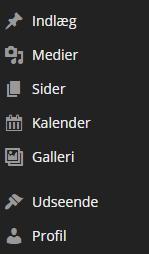
3 Nu er du logget ind i WordPress og ser et overblik over jeres side. Du redigerer siden via menuen til venstre. 3
4 Indlæg Alle nyheder og små historier om aktuelle begivenheder, referater, nyhedsbreve, facebook og andet skrives som et indlæg. Indlæg vises på jeres forside, så besøgende hurtigt får et overblik over sidste nyt og hvad I laver. Klik på Alle indlæg for at se de indlæg, der allerede er oprettet. Ønsker du at redigere et af disse, klik da på Rediger under det pågældende indlæg. Ønsker du at slette det, klik på Papirkurv. 4
5 Klik Tilføj nyt for at oprette et nyt. Så fremkommer følgende skærmbillede: Nu går du i gang med at skrive dit indlæg. Kopierer du teksten et andet sted fra, anbefaler vi, at du først klikker på, før du indsætter teksten. På den anden måde sikrer du, at teksten vises pænt. 5
6 Som du kan se, er der alle muligheder for at redigere teksten via værktøjslinjen: Fed skrift, kursiv, punktopstilling, indsæt vandret streg, venstre/højre-stil af teksten, indsæt link, fjern link, understreg, tekstfarve, tekststørrelse og meget andet. Det er bare at gå i gang. Ønsker du at indsætte et billede eller en pdf-fil eller andet dokument, klik da på Tilføj medier. Så vises dette skærmbillede: Vælg fanebladet Upload filer og hent de billeder/filer ind, du skal bruge. 6
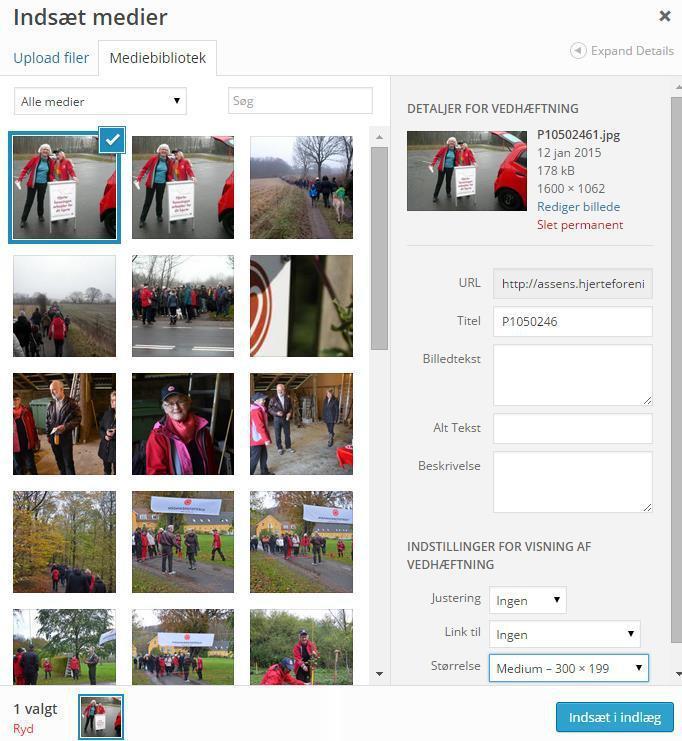
7 Nu vises de i Mediebiblioteket: Her kan du give billedet navn og vælge størrelse med mere. Derefter klik på Indsæt i indlæg. Du har også mulighed for fortsat at redigere billedet, når der er sat ind i indlægget. Klik på billedet og vælg ikonet med blyanten. 7
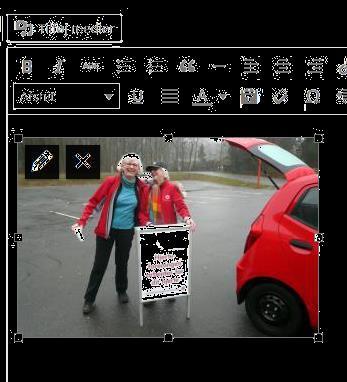
8 Ønsker du at fjerne billedet igen, klikker du blot på krydset. Du kan også vælge at indsætte flere billeder som et lille galleri. Det gør du ved at vælge Tilføj medier og derefter Opret galleri. 8
9 Ønsker du at linke til et andet indlæg, side, begivenhed eller en helt anden hjemmeside, skal du markere den tekst, man skal klikke på for at komme videre. Når du har gjort det, klikker du på ikonet for Link i værktøjslinjen: I det nye vindue taster du adressen eller vælger blandt det eksisterende indhold. Når du er klar, klik på Tilføj link, og du er færdig. 9
10 Når du er færdig med dit indlæg, klikker du blot på Udgiv. Så oprettes det med det samme og udgives på forsiden. 10
11 Medier Under Medier kan du uploade billeder, film, pdf er og andet på samme måde som i Indlæg og Sider. Du vælger selv, om du vil gøre dette her eller i indlæggene/på siderne. Det er samme funktion. 11
12 Sider Sider benyttes faktisk så lidt som muligt. En side er en fast, relativ statisk side, som ikke ændres ofte. Det kan fx være en beskrivelse af jeres Hjertemotionshold eller en oversigt over jeres Hjertestier. Alt andet indhold vil blive set af flest, når I opretter det som et indlæg på forsiden, hvorfor dette anbefales. Siderne vises i Menu i øverste højre hjørne på jeres side. Klik på Sider for at få vist disse. Klik på Rediger under den enkelte side for at rette i den. Klik på Papirkurv for at slette den. For at lave en side skal du klikke på Tilføj ny. Alle sider benytter Standardskabelon. Skal siden høre under en anden i jeres menu, skal du vælge denne side i Forælder under Sideegenskaber. Redigering af siden er helt lig redigering af indlæg. Kig under Indlæg for beskrivelse af redigering. BEMÆRK Den side, der hedder Forside, er blot en pladsholder. Der skal ikke indsættes tekst og billede på denne side. Det sker automatisk via Indlæg. 12
13 Top billede På jeres forside skal indsættes et topbillede. Et foto fra jeres lokalområde eller et af jeres arrangementer eller lignende. Det gør du sådan her: 1. Vælg Sider og klik på Rediger under Forside. 2. Nederst til højre vælges Indlæggets thumbnail 3. Vælg det billede der skal vises i toppen (dette skal være stort nok, fx 1600x500). 4. Klik på Udgiv. Nu vises billedet øverst på jeres forside. 13
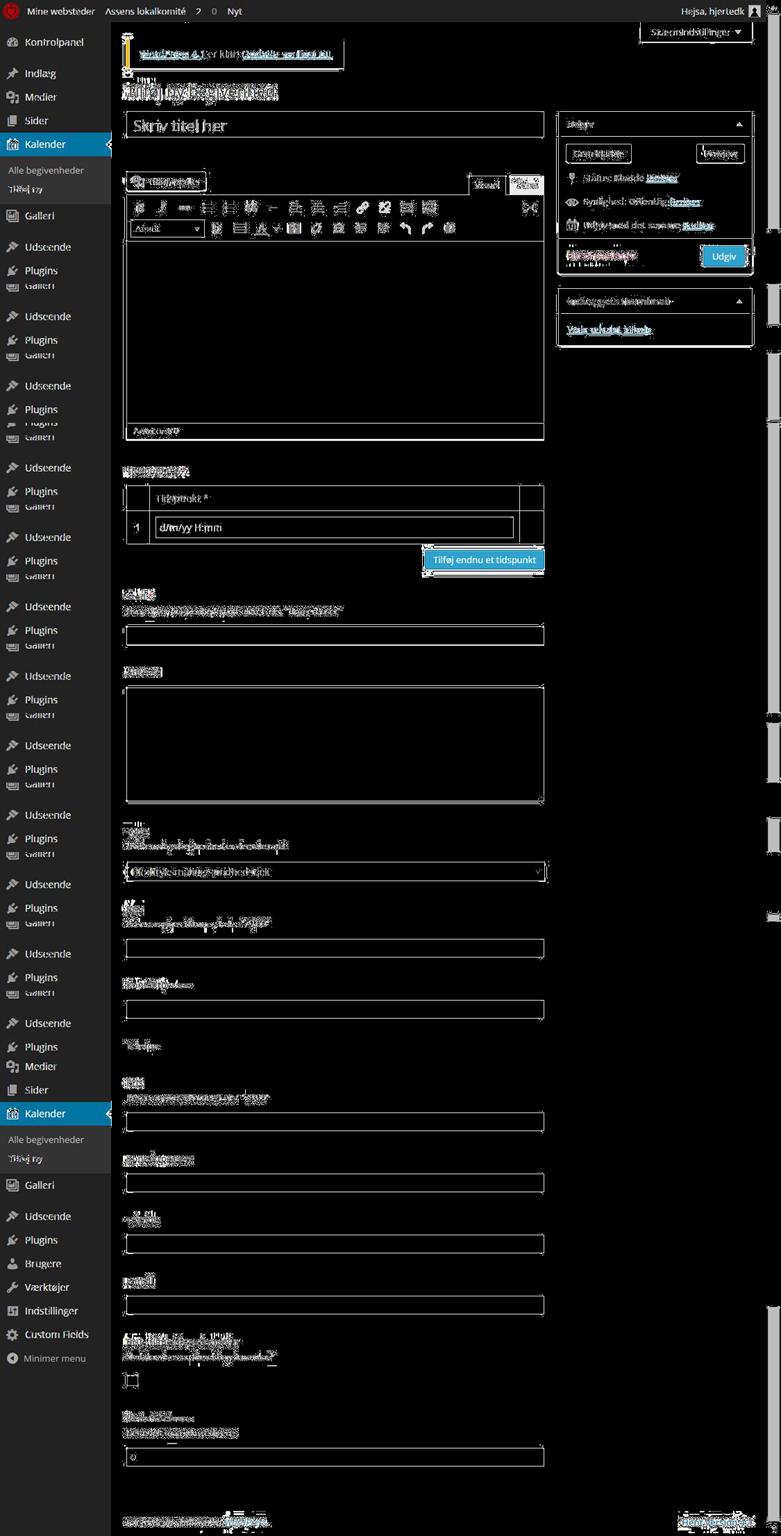
14 Kalender I Kalender opretter du alle jeres begivenheder og redigerer/sletter eksisterende. Klik på Kalender for at få vist alle begivenheder. Du skal vælge Rediger under den enkelte begivenhed for at rette i den og Papirkurv for at slette den. Klik på Tilføj ny for at oprette en ny. Nu fremkommer skærmbilledet som vist på næste side. Start fra en ende af og udfyld felterne Titel Beskrivelse inkl. eventuelle billeder og links Tidspunkt(er) Sted (navn på) Adresse (gade, nummer, postnummer, by) Type Pris Kontaktperson Telefon Brug tilmeldingsformular (vil sende til kontaktperson for hver deltager) Klik herefter på Udgiv. Nu oprettes begivenheden og vises automatisk i kalenderen på jeres forside og på selve kalendersiden. 14
15 15
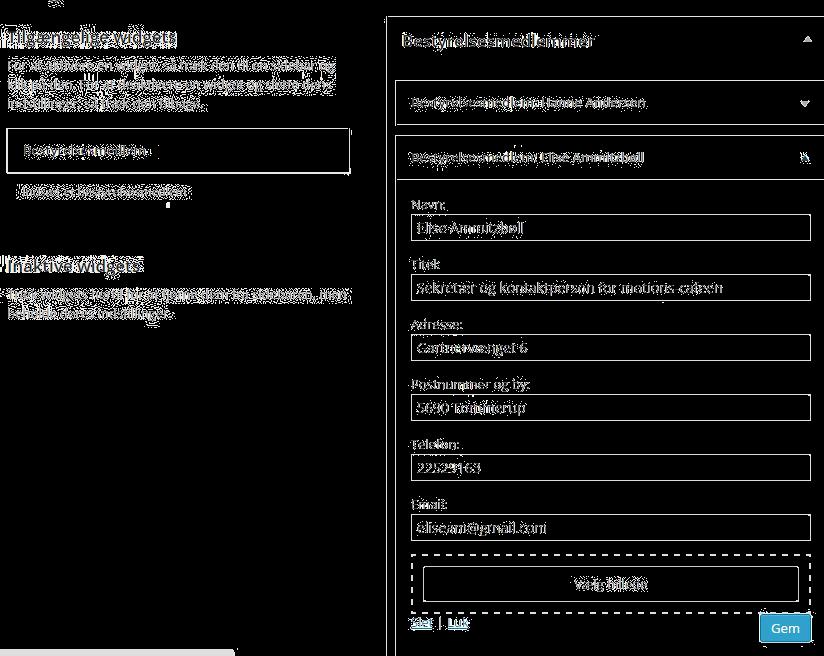
16 Udseende I menuen Udseende finder du nogle mere generelle ting for jeres side og for visning af denne. Tema Her skal Hjerteforeningen lokalforeninger være valgt for, at jeres side vises korrekt. Bestyrelsesmedlemmer Her finder I oplysninger på alle medlemmer i jeres bestyrelse. Klik på en person for at redigere oplysninger eller tilføje et billede af vedkommende. Husk at klikke Gem. For at tilføje et nyt medlem trækker du boksen Bestyrelsesmedlem i venstre side over i liste i højre side. Udfyld Navn (for- og efternavn) Titel Adresse (gadenavn og nummer) Postnummer og by Telefon Evt. billede Klik på Gem. Se skærmbillede næste side for eksempel. 16
17 Menuer Her administrerer du rækkefølgen af jeres sider i menuen. Træk siderne op og ned og ind og ud for at tilrette menuvisningen. Har du oprettet nye sider, skal de tilføjes menuen her. Klik i feltet ud for den pågældende side i boksen til venstre og klik Tilføj til menu. Adresse og sociale medier Her styrer du, hvordan jeres placering vises på kortet på siden Kontakt. Skriv evt. blot bynavn/kommunenavn. Udfyld tekst til visning i boksen på kortet. Det kan være jeres navn, formandens navn og kontaktoplysninger eller andet. 17
18 Under Sociale medier kan I notere jeres facebook side, hvis I har en sådan. Så vil den automatisk blive vist med et ikon på jeres side med en opfordring til at følge jer. Skriver I ikke noget, vil Hjerteforeningens hoved-facebook side blive foreslået. Klik på Opdater, når du er færdig. Generelle indstillinger Dette punkt er forudfyldt og skal ikke ændres.
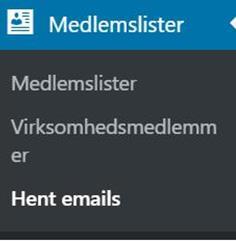
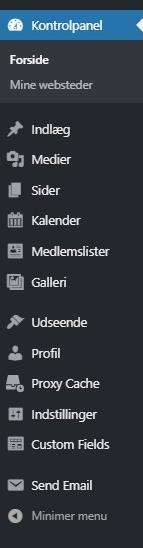
19 Send mails fra hjemmesiden Du sender mails til medlemmer via menuen til venstre. For at hente medlemmers adresser skal du ind i Medlemslister: Gå ind i medlemslister og klik på Hent s:
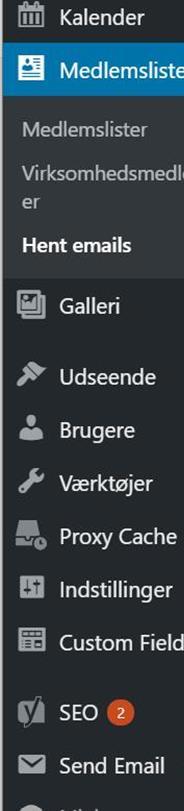
20 Klik på mailadresserne og de bliver markeret med blåt. Kopier mailadresserne ved at trykke ctrl + c (Windows) eller cmd + c (Mac) alternativt højreklik på det markerede og vælg kopier. Klik herefter på Send nederst i menuen til venstre:
21 Indsæt mailadresserne i feltet TO (Bemærk at programmet automatisk sender alle mails BCC, så man kan ikke se alles mail) Beskriv kort emnet i feltet Subject Skriv evt. medfølgende tekst i rubrikken Message Hvis du skal vedhæfte en fil, gøres det her: Du er nu klar til at sende din og trykker send på den blå knap til højre. Afsenderen er jeres lokale adresser:
22 og evt. svar vil blive sendt til denne mail adresse.
WordPress manual..hjerteforeningen.dk/wp-admin. Brugernavn: Password:
 WordPress manual.hjerteforeningen.dk/wp-admin Brugernavn: Password: April, 2015 Generelt Du kan benytte WordPress fra alle platforme. Det vil sige, du kan redigere jeres hjemmeside fra din computer, din
Opret en nyhed LEJERBO.DK OPRET EN NYHED 1. LOG PÅ MIT LEJERBO OG LOG PÅ SOM REDAKTØR. Gå ind på din hjemmeside, fx
 1 Opret en nyhed 1. LOG PÅ MIT LEJERBO OG LOG PÅ SOM REDAKTØR Gå ind på din hjemmeside, fx https://afd154-0.lejerbo.dk I øverste højre hjørne klikker du på Mit Lejerbo eller hængelåsen. Du sendes til login-siden
Manual til Wordpress. 1. Log ind på din Wordpress-side. Indhold: Sådan opdaterer du din hjemmeside i Wordpress.
 Manual til Wordpress Sådan opdaterer du din hjemmeside i Wordpress. Dette er en manual til de mest grundlæggende ting, så du selv kan redigere indholdet og lægge nyt på din hjemmeside. Guiden er skrevet
Vi anbefaler, at du lader boksen med træffetider blive liggende på din afdelingsforside. Hvad der ellers skal være af indhold er op til jer.
 1 Tips! På din forside har du mange muligheder for at tilføje forskellige komponenter, så du kan tilpasse siden til din afdeling eller organisations egne behov. Det er dog ikke alle komponenter, der kan
Manual til Wordpress. 1. Log ind på din Wordpress-side. Indhold:
 Manual til Wordpress Sådan opdaterer du din hjemmeside i Wordpress: Dette er en manual til de mest grundlæggende ting, så du selv kan redigere indholdet eller tilføje nyt på din hjemmeside. Guiden er skrevet
LEJERBO.DK INDSÆT BILLEDER, GALLERI OG VIDEO
 1 Indsætte et billede på en side 1. LOG PÅ Log på Mit Lejerbo og gå ind på den lokale side, du skal redigere og klik derefter på Rediger øverst til højre. 2. FIND SIDEN DIT BILLEDE SKAL IND PÅ Klik dig
MANUAL. Siteloom CMS
 MANUAL Siteloom CMS www.hjerteforeningen.dk/cms Brugernavn: Password: 13. marts, 2014 BASIS FUNKTIONER 1. Kalender... 4 1.a. Opret... 5 1.b. Rediger eller slet... 9 2. Sider...12 2.a. Opret side...13 2.b.
MANUAL. Siteloom CMS
 MANUAL Siteloom CMS www.hjerteforeningen.dk/cms Brugernavn: Password: 3. oktober, 2013 BASIS FUNKTIONER 1. Kalender... 4 1.a. Opret... 5 1.b. Rediger eller slet... 9 2. Sider...12 2.a. Opret side...13
Manual til WordPress CMS
 Manual til WordPress CMS 1. Log ind på din Wordpress-side For at arbejde på din hjemmeside skal du først logge ind på administrationsdelen. Muligvis har du et direkte link på siden. Ellers er adressen
MANUAL. Siteloom CMS
 MANUAL Siteloom CMS www.hjerteforeningen.dk/cms Brugernavn: Password: 3. september, 2012 BASIS FUNKTIONER 1. Kalender... 4 1.a. Opret... 5 1.b. Rediger eller slet... 8 2. Sider... 10 2.a Opret side...
IsenTekst Indhold til Internettet. Manual til Wordpress.
 Manual til Wordpress Sådan opdaterer du din hjemmeside i Wordpress. Dette er en manual til de mest grundlæggende ting, så du selv kan redigere indholdet eller tilføje nyt på din hjemmeside. Guiden er skrevet
Sådan opdaterer og vedligeholder du din hjemmeside i Wordpress.
 Wordpress manual Sådan opdaterer og vedligeholder du din hjemmeside i Wordpress. Dette er en manual til de mest grundlæggende ting og funktioner i Wordpress, så du selv kan redigere indholdet eller tilføje
Guide til hjemmesider for Broen
 Guide til hjemmesider for Broen Hjemmesiden er opbygget i WordPress. Afdelingens egne sider kan redigeres og opdateres, når der er oprettet en bruger. Kontakt Broen Danmark, hvis I vil have oprettet en
Brugervejledning til FOKUSpartnere
 Indholdsfortegnelse LOGIN 3 GENERELT 3 BRUGERVEJLEDNING 4 VIRKSOMHEDSPROFIL 4 1) Virksomhedsnavn 6 2) Beskrivelse af virksomheden 6 3) Generel information 6 4) Yderligere information 6 5) Kontaktpersoner
I denne manual kan du finde en hurtig introduktion til hvordan du:
 VORES NORDSJÆLLAND HURTIGT I GANG MANUAL 01: Bruger HVAD INDEHOLDER DENNE MANUAL? I denne manual kan du finde en hurtig introduktion til hvordan du: 1. Finder Vores Nordsjælland hjemmesiden 2. Opretter
IsenTekst Indhold til Internettet. Manual til Wordpress.
 Manual til Wordpress Sådan opdaterer du din hjemmeside i Wordpress: Dette er en manual til de mest grundlæggende ting, så du selv kan redigere indholdet eller tilføje nyt på din hjemmeside. Guiden er lavet
Sådan redigerer du en hjemmeside front-end
 Brugermanual til din boligafdelings hjemmeside Sådan redigerer du en hjemmeside front-end Indhold Introduktion... 2 Log på hjemmesiden og redigér front-end... 3 Rediger en side... 7 Opret ny side... 10
Hjemmeside manual. Indholdsfortegnelse. Noter: - 1 -
 Hjemmeside manual Indholdsfortegnelse Login... - 2 - Login på din hjemmeside og generel support info... - 2 - Kontrolpanel... - 3 - Opdatering af profil oplysninger... - 3 - Menu... - 4 - Menupunkter...
Kalender og Nyheder til Portalen for Aale, Hjortsvang og Hammer via Conventus
 Kalender og Nyheder til Portalen for Aale, Hjortsvang og Hammer via Conventus Indledning Denne vejledning beskriver hvordan man som forening har mulighed for at indsætte arrangementer og nyheder på portalen
Manual Version 2. til oprettelse af hjemmesider for landsbyer i Rebild kommune
 Manual Version 2 til oprettelse af hjemmesider for landsbyer i Rebild kommune Oversigt: Login Hjemmeside...... side 3 Login Administrationsmodul... side 5 Kategorier.. side 6 Opret/rediger første side...
Redaktørvejledning for www.bredstrup-pjedsted.dk Skriv en artikel
 Arbejdsgang - Skriv artiklens tekst - Gør billeder klar - Log-in på hjemmesiden - Opret ny artikel - Vælg kategori - Skriv overskrift - Indsæt tekst - Tilføj billeder - Gennemgå artiklens indstillinger
Kursus i Wordpress. Lær at lave indlæg og kalenderbegivenheder. v/ adm. Koordinator Quan Hoang
 Kursus i Wordpress Lær at lave indlæg og kalenderbegivenheder v/ adm. Koordinator Quan Hoang Hvad er Wordpress? Hvad forventes af dig som lokal webmaster? Dine nyeste indlæg og kalenderbegivenheder ses
Sådan redigerer du en hjemmeside i Umbraco
 Brugermanual til din boligafdelings hjemmeside Sådan redigerer du en hjemmeside i Umbraco Indhold Introduktion... 2 Log på Umbraco og redigér din hjemmeside... 3 Opret ny side... 7 Gem side uden at udgive/publicere
Opret en side/artikel og rediger din side
 1 Opret en side/artikel og rediger din side Tips! Når du skal opbygge din hjemmeside og oprette sider og lægge indhold ind, så kig her. Nogle gange har vi oprettet nogle sider på forhånd, andre gange skal
En blog med dansk brugerflade. Opret en Smartlog konto Gå til http://www.smartlog.dk/ Opret en konto ved at skrive din e-mailadresse
 Blogs Om blogs http://www.it-borger.dk/den-nye-it-verden/internet/blogs Om at oprette blogs http://www.it-borger.dk/laer-om-it/internet/nar-du-vil-pa-nettet/blogs/sadan-laver-du-en-blog Råd når du laver
Filupload LEJERBO.DK FILARKIV UNDER MØDER OSV. Upload filer til et eksisterende filupload-komponent
 1 Filupload Tips! Vi har forberedt nogle sider til dig med et filupload-komponent. Blandt andet siden Møder. På den måde kan du nemt uploade filer, fx referater, vedtægter eller husorden til jeres hjemmeside.
IsenTekst Indhold til Internettet. Manual til Wordpress.
 Manual til Wordpress Sådan opdaterer du din hjemmeside i Wordpress: Dette er en manual til de mest grundlæggende ting, så du selv kan redigere indholdet eller tilføje nyt på din hjemmeside. Guiden er lavet
Vejledning til Formandsportalen
 Vejledning til Formandsportalen Startside http://mail.kolonihave.dk/formandsportal/portal/portal.aspx Der logges ind via dit medlemsnummer og kodeord. Medlemsnummeret er det brugernavn, som du fik tilsendt
Miniguide for redaktører. Miniguide for redaktører. Leveret af DFF-EDB.dk
 Miniguide for redaktører Miniguide for redaktører Leveret af DFF-EDB.dk 1 INDHOLD Hjemmesider i Umbraco... 2 1. Kom i gang med Umbraco... 2 1.1 Login... 2 1.2. Når du arbejder på siden, inden den er udgivet...
ViKoSys. Virksomheds Kontakt System
 ViKoSys Virksomheds Kontakt System 1 Hvad er det? Virksomheds Kontakt System er udviklet som et hjælpeværkstøj til iværksættere og andre virksomheder som gerne vil have et værktøj hvor de kan finde og
Quick guide Dynamicweb 9. Kom godt i gang med brugen af redigeringsværktøjet bag vores hjemmesideløsning CMS-systemet Dynamicweb
 Quick guide Dynamicweb 9 Kom godt i gang med brugen af redigeringsværktøjet bag vores hjemmesideløsning CMS-systemet Dynamicweb Indholdsfortegnelse Sådan logger du på... 3 Opbygning... 4 Beskrivelse af
Hjemmeside manual. Indholdsfortegnelse. Noter: - 1 -
 Hjemmeside manual Indholdsfortegnelse Login... - 2 - Login på din hjemmeside... - 2 - Profil... - 3 - Opdatering af profil oplysninger... - 3 - Menu... - 3 - Menupunkter... - 3 - Medier... - 4 - Hjemmesidens
COOP brugermanual til Podio BRUGERMANUAL. til Podio. 23. februar 2015 Side 1 af 38
 BRUGERMANUAL til Podio 23. februar 2015 Side 1 af 38 INDHOLDSFORTEGNELSE HVAD ER PODIO?... 3 HVAD KAN VI PÅ PODIO?... 4 Aktivitet... 4 Bestyrelsesmøder... 4 Arrangementer & aktiviteter... 5 Opslagstavle...
AgeForce MINI vejledning
 AgeForce MINI vejledning Velkommen til AgeForce et enkelt og sikkert netværk for dig over 50 I denne korte guide fortæller vi dig hvordan du: - Opretter en gratis profil på www.ageforce.dk. - Redigerer
Quickguide til kredscms. Login
 Quickguide til kredscms Dette er en quickguide, der vil præsentere dig for de mest basale funktioner i kredscms. Finder du ikke svar her, så prøv at spørge andre webmastere via debatforummet på leder.fdf.dk:
[jobsøgende] sådan gør du... [søg job via jobnet.dk]
![[jobsøgende] sådan gør du... [søg job via jobnet.dk]](/thumbs/20/421117.jpg "[jobsøgende] sådan gør du... [søg job via jobnet.dk]") [jobsøgende] sådan gør du... [søg job via jobnet.dk] Søg jobbet via Jobnet Du kan se ledige job på Jobnet.dk, og når du har fundet en stilling, kan du søge den. Er der i søgeresultatlisten ved annoncens
[jobsøgende] sådan gør du... [søg job via jobnet.dk] Søg jobbet via Jobnet Du kan se ledige job på Jobnet.dk, og når du har fundet en stilling, kan du søge den. Er der i søgeresultatlisten ved annoncens
Vejledning til opdatering på hjemmesiden www.ifskjoldsaeby.dk
 Vejledning til opdatering på hjemmesiden www.ifskjoldsaeby.dk Du logger på fra forsiden. Når du har indtastet brugernavn og password, vil der i højre side fremkomme en menu med punkterne: Redigér denne
BRUGERVEJLEDNING. Diabetesforeningens lokale hjemmesider
 BRUGERVEJLEDNING Diabetesforeningens lokale hjemmesider Om Diabetesforeningens lokale hjemmesider Alle Diabetesforeningens lokalforeninger, børnefamilie- og ungergrupper har en officiel hjemmeside. Det
SIDEN PÅ WORDPRESS.COM
 WordPress WordPress er et fantastisk program til blog og til hjemmesider, hvor du gerne vil kunne rette via din browser. WordPress er meget udbredt og det er derfor nemt at finde fora, templates og hjælp
Opdateret den 02.06.2014. Administrator manual. www.mintimeseddel.dk
 Administrator manual INDHOLD 1. Registration Overblik Dashboard Medarbejder 2. Opret ny medarbejder Navn og oplysninger Legitimation Rediger / slet medarbejder 3. Opret ny kunder Navn og oplysninger Legitimation
Sådan arbejder du med din forside
 Sådan arbejder du med din forside Din forside på hjemmeside består af forskellige slags indhold og med det formål at fremhæve indhold som du har på dine undersider. Hvor er min forside? Øverst i dit sidetræ
2. Gennemgå de offentligt tilgængelige sider. Hvad kan man finde hvor!
 Forslag til Web kursus indhold. 1. Hvordan finder man vores side? 2. Gennemgå de offentligt tilgængelige sider. Hvad kan man finde hvor! 3. Gennemgå hvordan man bliver oprettet som medlem og får adgang
Brugervejledning (BRUGER) Bookhus v.3+ Ver. 1.0
 Brugervejledning (BRUGER) Bookhus v.3+ Ver. 1.0 Bookhus Brugervejledning Side 1 af 11 Login For at kunne reservere og booke skal du være oprettet som bruger i systemet. Hvis ikke du allerede er oprettet
Manual i frontend-redigering af kredssider og brug af kalender
 Manual i frontend-redigering af kredssider og brug af kalender Frontend redigering af kredssider og brug af kalender Logge ind og lave simpel redigering... Side 2-3 Opret ny side... Side 4 Læg billede
BRUGERMANUAL FOR KLUBKOORDINATORER. Version 2.0
 BRUGERMANUAL FOR KLUBKOORDINATORER Version 2.0 Login Du skal vælge den klub som du tilhøre og dernæst indtaste din kode i feltet: Password. Regionsgolf-Danmark Administration Når du er logget ind i system
Oktober Dokumentpakker
 Oktober 2017 Dokumentpakker Dokumentpakkerne er et værktøj til at udskrive dynamiske breve, som har en standardtekst i brevet, og hvor der automatisk sættes blandt andet patientens navn, adresse og aftaletid
BRUGER KURSUS RAMBØLL HJEMMESIDE
 Til Forsyningsvirksomheder i Danmark Dokumenttype Brugervejledning Rambøll Hjemmeside Full Responsive Dato Oktober 2017 BRUGER KURSUS RAMBØLL HJEMMESIDE BRUGER KURSUS RAMBØLL HJEMMESIDE Revision 01 Dato
Login side 3. Visninger i mediebiblioteket side 5. Opdater din crawl side 7. Upload af billeder side 9. Upload billeder via Drag&Drop side 14
 Indholdsfortegnelse: Login side 3 Visninger i mediebiblioteket side 5 Opdater din crawl side 7 Upload af billeder side 9 Upload billeder via Drag&Drop side 14 Udfyld og indsæt valgfri side i playlisten
Sådan bruger du Google Drev
 Sådan bruger du Google Drev Start med at gå ind på www.google.dk. Øverst til højre kan du logge ind hvis du ikke allerede er det. De fleste har en Google konto af en eller anden art, Gmail, Youtube, Google
BRUGERVEJLEDNING TIL BRUG AF MC IKAST HJEMMESIDE.
 BRUGERVEJLEDNING TIL BRUG AF MC IKAST HJEMMESIDE. www.mcikast.dk På hjemmesiden kan du se alle de kommende ture både i indland og udland. Du kan også se de ture, som er kørt. Alle turene er placeret i
Vejledning i redigering af apotekets hjemmeside
 i redigering af apotekets hjemmeside It-afdelingen Januar 2007 INDHOLDSFORTEGNELSE FEJL! BOGMÆRKE ER IKKE DEFINERET. 1 INTRODUKTION 3 2 ADMINISTRATION 4 3 OPBYGNING 4 SIDER 5 FIL ARKIV 6 ARTIKLER 7 ØVRIGE
Brugervejledning til www.sundhedspaedagogik.net
 Brugervejledning til www.sundhedspaedagogik.net Af Inger Hindhede Kjær (28.02.2013) Indholdsfortegnelse 1 Introduktion til platformen... 2 2 Login processen... 3 2.1 Login på siden... 3 2.2 Sådan logger
Vejledning til brug af Y s Men s klubintranet administrator guide
 Vejledning til brug af Y s Men s klubintranet administrator guide Systemet tilbyder klubberne i Y s Men Danmark at have et sted hvor de kan dele filer f.eks. Word, pdf, billeder mv. mellem de medlemmer
Administrator manual
 Revision 1 Administrator manual INDHOLD LOG IND 1 OVERBLIK 1 ARBEJDSRUM 1 MEDARBEJDERE 2 OPRET NY MEDARBEJDER 2 TRIN 1 AF 4: NAVN OG OPLYSNINGER 2 TRIN 2 AF 4: LEGITIMATION 2 TRIN 3 AF 4: EFFEKTIVITETSNIVEAU
Webmail Gmail Generelt Side 1
 Webmail Gmail Generelt Side 1 Webmail Gmail Generelt Side 2 Indholdsfortegnelse Oprette en Gmail...... Side 4 Indbakken Oversigt...... Side 9 Skriv en mail...... Side 11 Formateringsværktøjer...... Side
Log ind i administrationspanelet
 Kongsgaarden Vester Broby CMS baseret på WordPress Log ind i administrationspanelet... 1 Begreber og visualisering (skabelonen Standard)... 2 Begreber og visualisering (skabelonen Full width)... 2 Sidebars...
Opret aktiviteter LEJERBO.DK OPRET AKTIVITETER PÅ AKTIVITETSLISTE
 1 Opret aktiviteter TIPS: Du kan bruge en aktivitetsliste til at vise en række datostyrede aktiviteter i jeres afdeling eller udlejning af jeres fælleshus. Du behøver ikke sætte billede på, eller tekst,
Tre sideopsætninger: 1 Forside. 2 Standard 3 Liste. 1 Forside. 2 Underside. 3 Liste
 1 Forside Tre sideopsætninger: 1 Forside 2 Standard 3 Liste 2 Underside 3 Liste Ret indhold på en side I systemet kan du let rette tekst, link og billeder på hjemmesiden Først skal du logge ind i systemet
Kom godt i gang med Fronter
 1 Kom godt i gang med Fronter. Introduktion for studerende på diplomuddannelserne Kom godt i gang med Fronter Introduktion for studerende på diplomuddannelserne Sådan logger du på Først skal du hente dit
Manual til hjemmeside i Typo3
 Manual til hjemmeside i Typo3 Gode tips og genvejstaster Ét linieskift Ctrl + A Ctrl + C Ctrl + X Ctrl + V shift + enter (tasten du normalt bruger til linieskift) Markér alt Kopier Klip Sæt ind Oprettelse
VEJLEDNING TIL FORENINGER I
 VEJLEDNING TIL FORENINGER I Indhold 1. Generel information... 3 2. Oprettelse af forening i... 4 3. Adgang til... 5 4. Redigér stamdata... 6 5. Opret/tilføj/rediger medlemmer i Ledelsen eller andre grupper...
Manual til Dynamicweb Februar 2010
 Manual til Dynamicweb Februar 2010 Login... 2 Skabeloner og formater... 3 Filarkivet... 4 Lav en PDF... 5 Opret en ny side... 7 Navngiv siden... 9 Aktiver siden... 9 Sorter sider... 9 Flyt siden... 11
Indhold Registrering på forum... 2 Opret Indlæg... 5 Besvar Indlæg... 7 Ændringer af brugerindstillinger... 9 Tips & Tricks... 11
 Indhold Registrering på forum... 2 Opret Indlæg... 5 Besvar Indlæg... 7 Ændringer af brugerindstillinger... 9 Tips & Tricks... 11 Registrering på forum Ved første besøg på Abildgaardkredsens forum møder
Sider, indlæg og projekter
 Sider, indlæg og projekter I Divi-temaet er der tre forskellige måder at lægge artikler op på sitet; Sider, indlæg og projekter. På Villybruun.dk bruges Sider til alle artikler. Man kan oprette eller redigere
V E J L E D N I N G. Sådan bruger du din Joblog på Jobnet
 V E J L E D N I N G Sådan bruger du din Joblog på Jobnet Indhold: Side: Registrering Åbn Joblog 2 Hvilket job? 3 Hvilken arbejdsplads? 3 Hvor langt er du med at søge dette job? 4 Huskeliste 4 Mine egne
Gå ind på forsiden til hjemmesiden. Skriv typo3 i adresselinjen og tryk på retur.
 Adgang til Back-end Gå ind på forsiden til hjemmesiden. Skriv typo3 i adresselinjen og tryk på retur. typo3 Skriv herefter brugernavn og adgangskode i de respektive felter og klik på Login Den følgende
Kontaktpersoner. Indhold
 Kontaktpersoner Alle, der skal have adgang til lederportalen, skal oprettes som kontaktpersoner. Dvs. ledere, institutledere og andre, der skal have adgang til at logge ind på lederportalen og tilgå relevante
Herning Centerby Guide til Umbraco
 Herning Centerby Guide til Umbraco marts 2016 I GANG MED UMBRACO 4 LOGIN 4 LÆR UMBRACO AT KENDE 5 SÅDAN REDIGERER DU SIDER 6 VÆRKTØJSLINJEN 6 RET I TEKSTEN 7 RET ELLER INDSÆT LINK I TEKSTEN 8 RET ELLER
Brugermanual PoP3 og Outlook Office 2003 Webmail www.321mail.dk. Udarbejdet af IT-afdelingen 2005
 Brugermanual PoP3 og Outlook Office 2003 Webmail www.321mail.dk Udarbejdet af IT-afdelingen 2005 Indholdsfortegnelse 1. INDLEDNING... 4 2. OUTLOOK 2003... 4 3. BRUGERVEJLEDNING I BRUGEN AF WEB MAIL...
Vejledning til skoletjenesten.dk for institutioner
 Vejledning til skoletjenesten.dk for institutioner Indhold Login: Hvordan logger man ind på sin institutions side? (2 steps)... 2 Om -siden: Hvordan udfylder man sin pædagogiske profiltekst (7 steps)...
Indhold. 1. Adgang og afslutning
 1 Indhold 1. Adgang og afslutning 2. Menupunkter 3. Tekst 4. Billeder 5. Video 6. Lyd 7. Bannere 8. Bokse 9. Dokumenter 10. Links 11. Iframe 12. Markedspladsen 13. Nyheder 14. Job 15. Kalender 16. Selvbetjeningsbjælken
Velkommen til MODx kursus
 Velkommen til MODx kursus Dette er en gennemgang af den mest basale funktionalitet i vores nye hjemmeside redigerings værktøj. MODx er et meget simpelt CMS (Content Management System), der gør det muligt
LEMAN / Præsentation
 LEMAN / Præsentation Velkommen til LEMAN Internet booking. Vi vil i det følgende gennemgå login, opsætning og indtastnings-muligheder. Systemet findes på http://booking.leman.dk eller via LEMAN s hjemmeside.
Absalon - guide. Login. Opbygning
 Absalon - guide Login Alle ansatte og studerende på Københavns Universitetet har adgang til Absalon. For at komme ind i Absalon skal du logge dig på www.kunet.dk med dit CPR nr. og din PIN-kode. Når du
Brugermanual. PoP3 og Outlook Express Webmail www.321mail.dk. Udarbejdet af IT-afdelingen 2005
 Brugermanual PoP3 og Outlook Express Webmail www.321mail.dk Udarbejdet af IT-afdelingen 2005 Indholdsfortegnelse 1. ÆNDRING AF OUTLOOK EXPRESS KONTO... 4 2. OPRETTELSE AF OUTLOOK EXPRESS KONTO... 6 2.1
Drejebog til tractorpulling.dk
 Drejebog til tractorpulling.dk Generelt På hjemmesiden benyttes følgende som standard: - Skrifttype: Verdana - Skriftstørrelse: 12px / 9pt. 4. oktober 2011 Moskjær Marketing Falkevej 4 DK-6920 Videbæk
Spiked Reality. Kvikguide til oprettelse af tilbud, nyheder og begivenheder. Version 2.0, september 2013
 Spiked Reality Kvikguide til oprettelse af tilbud, nyheder og begivenheder Version 2.0, september 2013 Indholdsfortegnelse Indledning... 3 Mine oplysninger... 3 Online Administration... 3 Dit log ind...
Generel information. Brugere. Hjemmesidens lay-out. HIF Hjemmeside How to do
 Generel information Dette dokument er en brugsanvisning for hjemmesidens back-end brugere, med information om hvordan man logger ind og hvordan man arbejder med hjemmesiden/hjemmesidens funktioner samt
Brugermanual til Wordpress 3.2.x Content Management System
 Indhold Brugermanual til Wordpress 3.2.x Content Management System Kontrolpanelet 2 Brugerniveauer 2 Log ud 3 Profil 4 Generel Info (vigtigt) 5 Tilføj nyt indlæg(1) 6 Tilføj nyt indlæg(2) 7 Tilføj nyt
Upload af billeder til hjemmesiden m.m.
 Upload af billeder til hjemmesiden m.m. Fremgangsmåde VVS-inst.dk Upload af billeder m.m., Side 1 Så går vi i gang Åben Firefox browseren Gå ind på denne adresse, for at komme til hjemmeside programmet.
Friluftsrådets nye hjemmeside
 Friluftsrådets nye hjemmeside Velkommen! Eftermiddagens program 16.00: Hvad kan og skal hjemmesiden? Ny hjemmeside - Nye muligheder Hvordan får vi mest ud af mulighederne? ---- 16.45: Pause ---- 17-18.30:
MountainSite Guide: Kom godt i gang
 MountainSite version 2.6 Indhold: Log in Præsentation Rediger hjemmeside Tekster Kontaktoplysninger Menulinien Billeder Pdf/Filupload Brugeradministration Indstillinger Log af Log in Når du skal bruge
MailMax / Web v4.1. Brugsvejledning til webmail. Copyright 2003 Gullestrup.net
 MailMax / Web v4.1 Copyright 2003 Gullestrup.net Log ind på webmailen Start med at gå ind på http://webmail.gullestrup.net i din browser. Indtast din Email-adresse samt Adgangskode, som hører til din konto.
Ansvarlig Oprettet 22-11-2011 Projekt: Maskindatabase over forsøgsudstyr Side 1 af 9
 Notat Ansvarlig HJB Oprettet 22-11-2011 Projekt: Maskindatabase over forsøgsudstyr Side 1 af 9 Sådan bruger du SharePoint til Maskindatabasen Maskindatabasen er oprettet i et program der hedder SharePoint