
Opdateret den Administrator manual.
|
|
|
- Hedvig Møller
- 10 år siden
- Visninger:
Transkript
1 Administrator manual

2 INDHOLD 1. Registration Overblik Dashboard Medarbejder 2. Opret ny medarbejder Navn og oplysninger Legitimation Rediger / slet medarbejder 3. Opret ny kunder Navn og oplysninger Legitimation Rediger / kunder 4. Opret nyt sag Nr Navn Rekvisit nr Kontakt person Beskrivelse 5. Oprettelse af ydelser Navn og oplysninger Rediger / slet vare 6. Oprettelse af arbejdskort Hurtig oversigt over projekt Redigering af eksisterende projekt Søg i projekter 7. Rapporter Eksport af data gps lokationer Kalender 8. Administratorer Opret ny bruger til administrator Rediger / slet administrator Log ud REGISTRATION

3 Gå ind til og klik på OVERBLIK Når du har registeret dig selv med en rigtig e- mail adresse, får du en e- mail med password med det sammen, herefter du kan logge ind med dit nye kodeord. DASHBOARD Denne menupunktet dashboard viser dagen aktivitet. Her kan du hurtigt ændre/slet dagen arbejdskort ved at klike på gældende aktivitet. MEDARBEJDERE For at komme godt i gang skal medarbejderne have adgang til Mintimeseddel. Dette gøres ved at oprette dem under menupunktet Medarbejder. OPRET NY MEDARBEJDER For at indtaste firmaets medarbejdere, klik på menupunktet Her vises de indtastede medarbejdere. Medarbejder i menu. For at oprette en ny medarbejder klik på
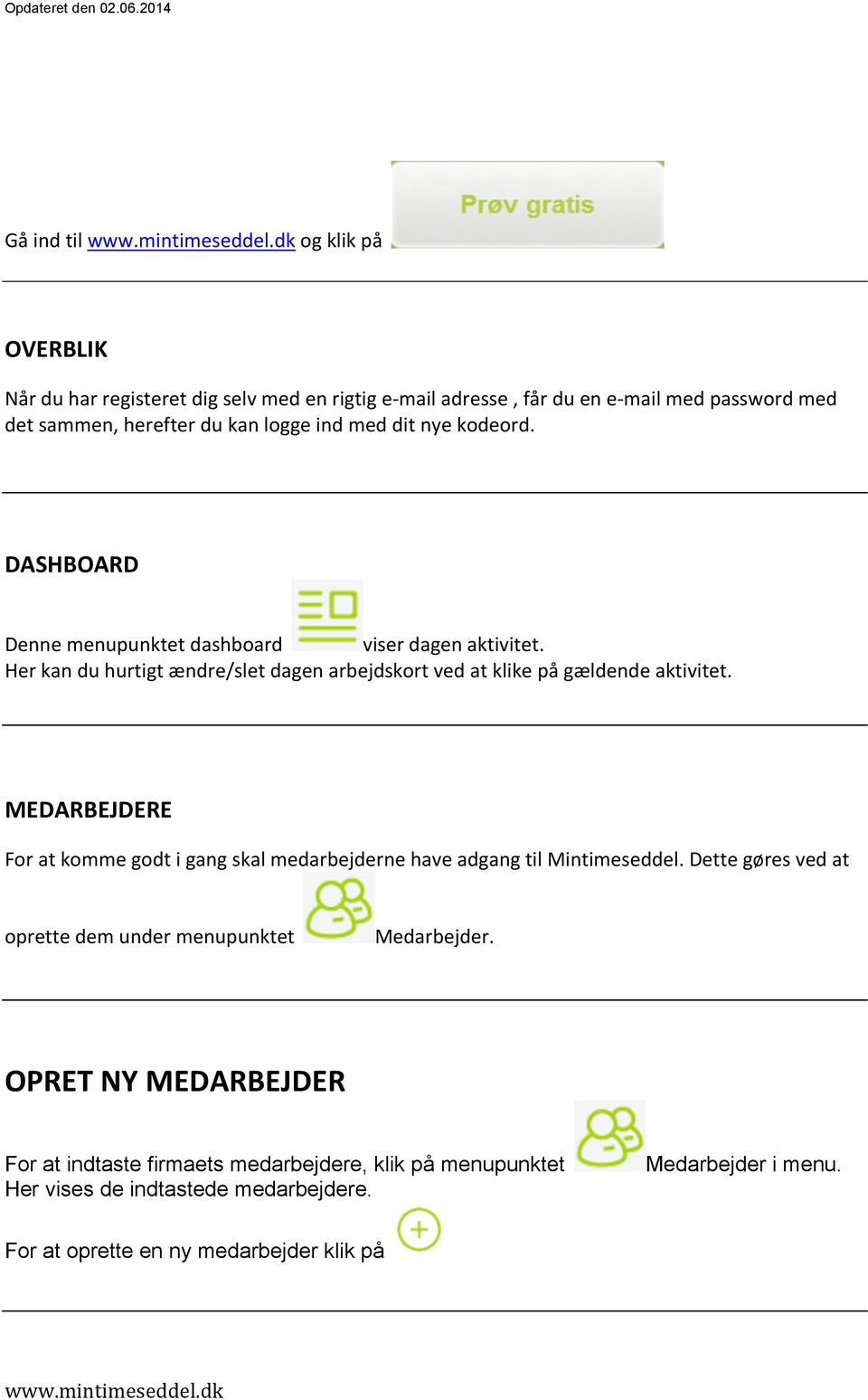
4 NAVN OG OPLYSNINGER Indtast følgende: - Medarbejders nr. (Kan være samme nr. Som du har i dine lønsystemet) - Fornavn - Efternavn - E- mail - Mobilnummer - Adresse - Titel LEGITIMATION Klik derefter på boksen. Så får dine medarbejder en e- mail med password med det sammen, herefter de kan log ind på mobil- app en med nye password. REDIGER / SLET MEDARBEJDER Skal der redigeres i informationerne eller skal medarbejderen slettes, klik på Medarbejders Navn. For at redigere, klik på rediger Det er nu muligt at redigere i følgende: - Navn og oplysninger For at skifte dit adgangskode, klik pa din profil øverst i venstre hjørne. Og derefter, klik på Ved redigering husk at klikke på for at gemme. AKTIVER/DEAKTIVER MEDARBEJDER
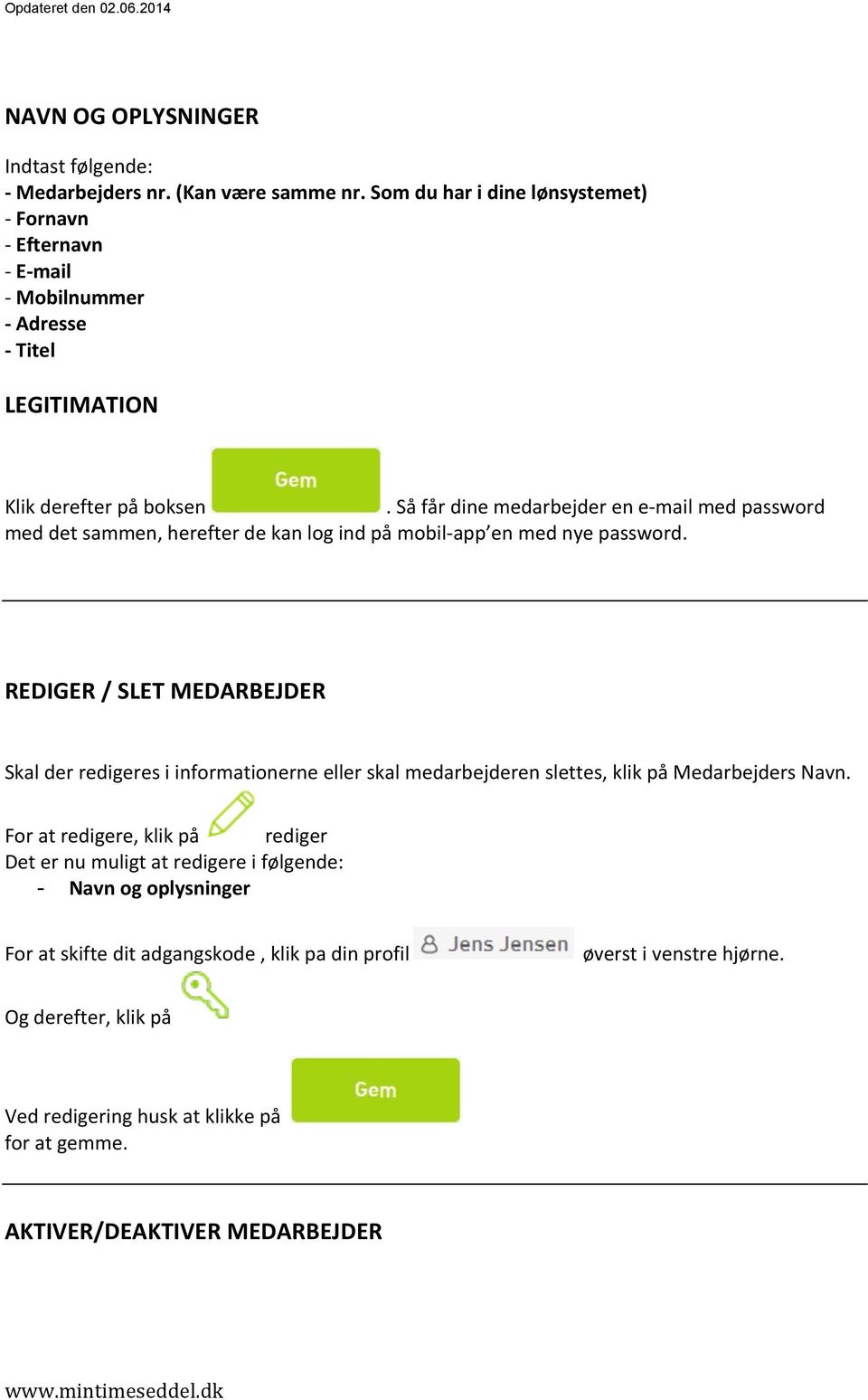
5 Skal medarbejderen aktiveret eller deaktiveret, klik på Medarbejders liste. OPRET NY KUNDER For at indtaste firmaets Kunder, klik på menupunktet Her vises de indtastede kunder. Kunder i menu. For at oprette en ny kunder klik på øverst i venstre hjørne. NAVN OG OPLYSNINGER Indtast følgende: - Kunder nr. (Kan være samme nr. Som du har i dine andre systemer) - Fornavn - Efternavn - Adresse - E- mail - Mobilnummer Klik derefter på boksen REDIGER / SLET KUNDER Skal der redigeres i informationerne eller skal kunder slettes, klik på kunder navn under menu. For at redigere, klik på rediger Det er nu muligt at redigere i følgende: - Navn og oplysninger Ved redigering husk at klikke på for at gemme.
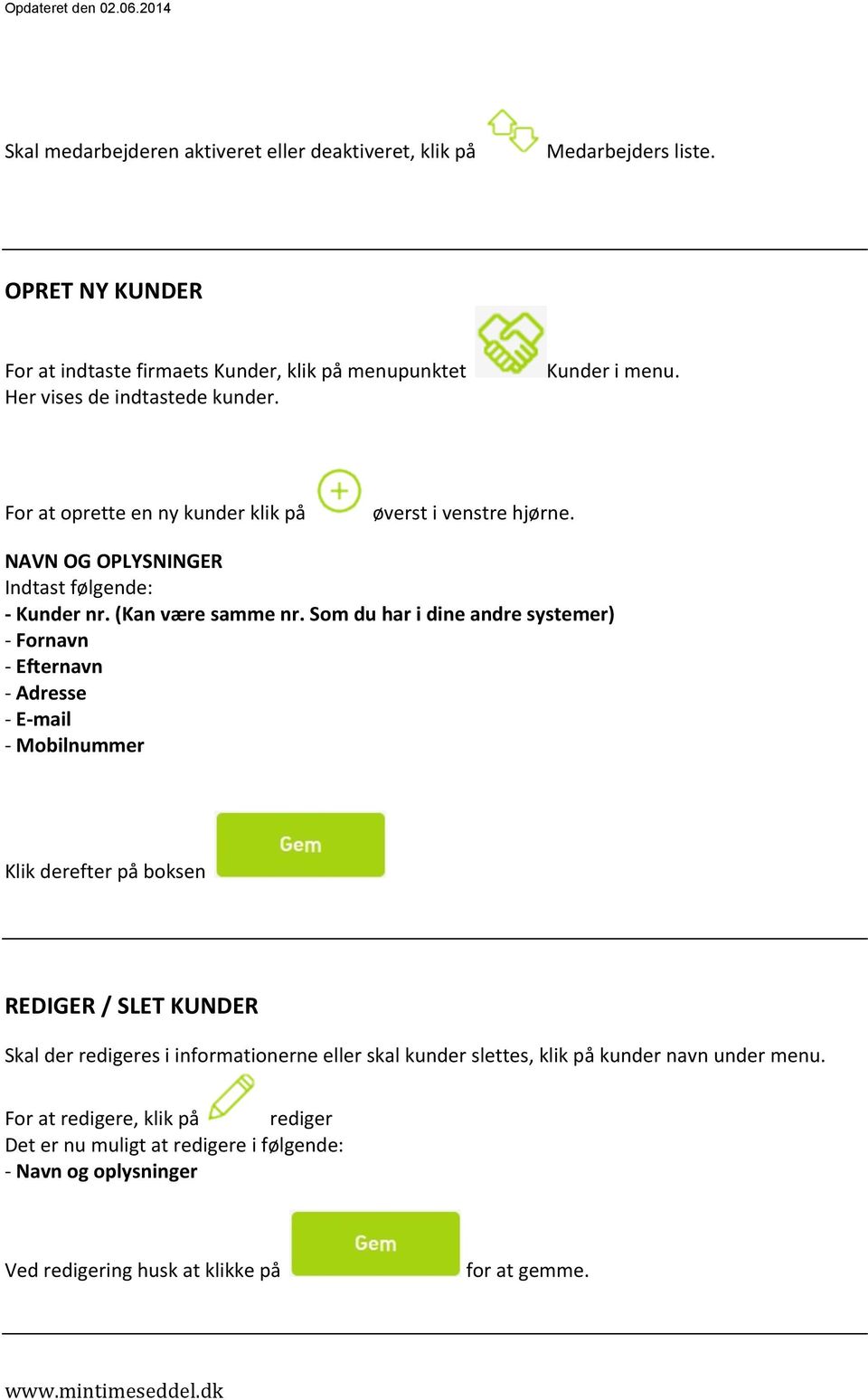
6 OPRET NYT SAG Vælg menupunktet Sager Udfyld følgende: - Kunde - Nr. - Navn - Beskrivelse - Rekvisition nr. - Start Dato (vælg frit) - Slut Dato (vælg frit) Klik der efter på boksen REDIGERING AF EKSISTERENDE SAGER Klik på navnet af det pågældende sag. Det er nu muligt at redigere i følgende: - Kunde - Nr. - Navn - Beskrivelse - Rekvisition nr. - Start Dato (vælg frit) - Slut Dato (vælg frit) For at redigere, klik på Rediger Klik der efter på boksen
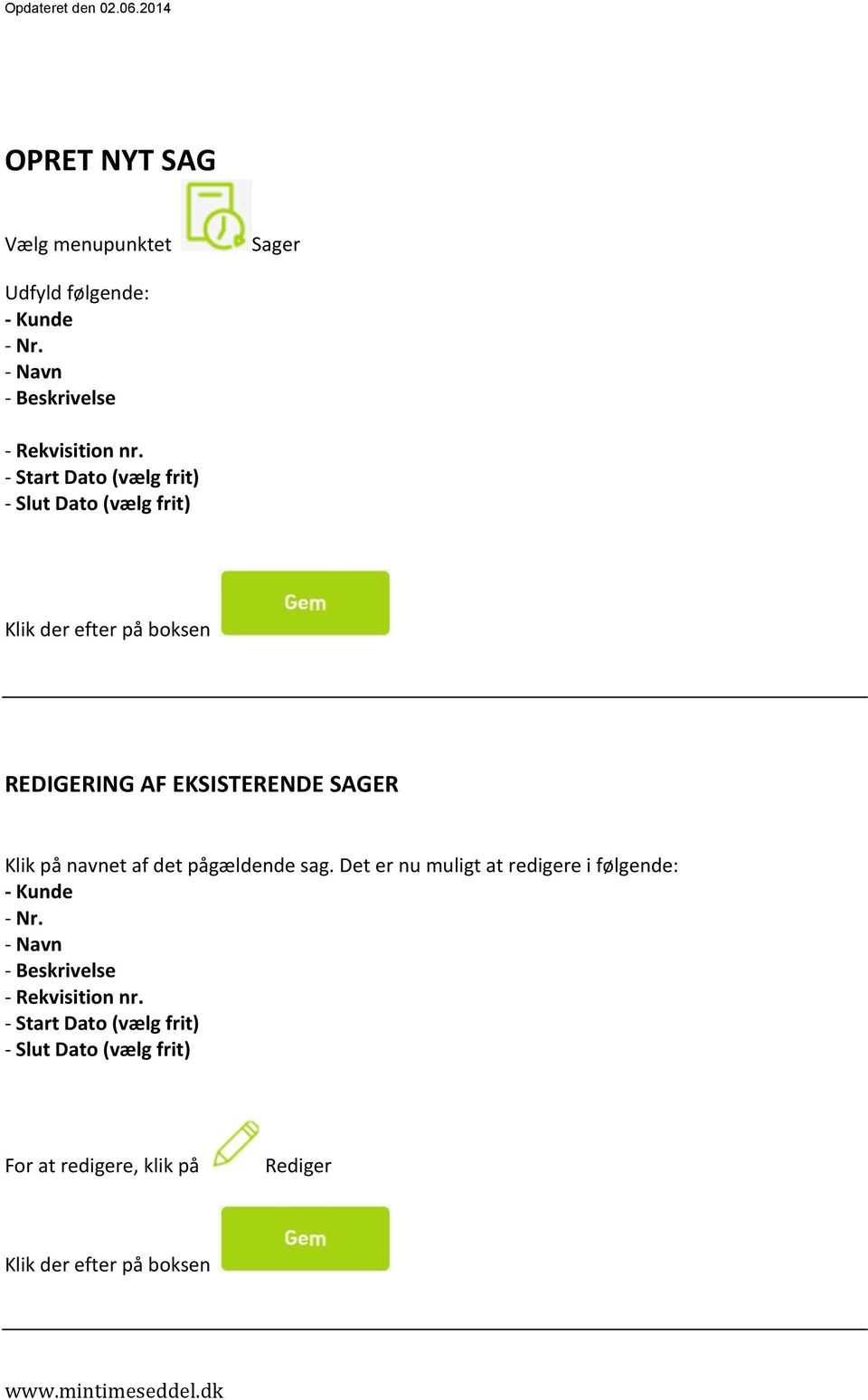
7 OPRET NYT YDELSE Vælg menupunktet Ydelser Udfyld følgende: - Nr. - Navn Klik der efter på boksen REDIGERING AF EKSISTERENDE YDELSER Klik på navnet af den på gældende ydelse. Det er nu muligt at redigere i følgende: - Nr. - Navn For at redigere, klik på rediger Klik der efter på boksen OPRETTELSE AF ARBEJDSKORT OPRET NYT ARBEJDSKORT
8 Klik på sager og klik tilføj arbejdskort i det højre hjørne af det på gældende sag. Det er nu muligt at vælge følgende: Dette kan også gøre på medarbejder i menupunktet og gældende medarbejders kalender i højre hjørnet og klik på datoen for at tilføj arbejdskort på den valgte dag. Herefter vælg: - Kunder: - Ydelser: (Kan undlade hvis det er en engangsopgave) - Sag: (Kan undlade hvis det er en engangsopgave) - Medarbejder: (Hold Ctrl tasten og Cmd for mac nede for at vælge flere) - Dato - Start tid/afslut tid: (Kan undlade hvis medarbejder selv skal angive i App) - Pause: (Vælg tid hvis dine medarbejder skal betale. Den tid vil automatisk modregne på dagen arbejdstimer) - Timer/Minutter: (indtast eller vælge kun hvis der er ingen slut tid) - Besked: - Materiale: (Hvis medarbejder skal tage med på jobbet) - Adresse: (Hvor medarbejder skal udføre jobbet) - Gentage arbejdskort: (klik på boksen, hvis der skal tilføj arbejdskort til flere dage frem. Her er det vigtigt at vælge et slut dato, og vælge flere dage i ugen) Der bliver en mulighed for at tilføje billeder og dokumenter til arbejdskort (Kommer snart) RAPPORTER EKSPORT AF DATA klik på Rapporter i menupunktet Vælg enten KUNDE SAGER MEDARBEJDER eller flere kombinationer, og vælg dato som du vil se rapport for og klik på boksen Klik der efter på boksen med af file og Download, filer kan gemme på pc eller printe dem ud Eksporterer alle rapporter fra den givne periode i følgende Format.

9 - PDF - CSV (Kommer Snart) - XML (Kommer Snart) Indlæs til lønsystemer (Kommer Snart) KALENDER Klik på højre hjørnet gældende medarbejder for at se deres måneds kalender. OPRET NY BRUGER TIL ADMINISTRATOR For at oprette ny bruger til administrator, klik på menupunktet medarbejder Følge same trin som oprettelse af medarbejder, men til sidste vælg arbejdsleder som titel. REDIGER / SLET ADMINISTRATOR Skal der redigeres i informationerne eller skal administrator slettes, klik på administrator Navn. For at redigere, klik på Rediger Det er nu muligt at redigere i følgende: - Navn og oplysninger Ved redigering husk at klikke på Mobil modul til administrator (Kommer Snart), men kan allerede bruge nogle funktioner. LOG UD For at logge ud klik på God fornøjelse!

Administrator manual
 Revision 1 Administrator manual INDHOLD LOG IND 1 OVERBLIK 1 ARBEJDSRUM 1 MEDARBEJDERE 2 OPRET NY MEDARBEJDER 2 TRIN 1 AF 4: NAVN OG OPLYSNINGER 2 TRIN 2 AF 4: LEGITIMATION 2 TRIN 3 AF 4: EFFEKTIVITETSNIVEAU
Brugermanual. Revision 1
 Revision 1 Brugermanual INDHOLD HENT APP 1 LOG IND 1 OVERSIGT OVER MOBILPLAN 1 OPRET PROJEKT 2 AFSLUT PROJEKT 2 MINE PROJEKTER 3 TILFØJELSER TIL PROJEKT 3 TILFØJ BESKED 3 VIS PÅ KORT 4 NAVIGER TIL 4 REGISTRERING
BRUGERMANUAL FOR KLUBKOORDINATORER. Version 2.0
 BRUGERMANUAL FOR KLUBKOORDINATORER Version 2.0 Login Du skal vælge den klub som du tilhøre og dernæst indtaste din kode i feltet: Password. Regionsgolf-Danmark Administration Når du er logget ind i system
Vejledning til Kilometer Registrering
 Vejledning til Kilometer Registrering iphone Appen som holder styr på dit firma og privat kørsel. Udviklet af Trisect Development 2011. www.trisect.dk For iphone version 4.2 og nyere. Med Kilometer Registrering
WorldTrack Elektronisk
 2016 WorldTrack Elektronisk Kørebog QUICKGUIDE V.1 (FEB 2017) WORLDTRACK Ejby industrivej 2, 2600 Glostrup Indhold Indledning... 2 PC Version... 2 Login... 2 Setup...5 SKAT kørselssatser...5 Opret ny bruger...
09/03 2009 Version 1.4 Side 1 af 37
 Login til DJAS Gå ind på adressen http://www.djas.dk I feltet Brugernavn skrives den e-mail adresse som brugeren er registeret med i systemet. I feltet Password skrives brugerens adgangskode. Ved at sætte
Vejledning til Formandsportalen
 Vejledning til Formandsportalen Startside http://mail.kolonihave.dk/formandsportal/portal/portal.aspx Der logges ind via dit medlemsnummer og kodeord. Medlemsnummeret er det brugernavn, som du fik tilsendt
WordPress manual..hjerteforeningen.dk/pco-login. Brugernavn: Password:
 WordPress manual.hjerteforeningen.dk/pco-login Brugernavn: Password: Juli, 2019 Generelt Du kan benytte WordPress fra alle platforme. Det vil sige, du kan redigere jeres hjemmeside fra din computer, din
WorldTrack Elektronisk Kørebog QUICKGUIDE (AUGUST 2018)
 2018 WorldTrack Elektronisk Kørebog QUICKGUIDE (AUGUST 2018) WORLDTRACK Ejby industrivej 2, 2600 Glostrup Indhold Indledning... 2 PC Version... 2 Login... 2 Kladder...5 Setup... 6 Køretøjer... 6 SKAT kørselssatser...
Sådan uploader du undervisningsbeskrivelser og studieplaner
 Sådan uploader du r og studieplaner Undervisningsbeskrivelserne og studieplanerne uploades via en hjemmeside, og derfor skal du blot bruge en almindelig webbrowser, når du som lærer vil uploade din /studieplan
Du opretter dig på nedenstående side: http://admin.vucfyn.dk/
 Sms-systemet Sms-systemet styres fra HF & VUC FYNs administrationsplatform, der ligger på en hjemmeside. Du skal først oprettes i systemet, hvis det ikke allerede er sket. Hvis du allerede er bruger af
Brugeradministrationsvejledning til SMS Web
 Brugeradministrationsvejledning til SMS Web Administration Denne side vil være forskellig afhængig af om man er administrator eller bruger. Administrator får oversigt over alle brugerne samt konfiguration,
Funktions Manual. Skyhost WebPortal. Login (Bemærk: for at kunne bruge WebPortalen skal du have et aktivt abonnement fra Skyhost)
 Funktions Manual Skyhost WebPortal Login (Bemærk: for at kunne bruge WebPortalen skal du have et aktivt abonnement fra Skyhost) 1: Gå ind i på www.skyhost.dk - Klik på WebPortal knappen øverst på siden
Kom godt igang med OpenMeetings
 Kom godt igang med OpenMeetings Kom godt igang med OpenMeetings Side 2 Indholdsfortegnelse 1. Log på / Registrer dig... 3 1.1 Find Forsvarets Elektroniske Skole på internettet... 3 1.2 Login skærmen...
WorldTrack Elektronisk
 2017 WorldTrack Elektronisk Kørebog QUICKGUIDE V.2 (NOV 2017) WORLDTRACK Ejby industrivej 2, 2600 Glostrup Indhold Indledning... 2 PC Version... 2 Login... 2 Setup...5 Køretøjer...5 SKAT kørselssatser...5
18/11 2010 Version 2.0 Side 1 af 36
 Login til DJAS Gå ind på adressen http://www.djas.dk I feltet Brugernavn skrives den e-mail adresse som brugeren er registeret med i systemet. I feltet Password skrives brugerens adgangskode. Ved at sætte
WordPress manual..hjerteforeningen.dk/wp-admin. Brugernavn: Password:
 WordPress manual.hjerteforeningen.dk/wp-admin Brugernavn: Password: April, 2015 Generelt Du kan benytte WordPress fra alle platforme. Det vil sige, du kan redigere jeres hjemmeside fra din computer, din
Vejledning til BUF Akademis administrationssystem for ledere
 Vejledning til BUF Akademis administrationssystem for ledere Dette dokument indeholder vejledninger til brug af BUF Akademis administrationssystem, der understøtter håndtering af oprettelse og tilmeldinger
 Smart-ebizz Manual til Bookinsystem Indholdsfortegnelse Kom hurtigt i gang med dit booking system:... 3 Overblikket over dit bookingsystem... 4 Hovedside... 4 Kunder... 4 Opret ny Kunde... 4 Vagtplaner...
Velkommen til OnReg Agent.
 Velkommen til OnReg Agent. 2 OnReg Agent Velkommen til Onreg Agent Du er blevet tildelt brugernavn og kodeord til OnReg Agent. Denne guide beskriver hvordan du benytter systemet. Hvis arrangøren tillader
Vejledning til online blanketten Beskæftigede inden for bygge og anlæg
 Vejledning til online blanketten Beskæftigede inden for bygge og anlæg Din vej gennem blanketten Her er en kort vejledning om hvordan du udfylder online blanketten trin for trin. Har du spørgsmål, er du
Brugermanual. - For intern entreprenør
 Brugermanual - For intern entreprenør Version 1.0 2014 Brugermanual - For Intern Entreprenør Velkommen som bruger på Smartbyg.com. Denne manual vil tage dig igennem de funktioner der er tilgængelig for
Conventus og SFGIF Hvordan opretter jeg en ny træner?
 Kaj Heydt 18-09- INDHOLDSFORTEGNELSE LOG IND I CONVENTUS... 3 TRÆNEREN ER OPRETTET I CONVENTUS MEN HAR INGEN RETTIGHEDER... 4 TRÆNEREN ER IKKE OPRETTET I CONVENTUS... 10 TRÆNEREN KNYTTES / FJERNES FRA
LDD.DK EXTRANET. Opret forbindelse, login ændring af brugernavn og kode. LANDSORGANISATIONEN DANSKE DAGINSTITUTIONER Hejrevang 11 3450 Allerød
 LDD.DK EXTRANET Opret forbindelse, login ændring af brugernavn og kode INDHOLDSFORTEGNELSE SIDE NR. Indholdfortegnelse... 2 Forord... 3 Krav til pc og bruger for at kunne oprette forbindelse... 4 Oprettelse
Vejledning til online blanketten Prisindekset i producent og importleddet
 Vejledning til online blanketten Prisindekset i producent og importleddet Din vej gennem blanketten Her er en kort vejledning om hvordan du udfylder online blanketten trin for trin. Har du spørgsmål, er
Kalender og Nyheder til Portalen for Aale, Hjortsvang og Hammer via Conventus
 Kalender og Nyheder til Portalen for Aale, Hjortsvang og Hammer via Conventus Indledning Denne vejledning beskriver hvordan man som forening har mulighed for at indsætte arrangementer og nyheder på portalen
Table of Contents. konverter fil til PDF... 3 Konverter Wordfil til PDF... 4 Konvertere Pages fil til PDF (mac)... 8.
 Table of Contents konverter fil til PDF... 3 Konverter Wordfil til PDF... 4 Konvertere Pages fil til PDF (mac)... 8 Page 2 konverter fil til PDF Page 3 Konverter Wordfil til PDF PDF formatet gør at billeder,
Inden du kan tage systemet i brug og sende spørgeskemaer, kortlægge arbejdsmiljøet, lave handlingsplaner mv. skal systemet sættes op.
 Indledning Workcyclus er et Internetbaseret arbejdsmiljøsystem, der giver fuldt overblik over virksomhedens arbejdsmiljøtilstand og gør arbejdsmiljøet målbart og synligt på alle niveauer i organisationen.
Administratorvejledning. Carlog. Kørselsadministration 1
 Administratorvejledning til Carlog Kørselsadministration 1 Nu er det blevet nemmere for medarbejderne at registrere kørsel i egen bil, at godkende kørsel og at få overblik over afdelingens kørselsomfang
Conventus Instruktør brugervejledning
 Conventus Instruktør brugervejledning Du får nu mulighed for at benytte nogle af de faciliteter, som er tilgængelige i Conventus. F.eks. vil det være muligt for dig at følge med i, hvem der er tilmeldt
ViKoSys. Virksomheds Kontakt System
 ViKoSys Virksomheds Kontakt System 1 Hvad er det? Virksomheds Kontakt System er udviklet som et hjælpeværkstøj til iværksættere og andre virksomheder som gerne vil have et værktøj hvor de kan finde og
GUIDE TIL PROFILER. Få fuld fleksibilitet med Profiler fra Flexfone. Myfone
 GUIDE TIL PROFILER Få fuld fleksibilitet med Profiler fra Flexfone Myfone INDHOLD Profilopsætning 1 Indstil & redigér profiler 2 Vælg aktiv profil 3 Tidsstyring uden exchange 4 Tidsstyring med exchange
KMD Brugeradministration til Navision og LDV
 KMD Brugeradministration til Navision og LDV Vejledning for selvejere. Opdateret 09-09-2015 Indholdsfortegnelse 1 Overordnet liste af funktoner... 2 2 Vejledning... 3 2.1 Login til KMD Brugeradministration...
Hvis du ikke kan huske adgangskoden, har andre problemer med at logge på eller ikke er oprettet, skal du kontakte:
 Mini-guide til Retox Databasen er tilgængelig fra www.retox.dk, klik på linket Som udgangspunkt er der se-adgang til arbejdspladsbrugsanvisningerne. Hvis der skal tilføjes eller fjernes produkter, og hvis
Vejledning til online blanketten Industriens salg af varer
 Vejledning til online blanketten Industriens salg af varer Din vej gennem blanketten Her er en kort vejledning om hvordan du udfylder online blanketten trin for trin. Har du spørgsmål, er du velkommen
It-@fdelingen UC Syddanmark 7266 2400
 UNI-Login Installation af SkoleKom og ændring af kodeord SkoleKom er et udbredt mail- og konferencesystem i skoleverdenen i Danmark. For at komme på SkoleKom, skal du oprettes som bruger, hvor du får 3
Sådan kommer du i gang med at handle på Berners WEBshop
 Sådan kommer du i gang med at handle på Berners WEBshop Bestil dine varer, når DU har tid! Berners webshop tilbyder en række unikke værktøjer, hvor du som kunde har mulighed for at skræddersy din personlige
Brugervejledning til hurtig start af EasyBusiness Online Indholdsfortegnelse:
 Brugervejledning til hurtig start af EasyBusiness Online Indholdsfortegnelse: 1. Hvordan du bliver tilsluttet EasyBusiness...2 2. Hvordan du foretager en søgning...2 3. Hvordan du gemmer og åbner en søgning...4
sådan gør du... [meld dig ledig]
![sådan gør du... [meld dig ledig]](/thumbs/22/1382792.jpg "sådan gør du... [meld dig ledig]") [jobsøgende] sådan gør du... [meld dig ledig] uden ydelse Meld dig ledig på Jobnet Uden ydelse Når du skal melde dig ledig, går du ind på forsiden af Jobnet.dk. Her er der to muligheder. 1. Er du allerede
[jobsøgende] sådan gør du... [meld dig ledig] uden ydelse Meld dig ledig på Jobnet Uden ydelse Når du skal melde dig ledig, går du ind på forsiden af Jobnet.dk. Her er der to muligheder. 1. Er du allerede
V E J L E D N I N G. Sådan bruger du din Joblog på Jobnet
 V E J L E D N I N G Sådan bruger du din Joblog på Jobnet Indhold: Side: Registrering Åbn Joblog 2 Hvilket job? 3 Hvilken arbejdsplads? 3 Hvor langt er du med at søge dette job? 4 Huskeliste 4 Mine egne
Brugervejledning Joomla
 Brugervejledning Joomla Denne brugervejledning vil guide dig gennem de funktioner, som du skal bruge for at redigere indhold på dit website. Indholdsfortegnelse LOG- IN:... 2 OPRET ARTIKEL:... 3 INDSÆT
Manual til Wordpress. 1. Log ind på din Wordpress-side. Indhold: Sådan opdaterer du din hjemmeside i Wordpress.
 Manual til Wordpress Sådan opdaterer du din hjemmeside i Wordpress. Dette er en manual til de mest grundlæggende ting, så du selv kan redigere indholdet og lægge nyt på din hjemmeside. Guiden er skrevet
Vejledning til BUF Akademis administrationssystem for ledere
 Vejledning til BUF Akademis administrationssystem for ledere Dette dokument indeholder vejledninger til brug af BUF Akademis administrationssystem, der understøtter håndtering af oprettelse og tilmeldinger
Manual Version 2. til oprettelse af hjemmesider for landsbyer i Rebild kommune
 Manual Version 2 til oprettelse af hjemmesider for landsbyer i Rebild kommune Oversigt: Login Hjemmeside...... side 3 Login Administrationsmodul... side 5 Kategorier.. side 6 Opret/rediger første side...
Kontaktpersoner. Indhold
 Kontaktpersoner Alle, der skal have adgang til lederportalen, skal oprettes som kontaktpersoner. Dvs. ledere, institutledere og andre, der skal have adgang til at logge ind på lederportalen og tilgå relevante
VEJLEDNING TIL BRUG AF LANDMAND.DK
 VEJLEDNING TIL BRUG AF LANDMAND.DK 1 INDHOLDSFORTEGNELSE Tilføj eller fravælg kort...3 Foretrukne...4 Bestem min startside...6 Mine links...7 Favoritter...8 Notifikationer...9 Pop up...10 LANDMAND.DK ER
Vejledning til sms-afstemningssystem
 Vejledning til sms-afstemningssystem Indhold Om systemet... 1 Opret mig som bruger... 2 Log på... 3 Om afstemninger... 3 Opret en afstemning med forskellige svarmuligheder... 4 Tilføj svarmuligheder...
LEMAN / Præsentation
 LEMAN / Præsentation Velkommen til LEMAN Internet booking. Vi vil i det følgende gennemgå login, opsætning og indtastnings-muligheder. Systemet findes på http://booking.leman.dk eller via LEMAN s hjemmeside.
Download af logfiler. For at få adgang til BioCover data skal du benytte følgende login oplysninger: Webadresse:
 Generelt. Følgende vejledning beskriver hvordan man udarbejder BioCover SyreN kort i Næsgaard Markkort. Opgaven tager udgangspunkt at Næsgaard Markkort er installeret på din PC og klar til brug, og at
Vejledning i brug af CPOP databasen
 Vejledning i brug af CPOP databasen Indledning... 2 Log på databasen... 3 Muligheder i databasen... 4 Patientoplysninger... 6 CPOP Ergoterapeut protokol... 11 CPOP Fysioterapeut protokol... 16 CPOP Neuropaediater
GeckoBooking.dk V. 2.7 - Online kalender og bookingsystem
 1. Login... 2 2. Administrationens opbygning... 2 3. Kalendere... 3 3.1 Ret arbejdstid... 3 3.2 Kalender oversigt... 4 3.2.1 Månedskalender... 5 3.2.2 Uge kalender... 5 3.2.3 Dagskalender... 6 3.2.4. Bookning
Annemette Søgaard Hansen/www.dinwebvejleder.dk
 Google Docs Regneark Indholdsfortegnelse Værktøjer... Side 3 Menuer... Side 6 Opgave... Side 13 Få adgang til filerne fra din computer... Side 19 Vejledende løsning... Side 20 GoogleDocs Regneark 2 Google
Manual til Vandværksløsninger
 Formularer Flytte- og måleraflæsning 1 Manual til Vandværksløsninger 8. Formularer Flytte- og måleraflæsning Formularer Flytte- og måleraflæsning 2 Sådan arbejder du med formularen Formularer er et modul,
Et nyt vindue vil åbne beder dig om at indtaste dit "Navn ", " Last Name " og " Password" - "Job Title " er ikke nødvendigt at bruge.
 Yammer for " Dummies " Manual Den URL Yammer er : www.yammer.com Du vil modtage en invitation til Yammer. Invitationen sendes til butikken e- mail -adresse (f.eks [email protected] ) og / eller til din butikschef
TRIN FOR TRIN GUIDE VELUX Tilbudsberegner
 TRIN FOR TRIN GUIDE VELUX Tilbudsberegner Hvad er VELUX Tilbudsberegner Anmod om adgang Opret password Opret din brugerprofil 2 veje til et kundetilbud Dine tilbud 1 VELUX TILBUDSBEREGNER HVAD ER VELUX
Brugervejledning til Tildeling.dk Superbrugere Tilbudsgiver
 Brugervejledning til Tildeling.dk Superbrugere Tilbudsgiver Opdateret den 15. november 2017 Side 1 af 11 Indholdsfortegnelse 1 Formål... 3 2 Adgang... 3 3 Menu... 3 3.1 Opgaveliste... 4 3.1.1 Spørgsmål
Rev. 05-10. Brugervejledning. Webshop Sika Danmark A/S
 Rev. 05-10 Brugervejledning Webshop Sika Danmark A/S Indholdsfortegnelse Afsnit Emne Side 1. Indledning 2 2. Quickguide forklaring af menu 3 2.1 Menu til venstre 3 2.2 Topmenu 3 3. Log-in 5 4. Bestilling
Sådan bruger du Facebook
 Sådan bruger du Facebook 1 Sådan kommer du på Facebook 2 Oprettelse af en Facebook-profil 3 Opsætte privatindstillinger, så kun venner kan følge med 4 Søge efter venner og bekendte 5 Skrive beskeder både
Opret dit CV. Jeg søger job som. Når du skal oprette dit CV, skal du logge ind på www.jobnet.dk.
 Opret dit CV Når du skal oprette dit CV, skal du logge ind på www.jobnet.dk. Derefter klikker du på 'MIN JOBSØGNING' i den sorte menu øverst på siden. Du kan se 'Jobnets værktøjer', og du kan få mere at
Dokumentation UMS - OSS
 Af Mouhannad Diab 15. september 2015 Versionsnummer 1.1 Dokumentation UMS - OSS Du kan altid finde den nyeste udgave af dette dokument på www.eniga.dk/it UMS - OSS 1 INDHOLDSFORTEGNELSE 1 Guider og dokumentation...
Brugermanual til MOBI:DO Make på Internettet
 Brugermanual til MOBI:DO Make på Internettet Introduktion Med MOBI:DO Make kan du oprette guides, som kan ses i MOBI:DO. En guide virker som en checkliste, der fører brugeren hele vejen igennem en arbejdsopgave.
sådan gør du... [meld dig ledig]
![sådan gør du... [meld dig ledig]](/thumbs/20/646400.jpg "sådan gør du... [meld dig ledig]") [jobsøgende] sådan gør du... [meld dig ledig] på dagpenge Meld dig ledig på Jobnet - Dagpenge Når du skal melde dig ledig, går du ind på forsiden af Jobnet.dk. Her er der to muligheder 1. Er du allerede
[jobsøgende] sådan gør du... [meld dig ledig] på dagpenge Meld dig ledig på Jobnet - Dagpenge Når du skal melde dig ledig, går du ind på forsiden af Jobnet.dk. Her er der to muligheder 1. Er du allerede
Sådan redigerer du en hjemmeside front-end
 Brugermanual til din boligafdelings hjemmeside Sådan redigerer du en hjemmeside front-end Indhold Introduktion... 2 Log på hjemmesiden og redigér front-end... 3 Rediger en side... 7 Opret ny side... 10
Booking system. Instruktion til bookingsystem
 Booking system Instruktion til bookingsystem Her er beskrevet trin for trin, hvordan bookingsystemet skal betjenes. Systemet er opdelt i to dele en kundedel og en administrationsdel. 4-2-2015 1 Indledning
Kom godt i gang med Fronter
 1 Kom godt i gang med Fronter. Introduktion for studerende på diplomuddannelserne Kom godt i gang med Fronter Introduktion for studerende på diplomuddannelserne Sådan logger du på Først skal du hente dit
Ansvarlig Oprettet 22-11-2011 Projekt: Maskindatabase over forsøgsudstyr Side 1 af 9
 Notat Ansvarlig HJB Oprettet 22-11-2011 Projekt: Maskindatabase over forsøgsudstyr Side 1 af 9 Sådan bruger du SharePoint til Maskindatabasen Maskindatabasen er oprettet i et program der hedder SharePoint
Daglig brug af Jit-klient
 Daglig brug af Jit-klient Indholdsfortegnelse Opret person...3 Alternativ oprettelse...3 Søgning af personer...4 Send besked...5 Vælg besked...6 Opret mappe...6 Opret skabelon...6 Slet mapper og skabeloner...6
Vejledning til installation af VisionCatering i Office 365
 Vejledning til installation af VisionCatering i Office 365 Tryk på https://catering.visionpeople.dk og vælg Tilmeld nedenfor: Hvis du er administrator på jeres Office 365, klikkes på Tilmeld til VisionCatering
sådan gør du... [meld dig ledig]
![sådan gør du... [meld dig ledig]](/thumbs/25/5903449.jpg "sådan gør du... [meld dig ledig]") [jobsøgende] sådan gør du... [meld dig ledig] på kontanthjælp og med uddannelseshjælp Meld dig ledig på Jobnet Kontanthjælp/Uddannelseshjælp Når du skal melde dig ledig, går du ind på forsiden af Jobnet.dk.
[jobsøgende] sådan gør du... [meld dig ledig] på kontanthjælp og med uddannelseshjælp Meld dig ledig på Jobnet Kontanthjælp/Uddannelseshjælp Når du skal melde dig ledig, går du ind på forsiden af Jobnet.dk.
Web MTC manual. Version 1.1 08-11-2012
 Web MTC manual Version 1.1 08-11-2012 1 Revisioner: Version 1.0, 11-10-2012: Oprettelse af dokument Version 1.1, 08-11-2012: Afsnit om udskrivning af rapport tilføjet. 2 Indhold Sideopbygning... 5 Startside...
Kom godt i gang med ista online
 Kom godt i gang med ista online Let og tidsbesparende ejendomsadministration ista online Administrator Velkommen til ista online Denne guide hjælper dig godt i gang med brugen af ista online. Har du brug
Webzoo Joomla Beginners Guide
 Webzoo Joomla Beginners Guide Indholdsfortegnelse Joomla Vejledning 2 FTP-opsætning 2 Sektioner, Kategorier og Indhold 3 Sektioner 4 Kategorier 5 Artikler 6 Artikler - Indsæt billede 7 Artikler - Indsæt
Brugervejledning til www.sundhedspaedagogik.net
 Brugervejledning til www.sundhedspaedagogik.net Af Inger Hindhede Kjær (28.02.2013) Indholdsfortegnelse 1 Introduktion til platformen... 2 2 Login processen... 3 2.1 Login på siden... 3 2.2 Sådan logger
FSFIs lynguide til DFRs elektronisk bevissystem
 FSFIs lynguide til DFRs elektronisk bevissystem Dette er en kort guide i anvendelsen af Dansk Førstehjælpsråd elektroniske bevissystem. Guiden viser og forklarer hvordan du som instruktør og medlem af
Hvordan opretter jeg eller retter min profil i FreelanceNøglen
 Hvordan opretter jeg eller retter min profil i FreelanceNøglen - sidst redigeret d. 13. november 2009 af Rikke Møller-Poulsen For at blive optaget i FreelanceNøglen eller ændre din profil skal du gøre
Dansk manual for app en Safety Observer
 Dansk manual for app en Safety Observer Version 1.21 (26-11-2017) x. Header 1 Indhold 1. Om app en Safety Observer (A+B) 2. Opret din egen virksomhedskonto (A) 3. Aktiveringskoder (A) 4. Download app en
Vejledning til at ligge billeder ind på Jerslev gruppes hjemmeside.
 Vejledning til at ligge billeder ind på Jerslev gruppes hjemmeside. Først skal du åbne Windows Internet Explorer da dette program kan køre gruppen hjemmeside 100 %, du skal kigge ind på www.spejdernet.dk/jerslev
Vejledning i brug af CPOP databasen
 Vejledning i brug af CPOP databasen Indledning...2 Log på databasen...3 Muligheder i databasen...4 Patientoplysninger...5 CPOP Ergoterapeut protokol...9 CPOP Fysioterapeut protokol...14 CPOP Neuropaediater
Brugervejledning til print-, kopi og scanning på KøgeBibliotekerne
 Brugervejledning til print-, kopi og scanning på KøgeBibliotekerne Indhold Indledning Sådan opretter du dig Sådan betaler du Sådan får du en ny adgangskode Sådan kobler du dit brugernavn og kodeord med
3OMSTILLING 3OMSTILLING APP QUICKGUIDE TIL BRUGERE
 3OMSTILLING 3OMSTILLING APP QUICKGUIDE TIL BRUGERE 3Omstilling App til iphone og Android er en nem måde at forbinde til din virksomheds mobilomstilling. App en downloades og installeres fra App Store og
Tabulex Daginstitution Børn
 Tabulex Daginstitution Børn Vejledning til administratorer 4. september 2015 Side 1 af 16 Indhold Indledning... 3 Hvad er Tabulex Børn?... 3 Hvordan logger man på?... 3 Administrator-delen... 4 1. Afd./grupper...
En blog med dansk brugerflade. Opret en Smartlog konto Gå til http://www.smartlog.dk/ Opret en konto ved at skrive din e-mailadresse
 Blogs Om blogs http://www.it-borger.dk/den-nye-it-verden/internet/blogs Om at oprette blogs http://www.it-borger.dk/laer-om-it/internet/nar-du-vil-pa-nettet/blogs/sadan-laver-du-en-blog Råd når du laver
Vejledning til registrering som bruger til EudraCT results
 Vejledning til registrering som bruger til EudraCT results 1 Registrering som ny bruger For at indtaste resultater, skal man registreres som bruger i EudraCT databasen: https://eudract.ema.europa.eu/results-web/
Indhold Registrering på forum... 2 Opret Indlæg... 5 Besvar Indlæg... 7 Ændringer af brugerindstillinger... 9 Tips & Tricks... 11
 Indhold Registrering på forum... 2 Opret Indlæg... 5 Besvar Indlæg... 7 Ændringer af brugerindstillinger... 9 Tips & Tricks... 11 Registrering på forum Ved første besøg på Abildgaardkredsens forum møder
WinDCCD Brugervejledning. Indhold. Adgangskontrol...2
 Indhold Adgangskontrol...2 WinDCCD Hovedmenu...3 Information på tværs...3 Opret generel information...3 Slet generel information...3 Patienter...4 Patienter...4 Sådan filtrerer du data...4 Sådan redigerer
MANUAL. Siteloom CMS
 MANUAL Siteloom CMS www.hjerteforeningen.dk/cms Brugernavn: Password: 3. september, 2012 BASIS FUNKTIONER 1. Kalender... 4 1.a. Opret... 5 1.b. Rediger eller slet... 8 2. Sider... 10 2.a Opret side...