
Friluftsrådets nye hjemmeside
|
|
|
- Emil Brodersen
- 10 år siden
- Visninger:
Transkript
1 Friluftsrådets nye hjemmeside
2 Velkommen! Eftermiddagens program 16.00: Hvad kan og skal hjemmesiden? Ny hjemmeside - Nye muligheder Hvordan får vi mest ud af mulighederne? : Pause : Introduktion til Umbraco Gennemgang af systemet Øvelser og arbejde med egen side Udlevering af guide 18.30: Spisning og tak for i dag! 2
3 Muligheder med den nye hjemmeside Hver kreds har en kredsforside med x antal undersider under Friluftsrådet lokalt Forsiden skal henvise og inspirere til at se de andre sider Mulighed for sider og undersider med: Tekst Foto Video Bokse i højre side Liste med billeder og tekst Tilmeldingsformularer Nyeste nyheder fra Friluftsrådet i boks Nyhedsbrev tilmelding 3
4 Eksempler på kredsforside 4
5 Snak med sidemanden: Hvad vil vi bruge hjemmesiden til? Hvad er vores formål med at have en hjemmeside? Hvad vil vi bruge hjemmesiden til? Internt for bestyrelsen eller eksternt for andre? Hvad skal den nye hjemmeside signalere? Hvem er brugeren? Hvad kommer brugeren for? Hvordan gør vi det nemt for brugeren at finde det, de søger? Kan hjemmesiden løse nogle af de udfordringer vi har i kredsarbejdet? Hvordan gør vi? 5
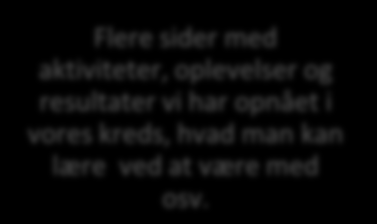
6 Hvad vil vi bruge hjemmesiden til? Eksempel Boks på forsiden Nemt at finde kontaktoplysninger Punkt i navigation/menu Tilmelding til nyhedsbreve for at vi kan holde kontakten med interesserede Få nye frivillige engageret Attraktiv beskrivelse af arbejdet og opgaver: hvor meget og hvad Menupunkt: Aktiv i Friluftsrådet? Tekstside med foto om hvad vi laver Link til flere sider med aktiviteter, oplevelser og resultater vi har opnået Noget der inspirerer til at være aktiv inviterende tone Boks på forsiden: Vil du være med til at skabe gode vilkår for friluftslivet i dit lokalområde? Flere sider med aktiviteter, oplevelser og resultater vi har opnået i vores kreds, hvad man kan lære ved at være med osv. 6
7 Eksempel 2 Billeder på alle sider Flotte billeder af Find fotograf natur og friluftsliv Fotokonkurrence: steder i vores område Inspirere til friluftsoplevelser i vores område Konkrete ideer og turforslag Kalender med aktiviteter Oplev naturen denne måned links til naturguider, aktiviteter osv. Afstemning: hvad er sjovest i naturen, hvad ved du om adgangsregler o.l. Skriv dit bedste friluftstip i vores område Månedens turbeskrivelse i området Side med tidligere turbeskrivelser Sideboks: Vil du have mere friluftsliv? Send os din ide Links til samarbejdspartnere, medlemsorganisationer Bliv frivillig i Friluftsrådet Sideboks: Her kan du søge penge til friluftsfaciliteter 7
8 Kredsens side Friluftsaktiviteter Friluftsrådet lokalt Bokse i højre side Menu/ navigation Undersider Vil du være aktiv Opgavefordeling Møder og referater Kredsbestyrelsen Kommunale friluftsoplæg Pressemeddelelser OSV. Friluftsrådet lokalt Kredsoversigt Trekantområdet Vil du være aktiv Opgavefordeling Møder og referater Kredsbestyrelsen Kommunale friluftsoplæg Pressemeddelelser Trekantområdet Tekst om kredsens arbejde Kredsformand Lone Høgholt Møllehusvej 32, Grejs 7100 Vejle Tlf [email protected] Kalender Møder og referater Links til aktuelle sager høringer, projekter osv. Tilmeld dig vores nyhedsbrev der kommer 3-4 gange om året og følg med Foto og tekst trekantomraadet@ friluftsraadet.dk 8
9 Introduktion til Umbraco CMS = indhold styrings system Nemt at redigere sider og få et ensartet udtryk Log-in til egen kreds-side og undersider Og så skal vi vist i gang 9
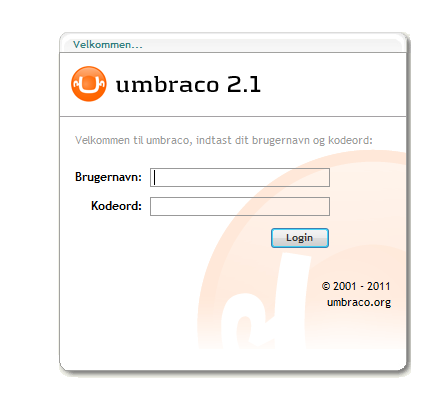
10 Log på Mit brugernavn: Mit password: 10
11 Opret ny side eller ny boks Grundlæggende om Umbraco Faner til at styre tekster (content), billeder (image), egenskaber Log ud Menustrukturen find siden du vil redigere Content = Indhold, sider Media = uploadede fotos, filer dokumenter 11
12 Indhold og mediebibliotek Indhold og media Under indhold ligger alle sider Under media ligger filer, billeder og videoklip, som Friluftsrådets du kan sætte nye hjemmeside ind på siderne august
13 Opret side To muligheder 1) Klik på opret i hjørnet Vælg hvor den skal ligge strukturen 2) Højreklik på den side i strukturen, som den nye side skal ligge under/efter og vælg opret Næste trin - uanset om du vælger 1 eller 2: Navngiv siden Vælg mellem forskellige typer (vælg side eller page ) Klik på opret Og siden ligger i strukturen 13
14 Rediger side Klik på den side du vil redigere Vælg mellem fanerne content (indhold) image (billede) properties (egenskaber) Husk at gemme eller gem og udgiv 14
15 Lav links i teksten Brug det lille kæde-ikon Du kan lave links til Eksterne sider Vores egne sider Filer eller billeder Klik på indsæt Opret links, så der linkes fra f.eks. aktivitetshæfte og ikke fra læs mere om naturpark her 15
16 Tilføj billeder 1: upload foto til mediebiblioteket Inden du kan sætte et billede på en side, skal det uploades i mediebiblioteket Vælg media sektionen (husk at gemme den side, du evt. er i gang med) 1) Klik på opret øverst til venstre og vælg jeres mappe Eller 2) Klik på jeres mappe og højreklik - vælg opret Vælg om det er billede, fil, videoklip, du vil uploade og navngiv det. Så kan du gennemse mapper på computeren og uploade billedet Nu kan du gå tilbage til siden du vil sætte billede på og vælge at sætte det ind. 16
17 Tilføj billeder 2: sæt billede på en side Gå ind på siden (eller sideboksen) du vil sætte billede på Vælg fanen image Klik på vælg og vælg dit billede i mediebiblioteket Gem preview passer størrelse og format? Gem og udgiv 17


18 Tilføj billeder 3: Billedstørrelser (pixel) Alm. side (med sidebokse i højre side) billede i toppen: pixels 460x214 Billeder til liste relateret indhold på en side: 168x102 18
19 Sæt sidebokse på siden Klik på opret Vælg hvilken side den skal være på Giv den et navn (det kommer til at stå i den grønne overskrift) Vælg type sidebox Klik på opret Find sideboksen i menustrukturen Skriv indholdet ind Gem og udgiv (publicer) 19
20 Sæt relateret indhold på siden Klik på opret Vælg placering og giv et navn Vælg type ; relateret indhold Nu kan du skrive tekst ind, vælge billede (husk at gemme inden du går til mediebibliotek og uploader) og sætte link ind Gem og udgiv 20
21 Øvelse gør mester Log in Rediger på en side Upload billede eller fil sæt ind på siden Opret en sideboks Opret relateret indhold på forsiden Lav et link til Danmarksrejsen 21
22 Tak for i dag! Kredssektionen Astrid Bjørg Mortensen [email protected] Tlf Rikke Dahl rid@friluftsrådet.dk Tlf Friluftsrådets nye hjemmeside september
Vejledning for LOF s afdelingshjemmeside - redigeret i Umbraco
 Vejledning for LOF s afdelingshjemmeside - redigeret i Umbraco Adresse: http://dinafdeling.lof.dk/ Rediger hjemmeside i Umbraco: http://dinafdeling.lof.dk/umbraco/ HUSK ingen www i adressen, skriv blot
Opret en nyhed LEJERBO.DK OPRET EN NYHED 1. LOG PÅ MIT LEJERBO OG LOG PÅ SOM REDAKTØR. Gå ind på din hjemmeside, fx
 1 Opret en nyhed 1. LOG PÅ MIT LEJERBO OG LOG PÅ SOM REDAKTØR Gå ind på din hjemmeside, fx https://afd154-0.lejerbo.dk I øverste højre hjørne klikker du på Mit Lejerbo eller hængelåsen. Du sendes til login-siden
WordPress manual..hjerteforeningen.dk/wp-admin. Brugernavn: Password:
 WordPress manual.hjerteforeningen.dk/wp-admin Brugernavn: Password: April, 2015 Generelt Du kan benytte WordPress fra alle platforme. Det vil sige, du kan redigere jeres hjemmeside fra din computer, din
Vejledning for LOF s afdelingshjemmeside
 Vejledning for LOF s afdelingshjemmeside - redigeret i Umbraco Marts 2012 Adresse: http://dinafdeling.lof.dk/ Rediger hjemmeside i Umbraco: http://dinafdeling.lof.dk/umbraco/ Mobilside: Der er lavet en
LEJERBO.DK INDSÆT BILLEDER, GALLERI OG VIDEO
 1 Indsætte et billede på en side 1. LOG PÅ Log på Mit Lejerbo og gå ind på den lokale side, du skal redigere og klik derefter på Rediger øverst til højre. 2. FIND SIDEN DIT BILLEDE SKAL IND PÅ Klik dig
Filupload LEJERBO.DK FILARKIV UNDER MØDER OSV. Upload filer til et eksisterende filupload-komponent
 1 Filupload Tips! Vi har forberedt nogle sider til dig med et filupload-komponent. Blandt andet siden Møder. På den måde kan du nemt uploade filer, fx referater, vedtægter eller husorden til jeres hjemmeside.
WordPress manual..hjerteforeningen.dk/pco-login. Brugernavn: Password:
 WordPress manual.hjerteforeningen.dk/pco-login Brugernavn: Password: Juli, 2019 Generelt Du kan benytte WordPress fra alle platforme. Det vil sige, du kan redigere jeres hjemmeside fra din computer, din
Guide til Umbraco CMS
 web Guide til Umbraco CMS Indhold Indledning 3 Kompatible browsere 3 Log ind i Umbraco 4 Content-delen 5 Indholdstræet 5 Tilføjelse af en side/sektion 7 Sortering af indhold 12 Galleri 14 Mediebibliotek
Sådan redigerer du en hjemmeside i Umbraco
 Brugermanual til din boligafdelings hjemmeside Sådan redigerer du en hjemmeside i Umbraco Indhold Introduktion... 2 Log på Umbraco og redigér din hjemmeside... 3 Opret ny side... 7 Gem side uden at udgive/publicere
Brugerguide til FlexCMS
 Brugerguide til FlexCMS Kom i gang med at bruge din hjemmeside 1 VELKOMMEN TIL FLEXCMS... 3 1. LOGIN... 5 2. HJEMMESIDENS TERMINOLOGI... 6 3. LAYOUT... 7 4. OPRET OG TILPAS FORSIDEN... 8 4.1 OPRETTE SIDEEGENSKABER...
Klub-cms brugermanual
 2013 Klub-cms brugermanual Andreas Helmer Herstedøster Idræts Club Sidst opdateret d. 03-04-2013 Indhold VELKOMST... 3 ADMINISTRATION... 4 Hold... 5 Spillere... 6 Kampe... 7 SIDEOPBYGNING... 10 Tekstsider...
Vi anbefaler, at du lader boksen med træffetider blive liggende på din afdelingsforside. Hvad der ellers skal være af indhold er op til jer.
 1 Tips! På din forside har du mange muligheder for at tilføje forskellige komponenter, så du kan tilpasse siden til din afdeling eller organisations egne behov. Det er dog ikke alle komponenter, der kan
Brugervejledning til FOKUSpartnere
 Indholdsfortegnelse LOGIN 3 GENERELT 3 BRUGERVEJLEDNING 4 VIRKSOMHEDSPROFIL 4 1) Virksomhedsnavn 6 2) Beskrivelse af virksomheden 6 3) Generel information 6 4) Yderligere information 6 5) Kontaktpersoner
BRUGERVEJLEDNING. Diabetesforeningens lokale hjemmesider
 BRUGERVEJLEDNING Diabetesforeningens lokale hjemmesider Om Diabetesforeningens lokale hjemmesider Alle Diabetesforeningens lokalforeninger, børnefamilie- og ungergrupper har en officiel hjemmeside. Det
Guide til hjemmesider for Broen
 Guide til hjemmesider for Broen Hjemmesiden er opbygget i WordPress. Afdelingens egne sider kan redigeres og opdateres, når der er oprettet en bruger. Kontakt Broen Danmark, hvis I vil have oprettet en
OK Fonden. Umbraco CMS Quickguide
 OK Fonden Umbraco CMS Quickguide 1 Indhold 1 Indhold... 2 2 Indledning... 3 2.1 Kompatible browsere... 3 2.2 Log ind i Umbraco... 3 2.3 Naviger i administrationsområdet... 4 2.4 Brug af træ menu... 5 3
Sådan opdaterer og vedligeholder du din hjemmeside i Wordpress.
 Wordpress manual Sådan opdaterer og vedligeholder du din hjemmeside i Wordpress. Dette er en manual til de mest grundlæggende ting og funktioner i Wordpress, så du selv kan redigere indholdet eller tilføje
Quickguide til kredscms. Login
 Quickguide til kredscms Dette er en quickguide, der vil præsentere dig for de mest basale funktioner i kredscms. Finder du ikke svar her, så prøv at spørge andre webmastere via debatforummet på leder.fdf.dk:
IsenTekst Indhold til Internettet. Manual til Wordpress.
 Manual til Wordpress Sådan opdaterer du din hjemmeside i Wordpress. Dette er en manual til de mest grundlæggende ting, så du selv kan redigere indholdet eller tilføje nyt på din hjemmeside. Guiden er skrevet
Manual til Wordpress. 1. Log ind på din Wordpress-side. Indhold:
 Manual til Wordpress Sådan opdaterer du din hjemmeside i Wordpress: Dette er en manual til de mest grundlæggende ting, så du selv kan redigere indholdet eller tilføje nyt på din hjemmeside. Guiden er skrevet
Tre sideopsætninger: 1 Forside. 2 Standard 3 Liste. 1 Forside. 2 Underside. 3 Liste
 1 Forside Tre sideopsætninger: 1 Forside 2 Standard 3 Liste 2 Underside 3 Liste Ret indhold på en side I systemet kan du let rette tekst, link og billeder på hjemmesiden Først skal du logge ind i systemet
Opret en side/artikel og rediger din side
 1 Opret en side/artikel og rediger din side Tips! Når du skal opbygge din hjemmeside og oprette sider og lægge indhold ind, så kig her. Nogle gange har vi oprettet nogle sider på forhånd, andre gange skal
MANUAL. Siteloom CMS
 MANUAL Siteloom CMS www.hjerteforeningen.dk/cms Brugernavn: Password: 3. september, 2012 BASIS FUNKTIONER 1. Kalender... 4 1.a. Opret... 5 1.b. Rediger eller slet... 8 2. Sider... 10 2.a Opret side...
Manual til WordPress CMS
 Manual til WordPress CMS 1. Log ind på din Wordpress-side For at arbejde på din hjemmeside skal du først logge ind på administrationsdelen. Muligvis har du et direkte link på siden. Ellers er adressen
3 OPRETTELSE AF SIDER
 3 OPRETTELSE AF SIDER En af VuptiWebs styrker er muligheden for at oprette forskellige sidetyper og - ikke mindst - sider, som automatisk henter data fra vores administrationsprogram (DOFPro). I første
1.0.1 Opbygning lokal hjemmeside
 1.0.1 Opbygning lokal hjemmeside Når du er logget ind i filstrukturen folder du din egen lokalafdeling ud ved at klikke på pilen ud for lokalafdelingsnavnet. Alle elementer din hjemmeside består af, vises
Du kan hente siden ved at trykke på det lille hus i øverste venstre hjørne af skærmen og derefter finde frem til siden via forsiden.
 Hvordan redigerer du en eksisterende side? Hent siden, mens du er logget på. Du kan hente siden ved at trykke på det lille hus i øverste venstre hjørne af skærmen og derefter finde frem til siden via forsiden.
MANUAL. Siteloom CMS
 MANUAL Siteloom CMS www.hjerteforeningen.dk/cms Brugernavn: Password: 3. oktober, 2013 BASIS FUNKTIONER 1. Kalender... 4 1.a. Opret... 5 1.b. Rediger eller slet... 9 2. Sider...12 2.a. Opret side...13
GUIDE TIL OPRETTELSE AF SIDER OG INDHOLD I UMBRACO ONLINE BETJENING
 GUIDE TIL OPRETTELSE AF SIDER OG INDHOLD I UMBRACO ONLINE BETJENING DANSKE BEDEMÆND august 2014 v1.4 1 P a g e INDHOLDSFORTEGNELSE Adgang... 3 Overordnet om Umbraco... 4 Højreklik muligheder i oversigten...
MANUAL. Siteloom CMS
 MANUAL Siteloom CMS www.hjerteforeningen.dk/cms Brugernavn: Password: 13. marts, 2014 BASIS FUNKTIONER 1. Kalender... 4 1.a. Opret... 5 1.b. Rediger eller slet... 9 2. Sider...12 2.a. Opret side...13 2.b.
Brugervejledning Joomla
 Brugervejledning Joomla Denne brugervejledning vil guide dig gennem de funktioner, som du skal bruge for at redigere indhold på dit website. Indholdsfortegnelse LOG- IN:... 2 OPRET ARTIKEL:... 3 INDSÆT
Sådan redigerer du en hjemmeside front-end
 Brugermanual til din boligafdelings hjemmeside Sådan redigerer du en hjemmeside front-end Indhold Introduktion... 2 Log på hjemmesiden og redigér front-end... 3 Rediger en side... 7 Opret ny side... 10
Miniguide for redaktører. Miniguide for redaktører. Leveret af DFF-EDB.dk
 Miniguide for redaktører Miniguide for redaktører Leveret af DFF-EDB.dk 1 INDHOLD Hjemmesider i Umbraco... 2 1. Kom i gang med Umbraco... 2 1.1 Login... 2 1.2. Når du arbejder på siden, inden den er udgivet...
Quick guide Dynamicweb 9. Kom godt i gang med brugen af redigeringsværktøjet bag vores hjemmesideløsning CMS-systemet Dynamicweb
 Quick guide Dynamicweb 9 Kom godt i gang med brugen af redigeringsværktøjet bag vores hjemmesideløsning CMS-systemet Dynamicweb Indholdsfortegnelse Sådan logger du på... 3 Opbygning... 4 Beskrivelse af
Herning Centerby Guide til Umbraco
 Herning Centerby Guide til Umbraco marts 2016 I GANG MED UMBRACO 4 LOGIN 4 LÆR UMBRACO AT KENDE 5 SÅDAN REDIGERER DU SIDER 6 VÆRKTØJSLINJEN 6 RET I TEKSTEN 7 RET ELLER INDSÆT LINK I TEKSTEN 8 RET ELLER
Velkommen til MODx kursus
 Velkommen til MODx kursus Dette er en gennemgang af den mest basale funktionalitet i vores nye hjemmeside redigerings værktøj. MODx er et meget simpelt CMS (Content Management System), der gør det muligt
Indhold. 1. Adgang og afslutning
 1 Indhold 1. Adgang og afslutning 2. Menupunkter 3. Tekst 4. Billeder 5. Video 6. Lyd 7. Bannere 8. Bokse 9. Dokumenter 10. Links 11. Iframe 12. Markedspladsen 13. Nyheder 14. Job 15. Kalender 16. Selvbetjeningsbjælken
Dokumenter. Sider. efact CMS manual v. 1.0
 Dokumenter Dokumenter er stedet, hvor du opretter og vedligeholder dit indhold på hjemmesiden. Der kan uploades filer og billeder til brug på hjemmesiden, samt oprettes sider hvis indhold du redigerer
Manual til Wordpress. 1. Log ind på din Wordpress-side. Indhold: Sådan opdaterer du din hjemmeside i Wordpress.
 Manual til Wordpress Sådan opdaterer du din hjemmeside i Wordpress. Dette er en manual til de mest grundlæggende ting, så du selv kan redigere indholdet og lægge nyt på din hjemmeside. Guiden er skrevet
Her ser du dit arbejde i preview undervejs og udgiver dit arbejde når du er færdig. (se side 4)
 Sitecore vejledning Hvad er det? Sitecore er det program, den officielle del af Spejdernet laves i. Sitecore er et Content Management System, dvs. indholds-håndteringssystem til hjemmesider. Hvordan starter
Sitecore manual Institutionshjemmesider 2013. Kom godt i gang med at bygge din nye hjemmeside
 Sitecore manual Institutionshjemmesider 2013 Kom godt i gang med at bygge din nye hjemmeside 1 Log- ind så kommer du ind i Sitecore Gå til: institutionsnavn.gentoftesites.dk/sitecore ( f.eks.jaegersborgfc.gentoftesites.dk/sitecore)
Herning Landsby Guide til Umbraco
 Herning Landsby Guide til Umbraco Administratorer: John Møllgaard, Vind Mobil: 30743311 Ebbe D. Højlund, Haunstup Mobil: 21578156 Niels Petersen, Karstoft Mobil: 20612288 Lone Handberg, Haderup Mobil:
MANUAL TIL FS PÅ NETTET
 MANUAL TIL FS PÅ NETTET Sådan opretter du nyheder og artikler (side 4) Sådan laver du links (side 14) Om tjek ind/ud og publicer (side 20) Sådan uploader du billeder og dokumenter (side 25) Sådan redigerer
Redaktørvejledning for www.bredstrup-pjedsted.dk Skriv en artikel
 Arbejdsgang - Skriv artiklens tekst - Gør billeder klar - Log-in på hjemmesiden - Opret ny artikel - Vælg kategori - Skriv overskrift - Indsæt tekst - Tilføj billeder - Gennemgå artiklens indstillinger
AgeForce MINI vejledning
 AgeForce MINI vejledning Velkommen til AgeForce et enkelt og sikkert netværk for dig over 50 I denne korte guide fortæller vi dig hvordan du: - Opretter en gratis profil på www.ageforce.dk. - Redigerer
Gå ind på forsiden til hjemmesiden. Skriv typo3 i adresselinjen og tryk på retur.
 Adgang til Back-end Gå ind på forsiden til hjemmesiden. Skriv typo3 i adresselinjen og tryk på retur. typo3 Skriv herefter brugernavn og adgangskode i de respektive felter og klik på Login Den følgende
Indhold. Wiegaarden Go2net Manual Side 1
 Indhold Manual til Wiegaardens Go2net CMS-løsning... 3 Login... 4 Administrationen... 4 Den øverste menu... 5 Styring af din menu på hjemmesiden... 5 Menustrukturen... 5 De grå ikoner... 6 De blå ikoner...
Ansvarlig Oprettet 22-11-2011 Projekt: Maskindatabase over forsøgsudstyr Side 1 af 9
 Notat Ansvarlig HJB Oprettet 22-11-2011 Projekt: Maskindatabase over forsøgsudstyr Side 1 af 9 Sådan bruger du SharePoint til Maskindatabasen Maskindatabasen er oprettet i et program der hedder SharePoint
Sådan arbejder du med din forside
 Sådan arbejder du med din forside Din forside på hjemmeside består af forskellige slags indhold og med det formål at fremhæve indhold som du har på dine undersider. Hvor er min forside? Øverst i dit sidetræ
Den digitale Underviser. Clouds. Dropbox
 Den digitale Underviser Clouds Dropbox Indhold Indhold... 1 Dropbox... 1 Installer Dropbox... 2 Åbn Dropbox fra egen computer... 2 Åbn Dropbox fra en anden computer... 3 Lagre filer i Dropbox (offline
2. Gennemgå de offentligt tilgængelige sider. Hvad kan man finde hvor!
 Forslag til Web kursus indhold. 1. Hvordan finder man vores side? 2. Gennemgå de offentligt tilgængelige sider. Hvad kan man finde hvor! 3. Gennemgå hvordan man bliver oprettet som medlem og får adgang
Login side 3. Visninger i mediebiblioteket side 5. Opdater din crawl side 7. Upload af billeder side 9. Upload billeder via Drag&Drop side 14
 Indholdsfortegnelse: Login side 3 Visninger i mediebiblioteket side 5 Opdater din crawl side 7 Upload af billeder side 9 Upload billeder via Drag&Drop side 14 Udfyld og indsæt valgfri side i playlisten
Sådan indlægges nyheder på DSqF s hjemmeside trin for trin
 Sådan indlægges nyheder på DSqF s hjemmeside trin for trin Systemkrav For at kunne bruge Composite kræves: Windows 95 eller nyere (bemærk - kun Windows kan bruges) Browseren Internet Explorer 6.0 eller
Solrød Kommune Guide til Umbraco
 Solrød Kommune Guide til Umbraco februar 2015 I GANG MED UMBRACO 4 LOGIN 4 LÆR UMBRACO AT KENDE 5 SÅDAN REDIGERER DU SIDER 6 VÆRKTØJSLINJEN 6 RET I TEKSTEN 7 RET ELLER INDSÆT LINK I TEKSTEN 8 RET ELLER
Manual til Dynamicweb Februar 2010
 Manual til Dynamicweb Februar 2010 Login... 2 Skabeloner og formater... 3 Filarkivet... 4 Lav en PDF... 5 Opret en ny side... 7 Navngiv siden... 9 Aktiver siden... 9 Sorter sider... 9 Flyt siden... 11
Indhold. 1 Indledning... 3. 1.1 Kompatible browsere... 3. 2 Log ind i Umbraco... 3. 3 Content-delen... 4. 3.1 Indholdstræet... 4
 Indhold 1 Indledning... 3 1.1 Kompatible browsere... 3 2 Log ind i Umbraco... 3 3 Content-delen... 4 3.1 Indholdstræet... 4 3.2 Ændring af indhold... 5 3.3 Tilføjelse af en side/sektion... 6 3.4. At arbejde
IsenTekst Indhold til Internettet. Manual til Wordpress.
 Manual til Wordpress Sådan opdaterer du din hjemmeside i Wordpress: Dette er en manual til de mest grundlæggende ting, så du selv kan redigere indholdet eller tilføje nyt på din hjemmeside. Guiden er lavet
En blog med dansk brugerflade. Opret en Smartlog konto Gå til http://www.smartlog.dk/ Opret en konto ved at skrive din e-mailadresse
 Blogs Om blogs http://www.it-borger.dk/den-nye-it-verden/internet/blogs Om at oprette blogs http://www.it-borger.dk/laer-om-it/internet/nar-du-vil-pa-nettet/blogs/sadan-laver-du-en-blog Råd når du laver
DENNE MANUAL ER SKREVET FOR AT GIVE DIG EN GRUNDIG INTRODUKTION TIL DE FORSKELLIGE ARBEJDSGANGE I TYPO3
 TYPO3 manual DENNE MANUAL ER SKREVET FOR AT GIVE DIG EN GRUNDIG INTRODUKTION TIL DE FORSKELLIGE ARBEJDSGANGE I TYPO3 Det første afsnit, Introduktion til systemet, giver et hurtigt overblik over mulighederne.
Et subsite i Umbraco
 Et subsite i Umbraco Agenda Hvad er Umbraco Login i CMS Gennemgang af CMS Opret et forløb Workshop Hvad er Umbraco Umbraco er et Dansk Content Management System (CMS). Det benyttes bl.a. Af Wired, Heinz,
Hvordan du opretter, bruger og tildeler kategorier til arrangementer og nyheder
 Hvordan du opretter, bruger og tildeler kategorier til arrangementer og nyheder Opret kategorier 1. For at kunne bruge kategorier på nyheder og arrangementer skal man først oprette en række kategorier,
Manual for redaktører
 Manual for redaktører Leveret af DFF-EDB.dk 2 INDHOLDSFORTEGNELSE: 1. Hjemmesider i Umbraco... 5 2. Kom i gang med Umbraco... 5 2.1 Login... 5 2.1.1. Ændring af login... 5 2.2. Når du arbejder på siden,
www.wikispaces.com Din egen hjemmeside UNI C 2008 Pædagogisk IT-kørekort Basismodul 3
 Basismodul 3 www.wikispaces.com Din egen hjemmeside Wikispaces.com er et sted på internettet, hvor man har mulighed for at oprette sin egen hjemmeside sit eget sted. Den hjemmeside man får er ret enkel
Kort brugervejledning til Vindsiden
 Kort brugervejledning til Vindsiden Vejledningen beskriver kun de mest anvendte funktioner, og er meget kortfattet. Vejledningen udvides efterhånden, som der sker ændringer i sidens opbygning og/eller
Manual Version 2. til oprettelse af hjemmesider for landsbyer i Rebild kommune
 Manual Version 2 til oprettelse af hjemmesider for landsbyer i Rebild kommune Oversigt: Login Hjemmeside...... side 3 Login Administrationsmodul... side 5 Kategorier.. side 6 Opret/rediger første side...
Umbraco manual Skolelederne.org. Manual for lokale foreninger 1 / 12
 Umbraco manual Skolelederne.org Manual for lokale foreninger 1 / 12 Indhold 1. Umbraco grundfunktioner... 3 1.1. Login... 3 1.2. Overblik over Umbraco... 4 1.3. Kontektsmenuen... 5 1.3.1. Flere funktioner...
Vejledning til opdatering på hjemmesiden www.ifskjoldsaeby.dk
 Vejledning til opdatering på hjemmesiden www.ifskjoldsaeby.dk Du logger på fra forsiden. Når du har indtastet brugernavn og password, vil der i højre side fremkomme en menu med punkterne: Redigér denne
Table of Contents. konverter fil til PDF... 3 Konverter Wordfil til PDF... 4 Konvertere Pages fil til PDF (mac)... 8.
 Table of Contents konverter fil til PDF... 3 Konverter Wordfil til PDF... 4 Konvertere Pages fil til PDF (mac)... 8 Page 2 konverter fil til PDF Page 3 Konverter Wordfil til PDF PDF formatet gør at billeder,
Sorring.dk guide. Du kan finde mere information om WebsiteBaker her:
 Sorring.dk guide 13. juli 2011 Her er en beskrivelse af administration af sorring.dk, for de enkelte redaktører. Websitet er bygget op på et system, der hedder Websitebaker. WebsiteBaker giver dig nem
TRIN FOR TRIN GUIDE VELUX Tilbudsberegner
 TRIN FOR TRIN GUIDE VELUX Tilbudsberegner Hvad er VELUX Tilbudsberegner Anmod om adgang Opret password Opret din brugerprofil 2 veje til et kundetilbud Dine tilbud 1 VELUX TILBUDSBEREGNER HVAD ER VELUX
Vejledning til skoletjenesten.dk for institutioner
 Vejledning til skoletjenesten.dk for institutioner Indhold Login: Hvordan logger man ind på sin institutions side? (2 steps)... 2 Om -siden: Hvordan udfylder man sin pædagogiske profiltekst (7 steps)...
Sider, indlæg og projekter
 Sider, indlæg og projekter I Divi-temaet er der tre forskellige måder at lægge artikler op på sitet; Sider, indlæg og projekter. På Villybruun.dk bruges Sider til alle artikler. Man kan oprette eller redigere
Upload af billeder til hjemmesiden m.m.
 Upload af billeder til hjemmesiden m.m. Fremgangsmåde VVS-inst.dk Upload af billeder m.m., Side 1 Så går vi i gang Åben Firefox browseren Gå ind på denne adresse, for at komme til hjemmeside programmet.
Manual til hjemmeside i Typo3
 Manual til hjemmeside i Typo3 Gode tips og genvejstaster Ét linieskift Ctrl + A Ctrl + C Ctrl + X Ctrl + V shift + enter (tasten du normalt bruger til linieskift) Markér alt Kopier Klip Sæt ind Oprettelse
Velkommen til denne korte vejledning i hvordan du kan oprette dine egne sider på foreningens hjemmeside.
 Side 1 Velkommen til denne korte vejledning i hvordan du kan oprette dine egne sider på foreningens hjemmeside. Login til mine websider Du starter med at logge ind som medlem. Herefter klikker du på den
Brugermanual til MOBI:DO Make på Internettet
 Brugermanual til MOBI:DO Make på Internettet Introduktion Med MOBI:DO Make kan du oprette guides, som kan ses i MOBI:DO. En guide virker som en checkliste, der fører brugeren hele vejen igennem en arbejdsopgave.
Manual til frivillige om mulighederne på mitrødekors.dk
 Manual til frivillige om mulighederne på mitrødekors.dk Indhold. Rediger din profil på Min Side a. Sådan retter du i din profil 2. Opret et indlæg under din aktivitet eller afdeling a. Skriv ud til andre
I denne manual kan du finde en hurtig introduktion til hvordan du:
 VORES NORDSJÆLLAND HURTIGT I GANG MANUAL 01: Bruger HVAD INDEHOLDER DENNE MANUAL? I denne manual kan du finde en hurtig introduktion til hvordan du: 1. Finder Vores Nordsjælland hjemmesiden 2. Opretter
Brugermanual til vandværkshjemmeside. Opsætning af sider og menu er
 Brugermanual til vandværkshjemmeside Opsætning af sider og menu er 1 Forside 3 Liste Tre sideopsætninger: 1 Forside 2 Standard 3 Liste 2 Underside Sideopsætninger Siden er opdelt i: Kolonner & Afsnit Alt
Kalender og Nyheder til Portalen for Aale, Hjortsvang og Hammer via Conventus
 Kalender og Nyheder til Portalen for Aale, Hjortsvang og Hammer via Conventus Indledning Denne vejledning beskriver hvordan man som forening har mulighed for at indsætte arrangementer og nyheder på portalen
Brugervejledning til Djurspakken
 Brugervejledning til Djurspakken Indtast www.djurspakken.dk i din WEB browser Login ved at klikke på login i øverst højre hjørne Indtast det tilsendte brugernavn og password husk at vælge domæne djurspakken.dk
Almindelig indholdsside
 Indhold Almindelig indholdsside... 2 Login... 3 Lås side, lås alt op og log ud... 4 Opret genveje på Sitecore's skrivebord... 5 Upload filer (billeder, PDF m.m.)... 6 Genbrug tekst fra f.eks. mail eller