
AU Webshop brugeradministration
|
|
|
- Alfred Lauridsen
- 10 år siden
- Visninger:
Transkript
1 AU Webshop brugeradministration / pch Indhold Formål... 1 Adgang... 1 Roller og rettigheder... 2 Brugeroversigt... 3 Oprettelse af en ny AU Webshop bruger... 5 Ændring af stamoplysninger for en bruger... 7 Ændring af rolletildeling for en bruger... 7 Nedlæggelse af en bruger... 7 Udtræk af adresser for AU Webshop brugere... 8 Særlige forhold for DPU brugere... 9 Formål AU Webshoppens brugeradministrations-applikation WebshopBrugerAdm anvendes til at administrere brugere og deres rettigheder i forbindelse med AU Webshoppen. Alle personer, der skal fungere som redaktør eller hovedområde-administrator (dvs. som skal have adgang til AU Webshoppens administrationsmodul), skal oprettes som brugere af AU Webshoppen. Denne oprettelse og tildeling af rettigheder kan nu foretages direkte af personer, som er udpeget som AU administratorer på de enkelte hovedområder. Tilsvarende kan disse personer foretage løbende justering af rettigheder samt nedlægge brugere, der ikke længere har behov for adgang til AU Webshoppen. Denne vejledning beskriver anvendelsen af brugeradministrations-applikationen. Adgang AU Webshoppens brugeradministrations-applikation er en webbaseret applikation. Adgang til denne fås derfor gennem en internet-browser. Applikationen er testet med Microsoft Internet Explorer 8, Mozilla Firefox 3.6 og Google Chrome 5.0, så disse anbefales, men andre versioner af disse browsere forventes også at virke, herunder IE 6 og IE 7. Der anvendes javascript og cookies, så disse faciliteter må ikke være slået fra i internet-browseren. 1 / 9
2 Applikationen startes ved at tilgå webadressen hvor man skal logge på med det administrator-brugernavn og -adgangskode, man har fået tildelt til AU Webshoppen. Derefter skal man vælge linket Digital brugeradministration. Det er kun personer, der er oprettet som AU Webshop-administratorer, der har adgang til applikationen. Roller og rettigheder AU Webshoppen opererer med følgende roller: Redaktør Denne rolle giver adgang til at anvende AU Webshop administrationsmodulet for et eller flere hovedområder. Den giver ikke adgang til brugeradministrations-applikationen, dvs. brugere med denne rolle kan ikke oprette/ændre brugere eller tildele rettigheder. Særlig økonomi-rolle Denne rolle giver en særlig rettighed i AU Webshop administrationsmodulet. Den giver ikke adgang til brugeradministrations-applikationen. Administrator (på et hovedområde) Denne rolle giver adgang til at oprette/ændre/nedlægge brugere samt administrere Redaktør -rollen og den særlige økonomi-rolle for brugere, der er tilknyttet det/de hovedområde(r), man er administrator for. Superadministrator Denne rolle giver adgang til at tildele Administrator -rollen til andre brugere for de hovedområder, man er administrator for, samt til at tildele den særlige økonomi-rolle. Den skal således ses som en supplerende rolle udover den alm. administrator-rolle for få udvalgte personer. Tildeling af Superadministrator -rollen sker kun efter nærmere aftale med den AU systemansvarlige. 2 / 9

3 Brugeroversigt Brugeradministrations-applikationen tager udgangspunkt i et oversigtsskærmbillede, hvor man kan få vist en liste med eksisterende AU Webshop-brugere for et hovedområde. 1 Brugeroversigt før valg af hovedområde og type Applikationen giver kun mulighed for at vælge blandt de hovedområder, man er administrator for. Derudover kan man vælge visningstype, som er en specifikation af, om man ønsker at se brugere, der hører under det angivne hovedområde, eller brugere, der har rettigheder til det angivne hovedområde. Overordnede administratorer har desuden mulighed for at vælge oversigter med alle redaktører eller alle administratorer på tværs af alle hovedområder. Brugeroversigten opdateres automatisk ved ændring af enten hovedområde eller visningstype. Oversigten fungerer som indgang til redigering af brugere, dvs. udvalgte stamoplysninger (navn + ), samt justering af deres rettigheder. Dette sker ved klik på deres brugernavn i oversigten. Desuden er der herfra mulighed for at oprette nye brugere ved klik på knappen Opret ny bruger. 3 / 9
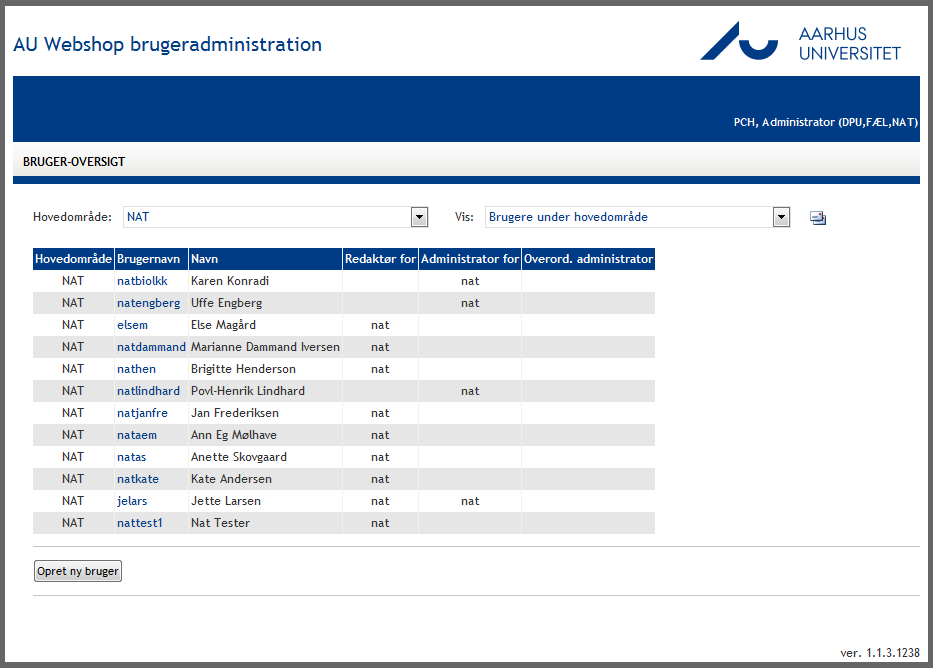
4 2 Brugeroversigt for et hovedområde 4 / 9
5 Oprettelse af en ny AU Webshop bruger Klik på knappen Opret ny bruger på brugeroversigten. Dette giver følgende skærmbillede, hvor oplysninger om den nye bruger angives. 3 Oprettelse af ny AU Webshop bruger Først skal hovedområdet angives. Det vælges fra dropdown listen. Derefter angives brugernavn. Brugernavnet skal starte med hovedområdets forkortelse, dvs. NAT for Naturvidenskab, SAM for samfundsvidenskab osv., dog anvendes ADMI for fællesadministrationen. Den nye brugers navn og skal også angives. Det er vigtigt at -adressen angives korrekt, da applikationen sender s til denne adresse ved brugeroprettelse samt ved rekvirering af ny adgangskode. Endelig kan de relevante roller tildeles. Ofte vil der blot være tale om Redaktør -rollen for et enkelt hovedområde. Den særlige økonomi-rolle tildeles til dem, som varetager en regnskabsmæssig opfølgning i Navision. 5 / 9
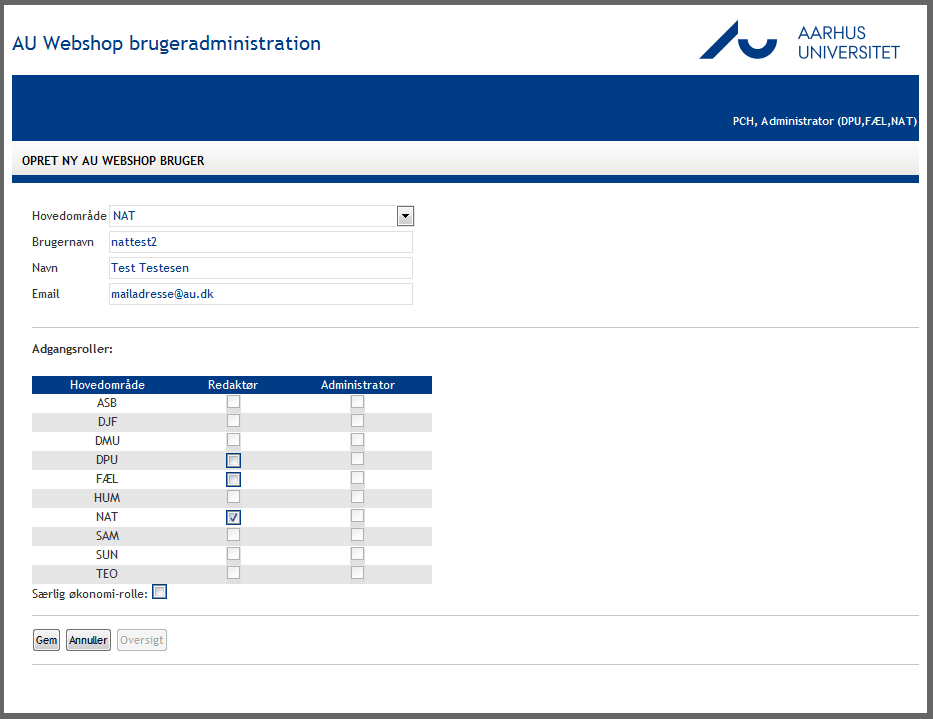
6 Tildeling af roller sker ved at markere den kasse, der kombinerer den ønskede rolle og hovedområde. Tilsvarende fjernes en rolletildeling ved at klikke i en kasse, så markeringen fjernes. De kombinationer, der er mulighed for at tildele, har en blå ramme. 4 Stamoplysninger og roller angivet for ny bruger Bemærk i ovenstående eksempel, at der her er mulighed for at tildele redaktør-rollen til 3 hovedområder, da brugeren, der opretter, er administrator for alle 3 hovedområder (ses i øverste højre hjørne). Oprettelsen af bruger og tildeling af roller effektueres ved klik på knappen Gem. Vent derefter et par sekunder. Derefter vises beskeden Bruger oprettet. Ønsker man i stedet at annullere brugeroprettelsen, trykkes på knappen Annuller. Herefter kan der returneres til brugeroversigten ved tryk på knappen Oversigt. I forbindelse med oprettelse af en ny AU webshopbruger, sendes der automatisk 1) en til brugerens adresse og 2) en kopi af den bekræftende oprettelses- til den administrator, som har oprettet brugeren. 6 / 9
7 en indeholder bl.a. oplysninger om adgang til AU Webshoppens administrationsmodul, samt hvorledes brugeren får tildelt en adgangskode. Ændring af stamoplysninger for en bruger Ændring af stamoplysninger (navn og adresse) for en redaktør kan foretages af administratorer på et hovedområde. Ændringen foretages ved at udsøge brugeren i brugeroversigten og derefter klikke på brugernavnet. Dermed vises redigeringssiden med oplysninger for brugeren. Her kan navn og adresse rettes, hvorefter der klikkes på knappen Gem. Ændring af rolletildeling for en bruger Ændring af rolletildeling for en bruger foregår på samme måde som ændring af stamoplysninger. Det kan foretages af brugere, der har administrator-rollen for den pågældende brugers hovedområde. Ændringen foretages ved at udsøge brugeren i brugeroversigten og derefter klikke på brugernavnet. Dermed vises redigeringssiden med oplysninger for brugeren. Her kan brugerens rolletildeling ændres, hvorefter der klikkes på knappen Gem. På grund af webshoppens caching af brugeroplysninger, tager det 1 time før rolleændringen slår igennem. Brugeren kan evt. klikke på login i webshoppen højre hjørne og se, hvilken rolle brugeren er tildelt. Nedlæggelse af en bruger Personer, der på et tidspunkt ikke længere har brug for adgang til AU Webshoppen, bør nedlægges og fjernes fra systemet. Dette sker som med øvrige brugerændringer: Brugeren udsøges i brugeroversigten, hvorefter der klikkes på brugernavnet. På redigeringssiden klikkes på knappen Nedlæg bruger. Efter en bekræftelse fjernes den pågældende bruger fra systemet. 7 / 9
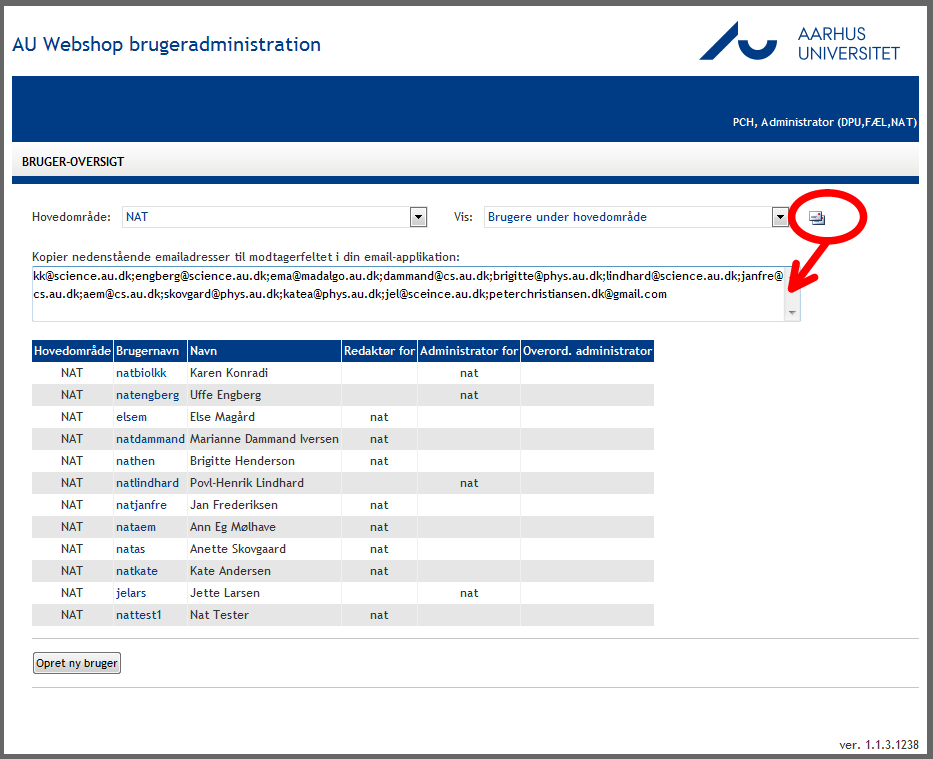
8 Udtræk af adresser for AU Webshop brugere For at gøre det nemt at sende s til AU Webshop brugerne, er der mulighed for at få vist et felt med e- mailadresserne på de personer, der optræder på brugeroversigten. Feltet vises ved klik på billedet af breve (se placering nedenfor). Herfra kan man kopiere adresserne (CTRL+A, CTRL+C) og derefter indsætte dem samlet i modtagerfeltet i sin applikation. Et yderligere klik på billedet skjuler -feltet igen. 5 Udtræk af adresser for brugere 8 / 9
9 Særlige forhold for DPU brugere Der kan ikke oprettes, redigeres eller nedlægges DPU brugere vha. AU Webshop brugeradministrationsapplikationen, men der kan tildeles redaktør og særlig økonomirolle til DPU brugere, som i forvejen er oprettet i Stamdata. Der tildeles roller til DPU brugere, der ikke har rettigheder til AU Webshoppen i forvejen ved at angive brugerens brugernavn direkte i brugeroversigten. Dette er primært for at undgå en lang liste med DPU-brugere. 6 Angivelse og redigering af DPU bruger 9 / 9
1. Log ind Glemt adgangskode? Ændre sprog Dashboard = Forsiden... 7
 Indholdsfortegnelse 1. Log ind... 2 2. Glemt adgangskode?... 3 3. Ændre sprog... 6 4. Dashboard = Forsiden... 7 Side 1 af 8 IndFak er opdateret så du igen kan anvende alle typer anbefalede browsere: Internet
Vejledning til Formandsportalen
 Vejledning til Formandsportalen Startside http://mail.kolonihave.dk/formandsportal/portal/portal.aspx Der logges ind via dit medlemsnummer og kodeord. Medlemsnummeret er det brugernavn, som du fik tilsendt
SKS Applikation Service ApS. Logon vejledning til virksomheder. Version 1.2. Redigeret 21. september 2018
 SKS Applikation Service ApS Redigeret 21. september 2018 SKS Applikation Service ApS Parallelvej 16 9800 Hjørring T: 22 67 08 00 E: [email protected] CVR-nr. 32475906 Dokumentversioner Version Dato Forfatter/redigeret
SKS Applikation Service ApS
 SKS Applikation Service ApS Vejledning kom godt i gang med SKS Redigeret 1. januar 2019 SKS Applikation Service ApS Parallelvej 16 9800 Hjørring T: 22 67 08 00 E: [email protected] CVR-nr. 32475906 Dokumentversioner
Manual til Den Elektroniske Portefølje i Almen Medicin Tutorlægens udgave
 Manual til Den Elektroniske Portefølje i Almen Medicin Tutorlægens udgave Til Tutorlægen Velkommen til den elektroniske portefølje. Den er blevet til i dialog mellem Dansk selskab for almen medicin og
Denne vejledning indeholder skærmbilleder og beskrivelse af de felter der anvendes i brugeradministrationen.
 Selvbetjent Brugeradministration er for kunder der selv vil varetage oprettelse, ændring og sletning af brugere og brugerrettigheder i Netbank Erhverv. Forudsætningen herfor er, at der foreligger en Aftale
Conventus og SFGIF Hvordan opretter jeg en ny træner?
 Kaj Heydt 18-09- INDHOLDSFORTEGNELSE LOG IND I CONVENTUS... 3 TRÆNEREN ER OPRETTET I CONVENTUS MEN HAR INGEN RETTIGHEDER... 4 TRÆNEREN ER IKKE OPRETTET I CONVENTUS... 10 TRÆNEREN KNYTTES / FJERNES FRA
Foreløbig version af Brugervejledning for datamodtagere til GS1Trade Sync
 Foreløbig version af Brugervejledning for datamodtagere til GS1Trade Sync v 0.1 maj 2014 www.gs1.dk/gs1tradesync Indhold Log på... 3 Søg produkter... 4 Hierarkiopbygning... 7 Subskriptioner (Selektioner)
Administratormanual Version 3.1
 Administratormanual Administratormanual Version 3.1 4 Indhold Systemopbygning 1.1 Systemkrav - Hardware/software.............................. side 7 - Indstillinger....................................
Vejledning til administration af brugere i DONG Energy s installationsblanket (ISB).
 Vejledning til administration af brugere i DONG Energy s installationsblanket (ISB). Forord. I forbindelse med Autorisationsloven, som trådte i kraft i juni måned 2014, har det været nødvendigt at indføre
Brugervejledning. Adgang til Plan A: Plan A findes på ALECTIA s hjemmeside under Login eller på webadressen
 Brugervejledning Version 2.2. August 2012 Hvad er Plan A? Plan A er et elektronisk webbaseret styringsværktøj, der kan samle alle virksomhedens handlingsplaner. Plan A giver nemt og hurtigt overblik over
OBS! Hvis du skal oprette en bruger på din kundes aftale, skal du bruge den vejledning, som du finder længere nede i dette dokument.
 Når du skal oprette en ny bruger på din lønpartneraftale, starter du på forsiden af DataLøn, hvor du i topmenuen vælger Opsætning og klikker på Brugeradministration. Herefter skal du vælge Mine brugere
Rev. 05-10. Brugervejledning. Webshop Sika Danmark A/S
 Rev. 05-10 Brugervejledning Webshop Sika Danmark A/S Indholdsfortegnelse Afsnit Emne Side 1. Indledning 2 2. Quickguide forklaring af menu 3 2.1 Menu til venstre 3 2.2 Topmenu 3 3. Log-in 5 4. Bestilling
Introduktion til brugeradministratorer i SEB v3
 Indledning Dette dokument er en introduktion til brugerstyringssystemet SEB. Dokumentet tager udgangspunkt i en brugeradministrators opgaver. SEB består overordnet af to dele 1) Et brugeradministrationssystem
KOM GODT I GANG MED ENAO
 VEJLEDNING KOM GODT I GANG MED ENAO Senest revideret 11. februar 2015 ENERGITILSYNET KOM GODT I GANG MED ENAO Side 1/1 INDHOLD HVAD ER ENAO?... 1 INDBERETNINGER I ENAO... 1 HVORDAN FÅR MAN ADGANG TIL
Foreløbig version af Brugervejledning for datamodtagere til GS1Trade Sync
 Foreløbig version af Brugervejledning for datamodtagere til GS1Trade Sync v 0.2 januar 2015 www.gs1.dk/gs1tradesync Indhold Log på... 3 Søg produkter... 4 Hierarkiopbygning... 7 Subskriptioner (Selektioner)
Introduktion til brugeradministratorer i SEB v2
 Indledning Dette dokument er en introduktion til brugerstyringssystemet SEB. Dokumentet tager udgangspunkt i en brugeradministrators opgaver. SEB består overordnet af to dele 1) En fælles loginside som
Sådan oprettes. en CRM Online Prøveversion. Kom godt igang 1/15/2013. Jesper Osgaard MICROSOFT DENMARK
 Sådan oprettes 1/15/2013 en CRM Online Prøveversion Kom godt igang Jesper Osgaard MICROSOFT DENMARK Inden du starter Inden du starter skal du have følgende ved hånden En maskine med Internet Explorer Et
BRUGERVEJLEDNING. Til klinikker og brugere i voresklinik.info
 BRUGERVEJLEDNING Til klinikker og brugere i voresklinik.info 1. LIDT OM VORESKLINIK.INFO voresklinik.info er både navnet og adressen på jeres nye intranetløsning. Der kan tilføjes en masse spændende funktioner
Bruger v1.5 QUICK GUIDE. Green Glass Software V/ Dan Feld-Jakobsen Lojovej 1 6200 Aabenraa 51 92 83 58 / [email protected]
 Bruger v1.5 QUICK GUIDE Green Glass Software V/ Dan Feld-Jakobsen Lojovej 1 6200 Aabenraa 51 92 83 58 / [email protected] INTRODUKTION TIL REKVI-SKOLE Ideen med Rekvi-skole systemet udsprang fra et behov
Guide til login på DA Barsel
 Guide til login på DA Barsel 19. marts 2019 Dok ID: 134653 Adgang til DA Barsel For at kunne tilgå DA Barsels selvbetjening skal man have tilknyttet sin NemID medarbejdersignatur til Arbejdsgivernes Fælles
KMD Brugeradministration til Navision og LDV
 KMD Brugeradministration til Navision og LDV Vejledning for Statens Administration og ØSC institutioner. Opdateret 09-09-2015 Indholdsfortegnelse 1 Kom godt i gang... 2 1.1 Login til KMD Brugeradministration...
I tolkeportalen har alle brugere en rolle. Rollen bestemmer hvad man som bruger har adgang til.
 Tolkeportalen Brugervejledning til brug af tolkeportalens administrationssider Brugerroller I tolkeportalen har alle brugere en rolle. Rollen bestemmer hvad man som bruger har adgang til. Der findes i
KMD Brugeradministration til Navision og LDV
 KMD Brugeradministration til Navision og LDV Vejledning for selvejere. Opdateret 09-09-2015 Indholdsfortegnelse 1 Overordnet liste af funktoner... 2 2 Vejledning... 3 2.1 Login til KMD Brugeradministration...
Vejledning til Praktikportalen
 Socialrådgiveruddannelsenddannelsen Vejledning til Praktikportalen Brugerguide for praktikstedet andre aktører Udarbejdet af Projektgruppen, september 2015 side 0/18 Support Hvis du oplever problemer ved
Vejledning til a-kasser om administration af brugere i Arbejdsmarkedsportalen
 Vejledning til a-kasser om administration af brugere i Arbejdsmarkedsportalen Version: 1.0 Oprettet den 9. maj 2018 INDHOLD 1. INDLEDNING... 3 2. ADGANG... 3 3. OPRETTELSE AF BRUGERE OG TILDELING AF ROLLER...
I denne vejledning kan du se hvordan du opretter et møde med tilmelding. Som eksempel bliver der oprettet et arrangement Gruppetur 2014
 Hvordan opretter du et møde med tilmelding I denne vejledning kan du se hvordan du opretter et møde med tilmelding. Som eksempel bliver der oprettet et arrangement Gruppetur 2014 Vi ved at arrangementet
Vejledning i tildeling af rettigheder til VandData. Vejledningen henvender sig til Vandselskabers Nem Log-in Administratorer og beskriver, hvordan
 Vejledning i tildeling af rettigheder til VandData. Vejledningen henvender sig til Vandselskabers Nem Log-in Administratorer og beskriver, hvordan brugere af VandData tildeles rettigheder til systemet
ExtraNet. Sider beskyttet med kodeord i OLO
 ExtraNet Sider beskyttet med kodeord i OLO Side 1 af 16 For brugeren af din hjemmeside Fra forsiden kan du indsætte en knap, som henviser til en side, som kræver en kode. Side 2 af 16 Login er nødvendigt
VITAS Tildel rettigheder Tildeling af rettigheder i NemLog-in
 Tildel rettigheder 1. Som administrator i en virksomhed kan du tildele rettigheder til andre brugere i virksomheden gennem virk.dk. 2. Du kan tildele rettigheder til brugere i din organisation ved at klikke
GUIDE TIL MOBILIZE ME ADMINPANEL
 GUIDE TIL MOBILIZE ME ADMINPANEL Kom i gang... 1 Oprette og redigere brugere... 3 Oprette relationer... 4 Opret relation til bruger placeret i en anden gruppe... 4 Flyt bruger... 4 Grupper... 5 Opret gruppe...
DANSK SKOLEDATA APS. Tlf. 86 44 80 99 E-mail [email protected] DSA-Ventelisten
 Indholdsfortegnelse Overordnet beskrivelse af programmets funktioner... 2 Log på... 2 Manuel oprettelse af elev.... 3 Optagelse af elever... 3 1 Gruppering og sortering af elever... 3 2 Udvælg aspiranter...
Mini-guide for opdatering af hjemmesiden for. SOIF www.soif.dk
 Mini-guide for opdatering af hjemmesiden for SOIF www.soif.dk Senest opdateret: 03-07-2009 Indholdsfortegnelse 2 Indholdsfortegnelse 2 Lidt generelt om KlubCMS 3 Brugere/Brugergrupper 3 Sideopbygning:
Brugervejledning til Tildeling.dk Superbrugere Tilbudsgiver
 Brugervejledning til Tildeling.dk Superbrugere Tilbudsgiver Opdateret den 15. november 2017 Side 1 af 11 Indholdsfortegnelse 1 Formål... 3 2 Adgang... 3 3 Menu... 3 3.1 Opgaveliste... 4 3.1.1 Spørgsmål
Brugerstyring i Digital Post
 Brugerstyring i Digital Post Denne vejledning beskriver roller og rettigheder i Digital Post Administrationsportalen. Den berører også kort sammenhængen med de roller og rettigheder, der er knyttet til
Manual Version 2. til oprettelse af hjemmesider for landsbyer i Rebild kommune
 Manual Version 2 til oprettelse af hjemmesider for landsbyer i Rebild kommune Oversigt: Login Hjemmeside...... side 3 Login Administrationsmodul... side 5 Kategorier.. side 6 Opret/rediger første side...
Brugeradministration i Netbank
 Via Adgang og sikkerhed Brugeradministration i netbank, har du mulighed for at oprette, ændre og slette brugere i virksomhedens og evt. fuldmagtsgiveres netbank. Allerede oprettede brugere fremgår af Brugeroversigten
Vejledning til BUF Akademis administrationssystem for ledere
 Vejledning til BUF Akademis administrationssystem for ledere Dette dokument indeholder vejledninger til brug af BUF Akademis administrationssystem, der understøtter håndtering af oprettelse og tilmeldinger
1. Første gang du logger ind
 PMTO: Trin-for-trinvejledninger til terapeuten 1 Indhold 1. Første gang du logger ind... 3 2. Sådan gør du et behandlingsforløb aktivt igen (første gang du logger ind)... 4 3. Sådan logger du ind... 7
Brugervejledning til Tildeling.dk brugere Tilbudsgiver
 Brugervejledning til Tildeling.dk brugere Tilbudsgiver Opdateret den 15. november 2017 Side 1 af 9 Indholdsfortegnelse 1 Formål... 3 2 Adgang... 3 3 Menu... 3 3.1 Opgaveliste... 4 3.1.1 Spørgsmål og svar...
GUIDE TIL PLANETS BRUGERADMINISTRATION
 GUIDE TIL PLANETS BRUGERADMINISTRATION Side 1 af 17 INDHOLD Introduktion 3 Log ind 3 Overblik 5 Søg efter bruger 6 Hovedgruppen og adgang til moduler 6 Opret gruppe 8 Opret bruger 8 Rediger bruger 11 Flyt
UNI-VPN Brugeradministration
 UNI-VPN Brugeradministration Version 1.1 Af Jesper Skou Jensen 1 Indledning 1 1 Indledning I denne vejledning gennemgås hvordan UNI-VPN-brugere administreres. UNI- VPN er baseret på UNI Login, der er fælles
Adgang til det digitale ansøgningssystem (DANS)
 Adgang til det digitale ansøgningssystem (DANS) Du finder ansøgningssystemet via linket på siden: http://kandidat.au.dk/optagelse/ansoegning/ Login foregår via WAYF (Where-Are-You-From). På ansøgningssystemets
SDBF QUICKGUIDE SKOLERNES DIGITALE BLANKET FLOW 1. - SUPERBRUGERE OG MEDLEMMER AF RETTIGHEDSGRUPPER -
 SDBF QUICKGUIDE SKOLERNES DIGITALE BLANKET FLOW 1. - SUPERBRUGERE OG MEDLEMMER AF RETTIGHEDSGRUPPER - INTRODUKTION TIL SKOLERNES DIGITALE BLANKET FLOW Vi er glade for at kunne byde velkommen til opdateret
4.0 SharePoint redigering De lokale hjemmesider er bygget i et Microsoft program kaldet SharePoint2010.
 4.0 SharePoint redigering De lokale hjemmesider er bygget i et Microsoft program kaldet SharePoint00. Hvis man som webmaster vælger at redigere hjemmesiden uden brug af guiderne sker det via de redigeringsmuligheder
Introduktion til Playmapping
 Introduktion til Playmapping Mobil version http://mobile.playmapping.com/ 01-08-2018 Side 1 af 18 Indholdsfortegnelse Indholdsfortegnelse 2 PLAYMAPPING Login 3 Startside (Beliggenheder) 4 Søgning Beliggenheder
Zenegy Enheder og Adgange
 ENHEDER & ADGANGE INTRODUKTION Zenegy Enheder og Adgange Med Enheder og adgange holder du styr på, hvilket udstyr og IT-adgange de enkelte medarbejdere har fået stillet til rådighed. Enheder og Adgange
Vejledning til Praktikportalen
 Fysioterapeutuddannelsen og Ergoterapeutuddannelsen Vejledning til Praktikportalen Brugerguide for klinisk undervisningssted Udarbejdet af Projektgruppen, marts 2016 side 0/17 Support Hvis du oplever problemer
Quickguide til GladsaxeKortet. Indholdsfortegnelse
 Indholdsfortegnelse 1. Ny Bruger... 2 1.1 Allerede oprettet... 2 1.2 Stamoplysninger... 3 1.3 Aktivér din bruger... 3 2. Opret konti eller aktivér dit barns kort... 4 2.1 Tilføje en ny bruger til din konto...
Brugerhåndtering i WebUntis - 1
 Brugerhåndtering i WebUntis For at kunne logge på WebUntis, skal man være oprettet som bruger i WebUntis. I WebUntis kan du importere undervisere og studerende til menuen Stamdata. Det at en underviser
Tildeling af rettigheder i NEMLOG-IN
 Tildeling af rettigheder i NEMLOG-IN GÆLDENDE FRA 1. FEBRUAR 2015 FORSYNINGSTILSYNET Carl Jacobsens Vej 35 2500 Valby Tlf. 4171 5400 [email protected] www.forsyningstilsynet.dk Side 2/19 FORSYNINGSTILSYNET
ereolen.dk -Sådan downlåner du -Sådan anvender du på ebogslæser, tablet og smartphone
 Side 1 af 18 ereolen.dk -Sådan downlåner du -Sådan anvender du på ebogslæser, tablet og smartphone Side 2 af 18 Indholdsfortegnelse ereolen.dk... 1 1. Første gang du vil anvende ereolen.dk... 3 1.1 Opret
SDBF QUICKGUIDE SKOLERNES DIGITALE BLANKET FLOW - BRUGER-GUIDE -
 SDBF QUICKGUIDE SKOLERNES DIGITALE BLANKET FLOW - BRUGER-GUIDE - INTRODUKTION TIL SKOLERNES DIGITALE BLANKET FLOW Som et udspring af de administrative fællesskaber og et ønske om at effektivisere og digitalisere
Vejledning til Serviceportalen
 Vejledning til Serviceportalen Indholdsfortegnelse Opret dig som bruger... 2 Åbn Serviceportalen... 5 Forside... 5 Vidensbase... 5 Opret sag... 7 Se oprettede sager... 10 Tilføjelse til allerede oprettet
Skyfillers Hosted SharePoint. Kundemanual
 Skyfillers Hosted SharePoint Kundemanual Kundemanual Indhold Generelt... 2 Online adgang SharePoint side... 2 Skift brugeradgangskode... 2 Adgang & opsætning... 3 Windows... 3 Tilføj SharePoint som intranet
Vejledning til tilsynsledere vedr. brug af pc
 Vejledning til tilsynsledere vedr. brug af pc Indhold 1. Sådan logger du på den pc du har fået udleveret... 1 2. Sådan logger du på det trådløse netværk... 1 3. Sådan logger du på Digital eksamen med WAYF...
www.conventus.dk Holbæk 31/3-2010. Til: Foreninger i Holbæk Kommune Vejledning til ansøgninger om lokalelån (haller og gymnastiksale).
 (infoforenstart_vejledning-1) Side 1af 13 www.conventus.dk Til: Foreninger i Holbæk Kommune Holbæk 31/3-2010. Vejledning til ansøgninger om lokalelån (haller og gymnastiksale). Den email-adresse, som er
Brugervejledning til Tildeling.dk For superbrugere - Udbyder
 Brugervejledning til Tildeling.dk For superbrugere - Udbyder Opdateret den 15. november 2017 Side 1 af 20 Indholdsfortegnelse 1 Formål... 4 2 Adgang... 4 3 Menu... 4 3.1 Ret mine data... 4 3.2 Opret opgave...
Vejledning. Vejledning Trio Brugeradministration Central/Forvaltning
 Vejledning Trio Brugeradministration Central/Forvaltning 1 Trio Brugeradministration Central styring/forvaltning I kraft af et stadigt stigende ønske fra kommunerne om at kunne styre brugere og deres roller
Tilmeldingssystem for Grupper til E2014 - The Vikings strike back
 Vejledning til tilmeldingssystem for Grupper til E2014 The Vikings strike back Side 1 af 14 Tilmeldingssystem for Grupper til E2014 - The Vikings strike back Denne vejledning kan bruges når en gruppe skal
Har du glemt hvordan du loggede ind, da du oprettede din ansøgning?
 Har du glemt hvordan du loggede ind, da du oprettede din ansøgning? Når du skal logge på ansøgningssystemet for at tjekke dine beskeder, ansøgningens status eller eventuelt acceptere et tilbud om optagelse,
Vejledning. Vejledning Trio Brugeradministration Decentral
 Vejledning Trio Brugeradministration Decentral 1 Trio Brugeradministration Decentral styring I kraft af et stadigt stigende ønske fra kommunerne om at kunne styre brugere og deres roller i Trio, og som
Vejledning om administration af brugere i Radius installationsblanket (ISB) Bilag til Standardaftalen
 Vejledning om administration af brugere i Radius installationsblanket (ISB) Bilag til Standardaftalen Forord I forbindelse med Autorisationsloven, som trådte i kraft i juni måned 2014, har det været nødvendigt
Kontaktpersoner. Indhold
 Kontaktpersoner Alle, der skal have adgang til lederportalen, skal oprettes som kontaktpersoner. Dvs. ledere, institutledere og andre, der skal have adgang til at logge ind på lederportalen og tilgå relevante
Velkommen til e-service
 Juli 2015 Velkommen til e-service E-service giver patienterne mulighed for at kommunikere med en klinik via internettet. Det giver en dejlig fleksibilitet i hverdagen, at patienterne kan kontakte sin behandler
Uddannelsesplan i MinUddannelse
 Uddannelsesplan i MinUddannelse Denne vejledning giver et overblik over arbejdet med MinUddannelse for en UU-vejleders synspunkt. Indhold 1. Introduktion... 2 2. Tekniske specifikationer... 2 3. Som elev
DE Online løsning: Quick guide til oprettelse af ATA Carnet
 DE Online løsning: Quick guide til oprettelse af ATA Carnet Dette dokument er en introduktion til Dansk Erhvervs online løsning til oprettelse og bestilling af ATA Carnet. Dokumentet indeholder en overordnet
SÅDAN BRUGER DU E-MAIL
 VEJLEDNING l E-MAIL SÅDAN BRUGER DU E-MAIL I vejledningen bruger vi det gratis e-mailprogram gmail som eksempel til at vise, hvordan man bruger e-mail. DU SKAL I FORVEJEN KUNNE: Bruge en browser og gå
Sådan udfylder du ansøgningen Velkommen til ansøgningssystemet!
 Sa dan udfylder du ansøgningen om optagelse pa en kandidatuddannelse med kandidattilvalg Du kan kun søge om optagelse på kandidatuddannelse med kandidattilvalg, hvis du har afsluttet eller er i gang med
Spiked Reality. Kvikguide til oprettelse af tilbud, nyheder og begivenheder. Version 2.0, september 2013
 Spiked Reality Kvikguide til oprettelse af tilbud, nyheder og begivenheder Version 2.0, september 2013 Indholdsfortegnelse Indledning... 3 Mine oplysninger... 3 Online Administration... 3 Dit log ind...
Oprettelse af en Gmail-konto
 Oprettelse af en Gmail-konto 1. Åbn startsiden til Gmail fra adressen: www.gmail.com. I højre side af skærmen får du nu følgende skærmbillede: De to øverste bjælker, markeret med Brugernavn og Adgangskoder,
MailMax / Web v4.1. Brugsvejledning til webmail. Copyright 2003 Gullestrup.net
 MailMax / Web v4.1 Copyright 2003 Gullestrup.net Log ind på webmailen Start med at gå ind på http://webmail.gullestrup.net i din browser. Indtast din Email-adresse samt Adgangskode, som hører til din konto.
Sådan redigerer du en hjemmeside i Umbraco
 Brugermanual til din boligafdelings hjemmeside Sådan redigerer du en hjemmeside i Umbraco Indhold Introduktion... 2 Log på Umbraco og redigér din hjemmeside... 3 Opret ny side... 7 Gem side uden at udgive/publicere
Din side på www.fvd.dk
 Din side på www.fvd.dk bestyrelsesmedlemmer kan kan se og ændre i egne kontaktinformationer i Mine stamdata, kan læse presseklip fra Nyhedsarkivet, kan benytte Værdiansættelse og se egne kursusaktiviteter
vorbasse.dk Redaktørmanual Kentaur
 Redaktørmanual Kentaur Indholdsfortegnelse Kapitel 1 - TYPO3 Brugerfladen 3 Log ind 3 Backend 4 Frontend 5 Hvor skal jeg klikke? 5 Gem, gem og vis, gem og luk 6 Kapitel 2 - Sider & menuer 7 Sammenhæng
Brugermanual til MOBI:DO Make på Internettet
 Brugermanual til MOBI:DO Make på Internettet Introduktion Med MOBI:DO Make kan du oprette guides, som kan ses i MOBI:DO. En guide virker som en checkliste, der fører brugeren hele vejen igennem en arbejdsopgave.
cpos Online Quickguide Version Sct. Norberts Skole https://sctnorberts.cposonline.dk/
 cpos Online Quickguide Version 1.1.8 Sct. Norberts Skole https://sctnorberts.cposonline.dk/ SÅDAN OPRETTER DU EN BRUGER... 3 SÅDAN LOGGER DU IND... 5 SÅDAN INDBETALER DU PENGE PÅ ET KANTINEKORT... 6 SÅDAN
IT-VEJLEDNINGER TIL PC
 IT-VEJLEDNINGER TIL PC Indhold Din konto Dit brugernavn og adgangskode Trådløst internet Sådan logger du på det trådløse netværk Mail Sådan læser du din mail på web, mobil og Outlook Videresend din mail
ANVENDELSE AF STEDFORTRÆDER
 AUH RA ANVENDELSE AF STEDFORTRÆDER AUHRA-VEJLEDNING Denne vejledning indeholder en kvikguide og en mere detaljeret vejledning til, hvorledes lederen kan gøre en anden medarbejder til stedfortræder i AUHRA.
Gå ind på forsiden til hjemmesiden. Skriv typo3 i adresselinjen og tryk på retur.
 Adgang til Back-end Gå ind på forsiden til hjemmesiden. Skriv typo3 i adresselinjen og tryk på retur. typo3 Skriv herefter brugernavn og adgangskode i de respektive felter og klik på Login Den følgende
IT-VEJLEDNINGER TIL PC
 IT-VEJLEDNINGER TIL PC IT-vejledninger Indhold Din konto Trådløst internet Mail Videresend din mail Fronter Print / kopi IT regler Selvbetjening Fjernskrivebord Studiekort Bibliotek Videoovervågning Kontakt
Test- og prøvesystemet De nationale test Brugervejledning for skoler. Brugervejledning Indledning Forberedelse
 Test- og prøvesystemet De nationale test Brugervejledning for skoler Brugervejledning Indledning Forberedelse Test- og prøvesystemet De nationale test Brugervejledning for skoler Styrelsen for It og Læring
Vejledning - Stamdata i ENAO
 Vejledning - Stamdata i ENAO Formål Formålet med denne vejledning er at vise hvilke stamdata der kan/skal redigeres i ENAO-systemet, hvordan stamdata redigeres og hvilke funktioner stamdata har. Før du
DaluxFM vejledning til leverandører
 DaluxFM vejledning til leverandører Indhold Introduktion til DaluxFM... 2 Hvorfor har vi valgt DaluxFM?... 2 Sådan bruger du DaluxFM... 3 Brug af DaluxFM app... 4 Behandling af opgaver... 6 Ansvarlig for