
Foreløbig version af Brugervejledning for datamodtagere til GS1Trade Sync
|
|
|
- Clara Fog
- 10 år siden
- Visninger:
Transkript

1 Foreløbig version af Brugervejledning for datamodtagere til GS1Trade Sync v 0.2 januar

2 Indhold Log på... 3 Søg produkter... 4 Hierarkiopbygning... 7 Subskriptioner (Selektioner) og synkronisering... 8 Opret Subskription... 9 Til andre datapools: Synkronisering Administration Se og rediger firmaoplysninger Rediger bruger Opret bruger Beskeder Side 2 af 17


3 Log på Brug linket i opstartsmailen i din internet browser. Vi anbefaler, at du bruger Internet Explorer version 10 eller 11, Google Chrome eller Firefox. Spørg evt. din IT afd. Her indtaster du det modtagne brugernavn og password. Klik på Log på knappen og vent på, at forsiden kommer frem. Efter login kommer du til forsiden med denne menu: Side 3 af 17


4 Søg produkter Vælger du Produkt, får du mulighed for at søge efter de produkter, der er tilgængelige for din virksomhed. Du kan søge efter et GTIN eller brand ved at angive det i feltet og klikke på forstørrelsesglasset. Hvis du klikker på de 3 prikker, kommer du til avanceret søgning. Varer, der er oprettet af leverandører som non-public eller direkte til din virksomhed, kan søges her. Hvis varen ikke findes i listen, er det enten fordi leverandøren ikke har oprettet varen som public eller til jer eller slet ikke har publiceret varen til datapoolen. Side 4 af 17


5 Her kan du angive et eller flere kriterier eller blot klikke på Søg for at få alle produkter frem. Hvis du vil se oplysningerne på et produkt, vælger du ved at klikke på det blå GTIN til venstre. Side 5 af 17


6 Den øverste fane viser et udsnit af de informationer, der er lagt ind på varen. Hvis du vil se flere, må du åbne hver fane til venstre. Side 6 af 17

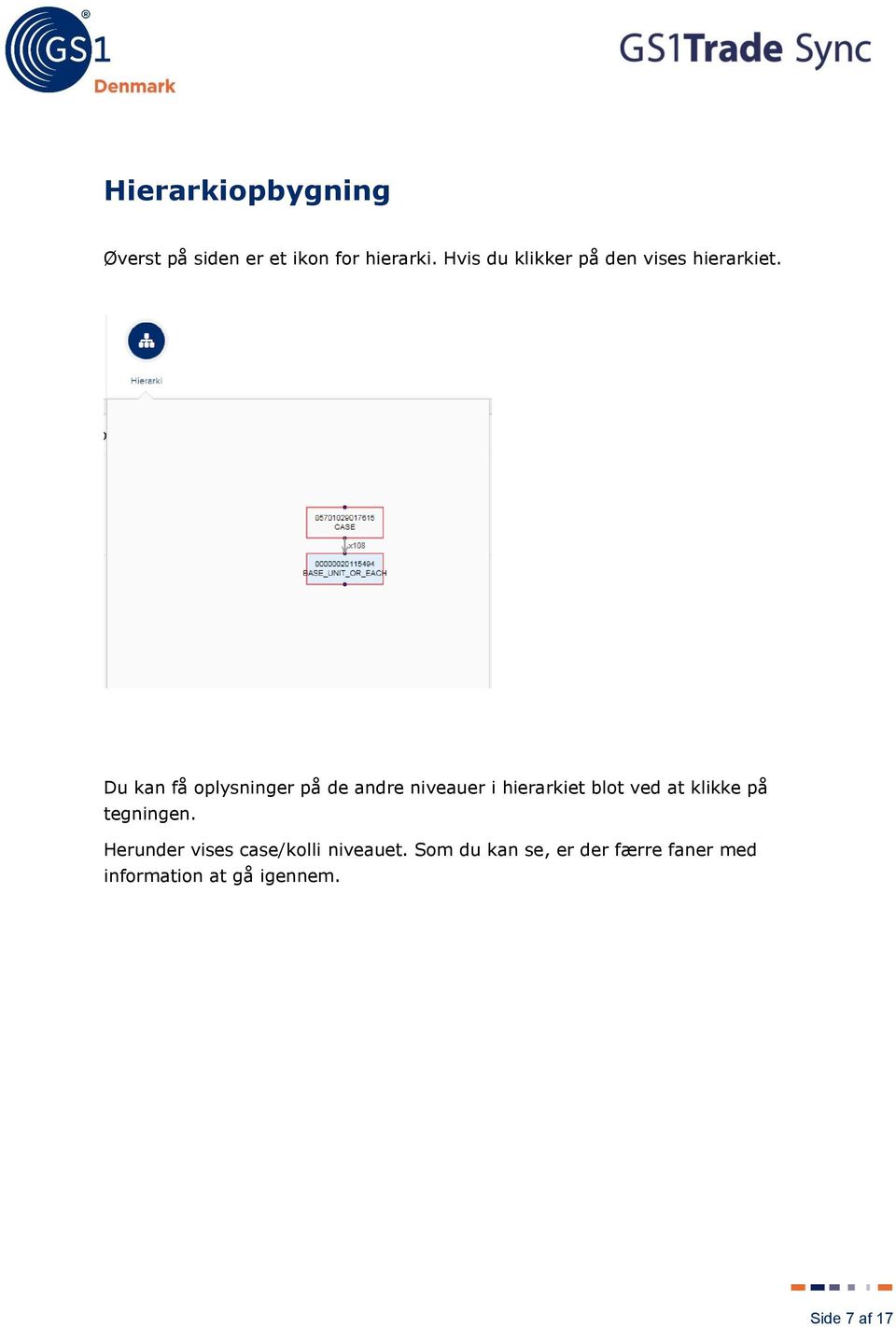
7 Hierarkiopbygning Øverst på siden er et ikon for hierarki. Hvis du klikker på den vises hierarkiet. Du kan få oplysninger på de andre niveauer i hierarkiet blot ved at klikke på tegningen. Herunder vises case/kolli niveauet. Som du kan se, er der færre faner med information at gå igennem. Side 7 af 17

8 Subskriptioner (Selektioner) og synkronisering Vælger du Subskriptioner får, du 2 muligheder. Side 8 af 17
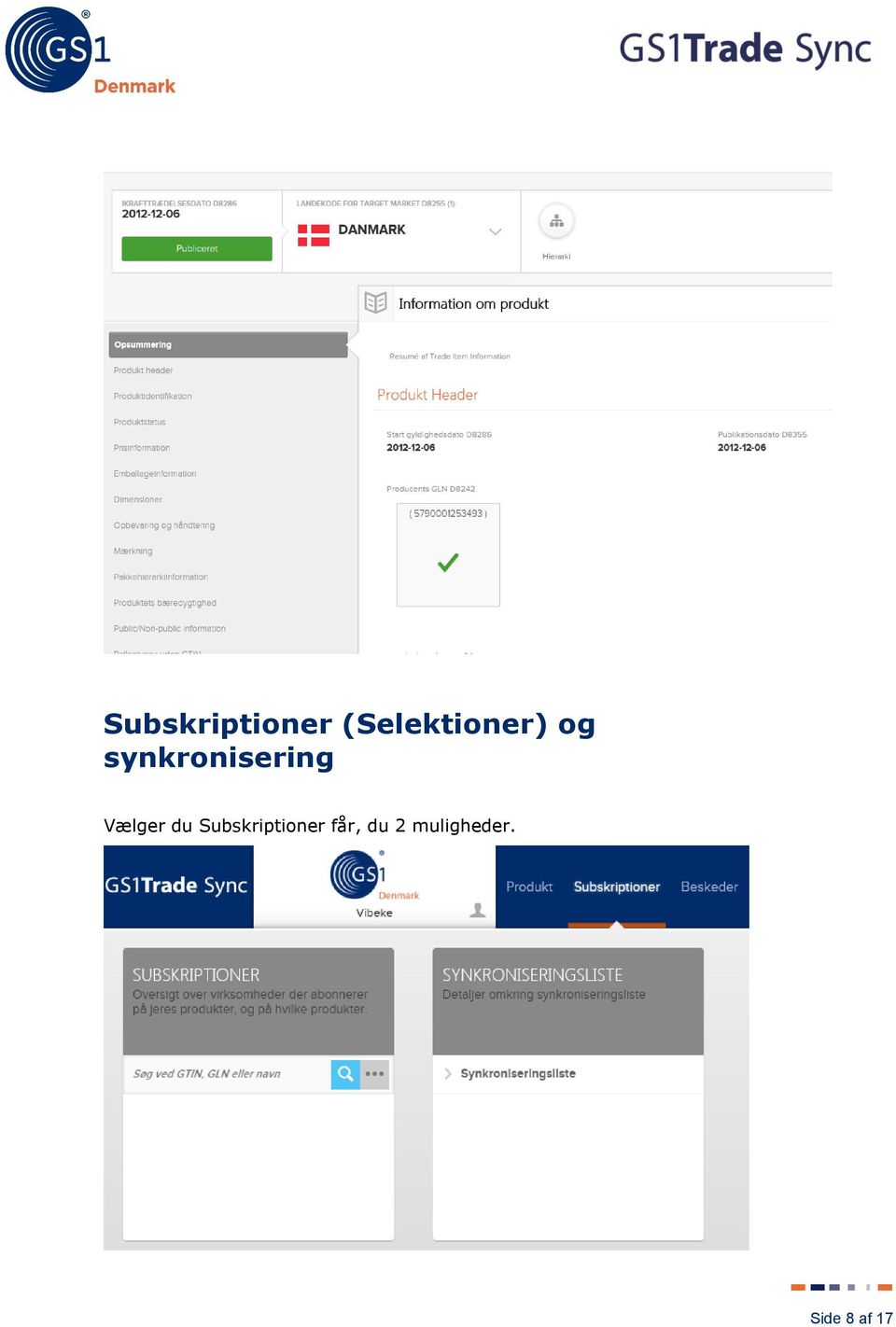

9 Under subskriptioner kan du søge på allerede oprettede subskriptioner, eller du kan oprette en ny subskription. Klik på forstørrelsesglasset for at få alle subskriptioner frem. Opret Subskription Klik på den blå knap Generer ny regel. Side 9 af 17

10 Udfyld Navn på subskriptionsregel (fx navn på leverandør eller varegruppe) og mindst et af de øvrige kriterier (fx land) og klik på den blå knap. Den nye regel ses nu i listen. Du kan slette en subskription ved at sætte hak ud for den og slette på den grå knap. Du vil nu se status er ændret Side 10 af 17


11 Til andre datapools: Subskriptioner på leverandører fra andre datapools end GS1Trade Sync (fx 1WS): Når du har oprettet en subskription, skal du ude i oversigten sætte hak ude til venstre for subskriptionen. Klik derefter på Send. Dette vindue åbner. Vælg datapool GS1 Global Registry. Og klik send. Side 11 af 17


12 Når status er GRØN i begge felter, er subskriptionen accepteret i Global Registry. Synkronisering Under synkroniseringsliste kan du se, hvilke virksomheder og hvilke produkter I allerede har sat subskription op på. Klik på virksomheden. Du får nu en liste over de produkter, der automatisk bliver synkroniseret. Side 12 af 17
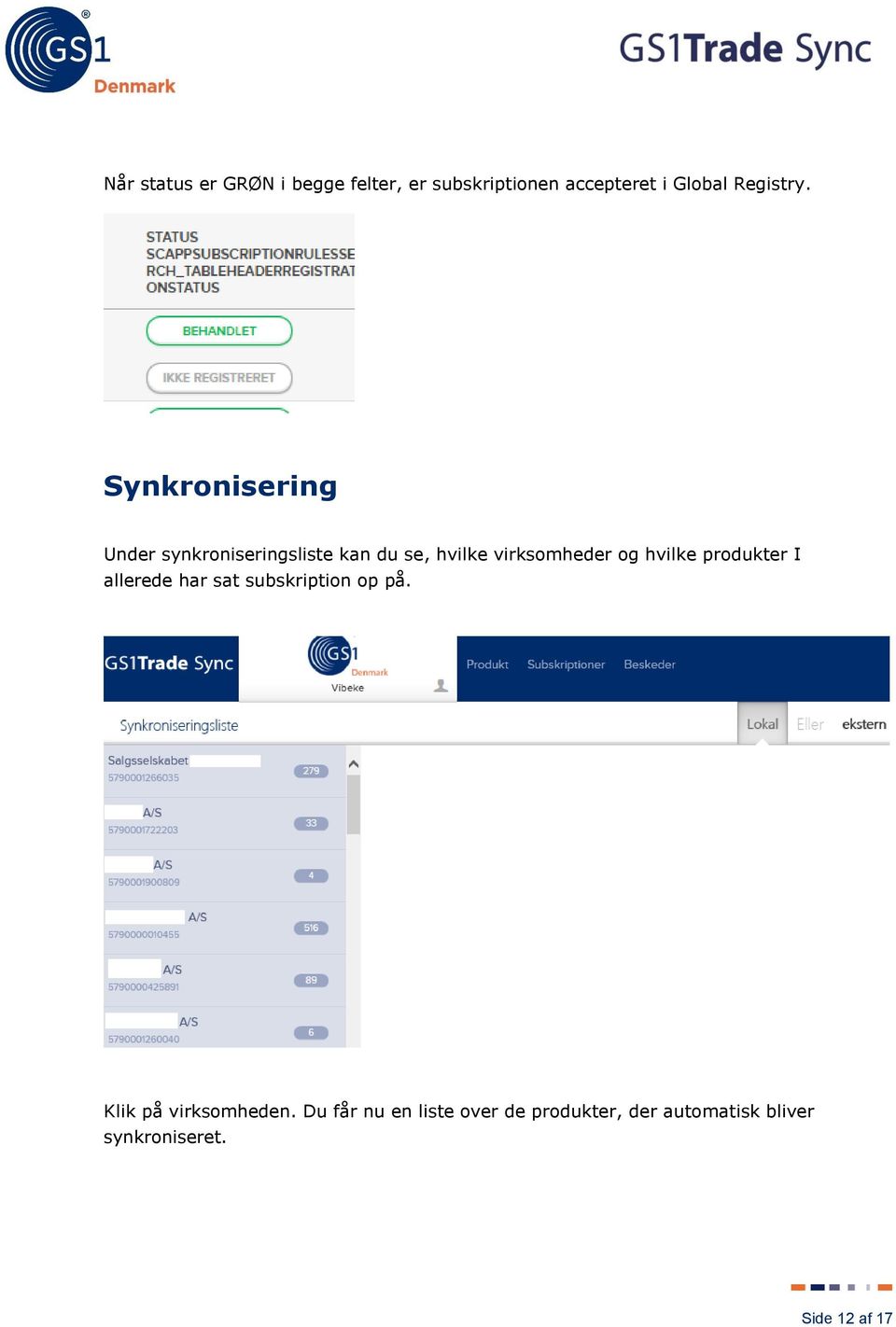

13 Du kan fjerne produkter fra listen ved at sætte hak og klikke på den blå knap. Administration Når du vælger Administration ser du denne skærm. Du har her mulighed for at få en liste over alle medlemmer i GS1TradeSync eller søge efter en specifik. Angiv firmanavn eller GLN i søgefeltet. Side 13 af 17

14 Se og rediger firmaoplysninger Hvis du vælger Se Firmaoplysninger, får du mulighed for at se og redigere dit firmas oplysninger. Side 14 af 17


15 Klik på de blå Rediger informationsfelter for at redigere information. Øverst til højre kan du indsætte jeres eget firmalogo i stedet for GS1 logoet. Rediger bruger Hvis du har rettigheder som Admin, kan du oprette og redigere brugere. Klik på Brugerliste. Du redigerer en bruger ved at klikke på det blå navn. Side 15 af 17

16 Klik på Rediger bruger og ret det du ønsker. Du kan IKKE redigere Bruger ID. Husk at gemme. Opret bruger Opret ny bruger ved at klikke på Ny bruger. Dette vindue åbner. Side 16 af 17

17 Udfyld Brugernavn, Bruger Id (bruger ved log in), Password og Bekræft password. Bruger ID skal være unikt, så vi anbefaler, I bruger adresse eller lignende. Adresse er valgfri. Vælg sprog og sæt Effektiv dato. Udløbs dato bruges fx til gæster, der kun skal have adgang i en periode. Giv brugeren mindst en rolle (fx abonnent). Du kan kun give roller, du selv har. Hvis I har brug for andre roller, kontakt GS1 Denmark. Beskeder Her kan du se de beskeder, der internt i systemet er sendt mellem Datamodtager og Dataleverandør, og om kommunikationen er gået godt eller skidt. I dette skærmbillede er det CIN beskeder, der er sendt mellem COOP og Colgate. Side 17 af 17

Foreløbig version af Brugervejledning for datamodtagere til GS1Trade Sync
 Foreløbig version af Brugervejledning for datamodtagere til GS1Trade Sync v 0.1 maj 2014 www.gs1.dk/gs1tradesync Indhold Log på... 3 Søg produkter... 4 Hierarkiopbygning... 7 Subskriptioner (Selektioner)
Brugervejledning til GS1Trade Sync
 GS1Trade Sync Brugervejledning til GS1Trade Sync Oprettelse af produkter Version 0.7, maj 2018 Indholdsfortegnelse 1. Login i systemet:... 3 2. GS1Trade Sync brugervejledning i Opret et produkt del 1...
Sådan redigerer du en hjemmeside i Umbraco
 Brugermanual til din boligafdelings hjemmeside Sådan redigerer du en hjemmeside i Umbraco Indhold Introduktion... 2 Log på Umbraco og redigér din hjemmeside... 3 Opret ny side... 7 Gem side uden at udgive/publicere
I denne vejledning kan du se hvordan du opretter et møde med tilmelding. Som eksempel bliver der oprettet et arrangement Gruppetur 2014
 Hvordan opretter du et møde med tilmelding I denne vejledning kan du se hvordan du opretter et møde med tilmelding. Som eksempel bliver der oprettet et arrangement Gruppetur 2014 Vi ved at arrangementet
1. Log ind Glemt adgangskode? Ændre sprog Dashboard = Forsiden... 7
 Indholdsfortegnelse 1. Log ind... 2 2. Glemt adgangskode?... 3 3. Ændre sprog... 6 4. Dashboard = Forsiden... 7 Side 1 af 8 IndFak er opdateret så du igen kan anvende alle typer anbefalede browsere: Internet
Online status. Brugervejledning
 Online status Brugervejledning Side 1 Om Onlinestatus Online Status har til formål at lette den årlige lageroptælling hos små og store virksomhedder. Der indtastes antal og pris på smartphone, tablet eller
09/03 2009 Version 1.4 Side 1 af 37
 Login til DJAS Gå ind på adressen http://www.djas.dk I feltet Brugernavn skrives den e-mail adresse som brugeren er registeret med i systemet. I feltet Password skrives brugerens adgangskode. Ved at sætte
Kontaktpersoner. Indhold
 Kontaktpersoner Alle, der skal have adgang til lederportalen, skal oprettes som kontaktpersoner. Dvs. ledere, institutledere og andre, der skal have adgang til at logge ind på lederportalen og tilgå relevante
Mini-guide til Retox Databasen er tilgængelig fra klik på linket
 Mini-guide til Retox Databasen er tilgængelig fra www.retox.dk, klik på linket Som udgangspunkt kan alle se arbejdspladsbrugsanvisningerne, hvis man er på regionens netværk. Hvis der skal tilføjes eller
Brugervejledning Forældrekontakt
 Brugervejledning Forældrekontakt Indhold Log på Forældrekontakt... 3 Infosiden... 4 Kontakt-lister... 4 Melde Syg / Fri... 5 Beskeder... 5 Aktiviteter... 6 Stamkort... 7 Tilladelser... 7 Læge/medicin...
Manual til Den Elektroniske Portefølje i Almen Medicin Tutorlægens udgave
 Manual til Den Elektroniske Portefølje i Almen Medicin Tutorlægens udgave Til Tutorlægen Velkommen til den elektroniske portefølje. Den er blevet til i dialog mellem Dansk selskab for almen medicin og
Inden du går i gang. For Mozilla Firefox brugere. For Internet Explorer brugere
 Side 1 af 8 Inden du går i gang For at kunne bruge Alm. Brand Netbank skal du enten bruge Internet Explorer eller Mozilla Firefox. Vi understøtter ikke brug af Google Chrome, og vi kan derfor ikke garantere,
SMVdanmark online løsning: Guide til oprettelse af oprindelsescertifikater
 SMVdanmark online løsning: Guide til oprettelse af oprindelsescertifikater Dette dokument er en introduktion til SMVdanmarks online løsning til oprettelse og bestilling af oprindelsescertifikater. Dokumentet
Miniguide for redaktører. Miniguide for redaktører. Leveret af DFF-EDB.dk
 Miniguide for redaktører Miniguide for redaktører Leveret af DFF-EDB.dk 1 INDHOLD Hjemmesider i Umbraco... 2 1. Kom i gang med Umbraco... 2 1.1 Login... 2 1.2. Når du arbejder på siden, inden den er udgivet...
Conventus og SFGIF Hvordan opretter jeg en ny træner?
 Kaj Heydt 18-09- INDHOLDSFORTEGNELSE LOG IND I CONVENTUS... 3 TRÆNEREN ER OPRETTET I CONVENTUS MEN HAR INGEN RETTIGHEDER... 4 TRÆNEREN ER IKKE OPRETTET I CONVENTUS... 10 TRÆNEREN KNYTTES / FJERNES FRA
Brugervejledning til Tildeling.dk Superbrugere Tilbudsgiver
 Brugervejledning til Tildeling.dk Superbrugere Tilbudsgiver Opdateret den 15. november 2017 Side 1 af 11 Indholdsfortegnelse 1 Formål... 3 2 Adgang... 3 3 Menu... 3 3.1 Opgaveliste... 4 3.1.1 Spørgsmål
Upload af billeder til hjemmesiden m.m.
 Upload af billeder til hjemmesiden m.m. Fremgangsmåde VVS-inst.dk Upload af billeder m.m., Side 1 Så går vi i gang Åben Firefox browseren Gå ind på denne adresse, for at komme til hjemmeside programmet.
I dette eksempel er rollen Ejer (også kaldet Virksomhedsejer), og vi står i regnskabet Min kontoplan.
 Sådan opretter du nyt regnskab i SmallBizz Når du logger ind på SmallBizz, starter du automatisk op i regnskabet Min kontoplan. Når du logger ind med brugernavn og password, kan du på Startsiden se, hvilken
LOGIN ENDOMONDO. Kære Løber! Denne lille instruktion viser hvordan man redigere:
 Kære Løber! Denne lille instruktion viser hvordan man redigere: 1) Connect med Facebook, Garmin Connect etc. 2) Synligheden af ens profil. 3) Tilføjelse af nyt træningspas. 4) Tilføjelse af venner/teams.
COOP brugermanual til Podio BRUGERMANUAL. til Podio. 23. februar 2015 Side 1 af 38
 BRUGERMANUAL til Podio 23. februar 2015 Side 1 af 38 INDHOLDSFORTEGNELSE HVAD ER PODIO?... 3 HVAD KAN VI PÅ PODIO?... 4 Aktivitet... 4 Bestyrelsesmøder... 4 Arrangementer & aktiviteter... 5 Opslagstavle...
I denne manual kan du finde en hurtig introduktion til hvordan du:
 VORES NORDSJÆLLAND HURTIGT I GANG MANUAL 01: Bruger HVAD INDEHOLDER DENNE MANUAL? I denne manual kan du finde en hurtig introduktion til hvordan du: 1. Finder Vores Nordsjælland hjemmesiden 2. Opretter
Mini-guide til Retox Databasen er tilgængelig fra klik på linket
 Mini-guide til Retox Databasen er tilgængelig fra www.retox.dk, klik på linket Som udgangspunkt kan alle se arbejdspladsbrugsanvisningerne, hvis man er på regionens netværk. Hvis der skal tilføjes eller
GUIDE TIL MOBILIZE ME ADMINPANEL
 GUIDE TIL MOBILIZE ME ADMINPANEL Kom i gang... 1 Oprette og redigere brugere... 3 Oprette relationer... 4 Opret relation til bruger placeret i en anden gruppe... 4 Flyt bruger... 4 Grupper... 5 Opret gruppe...
Kom godt i gang www.pengeuge.dk
 Kom godt i gang www.pengeuge.dk Denne vejledning gennemgår: 1. Log på med sikkerhedskode (kun til oprettelse af kontaktpersoner) 2. Opret og login kontaktperson 3. Rediger profil og skift password 4. Vælg
BRUGERMANUAL FOR KLUBKOORDINATORER. Version 2.0
 BRUGERMANUAL FOR KLUBKOORDINATORER Version 2.0 Login Du skal vælge den klub som du tilhøre og dernæst indtaste din kode i feltet: Password. Regionsgolf-Danmark Administration Når du er logget ind i system
OK Fonden. Umbraco CMS Quickguide
 OK Fonden Umbraco CMS Quickguide 1 Indhold 1 Indhold... 2 2 Indledning... 3 2.1 Kompatible browsere... 3 2.2 Log ind i Umbraco... 3 2.3 Naviger i administrationsområdet... 4 2.4 Brug af træ menu... 5 3
ViKoSys. Virksomheds Kontakt System
 ViKoSys Virksomheds Kontakt System 1 Hvad er det? Virksomheds Kontakt System er udviklet som et hjælpeværkstøj til iværksættere og andre virksomheder som gerne vil have et værktøj hvor de kan finde og
Rev. 05-10. Brugervejledning. Webshop Sika Danmark A/S
 Rev. 05-10 Brugervejledning Webshop Sika Danmark A/S Indholdsfortegnelse Afsnit Emne Side 1. Indledning 2 2. Quickguide forklaring af menu 3 2.1 Menu til venstre 3 2.2 Topmenu 3 3. Log-in 5 4. Bestilling
For andre browsere, se længere nede I dokumentet. Har du problemer med at åbne breve i Breve fra CA i internet explorer 11, prøv da følgende.
 For andre browsere, se længere nede I dokumentet Internet explorer 11 Har du problemer med at åbne breve i Breve fra CA i internet explorer 11, prøv da følgende. Tryk på Tandhjulet og efterfølgende på
Dalux FM Kundevejledning
 Dalux FM Kundevejledning Indhold Derfor benytter ATP Ejendomme DaluxFM:... 2 Kundevejledning til indmelding på DaluxFM HelpDesk App:... 2 Download App:... 2 Log på DaluxFM - App:... 3 Opret en indmelding:...
7.0 Ældre Sagen mail. Log på For at logge på formands webmail skriv adressen: i adressefeltet i Internet Explorer.
 7.0 Ældre Sagen mail Log på For at logge på formands webmail skriv adressen: https://webmail.aeldresagen.dk i adressefeltet i Internet Explorer. I login vinduet indskrives brugernavn som er den tilsendte
Hvis du ikke kan huske adgangskoden, har andre problemer med at logge på eller ikke er oprettet, skal du kontakte:
 Mini-guide til Retox Databasen er tilgængelig fra www.retox.dk, klik på linket Som udgangspunkt er der se-adgang til arbejdspladsbrugsanvisningerne. Hvis der skal tilføjes eller fjernes produkter, og hvis
Brugervejledning Forældrekontakt
 Brugervejledning Forældrekontakt Indhold Logge på Forældrekontakt:... 3 Infosiden... 4 Beskeder... 5 Påmindelser... 6 Aktiviteter... 11 Stamkort... 11 Tilladelser... 12 Læge/medicin... 12 2 Logge på Forældrekontakt:
Brugervejledning til Tildeling.dk brugere Tilbudsgiver
 Brugervejledning til Tildeling.dk brugere Tilbudsgiver Opdateret den 15. november 2017 Side 1 af 9 Indholdsfortegnelse 1 Formål... 3 2 Adgang... 3 3 Menu... 3 3.1 Opgaveliste... 4 3.1.1 Spørgsmål og svar...
18/11 2010 Version 2.0 Side 1 af 36
 Login til DJAS Gå ind på adressen http://www.djas.dk I feltet Brugernavn skrives den e-mail adresse som brugeren er registeret med i systemet. I feltet Password skrives brugerens adgangskode. Ved at sætte
eportfolio på Studienet
 En introduktion til de vigtigste værktøjer og funktioner i eportfolio OBS! Gælder for eportfolio oprettet inden d. 30/8-2013 Sådan anvender du denne vejledning Brug diasshow visning Herved kan du anvende
Guide til upload af ruter og interessepunkter på Endomondo
 Guide til upload af ruter og interessepunkter på Endomondo Denne guide indeholder følgende emner: A. Rettigheder B. Oprettelse af profil på Endomondo C. Oprettelse af selve ruten D. Redigering af oprettet
SKYPE FOR BUSINESS QUICK CARDS KOM GODT I GANG MED SKYPE FOR BUSINESS
 SKYPE FOR BUSINESS QUICK CARDS KOM GODT I GANG MED SKYPE FOR BUSINESS . Indstillinger.. Installer Skype for Business på din computer.. Basis-indstillinger.. Indstil og skift headset og webcam.. Statusvisning
cpos Online Quickguide Version Diakonissestiftelsen
 cpos Online Quickguide Version 1.1.2 Diakonissestiftelsen https://diakonissestiftelsen.cposonline.dk/ SÅDAN LOGGER DU IND... 3 SÅDAN INDBETALER DU PENGE PÅ ET KANTINEKORT... 4 SÅDAN OPRETTER DU AUTOMATISK
Brugermanual. - For intern entreprenør
 Brugermanual - For intern entreprenør Version 1.0 2014 Brugermanual - For Intern Entreprenør Velkommen som bruger på Smartbyg.com. Denne manual vil tage dig igennem de funktioner der er tilgængelig for
VEJLEDNING Udfyldelse af spørgeskemaet
 VEJLEDNING Udfyldelse af spørgeskemaet Indholdsfortegnelse Introduktion... 3 Tekniske krav... 3 Adgang og forbindelse... 4 Navigation i spørgeskemaet... 7 Spørgeskemaets afsnit... 7 Navigationslinjen...
OS2faktor. Brugervejledning. Version: Date: Author: BSG
 OS2faktor Brugervejledning Version: 1.0.0 Date: 27.01.2019 Author: BSG Indhold 1 Indledning... 3 2 Forskellige OS2faktor klienter... 5 3 Hvor får man en klient?... 6 4 Hvordan registreres min OS2faktor
Brugervejledning i ændring af login-oplysninger i CO 2 -kvoteregisteret
 Brugervejledning i ændring af login-oplysninger i CO 2 -kvoteregisteret Version april 2017 Denne brugervejledning er med det nye EU Login (version 8.08) 1 Brugervejledningen er kun en vejledning i at benytte
Brugervejledning. Adgang til Plan A: Plan A findes på ALECTIA s hjemmeside under Login eller på webadressen
 Brugervejledning Version 2.2. August 2012 Hvad er Plan A? Plan A er et elektronisk webbaseret styringsværktøj, der kan samle alle virksomhedens handlingsplaner. Plan A giver nemt og hurtigt overblik over
cpos Online Quickguide Version NKT https://nkt.cposonline.dk/
 cpos Online Quickguide Version 1.1.3 NKT https://nkt.cposonline.dk/ SÅDAN LOGGER DU IND... 3 SÅDAN SKIFTER DU ADGANGSKODE... 4 SÅDAN INDBETALER DU PENGE PÅ ET KANTINEKORT... 5 SÅDAN OPRETTER DU AUTOMATISK
Kl. mikrobiologisk afdeling Side 1 af 15 Hvidovre Hospital vers.1.6
 Kl. mikrobiologisk afdeling Side 1 af 15 Indholdsfortegnelse: Generelt om WWBakt...3 Brugere...3 Anvendelse af patientoplysninger....3 Adgang til programmet...3 Anbefalet skærmindstilling....3 Log på programmet...4
Sådan oprettes. en CRM Online Prøveversion. Kom godt igang 1/15/2013. Jesper Osgaard MICROSOFT DENMARK
 Sådan oprettes 1/15/2013 en CRM Online Prøveversion Kom godt igang Jesper Osgaard MICROSOFT DENMARK Inden du starter Inden du starter skal du have følgende ved hånden En maskine med Internet Explorer Et
I tolkeportalen har alle brugere en rolle. Rollen bestemmer hvad man som bruger har adgang til.
 Tolkeportalen Brugervejledning til brug af tolkeportalens administrationssider Brugerroller I tolkeportalen har alle brugere en rolle. Rollen bestemmer hvad man som bruger har adgang til. Der findes i
Den digitale Underviser. Clouds. Dropbox
 Den digitale Underviser Clouds Dropbox Indhold Indhold... 1 Dropbox... 1 Installer Dropbox... 2 Åbn Dropbox fra egen computer... 2 Åbn Dropbox fra en anden computer... 3 Lagre filer i Dropbox (offline
Inden du kan tage systemet i brug og sende spørgeskemaer, kortlægge arbejdsmiljøet, lave handlingsplaner mv. skal systemet sættes op.
 Indledning Workcyclus er et Internetbaseret arbejdsmiljøsystem, der giver fuldt overblik over virksomhedens arbejdsmiljøtilstand og gør arbejdsmiljøet målbart og synligt på alle niveauer i organisationen.
Sådan opretter du kursusforløb. Vejledning til virksomheder og skoler
 Sådan opretter du kursusforløb Vejledning til virksomheder og skoler 2 Som bruger på amukurs.dk kan du skræddersy efteruddannelse til medarbejdere og kursister Med mere end 3.000 kurser, kan det være svært
Brugervejledning til Djurspakken
 Brugervejledning til Djurspakken Indtast www.djurspakken.dk i din WEB browser Login ved at klikke på login i øverst højre hjørne Indtast det tilsendte brugernavn og password husk at vælge domæne djurspakken.dk
Sådan uploader du undervisningsbeskrivelser og studieplaner
 Sådan uploader du r og studieplaner Undervisningsbeskrivelserne og studieplanerne uploades via en hjemmeside, og derfor skal du blot bruge en almindelig webbrowser, når du som lærer vil uploade din /studieplan
Tre sideopsætninger: 1 Forside. 2 Standard 3 Liste. 1 Forside. 2 Underside. 3 Liste
 1 Forside Tre sideopsætninger: 1 Forside 2 Standard 3 Liste 2 Underside 3 Liste Ret indhold på en side I systemet kan du let rette tekst, link og billeder på hjemmesiden Først skal du logge ind i systemet
Dokumentation UMS - OSS
 Af Mouhannad Diab 15. september 2015 Versionsnummer 1.1 Dokumentation UMS - OSS Du kan altid finde den nyeste udgave af dette dokument på www.eniga.dk/it UMS - OSS 1 INDHOLDSFORTEGNELSE 1 Guider og dokumentation...
Oprettelse af en Gmail-konto
 Oprettelse af en Gmail-konto 1. Åbn startsiden til Gmail fra adressen: www.gmail.com. I højre side af skærmen får du nu følgende skærmbillede: De to øverste bjælker, markeret med Brugernavn og Adgangskoder,
AU Webshop brugeradministration
 AU Webshop brugeradministration 15.07.2010 / pch Indhold Formål... 1 Adgang... 1 Roller og rettigheder... 2 Brugeroversigt... 3 Oprettelse af en ny AU Webshop bruger... 5 Ændring af stamoplysninger for
Du kan altid finde den nyeste udgave af dette dokument på
 Af Mouhannad Diab 17. august 2015 Versionsnummer 1.0 Dokumentation UMS - OSS Du kan altid finde den nyeste udgave af dette dokument på www.eniga.dk/it UMS - OSS 1 INDHOLDSFORTEGNELSE 1 Guider og dokumentation...
DI Online løsning: Quick guide til oprettelse af oprindelsescertifikater
 DI Online løsning: Quick guide til oprettelse af oprindelsescertifikater Dette dokument er en introduktion til Dansk Industris online løsning til oprettelse og bestilling af oprindelsescertifikater. Dokumentet
Vejledning til BUF Akademis administrationssystem for ledere
 Vejledning til BUF Akademis administrationssystem for ledere Dette dokument indeholder vejledninger til brug af BUF Akademis administrationssystem, der understøtter håndtering af oprettelse og tilmeldinger
Konvertering af DADAS data til Dansk Supermarked VI-skema
 Konvertering af DADAS data til Dansk Supermarked VI-skema GS1 Denmark Version 5 November 2012 1 Konvertering af DADAS data til alternativt vareindmeldelsesskema Skal man konvertere data fra SINFOS/DADAS
Arrangementer i Listevisning
 Kort introduktion til Typo3-plugin ARRANGEMENTER. De indledende øvelser er fuldstændig de samme som i TYPO3 TRIN FOR TRIN 1 side 1-2. Du åbner altså din browser (Internet Explorer er den almindeligste),
Brugervejledning til elever
 Brugervejledning til elever Velkommen til praktikpladsen.dk Indholdsfortegnelse: 1 Denne vejledning... 2 2 Rediger profil... 2 2.1 Sådan redigerer du din personlige profil... 3 2.2 Synlighed (over for
BRUGERVEJLEDNING FIONA ONLINE
 BRUGERVEJLEDNING FIONA ONLINE Indberetning til Nationalbankens betalingsbalance for erhvervsvirksomheder, forsikrings- og pensionsselskaber samt visse finansielle institutter Statistisk Afdeling Version
cpos Online Quickguide Version Sct. Ibs skole https://sctibs.cposonline.dk/
 cpos Online Quickguide Version 1.0.9 Sct. Ibs skole https://sctibs.cposonline.dk/ SÅDAN OPRETTER DU EN BRUGER... 3 SÅDAN LOGGER DU IND... 5 SÅDAN TILKNYTTER DU EN RELATION TIL DIN KONTO (ADMINISTRER FLERE
TÅRNBY FORENINGSPORTAL
 GUIDE TIL TÅRNBY FORENINGSPORTAL - for foreninger Tårnby Foreningsportal Tårnby Foreningsportal er foreningernes værktøj til booking af faciliteter, indsendelse af dokumentation samt kommunikation med
Brugervejledning til udfyldelse og udstedelse af Europass Mobilitetsbevis i Europass Mobilitetsdatabasen
 Brugervejledning til udfyldelse og udstedelse af Europass Mobilitetsbevis i Europass Mobilitetsdatabasen Europass Mobilitetsbevis skal udfyldes og udstedes i mobilitetsdatabasen: http://mobilitet.europass.dk/.
Digitale uddannelsesaftaler. Vejledning til virksomhed
 Digitale uddannelsesaftaler Vejledning til virksomhed Side 1 af 12 Indholdsfortegnelse Indledning... 3 Adgang til Digitale uddannelsesaftaler i Elevplan... 5 Browser... 6 Ændr status og slet aftale...
Daglig brug af Jit-klient
 Daglig brug af Jit-klient Indholdsfortegnelse Opret person...3 Alternativ oprettelse...3 Søgning af personer...4 Send besked...5 Vælg besked...6 Opret mappe...6 Opret skabelon...6 Slet mapper og skabeloner...6
MANUAL - Joomla! Version 1
 MANUAL - Joomla! Version 1 Indhold Retningslinjer for hjemmesiden... 3 Log ind... 3 Ret i en artikel, der allerede er oprettet... 4 Opret ny artikel... 8 a) Skriv direkte i tekstfelt... 9 b) Indsæt tekst
API-import af kundedata fra e-conomic
 API-import af kundedata fra e-conomic Herunder følger en beskrivelse af hvordan du opretter en forbindelse mellem e-conomic og, der tillader at kunder kan blive synkroniseret mellem de to systemer. Opsætning
Vejledning: Jeg vil gerne lave en enkeltstående booking
 Vejledning: Jeg vil gerne lave en enkeltstående booking 1) Oversigt over indhold af denne vejledning 2) Gå ind på Fritidsportalen i Silkeborg Kommune 3) Klik på en genvej 4) Søg dig frem til en facilitet
Generelt Windows tidligere versioner... 1 Windows Apple Mac Log på... 2 Rediger dokumentet Tilføj et tillægsdokument...
 Vejledning i brug af dli dokumenthåndteringssystemet til forfattere og referenter Indhold Vejledning i brug af dli dokumenthåndteringssystemet til forfattere og referenter... 1 Generelt... 1 Windows tidligere
Vejledning til brug af Y s Men s klubintranet administrator guide
 Vejledning til brug af Y s Men s klubintranet administrator guide Systemet tilbyder klubberne i Y s Men Danmark at have et sted hvor de kan dele filer f.eks. Word, pdf, billeder mv. mellem de medlemmer
Vejledning i brug af dli dokumenthåndteringssystemet til virksomheder
 Vejledning i brug af dli dokumenthåndteringssystemet til virksomheder Indhold Generelt... 1 Windows tidligere versioner... 1 Windows 10... 2 Apple Mac... 2 Log på... 2 Rediger dokumentet... 2 Tilføj et
LEMAN / Præsentation
 LEMAN / Præsentation Velkommen til LEMAN Internet booking. Vi vil i det følgende gennemgå login, opsætning og indtastnings-muligheder. Systemet findes på http://booking.leman.dk eller via LEMAN s hjemmeside.
BRUGERVEJLEDNING TIL BRUG AF MC IKAST HJEMMESIDE.
 BRUGERVEJLEDNING TIL BRUG AF MC IKAST HJEMMESIDE. www.mcikast.dk På hjemmesiden kan du se alle de kommende ture både i indland og udland. Du kan også se de ture, som er kørt. Alle turene er placeret i
Brugervejledning i oprettelse af login
 Brugervejledning i oprettelse af login Version april 2017 Denne brugervejledning er med det nye EU Login (version 8.08) Brugervejledningen er kun en vejledning i at benytte de forskellige funktioner i
Mini-guide for opdatering af hjemmesiden for. SOIF www.soif.dk
 Mini-guide for opdatering af hjemmesiden for SOIF www.soif.dk Senest opdateret: 03-07-2009 Indholdsfortegnelse 2 Indholdsfortegnelse 2 Lidt generelt om KlubCMS 3 Brugere/Brugergrupper 3 Sideopbygning:
WordPress manual..hjerteforeningen.dk/wp-admin. Brugernavn: Password:
 WordPress manual.hjerteforeningen.dk/wp-admin Brugernavn: Password: April, 2015 Generelt Du kan benytte WordPress fra alle platforme. Det vil sige, du kan redigere jeres hjemmeside fra din computer, din
Web MTC manual. Version 1.1 08-11-2012
 Web MTC manual Version 1.1 08-11-2012 1 Revisioner: Version 1.0, 11-10-2012: Oprettelse af dokument Version 1.1, 08-11-2012: Afsnit om udskrivning af rapport tilføjet. 2 Indhold Sideopbygning... 5 Startside...
DOtAB. Brugervejledning
 DOtAB Brugervejledning Indholdsfortegnelse Introduktion... 1 Start og opsætning af DOtAB... 2 Opstartsbillede... 2 Infoside... 3 Indstillinger... 4 Brugssituation... 5 Login... 5 Oversigt/navigationsside
Sådan tager du grundkurset i hjv.dk
 Sådan tager du grundkurset i hjv.dk Hjemmeværnskompagni Jyske Ås 30. april 2015 1 Kom i gang med Forsvarets Elektroniske Skole (FELS) Alle medlemmer i HJV skal tage et grundkursus i at bruge hjv.dk. Dette
ereolen.dk -Sådan downlåner du -Sådan anvender du på ebogslæser, tablet og smartphone
 Side 1 af 18 ereolen.dk -Sådan downlåner du -Sådan anvender du på ebogslæser, tablet og smartphone Side 2 af 18 Indholdsfortegnelse ereolen.dk... 1 1. Første gang du vil anvende ereolen.dk... 3 1.1 Opret
Brugervejledning Førtidspensionssager Ankestyrelsen (AST)
 Styrelsen for Arbejdsmarked og Rekruttering Brugervejledning Førtidspensionssager Ankestyrelsen (AST) Oprettet: 10. februar 2018 Version: 1.1 INDHOLDSFORTEGNELSE 1 OM BRUGERVEJLEDNINGEN 3 1.1 FORRETNINGSMÆSSIG
Google Apps. Lær at oprette, organisere, dele og slette dokumenter. Udarbejdet af PLC, version 2013!!!!!!! Side 1 af 9
 Lær at oprette, organisere, dele og slette dokumenter. Udarbejdet af PLC, version 2013!!!!!!! Side 1 af 9 Arbejde i faner Google Apps arbejder i faner, derfor er det vigtigt, du er bekendt med det. Mappen