
Magic Systems. Byg et lille hus med Magic Systems
|
|
|
- Oscar Mørk
- 10 år siden
- Visninger:
Transkript
1 Byg et lille hus med 2008

2 1 Værktøjer Vælg de værktøjsstave, du skal bruge; se illustration. Du får denne menu frem ved at klikke med højre musetast på en af værktøjsstavene.

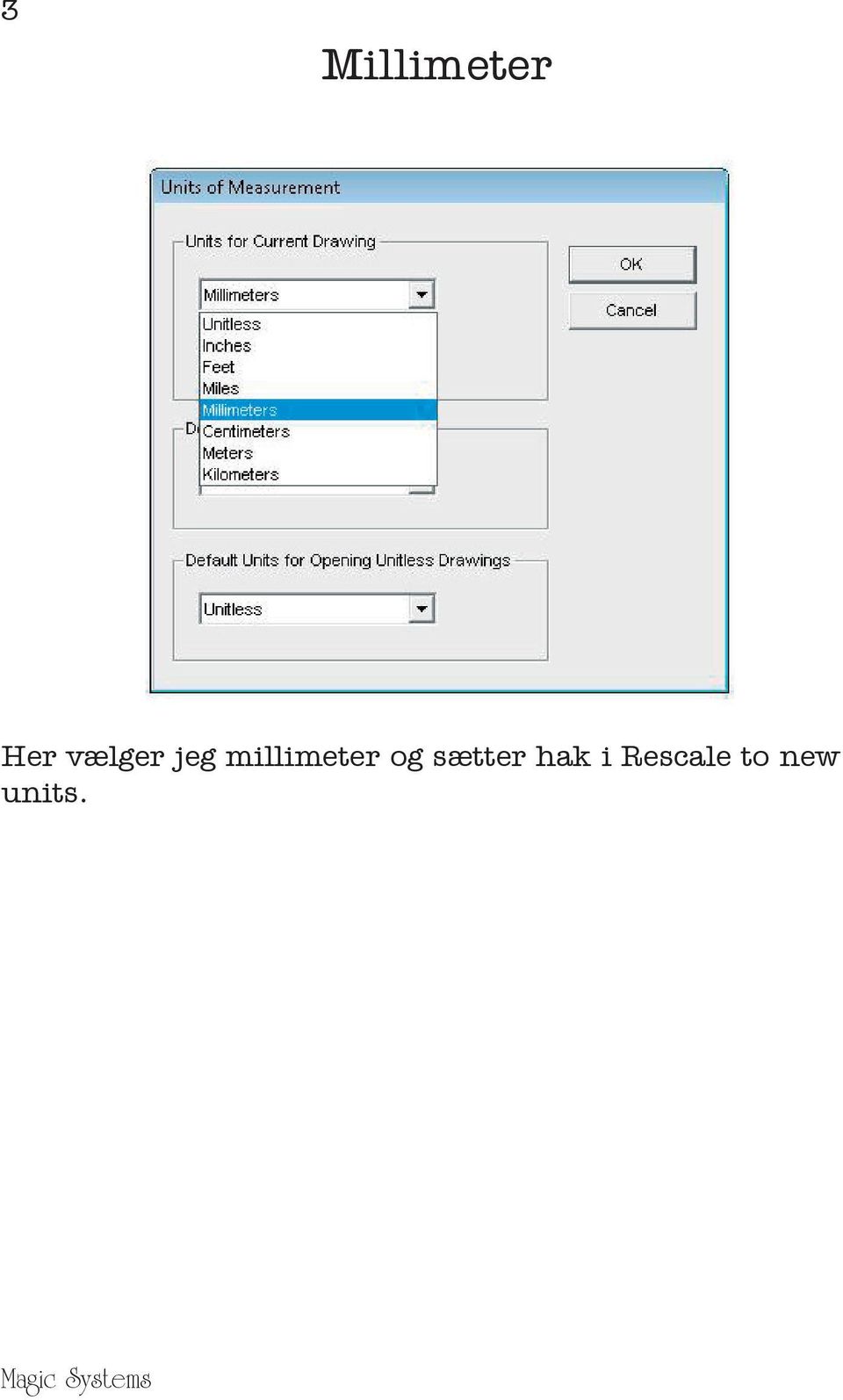
3 2 Måleenheder Sæt den måleenhed du vil anvende med Options=>Units of Measurement.

4 3 Millimeter Her vælger jeg millimeter og sætter hak i Rescale to new units.
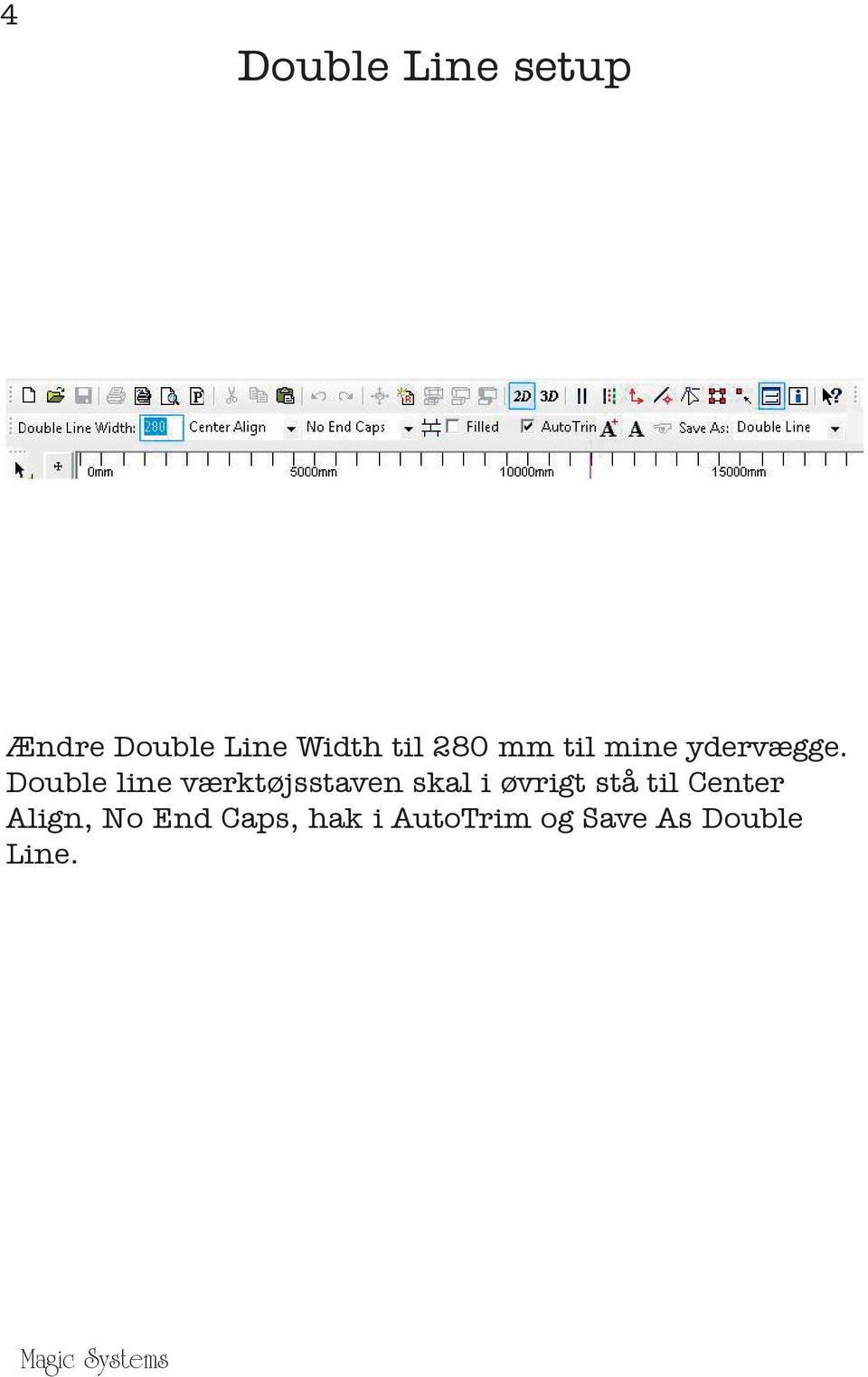
5 4 Double Line setup Ændre Double Line Width til 280 mm til mine ydervægge. Double line værktøjsstaven skal i øvrigt stå til Center Align, No End Caps, hak i AutoTrim og Save As Double Line.
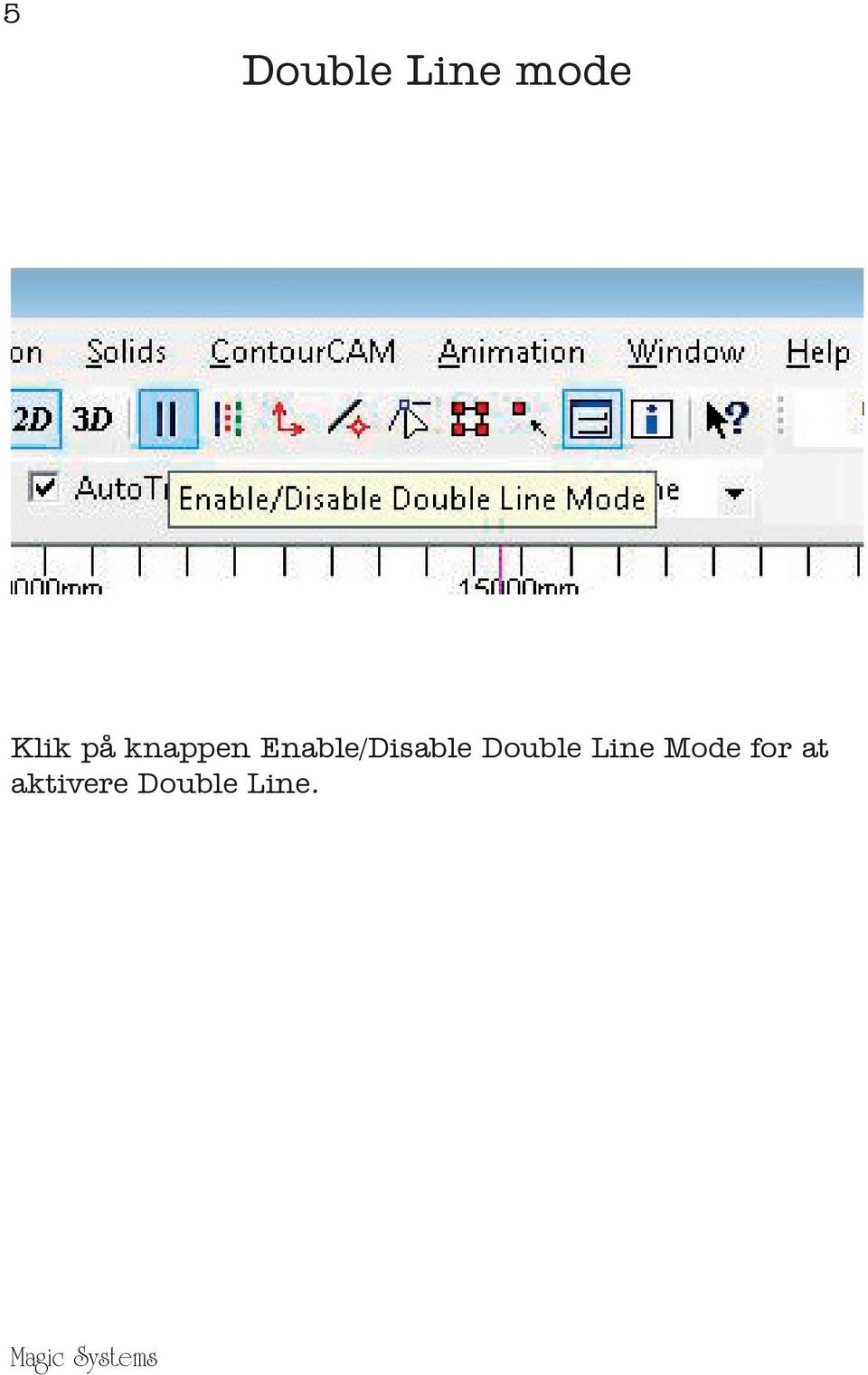
6 5 Double Line mode Klik på knappen Enable/Disable Double Line Mode for at aktivere Double Line.
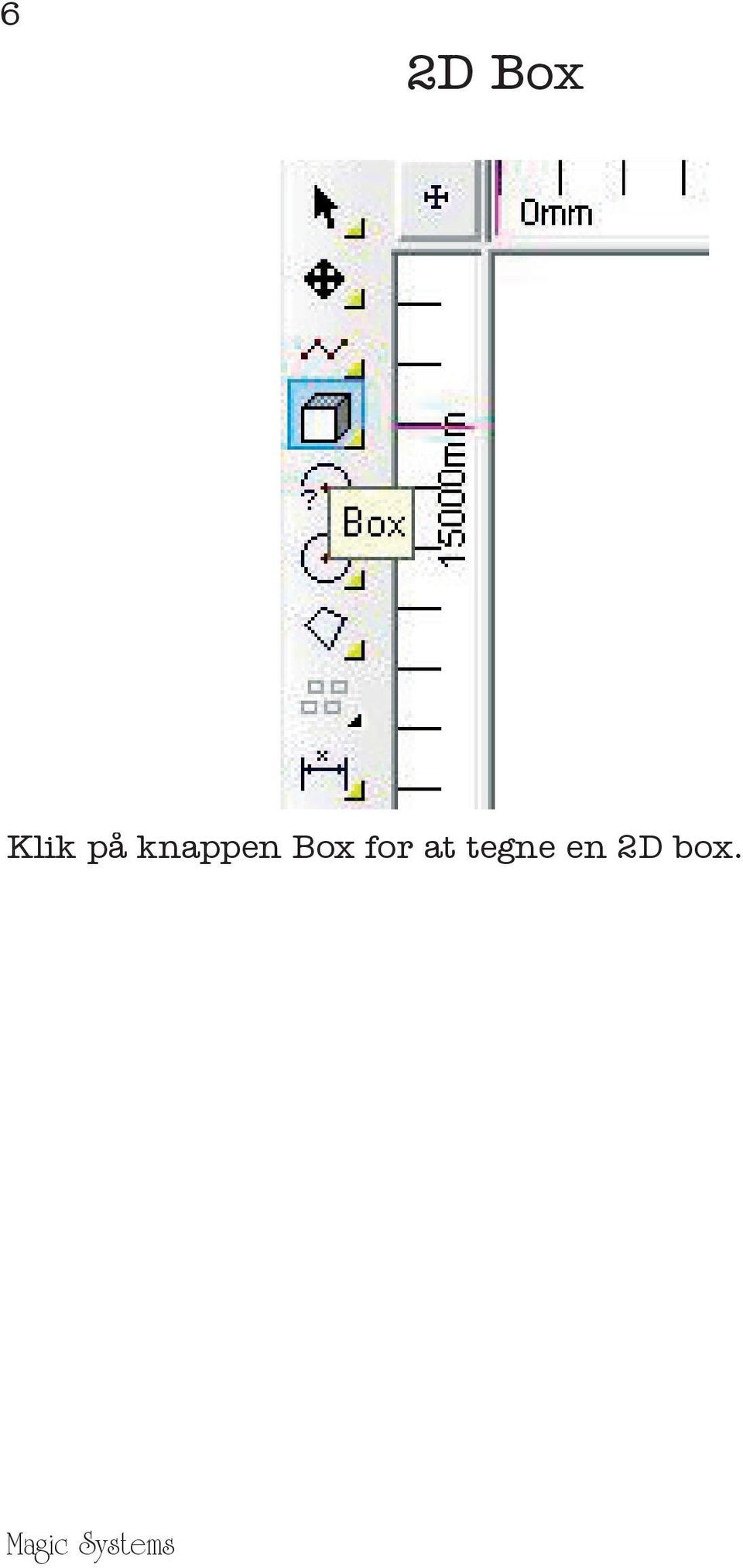
7 6 2D Box Klik på knappen Box for at tegne en 2D box.
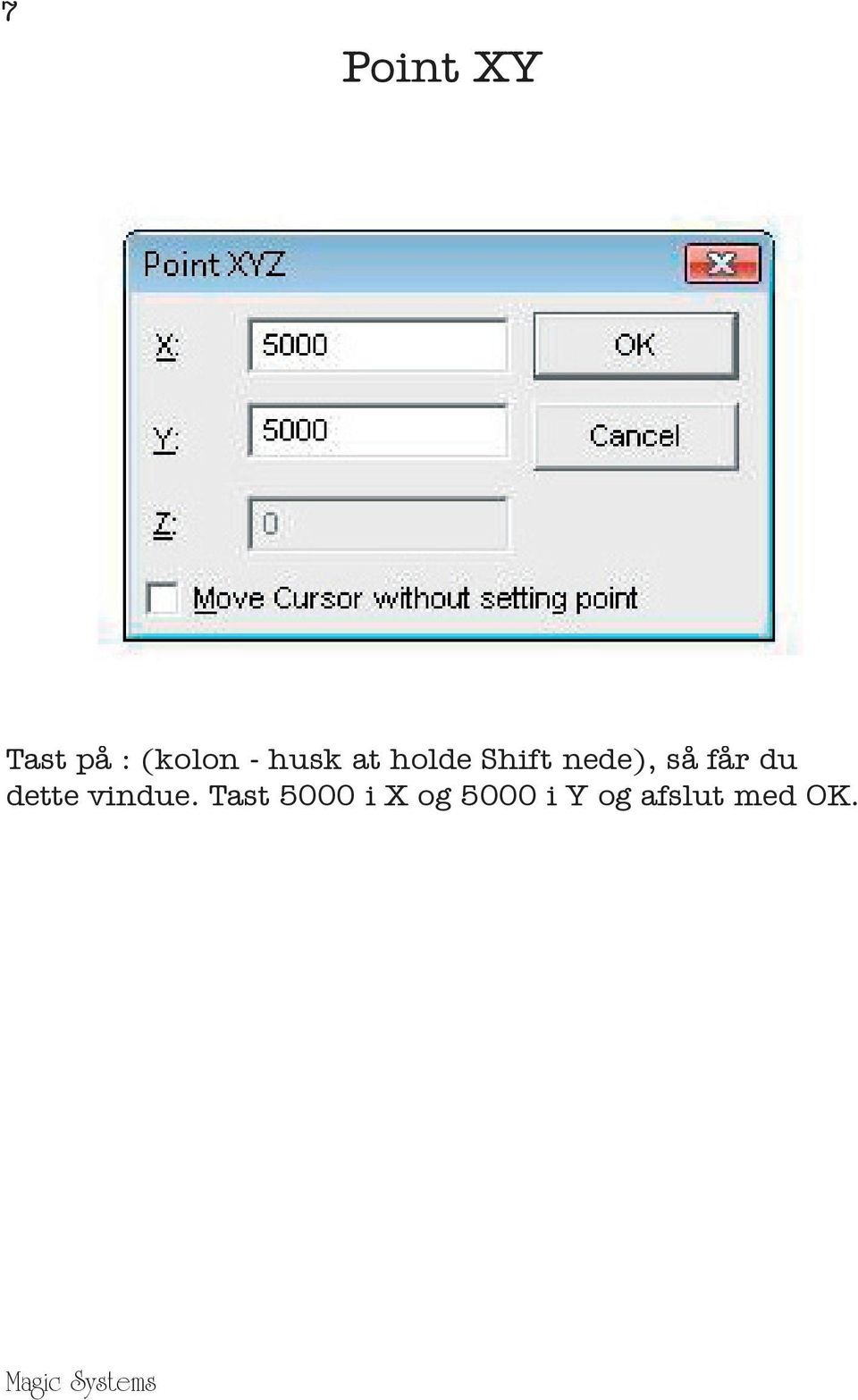
8 7 Point XY Tast på : (kolon - husk at holde Shift nede), så får du dette vindue. Tast 5000 i X og 5000 i Y og afslut med OK.
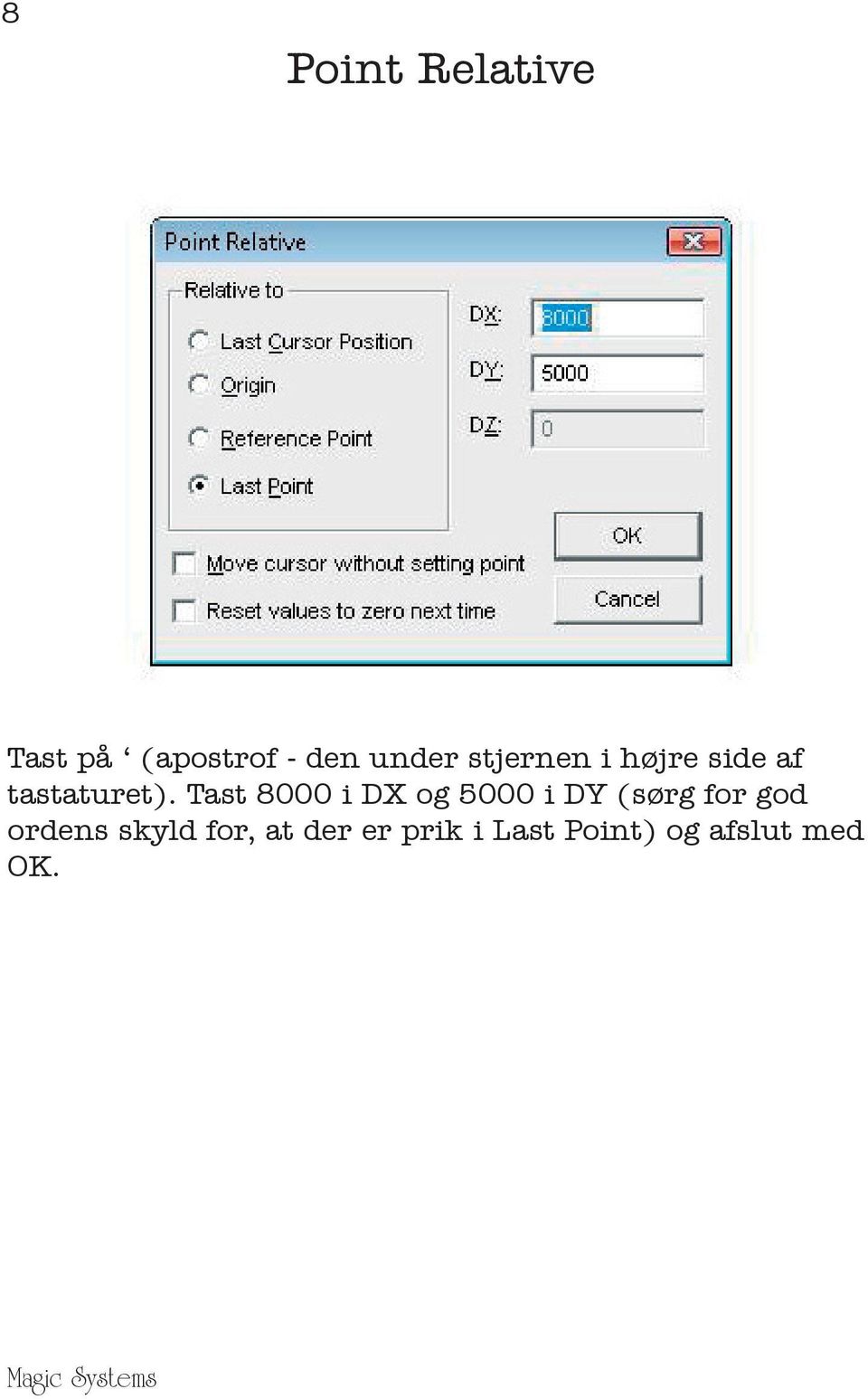
9 8 Point Relative Tast på (apostrof - den under stjernen i højre side af tastaturet). Tast 8000 i DX og 5000 i DY (sørg for god ordens skyld for, at der er prik i Last Point) og afslut med OK.
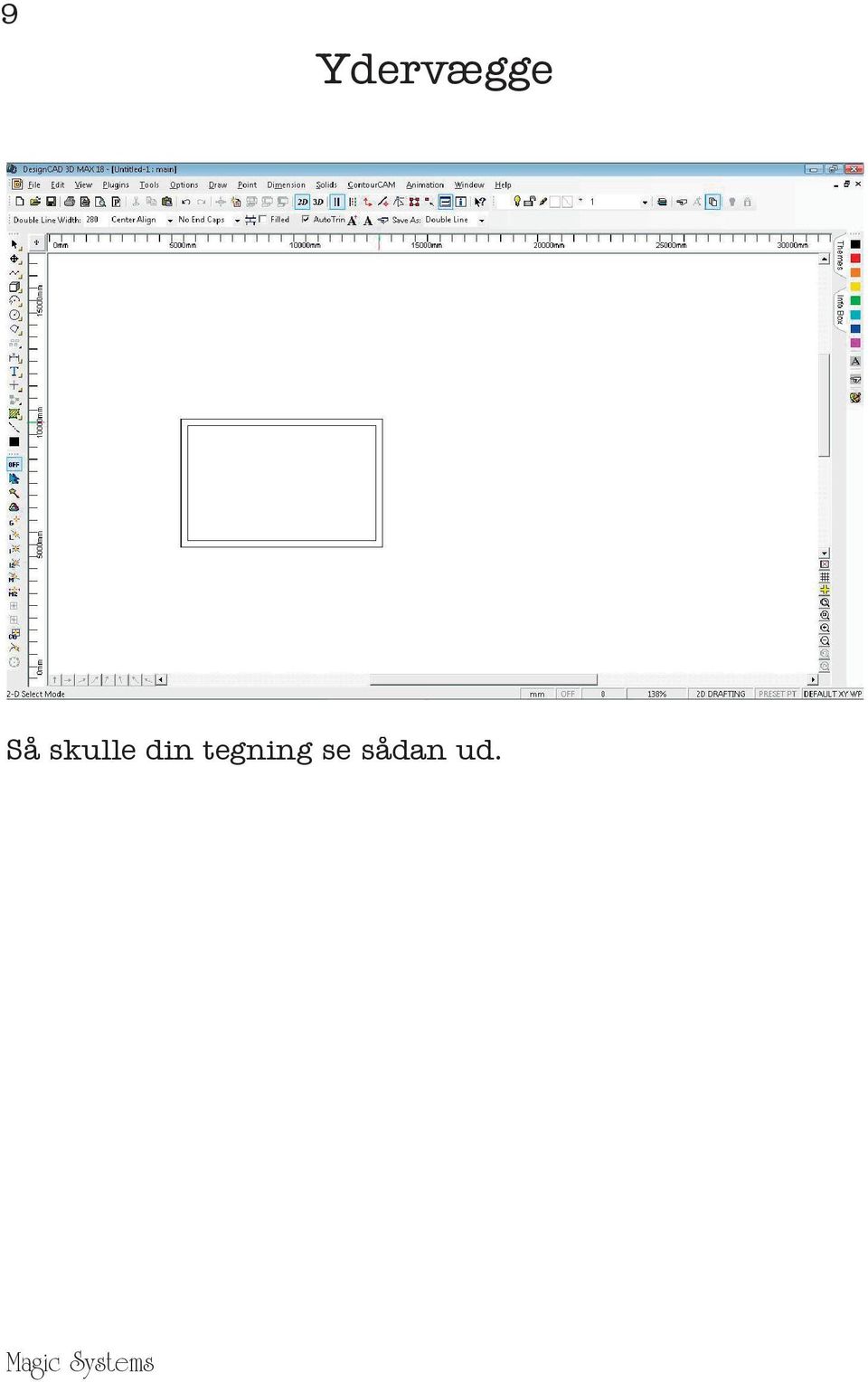
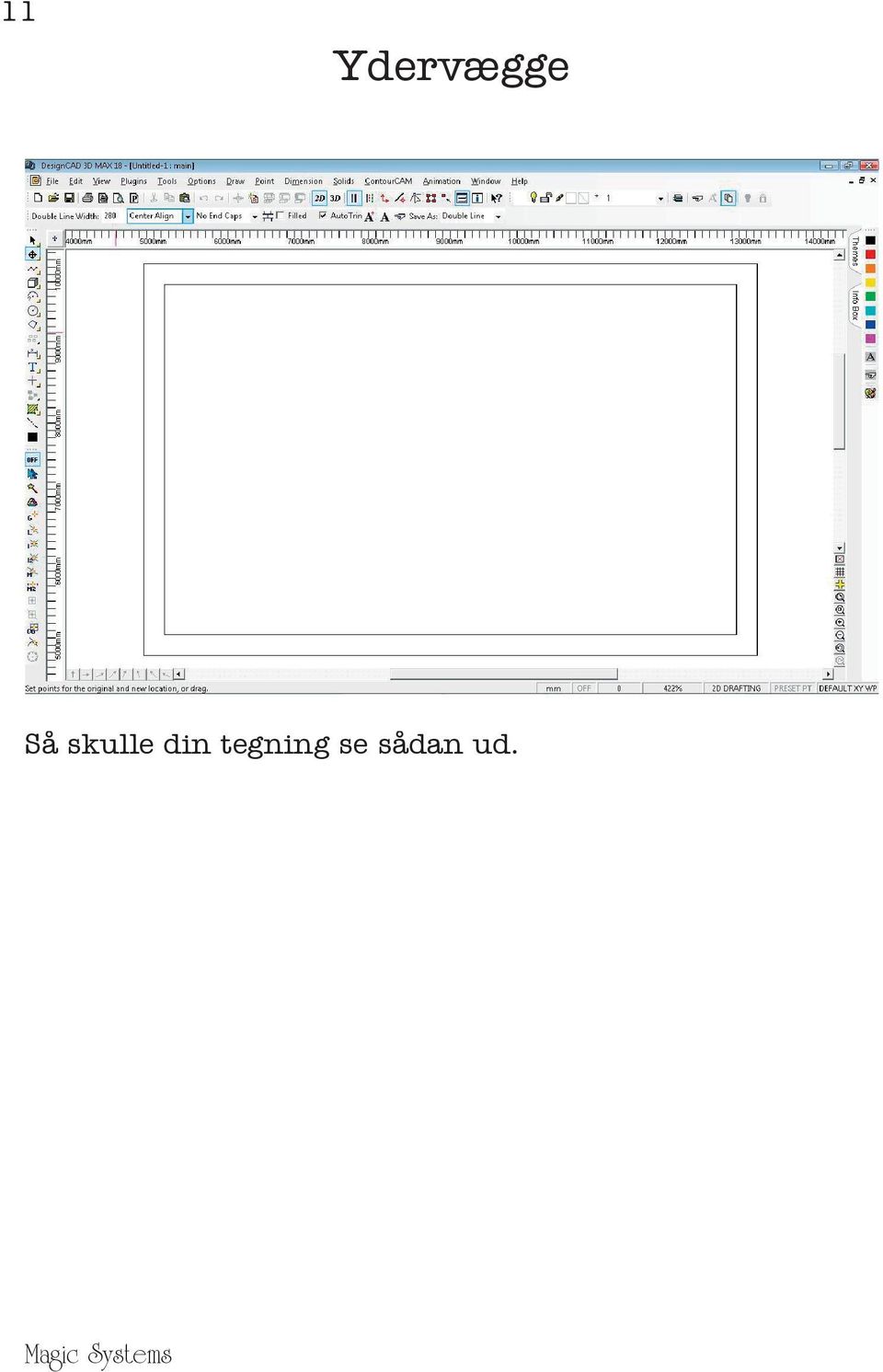
10 9 Ydervægge Så skulle din tegning se sådan ud.
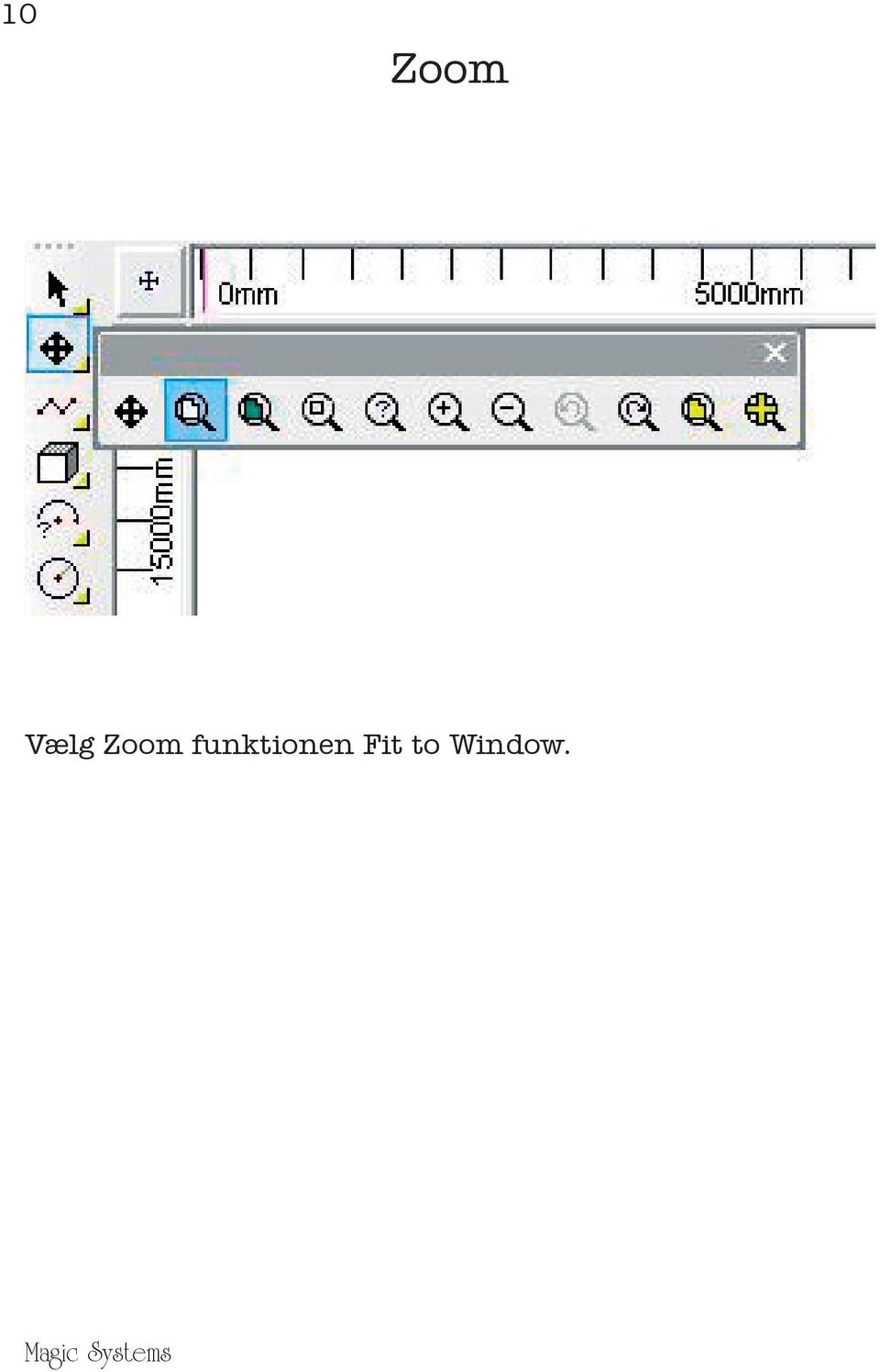
11 10 Zoom Vælg Zoom funktionen Fit to Window.
12 11 Ydervægge Så skulle din tegning se sådan ud.
13 12 Double Line setup Nu skal du ændre din Double Line Width til 110, da vi skal til at tegne indervægge.

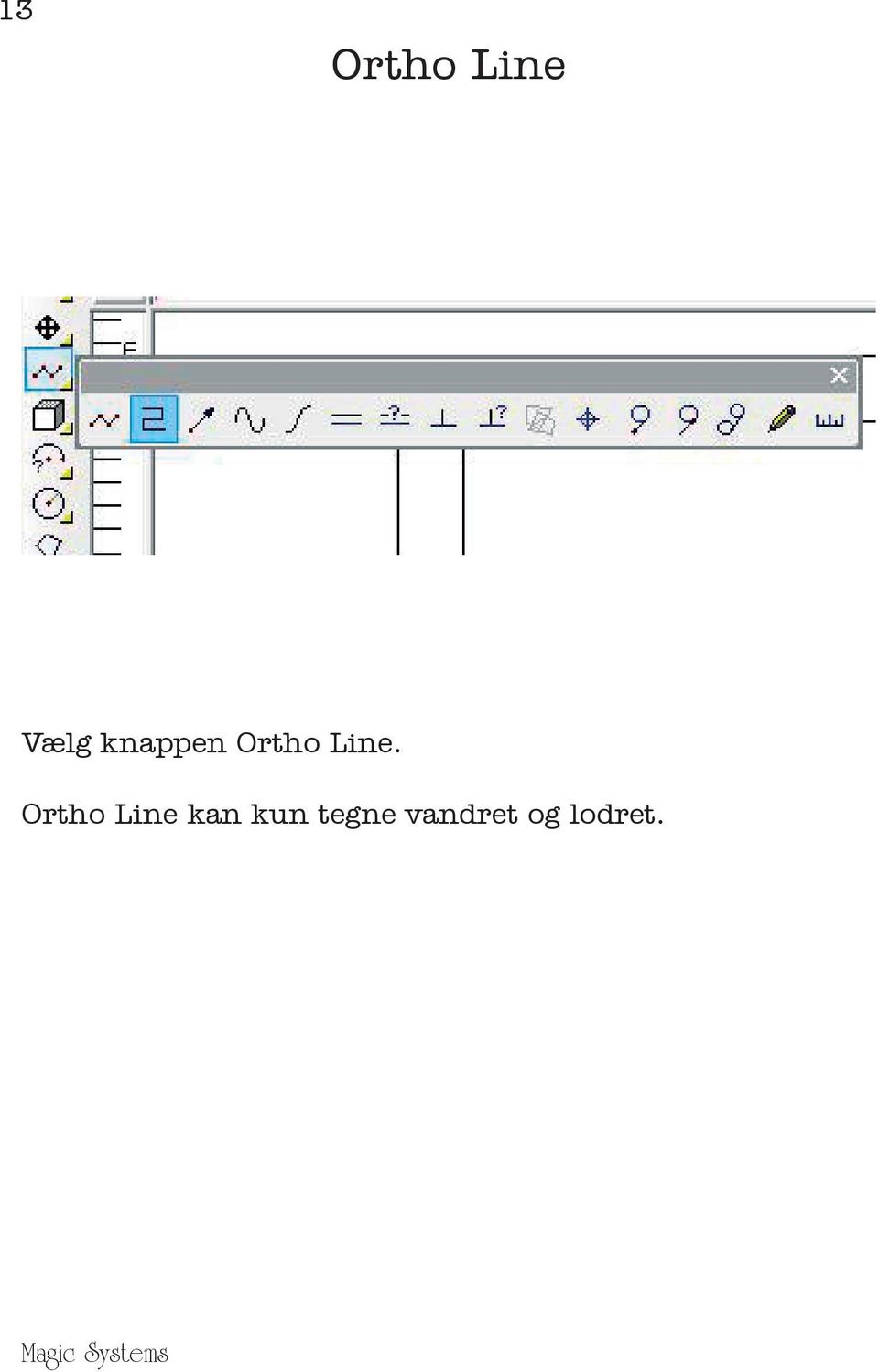
14 13 Ortho Line Vælg knappen Ortho Line. Ortho Line kan kun tegne vandret og lodret.
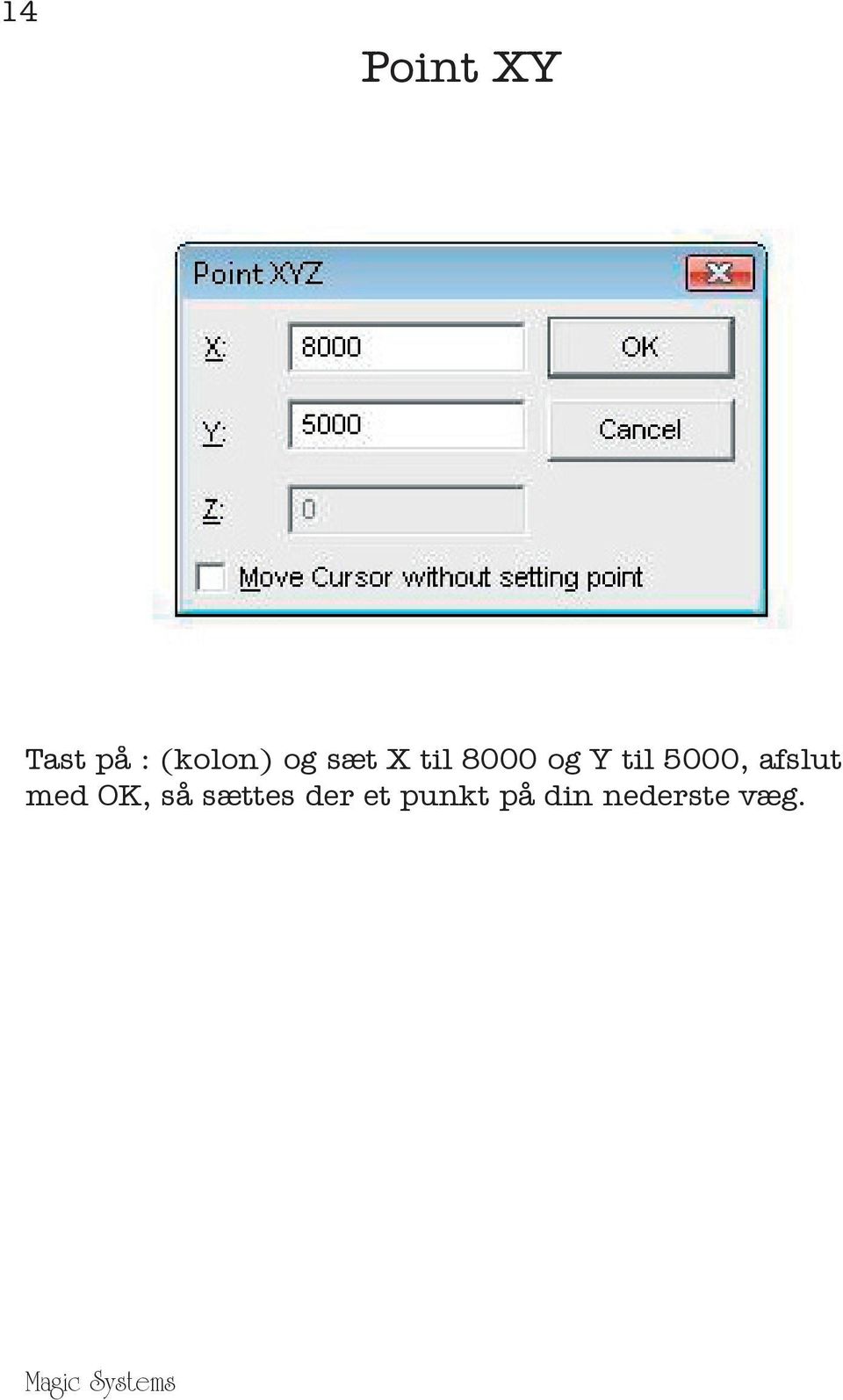
15 14 Point XY Tast på : (kolon) og sæt X til 8000 og Y til 5000, afslut med OK, så sættes der et punkt på din nederste væg.
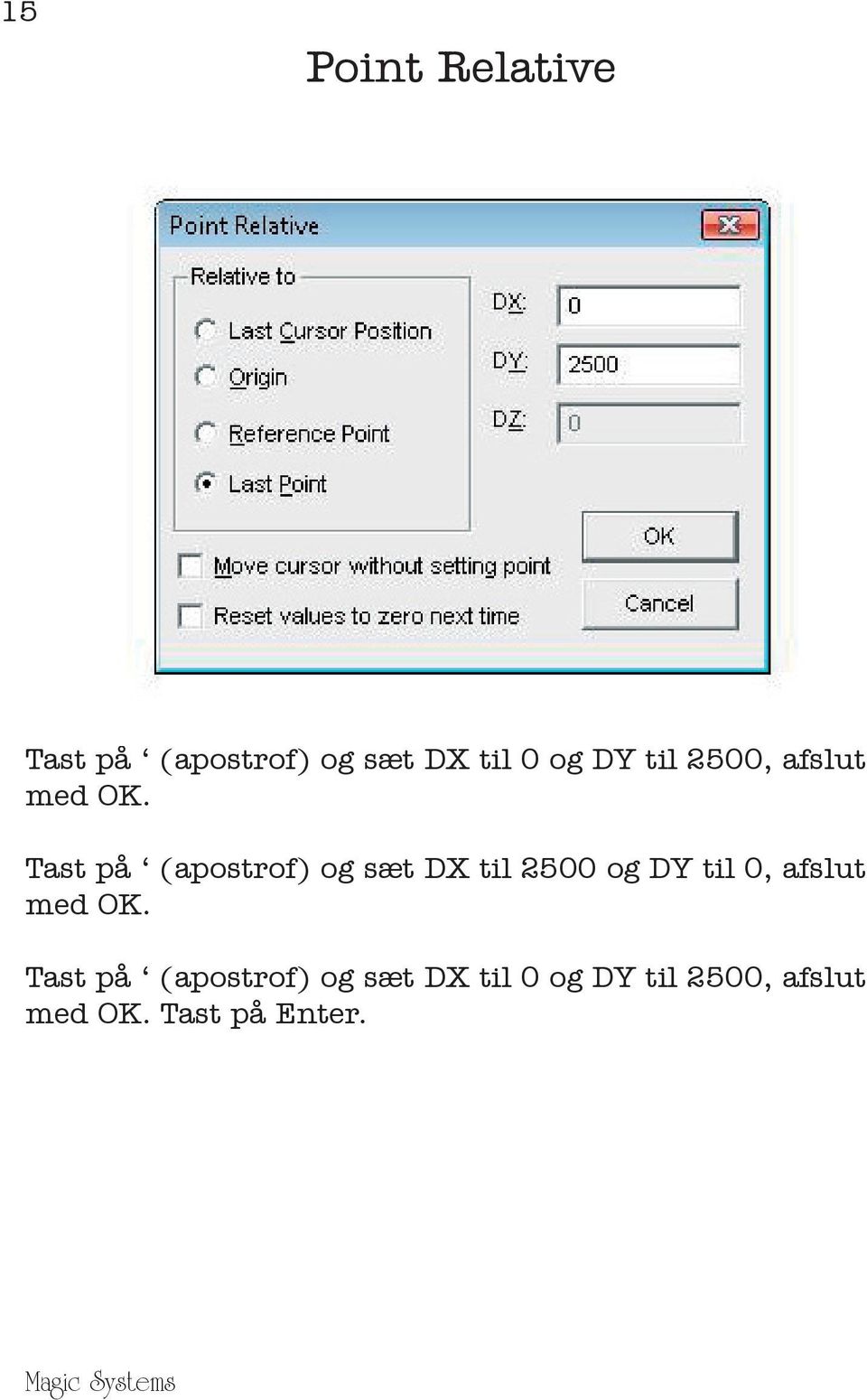
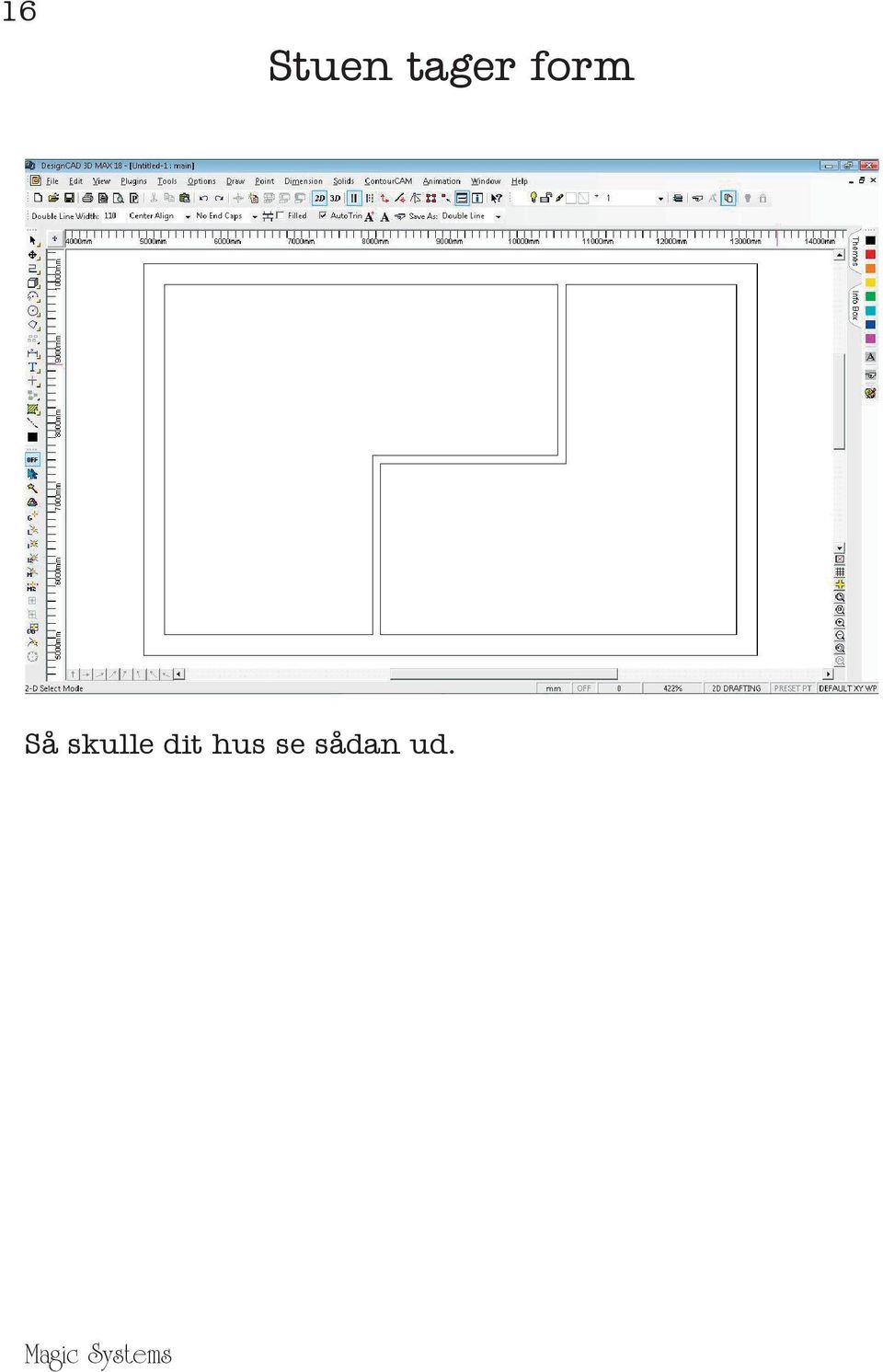
16 15 Point Relative Tast på (apostrof) og sæt DX til 0 og DY til 2500, afslut med OK. Tast på (apostrof) og sæt DX til 2500 og DY til 0, afslut med OK. Tast på (apostrof) og sæt DX til 0 og DY til 2500, afslut med OK. Tast på Enter.
17 16 Stuen tager form Så skulle dit hus se sådan ud.
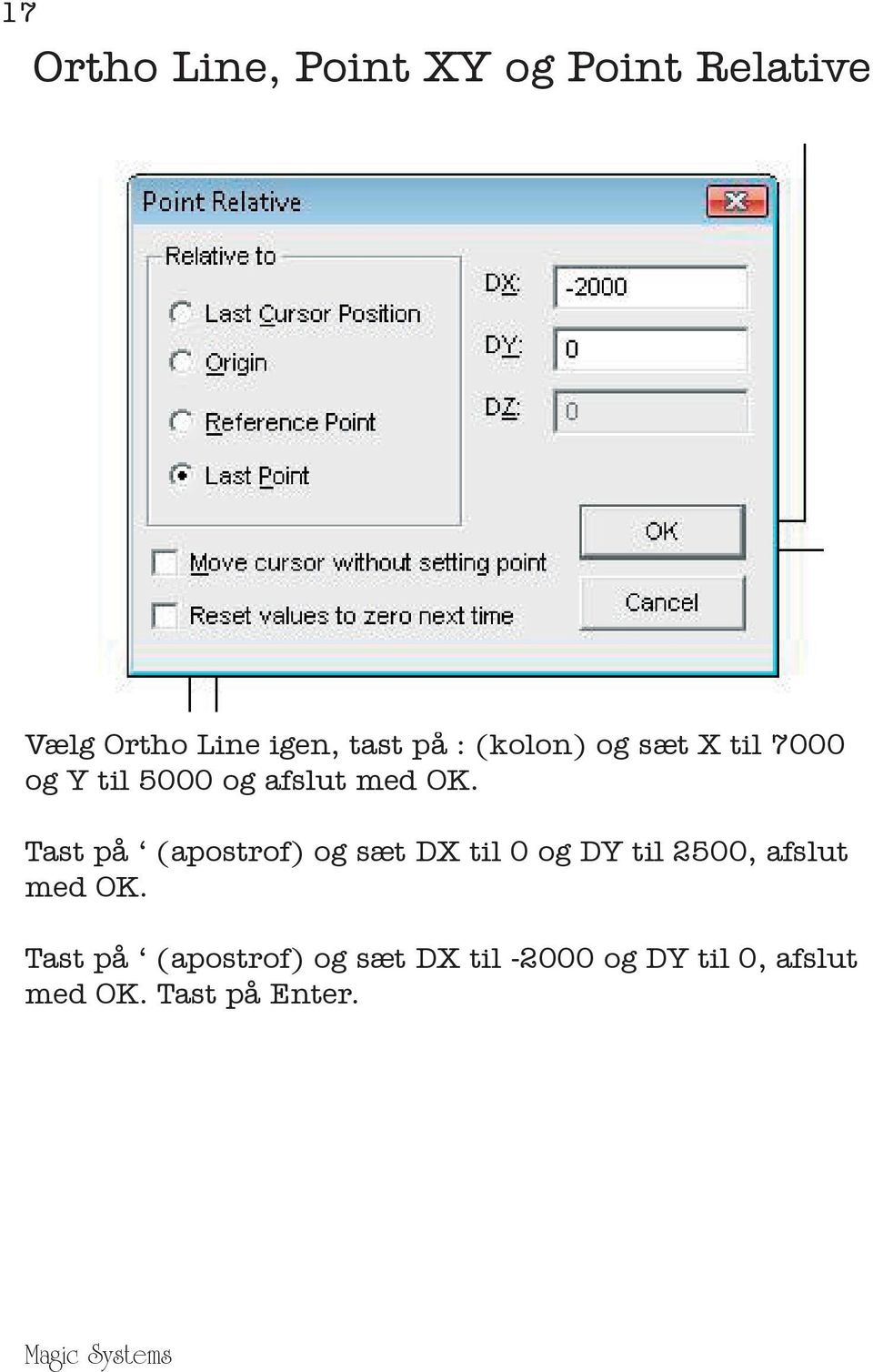
18 17 Ortho Line, Point XY og Point Relative Vælg Ortho Line igen, tast på : (kolon) og sæt X til 7000 og Y til 5000 og afslut med OK. Tast på (apostrof) og sæt DX til 0 og DY til 2500, afslut med OK. Tast på (apostrof) og sæt DX til og DY til 0, afslut med OK. Tast på Enter.
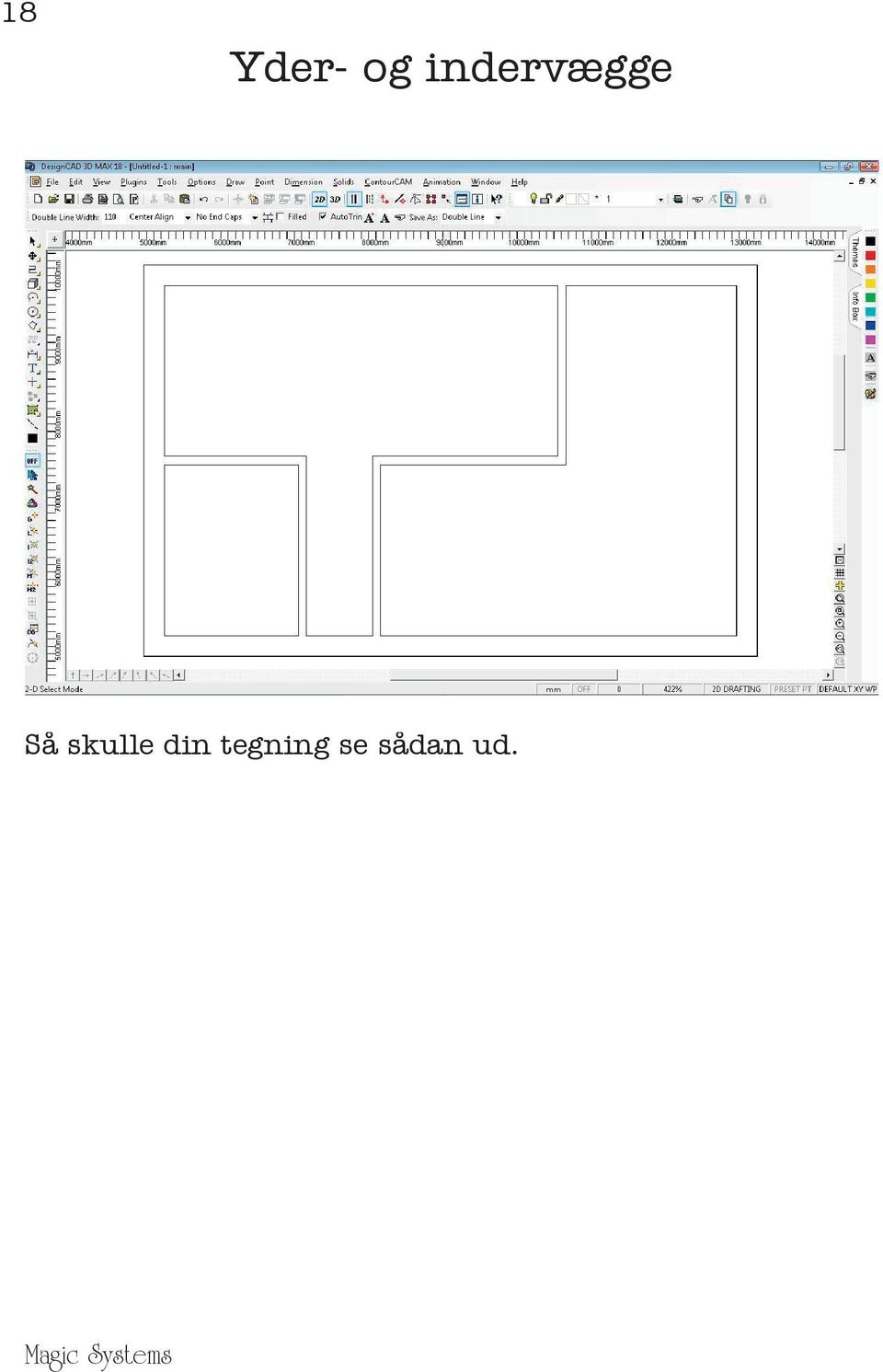
19 18 Yder- og indervægge Så skulle din tegning se sådan ud.
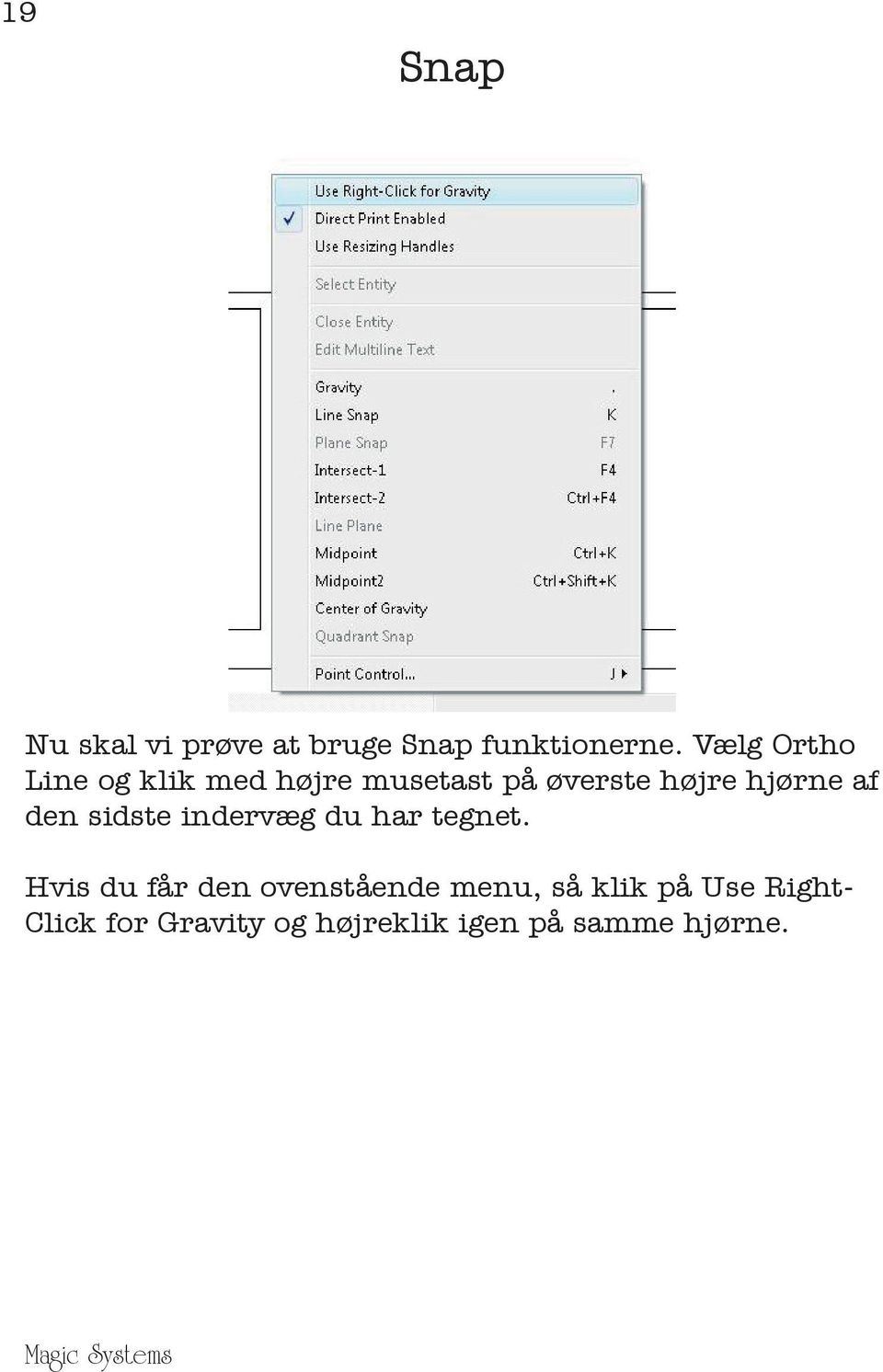
20 19 Snap Nu skal vi prøve at bruge Snap funktionerne. Vælg Ortho Line og klik med højre musetast på øverste højre hjørne af den sidste indervæg du har tegnet. Hvis du får den ovenstående menu, så klik på Use Right- Click for Gravity og højreklik igen på samme hjørne.
21 20 Line Snap Klik på knappen Line Snap.
22 21 Line Snap fortsat Før din mus op, så den rør ved øverste ydervæg og klik. Tast på Enter.
23 22 Yder- og indervægge Så skulle dit hus se sådan ud.
24 23 Point Relative og Line Snap Vælg Ortho Line og klik med højre musetast på venstre hjørne af zigzag indervæggen. Tast (apostrof) og sæt DX til 0 og DY til Afslut med OK. Klik på knappen Line Snap og før musen mod venstre til den rør den anden indervæg.
25 24 Point XY Klik på venstre museknap og tast på Enter. Så skulle dit hus se sådan ud.
26 25 Døre Nu skal vi sætte døre og vinduer i huset. Vælg Draw=>Door. Du skal bruge Custom Door, da standarddørene er i USA mål. Sæt Size til 800 og sæt hak i Center Align og Middle Align.
27 26 Døre Tast på : (kolon) og sæt X til 7500 og Y til 5000, afslut med OK.
28 27 Døre Flyt musen, så døren svinger indad og mod venstre, og klik.
29 28 Døre Tilsvarende kan du sætte døre ind, hvor du nu synes.
30 29 Vinduer Vinduer sættes ind på samme måde, vælg Draw=>Window, sæt de dimensioner, du ønsker og sæt vinduet ind, hvor det skal være. Så kan dit hus komme til at se sådan ud.
31 30 Plus diverse Så kan du begynde at fylde huset med møbler, indsætte bad, håndvask, toilet, køkken bord og -vask, køleskab etc.
32 Postboks DK-3000 Helsingør ( magicsystems [email protected] - hjemmeside: maigicsystems.com
Vejledning til at lave almindelige bordkort i Draw Side 1
 Side 1 Når du åbner skabelonen til alm. bordkort ser du en side med 10 bordkort. For at få de stiplede linjer frem skal du evt. lige klikke i linealen foroven eller i siden. De stiplede linjer er for at
Isometri i Autocad. murerviden.dk. Murerviden.dk - René Eriksen. Fri brug af materialet. Materialet må ikke videresælges. Side 1
 Side 1 1. Hent skabelon til den opgave du skal løse. Rigtigt papir størrelse A3 eller A4 Rigtigt papir retning liggende eller stående Rigtigt målstok forhold 1:1 1:5 1:10 1:20 1:50 eller 1:100 Når Autocad
Vester Kopi A/S - Plotservice
 Vester Kopi A/S - Plotservice Vejledning til AutoCad 2000 i forbindelse med plotservice Indhold: Plotter konfiguration i AutoCad 2000 1 Indstillinger i AutoCad 2000 4 Farveplot 6 Plotfiler i AutoCad 2000
Kom hurtigt i gang med FloorPlan 3D
 Kom hurtigt i gang med FloorPlan 3D Vejledning for FloorPlan 3D version 11.2 Formålet med denne lille guide er, at give et overblik over de grundlæggende funktioner i FloorPlan 3D og at få dig hurtigt
Diagrammer visualiser dine tal
 Diagrammer visualiser dine tal Indledning På de efterfølgende sider vil du blive præsenteret for effektive måder til at indtaste data på i Excel. Vejledningen herunder er vist i Excel 2007 versionen, og
Sådan søger du boliger på Findbolig.nu
 Sådan søger du boliger på Findbolig.nu 1 Sådan søger du boliger på Findbolig.nu Denne vejledning viser de forskellige søgemuligheder, du har på Findbolig.nu. I vejledningen kan du se, hvordan du - søger
HåndOffice spiller ret og opret
 HåndOffice spiller ret og opret For at kunne indtaste individuelle resultater for Liga og 1. divisions kampe skal spillere og officials være oprettet og placeret på et hold. Kvikguide. 1. Find Hold søg
Du skal så lige først hente en fil en såkaldt maske der hedder PF-Snowflake
 Side 1 Man kan selv lave f.eks. julekort med sne på, samt andet pynt. Har du et flot vinterbillede med sne på kan du lave det endnu flottere. Billedet jeg bruger er reduceret til 900 x 600 pixels Du skal
Vejledning til Photofiltre nr. 119 Side 1
 Side 1 Hvis man kan li' at sidde og sammensætte grafik kan man bl. Lave sit eget lille logo med eget foto og tekst. Det kan bruges på f.eks. brevpapir når man skriver i Word. Find billedet frem du vil
Til at starte med vil jeg lige vis nogle små ændringer på opsætningen som jeg har lavet.
 Microstation brugermøde 10. og 11. november 2008. Indlæg af Else-Marie Lorenzen. Vejdirektoratet Til at starte med vil jeg lige vis nogle små ændringer på opsætningen som jeg har lavet. Som det første
Klik på menupunktet Format og herunder Units (eller skriv units på kommandolinien)
 Kogebog til opsætning af standardtegning i AutoCAD RTS/HED side 1 Formål med standardtegning Når man åbner en ny tom tegning i AutoCAD, er den allerede fyldt med informationer om lag, målsætningsstandarder
Kom hurtigt i gang. med. FloorPlan 3D. FloorPlan 3D er et program med mange anvendelsesmuligheder!
 Kom hurtigt i gang med FloorPlan 3D FloorPlan 3D er et program med mange anvendelsesmuligheder! Formålet med denne guide, er at give et overblik over de grundlæggende funktioner i FloorPlan 3D og at få
Kom i gang på BBO på dansk
 Kom i gang på BBO på dansk 1: Klik her 2: Bliv medlem 3: Udfyld 4: Du vil med det samme få at vide, hvis dit valgte brugernavn ikke kan bruges. Her er det valgte lilli ikke ledigt 5: Her er et brugernavn
Microsoft Word 2003 - fremgangsmåde til Firma skovtur
 side 1 af 7 Åbn Word 2003 Skriv derefter teksten - ud i en køre - Kære kolleger Så er det atter tid for madpakker, drikkedunke og lommelærker. Den årlige Firma skovtur går i år til Lunden ved Vejle Lørdag
Opgaver om koordinater
 Opgaver om koordinater Formålet med disse opgaver er dels at træne noget matematik, dels at give oplysninger om og træning i brug af Mathcad: Matematik: Øge grundlæggende indsigt vedrørende koordinater
Regneark II Calc Open Office
 Side 1 af 10 Gangetabel... 2 Udfyldning... 2 Opbygning af gangetabellen... 3 Cellestørrelser... 4 Øveark... 4 Facitliste... 6 Sideopsætning... 7 Flytte celler... 7 Højrejustering... 7 Kalender... 8 Dage
Adobe Elements Lektion 2
 Adobe Elements Lektion 2 Så er det igen tid til at lege lidt med billeder. Jeg går ud fra, at du nu har fået opsat Elements efter de anvisninger du fik i sidste lektion. Start Elements op Gå ind i Edit
I denne lektion skal vi arbejde med EasyDraw blokke fra biblioteket, og desuden tegne nogle selv. Lektionen er inddelt i følgende afsnit:
 I denne lektion skal vi arbejde med EasyDraw blokke fra biblioteket, og desuden tegne nogle selv. Lektionen er inddelt i følgende afsnit: Danne et nyt Projekt Orientering om Blok arbejdsbordet. Starte
VELKOMMEN TIL PHOTO STORY FOR WINDOWS
 VELKOMMEN TIL PHOTO STORY FOR WINDOWS Jens Honoré 2005 Photo Story er et program, du kan bruge til at lave en billedfortælling med. Du kan: Indsætte billeder Ændre billedernes farver Tilføje effekter til
Vejledning til Photofiltre nr. 117 Side 1
 Side 1 I denne vejledning skal vi bruge 7 billeder som skal sættes ned i størrelse. Bagefter sættes de sammen 3 i den ene rækker og 4 i den anden. Til sidst sættes de 2 rækker sammen så det er som en collage.
Kommunekort Vejledning
 Haderslev Kommune Kommunekort Vejledning Data & Information Rådhuscentret 6500 Vojens www.haderslev.dk [email protected] Redigeret 23-01-2013 Indhold Tryk for at spring til afsnit 1. Kom nemt i gang 2.
Bevægelses analyse med SkillSpector. Version 1.0 Sidste opdatering: 14/05-2008
 Bevægelses analyse med SkillSpector Version 1.0 Sidste opdatering: 14/05-2008 Hvad er SkillSpector SkillSpector er software program til video baseret bevægelses analyse. Der er følgende muligheder med
Odense Video Klub Bent Sehested Side - 1
 Bent Sehested Side - 1 Bevæge en maske langs en snoet kurve Ofte sker en animering langs en kurve, der snor sig. Både bevægelse og rotering skal altså styres, så opgaven er ikke så simpel som ved flyveruten.
Brugervejledning til diverse i OS X
 Brugervejledning til diverse i OS X Gert Søndergaard 19. august 2003 Indholdsfortegnelse Indholdsfortegnelse...2 Introduktion til Mac OS X...3 Flere brugere på samme maskine...3 Dock - den gamle kvikstart...4
DM i Autodesk Inventor Opgave #1
 DM i Autodesk Inventor 2004 - Opgave #1 Hermed opgave #1 til Danmarksmesterskaberne i Autodesk Inventor 2004. Løsningen e-mailes senest 26. marts til [email protected]. (Husk deltagernummer!). Spørgsmål
Læselandet 2. Brugervejledning. mikrov.dk
 Læselandet 2 Brugervejledning 1 mikrov.dk Indhold LÆSELANDET ORD OG SÆTNINGER 3 STYRING 3 MENUEN 4 INDSTILLINGER 5 BRUGERPROFIL TILPAS PROGRAMMET TIL BRUGEREN 6 RESULTAT 7 INDSTILLINGER I ØVELSERNE 8 KNAPPER
Manual til overføring af fotografier fra kamera til harddisk.
 Manual til overføring af fotografier fra kamera til harddisk. Det første man skal gøre sig klart er, hvor man som udgangspunkt vil lægge sine fotografier. Især når man er mange, der bruger den samme computer,
3 Tilføj printer "HP-GL/2 devices, ADI 4.3 - for Autodesk by HP" 5 Klik "Printer ikonet" - Print/Plot configuration
 Plot filer fra AutoCad 14. 1 Åben Autocad 14 2 Klik "Filer" og vælg "Printer setup" 3 Tilføj printer "HP-GL/2 devices, ADI 4.3 - for Autodesk by HP" 4 Klik "Ok" 5 Klik "Printer ikonet" - Print/Plot configuration
Max. 1280 pixels i bredden eller max. 800 pixels i højden.
 Hej alle. Vi har nu fået vort billedgalleri op at køre og det er klar til at modtage jeres fotos, som I nu kan uploade. For at alt skal se ens og pænt ud og ikke fylde for meget, beder vi jer om at de
Brug af de danske koordinatsystemer
 Brug af de danske koordinatsystemer i Microstation V8i Indhold Indledning... 1 VIGTIGT OMKRING LÆNGDE/BREDDEGRAD... 2 EKSPORTERE DGN FIL TIL GOOGLE EARTH... 2 AFLÆSE KOORDINATER I GOOGLE EARTH... 2 GOOGLE
Xerox. Øvelse med tekst og billeder Nattergalen
 Xerox Øvelse med tekst og billeder Nattergalen 1. opsætning af dokument i InDesign: - Klik File > New. I dialogboksen udfyldes indstillingerne som vist herunder. Det er vigtigt, at tage stilling til størrelser
Indstillinger af skærm, skrivebord og papirkurv
 Skærmens format og opløsning Skærmens opløsning angives i pixels (små kvadrater). Den valgte opløsningen skal helst passe med skærmens format, dvs. forholdet mellem længde og bredde, ellers bliver billederne
HMN Naturgas - WebGIS
 HMN Naturgas - WebGIS November 5, 2012 WebGIS er en webside, der viser HMN Naturgas gasledninger. Private kan se hvor gas stikledningen ligger på deres egen grund. Visse samarbejdspartnere har fået lidt
Formler og diagrammer i Excel 2007
 Formler i Excel Regneudtryk Sådan skal det skrives i Excel Facit 34 23 =34*23 782 47 23 =47/23 2,043478261 27³ =27^3 19683 456 =KVROD(456) 21,3541565 7 145558 =145558^(1/7) 5,464829073 2 3 =2*PI()*3 18,84955592
Illustrator CC F u F ture tur Co C mpany an - y www. w future tur co c mpany an. y dk
 FutureCompany - www.futurecompany.dk Illustrator CC Tegning med Pen Tool Side 2 af 2 Kombinationspunkter Med hjørnepunkter laver man et skarpt knæk på en kurve bestående af rette linjer. Med buepunkter
Serigrafisk tryk af bogomslag i flere farver
 i flere farver Opgaven består i at lave et omslag til en bog med softcover i A5 størrelse. Omslaget trykkes i serigrafi i flere farver. Bogen produceres herefter i Bogbind. Der arbejdes i serigrafi i grupper
Vejledning til Photofiltre nr.128 Side 1
 Side 1 Denne vejledning er blot et lille eksempel på hvordan man også kan bruge Photofiltre 7 som en slags grafikprogram. Det er med udgangspunkt i f.eks. min hjemmeside hvor vi vil bruge den blå farve
I NV4000 Som broderimaskine.
 Hvis du kun ønsker at sætte et broderi på. Sådan påbegynder du et broderi: 1. Løft nålen ved at aktivere knappen på maskinen (billede nr. 1). 2. Tryk på knappen for at skifte til anden trykfod (billede
Grafisk Tekniker Digitalprint
 Grafisk Tekniker Digitalprint Print på Flatbed Versa UV LEF-12 med CMYK-farver, hvid dækfarve og lak Print på Flatbed UV LEF-12 På en Flatbed-printer har man mulighed for at printe på mange forskellige
Rybners Teknisk Skole. Tømrer afdeling. Frank Kleemann Aarestrup
 Rybners Teknisk Skole Tømrer afdeling Frank Kleemann Aarestrup Opstart Start programmet og vælg Template måleenhed Millimeters Start Sketchup Velkommen til Sketchup brugerflade! Sketchup Opstart 2 Introduktion
Vejledning til Photofiltre nr. 118 Side 1
 Side 1 I stedet for blot at sende en mail med kun hvid baggrund, kan man pynte mail'en lidt op - f.eks. ved at indsætte en personlig billedcollage med tekst i toppen af mail'en inden man begynder at skrive.
Vejledning til Photofiltre nr.172 Side 1 Lave et postkort som foldes sammen til A6 størrelse
 Side 1 Til denne vejledning skal vi bruge skabelonen som er inddelt i 4 med hjælpelinjer. Der bruges 2 felter som så foldes sammen til et A6 kort. Der skal så laves noget specielt i Photofiltre hvor vi
Vejledning til brug af MiljøGIS ved ansøgning om privat skovtilskud.
 NOTAT Tilskud J.nr. NST-3379-00005 Ref. JOSEI/TRDIP Den 14. april 2016 Vejledning til brug af MiljøGIS ved ansøgning om privat skovtilskud. Denne vejledning beskriver, hvordan der kan tegnes kort til brug
Modelbanestyring med PC Indholdsfortegnelse
 Modelbanestyring med PC Indholdsfortegnelse Modelbanestyring med PC... 1 Anvend Paint til tegning af skinnesymboler... 1 Start af Paint... 1 Ny tegning i Paint... 1 Tegn et sporskifte... 2 Valg af farve...
Opsætte f.eks. en rejsebeskrivelse med tekst og billede i Draw side 1
 side 1 Hvis man vil lave en opsætning af rejsebeskrivelse og billeder, kan man også gøre det i DRAW. Denne vejledning vil vise hvordan man indsætter hjælpelinjer så man laver en pæn opstilling med billede
Genvejstaster i kapilel 6. IKON BETEGNELSE INDLAGT SKAL TILFØJES Set Auto Borders Indsætter færdigt tegnede kanter,
 Kanter Set Border værktøjet giver stor fleksibilitet. Man kan designe sine egne kanter fra bunden, vælge mellem de 22 typer der er i EQ6. Set Auto borders indsætter færdig designede kanter med et klik.
Tastevejledning Windows XP
 Tastevejledning Windows XP Tastevejledningen dækker den danske udgave af Windows XP. Der er taget udgangspunkt i en standard installation, hvor der ikke er foretaget tilpasninger i skærmopsætning, valg
WORKCYCLUS. Handlingsplan. Vers 4.0. Juni 2013. Workcompany A/S. Amagertorvet 33, 4.sal. DK-1160 København K. www.workcompany.dk
 WORKCYCLUS Handlingsplan Vers 4.0 Juni 2013 Workcompany A/S Amagertorvet 33, 4.sal DK-1160 København K www.workcompany.dk 1. Indholdsfortegnelse Handlingsplan... 3 Overblik på indsatsområder på handlingsplan...
Elements Lektion 3. Tosafoto Adobe Photoshop kursus
 Elements Lektion 3 Elements åbnes og derefter Organizer enten direkte fra velkomst billedet, eller hvis du har vlagt at åbne Elements direkte op i Edit så vælg menuknappen Organizer. Side 1 af 22 Når Organizer
Magic Systems. Introduktion til. 2006 Magic Systems
 Introduktion til 2006 Start DesignCAD 3D MAX 1 DesignCAD 3D MAX sættes igang ved at du klikker på ikonen. Så vises et billede med revisionsdato og -nummer, og derefter den nye file wizard. Klik på OK,
Formler og diagrammer i Excel 2000/2003 XP
 Formler i Excel Regneudtryk Sådan skal det skrives i Excel Facit 34 23 =34*23 782 47 23 =47/23 2,043478261 27³ =27^3 19683 456 =KVROD(456) 21,3541565 7 145558 =145558^(1/7) 5,464829073 2 3 =2*PI()*3 18,84955592
Vejledning til Photofiltre nr. 123 Side 1
 Side 1 Hvis man selv i fotoprogrammet vil lave lidt collager med foto og tekst, og det til sidst skal bruges til at få lavet et 20x30 cm. Foto skal man lige tænke på hvor stort man skal lavet det i pixels.
Vigtige funktioner i Word 2003
 Vigtige funktioner i Word 2003 Indhold Husk... 2 Skrifttype... 2 Skriftstørrelse... 3 Overskrifter... 4 Andre vigtige funktioner... 5 Margen... 6 Linjeafstand... 7 Ordoptælling... 8 Sidetal... 10 Sidehoved
Introduktion. Som eksempel er her vist det sted, hvor Seniorhus Odense vil få sit fremtidige værested. Som kort. Via satellitbillede.
 Indhold Indhold...1 Introduktion...2 Start Google maps...3 Find et sted...4 Brug af kortet...4 Korttyper...4 Forskydning af kortene...5 Knappen Mere...5 Brug af oversigtskortet...6 Angiv fast stedsangivelse...6
Indholdsfortegnelse. Indholdsfortegnelse.. side 2. Adgang til webgraf 3. Opslag adresse... 4. Styring af layout.. 5. Zoom funktioner..
 Indholdsfortegnelse Indholdsfortegnelse.. side 2 Adgang til webgraf 3 Opslag adresse... 4 Styring af layout.. 5 Zoom funktioner.. 6 Panorere på skærmen. 7 Information om grafikken.... 8-10 Print et udsnit.....
Hvis du har den i mappen i forvejen skal du ikke hente den en gang til. Nu skal baggrundsbilledet laves, så tryk på NY på ikonen foroven.
 Side 1 Denne collage er lidt anderledes end den forrige. Her skal der bruges et baggrundsmønster som udfylder hele siden, og vi bruger andre foto. Det lille baggrundsbillede er en.gif fil som du kan hente
Tastevejledning Paint Shop Pro 7
 Paint Shop Pro 7 I denne tastevejledning lærer du de mest grundlæggede funktioner i billedbehandling og medtager således kun en del af programmets faciliteter. Hvilke fremgår af indholdsfortegnelsen nedenunder.
CAD-tegninger som grundlag for geometri
 CAD-tegninger som grundlag for geometri SimDXF er et simpelt værktøj til import af cad tegninger i DXF-format som grundlag for opbygning af den geometriske beskrivelse af bygningsmodeller i BSim2000. Der
Sensor Finder v. 1.3.
 Sensor Finder v. 1.3. Indhold Burgervejledning til sensor Finder v1.3... 3 Formål... 3 Anvendelse... 3 Opsætning... 3 Display information... 4 Resultat... 4 Muligheder... 4 Fejlfinding... 4 Sensor oversigt
Brugermanual til MICRO LOOP
 Brugermanual til MICRO LOOP 1 Før test Opstart 1. Tænd for apparatet på on/off knappen nederst til højre. 2. På skærmen vil Main menu fremgå. 3. Nederst i skærmens venstre side vil fremgå et batteri. Ved
Brug Photo Story 3 en let introduktion
 Brug Photo Story 3 en let introduktion Denne vejledning forudsætter at programmet Photo Story 3 er installeret på din computer. Se andetsteds for vejledning i at installere programmet, der kan findes gratis
Hvis du altid vil starte med fuldskærm, klik på start.htm i stedet for index.htm
 BETJENINGSVEJLEDNING Når du er på start siden (index.htm), vælg altid fuld skærm. Herved får du bedre plads til at se på tegningerne. Du kan også klikke på F11 på tastaturet. Hvis du altid vil starte med
Manual til hjemmeside i Typo3
 Manual til hjemmeside i Typo3 Gode tips og genvejstaster Ét linieskift Ctrl + A Ctrl + C Ctrl + X Ctrl + V shift + enter (tasten du normalt bruger til linieskift) Markér alt Kopier Klip Sæt ind Oprettelse
Vejledning til Photofiltre nr.176 Side 1 Lave top til en hvor foto bliver drejet lidt, og lagt tekst på
 Side 1 Denne vejledning starter med at vi skal lave et tomt billede til emailtoppen. I boksen der kommer frem skriver du Bredde 1200 Højde 300 Baggrund her vælges hvid Vi har nu et tomt hvidt billede.
Vejledning til Dahua harddisk optager
 Vejledning til Dahua harddisk optager LIVE Som standard ved opstart vises der LIVE med samlet visning for tilsluttet kameraer. Her kan vælges 1 /4 / 9 / 16 kanal visning ved at klikke med højre musetast
Det sprogpædagogiske kørekort 2012/2013 Modul 7 Billedbehandling
 Det sprogpædagogiske kørekort 2012/2013 Modul 7 Billedbehandling V 3.5.10 V Indhold Hvad er Paint.NET?. 3 Værktøj... 4 A. Åbn et billede..... 5 B. Gem et billede... 5 C. Beskær et billede... 7 D. Ændr
Kom nemt i gang med ViTre pakken fra ScanDis A/S
 Kom nemt i gang med ViTre pakken fra ScanDis A/S ViTal ViseOrd ViTex Denne korte manual gør det muligt, hurtigt og nemt, at komme i gang med at bruge programmerne i ViTre pakken. ScanDis A/S Kom nemt i
Vejledning. Vejledning til Trio Vikardækning Læreraftale 08
 til Trio Vikardækning Læreraftale 08 Indholdsfortegnelse Vikardækning... 3 Visningsmuligheder i oversigtsskemaet... 3 Vikardække én lektion... 4 Metode Drag-and-drop... 4 Metode Vikarforslag... 6 Metode
21-05-2008 Side 1 af 7
 -05-008 Side af 7 Grundlæggende funktioner i billedbehandling. NB! Arbejd på en kopi af dit billede, så du altid har det oprindelige liggende, hvis noget skulle gå galt.. Ændring af billedstørrelse i IrfanView
Billedbehandling med GIMP
 Den sidste ting der er plads til her er: Skaler. For at få de 2 lag til at passe sammen er det nødvendigt at skalere dem. Vælg enten billede->skaler billede eller lag->skaler lag. Og indstil antallet af
Søren Christiansen 22.12.09
 1 2 Dette kompendie omhandler simpel brug af Excel til brug for simpel beregning, såsom mængde og pris beregning sammentælling mellem flere ark. Excel tilhører gruppen af programmer som samlet kaldes Microsoft
Vejledning til Photofiltre nr.166 Side 1 Lave små grafik knapper i Photofiltre
 Side 1 Photofiltre er jo først og fremmest et fotoredigeringsprogram. MEN det er også udmærket til at lave grafik med. F.eks. disse knapper er hurtig og nemme at lave. Her er der sat en hvid trekant med
Formler og diagrammer i OpenOffice Calc
 Formler i Calc Regneudtryk Sådan skal det skrives i Excel Facit 34 23 =34*23 782 47 23 =47/23 2,043478261 27³ =27^3 19683 456 =KVROD(456) 21,3541565 7 145558 =145558^(1/7) 5,464829073 2 3 =2*PI()*3 18,84955592
Bruger Manual For WT-215W WIFI relæ
 Product Model: WT-215W Bruger Manual For WT-215W WIFI relæ Applicationer Sæt enheden til en stikkontakt og brug setup menuen for at forbinde enheden til WiFi-routeren og opret en online konto, så er man
Tastevejledning Entré MalerKalk
 I det følgende kan du se hvordan du anvender kalkulationsprogrammet Entré MalerKalk fra Danske Malermestre. Indholdsfortegnelse: 1. Genvejstaster: 2. Prislisteforståelse og diverse tillæg: 3. Kom i gang
Vejledning til jobloggen
 Vejledning til jobloggen Aktiviteter, opgaver og andre fif Vejledning til frivillig registrering i jobloggen på FOAs A-kasses hjemmeside (www.foa.dk/a-kasse) Brug jobloggen som et aktivt redskab i din
Mini videoredigeringskursus. 1 Mandag 10.december, 2007. Claus D. Pedersen IKT-vejleder, Rosenvængets Skole
 1 Digital Videoredigering Med Pinnacle studio Version 10+ Mini videoredigeringskursus Mandag 10.december, 2007 2 Indledning: Dette kompendium er ment som en hjælp til at komme i gang med videoredigeringsprogrammet
Brugervejledning til Kvikbook
 Feriefonden af 1979 for medarbejdere ved Aarhus Universitet Brugervejledning til Kvikbook Ivanna Rosendal, [email protected] 14-10-2010 Indhold TRIN 1) LOGIN TIL KVIKBOOK... 3 1.1 FIND SIDEN... 3 1.2 OPRET
Pinnacle Studio Titler
 Pinnacle Studio Titler En enkel titel Du kan starte med at oprette en titel, så skal du blot klikke på "T"-ikonet i venstre side af medie vinduet og dine indsatte medieklip vil blive erstattet af et udvalg
Kaptajn Johnsens Skole 7.B - En perspektivtegning af en perspektivtegning Forskningens Døgn - 25. April 2008
 Fig. 13) Inden vi gemmer vores billedplan-model skal du tegne tre nye lange streger i forlængelse af sigtelinierne. Læg mærke til alle de oplysninger SketchUp nu giver dig. Tegn fra Midpoint og Parallel
AluData og Seniorkultur: Paint. Microsoft Paint
 Microsoft Paint Indholdsfortegnelse 1. Indledning...2 2. Hvor finder jeg Paint?...3 3. Paints brugerflade...5 3.1. Værktøjslinjen Hurtig adgang...6 3.2. Menulinjen...8 3.2.1. Fil...8 3.2.2. Hjem...11 3.2.3.
Velkommen til IT for let øvede
 Velkommen til IT for let øvede Kursus er hjælp til selvhjælp og I får mest ud af det, hvis I også derhjemme afsætter nogle timer til øvelser på jeres computer. Vi sørger for hjemmeopgaver!! Der er masser
Vejledning til Photofiltre nr.171 Side 1 Lave et postkort i A6 størrelse, hvor LibreOffice Draw bliver brugt til opsætning
 Side 1 I denne vejledning (opgave) skal vi lave et postkort i A6 størrelse i Photofiltre og sætte det op i Libre Office Draw. For at finde den nøjagtige størrelse på A6 kortet skal vi starte i Draw og
Velkommen til dag 9 i IT for let øvede
 Velkommen til dag 9 i IT for let øvede Spørgsmål til dag 10 send venligst ønsker på mail inden torsdag til Peter og Per Gennemgående opgave og Excel v/peter Lidt Internet tips Filer og mapper Øvelse med
Vejledning til aflevering og fremsendelse af afsluttende opgave December 2013
 Vejledning til aflevering og fremsendelse af afsluttende opgave December 2013 Kursisten sender elektronisk til vejleder og til uddannelseskonsulenten: En opgave inklusiv godkendelsesskema (bilag 5, findes
Corporate Netbank Administration Brugervejledning - Oprettelse af brugere og bestilling af Nordea eid
 Corporate Netbank Administration Brugervejledning - Oprettelse af brugere og bestilling af Nordea eid Indhold Log på Corporate Netbank... 3 Opret bruger... 4 Bestil Nordea eid... 5 Godkend oprettelse af
PA - Vejledning. PA Journal
 PA - Vejledning PA Journal Layout Det er vigtigt at finde et layout og registreringsmetode der passer til dig og dine daglige rutiner. Har du et makropanel vedr. PA registreringer, kan du med fordel vise
ASB E-mailsignatur. ASB E-mailsignatur. Vejledning til opsætning af e-mailsignatur IKT - Februar 2008
 ASB E-mailsignatur I det følgende forklares, hvordan du opretter ASBs e-mailsignatur for medarbejdere. Det skal her noteres at e-mail signaturen ikke kan opsættes i webmail (webmail.asb.dk), men skal opsættes
4.2 Sådan kopierer du på Aalborg Bibliotekerne... 11. 4.1 Identificer dig på kopimaskinen... 11
 Indholdsfortegnelse 1. Sådan opretter du en konto i s kopi-/printsystem... 2 1.1 Opret kopi-/printkonto hjemmefra... 2 1.2 Aktivering af din kopi-/printkonto... 3 2. Sådan indbetaler du penge på din kopi-/printkonto...
Prepress Serigrafi Grafisk Tekniker Grundforløb. Opgave: Klistermærker i flere farver
 Grafisk Tekniker Grundforløb Opgave: Klistermærker i flere farver I denne opgave skal der skabes et antal klistermærker i flere farver. Temaet er frit. Husk at der i serigrafi skal laves ramme for hver
FRA KAMERA TIL COMPUTER
 FRA KAMERA TIL COMPUTER FRA CANON FS200 TIL LIQUID 6.0 (INDSKOLING) Anders Møller-Nielsen Center for Journalistik Syddansk Universitet Version: 22.04.10 AMN F10 Side 1 Før optagelserne kan redigeres, skal
Her ses siden hvor hjælpelinjerne er lavet. Nu laves den gennemgående overskrift som skal være på alle sider.
 Side 1 Det første jeg gør er at lave hjælpelinjer. Før musen ud i linealen i venstre side. Når musepilen bliver til en dobbeltpil, holdes musetasten nede og så trækker man en hjælpelinje ind på A4 siden.
I denne menu taster man data på kampen. Dette inkluderer scoringer, advarsler og andre hændelser på kampen.
 Kampregistrering I denne menu taster man data på kampen. Dette inkluderer scoringer, advarsler og andre hændelser på kampen. Der skal nu være det antal spillere med, som er markeret under teknisk møde
Kom-i-gang vejledning opmålingsprogram
 Kom-i-gang vejledning opmålingsprogram Billedprislisten Udarbejdet af EG Byg & Installation den 12. marts 2010 Opdateret den 18. februar 2011 Indholdsfortegnelse 1 Gulve... 3 1.1 Opmåling af gulvflade...
Kom godt i gang med OneDrive
 Kom godt i gang med OneDrive Office365 er en mulighed for lærere og elever at bruge en office-pakke på egne enheder - man kan downloade det til brug på pc - mac - tablets og smartphones, i alt op til 5
Easy Guide i GallupPC
 Easy Guide i GallupPC Version. 6.00.00 Gallup A/S Masnedøgade 22-26 DK 2100 København Ø Telefon 39 27 27 27 Fax 39 27 50 80 Indhold SÅDAN KOMMER DU I GANG MED AT ANVENDE GALLUPPC... 2 TILFØJELSE AF UNDERSØGELSER
Dreje/Fræse-værktøjsbane
 Øvelse Mastercam X Dreje-Fræse-Værktøjsbane Dreje/Fræse-værktøjsbane C-akse og roterende værktøj Drejning 1 2 Drejning Øvelse Mastercam X Dreje-Fræse-Værktøjsbane Dreje/Fræse-værktøjsbane I denne øvelse