
Sådan søger du boliger på Findbolig.nu
|
|
|
- Augusta Mølgaard
- 10 år siden
- Visninger:
Transkript
1 Sådan søger du boliger på Findbolig.nu 1


2 Sådan søger du boliger på Findbolig.nu Denne vejledning viser de forskellige søgemuligheder, du har på Findbolig.nu. I vejledningen kan du se, hvordan du - søger bolig efter område - ser en boligannonce (en bolig) - søger med kort - bruger funktionerne på kortet - søger med flere søgekriterier Hvad vil du søge find vej fra forsiden På forsiden af Findbolig.nu kan du vælge mellem fire forskellige typer bolig: 2


3 Boliger for pensionskassemedlemmer Er du medlem af en pensionskasse, har du muligvis fortrinsret til pensionskassens boliger. Klik på den første boks for at vælge din pensionskasse. Ledige lejeboliger Søger du lejeboliger, der er ledige lige nu, skal du vælge boks nr. to. Ventelisteboliger Søger du en bolig, hvor du kan skrive dig på venteliste, skal du vælge den tredje boks. Ungdomsboliger Er du under uddannelse, har du mulighed for at skrive dig på venteliste til ungdomsboliger. Vælg den fjerde boks på forsiden. Uanset hvilken type du vælger, søger du boligerne frem på samme måde. 3

4 Sådan søger du (eksempel: ledige lejeboliger) Når du har valgt den type bolig, du søger, kommer du til søgesiden. I venstre side af billedet finder du søgefelterne i den mørkegrå boks, hvor du kan indtaste dine søgekriterier og ønsker for en ny bolig. Det er ikke nødvendigt at udfylde alle felterne for at søge. 4
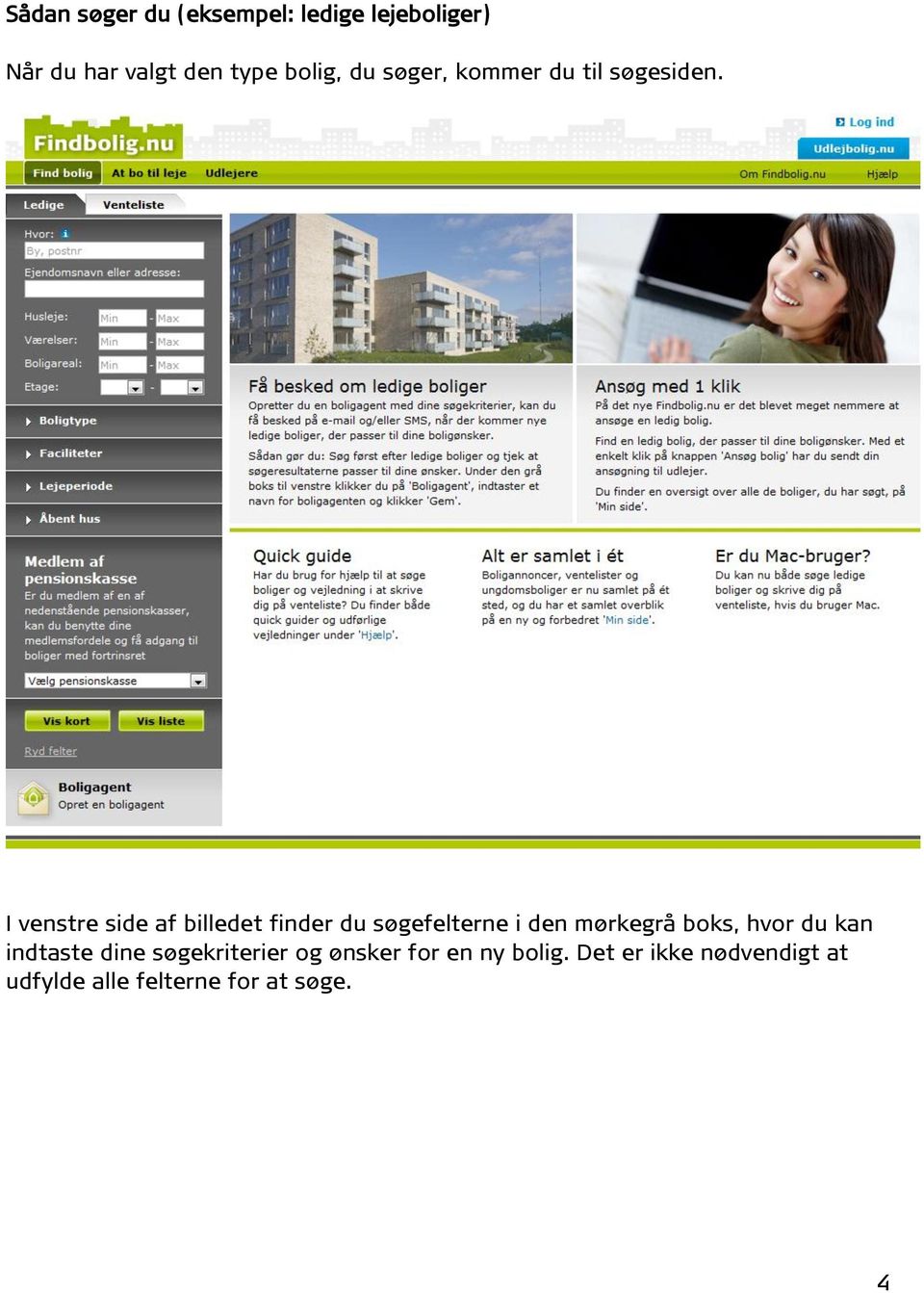

5 Du kan fx søge på postnummer. Når du indtaster postnummeret, vil Findbolig.nu vise en liste over de postnumre, der er indeholdt i din søgning. Du kan også indtaste et bynavn. Her vil Findbolig.nu vise dig de mulige resultater, allerede når du har tastet fire bogstaver. Nogle områder, som dækker over flere postnumre, er lagt sammen, så du fx kan søge på København K, og få alle resultaterne for de postnumre, som hører under København K. Allerede når du har valgt byen eller postnummeret, vil Findbolig.nu foretage en søgning på kortet. 5
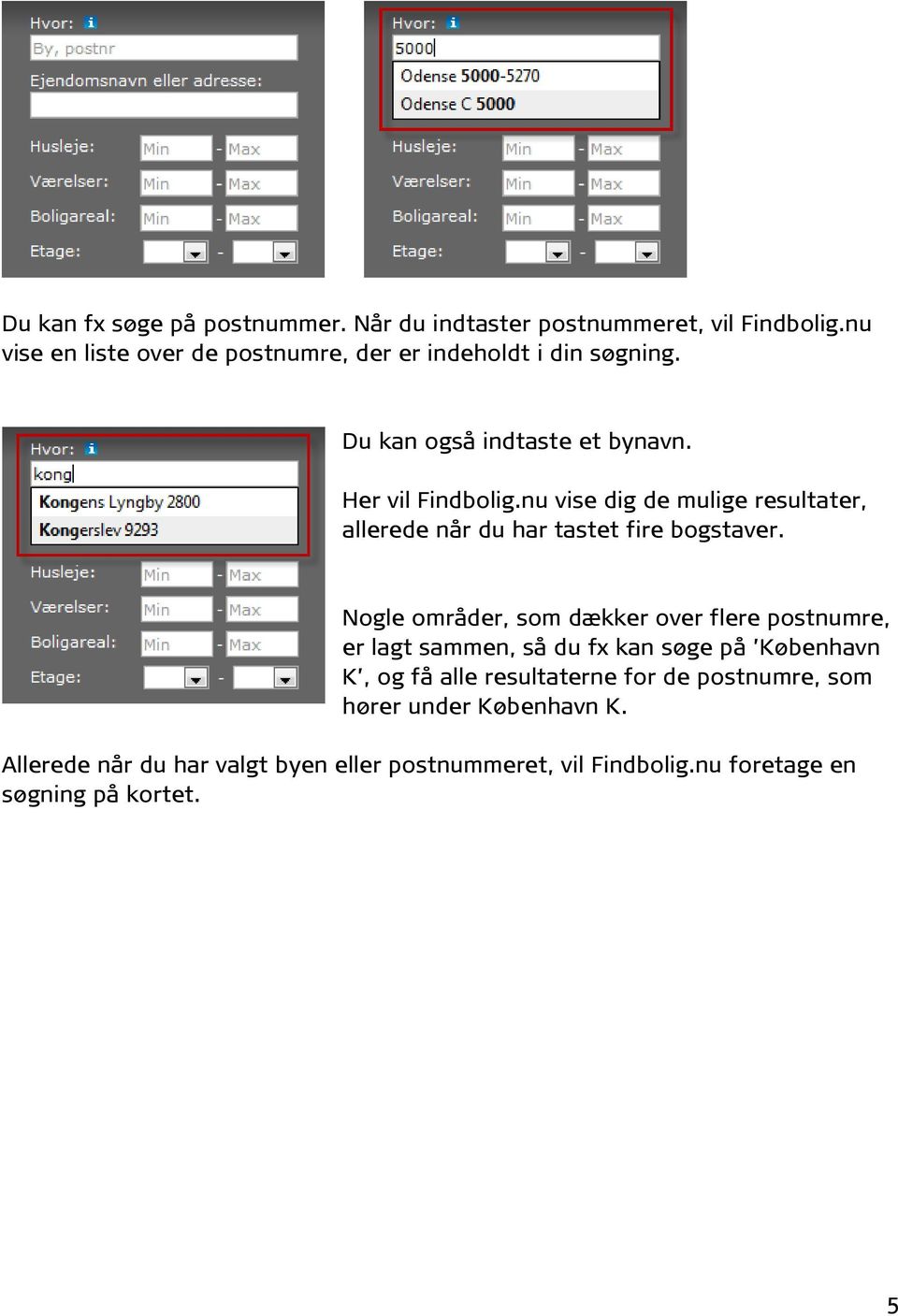
6 Du kan med det samme fortsætte med at afgrænse dine ønsker fx husleje, antal værelser og areal samt etage. Ingen af felterne er obligatoriske for søgningen, så du kan selv vælge, om du vil bruge dem. Hvis du fx gerne vil søge på boliger med en max. husleje, udfylder du feltet Max under "Husleje". Når du herefter klikker på knappen Vis liste udføres søgningen. På samme måde kan du afgrænse antallet af værelser. Hvis du fx gerne vil have et minimum antal værelser, indtaster du antallet i Min ud for Værelser. Er der mange resultater på din søgning, kan du vælge at tilføje flere søgekriterier. Omvendt kan du slette nogle af felternes indhold, hvis der er for få boliger i resultatlisten. 6


7 Listen over boliger, der passer til dine søgekriterier, bliver vist i en liste med 10 boliger pr. side. På listen kan du se enkelte detaljer om boligerne samt udlejers navn eller logo. Du kan bladre til efterfølgende resultatsider eller vise 100 resultater pr. side. 7


8 Sådan ser du hele boligannoncen Fra listen kan du komme ind på boligannoncen og finde mere information om boligen. Klik på annoncebilledet eller adressen. 8


9 Du finder mere information ved at bladre via fanerne under adressen. Sådan kommer du tilbage til dit søgeresultat På selve boligannoncen kan du klikke på Tilbage til din søgning i øverste venstre hjørne for at komme tilbage til listen med søgeresultater. 9

10 Visning af søgeresultat på kort Du kan også få vist dine søgeresultater på et kort ved at klikke på knappen Vis kort. 10

11 På kortet er boligerne og deres placering angivet med boligikonet. 11


12 Klikker du på ikonet, åbnes et lille vindue med grundlæggende informationer om boligen. Vil du se hele boligannoncen, skal du klikke på Se detaljer. Vil du lukke vinduet igen, skal du klikke på X et øverst til højre. 12


13 Findes der flere boliger samme sted på kortet, vises boligikonet: I det lille vindue, der åbnes, kan du bladre mellem de boliger, der findes på boligikonet: 13

14 Se alle boliger i kortudsnit Når du har foretaget en søgning med Hvor -feltet og søgt på by eller postnummer, vil du få vist netop de boligannoncer, der ligger i det valgte område. Kortet viser altså kun de boliger, der ligger i det område, du har søgt på, og ikke alle boliger i hele kortudsnittet. Hvis du inden for det samme kortudsnit gerne vil se, om der ligger boliger uden for det postnummer, du har søgt på, kan du klikke på knappen Se alle boliger i kortudsnit øverst til venstre på kortet. 14

15 Ledige boliger, der matcher dine søgekriterier, som er beliggende i kortudsnittet, bliver nu vist. 15

16 Sådan bruger du kortets øvrige funktioner Kortet fungerer på samme måde som Google Maps. Det vil sige, at du kan zoome ind og ud, du kan flytte kortet rundt og se boliger i andre områder uden at indtaste nye søgekriterier og du kan se et satellitbillede af området. For at få en satellitvisning af kortet skal du klikke på Satellit i øverste højre hjørne af kortet. 16


17 Du kan også flytte kortet, så du kan se andre områder, ved at klikke på pilene eller ved at tage fat i kortet med musen, dvs. holde venstre) museknap nede, og trække kortet, så nye områder bliver synlige. Hvis du vil zoome længere ind eller ud på et område, kan du bruge zoomfunktionen til venstre i kort-billedet. Du kan klikke på + for at zoome ind eller for at zoome ud. Du kan bruge scroll-hjulet på din mus, hvis den har sådan en. Du kan holde venstre musetast nede og hive op og ned i håndtaget for at zoome. For at se fotos af ejendommen og nærmiljøet kan du benytte dig af funktionen street view ved at flytte den orange mand til adressen på kortet. 17


18 Flere søgemuligheder Udover de allerede nævnte søgekriterier, har du også mulighed for at præcisere din søgning ved at bruge de udvidede søgemuligheder: Boligtype Her kan du vælge mellem at søge både lejeboliger og ungdomsboliger, eller kun en type. Faciliteter Her sætter du hak ud for de faciliteter, boligen skal have. Lejeperiode Under lejeperiode kan du vælge at få vist boliger, som udlejes ubegrænset og/eller tidsbegrænset. Åbent hus Her kan du vælge at søge på boliger, hvor der er angivet et tidspunkt for åbent hus. 18


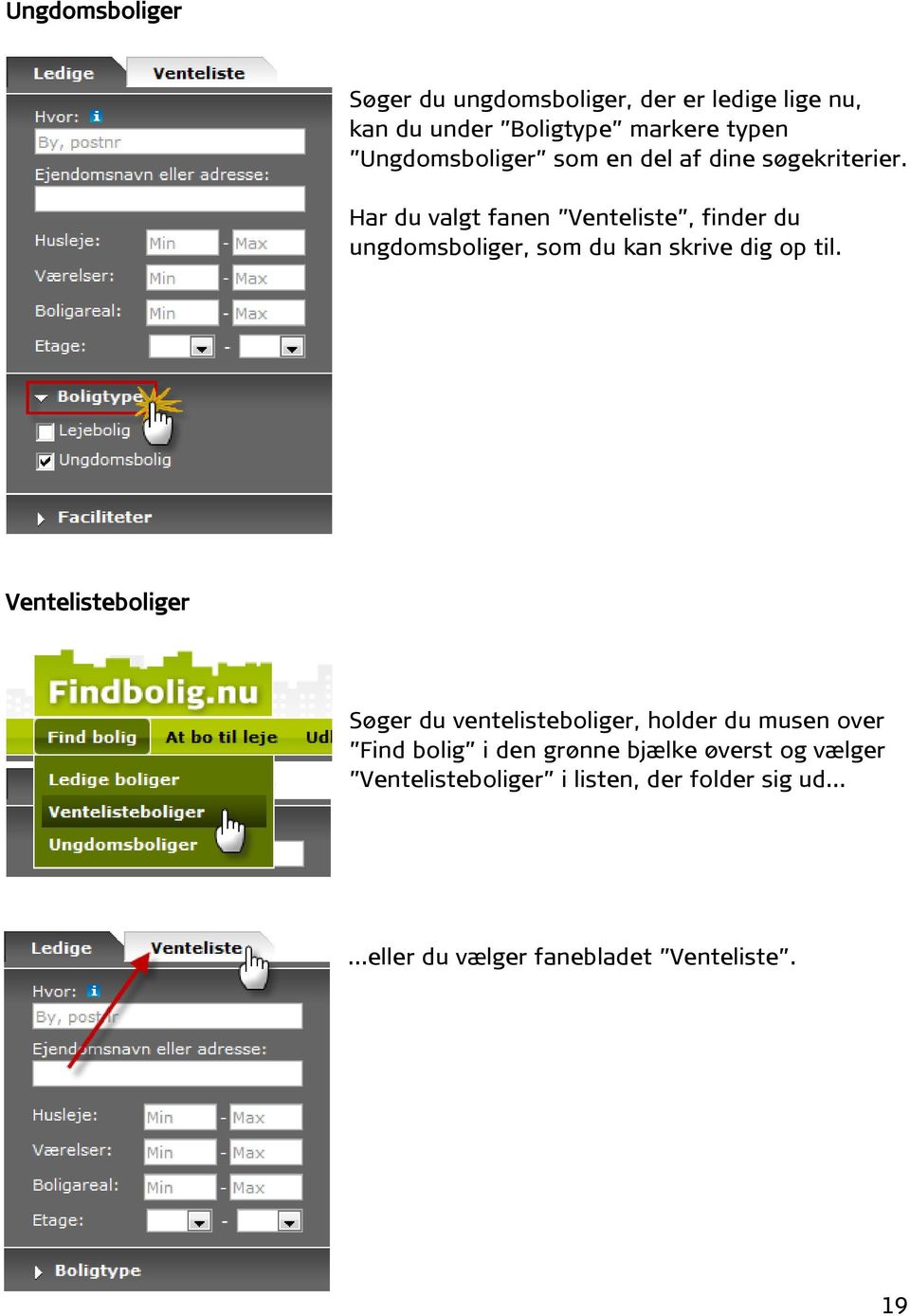
19 Ungdomsboliger Søger du ungdomsboliger, der er ledige lige nu, kan du under Boligtype markere typen Ungdomsboliger som en del af dine søgekriterier. Har du valgt fanen Venteliste, finder du ungdomsboliger, som du kan skrive dig op til. Ventelisteboliger Søger du ventelisteboliger, holder du musen over Find bolig i den grønne bjælke øverst og vælger Ventelisteboliger i listen, der folder sig ud......eller du vælger fanebladet Venteliste. 19

20 Pensionskassemedlemmer For at få adgang til en pensionskasses boliger, skal du først vælge pensionskasse. Det kan du gøre fra søgesiden. 20

Udsend boligtilbud til boligsøgende på ventelisten
 Udsend boligtilbud til boligsøgende på ventelisten 1 Denne vejledning Sådan opretter og udsender du et boligtilbud til boligsøgende på en venteliste. Sidst i dokumentet finder du en vejledning til at svare
Vejledning til at lave almindelige bordkort i Draw Side 1
 Side 1 Når du åbner skabelonen til alm. bordkort ser du en side med 10 bordkort. For at få de stiplede linjer frem skal du evt. lige klikke i linealen foroven eller i siden. De stiplede linjer er for at
Boligsøgning hos Domea.dk
 Boligsøgning hos Domea.dk Indhold Sådan søger du lejebolig... 1 Venteliste... 1 Søg boliger... 2 Gebyr... 4 Login... 5 Opret login... 6 Fleksibel udlejning... 8 Om fleksibel udlejning... 8 Betalingskort...
Vejledning til Photofiltre nr. 117 Side 1
 Side 1 I denne vejledning skal vi bruge 7 billeder som skal sættes ned i størrelse. Bagefter sættes de sammen 3 i den ene rækker og 4 i den anden. Til sidst sættes de 2 rækker sammen så det er som en collage.
Indholdsfortegnelse. Indholdsfortegnelse.. side 2. Adgang til webgraf 3. Opslag adresse... 4. Styring af layout.. 5. Zoom funktioner..
 Indholdsfortegnelse Indholdsfortegnelse.. side 2 Adgang til webgraf 3 Opslag adresse... 4 Styring af layout.. 5 Zoom funktioner.. 6 Panorere på skærmen. 7 Information om grafikken.... 8-10 Print et udsnit.....
Manual til overføring af fotografier fra kamera til harddisk.
 Manual til overføring af fotografier fra kamera til harddisk. Det første man skal gøre sig klart er, hvor man som udgangspunkt vil lægge sine fotografier. Især når man er mange, der bruger den samme computer,
Vejledning til KITOS 2.0
 Organisation - Opret ny underenhed Opret ny underenhed Klik Modulet Organisation Klik på undermenupunktet Organisation Klik på den enhed i organisationsfiguren, som den nye enhed skal høre under Klik på
Manual til Rsiden.dk for rygestoprådgivere
 1 Manual til Rsiden.dk for rygestoprådgivere Muligheder på Rsiden.dk www.rsiden.dk er en side, der skal samle alle de relevante dokumenter, informationer og kurser til rygestoprådgivere på et sted. Det
INDHOLDSFORTEGNELSE... 1 FORORD... 2 1. ORDBOGSVÆRKTØJET I VÆRKTØJSLINJEN... 3 2. ORDBOGEN... 3
 Ordbogsværktøjet 1.0 Indholdsfortegnelse INDHOLDSFORTEGNELSE... 1 FORORD... 2 1. ORDBOGSVÆRKTØJET I VÆRKTØJSLINJEN... 3 2. ORDBOGEN... 3 MINIMER OG LUK... 3 SØGEFELT... 4 SØGERESULTAT... 4 Resultater...
PSYKIATRIENS VIKARCENTER. MinTid. Quickguide. Version 6.0
 PSYKIATRIENS VIKARCENTER MinTid Quickguide Version 6.0 Psykiatriens Vikarcenter Vi glæder os til at du kommer på Min Tid. Systemet giver dig adgang til bedre planlægning, vagtbørsen og muligheden for at
[jobsøgende] sådan gør du... [opret dit CV & jobønsker]
![[jobsøgende] sådan gør du... [opret dit CV & jobønsker]](/thumbs/39/19272508.jpg "[jobsøgende] sådan gør du... [opret dit CV & jobønsker]") [jobsøgende] sådan gør du... [opret dit CV & jobønsker] Opret CV og Jobønsker på jobnet På Jobnets forside Jobnet.dk kan du oprette et CV. Det kan du gøre ved at oprette dig som bruger via linket Mit CV
[jobsøgende] sådan gør du... [opret dit CV & jobønsker] Opret CV og Jobønsker på jobnet På Jobnets forside Jobnet.dk kan du oprette et CV. Det kan du gøre ved at oprette dig som bruger via linket Mit CV
Introduktion. Som eksempel er her vist det sted, hvor Seniorhus Odense vil få sit fremtidige værested. Som kort. Via satellitbillede.
 Indhold Indhold...1 Introduktion...2 Start Google maps...3 Find et sted...4 Brug af kortet...4 Korttyper...4 Forskydning af kortene...5 Knappen Mere...5 Brug af oversigtskortet...6 Angiv fast stedsangivelse...6
Brugermanual. Tripple Track Fleet
 Brugermanual Tripple Track Fleet Version 3.15 Side 1 af 19 Indholdsfortegnelse Installation:... 3 Login:... 3 Se alle biler:... 4 Status skift:... 5 Historie:... 7 Punkt information:... 9 Find adresse:...
sådan gør du... [Joblog på Jobnet.dk]
![sådan gør du... [Joblog på Jobnet.dk]](/thumbs/33/16026656.jpg "sådan gør du... [Joblog på Jobnet.dk]") [jobsøgende] sådan gør du... [Joblog på Jobnet.dk] Opret din joblog Joblog på Jobnet.dk Joblog er et værktøj, som hjælper dig med at dokumentere, organisere og målrette din jobsøgning. Med joblog får du
[jobsøgende] sådan gør du... [Joblog på Jobnet.dk] Opret din joblog Joblog på Jobnet.dk Joblog er et værktøj, som hjælper dig med at dokumentere, organisere og målrette din jobsøgning. Med joblog får du
Boligsøgning hos Domea
 Boligsøgning hos Domea Indhold Ledige boliger... 1 Venteliste... 1 Søg boliger... 2 Søg ved hjælp af søgefunktionen... 3 Gebyr... 3 Login... 4 Opret login... 4 Fleksibel udlejning... 6 Om fleksibel udlejning...
PSYKIATRIENS VIKARCENTER. MinTid. Quickguide. Version 7.0
 PSYKIATRIENS VIKARCENTER MinTid Quickguide Version 7.0 Psykiatriens Vikarcenter Vi glæder os til, at du kommer på MinTid. Systemet giver dig adgang til bedre planlægning, vagtbørsen og muligheden for at
Vejledning til Blackboards portfolio værktøj
 Vejledning til Blackboards portfolio værktøj Brug denne vejledning, når du skal udarbejde din undervisningsportfolio i Blackboards portfolio værktøj. Ved at følge alle trinene nedenfor får du udarbejdet
VEJLEDNING I HVORDAN MAN LÆGGER ARRANGEMENTER OP PÅ HJEMMESIDEN.
 VEJLEDNING I HVORDAN MAN LÆGGER ARRANGEMENTER OP PÅ HJEMMESIDEN. FOR AT LETTE PROCESSEN FOR DIG, DER SKAL TIL AT LÆGGE ARRANGEMENTER OP PÅ WWW.LUNGE.DK, HAR VI UDARBEJDET DENNE GUIDE. PÅ DEN MÅDE KAN DU
Vejledning til jobloggen
 Vejledning til jobloggen Aktiviteter, opgaver og andre fif Vejledning til frivillig registrering i jobloggen på FOAs A-kasses hjemmeside (www.foa.dk/a-kasse) Brug jobloggen som et aktivt redskab i din
QUICKGUIDE TIL XMEDIA
 QUICKGUIDE TIL XMEDIA 1 UPLOAD DINE EGNE BILLEDER TIL "MINE MAPPER" 2 ARBEJD MED EN SKABELON 3 OPRETTELSE AF PDF 4 ÅBN OG ARBEJD VIDERE MED EN SKABELON 1 OPLOAD DINE EGNE BILLEDER TIL MINE MAPPER Opret
GENEREL VEJLEDNING KOM GODT I GANG FOR DIG SOM ER KURSIST
 GENEREL VEJLEDNING KOM GODT I GANG FOR DIG SOM ER KURSIST Generel vejledning for kursister Adgang til læringsportalen Du får adgang til LæringsPortalen via vores hjemmeside www.finansudd.dk eller via www.laeringsportal.dk
BBR-Kommune. Generelt
 BBR-Kommune Generelt Brugervejledning Indholdsfortegnelse 1. Generelt om BBR-Kommune... 4 1.1. Forord... 4 1.2. Formål... 4 1.3. Anvendelse... 4 1.4. Adgang... 4 1.5. Synkronisering mellem BBR-Kommune
Vejledning til Photofiltre nr. 119 Side 1
 Side 1 Hvis man kan li' at sidde og sammensætte grafik kan man bl. Lave sit eget lille logo med eget foto og tekst. Det kan bruges på f.eks. brevpapir når man skriver i Word. Find billedet frem du vil
vejman.dk Brugerdokumentation - kortmodul 14. marts 2012 Version 1.9
 Brugerdokumentation - kortmodul 14. marts 2012 Version 1.9 Indholdsfortegnelse 1 Indledning... 3 1.1 Anbefalinger... 4 1.2 Datahjælp... 4 1.3 Brugerindstillinger... 5 2 Generel funktionalitet... 6 2.1
Du skal så lige først hente en fil en såkaldt maske der hedder PF-Snowflake
 Side 1 Man kan selv lave f.eks. julekort med sne på, samt andet pynt. Har du et flot vinterbillede med sne på kan du lave det endnu flottere. Billedet jeg bruger er reduceret til 900 x 600 pixels Du skal
HåndOffice Spillertrupper og Holdkort
 HåndOffice Spillertrupper og Holdkort Spillertrupper - opret... 3 Tilføj spillere til spillertrup... 6 Tilføj kontaktpersoner til spillertrup... 8 Tilføj hold til spillertrup... 9 Holdfællesskaber og spillertrup....
Tastevejledning Windows XP
 Tastevejledning Windows XP Tastevejledningen dækker den danske udgave af Windows XP. Der er taget udgangspunkt i en standard installation, hvor der ikke er foretaget tilpasninger i skærmopsætning, valg
Brug Photo Story 3 en let introduktion
 Brug Photo Story 3 en let introduktion Denne vejledning forudsætter at programmet Photo Story 3 er installeret på din computer. Se andetsteds for vejledning i at installere programmet, der kan findes gratis
Guide til Web-direct. Indholdsfortegnelse
 Indholdsfortegnelse 1. Sådan åbner du WEB-direct...2 2. Firmaopslag...3 3. Markedsudvalg...4 4. Udskrift af liste...14 5. Eksport af data...15 6. Fletning i Word...18 7. Brevfletning til ansøgninger...27
Brugermanual til RMUK - Region Midtjyllands system til registrering af udviklingssamtaler og kurser
 Brugermanual til RMUK - Region Midtjyllands system til registrering af udviklingssamtaler og kurser Version Februar 2014 RMUK er systemet du skal anvende når; du vil forberede dig til din udviklingssamtale,
Formler og diagrammer i Excel 2000/2003 XP
 Formler i Excel Regneudtryk Sådan skal det skrives i Excel Facit 34 23 =34*23 782 47 23 =47/23 2,043478261 27³ =27^3 19683 456 =KVROD(456) 21,3541565 7 145558 =145558^(1/7) 5,464829073 2 3 =2*PI()*3 18,84955592
Skrivebordet Windows 10
 Få adgang til Stifinder, Indstillinger og andre apps, du bruger ofte, i venstre side af menuen Start. Hvis du vil se alle dine apps og programmer, skal du vælge Alle apps. Vises der en pil til højre for
BRUGERVEJLEDNING DAO - MAGENTO INTEGRATION MODUL VERSION 1.0.4 BRUGERVEJLEDNING DAO MAGENTO INTEGRATION
 BRUGERVEJLEDNING DAO - MAGENTO INTEGRATION MODUL VERSION 1.0.4 Vejledning: DAO Magento integration. Version 2015.07.21 Side 1 af 11 INDHOLDSFORTEGNELSE KOM GODT I GANG 3 Generelt 4 Indstillinger 5 Design
Bolig - Grundmodul Brugervejledning Funktionstaster
 NEMT OG EFFEKTIVT - Ejendomsadministration Bolig - Grundmodul Brugervejledning Funktionstaster BOULEVARDEN 19E 7100 VEJLE LERSØ PARKALLE 101 2100 KØBENHAVN Ø TLF. 76 42 11 00 WWW.UNIK.DK Indholdsfortegnelse
Manual for Jobmultimeter Bruger
 Manual for Jobmultimeter Bruger 23. september 2013 Side 1 af 29 Indhold Generelt... 3 Sådan kommer du i gang... 3 Sådan logger du ind... 3 Mine data... 5 Mine data... 5 Sådan vedligeholder du informationer...
Google Chrome side 1 af13
 Google Chrome side 1 af13 Indholdsfortegnelse: Download Google Chrome... Side 2 Overblik... Side 3 Angiv startside... Side 7 Søg direkte i adresselinjen... Side 8 Bogmærker sider... Side 8 Bogmærkeadministratoren...
Læsehuset hjælp. Læsehuset 1.0. Mikro Værkstedet A/S
 Læsehuset hjælp Læsehuset 1.0 Mikro Værkstedet A/S Læsehuset hjælp: Læsehuset 1.0 Mikro Værkstedet A/S Revision 1.46, 24. februar 2009 Indholdsfortegnelse Forord... vii 1. Kom godt i gang... 1 1.1. Læsehusets
HÅNDBOLD REGION ØST Vejledning i tilmelding af HRØ stævner
 HÅNDBOLD REGION ØST Vejledning i tilmelding af HRØ stævner Vejledning i tilmelding til breddestævner via HåndOffice. Tilmelding via HåndOffice sker via http://haandoffice.dhf.dk/login.aspx. Koden til login
Digitale uddannelsesaftaler. Vejledning til virksomhed
 Digitale uddannelsesaftaler Vejledning til virksomhed Side 1 af 10 Indholdsfortegnelse Indledning kort om digitale uddannelsesaftaler... 3 Hvordan logger jeg på?... 5 Hvordan fremsøges eksisterende aftaler?...
Max. 1280 pixels i bredden eller max. 800 pixels i højden.
 Hej alle. Vi har nu fået vort billedgalleri op at køre og det er klar til at modtage jeres fotos, som I nu kan uploade. For at alt skal se ens og pænt ud og ikke fylde for meget, beder vi jer om at de
DPSD undervisning. Vejledning til rapport og plan opsætning
 DPSD undervisning Vejledning til rapport og plan opsætning Side 1 Vejledning Oversigt over vejledningerne Opret en simpel listerapport... 2 Opret en krydstabuleringsrapport... 14 Opret en visualiseringsrapport...
Login side 3. Upload af billeder side 8. Upload billeder via Drag&Drop side 14. Udfyld og indsæt valgfri side i playlisten side 17
 Indholdsfortegnelse: Login side 3 Opdater din crawl side 5 Upload af billeder side 8 Upload billeder via Drag&Drop side 14 Udfyld og indsæt valgfri side i playlisten side 17 Vælg en valgfri side i playlisten
Kom godt i gang med elektroniske ansøgninger om parallelimport Indhold
 Kom godt i gang med elektroniske ansøgninger om parallelimport Indhold Ny ansøgning... 2 Prøvepakninger til Lægemiddelstyrelsen... 4 Sådan modtager du henvendelser fra Lægemiddelstyrelsen... 5 At svare
Søren Christiansen 22.12.09
 1 2 Dette kompendie omhandler simpel brug af Excel til brug for simpel beregning, såsom mængde og pris beregning sammentælling mellem flere ark. Excel tilhører gruppen af programmer som samlet kaldes Microsoft
Formler og diagrammer i Excel 2007
 Formler i Excel Regneudtryk Sådan skal det skrives i Excel Facit 34 23 =34*23 782 47 23 =47/23 2,043478261 27³ =27^3 19683 456 =KVROD(456) 21,3541565 7 145558 =145558^(1/7) 5,464829073 2 3 =2*PI()*3 18,84955592
ViKoSys. Virksomheds Kontakt System
 ViKoSys Virksomheds Kontakt System 1 Hvad er det? Virksomheds Kontakt System er udviklet som et hjælpeværkstøj til iværksættere og andre virksomheder som gerne vil have et værktøj hvor de kan finde og
VELKOMMEN TIL PHOTO STORY FOR WINDOWS
 VELKOMMEN TIL PHOTO STORY FOR WINDOWS Jens Honoré 2005 Photo Story er et program, du kan bruge til at lave en billedfortælling med. Du kan: Indsætte billeder Ændre billedernes farver Tilføje effekter til
Nyhedsmodul brugermanual
 Nyhedsmodul brugermanual version 6 Indholdsfortegnelse 1. Kategorier... 02 1.1. Hvordan opretter jeg en kategori?... 02 1.2. Hvordan viser jeg en nyhedskategori på websitet?... 02 2. Oprettelse/redigering
Vejledning i brugen af regneark til TOP-CUP, Vest
 Vejledning i brugen af regneark til TOP-CUP, Vest Formål med regnearket At tilbyde et enkelt system til oprettelse af stævner og registrering af stamoplysninger og indtastning af data, samt til udskrift
Vejledning Bilindretning
 http://vanconfig.raaco.com Klik for at acceptere installation af TurnTool værktøj. Start med at lave en ny konfiguration ved at klikke på Start indretning. Du har mulighed for at vælge disse sprog og valuta
Minikursus i Outlook 2010. Lidt om Navigation i outlook E-mails (Skriv, send, læs, organisér mail m.m.) Kontaktpersoner og grupper Kalender
 Minikursus i Outlook 2010 Lidt om Navigation i outlook E-mails (Skriv, send, læs, organisér mail m.m.) Kontaktpersoner og grupper Kalender Outlook 2010 Søren E. Larsen, EUC Sjælland. Rev. februar 2013
Sådan opretter du kursusforløb. Vejledning til virksomheder og skoler
 Sådan opretter du kursusforløb Vejledning til virksomheder og skoler 2 Som bruger på amukurs.dk kan du skræddersy efteruddannelse til medarbejdere og kursister Med mere end 3.000 kurser, kan det være svært
Diagrammer visualiser dine tal
 Diagrammer visualiser dine tal Indledning På de efterfølgende sider vil du blive præsenteret for effektive måder til at indtaste data på i Excel. Vejledningen herunder er vist i Excel 2007 versionen, og
Indstillinger af skærm, skrivebord og papirkurv
 Skærmens format og opløsning Skærmens opløsning angives i pixels (små kvadrater). Den valgte opløsningen skal helst passe med skærmens format, dvs. forholdet mellem længde og bredde, ellers bliver billederne
WebGT 3.0 - Graveansøgning. Brugervejledning. 25. september 2012. Udgave 1.0
 WebGT 3.0 - Graveansøgning Brugervejledning 25. september 2012 Udgave 1.0 Indholdsfortegnelse 1 INDLEDNING... 3 1.1 OPRETTELSE SOM BRUGER... 3 1.2 NOTIFICERINGSMAILS... 4 2 OPBYGNING OG SAGSGANG... 5 2.1
Herning Centerby Guide til Umbraco
 Herning Centerby Guide til Umbraco marts 2016 I GANG MED UMBRACO 4 LOGIN 4 LÆR UMBRACO AT KENDE 5 SÅDAN REDIGERER DU SIDER 6 VÆRKTØJSLINJEN 6 RET I TEKSTEN 7 RET ELLER INDSÆT LINK I TEKSTEN 8 RET ELLER
Magic Systems. Byg et lille hus med. 2008 Magic Systems
 Byg et lille hus med 2008 1 Værktøjer Vælg de værktøjsstave, du skal bruge; se illustration. Du får denne menu frem ved at klikke med højre musetast på en af værktøjsstavene. 2 Måleenheder Sæt den måleenhed
Formler og diagrammer i OpenOffice Calc
 Formler i Calc Regneudtryk Sådan skal det skrives i Excel Facit 34 23 =34*23 782 47 23 =47/23 2,043478261 27³ =27^3 19683 456 =KVROD(456) 21,3541565 7 145558 =145558^(1/7) 5,464829073 2 3 =2*PI()*3 18,84955592
Manual til at finde strækninger i vejman.dk
 1. Gå på hjemmesiden www.vejman.dk. Klik på Log ind oppe i højre hjørne af skærmen. 2. Indtast dit vejman.dk brugernavn og adgangskode, og klik derefter på Log på Brugernavn: k430_entr Adgangskode: entrep
I jobloggen tilføjer borgeren, hvilke job han/hun gerne vil søge, og de opgaver der er i den forbindelse. Det kan fx være:
 Om Joblog Det overordnede formål med Joblog er tredelt: 1. Joblog skal give borgeren overblik over egen jobsøgning og relaterede aktiviteter 2. Joblog skal tjene som udgangspunkt for samtaler i jobcentret
3456.78 123456 MANUAL TIL. Vvskatalogets alogets administrationssystem
 3456.78 123456 MANUAL TIL Vvskatalogets alogets administrationssystem 30. juli 2015 Indhold Indledning Side 3 Sådan kommer du nemt i gang Side 5 Find frem til en vare Hierarkisøgning Side 6 Avanceret søgning
Hvis du har den i mappen i forvejen skal du ikke hente den en gang til. Nu skal baggrundsbilledet laves, så tryk på NY på ikonen foroven.
 Side 1 Denne collage er lidt anderledes end den forrige. Her skal der bruges et baggrundsmønster som udfylder hele siden, og vi bruger andre foto. Det lille baggrundsbillede er en.gif fil som du kan hente
Vi anbefaler, at du bruger Google Chrome som internetbrowser, da andre browsere (Explorer, Firefox osv.) kan give problemer med bookingen.
 Vejledning i at lave en booking MED login Vi anbefaler, at du bruger Google Chrome som internetbrowser, da andre browsere (Explorer, Firefox osv.) kan give problemer med bookingen. På hjemmesiden www.silkeborgkommune.dk
Anklagemyndighedens Vidensbase
 Anklagemyndighedens Vidensbase Indhold 1 OM DENNE VEJLEDNING... 2 2 LOGIN... 3 3 SØGNINGER... 4 3.1 SØG EFTER DOKUMENTER... 4 3.2 NAVIGÉR DIG FREM... 5 3.3 KOMBINÉR SØGNING OG NAVIGATION... 6 3.4 VISNING
Udskriv kort. Før udskrivning af et kort kan du eventuelt vælge at indtegne et/flere udskriftsområder. (I PLUS versionen kun ét).
 . Generelt Ved udskrivning af kort kan du vælge at udskrive det der er vist på skærmen. Du kan også vælge at udskrive et eller flere kortudsnit. Før du udskriver, vil programmet altid åbne en dialog, som
4 ARBEJDE MED SEKTIONER
 4 ARBEJDE MED SEKTIONER Sektioner er en ny måde at vise indhold på. I bund og grund handler det om, at vi opdeler en side i en eller flere sektioner, som kan vise indhold på en række forskellige måder.
Microsoft PowerPoint 2010
 Microsoft PowerPoint 2010 Opbyg dias... 3 Sidehoved og sidefod... 3 Afspil diasshow... 4 Vis dias... 4 Formatering og baggrund... 5 Overgang... 6 Animation... 7 Indspil tidsindstilling... 8 Gentagen visning...
Webmail Gmail Generelt Side 1
 Webmail Gmail Generelt Side 1 Webmail Gmail Generelt Side 2 Indholdsfortegnelse Oprette en Gmail...... Side 4 Indbakken Oversigt...... Side 9 Skriv en mail...... Side 11 Formateringsværktøjer...... Side
Kvikmanual til FacilityNet
 Kvikmanual til FacilityNet Om FacilityNet?... 2 Trin 1 - Aktiver din brugerprofil... 3 Trin 2: Opret ny bestilling... 4 Trin 3: Vælg varer... 5 Trin 4: Indtast ordreinformationer... 6 Trin 5: Indtast mødedeltagere...
BRUGERVEJLEDNING TIL MOVIA WEBGIS
 BRUGERVEJLEDNING TIL MOVIA WEBGIS 12 8 2 7 9 3 10 4 1 5 6 11 Brugergrænsefladen 1. Kortvindue 2. Værktøjslinje med 4 forskellige faner 3. Knap til at skjule eller åbne værktøjslinje 4. Lagoversigt/symboloversigt/resultatoversigt
KOM I GANG. 1/1-2014 Kopiering kun tilladt efter skriftlig tilladelse fra PC SCHEMATIC
 KOM I GANG 1/1-2014 Kopiering kun tilladt efter skriftlig tilladelse fra PC SCHEMATIC Forord FORORD Denne manual giver dig en hurtig introduktion til hvordan du arbejder med programmet Automation fra
Regneark II Calc Open Office
 Side 1 af 10 Gangetabel... 2 Udfyldning... 2 Opbygning af gangetabellen... 3 Cellestørrelser... 4 Øveark... 4 Facitliste... 6 Sideopsætning... 7 Flytte celler... 7 Højrejustering... 7 Kalender... 8 Dage
Vejledning i at lave en booking
 Vejledning i at lave en booking På hjemmesiden www.silkeborgkommune.dk går du ind under Borger og derefter Kultur og Fritid Derefter kan du vælge at klikke på: - Brug af lokaler og indendørs faciliteter
RUTruteplanlægningsvejledning. Folkekirkens Nødhjælp Sogneindsamling 2015
 RUTruteplanlægningsvejledning Folkekirkens Nødhjælp Sogneindsamling 2015 Indhold 1. Introduktion til RUT... 2 1.1 Om vejledningen... 2 2. Log på RUT... 4 3. Sådan planlægger du ruter... 6 4. Sådan finder
Billedregistrering. Vælg Ny registrering under fanebladet Registrering i venstre side af skærmbilledet. Klik på Enkelte billeder
 Billedregistrering Vælg Ny registrering under fanebladet Registrering i venstre side af skærmbilledet. Klik på Enkelte billeder 1 STAMKORT Arkibas foreslår selv næste ledige nummer. Nummeret kan overskrives/
AgeForce MINI vejledning
 AgeForce MINI vejledning Velkommen til AgeForce et enkelt og sikkert netværk for dig over 50 I denne korte guide fortæller vi dig hvordan du: - Opretter en gratis profil på www.ageforce.dk. - Redigerer
Brugervejledning. Optagelse.dk Vejledning til forældre og elever i grundskolen
 Brugervejledning Optagelse.dk Vejledning til forældre og elever i grundskolen 7. februar 2012 1 INDLEDNING... 4 1.1 MÅLGRUPPE... 4 1.2 BEMÆRKNINGSFELT... 4 2 UDDANNELSESPLANEN FOR ELEVER... 5 2.1 LOGIN...
Velkommen som registreret energimærkningsfirma i Energistyrelsens system
 Velkommen som registreret energimærkningsfirma i Energistyrelsens system Indholdsfortegnelse Side 1. Introduktion 2 2. Fra registrering til indberetning oversigt 2 3. Firmaets nummer 3 4. Min firmaside
TBL / 14.08.2012 v.0.3. Kurser... 3 Tilmeld kursister... 4. Side 2 af 8
 HåndOffice Kurser Kurser... 3 Tilmeld kursister... 4 Side 2 af 8 Kurser Klik på Kursus.Kursus-Forening åbner søgningen på kurser. Udfyld kriterier og/eller klik på Start søgning. Dette åbner liste på kurser
Upload af billeder til hjemmesiden m.m.
 Upload af billeder til hjemmesiden m.m. Fremgangsmåde VVS-inst.dk Upload af billeder m.m., Side 1 Så går vi i gang Åben Firefox browseren Gå ind på denne adresse, for at komme til hjemmeside programmet.
Foreningsmanual til ansøgning om sæsontider i offentlige lokaler.
 Foreningsmanual til ansøgning om sæsontider i offentlige lokaler. Foreninger, der er godkendt som folkeoplysende foreninger og er hjemmehørende i Greve Kommune samt offentlige institutioner, kan ansøge
Betjeningsvejledning. for. UniRace
 Betjeningsvejledning for UniRace 2007 Et konkurrence indtastningsprogram. Indholdsfortegnelse Indholdsfortegnelse... 2 Figur fortegnelse... 3 Indledning... 4 Race info... 4 Indtastning af deltagere...
Novotek Planning Systems A/S 2013 Version 1.0 Jan 2013 ROB-EX 4.2
 Version 1.0 Jan 2013 ROB-EX 4.2 Indhold Hovedskærmens opbygning... 2 Tastaturgenveje... 3 Hovedskærmbilleder... 4 Stamdata generelt... 5 Kalender... 6 Opret/rediger kalender... 7 Specifik kalender pr.
BRUGERMANUAL. Ruteplanlægning i RUT. Røde Korsindsamlingen 8. MARTS 2012. RødeKors.dk
 BRUGERMANUAL 8. MARTS 2012 Ruteplanlægning i RUT Røde Korsindsamlingen RødeKors.dk INDHOLD 1 Introduktion til RUT... 3 2 Sådan finder du og logger på RUT... 4 3 Et par tips... 4 4 Planlægning af ruter...
Linket viser jer frem til billedet nedenfor, her skal du blot skrive jeres brugernavn og adgangskode. Indtast din adgangskode her:
 Brugervejledning til håndtering af respondenter til MUS i SurveyXact Indledning Denne manual beskriver, hvordan SurveyXact kan anvendes til forberedelse af MUS. Der tages udgangspunkt i handlinger, den