
Oversigt over telefonen Telefonens bagside: Kameralinse
|
|
|
- Kaj Danielsen
- 10 år siden
- Visninger:
Transkript
1
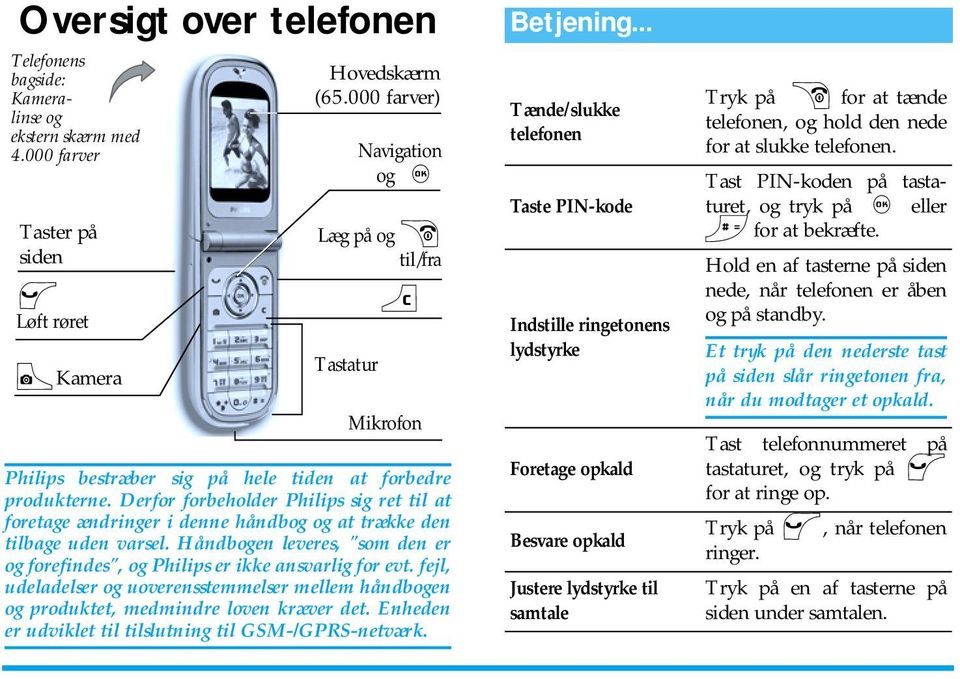
2 Oversigt over telefonen Telefonens bagside: Kameralinse og ekstern skærm med farver Taster på siden ( Løft røret CKamera Hovedskærm ( farver) Tastatur Navigation og, Læg på og ) til/fra c Mikrofon Philips bestræber sig på hele tiden at forbedre produkterne. Derfor forbeholder Philips sig ret til at foretage ændringer i denne håndbog og at trække den tilbage uden varsel. Håndbogen leveres, "som den er og forefindes", og Philips er ikke ansvarlig for evt. fejl, udeladelser og uoverensstemmelser mellem håndbogen og produktet, medmindre loven kræver det. Enheden er udviklet til tilslutning til GSM-/GPRS-netværk. Betjening... Tænde/slukke telefonen Taste PIN-kode Indstille ringetonens lydstyrke Foretage opkald Besvare opkald Justere lydstyrke til samtale Tryk på ) for at tænde telefonen, og hold den nede for at slukke telefonen. Tast PIN-koden på tastaturet, og tryk på, eller # for at bekræfte. Hold en af tasterne på siden nede, når telefonen er åben og på standby. Et tryk på den nederste tast på siden slår ringetonen fra, når du modtager et opkald. Tast telefonnummeret på tastaturet, og tryk på ( for at ringe op. Tryk på (, når telefonen ringer. Tryk på en af tasterne på siden under samtalen.
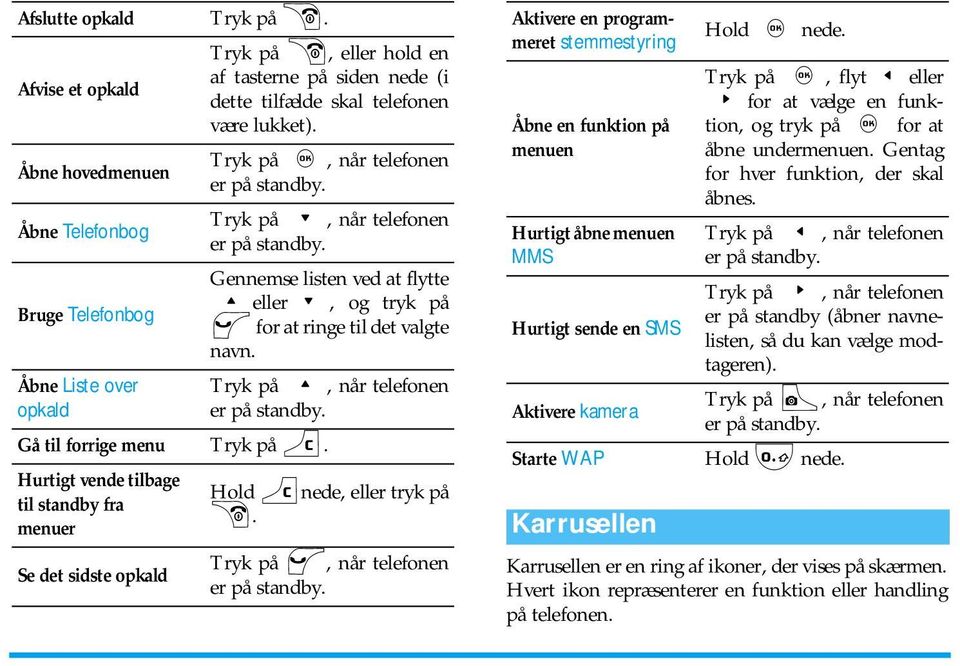
3 Afslutte opkald Tryk på ). Tryk på ), eller hold en af tasterne på siden nede (i Afvise et opkald dette tilfælde skal telefonen være lukket). Tryk på,, når telefonen Åbne hovedmenuen er på standby. Åbne Telefonbog Bruge Telefonbog Åbne Liste over opkald Tryk på -, når telefonen er på standby. Gå til forrige menu Tryk på c. Hurtigt vende tilbage til standby fra menuer Se det sidste opkald Gennemse listen ved at flytte +eller-, og tryk på ( for at ringe til det valgte navn. Tryk på +, når telefonen er på standby. Hold cnede, eller tryk på ). Tryk på (, når telefonen er på standby. Aktivere en programmeret stemmestyring Åbne en funktion på menuen Hurtigt åbne menuen MMS Hurtigt sende en SMS Aktivere kamera Starte WAP Karrusellen Hold, nede. Tryk på,, flyt<eller >for at vælge en funktion, og tryk på, for at åbne undermenuen. Gentag for hver funktion, der skal åbnes. Tryk på <, når telefonen er på standby. Tryk på >, når telefonen er på standby (åbner navnelisten, så du kan vælge modtageren). Tryk på C, når telefonen er på standby. Hold 0 nede. Karrusellen er en ring af ikoner, der vises på skærmen. Hvert ikon repræsenterer en funktion eller handling på telefonen.
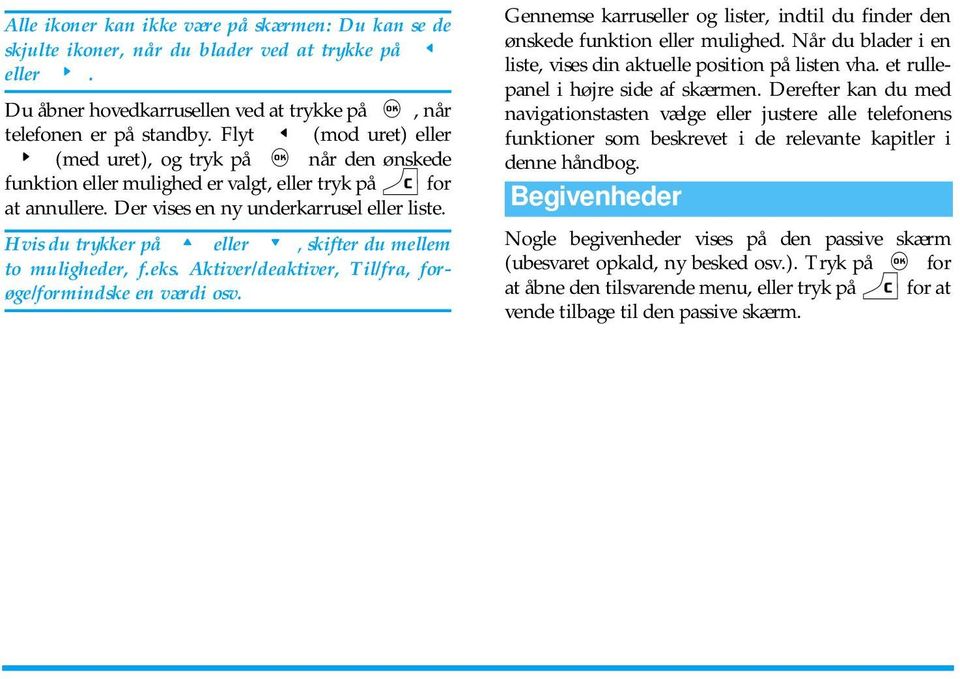
4 Alle ikoner kan ikke være på skærmen: Du kan se de skjulte ikoner, når du blader ved at trykke på < eller >. Du åbner hovedkarrusellen ved at trykke på,, når telefonen er på standby. Flyt < (mod uret) eller > (med uret), og tryk på, når den ønskede funktion eller mulighed er valgt, eller tryk på c for at annullere. Der vises en ny underkarrusel eller liste. Hvis du trykker på + eller -, skifter du mellem to muligheder, f.eks. Aktiver/deaktiver, Til/fra, forøge/formindske en værdi osv. Gennemse karruseller og lister, indtil du finder den ønskede funktion eller mulighed. Når du blader i en liste, vises din aktuelle position på listen vha. et rullepanel i højre side af skærmen. Derefter kan du med navigationstasten vælge eller justere alle telefonens funktioner som beskrevet i de relevante kapitler i denne håndbog. Begivenheder Nogle begivenheder vises på den passive skærm (ubesvaret opkald, ny besked osv.). Tryk på, for at åbne den tilsvarende menu, eller tryk på c for at vende tilbage til den passive skærm.
5 1. Introduktion...1 Indsætte SIM-kortet...1 Tænde telefonen...2 Indstille dato og tid...2 Kopiere SIM-telefonbogen...2 Oplade batteriet Hovedfunktioner...4 Åbne og slå op i telefonbogen...4 Foretage opkald...4 Besvare og afslutte opkald...4 TV-lysbilledshow...4 Tage et billede...5 Navigationsikonet...5 Fotosamtale: Sende stemmeklip med billeder 5 Fotoopkald: Se og hør, hvem der ringer...5 Håndfrit opkald...6 Skifte ringetone...6 Aktivere lydløs funktion...6 Aktivere vibrator...7 Læse dit mobilnummer...7 Justere lydstyrken i røret...7 Slå mikrofonen fra...7 Slå mikrofonen til...7 Indholdsfortegnelse Slette opkaldslisten...8 Slette SMS-listen...8 Optage en samtale...8 Slette telefonbogen...8 Rulle hurtigt gennem en liste Menustrukturen Skrive tekst og tal T9 -funktion Almindelig tekstfunktion Tage billeder Betjening Billeder Indstillinger Telefonbog SIM-kortets telefonbog Telefonens telefonbog Føje navne til telefonbogen Fotoopkald: Se og hør, hvem der ringer.. 22 Redigere og administrere navne Foretage opkald Indstillinger Lyde i
6 Display Genveje Sikkerhed Netværk Kl. og dato Sprog Forindstillinger Beskeder SMS Broadcast Chat MMS Infrarød Placering af enheder Sende data Modtage data Bruge telefonen som et modem Multimedier Lydalbum Billedalbum TV-lysbilledshow Demonstrationsfunktion Hukommelsesstatus Memo Underholdning Euroomregner Kalkulator Vækkeur Kalender Brikspil JAVA Oplysninger om opkald Opkaldsindstillinger Liste over opkald Kald tællere WAP Internettjenester Indstillinger Operatørtjenester GSM-strenge DTMF-toner Foretage et nyt opkald Besvare et nyt opkald Besvare et tredje opkald Konference Forbinde eksterne samtaler Sikkerhed Fejlfinding ii
7 Ikoner og symboler Tilbehør fra Philips Oplysninger om SAR til brugerne Godkendelser iii
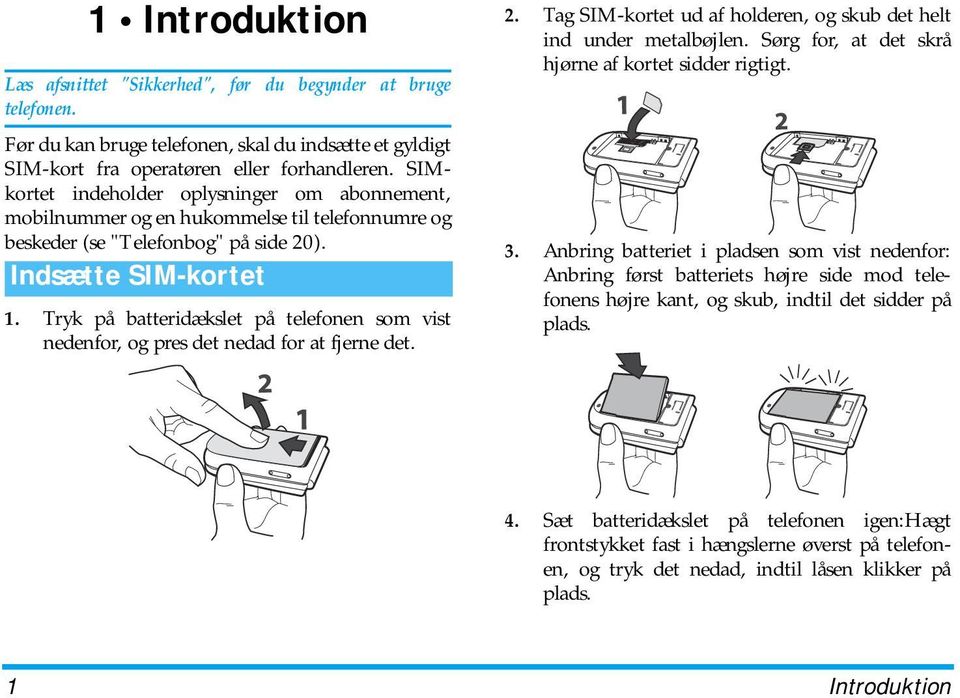
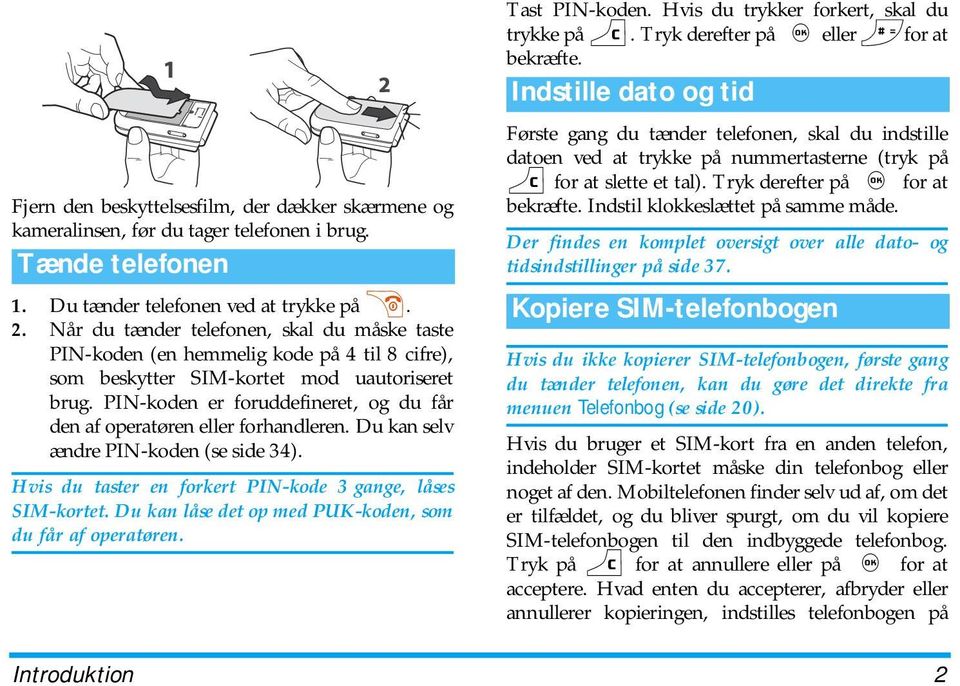
8 1 Introduktion Læs afsnittet "Sikkerhed", før du begynder at bruge telefonen. Før du kan bruge telefonen, skal du indsætte et gyldigt SIM-kort fra operatøren eller forhandleren. SIMkortet indeholder oplysninger om abonnement, mobilnummer og en hukommelse til telefonnumre og beskeder (se "Telefonbog" på side 20). Indsætte SIM-kortet 1. Tryk på batteridækslet på telefonen som vist nedenfor, og pres det nedad for at fjerne det. 2. Tag SIM-kortet ud af holderen, og skub det helt ind under metalbøjlen. Sørg for, at det skrå hjørne af kortet sidder rigtigt. 3. Anbring batteriet i pladsen som vist nedenfor: Anbring først batteriets højre side mod telefonens højre kant, og skub, indtil det sidder på plads. 4. Sæt batteridækslet på telefonen igen:hægt frontstykket fast i hængslerne øverst på telefonen, og tryk det nedad, indtil låsen klikker på plads. 1 Introduktion
9 Fjern den beskyttelsesfilm, der dækker skærmene og kameralinsen, før du tager telefonen i brug. Tænde telefonen 1. Du tænder telefonen ved at trykke på ). 2. Når du tænder telefonen, skal du måske taste PIN-koden (en hemmelig kode på 4 til 8 cifre), som beskytter SIM-kortet mod uautoriseret brug. PIN-koden er foruddefineret, og du får den af operatøren eller forhandleren. Du kan selv ændre PIN-koden (se side 34). Hvis du taster en forkert PIN-kode 3 gange, låses SIM-kortet. Du kan låse det op med PUK-koden, som du får af operatøren. Tast PIN-koden. Hvis du trykker forkert, skal du trykke på c. Tryk derefter på,eller #for at bekræfte. Indstille dato og tid Første gang du tænder telefonen, skal du indstille datoen ved at trykke på nummertasterne (tryk på c for at slette et tal). Tryk derefter på, for at bekræfte. Indstil klokkeslættet på samme måde. Der findes en komplet oversigt over alle dato- og tidsindstillinger på side 37. Kopiere SIM-telefonbogen Hvis du ikke kopierer SIM-telefonbogen, første gang du tænder telefonen, kan du gøre det direkte fra menuen Telefonbog (se side 20). Hvis du bruger et SIM-kort fra en anden telefon, indeholder SIM-kortet måske din telefonbog eller noget af den. Mobiltelefonen finder selv ud af, om det er tilfældet, og du bliver spurgt, om du vil kopiere SIM-telefonbogen til den indbyggede telefonbog. Tryk på c for at annullere eller på, for at acceptere. Hvad enten du accepterer, afbryder eller annullerer kopieringen, indstilles telefonbogen på Introduktion 2
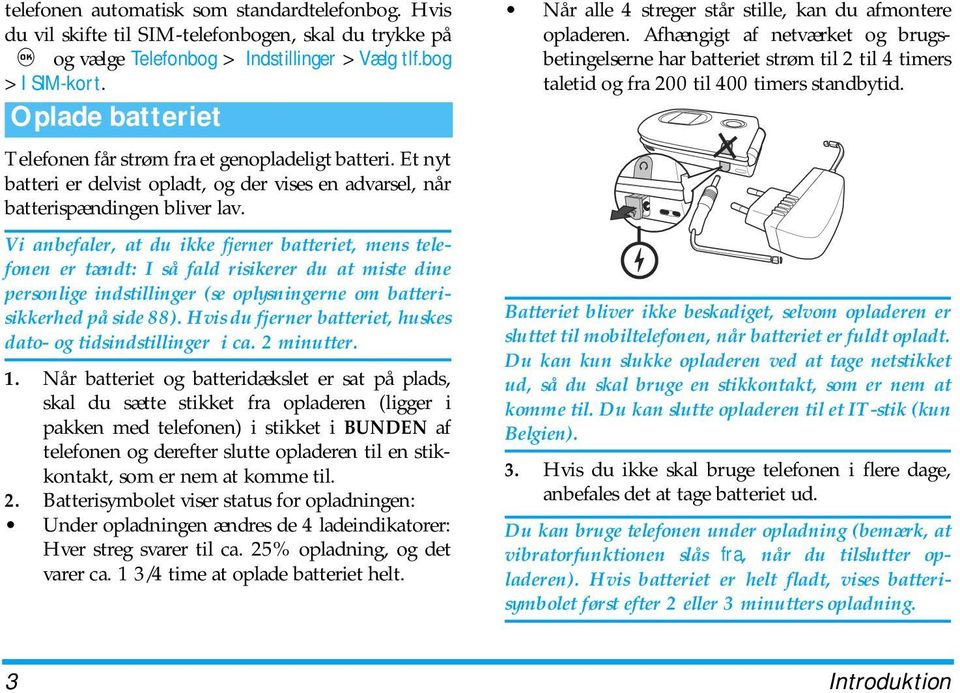
10 telefonen automatisk som standardtelefonbog. Hvis du vil skifte til SIM-telefonbogen, skal du trykke på, og vælge Telefonbog > Indstillinger > Vælg tlf.bog > I SIM-kort. Oplade batteriet Telefonen får strøm fra et genopladeligt batteri. Et nyt batteri er delvist opladt, og der vises en advarsel, når batterispændingen bliver lav. Vi anbefaler, at du ikke fjerner batteriet, mens telefonen er tændt: I så fald risikerer du at miste dine personlige indstillinger (se oplysningerne om batterisikkerhed på side 88). Hvis du fjerner batteriet, huskes dato- og tidsindstillinger i ca. 2 minutter. 1. Når batteriet og batteridækslet er sat på plads, skal du sætte stikket fra opladeren (ligger i pakken med telefonen) i stikket i BUNDEN af telefonen og derefter slutte opladeren til en stikkontakt, som er nem at komme til. 2. Batterisymbolet viser status for opladningen: Under opladningen ændres de 4 ladeindikatorer: Hver streg svarer til ca. 25% opladning, og det varer ca. 1 3/4 time at oplade batteriet helt. Når alle 4 streger står stille, kan du afmontere opladeren. Afhængigt af netværket og brugsbetingelserne har batteriet strøm til 2 til 4 timers taletid og fra 200 til 400 timers standbytid. Batteriet bliver ikke beskadiget, selvom opladeren er sluttet til mobiltelefonen, når batteriet er fuldt opladt. Du kan kun slukke opladeren ved at tage netstikket ud, så du skal bruge en stikkontakt, som er nem at komme til. Du kan slutte opladeren til et IT-stik (kun Belgien). 3. Hvis du ikke skal bruge telefonen i flere dage, anbefales det at tage batteriet ud. Du kan bruge telefonen under opladning (bemærk, at vibratorfunktionen slås fra, når du tilslutter opladeren). Hvis batteriet er helt fladt, vises batterisymbolet først efter 2 eller 3 minutters opladning. 3 Introduktion
11 2 Hovedfunktioner Åbne og slå op i telefonbogen Tryk på-, når telefonen er på standby. Indholdet, der vises på skærmen, afhænger af den valgte telefonbog (SIM-kortets eller telefonens telefonbog) (se også "Telefonbog" på side 20). Slå op i telefonbogen under et opkald ved at trykke på,, vælge Vis navneliste, trykke på,og blade gennem navnene ved at trykke på-eller+. Tryk c to gange for at vende tilbage til opkaldsskærmen. Tryk på #, skriv det første bogstav i det navn, du søger efter, og tryk på, for at hoppe direkte til det navn. Foretage opkald 1. Tast telefonnummeret på tastaturet, når telefonen er på standby. Rette fejl ved at trykke på c. 2. Tryk på ( for at ringe op, og tryk på ) for at lægge på. Ved internationale opkald kan du bruge tegnet "+" i stedet for det normale præfiks: Hold *nede. Du kan lære at foretage opkald fra telefonbogen i "Foretage opkald" på side 25. Besvare og afslutte opkald Når du modtager et opkald, kan du måske se det nummer, der bliver ringet fra (afhænger af dit abonnement og af, om den anden person har valgt at vise sit nummer). Hvis nummeret findes i den valgte telefonbog (se side 21), vises personens navn i stedet for nummeret. 1. Du besvarer opkald med (, eller åbner telefonen, hvis Aktiver flip er slået Til (se side 73). 2. Afvise opkald med ). Hvis du har aktiveret "Viderestilling" (side 73), omstilles opkaldet til et andet nummer eller til telefonsvareren. 3. Du lægger på ved at trykke på ). Telefonen ringer ikke, hvis den er indstillet til Lydløs (se side 6). Hvis du har valgt Fri svartast (se side 74), kan du acceptere et opkald ved at trykke på alle taster (undtagen )). TV-lysbilledshow Med denne funktion kan du vise billederne i Billedalbum (automatisk i et lysbilledshow eller manuelt, et ad Hovedfunktioner 4
12 gangen) på en TV-skærm via tilbehøret TV Link eller på hovedskærmen (den interne skærm) på telefonen. 1. Slut TV Link til det gule RCA-stik på TV'et og til mobiltelefonens lydjackstik, og vælg derpå en videokanal (CBVS). 2. Der vises automatisk et standardbillede på TVskærmen, og menuen TV-lysbilledshow vises på telefonens skærm. 3. Brug menuen på telefonen til at indstille et automatisk lysbilledshow, eller vis billederne manuelt ved at trykke på + og -. TV Link understøtter kun JPEG-billeder op til VGAstørrelse (640 x 480 punkter). Der er flere oplysninger om denne funktion i "TV-lysbilledshow" på side 66. Tage et billede Din mobiltelefon indeholder et kamera, som sikrer, at du kan tage billeder og sende dem til venner og familie. Se "Tage billeder" på side 14, hvor der findes flere oplysninger om dette emne. Navigationsikonet Når telefonen er på standby, vises et Navigationsikon, så du kan se de menuer, der er tilgængelige via telefonens navigationstast. På side 33 finder du oplysninger om, hvordan du slår det til/fra. Fotosamtale: Sende stemmeklip med billeder Denne funktion kan bruges, når du bruger kameraet og Billedalbum, og giver dig mulighed for at sende en besked med billede og lyd. 1. Aktiver kameraet med C, når telefonen er på standby. Hvis det er nødvendigt, kan du trykke på # for at skifte til funktionen Klip. 2. Tryk på C for at tage et billede. Vinduet Optag lyd åbner automatisk. 3. Optag lyden af din stemme, tryk på c for at annullere, eller på, for at stoppe optagelsen (du kan også vente, til den maks. optagelsestid på 30 sekunder er nået). 4. Send derpå din besked via MMS (se også "MMS" på side 52). Fotoopkald: Se og hør, hvem der ringer Denne funktion kan kun bruges, hvis du vælger telefonens telefonbog (ikke SIM-kortets telefonbog). 5 Hovedfunktioner
13 Denne funktion giver dig mulighed for at føje et eller flere navne til en gruppe. Når en af personerne i gruppen ringer, vises personens navn og billede, og telefonen bruger den ringetone, der er valgt til gruppen. 1. Aktiver kameraet ved at trykke på C, når telefonen er på standby, og tryk på C for at tage et billede af din ven. 2. Vælg Telefonbog > Indstillinger. > Gruppeindst. > Grupper. Omdøb en gruppe, og vælg Ringetone og derpå din vens billede. Når du opretter en gruppe, der kun består af en person, kan du også vælge Multimedia > Memo > Ny, optage den person, der siger noget og derpå vælge optagelsen som Ringetone. 3. Tryk på -, vælg et navn i telefonbogen, og tryk på,. Tryk på,, og vælg Vælg gruppe for at forbinde navnet med den gruppe, du har omdøbt. Håndfrit opkald For din egen sikkerheds og bekvemmeligheds skyld skal du sørge for at holde telefonen væk fra øret, når du foretager håndfrit opkald, især hvis du skruer op for lyden. 1. Hvis du har valgt SIM-telefonbogen, skal du vælge en optegnelse, trykke to gange på, for at åbne den næste karrusel og derpå vælge Håndfrit opkald og trykke på,for at ringe op til nummeret. 2. Hvis du har valgt telefonens telefonbog, skal du gøre det samme for at ringe op til standardnummeret eller trykke på < eller >, vælge et andet nummer på listen og derpå trykke på, og vælge Håndfrit opkald. Hvis du allerede taler i telefon, skal du trykke to gange på,for at skifte til håndfrit opkald og tilbage. Skifte ringetone 1. Tryk på,, vælg Indstillinger > Lyde > Ringetone, og tryk på, igen. 2. Flyt + eller - for at vælge en ringetone på listen, og tryk på, for at bekræfte. Aktivere lydløs funktion Hvis telefonen ikke skal ringe, når du modtager opkald, kan du slå ringetonen fra på følgende måde: Tryk på, og vælg Indstillinger > Lyde > Tavs, og tryk på -, indtil lydstyrken er slået Til. Hovedfunktioner 6
14 Du kan også trykke på tasten på siden, når telefonen er på standby, indtil lydstyrken er slået fra. Du kan også slå ringetonen fra ved at holde tasten på siden nede, når du modtager opkald. Aktivere vibrator Hvis telefonen skal vibrere, når du modtager opkald, kan du slå vibratoren til på følgende måde: 1. Tryk på,, vælg Indstillinger > Lyde > Vibrator, og tryk på,. 2. Flyt + eller - for at vælge Til eller Fra, og tryk på, for at bekræfte. Ringetonen bliver ikke slået fra, når du slår vibratoren til. Hvis du vil slå ringetonen fra, når vibratoren er slået til, skal du vælge Tavs som beskrevet ovenfor. Vibratoren bliver automatisk slået fra, når du tilslutter opladeren. Læse dit mobilnummer Du kan læse dit mobilnummer ved at trykke på -, når telefonen er på standby. Vælg Eget nr., tryk på,, vælg Vis, og tryk på, igen. Dit telefonnummer vises, hvis det står i SIM-kortets telefonbog. I modsat fald skal du vælge Ny og følge instruktionerne. Hvis dit eget nummer står i telefonbogen, kan du læse det under et opkald (se "Åbne og slå op i telefonbogen" på side 4). Justere lydstyrken i røret Under en samtale kan du skubbe tasten på siden op og ned for skrue op eller ned for lydstyrken. Slå mikrofonen fra Du kan slå mikrofonen fra, så den person, du taler med, ikke kan høre dig. Tryk under et opkald på,, vælg Tavs, og bekræft ved at trykke på,. Slå mikrofonen til Du slår mikrofonen til under et opkald ved at trykke på,. Vælg Ikke tavs, og bekræft ved at trykke på,. Mikrofonen bliver slået til. 7 Hovedfunktioner
15 Optage en samtale I de fleste lande er der love om optagelse af samtaler. Det anbefales, at du fortæller den anden person, at du vil optage samtalen. Optag kun samtalen, hvis den anden person er indforstået med det. Du bør også sikre, at optagelsen ikke offentliggøres. Du kan højst optage 1 minut (se "Memo" på side 67). Du optager en samtale på følgende måde: 1. Tryk på,, mens en eller flere samtaler er i gang, for at åbne karrusellen med funktioner, der kan bruges under opkald. 2. Vælg Indspil dialog, og tryk på,. Tryk på c,,, eller læg på for at afslutte optagelsen. 3. Når du stopper optagelsen eller lægger på, vises et vindue, hvor du skriver et navn til optagelsen. Tryk på, for at gemme optagelsen, som derefter vises på menuen Multimedia > Lydalbum. Slette opkaldslisten Slett opkaldslisten ved at trykke på,. Vælg derefter Opkaldsinfo > Liste over opkald > Nulstil. Tryk to gange på, for at nulstille opkaldslisten. Slette SMS-listen Du sletter hele beskedlisten på en gang ved at trykke på, og vælge Beskeder > SMS > Læs SMS > Slet SMS'er. Tryk to gange på, for at slette SMSlisten. Du kan også slette alle SMS'er vha. menuen SMSarkiv. Når du sletter SMS-listen, frigør du hukommelse til nye beskeder. Slette telefonbogen Du sletter indholdet af telefonbogen på en gang ved at trykke på, og vælge Telefonbog > Indstillinger > Slet alt., sletter telefonbogens indhold. Denne mulighed kan kun bruges til telefonens telefonbog og IKKE til SIM-telefonbogen. Rulle hurtigt gennem en liste Når du gennemser en liste, kan du holde + eller -nede for at rulle en hel side og ikke et emne ad gangen. Dette gælder ikke for listen over ringetoner. Hovedfunktioner 8
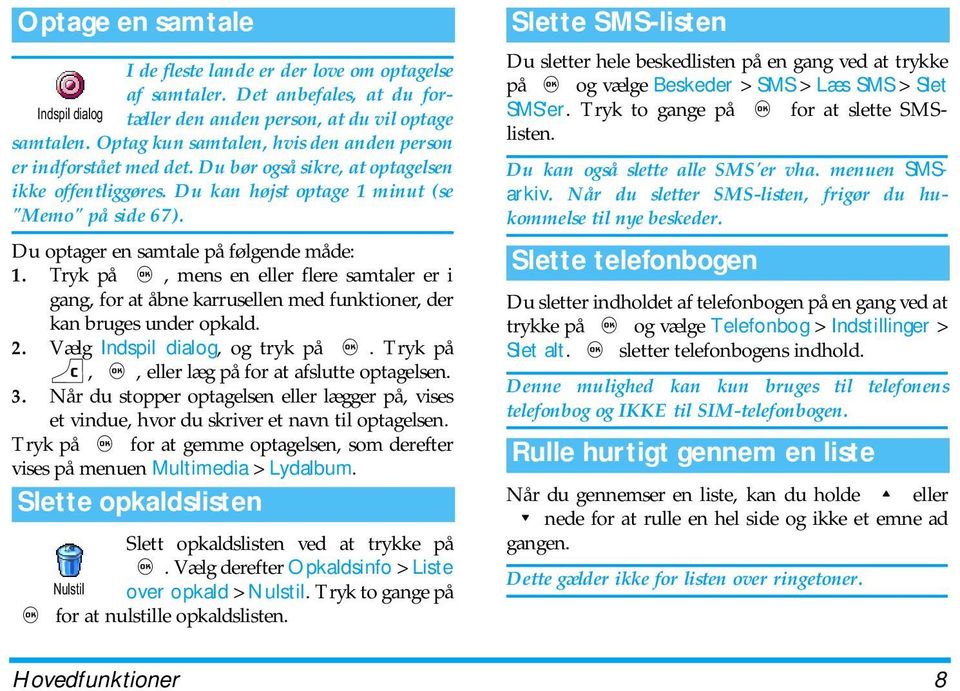
16 3 Menustrukturen Tabellen nedenfor viser hele mobiltelefonens menustruktur (fra niveau 1 til 3) og henvisninger til de sider, hvor du kan læse mere om de enkelte funktioner og indstillinger. Indstillinger s 27 Lyde s 27 Tavs / Styrke / Ringetone / Ringetone ved besked / Equalizer / Tasttoner / Lydalarm / Vibrator Display s 28 Animation / Kontrast på underskærm / Belysning / Tapet / Undertapet Genveje s 29 Genvej / Stemmestyring / Taleopkald / Navigationsikon Sikkerhed s 33 Off. navne / Spærring / Skift koder / PINkode Netværk s 35 GPRS-type / Registrer igen / Foretrukken liste / Adgangsindstillinger Kl. og dato s 37 Vis kl. / Indstil dato / Datoformat / Tidszone / Sommertid / Indstil ur Sprog s 38 Liste over sprog Forindstillinger s 38 Beskeder s 40 SMS s 40 Sende en SMS / Læs SMS / SMS-indstilling / SMS-arkiv s 44 For hver postkasse Indstillinger / Åben mailbox / Send mail Broadcast s 51 Modtagelse / Emner / Distriktkode 9 Menustrukturen
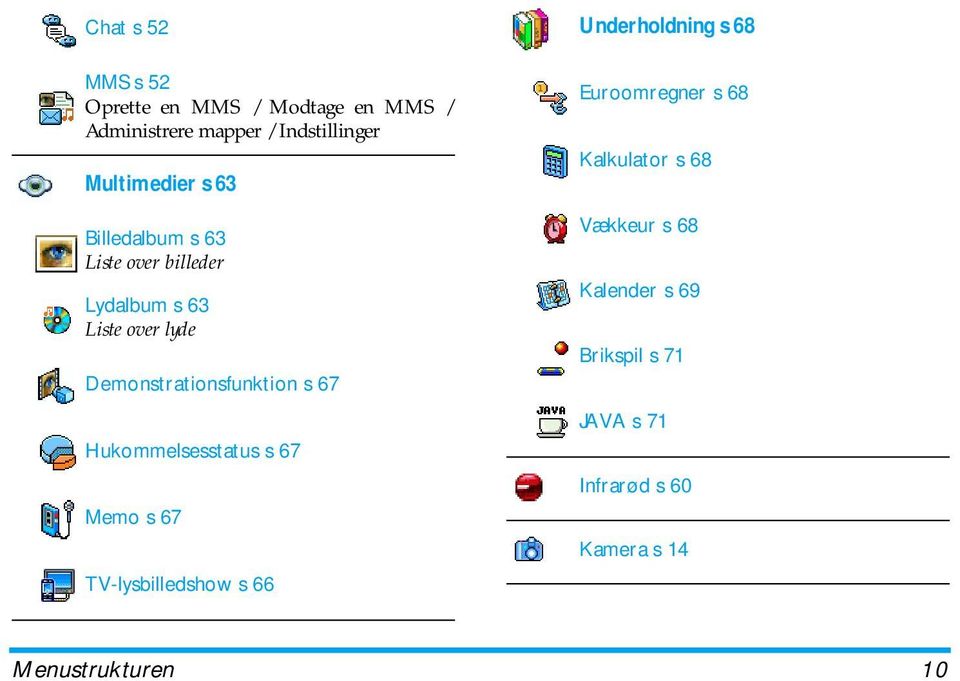
17 Chat s 52 MMS s 52 Oprette en MMS / Modtage en MMS / Administrere mapper / Indstillinger Multimedier s 63 Billedalbum s 63 Liste over billeder Lydalbum s 63 Liste over lyde Demonstrationsfunktion s 67 Hukommelsesstatus s 67 Memo s 67 TV-lysbilledshow s 66 Underholdning s 68 Euroomregner s 68 Kalkulator s 68 Vækkeur s 68 Kalender s 69 Brikspil s 71 JAVA s 71 Infrarød s 60 Kamera s 14 Menustrukturen 10
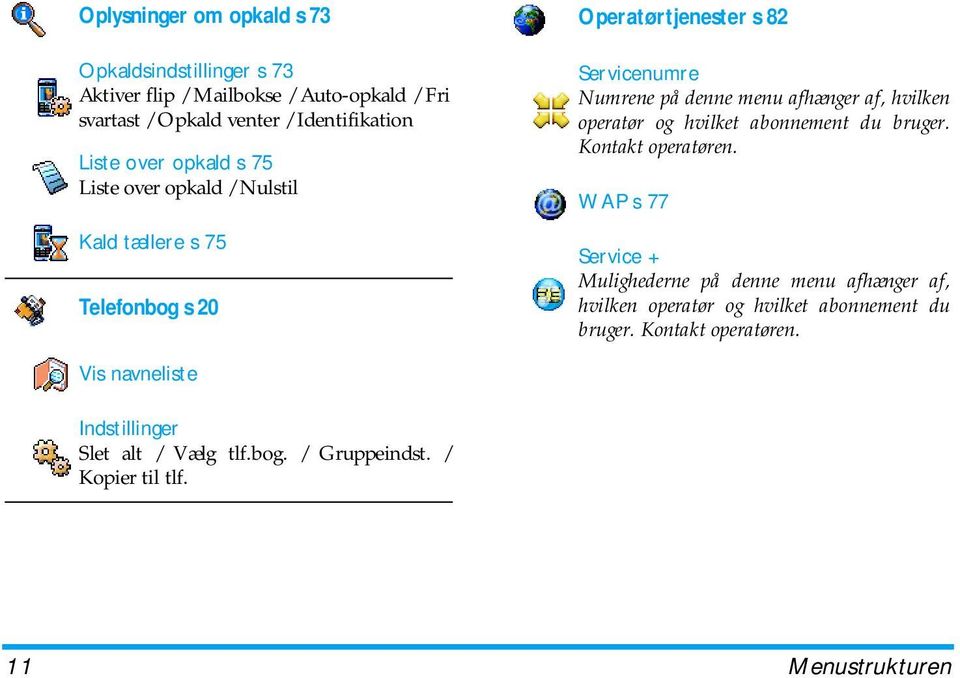
18 Oplysninger om opkald s 73 Opkaldsindstillinger s 73 Aktiver flip / Mailbokse / Auto-opkald / Fri svartast / Opkald venter / Identifikation Liste over opkald s 75 Liste over opkald / Nulstil Kald tællere s 75 Telefonbog s 20 Operatørtjenester s 82 Servicenumre Numrene på denne menu afhænger af, hvilken operatør og hvilket abonnement du bruger. Kontakt operatøren. WAP s 77 Service + Mulighederne på denne menu afhænger af, hvilken operatør og hvilket abonnement du bruger. Kontakt operatøren. Vis navneliste Indstillinger Slet alt / Vælg tlf.bog. / Gruppeindst. / Kopier til tlf. 11 Menustrukturen
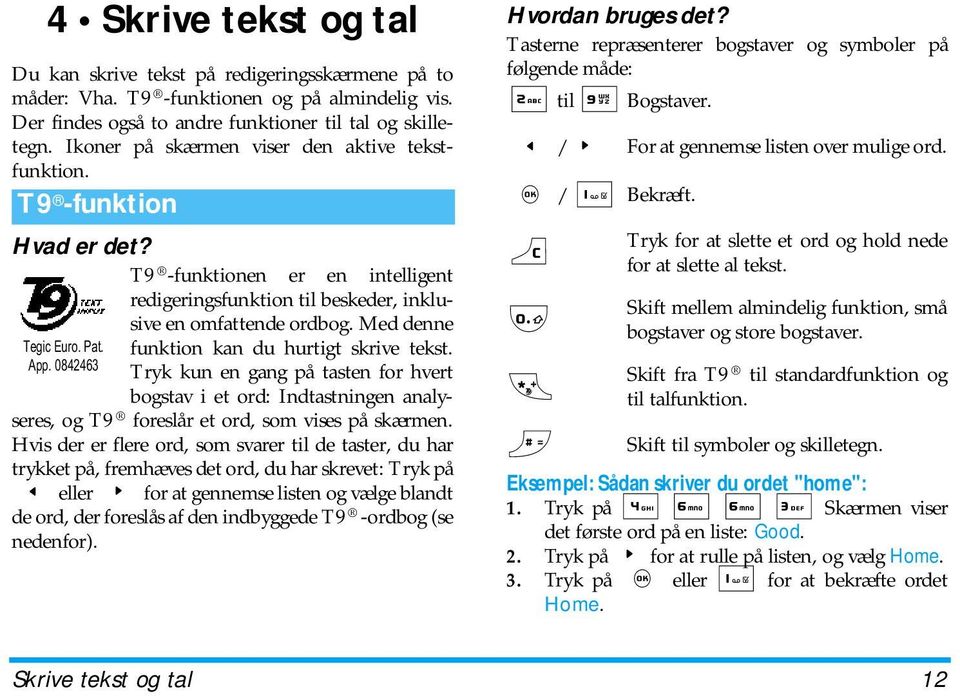
19 4 Skrive tekst og tal Du kan skrive tekst på redigeringsskærmene på to måder: Vha. T9 -funktionen og på almindelig vis. Der findes også to andre funktioner til tal og skilletegn. Ikoner på skærmen viser den aktive tekstfunktion. T9 -funktion Hvad er det? T9 -funktionen er en intelligent redigeringsfunktion til beskeder, inklusive en omfattende ordbog. Med denne funktion kan du hurtigt skrive tekst. Tryk kun en gang på tasten for hvert bogstav i et ord: Indtastningen analyseres, og T9 foreslår et ord, som vises på skærmen. Hvis der er flere ord, som svarer til de taster, du har trykket på, fremhæves det ord, du har skrevet: Tryk på < eller > for at gennemse listen og vælge blandt de ord, der foreslås af den indbyggede T9 -ordbog (se nedenfor). Hvordan bruges det? Tasterne repræsenterer bogstaver og symboler på følgende måde: 2 til 9 Bogstaver. < /> For at gennemse listen over mulige ord., / 1 Bekræft. c 0 Tryk for at slette et ord og hold nede for at slette al tekst. Skift mellem almindelig funktion, små bogstaver og store bogstaver. * Skift fra T9 til standardfunktion og til talfunktion. # Skift til symboler og skilletegn. Eksempel: Sådan skriver du ordet "home": 1. Tryk på Skærmen viser det første ord på en liste: Good. 2. Tryk på>for at rulle på listen, og vælg Home. 3. Tryk på, eller 1 for at bekræfte ordet Home. Skrive tekst og tal 12
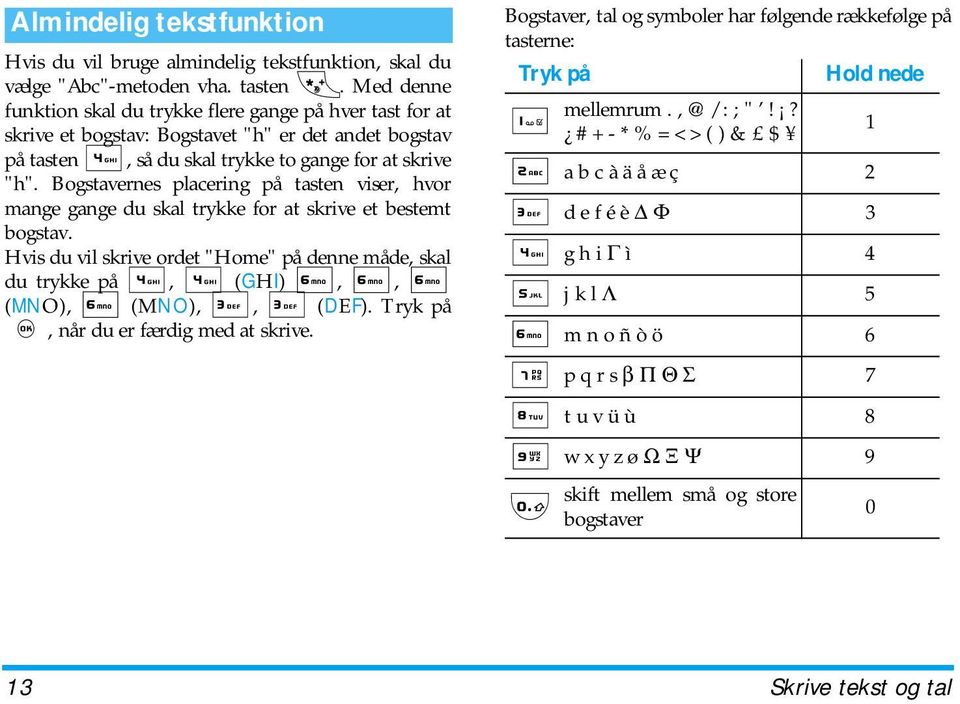
20 Almindelig tekstfunktion Hvis du vil bruge almindelig tekstfunktion, skal du vælge "Abc"-metoden vha. tasten *. Med denne funktion skal du trykke flere gange på hver tast for at skrive et bogstav: Bogstavet "h" er det andet bogstav på tasten 4, så du skal trykke to gange for at skrive "h". Bogstavernes placering på tasten viser, hvor mange gange du skal trykke for at skrive et bestemt bogstav. Hvis du vil skrive ordet "Home" på denne måde, skal du trykke på 4, 4 (GHI) 6, 6, 6 (MNO), 6 (MNO), 3, 3 (DEF). Tryk på,, når du er færdig med at skrive. Bogstaver, tal og symboler har følgende rækkefølge på tasterne: Tryk på Hold nede 1 / : ; "!? 1 # + - * % = < > ( ) & $ 2 a b c à ä å æ ç 2 3 d e f é è Φ 3 4 g h i Γ ì 4 5 j k l Λ 5 6 m n o ñ ò ö 6 7 p q r s β Π Θ Σ 7 8 t u v ü ù 8 9 w x y z ø Ω Ξ Ψ 9 0 skift mellem små og store bogstaver 0 13 Skrive tekst og tal
21 5 Tage billeder Mobiltelefonen har et indbygget digitalt kamera, så du kan tage billeder, gemme dem på telefonen, bruge dem som baggrund eller sende dem til venner og familie. Betjening... Slå kameraet til/fra Zoome ind/ud Skifte visningsfunktion Tryk på C for at slå kameraet til, ELLER tryk på,, og vælg menuen Kamera. Hold cnede for at slå kameraet fra. Ved alle funktioner, undtagen VGA (se "Kamerafunktion" og "Zoom" nedenfor), skal du trykke på navigationstasterne +(op) eller -(ned). Tryk på * for at skifte mellem nat- og normalfunktion. Skifte kamerafunktion Skifte effekt Åbne kameraindstillingerne Tage et billede Gem billedet Slette billedet Åbne optageindstillinger Slå selvudløseren til/ fra Tryk på #for at skifte fra VGA (640 x 480 punkter) til Tapet (128 x160 punkter) til Klip (128 x 160 punkter) til Fotoopkald (96 x 64 punkter). Tryk på navigationstasten<(venstre) eller >(højre) for at skifte fra en effekt (sepia, præget osv.) til en anden. Tryk på,, når kameraet er aktivt. Tryk på C, når kameraet er aktivt. Tryk på C lige efter optagelsen. Tryk på c lige efter optagelsen. Tryk på, lige efter optagelsen. Tryk på 0. Tage billeder 14
22 På alle kameramenuerne kan du annullere aktuelle handlinger og vende tilbage til standby ved at holde c nede. Billeder Indstillinger til forhåndsvisning Tryk på C for at vise kameraskærmen: Kameraets linse fokuserer automatisk, og symboler vises nederst på skærmen (Zoom, Effekter, Kamera funktioner, Optagelse) og til sidst, hvis det er slået til, (Selvudløser, Funktion) øverst på skærmen. Alle de funktioner og tastetryk, som beskrives i dette afsnit, kan kun bruges, når kamerafunktionen er aktiv, dvs. når der vises et billedeksempel på skærmen. Du kan også trykke på, for at åbne dem (se "Indstillinger" på side 18). Kamerafunktion Standardstørrelsen med standardformat er VGA 640 x 480 punkter. Drej mobiltelefonen 90 grader til venstre, og hold den vandret for at vise billedet på hele skærmen. Med denne funktion vises VGA-symbolet nederst til højre på skærmen. Ved alle andre kamerafunktioner skal du holde mobiltelefonen lodret og trykke på # for at skifte til Tapet (128 x 160 punkter), til Klip (128 x 160 punkter) til Fotoopkald (96 x 64 punkter). Den valgte kamerafunktion vises nederst til højre på skærmen. Funktionen Klip sikrer også, at du kan indspille en besked lige efter, at du har taget billedet. Se også "Klipfunktion: Med fotosamtale" på side 17. Zoom Denne indstilling er tilgængelig ved alle funktioner: Et trin ad gangen (x2) i Klip og Tapet, to trin ad gangen (x2 og x4) i VGA. Ved de første to funktioner skal du trykke på navigationstasten + eller - for at zoome ind og ud. Ved VGA-funktion skal du holde telefonen 15 Tage billeder
23 vandret og trykke på + eller - (som faktisk er pilene < og > på navigationstasten, når du holder telefonen lodret). Zoomikonet fremhæves, når zoomfunktionen er aktiveret. Du kan kun zoome ud, hvis du har zoomet ind. Effekter Sikrer, at du kan vælge en af de tilgængelige effekter (f.eks. Sepia), se også "Effektfunktion" på side 19. Selvudløser Med denne mulighed kan du slå funktionen Selvudløser til eller fra (se "Med selvudløser" nedenfor). Tryk på 0 for at aktivere denne mulighed, når billedeksempler er valgt. Visningsfunktion Der er to visningsfunktioner: Normal og Nat. Tryk på * for at skifte funktion, og vælg den, der passer til lysforholdene. Natfunktionen vises med månesymbolet øverst på skærmen. Tage et billede Med tasten C 1. Hvis selvudløseren er slået fra, og kamerafunktionen er slået til, kan du trykke på C for at tage et VGA-, Tapet- eller Fotoopkald-billede, som derpå automatisk vises på skærmen. 2. Tallet på den sorte bjælke øverst på skærmen viser rækken. Billedernes navne vises som "img_1.jpg" osv. op til Det betyder ikke, at du kan tage 9999 billeder (se "Antal billeder" nedenfor), men at billederne nummereres op til 9999, inklusive de billeder du sletter. Derefter starter nummereringen fra 1 igen. Derefter kan du: Trykke på c For at slette det billede, du har taget. Trykke på C For at gemme det. Trykke på, For at åbne en liste over muligheder: Gem billedet i billedalbummet, rediger det, send det via MMS, Infrarød eller , tag et nyt billede for at vende tilbage til eksempelvinduet. Tryk på c eller C For at vende tilbage til eksemplet. Med selvudløser 1. Indstil selvudløseren til Til (se ovenfor), og tryk på c. Tage billeder 16
24 2. En besked fortæller dig, hvornår kameraskærmen skifter fra hovedskærmen (den interne skærm) til den eksterne skærm: Luk telefonen, sæt den ned på hænglserne, og vend den rigtigt, så billederne vises korrekt. 3. Tryk på en af knapperne på siden for at starte nedtællingen. 4. Nedtællingen starter ved -10 sekunder (denne værdi kan ikke ændres). Der lyder en advarsel, 3 sekunder før billedet bliver taget, og igen når billedet bliver taget. Advarselslyden kan indstilles via kameraindstillingerne. Du kan altid trykke på c for at afbryde selvudløseren og vende tilbage til billedeksemplet eller på 0 for blot at afbryde den. 5. Når billedet er taget, skal du følge instruktionerne fra trin 2 i forrige afsnit. Med funktionen selvportræt Med denne funktion kan du tage et billede af dig selv ved at holde den åbne telefon foran dig. 1. Slå selvudløseren Til (see side 16), og tryk på C. 2. Anbring en finger på C, og hold den åbne telefon i en arms længde, så kameraet vender mod dit ansigt. 3. Tryk på C for at tage billedet. Antal billeder Antallet af billeder, der kan gemmes på telefonen, afhænger af de valgte indstillinger: Jo højere opløsning du vælger, jo større bliver billedfilerne. Der vises en meddelelse, hvis der ikke er plads til at gemme det billede, du lige har taget. I så fald skal du slette data (lyd, billeder osv.), før du kan gemme et nyt billede. Vælg Multimedia > Hukommelsesstatus for at se, hvor megen ledig hukommelse der er. Klipfunktion: Med fotosamtale Opret et klip Hvis du vælger funktionen Klip, før du tager et billede, kan du bruge funktionen Fotosamtale: Det er en hurtig måde at oprette et klip med billede + lyd på, som du kan sende til venner og familie. 1. Aktiver kameraet ved at trykke på C, når telefonen er på standby. 2. Tryk på C igen for at tage billedet. Vinduet Optag lyd åbner automatisk. 3. Optag lyden af din stemme, tryk på c for at annullere, eller, for at stoppe optagelsen (du kan også vente, til den maks. optagelsestid på 30 sekunder er nået). 17 Tage billeder
25 Indstillinger Tryk på, for at åbne mulighederne i funktionen Klip, som er: For at gemme det klip, du har oprettet: Billedet i Billedalbum og den indspillede lyd Gem klip i Lydalbum. For at ændre det klip, du har Ændre klip oprettet. Afspil klip For at afspille det. MMS eller Send via For at sende dit klip via MMS eller Når du vælger en af disse muligheder, startes det tilsvarende program automatisk. Se billederne De billeder, du gemmer, anbringes automatisk på menuen Multimedia > Billedalbum. Vælg et billede på listen, og tryk på >for at åbne billedet. Tryk derefter på + eller - for at gå til det næste eller forrige billede, eller tryk på, for at sende, slette, redigere, rotere eller omdøbe det. Tryk på < for at vende tilbage til listen. Se "Billedalbum" på side 63, hvor du finder oplysninger om retouchering af billeder. Modtage opkald Modtage opkald, mens du bruger kameraet: 1. Hvis du besvarer opkaldet, afsluttes alle kamerafunktioner: Billedeksempel, billedoptagelse, selvudløser, menuer osv. Telefonen går på standby, når du lægger på. Hvis du har taget et billede, som ikke er gemt, går det tabt. 2. Hvis du afviser opkaldet, afsluttes alle kamerafunktioner også, og du vender tilbage til billedeksemplet. Foretage opkald Hvis du vil foretage et opkald, skal du først holde c nede for at vende tilbage til standby. Tast derefter nummeret, eller vælg navnet i telefonbogen, tryk på ( for at ringe op, og tryk på ) for at lægge på. Indstillinger Ud over de indstillinger, som er tilgængelige via billedeksemplet som beskrevet ovenfor, kan du vælge andre indstillinger via nogle menuer. Tryk på, for at få adgang til dem, mens kamerafunktionen er aktiv. I alle tilfælde kan du tage det næste billede med denne Tage billeder 18
26 funktion ved at vælge en mulighed og trykke på,. Tryk på c for at annullere. Når du afslutter kameraprogrammet, bliver de valgte indstillinger gemt, så du bruger dem, næste gang du bruger kameraet, medmindre du ændrer dem igen. Generelle indstillinger Kl. & dato Sikrer, at du kan vælge, hvad der skal stå på de billeder, du tager: Kl. & dato, kun dato eller ingenting. Kamerafunktion Denne indstilling er også tilgængelig direkte fra billedeksemplet, første gang kameraet aktiveres. Sikrer, at du kan skifte fra VGA (640 x 480 punkter) til Tapet (128 x 160 punkter), til Klip (128 x 160 punkter) til Fotoopkald (96 x 64). Den valgte kamerafunktion vises nederst til højre på skærmen. Billedkvalitet Giver dig mulighed for at vælge en af følgende billedkvaliteter: Lav, Mellem, Høj. Lyde Både lydalarm og udløsertone kan indstilles via denne menu. Lydalarmen afspilles 3 sekunder, før billedet tages, og udløsertonen afspilles, når det bliver taget. Du indstiller begge signaler ved at vælge Til og trykke på, for at åbne listen over lyde. Vælg en af lydene, og tryk derefter på, for at aktivere den. Nulstil Sikrer, at du kan nulstille alle værdier til standardværdierne. Tryk på, for at bekræfte. Rammer Giver dig mulighed for at vælge en ramme fra listen med tilgængelige rammer og bruge den med det billede, du tager. Når du vælger en ramme, indstilles funktionen automatisk til 128 x 160 punkter. Tryk på, for at bekræfte. Effektfunktion Giver dig mulighed for at vælge en af følgende funktioner: Normal, Sort & hvid, Sepia, Digital, Præget, Negativ, Kant og Kant 2. Effekten anvendes på billedet (Sepia tager f.eks. et billede i brune/grå farvetoner, som får billedet til at se gammelt ud). Standardfunktionen er Normal. Visningsfunktion Giver dig mulighed for at vælge: Normal og Nat. Standardfunktionen er Normal. Selvportræt & selvudløser Indstil disse muligheder til Til for at aktivere dem, og tryk på c for at gå tilbage til kameraskærmen og tage billeder (se side 16 og 17). 19 Tage billeder
27 6 Telefonbog De handlinger, der beskrives i dette kapitel, kræver, at den relevante telefonbog - dvs. SIM-telefonbogen eller telefonens telefonbog - er valgt. Mobiltelefonen har to telefonbøger. SIM-telefonbogen ligger på SIM-kortet, og antallet af optegnelser i den afhænger af kortets kapacitet. Den anden telefonbog er indbygget i telefonens hukommelse og har plads til 499 navne. SIM-kortets kapacitet afhænger af kortets type. Kontakt forhandleren, hvis du vil have flere oplysninger om dette emne. Telefonbogen i telefonens hukommelse deler kapacitet og hukommelse med andre funktioner. Det betyder, at kapaciteten varierer: Jo flere navne, du gemmer, desto færre begivenheder kan du gemme og omvendt. Det maksimale antal navne og begivenheder er 499, forudsat at der ikke bruges nævneværdig hukommelse til andre funktioner (memoer, lyde, billeder osv.). På menuen Telefonbog kan du vælge en af de to telefonbøger: SIM-telefonbogen eller telefonens telefonbog. Når du skriver nye navne i en af telefonbøgerne, bliver de føjet til den valgte telefonbog. Muligheden Slet alt sletter IKKE SIM-telefonbogens indhold. Kopier til tlf. kopierer indholdet af SIM-kortet til telefonen. Hvis du vælger denne mulighed to gange, dubleres alle navnene. SIM-kortets telefonbog Første gang du bruger et SIM-kort, skal du følge installationsvejledningen til SIM-kort på side 1. Fortsæt derefter til afsnittet "Føje navne til telefonbogen" nedenfor. Tryk på,, og vælg Telefonbog, Indstillinger, Vælg tlf.bog. Tryk derefter på + eller - for at vælge telefon- bogen på SIM-kortet. Navnene i denne telefonbog kan kopieres til telefonens telefonbog. Hvis du har annulleret eller afbrudt den automatiske kopiering af SIM-telefonbogen, første gang du valgte den, kan du gøre det manuelt: Tryk på,, og vælg Telefonbog, Indstillinger, og vælgderefter Kopier til telefon. Telefonbog 20
28 Når du kopierer SIM-telefonbogens indhold til telefonen, kan du stadig bruge den, selvom den indeholder færre felter med oplysninger. Telefonens telefonbog Mobiltelefonen administrerer kun en telefonbog ad gangen og ignorerer oplysninger i den anden telefonbog: Hvis f.eks. "Smith" findes i begge telefonbøger, og du sletter navnet i telefonens telefonbog, bevares navnet i SIM-telefonbogen. Som standard er telefonens telefonbog valgt. Den har plads til 499 navne, som kan slettes på en gang med muligheden For- og efternavne Op til 20 tegn Slet alt. Afhængigt af SIM-kortets kapacitet kan du Felter til numre kopiere navnene fra telefonens telefonbog til SIMtelefonbogen (se "Kopier til SIM" på side (mobil, arbejde osv.) 25). Føje navne til telefonbogen I SIM-kortet Føje navne til SIM-telefonbogen: 1. Tryk på - for at åbne telefonbogen, og vælg Ny. Tryk derefter på,. 2. Skriv navnet og nummeret, og tryk på,. Et nummer kan være på op til 40 tal, afhængigt af SIM-kortet. Hvis du husker at taste det internationale præfiks, landekoden og evt. områdenummeret til alle numre, inklusive lokale numre, kan du altid ringe til dem. 3. Vælg den type nummer, som du knytter til navnet: Telefon, Fax eller Data, og tryk på, for at bekræfte og gemme navnet i telefonbogen. I telefon Telefonens telefonbog har plads til flere oplysninger end SIM-telefonbogen, inklusive (med det latinske alfabet): Ekstra felter ( og note) Valg af gruppe Op til 40 tegn og "+" Op til 50 tegn Op til 20 grupper Du kan oprette op til 499 optegnelser, som hver indeholder højst 7 oplysningsfelter (heraf maks. 5 numeriske felter). Du kan f.eks. gemme to mobilnumre, 3 arbejdsnumre, en -adresse og en tekstnote til den samme person. 21 Telefonbog
29 Føje en optegnelse til telefonens telefonbog Tilføje et navnefelt 1. Tryk på-for at åbne telefonbogen, vælg <Ny>, og tryk derefter på,. 2. Skriv personens efternavn, og tryk på, for at bekræfte. Skriv derefter fornavnet, og tryk på, for at bekræfte. Et af de to navnefelter kan være tomt, men ikke dem begge. Du går tilbage til det forrige felt ved at trykke på c. Tilføje et nummer-/tekstfelt 1. Når du har skrevet navnet på en person, er menuen Opkaldstype åben. Du kan vælge nummerfelter (Mobil, Fax, Data, Personsøger, Hjem, Arbejde) og alfanumeriske felter (Note, ). Foretag et valg, og skriv nummeret eller teksten. Tryk derefter på, for at gemme den nye optegnelse. 2. Telefonen beder dig derefter om en gruppe: Vælg den gruppe, som navnet skal tilhøre, og tryk på, for at bekræfte. Optegnelsen gemmes derefter i telefonens telefonbog. 3. Du kan vælge en bestemt melodi og et billede til hver gruppe, og du kan omdøbe grupper. Vælg Telefonbog > Indstillinger > Gruppeindstillinger, og læs afsnittet "Fotoopkald: Se og hør, hvem der ringer" på side 22). Når du modtager et opkald fra en person, der er tilknyttet en gruppe, ringer/ vises den melodi eller det billede, som er valgt til gruppen, automatisk på skærmen. Egne numre Muligheden Egne numre i telefonbogen bør indeholde dit eget telefonnummer. Hvis det ikke er tilfældet, anbefaler vi, at du skriver dit eget mobilnummer og andre relevante oplysninger. Alle felter under "Egne numre" kan være tomme, men du kan ikke slette emnet. Fotoopkald: Se og hør, hvem der ringer Denne funktion kan kun bruges, når du har valgt telefonens telefonbog (IKKE SIM-telefonbogen). Funktionen Fotoopkald giver dig mulighed for at bruge f.eks. et billede fra Billedalbum og en melodi fra listen Ringetoner til de grupper, som du har givet et navn ("Venner", "Kontor" osv.) Du kan føje en eller flere personer til en gruppe. Når du modtager opkald fra en person, som tilhører en Telefonbog 22
30 gruppe, vises den pågældende persons navn sammen med det billede, du har valgt til gruppen. Som ringetone benyttes den melodi, du har valgt til gruppen. Hvorfor ikke definere en gruppe med de vigtigste personer? Brug kameraet til at gemme deres billede i billedalbummet og Memo til at gemme deres stemmer som en ringetone. Når de ringer, kan du virkelig se og høre dem (om kamera, se side 14, om optagelse, se side 67). 1. Du kan kun bruge Fotoopkald, hvis du bruger telefonens telefonbog. Hvis du ikke allerede gør det, henvises du til "Kopiere SIM-telefonbogen" på side Vælg derefter Gruppeindstillinger, tryk på,, og vælg gruppe. 3. Skriv et navn til gruppen ("Venner", "Børn" osv.), og vælg den melodi og det billede, du vil bruge til gruppen. 4. Hold c nede for at vende tilbage til standby, og-for at se indholdet af telefonbogen. Vælg en person, som skal føjes til gruppen, og tryk på,. Vælg derefter muligheden Vælg gruppe, og vælg en gruppe. Når den pågældende person ringer til dig, bruger telefonen den melodi og det billede, der hører til gruppen. Redigere og administrere navne Når du har gemt navne i telefonbogen, kan du trykke på - for at vælge Telefonbog, når telefonen er på standby. Du kan finde et navn i telefonbogen ved at trykke på en tast, der svarer til det bogstav, som du vil finde i telefonbogen (tryk f.eks. to gange på 8 for at finde bogstavet "U"). Den første optegnelse, der begynder med dette bogstav, vises. Afhængigt af hvilken telefonbogsmenu du har valgt, har du adgang til nogle af eller alle disse muligheder: Slet Vis Kopier til SIM Flash-kald Skift type Opkald Skift navn Inkluder i gruppe Slet alt Send SMS Send MMS Gør til standard Kopier til tlf. Håndfrit opkald Tilføj talenummer Send via IrDA I SIM-kortet Vælg et navn i SIM-telefonbogen, og tryk på, for at vælge en af følgende muligheder: - Slet for at slette det valgte navn og nummer - Ændre for at ændre det valgte navn og tilhørende oplysninger 23 Telefonbog
31 - Kopier til tlf. for at kopiere det valgte navn og tilhørende oplysninger til telefonens telefonbog. Hvis du har annulleret den automatiske kopiering af SIM-telefonbogen, første gang du tændte for telefonen, skal du gøre det manuelt. I telefon Tilføje et felt 1. Du føjer et nyt felt til en eksisterende optegnelse ved at vælge et navn og vælge Vis. Tryk derefter på,. 2. Vælg <Ny>, og tryk på,. Vælg den felttype, der skal tilføjes, og tryk på,. Skriv nummer eller tekst, og tryk på, for at gemme ændringerne. 3. Gentag trin 1 og 2 for at føje op til seks felter til den samme optegnelse. Tryk kort på c for at vende tilbage til den forrige menu, eller hold tasten nede for at vende tilbage til standby. Numre og tekst vises i den rækkefølge, de er oprettet i. Det første fax- eller telefonnummer, du skriver, bliver standardnummeret. Derfor vises det først på listen. Du kan vælge et andet standardnummer som beskrevet i "Gøre til standard" på side 25. Alfanumeriske felter (noter og e-post) kan kun ændres og slettes. Ændre et felts indhold 1. Du kan ændre indholdet af et felt i en eksisterende optegnelse ved at vælge et navn. Tryk derefter på,, vælg Vis, og tryk på, igen. 2. Vælg det felt, der skal ændres, og tryk på,. 3. Vælg Ændre på den viste karrusel, og tryk på,. Foretag de ønskede ændringer, og tryk på, for at gemme dem. Ændre et felts type Du ændrer et felts type i en eksisterende optegnelse ved at gentage trin 1 til 3 i afsnittet "Ændre et felts indhold". Vælg derefter Skift type på karruselmenuen, vælg den nye type, og tryk på, for at bekræfte. Hvis du har kopieret SIM-telefonbogen til telefonen, vises nogle numre evt. "uden type" og har ikke noget ikon. Numre "uden type" kan ændres: Følg instruktionerne ovenfor for at definere en type til disse numre. Slette et felt Du sletter et felt i en eksisterende optegnelse ved at gentage trin 1 til 3 i afsnittet "Ændre et felts indhold". Vælg derefter Slet på karruselmenuen, og tryk på, for at bekræfte. Telefonbog 24
32 Gøre til standard Det første nummer, du skriver, når du opretter en ny optegnelse, bliver standardnummeret: Det vises først på listen, og der bliver automatisk ringet til det, når du trykker på løft røret eller på, og vælger Opkald, Håndfrit opkald eller Send SMS. Du kan ændre standardnummeret (f.eks. vælge "Arbejde" som standard i stedet for "Hjem") ved at gentage trin 1 til 3 i afsnittet "Ændre et felts indhold". Vælg derefter Gør til standard på karruselmenuen, og tryk på, for at bekræfte. Kopier til SIM Som tidligere nævnt er det praktisk at skrive navne i SIM-telefonbogen, hvis du tit skifter telefon. Hvis du kopierer telefonnumre til SIM-kortet, er telefonbogen altid ajour, når du skifter telefonbog eller bruger SIMkortet i en anden telefon. Du kopierer et nummer til SIM-telefonbogen ved at gentage trin 1 til 3 i afsnittet "Ændre et felts indhold". Vælg derefter Kopier til SIM, og tryk på,. Foretage opkald For din egen sikkerheds og bekvemmeligheds skyld skal du sørge for at holde telefonen væk fra øret, når du foretager håndfrit opkald, især hvis du skruer op for lyden. Alarmnr. Alarmnummeret ringer til det nummer, der bruges til nødopkald. I det fleste tilfælde kan du ringe op til dette nummer, selv om du ikke har tastet din PIN-kode. 1. Afhængigt af operatøren kan du ringe til alarmnummeret uden et SIM-kort i telefonen. I Europa er alarmnummeret i de fleste lande 112, men i Storbritannien er det 999. Du ringer til dette nummer ved at taste det, når telefonen er på standby, eller ved at trykke på, og vælge Telefonbog > Vis navneliste > Alarmnr. 2. Tryk på ( for at ringe op, og tryk på ) for at lægge på. Andet nummer Taste et nummer Tast et nummer ved at trykke på tasterne, når telefonen er på standby. Tryk på ( for at ringe op, og tryk på ) for at lægge på. 25 Telefonbog
33 Når du trykker på,, får du adgang til en karrusel, hvor du kan ringe til nummeret, gemme det eller sende en SMS. Vælge et navn 1. Tryk på -, og vælg en optegnelse. 2. Hvis du har valgt SIM-telefonbogen: - Når du har valgt optegnelsen, skal du trykke på ( for at ringe op eller - trykke to gange på, for at åbne den næste karrusel. Vælg derefter Opkald eller Håndfrit opkald, og tryk på, for at ringe til nummeret. 3. Hvis du har valgt telefonens telefonbog: Ringe til standardnummeret: - Når du har valgt optegnelsen, skal du trykke på ( for at ringe op eller -trykke på, for at åbne karrusellen til optegnelsen. Vælg derefter Opkald eller Håndfrit opkald. Du kan ringe til ethvert andet nummer ved at vælge Vis, når optegnelsen er valgt. Vælg derefter en opkaldstype på listen (Mobil, Hjem osv.). Tryk på, for at åbne den næste karrusel, og vælg Opkald eller Håndfrit opkald. 4. Du kan altid lægge på ved at trykke på ). Du kan også skifte til håndfri under en samtale: Tryk på,, vælg Aktiver håndfri, og tryk på, for at bekræfte. Bruge Flash-opkald Hold en tast fra 2 til 9 nede, når telefonen er på standby, for at ringe til den pågældende person (se "Genvej" på side 29): Der etableres forbindelse. Tryk på ) for at lægge på. Bruge taleopkald Hold, nede, når telefonen er på standby, og sig et gemt talenummer (se "Taleopkald" på side 32). Hvis telefonen genkender talenummeret, ringer den til det pågældende nummer. Tryk på ) for at lægge på. Telefonbog 26
34 7 Indstillinger Menuen Indstillinger giver dig mulighed for at ændre telefonens indstillinger til f.eks. lyd, tid og dato, sikkerhed m.m. Med menuen Forindstillinger kan du ændre flere indstillinger samtidig (se side 38). Lyde Tavs Giver dig mulighed for at slå funktionen Tavs til eller fra. Hvis du vælger Til, bliver alle lydsignaler slået fra, og vibratoren er aktiv. Funktionen Tavs omfatter også tastetoner. Styrke Ringetone Som standard kan ringetonens lydstyrke indstilles til Mellem. Tryk på +eller-for at ændre ringestyrken fra Tavs til Forøgelse. Giver dig mulighed for at vælge en ringetone på listen. Listen inkluderer memoer og melodier, som du modtager i form af bilag og beskeder (via , MMS osv.). Rul gennem listen ved at trykke på+eller-, og hør den valgte melodi. Tryk på, for at vælge melodien som ringetone, på c for at annullere, eller flyt til den næste melodi. Du hører ikke melodien, hvis styrken er slået fra, eller hvis funktionen Tavs er slået til (se side 6). Ringetone ved besked Giver dig mulighed for at slå ringetonen ved modtagne beskeder til og fra. Hvis du vælger Til, kan du også vælge en ringetone til beskeder på listen. Equalizer Giver dig mulighed for at vælge blandt forskellige lydindstillinger - også under opkald. I så fald skal du trykke på,, vælge Equalizer, rulle gennem listen og vente et øjeblik for at høre forskellen. Tryk på, for at bekræfte. Tasttoner Giver dig mulighed for at slå tastetoner til og fra. Når du har valgt Fra, afspilles DTMF-toner alligevel under opkald (se side 82). 27 Indstillinger
35 Lydalarm Giver dig mulighed for at slå advarselslyde til og fra: -Når en begivenhed i kalenderen indtræffer - Når du ikke har besvaret et opkald -Når batteriet skal oplades - Til administration af opkalds varighed - første advarselslyd efter 45 sekunder og derefter hvert minut (den person, du taler med, kan ikke høre lyden). Denne menu giver dig kun mulighed for at slå advarselslydene til/fra - IKKE selve advarslerne. Når du slår advarselslyden til en begivenhed fra, viser telefonen alligevel aftalen på skærmen, hvis du har programmeret en påmindelse, men lyden afspilles ikke. Vibrator Giver dig mulighed for at slå vibratoren til og fra ved modtagelse af opkald, ved kalenderbegivenheder, ved modtagelse af beskeder og ved advarselslyde. Vibratoren bliver altid slået fra, når du tilslutter opladeren eller opladeren til bilens lighterstik. Display Animation Giver dig mulighed for at slå animation af karruselmenuerne til og fra. Når Animation animation er slået Til, ruller den også tekster, f.eks. den valgte besked på menuen Læs SMS. Hvis du slår denne funktion fra, øges batteriets levetid. Kontrast på underskærm Giver dig mulighed for at vælge mellem flere kontrastniveauer til underskærmen. Kontrast på under- Belysning Belysning bliver slået til, når du modtager opkald eller beskeder, Belysning gennemser lister og menuer osv. Tryk på+eller-for at indstille belysningens varighed ved at vælge en værdi, og tryk på, for at bekræfte. Indstillinger 28
36 Hvis du slår denne funktion fra, øges batteriets levetid. Tapet Giver dig mulighed for at slå Tapet på hovedskærmen til og fra. Når det er slået til, vises valgte billeder i normaltilstand, når telefonen er på standby, og i udtoningstilstand i andre sammenhænge. Kun JPEG-billeder kan bruges som tapet. Undertapet Giver dig mulighed for at slå Tapet på den eksterne skærm til og fra. Funktionerne er de samme som beskrevet ovenfor. Genveje Genvej I stedet for at åbne menuer og gennemse lister kan du få adgang til bestemte funktioner ved at definere en genvej. Herefter kan du hurtigt aktivere en funktion eller ringe op til et nummer ved at holde den pågældende genvejstast nede. Du kan kun programmere tasterne 2 til 9, da de andre taster er forindstillet og låst. Andre taster kan også være forindstillet og låst, afhængigt af udbyderen. 1. Vælg en tast fra 2 til 9, og tryk på,. 2. Gennemse listen, og vælg en funktion til tasten (se listen nedenfor). Tryk på, for at bekræfte. Hvis den valgte tast er optaget, kan du omprogrammere den: Vælg Indstillinger > Genvej > en genvej på listen. Tryk to gange på,, vælg Skift, og tryk på,. Herefter vises listen over funktioner. 3. Du bruger en genvej ved at holde den tast, der svarer til en funktion eller et nummer, nede, når telefonen er på standby. Du kan bruge tasterne 2 til 9 som genveje til følgende funktioner: Ringer til et nummer, som du har valgt i telefonbogen. Åbner menuen Send beskeder. 29 Indstillinger
37 Åbner menuen Beskeder. Slår forindstillingen Personlig til. Slår funktionen Chat til, så du hurtigt kan svare afsenderen af en besked. Åbner MMS, så du kan sende en multimediebesked. Slår forindstillingen Lydløs til (vibrator til, ringetone fra). Slår forindstillingen Hovedtelefon til (ringestyrke mellem, fri svartast slået til). Slår forindstillingen Møde til (vibrator til, ringetone og alle taster indstillet til lydløs). Slår forindstillingen Udendørs til (ringestyrke høj). Slår forindstillingen Autonomi til, så batteriets levetid forøges (animation fra, vibrator fra, belysning fra, ringestyrke mellem). Direkte adgang til Kalkulator. Gentager det nummer, som det sidste opkald kom fra. Ringer til alarmnummeret. Starter Demonstrationsfunktionen. Åbner menuen , som giver adgang til postkasserne. Indstillinger 30
38 Viser saldoen. Afhænger af abonnement Åbner en WAP-forbindelse. Afhænger af abonnement Viser samlet pris for udgående opkald. Afhænger af abonnement Åbner menuen Pauseskærm til/fra. Åbner menuen Tilføj ny begivenhed i kalenderen. Åbner Lydalbum. Viser listen Begivenheder på Kalendermenuen. Åbner Billedalbum. Åbner menuen Vækkeur. Viderestiller ALLE opkald til telefonsvareren. Giver dig mulighed for at optage en ny lyd. Direkte adgang til Brikspil. Åbn listen over lyde (inklusive dine egne optagelser), så du kan vælge en lyd. Tryk på > for at afspille lyden. Åbner menuen Spil. Afhænger af abonnement. Skifter automatisk telefonebog. 31 Indstillinger
39 Starter Java. Åbner infrarød forbindelse. Direkte adgang til euroomregner (til euro). Direkte adgang til euroomregner (fra euro). Euroomregneren kræver abonnement og kan kun bruges i eurolandene. Stemmestyring I stedet for at bruge menuer og lister kan du definere en talekommando, som Stemmestyring aktiverer en funktion (f.eks. starter Kalkulator). Du kan bruge stemmestyring til alle de funktioner, som du kan bruge genveje til (se side 29), undtagen "Hent mail" og "Vækkeur". 1. Vælg Indstillinger > Stemmestyring > <Ny>, og tryk på,. Vælg derefter en funktion til talekommandoen på listen. Tryk på, for at bekræfte. 2. Når meddelelsen Tryk OK og tal vises, skal du følge instruktionerne på skærmen. Når du bliver bedt om at indspille talenummeret, skal du sørge for, at der ikke er nogen baggrundsstøj, og vælge et kort og enkelt ord, som du udtaler tydeligt. 3. Tryk på c, og gentag de trin, der er beskrevet ovenfor, for at tilføje flere kommandoer. Du bruger stemmestyring ved at holde, nede, når telefonen er på standby. Sig derefter kommandoen. Du kan altid afspille, ændre og slette de ord, der indspilles som talenumre. Taleopkald Med taleopkald kan du hurtigt ringe til Taleopkald en person i telefonbogen: Indspil et talenummer, som ringer til den pågældende person. 1. Vælg Indstillinger > Taleopkald > <Ny>, og tryk på,. 2. Find på listen det nummer, som du vil definere et talenummer til. Afhænger af den valgte telefonbog (se "Telefonbog" på side 20): Indstillinger 32
40 - SIM-telefonbog: Vælg et navn på listen, og tryk på,, - Telefonens telefonbog: Vælg et navn på listen, vælg derefter det ønskede telefonnummer (hvis der er flere numre til den pågældende person), og tryk på,. 3. Når Tilføj talenr.? vises, skal du trykke på, og følge instruktionerne på skærmen. Når du bliver bedt om at indspille talenummeret, skal du sørge for, at der ikke er nogen baggrundsstøj, og vælge et kort og enkelt ord, som du udtaler tydeligt. Du bruger stemmestyring ved at holde, nede, når telefonen er på standby. Sig derefter det talenummer, som svarer til det nummer, du vil ringe til. Du kan se en liste over de talenumre, du har defineret, hvis du vælger Indstillinger > Stemmestyring eller Stemmeopkald og trykker på,. Du kan altid afspille, ændre og slette de ord, der indspilles som talenumre. Du kan definere op til 15 stemmenumre (stemmeopkald og stemmestyring). Navigationsikon Giver dig mulighed for at slå navigationsikonet til og fra. Når det er slået til, og telefonen er på standby, sikrer navigationikonet, at du kan se de menuer, der er tilgængelige via telefonens navigationstast. Du kan altid få adgang til menuer på denne måde, også når muligheden er slået fra. Sikkerhed Off. navne Giver dig mulighed for at administrere listen Off. navne, der indeholder de navne, som det er muligt at foretage opkald til. Du kan begrænse adgangen til listen vha. muligheden Adgang navne. Denne funktion afhænger af abonnementet og kræver en PIN2-kode (se side 35). Adgang navne Begrænser opkaldsmulighederne, så der kun kan ringes til navnene på listen Off. navne. Der er kun adgang til navnene på listen Off. navne og ikke til telefonbogen på hovedmenuen. Denne funktion afhænger af abonnementet og kræver en PIN2-kode (se side 35). Bemærk, at denne funk- 33 Indstillinger
41 tion måske også gælder for WAP- og -forbindelser via GPRS. Off. navne Giver dig mulighed for at se og ændre listen Off. navne. Du kan skrive nye navne, ændre og slette navne på listen vha. PIN2-koden. Brug muligheden <Ny> for at skrive et nyt navn og nummer, og vælg opkaldstypen: Telefon, Fax eller Data. Navne på listen kan ændres og slettes. Spærring Med denne menu kan du begrænse brugen af telefonen til bestemte numre og spærre for både udgående og indkommende opkald. Funktionen afhænger af netværket og kræver en speciel adgangskode, som du får af udbyderen. Udgående opkald På menuen Udg. opkald kan du vælge mellem Alle opkald, Internationale opkald og Int. - ikke lokal (sidstnævnte giver dig mulighed for at ringe hjem fra udlandet). Du kan også deaktivere spærring af udgående opkald. Med disse menuer kan du spærre alle opkald, samtaler, dataopkald og faxopkald. Indkommende opkald På menuen Indkom. opkald kan du vælge Alle opkald og Ved roaming. Her kan du også åbne menuen Annuller, så du kan ophæve spærringen af indkommende opkald. Med disse menuer kan du spærre alle opkald, samtaler, dataopkald og faxopkald. Status På hver undermenu (Alle opkald, Ved roaming osv.) kan du vælge Status og se, om der er spærret for en bestemt type opkald. Skift koder Giver dig mulighed for at ændre PIN- og PIN 2-koden samt koden til spærring. Afhængigt af SIM-kortet kræver nogle funktioner måske en PIN2-kode. Det er en hemmelig kode på 4 til 8 cifre, som du får af operatøren. Hvis du taster en forkert PIN2-kode 3 gange, låses SIM-kortet. Du kan låse det op med PUK2-koden, som du får af operatøren eller forhandleren. Hvis du taster en forkert PUK-kode 10 gange i træk, låses SIM-kortet, og det kan ikke bruges mere. I så fald skal du kontakte operatøren eller forhandleren. Indstillinger 34
42 PIN-kode Giver dig mulighed for at slå beskyttelse med PIN-kode til og fra. Hvis beskyttelsen er slået til, skal du taste PIN- koden, når du tænder telefonen. Du kan ikke ændre PIN-koden, hvis denne mulighed er slået fra. Netværk Med denne menu kan du administrere forbindelsen mellem telefonen og netværket, søge efter tilgængelige netværk manuelt og vælge foretrukne netværk. GPRS-type Mobiltelefonen har funktioner, som understøtter GPRS (Global Packet Radio Service), så du kan udveksle data med høj hastighed og hele tiden have forbindelse til Internet og WAP. Kontakt operatøren, hvis du vil vide mere om GPRS via netværket og abonnementmulighederne. Du skal måske også konfigurere telefonen med de GPRSindstillinger, som operatøren oplyser, vha. de menuer, som beskrives i dette afsnit. Med denne menu kan du vælge, hvordan telefonen skal sluttes til GPRS-tjenesten: Altid på Telefonen har hele tiden forbindelse til GPRStjenesten. Denne mulighed sikrer en hurtig GPRSforbindelse. Energiforbruget er dog højt. Aktiv ved valg Telefonen opretter automatisk forbindelse til GPRStjenesten efter behov. Denne mulighed sikrer et mindre energiforbrug, men forbindelsen er langsommere. Ud over disse indstillinger skal du også vælge netværk (GSM eller GPRS) på menuerne i de programmer, du bruger (WAP, MMS, , osv.). Registrer igen Viser en liste over tilgængelige netværk, når muligheden Manuelt er valgt. Vælg det netværk, du vil bruge, og tryk på, for at bekræfte. Foretrukken liste Giver dig mulighed for at definere en liste over foretrukne netværk. Når du har defineret listen, prøver telefonen at 35 Indstillinger
43 oprette forbindelse til et netværk på listen. Adgangsindstillinger Med denne menu kan du oprette flere dataprofiler: Når du bruger WAP eller sender MMS-beskeder, oprettes der forbindelse til GSM- eller GPRS-netværket med den valgte profil. De muligheder, der beskrives nedenfor, afhænger af operatøren og/eller abonnementet. Nogle operatører sender en SMS med adgangsindstillinger, som gemmes automatisk. Kontakt operatøren, hvis du vil vide mere om dette emne. Skift navn Giver dig mulighed for at skrive et navn til eller omdøbe den valgte profil. Tryk på,, skriv navnet, og tryk på, for at bekræfte. Nogle forindstillede profiler er måske låst, så de ikke kan omprogrammeres og omdøbes. Vis Giver dig mulighed for at se alle indstillinger til den valgte GSM- eller GPRSprofil (ISP-nummer, APN, osv.). GSM-indst. Giver dig mulighed for at vælge eller ændre GSM-indstillinger og giver adgang til følgende emner: Log på og adgangskode giver dig mulighed for at logge på og skrive adgangskoden. Skriv oplysningerne, og tryk på, for at bekræfte. Telefonnr. giver dig mulighed for at taste det telefonnummer, der skal bruges til forbindelsen. Vælg Telefonnr., og tryk på,. Tryk derefter på + eller -, og vælg: - ISDN-nr. for at taste et ISP ISDN-nummer, ELLER - Analogt nr. for at taste et analogt nummer. I begge tilfælde skal du taste "+" efterfulgt af det nummer, du har fået af operatøren. Tryk derefter på,. Kontakt operatøren for at få at vide, hvilken type nummer du skal vælge. Inaktivitetstid giver dig mulighed for at vælge et interval, hvorefter telefonen automatisk afbryder en evt. forbindelse og vender tilbage til standby. Vælg Inaktivitetstid, og tryk på,. Vælg derefter en værdi på over 30 sekunder, og tryk på,. Indstillinger 36
44 GPRS-indst. Giver dig mulighed for at ændre GPRSindstillinger med mulighederne Log på, Adgangskode og Inaktivitetstid (de samme felter og de samme instruktioner som til GSM-indstillinger i forrige afsnit). APN giver dig mulighed for at skrive adressen til et eksternt datanetværk, som du vil oprette forbindelse til, vha. en tekststreng eller IP-adresse, f.eks. wap.udbyder.dk. Vælg APN, og tryk på,. Skriv derefter adressen, og tryk på,. Evt. forbindelsesfejl skyldes som regel forkerte indstillinger: Kontakt operatøren for at sikre, at du bruger de korrekte indstillinger. Nogle operatører kan indstille disse adgangsparametre eksternt. Spørg operatøren, hvis du er i tvivl. Kl. og dato Med denne menu kan du indstille dato og tid, tidszone, sommertid og ændre urets udseende. Vis kl. Vælg Analog, Digital eller Miniature, når telefonen er på standby, ved at trykke på+eller-. Du kan altid bekræfte ved at trykke på,. Indstil dato Giver dig mulighed for at indstille datoen vha. tastaturet. Du kan også indstille datoen ved at flytte+eller -. Tryk på, for at bekræfte. Datoformat Giver dig mulighed for at vælge et af de to tilgængelige datoformater, Vestlig eller Thai. Tryk på, for at bekræfte. Tidszone Du skal først indstille tidszone og sommertid. Kontroller derefter dato og tid, hvis de er indstillet. Du kan se tidszonen i et atlas eller et leksikon. Med muligheden Tidszone kan du vælge den tidszone, du opholder dig i, i henhold til GMT (Greenwich Meridian Time). Flyt+eller-for at vælge områdets tidszone. Sommertid Denne indstilling bruges kun i lande, hvor der benyttes sommer- og vintertid (f.eks. Greenwich Meridian Time/britisk sommertid). 37 Indstillinger
45 Med denne mulighed kan du slå sommertid til (om sommeren) eller fra (om vinteren) ved at flytte+eller -. Denne indstilling har betydning for dato og tid og skal derfor indstilles først. Hvis sommertid er slået til, og du indstiller klokkeslættet til 12.00, skifter klokkeslættet automatisk til 13.00, når du slår sommertid fra. Indstil ur Giver dig mulighed for at indstille uret Sprog ved at trykke på tasterne eller ved at flytte + eller - og tælle et minut op eller ned. Med denne menu kan du vælge sprog til alle menuteksterne. Tryk på+eller-for at vælge sprog, og tryk på, for at bekræfte. Forindstillinger Denne menu giver dig adgang til en gruppe forindstillinger, så du nemt kan indstille telefonen ved at ændre flere indstillinger samtidig. Hvis du f.eks. vælger Møde, bliver ringetonen slået fra, vibratoren bliver slået til, og tastetonerne bliver slået fra (de øvrige funktioner bruger de indstillinger, du har valgt). Når mødet er forbi, aktiverer du de sædvanlige indstillinger igen ved at vælge Personlig. Hvis du bruger en genvej til en forindstilling, så du f.eks. kan holde 3 nede for at aktivere Møde (se "Genvej" på side 29), kan du også vælge Personlig igen vha. den samme genvej. Indstillingerne i kolonnen Personlig i følgende tabel er standardindstillingerne fra fabrikken. Da disse indstillinger kan ændres, er indstillingerne på din telefon måske anderledes. i tabellen repræsenterer indstillinger på menuen Personlig (uanset om du har ændret indstillingerne). Indstillinger 38
46 Forindstillinger Vibrator Til Fra Til Styrke Mellem Mellem Høj Tavs Tasttoner Til Fra Kalenderalarm Til Batterialarm Til Beskedalarm Til Belysning 10 sek. Fra Zoom Fra Fri svartast Fra Animation Til Fra Når du tilslutter ekstraudstyr, bliver indstillingerne i følgende tabel også tilgængelige. Når du afmonterer ekstraudstyret, vender telefonen tilbage til forindstillingen Personlig. Forindstillinger til tilbehør Vibrator Fra Styrke Mellem Mellem Tasttoner Kalenderalarm Batterialarm Beskedalarm Belysning Fra Fri svartast Til Animation Fra 39 Indstillinger
47 SMS 8 Beskeder Med Send SMS på menuen Beskeder kan du: Sende en standardbesked eller en personlig besked Redigere den sidst sendte besked og sende den igen Føje en imelody, foruddefinerede lyde, en animation eller et billede til en besked. Funktionerne ovenfor er ikke tilgængelige, når telefonen er på standby, hvis funktionen Chat er slået til (se side 52). I så fald kan du kun bruge muligheden Svar. SMS-standardbeskederne vises på en liste. Tryk på +eller-for at se dem: Med Kan du ringe til mig på dette nummer.. kan du vælge en standardbesked inklusive dit eget nummer, hvis det er det første nummer på listen Eget nr. (se side 22). Sende en SMS Til et navn på listen Til standardnummeret, hvis der er flere (telefonens telefonbog), eller til et bestemt nummer (SIM-telefonbogen) 1. Tryk på -, vælg navnet, og tryk på,. 2. Vælg Send SMS, og tryk på,. Vælg derefter den type besked, der skal sendes, og tryk på,. Skriv beskeden, vedlæg evt. grafik eller lyd, og vælg Send nu eller Gem (se nedenfor). Til et telefonnummer, du selv vælger (kun telefon-/ navneliste) 1. Tryk på-, og vælg en optegnelse. Tryk derefter på,, vælg Vis, og tryk på,. 2. Vælg nummeret, og tryk på,. 3. Fortsæt som beskrevet i trin 2 i forrige afsnit. Til andre navne Hvis du vil sende en besked til en person, hvis nummer ikke findes i telefonbogen, skal du trykke på, og vælge Beskeder, SMS. Vælg derefter Send SMS og Ny. Tast det telefonnummer, som beskeden skal sendes til, og tryk på,. Følg derefter instruktionerne ovenfor for at sende beskeden. Beskeder 40
48 Med et bilag Med denne mulighed kan du føje lyd, et billede eller en animation til en besked. Tryk på, for at bekræfte og føje bilaget til beskeden. Afhængigt af hvilken type fil du vil vedlægge, skal du vælge Tilføj grafik for at vedlægge et punktbillede eller en animation og/eller Tilføj lyd for at vedlægge en melodi. Vælg en undermenu, og vælg et af de tilgængelige emner på den viste liste. Tryk derefter på, for at bekræfte og føje bilaget til beskeden. Du kan sende op til 2 bilag af 2 forskellige typer med en SMS. Animationer og billeder udelukker hinanden: Hvis du først vælger en animation og derefter et billede, vedlægges kun billedet og omvendt. Nogle billeder, animationer og lyde er foruddefinerede og følger med mobiltelefonen. Personlige billeder og lyde, som du f.eks. har modtaget via SMS eller og derefter gemt på den relevante menu, vises automatisk på undermenuerne Egne melodier, Egen animation osv.). Du kan ikke sende disse emner via SMS, hvis de er beskyttet af ophavsret. Send nu Gem Læs SMS Giver dig mulighed for at sende en besked, du har skrevet (se "Skrive tekst og tal" på side 12, hvis du vil vide, hvordan du skriver tekst og tal). Tryk på, for at bekræfte. Giver dig mulighed for at gemme den aktuelle besked og dens evt. ikon og melodi. Tryk på, for at bekræfte. Med Læs SMS på menuen Beskeder kan du se listen over SMS'er, som du har gemt og modtaget, og som først blev gemt på SIM-kortet. Du har flere muligheder for at administrere dem på mobiltelefonen. Modtagne beskeder De beskeder, du har modtaget og læst, vises med. De beskeder, du har modtaget, men ikke læst, vises med en lukket konvolut. Vælg en besked, og tryk på, for at læse den. Tryk på, for at få adgang til følgende muligheder: Svar til afsender 41 Beskeder
49 Frem Slet Gem nummer Gem melodi Gem grafik Overfør Opkald sender den valgte besked (vælg en modtager i telefonbogen, eller tast et telefonnummer) den valgte besked på afsender, hvis det er vedlagt beskeden hvis der blev sendt en melodi sammen med SMS'en hvis der blev sendt grafik eller animationer med beskeden et nummer, der blev sendt i selve beskeden, hvis nummeret står i dobbelte anførselstegn (du kan overføre flere numre fra en besked) til afsenderen (afhænger af operatøren) Rediger Flyt til arkiv en besked i mappen Læs eller SMSarkiv, og send den til en modtager (du kan tilføje et billede eller lyd). Hvis der er føjet et billede eller en lyd til den besked, du redigerer, skal du først fjerne bilaget og gemme det på menuen Billedalbum eller Egne melodier. Føj derefter bilaget til beskeden igen (se side 41). giver dig mulighed for at gemme læste beskeder i telefonhukommelsen. Du kan åbne gemte beskeder ved at trykke på,. Vælg derefter Beskeder, SMS-arkiv, Hvis du flytter en besked til arkivlisten, slettes den på listen over læste SMS'er. Gemte beskeder De beskeder, som du gemmer, vises med ikonet i normal funktion eller med et postkasseikon, hvis du har valgt Autogem SMS (se side 43). Vælg en besked, og tryk på, for at læse den. Tryk på,, når beskeden vises for at få adgang til beskedfunktionerne, inklusive overførsel af afsenderens nummer. Beskeder 42
50 Slet SMS'er Giver dig mulighed for at slette alle beskeder i Læs SMS (beskeder på SIM-kortet) og SMS-arkiv (beskeder i telefonens hukommelse) på menuen Beskeder. SMS-indstilling Med denne menu kan du tilpasse en SMS vha. de muligheder, der beskrives nedenfor. SMS-center Giver dig mulighed for at vælge et SMScenter. Hvis nummeret ikke findes på SIM-kortet, skal du taste nummeret til dit SMS-center. Underskrift Giver dig mulighed for at underskrive en SMS. Standardunderskriften er dit telefonnummer, der tilføjes i slutningen af beskeden (hvorved beskedens længde begrænses). Du kan redigere underskriften, ændre og gemme den. Gyldig periode Denne funktion afhænger af abonnementet. Giver dig mulighed for at vælge, hvor længe en besked skal gemmes i SMScentret. Denne funktion er praktisk, hvis modtageren ikke har forbindelse med netværket og derfor ikke modtager beskeden straks. Svar retur Denne funktion afhænger af abonnementet. Giver dig mulighed for at slå funktionen Svar retur til og fra. Når den er slået til, kan du overføre nummeret til dit SMS-center sammen med beskeden. Modtageren kan derefter svare vha. dit SMS-center. På den måde øges overførselshastigheden. Leveringsrapport Denne funktion afhænger af abonnementet. Fortæller vha. en SMS, om din SMS er modtaget eller ej. Denne funktion kan slås til og fra. Autogem SMS Med denne mulighed kan du slå automatisk lagring af sendte beskeder på menuen Arkiv til og fra. SMS-arkiv Giver dig mulighed for at se alle læste beskeder, som du har gemt, og at nulstille alle beskeder i arkivet på en gang. Du gemmer en besked ved at vælge Autogem SMS (se 43 Beskeder
51 ovenfor) eller ved at vælge en modtaget besked og derefter trykke to gange på, og vælge Flyt til arkiv. Hvis dit telefonabonnement ikke omfatter , skal du have en -konto (via telefonen eller via Internet fra en computer), og du skal spørge udbyderen, hvilke indstillinger du skal bruge. I så fald får du oplyst alle de følgende indstillinger af udbyderen og/ eller operatøren, og du skal skrive dem som vist. Hvis abonnementet omfatter , skal du blot taste dit brugernavn, din adgangskode og din adresse. Operatøren kan også være din -udbyder. Telefonen er måske konfigureret ved leveringen. I så fald er de fleste indstillinger allerede foretaget, og du behøver ikke at ændre dem (undtagen Log på, Adgangskode og adr., som du selv vælger, når du opretter en konto). Du skriver tekst og tal, inklusive specialtegn som og % som beskrevet i tegntabellen på side 12. Indstillinger Netværksadg. Med denne menu kan du konfigurere telefonen og administrere forbindelsen til GSM- eller GPRS-netværket, så du derefter kan oprette forbindelse til den server, som skal bruges til at sende og modtage . Alle de funktioner, der beskrives nedenfor, afhænger af operatøren og/eller abonnementet. 1. Tryk på,, vælg Beskeder > > 1 > Indstillinger, og tryk på,. 2. Vælg Netværksadg., og tryk på,. Netværk Med denne menu kan du vælge den type netværk, du vil bruge, når du opretter forbindelse. GSM eller GPRS: Mobiltelefonen kan kun bruge GSM- eller GPRS-netværket til . GPRS først: Mobiltelefonen prøver først at oprette forbindelse til GPRS-netværket og derefter til GSMnetværket, hvis GPRS-netværket ikke er tilgængeligt. Hvis du vælger denne mulighed, skal både GSM- og GPRS-indstillingerne være konfigureret. Beskeder 44
52 GPRS-indst. Med denne menu kan du skrive eller ændre de GPRS-indstillinger, som du får af operatøren, dvs.: APN, Log på og Adgangskode. Du skal skrive alle oplysningerne som beskrevet af operatøren. Evt. forbindelsesfejl skyldes som regel forkerte indstillinger: Kontakt operatøren for at sikre, at du bruger de korrekte GPRS-indstillinger. GSM-indst. Med denne menu kan du skrive eller ændre de GSM-indstillinger, som du får af operatøren, dvs.: Telefonnr., Autosluk, Log på og Adgangskode. Skriv dem som beskrevet. Telefonnr.: Giver dig mulighed for at skrive det telefonnummer, som du har fået af Internetudbyderen og skal bruge til at oprette forbindelse. Tryk på+eller - for at vælge: - ISDN-nr. for at taste et ISP ISDN-nummer ELLER - Analogt nr. for at taste et analogt nummer. Tryk derefter på,. Kontakt Internetudbyderen for at få at vide, hvilken type nummer du skal vælge. Autosluk: Giver dig mulighed for at vælge, hvor længe telefonen skal være passiv, før den automatisk afbryder en evt. forbindelse til netværket. Tryk på+ eller-for at vælge en værdi fra 3 til 10 minutter, og tryk på, for at bekræfte. Hvis der ikke foregår nogen kommunikation med netværket, afbrydes forbindelsen automatisk efter det valgte interval. Log på og Adgangskode har du selv valgt, da du oprettede kontoen. Skriv også dem som beskrevet. Adgang til -server De menuer, der beskrives i dette afsnit, indeholder indstillinger, som er nødvendige for at oprette forbindelse til Internetudbyderens -server via mobiltelefonen. De fleste indstillinger oplyses af udbyderen og skal anføres som beskrevet. 1. Tryk på,, vælg Beskeder > > 1 > Indstillinger, og tryk på,. 2. Vælg -server, og tryk på,. Følgende felter skal udfyldes: POP3-adr., SMTP-adr., Log på, Adgangskode og -adr. POP3-adr.: Giver dig mulighed for at skrive IPeller DNS-adressen til den POP3-server, der bruges til at modtage Beskeder
53 SMTP-adr.: Giver dig mulighed for at skrive IPeller DNS-adressen til den SMTP-server, der bruges til at sende . ADVARSEL! Afhænger af netværket! Hvis du bruger en e- mail-forbindelse via GPRS, og telefonoperatøren ikke er e- mail-udbyder, skal du kontakte operatøren for at få den korrekte adresse til SMTP-serveren og skrive den i dette felt. I visse tilfælde vælger du selv Log på, Adgangskode og -adr., når du opretter kontoen. Skriv dem som beskrevet. Kontonavn Med denne menu kan du omdøbe de tilgængelige e- mail-konti. En -konto kan være konfigureret med operatørens navn. I så fald kan du ikke ændre navnet. 1. Tryk på,, vælg Beskeder > > 1 > Indstillinger > Konto navn, og tryk på,. 2. Skriv det nye navn i det viste redigeringsvindue, og tryk på,. Avanceret De menuer, der beskrives i dette afsnit, omfatter avancerede indstillinger, som evt. er konfigureret fra fabrikken, så du behøver ikke at ændre dem. Hvis felterne i disse menuer er tomme, eller der opstår problemer med forbindelsen, skal du kontakte Internetudbyderen. POP3-port: Her kan du skrive nummeret på den POP3-port, som bruges til at modtage . SMTP-port: Her kan du skrive nummeret på den SMTP-port, som bruges til at sende . DNS-adr.: Her kan du skrive DNS-adressen på det eksterne datanetværk, som du vil oprette forbindelse til. SMTP-godk.: Her kan du slå godkendelse på SMTPserveren til/fra. I de fleste europæiske lande skal denne menu være indstillet til Fra: Dine s bliver IKKE sendt, hvis du vælger Til. Kontakt udbyderen, hvis du vil have flere oplysninger. Skrive og sende Med menuen Send mail kan du sende e- mail til en eller flere modtagere samtidig, inklusive bilag som f.eks. et jpeg-billede. Når beskederne er modtaget, kan de sendes videre, og bilagene kan åbnes med den korrekte software. Beskeder 46
54 Til en eller flere modtagere 1. Tryk på,, vælg Beskeder > , og vælg derefter 1 eller 2, afhængigt af hvilken mulighed du vil bruge. Vælg Send mail, og tryk på,. 2. Flyt - for at vælge Tilføj adr., og tryk på, for at åbne listen. Hvis du vælger SIM-telefonbogen, kan du ikke se nogen -adresser, men du kan skrive adressen i et redigeringsvindue. Se "Telefonbog" på side 20, som indeholder oplysninger om valg af telefonbog. 3. Vælg et navn på listen, og tryk på, for at føje det til adresselisten, eller tryk på c for at annullere og vende tilbage til den forrige undermenu. 4. På listen Adresser skal du trykke på, for at ændre -adressen eller slette på den på listen. Du kan også vælge Tilføj adr. og trykke på, for at åbne telefonbogen igen og føje nye navne til listen. 5. Gentag trin 2 til 4 for at tilføje flere modtagere. 6. Vælg Godk. liste, og tryk på,. Skriv evt. et emne til din , og tryk på,. 7. Skriv i det næste vindue teksten til din (dette felt kan også være tomt). Tryk på, når du er klar til at sende din . Du kan lære, hvordan du skriver tekst i "Skrive tekst og tal" på side 12. Hvis du lukker menuen Send , før du har sendt din , bliver indholdet slettet. 8. Vælg Ændre mail, og tryk på,, hvis du vil ændre indholdet af din . Herefter vender du tilbage til trin 2: Følg instruktionerne derfra for at udfylde modtagerlisten og sende din e- mail. 9. Vælg Send nu, og tryk på, for at sende din e- mail. Mobiltelefonen opretter forbindelse til Internetserveren, sender din til navnene på modtagerlisten og afbryder forbindelsen. Du kan annullere denne handling ved at holde c nede. Mobiltelefonen afbryder derefter forbindelsen til serveren, lukker -menuen og vender tilbage til standby. Forbindelsen afbrydes også, hvis du åbner menuen Indstillinger, mens der er forbindelse. I så fald mister du din . Afhængigt af opkaldsindstillingerne (se "Opkald venter" på side 74) kan du modtage opkald, mens telefonen bruger en -forbindelse. I så fald - og 47 Beskeder
55 hvis du vil besvare det indkommende opkald - skifter telefonen til opkaldsskærmen, og -menuen lukkes. Telefonen vender tilbage til standby, når du lægger på. Med en lyd eller et billede 1. Gentag trin 1 til 7 ovenfor. Vælg Tilføj lyd eller Tilføj grafik, og tryk på,. 2. I begge tilfælde vises en liste over de tilgængeligt JPEG-, BMP-, GIF- og MIDI-filer. Vælg en billed- eller lydfil, og tryk på,. Du kan kun vedlægge en JPEG-fil ad gangen. Hvis du lukker menuen Send , før du har sendt din e- mail, bliver indholdet (inklusive bilag) slettet. 3. Vælg Ændre mail eller Send nu, og tryk på, for at bekræfte. Modtage og læse modtages via en server, som du skal oprette forbindelse til for at hente beskederne til mobiltelefonen (nogle operatører sender en SMS, når du har fået ). Du skal hente overskrifterne fra serveren, før du henter dine s. Oprette forbindelse til serveren Forbindelsesprocessen 1. Tryk på,, og vælg Beskeder > . Vælg derefter 1 eller 2, afhængigt af hvilken mulighed du vil bruge. Vælg Åben mailbox, og tryk på,. Mailbox 1 og 2 har samme indstillinger og muligheder. Hvis du konfigurerer dem forskelligt, kan du bruge to forskellige -adresser på telefonen. 2. Mobiltelefonen opretter automatisk forbindelse til -serveren og henter -overskrifterne. Hvis du ikke har modtaget , vises beskeden Liste tom på skærmen. Ellers vises e- mail-overskrifterne på en liste. 3. Det samlede antal modtagne og ventende s på serveren vises øverst på skærmen sammen med det antal sider, der kræves for at vise alle overskrifter. 4. Mobiltelefonen henter fem -overskrifter ad gangen. Hvis ordet Næste (eller Tidligere) vises i slutningen (eller begyndelsen) af listen, er der flere -overskrifter: Vælg en mulighed, og tryk på, for at hente dem. Beskeder 48
56 En uden bilag kan vises automatisk under Detaljer. Oplysninger i overskrifterne Vælg en overskrift, tryk på,, vælg Detaljer, og tryk igen på, for at se, hvilken adresse den er sendt fra, dato og tidspunkt for afsendelse, emnet og størrelsen på evt. bilag. Følgende statusikoner vises evt. ud for overskrifterne: [Intet ikon] -beskeden kan hentes. -beskeden er for stor og kan ikke hentes. -beskeden er markeret til sletning (se side 51). Hente Vælg blot en af -overskrifterne, og tryk på,. Vælg derefter Hent mail, og tryk på, for at hente den pågældende . Gentag dette for at hente de e- mail-beskeder, som svarer til de valgte overskrifter. Du kan også trykke på, for at åbne karrusellen til -overskrifter. Vælg derefter Hent mail. Hvis en e- mail er for stor (over 50 KB), afvises den, og overførslen annulleres. Hente og gemme bilag Hvis en modtaget indeholder bilag (f.eks. et JPEG-billede, en tekstfil eller en anden ), får den et bestemt ikon: Indeholder oplysninger fra -overskriften (dato og tid, afsenders adresse osv.). Tryk på, for at se disse oplysninger. Teksten i en e-post-besked kan vises som et bilag. Tryk på, for at læse teksten. Der er ingen avancerede muligheder i denne situation: Teksten kan læses, men ikke gemmes eller videresendes. En tekstfil (i.txt-format) er vedlagt beskeden. Tryk på, for at læse den. Der er heller ingen avancerede muligheder i denne situation. Det program, der skal bruges til dette bilag, findes ikke på telefonen, eller -beskeden er for stor til at sende. 49 Beskeder
57 En anden er vedlagt den modtagne e- mail (op til fem s kan vedlægges efter hinanden). Der er ingen avancerede muligheder til en vedlagt Teksten kan læses, men ikke gemmes eller videresendes. Et billede i JPEG-, BMP- eller GIF-format er vedlagt denne . Vælg det vedlagte billede på listen, og tryk to gange på, for at gemme det på mobiltelefonen (du kan evt. omdøbe det). Et billede skal være gemt, før du kan se det via menuen Billedalbum. Se også "Billedalbum" på side 63. Hvis der ikke er hukommelse nok til at gemme det nye billede, skal du slette andre emner (navne, begivenheder eller billeder) for at frigøre hukommelse til det nye billede. Mobiltelefonen accepterer måske ikke et billede, hvis det er for stort eller har et forkert filformat. Du opnår de bedste resultater, hvis følgende krav er opfyldt, når du modtager et billede via Det modtagne billede skal være gemt i JPEG-, BMP- eller GIF-format. Billedfilens størrelse må ikke overstige 50 KB. Med en størrelse på 128 x 160 punkter vises billedet korrekt. Vi anbefaler, at du bruger et billedredigeringsprogram til at give billedet den korrekte størrelse. Brug et filnavn med højst 10 tegn. Du kan tilføje en endelse, f.eks. ".jpg". Føje en -adresse til telefonbogen Du skal vælge telefonens telefonbog, før du kan tilføje en -adresse. Denne menu vises IKKE, hvis du vælger SIM-telefonbogen. Du kan føje afsenderens -adresse til telefonbogen, selvom du endnu ikke har hentet en fra den pågældende person (det er nok at hente overskriften). 1. Vælg en -overskrift, og tryk på, for at åbne karruselmenuen. 2. Vælg Tilføj til tlf.bog, og tryk på,. Vælg derefter: - <Ny> for at oprette et nyt navn, skriv for- og efternavnet, og tilføj derefter den tilhørende e- mail-adresse, eller - Et navn på listen, og tryk på, for at føje e- mail-adressen til den pågældende optegnelse. Hvis der allerede står en -adresse, bliver du bedt om at trykke på, for at erstatte den. Beskeder 50
58 Slette 1. Vælg den , der skal slettes, og tryk på, for at se mulighederne. 2. Vælg Slet, og tryk på, for at bekræfte. Vælg derefter den , der skal slettes. På listen viser et lille ikon ud for overskrifterne, hvilke e- mails der skal slettes. Du fravælger en , der er valgt til sletning, ved at bruge denne mulighed igen. 3. Når du lukker menuen , bliver du bedt om at bekræfte sletning af de valgte emner på serveren. Tryk på, for at bekræfte eller på c for at annullere (i så fald fjernes de valgte e- mails ikke fra listen, og ikonerne vises ikke mere). Besvare 1. Vælg overskriften til den , du vil besvare, og tryk på, for at åbne menuen. Vælg derefter Svar, og tryk på,. 2. Afsenderens adresse, som du kan ændre (se "Til en eller flere modtagere" på side 47), føjes automatisk til listen Adresser. Vælg Godk. liste, og tryk på,. 3. Der vises en ny skærm, som indeholder emnet for den modtagne med ordet Vedr.: foran. Det betyder "Vedrørende". Tryk på,. 4. Skriv beskeden, og tryk på, for at sende den: Vælg Send nu, og tryk på, for at sende dit svar. Videresende Før du kan videresende en til en anden modtager, skal du hente den (se "Hente " på side 49). Vælg Viderestil, og fortsæt som beskrevet i "Besvare ". Både når du besvarer og videresender en , afbryder telefonen forbindelsen til serveren efter det interval, der er valgt på menuen Autosluk (se "Netværk" på side 44). Telefonen opretter forbindelse til serveren igen, når den sender din . Broadcast Funktionen Broadcast afhænger af netværket. Du kan slå modtagelse af broadcastbeskeder, der sendes til alle netværkets abonnenter, til og fra. 51 Beskeder
59 Modtagelse Emner Giver dig mulighed for at slå modtagelse af broadcast-beskeder til og fra. Hvis du vælger Til, skal du definere et eller flere emner som beskrevet nedenfor. Giver dig mulighed for at definere, hvilken type beskeder du vil modtage. Du definerer en ny type ved at vælge <Ny>. Skriv derefter den kode, du har fået af operatøren, og evt. et navn. Hvis du vælger en eksisterende type på listen, kan du ændre eller slette navnet. Du kan skrive op til 15 forskellige typer på listen. Operatøren kan oplyse koderne til de forskellige typer. Distriktkode Giver dig mulighed for at vælge den type besked, der altid skal vises på skærmen, når telefonen er på standby. Med denne specielle funktion skal du skrive typen både på menuen Distriktkode og Emner. Chat Giver dig mulighed for at slå funktionen Chat til og fra. Hvis du vælger Til, vises modtagne beskeder automatisk på skærmen, når telefonen er på standby. Rul gennem beskeden for at læse den, og svar hurtigt ved at trykke to gange på,: Første gang for at åbne redigeringsskærmen og anden gang for at sende beskeden. Telefonen vender automatisk tilbage til standby. Hvis du modtager en ny SMS, mens du er ved at læse en besked, skal du trykke på c for at lukke eller besvare den første. Mobiltelefonen viser derefter den nye besked. MMS Med mobiltelefonen kan du sende og modtage MMS'er (multimediebeskeder), der indeholder tekst, billeder og lyd. En multimediebesked kan bestå af et eller flere "lysbilleder" eller "slides", der indeholder tekst, lyd og billeder: Beskeden vises som et lysbilledshow, hvad enten du sender den til en -adresse eller en anden mobiltelefon. Hvis ikonet "Hukommelse fuld" vises, skal du slette nogle beskeder (f.eks. skabelon, udkast, modtaget besked osv.). Beskeder 52
60 Oprette en MMS Vælge modtagere 1. Vælg Beskeder > MMS > Ny MMS, og tryk på,. 2. Vælg et navn på listen, og tryk på, for at føje det til modtagerlisten, ELLER Vælg <Ny>, og skriv det telefonnummer eller den -adresse, du vil sende beskeden til. Tryk derefter på,. Du skal vælge telefonens telefonbog, hvis du vil bruge en -adresse. Se "Telefonbog" på side 20, som indeholder oplysninger om valg af telefonbog. 3. Hvis du kun vil sende beskeden til denne person, skal du vælge Godk. liste og trykke på,. Hvis du vil sende den til flere personer, skal du vælge Indsæt navn, trykke på, for at åbne telefonbogen igen og føje nye navne til modtagerlisten (op til 20 navne). 4. Tilføj alle modtagerne, og vælg Godk. liste. Tryk derefter på,. Du kan vælge et af emnerne og trykke på, for at redigere -adressen eller telefonnummeret eller for at fjerne emnet fra listen. Sammensætte en besked 1. I venstre side af skærmen vises 5 ikoner, som giver dig mulighed for at tilføje et billede, tilføje tekst, tilføje lyd, sende beskeden eller åbne menuen Indstillinger. Flyt + eller - for at gå til det næste eller forrige ikon. 2. Tryk på, for at åbne listen Billedalbum, vælg et billede, og tryk på, for at føje det til MMS'en. Det første vindue i beskeden vises med det valgte billede (størrelsen er evt. ændret, så billedet passer til skærmen). Billedeksemplet vises med en størrelse på 105 x 55 punkter (B x H), når du opretter MMS'en, og du kan ikke sende billeder, der er større end 640 x 640 punkter (B x H). Advarsel! Jo større billedet er, desto længere varer det at sende det. Et billede, der er beskyttet af ophavsret, kan ikke sendes. Vælg Ingen, hvis du ikke vil indsætte et billede. 3. Ikonet Tekst vælges automatisk: Tryk på, for at åbne redigeringsskærmen til tekst, og skriv beskeden (se "Skrive tekst og tal" på side 12). 4. Ikonet Lyd vælges derefter: Tryk på, for at åbne listen Lydalbum, vælg en lydfil, og tryk på, for at føje den til MMS'en. 53 Beskeder
61 Du kan bruge lydfiler fra lydalbummet og memoer, som du optager, når du opretter en MMS: I dette tilfælde skal du vælge <Optegnelser>, derpå <Ny> og følge instruktionerne på skærmen. Du kan ikke vedlægge eksisterende memoer. Ikonet for det valgte emne (billede eller lyd) skifter farve, så du kan se, at det bliver indsat. 5. Tryk på, for at sende beskeden, eller flyt - for at se mulighederne. Se valgmulighederne Flyt - til ikonet Indstillinger, og tryk på,. Der er følgende muligheder: Tilføj slide Opretter et nyt lysbillede og føjer det til lysbilledshowet. Du kan også trykke på >, når den sidste side i den besked, du opretter, er valgt. Når du har oprettet flere sider, kan du gennemse lysbillederne ved at trykke på<eller>. Slet slide Næste slide Forrige slide Varighed pr. slide Arkiver udkast som Sletter det valgte lysbillede. Denne mulighed kan kun vælges, hvis der er flere lysbilleder i beskeden. Flytter til det næste eller forrige lysbillede. Du kan ændre den varighed, som er valgt i Indstillinger > Programmeringsindstillinger (se side 59), og indstille et interval mellem hvert lysbillede. Du kan gemme en besked som udkast og redigere, færdiggøre og sende beskeden senere. MMS'er, der er gemt som udkast, ligger i MMS > Udkast (se "Administrere mapper" på side 57). Beskeder 54
62 Arkiver skabelon Vis MMS Tilføj emne som Du kan gemme en besked som en skabelon, der kan bruges som grundlag for andre MMS'er (f.eks. fødselsdagshilsner). MMS'er, der er gemt som skabeloner, ligger i MMS > Skabeloner (se "Administrere mapper" nedenfor). Du kan se et eksempel på det lysbilledshow, du har oprettet, inklusive lyd og billeder. Redigerer, ændrer og skriver emnet til en besked. Sende en besked Som beskrevet ovenfor kan du: Sende en besked, så snart den er færdig: Vælg Send MMS, og tryk på,. Gemme den som et udkast for at sende den senere: Sende: Vælg beskeden i Udkast, vælg Send MMS, og tryk på,. Når den er sendt, fjernes den pågældende MMS fra listen over udkast. Hvis det mislykkes at sende en besked, bliver den flyttet til menuen Udboks og vises som Ikke sendt. Vælge den på menuen Udboks og sende den: Vælg den besked, der skal sendes, på menuen. Vælg Send MMS igen, og tryk på,. Når beskeden er sendt, vises den som en sendt besked på listen. I de to sidste tilfælde skal du vælge den besked, der skal sendes, i den relevante mappe. I alle tilfælde skal du vælge Send MMS og trykke på,: En statuslinje vises, så du kan se, om beskeden sendes. Tryk på c for at annullere afsendelse af beskeden. Modtage en MMS Hente og afspille en MMS Når du modtager en MMS, vises en meddelelse på skærmen. 1. Hvis du har slået automatisk hentning til (se side 59), hentes beskeden automatisk og anbringes i indboksen. Vælg beskeden på listen Indboks, og tryk på > for at afspille den. 2. Hvis du har valgt Manuelt: -Tryk på c for at vende tilbage til standby og gemme meddelelsen i indboksen, ELLER -Tryk på, for at se meddelelsen. Vælg derefter Hent, og tryk på, for at hente beskeden. En statuslinje viser status for overførsel af beskeden. 55 Beskeder
63 Meddelelsen er ikke selve MMS-beskeden, men et infovindue med oplysninger om afsenderen, dato og tidspunkt for modtagelse, emne osv. SLET IKKE DISSE MEDDELELSER, FØR DU HAR HENTET BESKEDERNE. Hvis du gør det, kan du ikke hente beskederne. Både med automatisk og manuel overførsel vises der en meddelelse, hvis den MMS, du vil hente, er for stor i forhold til telefonens ledige hukommelse. I så fald skal du frigøre hukommelse ved at slette data (billeder, lyd osv.). Se "Hukommelsesstatus" på side Hvis afsenderen har bedt om få en rapport, når du har læst beskeden, bliver du bedt om trykke på, for at sende den eller på c for ikke at sende rapporten. 3. Når MMS'en er hentet, skal du vælge den på listen Indboks og trykke på > for at afspille den. Du skifter fra automatisk til manuel afspilning ved at trykke på < eller >. Ved manuel afspilning skifter du til det forrige eller næste lysbillede ved at trykke på < eller >. Hente og gemme bilag Tryk på, for at se følgende afspilningsmuligheder, når du afspiller en MMS som beskrevet i forrige afsnit: Afspil besked Skifter til automatisk afspilning: MMS'en afspilles derefter som et lysbilledshow. Næste slide/ forrige slide Spole tilbage Udskil billede Flytter til det næste eller forrige lysbillede. Du kan også trykke på<eller>ved manuel afspilning af MMS'en. Dette emne er ikke tilgængeligt, når du har valgt det sidste eller første lysbillede. Giver dig mulighed for at spole MMS'en tilbage til det første lysbillede. Udskiller billedet fra det aktuelle lysbillede og gemmer det i Billedalbum. Beskeder 56
64 Udskil lyd Udskiller lyden fra det aktuelle lysbillede og gemmer den i Lydalbum. AMR-lyde kan ikke gemmes. Administrere mapper MMS-menuen giver dig mulighed for at administrere beskeder i 4 forskellige mapper. Standardmappen er den, du sidst har valgt. Du skifter aktiv mappe ved at trykke på c for at vende tilbage til MMShovedmenuen. Vælg derefter en mappe: Skabeloner Udkast Viser alle de beskeder, der er gemt som skabeloner. Du kan afspille, redigere og slette skabeloner. Viser alle de beskeder, der er gemt som udkast eller er gemt automatisk, hvis du har lukket MMS-menuen uden at gemme eller sende en besked. Du kan afspille, redigere, sende og slette udkast. Udboks Indboks Viser de beskeder, som du har sendt eller oprettet, men ikke sendt endnu (hvis du f.eks. har annulleret afsendelsen ved at trykke på c). -Du kan åbne, slette og se detaljer til disse beskeder. - En MMS, som ikke er sendt endnu, kan du også sende igen, og du kan videresende en MMS, som allerede er sendt. Viser alle meddelelser, leverings- og læsningsrapporter samt læste og ulæste MMS'er. Du kan læse og slette meddelelser og rapporter. Du kan vælge Afspil, Viderestil og Svar, når du har åbnet en MMS, samt se detaljer eller slette den. Meddelelser slettes automatisk, når du har hentet en MMS. Slet IKKE meddelelser, før du har hentet MMS'erne. Hvis du gør det, kan du ikke hente beskederne. Beskeder, som du har gemt, kan kun sendes fra mappen Udkast eller Udboks. Du kan IKKE gendanne 57 Beskeder
65 et emne (beskeder, meddelelser og rapporter), som du har slettet. Tryk på c for at annullere sletning. Indstillinger Telefonen er måske allerede konfigureret, så den kan bruge de tjenester, der tilbydes. Hvis det ikke er tilfældet, har du fået de oplysninger, du skal skrive, af operatøren. Nogle operatører kan indstille disse adgangsparametre eksternt. Kontakt operatøren, hvis du vil have flere oplysninger. Netværkskonto Giver dig mulighed for at vælge en af de dataprofiler, du har defineret (se "Adgangsindstillinger" på side 36, hvis du vil vide mere om, hvordan du konfigurerer eller ændrer en dataprofil). Denne profil og de tilhørende parametre bruges derefter til forbindelsen. Netværk Med denne menu kan du vælge den type netværk, du vil bruge, når du opretter forbindelse. GSM Mobiltelefonen bruger kun GSMnetværket. GPRS Mobiltelefonen bruger kun GPRSnetværket. GPRS først Mobiltelefonen prøver først at oprette forbindelse til GPRS-netværket og derefter til GSM-netværket, hvis GPRS-netværket ikke er tilgængeligt. Hvis du vælger GPRS først, skal du konfigurere både GSM- og GPRS-indstillinger (se "Adgangsindstillinger" på side 36). MMS-center Giver dig mulighed for at skrive eller ændre adressen på den MMS-server, telefonen opretter forbindelse til. Gateway-adresse Giver dig mulighed for at skrive eller ændre IPadressen på serverens gateway. Gateway-port Giver dig mulighed for at skrive eller ændre portnummeret på serverens gateway. Du skal have disse oplysninger af operatøren, og du skal skrive dem, nøjagtigt som de er opgivet. Beskeder 58
66 Programmeringsindstillinger Søgningsfunktion Manuelt Automatisk (standard) Beskederne ligger på MMS-serveren, og du skal oprette forbindelse manuelt for at hente dem: 1. Tryk på, for at åbne Indboks. 2. Vælg meddelelsen om den besked, du vil hente, og tryk på,. 3. Vælg Afspil besked. 4. Når beskedens detaljer vises, skal du trykke på, for at oprette forbindelse og hente beskeden. Når beskeden er overført til telefonen, skal du trykke på,. Vælg Afspil besked, og tryk på,. Alle de MMS'er, som du modtager, overføres automatisk fra serveren og bliver anbragt i Indboks, uden at du behøver at oprette forbindelse. Vælg en modtaget besked i Indboks, og tryk på >. Denne funktion bliver slået fra ved roaming. Leveringsrapport Denne mulighed kan du slå til og fra. Funktionen fortæller dig via en SMS, om din MMS blev modtaget eller afvist. Leveringsrapporten viser afsenderens navn, dato og tid for modtagelse samt status for levering. Læs rapport Denne mulighed kan du slå til og fra. Funktionen fortæller dig via en SMS, når status for en MMS, som du har sendt, bliver ændret, f.eks. når den bliver læst eller slettet. Aut. arkivering Denne mulighed kan du slå til og fra. Funktionen giver dig mulighed for at automatisk at gemme de beskeder, der sendes fra menuen Udboks. De gemte beskeder vises derefter i mappen Udboks. Gyldig periode Giver dig mulighed for at vælge, hvor længe beskeden skal gemmes på serveren (fra 1 time til 1 uge (maks.)). Denne funktion er praktisk, hvis modtageren ikke har forbindelse med netværket og derfor ikke modtager beskeden straks. Varighed pr. slide Giver dig mulighed for at vælge varigheden af hvert lysbillede i en MMS (fra 1 sekund til 60 sekunder). 59 Beskeder
67 9 Infrarød Din mobiltelefon er udstyret med infrarød teknologi (også kaldet IrDA), som sikrer, at du kan sende og modtage data til og fra andre IrDA-kompatible enheder via en trådløs enhed (f.eks. en anden mobiltelefon, en pc eller håndholdt enhed, en printer osv.). I stedet for at sende en besked kan du bruge IrDA til hurtigt at sende en lyd, du har mikset, til en vens mobiltelefon, eller modtage billeder fra din vens håndholdte enhed. Filer, der er beskyttet af ophavsret, kan ikke sendes. Når du opretter forbindelse til en pc, skal du sørge for, at den infrarøde funktion er slået til. Placering af enheder Før du sender og modtager data til og fra en anden enhed, skal enheden være korrekt placeret i forhold til din mobiltelefon. Sørg for, at de respektive IrDAporte vender mod hinanden og højst er placeret 50 cm væk fra hinanden (se diagram). Sørg også for, at IrDAstrålen ikke er blokeret. Sende data Vælg et emne Før du kan sende data via IrDA fra din mobiltelefon, skal du vælge det emne, du vil sende: I hver kategori er der via en undermenu adgang til funktionen Send. Tryk på, for at sende de valgte data til den anden enhed. Data, du kan sende Billeder (BMP, GIF, JPEG) Lyde (MIDI-filer & ringetoner) Placering på telefonens menuer Multimedia > Billedalbum Multimedia > Lydalbum Infrarød 60
68 Navne Telefonbog > Vis navneliste (eller tryk på-, når telefonen er på standby). Begivenheder Underholdning > Kalender > Begivenheder Send det valgte emne Når din telefon registrerer en anden IrDA-kompatibel enhed, den kan kommunikere med, sendes emnet automatisk. Der vises beskeder på skærmen, så du kan følge med i processen. Hvis telefonen registrerer flere IrDA-enheder, kan du vælge en enhed på en liste på skærmen. Tryk på, for at bekræfte og sende de valgte data. Afsendelsen bliver annulleret i følgende tilfælde: - telefonen kan ikke finde en anden enhed og får timeout, inden data bliver sendt, - den infrarøde forbindelse er afbrudt, - du trykker på c for at annullere processen. Modtage data Aktiver IrDA Du modtager data ved at trykke på, og vælge Infrarød > Modtag og trykke på,. Nu er mobiltelefonen klar til at modtage et emne og venter på, at den anden IrDA-enhed skal sende det. Ligesom med afsendelse vises beskeder på skærmen, så du kan følge med i processen. Modtagelsen bliver annulleret i følgende tilfælde: - telefonen er ikke blevet kontaktet af en anden enhed og har fået timeout, før data er modtaget, - den infrarøde forbindelse er afbrudt, - den afsendte fil er for stor til, at telefonen kan håndtere den, - du trykker på c for at annullere processen. Gem modtagne data Der er flere muligheder, når du modtager data fra en anden IrDA-enhed: Tryk på c Annullerer processen: Hvis du bekræfter dit valg ved at trykke på,, vender telefonen tilbage til standby, og de data, du har modtaget, gemmes ikke. 61 Infrarød
69 Tryk på, Åbner menuen, hvor du har følgende muligheder: Gem Gemmer data på den korrekte menu (Visitkort i Telefonbogen, begivenheder i Kalender osv.), og vender tilbage til standby. I de tilfælde, hvor du modtager et visitkort, åbnes en <ny> skærm, så du kan gemme den nye optegnelse. Filernes standardnavne anvendes, og du kan frit omdøbe dem på den korrekte menu (f.eks. på Multimedia > Lyde, når du har gemt en ringetone, som du vil omdøbe). Vis Viser oplysninger om de data, du har modtaget: Tryk på c for at gå en skærm tilbage. Data skal være gemt, før du kan redigere dem. Hvis du har modtaget et billede, vises det på fuld skærm. Hvis du har modtaget en lyd, afspilles den med det samme. Tryk på c eller, for at stoppe afspilningen. Bruge telefonen som et modem Du kan også bruge mobiltelefonen sammen med en pc eller en håndholdt enhed, f.eks. til at surfe på Internet og sende fax. Før du kan drage fuld nytte at de tjenester, der er tilgængelige via IrDA (sende og modtage SMS'er, og fax, overføre billeder og MIDI-lyde fra telefonen, synkronisering af telefonbog, GPRS Wizard osv.), skal du installere Mobile Phone Tools på din pc. Dette program findes på den cd, der blev leveret med telefonen. Den software, der ligger på cd'en, er ikke kompatibel med Apple Macintosh -computere. Den understøtter kun Windows 98 SE, ME, 2000 og XP. Der er udviklet speciel Lotus Notes-, Lotus Organizer- og Microsoft Outlook-software til synkronisering mellem din Philips-mobiltelefon og disse programmer: I de respektive brugerhåndbøger finder du oplysninger om installering og konfiguration. Infrarød 62
70 Lydalbum 10 Multimedier Denne menu giver dig mulighed for at administrere og høre de lydfiler, der ligger på mobiltelefonen. Når du åbner en af de tilgængelige undermenuer, vises der en liste over lydfilerne. Tryk på + eller - for at gå til den næste eller forrige lyd, og vent et par sekunder, før lyden afspilles. Vælg en lydfil, og tryk på, for at se følgende muligheder: Omdøb Omdøber et billede: Tryk på,, skriv et navn, og tryk igen på,. Slet Sletter den valgte lyd. Send via Send via IrDA Sender den valgte lyd via (se " " på side 44). Giver mulighed for at sende den valgte lyd via IrDA til en anden infrarød enhed (se også "Infrarød" på side 60). Send via MMS Indstil ringetone Ringetone ved besked Sender den valgte lyd via en MMS (se "MMS" på side 52). Indstiller den valgte lyd som ringetone. Indstiller den valgte lyd som ringetone ved besked (hvis du har slået denne mulighed til i Indstillinger > Lyde, se side 27). Du kan ikke sende lyde, som er beskyttet af ophavsret. Lyde i mappen Standardmelodier kan ikke slettes. Billedalbum JPEG-billeder skal have korrekt størrelse og format, før mobiltelefonen kan gemme og vise dem korrekt. Se "Hente og gemme bilag" på side 49, hvis du vil vide mere. Denne menu giver dig mulighed for at administrere og se de billeder, der ligger på mobiltelefonen. Når du åbner en af de tilgængelige undermenuer, vises der en liste over de billeder, der ligger på telefonen. Du åbner et billede ved at vælge det på listen og trykke på >. Tryk derefter på + eller - for at gå til 63 Multimedier
71 det næste eller forrige billede, eller tryk på < for at vende tilbage til listen. Tryk på, for at se følgende muligheder: Rediger billede Du kan også bruge denne menu og tilhørende funktioner, når du bruger kameraet, dvs., når du trykker på knappen,for at bruge mulighederne, efter at du har taget et billede. Når du vælger denne mulighed, vises det valgte billeder automatisk med en størrelse på 128 x 160 punkter. I venstre side af skærmen vises 6 ikoner, som giver dig mulighed for at udføre de handlinger, der er beskrevet nedenfor. Linjen nederst på skærmen beskriver det valgte ikon. Du kan skjule denne linje, så der bliver bedre plads til billedeksemplet: Tryk på + eller - for at vise/skjule linjen med ikoner, og tryk derefter på, for at indsætte Til (vis) og Fra (skjul). Tilføje tekst Tilføje grafik Giver mulighed for at føje tekst til det valgte billede (teksten centreres). Når teksten er tilføjet, kan du med ikonet med 4 pile, som vises øverst til venstre på skærmen, flytte teksten op, ned, til venstre og til højre. Tryk kort for at flytte teksten et punkt ad gangen, og hold tasten nede for at flytte teksten 5 punkter ad gangen. Tryk på c for at vende tilbage til redigeringsskærmen, eller på,for at bekræfte og gå videre til næste mulighed. Giver mulighed for at føje en ramme eller et ikon til billedet: Gennemse listerne (tryk på<eller>for at åbne grafikskærmen), og tryk på, for at bekræfte. Når ikonet er tilføjet, kan du med ikonet med 4 pile, som vises øverst til venstre på skærmen, flytte ikonet op, ned, til venstre og til højre. Tilbage i Rediger billede skjules den venstre del af en valgt ramme af ikonmenuen. Multimedier 64
72 Slettefunktion Giver mulighed for at fortryde den sidste ændring, der er foretaget på billedet, samt at nulstille, dvs. annullere alle ændringer på en gang. Tryk på c for at annullere eller på, for at godkende. Roter Giver mulighed for at rotere billedet 90 grader (tryk på >) og -90 grader (tryk på <). Tryk på, for at godkende. Send Giver mulighed for at sende billedet via IrDA, og MMS (se flere oplysninger i de relevante kapitler i denne brugerhåndbog). Gem Gemmer billedet inklusive de ændringer, der er foretaget: Skriv et navn, og tryk på, for at godkende. Hvis du ikke omdøber billedet, bliver den originale fil, som du har valgt i albummet, overskrevet. Du kan til enhver tid gemme et billede, også selv om du ikke er færdig med at redigere det. Slet Sletter det valgte billede. Billeder i mappen Standard billeder kan ikke slettes. Hvis der ikke er plads nok til at gemme et nyt billede, skal du slette nogle andre billeder. Omdøb Omdøber et billede: Tryk på,, skriv et navn, og tryk igen på,. Send via Send via IrDA Send via MMS Roter Indstil som tapet Sender det valgte billede via (se " " på side 44). Giver mulighed for at sende det valgte billede via IrDA til en anden infrarød enhed (se også "Infrarød" på side 60). Sender det valgte billede via en MMS (se "MMS" på side 52). Roterer billedet 90 eller 180 grader: Tryk på, for at bekræfte. Indstiller det valgte billede som baggrund (hvis du har slået denne mulighed til i Indstillinger > Vis, se side 29). 65 Multimedier
73 TV-lysbilledshow Denne funktion sikrer, at du kan vise billederne i Billedalbum (automatisk i et lysbilledshow eller manuelt, et ad gangen) på en TV-skærm via tilbehøret TV Link eller på hovedskærmen (den interne skærm) på telefonen. TV Link følger evt. ikke med dit produkt. I så fald, skal du købe det separat: Se også "Tilbehør fra Philips" på side 94. Manuelt Vælg TV-lysbilledshow, derpå Manuelt, tryk på,, og gennemse listen med billeder ved at trykke på+eller-. Tryk på>for at aktivere den fulde grafikskærm og sende den til TV'et. Tryk på<for at vende tilbage til listen. Automatisk 1. Vælg TV-lysbilledshow, tryk på,, og vælg derefter det interval, der skal være mellem billederne i lysbilledshowet (5, 7 eller 10 sekunder), og tryk på,. 2. På den liste, der vises: Vælg (Fra)vælg alt ved at trykke på<eller>for at vælge alle billederne på en gang, eller Gennemse listen, og vælg/ fravælg billeder ved at trykke på<eller>(valgte billeder har afkrydsningfelter). I begge tilfælde skal du trykke på, for at starte lysbilledshowet og på c for at stoppe det. 3. Vælg (Fra)vælg alt for at vælge alle billederne på en gang. Det sidste valg/lysbilledshow oprettes automatisk og kan afspilles flere gange efter hindanden, også efter at du har lukket menuen TV-lysbilledshow. Når du gennemser manuelt, skal du trykke på, for at åbne rotationsmulighederne (90 grader, 180 grader og 270 grader), vælge en mulighed og trykke på,. Ændringer gemmes automatisk. Multimedier 66
74 TELEFONENS BATTERI SKAL VÆRE MINDST HALVT OPLADT, FØR DU KAN VISE ET TV- LYSBILLEDSHOW. Demonstrationsfunktion Tryk på, for at starte demofilmen. Hvis du har tændt for telefonen, uden at du har indsat et SIM-kort, er denne menu tilgængelig på første menuniveau. Hukommelsesstatus Denne menu giver dig mulighed for at se, hvor mange procent af telefonens hukommelse der er ledig. Flere funktioner bruger mobiltelefonens hukommelse: Billedog lydalbum, indspillede memoer og stemmekommander, beskeder, telefonbog, kalender, spil osv. Mobiltelefonen indeholder mange lyde og billeder. Du kan kun slette lyde og billeder i mapperne Billed- og Lydalbum, f.eks. når du skal frigøre hukommelse til flere lyde og billeder. Tryk på, for at se status for hukommelsen. Du kan se, hvor mange procent af hukommelsen der er ledig, og telefonens samlede hukommelse i KB. Tryk på, igen, og se en detaljeret liste over alle funktionernes hukommelsesforbrug. Hvis meddelelsen "Liste fyldt" vises, når du vil gemme et nyt emne, skal du slette et emne, før du kan oprette eller tilføje et nyt. Memo Med denne menu kan du optage op til 1 minuts lyd fordelt på op til 20 forskellige lyde, afhængigt af hukommelsesstatus. Tryk på,, vælg Multimedia > Memo, og tryk igen på,. Vælg <Ny> for at optage en ny lyd. Følg instruktionerne på skærmen, og tryk på,, når lyden er optaget. Derefter kan du slette og omdøbe den. Memoer kan derpå bruges som alarmer og ringetoner til indkommende opkald, osv. Tidligere gemte memoer kan ikke sendes via MMS. 67 Multimedier
75 11 Underholdning Euroomregner Med menuen -> Euro kan du omregne et beløb til euro ved at taste beløbet og trykke på,. Med menuen Euro -> kan du omregne et beløb fra euro ved at taste beløbet og trykke på,. Hvilken valuta der bruges ved omregningen afhænger af det land, du har abonnement i. Euroomregneren kræver abonnement og kan kun bruges i eurolandene. Kalkulator Denne menu indeholder følgende funktioner: Addition Tryk på *. Subtraktion Tryk to gange på *. Multiplikation Tryk tre gange på *. Division Tryk fire gange på *. Lig med Tryk på #. Skriv tallene vha. tastaturet. Kalkulatorfunktionen regner med 2 decimaler og runder op. Tryk på c for at rette tallene. Hold 0 nede for at skrive et punktum. Tryk på og hold c nede to gange for at vende tilbage til standby. Vækkeur Med denne menu kan du indstille vækkeuret. Tryk på,, og vælg Underholdning > Vækkeur, og tryk på + eller - for at aktivere det. Skriv tidspunktet, tryk på,, og vælg: - Hver aktiverer vækkeuret på et bestemt tidspunkt en bestemt dag - Hver dag aktiverer vækkeuret på et bestemt tidspunkt hver dag - Hver hverdag aktiverer vækkeuret på et bestemt tidspunkt på alle hverdage. Vælg derefter en af vækkeurstonerne: Buzzer-lyden, en melodi eller et memo (det sidste afspilles kun en gang). Vælg evt. et emne på listen, og tryk på, for at bekræfte. Underholdning 68
76 Vækkeuret ringer, selvom telefonen er slukket, og der er skruet helt ned for ringestyrken (slået fra, se side27). Tryk på en vilkårlig tast for at slukke vækkeuret. Kalender Oprette en ny begivenhed Med menuen Begivenheder kan du oprette begivenheder og gemme dem i kalenderen. Begivenheder er f.eks. møder, ferie og aftaler. Hvis kalenderalarmen er slået til (se side 28), lyder der bip, når du skal huske en begivenhed. 1. Vælg Kalender > Begivenheder > <Ny>, og tryk på,. 2. Vælg en begivenhedstype (Ferie, Møde, Aftaler), og tryk på,. 3. Indtast begivenhedens start- og sluttid (med dato og klokkeslæt), og tryk på,. Skriv tekst om begivenheden (f.eks. "Møde med Smith"), og tryk på,. 4. Menuen Husk aftale minder dig om begivenheder vha. et lydsignal på det valgte tidspunkt. Flyt<eller>, indstil en påmindelse til begivenheden, og tryk på,. Denne menu kan kun bruges til begivenheder af typen Møde og Aftaler. Bemærk, at påmindelsen afhænger af dato og klokkeslæt på skærmen. Derfor opdateres de, hvis du skifter tidszone (se "Kl. og dato" på side 37). 5. Flyt < eller > for at indstille muligheden Gentagelse til begivenheden, og tryk på,. 6. Begivenhederne vises med start- og sluttidspunkt og dato. Fra listen over begivenheder - vender du tilbage til standby ved at holde c nede. - Gentag trin 2 til 5 for at oprette flere begivenheder. Kalenderen deler mobiltelefonens hukommelse med andre funktioner (telefonbog, billedalbum, lyd osv.). Derfor afhænger funktionerne af hinanden: Jo flere begivenheder du opretter, jo færre navne, memoer og billeder kan du gemme, og omvendt. Hvis meddelelsen "Liste fyldt" vises, skal du slette en begivenhed (eller et navn), før du kan oprette en ny. Du kontrollerer telefonens hukommelse ved at trykke på,. Vælg derefter Multimedia > Hukommelsesstatus. 69 Underholdning
77 Ændre en begivenhed Ændre en begivenhed Når du opretter en begivenhed, er alle felter ikke tilgængelige. På den måde er det hurtigere at oprette en ny begivenhed. Når du ændrer en begivenhed, bliver alle mulighederne tilgængelige. 1. Du ændrer en valgt begivenhed ved at trykke på,. 2. Når telefonen viser oplysninger om den valgte begivenhed, skal du trykke på,, vælge Ændre og trykke på, igen. Hvis du ændrer en gentagen begivenhed, ændres alle forekomster af begivenheden: Tryk på, for at bekræfte. 3. Rediger oplysningerne efter behov som beskrevet ovenfor. Slette en begivenhed Slette en enkelt begivenhed Vælg en begivenhed, og tryk to gange på,. Vælg derefter Slet, og tryk på, for at bekræfte. Slette en gentagen begivenhed Ved at vælge en tidligere forekomst: Vælg en tidligere forekomst af en begivenhed, og tryk på,. Når oplysningerne om begivenheden vises, skal du trykke på,. Vælg derefter Slet, og tryk på, for at bekræfte: Kun tidligere forekomster af den valgte begivenhed slettes. Ved at vælge en fremtidig forekomst: Vælg en fremtidig forekomst af en begivenhed, og tryk på,. Når oplysningerne om begivenheden vises, skal du trykke på,. Vælg derefter Slet, og tryk på, for at bekræfte: Alle forekomster af den valgte begivenhed slettes. Slette tidligere begivenheder Du kan også slette tidligere begivenheder ved at vælge Slet tidligere på øverste niveau af Kalendermenuen. I så fald skal du taste den dato (tidligere eller fremtidig), hvorfra alle begivenheder skal slettes. Tryk derefter to gange på,for at slette alle begivenheder før denne dato. Du sletter alle begivenheder i kalenderen ved at taste en dato flere år ude i fremtiden, f.eks. 3. december På den måde kan du være sikker på, at alle begivenheder slettes på en gang. Begivenhedsoversigter Med mulighederne Dagsoversigt, Ugeoversigt og Månedsoversigt kan du se alle begivenheder i Underholdning 70
78 kalenderen. Du vælger en oversigtstype på følgende måde: 1. Vælg en oversigt, og tryk på,. 2. Når du har åbnet den valgte oversigt, skal du flytte < eller > for at se den forrige eller næste dag, uge eller måned. 3. Tryk på, for at se listen over begivenheder eller oprette en ny. Tidszone Selvom det kan være nødvendigt at skifte tidszone, hvis du rejser meget, skal du være opmærksom på, at ændringerne påvirker alle påmindelser i kalenderen: Påmindelserne opdateres i henhold til den tidszone, der vises på skærmen (se "Kl. og dato" på side 37). Brikspil Denne menu afhænger evt. af abonnementet. Derfor kan ikonet og menuens indhold variere. Denne menu giver dig adgang til brikspillet. Formålet med spillet er at ødelægge brikkerne ved at ramme dem med bolden. Når du har ødelagt den sidste brik, fortsætter du til næste niveau. Du bruger følgende taster: 4 og 6 Flytter ketcheren til venstre og højre. * og # Skyder bolden til venstre og højre. Tryk på en disse taster for at starte spillet. 0 Afbryder spillet. Pausen varer højst 2 minutter, hvorefter telefonen vender tilbage til standby, og spillet er væk. JAVA Mobiltelefonen er udstyret med JAVA, så du kan bruge JAVA-kompatible programmer som f.eks. spil, du henter via netværket. Indstillinger Netværk Netværk Giver dig mulighed for at vælge den type netværk, der skal bruges til den valgte profil, når du opretter forbindelse. GSM eller GPRS: Mobiltelefonen kan kun bruge GSM- eller GPRS-netværket til WAP. 71 Underholdning
79 GPRS først: Mobiltelefonen prøver først at oprette forbindelse til GPRS-netværket og derefter til GSMnetværket, hvis GPRS-netværket ikke er tilgængeligt. Hvis du vælger denne mulighed, skal både GSM- og GPRS-indstillingerne være konfigureret. Se også side 36. DNS-adr.: Her kan du skrive DNS-adressen på det eksterne datanetværk, som du vil oprette forbindelse til. Tryk på, for at bekræfte. Netværkskonto Giver dig mulighed for at vælge en af de dataprofiler, der er defineret i Indstillinger > Adgangsindstillinger (se side 36). Vælg på den viste liste en forbindelsesindstilling, og tryk på, for at bekræfte. Automatisk start Giver dig mulighed for at slå automatisk start af JAVA til eller fra. Hvis du vælger Til, startes et JAVAprogram automatisk, når det er installeret. Underholdning 72
80 12 Oplysninger om opkald Opkaldsindstillinger Denne menu giver dig mulighed for at vælge opkaldsindstillinger (viderestilling, opkald venter osv.). Aktiver flip Når flippen er aktiveret, kan du modtage indkommende opkald blot ved at åbne telefonen. Der lyder også en advarsel, når du afslutter samtalen. Du afviser et opkald ved at holde den nederste knap på siden af telefonen nede. Viderestilling Giver dig mulighed for at viderestille følgende typer af opkald til telefonsvareren eller et andet nummer (uanset om det findes i telefonbogen eller ej): Dataopkald, samtaler og faxopkald. Før du slår denne mulighed til, skal du taste nummeret til telefonsvareren (se "Mailbokse" på side 74). Denne funktion afhænger af abonnementet og er ikke det samme som at overføre opkald, mens du har et eller flere åbne opkald. Alt Alle indkommende opkald viderestilles. Advarsel! Hvis du vælger denne mulighed, modtager du ingen opkald, før du slår den fra igen. Betinget Giver dig mulighed for at vælge betingelser for, hvornår opkald skal viderestilles. Der er tre muligheder: Ved ubesvaret (du besvarer ikke opkaldet), Ved intet net (netværket er ikke tilgængeligt) og Ved optaget (du taler allerede i telefon, og abonnementet omfatter ikke muligheden Opkald venter, eller også har du ikke slået den til). Hver mulighed kan indstilles separat. Hvis du vælger Betinget eller Alt, skal du vælge, om opkald skal viderestilles til telefonsvareren eller til et andet nummer, eller annullere viderestilling. Status Giver dig mulighed for at se status for viderestilling. 73 Oplysninger om opkald
81 Mailbokse Denne menu giver dig mulighed for at taste nummeret til telefonsvareren (hvis det ikke findes på SIM-kortet). I nogle tilfælde skal du evt. taste to numre: Et til aflytning af telefonsvareren og et andet, som opkald viderestilles til. Kontakt operatøren, hvis du vil vide mere. Auto-opkald Giver dig mulighed for at slå autoopkald til og fra. Hvis du vælger Til, og nummeret er optaget, når du ringer til en person, ringer telefonen automatisk op igen, indtil der er oprettet forbindelse, eller indtil det højeste antal forsøg er nået (10). Telefonen afgiver en advarselslyd ved hvert opkaldsforsøg og en speciel lyd, når der oprettes forbindelse. Intervallet mellem opkaldsforsøgene bliver længere efter hvert forsøg. Fri svartast Giver dig mulighed for at besvare opkald ved at trykke på en tilfældig tast undtagen ), som bruges til at afvise opkald. Opkald venter Funktionen Opkald venter fungerer forskelligt, afhængigt af den valgte netværkstype (GSM eller GPRS). Med GSM Giver dig mulighed for at slå Opkald venter til eller Fra ved: Alle opkald, samtaler, faxopkald og dataopkald. Når denne funktion er aktiv, afgiver telefonen en advarselslyd, hvis der bliver ringet til dig, mens du taler i telefon. Vælg muligheden Status for at se, om Opkald venter er aktiv ved GSM. Denne funktion afhænger af abonnementet. Kontakt operatøren. Med GPRS Giver dig mulighed for at slå Opkald venter til eller fra for indkommende samtaler, når du bruger en GPRS- forbindelse. Oplysninger om opkald 74
82 Identifikation Giver dig mulighed for at vise eller skjule din identitet på andre telefoner. Med muligheden Status kan du se, om funktionen er slået til eller fra. Liste over opkald Denne menu viser en liste over ind- og udgående opkald, forsøg på automatiske opkald og oplysninger om opkaldene. Opkaldene (gennemførte, ubesvarede og modtagne) vises i kronologisk rækkefølge med de seneste først. Hvis listen over opkald er tom, vises meddelelsen Liste tom på skærmen. Liste over opkald Tryk på, fra hovedkarrusellen, og vælg Opkaldsinfo. > Liste over opkald > Liste over opkald for at se listen over opkald. Brug + og - til at rulle på listen, og tryk igen på, for at se dato, tidspunkt, nummer og status for et valgt opkald, og om det var ind- eller udgående. Tryk på, for at åbne en karrusel, hvor du kan vælge Opkald eller Håndfrit opkald til personen, Send SMS, Slet det valgte opkald, eller Gem nummer. Nulstil Tryk på,, vælg Opkaldsinfo. > Liste over opkald, og vælg Nulstil. Tryk to gange på, for at nulstille. Telefonen gemmer de seneste 30 numre på listen over opkald (det seneste nummer først). Du kan nemt ringe op til disse numre. Flyt+for at åbne listen over opkald. Hvis et af disse numre findes i din telefonbog, vises navnet også. Flyt+eller-for at vælge det nummer, der skal ringes op til, og tryk på (. Tryk på ) for at lægge på. Kald tællere Denne menu indeholder undermenuen GSM-tællere, som giver adgang til de muligheder, der beskrives nedenfor samt mulighed for at administrere prisen og varigheden af dine opkald. GSM-tællerne inkluderer ikke WAP-forbindelser. De fleste muligheder nedenfor afhænger af abonnementet. 75 Oplysninger om opkald
83 Totaltid Vælg denne mulighed, og tryk på, for at vælge Vis total eller Nulstil for udgående eller indkommende opkald. Sidste opkald Denne funktion afhænger af abonnementet. Denne menu giver dig mulighed for at se varigheden og prisen på det sidste opkald. Info efter kald Denne funktion afhænger af abonnementet. Giver dig mulighed for at vælge, om varighed og/eller pris skal vises automatisk efter hver opkald. Samlet pris Denne funktion afhænger af abonnementet. Giver dig mulighed for at se den samlede pris og nulstille tælleren. Denne funktion er måske beskyttet af PIN- eller PIN2-koden. Viser, hvor mange penge du har brugt. Giver dig mulighed for at nulstille samlet pris (kræver PIN2-koden). Giver dig mulighed for at se din saldo (i forhold til den fastsatte grænse). Giver dig mulighed for at annullere grænsen. Denne funktion er evt. beskyttet af PIN- eller PIN2-koden (afhænger af abonnementet). Giver dig mulighed for at taste den prisgrænse, der vises på menuen Vis balance. Giver dig mulighed for at indstille eller ændre grænsen pr. enhed. Skriv først, hvilken valuta du bruger (maks. 3 tegn), og derefter prisen pr. enhed. Oplysninger om opkald 76
84 13 WAP Mobiltelefonen understøtter tjenester baseret på WAP (Wireless Application Protocol). Den indbyggede WAPbrowser giver dig mulighed for at benytte tjenester, som leveres af netværket, f.eks. nyheder, sport, vejrudsigt osv. Mobiltelefonen understøtter WAP, hvis abonnementet omfatter WAP. Hvis telefonen var konfigureret, da du købte den, skulle det ikke være nødvendigt at ændre de indstillinger, der beskrives i dette afsnit. Nogle operatører kan indstille WAP-parametre eksternt. Kontakt operatøren, hvis du vil have flere oplysninger. Internettjenester WAP-browserens hovedmenu giver dig mulighed for at foretage WAP-indstillinger, oprette forbindelse til operatørens startside, definere bogmærker, osv. Åbne en WAP-forbindelse 1. Du starter en WAP-forbindelse ved at vælge Operatørtjenester > WAP > Startside. 2. Mobiltelefonen opretter forbindelse til netværket i overensstemmelse med de adgangsindstillinger, du har defineret på menuen Indstillinger > Netværk (se side 36). 3. Browseren starter, og din telefon opretter forbindelse til operatørens startside. 4. Flyt + eller - for at gennemse siderne, og tryk på, for at vælge et markeret emne. 5. Tryk på c for at vende tilbage til den forrige side. Afbryde en WAP-forbindelse Du afbryder en WAP-forbindelse ved at holde 0nede, ELLER vælge Indstillinger > Afslut og trykke på, for at bekræfte. Startside Startsiden er den første side på det WAP-sted, der oprettes forbindelse til, når du starter WAP. I de fleste tilfælde er denne mulighed på menuen WAP-tjenester forudindstillet, så der oprettes forbindelse til operatørens WAP-startside. Du kan vælge en anden startside ved at skrive navnet og URL-adressen til en anden side, som derefter erstatter den aktuelle side (se "Gem som startside" på side 81). 77 WAP
85 Bogmærker Med denne menu kan du gemme adresser på dine WAP-yndlingssteder, omdøbe dem og åbne dem hurtigt via listen. Det kan du også gøre, mens du bruger en WAPforbindelse: Tryk for at åbne Indstillinger, og vælg Bogmærker. I dette tilfælde udfyldes felterne Navn og URL automatisk med de relevante oplysninger for den side, du har åbnet. Tilføje bogmærker 1. Vælg WAP > Bogmærker > Tilføj bogmærke, og tryk på,. 2. Begynd at skrive det nye navn: Der vises automatisk et redigeringsvindue. 3. Tryk på,for at gemme navnet. 4. Tryk på-for at flytte til adressefeltet, og skriv WAP-adressen på samme måde. Administrere bogmærker Med denne menu kan du slette og redigere gemte bogmærker, f.eks. ændre deres navn og/eller adresse. Du skal altid trykke på, for at bekræfte. Bruge bogmærker Du opretter forbindelse til et WAP-sted, der er gemt som et bogmærke, ved at vælge det på listen og trykke på,. Tast adresse Med denne menu kan du skrive adressen til et WAPsted, så du kan oprette forbindelse til det ved at vælge det og trykke på,. På den måde kan du hurtigt åbne en WAP-adresse uden at oprette et bogmærke. 1. Tryk på,, og skriv URL-adressen til den ønskede startside. 2. Tryk på, for at oprette forbindelse til siden. Alle de adresser, du skriver via denne menu, vises automatisk på en liste, når du har oprettet forbindelse til dem mindst en gang: Vælg et emne, og tryk på, for at oprette forbindelse til den pågældende side uden at taste hele adressen igen. Indstillinger Rediger startside Giver dig mulighed for at ændre navn og adresse på startsiden: 1. Tryk på,, og begynd at skrive det nye navn. Der vises automatisk et redigeringsvindue. 2. Tryk på, for at gemme navnet. 3. På menuen Rediger startside skal du trykke på -for at flytte til adressefeltet og ændre adressen på samme måde. WAP 78
86 Vælg profil Med denne menu kan du vælge en tilgængelig profil og vælge forbindelsesindstillinger til den på følgende måde: Tryk på + eller - for at vælge en profil, og tryk på < eller > for at vælge/fravælge den. Tryk derefter på, for at bekræfte. Alle de forbindelsesindstillinger, der beskrives nedenfor, gælder for den valgte profil, som du evt. kan give et navn, der er nemmere at huske. Forbindelse Vælg forbindelse Giver dig mulighed for at vælge en af de dataprofiler, der er defineret i Indstillinger > Adgangsindstillinger (se side 36). Vælg på den viste liste en forbindelsesindstilling, og tryk på, for at bekræfte. Netværk Giver dig mulighed for at vælge den type netværk, der skal bruges til den valgte profil, når du opretter forbindelse. GSM eller GPRS: Mobiltelefonen kan kun bruge GSM- eller GPRS-netværket til WAP. GPRS først: Mobiltelefonen prøver først at oprette forbindelse til GPRS-netværket og derefter til GSMnetværket, hvis GPRS-netværket ikke er tilgængeligt. Hvis du vælger denne mulighed, skal både GSM- og GPRS-indstillingerne være konfigureret. Se også side 36. Proxy-adresse Giver dig mulighed for at vælge adressen til den proxy-gateway, der skal bruges, når du opretter WAPforbindelse vha. den valgte profil. Tryk på, skriv adressen, og tryk på, for at bekræfte. Hold 0 nede for at skrive et punktum "." Proxy-port Giver dig mulighed for at skrive nummeret på en proxy-port, hvis den proxy-server, du bruger, kræver et andet portnummer. Tryk på, skriv nummeret, og tryk på, for at bekræfte. Sikkerhed Certifikater Vælg denne menu, og tryk på, for at se listen over installerede sikkerhedscertifikater. Vælg et emne på listen, og tryk på, for se oplysninger om emnet eller slette det. Sessionsinfo Giver dig mulighed for at se oplysninger om den aktuelle WAP-forbindelse: Sikkerhedstype, type, osv. Tryk på c for at gå en side tilbage. 79 WAP
87 Aktuelt certifikat Giver dig mulighed for at se det aktuelle sikkerhedscertifikat. Tryk på c for at gå en side tilbage. Omdøb profil Giver dig mulighed for at omdøbe den aktuelle profil: Skriv det nye navn (der vises automatisk et redigeringsvindue), og tryk på, for at gemme det nye navn. Browserindstilling Denne menu giver dig mulighed for at slå hentning af billeder på WAP-sider til/fra. Vælg Aldrig eller Altid, og tryk på, for at bekræfte. Hvis du vælger Aldrig, vises siderne hurtigere. Cache Denne menu giver dig mulighed for at tømme den del af telefonens hukommelse, hvor WAP-siderne gemmes, når du gennemser dem. Vælg Ryd cache, og tryk på, for at bekræfte. Tryk på Indbakke Denne menu giver dig mulighed for at læse og administrere beskeder, som sendes automatisk fra netværket og/eller operatøren. 1. Når du får besked om, at du har modtaget en sådan besked, kan du læse den ved at trykke på,. 2. Ellers skal du vælge Operatørtjenester. > WAP > Internettjenester > Tryk på indbakke, og tryk på, for at se listen over beskeder. Beskeder med høj prioritet vises med et udråbstegn sammen med ikonet for læst/ulæst. 3. Tryk på + eller - for at gennemse listen, og vælg en besked. Tryk på, for at læse den. 4. Hvis beskeden indeholder en WAP-adresse (eller URL), skal du trykke på, for at oprette forbindelse til det pågældende sted. 5. Du sletter en af disse beskeder ved at vælge Tryk på Indbakke > Administrer beskeder. Tryk derefter på,. 6. Vælg den besked, der skal slettes, og tryk på, for at bekræfte. Indstillinger Når du gennemser Internetsider, kan du trykke på, for at se de muligheder, der beskrives nedenfor. De muligheder, der er fælles for menuerne Internettjenester og Indstillinger, er beskrevet i afsnittet ovenfor. Startside Giver dig direkte adgang til startsiden på det WAPsted, du gennemser. WAP 80
88 Tilbage Skifter til den forrige side. Du skal have åbnet mindst 2 sider, før du kan bruge denne mulighed. Frem Skifter til den næste side, f.eks. hvis du har valgt Tilbage. Opdater Indlæser den aktuelle side fra serveren igen. Gem som startside Denne menu giver dig mulighed for at indstille den aktuelle WAP-side som startside. 1. Vælg Gem som startside, og tryk på,. URLadressen på den aktuelle side vises automatisk i feltet Adresse. 2. Skriv et navn til siden, og tryk på,. 3. På menuen Internettjenester står startsidens navn først på listen. Tryk for at oprette forbindelse til denne side, når telefonen er på standby. Gem som... Denne menu giver dig mulighed for at gemme billeder fra viste WAP-sider. 1. Tryk på + eller - for at vælge et billede. 2. Når billedet er fremhævet, skal du trykke for at åbne menuen Indstillinger. Vælg Gem som..., og tryk på,. 3. Omdøb evt. billedet, og tryk på, for at gemme det i Billedalbum. Afslut Lukker en WAP-forbindelse: Tryk på, for at bekræfte. Modtage opkald Indkommende opkald under en WAP-forbindelse: 1. Hvis du besvarer opkaldet, afbrydes WAPforbindelsen. Telefonen vender tilbage til den side, du sidst åbnede, når du lægger på, men forbindelsen er afbrudt. 2. Hvis du afviser opkaldet, vender du tilbage til eksempelvinduet. 81 WAP
89 14 Operatørtjenester De fleste emner på menuen Operatørtjenester (f.eks. Servicenumre, Service +) afhænger af abonnementet og operatøren: Mobiltelefonen kan bruge dem, hvis de er inkluderet i abonnementet. Derfor er følgende menuer måske ikke tilgængelige. Kontakt operatøren, hvis du vil vide mere om disse tjenester. Nogle af tjenesterne kræver, at du foretager opkald eller sender en SMS til normal takst. GSM-strenge Telefonen understøtter GSM-standardstrenge, der kan sendes fra tastaturet til netværket og bruges til at aktivere netværkstjenester. Eksempel 1 Tryk på * 4 3 #. Tryk derefter på (for at aktivere Opkald venter. Eksempel 2 Tryk på * # 3 1 #. Tryk derefter på (for at se, om din mobil-id er sendt. Eksempel 3 Tryk på * 6 1 #. Tryk derefter på (for at aktivere Viderestilling (ved ubesvaret opkald). Eksempel 4 Tryk på * 62 #. Tryk derefter på ( for at aktivere Viderestilling (ved intet net). Kontakt operatøren for at få flere oplysninger om GSM-strenge. DTMF-toner Nogle telefontjenester (f.eks. telefonsvarere og personsøgere) kræver, at telefonen sender DTMFtoner (Dual Tone Multi Frequency). Disse toner bruges til at sende adgangskoder, tilbagekaldsnumre, opkaldsvalg osv. Du kan altid sende DTMF-toner under en samtale ved at trykke på tasterne 0 til 9, * og #. Du kan også føje en DTMF-sekvens til et telefonnummer, før du ringer op (eller gemmer det i din telefonbog). Telefonnummeret og DTMF-sekvensen skal adskilles af en pause. Pause- og ventetegn Du indsætter et pause- eller ventetegn ved at holde # nede. På skærmen vises w (for wait) og p (for pause). Telefonen fortolker altid det første pausetegn som et ventetegn. Når du ringer op til et nummer, der indeholder et ventetegn, sender telefonen først den første del (telefonnummeret). Når der er forbindelse, Operatørtjenester 82
90 sender telefonen resten af tallene som DTMF-toner. Alle følgende pausetegn svarer til en pause på 2,5 sekund. Eksempel: Aflytte telefonsvareren Du kan høre alle beskeder (f.eks. kode 3) på telefonsvareren (adgangskode 8421) på telefonnummeret ved at ringe: w8421p3. Telefonen ringer til og venter, indtil der er forbindelse. Derefter sender telefonen 8421 (adgangskoden), venter 2,5 sekund og sender det sidste tal. Hvis en pause på 2,5 sekund ikke er nok, kan du indsætte flere pausetegn efter hinanden for at gøre pausen længere. Foretage et nyt opkald Du kan foretage et nyt opkald under en samtale eller sætte et indkommende opkald i venteposition. Du kan skifte mellem de to samtaler (prisen på skærmen afhænger af den lokale takst). 1. Under en samtale kan du taste et nummer og trykke på (. Den første samtale sættes i venteposition, og nummeret vises nederst på skærmen. Derefter ringes der op til det andet nummer. 2. Du skifter mellem de to samtaler ved at trykke på,og vælge Samtaleskift. Hver gang du skifter fra den ene til den anden samtale, sættes den aktive samtale i venteposition, og den ventende samtale bliver aktiv. 3. Du afbryder den aktive samtale (lægger på) ved at trykke på ). Den aktive samtale afbrydes, og den ventende samtale bliver i venteposition. 4. Du afbryder den ventende samtale ved at vælge Samtaleskift for at aktivere den. Tryk derefter på ). Bemærk: Det andet nummer kan tastes på tastaturet eller vælges: - Via telefonbogen: Tryk på -, og vælg den person, du vil ringe til - Via listen over opkald: Tryk på +, og vælg det nummer, du vil ringe til. Besvare et nyt opkald Du kan modtage et nyt opkald under en samtale (hvis abonnementet omfatter denne funktion). Når du modtager et nyt opkald, afgiver telefonen en advarselslyd, og på skærmen vises meddelelsen Opkald venter. Du kan kun modtage et nyt opkald, hvis du har: - Abonnement på denne funktion 83 Operatørtjenester
91 - Slået viderestilling af samtaler fra (se side 73) - Slået muligheden Opkald venter til (se side 74). Hvis du modtager et nyt opkald, skal du trykker på,. Derefter kan du: Acceptere opkaldet: Den første samtale sættes i venteposition, og den nye samtale bliver aktiv. Du skifter mellem de to samtaler ved at trykke på, og vælge Samtaleskift. Hver gang du skifter fra den ene til den anden samtale, sættes den aktive samtale i venteposition, og den ventende samtale bliver aktiv. Du inkluderer den nye samtale i en konference ved at trykke på,. Vælg derefter Konference. Afvise det nye opkald Afslutte den aktive samtale, hvorefter det nye opkald ringer. Bemærk: - Hvis du også vil besvare det indkommende opkald, skal du trykke på (. Du afviser det ved at trykke på ). - Hvis du har slået viderestilling (ved optaget) til (se "Viderestilling" på side 73), modtager du aldrig nye opkald, når telefonen er optaget, fordi de viderestilles. Besvare et tredje opkald Afhænger af abonnement Du kan modtage et nyt opkald, mens du har en aktiv samtale og en anden i venteposition. Telefonen afgiver en advarselslyd. Du kan afslutte en af samtalerne, før du besvarer den tredje samtale, eller inkludere den tredje samtale i en konference (se nedenfor). Denne tjeneste er begrænset til to samtaler samtidig (en aktiv og en i venteposition). Konference Afhænger af abonnement Du kan starte en konference ved at foretage flere udgående opkald efter hinanden eller oprette den ud fra flere igangværende samtaler. Der kan være op til fem deltagere samtidig, og du afslutter konferencen ved at trykke på ). Herefter afbrydes alle samtaler. Du foretager flere udgående opkald ved først at ringe som normalt til det første nummer. Når der er forbindelse til det første nummer, foretager du et nyt opkald som beskrevet i "Foretage et nyt opkald" ovenfor. Når der er forbindelse til det andet nummer, Operatørtjenester 84
92 skal du trykke på, og vælge Konference. Gentag disse trin, indtil konferencen omfatter fem deltagere. Hvis du modtager opkald under konferencen, og der er færre end fem deltagere, kan du acceptere det nye opkald ved at trykke på,. Tryk igen på,, og vælg Konference for at føje denne samtale til konferencen. Hvis du modtager et nyt opkald under en konference med fem deltagere, kan du besvare det nye opkald, men ikke føje samtalen til konferencen. Tryk på, for at se mulighederne i Konferencedelt. under en konference. Fjern en deltager fra konferencen ved at vælge Fjern deltager, og tryk på, for at bekræfte, eller vælg Privat opkald for at tale privat med denne deltager (de andre deltagere sættes i venteposition). Forbinde eksterne samtaler Afhænger af abonnement Du kan forbinde en aktiv og en ventende samtale. Din egen forbindelse bliver afbrudt, når opkaldene er overført. Tryk på,, og vælg Overfør under en samtale. Tryk derefter på,. Denne funktion fungerer ikke som viderestilling, der foregår, før du accepterer et opkald (se side 73). 85 Operatørtjenester
93 Radiobølger Sikkerhed Mobiltelefonen er en radiomodtager og -sender med lav effekt. Når den er i brug, sender og modtager den radiosignaler. Radiosignalerne sender samtaler og datasignaler til en base, som er forbundet med telefonnettet. Netværket bestemmer, hvilken effekt telefonen sender radiosignaler med. Telefonen sender/modtager radiosignaler på GSM-frekvensen (900/1800 MHz). GSM-netværket bestemmer sendeeffekten (0,01 til 2 W). Telefonen opfylder alle relevante sikkerhedskrav. CE-mærket på telefonen viser, at den opfylder kravene i det europæiske direktiv om elektromagnetisk kompatibilitet ( 89/336/EEC) og om lavspændingsudstyr ( 73/23/EEC). Du bruger mobiltelefonen på eget ansvar. Læs og følg alle sikkerhedsinstruktionerne, så du ikke risikerer at skade dig selv, andre eller telefonen. Sørg for, at alle, der bruger telefonen, kender sikkerhedsinstruktionerne. Undgå uautoriseret brug af telefonen ved at følge disse råd: Opbevar telefonen et sikkert sted og uden for børns rækkevidde. Skriv ikke PIN-koden ned. Lær den udenad. Sluk telefonen, og tag batteriet ud, hvis du ikke skal bruge den i længere tid. Brug menuen Sikkerhed til at ændre PIN-koden, når du har købt telefonen, og til at slå opkaldsbegrænsninger til. Mobiltelefonens design opfylder alle relevante love. Telefonen kan dog forstyrre andre elektroniske enheder. Derfor bør du følge alle lokale regler for brug af mobiltelefoner - både hjemme, og når du er ude at rejse. Du skal især være opmærksom på reglerne for brug af mobil-telefoner i biler og fly. I den offentlige debat har der været en del af omtale af den evt. sundhedsrisiko ved brug af mobiltelefoner. Den nyeste forskning inden for radiobølger, inklusive GSM-teknologien, er blevet gennemgået grundigt, og der er fastsat sikkerhedsstandarder som beskyttelse mod radiobølger. Mobiltelefonen opfylder alle relevante sikkerhedsstandarder og direktivet om radioudstyr og telekommunikationsudstyr, 1999/5/EC. Sikkerhed 86
94 Sluk altid telefonen Udstyr, der ikke er beskyttet tilstrækkeligt, eller som er meget følsomt, kan evt. blive påvirket af radiosignaler. Disse forstyrrelser kan medføre ulykker. Før du går ombord i en flyvemaskine, og/ eller når du pakker telefonen i bagagen: Brug af mobiltelefoner i en flyvemaskine kan være farligt, forstyrre mobilnettet og kan være ulovligt. I hospitaler, klinikker, sundhedscentre og andre steder, hvor der findes medicinsk udstyr. I områder, hvor der er eksplosionsfare (f.eks. på benzintanke, og hvor der kan være metalstøv i luften). I køretøjer, som transporterer brandfarlige produkter (selvom køretøjet holder stille) og køretøjer, der drives af flydende gas, skal du sikre dig, at køretøjet opfylder de relevante sikkerhedsregler. I områder, hvor du bliver bedt om at slukke alt radioudstyr, f.eks. i miner og andre steder, hvor der foregår sprængninger. Kontakt køretøjets producent for at få at vide, om det elektroniske udstyr i køretøjet kan blive forstyrret af radiosignaler. Brugere med pacemaker Hvis du har en pacemaker: Hold altid telefonen i en afstand på mindst 15 cm fra pacemakeren, når telefonen er tændt, for at undgå evt. forstyrrelser. Bær ikke telefonen i en brystlomme. Brug øret i den modsatte side end pacemakeren for at minimere den evt. forstyrrelse. Sluk telefonen, hvis du har mistanke om, at pacemakeren bliver forstyrret. Brugere med høreapparat Hvis du har høreapparat, bør du konsultere lægen og producenten af høreapparatet for at få at vide, om apparatet kan blive forstyrret af mobiltelefonen. Forbedring af ydeevnen Du kan forbedre telefonens ydeevne, mindske effekten af radiosignalerne, mindske batteriforbruget og optimere sikkerheden ved at følge disse retningslinjer: Det anbefales at holde telefonen normalt, når du bruger den (hvis du ikke bruger håndfrit udstyr). 87 Sikkerhed
95 Udsæt ikke telefonen for meget høje eller lave temperaturer. Vær forsigtig, når du bruger telefonen. Ved forkert brug bortfalder den internationale garanti. Sørg for, at telefonen ikke bliver udsat for fugt. Hvis telefonen er fugtig, skal du slukke den, tage batteriet ud og lade den tørre i 24 timer, før du bruger den igen. Du rengør telefonen med en ren og blød klud. Telefonen bruger lige meget strøm til at foretage og modtage opkald. Den bruger dog mindre strøm, når den er på standby og ikke bliver flyttet. Når telefonen er på standby og bliver flyttet, bruger den strøm til at sende opdaterede oplysninger om lokalitet til netværket. Hvis du indstiller en kortere periode med belysning og kun bruger menuerne, når det er nødvendigt, sparer du også på batteriet, så der er mere strøm til rådighed til samtaler og standby. Oplysninger på batteriet Telefonen får strøm fra et genopladeligt batteri. Brug kun en godkendt oplader. Brænd ikke batteriet. Prøv ikke at åbne batteriet. Sørg for, at metalgenstande i lommen (f.eks. nøgler og mønter) ikke kortslutter batteriet. Udsæt ikke batteriet for temperaturer over 60 C, fugtighed og ætsende midler. Brug kun originalt Philips-tilbehør, da brug af uoriginalt tilbehør kan beskadige telefonen og medføre, at garantien på Philipstelefonen bortfalder. Sørg for, at beskadigede dele straks bliver udskiftet af en autoriseret tekniker, og at de udskiftes med originale Philips-dele. Brug ikke telefonen, når du kører bil Koncentrationsevnen svækkes, og det kan være farligt. Følg disse retningslinjer: Koncentrer dig om trafikken. Parker bilen, før du bruger telefonen. Respekter de lokale love. Hvis du vil bruge mobiltelefonen i en bil, skal du installere et håndfrit sæt, der er beregnet til brug i biler, men alligevel koncentrere dig om trafikken. Sørg for, at telefonen og det håndfri sæt ikke forstyrrer airbags og andre sikkerhedssystemer i bilen. Sikkerhed 88
96 I de fleste lande er det forbudt at bruge bilens alarmsystem med lygter og horn som advarsel om indkommende opkald. Respekter de lokale love. EN normen Hvis det er meget varmt, og hvis telefonen har ligget længe i solen (f.eks. i en bilrude), kan telefonens kabinet blive meget varmt, især hvis det er af metal. Vær forsigtig, når du løfter telefonen, og undgå at bruge den, hvis temperaturen er over 40 C. Miljøbeskyttelse Respekter altid de lokale love om bortskaffelse af emballage, brugte batterier og gamle telefoner, og sørg så vidt muligt for, at de genbruges. Philips har mærket batteriet og emballagen med standardsymboler, som gør det nemmere at genbruge og bortskaffe affald på korrekt vis. Skraldespanden med krydset betyder, at batteriet ikke skal smides ud sammen med husholdningsaffaldet. Sløjfesymbolet betyder, at det mærkede materiale kan genbruges. Det grønne symbol betyder, at producenten har ydet økonomiske bidrag til et nationalt genbrugssystem til emballage (e.g. EcoEmballage i Frankrig). Pilesymbolet på plastbakken og plastposen betyder, at materialerne kan genbruges og identificerer plastmaterialerne. 89 Sikkerhed
97 Telefonen tænder ikke Teksten BLOCKED vises på skærmen, når du tænder Skærmen viser en IMSI-fejl Fejlfinding Tag batteriet ud, og indsæt det igen (se side 1). Sørg for, at stikket fra laderen sidder korrekt (se "Oplade batteriet" på side 3). Oplad derefter telefonen, indtil batterisymbolet holder op med at bevæge sig. Afmonter til sidst opladeren, og prøv at tænde mobiltelefonen. En anden person har forsøgt at bruge telefonen uden at kende PIN-koden eller PUK-koden. Kontakt operatøren. Problemet skyldes abonnementet. Kontakt operatøren. Symbolet vises ikke Skærmen reagerer ikke (eller reagerer langsomt), når du trykker på tasterne Telefonen vender ikke tilbage til standby Netværksforbindelsen er tabt. Du befinder dig i en såkaldt "radioskygge" (f.eks. i en tunnel eller mellem høje bygninger) eller er uden for netværkets rækkevidde. Prøv at oprette forbindelse til netværket et andet sted, sørg for, at antennen sidder korrekt, hvis telefonen har en ekstern antenne, eller kontakt operatøren for at få hjælp og oplysninger om netværket. Skærmen reagerer langsomt ved lave temperaturer. Dette er normalt og har ingen indflydelse på telefonens funktion. Flyt telefonen til varmere omgivelser, og prøv igen. Kontakt producenten, hvis det ikke hjælper. Hold c nede, eller sluk telefonen. Kontroller, at SIMkortet og batteriet er installeret korrekt, og tænd den igen. Fejlfinding 90
98 Telefonen viser ikke de numre, som indkommende opkald bliver foretaget fra Du kan ikke sende tekstbeskeder Du kan ikke starte et TV-lysbilledshow Denne funktion afhænger af abonnementet. Hvis netværket ikke sender det nummer, der ringes fra, viser telefonen i stedet Opkald 1 eller Anonym. Kontakt operatøren, hvis du vil vide mere. Nogle netværk tillader ikke udveksling af tekstbeskeder med andre netværk. Kontroller, at nummeret til SMScentret er korrekt, eller kontakt operatøren for at få flere oplysninger. Denne funktion kræver, at batteriet mindst er halvt opladt. Genoplad batteriet, eller tilslut opladeren under lysbilledshowet. Du kan ikke modtage og/ eller gemme JPEG-billeder Batterisymbolet viser ingen streger under opladning og blinker Skærmen viser en SIM-fejl Du har en fornemmelse af, at du går glip af nogle opkald Et billede accepteres ikke af mobiltelefonen, hvis det er for stort, hvis navnet er for langt, eller hvis filformatet ikke er korrekt. Se side 49, hvor der findes flere oplysninger om dette emne. Oplad kun batteriet, hvis temperaturen er over 0 C og under 50 C. Kontakt producenten, hvis det ikke hjælper. Kontroller, at SIM-kortet er installeret korrekt (se side 1). Hvis problemet fortsætter, er SIM-kortet måske beskadiget. Kontakt operatøren. Hvis du vil være sikker på at modtage alle opkald, skal du sikre, at funktionerne "Viderestil (betinget)" eller "Viderestil (alt)" ikke er aktiveret (se side 73). 91 Fejlfinding
99 Når du prøver at bruge en menufunktion, viser telefonen IKKE TILLADT Skærmen viser ISÆT SIM- KORT Telefonens taleeller standbytid er kortere end angivet i håndbogen Nogle funktioner afhænger af netværket. De kan derfor kun bruges, hvis netværket og abonnementet omfatter dem. Kontakt operatøren, hvis du vil vide mere. Kontroller, at SIM-kortet er installeret korrekt (se side 1). Hvis problemet fortsætter, er SIM-kortet måske beskadiget. Kontakt operatøren. Dine indstillinger (f.eks. ringestyrke, belysningsperiode) og de funktioner, du bruger (f.eks. WAP, IrDa, Bluetooth osv.), har betydning for tale- og standbytid. Slå de funktioner, som du ikke bruger, fra for at øge tale- og standbytiden. Telefonen virker ikke godt i bilen Telefonen oplades ikke En bil indeholder meget metal, som absorberer elektromagnetiske bølger, der kan forstyrre telefonen. Der findes et håndfrit sæt til montering i bilen med en ekstern antenne, så du kan foretage og modtage opkald uden at have telefonen i hånden. Spørg de lokale myndigheder, om det er lovligt at tale i telefon, når du kører bil. Sørg for, at stikket fra laderen sidder korrekt (se "Oplade batteriet" på side 3). Hvis batteriet er helt fladt, kan det tage flere minutter, før det er klar til opladning (helt op til 5 minutter), og ladesymbolet vises på skærmen. Fejlfinding 92
100 Ikoner og symboler Der kan vises flere symboler samtidig på den eksterne skærm eller hovedskærmen, når telefonen er på standby. Hvis netværkssymbolet ikke vises, er netværket ikke tilgængeligt. Måske er modtageforholdene dårlige, hvor du befinder dig: Flyt dig til et andet sted. Tavs - Telefonen ringer ikke, når du modtager opkald. Vibrator - Telefonen vibrerer, når du modtager opkald. GPRS-type - Mobiltelefonen har forbindelse til GPRS-netværket. SMS-besked - Du har fået en ny besked. Telefonsvarer - Der er en besked på telefonsvareren. Batteri - Stregerne viser batteriets spændingsniveau (4 streger = fuld, 1 streg = lav). Vækkeur aktiveret Roaming - Vises, når telefonen er registreret på et fremmed netværk (især i udlandet). SMS fuld - Hukommelsen til beskeder er fuld. Slet gamle beskeder, før du kan modtage nye. Viderestilling (alt) til nummer - Alle indkommende samtaler viderestilles til et andet nummer (ikke telefonsvarer). Viderestilling til telefonsvarer - Alle samtaler viderestilles til telefonsvareren. Hjemmezone - En zone, som er defineret af operatøren. Afhænger af abonnementet. Kontakt udbyderen for flere oplysninger. GSM-netværk: Telefonen har forbindelse til et GSM-netværk Modtagekvalitet: Jo flere streger der vises, jo bedre er modtagekvaliteten. Chat - slået til. Hukommelse fuld - Telefonens hukommelse er fuld. Slet nogle emner for at få plads til nye emner. MMS-besked - Du har fået en ny multimediebesked. 93 Ikoner og symboler
101 Tilbehør fra Philips Noget tilbehør, f.eks. et standardbatteri og en oplader, er inkluderet i pakken med mobiltelefonen. Andet tilbehør sælges evt. i den kommercielle pakke (afhænger af operatøren eller forhandleren), eller sælges separat. Som følge heraf kan pakkens indhold variere. Du optimerer Philips-telefonens ydeevne og sikrer, at garantien gælder, hvis du altid køber originalt Philips-tilbehør, som er designet specielt til telefonen. Philips Consumer Electronics er ikke ansvarlig for evt. skader, der skyldes tilbehør, som ikke er godkendt. Spørg efter originalt Philips-tilbehør hos forhandleren. Oplader Oplader batteriet vha. en stikkontakt. Så lille, at den kan ligge i en mappe/håndtaske. Universalsæt til bil Denne kompakte løsning er designet til håndfri og nem brug af Philips-telefonen og har en høj lydkvalitet. Slut blot sættet til bilens stik. Luksushovedtelefon Svarknap, så du slipper for at lede efter telefonen. Du besvarer indkommende opkald blot ved at trykke på knappen. Tryk på knappen for at foretage taleopkald, når telefonen er på standby. I nogle lande er det forbudt at tale i telefon, når du kører bil. Af hensyn til sikkerheden anbefaler vi, at specialuddannede teknikere installerer håndfri sæt i bilen. Etui Et sort læderetui beskytter din telefon mod ridser og skrammer. Leveres med halsrem. TV Link Dette datakabel sikrer, at du kan vise et lysbilledshow på dit TV. Du skal blot sætte den ene ende af kablet i stikket på hovedsættet øverst til højre på telefonen, og slutte den anden ende til video IND-stikket på dit TV eller din videobåndoptager. Se også "TVlysbilledshow" på side 66, hvor du finder flere oplysninger om, hvordan du vælger billeder og viser dem i et lysbilledshow. Tilbehør fra Philips 94
102 Denne software er delvist baseret på arbejde fra gruppen Independent JPEG. Sæt til dataforbindelser Nemme dataforbindelser til din Philips-mobiltelefon: USB-kablet sikrer hurtig overførsel mellem telefonen og computeren. Forbind blot telefonen med et kabel fra en computer, og kalender- og telefonbogsoplysninger synkroniseres på få sekunder. Den medfølgende software giver dig mulighed for at sende fax og SMS samt hente billeder og melodier. Mobile Phone Tools Din mobiltelefon leveres med en cd, der indholder Mobile Phone Tools, som er software, der giver dig mulighed for at bruge tjenesterne i funktionen Infrarød. Se også "Bruge telefonen som et modem" på side 62 samt den dokumentation, der ligger på cd'en. 95 Tilbehør fra Philips
103 Oplysninger om SAR til brugerne DENNE TELEFONMODEL OPFYLDER KRAVENE FRA EU & FCC MHT. BESKYTTELSE MOD RADIOBØLGER Din mobiltelefon er en radiosender og -modtager. Den er udviklet og produceret til ikke at overstige de grænser for radiofrekvent stråling (RFS), der anbefales af Rådet for Den Europæiske Union. Disse grænser er en del af omfattende retningslinjer og fastslår de tilladte niveauer af radiofrekvent stråling, som befolkningen må udsættes for. Retningslinjerne er udformet af uafhængige, videnskabelige organisationer gennem periodisk og grundig evaluering af videnskabelige studier. Grænserne udgør en væsentlig sikkerhedsmargin, som beskytter alle personer uanset alder og helbred. Ved fastsættelse af standardgrænserne for mobiltelefoner anvendes en måleenhed, der hedder Specific Absorption Rate eller SAR. Den SAR-grænse, der anbefales af Rådet for Den Europæiske Union, er 2,0 W/kg. SAR-test er blevet udført ved standardhandlinger, hvor telefonen sendte ved det højeste strømniveau på alle testede frekvenser. Selv om SAR er bestemt til at være det højest certificerede strømniveau, kan telefonens faktiske SAR-niveau ved brug godt være en god del under den maks. tilladte værdi. Det skyldes, at telefonen er udviklet til at operere ved flere strømniveuaer, således at den kun bruger den krævede mængde strøm til at oprette forbindelse til netværket. Genrelt er det sådan, at jo tættere man er på basens antenne, jo lavere er strømforbruget. Før en telefonmodel sendes på markedet, skal det være påvist, at den opfylder kravene til det europæiske direktiv om radioudstyr og telekommunikationsudstyr (RTTE-direktivet). Dette direktiv inkluderer som et vigtigt krav beskyttelse af brugernes og andres personers helbred og sikkerhed. Da det blev testet, om Philips 855 / CT 8558-modellen opfyldte standardkravene, var den højeste SAR-værdi 0,586 W/kg. Selvom der kan være forskel på SAR-niveauerne i forskellige telefoner ved forskellige positioner, opfylder de alle EU-kravene om beskyttelse mod radiofrekvent stråling. Denne telefon er blevet testet i situationer, hvor brugeren konstant bar telefonen tæt på kroppen, og den opfylder de retningslinjer om beskyttelse mod radiofrekvent stråling, der er stillet af Federal Communications Commission (FCC), når den bruges med tilbehør fra Philips. Brug af andet tilbehør opfylder evt. ikke FCCs betingelser om beskyttelse mod radiofrekvent stråling. SAR-grænsen, som er bestemt af Federal Communications Commission i USAs regering, er 1,6 W/ kg. De højest tilladte SAR-værdier er: Hoved: 0,578 W/kg; Når brugeren bærer telefonen tæt på kroppen 0,730 W/kg.
104 Godkendelser Vi, Philips France -Mobile Telephony 4 rue du Port aux Vins - Les patios Suresnes Cedex FRANKRIG erklærer, at produktet Philips 855 CT 8558 Cellular Mobile Radio GSM 900/GSM 1800 TAC: som denne erklæring omhandler, opfylder kravene til følgende standarder: EN 60950, EN og EN EN v Vi erklærer, at alle de relevante testforløb for radioudstyr er blevet udført, og at ovenfor nævnte produkt opfylder alle krav i det europæiske direktiv 1999/5/ EC. Den bedømmelsesprocedure, som omtales i Afsnit 10 og beskrives i Appendiks V i direktivet 1999/5/EC, er blevet fulgt i henhold til Afsnit 3.1 og 3.2, og følgende myndighed har været involveret: BABT, Claremont House, 34 Molesey Road, Waltonon-Thames, KT12 4RQ, UK Identifikationsmærke: 0168 Le Mans, 2. februar 2004 Jean-Omer Kifouani Kvalitetschef Hvis Philips-produktet ikke fungerer korrekt eller er defekt, bedes du returnere telefonen til forhandleren eller til det lokale Philips-servicecenter. Oplysninger om servicecentre og teknisk dokumentation til udstyret findes i hæftet International Guarantee, som ligger i pakken.
Din brugermanual PHILIPS CT8598/00SBEURO http://da.yourpdfguides.com/dref/979486
 Du kan læse anbefalingerne i brugervejledningen, den tekniske guide eller i installationsguiden. Du finder svarene til alle dine spørgsmål i PHILIPS CT8598/00SBEURO i brugermanualen (information, specifikationer,
DCP41. Deltaco TALA Tålig. Robust mobile phone. DK bruger manual
 DCP41 Deltaco TALA Tålig Robust mobile phone DK bruger manual Indhold af pakken Kom igang med telefonen Velkommen, denne mobiltelefon er designet til at være nem at bruge, også under barske forhold. Den
Behold emballagen i tilfælde af, du får brug for at transportere telefonen senere. Behold kassebonen, da den også er dit garantibevis.
 KANSO M100 indeholder mobiltelefon batteri (genopladeligt Li-ion, 3.7 V 750 mah) dock lader brugermanual Behold emballagen i tilfælde af, du får brug for at transportere telefonen senere. Behold kassebonen,
Business Call Quick guide SNOM 300 Juli 2012
 Business Call Quick guide SNOM 300 Juli 2012 Indledning Denne vejledning guider dig nemt og hurtigt igennem installation og brug af de mest anvendte funktioner og funktionstaster på SNOM 300 telefonen.
Doro Secure 580IUP. Brugermanual. Dansk
 Doro Secure 580IUP Brugermanual Dansk 3 2 1 4 5 6 7 8 9 14 13 12 11 10 15 16 Bemærk! Alle figurer har kun illustrative formål og gengiver ikke nødvendigvis denne enhed helt præcist. Dansk 1. Strøm til/fra
Quick-guide til Konftel 250
 Conference phones for every situation Quick-guide til Konftel 250 DANSK BESKRIVELSE Konftel 250 er en konferencetelefon, der kan tilsluttes analogt telefonstik. På www.konftel.com/250 finder du en håndbog
Amplicomms PowerTel 30 Forstærkertelefon
 Amplicomms PowerTel 30 Forstærkertelefon Brugervejledning 1. Genkaldstast 2. Hurtigkaldstast M1 3. Slet/Lagring 4. Hurtigkaldstast M2 5. Scroll opad 6. Hurtigkaldstast 7. Scroll nedad 8. Opkaldsliste (CID)/Afbryd
Manual til PRO DK180
 Manual til PRO DK180 Indhold Forord... 4 Alarmens generelle opbygning... 5 Placering af alarmen... 7 Oversigt over alarmen... 8 Tag alarmen i brug... 10 Programering af alarmen... 11 Indtastning af egen
IP-adressen findes ved at trykke først på pil ned tasten og så på pil op tasten og derefter på tasten.
 Indledning Denne vejledning er udarbejdet med henblik på at beskrive de mest anvendte funktioner på SNOM 300 telefonen. På den sidste side er der svar på de spørgsmål vi oftest er stødt på. De viderestillingsfunktionaliteter
Brugervejledning 9351544 Nummer 2
 Electronic user s guide released subject to Nokia User s Guides Terms and Conditions, 7th June, 1998. Brugervejledning 9351544 Nummer 2 Nokia er et registreret varemærke tilhørende Nokia Corporation,
TUSASS Mobil. Kom godt fra start
 TUSASS Mobil Kom godt fra start 1 Indhold DIN TUSASS PAKKE INDEHOLDER... 3 KOM GODT FRA START MED TUSASS... 3 SÅDAN TANKER DU OP... 3 SERVICER MED TUSASS... 4 TELEsvar... 4 Aflytning af TELEsvar... 5 Andre
Kom godt fra start. Kom godt fra start. med din nye mobiltelefon JUNI 06
 Kom godt fra start Kom godt fra start med din nye mobiltelefon JUNI 06 2 Indhold: SIM-kort...1 "Tryk selv" service a. Viderestilling (ved optaget, ved manglende svar, ved alle opkald)...3 b. Banke på...4
Din brugermanual BANG & OLUFSEN BEOCOM 5 http://da.yourpdfguides.com/dref/2465405
 Du kan læse anbefalingerne i brugervejledningen, den tekniske guide eller i installationsguiden. Du finder svarene til alle dine spørgsmål i i brugermanualen (information, specifikationer, sikkerhedsråd,
Kort indholdsfortegnelse
 Ericsson T28s Anden udgave (september 1999) Denne vejledning er udgivet af Ericsson Mobile Communications AB, uden garanti. Ericsson MobileCommunications AB forbeholder sig retten til uden forudgående
Pebble Eco 5 BRUGSVEJLEDNING LYS OG LUP ERHVERVSVEJ 30 2610 RØDOVRE TLF. 43 451 451
 Pebble Eco 5 BRUGSVEJLEDNING LYS OG LUP ERHVERVSVEJ 30 2610 RØDOVRE TLF. 43 451 451 Indhold Salgspakkens indhold...2 Knapper og stik...2 På forsiden...2 På bagsiden...3 Langs overkanten...3 Opladning...3
Seniortelefon GSP-110. Brugervejledning
 Seniortelefon GSP-110 www.facebook.com/denverelectronics Brugervejledning Danish 41 Kom godt i gang---------------------------------------43 Ilægning og udtagning af batteriet--------------43 Isætning
GSM porttelefon og samtale anlæg. SSI 2600.8002 GSM porttelefon system
 SSI 2600.8002 GSM porttelefon system GSM samtale anlæg og 1000 telefon numre med opkald for dør/port åbning Udendørs station med separat indendørs kontrol boks SSIHuset Svane Electronic ApS Arildsvej 27,
Gigaset SL3 Professional
 Gigaset SL3 Gigaset SL3 Professional Siemens HiPath Uddannelse April 2009/II / 1 1. Oversigt 16 1. Højttaler 2. Display 3. Displaytaster 4. Menu knap (Intern menu, Lydindstilling, Tlf. menu og telefonbog).
Tillykke med din nye ipad. Denne guide er til dig, der har et Apple-ID i forvejen
 Tillykke med din nye ipad Denne guide er til dig, der har et Apple-ID i forvejen Indhold Regler for brug af ipad... 3 Skærm lås... 3 Brug af Citrix... 3 Mail og kalender... 3 Dropboks... 3 Skype... 3 Generelt
nüvi 3700-serien lynstartvejledning Marts 2011 190-01157-56 Rev. B Trykt i Taiwan til brug med disse nüvi-modeller: 3750, 3760, 3790
 nüvi 3700-serien lynstartvejledning til brug med disse nüvi-modeller: 3750, 3760, 3790 Marts 2011 190-01157-56 Rev. B Trykt i Taiwan Sådan kommer du i gang ADVARSEL Se guiden Vigtige oplysninger om sikkerhed
* Indholdet i denne vejledning kan variere fra telefon til telefon, afhængigt af den software du har installeret, eller din tjenesteudbyder.
 * Indholdet i denne vejledning kan variere fra telefon til telefon, afhængigt af den software du har installeret, eller din tjenesteudbyder. World Wide Web http://www.samsungmobile.com Printed in Korea
Brug Photo Story 3 en let introduktion
 Brug Photo Story 3 en let introduktion Denne vejledning forudsætter at programmet Photo Story 3 er installeret på din computer. Se andetsteds for vejledning i at installere programmet, der kan findes gratis
Din brugermanual NOKIA 3210 http://da.yourpdfguides.com/dref/527591
 Du kan læse anbefalingerne i brugervejledningen, den tekniske guide eller i installationsguiden. Du finder svarene til alle dine spørgsmål i i brugermanualen (information, specifikationer, sikkerhedsråd,
Business Call Quick guide SNOM360 Juli 2012
 Business Call Quick guide SNOM360 Juli 2012 Indledning Denne vejledning guider dig nemt og hurtigt igennem installation og brug af de mest anvendte funktioner og funktionstaster på SNOM 360 telefonen.
GSM ALARM BASIC. Brugervejledning dansk. Version 1. Side
 GSM ALARM BASIC Brugervejledning dansk Version 1 Side Tekniske data Spænding/strøm Standby strøm Alarm strøm Trådløs frekvens GSM frekvens Back-up Batteri Relæudgang (NO) 9-12V DC / 500mA
Tunstall DECT 7202/7212
 Tunstall DECT 7202/7212 Brugervejledning D3302/D3312 Tunstall A/S Tel. +45 87 93 50 00 Niels Bohrs Vej 42, Stilling Fax. +45 87 93 50 10 8660 Skanderborg [email protected] Danmark www.tunstallnordic.com
Trådløs telefon DT288. Brugervejledning DECT GAP/CAP DA/LZTNB 101 179 R2
 Trådløs telefon DT288 DECT GAP/CAP Brugervejledning DA/LZTNB 101 179 R2 HVOR SKAL JEG BEGYNDE? Denne brugervejledning består af flere afsnit, som kan læses uafhængigt af hinanden. Du kan finde alle afsnittene
TM-02V Bordtelefon Bruger vejledning
 TM-02V Bordtelefon Bruger vejledning 1. Oversigt 1) NEW, blinker ved ubesvaret kald 2) IN USE, lyser når telefonen er i brug 3) LCD, skærm 4) OUT/X, udgående kald, vælge melodi på musik på hold 5) DEL,
DanCell Free. Brugervejledning - hurtigstarts guide
 DanCell Free Brugervejledning - hurtigstarts guide Vi vil gerne sige dig tak for købet af din nye DanCell Free.. Vi håber at du finder vores lille vejledning brugbar. Ved fejl på produktet, indleveres
Zoomax Snow. Brugsvejledning. Lys og lup ApS Erhvervsvej 30 2610 Rødovre Tlf. 43 451 451 www.lysoglup.dk [email protected]
 Zoomax Snow Brugsvejledning Lys og lup ApS Erhvervsvej 30 2610 Rødovre Tlf. 43 451 451 www.lysoglup.dk [email protected] BL-04 Beskrivelse Zoomax Snow er en letvægts elektronisk lup med en 4,3 tommer
Lad din telefon arbejde for dig
 Telia Fastnet XtraServices Brugervejledning Mulighederne er mange på www.telia.dk/minesider På www.telia.dk/minesider kan du se, hvilke XtraServices du er tilmeldt eller bestille andre Xtraservices. Desuden
Her er nogle af de handlinger, som du kan udføre med X700- mobiltelefonen.
 INDHOLD Vigtige oplysninger......................... 1 Introduktion............................... 2 Grundlæggende om telefonen og opkald....... 15 Indtastning af tekst........................ 25 Navigation
PARROT MINIKIT Slim. Hurtig installationsguide
 PARROT MINIKIT Slim Hurtig installationsguide Dansk - Hvis Parrot ikke er lige ved hånden, skal bilen standses et sikkert sted, for at et opkald kan modtages eller afsluttes. - Parrot er et højteknologisk
Nokia-bilhåndsæt Installationsvejledning Brugervejledning
 Nokia-bilhåndsæt Installationsvejledning Brugervejledning HSU-4 CUW-3 9232831 2. udgave 2004-2006 Nokia. Alle rettigheder forbeholdes. Kopiering, overførsel, overdragelse eller lagring af en del eller
Arbejde med foto og video
 Arbejde med foto og video Leif Smidt november 2015 Side 1 Kamera Fordi den er så lille og let og har en vældig god skærm, er ipaden ganske udmærket til at tage og vise billeder. Billederne kan du tage
Business Call Quick guide SNOM 320 Version 1,0/juli 2012
 Business Call Quick guide SNOM 320 Version 1,0/juli 2012 Indledning Denne vejledning er udarbejdet med henblik på at beskrive de mest anvendte funktioner og funktionstaster på SNOM 320 telefonen. På den
10. Hjælp til selvhjælp
 Version 2 - Side 1 af 6 Indholdsfortegnelse: Brugernavn eller Adgangskode er forkert side 2 Glemt Adgangskode til Kørelisten side 2 Manglende telefonnummer på kollega i Kørelisten side 2 Der er ingen Køreliste
Brugervejledning til det trådløse headset (HDW-3) 9233095 1. udgave
 Brugervejledning til det trådløse headset (HDW-3) 9233095 1. udgave OVERENSSTEMMELSESERKLÆRING Vi, NOKIA CORPORATION, erklærer som eneansvarlige, at produktet HDW-3 er i overensstemmelse med bestemmelserne
VELKOMMEN TIL PHOTO STORY FOR WINDOWS
 VELKOMMEN TIL PHOTO STORY FOR WINDOWS Jens Honoré 2005 Photo Story er et program, du kan bruge til at lave en billedfortælling med. Du kan: Indsætte billeder Ændre billedernes farver Tilføje effekter til
NAVMAN TRACKER 5380 - Quick Guide
 NAVMAN TRACKER 5380 - Quick Guide Tillykke med din nye NAVMAN 5380 kortplotter! NAVMAN TRACKER 5380 bruger C-MAP NT+ / MAX søkort. Elektroniske søkort er ment som en hjælp til navigation, de kan ikke bruges
Din brugermanual BANG & OLUFSEN BEOCOM 2 http://da.yourpdfguides.com/dref/2465365
 Du kan læse anbefalingerne i brugervejledningen, den tekniske guide eller i installationsguiden. Du finder svarene til alle dine spørgsmål i i brugermanualen (information, specifikationer, sikkerhedsråd,
BeoCom 2. Vejledning
 BeoCom 2 Vejledning Før du starter Denne vejledning indeholder instruktioner i opsætning og brug af BeoCom 2 håndsættet med en BeoLine base. Du kan også bruge håndsættet med andre baser, f.eks. en BeoCom
QUICK GUIDE SNOM320 VOIP BUSINESS PHONES REV. 2010
 QUICK GUIDE SNOM320 VOIP BUSINESS PHONES REV. 2010 INDHOLD Indledning... 3 Tilslut telefonen... 3 Generelt... 4 Ændring af ringetone... 5 Foretag et opkald... 5 Besvar et opkald... 5 Omstilling af opkald...
2 Tilbage ( ) 3 OK (OK) 4 Op (p)
 60 Brugsanvisning Cardio 60 1 2 3 1 Lys / Tænd/Sluk( / ) 2 Tryk og hold på for at tænde for enheden. For at slukke for enheden, skal du holde knappen nede for at åben undermenuen, og bruger herefter op-
DENVER DPF 547 Betjeningsvejledning. Digital Fotoramme ADVARSEL. Sørg for, at der altid er fri adgang til den stikkontakt, apparatet er tilsluttet.
 DENVER DPF 547 Betjeningsvejledning Digital Fotoramme ADVARSEL Sørg for, at der altid er fri adgang til den stikkontakt, apparatet er tilsluttet. 1 Introduktion Tillykke med købet af din nye Digitale Fotoramme.
Business Call Quick guide SNOM370 Version 1.0 / juli 2012
 Business Call Quick guide SNOM370 Version 1.0 / juli 2012 Indledning Denne vejledning guider dig nemt og hurtigt igennem installation og brug af de mest anvendte funktioner og funktionstaster på SNOM 370
HJÆLP TIL FILM-X ANIMATIONSVÆRKTØJ
 HJÆLP TIL FILM-X ANIMATIONSVÆRKTØJ Når du bruger FILM-X animationsværktøjet har du hele tiden adgang til at få hjælp. Hjælpeboksen ligger i højre side af skærmen og den kan ses her nedenfor. Hjælpen er
Beskrivelse af tryghedsalarmen
 Denne vejledning fungerer som en hurtig og nem brugervejledning på dansk, oversat af GSM Teknik ApS. Skal man bruge alle detaljer, henvises til den engelske vejledning, der medfølger i kassen. Beskrivelse
DENVER DPF-722 Betjeningsvejledning. Digital Fotoramme ADVARSEL. Sørg for, at der altid er fri adgang til den stikkontakt, apparatet er tilsluttet.
 DENVER DPF-722 Betjeningsvejledning Digital Fotoramme ADVARSEL Sørg for, at der altid er fri adgang til den stikkontakt, apparatet er tilsluttet. 1 Introduktion Tillykke med købet af din nye Digitale Fotoramme.
Din brugermanual ALCATEL OT-C635 http://da.yourpdfguides.com/dref/1243714
 Du kan læse anbefalingerne i brugervejledningen, den tekniske guide eller i installationsguiden. Du finder svarene til alle dine spørgsmål i ALCATEL OT-C635 i brugermanualen (information, specifikationer,
Starthjælp Alt hvad du skal vide, når du flytter dit telefonnummer over til evercall
 Starthjælp Alt hvad du skal vide, når du flytter dit telefonnummer over til evercall Denne vejledning vedrører mobiltelefoni I denne vejledning finder du al nødvendig information vedr. overflytningen af
CS 2800 CS 2700 CS 2600
 CS 2800 CS 2700 CS 2600 %HP UN: Hvor intet andet er angivet, vil fremgangsmåden beskrevet for CS 2800 også være gældende for CS 2600 og CS 2700 ,QGKROGVIRUWHJQHOVH Side 1 Generelt...3 1.1 Betjeningspanel
Din brugermanual APPLE IPHOTO http://da.yourpdfguides.com/dref/3673598
 Du kan læse anbefalingerne i brugervejledningen, den tekniske guide eller i installationsguiden. Du finder svarene til alle dine spørgsmål i i brugermanualen (information, specifikationer, sikkerhedsråd,
SÅDAN BRUGER DU SMS OG MMS
 SÅDAN BRUGER DU OG I vejledningen bruger vi en Nokia 7370 som eksempel til at vise, hvordan man bruger en mobiltelefon. Vejledningerne kan variere fra mobil til mobil, og det er altid en god idé at læse
Vejledning til Photofiltre nr. 118 Side 1
 Side 1 I stedet for blot at sende en mail med kun hvid baggrund, kan man pynte mail'en lidt op - f.eks. ved at indsætte en personlig billedcollage med tekst i toppen af mail'en inden man begynder at skrive.
Navigation. Quick guide. Den fulde vejledning findes på: www.asmarketing.dk > Diverse links (på forsiden) > igo primo version 1.2.
 Navigation Quick guide Den fulde vejledning findes på: www.asmarketing.dk > Diverse links (på forsiden) > igo primo version 1.2.1 Navigation og Multimedia System Start navigationen ved at trykke på Navigation
NAVMAN TRACKER 5500, 5110 Quick Guide
 NAVMAN TRACKER 5500, 5110 Quick Guide Tillykke med din nye NAVMAN 5500, 5110 kortplotter/! NAVMAN TRACKER 5500, 5110 bruger C-MAP NT+ søkort. Elektroniske søkort er ment som en hjælp til navigation, de
iphone Brugerhåndbog Til ios 4.2-software
 iphone Brugerhåndbog Til ios 4.2-software Beskeder 9 Sende og modtage sms'er ADVARSEL: Du kan finde vigtige oplysninger om, hvordan du kører sikkert, i Vejledning med vigtige produktoplysninger på support.apple.com/da_dk/manuals/
Brugermanual. OpenScape Voice. Siemens OpenStage 40. Opsætning på bordtelefon. Version 07/15
 Brugermanual OpenScape Voice Siemens OpenStage 40 Opsætning på bordtelefon Version 07/15 Udskriv denne brugermanual Denne manual er designet til at blive udskrevet som et hæfte, du kan gemme og bruge som
ipad for let øvede modul 7 FaceTime
 02092015 ipad for let øvede modul 7 Dette modul omhandler video/og telefon-samtaler via internettet. Bruger man en Wi-Fi-forbindelse, er det en gratis mulighed. Bruger man telefonforbindelse, skal man
QUICK GUIDE SNOM300 VOIP BUSINESS PHONES JULI 2010
 QUICK GUIDE SNOM300 VOIP BUSINESS PHONES JULI 2010 INDHOLD Indledning... 3 Tilslut telefonen... 3 Generelt... 4 Ændringer af ringetone... 5 Foretag et opkald... 5 Besvar et opkald... 5 Omstilling af opkald...
BeoCom 3. Vejledning
 BeoCom 3 Vejledning BeoCom 3 Med BeoCom 3 kan du holde styr på dine samtaler via telefonens display. Displayet leder dig igennem brugen af telefonen, når du skal ringe op, besvare opkald og indstille
BOXER SMARTBOX. Brugermanual
 1 BOXER SMARTBOX Brugermanual INDHOLD... FJERNBETJENING... 3 PRODUKT... 4 INSTALLATION... 5 ANVENDELSE.... 6 TV-GUIDE... 8 MANUAL TIL DIN BOXER SMARTBOX! I denne manual kan du læse om, hvordan du bruger
Brugervejledning for. Telenor Dialer
 Brugervejledning for Telenor Dialer 1 Indholdsfortegnelse Funktionsbeskrivelse af Telenor Dialer... 5 Telenor Dialer OneNumber Mobile... 6 Telenor Dialer OneNumber.... 6 Installation af Telenor Dialer...
Business One OnePresence Sådan fungerer OnePresence webklient i Business One
 Business One OnePresence Sådan fungerer OnePresence webklient i Business One Indhold 1 Introduktion... 3 2 OnePresence webklient... 3 3 Sådan logger du ind på webklienten... 4 4 Søgning og status på kollegaer...
I kan styre samtlige funktioner beskrevet i nærværende dokument, gennem jeres personlige side (selfcare) på www.firstcom.dk
 Indledning Denne vejledning guider dig nemt og hurtigt igennem installation og brug af de mest anvendte funktioner og funktionstaster på SNOM 320 telefonen. På sidste side er der svar på ofte stillede
Quick Guide til IP-telefoner
 Quick Guide til IP-telefoner Marts 2011 Indholdsfortegnelse Quick Guide til... 1 IP-telefoner... 1 Indholdsfortegnelse... 2 Generelt om IP-telefonen... 4 Grundlæggende opkaldsfunktioner... 5 Forskellige
I NV4000 Som broderimaskine.
 Hvis du kun ønsker at sætte et broderi på. Sådan påbegynder du et broderi: 1. Løft nålen ved at aktivere knappen på maskinen (billede nr. 1). 2. Tryk på knappen for at skifte til anden trykfod (billede
QUICK GUIDE SNOM370 VERSION 1.0 OKT. 2011
 QUICK GUIDE SNOM370 VERSION 1.0 OKT. 2011 INDHOLD Indledning... 3 Tilslut telefonen... 4 Generelt... 4 Ændring af ringetone... 6 Foretag et opkald... 6 Besvar et opkald... 6 Omstilling af opkald... 7 Træk
895 Harmony-fjernbetjening. Brugervejledning, version 1.0
 895 Harmony-fjernbetjening Brugervejledning, version 1.0 Indhold INTRODUKTION... 1 BLIV DUS MED DIN HARMONY-FJERNBETJENING... 2 KONFIGURATIONSPROCESSEN... 3 BRUG AF HARMONY-FJERNBETJENINGEN... 4 BRUG AF
KIRK 4020 og KIRK 4040. Brugervejledning
 1408-8710-HD, ED5. Prinfo Kolding 75 5014 77 KIRK telecom A/S Langmarksvej 34 DK-8700 Horsens Tel. +45 7560 2850 Fax +45 7560 2851 www.kirktelecom.com [email protected] KIRK 4020 og KIRK 4040 Brugervejledning
BitLocker. Vejledning: Kryptering University College Lillebælt - IT-afdelingen - 1016556/16-03-2016
 BitLocker BitLocker kan bruges til kryptering af drev for at beskytte alle filer, der er gemt på drevet. Til kryptering af interne harddiske, f.eks. C-drevet, bruges BitLocker, mens man bruger BitLocker
STARTVEJLEDNING. Microsoft Surface Hub. Indholdsfortegnelse. Se, hvordan du åbner op for gruppens fulde potentiale med Microsoft Surface Hub
 STARTVEJLEDNING Microsoft Surface Hub Se, hvordan du åbner op for gruppens fulde potentiale med Microsoft Surface Hub Indholdsfortegnelse Starte din session Foretage et opkald Føje personer til et igangværende
Ældresagens datastue Aktivitetscentret Bavnehøj Nørre Snede Tema: Kom godt i gang med din ipad. Tema. Kom i gang. med din ipad
 Tema Kom i gang med din ipad Sofus 29-06-2015 Side 1 Indholdsfortegnelse Emne Side ipad i grundtræk 3 Tænd og sluk 4 Sæt din ipad på vågeblus 4 Hjemmeskærm og knappen hjem 5 Flere hjemmeskærme 5 Søgeskærmen
Doro PhoneEasy 608. Dansk
 Doro PhoneEasy 608 Dansk 1 13 2 3 4 5 12 11 14 15 16 17 18 19 20 6 10 7 9 8 Dansk 1. Ørestykke 2. Mikrofon 3. Piletaster 4. Venstre funktionstast 5. Opkaldstast 6. Hurtigvalgstaster 7. Telefonsvarer 8.
BLUETOOTH SPEAKER GSB 120
 BLUETOOTH SPEAKER GSB 120 DA 2 8 + AUX IN DC IN 9 V A 3 5 OPSÆTNING OG SIKKERHED 5 RF eksponeringsadvarsel 5 Vigtige oplysninger og advarsler om batteri 6 OVERSIGT 6 Kompabilitet af Bluetooth-enhed 6 Knapper
Kommandoer for SMS boks.
 Kommandoer for SMS boks. For at skifte mellem Bosch og Panasonic varmepumpe sendes følgende besked: MODEL0 = Panasonic MODEL1 = Bosch (Som standard står SMS-boksen altid til Panasonic. D.v.s at hvis du
I kan styre samtlige funktioner beskrevet i nærværende dokument, gennem jeres personlige side (selfcare) på www.firstcom.dk
 Indledning Denne vejledning guider dig nemt og hurtigt igennem installation og brug af de mest anvendte funktioner og funktionstaster på SNOM 300 telefonen. På sidste side er der svar på ofte stillede
Installationsvejledning Countertop ict220eg
 Installationsvejledning Countertop ict220eg Nets Denmark A/S. Energivej 1 DK-2750 Ballerup www.terminalshop.dk Doc. version 1.9 (2015-07-08). Software version 20.18. Vare nr.: R336-0119 1. Indledning Før
Quick guide SNOM370 Version 1.0 / okt. 2011
 Quick guide SNOM370 Version 1.0 / okt. 2011 Indledning Denne vejledning guider dig nemt og hurtigt igennem installation og brug af de mest anvendte funktioner og funktionstaster på SNOM 370 telefonen.
Registrer dit produkt og få hjælp på CD250 CD255 SE250 SE255. Kort betjeningsvejledning. Tilslutning. Installation.
 Registrer dit produkt og få hjælp på www.philips.com/welcome CD250 CD255 SE250 SE255 Kort betjeningsvejledning 1 Tilslutning 2 Installation 3 Betjening Medfølgende dele Basestation ELLER Håndsæt Låg til
GSM ALARM SMART. Brugervejledning dansk. Kontakt oplysninger for produkt: www.gsmteknik.dk. Telefon 52625200. [email protected]. 16 Ver.
 Kontakt oplysninger for produkt: GSM ALARM SMART www.gsmteknik.dk Telefon 52625200 [email protected] Brugervejledning dansk 16 Ver. 5 Tekniske data Spænding/strøm DC12V /1A Standby strøm
JABRA SOLEMATE MAX. Brugervejledning. jabra.com/solematemax NFC. jabra
 jabra JABRA SOLEMATE MAX NFC Brugervejledning jabra.com/solematemax 2013 GN Netcom A/S. Alle rettigheder forbeholdes. Jabra er et registreret varemærke tilhørende GN Netcom A/S. Alle andre varemærker heri
DENVER DPF-407. Digital Billedramme Betjeningsvejledning
 DENVER DPF-407 Digital Billedramme Betjeningsvejledning 1 INDHOLD : FEATURES:...3 KNAPPER OG KONTROLLER:...4 FJERNBETJENINGEN...5 GRUNDLÆGGENDE BETJENING:...6 1. MENUEN VALG AF FUNKTION...6 2. MENUEN VALG
NAVMAN TRACKFISH 6600 Quick Guide
 NAVMAN TRACKFISH 6600 Quick Guide Tillykke med din nye NAVMAN 6600 kortplotter/fishfinder! NAVMAN TRACKFISH 6600 bruger C-MAP NT+ / MAX søkort. Elektroniske søkort er ment som en hjælp til navigation,
 1.1 1.2 2.1 2.2 2.3 3.1 3.2 INTRODUCING YOUR MOBILE PHONE Learn about your mobile phone s keys, display and icons. Nøgler Fra forenden af apparetet vil du observere følgende elementer: (Se 1.1 Side 3)
DAB+ adaptor. Kære kunde,
 Kære kunde, Kvalitet har altid været drivkraften for os og grundlæggelsen af Argon Audio er en naturlig forlængelse af denne filosofi. Vi har 20 års erfaring i at lave og specificere høj kvalitetsprodukter
Log ind. Skriv www.mobilflex-connect.dk i din browser. Du logger ind på siden med dit mobilnummer.
 Mobil FlexConnect Din mobiltelefon har en webside, hvor du kan lave forskellige indstillinger for dine kald til og fra din mobiltelefon. Websiden hedder Mobil FlexConnect: www.mobilflex-connect.dk Denne
Nokia Bluetooth-headset BH-700 Brugervejledning
 Nokia Bluetooth-headset BH-700 Brugervejledning OVERENSSTEMMELSESERKLÆRING Vi, NOKIA CORPORATION, erklærer som eneansvarlige, at produktet HS-57W er i overensstemmelse med bestemmelserne i følgende direktiv