
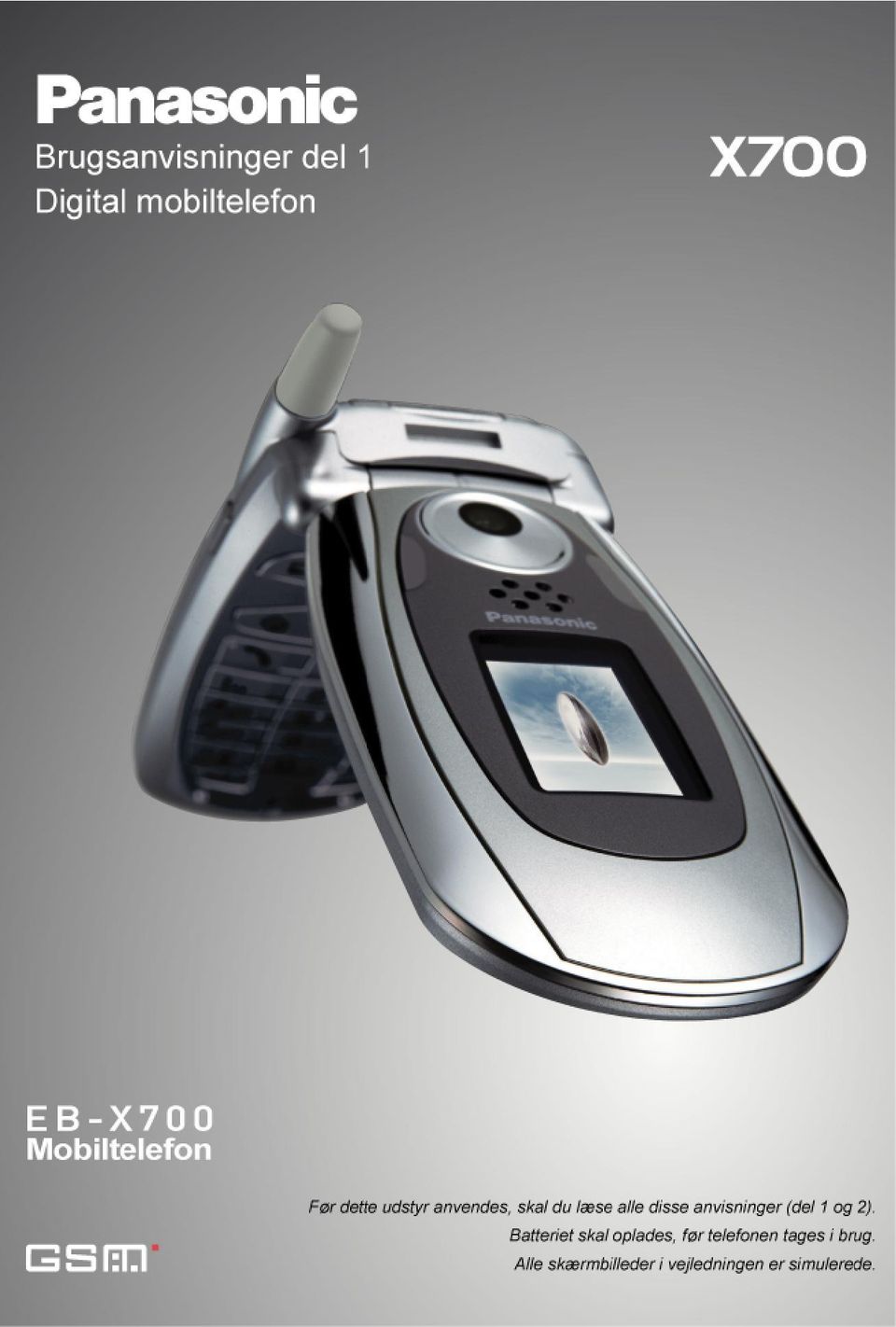
Her er nogle af de handlinger, som du kan udføre med X700- mobiltelefonen.
|
|
|
- Gudrun Larsen
- 10 år siden
- Visninger:
Transkript
1
2 INDHOLD Vigtige oplysninger Introduktion Grundlæggende om telefonen og opkald Indtastning af tekst Navigation i programmer Menuoversigt over programmer Kontakter Kalender Beskeder Kamera Medier Forbindelse Indstillinger Værktøjer Opkaldslog QuickOffice Spil Foretrukne Tilbehør Fejlfinding Indeks i

3 ii

4 VIGTIGE OPLYSNINGER Her er nogle af de handlinger, som du kan udføre med X700- mobiltelefonen. Du kan sende farvebilleder og videoklip til venner og familie i MMS-beskeder og s. Du kan få vist opkalderen med billede-vis nummer på den udvendige skærm på X700. Send billeder, video, elektroniske visitkort og meget andet ved hjælp af Bluetooth, infrarød eller USB-forbindelser til andre telefoner eller enheder. Du kan skifte indhold mellem enheder med det medfølgende minisd-kort og adapteren. Du kan surfe på internettet med den XHTMLkonfigurerede, trådløse internetbrowser. Du kan føje tekst og pop-art til billeder i VGA-format. Du kan optage videoklip. Du kan afspille 40 polyfoniske ringetoner. Slut med ledningstilsluttede headsets! Brug et Bluetooth -kompatibelt trådløst headset. Du kan synkronisere dine Kontakter og din Kalender med andre enheder på netværket. Du kan hente spil, billeder, temaer, lyde, videoer og Java - og serie 60- programmer. Du kan få vist alle dine mediefiler på ét sted, nemlig i Mediegalleri. Du kan søge efter filer, f.eks. spil, billeder, installerede pakker, video- og lydklip. Modtag, rediger og se filer oprettet i Microsoft Word, Excel og PowerPoint. Du kan også sende dokumenter til printere eller projektorer (kræver korrekt tilbehør). Du kan sige et navn eller nummer for at ringe op til nummeret med Stemmekommandoer. Sig "åbn Beskeder" eller "åbn Kamera", og telefonen går direkte til programmet med din Stemmekommando. 1

5 INTRODUKTION Panasonic-mobiltelefonen X700 GSM TM /GPRS kan bruges overalt i verden på GSM-netværk (Global System for Mobile Communications), der understøtter integreret telefonsvarer, SMSog MMS-beskeder, sikkerhedsbeskyttelse og optimal talekvalitet. En af de vigtigste GSM-fordele er det udtagelige SIM-kort (subscriber identity module), der indeholder personlige oplysninger om f.eks. abonnement, krypteringsnøgler og telefonnumre. Funktionernes Tilgængelighed Nogle funktioner afhænger af netværket og er kun tilgængelige, hvis du abonnerer på dem. Andre afhænger af SIM-kortet. Bemærk, at der ofte skal abonneres på de ønskede netværkstjenester, før de kan bruges og aktiveres. Yderligere oplysninger fås hos operatøren. Før Brug af Telefonen SIM-kortet skal sættes i telefonen, før den kan bruges på et mobilnetværk. Sæt SIM-kortet og batteriet i telefonen, og lad den op. ISÆTTELSE OG FJERNELSE AF SIM-KORT Advarsel:Telefonen indeholder små dele og skal opbevares utilgængeligt for små børn. Pas på, du ikke ridser eller bøjer SIM-kortet og guldkontakterne. Isættelse af SIM-kort 1. Placer tommelfingrene på den yderste del af batterilåget. Tryk ned, og skub batterilåget mod bunden af telefonen. Fjern batteriet (se side 4). 2

6 2. Anbring SIM-kortet som vist på tegningen. Guldkontakterne skal vende ind mod telefonen, og hjørnet med hakket skal isættes først. Skub forsigtigt SIM-kortet ind i SIMkortholderen, indtil det klikker på plads. Hvis SIM-kortet isættes forkert eller er beskadiget, vises Indsæt SIM-kort på skærmen. Fjern SIMkortet, og sæt det i igen. Kontakt operatøren, hvis du får vist meddelelsen SIM-kortet er afvist. Fjernelse af SIM-kort SIM-kort 1. Placer tommelfingrene på den yderste del af batterilåget. Tryk ned, og skub batterilåget mod bunden af telefonen. Fjern SIM-kort batteriet (se side 4). 2. Tryk forsigtigt den nederste del af SIM-kortet ind i SIM-kortholderen for at frigøre SIMkortet. 3. Når SIM-kortet skubbes ud, skal du forsigtigt fjerne det. Bemærk: Hvis du opgraderer din telefon, og din forrige telefon ikke understøttede nye tjenester som f.eks. MMS-beskeder (Multimedia Messaging Service), kan det være nødvendigt at isætte et nyt SIM-kort. Kontakt din udbyder af trådløse tjenester 3

7 ISÆTTELSE OG FJERNELSE AF BATTERI Advarsel: Brug af tilbehør fra andre producenter end Panasonic eller tilbehør, der ikke kan anbefales af operatøren, kan forringe telefonens ydeevne eller medføre risiko for elektrisk stød. Isættelse af Batteri 1. Anbring batteriet i en vinkel på 45 º, og sæt tapperne på batteriets øverste kant ind i åbningerne i batterirummet. 2. Tryk ned på den nederste del af batteriet, indtil det klikker på plads. 3. Sæt batterilåget på igen ved at skubbe låget op mod telefonen. Låget skal slutte helt tæt. Fjernelse af Batteri Bemærk: Sluk telefonen, før du fjerner batteriet, og fjern telefonen fra opladeren eller en eventuel anden enhed. 1. Placer tommelfingrene på den yderste del af batterilåget. Tryk ned, og skub batterilåget mod bunden af telefonen. 2. Brug tapperne nederst på batteriet til at løfte og fjerne batteriet. 3. Sæt batterilåget på igen. 4

8 OPLADNING AF BATTERI Bemærk: Kontroller først, om der sidder et batteri i telefonen. 1. Åbn stiklåget. 2. Sæt stikket ind i den venstre side (2 guldkontakter) af stikområdet i bunden af telefonen. Slut rejseopladeren til en stikkontakt. Slut rejseopladeren til en stikkontakt. 3. Tag stikket ud af stikkontakten, når opladningen er udført, og tryk på udløseren for at frigøre opladeren fra telefonen. Stikket MÅ IKKE tvinges i, da det kan beskadige telefonen eller rejseopladeren. Ikoner for Opladning på Hovedskærmen og Den Udvendige Skærm bjælkerne ruller under opladningen bjælkerne holder op med at rulle, når opladningen er udført Hvis telefonen er tændt, får du vist meddelelsen Batteriet er opladet, når opladningen er udført. Advarsel om Lavt Batteriniveau Når batteriniveauet er lavt, vises meddelelsen Batteriniveauet er lavt, og du hører en advarselstone. Derefter slukkes telefonen automatisk. Lad batteriet helt op. Hvis advarslen om lavt batteriniveau vises under en samtale, skal du omgående afslutte opkaldet. 5
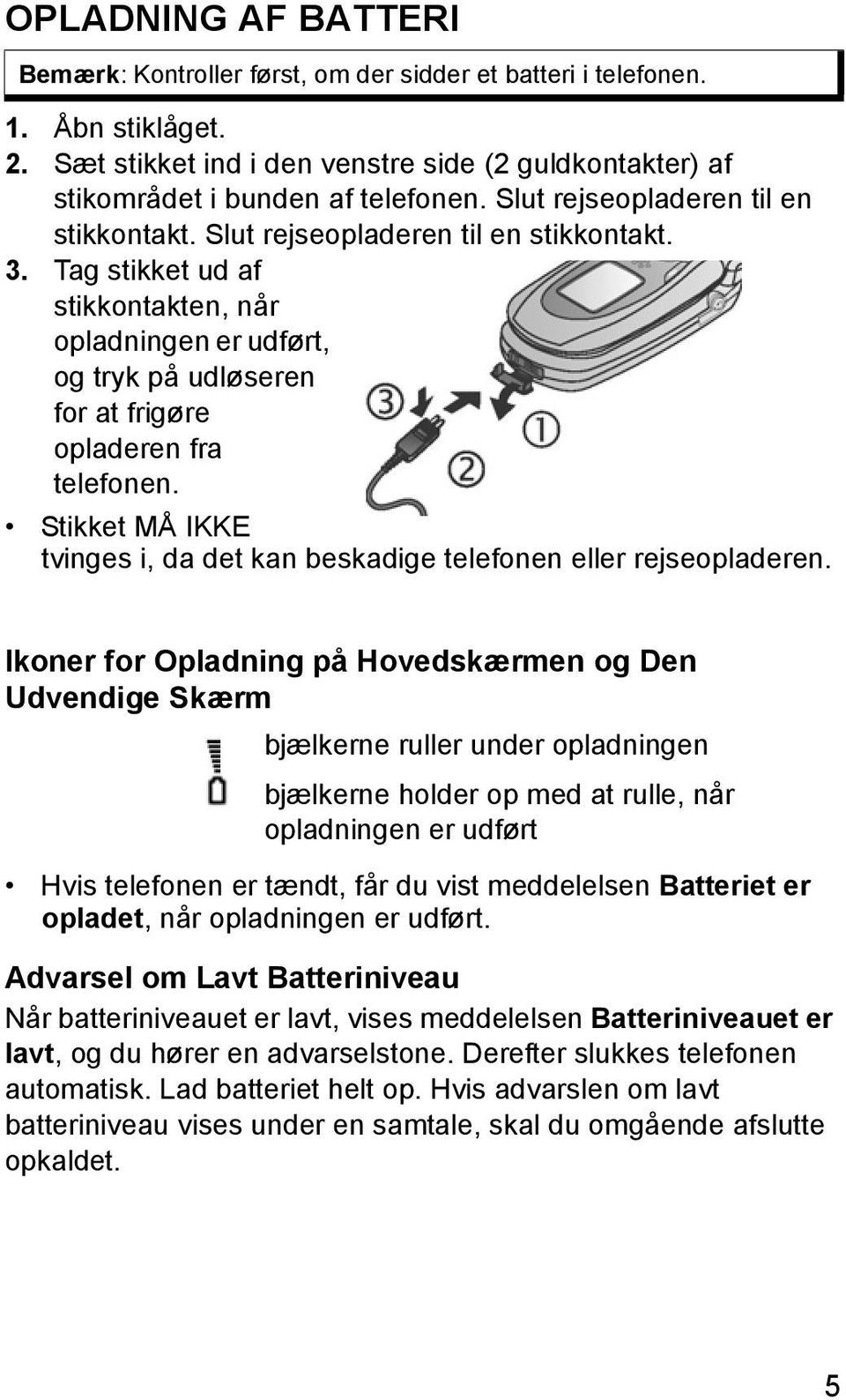
9 ISÆTTELSE OG FJERNELSE AF minisd-kort Et minisd-kort er et hukommelseskort, der øger telefonhukommelsen og gør det muligt at overføre filer til andre enheder. Isættelse af minisd-kort 1. Løft op i minisd-kortlåget øverst på telefonen. 2. Skub minisd-kortet ind i minisd- Kortholderen, indtil det klikker på plads. Guldkontakterne skal vende opad, og hjørnet med hakket skal isættes først. Tryk ned på minisd- Kortlåget, indtil det klikker på plads. MiniSD-Kort Bemærk: Der må kun sættes minisd-kort i minisd-kortholderen. Du må ikke sætte etiketter e.lign. på minisd-kortet. Selv en lille forskel i korttykkelsen kan gøre det svært at isætte eller fjerne kortet og medføre problemer under tilslutningen og forårsage tab af data. Pas på, du ikke ridser eller bøjer minisd-kortet og guldkontakterne. Fjernelse af minisd-kort 1. Tryk på tænd/sluk-tasten, rul til Skub minisd-kort ud, og tryk på OK. Du må ikke fjerne minisd-kortet, før en eventuel lagring eller -kopiering af filer er udført. 2. Løft op i minisd-kortlåget øverst på telefonen. 3. Hvis du vil frigøre minisd-kortet, skal du forsigtigt trykke den nederste del af minisd-kortet ind i holderen. MiniSD-Kort 6
10 4. Når minisd-kortet skubbes ud, skal du forsigtigt fjerne det. Tryk ned på minisd-kortlåget, indtil det klikker på plads. 7

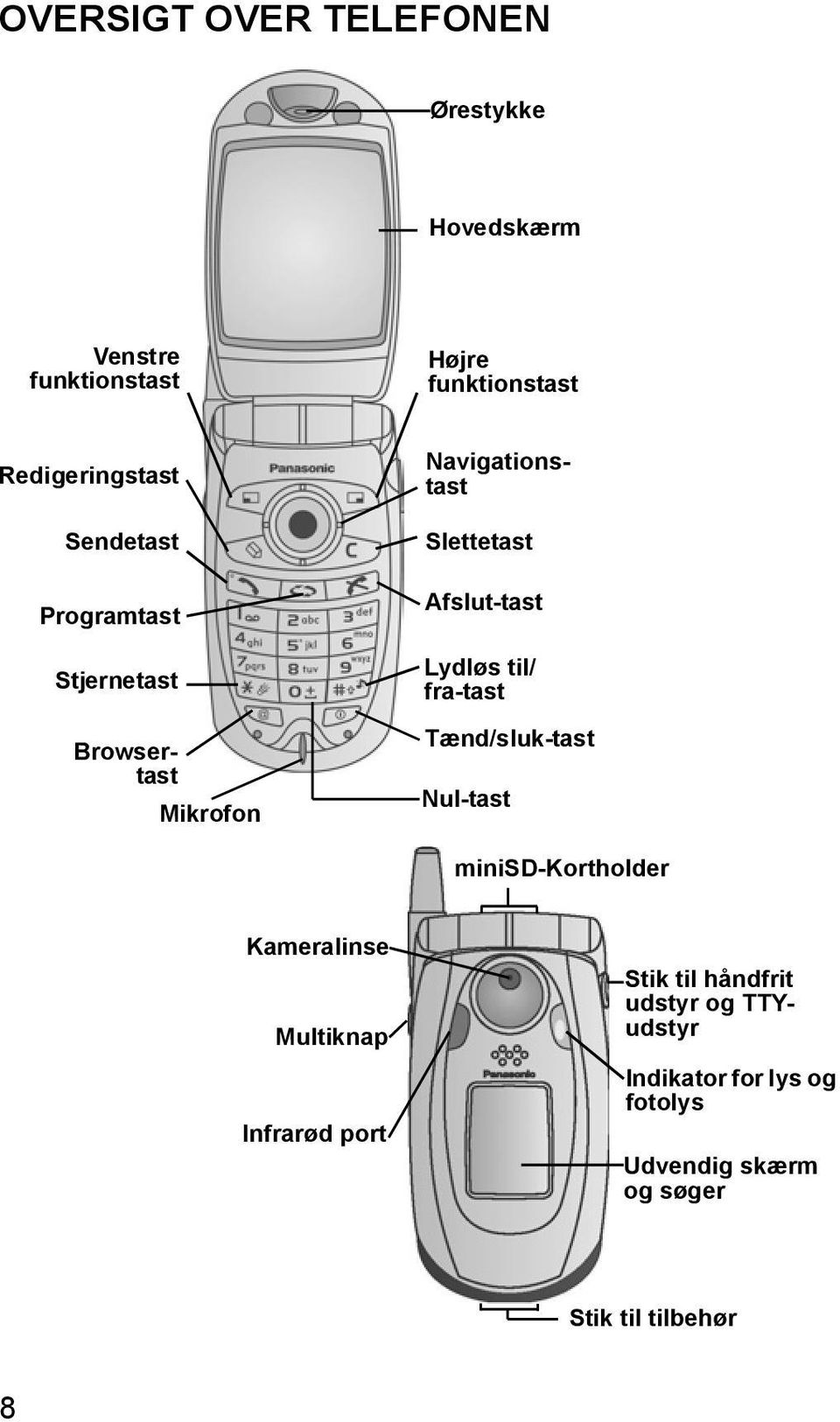
11 OVERSIGT OVER TELEFONEN Ørestykke Hovedskærm Venstre funktionstast Højre funktionstast Redigeringstast Sendetast Programtast Stjernetast Navigationstast Browsertast Mikrofon Slettetast Afslut-tast Lydløs til/ fra-tast Tænd/sluk-tast Nul-tast minisd-kortholder Kameralinse Multiknap Infrarød port Stik til håndfrit udstyr og TTYudstyr Indikator for lys og fotolys Udvendig skærm og søger Stik til tilbehør 8
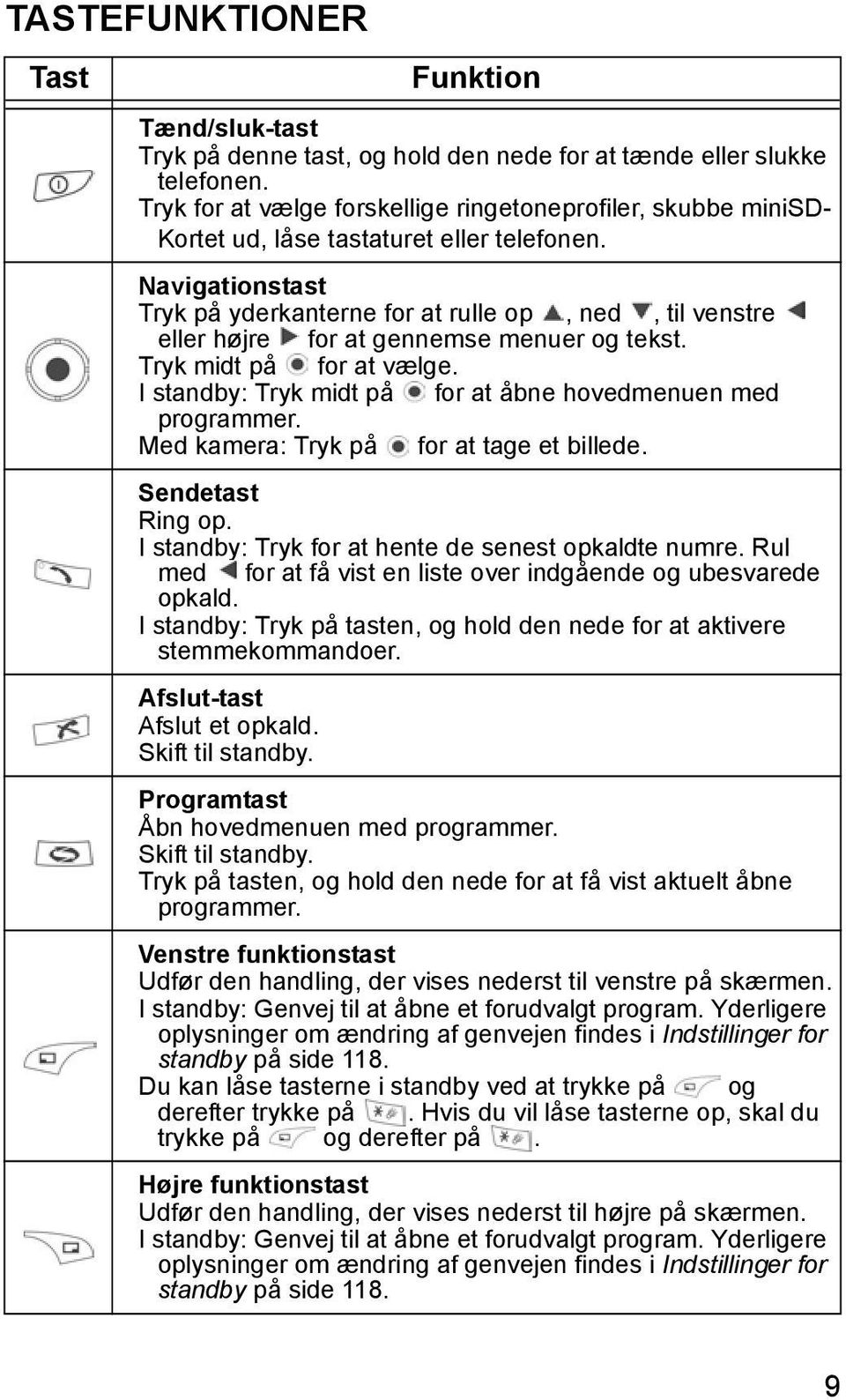
12 TASTEFUNKTIONER Tast Funktion Tænd/sluk-tast Tryk på denne tast, og hold den nede for at tænde eller slukke telefonen. Tryk for at vælge forskellige ringetoneprofiler, skubbe minisd- Kortet ud, låse tastaturet eller telefonen. Navigationstast Tryk på yderkanterne for at rulle op, ned, til venstre eller højre for at gennemse menuer og tekst. Tryk midt på for at vælge. I standby: Tryk midt på for at åbne hovedmenuen med programmer. Med kamera: Tryk på for at tage et billede. Sendetast Ring op. I standby: Tryk for at hente de senest opkaldte numre. Rul med for at få vist en liste over indgående og ubesvarede opkald. I standby: Tryk på tasten, og hold den nede for at aktivere stemmekommandoer. Afslut-tast Afslut et opkald. Skift til standby. Programtast Åbn hovedmenuen med programmer. Skift til standby. Tryk på tasten, og hold den nede for at få vist aktuelt åbne programmer. Venstre funktionstast Udfør den handling, der vises nederst til venstre på skærmen. I standby: Genvej til at åbne et forudvalgt program. Yderligere oplysninger om ændring af genvejen findes i Indstillinger for standby på side 118. Du kan låse tasterne i standby ved at trykke på og derefter trykke på. Hvis du vil låse tasterne op, skal du trykke på og derefter på. Højre funktionstast Udfør den handling, der vises nederst til højre på skærmen. I standby: Genvej til at åbne et forudvalgt program. Yderligere oplysninger om ændring af genvejen findes i Indstillinger for standby på side
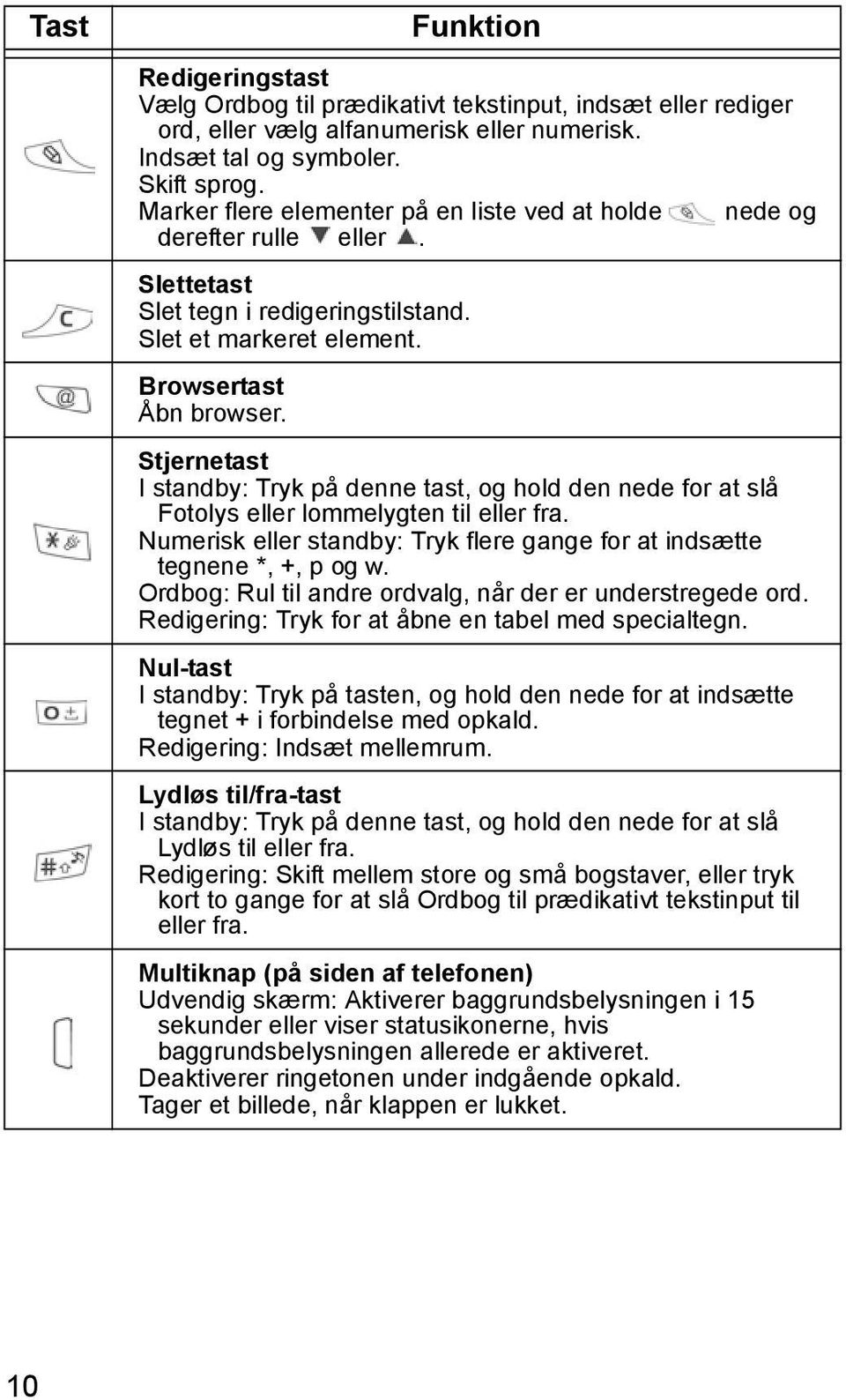
13 Tast Funktion Redigeringstast Vælg Ordbog til prædikativt tekstinput, indsæt eller rediger ord, eller vælg alfanumerisk eller numerisk. Indsæt tal og symboler. Skift sprog. Marker flere elementer på en liste ved at holde nede og derefter rulle eller. Slettetast Slet tegn i redigeringstilstand. Slet et markeret element. Browsertast Åbn browser. Stjernetast I standby: Tryk på denne tast, og hold den nede for at slå Fotolys eller lommelygten til eller fra. Numerisk eller standby: Tryk flere gange for at indsætte tegnene *, +, p og w. Ordbog: Rul til andre ordvalg, når der er understregede ord. Redigering: Tryk for at åbne en tabel med specialtegn. Nul-tast I standby: Tryk på tasten, og hold den nede for at indsætte tegnet + i forbindelse med opkald. Redigering: Indsæt mellemrum. Lydløs til/fra-tast I standby: Tryk på denne tast, og hold den nede for at slå Lydløs til eller fra. Redigering: Skift mellem store og små bogstaver, eller tryk kort to gange for at slå Ordbog til prædikativt tekstinput til eller fra. Multiknap (på siden af telefonen) Udvendig skærm: Aktiverer baggrundsbelysningen i 15 sekunder eller viser statusikonerne, hvis baggrundsbelysningen allerede er aktiveret. Deaktiverer ringetonen under indgående opkald. Tager et billede, når klappen er lukket. 10
14 Symboler i vejledningen Tryk på tænd/sluk-tasten. Tryk på yderkanterne af navigationstasten for at rulle op, ned, til venstre eller højre for at gennemse menuer og tekst. Tryk på programtasten. Tryk midt på navigationstasten. Tryk på sendetasten. Tryk på afslut-tasten. Tryk på venstre funktionstast. Tryk på højre funktionstast. Tryk på redigeringstasten. Tryk på slettetasten. - Tryk på nummertasterne. Tryk på browsertasten. Tryk på stjernetasten. Tryk på multiknappen (på siden af telefonen). Tryk på lydløs til/fratasten. 11

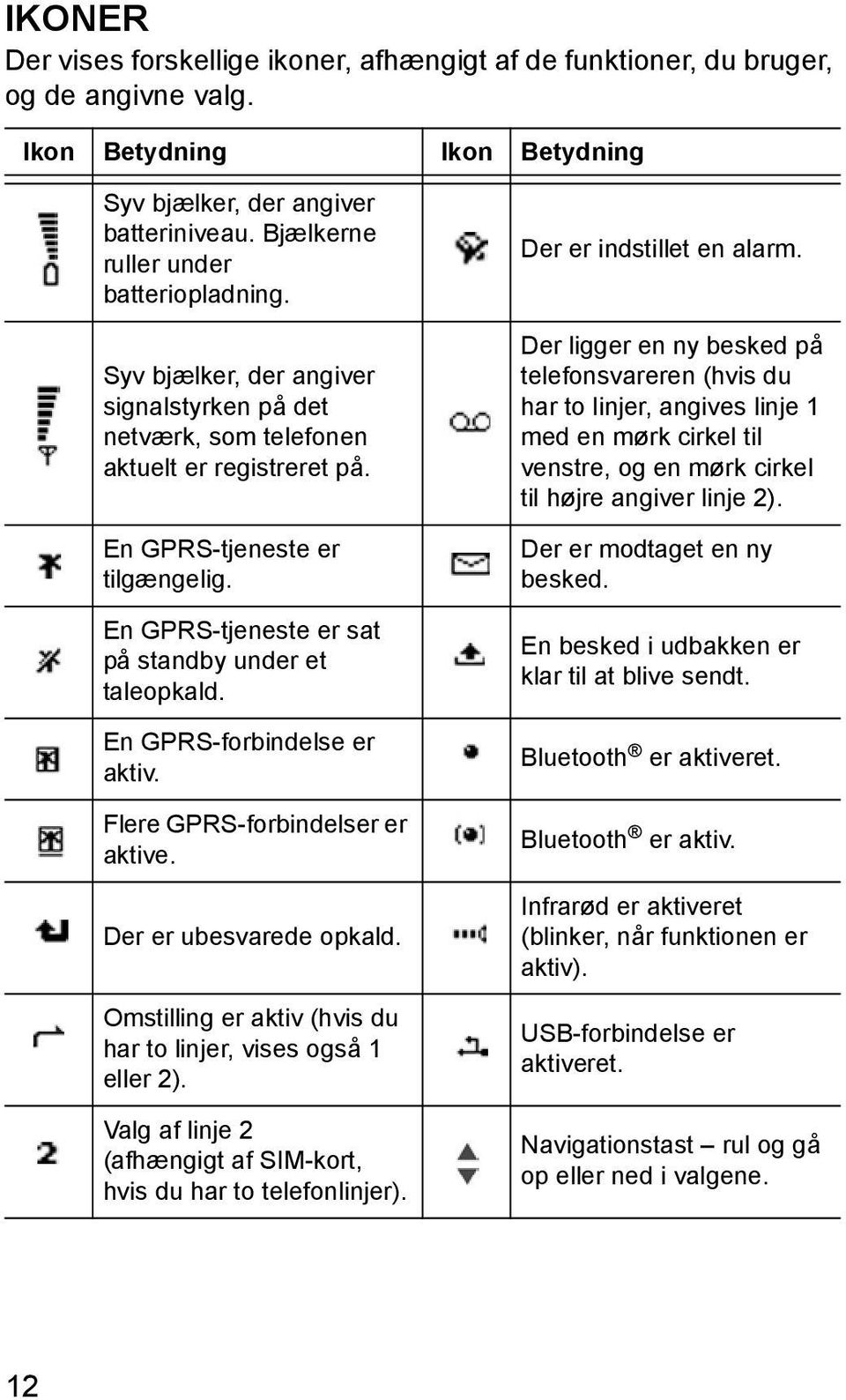
15 IKONER Der vises forskellige ikoner, afhængigt af de funktioner, du bruger, og de angivne valg. Ikon Betydning Ikon Betydning Syv bjælker, der angiver batteriniveau. Bjælkerne ruller under batteriopladning. Syv bjælker, der angiver signalstyrken på det netværk, som telefonen aktuelt er registreret på. En GPRS-tjeneste er tilgængelig. En GPRS-tjeneste er sat på standby under et taleopkald. En GPRS-forbindelse er aktiv. Flere GPRS-forbindelser er aktive. Der er ubesvarede opkald. Omstilling er aktiv (hvis du har to linjer, vises også 1 eller 2). Valg af linje 2 (afhængigt af SIM-kort, hvis du har to telefonlinjer). Der er indstillet en alarm. Der ligger en ny besked på telefonsvareren (hvis du har to linjer, angives linje 1 med en mørk cirkel til venstre, og en mørk cirkel til højre angiver linje 2). Der er modtaget en ny besked. En besked i udbakken er klar til at blive sendt. Bluetooth er aktiveret. Bluetooth er aktiv. Infrarød er aktiveret (blinker, når funktionen er aktiv). USB-forbindelse er aktiveret. Navigationstast rul og gå op eller ned i valgene. 12
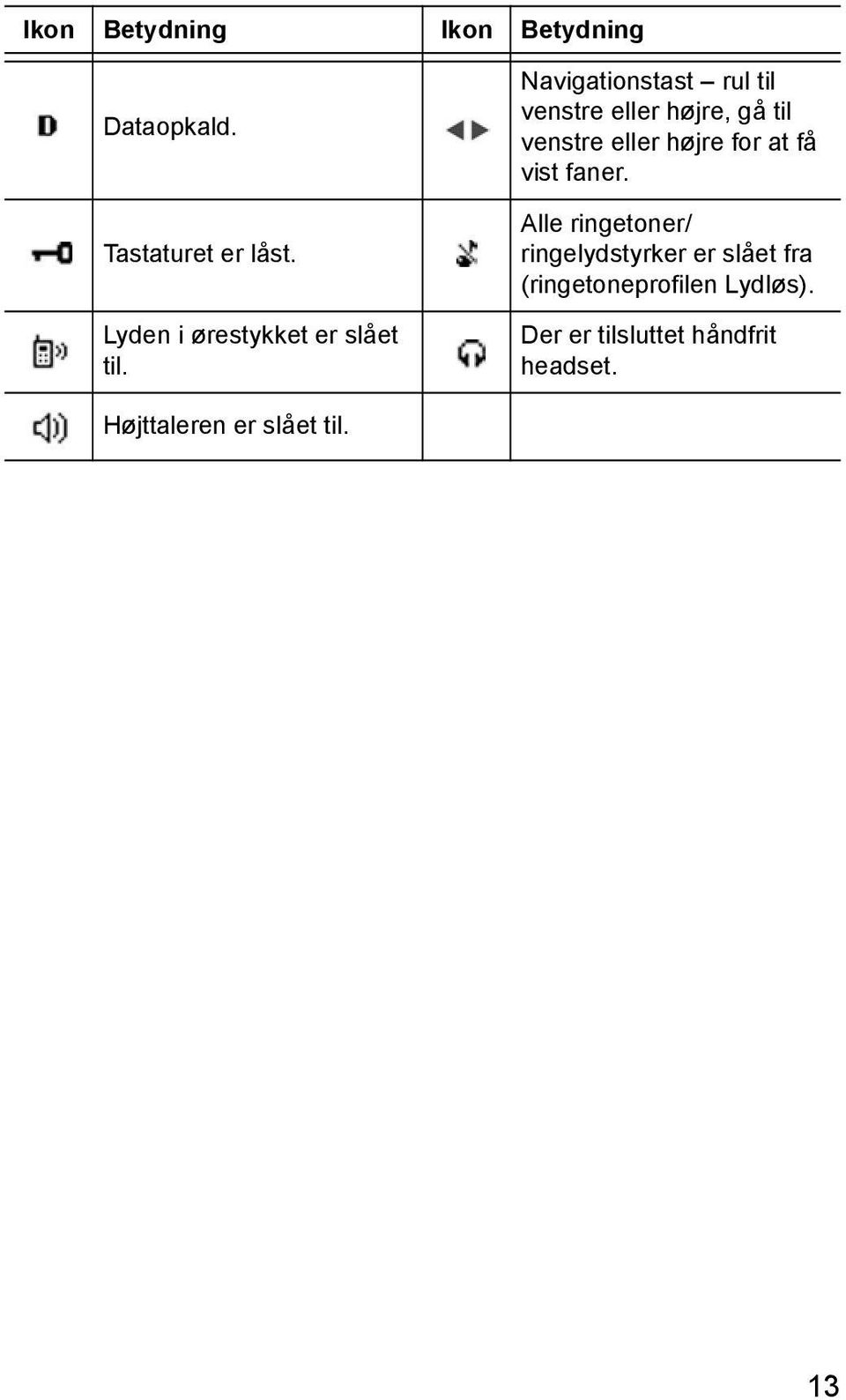
16 Ikon Betydning Ikon Betydning Dataopkald. Tastaturet er låst. Lyden i ørestykket er slået til. Navigationstast rul til venstre eller højre, gå til venstre eller højre for at få vist faner. Alle ringetoner/ ringelydstyrker er slået fra (ringetoneprofilen Lydløs). Der er tilsluttet håndfrit headset. Højttaleren er slået til. 13
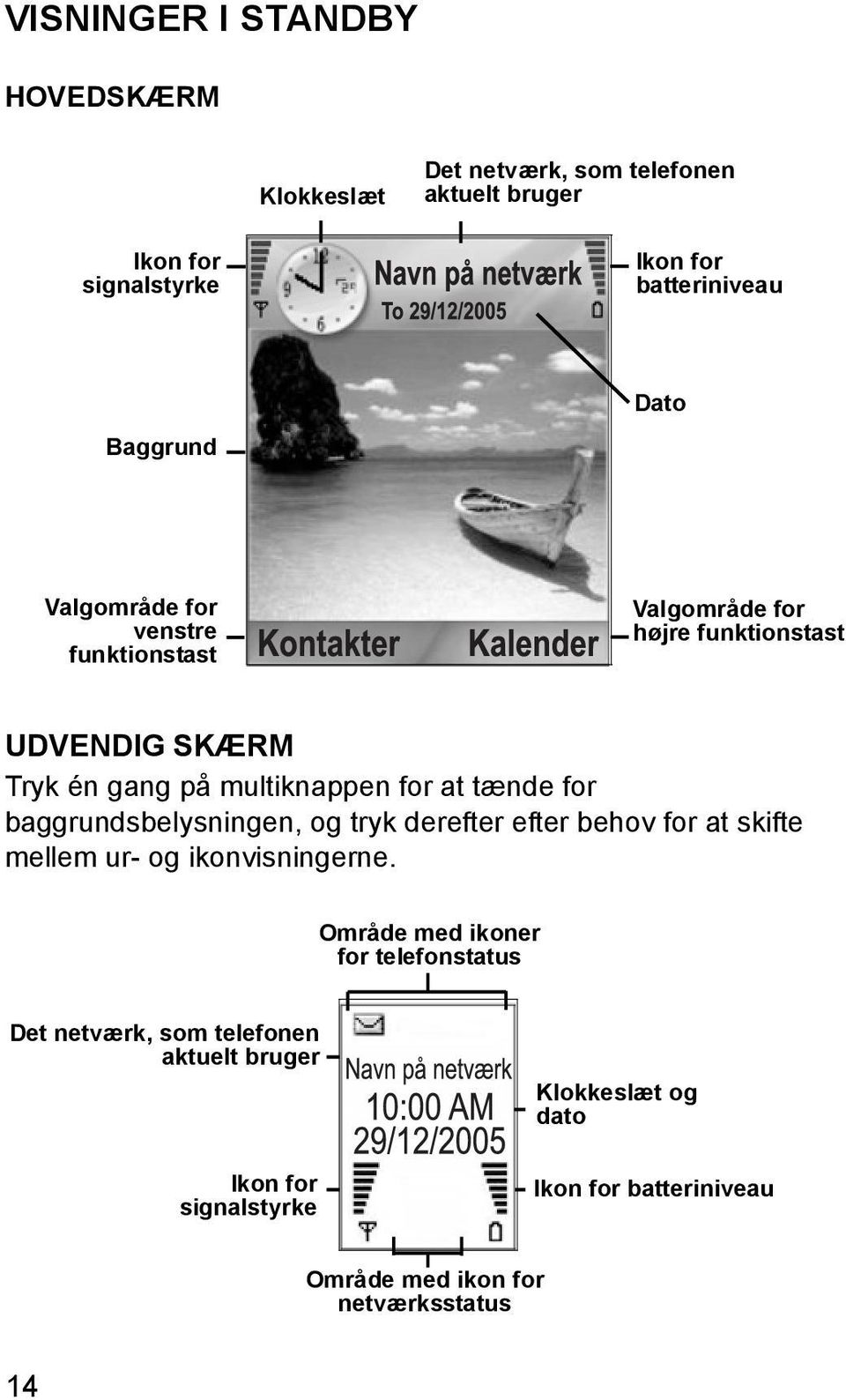
17 VISNINGER I STANDBY HOVEDSKÆRM Klokkeslæt Det netværk, som telefonen aktuelt bruger Ikon for signalstyrke Ikon for batteriniveau Baggrund Dato Valgområde for venstre funktionstast Valgområde for højre funktionstast UDVENDIG SKÆRM Tryk én gang på multiknappen for at tænde for baggrundsbelysningen, og tryk derefter efter behov for at skifte mellem ur- og ikonvisningerne. Område med ikoner for telefonstatus Det netværk, som telefonen aktuelt bruger Ikon for signalstyrke Klokkeslæt og dato Ikon for batteriniveau Område med ikon for netværksstatus 14
18 GRUNDLÆGGENDE OM TELEFONEN OG OPKALD SÅDAN TÆNDES/SLUKKES TELEFONEN Tryk på, og hold den nede. Bemærk: Hvis dit SIM-kort er beskyttet med PIN-kode, skal du indtaste PIN-koden. Indtast PIN-koden, og tryk på OK. Se Indstillinger for sikkerhed på side 124. SÅDAN RINGES OP Før du ringer op, skal du kontrollere, at telefonen er tændt, at der vises mindst én bjælke på ikonet for signalstyrke, og at netværksoperatørens logo vises. Indtast et Telefonnummer for at Ringe Op 1. Fra standby: Indtast en områdekode og et telefonnummer, og tryk på. 2. Tryk på for at afslutte opkaldet. Bemærk: Tryk på for at slette et ciffer. Under et opkald kan du justere lydstyrken i ørestykket ved at rulle med eller. Advarsel: At lukke klappen under et opkald afslutter opkaldet, når du har valgt denne funktion som standard. Du kan indstille telefonen til at bevare forbindelsen, når du lukker klappen. Se Aktiver klap i Opkaldsindstillinger på side 119. Opkald med Kontaktkort Gå til programmet Kontakter: 1. Rul til kortet med det ønskede navn, og tryk på. Hvis kortet indeholder flere telefonnumre, skal du vælge det ønskede nummer. Yderligere oplysninger om at føje oplysninger til Kontakter findes på side

19 Opkald med SIM-bibliotek Gå til programmet Kontakter: 1. Rul til visningen SIM-bibliotek. 2. Rul til det ønskede navn, og tryk på. Yderligere oplysninger om at føje navne og numre til SIMbiblioteket findes på side 36. Opkald med Stemmekommandoer Sådan ringes op ved at sige navnet på den person, der skal ringes til: 1. Tryk på, og hold den nede. 2. Når du er blevet bedt om at "Sige en kommando", skal du sige "Stemmeopkald". 3. Når du er blevet bedt om at "Sige et navn eller nummer", skal du sige personens fulde navn med fornavn og efternavn som det står på listen over kontakter. 4. Navnet gentages, og telefonen ringer op. Se side 134 for at få flere valg i forbindelse med stemmekommandoer. Opkald med Hurtigkald Hvis du har tildelt hurtigkaldstaster (se side 133) for ofte brugte numre, kan du ringe op med to tastetryk. 1. Fra standby: Tryk på den nummertast, der er tildelt som hurtigtast ( til ), og tryk derefter på. Hvis Hurtigkald er slået Til (se Opkaldsindstillinger på side 119), skal du trykke på hurtigkaldstasten og holde den nede for at ringe op til det tilknyttede nummer. Bemærk:Placering nummer 1 kan reserveres til telefonsvarernummeret. Opkald med Liste over Udgående, Indgående og Ubesvarede Opkald Du kan hurtigt ringe op til tidligere udgående, indgående eller ubesvarede opkald. 1. Fra standby: Tryk på. 2. Gå til listen over Udgående opkald. Rul til den ønskede post, og tryk på for at ringe op. 16
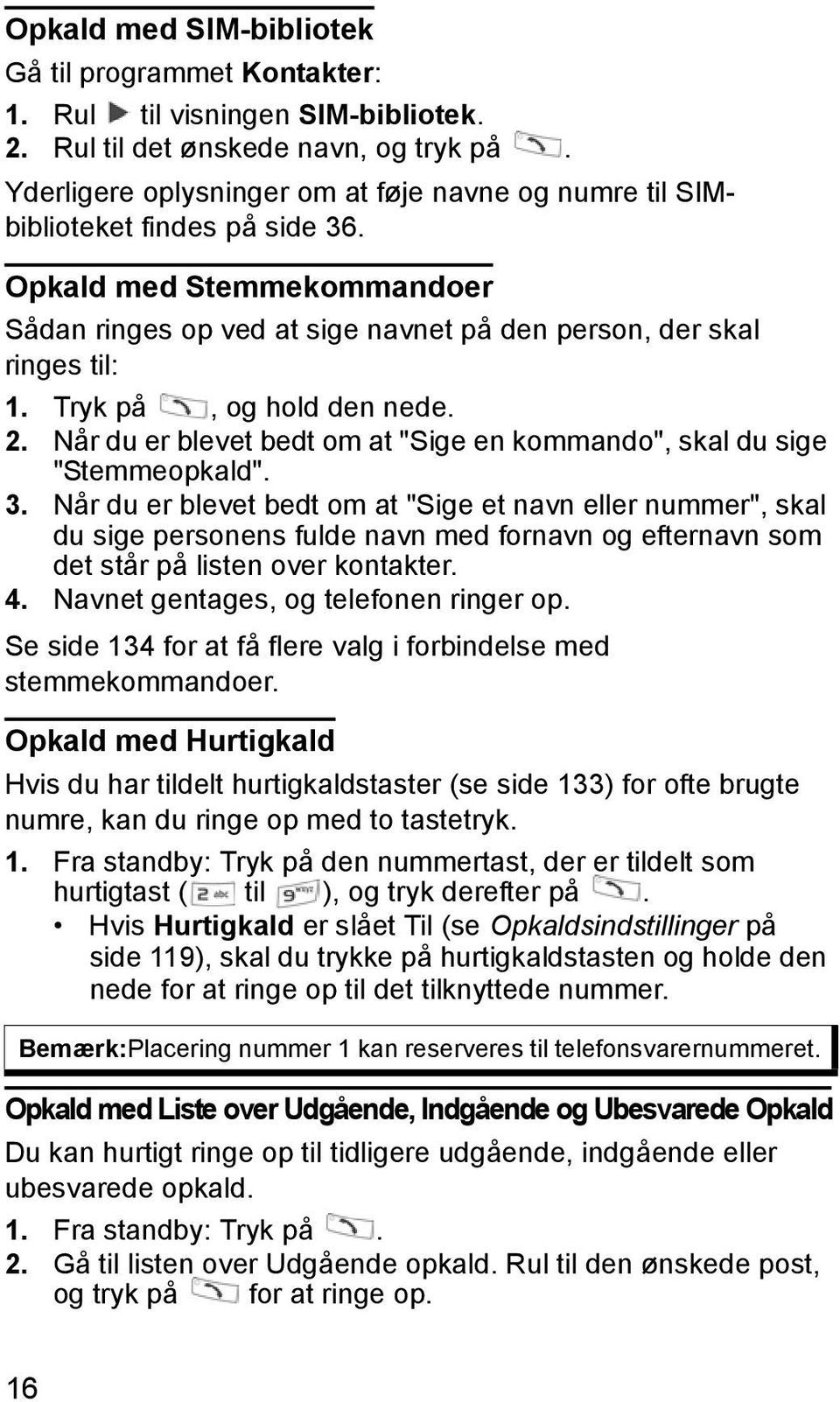
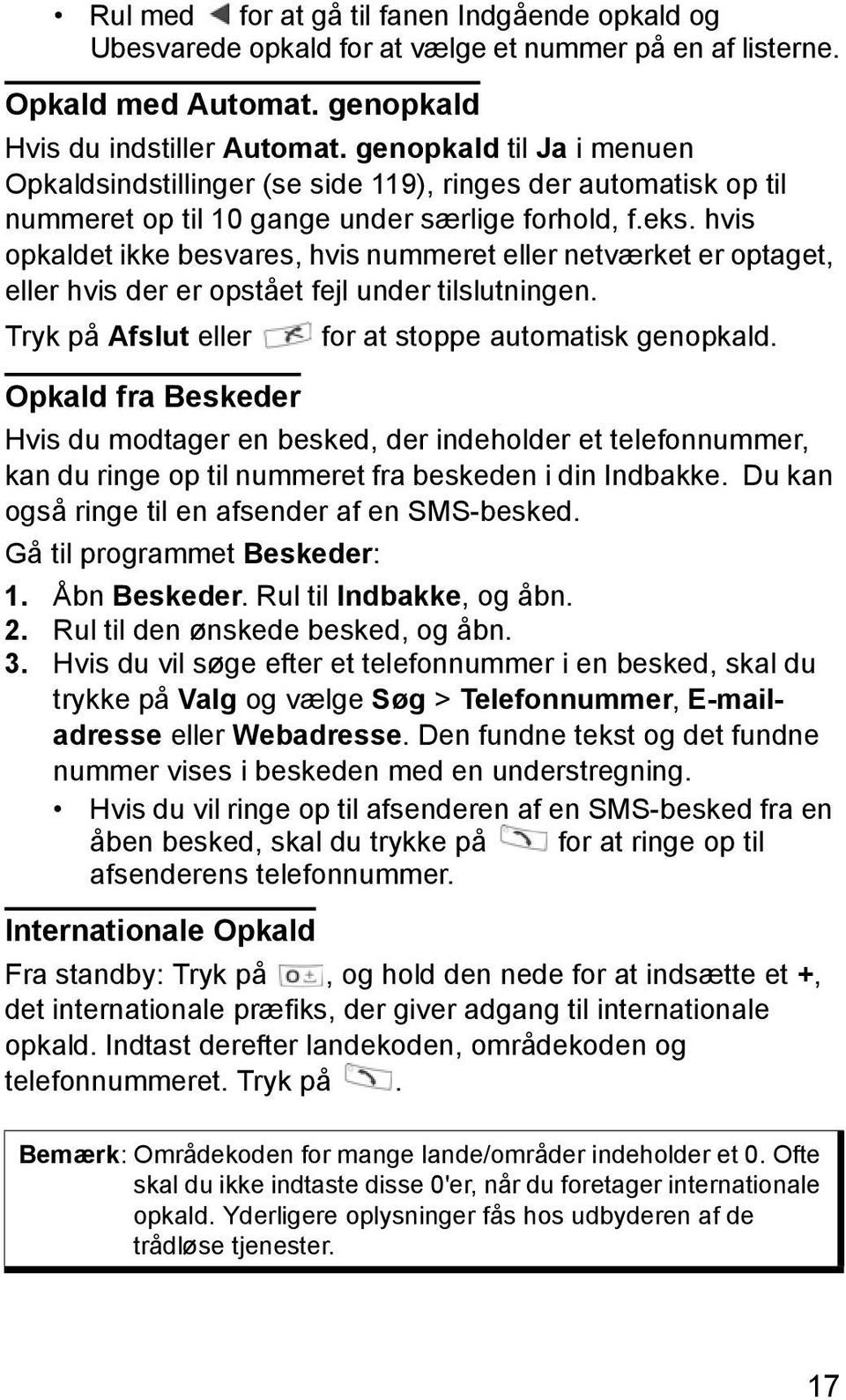
20 Rul med for at gå til fanen Indgående opkald og Ubesvarede opkald for at vælge et nummer på en af listerne. Opkald med Automat. genopkald Hvis du indstiller Automat. genopkald til Ja i menuen Opkaldsindstillinger (se side 119), ringes der automatisk op til nummeret op til 10 gange under særlige forhold, f.eks. hvis opkaldet ikke besvares, hvis nummeret eller netværket er optaget, eller hvis der er opstået fejl under tilslutningen. Tryk på Afslut eller for at stoppe automatisk genopkald. Opkald fra Beskeder Hvis du modtager en besked, der indeholder et telefonnummer, kan du ringe op til nummeret fra beskeden i din Indbakke. Du kan også ringe til en afsender af en SMS-besked. Gå til programmet Beskeder: 1. Åbn Beskeder. Rul til Indbakke, og åbn. 2. Rul til den ønskede besked, og åbn. 3. Hvis du vil søge efter et telefonnummer i en besked, skal du trykke på Valg og vælge Søg > Telefonnummer, adresse eller Webadresse. Den fundne tekst og det fundne nummer vises i beskeden med en understregning. Hvis du vil ringe op til afsenderen af en SMS-besked fra en åben besked, skal du trykke på for at ringe op til afsenderens telefonnummer. Internationale Opkald Fra standby: Tryk på, og hold den nede for at indsætte et +, det internationale præfiks, der giver adgang til internationale opkald. Indtast derefter landekoden, områdekoden og telefonnummeret. Tryk på. Bemærk: Områdekoden for mange lande/områder indeholder et 0. Ofte skal du ikke indtaste disse 0'er, når du foretager internationale opkald. Yderligere oplysninger fås hos udbyderen af de trådløse tjenester. 17
21 Nødopkald Ring op til det nødopkaldsnummer, der gælder for din aktuelle placering. 1. Tænd telefonen, hvis den er slukket. 2. Kontroller, at antenneikonet vises. 3. Indtast det lokale nødopkaldsnummer (f.eks. 112), og tryk på. Bemærk: Du kan foretage nødopkald, selvom tasterne er låst. Det afhænger af landet/området eller netværksoperatøren, om der kan foretages nødopkald uden SIM-kort. Send Tjenestekommandoer til Netværket Bed operatøren om at aktivere en bestemt tjeneste ved at sende dig en tjenestekommando. Disse kommandoer, der muligvis kaldes USSD-kommandoer, kan aktivere tjenester som mobil forudbetaling og chat. 1. Kontakt operatøren for at få den korrekte kode til tjenestekommandoen. 2. Indtast koden på tjenestekommandoen. Hvis telefonen genkender koden som en tillægstjeneste eller USSDanmodning, skal du trykke på Send tjenestekomm. SÅDAN BESVARES OPKALD Når du modtager et opkald, ringer telefonen, og skærmen blinker grønt. Bemærk: Hvis telefonen er indstillet til en ringetoneprofil med vibratoren slået til, blinker skærmen grønt, og telefonen vibrerer i stedet for at ringe. 1. Åbn klappen for at besvare et opkald. Hvis klappen er åben, skal du trykke på for at besvare et opkald. Slå ringetonen fra Du kan slå ringetonen fra ved at trykke på, hvis klappen er lukket. Hvis klappen er åben, skal du trykke på Lydløs. Tryk derefter på for at besvare opkaldet. 18
22 Skift besvarelsesindstillinger Du kan ændre indstillingen, så opkald ikke besvares, når du åbner klappen. Se Aktiver klap i Opkaldsindstillinger på side 119. Yderligere oplysninger om besvarelse af opkald med tryk på en knap (undtagen, eller ) findes under Valgfri svartast i Opkaldsindstillinger på side 119. Omstil indgående opkald Se Omstilling på side 128 for at få oplysninger om omstilling af opkald til din telefonsvarer eller et andet nummer. Ved at trykke på eller funktionstasten Afvis kan du omstille indgående opkald. Hvis du ignorerer et opkald uden at trykke på taster, vises opkaldsoplysningerne på listen Ubesva. opkald. VALG IFM. AKTIVE OPKALD Under et aktivt opkald kan du bl.a. sætte opkaldet på standby, slå lyden til mikrofonen fra, sende tastetoner for adgangskoder og oprette samtale med flere deltagere, afhængigt af netværket. Opkald på Standby Hvis du sætte et opkald på standby eller ophæve standby, skal du trykke på Valg og vælge Standby eller Tilbage. Hvis du er i gang med to samtaler (et aktivt opkald og et opkald på standby), skal du trykke på Valg og vælge: Skift Overfør Dette valg sætter aktive opkald på standby og aktiverer opkald, der før var på standby. Dette valg opretter forbindelse mellem et aktivt opkald og et opkald på standby, eller opretter forbindelse mellem et indgående opkald og et aktivt opkald eller opkald på standby, eller afbryder din forbindelse til begge opkald, så de to opkaldere kan tale sammen. 19
23 Genveje: Tryk på for at skifte mellem Standby og Tilbage for et opkald eller skifte mellem et aktivt opkald og et opkald på standby (Skift). Tryk på og for at afslutte et opkald på standby og fortsætte det aktive opkald. Tryk på og for at afslutte et aktivt opkald og genoptage det opkald, der var sat på standby. HÅNDFRIE SAMTALER Hvis opkaldet skal stilles om til den håndfrie højttaler, skal du trykke på Højttaler. Placer telefonen i nærheden, så I alle kan tale sammen uden at skulle holde telefonen. Hvis du vil stille om til ørestykket igen, skal du vælge Håndsæt. Ikon for højttaler håndfri samtale er aktiv. Ikon for ørestykke håndfri samtale er ikke aktiv. Hvis du har aktiveret et Bluetooth -kompatibelt håndfrit headset, skal du trykke på Valg og vælge BT-tilbehør for at høre opkalderen i Bluetooth -headsettet. Lydstyrkekontrol Rul med eller for at skrue op eller ned for lyden i telefonens ørestykke, telefonens højttaler eller et eventuelt headset. Bemærk, at bjælkerne for lydstyrke ændres, når du indstiller lyden. Hvis du vil slå lyden til eller fra for mikrofonen, skal du trykke på Valg og vælge U/mikrof. eller M/mikrof. Uden mikrofon (U.mikrof.) deaktiverer telefonens mikrofon og mikrofonen i andet tilsluttet tilbehør. Med mikrofon (M/mikrof.) aktiverer mikrofonen igen. BANKE PÅ Hvis du har aktiveret netværkstjenesten Banke på i Opkaldsindstillinger (se side 119), kan du besvare et indgående opkald under et aktivt opkald. 20
24 1. Tryk på under et aktivt opkald for at besvare et indgående opkald. Det aktive opkald sættes på standby. Tryk på Skift eller for at skifte mellem opkaldene. Tryk på Erstat for at afslutte det aktuelt aktive opkald og besvare det indgående opkald. 2. Tryk på for at afslutte det aktuelt aktive opkald. Opkaldet på standby aktiveres. Tryk på Valg, og vælg Afslut al. for at afslutte begge opkald på én gang. Tryk på, og hold den nede for at afslutte alle opkald og dataforbindelser. Tryk på Afvis for at afvise alle indgående opkald. Opkalderen modtager besked om, at der er optaget eller stilles om til telefonsvareren. Send DTMF-tastetoner Du kan overføre DTMF-tastetoner under et opkald ved at trykke på telefontasterne 0 til 9, #, *. Tastetoner gør det muligt at få adgang til tjenester som telefonsvarer, opkaldskort og banksystemer. Tryk på Valg under et opkald, og vælg Send DTMF, hvis du har gemt en DTMF-tastetonesekvens i et kontaktkort. Tryk på Søg, rul til den ønskede post, og vælg. Sådan foretages opkald til eller gemmes tastetonesekvenser: 1. Indtast det adgangsgivende telefonnummer. 2. Før du indtaster tastetonecifrene, skal du trykke flere gange på for at rulle gennem tegnene *, +, p og w, så du kan: en kort pause, før cifrene overføres (tegnet p). en manuel venteperiode (tegnet w), så du skal trykke på Send under opkaldet for at overføre cifrene. Tegnet + for at sende en tastetonesekvens, der er gemt på en hurtigtast (Se side 133). 3. Indtast tastetonecifrene, f.eks. adgangskoderne til telefonsvareren. 21
25 4. Tryk på for at ringe op med det samme, eller tryk på Valg, og vælg Tilføj til Kontakter for at gemme sekvensen i Kontakter (se side 36). Bemærk: Du kan angive flere pauser, venteperioder eller hurtigkaldstegn og tastetonesekvenser. Åbn Programmer under et Opkald Tryk på under et opkald for at åbne hovedmenuen med programmer, og åbn derefter det ønskede program, hvis du f.eks. vil kontrollere de kommende mødetidspunkter i din Kalender. Det aktive opkald forbliver aktivt og vises i et lille pop op-vindue. Luk programmet for at vende tilbage til vinduet med det aktive opkald. Tryk på afbryder altid et aktivt opkald. Afspil/Optag Lydklip under et Opkald Hvis du vil afspille et lydklip under et opkald, skal du åbne lydklippet fra dets placering og afspille det. Den anden person hører lydklippet. Yderligere oplysninger om optagelser af samtaler findes på side 142. Opkald med Flere Deltagere Under et opkald med flere deltagere kan du tale med op til fem forskellige deltagere på én gang, hvis det understøttes af netværket. 1. Ring op til den første deltager. 2. Når der er oprettet forbindelse, skal du trykke på Valg og vælge Nyt opkald for at indtaste et nummer. Eller tryk på Søg for at gå til Kontakter og ringe op til et nummer ved at trykke på. Det første opkald sættes på standby. 3. Når det nye opkald besvares, skal du trykke på Valg og vælge Konference for at oprette forbindelse mellem opkaldet på standby og det aktive opkald. Der er nu kun ét aktivt opkald, nemlig opkaldet med flere deltagere. 4. Hvis du vil føje endnu en deltager til opkaldet, skal du gentage trin 2. Tryk derefter på Valg, og vælg Konference > Tilføj til konference. 22
26 5. Hvis du vil tale privat med én af deltagerne, skal du trykke på Valg og vælge Konference > Privat. Rul til den ønskede deltager, og tryk på Privat. Den valgte deltager bliver telefonens aktive opkald, og opkaldet med flere deltagere bliver sat på standby. De øvrige deltagere, der er sat på standby, kan fortsætte deres samtale. Hvis du vil tilbage til et opkald med flere deltagere, skal du trykke på Skift. Hvis du vil stille en privat samtale om til opkaldet med flere deltagere, skal du trykke på Valg og vælge Konference. 6. Hvis du vil fjerne en deltager fra opkaldet med flere deltagere, skal du trykke på Valg og vælge Konference > Fjern deltager. Rul til den ønskede deltager, og tryk på Fjern. 7. Hvis du vil afslutte opkaldet med flere deltagere, skal du trykke på. Bemærk: Hvis du har et aktivt opkald og allerede har sat et opkald på standby, skal du starte ved trin 3. SÅDAN AFSLUTTES OPKALD Et opkald kan afsluttes på flere måder: Luk klappen. Tryk på. Tryk på funktionstasten Afslut. Tryk på Valg, og vælg Afslut aktivt opkald. Sådan afsluttes mere end ét opkald: Tryk på Valg, og vælg Afslut alle opkald. Hvis du trykker på og holder den nede, afsluttes alle opkald og dataforbindelser. Se Valg ifm. aktive opkald, der starter på side 19 for at få oplysninger om afslutning af opkald på standby, ventende opkald og opkald med flere deltagere. SÅDAN LUKKES TELEFONEN UNDER ET OPKALD Når du lukker klappen, afsluttes opkaldet. Dette er standardindstillingen for Aktiver klap i Opkaldsindstillinger. Hvis du vil lukke telefonen og tale håndfrit under et opkald, skal du ændre indstillingen i Aktiver klap til Fra. Med denne indstilling stilles opkaldet om til baghøjttaleren, så du kan føre en håndfri samtale. 23
27 Se Aktiver klap i Opkaldsindstillinger på side 119 for at få oplysninger om, hvordan du bevarer forbindelsen, når du lukker klappen, og hvordan du forhindrer, at opkald besvares, når klappen åbnes. 24
28 INDTASTNING AF TEKST Du kan indtaste tekst på to måder: ved at bruge ordbogen til prædikativt tekstinput, hvor du hurtigt kan indtaste hele ord, eller ved at bruge den alfanumeriske tilstand, hvor du skal indtaste hvert enkelt tegn. ORDBOG TIL PRÆDIKATIVT TEKSTINPUT Ordbogen bruger et prædikativt tekstsystem til at indtaste ord, så du kun skal trykke på et bogstav for at få vist det ønskede ord i stedet for at skulle trykke på hver enkelt tast for at få vist de enkelte bogstaver. VIS TILSVARENDE ORD Hvis det korrekte ord ikke vises, skal du trykke flere gange på for at rulle gennem en liste over alternative ord. Hvis du vil vælge mellem alle tilsvarende ord, skal du trykke på og vælge Ordbog > Svarer til. FØJ ORD TIL ORDBOGEN TIL PRÆDIKATIVT TEKSTINPUT Hvis du vil tilføje et ord, der ikke findes i ordbogen, skal du trykke på og vælge Ordbog > Indsæt ord. Du kan også føje et ord til ordbogen, når funktionstasten Stav vises. GENEREL INDTASTNING AF TEKST Du kan indtaste tekst og tal på følgende tre måder: Alfanumerisk tilstand: Tryk flere gange på hver tast for at få vist det ønskede bogstav. Ordbogstilstand: Tryk på en tast pr. bogstav for at få ordbogen til at vise det ønskede ord. Numerisk tilstand: Indtast tal.. Genvej: Hvis du vil indtaste tal i alfanumerisk tilstand eller ordbogstilstand, skal du trykke på den ønskede nummertast ( til ) og holde den nede. 25
29 Den alfanumeriske tilstand og ordbogstilstanden gør det muligt at vælge: Stort begyndelsesbogstav Alle bogstaver med stort Små bogstaver Hvis du vil indsætte symboler, skal du trykke på og vælge Indsæt symbol. Sådan indtastes tekst ved den blinkende markør: 1. Tryk på nummertasterne for at indtaste de ønskede bogstaver, indtil det ønskede ord vises på skærmen. Hvis du vil indtaste tekst med ordbogen til prædikativt tekstinput, skal du trykke på og vælge Slå ordbog til, hvis den ikke allerede er slået til. 2. Redigeringsmuligheder for hver tast og genvej: Indsæt mellemrum. Indsæt tegnsætningstegn (tryk flere gange). Ordbogstilstand: Tryk på, og tryk derefter flere gange på for at rulle til et andet tegnsætningstegn. Slet et tegn. Tryk på tasten, og hold den nede for at skifte mellem bogstaver og tal. Tryk for at vælge store bogstaver, små bogstaver eller stort begyndelsesbogstav. Tryk kort to gange for at slå ordbogen til eller fra. Slå ordbogen til eller fra. Skift til numerisk tilstand. Indsæt symboler. Skift sprog. Ordbogbogstilstand: Rul til andre ordvalg, når der er understregede ord. Tryk på yderkanterne for at rulle op, ned, til venstre eller højre i teksten. 26
30 Klip, Kopier og Indsæt Tekst 1. Hvis du vil klippe, kopiere og indsætte tekst, skal markøren stå til venstre for den tekst, der skal kopieres. 2. Hold nede, og tryk på, og hold den nede for at markere teksten. 3. Slip tasterne for at stoppe markeringen. 4. Tryk på, og vælg Klip eller Kopiér. 5. Flyt markøren til en ny placering i beskedfeltet, og tryk på, og vælg Sæt ind. 27
31 NAVIGATION I PROGRAMMER Tryk på for at få vist hovedvinduet med programmer. Navigationstast Tryk på yderkanterne af navigationstasten (venstre, højre, op og ned) for at flytte rundt på skærmen. Tryk på for at: Åbne et programelement Vælge et markeret element Bekræfte et valg Tage et billede med kameraet. Hvis der vises pil op eller ned i bunden af skærmen, skal du bruge eller til at gå til de andre elementer. Genvej: Hvis du vil gå til og åbne et af de første ni programelementer (hvis du ikke har rullet endnu), skal du blot trykke på den nummertast, der svarer til elementets placering i gittervisningen. Nummereringen i gittervisningen er som følger: Faner Der kan være flere filer, mapper eller sider i et programelement. Rul til højre eller venstre over skærmen for at få dem vist. De forskellige elementer vises med faner, pile eller tal øverst på skærmen. Hvis du f.eks. er på side 5 ud af 12 sider i en fil, vises 5/12 og pile. Rul med og for at gennemse fanerne eller siderne. 28
32 Sammenfattede Udtryk Denne vejledning indeholder sammenfattede udtryk, f.eks. "Tryk på Valg, og vælg Åbn". Dette betyder, at du skal trykke på Valg, markere Åbn og trykke på Vælg. Du skal muligvis rulle i menuen for at finde Åbn. Mange af menuelementerne findes i menuerne Valg og andre menuer. Derfor bruges disse sammenfattede udtryk i hele vejledningen til at angive den samme handling. Vejledningen indeholder også udtryk som "Vælg Send > Via MMS". Dette betyder, at du skal rulle til Send og derefter bruge til at rulle til den pop op-menu, der indeholder Via MMS. Tryk derefter på eller funktionstasten Vælg for at vælge Via MMS. Du skal muligvis rulle i pop op-menuen for at rulle til og markere Via MMS. Valg ifm. Funktionstaster På første niveau i hver menu, vises Valg, der giver mulighed for at organisere eller tilpasse menusystemet. Valgene ændres, afhængigt af det viste menuniveau. Sådan åbnes menuen Valg: Tryk på Valg for at rulle til og markere den ønskede handling, og tryk derefter på eller Vælg. Åbn Listevisning Åbner elementet. Viser menuelementerne på en liste. Hvis du vælger denne indstilling, ændres valget til Gittervisning, hvor menuelementerne vises i et gitter. Flyt Flytter elementet til en anden placering i programsystemet. Flyt til mappe Flytter programelementet til en mappe. Ny mappe Opretter og navngiver en mappe. Hukommelsesdetal. Få vist information om elementer i telefonhukommelsen og på hukommelseskortet (kaldes også et minisd- Kort). Afslut Lukker menuelementet. 29
33 Eventuelle ekstra handlinger i menuen Valg: Fjern eller Slet Omdøb Rediger Fjerner eller sletter et element eller et markeret element (se Markering/fjern markering på side 30) på en liste eller i et gitter. Du kan også vælge at trykke på. Giver et element et nyt navn. Ændrer allerede indtastede oplysninger. Marker/fjern markering I menuelementer med mange filer kan du markere de filer, som du vil anvende en handling på. Du vil måske slette fem billeder i mappen Billeder, der indeholder 29 billeder. Sådan markeres et eller flere elementer: 1. Tryk på Valg, og vælg Markér/fjern mark. > Markér for at sætte en markering ved siden af den ønskede fil. Rul for at markere flere elementer, eller vælg Markér alle for at markere alle filer. 2. Tryk på Valg, og vælg derefter den ønskede handling, f.eks. Slet, Send eller Flyt. Sådan fjernes markeringen af et eller flere elementer: 1. Tryk på Valg, og vælg Markér/fjern mark. > Fj. mark. for en markeret fil for at fjerne markeringen. Vælg Fjern mark. af alle for at fjerne alle markeringer fra filerne. Genveje: Hvis du vil markere eller fjerne markeringen af et element, skal du holde nede og trykke på. Hvis du vil markere eller fjerne markeringen af flere elementer på én gang, skal du holde nede og trykke på eller på navigationstasten for at rulle gennem de ønskede elementer. Slip eller for at stoppe markeringen. 30
34 Menuer i en Menu Der vises en pop op-menu, når der er flere valgmuligheder. Du kan f.eks. sende en post i Kontakter på flere måder: Via SMS, MMS, , Bluetooth og Via Infrarød. Sådan åbnes en pop op-menu: Rul med, eller tryk på eller funktionstasten Vælg. Sådan lukkes en pop op-menu: Rul med, eller tryk på funktionstasten Annuller. Gem Ændringer Hvis du redigerer tekst eller tal eller ændrer en indstilling, skal du ofte blot trykke på funktionstasten Tilbage for at gemme ændringer automatisk. FLERE HANDLINGER PÅ ÉN GANG Du kan arbejde med mere end ét menuelement ad gangen. Du kan f.eks. begynde at oprette en ny besked, omdøbe et billede og begynde at oprette en post i Kontakter alt sammen uden, at du mister allerede indtastede data. Sådan holdes et menuelement åbent: Tryk på for at skifte til standbyskærmen. Det åbne menuelement lukkes ikke, selvom du trykker på. Bemærk:Under et telefonopkald, afslutter opkaldet i stedet for at fungere som en genvej til standbyskærmen. Sådan Åbnes og Lukkes Menuelementer Menuelementerne kan åbnes på flere måder: Tryk på. Tryk på Valg, og vælg Åbn. Menuelementerne kan lukkes på flere måder: Tryk på Valg, og vælg Afslut. Tryk på Tilbage, indtil funktionstasten Afslut vises. Tryk derefter på Afslut. 31
35 Tryk på Luk. Genvej til skift mellem åbne elementer Hvis du har åbnet flere menuelementer, skal du trykke på og holde den nede for at få vist et pop op-vindue, hvor du kan rulle til det ønskede åbne element. Når du åbner elementet, begynder du, hvor du sluttede tidligere. Hvis du vil lukke et åbent element fra pop opvinduet, skal du rulle til det ønskede element og trykke på og vælge Ja. SØGEVALG I bestemte menuelementer vises et ikon af et forstørrelsesglas, der gør det muligt at søge efter et navn, en fil eller et element. Hvis du vil søge, skal du indtaste det første bogstav i et navn eller en fil. Telefonen finder og viser poster, der svarer til søgningen. Indtast to eller flere bogstaver for at begrænse søgningen. DELT TELEFONHUKOMMELSE Telefonhukommelsen deles af alle billeder, SMS- og MMSbeskeder, s, kontaktkort, video- og lydklip, ringetoneprofiler, noter i Kalender og Notesblok og indlæste programmer, der er gemt i telefonen. Hvis du opbevarer mange filer i telefonen, er der mindre hukommelse tilgængelig til nye filer eller til aktivering af bestemte programmer. Sådan øges telefonhukommelsen: (1) Gem dataene på et minisd-kort. (2) Slet gamle data, der ligger som kopi andre steder, eller som ikke bruges. (3) Slet beskeder med vedhæftede filer fra indbakken, når du har gemt filerne i et program. (4) Brug så vidt muligt portrætformatet, når du tager billeder med kameraet. Filstørrelsen af et portrætformat er meget mindre end standardformatet. 32
36 Sådan vises oplysninger om telefonhukommelse og minisd-kort i brug samt ledig hukommelse: 1. Tryk på. 2. Tryk på Valg. 3. Rul til Hukommelsesdetal. 4. Rul derefter for at vælge telefonens hukommelse eller hukommelseskort (kaldes også et minisd-kort). Se også Filstyring på side
37 MENUOVERSIGT OVER PROGRAMMER Nedenfor vises en oversigt over de primære programmenuer. De viste navne vises i listevisningen. Navnene kan være en smule anderledes i gittervisningen. Bemærk: Menuerne vises muligvis ikke i samme rækkefølge eller med de samme ikoner som nedenfor. Rækkefølgen og ikonerne afhænger af udbyderen af de trådløse tjenester eller en eventuel tilpasning af indstillingerne. Indstillinger Kamera Værktøjer Ringetonepro filer Temaer Indstillinger Ur Hurtigkald Stemmekom m. PrintBoyinstall. Om produktet Regnemaskine Konvertering Notesblok Optager minisd-kort Opgaveliste Programstyring Filstyring Fotolys SIM Tool Kit (valgfrit) Kalender Kontakter Medier Mediegalleri PhotoBase RealOne Player Videooptager 34
38 Beskeder Opkaldslog Forbindelse Telefonsvarer Beskeder Seneste opkald Opkaldsvarighed GPRS-tæller Browser Udbydermenu Modem Bluetooth Infrarød USB Forbindelsesstyring Synkronisering Enhedsstyring Spil Foretrukne Quickoffice MicroGolf Balloon Headed Boy 35
39 KONTAKTER I et kontaktkort kan du gemme navne, telefonnumre, -, webog almindelige adresser og miniaturebilleder. Det er også muligt at ringe op eller sende beskeder direkte fra Kontakter. Du kan også gemme numre på dit SIM-kort. Se Indtastning af tekst på side 25 for at lære, hvordan du indtaster tekst. OPRET NYE KONTAKTKORT Gå til programmet Kontakter: 1. Tryk på Valg, og vælg Ny kontakt. 2. Indtast oplysningerne i hovedfelterne: Fornavn Telefon Efternavn Mobil Firma Fax Jobtitel 3. Gå til hovedfelterne, og tryk på Valg for at udføre følgende handlinger: Tilføj miniature Sæt et billede fra mappen Billeder ind i kortet. Tilføj eller Slet detalje Rediger etiket Vælg de ønskede felter og ikoner på listen, herunder jobtitel, telefon, tlf. (privat), tlf. (arbejde), 3 mobil, 3 fax, nummer på personsøger, 3 felter, 3 webadresser, 3 felter til adresse, DTMFtoner, fødselsdag og note. Omdøb feltnavnet. 4. Tryk på Udført for at gemme posten. Bemærk: Gå til SIM-bibliotek for at oprette og kopiere poster til dit SIMbibliotek. SIM-BIBLIOTEK I SIM-biblioteket får du vist de navne og numre, der er gemt på SIM-kortet. Operatøren kan lægge deres tjenestenumre, nummeret på din mobiltelefon og andre numre ind i SIM-kortet. Du kan også gemme private numre på SIM-kortet. 36
40 I modsætning til en post i Kontakter, indeholder en post i SIMbiblioteket kun ét navn og ét telefonnummer. Kopier Numre til SIM-biblioteket 1. Gå til listen Kontakter, og marker det ønskede kort. 2. Tryk på Valg, og vælg Kopier til SIM-bibliotek. 3. Vælg det telefonnummer, der skal kopieres, og tryk på OK. Hvis du vælger Alle, opretter telefonen en separat SIMbibliotekspost for hvert telefonnummer, der er gemt i Kontakter under dette navn. Bemærk: Hvis du vil kopiere SIM-poster til Kontakter, skal du markere den ønskede SIM-post, trykke på Valg og vælge Kopiér til Kontakter. Første gang Kontakter åbnes med et nye SIM-kort, skal du trykke på OK for at kopiere SIM-kontakterne til kontakthukommelsen. Opret og Hold Styr på SIM-biblioteksposter 1. Rul til fanen SIM-bibliotek fra listen Kontakter. 2. Tryk på Valg, og vælg en handling: Ring op Ring op til den markerede post. Ny SIMkontakt Rediger Opret en ny SIM-kontaktpost. Åbn og indtast Navn. Indtast derefter Nr., og tryk på Udfør. Rediger den markerede SIM-post. Du kan ikke ændre numre, der er gemt af operatøren. Slet Slet den markerede SIM-post. Du kan ikke slette numre, der er gemt af operatøren. Kopiér til Kopier den markerede SIM-post til listen Kontakter. Kontakter Mine numre Få vist dine egne telefonnumre. SIM-detaljer Få vist nummeret på brugte og ledige SIM-poster. 37
41 FIND ET KONTAKTKORT Gå til programmet Kontakter: 1. Rul til den ønskede post, eller indtast det første bogstav i en ønsket post i. Poster, der starter med det pågældende bogstav, vises. 2. Tryk på for at åbne posten. RING OP Gå til programmet Kontakter: 1. Rul til den ønskede post i Kontakter, og tryk på. Eller tryk på Valg, og vælg Ring op. Hvis en post indeholder flere numre, skal du vælge det ønskede nummer, før du trykker på. Bemærk: Du kan foretage et opkald fra SIM-biblioteket fra programmet Kontakter ved at rulle til fanen SIM-bibliotek. Rul til den ønskede post, og tryk på. OPRET EN BESKED Gå til programmet Kontakter: 1. Rul til den ønskede post i Kontakter, og tryk på Valg. 2. Vælg Opret besked > SMS-besked, MMS-besked eller E- mail. 3. Yderligere oplysninger om SMS-beskeder findes på side 51. Oplysninger om MMS-beskeder findes på side 52, og på side 54 findes oplysninger om . REDIGER KONTAKTKORT Gå til programmet Kontakter: 1. Marker det ønskede kontaktkort. 2. Tryk på Valg, og vælg Rediger. 3. Rul til det ønskede felt, der skal redigeres, og indtast de nye data. Hvis feltet allerede indeholder oplysninger, skal du rulle med for at gå til det sted, der skal redigeres. Tryk på for at slette et bogstav eller tal. 38
42 4. Tryk på Valg for at udføre følgende handlinger: Tilføj miniature Tilføj eller Slet detalje Rediger etiket Indsæt et billede fra mappen Billeder i telefonhukommelsen eller på minisd-kortet. Vælg de ønskede felter og ikoner på listen, herunder jobtitel, telefon, tlf. (privat), tlf. (arbejde), 3 mobil, 3 fax, nummer på personsøger, 3 felter, 3 webadresser, 3 felter til adresse, DTMFtoner, fødselsdag og note. Omdøb feltnavnet. 5. Tryk på Udført for at gemme posten. Tildel det Standardnummer, der Skal Ringes Op Til Angiv et bestemt telefonnummer eller en bestemt adresse for kontaktkortet, som telefonen skal bruge, hver gang du vil ringe til eller skrive en besked til den pågældende person. Gå til programmet Kontakter: 1. Rul til det ønskede kontaktkort, og åbn. 2. Tryk på Valg, og vælg Standard. 3. Marker et felt: Telefonnummer SMS-nummer MMS-nr./-adresse -adresse 4. Tryk på Tildel. 5. Rul til den ønskede post, og tryk på Vælg. Gentag trin 4 til 6 for at angive standardnumre for andre felter. Bemærk: Hvis du vil ophæve en tildeling af en standard, skal du vælge (ikke angivet). Tildel en Ringetone Gå til programmet Kontakter: 1. Rul til det ønskede kontaktkort, og åbn. 2. Tryk på Valg, og vælg Ringetone. 39
43 3. Rul til den ønskede tone (tonen afspilles efter et kort øjeblik). Du kan bruge de medfølgende toner, men du kan også bruge toner, der er sendt i beskeder (se side 57), hentet på internettet (se side 96) eller optaget (se side 141). Bemærk: Hvis tonerne ikke afspilles, skal du ændre telefonens ringetone til Normal eller Udendørs for at høre tonerne. Hvis du vil knytte en ringetone til en gruppe, skal du gå til fanen Grupper med, rul til den ønskede gruppe, og fortsæt fra trin 3. Tildel Hurtigkald Gå til programmet Kontakter: 1. Rul til det ønskede kontaktkort, og åbn. 2. Rul til det telefonnummerfelt, som hurtigkaldstasten skal tildeles. Tryk på Valg, og vælg Tildel hurtigkald. 3. Indtast eller rul til det ønskede nummer, og tryk på Tildel. Ikonet angiver, at nummerfeltet er blevet tildelt en hurtigkaldstast. Hvis du vil ringe op med hurtigkald, skal du trykke på den tilknyttede nummertast. Tryk derefter på. Sådan ophæves tildelingen af en hurtigkaldstast i programmet Kontakter: 1. Rul til det ønskede kontaktkort, og åbn det. 2. Rul til telefonnummeret for hurtigkaldet, og tryk på Valg, og vælg Fjern hurtigkald. Yderligere oplysninger om valg ifm. hurtigkald findes på side 133. Gå til Webadresse Hvis et kontaktkort indeholder en webadresse, skal du starte browseren og gå direkte til webadressen. Gå til programmet Kontakter: 1. Rul til det ønskede kontaktkort, og åbn. 2. Tryk på Valg, og vælg Gå til webadresse. 40
44 HOLD STYR PÅ KONTAKTLISTER Gå til programmet Kontakter: 1. Tryk på Valg, og vælg Rediger, Slet eller Dupliker. Bemærk: Yderligere oplysninger om valg af mere end én post findes i afsnittet Marker/fjern markering på side 30. Hukommelse i Kontakter Gå til programmet Kontakter for at få vist antal kort, grupper og hukommelse i brug: 1. Tryk på Valg, og vælg Kontaktoplysninger > Hukommelse. Sorter Listen efter Fornavn eller Efternavn Gå til programmet Kontakter: 1. Tryk på Valg, og vælg Indstillinger. 2. Åbn feltet Visning af navn for at sortere listen efter Efternavn først eller Fornavn først. Bemærk: Denne funktion vises ikke, hvis telefonen understøtter kinesisk. SEND ET KONTAKTKORT Før du kan sende et kontaktkort med Beskeder eller til en anden enhed, skal det konverteres til et elektronisk visitkort-format, der kaldes vcard. Gå til programmet Kontakter: 1. Rul til den ønskede kontaktpost. 2. Tryk på Valg, rul til Send > Via SMS, Via MMS, Via , Via Bluetooth eller Via Infrarød. 3. Yderligere oplysninger om SMS-beskeder findes på side 51. Oplysninger om MMS-beskeder findes på side 52, og oplysninger om findes på side 54. På side 103 kan du læse om Bluetooth, og på side 105 findes oplysninger om Infrarød. TJENESTENUMRE Hvis operatøren har gemt tjenestenumre på dit SIM-kort, kan du få vist og ringe til disse tjenestenumre. Gå til programmet Kontakter: 41
45 1. Tryk på Valg, og vælg Tjenestenumre. OPRET OG HOLD STYR PÅ GRUPPER Saml kontaktposterne i én gruppe. Når du efterfølgende vælger navnet på gruppen til en ny besked, sendes beskeden til alle medlemmer i gruppen. Du kan f.eks. lave en gruppe, der hedder Arbejde eller Familie. Yderligere oplysninger om afsendelse af beskeder findes i Beskeder, der begynder på side 49. Opret Ny Gruppe Gå til programmet Kontakter: 1. Rul til fanen Grupper med. 2. Tryk på Valg, og vælg Ny gruppe. 3. Navngiv gruppen, og tryk på OK. 4. Åbn navnet på gruppen, tryk på Valg, og vælg Tilføj medlemmer. 5. Vælg det kontaktkort, der skal tilføjes. Hvis du vil fjerne et medlem fra en gruppe, skal du rulle til det ønskede navn. Tryk på Valg, og vælg Fjern fra gruppe. Hold Styr på Grupper Gå til programmet Kontakter: 1. Rul til fanen Grupper med. 2. Rul til den ønskede gruppe, og tryk på Valg for at vælge: Åbn for at få vist en gruppe, Slet gruppe, Omdøb gruppe og føje Ringetone til en gruppe. Gå til programmet Kontakter for at se, om en person tilhører en gruppe eller for at føje en person til en gruppe: 1. Rul til det ønskede kontaktkort. 2. Tryk på Valg, og vælg Hører til grupper eller Tilføj til gruppe. Når du tilføjer, skal du vælge den ønskede gruppe og trykke på Tilføj. 42
46 TAG ET BILLEDE, OG FØJ DET TIL ET KONTAKTKORT Gå til programmet Kamera: 1. Hovedskærmen fungerer som søger, når klappen er åben. Når klappen er lukket, er det den udvendige skærm, der fungerer som søger. 2. Tryk på, hvis klappen er åben, for at tage et billede. Hvis klappen er lukket, skal du trykke på multiknappen på siden af telefonen. Billedet gemmes i mappen Billeder i Mediegalleri. 3. Åbn Kontakter. 4. Marker det ønskede kontaktkort. 5. Tryk på Valg, og vælg Rediger. 6. Tryk på Valg, og vælg Tilføj miniature. 7. Vælg Telefonhukommelse. 8. Åbn mappen Billeder. Rul for at markere billedet, og tryk på Vælg. 9. Tryk på Udført. 43
47 KALENDER Hold styr på kommende møder, aftaler og vigtige datoer. Indstil alarmer, der kan minde dig om den kommende begivenhed. Kalenderbegivenheder kan sendes og modtages som vcalendarbeskeder og synkroniseres med andre enheder, så du altid kan holde styr på planlagte begivenheder. OPRET BEGIVENHEDER I KALENDER Gå til programmet Kalender: 1. Tryk på Valg, og vælg Ny post > Møde (begivenheder med et start- og sluttidspunkt), Notat (begivenheder f.eks. rejser eller ferier) eller Årsdag (begivenheder for en enkelt dag, f.eks. fødselsdage eller mærkedage). 2. Indtast oplysninger i så mange felter som muligt ved at indtaste tal eller bogstaver: Møde Notat Årsdag Emne Emne Anledning Sted Startdato Dato Starttidspunkt Slutdato Alarm Sluttidspunkt Synkronisering Synkronisering Startdato Slutdato Alarm Gentag Synkronisering 3. Tryk på Udført for at gemme begivenheden. Genvej: Hvis du begynder din indtastning efter, at du har åbnet Kalender, bliver teksten automatisk sat ind som et emne under Møde. Indstil Alarm i Kalender Når du indstiller alarmen til Til, skal du rulle alarmtidspunktet og datoen. for at indstille 44
48 Når alarmen aktiveres, skal du trykke på Stop for at stoppe alarmen. Tryk på Udsæt eller en anden tast for at udsætte alarmen til et senere tidspunkt. Indstil Tilbagevendende Begivenhed Hvis der er tale om en tilbagevendende begivenhed (f.eks. fodboldtræning eller musikundervisning), skal du åbne feltet Gentag for at vælge et tidsinterval, f.eks. Ugentligt eller Månedligt. Indstil Synkronisering Hvis du synkroniserer begivenhederne i din Kalender med en pc, kan du vælge privatniveau. Vælg Privat for at skjule begivenhederne fra andre personer, der er online. Vælg Offentlig for at tillade, at andre personer, der er online, kan se begivenheden. Vælg Ingen, hvis begivenheden ikke skal synkroniseres med pc-kalenderen. Se Synkronisering på side 108. GENNEMSE KALENDER Du kan gennemse kalenderen efter dag, måned eller uge. Hvis du vil ændre visning, skal du trykke på Valg og vælge Månedsvisning eller Ugevisning. Genveje: Rul med for at navigere i kalenderen. Tryk på Valg, og vælg Gå til dato for at gå til en bestemt dato. Tryk på for at gå til dags dato. IKONER I KALENDER Møde Notat Årsdag 45
49 Månedsvisning Planlagt begivenhed vises med trekant nederst til højre for en dato. Aktuel dato vises med understregning. Valgt dato vises med ramme. Datoen vises også på navigationsbjælken. Kolonne længst til venstre viser årets ugenummer (se Titel i ugevisning i Indstillinger). Ugevisning Ugedagene vises i kolonner. Hver time af dagen angives med en celle. Mødebegivenheder vises med en farvet bjælke i den planlagte tidsperiode. Ikoner for Notat og Årsdag vises mellem kl og Aktuel ugedag vises med understrejning (hvis du har åbnet den aktuelle uge). Valgt dato vises med ramme. Datoen vises også på navigationsbjælken. Skærmtitel vises med ugenummer eller dato, afhængigt af kalenderens indstillinger. Dagsvisning Hvis du vil have vist en bestemt dag, skal du rulle til datoen og åbne den. De planlagte begivenheder vises på listen. 46
50 REDIGER BEGIVENHEDER I KALENDER 1. Rul til den ønskede dato i en vilkårlig visning, og åbn den. 2. Rul til den planlagte begivenhed, og åbn den. Rediger de ønskede felter. 3. Tryk på Udført, når du har angivet ændringer. SLET BEGIVENHEDER 1. Rul til den ønskede dato i en Måneds- eller Ugevisning, rul til en tidsperiode i Ugevisning. 2. Tryk på Valg, og vælg Slet, eller tryk på. Sådan slettes flere begivenheder: 1. Gå til kalenderens Månedsvisning. 2. Tryk på Valg, og vælg Slet post > Før dato for at slette poster, før den valgte dato, eller vælg Alle poster. INDSTILLINGER FOR KALENDER Gå til programmet Kalender: 1. Tryk på Valg, og vælg Indstillinger. Åbn hvert valg: Kalenderalarmtone Rul til den ønskede tone (tonen afspilles efter et kort øjeblik). Standardvisning Ugen begynder Titel i ugevisning Vælg Månedsvisning, Ugevisning eller Dagsvisning. Vælg ugens startdag. Vælg årets Ugenummer (f.eks. uge 12), eller vælg Ugedatoer (f.eks ). Bemærk: Indstillingen Titel i ugevisning er kun tilgængelig, hvis Ugen begynder er indstillet til Mandag. Ugenumrene vises kun i layouterne, hvis Ugen begynder er indstillet til Mandag. 47
51 SEND KALENDERBEGIVENHEDER Før du kan sende en kalenderbegivenhed med Beskeder eller til en anden enhed, skal den konverteres til et elektronisk format, der kaldes vcalendar. 1. Åbn en kalenderbegivenhed i Dagsvisning. Tryk på Valg, og vælg Send > Via SMS, Via MMS, Via , Via Bluetooth eller Via Infrarød. 2. Yderligere oplysninger om SMS-beskeder findes på side 51. Oplysninger om MMS-beskeder findes på side 52, og oplysninger om findes på side 54. På side 103 kan du læse om Bluetooth, og på side 105 findes oplysninger om Infrarød. KINESISK MÅNEKALENDER Kontroller datoer og højtider på den kinesiske månekalender, når du får vist oplysninger for en vestlig kalender. Bemærk: Den kinesiske månekalender vises kun, når kinesisk er valgt som sprog på telefonens skærm. Sådan vises oplysninger for den kinesiske månekalender: 1. Åbn Kalender. Tryk på Valg, og vælg Indstillinger. 2. Rul til Lunar Calendar. 3. Vælg On. 4. Hvis du vil have vist oplysninger om den kinesiske månekalender, skal du trykke på Valg og vælge Show lunar data. Sådan slås visning af oplysninger i den kinesiske månekalender fra: 1. Åbn Kalender. Tryk på Valg, og vælg Indstillinger. 2. Rul til Lunar Calendar. 3. Vælg Off. 48
52 BESKEDER Menuen Beskeder indeholder følgende valg: Telefonsvarer Beskeder TELEFONSVARER Telefonsvarertjenesten gemmer talebeskeder fra opkaldere, der ikke kunne få fat i dig. Beskederne gemmes ikke på din telefon, men på netværket hos operatøren. Før du kan bruge denne tjeneste, skal du abonnere på en telefonsvarer hos udbyderen af de trådløse tjenester. Aflyt Beskeder på Telefonsvareren Når du modtager en besked på telefonsvareren, høres en meddelelsestone (medmindre du har valgt ringetoneprofilen Lydløs), og der vises et telefonsvarerikon. 1. Skift til standby. Tryk på, og hold den nede, og indtast nummeret på telefonsvarerens beskedcentral. Du kan også trykke på og i standby. 2. Følg anvisningerne for at aflytte beskederne på telefonsvareren. Hvis du bliver bedt om at opgive nummeret på telefonsvareren, skal du indtaste det telefonnummer på telefonsvarerens beskedcentral, som du fik hos operatøren af de trådløse tjenester. Sådan ændres nummeret på telefonsvareren i programmet Beskeder: 1. Åbn Telefonsv. 2. Tryk på Valg, og vælg Skift nummer. BESKEDER Send, modtag og gem beskeder fra tekstbeskeder (SMS), multimediebeskeder (MMS), s, tjeneste- og cell broadcasts. 49
53 Beskedtyper SMS: SMS-beskeder (Short Message Service) gør det muligt at sende og modtage korte tekstbeskeder til mobiltelefoner, der understøtter SMS på samme netværk eller på netværk med roaming-aftale. Du kan indsætte en lille sort-hvid-grafikbesked i beskeden. MMS: MMS-beskeder (Multimedia Messaging Service) gør det muligt at sende beskeder, der indeholder billeder, video- og lydklip og tekst. Du finder også præsentationsskabeloner, der gør det muligt at indsætte medieobjekter i foruddefinerede layout. MMSbeskeder kan sendes til mobiltelefoner, der understøtter MMS, eller til en -adresse. Opret, send og modtag s med vedhæftede filer. Smartbeskeder: Beskeder, der indeholder data som elektroniske visitkort, ringetoner, Java -programmer eller konfigurationsdata, f.eks. WAP og multimedieindstillinger. Disse tjenester sender ikke beskederne direkte til modtageren. I stedet gemmes og videresendes de via specielle netværksservere. Før Brug af Beskedtjenester Du skal konfigurere dine forbindelsesindstillinger, før du kan bruge MMS eller . Dine multimedieindstillinger er muligvis allerede blevet konfigureret af udbyderen af operatøren. Kontakt operatør, hvis indstillingerne ikke er tilgængelige. Konfigurationsindstillingerne for fås hos en internetudbyder, der understøtter protokollerne POP3/IMAP4/SMTP. Før du kan sende og modtage s: (1) Du skal abonnere på datatjenester. (2) Du skal lave en aftale med en internetudbyder. (3) Du skal konfigurere et internetadgangspunkt (se Indstillinger for adgangspunkt på side 120). 50
54 Hovedvalg i Menuen Beskeder Ny besked Opretter nye beskeder. Indbakke Gemmer indgående beskeder, undtagen og cell broadcast. Mine mapper Gemmer beskeder og skabeloner, der er blevet flyttet. Postkasse Modtager og gemmer s. Kladder Gemmer ufærdige beskeder. Sendt Gemmer sendte beskeder. Udbakke Gemmer midlertidigt beskeder, der er klar til at blive sendt. Rapporter Leveringsstatus for SMS-, MMSog smartbeskeder. I nogle hovedvalg i Beskeder angives beskedtypen med følgende ikoner: SMS-besked Bluetooth Cell broadcast MMS-besked Infrarød Ukendt WAP push Vedhæftet fil Smartbesked Yderligere oplysninger om cell broadcast-beskeder findes på side 70. OPRET NYE SMS-BESKEDER Gå til programmet Beskeder: 1. Åbn Beskeder. 2. Åbn Ny besked, og vælg SMS-besked. 3. Indtast modtagerens telefonnummer i feltet Til. Tryk på for at hente et kontaktkort, eller tryk på Valg, og vælg Tilføj modtager. Rul til det ønskede navn, og tryk på OK. Vælg det ønskede nummer, hvis posten indeholder flere numre. 51
55 Hvis der er flere modtagere, skal du trykke på for at indsætte et semikolon (;) som skilletegn. 4. Rul med for at gå til tekstindtastningsfeltet, og indtast teksten. 5. Du kan også trykke på Valg og vælge Indsæt > Grafikbillede Skabelon Grafikbilledbesked fra Mediegalleri Vælg mellem en række sætninger, og udfyld det, der mangler 6. Hvis du vil sende, skal du trykke på eller trykke på Valg og vælge Send. Bemærk: En SMS-besked kan maksimalt indeholde 160 tegn. Tælleren viser, hvor mange tegn du har brugt. Hvis du indtaster mere end 160 tegn, oprettes en ny SMS-besked, og de to beskeder vises som én eller flere beskeder hos modtageren. Du skal muligvis betale for mere end én SMS-besked. OPRET NYE MMS-BESKEDER Gå til programmet Beskeder: 1. Åbn Beskeder. 2. Åbn Ny besked, og vælg MMS-besked. 3. Indtast modtagerens telefonnummer eller -adresse i feltet Til. Tryk på for at hente et kontaktkort, eller tryk på Valg, og vælg Tilføj modtager. Rul til det ønskede navn, og tryk på OK. Vælg det ønskede nummer, hvis posten indeholder flere numre. Kortet vises kun, hvis det indeholder et telefonnummer eller en adresse. Hvis der er flere modtagere, skal du trykke på for at indsætte et semikolon (;) som skilletegn. 4. Rul med for at gå til tekstindtastningsfeltet, og indtast teksten. 5. Du kan også trykke på Valg og vælge Indsæt > Billede Billede fra mappen Billeder Lydklip Lydklip fra mappen Lydklip 52
56 Videoklip Nyt billede Nyt lydklip Side Videoklip fra mappen Videoklip Nyt billede fra Kamera Nyt lydklip fra Optager Føj en ny side til beskeden 6. Hvis du vil sende, skal du trykke på eller trykke på Valg og vælge Send. Bemærk:Hvis du sender MMS-beskeder til enheder, der ikke understøtter MMS eller , får modtageren muligvis en besked med et link til en webside. Opret Præsentation Vælg mellem fire præsentationsskabeloner for at oprette en flot multimediepræsentation. 1. Udfør trin 1, 2 og 3 i afsnittet Opret nye MMS-beskeder på side Tryk på Valg, og vælg Opret præsentation. 3. Vælg en skabelon på listen: Billedskabelon Videoskabelon Skab. små bi. Skab. med titel 4. Marker den ønskede skabelon, og tryk på Vælg. 5. Rul til skabelonens video-, tekst- eller billedområde for at markere det. 6. Du kan også trykke på Valg og vælge Indsæt > Billede Billede fra mappen Billeder Lydklip Den lyd, der skal afspilles ved præsentationens start Videoklip Videoklip fra mappen Videoklip Note Nyt billede Ny side Note fra Notesblok (hvis du har markeret et tekstområde) Nyt billede fra Kamera Føj en ny side til præsentationen Bemærk: Valgmulighederne afhænger af det markerede område. 53
57 7. Tryk på Valg, og vælg: Send Send den færdige præsentation Fuld skærm Rediger i fuld skærmvisning Normal skærm Rediger i den normale skærmvisning, hvor der vises ikon for signalstyrke, sidetal og funktionstaster Rediger tekst Start eller stop tekstredigering, skift tekstfarve Vis besked Få vist hele beskeden, før den sendes Fjern præsentation > Fjern billed-, lyd eller videoklip eller den aktuelle side Baggrundsindstil > Vælg baggrundsfarve, føj baggrundsbillede til den aktuelle side eller til hele præsentationen, eller fjern baggrundsbillede Effektindstillinger > Vælg overgangseffekt mellem billeder og sider 8. Hvis du vil sende, skal du trykke på eller trykke på Valg og vælge Send. OPRET NYE S Før du kan skrive en , skal du konfigurere mindst én postkasse. Se side 60. Gå til programmet Beskeder: 1. Åbn Beskeder. 2. Åbn Ny besked, og vælg Indtast modtagerens -adresse i feltet Til. Tryk på for at hente et kontaktkort, eller tryk på Valg, og vælg Tilføj modtager. Rul til det ønskede navn, og tryk på OK. Kortet vises kun, hvis det indeholder en -adresse. Hvis der er flere modtagere, skal du trykke på for at indsætte et semikolon (;) som skilletegn. 54
58 4. Rul med for at indtaste modtagere i feltet Cc (høflighedskopi), og indtast et emne i feltet Emne (indtastning i disse felter er valgfri). 5. Rul med for at gå til tekstindtastningsfeltet, og indtast teksten. 6. Du kan også trykke på Valg og vælge Indsæt > Billede Billede fra mappen Billeder Lydklip Lydklip fra mappen Lydklip Videoklip Videoklip fra mappen Videoklip Note Note fra Notesblok Skabelon Vælg mellem en række sætninger, og udfyld det, der mangler 7. Hvis du vil sende, skal du trykke på eller trykke på Valg og vælge Send. Hvis du vil have vist, tilføje eller fjerne vedhæftede filer før afsendelse, skal du trykke på Valg og vælge Vedhæftede filer. Hvis telefonen er indstillet til at sende s, næste gang der oprettes forbindelse til postkassen, gemmes en midlertidigt i din Udbakke. Indstillingen kan ændres ved at trykke på Valg og vælge Sendevalg. ALMINDELIGE SKRIVEOPGAVER Yderligere oplysninger om at klippe, kopiere og indsætte tekst findes på side 27. Hvis du vil gemme beskeden, før den sendes, skal du trykke på Luk. Beskeden gemmes automatisk i mappen Kladder. Hvis navnene i felterne Til og Cc skal svare til navnene i Kontakter, skal du trykke på Valg og vælge Kontrollér kontakt. MODTAG NYE BESKEDER Når du modtager en ny besked, vises der et ikon for en ny besked på standbyskærmen, og en note angiver antallet af nye beskeder. Tryk på Vis for at læse en besked. Hvis der er mere end én besked, skal du trykke på Vis for at åbne din Indbakke. Rul derefter til headeren for den ønskede besked, og åbn den. 55
59 INDBAKKE (INDGÅENDE BESKEDER) Indbakken gemmer indgående SMS-, MMS- og smartbeskeder. Indgående Bluetooth -, Infrarød-, WAP push- og SIM-beskeder gemmes også i indbakken. Det samme gælder beskeder fra telefonsvareren og beskeder om ventende . Beskederne bliver i indbakken, indtil du flytter dem til Mine mapper eller sletter dem. Ulæste beskeder vises med en pil på det ikon, der angiver beskedtypen. Læste beskeder vises uden pil. Læs eller Afspil Beskeder i din Indbakke Gå til programmet Beskeder: 1. Åbn Beskeder. 2. Rul til Indbakke, og åbn. 3. Der vises en liste over beskedernes headere, der angiver beskedtypens afsender (f.eks. MMS, Bluetooth ) og et ikon. Rul til headeren for den ønskede besked, og åbn den. Beskeden skal muligvis først hentes på netværksserveren, afhængigt af beskedtypen eller afhængigt af, om den indeholder store filer. Tryk på Afspil, hvis du vil afspille video- eller lydklip og præsentationer. Hvis beskeden indeholder et billede, åbnes det automatisk. Bemærk: Rul med for at skrue op eller ned for lyden. Besvar og Videresend Beskeder i Indbakke Gå til programmet Beskeder: 1. Åbn Beskeder. 2. Vælg Indbakke. 3. Rul til den ønskede besked, tryk på Valg, og vælg Besvar > Afsender eller Alle eller Videresend. 4. Hvis du vil besvare, skal du indtaste tekst i tekstfeltet. Hvis du vil videresende, skal du indtaste telefonnummer eller -adresse på en eller flere modtagere. 56
60 5. Tryk på. Bemærk: Telefonen tillader måske ikke at kopiere, ændre, overdrage eller videresende visse copyrightbehæftede billeder, ringetoner og andet indhold. Gem Beskeder i Indbakke Gå til programmet Beskeder: 1. Åbn Beskeder. 2. Vælg Indbakke. 3. Marker den ønskede besked. 4. Tryk på Valg, og vælg Flyt til mappe. 5. Vælg en mappe, og tryk på OK. Gem Vedhæftede Filer eller Data Du kan gemme billeder og medieklip fra beskeder. Du kan også gemme vedhæftede filer fra s, links til streamede medier, kontaktkort, kalenderposter, ringetoneprofiler og konfigurationsdata. 1. Åbn den ønskede besked. 2. Tryk på Valg, og vælg Gem. Dataene sendes videre til det korrekte program. 3. Du skal muligvis vælge, om du vil gemme i telefonhukommelsen eller på minisd-kortet. Tryk derefter på OK. 4. Du skal muligvis rulle til den mappe, som objektet eller den vedhæftede fil skal gemmes i. Tryk derefter på Åbn eller Gem. Omdøb filen efter behov. Tryk på Gem. Bemærk: Modtagne programmer eller spil kan installeres direkte fra din Indbakke. Når du åbner beskeden, skal du angive, om du vil installere med det samme. En vedhæftet fil eller et objekt forbliver i indbakken, selvom det er blevet gemt i et andet program. Slet beskeden i indbakken for at frigøre plads. 57
61 Søg efter Telefonnummer, eller Webadresser i en Besked Du kan søge efter et telefonnummer, en - eller webadresse i teksten i en besked og bruge oplysningerne til at foretage opkald, skrive, få adgang til en tjeneste eller oprette et kontaktkort. Gå til programmet Beskeder: 1. Åbn Beskeder. 2. Rul til Indbakke eller Mine mapper, og åbn. 3. Rul til den ønskede besked, og åbn den. 4. Tryk på Valg, og vælg Søg > Telefonnummer, adresse eller Webadresse. 5. Den fundne tekst og det fundne nummer vises i beskeden med en understregning. Hvis der findes flere oplysninger, skal du rulle for at markere den ønskede oplysning. 6. Tryk på for at Sende en besked, Tilføj til kontakter for at tilføje eller opdatere Kontakter, foretag et Opkald til et nummer, Gå til webadresse, eller Føj til bogmærker for at tilføje webadresser til bogmærker. MINE MAPPER (ORGANISER BESKEDER) Gem beskeder i Mine mapper. Du kan også oprette nye mapper eller omdøbe eksisterende mapper. Du kan f.eks. oprette en mappe til beskeder fra venner og familie. Det er også muligt at oprette mapper ud fra beskedtype eller emne. Gå til programmet Beskeder: 1. Åbn Beskeder. 2. Vælg Mine mapper. 3. Tryk på Valg, og vælg Ny mappe. 4. Navngiv mappen, og tryk på OK. Bemærk: Du kan ikke oprette undermapper. Sådan omdøbes eller slettes en mappe i programmet Beskeder: 1. Åbn Beskeder. 2. Vælg Mine mapper. 3. Rul til den ønskede mappe, og tryk på Valg, og vælg Omdøb mappe eller Slet. 58
62 Skabeloner Skabeloner er korte sætninger, hvor du skal udfylde det, der mangler. Derefter kan du sende beskeden. Skabelonsætninger kan også sættes ind i længere beskeder. Gå til programmet Beskeder: 1. Åbn Beskeder. 2. Vælg Mine mapper. Vælg Skabeloner. 3. Rul til den ønskede tekst. Tryk på Valg, og vælg Send > Via SMS, Via MMS eller Via Tryk på for at åbne en ny besked, hvor skabelonteksten er sat ind. 5. Udfyld de nødvendige oplysninger, og tryk på. Bemærk:I længere beskeder skal du trykke på Valg ved markørens placering og vælge Indsæt > Skabelon. Skabelonteksten sættes ind ved markøren. Sådan oprettes din egen skabelontekst i programmet Beskeder: 1. Åbn Beskeder. 2. Vælg Mine mapper. Vælg Skabeloner. 3. Tryk på Valg, og vælg Ny skabelon. 4. Indtast tekst, tal eller symboler, og tryk på Udført. POSTKASSE ( S) s modtages og gemmes i en særlig postkasse. Når du har oprettet en postkasse, kan du omdøbe den. Derefter vises den med sit nye navn på listen Beskeder. Du kan oprette i alt seks postkasser, der vises separat på listen Beskeder. Når du har oprettet en , bruges postkassen, når en skal vises og sendes. Filer som billeder, lyd- og videoklip kan vedhæftes en fra telefonhukommelsen eller fra minisdkortet. Understøttede -klienter er standardklienter som POP3, IMAP4, SMTP og MIME. s sendes/modtages over CSD- og GPRS-bærersæt med standard internetprotokoller over TCP/IP. Bemærk:Før du kan sende eller modtage s, skal du konfigurere en postkasse. 59
63 Konfigurer Postkasser Gå til programmet Beskeder: 1. Åbn Beskeder. 2. Tryk på Valg, og vælg Indstillinger. 3. Rul til , og åbn. 4. Marker Postkasser, og åbn. 5. Tryk på Valg, og vælg Ny postkasse. 6. Indtast oplysningerne i felterne. Felter, der er markeret med en rød stjerne (*), skal udfyldes. Navn på postkasse * Adgangspunkt i brug * Min adresse * Server: udgående Send besked Send kopi til mig Medtag signatur Brugernavn Adgangskode * Server: indgående Postkassetype Sikkerhed Brug standardnavnet, eller indtast et andet navn. Tryk på OK. Standardadgangspunktet fås hos operatøren. Indtast din -adresse, og tryk på OK. -adressen kan fås hos operatøren. Indtast adressen på SMTP-postserveren. Vælg Ved næste forbin. eller Straks. Vælg Ja eller Nej. Vælg Ja for at indsætte en signatur i udgående beskeder. Indtast et navn, der skal bruges til at logge på tjenesteudbyderens fjernpostkasse. Indtast adgangskode. Indtast adressen på postserveren til indgående s (POP eller IMAP). Adressen fås hos tjenesteudbyderen. Vælg POP3 eller IMAP4. Vælg Fra eller Til. Bestemmes af internetudbyderen. Sikkert login til Vælg Ja for at bruge godkendt POP-login med APOP (kun POP3) krypteret adgangskode. Hent vedhæftet fil (kun IMAP4) Vælg Ja eller Nej for at hente den vedhæftede fil automatisk, når der hentes en besked. 60
64 Hent headers (kun IMAP4) Vælg Alle for at hente alle besked-headere, eller vælg Brugerdefineret, og indtast et tal for kun at hente de nyeste headere. Vælg Navn på den Postkasse, der Skal Sende Yderligere oplysninger om valg af den postkasse, der skal sende s findes på side 68. Hvis du har oprettet flere postkasser, gør telefonen opmærksom på, hvilken postkasse der aktuelt er i brug, når du begynder at skrive en ny besked. Yderligere oplysninger om ændring af postkassen i brug findes på side 68. Opret en Ny Yderligere oplysninger om oprettelse af nye s findes på side 54. Hent Du kan åbne postkassen online eller offline. Når du er online, får du vist beskeder, der ligger på fjernserveren. Når du er offline, får du vist beskeder, der er hentet fra fjernserveren til telefonen. Hvis du ikke har hentet beskeder, vises beskedernes headere. IMAP4- protokollen gør det muligt at hente beskeder uden vedhæftede filer. På denne måde bliver store filer liggende i din online postkasse i stedet for at blive gemt på telefonen. Du kan markere beskederne som læst eller slette dem. Eller du kan kopiere dem til en anden mappe og få vist oplysninger om beskederne offline. Postkassen synkroniseres med serveren, når du går online. Når du modtager en ny , vises dette med et ikon på standbyskærmen. Sådan oprettes forbindelse til postkassen i programmet Beskeder: 1. Åbn Beskeder. 2. Vælg Postkasse (eller det nye navn på postkassen). 3. Tryk på Valg, og vælg Opret forbindelse. 4. Når du har oprettet forbindelse, skal du trykke på Valg og vælge Hent > Ny, Valgte eller Alle. 61
65 Hvis du vil vælge bestemte beskeder, skal du bruge funktionen Markér/fjern mark. 5. Når du har hentet beskeden, kan den læses offline. Tryk på Valg, og vælg Afbryd forbindelsen. Læs Beskeder Offline Gå til programmet Beskeder: 1. Åbn Beskeder. 2. Vælg Postkasse (eller det nye navn på postkassen). 3. Tryk på Nej, når du bliver bedt om at oprette forbindelse til postkassen. 4. Rul til den ønskede besked, og åbn den. Besvar s Gå til programmet Beskeder: 1. Åbn Beskeder. 2. Vælg Postkasse (eller det nye navn på postkassen). 3. Marker den ønskede besked. 4. Tryk på Valg, og vælg Besvar > Afsender eller Alle. Kopier s Gå til programmet Beskeder: 1. Åbn Beskeder. 2. Vælg Postkasse (eller det nye navn på postkassen). 3. Marker den ønskede besked. 4. Tryk på Valg, og vælg Kopiér til mappe. 5. Vælg en mappe, og tryk på OK. Sorter Beskeder Gå til programmet Beskeder: 1. Åbn Beskeder. 2. Vælg Postkasse (eller det nye navn på postkassen). 3. Tryk på Valg, og vælg Sortér efter > Dato, Afsender eller Emne. Gem Vedhæftede Filer eller Data Du kan gemme vedhæftede filer, f.eks. kontaktkort, kalenderposter, links til streaming-medier og konfigurationsdata. 62
66 1. Åbn den ønskede besked. 2. Tryk på Valg, og vælg Vedhæftede filer > Åbn Åbn den vedhæftede fil som skrivebeskyttet Gem Gem den vedhæftede fil Send Send den vedhæftede fil via Bluetooth eller Infrarød Bemærk:De vedhæftede filer kan ikke åbnes, gemmes eller sendes, før de er hentet. Føj -adresse til Kontaktkort Gå til programmet Beskeder: 1. Åbn Beskeder. 2. Vælg Postkasse (eller det nye navn på postkassen). 3. Åbn den ønskede besked. 4. Tryk på Valg, og vælg Tilføj til Kontakter > Opret ny for at oprette et nyt kontaktkort ud fra afsenderens -adresse, eller vælg Opdater eksisterende for at opdatere afsenderens -adresse i et eksisterende kontaktkort. 5. Fortsæt med Opret nye kontaktkort på side 36 eller Rediger kontaktkort på side 38. Hold Styr på Postkasser Gå til programmet Beskeder: 1. Åbn Beskeder. 2. Tryk på Valg, og vælg Indstillinger. 3. Rul til , og åbn den. 4. Marker Postkasser, og åbn. 5. Rul til navnet på den ønskede postkasse, og tryk på Valg, og vælg Rediger eller Slet. KLADDER Endnu ikke færdiggjorte SMS- og MMS-beskeder, og s, der ikke er sendt, gemmes i mappen Kladder. 63
67 Gå til programmet Beskeder: 1. Åbn Beskeder. 2. Rul til Kladder, og åbn. 3. Rul til den ønskede besked, og åbn den. 4. Indtast resten af oplysningerne. 5. Tryk på (eller Valg), og vælg: Send Tilføj modtager Indsæt > Vedhæftede filer ( ) Objekter (multimedie) Rediger præsenta. (multimedie) Vis besked (multimedie) Kontrollér kontakt Beskeddetaljer Sendevalg SENDT Send besked Send til flere adresser SMS-, MMS- og smartbeskeder og s der er blevet sendt, gemmes i mappen Sendt, der indeholder de sidste 15 sendte beskeder. Flyt Sendte Beskeder til Mine Mapper Gå til programmet Beskeder: 1. Åbn Beskeder. Indsæt elementer som Grafikbillede, Billede, Lydklip, Videoklip eller Skabelon, afhængigt af hvilken filtype, beskeden understøtter Åbn, indsæt eller fjern vedhæftede filer eller objekter Rediger præsentation Få vist beskeden, før den sendes Kontroller, om navnene i felterne Til og Cc svarer til navnene i Kontakter Få vist oplysninger, f.eks. beskedens størrelse Få vist eller rediger sendevalg, afhængigt af beskedtypen 64
68 2. Rul til Sendt, og åbn. 3. Rul til den ønskede besked, og tryk på Valg, og vælg Flyt til mappe. 4. Vælg den ønskede mappe, og tryk på OK. Se eller slet sendte beskeder Sådan vises eller slettes sendte beskeder og objekter eller vedhæftede filer i programmet Beskeder: 1. Åbn Beskeder. 2. Rul til Sendt, og åbn. 3. Rul til den ønskede besked, og åbn den. 4. Tryk på Valg, og vælg: Vedhæftede filer ( ) Objekter (multimedie) Slet Beskeddetaljer Åbn, gem eller send vedhæftede filer eller objekter Slet beskeder, objekter eller vedhæftede filer Få vist oplysninger, f.eks. beskedens størrelse UDBAKKE Udbakken gemmer beskeder, der venter på at blive sendt, og beskeder, der ikke kunne sendes, f.eks. fordi der ikke blev oprettet forbindelse til netværket. Den gemmer også beskeder midlertidigt, der afventer at blive sendt via Bluetooth eller Infrarød, når der oprettes forbindelse til modtagerenheden. Hvis der ikke kan oprettes forbindelse, slettes beskeden fra din Udbakke. Ikonet for Udbakke vises på standbyskærmen, når der er beskeder i din Udbakke. Status for beskeder i Udbakke: Sender I kø Udskudt Opretter forbindelse til netværket venter på, at der oprettes forbindelse Udskyd afsendelsen til et senere tidspunkt Venter Send igen kl. Venter på, at der oprettes forbindelse til netværket Forsøg igen, hvis afsendelsen mislykkedes Mislykket Afsendelsen mislykkedes 65
69 Send, Få Vist og Hold Styr på Beskeder i din Udbakke Gå til programmet Beskeder: 1. Åbn Beskeder. 2. Rul til Udbakke, og åbn. 3. Rul til den ønskede besked. Tryk på Valg, og vælg: Udskyd afsendelse Beskeddetaljer Send Flyt til Kladder Udskyd afsendelsen, indtil du sender den manuelt Få vist oplysninger, f.eks. beskedens størrelse Send beskeden nu Flyt beskeden til mappen Kladder, hvor den kan redigeres og sendes igen Beskeder, der venter i din Udbakke, sendes automatisk igen (undtagen s, der skal sendes næste gang, der oprettes forbindelse), afhængigt af netværkets tilgængelighed. Sådan annulleres afsendelse igen i programmet Beskeder: 1. Åbn Beskeder. 2. Rul til Udbakke, og åbn. 3. Rul til den ønskede besked. Tryk på Valg, og vælg Slet. 66
70 RAPPORTER Leveringsrapporter for SMS-, MMS- og smartbeskeder kan sendes af operatøren og gemmes i mappen Rapporter. Leveringsrapporter er ikke tilgængelige for s. Gå til programmet Beskeder: 1. Åbn Beskeder. 2. Tryk på Valg, og vælg Indstillinger. 3. Ved SMS-beskeder: Åbn SMS-besked, rul til Modtag rapport, og vælg Ja. Ved MMS-beskeder: Åbn MMS-beskeder, rul til Modtag rapport, og vælg Ja. INDSTILLINGER FOR BESKEDER Indstillinger for SMS Gå til programmet Beskeder: 1. Åbn Beskeder. 2. Tryk på Valg, og vælg Indstillinger. 3. Åbn SMS-besked. Åbn felterne efter behov: Beskedcentraler Vælg mellem netværks- og SIMbeskedcentralerne på listen. Beskedcentral i brug Modtag rapport Beskeden afventer i Besked sendt som Foretrukken forbind. Vælg den beskedcentral, der skal levere SMSbeskederne. Vælg Ja eller Nej. Hvis du vælger Ja, gemmes leveringsrapporterne med status for sendte SMSbeskeder i mappen Rapporter. Vælg, hvor længe beskedcentralen skal forsøge af levere en SMS-besked (vælg fra 1 time til maksimum). Vælg Personsøger eller , hvis du vil konvertere SMS-beskeden til en af disse former for afsendelse. Kun muligt, hvis netværket understøtter konverteringen. Vælg GSM- eller GPRS-forbindelse. 67
71 Svar via samme central. Vælg Ja for at tillade, at SMS-modtageren kan besvare din besked via din SMS-beskedcentral, hvis modtageren ikke selv abonnerer på en SMStjeneste Indstillinger for MMS Gå til programmet Beskeder: 1. Åbn Beskeder. 2. Tryk på Valg, og vælg Indstillinger. 3. Åbn MMS-besked. Åbn felterne efter behov: * Adgangspunkt i brug -indstillinger Vælg et adgangspunkt på listen. Yderligere oplysninger om oprettelse og redigering af adgangspunkter findes på side 120. MMS-modtagelse Vælg Kun i hjem.netv., Altid til eller Fra for indgående beskeder. Ved beskedmodtag. Tillad anonyme besk. Modtag reklamer Modtag rapport Afvis rapportafsend. Beskeden afventer i Billedstørrelse Vælg Hent straks, Hent senere eller Afvis besked for indgående beskeder. Vælg Ja for at tillade beskeder fra anonyme (ukendte) afsendere. Vælg Ja for at modtage reklamer. Vælg Ja for at modtage leveringsrapporter. Vælg Ja for at afvise at sende leveringsrapporter som kvittering for modtagelse af nye beskeder. Vælg, hvor længe beskedcentralen skal forsøge at levere en besked. Vælg Lille (standard) for billedstørrelsen 160 x 120 (maks.) eller Stor for 640 x 480 (maks.). Standardhøjttaler Vælg at afspille lydklip via Højttaler eller højttaler i Håndsæt. Gå til programmet Beskeder: 1. Åbn Beskeder. 2. Tryk på Valg, og vælg Indstillinger. 68
72 3. Åbn . Åbn felterne efter behov: Postkasser Postkasse i brug Indstillinger for Tjenestebeskeder Gå til programmet Beskeder: 1. Åbn Beskeder. 2. Tryk på Valg, og vælg Indstillinger. 3. Åbn Tjenestebesked. Åbn felterne efter behov: Indstillinger for Cell Broadcast Gå til programmet Beskeder: 1. Åbn Beskeder. 2. Tryk på Valg, og vælg Indstillinger. 3. Åbn Cell broadcast. Åbn felterne efter behov: Andre Beskedindstillinger Få vist en liste over oprettede postkasser Gå til programmet Beskeder: 1. Åbn Beskeder. 2. Tryk på Valg, og vælg Indstillinger. 3. Åbn Andre. Åbn felterne efter behov: Vælg den postkasse, der skal sende s Tjenestebeskeder Vælg Til for at modtage tjenestebeskeder Hent beskeder Vælg Manuelt for at tillade beskeder fra godkendte afsendere. Modtagelse Vælg Til for at modtage cell broadcast-beskeder Sprog Vælg Alle for at modtage cell broadcasts på alle sprog, eller vælg Valgte for at vælge på en liste, eller vælg Andre, hvis det foretrunke sprog ikke findes på listen Emnebeskr -ivelse Gem sendte besk. Antal gemte besk. Vælg Til for at få vist en liste over emneindeks, der udbydes på netværket Vælg Ja for at gemme sendte beskeder i mappen Sendt. Indtast et tal for at indstille det maksimale antal beskeder, der skal gemmes i mappen Sendt. 69
73 SIM-BESKEDER Sådan vises, kopieres eller slettes tekstbeskeder på SIM-kortet i programmet Beskeder: 1. Åbn Beskeder. 2. Tryk på Valg, og vælg SIM-beskeder. 3. Der vises en liste over beskeder på SIM-kortet. 4. Hvis du vil have vist beskederne, skal du først kopiere dem til telefonhukommelsen. Før du kopierer flere beskeder, skal du bruge Markér/fjern mark. > Markér eller Markér alle til at markere vilkårlige eller alle ønskede beskeder, så du kan udføre én samlet kopiering. Tryk på Valg, og vælg Kopiér. 5. Vælg den ønskede mappe til kopierne, og tryk på OK. 6. Du kan også trykke på Valg og vælge Slet for at slette beskeder fra SIM-kortet. CELL BROADCAST-BESKEDER Cell broadcast-beskeder udsendes af udbyderen af operatøren til GSM-kunder i bestemte områder. Beskederne giver generelle oplysninger om forskellige emner, f.eks. vejrudsigter, trafikoplysninger og kundetjenester. Tilgængelige emnenavne og numre fås hos operatøren. Bemærk:Batteriets driftstid reduceres hurtigere, hvis du lader Cell broadcast være slået Til. Gå til programmet Beskeder: 1. Åbn Beskeder. 2. Tryk på Valg, og vælg Cell broadcast. 3. Tryk på Valg, og vælg: Åbn Åbn emne. Abonner eller Abonner på valgte emner for at modtage beskeder Ophæv om emnerne. Vælg Ophæv abonnement for at abonnement ophæve dit abonnement på beskeder om valgte emner. Foretrukket eller Fjern foretrukket Emne > Når et emne vælges som Foretrukket, får du besked, når der kommer nye relevante beskeder. Vælg Tilføj manuelt for selv at indtaste et emnenavn eller emnenummer eller vælge Slet alle. 70
74 Indstillinger Se Indstillinger for cell broadcast på side 69 for oplysninger om aktivering eller deaktivering af modtagelse af cell broadcast, valg af sprog til cell broadcast samt aktivering eller deaktivering af emnebeskrivelse. TJENESTEKOMMANDO Bed operatøren om at aktivere en bestemt tjeneste ved at sende dig en tjenestekommando. Disse kommandoer, der muligvis kaldes USSD-kommandoer, kan aktivere tjenester som mobil forudbetaling og chat. 1. Kontakt operatøren for at få den korrekte kode til tjenestekommandoen. Gå til programmet Beskeder: 2. Åbn Beskeder. 3. Tryk på Valg, og vælg Tjenestekommando. 4. Indtast tjenestekommandoen, og tryk på. 71
75 KAMERA Tag billeder, og send dem i en MMS-besked eller , eller brug dem i et kontaktkort. Billederne kan også sendes via Infrarød eller Bluetooth. Bemærk:Kameraet bruger meget batteri, og batteriets driftstid reduceres derfor hurtigere. Hvis der ikke trykkes på taster i et minut, skifter kameraet til standby for at spare batteri. TAG ET BILLEDE Gå til programmet Kamera: 1. Åbn klappen, og brug hovedskærmen som søger. Bevæg telefonen for at placere motivet i rammen. 2. Tryk på for at tage billedet. Billedet gemmes automatisk i mappen Billeder. Se Galleri på side 76. Hvis du vil sende billedet med det samme, skal du trykke på for at sende. Rul til Via MMS, Via , Via Bluetooth eller Via Infrarød. Yderligere oplysninger om MMS-beskeder findes på side 52. Oplysninger om findes på side 54. På side 103 kan du læse om Bluetooth, og på side 105 findes oplysninger om Infrarød. Hvis du ikke vil gemme kan du gøre ét af følgende: Tryk på, og vælg Ja. Tryk på Valg, og vælg Slet. Skift Billedtilstand Rul med Standard Portræt for at vælge følgende billedtilstande: Almindeligt liggende format (640 x 480 pixel [VGA]). Mindre billeder (80 x 96 pixel), der optager mindre plads i hukommelsen og som kan indsættes i kontaktkort. 72
76 Det røde tal i øverste højre hjørne viser, hvor mange billeder der er plads til i telefonhukommelsen, afhængigt af det valgte billedformat. Zoom Du kan zoome ind på motivet, før billedet tages. 1. Når motivet vises i søgeren, skal du trykke én gang på for 2x zoom. Tryk på igen for 4x zoom. Tryk på for at gå et zoom-niveau tilbage. 2. Tryk på for at tage billedet. Selvudløser Indstil kameraet til at tage et billede med selvudløser. 1. Se i søgeren. Tryk på Valg, og vælg Selvudløser > 10 sekunder, 20 sekunder eller 30 sekunder. 2. Bevæg telefonen for at placere motivet i rammen. 3. Tryk på Aktivér for at starte timeren. Du kan høre, når billedet tages. Billedet gemmes i mappen Billeder i Mediegalleri. Fotolys Oplys motivet, før der tages et billede. Se Fotolys på side 151. TAG ET SELVPORTRÆT Gå til programmet Kamera: 1. Luk telefonklappen. Den udvendige skærm fungerer som søger. Bevæg telefonen for at placere motivet i rammen. 2. Tryk på multiknappen på siden af telefonen for at tage billedet. 3. Åbn klappen. Billedet vises på hovedskærmen. Billedet gemmes automatisk i mappen Billeder i Mediegalleri. Hvis du vil ændre billedet, skal du trykke på Valg og vælge Gå til Galleri. Se Galleri på side 76. Yderligere oplysninger om at sende billedet med det samme findes i afsnittet Send billeder på side 75. Tryk på Valg, og vælg Slet, hvis du ikke vil gemme billedet. 73
77 GEM BILLEDER Billederne gemmes automatisk i mappen Billeder i Mediegalleri i telefonhukommelsen, men du kan også vælge at gemme dem på minisd-kortet. Sådan gemmes billeder på minisd-kortet i programmet Kamera: 1. Tryk på Valg, og vælg Indstillinger. 2. Rul til Hukommelse i brug, og åbn. 3. Vælg INTET NAVN eller det navn, der er tildelt dit minisd-kort. Alle billederne gemmes på minisd-kortet, indtil indstillingen ændres til Telefonhukommelse, eller indtil minisd-kortet fjernes. Bemærk:Se minisd-kort (HUKOMMELSESKORT) på side 144. VIS BILLEDER Gå til programmet Kamera: 1. Tryk på Valg, og vælg Gå til Galleri. Der vises en liste over billeder i telefonhukommelsen. Rul til det ønskede billede, og åbn det. Eller tryk på Tilbage og rul til fanen MiniSD-Kort for at få vist billeder på minisd-kortet. Rul til det ønskede billede eller mappe, og åbn. NAVNGIV BILLEDER Sådan ændres standardfilnavnet for nye billeder i programmet Kamera: 1. Tryk på Valg, og vælg Indstillinger. 2. Åbn Standardbillednavn, og indtast den ønskede tekst. Hvis du f.eks. ændrer billednavnet til Skiferie, får alle billederne navnet Skiferie, Skiferie(01), Skiferie(02), osv., indtil standardnavnet ændres. Sådan omdøbes et enkelt billede, når du har taget et billede: 1. Tryk på Valg, mens billedet vises på skærmen, og vælg Omdøb. 2. Giv billedet nyt navn. 74
78 BILLEDKVALITET Sådan vælges et komprimeringsniveau (hukommelsesstørrelse) for efterfølgende billeder i programmet Kamera: 1. Tryk på Valg, og vælg Indstillinger. Åbn Billedkvalitet. 2. Vælg Høj, Normal eller Reduceret. Jo højere billedkvalitet, jo større fil. Hvis billederne skal vises på en computer, skal du vælge Høj eller Normal billedkvalitet, så kvaliteten bevares, når billedet forstørres på en computerskærm. Reduceret billedkvalitet egner sig bedst til billeder, der skal vises på telefonskærme eller andre små skærme. Bemærk:Alle tre niveauer er i opløsningen 640 x 480 pixel (skarphed). SEND BILLEDER Send billedet til familie og venner. 1. Tryk på, mens billedet vises på hovedskærmen, eller tryk på Valg, og vælg Send > Via MMS, Via , Via Bluetooth eller Via Infrarød. 2. Yderligere oplysninger om MMS-beskeder findes på side 52. Oplysninger om findes på side 54. På side 103 kan du læse om Bluetooth, og på side 105 findes oplysninger om Infrarød. Føj et Billede til et Kontaktkort Yderligere oplysninger om at føje et billede til et kontaktkort findes i afsnittet Rediger kontaktkort på side 38. Indgående Opkald, når Du Bruger Kameraet Hvis du modtager et opkald, mens du bruger kameraet, standser telefonen brugen af kameraet midlertidigt, så du kan skifte til det indgående opkald. Når du har afsluttet opkaldet, skifter skærmen tilbage til kameraet, og der vises et lille ikon for aktivt opkald. Hvis et billede vises på skærmen, gemmes det i mappen Billeder i Mediegalleri. 75
79 MEDIER Menuen Medier indeholder følgende valg: Galleri PhotoBase RealOne Player Videooptager GALLERI Gem, afspil og hold styr på grafikbilleder, billeder, video- og lydklip og links (webadresser) til streamede medier i telefonhukommelsen eller på minisd-kortet. Send mediefiler til venner og familie via MMS, , Bluetooth eller Infrarød. Yderligere oplysninger om understøttede mediefilformater findes i afsnittet Specifikationer i 2. del af brugervejledningen. VIS MAPPER MED BILLEDE, LYD OG VIDEO Gå til programmet Medier: 1. Åbn Galleri. 2. Fanen med telefonikonet viser data i telefonhukommelsen. Hvis du ruller med, kan du få vist data på minisd-kortet. 3. Vælg mappe: Dokumenter Billeder Lydklip Videoklip VIS BILLEDER, ZOOM IND OG VÆLG BAGGRUND Når du åbner et enkelt billede, kan du zoome ind/ud, rotere billedet, og få det vist på hele skærmen og udføre andre handlinger (se nedenfor). 76 Se Filstyring på side 149 for at få vist dine QuickOffice-dokumenter. Rul til det ønskede billede, eller åbn mappen Baggrunde for at få vist baggrundsfiler. Kontakt din netværksoperatør for at få oplysninger om Grafikbeskedtjenester. Vælg mappen Digitale lyde eller Toner Videoklip
80 Gå til programmet Medier: 1. Åbn Galleri. 2. Fanen med telefonikonet viser data i telefonhukommelsen. Hvis du ruller med, kan du få vist data på minisd-kortet. 3. Åbn mappen Billeder, rul til det ønskede billede, og åbn det. 4. Tryk på Valg, og vælg: Send > Send filen til en anden enhed Brug som Vælg billedet som baggrund, der skal vises i baggrund standby Rotér > Roter billedet Til venstre eller Til højre i intervaller på 90 grader Zoom ind/ Zoom ind eller ud i intervaller fra 12,5 % til 800 Zoom ud % Fuld skærm Fjerner statuslinjen og teksten for funktionstaster for at give mere plads til billedet. Normal skærm Når du bruger fuld skærmvisning, skal du trykke på og derefter vælge Normal skærm for at få vist statuslinjen og teksten for funktionstasten. Omdøb Omdøb billedet Vis detaljer Få vist detaljer som filformat og -størrelse, klokkeslæt og dato for billedoprettelsen Føj til foretrukne Tilføj en genvej for at få vist billedet fra Foretrukne Genveje til Zoom, Rotation og Panorering Zoom zoomer ind, zoomer ud, zoomer ind, tryk igen for at aktivere fuld skærmvisning. Panorer og panorerer opad, og panorerer nedad, og panorerer til venstre, og og panorerer til højre. Rotér roterer med uret, roterer mod uret. Original Tryk på, og hold den nede for at gendanne den oprindelige størrelse. Fuld skærm skifter mellem fuld skærmvisning og visning i oprindelig størrelse. 77
81 Hvis du ikke har brugt zoom, kan du rulle med for at gå til næste billede i den aktuelle mappe. AFSPIL VIDEO-, LYDKLIP OG STREAMEDE MEDIER Se videoklip, og lyt til lydklip, eller afspil streamede medier. Streamede medier er lyd og video, der gemmes og afspilles, når det hentes fra internettet eller på netværksserveren. Filen gemmes ikke på telefonen, og optager dermed ikke plads i hukommelsen. Gå til programmet Medier: 1. Åbn Galleri. 2. Fanen med telefonikonet viser data i telefonhukommelsen. Hvis du ruller med, kan du få vist data på minisd-kortet. 3. Åbn en eller flere mapper, og rul derefter til det ønskede videoeller lydklip, og åbn det. Når du vælger et link til et streamet medie, opretter telefonen forbindelse til internettet eller til netværket. Se Afspilningsfunktioner på side 79. Bemærk:Når telefonen har oprettet forbindelse til linket (webadressen) til det streamede medie, afspilles det streamede medie efter en kort indlæsningsperiode. Se Afspilningsfunktioner på side 79. Tryk på Valg, og vælg en funktion: Eksporter til minisd Kopier eller flyt filer til minisd-kortet Kopiér til Kopier filer til telefonhukommelsen eller minisd-kortet Omdøb Omdøb klip Hent fra galleri > Gå til linket i Browser for at hente billeder, videoer eller lyde Modtag via infrarød Modtag en fil via infrarød. Vis detaljer Få vist detaljer om klippet, f.eks. filformat, - størrelse, opløsning og varighed Føj til foretrukne Tilføj en genvej for at få vist eller afspille klippet fra Foretrukne Indstillinger Juster multimedieindstillinger (se side 86) 78
82 Bemærk:Funktionerne Hent fra galleri og Modtag via infrarød er måske ikke tilgængelige. AFSPILNINGSFUNKTIONER Afspilningsfunktioner for video Afspil: Tryk på Valg, og vælg Afspil. Videoen afspilles automatisk, når den åbnes. Stop: Tryk på funktionstasten Stop. Pause: Tryk på funktionstasten Pause, eller tryk på. Hvis du vil genoptage afspilningen, skal du trykke på og vælge Fortsæt eller trykke på Valg og vælge Fortsæt Spol frem: Tryk på, og hold navigationstasten nede under afspilning. Spol tilbage: Tryk på, og hold navigationstasten nede under afspilning. Afspilningsfunktioner for lyd Hvis du vil vælge knapperne på skærmen, skal du rulle med eller for at flytte rammen til knappen og derefter trykke på : Afspil: Pause: Spol tilbage: Stop: Spol frem: Optag: Lydstyrkekontrol Rul med for at skrue op for lyden, rul med for at skrue ned for lyden (bemærk bjælkerne på den øverste del af skærmen). Du kan slå lyden fra i et videoklip ved at rulle, indtil ikonet for deaktiveret højttaler vises. Hvis du vil slå lyden til igen, skal du rulle med. Når du afspiller lydklip, er den laveste lydindstilling niveau 1. SEND BILLEDER, VIDEO- OG LYDKLIP Gå til programmet Medier: 1. Åbn Galleri. 79
83 2. Fanen med telefonikonet viser data i telefonhukommelsen. Hvis du ruller med, kan du få vist data på minisd-kortet. 3. Åbn den ønskede mappe, og marker filen. 4. Tryk på Valg, og vælg Send > Via MMS, Via , Via Bluetooth eller Via Infrarød. 5. Yderligere oplysninger om MMS-beskeder findes på side 52. Oplysninger om findes på side 54. På side 103 kan du læse om Bluetooth, og på side 105 findes oplysninger om Infrarød. Bemærk:Valget Send er ikke tilgængeligt for streamede medier. HENT BILLEDER, VIDEO- OG LYDKLIP Gå til programmet Medier: 1. Åbn Galleri. 2. Tryk på Valg, og vælg Hent fra galleri > Hent grafik, Hent videoklip eller Toneoverførsler. 3. Browseren åbnes. Vælg et websted i Bogmærker, og hent de ønskede medier. Bemærk: Du kan hente gratis indhold til din X700-telefon. Du kan få oplysninger om, hvordan du henter dette ved at besøge Tilgængeligheden af denne tjeneste afhænger af dit land/område eller netværk. Indholdet, som kan hentes, er gratis. Du betaler kun for den tid, det tager at hente indholdet via internettet. BILLEDOVERFØRSEL Gem dine private billeder på en billedserver, og del dem med familie og venner. Hvis du vil bruge denne tjeneste, skal du: (1) købe tjenesten hos operatøren (hvis det er muligt), (2) konfigurere et internetadgangspunkt. Kontakt udbyderen af de trådløse tjenester for at få de korrekte indstillinger til billedserveren. Indtast indstillingerne til billedserveren på telefonen (se side 81). Bemærk: Billedoverførselstjenesten understøtter kun billedfiler i JPGformat. 80
84 Opret en Billedserver Gå til programmet Medier: 1. Åbn Galleri. 2. Rul til et billede, og marker det. 3. Tryk på Valg, og vælg Billedoverførsel > Indstillinger. 4. Åbn Billedservere. Første gang skal du vælge Ja for at definere en billedserver. 5. Åbn de enkelte felter for at indtaste oplysninger: Navn på Indtast et beskrivende navn for billedserveren billedserver * Adgangspunkt Vælg et adgangspunkt på listen. Se side 120. i brug Brugernavn Indtast dit brugernavn til overførselstjenesten Adgangskode Indtast din adgangskode til overførselstjenesten * Webadresse Indtast billedserverens webadresse Autom. Vælg Til for at navngive mapperne på serveren mappenavne med det aktuelle klokkeslæt og den aktuelle dato. Dette bliver standardnavnene Hvis du vil redigere eller tilføje billedservere, skal du trykke på Valg og derefter vælge Rediger eller Ny billedserver, når du har åbnet Billedservere. Herfra kan du også slette billedservere. Hvis du vil ændre den billedserver, der er i brug (hvis du har oprettet mere end én), skal du åbne indstillingen Billedserver i brug og vælge den ønskede billedserver. Overfør Billeder Sådan overføres billeder til en billedoverførselstjeneste i programmet Medier: 1. Åbn Galleri. 2. Rul til det billede, der skal overføres, og marker det. 3. Tryk på Valg, og vælg Billedoverførsel > Overfør. 81
85 PHOTOBASE Tag billeder, og vis dem til vennerne i et diasshow. Fjern røde øjne, beskær, roter eller rediger lysstyrke og kontrast på billederne, før du deler dem. Du kan også tilføje rammer, clipart og tekst. Bemærk:Kundesupport og yderligere oplysninger fås hos PhotoBase på adressen TAG BILLEDER MED PHOTOBASE Gå til programmet Medier: 1. Åbn PhotoBase. 2. Åbn Kamera. 3. Åbn klappen, og brug hovedskærmen som søger. Bevæg telefonen for at placere motivet i rammen. 4. Tryk på, eller tryk på Valg, og vælg Tag billede for at tage et billede. Billedet vises på skærmen. Hvis du vil beholde billedet i albummet, skal du trykke på Behold. Hvis du vil slette billedet, skal du trykke på Kassér. Før du tager et billede Hvis du vil ændre zoom, skal du rulle med eller. Hvis du vil ændre kontrasten og lysstyrken, skal du rulle med eller. Før du tager et billede kan du efter behov trykke på Valg og vælge: Tilstand > Mappen Billeder > Indstillinger Gå til Album Vælg Ramme for at tilføje en ramme til billedet. Vandret panorama og Lodret panorama gør det muligt at sætte 3 billeder sammen. Vælg den hukommelse, billederne skal gemmes i. Med Brugerdefineret kan du oprette en ny mappe. Konfigurere kameraindstillinger. Gå til Album 82
86 SE FOTOS Gå til programmet Medier: 1. Åbn PhotoBase. 2. Åbn Album. 3. Rul til det ønskede foto, og åbn det. Hvis du vil zoome ind eller ud, skal du trykke på Valg og vælge Zoom ind eller Zoom ud. Rul med,, eller for at panorere i billeder med zoom. Rul med for at få vist tidligere fotos. Rul med for at få vist det næste foto. Diasshow Sådan vises diasshow af fotos i mappen Billeder i programmet Medier: 1. Åbn PhotoBase. 2. Åbn Album. 3. Tryk på Valg, og vælg Diasshow. 4. Vælg et visningsinterval mellem diasene, og vælg en overgangseffekt, f.eks. Top til bund, der skal markere overgangen fra det ene dias til det næste. 5. Tryk på Afspil. 6. Tryk på for at afslutte. REDIGER FOTOS Gå til programmet Medier: 1. Åbn PhotoBase. 2. Åbn Album. 3. Rul til det ønskede foto, og åbn det. 4. Tryk på Valg, og vælg Rediger. 5. Tryk på Valg, og vælg: Gem Gem som Send > Gem det redigerede foto, så det originale foto overskrives Indtast et nyt navn for det redigerede foto, og gem det som en ny fil Send billede Via , Via Bluetooth, Via infrarød eller Via MMS (multimedie). 83
87 Roter til venstre Roterer billedet til venstre. Roter til højre Roterer billedet til højre. Lysstyrke og Rul med eller for at justere lysstyrke, og rul Kontrast med eller for at justere kontrast Fjern røde øjne Fjern røde øjne på fotoet Beskær Se Beskær fotos på side 84. Rediger Rediger billedets størrelse til 200% eller 50%. størrelse Beskær Fotos 1. Tryk på Valg, mens fotoet vises på skærmen, og vælg Rediger. 2. Tryk på Valg, og vælg Beskær. 3. Der vises en stiplet beskæringsramme. Tryk på for at redigere beskæringsrammens størrelse. Rul med for at gøre beskæringsboksen længere, eller rul med for at gøre den kortere. Rul med for at gøre rammen bredere, og rul med for at gøre den smallere. 4. Hvis du vil flytte beskæringsrammen i billedet, skal du trykke på Valg og vælge Flyt. Rul for at flytte beskæringsrammen. Hvis du har flyttet rammen, skal du vælge Rediger størrelse for at ændre rammens størrelse igen. 5. Hvis du vil anvende beskæringen, skal du trykke på Valg og vælge Beskær. 6. Hvis du vil gemme det beskårne foto som et nyt foto, skal du trykke på Valg og vælge Gem som. Navngiv det nye foto. TILFØJ CLIPART, FOTORAMMER 1. Åbn fotoet på skærmen, og rul til Workshop med. 2. Vælg Clipart for at tilføje clipart eller Rammer for at tilføje rammer. 3. Rul til det ønskede clipart eller ramme, og vælg. 4. Når clipart'en eller rammen vises på fotoet, skal du trykke på Valg og vælge: Flyt Rul med,, eller Rediger størrelse Rul med og for at gøre fotoet større, eller rul med og for at gøre det mindre 84
88 Rotér Rul med og for at rotere til venstre, eller rul med og for at rotere til højre 5. Tryk på Valg, og vælg Send for at få vist sendevalg. Forskyd Fotos 1. Åbn fotoet på skærmen, og rul til Workshop med. 2. Vælg Forskyd. 3. Der vises en sort markering på fotoet. Rul med,, eller til forskydningens startpunkt. Tryk på for at gøre markeringen rød, og rul derefter til forskydningens slutpunkt. Hvis du vil tilføje flere forskydningspunkter, skal du trykke på for at skifte mellem en sort og rød markering. 4. Tryk på Valg, og vælg Gem, Gem som eller Send for at vælge det ønskede valg. Føj Tekst til Fotos 1. Åbn fotoet på skærmen, og rul til fanen Tilføj tekst med. 2. Tryk på Valg, og vælg Tilføj ny linje. Indtast den ønskede tekst. Hvis du vil redigere teksten, skal du trykke på Valg og vælge Rediger aktuel linje, Slet aktuel linje, Skift tekstfarve, Skift tekststørrelse eller Rediger forrige/næste linje. 3. Tryk på Valg, og vælg Gem, Gem som eller Send for at vælge det ønskede valg. REALONE PLAYER RealOne Player er en medieafspiller, der kan afspille videoklip, lydklip og links (webadresser) til streamede medier, der er gemt i telefonhukommelsen eller på minisd-kortet. Video- og lydklip, der er indsat som vedhæftede filer, afspilles automatisk af RealOne Player, uden du behøver åbne afspilleren. Når du åbner klip fra Mediegalleri, Filstyring, Browser og Foretrukne, startes RealOne Player. Yderligere oplysninger om understøttede mediefilformater findes i afsnittet Specifikationer i 2. del af brugervejledningen. 85
89 AFSPIL VIDEOKLIP OG STREAMEDE MEDIER Gå til programmet Medier: 1. Åbn RealOne. 2. Tryk på Valg, og vælg Åbn > Senest afspil. klip for at få vist de senest åbnede mediefiler, eller vælg Gemt klip for at finde eksisterende filer og links i telefonhukommelsen eller på minisd-kortet. 3. Åbn en eller flere mapper, og rul derefter til det ønskede videoeller lydklip, og åbn det. Når du vælger et link til et streamet medie, opretter telefonen forbindelse til internettet eller til netværket. Se Afspilningsfunktioner på side 79. Bemærk:Når telefonen har oprettet forbindelse til linket (webadressen) til det streamede medie, afspilles det streamede medie efter en kort indlæsningsperiode. Se Afspilningsfunktioner på side 79. INDSTILLINGER FOR REALONE PLAYER Du kan få vist og justere indstillinger for afspilning af video og links til streamede medier. Gå til programmet Medier: 1. Åbn RealOne. 2. Tryk på Valg, og vælg Indstillinger. 3. Marker Video, og åbn. 4. Vælg mellem: Kontrast Åbn, og rul derefter med eller for at ændre den angivne procent. Gentag Vælg Til for at gentage afspilningen, eller vælg Fra for en enkelt afspilning Sådan vises og justeres indstillingerne for streamede medier i programmet Medier: 1. Åbn RealOne. 2. Tryk på Valg, og vælg Indstillinger. 3. Rul til Forbindelse, og åbn. 4. Vælg Proxy, og vælg Nej eller Ja. 86
90 Hvis du vælger Ja, skal du rulle ned og indtaste en Proxyserveradresse og et Proxyportnummer. 5. Tryk på Tilbage, og rul for at vælge Netværk. Åbn Netværk, og vælg mellem: Standardad -gangspkt. Onlinetid Maks. båndbredde Forbindelse -stimeout Servertime -out Laveste UDP-port Højeste UDP-port Vælg et af de oprettede adgangspunkter. Se Indstillinger for adgangspunkt på side 120. Vælg Ubegrænset, eller vælg Brugerdefineret for at angive, hvor lang tid der skal gå, før telefonen afbryder forbindelsen, hvis der ikke udføres handlinger Vælg en maksimum båndbredde for streamede medier Vælg, hvor lang tid der maksimalt skal gå fra valg af et streamet link til der oprettes forbindelse til serveren. Rul til højre og venstre for at flytte skyderen og ændre tidsintervallet Vælg, hvor lang tid der maksimalt skal gå, før medieserveren begynder at sende det streamede medie. Rul til højre og venstre for at flytte skyderen og ændre tidsintervallet Indtast et portnummer for UDP-porten (User Datagram Protocol) Indtast et portnummer for UDP-porten (User Datagram Protocol) Indgående opkald under afspilning af video Hvis du modtager et opkald, mens du afspiller videoklip, stoppes afspilningen midlertidigt. Afspilningen sættes på pause i baggrunden under opkald. Hvis du vil genoptage afspilningen efter opkaldet, skal du trykke på Valg og vælge Fortsæt. Afspilningen sættes også på pause, når der aktiveres en alarm eller vises en note, eller når du åbner et andet program. Når du vender tilbage til afspilleren, skal du trykke på Valg og vælge Fortsæt. Hvis du åbner et program under afspilning af streamede videoer, standses afspilningen af den streamede video midlertidigt, og 87
91 stopper helt, når tidsperioden for automatisk afbrydelse af forbindelsen udløber. VIDEOOPTAGER Optag videoklip, som du kan sende til andre, eller afspil klippene på telefonen. Bemærk:Hvis en optagelse ikke er begyndt efter 40 sekunder, skifter telefonen til standby for at spare batteri. Tryk på Valg, og vælg Fortsæt for at vende tilbage til søgertilstanden. OPTAG ET VIDEOKLIP Yderligere oplysninger om at optage lyd med videoen findes i afsnittet Indstillinger for videooptager på side 89. Gå til programmet Medier: 1. Åbn Videooptager. 2. Hovedskærmen fungerer som søger. Bevæg telefonen for at placere motivet i rammen. 3. Tryk på Valg, og vælg Optag for at starte optagelsen. Se på skærmen, og flyt telefonen efter behov for at følge motivet. Rul med for at zoome ind, og rul med for at zoome ud igen. Tryk på Pause for at standse optagelsen midlertidigt, og tryk på Genoptag for at genoptage optagelsen. 4. Videooptageren optager, indtil den maksimale kliplængde er nået (angivet under Filvarighed i Indstillinger), eller indtil du trykker på funktionstasten Stop. 5. Det tager nogle få sekunder for telefonen at gemme videoklippet i mappen Videoer i Mediegalleri eller på minisd- Kortet, alt efter indstillingerne for videolagring. Det sidste stillbillede i optagelsen forbliver på skærmen. Yderligere oplysninger om omgående afsendelse af videoklippet findes i afsnittet Send et videoklip på side
92 Hvis du ikke vil gemme klippet, skal du trykke på eller trykke på Valg og vælge Slet. og vælge Ja Bemærk:Billedkvaliteten af de viste billeder kan variere, afhængigt af motivet eller forholdene. Billederne kan blive utydelige, når der optages levende motiver, især ved hurtige bevægelser. SEND ET VIDEOKLIP 1. Tryk på, mens der vises et videoklip på skærmen, eller tryk på Valg, og vælg Send > Via MMS, Via , Via Bluetooth eller Via Infrarød. 2. Yderligere oplysninger om MMS-beskeder findes på side 52. Oplysninger om findes på side 54. På side 103 kan du læse om Bluetooth, og på side 105 findes oplysninger om Infrarød. Afspil et Videoklip Hvis du vil afspille et netop optaget videoklip, skal du trykke på Valg og vælge Afspil. Sådan afspilles et gemt videoklip i programmet Medier: 1. Åbn Videooptager. 2. Tryk på Valg, og vælg Videoalbum. 3. Fortsæt med trin 3 i afsnittet Afspil video-, lydklip og streamede medier på side 78. INDSTILLINGER FOR VIDEOOPTAGER Gå til programmet Medier: 1. Åbn Videooptager. 2. Tryk på Valg, og vælg Indstillinger. 3. Vælg mellem: Opløsning Lydoptagelse Vælg, om visningsstørrelsen på skærmen skal være Lav eller Høj. Vælg Til for at optage lyd. Fra slukker mikrofonen. 89
93 Grundlag for videonavn Videolager Filvarighed Videokvalitet Indtast den ønskede tekst. Hvis du f.eks. ændrer navnet til Skiferie, får alle billederne navnet Skiferie, Skiferie(01), Skiferie(02) osv., indtil standardnavnet ændres. Vælg, om videoklippene skal gemmes i telefonhukommelsen eller på minisd-kortet. Vælg en fast størrelse for optagede klip, eller vælg ubegrænset størrelse. Vælg Lav eller Høj. Fotolys Oplys motivet, før der optages et videoklip. Se Fotolys på side 151. Indgående Opkald under Videooptagelse Hvis du modtager et opkald under en videooptagelse, standses optagelsen midlertidigt, og videoklippet gemmes. Når opkaldet afsluttes, vises optagelsens sidste billede. 90
94 FORBINDELSE Surf på internettet. Få vist og hold styr på telefonens forbindelser til andre enheder, der kan tilsluttes trådløst eller med ledning. Du kan synkronisere dine Kontakter og din Kalender med andre enheder på netværket. Udbyderne af netværks-, internet- og tjenesterne kan hjælpe dig med at konfigurere og styre forbindelsesindstillingerne med Enhedsstyring. Få vist dine aktive forbindelser med Forbindelsesstyring. Menuen Forbindelse indeholder følgende valg: Browser Udbyder Modem Bluetooth Infrarød USB Forb.styr. Synkronisering Enh.styr. BROWSER Din telefon har en XHTML-konfigureret, trådløs internetbrowser, der gør det muligt at få adgang til tjenester som nyheder, vejrudsigter, netbank, sport, rejseoplysninger og børsnoteringer. Trådløse websider er designet til visning på mobiltelefonskærme, så de består primært af tekst og simple grafikelementer. Trådløse websteder er skrevet i WML (Wireless Markup Language) og XHTML (Extensible Hypertext Markup Language), der adskiller sig fra HTML (Hypertext Markup Language), som bruges til internetwebsteder på computeren, idet HTML-websteder ikke kan åbnes via mobiltelefoner. Telefonens browser kan åbne WAP 2.0-websteder og hente spil, lyd, software, WBMP-billeder, begivenheder i vcard- og vcalendar-format, m.m. Dataforbindelsestyper For at få adgang til internettet bruges databærerteknologierne GPRS og CDS (dataopkald). 91
95 GPRS står for General Packet Radio Service og er en pakkebaseret overførselsteknologi til højhastighedsdata. Denne teknologi tillader kontinuerlig tilslutning, hvor mange brugere deler en forbindelse, og hvor der kun overføres pakker efter behov. Dataopkald eller CSD (kredsløbskoblede data) bruger en dedikeret forbindelse på omtrent samme måde som en almindelig taletelefontjeneste. Bemærk:De forskellige tjenestetyper og det indhold, der tilbydes, når der er oprettet forbindelse til browseren, kommer kun fra operatøren. KONFIGURER FORBINDELSE TIL BROWSEREN Før du starter: (1) Du skal abonnere på datatjenester hos operatøren. (2) Du skal konfigurere et internetadgangspunkt. Operatøren har muligvis allerede konfigureret forbindelsesindstillingerne til internetadgangspunktet, eller sendt dem til dig i en besked. Yderligere oplysninger om, hvordan du bruger konfigurationen, fås hos operatøren. Yderligere oplysninger om oprettelse af et internetadgangspunkt findes på side 120. OPRET FORBINDELSE TIL INTERNETTET Genveje til trådløse websteder kan gemmes på to måder. (1) Listen Bogmærke gemmer webadresser, som du eller operatøren har gemt. (2) Listen Gemte sider gemmer aktuelle WAP-sider, som du kan få vist online eller offline. Genvej: Tryk på for at åbne Browser. Gå til programmet Forbindelse: 1. Åbn Browser. 2. Der vises en liste over internetadgangspunkter og bogmærker (eventuelt også mapper). operatøren kan have overført links til tilgængelige tjenester i form af bogmærker. Rul til den ønskede forbindelse eller det ønskede bogmærke, og vælg. Du kan også rulle med for at finde listen Gemte sider, der indeholder WAP-sider, som kan vises offline, og opdatere sider. 92
96 3. Telefonen opretter forbindelse. Bemærk:Operatøren har muligvis indstillet telefonen til at gå til startsiden med deres tjenester, når du åbner Browser. NAVIGER PÅ INTERNETTET Du vil som regel kunne udføre følgende på internettet via browseren: Rul op, ned, til venstre eller til højre i sidens indhold ved at trykke på yderkanterne af navigationstasten. Vælg et markeret element eller åbn en understreget webside. Tryk og hold for at åbne listen Bogmærker. Slet tegn. Tilbage gå tilbage i navigationsoversigten. Luk gå til Bogmærker eller Gemte sider. Annuller afslut en aktuel hentning. Tryk på og hold tasten nede for at afbryde forbindelsen til browseren (altid muligt). Angiver en sikker forbindelse. Bemærk:Hvis du er på et websted med mange grafikelementer, kan det tage længere tid at indlæse billederne. Yderligere oplysninger om at deaktivere indlæsning af billeder findes under indstillingen Vis billeder på side 96. Sikre Forbindelser En sikker forbindelse betyder, at forbindelsen, der overfører data mellem telefonen og netværksserveren, er sikret og krypteret. Operatøren er ansvarlig for at sikre forbindelsen mellem netværksserveren og webstederne på internettet. Kontakt operatøren for at få oplysninger om de sikre forbindelser. Vær forsigtig, når du henter filer og indhold eller indtaster følsomme oplysninger. 93
97 Valg Online Når der er forbindelse til internettet, kan du tilføje og opdatere bogmærker, genindlæse sider og få vist oplysninger om den aktive session. Tryk på Valg, og vælg: Åbn Åbner markeret link. Acceptér Accepterer din tekstindtastning på den aktuelle side. Tjenesteindstil. > Åbner en kommandoliste eller handlinger for siden. Bogmærker Viser listen over bogmærker. Gem som Gemmer webadressen i dine bogmærker. bogmærke Vis billede Åbner en liste over billeder, hvis der er billeder på siden. Hvis du vil have vist et bestemt billede, skal du rulle til billedet og trykke på OK. Navigeringsvalg > Gå til webadresse, Oversigt for at vælge en side, som du tidligere har besøgt under sessionen, Ryd cache for at slette indholdet i cachen, Indlæs igen for at opdatere den aktuelle side. Avancerede Oprindelig skærm for at tilpasse siden til valg > telefonens skærm, Gem side for at gemme den aktuelle side på listen over gemte sider, Afbryd forbindelsen for at afslutte forbindelsen. Vis billeder Vises, hvis du har angivet indstillingen Vis billeder til Nej i browserindstillingerne for at tillade indlæsning af billederne på den aktuelle side. Send Sender den aktuelle side som SMS. bogmærke > Søg > Søg efter telefonnummer, - eller webadresser på den aktuelle side. Begynd en indtastning for at åbne feltet Søg. Detaljer Få vist oplysninger og sikkerhed for den aktuelle session. Indstillinger Se Browserindstillinger på side 96. Tjenestebesked Vises, hvis der er ulæste WAP push-beskeder. 94
98 Når du er online, får du muligvis vist opkaldsvalg fra en aktuel side. Du kan f.eks. klikke på et link for at bestille billetter eller gaver. Linket gør det muligt at ringe op direkte fra browseren. Når du får vist telefonbogstjenester, vises der muligvis et 'Tilføj til Kontakter'-link. Klik på linket for at føje en ny post til Kontakter. Gem posten for at vende tilbage til browseren. Afbryd Forbindelsen til Internettet Hvis du vil afbryde forbindelsen til internettet, skal du enten trykke på og holde den nede eller trykke på Valg og vælge Afbryd forbindelsen. VALG IFM. BOGMÆRKER Hold styr på bogmærkerne offline eller online. Gå til programmet Forbindelse: 1. Åbn Browser. 2. Tryk på Valg, og vælg: Hent Opret forbindelse til det valgte bogmærke. Bogmærkestyring > Flyt til mappe, Ny mappe, Rediger bogmærke, Tilføj bogmærke, Slet. Markér/fjern mark. > Vælg Markér eller Markér alle for at anvende handlinger på flere elementer. Navigeringsvalg > Gå til webadresse eller Ryd cache. Avancerede valg > Føj til foretrukne for at føje bogmærket til dine genveje til Foretrukne. Send > Send webadressen til en anden enhed. Søg efter bogmær. Indtast et eller to tegn for at gå til bogmærker, der begynder med de pågældende tegn. Indstillinger Se Browserindstillinger på side
99 HENT FILER FRA INTERNETTET Du kan hente ringetoneprofiler, spil, video- og lydklip og programmer til telefonen via browseren. Efter hentningen gemmes filerne i den relevante menu på telefonen. Bemærk:Denne funktion er ikke altid tilgængelig. Gå til programmet Forbindelse: 1. Åbn Browser. 2. Rul til Hent programmer, Hent billeder, Hent skins, Hent lyde eller Hent videoer, og åbn punktet. 3. Rul til det ønskede bogmærke, hvis der er mere end ét, og åbn bogmærket. Telefonen opretter forbindelse. 4. Når der er oprettet forbindelse til webstedet, skal du rulle til det ønskede hotlink, der indeholder filen, og åbne den. 5. Når filen er hentet, gemmes den i menuen i det program, som filen åbnes i. Et videoklip gemmes f.eks. i Galleri. Bemærk:Panasonic er ikke ansvarlig for hentet indhold eller mulig beskadigelse af telefonens software. Telefonen tillader måske ikke at kopiere, ændre, overdrage eller videresende visse copyrightbehæftede billeder, ringetoner eller andet indhold. BROWSERINDSTILLINGER Kontroller dit standardadgangspunkt, og angiv, om billeder skal indlæses automatisk, og om du vil tillade, at der gemmes cookies på telefonen. Gå til programmet Forbindelse: 1. Åbn Browser. 2. Tryk på Valg, og vælg Indstillinger for at åbne: Standardadgangspkt. Ændr det standardadgangspunkt, der skal oprette forbindelse til internettet via browseren. Vis billeder Vælg Nej for at opnå en hurtigere visning på internettet og stoppe automatisk indlæsning af billeder. Når du er online, skal du trykke på Valg og vælge Vis billeder på en side for at indlæse et billede. 96
100 Skriftstørrelse Vælg den skriftstørrelse, der skal bruges til visning af tekst på websider. Standardtegnsæt korrekt på browsersiderne: F. kines., Vælg mellem følgende for at få teksten vist Vesteuropæ., T. kinesisk, Unicode (UTF-8), Centraleuro., Baltisk, Kyrillisk, Græsk, Tyrkisk, Hebr. (ISO-logisk), Hebr. (ISOvisuel), Arabisk (ISO), Arabisk (Windows), Hebr. (Windows), Centraleuro. (Wind.), Kyrillisk (Windows), Græsk (Windows), Tyrkisk (Wind.), Baltisk (Windows) eller Automatisk. Cookies Vælg Tillad for at gemme cookies. Cookies er korte tekstfiler, som en webserver anbringer på telefonen, så den kan vise brugerdefinerede websider. Sikkerhedsadvarsler Vælg Vis eller Skjul for at få vist oplysninger om webstedet sikkerhed. Bekræft DTMF-afsen. Vælg Kun første gang eller Altid, før du sender DTMF-tastetoner under et online opkald. GEMTE SIDER Gemte sider er websider og mapper, som du har gemt på telefonen, så de kan vises offline. Gå til programmet Forbindelse: 1. Åbn Browser. 2. Rul med for at åbne fanen Gemte sider. 3. Rul til den ønskede side, og vælg. 4. Tryk på Valg, og vælg: Åbn Tilbage til side Indlæs igen Styr. af gemte sider > Få vist en gemt side eller en åben mappe. Går tilbage til den side, du besøgte, før du åbnede de gemte sider. Henter og gemmer den seneste version af den gemte side. Flyt til mappe for at flytte en gemt side til en anden mappe, Ny mappe, Omdøb eller Slet. 97
101 Markér/fjern mark. > Navigeringsvalg > Vælg Markér eller Markér alle for at anvende handlinger på flere elementer. Ryd cache for at slette indholdet i cachen. Avancerede valg > Føj til foretrukne for at oprette en genvej til siden fra Foretrukne. Indstillinger Se Browserindstillinger på side 96. OPERATØRMENU Din netværksoperatør tilbyder muligvis tjenester, som du kan få vist i browseren. Yderligere oplysninger om tilgængelighed og tjenestetyper fås hos netværksoperatøren. Gå til programmet Forbindelse: 1. Åbn Udbyder. 2. Tryk på Valg på en side, og vælg: Åbn Åbner markeret link. Luk browser Afbryder forbindelsen til operatørens side med tjenester. Navigeringsvalg > Gå til webadresse for at gå til ny adresse, Oversigt for at vælge en side, som du tidligere har besøgt under sessionen, Indlæs igen for at opdatere den aktuelle side. Avancerede valg > Søg > Detaljer Oprindelig skærm for at tilpasse siden til telefonens skærm, Gem side for at gemme den aktuelle side på listen over gemte sider, Afbryd forbindelsen for at afslutte forbindelsen. Søger efter telefonnummer, - eller webadresse på den aktuelle side. Begynd en indtastning for at åbne søgefeltet. Få vist oplysninger og sikkerhed for den aktuelle session. Indstillinger Se Browserindstillinger på side 96. MODEM Du kan bruge din X700-telefon som modem for en computer eller en PDA, så du kan gå på internettet. 98
102 Telefonen som modem for computeren Du kan bruge din X700-telefon som modem på tre måder: Du kan oprette forbindelse via den infrarøde port, via Bluetooth eller via et Panasonic USB-datakabel (EB-UCX71). Se Tilbehør på side 167 for at få oplysninger om USB-datakablet. Før du starter Konfigurer en opkaldskonto hos en internetudbyder (ISP). Konfigurer opkald via netværk ved hjælp af internetudbyderens installations-cd eller kontooplysningerne (f.eks. opkaldsnummer, brugernavn, adgangskode, DNSserveradresse). Første gang du opretter en internetkonto, skal du vælge X700 som modemenhed. Yderligere oplysninger fås hos internetudbyderen. Hjælp til at bruge Netværk via modem med Windows findes i hjælpefilerne til Windows. Brug X700 som modem på en computer Nedenfor beskrives, hvordan du konfigurerer en computer til at oprette forbindelse til din X700. Fremgangsmåden kan variere, afhængigt af softwarepakken. Bemærk:Oplysningerne findes muligvis på cd-rom. Eksempel på brug af telefonen som modem på en computer: Klik på computermenuen Start > Indstillinger > Kontrolpanel > Modem > Tilføj > Andre > Søg ikke efter mit modem > Standardmodem, bps Kommunikationsport > Virtual Com Port. Yderligere oplysninger om særlige konfigurationer på computerens operativsystem findes i onlinehjælpen til computeren. Bemærk:Hvis du bruger et datakabel, skal du vælge Com 1 i feltet Kommunikationsport. Konfigurer forbindelse Gå til programmet Forbindelse: 99
103 1. Åbn Modem. 2. Sørg for, at telefonens infrarøde port er ud for computerens infrarøde port. 3. ælg Opret forbindelse via infrarød, der åbner den infrarøde forbindelse. Hvis du vil bruge Bluetooth, skal du starte Bluetooth - forbindelsen fra computeren eller den enhed, som du vil oprette forbindelse til. Yderligere oplysninger om oprettelse af forbindelse via Bluetooth findes i afsnittet Konfigurer Bluetooth på side 101. Hvis du vil bruge et USB-datakabel, skal du starte forbindelsen fra computeren eller den enhed, som du vil oprette forbindelse til. 4. Telefonen bekræfter, når der er oprettet forbindelse. Hvis der blev oprettet forbindelse via Bluetooth, angiver telefonen, at der allerede er et modem i brug med Bluetooth, når du vælger Opret forbindelse via infrarød. Bemærk:Du kan afbryde forbindelsen ved at trykke på funktionstasten Afbryd. Under et aktivt dataopkald, afsluttes opkaldet først. Opret forbindelse til internettet 1. Nu kan du oprette en ny GPRS-forbindelse. Eksempel: Klik på Start på computeren, vælg Programmer > Tilbehør > Kommunikation > Netværk via modem > Opret ny forbindelse. Yderligere oplysninger findes i onlinehjælpen til computeren. 2. Indtast X700 som det navn, du ringer op, og vælg Standardmodem bps som enhed. Klik derefter på Næste. Vælg som Maksimal hastighed. Indtast *99# i telefonnummerfeltet, og klik på Udfør. 3. Der vises et X700-forbindelsesikon på computerens skærm over forbindelser. Dobbeltklik på ikonet, og vælg Tilslut for at oprette forbindelse. 100
104 TRÅDLØS BLUETOOTH -TEKNOLOGI Bluetooth er en trådløs teknologi, der bruger radiobølger til at kommunikere med andre Bluetooth -enheder inden for en rækkevidde på 10 meter. Du kan sende og modtage visitkort, billeder, kalenderbegivenheder, video- og lydklip og andre data mellem Bluetooth -enheder som mobiltelefoner og computere. Brug et Bluetooth -headset til at trådløse samtaler, når telefonen ligger i en lomme eller taske. Denne telefon understøtter Bluetooth v1.1 med følgende profiler: serielport, opkaldsnetværk, objekt-push, filoverførsel, headset og håndfri. Bemærk:Selvom Bluetooth -enheder kan oprette forbindelse inden for 10 meter, kan f.eks. vægge eller andre hindringer forårsage interferens. Kontakt de lokale myndigheder, før du bruger Bluetooth, da nogle lande/områder kan have indført begrænsninger for brugen af Bluetooth -enheder. Bemærkning om batteri: En Bluetooth -indstilling, der altid er slået til "Til", bruger meget batteri, og batteriets driftstid reduceres derfor hurtigere. Hvis du vil spare batteri, skal du slå Bluetooth - indstillingen fra, når den ikke er i brug. Bluetooth kan slås til eller fra i Indstillinger. KONFIGURER BLUETOOTH Før du kan bruge Bluetooth, skal du konfigurere forbindelserne. Gå derefter til fanen Indstillinger for at slå Bluetooth til eller fra og ændre telefonens synlighed over for andre Bluetooth -enheder. Gå til programmet Forbindelse: 1. Åbn Bluetooth. 2. Gå til fanen Indstillinger, og åbn felterne: Bluetooth Vælg Til eller Fra. 101
105 Telefonens synlighed Timeout for synlighed Vælg Vis til alle for at tillade, at andre Bluetooth -enheder finder telefonen, når de søger, eller vælg Skjult for at undgå, at andre Bluetooth -enheder finder telefonen under en søgning. Vælg Deaktiveret for at beholde indstillingen Telefonens synlighed som Vis til alle, eller rul for at vælge, hvornår telefonen skal skjules for andre Bluetooth - enheder (Telefonens synlighed skifter til Skjult). Telefonens navn Brug standardnavnet, eller indtast et andet navn, der skal vises på andre enheder, når de søger efter din telefon. Min Vælg Normal, Hurtig eller Meget hurtig. overførselshastighed FORBIND TIL ANDRE ENHEDER, OG TILSLUT Gå til programmet Forbindelse: 1. Åbn Bluetooth. 2. Rul med til fanen Forbundne enheder. 3. Kontroller, at den enhed, som du vil forbinde (oprette binding til), er tændt, og at dens Bluetooth -indstilling er aktiveret. 4. Tryk på Valg, og vælg Ny forbundet enhed. Hvis Bluetooth er slået fra, skal du trykke på Ja for at slå Bluetooth til. 5. Telefonen søger efter enheder og giver dig besked, når den finder den anden enhed. 6. Tryk på Vælg. Indtast eventuelt adgangskoden for forbindelsesenheden, og tryk på OK. Hvis den anden enhed ikke er forbundet, skal du aftale en adgangskode med den anden person og indtaste den efter behov. Tryk derefter på OK. 7. Hvis du vil oprette forbindelse til enheden, skal du åbne enhedsnavnet og vælge Opret forbindelse. Bemærk:Adgangskoden findes muligvis i forbindelsesenhedens brugervejledning. 102
106 SEND OG MODTAG DATA VIA BLUETOOTH Du kan sende og modtage kontaktkort, f.eks. visitkort, kalenderbegivenheder, billeder, video- og lydklip, bogmærker og konfigurationsbeskeder, og modtage understøttede programmer via Bluetooth. Bemærk:Telefonen tillader måske ikke at kopiere, ændre, overdrage eller videresende visse copyrightbehæftede billeder, ringetoner eller andet indhold. Sådan sendes data via Bluetooth : 1. Kontroller, at den enhed, som du vil forbinde (oprette binding til), er tændt, og at dens Bluetooth -indstilling er aktiveret. Gå til den programmenu på telefonen, der indeholder de data, som du vil sende. Du kan f.eks. gå til Kontakter for at sende et visitkort. 2. Marker det element, der skal sendes. 3. Tryk på Valg, og vælg Send > Via Bluetooth. Hvis Bluetooth er slået fra, skal du trykke på Ja for at aktivere den. 4. Telefonen søger automatisk efter Bluetooth -enheder i nærheden. Enhederne vises en for en. Hvis en enhed allerede er forbundet, vises ikonet ved enhedens navn. Tryk på Stop for at stoppe søgningen, når navnet på den ønskede enhed, vises. Hvis den anden enhed ikke er forbundet, skal du aftale en adgangskode med den anden bruger og indtaste den efter behov. Tryk derefter på OK. 5. Rul til den ønskede enhed, og vælg. Der vises en forbindelsesbesked, når den anden enhed accepterer, og en bekræftelse, når overførslen er udført. Hvis den anden enhed ikke accepterer dataene, kan Bluetooth -forbindelsen ikke sende dataene. Sådan modtages data via Bluetooth : 1. Tryk på Vis for at acceptere indgående beskeder, der indeholder data ("Vis" vises kun, når telefonen er i standby). Beskeden anbringes i din Indbakke i Beskeder. 103
107 2. Åbn beskeden, og tryk på Valg, og vælg Gem for at gemme dataene i telefonhukommelsen eller på minisd-kortet. Filen kan omdøbes. Bemærk:Hvis den forbundne enhed ikke er godkendt, kræves en godkendelse. HOLD STYR PÅ FORBUNDNE ENHEDER Gå til programmet Forbindelse: 1. Åbn Bluetooth. 2. Rul med til fanen Forbundne enheder, og rul til den ønskede enhed. 3. Tryk på Valg, og vælg: Ny forbundet enhed Tildel kaldenavn Angiv som godkendt eller Enhed ikke godkendt Slet Slet alle Søg efter Bluetooth -enheder i nærheden. Omdøb den forbundne enhed til et let genkendeligt navn. Tillad automatisk oprettelse af forbindelse uden at skulle godkende manuelt hver gang. Vises med ikonet. En ikke-godkendt indstilling kræver godkendelse, hver gang en enhed forsøger at oprette forbindelse til telefonen. Slet den forbundne enhed fra listen. Slet alle forbundne enheder. Ikoner for forbundne enheder lyd computer telefon diverse Bemærk:Flere enheder kan forbindes, men kun én aktiv forbindelse er mulig ad gangen. INFRARØD Du kan overføre data mellem telefonen og andre infrarødaktiverede enheder via en infrarød bølgelængdeforbindelse. 104
108 Infrarøde forbindelser kan også bruges til GSM-datatjenester og til at gå på internettet og sende via andre enheder. Bemærk:Telefonen tillader måske ikke at kopiere, ændre, overdrage eller videresende visse copyrightbehæftede billeder, ringetoner eller andet indhold. Advarsel:Denne enhed indeholder et laserprodukt med lav spænding (klasse 1, Infrarød LED), der normalt ikke skader øjnene. Selvom den Infrarøde stråle er usynlig, må du ikke rette den mod andres øjne. Aktiverede Infrarøde enheder i nærheden kan forårsage interferens. KLARGØR EN INFRARØD FORBINDELSE Anbring telefonen og den anden enhed inden for ca. 20 cm af den Infrarøde forbindelse. Kontroller, at der ikke er hindringer mellem de to enheder. Sørg for, at enhedernes Infrarøde porte er rettet mod hinanden. Aktiver den Infrarøde port på modtagerenheden. Hvis den anden enhed er en computer, skal du konfigurere den Infrarøde forbindelse på computeren. F.eks. Windows: Tryk på Start > vælg Indstillinger > Kontrolpanel > fanen Indstillinger > Aktiver Infrarød kommunikation. Yderligere oplysninger om særlige konfigurationer for den Infrarøde forbindelse på computerens operativsystem findes i onlinehjælpen til computeren. Bemærk:Brugere af Windows 2000 skal klikke på Start > Indstillinger > Kontrolpanel > Trådløs forbindelse for at aktivere en Infrarød forbindelse til overførsel af filer. Marker "Tillad andre at sende filer til computeren ved at anvende Infrarød kommunikation" på fanen Filoverførsel. SEND OG MODTAG DATA VIA INFRARØD Du kan sende og modtage kontaktkort, f.eks. visitkort, kalenderbegivenheder, billeder, lydklip, bogmærker og 105
109 konfigurationsbeskeder, og modtage programmer, der understøttes af telefonen, via Infrarød. Sådan sendes data via Infrarød: 1. Klargør en Infrarød forbindelse som beskrevet på side Gå til den programmenu, der indeholder de data, som du vil sende. Du kan f.eks. gå til Kontakter for at sende et visitkort. 3. Åbn det element, der skal sendes. 4. Tryk på Valg, og vælg Send > Via Infrarød. 5. Telefonen opretter automatisk Infrarød forbindelse (angives med blinkende ). Ikonet vises konstant under overførslen. Når overførslen er udført, vises en bekræftelse. Sådan modtages data via Infrarød: 1. Klargør en Infrarød forbindelse som beskrevet på side Gå til programmet Forbindelse, og åbn Infrarød. 3. Ikonet blinker og viser, at telefonen er parat til at modtage data. 4. Afsenderen kan begynde at overføre dataene. Når overførslen er udført, høres en tone. 5. Tryk på Vis for at acceptere indgående beskeder, der indeholder data Beskeden anbringes i din Indbakke. 6. Åbn beskeden, og tryk på Valg, og vælg Gem for at gemme dataene i det tilknyttede program. Omdøb eventuelt filen. Den Infrarøde forbindelsen afbrydes automatisk, hvis overførslen ikke påbegyndes inden for 40 sekunder. USB Opret forbindelse til pc-softwaren med et USB-kabel via et USBprogram. OPRET FORBINDELSE TIL PC-SOFTWARE 1. Slut et USB-kabel til telefonen. 2. Gå til programmet Forbindelse, og åbn USB. 3. USB-ikonet viser, at der er oprettet forbindelse via USB. 4. Udfør den ønskede opgave på computeren, f.eks. sikkerhedskopiering eller synkronisering. 106
110 OPRET FORBINDELSE TIL MODEM 1. Slut et USB-kabel til telefonen. 2. Gå til programmet Forbindelse, og åbn Modem. 3. Vælg Opret forbindelse via USB. 4. USB-ikonet viser, at der er oprettet forbindelse via USB. 5. Start en forbindelse, der bruger telefonen som modem, på computeren. FORBINDELSESSTYRING Få vist status, hastighed og overført datamængde for alle dine aktuelt aktive GPRS- og dataopkaldsforbindelser på netværket. FÅ VIST DETALJER OM FORBINDELSE Gå til programmet Forbindelse: 1. Åbn Forb.styr. 2. Der vises en liste over aktive netværksforbindelser, sorteret efter starttidspunkt for oprettelse af forbindelsen. 3. Rul til den ønskede forbindelse, og tryk på Valg, og vælg Detaljer for at få vist navn, bærer (GPRS, dataopkald), status (opretter oprettelse, inaktiv, aktiv, på standby, lukker forbindelse eller lukket), modtagne og sendte data i bytes, varighed, overførselshastighed for downlink og uplink i kb/sek., opkaldsnummer (kun dataopkald), GPRS-adgangspunktnavn (kun GPRS) og deling. AFSLUT FORBINDELSER Gå til programmet Forbindelse: 1. Åbn Forb.styr. 2. Der vises en liste over aktive netværksforbindelser, sorteret efter starttidspunkt for oprettelse af forbindelsen. 3. Hvis du vil afslutte en forbindelse, skal du rulle til den ønskede forbindelse og trykke på Valg og vælge Afbryd forbindelsen. Hvis du vil afbryde alle aktive forbindelser, skal du trykke på Valg og vælge Afbryd alle forb. 107
111 Hvis du afslutter alle forbindelser, lukkes først dataopkaldsforbindelserne, derefter afsluttes GPRSforbindelserne i den rækkefølge, som der blev oprettet forbindelse. Bemærk:GPRS-forbindelser kan ikke lukkes, hvis den er suspenderet på grund af kredsløbskoblede aktiviteter. SYNKRONISERING Du kan konfigurere profiler og synkronisere dine Kontakter og din Dagsorden (Kalender) med andre enheder på netværket. OPRET EN NY SYNKRONISERINGSPROFIL Gå til programmet Forbindelse: 1. Åbn Synkronisering. 2. Hvis der ikke findes profiler, skal du vælge Ja for at oprette en ny profil. Du kan også trykke på Valg og vælge Ny synk.profil. Tryk derefter på Ja. 3. Indtast oplysningerne i felterne. Felter, der er markeret med en rød stjerne (*), skal udfyldes. * Navn på synk.profil Adgangspunkt Indtast et navn, hvis der ikke allerede er tildelt et navn. Vælg det ønskede adgangspunktnavn. * Værtsadresse Indtast synkroniseringsserverens webadresse. Port Indtast synkroniseringsserverens portnummer. Brugernavn Indtast dit brugernavn til serveren. Adgangskode Indtast en adgangskode. 4. Rul derefter til fanen Indhold med. 5. Tryk på Valg, og vælg Skift for hvert felt, og vælg derefter Ja. 6. Åbn Fjerndatabase, og indtast hver databases placering på netværket. 7. Åbn Synkroniseringstype, og vælg for hver database, om du vil synkronisere i begge retninger (Normal), fra serveren til telefonen (Kun til server), eller fra telefonen til serveren (Kun til telefon). 108
112 SYNKRONISER Hvis du synkroniserer fra serveren til telefonen, modtager du en besked i din Indbakke i Beskeder. Når du åbner beskeden, skal du angive, om serveren skal starte synkroniseringen. Hvis du accepterer, startes synkroniseringen automatisk. Sådan startes en synkronisering fra telefonen i programmet Forbindelse: 1. Åbn Synkronisering. 2. Marker den ønskede profil, tryk på Valg, og vælg Synkroniser. Synkroniseringen kan følges på telefonen, uanset retning. Telefonen bekræfter udførelsen. Tryk på Annuller for at annullere synkronisering. Hvis synkroniseringen mislykkedes, hvis synkroniseringsserveren er optaget, eller hvis dataene ikke kan åbnes, bliver du gjort opmærksom på fejltypen. FÅ VIST ELLER REDIGER SYNKRONISERINGSPROFILER OG INDHOLD Gå til programmet Forbindelse: 1. Åbn Synkronisering. 2. Marker den ønskede profil, tryk på Valg, og vælg Rediger synk.profil. 3. Rul til de ønskede felter, og åbn dem for at redigere. Hvis en profil er synkroniseret, skal du trykke på Valg og vælge Vis log for at få vist profilnavn, navn på fjernserver, dato, klokkeslæt, status for sidste synkronisering og oplysninger om indholdsoverførsel. Hvis du vil have vist og redigere indstillinger for indhold skal du rulle med for at få vist fanen Indhold og fortsætte med trin 6 i afsnittet Opret en ny synkroniseringsprofil på side 108. ENHEDSSTYRING Udbyderne af netværks-, internet- og -tjenesterne kan hjælpe dig med at konfigurere og holde styr på forbindelsesindstillingerne. Indstillingerne kan sendes til telefonen. Menuen Enhedsstyring gør det muligt for tjenesteudbydere at 109
113 konfigurere og opdatere indstillingerne for din telefon fra deres server. Indstillingerne kan omfatte netværksadgangspunkter, multimedie-, - og synkroniseringsforbindelser. KONFIGURATIONSSESSION En konfigurationssession kan startes i programmet Enhedsstyring i telefonen eller fra tjenesteudbyderens server. Hvis tjenesteudbyderen starter en session, vises der en servermeddelelse på telefonen. Før sessionen kan begynde, bliver du bedt om at aktivere serverforbindelsen og profilen, hvis disse elementer er slået fra. Du skal derefter acceptere, at serveren er parat til at udføre konfigurationen. Tryk på Afvis eller Annuller, hvis du ikke ønsker at køre sessionen. Bemærk:Hvis du indstiller serverprofilen til at acceptere konfigurationssessioner uden bekræftelse, kører sessionen i baggrunden. Åbn programmet Enhedsstyring for at få vist status. Når konfigurationssessionen begynder, vises der statusnoter for sessionen på telefonen: Opretter forbindelse til server, modtager data fra server, behandler data og afbryder forbindelsen. Sådan starter du selv en konfigurationssession (hvis serverprofilen er konfigureret) i programmet Forbindelse: 1. Åbn Enh.styr. 2. Rul til den serverprofil, du vil starte en konfigurationssession for. 3. Tryk på Valg, og vælg Start. OPRET EN NY SERVERPROFIL Serverprofilen indeholder de indstillinger, som telefonen skal bruge, når der skal oprettes forbindelse til den enhedsstyringsserver, der behandler konfigurationssessionen hos tjenesteudbyderen. Gå til programmet Forbindelse: 1. Åbn Enh.styr. 110
114 2. Hvis der ikke findes profiler, skal du vælge Ja for at oprette en ny profil. Eller tryk på Valg, og vælg Ny serverprofil. 3. Indtast oplysningerne i felterne. Felter, der er markeret med en rød stjerne (*), skal udfyldes. * Servernavn Brug det foreslåede navn, eller indtast selv et navn. * Server-id Serverens entydige id, der identificerer serveren. Serveradgangskode FÅ VIST ELLER REDIGER SERVERPROFILER Gå til programmet Forbindelse: 1. Åbn Enh.styr. 2. Rul til den ønskede serverprofil, og tryk på Valg, og vælg Rediger profil eller Slet. Vis Log for Session Den serveradgangskode, som du fik hos tjenesteudbyderen, der skal gøre det muligt for telefonen at identificere serveren. Adgangspunkt Vælg det ønskede adgangspunkt. * Værtsadresse Serverens webadresse. Port Serverens portnummer. * Brugernavn Indtast dit brugernavn til serveren. Adgangskode Den enhedsstyringsadgangskode, som du fik hos tjenesteudbyderen, der skal gøre det muligt for serveren at identificere telefonen. Tillad konfiguration Accepteret Vælg Ja for at tillade, at enhedsstyringen udføres af denne server. Vælg Ja for at tillade, at enhedsstyringen udføres af denne server uden kommandoen Acceptér. Sådan får du vist resultaterne af den valgte servers sidste konfigurationssession i programmet Forbindelse: 1. Åbn Enh.styr. 2. Rul til den ønskede profil, tryk på Valg, og vælg Vis log. 111
115 Logfilen viser navn på den konfigurerede server, konfigurationsresultater, dato og klokkeslæt samt eventuelle fejl under konfigurationen. GENVEJ TIL AT STOPPE KONFIGURATIONSSESSIONER Der kan være situationer, hvor du ikke ønsker at køre en konfigurationssession. I stedet for at gå til de enkelte serverprofiler for at ændre Aktiv til Ikke tilladt for at angive, at enhedsstyringen ikke skal udføres af serveren, kan du indstille telefonen, så enhedsstyringen ikke kan udføres af en server. Standardindstillingen tillader, at enhedsstyring udføres (Aktivér konfig.). Gå til programmet Forbindelse: 1. Åbn Enh.styr. 2. Tryk på Valg, og vælg Deaktiver konfig. Alle serverprofiler deaktiveres, og der kan ikke udføres konfigurationer. Hvis du vil tillade konfigurationer igen, skal du trykke på Valg og vælge Aktivér konfig.. 112
116 INDSTILLINGER Her kan du vælge indstillinger for ringetoneprofiler og temaer. Konfigurer din telefon ved at vælge indstillinger for opkald, forbindelse, sikkerhed, omstilling, spærring, GSM-netværk og tilbehør. Indstil ur, alarmer, og opret genveje til hurtigkald. Menuen Indstillinger indeholder følgende valg: Ringetoneprofiler Temaer Indstillinger Ur Hurtigkald Tale PB-konfig Om RINGETONEPROFILER Ringetoneprofiler er unikke ringetoner, meddelelsestoner og lydindstillinger, der bruges til at gøre dig opmærksom på opkald og beskeder. Vælg mellem Normal, Lydløs, Møde, Udendørs og Personsøger. Hver indstilling kan ændres. Du kan bruge ringetoneprofiler, som du har fået i en besked via Bluetooth eller Infrarøde forbindelser, eller bruge ringetoneprofiler, der er optaget med programmet Optager eller hentet. Bemærk:Du kan hente gratis indhold til din X700-telefon. Du kan få oplysninger om, hvordan du henter dette ved at besøge Tilgængeligheden af denne tjeneste afhænger af dit land/område eller netværk. Indholdet, som kan hentes, er gratis. Du betaler kun for den tid, det tager at hente indholdet via internettet. Navnet på den aktive ringetoneprofil vises på standbyskærmen, medmindre du har valgt Normal. AKTIVER EN RINGETONEPROFIL Gå til programmet Indstillinger: 1. Åbn Ringetoneprofil. 2. Rul til den ønskede ringetoneprofil. 3. Tryk på Valg, og vælg Aktivér. 113
117 SKIFT RINGETONEPROFILER, MEDDELELSESTONER OG LYDSTYRKE Du kan ændre og tilpasse de enkelte indstillinger i en ringetoneprofil. Hvis du bruger en Normal ringetone, kan du f.eks. skifte ringetone til en tone, som du har hentet på internettet. Gå til programmet Indstillinger: 1. Åbn Ringetoneprofiler. 2. Rul til den ønskede ringetoneprofil. 3. Tryk på Valg, og vælg Tilpas. 4. Rul til den ønskede indstilling: Ringetone, linje 1 Rul gennem listen over ringetoner. Hvis du vil have afspillet en tone, skal du markere navnet på tonen og vente, indtil den afspilles. Tryk på en vilkårlig tast for at stoppe toneafspilningen. Hvis du vil vælge en tone, skal du markere navnet på tonen og trykke på Vælg. Ringetone, linje 2 Samme som for Ringetone, linje 1. Ringetype Vælg Ringetoner, Stigende, Ring én gang, Enkelt bip eller Lydløs. Ringestyrke Rul med for at ændre ringestyrken. Tone ved besked Samme som for Ringetone, linje 1. Chatbeskedsignal Samme som for Ringetone, linje 1. Vibrationssignal Vælg Til eller Fra. Tastaturtoner Vælg Fra, Niveau 1, Niveau 2 eller Niveau 3. Advarselstoner Vælg Til eller Fra. Signal for Profilnavn Hvis du har oprettet kontaktgrupper, skal du vælge navnet på den ønskede gruppe, hvis telefonen kun skal ringe, når der er opkald fra medlemmer af denne gruppe. Du gøres opmærksom på andre indgående opkald med en lydløs meddelelse. Skift navn for alle ringetonerprofiler, undtagen Normal. 114
118 Lydstyrke for Ringe- og Meddelelsestoner Ringe- og meddelelsestoner afspilles kun, når telefonens aktuelle ringetoneprofil er Normal eller Udendørs. De andre ringetoneprofiler afspilles ikke. Hvis du vil ændre lydstyrken for tonerne, når du rulle gennem listen, skal du gå til feltet Ringestyrke og justere lydstyrken. TEMAER Du kan ændre telefonskærmens layout med temaer, uden at det ændrer på telefonens funktioner. Temaer er baggrunde, tekst- og ikonfarver og ikonsæt pakket i et tema. Temaerne, eller skins, er forudinstalleret på telefonen, men du kan også selv hente og installere dem. Bemærk:Du kan hente gratis indhold til din X700-telefon. Du kan få oplysninger om, hvordan du henter dette ved at besøge Tilgængeligheden af denne tjeneste afhænger af dit land/område eller netværk. Indholdet, som kan hentes, er gratis. Du betaler kun for den tid, det tager at hente indholdet via internettet. VIS TEMAER Gå til programmet Indstillinger: 1. Åbn Temaer. 2. Rul til navnet på det ønskede tema. 3. Tryk på Valg, og vælg Vis. AKTIVER ET TEMA Gå til programmet Indstillinger: 1. Åbn Temaer. 2. Rul til navnet på det ønskede tema. 3. Tryk på Valg, og vælg Anvend. Når du har åbnet visningen, skal du trykke på Anvend for at aktivere temaet. Bemærk:Nogle ikoner kan se en smule anderledes ud, når du anvender et andet tema. 115
119 SKIFT BAGGRUND ELLER PAUSESKÆRM Skift baggrundsbillede for standbyskærmen eller skærmen Foretrukne, skift farver på linjer og rammer, og vælg en ny pauseskærm. Gå til programmet Indstillinger: 1. Åbn Temaer. 2. Tryk på Valg, og vælg Rediger. Hvis du vil ændre et bestemt tema, skal du rulle til det ønskede tema, før du trykker på Valg. Baggrund ved inaktiv tilstand Farvepalet Pauseskærm Ikoner Foretrukken baggrund Inaktiv skærm. Vælg mellem Standard, Brugerdefineret (dit eget billede fra Galleri eller et hentet billede), andre temaer eller Ingen. Vælg mellem standardfarver eller andre farver på listen over almindelige linjer, ikoner og rammer. Vælg Dato og tid (standard) eller Tekst (indtast din egen tekst). Vælg på en liste over sæt med ikontemaer. Foretrukne. Vælg mellem Standard, Brugerdefineret (dit eget billede fra Galleri eller et hentet billede), andre temaer eller Ingen. Bemærk:Når kopivalget vises, kan du kopiere temaer fra telefonhukommelsen til minisd-kortet eller omvendt. HENT NYE TEMAER Du kan hente temaer direkte fra forudbestemte websteder uden at åbne programmet Browser. Disse links er angivet efter aftale med de indholdsudbydere, der tilbyder temaerne. Gå til programmet Indstillinger: 1. Åbn Temaer. 2. Tryk på Valg, og vælg Temaoverførsler. 116
120 3. Der vises en mappe med links til indholdsudbyderes websider. Du kan føje dine egne links til mappen. 4. Åbn mappen, og rul til det ønskede link, og åbn det. 5. Browseren opretter forbindelse. Bemærk:Nogle links kan være forudindstillet af indholdsudbyderne og kan ikke slettes. INDSTILLINGER Menuen Indstillinger gør det muligt at konfigurere din telefon ved at vælge indstillinger for opkald, forbindelse, dato og klokkeslæt, sikkerhed, omstilling, spærring, GSM-netværk og tilbehør. TELEFONINDSTILLINGER Her kan du vælge sprog for telefonen, skriftsprog og opstartstekst eller logo. Gå til programmet Indstillinger: 1. Åbn Indstillinger. 2. Åbn Telefon. 3. Marker Generelt, og vælg: Sprog på telefon Skriftsprog Ordbog Vælg et sprog, som teksterne på skærmen skal vises på. Automatisk bruger det sprog, der er bestemt af SIM-kortet. Vælg et sprog, som skrevne tekster på skærmen skal vises på, f.eks. tekst, der vises, når du skriver en tekstbesked. Vælg Til for at bruge ordbogen til prædikativt tekstinput for at gøre det hurtigere at indtaste tekst. 117
121 Opstartstekst-/logo Fabriksindstillinger Standard viser telefonens opstartstekst eller -billede, når telefonen tændes. Vælg Tekst for at indtaste din egen opstartstekst. Vælg Billede for at indsætte et billede fra Mediegalleri. Bruges, hvis netværksoperatøren har brugt nogle beskyttelsesindstillinger på telefonen, der senere skal ændres. Kræver låsekode. Skærmindstillinger Juster lysstyrken på skærmen, og vælg, hvornår pauseskærmen skal aktiveres. Gå til programmet Indstillinger: 1. Åbn Indstillinger. 2. Åbn Telefon. 3. Rul til Skærm, og åbn. Vælg og åbn: Lysstyrke Rul med for at gøre skærmen lysere, eller rul med for at gøre den mørkere. Tryk derefter på OK. Aktivér pauseskærm Rul med eller for at vælge 1 til 30 minutter uden aktivitet, før pauseskærmen skal aktiveres. Tryk derefter på OK. Indstillinger for Standby Vælg et programnavn, der skal vises ved den venstre og højre funktionstast i standby for at bruge dem som genveje til de valgte programmer. Gå til programmet Indstillinger: 1. Åbn Indstillinger. 2. Åbn Telefon. 3. Rul til Standby, og åbn. Vælg og åbn: Venstre valgtast Rul til det ønskede program, og tryk på OK. Højre valgtast Rul til det ønskede program, og tryk på OK. 118
122 OPKALDSINDSTILLINGER Gå til programmet Indstillinger: 1. Åbn Indstillinger. 2. Rul til Ring op, og åbn. 3. Rul til: Send eget opkalds-id Banke på Automat. genopkald Oversigt efter opkald Hurtigkald Vælg Netværksafhæng., Ja eller Nej. Bestemmer, om personen du ringer op til får vist dit mobilnummer. Tilgængeligheden af tjenesten afhænger af netværket. Tryk på Valg, og vælg Kontrollér status. Vælg Aktivér efter behov. Netværket sender en bekræftelse. Når indstillingen er aktiveret, kan du under et aktivt opkald, hvor du modtager et indgående opkald, sætte det aktive opkald på standby og besvare det indgående opkald. Se Banke på på side 20. Vælg Til for at ringe op igen, hvis opkaldet ikke blev besvaret. Tryk på for at stoppe automatisk genopkald. Vælg Til for at få vist en kort oversigt over varigheden af sidste opkald. Vælg Til for at ringe op ved at trykke på en forudindstillet nummertast og holde den nede i standby. Du skal først oprette hurtigkaldstaster i Indstillinger (se Hurtigkald på side 133). Valgfri svartast Vælg Til for at besvare indgående opkald med tryk på en vilkårlig tast (undtagen, eller ). Aktiver klap Linje i brug Vælg Til for at besvare et opkald ved at åbne klappen og afbryde et opkald ved at lukke klappen. Når du har valgt Fra, stilles opkaldet om til den bageste højttaler, når du lukker klappen. Denne indstilling vises, hvis du abonnerer på to linjer, hvor du kan have to forskellige telefonlinjer på samme SIM-kort. Vælg Linje 1 eller Linje
123 Linjeskift Denne indstilling vises, hvis du abonnerer på to linjer (se Linje i brug). Du kan deaktivere valg af en af telefonlinjerne. Du skal indtaste din PIN2-kode for at genoptage brugen af en tidligere blokeret linje. FORBINDELSESINDSTILLINGER Indstillinger for Adgangspunkt Adgangspunkter er konfigurationssæt, der gør det muligt for telefonen at oprette forbindelse til internettet og andre tjenester. Telefonen bruger tre primære sæt adgangspunkter: Multimedie (MMS), Browser og Internet. Adgangspunkterne skal konfigureres, før du kan sende og modtage MMS-beskeder og s, bruge Browser, Synkronisering, Enhedsstyring, og bruge telefonen som modem og hente elementer. Adgangspunkterne opretter forbindelse via datatjenester. Telefonen understøtter følgende datatjenester: Dataopkald (kredsløbskoblede data) og GPRS (pakkedata). Yderligere oplysninger om tilbudte datateknologier og abonnementspriser fås hos operatøren. Operatøren kan have forudindstillet nogle eller alle adgangspunkter, og de kan ikke ændres. Du kan have modtaget adgangspunkternes konfigurationer i en smartbesked fra operatøren. Du kan muligvis også tilføje nye adgangspunkter. Hvis du vil have vist, redigere eller tilføje adgangspunkter, skal du først indhente konfigurationerne fra operatøren og internetudbyderen og indtaste dem på telefonen. Gå til programmet Indstillinger: 1. Åbn Indstillinger. 2. Rul til Forbindelse, og åbn. 3. Åbn Adgangspunkter for at få vist en liste over eksisterende adgangspunkter. Ikonet D angiver et dataopkald. Ikonet G angiver en GPRS-pakkedataforbindelse. 120
124 4. Hvis du til tilføje et nyt adgangspunkt, skal du trykke på Valg og vælge Nyt adgangspunkt > Brug standardindstil. eller Brug eksist. indstil. Du kan oprette et nyt adgangspunkt på baggrund af de nuværende standardindstillinger eller redigere et eksisterende adgangspunkt efter behov. Hvis du vil redigere et adgangspunkt, skal du trykke på Valg og vælge Rediger. 5. Indtast oplysningerne i felterne. Felter, der er markeret med en rød stjerne (*), skal udfyldes. Tilgængelige felter afhænger af den valgte bærertype. * Navn på forbindelse Databærer * Opkaldsnummer (kun Dataopkald) Adgangspunktnavn (kun GPRS) Brugernavn Adgangskodeanmod. Adgangskode Godkendelse Startside Dataopkaldstype (kun Dataopkald) Maks. datahastighed (kun Dataopkald) Indtast et navn, der er let at huske, hvis der ikke allerede er tildelt et navn. Vælg GPRS eller Dataopkald. Indtast opkaldsnummeret til adgangspunktet. Indtast det navn, som du fik hos tjenesteudbyderen. Indtast det brugernavn, som du fik hos tjenesteudbyderen, hvis påkrævet. Vælg Ja for at få telefonen til at bede om adgangskode, hver gang du logger på. Indtast den adgangskode, som du fik hos tjenesteudbyderen, hvis påkrævet. Vælg Normal eller Sikker. Indtast tjenestens webadresse. Bestemmes af udbyderen af operatøren og internetudbyderen. Vælg en øvre grænse for forbindelsens hastighed, hvis der opkræves betaling for højere hastigheder). 121
125 6. Tryk på Valg i hovedfelterne, og vælg Avancerede indstillinger for at indtaste: Telefon-IP-adresse Primær navneserver Sekund. navneserver Proxyserveradresse Proxyportnummer Brug tilbagekald (kun Dataopkald) Tilbagekaldstype (kun Dataopkald) Tilbagekaldsnummer (kun Dataopkald) Brug PPP- komprim. (kun Dataopkald) Brug loginscript (kun Dataopkald) Loginscript (kun Dataopkald) Modeminitialisering (kun Dataopkald) Indtast den IP-adresse, der er tildelt telefonen (statisk eller dynamisk). Tjenesteudbyderen bestemmer, om IPadressen er statisk eller dynamisk. Indtast IP-adressen på den primære domænenavneserver. Indtast IP-adressen på den sekundære domænenavneserver. Indtast adgangspunktets proxyserveradresse. Indtast adgangspunktets proxyportnummer. Vælg Ja for at bruge servere, der understøtter tilbagekald. Vælg Brug servernr. for tilbagekald, eller vælg Brug andet nr. Indtast det telefonnummer, der skal bruges af serveren, der understøtter tilbagekald. Vælg Ja for at bruge PPP-komprimering (Point-to-Point-protokol). Vælg Ja for at bruge det loginscript, der er defineret i feltet Loginscript. Indtast det loginscript, der skal bruges. Indtast en streng til modeminitialisering (ATkommandostreng) efter behov. Bemærk:En indstilling kan muligvis ikke ændres, hvis operatøren har beskyttet den. 122
126 Indstillinger for GPRS Gå til programmet Indstillinger: 1. Åbn Indstillinger. 2. Rul til Forbindelse, og åbn. 3. Rul til GPRS, og åbn. 4. Åbn for at redigere: GPRSforbindelse Vælg Efter behov, når du kun vil oprette forbindelse til en GPRS-tjeneste, når du åbner et program, der bruger GPRS. Forbindelsen til GPRStjenesten afbrydes, når du lukker programmet. Vælg Når tilgængelig for at opretholde forbindelsen, når du er i et GPRS-tjenesteområde. I dette tilfælde vises ikonet for GPRS i stedet for ikonet for signalstyrke. Adgangspunkt Vælg et adgangspunkt, som du fik hos tjenesteudbyderen, for at bruge telefonen som modem til at oprette GPRS-forbindelse fra en computer. Bemærk:Hvis du valgte at oprette forbindelse til GPRS "Når tilgængelig" og befinder dig uden for et GPRStjenesteområde, vil telefonen med jævne mellemrum forsøge at oprette forbindelse til GPRS-tjenesten. Indstillinger for Dataopkald Gå til programmet Indstillinger: 1. Åbn Indstillinger. 2. Rul til Forbindelse, og åbn. 3. Rul til Dataopkald, og åbn. 4. Åbn Onlinetid. Vælg, hvor lang tid der skal gå, før forbindelsen til et dataopkald skal afbrydes, når der ikke er aktivitet. INDSTILLINGER FOR DATO OG TID Indstillingerne for dato og klokkeslæt kan vælges i menuen Ur. Se Ur på side
127 INDSTILLINGER FOR SIKKERHED Telefon og SIM Din telefon og SIM-kortet indeholder sikkerhedskoder, som du kan bruge til at begrænse adgangen til telefonen. Noter koderne, og gem dem et sikkert sted. Indtast PIN-koden for at bruge telefonen PIN- og PIN2-koden (fire til otte cifre) udstedes af udbyderen af de trådløse tjenester og beskytter dit SIM-kort mod uautoriseret brug. Hvis du indstiller Aktivér PIN-kode-anmodning til Til, skal du indtaste PIN-koden, hver gang telefonen tændes. PIN2-koden skal indtastes for at få adgang til bestemte tjenester, f.eks. Begrænsede numre og Opkaldspriser. Hvis PIN2-koden er blokeret, skal du bruge PUK2-koden til at ophæve blokeringen. PIN- og PIN2-koderne påvirker kun det aktuelle SIM-kort, da de gemmes på SIM-kortet. De påvirker ikke telefonhukommelsen. Gå til programmet Indstillinger: 1. Åbn Indstillinger. 2. Rul til Sikkerhed, og åbn. Åbn Telefon og SIM. 3. Rul til den ønskede indstilling, og vælg. Aktiver Vælg Ja for at indtaste PIN-koden, hver gang telefonens PIN telefonen tændes. Skal aktiveres med PIN-koden. PIN-kode PIN2-kode Hvis du vil ændre PIN-kode, skal du indtaste den aktuelle PIN-kode én gang og indtaste den nye PIN-kode to gange. Tryk på OK. Hvis du vil ændre PIN2-kode, skal du indtaste den aktuelle PIN2-kode én gang og indtaste den nye PIN2-kode to gange. Tryk på OK. Bemærk: PIN- eller PIN2-koderne indtastes forkert tre gange i træk, låses SIM-kortet. Kontakt udbyderen af de trådløse tjenester for at få en PUK- eller PUK2-kode (ophæver blokeringen af PINkoderne). Hvis PUK- eller PUK2-koderne indtastes forkert 10 gange i træk, holder telefonen op med at virke. Alle oplysninger på SIM-kortet mistes, og du skal have et nyt SIM-kort. 124
128 Indtast Låsekode for at Bruge Telefonen Du kan låse telefonen for at undgå uautoriseret brug. Når telefonen er låst, skal låsekoden indtastes, før telefonen kan bruges. Ikonet for telefonlåsen viser, at telefonen er låst. Indtast låsekoden for at låse telefonen op. Du kan muligvis foretage nødopkald og indgående opkald, selvom telefonen er låst. Genvej: Hvis du vil låse telefonen, skal du trykke på telefonen. og vælge Lås Gå til programmet Indstillinger: 1. Åbn Indstillinger. 2. Rul til Sikkerhed, og åbn. Åbn Telefon og SIM. 3. Rul til den ønskede metode, og vælg: Tidsrum for autolås Låsekode Lås ved SIMændring Indstil telefonen til at låse efter et bestemt stykke tid uden aktivitet. Vælg Brugerdefineret for at indtaste en tidsperiode i minutter. Skal aktiveres med låsekoden. Hvis du vil ændre låsekoden, skal du indtaste den aktuelle låsekode én gang og indtaste den nye låsekode to gange. Noter den nye kode, og gem den på sikkert sted. Den aktuelle låsekode er Hvis du vil undgå, at telefonen bruges med et ukendt SIM-kort, skal du vælge Ja. Bemærk:Hvis du ændrer låsekoden og glemmer den, kan du ikke få den udleveret hos operatøren, da den ikke kan identificeres. Telefonen skal nulstilles på et autoriseret serviceværksted. Begrænsede numre og Lukket brugergruppe Begrænsede numre begrænser udgående opkald til "faste numre", der findes på det SIM-kort, der understøtter denne funktion. Når indstillingen vælges, kan du kun ringe op til numre, der findes på listen Begræns. nr. Du kan ikke udføre omstilling og sende beskeder til numre, der ikke findes på listen. Du skal indtaste din PIN2-kode for at konfigurere og bruge denne funktion. Gå til Begrænsede numre. Tryk på Valg, og vælg Ny kontakt eller Tilføj fra Kontakter for at føje et telefonnummer til listen Begræns. 125
129 nr. Du kan også ringe til, redigere og slette numre på listen Begræns. nr. Nogle operatøren tilbyder funktionen Lukket brugergruppe, så det kun er muligt at ringe op til og modtage opkald fra bestemte grupper. Grupperne konfigureres med udbyderen af de trådløse tjenester, når du køber abonnementet. Gå til programmet Indstillinger: 1. Åbn Indstillinger. 2. Rul til Sikkerhed, og åbn. Åbn Telefon og SIM. 3. Rul til den ønskede metode, og vælg: Begrænsede numre Lukket brugergruppe Bekræft SIMtjenest. Slet server Certifikatstyring Certifikater er vedhæftede filer i elektroniske beskeder, der bruges til at bekræfte afsenderen og modtageren af data, der sendes over ikke-sikre netværk, f.eks. -servere eller internettet. Telefonen gemmer to typer certifikater: godkendelsescertifikater og personlige certifikater. Godkendelsescertifikater hentes til telefonen og bruges til at kontrollere servercertifikatsignaturer og til at bekræfte, at certifikatet er udstedt af et certificeringscenter. Personlige certifikater udstedes til dig af et certificeringscenter. Certifikaterne er kun gyldige i en begrænset periode og skal fornys med jævne mellemrum. Kontakt udstederen af certifikatet for at forny certifikatet. 126 Indtast PIN2-koden. Tryk på Valg, og vælg Ny kontakt eller Tilføj fra Kontakter for at oprette en liste over begrænsede opkald. Tryk på Valg, og vælg Slå begræns. nr. til. Vælg Standard for at aktivere den standardgruppe, som operatøren har indstillet. Vælg Til for at aktivere en anden tidligere indstillet gruppe. Vælg Ja for at få vist den bekræftelsesbesked, der sendes mellem telefonen og netværket, når du bruger programtjenester, der understøttes af SIMkortet. Du kan nulstille indstillingen for den betroede server, hvis du har modtaget indstillinger i en besked. Kontakt tjenesteudbyderen, hvis du ønsker nye indstillinger.
130 Før du henter eller sender fortrolige oplysninger, skal du kontrollere certifikatets digitale signatur og gyldighedsperioden for browserens gateway eller serveren. Telefonen viser en note, hvis browserens eller serverens identitet ikke kan godkendes, eller hvis du ikke har det korrekte certifikat på telefonen. Vis Certifikater Gå til programmet Indstillinger: 1. Åbn Indstillinger. 2. Rul til Sikkerhed, og åbn. 3. Rul til Certifikatstyring, og åbn. Der vises en liste over godkendte certifikater. 4. Tryk på Valg, og vælg Certifikatdetaljer. Der vises en liste med oplysninger om udsteder, emne, gyldighedsperiode, certifikatetplacering, certifikatformat, algoritme, serienummer og fingeraftryk. Godkendelsescertifikater og personlige certifikater indeholder forskellige oplysninger. Der vises andre oplysninger, hvis det personlige certifikat er fra en ekstern server. 5. Rul med for at få vist eventuelle tilgængelige personlige certifikater. Tillidsindstillinger Kontroller, om programmerne (Browser, Programstyring eller Internet) kan bruge det valgte certifikat. Gå til programmet Indstillinger: 1. Åbn Indstillinger. 2. Rul til Sikkerhed, og åbn. 3. Rul til Certifikatstyring, og åbn. 4. Rul til et godkendelsescertifikat, og tryk på Valg, og vælg Tillidsindstillinger. 5. Vælg Ja for de enkelte programmer for at aktivere certifikatet til at godkende software, servere eller browserwebsteder. 127
131 Vælg Nej for at deaktivere certifikatet, så det ikke godkender software, servere eller browserwebsteder. Bemærk:Før du ændrer tillidsindstillinger, skal du have tillid til certifikatholderen og kontrollere, at certifikatet tilhører den angivne ejer. OMSTILLING Omstil indgående opkald (tale, data) til et andet nummer. Denne tjeneste afhænger af netværket. Kontroller Status for Omstilling Gå til programmet Indstillinger: 1. Åbn Indstillinger. 2. Rul til Omstilling, og åbn. 3. Tryk på Valg, og vælg Kontrollér status. Netværket sender den aktuelle status. Aktiver Omstilling Gå til programmet Indstillinger: 1. Åbn Indstillinger. 2. Rul til Omstilling, og åbn. 3. Vælg en eller flere indstillinger: Alle taleopkald, Ved optaget, Ved intet svar, Ved ingen forbindelse, Ved ingen kontakt, Alle faxopkald eller Alle dataopkald. 4. Tryk på Valg, og vælg Aktivér. 5. Vælg, om opkaldene skal omstilles Til telefonsvarer eller Til andet nummer. 6. Indtast et telefonnummer, og tryk på OK. Tryk på Søg for at gå til Kontakter og vælge et nummer. 7. Netværket sender en bekræftelse. Hvis du vil annullere omstillinger, skal du trykke på Valg og vælge Annuller eller Annuller alle omstil. 128
132 OPKALDSSPÆRRING Opkaldsspærring begrænser bestemte typer indgående og/eller udgående opkald ved hjælp af en adgangskode (fås hos operatøren). Tilgængeligheden af tjenesten afhænger af netværket. Kontroller Status for Opkaldsspærring Gå til programmet Indstillinger: 1. Åbn Indstillinger. 2. Rul til Opkaldsspær., og åbn. 3. Tryk på Valg, og vælg Kontrollér status. Netværket sender den aktuelle status. Aktiver Opkaldsspærring Gå til programmet Indstillinger: 1. Åbn Indstillinger. 2. Rul til Opkaldsspær., og åbn. 3. Vælg Udgående opkald, Internationale opkald, Internationale opkald undtagen til hjemland, Indgående opkald eller Indgående opkald, når i udlandet. 4. Tryk på Valg, og vælg Aktivér. 5. Indtast spærringsadgangskoden, og tryk på OK. 6. Netværket sender en bekræftelse. Hvis du vil annullere opkaldsspærringer, skal du trykke på Valg og vælge Annuller eller Annuller alle spær. Hvis du vil ændre spærringsadgangskoden, skal du trykke på Valg og vælge Skift spær.adg.kode. Indtast den adgangskode, som du fik hos operatøren. Indtast og bekræft den nye adgangskode. NETVÆRKSINDSTILLINGER Når du er i udlandet eller uden for dit lokalområde, kan du blive nødt til at bruge et netværk, som du ikke abonnerer på. Dette kaldes roaming. Bemærk:Lokal lovgivning tillader muligvis ikke roaming i dit lokalområde. 129
133 Vælg et Netværk Gå til programmet Indstillinger: 1. Åbn Indstillinger. 2. Rul til Netværk, og åbn. 3. Indstil Valg af operatør til Automatisk for at lade telefonen vælge et netværk automatisk i forbindelse med roaming. Indstil Valg af operatør til Manuel, hvis du selv vil vælge netværket på en liste, der indeholder tilgængelige netværk i dit aktuelle område, der har roaming-aftale med dit lokale netværk. Brug af MCN-netværk Når telefonen bruger et MCN-netværk (Micro Cellular Network), vises en MCN-indikator i standby. Indstil Celleinformation til Til for at aktivere denne indikator, hvis du er på et MCN-netværk. INDSTILLINGER FOR EKSTRAUDSTYR Når du slutter et headset eller Bluetooth -headset til telefonen, kan du indstille den ringetoneprofil (Normal, Lydløs, Møde, Udendørs, Personsøger), som telefonen skal bruge, når der er tilsluttet ekstraudstyr. Yderligere oplysninger om ringetoner findes i afsnittet Ringetoneprofiler på side 113. Gå til programmet Indstillinger: 1. Åbn Indstillinger. 2. Rul til Ekstraudstyr, og åbn. 3. Rul til Headset eller BT-tilbehør, og åbn. 4. Vælg indstillingen Standardprofil (Aktiv profil, Normal, Lydløs, Møde, Udendørs eller Personsøger). 5. Indstil Automatisk svar til Til for at lade telefonen besvare opkald automatisk, når der er tilsluttet ekstraudstyr. Ekstraudstyr i brug Vælg det ekstraudstyr, der skal sluttes til telefonen. 130
134 Gå til programmet Indstillinger: 1. Åbn Indstillinger. 2. Rul til Ekstraudstyr, og åbn. 3. Åbn Ekstraudstyr i brug, og vælg Headset eller BT-tilbehør. UR Vælg, om der skal vises et digitalt eller analogt ur i standby. Indstil et alarmtidspunkt og en alarmtone, der skal gøre dig opmærksom på begivenheder. Hvis telefonen er slukket, når alarmtidspunktet nås, tænder den, og du hører en alarmtone. INDSTIL KLOKKESLÆT OG DATO Gå til programmet Indstillinger: 1. Åbn Ur. 2. Tryk på Valg, og vælg Indstillinger. 3. Rul til den ønskede indstilling, og åbn. Eller tryk på Valg, og vælg Rediger: Tid Indtast tal, eller rul med for at indsætte klokkeslæt. Rul med for at gå til andre felter. Dato Indtast en dato på samme måde, som du indtastede klokkeslæt. Datoformat Vælg en dato i formatet mm = måned, dd = dato, åååå = år. Datoseparator Vælg mellem symbolerne [. : / - ]. Tidsformat Vælg 12 timer eller 24 timer. Tidsseparator Vælg mellem symbolerne : eller.. Urtype Vælg Analogt eller Digitalt. Alarmtone Autoopdatering af tid Rul gennem listen over ringetoner for at vælge en tone. Marker navnet på tonen, og vent, indtil tonen afspilles. Tryk på en vilkårlig tast for at stoppe tonen. Hvis du vil vælge en tone, skal du markere navnet på tonen og trykke på Vælg. Vælg Til for at opdatere klokkeslættet fra netværket. Kun muligt, hvis det understøttes af netværket. 131
135 GMT-forskel Sommertid Hvis Autoopdatering af tid ikke er tilgængelig, skal du vælge en tidszone for at angive forskellen i forhold til GMT-tid (f.eks. +05:00 eller -05:00). Vælg Til for at føje en forskel på +01:00 til den aktuelle GMT-tid. Bemærk:GMT-forskel og Sommertid er kun tilgængelig, hvis Autoopdatering af tid er indstillet til Fra. INDSTIL ALARMER Gå til programmet Indstillinger: 1. Åbn Ur. 2. Tryk på Valg, og vælg Indstil alarm. 3. Indtast klokkeslættet for alarmen ved enten at indtaste tal eller rulle med. Rul med for at flytte til andre felter. Tryk på OK. Hvis der allerede er indstillet en alarm, kan du nulstille eller fjerne alarmen ved at trykke på Valg og vælge Nulstil alarm eller Fjern alarm. Når Alarmen Aktiveres Når alarmtidspunktet nås, aktiveres alarmtonen, baggrundsbelysningen blinker, og der vises en besked. Tryk på Stop for at slå alarmen fra. Tryk på Udsæt eller en vilkårlig tast for at udsætte alarmen med fem minutter. Hvis telefonen er slukket, tændes den automatisk, og de andre alarmindikatorer vises. Hvis du trykker på Udsæt, slukkes telefonen automatisk i fem minutter, hvorefter alarmen aktiveres igen (maksimum fem gange). Hvis du trykker på Stop, skal du angive, om du vil tænde telefonen. Advarsel:Du må ikke trykke på Ja for at tænde telefonen, når du er om bord på fly, i nærheden af følsomt medicinsk udstyr eller på en servicestation, eller hvor telefonen kan forårsage interferens eller anden fare. 132
136 Alarmen slettes, når du trykker på Stop. Hvis alarmen skal aktiveres dagen efter, skal du indstille den igen. HURTIGKALD Indstil telefonen til at ringe op til ofte brugte numre med to tastetryk. TILDEL ET HURTIGKALDSNUMMER Gå til programmet Indstillinger: 1. Åbn Hurtigkald. 2. Der vises et gitter med numrene 1 til 9. Hvis et at tallene er skiftet ud med et ikon, er den pågældende tast reserveret af operatøren til opkald til et specialnummer, f.eks. til telefonsvareren. 3. Rul til et tal, og tryk på Valg, og vælg Tildel. 4. Rul til det ønskede kontaktkort, og tryk på Vælg. 5. Rul til det ønskede nummer, og tryk på Vælg. RING OP MED HURTIGKALDSNUMMER Vælg en metode for at ringe op med et forudindstillet hurtigkaldsnummer: Skift til standby, og tryk på den ønskede nummertast ( til ), og tryk på. Gå til menuen Hurtigkald, rul til det ønskede tal, og tryk på, eller tryk på Valg, og vælg Ring op. REDIGER, FJERN ELLER FÅ VIST HURTIGKALDSNUMRE Gå til programmet Indstillinger: 1. Åbn Hurtigkald. 2. Rul til det ønskede tal på gitteret. 3. Tryk på Valg, og vælg Rediger, Fjern eller Vis nummer. 133
137 STEMMEKOMMANDOER Tryk på, og hold den nede, mens du siger "Stemmeopkald" efterfulgt af et navn på listen Kontakter. Telefonen ringer op til nummeret. Tryk på, og hold den nede, mens du siger "åbn Beskeder" eller "åbn Kamera", og telefonen går direkte til det ønskede program. START STEMMEKOMMANDOER 1. Tryk på, og hold den nede. Eller gå til programmet Indstillinger, og åbn Tale. 2. Du får beskeden "Sig en kommando". 3. Sig en af de handlinger, der vises på listen på telefonen, som du ønsker udført: Stemmeopkald, Navneopslag eller Åbn (program). STEMMEOPKALD Ring Op ud fra Navn Sådan ringes op ved at sige navnet på den person, der skal ringes til: 1. Tryk på, og hold den nede. 2. Når du hører beskeden "Sig en kommando", skal du sige "Stemmeopkald". 3. Når du hører beskeden "Sig et navn eller nummer", skal du sige personens fulde navn med fornavn og efternavn, som det står på listen Kontakter. 4. Navnet gentages, og telefonen ringer op. Hvis navnet indeholder flere numre i kontaktposten, skal du sige titlen på det ønskede nummer. Ring Op ud fra Nummer Sådan ringes op ved at sige telefonnummeret: 1. Når du hører beskeden "Sig et navn eller nummer", skal du sige tallene i det ønskede telefonnummer uden at holde pause mellem tallene. 2. Hvis telefonen genkender nummeret, gentages det, og telefonen ringer op. 134
138 Hvis telefonen ikke er sikker på nummeret, vises en liste over mulige numre, og du høre beskeden "Sagde du...?" efterfulgt at det første nummer. Hvis nummeret er korrekt, skal du sige "Ja". Hvis nummeret er forkert, skal du sige "Nej" for at høre det næste forslag, eller rul og vælg det korrekte nummer på listen. NAVNEOPSLAG Slå op i Kontaktoplysningerne for en person på listen Kontakter uden at ringe op til nummeret. 1. Tryk på, og hold den nede. 2. Når du hører beskeden "Sig en kommando", skal du sige "Navneopslag". 3. Når du hører beskeden "Sig et navn", skal du sige personens fulde navn med fornavn og efternavn, som det står på listen Kontakter. 4. Kontaktposten vises på skærmen. ÅBN PROGRAM Åbn et program ved at sige "Åbn" efterfulgt af navnet på det ønskede program. 1. Tryk på, og hold den nede. 2. Når du hører beskeden "Sig en kommando", skal du sige "Åbn" efterfulgt af navnet på programmet f.eks. "Beskeder". 3. Programmet åbnes. Se afsnittet Indstillinger for stemmekommandoer for at vælge det program, der skal åbnes. INDSTILLINGER FOR STEMMEKOMMANDOER 1. Tryk på, og hold den nede. 2. Når du hører beskeden "Sig en kommando", skal du trykke på Indstillinger og vælge: Talopkald Hvis mange af de numre, du siger, ikke genkendes af telefonen, skal du vælge Tilpas tal for at lave optagelser, der hjælper systemet med at lære din stemme at kende. Vælg Nulstil tal for at gendanne den oprindelige genkendelsessoftware. 135
139 Følsomhed Valgliste Lyd Sprog Programstarter Opdater kontakter Om Hvis mange af dine kommandoer ikke genkendes af telefonen, skal du ændre følsomhed mod Afvis færre. Hvis telefonen foreslår for mange lignende numre, skal du ændre følsomhed mod Afvis flere. Vælg Kommandoer eller Navne. Rul derefter op eller ned for at ændre indstillingen. Vælg, om telefonen skal vise valgmuligheder, når den ikke genkender din kommando. Aktiver eller deaktiver afspilning af beskeder, navne og tal. Vælg Navneindstilling for at ændre hastighed eller lydstyrke for afspilning af navn. Vælg det sprog på listen, som softwaren skal bruge til lydkommandoer, skærmtekster og din talegenkendelse. Marker de programmer på listen, der skal åbnes med Åbn programmer. Hver gang Stemmekommandoer åbnes, kontrolleres listen Kontakter for navnetilføjelser eller -redigering. Listen indlæses automatisk efter behov. Hvis listen er lang, tager indlæsningen længere tid. Vælg Konfigurer for at indstille til Automatisk eller Manuel indlæsning. Oplysninger om copyright for talegenkendelsessoftware. KONFIGURATION AF PRINT BOY Konfigurationen af PrintBoy fungerer sammen med menuen QuickOffice og udskriver dine QuickOffice-dokumenter trådløst fra telefonen til understøttede printere. Fra menuen Indstillinger: 1. Åbn PB-konfig. 2. Under fanen Drivere finder du en liste over understøttede printerdrivere. Rul til den ønskede printer. 3. Tryk på Valg, og vælg Konfigurer. Vælg mellem: 136
140 Kommunikation Papirformat Venstre margen Vælg den metode, der skal anvendes til at sende data til printeren. Vælg et papirformat. Vælg den ønskede venstre margen. 4. Når printeren er konfigureret, skal du rulle med, trykke på Valg og vælge: Testudskrift Bluetooth > Angiv som standard Send en testudskrift. Vælg Find printer for at oprette forbindelse til printeren. Vælg den markerede printer som standard under fanen Drivere. OM Få vist oplysninger om copyright for telefonen og den software, der bruges i telefonen. Gå til programmet Indstillinger: 1. Åbn Om. 137
141 VÆRKTØJER Værktøjer gør det muligt at ordne forskellige opgaver på ét sted. Brug Regnemaskine til hurtige beregninger. Brug Konvertering til at konvertere valutaer og måleenheder. Lav hurtige noter med Notesblok. Optag korte taleklip med Optager. Du kan få vist alle filer på ét sted med Filstyring og styre data, der ligger på minisdkortet. Installer Java MIDlet-programmer (Mobile Information Device) med Prog.styr. Menuen Værktøjer indeholder følgende valg: Regnemaskine Konvertering Notesblok Optager minisd Opgaver Prog.styr. Filstyring Fotolys SIM Tool Kit (valgfrit) REGNEMASKINE Brug Regnemaskine til at lave simple beregninger. Gå til programmet Værktøjer: 1. Åbn Regnemaskine. 2. Der vises en virtuel regnemaskine. Indtast det første tal (vises nederst på skærmen). Tryk på for at indsætte et decimaltegn. Tryk på for at slette et ciffer. Rul til knappen positiv eller negativ, og vælg den for at ændre tallet til et positivt eller negativt tal. 3. Rul med eller for at flytte feltet til den ønskede matematiske handling, og tryk derefter på for at vælge denne. 138
142 4. Indtast derefter det næste tal. Rul til lighedstegnet, og marker det for at få vist resultatet. Hvis du vil have vist det seneste resultat, skal du trykke på Valg og vælge Seneste resultat. Den venstre side af skærmen fungerer som en slags "regnestrimmel", hvor du kan se dine beregninger. Brug dobbeltpil op og dobbeltpil ned på skærmen til at rulle op og ned på "regnestrimlen". Hvis du vil gemme et tal i regnemaskinens hukommelse, skal du vælge knappen MS (Memory Save). Hvis du vil hente det gemte tal, skal du vælge knappen MR (Memory Recall). Genvej: Hvis du vil lægge sammen, trække fra, gange eller dividere automatisk, skal du indtaste det første tal. Tryk på, indtil du når det ønskede tal. Stop ved at trykke på, og tallet indsættes. KONVERTERING Konverter forskellige enheder f.eks. valutaer, areal, længde, volumen, temperatur, effekt og hastighed. Indstil Basisvalutaen Gå til programmet Værktøjer: 1. Åbn Konvertering. 2. Hvis feltet Type ikke er Valuta, skal du åbne det og ændre til Valuta. 3. Tryk på Valg, og vælg Valutakurser. Der vises en liste over valutaer (med trecifrede valutakoder) med basisvalutaen (hvis indstillet) øverst på skærmen. De oftest brugte koder vises først. Det drejer sig om USD = amerikanske dollars, EUR = euro, GBP = britiske pund og JPY = japanske yen. 4. Rul til den valutakode, der skal indstilles som basisvaluta, og tryk på Vælg, og vælg Angiv som basisval. Tidligere valutaer nulstilles. 5. Rul til den ønskede valutakode, og indtast dens vekselkurs i forhold til en basisvaluta =
143 Tryk på for at indsætte et decimaltegn. 6. Tryk på Udført. 7. Fortsæt med trin 3 i afsnittet Konverter måleenheder på side 140. Bemærk:Hvis du vil redigere valutakurser, skal du trykke på Valg og vælge Valutakurser. Konverter Måleenheder Gå til programmet Værktøjer: 1. Åbn Konvertering. 2. Åbn feltet Type, rul til den ønskede måleenhed, og tryk på OK. 3. Rul til det første enhedsfelt, tryk på Valg, og vælg Vælg enhed. Hvis du konverterer valutaer, skal du trykke på Valg og vælge Skift valuta. 4. Rul til den enhed, som du vil konvertere FRA, og tryk på OK. 5. Rul til det andet felt (Enhed), tryk på Valg, og vælg Vælg enhed. Hvis du konverterer valutaer, skal du trykke på Valg og vælge Skift valuta. 6. Rul til den enhed, som du vil konvertere TIL, og tryk på OK. 7. Rul til det første felt (Beløb), og tryk på for at slette nul. Indtast den værdi, der skal konverteres. Tryk på for at indsætte et decimaltegn. Tryk på for at indsætte symboler som + og - (ved temperaturer) og E (eksponent). Det konverterede tal vises automatisk i feltet Antal. Bemærk:Konverteringen kan også udføres den anden vej. Indtast en værdi i det andet felt. Det konverterede tal vises automatisk i det første felt. 140
144 NOTESBLOK Lav hurtige noter med Notesblok. Åbn og rediger simple tekstdokumenter (.txt), der er gemt fra vedhæftede tekstfiler, som du har sendt via et beskedprogram. Gå til programmet Værktøjer: 1. Åbn Notesblok. 2. Tryk på Valg, og vælg Ny note. Sådan Sendes en Note Gå til programmet Værktøjer: 1. Åbn Notesblok. 2. Tryk på Valg, og vælg Send > Via SMS, Via MMS, Via e- mail, Via Bluetooth eller Via Infrarød. 3. Yderligere oplysninger om SMS-beskeder findes på side 51. Oplysninger om MMS-beskeder findes på side 52, og oplysninger om findes på side 54. På side 103 kan du læse om Bluetooth, og på side 105 findes oplysninger om Infrarød. OPTAGER Du kan optage notater af op til 1 minuts varighed. Du kan også optage en telefonsamtale. Optagede lydklip gemmes i formatet.amr. Optag et Lydklip Gå til programmet Værktøjer: 1. Åbn Optager. 2. Tryk på Valg, og vælg Optag lydklip. 3. Tal i mikrofonen. Tryk på Stop for at stoppe optagelsen. Bjælken for sekunder og varighed nederst på skærmen gør opmærksom på optagelsens varighed i sekunder. 4. Hvis du vil omdøbe lydklippet, så du kan finde det på listen, skal du trykke på Valg og vælge Omdøb lydklip. Afspil et Lydklip Hvis du netop har optaget lydklippet, skal du gå til trin 4. Du kan også gå til Værktøjer og gøre følgende: 141
145 1. Åbn Optager. 2. Tryk på Valg, og vælg Gå til Galleri. 3. Åbn den ønskede mappe, og rul derefter til det ønskede lydklip. 4. Vælg knappen Afspil på skærmen. Rul med for at justere lydstyrken. Et ikon for højttaleren og niveauet for lydstyrken vises øverst på skærmen. Hvis du vil vælge knapper på skærmen, skal du rulle med eller for at flytte rammen og derefter trykke på : Afspil: Pause: Spol tilbage: Stop: Spol frem: Optag: Hvis du vil afspille et lydklip under et opkald, skal du åbne lydklippet fra dets placering og afspille det. Den anden person hører lydklippet. Optag en Samtale Advarsel:Du er ansvarlig for sikkerheden af en optaget besked. Fortæl den anden part, at du optager samtalen, og overhold eventuel lovgivning, der omfatter optagelse af samtaler. 1. Tryk på i løbet af en samtale, og følg trin 1 til 3 i afsnittet Optag et lydklip på side Samtalen optages. 3. Tryk på Stop for at stoppe optagelsen. Send et Lydklip Hvis du netop har optaget lydklippet, skal du gå til trin 4. Du kan også gå til Værktøjer og gøre følgende: 1. Åbn Optager. 2. Tryk på Valg, og vælg Gå til Galleri. 3. Åbn den ønskede mappe, og rul derefter til det ønskede lydklip. 4. Tryk på Valg, og vælg Send > Via MMS, Via , Via Bluetooth eller Via Infrarød. 5. Yderligere oplysninger om MMS-beskeder findes på side 52. Oplysninger om findes på side 54. På side 103 kan du 142
146 læse om Bluetooth, og på side 105 findes oplysninger om Infrarød. Indstillinger for Optager Gå til programmet Værktøjer: 1. Åbn Optager. 2. Tryk på Valg, og vælg Indstillinger. Rul til: Hukommelse i brug Gem optagelser Telefonhukom. eller på minisd card. Standardhøjttaler Vælg Højttaler eller Håndsæt. Brug en Optagelse som Ringetone Brug en optagelse som en ringetone. Optag et lydklip som beskrevet i afsnittet Optag et lydklip på side 141. Det nye lydklip vises automatisk på listen over ringetoneprofiler i programmerne Ringetoneprofiler, Kontakter, Ur og Kalenderalarm. Yderligere oplysninger om tildeling af ringetoneprofiler findes i afsnittet Ringetoneprofiler på side 113. Læs også Tildel en ringetone på side 39 og Indstil alarmer på side
147 MiniSD-KORT Du kan tage en sikkerhedskopi af telefonhukommelsen og gemme den på minisd-kortet (hukommelseskort). MiniSD-Kort kan sættes i andre enheder, der understøtter standardhukommelseskort, ved hjælp af en minisd-kortadapter (se Brug af minisd-kort og minisd-adapter på side 145). Datafilstørrelser på minisd-kort varierer. Fjern minisd-kort 1. Tryk på, rul til Skub minisd-kort ud, og tryk på OK. Du må ikke fjerne minisd-kortet, før filen er gemt, eller kopieringen er udført. 2. Fortsæt med Fjernelse af minisd-kort på side 6. Formater, Få Vist Detaljer om minisd-kort Sikkerhedskopier Filer Advarsel:Du må ikke formatere et minisd-kort, der indeholder vigtig software, da formateringen sletter alle data på minisd-kortet. Gå til programmet Værktøjer: 1. Åbm minisd. Der vises en liste med navn, lagringskapacitet, hukommelse i brug og ledig hukommelse. 2. Tryk på Valg, og vælg: Skub minisd- Kort ud Fjern minisd- Kortet 144 Gem data, og luk programmer, før minisd- Kortet skubbes ud. Tag en sikkerhedskopi af telefonens indhold, og gem det på minisd-kortet.
148 Gendan fra kort Formater minisd-kort Navn på minisd-kort MiniSD-Kort med Adgangskoder Gendan tidligere sikkerhedskopier fra minisd- Kortet til telefonhukommelsen. Formater minisd-kort af andre mærker, hvis det er nødvendigt, før du bruger det. Indtast et navn eller en titel på minisd-kortet. Hukommelsesdetal Få vist antal bytes gemt i de forskellige programmer, f.eks. Kalender, Beskeder og dokumenter. Viser også den samlede hukommelse i brug og ledig hukommelse. Nogle minisd-kort kan låses med adgangskode for at forhindre uautoriseret brug. Følgende valg vises, hvis du indsætter et minisd-kort, der kan låses. Gå til programmet Værktøjer: 1. Åbn MiniSD-Kort. 2. Tryk på Valg, og vælg: Indstil adgangskode Fjern adgangskode Skift adgangskode Indtast en adgangskode for at låse minisd-kortet. Du skal derefter indtaste adgangskoden for at bruge minisd-kortet, uanset enhed. Når adgangskoden fjernes, låses minisd-kortet op og kan bruges på alle enheder uden, at der skal indtastes adgangskode. Skift den adgangskode, der skal bruges til at få adgang til minisd-kortet. Lås minisd op Indtast en adgangskode for at låse minisd-kortet op. Brug af minisd-kort og minisd-adapter Hvis du sætter et minisd-kort i en minisd-adapter, kan du bruge minisd-kortet på en pc, der understøtter minisdhukommelseskort. Du kan derefter tage sikkerhedskopi af data eller udskrive billeder på en printer. Sådan sættes minisd-kortet i en minisd-adapter: 145
149 1. Flyt låsesplitten til ulåst position på minisdadapteren. 2. Skub minisd-kortet ind i holderen, indtil det klikker på plads. Hjørnet med hakket skal være i den venstre side af minisdadapteren. 3. Følg producentens anvisninger for at sætte et SD-kort i en kompatibel pc og få adgang til dataene. SKRIVEBESKYT ET minisd-kort Hvis du vil beskytte vigtige data, skal du flytte skrivebeskyttelsesplitten til låst position. Dermed skrivebeskyttes minisd-kortet, og du kan ikke skrive data til, gemme, slette data på eller formatere kortet. Hvis du vil skrive data til minisd-kortet, skal du flytte skrivebeskyttelsesplitten til ulåst position. OPGAVELISTE Opret en opgaveliste, og angiv en deadline og prioritet for de enkelte opgaver. Opret en Ny Opgave Gå til programmet Værktøjer: 1. Åbn Opgaver. 2. Tryk på Valg, og vælg Ny opgavenote. 3. Indtast oplysninger i felterne: Emne Frist Prioritet 4. Tryk på Udført for at gemme. Split til skrivebeskyttelse Lås MiniSD-adapter Beskriv opgaven eller emnet. Tildel en frist. Åbn og vælg Høj, Normal eller Lav. MiniSD-Kort MiniSD-adapter med isat minisd-kort Bemærk:En opgave, der vises med!, betyder, at opgaven har høj prioritet, og et - angiver lav prioritet. 146
150 Rediger og Marker Opgaver Gå til programmet Værktøjer: 1. Åbn Opgaver. 2. Rul til den ønskede opgave. Hvis du vil redigere, skal du åbne opgaven og redigere oplysningerne i felterne. Hvis du vil markere en opgave som udført eller gendanne opgaven, skal du trykke på Valg og vælge Vis som udført eller Vis som ikke-udført. Bemærk:Et markeret felt betyder, at en opgave er udført. Et tomt felt betyder, at opgaven endnu ikke er udført. PROGRAMSTYRING Programstyring gør det muligt at installere og styre både Java MIDlet-programmer (Mobile Information Device) og programinstallationsfiler. Det kunne f.eks. være spil, lager til fortrolige oplysninger og komprimeringssoftware. Du kan også få vist og styre godkendelsescertifikater og personlige certifikater (se Certifikatstyring på side 126). Vis Oplysninger om Program Gå til programmet Værktøjer: 1. Åbn Prog.styr. 2. Rul til den ønskede programinstallationsfil. Filer med filtypenavnet.sis er programinstallationsfiler. Filer med filtypenavnet.jad eller.jar er Java programmer. 3. Tryk på Valg, og vælg Vis detaljer. Der vises en liste med oplysninger som navn, version, type, certifikat- og signaturoplysninger, tillidsstatus for MIDlets, programstørrelse og programleverandør. Vis Certifikat Gå til programmet Værktøjer: 1. Åbn Prog.styr. 2. Rul til den ønskede programinstallationsfil. 147
151 3. Tryk på Valg, og vælg Vis certifikat. Der vises en liste med oplysninger om udsteder, emne, gyldighedsperiode, serienummer og fingeraftryk. Se Certifikatstyring på side 126. Installer Program eller Software Telefonen understøtter installation af software og programmer, der kan bruges på operativsystemet Symbian. Sådanne filer er som regel meget store og komprimerede, og du skal derfor afsætte nok tid og telefonhukommelse, før du går videre med installationen. Gå til programmet Værktøjer: 1. Åbn Prog.styr. 2. Rul til den ønskede programinstallationsfil. 3. Tryk på Valg, og vælg Installer. Bemærk:Panasonic er ikke ansvarlig for hentet indhold eller mulig beskadigelse af telefonens software. Hvis der ikke findes en digital signatur eller et certifikat for softwaren eller programmet, får du vist en advarsel på telefonen, der gør opmærksom på, at der kan være risici forbundet ved at installere elementer uden at kende kilden. Du skal kun installere software eller programmer fra kilder, som du har godkendt personligt, og som du har fuldstændig tillid til. Under de forskellige installationsfaser får du vist beskeder, der beder dig bekræfte, om du vil fortsætte eller annullere. Hvis installationen annulleres, f.eks. hvis der ikke er mere plads i hukommelsen, udføres den ikke, eller kun delvist. Hvis du vil fuldføre den delvise installation, skal du enten slette den del, der er installeret, eller geninstallere programmet. Hvis der opstår problemer under installationen, kan du åbne installationsloggen eller sende den til kundeservice for at få hjælp. Tryk på Valg, og vælg Vis log eller Send log. 148
152 Fjern Program eller Software Gå til programmet Værktøjer: 1. Åbn Prog.styr. 2. Rul til den ønskede programinstallationsfil. 3. Tryk på Valg, og vælg Fjern. Bemærk:Hvis du fjerner software, kan du muligvis ikke få vist dokumenter, der er oprettet med den pågældende software, og anden software fungerer muligvis ikke korrekt, hvis det er afhængigt af den fjernede software. FILSTYRING Organiser og hold styr på filer, der er gemt i telefonhukommelsen og på minisd-kortet. På den måde kan du let finde filer og mapper. Vis Mapper og Filer Gå til programmet Værktøjer: 1. Åbn Filstyring. 2. Der vises en liste over mapper og filer i telefonhukommelsen. Nogle mapper har undermapper, f.eks. har mappen Billeder to undermapper: Grafikbesked og Baggrunde Filer, der ikke er gemt i en mappe, vises efter mapperne. Rul med for at få vist mapper og filer på minisd-kortet. 3. Rul til den ønskede mappe eller fil, og åbn. Søg Efter Mapper og Filer Indtast bogstaver eller nøgleord i søgefeltet for at finde en mappe eller fil. Gå til programmet Værktøjer: 1. Åbn Filstyring. 2. Tryk på Valg, og vælg Søg. 3. Vælg at søge i telefonhukommelsen eller på minisd-kortet. 149
153 4. Indtast det nøgleord, der skal søges efter, eller indtast nogle få bogstaver, og tryk på Søg. 5. Efter en kort søgning, vises en liste over filer og mapper, der indeholder det ønskede nøgleord. 6. Listen er sorteret efter det nærmeste match først. Hvis en mappe og fil har samme navn, vises mappen før filen. Hold Styr på Mapper og Filer Gå til programmet Værktøjer: 1. Åbn Filstyring. 2. Tryk på Valg, og vælg: Åbn Åbn den valgte mappe eller fil. Slet Slet den valgte mappe eller fil. Flyt til mappe Flyt det valgte element til en anden mappe. Kopiér til mappe Ny mappe Markér/ fjern mark. Omdøb Modtag via infrarød Vis detaljer Hukommelsesdetal. Kopier det valgte element til en anden mappe, og behold originalen på den aktuelle placering. Opret en ny mappe. Marker eller fjern markeringen af flere filer på én gang. Ikke tilgængelig for mapper. Rediger elementets navn. Standardmapper kan ikke omdøbes. Oplysninger om modtagelse af en fil via infrarød findes på side 105. Få vist navn, formattype, dato og klokkeslæt for ændring, størrelse i bytes og kilobytes (hvis elementet er en mappe, er størrelsen vist med antal filer og mapper i mappen), om mappen er en standardmappe, antal undermapper og antal filer. Få vist antal bytes gemt i de forskellige programmer, f.eks. Kalender og Beskeder. Viser også den samlede hukommelse i brug og ledig hukommelse. Få vist telefonhukommelsen på fanen Telefonhukom., eller rul med for at få vist hukommelsen på minisd-kortet. 150
154 Send Filer Gå til programmet Værktøjer: 1. Åbn Filstyring. 2. Åbn den ønskede mappe, og åbn filen. 3. Tryk på Valg, og vælg Send > Via MMS, Via , Via Bluetooth eller Via Infrarød. 4. Yderligere oplysninger om MMS-beskeder findes på side 52. Oplysninger om findes på side 54. På side 103 kan du læse om Bluetooth, og på side 105 findes oplysninger om Infrarød. Bemærk:Telefonen tillader måske ikke at kopiere, ændre, overdrage eller videresende visse copyrightbehæftede billeder, ringetoner eller andet indhold. Send er ikke tilgængelig, hvis du har markeret en mappe eller afspilningsliste. FOTOLYS Oplys motivet, før du tager et billede eller optager et videoklip. Sådan aktiverer du Fotolyset: 1. Gå til standby. Tryk på, og hold den nede. 2. Åbn Kamera, og fortsæt med Tag et billede på side 72. Hvis du vil optage et videoklip, skal du fortsætte med Optag et videoklip på side 88. Hvis du vil slukke Fotolyset, skal du skifte til standby. Tryk på, og hold den nede. Du kan også tænde eller slukke Fotolyset i programmet Værktøjer: 1. Åbn Fotolys. Indikatoren Lys og Fotolys 151
155 I modsætningen til kameraets flash, er Fotolyset ikke en flash. Fotolyset forbliver tændt, indtil du slukker det. Bemærk:Fotolys må ikke bruges i nærheden af øjne. Fotolyset er tiltænkt som en ekstra lyskilde, når der tages billeder på steder, hvor der er svag belysning. Den giver ikke det intense lys, der kendes fra almindelige kameraflash. Bemærkning om batteri: Et tændt Fotolys bruger meget batteri, og batteriets driftstid reduceres derfor hurtigere. Sluk Fotolyset, når det ikke er i brug, for at spare på batteriet. Brug Fotolys som Lommelygte Fotolyset kan tændes og bruges som en lille lommelygte. 1. Skift til standby. Tryk på, og hold den nede. Tænd Fotolyset. Hvis du vil slukke fotolyset, skal du skifte til standby. Tryk på, og hold den nede. Uanset, om klappen er åben eller lukket, forbliver Fotolyset tændt, indtil du slukker det. Fotolyset slukkes, når telefonen slukkes. SIM TOOL KIT Et SIM Tool Kit gør det muligt for programmer på SIM-kortet at arbejde sammen med din telefon. Disse programmer, der ligger i SIM-hukommelsen, kaldes Value Added Services. Din netværksoperatør kan konfigurere dit SIM-kort med programmer, der vises på din telefon som ekstra menupunkter. Yderligere oplysninger fås hos netværksoperatøren. 152
156 OPKALDSLOG Kontroller de seneste ubesvarede, indgående og udgående opkald. Få vist den mængde data, der er sendt og modtaget via GPRS. Få vist oplysninger om hver indgående og udgående hændelse, f.eks. taleopkald, SMS- og GPRS-forbindelser. Disse funktioner afhænger af SIM-kortet. UBESVAREDE, INDGÅENDE OG UDGÅENDE OPKALD Når du har et ubesvaret, indgående opkald, vises der et ikon for det ubesvarede opkald og en note på standbyskærmen. Tryk på Vis for at få vist oplysninger om det udbesvarede opkald. Gå til programmet Opkaldslog: 1. Åbn Seneste opkald. 2. Åbn Ubesva. opkald, Indgående opk. eller Udgående opk. 3. Der vises en liste over de 20 sidste opkald med opkalder eller det nummer, som der er ringet op til (navnet vises, hvis personen findes i Kontakter), dato og opkaldstidspunkt. Rul med eller for at se hele listen. Genvej: Tryk på for at få vist listen Udgående opk. Hvis du vil slette listen Seneste opkald (ubesvarede, indgående og udgående opkald) på én gang, skal du åbne Seneste opkald. Tryk på Valg, og vælg Slet seneste opkald. Ring til eller Føj til Kontakter Du kan ringe op med et nummer fra listen Seneste opkald eller føje nummeret til listen Kontakter. Gå til programmet Opkaldslog: 1. Åbn Seneste opkald. 2. Find og marker det ønskede nummer i Ubesva. opkald, Indgående opk. eller Udgående opk. 153
157 3. Tryk på Valg, og vælg: Ring op Opret besked > Hent nummer Ryd liste Tilføj til Kontakter > Ring op til nummeret. Vælg Via SMS eller Via MMS for at oprette en ny besked, der skal sendes til nummeret. Brug nummeret som grundlag til at redigere i et tilsvarende nummer, der skal ringes op til. Slet alle numre på den valgte liste. Opret nyt kontaktkort eller Opdater eksisterende kort ved hjælp af nummeret. OPKALDSVARIGHED Kontroller varigheden af det seneste opkald og den samlede varighed for udgående og indgående opkald og alle opkald. Gå til programmet Opkaldslog: 1. Åbn Opkaldsvarigh. 2. Rul for at få vist varighed for Seneste opkald, Udgående opk., Indgående opk. og Alle opkald (siden sidste tællernulstilling). Tiderne er angivet i timer:minutter:sekunder. Hvis du vil slette listen Opkaldsvarighed (seneste, udgående, indgående og alle opkald) på én gang, skal du trykke på Valg og vælge Nulstil tidstællere. Hvis du vil opdele listen Opkaldsvarighed for at få vist hver linje, Linje 1 eller Linje 2, skal du trykke på Valg og vælge Filtrer tidstællere. Bemærk:De aktuelle tider for opkald og tjenester, der registreres hos operatøren, kan være forskellig fra opkaldstællerne, afhængigt af det købte antal netværksfunktioner, når takseringen starter og slutter, øreafrunding, osv. 154
158 GPRS-DATATÆLLER Få vist den mængde data i kilobytes, der er sendt og modtaget af telefonen, via GPRS-datapakker, f.eks. WAP-sider, s, hentede ringetoneprofiler og programmer. Gå til programmet Opkaldslog: 1. Åbn GPRS-tæller. 2. Mængden af Alle send. data og Alle modt. data vises i kilobytes. Hvis du vil nulstille GPRS-tælleren, skal du trykke på Valg og vælge Nulstil tællere. Indtast telefonens låsekode, og tryk på OK. Se Indstillinger for sikkerhed på side 124. INDSTILLINGER FOR OPKALDSLOG Gå til programmet Opkaldslog: 1. Tryk på Valg, og vælg Indstillinger. 2. Rul til: Varighed for log Vis opkaldsvarighed Vælg mellem Ingen log, 1 dag, 10 dage eller 30 dage for at gemme opkaldsoplysninger i logfilerne. Vælg Ja for at aktivere en tæller for varighed, der skal vises under et opkald. GENERELLE OPKALDSLOG Få vist oplysninger om hver indgående og udgående hændelse som taleopkald, SMS- og GPRS-forbindelser. Gå til programmet Opkaldslog: 1. Rul med til fanen Generelle log. 2. Der vises en liste over kommunikationer. Ikonen Pil op angiver udgående eller sendt, og ikonet Pil ned angiver indgående eller modtagne hændelser. 155
159 3. Tryk på Valg, og vælg: Vis detaljer Ryd log Filtrer Tilføj til Kontakter > Rul til en ønsket hændelse for at få vist oplysninger om retning (ind/ud), type (tale, data, osv.), varighed (for opkald). Ryd alle hændelser i loggen. Opdel hændelser på en liste efter type som Udgående, Indgående, Taleopkald, Dataopkald. Rul til en ønsket hændelse for at vælge Opret nyt kontaktkort eller Opdater eksisterende kort ved hjælp af nummeret eller adressen. 156
160 QUICKOFFICE Gem dine Microsoft Word-, Excel- og PowerPoint -dokumenter på telefonen. Rediger dem på telefonen, og overfør eller send dem til en anden enhed, eller gem dem på et minisd-kort. Bemærk:Kundesupport og yderligere oplysninger om Quickoffice fås på adressen VIS DOKUMENTER Gå til programmet Quickoffice: 1. Rul til dokumentfanen Quickword, Quicksheet eller Quickpoint. 2. Der vises en liste over dokumenter i telefonhukommelsen. 3. Tryk på Valg, og vælg: Åbn Nyt Gennemse Filstyring Opdater Egenskaber Send som Slet Om produktet EULA Åbner markeret fil. Opretter et nyt dokument. Vælg den hukommelse, du vil gennemse. Åbn de ønskede mapper for at få vist dokumenter Sorter filer for at sortere efter navn, størrelse, dato eller filtype, eller Scan sted for at vælge Scan standard, Scan mail eller Scan alle. Opdaterer listevisningen. Viser oplysninger om den markerede fil. Sender filen Via multimedia, Via , Via Bluetooth, Via infrarød. Sletter markeret fil. Viser copyrightoplysninger om softwaren. Viser softwarelicensaftalen. Bemærk:Du kan også se og flytte dine dokumenter i Filstyring (se side 149). 157
161 VIS MICROSOFT WORD-DOKUMENTER Dokumenterne åbnes som skrivebeskyttet i fuld skærmvisning. Du skal trykke på Valg og vælge Redigering for at redigere et dokument. Rul med for at flytte en linje op eller ned, eller rul med for at gå en side frem eller tilbage. Gå til genveje (vises som procent for dokumenter): Tryk på for 20 %, for 30 %, osv. Tryk på for at gå til udgangspunktet. Tryk på Valg, og vælg: Redigering Gå til Redigering. Søg > Vælg Søg, Søg næste eller Erstat. Indtast den tekst, der skal søges efter, i søgefeltet. I andre felter skal du rulle med for at vælge et søgeområde. Tryk derefter på Søg. Gå til > Gå til den ønskede placering i dokumentet ved at vælge Top, Procent eller Bund. Zoom > Zoom ud, Zoom 100 % eller Zoom ind, indtil dokumentet vises med den ønskede visning. Autorul Rul automatisk gennem dokumentet linje for linje. Rul med for at øge hastigheden. Rul med for at mindske hastigheden. Udskriv Udskriv et dokument ved at sende det via MMS, Bluetooth eller Infrarød. REDIGER MICROSOFT WORD-DOKUMENTER 1. Åbn et dokument. Tryk på Valg, og vælg Redigering. 2. Gem dokumentet med et nyt filnavn. 3. Rul gennem dokumentet ved hjælp af: gå en linje ned gå en linje op gå et mellemrum til venstre gå et mellemrum til højre Hvis du vil markere tekst for at anvende en formatering, skal du trykke på og holde nede og derefter rulle med eller. Teksten markeres. Yderligere oplysninger om 158
162 tekstredigeringsvalg findes i afsnittet Indtastning af tekst på side 25. Tryk på Valg, og vælg: Visning Skrift Typografi > Justering > Farve Punkter Søg > Udskriv Gå til Visning. Vælg et skriftnavn og en skriftstørrelse, der skal benyttes på den markerede tekst. Vælg fed, kursiv eller understregning for at bruge typografien på den markerede tekst. Vælg venstrejusteret, centreret eller højrejusteret for den markerede tekst. Vælg en farve til den markerede tekst. Indsæt et punkt ved den markerede tekst. Vælg Søg, Søg næste eller Erstat. Indtast den tekst, der skal søges efter, i søgefeltet. I andre felter skal du rulle med for at vælge et søgeområde. Tryk derefter på Søg. Udskriv et dokument ved at sende det via MMS, Bluetooth eller Infrarød. Bemærk:Telefonen kan ikke vise tabeller, grafikbilleder eller integrerede objekter i Microsoft Word-dokumenter. VIS MICROSOFT EXCEL-DOKUMENTER Dokumenterne åbnes som skrivebeskyttet i fuld skærmvisning. Rul gennem dokumentet ved hjælp af: gå en celle ned gå en celle op gå en celle til venstre gå en celle til højre skift mellem Visning og Redigering Tryk på Valg, og vælg: Rediger celle Rediger en markeret celle. Regneark > Vælg, indsæt, omdøb eller slet regneark. Skift til fuld Skift mellem fuld skærm og lille skærm. skærm Zoom > Vælg en zoomstørrelse for dokumentet. Frys > Frys Række, Kolonne eller Begge for den markerede celle. 159
163 Tilpas Rul med for at tilpasse kolonnebredden. kolonnebredde Udklipsholder > Vælg Klip, Kopiér, Sæt ind eller Marker alt for de markerede celler. Søg > Vælg Søg, Søg næste eller Erstat. Indtast den tekst, der skal søges efter, i søgefeltet. I andre felter skal du rulle med for at vælge et søgeområde. Tryk derefter på Søg. Egenskaber Indstil markørbevægelse efter indtastning, og slå automatisk genberegning til/fra. Udskriv Udskriv et dokument ved at sende det via MMS, Bluetooth eller infrarød. REDIGER MICROSOFT EXCEL-DOKUMENTER Dokumenterne åbnes som skrivebeskyttet i fuld skærmvisning. skift mellem Visning og Redigering I Redigering: flyt markøren til venstre i en celle flyt markøren til højre i en celle Du kan vælge celler ved at trykke på og holde nede og derefter rulle med,, eller. Tryk på Valg, og vælg: Accepter Indtast nye data. tekstredigering Fortryd Gendan cellens tidligere indhold. tekstredigering Regnefunktion > Vælg mellem en række regnefunktioner og almindelige tegn. Funktioner > Vælg på en liste med regnearksfunktioner. Områdevalg Vælg et celleområde ved at markere det. Formatering > Vælg på en liste over formatering. Justering > Vælg Standard, Venstre, Centrer eller Højre for at justere de markerede celler. Juster > Vælg Standard, Til venstre, Centrer eller Til højre for de markerede celler. 160
164 Skrift Farver > Typografi Udklipsholder > Ryd Udskriv Vælg Fed eller Understregning. Anvend farve på Skrift eller Celle. Vælg på en liste over tekst- og taltypografier. Vælg Klip, Kopiér, Sæt ind eller Marker alt for de markerede celler. Ryd markerede celler for formatering, formler eller begge. Udskriv et dokument ved at sende det via MMS, Bluetooth eller infrarød. Bemærk:Telefonen kan ikke vise makroer, grafikbilleder, diagrammer eller integrerede objekter i Microsoft Excel-dokumenter. VIS MICROSOFT POWERPOINT - DOKUMENTER Dokumenterne åbnes i dispositionsvisning. Rul med for at skifte mellem dispositionsvisning, notevisning, diasvisning og miniaturevisning. Navigationsgenveje Visning Handling Tastetryk Disposition, Noter, Dias Diasvisning, fuld skærm Disposition, Noter, Dias Miniature (4 dias pr. side) Skift mellem fuld skærm og delvisning. Zoom ud Zoom ind Tilpas til skærm Forrige dias Næste dias Side op Side ned Næste dias Forrige dias eller eller 161
165 Disposition Luk dias Udvid dias Luk alle Udvid alle Rediger dias Menuen Valg Indholdet af menuen Valg varierer i et åbent PowerPoint - dokument afhængigt af, hvilken af de fire visninger du bruger. Tryk på Valg, og vælg: Skift skærm Rediger > Disposition > Naviger > Gå til > Pitch > Udskriv Afslut > Skift skærm i dispositions-, note- og diasvisning. I dispositionsvisningen kan du redigere posten, indsætte og slette dias. I notevisningen kan du redigere posten. I dispositionsvisningen kan du udvide og lukke et eller alle dias. I alle visninger kan du gå videre til den næste eller forrige side eller dias. Gå til en anden visning. Start eller stop pitchenhed. I dispositions- eller notevisning er det muligt at udskrive et dokument ved at sende det via MMS, Bluetooth eller infrarød. I miniaturevisning kan du vælge mellem Luk og gem, Luk og gem som eller Luk og kassér. Bemærk:Telefonen kan ikke vise animationer, multimedie eller integrerede objekter i Microsoft PowerPoint -dokumenter. 162
166 SPIL Telefonen leveres med to spil: MicroGolf og Balloon-Headed Boy. Bemærk:Besøg forumet på for at få kundesupport og flere oplysninger om spillene MicroGolf og Balloon-Headed Boy. Hent spil Se Hente filer fra internettet på side 96. Kundesupport til hentet indhold fås på udbydernes websteder. Bemærk:Besøg forumet på for at få kundesupport og flere oplysninger om spillene MicroGolf og Balloon-Headed Boy. Du kan hente gratis indhold til din X700-telefon. Du kan få oplysninger om, hvordan du henter dette ved at besøge Tilgængeligheden af denne tjeneste afhænger af dit land/område eller netværk. Indholdet, som kan hentes, er gratis. Du betaler kun for den tid, det tager at hente indholdet via internettet. SPILLET MICROGOLF Gå 18 huller på minigolfbanen. Gå til programmet Spil: 1. Åbn MicroGolf-ikonet. 2. Navigeringsvalg: Roter med uret: Rul med, eller tryk på. Roter mod uret: Rul med, eller tryk på. Skift til diagonal retning: Tryk på,,, eller. Svingstyrke: Tryk på eller. Slip for at så til bolden. Slå golfspiller til eller fra: Tryk på. 163
167 Skift til manuel rulning for at se mere end den bold-centreredevisning tillader: Slå lyd til eller fra: Tryk på. Rul i 4 forskellige retninger for at flytte synsvinklen. Se menuen Valg. BALLOON HEADED BOY Få ballondrengen gennem forskellige niveauer for at redde ballonerne til fødselsdagen. Pas på frøerne! Gå til programmet Spil: 1. Åbn ikonet Balloon Headed Boy. 2. Spillet viser muligvis, hvilke taster du skal trykke på for at bevæge drengen. 3. Navigeringsvalg: Gå til højre: Rul med, eller tryk på. Gå til venstre: Rul med, eller tryk på. Gå op: Rul med, eller tryk på. Gå ned: Rul med, eller tryk på. Gå en skærm tilbage: Tryk på. Slå lyd til eller fra: Tryk på når du befinder dig på titelskærmen neden for højttalerikonet. 164
168 FORETRUKNE Foretrukne er en slags "opslagstavle", hvor du kan gemme genveje til ofte brugte programmer eller dokumenter i telefonen eller på minisd-kortet. ÅBN EN GENVEJ TIL FORETRUKNE Gå til programmet Foretrukne: 1. Rul til den ønskede genvej. Tryk på Valg, og vælg Åbn. Eller tryk på for at åbne. FØJ EN GENVEJ TIL FORETRUKNE 1. Åbn elementet i programmet, eller åbn det dokument, som genvejen i Foretrukne skal føre til. 2. Tryk på Valg, og vælg Føj til Foretrukne. Ikke alle programmer kan føjes til Foretrukne. HOLD STYR PÅ FORETRUKNE Gå til programmet Foretrukne: 1. Rul til den ønskede genvej. 2. Tryk på Valg, og vælg: Rediger genvejsna. Genvejsikon Flyt Listevisning/ Gittervisning Slet genvej Rediger genvejens navn. Når dette valg vises, skal du vælge et andet ikonbillede ved at rulle gennem gitteret. Der vises en markering på genvejsikonet. Rul med eller for at gå til det ønskede sted, og tryk derefter på OK. Få vist genvejene på en liste eller i et gitter. Fjern en genvej fra Foretrukne. 165
169 Bemærk:Standardgenveje til I dag i Kalender, Indbakke i Beskeder og Notesblok kan ikke slettes, og ikonet kan ikke ændres. Yderligere oplysninger om ændring af baggrund for skærmen Foretrukne findes i afsnittet Skift baggrund eller pauseskærm på side
170 TILBEHØR Der findes meget tilbehør til din Panasonic-telefon. Du kan købe originalt Panasonic-tilbehør hos udbyderen af de trådløse tjenester. Brug af tilbehør fra andre producenter end Panasonic eller tilbehør, der ikke kan anbefales af udbyderen af de trådløse tjenester, kan medføre forringet drift af telefonen eller risiko for elektrisk stød. LITHIUM-ION-BATTERI, 780 mah (EB-BSX700) Hav altid et ekstra batteri parat. REJSEOPLADER (EB-CAX70AU) (EB-CAX70CN) (EB-CAX70EU) (EB-CAX70UK) (EB-CAX70US) Oplad batteriet fra enhver stikkontakt. Stik til mange lande. MiniSD-KORT MiniSD-hukommelseskort (Secure Data) til lagring af lyd, video, billeder og talefiler. Fås med forskellig størrelse hukommelse. MiniSD-KORTADAPTER Denne adapter gør det muligt at bruge dit minisd- Kort i et standard SD-stik. Se MiniSD-Kort på side 144. Advarsel: Når du bruger et minisd-kort med en enhed, der understøtter SD-hukommelseskort, skal du sætte kortet i den minisd-adapter, der fulgte med pakken. Når du bruger kortet med en enhed, der understøtter SD-hukommelseskort, skal du isætte og fjerne kortet og adapteren på samme tid. Du må ikke lade adapteren sidde i enheden. 167
171 OPLADER TIL BIL (DC-ADAPTER) (EB-CDX70) Oplad batteriet ved at slutte det til bilens cigarettænder. HOLDER TIL BIL (EB-KAX700) Monter holderen i bilen, og sæt telefonen i holderen. Brug dit håndfri headset til håndfri betjening. BÆRETASKE (EB-YKX700) Sæt bæretasken fast på tøjet eller din almindelige taske, så telefonen altid er lige ved hånden. HÅNDFRIT HEADSET (EB-EMD87) Slut stikket til telefonen, og brug telefonen uden at skulle holde den op til øret. PC-SOFTWARE SUITE (PRODUKT-CD) Gør det muligt at overføre data mellem din telefon og pc via Bluetooth, Infrarød eller USB-datakabel. USB-DATAKABEL, DER UNDERSTØTTER OPLADNING (EB-UCX700) Gør det muligt at oprette forbindelse mellem telefonen og en pc for at overføre data. Bruges sammen med den software, der ligger på den medfølgende CD-ROM. 168
172 BLUETOOTH -HEADSET (EB-BHX70) Gør det muligt at tale håndfrit uden forstyrrende ledninger. Anbring headsettet på øret og telefonen i lommen. Ingen forstyrrende ledninger. BLUETOOTH -BILSÆT Model CK3000 eller DriveBlue fra Parrot Parrots Bluetooth -kompatible håndfri bilsæt gør det muligt at bruge telefonen håndfrit i bilen. Model CK3000 skal installeres, og model DriveBlue skal bare sluttes til bilens cigarettænder. Sådan kontrolleres ægtheden af dit Panasonic-tilbehør Panasonic producerer nogle af de mest avancerede mobiltelefoner, der findes. Og du kan trygt regne med, at deres tilbehør ikke ligner nogen andres. På langt det meste Panasonictilbehør findes en etiket med modelnummeret (EB-XXXXX). 169
173 FEJLFINDING PROBLEMER Problem Telefonen tænder ikke Det nye batteri har en kort driftstid Ikonet for batteriniveau vises ikke, og telefonen kan ikke tændes, når den skal lades op Batteriet kan ikke lades op Skærmen virker nedtonet Der kan ikke foretages nødopkald Løsningsforslag Kontroller, om batteriet er isat korrekt og ladet op. Tryk på, og hold den nede i mindst to sekunder. Batteriets driftstid reduceres hurtigere: Når du spiller spil. Når du efterlader Bluetooth tændt. Når du tager billeder med Kamera. Når du optager videoklip med Videooptager. Når du optager lydklip med Optager. Hvis du anvender Fotolys ofte. Når du surfer på internettet. Når du henter data. Hvis du efterlader Cell Broadcast tændt. Når telefonen er i et område med svagt signal. Lad telefonen lade op nogle få minutter, før du tænder den. Batteriet har muligvis været helt tomt. Du må ikke tilslutte rejseopladeren, før batteriet er sat i. Kontroller indstillingen Lysstyrke (se Skærmindstillinger på side 118). Kontroller, om antenneikonet vises gå til et dækningsområde, og brug telefonen, når antenneikonet vises. 170
174 Problem Der kan ikke foretages eller modtages opkald Løsningsforslag Kontroller, om telefonen er tændt. Hvis tasterne er låst, skal du trykke på funktionstasten Lås op og derefter trykke på. Hvis telefonen er låst, skal du indtaste låsekoden. Kontroller, at der vises mindst én bjælke på ikonet for netværkets signalstyrke. Gå til et område, hvor signalet er stærkere. Hvis der ikke vises et navn på et netværk, kan det skyldes, at telefonen ikke kan registreres på et netværk. Gå til et andet område, og kontroller, om telefonen registreres på et netværk. Kontroller indstillingerne Opkaldsspær., Begrænsede numre, Lukket brugergruppe og Omstilling i programmet Indstillinger. Bemærk:Billedkvaliteten af de viste billeder kan variere, afhængigt af motivet eller forholdene. Billederne kan blive utydelige, når der optages levende motiver, især ved hurtige bevægelser. Fejlmeddelelser Nedenfor kan du læse nogle af telefonens vigtige fejlmeddelelser. Fejlmeddelelse Installationsfejl Der er ikke angivet et adgangspunkt. Angiv ét nu? Betydning Spil, ringetoner, programmer, osv. kunne ikke installeres af forskellige årsager, f.eks. på grund af for lidt hukommelse eller mislykket hentning. Du skal konfigurere et adgangspunkt for telefonen, så den kan oprette forbindelse til den ønskede tjeneste, f.eks. MMS-messaging, , surfing på internettet eller chat. 171
175 Fejlmeddelelse Hukommelse fuld. Ingen netværksdækning Netværket er optaget Fejl ved forbindelse Kunne ikke sende beskeden. Den maksimale beskedstørrelse er xxx. Der kan ikke oprettes forbindelse. Ingen netværksdækning. Sikker forbindelse ikke tilgængelig SIM-kortet kunne ikke registreres PIN-kode spærret. Indtast PUK-kode: PIN2-kode spærret. Indtast PUK2-kode: SIM-kortet er afvist Betydning Telefonhukommelsen er fuld. Slet nogle filer for at frigøre plads til nye. Se Delt telefonhukommelse på side 32. Der er ingen netværkstjeneste på din aktuelle placering. Netværket er overbelastet af opkald, eller der opstod en fejl under forsøg på at oprette forbindelse til netværket. Filstørrelsen på beskedens vedhæftede objekt er for stor til at kunne blive sendt. xxx erstattes af en filstørrelse. Du kan muligvis sende filen via infrarød eller Bluetooth eller overføre filen med pc-softwaren. Der kunne ikke oprettes forbindelse til den ønskede server. Netværket kunne ikke oprette en sikker forbindelse. Netværket kunne ikke registrere dit SIM-kort. Kontakt udbyderen af de trådløse tjenester. Der blev indtastet en forkert PIN-kode tre gange i træk, og SIM-kortet spærres. Indtast den PUK-kode, som du fik hos operatøren. Der blev indtastet en forkert PIN2-kode tre gange i træk, og SIM-kortet spærres. Indtast den PUK2-kode, som du fik hos operatøren. Telefonen accepterer kun bestemte SIM-kort. Det aktuelt isatte SIM-kort accepteres ikke. 172
176 INDEKS A Åbne programmer Adgangspunkt, indstillinger 120 Afslutte opkald Afspille video-, lydklip og streamede medier Aktiver klap Alarm, indstille Kalender Ur B Baggrund, skifte Banke på Batteri Fjerne Isætte Oplade Begrænsede numre Beskeder Cell broadcast (Postkasse) Indbakke Indstillinger Kladder Mine mapper Modtage nye Oprette ny Oprette ny MMS-besked 52 Oprette ny SMS-besked 51 Oprette præsentation Rapporter Sendt SIM Tjenestekommando Typer Udbakke Billede, tage Billeder, redigere Billedkvalitet Bluetooth Browser Bogmærker Gemte sider Hente filer fra internettet 96 Indstillinger Konfigurere forbindelse. 92 Oprette forbindelse til internettet Valg online C Cell broadcast-beskeder.. 70 Certifikatstyring Clipart, føje til fotos D Dataopkald Adgangspunkter Definition E s Enhedsstyring F Faner Faxmodem
177 Fejlfinding Filstyring Fjerne markering Flere handlinger på én gang 31 Flytte rundt i programmer.. 28 Forbindelse Bluetooth Enhedsstyring Faxmodem Forbindelsesstyring Infrarød Synkronisering Udbyder Forbindelsesindstillinger Forbindelsesstyring Foretrukne Fotolys G Galleri Afspille video-, lydklip og streamede medier Diasshow Redigere fotos Sende billeder, video- og lydklip Tilføje clipart, rammer.. 84 Vise billeder Zoom GPRS Adgangspunkter Definition GPRS-datatæller Grupper i Kontakter H Håndfrie samtaler Hjælp Højttaler Hukommelsesdetaljer Hurtigkald I Ikoner (indikatorer) Indbakke Indstillinger Adgangspunkt Alarm Certifikatstyring Ekstraudstyr Forbindelse Hurtigkald Netværk Omstilling Ringe op Sikkerhed Spærring Telefon Ur Indstillinger for ekstraudstyr 130 Indstillinger for sikkerhed. 124 Indtaste tekst Indtaste tekst, generelt. 25 Ordbog til prædikativt tekstinput Infrarød Internationale opkald Internet. Se Browser K Kalender Alarm, indstille Indstillinger Kinesisk månekalender. 48 Oprette ny Sende begivenheder
178 Visninger Kamera Billedkvalitet Fotolys Gemme billeder Sende billeder Tage et billede Vise billeder Kinesisk månekalender Konferenceopkald Kontakter Grupper Mine numre Oprette ny Redigere Ringe op Sende et kontaktkort SIM-bibliotek Søg Tjenestenumre Konvertering L Låse taster Låse telefon Låsekode Lommelygte Lukke programmer Lukket brugergruppe Lydklip, afspille Lydstyrke Afspiller Lydklip Opkald Ringetoneprofil Videoklip M Markere Medier Galleri PhotoBase RealOne Player Videooptager Menuoversigt Mine numre MiniSD-Kort Program minisd-kort Fjerne , 9 Isætte N Navigere i programmer Netværksindstillinger Nødopkald Notesblok O Om (copyright) Omstilling Opgaver Opkald Åbne programmer under 22 Afslutte Besvare Flere deltagere (konference) Håndfrie samtaler Indgående Lydstyrke Med eller uden mikrofon 20 Nødopkald Ringe op
179 Standby eller ophæve standby Ubesvarede Udgående Valg Varighed Opkald med flere deltagere 22 Opkaldsindstillinger Opkaldslog Opkaldsspærring Oprette MMS-beskeder Oprette nye s Oprette SMS-besked Optager Optager, tale Ordbog Oversigt, telefon P PhotoBase PIN2-kode PIN-kode Problemer Programmer Åbne Lukke Menuoversigt Navigere Valg ifm. funktionstaster 29 Programstyring Q Quickoffice R Rammer, føje til fotos RealOne Player Regnemaskine Ringe op Besvare ved at åbne klap Ringetoneprofiler S Sende billeder , 79 Sende data via Bluetooth 103 Sende data via infrarød Sende DTMF-tastetoner Sende et kontaktkort Sende kalenderbegivenheder Sende lydklip Sende videoklip SIM-bibliotek SIM-kort Fjerne Isætte Skub minisd-kort ud Søge Spærring Spil Sprog Cell broadcast Skrift Telefon Vise browserside Stemmekommandoer Stemmeopkald Streamede medieklip Synkronisering T Tænde/slukke, telefon Tage et billede Tastefunktioner
180 Taster, låse Telefon Hukommelse Indstillinger Oversigt Tænde/slukke Telefonsvarer Temaer Tilbehør Tjenestenumre U Ubesvarede opkald Udbakke Udbydermenu Ur USB , 168 V Værktøjer Valg ifm. funktionstaster Videoklip, afspille Videooptager Visninger i standby Z Zoom Galleri Kamera Videooptager
DCP41. Deltaco TALA Tålig. Robust mobile phone. DK bruger manual
 DCP41 Deltaco TALA Tålig Robust mobile phone DK bruger manual Indhold af pakken Kom igang med telefonen Velkommen, denne mobiltelefon er designet til at være nem at bruge, også under barske forhold. Den
Nokia N79 Kom godt i gang
 Nokia N79 Kom godt i gang 2008 Nokia. Alle rettigheder forbeholdes. Nokia, Nokia Connecting People, Nseries, N79, N-Gage, Navi, Visual Radio og Nokia Care er varemærker eller registrerede varemærker tilhørende
Doro Secure 580IUP. Brugermanual. Dansk
 Doro Secure 580IUP Brugermanual Dansk 3 2 1 4 5 6 7 8 9 14 13 12 11 10 15 16 Bemærk! Alle figurer har kun illustrative formål og gengiver ikke nødvendigvis denne enhed helt præcist. Dansk 1. Strøm til/fra
Brugervejledning 9351544 Nummer 2
 Electronic user s guide released subject to Nokia User s Guides Terms and Conditions, 7th June, 1998. Brugervejledning 9351544 Nummer 2 Nokia er et registreret varemærke tilhørende Nokia Corporation,
Kom godt fra start. Kom godt fra start. med din nye mobiltelefon JUNI 06
 Kom godt fra start Kom godt fra start med din nye mobiltelefon JUNI 06 2 Indhold: SIM-kort...1 "Tryk selv" service a. Viderestilling (ved optaget, ved manglende svar, ved alle opkald)...3 b. Banke på...4
Kom godt i gang. Nokia N95-1. 9205522, 1. udgave DA
 Kom godt i gang Nokia N95-1 9205522, 1. udgave DA Taster og dele (fuld betjeningstilstand) Modelnummer: Nokia N95-1. Herefter kaldet Nokia N95. 1 Tænd/sluk-tast 2 Valgtaster og til at vælge kommandoer
Din brugermanual NOKIA 3210 http://da.yourpdfguides.com/dref/527591
 Du kan læse anbefalingerne i brugervejledningen, den tekniske guide eller i installationsguiden. Du finder svarene til alle dine spørgsmål i i brugermanualen (information, specifikationer, sikkerhedsråd,
Nokia 810 Biltelefon Brugervejledning Installationsvejledning
 Nokia 810 Biltelefon Brugervejledning Installationsvejledning 9356681 Udgave 3 OVERENSSTEMMELSESERKLÆRING NOKIA CORPORATION erklærer hermed, at dette produkt TFE-4R er i overensstemmelse med de vigtigste
Quick-guide til Konftel 250
 Conference phones for every situation Quick-guide til Konftel 250 DANSK BESKRIVELSE Konftel 250 er en konferencetelefon, der kan tilsluttes analogt telefonstik. På www.konftel.com/250 finder du en håndbog
DanCell Free. Brugervejledning - hurtigstarts guide
 DanCell Free Brugervejledning - hurtigstarts guide Vi vil gerne sige dig tak for købet af din nye DanCell Free.. Vi håber at du finder vores lille vejledning brugbar. Ved fejl på produktet, indleveres
nüvi 3700-serien lynstartvejledning Marts 2011 190-01157-56 Rev. B Trykt i Taiwan til brug med disse nüvi-modeller: 3750, 3760, 3790
 nüvi 3700-serien lynstartvejledning til brug med disse nüvi-modeller: 3750, 3760, 3790 Marts 2011 190-01157-56 Rev. B Trykt i Taiwan Sådan kommer du i gang ADVARSEL Se guiden Vigtige oplysninger om sikkerhed
Din brugermanual BANG & OLUFSEN BEOCOM 5 http://da.yourpdfguides.com/dref/2465405
 Du kan læse anbefalingerne i brugervejledningen, den tekniske guide eller i installationsguiden. Du finder svarene til alle dine spørgsmål i i brugermanualen (information, specifikationer, sikkerhedsråd,
Cisco Unity Express 2.3 Voice-Mail System Brugervejledning
 Cisco Unity Express 2.3 Voice-Mail System Brugervejledning Revideret: 31. juli 2006, OL-10491-01 Første udgave: 31. juli 2006 Senest opdateret: 31. juli 2006 Denne vejledning beskriver nogle af de avancerede
Amplicomms PowerTel 30 Forstærkertelefon
 Amplicomms PowerTel 30 Forstærkertelefon Brugervejledning 1. Genkaldstast 2. Hurtigkaldstast M1 3. Slet/Lagring 4. Hurtigkaldstast M2 5. Scroll opad 6. Hurtigkaldstast 7. Scroll nedad 8. Opkaldsliste (CID)/Afbryd
Kom godt i gang Nokia N70-1
 Kom godt i gang Nokia N70-1 2007 Nokia. Alle rettigheder forbeholdes. Nokia, Nokia Connecting People og Pop-Port er varemærker eller registrerede varemærker tilhørende Nokia Corporation. Andre produkter
Manual til PRO DK180
 Manual til PRO DK180 Indhold Forord... 4 Alarmens generelle opbygning... 5 Placering af alarmen... 7 Oversigt over alarmen... 8 Tag alarmen i brug... 10 Programering af alarmen... 11 Indtastning af egen
TUSASS Mobil. Kom godt fra start
 TUSASS Mobil Kom godt fra start 1 Indhold DIN TUSASS PAKKE INDEHOLDER... 3 KOM GODT FRA START MED TUSASS... 3 SÅDAN TANKER DU OP... 3 SERVICER MED TUSASS... 4 TELEsvar... 4 Aflytning af TELEsvar... 5 Andre
Oversigt over telefonen Telefonens bagside: Kameralinse
 Oversigt over telefonen Telefonens bagside: Kameralinse og ekstern skærm med 4.000 farver Taster på siden ( Løft røret CKamera Hovedskærm (65.000 farver) Tastatur Navigation og, Læg på og ) til/fra c Mikrofon
* Indholdet i denne vejledning kan variere fra telefon til telefon, afhængigt af den software du har installeret, eller din tjenesteudbyder.
 * Indholdet i denne vejledning kan variere fra telefon til telefon, afhængigt af den software du har installeret, eller din tjenesteudbyder. World Wide Web http://www.samsungmobile.com Printed in Korea
Seniortelefon GSP-110. Brugervejledning
 Seniortelefon GSP-110 www.facebook.com/denverelectronics Brugervejledning Danish 41 Kom godt i gang---------------------------------------43 Ilægning og udtagning af batteriet--------------43 Isætning
Sådan afbrydes forbindelsen Når du vil afslutte CallPilot-sessionen, skal du trykke 83 for at afbryde forbindelsen eller lægge røret på.
 POSTKASSE-LOGON Du skal bruge et adgangsnummer (ring op til lokal 7600) til CallPilot Multimedia Messaging, et postkassenummer (7 + værelsesnummer) og en adgangskode for at logge på postkassen. 137 + værelsesnummer
Nokia-bilhåndsæt Installationsvejledning Brugervejledning
 Nokia-bilhåndsæt Installationsvejledning Brugervejledning HSU-4 CUW-3 9232831 2. udgave 2004-2006 Nokia. Alle rettigheder forbeholdes. Kopiering, overførsel, overdragelse eller lagring af en del eller
Business Call Quick guide SNOM 300 Juli 2012
 Business Call Quick guide SNOM 300 Juli 2012 Indledning Denne vejledning guider dig nemt og hurtigt igennem installation og brug af de mest anvendte funktioner og funktionstaster på SNOM 300 telefonen.
Doro Secure 580. Brugermanual. Dansk
 Doro Secure 580 Brugermanual Dansk 3 2 1 4 5 6 7 8 9 14 13 12 11 10 15 16 Bemærk! Alle figurer har kun illustrative formål og gengiver ikke nødvendigvis denne enhed helt præcist. Dansk 1. Strøm til/fra
SÅDAN BRUGER DU SMS OG MMS
 SÅDAN BRUGER DU OG I vejledningen bruger vi en Nokia 7370 som eksempel til at vise, hvordan man bruger en mobiltelefon. Vejledningerne kan variere fra mobil til mobil, og det er altid en god idé at læse
Doro Secure 580. Brugermanual. Dansk
 Doro Secure 580 Brugermanual Dansk Bemærk! Tegningerne i vejledningen er kun ment som illustration. Det betyder, at tegningerne muligvis ikke helt ligner din telefon. Dansk 1. strøm til/fra 2. Stik til
Mobiltelefon M7000 Brugervejledning Amplicomms M7000 Telefon med telespole, kraftig forstærkning og SOS funktion
 Mobiltelefon M7000 Brugervejledning Amplicomms M7000 Telefon med telespole, kraftig forstærkning og SOS funktion Denne telefon har indbygget telespole, der opfylder M4/T4 standarden. Telespolen kan anvendes,
Ældresagens datastue Aktivitetscentret Bavnehøj Nørre Snede Tema: Kom godt i gang med din ipad. Tema. Kom i gang. med din ipad
 Tema Kom i gang med din ipad Sofus 29-06-2015 Side 1 Indholdsfortegnelse Emne Side ipad i grundtræk 3 Tænd og sluk 4 Sæt din ipad på vågeblus 4 Hjemmeskærm og knappen hjem 5 Flere hjemmeskærme 5 Søgeskærmen
GPRS-TELEFON SGH-X450
 * Indholdet i denne vejledning kan variere fra telefon til telefon, afhængigt af den software du har installeret eller din tjenesteudbyder. GPRS-TELEFON SGH-X450 ELECTRONICS World Wide Web http://www.samsungmobile.com
Starthjælp Alt hvad du skal vide, når du flytter dit telefonnummer over til evercall
 Starthjælp Alt hvad du skal vide, når du flytter dit telefonnummer over til evercall Denne vejledning vedrører mobiltelefoni I denne vejledning finder du al nødvendig information vedr. overflytningen af
 1.1 1.2 2.1 2.2 2.3 3.1 3.2 INTRODUCING YOUR MOBILE PHONE Learn about your mobile phone s keys, display and icons. Nøgler Fra forenden af apparetet vil du observere følgende elementer: (Se 1.1 Side 3)
Kort indholdsfortegnelse
 Ericsson T28s Anden udgave (september 1999) Denne vejledning er udgivet af Ericsson Mobile Communications AB, uden garanti. Ericsson MobileCommunications AB forbeholder sig retten til uden forudgående
IP-adressen findes ved at trykke først på pil ned tasten og så på pil op tasten og derefter på tasten.
 Indledning Denne vejledning er udarbejdet med henblik på at beskrive de mest anvendte funktioner på SNOM 300 telefonen. På den sidste side er der svar på de spørgsmål vi oftest er stødt på. De viderestillingsfunktionaliteter
QUICK GUIDE SNOM320 VOIP BUSINESS PHONES REV. 2010
 QUICK GUIDE SNOM320 VOIP BUSINESS PHONES REV. 2010 INDHOLD Indledning... 3 Tilslut telefonen... 3 Generelt... 4 Ændring af ringetone... 5 Foretag et opkald... 5 Besvar et opkald... 5 Omstilling af opkald...
Brugervejledning. T250i. This is the Internet version of the User's guide. Print only for private use.
 Brugervejledning T250i Tillykke med din nye Sony Ericsson T250i. Gå til www.sonyericsson.com/fun, hvor du finder yderligere indhold til din telefon. Tilmeld dig nu, og få gratis onlinelager og særlige
Letanvendelig mobiltelefon
 DCP50 Deltaco TALA Enkel Letanvendelig mobiltelefon DK Brugervejledning Indhold af pakken Introduktion Velkommen til din nye DELTACO ENKEL mobiltelefon. Den er designet til at være nem og bruge, men stadig
PARROT MINIKIT Slim. Hurtig installationsguide
 PARROT MINIKIT Slim Hurtig installationsguide Dansk - Hvis Parrot ikke er lige ved hånden, skal bilen standses et sikkert sted, for at et opkald kan modtages eller afsluttes. - Parrot er et højteknologisk
VEJLEDNING I IP TELEFONI
 VEJLEDNING I IP TELEFONI Indholdsfortegnelse IP telefoni hvad er nyt?... 3 1. Telefonens udseende og funktioner... 5 2. Funktioner på din IP telefon... 6 3. Log ind/log ud af telefonen og afdelingstelefonnummer...
Doro Secure 580IP. Brugermanual. Dansk
 Doro Secure 580IP Brugermanual Bemærk! Tegningerne i vejledningen er kun ment som illustration. Det betyder, at tegningerne muligvis ikke helt ligner din telefon. 1. strøm til/fra 2. Stik til headset 3.
Din brugermanual NOKIA C3-01 http://da.yourpdfguides.com/dref/3607150
 Du kan læse anbefalingerne i brugervejledningen, den tekniske guide eller i installationsguiden. Du finder svarene til alle dine spørgsmål i i brugermanualen (information, specifikationer, sikkerhedsråd,
GSM porttelefon og samtale anlæg. SSI 2600.8002 GSM porttelefon system
 SSI 2600.8002 GSM porttelefon system GSM samtale anlæg og 1000 telefon numre med opkald for dør/port åbning Udendørs station med separat indendørs kontrol boks SSIHuset Svane Electronic ApS Arildsvej 27,
Tillykke med din nye ipad. Denne guide er til dig, der har et Apple-ID i forvejen
 Tillykke med din nye ipad Denne guide er til dig, der har et Apple-ID i forvejen Indhold Regler for brug af ipad... 3 Skærm lås... 3 Brug af Citrix... 3 Mail og kalender... 3 Dropboks... 3 Skype... 3 Generelt
Brugervejledning til Nokia Bluetooth Headset BH-110
 Brugervejledning til Nokia Bluetooth Headset BH-110 1.0. udgave 2 Introduktion Om dit headset Med Nokia Bluetooth-headsettet BH-110 kan du håndtere opkald håndfrit, også selvom du bruger to telefoner på
QUICK GUIDE SNOM370 VERSION 1.0 OKT. 2011
 QUICK GUIDE SNOM370 VERSION 1.0 OKT. 2011 INDHOLD Indledning... 3 Tilslut telefonen... 4 Generelt... 4 Ændring af ringetone... 6 Foretag et opkald... 6 Besvar et opkald... 6 Omstilling af opkald... 7 Træk
 1.1 1.2 2.1 2.2 2.3 3.2 3.1 INTRODUCING YOUR MOBILE PHONE Learn about your mobile phone s keys, display and icons. Nøgler Fra forenden af apparetet vil du observere følgende elementer: (Se 1.1 Side 3)
Gigaset SL3 Professional
 Gigaset SL3 Gigaset SL3 Professional Siemens HiPath Uddannelse April 2009/II / 1 1. Oversigt 16 1. Højttaler 2. Display 3. Displaytaster 4. Menu knap (Intern menu, Lydindstilling, Tlf. menu og telefonbog).
Doro Secure 680. Dansk
 Doro Secure 680 Dansk A B C 1 2 3 ABC DEF 4 5 6 GHI JKL MNO 7 8 9 PQRS TUV 0 WXYZ 20 1. Ørestykke 2. Venstre funktionsknap 3. Opkaldsknap 4. Mikrofon 5. Hurtigvalg (Telecarefunktioner) 6. Telefonsvarer
Doro PhoneEasy 608. Dansk
 Doro PhoneEasy 608 Dansk 1 13 2 3 4 5 12 11 14 15 16 17 18 19 20 6 10 7 9 8 Dansk 1. Ørestykke 2. Mikrofon 3. Piletaster 4. Venstre funktionstast 5. Opkaldstast 6. Hurtigvalgstaster 7. Telefonsvarer 8.
895 Harmony-fjernbetjening. Brugervejledning, version 1.0
 895 Harmony-fjernbetjening Brugervejledning, version 1.0 Indhold INTRODUKTION... 1 BLIV DUS MED DIN HARMONY-FJERNBETJENING... 2 KONFIGURATIONSPROCESSEN... 3 BRUG AF HARMONY-FJERNBETJENINGEN... 4 BRUG AF
Quick guide SNOM370 Version 1.0 / okt. 2011
 Quick guide SNOM370 Version 1.0 / okt. 2011 Indledning Denne vejledning guider dig nemt og hurtigt igennem installation og brug af de mest anvendte funktioner og funktionstaster på SNOM 370 telefonen.
Nokia Bluetooth-headset BH-700 Brugervejledning
 Nokia Bluetooth-headset BH-700 Brugervejledning OVERENSSTEMMELSESERKLÆRING Vi, NOKIA CORPORATION, erklærer som eneansvarlige, at produktet HS-57W er i overensstemmelse med bestemmelserne i følgende direktiv
Brugervejledning til Nokia Bluetooth Headset BH-112
 Brugervejledning til Nokia Bluetooth Headset BH-112 1.1. udgave 2 Introduktion Om dit headset Med Nokia Bluetooth-headsettet BH-112 kan du håndtere opkald håndfrit, også selvom du bruger to mobilenheder
Behold emballagen i tilfælde af, du får brug for at transportere telefonen senere. Behold kassebonen, da den også er dit garantibevis.
 KANSO M100 indeholder mobiltelefon batteri (genopladeligt Li-ion, 3.7 V 750 mah) dock lader brugermanual Behold emballagen i tilfælde af, du får brug for at transportere telefonen senere. Behold kassebonen,
Business Call Quick guide SNOM370 Version 1.0 / juli 2012
 Business Call Quick guide SNOM370 Version 1.0 / juli 2012 Indledning Denne vejledning guider dig nemt og hurtigt igennem installation og brug af de mest anvendte funktioner og funktionstaster på SNOM 370
Tastevejledning Windows XP
 Tastevejledning Windows XP Tastevejledningen dækker den danske udgave af Windows XP. Der er taget udgangspunkt i en standard installation, hvor der ikke er foretaget tilpasninger i skærmopsætning, valg
Udskrivning og sletning af tilbageholdte job Genkendelse af formateringsfejl Kontrol af udskriftsjob Reservation af udskriftsjob
 Når du sender et job til printeren, kan du angive i driveren, at printeren skal tilbageholde jobbet i hukommelsen. Når du er klar til at udskrive jobbet, skal du gå til printeren og bruge kontrolpanelets
Brug Photo Story 3 en let introduktion
 Brug Photo Story 3 en let introduktion Denne vejledning forudsætter at programmet Photo Story 3 er installeret på din computer. Se andetsteds for vejledning i at installere programmet, der kan findes gratis
Brugermanual. OpenScape Voice. Siemens OpenStage 40. Opsætning på bordtelefon. Version 07/15
 Brugermanual OpenScape Voice Siemens OpenStage 40 Opsætning på bordtelefon Version 07/15 Udskriv denne brugermanual Denne manual er designet til at blive udskrevet som et hæfte, du kan gemme og bruge som
Brugervejledning til det trådløse headset (HDW-3) 9233095 1. udgave
 Brugervejledning til det trådløse headset (HDW-3) 9233095 1. udgave OVERENSSTEMMELSESERKLÆRING Vi, NOKIA CORPORATION, erklærer som eneansvarlige, at produktet HDW-3 er i overensstemmelse med bestemmelserne
Brugervejledning. ISDN NTab-boks. Denne vejledning viser, hvordan du installerer ISDN
 Brugervejledning ISDN NTab-boks Denne vejledning viser, hvordan du installerer ISDN Indhold 1. Introduktion 4. Indkodning af telefonnumre 5.1 Aktivering af ab-port 7. Mulige tilslutninger af telefoner
Tunstall DECT 7202/7212
 Tunstall DECT 7202/7212 Brugervejledning D3302/D3312 Tunstall A/S Tel. +45 87 93 50 00 Niels Bohrs Vej 42, Stilling Fax. +45 87 93 50 10 8660 Skanderborg [email protected] Danmark www.tunstallnordic.com
Business Call Quick guide SNOM360 Juli 2012
 Business Call Quick guide SNOM360 Juli 2012 Indledning Denne vejledning guider dig nemt og hurtigt igennem installation og brug af de mest anvendte funktioner og funktionstaster på SNOM 360 telefonen.
Vejledning til Google Apps på Øregård Gymnasium
 Vejledning til Google Apps på Øregård Gymnasium Eksport af kontaktpersoner fra one.com... 2 Eksport af kontaktpersoner fra Outlook... 2 Eksport af kontaktpersoner fra Firebird eller andre... 2 Import af
QUICK GUIDE SNOM300 VOIP BUSINESS PHONES JULI 2010
 QUICK GUIDE SNOM300 VOIP BUSINESS PHONES JULI 2010 INDHOLD Indledning... 3 Tilslut telefonen... 3 Generelt... 4 Ændringer af ringetone... 5 Foretag et opkald... 5 Besvar et opkald... 5 Omstilling af opkald...
VELKOMMEN TIL PHOTO STORY FOR WINDOWS
 VELKOMMEN TIL PHOTO STORY FOR WINDOWS Jens Honoré 2005 Photo Story er et program, du kan bruge til at lave en billedfortælling med. Du kan: Indsætte billeder Ændre billedernes farver Tilføje effekter til
TDC Communicator. Brugervejledning. Android Tablet Version 1.2
 TDC Communicator Brugervejledning Android Tablet Version 1.2 Indholdsfortegnelse 1 Sådan kommer du i gang... 4 1.1 Adgang til TDC Communicator App en... 4 1.2 Tilslutning via Wifi netværk... 4 1.3 Installation...
Doro Secure 580IUP. Brugermanual. Dansk
 Doro Secure 580IUP Brugermanual Bemærk! Tegningerne i vejledningen er kun ment som illustration. Det betyder, at tegningerne muligvis ikke helt ligner din telefon. 1. strøm til/fra 2. Stik til headset
DPSD undervisning. Vejledning til rapport og plan opsætning
 DPSD undervisning Vejledning til rapport og plan opsætning Side 1 Vejledning Oversigt over vejledningerne Opret en simpel listerapport... 2 Opret en krydstabuleringsrapport... 14 Opret en visualiseringsrapport...
Betjeningsvejledning. for. UniRace
 Betjeningsvejledning for UniRace 2007 Et konkurrence indtastningsprogram. Indholdsfortegnelse Indholdsfortegnelse... 2 Figur fortegnelse... 3 Indledning... 4 Race info... 4 Indtastning af deltagere...
Doro PhoneEasy 509. Dansk
 Doro PhoneEasy 509 Dansk 1 2 3 4 5 6 7 8 9 16 15 14 13 12 11 10 17 18 19 20 21 Det tilbehør, der følger med din telefon, er ikke det samme overalt. Det afhænger af, hvilken software og hvilket tilbehør
Dansk version. Introduktion. Windows Vista og XP-installation. LW056V2 Sweex Wireless LAN Cardbus Adapter 54 Mbps
 LW056V2 Sweex Wireless LAN Cardbus Adapter 54 Mbps Introduktion Udsæt ikke Sweex Wireless LAN Cardbus Adapter 54 Mbps for ekstreme temperaturer. Anbring ikke enheden i direkte sollys eller tæt ved varmekilder.
I kan styre samtlige funktioner beskrevet i nærværende dokument, gennem jeres personlige side (selfcare) på www.firstcom.dk
 Indledning Denne vejledning guider dig nemt og hurtigt igennem installation og brug af de mest anvendte funktioner og funktionstaster på SNOM 320 telefonen. På sidste side er der svar på ofte stillede
Business Call Quick guide SNOM 320 Version 1,0/juli 2012
 Business Call Quick guide SNOM 320 Version 1,0/juli 2012 Indledning Denne vejledning er udarbejdet med henblik på at beskrive de mest anvendte funktioner og funktionstaster på SNOM 320 telefonen. På den
Basisbrugergrænsefladen i GroupWise WebAccess
 Introduktion til basisbrugergrænsefladen i GroupWise WebAccess 8 Novell Basisbrugergrænsefladen i GroupWise WebAccess INTRODUKTION www.novell.com Bruge basisbrugergrænsefladen i GroupWise WebAccess Når
Brugervejledning til videokamera uden sensor
 Brugervejledning til videokamera uden sensor Tilslutning af videokamera Videokameraet er et IP-videokamera. Det tilsluttes som udgangspunkt trådløst til routeren, men kan også tilsluttes med et netværkskabel.
2 Tilbage ( ) 3 OK (OK) 4 Op (p)
 60 Brugsanvisning Cardio 60 1 2 3 1 Lys / Tænd/Sluk( / ) 2 Tryk og hold på for at tænde for enheden. For at slukke for enheden, skal du holde knappen nede for at åben undermenuen, og bruger herefter op-
Kom nemt i gang med ViTre pakken fra ScanDis A/S
 Kom nemt i gang med ViTre pakken fra ScanDis A/S ViTal ViseOrd ViTex Denne korte manual gør det muligt, hurtigt og nemt, at komme i gang med at bruge programmerne i ViTre pakken. ScanDis A/S Kom nemt i
Velkommen til IT for let øvede
 Velkommen til IT for let øvede Kursus er hjælp til selvhjælp og I får mest ud af det, hvis I også derhjemme afsætter nogle timer til øvelser på jeres computer. Vi sørger for hjemmeopgaver!! Der er masser
Nokia Bluetooth-headset BH-200 Brugervejledning
 Nokia Bluetooth-headset BH-200 Brugervejledning OVERENSSTEMMELSESERKLÆRING Vi, NOKIA CORPORATION, erklærer som eneansvarlige, at produktet HS-58W er i overensstemmelse med bestemmelserne i følgende direktiv
Trådløs, håndfri Nokia HF-33Wenhed til montering i bil 9252957/1
 Trådløs, håndfri Nokia HF-33Wenhed til montering i bil 1 2 3 4 5 6 7 9252957/1 OVERENSSTEMMELSESERKLÆRING NOKIA CORPORATION erklærer hermed, at dette produkt HS-33W er i overensstemmelse med de vigtigste
Sådan gør du Microsoft Word 2013
 Microsoft Word 2013 Microsoft Word 2013 Indholdsfortegnelse Anvend skabelon... 3 Billede... 4 Dokumenthåndtering... 5 Flyt, kopier og sæt ind... 6 Flyt og kopier mellem dokumenter... 7 Gem... 8 Genbrug
Multi kanal GSM porttelefon med adgangs kontrol
 Multi kanal GSM porttelefon med adgangs kontrol Model: MCI-3000V1 Funktioner: Metal tastatur. Robust anti-vandal enhed. Rustfrit stål dørstation. Nem installation kun fire ledninger. Anti-Vandal højttaler
DUAL-BAND GPRS-TELEFON SGH-E700
 * En del af indholdet i denne manual kan afvige fra din telefon afhængigt af det installerede software eller din serviceudbyder. DUAL-BAND GPRS-TELEFON SGH-E700 ELECTRONICS World Wide Web http://www.samsungmobile.com
ipad for let øvede modul 7 FaceTime
 02092015 ipad for let øvede modul 7 Dette modul omhandler video/og telefon-samtaler via internettet. Bruger man en Wi-Fi-forbindelse, er det en gratis mulighed. Bruger man telefonforbindelse, skal man
Forstærker mobiltelefon C50s med højttalerfunktion i ladestander Brugervejledning
 Forstærker mobiltelefon C50s med højttalerfunktion i ladestander Brugervejledning INTRODUKTION C50s er en smartphone med SMARTBASE. Når C50s smartphone sidder i SMARTBASEN, kan du styre din smartphones
Brug af Office 365 på din Android-telefon
 Brug af Office 365 på din Android-telefon Startvejledning Tjek mail Sæt din Android-telefon op til at sende og modtage mail fra din Office 365-konto. Tjek din kalender, uanset hvor du er Hav altid styr