
BETJENINGSVEJLEDNING FS-1025MFP FS-1120MFP/FS-1125MFP FS-1320MFP/FS-1325MFP
|
|
|
- Anna Davidsen
- 10 år siden
- Visninger:
Transkript
1 BETJENINGSVEJLEDNING FS-1025MFP FS-1120MFP/FS-1125MFP FS-1320MFP/FS-1325MFP

2 Denne etjeningsvejledning gælder for modeller FS-1025MFP, FS-1120MFP, FS-1125MFP, FS-1320MFP og FS-1325MFP. Denne etjeningsvejledning er eregnet til at hjælpe dig med at etjene maskinen korrekt, udføre rutinemæssig vedligeholdelse og løse enkle prolemer, hvis der liver ehov for det, så maskinen evares i god stand. Vi anefaler, at du anvender vores tilehør og forsyninger. Vi er ikke ansvarlige for skader, der skyldes rug af tilehør og forsyninger af andet mærke i maskinen. Etiketten, der vises i figuren, sikrer, at tilehøret og forsyningerne er originale. Medfølgende vejledninger Følgende vejledninger leveres sammen med denne maskine. Disse kan ruges efter ehov. Quick Installation Guide Safety Guide Safety Guide (FS-1020MFP/FS-1025MFP/FS-1120MFP/ FS-1125MFP/FS-1220MFP/FS-1320MFP/ FS-1325MFP) Beskriver fremgangsmåder for installation af maskinen. Angiver sikkerhedsoplysninger og advarsler for installation og rug af maskinen. Læs altid denne vejledning, inden du tager maskinen i rug. Beskriver maskinens installationsområde, advarsler og andre oplysninger. Læs altid denne vejledning, inden du tager maskinen i rug. Product Lirary disk Betjeningsvejledning (denne vejledning) KYOCERA Client Tool User Guide Printer Driver User Guide KYOCERA Net Viewer User Guide FAX Driver User Guide Beskriver ilægning af papir, almindelige kopierings-, udskrivnings- og scanningsfunktioner samt prolemløsning. Beskriver rug af KYOCERA Client Tool. KYOCERA Client Tool er et softwareprogram, der er installeret på din computer for at muliggøre konfigurering af maskinens indstillinger. Beskriver installationen af printerdriveren og rugen af printerens funktion. Beskriver overvågningen af netværkets printer med KYOCERA Net Viewer. Beskriver installationsmetoden og rug af fax-driveren for at kunne anvende fax-driverens funktioner.
3 Indholdsfortegnelse 1 Maskinens dele Dele på printerens forside Dele på printerens agside Betjeningspanel Klargøring Tilslutninger Ilægning af papir Ilægning af originaler Installation og fjernelse af drivere og hjælpeprogrammer Maskinens indstillinger Konfiguration Udskrivning af statusside Kopiering Grundlæggende rug Manuel Dupleks Anvendelse af programmer Kopifunktioner Kopiering af id-kort Udskrivning Udskrivning fra programmer Om GX Driver Manuel indføring (FS-1025MFP, FS-1125MFP og FS-1325MFP) Manuel Dupleks (kun FS-1120MFP og FS-1320MFP) Print Box Ændring af standardindstillinger for printerdriver (f.eks. Windows 7) Scanning Push Scan Anvendelse af programmer Hurtig skanning (Skan til PDF/Skan til /skan til mappe) Scanning vha. TWAIN/WIA Standardindstillinger (Systemmenu) Standardindstillinger (Systemmenu) Indstillinger for systemmenu Administrator-id Fax-funktion Før rug af fax Indtastning af destination At sende fax Modtagelse af fax Udskrift af kommunikationsrapporter Indstillinger af fax Sending af fax fra pc Vedligeholdelse Generel information Udskiftning af tonereholder Udskiftning af vedligeholdelseskit i
4 Rengøring af maskine Vedligeholdelsesmenu Langvarig stilstand og flytning af maskine Prolemløsning Funktionsprolemer Fejlmeddelelser Liste over fejlkoder til fax Udredning af papirstop Tillæg Metode til tegnangivelse Specifikationer Indeks...Indeks-1 ii
5 Juridiske og sikkerhedsmæssige oplysninger FORSIGTIG VI PÅTAGER OS INTET ANSVAR FOR SKADER FORÅRSAGET UKORREKT INSTALLATION. Generel emærkning Oplysningerne i denne vejledning kan ændres uden varsel. Yderligere sider kan indsættes i fremtidige udgaver. Brugeren edes ignorere eventuelle tekniske unøjagtigheder eller typografiske fejl i denne udgave. Vi påtager os intet ansvar, hvis ulykker sker mens rugeren følger anvisningerne i denne vejledning. Vi påtager os intet ansvar for mangler i maskinens firmware (indholdet af dens read-only hukommelse). Denne vejledning og alle emner, der sælges eller leveres med eller i forindelse med salget af maskinen, er eskyttet af copyright. Alle rettigheder foreholdes. Kopiering eller anden gengivelse af hele eller dele af denne vejledning, eller alle emner uden forudgående skriftlig tilladelse fra KYOCERA Document Solutions Inc. er forudt. Eventuelle kopier af hele eller dele af denne vejledning eller alle emner skal indeholde de samme oplysninger om ophavsret som det materiale, der kopieres. Vedrørende varemærker Adoe Acroat og Flash er registrerede varemærker tilhørende Adoe Systems Incorporated. Macintosh og Mac OS er varemærker tilhørende Apple Inc., registreret i USA og andre lande. Microsoft, MS-DOS og Windows er registrerede varemærker, der tilhører Microsoft Corporation i USA og/eller andre lande. ENERGY STAR er et varemærke registreret i USA. Alle andre firmanavne og produktnavne er registrerede varemærker eller varemærker, der tilhører de respektive virksomheder. iii
6 Compliance and Conformity This equipment has een tested and found to comply with the limits for a Class B digital device, pursuant to Part 15 of the FCC Rules. These limits are designed to provide reasonale protection against harmful interference in a residential installation. This equipment generates, uses and can radiate radio frequency energy and, if not installed and used in accordance with the instructions, may cause harmful interference to radio communications. However, there is no guarantee that interference will not occur in a particular installation. If this equipment does cause harmful interference to radio or television reception, which can e determined y turning the equipment off and on, the user is encouraged to try to correct the interference y one or more of the following measures: Reorient or relocate the receiving antenna. Increase the separation etween the equipment and receiver. Connect the equipment into an outlet on a circuit different from that to which the receiver is connected. Consult the dealer or an experienced radio/tv technician for help. The use of a non-shielded interface cale with the referenced device is prohiited. CAUTION The changes or modifications not expressly approved y the party responsile for compliance could void the user s authority to operate the equipment. This device complies with Part 15 of FCC Rules. Operation is suject to the following two conditions; (1) this device may not cause interference, and (2) this device must accept any interference, including interference that may cause undesired operation of the device. * The aove warning is valid only in the United States of America. Interfacestik VIGTIGT Sørg for at slukke for printeren, før du tilslutter eller fjerner et interfacekael. Sæt den medfølgende eskyttelseshætte på interfacestik, der ikke er i rug, for at forhindre, at statisk elektricitet overføres til printerens indre elektroniske dele via interfacestikkene. Bemærk Brug skærmede interfacekaler. CDRH Regulations The Center for Devices and Radiological Health (CDRH) of the U.S. Food and Drug Administration implemented regulations for laser products on 2. August These regulations apply to laser products manufactured after 1. August Compliance is mandatory for products marketed in the United States. A lael indicating compliance with the CDRH regulations must e attached to laser products marketed in the United States. Canadian Department of Communications Compliance Statement This Class B digital apparatus complies with Canadian ICES-003. Avis de conformité aux normes du ministère des Communications du Canada Cet appareil numérique de la classe B est conforme à la norme NMB-003 du Canada. iv
7 Safety Instructions Regarding the Disconnection of Power Caution: The power plug is the main isolation device! Other switches on the equipment are only functional switches and are not suitale for isolating the equipment from the power source. VORSICHT: Der Netzstecker ist die Hauptisoliervorrichtung! Die anderen Schalter auf dem Gerät sind nur Funktionsschalter und können nicht verwendet werden, um den Stromfluß im Gerät zu unterrechen. Energisparetilstand For at reducere energiforruget mens maskinen afventer jo, er den levet udstyret med en energisparetilstandsfunktion, der skifter over til dvaletilstand samt autosluk, hvor strømforruget liver reduceret automatisk til et minimum efter en estemt tidseriode, siden den sidste rug af maskinen. Dvale Dvaletilstanden aktiveres automatisk, når maskinen har været uenyttet i omkring 1 minut. Det tidsrum, der skal gå uden aktivitet, før dvaletilstanden aktiveres, kan forlænges ved at ændre indstillinger for dvale. Dette er eskrevet under Fane Standardindstillinger for enhed på side Autosluk Maskinen slukkes automatisk, når den har været uenyttet i 1 time. Det tidsrum, der skal gå uden aktivitet, før autosluk aktiveres, kan forlænges ved at ændre indstillinger for autosluk. Dette er eskrevet under Fane Standardindstillinger for enhed på side Hvis maskinen ikke skal ruges i længere tid FORSIGTIG Sluk maskinen på hovedafryderen, hvis maskinen ikke skal enyttes i en estemt periode (eksempelvis om natten). Fjern af sikkerhedsmæssige årsager stikket fra stikkontakten, hvis maskinen ikke skal enyttes i en længere periode (eksempelvis i løet af en ferie). Ved rug af FS-1120MFP/ FS-1125MFP/FS-1320MFP/FS-1325MFP vil slukning af maskinen deaktivere transmission og modtagelse af fax. FORSIGTIG Fjern papiret fra kassetterne, og pak det ind i originalemallagen for at eskytte det mod fugt. Dupleks-udskrivning (FS-1025MFP, FS-1125MFP og FS-1325MFP) Maskinen har Dupleks-udskrivning som standardfunktion. Ved f.eks. at udskrive to 1-sidede originaler på et enkelt ark papir, kan papirforruget reduceres. Udskrivning i Duplekstilstand reducerer papirforruget og idrager til evarelse af skovressourcer. Duplekstilstanden reducerer også mængden af det papir, der skal køes, og derved omkostninger. Det anefales at indstille Dupleksudskrivning som standard i de maskiner, der kan udskrive i Dupleks. Ressourceesparelser - papir For evarelse og æredygtig rug af skovressourcer anefales det at ruge åde genrugspapir og nyt papir, der er certificeret i henhold til miljømæssige initiativer eller er forsynet med anerkendte miljømærker, der overholder EN 12281:2002 *1 eller en tilsvarende kvalitetsstandard. Denne maskine understøtter også udskrivning på 64 g/m² papir. Anvendelse af denne papirtype, der indeholder færre råvarer, kan føre til yderligere evarelse af skovressourcer. *1: EN12281:2002 "Skrive-, kopi- og kontorpapir - Krav til kopipapir til kopimaskiner" Du kan få oplysninger om anefalede papirtyper af din forhandler eller servicetekniker. v
8 Miljømæssige fordele ved "Strømstyring" Med henlik på reduktion af strømforrug er maskinen er udstyret med en strømstyringsfunktion, der automatisk aktiverer strømsparetilstand, når maskinen ikke enyttes i et vist tidsrum. Selv om det tager maskinen lidt tid til at vende tilage til KLAR-tilstand, når den er sat til energisparetilstand, er det muligt at opnå etydelig reduktion af energiforrug. Det anefales at ruge maskinen med aktiveringstid for strømsparetilstand indstillet som standard. Energy Star (ENERGY STAR ) Som deltagende virksomhed i ENERGY STAR programmet har dette produkt udmærket sig til ENERGY STAR. ENERGY STAR er et frivilligt energieffektivitetsprogram med det formål at udvikle og fremme rugen af produkter med høj energieffektivitet med henlik på at forhindre den gloale opvarmning. Kunder, der køer ENERGY STAR kvalificerede produkter, idrager til reduktion af udledning af drivhusgaser og energirelaterede omkostninger. Juridisk egrænsning af kopiering/scanning Det kan være forudt at kopiere/scanne ophavsretligt eskyttet materiale uden tilladelse fra indehaveren af ophavsretten. Kopiering/scanning af følgende elementer er forudt og du vil live retsforfulgt. Foruddet er ikke egrænset til disse elementer. Udfør ikke evidst kopiering/scanning af elementer, som ikke må kopieres/scannes. Check Pengesedler Værdipapirer Frimærker Pas Certifikater Nationale love og national lovgivning kan foryde eller egrænse kopiering/scanning af andre elementer end dem, der er nævnt ovenfor. vi
9 FCC PART 68 REQUIREMENTS 1 This equipment complies with Part 68 of the FCC rules and the requirements adopted y the ACTA. On the rear side of the equipment to install Assemly Board is a lael that contains, among other information, a product identifier in the format US:AAAEQ##TXXXX. If requested, this numer must e provided to the telephone company. 2 This equipment connects to the network via USOC RJ11C. 3 A plug and jack used to connect this equipment to the premises wiring and telephone network must comply with the applicale FCC Part 68 rules and requirements adopted y the ACTA. A compliant telephone cord and modular plug is provided with this product. It is designed to e connected to a compatile modular jack that is also compliant. See installation instructions for details. 4 The REN is used to determine the numer of devices that may e connected to a telephone line. Excessive RENs on a telephone line may result in the devices not ringing in response to an incoming call. In most ut not all areas, the sum of RENs should not exceed five (5.0). To e certain of the numer of devices that may e connected to a line, as determined y the total RENs, contact the local telephone company. For products approved after July 23, 2001, the REN for this product is part of the product identifier that has the format US:AAAEQ##TXXXX. The digits represented y ## are the REN without a decimal point (e.g., 03 is a REN of 0.3). For earlier products, the REN is separately shown on the lael. 5 If this equipment causes harm to the telephone network, the telephone company will notify you in advance that temporary discontinuance of service may e required. But if advance notice isn't practical, the telephone company will notify the customer as soon as possile. Also, you will e advised of your right to file a complaint with the FCC if you elieve it is necessary. 6 The telephone company may make changes in its facilities, equipment, operations or procedures that could affect the operation of the equipment. If this happens the telephone company will provide advance notice in order for you to make necessary modifications to maintain uninterrupted service. 7 If troule is experienced with this equipment, please contact the following company for repair and (or) warranty information: KYOCERA Document Solutions America, Inc. 225 Sand Road, Fairfield, New Jersey , USA Phone: Fax: If the equipment is causing harm to the telephone network, the telephone company may request that you disconnect the equipment until the prolem is resolved. 8 This equipment cannot e used on pulic coin service provided y the telephone company. Connection to Party line service is suject to state tariffs. Contact the state pulic utility commission, pulic service commission or corporation commission for information. 9 If your home has specially wired alarm equipment connected to the telephone line, ensure the installation of this equipment does not disale your alarm equipment. If you have questions aout what will disale alarm equipment, consult your telephone company or a qualified installer. 10 The Telephone Consumer Protection Act of 1991 makes it unlawful for any person to use a computer or other electronic device, including FAX machines, to send any message unless such message clearly contains in a margin at the top or ottom of each transmitted page or on the first page of the transmission, the date and time it is sent and an identification of the usiness or other entity, or other individual sending the message and the telephone numer of the sending machine or such usiness, other entity, or individual. (The telephone numer provided may not e a 900 numer or any other numer for which charges exceed local or long-distance transmission charges.) In order to program this information into your FAX machine, you should complete the following steps: (Insure that it will e transmitted, see Lokalt faxnavn på side 7-3, Lokalt faxnummer på side 7-4, TTI (Transmit Terminal Identification) på side 7-3 and Indstilling af dato og klokkeslæt på side 7-2.) vii
10 VIGTIGE SIKKERHEDSINSTRUKSER Når du ruger dit telefon-udstyr, skal grundlæggende sikkerhedsregler altid følges for at reducere risikoen for rand, elektrisk stød og personskade, herunder følgende: FORSIGTIG: For at reducere risikoen for rand, kun ruge nr.26 AWG eller større UL eller CSA-certificeret telefonledning. 1 Undgå at anvende dette produkt i nærheden af vand, f.eks. adekar, vaskealjer, køkkenvaske eller håndvaskealjer, i en våd kælder eller i nærheden af et svømmeassin. 2 Undgå at ruge telefonen (undtagen trådløse modeller) under elektriske storme. Der kan være en lille risiko for elektrisk stød fra lynnedslag. 3 Brug ikke telefonen til at meddele gasudslip i nærheden af udslippet. 4 Brug kun det strømkael og de atterier, som er angivet i denne manual. Smid ikke atterier i en ild. De kan eksplodere. Kontrollér de lokale estemmelser for eventuelle særlige regler for ortskaffelse. GEM DISSE ANVISNINGER IMPORTANTES MESURES DE SECURITE Certaines mesures de sécurité doivent être prises pendant l'utilisation de matériel téléphonique afin de réduire les risques d'incendie, de choc électrique et de lessures. En voici quelques unes: 1 Ne pas utiliser l'appareil près de l'eau, p. ex., près d'une aignoire, d'un lavao, d'un évier de cuisine, d'un ac à laver, dans un sous-sol humide ou près d'une piscine. 2 Eviter d'utiliser le téléphone (sauf s'il s'agit d'un appareil sans fil) pendant un orage électrique. Ceci peut présenter un risque de choc électrique causé par la foudre. 3 Ne pas utiliser l'appareil téléphonique pour signaler une fuite de gaz s'il est situé près de la fuite. 4 Utiliser seulement le cordon d'alimentation et le type de piles indiqués dans ce manuel. Ne pas jeter les piles dans le feu: elles peuvent exploser. Se conformer aux règlements pertinents quant à l'élimination des piles. CONSERVER CES INSTRUCTIONS viii
11 Erklæringer jf. europæiske direktiver OVERENSSTEMMELSESERKLÆRING JF. 2004/108/EC, 2006/95/EEC, 93/68/EEC 1999/5/EC og 2009/125/EC Vi erklærer, at maskinen, som er omfattet af denne erklæring, er i overensstemmelse med følgende specifikationer. Informationsteknologisk udstyr. Immunitetskarakteristikker. Grænseværdier og målemetoder Informationsteknologisk udstyr - Radiostøjkarakteristikker - Grænseværdier og målemetoder Grænseværdier for udsendelse af harmoniske strømme 16 A pr. fase Begrænsning af spændingsfluktuationer og flimmer i den offentlige lavspændingsforsyning, fra udstyr, der har en mærkestrøm 16 A Sikkerhed af informationsteknologiudstyr, inklusive elektrisk kontorudstyr Terminaludstyr (TE); Tilslutningskrav til terminaludstyr (undtagen udstyr til taletelefoni), der anvender DTMF-signalering (Dual Tone Multi Frequency) ved netadressering, med henlik på fælleseuropæisk godkendelse af, at udstyret koles op på de analoge offentlige telefonnet. EN EN Klasse B EN EN EN TBR 21 ix
12 Sikkerhedskonventioner i denne vejledning Symoler i vejledningen og på maskinens dele er sikkerhedsadvarsler, der har til formål at eskytte rugeren, andre personer og omgivende ojekter og sikre korrekt og sikker rug af maskinen. Symolerne og deres etydning vises nedenfor. ADVARSEL: Angiver, at manglende eller forkert overholdelse af de pågældende punkter kan forårsage alvorlig personskade eller endog dødsfald. FORSIGTIG: Angiver, at manglende eller forkert overholdelse af de pågældende punkter kan medføre personskade eller mekanisk skade. Følgende symoler angiver, at det pågældende afsnit indeholder sikkerhedsadvarsler. Punkter, som rugeren skal være særlig opmærksom på, er angivet inden i symolet.... [Generel advarsel]... [Advarsel om høj temperatur] Følgende symoler angiver, at det pågældende afsnit indeholder oplysninger om forudte handlinger. Nærmere oplysninger om den forudte handling er angivet inden i symolet.... [Advarsel om forudt handling]... [Adskillelse forudt] Følgende symoler angiver, at det pågældende afsnit indeholder oplysninger om handlinger, der skal udføres. Nærmere oplysninger om den forudte handling er angivet inden i symolet.... [Oligatorisk handling påkrævet]... [Tag stikket ud af stikkontakten]... [Slut altid maskinen til en stikkontakt med jordforindelse] Hvis sikkerhedsadvarslerne i denne etjeningsvejledning er ulæselige, eller selve vejledningen mangler, skal du kontakte din servicetekniker for at estille en ny. (geyr kræves) Bemærk I sjældne tilfælde er det ikke muligt at kopiere en original, der stort set ligner en pengeseddel, idet denne maskine udstyret med en funktion til foreyggelse af forfalskninger. x
13 Miljø Servicemiljøforholdene er som følger: Temperatur: 10-32,5 C Luftfugtighed: % Uegnede miljøforhold kan påvirke illedkvaliteten. Undgå følgende ved placering af maskinen. Placér ikke maskinen i nærheden af et vindue, og udsæt den ikke for direkte sollys. Undgå steder med virationer. Undgå steder med voldsomme temperaturudsving. Placér ikke maskinen et sted, hvor den er udsat for en direkte varm eller kold luftstrøm. Undgå steder med dårlig ventilation. Hvis gulvet er sart over for maskinens hjul, når den flyttes efter installation, kan gulvmaterialet live eskadiget. Under udskrivning frigives en vis mængde ozon, men denne mængde er ikke sundhedsfarlig. Lugten kan dog være uehagelig, hvis maskinen ruges i lang tid i et lokale med dårlig ventilation, eller hvis der fremstilles ekstraordinært mange kopier. Det edste miljø for udskrivning er et lokale med god ventilation. Advarsler i forindelse med håndtering af forrugsstoffer Forsøg ikke at destruere dele, der indeholder toner. Farlige gnister kan forårsage forrændinger. Opevar dele, der indeholder toner, utilgængelige for ørn. Undgå at indånde eller indtage toner eller få den i øjnene eller på huden, hvis der spildes toner fra dele, der indeholder toner. Hvis du kommer til at indånde toner, skal du gå til et sted med frisk luft og gurgle grundigt med rigelige mængder vand. Kontakt en læge, hvis du egynder at hoste. Hvis du kommer til at indtage toner, skal du rense munden med vand og drikke 1-2 glas vand for at fortynde maveindholdet. Kontakt en læge, hvis der er ehov for det. Hvis du får toner i øjnene, skal du skylle dem grundigt med vand. Kontakt en læge, hvis der fortsat er smerter. Hvis du får toner på huden, skal du vaske den af med sæe og vand. Forsøg ikke på at åne eller ødelægge dele, der indeholder toner. Andre forholdsregler Kassér altid den rugte tonereholder i overensstemmelse med føderale, statslige og lokale regler og regulativer. Opevar alle forrugsstoffer koldt og på et sted med god ventilation. Hvis maskinen ikke skal ruges i længere tid, skal du tage papiret ud af kassetten og lægge det tilage i originalemallagen og forsegle det igen. xi
14 Om denne etjeningsvejledning Denne etjeningsvejledning indeholder følgende kapitler: 1 Maskinens dele Dette kapitel angiver navnene på forskellige dele af maskinen. 2 Klargøring I dette kapitel eskrives det, hvordan du starter maskinen, ilægger papir og originaler, og ruger de applikationssoftware, der er inkluderet i Product Lirary disk. 3 Kopiering I dette kapitel eskrives kopieringsfunktioner. 4 Udskrivning I dette kapitel eskrives udskrivning fra en applikationssoftware. 5 Scanning I dette kapitel eskrives de funktioner, du kan ruge ved scanning af originaler 6 Standardindstillinger (Systemmenu) I dette kapitel eskrives rug af systemenuen til at konfigurere maskinen. 7 Fax-funktion I dette kapitel eskrives funktioner ved afsendelse af fax. 8 Vedligeholdelse I dette kapitel eskrives, hvordan du udskifter tonereholderen, og hvordan du skal pleje maskinen. 9 Prolemløsning I dette kapitel eskrives, hvordan du skal håndtere prolemer, såsom papirstop. 10 Tillæg I dette kapitel eskrives indtastning af tegn og liste over maskinspecifikationer. xii
15 Konventioner i denne vejledning I vejledningen enyttes følgende konventioner. Konventioner Beskrivelse Eksempel Kursiv Bruges til at fremhæve et nøgleord, en Se Tilslutninger på side 2-2. sætning eller henvisninger til yderligere oplysninger. Fed Bruges til at angive taster på Klik på OK for at starte udskrivning. softwaren. Fed med skarp parentes Bruges til at angiver taster på etjeningspanelet. Tryk på tasten [Start] for at starte kopieringen. Courier Bemærk Angiver tegn der indtastes på skærmen på etjeningspanelet. Indeholder yderligere, nyttige oplysninger om en funktion eller egenska. Klar til at kopiere. vises på etjeningspanelets skærm. Bemærk Fjern ikke tonereholderen fra pakken, indtil du er klar til at installere den i maskinen. Vigtigt Indeholder vigtige oplysninger. VIGTIGT Pas på ikke at røre ved tromlen og den sorte overførselsrulle under rengøringen. Forsigtig Angiver hvad der skal overholdes for at undgå maskinfejl. FORSIGTIG Når du fjerner et klemt papir skal du trække papiret forsigtigt, så det ikke går i stykker. Afrevne papirstykker er vanskelige at fjerne og kan let overses, og de forhindrer udredning af prolemet. Advarsel Bruges til at advare rugeren om risikoen for personskade. ADVARSEL Hvis maskinen skal fragtes, skal du fjerne fremkalderen og tromleenheden, emallere dem i en plastpose og sende dem separat fra maskinen. xiii
![Fed med skarp parentes Bruges til at angiver taster på etjeningspanelet. Tryk på tasten [Start] for at starte kopieringen. Courier Bemærk Angiver tegn der indtastes på skærmen på etjeningspanelet.](/docs-images/43/1800436/images/page_15.jpg "Indeholder yderligere, nyttige oplysninger om en funktion eller egenska. Klar til at kopiere. vises på etjeningspanelets skærm.")
16 xiv

17 1 Maskinens dele Dette kapitel indeholder følgende emner: Dele på printerens forside Dele på printerens agside Betjeningspanel
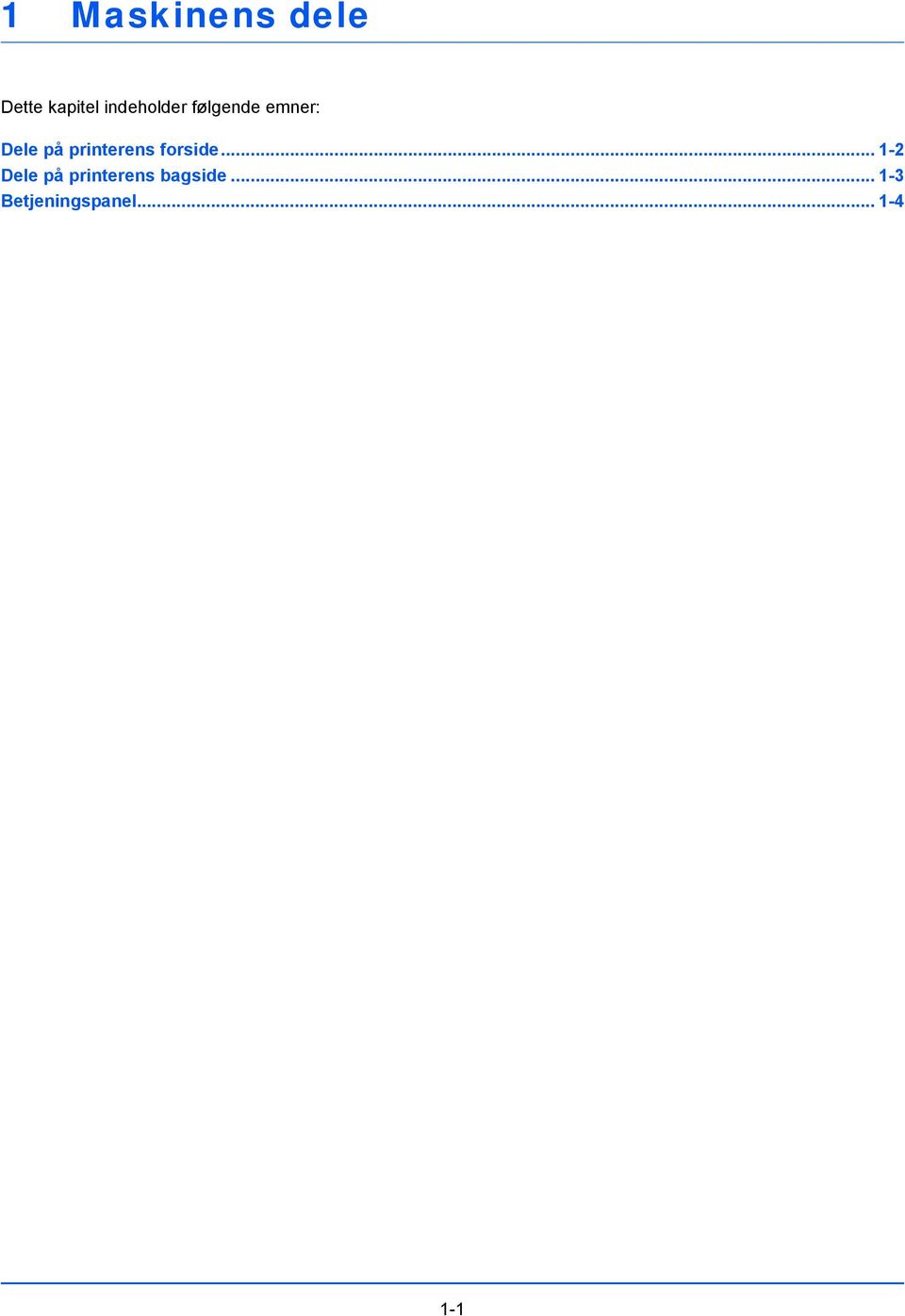
18 Maskinens dele Dele på printerens forside Indikatorplader for originalstørrelse 2 Glaspanel 3 Glasplade 4 Frontlåge 5 Papirstopper 6 Indre akke 7 Kassettedæksel 8 Kassette 9 Betjeningspanel 10 Manuel indføringsakke (FS-1025MFP, FS-1125MFP og FS-1325MFP) 11 Tænd/sluk kontakt 12 Dokumentføder 13 Originalreddestyr 14 Originalplade * Illustrationen viser FS-1125MFP. 1-2
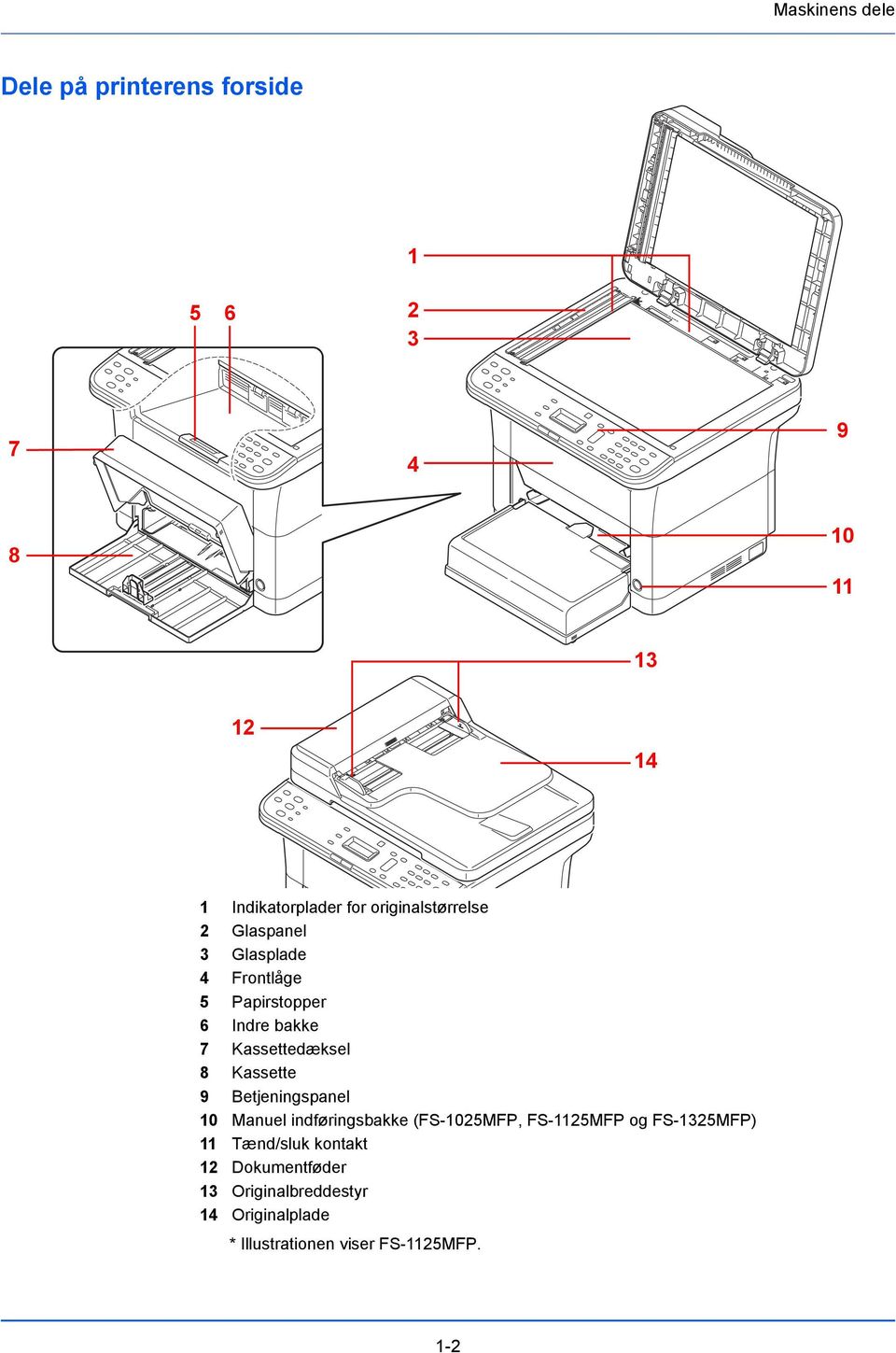
19 Maskinens dele Dele på printerens agside Bagdæksel 16 Stik til strømkael 17 Stik til USB-interface 18 Netværksinterfacestik (FS-1025MFP, FS-1125MFP og FS-1325MFP) 19 LINE-stik (FS-1120MFP, FS-1125MFP, FS-1320MFP og FS-1325MFP) * Illustrationen viser FS-1125MFP. 1-3
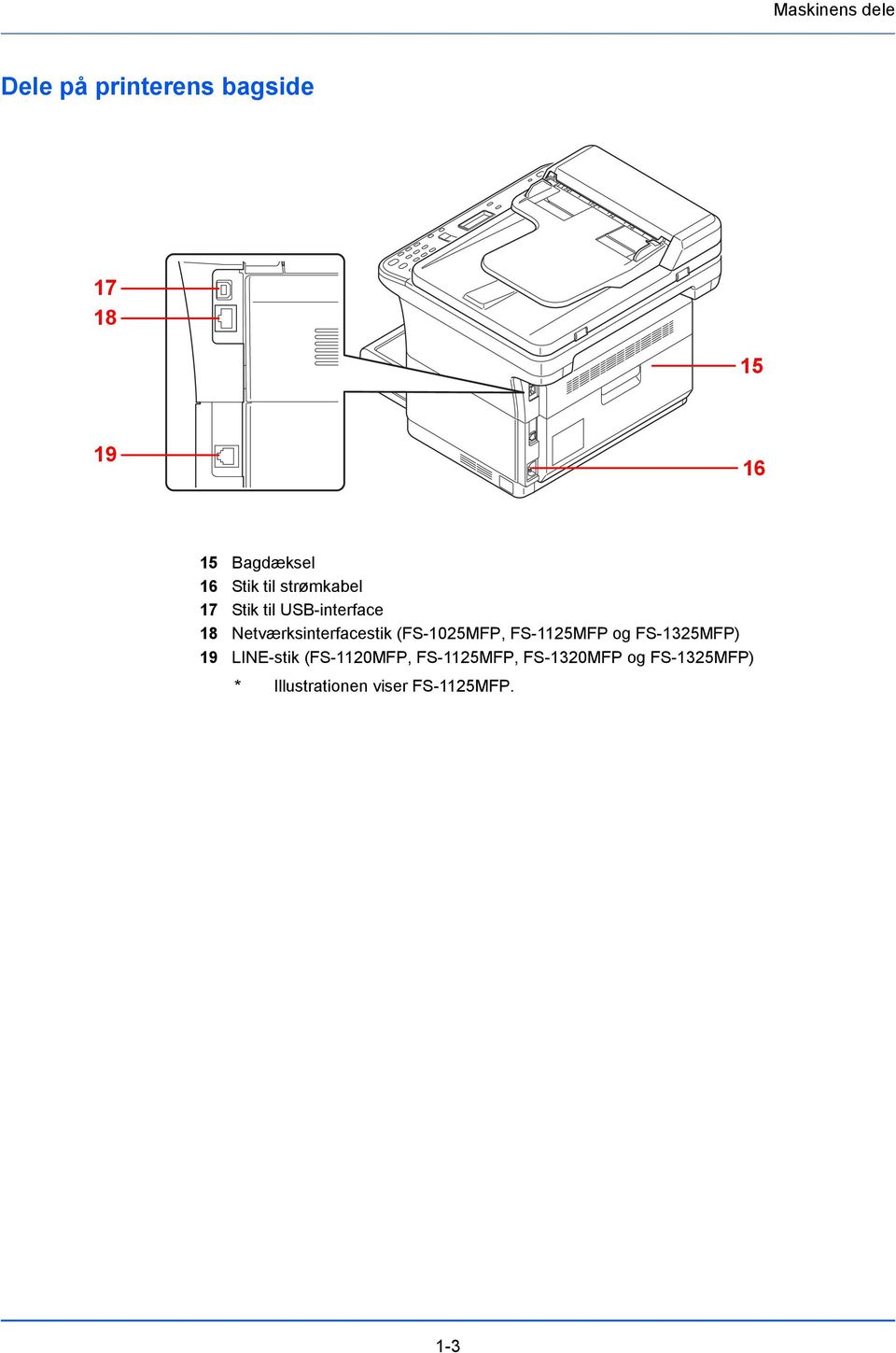
20 Maskinens dele Betjeningspanel [Copy]-tast Viser skærmilledet til kopiering. [Scan]-tast Viser skærmilledet Scan. [FAX]-tast * Viser skærmilledet FAX. [Print Box]-tast Viser skærmilledet Print Box. [ID Card Copy]-tast [Address Book]-tast* [Address Recall/Pause]- tast* [On Hook]- tast* Viser skærmilledet til ID-kort kopiering. Viser den Address Book skærm, hvor du kan tilføje destinationer. Ringer til den forrige destination. Benyttes også til indtastning af mellemrum i et faxnummer. Skifter mellem at tage røret af og lægge røret på i forindelse med manuel afsendelse af en fax. * Kun på FS-1120MFP, FS-1125MFP, FS-1320MFP og FS-1325MFP. [Menu]-tast [Density]-tast [ ]-tast / [ ]-tast [Back]-tast [OK]-tast Viser funktioner og System Menu. Viser indstillingsskærm for tæthed. Øger eller reducerer tal eller vælger menu i visningen af meddelelse. Flytter også markøren, når der indtastes tegn. Vender tilage til forrige visning. Fuldfører en funktion eller menu og de indtastede tal. [Program 1] - [Program 3]- taster [Quiet Mode]-tast Display Processingindikator (grøn) Attention-indikator (ravgul) Henter indstillinger, der er registreret i [Program 1] - [Program 3]. Aktiverer Quiet Mode. Quiet Mode Hvis du foretrækker lydløs tilstand, tryk på [Quiet Mode] for at aktivere lydløs tilstand. Når Quiet Mode er aktiveret, liver udskrivningshastigheden langsommere. Viser indstillingsmenuen, maskinstatus, og fejleskeder. Blinker Maskinen ehandler data. Blinker meget Maskinen er i dvaletilstand. langsomt (5-sekunders mellemrum) Lyser eller linker, hvis der sker en fejl. Taltaster Indtaster tal og symoler. [Clear]-tast Fjerner indtastede tal og tegn. [Stop/Reset]-tast Afryder det igangværende udskrivningsjo. Genetalerer standardindstillingerne. Hold nede i to sekunder for at pausere udskrivning. Hold nede i to sekunder igen for at genoptage udskrivning. [Start]-tast Starter kopiering, scanning og afsendelse af fax. 1-4
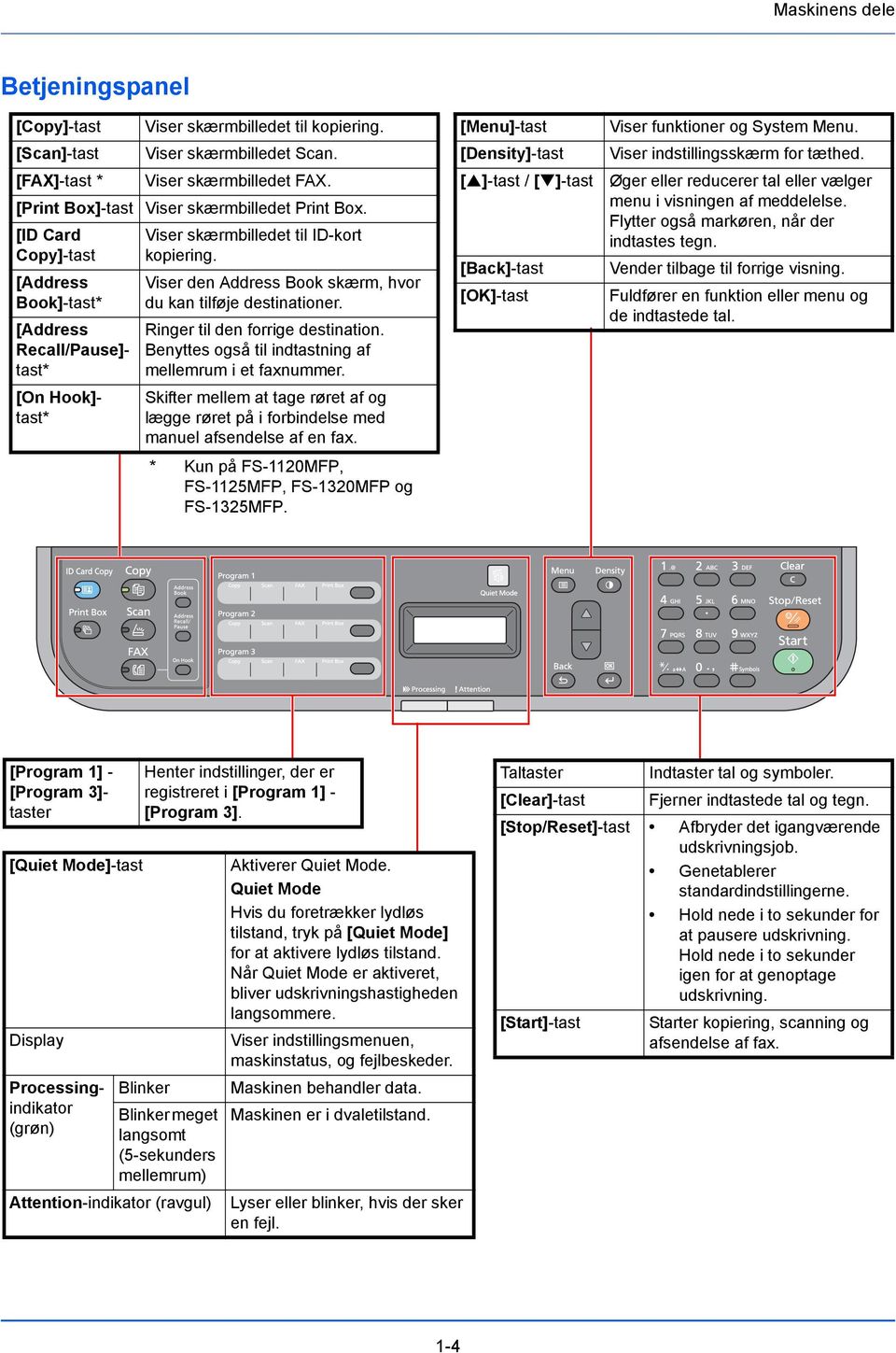
21 2 Klargøring Dette kapitel indeholder følgende emner: Tilslutninger Ilægning af papir Ilægning af originaler Installation og fjernelse af drivere og hjælpeprogrammer Maskinens indstillinger Konfiguration Udskrivning af statusside
22 Klargøring Tilslutninger I dette kapitel eskrives det, hvordan du starter maskinen. Tilslutning af USB-kael Følg fremgangsmåden nedenfor for at tilslutte USB-kael til maskinen. 1 Slut USB-kalet til maskinens stik til USB-interface. Bemærk Brug et USB-kael med et rektangulært type A-stik og et firkantet type B-stik. USB-kalet skal være skærmet og maks. 5 meter langt. 2 Forind USB-kalets anden ende til computerens stik til USB-interface. Tilslutning til netværkskael (FS-1025MFP, FS-1125MFP og FS-1325MFP) Følg fremgangsmåden nedenfor for at tilslutte netværkskael til maskinen. 1 Slut netværkskalet (ikke inkluderet) til maskinens interfacestik. 2 Tilslut kalets anden ende til pc'en eller netværksenheden. Bemærk Brug skærmede interfacekaler. 2-2
23 Klargøring Tilslutning af fax-modulkael (FS-1120MFP, FS-1125MFP, FS-1320MFP og FS-1325MFP) Følg fremgangsmåden nedenfor for at tilslutte modulkalet. 1 Forind telefonlinjens modulkael til LINE-stik. 2 Sæt den anden ende af modulkalet i modulstikket. Tilslutning af strømkalet Installér maskinen tæt på stikkontakten i væggen. Hvis der ruges en forlængerledning, skal den samlede længde af strømkalet og forlængerledningen være maks. 5 meter. Bemærk Brug kun det strømkael, som leveres sammen med maskinen. 1 Slut strømkalet til stikket til strømkalet på maskinens agside. 2 Sæt den anden ende af strømkalet i stikkontakten. 2-3
24 Klargøring 3 Tryk på tænd/sluk kontakten. Maskinen egynder at varme op. VIGTIGT Hvis du installerer tonereholderen og tænder for strømmen, vises en opstartsskærm (en roterende jælke) og derefter Tilføjer toner... på skærmen. Når maskinen først tændes efter installationen af toner, vil det gå ca. 7 minutter, inden maskinen er klar til rug. Når Klar til at kopiere vises på skærmen på etjeningspanelet, er installationen af maskinen fuldført. Starter tonereholder Den tonereholder, der er pakket sammen med den nye maskine, er en starter tonereholder. Starter-toneren rækker til ca. 700 sider (FS-1120MFP og FS-1320MFP) of sider (FS-1025MFP, FS-1125MFP og FS-1325MFP). 2-4
25 Klargøring Ilægning af papir Generele retningslinjer Maskinen er designet til at kunne udskrive på standard kopipapir, men den kan også acceptere forskellige andre papirtyper inden for grænserne angivet nedenfor. Bemærk Producenten påtager sig intet ansvar for prolemer, der opstår, når papir, der ikke opfylder disse krav, anvendes. Valg af den rigtige papirtype er vigtigt. Brug af forkert papirtype kan medføre papirstop, krølning, dårlig udskriftskvalitet og papirspild, og i ekstremme tilfælde eskadige maskinen. Retningslinjerne angivet nedenfor vil øge produktiviteten af dit kontor ved at sikre effektiv, prolemfri udskrivning og reducere slitage på maskinen. Tilgængelige papirtyper De fleste papirtyper er kompatile med mange maskiner. Papir, der er eregnet til kopimaskiner kan også anvendes med denne maskine. Der er tre generelle kvaliteter af papir: økonomi, standard og premium. Den største forskel mellem disse kvaliteter ligger i, hvor nemt de passerer gennem maskinen. Dette er påvirket af glathed, størrelse og fugtighed i papiret, og den måde, papiret er skåret på. Jo edre kvalitet af det anvendte papir, desto lavere er risikoen for papirstop og andre prolemer, og højere kvalitet af udskrivninger. Forskelle mellem papir fra forskellige leverandører kan også påvirke maskinens ydeevne. En højkvalitets maskine kan ikke producere højkvalitets resultater, når der ruges forkert papirtype. Billigt papir er ikke økonomisk forsvarligt i det lange lø, hvis det skaer prolemer med udskrivning. Papir i hver kvalitet kan fås i en række asisvægte (defineret senere). De traditionelle standardvægte er g/m². Papirspecifikationer Nedenstående tael opsummerer de grundlæggende papirspecifikationer. Detaljerede oplysninger findes på følgende sider: Element Specifikationer Vægt Tykkelse Dimensionsnøjagtighed Kassette: g/m² Manuel indføringsakke: g/m² 0,086-0,110 mm ±0,7 mm Hjørners firkantethed 90 ±0,2 Fugtindhold 4-6 % Papirmasseindhold Min. 80 % 2-5
26 Klargøring Minimale og maksimale papirformater De minimale og maksimale papirformater er som følge: Kassette Manuel indføringsakke 148 mm Minimal papirformat 148 mm Minimal papirformat 356 mm 70 mm 356 mm 70 mm Maksimal papirformat Maksimal papirformat 216 mm 216 mm SValg at det korrekte papir I dette afsnit forklares retningslinjerne for valg af papir. Tilstand Undgå at ruge papir, der er øjet i kanterne, krøllet, eskidt, iturevet, presset eller forurenet med fnug, ler eller papirstrimler. Anvendelse af papir i disse tilstande kan føre til ulæselige udskrifter og papirstop, og kan forkorte maskinens levetid. Undgå især at ruge estrøget papir eller papir med anden overfladeehandling. Papir skal have så glat og jævn overflade som muligt. Sammensætning Anvend ikke papir, der er estrøget eller overfladeehandlet, og som indeholder plast eller karon. Varmen kan forårsage smeltning, og papiret kan frigive skadelige dampe. Kvalitetspapir ør indeholde mindst 80 % papirmasse. Maksimalt 20 % af papirets totale indhold skal estå af omuld eller andre fire. Papirformater Kassette og manuel indføringsakke kan anvendes til følgende papirformater. Tolerancen for afvigelser i dimensioner er ±0,7 mm for længden og redden. Hjørnets vinkler skal være 90 ±0,2. A4 ( mm) A5 ( mm) A6 ( mm) Folio ( mm) JIS B5 ( mm) ISO B5 ( mm) Letter (8-1/2 11 tommer) 2-6
27 Klargøring Legal (8-1/2 14 tommer) Statement (5-1/2 8-1/2 tommer) Executive (7-1/4 10-1/2 tommer) Konvolut monarch (3-7/8 7-1/2 tommer) Kuvert #10 (4-1/8 9-1/2 tommer) Kuvert #9 (3-7/8 8-7/8 tommer) Kuvert #6-3/4 (3-5/8 6-1/2 tommer) Kuvert C5 ( mm) Kuvert DL ( mm) Oficio II ( mm) mm 16 K ( mm) Brugerdef.* til mm Glathed * Hvis længden af rugerdefineret papir er større end 297 mm, kan maskinen erstatte A4, Folio, Legal og Oficio II som standard papirtype. Papiret skal have en glat, ikke-estrøget overflade. Papir med en ru eller sandet overflade kan forårsage lanke områder på udskriften. Papir, der er for glat, kan forårsage prolemer med multipel indføring og sløring. (Sløring er en grå aggrund.) Basisvægt Basisvægt er vægten af papir udtrykt i gram per kvadratmeter (g/m²). Hvis papiret er for tungt eller for let, er der risiko for, at det fødes forkert eller skaer papirstop, hvilket medfører kraftig slitage på maskinen. Ujævn vægt af papir, især ujævn papirtykkelse, kan forårsage indføring af flere ark ad gangen eller prolemer med udskriftskvaliteten, f.eks sløring på grund af dårlig tonersmeltning. Den anefalede asisvægt er g/m². Ækvivalenstael for asisvægt Papirvægten angives i pund (l) og gram per kvadratmeter (g/m²). De grå dele angiver standardvægten. Europæisk metrisk vægt (g/m²) Tykkelse Amerikansk vægt (l) Europæisk metrisk vægt (g/m²) Amerikansk vægt (l) , Det papir, der ruges til maskinen, skal hverken være meget tykt eller meget tyndt. Hvis du oplever prolemer med papirstop, multipel indføring og svag udskrivning, kan det rugte papir være for tyndt. Hvis du oplever prolemer med papirstop og utydelig udskrivning, kan det rugte papir være for tykt. Den korrekte tykkelse er 0,086-0,110 mm. 2-7
28 Klargøring Fugtindhold Fugtindhold defineres som mængden af fugt i forhold til papirets tørvægt angivet i procenter. Fugtindhold kan påvirke papirets udseende, fødningsevne, krølning, elektrostatiske egenskaer og tonerens fikseringsegenskaer. Fugtindholdet i papiret varierer afhængig af den relative fugtighed i rummet. Når den relative fugtighed er høj og papiret asorerer fugt, udviddes papirets kanter og de liver ølgede. Når den relative fugtighed er lav og papiret taer fugt, vil kanterne skrumpe og stramme, og udskrivningskontrasten kan forværres. Bølgede eller skrumpede kanter kan medføre papirstop og tilpasningsproler. Indholdet af fugt i papiret skal være 4-6 %. For at sikre det korrekte fugtindhold er det vigtigt at opevare papiret i kontrollerede omgivelser. Nogle tips til kontrol af fugtindhold er: Opevar papiret koldt og på et sted med god ventilation. Opevar papiret i pakningen så længe som muligt. Pak det papir, der ikke ruges. Opevar papiret i originalle kasser. Anring en palle el.lign. under kassen for at løfte den fra gulvet. Efter fjernelse af papir fra opevaring, lad det stå i samme rum som maskinen i 48 timer før rug. Opevar ikke papiret på steder, hvor det udsættes for varme, direkte sollys eller fugt. Andre papiregenskaer Porøsitet: Angiver tætheden af papirets fire. Stivhed: Slatten papir kan øjes i maskinen og medføre papirstop. Krølning: Det meste papir har en naturlig tendens til at krølle efter åning af pakken. Når papiret passerer gennem fikseringsenheden, krøller det lidt opad. Ilæg papiret, så maskinens pres oppefra kan rette den krøllede overflade for at opnå flade udskrifter. Elektrostatisk afladning: Under udskrivningen liver papiret elektrostatisk ladet for at tiltrække toneren. Papiret skal være i stand til at frigive denne afladning, så de udskrevne ark ikke hænger fast indyrdes i udfaldsakken. Hvidhed: Kontrasten af de udskrevne sider afhænger af papirets hvidhed. Hvidt papir giver et skarpere og mere lyst udseende. Kvalitetskontrol: Ujævn arkstørrelse, hjørner, der ikke er firkantede, forrevne kanter, svejsede (uklippede) ark og ødelagte kanter og hjørner kan forårsage fejl på maskinen på forskellige måder. En leverandør af kvalitetspapir ør sikre, at disse prolemer ikke opstår. Emallage: Papiret skal være pakket i et solidt karton for at eskytte det mod skade under transport. Kvalitetspapir fra en anerkendt leverandør er normalt korrekt emalleret. Specialehandlet papir: Vi fraråder udskrivning på følgende papirtyper, selv om de opfylder de grundlæggende specifikationer. Indkø derfor lot en egrænset mængde af disse papirtyper til test. Højglanspapir Vandmærkepapir Papir med ru overflade Perforeret papir 2-8
29 Klargøring Specialpapir Følgende typer af specialpapir kan ruges: Fortrykt papir Etiketter* Kvalitetspapir Genrugspapir Tyndt papir* (60-64 g/m²) Groft papir Brevhoved Farvet papir Hullet papir Kuverter* Postkort* Tykt papir ( g/m²) Papir i høj kvalitet * Kun ét ark ad gangen kan ilægges i kassetten eller den manuelle indføringsakke. Brug papir, der sælges specielt til rug med kopimaskiner og printere (varmesmeltning-type). Da sammensætningen og kvaliteten af specialpapir varierer etydeligt, er det mere sandsynligt for specialpapir end for hvidt kvalitetspapir til at give prolemer under udskrivning. Vi påtager os intet ansvar, hvis fugt og lign. afgivet under udskrivning på specialpapir forårsager skade på maskinen eller operatøren. Bemærk Før du køer et specialpapir ør du foretage en test på maskinen og kontrollere, om udskriftskvaliteten er tilfredsstillende. Etiketter Der kan ilægges ét etiketark ad gangen. Den grundlæggende regel for udskrivning på selvklæende etiketter er, at limsiden må aldrig komme i kontakt med nogen dele af maskinen. Hvis et selvklæende papir kommer ind til tromlen eller rullerne, vil det eskadige maskinen. Øverste ark (hvidt kvalitetspapir) Lim Bæreark Etiketpapir estår af tre lag som vist i diagrammet. Det øverste lag, der skrives på. Det selvklæende lag, der estår af trykfølsom lim. Bærearket (også kaldet lineært eller agsideark), der holder etiketterne indtil de anvendes. På grund af kompleksiteten af dets sammensætning er etiketpapir særligt tiløjeligt til at give prolemer med udskrivning. Selvklæende etiketter skal være helt dækket af det øverste ark uden nogen mellemrum mellem de enkelte etiketter. Etiketter med mellemrum kan falde af og medføre papirstop. 2-9
30 Klargøring Noget etiektpapir er produceret med en ekstra margen på det øverste ark rundt om kanterne. Undgå at fjerne denne ekstra margen fra ærearket, indtil du er færdig med udskrivningen. Accepteret Ikke accepteret Øverste ark Bæreark Taellen nedenfor angiver specifikationerne for selvklæende etiketpapir. Element Vægten af det øverste ark Samlet vægt Tykkelse af det øverste ark Samlet tykkelse Fugtindhold Specifikation g/m² g/m² 0,086-0,107 mm 0,115-0,145 mm 4-6 % (i alt) Postkort Der kan ilægges ét postkort ad gangen. Sørg for, at postkort ikke er krøllet. Krøllede postkort kan medføre papirstop. Nogle postkort har ujævne kanter på agsiden (skat som følge af skæring af papiret). I det tilfælde skal du lægge postkortet på et fladt sted og gnide kanterne med eksempelvis en lineal for at glatte dem. Kuverter Der kan ilægges én kuvert ad gangen. Kuverter skal placeres med forsiden opad og med den højre kant først. Da sammensætningen af en kuvert er mere kompleks end almindeligt papir, er det ikke altid muligt at sikre ensartet udskriftskvalitet over hele overflade på kuverten. Kuverter har som regel en diagonal fierretning. Denne retning kan let give rynker og folder, når kuverterne passerer gennem maskinen. Før du køer kuverter, skal du lave en testudskrift for at kontrollere, om maskinen accepterer kuverten. Brug ikke kuverter, der har en indkapslet flydende lim. Undgå at udskrive mange kuverter ad gangen. Dette kan forårsage kraftig slitage på maskinen. 2-10
31 Klargøring Tykt papir Hvis der ilægges for stort antal af tykt papir i kassetten, vil det muligvis ikke kunne fødes. I det tilfælde skal du reducere antallet af ark i kassetten. Bladr gennem arkene, og læg kanterne jævnt i forhold til hinanden, før de lægges i papirakken. Nogle papirtyper har ujævne kanter på agsiden (skat som følge af skæring af papiret). I det tilfælde skal du lægge papiret på et fladt sted og gnide kanterne med eksempelvis en lineal for at glatte dem ud. Papir med ujævne kanter kan medføre papirstop. Grater Grater Bemærk Hvis papiret ikke fødes jævnt, selv om kanterne er levet udglattet, udjævn papiret få millimeter ved forkanten som vist i figuren, og ilæg papiret. Farvet papir Farvet papir skal overholde samme krav som hvidt kvalitetspapir. Se Papirspecifikationer på side 2-5. Derudover skal de farvestoffer, de er anvendt i papiret, kunne tåle varmen i forindelse med udskrivningen (op til 200 C). Fortrykt papir Fortrykt papir skal overholde samme krav som hvidt kvalitetspapir. Se Papirspecifikationer på side 2-5. Blæk i fortrykt papir skal kunne tåle varmen i forindelse med udskrivningen og må ikke kunne påvirkes af silikoneolie. Brug ikke papir med nogen form for overfladeehandling, som den papirtype, der ruges til kalendere. Genrugspapir Vælg den slags genrugspapir, som overholder de samme specifikationskrav som hvidt kvalitetspapir, undtagen papirets hvidhed. Se Papirspecifikationer på side 2-5. Bemærk Før du køer et genrugspapir ør du foretage en test på maskinen og kontrollere, om udskriftskvaliteten er tilfredsstillende. 2-11
32 Klargøring Papirtype Maskinen er i stand til at udskrive ved den optimale indstilling for den type af papir, der anvendes. Ikke alene kan forudindstillede papirtyper vælges, men det er også muligt at definere og vælge rugertilpassede papirtyper. Papirtype kan ændres ved rug af printerdriveren og KYOCERA Client Tool. Følgende typer af papir kan ruges: Ja: Kan opevares Nej: Kan ikke opevares Papirtype Papirvægt vist i KYOCERA Client Tool Papirtype Papirvægt vist i KYOCERA Client Tool Duplexsti* Duplexsti* Normal Normal 2 Ja Farve Normal 2 Ja Fortrykt Normal 2 Ja Hullet Normal 2 Ja Etiketter** Tykt 1 Nej Kuvert** Tykt 2 Nej Kval.papir Tykt 1 Ja Karton** Tykt 2 Nej Gen.papir Normal 2 Ja Tykt Tykt 2 Ja Pergament** Lys Nej Højkval. Normal 2 Ja Groft Tykt 1 Ja Brugerdef. 1 (til 8)*** Brevhoved Normal 2 Ja Normal 2 Ja**** * Automatisk duplex udskrivning er kun mulig på FS-1025MFP, FS-1125MFP og FS-1325MFP. ** Der kan ilægges ét ark ad gangen. *** Det er den papirtype, der er angivet og registreret af rugeren. Der kan angives op til otte typer af rugerindstillinger. For yderligere oplysninger, se KYOCERA Client Tool User Guide. **** Når Brugerdef. er angivet, kan duplex udskrivning indstilles i KYOCERA Client Tool. Klargøring af papir Når du åner en ny pakke papir, skal du ladre gennem arkene for at adskille dem, før de lægges i kassetten. Hvis du skal ruge papir, der er levet foldet eller er krøllet, skal du rette det inden ilægningen. I modsat fald kan det medføre papirstop. VIGTIGT Sørg for, at papiret ikke er hæftet og alle klemmer er fjernet. Brug ikke papir til inkjet printere eller papir med estrøget overflade. Disse papirtyper kan medføre papirstop eller andre fejl. 2-12
33 Klargøring Ilægning af papir i kassetten Kassetten kan rumme 250 ark af A4 eller Letter (80 g/m²). 1 Ån kassettedækslet. Bemærk Hvis du skal ruge papir, der er større end A4/Letter, skal du fjerne kassettedækslet. Tryk forsigtigt på højre og venstre side af kassettedækslet og træk den. Ån papirstopperen, hvis nødvendigt, som vist i figuren
34 Klargøring 2 Justér placeringen af justeringsstyrene for papirredde, der findes i venstre og højre side af kassetten. Bemærk Papirformaterne er angivet på kassetten. 3 Justér justeringsstyret for papirlængde til den relevante papirstørrelse. Bemærk Hvis du skal ruger papir, der er større end A4/Letter, træk justeringsstyret for papirlængde ud. 2-14
35 Klargøring Fastgør stopperen, hvis du skal ruge A6-papir. Flyt stopperen til A6-positionen. 4 Læg papiret helt ind i kassetten, indtil papiret erører den agerste inderside. Sørg for, at siden, der skal udskrives på, vender opad, og at papiret ikke er foldet, krøllet eller eskadiget. VIGTIGT Tilpas justeringsstyret, så der ikke er noget mellemrum mellem justeringsstyret for papirlængde og papiret. 2-15
36 Klargøring Bemærk Ilæg den passende mængde papir under tapperne på styrene (må ikke komme i kontakt). Hvis du skal ruge A6 papir, ilæg papiret som vist i illustrationen. 5 Luk kassettedækslet. Bemærk Ved opevaring af kassette eller når der ruges papir, der er større end A4/Letter, skal du fjerne kassettedækslet. 6 Angiv papirformat og -type for den anvendte kassette KYOCERA Client Tool. For yderligere oplysninger, se Konfiguration på side Bemærk Indstil det samme papirformat, som format for papir, der er indstillet på maskinen. 2-16
37 Klargøring Når du fastgører kassettedækslet Fastgør kassettedækslet som vist. Ilægning af papir i manuel indføringsakke FS-1025MFP, FS-1125MFP og FS-1325MFP kan rumme et ark i den manuelle indføringsakke. 1 Indstil justeringsstyrene på den manuelle indføringsakke. Standard papirformater er markeret på den manuelle indføringsakke. Sku justeringsstyrene til det respektive mærke for standardpapirstørrelser. 2-17
38 Klargøring 2 Justér papiret med justeringsstyrene, og sku det så langt ind, det kan komme. Bemærk Hvis papiret er krøllet i en retning (hvis det f.eks. allerede er levet udskrevet på den ene side), skal det lægges i den modsatte retning for at udrette krølningen. Hvis su skal ruge et kuvert, ilæg den som vist i illustrationen. Luk flappen. Korrekt Forkert Læg kuverten i med den side, der skal skrives på, vendt opad. 3 Angiv papirformat og -type for den anvendte manuelle indføringsakke KYOCERA Client Tool. For yderligere oplysninger, se Konfiguration på side Bemærk Indstil det samme papirformat, som format for papir, der er indstillet på maskinen. 2-18
39 Klargøring Ilægning af originaler Placering af originaler på glaspladen Du kan anringe en og eller et lad på glaspladen foruden almindelige originalark. Bemærk Inden du åner dokumentføderen, skal du kontrollere, at der ikke ligger originaler på originalpladen eller på originaludskuningspladen. Originaler i originalpladen eller originaludskuningspladen kan falde af, når du åner dokumentføderen. Der kan forekomme skygger langs kanten og midt på kopier, der er fremstillet fra åne originaler. Sørg for, at den flugter med indikatorpladerne for originalstørrelsen, hvor det ageste venstre hjørne tjener som referencepunkt. Læg den side, der skal scannes, nedad. Ån dokumentføderen og anring originalen. FORSIGTIG Lad ikke dokumentføderen stå åen, da det kan medføre personskade. VIGTIGT Brug ikke magt, når du lukker dokumentføderen. Et hårdt tryk kan få glaspladen til at knække. (Tilladt elastningsvægt: maks. 5 kg) Originaldækslet eller dokumentføderen skal være åen i forindelse med anringelsen af øger eller tidsskrifter i maskinen. Ilægning af originaler i dokumentføderen Dokumentføderen scanner automatisk hvert ark i en unke med flere originaler. Originaler, der understøttes af dokumentføderen Vægt Størrelse Kapacitet g/m² Maks. Folio til min. A6 Maks. Legal til min. Statement-R Almindeligt papir (80 g/m²), Farvet papir, Genrugspapir: 40 ark Pergament (60 g/m²): 25 ark Tykt papir (90 g/m²): 35 ark Tykt papir (100 g/m²): 30 ark Tykt papir (120 g/m²): 25 ark 2-19
40 Klargøring Originaler, der ikke understøttes af dokumentføderen Sådan ilægges originaler Bløde originaler såsom vinylark Transparente originaler, såsom OHP-film Karonpapir Originaler med meget glatte overflader Originaler med klæestrimmel eller lim Våde originaler Originaler med rettelak, der endnu ikke er tør Originaler med en uregelmæssig facon (ikke-rektangulær) Originaler med udklippede dele Krøllet papir Originaler med folder (folderne skal rettes ud inden ilægning. I modsat fald kan originalerne sætte sig fast). Originaler, der er samlet med hæfteklammer eller clips (fjern clips eller hæfteklammer, og glat papiret helt ud inden ilægning. I modsat fald kan originalerne sætte sig fast). VIGTIGT Kontrollér inden ilægning af originalerne, at der ikke ligger originaler i originaludskuningspladen. Hvis originaler efterlades i originaludskuningspladen, kan nye originaler sætte sig fast. 1 Justér den originale pladestørrelse. 2 Ilæg originaler. 2-20
41 Klargøring Læg siden, der skal scannes med forsiden opad. Lad den førende kant glide ind i dokumentføderen, indtil den ikke kan komme længere. Bemærk Sørg for, at de ilagte originaler ikke overstiger niveauindikatoren. Originalerne kan sætte sig fast, hvis det maksimale niveau overstiges (se figuren). Kontrollér, at originalreddestyrene passer nøjagtigt til originalernes redde. Justér originalreddestyrene, hvis der er et mellemrum. Mellemrummet kan få originalerne til at sætte sig fast. 2-21
42 Klargøring Installation og fjernelse af drivere og hjælpeprogrammer I dette afsnit eskrives konfiguration af maskinindstillinger og installation af de software, der kræves til rug af maskinen. Sørg for, at maskinen er sluttet til en stikkontakt og til computeren, inden du installerer softwaren fra Product Lirary disk. Software Bemærk Installér softwaren, når maskinen er online*. * Klar til at kopiere, Klar til udskrift, Klar til skan eller Indtast destination vises på skærmen. Følgende software kan installeres fra den medfølgende Product Lirary disk. : Installeret standard. : Installeret hvis valgt. Software Funktion Beskrivelse GX DRIVER Print Driver til udskrivning af filer på en computer ved hjælp af maskinen. Denne printerdriver giver mulighed for at ruge maskinens funktioner. GX XPS DRIVER Printerdriver til XPS (XML Paper Specifikation) format udviklet af Microsoft Corporation. TWAIN-driver* Scan Denne driver muliggør scanning på maskinen, der ruger et TWAIN-kompatiel program. WIA-driver* WIA (Windows Imaging Acquisition) er en funktion i Windows, der muliggør indyrdes kommunikation mellem en illeddannede enhed som f.eks. scanner og illedehandlingsprogram. Et illede kan hentes ved hjælp af et WIA-kompatielt program, som er nyttig når et TWAIN-kompatielt program ikke er installeret på computeren. FAX-driver** Fax Driver til afsendelse af faxer fra enhver computer tilsluttet via USB eller netværkskael. KYOCERA Net Viewer KYOCERA Client Tool FAX Address Book Utility** Hjælpeprogram Hjælpeprogram, der muliggør overvågning af maskinen, når den er sluttet til et netværk. Hjælpeprogram, der muliggør adgang til aktuel og alle understøttede enheder, funktioner og indstillinger. Når KYOCERA Client Tool er installeret, liver følgende hjælpeprogrammer også installeret. Statusmonitor (side 2-33) Værktøj til forudindstilling (side 2-34) Konfiguration (side 2-50) Vedligeholdelsesmenu (side 8-8) Mulighed for at gemme faxnumre og oprette gruppe-faxer. * Maskinen skal være tilsluttet gennem USB. ** Kun på FS-1120MFP, FS-1125MFP, FS-1320MFP og FS-1325MFP. Installationsmetode Hurtig installation Referenceside Brugerdefineret installation Printer Driver User Guide KYOCERA Net Viewer User Guide
43 Klargøring Installation af software i Windows Følg de næste trin for at installere softwaren, hvis maskinen sluttes til en computer med Windows. Dette eksempel viser, hvordan maskinen sluttes til Windows 7. Bemærk I Windows operativsystemer skal du være logget på med administratorrettigheder for at installere software. Du kan anvende enten Hurtig installation eller Brugerdefineret installation til at installere softwaren. Hurtig installation registrerer automatisk tilsluttede maskiner og installerer den nødvendige software. Benyt Brugerdefineret installation, hvis du ønsker at angive printerporten og vælge den software, der skal installeres. 1 Tænd computeren, og start Windows. Vælg Annuller, hvis dialogoksen Velkommen til guiden Ny hardware fundet vises. 2 Sæt Product Lirary disk, der lev leveret sammen med maskinen, i det optiske drev. I Windows 7, Windows Server 2008 og Windows Vista vises vinduet Brugerkontokontrol. Klik på Ja. Installationsprogrammet starter. Bemærk Ån Product Lirary disk-vinduet i Windows Explorer, og doeltklik på Setup.exe, hvis installationsguiden ikke starter automatisk. 3 Klik på Vis licensaftale, og læs licensaftalen. Klik på Accepter. Hurtig installation Softwareinstallationsguiden starter. Herfra varierer fremgangsmåden afhængigt af Windows-versionen og tilslutningen. Fortsæt med den korrekte fremgangsmåde for tilslutningen. Hurtig installation Brugerdefineret installation I Hurtig installation registrerer installationsprogrammet automatisk maskinen, når den er tændt. Benyt Hurtig installation for standardtilslutninger. 1 Vælg fanen Hurtig installation. Installationsprogrammet registrerer maskinen. Kontrollér, at printeren er tilsluttet via USB eller et netværk, og at den er tændt, hvis installationsprogrammet ikke registrerer en printer. Klik derefter på (Opdater) for at søge efter printere igen. Bemærk Selvom oplysningerne i Windows 7 og Windows Vista/Windows XP installationsdialogokse varierer en smule, er fremgangsmåden for installation ens. Netværksforindelse er kun mulig på FS-1025MFP, FS-1125MFP og FS-1325MFP. 2-23
44 Klargøring 2 Vælg den printer, du vil installere, vælg Driver Package, og klik på Installer. Brugerdefineret installation Bemærk Klik på Annuller, hvis dialogoksen Ny hardware fundet vises. Klik på Fortsæt, hvis advarslen for hardwareinstallation vises. Klik på Installer denne driversoftware alligevel, hvis Windows sikkerhedsvinduet vises. 3 Der vises en esked om, at softwaren er klar til at ruge. For at udskrive testsiden skal du vælge afkrydsningsfeltet Udskriv en testside og vælge maskinen. Klik på Afslut for at lukke installationsguiden. Dette afslutter installationen af softwaren. Benyt Brugerdefineret installation, hvis du ønsker at angive printerporten og vælge den software, der skal installeres. 1 Vælg fanen Brugerdefineret installation. 2 Vælg den enhed, der skal installeres, og klik på pileknappen for at gå til listen Produkter der skal installeres. 3 Vælg den software, der skal installeres, og klik på pileknappen for at gå til listen Produkter der skal installeres. 4 Klik på Installer. 5 Der vises en esked om, at softwaren er klar til at ruge. For at udskrive testsiden skal du vælge afkrydsningsfeltet Udskriv en testside og vælge maskinen. Klik på Afslut for at lukke installationsguiden. Dette afslutter installationen af softwaren. 2-24
45 Klargøring Installation på Macintosh I dette afsnit forklares, hvordan printerdriveren installeres på Mac OS. 1 Tænd maskinen og Macintosh computeren. 2 Sæt Product Lirary disk, der lev leveret sammen med maskinen, i det optiske drev. 3 Doeltklik på Product Lirary disk ikonet. 4 Doeltklik på OS X 10.5 or higher. 5 Doeltklik på Kyocera OS X xxxxx. 6 Installationsprogrammet for printerdriver starter. 7 Installer printerdriveren som anvist af instruktionerne i installationsprogrammet. VIGTIGT Indtast det rugernavn og den adgangskode, der anvendes til at logge på operativsystemet i skærmilledet Authentication. Dette afslutter installationen af printerdriveren. Maskinen genkendes og tilsluttes automatisk, hvis der anvendes en USB-tilslutning. (FS-1025MFP, FS-1125MFP og FS-1325MFP) Nedenstående indstillinger er nødvendige, hvis der anvendes en IP-tilslutning. 8 Ån Systemindstillinger, og klik på Udskriv & scan. 2-25
46 Klargøring 9 Klik på plustegnet (+) for at tilføje den installerede printerdriver. 10Klik på IP-ikonet for en IP-tilslutning. Indtast derefter IP-adressen og printernavnet. 11Vælg den installerede printerdriver, og klik på Tilføj. 12Den valgte maskine er tilføjet. Dette afslutter opsætningen af maskinen. 2-26
47 Klargøring Afinstallere drivere og hjælpeprogrammer Softwaren kan afinstalleres (fjernes) ved hjælp af Product Lirary disk, der medfølger printeren. VIGTIGT Softwaren kan ikke afinstalleres ved hjælp af Product Lirary disk på Macintosh computere, fordi printerindstillingerne angives ved hjælp af en PPD (PostScript Printer Description) fil. Bemærk Når KYOCERA Net Viewer er installeret, startes særskilte afinstallationsprogrammer for dette program. Følg anvisningerne på skærmen for at afinstallere dette program. 1 Luk alle aktive programmer. 2 Sæt Product Lirary disk, der lev leveret sammen med maskinen, i det optiske drev. I Windows 7, Windows Server 2008 og Windows Vista vises vinduet Brugerkontokontrol. Klik på Ja. 3 Følg fremgangsmåden for installation af softwaren, og klik på Afinstaller. 4 Vælg den software, der skal fjernes. 5 Klik på Afinstaller. Afinstallationen starter. 6 Klik på Afslut, når Uninstall Complete vises. 7 Vælg, om du vil genstarte computeren, hvis genstart dit system skærmilledet vises, og klik på Afslut. 2-27
48 Klargøring Maskinens indstillinger Forskellige maskinindstillinger kan konfigureres fra en computer, der ruger KYOCERA Client Tool. Installér KYOCERA Client Tool fra den medfølgende Product Lirary disk. Bemærk For detaljerede funktioner af KYOCERA Client Tool, se KYOCERA Client Tool User Guide. Adgang til KYOCERA Client Tool Start KYOCERA Client Tool. KYOCERA Client Tool Funktioner Funktionerne af KYOCERA Client Tool er eskrevet nedenfor. Funktion Beskrivelse Referenceside KYOCERA Client Tool KYOCERA Client Tool giver hurtig adgang til almindelige 2-29 maskinfunktioner og indstillinger, plus den aktuelle status for alle understøttede maskiner. Du kan også ruge KYOCERA Client Tool til at estille toner, downloade printerdrivere, få adgang til KYOCERA Net Viewer, åne virksomhedens hjemmeside, og se maskinens dokumentation. Statusmonitor Viser maskinens status på dit skriveord Værktøj til forudindstilling Registrerer kopi, scanning, fax, og Udskrivningsfelt-programmer Adressekartotek* Registrere destinationen anvendt til fax Konfiguration Giver rugeren mulighed for at konfigurere maskinindstillinger, 2-50 herunder energiesparende funktion, papirindstillinger og netværksindstillinger. Her konfigureres også de eskeder, der vises i Statusmonitor. Vedligeholdelsesmenu Til vedligeholdelse af maskine. Bruges, når udskriftskvaliteten 8-8 forringes eller til at justere udskrivnings- eller scanningsposition. * Kun på FS-1120MFP, FS-1125MFP, FS-1320MFP og FS-1325MFP. 2-28
49 Klargøring KYOCERA Client Tool Indstillinger Generelt Nr. Element Beskrivelse Referenceside 1 Maskinliste Listen øverst på KYOCERA Client Tool skærmen indeholder alle de understøttede maskiner, der er installeret på din computer. Du kan vælge en maskine fra listen for at få vist dens egenskaer og vælge de tilgængelige funktioner, såsom konfiguration, vedligeholdelse og download af driver. 2 Udskrivning Fanen Udskrivning giver adgang til 2-30 udskrivningspræferencer og egenskaer for maskinens driver. Klik på Indstillinger eller Egenskaer for at åne indstillingerne. 3 Enhed Fanen Enhed giver mulighed til at konfigurere 2-31 maskinen, vise dokumentation, genstarte maskinen, og gendanne fariksindstillinger. Klik på Konfiguration for at få vist Konfiguration skærmen. Det giver dig mulighed for at konfigurere forskellige maskinindstillinger. Se Konfiguration på side Skan Fanen Skan giver mulighed for at konfigurere TWAIN og Indstillinger for hurtig skanning. Fra denne fane kan Skan til PDF, Skan til og Skan til mappe også udføres. Bemærk Fanen Skan vises kun, når maskinen er tilsluttet via USB
50 Klargøring Nr. Element Beskrivelse 5 FAX Fanen FAX giver mulighed for at vælge fax-indstillinger og redigere Adressekartotek destinationer. Dette er eskrevet under Adressekartotek på side Bemærk Denne indstilling vises kun på FS-1120MFP, FS-1125MFP, FS-1320MFP og FS-1325MFP. 6 Service Fanen Service giver mulighed for at åne 2-32 KYOCERA Net Viewer*, estille udskiftning af toner, vise vores hjemmeside og downloade software. Klik på Vedligeholdelsesmenu for at få vist Vedligeholdelsesmenu skærmen. Her kan du foretage vedligeholdelse af maskinen. Se Vedligeholdelsesmenu på side Maskinens status Viser et 3D-illede af den valgte maskine og maskinens aktuelle status. Klik på (Opdater) for at opdatere maskinens status. 8 Forrugsmaterialer Fanen Forrugsmaterialer viser tonerens status. Enhedsoversigt Fanen Enhedsoversigt viser maskinindstillinger. 9 Luk Ved at klikke på Luk, skjules KYOCERA Client Tool. * For at få vist KYOCERA Net Viewer, skal KYOCERA Net Viewer være installeret. Referenceside 2-32 Fane Udskrivning 1 2 Nr. Element Beskrivelse 1 Indstillinger Åner skærmen Udskriftspræferencer for den valgte maskine. 2 Egenskaer Åner skærmen Egenskaer for den valgte maskine. 2-30
51 Klargøring Fane Enhed Nr. Element Beskrivelse Referenceside 1 Konfiguration Åner skærmen Konfiguration for den valgte 2-50 maskine. 2 Forudindstilling Åner skærmen Værktøj til forudindstilling 2-34 for den valgte maskine. 3 Dokumentation Åner mappen med manualerne. 4 Genstart af enhed 5 Fariksstandarder Klik på ikonet Genstart af enhed for at gen starte maskinen. Klik på Ja for at ekræfte. Du skal være logget ind med administratorrettigheder på din pc. Klik på ikonet Fariksstandarder for at genoprette fariksindstillingerne for den valgte model af maskinen. Klik på OK for at ekræfte. Du skal være logget ind med administratorrettigheder på din pc. Fane Skan Nr. Element Beskrivelse Referenceside 1 Indstillinger Åner TWAIN skærmen. Indstil 2-47 standardværdi for TWAIN-scanningen. 2 Indstillinger for Åner skærmen Hurtig skanning hurtig skanning 3 Skan til PDF Gemmer det scannede illede i PDF-format Skan til Vedhæfter det scannede illede til en ny 5-4 esked. 5 Skan til mappe Gemmer det scannede illede i en angivet mappe. 5-4 Bemærk For at kunne ruge scanningsfunktioner, skal maskinen være tilsluttet via USB. 2-31
52 Klargøring Fane FAX Nr. Element Beskrivelse Referenceside 1 Indstillinger Åner skærmen FAX Udskriftspræferencer Egenskaer Åner skærmen FAX Egenskaer. FAX Driver User Guide 3 Adressekartotek Åner FAX Address Book Utility skærm Fane Service Nr. Element Beskrivelse Referenceside 1 Vedligeholdelsesmenu Åner Vedligeholdelsesmenu skærm KYOCERA Net Åner KYOCERA Net Viewer.* KYOCERA Net Viewer Viewer User Guide 3 Bestil toner Du kan estille udskiftning af toner via eller på internettet. Klik på ikonet Bestil toner for at få disse funktioner: Afsendelse af Brug standard -adresse eller indtast en anden adresse, og klik på OK for at åne dit standard -program. Åning af hjemmeside Brug standard we-adresse eller indtast en anden adresse, og klik på OK for at åne hjemmesiden i din standardgennemser. 4 Kyocera Online Åner vores hjemmeside. 5 Driveroverførsel Klik for at åne download-siden på vores hjemmeside. Du kan downloade software og finde en autoriseret forhandler. * For at få vist KYOCERA Net Viewer, skal KYOCERA Net Viewer være installeret. 2-32
53 Klargøring Statusmonitor Når KYOCERA Client Tool er installeret, kan du kontrollere maskinens status i Statusmonitor ikonet. Statusmonitor Ikonet viser eskeder om maskinens status i den nederste, højre hjørne af skærmen. Oversigtsskærm Oversigtsskærmen af Statusmonitor ikonet er følgende. 1 2 Nr. Element Beskrivelse 1 Pop-up-vindue Hvis en meddelelse om en hændelse finder sted, vises et pop-up-vindue. Meddelelsen kan ses i Konfiguration. Se Konfiguration på side Statusmonitor ikon Statusmonitor ikonet vises i proceslinjens meddelelsesområde, når Statusmonitor kører. Når Statusmonitor ikonet er aktivt, kan du vælge KYOCERA Client Tool funktioner ved at højreklikke på ikonet i systemakken Nr. Element Beskrivelse 1 Vis/skjul KYOCERA Client Tool Skifter mellem at skjule og vise KYOCERA Client Tool skærm. 2 (URL) Åner vores hjemmeside. 3 Afslut Lukker KYOCERA Client Tool og fjerner Statusmonitor ikonet fra systemakken. 2-33
54 Klargøring Standardindstillinger og programindstillinger I dette afsnit eskrives standardindstillinger og programmer for kopi, Udskrivningsfelt, scanning og fax. Det er nyttigt at registrere et program for indstillinger, der ændres ofte fra standardindstillinger. Standardindstillinger I dette afsnit eskrives standardindstillinger for hver funktion. Funktioner Kopi Udskrivningsfelt Push Scan FAX Beskrivelse Standardindstillinger for kopiering ændres med Konfiguration. Dette er eskrevet under Konfiguration på side Det er ikke muligt at ændre standardindstillinger for Udskrivningsfelt. Det jo, der er gemt i standardmappen, udskrives. Programmet anvendes til at vælge Udskrivningsfelt. Se Programindstillinger på side Det er ikke muligt at ændre standardindstillinger for Push Scan. Programmet anvendes til at ændre indstillingerne. Se Programindstillinger på side Standardindstillinger for fax ændres med Konfiguration. Dette er eskrevet under Konfiguration på side Programindstillinger Hvis du har indstillinger, som du ofte ændrer fra standardindstillinger, skal du registrere indstillingerne i et program. Du kan lot vælge programnummeret for at hente disse funktioner. Programmer kan registreres fra en computer, der ruger Værktøj til forudindstilling. Værktøj til forudindstilling er en funktion af KYOCERA Client Tool. Disse programmer kan registreres per funktion. I dette afsnit eskrives, hvordan du registrerer et program. Se siderne for hver funktion for at ruge et registreret program. Kopi: Grundlæggende rug på side 3-2 Skan: Push Scan på side 5-2 FAX: Fremgangsmåde for grundlæggende transmission på side 7-12 Udskrivningsfelt: Udskrivning fra Print Box på side 4-7 Adgang til Værktøj til forudindstilling 1 Start KYOCERA Client Tool som eskrevet i Adgang til KYOCERA Client Tool på side Klik på Forudindstilling på fanen Enhed. Værktøj til forudindstilling ånes. 2-34
55 Klargøring Generelt Nr. Element Beskrivelse Referenceside 1 Programnummer Vælg det programnummer (1-3), der skal registreres. Når et programnummer er valgt, vises de indstillinger, der er registreret under det nummer, i højre skærm. 2 Oversigt Viser en liste over indstillinger for det valgte program. 3 Kopi Indstil programmer for kopifunktionen Skan Indstil programmer for scanningsfunktionen FAX Indstil programmer for fax-funktionen Bemærk Denne indstilling vises kun på FS-1120MFP, FS-1125MFP, FS-1320MFP og FS-1325MFP. 6 Udskrivningsfelt Indstil programmer for Udskrivningsfelt funktionen Nulstil Nulstil programmet til standardværdier. 8 Gem Gem dine indstillinger. 9 Luk Luk Værktøj til forudindstilling. 2-35
56 Klargøring Fane Kopi Nr. Element Beskrivelse 1 Original størrelse Vælg størrelsen på de originaler, du vil scanne. Værdi: Executive, Letter, Legal, A4, A5, A6, B5 (JIS), B5 (ISO), Brugerdef, mm, Oficio II, 16K, Statement, Folio Bemærk Se Konfiguration på side 2-50 for valg af Brugerdef. 2 Originalillede Vælg den illedkvalitet, der passer til originalens type. Værdi: Tekst + foto Foto Tekst 3 Opløsning Resolutionen er valgt, når Tekst + foto vælges i Originalillede. Vælg 600 dpi, når du ønsker en god gengivelse af lille tekst og linjer i originaler, der indeholder åde tekst og illeder. Værdi: 300 dpi 600 dpi Bemærk Valg af Foto og Tekst i Originalillede er fastsat til 300 dpi. 4 Kopier* Indstil standardværdi for antallet af kopier. Værdi: Sorter sætvis Scanner flere originaler og fremstiller kopisæt sorteret efter sidenummer. Værdi: Fra Til 6 Original retning Angiv retningen for originalens øverste kant for at scanne i den rigtige retning. Værdi: Øverste kant, venstre Øverste kant, øverst 2-36
57 Klargøring Nr. Element Beskrivelse 7 Forstør Bruges til at justere zoomværdien og dermed mindske eller forstørre originalilledet. Værdi: 100 %, Automatisk, Brugerdef, Fast Når Brugerdef eller Fast er valgt, vises Forstør skærmen. Zoomniveau (Fast) Justér illedet, så det svarer til aktuelle størrelser. Brugerdef* Angiv illedstørrelsen i 1 % trinvis forøgelse mellem 25 % % af originalen. 8 Tæthed Justér tætheden til 7 niveauer. Værdi: Lysere (-3), Lysere (-2), Lysere (-1), Normal (0), Mørkere (+1), Mørkere (+2), Mørkere (+3) 9 EcoPrint Bug EcoPrint for spare på toner. Brug denne funktion til testkopier, eller når høj udskriftskvalitet ikke er påkrævet. Værdi: Til Fra 10 Dupleks Vælg duplexkopiering Værdi: Simpleks Indinding venstre/højre Indinding øverst Bemærk Denne indstilling vises kun på FS-1025MFP, FS-1125MFP og FS-1325MFP. 11 Kominer Kominér 2 eller 4 originale ark i 1 kopieret side. Værdi: Fra 2i1 4i1 12 Layout Du kan vælge sidens layout. Værdi: 2i1 4i1 Venstre mod højre Fra højre mod venstre Højre Ned og derefterned derefter højre Bemærk For detaljer om sidelayout, se Kominer på side Venstre og derefter ned Ned og derefter venstre * Der kan kun indtastes numeriske tegn. Hvis det indtastede nummer er uden for område, vil maks./min. værdi live gendannet. 2-37
58 Klargøring Fane Skan Nr. Element Beskrivelse 1 Navn Angiv et navn for programmet. Dette navn vises på skærmen i maskinens etjeningspanel. Du kan indtaste op til 18 tegn. 2 Original størrelse Vælg størrelsen på de originaler, du vil scanne. Værdi: Executive, Letter, Legal, A4, A5, A6, B5 (JIS), B5 (ISO), Brugerdef, mm, Oficio II, 16K, Statement, Folio Bemærk Se Konfiguration på side 2-50 for valg af Brugerdef. 3 Originalillede Vælg den illedkvalitet, der passer til originalens type. Værdi: Tekst + foto Foto Tekst 4 Inverter illede Når dette er valgt, vendes illedfarver. 5 Skarphed Justér illedets skarphed. Værdi: Ingen, Lav, Middel, Høj, Descreen (Slører illedets silhuet og reducerer skarphed.) 6 Skanne i farver Vælg indstillingen for farvetilstanden. Værdi: Monokrom, Gråtoneskala, Fuld farve 7 Tæthed Valg tætheded. Værdi: Lysere (-3), Lysere (-2), Lysere (-1), Normal (0), Mørkere (+1), Mørkere (+2), Mørkere (+3) 8 Opløsning Vælg scanningens detaljeringsgrad. Værdi: dpi dpi dpi dpi 9 Output-navn Tildel et dokumentnavn til scannede illeder. Ved flere sider tilføjes er trecifret tal i stigende orden, såsom Scan_001, Scan_002..., til enden af filnavnet. Der kan indtastes op til 16 tegn. 10 Filformat Angiv illedformatet. Værdi: BMP, JPEG, PNG, TIFF, PDF 2-38
59 Klargøring Nr. Element Beskrivelse 11 Kvalitet Indstil kvalitet, hvis Filformat er JPEG. Denne funktion er deaktiveret for andre filer end JPEG. Værdi: 1 til 100 Bemærk Der kan kun indtastes numeriske tegn. Hvis det indtastede nummer er uden for område, vil maks./min. værdi live gendannet. 12 Destinationsmappe Indtast stien for den mappe, hvor det scannede illede skal gemmes. Enten C:\Brugere\<ruger>\Dokumenter(på Windows Vista/Windows 7) eller C:\Dokumenter og indstillinger\<ruger>\dokumenter (på Windows XP) er indstillet som standard. For at vælge mappen skal du klikke på Gennemse for at åne Gennemse for Folder. FAX-fane Nr. Element Beskrivelse 1 Original størrelse Vælg størrelsen på de originaler, du vil scanne. Værdi: Executive, Letter, Legal, A4, A5, A6, B5 (JIS), B5 (ISO), Brugerdef, mm, Oficio II, 16K, Statement, Folio Bemærk Se Konfiguration på side 2-50 for valg af Brugerdef. 2 Originalillede Vælg den illedkvalitet, der passer til originalens type. Værdi: Tekst + foto Foto Tekst 3 Tæthed Justér tætheden til 7 niveauer. Værdi: Lysere (-3), Lysere (-2), Lysere (-1), Normal (0), Mørkere (+1), Mørkere (+2), Mørkere (+3) 4 Opløsning Vælg scanningens detaljeringsgrad. Værdi: dpi dpi dpi 5 Destinationsliste Destinationen vises på skærmen. 2-39
60 Klargøring Nr. Element Beskrivelse 6 Ny Åner skærmen Tilføj/rediger FAX-liste. 7 Rediger En ny destination kan tilføjes ved at klikke på Ny. For at redigere en destination, vælg destinationen fra listen, og klik på Rediger. De destinationer, der er gemt på Adressekartotek maskinen, vises på skærmen. Indtast et faxnummer. Indtast et faxnummer, og indstil Transmis.starthastighed og ECM. Vælg fra Adressekartotek. Vælg Vælg fra adresseog afkrydsningsfeltet, og vælg derefter fra de viste destinationer. Bemærk Der kan tilføjes op til 100 destinationer. Når en gruppe vælges fra Adressekartotek, liver den konverteret ind i kontaktdestinationer. Klik på OK for at anvende tilføjelse af destination eller skift og vend tilage til fanen FAX. 8 Slet For at slette en destination, vælg destinationen fra listen, og klik på Slet. Fane Udskrivningsfelt Nr. Element Beskrivelse 1 Navn Angiv et navn for programmet. Dette navn vises på skærmen i maskinens etjeningspanel. Du kan indtaste op til 18 tegn. 2 Tilslutning Vælg den interface, der er rugt til forindelse til maskinen. Værdi: Lokal, Netværk 3 Destinationsmappe (Lokal) Indtast den sti for mappen, der skal ruges som Udskrivningsfelt. Program 1 er Box 1, Program 2 er Box 2 og Program 3 er Box 3. For at vælge mappen skal du klikke på Gennemse for at åne Gennemse for Folder. 4 IP-adresse (IPv4) Indstil IP-adressen for computeren med den anvendte Udskrivningsfelt. Værdi: ###.###.###.### Hvis du vælger Netværk for Tilslutning, er denne indstilling tilgængelig. 5 Destinationsmappe (Netværk) Indtast den sti for mappen, der skal ruges som Udskrivningsfelt. Program 1 er Box 1, Program 2 er Box 2 og Program 3 er Box 3. For at vælge mappen skal du klikke på Gennemse for at åne Gennemse for Folder. Hvis du vælger Netværk for Tilslutning, er denne indstilling tilgængelig. 2-40
61 Klargøring Adressekartotek Redigér fax-destinationer i Adressekartotek. Denne indstilling vises kun for FS-1120MFP, FS-1125MFP, FS-1320MFP og FS-1325MFP. Adgang til FAX Address Book Utility 1 Start KYOCERA Client Tool som eskrevet i Adgang til KYOCERA Client Tool på side Klik på Adressekartotek i fanen FAX. FAX Address Book Utility ånes. Oversigt Adressekartotek ruges som følge. Ån Adressekartotek. side 2-42 Ån Adressekartotek. side 2-42 FDT* Gem Adressekartotek. side 2-45 Gem Adressekartotek. side 2-45 FAX Address Book Utility Redigér Adressekartotek. side 2-43 Bemærk FDT-fil er vores Adressekartotek filformat for FAX. Adressekartotek kan eksporteres til en anden fax fra en FDT-fil. 2-41
62 Klargøring FAX Address Book Utility skærm Nr. Element Beskrivelse 1 Primær værktøjslinje 2 Adressekartotek liste Referenceside Hurtig adgang til nogle vigtige funktioner. Viser alle adresser og grupper i den åne Adressekartotek. 3 Tilføj Tilføj en ny post til listen Rediger Skift en post valgt fra listen Slet Slet en post valgt fra listen Kontakt Indtast Navn, Fax-nummer, Firma, og Afdeling, så posten kan registreres i Adressekartotek, og indstil FAX-kommunikationens hastighed og ECM. Disse er aktiverede, når der klikkes på Tilføj eller Rediger Bemærk Navn, Firma og Afdeling anvendes på forsiden, når der sendes en fax.firma og Afdeling gemmes ikke på enheden, og FAX-kommunikationens hastighed og ECM gemmes ikke på filen. 7 Statuslinje Viser den aktuelle status af menuen. Åning af Adressekartotek Åning af Adressekartotek kan redigeres. Læs Adressekartotek fra maskinen Ån en Adressekartotek fra en FDT-fil. Opret en ny Adressekartotek. 2-42
63 Klargøring Redigering af Adressekartotek Tilføj og redigér poster i Adressekartotek. Der kan tilføjes i alt 120 kontakter og grupper. Tilføjelse af en kontakt 1 Klik på Tilføj. 2 Indtast postens oplysninger Nr. Element Beskrivelse 1 Navn indtast Navn. Du kan indtaste op til 32 tegn. 2 Fax-nummer Indtast Fax-nummer. Du kan indtaste op til 32 tegn. 3 FAX-kommunikationens hastighed Konfigurer starthastigheden for fax-kommunikation. Værdi: 9600 ps, ps, ps Bemærk Der skal normalt ruges standardindstillingen. 4 ECM Aktivér ECM-kommunikation. ECM (Error Correction Mode eller fejlrettelsestilstand) er en funktion, der automatisk genoverfører illeder, der ikke er levet korrekt afsendt eller modtaget på grund af støj på telefonlinjen under overførsel. 5 Gem Gem de indtastede oplysninger. 6 Annuller Annullér de indtastede oplysninger. 3 Klik på Gem. Den indtastede post vises på listen øverst på skærmen. Tilføjelse af en gruppe 1 Klik på ikonet Tilføj gruppe. 2-43
64 Klargøring 2 Indtast oplysninger om den gruppe, du vil tilføje Redigering af Adressekartotek poster Nr. Element Beskrivelse 1 Gruppenavn Indtast gruppenavnet. Det indtastede navn liver vist på listen i Adressekartotek. Du kan indtaste op til 32 tegn. 2 Alle kontaktpersoner 3 Klik på OK for at tilføje gruppen og forlad Tilføj gruppe. Klik på Annuller for at forlade Tilføj gruppe uden at tilføje en gruppe. Rediger en kontakt. Viser alle poster (kun kontakter), der er registreret i den åne Adressekartotek. 3 >> Flyt den post, der er valgt, fra listen Alle kontaktpersoner til listen Valgte kontaktpersoner. Der kan vælges op til 100 poster. 4 << Slet den valgte post fra listen Valgte kontaktpersoner, og vend tilage til listen Alle kontaktpersoner. 5 Valgte kontaktpersoner Viser posterne i gruppen. Vælg den kontakt, der skal redigeres, og klik på Rediger. Redigér kontakten, og klik på Gem. Yderligere oplysninger om kontakter findes i Tilføjelse af en kontakt på side
65 Klargøring Redigér en gruppe. Vælg den gruppe, der skal redigeres, og klik på Rediger gruppe. Skærmen Rediger gruppeindtastning vises. Redigér gruppen, og klik på OK. Bemærk Skærmen Rediger gruppeindtastning kan også ånes ved ta doeltklikke på den gruppe-post, der skal redigeres. Yderligere oplysninger om gruppe-poster findes i Tilføjelse af en gruppe på side Slet en post. At gemme Adressekartotek Vælg den post, der skal slettes fra listen, og klik på Slet. Når du er færdig med redigering af Adressekartotek, gem Adressekartotek på maskinen eller i en FDT-fil. Gem Adressekartotek på maskinen. Gem Adressekartotek som en FDT-fil med et andet navn. Gem Adressekartotek i FDT-fileen. Registrering af afvisningsliste Registrér en afvisningsliste for Modt. egræns. Modtagelse fra faxnumre, der er registreret i afviste numre (lokerede numre) vil live afvist. Modtagelse fra parter, der ikke angiver faxnummer, kan også afvises. For at aktivere Modt. egræns., indstil Modt. egræns. i afvisningslisten. For yderligere oplysninger, se Begrænsning af modtagelse på side
66 Klargøring 1 Klik på ikonet Blokér numre. Bemærk Afviste numre (lokerede numre) gemmes i maskinen. For at læse numre gemt i maskinen, klik på ikonet Blokér numre. 2 Indtast de afviste (lokerede) numre Nr. Element Beskrivelse 1 Indlæs fra enhed Indlæs afviste (lokerede) numre fra maskinen. 2 Aktivér nummerlokering Vælg dette afkrydsningsfelt for at afvise modtagelse fra afviste (lokerede) numre. For at aktivere denne indstilling, vælg dette afkrydsningsfelt, og indstil Afvisningsliste som eskrevet i Indstilling af egrænsning af modtagelse på side Fax-nummer Indtast et faxnummer hvorfra modtagelsen vil live afvist. Der kan indtastes op til 20 tegn. Klik på Tilføj for at tilføje nummeret til listen nederst på skærmen. 4 Blokér alle ukendte numre 5 Liste over Blokerede numre Vælg dette afkrydsningsfelt for at afvise modtagelse fra parter, der ikke angiver faxnummer. For at aktivere denne indstilling, vælg dette afkrydsningsfelt, og indstil Afvis som eskrevet i Ukendt modtagernummer på side Viser de numre, der er levet registreret i afviste (lokerede) numre. Der kan registreres op til 10 afviste (lokerede) numre. 6 Slet For at slette numre fra afviste (lokerede) numre, vælg numrene fra listen, og klik på Slet. 7 Luk Forlad uden at registrere afviste (lokerede) numre. 3 Klik på ikonet Gem på enhed for at gemme de afviste numre på maskinen. 2-46
67 Klargøring Hurtig skanning/twain indstillinger Nedenfor eskrives de indstillinger, der kræves til scanning på maskinen. Indstillingerne angivet her vil være standardindstillinger for scanning. Element Indstillinger Indstillinger for hurtig skanning Beskrivelse Skift indstillinger for TWAIN scanning. Disse indstillinger gælder kun for Hurtig skanning. Skift indstillinger for Skan til PDF, Skan til og Skan til mappe. 1 Start KYOCERA Client Tool som eskrevet i Adgang til KYOCERA Client Tool på side Klik på Indstillinger eller Indstillinger for hurtig skanning på fanen Skan. TWAIN indstillinger Nr. Element Beskrivelse 1 Original størrelse Vælg størrelsen på de originaler, du vil scanne. Størrelsen, der kan vælges, afhænger af indstillingen af Fødningsmetode. Værdi: (når Fødningsmetode er Automatisk eller Glasplade) Letter, Statement, Executive, A4, A5, A6, B5 (JIS), B5 (ISO), 16K, Brugerdef (når Fødningsmetode er Dokumentføder) Letter, Legal, Statement, Executive, A4, A5, A6, Folio, B5 (JIS), B5 (ISO), Oficio II, 16K, mm, Brugerdef Bemærk Se Konfiguration på side 2-50 for valg af Brugerdef. 2-47
68 Klargøring Indstillinger for hurtig skanning Nr. Element Beskrivelse 2 Fødningsmetode Vælg den originale fødning. Værdi: Automatisk, Dokumentføder, Glasplade 3 Skannefarver Vælg indstillingen for farvetilstanden. Værdi: Monokrom, Gråtoneskala, Fuld farve 4 Opløsning Vælg scanningens detaljeringsgrad. Værdi: dpi, dpi, dpi, dpi 5 Skarp Justér illedets skarphed. Værdi: Ingen, Lav, Middel, Høj, Descreen (Slører illedets silhuet og reducerer skarphed.) 6 Originalillede Vælg typen af originalillede for at få det edste resultat. Værdi: Tekst, Foto, Tekst+foto 7 Tæthed Valg tætheded. Værdi: -3 (lysere) til 3 (mørkere) 8 Inverter illede Når dette er valgt, vendes illedfarver. 9 Nulstil Nulstil til de forrige indstillinger. 10 Hjælp Viser skærmilledet Hjælp. 11 OK/Luk Klik på OK og luk TWAIN indstillinger efter angivelsen af nye indstillinger for scanning. Klik på Luk og luk TWAIN indstillinger uden ændring af indstillinger for scanning Nr. Element Beskrivelse 1 Output-navn Tildel et dokumentnavn til scannede illeder. Når flere illeder gemmes i den samme mappe, tilføjes et trecifret nummer i stigende orden, såsom Scan_001, Scan_002..., til enden af filnavnet. Der kan indtastes op til 16 tegn. 2 Filformat Angiv illedfilens format. Værdi: BMP, JPEG, PNG, TIFF, PDF Bemærk I Skan til PDF gemmes alle illeder i PDF-format. 2-48
69 Klargøring Nr. Element Beskrivelse 3 Kvalitet Indstil illedkvalitet, hvis Filformat er JPEG. Jo højere kvalitet desto lavere komprimering. Denne funktion er deaktiveret for andre filer end JPEG. Værdi: 1 til 100 Bemærk Der kan kun indtastes numeriske tegn. Hvis det indtastede nummer er uden for område, vil maks./min. værdi live gendannet. 4 Indstillinger Viser skærmilledet for TWAIN indstillinger. Dette er eskrevet under TWAIN indstillinger på side OK/Annuller/ Anvend Klik på OK og luk Indstillinger for hurtig skanning efter angivelsen af nye indstillinger for scanning. Klik på Annuller og luk Indstillinger for hurtig skanning uden at angive nye indstillinger for scanning. Klik på Anvend og anvend de nye indstillinger for scanning uden at lukke Indstillinger for hurtig skanning. 2-49
70 Klargøring Konfiguration Konfiguration er en funktion af KYOCERA Client Tool. Der kan ændres standardindstillinger for maskinen og indstilles de meddelelser, der vises i Statusmonitor. Bemærk For detaljerede funktioner af Konfiguration, se KYOCERA Client Tool User Guide. Adgang til Konfiguration Følg fremgangsmåden for at få vist Konfiguration på skriveordet. 1 Start KYOCERA Client Tool som eskrevet i Adgang til KYOCERA Client Tool på side Klik på Konfiguration i fanen Enhed. Konfiguration ånes. 2-50
71 Klargøring Konfiguration skærm Generelt Nr. Element Beskrivelse Referenceside 1 Standardindstillinger Udfør konfiguration af hele maskinen for enhed 2 Kopi Konfigurér indstillinger for kopifunktioner FAX Konfigurér indstillinger for faxfunktioner Bemærk Denne indstilling vises kun på FS-1120MFP, FS-1125MFP, FS-1320MFP og FS-1325MFP. 4 Kommunikation Konfigurér netværksindstillinger SNMP Trap Konfigurér SNMP trap-indstillinger Statusmonitor Konfigurer indstillinger for Statusmonitor OK/Annuller/Anvend Klik på OK og luk Konfiguration efter anvendelsen af nye maskinindstillinger. Klik på Annuller og luk Konfiguration uden at anvende nye maskinindstillinger. Klik på Anvend og anvend de nye maskinindstillinger uden at lukke Konfiguration. Bemærk Når du klikker på OK eller Anvend for at anvende indstillingerne, kan der opstå en frakolingsfejl, hvis System Menu er åen i meddelelsesvisningen i maskinens etjeningspanel. 8 Luk Konfiguration. 2-51
72 Klargøring Fane Standardindstillinger for enhed Nr. Element Beskrivelse 1 Tænd/sluk timer Vælg, hvor lang tid der skal gå, inden maskinen slukkes automatisk, hvis den har stået uenyttet. Dette tidsrum er som standard 1 time. Værdi: 1 to 6 timer, 9 timer, 12 timer, 1 dag to 1 uge Vælger også, om strømmen skal slukkes automatisk, når USB er tilsluttet, når Netværk er tilsluttet, og når FAX er installeret. Bemærk FAX er installeret vises kun på FS-1120MFP, FS-1125MFP, FS-1320MFP og FS-1325MFP. Ved rug af FS-1120MFP/FS-1125MFP/FS-1320MFP/FS-1325MFP vil slukning af maskinen deaktivere transmission og modtagelse af fax. Netværk er tilsluttet vises kun på FS-1025MFP, FS-1125MFP og FS-1325MFP. 2 Automatisk dvale Indstil automatisk dvale for maskinen, når den ikke er i rug. Dette tidsrum er som standard 1 minut. Værdi: 1 til 240 minutter (i trin på 1 minut) 3 Quiet mode Aktiverer Quiet Mode. Se Quiet Mode på side Enheder Vælg Tommer eller Millimeter for papirdimensioner. 5 Udskr.tæthed Justér tætheden ved rug af 5 niveauer. Værdi: Lys, Mellemlys, Normal, Mellemmørk, Mørk 2-52
73 Klargøring Nr. Element Beskrivelse 6 Panelindstillinger Åner skærmen Panelindstillinger. Standardskærm: Vælg den skærm, der vises efter maskinens opstart (standardskærm). Bemærk For at aktivere ændringen øjelikkeligt, skal du slukke for maskinen og tænde den igen. Du kan også vente indtil maskinen går over i dvale og vækkes igen. Sprog: Vælg det sprog, der skal vises på displayet. Nulstil panel: Hvis maskinen ikke enyttes i et stykke tid, kan du nulstille indstillinger automatisk og vende tilage til standardindstillinger. Hvis du vælger Til for Nulstil panel, indstil den tid, der skal ventes før panelet nulstilles. 7 Automatisk fejlsletning Aktivér automatisk fejlsletning. Hvis der opstår en fejl under ehandling af data vil ehandlingen stoppe for at vente til rugerens næste skridt. I automatisk fejlsletning-tilstand liver fejlen slettet automatisk, når den indstillede tid udløer. Hvis du vælger Til for automatisk fejlsletning, indstil den tid, der skal gå, før fejlene slettes. Værdi: 5 til 495 sekunder (hver femte sekund) 8 Timeout for fødning Når maskinen modtager udskrivningsdata fra computeren, kan den nogle gange vente, hvis der ikke er information om, at den sidste side ikke har flere data, der skal udskrives. Når den forudindstillede timeout udløer, vil maskinen udskrive dokumenter automatisk. Mulighederne er mellem 5 og 495 sekunder. Værdi: 5 til 495 sekunder (hver femte sekund) 9 Papirformat Indstil standard papirstørrelse til kassetten. Værdi: Letter, Legal, Statement, Executive, A4, A5, A6, Folio, B5 (JIS), B5 (ISO), Oficio II, mm, 16K, Brugerdefineret størrelse Når Brugerdefineret størrelse er valgt, vises skærmen Brugerdefineret papirstørrelse. Indtast eller vælg værdier for Bredde og Længde. Hvis Bredde eller Længde overskrider den tilladte grænse, vil det live justeret automatisk efter der klikkes på OK. 10 Original størrelse Angiv standard størrelse for originalen, som skal scannes. Værdi: Letter, Legal, Statement, Executive, A4, A5, A6, Folio, B5 (JIS), B5 (ISO), Oficio II, mm, 16K, Brugerdefineret størrelse Når Brugerdefineret størrelse er valgt, vises skærmen Brugerdefineret originalstørrelse. Indtast eller vælg værdier for Bredde og Længde. Hvis Bredde eller Længde overskrider den tilladte grænse, vil det live justeret automatisk efter der klikkes på OK. 11 Originalillede Indstil standard illedkvalitet. Værdi: Tekst + foto, Foto, Tekst, Tekst + foto i høj opløsning 2-53
74 Klargøring Nr. Element Beskrivelse 12 Medietype Indstil standard medietype til kassetten. Værdi: Almindeligt, Fortrykt, Etiketter, Kvalitetspapir, Genrug, Pergament (60-64 g/m²), Groft, Brevhoved, Farve, Hullet, Kuvert, Karton, Tykt ( g/m²), Høj kvalitet, Brugerdef 1-8 Når Brugerdef 1-8 er valgt, vises Brugerdefineret navn og Dupleks aktiveret. 13 Brugerdefineret navn Skift navne for Brugerdef 1-8. Hvis man vælger medietype, vises det nye navn. 14 Papirvægt Vælg vægt for hver medietype. Dette er eskrevet under Papirtype på side Værdi: Lys, Normal 1, Normal 2, Normal 3, Tykt 1, Tykt 2, Tykt 3 15 Dupleks For Brugerdef 1-8, kan indstillinger for duplex udskrivning ændres. Værdi: Til, Fra Bemærk Denne indstilling vises kun på FS-1025MFP, FS-1125MFP og FS-1325MFP. 16 Gem Gem de indstillinger for Papirvægt, Brugerdefineret navn og Dupleks, som angives for Brugerdef 1-8. Fane Kopi Nr. Element Beskrivelse 1 Sorter sætvis Vælg standard for sortering. 2 Retning Angiv standardindstilling for originalens retning. Værdi: Øverste kant, øverst, Øverste kant, venstre 3 EcoPrint Vælg standard for EcoPrint. 4 Kominer Indstil standardværdi for layout for Comine. Værdi: (2 sider) Venstre mod højre, top til und, Fra højre mod venstre (4 sider) Højre derefterned, Ned og derefter højre, Venstre og derefter ned, Ned og derefter venstre 2-54
75 Klargøring Nr. Element Beskrivelse 5 Indinding afslutter Indstil indindingsretning til duplex kopier. Værdi: Venstre/højre, Øverst Bemærk Denne indstilling vises kun på FS-1025MFP, FS-1125MFP og FS-1325MFP. 6 Forstør Vælg standardindstillingen for zoom. Værdi: Auto, 100 % 7 Tæthed Indstil standardværdi for kopieringstæthed. Værdi: Lysere (-3), Lysere (-2), Lysere (-1), Normal, Mørkere (+1), Mørkere (+2), Mørkere (+3) FAX-fane Bemærk Fanen FAX vises kun i FS-1120MFP, FS-1125MFP, FS-1320MFP og FS-1325MFP Nr. Element Beskrivelse 1 Navn Registrér det lokale faxnavn, der udskrives på faxen på modtagerens system. Du kan indtaste op til 32 tegn. 2 Nummer Registrér det lokale faxnummer, der udskrives på faxen på modtagerens system. Du kan indtaste op til 32 tegn. 3 TX starthastighed Indstil sendestarthastigheden. Værdi: ps, ps, 9600 ps 4 ECM TX Indstil, hvorvidt ECM-sending udføres. 2-55
76 Klargøring Nr. Element Beskrivelse 5 Skanningsindstillinger Ån skærmen Indstillinger for skanning og udskrivning. 6 Udskriftsindstillinger Opløsning: Vælg detaljeringsgrad af illeder, når der sendes en fax. Værdi: dpi normal, dpi fin, dpi superfin Tæthed: Justér tæthed ved rug af 7 niveauer, når du sender en fax. Værdi: Lysere (-3), Lysere (-2), Lysere (-1), Normal, Mørkere (+1), Mørkere (+2), Mørkere (+3) Dupleks: Udfører duplex-udskrivning, hvis en fax med flere sider modtages ved udskrivning af en fax. Værdi: Fra, Til Bemærk Dupleks vises kun på FS-1125MFP og FS-1325MFP. 7 ID for Vælg, om der skal udskrives oplysninger om den lokale fax på modtagerfaxen. overførselsterminal (TTI) 8 Volumenkontrol Åner skærmen Volumenkontrol. Højttaler: Justér lydstyrke for højttaleren. Værdi: 0-5 Monitor: Justér lydstyrke for monitoren. Værdi: 0-5 For detaljer om lydstyrke, se Lyd på side Antal forsøg Antallet af automatiske nye opkaldsforsøg kan ændres. Værdi: RX dato og klokkeslæt Dato/tid for modtagelse tilføjer dato og tidspunkt for modtagelsen, afsenderoplysninger og antal sider øverst på hver side, når eskeden udskrives. 11 RX starthast. Indstil modtagerstarthastigheden. Værdi: ps, ps, 9600 ps 12 ECM RX Indstil, hvorvidt ECM-modtagelse udføres. 13 Antal ringninger Antallet er opkald, indtil maskinen esvarer et opkald, kan ændres efter ehøv. Værdi: Videresender Indstil, om de modtagne fax skal videresendes. 15 Fax-nummer Registrér destination for videresendelse. Der kan indtastes op til 64 tegn. 16 TX starthastighed Indstil sendestarthastigheden under videresendelse. Værdi: ps, ps, 9600 ps 17 ECM Indstil ECM under videresendelse. 18 Tidsindstilling af Angiv start- og sluttidspunkt for aktivering af videresendelse. videresendelse 19 Udskriv Du kan angive, om maskinen skal udskrive modtagne originaler, når den videresender dem. 2-56
77 Klargøring Nr. Element Beskrivelse 20 Meddelelse Ån skærmen Meddelelse. Sat indstillinger relaterede til faxrapporter. Transmission (TX) Meddelelse: Hver gang du sender en fax, kan du udskrive en rapport, der ekræfter om faxen lev sendt korrekt. Værdi: Fra, Til, Kun fejl Vedhæft kopi af TX: Når dette er valgt, kan du udskrive det transmitterede illede i den sendte resultatrapport. TX-rapport: Når dette er valgt, udskrives administrationsrapporten efter hver 50. faxtransmission. Modtager (RX) Meddelelse: Hver gang du modtager en fax, kan du udskrive en rapport, der ekræfter om faxen lev modtaget korrekt. Værdi: Fra, Til, Kun fejl RX-rapport: Når dette er valgt, udskrives administrationsrapporten efter hver 50. faxmodtagelse. Fane Kommunikation Bemærk Fanen Kommunikation vises kun for FS-1025MFP, FS-1125MFP og FS-1325MFP
78 Klargøring Nr. Element Beskrivelse 1 Værtsnavn Indtast værtsnavnet for maskinen. Maks. tegn: 16 2 LAN-interface Vælg typen af LAN-interface installeret på maskinen. Du kan også vælge afkrydsningsfelter for tilgængelige porttyper, som maskinen ruger til kommunikation: LPD-indstilling, Raw-port, WSD-udskrivt. Værdi: Automatisk, 10Base-halv, 10Base-fuld, 100Base-halv, 100Base-fuld 3 TCP/IP Vælg afkrydsningsfeltet for at aktivere DHCP-protokollen. Indtast værdier for IP-adresse, Undernetmaske, og Standard gateway. 4 SNMP Vælg afkrydsningsfeltet for at aktivere SNMP-protokollen, og vælg derefter funktioner for SNMP-protokollen. SNMP-protokollen anvendes til at give og overføre styringsoplysninger inden for netværkmiljøet. Indlæs rugergruppe og Skriv rugergruppe kan have op til 16 tegn. Standardcommunity er offentlig. Skriv syskontakt, sys Navn, og sysplacering information med op til 32 tegn. Vælg Aktiver autentificerings trap for at aktivere maskingodkendelse. Fane SNMP Trap Bemærk Fanen SNMP Trap vises kun for FS-1025MFP, FS-1125MFP og FS-1325MFP tilsluttet via netværksforindelse. 1 Nr. Element Beskrivelse 1 Trap modtager Du kan vælge SNMP trap-indstillinger for 1 eller 2 IP-adresse. Hvis der opstår en fejl, som for eksempel Ilæg papir, vil maskinen automatisk generere en trap. Trap sender en fejlesked til en eller to forudestemte modtagere. Trap-serveren er SNMP-trap-pakke modtager. der kører i programmet. Standardcommunity er offentlig. For hver IP-adresse, vælg afkrydsningsfeltet Trap modtager, indtast navnet på trap-community og IP-adresse, og vælg fra tilgængelige hændelser. 2-58
79 Klargøring Fane Statusmonitor Nr. Element Beskrivelse 1 Indstil alarm for tonerniveau 2 Aktiver hændelsesmeddelelse 3 Aktiver pop-op-meddelelse Vælg for at oprette en alarmmeddelelse, når toneren er næsten tom, og vælg derefter en procentdel mellem 0 og 100. Hvis tonermængden er under denne procentdel, vil alarmikonet vises på fanen Forrugsmaterialer i unden af KYOCERA Client Tool skærm. Vælg for at aktivere meddelelsesfunktion for valgte forhold i maskinen. Når dette er valgt, er meddelelsesfunktioner aktiverede. Nå dette er valgt, vises en pop-up-meddelelse i den nederste, højre hjørne af skærmen for hver valgte hændelse, der finder sted. 4 Hændelsesliste Vælg en eller flere hændelser, der skal oplyses om. For at vælge alle hændelser, vælg Hændelser. 5 Lydfil Når en eller flere hændelser er valgt, kan du aktivere lydesked. Angiv placeringen af en lydfil (.WAV), eller klik på Gennemse for at finde lydfilen på din computer. Du kan trykke på pileknappen for at lytte til den valgte lyd. 6 Brug Tekst til tale Når en eller flere hændelser er valgt, kan du vælge og angive din foretrukne tekstesked. Microsoft Tekst til tale funktion læser teksten op og afspiller den som en tale. Du kan trykke på pileknappen for at lytte til den valgte tekst. 2-59
80 Klargøring Udskrivning af statusside Du kan udskrive statussiden for at kontrollere de aktuelle indstillinger. Statusside 1 Tryk på [Menu]. 2 Tryk på [ ] eller [ ] for at vælge Systemmenu. Menu Systemmenu 3 Tryk på [OK]. 4 Tryk på [ ] eller [ ] for at vælge Rapport. Systemmenu Rapport 5 Tryk på [OK]. 6 Tryk på [ ] eller [ ] for at vælge Statusside. Rapport Statusside 7 Tryk på [OK]. 8 Tryk på [ ] eller [ ] for at vælge Ja. Statusside Ja 9 Tryk på [OK]. Maskinen går i gang med at udskrive. 2-60
81 3 Kopiering Dette kapitel indeholder følgende emner: Grundlæggende rug Manuel Dupleks Anvendelse af programmer Kopifunktioner Kopiering af id-kort
82 Kopiering Grundlæggende rug Du kan udføre almindelige kopieringsopgaver ved at følge fremgangsmåderne nedenfor. 1 Tryk på [Copy]. 2 Anring originalerne. Dette er eskrevet under Ilægning af originaler på side Hvis originalernes forkanter er krøllede, skal du rette dem før ilægning. 3 Hvis et program er indstillet, tryk den programtast ([Program 1] - [Program 3]), hvori programmet er registreret. Bemærk Se Anvendelse af programmer på side 3-6 angående funktioner, der er registreret i programmer. 4 Indtast antallet af kopier. Klar til at kopiere. Kopier 05 Brug numeriske taster, [ ] eller [ ] for at indtaste antallet af kopier. 3-2
83 Kopiering 5 Justér tætheden med 7 niveauer (Lysere -3 til Mørkere +3). Tæthed Normal 0 Tryk på [Density], og derefter på [ ] eller [ ] for at vælge den ønskede tæthed. Tryk på [OK]. 6 Vælg de kopifunktioner, der skal ruges. Menu Zoom Tryk på [Menu]. Der kan vælges kopifunktioner. Tryk på [ ] eller [ ] for at vælge de kopifunktioner, der skal ruges. Hvad vil du gøre? 7 Tryk på tasten [Start] for at starte kopieringen. Referenceside Sortér dokumenterne i siderækkefølgen. Se Sorter på side 3-7. Kopiér på egge sider af papiret. Se Dupleks på side 3-7. Formindsk eller forstør originalen. Se Zoom på side 3-8. Kominér 2 eller 4 originaler i 1 ark. Se Kominer på side Angiv originalstørrelsen. Se Orig. størrelse på side Angiv originalens retning for at scanne i den korrekte Se Original retning på side retning. Vælg type af originalillede for edste resultat. Se Originalillede på side Spar toner under udskrivning. Se EcoPrint på side Bemærk For at vende tilage til standardindstillinger for kopiering, tryk på [Stop/Reset]. 3-3
84 Kopiering Manuel Dupleks Brug manuel Dupleks for at kopiere på egge sider af papiret. 1 Vælg kopifunktioner og anring frontsideoriginalen (eller ulige nummererede side) som eskrevet i Grundlæggende rug på side Tryk på [Start]. Frontsiden liver kopieret. 3 Fjern papiret fra den indre akke. Når du kopierer på flere ark, skal du ladre gennem arkene for at adskille dem, før de lægges i akken. Hvis papirets kanter er krøllede, ret dem før du placerer dem i akken. 3-4
85 Kopiering 4 Kopier agsiden (eller den ulige nummererede side). Anring papiret som vist. Indinding langs den lange kant Indinding langs den korte kant (Færdig) (Færdig) 5 Anring agsiden af originalen (eller den ulige nummererede side). Dette er eskrevet under Ilægning af originaler på side Tryk på [Start]. Bagsiden er kopieret, og Dupleks kopiering er fuldført. 3-5
86 Kopiering Anvendelse af programmer Hvis du har indstillinger, som du ofte ændrer fra standardindstillinger, skal du registrere indstillingerne i et program. Du kan lot vælge programnummeret for at hente disse funktioner. Kopifunktioner kan registreres i tre programmer. Programmerne nedenfor er registreret på forhånd. Det registrerede indhold kan registreres igen for nemmere rug i dit miljø. Element Program1 Program2 Program3 Orig. størrelse A4 (Letter) A4 (Letter) A4 (Letter) Originalt illede Tekst Tekst+foto (300 dpi) Foto Kopier Sorter Til Til Til Original retning Øverste kant øverst Øverste kant øverst Øverste kant øverst Zoom Automatisk Automatisk Automatisk Tæthed Mørkere (+3) Lysere (-2) Normal (0) EcoPrint Fra Til Fra Dupleks* Fra Til (indinding venstre/højre) Fra Kominer Fra 2in1 (venstre til højre) Fra * Dupleks kan kun indstilles i FS-1025MFP, FS-1125MFP og FS-1325MFP. Bemærk Se Programindstillinger på side 2-34 for at registrere programmer. Se Grundlæggende rug på side 3-2 for at hente programmer. 3-6
87 Kopiering Kopifunktioner Bemærk Kopifunktioner kan også indstilles fra KYOCERA Client Tool. Dette er eskrevet under Maskinens indstillinger på side Sorter Offset output efter side eller sæt. 1 Tryk på [Menu]. Dupleks Kopierer på egge sider. 2 Tryk på [ ] eller [ ] for at vælge Sorter. 3 Tryk på [OK]. 4 Tryk på [ ] eller [ ] for at vælge Til. Sorter Til 5 Tryk på [OK]. Bemærk Dupleks-kopiering kan kun udføres på FS-1025MFP, FS-1125MFP og FS-1325MFP. For at udføre manuel Dupleks-kopiering på FS-1120MFP og FS-1320MFP, se Manuel Dupleks på side 3-4. Angiv retningen for originalens øverste kant for at scanne i den rigtige retning. Øverste kant øverst Øverste kant venstre 1 Tryk på [Menu]. 2 Tryk på [ ] eller [ ] for at vælge Dupleks. 3 Tryk på [OK]. 4 Tryk på [ ] eller [ ] for at vælge 1-sidet>>2-sidet. Dupleks 1-sidet>>2-sidet 3-7
88 Kopiering 5 Tryk på [OK]. 6 Tryk på [ ] eller [ ] for at vælge Øv.kant øverst eller Øv.kant t.venstre. Orig. retning Øverste kant øverst 7 Tryk på [OK]. Zoom Bruges til at justere zoomværdien og dermed mindske eller forstørre originalilledet. Du kan vælge mellem følgende zoomindstillinger: A4: 140% A5 A4 A5: 70% Zoom-indstilling (25 %-400 %) Element Beskrivelse 100 % Kopi i fuld størrelse. Auto. Standardzoom Zoom-indstilling Indstilling af 100 % eller automatisk Justér illedet, så det passer til papirstørrelsen. Justér illedet, så det svarer til aktuelle størrelser. Europæiske modeller: 400 %, 200 %, 141 % A5 >> A4, 115 % B5 >> A4, 100 %, 90 % FOL >> A4, 86 % A4 >> B5, 70 % A4 >> A5, 50 %, 25 %, Andre (129 % STMT >> LTR, 78 % LGL >> LTR, 64 % LTR >> STMT) Amerikanske modeller: 400 %, 200 %, 129 % STMT >> LTR, 100 %, 78 % LGL >> LTR, 64 % LTR >> STMT, 50 %, 25 %, Andre (141 % A5 >> A4, 115 % B5 >> A4, 90 % FOL >> A4, 86 % A4 >> B5, 70 % A4 >> A5) Angiv illedstørrelsen i 1 % trinvis forøgelse mellem 25 % % af originalen. 1 Tryk på [Menu]. 2 Tryk på [ ] eller [ ] for at vælge Zoom. 3 Tryk på [OK]. 4 Tryk på [ ] eller [ ] for at vælge 100% eller Auto.. Zoom Auto. 5 Tryk på [OK]. 3-8
89 Kopiering Indstilling af standardzoom 1 Tryk på [Menu]. Indstilling af zoom-indstilling 2 Tryk på [ ] eller [ ] for at vælge Zoom. 3 Tryk på [OK]. 4 Tryk på [ ] eller [ ] for at vælge Standardzoom. Zoom Standardzoom 5 Tryk på [OK]. 6 Tryk på [ ] eller [ ] for at vælge forstørrelsesgraden, og tryk på [OK]. Standardzoom 100 % 7 Hvis du vælger Andre, tryk på [ ] eller [ ] fra den viste forstørrelsesgras for at vælge forstørrelsesgraden, og tryk derefter på [OK]. 1 Tryk på [Menu]. 2 Tryk på [ ] eller [ ] for at vælge Zoom. 3 Tryk på [OK]. 4 Tryk på [ ] eller [ ] for at vælge Zoom-indstilling. Zoom Zoom-indstilling 5 Tryk på [OK]. 6 Indtast forstørrelsesgrader vha. taltasterne, og tryk på [OK]. Der kan vælges en forstørrelsesgrad fra 25 % til 400 %. Zoom-indstilling (25-400) 200 % 3-9
90 Kopiering Kominer Kominér 2 eller 4 originale ark i 1 kopieret side. Du kan vælge sidens layout. Sidelayout 2 i 1 V mod H/T til B V mod H 4 i 1 Højre og nedad Nedad og højre Venstre og nedad Nedad og venstre Original retning Angiv retningen for originalens øverste kant for at scanne i den rigtige retning. Øverste kant øverst Øverste kant venstre Indstilling af 2 i 1 1 Tryk på [Menu]. 2 Tryk på [ ] eller [ ] for at vælge Kominer. 3 Tryk på [OK]. 4 Tryk på [ ] eller [ ] for at vælge 2 i 1. Kominer 2 i 1 5 Tryk på [OK]. 6 Tryk på [ ] eller [ ] for at vælge V mod H/T til B eller V mod H. 2 i 1 V mod H/T til B 7 Tryk på [OK]. 3-10
91 Kopiering 8 Tryk på [ ] eller [ ] for at vælge Øv.kant øverst eller Øv.kant t.venstre. Orig. retning Øverste kant øverst 9 Tryk på [OK]. Indstilling af 4 i 1 1 Tryk på [Menu]. 2 Tryk på [ ] eller [ ] for at vælge Comine. 3 Tryk på [OK]. 4 Tryk på [ ] eller [ ] for at vælge 4 i 1. Comine 4 i 1 5 Tryk på [OK]. 6 Tryk på [ ] eller [ ] for at vælge Højre og nedad, Ned og højre, Venstre og ned eller Ned og venstre. 4 i 1 Højre og nedad 7 Tryk på [OK]. 8 Tryk på [ ] eller [ ] for at vælge Øv.kant øverst eller Øv.kant t.venstre. Orig. retning Øverste kant øverst 9 Tryk på [OK]. Orig. størrelse Vælg størrelse på de originaler, du vil scanne. Der kan vælges mellem følgende funktioner. Model Europæiske modeller Amerikanske modeller Orig. størrelse A4, A5, A6, B5, Folio, Letter, Legal, Statement, Executive, Oficio II, mm, 16K, Andre (ISO B5, Brugerdef.) Letter, Legal, Statement, Executive, Oficio II, mm, A4, A5, A6, B5, Folio, 16K, Andre (ISO B5, Brugerdef.) Bemærk For at ruge Brugerdef., skal du registrere størrelsen af originalen. Se Konfiguration på side
92 Kopiering 1 Tryk på [Menu]. 2 Tryk på [ ] eller [ ] for at vælge Orig. størrelse. 3 Tryk på [OK]. 4 Tryk på [ ] eller [ ] for at vælge den ønskede original størrelse, og tryk på [OK]. Orig. størrelse A4 5 Hvis du har valgt Andre, tryk på [ ] eller [ ] for at vælge ISO B5 eller Brugerdef., og tryk derefter på [OK]. Original retning Angiv retningen for originalens øverste kant for at scanne i den rigtige retning. For at ruge nogen af de nedenstående funktioner, skal man indstille fokumentets originale retning. Kominer Dupleks Øverste kant øverst Øverste kant venstre 1 Tryk på [Menu]. 2 Tryk på [ ] eller [ ] for at vælge Original retning. 3 Tryk på [OK]. 4 Tryk på [ ] eller [ ] for at vælge Øv.kant øverst eller Øv.kant t.venstre. Origal retning Øv. kant øverst 5 Tryk på [OK]. 3-12
93 Kopiering Originalillede Vælg den illedkvalitet, der passer til originalens type. Element Tekst+foto (høj) Tekst+Foto Foto Tekst Beskrivelse Bedst, når du ønsker en god gengivelse af lille tekst og linjer i originaler, der indeholder åde tekst og illeder. Velegnet til originaler, der indeholder åde tekst og illeder. Velegnet til illeder. Gengiver tydeligt lyantsstreger og fine linjer. 1 Tryk på [Menu]. 2 Tryk på [ ] eller [ ] for at vælge Originalillede. 3 Tryk på [OK]. 4 Tryk på [ ] eller [ ] for at vælge det ønskede originalillede. Originalillede Tekst+Foto 5 Tryk på [OK]. EcoPrint Bug EcoPrint for spare på toner. Brug denne funktion til testkopier eller når høj udskriftskvalitet ikke er påkrævet. 1 Tryk på [Menu]. 2 Tryk på [ ] eller [ ] for at vælge EcoPrint. 3 Tryk på [OK]. 4 Tryk på [ ] eller [ ] for at vælge Til. EcoPrint Til 5 Tryk på [OK]. 3-13
94 Kopiering Kopiering af id-kort Bruges til at kopiere forside og agside af et id-kort på et papirark. 1 Tryk på [ID Card Copy]. Scan forsiden. vises. Scan forsiden. Kopier 01 2 Anring originalen. Sørg for, at den flugter med ID Card markeringer på indikatorpladerne for originalstørrelsen. ID Card ID Card Dette er eskrevet under Ilægning af originaler på side Indtast antallet af kopier. (Se Grundlæggende rug på side 3-2.) 4 Justér tætheden. (Se Grundlæggende rug på side 3-2.) 5 Tryk på [Start]. Én side af kortet er scannet. Scan agsiden. Tryk på Start. 6 Vend originalen om. Sørg for, at den flugter med ID Card markeringer på indikatorpladerne for originalstørrelsen. ID Card ID Card 3-14
95 Kopiering 7 Tryk på [Start]. Forsiden og agsiden af kortet er kopieret på et papirark. 3-15
96 3-16 Kopiering
97 4 Udskrivning Dette kapitel indeholder følgende emner: Udskrivning fra programmer Om GX Driver Manuel indføring (FS-1025MFP, FS-1125MFP og FS-1325MFP) Manuel Dupleks (kun FS-1120MFP og FS-1320MFP) Print Box Ændring af standardindstillinger for printerdriver (f.eks. Windows 7)
98 Udskrivning Udskrivning fra programmer Følg fremgangsmåden nedenfor for at udskrive dokumenter fra programmer. Du kan vælge størrelsen på det papir, der udskrives. Bemærk Du kan også vælge forskellige indstillinger ved at klikke på Egenskaer for at åne skærmen Egenskaer. Se Om GX Driver. Om GX Driver GX Driver estår af følgende faner. 1 Læg papir i kassetten. 2 Fra menuen Fil, vælg Udskriv Skærmilledet Udskriv vises. 3 Klik på rullemenuen med listen over printere. Alle installerede printere er angivet på listen. Klik på printerens navn. 4 Brug Antal kopier for at angive angive antallet af kopier. Der kan udskrives op til 999 kopier. For Microsoft Word anefaler vi, at du klikker på Egenskaer og angiv printerindstillinger for standardakke. 5 Klik på OK for at starte udskrivning. Faner Hurtig udskrivning Grundlæggende Layout Gengivelse Jo Avanceret Beskrivelse Brug denne fane til at angive grundlæggende udskriftsfunktioner til gruppeprofiler, der kan ånes nemt og hurtigt. Brug denne fane for at vælge sidestørrelse og retning. Papirkilden vælges også her. Bruges til at oprette flere sider på et enkelt papirark. Indeholder også skalleringsfunktion. Vælg denne fane for at ændre indstillinger for udskriftskvalitet og grafik. Bruges til at gemme et udskrivningsjo i en Print Box. Se Print Box på side 4-6. Bruges til at indstille og tilføje vandmærker til udskrifter. 4-2
99 Udskrivning Manuel indføring (FS-1025MFP, FS-1125MFP og FS-1325MFP) Der kan trykkes på [OK] på etjeningspanelet for at indføre og udskrive på et ark papir. Denne metode er nyttig, når der indføres en kuvert ad gangen i manuel indføringsakken. 1 Sørg for, at MF-akke er valgt som Kilde i skærmen Udskriftsindstillinger. Bemærk Hvis Automatisk medievalg er levet valgt, liver indføres papiret automatisk fra den manuelle indføringsakke. Hvis der ikke er nogen papir i den manuelle indføringsakke, indføres papires automatisk fra kassetten. 2 Brug Antal kopier for at angive angive antallet af kopier. 3 Vælg OK for at vende tilage til Udskriv skærmen, og vælg OK. 4 Ilæg papiret i den manuelle indføringsakke, og tryk på [OK]. Der udskrives ét ark. 5 Gentag trin 4, indtil alle sider liver udskrevet. 4-3
100 Udskrivning Manuel Dupleks (kun FS-1120MFP og FS-1320MFP) Brug Manuel Dupleks for at udskrive på egge sider af papiret. Sider med ulige sidetal udskrives først, og så ruges de igen til at udskrive på sider med lige sidetal. Et instruktionsark kan ruges som et hjælpemiddel til ilægning af arkene i den rigtige retning og rækkefølge. Bemærk Sørg for at vælge Udskriv vejledning for manuel dupleks for at modtage instruktionsarket. Brug arket indtil du liver fortrolig med denne funktion. 1 Vælg Udskriv på egge sider (Manuel dupleks). Vælg Vend på lang side hvis indindingen skal være på den lange kant, eller Vend på kort side skal være på den korte kant. Vælg Udskriv vejledning for manuel dupleks for at få instruktionsarket. 2 Vælg OK for at vende tilage til Print skærmen, og vælg OK for at starte udskrivning. En Vejledning for manuel dupleks dialogoks vises. Sider med ulige sidetal udskrives med instruktionsarket. Bemærk Instruktioner til manuel Dupleks vil live udskrevet på instruktionsarket. 3 Fjern alle sider med ulige sidetal (sammen med instruktionsarket) fra den indre akke, og ladr gennem arkene for at adskille dem, før de ilægges igen. Hvis papirets kanter er krøllede, ret dem før du placerer papiret i kassetten. 4-4
101 Udskrivning 4 Ilæg de udskrevne sider med ulige sidetal i kassetten med instruktionsarket nedad. Piler skal pege mod maskinen. Indinding langs den lange Indinding langs den korte (Færdig) (Færdig) Manual Duplex Instructions Manual Duplex Instructions Bemærk Hvis papiret er meget øjet i én retning, vend papiret om. Hvis dette ikke er tilstrækkeligt, prøv at fjerne nogle ark fra kassetten, så der maksimalt er 100 ark. 5 Vælg OK i Vejledning for manuel dupleks dialogoksen på printerens skærm. Alle sider med lige sidetal liver udskrevet. 4-5
102 Udskrivning Print Box Et udskrivningsjo kan gemmes i Print Box på computeren og udskrives fra maskinen, når der er ehøv for det. Brug maskinens etjeningspanel for at udskrive jo, der er gemt i en Print Box. Der er fire valgmuligheder for Print Box, standard oks og okse 1-3. Bemærk Mappen, der skal ruges til okse 1-3, kan opsættes i Værktøj til forudindstilling. Se Programindstillinger på side Gemme i en Print Box Bruges til at gemme et udskrivningsjo i en Print Box. 1 Fra menuen Fil, vælg Udskriv Skærmilledet Udskriv vises. 2 Klik på Egenskaer. Skærmen Egenskaer vises. 3 Vælg fane Jo. 4 Vælg Jo storage og vælg derefter den Print Box, hvor udskrivningsjo skal gemmes, mellem Default, Box 1, Box 2 eller Box 3. Bemærk Default ox kan kun anvendes på en maskinen tilsluttet via USB. 5 Angiv jonavnet for udskrivningsjo. Indstillinger Program defineret og Brug ikke programmnavn Program defineret Brugerdefineret og Brug jonavn + dato og klokkeslæt Brugerdefineret og Udskift eksisterende fil Filnavn <Dokumentnavn> <måned><dag><år> <time><minutter><sekunder>.prn Eksempel: PrintBox.docx Filnavn: PrintBox prn <Programnavn> <måned><dag><år> <time><minutter><sekunder>.prn Eksempel: PrintBox.docx Filnavn: Microsoft Word prn <Brugerdefineret navn> <måned><dag><år> <time><minutter><sekunder>.prn Eksempel: Brugerdefineret navn er Print_A. Filnavn: Print_A prn <Brugerdefineret navn>.prn Eksempel: Brugerdefineret navn er Print_A. Filnavn: Print_A.prn Bemærk Alle gemte jos med det samme navn vil live overskrevet. 6 Vælg OK for at vende tilage til Udskriv skærmen, og klik på OK for at gemme. 4-6
103 Udskrivning Udskrivning fra Print Box Bruges til at udskrive et jo gemt i en Print Box. Bemærk Default ox kan kun anvendes på en maskinen tilsluttet via USB. Alle udskrivningsjos gemt i den valgte Print Box udskrives. KYOCERA Client Tool skal køre på den computer, hvorfra udskrivning fra Print Box foretages. Se Maskinens indstillinger på side Efter udskrivningen slettes alle udskrivningsjos fra Print Box. 1 Tryk på [Print Box]. 2 Tryk på [Program 1] til [Program 3] for at vælge Print Box. Klar til udskrift. Mappe 1 Hvis en Print Box ikke er valgt, udskrives joet gemt i Default ox. Følgende okse er forudregistreret i Print Box-programmet. Program 1: Box 1 Program 2: Box 2 Program 3: Box 3 Bemærk Når Program 1, 2 eller 3 er valgt, vises Navn, der er indstilled i Værktøj til forudindstilling. Mapperne til Boxes 1-3 kan også ændres med Værktøj til forudindstilling. Se Programindstillinger på side 2-34 for at registrere programmer. 3 Tryk på tasten [Start] for at starte udskrivningen. 4-7
104 Udskrivning Ændring af standardindstillinger for printerdriver (f.eks. Windows 7) Du kan ændre standardindstillinger for printeren. Hvis du vælger ofte enyttede indstillinger, kan du springe nogle trin over i løet af udskrivningen. Fremgangsmåden er som følge. 1 Klik på knappen start, og klik derefter på Enheder og printere. 2 Højreklik på printerikonet og klik på menuen Egenskaer for printeren. 3 Klik på knappen Udskriftsindstillinger på fanen Generelt. 4 Vælg standardindstillinger og klik på knappen OK. Se Printer Driver User Guide for indstillinger. 4-8
105 5 Scanning Dette kapitel indeholder følgende emner: Push Scan Anvendelse af programmer Hurtig skanning (Skan til PDF/Skan til /skan til mappe) Scanning vha. TWAIN/WIA
106 Scanning Push Scan Det er nemt at scanne fra maskinens etjeningspanel. Push Scan udfører scanning med følgende indstillinger. Element Originalstørrelse Fødningsmetode Opløsning Omvendt illede Skarpere Original kvalitet Scanningsfarve Værdi Hvis enhedsindstillinger er tomme: Letter Hvis enhedsindstillinger er mm: A4 For detaljer om indstilling af enheder, se Konfiguration på side Automatisk dpi Markering er fjernet Ingen Tekst+foto Fuldfarve Opløsning Normal (0) Udfaldssnavn Filformat Destinationsmappe Scan PDF For Windows Vista/Windows 7: C:\Brugere\<ruger>\Dokumenter For Windows XP: C:\Dokumenter og indstillinger\<ruger>\dokumenter Bemærk Programmet anvendes til at ændre indstillingerne. Se Anvendelse af programmer på side 5-3. Når du ruger Push Scan, skal KYOCERA Client Tool køre på computeren. Se Adgang til KYOCERA Client Tool på side Når du ruger Push Scan, skal maskinen være tilsluttet via USB. 1 Tryk på [Scan]. 2 Anring originalerne. Dette er eskrevet under Ilægning af originaler på side
107 Scanning 3 Hvis et program er indstillet, tryk den programtast ([Program 1] - [Program 3]), hvori programmet er registreret. Bemærk Se Anvendelse af programmer på side 5-3 angående funktioner, der er registreret i programmer. 4 Tryk på tasten [Start] for at starte scanningen. Anvendelse af programmer Hvis du har indstillinger, som du ofte ændrer fra standardindstillinger, skal du registrere indstillingerne i et program. Du kan lot vælge programnummeret for at hente disse funktioner. Scanningsfunktioner kan registreres i tre programmer. Programmerne nedenfor er registreret på forhånd. Det registrerede indhold kan registreres igen for nemmere rug i dit miljø. Element Program1 Program2 Program3 Navn Mappe 1 Mappe 2 Mappe 3 Orig. størrelse A4 (Letter) A4 (Letter) A4 (Letter) Originalt illede Tekst Tekst + foto Foto Spejlvendt illede Fra Fra Fra Skarpere Lav Lav Lav Scan farve Fuldfarve Fuldfarve Fuldfarve Tæthed Normal (0) Normal (0) Normal (0) Opløsning dpi dpi dpi Output navn Scan Scan Scan Filformat PDF PDF PDF Kvalitet Destinationsmappe C:\Brugere\<ruger>\Dokumenter (Windows Vista/Windows 7) C:\Dokumenter og indstillinger\<ruger>\dokumenter (Windows XP) Bemærk Se Programindstillinger på side 2-34 for detaljer om programregistrering og forskellige funktioner. Se Push Scan på side 5-2 for at hente programmer. 5-3
108 Scanning Hurtig skanning (Skan til PDF/Skan til /skan til mappe) Lave scanning fra KYOCERA Client Tool. Med Hurtig skanning er følgende 3 typer af scanning mulige. Skan til PDF: Gemmer det scannede illede i PDF-format. Mappe er angivet efter scanning. Skan til Vedhæfter det scannede illede til et nyt esked. Skan til mappe: Gemmer det scannede illede i en angivet mappe. Bemærk Mappen, hvor det scannede illede gemmes, og filformatet kan indstilles i forvejen i KYOCERA Client Tool. Se Hurtig skanning/twain indstillinger på side Når du ruger Hurtig skanning, skal maskinen være tilsluttet via USB. 1 Anring originalerne. Dette er eskrevet under Ilægning af originaler på side Start KYOCERA Client Tool som eskrevet i Adgang til KYOCERA Client Tool på side Klik på ikonet Skan til PDF, Skan til eller Skan til mappe på fanen Skan. 4 Skan til PDF Scanningen starter. Når scanningen afsluttes, vises dialogoksen Gem PDF-fil som. Angiv PDF-filnavnet og mappen, hvor illedet liver gemt. Skan til Scanningen starter. Når scanningen afsluttes, starter mailprogrammet, og det scannede illede liver vedhæftet. Indtast adressen, emne og esked, og send mailen. Skan til mappe Der vises dialogoksen Gennemse for Folder. Angiv mappen, hvor illedet skal gemmes, og klik på [OK]. Scanningen starter. 5-4
109 Scanning Scanning vha. TWAIN/WIA I dette afsnit eskrives, hvordan du scanner en original ved hjælp af TWAIN/WIA. Fremgangsmåden for scanning ved hjælp af TWAIN driveren er forklaret som et eksempel. WIA driveren anvendes på samme måde. 1 Anring originalerne. Dette er eskrevet under Ilægning af originaler på side Start det TWAIN-kompatile program. 3 Vælg maskinen via programmet og ån skærmen TWAIN. Bemærk Se Betjeningsvejledningen eller Hjælp for det enkelte program for at se, hvordan maskinen vælges. 4 Vælg Scanningsindstillinger i skærmen TWAIN, som vises Følgende indstillinger vises i skærmen TWAIN Nr. Element Beskrivelse 1 Original størrelse Vælg størrelse på de originaler, du vil scanne. Størrelsen, der kan vælges, afhænger af indstillingen af Fødningsmetode. Værdi: (når Fødningsmetode er Automatisk eller Glasplade) Letter, Statement, Executive, A4, A5, A6, B5 (JIS), B5 (ISO), 16K, Brugerdef (når Fødningsmetode er Dokumentføder) Letter, Legal, Statement, Executive, A4, A5, A6, Folio, B5 (JIS), B5 (ISO), Oficio II, 16K, mm, Brugerdef Bemærk Se Konfiguration på side 2-50 for valg af Brugerdef. 2 Fødningsmetode Vælg den originale fødning. Værdi: Automatisk, Dokumentføder, Glasplade 5-5
110 Scanning Nr. Element Beskrivelse 3 Skannefarver Vælg indstillingen af farvetilstanden. Værdi: Monokrom, Gråtoneskala, Fuld farve 4 Opløsning Vælg scanningens detaljeringsgrad. Værdi: dpi, dpi, dpi, dpi 5 Skarp Justér illedets skarphed. Værdi: Ingen, Lav, Middel, Høj, Descreen (Slører illedets silhuet og reducere skarphed.) 6 Originalillede Vælg type af originalillede for edste resultat. Værdi: Tekst, Foto, Tekst+foto 7 Tæthed Valg af tæthed. Værdi: -3 (lysere) til 3 (mørkere) 8 Inverter illede Når dette er valgt, vendes illedfarver. 9 Nulstil Nulstil til standardværdier. 10 Forhåndsvisning Viser et eksempel på det scannede illede. Billedet kan forstørres, roteres, eskæres eller flyttes. 11 Detaljeliste Viser en liste over indstillinger. 12 Hjælp Viser skærmilledet Hjælp. 13 Forskanning Henter et eksempelillede. 14 Skan Udfører scanning og sender illedet tilage til programmet. 15 Luk Lukker TWAIN-skærm. 5-6
111 6 Standardindstillinger (Systemmenu) Dette kapitel indeholder følgende emner: Standardindstillinger (Systemmenu) Betjeningsmetode Indstillinger for systemmenu Administrator-id
112 Standardindstillinger (Systemmenu) Standardindstillinger (Systemmenu) Konfigurér indstillinger i henhold til maskinensetjening i systemmenuen. Betjeningsmetode Systemmenuen fungerer som følge: 1 Tryk på [Menu]. 2 Tryk på [ ] eller [ ] for at vælge Systemmenu. Menu Systemmenu 3 Tryk på [OK]. 4 Tryk på [ ] eller [ ] for at vælge den ønskede menu. Systemmenu Rapport Indstillingspunkter vises, når der trykkes på [ ] eller [ ]. Systemmenu Generelt Generelt Sprog Bemærk Hvis der vises felt med administrator-id, rug numeriske taster for at indtaste administrator-id'en (4 tal), tryk på [OK]. Standardindstillingen er 2500 for FS-1025MFP, FS-1125MFP og FS-1325MFP, 2000 for FS-1120MFP og FS-1320MFP. Administrator-id ( ) **** For detaljer om administrator-id'en, se Administrator-id på side Brug [ ] eller [ ] eller de numeriske taster for at ændre indstillingen. Sprog *Dansk Når der trykkes på [OK], vises den næste indstilling for det valgte element. For at vende tilage til forrige visning, tryk på [Back]. 6 Tryk på [OK]. Indstillingen er registreret. Tryk på [Menu] for at forlade indstillingen. Se Indstillinger for systemmenu på den næste side og foretag konfiguration efter ehov. 6-2
113 Standardindstillinger (Systemmenu) Indstillinger for systemmenu Systemmenu omfatter; Bemærk For detaljer om faxetjening, se Indstillinger af fax på side Systemmenuen indeholder nogle menuer, der kan opsættes fra en computer. Se Konfiguration på side Element Beskrivelse Reference side Rapport Udskriv rapporter for at kontrollere maskinens indstillinger og status. 6-3 Generelt Udfør konfiguration af hele maskinen. 6-4 Sprog Vælg det sprog, der skal vises på displayet. 6-4 Std. skærm Vælg den skærm, der vises efter maskinens opstart (standardskærm). 6-4 Lyd* Justér lyden på faxens højttaler og på skærmen. Dette er eskrevet under 7-25 Lyd på side Skærmlysstyrke Indstil lysstyrken på displayet. 6-4 Orig. størrelse Angiv størrelse for originalen, som skal scannes. 6-4 Papirindstil. Valg af papirformat og medietype til kassetterne 6-4 Date Settings* Indstil dato og tid for det sted, hvor du ruger maskinen. Dette er eskrevet 7-2 under Indstilling af dato og klokkeslæt på side 7-2. Timer Konfigurér indstillinger relateret til tid. 6-5 indstillinger FAX Settings* Konfigurér indstillinger for faxfunktioner. Dette er eskrevet under 7-24 Indstillinger af fax på side Administrator Skift administrator-id'en. 6-7 Justér/servicér Justér udskrivningskvalitet og foretag vedligeholdelse af maskinen. 6-6 Serviceindst. * Denne indstilling vises kun på FS-1120MFP, FS-1125MFP, FS-1320MFP og FS-1325MFP. Rapport Udskriv rapporter for at kontrollere maskinens indstillinger og status. Der kan også konfigureres standardindstillinger for udskrivning af resultatrapporter. Element Statusside Netværksstatus* Adm. rap.indstil** Resultatrapport** Beskrivelse Statussiden giver mulighed for at kontrollere oplysninger, herunder aktuelle indstillinger. Tryk på Ja for at udskrive siden. Netværksstatus giver mulighed for at kontrollere oplysninger, herunder versionen af firmware til netværksinterface, netværksadresse og protokol. Tryk på Ja for at udskrive siden. Konfigurér indstillinger for fax-rapporter. Dette er eskrevet under Indstillinger af fax på side * Denne indstilling vises kun på FS-1025MFP, FS-1125MFP og FS-1325MFP. ** Denne indstilling vises kun på FS-1120MFP, FS-1125MFP, FS-1320MFP og FS-1325MFP. 6-3
114 Standardindstillinger (Systemmenu) Generelle indstillinger Konfigurerer samlede maskindrift. Sprog Element Sprog Beskrivelse Vælg det sprog, der skal vises på displayet. Standardskærmillede Element Std. skærm Beskrivelse Vælg den skærm, der vises efter maskinens opstart (standardskærm). Værdi: Kopi, Fax, Kopi af ID-kort Bemærk FAX vises kun på FS-1120MFP, FS-1125MFP, FS-1320MFP og FS-1325MFP. Skærmlysstyrke Element Skærmlysstyrke Beskrivelse Indstil lysstyrken på displayet. Værdi: Mørkere -3, Mørkere -2, Mørkere -1, Normal 0, Lysere +1, Lysere +2, Lysere +3 Orig. størrelse Element Orig. størrelse Beskrivelse Angiv størrelse for originalen, som skal scannes. Værdi Europæiske modeller: A4, A5, A6, B5, Folio, Letter, Legal, Statement, Executive, Oficio II, mm, 16K, ISO B5, Brugerdef. Amerikanske modeller: Letter, Legal, Statement, Executive, Oficio II, mm, A4, A5, A6, B5, Folio, 16K, ISO B5, Brugerdef. Papirindstil. Element Papirformat Medietype Beskrivelse Indstil papirstørrelse til kassetten. Værdi: A4, A5, A6, B5, 16K, ISO B5, Brugerdef., Legal, Oficio II, mm, Letter, Executive, Statement, Folio Dette kan også indstilles fra computeren. Dette er eskrevet under Konfiguration på side Indstil medietype til kassetten. Værdi: Normal, Groft, Etikett., Ge.papir, Preprinted, Bond, Pergam., Karton, Farve, Prepunched, Letterhead, Kuvert, Tykt, Højkval., Brugerdef.1-8 De navne, der lev registreret i KYOCERA Client Tool, vises i Brugerdef Dette er eskrevet under Maskinens indstillinger på side Dette kan også indstilles fra computeren. Dette er eskrevet under Konfiguration på side
115 Standardindstillinger (Systemmenu) Timer indstillinger Bemærk Hvis der vises felt med administrator-id, rug numeriske taster for at indtaste administrator-id'en (4 tal). Standardindstillingen er 2500 for FS-1025MFP, FS-1125MFP og FS-1325MFP, 2000 for FS-1120MFP og FS-1320MFP. For detaljer om administrator-id'en, se Administrator-id på side 6-7. Element Dvaletimer Auto.nulstil. Tænd/sluk regel Tænd/sluk timer Fejl. Slet timer Urugelig tid Beskrivelse Hvis automatisk dvaletilstand er valgt, skifter maskinen til dvaletilstand, når den har stået uenyttet i et vist tidsrum. Indstil tiden, før du åner dvale. Værdi: 1 til 240 minutter (i trin på 1 minut) Dette kan også indstilles fra computeren. Dette er eskrevet under Konfiguration på side Hvis maskinen ikke enyttes i et stykke tid, kan du nulstille indstillinger automatisk og vende tilage til standardindstillinger. Angiv, om Auto.nulstil. skal anvendes, og den tid, indtil nulstilling finder sted efter det sidste jo. Værdi: Fra, Til (5 til 495 sekunder (hvert 5. sekund)) Angiv for hver tilslutningstype (netværk, fax, USB-kael), om strømmen skal slukkes automatisk, når maskinen ikke er i rug. Hvis du vælger Til (strømmen slukkes automatisk), skal du indstille tiden i Tænd/sluk timer, der vises ved siden af. Værdi: Fra, Til Netværk vises kun på FS-1025MFP, FS-1125MFP og FS-1325MFP. FAX vises kun på FS-1120MFP, FS-1125MFP, FS-1320MFP og FS-1325MFP. Ved rug af FS-1120MFP/FS-1125MFP/FS-1320MFP/FS-1325MFP vil slukning af maskinen deaktivere transmission og modtagelse af fax. Dette kan også indstilles fra computeren. Dette er eskrevet under Konfiguration på side Tiden indtil strømmen slukkes kan ændres efter ehov. Værdi: 1 til 6 timer, 9 timer, 12 timer, 1 dag til 1 uge Dette kan også indstilles fra computeren. Dette er eskrevet under Konfiguration på side Hvis der opstår en fejl under ehandling af data vil ehandlingen stoppe for at vente til rugerens næste skridt. I automatisk fejlsletning-tilstand liver fejlen slettet automatisk, når den indstillede tid udløer. Dette er eskrevet under Fejlmeddelelser på side 9-8. Værdi: Fra, Til (5 til 495 sekunder (hvert 5. sekund)) Indstil den urugelig tid. Se Urugelig tid på side 7-35 for detaljer. 6-5
116 Standardindstillinger (Systemmenu) Justering og vedligeholdelse Justér udskrivningskvalitet og foretag vedligeholdelse af maskinen. Serviceindstillinger Bemærk Hvis der vises felt med administrator-id, rug numeriske taster for at indtaste administrator-id'en (4 tal). Standardindstillingen er 2500 for FS-1025MFP, FS-1125MFP og FS-1325MFP, 2000 for FS-1120MFP og FS-1320MFP. For detaljer om administrator-id'en, se Administrator-id på side 6-7. Element Beskrivelse Service Kør dette efter udskiftning af vedligeholdelseskittet. Ny udvikler Kør dette efter udskiftning af udviklerkittet. Ny eholder Kør dette efter udskiftning af en eholder. FAX landekode* Dette er eskrevet under Indstillinger af fax på side FAX Opk. Indstil.* Dette er eskrevet under Indstillinger af fax på side * Denne indstilling vises kun på FS-1120MFP, FS-1125MFP, FS-1320MFP og FS-1325MFP. 6-6
117 Standardindstillinger (Systemmenu) Administrator-id For at ændre de følgende indstillinger i systemmenuen, skal man indtaste administrator-id'en. Datoindst. (FS-1120MFP, FS-1125MFP, FS-1320MFP og FS-1325MFP) Timer indst. Administrator Justér/servicér Hvis der vises felt med administrator-id, rug numeriske taster for at indtaste administrator-id'en (4 tal). Standardindstillingen er 2500 for FS-1025MFP, FS-1125MFP og FS-1325MFP, 2000 for FS-1120MFP og FS-1320MFP. Administrator-id ( ) **** Skift af administrator-id'en. Følg nedenstående trin for at ændre administrator-id'en. 1 Tryk på [Menu]. 2 Tryk på [ ] eller [ ] for at vælge Systemmenu. 3 Tryk på [OK]. 4 Tryk på [ ] eller [ ] for at vælge Administrator. 5 Tryk på [OK]. 6 Indtast administrator-id'en vha. taltasterne. Standardindstillingen er 2500 for FS-1025MFP, FS-1125MFP og FS-1325MFP, 2000 for FS-1120MFP og FS-1320MFP. Administrator-id ( ) **** 7 Tryk på [OK]. 8 Tryk på [ ] eller [ ] for at vælge Administrator-id. 9 Tryk på [OK]. 10Indtast den nye administrator-id vha. taltasterne. Administrator-id ( ) **** 11Tryk på [OK]. 12Indtast den samme administrator-id for at ekræfte. Bekræft admin.-id. ( ) **** 13Tryk på [OK]. Den nye administrator-id er registreret. Bemærk Det anefales at skifte administrator-ide'en regelmæssigt af sikkerhedsmæssige grunde. Hvis du glemmer din administrator-id, kan du ikke ændre den. 6-7
118 6-8 Standardindstillinger (Systemmenu)
119 7 Fax-funktion Dette kapitel indeholder følgende emner: Før rug af fax Indtastning af destination At sende fax Modtagelse af fax Udskrift af kommunikationsrapporter Indstillinger af fax Sending af fax fra pc
120 Fax-funktion Før rug af fax Konfigurér indstillingerne nedenfor. Indstilling af dato og klokkeslæt Indstil dato og klokkeslæt for installationen. Når du sender en fax vha. transmissionsfunktionen, vil datoen og klokkeslættet for denne indstilling live angivet i faxens overskrift. 1 Tryk på [Menu]. 2 Tryk på [ ] eller [ ] for at vælge Systemmenu. 3 Tryk på [OK]. 4 Tryk på [ ] eller [ ] for at vælge Generelt. 5 Tryk på [OK]. 6 Tryk på [ ] eller [ ] for at vælge Datoindst.. 7 Tryk på [OK]. 8 Indtast administrator-id'en vha. taltasterne. Standardindstillingen er 2500 for FS-1025MFP, FS-1125MFP og FS-1325MFP, 2000 for FS-1120MFP og FS-1320MFP. Administrator-id ( ) **** 9 Tryk på [OK]. 10Tryk på [ ] eller [ ] for at vælge Dato/klokkeslæt. 11Tryk på [OK]. 12Indtast datoen og tiden vha. taltasterne. Dato/klokkeslæt 2012/ 3/ 3 10:00 Indtast år, og tryk på [OK]. Dernæst kan du indtaste måned. Indtast dag, time og minutter. Tryk på [Back] for at vende tilage. 13Tryk på [OK]. 14Tryk på [ ] eller [ ] for at vælge Datoformat. 15Tryk på [OK]. 16Tryk på [ ] eller [ ] for at vælge visningsformat af år, måned og dato. Datoformat ÅÅÅÅ/MM/DD Bemærk Du kan vælge mellem følgende datoformatter: 17Tryk på [OK]. MM/DD/ÅÅÅÅ DD/MM/ÅÅÅÅ ÅÅÅÅ/MM/DD 7-2
121 Fax-funktion Indtastning af lokale faxoplysninger Registrér de lokale faxoplysninger nedenfor. TTI (Transmit Terminal Identification) Vælg, om der skal udskrives oplysninger om den lokale fax på modtagerfaxen. 1 Tryk på [Menu]. Lokalt faxnavn 2 Tryk på [ ] eller [ ] for at vælge Systemmenu. 3 Tryk på [OK]. 4 Tryk på [ ] eller [ ] for at vælge FAX. 5 Tryk på [OK]. 6 Tryk på [ ] eller [ ] for at vælge Transmission. 7 Tryk på [OK]. 8 Tryk på [ ] eller [ ] for at vælge TTI. 9 Tryk på [OK]. 10Tryk på [ ] eller [ ] for at vælge Til eller Fra. TTI Til 11Tryk på [OK]. Bemærk For at udskrive dit faxnummer på modtagerfaxen, skal du indstille TTI til Til. Registrér det lokale faxnavn, der udskrives på faxen på modtagerens system. 1 Tryk på [Menu]. 2 Tryk på [ ] eller [ ] for at vælge Systemmenu. 3 Tryk på [OK]. 4 Tryk på [ ] eller [ ] for at vælge FAX. 5 Tryk på [OK]. 6 Tryk på [ ] eller [ ] for at vælge Transmission. 7 Tryk på [OK]. 8 Tryk på [ ] eller [ ] for at vælge Lokalt faxnavn. 9 Tryk på [OK]. 7-3
122 Fax-funktion 10Brug taltasterne til at indtaste det lokale faxnavn. Lokalt faxnavn Sales department 11Tryk på [OK]. Bemærk Se Metode til tegnangivelse på side 10-2 vedrørende yderligere oplysninger om indtastning af tegn. Lokalt faxnummer Indtast det lokale faxnummer, der udskrives på faxen på modtagerens system. 1 Tryk på [Menu]. 2 Tryk på [ ] eller [ ] for at vælge Systemmenu. 3 Tryk på [OK]. 4 Tryk på [ ] eller [ ] for at vælge FAX. 5 Tryk på [OK]. 6 Tryk på [ ] eller [ ] for at vælge Transmission. 7 Tryk på [OK]. 8 Tryk på [ ] eller [ ] for at vælge Lokalt faxnummer. 9 Tryk på [OK]. 10Brug taltasterne til at indtaste det lokale faxnummer. Lokalt faxnummer Bemærk Der kan indtastes op til 20 tal som lokalt faxnummer. 11Tryk på [OK]. Fax kaldemåde Vælg opkaldsmetoden i henhold til linjetypen. Bemærk Denne indstilling vises ikke i nogle regioner. 1 Tryk på [Menu]. 2 Tryk på [ ] eller [ ] for at vælge Systemmenu. 3 Tryk på [OK]. 7-4
123 Fax-funktion 4 Tryk på [ ] eller [ ] for at vælge FAX. 5 Tryk på [OK]. 6 Tryk på [ ] eller [ ] for at vælge Transmission. 7 Tryk på [OK]. 8 Tryk på [ ] eller [ ] for at vælge Fax kaldemåde. 9 Tryk på [OK]. 10Tryk på [ ] eller [ ] for at vælge Tone (DTMF) eller Impuls (10PPS). Fax kaldemåde Tone(DTMF) 11Tryk på [OK]. ECM TX Indstil, hvorvidt ECM-sending udføres. ECM er en kommunikationsmåde angivet af ITU-T (International Telecommunication Union), som genafsender data, når der opstår en fejl. Faxmaskiner, der har ECM-funktion, kontrollerer for fejl mens de kommunikerer, og forhindrer forvrængning af illedet på grund af støj på linjen og andre forhold. Bemærk Når der er meget støj på linjen, kan kommunikationen tage lidt mere tid end hvis Fra er valgt. 1 Tryk på [Menu]. 2 Tryk på [ ] eller [ ] for at vælge Systemmenu. 3 Tryk på [OK]. 4 Tryk på [ ] eller [ ] for at vælge FAX. 5 Tryk på [OK]. 6 Tryk på [ ] eller [ ] for at vælge Transmission. 7 Tryk på [OK]. 8 Tryk på [ ] eller [ ] for at vælge ECM TX. 9 Tryk på [OK]. 10Tryk på [ ] eller [ ] for at vælge Til eller Fra. ECM TX Fra 11Tryk på [OK]. 7-5
124 Fax-funktion Sendestarthastighed Indstil sendestarthastigheden. Hvis kommunikationsforholdene er dårlige, kan faxen muligvis ikke sende korrekt. I det tilfælde skal du indstille en lavere sendestarthastighed. Bemærk Dette ør ruges normalt sammen med standardindstillinger. 1 Tryk på [Menu]. 2 Tryk på [ ] eller [ ] for at vælge Systemmenu. 3 Tryk på [OK]. 4 Tryk på [ ] eller [ ] for at vælge FAX. 5 Tryk på [OK]. 6 Tryk på [ ] eller [ ] for at vælge Transmission. 7 Tryk på [OK]. 8 Tryk på [ ] eller [ ] for at vælge Sendestarthast.. 9 Tryk på [OK]. 10Tryk på [ ] eller [ ] for at vælge 9600 ps, ps eller ps. Sendestarthast ps 11Tryk på [OK]. PBX-indstillinger (kun Europa) Udfør følgende PBX-indstilling, når maskinen anvendes i et miljø, hvor PBX for tilslutning til flere telefoner til arejdsrug er installeret. Bemærk Det anefales at kontakte den virksomhed, der installerede PBX-systemet, vedrørende tilslutning af maskinen, inden maskinen sluttes til PBX. Bemærk, at der ikke kan sikres korrekt funktion i et miljø, hvor maskinen er sluttet til PBX, da maskines funktioner kan være egrænsede. Element Indstillingsværdi Beskrivelse Vælg udveksling. PSTN PBX Opk. nr til PSTN Bruges når maskinen skal sluttes til et offentligt telefonnet (standard). Bruges når maskinen skal sluttes til PBX. Indstil et nummer for adgang til en udgående opkaldslinje. Kontakt PBX-administratoren vedrørende nummeret. Bemærk Se Justering og vedligeholdelse på side 7-27 for flere oplysninger om konfigurering af indstillinger. Registrering af destinationer i Adressekartotek Tilføj en ny destination til Adressekartotek. For at redigere Adressekartotek, rug KYOCERA Client Tool. Dette er eskrevet under Adressekartotek på side
125 Fax-funktion Indtastning af destination Indtastning af destinations faxnummer med taltasterne Proceduren for indtastning af destinations faxnummer med taltasterne er eskrevet nedenfor. 1 Tryk på [FAX]. 2 Indtast det modtagende systems faxnummer ved rug af taltasterne. Angiv faxnr Tryk på [OK]. At vælge fra Adressekartotek Valg af en destination, som lev registreret i Adressekartotek. 1 Tryk på [FAX]. Bemærk Du kan indtaste op til 64 tal som det modtagende systems faxnummer. Når du trykker på [Address Recall/Pause], tilføjer du ca. tre sekunders ventetid under en opringning. F.eks. når du ringer til en ekstern linje, kan du ruge denne metode til at sætte en lille pause ind, efter der er ringet op til et estemt nummer - måske virksomhedens hovednummer - før opringningen fortsætter - måske til et lokalnummer. Bemærk For at sende til flere destinationer, skal du indtaste det næste faxnummer, og trykke på [OK]. Du kan sende til 100 destinationer på en gang. Sendestarthastigheden og ECM-indstillinger for destinationen kan ændres. Se Kontrol og redigering af destinationer på side 7-8 for yderligere oplysninger. Bemærk For at redigere Adressekartotek, rug KYOCERA Client Tool. Dette er eskrevet under Adressekartotek på side
126 Fax-funktion 2 Tryk på [Address Book]. 3 Tryk på [ ] eller [ ] for at vælge destinationen. Addresseog Supportafdeling Bemærk Der kan trykkes på en taltast for at få vist skærm med søgning efter adressenummer. Indtast det adressenummer, du søger, med taltasterne, og tryk på [OK]. Søg Tryk på [OK]. 5 Tryk på [ ] eller [ ] for at vælge Tilføj modtager. Supportafdeling Tilføj modtager 6 Tryk på [OK]. Kontrol og redigering af destinationer Bemærk For at se detaljerede oplysninger om destinationen, vælg Detalje og tryk på [OK]. Du kan kontrollere adressenummer, kontaktnavn, faxnummer, sendestarthastighed, og ECM. Bemærk For at sende til flere destinationer, gentag trinene 2-6. Du kan sende til 100 destinationer på en gang. For at kontrollere eller ændre en valgt destination, se Kontrol og redigering af destinationer på side 7-8. Kontrollér og redigér en valgt destination. Hvis destinationens faxnummer lev indtastet vha. taltasterne, kan sendestarthastigheden og ECM-indstillinger ændres. 1 Tryk på [Menu]. 2 Tryk på [ ] eller [ ] for at vælge Dest.. -ekræft.. Menu Dest. -ekræft. 3 Tryk på [OK]. 7-8
127 Fax-funktion Når det modtagende systems faxnummer lev indtastet ved rug af taltasterne Faxnummeret, sendestarthastighed og ECM kan ændres. 1 Tryk på [ ] eller [ ] for at vælge den destination, du vil kontrollere eller ændre, og tryk på [OK]. Dest. -ekræft Tryk på [ ] eller [ ] for at vælge Detalje/Red Detalje/Red. 3 Tryk på [OK]. For at ændre faxnummer 1 Tryk på [ ] eller [ ] for at vælge Faxnr.. Rediger Faxnr. 2 Tryk på [OK]. 3 Genindtast faxnummeret vha. taltasterne for at ændre det. Faxnr Tryk på [OK]. For at ændre sendestarthastigheden 1 Tryk på [ ] eller [ ] for at vælge Sendestarthast.. Rediger Sendestarthast. 2 Tryk på [OK]. 3 Tryk på [ ] eller [ ] for at vælge den ønskede sendestarthastighed. Sendestarthast ps 4 Tryk på [OK]. For at ændre ECM-indstilling 1 Tryk på [ ] eller [ ] for at vælge ECM. Rediger ECM 2 Tryk på [OK]. 3 Tryk på [ ] eller [ ] for at vælge Til eller Fra. ECM Til 4 Tryk på [OK]. 7-9
128 Fax-funktion Når destinationen lev valgt fra Adressekartotek Informationen gemt i destinationen kan kontrolleres. 1 Tryk på [ ] eller [ ] for at vælge den destination, du vil kontrollere, og tryk på [OK]. Dest. -ekræft. Supportafdeling 2 Tryk på [ ] eller [ ] for at vælge Detalje. Supportafdeling Detalje 3 Tryk på [OK]. 4 Tryk på [ ] eller [ ] for at vælge det element, du vil kontrollere. Detalje Kontaktnavn 5 Tryk på [OK]. Bemærk Følgende elementer kan kontrolleres. Kontaktnavn Faxnr. Sendestarthast. ECM For at slette en destination 1 Tryk på [ ] eller [ ] for at vælge den destination, du vil slette, og tryk på [OK]. Dest. -ekræft Tryk på [ ] eller [ ] for at vælge Slet Slet 3 Tryk på [OK]. 4 Tryk på [ ] eller [ ] for at vælge Ja. 5 Tryk på [OK]. Den valgte destination er nu slettet. 7-10
129 Fax-funktion At ruge genopkald Genopkald er en funktion, der gør det muligt for dig at ringe op igen til det sidst indtastede nummer. Brug denne mulighed, når det modtagende system ikke svarer, når du har forsøgt at sende en fax. Hvis du vil sende faxen til det samme modtagende system, skal du trykke på [Address Recall/Pause], og så kan du ringe op til det modtagende system, du ringede til på destinationslisten. 1 Tryk på [FAX]. 2 Tryk på [Address Recall/Pause]. Den tidligere kaldte destination kaldes igen. Bemærk Genopkaldsoplysninger annulleres i de følgende tilfælde. Når du slukker maskinen Når du sender en ny fax (der registreres nu nye genopkaldsoplysninger) 7-11
130 Fax-funktion At sende fax Faxafsendelsen eskrives nedenfor. Fremgangsmåde for grundlæggende transmission Den grundlæggende fremgangsmåde for rug af fax forklares nedenfor. 1 Tryk på [FAX]. 2 Anring originalerne. Dette er eskrevet under Ilægning af originaler på side Hvis et program er indstillet, tryk den programtast ([Program 1] - [Program 3]), hvori programmet er registreret. Bemærk For detaljer om programmer, se Anvendelse af programmer på side Indtast det modtagende systems faxnummer ved rug af taltasterne. Angiv faxnr Bemærk Du kan indtaste op til 64 tal som det modtagende systems faxnummer. Når du trykker på [Address Recall/Pause], tilføjer du ca. tre sekunders ventetid under en opringning. F.eks. når du ringer til en ekstern linje, kan du ruge denne metode til at sætte en lille pause ind, efter der er ringet op til et estemt nummer - måske virksomhedens hovednummer - før opringningen fortsætter - måske til et lokalnummer. Se At vælge fra Adressekartotek på side 7-7 for oplysninger om fremgangsmåden ved valg af en destination i adresseogen. 7-12
131 Fax-funktion 5 Justér tætheden med 7 niveauer (Lysere -3 til Mørkere +3). Tæthed Normal 0 Tryk på [Density], og derefter på [ ] eller [ ] for at vælge den ønskede tæthed. Tryk på [OK]. 6 Valg af funktioner. Menu Fax opløsning Tryk på [Menu]. Der kan vælges indstillinger for faxtransmissionen. Bemærk Se Funktioner for faxtransmission på side 7-16 for indstillinger. 7 Tryk på [Start]. Når scanningen er afsluttet, starter transmissionen. Annullering af transmission (mens originalerne scannes) Bemærk Hvis du har scannet originalen fra glaspladen, vil displayet spørge, om du skal scanne en anden side. Scan næste orig. Nej For at scanne næste side, skal du lægge den på pladen, vælge Ja, og trykke på [OK]. Den næste side scannes. For at sende faxen, vælg Nej, og tryk på [OK]. Afsendelsen starter. For at annullere transmission mens originalerne scannes, skal du trykke på [Stop/Reset]. 7-13
132 Fax-funktion Kontrollere og slette et faxjo Følg fremgangsmåden nedenfor for at kontrollere og slette et faxjo. For at kontrollere et faxjo 1 Tryk på [Menu]. 2 Tryk på [ ] eller [ ] for at vælge FAX TX jostatus. Menu FAX TX jostatus 3 Tryk på [OK]. 4 Tryk på [ ] eller [ ]. Der vises destinationens faxnummer. FAX TX jostatus Hvis der er flere destinationer, vises Broadcast. FAX TX jostatus Broadcast For at kontrollere roadcast-destinationer 5 Vælg Broadcast, og tryk på [OK]. FAX TX jostatus Broadcast 6 Tryk på [ ] eller [ ] for at vælge Detalje. Broadcast Detalje 7 Tryk på [OK]. 8 Tryk på [ ] eller [ ]. Der vises destinationens faxnummer. Detalje Tryk på [OK]. For at slette et faxjo 1 Tryk på [Menu]. 7-14
133 Fax-funktion Anvendelse af programmer 2 Tryk på [ ] eller [ ] for at vælge FAX TX jostatus. Menu FAX TX jostatus 3 Tryk på [OK]. 4 Tryk på [ ] eller [ ] for at vælge det element, du vil slette. FAX TX jostatus Tryk på [OK]. 6 Tryk på [ ] eller [ ] for at vælge Annuller Annuller 7 Tryk på [OK]. 8 Tryk på [ ] eller [ ] for at vælge Ja. 9 Tryk på [OK]. Det valgte jo er nu slettet. Ofte rugte destinationer og transmissionsindstillinger kan registreres i [Program 1] - [Program 3]. For at ruge et program, tryk den programtast ([Program 1] - [Program 3]), hvori programmet er registreret. Programmerne nedenfor er registreret på forhånd. Det registrerede indhold kan registreres igen for nemmere rug i dit miljø. Element Program1 Program2 Program3 Orig. størrelse A4 (Letter) A4 (Letter) A4 (Letter) Originalillede Tekst Tekst+Foto Foto Tæthed Normal (0) Normal (0) Normal (0) Opløsning dpi dpi dpi Destination (ikke registreret) (ikke registreret) (ikke registreret) Bemærk Programmer kan registreres fra en computer, der ruger Værktøj til forudindstilling. Dette er eskrevet under Standardindstillinger og programindstillinger på side
134 Fax-funktion Funktioner for faxtransmission Valg af faxopløsning Vælg detaljeringsgrad af illeder, når der sendes en fax. Jo større er tallet, jo edre er illedopløsningen. Men en edre illedopløsning etyder også større filer og længere sendetider. Element Beskrivelse dpi Norm. når du sender originaler med tegn i standardstørrelse dpi Fin når du sender originaler med forholdsvis små tegn og tynde linjer dpi super når du sender originaler med meget små tegn og linjer Typisk tegnstørrelse: 10,5 punkter (eksempel: Opløsning Opløsning) Typisk tegnstørrelse: 8 punkter (eksempel: Opløsning Opløsning) Typisk tegnstørrelse: 6 punkter (eksempel: Opløsning Opløsning) Bemærk Standardindstillingen er dpi Norm. Jo højere resolution, jo mere tydeligt illede, men faxtransmissionen varer længere. 1 Tryk på [FAX]. 2 Tryk på [Menu]. Original størrelse 3 Tryk på [ ] eller [ ] for at vælge Fax opløsning. 4 Tryk på [OK]. 5 Tryk på [ ] eller [ ] for at vælge fax opløsning. Fax opløsning dpi super 6 Tryk på [OK]. Vælg størrelsen på de originaler, du vil scanne. Nedenfor vises de størrelser af originaler, der kan vælges. Model Europæiske modeller Amerikanske modeller Original størrelse A4, A5, A6, B5, Folio, Letter, Legal, Statement, Executive, Oficio II, mm, 16K, Andre (ISO B5, Brugerdef.) Letter, Legal, Statement, Executive, Oficio II, mm, A4, A5, A6, B5, Folio, 16K, Andre (ISO B5, Brugerdef.) 7-16
135 Fax-funktion Bemærk For at ruge Brugerdef., skal du registrere størrelsen af originalen. Dette er eskrevet under Konfiguration på side Tryk på [FAX]. 2 Tryk på [Menu]. Originalillede 3 Tryk på [ ] eller [ ] for at vælge Orig. størrelse. 4 Tryk på [OK]. 5 Tryk på [ ] eller [ ] for at vælge den ønskede størrelse. Orig. størrelse A4 For at vælge ISO B5 eller Brugerdef., vælg Andre, tryk på [OK], vælg ISO B5 eller Brugerdef., og tryk på [OK]. 6 Tryk på [OK]. Vælg den illedkvalitet, der passer til originalens type. Element Tekst+Foto Foto Tekst Beskrivelse Velegnet til originaler, der indeholder åde tekst og illeder. Velegnet til illeder. Gengiver tydeligt lyantsstreger og fine linjer. 1 Tryk på [FAX]. 7-17
136 Fax-funktion 2 Tryk på [Menu]. 3 Tryk på [ ] eller [ ] for at vælge Originalillede. 4 Tryk på [OK]. 5 Tryk på [ ] eller [ ] for at vælge den edst egnede illedkvalitet for originaltypen. Originalillede Tekst+Foto 6 Tryk på [OK]. Manuel overførsel Med denne metode er det muligt at sende originaler ved at trykke på tasten [Start], efter at du har kontrolleret, at der er opnået telefonforindelse med det modtagende system. 1 Tryk på [FAX]. 2 Anring originalerne. Dette er eskrevet under Ilægning af originaler på side Tryk på [On Hook]. 4 Tryk på [ ] eller [ ] for at vælge Manuel TX. Lagt på Manuel TX 5 Tryk på [OK]. 7-18
137 Fax-funktion 6 Brug taltasterne til at indtaste det modtagende systems nummer. Modtagernummeret er kaldt. Lagt på Når du hører faxtonen, er der opnået telefonforindelse til det modtagende system. Tryk på [Start]. Overførslen egynder. Brug af kædeopkald Kædeopkald er en funktion, der gør det muligt for dig at sammenkæde de modtagende systemers faxnumre med en kædetal, der er lavet af et tal, som er fælles for flere destinationer. Ved at sætte flere telefonnumre fra flere teleselskaer til et kædenummer, kan du senere vælge et, der koster mindst, til at sende fax til en fjern eller international destination. Bemærk Du kan ruge kædetallet foran det modtagende systems faxnummer. Det er praktisk at registrere kædenumre, der ruges ofte, i Adressekartotek. 1 Tryk på [FAX]. 2 Anring originalerne. Dette er eskrevet under Ilægning af originaler på side Indtast det faxnummer du vil føje til kædenummeret. Vælg den adresse, hvis kædenummeret er registreret i Adressekartotek, eller indtast kædenummeret med taltasterne. Dette er eskrevet under Indtastning af destination på side Tryk på [Menu]. 7-19
138 Fax-funktion 5 Tryk på [ ] eller [ ] for at vælge Dest.. -ekræft.. Menu Dest. -ekræft. 6 Tryk på [OK]. 7 Tryk på [ ] eller [ ] for at vælge kædenummeret, og tryk på [OK]. Dest. -ekræft Tryk på [ ] eller [ ] for at vælge Kæde. 212 Kæde 9 Tryk på [OK]. For at vælge det faxnummer, du vil føje til kædenummeret fra Adressekartotek 10Tryk på [ ] eller [ ] for at vælge Adresseog. Kæde Adresseog 11Tryk på [OK]. 12Tryk på [ ] eller [ ] for at vælge destinationen. Adresseog Supportafdeling 13Tryk på [OK]. 14For at vælge det næste nummer, gentag trinene fra trin 3. For at indtaste det faxnummer, du vil føje til kædenummeret vha. taltasterne 15Tryk på [ ] eller [ ] for at vælge Angiv adresse. Kæde Angiv adresse 16Tryk på [OK]. 17Et kædenummer er allerede indtastet, så indtast faxnummeret vha. taltasterene. Angiv adresse Tryk på [OK]. 19For at vælge det næste nummer, gentag trinene fra trin 3. 20Tryk på [Start]. Overførslen egynder. 7-20
139 Fax-funktion Modtagelse af fax Automatisk modtagelse af fax Det kræver ikke nogen særlige handlinger for at få maskinen til at modtage fax automatisk. Modtagesituationer 1 Modtagelsen vil nu egynde. Når en fax sendes til dig, vil maskine starte med at modtage den. Efter at modtagelsen er egyndt, linker indikatoren Processing. Bemærk Du kan ændre, hvor mange gange ringetonen skal ringe. (Se Indstillinger af fax på side 7-24.) 2 Udskrift af modtagne faxer. Hukommelsesmodtagelse Modtagne faxer udskrives til den indvendige akke med forsiden nedad. Den indre akke kan rumme op til 100 ark af almindeligt papir (80 g/m²). Men antal ark varierer med det anvendte papirs tilstand. VIGTIGT Hvis antallet af ark, der skal udskrives, er højere end det antal ark, der er plads til, skal du fjerne alt papir fra den indvendige akke. Selv hvis maskinen ikke er i stand til at udskrive pga. papirmangel eller papirstop, kan den stadig modtage faxer (hukommelsesmodtagelse). Når maskinen ikke kan udskrive en fax pga. papirmangel eller papirstop, gemmer den midlertidigt de modtagne originaler i illedhukommelsen. Når maskinen igen kan udskrive, påegyndes udskrivning. For at udskrive de modtagne originaler, skal du lægge nyt papir i eller fjerne papir, der sidder i klemme. 7-21
140 Fax-funktion Indstillinger af modtagelse af fax Dato/tid for modtagelse Dato/tid for modtagelse tilføjer dato og tidspunkt for modtagelsen, afsenderoplysninger og antal sider øverst på hver side, når eskeden udskrives. Det er praktisk i forhold til at ekræfte modtagelsestidspunktet, hvis faxen er fra en anden tidszone. Bemærk Hvis de modtagne faxdata videresendes fra hukommelsen, tilføjes dato/tid for modtagelse ikke. Element Til Fra Beskrivelse Udskriv modtagersens dato/tid. Udskriv ikke modtagersens dato/tid. Se Indstillinger af fax på side 7-24 for flere oplysninger om konfigurering af indstillinger. Dupleks-udskrivning (kun FS-1125MFP og FS-1325MFP) Udfører Dupleks-udskrivning, hvis en fax med flere sider modtages ved udskrivning af en fax. Element Til Fra Beskrivelse Udskriv på egge sidder. Udskriv ikke på egge sidder. Se Indstillinger af fax på side 7-24 for flere oplysninger om konfigurering af indstillinger. 7-22
141 Fax-funktion Udskrift af kommunikationsrapporter Du kan indstille fax-kommunikationsrapporter for at kunne kontrollere status for transmission/modtagelse. Bemærk For at indstille rapporter, se Rapport på side Når der opstår en fejl ved faxkommunikation, vil en fejlkode være angivet i rapporten. For detaljer om fejlkoder, se Liste over fejlkoder til fax på side Rapporter Adm. rap.indstil Fax sendt.rapp. Beskrivelse Denne administrationsrapport udskrives efter hver 50. faxtransmission. FAX TX Report FS- Fax modt.rapport Denne administrationsrapport udskrives efter hver 50. faxmodtagelser. FAX RX Report FS- Resultatrapport FAX RX resultat Hver gang du modtager en fax, kan du udskrive en rapport, der ekræfter om faxen lev modtaget korrekt. Du kan også kun udskrive en rapport, når der opstår en fejl. FAX RX Result Report FS- Complete FAX TX-resultat Hver gang du sender en fax, kan du udskrive en rapport, der ekræfter om faxen lev sendt korrekt. Du kan også udskrive det overførte illede i resultatrapporten for afsendelser.* Du kan også kun udskrive en rapport, når der opstår en fejl. FAX Send Result Report FS- Complete * Kun når der sendes i hukommelsesoverførsel-tilstand. 7-23
142 Fax-funktion Indstillinger af fax Standardindstillinger for fax I dette kapitel eskrives indstillinger af fax i systememuen. Betjeningsmetode 1 Tryk på [Menu]. 2 Tryk på [ ] eller [ ] for at vælge Systemmenu. Menu Systemmenu 3 Tryk på [OK]. 4 Tryk på [ ] eller [ ] for at vælge den ønskede menu. Systemmenu Rapport Indstillingspunkter vises, når der trykkes på [ ] eller [ ]. Systemmenu Generelt Generelt Sprog Bemærk Hvis der vises felt med administrator-id, rug numeriske taster for at indtaste administrator-id'en (4 tal), og tryk på [OK]. Standardindstillingen er 2500 for FS-1025MFP, FS-1125MFP og FS-1325MFP, 2000 for FS-1120MFP og FS-1320MFP. Administrator-id ( ) **** For detaljer om administrator-id'en, se Administrator-id på side 6-7. Når der trykkes på [OK], vises den næste indstilling for det valgte element. For at vende tilage til forrige visning, tryk på [Back]. 5 Tryk på [OK]. 6 Brug [ ] eller [ ] eller de numeriske taster for at ændre indstillingen. Sprog *Dansk 7 Tryk på [OK]. Indstillingen er registreret. Tryk på [Menu] for at forlade indstillingen. 7-24
143 Fax-funktion Indstillinger for systemmenu Indstillinger for fax i systemmenuen vises nedenfor. Bemærk Se Standardindstillinger (Systemmenu) på side 6-1 for andre indstillinger. Systemmenuen indeholder nogle menuer, der kan opsættes fra en computer. Se Konfiguration på side Element Beskrivelse Rapport Udskriv rapporter for at kontrollere maskinens indstillinger og status. Der kan 7-25 også konfigureres standardindstillinger for udskrivning af resultatrapporter. Generelt Konfigurerer samlede maskindrift FAX Settings Konfigurerer indstillinger for faxfunktioner Administrator Skift administrator-id'en. Dette er eskrevet under Administrator-id på side Justér/servicér Justér udskrivningskvalitet og foretag vedligeholdelse af maskinen Rapport Udskriv rapporter for at kontrollere maskinens indstillinger og status. Der kan også konfigureres standardindstillinger for udskrivning af resultatrapporter. Element Statusside Adm. rap.indstil Referenceside Resultatrapport Fax sendt.rapp. Fax modt.rapport FAX RX resultat FAX TX-resultat Vedhæft illede Beskrivelse En statusside indeholder oplysninger om et antal rugeropsætninger. Faxrelaterede oplysninger er l.a. lokalt faxnummer, lokalt faxnavn, faxlinjeindstilling osv. Du kan om nødvendigt udskrive den. Denne administrationsrapport udskrives efter hver 50. faxtransmission. Værdi: Fra, Til Denne administrationsrapport udskrives efter hver 50. faxmodtagelse. Værdi: Fra, Til Hver gang du modtager en fax, kan du udskrive en rapport, der ekræfter om faxen lev modtaget korrekt. Værdi: Fra, Til, Kun fejl Hver gang du sender en fax, kan du udskrive en rapport, der ekræfter om faxen lev sendt korrekt. Du kan også udskrive det overførte illede i resultatrapporten for afsendelser. Værdi: Fra, Til, Kun fejl Når Til eller Vedhæft illede er valgt, liver det transmitterde illede føjet til rapporten. Værdi: Fra, Til Generelt Konfigurerer samlede maskindrift. Lyd Element FAX højttaler FAX monitor Beskrivelse Justér lydstyrke for højttaleren. Højttalerlydstyrke: Juster lydstyrken for den indyggede højttaler, hvis linjen er forundet ved tryk på tasten [On Hook]. Værdi: 0 Lydløs, 1 Minimum, 2, 3 Medium, 4, 5 Maksimum Justér lydstyrke for monitoren. Monitorlydstyrke: Juster lydstyrken for den indyggede højttaler, hvis linjen er forundet uden tryk på tasten [On Hook], som f.eks. ved hukommelsesoverførsel. Værdi: 0 Lydløs, 1 Minimum, 2, 3 Medium, 4, 5 Maksimum 7-25
144 Fax-funktion Original størrelse Angiv størrelse for originalen, som skal scannes. Se Orig. størrelse på side 6-4 for yderligere oplysninger. Papirindstillinger Indstil papirstørrelse til kassetten. Se Papirindstil. på side 6-4 for yderligere oplysninger. Datoindstillinger Konfigurér indstillinger for dato/tid og datoformat. Se Indstilling af dato og klokkeslæt på side 7-2 for yderligere oplysninger. Timer indstillinger Bemærk Hvis der vises felt med administrator-id, rug numeriske taster for at indtaste administrator-id'en (4 tal). Standardindstillingen er 2500 for FS-1025MFP, FS-1125MFP og FS-1325MFP, 2000 for FS-1120MFP og FS-1320MFP. For detaljer om administrator-id'en, se Administrator-id på side 6-7. Element Urugelig tid Beskrivelse Indstil den urugelig tid. Se Urugelig tid på side 7-35 for detaljer. Indstillinger af fax Indstillinger relateret til faxfunktionen kan konfigureres. Transmission Element TTI Lokalt faxnavn Lokalt faxnummer Fax kaldemåde Antal nye forsøg ECM TX Sendestarthast. Beskrivelse Id for overførselsterminal (TTI) er de oplysninger om maskinen (overførselsterminalen), som liver udskrevet på faxen på det modtagende system. Disse oplysninger angiver l.a. tid og dato for overførsel, antal overførte sider og faxnummeret. Se TTI (Transmit Terminal Identification) på side 7-3. Angiv det lokale faxnavn, der skal udskrives som id for overførselsterminal. Se Lokalt faxnavn på side 7-3. Angiv det lokale faxnummer, der skal udskrives som id for overførselsterminal (TTI). Se Lokalt faxnummer på side 7-4. Vælg telefonlinie, alt efter hvilken type telefonlinie, der er specificeret i kontrakten med dit telefonselska. Bemærk venligst, at hvis du vælger en forkert telefonlinie, så vil det ikke være muligt for dig at sende faxer. Se Fax kaldemåde på side 7-4. Bemærk Denne indstilling vises ikke i nogle regioner. Antallet af automatiske nye opkaldsforsøg kan ændres. Indstil, hvorvidt ECM-sending udføres. ECM er en kommunikationsmåde angivet af ITU-T (International Telecommunication Union), som genafsender data, når der opstår en fejl. Faxmaskiner, der har ECM-funktion, kontrollerer for fejl mens de kommunikerer, og forhindrer forvrængning af illedet på grund af støj på linjen og andre forhold. Se ECM TX på side 7-5. Værdi: Til, Fra Bemærk Når der er meget støj på linjen, kan kommunikationen tage lidt mere tid end hvis Fra er valgt. Indstil sendestarthastigheden. Hvis kommunikationsforholdene er dårlige, kan faxen muligvis ikke sende korrekt. I det tilfælde skal du indstille en lavere sendestarthastighed. Se Sendestarthastighed på side 7-6. Værdi: 9600 ps, ps, ps Bemærk Dette ør ruges normalt sammen med standardindstillinger. 7-26
145 Fax-funktion Modtagelse Element Beskrivelse Ring (Normal) Antallet er opkald, indtil maskinen esvarer et opkald, kan ændres efter ehøv. Bemærk Denne indstilling vises ikke i nogle regioner. Videresendelse Konfigurér indstillinger for videresendelse. Se Videresendelse på side Modt. dato/tid Dato/tid for modtagelse tilføjer dato og tidspunkt for modtagelsen, afsenderoplysninger og antal sider øverst på hver side, når eskeden udskrives. Det er praktisk i forhold til at ekræfte modtagelsestidspunktet, hvis faxen er fra en anden tidszone. Værdi: Til, Fra Dupleks udskrift Udfører Dupleks-udskrivning, hvis en fax med flere sider modtages ved udskrivning af en fax. Værdi: Til, Fra Modt. egræns. Indstil egrænsninger for modtagelse. Se Begrænsning af modtagelse på side Ukendt nr. modt. Når egrænsninger for modtagelse er indstillet, kan indstille, om modtagelsen er tilladt fra de parter, som ikke angiver deres faxnummer. Se Begrænsning af modtagelse på side ECM RX Indstil, hvorvidt ECM-modtagelse udføres. Værdi: Til, Fra Modt.estarthast. Indstil modtagerstarthastigheden. Værdi: 9600 ps, ps, ps Justering og vedligeholdelse Justér udskrivningskvalitet og foretag vedligeholdelse af maskinen. Serviceindst. Bemærk Hvis der vises felt med administrator-id, rug numeriske taster for at indtaste administrator-id'en (4 tal). Standardindstillingen er 2500 for FS-1025MFP, FS-1125MFP og FS-1325MFP, 2000 for FS-1120MFP og FS-1320MFP. For detaljer om administrator-id'en, se Administrator-id på side 6-7. Element Beskrivelse FAX landekode Kontakt din forhandler eller serviceagent for at kunne ruge denne menu. Fax Opk. indstil* Udfør følgende PBX-indstilling, når maskinen anvendes i et miljø, hvor PBX for tilslutning til flere telefoner til arejdsrug er installeret. Vælg udveksling. Hvis maskinen er sluttet til en PBX, indstil PBX. Værdi: PBX, PSTN Opk. nr til PSTN Indstil et nummer for adgang til en udgående opkaldslinje. Kontakt PBX-administratoren vedrørende nummeret. Værdi: 0-9, * Denne indstilling vises ikke i nogle regioner. 7-27
146 Fax-funktion Videresendelse Når du har modtaget en fax, kan du videresende det modtagne illede til andre faxmaskiner eller udskrive illedet. Indstilling af videresendelse Benyt nedenstående fremgangsmåde til at indstille videresendelse. 1 Tryk på [Menu]. 2 Tryk på [ ] eller [ ] for at vælge Systemmenu. 3 Tryk på [OK]. 4 Tryk på [ ] eller [ ] for at vælge FAX. 5 Tryk på [OK]. 6 Tryk på [ ] eller [ ] for at vælge Modtagelse. 7 Tryk på [OK]. 8 Tryk på [ ] eller [ ] for at vælge Videresendelse. 9 Tryk på [OK]. 10Tryk på [ ] eller [ ] for at vælge videresendelse. Videresendelse Videresendelse 11Tryk på [OK]. 12For at indstille Videresendelse, tryk på [ ] eller [ ] for at vælge Til. Videresendelse Til 13Tryk på [OK]. Registrering af videresendelsesdestination Benyt nedenstående fremgangsmåde til at registrere videresendelsesdestination. 1 Tryk på [Menu]. 2 Tryk på [ ] eller [ ] for at vælge Systemmenu. 3 Tryk på [OK]. 4 Tryk på [ ] eller [ ] for at vælge FAX. 5 Tryk på [OK]. 6 Tryk på [ ] eller [ ] for at vælge Modtagelse. 7 Tryk på [OK]. 7-28
147 Fax-funktion 8 Tryk på [ ] eller [ ] for at vælge Videresendelse. 9 Tryk på [OK]. 10Tryk på [ ] eller [ ] for at vælge Videresend til. Videresendelse Videresend til 11Tryk på [OK]. 12Tryk på [ ] eller [ ] for at vælge Tilføj. Videresend til Tilføj 13Tryk på [OK]. Valg af videresendelsesdestination fra Adressekartotek 14Tryk på [ ] eller [ ] for at vælge Adresseog. Tilføj Adresseog 15Tryk på [OK]. 16Tryk på [ ] eller [ ] for at vælge destinationen. Adresseog Supportafdeling 17Tryk på [OK]. Direkte indtastning af videresendelsesdestination 18Tryk på [ ] eller [ ] for at vælge Angiv adresse. Tilføj Angiv adresse 19Tryk på [OK]. 20Genindtast faxnummeret vha. taltasterne for at ændre det. Angiv adresse Tryk på [OK]. Ændring/sletning af registreringsindhold Brug nedenstående fremgangsmåde for at ændre på eller slette registreringsindhold. 1 Tryk på [Menu]. 2 Tryk på [ ] eller [ ] for at vælge Systemmenu. 3 Tryk på [OK]. 7-29
148 Fax-funktion 4 Tryk på [ ] eller [ ] for at vælge FAX. 5 Tryk på [OK]. 6 Tryk på [ ] eller [ ] for at vælge Modtagelse. 7 Tryk på [OK]. 8 Tryk på [ ] eller [ ] for at vælge Videresendelse. 9 Tryk på [OK]. 10Tryk på [ ] eller [ ] for at vælge Videresend til. Videresendelse Videresend til 11Tryk på [OK]. 12Tryk på [ ] eller [ ] for at vælge Bekræftelse. Videresend til Bekræftelse 13Tryk på [OK]. Når det modtagende systems faxnummer lev indtastet ved rug af taltasterne Faxnummeret, sendestarthastighed og ECM kan ændres. 1 Tryk på [ ] eller [ ] for at vælge den destination, der skal ændres, og tryk på [OK]. Bekræftelse Tryk på [ ] eller [ ] for at vælge Detalje/Red Detalje/Red. 3 Tryk på [OK]. 4 Tryk på [ ] eller [ ] for at vælge Faxnr.. Rediger Faxnr. 5 Tryk på [OK]. 6 Genindtast faxnummeret vha. taltasterne for at ændre det. Faxnr Tryk på [OK]. 8 Tryk på [ ] eller [ ] for at vælge Sendestarthast.. Rediger Sendestarthast. 9 Tryk på [OK]. 10Tryk på [ ] eller [ ] for at vælge den ønskede sendestarthastighed. Sendestarthast ps 7-30
149 Fax-funktion 11Tryk på [OK]. 12Tryk på [ ] eller [ ] for at vælge ECM. Rediger ECM 13Tryk på [OK]. 14Tryk på [ ] eller [ ] for at vælget Til eller Fra. ECM Til 15Tryk på [OK]. Når destinationen lev valgt fra Adressekartotek Informationen gemt i destinationen kan kontrolleres. 1 Tryk på [ ] eller [ ] for at vælge den destination, du vil kontrollere, og tryk på [OK]. Bekræftelse Supportafdeling 2 Tryk på [ ] eller [ ] for at vælge Detalje. Supportafdeling Detalje 3 Tryk på [OK]. 4 Tryk på [ ] eller [ ] for at vælge det element, du vil kontrollere. Detalje Kontaktnavn Bemærk Følgende elementer kan kontrolleres. Kontaktnavn Faxnr. Sendestarthast. ECM 5 Tryk på [OK]. Sletning af destination til videresendelse 1 Tryk på [ ] eller [ ] for at vælge den destination, du vil slette, og tryk på [OK]. Bekræftelse Tryk på [ ] eller [ ] for at vælge Slet Slet 3 Tryk på [OK]. 4 Tryk på [ ] eller [ ] for at vælge Ja. 5 Tryk på [OK]. Den valgte destination er nu slettet. 7-31
150 Fax-funktion Tidsindstillinger for videresendelse Angiv start- og sluttidspunkt for aktivering af videresendelse. 1 Tryk på [Menu]. 2 Tryk på [ ] eller [ ] for at vælge Systemmenu. 3 Tryk på [OK]. 4 Tryk på [ ] eller [ ] for at vælge FAX. 5 Tryk på [OK]. 6 Tryk på [ ] eller [ ] for at vælge Modtagelse. 7 Tryk på [OK]. 8 Tryk på [ ] eller [ ] for at vælge Videresendelse. 9 Tryk på [OK]. 10Tryk på [ ] eller [ ] for at vælge Videresende-tid. Videresendelse Videresende-tid 11Tryk på [OK]. Indstilling af start- og sluttid af videresendelse 12Tryk på [ ] eller [ ] for at vælge Hele dagen eller Forvalgt tidspunkt. Videresende-tid Hele dagen For at videresende hele dagen, vælg Hele dagen, og tryk på [OK]. For at indstille starttid og sluttid for videresendelse, vælg Forvalgt tid, og tryk på [OK], og indstil derefter start- og sluttiden. 13Indtast starttiden vha. taltasterne. Starttid 08:00 Indtast time, og tryk på [OK]. Dernæst kan du indtaste minutter. 14Tryk på [OK]. 15Indtast sluttiden vha. taltasterne. Sluttid Indtast time, og tryk på [OK]. Dernæst kan du indtaste minutter. 16Tryk på [OK]. 17:
151 Fax-funktion Udskriftsindstilling Du kan angive, om maskinen skal udskrive modtagne originaler, når den videresender dem. 1 Tryk på [Menu]. 2 Tryk på [ ] eller [ ] for at vælge Systemmenu. 3 Tryk på [OK]. 4 Tryk på [ ] eller [ ] for at vælge FAX. 5 Tryk på [OK]. 6 Tryk på [ ] eller [ ] for at vælge Modtagelse. 7 Tryk på [OK]. 8 Tryk på [ ] eller [ ] for at vælge Videresendelse. 9 Tryk på [OK]. 10Tryk på [ ] eller [ ] for at vælge Udskriv. Videresendelse Udskriv 11Tryk på [OK]. 12Tryk på [ ] eller [ ] for at vælge Til (udskriv) eller Fra (udskriv ikke). Udskriv Til 13Tryk på [OK]. 7-33
152 Fax-funktion Begrænsning af modtagelse Modtagelser fra parter, der er registreret i afvisningslisten, og parter, der ikke har registreret deres TTI (deres faxnummer), kan afvises. (Du kan vælge, om modtagelsen fra parter, der ikke har registreret deres TTI er tilladt eller ej i Ukendt modtagernummer på side 7-34.) Bemærk Afvisningslisten er registreret fra din computer. Dette er eskrevet under Adressekartotek på side Indstilling af egrænsning af modtagelse For at afvise modtagelse fra parter registreret i afvisningslisten, skal du følge fremgangsmåden nedenfor. Bemærk For at indstille egrænsning af modtagelse, aktivér Enale numer locking. Dette er eskrevet under Registrering af afvisningsliste på side Tryk på [Menu]. Ukendt modtagernummer 2 Tryk på [ ] eller [ ] for at vælge Systemmenu. 3 Tryk på [OK]. 4 Tryk på [ ] eller [ ] for at vælge FAX. 5 Tryk på [OK]. 6 Tryk på [ ] eller [ ] for at vælge Modtagelse. 7 Tryk på [OK]. 8 Tryk på [ ] eller [ ] for at vælge Modt. egræns.. 9 Tryk på [OK]. 10Tryk på [ ] eller [ ] for at vælge Afvisningsliste. Modt. egræns. Afvisningsliste 11Tryk på [OK]. Når Modt. egræns. er indstillet, kan du vælge, om modtagelse fra parter, der ikke angiver oplysninger om deres TTI (eller faxnummer) er tilladt eller ej. For at ændre indstillinger for Modt. egræns. for parter, der ikke angiver oplysninger om deres TTI, følg fremgangsmåden nedenfor. Bemærk For at indstillet Ukendt modtagernummer, skal du aktivere Block all unknown numers. Dette er eskrevet under Registrering af afvisningsliste på side Tryk på [Menu]. 2 Tryk på [ ] eller [ ] for at vælge Systemmenu. 7-34
153 Fax-funktion 3 Tryk på [OK]. 4 Tryk på [ ] eller [ ] for at vælge FAX. 5 Tryk på [OK]. 6 Tryk på [ ] eller [ ] for at vælge Modtagelse. 7 Tryk på [OK]. 8 Tryk på [ ] eller [ ] for at vælge Ukendt nr. modt.. 9 Tryk på [OK]. 10Tryk på [ ] eller [ ] for at vælge Afvis eller Tillad. Ukendt nr. modt. Afvis 11Tryk på [OK]. Urugelig tid Denne funktion indstiller en tidsperiode, hvor maskinen ikke vil modtage faxer. Også under urugelig tid er det muligt at udføre en handling ved at indtaste koden til oplåsning (4 tal). VIGTIGT Når Urugelig tid er indstillet, er alle andre handlinger foruden udskrivning af fax forudt, herunder udskrivning af kopijo og udskrivingsjos, samt faxdriver-transmission. Følg fremgangsmåden nedenfor for at indstille Urugelig tid og registrere koden til oplåsning til Urugelig tid. 1 Tryk på [Menu]. 2 Tryk på [ ] eller [ ] for at vælge Systemmenu. 3 Tryk på [OK]. 4 Tryk på [ ] eller [ ] for at vælge Generelt. 5 Tryk på [OK]. 6 Tryk på [ ] eller [ ] for at vælge Timer indst.. 7 Tryk på [OK]. 8 Indtast administrator-id'en vha. taltasterne. Standardindstillingen er 2500 for FS-1025MFP, FS-1125MFP og FS-1325MFP, 2000 for FS-1120MFP og FS-1320MFP. Administrator-id ( ) **** 9 Tryk på [OK]. 10Tryk på [ ] eller [ ] for at vælge Urugelig tid. 11Tryk på [OK]. 12Tryk på [ ] eller [ ] for at vælge Til. Urugelig tid Til 13Tryk på [OK]. 7-35
154 Fax-funktion 14Indtast starttiden vha. taltasterne. Starttid 08:00 Indtast time, og tryk på [OK]. Dernæst kan du indtaste minutter. 15Tryk på [OK]. 16Indtast sluttiden vha. taltasterne. Sluttid Indtast time, og tryk på [OK]. Dernæst kan du indtaste minutter. 17Tryk på [OK]. 18Indtast koden til oplåsning. 19Tryk på [OK]. Anvendelse af maskine under Urugelig tid 17:00 VIGTIGT Når Startid og Sluttid er indstillet til den samme tid, ehandles indstillingen som 'hele dagen'. Oplåsningskode ( ) 0000 For at kunne ruge maskinen under Urugelig tid, skal du indtaste oplåsningskoden, og trykke på [OK]. Oplåsningskode ( )
155 Fax-funktion Sending af fax fra pc Fax-driver funktionen gør det muligt at sende fax fra en computer, der er tilsluttet via USB eller netværkskael. Dens grundlæggende funktioner inkluderer følgende. Pc-foreredt dokument kan sendes gennem fax uden at udskrive det. En Adressekartotek (i maskinen/pc'en) kan ruges for at angive en destination. Tilføjelse af en forside. Sending af fax fra pc Sending af fax fra pc udføres på følgende måde. Forered et dokument ved hjælp af en pc tilsluttet til denne maskine. Videresend dokumentdata fra pc'en til maskinen ved rug af den samme fremgangsmåde som ved en udskrivning. Maskinen sender dokumendataene til en anden faxmaskine. Den anden faxmaskine modtager dataene. Opsætning Tilslutning til en pc Slut maskinen til en pc ved rug af netværkskael eller UDB-kael. Dette er eskrevet under Tilslutninger på side 2-2. Installation af software på pc Installer softwaren (inkluderet i den medfølgende Product Lirary disk) på din pc, der skal ruge fax-driveren. Dette er eskrevet under Installation og fjernelse af drivere og hjælpeprogrammer på side
156 Fax-funktion Grundlæggende fremsendelse 1 Brug programmet på din computer for at oprette et dokument, der skal sendes. 2 Vælg Udskriv fra menuen Fil. Skærmen Udskriv i det anvendte program vises. 3 Brug rullemenuen i feltet Navn for at vælge navnet på den maskine, som skal ruges som fax. 4 Indtast sidetal, osv, der skal faxes. Bemærk Sørg for, at antallet af kopier er indstillet til 1. Den følgende skærm er et eksempel. Den virkelige dialogoks vil afhænge af det program, der ruges. 5 Klik på Egenskaer for at åne skærmen Egenskaer. 6 Angiv faxindstillinger, såsom original størrelse, i fanen FAX indstilling, og klik på OK. Bemærk Se Konfiguration af standardindstillinger for driver på side 7-40 vedrørende detaljerede oplysninger om indstillinger i fanen. 7 Du vender tilage til programmets skærm Udskriv. Klik på OK. Skærmen Afsendelsesindstillinger vises. 7-38
157 Fax-funktion 8 Indstil destinationen. Brug tastaturet for at indtaste destinationens faxnummer. Klik på Tilføj til destinationsliste. Oplysninger om destination vises i adresselisten. For at sende til flere destinationer, gentag denne handling. For at ruge Adressekartotek, klik på Vælg fra adresseog og vælg destinationen. Bemærk For fremgangsmåden ved rug og registrering af destinationer i Adressekartotek, se FAX Driver User Guide. 9 Angiv en forside. For at inkludere en forside, vælg indstillinger i fanen Forside. Bemærk Der kan læses mere om indstillinger i Fax Driver User Guide. 10Indstil oplysninger om afsenderen. Hvis oplysninger om afsenderen ikke er indstillet i standardindstillinger, klik på fanen Afsenderinformation og indstil afsenderen. Bemærk Der kan læses mere om indstillinger i Fax Driver User Guide. 11Klik på Send. Afsendelsen starter. 7-39
158 Fax-funktion Konfiguration af standardindstillinger for driver Brug fanen Fax Setting på skærmen med indstillinger for udskrivning for at indstille originalstørrelsen og andre transmissionsforhold. 1 Fra start-knappen, klik på Kontrolpanel, Hardware og lyd, og Enheder og printere. 2 Højreklik på produktnavnet af den maskine, du ruger, og vælg Udskriftsindstillinger fra drop-down-menuen. Skærmen Udskriftsindstillinger ånes. 3 Vælg indstillinger Følgende indstillinger kan angives. 4 5 Nr. Element Beskrivelse 1 Sidestørrelse Vælg størrelsen af det dokument, der skal sendes, fra dropdown-listen. Værdi: Letter (8.5 x 11 in.), Legal (8.5 x 14 in.), Statement (5.5 x 8.5 in.), A4 (8.27 x in.), A5 (5.83 x 8.27 in.), Folio (8.27 x in.), B5 (JIS) (7.17 x in.) 2 Retning Angiv, om retningen af dokumentet er stående eller liggende. Værdi: Stående, Liggende 3 Opløsning Vælg opløsningen af det dokument, der skal sendes, fra dropdown-listen. Værdi: dpi Normal, dpi Fin 4 FAX TX indstilling 5 OK/Annuller/ Anvend Klik på FAX TX indstilling for at ændre standardindstillinger for faxtransmission. Skærmen Standardindstillinger vises. Der kan læses mere om indstillinger i Fax Driver User Guide. Klik på OK og luk Udskriftsindstillinger efter anvendelsen af det nye indstillinger. Klik på Annuller og luk Udskriftsindstillinger uden at anvende det nye indstillinger. Klik på Anvend og anvend de nye indstillinger uden at lukke Udskriftsindstillinger. 7-40
159 8 Vedligeholdelse Dette kapitel indeholder følgende emner: Generel information Udskiftning af tonereholder Udskiftning af vedligeholdelseskit Rengøring af maskine Vedligeholdelsesmenu Langvarig stilstand og flytning af maskine
160 Vedligeholdelse Generel information Dette kapitel eskriver grundlæggende vedligeholdelsesopgaver, som du kan udføre på maskinen. Du kan udskifte tonereholderen i henhold til maskinens status: De indre dele kræver også regelmæssig rengøring. Bemærk Indsamling af oplysninger på Memory Chips - Hukommelseschippen, der er fastgjort til tonereholderen, er designet til at foredre komfort for slutrugeren, til at støtte genrug af tomme tonereholdere, og til at indsamle oplysninger til støtte for udvikling af nye produkter. De indsamlede oplysninger er anonyme - det kan ikke forindes til en estemt person, og dataene er eregnet til at live rugt anonymt. Udskiftning af tonereholder Når maskinen er ved at løe tør for toneren, vises meddelelsen Toneren er snart tom. Bemærk, at udskiftning ikke altid er nødvendig på det tidspunkt. Hvis du ignorerer dette og fortsætter udskrivningen, visses meddelelsen Tilfør toner. lige før toneren er tom og maskinen vil stoppe. Tonereholderen skal udskiftes omgående. I egge tilfælde skal du udskifte tonereholderen. Hyppighed af udskiftning af tonereholder I henhold til ISO og slukket EcoPrint kan tonereholderen udskrive som følge (A4/Letter papir): sider (FS-1120MFP), eller sider (FS-1025MFP og FS-1125MFP), sider (FS-1320MFP) eller sider (FS-1325MFP). Du kan udskrive en statusside for at kontrollere, hvor mange toner der er tilage i tonereholderen. Tonermåler i statusafsnit over forrugsvarer på statussiden viser en statuslinje, der angiver, ca. hvor meget toner der er tilage i tonereholderen. Starter tonereholder Den tonereholder, der er pakket sammen med den nye maskine, er en starter tonereholder. Starter toneren rækker til omkring 700 sider (FS-1120MFP og FS-1320MFP) eller sider (FS-1025MFP, FS-1125MFP og FS-1325MFP). Tonerkits Bemærk Hvis Non-genuine toner is installed vises i KYOCERA Client Tool efter udskiftning af tonereholderen, etyder det, at toneren ikke er ægte. Producenten påtager sig intet ansvar for skader forårsaget af uægte toner. Vi anefaler, at du kun ruger ægte tonereholdere. Hvis du ønsker, at enytte den nuværende installerede tonereholder, skal du trykke samtidigt på [Stop/Reset] og [OK] i mindst 3 sekunder. Det anefales udelukkende at anvende originale dele og tilehør fra Kyocera for at opnå de edste resultater. Skader forårsaget af anvendelse af en anden toner end vores originale toner dækkes ikke af garantien. Et nyt tonerkit indeholder følgende dele: Tonereholder Plastik affaldspose til gammel tonereholder Installationsvejledning Bemærk Fjern ikke tonereholderen fra pakken, indtil du er klar til at installere den i maskinen. 8-2
161 Vedligeholdelse Udskiftning af tonereholderen I dette afsnit eskrives, hvordan du udskifter tonereholderen. FORSIGTIG Forsøg ikke at destruere tonereholderen. Farlige gnister kan forårsage forrændinger. VIGTIGT Flyt midlertidigt lagringsmedier og ed-udstyr (såsom disketter) væk fra tonereholderen, når den skal udskiftes. Dette er for at undgå skaden på medierne forårsaget af tonerens magnetisme. KYOCERA Document Solutions Inc. er ikke ansvarlig for skader eller prolemer, der skyldes rugen af tonereholdere andre end dem, der er udpeget som originale Kyocera tonereholdere. For optimal ydelse anefales det også kun at ruge de Kyocera tonereholdere, der er specielt eregnet til rug i dit land eller område. Hvis tonereholderen for andet land er installeret, vil maskinen standse udskrivningen. Bemærk Det er ikke nødvendigt at slukke maskinen inden udskiftningen. Data i maskinen, der er ved at live udskrevet, slettes, hvis du slukker for maskinen. 1 Ån frontdækslet. 2 Træk tonereholderen ud. Bemærk Læg den gamle tonereholder i plastposen (der fulgte med det nye tonerkit). Bortskaf den senere i henhold til gældende nationale regler og lovgivning for ortskaffelse af affald. 3 Tag den nye tonereholder ud af tonerkittet. Ryst den nye tonereholder mindst 10 gange som vist på tegningen for at fordele toneren jævnt i eholderen. 8-3
162 Vedligeholdelse 4 Installér den nye tonereholder i maskinen. Sku den fast, indtil du hører en klik-lyd. 5 Luk frontdækslet. Toneren fyldes i omkring 4 sekunder. Bemærk Hvis frontdækslet ikke kan lukkes, kontrollér om den nye tonereholder er installeret korrekt (i trin 4). Kassér altid den rugte tonereholder i overensstemmelse med føderale, statslige og lokale regler og regulativer. 8-4
163 Vedligeholdelse Udskiftning af vedligeholdelseskit Når maskinen har udskrevet sider, udskives en meddelelse om, at vedligeholdelseskittet ør udskiftes. Vedligeholdelseskittet skal så udskiftes omgående. Kontakt serviceteknikeren vedrørende udskiftning af vedligeholdelseskittet. Indhold: Tromleenhed Fremkalder Beholder til toneraffald Føderulle Lavere fødestyr til papir Overførselsrulle Rengøring af maskine Maskinen ør rengøres regelmæssigt for at sikre den edste udskriftskvalitet. Dokumentføder/glasplade Tør indersiden af dokumentføderen og glaspladen af med en lød klud, der er fugtet med sprit eller et mildt rengøringsmiddel. Bemærk Brug ikke organiske opløsningsmidler eller andre kraftige kemikalier. 8-5
164 Vedligeholdelse Dæksel til glaspanel Når dækslet til glaspanel er eskidt, skal du fjerne glaspanelets dæksel og tørre det indersiden og undersiden af dækslet og glaspanelet med en lød klud fugtet med sprit eller en fortyndet neutralt rengøringsmiddel. Maskinen indvendigt Bemærk Brug ikke organiske opløsningsmidler eller andre kraftige kemikalier. Sørg for, at glaspanelet er helt tørt, før du monterer det igen. Maskinen skal rengøres indvendigt, hver gang tonereholderen udskiftes, for at undgå prolemer med udskriftskvaliteten. 1 Ån agdækslet. 8-6
165 Vedligeholdelse 2 Brug en ren, fnugfri klud til at fjerne støv og snavs væk fra metal- og gummiruller, transport enhed og papirføder. Gummirulle Metal rulle Transportenhed Papirføder Overførselsrulle Tromle VIGTIGT Pas på ikke at røre ved tromlen og den sorte overførselsrulle under rengøringen. 8-7
166 Vedligeholdelse Vedligeholdelsesmenu Vedligeholdelsesmenuen, som rugeren kan justere fra KYOCERA Client Tool er eskrevet nedenfor. Du kan også se KYOCERA Client Tool User Guide. Vedligeholdelsesmenu Beskrivelse Adjust print quality Adjust print position Drum charge setting Altitude setting Drum refresh Printing start position Når udskriftskvaliteten forringes, kan udfaldet ag hovedladeren ændres for at genoprette kvaliteten. Hvis du ruger maskinen ved en højde på m eller højere og udskriftskvaliteten forringes. kan du ruge Altitude setting for at gendanne kvaliteten. Udfør tromlerensning, når illeder får hvide streger. Single-sided printing Justér placering af illede, der skal udskrives. Duplex printing Juster placeringen af illedet, der skal udskrives på agsiden af papiret, når du ruger en Dupleks udskrivning. A B A: Venstre kant B: Øverste kant Øverste kant: +10 Print margins Justér redden af den øverste margen, den nederste margen, venstre og højre margener. Bemærk Denne indstilling kan ikke anvendes ved udskrivning fra maskinen. A B D C A: Venstre kant B: Øverste kant C: Højre kant D: Nederste kant Øverste kant:
167 Vedligeholdelse Vedligeholdelsesmenu Beskrivelse Adjust scan position Scanning start position Justér placering af illede, der skal scannes. Glasplade: -10 Scan margins Justér redden af den øverste margen, den nederste margen, venstre og højre margener. A B C D A: Venstre kant B: Øverste kant C: Højre kant D: Nederste kant Øverste kant: +10 Restore factory default Gendan fariksindstillinger. Langvarig stilstand og flytning af maskine Langvarig stilstand Hvis maskinen ikke skal anvendes i længere tid, skal du tage stikket ud af stikkontakten. Det anefales at kontakte forhandleren for at få oplysning om andre forholdsregler, der kan forhindre eventuel eskadigelse af maskinen næste gang, den anvendes. Flytning af maskine Gør følgende, når maskinen skal flyttes: Flyt den forsigtigt. Hold den så vandret som muligt for at undgå at spilde toner inden i maskinen. Kontakt en servicetekniker, hvis maskinen skal flyttes over længere afstande. Hold maskinen vandret. ADVARSEL Hvis maskinen skal fragtes, skal du fjerne fremkalderen og tromleenheden, emallere dem i en plastpose og sende dem separat fra maskinen. 8-9
168 8-10 Vedligeholdelse
169 9 Prolemløsning Dette kapitel indeholder følgende emner: Funktionsprolemer Fejlmeddelelser Liste over fejlkoder til fax Udredning af papirstop
170 Prolemløsning Funktionsprolemer Taellen indeholder generelle retningslinjer for løsning af prolemer. Hvis der opstår prolemer med maskinen, skal du undersøge de kontrolpunkter og følge de fremgangsmåder, der er eskrevet på de følgende sider. Kontakt en servicetekniker, hvis du ikke kan løse prolemet. Prolem Kontrolpunkter Løsningsforslag Referenceside Skærmen reagerer ikke, når hovedafryderen slås til. Kontrollér strømkalet. Tilslut egge ende af strømkalet korrekt. 2-3 Når der trykkes på [Start], kommer der ingen kopier. Indikatorerne er slukket og motoren arejder ikke. Maskinen vil ikke udskrive fra computeren. Maskinen udskriver en statusside, men data fra computeren udskrives ikke. Kommer der en meddelelse på maskinens skærm, KYOCERA Client Tool, eller Statusmonitor? Er maskinen i dvaletilstand? Kontrollér strømkalet. Udfør handlingen, der eskrives i den viste meddelelse. Tryk på en vilkårlig tast på etjeningspanelet for at få maskinen ud af dvaletilstand. Tilslut egge ende af strømkalet korrekt. Tryk på hovedafryderen. Kontrollér strømkalet. Tilslut egge ende af strømkalet korrekt. Er maskinen tændt? Tænd for hovedafryderen. Er interfacekalet sat i? Blev maskinen tændt, inden interfacekalet lev tilsluttet? Er udskrivningsjoet levet sat på pause? Kommer der en fejlmeddelelse på etjeningspanelets skærm? Kontrollér, om statussiden kan udskrives. Kontrollér interfacekalet. Kontrillér programfiler og programmet. Tilslut det rigtige interfacekael korrekt. Tænd for maskinen, når kalet er sat i Genoptag udskrivningen. Ved hjælp af oplysninger på side 9-8, kontrollér, om der opstod en fejl og udred den. Hvis indikatorer viser et mønster, der ikke er eskrevet i side 9-8, sluk og tænd for hovedafryderen. Udskriv joet igen. Hvis statussiden kan udskrives, kan det være et prolem med forindelsen til computeren. Tjek forindelsen. Se Udskrivning af statusside på side 2-60, om udskrivning af statusside. Tilslut egge ende af interfacekalet korrekt. Prøv at udskifte interfacekalet. Prøv at udskrive en anden fil eller rug en anden udskriftskommando. Hvis prolemet opstår med en estemt fil eller et estemt program. kontrollér printerindstillinger for dette program
171 Prolemløsning Prolem Kontrolpunkter Løsningsforslag Der kommer damp i nærheden af den indre akke. Kontrollér, om temperaturen er lav i nærheden af maskinen, eller om det papir, der anvendes, er levet udsat for fugt. Afhængigt af placeringen af maskinen og tilstanden af papiret, kan den varme, der genereres under trykningen, danne fugt i papiret, som udsender damp fra maskinen. I dette tilfælde kan udskrivning fortsættes uden prolemer. For at afhjælpe dette, skal du øger temperaturen i rummet, og ruge papir, der har været opevaret på et tørt sted. Blanke ark skues ud. Er originalerne anragt korrekt? Originaler skal anringes med tekstsiden nedad og flugte med indikatorerne for originalstørrelse på glaspladen. Originaler i dokumentføderen skal anringes med tekstsiden opad. Referenceside Helt sort eller sløret udskrift. Ån agdækslet og trykke på de punkter, der er vist i figuren. Hvis prolemet ikke er løst, selv efter udskrivning af flere sider, skal du ringe til service. Der forekommer ofte papirstop. 2 eller flere ark er overlapninger, når de kommer ud. (multiindføring) Er papiret placeret korrekt? Placér papiret korrekt. 2-12, 2-13, 2-17 Understøtter maskinen papirtypen? Er papiret i god stand? Fjern papiret, vend det om, og læg det i igen. Er papiret krøllet, foldet eller øjet? Udskift papiret med nyt papir. 2-5 Er der løse papirstumper eller fastsiddende papir i maskinen? 2-5 Fjern eventuelt fastsiddende papir Placér papiret korrekt
172 Prolemløsning Prolem Kontrolpunkter Løsningsforslag Referenceside Udskrifterne er øjede. Er papiret fugtigt? Udskift papiret med nyt papir. 2-5 Udskrifterne er krøllede. Er papiret fugtigt? Udskift papiret med nyt papir. 2-5 Der mangler tekst på Windows testside. Udskrifterne har udfald eller tilfældige prikker. Udskrifterne har lodrette streger. Det er et særligt prolem med Windows OS. Det er ikke et maskinprolem. Det påvirker ikke udskriftskvaliteten. Kontrollér Drum charge setting i Vedligeholdelsesmenu. Øg justeringsværdien for Drum charge setting i Vedligeholdelsesmenu. Kør Drum refresh i Vedligeholdelsesmenu. Tromlen eller fremkalderenheden kan være eskadiget. Hvis prolemet ikke er løst, selv efter udskrivning af flere sider, skal du ringe til service. Er glaspanelets dæksel snavset? Rengør glaspanelets dæksel. 8-6 Tromlen kan være eskadiget. Hvis prolemet ikke er løst, selv efter udskrivning af flere sider, skal du ringe til service Svag eller utydelig udskrivning. Kontrollér tonereholderen. Udskift tonereholderen, om nødvendigt. 8-2 Kontrollér indstillinger for Print density i KYOCERA Client Tool. Øg justeringsværdien for Print density i KYOCERA Client Tool Kontrollér Drum charge setting i Vedligeholdelsesmenu. Mindsk justeringsværdien for Drum charge setting i Vedligeholdelsesmenu
173 Prolemløsning Prolem Kontrolpunkter Løsningsforslag Referenceside Højden er m eller højere, og udskrifterne er for lyse. Kontrollér Altitude Setting i Vedligeholdelsesmenu. Indstil Altitude Setting i Vedligeholdelsesmenu til 1. Ændr til 2, hvis der stadig ikke opleves foredringer. 8-8 Grå aggrund. Kontrollér tonereholderen. Udskift tonereholderen, om nødvendigt. 8-2 Snavs langs papirets øverste kant eller agsiden. Kontrollér Drum charge setting i Vedligeholdelsesmenu. Øg justeringsværdien for Drum charge setting i Vedligeholdelsesmenu. Kør Drum refresh i Vedligeholdelsesmenu. Kontrollér indstillinger for Print density i KYOCERA Client Tool. Kontrollér Drum charge setting i Vedligeholdelsesmenu. Er maskinen indvendigt eskidt? Sænk justeringsværdien for Print density i KYOCERA Client Tool. Øg justeringsværdien for Drum charge setting i Vedligeholdelsesmenu. Hvis prolemet ikke er løst, selv efter udskrivning af flere sider, rens rullen, transportenheden og papirføderen. Hvis prolemet ikke er løst efter rengøring, skal du ringe til service Det forrige illede er fortsat, og let trykt på hullet papir. Kontrollér Drum charge setting i Vedligeholdelsesmenu. Øg justeringsværdien for Drum charge setting i Vedligeholdelsesmenu. Forøg justeringsværdien et niveau ad gangen fra den aktuelle værdi. Forøg med yderligere et niveau, hvis der ikke opleves foredringer, efter værdien er levet forøget med et niveau. Indstil den oprindelige værdi igen, hvis der stadig ikke opleves foredringer. 8-8 Grå aggrund med vandrette strier nær den øverste kant. Kontrollér Drum charge setting i Vedligeholdelsesmenu. Øg justeringsværdien for Drum charge setting i Vedligeholdelsesmenu
174 Prolemløsning Prolem Kontrolpunkter Løsningsforslag Referenceside Der er moirémønstre på kopierne (grupper af punkter, der danner et ujævnt mønster). Er originalen et trykt fotografi? Indstil illedkvaliteten til Foto Teksterne udskrives ikke klart. Har du valgt den korrekte illedkvalitet for originalen? Vælg en passende illedkvalitet Billederne er skæve. Er originalerne anragt korrekt? Originaler skal flugte med indikatorpladerne for originalstørrelse på glaspladen Er papiret placeret korrekt? Er programmet på pc'en indstillet korrekt? Kontrollér placeringen af justeringsstyrene for papirredde. Kontrollér, om printerindstillinger er korrekte i programmet og printerdriveren. Kan ikke scanne. Kontrollér interfacekalet. Tilslut egge ende af interfacekalet korrekt. Prøv at udskifte interfacekalet. Er gem-placeringen angivet korrekt? Kontrollér stien for den mappe, hvor det scannede illede skal gemmes. Kan ikke sende fax. Er modulkalet tilsluttet korrekt? Tilslut modulkalet korrekt. 2-3 Kan ikke udføre roadcast-overførsel. Ingen udskrift efter modtagelse. Er der opstået en kommunikationsfejl? Kontrollér fejlkoderne i FAX TX/RX-resultat og udgående/indgående faxrapport. Udfør den respektive fremgangsmåde, hvis fejlkoden starter med "U" eller "E". Er destinationsfaxlinjen optaget? Send igen. Svarer destinationsfaxmaskinen? Send igen. Er der opstået en anden fejl end de, som er nævnt ovenfor? Er der ledig plads i hukommelsen? Er hukommelsen for videresenselse aktiveret? Kontakt en servicetekniker. Modtag, efter der er kommet ledig plads i hukommelsen, eller frigør plads i hukommelsen. Tjek videresendelsesdestinationen
175 Prolemløsning Prolem Kontrolpunkter Løsningsforslag Referenceside Kan ikke modtage fax. Er modulkalet tilsluttet korrekt? Tilslut modulkalet korrekt. 2-3 Kan ikke udføre hukommelsesmodtagels e Kan ikke udføre videresendelse fra hukommelsen. Er der opstået en kommunikationsfejl? Kontrollér fejlkoderne i FAX TX/RX-resultat og udgående/indgående faxrapport. Udfør den respektive fremgangsmåde, hvis fejlkoden starter med "U" eller "E". Er modtageegrænsning aktiveret? Annuller modtageegrænsningen Er der ledig plads i hukommelsen? Er videresendelse fra hukommelsen sat til Til? Modtag, efter der er kommet ledig plads i hukommelsen, eller frigør plads i hukommelsen. Tjek indstillingen for videresendelse fra hukommelsen Tips Maskinens prolemer kan løses nemt ved hjælp af følgende tips. Når du har stødt på et prolem, som ikke kan løses efter ovenstående retningslinjer, kan du prøve følgende: Genstart den computer, du ruger til at sende udskriftsjo til maskinen. Hent og rug den nyeste version af printerdriveren. De nyeste versioner af printerdrivere og hjælpeprogrammer findes på: Sørg for, at procedurerne for udskrivning følges korrekt i programmet. Se dokumentationen, der følger med programmet. 9-7
176 Prolemløsning Fejlmeddelelser Hvis der opstår et prolem i maskinen, liver du advaret om prolemet ved hjælp af følgende skærme. indikatoren Attention på etjeningspanelet lyser eller linker. En fejlmeddelelse vises på etjeningspanelets skærm. KYOCERA Client Tool og Statusmonitor vises status for maskinen. Hvis Attention indikatoren lyser eller linker, og en fejlmeldelelse vises på etjeningspanelets skærm, skal du kontrollere KYOCERA Client Tool eller Statusmonitor. Tilfør toner. Bemærk Hvis indikatorerne lyser eller linker gentagne gange på en måde, som ikke er eskrevet ovenfor, så opstod der sandsynligvis en servicefejl. Sluk på afryderen, tag netledningen ud, og sæt derefter netledningen i igen og tænd for afryderen. Dette kan fjerne fejlen. Selv om fejlen ikke er fjernet, skal du kontakte din servicerepræsentant. Når en fax-kommunikationsfejl opstår, er en RX/TX-resultatrapport udskrives sammen med den fejlmeddelelse, der vises. Kontrollér fejlkoden, der er angivet i RX/TX-resultatrapporten, og se Liste over fejlkoder til fax på side 9-11 for oplysninger om fejlen. Se Rapport på side 7-25 vedrørende udskrivning af RX/TX-resultatrapporter. Prolemer, der kan løses af rugeren, er eskrevet nedenfor. Display Meddelelse vist i KYOCERA Client Tool og på Statusmonitor* Betydning Løsning Der er for mange planlagte sendejo. Fax-hukommelsen er fuld. Error has occurred Memory full Antallet af planlagte transmissionsjos har overskredet en grænse. Afsendelse af fax er ikke mulig på grund af utilstrækkelig hukommelse. Modtagelse af fax er ikke mulig på grund af utilstrækkelig hukommelse. Vent til den planlagte overførsel er udført, eller annullér den planlagte overførsel, og udfør joet igen. Tryk på [OK], og joet annulleres. Tryk på [OK] for at fjerne fejlen. Kun de modtagne sider udskrives, og maskinen forsøger derefter at modtage de resterende sider. Fejl. Sluk. Error has occurred Der er opstået en intern fejl. Tænd og sluk for maskinen. Fjern originalen fra dokumentføderen. Error has occurred Der er en original tilage i dokumentføderen. Tag originalerne ud af dokumentføderen, og genanring dem igen i den rigtige rækkefølge. Tryk på [OK] for at genoptage udskrivningen. Tryk på [Stop/Reset] for at annullere joet. 9-8
177 Prolemløsning Display Meddelelse vist i KYOCERA Client Tool og på Statusmonitor* Betydning Løsning Fjern papiret fra indreakken. Forkert kode til oplåsning. Inner tray full Maskinens indre akke er fuld af papir. Den indtastede administrator-id er ikke korrekt. Hukommelse fuld. Memory overflow Joet kunne ikke fuldføres, da hukommelsen er fyldt. Ilæg papir. Add paper Papirstørrelsen i papirkilden er anderledes end i printerindstillinger eller KYOCERA Client Toll-indstillinger. Indst. papir i MF-ak og tryk på OK. Kan ej kominere ark. Add paper Der er ingen papir u MF-akken. Maskinen kan ikke køre dette program, fordi urugar original størrelse er registreret i programmet. Luk dækslet. Cover open Bagdækslet eller frontlågen er åent. Luk dækslet. Tryk på OK. Maks. antal scannede sider. Papirfremfør. umulig. Papirstop. (agdæksel) Paper jam Error has occurred Add paper Dokumentføderens dæksel er åent. Antallet af scannede sider overstiger det maksimalt tilladte antal. Der opstod et papirstop i kassetten. Der er intet papir i papirkilden. Indstillingen for papirstørrelsen og medietypen, der lev valgt til afsendelse af fax, er forskellig fra KYOCERA Client Tool indstillinger. Maskinen pauserer efter udskrivning af 100 ark. Fjern papiret fra den indre akke og tryk på [OK] for at genoptage udskrivning. Indtast den korrekte administrator-id. Se Administrator-id på side 6-7. Skift udskrivningsopløsning fra hurtig til 600 dpi. Se Printer Driver User Guide. Ilæg papir i den korrekte størrelse i papirkilden. Ilæg papiret i MF-akken, og tryk på [OK] for at starte udskrivning. Skift programindstillinger. Luk agdækslet eller frontlågen. Luk dokumentføderens dæksel, og tryk på [OK]. Det maksimalt tilladte antal scannede originaler er 99. Kun de scannede sider er tilgængelige. Tryk på [OK], og joet annulleres. Se Udredning af papirstop på side 9-13 og fjern det fastklemte papir. Læg papir i papirakken. Kontrollér indstillinger for papirstørrelse og medietype. Paper jam Der opstod et papirstop. Se Udredning af papirstop på side 9-13 og fjern det fastklemte papir. Papirstop. (DP) Paper jam Der opstod et papirstop i dokumentføderen. Se Udredning af papirstop på side 9-13 og fjern det fastklemte papir. 9-9
178 Prolemløsning Display Meddelelse vist i KYOCERA Client Tool og på Statusmonitor* Betydning Løsning Placer originalen, og tryk på Start. Scannerhukommelsen er fuld. Add paper Anring originalen i dokumentføderen, og tryk på [Start]. Memory full Scanningen kan ikke udføres pga. utilstrækkelig scannerhukommelse. Kun de scannede sider er tilgængelige. Tryk på [OK], og joet annulleres. Tilfør toner. Add toner Toneren er tom. Udskift tonereholderen. Tilkald service. Error has occurred Der er opstået en fejl i maskinen. Toneren er snart tom Udskift MK. Ukendt toner isat.pc Uoriginal toner. Toner is running out. Replacing the Maintenance Kit Error has occurred Non-genuine toner is installed Tonereholderen skal snart udskiftes. Vedligeholdelseskittet skal udskiftes for hver sider. Den installerede tonereholders regionale specifikation matcher ikke maskinens. Den installerede tonereholder er ikke original. Skriv fejlkoden, der vises på etjeningspanelet,ned, og kontakt serviceteknikeren. Fremskaf en ny tonereholder. Udskift vedligeholdelseskittet. Installér den angivne tonereholder. Producenten påtager sig intet ansvar for skader forårsaget af uægte toner. Vi anefaler, at du kun ruger ægte tonereholdere. Hvis du ønsker, at enytte den nuværende installerede tonereholder, skal du trykke samtidigt på [OK] og [Stop/Reset] i mindst 3 sekunder. USB-kael afrudt. USB-kalet er ikke tilsluttet. Tryk på [OK] og tilslut USB-kalet. Pc'en er slukket. Kan ikke finde KYOCERA Client Tool. Tryk på [OK] og tænd for pc'en. Tryk på [OK] og ån KYOCERA Client Tool. Not connected. USB-kalet er ikke tilsluttet. Tilslut USB-kalet. Limited availaility for jos Netværkskalet er ikke tilsluttet. Maskinen er slukket. Kan ikke finde den rigtige driver. Urugelig tid er i kraft. Tilslut netværkskalet. Tænd maskinen. Installér den korrekte driver. For at kunne ruge maskinen under Urugelig tid, skal du indtaste koden til oplåsning. Dette er eskrevet under Urugelig tid på side * Hændelser, som giver esked på Statusmonitor, kan indstilles i Konfiguration. Se Konfiguration på side
179 Prolemløsning Liste over fejlkoder til fax Når der opstår en fejl ved fax-kommunikation, noteres en af følgende fejlkoder i FAX TX/RX-resultat eller udgående/indgående faxrapport. Bemærk Der vises fejlkode "U" eller "E", afhængig af indstillinger for kommunikationshastighed. Fejlkode Optaget ANNULLERET U00300 U U00462 U U00690 U00700 U U00811 U U00910 U U01097 U U01196 U01400 U01500 U01600 U U01720 Mulig grund/handling Kunne ikke få forindelse til modtageren til trods for automatisk at have kaldt op igen det angivne antal gange. Send igen. Overførslen lev annulleret efter en handling, der skulle annullere overførslen. Modtagelsen lev annulleret efter en handling, der skulle annullere modtagelsen. Der mangler papir i modtagerens maskine. Kontakt modtageren. Modtagelse lev annulleret, fordi kommunikationsfunktionerne på denne maskine ikke stemmer overens med afsendermaskinens, selv om der lev opnået forindelse. Kommunikation lev stoppet på grund af maskinfejl. Send eller modtag igen. Kommunikationen lev stoppet på grund af en fejl på den anden parts maskine. Side(r) lev ikke sendt korrekt. Send igen. Hvis du fortsat har prolemer, prøv at reducere sendestarthastigheden og send igen. Bemærk Hvis kommunikationsfejlen opstår hyppigt, skal du ændre standardindstillinger for sendestarthastighed i systemmenuen. Side(r) lev ikke modtaget korrekt. Bed afsender om at sende igen. Bemærk Hvis kommunikationsfejlen opstår hyppigt, skal du ændre standardindstillinger for modtagerstarthastighed i systemmenuen. Der opstod en kommunikationsfejl under overførslen. Send igen. Hvis du fortsat har prolemer, prøv at reducere sendestarthastigheden og send igen. Bemærk Hvis kommunikationsfejlen opstår hyppigt, skal du ændre standardindstillinger for sendestarthastighed i systemmenuen. Der opstod en kommunikationsfejl under modtagelsen. Bed afsender om at sende igen. Bemærk Hvis kommunikationsfejlen opstår hyppigt, skal du ændre standardindstillinger for modtagerstarthastighed i systemmenuen. Det lykkedes ikke at få forindelse med den anden parts maskine, fordi der lev foretaget opkald med trykknapper i et system, der er registreret til at ruge impulser. Der opstod en kommunikationsfejl under højhastighedsoverførslen. Send igen. Hvis du fortsat har prolemer, prøv at reducere sendestarthastigheden og send igen. Bemærk Hvis kommunikationsfejlen opstår hyppigt, skal du ændre standardindstillinger for sendestarthastighed i systemmenuen. Der opstod en kommunikationsfejl under modtagelse af en højhastighedsoverførsel. Bed afsenderen om at sætte overførselshastigheden ned og sende faxen igen. Bemærk Hvis kommunikationsfejlen opstår hyppigt, skal du ændre standardindstillinger for modtagerstarthastighed i systemmenuen. Der opstod en kommunikationsfejl under højhastighedsoverførslen. Send igen. Hvis du fortsat har prolemer, prøv at reducere sendestarthastigheden og send igen. Bemærk Hvis kommunikationsfejlen opstår hyppigt, skal du ændre standardindstillinger for sendestarthastighed i systemmenuen. 9-11
180 Prolemløsning Fejlkode U01721 U U01820 U01821 U05200 U05300 U19000 U19100 Mulig grund/handling Der opstod en kommunikationsfejl under højhastighedsoverførslen. Den angivne overførselshastighed er muligvis ikke tilgængelig på modtagermaskinen. Sæt sendestarthastigheden ned, og send igen. Der opstod en kommunikationsfejl under modtagelse af en højhastighedsoverførsel. Bed afsenderen om at sætte overførselshastigheden ned og sende faxen igen. Bemærk Hvis kommunikationsfejlen opstår hyppigt, skal du ændre standardindstillinger for modtagerstarthastighed i systemmenuen. Der opstod en kommunikationsfejl under modtagelse af en højhastighedsoverførsel. Den angivne overførselshastighed er muligvis ikke tilgængelig på denne maskine. Bed afsenderen om at sætte overførselshastigheden ned og sende faxen igen. Bemærk Hvis kommunikationsfejlen opstår hyppigt, skal du ændre standardindstillinger for modtagerstarthastighed i systemmenuen. Modtagelsen lev afrudt, da kommunikationskravene ikke er opfyldt på grund af de modtagelsesegrænsninger, der er sat på denne maskine. Modtagelsen lev afvist af modtageren, da kommunikationskravene ikke er opfyldt på grund af de modtagelsesegrænsninger, der er sat på modtagermaskinen. Kontakt modtageren. Hukommelsesmodtagelse lev forhindret, fordi der ikke er mere ledig plads i maskinens hukommelse. Frigør plads ved at udskrive de data, der er gemt i hukommelsen, og ed afsenderen om at sende igen. Overførsel lev forhindret, fordi der ikke er mere ledig plads i modtagermaskinens hukommelse. Kontakt modtageren. 9-12
181 Prolemløsning Udredning af papirstop Hvis papiret er klemt i papirtransportsystemet, eller hvis papiret ikke liver fødet, slukkes maskinen automatisk, og Attention indikatoren vil linke. KYOCERA Client Tool kan angive placeringen af papirstop (det komponent, hvor papirstop er opstået). Fjern det fastklemte papir. Maskinen genoptager udskrivningen, når du har fjernet det fastklemte papir. Mulige placeringer af papirstop Nedenfor vises en detaljeret oversigt over papirstoppets placeringer. Se det angivne sidetal for at fjerne papiret. D A B C Papirstoppets placering A B C Fejlmeddelelse Papirstop. (agdæksel) Papirfremfør. umulig.* Meddelelse vist i KYOCERA Client Tool og på Statusmonitor Beskrivelse Referenceside Paper jam Der opstod et papirstop i agdækslet. 9-14, 9-15 Add paper Der opstod et papirstop i kassetten. 9-16, 9-17 Der opstod et papirstop i den manuelle 9-18 indsføringsakke D Papirstop. (DP) Paper jam Der opstod et papirstop i dokumentføderen. * Papirfremfør. umulig. vises også, når der ikke er mere papir. I dette tilfælde skal du ilægge papir. Se Ilægning af papir på side 2-5. Generelle overvejelser ved udredning af papirstop Husk på følgende overvejelser, når du forsøger at udrede papirstop: FORSIGTIG Når du udreder et papirstop, skal du trække papiret forsigtigt for ikke at rive det. Afrevne papirstykker er vanskelige at fjerne og kan let overses. Det forhindrer genopretning af jo efter papirstop. Hvis der ofte opstår papirstop, kan du prøve en anden type papir, erstatte papiret med papir fra en anden pakke, eller ladre papirstakken. Maskinen kan have prolemer, hvis papirstop opstår igen, efter at papiret er udskiftet. Hvorvidt de fastsiddende sider er gengivet normalt efter udskrivningen genoptages, afhænger af placeringen af papirstoppet. 9-13
182 Prolemløsning Bagdæksel Følg fremgangsmåden nedenfor for at udrede papirstop i agdækslet. Bemærk Når frontlågen ånes eller lukkes, kan papiret i maskinen udtømmes Tromle Overførselsrulle 4 VIGTIGT Pas på ikke at røre ved tromlen og den sorte overførselsrulle. (FS-1025MFP, FS-1125MFP og FS-1325MFP)
183 Prolemløsning FORSIGTIG Fikseringsenheden inden i maskinen er varm. Rør ikke ved den, da det kan give forrændinger Luk agdækslet for at fjerne fejlen. Maskinen varmer op, og udskrivningen genoptages. Bemærk Luk først frontlågen, og agefter agdækslet. Bemærk Når du udskriver med manuel indføæring, tryk på [OK]. 9-15
184 Prolemløsning Kassette Følg fremgangsmåden nedenfor for at udrede papirstop i kassetten. VIGTIGT Forsøg ikke at fjerne papir, der allerede er levet delvist indført. Se Bagdæksel på side Bemærk Undgå at åne eller lukke frontlågen eller agdækslet, før du fjerner det fastklemte papir Fjern eventuelt papir, der ikke er ført helt ind. 4 5 Kontrollér, at papiret er ilagt korrekt. Er det ikke det, skal du lægge det i igen. Tryk på [OK] for at fjerne fejlen. Maskinen varmer op og genoptager udskrivningen. 9-16
185 Prolemløsning Hvis der opstår fejl med papirindføring Kontrol og reduktion af antallet af ilagte papirark Hvis der ilægges for stort antal af tykt papir i kassetten, vil det muligvis ikke kunne fødes. I det tilfælde skal du reducere antallet af ark i kassetten. Udglatning af kanter ug udjævning af papir Fjern alle sider med ulige sidetal (sammen med instruktionsarket) fra den indre akke og ladr gennem arkene for at adskille dem, før de ilægges igen. Hvis papirets kanter er krøllede, ret dem før du placerer dem i akken. Papiret indføres ikke på grund af ølget papirkant Når papiret indføres ikke, fordi kanten af papiret er ølget, vend det på om og ilæg igen. 9-17
186 Prolemløsning Manuel indføringsakke (FS-1025MFP, FS-1125MFP og FS-1325MFP) Følg fremgangsmåden nedenfor for at udrede papirstop i den manuelle indføringsakke. VIGTIGT Forsøg ikke at fjerne papir, der allerede er levet delvist indført. Se Bagdæksel på side Bemærk Undgå at åne eller lukke frontlågen eller agdækslet, før du fjerner det fastklemte papir. 1 2 Fjern papirstoppet i den manuelle indføringsakke. 3 Ilæg papir i den manuelle indføringsakke. Tryk på [OK] for at fjerne fejlen. Maskinen varmer op og genoptager udskrivningen. 9-18
187 Prolemløsning Dokumentføder Følg fremgangsmåden nedenfor for at udrede papirstop i dokumentføderen. Bemærk Undgå at åne eller lukke frontlågen eller agdækslet, før du fjerner det fastklemte papir
188 9-20 Prolemløsning
189 10 Tillæg Dette kapitel indeholder følgende emner: Metode til tegnangivelse Specifikationer
190 Tillæg Metode til tegnangivelse Benyt følgende fremgangsmåde til at indtaste tegn. Anvendte taster Display Viser de tegn, der er levet indtastet. [Clear]- tasten Sletter de indtastede tegn. Taltaster Brug til at indtaste tegn og symoler. Tasten [OK] Bruges til at fuldføre indtastning. Når du indtaster et symol, rug den til at indtaste det valgte symol. Lokalt faxnavn Ra Markør Et tegn er indtastet der, hvor markøren er placeret. [ ] -tasten [ ] -tasten Flytter markøren til venstre. Flytter markøren til højre. Bruges også til at indtaste et mellemrum. Bemærk Det er ikke muligt at flytte markøren underindtastning af tal. Tegn, der kan indtastes ved hjælp af taltasterne Tegn, der kan indtastes ved hjælp af taltasterne. Taster Indtastede tegn (ændres til næste tegn til højre, hver kan tasten trykkes - _ / : ~ 1 (Gentager fra det første tegn til venstre) 1 (Under indtastning af tal) a c A B C 2 (Gentager fra det første tegn til venstre) 2 (Under indtastning af tal) d e f D E F 3 (Gentager fra det første tegn til venstre) 3 (Under indtastning af tal) g h i G H I 4 (Gentager fra det første tegn til venstre) 4 (Under indtastning af tal) j k l J K L 5 (Gentager fra det første tegn til venstre) 5 (Under indtastning af tal) m n o M N O 6 (Gentager fra det første tegn til venstre) 6 (Under indtastning af tal) 10-2
191 Tillæg Taster Indtastede tegn (ændres til næste tegn til højre, hver kan tasten trykkes på) p q r s P Q R S 7 (Gentager fra det første tegn til venstre) 7 (Under indtastning af tal) t u v T U V 8 (Gentager fra det første tegn til venstre) 8 (Under indtastning af tal) w x y z W X Y Z 9 (Gentager fra det første tegn til venstre) 9 (Under indtastning af tal)., - _!? (mellemrum) 0 (Under indtastning af tal) Indtastning af symoler Der kan indtastes symoler. 1 Tryk på [#]. Viser listen over symoler. Lokalt faxnavn!"#$%&'()*+,-. 2 Tryk på [ ] eller [ ] for at flytte markøren, og vælg det symol, der skal indtastes. Lokalt faxnavn!"#$%&'()*+,-. 3 Tryk på [OK]. Det valgte symol er nu indtastet. Lokalt faxnavn R& 0 (Gentager fra det første tegn til venstre) Skifter det tegn, der er markeret med markøren, mellem store og små ogstaver. [*] eller [.] (Under indtastning af tal)! " # $ % & ' ( ) * +, -. Viser listen over symoler. / : ; < = [ \ ] ^ _ ` Dette er eskrevet under Indtastning af symoler på { } ~ side #(Under indtastning af tal) Indtastning af tegn Følg fremgangsmåden nedenfor for at indtaste 'R&D' for eksempel. 1 Tryk på [7]. 'r' er indtastet. Lokalt faxnavn r 2 Tryk på [*/.]. 'r' skiftes til 'R'. Lokalt faxnavn R 10-3
192 Tillæg 3 Tryk på [ ]. Markøren flyttes til højre. Lokalt faxnavn R 4 Tryk på [#]. Viser listen over symoler. Symol!"#$%&'()*+,-. 5 Tryk på [ ] eller [ ] for at flytte markøren, og vælg '&'. Symol!"#$%&'()*+,-. 6 Tryk på [OK]. '&' er indtastet. Lokalt faxnavn R& 7 Tryk fire gange på [3]. 'D' er indtastet. Lokalt faxnavn R&D 8 Tryk på [ ]. Lokalt faxnavn R&D 10-4
193 Tillæg Specifikationer Bemærk Specifikationerne kan ændres uden forudgående varsel. Almindelige funktioner Beskrivelse Element FS-1120MFP/ FS-1320MFP FS-1025MFP FS-1125MFP/ FS-1325MFP Type Udskrivningsmetode Desktop Papirvægt Kassette g/m² Papirtype Opvarmningstid (22 C, 60 % fugtighed) Manuel indføringsakke* Elektrofotografi ved hjælp af semikonduktor laser g/m² Normal, Fortrykt, Etiketter, Kval.papir, Gen.papir, Pergament, Groft, Brevhoved, Farvet, Hullet, Kuvert, Karton, Tykt papir, Højkval., Brugerdef. 1-8 Tænding Maks. 28 sekunder Maks. 23 sekunder Maks. 28 sekunder Dvale Maks. 12 sekunder Maks. 14 sekunder Papirkapacitet Kassette 250 ark (80 g/m²) Indre akkens kapacitet Uafrudt kopiering Billedskrivningssystem Hukommelse Manuel indføringsakke* Standard papir Specialpapir 1 ark 100 ark (80 g/m²) (Maskinen holder pause efter udskrivning af 100 ark.) 1 ark 1-99 ark Halvlederlaser og elektrofotografi ROM: 32 MB/ RAM: 64 MB Interface Stik til USB-interface: 1 (Hi-Speed USB) Driftsmiljø Temperatur 10-32,5 C Luftfugtighed 15-80% Højde Lys Dimension (B D H) Maks m Maks lux mm Stik til USB-interface: 1 (Hi-Speed USB) Netværksinterface: 1 (10 BASE-T/100 BASE-TX [TCP/IP, WSD]) <Denne enhed understøtter ikke NetBEUI.> Vægt (med tonereholder) 9,7 kg 10,0 kg 10,1 kg Nødvendig plads (B D) mm mm Strømkrav 230 V specifikationsmodel: V (50 Hz/60 Hz, 3,1 A) * Den manuelle indføringsakke findes kun på FS-1025MFP, FS-1125MFP og FS-1325MFP. 10-5
194 Tillæg Kopieringsfunktioner Beskrivelse Element FS-1120MFP/FS-1320MFP FS-1025MFP FS-1125MFP/ FS-1325MFP Papirformat Kassette A4, A5, A6, Folio, JIS B5, ISO B5, Letter, Legal, Statement, Executive, Oficio II ( mm), mm, 16 K, Brugerdef. ( til mm) Kopieringshastighed (fødning fra kassette) (illeder/min) (300 x 300 dpi) Manuel indføringsakke* Uden rug af dokumentføder: A4, A5, A6, Folio, JIS B5, ISO B5, Letter, Legal, Statement, Executive, Oficio II ( mm), mm, 16 K, Brugerdef. ( til mm) A4 Lys (maks. 63 g/m²): 20 Normal 1 (64-69 g/m²): 20 Normal 2 (3) ( g/m²): 20 A4 (Lydløs tilstand) Lys (maks. 63 g/m²): 15 Normal 1 (64-69 g/m²): 15 Normal 2 (3) ( g/m²): 15 Tykt 1 ( g/m²): 14 Tykt 2 (3) ( g/m²): 13 Letter Lys (maks. 63 g/m²): 21 Normal 1 (64-69 g/m²): 21 Normal 2 (3) ( g/m²): 21 Letter (Lydløs tilstand) A5/B5/A6 (Lydløs tilstand) A5/B5/A6 (fra 11. illede) (Lydløs tilstand) Ved rug af dokumentføder Lys (maks. 63 g/m²): 16 Normal 1 (64-69 g/m²): 16 Normal 2 (3) ( g/m²): 16 Tykt 1 ( g/m²): 14 Tykt 2 (3) ( g/m²):13 Lys (maks. 63 g/m²): 12 Normal 1 (64-69 g/m²): 12 Normal 2 (3) ( g/m²): 12 Tykt 1 ( g/m²): 10 Tykt 2 (3) ( g/m²): 9 Lys (maks. 63 g/m²): 10 Normal 1 (64-69 g/m²): 10 Normal 2 (3) ( g/m²): 10 Tykt 1 ( g/m²): 8 Tykt 2 (3) ( g/m²): 8 A4 Lys (maks. 63 g/m²): 20 Normal 1 (64-69 g/m²): 20 Normal 2 (3) ( g/m²): 20 Lys (maks. 63 g/m²): 25 Normal 1 (64-69 g/m²): 25 Normal 2 (3) ( g/m²): 25 Lys (maks. 63 g/m²): 18 Normal 1 (64-69 g/m²): 18 Normal 2 (3) ( g/m²): 18 Tykt 1 ( g/m²): 17 Tykt 2 (3) ( g/m²): 16 Lys (maks. 63 g/m²): 26 Normal 1 (64-69 g/m²): 26 Normal 2 (3) ( g/m²): 26 Lys (maks. 63 g/m²): 19 Normal 1 (64-69 g/m²): 19 Normal 2 (3) ( g/m²): 19 Tykt 1 ( g/m²): 17 Tykt 2 (3) ( g/m²):16 Lys (maks. 63 g/m²): 15 Normal 1 (64-69 g/m²): 15 Normal 2 (3) ( g/m²): 15 Tykt 1 ( g/m²): 13 Tykt 2 (3) ( g/m²): 12 Lys (maks. 63 g/m²): 12 Normal 1 (64-69 g/m²): 12 Normal 2 (3) ( g/m²): 12 Tykt 1 ( g/m²): 11 Tykt 2 (3) ( g/m²): 10 Lys (maks. 63 g/m²): 20 Normal 1 (64-69 g/m²): 20 Normal 2 (3) ( g/m²): 20 * Den manuelle indføringsakke findes kun på FS-1025MFP, FS-1125MFP og FS-1325MFP. 10-6
195 Tillæg Beskrivelse Element FS-1120MFP/FS-1320MFP FS-1025MFP FS-1125MFP/ FS-1325MFP Kopieringshastighed (fødning fra kassette) (illeder/min) (300 x 300 dpi) Første udskrift ud (A4, indføring fra kassette) Zoomværdi Opløsning A4 (Lydløs tilstand) Understøttede originaltyper Originalfødningssystem Lys (maks. 63 g/m²): 15 Normal 1 (64-69 g/m²): 15 Normal 2 (3) ( g/m²): 15 Tykt 1 ( g/m²): 14 Tykt 2 (3) ( g/m²): 13 Letter Lys (maks. 63 g/m²): 21 Normal 1 (64-69 g/m²): 21 Normal 2 (3) ( g/m²): 21 Letter (Lydløs tilstand) A5/B5/A6 (Lydløs tilstand) A5/B5/A6 (fra 11. illede) (Lydløs tilstand) Lys (maks. 63 g/m²): 16 Normal 1 (64-69 g/m²): 16 Normal 2 (3) ( g/m²): 16 Tykt 1 ( g/m²): 14 Tykt 2 (3) ( g/m²):13 Lys (maks. 63 g/m²): 12 Normal 1 (64-69 g/m²): 12 Normal 2 (3) ( g/m²): 12 Tykt 1 ( g/m²): 10 Tykt 2 (3) ( g/m²): 9 Lys (maks. 63 g/m²): 10 Normal 1 (64-69 g/m²): 10 Normal 2 (3) ( g/m²): 10 Tykt 1 ( g/m²): 8 Tykt 2 (3) ( g/m²): 8 Legal Lys (maks. 63 g/m²): 13 Normal 1 (64-69 g/m²): 13 Normal 2 (3) ( g/m²): 13 Legal (Lydløs tilstand) Uden rug af dokumentføder: Ved rug af dokumentføder Lys (maks. 63 g/m²): 12 Normal 1 (64-69 g/m²): 12 Normal 2 (3) ( g/m²): 12 Tykt 1 ( g/m²): 11 Tykt 2 (3) ( g/m²): 10 Maks. 12 sekunder Maks. 14 sekunder %, 1 % trinvis forøgelse dpi Lys (maks. 63 g/m²): 18 Normal 1 (64-69 g/m²): 18 Normal 2 (3) ( g/m²): 18 Tykt 1 ( g/m²): 17 Tykt 2 (3) ( g/m²): 16 Lys (maks. 63 g/m²): 21 Normal 1 (64-69 g/m²): 21 Normal 2 (3) ( g/m²): 21 Lys (maks. 63 g/m²): 19 Normal 1 (64-69 g/m²): 19 Normal 2 (3) ( g/m²): 19 Tykt 1 ( g/m²): 17 Tykt 2 (3) ( g/m²):16 Lys (maks. 63 g/m²): 15 Normal 1 (64-69 g/m²): 15 Normal 2 (3) ( g/m²): 15 Tykt 1 ( g/m²): 13 Tykt 2 (3) ( g/m²): 12 Lys (maks. 63 g/m²): 12 Normal 1 (64-69 g/m²): 12 Normal 2 (3) ( g/m²): 12 Tykt 1 ( g/m²): 11 Tykt 2 (3) ( g/m²): 10 Lys (maks. 63 g/m²): 16 Normal 1 (64-69 g/m²): 16 Normal 2 (3) ( g/m²): 16 Lys (maks. 63 g/m²): 15 Normal 1 (64-69 g/m²): 15 Normal 2 (3) ( g/m²): 15 Tykt 1 ( g/m²): 13 Tykt 2 (3) ( g/m²): 11 Maks. 11 sekunder Maks. 13 sekunder Ark, og og tredimensionelle originaler (maks. originalstørrelse: A4/Letter) Fast 10-7
196 Tillæg Printerfunktioner Beskrivelse Element FS-1120MFP/FS-1320MFP FS-1025MFP FS-1125MFP/ FS-1325MFP Papirformat Kassette A4, A5, A6, Folio, JIS B5, ISO B5, Letter, Legal, Statement, Executive, Konvolut monarch, Kuvert #10, Kuvert #9, Kuvert #6-3/4, Kuvert C5, Kuvert DL, Oficio II ( mm), mm, 16 K, Brugerdef. ( til mm) Udskrivningshastighed (illeder/min) Manuel indføringsakke* A4, A5, A6, Folio, JIS B5, ISO B5, Letter, Legal, Statement, Executive, Konvolut monarch, Kuvert #10, Kuvert #9, Kuvert #6-3/4, Kuvert C5, Kuvert DL, Oficio II ( mm), mm, 16 K, Brugerdef. ( til mm) A4 Lys (maks. 63 g/m²): 20 Normal 1 (64-69 g/m²): 20 Normal 2 (3) ( g/m²): 20 A4 (Lydløs tilstand) Lys (maks. 63 g/m²): 15 Normal 1 (64-69 g/m²): 15 Normal 2 (3) ( g/m²): 15 Tykt 1 ( g/m²): 14 Tykt 2 (3) ( g/m²): 13 Letter Lys (maks. 63 g/m²): 21 Normal 1 (64-69 g/m²): 21 Normal 2 (3) ( g/m²): 21 Letter (Lydløs tilstand) A5/B5/A6 (Lydløs tilstand) A5/B5/A6 (fra 11. illede) (Lydløs tilstand) Lys (maks. 63 g/m²): 16 Normal 1 (64-69 g/m²): 16 Normal 2 (3) ( g/m²): 16 Tykt 1 ( g/m²): 14 Tykt 2 (3) ( g/m²):13 Lys (maks. 63 g/m²): 12 Normal 1 (64-69 g/m²): 12 Normal 2 (3) ( g/m²): 12 Tykt 1 ( g/m²): 10 Tykt 2 (3) ( g/m²): 9 Lys (maks. 63 g/m²): 10 Normal 1 (64-69 g/m²): 10 Normal 2 (3) ( g/m²): 10 Tykt 1 ( g/m²): 8 Tykt 2 (3) ( g/m²): 8 Legal Lys (maks. 63 g/m²): 13 Normal 1 (64-69 g/m²): 13 Normal 2 (3) ( g/m²): 13 Lys (maks. 63 g/m²): 25 Normal 1 (64-69 g/m²): 25 Normal 2 (3) ( g/m²): 25 Lys (maks. 63 g/m²): 18 Normal 1 (64-69 g/m²): 18 Normal 2 (3) ( g/m²): 18 Tykt 1 ( g/m²): 17 Tykt 2 (3) ( g/m²): 16 Lys (maks. 63 g/m²): 26 Normal 1 (64-69 g/m²): 26 Normal 2 (3) ( g/m²): 26 Lys (maks. 63 g/m²): 19 Normal 1 (64-69 g/m²): 19 Normal 2 (3) ( g/m²): 19 Tykt 1 ( g/m²): 17 Tykt 2 (3) ( g/m²):16 Lys (maks. 63 g/m²): 15 Normal 1 (64-69 g/m²): 15 Normal 2 (3) ( g/m²): 15 Tykt 1 ( g/m²): 13 Tykt 2 (3) ( g/m²): 12 Lys (maks. 63 g/m²): 12 Normal 1 (64-69 g/m²): 12 Normal 2 (3) ( g/m²): 12 Tykt 1 ( g/m²): 11 Tykt 2 (3) ( g/m²): 10 Lys (maks. 63 g/m²): 20 Normal 1 (64-69 g/m²): 20 Normal 2 (3) ( g/m²): 20 * Den manuelle indføringsakke findes kun på FS-1025MFP, FS-1125MFP og FS-1325MFP. 10-8
197 Tillæg Beskrivelse Element FS-1120MFP/FS-1320MFP FS-1025MFP FS-1125MFP/ FS-1325MFP Udskrivningshastighed (illeder/min) Dupleks udskrivningshastighed* (illeder/min) Legal (Lydløs tilstand) Lys (maks. 63 g/m²): 12 Normal 1 (64-69 g/m²): 12 Normal 2 (3) ( g/m²): 12 Tykt 1 ( g/m²): 11 Tykt 2 (3) ( g/m²): 10 Lys (maks. 63 g/m²): 15 Normal 1 (64-69 g/m²): 15 Normal 2 (3) ( g/m²): 15 Tykt 1 ( g/m²): 13 Tykt 2 (3) ( g/m²): 11 A4 Lys (maks. 63 g/m²): 15 Normal 1 (64-69 g/m²): 15 Normal 2 (3) ( g/m²): 15 A4 (Lydløs tilstand) Lys (maks. 63 g/m²): 11 Normal 1 (64-69 g/m²): 11 Normal 2 (3) ( g/m²): 11 Tykt 1 ( g/m²): 11 Tykt 2 (3) ( g/m²): 11 Letter Lys (maks. 63 g/m²): 15 Normal 1 (64-69 g/m²): 15 Normal 2 (3) ( g/m²): 15 Letter (Lydløs tilstand) Lys (maks. 63 g/m²): 11 Normal 1 (64-69 g/m²): 11 Normal 2 (3) ( g/m²): 11 Tykt 1 ( g/m²): 11 Tykt 2 (3) ( g/m²): 11 Legal Lys (maks. 63 g/m²): 13 Normal 1 (64-69 g/m²): 13 Normal 2 (3) ( g/m²): 13 Legal (Lydløs tilstand) Første udskrift ud (A4, indføring fra kassette) Opløsning Styreenhed OS-understøttet Lys (maks. 63 g/m²): 10 Normal 1 (64-69 g/m²): 10 Normal 2 (3) ( g/m²): 10 Tykt 1 ( g/m²): 9 Tykt 2 (3) ( g/m²): 9 Maks. 8,5 sekunder dpi/hurtig dpi ARM926EJ 390 MHz Maks. 7,5 sekunder Windows XP, Windows Server 2003/R2, Windows Vista, Windows 7, Windows Server 2008/R2, Mac OS X 10.5 eller højere * Dupleks udskrivning er kun mulig på FS-1025MFP, FS-1125MFP og FS-1325MFP. 10-9
198 Tillæg Scannerfunktioner Element Beskrivelse Systemkrav Opløsning Filformat Scanningshastighed (A4 landscape, 300 dpi) Transmissionssystem CPU: 20 MHz RAM: 64 MB dpi, dpi, dpi, dpi BMP, JPEG, PNG, TIFF, PDF S/H 18 illeder/min Farve: 6 illeder/min Pc-transmission: Scan til mappe TWAIN scan* WIA scan** * Tilgængeligt operativsystem: Windows XP, Windows Server 2003/R2, Windows Vista, Windows 7, Windows Server 2008/R2 ** Tilgængeligt operativsystem: Windows Vista, Windows 7, Windows Server 2008/R2 Faxfunktioner Element Beskrivelse FS-1120MFP/FS-1320MFP FS-1125MFP/FS-1325MFP Papirformat Kassette A4, Folio, Letter, Legal Manuel indføringsakke* A4, Folio, Letter, Legal Kompatiilitet Kommunikationslinje Overførselstid G3 Aonnenttelefonlinje Maks. 4 sekunder (MMR, ITU-T A4-R #1 chart) Overførselshastighed 33600/31200/28800/26400/24000/21600/19200/16800/14400/12000/9600/720 0/4800/2400 ps Kodesystem Fejlrettelse Orig. størrelse Scanningsopløsning Gradationer Overførsel til flere systemer Modtagelse ved erstatningshukommelse Rapporter MMR/MR/MH ECM Maks. redde: 216 mm, maks. længde: 356 mm Vandret Lodret Normal (8 punkt/mm 3,85 linje/mm) Fin (8 punkt/mm 7,7 linje/mm) Superfin (8 punkt/mm 15,4 linje/mm) 256 skygger (fejldiffusion) Maks. 100 destinationer 150 ark eller flere (når du ruger ITU-T A4 #1) Statusside, Netværksstatus, Fax sendt. rapp., Fax modt.rapport, FAX RX Resultat, FAX TX Resultat * Den manuelle indføringsakke findes kun på FS-1125MFP og FS-1325MFP
199 Tillæg Dokumentføder Element Originalfødning Understøttede originaltyper Papirformat Papirvægt Papirkapacitet Beskrivelse Automatisk fødning Originalark Maks.: Folio/Legal, Minimum: A6/Statement-R g/m² Maks. 40 ark (80 g/m²) 10-11
200 10-12 Tillæg
201 Indeks A Administrator-id Adressekartotek afvisningsliste Afinstallere drivere og hjælpeprogrammer B Bagdæksel dele Bagdækselsektion udredning af papirstop Betjeningspanel dele indikatorer, taster, oversigt D Dæksel til glaspanel rengøring Dele på printerens agside på printerens forside Display Dokumentføder dele ilægning af originaler rengøring Duplex E EcoPrint Energy Star... vi Etiket F Farvet papir FAX automatisk modtagelse egrænsning af modtagelse genopkald indstilling af dato og klokkeslæt indstillinger indtastning af destination kædeopkald lokale faxoplysninger manuel overførsel modtagelse programmer rapporter sending transmissionsfunktioner videresendelse FAX Address Book Utility FAX-driver Fax-modulkael tilslutning Fejlfinding fejlmeddelelser udredning af papirstop Fejlfindning Liste over fejlkoder til fax Fejlmeddelelser Flytning af maskine Fortrykt papir Frontlåge dele Funktionsprolemer G Genrugspapir Glaspanel dele Glasplade dele placering af originaler rengøring H Hurtig skanning ruge indstillinger I Ilægning af originaler dokumentføder Ilægning af papir kassette Manuel indføringsakke Indikator Attention Processing Indikatorplader for originalstørrelse dele Indre akke dele Installation af software Macintosh Windows Instruktionsark manuel duplex K Kassette asisvægt dele Indeks-1
202 ilægning af papir minimale og maksimale sideformater papirformater papirtype udredning af papirstop Kassettedæksel dele Klargøring Klargøring af papir Kominer Konfiguration fane FAX fane Kommunikation fane Kopi Fane SNMP Trap fane Standardindstillinger for enhed Fane Statusmonitor Kopiering duplex EcoPrint grundlæggende rug kominer Kopiering af id-kort manuel duplex orig. størrelse original retning originalillede programmer sorter zoom Kopiering af id-kort Kuverter KYOCERA Client Tool L Langvarig stilstand LINE-stik dele Liste over fejlkoder til fax M Manuel duplex kopiering udskrivning Manuel indføring Manuel indføringsakke asisvægt dele ilægning af papir minimale og maksimale papirformater papirformater papirtype udrede papirstop Manuel overførsel Maskinens dele Metode til tegnangivelse N Netværksinterfacestik dele Netværkskael tilslutning O Orig. størrelse Original retning Originalillede Originalreddestyr dele Originalplade dele P Papir minimale og maksimale formater Papirstopper dele Papirvægt Placerings af originaler glasplade Postkort Print Box gemme udskrive Prolemløsning funktionsprolemer Programmer FAX kopiering registrering scanning Push Scan Q Quiet Mode Quiet Mode-tast etjeningspanel R Rengøring dæksel til glaspanel dokumentføder, glasplade maskinen indvendigt S Sådan tændes for strømmen Scanning Hurtig skanning programmer Push Scan Indeks-2
203 TWAIN/WIA Selvklæende etiketter Software Sorter Specialpapir Specificationer FAX Specifikationer almindelige funktioner dokumentehandleren kopiering printer scanner Standardindstillinger Statusmonitor Statusside udskrivning Stik til strømkael dele Stik til USB-interface dele Strømkael tilslutning Styr for papirredde Styr for papirlængde Systemmenu etjeningsmetode faxindstillinger generelle indstillinger , 7-25 justering og vedligeholdelse , 7-27 rapport , 7-25 T Tast Address Book Address Recall/Pause Back Clear Copy Density FAX ID Card Copy Menu OK On Hook Print Box Program Quiet Mode Scan Start Stop/Reset Tal Tænd/sluk kontakt Tilslutning fax-modulkael netværkskael strømkael USB-kael Tips Tonereholder udskiftning , 8-3 Tonerkit tonereholder, plastik affaldspose, installationsvejledning TWAIN/WIA Tykt papir U Urugelig tid Udrede papirstop Manuel indføringsakke Udredning af papirstop agdækselsektion kassette mulige placeringer af papirstop Udskiftning tonereholder vedligeholdelseskit Udskrivning manuel duplex manuel indføring printerdriver udskrivning fra programmer USB-kael tilslutning V Værktøj til forudindstilling Vedligeholdelse rengøring udskiftning af tonereholder vedligeholdelsesmenu Vedligeholdelseskit udskiftning udskiftning af vedligeholdelseskit Vedligeholdelsesmenu Z Zoom Indeks-3
204 Indeks-4
205
206 KYOCERA Document Solutions Europe B.V. Bloemlaan 4, 2132 NP Hoofddorp, The Netherlands Phone: Fax: KYOCERA Document Solutions Nederland B.V. Beechavenue 25, 1119 RA Schiphol-Rijk, The Netherlands Phone: Fax: KYOCERA Document Solutions (U.K.) Limited 8 Beacontree Plaza, Gillette Way Reading, Berkshire RG2 0BS, United Kingdom Phone: Fax: KYOCERA Document Solutions Italia S.p.A. Via Verdi, 89/ Cernusco s/n.(mi), Italy Phone: Fax: KYOCERA Document Solutions Belgium N.V. Sint-Martinusweg Zaventem, Belgium Phone: Fax: KYOCERA Document Solutions France S.A.S. Espace Technologique de St Auin Route de I Orme Gif-sur-Yvette CEDEX, France Phone: Fax: KYOCERA Document Solutions Espana, S.A. Edificio Kyocera, Avda. de Manacor No.2, Las Matas (Madrid), Spain Phone: Fax: KYOCERA Document Solutions Finland Oy Atomitie 5C, Helsinki, Finland Phone: Fax: KYOCERA Document Solutions Europe B.V., Amsterdam (NL) Zürich Branch Hohlstrasse 614, 8048 Zürich, Switzerland Phone: Fax: KYOCERA Document Solutions Austria GmH Eduard-Kittenerger-Gasse 95, 1230 Vienna, Austria Phone: Fax: KYOCERA Document Solutions Nordic AB Esogatan 16B Kista, Sweden Phone: Fax: KYOCERA Document Solutions Norge NUF Postoks 150 Oppsal, 0619 Oslo, Norway Phone: Fax: KYOCERA Document Solutions Danmark A/S Ejy Industrivej 60, DK-2600 Glostrup, Denmark Phone: Fax: KYOCERA Document Solutions Portugal Lda. Rua do Centro Cultural, 41 (Alvalade) Lisoa, Portugal Phone: Fax: KYOCERA Document Solutions South Africa (Pty) Ltd. 49 Kyalami Boulevard, Kyalami Business Park 1685 Midrand, South Africa Phone: Fax: KYOCERA Document Solutions Russia LLC Botanichesky pereulok 5, Moscow, , Russia Phone: +7(495) Fax: +7(495) KYOCERA Document Solutions Middle East Duai Internet City, Bldg. 17, Office 157 P.O. Box , Duai, United Ara Emirates Phone: KYOCERA Document Solutions Inc. 2-28, 1-chome, Tamatsukuri, Chuo-ku Osaka , Japan Phone: KYOCERA Document Solutions Deutschland GmH Otto-Hahn-Strasse 12, Meerusch, Germany Phone: Fax:
207 20.
Brugervejledning. MHL to HDMI Adapter IM750
 Brugervejledning MHL to HDMI Adapter IM750 Indholdsfortegnelse Indledning...3 Oversigt over MHL to HDMI Adapter...3 Kom godt i gang...4 Smart Connect...4 Opgradering af Smart Connect...4 Brug af MHL to
Brugervejledning. Xperia P TV Dock DK21
 Brugervejledning Xperia P TV Dock DK21 Indholdsfortegnelse Indledning...3 Bagside oversigt over TV Dock...3 Kom godt i gang...4 Håndtering af LiveWare...4 Opgradering af Håndtering af LiveWare...4 Brug
SmartDock for Xperia ion Brugervejledning
 SmartDock for Xperia ion Brugervejledning Indholdsfortegnelse Indledning...3 Oversigt over SmartDock...3 Opladning med SmartDock...3 Kom godt i gang...5 LiveWare -administration...5 Opgradering af LiveWare
Xperia TX TV Dock DK22 Xperia T TV Dock DK23
 Brugervejledning Xperia TX TV Dock DK22 Xperia T TV Dock DK23 Indholdsfortegnelse Indledning...3 Oversigt over TV Dock...3 Kom godt i gang...4 Smart Connect...4 Opgradering af Smart Connect...4 Brug af
Hi-Res Audio/DNC Headset MDR-NC750
 Brugervejledning Hi-Res Audio/DNC Headset MDR-NC750 Indholdsfortegnelse Introduktion... 3 Introduktion...3 Oversigt... 3 De grundlæggende funktioner... 4 Sådan bærer du headsettet... 4 Tilslutning af dit
Brugervejledning. Trådløst display fra Miracast IM10
 Brugervejledning Trådløst display fra Miracast IM10 Indholdsfortegnelse Brugervejledning til trådløst display fra Miracast...3 Konfiguration af trådløst display fra Miracast...4 Oversigt over hardware...4
Smart Imaging Stand IPT-DS10M
 Brugervejledning Smart Imaging Stand IPT-DS10M Indholdsfortegnelse Brugervejledning til Smart Imaging-holder...3 Indledning...4 Oversigt over funktioner...4 Oversigt over hardware...4 Grundlæggende...5
Brugervejledning. Quick Charger UCH10
 Brugervejledning Quick Charger UCH10 Indholdsfortegnelse Indledning...3 Enkel opladning...3 Anvendelse af Quick Charger...4 Opladning af enheden...4 Juridisk meddelelse...5 Declaration of Conformity for
Brugervejledning. Bluetooth -musikmodtager BM10
 Brugervejledning Bluetooth -musikmodtager BM10 Indholdsfortegnelse Oversigt over tilbehør...3 Grundlæggende...4 Parring og tilslutning...5 Afbrydelse og genoprettelse af forbindelse...6 Smart Connect...7
Brugervejledning. Style Cover Window SCR24
 Brugervejledning Style Cover Window SCR24 Indholdsfortegnelse Introduktion...3 Indledning...3 Oversigt...3 Opladning...3 One-touch-opsætning...4 De grundlæggende funktioner...5 Interaktion med vinduet...5
SkillGuide. Brugervejledning. Dansk
 SkillGuide Brugervejledning Dansk SkillGuide SkillGuide er en feedback-enhed, der er designet til at give "real time" og opsummerende feedback på udførelse af HLR. www.laerdal.com Medfølgende dele SkillGuide
Brugervejledning. Stereo Bluetooth -headset SBH20
 Brugervejledning Stereo Bluetooth -headset SBH20 Indholdsfortegnelse Indledning...3 Oversigt over tilbehør...3 Grundlæggende...4 Opkald...6 Sådan hører du musik...6 Multipunktteknologi...7 Fejlfinding...7
Magnetic Charging Dock
 Brugervejledning Magnetic Charging Dock Indholdsfortegnelse Indledning...3 Enkel opladning...3 Brug af den magnetiske opladningsdock...4 Brug af fikseringerne...4 Opladning af din telefon...4 Juridiske
iwavit Quick Start Guide*
 * Denne manual findes også i andre sprog på www.iwavit.com / Manuals.html TM iwavit Quick Start Guide* Made for iphone 3GS, iphone 3G, iphone, ipod touch (1st and 2nd generation), og ipad Contents iwavit
Udgave 1.0 Februar 2013. Xerox Color J75 Press Hurtig startvejledning
 Udgave 1.0 Februar 2013 2012 Xerox Corporation. Alle rettigheder forbeholdt. Xerox og Xerox og figurmærket er varemærker tilhørende Xerox Corporation i USA og/eller andre lande. BR4008 Indholdsfortegnelse
Color LaserJet Pro MFP M278-M281. Vejledning til tekniske specifikationer
 Color LaserJet Pro MFP M278-M281 Vejledning til tekniske specifikationer Copyright og licens Copyright 2017 HP Development Company, L.P. Reproduktion, tilpasning eller oversættelse er, uden forudgående
Brugervejledning SOUNDGATE MIKROFON. Til brug med SoundGate 3
 Brugervejledning SOUNDGATE MIKROFON Til brug med SoundGate 3 Indholdsfortegnelse Generelle retningslinjer og retningslinjer for sikkerhed 6 Indledning 8 SoundGate Mikrofon oversigt 9 Sådan virker SoundGate
Brugervejledning. Bluetooth Keyboard BKB50
 Brugervejledning Bluetooth Keyboard BKB50 Indholdsfortegnelse Grundlæggende...3 Generelt overblik...3 Tastaturoversigt...3 Opladning af tastaturet...4 Sådan tænder og slukker du...5 Introduktion...6 Konfiguration
Xerox WorkCentre 6655 Multifunktionel farveprinter Betjeningspanel
 Betjeningspanel Tilgængelige funktioner kan afhænge af printerens konfiguration. Se Betjeningsvejledning for flere oplysninger om funktioner og indstillinger. 3 4 5 Berøringsskærm Menuer 6 6 Alfanumerisk
Brugervejledning FJERNBETJENING RC-N
 Brugervejledning FJERNBETJENING RC-N 2 Tillykke med din nye RC-N fjernbetjening. Fjernbetjeningen giver dig mulighed for at justere lydstyrken og skifte program på dine høreapparater. Før RC-N fjernbetjeningen
Start her. Justering af printerkassetterne uden brug af computer
 Start her Justering af printerkassetterne uden brug af computer Sørg for at benytte fremgangsmåden på Setup-arket for at udføre hardwareinstallationen. Fortsæt med følgende trin for at optimere udskriftens
Synology Remote. Brugervejledning
 Synology Remote Brugervejledning Remote08312010 Indholdsfortegnelse 3 Velkommen 4 Overblik over Synology Remote 5 Pakkens indhold 6 Kom i gang 8 Nyd din musik med Synology Remote 11 Specifikationer for
Laser printer HL-1030/1240/1250/1270N. Kvik Setup Guide. Du skal udføre følgende hardware opsætning og driverinstallation.
 Laser printer HL-1030/1240/1250/1270N Kvik Setup Guide Du skal udføre følgende hardware opsætning og driverinstallation. Find ud af hvilket operativsystem du har (Windows 3.1/95/98/NT 4.0 eller Macintosh),
Ilægning i standardskuffen til 250 ark
 Oversigtsvejledning Ilægning af papir og specialmedier Denne sektion forklarer hvorledes man ilægger skufferne til 250 og 550 ark, og den manuelle arkføder. Det indeholder også oplysninger om indstilling
Papirmenu 1. Udskrivning. Papirhåndtering. Vedligeholdelse. Fejlfinding. Administration. Stikordsregister
 1 Brug til at definere det papir, der er lagt i hver papirskuffe og standardpapirkilden. Vælg et menupunkt for at få flere oplysninger: Konfigurer MP Papirstruktur Specialtyper Papirtype Kuvertforbedring
Onlinemanual. Start Klik på knappen "Start".
 Onlinemanual Start Klik på knappen "Start". Introduktion I denne manual beskrives printerfunktionerne i de multifunktionelle digitale e-studio6-systemer. Se betjeningsmanualen til det digitale multifunktionelle
HP Color LaserJet CM1312 MFP Series Vejledning til papir og udskriftsmedier
 HP Color LaserJet CM1312 MFP Series Vejledning til papir og udskriftsmedier Copyright og licens 2008 Copyright Hewlett-Packard Development Company, L.P. Reproduktion, tilpasning eller oversættelse er,
Valg af fortrykte formularer og brevpapir. Valg af for-hullet papir
 Printerens og dens optioners udskriftskvalitet og indføringsstabilitet afhænger af den type og størrelse udskriftsmateriale, du bruger. Dette afsnit indeholder en vejledning i valg af udskriftsmateriale.
Brugervejledning. Stereo Bluetooth Headset SBH60
 Brugervejledning Stereo Bluetooth Headset SBH60 Indholdsfortegnelse Indledning...3 Oversigt over funktioner...3 Oversigt over hardware...3 Grundlæggende...5 Opladning af batteriet...5 Sådan slår du headsettet
QL-500 QL-560 QL-570 QL-650TD QL-1050
 QL-500 QL-560 QL-570 QL-650TD QL-1050 Softwareinstallationsvejledning Dansk LB9154001 Indledning Egenskaber P-touch Editor Printer Driver P-touch Address Book (kun Windows ) Gør det let at oprette et bredt
HP LaserJet P2050 Series-printer Vejledning til papir og udskriftsmedier
 HP LaserJet P2050 Series-printer Vejledning til papir og udskriftsmedier Copyright og licens 2008 Copyright Hewlett-Packard Development Company, L.P. Reproduktion, tilpasning eller oversættelse er, uden
BRUGSANVISNING RC-DEX. Fjernbetjening til Widex tinnitusapparater
 BRUGSANVISNING RC-DEX Fjernbetjening til Widex tinnitusapparater SYMBOLER I denne brugsanvisning anvendes følgende symboler: ADVARSEL Beskeder med denne overskrift angiver bivirkninger, potentiel sikkerhedsrisiko
USB ADAPTER WIRELESS 150N
 USB ADAPTER WIRELESS 150N 150 MBPS BRUGERHÅNDBOG NI-707518 DANSK -PAKKENS INDHOLD 4 -TEKNISKE SPECIFIKATIONER 4 -ANVENDELSESOMRÅDE 4 -INSTALLATION AF HARDWARE 5 -INSTALLATION AF SOFTWAREN 6 -SOFTWARE-HJÆLPEPROGRAM
Valg af fortrykte formularer og brevpapir
 Printerens og dens optioners udskriftskvalitet og indføringsstabilitet afhænger af den type og størrelse udskriftsmedie, du anvender. Dette afsnit indeholder en vejledning i valg af udskriftsmedie. Oplysninger
STEVISON BLUETOOTH USB MICRO SD DAB+ FM DIGITAL RADIO
 STEVISON BLUETOOTH USB MICRO SD DAB+ FM DIGITAL RADIO Model: HN13549 Vejledning Funktioner 1. INFO/MENU 2. ALARM 3. NULSTIL 4. VÆLG 5. MODE 6. SCAN 7. VENSTRE ( ) 8. HØJRE ( ) 9. BÆREGREB 10. DOT-MATRIX
Din brugermanual KONICA MINOLTA DI1610 http://da.yourpdfguides.com/dref/589785
 Du kan læse anbefalingerne i brugervejledningen, den tekniske guide eller i installationsguiden. Du finder svarene til alle dine spørgsmål i KONICA MINOLTA DI1610 i brugermanualen (information, specifikationer,
STEVISON BLUETOOTH USB MICRO SD DAB+ FM DIGITAL RADIO
 STEVISON BLUETOOTH USB MICRO SD DAB+ FM DIGITAL RADIO Model: HN13549 Vejledning Funktioner 1. INFO/MENU 2. ALARM 3. NULSTIL 4. VÆLG 5. MODE 6. SCAN 7. VENSTRE ( ) 8. HØJRE ( ) 9. BÆREGREB 10. DOT-MATRIX
Wi-Fi Directvejledning
 Wi-Fi Directvejledning Enkel opsætning med Wi-Fi Direct Problemløsning Tillæg Indholdsfortegnelse Sådan læses vejledningerne... 2 Anvendte symboler... 2 Ansvarsfraskrivelse... 2 1. Enkel opsætning med
Xerox WorkCentre 7800-modeller Betjeningspanel
 Betjeningspanel Tilgængelige funktioner kan afhænge af printerens konfiguration. Se Betjeningsvejledning for flere oplysninger om funktioner og indstillinger. ABC DEF Menuer GHI PQRS 7 JKL TUV 8 MNO 6
Varenr.: 553925 90 højre 553926 90 venstre 554027 90º højre med coating 554028 90º venstre med coating
 DK GH Skiftespor Varenr.: 55395 90 højre 55396 90 venstre 55407 90º højre med coating 55408 90º venstre med coating 553991 60º højre 553995 60º venstre 551058 60º højre med coating 551059 60º venstre med
Brugsanvisning QL-700. Labelprinter
 Brugsanvisning Labelprinter QL-700 Sørg for at læse og forstå denne vejledning, inden du bruger maskinen. Vi anbefaler, at du gemmer denne vejledning, så du har den til fremtidig reference. www.brother.com
Printer Driver. Installationsvejledning. I denne vejledning beskrives, hvordan du installerer printerdriveren til Windows Vista.
 3-876-169-11 (1) Printer Driver Installationsvejledning I denne vejledning beskrives, hvordan du installerer printerdriveren til Windows Vista. Før softwaren tages i brug Læs "ReadMe"-filen, før du tager
Brugervejledning. Stereo Bluetooth Headset SBH50
 Brugervejledning Stereo Bluetooth Headset SBH50 Indholdsfortegnelse Brugervejledning til Stereo Bluetooth Headset...3 Indledning...4 Oversigt over funktioner...4 Oversigt over hardware...4 Oversigt over
Brugsanvisning Brother Meter Read Tool
 Brugsanvisning Brother Meter Read Tool DAN Version 0 Copyright Copyright 2017 Brother Industries, Ltd. Alle rettigheder forbeholdes. Oplysningerne i dette dokument kan ændres uden varsel. Den software,
Windows Vista /Windows 7 Installationsvejledning
 Laserprinterserier Windows Vista / 7 Installationsvejledning Inden printeren tages i brug, skal hardwaret opsættes og driveren installeres. Læs venligst Hurtig installationsvejledning og denne Windows
LEOGICS Pen-tablet. Hurtig installationsguide
 LEOGICS Pen-tablet Hurtig installationsguide Velkommen Tak for købet af LEOGICS PT-1001 Pen-tablet. Du vil opdage hvor nemt det er at styre din computer ved brug af en digital pen i stedet for en mus.
ZT210/ZT220/ZT230 Kort funktionsoversigt
 ZT210/ZT220/ZT230 Kort funktionsoversigt Brug denne vejledning til den daglige betjening af din printer. For mere detaljerede oplysninger, se Brugervejledningen. Printerkomponenter Figur 1 viser komponenterne
Vejledning til udskrivning
 Side 1 af 10 Vejledning til udskrivning Denne sektion forklarer hvorledes man ilægger papir i skufferne til 250 og 550 ark, og i den manuelle arkføder. Det indeholder også oplysninger om papirretning,
Vejledning til firmwareopdatering
 Modelnummer Vejledning til firmwareopdatering Denne manual forklarer, hvordan man opdaterer maskinens controller-firmware og PDL-firmware. Du kan downloade disse opdateringer fra vores hjemmeside. Om firmware-pakken
Brugervejledning. Stereo Bluetooth -headset SBH80
 Brugervejledning Stereo Bluetooth -headset SBH80 Indholdsfortegnelse Indledning...3 Oversigt over funktioner...3 Oversigt over hardware...3 Grundlæggende...5 Opladning af batteriet...5 Batteristatus...5
Oversigt over service og support
 Oversigt over service og support QuickRestore Compaq gør det muligt til hver en tid at gendanne systemet med QuickRestore. Der er fem gendannelsesfunktioner i QuickRestore. Disse beskrives i nedenstående
FACILITIES MANAGEMENT PRINTERVEJLEDNING RICOH PRINTERE
 FACILITIES MANAGEMENT PRINTERVEJLEDNING RICOH PRINTERE MASKINE INFO. Automatisk dupleks dokumentfremføring 250 originaler. Blandet standardstørrelser. Enkelt side output Flere side output Betjeningspanel
Betjeningspanel. Xerox AltaLink C8030/C8035/C8045/C8055/C8070 Multifunktionel farveprinter
 Betjeningspanel Tilgængelige apps kan variere afhængig af printerens konfiguration. Se betjeningsvejledningen for udførlige oplysninger om apps og funktioner. 5 9 8 7 6 0 5 6 7 8 9 0 Hjem går tilbage til
LW313 Sweex Wireless 300N Adapter USB
 LW313 Sweex Wireless 300N Adapter USB Bemærk venligst! Udsæt ikke Sweex Wireless 300N Adapter USB for ekstreme temperaturer. Placér ikke adapteren i direkte sollys eller i nærheden af radiatorer eller
LBP-800 Laserprinter. Kom godt i gang VIGTIGT: Læs denne vejledning først, og gem den til senere brug.
 LBP-800 Laserprinter Kom godt i gang VIGTIGT: Læs denne vejledning først, og gem den til senere brug. Copyright Copyright 1999 Canon Inc. Alle rettigheder forbeholdes Alle oplysninger i denne vejledning
Udvidet brugsanvisning
 Udvidet brugsanvisning DCP-J140W Version 0 DAN Brugsanvisninger og hvor kan jeg finde dem? Hvilken vejledning? Hvad står der i den? Hvor er den? Produktsikkerhedsguide Læs først denne brugsanvisning. Læs
2013 SP1. Konfiguration af koncernindblik. Configuration Guide
 2013 SP1 Konfiguration af koncernindblik Configuration Guide Intellectual Property Rights This document is the property of ScanJour. The data contained herein, in whole or in part, may not be duplicated,
DIVAR VIGTIGT! / IMPORTANT! MÅL / DIMENSIONS. The DIVAR wall lamp comes standard. with 2.4 m braided cord and a plug in power supply (EU or UK).
 DIVAR VIGTIGT! / IMPORTANT! VIGTIGT læs vores anvisninger før du bruger produktet. Har du problemer med den elektriske installation, skal du kontakte en elektriker. Sørg for at altid slukke for strømmen
Mini DVB-T USB stik S6
 Technaxx Mini DVB-T USB stik S6 Brugermanual Find venligst Overensstemmelseserklæring for denne enhed under følgende internetadresse-link: www.technaxx.de/konformitätserklärung/mini_dvbt_stick_s6 Denne
Opsætning af Backup. Hvis programmet registreres korrekt vises nedenstående skærmbillede. Genstart herefter programmet.
 Opsætning af Backup Dette er en guide til opsætning af backup med Octopus File Synchronizer. Det første der skal ske er, at programmet skal registreres (programmet kan dog bruges i 30 dage, hvis det ikke
Windows Vista /Windows 7 Installationsvejledning
 Windows Vista / 7 Installationsvejledning Før du kan bruge maskinen, skal du sætte hardwaren op og installere driveren. Læs Hurtiginstallationsvejledningen og denne Windows Vista / 7 Installationsvejledning
R4C443Setup Guide Rev. C. Proof Sign-off: K.Gazan CRE Tsukada N.Nomoto R.Thomson. 3/15/01 Pass 0. Dansk MSEUL0475
 Proof Sign-off: K.Gazan CRE Tsukada R Dansk MSEUL0475 L Proof Sign-off: K.Gazan CRE Tsukada Kontrol af pakkens indhold papirstøtte cd-rom med printersoftwaren og referenceguide daglig brug opstilling pakke
BRUGERVEJLEDNING RUMSENSOR
 BRUGERVEJLEDNING RUMSENSOR Side 1 til rumsensor Introduktion Rumsensoren fra LOCKON er en bevægelsessensor, som reagerer på bevægelser inden for rumsensorens dækningsområde. Når sensoren er slået til og
Installationsvejledning
 Installere printersoftwaren Kontrollere indholdet af pakken Tilslutte printeren Pakke printeren ud Installere blækpatroner Tilslutte printerens dele Tilslutte printeren Installationsvejledning DK10010-00
RJ Gå til indeks. Gå til indeks
 Indeks Hvis du vil gemme denne PDF fil, skal du vælge "Gem" i menuen "Fil". Ordenen på FAQ'er (Ofte stillede spørgsmål) i indekset, er ikke identisk med rækkefølgen i hovedteksten. Kom godt i gang Installer
Betjeningsvejledning Papirhåndbog
 Husk først at læse afsnittet Sikkerhedsoplysninger i "Læs dette først" for sikker og korrekt brug af maskinen. Betjeningsvejledning Papirhåndbog INDHOLDSFORTEGNELSE Introduktion... 3 1. Papirets egenskaber
Dansk. Lexmark Forms Printer 2400 Serien: Opsætning / Oversigt. Pakkens indhold. Printeropsætning/ oversigt. Brugervejledning.
 Lexmark Forms Printer 2400 Serien: Opsætning / Oversigt Pakkens indhold Printeropsætning/ oversigt Brugervejledning Registreringskort Dansk Netledning Farvebåndskassette 1 Printeropsætning 1 b a c 2 a
SAPPHIRE Håndholdt Video Forstørrelse
 SAPPHIRE Håndholdt Video Forstørrelse Brugervejledning Instrulog A/S 440411-001 Rev. E Freedom Scientific, Inc., 11800 31 st Court North, St. Petersburg, Florida 33716-1805, USA, www.freedomscientific.com.
Hurtig installationsvejledning
 FAX-1840C Før du kan bruge maskinen, skal du opsætte hardwaren. Husk at læse denne Hurtig installationsanvisning, som indeholder de relevante instruktioner i opsætning. Opsætning af maskinen Opsætning