
Hvordan kan man slå blokeringen af pop op-vinduer fra?
|
|
|
- Søren Ipsen
- 9 år siden
- Visninger:
Transkript

1 Hvordan kan man slå blokeringen af pop op-vinduer fra? Den nye Klubportal kan give problemer, hvis der er sat blokering på pop-up vinduer. Det er derfor nødvendigt at deaktivere pop-up blokeringen for at få vist loginsiden for portalen korrekt Pop-up vinduer kan være blokeret fra browseren selv, antivirusprogrammer som f.eks. Norton eller værktøjslinier til browsere såsom google-, yahoo- eller msn toolbars osv. Nedenfor finder du en kort vejledning til, hvorledes de mest typiske pop-up blokeringer kan slås fra. Internet Explorer 1. Slå blokeringen fra Hvis du ser følgende besked på siden, betyder det, at siden er blokeret for pop op-vinduer. For at slå blokeringen fra skal du højreklikke på beskeden og vælge Tillad altid pop op-vinduer fra dette websted.


2 Klik på Ja, når browseren spørger, om du vil tillade pop op-vinduer fra Dette vil føje til listen over tilladte websteder.


3 2. Check om er føjet til listen over tilladte websteder Du kan checke det yderligere, om allerede er føjet til listen over tilladte websider fra pop-up indstillingerne. Hvis du ikke vil checke det, kan du springe punkt 2 over. Vælg Funktioner fra øverste menu og klik på Blokering af pop op-vinduer Indstillinger for blokering af pop op-vinduer. Dette vil åbne nedenstående vindue.

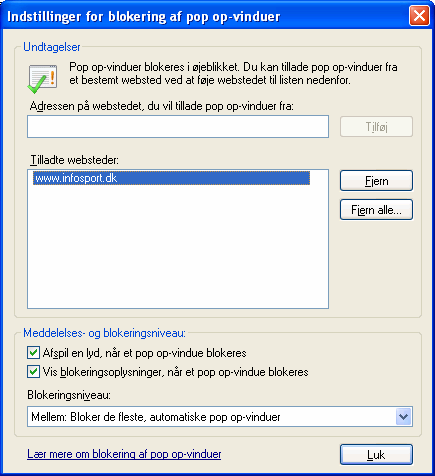
4 I nogle tilfælde kan blokeringsniveauet have betydning for sidens visning. Det vil derfor være en god ide at vælge Lav: Tillad pop op-vinduer fra sikre websteder eller Mellem: Bloker de fleste, automatisk pop op-vinduer som blokeringsniveau. 3. Kontroller sikkerheden på browseren Hvis du stadig oplever problemer, kan du checke sikkerheden på browseren. Det kan du gøre ved at vælge Funktioner øverst på siden og derefter trykke på Internetindstillinger. Her skal du vælge fanebladet Beskyttelse af personlige oplysninger.

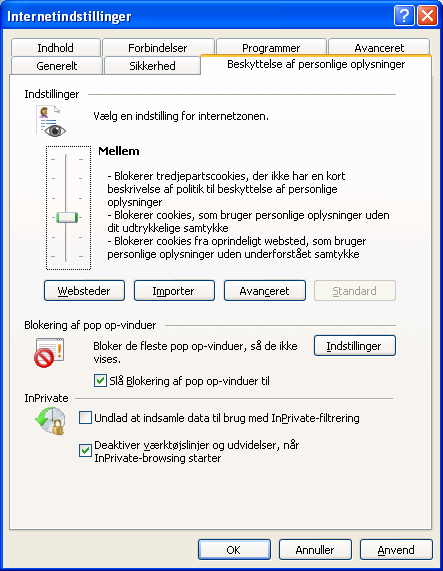
5 Under Instillinger vælg Mellem som indstilling for internetzonen. Knappen Indstillinger under Blokering af pop op-vinduer vil åbne boksen Indstillinger for blokering af pop opvinduer, som er beskrevet ovenfor.


6 Firefox Hvis du ser følgende besked på siden betyder det at siden er blokeret for pop op-vinduer. For at slå blokeringen fra skal du klikke på Indstillinger og vælge Tillad popups for Nu vil browseren være indstillet til at tillade pop-ups fra Klubportalen.


7 Du kan checke det yderligere om er føjet til listen over tilladte sider ved at vælge Funktioner og klikke på Indstillinger. Dette vil åbne indstillingsboksen som vist heraf. Her skal du vælge Indhold og klik på knappen Undtagelser ud for Bloker popupvinduer vil åbne boksen for Tilladte sider. Hvis du ikke ser under tilladte sider, kan du tilføje den ved at indtaste i feltet under Adresse på webside: og trykke på knappen Aktiver.

8 Toolbars Plugins til browsere som f.eks. Google Toolbar Yahoo Toolbar MSN/Messenger toolbar o.l. kan også blokere for pop op-vinduer. Det er derfor nødvendigt at deaktivere pop-up blokeringen fra disse værktøjslinier for at vise Klubportalen korrekt. Google toolbar Hvis du ser denne ikon, betyder det at Google Toolbar blokerer for pop op-vinduer. For at slå blokeringen fra skal du enten klikke på eller den markerede pil ved ikonet og vælge Tillad altid popups fra

9 Yahoo toolbar For at deaktivere blokeringen skal du trykke på ikonet og vælge enten at fjerne fluebenet ved Enable Pop-Up Blocker, som slår pop-up blokeringen helt fra, eller vælge Always Allow Pop- Ups from som vil tillade pop-ups fra Klubportalen. MSN toolbar I nogle tilfælde kan MSN toolbar medfører, at den nye Klubportals loginside ikke kan vises. I dette tilfælde skal du ændre indstillinger i MSN Toolbar ved at trykke på ikonet, så du kan åbne Indstillinger for MSN Search Toolbar. Klik på Faneopdelt søgning under Væktøjslinie. Her skal du fjerne markeringen i Slå faneopdelt søgning til under Faneopdelt søgning. Sikkerhedssoftware Nogle sikkerhedssoftware eller antivirusprogrammer såsom Norton Internet Security, McAfee Security Suite eller ZoneAlarm, kan også blokere for pop-up vinduer. Det kan derfor være nødvendigt at deaktivere blokeringen fra disse programmer for at vise siden korrekt. Du kan åbne boksen for at ændre indstillingerne for pop-up vinduer ved at dobbeltklikke på deres ikoner, som typisk kan findes i nederste, højrehjørne på din proceslinje. Som et eksempel er fremgangsmoden for deaktivering af pop-up vinduer for Norton gennemgået kort heraf. Dobbeltklik på Norton ikonet for at åbne indstillingerne for pop-up blokeringen og vælg Norton Antispam i menuen Options. Klik derefter på General under Ad Blocking. Her skal du fjerne markeringen i feltet ud for Turn on Pop-up Window Blocking. Test om du har Pop-up Blokeringer Dette link vil hjælpe dig til at finde, om du har installeret eller aktiveret pop-up blokeringer. På siden kan du se de mulige pop-up testteknikker. Hvis du f.eks. vælger den øverste link Multi-PopUp Test, vil din browser åbne 10 pop-up vinduer. Gør det ikke, betyder det, at du på en eller anden måde har aktiveret pop-up blokeringen.

For andre browsere, se længere nede I dokumentet. Har du problemer med at åbne breve i Breve fra CA i internet explorer 11, prøv da følgende.
 For andre browsere, se længere nede I dokumentet Internet explorer 11 Har du problemer med at åbne breve i Breve fra CA i internet explorer 11, prøv da følgende. Tryk på Tandhjulet og efterfølgende på
Guide til Google Toolbar
 Hvad er Google Toolbar? Med Google Toolbar får du en ny værktøjslinie i Internet Explorer eller Firefox med direkte adgang til Googles søgemaskine fra en vilkårlig webside. Med Google Toolbar kan du bl.a.:
Inden du går i gang. For Mozilla Firefox brugere. For Internet Explorer brugere
 Side 1 af 8 Inden du går i gang For at kunne bruge Alm. Brand Netbank skal du enten bruge Internet Explorer eller Mozilla Firefox. Vi understøtter ikke brug af Google Chrome, og vi kan derfor ikke garantere,
Vejledning til brug af MiljøGIS ved ansøgning om privat skovtilskud.
 NOTAT Tilskud J.nr. NST-3379-00005 Ref. JOSEI/TRDIP Den 14. april 2016 Vejledning til brug af MiljøGIS ved ansøgning om privat skovtilskud. Denne vejledning beskriver, hvordan der kan tegnes kort til brug
Opstart og adgange til Ejersiden
 Opstart og adgange til Ejersiden Indhold Internet Explorer og andre browsere til Ejersiden... 1 Login til Ejersiden... 2 Første login til Ejersiden... 2 Ændring af kodeord ved første login... 3 Bestilling
Indstillinger af skærm, skrivebord og papirkurv
 Skærmens format og opløsning Skærmens opløsning angives i pixels (små kvadrater). Den valgte opløsningen skal helst passe med skærmens format, dvs. forholdet mellem længde og bredde, ellers bliver billederne
PSYKIATRIENS VIKARCENTER. MinTid. Quickguide. Version 6.0
 PSYKIATRIENS VIKARCENTER MinTid Quickguide Version 6.0 Psykiatriens Vikarcenter Vi glæder os til at du kommer på Min Tid. Systemet giver dig adgang til bedre planlægning, vagtbørsen og muligheden for at
PSYKIATRIENS VIKARCENTER. MinTid. Quickguide. Version 7.0
 PSYKIATRIENS VIKARCENTER MinTid Quickguide Version 7.0 Psykiatriens Vikarcenter Vi glæder os til, at du kommer på MinTid. Systemet giver dig adgang til bedre planlægning, vagtbørsen og muligheden for at
Den testansvarliges vejledning til kompetencetest
 Den testansvarliges vejledning til kompetencetest Testen er computerbaseret og kan gennemføres på både computer og tablet (herefter under et kaldet computere). Der er dog ved tidligere gennemførsler oplevet
Opsætning af forbindelse til Danmarks Statistik
 23. april 2015 MTL Forskningsservice Opsætning af forbindelse til Danmarks Statistik Denne vejledning beskriver opsætning og logonprocedure fra Windowsmaskiner ved ekstern logon til DST s forskerservere
Sådan får du Salmebogen på CD-ROM til at fungere i Internet Explorer 7 både under Windows XP og Windows Vista
 Sådan får du Salmebogen på CD-ROM til at fungere i Internet Explorer 7 både under Windows XP og Windows Vista Beskrivelse af fejlen Salmebogen på CD-ROM har visse problemer med at fungere i Internet Explorer
Browserindstillinger til EfterUddannelse.dk
 Browserindstillinger til EfterUddannelse.dk 3. udgave, februar 2012 Denne vejledning er en hjælp til at løse almindelige og kendte browserproblemer, der kan forekomme i Internet Explorer 7 og 8, når du
Hjælp under login på Mit DLR Oktober 2015
 Hjælp under login på Mit DLR Oktober 2015 Jeg logger ind med bruger-id og nøglekort og får at vide, at der ikke er nogen sager i DLR Der er logget ind med forkert NemID. Vi oplever mange henvendelser,
INDHOLDSFORTEGNELSE... 1 FORORD... 2 1. ORDBOGSVÆRKTØJET I VÆRKTØJSLINJEN... 3 2. ORDBOGEN... 3
 Ordbogsværktøjet 1.0 Indholdsfortegnelse INDHOLDSFORTEGNELSE... 1 FORORD... 2 1. ORDBOGSVÆRKTØJET I VÆRKTØJSLINJEN... 3 2. ORDBOGEN... 3 MINIMER OG LUK... 3 SØGEFELT... 4 SØGERESULTAT... 4 Resultater...
Opkobling til terminalserver xnet.aab.dk
 Opkobling til terminalserver xnet.aab.dk Version 1.0 Brugermanual Forretningsudvalget AAB afdelinger Distancearbejdspladser Mobile medarbejdere Boligforeningen AAB/IT-afdelingen 22. oktober 2009 Indhold
It-vejledning. 1. Installation på pc med Windows 7 og Internet Explorer. Indhold
 It-vejledning Oprettet af LOPE Oprettelsesdato 02-02-2018 Dokumentnavn Installation af UCL VPN-klient på en ikke-ucl pc eller Mac Indhold 1. Installation på pc med Windows 7 og Internet Explorer...1 2.
Indhold Windows Phone 8... 1
 Windows Phone 8 Her er en guide til softwareopdatering af Windows Phone 8, opsætning og sletning af e-mail, skift af adgangskode og signatur, nulstilling ved bortkomst, samt opsætning af skærmlås. Indhold
Indholdsfortegnelse. Indholdsfortegnelse.. side 2. Adgang til webgraf 3. Opslag adresse... 4. Styring af layout.. 5. Zoom funktioner..
 Indholdsfortegnelse Indholdsfortegnelse.. side 2 Adgang til webgraf 3 Opslag adresse... 4 Styring af layout.. 5 Zoom funktioner.. 6 Panorere på skærmen. 7 Information om grafikken.... 8-10 Print et udsnit.....
ISO 27001/27002:2013 i SecureAware Policy TNG
 ISO 27001/27002:2013 i SecureAware Policy TNG - Sådan lægger du din informationssikkerhedshåndbog om til de nye ISO- standarder 1. Opgrader til version 4.6.0 (eller senere)... 2 2. (Kun for brugere af
Manual til Vandværksløsninger
 Formularer Flytte- og måleraflæsning 1 Manual til Vandværksløsninger 8. Formularer Flytte- og måleraflæsning Formularer Flytte- og måleraflæsning 2 Sådan arbejder du med formularen Formularer er et modul,
Wipigo Galleri. Brugsforvirring. Venstre side af startbillede efter der er logget ind (Højre side viser det/de gallerier der er oprettet).
 Wipigo Galleri. Brugsforvirring Venstre side af startbillede efter der er logget ind (Højre side viser det/de gallerier der er oprettet). Kategorier/Gallerier/Albums, flere benævnelser for den samme ting.
Opsætning af klient til Hosted CRM
 Opsætning af klient til Hosted CRM Dette dokument beskriver, hvordan der oprettes forbindelse til en Hosted CRM løsning hos TDC Hosting A/S Morten Skovgaard, 24. april 2006 1 Indledning... 2 2 Konfiguration
isyn vejledning til leverandører Indhold
 isyn vejledning til leverandører Indhold isyn vejledning til leverandører... 1 1. Undgå at mails ryger i uønsket post... 2 1a. Outlook 2010... 2 1b. Outlook 2007... 2 1c. Microsoft Outlook Express (version
IntoWords til Google Chrome Tjekliste
 IntoWords til Google Chrome Tjekliste Generelt Gennemgået Øvelse Installér IntoWords til Google Chrome 1 Login med IntoWords til Google Chrome 2 Værktøjslinjen 3 IntoWords Styreknapper 4 Gendan Profil
TAST. på www.mit3f.dk DAGPENGE
 TAST på www.mit3f.dk DAGPENGE 2 Faglig Fælles Akasse Med www.mit3f.dk kan du udfylde dagpengekortet på nettet. Det kræver, at du har NemID. Har du ikke NemID, kan det bestilles online via dette link eller
Opsætning Norman Security Suite
 Opsætning Norman Security Suite Velkommen Når De har valgt at sikre Dem imod virus og uautoriseret brug af Deres computer med Norman Security Suite, skal De sørge for, at der IKKE findes andre sikkerhedsprodukter
Det nye husdyrgodkendelse.dk Sagsbehandlermodulet Fra ansøgning til godkendelse V. 1.0 28/4 2011
 2. Sådan kommer du fra ansøgning til godkendelse Før du kan komme i gang med at arbejde på en miljøgodkendelse, skal du have åbnet den tilhørende ansøgning. Det gør du enten ved at indtaste skemanummer
Alars den 17. november 2014 Tilskud og Projekter Naturstyrelsen Version 1.0 Vejledning i brug af MiljøGIS til ansøgning under Stormfaldsordningen
 Vejledning i brug af MiljøGIS til ansøgning under Stormfaldsordningen Indhold Indledning... 1 Find lokalitet og baggrundskort... 1 Opret arbejdsområdet og tegn arealer m.v.... 4 Mål areal eller længde...
Velkommen til 6. omgang
 Velkommen til 6. omgang I dag Internet Hjemmeopgave 5 Mapper og filer Internet Vi så på faner sidst. og hurtigt på favoritter som ikke må forveksles med faner Favoritter Kan med fordel bruges til internetsider
DPSD2 Guide: Sådan sikrer du at der er netværksmæssig adgang til DPSD2.
 DPSD2 Guide: Sådan sikrer du at der er netværksmæssig adgang til DPSD2. Denne guide henvender sig til brugere af DPSD2 og de netværksadministratorer der har ansvaret for at der er opsat en korrekt netværksmæssig
Vejledning i brug af KLUBPORTALEN
 Vejledning i brug af KLUBPORTALEN 11-09-2009 Side 1 af 14 Indholdsfortegnelse: Log-in...3 Kontaktpersoner...3 Ændring af kontaktperson...4 Oprettelse af ny kontaktperson...5 Licenser...6 Eksisterende licenser...6
Side 1 af 13 NETLYDBOG.DK. - Sådan downlåner du - Sådan overfører du til en MP3-afspiller
 Side 1 af 13 NETLYDBOG.DK - Sådan downlåner du - Sådan overfører du til en MP3-afspiller Side 2 af 13 Indholdsfortegnelse Vær opmærksom på:... 2 1. Sådan downlåner du en netlydbog fra netlydbog.dk... 3
Brug Photo Story 3 en let introduktion
 Brug Photo Story 3 en let introduktion Denne vejledning forudsætter at programmet Photo Story 3 er installeret på din computer. Se andetsteds for vejledning i at installere programmet, der kan findes gratis
DI Online løsning: Quick guide til oprettelse af oprindelsescertifikater
 DI Online løsning: Quick guide til oprettelse af oprindelsescertifikater Dette dokument er en introduktion til Dansk Industris online løsning til oprettelse og bestilling af oprindelsescertifikater. Dokumentet
TEKNISKE FORHOLD VEDR. ADGANG TIL VP.ONLINE. Brugervejledning
 TEKNISKE FORHOLD VEDR. ADGANG TIL VP.ONLINE vp.online 2011 01-10-2011 Indholdsfortegnelse 1 PROBLEMER MED AT SE VP.ONLINE... 3 2 BROWSER KONFIGURATION... 6 3 SKRIVEADGANG TIL DREV... 7 4 SESSION TIMEOUT
VDI-GUIDE FOR AALESTRUP REALSKOLE
 VDI-GUIDE FOR AALESTRUP REALSKOLE Af Martin Lohse Mikkelsen IT-vejleder - Side 1 af 37 Forord Dette dokument skal hjælpe dig med brugen af skolens VDI system. Et VDI-system er en virtuel computer, som
Ansøgningsportalen. Loginvejledning, tips og hjælp
 Ansøgningsportalen. Loginvejledning, tips og hjælp Denne vejledning er en hjælp til dig, der skal søge ind på IT-Universitetets kandidatuddannelser. Ansøgning om optagelse foregår digitalt via Ansøgningsportalen.
Vejledning til brug af MiljøGIS ved ansøgning om privat skovtilskud.
 NOTAT Vejledning til brug af MiljøGIS ved ansøgning om privat skovtilskud. Denne vejledning beskriver, hvordan der kan tegnes kort til brug for ansøgning om privat skovtilskud. Naturplanlægning, naturprojekter
Fjernopkobling. - Vejledning i førstegangs fjernopkobling via en IKKE. Banedanmark pc
 Fjernopkobling - Vejledning i førstegangs fjernopkobling via en IKKE Banedanmark pc 1 Installation af software til adgangsportal (gælder ikke brugere, der anvender en Banedanmark pc, eller brugere, der
Skyfillers Hosted SharePoint. Kundemanual
 Skyfillers Hosted SharePoint Kundemanual Kundemanual Indhold Generelt... 2 Online adgang SharePoint side... 2 Skift brugeradgangskode... 2 Adgang & opsætning... 3 Windows... 3 Tilføj SharePoint som intranet
GENERELT PATIENTADMINISTRATION
 1.1 Log på - log af 1.2 Vælg Afdeling 1.3 Søgemuligheder 2.1 Patient administration GENERELT PATIENTADMINISTRATION PERSONALEADMINISTRATION 3.1 Opret nyt personalemedlem 3.2 Redigere personaleoplysninger
BBR-Kommune. Generelt
 BBR-Kommune Generelt Brugervejledning Indholdsfortegnelse 1. Generelt om BBR-Kommune... 4 1.1. Forord... 4 1.2. Formål... 4 1.3. Anvendelse... 4 1.4. Adgang... 4 1.5. Synkronisering mellem BBR-Kommune
Vejledning til Blackboards portfolio værktøj
 Vejledning til Blackboards portfolio værktøj Brug denne vejledning, når du skal udarbejde din undervisningsportfolio i Blackboards portfolio værktøj. Ved at følge alle trinene nedenfor får du udarbejdet
Print selv på biblioteket
 Print selv på biblioteket Installationsvejledning til at kunne printe fra din egen computer på bibliotekets printere Brug af denne vejledning forudsætter, at du har købt et kopi- og print kort på biblioteket.
Nexus IP Quickguide. Til alle Nexus VP og F modeller
 Nexus IP Quickguide Til alle Nexus VP og F modeller Indhold 1.0 Første Opsætning... 3 1.1 FYSISK TILSLUTNING... 3 1.2 FIND KAMERAET... 3 1.3 LOG PÅ KAMERAET MED INTERNET EXPLORER 11... 4 1.4 MENUEN...
Vejledning i brug af MiljøGIS.
 NOTAT Naturplanlægning, naturprojekter og skov J.nr. NST-3379-00005 Ref. MOBKI/TRDIP/KINIE Den 11. februar 2014 Vejledning i brug af MiljøGIS. Indholdsfortegnelse Introduktion... 3 1. Fremsøgning af lokalitet...
SMVdanmark online løsning: Guide til oprettelse af oprindelsescertifikater
 SMVdanmark online løsning: Guide til oprettelse af oprindelsescertifikater Dette dokument er en introduktion til SMVdanmarks online løsning til oprettelse og bestilling af oprindelsescertifikater. Dokumentet
Du skal så lige først hente en fil en såkaldt maske der hedder PF-Snowflake
 Side 1 Man kan selv lave f.eks. julekort med sne på, samt andet pynt. Har du et flot vinterbillede med sne på kan du lave det endnu flottere. Billedet jeg bruger er reduceret til 900 x 600 pixels Du skal
Generelt Windows tidligere versioner... 1 Windows Apple Mac Log på... 2 Rediger dokumentet Tilføj et tillægsdokument...
 Vejledning i brug af dli dokumenthåndteringssystemet til forfattere og referenter Indhold Vejledning i brug af dli dokumenthåndteringssystemet til forfattere og referenter... 1 Generelt... 1 Windows tidligere
Sektornet VPN Installationsvejledning Windows Vista/7
 Sektornet VPN Installationsvejledning Windows Vista/7 Version 5.0 Af Jesper Skou Jensen og Mads Udengaard Sørensen 1 Start installationen 1 1 Indledning Denne vejledning gennemgår opsætning af Sektornet
HMN Naturgas - WebGIS
 HMN Naturgas - WebGIS November 5, 2012 WebGIS er en webside, der viser HMN Naturgas gasledninger. Private kan se hvor gas stikledningen ligger på deres egen grund. Visse samarbejdspartnere har fået lidt
Eksempler på de mest almindelige Firewall programmer: Norton Internet Security, ZoneAlarm, PC-Cillin.
 Velkommen Når De har valgt at sikre Dem imod virus og uautoriseret brug af Deres computer, skal De sørge for, at der IKKE findes andre sikkerhedsprodukter med samme funktion installeret i forvejen. Det
IT vejledning i MUS for ledere
 IT vejledning i MUS for ledere Indhold 1. Indledning... 1 2. MUS processen... 1 3. AUHRA pålogning og startside... 2 4. Lederens invitation til MUS... 5 5. Lederens forberedelse til MUS... 7 6. Lederens
TAST. på www.mit3f.dk DAGPENGE & DAGPENGE UNDER AKTIVERING
 TAST på www.mit3f.dk DAGPENGE & DAGPENGE UNDER AKTIVERING 2 Faglig Fælles Akasse Med www.mit3f.dk kan du udfylde dagpengekortet på nettet. Det kræver, at du har en kode til at logge ind. Vi anbefaler NemID.
GUIDE TIL MEDIE DATABASE ROYAL UNIBREW
 GUIDE TIL MEDIE DATABASE ROYAL UNIBREW 1 INDHOLDSOVERSIGT 1. Inden du går i gang - og hvis du oplever problemer med systemet... side 1 2. Søgning... side 5 3. Download materiale... side 6 3.1 Valgmuligheder
Kommunekort Vejledning
 Haderslev Kommune Kommunekort Vejledning Data & Information Rådhuscentret 6500 Vojens www.haderslev.dk [email protected] Redigeret 23-01-2013 Indhold Tryk for at spring til afsnit 1. Kom nemt i gang 2.
Tastevejledning Windows XP
 Tastevejledning Windows XP Tastevejledningen dækker den danske udgave af Windows XP. Der er taget udgangspunkt i en standard installation, hvor der ikke er foretaget tilpasninger i skærmopsætning, valg
Tips og tricks til EDI-Portalen og WebReq
 Tips og tricks til EDI-Portalen og WebReq Indhold Valg af browser og browserindstillinger på EDI-Portalen.... 1 Login på EDI-Portalen... 1 Bruger logget ud efter inaktivitet.... 2 Opdatering af stamoplysninger...
Nyhedsmodul brugermanual
 Nyhedsmodul brugermanual version 6 Indholdsfortegnelse 1. Kategorier... 02 1.1. Hvordan opretter jeg en kategori?... 02 1.2. Hvordan viser jeg en nyhedskategori på websitet?... 02 2. Oprettelse/redigering
PC - installation af Maple 18 med GYM-pakken
 PC - installation af Maple 18 med GYM-pakken Download først de relevante installere til både Maple 18 og til Gym-pakken, og placer dem et sted på din PC, hvor du kan finde dem igen. Hvis du højre-klikker
Adobe Elements Lektion 2
 Adobe Elements Lektion 2 Så er det igen tid til at lege lidt med billeder. Jeg går ud fra, at du nu har fået opsat Elements efter de anvisninger du fik i sidste lektion. Start Elements op Gå ind i Edit
Velkommen til Bring Online. Læs og gør dette først
 Guide til Velkommen til Bring Online For at kunne bruge Bring Online, skal du have bredbånd, ca. 1 Mbit/sek, og en computer med Windows 2000 eller senere og Internet Explorer 6, 7 eller 8. Hvis du ønsker
Hvilken version er Internet Explorer?
 Jyske distance virker ikke hjælp! Løsningen her beskriver hvordan du kan få det til at virke i den danske version af Internet Explorer, men kan også bruges, hvis du bruger en anden browser eller version
Vejledning i brug af Kommunen på kort
 Vejledning i brug af Kommunen på kort Indhold Adgang til Kommunen på kort... 2 Kortvindue og infolinje... 2 Målforhold... 2 Zoom... 3 Signaturforklaring... 3 Værktøjslinjen den øverste sorte del... 3 Navn...
Installation af ETF s cloudløsning for Privatpraktiserende ergoterapeuter
 Installation af ETF s cloudløsning for Privatpraktiserende ergoterapeuter For at starte opsætningen af produktet, downloades programmet ved at gå til nedstående link, og vælge under Privat praktiserende
Nexus IP Quickguide. Til alle Nexus VW og FW modeller
 Nexus IP Quickguide Til alle Nexus VW og FW modeller Indhold 1.0 Første Opsætning... 3 1.1 FYSISK TILSLUTNING... 3 1.2 FIND KAMERAET... 3 1.3 LOG PÅ KAMERAET MED INTERNET EXPLORER 11... 4 2.0 Udvidet forklaring
Manual for installation og brug af Ad-aware version 2007
 Manual for installation og brug af Ad-aware version 2007 af Anette Behrendt Copyright 2007 og alle rettigheder forbeholdt. NB. Du kan aktivere links, ved at klikke på den tynde streg, så bliver du ført
Indhold. Produkter oprettelse og vedligehold v 2.0 23.5.2010 Side 2 af 20
 Indhold Introduktion...3 Formål...3 Support...3 0. Systemkrav...4 0.1 Internet browser...4 0.2 PDF Reader...4 0.3 Hvordan tillades pop-up vinduer...4 0.4 Kompatibilitetsvisning i Internet Explorer 8...6
Digitale uddannelsesaftaler. Vejledning til virksomhed
 Digitale uddannelsesaftaler Vejledning til virksomhed Side 1 af 12 Indholdsfortegnelse Indledning... 3 Adgang til Digitale uddannelsesaftaler i Elevplan... 5 Browser... 6 Ændr status og slet aftale...
Internettet. Tema. på ipad Opdateret d Ældresagens datastue Aktivitetscentret Bavnehøj. Nørre Snede Tema: Internettet på ipad
 n Tema Internettet på ipad Opdateret d. 14.10.2017 Sofus Opdateret d. 31. januar 2017 Side 1 Indhold Side 3 Side 3 Side 4 Side 4 Side 5 Side 6 Side 7-8 Side 9 Side 10 Side 11 Side 12 Side 13 Side 14 Side
Hvis udskrifter ser ud som vist her skal du klikke på + ud for Faste udskrifter for at de forskellige udskrifter bliver vist.
 6.2 Udskrifter Ved alle søgefunktioner er der mulighed for at udskrive indholdet i gridden ved en standardudskrift. Der findes dog også en række mere specielle faste udskrifter, der kan udskrives fra de
Nexus IP Quickguide. Til alle Nexus VW og FW modeller
 Nexus IP Quickguide Til alle Nexus VW og FW modeller Indhold 1.0 Første Opsætning... 3 1.1 FYSISK TILSLUTNING... 3 1.2 FIND KAMERAET... 3 1.3 LOG PÅ KAMERAET MED INTERNET EXPLORER 11... 4 2.0 Udvidet forklaring
VDI Manual v. 5 Indhold
 VDI Manual v. 5 Indhold VDI Manual v. 5... 1 VDI Windows 7 Manual... 2 VDI Windows xp Manual... 3 Andre Browsere Manual... 4 VDI Andoid Manuel opsætning af Citrix Reciever... 6 Automatisk opsætning af
TAST på mit 3F DAGPENGE & DAGPENGE UNDER AKTIVERING
 TAST på mit 3F DAGPENGE & DAGPENGE UNDER AKTIVERING 2 Faglig Fælles Akasse Med www.mit3f.dk kan du udfylde dagpengekortet på nettet. Det kræver, at du har en kode til at logge ind. Du kan læse mere om
Opret og godkend betalinger i mapper
 Kort beskrivelse Opret betaling i mappe Formålet med dette dokument er at beskrive, hvordan du opretter og godkender betalinger i mapper - inklusive: Opret mappe Gem én eller flere betalinger i mapper
Kvikmanual til FacilityNet
 Kvikmanual til FacilityNet Om FacilityNet?... 2 Trin 1 - Aktiver din brugerprofil... 3 Trin 2: Opret ny bestilling... 4 Trin 3: Vælg varer... 5 Trin 4: Indtast ordreinformationer... 6 Trin 5: Indtast mødedeltagere...
Vejledning i brug af dli dokumenthåndteringssystemet til virksomheder
 Vejledning i brug af dli dokumenthåndteringssystemet til virksomheder Indhold Generelt... 1 Windows tidligere versioner... 1 Windows 10... 2 Apple Mac... 2 Log på... 2 Rediger dokumentet... 2 Tilføj et
Vejledning, teknik, tips and tricks
 Vejledning, teknik, tips and tricks Indhold 1 AUHRA pålogning og startside... 1 2 Ofte stillede spørgsmål og kendte fejl... 4 2.1 Har din computer adgang til AU s netværk og adm. systemer?... 4 2.2 Kan
Ældresagen datastue Aktivitetsteltscentret Bavnehøj Nørre Snede Tema: Internettet på ipad. Tema. Internettet. på ipad Opdateret 29.
 n Tema Internettet på ipad Opdateret 29. marts 2016 Sofus Opdateret d. 29. marts 2016 Side 1 Indhold Side 3 Side 4 Side 5 Side 6 Side 7-8 Side 9 Side 10 Side 11 Side 12 Side 13 Side 14 Side 15 Side 16
SDBF QUICKGUIDE SKOLERNES DIGITALE BLANKET FLOW - BRUGER-GUIDE -
 SDBF QUICKGUIDE SKOLERNES DIGITALE BLANKET FLOW - BRUGER-GUIDE - INTRODUKTION TIL SKOLERNES DIGITALE BLANKET FLOW Vi er glade for at kunne byde velkommen til opdateret udgave af KEAs nye, automatiske blanket-system.
Sådan søger du boliger på Findbolig.nu
 Sådan søger du boliger på Findbolig.nu 1 Sådan søger du boliger på Findbolig.nu Denne vejledning viser de forskellige søgemuligheder, du har på Findbolig.nu. I vejledningen kan du se, hvordan du - søger
Manual til overføring af fotografier fra kamera til harddisk.
 Manual til overføring af fotografier fra kamera til harddisk. Det første man skal gøre sig klart er, hvor man som udgangspunkt vil lægge sine fotografier. Især når man er mange, der bruger den samme computer,
Side 1 af 17. Læs hele vejledningen / manualen igennem inden du installere og bruger programmet
 Side 1 af 17 Indledning Læs hele vejledningen / manualen igennem inden du installere og bruger programmet og Velkommen til denne vejledning i brug af CCleaners grundlæggende funktioner. Ved almindelig