
DI Online løsning: Quick guide til oprettelse af oprindelsescertifikater
|
|
|
- Eva Fog
- 8 år siden
- Visninger:
Transkript
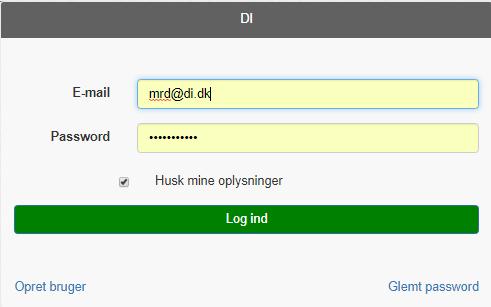
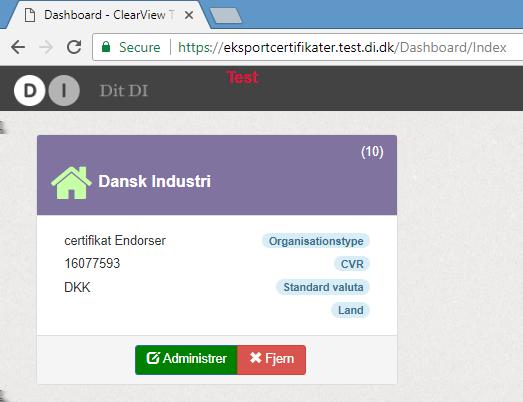
1 DI Online løsning: Quick guide til oprettelse af oprindelsescertifikater Dette dokument er en introduktion til Dansk Industris online løsning til oprettelse og bestilling af oprindelsescertifikater. Dokumentet indeholder en overordnet beskrivelse og illustration af de væsentligste funktioner i løsningen. Online løsningen giver Dansk Industris medlemmer mulighed for at oprette og bestille oprindelsescertifikater via Internettet. Løsningen er tilgængelig via DI s hjemmeside og understøtter de mest almindelige browsere som fx Google Chrome og Internet Explorer. Login Systemet er integreret med DI s medlemsdatabase. For at få adgang til systemet skal du være registeret hos DI og være tildelt rettigheder til at anvende systemet af DI. Når du logger ind i systemet, skal du bruge den , der registreret hos DI, hvilket formentlig er den adresse, du er blevet tildelt af den virksomhed, du arbejder for. For at logge på systemet skal du enten klikke på linket nedenfor eller kopiere linket og indsætte det i din foretrukne browser. Indtast den og det password du anvender, når du logger på DI s øvrige selvbetjeningssystemer som f.eks. Membercare. Link: Brugernavn og password er identiske med det, du anvender ved andre DI systemer. Når du logger på systemet, vil du få vist den eller de organisationer, du har adgang til som bruger, dvs. hvis du er tilknyttet mere end én organisation, vil disse organisationer fremgå af din oversigt. For at arbejde med én organisation skal du trykke på knappen Administrer, herefter vil du kunne se certifikat-menuen.
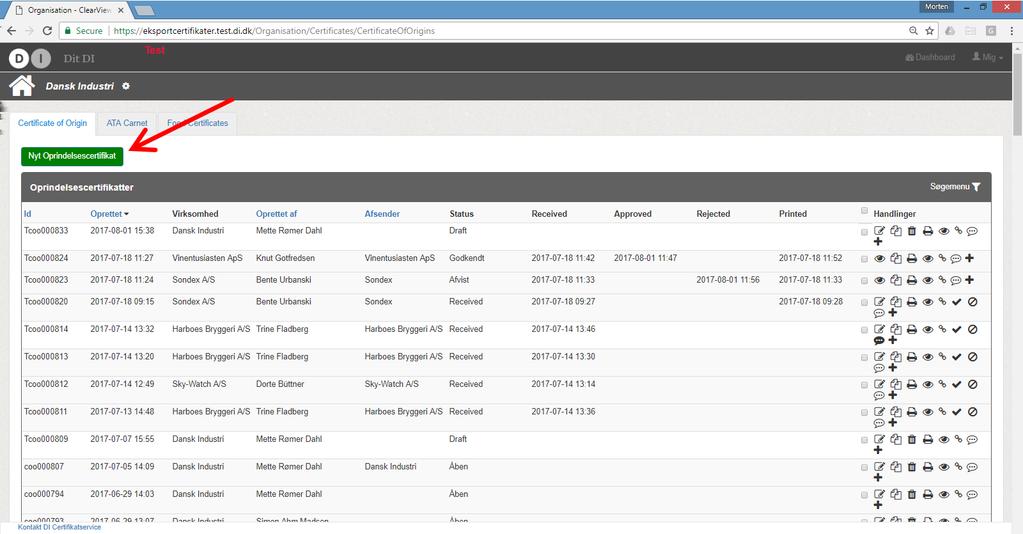
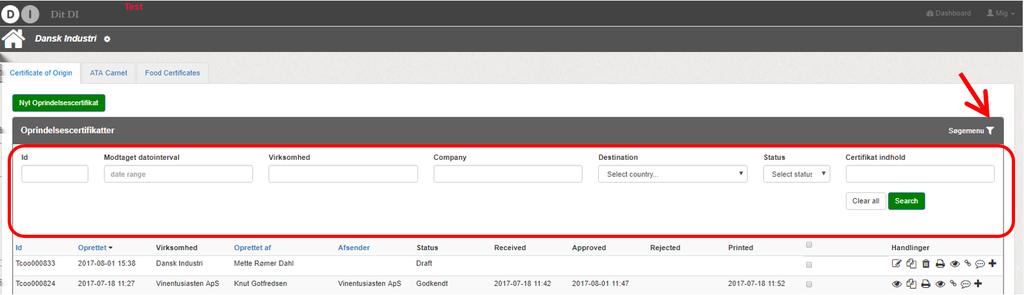
2 Oversigt og oprettelse af nyt oprindelsescertifikat Du vil få vist en oversigt over de ansøgninger, der er oprettet for den organisation, du har valgt. For at oprette et nyt oprindelsescertifikat skal du trykke på knappen Nyt Oprindelsescertifikat. Herefter åbnes en formular, hvor du kan oprette en ny ansøgning. Oversigt søgning, filtrering og sortering Du kan søge og sortere i oversigten. Du får vist søgemulighederne ved at klikke på Søgemenu (tragt-ikonet vist nedenfor).
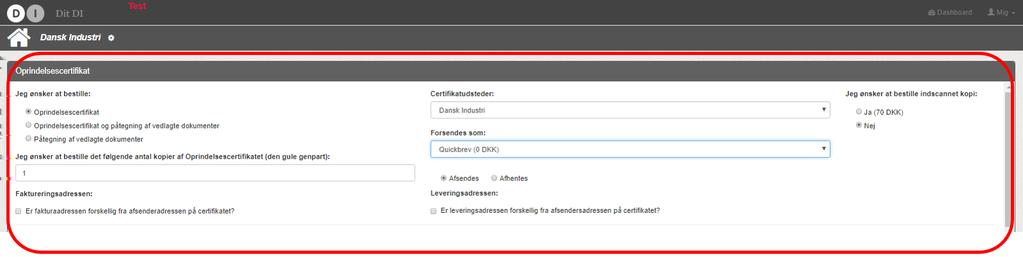
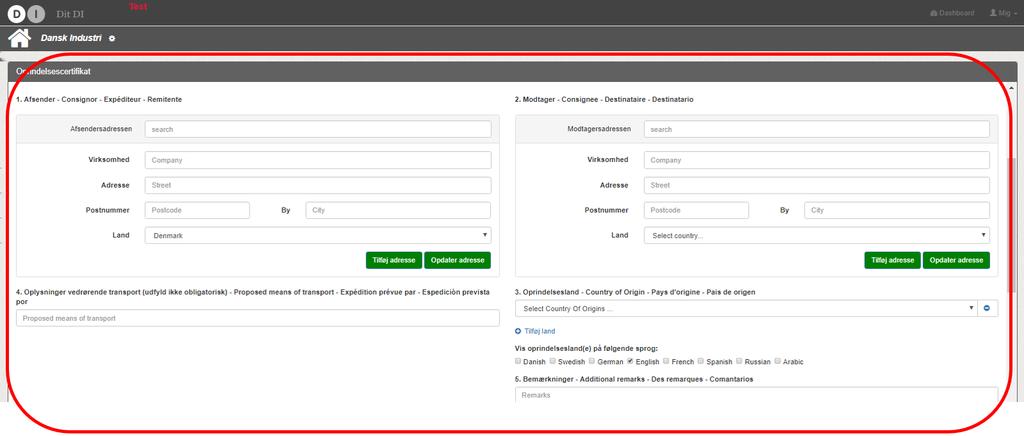
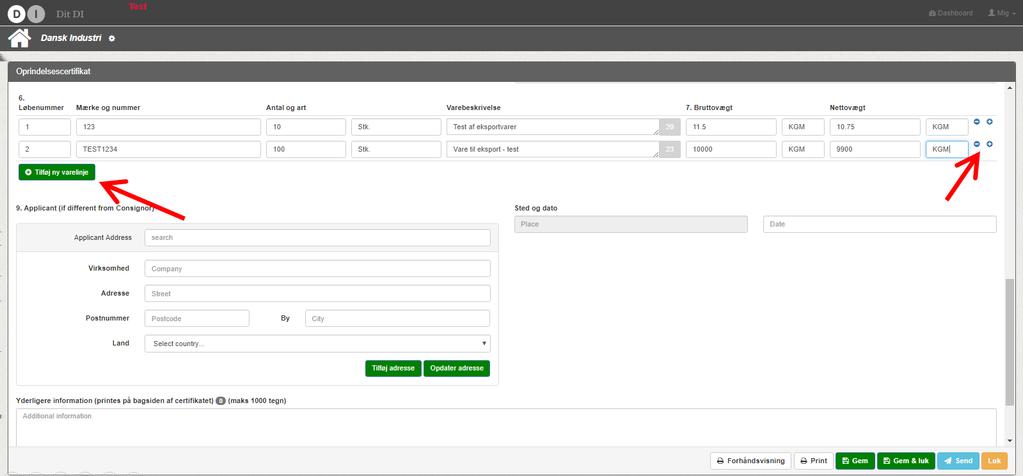
3 Udfyld oprindelsescertifikat I den første del af den formular, der åbnes, når du vælger Nyt Oprindelsescertifikat, skal du oplyse, hvad du ønsker at bestille, fx om du ønsker at vedlægge dokumenter til påtegning, at få tilsendt eller afhente din bestilling, om der er anden fakturerings- eller leveringsadresse. I den midterste sektion skal du udfylde rubrikkerne afsender, modtager, transportmåde, oprindelsesland mv. I den nederst sektion kan du tilføje varelinjer. For at tilføje en ny varelinje skal du trykke på knappen Tilføj ny varelinje. Du kan indskyde eller fjerne linjer ved at bruge +/- knapperne til højre.
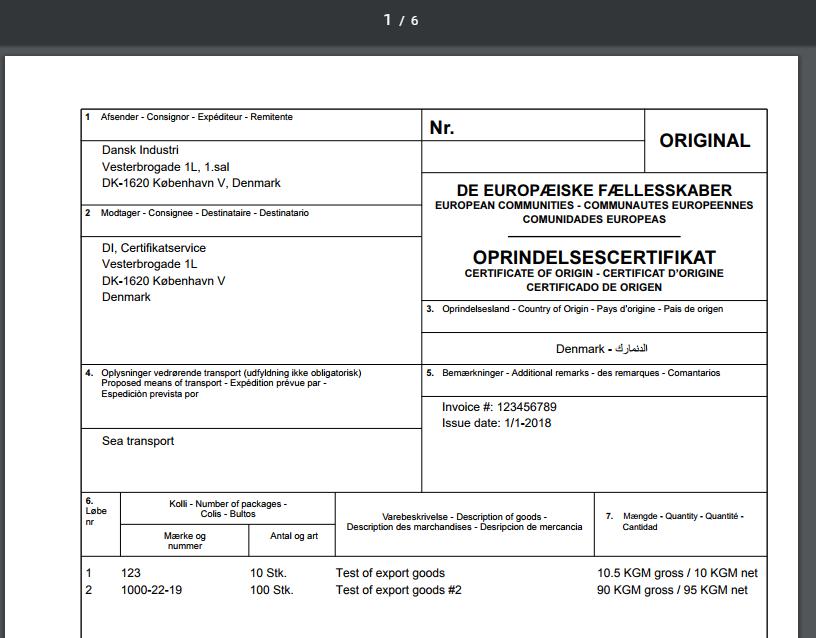
4 Oprindelsescertifikat - funktioner Når du har udfyldt oprindelsescertifikatet, har du en række muligheder/ funktioner, du kan aktivere via knapperne nederst til venstre: NAVN FORHÅNDSVISNING PRINT GEM GEM & LUK SEND LUK FUNKTION Giver en forhåndsvisning af oprindelsescertifikatet i PDF-formatet, hvilket giver mulighed for at se hvordan det færdige certifikat vil se ud, inden du sender din ansøgning. Giver mulighed for at printe et oprindelsescertifikat således, at oplysningerne indsættes på fortrykt skabelon for oprindelsescertifikat. Gemmer oprindelsescertifikat og de ændringer, der er foretaget. Gemmer oprindelsescertifikat og lukker formularen, så du kommer retur til oversigten. Sender en ansøgning til DI. Lukker oprindelsescertifikat og gemmer ikke ændringer. Forhåndsvisning af oprindelsescertifikat Hvis du vælger Forhåndsvisning, vises en forhåndsvisning af oprindelsescertifikatet. Du skal huske at tillade pop-up vinduer (se appendiks for mere information), ellers risikerer du, at din browser blokerer for forhåndsvisningen.
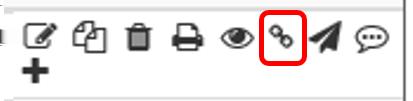
5 Send digital ansøgning til Dansk Industri Du kan sende en digital ansøgning til Dansk Industri ved at trykke på sendknappen i oprindelsescertifikatformularen eller fra oversigten ved at trykke på send-ikonet til højre. Annuller digital ansøgning til Dansk Industri Du kan annullere en ansøgning, så længe den ikke er blevet godkendt af DI. Du annullerer en ansøgning ved at trykke annullerings-ikonet til højre i oversigten. Når en ansøgning er blevet godkendt af DI, kan den ikke annulleres. Ikonet forsvinder således, når en ansøgning er blevet godkendt. Link til forhåndsvisning i pdf Du kan danne et link til en pdf-forhåndsvisning af oprindelsescertifikatet. Linket kan du dele med en kollega eller en kunde, der eksempelvis skal godkende certifikatet, inden det sendes. Når du trykker på link-ikonet, kopieres linket automatisk til din udklipsholder, og du kan indsætte det i en browser, sende det på osv. Kopier oprindelsescertifikat/ tidligere ansøgning Du kan kopiere et oprindelsescertifikat ved at klikke på kopier-ikonet. Der oprettes en kopi af certifikatet, og indholdet kan nu genbruges til at danne et nyt oprindelsescertifikat. Tilføj kommentarer Du kan tilføje en kommentar til din ansøgning ved at klikke på kommentar-ikonet eller ved at indsætte en kommentar nederst på certifikat-formularen. Kommentarer er synlige for DI og vil blive læst, og evt. besvaret af medarbejderne i Certifikatservice.
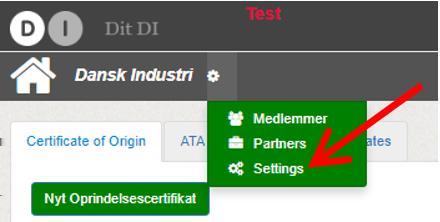
6 Adresser søgning Løsningen er integreret med Dansk Industris medlemsdatabase. Det betyder, at de adresser, der er registreret under din virksomhed hos Dansk Industri, hentes og opdateres automatisk. Du kan fremsøge adresseoplysningerne fra søgefeltet i alle adressefelterne (fakturering, levering, afsender og modtager). Adresser tilføje og opdatere Du kan tilføje en ny adresse til dit adressekartotek ved at trykke på Tilføj Adresse. Herefter tilføjes og gemmes adressen i dit adressekartotek. Du kan fremsøge og bruge gemte adresser. Det kan fx være nyttigt at tilføje faste modtagere til adressekartoteket. Ønsker du at opdatere eller ændre i en eksisterende adresse, skal du trykke på Opdater adresse. Du kan finde adressekartoteket i menuen Indstillinger eller Settings. Herfra kan du opdatere og slette adresser. Her finder du også Standard adresse, som er den adresse, der indsættes i rubrikken Ansøger/ Consignor, når du opretter et oprindelsescertifikat. Du aktiverer menuen ved at trykke på ikonet, der er udformet som et tandhjul.
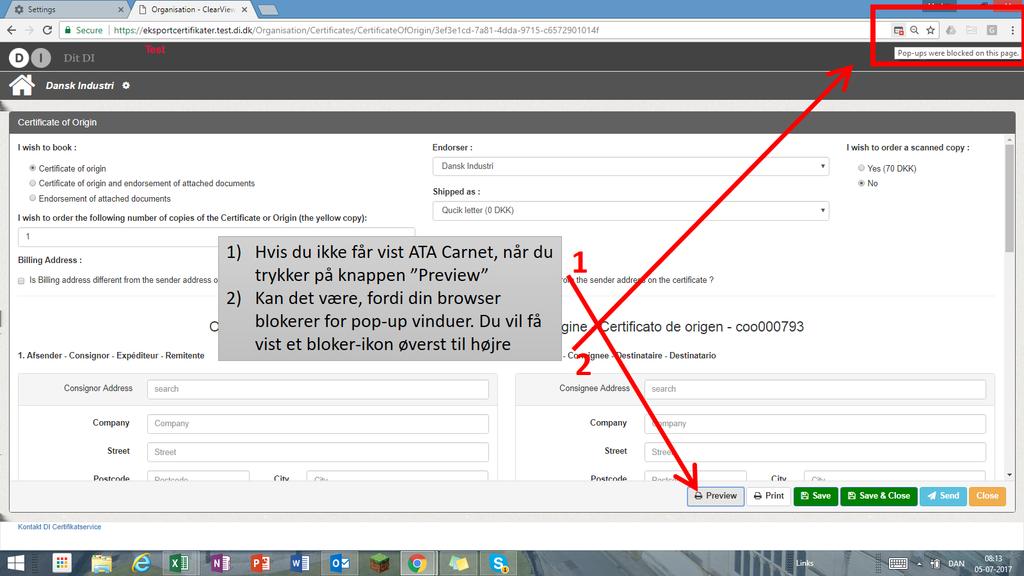
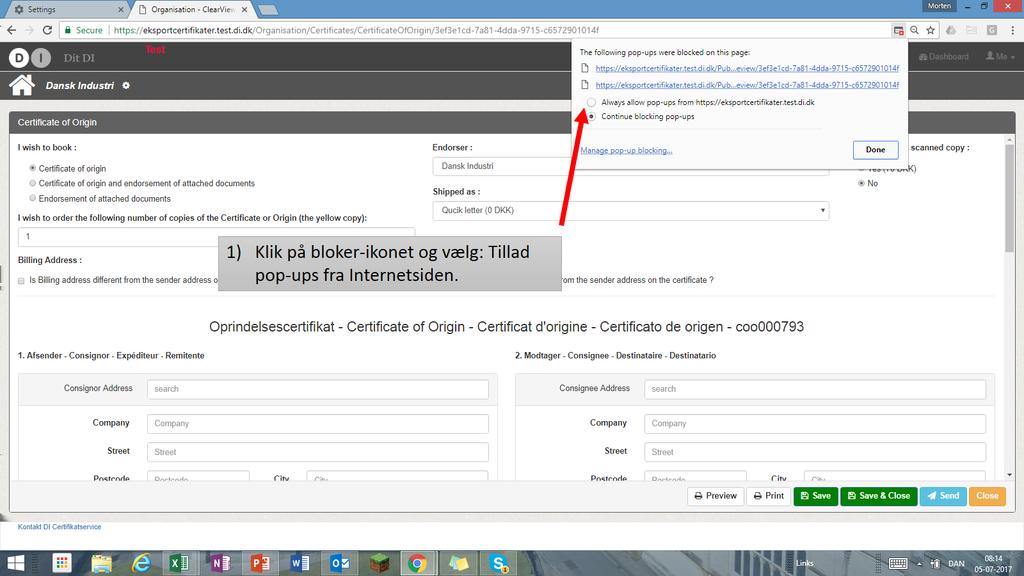
7 Appendiks: Problemer med visning af forhåndsvisning (pop-up vinduer) Hvis du ikke får vist en forhåndsvisning af oprindelsescertifkatet, når du trykker på knappen Forhåndsvisning ( Preview hvis du har sat din browser op til engelsk sprog) kan det være, fordi din browser blokerer for popup vinduer. Følg nedenstående vejledning for at tillade pop-up vinduer i DI s løsning. Tillad browseren at vise pop-ups fra eksportcertifikater.di.dk. Herefter bør du kunne få vist forhåndsvisninger ved at klikke på Forhåndsvisning.
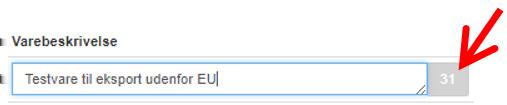
8 Appendiks: Indsæt tekster til remburs og lign. Du kan indsætte op til 1000 tegn i varetekstfeltet. Til højre finder du en tæller, der viser, hvor mange tegn der indsat i feltet. Du kan kopiere tekst fra mails, Word mv. og indsætte teksten i feltet, hvilket kan være nyttigt i forbindelse med remburs eller andre situationer, hvor du har behov for at indsætte større tekststykker. Du kan bruge forhåndsvisning, hvis du vil se, hvordan den indsatte tekst vil se ud på oprindelsescertifikatet (se eksempel nedenfor).
SMVdanmark online løsning: Guide til oprettelse af oprindelsescertifikater
 SMVdanmark online løsning: Guide til oprettelse af oprindelsescertifikater Dette dokument er en introduktion til SMVdanmarks online løsning til oprettelse og bestilling af oprindelsescertifikater. Dokumentet
DI Online løsning: Quick guide til oprettelse af ATA Carnet
 DI Online løsning: Quick guide til oprettelse af ATA Carnet Dette dokument er en introduktion til Dansk Industris online løsning til oprettelse og bestilling af ATA Carnet. Dokumentet indeholder en overordnet
Quick guide til oprettelse af Oprindelsescertifikater
 Quick guide til oprettelse af Oprindelsescertifikater Dette dokument er en introduktion til Dansk Erhvervs online løsning til oprettelse og bestilling af Oprindelsescertifikater. Dokumentet indeholder
DI Online løsning: Quick guide til oprettelse af ATA Carnet
 DI Online løsning: Quick guide til oprettelse af ATA Carnet Dette dokument er en introduktion til Dansk Industris online løsning til oprettelse og bestilling af ATA Carnet. Dokumentet indeholder en overordnet
DE Online løsning: Quick guide til oprettelse af ATA Carnet
 DE Online løsning: Quick guide til oprettelse af ATA Carnet Dette dokument er en introduktion til Dansk Erhvervs online løsning til oprettelse og bestilling af ATA Carnet. Dokumentet indeholder en overordnet
DE Online løsning: Quick guide til oprettelse af ATA Carnet
 DE Online løsning: Quick guide til oprettelse af ATA Carnet Dette dokument er en introduktion til Dansk Erhvervs online løsning til oprettelse og bestilling af ATA Carnet. Dokumentet indeholder en overordnet
Quick guide til BordingNet
 Quick guide til BordingNet BordingNet - Når tiden er vigtig BordingNet - Når tiden er vigtig Kom godt i gang med BordingNet. Denne Quick Guide giver dig en hurtig introduktion til de mest anvendte funktioner,
Quick guide til BordingNet
 Quick guide til BordingNet BordingNet - Når tiden er vigtig Kom godt i gang med BordingNet. Denne Quick Guide giver dig en hurtig introduktion til de mest anvendte funktioner, så du hurtigt kan komme i
QUICK GUIDE. til E-handel
 QUICK GUIDE til E-handel QUICK GUIDE Via vores hjemmeside www.ecolab.dk får du adgang til vores E-handel. Her kan du bl.a. finde produktbeskrivelser, sikkerhedsdatablade samt se hvilke produkter, der er
isyn vejledning til leverandører Indhold
 isyn vejledning til leverandører Indhold isyn vejledning til leverandører... 1 1. Undgå at mails ryger i uønsket post... 2 1a. Outlook 2010... 2 1b. Outlook 2007... 2 1c. Microsoft Outlook Express (version
For andre browsere, se længere nede I dokumentet. Har du problemer med at åbne breve i Breve fra CA i internet explorer 11, prøv da følgende.
 For andre browsere, se længere nede I dokumentet Internet explorer 11 Har du problemer med at åbne breve i Breve fra CA i internet explorer 11, prøv da følgende. Tryk på Tandhjulet og efterfølgende på
GUIDE TIL MOBILIZE ME ADMINPANEL
 GUIDE TIL MOBILIZE ME ADMINPANEL Kom i gang... 1 Oprette og redigere brugere... 3 Oprette relationer... 4 Opret relation til bruger placeret i en anden gruppe... 4 Flyt bruger... 4 Grupper... 5 Opret gruppe...
Quick guide til Bording-online.dk
 Quick guide til Bording-online.dk www.bording-online.dk www.bording-online.dk Kom godt i gang med Bording-online.dk. Denne Quick Guide giver dig en hurtig introduktion til de mest anvendte funktioner,
Sådan redigerer du en hjemmeside i Umbraco
 Brugermanual til din boligafdelings hjemmeside Sådan redigerer du en hjemmeside i Umbraco Indhold Introduktion... 2 Log på Umbraco og redigér din hjemmeside... 3 Opret ny side... 7 Gem side uden at udgive/publicere
Digitale uddannelsesaftaler. Vejledning til virksomhed
 Digitale uddannelsesaftaler Vejledning til virksomhed Side 1 af 12 Indholdsfortegnelse Indledning... 3 Adgang til Digitale uddannelsesaftaler i Elevplan... 5 Browser... 6 Ændr status og slet aftale...
Velkommen til DK Beton s kundeportal
 Velkommen til DK Beton s kundeportal DK Beton har udviklet en kundeportal, hvor du som kunde kan finde de følgesedler der har relevans for dig. Du finder portalen på følgende adresse: https://portal.dkbeton.dk/
Vejledning til brug af Y s Men s klubintranet administrator guide
 Vejledning til brug af Y s Men s klubintranet administrator guide Systemet tilbyder klubberne i Y s Men Danmark at have et sted hvor de kan dele filer f.eks. Word, pdf, billeder mv. mellem de medlemmer
Rev. 05-10. Brugervejledning. Webshop Sika Danmark A/S
 Rev. 05-10 Brugervejledning Webshop Sika Danmark A/S Indholdsfortegnelse Afsnit Emne Side 1. Indledning 2 2. Quickguide forklaring af menu 3 2.1 Menu til venstre 3 2.2 Topmenu 3 3. Log-in 5 4. Bestilling
Online status. Brugervejledning
 Online status Brugervejledning Side 1 Om Onlinestatus Online Status har til formål at lette den årlige lageroptælling hos små og store virksomhedder. Der indtastes antal og pris på smartphone, tablet eller
SDBF QUICKGUIDE SKOLERNES DIGITALE BLANKET FLOW - BRUGER-GUIDE -
 SDBF QUICKGUIDE SKOLERNES DIGITALE BLANKET FLOW - BRUGER-GUIDE - INTRODUKTION TIL SKOLERNES DIGITALE BLANKET FLOW Som et udspring af de administrative fællesskaber og et ønske om at effektivisere og digitalisere
Vejledning i brug af dli dokumenthåndteringssystemet til virksomheder
 Vejledning i brug af dli dokumenthåndteringssystemet til virksomheder Indhold Generelt... 1 Windows tidligere versioner... 1 Windows 10... 2 Apple Mac... 2 Log på... 2 Rediger dokumentet... 2 Tilføj et
OBS! Hvis du skal oprette en bruger på din kundes aftale, skal du bruge den vejledning, som du finder længere nede i dette dokument.
 Når du skal oprette en ny bruger på din lønpartneraftale, starter du på forsiden af DataLøn, hvor du i topmenuen vælger Opsætning og klikker på Brugeradministration. Herefter skal du vælge Mine brugere
LEMAN / Præsentation
 LEMAN / Præsentation Velkommen til LEMAN Internet booking. Vi vil i det følgende gennemgå login, opsætning og indtastnings-muligheder. Systemet findes på http://booking.leman.dk eller via LEMAN s hjemmeside.
Det nye husdyrgodkendelse.dk Sagsbehandlermodulet Fra ansøgning til godkendelse V. 1.0 28/4 2011
 2. Sådan kommer du fra ansøgning til godkendelse Før du kan komme i gang med at arbejde på en miljøgodkendelse, skal du have åbnet den tilhørende ansøgning. Det gør du enten ved at indtaste skemanummer
Vejledning i brug af KLUBPORTALEN
 Vejledning i brug af KLUBPORTALEN 11-09-2009 Side 1 af 14 Indholdsfortegnelse: Log-in...3 Kontaktpersoner...3 Ændring af kontaktperson...4 Oprettelse af ny kontaktperson...5 Licenser...6 Eksisterende licenser...6
Sådan kommer du i gang
 Sådan kommer du i gang 1. Åbn Internet Explorer 2. Skriv følgende adresse i adresselinjen: http://rudersdal.emshost.dk 3. Tryk på ENTER-tasten 4. Tilføj adressen til dine foretrukne hjemmesider: 1 Log
Guide til login på DA Barsel
 Guide til login på DA Barsel 19. marts 2019 Dok ID: 134653 Adgang til DA Barsel For at kunne tilgå DA Barsels selvbetjening skal man have tilknyttet sin NemID medarbejdersignatur til Arbejdsgivernes Fælles
SDBF QUICKGUIDE SKOLERNES DIGITALE BLANKET FLOW 1. - SUPERBRUGERE OG MEDLEMMER AF RETTIGHEDSGRUPPER -
 SDBF QUICKGUIDE SKOLERNES DIGITALE BLANKET FLOW 1. - SUPERBRUGERE OG MEDLEMMER AF RETTIGHEDSGRUPPER - INTRODUKTION TIL SKOLERNES DIGITALE BLANKET FLOW Vi er glade for at kunne byde velkommen til opdateret
Brugervejledning til udfyldelse og udstedelse af Europass Mobilitetsbevis i Europass Mobilitetsdatabasen
 Brugervejledning til udfyldelse og udstedelse af Europass Mobilitetsbevis i Europass Mobilitetsdatabasen Europass Mobilitetsbevis skal udfyldes og udstedes i mobilitetsdatabasen: http://mobilitet.europass.dk/.
Generelt Windows tidligere versioner... 1 Windows Apple Mac Log på... 2 Rediger dokumentet Tilføj et tillægsdokument...
 Vejledning i brug af dli dokumenthåndteringssystemet til forfattere og referenter Indhold Vejledning i brug af dli dokumenthåndteringssystemet til forfattere og referenter... 1 Generelt... 1 Windows tidligere
e-konto manual 01.08.2011 e-konto manual Side 1
 e-konto manual 01.08.2011 e-konto manual Side 1 Indhold 1. Overordnet beskrivelse... 3 2. Login... 3 3. Se og ret kundeoplysninger... 4 4. Rediger kontaktoplysninger... 6 5. Skift adgangskode... 7 6. BroBizz-oversigt...
Vejledning i brug af MiljøGIS.
 NOTAT Naturplanlægning, naturprojekter og skov J.nr. NST-3379-00005 Ref. MOBKI/TRDIP/KINIE Den 11. februar 2014 Vejledning i brug af MiljøGIS. Indholdsfortegnelse Introduktion... 3 1. Fremsøgning af lokalitet...
IT vejledning i MUS for ledere
 IT vejledning i MUS for ledere Indhold 1. Indledning... 1 2. MUS processen... 1 3. AUHRA pålogning og startside... 2 4. Lederens invitation til MUS... 5 5. Lederens forberedelse til MUS... 7 6. Lederens
BDmobil. Brugermanual. Http://m.bd.dk. - Altid lige ved hånden. BDmobil er dit bd.dk i lommeformat du har derfor altid dit bd.dk med på farten.
 BDmobil - Altid lige ved hånden Http://m.bd.dk Brugermanual BDmobil er dit bd.dk i lommeformat du har derfor altid dit bd.dk med på farten. 1 Login og installation For at logge ind på BDmobil, skal du
Quick Guide Mit Plandent
 Quick Guide Mit Plandent Indhold Hvad er Mit Plandent?... 2 Hvordan logger jeg ind på Mit Plandent?... 2 Hvad gør jeg, hvis jeg har glemt mit password?... 4 Hvordan finder jeg vores aftaler?... 5 Hvor
SDBF EN GUIDE TIL DET DIGITALE BLANKET FLOW - BRUGERE -
 SDBF EN GUIDE TIL DET DIGITALE BLANKET FLOW - BRUGERE - INTRODUKTION TIL DET DIGITALE BLANKET FLOW På nuværende tidspunkt består systemet af 26 blanketter, der er placeret i 7 kategorier - se nedenfor.
Vejledning til AdPoint
 Vejledning til AdPoint Login på adressen http://manager.alignint.dk/cpdev/dev.jsp og følgende login billede kommer frem: Log på med dit kundenr., brugernavn og adgangskode og følgende billede kommer frem:
Brugervejledning - Kundeportal kiropraktor
 Brugervejledning - Kundeportal kiropraktor Login til kundeportalen 1. Åbn din internet browser 2. Gå til det link du fik tilsendt fra IKAS http://www.ikas.dk/kundeportal 3. Indtast dit Brugernavn og din
DIGITALE UDDANNELSESAFTALER VEJLEDNING TIL VIRKSOMHED
 DIGITALE UDDANNELSESAFTALER VEJLEDNING TIL VIRKSOMHED 1 DIGITALE UDDANNELSESAFTALER Digitale uddannelsesaftaler giver flere fordele og muligheder: Skolen kan let hjælpe virksomheder med at udfylde dele
DaluxFM vejledning til leverandører
 DaluxFM vejledning til leverandører Indhold Introduktion til DaluxFM... 2 Hvorfor har vi valgt DaluxFM?... 2 Sådan bruger du DaluxFM... 3 Brug af DaluxFM app... 4 Behandling af opgaver... 6 Ansvarlig for
KMD Brugeradministration til Navision og LDV
 KMD Brugeradministration til Navision og LDV Vejledning for Statens Administration og ØSC institutioner. Opdateret 09-09-2015 Indholdsfortegnelse 1 Kom godt i gang... 2 1.1 Login til KMD Brugeradministration...
1. Log ind Glemt adgangskode? Ændre sprog Dashboard = Forsiden... 7
 Indholdsfortegnelse 1. Log ind... 2 2. Glemt adgangskode?... 3 3. Ændre sprog... 6 4. Dashboard = Forsiden... 7 Side 1 af 8 IndFak er opdateret så du igen kan anvende alle typer anbefalede browsere: Internet
Vejledning til brug af MiljøGIS ved ansøgning om privat skovtilskud.
 NOTAT Vejledning til brug af MiljøGIS ved ansøgning om privat skovtilskud. Denne vejledning beskriver, hvordan der kan tegnes kort til brug for ansøgning om privat skovtilskud. Naturplanlægning, naturprojekter
Indhold Registrering på forum... 2 Opret Indlæg... 5 Besvar Indlæg... 7 Ændringer af brugerindstillinger... 9 Tips & Tricks... 11
 Indhold Registrering på forum... 2 Opret Indlæg... 5 Besvar Indlæg... 7 Ændringer af brugerindstillinger... 9 Tips & Tricks... 11 Registrering på forum Ved første besøg på Abildgaardkredsens forum møder
Indledning. MIO er optimeret til Internet Explorer. Læs endvidere under Ofte stillede spørgsmål.
 Indhold Indledning... 3 Søgefunktioner... 4 Søgning fra forsiden... 5 Søgning under menupunktet Instrument... 6 Sådan får man vist instrumenterne i en bestemt afdeling... 7 Sådan ændrer man status på et
ViKoSys. Virksomheds Kontakt System
 ViKoSys Virksomheds Kontakt System 1 Hvad er det? Virksomheds Kontakt System er udviklet som et hjælpeværkstøj til iværksættere og andre virksomheder som gerne vil have et værktøj hvor de kan finde og
BRUGERVEJLEDNING SDBF
 BRUGERVEJLEDNING SDBF QUICKGUIDE SKOLERNES DIGITALE BLANKET FLOW - BRUGER-GUIDE - INTRODUKTION TIL SKOLERNES DIGITALE BLANKET FLOW Som et udspring af et administrative fællesskab og et ønske om at effektivisere
V E J L E D N I N G. Sådan bruger du din Joblog på Jobnet
 V E J L E D N I N G Sådan bruger du din Joblog på Jobnet Indhold: Side: Registrering Åbn Joblog 2 Hvilket job? 3 Hvilken arbejdsplads? 3 Hvor langt er du med at søge dette job? 4 Huskeliste 4 Mine egne
Indholdsfortegnelse. Indhold
 Indholdsfortegnelse Indhold Login... 2 Registrér komme / gå tider... 4 Flere arbejdsperioder på samme dag?... 6 Frokostpause / ret Frokostpause... 7 Sletning... 8 Afslut uge... 9 Godkendte/afviste ugesedler...
7.0 Ældre Sagen mail. Log på For at logge på formands webmail skriv adressen: i adressefeltet i Internet Explorer.
 7.0 Ældre Sagen mail Log på For at logge på formands webmail skriv adressen: https://webmail.aeldresagen.dk i adressefeltet i Internet Explorer. I login vinduet indskrives brugernavn som er den tilsendte
Vejledning til brug af PwC-Portalen Indhold
 Vejledning til brug af PwC-Portalen Denne vejledning gennemgår de enkelte funktioner i PwC-Portalen og forklarer hvordan de bruges. Du finder også information om, hvordan du kan få yderligere hjælp, hvis
Vejledning - indberetning til PensionDanmark Sundhedsordning
 Vejledning - indberetning til PensionDanmark Sundhedsordning Indhold Generelt om indberetning til sundhedsordning 1 Adgang til indberetningsløsningen 1 Indberetning af medarbejdere 2 Bekræftelse af indberetning
WordPress manual..hjerteforeningen.dk/pco-login. Brugernavn: Password:
 WordPress manual.hjerteforeningen.dk/pco-login Brugernavn: Password: Juli, 2019 Generelt Du kan benytte WordPress fra alle platforme. Det vil sige, du kan redigere jeres hjemmeside fra din computer, din
Webmail Gmail Generelt Side 1
 Webmail Gmail Generelt Side 1 Webmail Gmail Generelt Side 2 Indholdsfortegnelse Oprette en Gmail...... Side 4 Indbakken Oversigt...... Side 9 Skriv en mail...... Side 11 Formateringsværktøjer...... Side
Guide til webshop 2. JEG HAR ALLEREDE EN KONTO - HVORDAN FÅR JEG ADGANG, OG HVAD ER FORDELENE?... 2
 Guide til webshop 1. SÅDAN BLIVER DU OPRETTET I WEBSHOPPEN... 2 1.1. Hvordan bliver jeg kunde?... 2 1.2. Kan jeg tilføje andre fra min virksomhed?... 2 1.3. Kan jeg få tilpasset webshoppen til mine behov?...
IT vejledning i MUS for medarbejdere
 IT vejledning i MUS for medarbejdere Indhold 1 Indledning... 2 2 MUS processen... 2 3 AUHRA pålogning og startside... 2 4 Medarbejder modtager invitation til MUS... 5 5 Medarbejderens forberedelse til
Medarbejderguide til INNOMATE HR Medarbejderplan. Indhold: Log på MUS. Forberedelse til MUS
 Medarbejderguide til INNOMATE HR Medarbejderplan Indhold: 1. Log på 2. MUS 3. Øvrigt om Medarbejderplan 4. Rekruttering behandling af ansøgere Log på Log på www.medarbejderplan.dk med: Bruger ID: initialer
C2IT s opgavestyringssystem. Quick Guide
 C2IT s opgavestyringssystem Quick Guide Forfatter: Kent Tranberg Pedersen / Michael Bo Larsen Dato: 12. juli 2016 C2IT A/S Birkemosevej 7 DK-6000 Kolding T.: +45 7216 0777 M.: [email protected] www.c2it.dk
SDBF QUICKGUIDE SKOLERNES DIGITALE BLANKET FLOW - BRUGER-GUIDE -
 SDBF QUICKGUIDE SKOLERNES DIGITALE BLANKET FLOW - BRUGER-GUIDE - INTRODUKTION TIL SKOLERNES DIGITALE BLANKET FLOW Vi er glade for at kunne byde velkommen til opdateret udgave af KEAs nye, automatiske blanket-system.
Håndbog i brugen af Mødrehjælpens webmail
 Håndbog i brugen af Mødrehjælpens webmail Senest opdateret 18. november 2015/los Indholdsfortegnelse Generelt... 1 Indstil kompatibilitetsvisning... 2 Login på webmailen... 5 Ændring af adgangskode...
Gå ind på forsiden til hjemmesiden. Skriv typo3 i adresselinjen og tryk på retur.
 Adgang til Back-end Gå ind på forsiden til hjemmesiden. Skriv typo3 i adresselinjen og tryk på retur. typo3 Skriv herefter brugernavn og adgangskode i de respektive felter og klik på Login Den følgende
MUS - LEDER AUHRA-VEJLEDNING
 UH R MUS - LEDER UHR-VEJLEDNING Denne it-vejledning indeholder både en kvikguide og en udvidet it-vejledning til U s MUS-koncept i UHR til ledere, der skal afholde MUS. RHUS UNIVERSITET 1 KVIKGUIDE TIL
BRUGERMANUAL. Outlook på Internettet Pharmakon IT
 BRUGERMANUAL Outlook på Internettet 2016 Pharmakon IT [email protected] Indhold Intro... 2 Indstillinger... 2 Krav... 2 Log ind på Outlook på internettet... 3 Visning... 4 Se dit aktuelle e-mail forbrug...
Vejledning til online ansøgning om lokaler i Netbooking
 Vejledning til online ansøgning om lokaler i Netbooking Det er nu muligt at booke lokaler i Vallensbæk Kommune via Internettet og kommunens hjemmeside. Du får adgang til siden ved at følge nedenstående
Hjemmesiden er opdelt i et sidehoved, en sidefod og mellem disse 3 kolonner: venstre, midterste og højre. Højre kolonne vises dog kun på forsiden.
 Hjemmesiden er opdelt i et sidehoved, en sidefod og mellem disse 3 kolonner: venstre, midterste og højre. Højre kolonne vises dog kun på forsiden. VENSTRE kolonne indeholder flere elementer (se illustration
Introduktion. Unifaun Online 29-04-2014
 Introduktion Unifaun Online 29-04-2014 2 Indhold 1 Introduktion til Unifaun Online... 3 1.1 Grundlæggende navigering... 3 1.2 Søgning af information... 3 1.3 Indtastning af faste oplysninger... 4 1.4 Din
Foreløbig version af Brugervejledning for datamodtagere til GS1Trade Sync
 Foreløbig version af Brugervejledning for datamodtagere til GS1Trade Sync v 0.2 januar 2015 www.gs1.dk/gs1tradesync Indhold Log på... 3 Søg produkter... 4 Hierarkiopbygning... 7 Subskriptioner (Selektioner)
Mini brugermanual CMD 5.1
 Mini brugermanual CMD 5.1 Kom i gang For at tilgå CMD skal du åbne en web browser og indtaste URL en på dit CMD website i adressefeltet, hvorefter dialogboksen til log in vises. 1. Indtast dit brugernavn
Emply Hire. Nyt projekt. Senest opdateret: 26. marts 2015 Version 2/MO/2015
 Emply Hire Nyt projekt Senest opdateret: 26. marts 2015 Version 2/MO/2015 1 Denne brugermanual tager udgangspunkt i, hvordan du som rekrutteringsansvarlig/projektleder har mulighed for at oprette et nyt
Login side 3. Upload af billeder side 8. Upload billeder via Drag&Drop side 14. Udfyld og indsæt valgfri side i playlisten side 17
 Indholdsfortegnelse: Login side 3 Opdater din crawl side 5 Upload af billeder side 8 Upload billeder via Drag&Drop side 14 Udfyld og indsæt valgfri side i playlisten side 17 Vælg en valgfri side i playlisten
Vejledning til opbygning af hjemmesider
 Side 1 af 9 Vejledning til opbygning af hjemmesider Hvis du er inde på din klubs hjemmeside, fx på forsiden, kan du nu gå i gang med at redigere. For at få redigeringsværktøjet frem, skal du klikke på
Bruger v1.5 QUICK GUIDE. Green Glass Software V/ Dan Feld-Jakobsen Lojovej 1 6200 Aabenraa 51 92 83 58 / [email protected]
 Bruger v1.5 QUICK GUIDE Green Glass Software V/ Dan Feld-Jakobsen Lojovej 1 6200 Aabenraa 51 92 83 58 / [email protected] INTRODUKTION TIL REKVI-SKOLE Ideen med Rekvi-skole systemet udsprang fra et behov
Dynamic Order Kom godt i gang
 Dynamic Order Kom godt i gang Projektstyring Ressourcestyring Kompetencestyring - Timeregistrering Side 1 af 17 Indholdsfortegnelse Dynamic Order Kom godt i gang... 1 Indholdsfortegnelse... 2 Introduktion...
Sådan opretter du en Facebook-side
 Vejledning til Facebook: Sådan opretter du en Facebook-side Det er forholdsvis nemt at oprette en Facebook-side og Facebook kan guide dig igennem de nødvendige trin. Alligevel kan det være rart med en
Indholdsfortegnelse. Login 1. Glemt password 2. Ændre personlige oplysninger 2. Min side 3. Global meldingsboks 5. Administrerede sager 7
 Klient Indholdsfortegnelse Login 1 Glemt password 2 Ændre personlige oplysninger 2 Min side 3 Global meldingsboks 5 Administrerede sager 7 Sagsoversigt 9 Oversigt sager 11 Statistik sager 12 Beskeder 14
Elevplan vejledning 2013
 Elevplan vejledning 2013 Indhold Sådan logger du på:... 1 Sådan indtaster du dit mobilnummer og ændre din mailadresse:... 2 Fraværsbesked sendt fra startsiden... 3 Fraværsbesked sendt fra skemaet... 4
Google Apps. Lær at oprette, organisere, dele og slette dokumenter. Udarbejdet af PLC, version 2013!!!!!!! Side 1 af 9
 Lær at oprette, organisere, dele og slette dokumenter. Udarbejdet af PLC, version 2013!!!!!!! Side 1 af 9 Arbejde i faner Google Apps arbejder i faner, derfor er det vigtigt, du er bekendt med det. Mappen
Kom godt i gang med SMS fra Outlook
 Grundlæggende funktionalitet Med SMS fra Outlook kan du enkelt sende både SMS, MMS og fax fra Outlook. Programmet er integreret med din personlige Outlook-kontaktliste, og gør afsendelse af meddelelser
BRUGERGUIDE Nfoo Concept Digital Skiltning
 BRUGERGUIDE Nfoo Concept Digital Skiltning Herunder finder du en introduktion til de forskellige funktioner i administrationsmodulet til dit Nfoo Concept Digital Skiltning INDHOLD LOGIN OG INDSTIL SPROG...
BPW THE QUALITY FACTOR TT ONLINE. Nemt Hurtigt Sikkert. www.ttonline.dk
 BPW THE QUALITY FACTOR TT ONLINE Nemt Hurtigt Sikkert www.ttonline.dk TT ONLINE www.ttonline.dk ERMAX TT Online... Online bestilling, når det passer dig Med TT Online behøver du ikke længere at bruge unødvendig
KMD Brugeradministration til Navision og LDV
 KMD Brugeradministration til Navision og LDV Vejledning for selvejere. Opdateret 09-09-2015 Indholdsfortegnelse 1 Overordnet liste af funktoner... 2 2 Vejledning... 3 2.1 Login til KMD Brugeradministration...
Betjeningsvejledning. Winformatik
 Betjeningsvejledning Winformatik Udgivet af: KIMIK it A/S Industrivej 1 3900 Nuuk Grønland Sidst opdateret den 12. maj 2009 af Kenneth Skovbjerg Blomgren Andre steder du også kan finde hjælp: http://support.kimik-it.gl/
Redaktørvejledning for www.bredstrup-pjedsted.dk Skriv en artikel
 Arbejdsgang - Skriv artiklens tekst - Gør billeder klar - Log-in på hjemmesiden - Opret ny artikel - Vælg kategori - Skriv overskrift - Indsæt tekst - Tilføj billeder - Gennemgå artiklens indstillinger
OK Fonden. Umbraco CMS Quickguide
 OK Fonden Umbraco CMS Quickguide 1 Indhold 1 Indhold... 2 2 Indledning... 3 2.1 Kompatible browsere... 3 2.2 Log ind i Umbraco... 3 2.3 Naviger i administrationsområdet... 4 2.4 Brug af træ menu... 5 3
Sådan kommer du i gang
 Sådan kommer du i gang Første gang du logger på shoppen, kan du følge denne vejledning, for at komme godt i gang: 1. Gå ind på shop.mto-electric.dk 2. Klik på login i menu-linien 3. Indtast eller kopiér