
Sådan registreres præ-lei-ansøgninger på NordLEI-webportalen
|
|
|
- Nora Lindholm
- 10 år siden
- Visninger:
Transkript
1 Sådan registreres præ-lei-ansøgninger på NordLEI-webportalen Som en del af NordLEI-webportalen kan kunder ansøge om præ-lei'er til sine juridiske enheder. NordLEI giver desuden mulighed for såkaldt assisteret registrering (præ-lei-ansøgning på vegne af andre) samt masseregistrering (præ-lei-registreringer til flere juridiske enheder vha. Excelskabeloner). Både assisterede registreringer og masseregistreringer beskrives yderligere i bilaget sidst i dette dokument. For at udfylde en præ-lei-standardansøgning til din egen juridiske enhed, skal du blot indtaste i din internetbrowser og derefter følge nedenstående trin: 1. Registrering af en konto: Når du klikker på menuen "REGISTER ACCOUNT" på hovedsiden i NordLEI-webportalen (nordlei.org), bliver du sendt videre til en kontoregistreringsformular, hvor du bliver bedt om at: a. Indtaste navnet på den juridiske enhed (f.eks. virksomhedsnavn, fondsvirksomhedsnavn osv.), du repræsenter b. Indtaste en gyldig -adresse, som skal bruges ved fremtidigt logon på NordLEI-portalen c. En adgangskode, som opfylder følgende krav: 8-20 bogstaver, som skal bestå af en blanding af små bogstaver, store bogstaver og tal d. Klikke i afkrydsningsfeltet "terms and conditions"

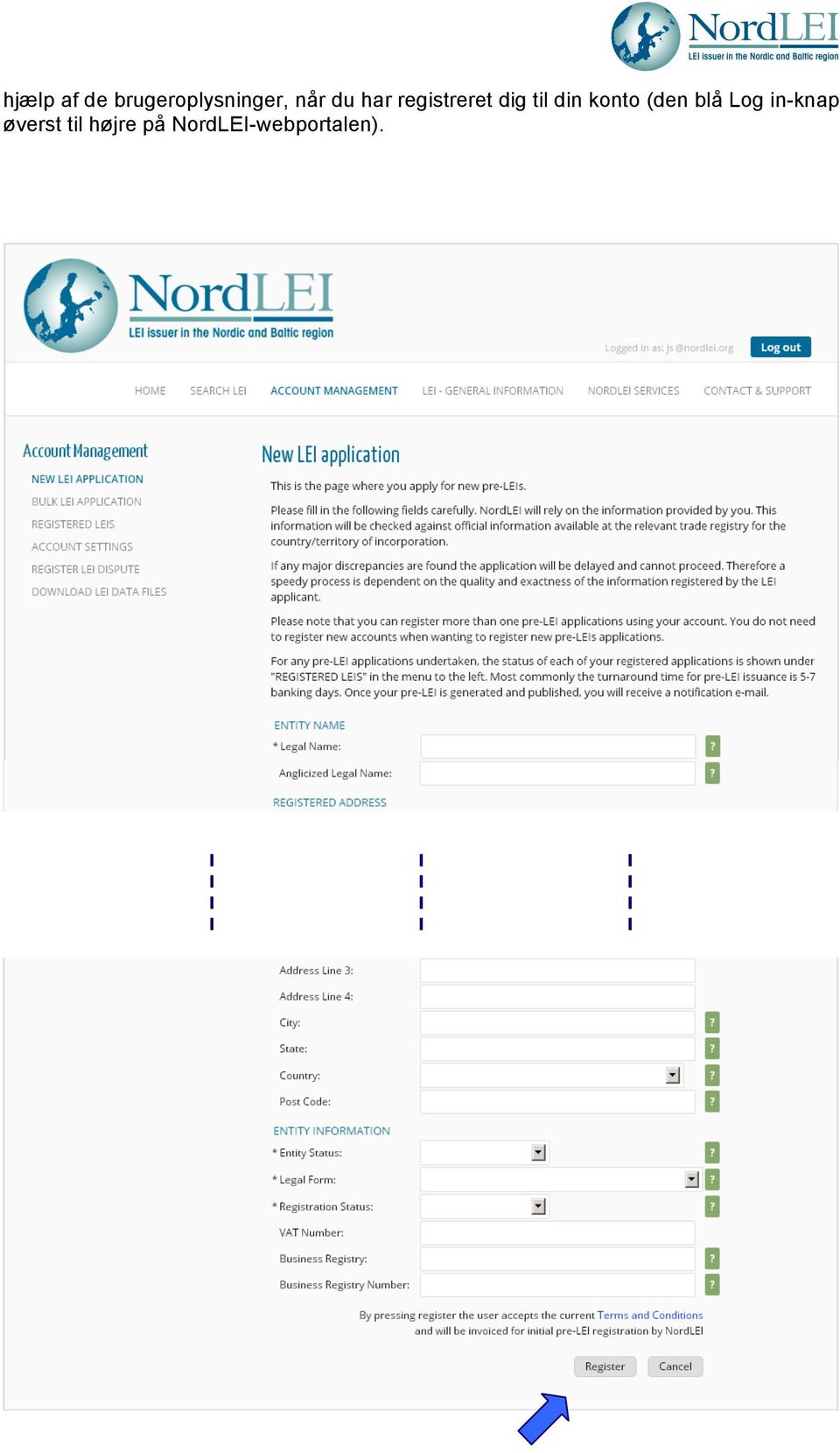
2 Klik på knappen "Register", når ovennævnte er udfyldt. Inden for et minut vil du modtage en bekræftelses- med et vedhæftet link. Indholdet i en ser ud som følgende: Fra: [email protected] Dato: Torsdag den 26. december 2013 Emne: NordLEI-bekræftelses- Til: [email protected] Dette er en automatisk fra NordLEI. Klik på linket nedenfor for at aktivere din konto hos nordlei.org. Når du klikker på det vedhæftede link, bliver du sendt videre til NordLEI præ-leiregistreringsformularen. Bemærk! Hvis du ikke modtager bekræftelses- en inden for minut, efter du har registreret dine kontooplysninger, bedes du kontrollere dit spamfilter for (NORDLEI.NO- [email protected]) eller kontakte [email protected] for at få hjælp. Når du er sendt videre til NordLEI præ-lei-registreringsformularen, vises registreringsformularen (se næste side), og trin 2 i registreringsprocessen kan fortsætte. 2. Indtast oplysninger om den juridiske enhed: Når du er sendt videre til registreringsformularen, der vises i menuen "ACCOUNT MANAGEMENT"/"NEW LEI APPLICATION", kan du starte at søge om en eller flere præ-lei'er. I registreringsformularen skal der indtastes en række oplysninger om den juridiske enhed. Alle felter, der er markeret med en stjerne (*), er obligatoriske og er således påkrævet som et minimum af indsendte oplysninger. De grønne spørgsmålstegn i højre side af hvert felt giver vejledning om de oplysninger, der skal angives for hvert specifikke felt. Bemærk! Du må kun angive feltet "Registration Status" til THIRD_PARTY, hvis du registrerer en præ-lei-ansøgning på vegne af andre, som er forklaret yderligere i bilagsafsnittet af dette dokument. Hvis registreringerne vedrører din egen juridiske enhed, skal du vælge PRIMARY_PARTY. Tryk på knappen "Register", når alle påkrævede virksomheds-/juridiske enhedsoplysninger er indtastet. Bemærk, at du ikke behøver at registrere nye konti for eventuelle fremtidige registreringer af yderligere præ-lei-ansøgninger. Du skal blot logge på webportalen (nordlei.org) ved

3 hjælp af de brugeroplysninger, når du har registreret dig til din konto (den blå Log in-knap øverst til højre på NordLEI-webportalen).
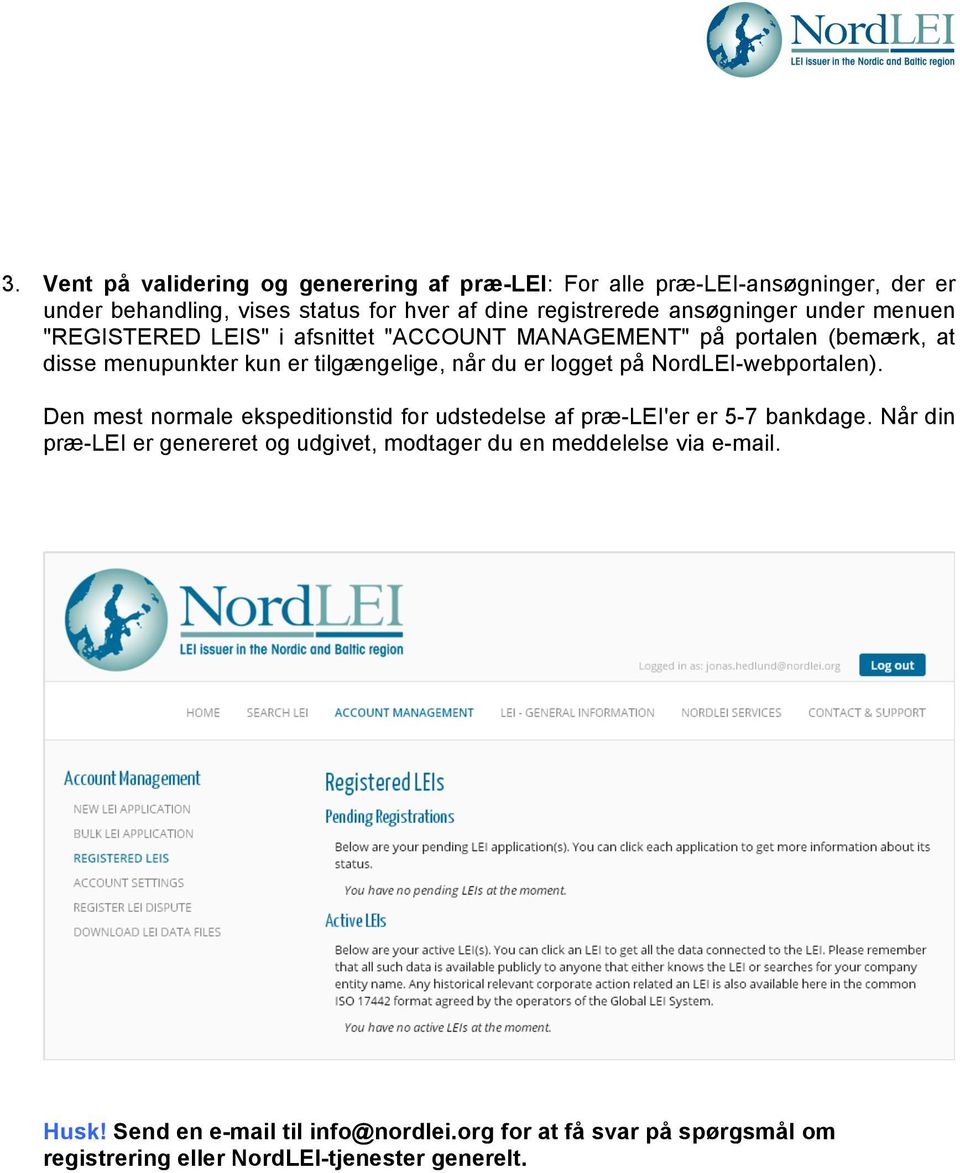
4 3. Vent på validering og generering af præ-lei: For alle præ-lei-ansøgninger, der er under behandling, vises status for hver af dine registrerede ansøgninger under menuen "REGISTERED LEIS" i afsnittet "ACCOUNT MANAGEMENT" på portalen (bemærk, at disse menupunkter kun er tilgængelige, når du er logget på NordLEI-webportalen). Den mest normale ekspeditionstid for udstedelse af præ-lei'er er 5-7 bankdage. Når din præ-lei er genereret og udgivet, modtager du en meddelelse via . Husk! Send en til [email protected] for at få svar på spørgsmål om registrering eller NordLEI-tjenester generelt.
5 Bilag: Assisterede registreringer og masseregistreringer hos NordLEI 1. Assisteret registrering For alle kunder, som søger metoder til at forenkle LEI-registreringen for andre, støtter NordLEI det, der almindeligvis kaldes en assisteret registreringsproces. Denne tjeneste giver mulighed for LEI-registrering på vegne af tredjeparter. Disse omstændigheder omfatter, men er ikke begrænset til: Et moderselskab, som søger om LEI'er på vegne af sine datterselskaber En fondsvirksomhed, som søger om LEI'er på vegne af sine fonde En finansiel institution, som søger at gøre LEI-registreringen lettere for sine kunder og derfor foretager registreringen på vegne af sin kunde med fuldmagt. Proceduren for assisterede registreringer følger standardproceduren som beskrevet i foregående afsnit. For at NordLEI imidlertid kan acceptere assisterede registreringer skal kunder indsamle og gemme eventuel relevant dokumentation (f.eks. underskrevet fuldmagt osv.) og eventuelt levere denne til NordLEI på opfordring. Som en del af registreringsformularen (samt Excel-skabelonerne til masseregistreringer, som er nævnt i afsnittet nedenfor) på NordLEI-webportalen skal de registrerende angive, om LEI-registreringen foregår på vegne af andre (med "Application status" angivet til "THIRD_PARTY" og dermed er forpligtet til nævnte tilvejebringelse af dokumentation). NordLEI accepterer en sådan godkendende dokumentation, som er udstedt af tredjepart, som LEI-registreringen er tiltænkt, på et vilkårligt at de sprog, der tales på NordLEI-hjemmemarkederne, ud over engelsk. Et vigtigt aspekt af den assisterede NordLEI-registreringstjeneste er, at den skelner mellem den registrerende person og den endelige modtager af registreringen, hvilket sikrer, at eventuel senere fakturering rettes til den juridiske enhed, som præ-lei-udstedelsen er tiltænkt, og ikke dig som registrerende person (hvor dette foretrækkes). I tilfælde af, at ovennævnte situationer vedrører flere juridiske enheder, kan proceduren forenkles ydeligere fra et driftsmæssigt synspunkt ved at benytte NordLEI-tjenesten til masseregistrering, som er forklaret nedenfor. 2. Masseregistrering For kunder, som har et større antal LEI'er, der skal indsendes præ-lei-ansøgninger for, kan registrering af én ad gangen på NordLEI-portalen hurtigt blive tidskrævende. Kunder har derfor også mulighed for at benytte NordLEI's masseregistreringstjeneste, hvor de oplysninger, der er krævet for gyldige præ-lei-ansøgninger i stedet kan udfyldes i en Excel-skabelon. Udfyldte skabeloner (tilgængelige for brugere, der er logget på NordLEI-webportalen) sendes derefter til

6 NordLEI via -adressen Alle brugere af NordLEI's masseregistreringstjeneste skal angive den -adresse, der blev indtastet ved registrering af NordLEI-kontoen, som en del af den indsendte Excel-fil. Desuden er alle felter i Excel-filen, der er markeret med lysegrønt, obligatoriske og skal udfyldes med data (alle obligatoriske felter indeholder kommentarer, som forklarer detaljeret, hvilke oplysninger der kræves).

7 NordLEI's Excel-skabelon til masseregistrering

Vejledning i brug af BadmintonPeople.dk
 Vejledning i brug af BadmintonPeople.dk Læs grundigt denne vejledning igennem. BadmintonPeople.dk er skabt igennem et samarbejde imellem DGI og DBF. Meningen er at lette klubbernes ledere, administratorer
Indhold Registrering på forum... 2 Opret Indlæg... 5 Besvar Indlæg... 7 Ændringer af brugerindstillinger... 9 Tips & Tricks... 11
 Indhold Registrering på forum... 2 Opret Indlæg... 5 Besvar Indlæg... 7 Ændringer af brugerindstillinger... 9 Tips & Tricks... 11 Registrering på forum Ved første besøg på Abildgaardkredsens forum møder
Ansøgning om hjælpemiddel/boligændring (anvendes af 3.part med fuldmagt)
 Ansøgning om hjælpemiddel/boligændring (anvendes af 3.part med fuldmagt) 1 - Relevans - Afklarende spørgsmål 1. På den første side, skal du svare på et afklarende spørgsmål. 2. Du skal kunne svare 'Ja'
Ansøgningsportalen. Loginvejledning, tips og hjælp
 Ansøgningsportalen. Loginvejledning, tips og hjælp Denne vejledning er en hjælp til dig, der skal søge ind på IT-Universitetets kandidatuddannelser. Ansøgning om optagelse foregår digitalt via Ansøgningsportalen.
SÅDAN BRUGER DU E-MAIL
 VEJLEDNING l E-MAIL SÅDAN BRUGER DU E-MAIL I vejledningen bruger vi det gratis e-mailprogram gmail som eksempel til at vise, hvordan man bruger e-mail. DU SKAL I FORVEJEN KUNNE: Bruge en browser og gå
Vejledning til registrering som bruger til EudraCT results
 Vejledning til registrering som bruger til EudraCT results 1 Registrering som ny bruger For at indtaste resultater, skal man registreres som bruger i EudraCT databasen: https://eudract.ema.europa.eu/results-web/
Vejledning i hvordan Grønne Spirers medlemmer kan bruge medlem.gronnespirer.dk til at:
 Vejledning i hvordan Grønne Spirers medlemmer kan bruge medlem.gronnespirer.dk til at: - rette i stamdata og tilføje medarbejdere til institutionens/dagplejegruppens side - tilmelde medarbejdere til kurser
Brugervejledning til OIB Administrationsmodul
 Brugervejledning til OIB Administrationsmodul Brugervejledning til OIB administrationsmodul 1. Velkommen... 3 2. Support... 3 3. Om administration.oib.dk... 3 4. Log ind... 4 4.1. Hjælp til log ind...
SÅDAN BRUGER DU ONLINE KALENDER
 SÅDAN BRUGER DU ONLINE KALENDER I vejledningen bruger vi det gratis program Google kalender som eksempel til at vise, hvordan man bruger en online kalender. DU SKAL I FORVEJEN: Kunne bruge en browser og
VITAS Registrering af aftale om Integrationsgrunduddannelse
 IGU i VITAS I VITAS skal du registrere en aftale om integrationsgrunduddannelse, såfremt din virksomhed ønsker at indgå en aftale med en borger (udlænding). Du registrerer i VITAS din aftale samt undervisningsplan
 NYT Panda Antivirus 2007 Kom godt i gang Vigtigt! Læs venligst grundigt afsnittet i denne guide om online registrering. Her findes nødvendige oplysninger for maksimal beskyttelse af din PC. Afinstaller
2. Vælg digital signatur. Har du mere end 1 digital signatur, kan du vælge mellem dem ved at klikke på pilen, som er markeret med en cirkel.
 1. Log på og kom i gang. For at komme i gang med at administre dine egne og dine medarbejderes rettigheder på sundhed.dk, skal du logge på med en digital signatur til sundhedsfaglige. 2. Vælg digital signatur.
Sådan søger du optagelse på en kandidatuddannelse
 Sådan søger du optagelse på en kandidatuddannelse Du kan søge en kandidatuddannelse, hvis du har afsluttet eller er i gang med at afslutte en adgangsgivende uddannelse. Adgang til ansøgningssystemet Du
Express Import system
 Express Import system Vejledning til modtagere TNT Express Import system TNTs Express Import system gør det let for dig at få afhentet dokumenter, pakker eller paller i 168 lande på Modtager betaler basis.
Kontaktpersoner. Indhold
 Kontaktpersoner Alle, der skal have adgang til lederportalen, skal oprettes som kontaktpersoner. Dvs. ledere, institutledere og andre, der skal have adgang til at logge ind på lederportalen og tilgå relevante
Kort introduktion til e-boks
 Kort introduktion til e-boks Fremover vil din lønseddel blive sendt til e-boks. e-boks er en elektronisk postkasse og arkiv, som du har adgang til via Internettet. Alle danskere kan gratis anvende e-boks.
VITAS Registrering af aftale om Integrationsgrunduddannelse
 IGU i VITAS I VITAS er det muligt at registrere en aftale om, såfremt din virksomhed ønsker at indgå en aftale med en borger (udlænding). Du registrerer i VITAS din aftale inkl. undervisningsplanen ved
FSFI s guide til DFR s elektronisk bevissystem
 FSFI s guide til DFR s elektronisk bevissystem Dette er en kort guide i anvendelsen af Dansk Førstehjælpsråd elektroniske bevissystem. Guiden viser og forklarer, hvordan du som instruktør og medlem af
Ansøgning om lovliggørelse af bygninger via hjemmesiden Byg og Miljø
 Vejledning om lovliggørelse af byggeri Ansøgning om lovliggørelse af bygninger via hjemmesiden Byg og Miljø Dette er en kort vejledning til dig, der skal søge om lovliggørende tilladelse til allerede opført
Energistyrelsens Tilskudsportal Vejledning for brugere
 Energistyrelsens Tilskudsportal Vejledning for brugere Version 1.05 juli 2010 1 Velkommen til Tilskudsportalen Energistyrelsens tilskudsportal giver mulighed for oprettelse af en elektronisk ansøgning
Sådan udfylder du ansøgningen Velkommen til det digitale ansøgningssystem!
 Sa dan udfylder du ansøgningen om optagelse pa et bachelortilvalg Sådan udfylder du ansøgningen Velkommen til det digitale ansøgningssystem! Når du har logget på ansøgningssystemet, åbner systemet op i
Meld dig ledig via Jobnet Jobsøgende uden ydelse
 Meld dig ledig via Jobnet Jobsøgende uden ydelse Denne vejledning er for dig, som er ønsker at stå tilmeldt som jobsøgende i jobcentret. Det kan f.eks. være fordi, du har ansøgt om udbetaling fra Lønmodtagernes
Brugervejledning til print-, kopi og scanning på KøgeBibliotekerne
 Brugervejledning til print-, kopi og scanning på KøgeBibliotekerne Indhold Indledning Sådan opretter du dig Sådan betaler du Sådan får du en ny adgangskode Sådan kobler du dit brugernavn og kodeord med
Sådan aktiveres LMU (Lifetime Map Update)
 Sådan aktiveres LMU (Lifetime Map Update) Følg denne guide for at aktivere dit LMU (Llifetime Map Update) til din Garmin. Det er vigtigt, at du har en my.garmin.com-brugerkonto, og at din Garmin GPS er
Herning Bibliotekernes Helpdesk
 Vejledning Herning Bibliotekernes Helpdesk Maj 2017 Side 1 af 21 Indhold Oprette dig som bruger... 3 Logge ind... 7 Oprette en sag... 9 Se liste over sager... 15 Tilføj information til en sag... 16 Yderligere
Brugervejledning. Generering af nøgler til SFTP-løsningen vedrørende. datakommunikation med Nets. Nets A/S - versionsdato 28.
 Nets A/S Lautrupbjerg 10 P.O. 500 DK-2750 Ballerup T +45 44 68 44 68 F +45 44 86 09 30 www.nets.eu CVR-nr. 20016175 Brugervejledning Generering af nøgler til SFTP-løsningen vedrørende datakommunikation
Tilmeld dig jobcentret via Jobnet for borgere under 30 år med en erhvervskompetencegivende uddannelse
 Tilmeld dig jobcentret via Jobnet for borgere under 30 år med en erhvervskompetencegivende uddannelse Denne vejledning er for dig, som er under 30 år og søger om kontanthjælp, og som har en erhvervskompetencegivende
Adgang til det digitale ansøgningssystem (DANS)
 Adgang til det digitale ansøgningssystem (DANS) Du finder ansøgningssystemet via linket på siden: http://kandidat.au.dk/optagelse/ansoegning/. Her skal du vælge punktet Sådan søger du og klikke på: Login
Vejledning til Byg og Miljø Indsendelse af supplerende materiale
 Vejledning til Byg og Miljø Indsendelse af supplerende materiale 1 Når du skal indsende supplerende materiale på din byggesag skal du benytte selvbetjeningsportalen Byg og Miljø. Byg og Miljø er bygget
Sådan bruger du Facebook
 Sådan bruger du Facebook 1 Sådan kommer du på Facebook 2 Oprettelse af en Facebook-profil 3 Opsætte privatindstillinger, så kun venner kan følge med 4 Søge efter venner og bekendte 5 Skrive beskeder både
Quickguide til skoleadministrator Skriftsproglig udvikling. Administrators rolle. Kom godt i gang
 Quickguide til skoleadministrator Skriftsproglig udvikling Denne quickguide gennemgår de vigtigste trin, du som skoleadministrator skal igennem, når du benytter Skoleportalen til afvikling af prøver i
Faglige netværk for kliniske diætister
 Faglige netværk for kliniske diætister Kost & Ernæringsforbundet ønsker dig velkommen til det faglige netværk for kliniske diætister. Det faglige netværk er en mulighed for dig til, at dele viden og erfaringer
Quickguide til GladsaxeKortet. Indholdsfortegnelse
 Indholdsfortegnelse 1. Ny Bruger... 2 1.1 Allerede oprettet... 2 1.2 Stamoplysninger... 3 1.3 Aktivér din bruger... 3 2. Opret konti eller aktivér dit barns kort... 4 2.1 Tilføje en ny bruger til din konto...
eservice Den enkle måde at administrere dine Ricoh-produkter Brugervejledning til RICOH eservice
 eservice Den enkle måde at administrere dine Ricoh-produkter Brugervejledning til RICOH eservice eservice-portalen er udviklet med tanke på brugervenlighed, så du hurtigt og intuitivt kan sende forespørgsler
Brugervejledning til udfyldelse og udstedelse af Europass Mobilitetsbevis i Europass Mobilitetsdatabasen
 Brugervejledning til udfyldelse og udstedelse af Europass Mobilitetsbevis i Europass Mobilitetsdatabasen Europass Mobilitetsbevis skal udfyldes og udstedes i mobilitetsdatabasen: http://mobilitet.europass.dk/.
Meld dig ledig uden ydelse
 Meld dig ledig uden ydelse Denne vejledning er for dig, som er ønsker at være meldt ledig som jobsøgende i jobcentret. Det kan f.eks. være fordi, du har ansøgt om udbetaling fra Lønmodtagernes Garantifond.
Meld dig ledig på Jobnet Dagpenge
 Meld dig ledig på Jobnet Dagpenge Denne vejledning er for dig, som er medlem af en a-kasse og vil søge om dagpenge. Vær opmærksom på, at du tidligst kan få dagpenge fra den dag, hvor du er meldt ledig.
Tender Management Quick Guide. For Leverandør
 Tender Management Quick Guide For Leverandør Indholdsfortegnelse 1. Introduktion... 3 1.1 Brugen af systemet:... 3 1.2 Proces ved deltagelse i udbud via en offentliggjort annonce... 4 2. Svar på en offentlig
BESTILLING AF NEMID. For at bestille ny NemID vælger du www.nets-danid.dk. Vælg Bestil NemID medarbejdersignatur.
 BESTILLING AF NEMID For at bestille ny NemID vælger du www.nets-danid.dk Vælg Bestil NemID medarbejdersignatur. CVR nummeret trækker automatisk adressen fra CVR registeret, så den skal IKKE ændres. Bekræft
Adgang til det digitale ansøgningssystem (DANS)
 Adgang til det digitale ansøgningssystem (DANS) Du finder ansøgningssystemet via linket på siden: http://kandidat.au.dk/optagelse/ansoegning/ Login foregår via WAYF (Where-Are-You-From). På ansøgningssystemets
FSFIs lynguide til DFRs elektronisk bevissystem
 FSFIs lynguide til DFRs elektronisk bevissystem Dette er en kort guide i anvendelsen af Dansk Førstehjælpsråd elektroniske bevissystem. Guiden viser og forklarer hvordan du som instruktør og medlem af
Sådan bruger du netbanken
 Sådan bruger du netbanken www.banknordik.dk Indhold Vejledning... 3 Log ind... 3 Betal et indbetalingskort... 4 Lav en overførsel... 5 Lav en fast overførsel... 6 Tilmelding og afmelding af funktioner...
Sådan udfylder du ansøgningen Velkommen til det digitale ansøgningssystem!
 Sa dan udfylder du ansøgningen om optagelse pa et kandidattilvalg Sådan udfylder du ansøgningen Velkommen til det digitale ansøgningssystem! Når du har logget på ansøgningssystemet, åbner systemet op i
CPOS Borgerportal. Quickguide
 CPOS Borgerportal Quickguide Version 1.1.8 Cheval Blanc Bygningsstyrelsen og Konkurrence- og forbrugerstyrelsen https://1351.cposonline.dk/ SÅDAN LOGGER DU IND... 3 SÅDAN INDBETALER DU PENGE PÅ ET KANTINEKORT...
 Panda Antivirus + Firewall 2007 NYT Titanium Kom godt i gang Vigtigt! Læs venligst grundigt afsnittet i denne guide om online registrering. Her findes nødvendige oplysninger for maksimal beskyttelse af
Meld dig ledig via Jobnet Dimittend
 Meld dig ledig via Jobnet Dimittend Denne vejledning er for dig, som er nyuddannet og på vej til optagelse i en Arbejdsløshedskasse på baggrund af din uddannelse og endnu ikke dagpengeberettiget, dvs.
Sådan logger du på Psykoterapeut Foreningens hjemmeside og retter i dine oplysninger.
 Sådan logger du på Psykoterapeut Foreningens hjemmeside og retter i dine oplysninger. I menuen til venstre på forsiden klikker du på menupunktet Medlemssider: Så kan du logge ind på medlemssiderne i felterne
Vejledning til Serviceportalen
 Vejledning til Serviceportalen Indholdsfortegnelse Opret dig som bruger... 2 Åbn Serviceportalen... 5 Forside... 5 Vidensbase... 5 Opret sag... 7 Se oprettede sager... 10 Tilføjelse til allerede oprettet
QUICK GUIDE StorePortal Forhandlerportal - Juni 2017 Quickguide til Ikano Banks forhandlerportal. Her&Nu Lån
 Quickguide til Ikano Banks forhandlerportal Her&Nu Lån 1 Indhold: Kontaktinfo til Ikano Bank Kontaktinfo til Ikano Bank.... 2 Sådan ansøger du... 3 Sådan får du svar på ansøgningen... 4 Sådan kommer du
LYRA (https://app.nebula.si/rc-nordic) Brugervejledning
 LYRA (https://app.nebula.si/rc-nordic) Brugervejledning Renault Nordic AB, Nebula d.o.o. Ljubljana, marts 2015, ver. 2.0 Indholdsfortegnelse 1 LYRA-SYSTEMET... 3 1.1 SYSTEMKRAV... 3 1.2 REGISTRERING I
PIC Quick Guide. Din guide til at oprette en organisation i Participant Portal og få en PIC
 PIC Quick Guide Din guide til at oprette en organisation i Participant Portal og få en PIC Participant Portal (Deltager Portalen) Hvis du ønsker at indsende en ansøgning om tilskud til et af EU s tilskudsprogrammer,
Meld dig ledig via Jobnet - Dimittend
 Meld dig ledig via Jobnet - Dimittend Denne vejledning er for dig, som er nyuddannet og på vej til optagelse i en Arbejdsløshedskasse på baggrund af din uddannelse og endnu ikke dagpengeberettiget, dvs.
sådan gør du... [meld dig ledig]
![sådan gør du... [meld dig ledig]](/thumbs/22/1382993.jpg "sådan gør du... [meld dig ledig]") [jobsøgende] sådan gør du... [meld dig ledig] på dagpenge Meld dig ledig på Jobnet - Dagpenge Når du skal melde dig ledig, går du ind på forsiden af Jobnet.dk. Her klikker du på 'Meld dig ledig' i boksen
[jobsøgende] sådan gør du... [meld dig ledig] på dagpenge Meld dig ledig på Jobnet - Dagpenge Når du skal melde dig ledig, går du ind på forsiden af Jobnet.dk. Her klikker du på 'Meld dig ledig' i boksen
QUICK GUIDE StorePortal Forhandlerportal - Juni 2017 Quickguide til Ikano Banks forhandlerportal. Billån
 Quickguide til Ikano Banks forhandlerportal Billån 1 Indhold: Kontaktinfo til Ikano Bank Kontaktinfo til Ikano Bank.... 2 Sådan ansøger du... 3 Sådan får du svar på ansøgningen... 4 Sådan kommer du videre
Brugervejledning. - til generering af nøgler til SFTP-løsningen vedrørende datakommunikation
 Brugervejledning - til generering af nøgler til SFTP-løsningen vedrørende datakommunikation med PBS Side 1 af 12 Indholdsfortegnelse: Introduktion...3 Læsevejledning...3 Den private nøgle...4 Introduktion...4
sådan gør du... [meld dig ledig]
![sådan gør du... [meld dig ledig]](/thumbs/27/10995080.jpg "sådan gør du... [meld dig ledig]") [jobsøgende] sådan gør du... [meld dig ledig] på kontanthjælp, starthjælp og introduktionsydelse Meld dig ledig på Jobnet Kontanthjælp Når du skal melde dig ledig, går du ind på forsiden af Jobnet.dk.
[jobsøgende] sådan gør du... [meld dig ledig] på kontanthjælp, starthjælp og introduktionsydelse Meld dig ledig på Jobnet Kontanthjælp Når du skal melde dig ledig, går du ind på forsiden af Jobnet.dk.
cpos Online Quickguide Version 1.0.2 FDF Unitec - Højvangen 4 - DK-3480 Fredensborg - mail: [email protected]
 cpos Online Quickguide Version 1.0.2 FDF Unitec - Højvangen 4 - DK-3480 Fredensborg - mail: [email protected] Manual til Indbetalingsportal HVORDAN LOGGER JEG IND FØRSTE GANG?... 3 HVORDAN TILFØJER JEG
Vejledning til censor
 Censorsekretariatet Vejledning til censor www.censorsekretariatet.dk Indhold Beskikkelsesansøgning... 2 Oprettelse på www.censorsekretariatet.dk... 2 Efter indsendelse af ansøgning... 6 Glemt at indtaste
EU-Supply. Elektronisk udbudssystem Quick Guide. Leverandør
 EU-Supply Elektronisk udbudssystem Quick Guide Leverandør Indholdsfortegnelse 1. Introduktion... 3 1.1 Brugen af systemet:... 3 1.2 Proces ved deltagelse i udbud via en offentliggjort annonce... 4 2. Svar
Manual for ansøgning om midler via Social- og Integrationsministeriets puljeportal
 Manual for ansøgning om midler via Social- og Integrationsministeriets puljeportal 1. Log ind på portalen Du skal begynde med at logge ind på portalen ved hjælp af NemID. Det gør du ved at vælge Login
Vejledning til ansøgning om tid mm i Foreningsportalen
 Vejledning til ansøgning om tid mm i Foreningsportalen Indhold Kort vejledning til ansøgning... 2 Trin-for-trin vejledning til ansøgning af tider... 3 Se ansøgning... 10 Trin-for-trin vejledning til at
Vejledning om tilmelding til Register for køb af ammoniumnitratgødning
 Vejledning om tilmelding til Register for køb af ammoniumnitratgødning Kolofon Denne vejledning er udarbejdet af Center for Kontrol, Enhed for Jordbrugskontrol i 2015 Ministeriet for Fødevarer, Landbrug
LDD.DK EXTRANET. Opret forbindelse, login ændring af brugernavn og kode. LANDSORGANISATIONEN DANSKE DAGINSTITUTIONER Hejrevang 11 3450 Allerød
 LDD.DK EXTRANET Opret forbindelse, login ændring af brugernavn og kode INDHOLDSFORTEGNELSE SIDE NR. Indholdfortegnelse... 2 Forord... 3 Krav til pc og bruger for at kunne oprette forbindelse... 4 Oprettelse
Quickguide til GladsaxeKortet. Indholdsfortegnelse
 Indholdsfortegnelse 1.Ny Bruger... 2 1.2 Stamoplysninger... 2 2. Opret Konti (Aktivér dit barns kort)... 3 3. Indbetaling... 5 3.1 Automatisk optankning... 6 4. Tilmelding til Aktiviteter... 7 [email protected]
cpos Online Quickguide Version Sct. Ibs skole https://sctibs.cposonline.dk/
 cpos Online Quickguide Version 1.0.9 Sct. Ibs skole https://sctibs.cposonline.dk/ SÅDAN OPRETTER DU EN BRUGER... 3 SÅDAN LOGGER DU IND... 5 SÅDAN TILKNYTTER DU EN RELATION TIL DIN KONTO (ADMINISTRER FLERE
Apoweb Det nye og forbedrede Apoweb. Udarbejdet af IT-afdelingen Oktober 2015
 Apoweb Det nye og forbedrede Apoweb Udarbejdet af IT-afdelingen Oktober 2015 1 Indholdsfortegnelse Apoweb... 4 Administrative bruger... 4 Login... 4 Se ansatte... 6 Bladre i ansatte listen... 6 Se ansattes
Meld dig ledig søg om kontanthjælp for borgere over 30 år
 Meld dig ledig søg om kontanthjælp for borgere over 30 år Denne vejledning er primært for dig, som er fyldt 30 år, ikke medlem af en a-kasse og som ønsker at søge om kontanthjælp. Vejledningen gælder dog
Kom godt i gang! Brugervejledning til Fiberbredbånd, Webmail og e-mailopsætning. Fiberbredbånd TV Telefoni www.energimidt.dk
 Kom godt i gang! Brugervejledning til Fiberbredbånd, Webmail og e-mailopsætning Fiberbredbånd TV Telefoni www.energimidt.dk Fiberbredbånd TV Telefoni Indhold 4 Opkobling til internettet 5 Oprettelse på
Conventus og SFGIF Hvordan opretter jeg en ny træner?
 Kaj Heydt 18-09- INDHOLDSFORTEGNELSE LOG IND I CONVENTUS... 3 TRÆNEREN ER OPRETTET I CONVENTUS MEN HAR INGEN RETTIGHEDER... 4 TRÆNEREN ER IKKE OPRETTET I CONVENTUS... 10 TRÆNEREN KNYTTES / FJERNES FRA
Guide til at udfylde klageskema. når du på vegne af en anden person vil klage over sundhedsfaglig behandling
 Guide til at udfylde klageskema når du på vegne af en anden person vil klage over sundhedsfaglig behandling Guide nr., version, april 06 Log på med nøglekort NemID Vi skal bruge mange oplysninger fra dig,
Vejledning til Byg og Miljø Ansøgningsforløb. Privat udhus under 50 m²
 Vejledning til Byg og Miljø Ansøgningsforløb Privat udhus under 50 m² Når du skal søge en byggetilladelse, eller anmelde et byggeri til kommunen, skal du søge igennem selvbetjeningsportalen Byg og Miljø.
Brugervejledning til elever
 Brugervejledning til elever Velkommen til praktikpladsen.dk Indholdsfortegnelse: 1 Denne vejledning... 2 2 Rediger profil... 2 2.1 Sådan redigerer du din personlige profil... 3 2.2 Synlighed (over for
BRUGERVEJLEDNING. hvidvask.politi.dk
 BRUGERVEJLEDNING hvidvask.politi.dk Indhold Registrering og log ind... 3 Brugerændringer... 5 Ændring af brugeroplysninger... 5 Ændring af adgangskode... 6 Glemt adgangskode... 6 Administration og management...
Det er let og enkelt at udfylde det nye indrejseprogram. Se vejledning i nedenstående: Trin 3. Gem Deres ansøgningsnummer
 Vejledning i de nye indrejseregler til USA Den 12. januar 2009 trådte de amerikanske myndigheders nye indrejseprogram, Electronic System for Travel Authorization (ESTA) i kraft. Dette betyder at alle rejsende
Brugervejledning. - til generering af nøgler til SFTP-løsningen vedrørende datakommunikation
 Brugervejledning - til generering af nøgler til SFTP-løsningen vedrørende datakommunikation med Nets Side 1 af 11 Indholdsfortegnelse: Ændringer i denne version... 3 Introduktion... 3 Læsevejledning...
Vejledning om tilmelding til Register for køb af ammoniumnitratgødning
 Vejledning om tilmelding til Register for køb af ammoniumnitratgødning August 2017 Vejledning om tilmelding til Register for køb af ammoniumnitratgødning August 2017 Denne vejledning er udarbejdet af:
Basisbrugergrænsefladen i GroupWise WebAccess
 Introduktion til basisbrugergrænsefladen i GroupWise WebAccess 8 Novell Basisbrugergrænsefladen i GroupWise WebAccess INTRODUKTION www.novell.com Bruge basisbrugergrænsefladen i GroupWise WebAccess Når
Express Import system
 Express Import system Vejledning til afsendere TNT Express Import system Et enkelt onlineværktøj, der gør det lettere for afsender og modtager at håndtere importforsendelser. TNTs Express Import system
sådan gør du... [meld dig ledig]
![sådan gør du... [meld dig ledig]](/thumbs/17/143729.jpg "sådan gør du... [meld dig ledig]") [jobsøgende] sådan gør du... [meld dig ledig] som dimittend Meld dig ledig på Jobnet Dimittend Denne vejledning skal du kun anvende, hvis du kan sige ja til følgende: Du er nyuddannet, optaget eller på
[jobsøgende] sådan gør du... [meld dig ledig] som dimittend Meld dig ledig på Jobnet Dimittend Denne vejledning skal du kun anvende, hvis du kan sige ja til følgende: Du er nyuddannet, optaget eller på
Web-mail eller et Live-ID
 Web-mail eller et Live-ID Opret et Live-ID eller Hotmail For at kunne benytte Skagen Havkajakklubs delte kalender, hvor du tilmelder dig vores ture, og hvor du kan reservere klubkajakker, er det nødvendigt,
I denne manual kan du finde en hurtig introduktion til hvordan du:
 VORES NORDSJÆLLAND HURTIGT I GANG MANUAL 01: Bruger HVAD INDEHOLDER DENNE MANUAL? I denne manual kan du finde en hurtig introduktion til hvordan du: 1. Finder Vores Nordsjælland hjemmesiden 2. Opretter
Vejledning selvbetjening virksomheder - tilskudsanmodninger for personer i jobrotation.
 SKS Applikation Service ApS Vejledning selvbetjening virksomheder - tilskudsanmodninger for personer i jobrotation. Redigeret 4. februar 2014 SKS Applikation Service ApS Åstrupvej 10 9800 Hjørring T: 22
Indsendelse af filer til banken
 Forløbet for indsendelse af en betalingsfil til banken Sådan godkendes og sendes Betalinger i Navision Stat Du får her en kort beskrivelse af, hvordan du indsender og godkender en betalingsfil i Business
Oprettelse af en Gmail-konto
 Oprettelse af en Gmail-konto 1. Åbn startsiden til Gmail fra adressen: www.gmail.com. I højre side af skærmen får du nu følgende skærmbillede: De to øverste bjælker, markeret med Brugernavn og Adgangskoder,